<?xml version="1.0" encoding="UTF-8"?>
<rdf:RDF
 xmlns:rdf="http://www.w3.org/1999/02/22-rdf-syntax-ns#"
 xmlns="http://purl.org/rss/1.0/"
 xmlns:content="http://purl.org/rss/1.0/modules/content/"
 xmlns:taxo="http://purl.org/rss/1.0/modules/taxonomy/"
 xmlns:dc="http://purl.org/dc/elements/1.1/"
 xmlns:syn="http://purl.org/rss/1.0/modules/syndication/"
 xmlns:admin="http://webns.net/mvcb/"
>
<channel rdf:about="https://no-windows.myadventvega.co.uk/">
<title>Windowsはもういらない - インストール</title>
https://no-windows.myadventvega.co.uk/</link>
<description>すばらしいOS　WindowsXPのサポートが終了しました。新しいOSの必要性を感じないほど完成されたOSなのに。でも、もうMicroSoftのおもわくどおりに、Windows11を購入する必要はありません。
</description>
<dc:language>ja</dc:language>
<admin:generatorAgent rdf:resource="http://blog.livedoor.com/?v=2.0" />
<items>
 <rdf:Seq>
  <rdf:li rdf:resource="https://no-windows.myadventvega.co.uk/archives/96704320.html" />
  <rdf:li rdf:resource="https://no-windows.myadventvega.co.uk/archives/94449278.html" />
  <rdf:li rdf:resource="https://no-windows.myadventvega.co.uk/archives/46217359.html" />
 </rdf:Seq>
</items>
</channel>

<item rdf:about="https://no-windows.myadventvega.co.uk/archives/96704320.html">
<title>【2026年最新】古いPCが爆速化！ChromeOS 144導入ガイド：Androidアプリ対応の「本物」をUSB1本で実現！</title>
https://no-windows.myadventvega.co.uk/archives/96704320.html</link>
<description>


(adsbygoogle = window.adsbygoogle || []).push({});


この記事をスマートフォンで読まれている方は→ こちらから 📱 をクリックしてください。読みやすくなっています。 
「PCが重くて仕事にならない…」
「Windowsのアップデートが長すぎてイライラする」
「買...</description>
<dc:creator>live01_mizobuchi</dc:creator>
<dc:date>2026-02-08T10:22:54+09:00</dc:date>
<dc:subject>インストール</dc:subject>
<content:encoded><![CDATA[<!-- ［ My Thinking Log 画像 動画あり］[ 画像 動画あり ] -->

<!-- グーグルアドセンス 336x280 開始 -->
<div  style="float: right;">

<!-- レクタングル336x280 -->
<ins class="adsbygoogle"
     style="display:inline-block;width:336px;height:280px"
     data-ad-client="ca-pub-3656927210019223"
     data-ad-slot="7861704857"></ins>

</div>

<!-- 序文ここから -->
この記事をスマートフォンで読まれている方は→ <a href="https://thinking-log.blogspot.com/2026/02/2026pcchromeos-144androidusb1.html">こちらから 📱</a> をクリックしてください。読みやすくなっています。 <br /><br />
「PCが重くて仕事にならない…」<br /><br />
「Windowsのアップデートが長すぎてイライラする」<br /><br />
「買い替えたいけど、物価高で10万円近い出費は痛い」<br /><br />

もしあなたが今、そう感じているなら、この記事はあなたのためのものです。<br /><br />

結論から言います。<b>その古いPC、まだ捨てないでください。</b><br /><br />

私たちが長年信じ込まされてきた「PCは3〜5年で買い替えるもの」という常識は、単なるマーケティングに過ぎません。<br /><br />
押し入れでホコリを被っているそのノートPCに、<b>最新の「ChromeOS 144」</b>という新たな命を吹き込むことで、現行の5万円クラスの新品PCを凌駕するサクサクマシンに生まれ変わらせることができます。<br /><br />

しかも、<b>Windowsを消す必要はありません。</b><br /><br />
USBメモリ1本で完結します。<br /><br />

今回は、巷に溢れる機能制限版の「ChromeOS Flex」ではなく、<b>Androidアプリも動く「本物のChromeOS」</b>を、特殊な技術（Brunch r143）を使って導入する裏ルートを徹底解説します。<br /><br />

<hr>
<br style="clear: both;">

<!-- 序文ここまで -->

<!-- 目次ここから -->
<div class="box30">
  <div class="box-title">目次</div>
  <br />
  <ul>
    <li>なぜ今、WindowsではなくChromeOS 144なのか？</li>
    <li>ChromeOS 144（最新版）の圧倒的メリット</li>
    <li>巷の「ChromeOS Flex」との決定的な違い</li>
    <li>準備するもの：眠れる資産を呼び覚ます道具</li>
    <li>【実践】ChromeOS 144 導入の完全ステップ</li>
    <li>手順1：必要なファイルの入手</li>
    <li>【完全図解レベル】ChromeOSをimg化してUSBメモリにインストールする方法</li>
    <li>ファイル名は必ずリネームしよう</li>
    <li>手順1：USBメモリを「黄金比」でパーティション分割する</li>
    <li>使用ツール</li>
    <li>USBメモリの理想構成（これが正解）</li>
    <li>ポイント</li>
    <li>手順2：いよいよインストール（コピペでOK）</li>
    <li>⚠ 最重要注意</li>
    <li>必要ツールをインストール</li>
    <li>ext4パーティションをマウント</li>
    <li>ChromeOSイメージ作成コマンド（これが本命）</li>
    <li>手順3：grub.cfg に menuentry を追加する</li>
    <li>手順4：BIOS設定 → 起動</li>
    <li>設定変更ポイント</li>
    <li>起動成功のサイン</li>
    <li>【裏技】さらに爆速にする「引き算設定」</li>
    <li>Google Playストアを無効化</li>
    <li>設定手順</li>
    <li>もっと深く知りたい人へ（参考リンク）</li>
    <li>最後に：古いPCは「負債」ではなく「資産」になる</li>
    <li>まとめ｜買い替え前に、まずUSB一本</li>
  </ul>
</div>
<!-- 目次ここまで -->

<!-- 画像 挿入 開始-->

<div class="separator" style="clear: both;"><a href="https://blogger.googleusercontent.com/img/b/R29vZ2xl/AVvXsEhbeAZJN2aGLBhVU14FbtUVgq9JIhh2obE5y2fbxEtg0Pig-RRoktnCokC5-v2Uujk99M_PuDKqr-PYQUkBRj1B7P54LHVuU8gHmzBlghEPY14RDb7joq3cEF0iZEoGDVJ0QYSDVRo0qTaM2lAy50uREkkHs6DU4uU61Kgkayy3nZr-3k5YWZqjKk62NUuE/s577/IMG_1661__2_-removebg-preview.png" style="display: block; padding: 1em 0; text-align: center; "><img alt="" border="0" width="600" data-original-height="433" data-original-width="577" src="https://blogger.googleusercontent.com/img/b/R29vZ2xl/AVvXsEhbeAZJN2aGLBhVU14FbtUVgq9JIhh2obE5y2fbxEtg0Pig-RRoktnCokC5-v2Uujk99M_PuDKqr-PYQUkBRj1B7P54LHVuU8gHmzBlghEPY14RDb7joq3cEF0iZEoGDVJ0QYSDVRo0qTaM2lAy50uREkkHs6DU4uU61Kgkayy3nZr-3k5YWZqjKk62NUuE/s600/IMG_1661__2_-removebg-preview.png"/></a></div>
<div align="center">数年前メルカリで9000円で購入したレッツノート</div>
<br style="clear: both;">

<!-- 画像 挿入 終了-->

<!-- ネイティブ グーグルアドセンス開始 -->
<!-- メインタイトルの真下 1番目の記事の終わり 345番目のタイトルの真下 -->
<!-- 最初の記事のタイトルの下にキャッチ画像  -->
<br />
<br style="clear: both;">
<div>

<ins  class="adsbygoogle" style="display:block; text-align:center;"
data-ad-layout="in-article" data-ad-format="fluid"
data-ad-client="ca-pub-3656927210019223" data-ad-slot="4317789318"></ins>

</div>
<br />
<!-- ネイティブ グーグルアドセンス終了 -->

<!-- 記事ここから -->

<h2>なぜ今、WindowsではなくChromeOS 144なのか？</h2><br />

Windows 11以降、OSはあまりに肥大化しすぎました。<br /><br />

<ul>
  <li>勝手に始まるバックグラウンド・アップデート</li><br />
  <li>メモリを食いつぶす謎のプロセス</li><br />
  <li>起動するだけで数分待たされるストレス</li>
</ul>
<br />

これらは全て、あなたの「時間」という貴重な資産を奪っています。<br /><br />
一方で、Googleが開発したChromeOSは<b>「Webブラウザさえ動けばいい」</b>という極限まで削ぎ落とされた設計です。<br /><br />
2026年2月5日にリリースされた最新の<b>ChromeOS 144</b>は、さらなる軽量化と安定性を実現しています。<br /><br />

「驚いたのはその操作感です。<br /><br />
ブラウザ越しであることを忘れ、まるで自分のPCに直接インストールしたアプリを動かしているかのような、滑らかでストレスのない心地よさでした。」<br /><br />

<h2>ChromeOS 144（最新版）の圧倒的メリット</h2><br />

<ul>
  <li><b>爆速起動:</b> 電源ボタンを押して数秒で仕事開始。</li><br />
  <li><b>超軽量:</b> 10年前のCore i3/i5でも驚くほど軽快。</li><br />
  <li><b>セキュア:</b> 面倒なウイルス対策ソフトの契約は不要。</li><br />
  <li><b>Androidアプリ対応:</b> InstagramやKindleなど、スマホアプリがPCで動く（※今回紹介する方法限定）。</li>
</ul>
<br />

<hr><br><br>

<h2>巷の「ChromeOS Flex」との決定的な違い</h2><br />


Google公式が配布している「ChromeOS Flex」は導入が簡単ですが、<b>「Google Playストア（Androidアプリ）が使えない」</b>という致命的な弱点があります。<br /><br />

今回紹介するのは、有志が開発したフレームワーク<b>「Brunch」</b>を使い、正規のChromebookと同じ機能を普通のPCで動かす、少しマニアックで最高にエキサイティングな方法です。<br /><br />

<table border="1" style="border-collapse:collapse; width:100%; max-width:100%;">
  <tr>
    <th>機能</th>
    <th>ChromeOS Flex</th>
    <th>本記事のChromeOS（Brunch）</th>
  </tr>
  <tr>
    <td>動作速度</td>
    <td>爆速</td>
    <td>爆速</td>
  </tr>
  <tr>
    <td>Androidアプリ</td>
    <td><b>不可</b></td>
    <td><b>利用可能</b></td>
  </tr>
  <tr>
    <td>保存領域の自由度</td>
    <td>低い</td>
    <td>高い（カスタマイズ可能）</td>
  </tr>
  <tr>
    <td>導入難易度</td>
    <td>初級</td>
    <td>中級</td>
  </tr>
</table>
<br /><br />

<hr><br><br>

<h3>準備するもの：眠れる資産を呼び覚ます道具</h3><br />

<ul>
  <li><b>眠っている古いPC:</b> Intel CPU搭載機を強く推奨。</li><br />
  <li><b>USBメモリ:</b> 32GB以上（USB 3.0以上推奨）。</li><br />
  <li><b>Linux環境:</b> UbuntuやLinux MintのLive USB。</li><br />
  <li><b>少しの冒険心:</b> 手順通り進めれば問題ありません。</li>
</ul>
<br />

私がChromeOSをインストールしたUSBメディアです。
<br /><br />

コンピュータに挿しっぱなしで使っています。
<br /><br />

<!-- START MoshimoAffiliateEasyLink -->

<div id="msmaflink-v2PXO">リンク</div>
<!-- MoshimoAffiliateEasyLink END -->
<br /><br />
もし、少しお金がかけられるなら外付けの小さなSSDがお勧めです。
<br /><br />

<!-- START MoshimoAffiliateEasyLink -->

<div id="msmaflink-4C9Ew">リンク</div>
<!-- MoshimoAffiliateEasyLink END -->
<br style="clear: both;">


<hr><br><br>

<h2>【実践】ChromeOS 144 導入の完全ステップ</h2><br />

ここからは、専門業者に依頼すれば数万円の価値がある環境構築手順を、コピペで完了するレベルまで解説します。<br /><br />

<h2>手順1：必要なファイルの入手</h2><br />

<ol>
  <li><b>ChromeOSリカバリイメージ（rammus 144）</b><br />
  下記の<a href="https://chromiumdash.appspot.com/serving-builds?deviceCategory=ChromeOS" target="_blank" rel="nofollow">Chromium Dash</a> からダウンロードし、「rammus」を選択。  
  </li><br />
  
  <li><b>Brunchフレームワーク（r143 stable）</b><br />
  <a href="https://github.com/sebanc/brunch/releases" target="_blank" rel="nofollow">GitHub「sebanc/brunch」</a>から最新版を取得。</li>
</ol>
<br />

<div class="separator" style="clear: both;"><a href="https://blogger.googleusercontent.com/img/b/R29vZ2xl/AVvXsEjaE0Q6dd1bdRa8Rb8UsRSRgRVLSATmfAkXraGIiGQ3RM0jOsY1T1O2pogbqe8VsUZSOQchl_Vssufo_o0YZ0bSUDThk7JYNG47lz3On18Q-GjWwNm-AJK5wbCga4hFaFZIU1m5ajZqssIf2QBGK07VKlSNw5ELKZOKmIM2E3MNoQhV3j4B0w3Jg4oJhHdA/s840/Screenshot%20from%202026-02-05%2014-50-12.png" style="display: block; padding: 1em 0; text-align: center; "><img alt="" border="0" width="600" data-original-height="614" data-original-width="840" src="https://blogger.googleusercontent.com/img/b/R29vZ2xl/AVvXsEjaE0Q6dd1bdRa8Rb8UsRSRgRVLSATmfAkXraGIiGQ3RM0jOsY1T1O2pogbqe8VsUZSOQchl_Vssufo_o0YZ0bSUDThk7JYNG47lz3On18Q-GjWwNm-AJK5wbCga4hFaFZIU1m5ajZqssIf2QBGK07VKlSNw5ELKZOKmIM2E3MNoQhV3j4B0w3Jg4oJhHdA/s600/Screenshot%20from%202026-02-05%2014-50-12.png"/></a></div>
<div align="center">ChromeOSとBrunchをダウンロード</div>
<br style="clear: both;">

必要なのはこの2つだけです。<br /><br />

<hr><br><br>

<h2>【完全図解レベル】ChromeOSをimg化してUSBメモリにインストールする方法</h2><br />

まず、上記のファイルを<b>すべて解凍</b>し、<b>1つのフォルダにまとめておきましょう</b>。<br /><br />

最近のLinuxなら、<b>ファイルをクリックするだけで解凍</b>できます。<br /><br />

ChromeOSをインストールするのに必要なファイルは、次の反転した5つのファイルです。<br /><br />

<div class="separator" style="clear: both;"><a href="https://blogger.googleusercontent.com/img/b/R29vZ2xl/AVvXsEi04WtZSimIzEjMnYMFUf_m4Lot_lNg5Nr_7Fv-KZBdPji8QKfK5Mgck-jJR8_O7QASvwvlLmYYrwaoR3kMo55BYikCGR-JPEh2Yef4-6noMtk-ndOdm_uQuIQKapC47wzSqfXVBcvKKeUA8A9I0fyLFGcqsCSYdMMs4z2GbyEfS6CR-LLh4gHf3tQmqSrK/s840/Screenshot%20from%202026-01-18%2010-03-33.png" style="display: block; padding: 1em 0; text-align: center; "><img alt="" border="0" width="600" data-original-height="614" data-original-width="840" src="https://blogger.googleusercontent.com/img/b/R29vZ2xl/AVvXsEi04WtZSimIzEjMnYMFUf_m4Lot_lNg5Nr_7Fv-KZBdPji8QKfK5Mgck-jJR8_O7QASvwvlLmYYrwaoR3kMo55BYikCGR-JPEh2Yef4-6noMtk-ndOdm_uQuIQKapC47wzSqfXVBcvKKeUA8A9I0fyLFGcqsCSYdMMs4z2GbyEfS6CR-LLh4gHf3tQmqSrK/s600/Screenshot%20from%202026-01-18%2010-03-33.png"/></a></div>
<div align="center">ChromeOSをインストールするのに必要なファイル5個</div>
<br style="clear: both;">

<h3>ファイル名は必ずリネームしよう</h3><br />

後の作業をラクにするため、長いファイル名はシンプルにします。<br /><br />

例：<br />
<ul>
  <li>ChromeOSリカバリイメージ 👉 <code>rammus_recovery.bin</code></li><br />
  <li>インストールスクリプト 👉 <code>chromeos-install.sh</code></li>
</ul>
<br />

<b>ここをサボると、後で確実に混乱します。</b><br /><br />
<hr><br><br>

<h2>手順1：USBメモリを「黄金比」でパーティション分割する</h2><br />

ここが一番ビビられる工程ですが、<b>論理がわかれば作業は単純</b>です。<br /><br />

<h3>使用ツール</h3><br />
<ul>
  <li>GParted（ほぼすべてのLinuxに入っています）</li>
</ul>
<br />

<hr><br><br>

<h3>USBメモリの理想構成（これが正解）</h3><br />

<table border="1" style="width:100%; border-collapse:collapse;">
  <tr>
    <th>順番</th>
    <th>サイズ</th>
    <th>形式</th>
    <th>フラグ</th>
    <th>役割</th>
  </tr>
  <tr>
    <td>①</td>
    <td>512MB</td>
    <td>fat32</td>
    <td>boot, esp</td>
    <td>起動スイッチ</td>
  </tr>
  <tr>
    <td>②</td>
    <td>256MB</td>
    <td>linux-swap</td>
    <td>なし</td>
    <td>メモリ補助</td>
  </tr>
  <tr>
    <td>③</td>
    <td>残り全部</td>
    <td>ext4</td>
    <td>なし</td>
    <td>ChromeOS本体</td>
  </tr>
</table>
<br style="clear: both;">

<h3>ポイント</h3><br />

<ul>
  <li><b>第1パーティションが命</b></li><br />
  <li>ext4は <b>最低25GB以上</b>（30GBあると安心）</li>
</ul>
<br />

この構成は、実際に安定動作する「実績構成」です。<br /><br />
<hr><br><br>

<h2>手順2：いよいよインストール（コピペでOK）</h2><br />

USBメモリの準備ができたら、ターミナルを開きます。<br /><br />

<h3>⚠ 最重要注意</h3><br />

まずインストールするデバイス名をチェックします。<br /><br />

<code>/dev/sdX</code> を <b>絶対に間違えないこと</b><br /><br />
<code>lsblk</code> コマンドで必ずUSBメモリを確認してください。<br /><br />
<hr><br><br>

<h3>必要ツールをインストール</h3><br />

ターミナルから次のコマンドを実行します。<br />

<pre><code>sudo apt-get update
sudo apt-get install cgpt pv</code></pre>
<hr><br><br>

<h3>ext4パーティションをマウント</h3><br />

（例：USBが <code>/dev/sdb</code> の場合）<br />
<pre><code>sudo mkdir -p /mnt/chromeos
sudo mount /dev/sdb3 /mnt/chromeos</code></pre>

sdb3の部分はそれぞれの環境に応じて読み替えてください。<br /><br />

<hr><br><br>

<h3>ChromeOSイメージ作成コマンド（これが本命）</h3><br />

<pre><code>sudo bash chromeos-install.sh -src rammus_recovery.bin -dst 
/mnt/chromeos/chromeos.img -s 30</code></pre>
※ <span style="background-color: #FFFF99"><b>コマンドは1行です。</b></span><code>-s 30</code> は <b>イメージサイズ（GB）</b><br /><br />
パーティションより少し小さくするのがコツです。<br /><br />
進行状況が表示され、<br /><br />
<b>完了メッセージが出れば成功！</b><br /><br />
<hr><br><br>

<h2>手順3：grub.cfg に menuentry を追加する</h2><br />

インストール完了時に表示される <br /><br />
<code>menuentry { ... }</code> の記述をコピーします。<br /><br />

<div class="separator" style="clear: both;"><a href="https://blogger.googleusercontent.com/img/b/R29vZ2xl/AVvXsEjSs2IpUoZQ_1dtvmAh571E97IJ-doAMHiTk-RNDR02-n9bbKK_CADCO3wTxpkT8PIWPGmUixEF3WObHYwp971X_FqjbEkUGNDm54lO2gB7rjzf9hQTU_1rvBqSrK1mdUEZLFzk2DCjb_tiSDwGjFaXxlcF1yK7heic1NQCbT4atuByTPjlN8jbOVSKHIkL/s788/Screenshot%20from%202026-02-05%2015-20-34.png" style="display: block; padding: 1em 0; text-align: center; "><img alt="" border="0" width="600" data-original-height="605" data-original-width="788" src="https://blogger.googleusercontent.com/img/b/R29vZ2xl/AVvXsEjSs2IpUoZQ_1dtvmAh571E97IJ-doAMHiTk-RNDR02-n9bbKK_CADCO3wTxpkT8PIWPGmUixEF3WObHYwp971X_FqjbEkUGNDm54lO2gB7rjzf9hQTU_1rvBqSrK1mdUEZLFzk2DCjb_tiSDwGjFaXxlcF1yK7heic1NQCbT4atuByTPjlN8jbOVSKHIkL/s600/Screenshot%20from%202026-02-05%2015-20-34.png"/></a></div>
<div align="center">ChromeOSの起動スクリプトをコピー</div>
<br style="clear: both;">

<ul>
  <li>第1パーティション（fat32）かまたはgrub.cfgが存在する場所</li><br />
  <li><code>grub.cfg</code></li>
</ul>
<br />

にそのまま貼り付けて保存。<br /><br />
これで<b>起動準備は完了</b>です。<br /><br />
<hr><br><br>

<h2>手順4：BIOS設定 → 起動</h2><br />

PCを再起動し、BIOS設定へ。<br /><br />

<h3>設定変更ポイント</h3><br />
<ul>
  <li><b>Secure Boot：Disabled</b></li><br />
  <li><b>USB起動：有効</b></li>
</ul>
<br />

保存して再起動。<br /><br />
<hr><br><br>

<h2>起動成功のサイン</h2><br />

<ul>
  <li>黒画面に <b>Brunchロゴ</b></li><br />
  <li>続いて <b>Chromeロゴ</b></li>
</ul>
<br />

表示されたら……<br /><br />
🎉 <b>成功です！</b><br /><br />
あなたの古いPCは、最新Chromebookとして復活しました。<br /><br />
<hr><br><br>

<h2>【裏技】さらに爆速にする「引き算設定」</h2><br />

起動後、<b>必ずやってほしい設定</b>があります。<br /><br />

<h3>Google Playストアを無効化</h3><br />

Androidアプリは便利ですが、<br /><br />
<ul>
  <li>執筆</li><br />
  <li>Web閲覧</li><br />
  <li>動画視聴</li>
</ul>
<br />

が目的なら、<b>メモリを食うだけ</b>になることも。<br /><br />

<h3>設定手順</h3><br />
<ol>
  <li>設定（歯車）</li>
  <li>アプリ</li>
  <li>Google Playストア</li>
  <li>無効化（または削除）</li>
</ol>
<br />

👉 <b>体感速度が約2割アップ</b><br /><br />
必要なときだけONにすればOKです。<br /><br />
<hr><br><br>

<h2>もっと深く知りたい人へ（参考リンク）</h2><br />

<ul>
  <li>ChromeOS 132のUSBインストール完全解説</li>
  <li>軽量化設定まとめ</li>
  <li>古いPC再生ノウハウ集</li>
</ul>
<br />

さらに詳しく知りたい方は下記のリンクを参考にしてください。<br /><br />


<div class="bcard-wrapper"><span class="bcard-header withgfav"><div class="bcard-favicon" style="background-image: url(https://www.google.com/s2/favicons?domain=https://no-windows.myadventvega.co.uk/archives/94824592.html)"></div><div class="bcard-site"><a href="https://no-windows.myadventvega.co.uk/archives/94824592.html" rel="nofollow" target="_blank">Windowsはもういらない</a></div><div class="bcard-url"><a href="https://no-windows.myadventvega.co.uk/archives/94824592.html" rel="nofollow" target="_blank">https://no-windows.myadventvega.co.uk/archives/94824592.html</a></div></span><span class="bcard-main withogimg"><div class="bcard-title"><a href="https://no-windows.myadventvega.co.uk/archives/94824592.html" rel="nofollow" target="_blank">ChromeOS 132のすべてを徹底解説！25GBでできる正規OSのUSBメモリへのインストール方法と活用術 [ 画像 動画あり ]！ : Windowsはもういらない</a></div><div class="bcard-description">  ChromeOS 132の魅力を徹底解説！快適な作業環境を手に入れよう             この記事をスマートフォンで読まれている方は→ こちらから 📱 をクリックしてください。読みやすくなっています。  ChromeOS 132は、Googleが開発した軽量で高速なオペレーティングシステムです</div><a href="https://no-windows.myadventvega.co.uk/archives/94824592.html" rel="nofollow" target="_blank"><div class="bcard-img" style="background-image: url(https://livedoor.blogimg.jp/live01_mizobuchi-nowindows/imgs/0/7/0752d346-s.jpg)"></div></a></span></div>
<br style="clear: both;">

<hr><br><br>

<h2>最後に：古いPCは「負債」ではなく「資産」になる</h2><br />

今回の<b>ChromeOS 144 + Brunch r143</b>の組み合わせは、2026年現在、最もスマートなPC再利用術です。<br /><br />

最新PCを買う前に、ぜひこの爆速体験を味わってみてください。<br /><br />
浮いた10万円で、生活も気持ちももっと自由になります。<br /><br />

<b>「この記事が役に立った！」と思ったら、ぜひ「スキ」やシェアをお願いします！</b><br /><br />

<!-- 記事ここまで -->

<!-- YouTube 動画 または 画像 挿入 開始-->

<!-- YouTube 動画 または 画像 挿入 終了-->

<!-- ネイティブ グーグルアドセンス開始 -->
<!-- メインタイトルの真下 1番目の記事の終わり 345番目のタイトルの真下 -->
<!-- 最初の記事のタイトルの下にキャッチ画像  -->
<br />
<br style="clear: both;">
<div>

<ins  class="adsbygoogle" style="display:block; text-align:center;"
data-ad-layout="in-article" data-ad-format="fluid"
data-ad-client="ca-pub-3656927210019223" data-ad-slot="4317789318"></ins>

</div>
<br />
<!-- ネイティブ グーグルアドセンス終了 -->


<h2>まとめ｜買い替え前に、まずUSB一本</h2>
<br />

<!-- まとめ ここから -->
<div style="margin:0em ;display:inline-block;position:relative;top:3px;padding:0 .5em;height:1.5em;line-height:1.5em;color:#ffffff;background: #27acd9;font-weight:bold;text-align:center;border-radius:5px 5px 0 0;">＊まとめ</div><div style="background:rgba(255,255,255,0);border:solid 3px #27acd9;border-radius:0 5px 5px;padding:20px;font-size: 100%;">
  
<b>1. 古いPCでもまだ現役で使える</b><br />
WindowsやmacOSでは動作が重くなってしまった古いPCでも、ChromeOSなら驚くほど軽快に動きます。<br /><br />
  
  OS自体の仕組みがシンプルで、Google Chromeブラウザを中心に動作するため、低スペックなハードウェアでもそのポテンシャルを最大限に引き出せます。<br /><br />

2. お金をかけずに快適環境を実現<br />
新しいPCを買い替える必要はありません。<br /><br />
  ChromeOS は無料で提供されており、手持ちのUSBメモリさえあれば、すぐに今のPCを「高速なChromebook」へと変貌させることができます。<br /><br />

3. 失敗してもPCは無傷（ライブ起動）
「今のデータが消えたらどうしよう」という心配は無用です。インストール前にUSBメモリから直接OSを起動できます。<br /><br />
  今のWindowsやMacの環境を一切壊さずに、動作確認ができるので安心です。 <br /><br /> 

<ul>
  <li>古いPCでもまだ使える</li><br />
  <li>お金をかけずに快適環境</li><br />
  <li>失敗してもPCは無傷</li>
</ul>
  <br />
  
<b>「もうダメだ」と思ったPCほど、ChromeOSで輝きます。</b><br /><br />
ぜひ一度、この快感を味わってみてください。<br /><br />

</div>
<!-- まとめ ここまで -->

<!-- style sheet youtube start -->
<style>
.wrap {
  width: 100%;
  height: 0;
  position: relative;
  padding-top: 56.25%;
  overflow: hidden;
}

.wrap iframe {
  position: absolute;
  top: 0;
  left: 0;
  width: 100% !important;
  height: 100% !important;
}
</style>
<!-- style sheet youtube end -->


<!-- style sheet start -->
<style>
.bcard-wrapper{
    display: block;
    width: 100%;
    max-width: 500px;
    margin: 10px 0px;
    border-radius: 3px;
    padding: 12px;
    border: 1px solid #e0e0e0;
}
.bcard-site,.bcard-url{
    font-size: 12px;
    line-height: 1.3;
    overflow: hidden;
    max-height: 15px;
    display: -webkit-box;
    -webkit-box-orient: vertical;
    -webkit-line-clamp: 1;
}
.bcard-header {
    position: relative;
    height: 30px;
    margin-bottom: 5px;
    display: block;
}
.withgfav{padding-left: 23px;}
.bcard-favicon {position: absolute;
    top: 0px; left:0px; width:16px; height:16px;}
.bcard-main{
    overflow: hidden;
    position: relative;
    display: block;
}
.withogimg{
    padding-right: 110px;
    height: 100px;
}
 .bcard-img {
width: 100px;
height: 100px; 
position: absolute;
    top: 0;
    right: 0;
    background-size:cover;
    background-position:center center;
}
 .bcard-title{
    font-size: 17px;
    margin: 0 0 2px;
    line-height: 1.4;
    max-height: 47px;
    overflow: hidden;
    display: -webkit-box;
    -webkit-box-orient: vertical;
    -webkit-line-clamp: 2;
    font-weight: bold;
}
 .bcard-description {
    line-height: 1.5;
    font-size: 12px;
    max-height: 72px;
    overflow: hidden;
    display: -webkit-box;
    -webkit-box-orient: vertical;
    -webkit-line-clamp: 3;
}
.bcard-title a{color:#424242;}
.bcard-url a{color:#9e9e9e;}
.bcard-title a:hover,.bcard-url a:hover,.bcard-site a:hover{text-decoration:underline;}
</style>
<!-- style sheet end -->


<!-- captionbox start -->
<style>
.box30 {
    margin: 2em 0;
    background: #f1f1f1;
    box-shadow: 0 2px 4px rgba(0, 0, 0, 0.22);
}
.box30 .box-title {
    font-size: 1.2em;
    background: #5fc2f5;
    padding: 4px;
    text-align: center;
    color: #FFF;
    font-weight: bold;
    letter-spacing: 0.05em;
}
.box30 p {
    padding: 15px 20px;
    margin: 0;
}
</style>
<!-- captionbox end -->

<!--
<div class="box30">
    <div class="box-title">ここにタイトル</div>
    <p>ここに文章</p>
</div>
-->
]]>
</content:encoded>
</item>
<item rdf:about="https://no-windows.myadventvega.co.uk/archives/94449278.html">
<title>正規 ChromeOSの魅力と活用法及び丸ごとバックアップの方法：あなたのPCをChromebookに変える手順 [ 画像 動画あり ]！</title>
https://no-windows.myadventvega.co.uk/archives/94449278.html</link>
<description>


(adsbygoogle = window.adsbygoogle || []).push({});


この記事をスマートフォンで読まれている方は→ こちらから 📱 をクリックしてください。読みやすくなっています。 
近年、Windows10のサポート終了が迫る中、多くのユーザーが新しいオペレーティングシス...</description>
<dc:creator>live01_mizobuchi</dc:creator>
<dc:date>2024-12-29T11:31:15+09:00</dc:date>
<dc:subject>インストール</dc:subject>
<content:encoded><![CDATA[<!-- ［ My Thinking Log 画像 動画あり］[ 画像 動画あり ] -->


<!-- グーグルアドセンス 336x280 開始 -->
<div  style="float: right;">

<!-- レクタングル336x280 -->
<ins class="adsbygoogle"
     style="display:inline-block;width:336px;height:280px"
     data-ad-client="ca-pub-3656927210019223"
     data-ad-slot="7861704857"></ins>

</div>
<!-- グーグルアドセンス 336x280 終了 -->

<!-- 序文ここから -->
この記事をスマートフォンで読まれている方は→ <a href="https://thinking-log.blogspot.com/2024/12/chromeospcchromebook.html">こちらから 📱</a> をクリックしてください。読みやすくなっています。 <br /><br />
近年、Windows10のサポート終了が迫る中、多くのユーザーが新しいオペレーティングシステムの選択に頭を悩ませています。そんな中、<b>ChromeOS</b>は非常に魅力的な選択肢として浮上しています。<br /><br />軽量で高速、さらにセキュリティ面でも優れた特性を持つChromeOSは、特にクラウドサービスとの相性が抜群です。<br /><br />本記事では、ChromeOSの概要からその活用法、さらには外部メディアへのインストール方法まで、詳しく解説します。<br /><br />これを読めば、あなたのPCをWindows10を残したままで、Chromebookに変える方法がわかり、快適なデジタルライフを手に入れることができるでしょう。<br /><br />
<br style="clear: both;">
<!-- 序文ここまで -->

<!-- 目次ここから -->
<div class="box30">
 <div class="box-title">目次</div> <br /> 
<ul>
  <li>ChromeOSの概要</li>
  <li>ChromeOSを活用する意義</li>
  <li>公式ChromeOSを外部メディア（USBメモリ）にインストールする方法</li>
  <li>準備するもの</li>
  <li>インストール手順</li>
  <li>ChromeOS本体イメージのダウンロード</li>
  <li>Brunchのダウンロード</li>
  <li>install.sh のダウンロード</li>
  <li>必要なファイル</li>
  <li>インストールメディアの確認</li>
  <li>ChromeOSのインストール</li>
  <li>ブート設定</li>
  <li>初期設定</li>
  <li>USBメモリにインストールしたChromeOSを丸ごとバックアップする方法</li>
  <li>ChromeOSを快適に使い続ける方法</li>
  <li>サクッとまとめると</li>
</ul>
<br />
</div>

<!-- 目次ここまで -->

<!-- 画像 挿入 開始-->

<div class="separator" style="clear: both;"><a href="https://blogger.googleusercontent.com/img/b/R29vZ2xl/AVvXsEj02cEf4Al-I8doeeiHnSMWqrQOa3P5AnlvWY_nBcwbxX5tVbMbz0Oy_V6PaWcTr9a1uccc-B81QUdg-iRk-u9fzTVbNqYgpwtS_m2BnV5SYJORU594ZgN1ZVOIK6ph3wT6CeY3PgXvb-R4oivIUQm-edoRyr2CrItJHQr0broNA-AYx3OGa4XgCfej8JlU/s1366/Screenshot%202024-12-29%2009.34.42.png" style="display: block; padding: 1em 0; text-align: center; "><img alt="" border="0" width="600" data-original-height="768" data-original-width="1366" src="https://blogger.googleusercontent.com/img/b/R29vZ2xl/AVvXsEj02cEf4Al-I8doeeiHnSMWqrQOa3P5AnlvWY_nBcwbxX5tVbMbz0Oy_V6PaWcTr9a1uccc-B81QUdg-iRk-u9fzTVbNqYgpwtS_m2BnV5SYJORU594ZgN1ZVOIK6ph3wT6CeY3PgXvb-R4oivIUQm-edoRyr2CrItJHQr0broNA-AYx3OGa4XgCfej8JlU/s600/Screenshot%202024-12-29%2009.34.42.png"/></a></div>
<br style="clear: both;">
<div align="center">USBメモリからChromeOSを起動</div>
<!-- 画像 挿入 終了-->

<!-- ネイティブ グーグルアドセンス開始 -->
<!-- メインタイトルの真下 1番目の記事の終わり 345番目のタイトルの真下 -->
<!-- 最初の記事のタイトルの下にキャッチ画像  -->
<br />
<br style="clear: both;">
<div>

<ins  class="adsbygoogle" style="display:block; text-align:center;"
data-ad-layout="in-article" data-ad-format="fluid"
data-ad-client="ca-pub-3656927210019223" data-ad-slot="4317789318"></ins>

</div>
<br />
<!-- ネイティブ グーグルアドセンス終了 -->

<!-- 記事ここから -->


<h2>ChromeOSの概要</h2>
<br>

ChromeOSは、Googleが開発したオペレーティングシステムで、主にウェブアプリケーションを利用することを目的としています。<br /><br />
以下はChromeOSの主な特徴です。<br /><br />

<ul>
<li><b>高速起動</b>: 平均して約10秒で起動が完了します。</li><br>
<li><b>軽量</b>: 必要最小限のリソースで動作するため、低スペックのマシンでも快適に使用できます。</li><br>
<li><b>セキュリティ</b>: サンドボックス化された環境で動作し、自動更新機能により常に最新のセキュリティを維持します。</li><br>
<li><b>クラウド連携</b>: Google DriveやGoogle ドキュメントなど、Googleのサービスとシームレスに連携します。</li><br>
<li><b>Android/Linuxアプリ対応</b>: 多くのChromebookでAndroidアプリやLinuxアプリを実行できます。</li>
</ul>
<br>

これらの特徴により、ChromeOSは特にオンライン業務や教育現場での利用に適しています。<br /><br />

<h2>ChromeOSを活用する意義</h2>
<br>

ChromeOSを利用することには多くの利点があります。<br /><br />特に、以下の点が挙げられます。<br /><br />

<ol>
<li><b>コスト削減</b>: 新しいChromebookを購入せずに、手持ちのPCでChromeOSの恩恵を受けられます。</li>
<li><b>ハードウェアの有効活用</b>: 古いPCや低スペックのマシンを再利用できます。</li>
<li><b>デュアルブート環境の構築</b>: 既存のOSと共存させることで、用途に応じてOSを使い分けられます。</li>
<li><b>最新のChromeOS機能へのアクセス</b>: 正規のChromeOSを使用することで、常に最新の機能やセキュリティ更新を受けられます。</li>
<li><b>学習と実験</b>: ChromeOSの仕組みや特徴を深く理解する機会になります。</li>
</ol>
<br>

これらの理由から、ChromeOSは多くのユーザーにとって魅力的な選択肢となっています。<br /><br />

<h2>公式ChromeOSを外部メディア（USBメモリ）にインストールする方法</h2>
<br>

ChromeOSを外部メディアにインストールすることで、既存のPCをChromebook化することが可能です。<br /><br />
以下はその手順です。<br /><br />

<h3>準備するもの</h3>
<br>

<ul>
<li>LinuxがインストールされたPCまたはLinuxのbootableUSB（LinuxMint MX Linux推奨）</li><br>
<li>16GB以上のUSBメモリまたは外付けSSD</li><br>
<li>インターネット接続</li><br>
</ul>
<br>

<h3>インストール手順</h3>
<br>

1. <b>ChromeOS本体イメージのダウンロード</b>: ChromeOSのリカバリイメージをダウンロードします。<br /><br />

2. <b>Brunchのダウンロード</b>: GitHubからBrunchの最新版をダウンロードします。<br /><br />

3. <del><b>install.shのダウンロード</b>: 必要なスクリプトをダウンロードします。</del><br /><br />

4. <b>イメージの展開</b>: ダウンロードしたイメージを展開します。<br /><br />

5. <b>ChromeOSのインストール</b>: USBメモリまたは外付けSSDを接続し、ChromeOSをインストールします。<br /><br />

6. <b>ブート設定</b>: PCのBIOS/UEFIの設定を変更し、作成したメディアから起動するように設定します。<br /><br />

7. <b>初期設定</b>: ChromeOSが起動したら、画面の指示に従って初期設定を完了させます。<br /><br />

これにより、手持ちのPCをChromebookとして活用することができます。<br /><br />


ここでは、LinuxとBrunchを使用して、正規のChromeOSを外部メディアにインストールする手順を詳しく解説します。
<br /><br />


僕は、普段使っているLinux MX Linuxを使って、64GBのUSBメモリにChromeOSをインストールしました。<br><br>
このUSBメモリからChromeOSを起動していますが、快適に利用できています。
<br /><br />

では、一つずつ詳しく見ていきましょう
<br /><br />

<h2>ChromeOS本体イメージのダウンロード</h2>
<br />

下記のどちらからかChromeOS本体をダウンロードします。
<br /><br />

<div class="bcard-wrapper"><span class="bcard-header withgfav"><div class="bcard-favicon" style="background-image: url(https://www.google.com/s2/favicons?domain=https://chromiumdash.appspot.com/serving-builds?deviceCategory=Chrome%20OS)"></div><div class="bcard-site"><a href="https://chromiumdash.appspot.com/serving-builds?deviceCategory=Chrome%20OS" rel="nofollow" target="_blank"></a></div><div class="bcard-url"><a href="https://chromiumdash.appspot.com/serving-builds?deviceCategory=Chrome%20OS" rel="nofollow" target="_blank">https://chromiumdash.appspot.com/serving-builds?deviceCategory=Chrome%20OS</a></div></span><span class="bcard-main"><div class="bcard-title"><a href="https://chromiumdash.appspot.com/serving-builds?deviceCategory=Chrome%20OS" rel="nofollow" target="_blank">Chromium Dash</a></div><div class="bcard-description"></div></span></div>
<br style="clear: both;">

<div class="bcard-wrapper"><span class="bcard-header withgfav"><div class="bcard-favicon" style="background-image: url(https://www.google.com/s2/favicons?domain=https://chrome100.dev/)"></div><div class="bcard-site"><a href="https://chrome100.dev/" rel="nofollow" target="_blank"></a></div><div class="bcard-url"><a href="https://chrome100.dev/" rel="nofollow" target="_blank">https://chrome100.dev/</a></div></span><span class="bcard-main"><div class="bcard-title"><a href="https://chrome100.dev/" rel="nofollow" target="_blank">Chrome100</a></div><div class="bcard-description">Chrome100 is a directory of recovery images for Google's operating system Chrome OS.</div></span></div>
<br style="clear: both;">
<br /><br />

先人の解説によると、
<br /><br />

CPUによってダウンロードするもの（Codename）が違うのだそうです。
<br /><br />

Core i 第４世代以降なら"rammus"
<br /><br />

Core i 第２世代・第３世代なら"samus"
<br /><br />

AMDなら"grunt"
<br /><br />

と書いていますが、あまり信じないほうがいいです。
<br /><br />

自分のPCのCPUを調べて、そのCPUを使用しているChromebookが採用しているChomeOSをダウンロードするのが一番いいと思います。
<br /><br />

それには、ChromebookのDevice Namesを一覧にしてくれている Chrome100を最初に利用するほうがいいです。
<br /><br />

僕のPCはCeleronの3955UをCPUに採用していたので、AIのCopilotで、このCPUを採用しているChromebookをリストアップしてもらいました。
<br /><br />

残念ながら、Celeron 3955Uを使っているChromebookはありませんでしたが、3867Uを採用しているものを見つけることができました。
<br /><br />

それが、AOpen Chromebox Commercial 2、Newline Chromebox A10 だったので、検索窓から fizz を入力、結局 fizz jax をダウンロードしました。
<br /><br />

これ以外は、うまくいきませんでした。
<br /><br />

zipで圧縮されているので解凍しておきます。
<br /><br />

<div class="separator" style="clear: both;"><a href="https://blogger.googleusercontent.com/img/b/R29vZ2xl/AVvXsEgi8QRFQG8YGLq3JVpxIot3NnXdiEPjtitZtUguMAuo-Zq3gQgEYjKP_dunfKj7N0QKX8dHavCk5nw2b7hj5VsqeOOTuZHjZT47bDvP9OqgnhteT4BCM0FBgU98OQ5unZX_W50Yb8XVN1BZ4xrMe2ILB339SCOkQlSfQpnMnjOvDmYGwB3YGA9w_fqS6mvB/s1357/Screenshot%202024-07-19%2010.10.01.png" style="display: block; padding: 1em 0; text-align: center; "><img alt="" border="0" width="600" data-original-height="615" data-original-width="1357" src="https://blogger.googleusercontent.com/img/b/R29vZ2xl/AVvXsEgi8QRFQG8YGLq3JVpxIot3NnXdiEPjtitZtUguMAuo-Zq3gQgEYjKP_dunfKj7N0QKX8dHavCk5nw2b7hj5VsqeOOTuZHjZT47bDvP9OqgnhteT4BCM0FBgU98OQ5unZX_W50Yb8XVN1BZ4xrMe2ILB339SCOkQlSfQpnMnjOvDmYGwB3YGA9w_fqS6mvB/s600/Screenshot%202024-07-19%2010.10.01.png"/></a></div>
<br style="clear: both;">
<br /><br />

<h2>Brunchのダウンロード</h2>
<br />

ChromeOS起動のために必要です。
<br /><br />

下記からダウンロードして解凍しておきます。
<br /><br />

<div class="bcard-wrapper"><span class="bcard-header withgfav"><div class="bcard-favicon" style="background-image: url(https://www.google.com/s2/favicons?domain=/sebanc/brunch/releases)"></div><div class="bcard-site"><a href="/sebanc/brunch/releases" rel="nofollow" target="_blank">GitHub</a></div><div class="bcard-url"><a href="/sebanc/brunch/releases" rel="nofollow" target="_blank">/sebanc/brunch/releases</a></div></span><span class="bcard-main withogimg"><div class="bcard-title"><a href="/sebanc/brunch/releases" rel="nofollow" target="_blank">Releases · sebanc/brunch</a></div><div class="bcard-description">Boot ChromeOS on x86_64 PC - Supports Intel CPU/GPU from 8th gen or AMD Ryzen - sebanc/brunch</div><a href="/sebanc/brunch/releases" rel="nofollow" target="_blank"><div class="bcard-img" style="background-image: url(https://repository-images.githubusercontent.com/236364027/1ff47b80-821d-11ea-9237-470c376b516e)"></div></a></span></div>

最新版で問題ないと思います。
<br /><br />

<strike><h2>install.sh のダウンロード</h2></strike>
<br />

<span style="background-color: yellow;">install.sh は、今回のようにChromeOSと他のLinuxなどとのマルチブート環境を構築するには、あえて必要ありませんでした。</span>
<br /><br />
  
ここから<a href="https://raw.githubusercontent.com/shrikant2002/ChromeOS/master/install.sh" target="_blank" rel="nofollow">ダウンロード</a>します。
<br /><br />
  
右クリックして保存してください。
<br /><br />
  
install.shの内容です。
<br /><br />
  
#!/bin/sh
# SUBSCRIBE to How To Guys on youtube for more such videos https://www.youtube.com/c/HowToGuys
<br />  
sudo apt-get update
<br />  
sudo apt-get install figlet
<br />
sudo apt-get install pv
<br />  
sudo apt-get install cgpt
<br />  
sudo figlet -c "SUBSCRIBE TO"
<br />
sudo figlet -c How To
<br />  
sudo figlet -c Guys
<br />  
sudo echo https://www.youtube.com/c/HowToGuys
<br />  
sudo bash chromeos-install.sh -src rammus_recovery.bin -dst /dev/sda  
  
<br /><br />
  
僕は、YouTube関連の部分はコメントアウトして使いました。
<br /><br />

<h2>必要なファイル</h2>
<br />
  
必要なファイルは下記の反転したものになります。
<br /><br />

<div class="separator" style="clear: both;"><a href="https://blogger.googleusercontent.com/img/b/R29vZ2xl/AVvXsEhTk57u_iQE33KdokN7k9twzRhR_1SGCw9nMu3u23tc7aZhyphenhyphenLnyWfXR0RJAAuAEnTtxiyMWRifzbZJOSDQlu-5ha5uO7ogAL9LwAEJravg3CbSLfYN3QpGbp2cVzI-xIAi2twknBPaewxhx0WKWEJOIhKwlp0xUwfE_Ci2_hQ18CrvyAXyD8-rpCgE17p2H/s644/%E3%82%B9%E3%82%AF%E3%83%AA%E3%83%BC%E3%83%B3%E3%82%B7%E3%83%A7%E3%83%83%E3%83%88_2024-07-19_10-38-00.png" style="display: block; padding: 1em 0; text-align: center; "><img alt="" border="0" width="600" data-original-height="503" data-original-width="644" src="https://blogger.googleusercontent.com/img/b/R29vZ2xl/AVvXsEhTk57u_iQE33KdokN7k9twzRhR_1SGCw9nMu3u23tc7aZhyphenhyphenLnyWfXR0RJAAuAEnTtxiyMWRifzbZJOSDQlu-5ha5uO7ogAL9LwAEJravg3CbSLfYN3QpGbp2cVzI-xIAi2twknBPaewxhx0WKWEJOIhKwlp0xUwfE_Ci2_hQ18CrvyAXyD8-rpCgE17p2H/s600/%E3%82%B9%E3%82%AF%E3%83%AA%E3%83%BC%E3%83%B3%E3%82%B7%E3%83%A7%E3%83%83%E3%83%88_2024-07-19_10-38-00.png"/></a></div>  
<br style="clear: both;">
<br /><br />

install.sh が反転していますが必ずしも必要ではありません。
<br /><br />

ChromeOSのzipを展開すると
<br /><br />

"chromeos_15393.58.0_rammus_recovery_stable-channel_mp-v3.bin"
<br /><br />

<del>のようなファイル名になってるのでrammusでなくても</del>
<br /><br />

<del>"rammus_recovery.bin"</del>
<br /><br />

<del>にファイル名を変更してください。（このあと、ターミナルからコマンドで書き込みをするので、短いファイル名にしましたが、あえて必要ないです。）</del>
<br /><br />

<h2>インストールメディアの確認</h2>
 <br />

あとは、ターミナルからインストールコマンドを実行するだけなのですが、内部ストレージのWindowsを上書きしなように最終確認をします。</strike>
<br /><br />

外付けドライブまたは２番目以降のドライブにインストールする場合はそのドライブがsdaなのかsdbなのかsdcなのかをかならず確認してください。
<br /><br />

これをしっかりやらないと既存のシステムを上書きする可能性があります。
<br /><br />

ターミナルから"lsblk"のコマンドで確認するか、僕は、念の為 gparted からも確認しました。
<br /><br />

僕がインストールした外付けのUSBメモリは /dev/sdc でした。
<br /><br />

外付けドライブは起動のタイミング？によって変わるので毎回確認したほうがいいです。
<br /><br />

ファイルマネージャでコピーしたファイルのあるフォルダを開く。
<br /><br />

<strike><del>インストールするドライブがsdaではない場合はinstall.shの編集が必要です。</del>
<br /><br />

<del>最終行のsdaをインストールするドライブに応じてsdb，sdcと必ず書き換えましょう。</del>
<br /><br /></strike>

<h3>ChromeOSのインストール</h3>
<br />

linuxmint（僕は MX Linuxを使いました） の適当なディレクトリにBrunch Frameworkをダウンロードし展開したいと思います。<br><br>
僕がダウンロードしてきたのはBrunch r128 stable 20240921なので、
<br /><br />

tar xvzf brunch_r128_stable_20240921.tar.gz
<br /><br />
のように展開します。
<br /><br />

または、ファイル名をクリックしただけで、展開できると思います。
<br /><br />

次に、Chrome OSのリカバリイメージを落とします。ダウンロードしたzipファイルは先程Brunch Frameworkを展開したディレクトリに展開します。
<br /><br />

unzip chromeos_15964.59.0_fizz_recovery_stable-channel_mp-v17.bin.zip
<br /><br />

または、ファイル名をクリックしただけで展開できると思います
<br /><br />

2GB以上の結構大きなファイルなので展開には時間がかかると思います。
<br /><br />

気長に待ちましょう。
<br /><br />

この時点でBrunch Frameworkを展開したディレクトリには、<br><br>

chromeos-install.sh
<br />
chromeos_15964.59.0_fizz_recovery_stable-channel_mp-v17.bin
<br />
efi_legacy.img
<br />
efi_secure.img
<br />
rootc.img
<br /><br />

が入ってるはずです。
<br /><br />

これで必要なファイルは揃ったので、インストール先のパーティションを用意します。インストール先となるパーティション(例えば /dev/sdc4)を例えば/mnt/chromeosにマウントします。

sudo mkdir /mnt/chromeos
<br /><br />

sudo mount /dev/sdc4 /mnt/chromeos
<br /><br />

マウントしたらいよいよインストールです。Brunch Frameworkを展開したディレクトリで、次のコマンドを実行します。
<br /><br />

sudo apt-get update
<br /><br />

sudo apt-get install cgpt pv
<br /><br />

<span style="background-color: cyan;">sudo bash chromeos-install.sh -src chromeos_15964.59.0_fizz_recovery_stable-channel_mp-v17.bin -dst /mnt/chromeos/chromeos.img -s サイズ[GB]</span>
<br /><br />

chromeos_15964.59.0_fizz_recovery_stable-channel_mp-v17.bin を rammus_recovery.bin にリネームしていれば rammus_recovery.bin に置き換えてください。
<br /><br />

サイズ[GB]にはインストール先となるパーティションのサイズより少し小さい値をGBを単位として指定します。すでにcgptとpvがインストールされてる場合にはapt-getのコマンドラインは不要です。
<br /><br />

これで、/mnt/chromeos/chromeos.imgにChromeOSのディスクイメージが書き込まれます。
<br /><br />

以下、ChromeOSを実際にインストールしている様子を掲載しました。
<br /><br />

<div class="separator" style="clear: both;"><a href="https://blogger.googleusercontent.com/img/b/R29vZ2xl/AVvXsEjl8bGyfDhLK_URKDDQTe0vfVJz_JhsiTNTayaCfE5vOhVB2WQhqnsEbIH6x5Rs4wLxhew5O4waw3hmDm66UFyuj7LrUiOFeldS6wwnvJuh-NsEHn3V6kBhuXXZeqyorSzxmE9HzcqdEatkHQnUSH809YDMk0ptWJVhdz0qcDG90-V_o-zov_e_JGqv8qon/s4032/IMG_0070.jpg" style="display: block; padding: 1em 0; text-align: center; "><img alt="" border="0" width="600" data-original-height="3024" data-original-width="4032" src="https://blogger.googleusercontent.com/img/b/R29vZ2xl/AVvXsEjl8bGyfDhLK_URKDDQTe0vfVJz_JhsiTNTayaCfE5vOhVB2WQhqnsEbIH6x5Rs4wLxhew5O4waw3hmDm66UFyuj7LrUiOFeldS6wwnvJuh-NsEHn3V6kBhuXXZeqyorSzxmE9HzcqdEatkHQnUSH809YDMk0ptWJVhdz0qcDG90-V_o-zov_e_JGqv8qon/s600/IMG_0070.jpg"/></a></div>
<br style="clear: both;">
<br /><br />

後は、インストールが終了するのを待つだけです。
<br /><br />

インストールが終わると、メッセージの最後の方に、grub menuentryの記述があるので、コピーして grub.cfg 追加します。
<br /><br />

***************
grub menuentry
***************
<br /><br />

<div class="separator" style="clear: both;"><a href="https://blogger.googleusercontent.com/img/b/R29vZ2xl/AVvXsEiRGnhfuyhDwta0IYQqdzR-eME3tEdz2OkU_JuriuztI6eoE2lJhZIjCKPCMgUTwTVLJRSCDHBhZwrnGdECOp0SWBjeWzL7zXiLtNnfapE924vB1RJpM5oN_sPFtcUghyly0uSYtwv76EqEqLjp7iFlQMtvhKQfwbt6Ylp052HBHaOpISdfGWPXQ2h5byDI/s521/Screenshot%202024-10-08%2009.06.43.png" style="display: block; padding: 1em 0; text-align: center; "><img alt="" border="0" width="600" data-original-height="351" data-original-width="521" src="https://blogger.googleusercontent.com/img/b/R29vZ2xl/AVvXsEiRGnhfuyhDwta0IYQqdzR-eME3tEdz2OkU_JuriuztI6eoE2lJhZIjCKPCMgUTwTVLJRSCDHBhZwrnGdECOp0SWBjeWzL7zXiLtNnfapE924vB1RJpM5oN_sPFtcUghyly0uSYtwv76EqEqLjp7iFlQMtvhKQfwbt6Ylp052HBHaOpISdfGWPXQ2h5byDI/s600/Screenshot%202024-10-08%2009.06.43.png"/></a></div>
<br />
以下省略
<br style="clear: both;">
<br /><br />

このファイルは、GRUBのメニューエントリに Chrome OSを追加するための設定ファイルです。
<br /><br />

<span style="background-color: cyan;">これらを、MX Linuxやlinuxmintを起動させている、grub.cfg に追加すれば、ChromeOSとMX Linuxマルチブートの完成です。</span>
<br /><br />


<h2>ブート設定</h2>
<br />

PCのBIOS/UEFIの設定を変更し、作成したメディアから起動するように設定します。
<br /><br />

<h2>初期設定</h2>
<br />

ChromeOSが起動したら、画面の指示に従って初期設定を完了させます。
<br /><br />

<div class="separator" style="clear: both;"><a href="https://blogger.googleusercontent.com/img/b/R29vZ2xl/AVvXsEgf3tkA3f5b4TN6cLEk-hUYAsM0tzDIJ72tHrJRdibVrSDAmRFTPB3Nx44kWVsni34IUcZbd_IsnZMv-6Nf4ktGY_lFWHoMzYQ9HYx2W6fTdQhhMkzadHALGYeGYVPyjT7ep-LQs3kJbM3eH89q1ICxk-6Jsu1Nl6DyOARJNRV0a0ApY1Ape3-GXX6IEDts/s4032/IMG_0072.jpg" style="display: block; padding: 1em 0; text-align: center; "><img alt="" border="0" width="600" data-original-height="3024" data-original-width="4032" src="https://blogger.googleusercontent.com/img/b/R29vZ2xl/AVvXsEgf3tkA3f5b4TN6cLEk-hUYAsM0tzDIJ72tHrJRdibVrSDAmRFTPB3Nx44kWVsni34IUcZbd_IsnZMv-6Nf4ktGY_lFWHoMzYQ9HYx2W6fTdQhhMkzadHALGYeGYVPyjT7ep-LQs3kJbM3eH89q1ICxk-6Jsu1Nl6DyOARJNRV0a0ApY1Ape3-GXX6IEDts/s600/IMG_0072.jpg"/></a></div>
<br style="clear: both;">
<br /><br />

<div class="separator" style="clear: both;"><a href="https://blogger.googleusercontent.com/img/b/R29vZ2xl/AVvXsEg6L7JyMhKeyzbvKBVYBe2o2JnDNtP2icBQXpMhPsskYitWhuojLVvWRVJuEfaYT7Lr3RoK5SoQQBPfJmLjt8pKIZjrLMPz3mLK80KCu20fOtRDxrezm_rC-39UTU3mWydlSmgojXtZugmh6HU2fZHMyleVUzDF00VlDFkUDnKPLsTlk1rM56qAUO7XgNZ2/s4032/IMG_0489.jpg" style="display: block; padding: 1em 0; text-align: center; "><img alt="" border="0" width="600" data-original-height="3024" data-original-width="4032" src="https://blogger.googleusercontent.com/img/b/R29vZ2xl/AVvXsEg6L7JyMhKeyzbvKBVYBe2o2JnDNtP2icBQXpMhPsskYitWhuojLVvWRVJuEfaYT7Lr3RoK5SoQQBPfJmLjt8pKIZjrLMPz3mLK80KCu20fOtRDxrezm_rC-39UTU3mWydlSmgojXtZugmh6HU2fZHMyleVUzDF00VlDFkUDnKPLsTlk1rM56qAUO7XgNZ2/s600/IMG_0489.jpg"/></a></div>
<br style="clear: both;">
<br /><br />

写真のPCがFujitsuになったりNECになってりしていますが、実は両方でChromeOSを楽しんでいます。
<br /><br />

Fujitsu のChromeOSのイメージは fizz NECの方は rammus です。
<br /><br />

僕がChromeOSをインストールしたUSBメディアです。
<br /><br />

コンピュータに挿しっぱなしで使っています。
<br /><br />

<!-- START MoshimoAffiliateEasyLink -->

<div id="msmaflink-v2PXO">リンク</div>
<!-- MoshimoAffiliateEasyLink END -->
<br /><br />
もし、少しお金がかけられるなら外付けの小さなSSDがお勧めです。
<br /><br />

<!-- START MoshimoAffiliateEasyLink -->

<div id="msmaflink-4C9Ew">リンク</div>
<!-- MoshimoAffiliateEasyLink END -->

<br /><br />


<h2>USBメモリにインストールしたChromeOSを丸ごとバックアップする方法</h2>
<br>

ChromeOSをUSBメモリにインストールした後、その環境をバックアップすることも重要です。<br /><br />

以下の手順でバックアップを行います。<br /><br />

1. <b>USBメモリをPCに接続</b>: バックアップを行うPCにUSBメモリを接続します。<br /><br />

2. <b>バックアップツールの準備</b>: 専用のバックアップツールを使用しても良いですが、僕はPuppyLinuxを使いました。<br /><br />

3. <b>バックアップの実行</b>: chromeos.img をコピーするだけです。<br /><br />

4. <b>バックアップの確認</b>: 作成したバックアップファイルが正しく保存されているか確認します。<br /><br />

この手順により、万が一のトラブルに備えてChromeOSの環境を安全にバックアップできます。<br /><br />

では、少し詳しく解説していきましょう。<br><br>

僕は、USBメモリにパーティションを作成し、ChromeOSをインストールしました。<br><br>

そのパーティションをみてみると<br><br>

<div class="separator" style="clear: both;"><a href="https://blogger.googleusercontent.com/img/b/R29vZ2xl/AVvXsEhvrLs4vgYvmH9XvaNv3_SSjGZMbKC2cD9mIyiuSVrE4KW6-0sxO2FqhdZ4b0HzW70yAfbF7DNCeyMMR1aJ7pgYWhmSHoRy0VVn3mSNquR-vY8h-zk9OEBq6zN0NhAjEWcphaH_G5-ifle62I5YdlzyhQ-x9_UuQw-Cn4sKcGTgVaApahR1VqkiNSxU1vtE/s360/Screenshot%28140%29.png" style="display: block; padding: 1em 0; text-align: center; clear: left; float: left;"><img alt="" border="0" width="400" data-original-height="129" data-original-width="360" src="https://blogger.googleusercontent.com/img/b/R29vZ2xl/AVvXsEhvrLs4vgYvmH9XvaNv3_SSjGZMbKC2cD9mIyiuSVrE4KW6-0sxO2FqhdZ4b0HzW70yAfbF7DNCeyMMR1aJ7pgYWhmSHoRy0VVn3mSNquR-vY8h-zk9OEBq6zN0NhAjEWcphaH_G5-ifle62I5YdlzyhQ-x9_UuQw-Cn4sKcGTgVaApahR1VqkiNSxU1vtE/s400/Screenshot%28140%29.png"/></a></div>
<br style="clear: both;">
<br><br>

ここで、必要なものは chromeos.img だけです。<br><br>

これを、バックアップしたいメディアにコピーします。
<br style="clear: both;">

次に、<b>ブート設定を行います。</b>: PCのBIOS/UEFIの設定を変更し、作成したメディアから起動するように設定します。<br /><br />

UEFIのChromeOSを起動させるためのスクリプトは下記のようになっています。<br><br>

menuentry "ChromeOS 130" --class "brunch" {<br>
	rmmod tpm<br>
	img_path=/chromeos.img<br>
<span style="background-color: yellow;">img_uuid=7f4a68b9-04</span><br>
	search --no-floppy --set=root --file $img_path<br>
	loopback loop $img_path<br>
	source (loop,12)/efi/boot/settings.cfg<br>
	if [ -z $verbose ] -o [ $verbose -eq 0 ]; then<br>
		linux (loop,7)$kernel boot=local noresume noswap loglevel=7 options=$options chromeos_bootsplash=$chromeos_bootsplash $cmdline_params \<br>
			cros_secure cros_debug img_uuid=$img_uuid img_path=$img_path \<br>
			console= vt.global_cursor_default=0 brunch_bootsplash=$brunch_bootsplash quiet<br>
	else<br>
		linux (loop,7)$kernel boot=local noresume noswap loglevel=7 options=$options chromeos_bootsplash=$chromeos_bootsplash $cmdline_params \<br>
			cros_secure cros_debug img_uuid=$img_uuid img_path=$img_path<br>
	fi<br>
	initrd (loop,7)/lib/firmware/amd-ucode.img (loop,7)/lib/firmware/intel-ucode.img (loop,7)/initramfs.img<br>
}<br>

<br><br>

ここで、uuid などを、blkid などのコマンドで調べて、書き換えます。
<br><br>

<div class="separator" style="clear: both;"><a href="https://blogger.googleusercontent.com/img/b/R29vZ2xl/AVvXsEgWgIf6ffDNRQqfcokPq7COkB7cc6Z8lwyncTqKTzH5z9UxtblMeFOZe-9_k0b1Nn8yjgzyETPenWAVkld-YC2nFCn3vyS7GmVpx3qeSWqfcUvifV5qSeCk2qilT7eC_l9zsrCZGyommaTN1br1Az-C7_ESAChjMFZLQ8agDWHDci2Ux6Db5ivESzbbC-KO/s495/Screenshot%28141%29.png" style="display: block; padding: 1em 0; text-align: center; clear: left; float: left;"><img alt="" border="0" width="400" data-original-height="350" data-original-width="495" src="https://blogger.googleusercontent.com/img/b/R29vZ2xl/AVvXsEgWgIf6ffDNRQqfcokPq7COkB7cc6Z8lwyncTqKTzH5z9UxtblMeFOZe-9_k0b1Nn8yjgzyETPenWAVkld-YC2nFCn3vyS7GmVpx3qeSWqfcUvifV5qSeCk2qilT7eC_l9zsrCZGyommaTN1br1Az-C7_ESAChjMFZLQ8agDWHDci2Ux6Db5ivESzbbC-KO/s400/Screenshot%28141%29.png"/></a></div>
<br style="clear: both;">
<div align="left">blkid などのコマンドで uuid を調べる</div>
<br><br>

<h2>ChromeOSを快適に使い続ける方法</h2>
<br>

ChromeOSを快適に利用するためには、以下のポイントに注意しましょう。<br /><br />

<ul>
<li><b>定期的な更新</b>: ChromeOSは自動更新機能があるため、常に最新の状態を保つことが重要です。</li>
<li><b>アプリの整理</b>: 使用しないアプリは削除し、必要なアプリだけを残すことで、動作を軽快に保ちます。</li>
<li><b>クラウドストレージの活用</b>: Google Driveなどのクラウドストレージを利用して、データのバックアップと共有を行います。</li>
<li><b>セキュリティ設定の確認</b>: セキュリティ設定を定期的に確認し、必要に応じて強化します。</li>
</ul>
<br>

これらのポイントを押さえることで、ChromeOSをより快適に利用することができます。<br /><br />


<!-- 記事ここまで -->

<!-- YouTube 動画 または 画像 挿入 開始-->

<!-- YouTube 動画 または 画像 挿入 終了-->

<!-- ネイティブ グーグルアドセンス開始 -->
<!-- メインタイトルの真下 1番目の記事の終わり 345番目のタイトルの真下 -->
<!-- 最初の記事のタイトルの下にキャッチ画像  -->
<br />
<br style="clear: both;">
<div>

<ins  class="adsbygoogle" style="display:block; text-align:center;"
data-ad-layout="in-article" data-ad-format="fluid"
data-ad-client="ca-pub-3656927210019223" data-ad-slot="4317789318"></ins>

</div>
<br />
<!-- ネイティブ グーグルアドセンス終了 -->


<h2>サクッとまとめると</h2>
<br />

<!-- まとめ ここから -->
<div style="margin:0em ;display:inline-block;position:relative;top:3px;padding:0 .5em;height:1.5em;line-height:1.5em;color:#ffffff;background: #27acd9;font-weight:bold;text-align:center;border-radius:5px 5px 0 0;">＊まとめ</div><div style="background:rgba(255,255,255,0);border:solid 3px #27acd9;border-radius:0 5px 5px;padding:20px;font-size: 100%;">


Windows10のサポート終了が迫る中、ChromeOSは非常に魅力的な選択肢として注目されています。<br /><br /><b>ChromeOSの軽快さやセキュリティの高さ、クラウドサービスとの親和性は、特にオンライン業務や教育現場での利用に最適です。</b><br /><br />さらに、外部メディアへのインストールやバックアップ方法を知ることで、手持ちのPCをChromebookとして活用することが可能です。<br /><br />今後のIT環境に備え、しっかりと準備を整え、快適なデジタルライフを手に入れましょう。<br /><br />


</div>
<!-- まとめ ここまで -->
<br><br>
Citations:<br>
[1] https://jp.store.asus.com/store/asusjp/html/pbPage.contents_Chrome_000008<br>
[2] https://www.sojitz-ti.com/focusarea/column/citrix_daaschromebook/<br>
[3] https://wehubworks.com/colum-knowledge/seo-html/<br>
[4] https://www.topgate.co.jp/blog/google-service/8148<br>
[5] https://www.cloudgate.jp/lineup/uno/chromebook<br>
[6] https://white-link.com/sem-plus/html/<br>
[7] https://www.dsk-cloud.com/blog/advantages-and-disadvantages-of-chrome-os<br>
[8] https://support.google.com/chrome/a/answer/12103994?hl=ja<br>
[9] https://www.geo-code.co.jp/seo/mag/htag-merit/<br>
[10] https://pc.watch.impress.co.jp/docs/topic/feature/1431675.html<br>
[11] https://g-apps.jp/chromebook/about-chromebook/<br>


<!-- style sheet youtube start -->
<style>
.wrap {
  width: 100%;
  height: 0;
  position: relative;
  padding-top: 56.25%;
  overflow: hidden;
}

.wrap iframe {
  position: absolute;
  top: 0;
  left: 0;
  width: 100% !important;
  height: 100% !important;
}
</style>
<!-- style sheet youtube end -->


<!-- style sheet start -->
<style>
.bcard-wrapper{
    display: block;
    width: 100%;
    max-width: 500px;
    margin: 10px 0px;
    border-radius: 3px;
    padding: 12px;
    border: 1px solid #e0e0e0;
}
.bcard-site,.bcard-url{
    font-size: 12px;
    line-height: 1.3;
    overflow: hidden;
    max-height: 15px;
    display: -webkit-box;
    -webkit-box-orient: vertical;
    -webkit-line-clamp: 1;
}
.bcard-header {
    position: relative;
    height: 30px;
    margin-bottom: 5px;
    display: block;
}
.withgfav{padding-left: 23px;}
.bcard-favicon {position: absolute;
    top: 0px; left:0px; width:16px; height:16px;}
.bcard-main{
    overflow: hidden;
    position: relative;
    display: block;
}
.withogimg{
    padding-right: 110px;
    height: 100px;
}
 .bcard-img {
width: 100px;
height: 100px; 
position: absolute;
    top: 0;
    right: 0;
    background-size:cover;
    background-position:center center;
}
 .bcard-title{
    font-size: 17px;
    margin: 0 0 2px;
    line-height: 1.4;
    max-height: 47px;
    overflow: hidden;
    display: -webkit-box;
    -webkit-box-orient: vertical;
    -webkit-line-clamp: 2;
    font-weight: bold;
}
 .bcard-description {
    line-height: 1.5;
    font-size: 12px;
    max-height: 72px;
    overflow: hidden;
    display: -webkit-box;
    -webkit-box-orient: vertical;
    -webkit-line-clamp: 3;
}
.bcard-title a{color:#424242;}
.bcard-url a{color:#9e9e9e;}
.bcard-title a:hover,.bcard-url a:hover,.bcard-site a:hover{text-decoration:underline;}
</style>
<!-- style sheet end -->


<!-- captionbox start -->
<style>
.box30 {
    margin: 2em 0;
    background: #f1f1f1;
    box-shadow: 0 2px 4px rgba(0, 0, 0, 0.22);
}
.box30 .box-title {
    font-size: 1.2em;
    background: #5fc2f5;
    padding: 4px;
    text-align: center;
    color: #FFF;
    font-weight: bold;
    letter-spacing: 0.05em;
}
.box30 p {
    padding: 15px 20px;
    margin: 0;
}
</style>
<!-- captionbox end -->

<!--
<div class="box30">
    <div class="box-title">ここにタイトル</div>
    <p>ここに文章</p>
</div>
-->
]]>
</content:encoded>
</item>
<item rdf:about="https://no-windows.myadventvega.co.uk/archives/46217359.html">
<title>PuppyLinux Vivid Puppy インストール TeamViewerで遠隔操作はどうですか！</title>
https://no-windows.myadventvega.co.uk/archives/46217359.html</link>
<description>


(adsbygoogle = window.adsbygoogle || []).push({});


PuppyLinux Vivid Puppyをインストール後、その軽さと操作感に感心している今日この頃です。インストールの方法は Puppy Linux　Vividpup の勧め！ をご覧になってください。今回は、PuppyLinuxをインストールし...</description>
<dc:creator>live01_mizobuchi</dc:creator>
<dc:date>2015-10-25T08:04:29+09:00</dc:date>
<dc:subject>インストール</dc:subject>
<content:encoded><![CDATA[<div  style="float:right">
<!-- レクタングル336x280 -->
<ins data-ad-slot="7861704857" data-ad-client="ca-pub-3656927210019223" style="display:inline-block;width:336px;height:280px" class="adsbygoogle"></ins>

<br />
</div>
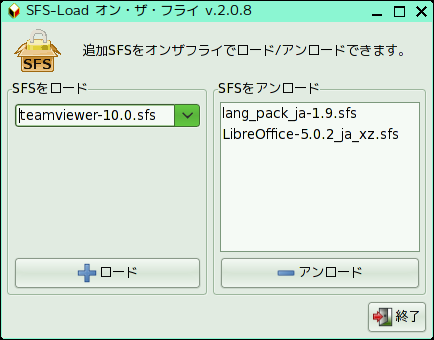
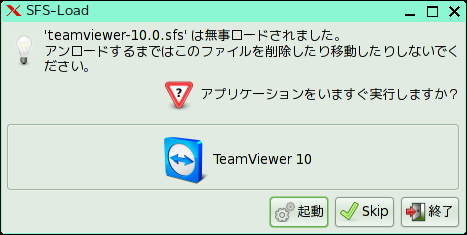
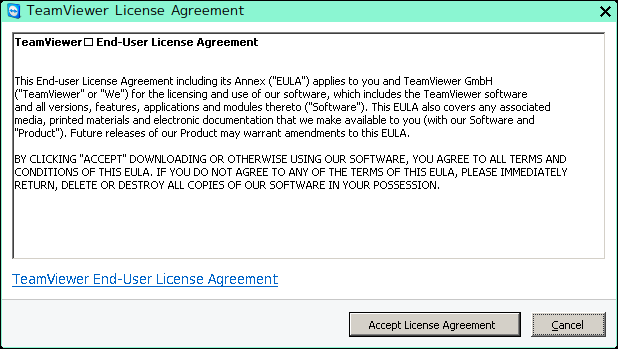
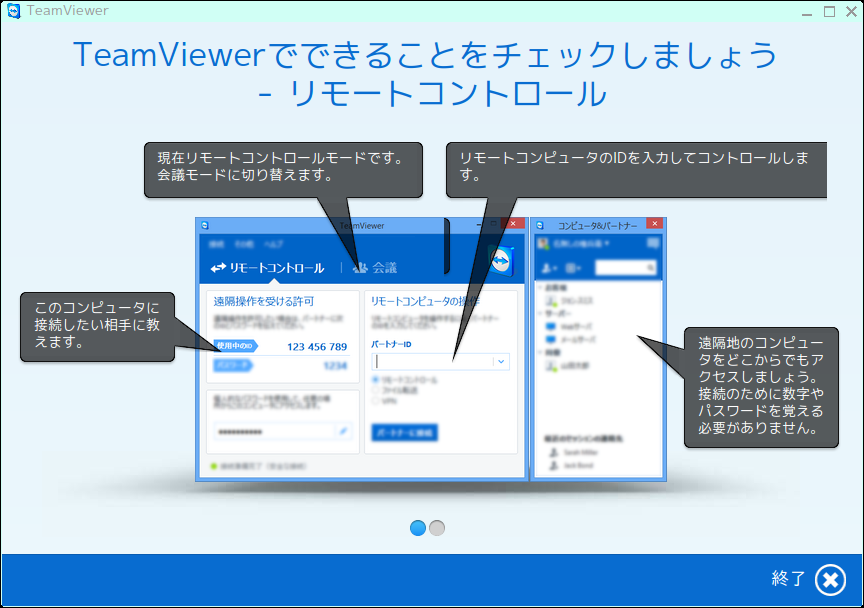
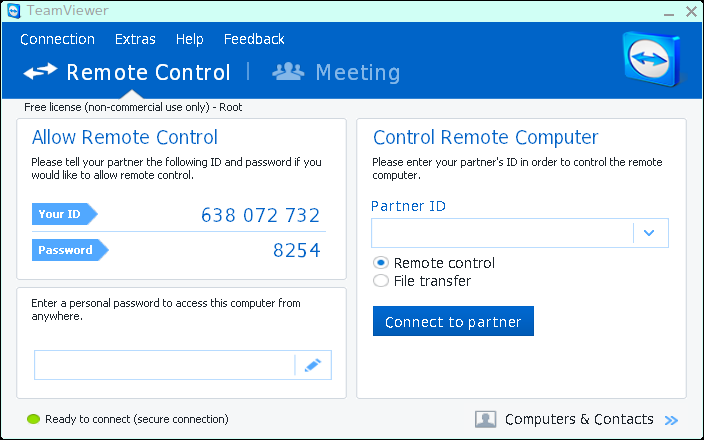
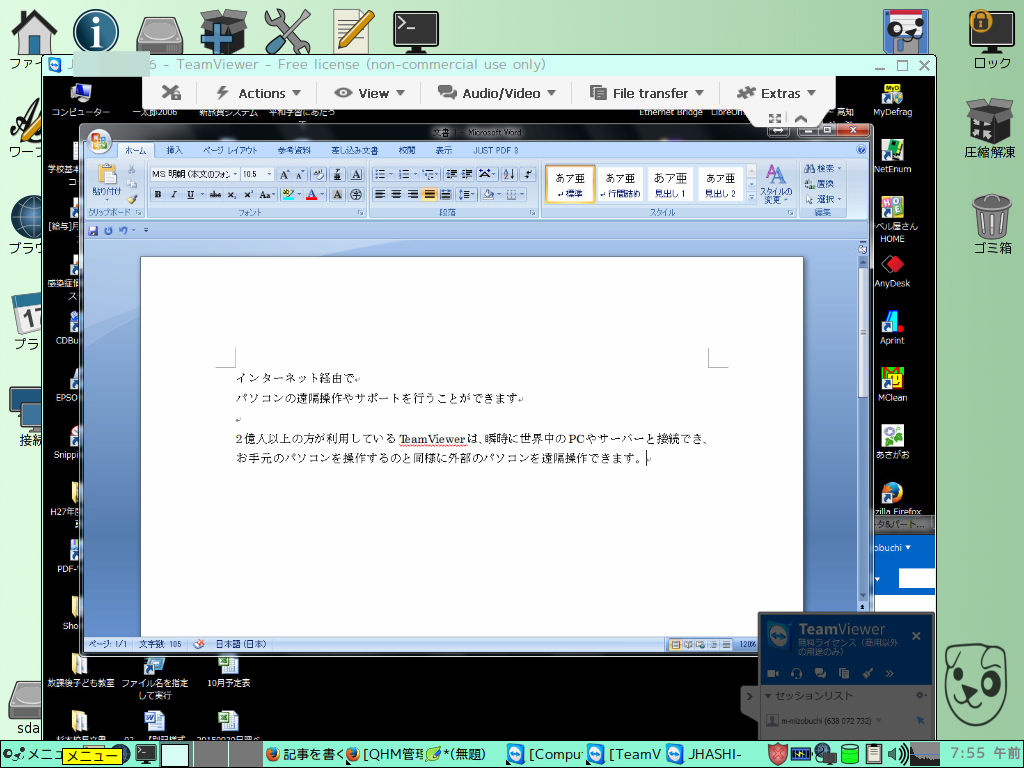
PuppyLinux Vivid Puppyをインストール後、その軽さと操作感に感心している今日この頃です。インストールの方法は&nbsp;<a  href="https://no-windows.myadventvega.co.uk/archives/32591468.html" title="個別記事ページへ" rel="bookmark">Puppy Linux　Vividpup の勧め！ </a>をご覧になってください。<br />今回は、PuppyLinuxをインストールした後に、TeamViewerのインストールを試みました。TeamViewerは、インターネット経由でパソコンの遠隔操作やサポートを行うことができる無料のアプリケーションです。2億人以上の方が利用しているTeamViewerは、瞬時に世界中のPCやサーバーと接続でき、お手元のパソコンを操作するのと同様に外部のパソコンを遠隔操作できます。<br />つまり、会社で、自宅においてあるファイルが急に必要になったり、友達にコンピュータの操作を実際にリモートコントロールすることで教えることも可能です。<br />何より、うれしいのは、PuppyLinuxやUbuntuからMS WINDOWSをリモートコントロールすることが可能になることです。もちろん、双方のコンピュータにTeamViewerがインストールされていることがひつようですが。<br />ここでは、PuppyLinuxから、遠く離れている自宅のMS WINDOWSのコンピュータをリモートコントロールする方法を書いていきます。<br /><br />１　PuppyLinuxのTeamViewerをダウンロードします。インタネットで検索すると、<a  href="http://distro.ibiblio.org/puppylinux/pet_packages-tahr/teamviewer-10.0.sfs">teamviewer-10.0.sfs</a>がPuppyLinuxで使用できる最新のもののようです。<br />PuppyLinuxの /mnt/home にダウンロードしました。<br /><br /><a  href="http://livedoor.blogimg.jp/live01_mizobuchi-nowindows/imgs/f/5/f5615971.png" title="capture581" target="_blank"><img  src="http://livedoor.blogimg.jp/live01_mizobuchi-nowindows/imgs/f/5/f5615971-s.png" alt="capture581" class="pict" border="0" height="360" hspace="5" width="480"></a><br /><br />２　うえの図のように「メニュー」→「セットアップ」→「SFS-Laod on-the-fly」を起動します。<br />下の図のようなウインドウが現れたら「teamviewer-10.0.sfs」をロードします。<br /><br /><img  src="http://livedoor.blogimg.jp/live01_mizobuchi-nowindows/imgs/2/0/20dc2f78.png" alt="capture1629" class="pict" border="0" height="340" hspace="5" width="434"><br /><br />３　「OK」をクリックします。<br /><br /><img  src="http://livedoor.blogimg.jp/live01_mizobuchi-nowindows/imgs/c/8/c8ccf291.png" alt="capture2295" class="pict" border="0" height="103" hspace="5" width="411"><br /><br />４　「teamviewer-10.0.sfs」が無事ロードされました。<br /><br /><img  src="http://livedoor.blogimg.jp/live01_mizobuchi-nowindows/imgs/4/5/45849960.png" alt="capture3349" class="pict" border="0" height="235" hspace="5" width="467"><br /><br />５　「Accept License Agreement」をクリックしてライセンスに同意します。<br /><br /><a  href="http://livedoor.blogimg.jp/live01_mizobuchi-nowindows/imgs/1/0/10c85bd8.png" title="capture4299" target="_blank"><img  src="http://livedoor.blogimg.jp/live01_mizobuchi-nowindows/imgs/1/0/10c85bd8-s.png" alt="capture4299" class="pict" border="0" height="271" hspace="5" width="480"></a><br /><br />６　TeamViewerの説明が表示されました。<br /><br /><a  href="http://livedoor.blogimg.jp/live01_mizobuchi-nowindows/imgs/9/c/9c3bc6e6.png" title="capture4942" target="_blank"><img  src="http://livedoor.blogimg.jp/live01_mizobuchi-nowindows/imgs/9/c/9c3bc6e6-s.png" alt="capture4942" class="pict" border="0" height="338" hspace="5" width="480"></a><br /><br />７　TeamVierwを起動してログインします。<br /><br /><a  href="http://livedoor.blogimg.jp/live01_mizobuchi-nowindows/imgs/9/b/9b4df96e.png" title="capture5976" target="_blank"><img  src="http://livedoor.blogimg.jp/live01_mizobuchi-nowindows/imgs/9/b/9b4df96e-s.png" alt="capture5976" class="pict" border="0" height="300" hspace="5" width="480"></a><br /><br />８　職場から自宅のコンピュータにアクセスしてみました。<br /><br /><a  href="http://livedoor.blogimg.jp/live01_mizobuchi-nowindows/imgs/3/9/3918cbcc.jpg" title="BlogPaint" target="_blank"><img  src="http://livedoor.blogimg.jp/live01_mizobuchi-nowindows/imgs/3/9/3918cbcc-s.jpg" alt="BlogPaint" class="pict" border="0" height="360" hspace="5" width="480"></a><br /><br />リモートコントロールソフトは自宅に忘れてしまった文書やファイルなども転送することができて、すごく便利です。また、逆に仕事場のメールを自宅でチェックすることも技術的には可能ですが、会社では禁止されていることが多いと思います。あくまで、自己責任でお願いします。<br /><br />人気記事<br /><br /><a  href="https://no-windows.myadventvega.co.uk/archives/27406490.html" target="_blank" title="僕が使ってみてこれは良かったと思う軽量Linuxのすべて（追記）">僕が使ってみてこれは良かったと思う軽量Linuxのすべて（追記）</a><br /><a  href="https://no-windows.myadventvega.co.uk/archives/26956788.html" target="_blank" title="新しいPuppy Linux Puppy Vivid 6.5 を USBメモリーにインストールしました">新しいPuppy Linux Puppy Vivid 6.5 を USBメモリーにインストールしました</a><br /><a  href="https://no-windows.myadventvega.co.uk/archives/45763742.html" target="_blank" title="https://no-windows.myadventvega.co.uk/archives/45763742.html">android-x86-5.1-rc1をUSBメモリにインストールしVivid Puppyとデュアルブート！<br /><div></div></a><div><br />
<!-- リンクユニット486x15 -->
<ins data-ad-slot="2078834053" data-ad-client="ca-pub-3656927210019223" style="display:inline-block;width:468px;height:15px" class="adsbygoogle"></ins>

</div>]]>
</content:encoded>
</item>

</rdf:RDF>