<?xml version="1.0" encoding="UTF-8"?>
<rdf:RDF
 xmlns:rdf="http://www.w3.org/1999/02/22-rdf-syntax-ns#"
 xmlns="http://purl.org/rss/1.0/"
 xmlns:content="http://purl.org/rss/1.0/modules/content/"
 xmlns:taxo="http://purl.org/rss/1.0/modules/taxonomy/"
 xmlns:dc="http://purl.org/dc/elements/1.1/"
 xmlns:syn="http://purl.org/rss/1.0/modules/syndication/"
 xmlns:admin="http://webns.net/mvcb/"
>
<channel rdf:about="https://no-windows.myadventvega.co.uk/">
<title>Windowsはもういらない - Impress</title>
https://no-windows.myadventvega.co.uk/</link>
<description>すばらしいOS　WindowsXPのサポートが終了しました。新しいOSの必要性を感じないほど完成されたOSなのに。でも、もうMicroSoftのおもわくどおりに、Windows11を購入する必要はありません。
</description>
<dc:language>ja</dc:language>
<admin:generatorAgent rdf:resource="http://blog.livedoor.com/?v=2.0" />
<items>
 <rdf:Seq>
  <rdf:li rdf:resource="https://no-windows.myadventvega.co.uk/archives/46535191.html" />
 </rdf:Seq>
</items>
</channel>

<item rdf:about="https://no-windows.myadventvega.co.uk/archives/46535191.html">
<title>LibreOffice インストール: クリックすると付箋がはがれる！ Impress01</title>
https://no-windows.myadventvega.co.uk/archives/46535191.html</link>
<description>


(adsbygoogle = window.adsbygoogle || []).push({});


　LibreOffice インストール：クリックすると付箋がはがれ落ちるように設定するプレゼンテーションを行うとき、聴衆の関心を引くために、テキストの一部分を隠しておき、発表するときに付箋がはがれて内容が確認...</description>
<dc:creator>live01_mizobuchi</dc:creator>
<dc:date>2015-10-29T13:36:08+09:00</dc:date>
<dc:subject>Impress</dc:subject>
<content:encoded><![CDATA[<div  style="float:right">
<!-- レクタングル336x280 -->
<ins data-ad-slot="7861704857" data-ad-client="ca-pub-3656927210019223" style="display:inline-block;width:336px;height:280px" class="adsbygoogle"></ins>

<br />
</div>
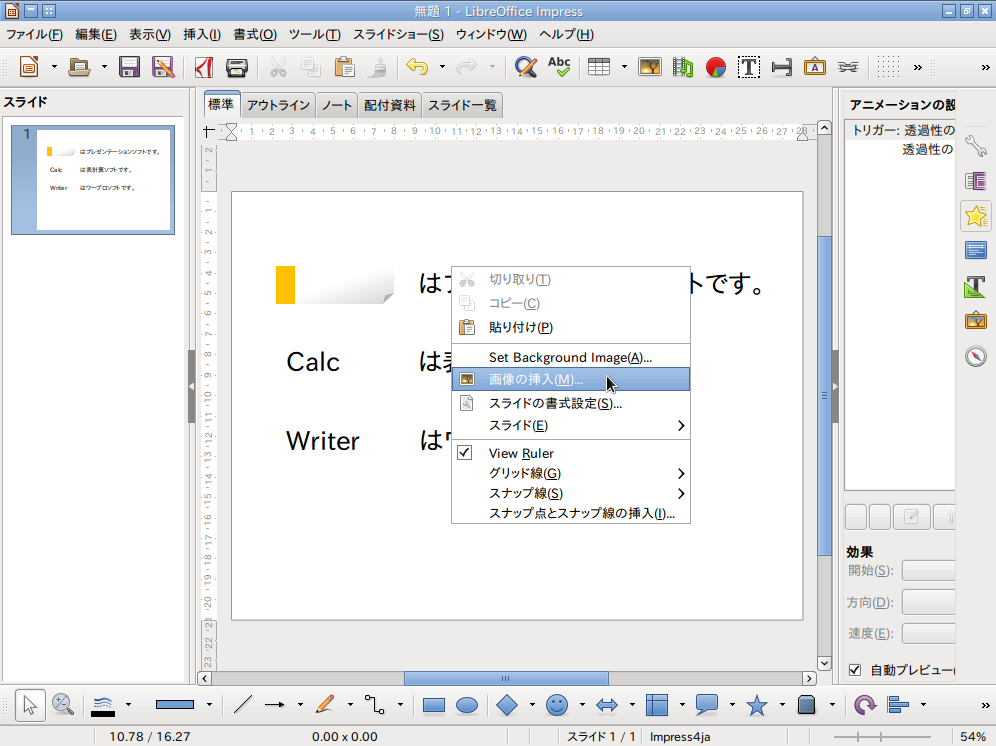
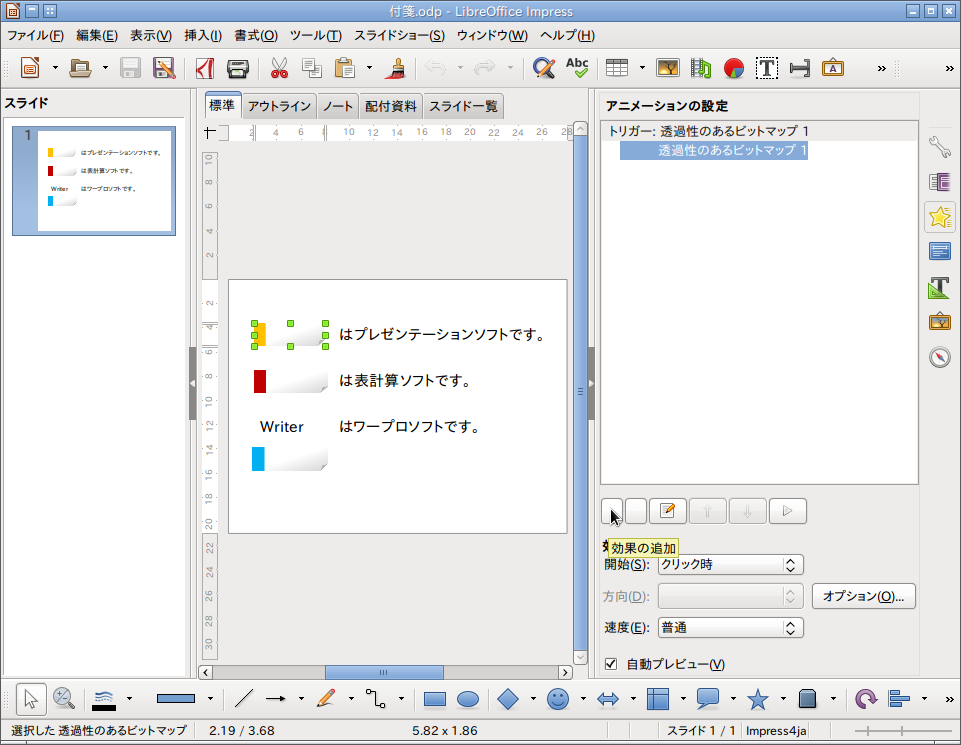
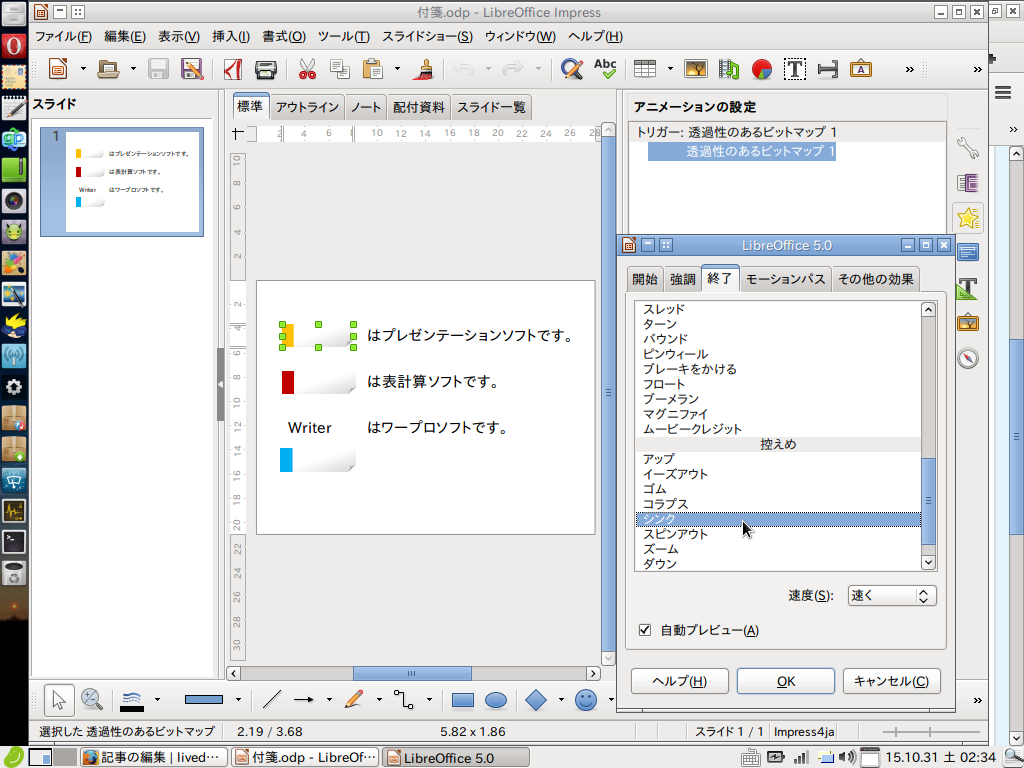
　LibreOffice インストール：クリックすると付箋がはがれ落ちるように設定する<br />プレゼンテーションを行うとき、聴衆の関心を引くために、テキストの一部分を隠しておき、発表するときに付箋がはがれて内容が確認できるという手法をとると効果があります。なぜなら、隠された部分に人は注目しますし、わからないことは知りたいという自然な欲求が生まれるからです。<br />　また、問題や答えなどを工夫次第で応用範囲が広がるので「開始のタイミング」のテクニックを覚えておいて損はありません。<br />　付箋風のオブジェクトを使うとさらにイメージを強調できます。<br />付箋風のオブジェクトはここでダウンロードできます。 <a  href="http://illustcut.com/?p=4995" target="_blank" title="付箋紙">http://illustcut.com/?p=4995</a><br /><br />１　LibreOfficeのImpressを起動して、テキストの上に付箋紙のオブジェクトを配置します。<br /><br /><a  href="http://livedoor.blogimg.jp/live01_mizobuchi-nowindows/imgs/a/2/a2eda0b4.png" title="Impress01" target="_blank"><img  src="http://livedoor.blogimg.jp/live01_mizobuchi-nowindows/imgs/a/2/a2eda0b4-s.png" alt="Impress01" class="pict" height="360" hspace="5" border="0" width="480"></a><br /><br /><br /><a  href="http://livedoor.blogimg.jp/live01_mizobuchi-nowindows/imgs/d/f/dfc7e1bd.png" title="Impress02" target="_blank"><img  src="http://livedoor.blogimg.jp/live01_mizobuchi-nowindows/imgs/d/f/dfc7e1bd-s.png" alt="Impress02" class="pict" height="360" hspace="5" border="0" width="480"></a><br /><br /><br />２　付箋紙（オブジェクト）選択した状態で、「作業ペイン」を表示し「アニメーションの設定」を選択します。続いて、<br />下の図のように、「効果の追加」をクリックします。<br /><br /><a  href="http://livedoor.blogimg.jp/live01_mizobuchi-nowindows/imgs/f/b/fb47a155.png" title="Impress03" target="_blank"><img  src="http://livedoor.blogimg.jp/live01_mizobuchi-nowindows/imgs/f/b/fb47a155-s.png" alt="Impress03" class="pict" height="372" hspace="5" border="0" width="480"></a><br /><br />３　ダイアログの「アニメーションの設定」→「終了」タブの「控えめ」から「シンク」を選択肢「OK」をクリックします。<br /><br /><a  href="http://livedoor.blogimg.jp/live01_mizobuchi-nowindows/imgs/c/5/c568221a.png" title="Impress04" target="_blank"><img  src="http://livedoor.blogimg.jp/live01_mizobuchi-nowindows/imgs/c/5/c568221a-s.png" alt="Impress04" class="pict" height="360" hspace="5" border="0" width="480"></a><br /><br />４　次に「効果オプション」をクリックします。<br /><br />５　ダイアログ「効果オプション」→「タイミング」のタブ「トリガー」で次のオブジェクトをクリック時に効果を開始」にチェックを入れ、対象のオブジェクト名を選択し、「OK」をクリックします。これでクリックすると付箋紙が剥がれ落ちるプレゼンテーションが完成します。<br /><br /><img  src="http://livedoor.blogimg.jp/live01_mizobuchi-nowindows/imgs/d/e/de613971.png" alt="Impress05" class="pict" height="392" hspace="5" border="0" width="410">
<br /><br />LibreOfficeの話題は<a  href="https://no-windows.myadventvega.co.uk/" target="_blank" title="LibreOfficeでお金いらず">LibreOfficeでお金いらず</a>にもスピンアウトしてまとめています。こちらも参考にしてください。<br /><br />人気記事<br /><br />
<a  href="https://no-windows.myadventvega.co.uk/archives/27406490.html" target="_blank" title="僕が使ってみてこれは良かったと思う軽量Linuxのすべて（追記）">僕が使ってみてこれは良かったと思う軽量Linuxのすべて（追記）</a><br /><a  href="https://no-windows.myadventvega.co.uk/archives/26956788.html" target="_blank" title="新しいPuppy Linux Puppy Vivid 6.5 を USBメモリーにインストールしました">新しいPuppy Linux Puppy Vivid 6.5 を USBメモリーにインストールしました</a><br /><a  href="https://no-windows.myadventvega.co.uk/archives/45763742.html" target="_blank" title="https://no-windows.myadventvega.co.uk/archives/45763742.html">android-x86-5.1-rc1をUSBメモリにインストールしVivid Puppyとデュアルブート！<br /><div></div></a>
<div>
<br />
<!-- リンクユニット486x15 -->
<ins data-ad-slot="2078834053" data-ad-client="ca-pub-3656927210019223" style="display:inline-block;width:468px;height:15px" class="adsbygoogle"></ins>

</div>]]>
</content:encoded>
</item>

</rdf:RDF>