<?xml version="1.0" encoding="UTF-8"?>
<rdf:RDF
 xmlns:rdf="http://www.w3.org/1999/02/22-rdf-syntax-ns#"
 xmlns="http://purl.org/rss/1.0/"
 xmlns:content="http://purl.org/rss/1.0/modules/content/"
 xmlns:taxo="http://purl.org/rss/1.0/modules/taxonomy/"
 xmlns:dc="http://purl.org/dc/elements/1.1/"
 xmlns:syn="http://purl.org/rss/1.0/modules/syndication/"
 xmlns:admin="http://webns.net/mvcb/"
>
<channel rdf:about="https://no-windows.myadventvega.co.uk/">
<title>Windowsはもういらない - Firefox</title>
https://no-windows.myadventvega.co.uk/</link>
<description>すばらしいOS　WindowsXPのサポートが終了しました。新しいOSの必要性を感じないほど完成されたOSなのに。でも、もうMicroSoftのおもわくどおりに、Windows11を購入する必要はありません。
</description>
<dc:language>ja</dc:language>
<admin:generatorAgent rdf:resource="http://blog.livedoor.com/?v=2.0" />
<items>
 <rdf:Seq>
  <rdf:li rdf:resource="https://no-windows.myadventvega.co.uk/archives/94690474.html" />
  <rdf:li rdf:resource="https://no-windows.myadventvega.co.uk/archives/76449513.html" />
  <rdf:li rdf:resource="https://no-windows.myadventvega.co.uk/archives/76448044.html" />
  <rdf:li rdf:resource="https://no-windows.myadventvega.co.uk/archives/74360800.html" />
  <rdf:li rdf:resource="https://no-windows.myadventvega.co.uk/archives/47034534.html" />
 </rdf:Seq>
</items>
</channel>

<item rdf:about="https://no-windows.myadventvega.co.uk/archives/94690474.html">
<title>Firefox 135正式版リリース：32bitOSでもAIチャットボットとの革新的な統合で生産性が飛躍的に向上 [ 画像 動画あり ] ！</title>
https://no-windows.myadventvega.co.uk/archives/94690474.html</link>
<description>


(adsbygoogle = window.adsbygoogle || []).push({});


この記事をスマートフォンで読まれている方は→ こちらから 📱 をクリックしてください。読みやすくなっています。 
Firefox 135の正式版リリースは、ウェブブラウジングの世界に革命をもたらしました。
...</description>
<dc:creator>live01_mizobuchi</dc:creator>
<dc:date>2025-02-06T09:46:45+09:00</dc:date>
<dc:subject>Firefox</dc:subject>
<content:encoded><![CDATA[<!-- ［ My Thinking Log 画像 動画あり］[ 画像 動画あり ] -->


<!-- グーグルアドセンス 336x280 開始 -->
<div  style="float: right;">

<!-- レクタングル336x280 -->
<ins class="adsbygoogle"
     style="display:inline-block;width:336px;height:280px"
     data-ad-client="ca-pub-3656927210019223"
     data-ad-slot="7861704857"></ins>

</div>
<!-- グーグルアドセンス 336x280 終了 -->

<!-- 序文ここから -->
この記事をスマートフォンで読まれている方は→ <a href="https://thinking-log.blogspot.com/2025/02/firefox-13532bitosai.html">こちらから 📱</a> をクリックしてください。読みやすくなっています。 <br /><br />
Firefox 135の正式版リリースは、ウェブブラウジングの世界に革命をもたらしました。<br><br>
最新版（Firefox 135）では、サイドバーを通じてChatGPT、Gemini、Claudeなどの先進的なAIチャットボットに直接アクセスできるようになり、ユーザーの生産性と情報アクセスが劇的に向上しています。<br><br>
この画期的な機能により、ブラウジング中にリアルタイムで情報を得たり、タスクを効率的に処理したりすることが可能になりました。<br><br>
さらに、Linux版のポータブルインストールにより、どこでも自分の環境を持ち運べるようになり、柔軟性が大幅に向上します。<br><br>
AIとの統合、improved翻訳機能、セキュリティの強化など、Firefox 135は単なるブラウザの枠を超え、知的生産性ツールとしての新たな地位を確立しつつあります。<br><br>
さらに、Firefoxは32bitのあらゆるOSをサポートしており、古いコンピュータでも利用可能です。<br><br>
実際、私は、32bit の JammyPup32において、AIチャットボットをフルに使っています。<br><br>

この記事では、Firefox 135の革新的な機能と、それらを最大限に活用する方法を詳しく解説していきます。<br /><br />


<br style="clear: both;">
<!-- 序文ここまで -->

<!-- 目次ここから -->
<div class="box30">
    <div class="box-title">目次</div>
    <ul>
        <li>Firefox 135正式版の概要</li>
        <li>主要な新機能</li>
        <li>パフォーマンスの改善</li>
        <li>サイドバーでAIチャットボットを活用する意義
            <ol>
                <li>情報アクセスの即時性</li>
                <li>コンテキストを維持した情報収集</li>
                <li>生産性の向上</li>
                <li>学習と探索の促進</li>
            </ol>
        </li>
        <li>Firefox 135正式Linux版のポータブルインストール方法</li>
        <li>ChatGPT、Gemini、Claudeの活用方法
            <ol>
                <li>情報の検証と拡張</li>
                <li>言語学習のサポート</li>
                <li>コーディングアシスタント</li>
                <li>ライティング支援</li>
                <li>リサーチの効率化</li>
            </ol>
        </li>
        <li>サクッとまとめると</li>
    </ul>
</div>
<!-- 目次ここまで -->

<!-- 画像 挿入 開始-->

<div class="separator" style="clear: both;"><a href="https://blogger.googleusercontent.com/img/b/R29vZ2xl/AVvXsEi8_sHV-txlvV3rEqgMYbbduJdx6JisxoIefg5M8VCTc8rBrfg_zDzfYbPmsmyETWv8yoSoo4Vvxn8-qtxctibpsA6qXD7xth0xFQr3uvk6hDpwZxg3KOzIiFCJZESBLHOXAv1lPfHA4BN_Bhg_5yR0nf2x0kqhE7nOKfckK8zpOXk_pr0sOgQOUtnge1K3/s1024/Screenshot%28185%29.png" style="display: block; padding: 1em 0; text-align: center; "><img alt="" border="0" width="600" data-original-height="553" data-original-width="1024" src="https://blogger.googleusercontent.com/img/b/R29vZ2xl/AVvXsEi8_sHV-txlvV3rEqgMYbbduJdx6JisxoIefg5M8VCTc8rBrfg_zDzfYbPmsmyETWv8yoSoo4Vvxn8-qtxctibpsA6qXD7xth0xFQr3uvk6hDpwZxg3KOzIiFCJZESBLHOXAv1lPfHA4BN_Bhg_5yR0nf2x0kqhE7nOKfckK8zpOXk_pr0sOgQOUtnge1K3/s600/Screenshot%28185%29.png"/></a></div>
<br style="clear: both;">
<div align="center">サイドバーにChatGPTを表示</div>
<br>

<div class="separator" style="clear: both;"><a href="https://blogger.googleusercontent.com/img/b/R29vZ2xl/AVvXsEivq3v9EIiellNUsC70YWKnjFvTa0BEh9-j9On6Ykr_R7eCpUjPHV_4A8t_mKQiYx2GtDD7Nzu7xHEx4xEDRdbDwU8JJ_9oTgC-a9AnsUBsXI3YEsCjDAGfYD1aQM4Lddmb5zBzRkeNmRs7n8SNbleLDDS-n9_Rnma4UpV3x8zBRZiMpdckxx8Z7cryFC_j/s1024/Screenshot%28186%29.png" style="display: block; padding: 1em 0; text-align: center; "><img alt="" border="0" width="600" data-original-height="553" data-original-width="1024" src="https://blogger.googleusercontent.com/img/b/R29vZ2xl/AVvXsEivq3v9EIiellNUsC70YWKnjFvTa0BEh9-j9On6Ykr_R7eCpUjPHV_4A8t_mKQiYx2GtDD7Nzu7xHEx4xEDRdbDwU8JJ_9oTgC-a9AnsUBsXI3YEsCjDAGfYD1aQM4Lddmb5zBzRkeNmRs7n8SNbleLDDS-n9_Rnma4UpV3x8zBRZiMpdckxx8Z7cryFC_j/s600/Screenshot%28186%29.png"/></a></div>
<br style="clear: both;">
<div align="center">複数の生成AIを選択可能</div>

<!-- 画像 挿入 終了-->

<!-- ネイティブ グーグルアドセンス開始 -->
<!-- メインタイトルの真下 1番目の記事の終わり 345番目のタイトルの真下 -->
<!-- 最初の記事のタイトルの下にキャッチ画像  -->
<br />
<br style="clear: both;">
<div>

<ins  class="adsbygoogle" style="display:block; text-align:center;"
data-ad-layout="in-article" data-ad-format="fluid"
data-ad-client="ca-pub-3656927210019223" data-ad-slot="4317789318"></ins>

</div>
<br />
<!-- ネイティブ グーグルアドセンス終了 -->

<!-- 記事ここから -->


<h2>Firefox 135正式版の概要</h2>
<br>

Firefox 135正式版は、ウェブブラウジングの未来を予感させる革新的な機能を搭載しています。<br><br>
<span style="background-color: yellow;">最も注目すべき点は、AIチャットボットとの統合です。</span><br><br>
ユーザーは、サイドバーを通じてChatGPT、Gemini、Claudeなどの高度なAIアシスタントと直接対話できるようになりました[1]。<br /><br />

<div class="separator" style="clear: both;"><a href="https://blogger.googleusercontent.com/img/b/R29vZ2xl/AVvXsEjwWVAfNZacnm7EWeFmcpsr8W7YP9QmoIVi61Ob6jgBedv4PQne1NP3NACZ_9OV3LavTOW8DjmE-Z1aOZK0ahbh6B43aa9t5tXe6vcmjAA8fYJpK-j3H0J0Ok60NZjILyuZ4LmrBtkeZqJBk5fQJ2JoEgmejHb1wt3xjQUcz_C-zm5d3t6FjM16s9sdyev5/s1024/Screenshot%28187%29.png" style="display: block; padding: 1em 0; text-align: center; "><img alt="" border="0" width="600" data-original-height="553" data-original-width="1024" src="https://blogger.googleusercontent.com/img/b/R29vZ2xl/AVvXsEjwWVAfNZacnm7EWeFmcpsr8W7YP9QmoIVi61Ob6jgBedv4PQne1NP3NACZ_9OV3LavTOW8DjmE-Z1aOZK0ahbh6B43aa9t5tXe6vcmjAA8fYJpK-j3H0J0Ok60NZjILyuZ4LmrBtkeZqJBk5fQJ2JoEgmejHb1wt3xjQUcz_C-zm5d3t6FjM16s9sdyev5/s600/Screenshot%28187%29.png"/></a></div>
<br style="clear: both;">
<div align="center">サイドバーにClaudeを表示</div>
<br>

<h3>主要な新機能</h3>
<br>

<ul>
<li><b>AIチャットボット統合</b>: サイドバーからChatGPT、Gemini、Claudeにアクセス可能</li><br>
<li><b>自動翻訳機能の拡張</b>: より多くの言語をサポート、特に日本語、中国語、韓国語の翻訳が改善<br><br>
<div class="separator" style="clear: both;"><a href="https://blogger.googleusercontent.com/img/b/R29vZ2xl/AVvXsEjz5PoHQJy0ViHxwQH-ZjOt8boO6l0_ubdyB4jpK0z1ILH8jYKcovjVnfBeryC4EI6tAdnTkwC_BuXP121fnyi_WruWaDsJExSlELVFJxAEhdYakJD_gEfWcdtkfreyVHkkPAGDThcOVR-HfH8Mx8W2qSloUWMFCu2CUbRzeqXW1prAd0_8PxQxYsbXZwE-/s1024/Screenshot%28188%29.png" style="display: block; padding: 1em 0; text-align: center; clear: left; float: left;"><img alt="" border="0" width="400" data-original-height="553" data-original-width="1024" src="https://blogger.googleusercontent.com/img/b/R29vZ2xl/AVvXsEjz5PoHQJy0ViHxwQH-ZjOt8boO6l0_ubdyB4jpK0z1ILH8jYKcovjVnfBeryC4EI6tAdnTkwC_BuXP121fnyi_WruWaDsJExSlELVFJxAEhdYakJD_gEfWcdtkfreyVHkkPAGDThcOVR-HfH8Mx8W2qSloUWMFCu2CUbRzeqXW1prAd0_8PxQxYsbXZwE-/s400/Screenshot%28188%29.png"/></a></div>
<br style="clear: both;">  
  
  </li><br>
<li><b>クレジットカード自動入力</b>: 世界中のユーザーに段階的に展開</li><br>
<li><b>セキュリティ強化</b>: プライバシー保護機能の向上</li>
</ul>
<br>

<h3>パフォーマンスの改善</h3>
<br>

Firefox 135では、ページの読み込み速度が大幅に向上し、メモリ使用量も最適化されています。<br><br>
これにより、複数のタブを開いていても、スムーズな操作が可能になりました。<br /><br />

<h2>サイドバーでAIチャットボットを活用する意義</h2>
<br>

Firefox 135に搭載されたAIチャットボット統合機能は、ウェブブラウジングの体験を根本から変える可能性を秘めています。<br><br>
この機能の意義は以下の点にあります：<br /><br />

<h3>1. 情報アクセスの即時性</h3>
<br>

ブラウジング中に疑問が生じた場合、新しいタブを開いて検索する必要がなくなりました。<br><br>
サイドバーのAIに直接質問することで、即座に回答を得ることができます。<br /><br />

<h3>2. コンテキストを維持した情報収集</h3>
<br>

現在閲覧しているページの内容に関連した質問をAIに投げかけることで、より深い理解や追加情報を得ることができます。<br /><br />

<h3>3. 生産性の向上</h3>
<br>

文章の要約、翻訳、コードの説明など、様々なタスクをブラウザ内で完結させることができ、作業効率が飛躍的に向上します。<br /><br />

<h3>4. 学習と探索の促進</h3>
<br>

AIとの対話を通じて、新しい視点や関連トピックを発見し、知識の幅を広げることができます。<br /><br />

<h2>Firefox 135正式Linux版のポータブルインストール方法</h2>
<br>

Firefox 135のLinux版ポータブルインストールは、柔軟性と携帯性を重視するユーザーにとって理想的な選択肢です。<br><br>
以下に、インストール手順を詳しく説明します：<br /><br />


1. <b>準備</b>: USBメモリ（8GB以上推奨）を用意します。<br /><br />

2. <b>ダウンロード</b>: <br>

<blockquote>
bash<br>
wget https://download.mozilla.org/?product=firefox-latest-ssl&os=linux64&lang=en-US -O firefox.tar.bz2<br>
</blockquote>
<br><br>

3. <b>解凍</b>:<br>
<blockquote>
bash<br>
tar xjf firefox.tar.bz2 -C /path/to/your/usb<br>
</blockquote>
<br><br>

展開する場所は、OSがインストールされている場所とは別の /mnt/home などが適当だと思います。<br><br>

4. <b>起動スクリプトの作成</b>:<br>

<blockquote>
bash<br>
echo '#!/bin/bash<br>
/path/to/your/usb/firefox/firefox "$@"' > /path/to/your/usb/run-firefox.sh<br>
chmod +x /path/to/your/usb/run-firefox.sh<br>
</blockquote>  
<br><br>

5. <b>プロファイルの設定</b>:<br>
<blockquote>
bash<br>
mkdir /path/to/your/usb/firefox-profile<br>
</blockquote>
<br><br>

6. <b>起動</b>:<br>

<blockquote>
bash
/path/to/your/usb/run-firefox.sh -profile /path/to/your/usb/firefox-profile<br>
</blockquote>

このポータブルインストールにより、どのLinuxマシンでも自分の設定とプロファイルを使用してFirefoxを起動できるようになります。<br /><br />

また、コマンドベースでインストールしなくても、<br><br>

<a href="https://www.mozilla.org/ja/firefox/new/" target="_blank" rel="nofollow">https://www.mozilla.org/ja/firefox/new/</a><br><br>

からダウンロード、クリックして展開、生成されたフォルダの中の実行ファイル firefoxをクリックして起動しても良いと思います。<br><br>

<div class="separator" style="clear: both;"><a href="https://blogger.googleusercontent.com/img/b/R29vZ2xl/AVvXsEgNH5n6VcxFYMno9DvIlZDDQz6viCo3LsZQtnb65T6fn1nkeJXQsTykKqTO_WwCrDtZEwGgsklUf_R4u9SbQ-8O2pDiiUqdPUbqFJIbrHMaWU2lhFdDJccNXTLrTVf3J0YhNIfUtv6KaidRxOTZiR2uzi07VHvTntMi38eQgYge8tJrEJ1XVARewrnl_d_X/s1024/Screenshot%28189%29.png" style="display: block; padding: 1em 0; text-align: center; "><img alt="" border="0" width="600" data-original-height="553" data-original-width="1024" src="https://blogger.googleusercontent.com/img/b/R29vZ2xl/AVvXsEgNH5n6VcxFYMno9DvIlZDDQz6viCo3LsZQtnb65T6fn1nkeJXQsTykKqTO_WwCrDtZEwGgsklUf_R4u9SbQ-8O2pDiiUqdPUbqFJIbrHMaWU2lhFdDJccNXTLrTVf3J0YhNIfUtv6KaidRxOTZiR2uzi07VHvTntMi38eQgYge8tJrEJ1XVARewrnl_d_X/s600/Screenshot%28189%29.png"/></a></div>
<br style="clear: both;">
<br><br>

なお、実行ファイル firefoxのショートカットをデスクトップ上に作成しておくと便利になります。<br><br>

<div class="separator" style="clear: both;"><a href="https://blogger.googleusercontent.com/img/b/R29vZ2xl/AVvXsEh5VkCUj0Mx-w0MKAjPnM_F5OovJXynfnjKz9PyJuqunwLY8boosCCdX9Z4PT_aHOzXd4jfHV01OG_76ke9xlO_U2Fx7oLi11gw_nuwKEXHt_pwY7RgrP6KOnT7rBmUIzLi4yDNn1dfg314afVdXXm6UmSvppoGeiFxx5tI7Y9aHnhjaMocmAF8MrQ6-xA5/s439/firefox-01.png" style="display: block; padding: 1em 0; text-align: center; "><img alt="" border="0" width="600" data-original-height="297" data-original-width="439" src="https://blogger.googleusercontent.com/img/b/R29vZ2xl/AVvXsEh5VkCUj0Mx-w0MKAjPnM_F5OovJXynfnjKz9PyJuqunwLY8boosCCdX9Z4PT_aHOzXd4jfHV01OG_76ke9xlO_U2Fx7oLi11gw_nuwKEXHt_pwY7RgrP6KOnT7rBmUIzLi4yDNn1dfg314afVdXXm6UmSvppoGeiFxx5tI7Y9aHnhjaMocmAF8MrQ6-xA5/s600/firefox-01.png"/></a></div>
<br style="clear: both;">
<br><br>

私は、OSそのものをUSBメモリにインストール、Firefoxと共存させているのでUSBメモリだけで仕事ができる環境を構築しています。<br><br>

<h2>ChatGPT、Gemini、Claudeの活用方法</h2>
<br>
Firefox 135に統合されたAIチャットボットを最大限に活用するためのヒントをご紹介します：<br /><br />

まず、Firefoxを起動、「設定」→「Firefox Labs」の「AI チャットボット」、「選択テキストにプロンプトを表示する」にチェックを入れます。<br><br>

<div class="separator" style="clear: both;"><a href="https://blogger.googleusercontent.com/img/b/R29vZ2xl/AVvXsEijfvIm5cOt2A2gAIz52zh5mvwfMEj4Qd7vrQGyQ6se4rB2CxGYtsfJ18lo7uB-ZrvQYD1Xpvx7ljoAdnU8MkSHGzlTmkNWyboRf7I1MnXLqmyz1gCxRamLQm64lR9OsV5hnd7plbnkvJlSv_a_Ytz5CVYx0dfHIVZKTmjyMaclM_zXXHA8PgD79Wl8iCW7/s1024/Screenshot%28190%29.png" style="display: block; padding: 1em 0; text-align: center; "><img alt="" border="0" width="600" data-original-height="553" data-original-width="1024" src="https://blogger.googleusercontent.com/img/b/R29vZ2xl/AVvXsEijfvIm5cOt2A2gAIz52zh5mvwfMEj4Qd7vrQGyQ6se4rB2CxGYtsfJ18lo7uB-ZrvQYD1Xpvx7ljoAdnU8MkSHGzlTmkNWyboRf7I1MnXLqmyz1gCxRamLQm64lR9OsV5hnd7plbnkvJlSv_a_Ytz5CVYx0dfHIVZKTmjyMaclM_zXXHA8PgD79Wl8iCW7/s600/Screenshot%28190%29.png"/></a></div>
<br style="clear: both;">
<br><br>

<span style="background-color: yellow;">サイドバーにAIチャットボットを表示させる方法</span><br><br>

Firefoxの「メニュー」から「表示」→「サイドバー」→「AIチャットボット」を選択します。<br><br>

<div class="separator" style="clear: both;"><a href="https://blogger.googleusercontent.com/img/b/R29vZ2xl/AVvXsEg7jitXDw7ku9UktEr3guuY7Zs8wJHHI95jM0yd224-nNHJfCbKiyDfpkivnirVQEIGel2SJJ29d4O0Y9_QmlPV5DzWnUVbSI6wIi9bmHfhovzBflW1c_qTj_u41qflek3_thETBH4bDbljZlhO3KA4yhhJtd6RiFdKeUt5cfSHngkCeNool0o3w0coNqBW/s1024/Screenshot%28191%29.png" style="display: block; padding: 1em 0; text-align: center; "><img alt="" border="0" width="600" data-original-height="553" data-original-width="1024" src="https://blogger.googleusercontent.com/img/b/R29vZ2xl/AVvXsEg7jitXDw7ku9UktEr3guuY7Zs8wJHHI95jM0yd224-nNHJfCbKiyDfpkivnirVQEIGel2SJJ29d4O0Y9_QmlPV5DzWnUVbSI6wIi9bmHfhovzBflW1c_qTj_u41qflek3_thETBH4bDbljZlhO3KA4yhhJtd6RiFdKeUt5cfSHngkCeNool0o3w0coNqBW/s600/Screenshot%28191%29.png"/></a></div>
<br style="clear: both;">
<br><br>

さらに、表示させているウェブサイトのテキストを選択して、AIに説明させたり、要約させたりすることもできます。<br><br>


<div class="separator" style="clear: both;"><a href="https://blogger.googleusercontent.com/img/b/R29vZ2xl/AVvXsEiTs3bsvTBl199oojNBr5VFLmYkuK_dBwmr-a9Cg3eNTag7iJNMWvMlz_IgpioSvd3JLBzm5WpVP8DMDCG7PYtmUvHIp5hjbwftlmBRyGcZfnJDleacTbKq4V2tojTVj2Nn84TtcLeS2Oz2dOahLQxUKL7jF0SMwFTMeJs6gBo7kRDQY3nd8_tSo42mU532/s1024/Screenshot%28193%29.png" style="display: block; padding: 1em 0; text-align: center; "><img alt="" border="0" width="600" data-original-height="553" data-original-width="1024" src="https://blogger.googleusercontent.com/img/b/R29vZ2xl/AVvXsEiTs3bsvTBl199oojNBr5VFLmYkuK_dBwmr-a9Cg3eNTag7iJNMWvMlz_IgpioSvd3JLBzm5WpVP8DMDCG7PYtmUvHIp5hjbwftlmBRyGcZfnJDleacTbKq4V2tojTVj2Nn84TtcLeS2Oz2dOahLQxUKL7jF0SMwFTMeJs6gBo7kRDQY3nd8_tSo42mU532/s600/Screenshot%28193%29.png"/></a></div>
<br style="clear: both;">
<div align="center">ウェブサイトをGeminiで要約</div>
<br><br>

<h3>1. 情報の検証と拡張</h3>
<br>

ウェブページの内容について、AIに追加情報や異なる視点を求めることで、より深い理解が得られます。<br /><br />

<h3>2. 言語学習のサポート</h3>
<br>

外国語のウェブサイトを閲覧しながら、AIに翻訳や文法の説明を求めることで、言語学習を効率的に進められます。<br /><br />

<h3>3. コーディングアシスタント</h3>
<br>

プログラミング関連のウェブサイトを閲覧しながら、AIにコードの説明や改善案を求めることができます。<br /><br />

<h3>4. ライティング支援</h3>
<br>

ブログ記事やレポートの作成時に、AIにアイデアの整理や文章の校正を依頼できます。<br /><br />

<h3>5. リサーチの効率化</h3>
<br>

複雑なトピックについて調査する際、AIを使って情報を要約したり、キーポイントを抽出したりすることで、効率的にリサーチを進められます。<br /><br />


<!-- 記事ここまで -->

<!-- YouTube 動画 または 画像 挿入 開始-->

<!-- YouTube 動画 または 画像 挿入 終了-->

<!-- ネイティブ グーグルアドセンス開始 -->
<!-- メインタイトルの真下 1番目の記事の終わり 345番目のタイトルの真下 -->
<!-- 最初の記事のタイトルの下にキャッチ画像  -->
<br />
<br style="clear: both;">
<div>

<ins  class="adsbygoogle" style="display:block; text-align:center;"
data-ad-layout="in-article" data-ad-format="fluid"
data-ad-client="ca-pub-3656927210019223" data-ad-slot="4317789318"></ins>

</div>
<br />
<!-- ネイティブ グーグルアドセンス終了 -->


<h2>サクッとまとめると</h2>
<br />

<!-- まとめ ここから -->
<div style="margin:0em ;display:inline-block;position:relative;top:3px;padding:0 .5em;height:1.5em;line-height:1.5em;color:#ffffff;background: #27acd9;font-weight:bold;text-align:center;border-radius:5px 5px 0 0;">＊まとめ</div><div style="background:rgba(255,255,255,0);border:solid 3px #27acd9;border-radius:0 5px 5px;padding:20px;font-size: 100%;">


Firefox 135正式版は、ウェブブラウザの概念を大きく拡張し、AIとの統合によって新たな可能性を切り開きました。<br><br>
サイドバーからChatGPT、Gemini、Claudeなどの先進的なAIチャットボットにアクセスできる機能は、情報収集、学習、生産性向上において革命的な変化をもたらします。<br><br>
さらに、Linux版のポータブルインストールオプションにより、ユーザーは自分の環境を簡単に持ち運べるようになり、柔軟性が大幅に向上しました。<br /><br />

AIチャットボットの活用方法は多岐にわたり、情報の検証から言語学習、コーディング支援、ライティング補助まで、様々な場面で役立ちます。<br><br>
これらの機能を効果的に使いこなすことで、ウェブブラウジングの体験が豊かになり、知識の獲得や問題解決がより迅速かつ効率的になるでしょう。<br /><br />

Firefox 135は、単なるブラウザの枠を超え、知的生産性ツールとしての新たな地位を確立しつつあります。<br><br>
今後のアップデートでさらなる機能の追加や改善が期待される中、ユーザーはこの革新的なツールを最大限に活用し、デジタル世界での可能性を広げていくことができるでしょう。<br><br>
Firefox 135は、AIとウェブブラウジングの融合による新時代の幕開けを告げる、画期的な一歩となっています。<br /><br />

</div>
<!-- まとめ ここまで -->
<br><br>

Citations:<br>
[1] https://www.publickey1.jp/blog/24/firefoxaichatgptgoogle_geminihuggingchat.html<br>
[2] http://sakurapup.com/forum1/viewtopic.php?t=1214<br>
[3] https://support.mozilla.org/ja/kb/credit-card-autofill<br>
[4] https://gigazine.net/news/20250205-firefox-135/<br>
[5] https://support.mozilla.org/ja/kb/install-firefox-linux<br>
[6] https://mozillazine.jp/?p=9012<br>
[7] https://forest.watch.impress.co.jp/docs/news/1602880.html<br>
[8] https://support.mozilla.org/ja/kb/install-older-version-of-firefox<br>


<!-- style sheet youtube start -->
<style>
.wrap {
  width: 100%;
  height: 0;
  position: relative;
  padding-top: 56.25%;
  overflow: hidden;
}

.wrap iframe {
  position: absolute;
  top: 0;
  left: 0;
  width: 100% !important;
  height: 100% !important;
}
</style>
<!-- style sheet youtube end -->


<!-- style sheet start -->
<style>
.bcard-wrapper{
    display: block;
    width: 100%;
    max-width: 500px;
    margin: 10px 0px;
    border-radius: 3px;
    padding: 12px;
    border: 1px solid #e0e0e0;
}
.bcard-site,.bcard-url{
    font-size: 12px;
    line-height: 1.3;
    overflow: hidden;
    max-height: 15px;
    display: -webkit-box;
    -webkit-box-orient: vertical;
    -webkit-line-clamp: 1;
}
.bcard-header {
    position: relative;
    height: 30px;
    margin-bottom: 5px;
    display: block;
}
.withgfav{padding-left: 23px;}
.bcard-favicon {position: absolute;
    top: 0px; left:0px; width:16px; height:16px;}
.bcard-main{
    overflow: hidden;
    position: relative;
    display: block;
}
.withogimg{
    padding-right: 110px;
    height: 100px;
}
 .bcard-img {
width: 100px;
height: 100px; 
position: absolute;
    top: 0;
    right: 0;
    background-size:cover;
    background-position:center center;
}
 .bcard-title{
    font-size: 17px;
    margin: 0 0 2px;
    line-height: 1.4;
    max-height: 47px;
    overflow: hidden;
    display: -webkit-box;
    -webkit-box-orient: vertical;
    -webkit-line-clamp: 2;
    font-weight: bold;
}
 .bcard-description {
    line-height: 1.5;
    font-size: 12px;
    max-height: 72px;
    overflow: hidden;
    display: -webkit-box;
    -webkit-box-orient: vertical;
    -webkit-line-clamp: 3;
}
.bcard-title a{color:#424242;}
.bcard-url a{color:#9e9e9e;}
.bcard-title a:hover,.bcard-url a:hover,.bcard-site a:hover{text-decoration:underline;}
</style>
<!-- style sheet end -->


<!-- captionbox start -->
<style>
.box30 {
    margin: 2em 0;
    background: #f1f1f1;
    box-shadow: 0 2px 4px rgba(0, 0, 0, 0.22);
}
.box30 .box-title {
    font-size: 1.2em;
    background: #5fc2f5;
    padding: 4px;
    text-align: center;
    color: #FFF;
    font-weight: bold;
    letter-spacing: 0.05em;
}
.box30 p {
    padding: 15px 20px;
    margin: 0;
}
</style>
<!-- captionbox end -->

<!--
<div class="box30">
    <div class="box-title">ここにタイトル</div>
    <p>ここに文章</p>
</div>
-->
]]>
</content:encoded>
</item>
<item rdf:about="https://no-windows.myadventvega.co.uk/archives/76449513.html">
<title>軽量Linux：「Firefox Test Pilot」の「Notes」がとても便利！</title>
https://no-windows.myadventvega.co.uk/archives/76449513.html</link>
<description>無料のOS PuppyLinux を 仕事に使っているけれど問題なしの僕の経緯！


(adsbygoogle = window.adsbygoogle || []).push({});


もはや、アプリケーションもクラウドで利用する時代になっている気がします。


そうなれば、ノートパソコンには、個人の記憶装置と...</description>
<dc:creator>live01_mizobuchi</dc:creator>
<dc:date>2018-06-07T12:16:01+09:00</dc:date>
<dc:subject>Firefox</dc:subject>
<content:encoded><![CDATA[<h2>無料のOS PuppyLinux を 仕事に使っているけれど問題なしの僕の経緯！</h2>

<!-- グーグルアドセンス開始 -->
<br />
<div  style="float: right;">

<!-- レクタングル336x280 -->
<ins class="adsbygoogle"
      style="display:inline-block;width:336px;height:280px"
      data-ad-client="ca-pub-3656927210019223"
      data-ad-slot="7861704857"></ins>

</div>
<!-- グーグルアドセンス終了 -->


もはや、アプリケーションもクラウドで利用する時代になっている気がします。

<br /><br />

そうなれば、ノートパソコンには、個人の記憶装置としての「SSD」が搭載され、後はブラウザーとネット環境が整えられていれば、仕事に困ることはないでしょう。

<br /><br />

「EverNote」や「Google Office」など、クラウドのアプリケーションとしては有名です。

<br /><br />

さらに、今回紹介したいのは、「Firefox Notes」というアドオンです。

<br /><br />

これはまだ、「<a href="https://testpilot.firefox.com/">Firefox Test Pilot</a>」で紹介されているもので、多くのフィードバックを集めて、正式なアドオンにするかどうかを判断しているようなのですが、おそらく一般に公開されるものと思います。

<br /><br />

「Firefox Notes」は、単純な機能ながら、「かゆいところに手が届く」というアドオンだからです。

<!-- グーグルアドセンス開始 -->
<br /><br />
<div>

<ins  class="adsbygoogle" style="display:block; text-align:center;"
data-ad-layout="in-article" data-ad-format="fluid"
data-ad-client="ca-pub-3656927210019223" data-ad-slot="4317789318"></ins>

</div>
<br />
<!-- グーグルアドセンス終了 -->

<h2>Firefox Notesをインストールしよう！</h2>

「Firefox Notes」（以下 Notes）をインストールするには、まず、

<br /><br />

<a href="https://testpilot.firefox.com/">https://testpilot.firefox.com/</a>

<br /><br />

にアクセスします。

<br /><br />

そこから「Notes」の「使ってみる」をクリックするだけです。

<br /><br />

<a href="https://4.bp.blogspot.com/-9paAAf3WBUo/WxiS4AkF2yI/AAAAAAAAQ5g/JKZiywJYmgMbC2l53byFUhTdpdHIMMLUQCLcBGAs/s1600/Screenshot%25285%2529.png" imageanchor="1" ><img border="0" src="https://4.bp.blogspot.com/-9paAAf3WBUo/WxiS4AkF2yI/AAAAAAAAQ5g/JKZiywJYmgMbC2l53byFUhTdpdHIMMLUQCLcBGAs/s400/Screenshot%25285%2529.png" width="400" height="241" data-original-width="1280" data-original-height="770" /></a>

<br /><br />

「Notes」は、ブラウジング中にメモを取るためのシンプルなツールです。

<br /><br />

Notes を開くには、Windows、Linux では: 「Alt+Shift+W」、Mac では: 「Opt+Shift+W」

<br /><br />

ブラウザーを立ち上げて、仕事をしているとき、気になる言葉やウェブサイトの情報などをメモするときに役立つことでしょう。

<br /><br />

もちろん、「EverNote」でも、もっと高機能なことができてしまいますが、手軽さから言えば「Notes」に軍配があがると思います。

<br /><br />

自動的に、一行目に書いたことが、タイトルとして保存されるので、瞬時にメモを取るのに適しています。

<br /><br />

さらに、他のノートパソコンやデスクトップパソコンからメモを見るには、

<br /><br />

メモを同期 を選択して Firefox アカウントへログインすれば良いだけです。

<br /><br />

<a href="https://1.bp.blogspot.com/-J-WVNl5YMy4/WxifFx6roLI/AAAAAAAAQ5s/MfGSy7gSc2Qb-w48PMXWB-i_fDfdINY0wCLcBGAs/s1600/Screenshot%25286%2529.png" imageanchor="1" ><img border="0" src="https://1.bp.blogspot.com/-J-WVNl5YMy4/WxifFx6roLI/AAAAAAAAQ5s/MfGSy7gSc2Qb-w48PMXWB-i_fDfdINY0wCLcBGAs/s400/Screenshot%25286%2529.png" width="400" height="290" data-original-width="1024" data-original-height="742" /></a>

<br /><br />

<a href="https://3.bp.blogspot.com/-aPylEO9EHL0/Wxiff6rF0nI/AAAAAAAAQ50/uv6VERihMkE1S1jhl41MhXm_F4h397MlwCLcBGAs/s1600/Screenshot%25287%2529.png" imageanchor="1" ><img border="0" src="https://3.bp.blogspot.com/-aPylEO9EHL0/Wxiff6rF0nI/AAAAAAAAQ50/uv6VERihMkE1S1jhl41MhXm_F4h397MlwCLcBGAs/s400/Screenshot%25287%2529.png" width="400" height="241" data-original-width="1280" data-original-height="770" /></a>

<br /><br />


僕は「メモ」に書式を設定することはあまりないのですが、書式設定もできるようです。

<br /><br />


書式を設定するには、ツールバーか以下のコマンドを使うことができます。

<br /><br />

見出し: #、## あるいは ### とその後に空白 1 文字を行頭に付けることで、見出し 1、見出し 2、見出し 3 となります。

<br /><br />

太字: **テキスト** または __テキスト__

<br /><br />

斜体: *テキスト* または _テキスト_

<br /><br />

行頭文字付きリスト: * あるいは – とその後に空白 1 文字を行頭に付けます

<br /><br />

番号付きリスト: 1. あるいは 1) とその後に空白 1 文字を行頭に付けます


<br /><br />


この記事を書きながら「Notes」を起動させていますが、手軽なことこの上ないです。

<br /><br />

実際に「Notes」を起動させて、記事をかいている様子です。

<br /><br />

<a href="https://1.bp.blogspot.com/-i7yRN6wMmEg/WxiiQ3-snEI/AAAAAAAAQ6A/KqeO6CZfYesr3MoHZlHphRY_2l7jRShCACLcBGAs/s1600/Screenshot%25288%2529.png" imageanchor="1" ><img border="0" src="https://1.bp.blogspot.com/-i7yRN6wMmEg/WxiiQ3-snEI/AAAAAAAAQ6A/KqeO6CZfYesr3MoHZlHphRY_2l7jRShCACLcBGAs/s400/Screenshot%25288%2529.png" width="400" height="241" data-original-width="1280" data-original-height="770" /></a>

<br /><br />

<div  style="font-size: 12pt;">
<left>関連コンテンツ</left></div>

<ins  data-ad-slot="9907054813" data-ad-client="ca-pub-3656927210019223"
data-ad-format="autorelaxed" style="display:block"
class="adsbygoogle"></ins>


<br />


<!-- リンク広告リスポンシブル -->
<ins  class="adsbygoogle" style="display:block"
data-ad-client="ca-pub-3656927210019223" data-ad-slot="1217550851"
data-ad-format="link"></ins>


<br /><br />

<br /><br />

<h2>□□□ 得々情報 □□□</h2>


------------------------------------------------------------
<br />
□無料のオフィスアプリケーションの紹介
<br />
------------------------------------------------------------

<br />
<br />
<blockquote  class="twitter-tweet" data-lang="ja"><p  lang="ja"
dir="ltr">とっておきの情報です Windowsはもういらない : 軽量 
Linux：DebianDogにMS OFFICEと互換性の高いWPS
officeをインストール！ <a   
href="https://t.co/d3ZKZrjWjD">https://t.co/d3ZKZrjWjD</a>
<a  href="https://t.co/gCLjc4HSTo">pic.twitter.com/gCLjc4HSTo</a></p>—
溝渕@四万十 (@mmizobuchi) <a  href="
https://twitter.com/mmizobuchi/status/809870819371290624
">2016年12月16日</a></blockquote>


<br />
<br />
---------------
<br />
□広 告
<br />
---------------
<br />
<br />
□コンピュータ関連の機器は断然ネットショップが安い気がします。探せば送料無料 
のものもたくさんあり、僕は、楽天やアマゾンを良く利用しています。また、製品の 
評価もネットでは沢山あるので、ひょっとしたら、実際に店員さんに聞くより正確か 
もしれません。
<br />

☆おすすめの<!-- rakuten_ad_target_begin -->ノートパソコン タブレット<!--
rakuten_ad_target_end --> もこちらで購入することもできます。

<br />
<!-- Rakuten Widget FROM HERE -->

<!-- Rakuten Widget TO HERE -->
<br />
<br />

----------------------
<br />
□僕のLifeWork
<br />
----------------------
<br />
僕のLifeWorkはお金をかけずに生活を楽しむことです。特にコンピュータ関係はイン 
ターネットなどの発達により、日常的に使うのが当たり前になってきました。次々と 
新しいコンピュータやオペレーティング・システムを購入するお金はありません。そ 
こで、無料のLinuxを使ってネット生活をしていますが、その中でも、PuppyLinuxと 
いう軽量で魅力あるオペレーティング・システムについて学んでいます。
<br />
<br />
□ 安全なPuppyLinuxの使い方
<br />
<br />
ハードディスクはそのままでMS
WINDOWSを動作するために残しておき、軽快なPuppyLinuxを使いたい時はUSBメモリー 
にインストールして、動作させれば安心です。そのUSBメモリーの費用は1000円を切 
ります。僕はアマゾンで並行輸入版のUSBメモリーをたくさん買いましたが、３２ 
GBで910円、送料も無料でした。
<br />
<br />
ぜひ、PuppyLinuxを代表とする軽量Linuxを試してみてください。MS WINDOWSで時々 
体験する待ち時間がうそのようになくなるはずです。
<br />
<br />

□ フラッシュメモリは安価な並行輸入版
<br />
<br />
フラッシュメモリは安価な並行輸入版で十分ではないでしょうか？品質は全く同じで 
す。僕は安いフラッシュメモリを買って、LinuxなどのＯＳをインストールして楽し 
んでます。
<br />

<!-- カエレバアフィリエイト開始 -->
<div  style="font-size: small; overflow: hidden; padding-bottom: 20px;
text-align: left; zoom: 1;" class="kaerebalink-box">
<div  style="float: left; margin: 0 15px 10px 0;" class="kaerebalink-image">
<a  target="_blank" href="
http://www.amazon.co.jp/exec/obidos/ASIN/B00T4AFJNK/mmizobuchi-22/ref=nosim/"><img
  style="border: none;" src="
http://ecx.images-amazon.com/images/I/416v4LKpaxL._SL160_.jpg"></a></div>
<div  style="line-height: 120%; overflow: hidden; zoom: 1;"
class="kaerebalink-info">
<div  style="line-height: 120%; margin-bottom: 10px;"
class="kaerebalink-name">
<a  target="_blank" href="
http://www.amazon.co.jp/exec/obidos/ASIN/B00T4AFJNK/mmizobuchi-22/ref=nosim/
">サンディスク
Sandisk USB フラッシュメモリ Cruzer Fit SDCZ33 32GB 海外パッケージ品</a><br  
/>
<div  style="font-family: verdana; font-size: 8pt; line-height: 120%;
margin-top: 5px;" class="kaerebalink-powered-date">
posted with <a  target="_blank" rel="nofollow" href="http://kaereba.com/
">カエレバ</a></div>
</div>
<div  style="margin-bottom: 5px;" class="kaerebalink-detail">
SanDisk     </div>
<div  style="margin-top: 10px;" class="kaerebalink-link1">
<div  style="background: url('http://img.yomereba.com/mu32_k_01.gif')
0 0 no-repeat; display: inline; margin-right: 5px; padding: 2px 0 2px
18px; white-space: nowrap;" class="shoplinkamazon">
<a  target="_blank" href="
http://www.amazon.co.jp/gp/search?keywords=Cruzer%20Fit%20CZ33&amp;__mk_ja_JP=%83J%83%5E%83J%83i&amp;tag=mmizobuchi-22
">Amazon</a></div>
<div  style="background: url('http://img.yomereba.com/mu32_k_01.gif')
0 -50px no-repeat; display: inline; margin-right: 5px; padding: 2px 0
2px 18px; white-space: nowrap;" class="shoplinkrakuten">
<a  target="_blank" href="
http://hb.afl.rakuten.co.jp/hgc/14a2061c.8a4342da.14a2061d.87bc8dbb/?pc=http%3A%2F%2Fsearch.rakuten.co.jp%2Fsearch%2Fmall%2FCruzer%2520Fit%2520CZ33%2F-%2Ff.1-p.1-s.1-sf.0-st.A-v.2%3Fx%3D0%26scid%3Daf_ich_link_urltxt%26m%3Dhttp%3A%2F%2Fm.rakuten.co.jp%2F
">楽天市場</a></div>
</div>
</div>
<div  style="clear: left;" class="booklink-footer">
</div>
</div>
<!-- カエレバアフィリエイト終了 -->


PuppyLinuxを使うのにそれほど高価なコンピュータを購入することはありませんが、 
僕のように、そればかりを使う人も少ないと思い、MS
WINDOWS 10も動作するコンピュータを選んでみました。
<br />
<br />
<div>
□ アマゾンではこんな価格で販売されています。何とか手が届きそうな価格ですね。
<br />
ノートパソコンやモバイルパソコンは、日常的に使うようになってきました 。毎日 
使うものには、少しお金をかけてもいいかもしれません。

<br /><br />
<!-- アマゾンアフィリエイト開始 -->
<iframe src="
https://rcm-fe.amazon-adsystem.com/e/cm?t=mmizobuchi-22&amp;o=9&amp;p=16&amp;l=bn1&amp;mode=computers-jp&amp;browse=2151981051&amp;fc1=000000&lt;1=_blank&amp;lc1=3366FF&amp;bg1=FFFFFF&amp;f=ifr"
marginwidth="0" marginheight="0" width="468" height="336" border="0"
frameborder="0" style="border:none;" scrolling="no"></iframe>

<!-- アマゾンアフィリエイト終了 -->
<br />
<br />
---------------------------------------------
<br />
□ぷーたろーの飄々日記
<br />
---------------------------------------------
<br />
<br />

<u>TITLE：
僕も使っている楽天カードがお得です！
</u>
<br />
<br />
ネットショッピングでも街でのお買い物でも楽天スーパーポイントが100円につき1ポ 
イント貯まる！一押しの1枚です。
<br /><br />

・年会費永年無料
<br />
・海外旅行傷害保険付き
<br />
・楽天市場でのお買い物はいつでもポイント4倍
<br />
・ご利用可能額最高100万円
<br />
・入会された方全員に楽天スーパーポイント2,000ポイントプレゼント！
<br />
ただいま新規入会キャンペーン開催中！
<br /><br />

詳細はこちら
<br /><br />
★本会員様のお申込みと同時に家族カードのお申込みも簡単に可能！家族カード入会 
でもれなく1,000ポイントプレゼント！（年会費永年無料）
<br /><br />
<a  href="https://px.a8.net/svt/ejp?a8mat=20402U+526NW2+FOQ+C0B9T"
target="_blank" rel="nofollow">
<img  width="120" height="60" border="0" src="
https://www23.a8.net/svt/bgt?aid=121119078306&amp;wid=001&amp;eno=01&amp;mid=s00000002033002017000&amp;mc=1
"></a>
<img  width="1" height="1" border="0" src="
https://www14.a8.net/0.gif?a8mat=20402U+526NW2+FOQ+C0B9T">

<br />
<br />
<!-- グーグルアドセンス開始 -->
<br />
<br />
スポンサーリンク
<br />
<br />
<div>

<!-- レスポンシブ -->
<ins  class="adsbygoogle" style="display:block"
data-ad-client="ca-pub-3656927210019223" data-ad-slot="2915493250"
data-ad-format="auto"></ins>

</div>
<br />
<br />
<!-- グーグルアドセンス終了 -->

<div>
---------------------------------------------
<br />
□本当に必要なOSの選択とは
<br />
---------------------------------------------
<br />
<br />
自分たちにとって本当に必要なOSとは何でしょうかまず、思いつくのは仕事に必要な 
OSです。それは、高価なOSでないとできない仕事ですか？文書が作成できて、イン 
ターネットができることで９割以上は大丈夫だというなら、無料のOSも考えてみたら 
どうでしょう。
</div>
<br />
<br />
---------------------------------------------
<br />
□あすすめウェブサイト
<br />
---------------------------------------------
<br />
<br />
□ <a  href="http://adsense-life.blogspot.jp/">月１０万円の副収入で生活らくら 
く！
</a>
<br />
□ <a  href="http://libreofice-free.blogspot.jp/">LibreOffice無料で楽しく</a>
<br />
□ <a  title="Puppy Linux 非公式 サイト" target="_blank" href="
http://linux-unofficial.blogspot.jp/">Puppy Linux 非公式 サイト</a>
<br />
もう<a  title="Windowsはもういらない" target="_blank" href="
https://no-windows.myadventvega.co.uk/">Windowsはもういらない</a>の内容を見やすく提供し 
ています。
<br />
<br />
</div>


]]>
</content:encoded>
</item>
<item rdf:about="https://no-windows.myadventvega.co.uk/archives/76448044.html">
<title>軽量Linux：Firefox Quantum 2つの新しい実験的アドオンを「Firefox Test Pilot」へ追加！</title>
https://no-windows.myadventvega.co.uk/archives/76448044.html</link>
<description>無料のOS PuppyLinux を 仕事に使っているけれど問題なしの僕の経緯！


(adsbygoogle = window.adsbygoogle || []).push({});


Firefox Quantum の 「Firefox Test Pilot」に、外観を手軽に変更・共有する「Color」とサイドパネルにページを表示する「Side View」...</description>
<dc:creator>live01_mizobuchi</dc:creator>
<dc:date>2018-06-07T07:10:44+09:00</dc:date>
<dc:subject>Firefox</dc:subject>
<content:encoded><![CDATA[<h2>無料のOS PuppyLinux を 仕事に使っているけれど問題なしの僕の経緯！</h2>

<!-- グーグルアドセンス開始 -->
<br />
<div  style="float: right;">

<!-- レクタングル336x280 -->
<ins class="adsbygoogle"
      style="display:inline-block;width:336px;height:280px"
      data-ad-client="ca-pub-3656927210019223"
      data-ad-slot="7861704857"></ins>

</div>
<!-- グーグルアドセンス終了 -->

Firefox Quantum の 「Firefox Test Pilot」に、外観を手軽に変更・共有する「Color」とサイドパネルにページを表示する「Side View」が追加されたことがわかりました。

<br /><br />

もちろん、一般のユーザーに新しい機能を評価してもらうのが目的ですから、すぐにでもテストに参加して使用することが可能です。

<br /><br />

しかし、ブログの表題に、「Firefox Qyantum」と書いたのは意味があって、以前のレガシーアドオンが動作する「PaleMoon」だとかでは利用出来なくなっています。

<br /><br />

少し残念です。

<br /><br />

僕のように、古いコンピューターに軽量Linuxをインストールして、仕事に活用しているものにとっては、OSだけ軽量でも意味がないのです。

<br /><br />

頻繁に使う「ブラウザー」や「エディター」も軽くなければなりません。

<br /><br />

そういう視点で考えた時、「PaleMoon」の存在意義は大きいと思います。

<br /><br />

しかしながら、新しいアドオンを試してみたいという気持ちは抑えきれず、早速、導入してみました。

<!-- グーグルアドセンス開始 -->
<br /><br />
<div>

<ins  class="adsbygoogle" style="display:block; text-align:center;"
data-ad-layout="in-article" data-ad-format="fluid"
data-ad-client="ca-pub-3656927210019223" data-ad-slot="4317789318"></ins>

</div>
<br />
<!-- グーグルアドセンス終了 -->


<h2>「Firefox Quantum」にサイドパネルにページを表示する「Side View」を導入する！</h2>

まず、「<a href="https://testpilot.firefox.com/">Firefox Test Pilot</a>」にアクセスします。

<br /><br />

<a href="https://4.bp.blogspot.com/-7n_ix8o4FI4/Wxhv8E4BnYI/AAAAAAAAQ4k/Tpr1PKHXI9UBHoMmCTRU0ft1tNDFifxLACLcBGAs/s1600/Screenshot.png" imageanchor="1" ><img border="0" src="https://4.bp.blogspot.com/-7n_ix8o4FI4/Wxhv8E4BnYI/AAAAAAAAQ4k/Tpr1PKHXI9UBHoMmCTRU0ft1tNDFifxLACLcBGAs/s400/Screenshot.png" width="400" height="290" data-original-width="1024" data-original-height="742" /></a>

<br /><br />

「Side View」を「使ってみる」をクリックします。

<br /><br />

<a href="https://4.bp.blogspot.com/-UV0VKBR3RKs/Wxhw1tjspFI/AAAAAAAAQ4s/UYPnq0AWhTIBq85oHfjKfhkYMDnvvKGEQCLcBGAs/s1600/Screenshot%25282%2529.png" imageanchor="1" ><img border="0" src="https://4.bp.blogspot.com/-UV0VKBR3RKs/Wxhw1tjspFI/AAAAAAAAQ4s/UYPnq0AWhTIBq85oHfjKfhkYMDnvvKGEQCLcBGAs/s400/Screenshot%25282%2529.png" width="400" height="241" data-original-width="1280" data-original-height="770" /></a>

<br /><br />

「Side View」は、「Firefox」のサイドパネルに好みのWebページを表示できるアドオンです。

<br /><br />

ニュースサイトやソーシャルネットワークサービス（SNS）を常にチェックしたり、動画サイトでビデオを観ながら他のサイトを閲覧したり、Webの情報をスプレッドシートにまとめたい時など、マルチタスクを行いたい場合に便利です。


<br /><br />

下の図は、「Twitter」を表示しながら、別のウェブサイトを閲覧しているところです。

<br /><br />

<a href="https://4.bp.blogspot.com/-9REc0gdWFNE/Wxhz-YWWDlI/AAAAAAAAQ44/nWscAXIZfJgaOrA_-LYR_jIcWkF0YnJbACLcBGAs/s1600/Screenshot%25283%2529.png" imageanchor="1" ><img border="0" src="https://4.bp.blogspot.com/-9REc0gdWFNE/Wxhz-YWWDlI/AAAAAAAAQ44/nWscAXIZfJgaOrA_-LYR_jIcWkF0YnJbACLcBGAs/s400/Screenshot%25283%2529.png" width="400" height="250" data-original-width="1280" data-original-height="800" /></a>

<br /><br />

サイドパネルにWebページを追加するには、まず「Firefox」のタブで当該サイトを開きます。次に、ツールバーにある［Side View］ボタンをクリック。すると「Firefox」で開いているタブがプルダウンで一覧されるので、この中から目的のタブを選択すればOKです。また、閲覧履歴から「Side View」に表示するWebサイトをチョイス選択することもできます。

<br /><br />

<h2>外観を手軽に変更・共有できる「Color」</h2>

もう1つの実験的アドオン「Firefox Color」は、「Firefox」の外観を手軽にカスタマイズできるアドオンです。

<br /><br />

外観を変更するには、まずツールバーにある［Firefox Color］ボタンを押して「color.firefox.com」へアクセスします。すると、ツールバーや検索バー、タブなどのパーツに吹き出しがついた「Firefox」がデフォルメ表示されるようになります。あとは吹き出しをクリックして色やテクスチャーを自分好みに変更していくだけです。プリセットテーマもいくつか用意されているので、それを適用してみても良いと思います。

<br /><br />

僕は、「Firefox Quaintum」のデザインは、今のところ気に入ってるので、このアドオンは使いそうもない気がしています。


<br /><br />

<div  style="font-size: 12pt;">
<left>関連コンテンツ</left></div>

<ins  data-ad-slot="9907054813" data-ad-client="ca-pub-3656927210019223"
data-ad-format="autorelaxed" style="display:block"
class="adsbygoogle"></ins>


<br />


<!-- リンク広告リスポンシブル -->
<ins  class="adsbygoogle" style="display:block"
data-ad-client="ca-pub-3656927210019223" data-ad-slot="1217550851"
data-ad-format="link"></ins>


<br /><br />

<br /><br />

<h2>□□□ 得々情報 □□□</h2>


------------------------------------------------------------
<br />
□無料のオフィスアプリケーションの紹介
<br />
------------------------------------------------------------

<br />
<br />
<blockquote  class="twitter-tweet" data-lang="ja"><p  lang="ja"
dir="ltr">とっておきの情報です Windowsはもういらない : 軽量 
Linux：DebianDogにMS OFFICEと互換性の高いWPS
officeをインストール！ <a   
href="https://t.co/d3ZKZrjWjD">https://t.co/d3ZKZrjWjD</a>
<a  href="https://t.co/gCLjc4HSTo">pic.twitter.com/gCLjc4HSTo</a></p>—
溝渕@四万十 (@mmizobuchi) <a  href="
https://twitter.com/mmizobuchi/status/809870819371290624
">2016年12月16日</a></blockquote>


<br />
<br />
---------------
<br />
□広 告
<br />
---------------
<br />
<br />
□コンピュータ関連の機器は断然ネットショップが安い気がします。探せば送料無料 
のものもたくさんあり、僕は、楽天やアマゾンを良く利用しています。また、製品の 
評価もネットでは沢山あるので、ひょっとしたら、実際に店員さんに聞くより正確か 
もしれません。
<br />

☆おすすめの<!-- rakuten_ad_target_begin -->ノートパソコン タブレット<!--
rakuten_ad_target_end --> もこちらで購入することもできます。

<br />
<!-- Rakuten Widget FROM HERE -->

<!-- Rakuten Widget TO HERE -->
<br />
<br />

----------------------
<br />
□僕のLifeWork
<br />
----------------------
<br />
僕のLifeWorkはお金をかけずに生活を楽しむことです。特にコンピュータ関係はイン 
ターネットなどの発達により、日常的に使うのが当たり前になってきました。次々と 
新しいコンピュータやオペレーティング・システムを購入するお金はありません。そ 
こで、無料のLinuxを使ってネット生活をしていますが、その中でも、PuppyLinuxと 
いう軽量で魅力あるオペレーティング・システムについて学んでいます。
<br />
<br />
□ 安全なPuppyLinuxの使い方
<br />
<br />
ハードディスクはそのままでMS
WINDOWSを動作するために残しておき、軽快なPuppyLinuxを使いたい時はUSBメモリー 
にインストールして、動作させれば安心です。そのUSBメモリーの費用は1000円を切 
ります。僕はアマゾンで並行輸入版のUSBメモリーをたくさん買いましたが、３２ 
GBで910円、送料も無料でした。
<br />
<br />
ぜひ、PuppyLinuxを代表とする軽量Linuxを試してみてください。MS WINDOWSで時々 
体験する待ち時間がうそのようになくなるはずです。
<br />
<br />

□ フラッシュメモリは安価な並行輸入版
<br />
<br />
フラッシュメモリは安価な並行輸入版で十分ではないでしょうか？品質は全く同じで 
す。僕は安いフラッシュメモリを買って、LinuxなどのＯＳをインストールして楽し 
んでます。
<br />

<!-- カエレバアフィリエイト開始 -->
<div  style="font-size: small; overflow: hidden; padding-bottom: 20px;
text-align: left; zoom: 1;" class="kaerebalink-box">
<div  style="float: left; margin: 0 15px 10px 0;" class="kaerebalink-image">
<a  target="_blank" href="
http://www.amazon.co.jp/exec/obidos/ASIN/B00T4AFJNK/mmizobuchi-22/ref=nosim/"><img
  style="border: none;" src="
http://ecx.images-amazon.com/images/I/416v4LKpaxL._SL160_.jpg"></a></div>
<div  style="line-height: 120%; overflow: hidden; zoom: 1;"
class="kaerebalink-info">
<div  style="line-height: 120%; margin-bottom: 10px;"
class="kaerebalink-name">
<a  target="_blank" href="
http://www.amazon.co.jp/exec/obidos/ASIN/B00T4AFJNK/mmizobuchi-22/ref=nosim/
">サンディスク
Sandisk USB フラッシュメモリ Cruzer Fit SDCZ33 32GB 海外パッケージ品</a><br  
/>
<div  style="font-family: verdana; font-size: 8pt; line-height: 120%;
margin-top: 5px;" class="kaerebalink-powered-date">
posted with <a  target="_blank" rel="nofollow" href="http://kaereba.com/
">カエレバ</a></div>
</div>
<div  style="margin-bottom: 5px;" class="kaerebalink-detail">
SanDisk     </div>
<div  style="margin-top: 10px;" class="kaerebalink-link1">
<div  style="background: url('http://img.yomereba.com/mu32_k_01.gif')
0 0 no-repeat; display: inline; margin-right: 5px; padding: 2px 0 2px
18px; white-space: nowrap;" class="shoplinkamazon">
<a  target="_blank" href="
http://www.amazon.co.jp/gp/search?keywords=Cruzer%20Fit%20CZ33&amp;__mk_ja_JP=%83J%83%5E%83J%83i&amp;tag=mmizobuchi-22
">Amazon</a></div>
<div  style="background: url('http://img.yomereba.com/mu32_k_01.gif')
0 -50px no-repeat; display: inline; margin-right: 5px; padding: 2px 0
2px 18px; white-space: nowrap;" class="shoplinkrakuten">
<a  target="_blank" href="
http://hb.afl.rakuten.co.jp/hgc/14a2061c.8a4342da.14a2061d.87bc8dbb/?pc=http%3A%2F%2Fsearch.rakuten.co.jp%2Fsearch%2Fmall%2FCruzer%2520Fit%2520CZ33%2F-%2Ff.1-p.1-s.1-sf.0-st.A-v.2%3Fx%3D0%26scid%3Daf_ich_link_urltxt%26m%3Dhttp%3A%2F%2Fm.rakuten.co.jp%2F
">楽天市場</a></div>
</div>
</div>
<div  style="clear: left;" class="booklink-footer">
</div>
</div>
<!-- カエレバアフィリエイト終了 -->


PuppyLinuxを使うのにそれほど高価なコンピュータを購入することはありませんが、 
僕のように、そればかりを使う人も少ないと思い、MS
WINDOWS 10も動作するコンピュータを選んでみました。
<br />
<br />
<div>
□ アマゾンではこんな価格で販売されています。何とか手が届きそうな価格ですね。
<br />
ノートパソコンやモバイルパソコンは、日常的に使うようになってきました 。毎日 
使うものには、少しお金をかけてもいいかもしれません。

<br /><br />
<!-- アマゾンアフィリエイト開始 -->
<iframe src="
https://rcm-fe.amazon-adsystem.com/e/cm?t=mmizobuchi-22&amp;o=9&amp;p=16&amp;l=bn1&amp;mode=computers-jp&amp;browse=2151981051&amp;fc1=000000&lt;1=_blank&amp;lc1=3366FF&amp;bg1=FFFFFF&amp;f=ifr"
marginwidth="0" marginheight="0" width="468" height="336" border="0"
frameborder="0" style="border:none;" scrolling="no"></iframe>

<!-- アマゾンアフィリエイト終了 -->
<br />
<br />
---------------------------------------------
<br />
□ぷーたろーの飄々日記
<br />
---------------------------------------------
<br />
<br />

<u>TITLE：
僕も使っている楽天カードがお得です！
</u>
<br />
<br />
ネットショッピングでも街でのお買い物でも楽天スーパーポイントが100円につき1ポ 
イント貯まる！一押しの1枚です。
<br /><br />

・年会費永年無料
<br />
・海外旅行傷害保険付き
<br />
・楽天市場でのお買い物はいつでもポイント4倍
<br />
・ご利用可能額最高100万円
<br />
・入会された方全員に楽天スーパーポイント2,000ポイントプレゼント！
<br />
ただいま新規入会キャンペーン開催中！
<br /><br />

詳細はこちら
<br /><br />
★本会員様のお申込みと同時に家族カードのお申込みも簡単に可能！家族カード入会 
でもれなく1,000ポイントプレゼント！（年会費永年無料）
<br /><br />
<a  href="https://px.a8.net/svt/ejp?a8mat=20402U+526NW2+FOQ+C0B9T"
target="_blank" rel="nofollow">
<img  width="120" height="60" border="0" src="
https://www23.a8.net/svt/bgt?aid=121119078306&amp;wid=001&amp;eno=01&amp;mid=s00000002033002017000&amp;mc=1
"></a>
<img  width="1" height="1" border="0" src="
https://www14.a8.net/0.gif?a8mat=20402U+526NW2+FOQ+C0B9T">

<br />
<br />
<!-- グーグルアドセンス開始 -->
<br />
<br />
スポンサーリンク
<br />
<br />
<div>

<!-- レスポンシブ -->
<ins  class="adsbygoogle" style="display:block"
data-ad-client="ca-pub-3656927210019223" data-ad-slot="2915493250"
data-ad-format="auto"></ins>

</div>
<br />
<br />
<!-- グーグルアドセンス終了 -->

<div>
---------------------------------------------
<br />
□本当に必要なOSの選択とは
<br />
---------------------------------------------
<br />
<br />
自分たちにとって本当に必要なOSとは何でしょうかまず、思いつくのは仕事に必要な 
OSです。それは、高価なOSでないとできない仕事ですか？文書が作成できて、イン 
ターネットができることで９割以上は大丈夫だというなら、無料のOSも考えてみたら 
どうでしょう。
</div>
<br />
<br />
---------------------------------------------
<br />
□あすすめウェブサイト
<br />
---------------------------------------------
<br />
<br />
□ <a  href="http://adsense-life.blogspot.jp/">月１０万円の副収入で生活らくら 
く！
</a>
<br />
□ <a  href="http://libreofice-free.blogspot.jp/">LibreOffice無料で楽しく</a>
<br />
□ <a  title="Puppy Linux 非公式 サイト" target="_blank" href="
http://linux-unofficial.blogspot.jp/">Puppy Linux 非公式 サイト</a>
<br />
もう<a  title="Windowsはもういらない" target="_blank" href="
https://no-windows.myadventvega.co.uk/">Windowsはもういらない</a>の内容を見やすく提供し 
ています。
<br />
<br />
</div>

]]>
</content:encoded>
</item>
<item rdf:about="https://no-windows.myadventvega.co.uk/archives/74360800.html">
<title>Firefox Quantumにしたらお気に入りのアドオンが動かない!</title>
https://no-windows.myadventvega.co.uk/archives/74360800.html</link>
<description>旧式の拡張機能を動作させる！

新しくリリースされたFirefox Quantumの反応は上々です。


(adsbygoogle = window.adsbygoogle || []).push({});


特に、動作速度の向上に驚く声を聞くことができました。


しかしその一方では、古いアドオン（レガシーアドオン...</description>
<dc:creator>live01_mizobuchi</dc:creator>
<dc:date>2018-01-04T05:32:19+09:00</dc:date>
<dc:subject>Firefox</dc:subject>
<content:encoded><![CDATA[<h2>旧式の拡張機能を動作させる！</h2>

新しくリリースされた<span  style="font-size: x-large;">Firefox Quantum</span>の反応は上々です。

<!-- グーグルアドセンス開始  左寄せ-->
<div  style="left;">
<br />
<!-- レクタングル336x280 --><br />
<ins  style="display: inline-block; height: 280px; width: 336px;" data-ad-slot="7861704857" data-ad-client="ca-pub-3656927210019223" class="adsbygoogle"></ins><br />

<br />
</div>
<!-- グーグルアドセンス終了 -->
<br />


特に、動作速度の向上に驚く声を聞くことができました。

<br /><br />

しかしその一方では、古いアドオン（レガシーアドオン）が使えなくなったことに対する不満もあったことは事実です。

<br /><br />

それはとても自然なことのように思います。

<br /><br />

趣味であれ、仕事であれ、ブラウザーに導入したアドオンは便利に使えたり、仕事の効率を上げたりするために導入したのであって、その機能が使えないことになれば、いくら動作速度が向上しても仕事などの処理速度は落ちてしまいます。

<br /><br />

<a  imageanchor="1" href="https://1.bp.blogspot.com/-nWbwluqB45U/Wk08XQly5kI/AAAAAAAAHSo/Xp706qMGPlsqWTqjiY_tBhpTlQI93RtLwCLcBGAs/s1600/Screenshot.png"><img  data-original-height="800" data-original-width="1280" height="250" width="400" src="https://1.bp.blogspot.com/-nWbwluqB45U/Wk08XQly5kI/AAAAAAAAHSo/Xp706qMGPlsqWTqjiY_tBhpTlQI93RtLwCLcBGAs/s400/Screenshot.png" border="0"></a>

<br /><br />

そのことへの弊害は充分Firefox Quantumの開発者も知っていて、レガシーアドオンが使えなくなることはかなり前から告知されていました。

<br /><br />

このブログでも何度も取り上げましたが、アップデートして初めて知ったというユーザーも多くいたようです。

<br /><br />

さらに、ユーザーインターフェイスデザインの更新もあって、あまりの変わりように戸惑うユーザーも多かったように思います。

<!-- グーグルアドセンス開始 -->
<br />
<br />
<div>

<ins  data-ad-slot="4317789318" data-ad-client="ca-pub-3656927210019223" data-ad-format="fluid" data-ad-layout="in-article" style="display:block; text-align:center;" class="adsbygoogle"></ins>

</div>
<br />
<!-- グーグルアドセンス終了 -->

<h3>代わりのアドオンを探す</h3>


使えなくなったものをいつまでも抱えていても仕方がありません。まずは代替となるアドオンを探すことが大切です。

<br /><br />

　レガシーアドオンを利用していた「Firefox」を「FirefoxQuantum」へアップデートすると、「アドオンマネージャー」画面に「旧式の拡張機能を表示」というメッセージが現れます。これをクリックすると「旧式の拡張機能」という画面にアクセスできますが、ここから代わりのアドオンを探すことが可能です。

<br /><br />

新しく「FirefoxQuantum」をインストールした場合は「旧式の拡張機能を表示」というメッセージは現れませんので注意が必要です。

<!-- グーグルアドセンス開始 -->
<br />
<br />
<div>

<ins  data-ad-slot="4317789318" data-ad-client="ca-pub-3656927210019223" data-ad-format="fluid" data-ad-layout="in-article" style="display:block; text-align:center;" class="adsbygoogle"></ins>

</div>
<br />
<!-- グーグルアドセンス終了 -->


<h3>どうしても古いアドオンを使いたい</h3>


　なかには「どうしても古いアドオンを使いたいから自動更新機能を止めて「Firefox 56」を使い続ける」という選択をしたユーザーもいると思いますが、「Firefox」のアップデートには、当然セキュリティ修正も含まれているので、あまりすすめられる方法ではありません。

<br /><br />

　どうしても、古いアドオンを使いたいという場合の方法として「Firefox ESR」を利用することが考えられます。

<br /><br />

「Firefox ESR」のレガシーアドオン対応は2018年6月までと期間は短いですが、セキュリティアップデートを受けながらレガシーアドオンを使い続けられるようです。

<br /><br />

　また、レガシーアドオンの継続サポートを表明している派生ブラウザー<span  style="font-size: x-large;">Pale Moon</span>を使うのも良い方法だと思います。

<br /><br />

僕はPuppy Linuxでもよく使われている<span  style="font-size: x-large;">Pale Moon</span>を選択しました。

<br /><br />

<a  imageanchor="1" href="https://1.bp.blogspot.com/-droX7GhNlZk/Wk08H8ZgwpI/AAAAAAAAHSk/4zgtykLV7LQFhWx_xYjHfVnNoA8VwWfEwCLcBGAs/s1600/Screenshot%25281%2529.png"><img  data-original-height="800" data-original-width="1280" height="250" width="400" src="https://1.bp.blogspot.com/-droX7GhNlZk/Wk08H8ZgwpI/AAAAAAAAHSk/4zgtykLV7LQFhWx_xYjHfVnNoA8VwWfEwCLcBGAs/s400/Screenshot%25281%2529.png" border="0"></a>

<br /><br />

おそらく、時間が経過すると「Firefox Quantum」のアドオンも充実してくると思われます。

<br /><br />

それまでは、うえに述べた方法で様子を見ていくのが最も良い選択ではないでしょうか？

<br /><br />

<div  style="font-size: 12pt;">
<left>関連コンテンツ</left></div>

<ins  data-ad-slot="9907054813" data-ad-client="ca-pub-3656927210019223" data-ad-format="autorelaxed" style="display:block" class="adsbygoogle"></ins>


<br />


<!-- リンク広告リスポンシブル -->
<ins  class="adsbygoogle" style="display:block" data-ad-client="ca-pub-3656927210019223" data-ad-slot="1217550851" data-ad-format="link"></ins>


<br /><br />

<br /><br />

<h2>□□□ 得々情報 □□□</h2>


------------------------------------------------------------
<br />
□無料のオフィスアプリケーションの紹介
<br />
------------------------------------------------------------

<br />
<br />
<blockquote  class="twitter-tweet" data-lang="ja"><p  lang="ja" dir="ltr">とっておきの情報です Windowsはもういらない : 軽量Linux：DebianDogにMS OFFICEと互換性の高いWPS officeをインストール！ <a  href="https://t.co/d3ZKZrjWjD">https://t.co/d3ZKZrjWjD</a> <a  href="https://t.co/gCLjc4HSTo">pic.twitter.com/gCLjc4HSTo</a></p>— 溝渕@四万十 (@mmizobuchi) <a  href="https://twitter.com/mmizobuchi/status/809870819371290624">2016年12月16日</a></blockquote>


<br />
<br />
---------------
<br />
□広 告
<br />
---------------
<br />
<br />
□コンピュータ関連の機器は断然ネットショップが安い気がします。探せば送料無料のものもたくさんあり、僕は、楽天やアマゾンを良く利用しています。また、製品の評価もネットでは沢山あるので、ひょっとしたら、実際に店員さんに聞くより正確かもしれません。
<br />

☆おすすめの<!-- rakuten_ad_target_begin -->ノートパソコン タブレット<!-- rakuten_ad_target_end --> もこちらで購入することもできます。

<br />
<!-- Rakuten Widget FROM HERE -->

<!-- Rakuten Widget TO HERE -->
<br />
<br />

----------------------
<br />
□僕のLifeWork
<br />
----------------------
<br />
　僕のLifeWorkはお金をかけずに生活を楽しむことです。特にコンピュータ関係はインターネットなどの発達により、日常的に使うのが当たり前になってきました。次々と新しいコンピュータやオペレーティング・システムを購入するお金はありません。そこで、無料のLinuxを使ってネット生活をしていますが、その中でも、PuppyLinuxという軽量で魅力あるオペレーティング・システムについて学んでいます。
<br />
<br />
□ 安全なPuppyLinuxの使い方
<br />
<br />
ハードディスクはそのままでMS
WINDOWSを動作するために残しておき、軽快なPuppyLinuxを使いたい時はUSBメモリーにインストールして、動作させれば安心です。そのUSBメモリーの費用は1000円を切ります。僕はアマゾンで並行輸入版のUSBメモリーをたくさん買いましたが、３２GBで910円、送料も無料でした。
<br />
<br />
ぜひ、PuppyLinuxを代表とする軽量Linuxを試してみてください。MS WINDOWSで時々体験する待ち時間がうそのようになくなるはずです。
<br />
<br />

□ フラッシュメモリは安価な並行輸入版
<br />
<br />
フラッシュメモリは安価な並行輸入版で十分ではないでしょうか？品質は全く同じです。僕は安いフラッシュメモリを買って、LinuxなどのＯＳをインストールして楽しんでます。
<br />

<!-- カエレバアフィリエイト開始 -->
<div  style="font-size: small; overflow: hidden; padding-bottom: 20px;
text-align: left; zoom: 1;" class="kaerebalink-box">
<div  style="float: left; margin: 0 15px 10px 0;" class="kaerebalink-image">
<a  target="_blank" href="http://www.amazon.co.jp/exec/obidos/ASIN/B00T4AFJNK/mmizobuchi-22/ref=nosim/"><img  style="border: none;" src="http://ecx.images-amazon.com/images/I/416v4LKpaxL._SL160_.jpg"></a></div>
<div  style="line-height: 120%; overflow: hidden; zoom: 1;" class="kaerebalink-info">
<div  style="line-height: 120%; margin-bottom: 10px;" class="kaerebalink-name">
<a  target="_blank" href="http://www.amazon.co.jp/exec/obidos/ASIN/B00T4AFJNK/mmizobuchi-22/ref=nosim/">サンディスク
Sandisk USB フラッシュメモリ Cruzer Fit SDCZ33 32GB 海外パッケージ品</a><br />
<div  style="font-family: verdana; font-size: 8pt; line-height: 120%;
margin-top: 5px;" class="kaerebalink-powered-date">
posted with <a  target="_blank" rel="nofollow" href="http://kaereba.com/">カエレバ</a></div>
</div>
<div  style="margin-bottom: 5px;" class="kaerebalink-detail">
SanDisk     </div>
<div  style="margin-top: 10px;" class="kaerebalink-link1">
<div  style="background: url('http://img.yomereba.com/mu32_k_01.gif')
0 0 no-repeat; display: inline; margin-right: 5px; padding: 2px 0 2px
18px; white-space: nowrap;" class="shoplinkamazon">
<a  target="_blank" href="http://www.amazon.co.jp/gp/search?keywords=Cruzer%20Fit%20CZ33&amp;__mk_ja_JP=%83J%83%5E%83J%83i&amp;tag=mmizobuchi-22">Amazon</a></div>
<div  style="background: url('http://img.yomereba.com/mu32_k_01.gif')
0 -50px no-repeat; display: inline; margin-right: 5px; padding: 2px 0
2px 18px; white-space: nowrap;" class="shoplinkrakuten">
<a  target="_blank" href="http://hb.afl.rakuten.co.jp/hgc/14a2061c.8a4342da.14a2061d.87bc8dbb/?pc=http%3A%2F%2Fsearch.rakuten.co.jp%2Fsearch%2Fmall%2FCruzer%2520Fit%2520CZ33%2F-%2Ff.1-p.1-s.1-sf.0-st.A-v.2%3Fx%3D0%26scid%3Daf_ich_link_urltxt%26m%3Dhttp%3A%2F%2Fm.rakuten.co.jp%2F">楽天市場</a></div>
</div>
</div>
<div  style="clear: left;" class="booklink-footer">
</div>
</div>
<!-- カエレバアフィリエイト終了 -->


PuppyLinuxを使うのにそれほど高価なコンピュータを購入することはありませんが、僕のように、そればかりを使う人も少ないと思い、MS WINDOWS 10も動作するコンピュータを選んでみました。
<br />
<br />
<div>
□ アマゾンではこんな価格で販売されています。何とか手が届きそうな価格ですね。
<br />
ノートパソコンやモバイルパソコンは、日常的に使うようになってきました 。毎日使うものには、少しお金をかけてもいいかもしれません。

<br /><br />
<!-- アマゾンアフィリエイト開始 -->
<iframe src="https://rcm-fe.amazon-adsystem.com/e/cm?t=mmizobuchi-22&amp;o=9&amp;p=16&amp;l=bn1&amp;mode=computers-jp&amp;browse=2151981051&amp;fc1=000000&lt;1=_blank&amp;lc1=3366FF&amp;bg1=FFFFFF&amp;f=ifr" marginwidth="0" marginheight="0" width="468" height="336" border="0" frameborder="0" style="border:none;" scrolling="no"></iframe>

<!-- アマゾンアフィリエイト終了 -->
<br />
<br />
---------------------------------------------
<br />
□ぷーたろーの飄々日記
<br />
---------------------------------------------
<br />
<br />

　<u>TITLE：　
僕も使っている楽天カードがお得です！
</u>
<br />
<br />
　ネットショッピングでも街でのお買い物でも楽天スーパーポイントが100円につき1ポイント貯まる！一押しの1枚です。
<br /><br />

・年会費永年無料
<br />
・海外旅行傷害保険付き
<br />
・楽天市場でのお買い物はいつでもポイント4倍
<br />
・ご利用可能額最高100万円
<br />
・入会された方全員に楽天スーパーポイント2,000ポイントプレゼント！
<br />
ただいま新規入会キャンペーン開催中！
<br /><br />

詳細はこちら
<br /><br />
★本会員様のお申込みと同時に家族カードのお申込みも簡単に可能！家族カード入会でもれなく1,000ポイントプレゼント！（年会費永年無料）
<br /><br />
<a  href="https://px.a8.net/svt/ejp?a8mat=20402U+526NW2+FOQ+C0B9T" target="_blank" rel="nofollow">
<img  style="visibility: hidden !important; width: 0px; height: 0px; display: none !important;" width="120" height="60" border="0" src="https://www23.a8.net/svt/bgt?aid=121119078306&amp;wid=001&amp;eno=01&amp;mid=s00000002033002017000&amp;mc=1"></a>
<img  style="visibility: hidden !important; width: 0px; height: 0px; display: none !important;" width="1" height="1" border="0" src="https://www14.a8.net/0.gif?a8mat=20402U+526NW2+FOQ+C0B9T">

<br />
<br />
<!-- グーグルアドセンス開始 -->
<br />
<br />
スポンサーリンク
<br />
<br />
<div>

<!-- レスポンシブ -->
<ins  class="adsbygoogle" style="display:block" data-ad-client="ca-pub-3656927210019223" data-ad-slot="2915493250" data-ad-format="auto"></ins>

</div>
<br />
<br />
<!-- グーグルアドセンス終了 -->

<div>
---------------------------------------------
<br />
□本当に必要なOSの選択とは
<br />
---------------------------------------------
<br />
<br />
　自分たちにとって本当に必要なOSとは何でしょうかまず、思いつくのは仕事に必要なOSです。それは、高価なOSでないとできない仕事ですか？文書が作成できて、インターネットができることで９割以上は大丈夫だというなら、無料のOSも考えてみたらどうでしょう。
</div>
<br />
<br />
---------------------------------------------
<br />
□あすすめウェブサイト
<br />
---------------------------------------------
<br />
<br />
□ <a  href="http://adsense-life.blogspot.jp/">月１０万円の副収入で生活らくらく！
</a>
<br />
□ <a  href="http://libreofice-free.blogspot.jp/">LibreOffice無料で楽しく</a>
<br />
□ <a  title="Puppy Linux 非公式 サイト" target="_blank" href="http://linux-unofficial.blogspot.jp/">Puppy Linux 非公式 サイト</a>
<br />
もう<a  title="Windowsはもういらない" target="_blank" href="https://no-windows.myadventvega.co.uk/">Windowsはもういらない</a>の内容を見やすく提供しています。
<br />
<br />
</div>]]>
</content:encoded>
</item>
<item rdf:about="https://no-windows.myadventvega.co.uk/archives/47034534.html">
<title>Firefox 42 安定版リリース！</title>
https://no-windows.myadventvega.co.uk/archives/47034534.html</link>
<description>


(adsbygoogle = window.adsbygoogle || []).push({});


　１１月3日（火）文化の日、Mozillaが「Firefox 42」の安定版をリリースしました。プライベートブラウジングに広告や解析のためのトラッキングを遮断する機能が追加された他、隠れているタブの音を1クリックでミ...</description>
<dc:creator>live01_mizobuchi</dc:creator>
<dc:date>2015-11-05T00:57:06+09:00</dc:date>
<dc:subject>Firefox</dc:subject>
<content:encoded><![CDATA[<div  style="float:right">
<!-- レクタングル336x280 -->
<ins data-ad-slot="7861704857" data-ad-client="ca-pub-3656927210019223" style="display:inline-block;width:336px;height:280px" class="adsbygoogle"></ins>

<br />
</div>
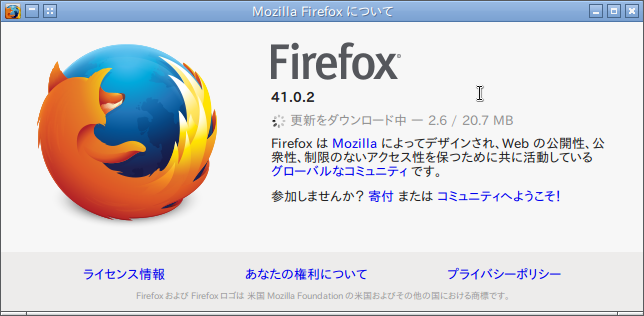
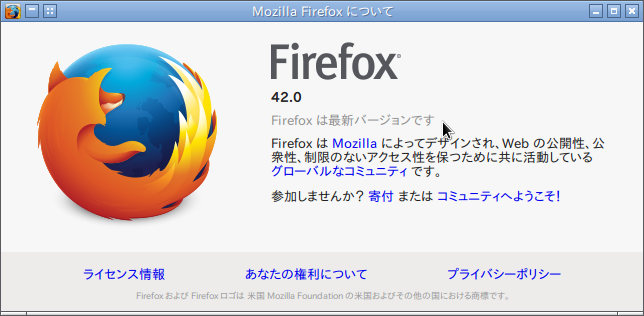
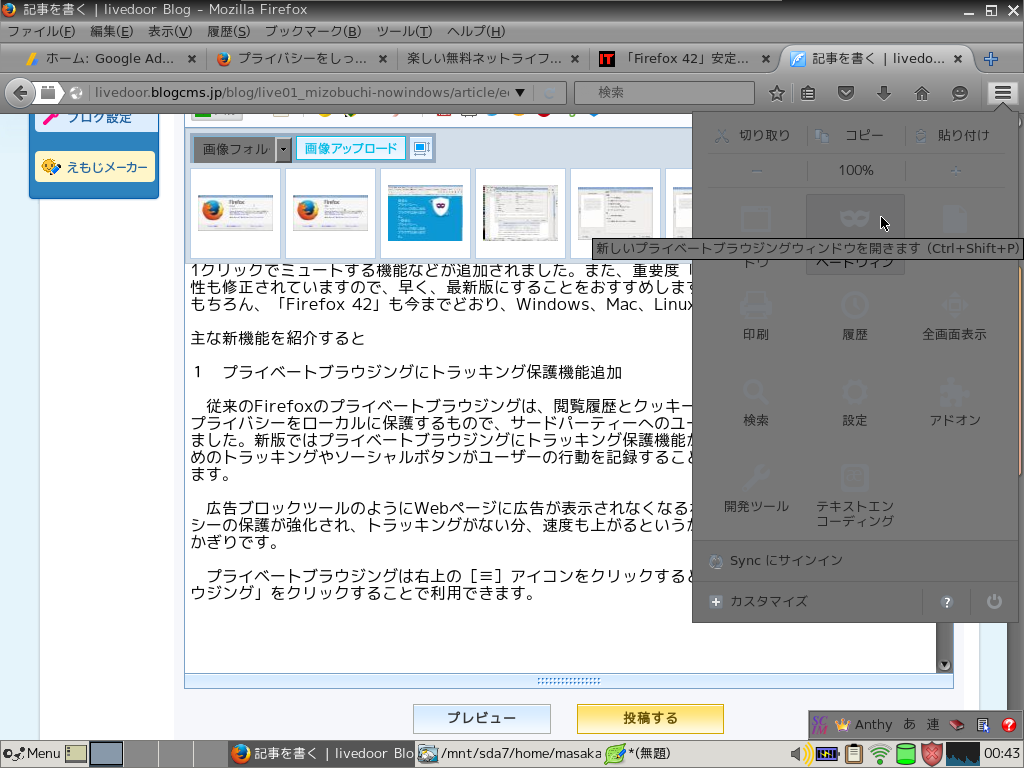
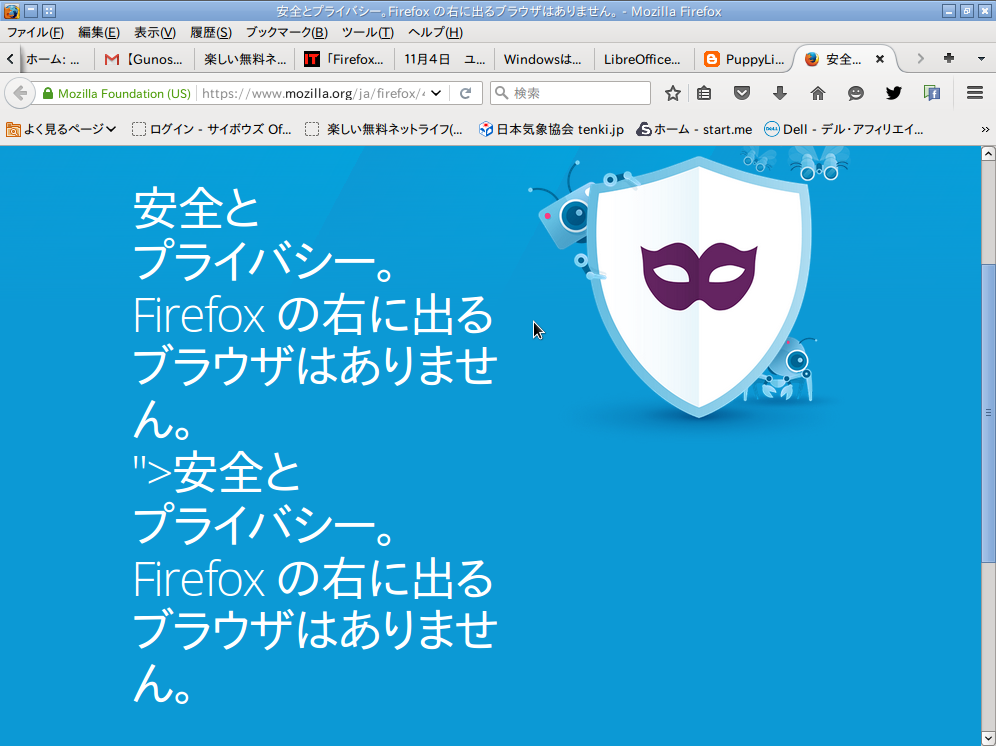
　１１月3日（火）文化の日、Mozillaが「Firefox 42」の安定版をリリースしました。プライベートブラウジングに広告や解析のためのトラッキングを遮断する機能が追加された他、隠れているタブの音を1クリックでミュートする機能などが追加されました。また、重要度「最高」3件を含む18項目の脆弱性も修正されていますので、早く、最新版にすることをおすすめします。<br />もちろん、「Firefox 42」も今までどおり、Windows、Mac、Linux、Android版があります。<br /><br />　最新のFirefoxに更新するためには「メニュー」→「ヘルプ」→「Firefoxについて」をクリックすることで行えます。<br /><br /><a  href="http://livedoor.blogimg.jp/live01_mizobuchi-nowindows/imgs/3/4/344c73c5.png" title="firefox01" target="_blank"><img  src="http://livedoor.blogimg.jp/live01_mizobuchi-nowindows/imgs/3/4/344c73c5-s.png" alt="firefox01" class="pict" border="0" height="236" hspace="5" width="480"></a><br /><br /><br /><a  href="http://livedoor.blogimg.jp/live01_mizobuchi-nowindows/imgs/5/3/53a03deb.png" title="firefox02" target="_blank"><img  src="http://livedoor.blogimg.jp/live01_mizobuchi-nowindows/imgs/5/3/53a03deb-s.png" alt="firefox02" class="pict" border="0" height="236" hspace="5" width="480"></a><br /><br />主な新機能を紹介すると<br /><br />１　プライベートブラウジングにトラッキング保護機能追加<br /><br />　従来のFirefoxのプライベートブラウジングは、閲覧履歴とクッキーを保存しないことでユーザーのプライバシーをローカルに保護するもので、サードパーティーへのユーザーデータの提供は行われていました。新版ではプライベートブラウジングにトラッキング保護機能が追加され、広告および解析のためのトラッキングやソーシャルボタンがユーザーの行動を記録することをブロックするようになっています。<br /><br />　広告ブロックツールのようにWebページに広告が表示されなくなるわけではありませんが、プライバシーの保護が強化され、トラッキングがない分、速度も上がるというからユーザーにとってはうれしいかぎりです。<br /><br />　プライベートブラウジングは右上の［≡］アイコンをクリックすると表示され、「プライベートブラウジング」をクリックすることで利用できます。<br /><br /><a  href="http://livedoor.blogimg.jp/live01_mizobuchi-nowindows/imgs/8/6/86e573b4.png" title="Screenshot(35)" target="_blank"><img  src="http://livedoor.blogimg.jp/live01_mizobuchi-nowindows/imgs/8/6/86e573b4-s.png" alt="Screenshot(35)" class="pict" border="0" height="360" hspace="5" width="480"></a><br /><br /><br />２　音声再生タブを開かずにミュート<br /><br />　複数のタブを開いていて、表示していないタブで音声が再生されると、どのタブが鳴っているのか分からなかったが、タブにスピーカーアイコンが表示されることでこれが分かるようになりました。さらに、このアイコンをクリックすれば、タブを非表示のまま音をミュートできるので便利です。<br />　隠れているタブで音声が再生されている場合、スピーカーアイコンをクリックすればミュートできます。<br /><br />３　セキュリティ関連<br /><br />　セキュリティ機能では、Webサイトへの接続が安全かどうか確認するためのアイコン表示が一部変更された。接続の安全性が確保されていることを示すのに緑色の鍵で統一しました。<br />　一方、Firefoxの初期設定ではブロックされない「混在パッシブコンテンツ」が読み込まれるサイトでは、完全な安全性を保証できないことを示すために鍵アイコンが灰色になり、黄色い警告マークが表示されます。<br /><br />　さらに、Firefox 42では計18項目の脆弱性も修正されました。<br /><br /><a  href="http://livedoor.blogimg.jp/live01_mizobuchi-nowindows/imgs/9/7/97205dd8.png" title="firefox03" target="_blank"><img  src="http://livedoor.blogimg.jp/live01_mizobuchi-nowindows/imgs/9/7/97205dd8-s.png" alt="firefox03" class="pict" border="0" height="360" hspace="5" width="480"></a>
<br /><br />LibreOfficeの話題は<a  href="https://no-windows.myadventvega.co.uk/" target="_blank" title="LibreOfficeでお金いらず">LibreOfficeでお金いらず</a>にもスピンアウトしてまとめています。こちらも参考にしてください。<br /><br />人気記事<br /><br />
<a  href="https://no-windows.myadventvega.co.uk/archives/27406490.html" target="_blank" title="僕が使ってみてこれは良かったと思う軽量Linuxのすべて（追記）">僕が使ってみてこれは良かったと思う軽量Linuxのすべて（追記）</a><br /><a  href="https://no-windows.myadventvega.co.uk/archives/26956788.html" target="_blank" title="新しいPuppy Linux Puppy Vivid 6.5 を USBメモリーにインストールしました">新しいPuppy Linux Puppy Vivid 6.5 を USBメモリーにインストールしました</a><br /><a  href="https://no-windows.myadventvega.co.uk/archives/45763742.html" target="_blank" title="https://no-windows.myadventvega.co.uk/archives/45763742.html">android-x86-5.1-rc1をUSBメモリにインストールしVivid Puppyとデュアルブート！<br /><div></div></a>
<div>
<br />
<!-- リンクユニット486x15 -->
<ins data-ad-slot="2078834053" data-ad-client="ca-pub-3656927210019223" style="display:inline-block;width:468px;height:15px" class="adsbygoogle"></ins>

</div>]]>
</content:encoded>
</item>

</rdf:RDF>