<?xml version="1.0" encoding="UTF-8"?>
<rdf:RDF
 xmlns:rdf="http://www.w3.org/1999/02/22-rdf-syntax-ns#"
 xmlns="http://purl.org/rss/1.0/"
 xmlns:content="http://purl.org/rss/1.0/modules/content/"
 xmlns:taxo="http://purl.org/rss/1.0/modules/taxonomy/"
 xmlns:dc="http://purl.org/dc/elements/1.1/"
 xmlns:syn="http://purl.org/rss/1.0/modules/syndication/"
 xmlns:admin="http://webns.net/mvcb/"
>
<channel rdf:about="https://no-windows.myadventvega.co.uk/">
<title>Windowsはもういらない - google chrome</title>
https://no-windows.myadventvega.co.uk/</link>
<description>すばらしいOS　WindowsXPのサポートが終了しました。新しいOSの必要性を感じないほど完成されたOSなのに。でも、もうMicroSoftのおもわくどおりに、Windows11を購入する必要はありません。
</description>
<dc:language>ja</dc:language>
<admin:generatorAgent rdf:resource="http://blog.livedoor.com/?v=2.0" />
<items>
 <rdf:Seq>
  <rdf:li rdf:resource="https://no-windows.myadventvega.co.uk/archives/94304117.html" />
  <rdf:li rdf:resource="https://no-windows.myadventvega.co.uk/archives/76999815.html" />
  <rdf:li rdf:resource="https://no-windows.myadventvega.co.uk/archives/74864176.html" />
  <rdf:li rdf:resource="https://no-windows.myadventvega.co.uk/archives/47821694.html" />
 </rdf:Seq>
</items>
</channel>

<item rdf:about="https://no-windows.myadventvega.co.uk/archives/94304117.html">
<title>古いPCに新たな命を吹き込む魔法: Fossapup-Fire 187MB 超軽量Linux活用ガイド [ 画像 動画あり ]！</title>
https://no-windows.myadventvega.co.uk/archives/94304117.html</link>
<description>


(adsbygoogle = window.adsbygoogle || []).push({});


この記事をスマートフォンで読まれている方は→ こちらから 📱 をクリックしてください。読みやすくなっています。 
皆さん、古いPCを持て余していませんか？もしかしたら、そのPCには第二の人生があるか...</description>
<dc:creator>live01_mizobuchi</dc:creator>
<dc:date>2024-12-06T09:19:13+09:00</dc:date>
<dc:subject>google chrome</dc:subject>
<content:encoded><![CDATA[<!-- ［ My Thinking Log 画像 動画あり］[ 画像 動画あり ] -->


<!-- グーグルアドセンス 336x280 開始 -->
<div  style="float: right;">

<!-- レクタングル336x280 -->
<ins class="adsbygoogle"
     style="display:inline-block;width:336px;height:280px"
     data-ad-client="ca-pub-3656927210019223"
     data-ad-slot="7861704857"></ins>

</div>
<!-- グーグルアドセンス 336x280 終了 -->

<!-- 序文ここから -->

この記事をスマートフォンで読まれている方は→ <a href="https://thinking-log.blogspot.com/2024/12/pc-fossapup-fire-187mb-linux.html">こちらから 📱</a> をクリックしてください。読みやすくなっています。 <br /><br />
皆さん、古いPCを持て余していませんか？もしかしたら、そのPCには第二の人生があるかもしれません。<br /><br />今回は、驚くほど軽量なLinuxディストリビューション「Fossapup-Fire」をご紹介します。<br /><br />なんと、わずか187MBで動作する超軽量OSなのです！これは通常のOSと比べると信じられないほど小さなサイズです。<br /><br />Fossapup-Fireを使えば、数年前のノートPCや、スペックの低いデスクトップPCでも、スムーズに起動し、基本的な作業を行うことができます。<br /><br />さらに、ポータブルChromeと組み合わせることで、より柔軟で使いやすい環境を構築できます。<br /><br />この記事では、Fossapup-Fireの概要から、インストール方法、日本語化の手順、そして活用方法まで詳しく解説します。<br /><br />古いPCに新たな命を吹き込む魔法、ぜひ体験してみてください！


<br style="clear: both;">
<!-- 序文ここまで -->

<!-- 目次ここから -->
<div class="box30">
 <div class="box-title">目次</div> <br /> 
<ul>
  <li>Fossapup-Fireとは？</li>
  <li>驚異の軽さ</li>
  <li>古いPCでも快適に動作</li>
  <li>Fossapup-Fireを活用する意義</li>
  <li>Fossapup-Fire フルーガルインストール</li>
  <li>Fossapup-Fireの日本語サポートパッケージ（64bit版）による日本語化の方法</li>
  <li>もし、無線LANを認識してくれなかったら</li>
  <li>Portable Chromeのインストールと日本語化の方法</li>
  <li>Portable Chromeで日本語入力するために</li>
  <li>Fossapup-Fire の活用方法</li>
  <li>サクッとまとめると</li>
</ul>
<br />
</div>

<!-- 目次ここまで -->

<!-- 画像 挿入 開始-->

<div class="separator" style="clear: both;"><a href="https://blogger.googleusercontent.com/img/b/R29vZ2xl/AVvXsEgxBmuETK8VfNBIuPwGF0oOhQQ3cfnbuHPQIPaRCanMScWWq6CIqnoN5HqwqWClv2snZm52iCPEJFzJIJ7kR3RJ4225q38BlzLKJqsoXNfoQawOvjZeOo6jRC8QUVk9NeAvMwKOCrTkaMYc4XEuL0pnEk4OFfTB_Fkh-SsYP-2N7yUYUuoZmz_YH-4DyD_7/s1366/Screenshot%287%29.png" style="display: block; padding: 1em 0; text-align: center; "><img alt="" border="0" width="600" data-original-height="768" data-original-width="1366" src="https://blogger.googleusercontent.com/img/b/R29vZ2xl/AVvXsEgxBmuETK8VfNBIuPwGF0oOhQQ3cfnbuHPQIPaRCanMScWWq6CIqnoN5HqwqWClv2snZm52iCPEJFzJIJ7kR3RJ4225q38BlzLKJqsoXNfoQawOvjZeOo6jRC8QUVk9NeAvMwKOCrTkaMYc4XEuL0pnEk4OFfTB_Fkh-SsYP-2N7yUYUuoZmz_YH-4DyD_7/s600/Screenshot%287%29.png"/></a></div>
<br style="clear: both;">


私は、この壁紙はあまりしっくりしないので、ペンギンののに変更しました。<br><br>
もちろん、性能にはまったく関係ありません。<br><br>
<div class="separator" style="clear: both;"><a href="https://blogger.googleusercontent.com/img/b/R29vZ2xl/AVvXsEhv_hbYpGznZagjVVnxyLFX2yq-lYo_5vXAXgbZXriQc0g7pYmjIaMBtxYo4O-lT7D0M9StMBNwMFB8B6Y5GQb5rS594XntbnBCA-GMAKIEEKXRoY7tKBQx-9GfHVyLKGh42PfRzooGBs_O8R6LzS4GarrKZTHYbtN32aFNEKd6F84E-dynt7tMbW4ZQ2rU/s1366/Screenshot%288%29.png" style="display: block; padding: 1em 0; text-align: center; "><img alt="" border="0" width="600" data-original-height="768" data-original-width="1366" src="https://blogger.googleusercontent.com/img/b/R29vZ2xl/AVvXsEhv_hbYpGznZagjVVnxyLFX2yq-lYo_5vXAXgbZXriQc0g7pYmjIaMBtxYo4O-lT7D0M9StMBNwMFB8B6Y5GQb5rS594XntbnBCA-GMAKIEEKXRoY7tKBQx-9GfHVyLKGh42PfRzooGBs_O8R6LzS4GarrKZTHYbtN32aFNEKd6F84E-dynt7tMbW4ZQ2rU/s600/Screenshot%288%29.png"/></a></div>
<br style="clear: both;">


<!-- 画像 挿入 終了-->

<!-- ネイティブ グーグルアドセンス開始 -->
<!-- メインタイトルの真下 1番目の記事の終わり 345番目のタイトルの真下 -->
<!-- 最初の記事のタイトルの下にキャッチ画像  -->
<br />
<br style="clear: both;">
<div>

<ins  class="adsbygoogle" style="display:block; text-align:center;"
data-ad-layout="in-article" data-ad-format="fluid"
data-ad-client="ca-pub-3656927210019223" data-ad-slot="4317789318"></ins>

</div>
<br />
<!-- ネイティブ グーグルアドセンス終了 -->

<!-- 記事ここから -->


<h2>Fossapup-Fireとは？</h2>
<br>

Fossapup-Fireは、Puppy Linuxの派生版の一つです。<br /><br />Puppy Linuxは、非常に軽量で高速なLinuxディストリビューションとして知られています。<br /><br />Fossapup-Fireは、その特徴を受け継ぎながら、さらに軽量化を図った超軽量バージョンです[1][4]。<br /><br />

<h3>驚異の軽さ</h3>
<br>

Fossapup-Fireの最も驚くべき特徴は、そのサイズです。<br /><br />なんとわずか<b>187MB</b>で動作するのです！これは通常のOSと比べると信じられないほど小さなサイズです[1][4]。<br /><br />
もちろん、日本語化するにに、少しは大きくなりますが。<br><br>

<h3>古いPCでも快適に動作</h3>
<br>

この軽さゆえに、Fossapup-Fireは古いPCでも軽快に動作します。<br /><br />数年前のノートPCや、スペックの低いデスクトップPCでも、スムーズに起動し、基本的な作業を行うことができます[1][4]。<br /><br />

<h2>Fossapup-Fireを活用する意義</h2>
<br>
<ul>
<li><b>リソースの有効活用</b>: 古いPCを再利用することで、電子廃棄物を減らし、環境に配慮できます。</li>
<li><b>コスト削減</b>: 新しいPCを購入する必要がなくなり、経済的です。</li>
<li><b>学習機会</b>: Linuxの基本を学ぶ良い機会になります。</li>
<li><b>セキュリティ</b>: 最新のセキュリティアップデートを受けられるため、安全に使用できます。</li>
<li><b>カスタマイズ性</b>: 自分好みのシステムを構築できる自由度があります。</li>
</ul>
<br>

<h2>Fossapup-Fire フルーガルインストール</h2>
<br>

<ol>
<li>Fossapup-FireのISOイメージをダウンロードします。<br><br>
  ダウンロードは下記から行えます。<br><br>
  <a href="https://forum.puppylinux.com/viewtopic.php?t=10499" target="_blank" rel="nofollow">https://forum.puppylinux.com/viewtopic.php?t=10499</a><br><br>
  <div class="separator" style="clear: both;"><a href="https://blogger.googleusercontent.com/img/b/R29vZ2xl/AVvXsEjheW7iO7Rg0QT8jpwaqjOykSyd7kmQFQ7Div0gmCFp_NH55lwB39OPDIllyUsJiK-Mt5qoVQuV4fLWvIE0_2AYHv0MEvZvXAYmqoRCaNQy3MybqsUM7Q9NJzq8pwIHTuY7KAUVTCcSxMtGgaJX6usmCtwh7vTe_8gNNPpwYHCRk-Jcu4syJKyP-rRw4Nd1/s1363/Screenshot%2814%29.png" style="display: block; padding: 1em 0; text-align: center; clear: left; float: left;"><img alt="" border="0" width="400" data-original-height="738" data-original-width="1363" src="https://blogger.googleusercontent.com/img/b/R29vZ2xl/AVvXsEjheW7iO7Rg0QT8jpwaqjOykSyd7kmQFQ7Div0gmCFp_NH55lwB39OPDIllyUsJiK-Mt5qoVQuV4fLWvIE0_2AYHv0MEvZvXAYmqoRCaNQy3MybqsUM7Q9NJzq8pwIHTuY7KAUVTCcSxMtGgaJX6usmCtwh7vTe_8gNNPpwYHCRk-Jcu4syJKyP-rRw4Nd1/s400/Screenshot%2814%29.png"/></a></div>
  <br style="clear: both;">
  <br>
    </li>
<li>ISOイメージをCDに焼くか、USBメモリに書き込みます。</li>
<li>PCをCDまたはUSBから起動します。</li>
<li>「メニュー」上の「セットアップ」→「Puppyをインストール」を選択します。
Fossapup-Fireのフルーガルインストールは、以下の手順で行います：<br><br>
<div class="separator" style="clear: both;"><a href="https://blogger.googleusercontent.com/img/b/R29vZ2xl/AVvXsEg-ky5ZtPo5mkpns5BkqCB5pCYQ1Qtt_BgQ1wUBVxS9WuP6QylFl3QuJ0Y0CivGbgVXuFbd1pJTL0Z6gXQc_9KeCBIqAJT3ojX4ka2wDYr0scfcVr6TtVwQ-U02izFjI574iugEEigqUVdst25KW7hWrI5x_8y6XDcmSbL8WA3Z1Bhhtj1cqVo2m0U_S51I/s482/Screenshot%2810%29.png" style="display: block; padding: 1em 0; text-align: center; clear: left; float: left;"><img alt="" border="0" width="400" data-original-height="352" data-original-width="482" src="https://blogger.googleusercontent.com/img/b/R29vZ2xl/AVvXsEg-ky5ZtPo5mkpns5BkqCB5pCYQ1Qtt_BgQ1wUBVxS9WuP6QylFl3QuJ0Y0CivGbgVXuFbd1pJTL0Z6gXQc_9KeCBIqAJT3ojX4ka2wDYr0scfcVr6TtVwQ-U02izFjI574iugEEigqUVdst25KW7hWrI5x_8y6XDcmSbL8WA3Z1Bhhtj1cqVo2m0U_S51I/s400/Screenshot%2810%29.png"/></a>
</div>
  <br style="clear: both;"><br />
  </li>
<li>インストール先のパーティションを選択します。</li>
<li>インストールオプションを設定し、インストールを開始します。</li>
<li>インストール完了後、再起動します。</li>
</ol>
<br />

<h2>Fossapup-Fireの日本語サポートパッケージ（64bit版）による日本語化の方法</h2>
<br />

Fossapup-Fire 64bit版の日本語化は、以下の手順で行います[2]：<br><br>

<ol>
<li>初回起動後、最初に出るQuickSetupは何もせずに閉じます。</li>
<li><code><a href="https://sakurapup.com/forum1/viewtopic.php?p=29484#p29484" target="_blank" rel="nofollow">lang_pack_ja-2.2.1-amd64.sfs</a></code>をダウンロードして「メニュー」→「セットアップ」→「SFS-Loas on-the-fly]
  を起動してロードします。<br><br>
  <div class="separator" style="clear: both;"><a href="https://blogger.googleusercontent.com/img/b/R29vZ2xl/AVvXsEjQc1TI0wu8D8pQ_F5b0bDaK7TxR9ExkOYjMtAZS5Yx83zQiNf_ZKOZmqYSaV6kB95hh9fX3f0Os7cKqO3WM5NwvTtw404mWvay_IOiMcEyXet9Vsp34AbQ-wjHjWZS-PBSo0mVDmDem6OJ-CTsM-AVnTpxiPBjwZUwPceuw6wdKAgwKbQRWLm80Udurbsr/s666/Screenshot%2813%29.png" style="display: block; padding: 1em 0; text-align: center; clear: left; float: left;"><img alt="" border="0" width="400" data-original-height="495" data-original-width="666" src="https://blogger.googleusercontent.com/img/b/R29vZ2xl/AVvXsEjQc1TI0wu8D8pQ_F5b0bDaK7TxR9ExkOYjMtAZS5Yx83zQiNf_ZKOZmqYSaV6kB95hh9fX3f0Os7cKqO3WM5NwvTtw404mWvay_IOiMcEyXet9Vsp34AbQ-wjHjWZS-PBSo0mVDmDem6OJ-CTsM-AVnTpxiPBjwZUwPceuw6wdKAgwKbQRWLm80Udurbsr/s400/Screenshot%2813%29.png"/></a></div>
  <br style="clear: both;">
  <br>
  </li>
<li>ロケール設定画面で以下を選択します：
   <ul>
   <li>言語: ja_JP (UTF-8 にチェック)</li>
   <li>タイムゾーン: Asia/Tokyo</li>
   <li>キーボード: jp japanese</li>
   </ul>
</li>
<li>OKを押し、language pack neededにOK、Restart X (X再起動)をクリックします。</li>
</ol>
<br>

<h2>もし、無線LANを鰊氏期してくれなかったら</h2>
<br />
もし、無線LANを認識してくれなかったら、下記のファイルをインターネットにつながっている端末からダウンロード、Fossapup-Fire に任意の場所にコピーしてインストールしてください。クリックするだけでインストールできます。<br><br>
<a href="https://drive.google.com/file/d/1ZkGmj5gwGasr02fnw1dLq2L4EBinrH09/view?usp=drive_link" target="_blank" rel="nofollow">firmware-iwlwifi_20230515-3_all.deb</a><br><br>

<h2>Portable Chromeのインストールと日本語化の方法</h2>
<br>

Portable Chromeのインストールと日本語化は、以下の手順で行います：<br><br>

<ol>
<li><a href="https://mega.nz/folder/HDZElDQK#bbkJFR0QPA3q13JbEnAN6g" target="_blank" rel="nofollow">Portable Chrome公式サイト</a>からダウンロードします。<br><br>
  <div class="separator" style="clear: both;"><a href="https://blogger.googleusercontent.com/img/b/R29vZ2xl/AVvXsEjD91_4tY8xtzbSK3QffGvB-Rxp-HY9MyjdxD3uL7vttKV8SD-9BWlm5f6o2ScYGUgvTIu9Ci39B61-oibmD55kHehPRdX2rkrD1pBUVc2FfrBIue80NCB-CRnDLw9gOUvHAu-XDV5gmeWs-Y_6sxzQFC47423rCLUhdLrA0qRXZbyCcKmX51HxftsC8YXu/s1363/Screenshot%2815%29.png" style="display: block; padding: 1em 0; text-align: center; clear: left; float: left;"><img alt="" border="0" width="400" data-original-height="738" data-original-width="1363" src="https://blogger.googleusercontent.com/img/b/R29vZ2xl/AVvXsEjD91_4tY8xtzbSK3QffGvB-Rxp-HY9MyjdxD3uL7vttKV8SD-9BWlm5f6o2ScYGUgvTIu9Ci39B61-oibmD55kHehPRdX2rkrD1pBUVc2FfrBIue80NCB-CRnDLw9gOUvHAu-XDV5gmeWs-Y_6sxzQFC47423rCLUhdLrA0qRXZbyCcKmX51HxftsC8YXu/s400/Screenshot%2815%29.png"/></a></div>
  <br style="clear: both;">
  <br>
  </li>
<li>ダウンロードしたファイルをクリックして解凍します。</li>
<li>解凍したフォルダ内の実行ファイル「LAUNCH」を起動します。</li>
<li>初回起動時に言語設定画面が表示されば、「日本語」を選択します。</li>
  <li><del>必要に応じて、日本語フォントをインストールします。</del></li>
</ol>
<br />

<h2>Portable Chromeで日本語入力するために</h2>
<br />
残年ながら、このままでは Portable Chrome で日本語入力ができません。
まず、「LAUNCH」つまり「google-chrome-stable」を spot で起動できるように設定します。<br><br>

<div class="separator" style="clear: both;"><a href="https://blogger.googleusercontent.com/img/b/R29vZ2xl/AVvXsEhdN7ndvFNbx0NYt4xHUZn7DdorijTUaFtAVkTCmYhzdOvNx3LjjX86aBnwG_9j1LZjkx2QgwogGGHZKLtPue_AECFXT4K7IotozgTLHzmwetlMTi1o0jRnQvGaZ0oypaIjDGi-BWX4dnEVnQD6aQqgMN1gypt8jcDWQBl6DIbangbW4R7rlklxbMHM1LL-/s553/Screenshot%2816%29.png" style="display: block; padding: 1em 0; text-align: center; clear: left; float: left;"><img alt="" border="0" width="400" data-original-height="370" data-original-width="553" src="https://blogger.googleusercontent.com/img/b/R29vZ2xl/AVvXsEhdN7ndvFNbx0NYt4xHUZn7DdorijTUaFtAVkTCmYhzdOvNx3LjjX86aBnwG_9j1LZjkx2QgwogGGHZKLtPue_AECFXT4K7IotozgTLHzmwetlMTi1o0jRnQvGaZ0oypaIjDGi-BWX4dnEVnQD6aQqgMN1gypt8jcDWQBl6DIbangbW4R7rlklxbMHM1LL-/s400/Screenshot%2816%29.png"/></a></div>
<br style="clear: both;">
<br><br>
<div class="separator" style="clear: both;"><a href="https://blogger.googleusercontent.com/img/b/R29vZ2xl/AVvXsEh4YMsjkNcrS51gi2x9nenTWiq8Hv8QJnizPtnFZDXLbyrhkQoMwVocghMz0A3wXQPtbEc7BBdFc9ogu1w5mT8jBy8aBOOjOSvfVS8jmu9oH-Mn5zA1ODIbrokPd_Px-fqgkU_6II4kc6pb-OBIQxc1xDXASEFrt_sn1IUHyXsfjj1ZgCZ9Aq4mf6PdfYCr/s689/Screenshot%2817%29.png" style="display: block; padding: 1em 0; text-align: center; clear: left; float: left;"><img alt="" border="0" width="400" data-original-height="235" data-original-width="689" src="https://blogger.googleusercontent.com/img/b/R29vZ2xl/AVvXsEh4YMsjkNcrS51gi2x9nenTWiq8Hv8QJnizPtnFZDXLbyrhkQoMwVocghMz0A3wXQPtbEc7BBdFc9ogu1w5mT8jBy8aBOOjOSvfVS8jmu9oH-Mn5zA1ODIbrokPd_Px-fqgkU_6II4kc6pb-OBIQxc1xDXASEFrt_sn1IUHyXsfjj1ZgCZ9Aq4mf6PdfYCr/s400/Screenshot%2817%29.png"/></a></div>
<br style="clear: both;">
<br /><br />

つぎに、「chorme.sh」を作成し。次のようなスクリプトを作成し、ここから Portable Chrome を起動するようにします。<br><br>

#!/bin/sh<br>
env GTK_IM_MODULE="xim" /mnt/home/Google_Chrome-portable64/LAUNCH --disk-cache-dir=/tmp<br><br>

僕は、「Portable Chrome」を頻繁に使うので、ショートカットをデスクトップ上に作成しています。
<br /><br />

<div class="separator" style="clear: both;"><a href="https://blogger.googleusercontent.com/img/b/R29vZ2xl/AVvXsEjPY8ClBIxLsbMSTcsngJUfLhflHxMAsFflQCxDGsztphRTh43ZTiSGEHEs1y8Kji4oPuwcPhWYbG_SOxpNGC0_l4dDLdxLzO2oaCggZB8Owcnt5SwmVrN9eEuXOrl5DPd7TlqVS9f3_QUOQSRA68Gq5d1Cshi2h_2aF9l0qkEqG-oTuj_QnyCoZGVW3y2U/s1366/Screenshot%2820%29.png" style="display: block; padding: 1em 0; text-align: center; "><img alt="" border="0" width="600" data-original-height="768" data-original-width="1366" src="https://blogger.googleusercontent.com/img/b/R29vZ2xl/AVvXsEjPY8ClBIxLsbMSTcsngJUfLhflHxMAsFflQCxDGsztphRTh43ZTiSGEHEs1y8Kji4oPuwcPhWYbG_SOxpNGC0_l4dDLdxLzO2oaCggZB8Owcnt5SwmVrN9eEuXOrl5DPd7TlqVS9f3_QUOQSRA68Gq5d1Cshi2h_2aF9l0qkEqG-oTuj_QnyCoZGVW3y2U/s600/Screenshot%2820%29.png"/></a></div>
<br style="clear: both;">
<br><br>


<h2>Fossapup-Fire の活用方法</h2>
<br>

Fossapup-Fireは、以下のような用途で活用できます：<br><br>

<ol>
<li><b>軽量インターネット端末</b>: 古いPCを使って、快適にウェブブラウジングができます。</li>
<li><b>文書作成</b>: LibreOfficeなどのオフィスソフトを使用して、文書作成やスプレッドシート作業ができます。</li>
<li><b>マルチメディア再生</b>: 軽量な動画・音楽プレーヤーを使用して、メディアを楽しめます。</li>
<li><b>プログラミング学習</b>: 軽量なテキストエディタやIDEを使用して、プログラミングの学習環境を構築できます。</li>
<li><b>ネットワーク管理ツール</b>: ネットワーク診断やモニタリングツールを使用して、ネットワーク管理に活用できます。</li>
<li><b>セキュリティツール</b>: ファイアウォールやアンチウイルスソフトを導入して、セキュリティ対策に使用できます。</li>
<li><b>教育用端末</b>: 学校や教育機関で、低コストで多数の端末を用意する際に活用できます。</li>
<li><b>キオスク端末</b>: 公共の場所や店舗などで、情報提供用の端末として使用できます。</li>
<li><b>サーバー用途</b>: 軽量なWebサーバーやファイルサーバーとして活用できます。</li>
<li><b>IoTプロジェクト</b>: センサーデータの収集や制御用の端末として使用できます。</li>
</ol>
<br>


<!-- 記事ここまで -->

<!-- YouTube 動画 または 画像 挿入 開始-->

<!-- YouTube 動画 または 画像 挿入 終了-->

<!-- ネイティブ グーグルアドセンス開始 -->
<!-- メインタイトルの真下 1番目の記事の終わり 345番目のタイトルの真下 -->
<!-- 最初の記事のタイトルの下にキャッチ画像  -->
<br />
<br style="clear: both;">
<div>

<ins  class="adsbygoogle" style="display:block; text-align:center;"
data-ad-layout="in-article" data-ad-format="fluid"
data-ad-client="ca-pub-3656927210019223" data-ad-slot="4317789318"></ins>

</div>
<br />
<!-- ネイティブ グーグルアドセンス終了 -->


<h2>サクッとまとめると</h2>
<br />

<!-- まとめ ここから -->
<div style="margin:0em ;display:inline-block;position:relative;top:3px;padding:0 .5em;height:1.5em;line-height:1.5em;color:#ffffff;background: #27acd9;font-weight:bold;text-align:center;border-radius:5px 5px 0 0;">＊まとめ</div><div style="background:rgba(255,255,255,0);border:solid 3px #27acd9;border-radius:0 5px 5px;padding:20px;font-size: 100%;">


Fossapup-Fireは、古いPCに新たな命を吹き込む魔法のような存在です。<br /><br />わずか187MBという驚異的な軽さで動作し、スペックの低いPCでも快適に使用できます。<br /><br />日本語化も簡単に行えるため、日本のユーザーにも親和性が高いOSと言えるでしょう。<br /><br />

さらに、ポータブルChromeを組み合わせることで、より柔軟で使いやすい環境を構築できます。<br /><br />インターネット閲覧、文書作成、マルチメディア再生、プログラミング学習など、様々な用途に活用できるFossapup-Fireは、古いPCの可能性を最大限に引き出すツールとして非常に魅力的です。<br /><br />

もし古いPCをお持ちの方がいらっしゃれば、ぜひFossapup-FireとポータブルChromeを試してみてください。<br /><br />きっと、あなたのPCに第二の人生を与えることができるはずです。<br /><br />環境への配慮、コスト削減、そして新たな学習機会を得られる、Fossapup-Fireの世界へようこそ！


</div>
<!-- まとめ ここまで -->
<br><br>

Citations:<br>
[1] https://netlife.hatenablog.jp/entry/2024/11/26/080556<br>
[2] https://sakurapup.com/forum1/viewtopic.php?t=3608<br>
[3] http://theologia.blog21.fc2.com/blog-entry-169.html<br>
[4] https://plaza.rakuten.co.jp/pazu1958/diary/202411260000/<br>
[5] https://ameblo.jp/gokurakuhaze/entry-12640474338.html<br>
[6] https://detail.chiebukuro.yahoo.co.jp/qa/question_detail/q1224520612<br>
[7] https://blogmura.com/profiles/10749425/<br>


<!-- style sheet youtube start -->
<style>
.wrap {
  width: 100%;
  height: 0;
  position: relative;
  padding-top: 56.25%;
  overflow: hidden;
}

.wrap iframe {
  position: absolute;
  top: 0;
  left: 0;
  width: 100% !important;
  height: 100% !important;
}
</style>
<!-- style sheet youtube end -->


<!-- style sheet start -->
<style>
.bcard-wrapper{
    display: block;
    width: 100%;
    max-width: 500px;
    margin: 10px 0px;
    border-radius: 3px;
    padding: 12px;
    border: 1px solid #e0e0e0;
}
.bcard-site,.bcard-url{
    font-size: 12px;
    line-height: 1.3;
    overflow: hidden;
    max-height: 15px;
    display: -webkit-box;
    -webkit-box-orient: vertical;
    -webkit-line-clamp: 1;
}
.bcard-header {
    position: relative;
    height: 30px;
    margin-bottom: 5px;
    display: block;
}
.withgfav{padding-left: 23px;}
.bcard-favicon {position: absolute;
    top: 0px; left:0px; width:16px; height:16px;}
.bcard-main{
    overflow: hidden;
    position: relative;
    display: block;
}
.withogimg{
    padding-right: 110px;
    height: 100px;
}
 .bcard-img {
width: 100px;
height: 100px; 
position: absolute;
    top: 0;
    right: 0;
    background-size:cover;
    background-position:center center;
}
 .bcard-title{
    font-size: 17px;
    margin: 0 0 2px;
    line-height: 1.4;
    max-height: 47px;
    overflow: hidden;
    display: -webkit-box;
    -webkit-box-orient: vertical;
    -webkit-line-clamp: 2;
    font-weight: bold;
}
 .bcard-description {
    line-height: 1.5;
    font-size: 12px;
    max-height: 72px;
    overflow: hidden;
    display: -webkit-box;
    -webkit-box-orient: vertical;
    -webkit-line-clamp: 3;
}
.bcard-title a{color:#424242;}
.bcard-url a{color:#9e9e9e;}
.bcard-title a:hover,.bcard-url a:hover,.bcard-site a:hover{text-decoration:underline;}
</style>
<!-- style sheet end -->


<!-- captionbox start -->
<style>
.box30 {
    margin: 2em 0;
    background: #f1f1f1;
    box-shadow: 0 2px 4px rgba(0, 0, 0, 0.22);
}
.box30 .box-title {
    font-size: 1.2em;
    background: #5fc2f5;
    padding: 4px;
    text-align: center;
    color: #FFF;
    font-weight: bold;
    letter-spacing: 0.05em;
}
.box30 p {
    padding: 15px 20px;
    margin: 0;
}
</style>
<!-- captionbox end -->

<!--
<div class="box30">
    <div class="box-title">ここにタイトル</div>
    <p>ここに文章</p>
</div>
-->
]]>
</content:encoded>
</item>
<item rdf:about="https://no-windows.myadventvega.co.uk/archives/76999815.html">
<title>軽量Linux：Chromeブラウザに「データ節約機能」「タブの自動停止機能」導入へ！</title>
https://no-windows.myadventvega.co.uk/archives/76999815.html</link>
<description>無料のOS PuppyLinux を 仕事に使っているけれど問題なしの僕の経緯！


(adsbygoogle = window.adsbygoogle || []).push({});


 グーグルは、今後「Chrome」ブラウザのアップデートにより、通信データ量の抑制や、新たなショートカット機能など、様々な便利な機能...</description>
<dc:creator>live01_mizobuchi</dc:creator>
<dc:date>2018-07-24T07:57:06+09:00</dc:date>
<dc:subject>google chrome</dc:subject>
<content:encoded><![CDATA[<h2>無料のOS PuppyLinux を 仕事に使っているけれど問題なしの僕の経緯！</h2>

<!-- グーグルアドセンス開始 -->
<br />
<div  style="float: right;">

<!-- レクタングル336x280 -->
<ins  data-ad-slot="7861704857" data-ad-client="ca-pub-3656927210019223" style="display:inline-block;width:336px;height:280px" class="adsbygoogle"></ins>

</div>
<!-- グーグルアドセンス終了 -->


 グーグルは、今後「Chrome」ブラウザのアップデートにより、通信データ量の抑制や、新たなショートカット機能など、様々な便利な機能を追加しようとしています。ここではそのいくつか興味をひかれる機能に絞って紹介したいと思います。

<br /><br />
<br /><br />
<br /><br />
<br /><br />


<h2>１　タブの自動停止</h2>

サイトを閲覧中に複数のタブを開いていると、バッテリー消費が増加し、パフォーマンスも低下します。

<br /><br />

これは、より多くの仕事をさせているので当たり前のことでしょう。

<br /><br />

Chromeブラウザには、すでにバックグラウンドのタブを閉じるエクステンションも用意されていますが、グーグルは自社でこの問題の対処に乗り出したようです。

<br /><br />

ニュースサイト「XDA Developers」によると、アンドロイド版Chromeには間もなく、バックグラウンドで5分間が経過したタブを自動で閉じる機能が追加されると報じています。

<br /><br />

グーグルは約5カ月間この機能のテストを行なった結果、タブを閉じることでCPUの消費量が抑えられ、バッテリー消費も抑えられることを確認したようです。

<br /><br />

この機能はバックグラウンドで音楽を再生するタブや、ピクチャ・イン・ピクチャモードで動画を再生するタブ以外に適用されるといっています。

<br /><br />

そうでないと、せっかく、「YouTube」などで、見つけた音楽などを、バックグランドミュージックとして聞きながら、仕事をすることができなくなってしまいます。

<br /><br />

<h2>２　データ通信量制限</h2>

Chromeの開発者版ブラウザ「Chrome Canary」では現在、特定のサイトで1MB以上のデータ通信を行なった場合、アラートを発する機能をテスト中です。

<br /><br />

アラートが出た場合、それ以上のデータ通信を任意で停止できる仕組みになっています。この機能は今後、ウィンドウズ版やChrome OS版、Android版、MacやLinux版への実装が計画中だということです。

<br /><br />

データ制限はとりわけ、<span  style="background-color: cyan;">モバイルで通信容量に制限のある料金プラン</span>を利用中の人には嬉しい機能といえそうです。

<!-- グーグルアドセンス開始 -->
<br /><br />
<div>

<ins  data-ad-slot="4317789318" data-ad-client="ca-pub-3656927210019223" data-ad-format="fluid" data-ad-layout="in-article" style="display:block; text-align:center;" class="adsbygoogle"></ins>

</div>
<br />
<!-- グーグルアドセンス終了 -->


<h2>３　ショートカットがカスタマイズ可能に</h2>

Chromeブラウザでは新しいタブを開くと、最近訪れたサイトへのショートカットがサムネイルで表示される仕様になっています。ここに表示されるのは現状では、ブラウザの閲覧履歴から抽出されたもので、サムネイルを消すことは可能ですが、任意のサイトを追加することはできません。

<br /><br />

グーグルは次期バージョンのChromeに、任意のサイトのショートカットを追加する機能を追加しようとしています。ただし、Chマイナス面もあるようです。好みのサイトをショートカットに追加できるのと引き換えに、頻繁に訪問するサイトを順番に表示する機能が失われてしまうのです。

<br /><br />

ユーザーにとって理想的な仕様は、任意のサイトをショートカットに加えられると同時に、訪問頻度の高いサイトのショートカットを残すものといえます。

<br /><br />

このように、Chromeに先進的な技術によって、革新的な機能が追加されるのは、好ましいことです。

<br /><br />

しかし、この機能の追加によって、ブラウザー自体が重くなったり、従来の使い方と違っていたりするのは、避けてほしいものです。

<br /><br />

せっかく慣れたブラウザーが新機能が原因で使い方に違和感を覚えるようなら本末転倒の改良と言わざるを得ません。

<br /><br />

なぜなら、僕は、Chromiumを標準で使っているからです。おそらく、Chromeの新機能はChromiumにも追加されるものと思います。

<br /><br />

拡張機能を含めたChromiumの性能は他の追従を許しません。

<br /><br />

<a  imageanchor="1" href="https://2.bp.blogspot.com/-IYKrJFh2nF4/W1ZyowQ7zAI/AAAAAAAATY8/a4CnG1l4ULovEHKRF9ehTVY8Vl4WYfExACLcBGAs/s1600/Screenshot%2Bfrom%2B2018-07-24%2B09-29-27.png"><img  data-original-height="800" data-original-width="1280" src="https://2.bp.blogspot.com/-IYKrJFh2nF4/W1ZyowQ7zAI/AAAAAAAATY8/a4CnG1l4ULovEHKRF9ehTVY8Vl4WYfExACLcBGAs/s400/Screenshot%2Bfrom%2B2018-07-24%2B09-29-27.png" width="400" height="250" border="0"></a>


<br /><br />

<div  style="font-size: 12pt;">
<left>関連コンテンツ</left></div>

<ins  class="adsbygoogle" style="display:block" data-ad-format="autorelaxed" data-ad-client="ca-pub-3656927210019223" data-ad-slot="9907054813"></ins>


<br />


<!-- リンク広告リスポンシブル -->
<ins  data-ad-format="link" data-ad-slot="1217550851" data-ad-client="ca-pub-3656927210019223" style="display:block" class="adsbygoogle"></ins>


<br /><br />

<br /><br />

<h2>□□□ 得々情報 □□□</h2>


------------------------------------------------------------
<br />
□無料のオフィスアプリケーションの紹介
<br />
------------------------------------------------------------

<br />
<br />
<blockquote  data-lang="ja" class="twitter-tweet"><p  dir="ltr" lang="ja">とっておきの情報です Windowsはもういらない : 軽量Linux：DebianDogにMS OFFICEと互換性の高いWPS
officeをインストール！ <a  href="https://t.co/d3ZKZrjWjD">https://t.co/d3ZKZrjWjD</a>
<a  href="https://t.co/gCLjc4HSTo">pic.twitter.com/gCLjc4HSTo</a></p>—
溝渕@四万十 (@mmizobuchi) <a  href="
https://twitter.com/mmizobuchi/status/809870819371290624
">2016年12月16日</a></blockquote>


<br />
<br />
---------------
<br />
□広 告
<br />
---------------
<br />
<br />
□コンピュータ関連の機器は断然ネットショップが安い気がします。探せば送料無料のものもたくさんあり、僕は、楽天やアマゾンを良く利用しています。また、製品の評価もネットでは沢山あるので、ひょっとしたら、実際に店員さんに聞くより正確かもしれません。
<br />

☆おすすめの<!-- rakuten_ad_target_begin -->ノートパソコン タブレット<!--
rakuten_ad_target_end --> もこちらで購入することもできます。

<br />
<!-- Rakuten Widget FROM HERE -->

<!-- Rakuten Widget TO HERE -->
<br />
<br />

----------------------
<br />
□僕のLifeWork
<br />
----------------------
<br />
僕のLifeWorkはお金をかけずに生活を楽しむことです。特にコンピュータ関係はインターネットなどの発達により、日常的に使うのが当たり前になってきました。次々と新しいコンピュータやオペレーティング・システムを購入するお金はありません。そこで、無料のLinuxを使ってネット生活をしていますが、その中でも、PuppyLinuxという軽量で魅力あるオペレーティング・システムについて学んでいます。
<br />
<br />
□ 安全なPuppyLinuxの使い方
<br />
<br />
ハードディスクはそのままでMS
WINDOWSを動作するために残しておき、軽快なPuppyLinuxを使いたい時はUSBメモリーにインストールして、動作させれば安心です。そのUSBメモリーの費用は1000円を切ります。僕はアマゾンで並行輸入版のUSBメモリーをたくさん買いましたが、３２GBで910円、送料も無料でした。
<br />
<br />
ぜひ、PuppyLinuxを代表とする軽量Linuxを試してみてください。MS WINDOWSで時々体験する待ち時間がうそのようになくなるはずです。
<br />
<br />

□ フラッシュメモリは安価な並行輸入版
<br />
<br />
フラッシュメモリは安価な並行輸入版で十分ではないでしょうか？品質は全く同じです。僕は安いフラッシュメモリを買って、LinuxなどのＯＳをインストールして楽しんでます。
<br />

<!-- カエレバアフィリエイト開始 -->
<div  class="kaerebalink-box" style="font-size: small; overflow: hidden; padding-bottom: 20px;
text-align: left; zoom: 1;">
<div  class="kaerebalink-image" style="float: left; margin: 0 15px 10px 0;">
<a  href="
http://www.amazon.co.jp/exec/obidos/ASIN/B00T4AFJNK/mmizobuchi-22/ref=nosim/" target="_blank"><img  src="
http://ecx.images-amazon.com/images/I/416v4LKpaxL._SL160_.jpg" style="border: none;"></a></div>
<div  class="kaerebalink-info" style="line-height: 120%; overflow: hidden; zoom: 1;">
<div  class="kaerebalink-name" style="line-height: 120%; margin-bottom: 10px;">
<a  href="
http://www.amazon.co.jp/exec/obidos/ASIN/B00T4AFJNK/mmizobuchi-22/ref=nosim/
" target="_blank">サンディスク
Sandisk USB フラッシュメモリ Cruzer Fit SDCZ33 32GB 海外パッケージ品</a><br />
<div  class="kaerebalink-powered-date" style="font-family: verdana; font-size: 8pt; line-height: 120%;
margin-top: 5px;">
posted with <a  href="http://kaereba.com/
" rel="nofollow" target="_blank">カエレバ</a></div>
</div>
<div  class="kaerebalink-detail" style="margin-bottom: 5px;">
SanDisk     </div>
<div  class="kaerebalink-link1" style="margin-top: 10px;">
<div  class="shoplinkamazon" style="background: url('http://img.yomereba.com/mu32_k_01.gif')
0 0 no-repeat; display: inline; margin-right: 5px; padding: 2px 0 2px
18px; white-space: nowrap;">
<a  href="
http://www.amazon.co.jp/gp/search?keywords=Cruzer%20Fit%20CZ33&amp;__mk_ja_JP=%83J%83%5E%83J%83i&amp;tag=mmizobuchi-22
" target="_blank">Amazon</a></div>
<div  class="shoplinkrakuten" style="background: url('http://img.yomereba.com/mu32_k_01.gif')
0 -50px no-repeat; display: inline; margin-right: 5px; padding: 2px 0
2px 18px; white-space: nowrap;">
<a  href="
http://hb.afl.rakuten.co.jp/hgc/14a2061c.8a4342da.14a2061d.87bc8dbb/?pc=http%3A%2F%2Fsearch.rakuten.co.jp%2Fsearch%2Fmall%2FCruzer%2520Fit%2520CZ33%2F-%2Ff.1-p.1-s.1-sf.0-st.A-v.2%3Fx%3D0%26scid%3Daf_ich_link_urltxt%26m%3Dhttp%3A%2F%2Fm.rakuten.co.jp%2F
" target="_blank">楽天市場</a></div>
</div>
</div>
<div  class="booklink-footer" style="clear: left;">
</div>
</div>
<!-- カエレバアフィリエイト終了 -->


PuppyLinuxを使うのにそれほど高価なコンピュータを購入することはありませんが、僕のように、そればかりを使う人も少ないと思い、MS
WINDOWS 10も動作するコンピュータを選んでみました。
<br />
<br />
<div>
□ アマゾンではこんな価格で販売されています。何とか手が届きそうな価格ですね。
<br />
ノートパソコンやモバイルパソコンは、日常的に使うようになってきました 。毎日使うものには、少しお金をかけてもいいかもしれません。

<br /><br />
<!-- アマゾンアフィリエイト開始 -->
<iframe src="
https://rcm-fe.amazon-adsystem.com/e/cm?t=mmizobuchi-22&amp;o=9&amp;p=16&amp;l=bn1&amp;mode=computers-jp&amp;browse=2151981051&amp;fc1=000000&lt;1=_blank&amp;lc1=3366FF&amp;bg1=FFFFFF&amp;f=ifr"
marginwidth="0" marginheight="0" width="468" height="336" border="0"
frameborder="0" style="border:none;" scrolling="no"></iframe>

<!-- アマゾンアフィリエイト終了 -->
<br />
<br />
---------------------------------------------
<br />
□ぷーたろーの飄々日記
<br />
---------------------------------------------
<br />
<br />

<u>TITLE：
僕も使っている楽天カードがお得です！
</u>
<br />
<br />
ネットショッピングでも街でのお買い物でも楽天スーパーポイントが100円につき1ポイント貯まる！一押しの1枚です。
<br /><br />

・年会費永年無料
<br />
・海外旅行傷害保険付き
<br />
・楽天市場でのお買い物はいつでもポイント4倍
<br />
・ご利用可能額最高100万円
<br />
・入会された方全員に楽天スーパーポイント2,000ポイントプレゼント！
<br />
ただいま新規入会キャンペーン開催中！
<br /><br />

詳細はこちら
<br /><br />
★本会員様のお申込みと同時に家族カードのお申込みも簡単に可能！家族カード入会でもれなく1,000ポイントプレゼント！（年会費永年無料）
<br /><br />
<a  rel="nofollow" target="_blank" href="https://px.a8.net/svt/ejp?a8mat=20402U+526NW2+FOQ+C0B9T">
<img  src="
https://www23.a8.net/svt/bgt?aid=121119078306&amp;wid=001&amp;eno=01&amp;mid=s00000002033002017000&amp;mc=1
" width="120" height="60" border="0"></a>
<img  src="
https://www14.a8.net/0.gif?a8mat=20402U+526NW2+FOQ+C0B9T" width="1" height="1" border="0">

<br />
<br />
<!-- グーグルアドセンス開始 -->
<br />
<br />
スポンサーリンク
<br />
<br />
<div>

<!-- レスポンシブ -->
<ins  data-ad-format="auto" data-ad-slot="2915493250" data-ad-client="ca-pub-3656927210019223" style="display:block" class="adsbygoogle"></ins>

</div>
<br />
<br />
<!-- グーグルアドセンス終了 -->

<div>
---------------------------------------------
<br />
□本当に必要なOSの選択とは
<br />
---------------------------------------------
<br />
<br />
自分たちにとって本当に必要なOSとは何でしょうかまず、思いつくのは仕事に必要なOSです。それは、高価なOSでないとできない仕事ですか？文書が作成できて、インターネットができることで９割以上は大丈夫だというなら、無料のOSも考えてみたらどうでしょう。
</div>
<br />
<br />
---------------------------------------------
<br />
□あすすめウェブサイト
<br />
---------------------------------------------
<br />
<br />
□ <a  href="http://adsense-life.blogspot.jp/">月１０万円の副収入で生活らくらく！
</a>
<br />
□ <a  href="http://libreofice-free.blogspot.jp/">LibreOffice無料で楽しく</a>
<br />
□ <a  href="
http://linux-unofficial.blogspot.jp/" target="_blank" title="Puppy Linux 非公式 サイト">Puppy Linux 非公式 サイト</a>
<br />
もう<a  href="
https://no-windows.myadventvega.co.uk/" target="_blank" title="Windowsはもういらない">Windowsはもういらない</a>の内容を見やすく提供しています。
<br />
<br />
</div>]]>
</content:encoded>
</item>
<item rdf:about="https://no-windows.myadventvega.co.uk/archives/74864176.html">
<title>MS WINDOWS版「Google Chrome」をフリーズさせる新手の詐欺が登場！</title>
https://no-windows.myadventvega.co.uk/archives/74864176.html</link>
<description>無料のOS PuppyLinux を 仕事に使っているけれど問題なしの僕の経緯！


(adsbygoogle = window.adsbygoogle || []).push({});


MS WINDOWS版Chromeをフーリーズさせ、パニックに陥ったユーザを偽のホットライン電話番号に誘導する詐欺が横行しているようです。


...</description>
<dc:creator>live01_mizobuchi</dc:creator>
<dc:date>2018-02-09T06:21:10+09:00</dc:date>
<dc:subject>google chrome</dc:subject>
<content:encoded><![CDATA[<h2>無料のOS PuppyLinux を 仕事に使っているけれど問題なしの僕の経緯！</h2>

<!-- グーグルアドセンス開始 -->
<br />
<div  style="float: right;">

<!-- レクタングル336x280 -->
<ins class="adsbygoogle"
     style="display:inline-block;width:336px;height:280px"
     data-ad-client="ca-pub-3656927210019223"
     data-ad-slot="7861704857"></ins>

</div>
<!-- グーグルアドセンス終了 -->

MS WINDOWS版Chromeをフーリーズさせ、パニックに陥ったユーザを偽のホットライン電話番号に誘導する詐欺が横行しているようです。

<br /><br />

Chromeの最新版は2018-02-01付、64.0.3282.140です。もちろん そのベースの Chromiumも64.0.3282.140 と同じバージョンなので、一瞬どきっとしましたが、MS WINDOWS版だけがターゲットのようです。

<br /><br />

この手法は、MS WIndowsの「window.navigator.msSaveOrOpenBlob」機能を悪用したもので、先に述べたようにLinuxやMacでは影響がありません。Googleはこの対策に取り組んでおり、追ってアプデートがあると思います。

<br /><br />

この詐欺のターゲットになってしまうと、ブラウザがフリーズしてしまいます。あわてたユーザーが、偽のサポートホットラインの電話番号が書かれたセキュリティアラートで、電話させようとするのです。

<br /><br />
技術的なことにふれると、「MS Windows」版「Google Chrome」の現行バージョン（64.0.3282.140）を標的にし、ウェブ上から何千ものファイルを迅速にダウンロードするよう命令することで、瞬時にChromeを応答不能の状態にし、「X」ボタンをクリックしてタブやウィンドウを閉じる操作を実行できなくしているとのことです。

<!-- グーグルアドセンス開始 -->
<br /><br />
<div>

<ins  class="adsbygoogle" style="display:block; text-align:center;" data-ad-layout="in-article" data-ad-format="fluid" data-ad-client="ca-pub-3656927210019223" data-ad-slot="4317789318"></ins>

</div>
<br />
<!-- グーグルアドセンス終了 -->

以下の画像はこの手法を発見した：Malwarebytes の提供です。

<br /><br />

<a href="https://4.bp.blogspot.com/-Qu0u2P9B0JU/Wn0j0rSaQhI/AAAAAAAAH4g/6ANOQnKRY9M1-j8n7TI7D3yGefWfUcjIACLcBGAs/s1600/screen-shot-2018-02-07-at-13-54-33.png" imageanchor="1" ><img border="0" src="https://4.bp.blogspot.com/-Qu0u2P9B0JU/Wn0j0rSaQhI/AAAAAAAAH4g/6ANOQnKRY9M1-j8n7TI7D3yGefWfUcjIACLcBGAs/s400/screen-shot-2018-02-07-at-13-54-33.png" width="400" height="257" data-original-width="770" data-original-height="495" /></a>

<br /><br />

ブラウザをフリーズさせるこれらのページの多くが「malvertising」（悪意ある広告）経由でユーザーにリーチすることを考えると、この脅威に対抗する効果的な方法の1つは、広告ブロッカーを使用することだ、とMalwarebytesのSegura氏は主張しています。

<br /><br />

Chromeは利用者が最も多く、影響大ですね。

<br /><br />


あるデータでは、Chrome 59%、Firefox 13%、IE 13%、Edge 4%、Safari 4%、となっています。

<br /><br />

半数以上もChromeを使っているのですね。


<br /><br />

<div  style="font-size: 12pt;">
<left>関連コンテンツ</left></div>

<ins  class="adsbygoogle" style="display:block" data-ad-format="autorelaxed" data-ad-client="ca-pub-3656927210019223" data-ad-slot="9907054813"></ins>


<br />


<!-- リンク広告リスポンシブル -->
<ins  data-ad-format="link" data-ad-slot="1217550851" data-ad-client="ca-pub-3656927210019223" style="display:block" class="adsbygoogle"></ins>


<br /><br />

<br /><br />

<h2>□□□ 得々情報 □□□</h2>


------------------------------------------------------------
<br />
□無料のオフィスアプリケーションの紹介
<br />
------------------------------------------------------------

<br />
<br />
<blockquote  data-lang="ja" class="twitter-tweet"><p  dir="ltr" lang="ja">とっておきの情報です Windowsはもういらない : 軽量Linux：DebianDogにMS OFFICEと互換性の高いWPS officeをインストール！ <a  href="https://t.co/d3ZKZrjWjD">https://t.co/d3ZKZrjWjD</a> <a  href="https://t.co/gCLjc4HSTo">pic.twitter.com/gCLjc4HSTo</a></p>— 溝渕@四万十 (@mmizobuchi) <a  href="https://twitter.com/mmizobuchi/status/809870819371290624">2016年12月16日</a></blockquote>


<br />
<br />
---------------
<br />
□広 告
<br />
---------------
<br />
<br />
□コンピュータ関連の機器は断然ネットショップが安い気がします。探せば送料無料のものもたくさんあり、僕は、楽天やアマゾンを良く利用しています。また、製品の評価もネットでは沢山あるので、ひょっとしたら、実際に店員さんに聞くより正確かもしれません。
<br />

☆おすすめの<!-- rakuten_ad_target_begin -->ノートパソコン タブレット<!-- rakuten_ad_target_end --> もこちらで購入することもできます。

<br />
<!-- Rakuten Widget FROM HERE -->

<!-- Rakuten Widget TO HERE -->
<br />
<br />

----------------------
<br />
□僕のLifeWork
<br />
----------------------
<br />
　僕のLifeWorkはお金をかけずに生活を楽しむことです。特にコンピュータ関係はインターネットなどの発達により、日常的に使うのが当たり前になってきました。次々と新しいコンピュータやオペレーティング・システムを購入するお金はありません。そこで、無料のLinuxを使ってネット生活をしていますが、その中でも、PuppyLinuxという軽量で魅力あるオペレーティング・システムについて学んでいます。
<br />
<br />
□ 安全なPuppyLinuxの使い方
<br />
<br />
ハードディスクはそのままでMS
WINDOWSを動作するために残しておき、軽快なPuppyLinuxを使いたい時はUSBメモリーにインストールして、動作させれば安心です。そのUSBメモリーの費用は1000円を切ります。僕はアマゾンで並行輸入版のUSBメモリーをたくさん買いましたが、３２GBで910円、送料も無料でした。
<br />
<br />
ぜひ、PuppyLinuxを代表とする軽量Linuxを試してみてください。MS WINDOWSで時々体験する待ち時間がうそのようになくなるはずです。
<br />
<br />

□ フラッシュメモリは安価な並行輸入版
<br />
<br />
フラッシュメモリは安価な並行輸入版で十分ではないでしょうか？品質は全く同じです。僕は安いフラッシュメモリを買って、LinuxなどのＯＳをインストールして楽しんでます。
<br />

<!-- カエレバアフィリエイト開始 -->
<div  class="kaerebalink-box" style="font-size: small; overflow: hidden; padding-bottom: 20px;
text-align: left; zoom: 1;">
<div  class="kaerebalink-image" style="float: left; margin: 0 15px 10px 0;">
<a  href="http://www.amazon.co.jp/exec/obidos/ASIN/B00T4AFJNK/mmizobuchi-22/ref=nosim/" target="_blank"><img  src="http://ecx.images-amazon.com/images/I/416v4LKpaxL._SL160_.jpg" style="border: none;"></a></div>
<div  class="kaerebalink-info" style="line-height: 120%; overflow: hidden; zoom: 1;">
<div  class="kaerebalink-name" style="line-height: 120%; margin-bottom: 10px;">
<a  href="http://www.amazon.co.jp/exec/obidos/ASIN/B00T4AFJNK/mmizobuchi-22/ref=nosim/" target="_blank">サンディスク
Sandisk USB フラッシュメモリ Cruzer Fit SDCZ33 32GB 海外パッケージ品</a><br />
<div  class="kaerebalink-powered-date" style="font-family: verdana; font-size: 8pt; line-height: 120%;
margin-top: 5px;">
posted with <a  href="http://kaereba.com/" rel="nofollow" target="_blank">カエレバ</a></div>
</div>
<div  class="kaerebalink-detail" style="margin-bottom: 5px;">
SanDisk     </div>
<div  class="kaerebalink-link1" style="margin-top: 10px;">
<div  class="shoplinkamazon" style="background: url('http://img.yomereba.com/mu32_k_01.gif')
0 0 no-repeat; display: inline; margin-right: 5px; padding: 2px 0 2px
18px; white-space: nowrap;">
<a  href="http://www.amazon.co.jp/gp/search?keywords=Cruzer%20Fit%20CZ33&amp;__mk_ja_JP=%83J%83%5E%83J%83i&amp;tag=mmizobuchi-22" target="_blank">Amazon</a></div>
<div  class="shoplinkrakuten" style="background: url('http://img.yomereba.com/mu32_k_01.gif')
0 -50px no-repeat; display: inline; margin-right: 5px; padding: 2px 0
2px 18px; white-space: nowrap;">
<a  href="http://hb.afl.rakuten.co.jp/hgc/14a2061c.8a4342da.14a2061d.87bc8dbb/?pc=http%3A%2F%2Fsearch.rakuten.co.jp%2Fsearch%2Fmall%2FCruzer%2520Fit%2520CZ33%2F-%2Ff.1-p.1-s.1-sf.0-st.A-v.2%3Fx%3D0%26scid%3Daf_ich_link_urltxt%26m%3Dhttp%3A%2F%2Fm.rakuten.co.jp%2F" target="_blank">楽天市場</a></div>
</div>
</div>
<div  class="booklink-footer" style="clear: left;">
</div>
</div>
<!-- カエレバアフィリエイト終了 -->


PuppyLinuxを使うのにそれほど高価なコンピュータを購入することはありませんが、僕のように、そればかりを使う人も少ないと思い、MS WINDOWS 10も動作するコンピュータを選んでみました。
<br />
<br />
<div>
□ アマゾンではこんな価格で販売されています。何とか手が届きそうな価格ですね。
<br />
ノートパソコンやモバイルパソコンは、日常的に使うようになってきました 。毎日使うものには、少しお金をかけてもいいかもしれません。

<br /><br />
<!-- アマゾンアフィリエイト開始 -->
<iframe src="https://rcm-fe.amazon-adsystem.com/e/cm?t=mmizobuchi-22&amp;o=9&amp;p=16&amp;l=bn1&amp;mode=computers-jp&amp;browse=2151981051&amp;fc1=000000&lt;1=_blank&amp;lc1=3366FF&amp;bg1=FFFFFF&amp;f=ifr" marginwidth="0" marginheight="0" width="468" height="336" border="0" frameborder="0" style="border:none;" scrolling="no"></iframe>

<!-- アマゾンアフィリエイト終了 -->
<br />
<br />
---------------------------------------------
<br />
□ぷーたろーの飄々日記
<br />
---------------------------------------------
<br />
<br />

　<u>TITLE：　
僕も使っている楽天カードがお得です！
</u>
<br />
<br />
　ネットショッピングでも街でのお買い物でも楽天スーパーポイントが100円につき1ポイント貯まる！一押しの1枚です。
<br /><br />

・年会費永年無料
<br />
・海外旅行傷害保険付き
<br />
・楽天市場でのお買い物はいつでもポイント4倍
<br />
・ご利用可能額最高100万円
<br />
・入会された方全員に楽天スーパーポイント2,000ポイントプレゼント！
<br />
ただいま新規入会キャンペーン開催中！
<br /><br />

詳細はこちら
<br /><br />
★本会員様のお申込みと同時に家族カードのお申込みも簡単に可能！家族カード入会でもれなく1,000ポイントプレゼント！（年会費永年無料）
<br /><br />
<a  rel="nofollow" target="_blank" href="https://px.a8.net/svt/ejp?a8mat=20402U+526NW2+FOQ+C0B9T">
<img  src="https://www23.a8.net/svt/bgt?aid=121119078306&amp;wid=001&amp;eno=01&amp;mid=s00000002033002017000&amp;mc=1" border="0" height="60" width="120"></a>
<img  src="https://www14.a8.net/0.gif?a8mat=20402U+526NW2+FOQ+C0B9T" border="0" height="1" width="1">

<br />
<br />
<!-- グーグルアドセンス開始 -->
<br />
<br />
スポンサーリンク
<br />
<br />
<div>

<!-- レスポンシブ -->
<ins  data-ad-format="auto" data-ad-slot="2915493250" data-ad-client="ca-pub-3656927210019223" style="display:block" class="adsbygoogle"></ins>

</div>
<br />
<br />
<!-- グーグルアドセンス終了 -->

<div>
---------------------------------------------
<br />
□本当に必要なOSの選択とは
<br />
---------------------------------------------
<br />
<br />
　自分たちにとって本当に必要なOSとは何でしょうかまず、思いつくのは仕事に必要なOSです。それは、高価なOSでないとできない仕事ですか？文書が作成できて、インターネットができることで９割以上は大丈夫だというなら、無料のOSも考えてみたらどうでしょう。
</div>
<br />
<br />
---------------------------------------------
<br />
□あすすめウェブサイト
<br />
---------------------------------------------
<br />
<br />
□ <a  href="http://adsense-life.blogspot.jp/">月１０万円の副収入で生活らくらく！
</a>
<br />
□ <a  href="http://libreofice-free.blogspot.jp/">LibreOffice無料で楽しく</a>
<br />
□ <a  href="http://linux-unofficial.blogspot.jp/" target="_blank" title="Puppy Linux 非公式 サイト">Puppy Linux 非公式 サイト</a>
<br />
もう<a  href="https://no-windows.myadventvega.co.uk/" target="_blank" title="Windowsはもういらない">Windowsはもういらない</a>の内容を見やすく提供しています。
<br />
<br />
</div>
]]>
</content:encoded>
</item>
<item rdf:about="https://no-windows.myadventvega.co.uk/archives/47821694.html">
<title>PuppyLinuxインストール：最新版 Slacko6.0.8.1 をインストール 最新Chroｍeをインストール サクサク日本語入力！！　PuppyLinux003</title>
https://no-windows.myadventvega.co.uk/archives/47821694.html</link>
<description>


(adsbygoogle = window.adsbygoogle || []).push({});


　PuppyLinuxインストール：最新版 Slacko6.0.8.1 をインストール 最新Chroｍeをインストール サクサク日本語入力！！　PuppyLinux003先日、Chromiumをインストールして、サクサク日本語入力という記事を書きまし...</description>
<dc:creator>live01_mizobuchi</dc:creator>
<dc:date>2015-11-15T09:20:16+09:00</dc:date>
<dc:subject>google chrome</dc:subject>
<content:encoded><![CDATA[<div  style="float:right">
<!-- レクタングル336x280 -->
<ins data-ad-slot="7861704857" data-ad-client="ca-pub-3656927210019223" style="display:inline-block;width:336px;height:280px" class="adsbygoogle"></ins>

<br /><br />
</div>
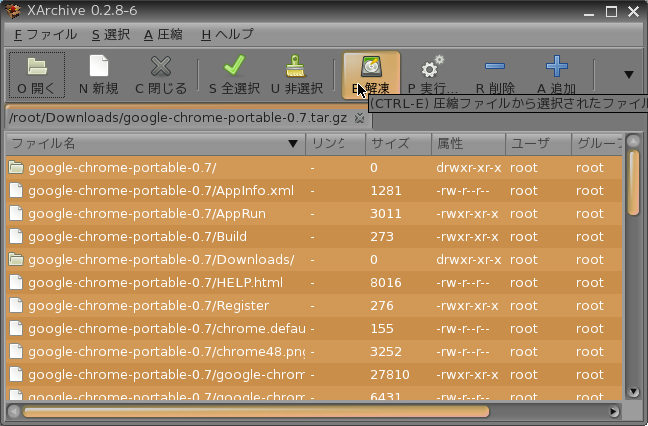
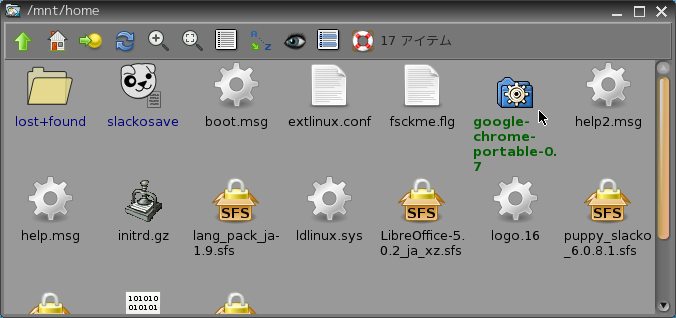
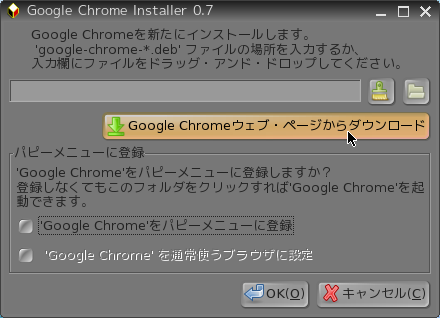
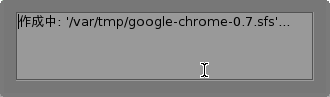
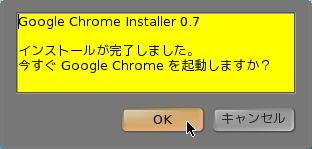
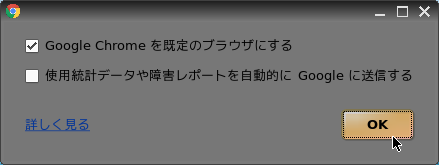
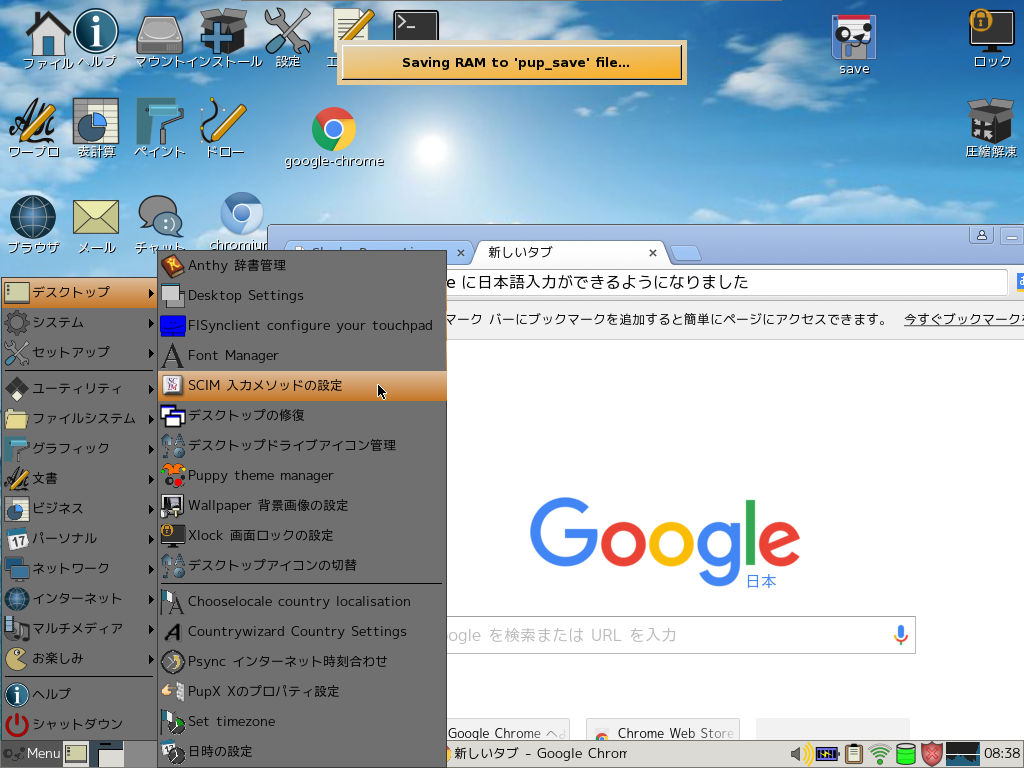
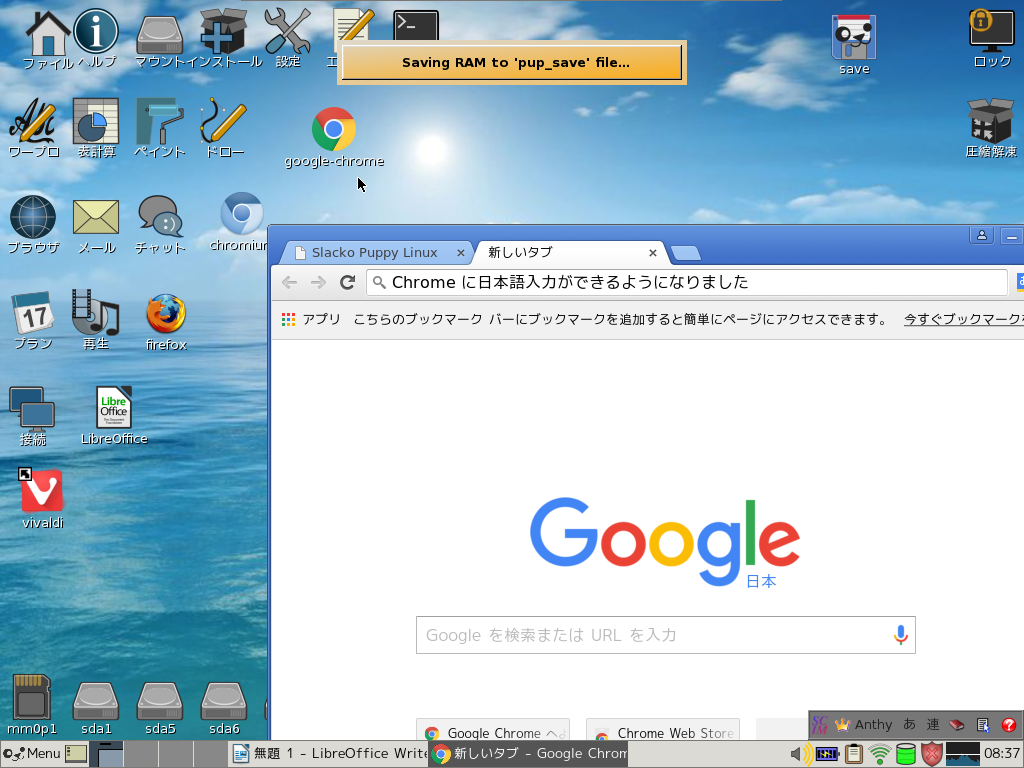
　PuppyLinuxインストール：最新版 Slacko6.0.8.1 をインストール 最新Chroｍeをインストール サクサク日本語入力！！　PuppyLinux003<br /><br />先日、Chromiumをインストールして、サクサク日本語入力という記事を書きましたが、その記事にくさがめさんから下記のようなコメントをいただきました。早速、実行してみると、最新のChromeで簡単に日本語入力ができるようになりましたので紹介させてもらいます。<br />以下、くさがめさんのコメントです。<br /><br />ーーー<br />１．くさがめ 2015年11月14日 21:55<br />Google Chrome 最新版対応インストーラーを使えば最新のChromeを使えますよ。http://sakurapup.browserloadofcoolness.com/viewtopic.php?f=25&amp;t=2876<br />日本語入力はSCIM入力メソッドの設定でscim-bridgeを使うのチェックを外してXをリスタートすれば入力できます。 <br /><br />では、まず最新のChromeをインストールするために、<a  href="http://shinobar.server-on.net/puppy/opt/pup5/precise/google-chrome-portable-0.7.tar.gz">google-chrome-portable-0.7.tar.gz</a> をダウンロードします。このソフトウェアは、最新のChromeをダウンロードして、PuppyLinuxが実行できる形に変更してくれるソフトウェアだと認識しています。このソフトウェアの実行したときの様子をみているとどうやらChromeをPuppyLinux特有のsfs形式に変更してくれているようです。しかも名前のとおりポータブル化してくれるので、PuppyLinuxの保存領域を圧迫しません。<br /><br />では、その方法です。<br /><br />１　<a  href="http://shinobar.server-on.net/puppy/opt/pup5/precise/google-chrome-portable-0.7.tar.gz">google-chrome-portable-0.7.tar.gz</a> をダウンロードします。<br /><br /><a  href="http://livedoor.blogimg.jp/live01_mizobuchi-nowindows/imgs/9/f/9f9ac23e.png" title="Chrome(2)" target="_blank"><img  src="http://livedoor.blogimg.jp/live01_mizobuchi-nowindows/imgs/9/f/9f9ac23e-s.png" alt="Chrome(2)" class="pict" height="208" hspace="5" border="0" width="480"></a><br /><br />２　圧縮されているので、<a  href="http://shinobar.server-on.net/puppy/opt/pup5/precise/google-chrome-portable-0.7.tar.gz">google-chrome-portable-0.7.tar.gz</a> をクリックして前選択→解凍を選択します。<br /><br /><a  href="http://livedoor.blogimg.jp/live01_mizobuchi-nowindows/imgs/1/9/194ce580.png" title="Chrome(3)" target="_blank"><img  src="http://livedoor.blogimg.jp/live01_mizobuchi-nowindows/imgs/1/9/194ce580-s.png" alt="Chrome(3)" class="pict" height="316" hspace="5" border="0" width="480"></a><br /><br />３　解凍してできたフォルダを /mnt/home に置きます。<br /><br /><a  href="http://livedoor.blogimg.jp/live01_mizobuchi-nowindows/imgs/5/4/548e5aff.png" title="Chrome(5)" target="_blank"><img  src="http://livedoor.blogimg.jp/live01_mizobuchi-nowindows/imgs/5/4/548e5aff-s.png" alt="Chrome(5)" class="pict" height="226" hspace="5" border="0" width="480"></a><br /><br />４　歯車のついた「google-chrome-portable-0.7」をクリックすると、次のようなウィンドウが現れます。「Goggle Chromeウェブ・ページからダウンロード」をクリックして最新のGoogle Chrome をダウンロードしました。<br /><br /><img  src="http://livedoor.blogimg.jp/live01_mizobuchi-nowindows/imgs/0/d/0d4ff8cf.png" alt="Chrome(7)" class="pict" height="318" hspace="5" border="0" width="440"><br /><br />５　Google Chromeをダウンロードしたら、あとは「OK」をクリックするだけです。<br /><br /><img  src="http://livedoor.blogimg.jp/live01_mizobuchi-nowindows/imgs/1/f/1fef3f02.png" alt="Chrome(8)" class="pict" height="254" hspace="5" border="0" width="440"><br /><br />６　途中経過をキャプチャーをしてみました。ｓｆｓ ファイルを作成中と表示されています。<br /><br /><img  src="http://livedoor.blogimg.jp/live01_mizobuchi-nowindows/imgs/2/d/2d3ccd8c.png" alt="Chrome(9)" class="pict" height="97" hspace="5" border="0" width="330"><br /><br /><img  src="http://livedoor.blogimg.jp/live01_mizobuchi-nowindows/imgs/2/f/2f93cc69.png" alt="Chrome(10)" class="pict" height="97" hspace="5" border="0" width="252"><br /><br />７　ブックマークはどこにあるのかを聞いてきますが、Chromeにログインすれば他のコンピュータのブックマークは反映されるので「スキップ」しました。<br /><br /><img  src="http://livedoor.blogimg.jp/live01_mizobuchi-nowindows/imgs/e/a/ea0bfc95.png" alt="Chrome(11)" class="pict" height="200" hspace="5" border="0" width="433"><br /><br />８　「OK」を選択してソースファイルは削除しました。<br /><br /><a  href="http://livedoor.blogimg.jp/live01_mizobuchi-nowindows/imgs/7/a/7a4d9538.png" title="Chrome(12)" target="_blank"><img  src="http://livedoor.blogimg.jp/live01_mizobuchi-nowindows/imgs/7/a/7a4d9538-s.png" alt="Chrome(12)" class="pict" height="90" hspace="5" border="0" width="480"></a><br /><br />９　無事インストールが完了しました。<br /><br /><img  src="http://livedoor.blogimg.jp/live01_mizobuchi-nowindows/imgs/4/1/41de30ca.png" alt="Chrome(13)" class="pict" height="149" hspace="5" border="0" width="312"><br /><br />１０　当然、「Google Chrome」を規定のブラウザにしました。<br /><br /><img  src="http://livedoor.blogimg.jp/live01_mizobuchi-nowindows/imgs/1/7/1733d130.png" alt="Chrome(14)" class="pict" height="165" hspace="5" border="0" width="439"><br /><br />１１　このままでは、「Google Chrome」に日本語入力ができないので、「メニュー」→「デスクトップ」→「SCIM 入力メソッドの設定」を起動します。<br /><br /><a  href="http://livedoor.blogimg.jp/live01_mizobuchi-nowindows/imgs/a/2/a25f146a.png" title="Chrome(16)" target="_blank"><img  src="http://livedoor.blogimg.jp/live01_mizobuchi-nowindows/imgs/a/2/a25f146a-s.png" alt="Chrome(16)" class="pict" height="360" hspace="5" border="0" width="480"></a><br /><br />１２　「scim-bridgeを使う」のチェックを外します。「OK」をクリックするとXサーバーの再起動を求められます。<br /><br /><img  src="http://livedoor.blogimg.jp/live01_mizobuchi-nowindows/imgs/f/7/f72329c3.png" alt="Chrome(17)" class="pict" height="157" hspace="5" border="0" width="444"><br /><br />１３　きちんと日本語入力ができるようになりました。ところで、「ｓｃｉｍ-bridge」はどんな働きをしているのか、今度詳しく調べてみようと思います。<br /><br /><a  href="http://livedoor.blogimg.jp/live01_mizobuchi-nowindows/imgs/2/9/29e6b181.png" title="Chrome(15)" target="_blank"><img  src="http://livedoor.blogimg.jp/live01_mizobuchi-nowindows/imgs/2/9/29e6b181-s.png" alt="Chrome(15)" class="pict" height="360" hspace="5" border="0" width="480"></a><br /><br /><br />
<img src="https://parts.blog.livedoor.jp/img/emoji/2/ic_smile.gif" />　僕のブログ紹介<br /><br />&nbsp;LibreOfficeの話題は<a  href="https://no-windows.myadventvega.co.uk/" target="_blank" title="LibreOfficeでお金いらず">LibreOfficeでお金いらず</a>にもスピンアウトしてまとめています。こちらも参考にしてください。<br /><br />人気記事<br /><br />
<a  href="https://no-windows.myadventvega.co.uk/archives/27406490.html" target="_blank" title="僕が使ってみてこれは良かったと思う軽量Linuxのすべて（追記）">僕が使ってみてこれは良かったと思う軽量Linuxのすべて（追記）</a><br /><a  href="https://no-windows.myadventvega.co.uk/archives/26956788.html" target="_blank" title="新しいPuppy Linux Puppy Vivid 6.5 を USBメモリーにインストールしました">新しいPuppy Linux Puppy Vivid 6.5 を USBメモリーにインストールしました</a><br /><a  href="https://no-windows.myadventvega.co.uk/archives/45763742.html" target="_blank" title="https://no-windows.myadventvega.co.uk/archives/45763742.html">android-x86-5.1-rc1をUSBメモリにインストールしVivid Puppyとデュアルブート！<br /><div></div></a>
<div>
<br />
<!-- リンクユニット486x15 -->
<ins data-ad-slot="2078834053" data-ad-client="ca-pub-3656927210019223" style="display:inline-block;width:468px;height:15px" class="adsbygoogle"></ins>
</div>]]>
</content:encoded>
</item>

</rdf:RDF>