<?xml version="1.0" encoding="UTF-8"?>
<rdf:RDF
 xmlns:rdf="http://www.w3.org/1999/02/22-rdf-syntax-ns#"
 xmlns="http://purl.org/rss/1.0/"
 xmlns:content="http://purl.org/rss/1.0/modules/content/"
 xmlns:taxo="http://purl.org/rss/1.0/modules/taxonomy/"
 xmlns:dc="http://purl.org/dc/elements/1.1/"
 xmlns:syn="http://purl.org/rss/1.0/modules/syndication/"
 xmlns:admin="http://webns.net/mvcb/"
>
<channel rdf:about="https://no-windows.myadventvega.co.uk/">
<title>Windowsはもういらない - 年賀状</title>
https://no-windows.myadventvega.co.uk/</link>
<description>すばらしいOS　WindowsXPのサポートが終了しました。新しいOSの必要性を感じないほど完成されたOSなのに。でも、もうMicroSoftのおもわくどおりに、Windows11を購入する必要はありません。
</description>
<dc:language>ja</dc:language>
<admin:generatorAgent rdf:resource="http://blog.livedoor.com/?v=2.0" />
<items>
 <rdf:Seq>
  <rdf:li rdf:resource="https://no-windows.myadventvega.co.uk/archives/47967160.html" />
 </rdf:Seq>
</items>
</channel>

<item rdf:about="https://no-windows.myadventvega.co.uk/archives/47967160.html">
<title>PuppyLinuxインストール：年賀状の季節　プリントマジックをインストール！ PuppyLinux005</title>
https://no-windows.myadventvega.co.uk/archives/47967160.html</link>
<description>


(adsbygoogle = window.adsbygoogle || []).push({});


　年賀状の季節になりました。PuppyLinuxに年賀状作成ソフトというか汎用のハガキ作成ソフトとしても活用できる「プリントマジック」をインストールしてみました。サクサク日本語入力もできるので、紹介します。...</description>
<dc:creator>live01_mizobuchi</dc:creator>
<dc:date>2015-11-17T03:01:45+09:00</dc:date>
<dc:subject>年賀状</dc:subject>
<content:encoded><![CDATA[<div  style="float:right">
<!-- レクタングル336x280 -->
<ins class="adsbygoogle" style="display:inline-block;width:336px;height:280px" data-ad-client="ca-pub-3656927210019223" data-ad-slot="7861704857"></ins>

<br /><br />
</div>
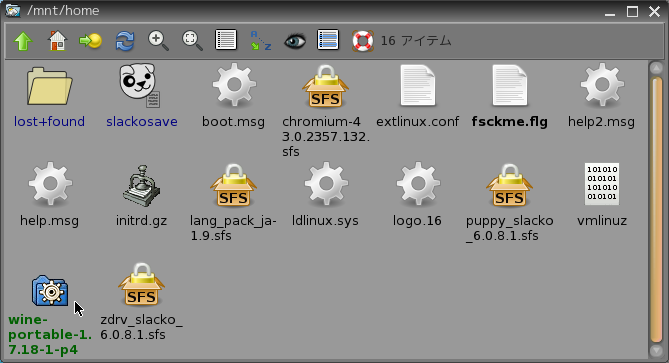
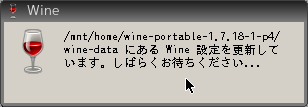
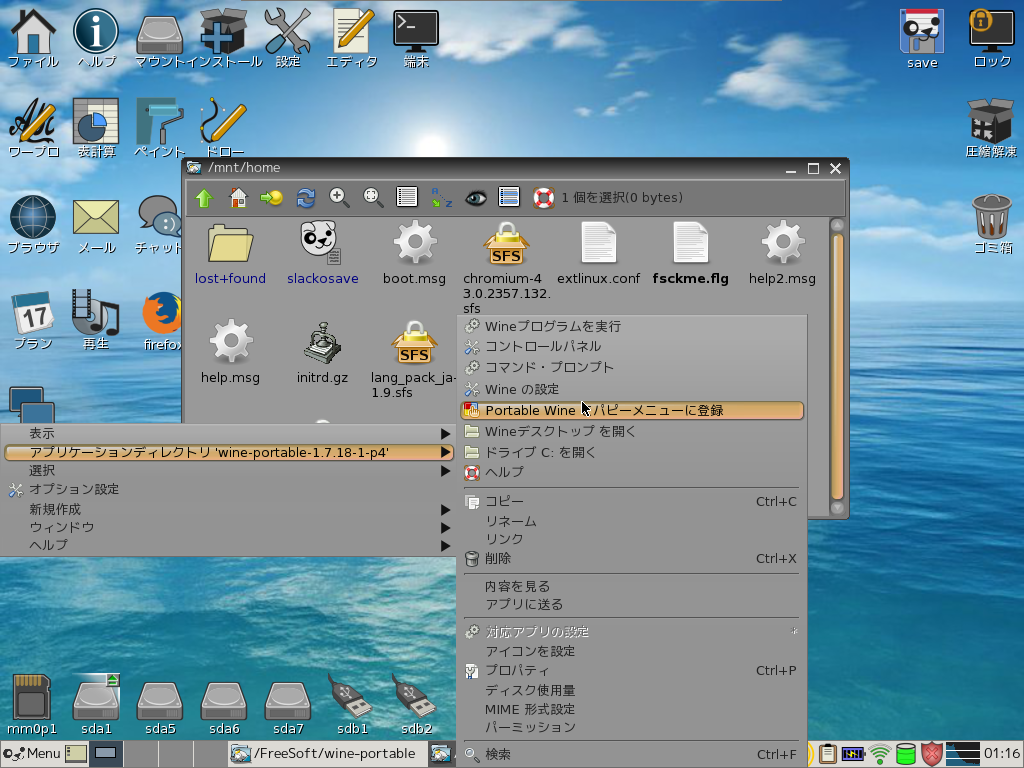
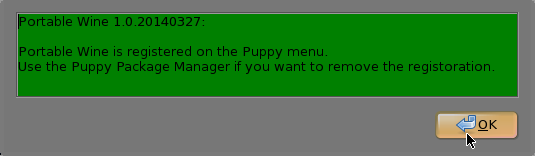
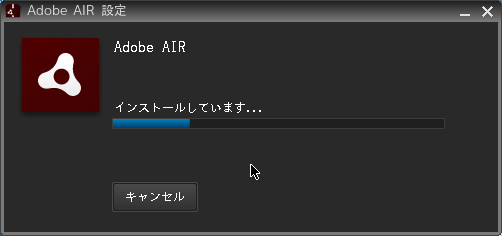
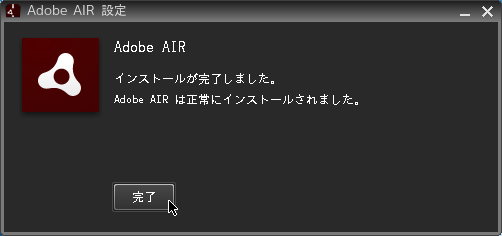
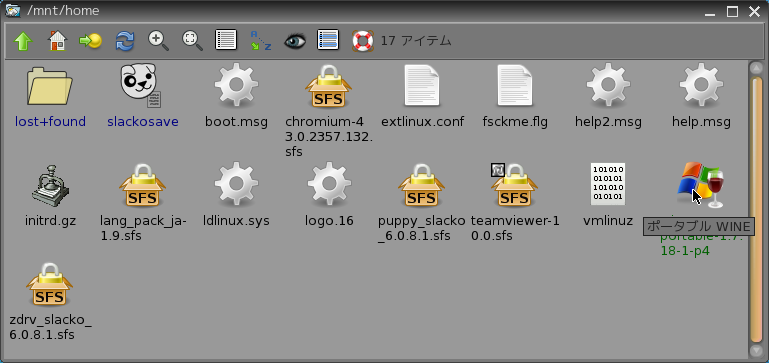
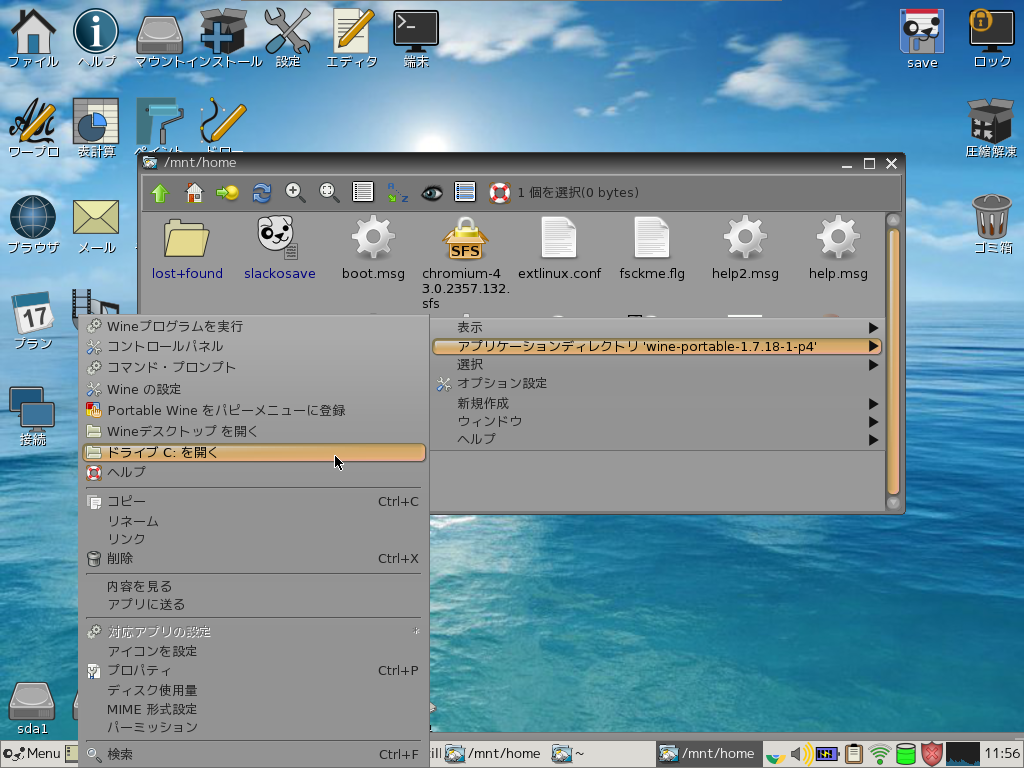
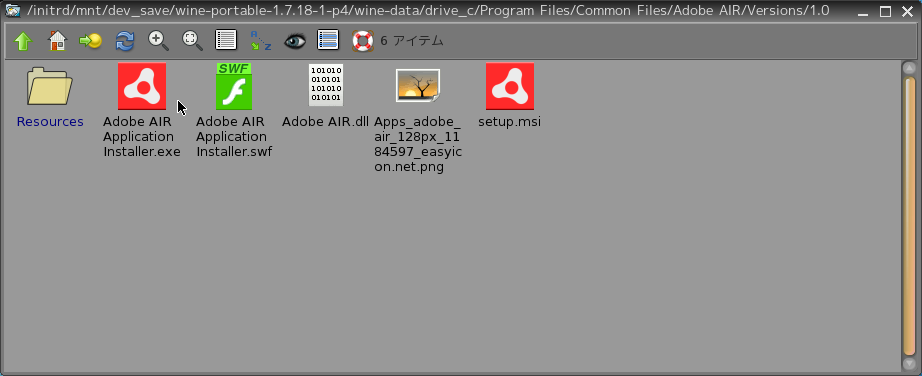
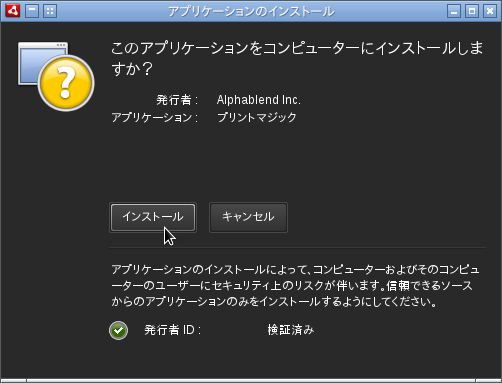
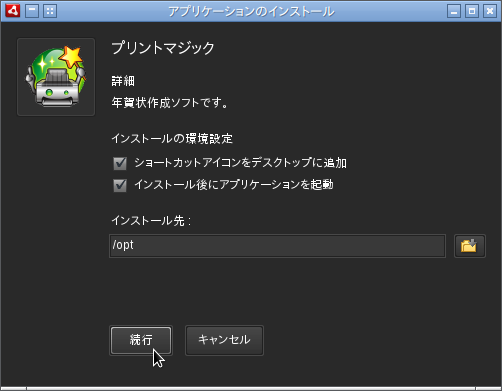
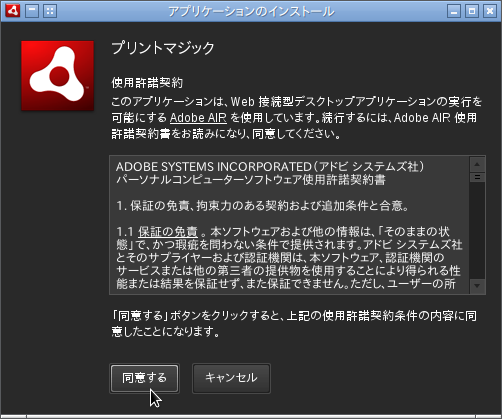
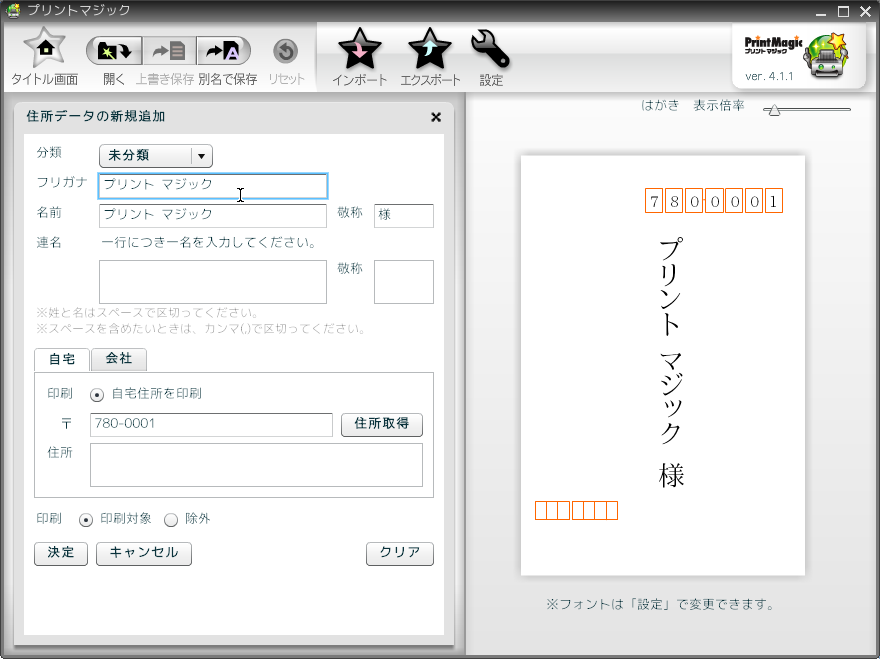
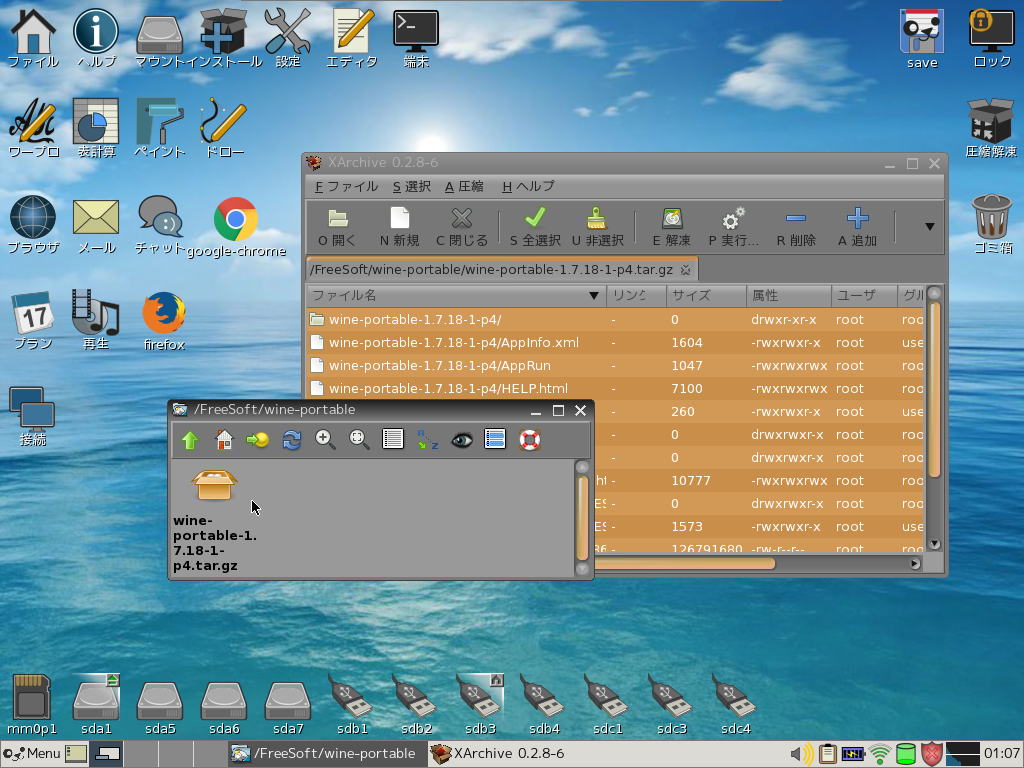
　年賀状の季節になりました。PuppyLinuxに年賀状作成ソフトというか汎用のハガキ作成ソフトとしても活用できる「プリントマジック」をインストールしてみました。サクサク日本語入力もできるので、紹介します。「プリントマジック」はAdobeAir上で動作するので、まずPuppyLinuxにAdobeAirをインストールすることにします。PuppyLinuxは最近お気に入りの最新版 Slacko6.0.8.1にしましたが、どのPuppyLinuxでも動作するはずです。<br />　残念なことに、Linux用のAdobeAirは開発が中止されているので、MS WINDOWS用のAdobeAirをインストールすることにしました。もちろんそのままではWINDOWS用のAdobeAirを動作させることはできないので、WINDOWSのソフトを動作させるエミュレーター（開発者はエミュレーターではないといっています。）を最初にインストールします。<br />　つまり、<br />○WINEをインストール→○MS WINDOWS用のAdobeAirをインストール→○「プリントマジック」をインストールという順番になります。<br />　一見複雑そうにに見えますが、一度WINEとAdobeAirをインストールしておくと、役に立つMS WINDOWS用のフリーソフトが動作するので便利です。<br /><br />１　まず、WINEをインストールします。<a  href="http://shinobar.server-on.net/puppy/opt/wine-portable-1.7.18-1-p4.tar.gz">wine-portable-1.7.18-1-p4.tar.gz</a> をダウンロードします。<a  href="http://shinobar.server-on.net/puppy/opt/wine-portable-1.7.18-1-p4.tar.gz">wine-portable-1.7.18-1-p4.tar.gz</a> をクリックすると解凍するためのソフトが起動するので、「全選択」→「解凍」を選択します。 <br /><br /><a  target="_blank" title="Screenshot(8)" href="http://livedoor.blogimg.jp/live01_mizobuchi-nowindows/imgs/b/1/b15253a7.png"><img  width="480" hspace="5" height="360" border="0" class="pict" alt="Screenshot(8)" src="http://livedoor.blogimg.jp/live01_mizobuchi-nowindows/imgs/b/1/b15253a7-s.png"></a><br /><br />２　歯車のついたフォルダ「wine-portable-1.7.18-1-p4」が作成されます。そのフォルダを/mnt/homeに移動してください。<br /><br /><a  target="_blank" title="Screenshot(9)" href="http://livedoor.blogimg.jp/live01_mizobuchi-nowindows/imgs/c/0/c0b35b94.png"><img  width="480" hspace="5" height="260" border="0" class="pict" alt="Screenshot(9)" src="http://livedoor.blogimg.jp/live01_mizobuchi-nowindows/imgs/c/0/c0b35b94-s.png"></a><br /><br />３　次に、歯車のついたフォルダ「wine-portable-1.7.18-1-p4」をクリックします。すると、下の図のようなウィンドウが現れて、WINEの初期設定が始まります。「OK」を選択します。<br /><br /><img  width="395" hspace="5" height="233" border="0" class="pict" alt="Screenshot(10)" src="http://livedoor.blogimg.jp/live01_mizobuchi-nowindows/imgs/e/1/e1a0ef05.png"><br /><br /><img  width="308" hspace="5" height="107" border="0" class="pict" alt="Screenshot(11)" src="http://livedoor.blogimg.jp/live01_mizobuchi-nowindows/imgs/f/5/f5fc1a50.png"><br /><br />４　Wineの設定が終了すると、下の図のようなウィンドウが現れます。そのまま「OK」を選択しました。<br /><br /><img  width="418" hspace="5" height="490" border="0" class="pict" alt="Screenshot(12)" src="http://livedoor.blogimg.jp/live01_mizobuchi-nowindows/imgs/5/b/5b7b5463.png"><br /><br /><br />５　しばらくすると、下の図のように、「Wineシステム・ドライブ」が作成されたことがわかります。このドライブでMS WINDOWSのソフトが動作するようになります。僕が日常使っているMS WINDOWSのフリーソフトは、ほぼ動作しました。<br /><br /><img  width="434" hspace="5" height="156" border="0" class="pict" alt="Screenshot(13)" src="http://livedoor.blogimg.jp/live01_mizobuchi-nowindows/imgs/2/5/25eec672.png"><br /><br />６　歯車のついたフォルダ「wine-portable-1.7.18-1-p4」を右クリックすると。下のような寒めニューがあらわれます。「アプリケーションディレクトリwine-portable-1.7.18.1-p4」→「Potable Wineをパピーメニューに登録」という作業を行います。こうすると、Wineの様々な機能がメニューに登録されるので便利です。<br /><br /><a  target="_blank" title="Screenshot(14)" href="http://livedoor.blogimg.jp/live01_mizobuchi-nowindows/imgs/b/7/b7e2f9c4.png"><img  width="480" hspace="5" height="360" border="0" class="pict" alt="Screenshot(14)" src="http://livedoor.blogimg.jp/live01_mizobuchi-nowindows/imgs/b/7/b7e2f9c4-s.png"></a><br /><br />７　「OK」をクリックしました。これで、Wineのインストールと設定は完了しました。<br /><br /><a  target="_blank" title="Screenshot(15)" href="http://livedoor.blogimg.jp/live01_mizobuchi-nowindows/imgs/e/4/e4897c28.png"><img  width="480" hspace="5" height="140" border="0" class="pict" alt="Screenshot(15)" src="http://livedoor.blogimg.jp/live01_mizobuchi-nowindows/imgs/e/4/e4897c28-s.png"></a><br /><br />８　続いて、MS WINDOWS用のAdobeAirをダウンロードしてインストールします。WINDOWS用のAdobeAirは <a  title="Adobe Air" target="_blank" href="https://get.adobe.com/jp/air/otherversions/">https://get.adobe.com/jp/air/otherversions/ </a>から行いました。<br />　しかし、どうして、Linux用の開発をやめたのでしょうか。残念なことです。<br /><br /><a  target="_blank" title="Screenshot(16)" href="http://livedoor.blogimg.jp/live01_mizobuchi-nowindows/imgs/5/5/551eb5ec.png"><img  width="480" hspace="5" height="346" border="0" class="pict" alt="Screenshot(16)" src="http://livedoor.blogimg.jp/live01_mizobuchi-nowindows/imgs/5/5/551eb5ec-s.png"></a><br /><br />９　「メニュー」→「システム」→「Wine WIndows Program Loader」を選択して、ダウンロードしたWindows用の「AdobeAirInstall.exe」を指定して、「OK」をクリックします。<br /><br /><img  width="388" hspace="5" height="233" border="0" class="pict" alt="Screenshot(17)" src="http://livedoor.blogimg.jp/live01_mizobuchi-nowindows/imgs/1/c/1c4a90f9.png"><br /><br />１０　AdobeAirのインストーラーが起動しました。文字化けをしている部分がありますが気にせず、「同意する」を選択します。<br /><br /><a  target="_blank" title="Screenshot(18)" href="http://livedoor.blogimg.jp/live01_mizobuchi-nowindows/imgs/7/e/7e1a07a8.png"><img  width="480" hspace="5" height="400" border="0" class="pict" alt="Screenshot(18)" src="http://livedoor.blogimg.jp/live01_mizobuchi-nowindows/imgs/7/e/7e1a07a8-s.png"></a><br /><br />１１　インストールが始まりました。<br /><br /><a  target="_blank" title="Screenshot(19)" href="http://livedoor.blogimg.jp/live01_mizobuchi-nowindows/imgs/5/c/5c7118da.png"><img  width="480" hspace="5" height="226" border="0" class="pict" alt="Screenshot(19)" src="http://livedoor.blogimg.jp/live01_mizobuchi-nowindows/imgs/5/c/5c7118da-s.png"></a><br /><br />１２　完了しました。これでやっと「プリントマジック」をインストールする環境が整いました。<br /><br /><a  target="_blank" title="Screenshot(20)" href="http://livedoor.blogimg.jp/live01_mizobuchi-nowindows/imgs/0/2/0275fe66.png"><img  width="480" hspace="5" height="226" border="0" class="pict" alt="Screenshot(20)" src="http://livedoor.blogimg.jp/live01_mizobuchi-nowindows/imgs/0/2/0275fe66-s.png"></a><br /><br />１３　「プリントマジック」のウェブサイトは <a  title="プリントマジック" target="_blank" href="http://www.print-magic.net/">http://www.print-magic.net/</a> となっています。Windows版やMac版も用意されているので、Linuxでなくてももちろん活用できます。早速ダウンロードしましょう。<br /><br /><img  class="pict" hspace="5" alt="teamviewer(5)" border="0" height="135" width="414" src="http://livedoor.blogimg.jp/live01_mizobuchi-nowindows/imgs/f/4/f410260a.png"><br /><br />１４　このファイルをAdobeAirで指定します。MS WINDOWS用の「Adobe AIR Apprication Installer.eze」は　/mnt/home にある　「wine-portable-1.7.18-1-p4」を右クリックして「ドライブC」を選択します。<br /><br /><a  target="_blank" title="teamviewer(8)" href="http://livedoor.blogimg.jp/live01_mizobuchi-nowindows/imgs/f/a/fa988d9a.png"><img  class="pict" hspace="5" alt="teamviewer(8)" border="0" height="227" width="480" src="http://livedoor.blogimg.jp/live01_mizobuchi-nowindows/imgs/f/a/fa988d9a-s.png"></a><br /><br />「ドライブC」を選択しました。<br /><br /><a  target="_blank" title="teamviewer(7)" href="http://livedoor.blogimg.jp/live01_mizobuchi-nowindows/imgs/9/8/989d8b2b.png"><img  class="pict" hspace="5" alt="teamviewer(7)" border="0" height="360" width="480" src="http://livedoor.blogimg.jp/live01_mizobuchi-nowindows/imgs/9/8/989d8b2b-s.png"><br /></a><br />その「ドライブC」→「Program Files」→「Comon Files」→「Adobe AIR」→「Vesion1.0」のなかに「Adobe AIR Apprication Installer.eze」があるので、クリックして起動します。僕はこの「Adobe AIR Apprication Installer.eze」のショートカットをデスクトップに作っています。<br /><br /><a  target="_blank" title="teamviewer(6)" href="http://livedoor.blogimg.jp/live01_mizobuchi-nowindows/imgs/7/d/7de0f428.png"><img  class="pict" hspace="5" alt="teamviewer(6)" border="0" height="196" width="480" src="http://livedoor.blogimg.jp/live01_mizobuchi-nowindows/imgs/7/d/7de0f428-s.png"></a><br /><br />その「Adobe AIR Apprication Installer.eze」を起動して、「printmagic.air」を指定します。<br /><br /><img  class="pict" hspace="5" alt="teamviewer(9)" border="0" height="265" width="428" src="http://livedoor.blogimg.jp/live01_mizobuchi-nowindows/imgs/a/2/a21481b9.png"><br /><br />１５　「インストール」をクリックします。<br /><br /><a  target="_blank" title="aa7" href="http://livedoor.blogimg.jp/live01_mizobuchi-nowindows/imgs/2/e/2e958bd4.png"><img  width="480" hspace="5" height="366" border="0" class="pict" alt="aa7" src="http://livedoor.blogimg.jp/live01_mizobuchi-nowindows/imgs/2/e/2e958bd4-s.png"></a><br /><br />１６　続行をクリックします。<br /><br /><a  target="_blank" title="aa8" href="http://livedoor.blogimg.jp/live01_mizobuchi-nowindows/imgs/7/2/72ee6940.png"><img  width="480" hspace="5" height="374" border="0" class="pict" alt="aa8" src="http://livedoor.blogimg.jp/live01_mizobuchi-nowindows/imgs/7/2/72ee6940-s.png"></a><br /><br />１７　「同意する」をクリックします。<br /><br /><a  target="_blank" title="aa9" href="http://livedoor.blogimg.jp/live01_mizobuchi-nowindows/imgs/2/f/2fcc3353.png"><img  width="480" hspace="5" height="401" border="0" class="pict" alt="aa9" src="http://livedoor.blogimg.jp/live01_mizobuchi-nowindows/imgs/2/f/2fcc3353-s.png"></a><br /><br />１８　インストールが終了しました。「プリントマジック」を起動してみます。<br /><br /><a  target="_blank" title="teamviewer(10)" href="http://livedoor.blogimg.jp/live01_mizobuchi-nowindows/imgs/e/4/e425d5b9.png"><img  class="pict" hspace="5" alt="teamviewer(10)" border="0" height="360" width="480" src="http://livedoor.blogimg.jp/live01_mizobuchi-nowindows/imgs/e/4/e425d5b9-s.png"></a><br /><br />１９　インラインで日本語入力ができますが、そのためには「SIM-bridge」解除しておく必要があるようです。<br /><br /><a  target="_blank" title="teamviewer(11)" href="http://livedoor.blogimg.jp/live01_mizobuchi-nowindows/imgs/7/b/7b9e1dd4.png"><img  class="pict" hspace="5" alt="teamviewer(11)" border="0" height="359" width="480" src="http://livedoor.blogimg.jp/live01_mizobuchi-nowindows/imgs/7/b/7b9e1dd4-s.png"></a>
<br /><br />
<img src="https://parts.blog.livedoor.jp/img/emoji/2/ic_smile.gif" />　僕のブログ紹介<br /><br />&nbsp;LibreOfficeの話題は<a  title="LibreOfficeでお金いらず" target="_blank" href="https://no-windows.myadventvega.co.uk/">LibreOfficeでお金いらず</a>にもスピンアウトしてまとめています。こちらも参考にしてください。<br /><br />人気記事<br /><br />
<a  title="僕が使ってみてこれは良かったと思う軽量Linuxのすべて（追記）" target="_blank" href="https://no-windows.myadventvega.co.uk/archives/27406490.html">僕が使ってみてこれは良かったと思う軽量Linuxのすべて（追記）</a><br /><a  title="新しいPuppy Linux Puppy Vivid 6.5 を USBメモリーにインストールしました" target="_blank" href="https://no-windows.myadventvega.co.uk/archives/26956788.html">新しいPuppy Linux Puppy Vivid 6.5 を USBメモリーにインストールしました</a><br /><a  title="https://no-windows.myadventvega.co.uk/archives/45763742.html" target="_blank" href="https://no-windows.myadventvega.co.uk/archives/45763742.html">android-x86-5.1-rc1をUSBメモリにインストールしVivid Puppyとデュアルブート！<br /><div></div></a>
<div>
<br />
<!-- リンクユニット486x15 -->
<ins class="adsbygoogle" style="display:inline-block;width:468px;height:15px" data-ad-client="ca-pub-3656927210019223" data-ad-slot="2078834053"></ins>
</div>]]>
</content:encoded>
</item>

</rdf:RDF>