<?xml version="1.0" encoding="UTF-8"?>
<rdf:RDF
 xmlns:rdf="http://www.w3.org/1999/02/22-rdf-syntax-ns#"
 xmlns="http://purl.org/rss/1.0/"
 xmlns:content="http://purl.org/rss/1.0/modules/content/"
 xmlns:taxo="http://purl.org/rss/1.0/modules/taxonomy/"
 xmlns:dc="http://purl.org/dc/elements/1.1/"
 xmlns:syn="http://purl.org/rss/1.0/modules/syndication/"
 xmlns:admin="http://webns.net/mvcb/"
>
<channel rdf:about="https://no-windows.myadventvega.co.uk/">
<title>Windowsはもういらない - Debian</title>
https://no-windows.myadventvega.co.uk/</link>
<description>すばらしいOS　WindowsXPのサポートが終了しました。新しいOSの必要性を感じないほど完成されたOSなのに。でも、もうMicroSoftのおもわくどおりに、Windows11を購入する必要はありません。
</description>
<dc:language>ja</dc:language>
<admin:generatorAgent rdf:resource="http://blog.livedoor.com/?v=2.0" />
<items>
 <rdf:Seq>
  <rdf:li rdf:resource="https://no-windows.myadventvega.co.uk/archives/68805800.html" />
  <rdf:li rdf:resource="https://no-windows.myadventvega.co.uk/archives/68788532.html" />
  <rdf:li rdf:resource="https://no-windows.myadventvega.co.uk/archives/68762369.html" />
  <rdf:li rdf:resource="https://no-windows.myadventvega.co.uk/archives/66990783.html" />
  <rdf:li rdf:resource="https://no-windows.myadventvega.co.uk/archives/53842934.html" />
 </rdf:Seq>
</items>
</channel>

<item rdf:about="https://no-windows.myadventvega.co.uk/archives/68805800.html">
<title>軽量Linux：最新の antiX16.1 を日本語化、日本語入力を可能にした後、最速ブラウザのOperaを導入！</title>
https://no-windows.myadventvega.co.uk/archives/68805800.html</link>
<description>


軽量Linux：最新の antiX16.1 を日本語化、日本語入力を可能にした後、最速ブラウザのOperaを導入！


(adsbygoogle = window.adsbygoogle || []).push({});


　最新版の antiX16.1 を日本語化した後、最速ブラウザの Opera を導入しました。


　どうして...</description>
<dc:creator>live01_mizobuchi</dc:creator>
<dc:date>2017-01-20T06:00:25+09:00</dc:date>
<dc:subject>Debian</dc:subject>
<content:encoded><![CDATA[<!-- タイトル開始 -->
<h3  style="text-align: center;">
<u>
軽量Linux：最新の antiX16.1 を日本語化、日本語入力を可能にした後、最速ブラウザのOperaを導入！
</u>
</h3>
<!-- タイトル終了 -->
<!-- グーグルアドセンス開始 -->
<div  style="float: right;">
<br />
<!-- レクタングル336x280 --><br />
<ins style="display: inline-block; height: 280px; width: 336px;" data-ad-slot="7861704857" data-ad-client="ca-pub-3656927210019223" class="adsbygoogle"></ins><br />

<br />
</div>
<!-- グーグルアドセンス終了 -->

<br />
<br />

　最新版の antiX16.1 を日本語化した後、最速ブラウザの Opera を導入しました。

<br />
<br />
　どうしても、ブラウザ上で仕事をすることが多くなり、それなら、軽いブラウザでさくさくといきたいものです。

<br />
<br />
広告ブロックの機能については、賛否がありますが、決められた作業を行いたいときは、便利です。
<br />
<br />
そこで、antiX16.1 に Operaを導入してみました。
<br />
<br />
その前に、アプリケーションを導入するときに、不足しているパッケージを自動的にインストールしてくれる、「gdebi」を
導入します。
<br />
<br />
これには、Synaptic パッケージマネージャーを使用します。下の図のように「gdebi」をチェックして、インストールします。
<br />
<br />
<a  imageanchor="1" href="https://1.bp.blogspot.com/-HxLK-xL11WQ/WIFvj6cJhQI/AAAAAAAADy4/NMY-is7MT2U5WTrxgnUf8gVt9cLyEs3tQCLcB/s1600/screenshot204.jpg"><img  src="https://1.bp.blogspot.com/-HxLK-xL11WQ/WIFvj6cJhQI/AAAAAAAADy4/NMY-is7MT2U5WTrxgnUf8gVt9cLyEs3tQCLcB/s400/screenshot204.jpg" width="400" height="299" border="0"></a>
<br />
<br />
２　Operaの最新版をダウンロードして保存します。
<br />
<br />
<a  imageanchor="1" href="https://4.bp.blogspot.com/-0u2bZ761NXw/WIFv5YExT8I/AAAAAAAADy8/-zi1zl-BGbAPgh2VsLbZFvvwChSi3iaaQCLcB/s1600/screenshot205.jpg"><img  src="https://4.bp.blogspot.com/-0u2bZ761NXw/WIFv5YExT8I/AAAAAAAADy8/-zi1zl-BGbAPgh2VsLbZFvvwChSi3iaaQCLcB/s400/screenshot205.jpg" width="400" height="140" border="0"></a>
<br />
<br />
３　gdebi をインストールすると、Aprications → システムツール → GDebi パッケージインストーラーが作成されていますので、起動します。
<br />
<br />
<a  imageanchor="1" href="https://3.bp.blogspot.com/-b4ycibnJe9A/WIFw2jNXOPI/AAAAAAAADzI/1YHmMsOm-TgDni4826OsbO58Svf6sThkACLcB/s1600/screenshot206.jpg"><img  src="https://3.bp.blogspot.com/-b4ycibnJe9A/WIFw2jNXOPI/AAAAAAAADzI/1YHmMsOm-TgDni4826OsbO58Svf6sThkACLcB/s400/screenshot206.jpg" width="400" height="300" border="0"></a>
<br />
<br />
４　後はインストールするアプリケーションを指定するだけです。
<br />
<br />
<a  imageanchor="1" href="https://4.bp.blogspot.com/-D1FAjxrHMHQ/WIFxDvOPLeI/AAAAAAAADzM/ysYtclty_nMatB9h954wHPqenXiFtNXzQCLcB/s1600/screenshot201.jpg"><img  src="https://4.bp.blogspot.com/-D1FAjxrHMHQ/WIFxDvOPLeI/AAAAAAAADzM/ysYtclty_nMatB9h954wHPqenXiFtNXzQCLcB/s400/screenshot201.jpg" width="400" height="300" border="0"></a>
<br />
<br />
予想通り、１個のパッケージのインストールが必要だとのメッセージがでていますが、後は「gdebi」に任せるだけです。
<br />
<br />
５　Opera のインストールが始まりました。
<br />
<br />
<a  imageanchor="1" href="https://2.bp.blogspot.com/-zLJHv27kY1Q/WIFxgN9MFYI/AAAAAAAADzQ/MhJKSm6EHrsvY1LvfqD3YcTavdjBOU9iQCLcB/s1600/screenshot202.jpg"><img  src="https://2.bp.blogspot.com/-zLJHv27kY1Q/WIFxgN9MFYI/AAAAAAAADzQ/MhJKSm6EHrsvY1LvfqD3YcTavdjBOU9iQCLcB/s400/screenshot202.jpg" width="400" height="300" border="0"></a>
<br />
<br />
６ 無事終了したので、Operaのショートカットをデスクトップ上に作成しました。
<br />
<br />
<a  imageanchor="1" href="https://1.bp.blogspot.com/-ztorJOKIMNE/WIFx1kQKzPI/AAAAAAAADzU/wY1RvUdrSmo_x2g7B7q_ojSwFudnDrQvQCLcB/s1600/screenshot207.jpg"><img  src="https://1.bp.blogspot.com/-ztorJOKIMNE/WIFx1kQKzPI/AAAAAAAADzU/wY1RvUdrSmo_x2g7B7q_ojSwFudnDrQvQCLcB/s400/screenshot207.jpg" width="400" height="300" border="0"></a>
<br />
<br />
７　antiX16.1 は起動直後は、メモリーを１００ＭＢ程度しか使っていません。そこに軽快なブラウザ Opera を導入すると、仕事もさくさくこなせます。
<br />
<br />
<a  imageanchor="1" href="https://2.bp.blogspot.com/-WfgRn_I8DWU/WIFyCQefPrI/AAAAAAAADzY/4dHWb5Kj3T8OW0R3A8NvIU07dILnmNa5ACLcB/s1600/screenshot203.jpg"><img  src="https://2.bp.blogspot.com/-WfgRn_I8DWU/WIFyCQefPrI/AAAAAAAADzY/4dHWb5Kj3T8OW0R3A8NvIU07dILnmNa5ACLcB/s400/screenshot203.jpg" width="400" height="300" border="0"></a>


<br />
<br />
------------------------------------------------------------
<br /> 
□無料のオフィスアプリケーションの紹介 
<br />
------------------------------------------------------------
<br />
<br />
<blockquote data-lang="ja" class="twitter-tweet"><p  dir="ltr" lang="ja">とっておきの情報です Windowsはもういらない : 軽量Linux：DebianDogにMS OFFICEと互換性の高いWPS officeをインストール！ <a  href="https://t.co/d3ZKZrjWjD">https://t.co/d3ZKZrjWjD</a> <a  href="https://t.co/gCLjc4HSTo">pic.twitter.com/gCLjc4HSTo</a></p>— 溝渕@四万十 (@mmizobuchi) <a  href="https://twitter.com/mmizobuchi/status/809870819371290624">2016年12月16日</a></blockquote>


<br />
<br />
---------------
<br />
□広 告
<br />
---------------
<br />
<br />
□コンピュータ関連の機器は断然ネットショップが安い気がします。探せば送料無料のものもたくさんあり、僕は、楽天やアマゾンを良く利用しています。また、製品の評価もネットでは沢山あるので、ひょっとしたら、実際に店員さんに聞くより正確かもしれません。
<br />

☆おすすめの<!-- rakuten_ad_target_begin -->ノートパソコン タブレット<!-- rakuten_ad_target_end --> もこちらで購入することもできます。

<br />
<!-- Rakuten Widget FROM HERE -->

<!-- Rakuten Widget TO HERE -->
<br />
<br />

----------------------
<br />
□僕のLifeWork
<br />
----------------------
<br />
　僕のLifeWorkはお金をかけずに生活を楽しむことです。特にコンピュータ関係はインターネットなどの発達により、日常的に使うのが当たり前になってきました。次々と新しいコンピュータやオペレーティング・システムを購入するお金はありません。そこで、無料のLinuxを使ってネット生活をしていますが、その中でも、PuppyLinuxという軽量で魅力あるオペレーティング・システムについて学んでいます。
<br />
<br />
□ 安全なPuppyLinuxの使い方
<br />
<br />

ハードディスクはそのままでMS
WINDOWSを動作するために残しておき、軽快なPuppyLinuxを使いたい時はUSBメモリーにインストールして、動作させれば安心です。そのUSBメモリーの費用は1000円を切ります。僕はアマゾンで並行輸入版のUSBメモリーをたくさん買いましたが、３２GBで910円、送料も無料でした。
<br />
<br />
ぜひ、PuppyLinuxを代表とする軽量Linuxを試してみてください。MS WINDOWSで時々体験する待ち時間がうそのようになくなるはずです。
<br />
<br />

□ フラッシュメモリは安価な並行輸入版
<br />
<br />
フラッシュメモリは安価な並行輸入版で十分ではないでしょうか？品質は全く同じです。僕は安いフラッシュメモリを買って、LinuxなどのＯＳをインストールして楽しんでます。
<br />

<!-- カエレバアフィリエイト開始 -->
<div  class="kaerebalink-box" style="font-size: small; overflow: hidden; padding-bottom: 20px;
text-align: left; zoom: 1;">
<div  class="kaerebalink-image" style="float: left; margin: 0 15px 10px 0;">
<a  href="http://www.amazon.co.jp/exec/obidos/ASIN/B00T4AFJNK/mmizobuchi-22/ref=nosim/" target="_blank"><img  src="http://ecx.images-amazon.com/images/I/416v4LKpaxL._SL160_.jpg" style="border: none;"></a></div>
<div  class="kaerebalink-info" style="line-height: 120%; overflow: hidden; zoom: 1;">
<div  class="kaerebalink-name" style="line-height: 120%; margin-bottom: 10px;">
<a  href="http://www.amazon.co.jp/exec/obidos/ASIN/B00T4AFJNK/mmizobuchi-22/ref=nosim/" target="_blank">サンディスク
Sandisk USB フラッシュメモリ Cruzer Fit SDCZ33 32GB 海外パッケージ品</a><br />
<div  class="kaerebalink-powered-date" style="font-family: verdana; font-size: 8pt; line-height: 120%;
margin-top: 5px;">
posted with <a  href="http://kaereba.com/" rel="nofollow" target="_blank">カエレバ</a></div>
</div>
<div  class="kaerebalink-detail" style="margin-bottom: 5px;">
SanDisk     </div>
<div  class="kaerebalink-link1" style="margin-top: 10px;">
<div  class="shoplinkamazon" style="background: url('http://img.yomereba.com/mu32_k_01.gif')
0 0 no-repeat; display: inline; margin-right: 5px; padding: 2px 0 2px
18px; white-space: nowrap;">
<a  href="http://www.amazon.co.jp/gp/search?keywords=Cruzer%20Fit%20CZ33&amp;__mk_ja_JP=%83J%83%5E%83J%83i&amp;tag=mmizobuchi-22" target="_blank">Amazon</a></div>
<div  class="shoplinkrakuten" style="background: url('http://img.yomereba.com/mu32_k_01.gif')
0 -50px no-repeat; display: inline; margin-right: 5px; padding: 2px 0
2px 18px; white-space: nowrap;">
<a  href="http://hb.afl.rakuten.co.jp/hgc/14a2061c.8a4342da.14a2061d.87bc8dbb/?pc=http%3A%2F%2Fsearch.rakuten.co.jp%2Fsearch%2Fmall%2FCruzer%2520Fit%2520CZ33%2F-%2Ff.1-p.1-s.1-sf.0-st.A-v.2%3Fx%3D0%26scid%3Daf_ich_link_urltxt%26m%3Dhttp%3A%2F%2Fm.rakuten.co.jp%2F" target="_blank">楽天市場</a></div>
</div>
</div>
<div  class="booklink-footer" style="clear: left;">
</div>
</div>
<!-- カエレバアフィリエイト終了 -->


PuppyLinuxを使うのにそれほど高価なコンピュータを購入することはありませんが、僕のように、そればかりを使う人も少ないと思い、MS WINDOWS 10も動作するコンピュータを選んでみました。
<br />
<br />
<div>
□ アマゾンではこんな価格で販売されています。何とか手が届きそうな価格ですね。
<br />
ノートパソコンやモバイルパソコンは、日常的に使うようになってきました 。毎日使うものには、少しお金をかけてもいいかもしれません。

<br /><br />
<!-- アマゾンアフィリエイト開始 -->
<iframe src="https://rcm-fe.amazon-adsystem.com/e/cm?t=mmizobuchi-22&amp;o=9&amp;p=16&amp;l=bn1&amp;mode=computers-jp&amp;browse=2151981051&amp;fc1=000000&lt;1=_blank&amp;lc1=3366FF&amp;bg1=FFFFFF&amp;f=ifr" marginwidth="0" marginheight="0" width="468" height="336" border="0" frameborder="0" style="border:none;" scrolling="no"></iframe>

<!-- アマゾンアフィリエイト終了 -->
<br />
<br />
---------------------------------------------
<br />
□ぷーたろーの飄々日記
<br />
---------------------------------------------
<br />
<br />

　<u>TITLE　また、雪？</u>
<br />
<br />
　今週末は、西日本でも雪の予報がでています。ひどくならなければいいのですが・・・

<br />
<!-- グーグルアドセンス開始 -->
<div>
<br />
<!-- レクタングル336x280 --><br />
<ins style="display: inline-block; height: 280px; width: 336px;" data-ad-slot="7861704857" data-ad-client="ca-pub-3656927210019223" class="adsbygoogle"></ins><br />

<br />
</div>
<!-- グーグルアドセンス終了 -->

<div>
---------------------------------------------
<br />
□本当に必要なOSの選択とは
<br />
---------------------------------------------
<br />
<br />
　自分たちにとって本当に必要なOSとは何でしょうかまず、思いつくのは仕事に必要なOSです。それは、高価なOSでないとできない仕事ですか？文書が作成できて、インターネットができることで９割以上は大丈夫だというなら、無料のOSも考えてみたらどうでしょう。
</div>
<br />
<br />
---------------------------------------------
<br />
□あすすめウェブサイト
<br />
---------------------------------------------
<br />
<br />
□ <a  href="http://adsense-life.blogspot.jp/">月１０万円の副収入で生活らくらく！
</a>
<br />
□ <a  href="http://libreofice-free.blogspot.jp/">LibreOffice無料で楽しく</a>
<br />
<br />


<!-- リンクユニット開始 -->
<div>

<!-- リンクユニット486x15 -->
<ins data-ad-slot="2078834053" data-ad-client="ca-pub-3656927210019223" style="display:inline-block;width:468px;height:15px" class="adsbygoogle"></ins>
</div></div>]]>
</content:encoded>
</item>
<item rdf:about="https://no-windows.myadventvega.co.uk/archives/68788532.html">
<title>軽量Linux：最新の antiX16.1 を日本語化、日本語入力を可能にしました！</title>
https://no-windows.myadventvega.co.uk/archives/68788532.html</link>
<description>


軽量Linux：最新の antiX16.1 を日本語化、日本語入力を可能にしました！


(adsbygoogle = window.adsbygoogle || []).push({});


　最新版の antiX16.1 を日本語化、ibus での日本語入力を可能にしました。


参考にしたのは、antiXの日本語サイトです...</description>
<dc:creator>live01_mizobuchi</dc:creator>
<dc:date>2017-01-19T05:30:03+09:00</dc:date>
<dc:subject>Debian</dc:subject>
<content:encoded><![CDATA[<!-- タイトル開始 -->
<h3  style="text-align: center;">
<u>
軽量Linux：最新の antiX16.1 を日本語化、日本語入力を可能にしました！
</u>
</h3>
<!-- タイトル終了 -->
<!-- グーグルアドセンス開始 -->
<div  style="float: right;">
<br />
<!-- レクタングル336x280 --><br />
<ins class="adsbygoogle" data-ad-client="ca-pub-3656927210019223" data-ad-slot="7861704857" style="display: inline-block; height: 280px; width: 336px;"></ins><br />

<br />
</div>
<!-- グーグルアドセンス終了 -->

<br />
<br />

　最新版の antiX16.1 を日本語化、ibus での日本語入力を可能にしました。

<br />
<br />

参考にしたのは、antiXの日本語サイトですが、うまく行かない部分がありました。修正しながら、
解説したいと思います。

<br />
<br />
https://ja.osdn.net/projects/sfnet_antix-linux/howto/usageにおいて、

<br />
<br />
antiX の日本語化の手順では、
<br />
<br />
１ メニュー - アプリケーション - アクセサリ - metapackage-installer を選択と書いてありますが、
<br />
<br />
<b>これは、メニュー → アプリケーション → システムツール → metapackage-installer となっています。</b>

<br />
<br />
<a href="https://4.bp.blogspot.com/-MFsEduk_a3c/WIBLqZkAArI/AAAAAAAADyA/0UPfoY_S4FkvVHFeucAHj55UYV9xZP6xgCLcB/s1600/screenshot01.jpg" imageanchor="1" ><img border="0" src="https://4.bp.blogspot.com/-MFsEduk_a3c/WIBLqZkAArI/AAAAAAAADyA/0UPfoY_S4FkvVHFeucAHj55UYV9xZP6xgCLcB/s400/screenshot01.jpg" width="400" height="300" /></a>
<br />
<br />
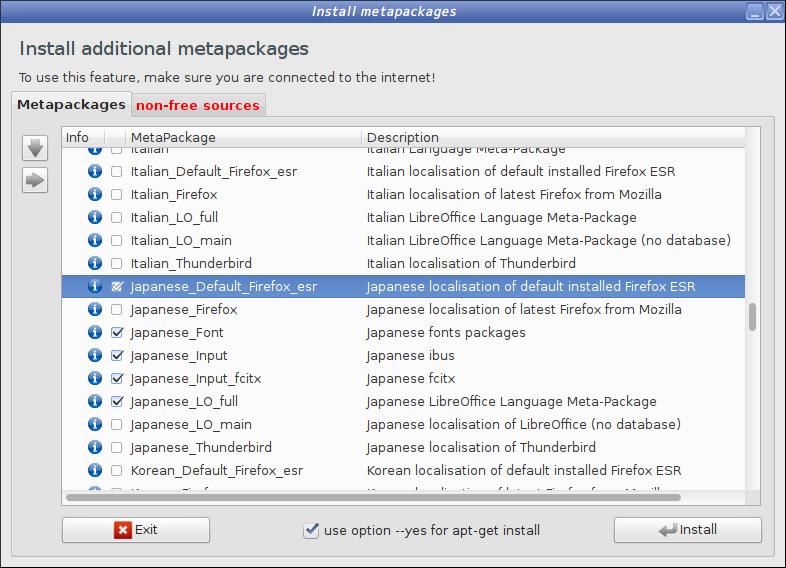
Languageをプルダウンして、下の図のように、チェックものをインストールしました。必ず、japanease_Font,
japanease_Input、japanease_Input_fcitx はインストールします。他のものはFirefox ESRのメニューの日本語化やLibreOfficeの日本語化です。

<br />
<br />
<a href="https://4.bp.blogspot.com/-UcieZZQizZ8/WIBOWgEwEOI/AAAAAAAADyY/8gtJZqiLltEI_n84X29dQ9UUZP3lE0EzgCLcB/s1600/screenshot04.jpg" imageanchor="1" ><img border="0" src="https://4.bp.blogspot.com/-UcieZZQizZ8/WIBOWgEwEOI/AAAAAAAADyY/8gtJZqiLltEI_n84X29dQ9UUZP3lE0EzgCLcB/s400/screenshot04.jpg" width="400" height="289" /></a>

<br />
<br />
２　 /etc/default/keyboard を root 権限で開き、編集します。
<br />
<br />

XKBMODEL="jp106"
<br />
<br />
XKBLAYOUT="jp"
<br />
<br />
キーボード入力をすぐに反映したい時はターミナルで、setxkbmap jp を入力。または一度 antiX を再起動します。
<br />
<br />
僕は、再起動しました。
<br />
<br />
３　3. ~/.profile を開いて、下記を追加します。
<br />
<br />
export XMODIFIERS='@im=IBUS'
<br />
<br />
export GTK_IM_MODULE="ibus"
<br />
<br />
export QT_IM_MODULE="ibus"
<br />
<br />
<a href="https://1.bp.blogspot.com/-J6a5ONwjPRM/WIBM5Mryc-I/AAAAAAAADyM/FaS-vjW5OpYmHaDgjaZscfkZV0IYhzWrwCLcB/s1600/screenshot02.jpg" imageanchor="1" ><img border="0" src="https://1.bp.blogspot.com/-J6a5ONwjPRM/WIBM5Mryc-I/AAAAAAAADyM/FaS-vjW5OpYmHaDgjaZscfkZV0IYhzWrwCLcB/s400/screenshot02.jpg" width="400" height="233" /></a>
<br />
<br />
　僕は、~/.profile の末尾に追加しました。
<br />
<br />
４ ~/.initrc-custom を開き、下記を追加すると書かれていますが、~/.initrc-customのようなファイルは見当たりませんし、作成してもibus-deamonは起動しませんでした。
<br />
<br />
ibus-daemon -d -x
<br />
<br />
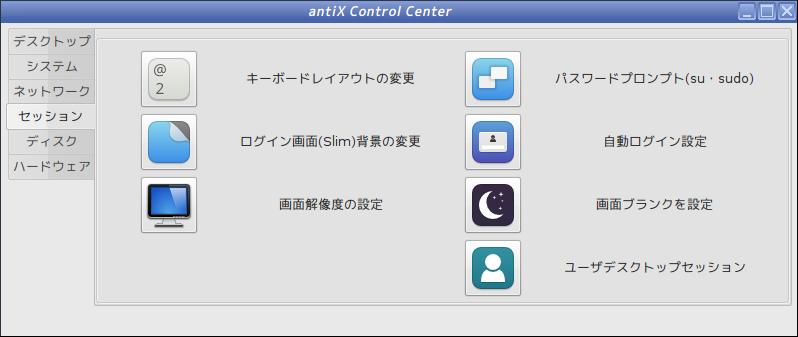
これは、メニュー→ Control Centre →セッション→ユーザーデスクトップセッションのstartupに
<br />
<br />
ibus-daemon -d -x
<br />
<br />
を記述するとうまくいきました。
<br />
<br />
<a href="https://1.bp.blogspot.com/-xlfi30BzPRs/WIBSUvTV1jI/AAAAAAAADyk/77lrtIjL3bE8O2P5R7dvYRKSWt2kxzJjgCLcB/s1600/screenshot5.jpg" imageanchor="1" ><img border="0" src="https://1.bp.blogspot.com/-xlfi30BzPRs/WIBSUvTV1jI/AAAAAAAADyk/77lrtIjL3bE8O2P5R7dvYRKSWt2kxzJjgCLcB/s400/screenshot5.jpg" width="400" height="169" /></a>
<br />
<br />
<a href="https://1.bp.blogspot.com/-yqwIDLakvIs/WIBSlmmf_aI/AAAAAAAADyo/ovxJhB_BjyMie7QrHRvHJNJ2IE_Ua7FWwCLcB/s1600/screenshot06.jpg" imageanchor="1" ><img border="0" src="https://1.bp.blogspot.com/-yqwIDLakvIs/WIBSlmmf_aI/AAAAAAAADyo/ovxJhB_BjyMie7QrHRvHJNJ2IE_Ua7FWwCLcB/s400/screenshot06.jpg" width="400" height="277" /></a>
<br />
<br />
５　さらに、メニュー→アプリケーション→システムツール→Synaptic アプリケーションから
<br />
<br />
zenity
<br />
<br />
をインストールして、再起動すると ibux-mozc が使用できるようになりました。
<br />
<br />
このブログの記事自体も antiX16.1 で書いているので間違いないと思います。
<br />
<br />
なお、メニューの文字化けは起こりませんでした。


<br />
<br />
------------------------------------------------------------
<br /> 
□無料のオフィスアプリケーションの紹介 
<br />
------------------------------------------------------------

<br />
<br />
<blockquote class="twitter-tweet" data-lang="ja"><p  dir="ltr" lang="ja">とっておきの情報です Windowsはもういらない : 軽量Linux：DebianDogにMS OFFICEと互換性の高いWPS officeをインストール！ <a  href="https://t.co/d3ZKZrjWjD">https://t.co/d3ZKZrjWjD</a> <a  href="https://t.co/gCLjc4HSTo">pic.twitter.com/gCLjc4HSTo</a></p>— 溝渕@四万十 (@mmizobuchi) <a  href="https://twitter.com/mmizobuchi/status/809870819371290624">2016年12月16日</a></blockquote>


<br />
<br />
---------------
<br />
□広 告
<br />
---------------
<br />
<br />
□コンピュータ関連の機器は断然ネットショップが安い気がします。探せば送料無料のものもたくさんあり、僕は、楽天やアマゾンを良く利用しています。また、製品の評価もネットでは沢山あるので、ひょっとしたら、実際に店員さんに聞くより正確かもしれません。
<br />

☆おすすめの<!-- rakuten_ad_target_begin -->ノートパソコン タブレット<!-- rakuten_ad_target_end --> もこちらで購入することもできます。

<br />
<!-- Rakuten Widget FROM HERE -->

<!-- Rakuten Widget TO HERE -->
<br />
<br />

----------------------
<br />
□僕のLifeWork
<br />
----------------------
<br />
　僕のLifeWorkはお金をかけずに生活を楽しむことです。特にコンピュータ関係はインターネットなどの発達により、日常的に使うのが当たり前になってきました。次々と新しいコンピュータやオペレーティング・システムを購入するお金はありません。そこで、無料のLinuxを使ってネット生活をしていますが、その中でも、PuppyLinuxという軽量で魅力あるオペレーティング・システムについて学んでいます。
<br />
<br />
□ 安全なPuppyLinuxの使い方
<br />
<br />
ハードディスクはそのままでMS
WINDOWSを動作するために残しておき、軽快なPuppyLinuxを使いたい時はUSBメモリーにインストールして、動作させれば安心です。そのUSBメモリーの費用は1000円を切ります。僕はアマゾンで並行輸入版のUSBメモリーをたくさん買いましたが、３２GBで910円、送料も無料でした。
<br />
<br />
ぜひ、PuppyLinuxを代表とする軽量Linuxを試してみてください。MS WINDOWSで時々体験する待ち時間がうそのようになくなるはずです。
<br />
<br />

□ フラッシュメモリは安価な並行輸入版
<br />
<br />
フラッシュメモリは安価な並行輸入版で十分ではないでしょうか？品質は全く同じです。僕は安いフラッシュメモリを買って、LinuxなどのＯＳをインストールして楽しんでます。
<br />

<!-- カエレバアフィリエイト開始 -->
<div  style="font-size: small; overflow: hidden; padding-bottom: 20px;
text-align: left; zoom: 1;" class="kaerebalink-box">
<div  style="float: left; margin: 0 15px 10px 0;" class="kaerebalink-image">
<a  target="_blank" href="http://www.amazon.co.jp/exec/obidos/ASIN/B00T4AFJNK/mmizobuchi-22/ref=nosim/"><img  style="border: none;" src="http://ecx.images-amazon.com/images/I/416v4LKpaxL._SL160_.jpg"></a></div>
<div  style="line-height: 120%; overflow: hidden; zoom: 1;" class="kaerebalink-info">
<div  style="line-height: 120%; margin-bottom: 10px;" class="kaerebalink-name">
<a  target="_blank" href="http://www.amazon.co.jp/exec/obidos/ASIN/B00T4AFJNK/mmizobuchi-22/ref=nosim/">サンディスク
Sandisk USB フラッシュメモリ Cruzer Fit SDCZ33 32GB 海外パッケージ品</a><br />
<div  style="font-family: verdana; font-size: 8pt; line-height: 120%;
margin-top: 5px;" class="kaerebalink-powered-date">
posted with <a  target="_blank" rel="nofollow" href="http://kaereba.com/">カエレバ</a></div>
</div>
<div  style="margin-bottom: 5px;" class="kaerebalink-detail">
SanDisk     </div>
<div  style="margin-top: 10px;" class="kaerebalink-link1">
<div  style="background: url('http://img.yomereba.com/mu32_k_01.gif')
0 0 no-repeat; display: inline; margin-right: 5px; padding: 2px 0 2px
18px; white-space: nowrap;" class="shoplinkamazon">
<a  target="_blank" href="http://www.amazon.co.jp/gp/search?keywords=Cruzer%20Fit%20CZ33&amp;__mk_ja_JP=%83J%83%5E%83J%83i&amp;tag=mmizobuchi-22">Amazon</a></div>
<div  style="background: url('http://img.yomereba.com/mu32_k_01.gif')
0 -50px no-repeat; display: inline; margin-right: 5px; padding: 2px 0
2px 18px; white-space: nowrap;" class="shoplinkrakuten">
<a  target="_blank" href="http://hb.afl.rakuten.co.jp/hgc/14a2061c.8a4342da.14a2061d.87bc8dbb/?pc=http%3A%2F%2Fsearch.rakuten.co.jp%2Fsearch%2Fmall%2FCruzer%2520Fit%2520CZ33%2F-%2Ff.1-p.1-s.1-sf.0-st.A-v.2%3Fx%3D0%26scid%3Daf_ich_link_urltxt%26m%3Dhttp%3A%2F%2Fm.rakuten.co.jp%2F">楽天市場</a></div>
</div>
</div>
<div  style="clear: left;" class="booklink-footer">
</div>
</div>
<!-- カエレバアフィリエイト終了 -->


PuppyLinuxを使うのにそれほど高価なコンピュータを購入することはありませんが、僕のように、そればかりを使う人も少ないと思い、MS WINDOWS 10も動作するコンピュータを選んでみました。
<br />
<br />
<div>
□ アマゾンではこんな価格で販売されています。何とか手が届きそうな価格ですね。
<br />
ノートパソコンやモバイルパソコンは、日常的に使うようになってきました 。毎日使うものには、少しお金をかけてもいいかもしれません。

<br /><br />
<!-- アマゾンアフィリエイト開始 -->
<iframe src="https://rcm-fe.amazon-adsystem.com/e/cm?t=mmizobuchi-22&amp;o=9&amp;p=16&amp;l=bn1&amp;mode=computers-jp&amp;browse=2151981051&amp;fc1=000000&lt;1=_blank&amp;lc1=3366FF&amp;bg1=FFFFFF&amp;f=ifr" marginwidth="0" marginheight="0" width="468" height="336" border="0" frameborder="0" style="border:none;" scrolling="no"></iframe>

<!-- アマゾンアフィリエイト終了 -->
<br />
<br />
---------------------------------------------
<br />
□ぷーたろーの飄々日記
<br />
---------------------------------------------
<br />
<br />

　<u>TITLE　今日は雨模様です</u>
<br />
<br />
　今日は、昨日より暖かく、雨模様です。喘息気味の僕にとって楽な天気です。

<br />
<!-- グーグルアドセンス開始 -->
<div>
<br />
<!-- レクタングル336x280 --><br />
<ins class="adsbygoogle" data-ad-client="ca-pub-3656927210019223" data-ad-slot="7861704857" style="display: inline-block; height: 280px; width: 336px;"></ins><br />

<br />
</div>
<!-- グーグルアドセンス終了 -->

<div>
---------------------------------------------
<br />
□本当に必要なOSの選択とは
<br />
---------------------------------------------
<br />
<br />
　自分たちにとって本当に必要なOSとは何でしょうかまず、思いつくのは仕事に必要なOSです。それは、高価なOSでないとできない仕事ですか？文書が作成できて、インターネットができることで９割以上は大丈夫だというなら、無料のOSも考えてみたらどうでしょう。
</div>
<br />
<br />
---------------------------------------------
<br />
□あすすめウェブサイト
<br />
---------------------------------------------
<br />
<br />
□ <a href="http://adsense-life.blogspot.jp/">月１０万円の副収入で生活らくらく！
</a>
<br />
□ <a href="http://libreofice-free.blogspot.jp/">LibreOffice無料で楽しく</a>
<br />
<br />


<!-- リンクユニット開始 -->
<div>

<!-- リンクユニット486x15 -->
<ins class="adsbygoogle" style="display:inline-block;width:468px;height:15px" data-ad-client="ca-pub-3656927210019223" data-ad-slot="2078834053"></ins>
</div></div>


]]>
</content:encoded>
</item>
<item rdf:about="https://no-windows.myadventvega.co.uk/archives/68762369.html">
<title>軽量Linux：antiX16.1が1月17日に公開されています！</title>
https://no-windows.myadventvega.co.uk/archives/68762369.html</link>
<description>


軽量Linux：antiX16.1が1月17日に公開されています！


(adsbygoogle = window.adsbygoogle || []).push({});


　Debianベースの軽量Linux antiX16.1 が1月17日（昨日）公開されています。


　antiX16.1の日本語のサイトには日本語化について詳しく書かれて...</description>
<dc:creator>live01_mizobuchi</dc:creator>
<dc:date>2017-01-18T05:30:42+09:00</dc:date>
<dc:subject>Debian</dc:subject>
<content:encoded><![CDATA[<!-- タイトル開始 -->
<h3  style="text-align: center;">
<u>
軽量Linux：antiX16.1が1月17日に公開されています！
</u>
</h3>
<!-- タイトル終了 -->
<!-- グーグルアドセンス開始 -->
<div  style="float: right;">
<br />
<!-- レクタングル336x280 --><br />
<ins class="adsbygoogle" data-ad-client="ca-pub-3656927210019223" data-ad-slot="7861704857" style="display: inline-block; height: 280px; width: 336px;"></ins><br />

<br />
</div>
<!-- グーグルアドセンス終了 -->

<br />
<br />
　Debianベースの軽量Linux antiX16.1 が1月17日（昨日）公開されています。
<br />
<br />
　antiX16.1の日本語のサイトには日本語化について詳しく書かれています。
<br />
<br />
antiX16.1の日本語化について
<br />
<br />
https://ja.osdn.net/projects/sfnet_antix-linux/howto/usage
<br />
<br />
　antiXは軽量で、魅力がありながら、日本語化が難しいと言われていましたが、これだけきちんと日本語化の方法が書かれて
いるのには驚きました。
<br />
<br />
　大変、貴重な情報だと思うので、抜粋しておきます。
<br />
<br />
antiX の日本語化
<br />
<br />

インストールが完了し、再起動した後からの日本語化手順です。
<br />
<br />
1. メニュー - アプリケーション - アクセサリ - metapackage-installer''' を選択。
<br />
<br />
language 内の '''Jnese の項目を選択して '''install'''。
<br />
<br />
Japan_ese_LO の2種類は片側一方で良い。
<br />
<br />
2. /etc/default/keyboard を root 権限で開き、編集。
<br />
<br />
XKBMODEL="jp106"
<br />
<br />
XKBLAYOUT="jp"
<br />
<br />
キーボード入力をすぐに反映したい時はターミナルで
<br />
<br />
setxkbmap jp を入力。または一度 antiX を再起動。
<br />
<br />
3. ~/.profile を開き、下記を追加
<br />
<br />
export XMODIFIERS='@im=IBUS'
<br />
<br />
export GTK_IM_MODULE="ibus"
<br />
<br />
export QT_IM_MODULE="ibus"
<br />
<br />
4. ~/.initrc-custom を開き、下記を追加
<br />
<br />
ibus-daemon -d -x
<br />
<br />
5. antiX を再起動
<br />
<br />
MX-14 の「パッケージの更新・微調整」も行うと良いでしょう。
<br />
<br />
注意: 3. および 4. で追加しているファイル名にご注意下さい。
<br />
<br />
他者のブログで他のファイルに追加している場合がありますが、
<br />
<br />
最新版は他のファイルに含めると設定が反映されず、
<br />
<br />
日本語入力が有効にならない場合があります。
<br />
<br />
Jwm の日本語化
<br />
<br />

Jwm は初期状態で文字化けを起こします。
<br />
<br />
~/.jwm/theme にある !FreeSFreeSans'''Sans''' または日本語フォント に変更すると改善します。
<br />
<br />
　下記のスクリーンショットは、https://distrowatch.com/?language=JP での antiX16.1 の紹介です。

<br />
<br />
<a href="https://2.bp.blogspot.com/-Sr6Zk405DMo/WH6yw7_puGI/AAAAAAAADxE/LQj8pJo5cvcohT14Ce0bqtIWK_KC1eumgCLcB/s1600/Screenshot%2B-%2B01182017%2B-%2B08%253A30%253A55%2BAM.png" imageanchor="1" ><img border="0" src="https://2.bp.blogspot.com/-Sr6Zk405DMo/WH6yw7_puGI/AAAAAAAADxE/LQj8pJo5cvcohT14Ce0bqtIWK_KC1eumgCLcB/s400/Screenshot%2B-%2B01182017%2B-%2B08%253A30%253A55%2BAM.png" width="400" height="313" /></a>

<br />
<br />
　日本語化を自分自身でで行えるようになれば、本家で公表された最新のLディストリビューションを使用できるので、ぜひ挑戦してみてください。


<br />
<br />
------------------------------------------------------------
<br /> 
□無料のオフィスアプリケーションの紹介 
<br />
------------------------------------------------------------

<br />
<br />
<blockquote class="twitter-tweet" data-lang="ja"><p  dir="ltr" lang="ja">とっておきの情報です Windowsはもういらない : 軽量Linux：DebianDogにMS OFFICEと互換性の高いWPS officeをインストール！ <a  href="https://t.co/d3ZKZrjWjD">https://t.co/d3ZKZrjWjD</a> <a  href="https://t.co/gCLjc4HSTo">pic.twitter.com/gCLjc4HSTo</a></p>— 溝渕@四万十 (@mmizobuchi) <a  href="https://twitter.com/mmizobuchi/status/809870819371290624">2016年12月16日</a></blockquote>


<br />
<br />
---------------
<br />
□広 告
<br />
---------------
<br />
<br />
□コンピュータ関連の機器は断然ネットショップが安い気がします。探せば送料無料のものもたくさんあり、僕は、楽天やアマゾンを良く利用しています。また、製品の評価もネットでは沢山あるので、ひょっとしたら、実際に店員さんに聞くより正確かもしれません。
<br />

☆おすすめの<!-- rakuten_ad_target_begin -->ノートパソコン タブレット<!-- rakuten_ad_target_end --> もこちらで購入することもできます。

<br />
<!-- Rakuten Widget FROM HERE -->

<!-- Rakuten Widget TO HERE -->
<br />
<br />

----------------------
<br />
□僕のLifeWork
<br />
----------------------
<br />
　僕のLifeWorkはお金をかけずに生活を楽しむことです。特にコンピュータ関係はインターネットなどの発達により、日常的に使うのが当たり前になってきました。次々と新しいコンピュータやオペレーティング・システムを購入するお金はありません。そこで、無料のLinuxを使ってネット生活をしていますが、その中でも、PuppyLinuxという軽量で魅力あるオペレーティング・システムについて学んでいます。
<br />
<br />
□ 安全なPuppyLinuxの使い方
<br />
<br />
ハードディスクはそのままでMS
WINDOWSを動作するために残しておき、軽快なPuppyLinuxを使いたい時はUSBメモリーにインストールして、動作させれば安心です。そのUSBメモリーの費用は1000円を切ります。僕はアマゾンで並行輸入版のUSBメモリーをたくさん買いましたが、３２GBで910円、送料も無料でした。
<br />
<br />
ぜひ、PuppyLinuxを代表とする軽量Linuxを試してみてください。MS WINDOWSで時々体験する待ち時間がうそのようになくなるはずです。
<br />
<br />

□ フラッシュメモリは安価な並行輸入版
<br />
<br />
フラッシュメモリは安価な並行輸入版で十分ではないでしょうか？品質は全く同じです。僕は安いフラッシュメモリを買って、LinuxなどのＯＳをインストールして楽しんでます。
<br />

<!-- カエレバアフィリエイト開始 -->
<div  style="font-size: small; overflow: hidden; padding-bottom: 20px;
text-align: left; zoom: 1;" class="kaerebalink-box">
<div  style="float: left; margin: 0 15px 10px 0;" class="kaerebalink-image">
<a  target="_blank" href="http://www.amazon.co.jp/exec/obidos/ASIN/B00T4AFJNK/mmizobuchi-22/ref=nosim/"><img  style="border: none;" src="http://ecx.images-amazon.com/images/I/416v4LKpaxL._SL160_.jpg"></a></div>
<div  style="line-height: 120%; overflow: hidden; zoom: 1;" class="kaerebalink-info">
<div  style="line-height: 120%; margin-bottom: 10px;" class="kaerebalink-name">
<a  target="_blank" href="http://www.amazon.co.jp/exec/obidos/ASIN/B00T4AFJNK/mmizobuchi-22/ref=nosim/">サンディスク
Sandisk USB フラッシュメモリ Cruzer Fit SDCZ33 32GB 海外パッケージ品</a><br />
<div  style="font-family: verdana; font-size: 8pt; line-height: 120%;
margin-top: 5px;" class="kaerebalink-powered-date">
posted with <a  target="_blank" rel="nofollow" href="http://kaereba.com/">カエレバ</a></div>
</div>
<div  style="margin-bottom: 5px;" class="kaerebalink-detail">
SanDisk     </div>
<div  style="margin-top: 10px;" class="kaerebalink-link1">
<div  style="background: url('http://img.yomereba.com/mu32_k_01.gif')
0 0 no-repeat; display: inline; margin-right: 5px; padding: 2px 0 2px
18px; white-space: nowrap;" class="shoplinkamazon">
<a  target="_blank" href="http://www.amazon.co.jp/gp/search?keywords=Cruzer%20Fit%20CZ33&amp;__mk_ja_JP=%83J%83%5E%83J%83i&amp;tag=mmizobuchi-22">Amazon</a></div>
<div  style="background: url('http://img.yomereba.com/mu32_k_01.gif')
0 -50px no-repeat; display: inline; margin-right: 5px; padding: 2px 0
2px 18px; white-space: nowrap;" class="shoplinkrakuten">
<a  target="_blank" href="http://hb.afl.rakuten.co.jp/hgc/14a2061c.8a4342da.14a2061d.87bc8dbb/?pc=http%3A%2F%2Fsearch.rakuten.co.jp%2Fsearch%2Fmall%2FCruzer%2520Fit%2520CZ33%2F-%2Ff.1-p.1-s.1-sf.0-st.A-v.2%3Fx%3D0%26scid%3Daf_ich_link_urltxt%26m%3Dhttp%3A%2F%2Fm.rakuten.co.jp%2F">楽天市場</a></div>
</div>
</div>
<div  style="clear: left;" class="booklink-footer">
</div>
</div>
<!-- カエレバアフィリエイト終了 -->


PuppyLinuxを使うのにそれほど高価なコンピュータを購入することはありませんが、僕のように、そればかりを使う人も少ないと思い、MS WINDOWS 10も動作するコンピュータを選んでみました。
<br />
<br />
<div>
□ アマゾンではこんな価格で販売されています。何とか手が届きそうな価格ですね。
<br />
ノートパソコンやモバイルパソコンは、日常的に使うようになってきました 。毎日使うものには、少しお金をかけてもいいかもしれません。

<br /><br />
<!-- アマゾンアフィリエイト開始 -->
<iframe src="https://rcm-fe.amazon-adsystem.com/e/cm?t=mmizobuchi-22&amp;o=9&amp;p=16&amp;l=bn1&amp;mode=computers-jp&amp;browse=2151981051&amp;fc1=000000&lt;1=_blank&amp;lc1=3366FF&amp;bg1=FFFFFF&amp;f=ifr" marginwidth="0" marginheight="0" width="468" height="336" border="0" frameborder="0" style="border:none;" scrolling="no"></iframe>

<!-- アマゾンアフィリエイト終了 -->
<br />
<br />
---------------------------------------------
<br />
□ぷーたろーの飄々日記
<br />
---------------------------------------------
<br />
<br />

　<u>TITLE　リッツクラッカーもどき</u>
<br />
<br />
　いろんな応用ができるリッツクラッカーが１００円ショップから姿を消しましたが、まったく同じ味のものが１００円ショップにあることを発見しました。多分、言われなかったらリッツクラッカーと勘違いします。
<br />
<br />
<a href="https://3.bp.blogspot.com/-gjNzTb_0ujw/WH61pBkO-0I/AAAAAAAADxQ/MVf1KgsVCdovCS9JwBnCdcUhVh_jB3GCgCLcB/s1600/20170102_011845854_iOS.jpg" imageanchor="1" ><img border="0" src="https://3.bp.blogspot.com/-gjNzTb_0ujw/WH61pBkO-0I/AAAAAAAADxQ/MVf1KgsVCdovCS9JwBnCdcUhVh_jB3GCgCLcB/s400/20170102_011845854_iOS.jpg" width="400" height="300" /></a>
<br />
<!-- グーグルアドセンス開始 -->
<div>
<br />
<!-- レクタングル336x280 --><br />
<ins class="adsbygoogle" data-ad-client="ca-pub-3656927210019223" data-ad-slot="7861704857" style="display: inline-block; height: 280px; width: 336px;"></ins><br />

<br />
</div>
<!-- グーグルアドセンス終了 -->

<div>
---------------------------------------------
<br />
□本当に必要なOSの選択とは
<br />
---------------------------------------------
<br />
<br />
　自分たちにとって本当に必要なOSとは何でしょうかまず、思いつくのは仕事に必要なOSです。それは、高価なOSでないとできない仕事ですか？文書が作成できて、インターネットができることで９割以上は大丈夫だというなら、無料のOSも考えてみたらどうでしょう。
</div>
<br />
<br />
---------------------------------------------
<br />
□あすすめウェブサイト
<br />


---------------------------------------------
<br />
<br />
□ <a href="http://adsense-life.blogspot.jp/">月１０万円の副収入で生活らくらく！
</a>
<br />
□ <a href="http://libreofice-free.blogspot.jp/">LibreOffice無料で楽しく</a>
<br />
<br />


<!-- リンクユニット開始 -->
<div>

<!-- リンクユニット486x15 -->
<ins class="adsbygoogle" style="display:inline-block;width:468px;height:15px" data-ad-client="ca-pub-3656927210019223" data-ad-slot="2078834053"></ins>
</div></div>


]]>
</content:encoded>
</item>
<item rdf:about="https://no-windows.myadventvega.co.uk/archives/66990783.html">
<title>軽量Linux:DebianDogにChromiumのインストールそしてLineをPCで・・・！</title>
https://no-windows.myadventvega.co.uk/archives/66990783.html</link>
<description>


軽量Linux:DebianDogにChromiumのインストールそしてLineをPCで・・・！


(adsbygoogle = window.adsbygoogle || []).push({});


「Google Chrome」は知っているけど、「Chromium」っていったい何？という方もいるかもしれません。


　人によっては、こ...</description>
<dc:creator>live01_mizobuchi</dc:creator>
<dc:date>2016-11-01T05:30:55+09:00</dc:date>
<dc:subject>Debian</dc:subject>
<content:encoded><![CDATA[<!-- タイトル開始 -->
<h3  style="text-align: center;">
<u>
軽量Linux:DebianDogにChromiumのインストールそしてLineをPCで・・・！
</u>
</h3>
<!-- タイトル終了 -->

<!-- グーグルアドセンス開始 -->
<div  style="float: right;">
<br />
<!-- レクタングル336x280 --><br />
<ins class="adsbygoogle" data-ad-client="ca-pub-3656927210019223" data-ad-slot="7861704857" style="display: inline-block; height: 280px; width: 336px;"></ins><br />

<br />
</div>
<!-- グーグルアドセンス終了 -->
<br />
<br />
「Google Chrome」は知っているけど、「Chromium」っていったい何？という方もいるかもしれません。
<br />
<br />
<a  href="https://2.bp.blogspot.com/-CRaIxEUAtQE/WBf8-InZdpI/AAAAAAAADXY/Cu8QPQNOES4vIcjyIY7aQ6h6RahNxtfPwCLcB/s1600/chro2_2.png" imageanchor="1"><img  src="https://2.bp.blogspot.com/-CRaIxEUAtQE/WBf8-InZdpI/AAAAAAAADXY/Cu8QPQNOES4vIcjyIY7aQ6h6RahNxtfPwCLcB/s200/chro2_2.png" border="0" height="110" width="200"></a>
<br />
<br />
　人によっては、この２つが、親戚の関係とか、親子の関係みたいに説明しているようですが、微妙にニュアンスが違っています。
<br />
<br />
「Chromium」は「Google Chrome」のコアで、「Chromium」に肉付けをしたのが「Google Chrome」な感じになります。
<br />
<br />
だから、「Google Chrome」で動作するものは、ほぼ。「Chromium」でも動作します。
<br />
<br />
さて、この Google Chrome と、Chromium。
インストールの難易度がOSによってまったく異なります。
<br />
<br />
　Windows系の人にとっては、Google Chrome の方が断然楽です。Googleが、インストールしやすい形で公開しているので。Chromium は逆にインストールが複雑です。
<br />
<br />
　ところが、Linux（Deb系）は全く逆です。
<br />
<br />
Chromium は簡単だけど、Google Chrome は少々手間がかかります。
<br />
<br />

理由は単純で、ライセンスの関係です。
<br />
<br />

「Google Chrome」 は プロプライエタリなコンポーネントを含んでいる関係か、Debianの公式なアーカイブに収録されていないのですが、Chromium は公式アーカイブに収録されているのです。

<br />
<br />
１　そこで実際に「Chromium」をインストールしてみます。
<br />
<br />
まず、Synaptic を起動します。
<br />
<br />
<a  href="https://4.bp.blogspot.com/-1JZF9FTxaOk/WBf8sDJZyMI/AAAAAAAADXU/jyPPcOSNtEgxha2xzAya2scQjjt_GI1wgCLcB/s1600/2016-11-01-024330_839x605_scrot.png" imageanchor="1"><img  src="https://4.bp.blogspot.com/-1JZF9FTxaOk/WBf8sDJZyMI/AAAAAAAADXU/jyPPcOSNtEgxha2xzAya2scQjjt_GI1wgCLcB/s400/2016-11-01-024330_839x605_scrot.png" border="0" height="288" width="400"></a>
<br />
<br />
ここで、chromium と chromium-l10n（日本語化）を選択して、インストールします。
<br />
<br />
これだけで、「Chromium」がインストールできます。
<br />
<br />
<a  href="https://2.bp.blogspot.com/-JTN6jIry7JY/WBf9sgq4uZI/AAAAAAAADXk/nxefcWvlztk7JH4_XapyIu2EOfW_1qbZgCLcB/s1600/2016-11-01-024616_1280x800_scrot.png" imageanchor="1"><img  src="https://2.bp.blogspot.com/-JTN6jIry7JY/WBf9sgq4uZI/AAAAAAAADXk/nxefcWvlztk7JH4_XapyIu2EOfW_1qbZgCLcB/s400/2016-11-01-024616_1280x800_scrot.png" border="0" height="250" width="400"></a>
<br />
<br />
２　「Chromium」から新しいタブを追加してChrome ウェブストアを立ち上げます。
<br />
<br />
<a  href="https://2.bp.blogspot.com/-oC94lJCLlkM/WBf-FG_oU4I/AAAAAAAADXo/Rsad8NYtCrANOLUnF8FLGkhwa9y6Y71DgCLcB/s1600/Screenshot%2Bfrom%2B2016-11-01%2B02%253A54%253A04.png" imageanchor="1"><img  src="https://2.bp.blogspot.com/-oC94lJCLlkM/WBf-FG_oU4I/AAAAAAAADXo/Rsad8NYtCrANOLUnF8FLGkhwa9y6Y71DgCLcB/s400/Screenshot%2Bfrom%2B2016-11-01%2B02%253A54%253A04.png" border="0" height="250" width="400"></a>
<br />
<br />
３　検索から、「Line」と入力して、ウェブアプリの「Line」をインストールするだけで、OKです。
<br />
<br />
<a  href="https://4.bp.blogspot.com/-s1837MRyPro/WBf-vWn096I/AAAAAAAADXw/nuQsR9VgQss1uzvO6jAcJFqSzQCG8_zggCLcB/s1600/Screenshot%2Bfrom%2B2016-11-01%2B02%253A55%253A17.png" imageanchor="1"><img  src="https://4.bp.blogspot.com/-s1837MRyPro/WBf-vWn096I/AAAAAAAADXw/nuQsR9VgQss1uzvO6jAcJFqSzQCG8_zggCLcB/s400/Screenshot%2Bfrom%2B2016-11-01%2B02%253A55%253A17.png" border="0" height="263" width="400"></a>
<br />
<br />
４　ウェブアプリに「Line」が追加されました。
<br />
<br />
<a  href="https://2.bp.blogspot.com/-Oe5bbLdcOlw/WBf-68dRKYI/AAAAAAAADX0/yWaD4G9n0CwshGJxkqBWXPrxyud87KE4wCLcB/s1600/Screenshot%2Bfrom%2B2016-11-01%2B01%253A39%253A33.png" imageanchor="1"><img  src="https://2.bp.blogspot.com/-Oe5bbLdcOlw/WBf-68dRKYI/AAAAAAAADX0/yWaD4G9n0CwshGJxkqBWXPrxyud87KE4wCLcB/s400/Screenshot%2Bfrom%2B2016-11-01%2B01%253A39%253A33.png" border="0" height="300" width="400"></a>
<br />
<br />
５　あとは「Line」のマークをクリックするだけでPCから「Line」を楽しむことができます。
<br />
<br />
<a  href="https://3.bp.blogspot.com/-966-A6ToCKc/WBf_L9g_N1I/AAAAAAAADX4/r2NRiSDl2wEcfCaoEOfHXHuTzg1pFx6DwCLcB/s1600/Screenshot%2Bfrom%2B2016-11-01%2B01%253A40%253A40.png" imageanchor="1"><img  src="https://3.bp.blogspot.com/-966-A6ToCKc/WBf_L9g_N1I/AAAAAAAADX4/r2NRiSDl2wEcfCaoEOfHXHuTzg1pFx6DwCLcB/s400/Screenshot%2Bfrom%2B2016-11-01%2B01%253A40%253A40.png" border="0" height="300" width="400"></a>
<br />
<br />
もちろん、スマートフォンやiPhoneの「Line」と同期していますので、PCで仕事をしているときは便利ですよ。


<br />
<br />
---------------
<br />
□広 告
<br />
---------------
<br />
<br />
□コンピュータ関連の機器は断然ネットショップが安い気がします。探せば送料無料のものもたくさんあり、僕は、楽天やアマゾンを良く利用しています。また、製品の評価もネットでは沢山あるので、ひょっとしたら、実際に店員さんに聞くより正確かもしれません。
<br />

☆おすすめの<!-- rakuten_ad_target_begin -->ノートパソコン タブレット<!-- rakuten_ad_target_end --> もこちらで購入することもできます。

<br />
<!-- Rakuten Widget FROM HERE -->

<!-- Rakuten Widget TO HERE -->
<br />
<br />

----------------------
<br />
□僕のLifeWork
<br />
----------------------
<br />
　僕のLifeWorkはお金をかけずに生活を楽しむことです。特にコンピュータ関係はインターネットなどの発達により、日常的に使うのが当たり前になってきました。次々と新しいコンピュータやオペレーティング・システムを購入するお金はありません。そこで、無料のLinuxを使ってネット生活をしていますが、その中でも、PuppyLinuxという軽量で魅力あるオペレーティング・システムについて学んでいます。
<br />
<br />
□ 安全なPuppyLinuxの使い方
<br />
<br />
ハードディスクはそのままでMS
WINDOWSを動作するために残しておき、軽快なPuppyLinuxを使いたい時はUSBメモリーにインストールして、動作させれば安心です。そのUSBメモリーの費用は1000円を切ります。僕はアマゾンで並行輸入版のUSBメモリーをたくさん買いましたが、３２GBで910円、送料も無料でした。
<br />
<br />
ぜひ、PuppyLinuxを代表とする軽量Linuxを試してみてください。MS WINDOWSで時々体験する待ち時間がうそのようになくなるはずです。
<br />
<br />

□ フラッシュメモリは安価な並行輸入版
<br />
<br />
フラッシュメモリは安価な並行輸入版で十分ではないでしょうか？品質は全く同じです。僕は安いフラッシュメモリを買って、LinuxなどのＯＳをインストールして楽しんでます。
<br />

<!-- カエレバアフィリエイト開始 -->
<div  style="font-size: small; overflow: hidden; padding-bottom: 20px;
text-align: left; zoom: 1;" class="kaerebalink-box">
<div  style="float: left; margin: 0 15px 10px 0;" class="kaerebalink-image">
<a  target="_blank" href="http://www.amazon.co.jp/exec/obidos/ASIN/B00T4AFJNK/mmizobuchi-22/ref=nosim/"><img  style="border: none;" src="http://ecx.images-amazon.com/images/I/416v4LKpaxL._SL160_.jpg"></a></div>
<div  style="line-height: 120%; overflow: hidden; zoom: 1;" class="kaerebalink-info">
<div  style="line-height: 120%; margin-bottom: 10px;" class="kaerebalink-name">
<a  target="_blank" href="http://www.amazon.co.jp/exec/obidos/ASIN/B00T4AFJNK/mmizobuchi-22/ref=nosim/">サンディスク
Sandisk USB フラッシュメモリ Cruzer Fit SDCZ33 32GB 海外パッケージ品</a><br />
<div  style="font-family: verdana; font-size: 8pt; line-height: 120%;
margin-top: 5px;" class="kaerebalink-powered-date">
posted with <a  target="_blank" rel="nofollow" href="http://kaereba.com/">カエレバ</a></div>
</div>
<div  style="margin-bottom: 5px;" class="kaerebalink-detail">
SanDisk     </div>
<div  style="margin-top: 10px;" class="kaerebalink-link1">
<div  style="background: url('http://img.yomereba.com/mu32_k_01.gif')
0 0 no-repeat; display: inline; margin-right: 5px; padding: 2px 0 2px
18px; white-space: nowrap;" class="shoplinkamazon">
<a  target="_blank" href="http://www.amazon.co.jp/gp/search?keywords=Cruzer%20Fit%20CZ33&amp;__mk_ja_JP=%83J%83%5E%83J%83i&amp;tag=mmizobuchi-22">Amazon</a></div>
<div  style="background: url('http://img.yomereba.com/mu32_k_01.gif')
0 -50px no-repeat; display: inline; margin-right: 5px; padding: 2px 0
2px 18px; white-space: nowrap;" class="shoplinkrakuten">
<a  target="_blank" href="http://hb.afl.rakuten.co.jp/hgc/14a2061c.8a4342da.14a2061d.87bc8dbb/?pc=http%3A%2F%2Fsearch.rakuten.co.jp%2Fsearch%2Fmall%2FCruzer%2520Fit%2520CZ33%2F-%2Ff.1-p.1-s.1-sf.0-st.A-v.2%3Fx%3D0%26scid%3Daf_ich_link_urltxt%26m%3Dhttp%3A%2F%2Fm.rakuten.co.jp%2F">楽天市場</a></div>
</div>
</div>
<div  style="clear: left;" class="booklink-footer">
</div>
</div>
<!-- カエレバアフィリエイト終了 -->


PuppyLinuxを使うのにそれほど高価なコンピュータを購入することはありませんが、僕のように、そればかりを使う人も少ないと思い、MS WINDOWS 10も動作するコンピュータを選んでみました。
<br />
<br />
<div>
□ アマゾンではこんな価格で販売されています。何とか手が届きそうな価格ですね。
<br />
ノートパソコンやモバイルパソコンは、日常的に使うようになってきました 。毎日使うものには、少しお金をかけてもいいかもしれません。

<br /><br />
<!-- アマゾンアフィリエイト開始 -->
<iframe src="https://rcm-fe.amazon-adsystem.com/e/cm?t=mmizobuchi-22&amp;o=9&amp;p=16&amp;l=bn1&amp;mode=computers-jp&amp;browse=2151981051&amp;fc1=000000&lt;1=_blank&amp;lc1=3366FF&amp;bg1=FFFFFF&amp;f=ifr" marginwidth="0" marginheight="0" width="468" height="336" border="0" frameborder="0" style="border:none;" scrolling="no"></iframe>

<!-- アマゾンアフィリエイト終了 -->
<br />
<br />
---------------
<br />
□日　記
<br />
---------------
<br />
<br />
　日が落ちるのが、ますます速くなってきました。そのうえ寒くなってきたので、「鍋」の季節が到来です。
<br />
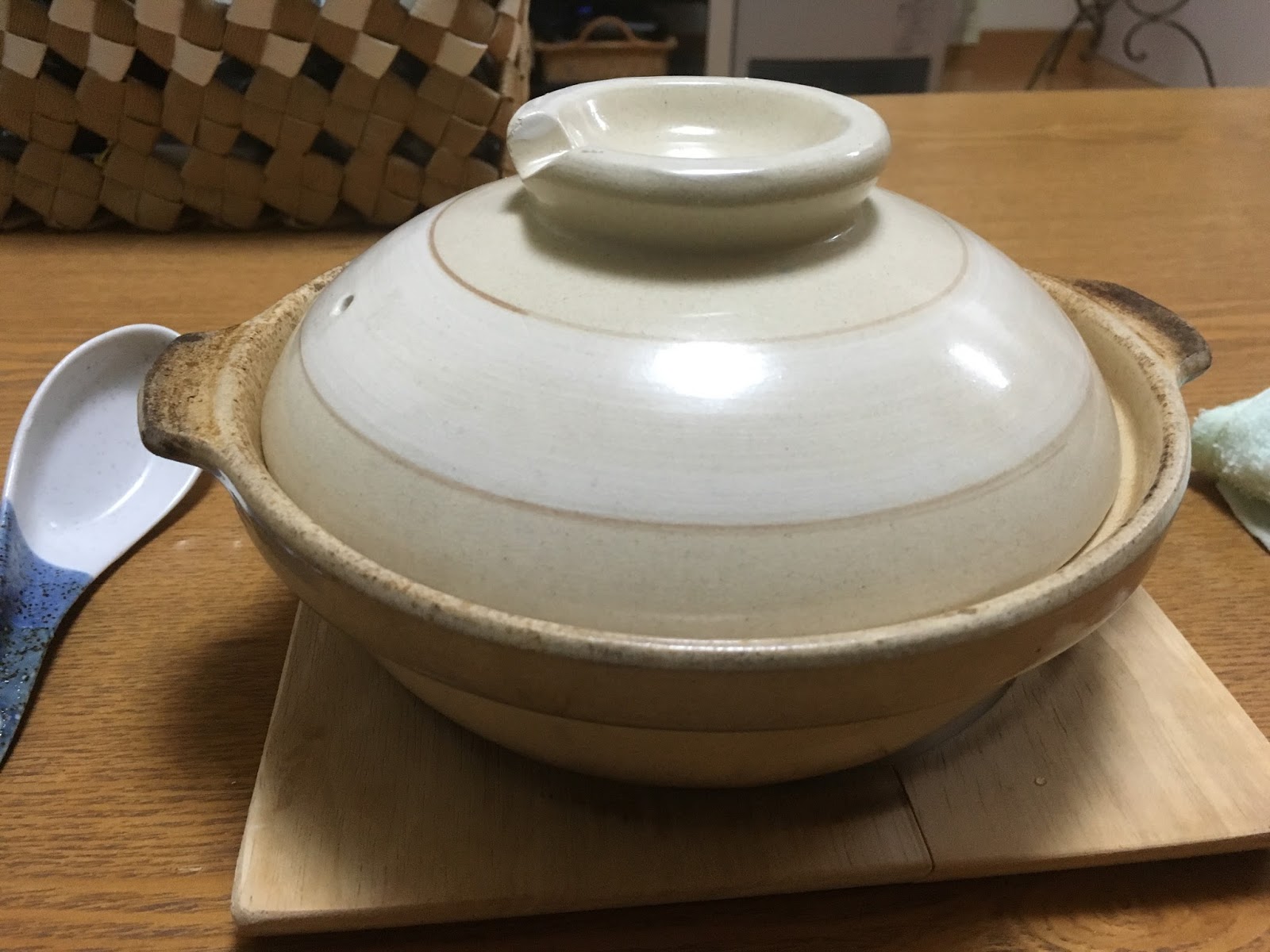
下の写真の土鍋は数年前まだ消費税が３％の時に購入したものです。もちろん１００円ショップのものですが、今は１５０円になっていて、以前のもにょり小ぶりになっています。１００円ショップにも物価高騰の影響があるようです。
<br />
<br />
それはそうと、土鍋で調理すると、なんでも美味しく感じられるから不思議です。
<br />
<br />
<a  href="https://1.bp.blogspot.com/-QwyvHGEc_DA/WBgCSDlcY7I/AAAAAAAADYE/-B9JPuWfufUC8BGO3aFMQJ052dWBThrDwCLcB/s1600/20161024_211257311_iOS.jpg" imageanchor="1"><img  src="https://1.bp.blogspot.com/-QwyvHGEc_DA/WBgCSDlcY7I/AAAAAAAADYE/-B9JPuWfufUC8BGO3aFMQJ052dWBThrDwCLcB/s400/20161024_211257311_iOS.jpg" border="0" height="300" width="400"></a>
<br />
<br />


<!-- グーグルアドセンス開始 -->
<div  style="float: left;">
<br />
<!-- レクタングル336x280 --><br />
<ins class="adsbygoogle" data-ad-client="ca-pub-3656927210019223" data-ad-slot="7861704857" style="display: inline-block; height: 280px; width: 336px;"></ins><br />

<br />
</div>
<!-- グーグルアドセンス終了 -->
<br />
<br />
<!-- リンクユニット開始 -->
<div>
<br />
</div></div>]]>
</content:encoded>
</item>
<item rdf:about="https://no-windows.myadventvega.co.uk/archives/53842934.html">
<title>antiXインストール：軽量LinuxディストリビューションのantiXをインストール！</title>
https://no-windows.myadventvega.co.uk/archives/53842934.html</link>
<description>
軽量LinuxディストリビューションのantiXをインストール！


(adsbygoogle = window.adsbygoogle || []).push({});


　おはようございます。６：１０です。少し寒いですね。


軽量LinuxのantiXをインストールしてみました。antiXは、インテルやAMDのx86互換システム...</description>
<dc:creator>live01_mizobuchi</dc:creator>
<dc:date>2016-02-02T06:20:07+09:00</dc:date>
<dc:subject>Debian</dc:subject>
<content:encoded><![CDATA[<h3  style="text-align: center;">
<u>軽量LinuxディストリビューションのantiXをインストール！
</u>
</h3>
<div  style="float: right;">
<br />
<!-- レクタングル336x280 --><br />
<ins class="adsbygoogle" data-ad-client="ca-pub-3656927210019223" data-ad-slot="7861704857" style="display: inline-block; height: 280px; width: 336px;"></ins><br />
</div>
<br />
<br />
　おはようございます。６：１０です。少し寒いですね。
<br />
<br />
軽量LinuxのantiXをインストールしてみました。antiXは、インテルやAMDのx86互換システムで、安定して動作します。Debianベースのディストリビューションで、高速、軽量で簡単にインストールすることが可能です。
<br />
<br />
また、インストールせずに、ライブCDとしても使用可能ですが、僕はUSBメモリーにインストールして使っています。
<br />
<br />
antiXは、古いコンピュータにも新しいコンピュータにも適した環境を提供します。 だから、まだその古いコンピュータを捨てないでください！ 古いPIIIシステムのコンピュータに至るまで、ほとんどのコンピュータ上で実行できます。メモリは最小で256MBあれば十分のようです。
<br />
<br />
インストーラは、最小2.7ギガバイトのハードディスクのサイズを必要とします。この程度であれば、一世代、二世代前のコンピュータでも十分動作可能ではないでしょうか。
<br />
<br />
使ってみた感想を一言で述べると、Debianパッケージが利用可能で、apt-getが利用できるPuppyLinxといった感じです。
<br />
<br />
今まで、僕はPuppyLinuxのほかはlinuxBeanを使っていましたが、これからがantiXの出番が多くるような気がします。実はこの記事自体もantiXで書いています。日本語変換でまたさせることもありません。実に軽快です。
<br />
<br />
<h3  style="text-align: center;">
<u>軽量LinuxディストリビューションのantiXのインストール方法
</u>
</h3>
<br />
<br />
１　antiXをダウンロードして、ライブＣＤを作成し、起動します。
<br />
<br />
<br />
<a  href="http://2.bp.blogspot.com/-v3J4Nmvr0AA/Vq7OVDbCSfI/AAAAAAAAApg/-MHWGY3I6hQ/s1600/antiX-01.jpeg" imageanchor="1"><img  src="http://2.bp.blogspot.com/-v3J4Nmvr0AA/Vq7OVDbCSfI/AAAAAAAAApg/-MHWGY3I6hQ/s400/antiX-01.jpeg" border="0"></a>
<br />
<br />
<a  href="http://4.bp.blogspot.com/-jPHvBRtnKDY/Vq7OVMRliyI/AAAAAAAAApk/mzt7b5fqAfA/s1600/antiX-02.jpeg" imageanchor="1"><img  src="http://4.bp.blogspot.com/-jPHvBRtnKDY/Vq7OVMRliyI/AAAAAAAAApk/mzt7b5fqAfA/s400/antiX-02.jpeg" border="0"></a>
<br />
<br />
２　GPartedで下の図のようにパーティションを設定しました。<br />
<br />
<br />
<a  href="http://1.bp.blogspot.com/-vSmL6AwCMpw/Vq6nFjaZfRI/AAAAAAAAAnc/WLGjwvgY_ho/s1600/antiX-.png" imageanchor="1"><img  src="http://1.bp.blogspot.com/-vSmL6AwCMpw/Vq6nFjaZfRI/AAAAAAAAAnc/WLGjwvgY_ho/s400/antiX-.png" border="0"></a>
<br />
<br />
３　ディスクトップにあるInstallのアイコンをクリックします。<br />
<br />
<a  href="http://1.bp.blogspot.com/-8joo4z0yTeE/Vq6svuD0SaI/AAAAAAAAAn0/yR0qTkikRow/s1600/antiX-.jpg" imageanchor="1"><img  src="http://1.bp.blogspot.com/-8joo4z0yTeE/Vq6svuD0SaI/AAAAAAAAAn0/yR0qTkikRow/s400/antiX-.jpg" border="0"></a>
<br />
<br />
４　次へをクリックします。<br />
<br />
<a  href="http://2.bp.blogspot.com/-NRUOcRae1kk/Vq63cHK5T8I/AAAAAAAAAoc/6xgRR0muK3o/s1600/antiX-001.jpg" imageanchor="1"><img  src="http://2.bp.blogspot.com/-NRUOcRae1kk/Vq63cHK5T8I/AAAAAAAAAoc/6xgRR0muK3o/s400/antiX-001.jpg" border="0"></a>
<br />
<br />
５　インストールするメディアをＵＳＢメモリに指定しました。この作業は十分注意してください。他のＯＳがインストールされているメディアを選択してしまうと、そのＯＳが起動しなくなってしまいます。<br />
<br />
<br />
<a  href="http://4.bp.blogspot.com/-B17gIUBogC4/Vq63cC7_hcI/AAAAAAAAApE/O8E91KSXdP4/s1600/antiX-002.jpg" imageanchor="1"><img  src="http://4.bp.blogspot.com/-B17gIUBogC4/Vq63cC7_hcI/AAAAAAAAApE/O8E91KSXdP4/s400/antiX-002.jpg" border="0"></a>

<br />
<br />
６　インストール前の設定は、下の図のようにしました。
<br />
<br />
<a  href="http://3.bp.blogspot.com/-CcrC4qXqS9Y/Vq63cqrvyMI/AAAAAAAAApM/v5jFkt_b1RI/s1600/antiX-003.jpg" imageanchor="1"><img  src="http://3.bp.blogspot.com/-CcrC4qXqS9Y/Vq63cqrvyMI/AAAAAAAAApM/v5jFkt_b1RI/s400/antiX-003.jpg" border="0"></a>
<br />
<br />
７　あとはインストールが終了するまで待つだけです。<br />
<br />
<a  href="http://2.bp.blogspot.com/-JAWrfmHXc5s/Vq63dbIwj_I/AAAAAAAAApA/VOuNswGyn1Q/s1600/antiX-008.jpg" imageanchor="1"><img  src="http://2.bp.blogspot.com/-JAWrfmHXc5s/Vq63dbIwj_I/AAAAAAAAApA/VOuNswGyn1Q/s400/antiX-008.jpg" border="0"></a>
<br />
<br />
８　ブラウザとワープロを立ち上げてもメモリは３００MB弱の消費でした。
<br />
<br />
<a  href="http://1.bp.blogspot.com/-R0B4QBEUSVQ/Vq7Z3cL5s2I/AAAAAAAAAp0/JepFMh3D7Nc/s1600/screenshot.jpg" imageanchor="1"><img  src="http://1.bp.blogspot.com/-R0B4QBEUSVQ/Vq7Z3cL5s2I/AAAAAAAAAp0/JepFMh3D7Nc/s400/screenshot.jpg" border="0"></a>
<br />
<br />
○僕のブログ紹介<br />
<br />
LibreOfficeの話題は<a  href="https://no-windows.myadventvega.co.uk/" target="_blank" title="LibreOfficeでお金いらず">LibreOfficeでお金いらず</a>にもスピンアウトしてまとめています。こちらも参考にしてください。<br />
人気記事<br />
<a  href="https://no-windows.myadventvega.co.uk/archives/27406490.html" target="_blank" title="僕が使ってみてこれは良かったと思う軽量Linuxのすべて（追記）">僕が使ってみてこれは良かったと思う軽量Linuxのすべて（追記）</a><br />
<a  href="https://no-windows.myadventvega.co.uk/archives/26956788.html" target="_blank" title="新しいPuppy Linux Puppy Vivid 6.5 を USBメモリーにインストールしました">新しいPuppy Linux Puppy Vivid 6.5 を USBメモリーにインストールしました</a><br />
<a  href="https://no-windows.myadventvega.co.uk/archives/45763742.html" target="_blank" title="https://no-windows.myadventvega.co.uk/archives/45763742.html">android-x86-5.1-rc1をUSBメモリにインストールしVivid Puppyとデュアルブート！</a>

<br />
<div>
<br />
<!-- リンクユニット486x15 --><br />
<ins class="adsbygoogle" data-ad-client="ca-pub-3656927210019223" data-ad-slot="2078834053" style="display: inline-block; height: 15px; width: 468px;"></ins><br />
</div>]]>
</content:encoded>
</item>

</rdf:RDF>