<?xml version="1.0" encoding="UTF-8"?>
<rdf:RDF
 xmlns:rdf="http://www.w3.org/1999/02/22-rdf-syntax-ns#"
 xmlns="http://purl.org/rss/1.0/"
 xmlns:content="http://purl.org/rss/1.0/modules/content/"
 xmlns:taxo="http://purl.org/rss/1.0/modules/taxonomy/"
 xmlns:dc="http://purl.org/dc/elements/1.1/"
 xmlns:syn="http://purl.org/rss/1.0/modules/syndication/"
 xmlns:admin="http://webns.net/mvcb/"
>
<channel rdf:about="https://no-windows.myadventvega.co.uk/">
<title>Windowsはもういらない - DebianDog</title>
https://no-windows.myadventvega.co.uk/</link>
<description>すばらしいOS　WindowsXPのサポートが終了しました。新しいOSの必要性を感じないほど完成されたOSなのに。でも、もうMicroSoftのおもわくどおりに、Windows11を購入する必要はありません。
</description>
<dc:language>ja</dc:language>
<admin:generatorAgent rdf:resource="http://blog.livedoor.com/?v=2.0" />
<items>
 <rdf:Seq>
  <rdf:li rdf:resource="https://no-windows.myadventvega.co.uk/archives/96857351.html" />
  <rdf:li rdf:resource="https://no-windows.myadventvega.co.uk/archives/68584420.html" />
  <rdf:li rdf:resource="https://no-windows.myadventvega.co.uk/archives/68538950.html" />
  <rdf:li rdf:resource="https://no-windows.myadventvega.co.uk/archives/68430888.html" />
  <rdf:li rdf:resource="https://no-windows.myadventvega.co.uk/archives/68390460.html" />
  <rdf:li rdf:resource="https://no-windows.myadventvega.co.uk/archives/68066669.html" />
  <rdf:li rdf:resource="https://no-windows.myadventvega.co.uk/archives/68044556.html" />
  <rdf:li rdf:resource="https://no-windows.myadventvega.co.uk/archives/67680859.html" />
  <rdf:li rdf:resource="https://no-windows.myadventvega.co.uk/archives/67585349.html" />
  <rdf:li rdf:resource="https://no-windows.myadventvega.co.uk/archives/67420032.html" />
  <rdf:li rdf:resource="https://no-windows.myadventvega.co.uk/archives/67395381.html" />
  <rdf:li rdf:resource="https://no-windows.myadventvega.co.uk/archives/67055511.html" />
  <rdf:li rdf:resource="https://no-windows.myadventvega.co.uk/archives/67016365.html" />
  <rdf:li rdf:resource="https://no-windows.myadventvega.co.uk/archives/65967574.html" />
  <rdf:li rdf:resource="https://no-windows.myadventvega.co.uk/archives/65952768.html" />
 </rdf:Seq>
</items>
</channel>

<item rdf:about="https://no-windows.myadventvega.co.uk/archives/96857351.html">
<title>【500MBの魔法】捨てる寸前の古いPCが爆速で蘇る！超軽量OS「TrixieDog」UEFI対応版の完全セットアップガイド【Windows 11非対応PC救済】！</title>
https://no-windows.myadventvega.co.uk/archives/96857351.html</link>
<description>

はじめに：あなたの部屋で眠っている「あの箱」、まだ使うことができます。


(adsbygoogle = window.adsbygoogle || []).push({});


この記事をスマートフォンで読まれている方は→ こちらから 📱 をクリックしてください。読みやすくなっています。 
「このパ...</description>
<dc:creator>live01_mizobuchi</dc:creator>
<dc:date>2026-03-15T10:04:36+09:00</dc:date>
<dc:subject>DebianDog</dc:subject>
<content:encoded><![CDATA[<!-- ［ My Thinking Log 画像 動画あり］[ 画像 動画あり ] -->

<h2>はじめに：あなたの部屋で眠っている「あの箱」、まだ使うことができます。</h2><br />

 
<!-- グーグルアドセンス 336x280 開始 -->
<div  style="float: right;">

<!-- レクタングル336x280 -->
<ins class="adsbygoogle"
     style="display:inline-block;width:336px;height:280px"
     data-ad-client="ca-pub-3656927210019223"
     data-ad-slot="7861704857"></ins>

</div>
<!-- グーグルアドセンス 336x280 終了 -->

<!-- 序文ここから -->
この記事をスマートフォンで読まれている方は→ <a href="https://thinking-log.blogspot.com/2026/03/trixiedog-uefi-edition.html">こちらから 📱</a> をクリックしてください。読みやすくなっています。 <br /><br />
「このパソコン、電源を入れてからブラウザが開くまで、お茶が一杯飲めてしまうくらい遅い……」<br /><br />

そうぼやきながら、スマートフォンの小さな画面でこの記事を読んでいるあなた。<br /><br />
あなたの部屋の隅や押し入れの奥にも、ホコリを被っている数年前に買ったノートパソコンが眠っていませんか？<br /><br />


2025年10月にWindows 10のサポートが完全に終了し、世間はすっかり新しいパソコンへの買い替えムードです。<br /><br />

しかし、Windowsのアップデートのたびに動作が重くなり、ついには「お使いのPCはWindows 11のシステム要件を満たしていません」という非情なメッセージが表示され、事実上の寿命を宣告されてしまった愛機たち。<br /><br />

捨てるにはもったいないし、思い出の写真も入っている。<br /><br />

でも、いざ使うには動作がもっさりしすぎてストレスが溜まりすぎる……。<br /><br />

そんなジレンマを抱えている方は、決してあなただけではありません。<br /><br />

こんにちは！高知県の四万十川のほとりにある古民家から、日々Linuxをはじめとする様々なOS（オペレーティングシステム）を研究し、世界に向けて開発・発信しているブロガー兼エンジニアの僕です。<br /><br />

もし今、あなたが古いパソコンの処分を本気で考えているか、あるいは家電量販店で数万円から十数万円を出して新しいパソコンを買おうとしているなら……どうか、ちょっとだけ待ってください。<br /><br />

買い物かごに入れる前に、この記事を読んでほしいのです。<br /><br />

なぜなら、その「使えない」と思われている古いパソコンは、まだ現役でバリバリ活躍できる高いポテンシャルを秘めているからです。<br /><br />

今回、僕が文字通り寝食を忘れて長い時間をかけて開発した超軽量OS「TrixieDog（トリクシードッグ）」を使えば、その古いパソコンが、まるで最新機種を買ってきたかのように「爆速」で蘇ります。<br /><br />

大げさなセールストークではありません。<br /><br />

エンジニアとしての僕のプライドをかけた事実です。<br /><br />

この「TrixieDog」は、驚くべきことにOS全体のファイルサイズ（ISOファイルというOSの本体データ）が、たったの約500MBしかありません。<br /><br />

現在の一般的なWindows 11のインストールファイルが約6GB（約6000MB）以上あることを考えると、その異常なまでの身軽さ、データとしての「究極のダイエットっぷり」がお分かりいただけるでしょう。<br /><br />

CD-ROM1枚にすら余裕で収まるサイズです。<br /><br />

さらに特筆すべきは、今回は最近のパソコンで主流となっているシステム環境である<b>「UEFI（ユーイーエフアイ）」に完全対応させた特別バージョン</b>を開発したという点です。<br /><br />

これにより、「古いけど、そこまで古すぎない（2013年〜2018年頃の）」微妙な世代のパソコンたちを、誰でも簡単に救済できるようになりました。<br /><br />

<h3>この記事を読むことであなたが得られる「3つの約束」</h3><br />

この記事では、単にOSを配布するだけでなく、あなたが確実に成功体験を得られるように以下のことをお約束します。<br /><br />
<ul>
<li>「なぜPCは遅くなるのか」の真実を知る: なぜ物理的に壊れていない古いパソコンが使い物にならなくなるのか、その根本的な原因をスッキリ理解していただけます。<br /><br /></li>
<li>500MBの魔法の仕組みを知る: 僕が開発した「TrixieDog」がいかにしてその重さの問題を解決するのか、技術的な裏付けを分かりやすく解説します。<br /><br /></li>
<li>迷わない完全マニュアル: 実際にTrixieDogのOSデータをダウンロードし、あなた自身の古いパソコンにインストールして、普段使っているGoogle Chromeで快適にネットサーフィンができるようになるまでの全手順を、パソコン用語がアレルギーな方でも絶対に迷わないように手取り足取り解説します。<br /><br /></li>
</ul>
新しいパソコンに大金を支払う前に、週末の数時間を少しだけ僕にくれませんか？


ぜひこの「500MBの魔法」を試してみてください。<br /><br />あなたの愛着あるパソコンに、もう一度新しい命を吹き込みましょう。<br /><br />

<br style="clear: both;">
<!-- 序文ここまで -->

<!-- 目次ここから -->
<div class="box30">
  <div class="box-title">目次</div> <br />
  <ul>
    <li>はじめに：あなたの部屋で眠っている「あの箱」、まだ死んでいません</li>
    <li>この記事を読むことであなたが得られる「3つの約束」</li>
    <li>1. なぜ今、超軽量OS「TrixieDog」が必要なのか？
      <ul>
        <li>増え続ける「使えない」古いパソコンの山と現代OSの重さ</li>
        <li>既存の軽量Linuxの限界と「僕」の葛藤</li>
        <li>魔法のツール「mklive-trixie」が生み出した最高傑作</li>
      </ul>
    </li>
    <li>2. わずか500MB！TrixieDogがもたらす3つの革命
      <ul>
        <li>第一の革命：圧倒的な軽さと「RAM起動」による爆速スピード</li>
        <li>第二の革命：最新のUEFI環境に完全対応した突破力</li>
        <li>第三の革命：Debianベースならではの圧倒的な安定性と拡張性</li>
      </ul>
    </li>
    <li>3. TrixieDogで何ができる？具体的な活用アイデア集
      <ul>
        <li>アイデア1：リビング用の「快適ブラウジング＆動画視聴マシン」</li>
        <li>アイデア2：プログラミングやWeb開発の「学習用サブ機」</li>
        <li>アイデア3：外出先で安全に使える「ポケットの中の専用OS」</li>
      </ul>
    </li>
    <li>【ここからが本番】TrixieDog UEFI対応版 導入・インストール完全マニュアル
      <ul>
        <li>ステップ0：TrixieDog UEFI対応版 ISOファイルのダウンロード</li>
        <li>ステップ1：知識ゼロからでもできる！USBメモリへの書き込み</li>
        <li>ズバリ、この文章が言いたいこと（超意訳）</li>
        <li>【上級者向けコラム】失敗しない！高速動作のための「3つの部屋割り」ガイド</li>
        <li>具体的なインストール（コピペ）手順</li>
        <li>ステップ2：最大の難関「UEFI/BIOS設定」を突破して起動する</li>
        <li>ステップ3：日本語化編：英語の壁を越える！
          <ul>
            <li>① インターネット接続とカタログの更新</li>
            <li>② 日本語ロケールとタイムゾーンの設定</li>
            <li>③ 日本語フォント（豆腐文字対策）</li>
          </ul>
        </li>
        <li>ステップ4：最難関突破！ 日本語入力（二刀流奥義）</li>
        <li>ステップ5：いつもの環境をそのまま！Google Chromeの導入</li>
      </ul>
    </li>
    <li>まとめ：あなたのパソコンライフに新しい選択肢を</li>
  </ul>
  <br />
</div>
<!-- 目次ここまで -->

<!-- 画像 挿入 開始-->

<div class="separator" style="clear: both;"><a href="https://blogger.googleusercontent.com/img/b/R29vZ2xl/AVvXsEhJz1dsCR1Fp9icZL-dIJj2i1MU1_Hs3LfbNHbgm9oRcqqmM0RzNzz8lRmc1mCqNQWjFszrUpGwDQkblgYnxxDSk4vStr-GSKiaS1kr51mGThVI7SsAs6-etqhfZck97VW7k9YjwsH4aQu0RNe9QimtODSIS3vKiO9DIOqY4Jjp1a3Mv979vBq3ZjXP9zEG/s577/1772414070-L4iutE5bKGphSF1dWyTR9Nn6.webp" style="display: block; padding: 1em 0; text-align: center; "><img alt="" border="0" width="600" data-original-height="432" data-original-width="577" src="https://blogger.googleusercontent.com/img/b/R29vZ2xl/AVvXsEhJz1dsCR1Fp9icZL-dIJj2i1MU1_Hs3LfbNHbgm9oRcqqmM0RzNzz8lRmc1mCqNQWjFszrUpGwDQkblgYnxxDSk4vStr-GSKiaS1kr51mGThVI7SsAs6-etqhfZck97VW7k9YjwsH4aQu0RNe9QimtODSIS3vKiO9DIOqY4Jjp1a3Mv979vBq3ZjXP9zEG/s600/1772414070-L4iutE5bKGphSF1dWyTR9Nn6.webp"/></a></div>
<div align="center">メルカリで9000円で購入したレッツノートに TrixieDog をインストール</div>
<br style="clear: both;">

<!-- 画像 挿入 終了-->

<!-- ネイティブ グーグルアドセンス開始 -->
<!-- メインタイトルの真下 1番目の記事の終わり 345番目のタイトルの真下 -->
<!-- 最初の記事のタイトルの下にキャッチ画像  -->
<br />
<br style="clear: both;">
<div>

<ins  class="adsbygoogle" style="display:block; text-align:center;"
data-ad-layout="in-article" data-ad-format="fluid"
data-ad-client="ca-pub-3656927210019223" data-ad-slot="4317789318"></ins>

</div>
<br />
<!-- ネイティブ グーグルアドセンス終了 -->

<!-- 記事ここから -->


<h2>1. なぜ今、超軽量OS「TrixieDog」が必要なのか？</h2><br />

<h3>増え続ける「使えない」古いパソコンの山と現代OSの重さ</h3><br />

<div class="separator" style="clear: both;"><a href="https://blogger.googleusercontent.com/img/b/R29vZ2xl/AVvXsEiBuWhJ5uMV9j2n1p78g-L9jl7P9MwHKp030th7aBc_v2LjikkFKqo_Voh3VGa6p3CpgLrN3gqRYcNCoZuBIltrA1pEciVgbaZZfx6sek60Nqoz8ydhfUDWXPo-6w3pKL9yhYBEbsg2fd7K0lOAmpZutxf_7YXgydEDs42abmgDpn8vUsWmIdKqgkPpR95w/s2752/trixiedog01.png" style="display: block; padding: 1em 0; text-align: center; "><img alt="" border="0" width="600" data-original-height="1536" data-original-width="2752" src="https://blogger.googleusercontent.com/img/b/R29vZ2xl/AVvXsEiBuWhJ5uMV9j2n1p78g-L9jl7P9MwHKp030th7aBc_v2LjikkFKqo_Voh3VGa6p3CpgLrN3gqRYcNCoZuBIltrA1pEciVgbaZZfx6sek60Nqoz8ydhfUDWXPo-6w3pKL9yhYBEbsg2fd7K0lOAmpZutxf_7YXgydEDs42abmgDpn8vUsWmIdKqgkPpR95w/s600/trixiedog01.png"/></a></div>
<div align="center">超軽量OS「TrixieDog」の必要性</div>
<br style="clear: both;">


私たちが普段使っているWindowsやmacOSといった現代のOSは、非常に多機能で便利に作られています。<br /><br />
顔認証でログインできたり、音声を自動でテキスト化してくれたり、至れり尽くせりです。<br /><br />
しかしその反面、裏側では私たちが全く気づかないうちに無数のプログラムが常に動き続けています。<br /><br />
例えるなら、あなたが「メモ帳を開く」という簡単な指示を出しただけなのに、裏では100人のスタッフが「ウイルスはいないか！」「インターネットに新しい更新データはないか！」「天気予報のデータは最新か！」と走り回っている状態です。<br /><br />
ウイルスから身を守るための重厚なセキュリティソフト、自動アップデートがないか常に監視する通信プログラム、そして普段全く使っていない標準アプリのバックグラウンド処理……。<br /><br />
これらは、最新の高性能なCPUとたっぷりのメモリ（RAM）を積んだ現代のパソコンであれば、全く意識することなく難なく処理できます。<br /><br />
彼らは100人のスタッフをまとめる超優秀なマネージャー（CPU）を持っているからです。<br /><br />
しかし、5年前、あるいは10年前に作られたパソコンにとっては、これらは<b>「重すぎる鉄の鎧」</b>を着せられてフルマラソンを走らされているようなものです。<br /><br />
物理的な部品（キーボードや画面、マザーボード）は全く壊れていないのに、中に入っているソフトウェアが年々アップデートで太って重くなっていくため、結果として「パソコンが遅くなった」「寿命だ」と感じてしまうのです。<br /><br />
さらに追い打ちをかけたのが、Windows 11への移行に伴う厳しいシステム要件の壁です。<br /><br />
「CPUの世代が古い」「TPM2.0という最新のセキュリティチップが搭載されていない」といった理由だけで、まだまだ十分に元気よく走れるパソコンたちが、規格外の烙印を押され見捨てられてしまいました。<br /><br />
これは地球環境の観点（e-waste問題）からも、私たちの経済的な観点からも、非常に大きな損失だと僕は考えています。<br /><br />
使えるものは、最後まで使い切る。<br /><br />
それがエコであり、ハッカー精神の基本でもあります。<br /><br />

<h3>既存の軽量Linuxの限界と「僕」の葛藤</h3><br />

こうした状況に対して、よくネットの掲示板やYouTubeの解説動画で「古いパソコンを復活させるなら、無料で配られている軽量なLinux（リナックス）を入れればいいじゃないか！」と声高にアドバイスする専門家がいます。<br /><br />

確かに世の中には、「Puppy Linux」や「Lubuntu」「Linux Lite」といった、古いパソコンをターゲットにした素晴らしい軽量OSがたくさん存在しています。<br /><br />

僕自身も、これまでに何十種類という軽量OSをダウンロードし、田舎にある自宅で夜な夜な古いパソコンにインストールしては検証を繰り返してきました。<br /><br />

しかし、実際に「これなら僕のブログの読者さん（初心者の方）にもおすすめできるぞ！」と思えるものは、実は一つもありませんでした。<br /><br />
いくつか決定的な不満と、超えられない壁にぶつかってしまったのです。<br /><br />
<strike>最も大きな壁は、最近のパソコンの起動システムである<b>「UEFI」にうまく対応していないことが多い</b>という点でした。</strike><br /><br />
<strike>せっかくネット記事の手順通りにOSをUSBメモリに入れても、いざパソコンに挿して電源を入れると「起動すらしない」「黒い画面に英語のエラーが出て止まってしまう」というトラブルが頻発したのです。</strike><br /><br />
<strike>初心者の読者さんに「ここで黒い画面が出たら、コマンドを打って……」なんて説明、したくありません。</strike><br /><br />

また、軽量化を優先するあまり、アプリを追加する仕組みが特殊で使いにくかったり、海外製のOSであるがゆえに「日本語を入力できるようにする」という当たり前の設定をするだけで、専門的な呪文（コマンド）を何時間も打ち込み続けなければならないこともザラでした。<br /><br />
「こんにちは」と打つために3時間かかるOSなんて、誰も使いたがりませんよね。<br /><br />
軽くて、起動が簡単で、アプリの追加もスマートフォンのように自由自在で、最新のパソコンの仕組みにもしっかり対応していて、日本語もスッと打てる。<br /><br />
そんな理想の軽量OSはないものだろうか？

……探しても探しても無いのであれば、僕自身の手で作るしかない。<br /><br />

それが、僕が「TrixieDog」の開発を決意した強い動機です。<br /><br />


<h3>魔法のツール「mklive-trixie」が生み出した最高傑作</h3><br />

開発にあたり、僕はベースとなるシステムとして<b>「Debian（デビアン）」</b>という、世界中で最も安定しており、インターネットサーバーなどのプロの現場で絶大な信頼を集めているLinuxの仕組みを採用することにしました。<br /><br />

その中でも「Trixie（トリクシー）」と呼ばれる、現在開発が進められている最新の仕組みを取り入れています。<br /><br />
ただ、Debianをそのまま使うとどうしてもサイズが数GBになり、重くなってしまいます。<br /><br />

そこで僕は、このDebianのシステムを究極まで削ぎ落とし、必要な骨組みだけを残して超軽量な「Dog系」と呼ばれる特殊なOSに変換する<b>「mklive-trixie」</b>という、知る人ぞ知る魔法のような構築ツールを駆使しました。<br /><br />

開発の日々は、まさに困難の連続でした。<br /><br />
不必要なファイルを1MB単位で削り落としては、システムがご機嫌ナナメになってエラーで起動しなくなり、また一からやり直す。<br /><br />

どうすれば誰でも簡単にUEFI環境のパソコンで起動させることができるか。<br /><br />

起動を司る「ブートローダー」という部分の設定ファイルの書き換えとテストを、まるで終わりのないパズルのように何百回と繰り返しました。<br /><br />
四万十川のせせらぎを聞きながら、何度パソコンに向かってため息をついたか分かりません。<br /><br />
そうして長い長い時間をかけて、ようやく完成したのが、OSの本体であるISOファイルのサイズがわずか約500MBという、信じられないほどスリムでありながらパワフルな独自のOS「TrixieDog」なのです。<br /><br />

<h2>2. わずか500MB！TrixieDogがもたらす3つの革命</h2><br />

この500MBという、現代の感覚からすれば「小さな画像フォルダ」程度のデータの中に、一体どれほどの可能性が詰まっているのでしょうか。<br /><br />
TrixieDogがあなたの古いパソコン環境にもたらす、3つの革命的なメリットについて詳しく解説します。<br /><br />

<div class="separator" style="clear: both;"><a href="https://blogger.googleusercontent.com/img/b/R29vZ2xl/AVvXsEjxcdDdXZdo5DVZYKmeKWUUdCFAeiG2P-ROD7qzbiLN7XmfCIc0zmtuVQXoaYi9rRF9iVYtIu7Y3kZpzXkWqqbp6nKvaBil3GR94MsSyyDTpn4Xwxih5d3wDHX4V2Q2zKsGGK0vH18IWXeiDI4LItjnwAQIM5DKvT2WDBFjDVg86wuBHYewJWMPwfSw7uCl/s1376/trixiedog02%20%281%29.png" style="display: block; padding: 1em 0; text-align: center; "><img alt="" border="0" width="600" data-original-height="767" data-original-width="1376" src="https://blogger.googleusercontent.com/img/b/R29vZ2xl/AVvXsEjxcdDdXZdo5DVZYKmeKWUUdCFAeiG2P-ROD7qzbiLN7XmfCIc0zmtuVQXoaYi9rRF9iVYtIu7Y3kZpzXkWqqbp6nKvaBil3GR94MsSyyDTpn4Xwxih5d3wDHX4V2Q2zKsGGK0vH18IWXeiDI4LItjnwAQIM5DKvT2WDBFjDVg86wuBHYewJWMPwfSw7uCl/s600/trixiedog02%20%281%29.png"/></a></div>
<div align="center">約500MBのTrixiDog</div>
<br style="clear: both;">

<h3>第一の革命：圧倒的な軽さと「RAM起動」による爆速スピード</h3><br />

500MBというサイズは、ちょっとした高画質なスマホの動画ファイルよりも小さい容量です。<br /><br />

この極限までスリム化された軽さがもたらす最大のメリットは、何と言っても<b>「圧倒的なスピード」</b>にあります。<br /><br />

TrixieDogは、パソコンの中にある遅いハードディスク（HDD）にわざわざインストールしなくても、USBメモリから直接OSを立ち上げる<b>「ライブ起動（Live USB）」</b>という魔法のような使い方ができます。<br /><br />
さらに驚くべきことに、TrixieDogは起動する際、OSのデータをすべてパソコンの一時記憶領域である「RAM（メモリ）」の中に読み込んでから動きます。<br /><br />
この仕組みを理解するために、料理に例えてみましょう。<br /><br />
通常のWindows（HDD起動）は、料理のたびに冷蔵庫（HDD）まで歩いて行って食材を取り出すようなものです。<br /><br />
時間がかかります。<br /><br />
一方、TrixieDogの「RAM起動」は、使う食材をすべて手元のまな板（RAM）の上にバーッと広げてから料理を始めるようなものです。<br /><br />
RAMはハードディスクやUSBメモリに比べて、データの読み書き速度が桁違い（数百倍〜数千倍）に速いため、一度起動してまな板の上にデータが乗ってしまえば、信じられないほどサクサクと動くのです。<br /><br />
電源ボタンを押して十数秒で可愛らしい壁紙のデスクトップが立ち上がり、クリックすれば一瞬でブラウザが開く。<br /><br />
Windowsを使っていた時の、あの「マウスポインタが砂時計や青い輪っかになって、ひたすら待たされるイライラ」とは完全に無縁の世界が、あなたを待っています。<br /><br />

<h3>第二の革命：最新のUEFI環境に完全対応した突破力</h3><br />

ここが、僕が開発において最も苦労し、同時にこの記事を読んでくださっている皆様にとって最大の価値となる部分です。<br /><br />

おおむね2013年以降に製造されたパソコンは、「BIOS（バイオス）」という古い起動システムから、<b>「UEFI」</b>という新しくて複雑な起動システムへと移行しています。<br /><br />

多くの個人開発の軽量Linuxは、このUEFIの複雑な仕組み、特に<b>「セキュアブート（Secure Boot）」</b>と呼ばれる、Windows以外の怪しいOSを弾き飛ばす門番のようなセキュリティ機能に阻まれてしまい、起動させることが非常に困難でした。<br /><br />

僕はmklive-trixieのシステムを根底から解析し、UEFI環境のパソコンでも、USBメモリを挿すだけでスムーズにOSが立ち上がるよう、起動の入り口である設定を徹底的に最適化しました。<br /><br />
これにより、「せっかく時間をかけてダウンロードしてUSBに書き込んだのに、自分のパソコンでは弾かれて動かなかった……」という悲しいトラブルを極限まで減らすことに成功しています。<br /><br />

<div class="separator" style="clear: both;"><a href="https://blogger.googleusercontent.com/img/b/R29vZ2xl/AVvXsEjaxrF2DPipigJfUj0aQojzb613YjxImRqpgP8tDT-EJm_FNbqa5PFDFjaPSu7TJcUw_hHsHvjfqd4PhTmMK3U6nTaGXuQyfZUbDtvtYiFNSvmbIq0kSRd-w8SFwALc3anbweN2TRQXVbXbXbhv0NIvXPpcEEQS0hcS4P0XYw1YiqDtEnPj0Yj_o-dn7Jrj/s1376/trixiedog03.png" style="display: block; padding: 1em 0; text-align: center; "><img alt="" border="0" width="600" data-original-height="767" data-original-width="1376" src="https://blogger.googleusercontent.com/img/b/R29vZ2xl/AVvXsEjaxrF2DPipigJfUj0aQojzb613YjxImRqpgP8tDT-EJm_FNbqa5PFDFjaPSu7TJcUw_hHsHvjfqd4PhTmMK3U6nTaGXuQyfZUbDtvtYiFNSvmbIq0kSRd-w8SFwALc3anbweN2TRQXVbXbXbhv0NIvXPpcEEQS0hcS4P0XYw1YiqDtEnPj0Yj_o-dn7Jrj/s600/trixiedog03.png"/></a></div>
<div align="center">UEFIに対応もちろん Legacy BIOSの起動にも対応</div>
<br style="clear: both;">


<h3>第三の革命：Debianベースならではの圧倒的な安定性と拡張性</h3><br />

「そんなに容量が軽いOSだと、機能がスカスカで結局何もできないんじゃないの？」<br /><br />

そんな心配をされる方もいるかもしれませんが、全くの無用です。<br /><br />

TrixieDogは、世界最大級のソフトウェア資産を持つ「Debian」の血をそのまま濃く引いています。<br /><br />

これはつまり、世界中の優秀なエンジニアたちが無償で提供している数万種類という安全なアプリ（パッケージと呼びます）を、スマートフォンのアプリストアのように簡単に検索して、自由に追加できることを意味します。<br /><br />
<ul>
<li>文書作成ソフトが必要なら、WordやExcelと互換性のある無料のオフィスソフト（LibreOfficeなど）を入れられます。<br /><br /></li>
<li>画像を編集したければ、プロ顔負けの高機能な画像編集ソフト（GIMPなど）を入れられます。<br /><br /></li>
<li>プログラミングの勉強がしたければ、その環境も数回のクリックとコマンドで整います。<br /><br /></li>
</ul>
「500MBの軽くて丈夫な骨組み」に、あなたが必要な家具だけをトッピングして、自分だけの最高に居心地の良いOS空間を作り上げることができるのです。<br /><br />不要な宣伝アプリや、消せない標準ソフトに悩まされることはもうありません。<br /><br />

<h2>3. TrixieDogで何ができる？具体的な活用アイデア集</h2><br />

「すごく軽くて便利なのは分かったけれど、具体的にどんな風に使えばいいの？」と、まだイメージが湧きにくい方のために、僕がおすすめする具体的な活用法をいくつかご紹介します。<br /><br />

<h3>アイデア1：リビング用の「快適ブラウジング＆動画視聴マシン」</h3><br />

これが最も多く、そして家族からの評判がすこぶる良い、感動の大きい使い方です。<br /><br />
古くなったノートパソコンをリビングのテーブルに置き、TrixieDogを挿して起動します。<br /><br />
裏で重い処理を行うWindowsを通さないため、YouTubeやNetflix、Amazonプライムビデオなどの動画視聴が、古いパソコンとは思えないほど滑らかに再生されます。<br /><br />
広告ブロック機能を入れたブラウザを用意しておけば、ネットサーフィンやネットショッピング専用機として、家族全員で気兼ねなく使うことができます。<br /><br />
「お父さん、このパソコン速くなったね！」と言われること請け合いです。<br /><br />

<h3>アイデア2：プログラミングやWeb開発の「学習用サブ機」</h3><br />

TrixieDogはLinuxベースのOSですので、プログラミングの学習環境としてはまさに最高峰です。<br /><br />

昨今のAI開発で必須のPythonや、Web開発で人気のRuby、Node.jsといった言語の開発環境も、簡単なコマンド一つで構築できます。<br /><br />
メインで仕事に使っているWindowsパソコンの環境を汚したり壊したりすることなく、安全な隔離された環境で、心ゆくまでコードを書いたり実験したりすることができます。<br /><br />
初心者プログラマーにとって、これほど心強いサンドボックス（砂場）はありません。<br /><br />

<h3>アイデア3：外出先で安全に使える「ポケットの中の専用OS」</h3><br />

TrixieDogはUSBメモリに入れたまま、どこへでも持ち運べます。<br /><br />
例えば出張先のホテルの備え付けパソコンや、ネットカフェのパソコンを使う時。<br /><br />どうしてもセキュリティが不安ですよね。<br /><br />
そんな時、パソコンにあなたのUSBメモリを挿してTrixieDogを起動すれば、「そのパソコンの内蔵ハードディスクには一切触れず、あなたの個人データも一切残さない」という極めて安全な状態で作業ができます。<br /><br />
究極にプライバシーが守られた、あなただけの<b>「ポケットに入るパソコン」</b>が完成するのです。<br /><br />スパイ映画みたいでかっこいいでしょ？<br /><br />

僕がChromeOSをインストールしたUSBメディアです。
<br /><br />

コンピュータに挿しっぱなしで使っています。
<br /><br />

<!-- START MoshimoAffiliateEasyLink -->

<div id="msmaflink-v2PXO">リンク</div>
<!-- MoshimoAffiliateEasyLink END -->
<br /><br />
もし、少しお金がかけられるなら外付けの小さなSSDがお勧めです。
<br /><br />

<!-- START MoshimoAffiliateEasyLink -->

<div id="msmaflink-4C9Ew">リンク</div>
<!-- MoshimoAffiliateEasyLink END -->
<br style="clear: both;">

<h2>【ここからが本番】TrixieDog UEFI対応版 導入・インストール完全マニュアル</h2><br />

ここまでお読みいただき、本当にありがとうございます。<br /><br />

僕が精魂込めて開発したTrixieDogの魅力と、古いパソコンに秘められた可能性を感じていただけたでしょうか。<br /><br />

「よし、やってみよう！」と思ってくださったあなたのために、ここからは<b>「TrixieDog UEFI対応版」のOS本体データ（ISOファイル）のダウンロードリンクと、パソコンの専門知識が全くない初心者の方でも絶対に途中で迷うことがないよう、徹底的にわかりやすく書き上げた「導入・インストール完全マニュアル」</b>を公開します。<br /><br />

本来であれば、ここから先は僕のnote等で有料（1,980円）で公開しているコアなノウハウなのですが、今回はこのブログの読者様限定で、特別に全編無料で公開しちゃいます！<br /><br />
（※あまりにもアクセスが集中したら有料に戻すかもしれませんので、今のうちに保存しておいてくださいね笑）


準備はよろしいですか？<br /><br />


容量が16GB以上ある空のUSBメモリ（<strike>100円ショップで売っているものでもOKです</strike>）を1本用意して、この先へお進みください。<br /><br />

僕が最後まで、あなたのパソコンの劇的な復活劇をサポートします！<br /><br />

<h3>ステップ0：TrixieDog UEFI対応版 ISOファイルのダウンロード</h3><br />

まずは、古いパソコンを蘇らせる魔法のOS「TrixieDog」の本体データを手に入れましょう。<br /><br />
以下のリンクをクリックして、ISOファイル（OSの中身が丸ごと詰まったディスクイメージデータ）をダウンロードしてください。<br /><br />

▼TrixieDog UEFI対応版（約500MB）ダウンロードリンク▼<br />
[<a href="https://drive.google.com/file/d/1fkhnv5yJXu_cO4qJNJt3v2ZWvm8BobiA/view?usp=sharing" target="_blank" rel="nofollow">TrixieDog UEFI対応版ダウンロードリンク</a>]<br /><br />


容量は約500MBですので、現代のインターネット回線なら、数分でダウンロードが完了するはずです。<br /><br />
ダウンロードが終わるのを待つ間に、次のステップの準備を一緒に進めていきましょう。<br /><br />

<h3>ステップ1：知識ゼロからでもできる！USBメモリへの書き込み</h3><br />

Linuxに挑戦しようとして、公式マニュアル（ReadMe）の英語と専門用語の連続に心が折れそうになった経験はありませんか？<br /><br />


TrixieDogの公式フォーラムのReadMeには、USBメモリへのインストール方法として以下のような一文が記載されています。<br /><br />

"For manual (copying) USB install UEFI-boot, copy the folders EFI, boot, live, and the file grub.cfg to the root (/) of a FAT32 formatted partition, e.g. /mnt/sdb1. And it should boot, no bootloader install stuff required."<br /><br />


「手動？パーティション？ブートローダーって何……？」と戸惑ってしまう初心者の方に向けて、この文章の意味を完全に理解できるよう、専門用語をひとつひとつ噛み砕いて解説します！<br /><br />

<h4>ズバリ、この文章が言いたいこと（超意訳）</h4><br />

一言で言うと、この文章は<b>「面倒な専用ソフト（Rufusなど）や複雑な設定は一切不要！USBメモリを正しく準備して、中身を普通に『コピペ』するだけで、TrixieDogは起動できますよ」</b>という、開発者からの非常に親切なお知らせなのです。<br /><br />

初心者泣かせの専門用語を解説しておきましょう。<br /><br />
<ul>
<li>FAT32 formatted partition（FAT32形式でフォーマットされた区画）: USBメモリをパソコンで使えるようにする際の「データの書き込みルール」のことです。<br /><br />FAT32は、WindowsでもMacでもLinuxでも簡単に読み書きができる、最も一般的な共通ルールです。<br /><br />「フォーマット」とは、USBメモリの中身を空っぽにして、このルールを適用する（初期化する）作業を指します。<br /><br /></li>
<li>root (/) （ルート）: 木（ツリー）の根っこという意味で、USBメモリをダブルクリックして開いた<b>「一番最初の画面（階層）」</b>のことです。<br /><br />「特定のフォルダの中に入れないで、一番外側にそのまま置いてくださいね」という意味です。<br /><br /></li>
</ul>

<h4>【上級者向けコラム】失敗しない！高速動作のための「3つの部屋割り」ガイド</h4><br />

公式の説明通り「USBをFAT32にしてコピペ」だけでも十分に動くのですが、少しだけ手間をかけてUSBメモリの中を<b>「3つの役割（パーティション）」</b>に分けて準備すると、動作がより安定し、スピードも劇的にアップします。<br /><br />

せっかくなので、最高の環境を作りましょう！<br /><br />

USBメモリを1つの大きな箱として使うのではなく、以下の3つのエリアに分割します（Windowsの「ディスクの管理」や、Linuxの「GParted」というツールを使います）。<br /><br />

<table border="1" style="width: 100%; border-collapse: collapse;">
<tr><th style="padding: 8px; background-color: #f2f2f2;">部屋の名前</th><th style="padding: 8px; background-color: #f2f2f2;">形式</th><th style="padding: 8px; background-color: #f2f2f2;">役割</th></tr>
<tr><td style="padding: 8px;">① 起動用の部屋（約512MB）</td><td style="padding: 8px;">FAT32</td><td style="padding: 8px;">パソコンの電源を入れた時、最初に読み込まれる「玄関」です。<br /><br />最近のPC（UEFI）は、このFAT32の部屋がないと起動プログラムを見つけられません。<br /><br /></td></tr>
<tr><td style="padding: 8px;">② お助け用の部屋（約256MB〜1GB）</td><td style="padding: 8px;">linux-swap</td><td style="padding: 8px;">メモリ（RAM）が足りなくなった時に、一時的に荷物を置く「予備の倉庫」です。<br /><br />古いPCでメモリがいっぱいになってフリーズするのを防ぎます。<br /><br /></td></tr>
<tr><td style="padding: 8px;">③ システム本体の部屋（残りの容量すべて）</td><td style="padding: 8px;">ext4</td><td style="padding: 8px;">TrixieDogの本体や、あなたの作成したデータを保存する「メインの居住スペース」です。<br /><br />Linux専用のext4形式を使うことで、データの読み書きが圧倒的に高速になります。<br /><br /></td></tr>
</table>
<br style="clear: both;">


<h4>具体的なインストール（コピペ）手順</h4><br />

部屋の準備ができたら、ダウンロードしたISOファイルをダブルクリックして開き（Windows 10/11なら中身が見られます）、以下の手順でコピーします。<br /><br />
<ul>
<li>①の起動用の部屋（FAT32）へコピー:
EFI フォルダ
grldr ファイル
menu.lst ファイル<br /><br /></li>
<li>③のシステム本体の部屋（ext4）へコピー:
live フォルダ（※ TrixieDog-UEFI-amd64 というフォルダを新規作成し、その中に live フォルダを入れます）
grub.cfg ファイル<br /><br /></li>
</ul>
最後に、③の部屋に置いた grub.cfg をメモ帳などで開き、以下のように追記して保存します。<br /><br />
<pre style="background-color: #f4f4f4; padding: 15px; overflow-x: auto;"><code>
menuentry "Debian-Dog Trixie (Save to /TrixieDog-UEFI-amd64/live/changes/)" {
set root='(hd0,2)'
search --no-floppy --fs-uuid --set=root &lt;あなたのUUID&gt;
linux /TrixieDog-UEFI-amd64/live/vmlinuz1 root=UUID=&lt;あなたのUUID&gt; from=/TrixieDog-UEFI-amd64/ noauto changes=/TrixieDog-UEFI-amd64/live/
initrd /TrixieDog-UEFI-amd64/live/initrd1.xz
}
</code></pre>
※ &lt;あなたのUUID&gt; の部分は、ドライブに割り当てられた固有のID番号です。<br /><br />少し難しいですが、これができればあなたはもう立派なLinuxユーザーです！<br /><br />
ターミナルなどで <b>blkid</b> と入力すれば調べることができます。<br /><br />

<h3>ステップ2：最大の難関「UEFI/BIOS設定」を突破して起動する</h3><br />

いよいよ、作った魔法のUSBメモリを使って、目的の古いパソコンを蘇らせる瞬間です。<br /><br />
深呼吸しましょう。<br /><br />
ここがパソコンの設定の中で最も専門的で、つまずきやすい部分ですが、落ち着いてやれば大丈夫です。<br /><br />
<ol>
<li>完全シャットダウン: まず、古いパソコンの電源を「完全に」切ってください。<br /><br />Windowsのスタートメニューから「シャットダウン」を選びます。<br /><br /></li>
<li>USBを挿す: 電源が切れたら、作成したTrixieDogのUSBメモリをPCに挿し込みます。<br /><br /></li>
<li>起動キーを連打: パソコンの電源ボタンを押した直後から、キーボードの特定のキーを「トントントントン」と一定リズムで連打し続けてください。<br /><br />
<table border="1" style="width: 100%; border-collapse: collapse; margin-top: 10px; margin-bottom: 10px;">
<tr><th style="padding: 8px; background-color: #f2f2f2;">メーカー</th><th style="padding: 8px; background-color: #f2f2f2;">起動キー</th></tr>
<tr><td style="padding: 8px;">DELL</td><td style="padding: 8px;">F2 または F12</td></tr>
<tr><td style="padding: 8px;">HP</td><td style="padding: 8px;">F10 または F9</td></tr>
<tr><td style="padding: 8px;">Lenovo</td><td style="padding: 8px;">F1 または F12</td></tr>
<tr><td style="padding: 8px;">NEC/富士通</td><td style="padding: 8px;">F2</td></tr>
</table>
<br style="clear: both;">
  
</li>
<li>起動順位の変更: 成功すると、英語が並んだ無骨な設定画面（UEFI/BIOS）が開きます。<br /><br />十字キーで「Boot（起動）」メニューを探し、起動順位のリストの「一番上（1番目）」に、あなたのUSBメモリ（USB Storage Deviceなど）を移動させます。<br /><br /></li>
<li>セキュアブートの無効化（超重要）: 画面内のどこかにある「Secure Boot（セキュアブート）」という項目を探し、設定を「Enabled（有効）」から「Disabled（無効）」に変更します。<br /><br />これで門番が道を開けてくれます。<br /><br /></li>
<li>保存して再起動: F10キーを押して「Save & Exit（保存して終了）」を選び、Enterを押します。<br /><br /></li>
</ol>
パソコンが再起動し、黒い画面に白い文字が滝のように流れ始めます。<br /><br />驚かずに見守ってください。<br /><br />
そして数十秒後……。<br /><br />
画面が切り替わり、可愛らしい犬やマウスの壁紙が特徴の、TrixieDogのデスクトップ画面が表示されるはずです！<br /><br />


おめでとうございます！この瞬間、重くて使い物にならなかったあなたのパソコンは、見事に新しい命を吹き込まれました。<br /><br />

<h3><span style="background-color: #FFFF99"><b>ステップ3：日本語化編：英語の壁を越える！</b></span></h3><br />

無事に起動して感動しているところ申し訳ありませんが、戦いはまだ終わっていません。<br /><br />
スタートメニューを開くと、そこには英語の羅列。<br /><br />「Welcome!」と言われても、このままでは使いにくくて仕方がありません。<br /><br />
ここからが、OSを自分の手足にするための「日本人としての戦い」です。<br /><br />

<h4>① インターネット接続とカタログの更新</h4><br />

タスクバー右下のネットワークアイコンからWi-Fiに接続します。<br /><br />
その後、「Terminal（ターミナル・黒い画面のアイコン）」を開き、以下の呪文（コマンド）を打ち込んでEnterを押します。<br /><br />
<pre style="background-color: #f4f4f4; padding: 15px;"><code>
sudo apt update
sudo apt upgrade
</code></pre>
これは「世界中のアプリ倉庫（リポジトリ）のカタログを最新にして、システムを最新状態にする」という大切な儀式です。<br /><br />

<h4>② 日本語ロケールとタイムゾーンの設定</h4><br />

PCに対して、「お前は今日から日本に住むんだ！ 日本語を話せ！」と教え込みます。<br /><br />
<pre style="background-color: #f4f4f4; padding: 15px;"><code>
sudo apt install locales
sudo dpkg-reconfigure locales
</code></pre>
青い画面が出たら、下へスクロールして ja_JP.UTF-8 UTF-8 を見つけ、スペースキーでチェックを入れてOKを押します。<br /><br />
続いて時計を日本時間に合わせます。<br /><br />
<pre style="background-color: #f4f4f4; padding: 15px;"><code>
dpkg-reconfigure tzdata
</code></pre>
Asia → Tokyo の順に選びます。<br /><br />

<h4>③ 日本語フォント（豆腐文字対策）</h4><br />

これを忘れると、再起動後に文字がすべて「□□□□」という通称「豆腐」になってしまいます。<br /><br />Googleが開発した美しいフォントを入れましょう。<br /><br />
<pre style="background-color: #f4f4f4; padding: 15px;"><code>
sudo apt install fonts-noto-cjk
</code></pre>
ここで一度ターミナルに reboot と打ち込んで再起動します。<br /><br />
画面が日本語になっていれば第一関門突破です！<br /><br />

<h3>ステップ4：最難関突破！ 日本語入力（二刀流奥義）</h3><br />

さあ、ここが本記事のハイライト。<br /><br />
多くのチャレンジャーが挫折して「やっぱりWindowsに戻ろう…」と散っていった「魔の領域」です。<br /><br />
TrixieDogでは、システムをいじるための「Rootユーザー（神様）」と、普段使いの「一般ユーザー（puppy）」を使い分けます。<br /><br />
しかし、皆が大好きな賢い日本語入力システム「Google日本語入力（Mozc）」は、セキュリティの都合上、Root権限での起動を断固として拒否するのです。<br /><br />
そこで僕が編み出した<b>「ハイブリッド入力システム」</b>を伝授します。<br /><br />
<ul>
<li>Root環境では、素直に動く古豪 「Anthy」 を使う。<br /><br /></li>
<li>一般ユーザー環境では、賢い 「Mozc」 を使う。<br /><br /></li>
</ul>
ターミナルを開き、以下の長いコマンドを気合を入れて1行でコピペして実行してください。<br /><br />
<pre style="background-color: #f4f4f4; padding: 15px; overflow-x: auto;"><code>
apt install --install-recommends fcitx fcitx-mozc fcitx-frontend-all fcitx-config-gtk anthy kasumi ibus-anthy im-config zenity
</code></pre>
インストール後、Root環境で im-config -c を実行し ibus を選択。<br /><br />
その後、一度ログアウトして「puppy」ユーザーで入り直し、再度 im-config -c を実行して fcitx を選択します。<br /><br />
これで、ユーザーを切り替えるだけで裏で動くシステムも自動で切り替わる、完全無欠の日本語入力環境が完成しました！<br /><br />

<h3>ステップ5：いつもの環境をそのまま！Google Chromeの導入</h3><br />

最後に、普段スマホで使っている「Google Chrome」を導入しましょう。<br /><br />
ターミナルを開き、以下の2行を順番に実行するだけです。<br /><br />
<pre style="background-color: #f4f4f4; padding: 15px; overflow-x: auto;"><code>
wget [https://dl.google.com/linux/direct/google-chrome-stable_current_amd64.deb](https://dl.google.com/linux/direct/google-chrome-stable_current_amd64.deb)
sudo apt install -y ./google-chrome-stable_current_amd64.deb
</code></pre>
これでインストール完了！スタートメニューの「インターネット」からChromeを開き、Googleアカウントでログインすれば、あなたのブックマークやパスワードがすべて同期されます。<br /><br />

<div class="separator" style="clear: both;"><a href="https://blogger.googleusercontent.com/img/b/R29vZ2xl/AVvXsEiIPRb3F0a93CsqRIJxRKWsmd_ZDsKAznAkmljqZ9L_YM6bhxIabfaUpntxkxwlVFTA9Bmh38ZxT-Qwg0yZPjpC6El3sn6C2Azu_A3E2IXIdo3dUPkSpdHxEWlXHA_g7xlGzaQt8IUbOfr-WvGrWGIMlsOS_DAyETG7rh0K2TwZ5wURjFWQH02rjkAscrgd/s1376/trixiedog04.png" style="display: block; padding: 1em 0; text-align: center; "><img alt="" border="0" width="600" data-original-height="767" data-original-width="1376" src="https://blogger.googleusercontent.com/img/b/R29vZ2xl/AVvXsEiIPRb3F0a93CsqRIJxRKWsmd_ZDsKAznAkmljqZ9L_YM6bhxIabfaUpntxkxwlVFTA9Bmh38ZxT-Qwg0yZPjpC6El3sn6C2Azu_A3E2IXIdo3dUPkSpdHxEWlXHA_g7xlGzaQt8IUbOfr-WvGrWGIMlsOS_DAyETG7rh0K2TwZ5wURjFWQH02rjkAscrgd/s600/trixiedog04.png"/></a></div>
<div align="center">TrixieDog に Chromeをインストール</div>
<br style="clear: both;">


<!-- 記事ここまで -->

<!-- YouTube 動画 または 画像 挿入 開始-->

<!-- YouTube 動画 または 画像 挿入 終了-->

<!-- ネイティブ グーグルアドセンス開始 -->
<!-- メインタイトルの真下 1番目の記事の終わり 345番目のタイトルの真下 -->
<!-- 最初の記事のタイトルの下にキャッチ画像  -->
<br />
<br style="clear: both;">
<div>

<ins  class="adsbygoogle" style="display:block; text-align:center;"
data-ad-layout="in-article" data-ad-format="fluid"
data-ad-client="ca-pub-3656927210019223" data-ad-slot="4317789318"></ins>

</div>
<br />
<!-- ネイティブ グーグルアドセンス終了 -->


<h2>まとめ：あなたのパソコンライフに新しい選択肢を</h2>
<br />

<!-- まとめ ここから -->
<div style="margin:0em ;display:inline-block;position:relative;top:3px;padding:0 .5em;height:1.5em;line-height:1.5em;color:#ffffff;background: #27acd9;font-weight:bold;text-align:center;border-radius:5px 5px 0 0;">＊まとめ</div><div style="background:rgba(255,255,255,0);border:solid 3px #27acd9;border-radius:0 5px 5px;padding:20px;font-size: 100%;">


長時間の作業、本当にお疲れ様でした！！<br /><br />

無事にあなたの古いパソコンの画面に、日本語化されたTrixieDogのデスクトップが表示され、Chromeがサクサクと開いていることを心から願っています。<br /><br />

電源を入れるだけでイライラしていたあの重たいパソコンが、わずか500MBという極小サイズのOSをUSBメモリから起動させるだけで、これほどまでにキビキビと、まるで若返ったかのように動くようになる。<br /><br />

これは、無駄な贅肉を極限までそぎ落とし、本当に必要な機能だけを抽出したDebian Linuxの底力と、それを魔法のように実現可能にしてくれたツールの賜物です。<br /><br />

僕はこのTrixieDogという作品を通じて、<b>「パソコンというハードウェアは、中身のOS次第で私たちが思っているよりもずっと長く、大切に使い続けることができる」</b>という事実を、一人でも多くの方に実感してほしいと強く願っています。<br /><br />

新しいパソコンに買い替えるための数万円という大きな出費を節約できたなら、ぜひそのお金でご家族と美味しいものを食べに行ったり、新しい趣味の道具を買ったりして、あなたの人生の時間をより豊かにすることに使ってください。<br /><br />

もし、この記事を見ながらTrixieDogに挑戦して「捨てる寸前だったパソコンがこんなに快適になったよ！」「古い〇〇という機種でもばっちり動いたよ！」という喜びの声がありましたら、ぜひこの記事のコメント欄やX（旧Twitter）などで僕に教えてください。<br /><br />
開発者として、そして一人のブロガーとして、自分が発信した情報が誰かの役に立っていると実感できることほど、嬉しいご褒美はありません。<br /><br />

これからも、四万十の自宅から、TrixieDogのアップデート情報や、さらに便利なLinuxの活用法など、あなたのパソコンライフを豊かにする情報をどんどん発信していきます。<br /><br />
ぜひブックマークと、僕のSNSアカウントのフォローをお願いします！次回の記事も楽しみにお待ちいただければ幸いです。<br /><br />
最後までお読みいただき、本当にありがとうございました！


蘇った愛機と共に、あなたの「爆速」で快適なパソコンライフを、心から応援しています！<br /><br />

<b>次のステップ：</b><br /><br />
  
無事にTrixieDogが起動したら、次は「見た目」を自分好みにカスタマイズしてみませんか？<br /><br />


<b>『TrixieDogをMac風のおしゃれなデザインに変更する3つのステップ』</b>という記事もご用意しています。<br /><br />
ご興味はありますか？<br /><br />


</div>
<!-- まとめ ここまで -->

<!-- style sheet youtube start -->
<style>
.wrap {
  width: 100%;
  height: 0;
  position: relative;
  padding-top: 56.25%;
  overflow: hidden;
}

.wrap iframe {
  position: absolute;
  top: 0;
  left: 0;
  width: 100% !important;
  height: 100% !important;
}
</style>
<!-- style sheet youtube end -->


<!-- style sheet start -->
<style>
.bcard-wrapper{
    display: block;
    width: 100%;
    max-width: 500px;
    margin: 10px 0px;
    border-radius: 3px;
    padding: 12px;
    border: 1px solid #e0e0e0;
}
.bcard-site,.bcard-url{
    font-size: 12px;
    line-height: 1.3;
    overflow: hidden;
    max-height: 15px;
    display: -webkit-box;
    -webkit-box-orient: vertical;
    -webkit-line-clamp: 1;
}
.bcard-header {
    position: relative;
    height: 30px;
    margin-bottom: 5px;
    display: block;
}
.withgfav{padding-left: 23px;}
.bcard-favicon {position: absolute;
    top: 0px; left:0px; width:16px; height:16px;}
.bcard-main{
    overflow: hidden;
    position: relative;
    display: block;
}
.withogimg{
    padding-right: 110px;
    height: 100px;
}
 .bcard-img {
width: 100px;
height: 100px; 
position: absolute;
    top: 0;
    right: 0;
    background-size:cover;
    background-position:center center;
}
 .bcard-title{
    font-size: 17px;
    margin: 0 0 2px;
    line-height: 1.4;
    max-height: 47px;
    overflow: hidden;
    display: -webkit-box;
    -webkit-box-orient: vertical;
    -webkit-line-clamp: 2;
    font-weight: bold;
}
 .bcard-description {
    line-height: 1.5;
    font-size: 12px;
    max-height: 72px;
    overflow: hidden;
    display: -webkit-box;
    -webkit-box-orient: vertical;
    -webkit-line-clamp: 3;
}
.bcard-title a{color:#424242;}
.bcard-url a{color:#9e9e9e;}
.bcard-title a:hover,.bcard-url a:hover,.bcard-site a:hover{text-decoration:underline;}
</style>
<!-- style sheet end -->


<!-- captionbox start -->
<style>
.box30 {
    margin: 2em 0;
    background: #f1f1f1;
    box-shadow: 0 2px 4px rgba(0, 0, 0, 0.22);
}
.box30 .box-title {
    font-size: 1.2em;
    background: #5fc2f5;
    padding: 4px;
    text-align: center;
    color: #FFF;
    font-weight: bold;
    letter-spacing: 0.05em;
}
.box30 p {
    padding: 15px 20px;
    margin: 0;
}
</style>
<!-- captionbox end -->

<!--
<div class="box30">
    <div class="box-title">ここにタイトル</div>
    <p>ここに文章</p>
</div>
-->
]]>
</content:encoded>
</item>
<item rdf:about="https://no-windows.myadventvega.co.uk/archives/68584420.html">
<title>軽量Linux：「DebianDog-Stretch」 をインストール日本語化してみました！</title>
https://no-windows.myadventvega.co.uk/archives/68584420.html</link>
<description>


軽量Linux：「DebianDog-Stretch」 をインストール日本語化してみました！


(adsbygoogle = window.adsbygoogle || []).push({});


　「DebianDog」には大変お世話になっているので、新しいバージョンの「DebianDog-Stretch」 をインストール日本語化してみ...</description>
<dc:creator>live01_mizobuchi</dc:creator>
<dc:date>2017-01-10T06:00:22+09:00</dc:date>
<dc:subject>DebianDog</dc:subject>
<content:encoded><![CDATA[<!-- タイトル開始 -->
<h3  style="text-align: center;">
<u>
軽量Linux：「DebianDog-Stretch」 をインストール日本語化してみました！
</u>
</h3>
<!-- タイトル終了 -->
<!-- グーグルアドセンス開始 -->
<div  style="float: right;">
<br />
<!-- レクタングル336x280 --><br />
<ins class="adsbygoogle" data-ad-client="ca-pub-3656927210019223" data-ad-slot="7861704857" style="display: inline-block; height: 280px; width: 336px;"></ins><br />

<br />
</div>
<!-- グーグルアドセンス終了 -->

<br />
<br />
　「DebianDog」には大変お世話になっているので、新しいバージョンの「DebianDog-Stretch」 をインストール日本語化してみました。
<br />
<br />
詳しい情報は、<a  href="http://murga-linux.com/puppy/viewtopic.php?t=109317" target="_blank" title=" DebianDog-Stretch with Deepin DE">http://murga-linux.com/puppy/viewtopic.php?t=109317</a>  にあります。
<br />
<br />
　このウェブサイトにはたくさんの情報が記載されているので、ここにもあげさせてもらいます。
<br />
<br />


Deepin Website
<br />
(Edit: there was a choice for english some time ago, now it seems to be only in chinese language)
<br />
<br />
Deepin packages taken from Sparkylinux, but some modified a little (less dependencies)
<br />
The Deepin DE included here (version 15.3) is very basic, no extras, such as deepin filemanager, 
<br />
terminal, music etc... are not included.
<br />

Kernel: 4.7.0-1-686-pae
<br />
Default WM - Deepin (with option JWM, logging in as root, see below)
<br />
Default File Manager - Thunar with option to use rox.
<br />
Default Internet Browser - Firefox.
<br />
<br />

Added:
<br />
- Quick-remaster (works with porteus-boot only)
<br />
- Lightdm Login Manager
<br />
<br />

Minimum System requirement: 1GB of RAM, recommended 2GB or more.
<br />
Main "01-filesystem.squashfs" is compressed XZ
<br />
Tip: when installed frugally, use "Convert-SFS" to convert "01-filesystem.squashfs" to GZIP or LZ4, 
<br />
booting and running will be faster then, although filesize will be increased.
<br />
And:To disable composite (window effects), press Super+Shift+Tab (toggle composite on/off) 
<br />
(there's also "Toggle WindowEffects" on the desktop and the dock to enable/disable window 
<br />
effects)
<br />
<br />


Login details:
<br />
<br />

puppy with password puppy (default automatic login)
<br />
<br />
root with password root
<br />
<br />

Note 1: Login as root into Deepin doesn't work, problems are e.g. very high CPU usage, resulting 
<br />
in freeze of the system. Couldn't find a solution for that problem.
<br />
Login as root into JWM works, log in from console (e.g. from vt2) and type startx
<br />
<br />

Note 2: Default user "puppy" has much extra (admin) permissions, no password needed using
<br />
sudo or gsu (graphical sudo) for all applications. (this is set in /etc/sudoers: puppy ALL = 
<br />
NOPASSWD: ALL)
<br />
Create a new user (use "Add New user" (from Applications menu) ) for a real unprivileged user.
<br />
<br />

Note 3: The Debian Stretch (testing) repository is set to "static", from debian.snapshot, see more 
<br />
info here (e.g. how to change to regular repository):
<br />
https://github.com/DebianDog/Stretch/blob/gh-pages/README.md
<br />
(scroll a little down for Deepin)
<br />
<br />

There are some launchers for 'Filemanager SuperUser' and 'Terminal SuperUser' on the the 
<br />
Desktop and the bottom bar.
<br />
<br />

Many thanks to forum member belham2, for his inspiring post Here that made me curious in the 
<br />
first place about the Deepin DE.
<br />
And of course, thanks very much to all who were involved with creating DebianDog.
<br />

Download:
<br />
<br />
ISO:
<br />
<a  href="DebianDog-Stretch-Deepin-DE-2017-01-02.iso" target="_blank" title="DebianDog-Stretch-Deepin">DebianDog-Stretch-Deepin-DE-2017-01-02.iso</a> Size: 357 MB
<br />
Md5sum:
<br />
DebianDog-Stretch-Deepin-DE-2017-01-02.md5
<br />
<br />
　英文を読み解いてみると、セキュリティーは向上しているものの、要求されるマシンスペックは高くなっているようです。
<br />
<br />
　僕のように低スペックのマシンで仕事をしているものにとっては少しつらい気がします。
<br />
<br />
２GBのメモリーを推奨していますが、PuppyLinuxであれば、２５２MB、もしくは５１２MBで十分動作します。
<br />
<br />
　そうとは言え、洗練されたディスクトップや先ほど述べた、セキュリティの向上など、素晴らしいＯＳには違いありません。
<br />
<br />
　早速、ＵＳＢメモリーにインストールしてみました。
<br />
<br />
　インストールはISOファイルをダウンロードして、ＬＩＶＥフォルダーのコピーとＩＳＯファイルの中にあるインストーラーの追記で完了しますが、僕は、あえて起動CD（セットアップCD）をＩＳＯから作成して、USBメモリーにインストールしました。
<br />
<br />
　デスクトップマネージャーの使い方ですが、
<br />
<br />
 １　マウスポインタを右上隅に移動するとコントロールセンターが開きます。
<br />
<br />
<a  href="http://livedoor.blogimg.jp/live01_mizobuchi-nowindows/imgs/1/2/12c71213.jpg" title="debian01" target="_blank"><img  src="http://livedoor.blogimg.jp/live01_mizobuchi-nowindows/imgs/1/2/12c71213-s.jpg" alt="debian01" class="pict" height="301" hspace="5" border="0" width="480"></a><br />
<br />
<br />
２　マウスポインタを左上隅に移動するとアプリケーション群がきます。
<br />
<br />
<a  href="http://livedoor.blogimg.jp/live01_mizobuchi-nowindows/imgs/8/3/8356aa2f.jpg" title="debian02" target="_blank"><img  src="http://livedoor.blogimg.jp/live01_mizobuchi-nowindows/imgs/8/3/8356aa2f-s.jpg" alt="debian02" class="pict" height="301" hspace="5" border="0" width="480"></a><br />
<br />
<br />
　僕は、やっぱりメニューから開くのになれているせいか、少し違和感を感じました。
<br />
<br />
３　ルート端末から startx とするとデスクトップマネージャーのJWMに切り替えることができます。
<br />
<br /> 
<a  href="http://livedoor.blogimg.jp/live01_mizobuchi-nowindows/imgs/c/1/c12c18bf.png" title="debian03" target="_blank"><img  src="http://livedoor.blogimg.jp/live01_mizobuchi-nowindows/imgs/c/1/c12c18bf-s.png" alt="debian03" class="pict" height="300" hspace="5" border="0" width="480"></a><br />
<br />
<br />
　うれしいことに、 デスクトップと下のバーには、「Filemanager SuperUser」と「Terminal SuperUser」の起動アイコンがあり、ルート作業が切り替えなしに簡単に出来るようになっています。ログインはユーザー、作業はルートと使い分けが出来るようになり、パピーリナックスの弱点が一つが解消されています。
<br />
<br />
　次に日本語化について説明します。
<br />
<br />
４　複雑なように感じますが、作業自体はそれほど難しくありません。
<br />
<br />
操作は、ｒｏｏｔ端末から行ってください。
<br />
<br />
　まず、必要パッケージのダウンロードをします。Synapticパッケージマネージャで下記を検索してチェック、インストールします。インストールするものは。
<br />
<br />

vlgothic
<br />
<br />

locales
<br />
<br />

uim 、uim-anthy
<br />
<br />

im-config
<br />
<br />
の5個にプログラムになります。
<br />
<br />

５  ロケールを日本語に設定します。
<br />
<br />

下記の部分をターミナルへコピペして実行します。
<br />
<br />
# leafpad /etc/locale.gen
<br />
<br />

開いた情報の＃（コメントアウトマーク）を削除します。
<br />
<br />
# ja_JP.UTF-8 UTF-8
<br />
<br />


６　設定を反映します。
<br />
<br />

上記で変更した部分を再構成します。
<br />
<br />
# locale-gen
<br />
<br />
  ja_JP.UTF-8... done
<br />
<br />
Generation complete.
<br />
<br />
７　日本語環境に設定に設定します。
<br />
<br />
# update-locale LANG=ja_JP.UTF-8 LANGUAGE="ja_JP:ja"
<br />
<br />
# source /etc/default/locale
<br />
<br />
８　タイムゾーン設定、日本語キーボード設定
<br />
<br />
右側のコントロール・センタの中にあるタイムゾーンとキーボード設定をします。この辺は JWM へ変更した方がいいかもしれません。
<br />
<br />
基本設定が済んでから Deepin へ戻しました。
<br />
<br />
９　 再起動
<br />
<br />

一旦、再起動して確認します。 Deepin デスクトップでは問題ないのですが、 JWM ではメニューが豆腐状態になりますので、邪魔をしている DejaVu フォント削除すると、文字化けが正常になります。
<br />
<br />
　これで、日本語化は終了です。
<br />
<br />
 下記のように、Deepin のコントロール・センタが日本語化されました。
<br />
<br />

<a  href="http://livedoor.blogimg.jp/live01_mizobuchi-nowindows/imgs/2/2/22e57bf8.png" title="debian04" target="_blank"><img  src="http://livedoor.blogimg.jp/live01_mizobuchi-nowindows/imgs/2/2/22e57bf8-s.png" alt="debian04" class="pict" height="300" hspace="5" border="0" width="480"></a><br />
<br />
<br /> 

JWM デスクトップも日本語化されています。
<br />
<br />
<a  href="http://livedoor.blogimg.jp/live01_mizobuchi-nowindows/imgs/5/a/5a997f17.png" title="debian05" target="_blank"><img  src="http://livedoor.blogimg.jp/live01_mizobuchi-nowindows/imgs/5/a/5a997f17-s.png" alt="debian05" class="pict" height="300" hspace="5" border="0" width="480"></a><br />

<br />
<br />
---------------------------------------------
<br /> 
□無料のオフィスアプリケーション 
<br />
---------------------------------------------


<br />
<br />
<blockquote class="twitter-tweet" data-lang="ja"><p  dir="ltr" lang="ja">とっておきの情報です Windowsはもういらない : 軽量Linux：DebianDogにMS OFFICEと互換性の高いWPS officeをインストール！ <a  href="https://t.co/d3ZKZrjWjD">https://t.co/d3ZKZrjWjD</a> <a  href="https://t.co/gCLjc4HSTo">pic.twitter.com/gCLjc4HSTo</a></p>— 溝渕@四万十 (@mmizobuchi) <a  href="https://twitter.com/mmizobuchi/status/809870819371290624">2016年12月16日</a></blockquote>


<br />
<br />
---------------
<br />
□広 告
<br />
---------------
<br />
<br />
□コンピュータ関連の機器は断然ネットショップが安い気がします。探せば送料無料のものもたくさんあり、僕は、楽天やアマゾンを良く利用しています。また、製品の評価もネットでは沢山あるので、ひょっとしたら、実際に店員さんに聞くより正確かもしれません。
<br />

☆おすすめの<!-- rakuten_ad_target_begin -->ノートパソコン タブレット<!-- rakuten_ad_target_end --> もこちらで購入することもできます。

<br />
<!-- Rakuten Widget FROM HERE -->

<!-- Rakuten Widget TO HERE -->
<br />
<br />

----------------------
<br />
□僕のLifeWork
<br />
----------------------
<br />
　僕のLifeWorkはお金をかけずに生活を楽しむことです。特にコンピュータ関係はインターネットなどの発達により、日常的に使うのが当たり前になってきました。次々と新しいコンピュータやオペレーティング・システムを購入するお金はありません。そこで、無料のLinuxを使ってネット生活をしていますが、その中でも、PuppyLinuxという軽量で魅力あるオペレーティング・システムについて学んでいます。
<br />
<br />
□ 安全なPuppyLinuxの使い方
<br />
<br />
ハードディスクはそのままでMS
WINDOWSを動作するために残しておき、軽快なPuppyLinuxを使いたい時はUSBメモリーにインストールして、動作させれば安心です。そのUSBメモリーの費用は1000円を切ります。僕はアマゾンで並行輸入版のUSBメモリーをたくさん買いましたが、３２GBで910円、送料も無料でした。
<br />
<br />
ぜひ、PuppyLinuxを代表とする軽量Linuxを試してみてください。MS WINDOWSで時々体験する待ち時間がうそのようになくなるはずです。
<br />
<br />

□ フラッシュメモリは安価な並行輸入版
<br />
<br />
フラッシュメモリは安価な並行輸入版で十分ではないでしょうか？品質は全く同じです。僕は安いフラッシュメモリを買って、LinuxなどのＯＳをインストールして楽しんでます。
<br />

<!-- カエレバアフィリエイト開始 -->
<div  style="font-size: small; overflow: hidden; padding-bottom: 20px;
text-align: left; zoom: 1;" class="kaerebalink-box">
<div  style="float: left; margin: 0 15px 10px 0;" class="kaerebalink-image">
<a  target="_blank" href="http://www.amazon.co.jp/exec/obidos/ASIN/B00T4AFJNK/mmizobuchi-22/ref=nosim/"><img  style="border: none;" src="http://ecx.images-amazon.com/images/I/416v4LKpaxL._SL160_.jpg"></a></div>
<div  style="line-height: 120%; overflow: hidden; zoom: 1;" class="kaerebalink-info">
<div  style="line-height: 120%; margin-bottom: 10px;" class="kaerebalink-name">
<a  target="_blank" href="http://www.amazon.co.jp/exec/obidos/ASIN/B00T4AFJNK/mmizobuchi-22/ref=nosim/">サンディスク
Sandisk USB フラッシュメモリ Cruzer Fit SDCZ33 32GB 海外パッケージ品</a><br />
<div  style="font-family: verdana; font-size: 8pt; line-height: 120%;
margin-top: 5px;" class="kaerebalink-powered-date">
posted with <a  target="_blank" rel="nofollow" href="http://kaereba.com/">カエレバ</a></div>
</div>
<div  style="margin-bottom: 5px;" class="kaerebalink-detail">
SanDisk     </div>
<div  style="margin-top: 10px;" class="kaerebalink-link1">
<div  style="background: url('http://img.yomereba.com/mu32_k_01.gif')
0 0 no-repeat; display: inline; margin-right: 5px; padding: 2px 0 2px
18px; white-space: nowrap;" class="shoplinkamazon">
<a  target="_blank" href="http://www.amazon.co.jp/gp/search?keywords=Cruzer%20Fit%20CZ33&amp;__mk_ja_JP=%83J%83%5E%83J%83i&amp;tag=mmizobuchi-22">Amazon</a></div>
<div  style="background: url('http://img.yomereba.com/mu32_k_01.gif')
0 -50px no-repeat; display: inline; margin-right: 5px; padding: 2px 0
2px 18px; white-space: nowrap;" class="shoplinkrakuten">
<a  target="_blank" href="http://hb.afl.rakuten.co.jp/hgc/14a2061c.8a4342da.14a2061d.87bc8dbb/?pc=http%3A%2F%2Fsearch.rakuten.co.jp%2Fsearch%2Fmall%2FCruzer%2520Fit%2520CZ33%2F-%2Ff.1-p.1-s.1-sf.0-st.A-v.2%3Fx%3D0%26scid%3Daf_ich_link_urltxt%26m%3Dhttp%3A%2F%2Fm.rakuten.co.jp%2F">楽天市場</a></div>
</div>
</div>
<div  style="clear: left;" class="booklink-footer">
</div>
</div>
<!-- カエレバアフィリエイト終了 -->


PuppyLinuxを使うのにそれほど高価なコンピュータを購入することはありませんが、僕のように、そればかりを使う人も少ないと思い、MS WINDOWS 10も動作するコンピュータを選んでみました。
<br />
<br />
<div>
□ アマゾンではこんな価格で販売されています。何とか手が届きそうな価格ですね。
<br />
ノートパソコンやモバイルパソコンは、日常的に使うようになってきました 。毎日使うものには、少しお金をかけてもいいかもしれません。

<br /><br />
<!-- アマゾンアフィリエイト開始 -->
<iframe src="https://rcm-fe.amazon-adsystem.com/e/cm?t=mmizobuchi-22&amp;o=9&amp;p=16&amp;l=bn1&amp;mode=computers-jp&amp;browse=2151981051&amp;fc1=000000&lt;1=_blank&amp;lc1=3366FF&amp;bg1=FFFFFF&amp;f=ifr" marginwidth="0" marginheight="0" width="468" height="336" border="0" frameborder="0" style="border:none;" scrolling="no"></iframe>

<!-- アマゾンアフィリエイト終了 -->
<br />
<br />
---------------------------------------------
<br />
□ぷーたろーの飄々日記
<br />
---------------------------------------------
<br />
<br />

　TITLE　旅行にいっていました
<br />
<br />
　旅行にいっていました。といっても仕事上の旅行で、個人的にゆっくりとはできない旅行でしたが・・・
それでも気分転換になりました。写真は天橋立です。松原を歩いてきました。
<br />
<br />
<a  href="http://livedoor.blogimg.jp/live01_mizobuchi-nowindows/imgs/0/e/0eebb63e.jpg" title="20170108_002549475_iOS" target="_blank"><img  src="http://livedoor.blogimg.jp/live01_mizobuchi-nowindows/imgs/0/e/0eebb63e-s.jpg" alt="20170108_002549475_iOS" class="pict" height="360" hspace="5" border="0" width="480"></a><br />
<br />
<!-- グーグルアドセンス開始 -->
<div>
<br />
<!-- レクタングル336x280 --><br />
<ins class="adsbygoogle" data-ad-client="ca-pub-3656927210019223" data-ad-slot="7861704857" style="display: inline-block; height: 280px; width: 336px;"></ins><br />

<br />
</div>
<!-- グーグルアドセンス終了 -->

<div>
---------------------------------------------
<br />
□本当に必要なOSの選択とは
<br />
---------------------------------------------
<br />
<br />
　自分たちにとって本当に必要なOSとは何でしょうかまず、思いつくのは仕事に必要なOSです。それは、高価なOSでないとできない仕事ですか？文書が作成できて、インターネットができることで９割以上は大丈夫だというなら、無料のOSも考えてみたらどうでしょう。
</div>
<br />
<br />
<!-- リンクユニット開始 -->
<div>

<!-- リンクユニット486x15 -->
<ins class="adsbygoogle" style="display:inline-block;width:468px;height:15px" data-ad-client="ca-pub-3656927210019223" data-ad-slot="2078834053"></ins>
</div></div>]]>
</content:encoded>
</item>
<item rdf:about="https://no-windows.myadventvega.co.uk/archives/68538950.html">
<title>軽量Linux：新しい「DebianDog-Stretch」 が公開されています！</title>
https://no-windows.myadventvega.co.uk/archives/68538950.html</link>
<description>


軽量Linux：新しい「DebianDog-Stretch」 が公開されています！


(adsbygoogle = window.adsbygoogle || []).push({});


　年明けから嬉しいニュースです。新しい「DebianDog-Stretch」 が公開されています！


　作者はfredx181 さんです。デスクトップに...</description>
<dc:creator>live01_mizobuchi</dc:creator>
<dc:date>2017-01-08T06:52:39+09:00</dc:date>
<dc:subject>DebianDog</dc:subject>
<content:encoded><![CDATA[<!-- タイトル開始 -->
<h3  style="text-align: center;">
<u>
軽量Linux：新しい「DebianDog-Stretch」 が公開されています！
</u>
</h3>
<!-- タイトル終了 -->
<!-- グーグルアドセンス開始 -->
<div  style="float: right;">
<br />
<!-- レクタングル336x280 --><br />
<ins style="display: inline-block; height: 280px; width: 336px;" data-ad-slot="7861704857" data-ad-client="ca-pub-3656927210019223" class="adsbygoogle"></ins><br />

<br />
</div>
<!-- グーグルアドセンス終了 -->

<br />
<br />
　年明けから嬉しいニュースです。新しい「DebianDog-Stretch」 が公開されています！
<br />
<br />

　作者はfredx181 さんです。デスクトップに Deepin デスクトップを使用しています。
<br />
<br />
　特にユーザーとルートの使い分けが進化していて、セキュリティが向上しているのはうれしいことです。
<br />
<br />
　研修から帰ったら、早速インストールしてみます。
<br />
<br />
　「DebianDog-Stretch」の情報は http://murga-linux.com/puppy/viewtopic.php?t=109317 を
ご覧になってください。
<br />
<br />
<a  href="http://livedoor.blogimg.jp/live01_mizobuchi-nowindows/imgs/3/7/3775f85f.jpg" title="screenshot" target="_blank"><img  src="http://livedoor.blogimg.jp/live01_mizobuchi-nowindows/imgs/3/7/3775f85f-s.jpg" width="480" height="356" border="0" alt="screenshot" hspace="5" class="pict"></a><br />]]>
</content:encoded>
</item>
<item rdf:about="https://no-windows.myadventvega.co.uk/archives/68430888.html">
<title>軽量Linux：Chromium Opera Vivaldi のFlash Player を最新版にする方法！</title>
https://no-windows.myadventvega.co.uk/archives/68430888.html</link>
<description>


軽量Linux：Chromium Opera Vivaldi のFlash Player を最新版にする方法！


(adsbygoogle = window.adsbygoogle || []).push({});


　米Adobe Systems Incorporatedは12月13日（現地時間）、「Adobe Flash Player」の最新版v24.0.0.186を公開しました。


...</description>
<dc:creator>live01_mizobuchi</dc:creator>
<dc:date>2017-01-03T09:02:25+09:00</dc:date>
<dc:subject>DebianDog</dc:subject>
<content:encoded><![CDATA[<!-- タイトル開始 -->
<h3  style="text-align: center;">
<u>
軽量Linux：Chromium Opera Vivaldi のFlash Player を最新版にする方法！
</u>
</h3>
<!-- タイトル終了 -->
<!-- グーグルアドセンス開始 -->
<div  style="float: right;">
<br />
<!-- レクタングル336x280 --><br />
<ins class="adsbygoogle" data-ad-client="ca-pub-3656927210019223" data-ad-slot="7861704857" style="display: inline-block; height: 280px; width: 336px;"></ins><br />

<br />
</div>
<!-- グーグルアドセンス終了 -->

<br />
<br />

　米Adobe Systems Incorporatedは12月13日（現地時間）、「Adobe Flash Player」の最新版v24.0.0.186を公開しました。
<br />
<br />

　「Adobe Flash Player 24」では360度ビデオがサポートされるほか、Windows版「Firefox」で高解像度ディスプレイのサポートが改善されています。
<br />
<br />

　なかでも、このバージョンでは17件の脆弱性が修正されていることに注目しなければなりません。
<br />
<br />
　特に、以前のバージョンでは、32bit版「Internet Explorer」ユーザーに対する標的型攻撃への悪用が確認されており、警戒が必要です。
<br />
<br />
　また、同社が公開したセキュリティ情報（APSB16-39）によると、脆弱性の深刻度は同社基準で4段階中最高の“Critical”。Windows、Mac、LinuxおよびChrome OS環境に影響し、万が一悪用されると、最悪の場合、攻撃者にシステムを乗っ取られる恐れがあるといっています。
<br />
<br />
　そのため、更新プログラムの適用優先度は、Linux版を除くすべてのプラットフォーム版で“1（72時間程度以内を目安とした可能な限り迅速なアップデートが必要）”とされています。
<br />
<br />
　早速、メインで使っているDebianDogのFlash Playerのバージョンを最新にしました。
<br />
<br />
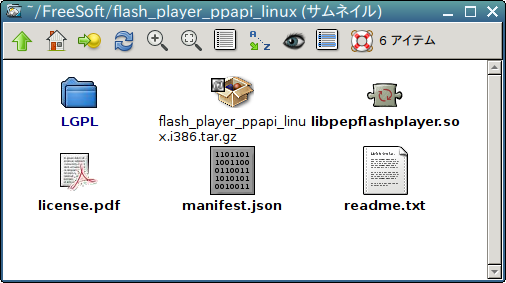
１　Flash Playerの最新版をダウンロードします。
<br />
<br />
　urlは <a  href="https://get.adobe.com/jp/flashplayer/" target="_blank" title="flash player">https://get.adobe.com/jp/flashplayer/</a> となります。
<br />
<br />
２　ダウンロードしたファイルを適当なフォルダに保存します。Chromium Opera Vivaldi はすべてppapiのFlash Player を使用していますので、これ１つで３つのブラウザに対応できます。
<br />
<br />
<img  src="http://livedoor.blogimg.jp/live01_mizobuchi-nowindows/imgs/b/8/b8b0b761.png" width="475" height="233" border="0" alt="Screenshot from 2017-01-03 08:45:03" hspace="5" class="pict"><br />
<br />
<br />
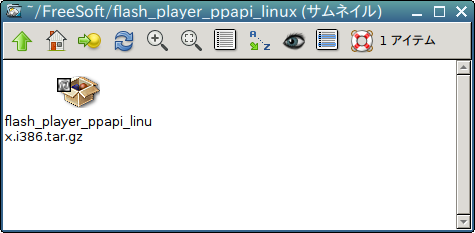
３　ダウンロウードしたファイルをクリックして展開（解凍）します。
<br />
<br />
<a  href="http://livedoor.blogimg.jp/live01_mizobuchi-nowindows/imgs/2/0/204c16e1.png" title="Screenshot from 2017-01-01 11:26:00" target="_blank"><img  src="http://livedoor.blogimg.jp/live01_mizobuchi-nowindows/imgs/2/0/204c16e1-s.png" width="480" height="160" border="0" alt="Screenshot from 2017-01-01 11:26:00" hspace="5" class="pict"></a><br />
<br />
<br />
<a  href="http://livedoor.blogimg.jp/live01_mizobuchi-nowindows/imgs/8/6/86f831f2.png" title="Screenshot from 2017-01-03 08:48:58" target="_blank"><img  src="http://livedoor.blogimg.jp/live01_mizobuchi-nowindows/imgs/8/6/86f831f2-s.png" width="480" height="337" border="0" alt="Screenshot from 2017-01-03 08:48:58" hspace="5" class="pict"></a><br />
<br />
<br />
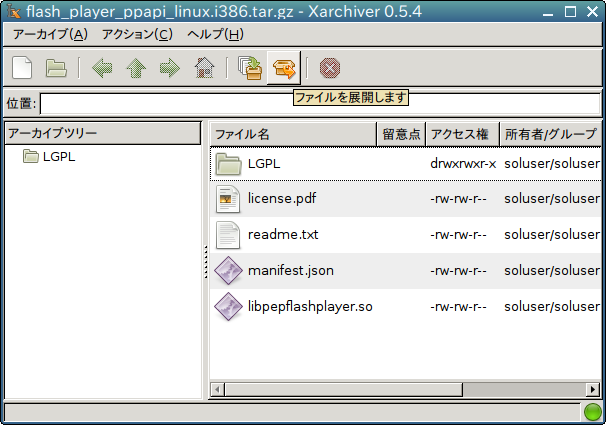
４　下の図のようなファイルが現れます。
<br />
<br />
<a  href="http://livedoor.blogimg.jp/live01_mizobuchi-nowindows/imgs/a/e/ae59792c.png" title="Screenshot from 2017-01-03 08:51:22" target="_blank"><img  src="http://livedoor.blogimg.jp/live01_mizobuchi-nowindows/imgs/a/e/ae59792c-s.png" width="480" height="268" border="0" alt="Screenshot from 2017-01-03 08:51:22" hspace="5" class="pict"></a><br />
<br />
<br />
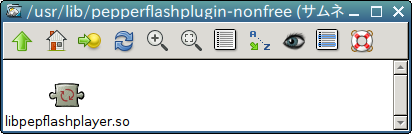
５　展開したファイルで必要なのは「libpepflashplayer.so」だけです。このファイルを「/usr/lib/pepperflashplugin-nonfree」にコピーします。もしこのディレクトリがなければ手動で作成します。僕の場合はありませんでした。
<br />
<br />
<img  src="http://livedoor.blogimg.jp/live01_mizobuchi-nowindows/imgs/5/2/529f9693.png" width="412" height="134" border="0" alt="Screenshot from 2017-01-03 08:56:19" hspace="5" class="pict"><br />
<br />
<br />
６　再起動して、最新のFlash Playerになっているか調べます。
<br />
<br />
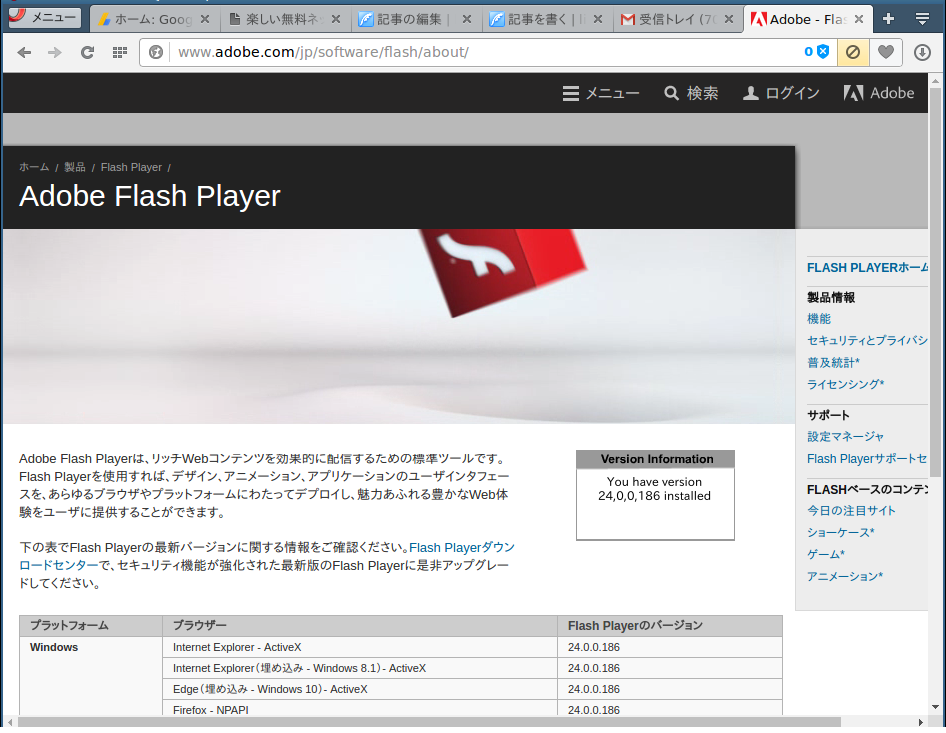
Operaです。
<br />
<br />
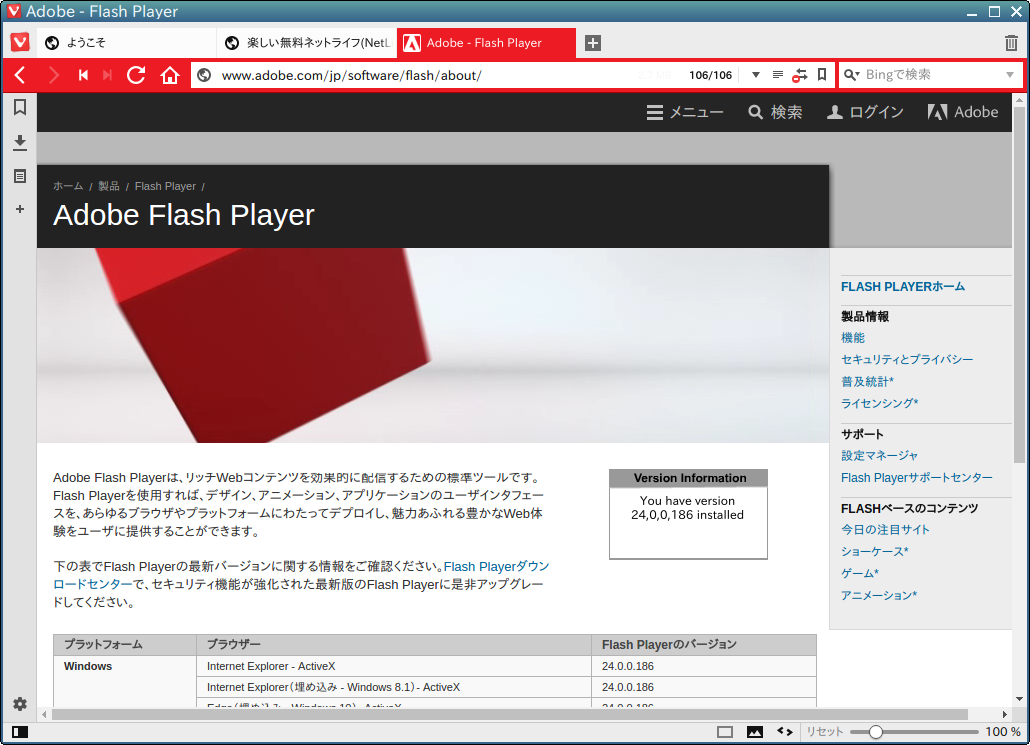
Flash Playerのバージョンを調べられる ウェブサイトは <a  href="https://www.adobe.com/jp/software/flash/about/" target="_blank" title="Flash Player バージョン">https://www.adobe.com/jp/software/flash/about/</a> です。
<br />
<br />
以下の図のように、最新版の 24,0,0,186 がインストールできているのが確認できました。
<br />
<br />
<br />
<a  target="_blank" title="Screenshot from 2017-01-03 09:01:28" href="http://livedoor.blogimg.jp/live01_mizobuchi-nowindows/imgs/7/d/7d2a9a23.png"><img  class="pict" hspace="5" alt="Screenshot from 2017-01-03 09:01:28" border="0" height="372" width="480" src="http://livedoor.blogimg.jp/live01_mizobuchi-nowindows/imgs/7/d/7d2a9a23-s.png"></a><br />
<br />
<br />
Vivaldiも同じように確認しました。
<br />
<br />
<a  target="_blank" title="Screenshot from 2017-01-03 09:07:06" href="http://livedoor.blogimg.jp/live01_mizobuchi-nowindows/imgs/8/f/8ffabbfd.png"><img  class="pict" hspace="5" alt="Screenshot from 2017-01-03 09:07:06" border="0" height="347" width="480" src="http://livedoor.blogimg.jp/live01_mizobuchi-nowindows/imgs/8/f/8ffabbfd-s.png"></a><br />
<br />
<br />
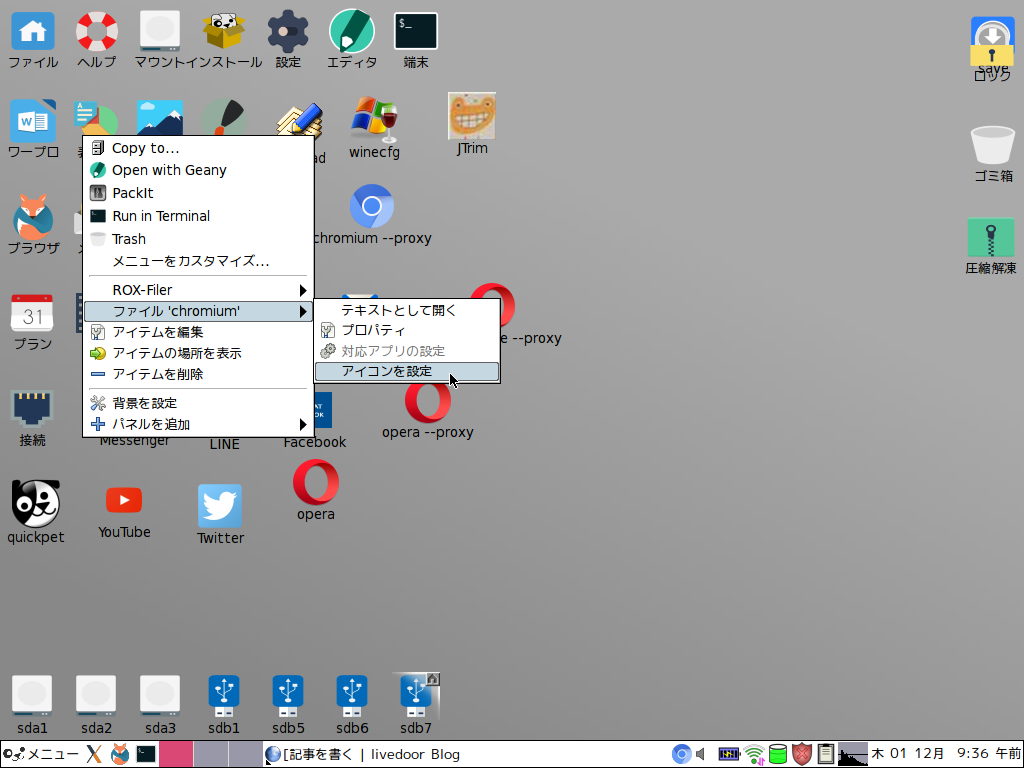
　しかし、chromiuｍだけは
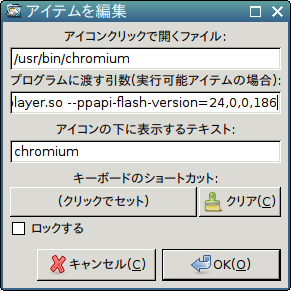
、このままではFlash Playerを保存した場所を認識してくれませんので、明示的に「--ppapi-flash-path=/usr/lib/pepperflashplugin-nonfree/libpepflashplayer.so --ppapi-flash-version=24,0,0,186」をプログラムに渡す引数に記述します。
<br />
<br />
<img  src="http://livedoor.blogimg.jp/live01_mizobuchi-nowindows/imgs/a/3/a301f9e2.png" width="291" height="291" border="0" alt="Screenshot from 2017-01-03 09:11:33" hspace="5" class="pict"><br />
<br />
<br />
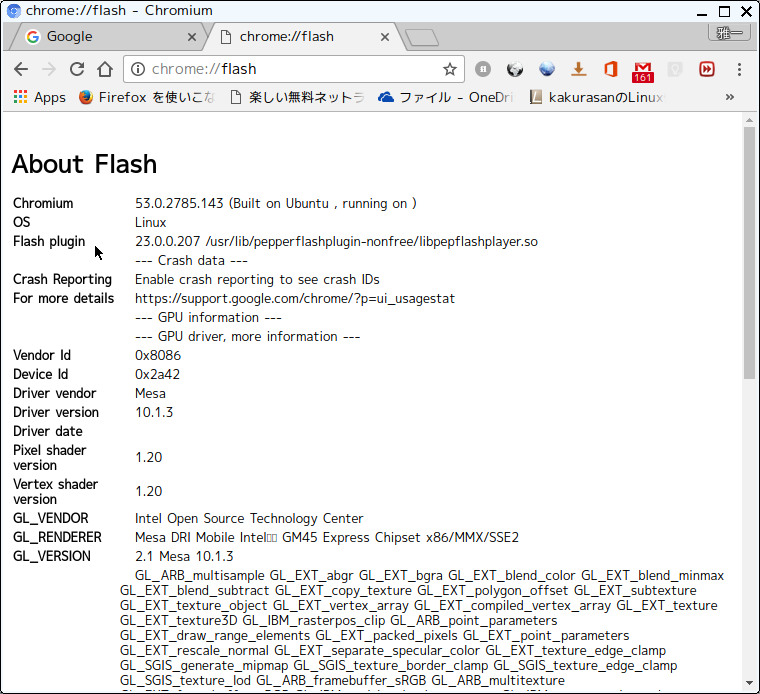
ChromiumのFlash Playerのバージョンを確認します。
<br />
<br />
Chromiumはｕｒｌを記述するところに 「chrome://flash/」とするとFlash のバージョンを示してくれます。
<br />
<br />
<a  target="_blank" title="Screenshot from 2017-01-03 09:13:53" href="http://livedoor.blogimg.jp/live01_mizobuchi-nowindows/imgs/4/4/447da5bc.png"><img  class="pict" hspace="5" alt="Screenshot from 2017-01-03 09:13:53" border="0" height="361" width="480" src="http://livedoor.blogimg.jp/live01_mizobuchi-nowindows/imgs/4/4/447da5bc-s.png"></a><br />
<br />
<br />
　以上、Chromium Opera Vivaldi のFlash Player を最新版にする方法でした。
<br />
<br />

　ネットを利用する以上、脆弱性のあるものは極力早めに最新バージョンにしておきましょう。


<br />
<br />
---------------------------------------------
<br /> 
□無料のオフィスアプリケーション 
<br />
---------------------------------------------


<br />
<br />
<blockquote class="twitter-tweet" data-lang="ja"><p  dir="ltr" lang="ja">とっておきの情報です Windowsはもういらない : 軽量Linux：DebianDogにMS OFFICEと互換性の高いWPS officeをインストール！ <a  href="https://t.co/d3ZKZrjWjD">https://t.co/d3ZKZrjWjD</a> <a  href="https://t.co/gCLjc4HSTo">pic.twitter.com/gCLjc4HSTo</a></p>— 溝渕@四万十 (@mmizobuchi) <a  href="https://twitter.com/mmizobuchi/status/809870819371290624">2016年12月16日</a></blockquote>


<br />
<br />
---------------
<br />
□広 告
<br />
---------------
<br />
<br />
□コンピュータ関連の機器は断然ネットショップが安い気がします。探せば送料無料のものもたくさんあり、僕は、楽天やアマゾンを良く利用しています。また、製品の評価もネットでは沢山あるので、ひょっとしたら、実際に店員さんに聞くより正確かもしれません。
<br />

☆おすすめの<!-- rakuten_ad_target_begin -->ノートパソコン タブレット<!-- rakuten_ad_target_end --> もこちらで購入することもできます。

<br />
<!-- Rakuten Widget FROM HERE -->

<!-- Rakuten Widget TO HERE -->
<br />
<br />

----------------------
<br />
□僕のLifeWork
<br />
----------------------
<br />
　僕のLifeWorkはお金をかけずに生活を楽しむことです。特にコンピュータ関係はインターネットなどの発達により、日常的に使うのが当たり前になってきました。次々と新しいコンピュータやオペレーティング・システムを購入するお金はありません。そこで、無料のLinuxを使ってネット生活をしていますが、その中でも、PuppyLinuxという軽量で魅力あるオペレーティング・システムについて学んでいます。
<br />
<br />
□ 安全なPuppyLinuxの使い方
<br />
<br />
ハードディスクはそのままでMS
WINDOWSを動作するために残しておき、軽快なPuppyLinuxを使いたい時はUSBメモリーにインストールして、動作させれば安心です。そのUSBメモリーの費用は1000円を切ります。僕はアマゾンで並行輸入版のUSBメモリーをたくさん買いましたが、３２GBで910円、送料も無料でした。
<br />
<br />
ぜひ、PuppyLinuxを代表とする軽量Linuxを試してみてください。MS WINDOWSで時々体験する待ち時間がうそのようになくなるはずです。
<br />
<br />

□ フラッシュメモリは安価な並行輸入版
<br />
<br />
フラッシュメモリは安価な並行輸入版で十分ではないでしょうか？品質は全く同じです。僕は安いフラッシュメモリを買って、LinuxなどのＯＳをインストールして楽しんでます。
<br />

<!-- カエレバアフィリエイト開始 -->
<div  style="font-size: small; overflow: hidden; padding-bottom: 20px;
text-align: left; zoom: 1;" class="kaerebalink-box">
<div  style="float: left; margin: 0 15px 10px 0;" class="kaerebalink-image">
<a  target="_blank" href="http://www.amazon.co.jp/exec/obidos/ASIN/B00T4AFJNK/mmizobuchi-22/ref=nosim/"><img  style="border: none;" src="http://ecx.images-amazon.com/images/I/416v4LKpaxL._SL160_.jpg"></a></div>
<div  style="line-height: 120%; overflow: hidden; zoom: 1;" class="kaerebalink-info">
<div  style="line-height: 120%; margin-bottom: 10px;" class="kaerebalink-name">
<a  target="_blank" href="http://www.amazon.co.jp/exec/obidos/ASIN/B00T4AFJNK/mmizobuchi-22/ref=nosim/">サンディスク
Sandisk USB フラッシュメモリ Cruzer Fit SDCZ33 32GB 海外パッケージ品</a><br />
<div  style="font-family: verdana; font-size: 8pt; line-height: 120%;
margin-top: 5px;" class="kaerebalink-powered-date">
posted with <a  target="_blank" rel="nofollow" href="http://kaereba.com/">カエレバ</a></div>
</div>
<div  style="margin-bottom: 5px;" class="kaerebalink-detail">
SanDisk     </div>
<div  style="margin-top: 10px;" class="kaerebalink-link1">
<div  style="background: url('http://img.yomereba.com/mu32_k_01.gif')
0 0 no-repeat; display: inline; margin-right: 5px; padding: 2px 0 2px
18px; white-space: nowrap;" class="shoplinkamazon">
<a  target="_blank" href="http://www.amazon.co.jp/gp/search?keywords=Cruzer%20Fit%20CZ33&amp;__mk_ja_JP=%83J%83%5E%83J%83i&amp;tag=mmizobuchi-22">Amazon</a></div>
<div  style="background: url('http://img.yomereba.com/mu32_k_01.gif')
0 -50px no-repeat; display: inline; margin-right: 5px; padding: 2px 0
2px 18px; white-space: nowrap;" class="shoplinkrakuten">
<a  target="_blank" href="http://hb.afl.rakuten.co.jp/hgc/14a2061c.8a4342da.14a2061d.87bc8dbb/?pc=http%3A%2F%2Fsearch.rakuten.co.jp%2Fsearch%2Fmall%2FCruzer%2520Fit%2520CZ33%2F-%2Ff.1-p.1-s.1-sf.0-st.A-v.2%3Fx%3D0%26scid%3Daf_ich_link_urltxt%26m%3Dhttp%3A%2F%2Fm.rakuten.co.jp%2F">楽天市場</a></div>
</div>
</div>
<div  style="clear: left;" class="booklink-footer">
</div>
</div>
<!-- カエレバアフィリエイト終了 -->


PuppyLinuxを使うのにそれほど高価なコンピュータを購入することはありませんが、僕のように、そればかりを使う人も少ないと思い、MS WINDOWS 10も動作するコンピュータを選んでみました。
<br />
<br />
<div>
□ アマゾンではこんな価格で販売されています。何とか手が届きそうな価格ですね。
<br />
ノートパソコンやモバイルパソコンは、日常的に使うようになってきました 。毎日使うものには、少しお金をかけてもいいかもしれません。

<br /><br />
<!-- アマゾンアフィリエイト開始 -->
<iframe src="https://rcm-fe.amazon-adsystem.com/e/cm?t=mmizobuchi-22&amp;o=9&amp;p=16&amp;l=bn1&amp;mode=computers-jp&amp;browse=2151981051&amp;fc1=000000&lt;1=_blank&amp;lc1=3366FF&amp;bg1=FFFFFF&amp;f=ifr" marginwidth="0" marginheight="0" width="468" height="336" border="0" frameborder="0" style="border:none;" scrolling="no"></iframe>

<!-- アマゾンアフィリエイト終了 -->
<br />
<br />
---------------------------------------------
<br />
□ぷーたろーの飄々日記
<br />
---------------------------------------------
<br />
<br />

　TITLE　温かいお正月を迎えています
<br />
<br />
　深夜食堂をみていたら「トンテキ」というのが紹介されていて、とても美味しそうだったので作ってもらいました。
<br />
<br />
<a  href="http://livedoor.blogimg.jp/live01_mizobuchi-nowindows/imgs/f/b/fb521ee0.jpg" title="BlogPaint" target="_blank"><img  src="http://livedoor.blogimg.jp/live01_mizobuchi-nowindows/imgs/f/b/fb521ee0-s.jpg" width="480" height="360" border="0" alt="BlogPaint" hspace="5" class="pict"></a><br />
<br />
<!-- グーグルアドセンス開始 -->
<div>
<br />
<!-- レクタングル336x280 --><br />
<ins class="adsbygoogle" data-ad-client="ca-pub-3656927210019223" data-ad-slot="7861704857" style="display: inline-block; height: 280px; width: 336px;"></ins><br />

<br />
</div>
<!-- グーグルアドセンス終了 -->

<div>
---------------------------------------------
<br />
□本当に必要なOSの選択とは
<br />
---------------------------------------------
<br />
<br />
　自分たちにとって本当に必要なOSとは何でしょうかまず、思いつくのは仕事に必要なOSです。それは、高価なOSでないとできない仕事ですか？文書が作成できて、インターネットができることで９割以上は大丈夫だというなら、無料のOSも考えてみたらどうでしょう。
</div>
<br />
<br />
<!-- リンクユニット開始 -->
<div>

<!-- リンクユニット486x15 -->
<ins class="adsbygoogle" style="display:inline-block;width:468px;height:15px" data-ad-client="ca-pub-3656927210019223" data-ad-slot="2078834053"></ins>
</div></div>]]>
</content:encoded>
</item>
<item rdf:about="https://no-windows.myadventvega.co.uk/archives/68390460.html">
<title>軽量Linux：思う存分カスタマイズ可能なブラウザVivaldiをDebianDogにインストール！</title>
https://no-windows.myadventvega.co.uk/archives/68390460.html</link>
<description>


軽量Linux：思う存分カスタマイズ可能なブラウザVivaldiをDebianDogにインストール！


(adsbygoogle = window.adsbygoogle || []).push({});


　tahrpup6.0.5にインストールした自由なブラウザVivaldiが思いの外軽快で使い勝手がいいので、僕がメインで使っ...</description>
<dc:creator>live01_mizobuchi</dc:creator>
<dc:date>2017-01-01T11:44:34+09:00</dc:date>
<dc:subject>DebianDog</dc:subject>
<content:encoded><![CDATA[<!-- タイトル開始 -->
<h3  style="text-align: center;">
<u>
軽量Linux：思う存分カスタマイズ可能なブラウザVivaldiをDebianDogにインストール！
</u>
</h3>
<!-- タイトル終了 -->
<!-- グーグルアドセンス開始 -->
<div  style="float: right;">
<br />
<!-- レクタングル336x280 --><br />
<ins style="display: inline-block; height: 280px; width: 336px;" data-ad-slot="7861704857" data-ad-client="ca-pub-3656927210019223" class="adsbygoogle"></ins><br />

<br />
</div>
<!-- グーグルアドセンス終了 -->

<br />
<br />
　tahrpup6.0.5にインストールした自由なブラウザVivaldiが思いの外軽快で使い勝手がいいので、僕がメインで使っているDebianDogにもインストールしてみました。
<br />
<br />
VivaldiはもともとDebian用が用意されているので、インストールはオーソドックスな方法により可能です。
<br />
<br />
１　まず、Debian用のVivaldiをダウンロードします。
<br />
<br />
　ダウンロードurlは <a href="https://vivaldi.com/download/" target="_blank" title="Vivaldi ブラウザ">https://vivaldi.com/download/</a> です。
<br />
<br />
２　ダウンロードしたファイルを適当なフォルダに保存します。
<br />
<br />
<a href="http://livedoor.blogimg.jp/live01_mizobuchi-nowindows/imgs/2/0/204c16e1.png" title="Screenshot from 2017-01-01 11:26:00" target="_blank"><img src="http://livedoor.blogimg.jp/live01_mizobuchi-nowindows/imgs/2/0/204c16e1-s.png" width="480" height="160" border="0" alt="Screenshot from 2017-01-01 11:26:00" hspace="5" class="pict"  /></a><br />
<br />
<br />
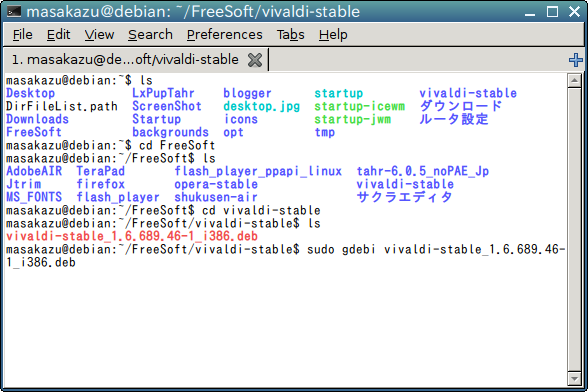
３　Vivaldiのインストールは簡単で、いつものように端末から sudo gdebi vivaldi-stable_1.6.689.46-1_i386.deb とするだけです。gdebi というコマンドは、インストールしようとするアプリケーションに必要なライブラリを自動的にインストールしてくれるすぐれものです。
<br />
<br />
<a href="http://livedoor.blogimg.jp/live01_mizobuchi-nowindows/imgs/3/9/399c9703.png" title="Screenshot from 2017-01-01 10:14:05" target="_blank"><img src="http://livedoor.blogimg.jp/live01_mizobuchi-nowindows/imgs/3/9/399c9703-s.png" width="480" height="320" border="0" alt="Screenshot from 2017-01-01 10:14:05" hspace="5" class="pict"  /></a><br />
<br />
<br />
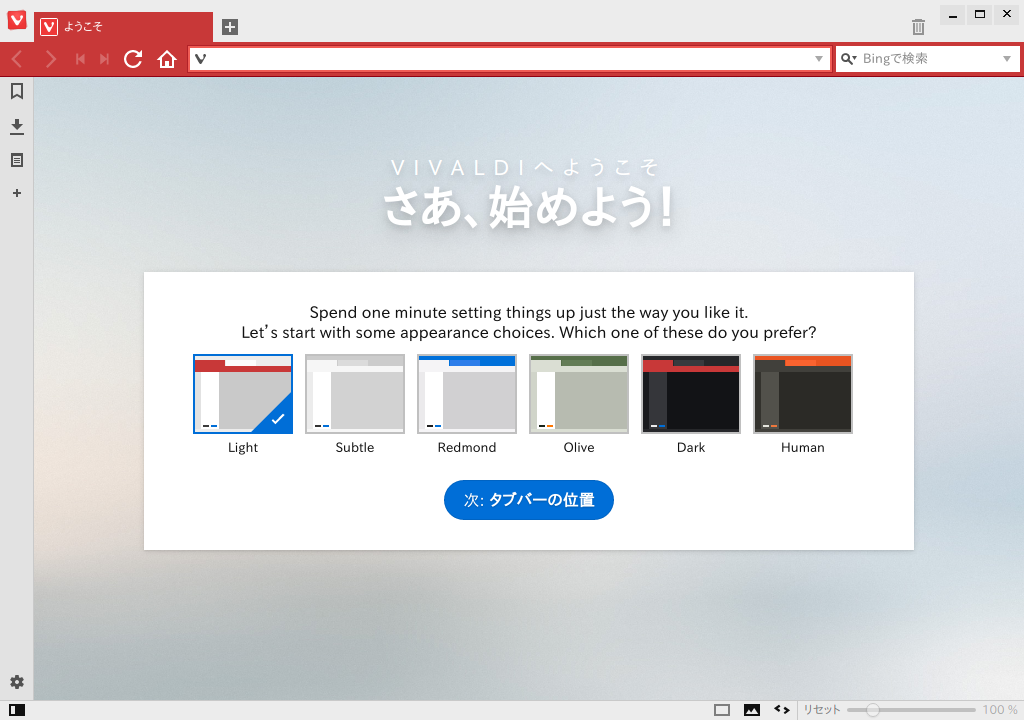
４　以上でVivaldiのインストールは完了です。早速メニューに登録されている、Vivaldiを起動してみました。最初に目にするのはカスタマイズのページです。利用する人にとって、使いやすいようにカスタマイズできる機能が充実しているのは嬉しい限りです。
<br />
<br />
<a href="http://livedoor.blogimg.jp/live01_mizobuchi-nowindows/imgs/7/6/76972651.png" title="Screenshot from 2017-01-01 10:17:42" target="_blank"><img src="http://livedoor.blogimg.jp/live01_mizobuchi-nowindows/imgs/7/6/76972651-s.png" width="480" height="338" border="0" alt="Screenshot from 2017-01-01 10:17:42" hspace="5" class="pict"  /></a><br />
<br />
<br />
５　スタートページはOperaに似ています。
<br />
<br />
<a href="http://livedoor.blogimg.jp/live01_mizobuchi-nowindows/imgs/9/1/910d0c61.png" title="Screenshot from 2017-01-01 10:18:10" target="_blank"><img src="http://livedoor.blogimg.jp/live01_mizobuchi-nowindows/imgs/9/1/910d0c61-s.png" width="480" height="338" border="0" alt="Screenshot from 2017-01-01 10:18:10" hspace="5" class="pict"  /></a><br />
<br />
<br />
しばらくは、Vivaldiのお世話になりそうです。


<br />
<br />
---------------------------------------------
<br /> 
□無料のオフィスアプリケーション 
<br />
---------------------------------------------


<br />
<br />
<blockquote class="twitter-tweet" data-lang="ja"><p  dir="ltr" lang="ja">とっておきの情報です Windowsはもういらない : 軽量Linux：DebianDogにMS OFFICEと互換性の高いWPS officeをインストール！ <a  href="https://t.co/d3ZKZrjWjD">https://t.co/d3ZKZrjWjD</a> <a  href="https://t.co/gCLjc4HSTo">pic.twitter.com/gCLjc4HSTo</a></p>— 溝渕@四万十 (@mmizobuchi) <a  href="https://twitter.com/mmizobuchi/status/809870819371290624">2016年12月16日</a></blockquote>


<br />
<br />
---------------------------------------------
<br />
□この時期に役立ちそうな記事
<br />
---------------------------------------------
<blockquote class="twitter-tweet" data-lang="ja"><p  dir="ltr" lang="ja">とっておきの情報です Windowsはもういらない : Linux デスクトップは個人利用に使えるか！ <a  href="https://t.co/TqeM0F0kzk">https://t.co/TqeM0F0kzk</a> <a  href="https://t.co/SdaY4iorI3">pic.twitter.com/SdaY4iorI3</a></p>— 溝渕@四万十 (@mmizobuchi) <a  href="https://twitter.com/mmizobuchi/status/788188191333298176">2016年10月18日</a></blockquote>


<br />
<br />
---------------
<br />
□広 告
<br />
---------------
<br />
<br />
□コンピュータ関連の機器は断然ネットショップが安い気がします。探せば送料無料のものもたくさんあり、僕は、楽天やアマゾンを良く利用しています。また、製品の評価もネットでは沢山あるので、ひょっとしたら、実際に店員さんに聞くより正確かもしれません。
<br />

☆おすすめの<!-- rakuten_ad_target_begin -->ノートパソコン タブレット<!-- rakuten_ad_target_end --> もこちらで購入することもできます。

<br />
<!-- Rakuten Widget FROM HERE -->

<!-- Rakuten Widget TO HERE -->
<br />
<br />

----------------------
<br />
□僕のLifeWork
<br />
----------------------
<br />
　僕のLifeWorkはお金をかけずに生活を楽しむことです。特にコンピュータ関係はインターネットなどの発達により、日常的に使うのが当たり前になってきました。次々と新しいコンピュータやオペレーティング・システムを購入するお金はありません。そこで、無料のLinuxを使ってネット生活をしていますが、その中でも、PuppyLinuxという軽量で魅力あるオペレーティング・システムについて学んでいます。
<br />
<br />
□ 安全なPuppyLinuxの使い方
<br />
<br />
ハードディスクはそのままでMS
WINDOWSを動作するために残しておき、軽快なPuppyLinuxを使いたい時はUSBメモリーにインストールして、動作させれば安心です。そのUSBメモリーの費用は1000円を切ります。僕はアマゾンで並行輸入版のUSBメモリーをたくさん買いましたが、３２GBで910円、送料も無料でした。
<br />
<br />
ぜひ、PuppyLinuxを代表とする軽量Linuxを試してみてください。MS WINDOWSで時々体験する待ち時間がうそのようになくなるはずです。
<br />
<br />

□ フラッシュメモリは安価な並行輸入版
<br />
<br />
フラッシュメモリは安価な並行輸入版で十分ではないでしょうか？品質は全く同じです。僕は安いフラッシュメモリを買って、LinuxなどのＯＳをインストールして楽しんでます。
<br />

<!-- カエレバアフィリエイト開始 -->
<div  style="font-size: small; overflow: hidden; padding-bottom: 20px;
text-align: left; zoom: 1;" class="kaerebalink-box">
<div  style="float: left; margin: 0 15px 10px 0;" class="kaerebalink-image">
<a  target="_blank" href="http://www.amazon.co.jp/exec/obidos/ASIN/B00T4AFJNK/mmizobuchi-22/ref=nosim/"><img  style="border: none;" src="http://ecx.images-amazon.com/images/I/416v4LKpaxL._SL160_.jpg"></a></div>
<div  style="line-height: 120%; overflow: hidden; zoom: 1;" class="kaerebalink-info">
<div  style="line-height: 120%; margin-bottom: 10px;" class="kaerebalink-name">
<a  target="_blank" href="http://www.amazon.co.jp/exec/obidos/ASIN/B00T4AFJNK/mmizobuchi-22/ref=nosim/">サンディスク
Sandisk USB フラッシュメモリ Cruzer Fit SDCZ33 32GB 海外パッケージ品</a><br />
<div  style="font-family: verdana; font-size: 8pt; line-height: 120%;
margin-top: 5px;" class="kaerebalink-powered-date">
posted with <a  target="_blank" rel="nofollow" href="http://kaereba.com/">カエレバ</a></div>
</div>
<div  style="margin-bottom: 5px;" class="kaerebalink-detail">
SanDisk     </div>
<div  style="margin-top: 10px;" class="kaerebalink-link1">
<div  style="background: url('http://img.yomereba.com/mu32_k_01.gif')
0 0 no-repeat; display: inline; margin-right: 5px; padding: 2px 0 2px
18px; white-space: nowrap;" class="shoplinkamazon">
<a  target="_blank" href="http://www.amazon.co.jp/gp/search?keywords=Cruzer%20Fit%20CZ33&amp;__mk_ja_JP=%83J%83%5E%83J%83i&amp;tag=mmizobuchi-22">Amazon</a></div>
<div  style="background: url('http://img.yomereba.com/mu32_k_01.gif')
0 -50px no-repeat; display: inline; margin-right: 5px; padding: 2px 0
2px 18px; white-space: nowrap;" class="shoplinkrakuten">
<a  target="_blank" href="http://hb.afl.rakuten.co.jp/hgc/14a2061c.8a4342da.14a2061d.87bc8dbb/?pc=http%3A%2F%2Fsearch.rakuten.co.jp%2Fsearch%2Fmall%2FCruzer%2520Fit%2520CZ33%2F-%2Ff.1-p.1-s.1-sf.0-st.A-v.2%3Fx%3D0%26scid%3Daf_ich_link_urltxt%26m%3Dhttp%3A%2F%2Fm.rakuten.co.jp%2F">楽天市場</a></div>
</div>
</div>
<div  style="clear: left;" class="booklink-footer">
</div>
</div>
<!-- カエレバアフィリエイト終了 -->


PuppyLinuxを使うのにそれほど高価なコンピュータを購入することはありませんが、僕のように、そればかりを使う人も少ないと思い、MS WINDOWS 10も動作するコンピュータを選んでみました。
<br />
<br />
<div>
□ アマゾンではこんな価格で販売されています。何とか手が届きそうな価格ですね。
<br />
ノートパソコンやモバイルパソコンは、日常的に使うようになってきました 。毎日使うものには、少しお金をかけてもいいかもしれません。

<br /><br />
<!-- アマゾンアフィリエイト開始 -->
<iframe src="https://rcm-fe.amazon-adsystem.com/e/cm?t=mmizobuchi-22&amp;o=9&amp;p=16&amp;l=bn1&amp;mode=computers-jp&amp;browse=2151981051&amp;fc1=000000&lt;1=_blank&amp;lc1=3366FF&amp;bg1=FFFFFF&amp;f=ifr" marginwidth="0" marginheight="0" width="468" height="336" border="0" frameborder="0" style="border:none;" scrolling="no"></iframe>

<!-- アマゾンアフィリエイト終了 -->
<br />
<br />
---------------------------------------------
<br />
□ぷーたろーの飄々日記
<br />
---------------------------------------------
<br />
<br />

　TITLE　あけましておめでとうございます。
<br />
<br />
　２０１７年あけましておめでとうございます。朝はお雑煮です。
<br />
<br />
<a href="http://livedoor.blogimg.jp/live01_mizobuchi-nowindows/imgs/9/b/9bb26e2a.jpg" title="20170101_000423855_iOS" target="_blank"><img src="http://livedoor.blogimg.jp/live01_mizobuchi-nowindows/imgs/9/b/9bb26e2a-s.jpg" width="480" height="360" border="0" alt="20170101_000423855_iOS" hspace="5" class="pict"  /></a><br />


<br />
<!-- グーグルアドセンス開始 -->
<div>
<br />
<!-- レクタングル336x280 --><br />
<ins class="adsbygoogle" data-ad-client="ca-pub-3656927210019223" data-ad-slot="7861704857" style="display: inline-block; height: 280px; width: 336px;"></ins><br />

<br />
</div>
<!-- グーグルアドセンス終了 -->

<div>
---------------------------------------------
<br />
□本当に必要なOSの選択とは
<br />
---------------------------------------------
<br />
<br />
　自分たちにとって本当に必要なOSとは何でしょうかまず、思いつくのは仕事に必要なOSです。それは、高価なOSでないとできない仕事ですか？文書が作成できて、インターネットができることで９割以上は大丈夫だというなら、無料のOSも考えてみたらどうでしょう。
</div>
<br />
<br />
<!-- リンクユニット開始 -->
<div>

<!-- リンクユニット486x15 -->
<ins class="adsbygoogle" style="display:inline-block;width:468px;height:15px" data-ad-client="ca-pub-3656927210019223" data-ad-slot="2078834053"></ins>

<br />
<br />
</div>
<!-- リンクユニット終了 -->
</div>


]]>
</content:encoded>
</item>
<item rdf:about="https://no-windows.myadventvega.co.uk/archives/68066669.html">
<title>軽量Linux：Microsoft Officeに代わる無料のオフィス FreeOfficeインストール！</title>
https://no-windows.myadventvega.co.uk/archives/68066669.html</link>
<description>


軽量Linux：Microsoft Officeに代わる無料のオフィス FreeOfficeインストール！


(adsbygoogle = window.adsbygoogle || []).push({});


　Linuxに無料のオフィス WPS OFFICE をインストールしました。実用に十分たえるものであったので、今回は別の無料オ...</description>
<dc:creator>live01_mizobuchi</dc:creator>
<dc:date>2016-12-18T06:29:45+09:00</dc:date>
<dc:subject>DebianDog</dc:subject>
<content:encoded><![CDATA[<!-- タイトル開始 -->
<h3  style="text-align: center;">
<u>
軽量Linux：Microsoft Officeに代わる無料のオフィス FreeOfficeインストール！
</u>
</h3>
<!-- タイトル終了 -->
<!-- グーグルアドセンス開始 -->
<div  style="float: right;">
<br />
<!-- レクタングル336x280 --><br />
<ins style="display: inline-block; height: 280px; width: 336px;" data-ad-slot="7861704857" data-ad-client="ca-pub-3656927210019223" class="adsbygoogle"></ins><br />

<br />
</div>
<!-- グーグルアドセンス終了 -->

<br />
<br />
　Linuxに無料のオフィス WPS OFFICE をインストールしました。実用に十分たえるものであったので、今回は別の無料オフィス FreeOffice をインストールしてみました。
<br />
<br />
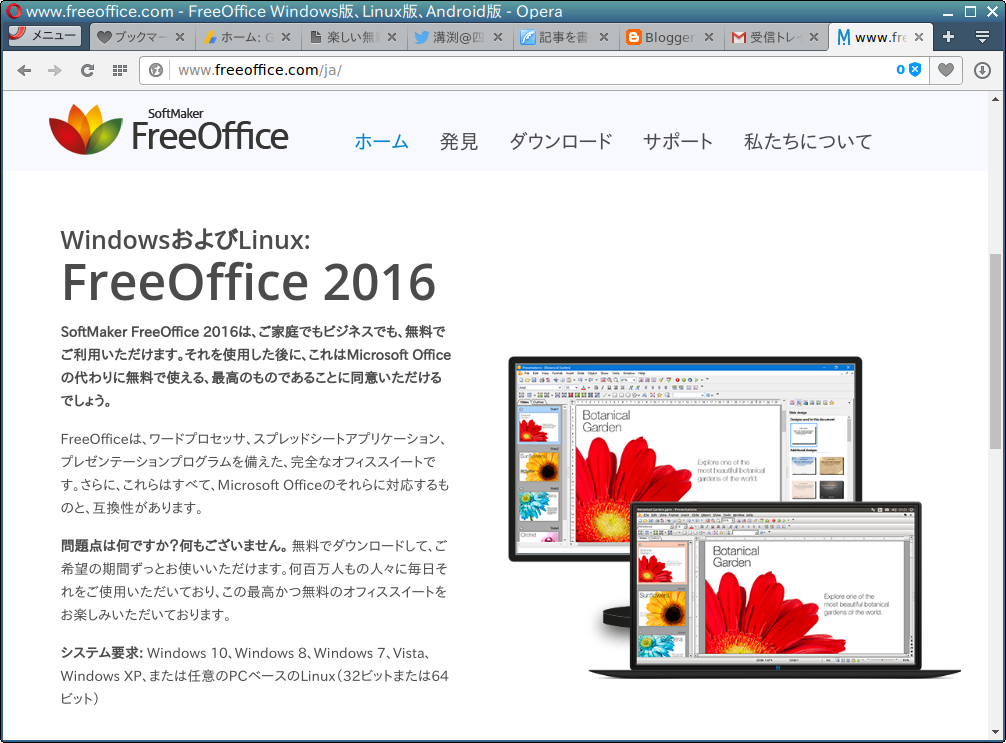
FreeOfficeのウェブサイトには、次のように書かれています。
<br />
<br />
<blockquote>
SoftMaker FreeOffice 2016は、ご家庭でもビジネスでも、無料でご利用いただけます。それを使用した後に、これはMicrosoft Officeの代わりに無料で使える、最高のものであることに同意いただけるでしょう。
<br />
<br />

FreeOfficeは、ワードプロセッサ、スプレッドシートアプリケーション、プレゼンテーションプログラムを備えた、完全なオフィススイートです。さらに、これらはすべて、Microsoft Officeのそれらに対応するものと、互換性があります。
<br />
<br />

問題点は何ですか？何もございませんれ。 無料でダウンロードして、ご希望の期間ずっとお使いいただけます。何百万人もの人々に毎日それをご使用いただいており、この最高かつ無料のオフィススイートをお楽しみいただいております。
<br />
<br />

システム要求: Windows 10、Windows 8、Windows 7、Vista、Windows XP、または任意のPCベースのLinux（32ビットまたは64ビット）
</blockquote>
<br />
<br />
１　FreeOfficeのウェブサイトから、FreeOffice 2016 をダウンロードします。
<br />
<br />
FreeOffice のウェブサイトは <a  title="FreeOffice" target="_blank" href="http://www.freeoffice.com/ja/">http://www.freeoffice.com/ja/</a> になります。
<br />
<br />
<a  target="_blank" title="Screenshot from 2016-12-18 06:27:53" href="http://livedoor.blogimg.jp/live01_mizobuchi-nowindows/imgs/4/7/471d8b9b.png"><img  class="pict" hspace="5" alt="Screenshot from 2016-12-18 06:27:53" border="0" height="355" width="480" src="http://livedoor.blogimg.jp/live01_mizobuchi-nowindows/imgs/4/7/471d8b9b-s.png"></a><br />
<br />
<br />
２ 上のページの「ダウンロード」をクリックすると、氏名、国、メールアドレスを記入する画面が現れます。後ほど、記入したメールアドレスに「プロダクトキー」が届くようになっています。
<br />
<br />
<a  href="http://livedoor.blogimg.jp/live01_mizobuchi-nowindows/imgs/2/7/27aa47f7.png" title="Screenshot from 2016-12-18 06:31:24" target="_blank"><img  src="http://livedoor.blogimg.jp/live01_mizobuchi-nowindows/imgs/2/7/27aa47f7-s.png" width="480" height="355" border="0" alt="Screenshot from 2016-12-18 06:31:24" hspace="5" class="pict"></a><br />
<br />
<br />
３　続いて、Linux版を選択すると次のような画面になります。ここでは、deb ファイルをダウンロードしました。
<br />
<br />
<a  href="http://livedoor.blogimg.jp/live01_mizobuchi-nowindows/imgs/8/4/844e0aef.png" title="Screenshot from 2016-12-18 06:31:37" target="_blank"><img  src="http://livedoor.blogimg.jp/live01_mizobuchi-nowindows/imgs/8/4/844e0aef-s.png" width="480" height="300" border="0" alt="Screenshot from 2016-12-18 06:31:37" hspace="5" class="pict"></a><br />
<br />
<br />
４　いつものように ｇｄｅｂｉ を利用してインストールしました。
<br />
<br />
<img  src="http://livedoor.blogimg.jp/live01_mizobuchi-nowindows/imgs/6/d/6d609063.png" width="379" height="150" border="0" alt="Screenshot from 2016-12-18 06:51:11" hspace="5" class="pict"><br />
<br />
<br />
５　ショートカットアイコンが /usr/share/application に作成されているので、デスクトップ上にコピーしました。
<br />
<br />
<a  target="_blank" title="Screenshot from 2016-12-18 07:05:42" href="http://livedoor.blogimg.jp/live01_mizobuchi-nowindows/imgs/e/c/ec7bd6c2.png"><img  class="pict" hspace="5" alt="Screenshot from 2016-12-18 07:05:42" border="0" height="331" width="480" src="http://livedoor.blogimg.jp/live01_mizobuchi-nowindows/imgs/e/c/ec7bd6c2-s.png"></a><br />
<br />
<br />
<a  target="_blank" title="Screenshot from 2016-12-18 07:08:00" href="http://livedoor.blogimg.jp/live01_mizobuchi-nowindows/imgs/d/e/de31023d.png"><img  class="pict" hspace="5" alt="Screenshot from 2016-12-18 07:08:00" border="0" height="300" width="480" src="http://livedoor.blogimg.jp/live01_mizobuchi-nowindows/imgs/d/e/de31023d-s.png"></a><br />
<br />
<br />
６　ワープロを起動すると「プロダクトキー」を要求されます。メールに届いている「プロダクトキー」を記入します。
<br />
<br />
<img src="http://livedoor.blogimg.jp/live01_mizobuchi-nowindows/imgs/a/8/a8a13199.png" width="429" height="259" border="0" alt="Screenshot from 2016-12-18 07:10:34" hspace="5" class="pict"  /><br />
<br />
<br />
７　プレゼンテーションを起動してみました。
<br />
<br />
<a  target="_blank" title="Screenshot from 2016-12-18 07:23:07" href="http://livedoor.blogimg.jp/live01_mizobuchi-nowindows/imgs/2/3/23e645c9.png"><img  class="pict" hspace="5" alt="Screenshot from 2016-12-18 07:23:07" border="0" height="300" width="480" src="http://livedoor.blogimg.jp/live01_mizobuchi-nowindows/imgs/2/3/23e645c9-s.png"></a><br />
<br />
<br />
　好みによって別れるところでしょうが、僕としては WPS OFFICE の方が使いやすい気がします。


<br />
<br />
<blockquote data-lang="ja" class="twitter-tweet"><p  dir="ltr" lang="ja">とっておきの情報です Windowsはもういらない : 軽量Linux：DebianDogにMS OFFICEと互換性の高いWPS officeをインストール！ <a  href="https://t.co/d3ZKZrjWjD">https://t.co/d3ZKZrjWjD</a> <a  href="https://t.co/gCLjc4HSTo">pic.twitter.com/gCLjc4HSTo</a></p>— 溝渕@四万十 (@mmizobuchi) <a  href="https://twitter.com/mmizobuchi/status/809870819371290624">2016年12月16日</a></blockquote>


<br />
<br />
---------------------------------------------
<br />
□この時期に役立ちそうな記事
<br />
---------------------------------------------
<blockquote data-lang="ja" class="twitter-tweet"><p  lang="ja" dir="ltr">とっておきの情報です Windowsはもういらない : Linux デスクトップは個人利用に使えるか！ <a  href="https://t.co/TqeM0F0kzk">https://t.co/TqeM0F0kzk</a> <a  href="https://t.co/SdaY4iorI3">pic.twitter.com/SdaY4iorI3</a></p>— 溝渕@四万十 (@mmizobuchi) <a  href="https://twitter.com/mmizobuchi/status/788188191333298176">2016年10月18日</a></blockquote>


<br />
<br />
---------------
<br />
□広 告
<br />
---------------
<br />
<br />
□コンピュータ関連の機器は断然ネットショップが安い気がします。探せば送料無料のものもたくさんあり、僕は、楽天やアマゾンを良く利用しています。また、製品の評価もネットでは沢山あるので、ひょっとしたら、実際に店員さんに聞くより正確かもしれません。
<br />

☆おすすめの<!-- rakuten_ad_target_begin -->ノートパソコン タブレット<!-- rakuten_ad_target_end --> もこちらで購入することもできます。

<br />
<!-- Rakuten Widget FROM HERE -->

<!-- Rakuten Widget TO HERE -->
<br />
<br />

----------------------
<br />
□僕のLifeWork
<br />
----------------------
<br />
　僕のLifeWorkはお金をかけずに生活を楽しむことです。特にコンピュータ関係はインターネットなどの発達により、日常的に使うのが当たり前になってきました。次々と新しいコンピュータやオペレーティング・システムを購入するお金はありません。そこで、無料のLinuxを使ってネット生活をしていますが、その中でも、PuppyLinuxという軽量で魅力あるオペレーティング・システムについて学んでいます。
<br />
<br />
□ 安全なPuppyLinuxの使い方
<br />
<br />
ハードディスクはそのままでMS
WINDOWSを動作するために残しておき、軽快なPuppyLinuxを使いたい時はUSBメモリーにインストールして、動作させれば安心です。そのUSBメモリーの費用は1000円を切ります。僕はアマゾンで並行輸入版のUSBメモリーをたくさん買いましたが、３２GBで910円、送料も無料でした。
<br />
<br />
ぜひ、PuppyLinuxを代表とする軽量Linuxを試してみてください。MS WINDOWSで時々体験する待ち時間がうそのようになくなるはずです。
<br />
<br />

□ フラッシュメモリは安価な並行輸入版
<br />
<br />
フラッシュメモリは安価な並行輸入版で十分ではないでしょうか？品質は全く同じです。僕は安いフラッシュメモリを買って、LinuxなどのＯＳをインストールして楽しんでます。
<br />

<!-- カエレバアフィリエイト開始 -->
<div  class="kaerebalink-box" style="font-size: small; overflow: hidden; padding-bottom: 20px;
text-align: left; zoom: 1;">
<div  class="kaerebalink-image" style="float: left; margin: 0 15px 10px 0;">
<a  href="http://www.amazon.co.jp/exec/obidos/ASIN/B00T4AFJNK/mmizobuchi-22/ref=nosim/" target="_blank"><img  src="http://ecx.images-amazon.com/images/I/416v4LKpaxL._SL160_.jpg" style="border: none;"></a></div>
<div  class="kaerebalink-info" style="line-height: 120%; overflow: hidden; zoom: 1;">
<div  class="kaerebalink-name" style="line-height: 120%; margin-bottom: 10px;">
<a  href="http://www.amazon.co.jp/exec/obidos/ASIN/B00T4AFJNK/mmizobuchi-22/ref=nosim/" target="_blank">サンディスク
Sandisk USB フラッシュメモリ Cruzer Fit SDCZ33 32GB 海外パッケージ品</a><br />
<div  class="kaerebalink-powered-date" style="font-family: verdana; font-size: 8pt; line-height: 120%;
margin-top: 5px;">
posted with <a  href="http://kaereba.com/" rel="nofollow" target="_blank">カエレバ</a></div>
</div>
<div  class="kaerebalink-detail" style="margin-bottom: 5px;">
SanDisk     </div>
<div  class="kaerebalink-link1" style="margin-top: 10px;">
<div  class="shoplinkamazon" style="background: url('http://img.yomereba.com/mu32_k_01.gif')
0 0 no-repeat; display: inline; margin-right: 5px; padding: 2px 0 2px
18px; white-space: nowrap;">
<a  href="http://www.amazon.co.jp/gp/search?keywords=Cruzer%20Fit%20CZ33&amp;__mk_ja_JP=%83J%83%5E%83J%83i&amp;tag=mmizobuchi-22" target="_blank">Amazon</a></div>
<div  class="shoplinkrakuten" style="background: url('http://img.yomereba.com/mu32_k_01.gif')
0 -50px no-repeat; display: inline; margin-right: 5px; padding: 2px 0
2px 18px; white-space: nowrap;">
<a  href="http://hb.afl.rakuten.co.jp/hgc/14a2061c.8a4342da.14a2061d.87bc8dbb/?pc=http%3A%2F%2Fsearch.rakuten.co.jp%2Fsearch%2Fmall%2FCruzer%2520Fit%2520CZ33%2F-%2Ff.1-p.1-s.1-sf.0-st.A-v.2%3Fx%3D0%26scid%3Daf_ich_link_urltxt%26m%3Dhttp%3A%2F%2Fm.rakuten.co.jp%2F" target="_blank">楽天市場</a></div>
</div>
</div>
<div  class="booklink-footer" style="clear: left;">
</div>
</div>
<!-- カエレバアフィリエイト終了 -->


PuppyLinuxを使うのにそれほど高価なコンピュータを購入することはありませんが、僕のように、そればかりを使う人も少ないと思い、MS WINDOWS 10も動作するコンピュータを選んでみました。
<br />
<br />
<div>
□ アマゾンではこんな価格で販売されています。何とか手が届きそうな価格ですね。
<br />
ノートパソコンやモバイルパソコンは、日常的に使うようになってきました 。毎日使うものには、少しお金をかけてもいいかもしれません。

<br /><br />
<!-- アマゾンアフィリエイト開始 -->
<iframe src="https://rcm-fe.amazon-adsystem.com/e/cm?t=mmizobuchi-22&amp;o=9&amp;p=16&amp;l=bn1&amp;mode=computers-jp&amp;browse=2151981051&amp;fc1=000000&lt;1=_blank&amp;lc1=3366FF&amp;bg1=FFFFFF&amp;f=ifr" marginwidth="0" marginheight="0" width="468" height="336" border="0" frameborder="0" style="border:none;" scrolling="no"></iframe>

<!-- アマゾンアフィリエイト終了 -->
<br />
<br />
---------------------------------------------
<br />
□ぷーたろーの飄々日記
<br />
---------------------------------------------
<br />
<br />

　TITLE　中華そば
<br />
<br />
　新しくできた、中華そば屋さんに行ってきました。まずくはないですが、深みにかけるような・・・　以前からある
古いお店のほうが、チェーン店のものよりおいしく感じました。
<br />
<br />

<a href="http://livedoor.blogimg.jp/live01_mizobuchi-nowindows/imgs/7/f/7fa97d20.jpg" title="20161217_062113132_iOS" target="_blank"><img src="http://livedoor.blogimg.jp/live01_mizobuchi-nowindows/imgs/7/f/7fa97d20-s.jpg" width="480" height="360" border="0" alt="20161217_062113132_iOS" hspace="5" class="pict"  /></a><br />

<br />
<!-- グーグルアドセンス開始 -->
<div>
<br />
<!-- レクタングル336x280 --><br />
<ins style="display: inline-block; height: 280px; width: 336px;" data-ad-slot="7861704857" data-ad-client="ca-pub-3656927210019223" class="adsbygoogle"></ins><br />

<br />
</div>
<!-- グーグルアドセンス終了 -->

<div>
---------------------------------------------
<br />
□本当に必要なOSの選択とは
<br />
---------------------------------------------
<br />
<br />
　自分たちにとって本当に必要なOSとは何でしょうかまず、思いつくのは仕事に必要なOSです。それは、高価なOSでないとできない仕事ですか？文書が作成できて、インターネットができることで９割以上は大丈夫だというなら、無料のOSも考えてみたらどうでしょう。
</div>
<br />
<br />
<!-- リンクユニット開始 -->
<div>

<!-- リンクユニット486x15 -->
<ins data-ad-slot="2078834053" data-ad-client="ca-pub-3656927210019223" style="display:inline-block;width:468px;height:15px" class="adsbygoogle"></ins>

<br />
<br />
</div>
<!-- リンクユニット終了 -->
</div>]]>
</content:encoded>
</item>
<item rdf:about="https://no-windows.myadventvega.co.uk/archives/68044556.html">
<title>軽量Linux：DebianDogにMS OFFICEと互換性の高いWPS officeをインストール！</title>
https://no-windows.myadventvega.co.uk/archives/68044556.html</link>
<description>


軽量Linux：DebianDogにMS OFFICEと互換性の高いWPS officeをインストール！


(adsbygoogle = window.adsbygoogle || []).push({});


　自宅では、ほとんどLinuxで仕事をしています。文書処理はほとんどテキストエディターで十分ですが、時として、本格的な...</description>
<dc:creator>live01_mizobuchi</dc:creator>
<dc:date>2016-12-17T05:59:52+09:00</dc:date>
<dc:subject>DebianDog</dc:subject>
<content:encoded><![CDATA[<!-- タイトル開始 -->
<h3  style="text-align: center;">
<u>
軽量Linux：DebianDogにMS OFFICEと互換性の高いWPS officeをインストール！
</u>
</h3>
<!-- タイトル終了 -->
<!-- グーグルアドセンス開始 -->
<div  style="float: right;">
<br />
<!-- レクタングル336x280 --><br />
<ins style="display: inline-block; height: 280px; width: 336px;" data-ad-slot="7861704857" data-ad-client="ca-pub-3656927210019223" class="adsbygoogle"></ins><br />

<br />
</div>
<!-- グーグルアドセンス終了 -->

<br />
<br />
　自宅では、ほとんどLinuxで仕事をしています。文書処理はほとんどテキストエディターで十分ですが、時として、本格的なオフィスアプリケーションを使いたい時があります。
<br />
<br />
　もちろん、LibreOfficeという優れたフリーソフトもありますが、今回はMS OFFICEと互換性が高いことで有名なWPS OFFICEをDebianDogにインストールすることにしました。
<br />
<br />
　WPS OFFICEの良い所は、たくさんのOSにl対応しているところやデフォルトで日本語表示ができること、一番は無料であることです。
<br />
<br />
１　まず、WPS OFFICEのLinux版をダウンロードします。
<br />
<br />
　urlは <a  title="WPS OFFICE" target="_blank" href="https://www.wps.com/office-free">https://www.wps.com/office-free</a> となります。
<br />
<br />
<a  target="_blank" title="Screenshot from 2016-12-17 05:44:18" href="http://livedoor.blogimg.jp/live01_mizobuchi-nowindows/imgs/1/0/107493a7.png"><img  class="pict" hspace="5" alt="Screenshot from 2016-12-17 05:44:18" border="0" height="355" width="480" src="http://livedoor.blogimg.jp/live01_mizobuchi-nowindows/imgs/1/0/107493a7-s.png"></a><br />

　ここで、そのまま「download」としてしまうと、Windows版のWPS OFFICEのダウンロードがスタートしてしまします。ページの上にある「download」をクリックします。するとLinux版の表示が現れます。
<br />
<br />
２　適当にフォルダにWPS OFFICEのファイルを保存します。
<br />
<br />
<img  class="pict" hspace="5" alt="Screenshot from 2016-12-17 05:47:23" border="0" height="229" width="412" src="http://livedoor.blogimg.jp/live01_mizobuchi-nowindows/imgs/8/0/80d6548b.png"><br />
<br />
<br />
３　僕は、ローカルに保存した debファイルをインストールするとき、「ｇｄｅｂｉ」というコマンドを使います。これは、インストールに必要なファイルがあれば、自動的にダウンロードしてくれるという優れた機能を持っています。
<br />
<br />
　もし、ｇｄｅｂｉコマンドが入っていなかったら、「Synaptic」を利用すると簡単にインストールできます。
<br />
<br />
４　WPS OFFICEを保存したフォルダに移動して、ターミナルから
<br />
<br />
　sudo gdebi opera-stable_42.0.2393.85_i386.deb
<br />
<br />
とすると、インストールが始まります。
<br />
<br />
<a  target="_blank" title="Screenshot from 2016-12-17 04:35:39" href="http://livedoor.blogimg.jp/live01_mizobuchi-nowindows/imgs/b/5/b5dba466.png"><img  class="pict" hspace="5" alt="Screenshot from 2016-12-17 04:35:39" border="0" height="320" width="480" src="http://livedoor.blogimg.jp/live01_mizobuchi-nowindows/imgs/b/5/b5dba466-s.png"></a><br />
<br />
<br />
５　インストールが終了したら、ショートカットをデスクトップに作成しますが、すでに /usr/share/applications にショートカットがあります。これを利用すると良いと思います。そのままデスクトップにドラッグしました。
<br />
<br />
<a  target="_blank" title="Screenshot from 2016-12-17 05:59:14" href="http://livedoor.blogimg.jp/live01_mizobuchi-nowindows/imgs/4/7/47beebff.png"><img  class="pict" hspace="5" alt="Screenshot from 2016-12-17 05:59:14" border="0" height="300" width="480" src="http://livedoor.blogimg.jp/live01_mizobuchi-nowindows/imgs/4/7/47beebff-s.png"></a><br />
<br />
<br />
６　WPS OFFICEのワードにあたものを開いたら、右上にある「A」をクリックして、「システム言語」を日本語に設定します。これだけで、日本語化が完了します。
<br />
<br />
<a href="http://livedoor.blogimg.jp/live01_mizobuchi-nowindows/imgs/3/4/345300af.png" title="Screenshot from 2016-12-17 06:03:26" target="_blank"><img src="http://livedoor.blogimg.jp/live01_mizobuchi-nowindows/imgs/3/4/345300af-s.png" width="480" height="399" border="0" alt="Screenshot from 2016-12-17 06:03:26" hspace="5" class="pict"  /></a><br />
<br />
<br />
７　後の使い方はMS OFFICEと同じです。「ほぼ同じ」ではなく、「まったく同じ」といっても良いくらいです。
<br />
<br />
ワープロです。
<br />
<br />
<a href="http://livedoor.blogimg.jp/live01_mizobuchi-nowindows/imgs/3/1/3160e3ad.png" title="Screenshot from 2016-12-17 06:07:54" target="_blank"><img src="http://livedoor.blogimg.jp/live01_mizobuchi-nowindows/imgs/3/1/3160e3ad-s.png" width="480" height="300" border="0" alt="Screenshot from 2016-12-17 06:07:54" hspace="5" class="pict"  /></a><br />
<br />
<br />
表計算です。もちろんグラフも作成できます。
<br />
<br />
<a href="http://livedoor.blogimg.jp/live01_mizobuchi-nowindows/imgs/1/9/19b90b31.png" title="Screenshot from 2016-12-17 06:11:16" target="_blank"><img src="http://livedoor.blogimg.jp/live01_mizobuchi-nowindows/imgs/1/9/19b90b31-s.png" width="480" height="314" border="0" alt="Screenshot from 2016-12-17 06:11:16" hspace="5" class="pict"  /></a><br />
<br />
<br />
プレゼンテーションです。
<br />
<br />
<a href="http://livedoor.blogimg.jp/live01_mizobuchi-nowindows/imgs/1/9/19f88e99.png" title="Screenshot from 2016-12-17 06:15:35" target="_blank"><img src="http://livedoor.blogimg.jp/live01_mizobuchi-nowindows/imgs/1/9/19f88e99-s.png" width="480" height="319" border="0" alt="Screenshot from 2016-12-17 06:15:35" hspace="5" class="pict"  /></a><br />
<br />
<br />
　以前にMS WINDOWS版にKingSoftというものがあり、MS OFFICEとそっくりな使い勝手でしたが、WPS OFFICEも同じ企業が開発したこともあり、MS OFFICEとの互換性が高くなっていると思います。
<br />
<br />
　日本語化が簡単にできたり優れたところもたくさんあります。


<br />
<br />
---------------------------------------------
<br />
□この時期に役立ちそうな記事
<br />
---------------------------------------------
<blockquote data-lang="ja" class="twitter-tweet"><p  lang="ja" dir="ltr">とっておきの情報です Windowsはもういらない : Linux デスクトップは個人利用に使えるか！ <a  href="https://t.co/TqeM0F0kzk">https://t.co/TqeM0F0kzk</a> <a  href="https://t.co/SdaY4iorI3">pic.twitter.com/SdaY4iorI3</a></p>— 溝渕@四万十 (@mmizobuchi) <a  href="https://twitter.com/mmizobuchi/status/788188191333298176">2016年10月18日</a></blockquote>


<br />
<br />
---------------
<br />
□広 告
<br />
---------------
<br />
<br />
□コンピュータ関連の機器は断然ネットショップが安い気がします。探せば送料無料のものもたくさんあり、僕は、楽天やアマゾンを良く利用しています。また、製品の評価もネットでは沢山あるので、ひょっとしたら、実際に店員さんに聞くより正確かもしれません。
<br />

☆おすすめの<!-- rakuten_ad_target_begin -->ノートパソコン タブレット<!-- rakuten_ad_target_end --> もこちらで購入することもできます。

<br />
<!-- Rakuten Widget FROM HERE -->

<!-- Rakuten Widget TO HERE -->
<br />
<br />

----------------------
<br />
□僕のLifeWork
<br />
----------------------
<br />
　僕のLifeWorkはお金をかけずに生活を楽しむことです。特にコンピュータ関係はインターネットなどの発達により、日常的に使うのが当たり前になってきました。次々と新しいコンピュータやオペレーティング・システムを購入するお金はありません。そこで、無料のLinuxを使ってネット生活をしていますが、その中でも、PuppyLinuxという軽量で魅力あるオペレーティング・システムについて学んでいます。
<br />
<br />
□ 安全なPuppyLinuxの使い方
<br />
<br />
ハードディスクはそのままでMS
WINDOWSを動作するために残しておき、軽快なPuppyLinuxを使いたい時はUSBメモリーにインストールして、動作させれば安心です。そのUSBメモリーの費用は1000円を切ります。僕はアマゾンで並行輸入版のUSBメモリーをたくさん買いましたが、３２GBで910円、送料も無料でした。
<br />
<br />
ぜひ、PuppyLinuxを代表とする軽量Linuxを試してみてください。MS WINDOWSで時々体験する待ち時間がうそのようになくなるはずです。
<br />
<br />

□ フラッシュメモリは安価な並行輸入版
<br />
<br />
フラッシュメモリは安価な並行輸入版で十分ではないでしょうか？品質は全く同じです。僕は安いフラッシュメモリを買って、LinuxなどのＯＳをインストールして楽しんでます。
<br />

<!-- カエレバアフィリエイト開始 -->
<div  class="kaerebalink-box" style="font-size: small; overflow: hidden; padding-bottom: 20px;
text-align: left; zoom: 1;">
<div  class="kaerebalink-image" style="float: left; margin: 0 15px 10px 0;">
<a  href="http://www.amazon.co.jp/exec/obidos/ASIN/B00T4AFJNK/mmizobuchi-22/ref=nosim/" target="_blank"><img  src="http://ecx.images-amazon.com/images/I/416v4LKpaxL._SL160_.jpg" style="border: none;"></a></div>
<div  class="kaerebalink-info" style="line-height: 120%; overflow: hidden; zoom: 1;">
<div  class="kaerebalink-name" style="line-height: 120%; margin-bottom: 10px;">
<a  href="http://www.amazon.co.jp/exec/obidos/ASIN/B00T4AFJNK/mmizobuchi-22/ref=nosim/" target="_blank">サンディスク
Sandisk USB フラッシュメモリ Cruzer Fit SDCZ33 32GB 海外パッケージ品</a><br />
<div  class="kaerebalink-powered-date" style="font-family: verdana; font-size: 8pt; line-height: 120%;
margin-top: 5px;">
posted with <a  href="http://kaereba.com/" rel="nofollow" target="_blank">カエレバ</a></div>
</div>
<div  class="kaerebalink-detail" style="margin-bottom: 5px;">
SanDisk     </div>
<div  class="kaerebalink-link1" style="margin-top: 10px;">
<div  class="shoplinkamazon" style="background: url('http://img.yomereba.com/mu32_k_01.gif')
0 0 no-repeat; display: inline; margin-right: 5px; padding: 2px 0 2px
18px; white-space: nowrap;">
<a  href="http://www.amazon.co.jp/gp/search?keywords=Cruzer%20Fit%20CZ33&amp;__mk_ja_JP=%83J%83%5E%83J%83i&amp;tag=mmizobuchi-22" target="_blank">Amazon</a></div>
<div  class="shoplinkrakuten" style="background: url('http://img.yomereba.com/mu32_k_01.gif')
0 -50px no-repeat; display: inline; margin-right: 5px; padding: 2px 0
2px 18px; white-space: nowrap;">
<a  href="http://hb.afl.rakuten.co.jp/hgc/14a2061c.8a4342da.14a2061d.87bc8dbb/?pc=http%3A%2F%2Fsearch.rakuten.co.jp%2Fsearch%2Fmall%2FCruzer%2520Fit%2520CZ33%2F-%2Ff.1-p.1-s.1-sf.0-st.A-v.2%3Fx%3D0%26scid%3Daf_ich_link_urltxt%26m%3Dhttp%3A%2F%2Fm.rakuten.co.jp%2F" target="_blank">楽天市場</a></div>
</div>
</div>
<div  class="booklink-footer" style="clear: left;">
</div>
</div>
<!-- カエレバアフィリエイト終了 -->


PuppyLinuxを使うのにそれほど高価なコンピュータを購入することはありませんが、僕のように、そればかりを使う人も少ないと思い、MS WINDOWS 10も動作するコンピュータを選んでみました。
<br />
<br />
<div>
□ アマゾンではこんな価格で販売されています。何とか手が届きそうな価格ですね。
<br />
ノートパソコンやモバイルパソコンは、日常的に使うようになってきました 。毎日使うものには、少しお金をかけてもいいかもしれません。

<br /><br />
<!-- アマゾンアフィリエイト開始 -->
<iframe src="https://rcm-fe.amazon-adsystem.com/e/cm?t=mmizobuchi-22&amp;o=9&amp;p=16&amp;l=bn1&amp;mode=computers-jp&amp;browse=2151981051&amp;fc1=000000&lt;1=_blank&amp;lc1=3366FF&amp;bg1=FFFFFF&amp;f=ifr" marginwidth="0" marginheight="0" width="468" height="336" border="0" frameborder="0" style="border:none;" scrolling="no"></iframe>

<!-- アマゾンアフィリエイト終了 -->
<br />
<br />
---------------------------------------------
<br />
□ぷーたろーの飄々日記
<br />
---------------------------------------------
<br />
<br />

　TITLE　今日も寒いです
<br />
<br />
　もしかしたら、明日は雪かも・・・。戌年なので、雪になると意味もなくうれしくなります。
<br />
<!-- グーグルアドセンス開始 -->
<div>
<br />
<!-- レクタングル336x280 --><br />
<ins style="display: inline-block; height: 280px; width: 336px;" data-ad-slot="7861704857" data-ad-client="ca-pub-3656927210019223" class="adsbygoogle"></ins><br />

<br />
</div>
<!-- グーグルアドセンス終了 -->

<div>
---------------------------------------------
<br />
□本当に必要なOSの選択とは
<br />
---------------------------------------------
<br />
<br />
　自分たちにとって本当に必要なOSとは何でしょうかまず、思いつくのは仕事に必要なOSです。それは、高価なOSでないとできない仕事ですか？文書が作成できて、インターネットができることで９割以上は大丈夫だというなら、無料のOSも考えてみたらどうでしょう。
</div>
<br />
<br />
<!-- リンクユニット開始 -->
<div>

<!-- リンクユニット486x15 -->
<ins data-ad-slot="2078834053" data-ad-client="ca-pub-3656927210019223" style="display:inline-block;width:468px;height:15px" class="adsbygoogle"></ins>

<br />
<br />
</div>
<!-- リンクユニット終了 -->
</div>]]>
</content:encoded>
</item>
<item rdf:about="https://no-windows.myadventvega.co.uk/archives/67680859.html">
<title>軽量Linux：TahrPup6.0.5 のChromiumに明示的にflash player を認識させる方法（詳細）！</title>
https://no-windows.myadventvega.co.uk/archives/67680859.html</link>
<description>


軽量Linux：TahrPup6.0.5 のChromiumに明示的にflash player を認識させる方法（詳細）！ 


(adsbygoogle = window.adsbygoogle || []).push({});


　昨日、ChromiumにFlash Playerを明示的に認識させる方法について書きましたが、思いの外アクセスがあった...</description>
<dc:creator>live01_mizobuchi</dc:creator>
<dc:date>2016-12-01T05:30:15+09:00</dc:date>
<dc:subject>DebianDog</dc:subject>
<content:encoded><![CDATA[<!-- タイトル開始 -->
<h3  style="text-align: center;">
<u>
軽量Linux：TahrPup6.0.5 のChromiumに明示的にflash player を認識させる方法（詳細）！ 
</u>
</h3>
<!-- タイトル終了 -->

<!-- グーグルアドセンス開始 -->
<div  style="float: right;">
<br />
<!-- レクタングル336x280 --><br />
<ins class="adsbygoogle" data-ad-client="ca-pub-3656927210019223" data-ad-slot="7861704857" style="display: inline-block; height: 280px; width: 336px;"></ins><br />

<br />
</div>
<!-- グーグルアドセンス終了 -->
<br />
<br />
　昨日、ChromiumにFlash Playerを明示的に認識させる方法について書きましたが、思いの外アクセスがあったので、少し付け足して書き留めたいと思います。
<br />
<br />
　TahrPup6.0.5にChromiumを導入する方法は「メニュー」から「Puppyパッケージマネージャー」を起動、Chromiumを検索、インストールで簡単に行えるのですが、
<br />
<br />
　どうしても、flash player を認識させることはできませんでした。
<br />
<br />
　インターネットを検索して、/usr/lib に作成した pepperflashplugin-nonfree フォルダにflash を導入したのですが、まったく認識してくれませんでした。
<br />
<br />
　Chromiumとflash player の関係という説明文には、よく行き当たるのですが、解決方法がみつからないままでした。
<br />
<br />
　ところが、このブログをよく訪れてくれる「通りすがりさん」のアドバイスのように明示的に、flash playerのある場所とバージョンを明記したらうまくいったのでご報告します。
<br />
<br />
１　まず、Chromiumのディスクトップアイコンを作成します。
<br />
<br />
　これは、とても簡単で、Chromiumの実行ファイルをデスクトップにドラッグドロップして、アイコンを設定するだけです。
<br />
<br />
<a  href="http://livedoor.blogimg.jp/live01_mizobuchi-nowindows/imgs/5/8/58941736.png" title="Screenshot(2)" target="_blank"><img  src="http://livedoor.blogimg.jp/live01_mizobuchi-nowindows/imgs/5/8/58941736-s.png" alt="Screenshot(2)" class="pict" height="360" hspace="5" border="0" width="480"></a>
<br />
<br />
　Chromiumの実行ファイルは /usr/bin にあります。
<br />
<br />
<a  href="http://livedoor.blogimg.jp/live01_mizobuchi-nowindows/imgs/6/8/68c953e4.png" title="Screenshot(5)" target="_blank"><img  src="http://livedoor.blogimg.jp/live01_mizobuchi-nowindows/imgs/6/8/68c953e4-s.png" alt="Screenshot(5)" class="pict" height="357" hspace="5" border="0" width="480"></a>
<br />
<br />
　ここでは、すでにChromiumにアイコンを指定しています。アイコンを指定しない状態だと歯車の形になっているはずです。
<br />
<br />
　アイコンの指定は、歯車のアイコンを右クリックして、「ファイルchromium」→「アイコンを設定」と進み、お気入りのアイコンをドラッグドロップするだけです。
<br />
<br />
<a  href="http://livedoor.blogimg.jp/live01_mizobuchi-nowindows/imgs/2/8/28f6ec5d.png" title="Screenshot(6)" target="_blank"><img  src="http://livedoor.blogimg.jp/live01_mizobuchi-nowindows/imgs/2/8/28f6ec5d-s.png" alt="Screenshot(6)" class="pict" height="360" hspace="5" border="0" width="480"></a>
<br />
<br />
２　次に、Chromiumのアイコンを右クリックして、「アイテムを編集」、「プログラムに引き渡す引数」に　<span  style="background-color: rgb(255, 255, 0);">--ppapi-flash-path=/usr/lib/pepperflashplugin-nonfree/libpepflashplayer.so  --ppapi-flash-version=23.0.0.207</span> と明記します。これは、flashがある場所のパスとバージョンを示しています。
<br />
<br />
３　これで、Chromiumを起動して urlのらんに chrome://flash で確認すると、flashが認識されていることがわかります。
<br />
<br />
<a  target="_blank" title="Screenshot(4)" href="http://livedoor.blogimg.jp/live01_mizobuchi-nowindows/imgs/5/d/5d5fd0e9.png"><img  class="pict" alt="Screenshot(4)" src="http://livedoor.blogimg.jp/live01_mizobuchi-nowindows/imgs/5/d/5d5fd0e9-s.png" height="438" hspace="5" border="0" width="480"></a>
<br />
<br />
４　僕がTahrPup6.0.5と同じくらいよく使っているDebianDogのChromiumも同じ方法で、flash player を認識させることができました。
<br />
<br />
DebianDogはSynapticパッケージマネージャーから、簡単にChromiumをインストールできるので、大変便利です。
<br />
<br />
<a  href="http://livedoor.blogimg.jp/live01_mizobuchi-nowindows/imgs/c/9/c9c4be88.png" title="Screenshot from 2016-12-01 09:54:53" target="_blank"><img  src="http://livedoor.blogimg.jp/live01_mizobuchi-nowindows/imgs/c/9/c9c4be88-s.png" alt="Screenshot from 2016-12-01 09:54:53" class="pict" height="360" hspace="5" border="0" width="480"></a>
<br />
<br />
５　その後、TahrPuppy６．０．５と同じように、ｆｌａｓｈ playeｒ をダウンロードして、 /usr/lib/pepperflashplugin-nonfree に保存します。
<br />
<br />
<img  src="http://livedoor.blogimg.jp/live01_mizobuchi-nowindows/imgs/7/e/7eb829d9.png" alt="Screenshot from 2016-12-01 10:15:08" class="pict" height="134" hspace="5" border="0" width="412">
<br />
<br />
６　後は、Chromiumのショートカットをデスクトップに作成し、 プログラムに渡す引数を --ppapi-flash-path=/usr/lib/pepperflashplugin-nonfree/libpepflashplayer.so --ppapi-flash-version=23.0.0.207 としていすれば、Chromiumが flash player を認識してくれます。
<br />
<br />
７　Chromiumがflash を使えるようになったことで、僕にとって一番良かったのは abemaTV を見ることができるようになったことです。
<br />
<br />
<a  href="http://livedoor.blogimg.jp/live01_mizobuchi-nowindows/imgs/4/f/4f22cbf6.png" title="Screenshot from 2016-12-01 10:22:47" target="_blank"><img  src="http://livedoor.blogimg.jp/live01_mizobuchi-nowindows/imgs/4/f/4f22cbf6-s.png" alt="Screenshot from 2016-12-01 10:22:47" class="pict" height="360" hspace="5" border="0" width="480"></a>


<br />
<br />
---------------
<br />
□広 告
<br />
---------------
<br />
<br />
□コンピュータ関連の機器は断然ネットショップが安い気がします。探せば送料無料のものもたくさんあり、僕は、楽天やアマゾンを良く利用しています。また、製品の評価もネットでは沢山あるので、ひょっとしたら、実際に店員さんに聞くより正確かもしれません。
<br />

☆おすすめの<!-- rakuten_ad_target_begin -->ノートパソコン タブレット<!-- rakuten_ad_target_end --> もこちらで購入することもできます。

<br />
<!-- Rakuten Widget FROM HERE -->

<!-- Rakuten Widget TO HERE -->
<br />
<br />

----------------------
<br />
□僕のLifeWork
<br />
----------------------
<br />
　僕のLifeWorkはお金をかけずに生活を楽しむことです。特にコンピュータ関係はインターネットなどの発達により、日常的に使うのが当たり前になってきました。次々と新しいコンピュータやオペレーティング・システムを購入するお金はありません。そこで、無料のLinuxを使ってネット生活をしていますが、その中でも、PuppyLinuxという軽量で魅力あるオペレーティング・システムについて学んでいます。
<br />
<br />
□ 安全なPuppyLinuxの使い方
<br />
<br />
ハードディスクはそのままでMS
WINDOWSを動作するために残しておき、軽快なPuppyLinuxを使いたい時はUSBメモリーにインストールして、動作させれば安心です。そのUSBメモリーの費用は1000円を切ります。僕はアマゾンで並行輸入版のUSBメモリーをたくさん買いましたが、３２GBで910円、送料も無料でした。
<br />
<br />
ぜひ、PuppyLinuxを代表とする軽量Linuxを試してみてください。MS WINDOWSで時々体験する待ち時間がうそのようになくなるはずです。
<br />
<br />

□ フラッシュメモリは安価な並行輸入版
<br />
<br />
フラッシュメモリは安価な並行輸入版で十分ではないでしょうか？品質は全く同じです。僕は安いフラッシュメモリを買って、LinuxなどのＯＳをインストールして楽しんでます。
<br />

<!-- カエレバアフィリエイト開始 -->
<div  style="font-size: small; overflow: hidden; padding-bottom: 20px;
text-align: left; zoom: 1;" class="kaerebalink-box">
<div  style="float: left; margin: 0 15px 10px 0;" class="kaerebalink-image">
<a  target="_blank" href="http://www.amazon.co.jp/exec/obidos/ASIN/B00T4AFJNK/mmizobuchi-22/ref=nosim/"><img  style="border: none;" src="http://ecx.images-amazon.com/images/I/416v4LKpaxL._SL160_.jpg"></a></div>
<div  style="line-height: 120%; overflow: hidden; zoom: 1;" class="kaerebalink-info">
<div  style="line-height: 120%; margin-bottom: 10px;" class="kaerebalink-name">
<a  target="_blank" href="http://www.amazon.co.jp/exec/obidos/ASIN/B00T4AFJNK/mmizobuchi-22/ref=nosim/">サンディスク
Sandisk USB フラッシュメモリ Cruzer Fit SDCZ33 32GB 海外パッケージ品</a><br />
<div  style="font-family: verdana; font-size: 8pt; line-height: 120%;
margin-top: 5px;" class="kaerebalink-powered-date">
posted with <a  target="_blank" rel="nofollow" href="http://kaereba.com/">カエレバ</a></div>
</div>
<div  style="margin-bottom: 5px;" class="kaerebalink-detail">
SanDisk     </div>
<div  style="margin-top: 10px;" class="kaerebalink-link1">
<div  style="background: url('http://img.yomereba.com/mu32_k_01.gif')
0 0 no-repeat; display: inline; margin-right: 5px; padding: 2px 0 2px
18px; white-space: nowrap;" class="shoplinkamazon">
<a  target="_blank" href="http://www.amazon.co.jp/gp/search?keywords=Cruzer%20Fit%20CZ33&amp;__mk_ja_JP=%83J%83%5E%83J%83i&amp;tag=mmizobuchi-22">Amazon</a></div>
<div  style="background: url('http://img.yomereba.com/mu32_k_01.gif')
0 -50px no-repeat; display: inline; margin-right: 5px; padding: 2px 0
2px 18px; white-space: nowrap;" class="shoplinkrakuten">
<a  target="_blank" href="http://hb.afl.rakuten.co.jp/hgc/14a2061c.8a4342da.14a2061d.87bc8dbb/?pc=http%3A%2F%2Fsearch.rakuten.co.jp%2Fsearch%2Fmall%2FCruzer%2520Fit%2520CZ33%2F-%2Ff.1-p.1-s.1-sf.0-st.A-v.2%3Fx%3D0%26scid%3Daf_ich_link_urltxt%26m%3Dhttp%3A%2F%2Fm.rakuten.co.jp%2F">楽天市場</a></div>
</div>
</div>
<div  style="clear: left;" class="booklink-footer">
</div>
</div>
<!-- カエレバアフィリエイト終了 -->


PuppyLinuxを使うのにそれほど高価なコンピュータを購入することはありませんが、僕のように、そればかりを使う人も少ないと思い、MS WINDOWS 10も動作するコンピュータを選んでみました。
<br />
<br />
<div>
□ アマゾンではこんな価格で販売されています。何とか手が届きそうな価格ですね。
<br />
ノートパソコンやモバイルパソコンは、日常的に使うようになってきました 。毎日使うものには、少しお金をかけてもいいかもしれません。

<br /><br />
<!-- アマゾンアフィリエイト開始 -->
<iframe src="https://rcm-fe.amazon-adsystem.com/e/cm?t=mmizobuchi-22&amp;o=9&amp;p=16&amp;l=bn1&amp;mode=computers-jp&amp;browse=2151981051&amp;fc1=000000&lt;1=_blank&amp;lc1=3366FF&amp;bg1=FFFFFF&amp;f=ifr" marginwidth="0" marginheight="0" width="468" height="336" border="0" frameborder="0" style="border:none;" scrolling="no"></iframe>

<!-- アマゾンアフィリエイト終了 -->
<br />
<br />
---------------------------------------------
<br />
□ぷーたろーの飄々日記
<br />
---------------------------------------------
<br />
<br />
　TITLE　ビリケンさん<br />
<br />
　<span  class="st"><b>ビリケン</b> (Billiken) は、尖った頭と吊り上がった目が特徴の子供の姿をしている幸運の神の像です。 日本では大阪の通天閣 5階（展望台）にある<b>ビリケン</b>像が有名で、「<b>ビリケン</b>
さん」の愛称で親しまれ、特に足を掻いてあげるとご利益があるとされています。<br />　これは、大阪のUSJ近くのたこ焼きミュージアムに設置されていたものです。<br /></span>
<br />
<a  href="http://livedoor.blogimg.jp/live01_mizobuchi-nowindows/imgs/e/f/eff35efa.jpg" title="DSCI3426" target="_blank"><img  src="http://livedoor.blogimg.jp/live01_mizobuchi-nowindows/imgs/e/f/eff35efa-s.jpg" alt="DSCI3426" class="pict" height="360" hspace="5" border="0" width="480"></a>
<br />
<br />

<!-- グーグルアドセンス開始 -->
<div>
<br />
<!-- レクタングル336x280 --><br />
<ins class="adsbygoogle" data-ad-client="ca-pub-3656927210019223" data-ad-slot="7861704857" style="display: inline-block; height: 280px; width: 336px;"></ins><br />

<br />
</div>
<!-- グーグルアドセンス終了 -->

<div>
---------------------------------------------
<br />
□本当に必要なOSの選択とは
<br />
---------------------------------------------
<br />
<br />
　自分たちにとって本当に必要なOSとは何でしょうかまず、思いつくのは仕事に必要なOSです。それは、高価なOSでないとできない仕事ですか？文書が作成できて、インターネットができることで９割以上は大丈夫だというなら、無料のOSも考えてみたらどうでしょう。
</div>
<br />
<br />
<!-- リンクユニット開始 -->
<div>

<!-- リンクユニット486x15 -->
<ins class="adsbygoogle" style="display:inline-block;width:468px;height:15px" data-ad-client="ca-pub-3656927210019223" data-ad-slot="2078834053"></ins>

<br />
<br />
</div>
<!-- リンクユニット終了 -->
</div>]]>
</content:encoded>
</item>
<item rdf:about="https://no-windows.myadventvega.co.uk/archives/67585349.html">
<title>軽量Linux：TahrPup6.0.5 DebianDog でAbemaTV を見放題！</title>
https://no-windows.myadventvega.co.uk/archives/67585349.html</link>
<description>


軽量Linux：TahrPup6.0.5 DebianDog でAbemaTV を見放題！


(adsbygoogle = window.adsbygoogle || []).push({});


　amebaTVは、「全て無料のインターネットテレビ局」と言っているとおり、CSデジタル放送のように多数の専門チャンネルが並行して配信され...</description>
<dc:creator>live01_mizobuchi</dc:creator>
<dc:date>2016-11-27T07:19:04+09:00</dc:date>
<dc:subject>DebianDog</dc:subject>
<content:encoded><![CDATA[<!-- タイトル開始 -->
<h3  style="text-align: center;">
<u>
軽量Linux：TahrPup6.0.5 DebianDog でAbemaTV を見放題！
</u>
</h3>
<!-- タイトル終了 -->

<!-- グーグルアドセンス開始 -->
<div  style="float: right;">
<br />
<!-- レクタングル336x280 --><br />
<ins style="display: inline-block; height: 280px; width: 336px;" data-ad-slot="7861704857" data-ad-client="ca-pub-3656927210019223" class="adsbygoogle"></ins><br />

<br />
</div>
<!-- グーグルアドセンス終了 -->
<br />
<br />
　amebaTVは、「全て無料のインターネットテレビ局」と言っているとおり、CSデジタル放送のように多数の専門チャンネルが並行して配信されています。
<br />
<br />
　サービスは無料で利用でき、広告収入によって運営されています。合弁会社設立当初は定額制による課金が計画されていましたが、配信開始前までに広告収入による無料配信に方針が変更されました。
<br />
<br />
　全２６チャンネルを配信するこのインターネットテレビサービスはドラマ、アニメ、スポーツ、ニュース、バラエティーとチャンネルのジャンルは多岐にわたっており、さまざまな動画を楽しめます。
<br />
<br />
　amebaTV <a  href="http://abema.tv/" target="_blank" title="abemaTV">http://abema.tv/</a> にアクセスします。
<br />
<br />
　TahrPup6.0.5 にインストールした、FirefoxESRでアクセスしてみました。
<br />
<br />
　理由はわかりませんが、PaleMoon ではamebaTV にアクセスすると、何も表示されませんでした。
<br />
<br />
<a  href="http://livedoor.blogimg.jp/live01_mizobuchi-nowindows/imgs/4/6/460aa158.png" title="Screenshot(1)" target="_blank"><img  src="http://livedoor.blogimg.jp/live01_mizobuchi-nowindows/imgs/4/6/460aa158-s.png" width="480" height="300" border="0" alt="Screenshot(1)" hspace="5" class="pict"></a><br />
<br />
<br />
うれしいことに、「釣り」の動画も配信されていました。
<br />
<br />
<a  href="http://livedoor.blogimg.jp/live01_mizobuchi-nowindows/imgs/a/0/a02c2495.png" title="Screenshot(3)" target="_blank"><img  src="http://livedoor.blogimg.jp/live01_mizobuchi-nowindows/imgs/a/0/a02c2495-s.png" width="480" height="300" border="0" alt="Screenshot(3)" hspace="5" class="pict"></a><br />
<br />
<br />
　早速、アクセスしてみました。
<br />
<br />
<a  href="http://livedoor.blogimg.jp/live01_mizobuchi-nowindows/imgs/5/2/5243782f.png" title="Screenshot(2)" target="_blank"><img  src="http://livedoor.blogimg.jp/live01_mizobuchi-nowindows/imgs/5/2/5243782f-s.png" width="480" height="300" border="0" alt="Screenshot(2)" hspace="5" class="pict"></a><br />
<br />
<br />
DebianDogでもamebaTV にアクセスしてみました。
<br />
<br />
ブラウザはOperaを使用しました。OperaはAdobe Flash Player に PPAPI バージョンが利用できるので、DebianDoｇでは標準のブラウザになっています。
<br />
<br />
<a  target="_blank" title="Screenshot from 2016-11-27 07:23:43" href="http://livedoor.blogimg.jp/live01_mizobuchi-nowindows/imgs/6/4/64c09b67.png"><img  class="pict" hspace="5" alt="Screenshot from 2016-11-27 07:23:43" border="0" height="300" width="480" src="http://livedoor.blogimg.jp/live01_mizobuchi-nowindows/imgs/6/4/64c09b67-s.png"></a><br />
<br />
<br />
　たくさんの動画を見ることができるamebaTVはこれからもお世話になることが多いと思います。
<br />
<br />


<br />
<br />
---------------------------------------------
<br />
□この時期に役立ちそうな記事
<br />
---------------------------------------------
<blockquote class="twitter-tweet" data-lang="ja"><p  dir="ltr" lang="ja">とっておきの情報です Windowsはもういらない : Linux デスクトップは個人利用に使えるか！ <a  href="https://t.co/TqeM0F0kzk">https://t.co/TqeM0F0kzk</a> <a  href="https://t.co/SdaY4iorI3">pic.twitter.com/SdaY4iorI3</a></p>— 溝渕@四万十 (@mmizobuchi) <a  href="https://twitter.com/mmizobuchi/status/788188191333298176">2016年10月18日</a></blockquote>


<br />
<br />
---------------
<br />
□広 告
<br />
---------------
<br />
<br />
□コンピュータ関連の機器は断然ネットショップが安い気がします。探せば送料無料のものもたくさんあり、僕は、楽天やアマゾンを良く利用しています。また、製品の評価もネットでは沢山あるので、ひょっとしたら、実際に店員さんに聞くより正確かもしれません。
<br />

☆おすすめの<!-- rakuten_ad_target_begin -->ノートパソコン タブレット<!-- rakuten_ad_target_end --> もこちらで購入することもできます。

<br />
<!-- Rakuten Widget FROM HERE -->

<!-- Rakuten Widget TO HERE -->
<br />
<br />

----------------------
<br />
□僕のLifeWork
<br />
----------------------
<br />
　僕のLifeWorkはお金をかけずに生活を楽しむことです。特にコンピュータ関係はインターネットなどの発達により、日常的に使うのが当たり前になってきました。次々と新しいコンピュータやオペレーティング・システムを購入するお金はありません。そこで、無料のLinuxを使ってネット生活をしていますが、その中でも、PuppyLinuxという軽量で魅力あるオペレーティング・システムについて学んでいます。
<br />
<br />
□ 安全なPuppyLinuxの使い方
<br />
<br />
ハードディスクはそのままでMS
WINDOWSを動作するために残しておき、軽快なPuppyLinuxを使いたい時はUSBメモリーにインストールして、動作させれば安心です。そのUSBメモリーの費用は1000円を切ります。僕はアマゾンで並行輸入版のUSBメモリーをたくさん買いましたが、３２GBで910円、送料も無料でした。
<br />
<br />
ぜひ、PuppyLinuxを代表とする軽量Linuxを試してみてください。MS WINDOWSで時々体験する待ち時間がうそのようになくなるはずです。
<br />
<br />

□ フラッシュメモリは安価な並行輸入版
<br />
<br />
フラッシュメモリは安価な並行輸入版で十分ではないでしょうか？品質は全く同じです。僕は安いフラッシュメモリを買って、LinuxなどのＯＳをインストールして楽しんでます。
<br />

<!-- カエレバアフィリエイト開始 -->
<div  style="font-size: small; overflow: hidden; padding-bottom: 20px;
text-align: left; zoom: 1;" class="kaerebalink-box">
<div  style="float: left; margin: 0 15px 10px 0;" class="kaerebalink-image">
<a  target="_blank" href="http://www.amazon.co.jp/exec/obidos/ASIN/B00T4AFJNK/mmizobuchi-22/ref=nosim/"><img  style="border: none;" src="http://ecx.images-amazon.com/images/I/416v4LKpaxL._SL160_.jpg"></a></div>
<div  style="line-height: 120%; overflow: hidden; zoom: 1;" class="kaerebalink-info">
<div  style="line-height: 120%; margin-bottom: 10px;" class="kaerebalink-name">
<a  target="_blank" href="http://www.amazon.co.jp/exec/obidos/ASIN/B00T4AFJNK/mmizobuchi-22/ref=nosim/">サンディスク
Sandisk USB フラッシュメモリ Cruzer Fit SDCZ33 32GB 海外パッケージ品</a><br />
<div  style="font-family: verdana; font-size: 8pt; line-height: 120%;
margin-top: 5px;" class="kaerebalink-powered-date">
posted with <a  target="_blank" rel="nofollow" href="http://kaereba.com/">カエレバ</a></div>
</div>
<div  style="margin-bottom: 5px;" class="kaerebalink-detail">
SanDisk     </div>
<div  style="margin-top: 10px;" class="kaerebalink-link1">
<div  style="background: url('http://img.yomereba.com/mu32_k_01.gif')
0 0 no-repeat; display: inline; margin-right: 5px; padding: 2px 0 2px
18px; white-space: nowrap;" class="shoplinkamazon">
<a  target="_blank" href="http://www.amazon.co.jp/gp/search?keywords=Cruzer%20Fit%20CZ33&amp;__mk_ja_JP=%83J%83%5E%83J%83i&amp;tag=mmizobuchi-22">Amazon</a></div>
<div  style="background: url('http://img.yomereba.com/mu32_k_01.gif')
0 -50px no-repeat; display: inline; margin-right: 5px; padding: 2px 0
2px 18px; white-space: nowrap;" class="shoplinkrakuten">
<a  target="_blank" href="http://hb.afl.rakuten.co.jp/hgc/14a2061c.8a4342da.14a2061d.87bc8dbb/?pc=http%3A%2F%2Fsearch.rakuten.co.jp%2Fsearch%2Fmall%2FCruzer%2520Fit%2520CZ33%2F-%2Ff.1-p.1-s.1-sf.0-st.A-v.2%3Fx%3D0%26scid%3Daf_ich_link_urltxt%26m%3Dhttp%3A%2F%2Fm.rakuten.co.jp%2F">楽天市場</a></div>
</div>
</div>
<div  style="clear: left;" class="booklink-footer">
</div>
</div>
<!-- カエレバアフィリエイト終了 -->


PuppyLinuxを使うのにそれほど高価なコンピュータを購入することはありませんが、僕のように、そればかりを使う人も少ないと思い、MS WINDOWS 10も動作するコンピュータを選んでみました。
<br />
<br />
<div>
□ アマゾンではこんな価格で販売されています。何とか手が届きそうな価格ですね。
<br />
ノートパソコンやモバイルパソコンは、日常的に使うようになってきました 。毎日使うものには、少しお金をかけてもいいかもしれません。

<br /><br />
<!-- アマゾンアフィリエイト開始 -->
<iframe src="https://rcm-fe.amazon-adsystem.com/e/cm?t=mmizobuchi-22&amp;o=9&amp;p=16&amp;l=bn1&amp;mode=computers-jp&amp;browse=2151981051&amp;fc1=000000&lt;1=_blank&amp;lc1=3366FF&amp;bg1=FFFFFF&amp;f=ifr" marginwidth="0" marginheight="0" width="468" height="336" border="0" frameborder="0" style="border:none;" scrolling="no"></iframe>

<!-- アマゾンアフィリエイト終了 -->
<br />
<br />
---------------------------------------------
<br />
□ぷーたろーの飄々日記
<br />
---------------------------------------------
<br />
<br />
　TITLE　和食が食べたくて・・・（スシロー）
<br />
<br />
　出張では、なぜかステーキやフライものが多く、少しつらくなっていましたが、やっと終わりました。なぜか和食が食べたくなって、スシローに、やっぱりにぎりはおいしい。

<br />
<br />
<a  target="_blank" title="20161126_024701086_iOS" href="http://livedoor.blogimg.jp/live01_mizobuchi-nowindows/imgs/d/e/de471dd7.jpg"><img  class="pict" hspace="5" alt="20161126_024701086_iOS" border="0" height="360" width="480" src="http://livedoor.blogimg.jp/live01_mizobuchi-nowindows/imgs/d/e/de471dd7-s.jpg"></a><br />　
<br />
<br />
　話は、まったく違いますが、庭の皇帝ダリアが満開です。
<br />
<br />
<a  target="_blank" title="20161126_000758964_iOS" href="http://livedoor.blogimg.jp/live01_mizobuchi-nowindows/imgs/f/7/f74ecb42.jpg"><img  class="pict" hspace="5" alt="20161126_000758964_iOS" border="0" height="360" width="480" src="http://livedoor.blogimg.jp/live01_mizobuchi-nowindows/imgs/f/7/f74ecb42-s.jpg"></a><br />
<br />
<br />


<!-- グーグルアドセンス開始 -->
<div>
<br />
<!-- レクタングル336x280 --><br />
<ins class="adsbygoogle" data-ad-client="ca-pub-3656927210019223" data-ad-slot="7861704857" style="display: inline-block; height: 280px; width: 336px;"></ins><br />

<br />
</div>
<!-- グーグルアドセンス終了 -->

<div>
---------------------------------------------
<br />
□本当に必要なOSの選択とは
<br />
---------------------------------------------
<br />
<br />
　自分たちにとって本当に必要なOSとは何でしょうかまず、思いつくのは仕事に必要なOSです。それは、高価なOSでないとできない仕事ですか？文書が作成できて、インターネットができることで９割以上は大丈夫だというなら、無料のOSも考えてみたらどうでしょう。
</div>
<br />
<br />
<!-- リンクユニット開始 -->
<div>

<!-- リンクユニット486x15 -->
<ins class="adsbygoogle" style="display:inline-block;width:468px;height:15px" data-ad-client="ca-pub-3656927210019223" data-ad-slot="2078834053"></ins>

<br />
<br />
</div>
<!-- リンクユニット終了 -->
</div>]]>
</content:encoded>
</item>
<item rdf:about="https://no-windows.myadventvega.co.uk/archives/67420032.html">
<title>軽量Linux：Chromium にfacebookを使いやすくする拡張機能Flatbookを導入！</title>
https://no-windows.myadventvega.co.uk/archives/67420032.html</link>
<description>


軽量Linux：Chromium にfacebookを使いやすくする拡張機能Flatbookを導入！


(adsbygoogle = window.adsbygoogle || []).push({});


　以前にも、一度取り扱った記事です。　


　最近、Chromiumで仕事をすることが多くなりました。もちろん、facebook,Twit...</description>
<dc:creator>live01_mizobuchi</dc:creator>
<dc:date>2016-11-20T08:18:10+09:00</dc:date>
<dc:subject>DebianDog</dc:subject>
<content:encoded><![CDATA[<!-- タイトル開始 -->
<h3  style="text-align: center;">
<u>
軽量Linux：Chromium にfacebookを使いやすくする拡張機能Flatbookを導入！
</u>
</h3>
<!-- タイトル終了 -->

<!-- グーグルアドセンス開始 -->
<div  style="float: right;">
<br />
<!-- レクタングル336x280 --><br />
<ins style="display: inline-block; height: 280px; width: 336px;" data-ad-slot="7861704857" data-ad-client="ca-pub-3656927210019223" class="adsbygoogle"></ins><br />

<br />
</div>
<!-- グーグルアドセンス終了 -->
<br />
<br />
　以前にも、一度取り扱った記事です。　
<br />
<br />
　最近、Chromiumで仕事をすることが多くなりました。もちろん、facebook,Twitter、LINEなどのSNS機能がないとインターネット環境は整なわない時代になりました。
<br />
<br />
　これらの機能はPCと一人一台所有しているといわれるスマートフォンやiPhneをシームレスにつなぐツールにもなっています。
<br />
<br />
　もはや、PCだけしか使えないツールは、今から淘汰されていくでしょう。
<br />
<br />
　今回はそのなかで、facebookを画期的に使いやすくするFlatbookをChromiumに導入してみました。
<br />
<br />
Flatbookの機能は以下のようになっています。
<br />
<br />
新しいFacebookのデザイン、（AdBlockをと同様に）削除し広告、FBはより速く動作し、クリーナーUX / UI.
<br />
<br />

拡張機能：
<br />
<br />

*  - 驚くほどの新しいデザインとインタフェース; 
<br />
<br />
*  - （自分好みに似ている）すべてのFacebookの広告を削除します。 
<br />
<br />
*  -  Facebookは以前よりもはるかに高速に動作します。 
<br />
<br />
*  - メインセクションへの迅速なアクセスを可能にする非常に便利左側のパネル。 
<br />
<br />
*  - コンテンツの可読性が向上。 
<br />
<br />
*  - （カテゴリー別）異なるニュースフィードを読みます。 
<br />
<br />
１　実際にFlatbookを導入したChromiuｍの様子です。とても見やすいシンプルな構造に変化しています。
<br />
<br />
<a href="https://3.bp.blogspot.com/-Eqv1x94YsOI/WDDY8G5-JuI/AAAAAAAADkA/2QqzqCwp_f0IC90KPi6xx0U712XamCsmgCLcB/s1600/Screenshot%2Bfrom%2B2016-11-20%2B07%253A51%253A11.png" imageanchor="1" ><img border="0" src="https://3.bp.blogspot.com/-Eqv1x94YsOI/WDDY8G5-JuI/AAAAAAAADkA/2QqzqCwp_f0IC90KPi6xx0U712XamCsmgCLcB/s400/Screenshot%2Bfrom%2B2016-11-20%2B07%253A51%253A11.png" width="400" height="250" /></a>
<br />
<br />
２　拡張機能 Flatbookの導入はChromeストアから検索して、インストールするだけです。
<br />
<br />
<a href="https://2.bp.blogspot.com/-dKKnkent4hg/WDDbP-5BSKI/AAAAAAAADkI/78lL1b5eZwszmiCKLQ-arGIPkwiS7DI_QCLcB/s1600/Screenshot%2Bfrom%2B2016-11-20%2B07%253A54%253A34.png" imageanchor="1" ><img border="0" src="https://2.bp.blogspot.com/-dKKnkent4hg/WDDbP-5BSKI/AAAAAAAADkI/78lL1b5eZwszmiCKLQ-arGIPkwiS7DI_QCLcB/s400/Screenshot%2Bfrom%2B2016-11-20%2B07%253A54%253A34.png" width="400" height="288" /></a>
<br />
<br />
３　Flatbookが導入できました。後はFacebookを普通に開くだけです。
<br />
<br />
<a href="https://3.bp.blogspot.com/-1YWtOWy9dhc/WDDbXhwuzII/AAAAAAAADkM/lN8FObCzL0g14GzyOsarDUId7kltMIUFQCLcB/s1600/Screenshot%2Bfrom%2B2016-11-20%2B07%253A53%253A14.png" imageanchor="1" ><img border="0" src="https://3.bp.blogspot.com/-1YWtOWy9dhc/WDDbXhwuzII/AAAAAAAADkM/lN8FObCzL0g14GzyOsarDUId7kltMIUFQCLcB/s400/Screenshot%2Bfrom%2B2016-11-20%2B07%253A53%253A14.png" width="400" height="288" /></a>
<br />
<br />


---------------------------------------------
<br />
□この時期に役立ちそうな記事
<br />
---------------------------------------------
<blockquote class="twitter-tweet" data-lang="ja"><p  dir="ltr" lang="ja">とっておきの情報です Windowsはもういらない : Linux デスクトップは個人利用に使えるか！ <a  href="https://t.co/TqeM0F0kzk">https://t.co/TqeM0F0kzk</a> <a  href="https://t.co/SdaY4iorI3">pic.twitter.com/SdaY4iorI3</a></p>— 溝渕@四万十 (@mmizobuchi) <a  href="https://twitter.com/mmizobuchi/status/788188191333298176">2016年10月18日</a></blockquote>


<br />
<br />
---------------
<br />
□広 告
<br />
---------------
<br />
<br />
□コンピュータ関連の機器は断然ネットショップが安い気がします。探せば送料無料のものもたくさんあり、僕は、楽天やアマゾンを良く利用しています。また、製品の評価もネットでは沢山あるので、ひょっとしたら、実際に店員さんに聞くより正確かもしれません。
<br />

☆おすすめの<!-- rakuten_ad_target_begin -->ノートパソコン タブレット<!-- rakuten_ad_target_end --> もこちらで購入することもできます。

<br />
<!-- Rakuten Widget FROM HERE -->

<!-- Rakuten Widget TO HERE -->
<br />
<br />

----------------------
<br />
□僕のLifeWork
<br />
----------------------
<br />
　僕のLifeWorkはお金をかけずに生活を楽しむことです。特にコンピュータ関係はインターネットなどの発達により、日常的に使うのが当たり前になってきました。次々と新しいコンピュータやオペレーティング・システムを購入するお金はありません。そこで、無料のLinuxを使ってネット生活をしていますが、その中でも、PuppyLinuxという軽量で魅力あるオペレーティング・システムについて学んでいます。
<br />
<br />
□ 安全なPuppyLinuxの使い方
<br />
<br />
ハードディスクはそのままでMS
WINDOWSを動作するために残しておき、軽快なPuppyLinuxを使いたい時はUSBメモリーにインストールして、動作させれば安心です。そのUSBメモリーの費用は1000円を切ります。僕はアマゾンで並行輸入版のUSBメモリーをたくさん買いましたが、３２GBで910円、送料も無料でした。
<br />
<br />
ぜひ、PuppyLinuxを代表とする軽量Linuxを試してみてください。MS WINDOWSで時々体験する待ち時間がうそのようになくなるはずです。
<br />
<br />

□ フラッシュメモリは安価な並行輸入版
<br />
<br />
フラッシュメモリは安価な並行輸入版で十分ではないでしょうか？品質は全く同じです。僕は安いフラッシュメモリを買って、LinuxなどのＯＳをインストールして楽しんでます。
<br />

<!-- カエレバアフィリエイト開始 -->
<div  style="font-size: small; overflow: hidden; padding-bottom: 20px;
text-align: left; zoom: 1;" class="kaerebalink-box">
<div  style="float: left; margin: 0 15px 10px 0;" class="kaerebalink-image">
<a  target="_blank" href="http://www.amazon.co.jp/exec/obidos/ASIN/B00T4AFJNK/mmizobuchi-22/ref=nosim/"><img  style="border: none;" src="http://ecx.images-amazon.com/images/I/416v4LKpaxL._SL160_.jpg"></a></div>
<div  style="line-height: 120%; overflow: hidden; zoom: 1;" class="kaerebalink-info">
<div  style="line-height: 120%; margin-bottom: 10px;" class="kaerebalink-name">
<a  target="_blank" href="http://www.amazon.co.jp/exec/obidos/ASIN/B00T4AFJNK/mmizobuchi-22/ref=nosim/">サンディスク
Sandisk USB フラッシュメモリ Cruzer Fit SDCZ33 32GB 海外パッケージ品</a><br />
<div  style="font-family: verdana; font-size: 8pt; line-height: 120%;
margin-top: 5px;" class="kaerebalink-powered-date">
posted with <a  target="_blank" rel="nofollow" href="http://kaereba.com/">カエレバ</a></div>
</div>
<div  style="margin-bottom: 5px;" class="kaerebalink-detail">
SanDisk     </div>
<div  style="margin-top: 10px;" class="kaerebalink-link1">
<div  style="background: url('http://img.yomereba.com/mu32_k_01.gif')
0 0 no-repeat; display: inline; margin-right: 5px; padding: 2px 0 2px
18px; white-space: nowrap;" class="shoplinkamazon">
<a  target="_blank" href="http://www.amazon.co.jp/gp/search?keywords=Cruzer%20Fit%20CZ33&amp;__mk_ja_JP=%83J%83%5E%83J%83i&amp;tag=mmizobuchi-22">Amazon</a></div>
<div  style="background: url('http://img.yomereba.com/mu32_k_01.gif')
0 -50px no-repeat; display: inline; margin-right: 5px; padding: 2px 0
2px 18px; white-space: nowrap;" class="shoplinkrakuten">
<a  target="_blank" href="http://hb.afl.rakuten.co.jp/hgc/14a2061c.8a4342da.14a2061d.87bc8dbb/?pc=http%3A%2F%2Fsearch.rakuten.co.jp%2Fsearch%2Fmall%2FCruzer%2520Fit%2520CZ33%2F-%2Ff.1-p.1-s.1-sf.0-st.A-v.2%3Fx%3D0%26scid%3Daf_ich_link_urltxt%26m%3Dhttp%3A%2F%2Fm.rakuten.co.jp%2F">楽天市場</a></div>
</div>
</div>
<div  style="clear: left;" class="booklink-footer">
</div>
</div>
<!-- カエレバアフィリエイト終了 -->


PuppyLinuxを使うのにそれほど高価なコンピュータを購入することはありませんが、僕のように、そればかりを使う人も少ないと思い、MS WINDOWS 10も動作するコンピュータを選んでみました。
<br />
<br />
<div>
□ アマゾンではこんな価格で販売されています。何とか手が届きそうな価格ですね。
<br />
ノートパソコンやモバイルパソコンは、日常的に使うようになってきました 。毎日使うものには、少しお金をかけてもいいかもしれません。

<br /><br />
<!-- アマゾンアフィリエイト開始 -->
<iframe src="https://rcm-fe.amazon-adsystem.com/e/cm?t=mmizobuchi-22&amp;o=9&amp;p=16&amp;l=bn1&amp;mode=computers-jp&amp;browse=2151981051&amp;fc1=000000&lt;1=_blank&amp;lc1=3366FF&amp;bg1=FFFFFF&amp;f=ifr" marginwidth="0" marginheight="0" width="468" height="336" border="0" frameborder="0" style="border:none;" scrolling="no"></iframe>

<!-- アマゾンアフィリエイト終了 -->
<br />
<br />
---------------------------------------------
<br />
□ぷーたろーの飄々日記
<br />
---------------------------------------------
<br />
<br />
　TITLE　休日は近場の温泉で・・・
<br />
　休日は、近場の温泉で過ごすことが多くなりました。スーパー銭湯ではなくて、山奥にある温泉の方が魅力を感じます。ここの温泉は一回４３２円でした。地域の食材を使ったバイキング方式の昼食も取ることができます。

<br />
<br />
<a href="https://2.bp.blogspot.com/-oGeziUbwsSI/WDDcvDsK5FI/AAAAAAAADkU/XjarP504GvIFPveIXE1XoX8dC71peFxVwCLcB/s1600/iyashi01.jpg" imageanchor="1" ><img border="0" src="https://2.bp.blogspot.com/-oGeziUbwsSI/WDDcvDsK5FI/AAAAAAAADkU/XjarP504GvIFPveIXE1XoX8dC71peFxVwCLcB/s400/iyashi01.jpg" width="400" height="300" /></a>

<!-- グーグルアドセンス開始 -->
<div>
<br />
<!-- レクタングル336x280 --><br />
<ins class="adsbygoogle" data-ad-client="ca-pub-3656927210019223" data-ad-slot="7861704857" style="display: inline-block; height: 280px; width: 336px;"></ins><br />

<br />
</div>
<!-- グーグルアドセンス終了 -->

<div>
---------------------------------------------
<br />
□本当に必要なOSの選択とは
<br />
---------------------------------------------
<br />
<br />
　自分たちにとって本当に必要なOSとは何でしょうかまず、思いつくのは仕事に必要なOSです。それは、高価なOSでないとできない仕事ですか？文書が作成できて、インターネットができることで９割以上は大丈夫だというなら、無料のOSも考えてみたらどうでしょう。
</div>
<br />
<br />
<!-- リンクユニット開始 -->
<div>

<!-- リンクユニット486x15 -->
<ins class="adsbygoogle" style="display:inline-block;width:468px;height:15px" data-ad-client="ca-pub-3656927210019223" data-ad-slot="2078834053"></ins>

<br />
<br />
</div>
<!-- リンクユニット終了 -->
</div>
]]>
</content:encoded>
</item>
<item rdf:about="https://no-windows.myadventvega.co.uk/archives/67395381.html">
<title>軽量Linux：Chromium アプリのショートカットをデスクトップに！独立アプリケーションのように使う！</title>
https://no-windows.myadventvega.co.uk/archives/67395381.html</link>
<description>


軽量Linux：Chromium アプリのショートカットをデスクトップに！独立アプリケーションのように使う！


(adsbygoogle = window.adsbygoogle || []).push({});


　これまでに、TahrPupやDebianDogにChromiumをインストールする方法について述べました。　


...</description>
<dc:creator>live01_mizobuchi</dc:creator>
<dc:date>2016-11-19T07:29:26+09:00</dc:date>
<dc:subject>DebianDog</dc:subject>
<content:encoded><![CDATA[<!-- タイトル開始 -->
<h3  style="text-align: center;">
<u>
軽量Linux：Chromium アプリのショートカットをデスクトップに！独立アプリケーションのように使う！
</u>
</h3>
<!-- タイトル終了 -->

<!-- グーグルアドセンス開始 -->
<div  style="float: right;">
<br />
<!-- レクタングル336x280 --><br />
<ins style="display: inline-block; height: 280px; width: 336px;" data-ad-slot="7861704857" data-ad-client="ca-pub-3656927210019223" class="adsbygoogle"></ins><br />

<br />
</div>
<!-- グーグルアドセンス終了 -->
<br />
<br />
　これまでに、TahrPupやDebianDogにChromiumをインストールする方法について述べました。　
<br />
<br />
　Chromiumのアプリケーション、拡張機能は日に日にふえていっています。多分、僕の場合ですが、Chromiumだけで、仕事のツールは完結してしまいそうです。
<br />
<br />
SNSやオフィス機能まで導入することができ、OSに他のアプリケーションをインストールしたり、カスタマイズする以外は、ほとんどChromiumのお世話になっています。
<br />
<br />

<blockquote class="twitter-tweet" data-lang="ja"><p  dir="ltr" lang="ja">とっておきの情報です Windowsはもういらない : 軽量Linux:DebianDogにChromiumのインストールそしてLineをPCで・・・！ <a  href="https://t.co/VqlHNC12ZR">https://t.co/VqlHNC12ZR</a> <a  href="https://t.co/BYlcrbnrd9">pic.twitter.com/BYlcrbnrd9</a></p>— 溝渕@四万十 (@mmizobuchi) <a  href="https://twitter.com/mmizobuchi/status/793284632305217536">2016年11月1日</a></blockquote>


<br />
<br />
　さて、今回はChromiumに導入したアプリケーションのショートカットをデスクトップに作成し、見かけ上一般のアプリケーションのように起動できるようにする方法を紹介したいと思います。
<br />
<br />
今現在、僕が導入しているChromiumのアプリケーションです。
<br />
<br />
<a  href="https://4.bp.blogspot.com/-o3ivc-_5rZ0/WC92uK_m0xI/AAAAAAAADjA/uexho3et4N4JWkfc_2wXi-04XwOzca9fACLcB/s1600/Screenshot%2Bfrom%2B2016-11-19%2B06%253A45%253A28.png" imageanchor="1"><img  src="https://4.bp.blogspot.com/-o3ivc-_5rZ0/WC92uK_m0xI/AAAAAAAADjA/uexho3et4N4JWkfc_2wXi-04XwOzca9fACLcB/s400/Screenshot%2Bfrom%2B2016-11-19%2B06%253A45%253A28.png" border="0" height="326" width="400"></a>
<br />い
<br />
　この中で、仕事？によく使うものを選んで、デスクトップにショートカットを作成しました。
<br />
<br />
１　Chromiumのアプリのタブで、デスクトップにショートカットを作成したいアプリケーションを選んで右クリックします。
<br />
<br />
<a  href="https://4.bp.blogspot.com/-PHvBT4hE1Mg/WC93uIYEAWI/AAAAAAAADjI/uBtOe-r5wzoUWd
p31xU4WsqggMNN-jrtACLcB/s1600/Screenshot%2Bfrom%2B2016-11-19%2B06%253A50%253A15.png" imageanchor="1"><img  src="https://4.bp.blogspot.com/-PHvBT4hE1Mg/WC93uIYEAWI/AAAAAAAADjI/uBtOe-r5wzoUWdp31xU4WsqggMNN-jrtACLcB/s400/Screenshot%2Bfrom%2B2016-11-19%2B06%253A50%253A15.png" border="0" height="326" width="400"></a>
<br />
<br />
　すると、「ショートカットを作成」という項目が現れるので、マウスで選択します。
<br />
<br />
　これでOKなはずですが、デスクトップににはショートカットが作成されていません。
<br />
<br />
２　実はこのショートカットは、実際のデスクトップではなくて、ホームディレクトリの「Desktop」に作成されていました。
<br />
<br />
<a  href="https://1.bp.blogspot.com/-4SJZ4BzQF1w/WC95C-itUKI/AAAAAAAADjU/bqBQPcUIV0gzK09Fv2rPMpGo3YLLUpGhwCLcB/s1600/Screenshot%2Bfrom%2B2016-11-19%2B06%253A55%253A47.png" imageanchor="1"><img  src="https://1.bp.blogspot.com/-4SJZ4BzQF1w/WC95C-itUKI/AAAAAAAADjU/bqBQPcUIV0gzK09Fv2rPMpGo3YLLUpGhwCLcB/s400/Screenshot%2Bfrom%2B2016-11-19%2B06%253A55%253A47.png" border="0" height="235" width="400"></a>
<br />
<br />
３　後は、先ほどのショートカットを本来のデスクトップに「ドラッグドロップ」すれば完成です。
少し、賑やかなデスクトップになりました。
<br />
<br />
<a  href="https://2.bp.blogspot.com/-QHXJaTynq2o/WC95txpkVoI/AAAAAAAADjY/noCEJLPUYqoDVm_vMzwRttD1kot1xwiBACLcB/s1600/Screenshot%2Bfrom%2B2016-11-19%2B06%253A58%253A52.png" imageanchor="1"><img  src="https://2.bp.blogspot.com/-QHXJaTynq2o/WC95txpkVoI/AAAAAAAADjY/noCEJLPUYqoDVm_vMzwRttD1kot1xwiBACLcB/s400/Screenshot%2Bfrom%2B2016-11-19%2B06%253A58%253A52.png" border="0" height="250" width="400"></a>
<br />
<br />
４　デスクトップ上のショートカットをクリックして、アプリケーションを起動してみました。
<br />
<br />
<a  href="https://2.bp.blogspot.com/-rC_CkkSMdl8/WC97pMFYFwI/AAAAAAAADjk/68PnogRMumUyhyT0NZDRkq256p3HMOkiACLcB/s1600/Screenshot%2Bfrom%2B2016-11-19%2B07%253A03%253A55.png" imageanchor="1"><img  src="https://2.bp.blogspot.com/-rC_CkkSMdl8/WC97pMFYFwI/AAAAAAAADjk/68PnogRMumUyhyT0NZDRkq256p3HMOkiACLcB/s400/Screenshot%2Bfrom%2B2016-11-19%2B07%253A03%253A55.png" border="0" height="250" width="400"></a>
<br />
<br />


---------------------------------------------
<br />
□この時期に役立ちそうな記事
<br />
---------------------------------------------
<blockquote class="twitter-tweet" data-lang="ja"><p  dir="ltr" lang="ja">とっておきの情報です Windowsはもういらない : Linux デスクトップは個人利用に使えるか！ <a  href="https://t.co/TqeM0F0kzk">https://t.co/TqeM0F0kzk</a> <a  href="https://t.co/SdaY4iorI3">pic.twitter.com/SdaY4iorI3</a></p>— 溝渕@四万十 (@mmizobuchi) <a  href="https://twitter.com/mmizobuchi/status/788188191333298176">2016年10月18日</a></blockquote>


<br />
<br />
---------------
<br />
□広 告
<br />
---------------
<br />
<br />
□コンピュータ関連の機器は断然ネットショップが安い気がします。探せば送料無料のものもたくさんあり、僕は、楽天やアマゾンを良く利用しています。また、製品の評価もネットでは沢山あるので、ひょっとしたら、実際に店員さんに聞くより正確かもしれません。
<br />

☆おすすめの<!-- rakuten_ad_target_begin -->ノートパソコン タブレット<!-- rakuten_ad_target_end --> もこちらで購入することもできます。

<br />
<!-- Rakuten Widget FROM HERE -->

<!-- Rakuten Widget TO HERE -->
<br />
<br />

----------------------
<br />
□僕のLifeWork
<br />
----------------------
<br />
　僕のLifeWorkはお金をかけずに生活を楽しむことです。特にコンピュータ関係はインターネットなどの発達により、日常的に使うのが当たり前になってきました。次々と新しいコンピュータやオペレーティング・システムを購入するお金はありません。そこで、無料のLinuxを使ってネット生活をしていますが、その中でも、PuppyLinuxという軽量で魅力あるオペレーティング・システムについて学んでいます。
<br />
<br />
□ 安全なPuppyLinuxの使い方
<br />
<br />
ハードディスクはそのままでMS
WINDOWSを動作するために残しておき、軽快なPuppyLinuxを使いたい時はUSBメモリーにインストールして、動作させれば安心です。そのUSBメモリーの費用は1000円を切ります。僕はアマゾンで並行輸入版のUSBメモリーをたくさん買いましたが、３２GBで910円、送料も無料でした。
<br />
<br />
ぜひ、PuppyLinuxを代表とする軽量Linuxを試してみてください。MS WINDOWSで時々体験する待ち時間がうそのようになくなるはずです。
<br />
<br />

□ フラッシュメモリは安価な並行輸入版
<br />
<br />
フラッシュメモリは安価な並行輸入版で十分ではないでしょうか？品質は全く同じです。僕は安いフラッシュメモリを買って、LinuxなどのＯＳをインストールして楽しんでます。
<br />

<!-- カエレバアフィリエイト開始 -->
<div  style="font-size: small; overflow: hidden; padding-bottom: 20px;
text-align: left; zoom: 1;" class="kaerebalink-box">
<div  style="float: left; margin: 0 15px 10px 0;" class="kaerebalink-image">
<a  target="_blank" href="http://www.amazon.co.jp/exec/obidos/ASIN/B00T4AFJNK/mmizobuchi-22/ref=nosim/"><img  style="border: none;" src="http://ecx.images-amazon.com/images/I/416v4LKpaxL._SL160_.jpg"></a></div>
<div  style="line-height: 120%; overflow: hidden; zoom: 1;" class="kaerebalink-info">
<div  style="line-height: 120%; margin-bottom: 10px;" class="kaerebalink-name">
<a  target="_blank" href="http://www.amazon.co.jp/exec/obidos/ASIN/B00T4AFJNK/mmizobuchi-22/ref=nosim/">サンディスク
Sandisk USB フラッシュメモリ Cruzer Fit SDCZ33 32GB 海外パッケージ品</a><br />
<div  style="font-family: verdana; font-size: 8pt; line-height: 120%;
margin-top: 5px;" class="kaerebalink-powered-date">
posted with <a  target="_blank" rel="nofollow" href="http://kaereba.com/">カエレバ</a></div>
</div>
<div  style="margin-bottom: 5px;" class="kaerebalink-detail">
SanDisk     </div>
<div  style="margin-top: 10px;" class="kaerebalink-link1">
<div  style="background: url('http://img.yomereba.com/mu32_k_01.gif')
0 0 no-repeat; display: inline; margin-right: 5px; padding: 2px 0 2px
18px; white-space: nowrap;" class="shoplinkamazon">
<a  target="_blank" href="http://www.amazon.co.jp/gp/search?keywords=Cruzer%20Fit%20CZ33&amp;__mk_ja_JP=%83J%83%5E%83J%83i&amp;tag=mmizobuchi-22">Amazon</a></div>
<div  style="background: url('http://img.yomereba.com/mu32_k_01.gif')
0 -50px no-repeat; display: inline; margin-right: 5px; padding: 2px 0
2px 18px; white-space: nowrap;" class="shoplinkrakuten">
<a  target="_blank" href="http://hb.afl.rakuten.co.jp/hgc/14a2061c.8a4342da.14a2061d.87bc8dbb/?pc=http%3A%2F%2Fsearch.rakuten.co.jp%2Fsearch%2Fmall%2FCruzer%2520Fit%2520CZ33%2F-%2Ff.1-p.1-s.1-sf.0-st.A-v.2%3Fx%3D0%26scid%3Daf_ich_link_urltxt%26m%3Dhttp%3A%2F%2Fm.rakuten.co.jp%2F">楽天市場</a></div>
</div>
</div>
<div  style="clear: left;" class="booklink-footer">
</div>
</div>
<!-- カエレバアフィリエイト終了 -->


PuppyLinuxを使うのにそれほど高価なコンピュータを購入することはありませんが、僕のように、そればかりを使う人も少ないと思い、MS WINDOWS 10も動作するコンピュータを選んでみました。
<br />
<br />
<div>
□ アマゾンではこんな価格で販売されています。何とか手が届きそうな価格ですね。
<br />
ノートパソコンやモバイルパソコンは、日常的に使うようになってきました 。毎日使うものには、少しお金をかけてもいいかもしれません。

<br /><br />
<!-- アマゾンアフィリエイト開始 -->
<iframe src="https://rcm-fe.amazon-adsystem.com/e/cm?t=mmizobuchi-22&amp;o=9&amp;p=16&amp;l=bn1&amp;mode=computers-jp&amp;browse=2151981051&amp;fc1=000000&lt;1=_blank&amp;lc1=3366FF&amp;bg1=FFFFFF&amp;f=ifr" marginwidth="0" marginheight="0" width="468" height="336" border="0" frameborder="0" style="border:none;" scrolling="no"></iframe>

<!-- アマゾンアフィリエイト終了 -->
<br />
<br />
---------------------------------------------
<br />
□ぷーたろーの飄々日記
<br />
---------------------------------------------
<br />
<br />
　TITLE　一たま２０円の焼きそば
<br />
　ルアーで釣ったいかをもらいました。げその部分はひとたま２０円で売っている焼きそばの麺で、自家製の焼きそばを作りました。ソースはもちろんオタフクソース。こんなことを書いていると外食が高いかわかります。忘年会のシーズンになりますが、ばかばかしい値段です。外国の文化のようにホームパーティーやアウトドアでの食事会が日本でも流行すれば、もっと楽しいのにと思います。

<br />
<br />
<a  href="https://3.bp.blogspot.com/-G469K2GUnsY/WC99o5IqPrI/AAAAAAAADjw/0Ew2W1qfuNQRQMW8mtdMTKeZ8qA5oVdMACLcB/s1600/20161118_112657774_iOS.jpg" imageanchor="1"><img  src="https://3.bp.blogspot.com/-G469K2GUnsY/WC99o5IqPrI/AAAAAAAADjw/0Ew2W1qfuNQRQMW8mtdMTKeZ8qA5oVdMACLcB/s400/20161118_112657774_iOS.jpg" border="0" height="300" width="400"></a>

<!-- グーグルアドセンス開始 -->
<div>
<br />
<!-- レクタングル336x280 --><br />
<ins class="adsbygoogle" data-ad-client="ca-pub-3656927210019223" data-ad-slot="7861704857" style="display: inline-block; height: 280px; width: 336px;"></ins><br />

<br />
</div>
<!-- グーグルアドセンス終了 -->

<div>
---------------------------------------------
<br />
□本当に必要なOSの選択とは
<br />
---------------------------------------------
<br />
<br />
　自分たちにとって本当に必要なOSとは何でしょうかまず、思いつくのは仕事に必要なOSです。それは、高価なOSでないとできない仕事ですか？文書が作成できて、インターネットができることで９割以上は大丈夫だというなら、無料のOSも考えてみたらどうでしょう。
</div>
<br />
<br />
<!-- リンクユニット開始 -->
<div>

<!-- リンクユニット486x15 -->
<ins class="adsbygoogle" style="display:inline-block;width:468px;height:15px" data-ad-client="ca-pub-3656927210019223" data-ad-slot="2078834053"></ins>

<br />
<br />
</div>
<!-- リンクユニット終了 -->
</div>]]>
</content:encoded>
</item>
<item rdf:about="https://no-windows.myadventvega.co.uk/archives/67055511.html">
<title>軽量Linux：Chromiumにフェイスブックの拡張機能 FlatBookをインストールした記事が人気！</title>
https://no-windows.myadventvega.co.uk/archives/67055511.html</link>
<description>


軽量Linux：Chromiumにフェイスブックの拡張機能 FlatBookをインストールした記事が人気！


(adsbygoogle = window.adsbygoogle || []).push({});


　不思議なこともあるものです。DebianDogにChromiumをインストールしてフェイスブックの拡張機能にFlatBoo...</description>
<dc:creator>live01_mizobuchi</dc:creator>
<dc:date>2016-11-04T05:10:40+09:00</dc:date>
<dc:subject>DebianDog</dc:subject>
<content:encoded><![CDATA[<!-- タイトル開始 -->
<h3  style="text-align: center;">
<u>
軽量Linux：Chromiumにフェイスブックの拡張機能 FlatBookをインストールした記事が人気！
</u>
</h3>
<!-- タイトル終了 -->

<!-- グーグルアドセンス開始 -->
<div  style="float: right;">
<br />
<!-- レクタングル336x280 --><br />
<ins style="display: inline-block; height: 280px; width: 336px;" data-ad-slot="7861704857" data-ad-client="ca-pub-3656927210019223" class="adsbygoogle"></ins><br />

<br />
</div>
<!-- グーグルアドセンス終了 -->
<br />
<br />
　不思議なこともあるものです。DebianDogにChromiumをインストールしてフェイスブックの拡張機能にFlatBookを導入した記事にアクセスが多くなっているようです。
　まだまだ、僕のように、ブラウザー上でFaceBookを使っている人が多いのかな？

<br />
<br />
<br />
<br />
<br />
<br />
　確かにFlatBookを導入するとデザインは洗練されて、とても見やなるのは事実です。
<br />
<br />
　やっぱり、機能は同じでも実用性を兼ねていることは重要なのですね。
<br />
<br />
<blockquote class="twitter-tweet" data-lang="ja"><p  lang="ja" dir="ltr">とっておきの情報です Windowsはもういらない : 軽量Linux:Chromiumをインストールして、まずはじめに追加したアプリは・・・ <a  href="https://t.co/a1hlzvEZ9C">https://t.co/a1hlzvEZ9C</a> <a  href="https://t.co/1pwomSraqt">pic.twitter.com/1pwomSraqt</a></p>— 溝渕@四万十 (@mmizobuchi) <a  href="https://twitter.com/mmizobuchi/status/793004707933331456">2016年10月31日</a></blockquote>


<br />
<br />
---------------
<br />
□広 告
<br />
---------------
<br />
<br />
□コンピュータ関連の機器は断然ネットショップが安い気がします。探せば送料無料のものもたくさんあり、僕は、楽天やアマゾンを良く利用しています。また、製品の評価もネットでは沢山あるので、ひょっとしたら、実際に店員さんに聞くより正確かもしれません。
<br />

☆おすすめの<!-- rakuten_ad_target_begin -->ノートパソコン タブレット<!-- rakuten_ad_target_end --> もこちらで購入することもできます。

<br />
<!-- Rakuten Widget FROM HERE -->

<!-- Rakuten Widget TO HERE -->
<br />
<br />

----------------------
<br />
□僕のLifeWork
<br />
----------------------
<br />
　僕のLifeWorkはお金をかけずに生活を楽しむことです。特にコンピュータ関係はインターネットなどの発達により、日常的に使うのが当たり前になってきました。次々と新しいコンピュータやオペレーティング・システムを購入するお金はありません。そこで、無料のLinuxを使ってネット生活をしていますが、その中でも、PuppyLinuxという軽量で魅力あるオペレーティング・システムについて学んでいます。
<br />
<br />
□ 安全なPuppyLinuxの使い方
<br />
<br />
ハードディスクはそのままでMS
WINDOWSを動作するために残しておき、軽快なPuppyLinuxを使いたい時はUSBメモリーにインストールして、動作させれば安心です。そのUSBメモリーの費用は1000円を切ります。僕はアマゾンで並行輸入版のUSBメモリーをたくさん買いましたが、３２GBで910円、送料も無料でした。
<br />
<br />
ぜひ、PuppyLinuxを代表とする軽量Linuxを試してみてください。MS WINDOWSで時々体験する待ち時間がうそのようになくなるはずです。
<br />
<br />

□ フラッシュメモリは安価な並行輸入版
<br />
<br />
フラッシュメモリは安価な並行輸入版で十分ではないでしょうか？品質は全く同じです。僕は安いフラッシュメモリを買って、LinuxなどのＯＳをインストールして楽しんでます。
<br />

<!-- カエレバアフィリエイト開始 -->
<div  class="kaerebalink-box" style="font-size: small; overflow: hidden; padding-bottom: 20px;
text-align: left; zoom: 1;">
<div  class="kaerebalink-image" style="float: left; margin: 0 15px 10px 0;">
<a  href="http://www.amazon.co.jp/exec/obidos/ASIN/B00T4AFJNK/mmizobuchi-22/ref=nosim/" target="_blank"><img  src="http://ecx.images-amazon.com/images/I/416v4LKpaxL._SL160_.jpg" style="border: none;"></a></div>
<div  class="kaerebalink-info" style="line-height: 120%; overflow: hidden; zoom: 1;">
<div  class="kaerebalink-name" style="line-height: 120%; margin-bottom: 10px;">
<a  href="http://www.amazon.co.jp/exec/obidos/ASIN/B00T4AFJNK/mmizobuchi-22/ref=nosim/" target="_blank">サンディスク
Sandisk USB フラッシュメモリ Cruzer Fit SDCZ33 32GB 海外パッケージ品</a><br />
<div  class="kaerebalink-powered-date" style="font-family: verdana; font-size: 8pt; line-height: 120%;
margin-top: 5px;">
posted with <a  href="http://kaereba.com/" rel="nofollow" target="_blank">カエレバ</a></div>
</div>
<div  class="kaerebalink-detail" style="margin-bottom: 5px;">
SanDisk     </div>
<div  class="kaerebalink-link1" style="margin-top: 10px;">
<div  class="shoplinkamazon" style="background: url('http://img.yomereba.com/mu32_k_01.gif')
0 0 no-repeat; display: inline; margin-right: 5px; padding: 2px 0 2px
18px; white-space: nowrap;">
<a  href="http://www.amazon.co.jp/gp/search?keywords=Cruzer%20Fit%20CZ33&amp;__mk_ja_JP=%83J%83%5E%83J%83i&amp;tag=mmizobuchi-22" target="_blank">Amazon</a></div>
<div  class="shoplinkrakuten" style="background: url('http://img.yomereba.com/mu32_k_01.gif')
0 -50px no-repeat; display: inline; margin-right: 5px; padding: 2px 0
2px 18px; white-space: nowrap;">
<a  href="http://hb.afl.rakuten.co.jp/hgc/14a2061c.8a4342da.14a2061d.87bc8dbb/?pc=http%3A%2F%2Fsearch.rakuten.co.jp%2Fsearch%2Fmall%2FCruzer%2520Fit%2520CZ33%2F-%2Ff.1-p.1-s.1-sf.0-st.A-v.2%3Fx%3D0%26scid%3Daf_ich_link_urltxt%26m%3Dhttp%3A%2F%2Fm.rakuten.co.jp%2F" target="_blank">楽天市場</a></div>
</div>
</div>
<div  class="booklink-footer" style="clear: left;">
</div>
</div>
<!-- カエレバアフィリエイト終了 -->


PuppyLinuxを使うのにそれほど高価なコンピュータを購入することはありませんが、僕のように、そればかりを使う人も少ないと思い、MS WINDOWS 10も動作するコンピュータを選んでみました。
<br />
<br />
<div>
□ アマゾンではこんな価格で販売されています。何とか手が届きそうな価格ですね。
<br />
ノートパソコンやモバイルパソコンは、日常的に使うようになってきました 。毎日使うものには、少しお金をかけてもいいかもしれません。

<br /><br />
<!-- アマゾンアフィリエイト開始 -->
<iframe src="https://rcm-fe.amazon-adsystem.com/e/cm?t=mmizobuchi-22&amp;o=9&amp;p=16&amp;l=bn1&amp;mode=computers-jp&amp;browse=2151981051&amp;fc1=000000&lt;1=_blank&amp;lc1=3366FF&amp;bg1=FFFFFF&amp;f=ifr" marginwidth="0" marginheight="0" width="468" height="336" border="0" frameborder="0" style="border:none;" scrolling="no"></iframe>

<!-- アマゾンアフィリエイト終了 -->
<br />
<br />
---------------
<br />
□日　記
<br />
---------------
<br />
<br />
　TITLE　ひまわりが・・・
<br />
<br />
　最近デスクワークばりなので、気分転換に近場の温泉に。少しルートを変えて、高原のような道を通ると、ひまわり畑が・・・。
<br />
<br />
写真を撮っていると、ひまわりの種をまいたおばあさんと話すことができました。何でも、お盆に満開にしようとしたらしいのですが、種をまくのがが遅すぎたといっていました。
いえいえ、おかげで、この時期にひまわりを見ることができました。
<br />
<br />
ひまわりを後に、車を走らせていると、今度はコスモス畑が・・・
温泉もいいお湯で、リフレッシュすることができました。
<br />
<br />
<a  href="http://livedoor.blogimg.jp/live01_mizobuchi-nowindows/imgs/c/7/c75cf1f9.jpg" title="20161103_011606348_iOS" target="_blank"><img  src="http://livedoor.blogimg.jp/live01_mizobuchi-nowindows/imgs/c/7/c75cf1f9-s.jpg" width="480" height="360" border="0" alt="20161103_011606348_iOS" hspace="5" class="pict"></a><br />
<br />

<!-- グーグルアドセンス開始 -->
<div  style="float: left;">
<br />
<!-- レクタングル336x280 --><br />
<ins style="display: inline-block; height: 280px; width: 336px;" data-ad-slot="7861704857" data-ad-client="ca-pub-3656927210019223" class="adsbygoogle"></ins><br />

<br />
</div>
<!-- グーグルアドセンス終了 -->
<br />
<br />
<!-- リンクユニット開始 -->
<div>
<br />
</div></div>]]>
</content:encoded>
</item>
<item rdf:about="https://no-windows.myadventvega.co.uk/archives/67016365.html">
<title>軽量Linux：DebianDogに定番画像編集ソフトを導入！ PhotoScape JTrim！</title>
https://no-windows.myadventvega.co.uk/archives/67016365.html</link>
<description>


軽量Linux：DebianDogに定番画像編集ソフトを導入！ PhotoScape JTrim！


(adsbygoogle = window.adsbygoogle || []).push({});


　最近DebianDogを使う機会が多くなったので、よく使うMS WINDOWSの画像編集ソフトの PhotoScapeとJTrimを導入しました。


...</description>
<dc:creator>live01_mizobuchi</dc:creator>
<dc:date>2016-11-02T13:42:35+09:00</dc:date>
<dc:subject>DebianDog</dc:subject>
<content:encoded><![CDATA[<!-- タイトル開始 -->
<h3 style="text-align: center;">
<u>
軽量Linux：DebianDogに定番画像編集ソフトを導入！ PhotoScape JTrim！
</u>
</h3>
<!-- タイトル終了 -->

<!-- グーグルアドセンス開始 -->
<div  style="float: right;">
<br />
<!-- レクタングル336x280 --><br />
<ins class="adsbygoogle" data-ad-client="ca-pub-3656927210019223" data-ad-slot="7861704857" style="display: inline-block; height: 280px; width: 336px;"></ins><br />

<br />
</div>
<!-- グーグルアドセンス終了 -->
<br />
<br />
　最近DebianDogを使う機会が多くなったので、よく使うMS WINDOWSの画像編集ソフトの PhotoScapeとJTrimを導入しました。
<br />
<br />
　Wineのバージョン1.9.21になっています。
<br />
<br />
<a href="https://4.bp.blogspot.com/-E3Ufbc9-cnA/WBlizno4jEI/AAAAAAAADZw/dHYm8IPcBIEUPdF68O7iCoeVvyJ4y3hpACLcB/s1600/Screenshot%2Bfrom%2B2016-11-02%2B03%253A43%253A46.png" imageanchor="1" ><img border="0" src="https://4.bp.blogspot.com/-E3Ufbc9-cnA/WBlizno4jEI/AAAAAAAADZw/dHYm8IPcBIEUPdF68O7iCoeVvyJ4y3hpACLcB/s400/Screenshot%2Bfrom%2B2016-11-02%2B03%253A43%253A46.png" width="400" height="267" /></a>
<br />
<br />
Gimpはどうにもこうにも高機能過ぎて、僕には使いこなせません。というか使えていないです。
<br />
<br />
　そこで、ビギナーにオススメの、シンプルで使いやすい画像加工ソフトで、GIMPなどの高機能ソフトに比べると機能が劣るものの、一般的な加工機能は揃っている初心者用のPhotoscapeを導入することにしました。
<br />
<br />
１　まず、<a href="http://photoscape.jp.uptodown.com/windows">http://photoscape.jp.uptodown.com/windows</a> から
Photoscape をダウンロードします。
<br />
<br />
<a href="https://1.bp.blogspot.com/-hgNMvrXBRo4/WBlmVotyZVI/AAAAAAAADZ8/82aAW_IxFq8eZyMxFDTyYVZi_dm7jfiqACLcB/s1600/Screenshot%2Bfrom%2B2016-11-02%2B04%253A06%253A06.png" imageanchor="1" ><img border="0" src="https://1.bp.blogspot.com/-hgNMvrXBRo4/WBlmVotyZVI/AAAAAAAADZ8/82aAW_IxFq8eZyMxFDTyYVZi_dm7jfiqACLcB/s400/Screenshot%2Bfrom%2B2016-11-02%2B04%253A06%253A06.png" width="400" height="145" /></a>
<br />
<br />
２　ダウンロードしたセットアップファイルをクリックしてインストールしていきます。
<br />
<br />
<a href="https://1.bp.blogspot.com/--75HunY-jZg/WBlmmdQwxGI/AAAAAAAADaA/aTo6Dy7G4zYNk2uSgCoSpmfwbuC-NPXiACLcB/s1600/Screenshot%2Bfrom%2B2016-11-02%2B02%253A47%253A54.png" imageanchor="1" ><img border="0" src="https://1.bp.blogspot.com/--75HunY-jZg/WBlmmdQwxGI/AAAAAAAADaA/aTo6Dy7G4zYNk2uSgCoSpmfwbuC-NPXiACLcB/s400/Screenshot%2Bfrom%2B2016-11-02%2B02%253A47%253A54.png" width="400" height="300" /></a>
<br />
<br />
３　「インストール」をクリックします。「Google Chromeをインストールする」のチェックは外しました。
<br />
<br />
<a href="https://4.bp.blogspot.com/-EYrf6-ZSh6Y/WBlm8WguzlI/AAAAAAAADaE/rIbctadzBSEFQzfwBJdqJFWg2xl_eyH2gCLcB/s1600/Screenshot%2Bfrom%2B2016-11-02%2B02%253A48%253A19.png" imageanchor="1" ><img border="0" src="https://4.bp.blogspot.com/-EYrf6-ZSh6Y/WBlm8WguzlI/AAAAAAAADaE/rIbctadzBSEFQzfwBJdqJFWg2xl_eyH2gCLcB/s400/Screenshot%2Bfrom%2B2016-11-02%2B02%253A48%253A19.png" width="400" height="245" /></a>
<br />
<br />
４　あっという間にインストールは終了します。
<br />
<br />
<a href="https://3.bp.blogspot.com/-DXYA217XSWk/WBlnNAQPq2I/AAAAAAAADaM/tXBlaS_6ykUdQ2M3APbpitpmxxe8_WFDwCLcB/s1600/Screenshot%2Bfrom%2B2016-11-02%2B02%253A48%253A42.png" imageanchor="1" ><img border="0" src="https://3.bp.blogspot.com/-DXYA217XSWk/WBlnNAQPq2I/AAAAAAAADaM/tXBlaS_6ykUdQ2M3APbpitpmxxe8_WFDwCLcB/s400/Screenshot%2Bfrom%2B2016-11-02%2B02%253A48%253A42.png" width="400" height="245" /></a>
<br />
<br />
５　Photoscape の起動を簡単にするために、ショートカットをデスクトップ上に作成します。Photoscapeの実行ファイルの場所は、まず、ホームディレクトリで隠しファイルを表示するようにします。
<br />
<br />
すると、.wine というフォルダが見つかるはずです。
<br />
<br />
その中の drive_c というフォルダの中の Program Filesの中にそれぞれのプログラムがあるはずです。
<br />
<br />
<a href="https://1.bp.blogspot.com/-qMny4r9je9g/WBlqke7T1xI/AAAAAAAADac/G-ZvvnRDR88urJ5XFodnK6_VYY2IQ6LEQCLcB/s1600/Screenshot%2Bfrom%2B2016-11-02%2B04%253A24%253A29.png" imageanchor="1" ><img border="0" src="https://1.bp.blogspot.com/-qMny4r9je9g/WBlqke7T1xI/AAAAAAAADac/G-ZvvnRDR88urJ5XFodnK6_VYY2IQ6LEQCLcB/s400/Screenshot%2Bfrom%2B2016-11-02%2B04%253A24%253A29.png" width="400" height="137" /></a>
<br />
<br />
さらに、PhotoScape の中のPhotoScape.exeが実行ファイルですので、それをディスクトップにドラックして、アイコンを設定します。
<br />
<br />
アイコンは同じくホームディレクトリの　.local　のフォルダの中に見つけることができるはずです。
<br />
<br />
<a href="https://3.bp.blogspot.com/-1X-EBc7mamA/WBlrziSkMpI/AAAAAAAADao/Hc6c8cKaJF4YXiNjKYMBk7PO-pTofep6gCLcB/s1600/Screenshot%2Bfrom%2B2016-11-02%2B04%253A29%253A36.png" imageanchor="1" ><img border="0" src="https://3.bp.blogspot.com/-1X-EBc7mamA/WBlrziSkMpI/AAAAAAAADao/Hc6c8cKaJF4YXiNjKYMBk7PO-pTofep6gCLcB/s400/Screenshot%2Bfrom%2B2016-11-02%2B04%253A29%253A36.png" width="400" height="245" /></a>
<br />
<br />
６　Jtrimも方法は同じです。
<br />
<br />
これで、DebianDog上で、画像加工・編集ソフトが使用できるようになりました。
<br />
<br />
７　PhotoScape と Jtrim を起動してみました。
<br />
<br />
<a href="https://2.bp.blogspot.com/-s3gXJGQSjsA/WBlsv6cl5bI/AAAAAAAADaw/GAwQIb6o1D0Y9q-lS2ycA8k3m7no7va0ACLcB/s1600/Screenshot%2Bfrom%2B2016-11-02%2B03%253A05%253A49.png" imageanchor="1" ><img border="0" src="https://2.bp.blogspot.com/-s3gXJGQSjsA/WBlsv6cl5bI/AAAAAAAADaw/GAwQIb6o1D0Y9q-lS2ycA8k3m7no7va0ACLcB/s400/Screenshot%2Bfrom%2B2016-11-02%2B03%253A05%253A49.png" width="400" height="300" /></a>
<br />
<br />
Wineもバージョンアップを重ね、ずいぶん動作するMS WINDOWSのアプリケーションが多くなったような気がします。


<br />
<br />
---------------
<br />
□広 告
<br />
---------------
<br />
<br />
□コンピュータ関連の機器は断然ネットショップが安い気がします。探せば送料無料のものもたくさんあり、僕は、楽天やアマゾンを良く利用しています。また、製品の評価もネットでは沢山あるので、ひょっとしたら、実際に店員さんに聞くより正確かもしれません。
<br />

☆おすすめの<!-- rakuten_ad_target_begin -->ノートパソコン タブレット<!-- rakuten_ad_target_end --> もこちらで購入することもできます。

<br />
<!-- Rakuten Widget FROM HERE -->

<!-- Rakuten Widget TO HERE -->
<br />
<br />

----------------------
<br />
□僕のLifeWork
<br />
----------------------
<br />
　僕のLifeWorkはお金をかけずに生活を楽しむことです。特にコンピュータ関係はインターネットなどの発達により、日常的に使うのが当たり前になってきました。次々と新しいコンピュータやオペレーティング・システムを購入するお金はありません。そこで、無料のLinuxを使ってネット生活をしていますが、その中でも、PuppyLinuxという軽量で魅力あるオペレーティング・システムについて学んでいます。
<br />
<br />
□ 安全なPuppyLinuxの使い方
<br />
<br />
ハードディスクはそのままでMS
WINDOWSを動作するために残しておき、軽快なPuppyLinuxを使いたい時はUSBメモリーにインストールして、動作させれば安心です。そのUSBメモリーの費用は1000円を切ります。僕はアマゾンで並行輸入版のUSBメモリーをたくさん買いましたが、３２GBで910円、送料も無料でした。
<br />
<br />
ぜひ、PuppyLinuxを代表とする軽量Linuxを試してみてください。MS WINDOWSで時々体験する待ち時間がうそのようになくなるはずです。
<br />
<br />

□ フラッシュメモリは安価な並行輸入版
<br />
<br />
フラッシュメモリは安価な並行輸入版で十分ではないでしょうか？品質は全く同じです。僕は安いフラッシュメモリを買って、LinuxなどのＯＳをインストールして楽しんでます。
<br />

<!-- カエレバアフィリエイト開始 -->
<div  style="font-size: small; overflow: hidden; padding-bottom: 20px;
text-align: left; zoom: 1;" class="kaerebalink-box">
<div  style="float: left; margin: 0 15px 10px 0;" class="kaerebalink-image">
<a  target="_blank" href="http://www.amazon.co.jp/exec/obidos/ASIN/B00T4AFJNK/mmizobuchi-22/ref=nosim/"><img  style="border: none;" src="http://ecx.images-amazon.com/images/I/416v4LKpaxL._SL160_.jpg"></a></div>
<div  style="line-height: 120%; overflow: hidden; zoom: 1;" class="kaerebalink-info">
<div  style="line-height: 120%; margin-bottom: 10px;" class="kaerebalink-name">
<a  target="_blank" href="http://www.amazon.co.jp/exec/obidos/ASIN/B00T4AFJNK/mmizobuchi-22/ref=nosim/">サンディスク
Sandisk USB フラッシュメモリ Cruzer Fit SDCZ33 32GB 海外パッケージ品</a><br />
<div  style="font-family: verdana; font-size: 8pt; line-height: 120%;
margin-top: 5px;" class="kaerebalink-powered-date">
posted with <a  target="_blank" rel="nofollow" href="http://kaereba.com/">カエレバ</a></div>
</div>
<div  style="margin-bottom: 5px;" class="kaerebalink-detail">
SanDisk     </div>
<div  style="margin-top: 10px;" class="kaerebalink-link1">
<div  style="background: url('http://img.yomereba.com/mu32_k_01.gif')
0 0 no-repeat; display: inline; margin-right: 5px; padding: 2px 0 2px
18px; white-space: nowrap;" class="shoplinkamazon">
<a  target="_blank" href="http://www.amazon.co.jp/gp/search?keywords=Cruzer%20Fit%20CZ33&amp;__mk_ja_JP=%83J%83%5E%83J%83i&amp;tag=mmizobuchi-22">Amazon</a></div>
<div  style="background: url('http://img.yomereba.com/mu32_k_01.gif')
0 -50px no-repeat; display: inline; margin-right: 5px; padding: 2px 0
2px 18px; white-space: nowrap;" class="shoplinkrakuten">
<a  target="_blank" href="http://hb.afl.rakuten.co.jp/hgc/14a2061c.8a4342da.14a2061d.87bc8dbb/?pc=http%3A%2F%2Fsearch.rakuten.co.jp%2Fsearch%2Fmall%2FCruzer%2520Fit%2520CZ33%2F-%2Ff.1-p.1-s.1-sf.0-st.A-v.2%3Fx%3D0%26scid%3Daf_ich_link_urltxt%26m%3Dhttp%3A%2F%2Fm.rakuten.co.jp%2F">楽天市場</a></div>
</div>
</div>
<div  style="clear: left;" class="booklink-footer">
</div>
</div>
<!-- カエレバアフィリエイト終了 -->


PuppyLinuxを使うのにそれほど高価なコンピュータを購入することはありませんが、僕のように、そればかりを使う人も少ないと思い、MS WINDOWS 10も動作するコンピュータを選んでみました。
<br />
<br />
<div>
□ アマゾンではこんな価格で販売されています。何とか手が届きそうな価格ですね。
<br />
ノートパソコンやモバイルパソコンは、日常的に使うようになってきました 。毎日使うものには、少しお金をかけてもいいかもしれません。

<br /><br />
<!-- アマゾンアフィリエイト開始 -->
<iframe src="https://rcm-fe.amazon-adsystem.com/e/cm?t=mmizobuchi-22&amp;o=9&amp;p=16&amp;l=bn1&amp;mode=computers-jp&amp;browse=2151981051&amp;fc1=000000&lt;1=_blank&amp;lc1=3366FF&amp;bg1=FFFFFF&amp;f=ifr" marginwidth="0" marginheight="0" width="468" height="336" border="0" frameborder="0" style="border:none;" scrolling="no"></iframe>

<!-- アマゾンアフィリエイト終了 -->
<br />
<br />


<!-- グーグルアドセンス開始 -->
<div  style="float: left;">
<br />
<!-- レクタングル336x280 --><br />
<ins class="adsbygoogle" data-ad-client="ca-pub-3656927210019223" data-ad-slot="7861704857" style="display: inline-block; height: 280px; width: 336px;"></ins><br />

<br />
</div>
<!-- グーグルアドセンス終了 -->
<br />
<br />
<!-- リンクユニット開始 -->
<div>
<br />
</div></div>


]]>
</content:encoded>
</item>
<item rdf:about="https://no-windows.myadventvega.co.uk/archives/65967574.html">
<title>軽量Linux：DebianDogを自分用にカスタマイズどこでもUSBメモリーの構築！ 最新軽量ブラウザOperaに最新のPPAPI Flashをインストール！</title>
https://no-windows.myadventvega.co.uk/archives/65967574.html</link>
<description>


軽量Linux：DebianDogを自分用にカスタマイズどこでもUSBメモリーの構築！ 最新軽量ブラウザOperaに最新のPPAPI Flashをインストール！


(adsbygoogle = window.adsbygoogle || []).push({});


　僕が主に使っているブラウザは「Opera」になってしまってい...</description>
<dc:creator>live01_mizobuchi</dc:creator>
<dc:date>2016-09-19T08:24:12+09:00</dc:date>
<dc:subject>DebianDog</dc:subject>
<content:encoded><![CDATA[<!-- タイトル開始 -->
<h3 style="text-align: center;">
<u>
軽量Linux：DebianDogを自分用にカスタマイズどこでもUSBメモリーの構築！ 最新軽量ブラウザOperaに最新のPPAPI Flashをインストール！
</u>
</h3>
<!-- タイトル終了 -->

<!-- グーグルアドセンス開始 -->
<div  style="float: right;">
<br />
<!-- レクタングル336x280 --><br />
<ins class="adsbygoogle" data-ad-client="ca-pub-3656927210019223" data-ad-slot="7861704857" style="display: inline-block; height: 280px; width: 336px;"></ins><br />

<br />
<br />
</div>
<!-- グーグルアドセンス終了 -->
<br />
<br />
　僕が主に使っているブラウザは「Opera」になってしまっていますが、時には「Seamonkey」のお世話になることもあります。
<br />
<br />
今回は、それぞれの良さとインストール方法について書いてみたいと思います。
<br />
<br />
Operaは中国企業の買収が報道されていますが、Operaブラウザに関しての真相はどうなのでしょうか？
<br />
<br />
<a href="http://www.zaikei.co.jp/article/20160719/317614.html">中国企業のコンソーシアムによるOperaの完全買収は不成立、コンシューマー事業のみ買収へ</a>
<br />
<br />
とりあえず、この記事を信用してインストールしてみました。
<br />
<br />
インストールは <a href="http://www.opera.com/ja/computer">http://www.opera.com/ja/computer</a> からダウンロードして、適当なフォルダに保存しします。
<br />
<br />
<a href="https://2.bp.blogspot.com/-Tc3DqU58Lkk/V98V13iAz0I/AAAAAAAACvs/F_3SplJ6Z5oDkY-DDU9P8clUyIJ6D8T8wCLcB/s1600/Linux%2B%25E3%2581%25AB%25E6%259C%2580%25E9%2581%25A9%25E3%2581%25AA%25E3%2583%2596%25E3%2583%25A9%25E3%2582%25A6%25E3%2582%25B6%2B%257C%2B%25E3%2583%2580%25E3%2582%25A6%25E3%2583%25B3%25E3%2583%25AD%25E3%2583%25BC%25E3%2583%2589%2B%257C%2B%25E9%25AB%2598%25E9%2580%259F%25E3%2581%25A7%25E5%25AE%2589%25E5%2585%25A8%2B%257C%2BOpera%2B-%2BOpera_004.png" imageanchor="1" ><img border="0" src="https://2.bp.blogspot.com/-Tc3DqU58Lkk/V98V13iAz0I/AAAAAAAACvs/F_3SplJ6Z5oDkY-DDU9P8clUyIJ6D8T8wCLcB/s400/Linux%2B%25E3%2581%25AB%25E6%259C%2580%25E9%2581%25A9%25E3%2581%25AA%25E3%2583%2596%25E3%2583%25A9%25E3%2582%25A6%25E3%2582%25B6%2B%257C%2B%25E3%2583%2580%25E3%2582%25A6%25E3%2583%25B3%25E3%2583%25AD%25E3%2583%25BC%25E3%2583%2589%2B%257C%2B%25E9%25AB%2598%25E9%2580%259F%25E3%2581%25A7%25E5%25AE%2589%25E5%2585%25A8%2B%257C%2BOpera%2B-%2BOpera_004.png" width="400" height="330" /></a>
<br />
<br />
そのあと、保存したフォルダの場所にいき、端末から、
<br />
<br />
＄ gdebi opera-stable_39.0.2256.71_i386.deb
<br />
<br />
とするだけで、インストールができます。
<br />
<br />
早速、Opera を起動してみました。
<br />
<br />
<a href="https://4.bp.blogspot.com/-4aH3w2hpYQw/V98Xl0SufcI/AAAAAAAACv4/S_1F3QTLIhQlJNxzrrLSH6B248hUxJ2FgCLcB/s1600/%25E3%2582%25B9%25E3%2583%2594%25E3%2583%25BC%25E3%2583%2589%25E3%2583%2580%25E3%2582%25A4%25E3%2583%25A4%25E3%2583%25AB%2B-%2BOpera_005.png" imageanchor="1" ><img border="0" src="https://4.bp.blogspot.com/-4aH3w2hpYQw/V98Xl0SufcI/AAAAAAAACv4/S_1F3QTLIhQlJNxzrrLSH6B248hUxJ2FgCLcB/s400/%25E3%2582%25B9%25E3%2583%2594%25E3%2583%25BC%25E3%2583%2589%25E3%2583%2580%25E3%2582%25A4%25E3%2583%25A4%25E3%2583%25AB%2B-%2BOpera_005.png" width="400" height="330" /></a>
<br />
<br />
Operaにはたくさんの特徴があるのですが、僕が一番気に入っているのは、設定の一番上に表示される。「広告をブロックしてウェブサイトの表示速度を 3 倍高速化する」でしょう。確かに表示速度が劇的に速くなります。
<br />
<br />
<a href="https://3.bp.blogspot.com/-c91gTEqB5Vg/V98Ya0u9DxI/AAAAAAAACv8/M_CvGUyo-P8sDus1j-2N6b8JUMCjUF0MwCLcB/s1600/%25E8%25A8%25AD%25E5%25AE%259A%2B-%2BOpera_006.png" imageanchor="1" ><img border="0" src="https://3.bp.blogspot.com/-c91gTEqB5Vg/V98Ya0u9DxI/AAAAAAAACv8/M_CvGUyo-P8sDus1j-2N6b8JUMCjUF0MwCLcB/s400/%25E8%25A8%25AD%25E5%25AE%259A%2B-%2BOpera_006.png" width="400" height="330" /></a>
<br />
<br />
もうひとつは、「エクステンション」と表記されている項目の中にある「拡張機能」です。
<br />
<br />
<a href="https://2.bp.blogspot.com/-QoBMb3pz7UI/V98ZCaFVq-I/AAAAAAAACwA/n_JW8ivaoTguMnABtHrTjj3qnomWBO_OACLcB/s1600/%25E6%258B%25A1%25E5%25BC%25B5%25E6%25A9%259F%25E8%2583%25BD%2B-%2BOpera%2B%25E3%2582%25A2%25E3%2583%2589%25E3%2582%25AA%25E3%2583%25B3%2B-%2BOpera_007.png" imageanchor="1" ><img border="0" src="https://2.bp.blogspot.com/-QoBMb3pz7UI/V98ZCaFVq-I/AAAAAAAACwA/n_JW8ivaoTguMnABtHrTjj3qnomWBO_OACLcB/s400/%25E6%258B%25A1%25E5%25BC%25B5%25E6%25A9%259F%25E8%2583%25BD%2B-%2BOpera%2B%25E3%2582%25A2%25E3%2583%2589%25E3%2582%25AA%25E3%2583%25B3%2B-%2BOpera_007.png" width="400" height="330" /></a>
<br />
<br />
僕は、この中から、「Twitter」「Facebook」「Gmail」の拡張機能を導入しています。
<br />
<br />
Twitteの拡張機能です。
<br />
<br />
<a href="https://3.bp.blogspot.com/-qw_5gesupXM/V98Z5vYkkCI/AAAAAAAACwI/yEhL1s6CwwEx-P53PQCtFyzU9lC1M0OrgCLcB/s1600/Twitter%2B-%2BOpera_008.png" imageanchor="1" ><img border="0" src="https://3.bp.blogspot.com/-qw_5gesupXM/V98Z5vYkkCI/AAAAAAAACwI/yEhL1s6CwwEx-P53PQCtFyzU9lC1M0OrgCLcB/s400/Twitter%2B-%2BOpera_008.png" width="245" height="400" /></a>
<br />
<br />
Gmailの拡張機能です。新着メールがあると音とともに知らせてくれ、要約を示してくれる機能があるので便利です。
<br />
<br />
<a href="https://3.bp.blogspot.com/-FWApUCjcIo0/V98acbd7t6I/AAAAAAAACwM/izxNSEoULbAIAyck7oRsDzrPrWQSH2sPwCLcB/s1600/Windows%25E3%2581%25AF%25E3%2582%2582%25E3%2581%2586%25E3%2581%2584%25E3%2582%2589%25E3%2581%25AA%25E3%2581%2584%2B-%2BOpera_009.png" imageanchor="1" ><img border="0" src="https://3.bp.blogspot.com/-FWApUCjcIo0/V98acbd7t6I/AAAAAAAACwM/izxNSEoULbAIAyck7oRsDzrPrWQSH2sPwCLcB/s400/Windows%25E3%2581%25AF%25E3%2582%2582%25E3%2581%2586%25E3%2581%2584%25E3%2582%2589%25E3%2581%25AA%25E3%2581%2584%2B-%2BOpera_009.png" width="400" height="330" /></a>
<br />
<br />
Operaとは別に、昔から、PuppyLinuxの時からお世話になっているSeaMonkeyも導入しています。
<br />
<br />
SeaMonkeyは <a href="http://www.seamonkey-project.org/releases/">http://www.seamonkey-project.org/releases/</a> からダウンロードしてください。
<br />
<br />
<a href="https://3.bp.blogspot.com/-ZGOMEm2o6aw/V98bhQSKfGI/AAAAAAAACwU/lpMZFsAvoEIdKcVu0CLGE6eA2d3DFdkMQCLcB/s1600/SeaMonkey%253A%2BDownload%2B%2526%2BReleases%2B-%2BOpera_010.png" imageanchor="1" ><img border="0" src="https://3.bp.blogspot.com/-ZGOMEm2o6aw/V98bhQSKfGI/AAAAAAAACwU/lpMZFsAvoEIdKcVu0CLGE6eA2d3DFdkMQCLcB/s400/SeaMonkey%253A%2BDownload%2B%2526%2BReleases%2B-%2BOpera_010.png" width="400" height="330" /></a>
<br />
<br />
日本のウェブサイトもありますが、SeaMonkeyのバージョンが低いです。
<br />
<br />
<a href="https://3.bp.blogspot.com/-01CodNWFPto/V98b9xNEUhI/AAAAAAAACwc/OSOio_0V3yUIve5scBtKx2HpmLf2cc8yQCLcB/s1600/SeaMonkey.jp%2B-%2BOpera_011.png" imageanchor="1" ><img border="0" src="https://3.bp.blogspot.com/-01CodNWFPto/V98b9xNEUhI/AAAAAAAACwc/OSOio_0V3yUIve5scBtKx2HpmLf2cc8yQCLcB/s400/SeaMonkey.jp%2B-%2BOpera_011.png" width="400" height="330" /></a>
<br />
<br />
適当なフォルダにSeaMonkeyのセットアップファイルを保存したら、クリックして解凍し、実行ファイルをディスクトップにドラッグして、アイコンを設定するだです。
<br />
<br />
<a href="https://4.bp.blogspot.com/-kuXTQYyagiQ/V98ctqT-4-I/AAAAAAAACwk/uLcTPu3djh05gCb26Jg-AZ-tVi00dTHGwCLcB/s1600/%257E-FreeSoft-Opera%2B%2528%25E3%2582%25B5%25E3%2583%25A0%25E3%2583%258D%25E3%2582%25A4%25E3%2583%25AB%2529%2B_012.png" imageanchor="1" ><img border="0" src="https://4.bp.blogspot.com/-kuXTQYyagiQ/V98ctqT-4-I/AAAAAAAACwk/uLcTPu3djh05gCb26Jg-AZ-tVi00dTHGwCLcB/s400/%257E-FreeSoft-Opera%2B%2528%25E3%2582%25B5%25E3%2583%25A0%25E3%2583%258D%25E3%2582%25A4%25E3%2583%25AB%2529%2B_012.png" width="400" height="137" /></a>
<br />
<br />
ファイル名をクリックすると解凍ツールが自動的に起動します。
<br />
<br />
<a href="https://4.bp.blogspot.com/-0oqRw8yHk8k/V98dDI1O8SI/AAAAAAAACwo/uvAJN3bICHI9cWmsagXYVAKssINHUx2HQCLcB/s1600/seamonkey-2.40.tar.bz2%2B-%2BXarchiver%2B0.5.4_001.png" imageanchor="1" ><img border="0" src="https://4.bp.blogspot.com/-0oqRw8yHk8k/V98dDI1O8SI/AAAAAAAACwo/uvAJN3bICHI9cWmsagXYVAKssINHUx2HQCLcB/s400/seamonkey-2.40.tar.bz2%2B-%2BXarchiver%2B0.5.4_001.png" width="400" height="281" /></a>
<br />
<br />
<a href="https://4.bp.blogspot.com/-abvcqB2MsYs/V98dU_m58GI/AAAAAAAACws/zDn4uAmz-Nsv6dSm6eeQHnqA73gHwsEBwCLcB/s1600/-opt-apps-seamonkey%2B%2528%25E3%2582%25B5%25E3%2583%25A0%25E3%2583%258D%25E3%2582%25A4%25E3%2583%25AB%2529%2B_013.png" imageanchor="1" ><img border="0" src="https://4.bp.blogspot.com/-abvcqB2MsYs/V98dU_m58GI/AAAAAAAACws/zDn4uAmz-Nsv6dSm6eeQHnqA73gHwsEBwCLcB/s400/-opt-apps-seamonkey%2B%2528%25E3%2582%25B5%25E3%2583%25A0%25E3%2583%258D%25E3%2582%25A4%25E3%2583%25AB%2529%2B_013.png" width="400" height="303" /></a>
<br />
<br />
現在のDebianDogのディスクトップです。
<br />
<br />
<a href="https://4.bp.blogspot.com/-KWPtSROFQ1M/V98d1af8seI/AAAAAAAACww/oTFJY5Ht_vwqTAd1fvtXzrGg4dBU5ICAgCLcB/s1600/1_014.png" imageanchor="1" ><img border="0" src="https://4.bp.blogspot.com/-KWPtSROFQ1M/V98d1af8seI/AAAAAAAACww/oTFJY5Ht_vwqTAd1fvtXzrGg4dBU5ICAgCLcB/s400/1_014.png" width="400" height="300" /></a>
<br />
<br />
なぜ、SeaMonkeyを導入したかというと、「Composer」というホームページの作成ソフトがおまけでついているからです。
<br />
<br />
<a href="https://2.bp.blogspot.com/-4hIXCdyeuxo/V98e2F3xedI/AAAAAAAACw4/lvgWYJPZd6gdebUR-mqkabWMXXLNgci_QCLcB/s1600/1_015.png" imageanchor="1" ><img border="0" src="https://2.bp.blogspot.com/-4hIXCdyeuxo/V98e2F3xedI/AAAAAAAACw4/lvgWYJPZd6gdebUR-mqkabWMXXLNgci_QCLcB/s400/1_015.png" width="400" height="300" /></a>
<br />
<br />
もちろん、ブラウザそのものの軽さも気に入っていますが、この「Composer」の存在が大変大きいです。
<br />
<br />
ブラウザを一つに固定するのではなく、使い分けるのもひとつの方法だと思います。
<br />
<br />
SeaMokeyでYouTubeをみてみました。
<br />
<br />
<a href="https://1.bp.blogspot.com/-oJFBscsLnC8/V98f47ZGxBI/AAAAAAAACxE/hv1dXh80uIIwZcoF85rFuC-2Hh6PWLnwACLcB/s1600/1_003.png" imageanchor="1" ><img border="0" src="https://1.bp.blogspot.com/-oJFBscsLnC8/V98f47ZGxBI/AAAAAAAACxE/hv1dXh80uIIwZcoF85rFuC-2Hh6PWLnwACLcB/s400/1_003.png" width="400" height="300" /></a>
<br />
<br />
久しぶりに「Zone」の「秘密基地」を聞いてみました。いい曲ですね。


<br />
<br />
---------------
<br />
□広 告
<br />
---------------
<br />
<br />
□コンピュータ関連の機器は断然ネットショップが安い気がします。探せば送料無料のものもたくさんあり、僕は、楽天やアマゾンを良く利用しています。また、製品の評価もネットでは沢山あるので、ひょっとしたら、実際に店員さんに聞くより正確かもしれません。
<br />

☆おすすめの<!-- rakuten_ad_target_begin -->ノートパソコン タブレット<!-- rakuten_ad_target_end --> もこちらで購入することもできます。

<br />
<!-- Rakuten Widget FROM HERE -->

<!-- Rakuten Widget TO HERE -->
<br />
<br />

----------------------<br />
□僕のLifeWork
<br />
----------------------<br />
　僕のLifeWorkはお金をかけずに生活を楽しむことです。特にコンピュータ関係はインターネットなどの発達により、日常的に使うのが当たり前になってきました。次々と新しいコンピュータやオペレーティング・システムを購入するお金はありません。そこで、無料のLinuxを使ってネット生活をしていますが、その中でも、PuppyLinuxという軽量で魅力あるオペレーティング・システムについて学んでいます。
<br />
<br />
□ 安全なPuppyLinuxの使い方
<br />
<br />
ハードディスクはそのままでMS
WINDOWSを動作するために残しておき、軽快なPuppyLinuxを使いたい時はUSBメモリーにインストールして、動作させれば安心です。そのUSBメモリーの費用は1000円を切ります。僕はアマゾンで並行輸入版のUSBメモリーをたくさん買いますしたが、３２GBで910円、送料も無料でした。
<br />
<br />
ぜひ、PuppyLinuxを代表とする軽量Linuxを試してみてください。MS WINDOWSで時々体験する待ち時間がうそのようになくなるはずです。
<br />
<br />

□ フラッシュメモリは安価な並行輸入版
<br />
<br />
フラッシュメモリは安価な並行輸入版で十分ではないでしょうか？品質は全く同じです。僕は安いフラッシュメモリを買って、LinuxなどのＯＳをインストールして楽しんでます。
<br />

<!-- カエレバアフィリエイト開始 -->
<div  style="font-size: small; overflow: hidden; padding-bottom: 20px;
text-align: left; zoom: 1;" class="kaerebalink-box">
<div  style="float: left; margin: 0 15px 10px 0;" class="kaerebalink-image">
<a  target="_blank" href="http://www.amazon.co.jp/exec/obidos/ASIN/B00T4AFJNK/mmizobuchi-22/ref=nosim/"><img  style="border: none;" src="http://ecx.images-amazon.com/images/I/416v4LKpaxL._SL160_.jpg"></a></div>
<div  style="line-height: 120%; overflow: hidden; zoom: 1;" class="kaerebalink-info">
<div  style="line-height: 120%; margin-bottom: 10px;" class="kaerebalink-name">
<a  target="_blank" href="http://www.amazon.co.jp/exec/obidos/ASIN/B00T4AFJNK/mmizobuchi-22/ref=nosim/">サンディスク
Sandisk USB フラッシュメモリ Cruzer Fit SDCZ33 32GB 海外パッケージ品</a><br />
<div  style="font-family: verdana; font-size: 8pt; line-height: 120%;
margin-top: 5px;" class="kaerebalink-powered-date">
posted with <a  target="_blank" rel="nofollow" href="http://kaereba.com/">カエレバ</a></div>
</div>
<div  style="margin-bottom: 5px;" class="kaerebalink-detail">
SanDisk     </div>
<div  style="margin-top: 10px;" class="kaerebalink-link1">
<div  style="background: url('http://img.yomereba.com/mu32_k_01.gif')
0 0 no-repeat; display: inline; margin-right: 5px; padding: 2px 0 2px
18px; white-space: nowrap;" class="shoplinkamazon">
<a  target="_blank" href="http://www.amazon.co.jp/gp/search?keywords=Cruzer%20Fit%20CZ33&amp;__mk_ja_JP=%83J%83%5E%83J%83i&amp;tag=mmizobuchi-22">Amazon</a></div>
<div  style="background: url('http://img.yomereba.com/mu32_k_01.gif')
0 -50px no-repeat; display: inline; margin-right: 5px; padding: 2px 0
2px 18px; white-space: nowrap;" class="shoplinkrakuten">
<a  target="_blank" href="http://hb.afl.rakuten.co.jp/hgc/14a2061c.8a4342da.14a2061d.87bc8dbb/?pc=http%3A%2F%2Fsearch.rakuten.co.jp%2Fsearch%2Fmall%2FCruzer%2520Fit%2520CZ33%2F-%2Ff.1-p.1-s.1-sf.0-st.A-v.2%3Fx%3D0%26scid%3Daf_ich_link_urltxt%26m%3Dhttp%3A%2F%2Fm.rakuten.co.jp%2F">楽天市場</a></div>
</div>
</div>
<div  style="clear: left;" class="booklink-footer">
</div>
</div>
<!-- カエレバアフィリエイト終了 -->


PuppyLinuxを使うのにそれほど高価なコンピュータを購入することはありませんが、僕のように、そればかりを使う人も少ないと思い、MS WINDOWS 10も動作するコンピュータを選んでみました。
<br />
<br />
<div>
□ アマゾンではこんな価格で販売されています。何とか手が届きそうな価格ですね。
<br />
ノートパソコンやモバイルパソコンは、日常的に使うようになってきました 。毎日使うものには、少しお金をかけてもいいかもしれません。

<br /><br />
<!-- アマゾンアフィリエイト開始 -->
<iframe src="https://rcm-fe.amazon-adsystem.com/e/cm?t=mmizobuchi-22&amp;o=9&amp;p=16&amp;l=bn1&amp;mode=computers-jp&amp;browse=2151981051&amp;fc1=000000&lt;1=_blank&amp;lc1=3366FF&amp;bg1=FFFFFF&amp;f=ifr" marginwidth="0" marginheight="0" width="468" height="336" border="0" frameborder="0" style="border:none;" scrolling="no"></iframe>

<!-- アマゾンアフィリエイト終了 -->
<br />

<!-- 並列広告開始 -->
<div>
<br /><p  style="text-align: left; font-size: 70%;">スポンサーリンク</p>
<table>
<tbody><tr>
<td>

<!-- nowindows-jp_sidebar-right-1_AdSense1_250x250_as -->
<ins data-ad-slot="5681320459" data-ad-client="ca-pub-3656927210019223" style="display:inline-block;width:250px;height:250px" class="adsbygoogle"></ins>

</td>
<td>
<!-- Rakuten Widget FROM HERE --><!-- Rakuten Widget TO HERE -->
</td>
</tr>
</tbody></table>
</div>
<!-- 並列広告終了 -->

<!-- リンクユニット開始 -->
<div>
<br />
</div></div>


]]>
</content:encoded>
</item>
<item rdf:about="https://no-windows.myadventvega.co.uk/archives/65952768.html">
<title>軽量Linux：DebianDogを自分用にカスタマイズどこでもUSBメモリーの構築！ 最新軽量ブラウザOperaに最新のPPAPI Flashをインストール！</title>
https://no-windows.myadventvega.co.uk/archives/65952768.html</link>
<description>


軽量Linux：DebianDogを自分用にカスタマイズどこでもUSBメモリーの構築！ 最新軽量ブラウザOperaに最新のPPAPI Flashをインストール！


(adsbygoogle = window.adsbygoogle || []).push({});


　DebianDogをワインコインで購入したUSBメモリーにインスト...</description>
<dc:creator>live01_mizobuchi</dc:creator>
<dc:date>2016-09-18T17:56:07+09:00</dc:date>
<dc:subject>DebianDog</dc:subject>
<content:encoded><![CDATA[<!-- タイトル開始 -->
<h3 style="text-align: center;">
<u>
軽量Linux：DebianDogを自分用にカスタマイズどこでもUSBメモリーの構築！ 最新軽量ブラウザOperaに最新のPPAPI Flashをインストール！
</u>
</h3>
<!-- タイトル終了 -->

<!-- グーグルアドセンス開始 -->
<div  style="float: right;">
<br />
<!-- レクタングル336x280 --><br />
<ins class="adsbygoogle" data-ad-client="ca-pub-3656927210019223" data-ad-slot="7861704857" style="display: inline-block; height: 280px; width: 336px;"></ins><br />

<br />
<br />
</div>
<!-- グーグルアドセンス終了 -->
<br />
<br />
　DebianDogをワインコインで購入したUSBメモリーにインストールして、どこでもSuperUSBメモリーを構築しました。
<br />
<br />
工程を簡単に示すと、
<br />
１　まず、３２GBのUSBメモリーをパーティションに分割します。
<br />
<br />
２　次に、PuppyLinuxのTahrPup6.0.5のnoPAE版とDebianDogのPAE版を導入して、マルチブートできるようにします。
これは、出先で使用するコンピュータがPAEに対応していない場合のことを考えてのことです。
<br />
<br />
３　インストールが無事終了したら、DebianDogに一般ユーザーを登録します。最新のOperaはroot権限では動作しめせんし、もともと、root権限でアプリケーションを動作させない方がいいからです。
<br />
<br />
４　DebianDogにOperaとPPAPI版のFlashwo導入します。
<br />
<br />
５　DebianDogにWineの最新版を導入して、必要なMS WINDOWSのアプリケーションを導入します。
<br />
<br />
６　マルチブートの環境を整えます。
<br />
<br />
以下の画像は、設定が終了したもののキャプチャーです。
<br />
<br />
詳しい方法はまた後で書きます。
<br />
<br />
<a href="https://4.bp.blogspot.com/-eCVC3mZwhfo/V95U-eD7zaI/AAAAAAAACvY/PTk0837VcZ8-aGh7PHJPWLD792S_1H-MQCLcB/s1600/1_001.png" imageanchor="1" ><img border="0" src="https://4.bp.blogspot.com/-eCVC3mZwhfo/V95U-eD7zaI/AAAAAAAACvY/PTk0837VcZ8-aGh7PHJPWLD792S_1H-MQCLcB/s400/1_001.png" width="400" height="300" /></a>
<br />
<br />
Operaの拡張機能を利用して、「Twitter」「Instagram」のツールを導入しました。
<br />
<br />
<a href="https://3.bp.blogspot.com/-7jGuZLAU1Ro/V95VpU-Lf9I/AAAAAAAACvc/kw2yT5zDpF4QVmmvcPUa1O58fx0AB6ZhQCLcB/s1600/1_002.png" imageanchor="1" ><img border="0" src="https://3.bp.blogspot.com/-7jGuZLAU1Ro/V95VpU-Lf9I/AAAAAAAACvc/kw2yT5zDpF4QVmmvcPUa1O58fx0AB6ZhQCLcB/s400/1_002.png" width="400" height="300" /></a>

<br />
<br />
---------------
<br />
□広 告
<br />
---------------
<br />
<br />
□コンピュータ関連の機器は断然ネットショップが安い気がします。探せば送料無料のものもたくさんあり、僕は、楽天やアマゾンを良く利用しています。また、製品の評価もネットでは沢山あるので、ひょっとしたら、実際に店員さんに聞くより正確かもしれません。
<br />

☆おすすめの<!-- rakuten_ad_target_begin -->ノートパソコン タブレット<!-- rakuten_ad_target_end --> もこちらで購入することもできます。

<br />
<!-- Rakuten Widget FROM HERE -->

<!-- Rakuten Widget TO HERE -->
<br />
<br />

----------------------<br />
□僕のLifeWork
<br />
----------------------<br />
　僕のLifeWorkはお金をかけずに生活を楽しむことです。特にコンピュータ関係はインターネットなどの発達により、日常的に使うのが当たり前になってきました。次々と新しいコンピュータやオペレーティング・システムを購入するお金はありません。そこで、無料のLinuxを使ってネット生活をしていますが、その中でも、PuppyLinuxという軽量で魅力あるオペレーティング・システムについて学んでいます。
<br />
<br />
□ 安全なPuppyLinuxの使い方
<br />
<br />
ハードディスクはそのままでMS
WINDOWSを動作するために残しておき、軽快なPuppyLinuxを使いたい時はUSBメモリーにインストールして、動作させれば安心です。そのUSBメモリーの費用は1000円を切ります。僕はアマゾンで並行輸入版のUSBメモリーをたくさん買いますしたが、３２GBで910円、送料も無料でした。
<br />
<br />
ぜひ、PuppyLinuxを代表とする軽量Linuxを試してみてください。MS WINDOWSで時々体験する待ち時間がうそのようになくなるはずです。
<br />
<br />

□ フラッシュメモリは安価な並行輸入版
<br />
<br />
フラッシュメモリは安価な並行輸入版で十分ではないでしょうか？品質は全く同じです。僕は安いフラッシュメモリを買って、LinuxなどのＯＳをインストールして楽しんでます。
<br />

<!-- カエレバアフィリエイト開始 -->
<div  style="font-size: small; overflow: hidden; padding-bottom: 20px;
text-align: left; zoom: 1;" class="kaerebalink-box">
<div  style="float: left; margin: 0 15px 10px 0;" class="kaerebalink-image">
<a  target="_blank" href="http://www.amazon.co.jp/exec/obidos/ASIN/B00T4AFJNK/mmizobuchi-22/ref=nosim/"><img  style="border: none;" src="http://ecx.images-amazon.com/images/I/416v4LKpaxL._SL160_.jpg"></a></div>
<div  style="line-height: 120%; overflow: hidden; zoom: 1;" class="kaerebalink-info">
<div  style="line-height: 120%; margin-bottom: 10px;" class="kaerebalink-name">
<a  target="_blank" href="http://www.amazon.co.jp/exec/obidos/ASIN/B00T4AFJNK/mmizobuchi-22/ref=nosim/">サンディスク
Sandisk USB フラッシュメモリ Cruzer Fit SDCZ33 32GB 海外パッケージ品</a><br />
<div  style="font-family: verdana; font-size: 8pt; line-height: 120%;
margin-top: 5px;" class="kaerebalink-powered-date">
posted with <a  target="_blank" rel="nofollow" href="http://kaereba.com/">カエレバ</a></div>
</div>
<div  style="margin-bottom: 5px;" class="kaerebalink-detail">
SanDisk     </div>
<div  style="margin-top: 10px;" class="kaerebalink-link1">
<div  style="background: url('http://img.yomereba.com/mu32_k_01.gif')
0 0 no-repeat; display: inline; margin-right: 5px; padding: 2px 0 2px
18px; white-space: nowrap;" class="shoplinkamazon">
<a  target="_blank" href="http://www.amazon.co.jp/gp/search?keywords=Cruzer%20Fit%20CZ33&amp;__mk_ja_JP=%83J%83%5E%83J%83i&amp;tag=mmizobuchi-22">Amazon</a></div>
<div  style="background: url('http://img.yomereba.com/mu32_k_01.gif')
0 -50px no-repeat; display: inline; margin-right: 5px; padding: 2px 0
2px 18px; white-space: nowrap;" class="shoplinkrakuten">
<a  target="_blank" href="http://hb.afl.rakuten.co.jp/hgc/14a2061c.8a4342da.14a2061d.87bc8dbb/?pc=http%3A%2F%2Fsearch.rakuten.co.jp%2Fsearch%2Fmall%2FCruzer%2520Fit%2520CZ33%2F-%2Ff.1-p.1-s.1-sf.0-st.A-v.2%3Fx%3D0%26scid%3Daf_ich_link_urltxt%26m%3Dhttp%3A%2F%2Fm.rakuten.co.jp%2F">楽天市場</a></div>
</div>
</div>
<div  style="clear: left;" class="booklink-footer">
</div>
</div>
<!-- カエレバアフィリエイト終了 -->


PuppyLinuxを使うのにそれほど高価なコンピュータを購入することはありませんが、僕のように、そればかりを使う人も少ないと思い、MS WINDOWS 10も動作するコンピュータを選んでみました。
<br />
<br />
<div>
□ アマゾンではこんな価格で販売されています。何とか手が届きそうな価格ですね。
<br />
ノートパソコンやモバイルパソコンは、日常的に使うようになってきました 。毎日使うものには、少しお金をかけてもいいかもしれません。

<br /><br />
<!-- アマゾンアフィリエイト開始 -->
<iframe src="https://rcm-fe.amazon-adsystem.com/e/cm?t=mmizobuchi-22&amp;o=9&amp;p=16&amp;l=bn1&amp;mode=computers-jp&amp;browse=2151981051&amp;fc1=000000&lt;1=_blank&amp;lc1=3366FF&amp;bg1=FFFFFF&amp;f=ifr" marginwidth="0" marginheight="0" width="468" height="336" border="0" frameborder="0" style="border:none;" scrolling="no"></iframe>

<!-- アマゾンアフィリエイト終了 -->
<br />

<!-- 並列広告開始 -->
<div>
<br /><p  style="text-align: left; font-size: 70%;">スポンサーリンク</p>
<table>
<tbody><tr>
<td>

<!-- nowindows-jp_sidebar-right-1_AdSense1_250x250_as -->
<ins data-ad-slot="5681320459" data-ad-client="ca-pub-3656927210019223" style="display:inline-block;width:250px;height:250px" class="adsbygoogle"></ins>

</td>
<td>
<!-- Rakuten Widget FROM HERE --><!-- Rakuten Widget TO HERE -->
</td>
</tr>
</tbody></table>
</div>
<!-- 並列広告終了 -->

<!-- リンクユニット開始 -->
<div>
<br />
</div></div>


]]>
</content:encoded>
</item>

</rdf:RDF>