<?xml version="1.0" encoding="UTF-8"?>
<rdf:RDF
 xmlns:rdf="http://www.w3.org/1999/02/22-rdf-syntax-ns#"
 xmlns="http://purl.org/rss/1.0/"
 xmlns:content="http://purl.org/rss/1.0/modules/content/"
 xmlns:taxo="http://purl.org/rss/1.0/modules/taxonomy/"
 xmlns:dc="http://purl.org/dc/elements/1.1/"
 xmlns:syn="http://purl.org/rss/1.0/modules/syndication/"
 xmlns:admin="http://webns.net/mvcb/"
>
<channel rdf:about="https://no-windows.myadventvega.co.uk/">
<title>Windowsはもういらない - LinuxMint</title>
https://no-windows.myadventvega.co.uk/</link>
<description>すばらしいOS　WindowsXPのサポートが終了しました。新しいOSの必要性を感じないほど完成されたOSなのに。でも、もうMicroSoftのおもわくどおりに、Windows11を購入する必要はありません。
</description>
<dc:language>ja</dc:language>
<admin:generatorAgent rdf:resource="http://blog.livedoor.com/?v=2.0" />
<items>
 <rdf:Seq>
  <rdf:li rdf:resource="https://no-windows.myadventvega.co.uk/archives/95262366.html" />
  <rdf:li rdf:resource="https://no-windows.myadventvega.co.uk/archives/75344976.html" />
  <rdf:li rdf:resource="https://no-windows.myadventvega.co.uk/archives/75333529.html" />
 </rdf:Seq>
</items>
</channel>

<item rdf:about="https://no-windows.myadventvega.co.uk/archives/95262366.html">
<title>Linux MintのHypnotixで見られなくなったテレビ放送をもう一度PCで視聴する方法  [ 画像 動画あり ] ！</title>
https://no-windows.myadventvega.co.uk/archives/95262366.html</link>
<description>


(adsbygoogle = window.adsbygoogle || []).push({});


この記事をスマートフォンで読まれている方は→ こちらから 📱 をクリックしてください。読みやすくなっています。 

こんにちは！

今回は、Linux Mintを使って自宅のPCで日本のテレビ放送を無料で視聴...</description>
<dc:creator>live01_mizobuchi</dc:creator>
<dc:date>2025-05-12T11:02:37+09:00</dc:date>
<dc:subject>LinuxMint</dc:subject>
<content:encoded><![CDATA[<!-- ［ My Thinking Log 画像 動画あり］[ 画像 動画あり ] -->


<!-- グーグルアドセンス 336x280 開始 -->
<div  style="float: right;">

<!-- レクタングル336x280 -->
<ins class="adsbygoogle"
     style="display:inline-block;width:336px;height:280px"
     data-ad-client="ca-pub-3656927210019223"
     data-ad-slot="7861704857"></ins>

</div>
<!-- グーグルアドセンス 336x280 終了 -->


<!-- 序文ここから -->
この記事をスマートフォンで読まれている方は→ <a href="https://thinking-log.blogspot.com/2025/05/linux-minthypnotixpc.html">こちらから 📱</a> をクリックしてください。読みやすくなっています。 <br /><br />

こんにちは！<br><br>

今回は、<b>Linux Mintを使って自宅のPCで日本のテレビ放送を無料で視聴する方法</b>について、初心者の方向けにわかりやすく解説します。<br /><br />

私もLinux初心者だった頃、「Windowsじゃないとテレビが見られないのか？」と思っていた時期がありました。<br><br>

しかし、Linux Mint（リナックスミント）を使えば、実は簡単にテレビ番組を見ることができるんです！<br /><br />


Linux Mintには。Hypnotixというインターネットを経由して、テレビ放送がみられアプリケーションが最初からインストールされています。<br><br>

一時期は、日本のテレビ放送を見ることができていましたが、現在ではそのままの設定では見られなくなっています。<br><br>

今回は、その解決方法とその原因について追求していきたいと思います。<br><br>


ここでは、私が実際に試して成功した手順をもとに、ユーモアも交えながら丁寧に説明していきます。<br><br>

ぜひ最後まで読んでください！<br><br>


<br style="clear: both;">
<!-- 序文ここまで -->

<!-- 目次ここから -->
<div class="box30">
  <div class="box-title">目次</div> <br /> 
  <ul>
    <li>Linux MintをUSBメモリにインストールする方法（Rufus編）</li>
    <li>Rufusをダウンロードしよう</li>
    <li>Linux MintのISOファイルを取得</li>
    <li>Rufusを使ってUSBメモリに書き込み</li>
    <li>PCをUSBから起動させる</li>
    <li>Hypnotixで日本のテレビ放送を視聴しよう！</li>
    <li>Hypnotixをインストール</li>
    <li>日本のIPTV視聴の新常識！Hypnotixでチャンネルを復活させる方法</li>
    <li>1. 日本のIPTVチャンネルが視聴不可になった理由</li>
    <li>　影響の背景</li>
    <li>2. プライムホームの配信が観られなくなった理由</li>
    <li>Hypnotixで視聴できないチャンネルを復活させる具体的な方法</li>
    <li>ステップ1: Hypnotixのプロバイダー設定を確認</li>
    <li>ステップ2: 新しいプロバイダーを追加</li>
    <li>ステップ3: プロバイダーの切り替え</li>
    <li>4. プロバイダー情報の収集</li>
    <li>テレビを観よう！</li>
    <li>見られなくなったときの対処法（トラブルシューティング）</li>
    <li>方法①：CTRL + Rでプレイリストを更新</li>
    <li>方法②：プロバイダー設定を再保存</li>
    <li>なぜ見られなくなるの？原因と対策</li>
    <li>原因①：プレイリストの変更</li>
    <li>原因②：配信元のアクセス制限</li>
    <li>新しいプロバイダーを追加してチャンネルを増やそう！</li>
    <li>手順：</li>
    <li>著作権や法律にも注意！</li>
    <li>サクッとまとめると</li>
  </ul>
  <br />
</div>
<!-- 目次ここまで -->

<!-- 画像 挿入 開始-->

<div class="separator" style="clear: both;"><a href="https://blogger.googleusercontent.com/img/b/R29vZ2xl/AVvXsEjzCldb7Yc6db2kXOAas18yDCwwtwX4gP002hdk5hX-JGol-hL6iGUoKZxDeZjcRGuX3ucZJk0vW8M36QZiuPqGGmramCFk-CnaIxvODbyK2PBynxW1BOMw-i_Eq5eEDJoVVFkrq6PhNOUgBXSGTvJ7PNc5Jycf43VtNf0Qyy4IfJGUjt-XPkBUORSUN5Ni/s854/%E3%82%B9%E3%82%AF%E3%83%AA%E3%83%BC%E3%83%B3%E3%82%B7%E3%83%A7%E3%83%83%E3%83%88_2025-05-12_08-11-03.png" style="display: block; padding: 1em 0; text-align: center; "><img alt="" border="0" width="600" data-original-height="549" data-original-width="854" src="https://blogger.googleusercontent.com/img/b/R29vZ2xl/AVvXsEjzCldb7Yc6db2kXOAas18yDCwwtwX4gP002hdk5hX-JGol-hL6iGUoKZxDeZjcRGuX3ucZJk0vW8M36QZiuPqGGmramCFk-CnaIxvODbyK2PBynxW1BOMw-i_Eq5eEDJoVVFkrq6PhNOUgBXSGTvJ7PNc5Jycf43VtNf0Qyy4IfJGUjt-XPkBUORSUN5Ni/s600/%E3%82%B9%E3%82%AF%E3%83%AA%E3%83%BC%E3%83%B3%E3%82%B7%E3%83%A7%E3%83%83%E3%83%88_2025-05-12_08-11-03.png"/></a></div>
<div align="center">Hypnotix でテレビ放送を視聴</div>
<br style="clear: both;">

<!-- 画像 挿入 終了-->

<!-- ネイティブ グーグルアドセンス開始 -->
<!-- メインタイトルの真下 1番目の記事の終わり 345番目のタイトルの真下 -->
<!-- 最初の記事のタイトルの下にキャッチ画像  -->
<br />
<br style="clear: both;">
<div>

<ins  class="adsbygoogle" style="display:block; text-align:center;"
data-ad-layout="in-article" data-ad-format="fluid"
data-ad-client="ca-pub-3656927210019223" data-ad-slot="4317789318"></ins>

</div>
<br />
<!-- ネイティブ グーグルアドセンス終了 -->

<!-- 記事ここから -->

<h2>Linux MintをUSBメモリにインストールする方法（Rufus編）</h2>
<br />

まずはLinux MintをPCに導入するところから始めましょう。<br><br>

すでにインストール済みの方はこの章は飛ばしてください。<br><br>


<h3>Rufusをダウンロードしよう</h3>
<br />

Linux MintをUSBメモリにインストールするために必要なツールが「<b>Rufus</b>」です。<br><br>

これはWindows専用のアプリですが、とても使いやすく、信頼性も高いです。<br /><br />

👉 <a href="https://rufus.ie/ja/ ">公式サイト</a>からダウンロードしましょう。<br /><br />

🔍 <b>注意：ダウンロード時に広告や偽のダウンロードボタンに気をつけてください！</b><br><br>

<h3>Linux MintのISOファイルを取得</h3>
<br />

次に、Linux Mintの公式サイトからISOファイルをダウンロードします。<br /><br />

👉 <a href="https://linuxmint.com/download.php ">Linux Mint 公式サイト</a><br /><br />

おすすめは「<b>Xfce Edition（64bit）</b>」です。<br><br>

日本語対応もしっかりしていて、軽量で初心者にも使いやすいデスクトップ環境です。<br><br>

<h3>Rufusを使ってUSBメモリに書き込み</h3>
<br />

<ol>
  <li>Rufusを起動します。</li><br>
  <li>USBメモリを選択（※空のものを準備してください）。</li><br>
  <li>「ブータブルディスクイメージ」の横にあるアイコンをクリックし、先ほどダウンロードしたISOファイルを選択します。</li><br>
  <li>各項目を下記の表のように設定してください。特に保存領域のサイズを忘れずに設定してください。</li><br>
  <li>「開始」ボタンを押して、数分待ちます。</li>
</ol>
<br>

各項目を下記のように設定してください。<br><br>

<div class="separator" style="clear: both;"><a href="https://blogger.googleusercontent.com/img/b/R29vZ2xl/AVvXsEgU6saRUdFmnWCRsj39H4bnYb6WAUOJ0jQHhYym396WFXpcryUhJ8ksbRUWPvZolo77japxxJMLRvJbnc4BaMDFUs8jwuWGAsIT2DkwXs-E18r-98x-B3TQF61OKa91ojBQHmkxUqvGfqSAc1FW5qTMTcxZ8czT4HDs5LDv7yef_paYN5QH3fV-vYHWMtPH/s848/1746596723-53T9xPbDoU2IgEWa6rZFY.png" style="display: block; padding: 1em 0; text-align: center; "><img alt="" border="0" width="600" data-original-height="315" data-original-width="848" src="https://blogger.googleusercontent.com/img/b/R29vZ2xl/AVvXsEgU6saRUdFmnWCRsj39H4bnYb6WAUOJ0jQHhYym396WFXpcryUhJ8ksbRUWPvZolo77japxxJMLRvJbnc4BaMDFUs8jwuWGAsIT2DkwXs-E18r-98x-B3TQF61OKa91ojBQHmkxUqvGfqSAc1FW5qTMTcxZ8czT4HDs5LDv7yef_paYN5QH3fV-vYHWMtPH/s600/1746596723-53T9xPbDoU2IgEWa6rZFY.png"/></a></div>
<div align="center">Rufusの設定</div>
<br style="clear: both;">
<br>

<div class="separator" style="clear: both;"><a href="https://blogger.googleusercontent.com/img/b/R29vZ2xl/AVvXsEhAy97b9LS-bOlbceN4g8wLUN1ywAI4-tzuWD9pAUJkSTYkXliXd7cRm1xrBh69yv27WjLwb8dEScqz1ycVW4Zm5eN-qWPRmPj4Cc3Af4f5JzGRkuKT6LhDCIFGDSagaztTg8emE9u8SqV83QcL9SAgDmKJNr86-y1ZfSsE0lIaqGyLKgqFtzBHeXXlWaDi/s871/1746596834-1YgAQZrOW80Tozxyp7S4h.png" style="display: block; padding: 1em 0; text-align: center; "><img alt="" border="0" height="600" data-original-height="871" data-original-width="622" src="https://blogger.googleusercontent.com/img/b/R29vZ2xl/AVvXsEhAy97b9LS-bOlbceN4g8wLUN1ywAI4-tzuWD9pAUJkSTYkXliXd7cRm1xrBh69yv27WjLwb8dEScqz1ycVW4Zm5eN-qWPRmPj4Cc3Af4f5JzGRkuKT6LhDCIFGDSagaztTg8emE9u8SqV83QcL9SAgDmKJNr86-y1ZfSsE0lIaqGyLKgqFtzBHeXXlWaDi/s600/1746596834-1YgAQZrOW80Tozxyp7S4h.png"/></a></div>
<div align="center">Rufusの設定画面</div>
<br style="clear: both;">
<br>

  
これで、永続的な書き込み領域付きのLinux Mint USBメモリができます。！<br><br>
  
なお、詳しいことは下記のリンクを参照してください。<br><br>
  
<div class="bcard-wrapper"><span class="bcard-header withgfav"><div class="bcard-favicon" style="background-image: url(https://www.google.com/s2/favicons?domain=https://note.com/silver_lifestyle/n/n824ec71942c6)"></div><div class="bcard-site"><a href="https://note.com/silver_lifestyle/n/n824ec71942c6" rel="nofollow" target="_blank">note（ノート）</a></div><div class="bcard-url"><a href="https://note.com/silver_lifestyle/n/n824ec71942c6" rel="nofollow" target="_blank">https://note.com/silver_lifestyle/n/n824ec71942c6</a></div></span><span class="bcard-main withogimg"><div class="bcard-title"><a href="https://note.com/silver_lifestyle/n/n824ec71942c6" rel="nofollow" target="_blank">USBメモリで持ち運べるLinux Mint 22.1の魅力と永続的な書き込み領域の作成法【Rufus だけで作成する方法を初心者向けに徹底解説】｜Silver LifeStyle</a></div><div class="bcard-description">こんにちは！  今回は、USBメモリから起動できるLinux Mint 22.1について詳しくご紹介します。  この記事では、      USBメモリでLinux Mintを使うメリット      永続的な書き込み領域の作り方      日本語化の設定方法      Google Chromeのインストール手順      まで、初心者の方でも迷わず実践できるように丁寧に解説していきます。  「Windowsしか使ったことがないけどLinuxを始めてみたい」「PC環境を持ち歩きたい」という方はぜひ最後まで読んでみてください！    1. USBメモリでLinux Mintを使うってどうい</div><a href="https://note.com/silver_lifestyle/n/n824ec71942c6" rel="nofollow" target="_blank"><div class="bcard-img" style="background-image: url(https://assets.st-note.com/production/uploads/images/188602176/rectangle_large_type_2_7bdb3692bb71000678e7bfc811ebe7f6.png?fit=bounds&quality=85&width=1280)"></div></a></span></div>  
<br style="clear: both;">
<br>  
  

<h3>PCをUSBから起動させる</h3>
<br />

USBメモリをPCに挿して再起動します。<br><br>
BIOS画面（メーカーによってF2やDeleteキーなど）で「ブート優先順位」を変更し、USBメモリから起動させます。<br /><br />

無事起動できたら、Linux Mintのデスクトップ画面が表示されます。<br><br>
永続的な書き込み領域付きのLinux Mint USBメモリなので、そのままでデータを保存することができます。<br><br>
この記事も永続的な書き込み領域付きのLinux Mint USBメモリを使って書いていますが、実に快適です。<br><br>

<h2>Hypnotixで日本のテレビ放送を視聴しよう！</h2>
<br />

Linux Mintが使えるようになったら、次はテレビを観る準備に入ります。<br><br>
  

<h3>Hypnotixをインストール</h3>
<br />
  
Hypnotixをインストールと書きましたが、すでにHypnotixはインストール済みです。<br><br>
  
メニューの中のマルチメディアのグループにあります。<br><br>
  
<div class="separator" style="clear: both;"><a href="https://blogger.googleusercontent.com/img/b/R29vZ2xl/AVvXsEiAI6dfOI2ZnZeIDkdUvB235PmZ_cxTEzKR4Nj32uP1Z9Wk5C95GnUunmUHStG5VwcenLQHugzXtcOUpOVObMhc62MwedM_JryxCw6UN93AHVLC88M9oLwEIEJnZGUyINSimsMTKMllc94NWZrvs4GpzfykoXRSaU74nNDBAY-u4vGiTFHk8ISdbAUZXmMQ/s500/%E3%82%B9%E3%82%AF%E3%83%AA%E3%83%BC%E3%83%B3%E3%82%B7%E3%83%A7%E3%83%83%E3%83%88_2025-05-12_09-09-00.png" style="display: block; padding: 1em 0; text-align: center; "><img alt="" border="0" height="600" data-original-height="500" data-original-width="450" src="https://blogger.googleusercontent.com/img/b/R29vZ2xl/AVvXsEiAI6dfOI2ZnZeIDkdUvB235PmZ_cxTEzKR4Nj32uP1Z9Wk5C95GnUunmUHStG5VwcenLQHugzXtcOUpOVObMhc62MwedM_JryxCw6UN93AHVLC88M9oLwEIEJnZGUyINSimsMTKMllc94NWZrvs4GpzfykoXRSaU74nNDBAY-u4vGiTFHk8ISdbAUZXmMQ/s600/%E3%82%B9%E3%82%AF%E3%83%AA%E3%83%BC%E3%83%B3%E3%82%B7%E3%83%A7%E3%83%83%E3%83%88_2025-05-12_09-09-00.png"/></a></div>  
  <div align="center">Hypnotixを起動</div>
  <br style="clear: both;">
  <br>
  
    
Hypnotix（ハイパノティクス）は、IPTV（インターネット経由でテレビ放送を視聴する仕組み）を楽しむためのアプリケーションです。<br><br>
Linux Mintに標準で入っている場合もありますが、もし入っていなければターミナルでインストールします。<br /><br />

<blockquote>
<pre>sudo apt install hypnotix</pre>
  </blockquote>
    <br />


アプリメニューから「Hypnotix」を起動します。<br><br>

<div class="separator" style="clear: both;"><a href="https://blogger.googleusercontent.com/img/b/R29vZ2xl/AVvXsEh9Rl-_WHjogTea88IVB2zP_bOJWnhROfzPhfwHsZxeSv4-pzKd4RcYVoFlCoa-VqLjEoB9FSiio8Occ8gKRBiH5F9n7qJNXYUzT2iqK8zNYVR1Y0_NryQToZG4ESWdgCYFl2PURln6mqjd3w_qGGZ3VKzIs-YJFfwJfGJ7oZZp8n4s_dsZv7evu6eTZ3Hy/s854/%E3%82%B9%E3%82%AF%E3%83%AA%E3%83%BC%E3%83%B3%E3%82%B7%E3%83%A7%E3%83%83%E3%83%88_2025-05-12_09-18-58%20%281%29.png" style="display: block; padding: 1em 0; text-align: center; "><img alt="" border="0" width="600" data-original-height="549" data-original-width="854" src="https://blogger.googleusercontent.com/img/b/R29vZ2xl/AVvXsEh9Rl-_WHjogTea88IVB2zP_bOJWnhROfzPhfwHsZxeSv4-pzKd4RcYVoFlCoa-VqLjEoB9FSiio8Occ8gKRBiH5F9n7qJNXYUzT2iqK8zNYVR1Y0_NryQToZG4ESWdgCYFl2PURln6mqjd3w_qGGZ3VKzIs-YJFfwJfGJ7oZZp8n4s_dsZv7evu6eTZ3Hy/s600/%E3%82%B9%E3%82%AF%E3%83%AA%E3%83%BC%E3%83%B3%E3%82%B7%E3%83%A7%E3%83%83%E3%83%88_2025-05-12_09-18-58%20%281%29.png"/></a></div>
<div align="center">Hypnotixを起動</div>
<br style="clear: both;">
<br>

次の画面から日本を選択します。<br><br>

<div class="separator" style="clear: both;"><a href="https://blogger.googleusercontent.com/img/b/R29vZ2xl/AVvXsEixoxpqQgtE7FUao5x3418jg2oZIQFX_sbK_p6xXfTF5o2hiojgUlG38dsxMOPoRCKcofgDpV1trGdpS4ZjBYrWcz7ZJ8KB2WAdh1I8VbiKEpmg5MkJcDqkoaP5P8J-j-M51k1yKK2Hkjf1qPUryCoCOWzbaHhDeEnWezXw4jxrK9ZmcGovruYOnaHnKVqU/s854/%E3%82%B9%E3%82%AF%E3%83%AA%E3%83%BC%E3%83%B3%E3%82%B7%E3%83%A7%E3%83%83%E3%83%88_2025-05-12_09-47-38.png" style="display: block; padding: 1em 0; text-align: center; "><img alt="" border="0" width="600" data-original-height="549" data-original-width="854" src="https://blogger.googleusercontent.com/img/b/R29vZ2xl/AVvXsEixoxpqQgtE7FUao5x3418jg2oZIQFX_sbK_p6xXfTF5o2hiojgUlG38dsxMOPoRCKcofgDpV1trGdpS4ZjBYrWcz7ZJ8KB2WAdh1I8VbiKEpmg5MkJcDqkoaP5P8J-j-M51k1yKK2Hkjf1qPUryCoCOWzbaHhDeEnWezXw4jxrK9ZmcGovruYOnaHnKVqU/s600/%E3%82%B9%E3%82%AF%E3%83%AA%E3%83%BC%E3%83%B3%E3%82%B7%E3%83%A7%E3%83%83%E3%83%88_2025-05-12_09-47-38.png"/></a></div>
<div align="center">日本を選択</div>
<br style="clear: both;">
<br>

しかし残念ながら、現在日本のテレビ放送は見られなくなっています。<br><br>


<h2>日本のIPTV視聴の新常識！Hypnotixでチャンネルを復活させる方法</h2>
<br />

ここで、最近体験した日本のIPTV事情についてお話ししたいと思います。<br /><br />

<span style="background-color: #FFFF99"><b>特に、2024年10月下旬から多くの日本のIPTVチャンネルが視聴不可になった理由や、Hypnotixを使って視聴できるチャンネルを復活させる方法について、私の経験を交えながらお伝えします。</b></span><br /><br />

<h2>1.日本のIPTVチャンネルが視聴不可になった理由</h2>
<br />

2024年10月下旬、突然多くの日本のIPTVチャンネルが視聴できなくなりました。<br /><br />
私もその影響を受けた一人です。<br /><br />
最初は「何かのバグかな？」と思っていましたが、調べてみると、どうやら「jp-primehome.com」というドメインが関係しているようです。<br /><br />
このドメインは、海外在住の日本人向けに有料で配信されているチャンネルを提供していましたが、視聴制限がかかってしまったのです。<br /><br />

<h3>影響の背景</h3><br />
<ul>
  <li><b>YouTuberの影響</b>: 人気のYouTuberが無料でIPTVを視聴する方法を広めた結果、視聴者が急増し、配信側が対策を講じた可能性があります。</li><br />
  <li><b>ドメインの問題</b>: 実際に「jp-primehome.com」にアクセスしてみると、ドメインが売りに出されている状態でした。<br /><br />これではストリーミングが機能するはずがありません。</li>
</ul>
<br>

<h2>2. プライムホームの配信が観られなくなった理由</h2>
<br />

プライムホームの配信が観られなくなった理由は、主に以下の2点です。<br /><br />

<ol>
  <li><b>配信サーバーの問題</b>: ドメインが売られてしまったため、配信サーバーに接続できなくなった。</li><br />
  <li><b>運営側の対策</b>: 無料で観られていたチャンネルが有料ユーザーのみに制限された。</li>
</ol>
<br>

これにより、私たち視聴者は他の選択肢を探さざるを得なくなりました。<br /><br />

<h2>Hypnotixで視聴できないチャンネルを復活させる具体的な方法</h2>
<br />

さて、ここからが本題です！<br><br>
Hypnotixを使って視聴できないチャンネルを復活させる方法をお伝えします。<br /><br />
私もこの方法を試してみて、無事にいくつかのチャンネルを復活させることができました。<br /><br />

<h3>ステップ1: Hypnotixのプロバイダー設定を確認</h3><br />
<br>

<ul>
  <li><b>Hypnotixを起動</b>し、右端のテレビアイコンをクリックします。</li><br />
  <li><b>プロバイダー設定画面</b>が表示されるので、デフォルトの「Free-TV」が表示されています。</li>
</ul>
<br>

<div class="separator" style="clear: both;"><a href="https://blogger.googleusercontent.com/img/b/R29vZ2xl/AVvXsEjy2pBM-Gzj76xTq0HKCpuZYAidpTPjr9I4tHQPEJMygzyR9DC8aKS72y-Dhmmw1QSaKnHaiLFWiTutgOmahyphenhyphenOvz6SSXzMBPXQHqQZZlmrUKx9IBQAoS_plyj-jYlutJg0RTZiuwsG8S1LCip07YaEI06yIax_LbkaCzO2v00EkHyAFMDZZLQ1vhQdu-ne1/s854/2025_05_12_0gq_Kleki.png" style="display: block; padding: 1em 0; text-align: center; "><img alt="" border="0" width="600" data-original-height="549" data-original-width="854" src="https://blogger.googleusercontent.com/img/b/R29vZ2xl/AVvXsEjy2pBM-Gzj76xTq0HKCpuZYAidpTPjr9I4tHQPEJMygzyR9DC8aKS72y-Dhmmw1QSaKnHaiLFWiTutgOmahyphenhyphenOvz6SSXzMBPXQHqQZZlmrUKx9IBQAoS_plyj-jYlutJg0RTZiuwsG8S1LCip07YaEI06yIax_LbkaCzO2v00EkHyAFMDZZLQ1vhQdu-ne1/s600/2025_05_12_0gq_Kleki.png"/></a></div>
<br style="clear: both;">
<br>


<h3>ステップ2: 新しいプロバイダーを追加</h3><br />

<ul>
  <li>「+新しいプロバイダーを追加」ボタンをクリックします。</li><br />
  <li>以下の情報を入力します（例としてluongz/iptv-jpを使用）：</li> <br>
  <li><b>設定を保存</b>します。</li>
</ul>
<br>

<div class="separator" style="clear: both;"><a href="https://blogger.googleusercontent.com/img/b/R29vZ2xl/AVvXsEja7dvkF47Z0yhTbSP8S6YQ4uKGPnS0spV4E3dcy_-RDeOgQemHV9BvyN9kfw25TI2coftjnZZU8yWBrvo1VOGU3-t_LocA3wpKghwbc7hHlTLr41v39xFXWBufK5eheu7xUsLUUnnPJij6qqeML6JKVWekT6I52yI8KK0SS_98miVaeyseyG2a_tuRD5W-/s854/2025_05_12_0hh_Kleki.png" style="display: block; padding: 1em 0; text-align: center; "><img alt="" border="0" width="600" data-original-height="549" data-original-width="854" src="https://blogger.googleusercontent.com/img/b/R29vZ2xl/AVvXsEja7dvkF47Z0yhTbSP8S6YQ4uKGPnS0spV4E3dcy_-RDeOgQemHV9BvyN9kfw25TI2coftjnZZU8yWBrvo1VOGU3-t_LocA3wpKghwbc7hHlTLr41v39xFXWBufK5eheu7xUsLUUnnPJij6qqeML6JKVWekT6I52yI8KK0SS_98miVaeyseyG2a_tuRD5W-/s600/2025_05_12_0hh_Kleki.png"/></a></div>
<div align="center">「+新しいプロバイダーを追加」ボタンをクリック</div>
<br style="clear: both;">
<br>

<table border="1" cellpadding="8" cellspacing="0" style="width: 100%; max-width: 600px; margin: auto; border-collapse: collapse;">
  <thead>
    <tr>
      <th style="text-align: center;">項目</th>
      <th style="text-align: center;">内容</th>
    </tr>
  </thead>
  <tbody>
    <tr>
      <td style="vertical-align: top; white-space: nowrap;">名前</td>
      <td>luongz/iptv-jp（任意）</td>
    </tr>
    <tr>
      <td style="vertical-align: top; white-space: nowrap;">種類</td>
      <td>M3UのURL</td>
    </tr>
    <tr>
      <td style="vertical-align: top; white-space: nowrap;">URL</td>
      <td style="word-break: break-all;">https://raw.githubusercontent.com/luongz/iptv-jp/refs/heads/main/jp.m3u </td>
    </tr>
  </tbody>
</table>
<div align="center">新しいプロバイダーを設定</div>
<br style="clear: both;">
<br>

上記のM3UのURLは、「iptv github m3u jp」で検索、「luongz/iptv-jp: A collection of Japanese TV channel links.」にアクセス「jp.m3u」をクリックして、下記の画面の「Raw」のURLになります。<br><br>

<div class="separator" style="clear: both;"><a href="https://blogger.googleusercontent.com/img/b/R29vZ2xl/AVvXsEi548oumla1d99q8cDfcuBgpg13HkbvL2cLxg2KFscrY8VN5n1CLNbgjs4gNjD3hEcWIHIZ8nmSKoyZtuqSBAC_FzuBOrsEXR8GPakT7dIplid7Nm8GNGsI97PxVjnD0we3NVmsSBoW9DBNN4ghtKL4kZFRAyIJPzGIxNWlDHQXm5YTxbdQPhnziP2fDEk-/s1280/2025_05_12_0he_Kleki.png" style="display: block; padding: 1em 0; text-align: center; "><img alt="" border="0" width="600" data-original-height="767" data-original-width="1280" src="https://blogger.googleusercontent.com/img/b/R29vZ2xl/AVvXsEi548oumla1d99q8cDfcuBgpg13HkbvL2cLxg2KFscrY8VN5n1CLNbgjs4gNjD3hEcWIHIZ8nmSKoyZtuqSBAC_FzuBOrsEXR8GPakT7dIplid7Nm8GNGsI97PxVjnD0we3NVmsSBoW9DBNN4ghtKL4kZFRAyIJPzGIxNWlDHQXm5YTxbdQPhnziP2fDEk-/s600/2025_05_12_0he_Kleki.png"/></a></div>
<div align="center">Rawのリンクを追加</div>
<br style="clear: both;">
<br>


<h3>ステップ3: プロバイダーの切り替え</h3><br />

<ol>
  <li>新たに登録した「luongz/iptv-jp」をクリックします。</li><br />
  <li>チャンネルリストが表示されるので、視聴したいチャンネルを選択します。</li>
</ol>
<br>

これで、視聴できなかったチャンネルが復活するはずです！
<br /><br />私もこの方法で、懐かしいアニメやドラマを再び楽しむことができました。<br /><br />

<h2>4. プロバイダー情報の収集</h2><br /><br />

新しいプロバイダーを探す際には、以下のリソースが役立ちます。<br /><br />

<ul>
  <li><b>GitHub</b>: 多くのユーザーが最新のプレイリストを共有しています。<br /><br />例えば、<a href="https://github.com/luongz/iptv-jp " target="_blank">luongz/iptv-jp</a>など。</li><br />
  <li><b>フォーラムやコミュニティ</b>: 他のユーザーと情報を交換することで、新しいプロバイダーを見つけることができます。</li>
</ul>
<br>


<h2>テレビを観よう！</h2>
<br />

設定が完了したら、左側のチャンネルリストから見たい局を選んでクリックするだけです。<br><br>
簡単ですね！<br><br>

<div class="separator" style="clear: both;"><a href="https://blogger.googleusercontent.com/img/b/R29vZ2xl/AVvXsEjSCKuxgXHR5JYxZ53NoxwCTj6JcUxHHOG1mfhDeX2-ZjPmvewlNHqc1IYVwjJKftBAdBv0SmBU4k1M2tpS2OMVE0xmZWNPwQr6eoGUfqnRxWCtRkqldvtOmVRdoPJCSKag-7eZThnoHH_lx1dibB3r9mV2uZR5CYFBNDsRknnYncJqX35CfCCrci6HU4PG/s854/%E3%82%B9%E3%82%AF%E3%83%AA%E3%83%BC%E3%83%B3%E3%82%B7%E3%83%A7%E3%83%83%E3%83%88_2025-05-12_10-37-50.png" style="display: block; padding: 1em 0; text-align: center; "><img alt="" border="0" width="600" data-original-height="549" data-original-width="854" src="https://blogger.googleusercontent.com/img/b/R29vZ2xl/AVvXsEjSCKuxgXHR5JYxZ53NoxwCTj6JcUxHHOG1mfhDeX2-ZjPmvewlNHqc1IYVwjJKftBAdBv0SmBU4k1M2tpS2OMVE0xmZWNPwQr6eoGUfqnRxWCtRkqldvtOmVRdoPJCSKag-7eZThnoHH_lx1dibB3r9mV2uZR5CYFBNDsRknnYncJqX35CfCCrci6HU4PG/s600/%E3%82%B9%E3%82%AF%E3%83%AA%E3%83%BC%E3%83%B3%E3%82%B7%E3%83%A7%E3%83%83%E3%83%88_2025-05-12_10-37-50.png"/></a></div>
<br style="clear: both;">
<br>

<h2>見られなくなったときの対処法（トラブルシューティング）</h2>
<br />

ある日突然、Hypnotixでテレビが見られなくなることがあります。<br><br>
そんなときは以下の方法を試してみてください。<br><br>

<h3>方法①：CTRL + Rでプレイリストを更新</h3>
<br />

Hypnotix内でショートカットキー <b>Ctrl + R</b> を押すだけで、最新のプレイリストが自動で読み込まれることがあります。<br><br>

<h3>方法②：プロバイダー設定を再保存</h3>
<br />

<ol>
  <li>右上の「設定」ボタン（テレビアイコン）をクリックします。</li><br>
  <li>luongz/iptv-jp の項目を開き、「編集」を選びます。</li><br>
  <li>特に何も変更せず、「OK」を押します。</li>
</ol>
<br>

これにより、プレイリストが再読み込みされて、チャンネルが復活することがあります。<br><br>

<h2>なぜ見られなくなるの？原因と対策</h2><br /><br />

<h3>原因①：プレイリストの変更</h3><br />

Free-TVなどのプロジェクトでは、配信元の状況によってプレイリストが頻繁に更新されます。<br><br>
古いリストのままでは見られなくなってしまうのです。<br /><br />

👉 対策：定期的にCtrl+Rで更新することを習慣にしましょう。<br><br>

<h3>原因②：配信元のアクセス制限</h3><br />

一部の放送は、海外向け有料配信サービスからの流出リンクを使ったものであり、いつアクセス制限がかかるかわかりません。<br /><br />

先程も述べたように、2024年10月以降、<code>jp-primehome.com</code>というドメイン経由で配信されていたチャンネルがすべて見られなくなりました。<br><br>
これは、ドメインが売却されたことが原因と考えられています。<br><br>

<h2>新しいプロバイダーを追加してチャンネルを増やそう！</h2>
<br />

Hypnotixでは、複数のプロバイダーを登録できます。<br><br>
アニメ専門やスポーツ専門など、ジャンル別のプレイリストを探すのも楽しいですよ！<br><br>

<h3>手順：</h3><br />

<ol>
  <li>「設定」→「プロバイダー」を開きます。</li><br>
  <li>「新しいプロバイダーを追加」をクリック。</li><br>
  <li>名前とプレイリストのURLを入力します。</li>
</ol>
<br>

例として、以下のようなプレイリストがあります（※リンク切れの可能性あり）：<br><br>
<ul>
  <li>アニメ専門：<code>https://raw.githubusercontent.com/iptv-org/iptv/master/streams/anime.m3u </code></li><br>
  <li>スポーツ専門：<code>https://raw.githubusercontent.com/iptv-org/iptv/master/streams/sports.m3u </code></li>
</ul>
<br>

<h2>著作権や法律にも注意！</h2>
<br />

IPTVを使う上で重要なのは「<b>合法的に楽しむこと</b>」です。<br><br>

<ul>
  <li>無料プレイリストは、誰かが時間をかけて集めたものです。感謝の気持ちを持って使いたいですね。</li><br>
  <li>配信元によっては、視聴権限がない人への公開が違反になることもあります。</li><br>
  <li>日本国内でのテレビ受信には、通常「地デジチューナー」または「契約型サブスク」が必要です。<br><br>無料IPTVはあくまで自己責任で利用しましょう。</li>
</ul>
<br>


<!-- 記事ここまで -->

<!-- YouTube 動画 または 画像 挿入 開始-->

<!-- YouTube 動画 または 画像 挿入 終了-->

<!-- ネイティブ グーグルアドセンス開始 -->
<!-- メインタイトルの真下 1番目の記事の終わり 345番目のタイトルの真下 -->
<!-- 最初の記事のタイトルの下にキャッチ画像  -->
<br />
<br style="clear: both;">
<div>

<ins  class="adsbygoogle" style="display:block; text-align:center;"
data-ad-layout="in-article" data-ad-format="fluid"
data-ad-client="ca-pub-3656927210019223" data-ad-slot="4317789318"></ins>

</div>
<br />
<!-- ネイティブ グーグルアドセンス終了 -->


<h2>サクッとまとめると</h2>
<br />

<!-- まとめ ここから -->
<div style="margin:0em ;display:inline-block;position:relative;top:3px;padding:0 .5em;height:1.5em;line-height:1.5em;color:#ffffff;background: #27acd9;font-weight:bold;text-align:center;border-radius:5px 5px 0 0;">＊まとめ</div><div style="background:rgba(255,255,255,0);border:solid 3px #27acd9;border-radius:0 5px 5px;padding:20px;font-size: 100%;">

いかがでしたか？<br /><br />

Linux Mintでテレビを観るなんて、最初は難しそうに思えるかもしれませんが、一度設定すれば非常に快適です。<br><br>

<ul>
  <li><b>Linux Mintの導入はRufusでカンタン</b></li><br>
  <li><b>Hypnotixでテレビ視聴を始めよう</b></li><br>
  <li><b>見られなくなったらCtrl+Rで解決</b></li><br>
  <li><b>プレイリストやプロバイダーをカスタマイズして自分好みに</b></li><br>
  <li><b>著作権や法律にも気を配って、安心安全に視聴</b></li>
</ul>
<br>
  
Linuxだからといってテレビが見られないわけではありません。<br><br>
  むしろ、自由度が高いぶん、自分に合った視聴スタイルを見つけられるのが魅力です。<br><br>


IPTVの視聴環境は常に変化していますが、Hypnotixを使うことで多くのチャンネルを楽しむことができます。<br /><br />
  私の経験から言えることは、常に新しい情報をキャッチアップし、柔軟に対応することが大切だということです。<br /><br />
  最後に、視聴できないチャンネルがあっても、あきらめずに新しいプロバイダーを探してみてください。<br /><br />きっと、あなたのお気に入りの番組が見つかるはずです！<br><br>
  
  では、今後ともLinux Mintライフを楽しんでください！<br><br>
  私も引き続き、新しいプレイリストや面白い使い方を探していきます。それではまた！
<br><br>
  
参考サイト：<br><br>

<ul>
  <li>[1]<a href="https://mypace.sasapurin.com/entry/hypnotix-provider-setting-playlist-reload/ " target="_blank">https://mypace.sasapurin.com/entry/hypnotix-provider-setting-playlist-reload/ </a></li><br />
  <li>[2] <a href="https://moebuntu.blog.fc2.com/blog-entry-1857.html " target="_blank">https://moebuntu.blog.fc2.com/blog-entry-1857.html </a></li>
</ul>
<br>

</div>
<!-- まとめ ここまで -->

<!-- style sheet youtube start -->
<style>
.wrap {
  width: 100%;
  height: 0;
  position: relative;
  padding-top: 56.25%;
  overflow: hidden;
}

.wrap iframe {
  position: absolute;
  top: 0;
  left: 0;
  width: 100% !important;
  height: 100% !important;
}
</style>
<!-- style sheet youtube end -->


<!-- style sheet start -->
<style>
.bcard-wrapper{
    display: block;
    width: 100%;
    max-width: 500px;
    margin: 10px 0px;
    border-radius: 3px;
    padding: 12px;
    border: 1px solid #e0e0e0;
}
.bcard-site,.bcard-url{
    font-size: 12px;
    line-height: 1.3;
    overflow: hidden;
    max-height: 15px;
    display: -webkit-box;
    -webkit-box-orient: vertical;
    -webkit-line-clamp: 1;
}
.bcard-header {
    position: relative;
    height: 30px;
    margin-bottom: 5px;
    display: block;
}
.withgfav{padding-left: 23px;}
.bcard-favicon {position: absolute;
    top: 0px; left:0px; width:16px; height:16px;}
.bcard-main{
    overflow: hidden;
    position: relative;
    display: block;
}
.withogimg{
    padding-right: 110px;
    height: 100px;
}
 .bcard-img {
width: 100px;
height: 100px; 
position: absolute;
    top: 0;
    right: 0;
    background-size:cover;
    background-position:center center;
}
 .bcard-title{
    font-size: 17px;
    margin: 0 0 2px;
    line-height: 1.4;
    max-height: 47px;
    overflow: hidden;
    display: -webkit-box;
    -webkit-box-orient: vertical;
    -webkit-line-clamp: 2;
    font-weight: bold;
}
 .bcard-description {
    line-height: 1.5;
    font-size: 12px;
    max-height: 72px;
    overflow: hidden;
    display: -webkit-box;
    -webkit-box-orient: vertical;
    -webkit-line-clamp: 3;
}
.bcard-title a{color:#424242;}
.bcard-url a{color:#9e9e9e;}
.bcard-title a:hover,.bcard-url a:hover,.bcard-site a:hover{text-decoration:underline;}
</style>
<!-- style sheet end -->


<!-- captionbox start -->
<style>
.box30 {
    margin: 2em 0;
    background: #f1f1f1;
    box-shadow: 0 2px 4px rgba(0, 0, 0, 0.22);
}
.box30 .box-title {
    font-size: 1.2em;
    background: #5fc2f5;
    padding: 4px;
    text-align: center;
    color: #FFF;
    font-weight: bold;
    letter-spacing: 0.05em;
}
.box30 p {
    padding: 15px 20px;
    margin: 0;
}
</style>
<!-- captionbox end -->

<!--
<div class="box30">
    <div class="box-title">ここにタイトル</div>
    <p>ここに文章</p>
</div>
-->]]>
</content:encoded>
</item>
<item rdf:about="https://no-windows.myadventvega.co.uk/archives/75344976.html">
<title>軽量Linux：Adobe Systems、「Adobe Flash Player 29」を正式公開 ！</title>
https://no-windows.myadventvega.co.uk/archives/75344976.html</link>
<description>Adobe Flash Player 2件の「Critical」な脆弱性を修正


(adsbygoogle = window.adsbygoogle || []).push({});


米Adobe Systemsは13日（現地時間）、「Adobe Flash Player」の最新版v29.0.0.113を公開しました。


最新版v29.0.0.113は、セキュリティ問題の修正を...</description>
<dc:creator>live01_mizobuchi</dc:creator>
<dc:date>2018-03-15T05:32:19+09:00</dc:date>
<dc:subject>LinuxMint</dc:subject>
<content:encoded><![CDATA[<h2>Adobe Flash Player 2件の「Critical」な脆弱性を修正</h2>

<!-- グーグルアドセンス開始 -->
<br />
<div  style="float: right;">

<!-- レクタングル336x280 -->
<ins class="adsbygoogle"
     style="display:inline-block;width:336px;height:280px"
     data-ad-client="ca-pub-3656927210019223"
     data-ad-slot="7861704857"></ins>

</div>
<!-- グーグルアドセンス終了 -->

米Adobe Systemsは13日（現地時間）、「Adobe Flash Player」の最新版v29.0.0.113を公開しました。

<br /><br />

最新版v29.0.0.113は、セキュリティ問題の修正を含んだ月例アップデートとなっています。

<br /><br />

同社が公開したセキュリティ情報（APSB18-05）によると、今回修正された脆弱性はCVE番号ベースで2件となっており、いずれも外部からの任意コード実行に悪用されてしまう恐れがあります。

<br /><br />

脆弱性の深刻度は「Critical」と判定されており、Windows/Mac/Linux版デスクトップランタイムや「Google Chrome」用プラグイン、「Microsoft Edge」「Internet Explorer 11」用のプラグインの旧バージョン（v28.0.0.161以前）に影響します。

<br /><br />

米Adobe Systemsは、Linux版を除くすべてのプラットフォーム版で更新プログラムの適用優先度を「2（悪用の可能性は低いが早めの更新するのが望ましい）」とし、なるべく早いアップデートを推奨しています。（Linux版の適用優先度は「3」）となっています。

<br /><br />

「Adobe Flash Player」の最新版は、現在同社のWebサイトから無償でダウンロード可能となっており、自動更新機能が有効になっていれば、通常24時間以内に自動でアップデートされます。

<br /><br />

なお、Windows 8.1の「Internet Explorer 11」用、およびWindows 10の「Internet Explorer 11」「Microsoft Edge」用の「Flash Player」の最新版は「Windows Update」を通じて提供される。また、「Google Chrome」用の「Flash Player」も自動で最新版へ更新されるので安心です。

<!-- グーグルアドセンス開始 -->
<br /><br />
<div>

<ins  class="adsbygoogle" style="display:block; text-align:center;"
data-ad-layout="in-article" data-ad-format="fluid"
data-ad-client="ca-pub-3656927210019223"
data-ad-slot="4317789318"></ins>

</div>
<br />
<!-- グーグルアドセンス終了 -->

<h2>LinuxMint Chromium SlimJetのFlash Playerのアップデート！</h2>

まず、最新版の Flash Playerを

<br /><br />

<a href="https://get.adobe.com/jp/flashplayer/">https://get.adobe.com/jp/flashplayer/</a>

<br /><br />

からダウンロードします。

<br /><br />

<a href="https://3.bp.blogspot.com/-l2JRq4xZ70I/WqnS3TZPERI/AAAAAAAAMyE/Q6tAzdKNObQdxdmhl1fn5Uz5MLf2qQOlACLcBGAs/s1600/%25E3%2582%25B9%25E3%2582%25AF%25E3%2583%25AA%25E3%2583%25BC%25E3%2583%25B3%25E3%2582%25B7%25E3%2583%25A7%25E3%2583%2583%25E3%2583%2588_2018-03-14_19-55-03.png" imageanchor="1" ><img border="0" src="https://3.bp.blogspot.com/-l2JRq4xZ70I/WqnS3TZPERI/AAAAAAAAMyE/Q6tAzdKNObQdxdmhl1fn5Uz5MLf2qQOlACLcBGAs/s400/%25E3%2582%25B9%25E3%2582%25AF%25E3%2583%25AA%25E3%2583%25BC%25E3%2583%25B3%25E3%2582%25B7%25E3%2583%25A7%25E3%2583%2583%25E3%2583%2588_2018-03-14_19-55-03.png" width="400" height="252" data-original-width="1201" data-original-height="757" /></a>

<br /><br />

適当なフォルダに保存します。

<br /><br />

<a href="https://4.bp.blogspot.com/-ZjHmWPSweh0/WqnVMEHreXI/AAAAAAAAMyQ/jawqBQt1C9cck0TnmoU886x-kezRlljIgCLcBGAs/s1600/%25E3%2582%25B9%25E3%2582%25AF%25E3%2583%25AA%25E3%2583%25BC%25E3%2583%25B3%25E3%2582%25B7%25E3%2583%25A7%25E3%2583%2583%25E3%2583%2588_2018-03-14_11-03-19.png" imageanchor="1" ><img border="0" src="https://4.bp.blogspot.com/-ZjHmWPSweh0/WqnVMEHreXI/AAAAAAAAMyQ/jawqBQt1C9cck0TnmoU886x-kezRlljIgCLcBGAs/s400/%25E3%2582%25B9%25E3%2582%25AF%25E3%2583%25AA%25E3%2583%25BC%25E3%2583%25B3%25E3%2582%25B7%25E3%2583%25A7%25E3%2583%2583%25E3%2583%2588_2018-03-14_11-03-19.png" width="400" height="305" data-original-width="583" data-original-height="444" /></a>

<br /><br />

クリックして解凍します。

<br /><br />

<a href="https://4.bp.blogspot.com/-vPiuLjH-Fk0/WqnVl6XciCI/AAAAAAAAMyU/MOnrM398tY0qPAVhzho67xHfNNkv137HACLcBGAs/s1600/%25E3%2582%25B9%25E3%2582%25AF%25E3%2583%25AA%25E3%2583%25BC%25E3%2583%25B3%25E3%2582%25B7%25E3%2583%25A7%25E3%2583%2583%25E3%2583%2588_2018-03-14_11-06-54.png" imageanchor="1" ><img border="0" src="https://4.bp.blogspot.com/-vPiuLjH-Fk0/WqnVl6XciCI/AAAAAAAAMyU/MOnrM398tY0qPAVhzho67xHfNNkv137HACLcBGAs/s400/%25E3%2582%25B9%25E3%2582%25AF%25E3%2583%25AA%25E3%2583%25BC%25E3%2583%25B3%25E3%2582%25B7%25E3%2583%25A7%25E3%2583%2583%25E3%2583%2588_2018-03-14_11-06-54.png" width="400" height="305" data-original-width="583" data-original-height="444" /></a>

<br /><br />

「libpepflashplayer.so」と「manifest.json」を所定のフォルダにコピーします。

<br /><br />

Chromiumは「/usr/lib/adobe-flashplugin」、SlimJetは「/opt/slimjet/PepperFlash/」にコピーしました。

<br /><br />

<a href="https://3.bp.blogspot.com/-_hudXi3730c/WqnYyIPQdII/AAAAAAAAMyc/99oiAVPJsRI-XbHsxfQQYtIZRzh6qxVMQCLcBGAs/s1600/%25E3%2582%25B9%25E3%2582%25AF%25E3%2583%25AA%25E3%2583%25BC%25E3%2583%25B3%25E3%2582%25B7%25E3%2583%25A7%25E3%2583%2583%25E3%2583%2588_2018-03-14_11-20-26.png" imageanchor="1" ><img border="0" src="https://3.bp.blogspot.com/-_hudXi3730c/WqnYyIPQdII/AAAAAAAAMyc/99oiAVPJsRI-XbHsxfQQYtIZRzh6qxVMQCLcBGAs/s400/%25E3%2582%25B9%25E3%2582%25AF%25E3%2583%25AA%25E3%2583%25BC%25E3%2583%25B3%25E3%2582%25B7%25E3%2583%25A7%25E3%2583%2583%25E3%2583%2588_2018-03-14_11-20-26.png" width="400" height="281" data-original-width="633" data-original-height="444" /></a>

<br /><br />

<a href="https://3.bp.blogspot.com/-YDFknUAzmoA/WqnY7o6iF_I/AAAAAAAAMyg/tVLlddvR34o5Hl8J01ZMB3EQv19DyNk_gCLcBGAs/s1600/%25E3%2582%25B9%25E3%2582%25AF%25E3%2583%25AA%25E3%2583%25BC%25E3%2583%25B3%25E3%2582%25B7%25E3%2583%25A7%25E3%2583%2583%25E3%2583%2588_2018-03-14_11-19-59.png" imageanchor="1" ><img border="0" src="https://3.bp.blogspot.com/-YDFknUAzmoA/WqnY7o6iF_I/AAAAAAAAMyg/tVLlddvR34o5Hl8J01ZMB3EQv19DyNk_gCLcBGAs/s400/%25E3%2582%25B9%25E3%2582%25AF%25E3%2583%25AA%25E3%2583%25BC%25E3%2583%25B3%25E3%2582%25B7%25E3%2583%25A7%25E3%2583%2583%25E3%2583%2588_2018-03-14_11-19-59.png" width="400" height="281" data-original-width="633" data-original-height="444" /></a>

<br /><br />

「Flash Player の状況確認」のウェブサイト

<br /><br />

<a href="https://helpx.adobe.com/jp/flash-player/kb/235703.html">https://helpx.adobe.com/jp/flash-player/kb/235703.html</a>

<br /><br />

にアクセスして、

下記のように、「You have version 29,0,0,113 installed」と現れたらOKです。

<br /><br />


<a href="https://3.bp.blogspot.com/-RdzuyMZG02Y/WqnizGQiIUI/AAAAAAAAMy0/A9tqpFb9YLwSz5Pu9VVDkSxkFmUqaswSQCLcBGAs/s1600/%25E3%2582%25B9%25E3%2582%25AF%25E3%2583%25AA%25E3%2583%25BC%25E3%2583%25B3%25E3%2582%25B7%25E3%2583%25A7%25E3%2583%2583%25E3%2583%2588_2018-03-14_21-02-35.png" imageanchor="1" ><img border="0" src="https://3.bp.blogspot.com/-RdzuyMZG02Y/WqnizGQiIUI/AAAAAAAAMy0/A9tqpFb9YLwSz5Pu9VVDkSxkFmUqaswSQCLcBGAs/s400/%25E3%2582%25B9%25E3%2582%25AF%25E3%2583%25AA%25E3%2583%25BC%25E3%2583%25B3%25E3%2582%25B7%25E3%2583%25A7%25E3%2583%2583%25E3%2583%2588_2018-03-14_21-02-35.png" width="400" height="181" data-original-width="768" data-original-height="347" /></a>


<br /><br />

<div  style="font-size: 12pt;">
<left>関連コンテンツ</left></div>

<ins  class="adsbygoogle" style="display:block" data-ad-format="autorelaxed" data-ad-client="ca-pub-3656927210019223" data-ad-slot="9907054813"></ins>


<br />


<!-- リンク広告リスポンシブル -->
<ins  data-ad-format="link" data-ad-slot="1217550851" data-ad-client="ca-pub-3656927210019223" style="display:block" class="adsbygoogle"></ins>


<br /><br />

<br /><br />

<h2>□□□ 得々情報 □□□</h2>


------------------------------------------------------------
<br />
□無料のオフィスアプリケーションの紹介
<br />
------------------------------------------------------------

<br />
<br />
<blockquote  data-lang="ja" class="twitter-tweet"><p  dir="ltr" lang="ja">とっておきの情報です Windowsはもういらない : 軽量Linux：DebianDogにMS OFFICEと互換性の高いWPS officeをインストール！ <a  href="https://t.co/d3ZKZrjWjD">https://t.co/d3ZKZrjWjD</a> <a  href="https://t.co/gCLjc4HSTo">pic.twitter.com/gCLjc4HSTo</a></p>— 溝渕@四万十 (@mmizobuchi) <a  href="https://twitter.com/mmizobuchi/status/809870819371290624">2016年12月16日</a></blockquote>


<br />
<br />
---------------
<br />
□広 告
<br />
---------------
<br />
<br />
□コンピュータ関連の機器は断然ネットショップが安い気がします。探せば送料無料のものもたくさんあり、僕は、楽天やアマゾンを良く利用しています。また、製品の評価もネットでは沢山あるので、ひょっとしたら、実際に店員さんに聞くより正確かもしれません。
<br />

☆おすすめの<!-- rakuten_ad_target_begin -->ノートパソコン タブレット<!-- rakuten_ad_target_end --> もこちらで購入することもできます。

<br />
<!-- Rakuten Widget FROM HERE -->

<!-- Rakuten Widget TO HERE -->
<br />
<br />

----------------------
<br />
□僕のLifeWork
<br />
----------------------
<br />
　僕のLifeWorkはお金をかけずに生活を楽しむことです。特にコンピュータ関係はインターネットなどの発達により、日常的に使うのが当たり前になってきました。次々と新しいコンピュータやオペレーティング・システムを購入するお金はありません。そこで、無料のLinuxを使ってネット生活をしていますが、その中でも、PuppyLinuxという軽量で魅力あるオペレーティング・システムについて学んでいます。
<br />
<br />
□ 安全なPuppyLinuxの使い方
<br />
<br />
ハードディスクはそのままでMS
WINDOWSを動作するために残しておき、軽快なPuppyLinuxを使いたい時はUSBメモリーにインストールして、動作させれば安心です。そのUSBメモリーの費用は1000円を切ります。僕はアマゾンで並行輸入版のUSBメモリーをたくさん買いましたが、３２GBで910円、送料も無料でした。
<br />
<br />
ぜひ、PuppyLinuxを代表とする軽量Linuxを試してみてください。MS WINDOWSで時々体験する待ち時間がうそのようになくなるはずです。
<br />
<br />

□ フラッシュメモリは安価な並行輸入版
<br />
<br />
フラッシュメモリは安価な並行輸入版で十分ではないでしょうか？品質は全く同じです。僕は安いフラッシュメモリを買って、LinuxなどのＯＳをインストールして楽しんでます。
<br />

<!-- カエレバアフィリエイト開始 -->
<div  class="kaerebalink-box" style="font-size: small; overflow: hidden; padding-bottom: 20px;
text-align: left; zoom: 1;">
<div  class="kaerebalink-image" style="float: left; margin: 0 15px 10px 0;">
<a  href="http://www.amazon.co.jp/exec/obidos/ASIN/B00T4AFJNK/mmizobuchi-22/ref=nosim/" target="_blank"><img  src="http://ecx.images-amazon.com/images/I/416v4LKpaxL._SL160_.jpg" style="border: none;"></a></div>
<div  class="kaerebalink-info" style="line-height: 120%; overflow: hidden; zoom: 1;">
<div  class="kaerebalink-name" style="line-height: 120%; margin-bottom: 10px;">
<a  href="http://www.amazon.co.jp/exec/obidos/ASIN/B00T4AFJNK/mmizobuchi-22/ref=nosim/" target="_blank">サンディスク
Sandisk USB フラッシュメモリ Cruzer Fit SDCZ33 32GB 海外パッケージ品</a><br />
<div  class="kaerebalink-powered-date" style="font-family: verdana; font-size: 8pt; line-height: 120%;
margin-top: 5px;">
posted with <a  href="http://kaereba.com/" rel="nofollow" target="_blank">カエレバ</a></div>
</div>
<div  class="kaerebalink-detail" style="margin-bottom: 5px;">
SanDisk     </div>
<div  class="kaerebalink-link1" style="margin-top: 10px;">
<div  class="shoplinkamazon" style="background: url('http://img.yomereba.com/mu32_k_01.gif')
0 0 no-repeat; display: inline; margin-right: 5px; padding: 2px 0 2px
18px; white-space: nowrap;">
<a  href="http://www.amazon.co.jp/gp/search?keywords=Cruzer%20Fit%20CZ33&amp;__mk_ja_JP=%83J%83%5E%83J%83i&amp;tag=mmizobuchi-22" target="_blank">Amazon</a></div>
<div  class="shoplinkrakuten" style="background: url('http://img.yomereba.com/mu32_k_01.gif')
0 -50px no-repeat; display: inline; margin-right: 5px; padding: 2px 0
2px 18px; white-space: nowrap;">
<a  href="http://hb.afl.rakuten.co.jp/hgc/14a2061c.8a4342da.14a2061d.87bc8dbb/?pc=http%3A%2F%2Fsearch.rakuten.co.jp%2Fsearch%2Fmall%2FCruzer%2520Fit%2520CZ33%2F-%2Ff.1-p.1-s.1-sf.0-st.A-v.2%3Fx%3D0%26scid%3Daf_ich_link_urltxt%26m%3Dhttp%3A%2F%2Fm.rakuten.co.jp%2F" target="_blank">楽天市場</a></div>
</div>
</div>
<div  class="booklink-footer" style="clear: left;">
</div>
</div>
<!-- カエレバアフィリエイト終了 -->


PuppyLinuxを使うのにそれほど高価なコンピュータを購入することはありませんが、僕のように、そればかりを使う人も少ないと思い、MS WINDOWS 10も動作するコンピュータを選んでみました。
<br />
<br />
<div>
□ アマゾンではこんな価格で販売されています。何とか手が届きそうな価格ですね。
<br />
ノートパソコンやモバイルパソコンは、日常的に使うようになってきました 。毎日使うものには、少しお金をかけてもいいかもしれません。

<br /><br />
<!-- アマゾンアフィリエイト開始 -->
<iframe src="https://rcm-fe.amazon-adsystem.com/e/cm?t=mmizobuchi-22&amp;o=9&amp;p=16&amp;l=bn1&amp;mode=computers-jp&amp;browse=2151981051&amp;fc1=000000&lt;1=_blank&amp;lc1=3366FF&amp;bg1=FFFFFF&amp;f=ifr" marginwidth="0" marginheight="0" width="468" height="336" border="0" frameborder="0" style="border:none;" scrolling="no"></iframe>

<!-- アマゾンアフィリエイト終了 -->
<br />
<br />
---------------------------------------------
<br />
□ぷーたろーの飄々日記
<br />
---------------------------------------------
<br />
<br />

　<u>TITLE：　
僕も使っている楽天カードがお得です！
</u>
<br />
<br />
　ネットショッピングでも街でのお買い物でも楽天スーパーポイントが100円につき1ポイント貯まる！一押しの1枚です。
<br /><br />

・年会費永年無料
<br />
・海外旅行傷害保険付き
<br />
・楽天市場でのお買い物はいつでもポイント4倍
<br />
・ご利用可能額最高100万円
<br />
・入会された方全員に楽天スーパーポイント2,000ポイントプレゼント！
<br />
ただいま新規入会キャンペーン開催中！
<br /><br />

詳細はこちら
<br /><br />
★本会員様のお申込みと同時に家族カードのお申込みも簡単に可能！家族カード入会でもれなく1,000ポイントプレゼント！（年会費永年無料）
<br /><br />
<a  rel="nofollow" target="_blank" href="https://px.a8.net/svt/ejp?a8mat=20402U+526NW2+FOQ+C0B9T">
<img  src="https://www23.a8.net/svt/bgt?aid=121119078306&amp;wid=001&amp;eno=01&amp;mid=s00000002033002017000&amp;mc=1" border="0" height="60" width="120"></a>
<img  src="https://www14.a8.net/0.gif?a8mat=20402U+526NW2+FOQ+C0B9T" border="0" height="1" width="1">

<br />
<br />
<!-- グーグルアドセンス開始 -->
<br />
<br />
スポンサーリンク
<br />
<br />
<div>

<!-- レスポンシブ -->
<ins  data-ad-format="auto" data-ad-slot="2915493250" data-ad-client="ca-pub-3656927210019223" style="display:block" class="adsbygoogle"></ins>

</div>
<br />
<br />
<!-- グーグルアドセンス終了 -->

<div>
---------------------------------------------
<br />
□本当に必要なOSの選択とは
<br />
---------------------------------------------
<br />
<br />
　自分たちにとって本当に必要なOSとは何でしょうかまず、思いつくのは仕事に必要なOSです。それは、高価なOSでないとできない仕事ですか？文書が作成できて、インターネットができることで９割以上は大丈夫だというなら、無料のOSも考えてみたらどうでしょう。
</div>
<br />
<br />
---------------------------------------------
<br />
□あすすめウェブサイト
<br />
---------------------------------------------
<br />
<br />
□ <a  href="http://adsense-life.blogspot.jp/">月１０万円の副収入で生活らくらく！
</a>
<br />
□ <a  href="http://libreofice-free.blogspot.jp/">LibreOffice無料で楽しく</a>
<br />
□ <a  href="http://linux-unofficial.blogspot.jp/" target="_blank" title="Puppy Linux 非公式 サイト">Puppy Linux 非公式 サイト</a>
<br />
もう<a  href="https://no-windows.myadventvega.co.uk/" target="_blank" title="Windowsはもういらない">Windowsはもういらない</a>の内容を見やすく提供しています。
<br />
<br />
</div>

]]>
</content:encoded>
</item>
<item rdf:about="https://no-windows.myadventvega.co.uk/archives/75333529.html">
<title>軽量Linux：今でも32bitをサポートしているLinuxMintをインストール！</title>
https://no-windows.myadventvega.co.uk/archives/75333529.html</link>
<description>無料のOS LinuxMint を 仕事に使っているけれど問題なしの僕の経緯！


(adsbygoogle = window.adsbygoogle || []).push({});


今日は、振替休日でお休みです。


いつも、PuppyLinuxで仕事をしていますが、今日は休日ということもあり、「LinuxMint」をインストー...</description>
<dc:creator>live01_mizobuchi</dc:creator>
<dc:date>2018-03-14T05:14:06+09:00</dc:date>
<dc:subject>LinuxMint</dc:subject>
<content:encoded><![CDATA[<h2>無料のOS LinuxMint を 仕事に使っているけれど問題なしの僕の経緯！</h2>

<!-- グーグルアドセンス開始 -->
<br />
<div  style="float: right;">

<!-- レクタングル336x280 -->
<ins class="adsbygoogle"
     style="display:inline-block;width:336px;height:280px"
     data-ad-client="ca-pub-3656927210019223"
     data-ad-slot="7861704857"></ins>

</div>
<!-- グーグルアドセンス終了 -->

今日は、振替休日でお休みです。

<br /><br />

いつも、PuppyLinuxで仕事をしていますが、今日は休日ということもあり、「LinuxMint」をインストールしてみました。

<br /><br />

「LinuxMint」を選んだ理由は、32bit用のディスクイメージが提供されていること、「xface」という軽量なデスクトップマネージャーが最初から提供されているディスクイメージがあるからです。

<br /><br />

さらに、「distrowatch.com」のウェブサイトにおいて、ページニットランランキングの第一位になっています。

<br /><br />

<a href="https://1.bp.blogspot.com/-o7WiAXvzZzc/WqikwBhckVI/AAAAAAAAMuI/orfG-oVmVuM4OxfeXgmn1P_ADvQfx5PygCLcBGAs/s1600/%25E3%2583%2587%25E3%2582%25B9%25E3%2582%25AF%25E3%2583%2588%25E3%2583%2583%25E3%2583%25971_002.png" imageanchor="1" ><img border="0" src="https://1.bp.blogspot.com/-o7WiAXvzZzc/WqikwBhckVI/AAAAAAAAMuI/orfG-oVmVuM4OxfeXgmn1P_ADvQfx5PygCLcBGAs/s400/%25E3%2583%2587%25E3%2582%25B9%25E3%2582%25AF%25E3%2583%2588%25E3%2583%2583%25E3%2583%25971_002.png" width="400" height="250" data-original-width="1280" data-original-height="800" /></a>

<br /><br />

<h2>Linux Mint 18.3 Sylviaのインストール</h2>

まず、Linux Mintをダウンロードして、インストールメディアを作成しました。

<br /><br />

ダウンロードは、

<br /><br />

<a href="https://linuxmint.com/download.php">https://linuxmint.com/download.php</a>

<br /><br />

から行うことができます。

<br /><br />

<a href="https://1.bp.blogspot.com/-0IX14fVRlg8/WqimwfuvosI/AAAAAAAAMuU/yq3M4gMQ_hcLw8dYzfxRePCHoVAYfx6qQCLcBGAs/s1600/Download%2B-%2BLinux%2BMint%2B-%2BChromium_006.png" imageanchor="1" ><img border="0" src="https://1.bp.blogspot.com/-0IX14fVRlg8/WqimwfuvosI/AAAAAAAAMuU/yq3M4gMQ_hcLw8dYzfxRePCHoVAYfx6qQCLcBGAs/s400/Download%2B-%2BLinux%2BMint%2B-%2BChromium_006.png" width="400" height="254" data-original-width="1214" data-original-height="770" /></a>

<br /><br />

この中の最も軽量と言われている Xfce 32-bit 版を使用することにしました。

<br /><br />

ダウンロードした ISOファイルから インストールDVDを作成して、起動します。

<br /><br />

<a href="https://1.bp.blogspot.com/-DLLbo0oJxjE/WqinjV-BB7I/AAAAAAAAMuc/1w9fWQVvxacR4Xokzvb75CtXP_QR53wtwCLcBGAs/s1600/Screenshot_2018-03-12_20-43-18.png" imageanchor="1" ><img border="0" src="https://1.bp.blogspot.com/-DLLbo0oJxjE/WqinjV-BB7I/AAAAAAAAMuc/1w9fWQVvxacR4Xokzvb75CtXP_QR53wtwCLcBGAs/s400/Screenshot_2018-03-12_20-43-18.png" width="400" height="250" data-original-width="1280" data-original-height="800" /></a>

<br /><br />

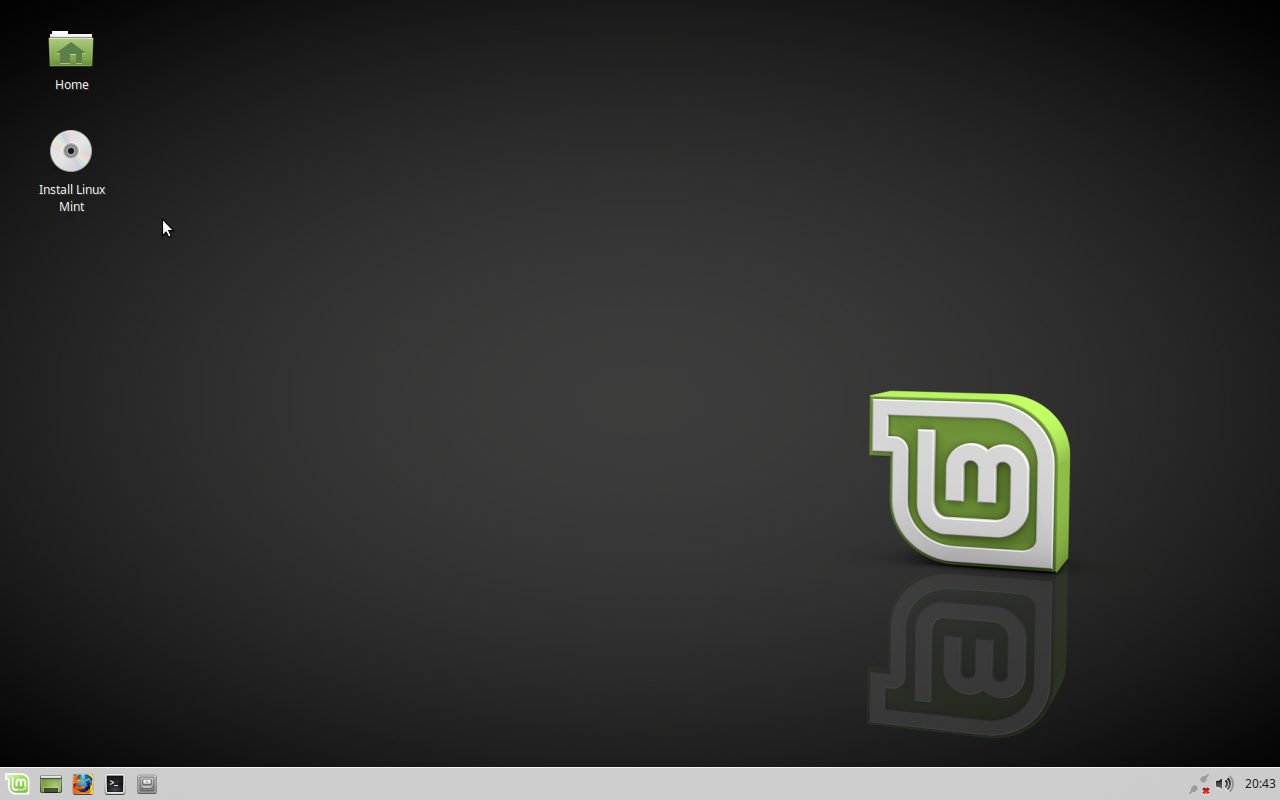
後はディスクトップ上にある「Install Linux Mint」のアイコンをクリックするだけです。

<br /><br />

日本語を選択すると、日本語のメッセージが現れるので、インストール自体は難しくないと思います。

<br /><br />

<a href="https://1.bp.blogspot.com/-MtSXGfuPx9I/WqionE5R3fI/AAAAAAAAMuo/4yf7cV6f0fQ_1j83tv30V48fwCQkm49pQCLcBGAs/s1600/Screenshot_2018-03-12_20-46-13.png" imageanchor="1" ><img border="0" src="https://1.bp.blogspot.com/-MtSXGfuPx9I/WqionE5R3fI/AAAAAAAAMuo/4yf7cV6f0fQ_1j83tv30V48fwCQkm49pQCLcBGAs/s400/Screenshot_2018-03-12_20-46-13.png" width="400" height="265" data-original-width="823" data-original-height="546" /></a>

<br /><br />

「続ける」をクリックします。

<br /><br />

<a href="https://1.bp.blogspot.com/-lQo5UvCfkDE/Wqio59V9L3I/AAAAAAAAMus/_fGz7qk05CsRG7WuhV4LFyCebxX_bJR6gCLcBGAs/s1600/Screenshot_2018-03-12_20-47-05.png" imageanchor="1" ><img border="0" src="https://1.bp.blogspot.com/-lQo5UvCfkDE/Wqio59V9L3I/AAAAAAAAMus/_fGz7qk05CsRG7WuhV4LFyCebxX_bJR6gCLcBGAs/s400/Screenshot_2018-03-12_20-47-05.png" width="400" height="261" data-original-width="836" data-original-height="546" /></a>

<br /><br />

ここで、無線LAN接続の画面になります。何回か「Linux Mint」をインストールしましたが、ここで、無線LANに接続して、インストールを進めると、日本語入力もできるようになるようです。ただし、少し不完全でしたので、僕はここでは、無線LANに接続しないで、後から日本語環境を設定しました。

<br /><br />

下の項目はチェックしないで進めました。

<br /><br />

<a href="https://4.bp.blogspot.com/-hrKHpBKQCII/Wqip4-i_81I/AAAAAAAAMu8/nM8cbIVIdtIus42xRcmkpVigJr6eY2sngCLcBGAs/s1600/Screenshot_2018-03-12_20-47-51.png" imageanchor="1" ><img border="0" src="https://4.bp.blogspot.com/-hrKHpBKQCII/Wqip4-i_81I/AAAAAAAAMu8/nM8cbIVIdtIus42xRcmkpVigJr6eY2sngCLcBGAs/s400/Screenshot_2018-03-12_20-47-51.png" width="400" height="261" data-original-width="836" data-original-height="546" /></a>

<br /><br />

僕は、「Puppy Linux」や「linuxBean」などのOSもインストールしているので、下の図では、「それ以外」を選択しました。

<br /><br />

<a href="https://3.bp.blogspot.com/-AS3qfeY7W98/Wqirc-UbyWI/AAAAAAAAMvI/8PXr2rA4Ui0PxGi0s7NWIFfyBr30rCpQwCLcBGAs/s1600/Screenshot_2018-03-12_20-49-45.png" imageanchor="1" ><img border="0" src="https://3.bp.blogspot.com/-AS3qfeY7W98/Wqirc-UbyWI/AAAAAAAAMvI/8PXr2rA4Ui0PxGi0s7NWIFfyBr30rCpQwCLcBGAs/s400/Screenshot_2018-03-12_20-49-45.png" width="400" height="263" data-original-width="836" data-original-height="549" /></a>

<br /><br />

「Linux Mint」は　/dev/sda7 にインストールしました。

<br /><br />

<a href="https://3.bp.blogspot.com/-ZTvjiN1GL1A/Wqir5lgbxnI/AAAAAAAAMvM/yzjidXmuxVw6q1tYdfc_rYxbtDd0qDtIgCLcBGAs/s1600/Screenshot_2018-03-12_20-51-43.png" imageanchor="1" ><img border="0" src="https://3.bp.blogspot.com/-ZTvjiN1GL1A/Wqir5lgbxnI/AAAAAAAAMvM/yzjidXmuxVw6q1tYdfc_rYxbtDd0qDtIgCLcBGAs/s400/Screenshot_2018-03-12_20-51-43.png" width="400" height="362" data-original-width="839" data-original-height="759" /></a>

<br /><br />

ここまで来れば、後は、ユーザーを設定し、インストールが終了するのを待つだけです。

<!-- グーグルアドセンス開始 -->
<br /><br />
<div>

<ins  class="adsbygoogle" style="display:block; text-align:center;"
data-ad-layout="in-article" data-ad-format="fluid"
data-ad-client="ca-pub-3656927210019223"
data-ad-slot="4317789318"></ins>

</div>
<br />
<!-- グーグルアドセンス終了 -->

<h2>LinuxMintの日本語環境を整える！</h2>


日本語でインストールすると、日本語表示はすでにできるようになっていますので、今回は日本語入力を設定することにします。

<br /><br />

「Linux Mint」の「メニュー」→「設定」→「入力方法 言語の設定」を選択します。

<br /><br />

<a href="https://2.bp.blogspot.com/-4gCvI49YX7w/WqivObUZxeI/AAAAAAAAMvc/Xvl5Rvf4Td0y_ECRye5i_W0hne_MgDARgCLcBGAs/s1600/%25E3%2582%25B9%25E3%2582%25AF%25E3%2583%25AA%25E3%2583%25BC%25E3%2583%25B3%25E3%2582%25B7%25E3%2583%25A7%25E3%2583%2583%25E3%2583%2588_2018-03-14_23-09-48.png" imageanchor="1" ><img border="0" src="https://2.bp.blogspot.com/-4gCvI49YX7w/WqivObUZxeI/AAAAAAAAMvc/Xvl5Rvf4Td0y_ECRye5i_W0hne_MgDARgCLcBGAs/s400/%25E3%2582%25B9%25E3%2582%25AF%25E3%2583%25AA%25E3%2583%25BC%25E3%2583%25B3%25E3%2582%25B7%25E3%2583%25A7%25E3%2583%2583%25E3%2583%2588_2018-03-14_23-09-48.png" width="400" height="252" data-original-width="806" data-original-height="507" /></a>

<br /><br />

上の図で「日本語」を選択して「IBus」を入力方法に選びました。

<br /><br />

続いて、

<br /><br />

「Linux Mint」の「メニュー」→「設定」→「言語 言語の設定」で日本語環境を下記のように行いました。

<br /><br />

<a href="https://4.bp.blogspot.com/-Gct-p--Ba3Y/Wqi3d6geSMI/AAAAAAAAMvs/xJ_1D7Wa8xwZxkfLnW9Z3Ky4C0008vjhwCLcBGAs/s1600/%25E3%2582%25B9%25E3%2582%25AF%25E3%2583%25AA%25E3%2583%25BC%25E3%2583%25B3%25E3%2582%25B7%25E3%2583%25A7%25E3%2583%2583%25E3%2583%2588_2018-03-14_14-45-53.png" imageanchor="1" ><img border="0" src="https://4.bp.blogspot.com/-Gct-p--Ba3Y/Wqi3d6geSMI/AAAAAAAAMvs/xJ_1D7Wa8xwZxkfLnW9Z3Ky4C0008vjhwCLcBGAs/s400/%25E3%2582%25B9%25E3%2582%25AF%25E3%2583%25AA%25E3%2583%25BC%25E3%2583%25B3%25E3%2582%25B7%25E3%2583%25A7%25E3%2583%2583%25E3%2583%2588_2018-03-14_14-45-53.png" width="400" height="311" data-original-width="806" data-original-height="627" /></a>

<br /><br />

<a href="https://1.bp.blogspot.com/-pnXQIgzlyEU/Wqi3kVpdKmI/AAAAAAAAMvw/NdobfS_hCH0ju-6hJcexnRKLYR7uUzApwCLcBGAs/s1600/%25E3%2582%25B9%25E3%2582%25AF%25E3%2583%25AA%25E3%2583%25BC%25E3%2583%25B3%25E3%2582%25B7%25E3%2583%25A7%25E3%2583%2583%25E3%2583%2588_2018-03-14_14-46-28.png" imageanchor="1" ><img border="0" src="https://1.bp.blogspot.com/-pnXQIgzlyEU/Wqi3kVpdKmI/AAAAAAAAMvw/NdobfS_hCH0ju-6hJcexnRKLYR7uUzApwCLcBGAs/s400/%25E3%2582%25B9%25E3%2582%25AF%25E3%2583%25AA%25E3%2583%25BC%25E3%2583%25B3%25E3%2582%25B7%25E3%2583%25A7%25E3%2583%2583%25E3%2583%2588_2018-03-14_14-46-28.png" width="400" height="252" data-original-width="806" data-original-height="507" /></a>

<br /><br />

これで、日本語入力が「Mozc」で行えるようになるはずです。

<br /><br />

「Linux Mint」にはデフォルトで「LibreOffice」が導入されており、文書作成や表計算、プレゼンテーションは想いのままです。

<br /><br />

<a href="https://4.bp.blogspot.com/-YfYAXlyAvrw/Wqi5iSntI7I/AAAAAAAAMwA/i_uzTNP8-6wx8pi-sNusyQhhco_GorjCwCLcBGAs/s1600/%25E3%2582%25B9%25E3%2582%25AF%25E3%2583%25AA%25E3%2583%25BC%25E3%2583%25B3%25E3%2582%25B7%25E3%2583%25A7%25E3%2583%2583%25E3%2583%2588_2018-03-14_14-51-09.png" imageanchor="1" ><img border="0" src="https://4.bp.blogspot.com/-YfYAXlyAvrw/Wqi5iSntI7I/AAAAAAAAMwA/i_uzTNP8-6wx8pi-sNusyQhhco_GorjCwCLcBGAs/s400/%25E3%2582%25B9%25E3%2582%25AF%25E3%2583%25AA%25E3%2583%25BC%25E3%2583%25B3%25E3%2582%25B7%25E3%2583%25A7%25E3%2583%2583%25E3%2583%2588_2018-03-14_14-51-09.png" width="400" height="250" data-original-width="1280" data-original-height="800" /></a>

<br /><br />

<a href="https://4.bp.blogspot.com/-f7azq0i_KtE/Wqi5skGsCAI/AAAAAAAAMwE/x_sNxi2-6Hg-913PA_A074vd9yRaoSDvACLcBGAs/s1600/%25E3%2582%25B9%25E3%2582%25AF%25E3%2583%25AA%25E3%2583%25BC%25E3%2583%25B3%25E3%2582%25B7%25E3%2583%25A7%25E3%2583%2583%25E3%2583%2588_2018-03-14_14-55-13.png" imageanchor="1" ><img border="0" src="https://4.bp.blogspot.com/-f7azq0i_KtE/Wqi5skGsCAI/AAAAAAAAMwE/x_sNxi2-6Hg-913PA_A074vd9yRaoSDvACLcBGAs/s400/%25E3%2582%25B9%25E3%2582%25AF%25E3%2583%25AA%25E3%2583%25BC%25E3%2583%25B3%25E3%2582%25B7%25E3%2583%25A7%25E3%2583%2583%25E3%2583%2588_2018-03-14_14-55-13.png" width="400" height="250" data-original-width="1280" data-original-height="800" /></a>

<br /><br />

また、「LinuxMint xface」は「linuxBean」と同じくらい軽量に感じました。

<br /><br />

ぜひ、インストールしてみてください。


<br /><br />

<div  style="font-size: 12pt;">
<left>関連コンテンツ</left></div>

<ins  data-ad-slot="9907054813"
data-ad-client="ca-pub-3656927210019223" data-ad-format="autorelaxed"
style="display:block" class="adsbygoogle"></ins>


<br />


<!-- リンク広告リスポンシブル -->
<ins  class="adsbygoogle" style="display:block"
data-ad-client="ca-pub-3656927210019223" data-ad-slot="1217550851"
data-ad-format="link"></ins>


<br /><br />

<br /><br />

<h2>□□□ 得々情報 □□□</h2>


------------------------------------------------------------
<br />
□無料のオフィスアプリケーションの紹介
<br />
------------------------------------------------------------

<br />
<br />
<blockquote  class="twitter-tweet" data-lang="ja"><p  lang="ja"
dir="ltr">とっておきの情報です Windowsはもういらない : 軽量Linux：DebianDogにMS
OFFICEと互換性の高いWPS officeをインストール！ <a
href="https://t.co/d3ZKZrjWjD">https://t.co/d3ZKZrjWjD</a> <a
href="https://t.co/gCLjc4HSTo">pic.twitter.com/gCLjc4HSTo</a></p>—
溝渕@四万十 (@mmizobuchi) <a
href="https://twitter.com/mmizobuchi/status/809870819371290624">2016年12月16日</a></blockquote>


<br />
<br />
---------------
<br />
□広 告
<br />
---------------
<br />
<br />
□コンピュータ関連の機器は断然ネットショップが安い気がします。探せば送料無料のものもたくさんあり、僕は、楽天やアマゾンを良く利用しています。また、製品の評価もネットでは沢山あるので、ひょっとしたら、実際に店員さんに聞くより正確かもしれません。
<br />

☆おすすめの<!-- rakuten_ad_target_begin -->ノートパソコン タブレット<!--
rakuten_ad_target_end --> もこちらで購入することもできます。

<br />
<!-- Rakuten Widget FROM HERE -->

<!-- Rakuten Widget TO HERE -->
<br />
<br />

----------------------
<br />
□僕のLifeWork
<br />
----------------------
<br />
　僕のLifeWorkはお金をかけずに生活を楽しむことです。特にコンピュータ関係はインターネットなどの発達により、日常的に使うのが当たり前になってきました。次々と新しいコンピュータやオペレーティング・システムを購入するお金はありません。そこで、無料のLinuxを使ってネット生活をしていますが、その中でも、PuppyLinuxという軽量で魅力あるオペレーティング・システムについて学んでいます。
<br />
<br />
□ 安全なPuppyLinuxの使い方
<br />
<br />
ハードディスクはそのままでMS
WINDOWSを動作するために残しておき、軽快なPuppyLinuxを使いたい時はUSBメモリーにインストールして、動作させれば安心です。そのUSBメモリーの費用は1000円を切ります。僕はアマゾンで並行輸入版のUSBメモリーをたくさん買いましたが、３２GBで910円、送料も無料でした。
<br />
<br />
ぜひ、PuppyLinuxを代表とする軽量Linuxを試してみてください。MS WINDOWSで時々体験する待ち時間がうそのようになくなるはずです。
<br />
<br />

□ フラッシュメモリは安価な並行輸入版
<br />
<br />
フラッシュメモリは安価な並行輸入版で十分ではないでしょうか？品質は全く同じです。僕は安いフラッシュメモリを買って、LinuxなどのＯＳをインストールして楽しんでます。
<br />

<!-- カエレバアフィリエイト開始 -->
<div  style="font-size: small; overflow: hidden; padding-bottom: 20px;
text-align: left; zoom: 1;" class="kaerebalink-box">
<div  style="float: left; margin: 0 15px 10px 0;" class="kaerebalink-image">
<a  target="_blank"
href="http://www.amazon.co.jp/exec/obidos/ASIN/B00T4AFJNK/mmizobuchi-22/ref=nosim/"><img
 style="border: none;"
src="http://ecx.images-amazon.com/images/I/416v4LKpaxL._SL160_.jpg"></a></div>
<div  style="line-height: 120%; overflow: hidden; zoom: 1;"
class="kaerebalink-info">
<div  style="line-height: 120%; margin-bottom: 10px;" class="kaerebalink-name">
<a  target="_blank"
href="http://www.amazon.co.jp/exec/obidos/ASIN/B00T4AFJNK/mmizobuchi-22/ref=nosim/">サンディスク
Sandisk USB フラッシュメモリ Cruzer Fit SDCZ33 32GB 海外パッケージ品</a><br />
<div  style="font-family: verdana; font-size: 8pt; line-height: 120%;
margin-top: 5px;" class="kaerebalink-powered-date">
posted with <a  target="_blank" rel="nofollow"
href="http://kaereba.com/">カエレバ</a></div>
</div>
<div  style="margin-bottom: 5px;" class="kaerebalink-detail">
SanDisk     </div>
<div  style="margin-top: 10px;" class="kaerebalink-link1">
<div  style="background: url('http://img.yomereba.com/mu32_k_01.gif')
0 0 no-repeat; display: inline; margin-right: 5px; padding: 2px 0 2px
18px; white-space: nowrap;" class="shoplinkamazon">
<a  target="_blank"
href="http://www.amazon.co.jp/gp/search?keywords=Cruzer%20Fit%20CZ33&amp;__mk_ja_JP=%83J%83%5E%83J%83i&amp;tag=mmizobuchi-22">Amazon</a></div>
<div  style="background: url('http://img.yomereba.com/mu32_k_01.gif')
0 -50px no-repeat; display: inline; margin-right: 5px; padding: 2px 0
2px 18px; white-space: nowrap;" class="shoplinkrakuten">
<a  target="_blank"
href="http://hb.afl.rakuten.co.jp/hgc/14a2061c.8a4342da.14a2061d.87bc8dbb/?pc=http%3A%2F%2Fsearch.rakuten.co.jp%2Fsearch%2Fmall%2FCruzer%2520Fit%2520CZ33%2F-%2Ff.1-p.1-s.1-sf.0-st.A-v.2%3Fx%3D0%26scid%3Daf_ich_link_urltxt%26m%3Dhttp%3A%2F%2Fm.rakuten.co.jp%2F">楽天市場</a></div>
</div>
</div>
<div  style="clear: left;" class="booklink-footer">
</div>
</div>
<!-- カエレバアフィリエイト終了 -->


PuppyLinuxを使うのにそれほど高価なコンピュータを購入することはありませんが、僕のように、そればかりを使う人も少ないと思い、MS
WINDOWS 10も動作するコンピュータを選んでみました。
<br />
<br />
<div>
□ アマゾンではこんな価格で販売されています。何とか手が届きそうな価格ですね。
<br />
ノートパソコンやモバイルパソコンは、日常的に使うようになってきました 。毎日使うものには、少しお金をかけてもいいかもしれません。

<br /><br />
<!-- アマゾンアフィリエイト開始 -->
<iframe src="https://rcm-fe.amazon-adsystem.com/e/cm?t=mmizobuchi-22&amp;o=9&amp;p=16&amp;l=bn1&amp;mode=computers-jp&amp;browse=2151981051&amp;fc1=000000&lt;1=_blank&amp;lc1=3366FF&amp;bg1=FFFFFF&amp;f=ifr"
marginwidth="0" marginheight="0" width="468" height="336" border="0"
frameborder="0" style="border:none;" scrolling="no"></iframe>

<!-- アマゾンアフィリエイト終了 -->
<br />
<br />
---------------------------------------------
<br />
□ぷーたろーの飄々日記
<br />
---------------------------------------------
<br />
<br />

　<u>TITLE：
僕も使っている楽天カードがお得です！
</u>
<br />
<br />
　ネットショッピングでも街でのお買い物でも楽天スーパーポイントが100円につき1ポイント貯まる！一押しの1枚です。
<br /><br />

・年会費永年無料
<br />
・海外旅行傷害保険付き
<br />
・楽天市場でのお買い物はいつでもポイント4倍
<br />
・ご利用可能額最高100万円
<br />
・入会された方全員に楽天スーパーポイント2,000ポイントプレゼント！
<br />
ただいま新規入会キャンペーン開催中！
<br /><br />

詳細はこちら
<br /><br />
★本会員様のお申込みと同時に家族カードのお申込みも簡単に可能！家族カード入会でもれなく1,000ポイントプレゼント！（年会費永年無料）
<br /><br />
<a  href="https://px.a8.net/svt/ejp?a8mat=20402U+526NW2+FOQ+C0B9T"
target="_blank" rel="nofollow">
<img  width="120" height="60" border="0"
src="https://www23.a8.net/svt/bgt?aid=121119078306&amp;wid=001&amp;eno=01&amp;mid=s00000002033002017000&amp;mc=1"></a>
<img  width="1" height="1" border="0"
src="https://www14.a8.net/0.gif?a8mat=20402U+526NW2+FOQ+C0B9T">

<br />
<br />
<!-- グーグルアドセンス開始 -->
<br />
<br />
スポンサーリンク
<br />
<br />
<div>

<!-- レスポンシブ -->
<ins  class="adsbygoogle" style="display:block"
data-ad-client="ca-pub-3656927210019223" data-ad-slot="2915493250"
data-ad-format="auto"></ins>

</div>
<br />
<br />
<!-- グーグルアドセンス終了 -->

<div>
---------------------------------------------
<br />
□本当に必要なOSの選択とは
<br />
---------------------------------------------
<br />
<br />
　自分たちにとって本当に必要なOSとは何でしょうかまず、思いつくのは仕事に必要なOSです。それは、高価なOSでないとできない仕事ですか？文書が作成できて、インターネットができることで９割以上は大丈夫だというなら、無料のOSも考えてみたらどうでしょう。
</div>
<br />
<br />
---------------------------------------------
<br />
□あすすめウェブサイト
<br />
---------------------------------------------
<br />
<br />
□ <a  href="http://adsense-life.blogspot.jp/">月１０万円の副収入で生活らくらく！
</a>
<br />
□ <a  href="http://libreofice-free.blogspot.jp/">LibreOffice無料で楽しく</a>
<br />
□ <a  title="Puppy Linux 非公式 サイト" target="_blank"
href="http://linux-unofficial.blogspot.jp/">Puppy Linux 非公式 サイト</a>
<br />
もう<a  title="Windowsはもういらない" target="_blank"
href="https://no-windows.myadventvega.co.uk/">Windowsはもういらない</a>の内容を見やすく提供しています。
<br />
<br />
</div>

]]>
</content:encoded>
</item>

</rdf:RDF>