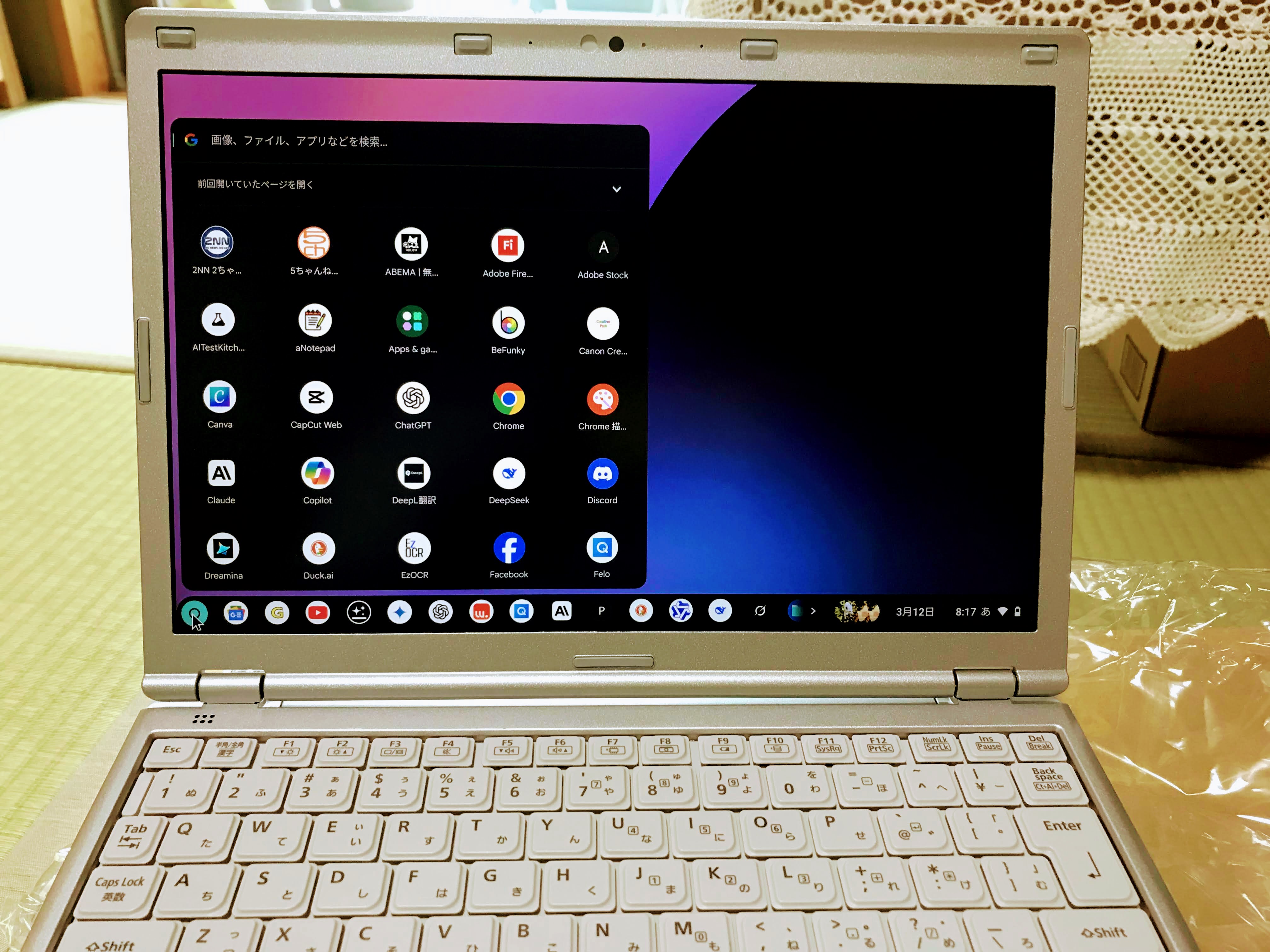
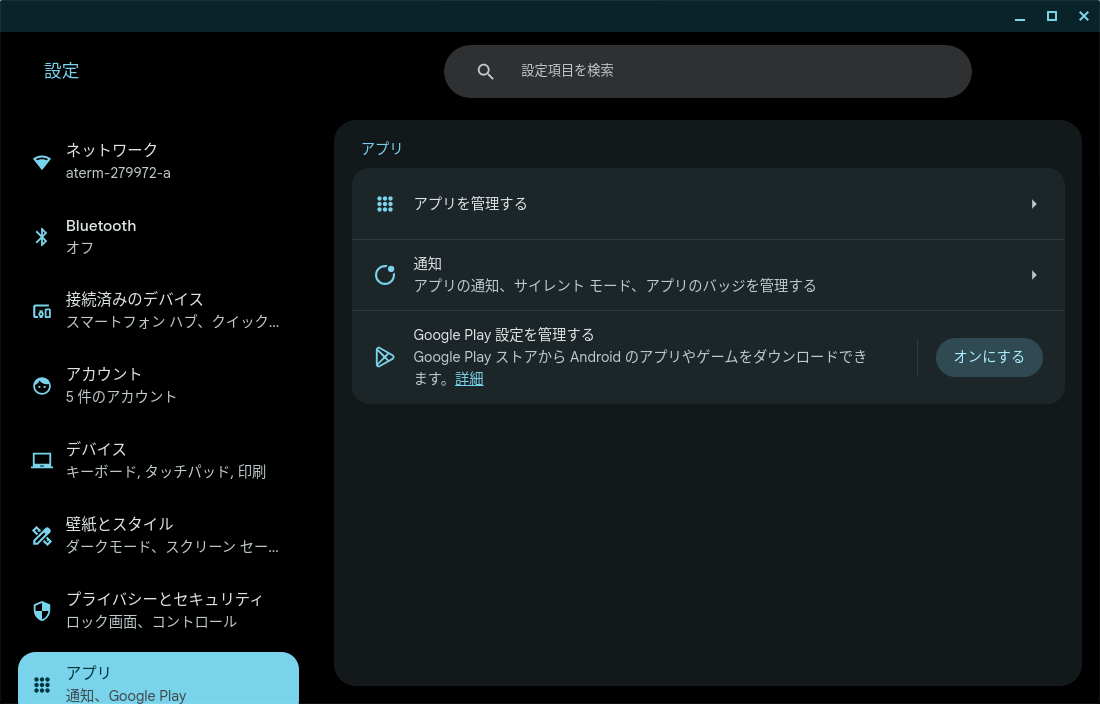
<?xml version="1.0" encoding="UTF-8"?>
<rdf:RDF
 xmlns:rdf="http://www.w3.org/1999/02/22-rdf-syntax-ns#"
 xmlns="http://purl.org/rss/1.0/"
 xmlns:content="http://purl.org/rss/1.0/modules/content/"
 xmlns:taxo="http://purl.org/rss/1.0/modules/taxonomy/"
 xmlns:dc="http://purl.org/dc/elements/1.1/"
 xmlns:syn="http://purl.org/rss/1.0/modules/syndication/"
 xmlns:admin="http://webns.net/mvcb/"
>
<channel rdf:about="https://no-windows.myadventvega.co.uk/">
<title>Windowsはもういらない - ChromeOS</title>
https://no-windows.myadventvega.co.uk/</link>
<description>すばらしいOS　WindowsXPのサポートが終了しました。新しいOSの必要性を感じないほど完成されたOSなのに。でも、もうMicroSoftのおもわくどおりに、Windows11を購入する必要はありません。
</description>
<dc:language>ja</dc:language>
<admin:generatorAgent rdf:resource="http://blog.livedoor.com/?v=2.0" />
<items>
 <rdf:Seq>
  <rdf:li rdf:resource="https://no-windows.myadventvega.co.uk/archives/96961829.html" />
  <rdf:li rdf:resource="https://no-windows.myadventvega.co.uk/archives/96704320.html" />
  <rdf:li rdf:resource="https://no-windows.myadventvega.co.uk/archives/95314807.html" />
  <rdf:li rdf:resource="https://no-windows.myadventvega.co.uk/archives/94968283.html" />
  <rdf:li rdf:resource="https://no-windows.myadventvega.co.uk/archives/94962868.html" />
  <rdf:li rdf:resource="https://no-windows.myadventvega.co.uk/archives/94943554.html" />
  <rdf:li rdf:resource="https://no-windows.myadventvega.co.uk/archives/94902563.html" />
  <rdf:li rdf:resource="https://no-windows.myadventvega.co.uk/archives/94875700.html" />
  <rdf:li rdf:resource="https://no-windows.myadventvega.co.uk/archives/94859435.html" />
  <rdf:li rdf:resource="https://no-windows.myadventvega.co.uk/archives/94824592.html" />
  <rdf:li rdf:resource="https://no-windows.myadventvega.co.uk/archives/94787366.html" />
  <rdf:li rdf:resource="https://no-windows.myadventvega.co.uk/archives/94769804.html" />
  <rdf:li rdf:resource="https://no-windows.myadventvega.co.uk/archives/94544761.html" />
  <rdf:li rdf:resource="https://no-windows.myadventvega.co.uk/archives/94449278.html" />
  <rdf:li rdf:resource="https://no-windows.myadventvega.co.uk/archives/94112392.html" />
 </rdf:Seq>
</items>
</channel>

<item rdf:about="https://no-windows.myadventvega.co.uk/archives/96961829.html">
<title>【1本で完結】古いPCが超速で蘇る！VentoyとBrunchで作る「究極のChromeOS起動USB」完全構築ガイド！</title>
https://no-windows.myadventvega.co.uk/archives/96961829.html</link>
<description>

 はじめに：なぜ今、USB1本に「夢」を詰め込むのか


解決策はUSB1本


(adsbygoogle = window.adsbygoogle || []).push({});


この記事をスマートフォンで読まれている方は→ こちらから 📱 をクリックしてください。読みやすくなっています。 
※本ページは...</description>
<dc:creator>live01_mizobuchi</dc:creator>
<dc:date>2026-04-05T09:49:12+09:00</dc:date>
<dc:subject>ChromeOS</dc:subject>
<content:encoded><![CDATA[<!-- ［ My Thinking Log 画像 動画あり］[ 画像 動画あり ] -->

 <h2>はじめに：なぜ今、USB1本に「夢」を詰め込むのか</h2><br>

<div class="separator" style="clear: both;"><a href="https://blogger.googleusercontent.com/img/b/R29vZ2xl/AVvXsEhIXdY9qmryU6eDAC9tSpqsd3YL0id7uu0SzpUMnQin-BMTzqeZIBTf7LvsdSk0dOFsUrp6_q22wvY_hONDxvKlrQT4eb8aHM9Igr_o9GY8Q4SazBzVZAL4c1lJoJP1l3WiNfe2FA4_8zitTEAZNEOFCm2XGe0kS6XMFFoyfkkyJA00zpu9Yx0JrdWvk5G6/s1376/1775160293-smYXkxJ3H7VeAhWpR18UqT4g.png" style="display: block; padding: 1em 0; text-align: center; "><img alt="" border="0" width="480" data-original-height="768" data-original-width="1376" src="https://blogger.googleusercontent.com/img/b/R29vZ2xl/AVvXsEhIXdY9qmryU6eDAC9tSpqsd3YL0id7uu0SzpUMnQin-BMTzqeZIBTf7LvsdSk0dOFsUrp6_q22wvY_hONDxvKlrQT4eb8aHM9Igr_o9GY8Q4SazBzVZAL4c1lJoJP1l3WiNfe2FA4_8zitTEAZNEOFCm2XGe0kS6XMFFoyfkkyJA00zpu9Yx0JrdWvk5G6/s600/1775160293-smYXkxJ3H7VeAhWpR18UqT4g.png"/></a></div>
<div align="center">解決策はUSB1本</div>
<br style="clear: both;">
<br>

 <!-- グーグルアドセンス 336x280 開始 -->
<div  style="float: right;">

<!-- レクタングル336x280 -->
<ins class="adsbygoogle"
     style="display:inline-block;width:336px;height:280px"
     data-ad-client="ca-pub-3656927210019223"
     data-ad-slot="7861704857"></ins>

</div>
<!-- グーグルアドセンス 336x280 終了 -->

<!-- 序文ここから -->
この記事をスマートフォンで読まれている方は→ <a href="https://thinking-log.blogspot.com/2026/04/ultimate-chromeos-usb-guide-brunch-ventoy.html">こちらから 📱</a> をクリックしてください。読みやすくなっています。 <br /><br />
※本ページはアフィリエイト広告を利用しています<br><br>

 <b>解決策はUSB1本</b><br><br>

   「押し入れで眠っている、あの頃の相棒をもう一度輝かせたい」<br><br>
    そんな風に思ったことはありませんか？<br><br>
    最新のWindows 11を入れるにはスペックが足りず、かといって捨てるには忍びない。<br><br>
    そんなノートPCを、私はこれまで何台も見てきました。<br><br>
    今回ご紹介するのは、単なる「古いPCの再利用」ではありません。<br><br>
    <strong>USBメモリ1本を差し込むだけで、どんな環境（BIOS/UEFI）でも爆速で立ち上がり、しかも「中身は本物のChromebook」という魔法の杖を作る方法です。</strong><br><br>
    巷には「ChromeOS Flex」という公式の選択肢もありますが、正直に言いましょう。<br><br>
    Google Playストアが使えないFlexでは、本当の満足感は得られません。<br><br>
    私たちが欲しいのは、Androidアプリが動き、フル機能が使える「真のChromeOS」ですよね？<br><br>
    さらに、「ChromeOS Flex」は外部のストレージメディアにインストールすることはできません。<br><br>
    つまり、USBメモリや外付けのSSDにはインストールできない仕組みになっています。<br><br>
<br style="clear: both;">

<!-- 序文ここまで -->

<!-- 目次ここから -->
<div class="box30">
 <div class="box-title">目次</div>
 <br />
 <ul>
  <li>はじめに：なぜ今、USB1本に「夢」を詰め込むのか</li>
  <li>なぜ「Brunch」なのか？</li>
  <li>この記事でわかること</li>
  <li>1. 準備編：私のデスクが「ジャンクPCの物置」になった理由
   <ul>
    <li>① Ventoy（ベントイ）</li>
    <li>② ChromeOS のイメージ</li>
    <li>③ Brunch Framework</li>
    <li>④ Linux Mint</li>
   </ul>
  </li>
  <li>必要なものをもう一度まとめて説明します。
   <ul>
    <li>① USBメモリ（64GB以上、できればUSB 3.0/3.1対応）</li>
    <li>② Ventoy（ベントイ）</li>
    <li>③ LinuxMint XFCE Edition（ISOファイル）</li>
    <li>④ Brunch Framework & ChromeOS Recovery Image（Serving Builds)</li>
   </ul>
  </li>
  <li>2. 最初の試練：Ventoyのインストールと「秘密の余白」
   <ul>
    <li>2-1. BIOSとUEFI、どちらも捨てない設定</li>
    <li>2-2. 「末尾にext4の領域を残す」という高等テクニック</li>
   </ul>
  </li>
  <li>実践！Ventoyのインストール手順（Windows ＆ Linux両対応）</li>
  <li>最大の罠を回避せよ！「ext4 パーティション」の正しい作り方
   <ul>
    <li>Ventoy「予約領域」を作成</li>
    <li>GPartedで「仕上げ」を行う</li>
   </ul>
  </li>
  <li>3. 素材の収集：自分のPCに合った「リカバリイメージ」を選ぶ
   <ul>
    <li>3-1. CPU世代別のおすすめコードネーム</li>
   </ul>
  </li>
  <li>4. 土台作り：LinuxMintとインストール素材の配置</li>
  <li>5. 運命の起動：LinuxMintのLive環境へ</li>
  <li>6. 職人技：ext4パーティションのフォーマットと確認</li>
  <li>7. 【核心】Brunchを使ったChromeOS.imgのインストール
   <ul>
    <li>7-1. 作業ディレクトリへの移動</li>
    <li>7-2. 依存パッケージのインストール</li>
    <li>7-3. インストールスクリプトの実行（img化と書き込み）</li>
   </ul>
  </li>
  <li>8. 最後の仕上げ：VentoyからChromeOSを認識させる
   <ul>
    <li>8-1. ventoy_grub.cfgの作成</li>
   </ul>
  </li>
  <li>9. 感動の瞬間：爆速ChromeOSとの対面</li>
  <li>10. 徹底解説：使い勝手を爆上げする「初期設定」と「Android運用」
   <ul>
    <li>10-1. Androidアプリの「最適化」</li>
    <li>10-2. 音が出ない？Wi-Fiが遅い？</li>
   </ul>
  </li>
  <li>11. トラブルシューティング：私がハマった「落とし穴」全公開
   <ul>
    <li>①「Grub Error」で起動しない</li>
    <li>② Playストアが「保留中」から進まない</li>
    <li>③ タッチパッドが効かない</li>
   </ul>
  </li>
  <li>12. 長期運用のコツ：USBメモリの寿命を延ばすために</li>
  <li>まとめ：USB1本があなたのPCライフに革命を起こす</li>
 </ul>
 <br />
</div>
<!-- 目次ここまで -->

<!-- 画像 挿入 開始-->

<div class="separator" style="clear: both;"><a href="https://blogger.googleusercontent.com/img/b/R29vZ2xl/AVvXsEhXaEciGS_bGvIzq6fi809NXcXKG0LgKQWeRJw5y7Vxea6ukxPEek3RRVO2SpOmqyZNMQ3WxuFMpi1rBNvg14fvsDe6DuOdQqDO4OMGCiNCtI6xDHbkUhkUydeOPcnagR_X0ajpn4ezLpt9_amDowzKAwLZs0G0v6vJQ5qxFaPwS88t9x9kwlbVUddPRwe_/s1536/rectangle_large_type_2_6bc5acad864ef22cd45b1f4195132769.png" style="display: block; padding: 1em 0; text-align: center; "><img alt="" border="0" width="480" data-original-height="804" data-original-width="1536" src="https://blogger.googleusercontent.com/img/b/R29vZ2xl/AVvXsEhXaEciGS_bGvIzq6fi809NXcXKG0LgKQWeRJw5y7Vxea6ukxPEek3RRVO2SpOmqyZNMQ3WxuFMpi1rBNvg14fvsDe6DuOdQqDO4OMGCiNCtI6xDHbkUhkUydeOPcnagR_X0ajpn4ezLpt9_amDowzKAwLZs0G0v6vJQ5qxFaPwS88t9x9kwlbVUddPRwe_/s600/rectangle_large_type_2_6bc5acad864ef22cd45b1f4195132769.png"/></a></div>
<br style="clear: both;">

<!-- 画像 挿入 終了-->

<!-- ネイティブ グーグルアドセンス開始 -->
<!-- メインタイトルの真下 1番目の記事の終わり 345番目のタイトルの真下 -->
<!-- 最初の記事のタイトルの下にキャッチ画像  -->
<br />
<br style="clear: both;">
<div>

<ins  class="adsbygoogle" style="display:block; text-align:center;"
data-ad-layout="in-article" data-ad-format="fluid"
data-ad-client="ca-pub-3656927210019223" data-ad-slot="4317789318"></ins>

</div>
<br />
<!-- ネイティブ グーグルアドセンス終了 -->

<!-- 記事ここから -->

<br style="clear: both;">
<br /><br />
<!--more-->
<br /><br />
<br style="clear: both;">
<br />
<br style="clear: both;">
<div>

<ins  class="adsbygoogle" style="display:block; text-align:center;"
data-ad-layout="in-article" data-ad-format="fluid"
data-ad-client="ca-pub-3656927210019223" data-ad-slot="4317789318"></ins>

</div>
<br />

<h3>なぜ「Brunch」なのか？</h3><br>

<div class="separator" style="clear: both;"><a href="https://blogger.googleusercontent.com/img/b/R29vZ2xl/AVvXsEjr2Mnhrs6be5gxZbqtBNJ7_lxAmKmp0xfEoPB9ZLyAv28hOuixRsPcEVkpzoULDQtTqCyqM5NFUTn-RuBSjTkN5ISjNnFB47GPdx1gQAoDqFuSCSB1k85Qx65dvWLZIN2hOSQ-si7-qNLDZRuRrsM9hJ8IkamN_bJC0cw3OPHWZMpd_pmb6UeEDw5u9BEb/s1376/1775160354-nomkb8XRWuhG7NAKDJY9VIM2.png" style="display: block; padding: 1em 0; text-align: center; "><img alt="" border="0" width="480" data-original-height="768" data-original-width="1376" src="https://blogger.googleusercontent.com/img/b/R29vZ2xl/AVvXsEjr2Mnhrs6be5gxZbqtBNJ7_lxAmKmp0xfEoPB9ZLyAv28hOuixRsPcEVkpzoULDQtTqCyqM5NFUTn-RuBSjTkN5ISjNnFB47GPdx1gQAoDqFuSCSB1k85Qx65dvWLZIN2hOSQ-si7-qNLDZRuRrsM9hJ8IkamN_bJC0cw3OPHWZMpd_pmb6UeEDw5u9BEb/s600/1775160354-nomkb8XRWuhG7NAKDJY9VIM2.png"/></a></div>
<div align="center">なぜ 「Brunch」なのか？</div>
<br style="clear: both;"><br>

    内部ストレージの Windows10 は残しながらも LinuxMint や ChromeOS をたった1本のUSBメモリで使えるようにするというのが今回の大きな目的になっています。<br><br>
    さらに、ChromeOSをインストールした直後に、起動スクリプトが表示され、コピーして使うように指示されますが、どこにコピーして良いのかどうやって起動すればよいのかふれている記事はあまりありません。<br><br>
    今回、この記事では<strong>Ventoy</strong>というツールでまずUSBメモリから起動する環境をしっかりと構築していきます。<br><br>
    もちろん、ChromeOSを動作させるスクリプトをどこに設置するかもていねいに解説していきます。<br><br>
    この記事では、私が何度も失敗し、徹夜の末にたどり着いた「Ventoy」と「Brunch」を組み合わせた究極の構築プロセスを、私の失敗談というスパイスを添えて、10000文字近いボリュームで余すところなくお伝えします。<br><br>
    この記事を読み終える頃には、あなたの手元には「世界に一つだけの最強USB」が完成しているはずです。<br><br>

    
    <h3>この記事でわかること</h3><br>
    <ul>
        <li><strong>Ventoyの深掘り設定:</strong> 古いPC（BIOS）でも最新PC（UEFI）でも確実に起動させるための秘策<br><br></li>
        <li><strong>賢いパーティション設計:</strong> USBメモリの空き容量を無駄にせず、OSとデータ領域を分けるプロの技<br><br></li>
        <li><strong>ChromeOSイメージの生成術:</strong> Brunch Frameworkを使い、特定のPCに最適化された.imgを構築する方法<br><br></li>
        <li><strong>LinuxMintを作業拠点にする理由:</strong> Windows環境を汚さず、安全かつ確実にインストール作業を進める手順<br><br></li>
        <li><strong>ドライバ・トラブル解決集:</strong> 音が出ない、Wi-Fiが繋がらないといった「改造あるある」への具体的対処法<br><br></li>
        <li><strong>Androidアプリの運用術:</strong> 外部ストレージからでも快適にアプリを動かすための設定<br><br></li>
    </ul>

    <hr><br><br>

    <h2>1. 準備編：私のデスクが「ジャンクPCの物置」になった理由</h2><br>

    事の始まりは、一通のメールでした。<br><br>
    「10年前のノートPC、YouTubeを見るのすらカクつくんですけど、何とかなりませんか？」<br><br>
    私は思いました。「これだ。」と。<br><br>
    これまでUbuntuやLubuntuなど、軽量Linuxを試しては「やっぱり操作に慣れない」と挫折していく人々を見てきました。<br><br>
    しかし、ChromeOSならどうでしょう。<br><br>
    ブラウザが動けばすべてが完結する現代、これほど親しみやすいOSはありません。<br><br>
    今回使用する「4つの神器」を詳しく見ていきましょう。<br><br>

<div class="separator" style="clear: both;"><a href="https://blogger.googleusercontent.com/img/b/R29vZ2xl/AVvXsEjp-vMYg6iHbk7WE9QZumxMG078bzpow6t9qvLOvXVae5PKnWHfvUwl3QttQd42UxFul6w3vxJFn_061h1C5MBhQUMJPCD9JOmyyTKbRMaYcRzyYODEzvh-Kyujq8hRMs2_S7OdRjgaeh-pd9QFumvS2HFieH8HAh9K3LPvsGEC6sVZEOz09medqBTOCyZI/s1376/1775160608-IEytevwUKFX63fZPr2zxq5dQ.png" style="display: block; padding: 1em 0; text-align: center; "><img alt="" border="0" width="480" data-original-height="768" data-original-width="1376" src="https://blogger.googleusercontent.com/img/b/R29vZ2xl/AVvXsEjp-vMYg6iHbk7WE9QZumxMG078bzpow6t9qvLOvXVae5PKnWHfvUwl3QttQd42UxFul6w3vxJFn_061h1C5MBhQUMJPCD9JOmyyTKbRMaYcRzyYODEzvh-Kyujq8hRMs2_S7OdRjgaeh-pd9QFumvS2HFieH8HAh9K3LPvsGEC6sVZEOz09medqBTOCyZI/s600/1775160608-IEytevwUKFX63fZPr2zxq5dQ.png"/></a></div>
<div align="center">必要な「4つの神器」</div>
<br style="clear: both;">
<br>

    古いPCをサクサク動くマシンへと変貌させる、最強のツール群（Ventoy、ChromeOS、Brunch）のダウンロード先をまとめました。<br><br>
    これらのツールを組み合わせることで、USBメモリ一本から最新のChromeOS環境を構築したり、複数のOSを簡単に切り替えて試したりすることが可能になります。<br><br>
    <h4>① Ventoy（ベントイ）</h4><br>
    USBメモリにISOファイルをコピーするだけで、複数のOSを起動可能にする魔法のようなツールです。<br><br>
一度作成すれば、中身を入れ替えるたびにフォーマットする必要がありません。<br><br>

    <strong>公式サイト（ダウンロードページ）</strong><br><br>
    <a href="https://github.com/ventoy/Ventoy/releases">Ventoy Official Download (GitHub)</a><br><br>
    <strong>選び方</strong><br><br>
    <ul>
        <li>Windowsユーザー：ventoy-x.x.xx-windows.zip</li>
        <li>Linuxユーザー：ventoy-x.x.xx-linux.tar.gz</li>
    </ul>
<br><br>

    <h4>② ChromeOS のイメージ</h4><br>

    Brunch Frameworkを使用してインストールする場合、Google公式のリカバリイメージが必要になります。<br><br>
PCのCPU世代に合わせたイメージを選択するのがコツです。<br><br>
    <strong>公式イメージ配布サイト（Cros Updates Serving）</strong><br><br>
    <a href="https://cros-updates-serving.appspot.com/">Chromium Dash / Serving Builds</a><br><br>
    <strong>主なおすすめコードネーム</strong><br><br>
    <ul>
        <li>第8世代以降のIntel CPU / AMD Ryzen: <strong>rammus</strong> または <strong>volteer</strong></li>
        <li>古いIntel CPU (第4世代以前など): <strong>samus</strong></li>
        <li>より汎用的な選択: brunch のドキュメントで推奨されている最新のイメージ</li>
    </ul>
<br><br>
    <h4>③ Brunch Framework</h4><br>
    公式のChromeOSイメージを、一般的なノートPCやデスクトップPCで動作するようにパッチを当てるためのフレームワークです。<br><br>
    <strong>GitHub リリースページ</strong><br><br>
    <a href="https://github.com/sebanc/brunch/releases">sebanc/brunch Releases</a><br><br>
    <strong>ダウンロードするファイル</strong><br><br>
    <code>brunch_rXXX_stable_xxxxxxxx.tar.gz</code> という形式の最新版をダウンロードしてください。<br><br>

    <h4>④ Linux Mint</h4><br>
    Linux Mintは、使いやすさと洗練されたデスクトップ環境（Cinnamon, MATE, Xfce）で知られる人気のLinuxディストリビューションです。<br><br>
    Windowsからの移行にも最適で、古いPCでもサクサク動作する軽量エディションも用意されています。<br><br>
    <ul>
        <li>公式サイト: <a href="https://linuxmint.com/">https://linuxmint.com/</a></li><br><br>
        <li>ダウンロードページ: <a href="https://linuxmint.com/download.php">Download Linux Mint</a></li><br><br>
        <li><strong>Cinnamon:</strong> 最も一般的で高機能な標準エディション。</li><br><br>
        <li><strong>MATE:</strong> クラシックな操作感を重視したエディション。</li><br><br>
        <li><strong>Xfce:</strong> 最も軽量で、スペックの低い古いPCに最適です。</li><br><br>
    </ul>

    <h3>必要なものをもう一度まとめて説明します。</h3><br>

    <h4>① USBメモリ（64GB以上、できればUSB 3.0/3.1対応）</h4><br>

    32GBでも構築自体は可能ですが、私はあえて「64GB以上」を強く推奨します。<br><br>
    理由は、ChromeOSがAndroidアプリをインストールする際、システム領域を想像以上に消費するからです。<br><br>
    <em>私は以前32GBで構築し、1週間後に「容量不足」の通知を見て泣きながら再構築しました。</em><br><br>

僕がChromeOSをインストールしたUSBメディアです。
<br /><br />

コンピュータに挿しっぱなしで使っています。
<br /><br />

<!-- START MoshimoAffiliateEasyLink -->

<div id="msmaflink-v2PXO">リンク</div>
<!-- MoshimoAffiliateEasyLink END -->
<br /><br />
もし、少しお金がかけられるなら外付けの小さなSSDがお勧めです。
<br /><br />

<!-- START MoshimoAffiliateEasyLink -->

<div id="msmaflink-4C9Ew">リンク</div>
<!-- MoshimoAffiliateEasyLink END -->
<br style="clear: both;">

    <h4>② Ventoy（ベントイ）</h4><br>
    今までの「ISOを焼く」という概念を破壊した神ツールです。<br><br>
    これ一つで、Windows、Linux、そして今回のChromeOSまで、ファイルを入れるだけで切り替え可能になります。<br><br>

    <h4>③ LinuxMint XFCE Edition（ISOファイル）</h4><br>

    もちろん、Cinnamon EditionやMATE Edition でもかまいません。<br><br>
    インストール作業の「土台（ライブOS）」として使います。<br><br>
    UbuntuよりもUIがWindowsに近く、軽量で安定しているため、作業中にフリーズしてデータが飛ぶリスクを最小限に抑えられます。<br><br>

    <h4>④ Brunch Framework &amp; ChromeOS Recovery Image（Serving Builds)</h4><br>
    これらが魔法の本体です。<br><br>
    Brunchは、Googleが提供する正規のリカバリイメージを、一般のPCで動作するように橋渡しする「フレームワーク」です。<br><br>
    これがあるからこそ、私たちはPlayストアを使えるのです。<br><br>
    
<hr><br><br>

    <h2>2. 最初の試練：Ventoyのインストールと「秘密の余白」</h2><br>

    まずは、USBメモリを「Ventoy」仕様に染め上げます。<br><br>
    しかし、ここが最大の分岐点。<br><br>
    普通にインストールボタンを押すだけでは、今回の「ChromeOS共存」は達成できません。<br><br>

    <h3>2-1. BIOSとUEFI、どちらも捨てない設定</h3><br>
    Ventoyをインストールする際、オプション設定を開いてください。<br><br>
    最近のPCは「UEFI」ですが、古いPCは「BIOS（Legacy）」です。<br><br>
    この両方で起動させるためには、「Secure Boot Support」を有効にしておくのが2026年現在のベターな選択です。<br><br>

    <h3>2-2. 「末尾にext4の領域を残す」という高等テクニック</h3><br>

    Ventoyのインストーラーには「予約済み領域（Reserved Space）」を指定する項目があります。<br><br>
    <strong>なぜこれが必要か。ここが重要です。</strong><br><br>
    ChromeOSをUSBメモリ内に「インストール」するためには、VentoyがISOファイルを置くための「NTFS/exFAT領域」とは別に、ChromeOS専用の「ext4」という形式の部屋をあらかじめ確保しておく必要があるからです。<br><br>


    <h3>実践！Ventoyのインストール手順（Windows ＆ Linux両対応）</h3><br>

<div class="separator" style="clear: both;"><a href="https://blogger.googleusercontent.com/img/b/R29vZ2xl/AVvXsEhaDIMVBgCRalTNXAz9T4P9dELct8z-2ImH5IU2XPIGkqEpWZDoRGQm-SRfOJOOS07gsOq4ePW0GOWMdJQimxlTviNLxDuOagjA1XlBe-tqtha-fmzQv9OwjiIBQoiozlfz1wpz_csAQiwLB6a1YR0Gy1TtC50lYmmfZgSZ65yTpIKsZXo9A-tKPPhrf9-J/s1200/1775163918-1Hq52WkSs4QiKzG8T7dVCh0M.webp" style="display: block; padding: 1em 0; text-align: center; "><img alt="" border="0" width="480" data-original-height="670" data-original-width="1200" src="https://blogger.googleusercontent.com/img/b/R29vZ2xl/AVvXsEhaDIMVBgCRalTNXAz9T4P9dELct8z-2ImH5IU2XPIGkqEpWZDoRGQm-SRfOJOOS07gsOq4ePW0GOWMdJQimxlTviNLxDuOagjA1XlBe-tqtha-fmzQv9OwjiIBQoiozlfz1wpz_csAQiwLB6a1YR0Gy1TtC50lYmmfZgSZ65yTpIKsZXo9A-tKPPhrf9-J/s600/1775163918-1Hq52WkSs4QiKzG8T7dVCh0M.webp"/></a></div>
<div align="center">必要なものをそろえよう</div>
<br style="clear: both;">
<br>

    <h4>最大の罠を回避せよ！「ext4 パーティション」の正しい作り方</h4><br>
    必要なものをそろえよう<br><br>
    ここが、私が最も多くの時間を費やし、皆さんに一番伝えたい「成功の鍵」です。<br>
    適当にパーティションを分けると、Ventoyが機嫌を損ねて動かなくなってしまいます。<br><br>
<div class="separator" style="clear: both;"><a href="https://blogger.googleusercontent.com/img/b/R29vZ2xl/AVvXsEihDQ8NG7kd4TM9-duhyknEe-p0CubvD7fKlVZVkZGo3ITNiL5zMTDwWIu1V7tFJoR_T2OZCA37OyDLttqnKjETBFV3n_2dZQ7bVKAiSvi-7kUide2Fi2sE1RCrFzjjH7ZycPEnOZZou2zSpIIHPGH6RBgB5vywjIV4ibLg13wtpbFvNfg5nKEVlGvzRZhu/s1200/1775163918-CpHO0yZqSNBAw3J7RguIPrzo%20%281%29.webp" style="display: block; padding: 1em 0; text-align: center; "><img alt="" border="0" width="480" data-original-height="670" data-original-width="1200" src="https://blogger.googleusercontent.com/img/b/R29vZ2xl/AVvXsEihDQ8NG7kd4TM9-duhyknEe-p0CubvD7fKlVZVkZGo3ITNiL5zMTDwWIu1V7tFJoR_T2OZCA37OyDLttqnKjETBFV3n_2dZQ7bVKAiSvi-7kUide2Fi2sE1RCrFzjjH7ZycPEnOZZou2zSpIIHPGH6RBgB5vywjIV4ibLg13wtpbFvNfg5nKEVlGvzRZhu/s600/1775163918-CpHO0yZqSNBAw3J7RguIPrzo%20%281%29.webp"/></a></div>
<div align="center">Ventoy 「予約領域」を作成</div>
<br>
    <h4>Ventoy「予約領域」を作成</h4><br>

    <strong>【私の試行錯誤エピソード】</strong><br><br>
    「GPartedで無理やりパーティションを左側に縮小すればいいや」と安易に考えたことがありました。<br><br>
    結果、Ventoyのブートセクタが書き換わり、起動時に「Error」の文字が無情に流れる事態に……。画面に映る自分の切ない顔を今でも覚えています。<br><br>
    <strong>【解決策】Ventoyの「予約領域（Reserve Space）」機能を使う！</strong><br><br>

    この機能を使えば、Ventoyのシステムを安全に保ったまま、後ろ側に「広大な空き地」を作ることができます。<br><br>
    <ol>
        <li>Ventoyインストーラー（linuxでは VentoyGUI.x86_64）を起動。<br><br>
      <div class="separator" style="clear: both;"><a href="https://blogger.googleusercontent.com/img/b/R29vZ2xl/AVvXsEhm-W2poX0EotuqUfBI5tSKiZfoSlqmMjsFGH84sdgFXANWVNS9G8UbwfQJF9snISm0ExzkQiylhgK8EVXZxWpwHekOcCLEYarl6HXpirC5XImccI8qWNPicsp6q6VWDlAEyfYI_TC_DjO5-vEAj0wkD24SKQT70KrwqsVKKVDIGAfNOAADa5nrAOqBh0Oi/s482/1775163918-J4EU8cbjnpPoY3xHSI1KgXdL.webp" style="display: block; padding: 1em 0; text-align: center; "><img alt="" border="0" width="480" data-original-height="401" data-original-width="482" src="https://blogger.googleusercontent.com/img/b/R29vZ2xl/AVvXsEhm-W2poX0EotuqUfBI5tSKiZfoSlqmMjsFGH84sdgFXANWVNS9G8UbwfQJF9snISm0ExzkQiylhgK8EVXZxWpwHekOcCLEYarl6HXpirC5XImccI8qWNPicsp6q6VWDlAEyfYI_TC_DjO5-vEAj0wkD24SKQT70KrwqsVKKVDIGAfNOAADa5nrAOqBh0Oi/s600/1775163918-J4EU8cbjnpPoY3xHSI1KgXdL.webp"/></a></div>
          <div align="center">Ventoyの「予約領域」を作成 1</div> 
          <br style="clear: both;">
          <br>
          
      </li>
        <li>上部メニューの「オプション」→「パーティション設定」を開く。</li><br><br>
<div class="separator" style="clear: both;"><a href="https://blogger.googleusercontent.com/img/b/R29vZ2xl/AVvXsEg6mYAjlERdzBoLzrFJLdP3Rw4kIocf0nOJMeh4sgfP7b1AzfhZkgkEiSsCxM-q0SCnq8PbhKPkuYZ5hLr6asJ2XLi60HErqbXQOTixNGggv3NQanfjRvRqAbWyROGt919yZLPa47Yn9YpZL_hMErtydfJdJHciqikSLLE5ERVfqQXAJTOkXIWWUjER18n_/s480/1775163918-IvRlDeNnOyqu4F2p5isJEWYB.webp" style="display: block; padding: 1em 0; text-align: center; "><img alt="" border="0" width="480" data-original-height="325" data-original-width="480" src="https://blogger.googleusercontent.com/img/b/R29vZ2xl/AVvXsEg6mYAjlERdzBoLzrFJLdP3Rw4kIocf0nOJMeh4sgfP7b1AzfhZkgkEiSsCxM-q0SCnq8PbhKPkuYZ5hLr6asJ2XLi60HErqbXQOTixNGggv3NQanfjRvRqAbWyROGt919yZLPa47Yn9YpZL_hMErtydfJdJHciqikSLLE5ERVfqQXAJTOkXIWWUjER18n_/s600/1775163918-IvRlDeNnOyqu4F2p5isJEWYB.webp"/></a></div>
      <div align="center">Ventoyの「予約領域」を作成 2</div>
      <br>
      
        <li>「ディスクの最後に予約領域を設ける」にチェックを入れます。</li><br><br>
        <li>確保するサイズ: 64GBのUSBなら、<strong>40,000MB（約40GB）程度</strong>を予約しましょう。</li><br><br>
        <li>設定後、インストールを実行。</li><br><br>
    </ol>

    <h4>GPartedで「仕上げ」を行う</h4><br>

<div class="separator" style="clear: both;"><a href="https://blogger.googleusercontent.com/img/b/R29vZ2xl/AVvXsEi6yFcjT1WPr3TAZ0cLn0UEt_qPg_vY349Mi1FOpZlKt4zAkA9pZHjdKJgpKufpU0C4PJrGAYUVezdN4yRcBNgqLZbftc-eMACvx5Nx8GuRB8dwsVIzmxf-HdU2iwdyl0IujkO7bG1f4AN43S-pKhkmTVx4vmNf73Q8yBw2R1kBY6DK_1uOqgoFCNwTOrfg/s1200/1775163918-0fg8I2c14uExvMWqyOeHRJKd.webp" style="display: block; padding: 1em 0; text-align: center; "><img alt="" border="0" width="480" data-original-height="670" data-original-width="1200" src="https://blogger.googleusercontent.com/img/b/R29vZ2xl/AVvXsEi6yFcjT1WPr3TAZ0cLn0UEt_qPg_vY349Mi1FOpZlKt4zAkA9pZHjdKJgpKufpU0C4PJrGAYUVezdN4yRcBNgqLZbftc-eMACvx5Nx8GuRB8dwsVIzmxf-HdU2iwdyl0IujkO7bG1f4AN43S-pKhkmTVx4vmNf73Q8yBw2R1kBY6DK_1uOqgoFCNwTOrfg/s600/1775163918-0fg8I2c14uExvMWqyOeHRJKd.webp"/></a></div>
<div align="center">GParted で ext4 のパーティションを作成</div>
<br style="clear: both;">
<br>

    <strong>GParted で ext4 のパーティションを作成</strong><br><br>

    <ol>
        <li>Linuxのライブ版（Puppy等）でGPartedを起動。<br>
        （または、次の章で紹介するようにLinuxMintを使って作業を行っても構いません。）<br><br>
      
      </li>
        <li>USBの後方にできているグレーの「未割り当て領域」を右クリック。</li>
        <li>「新規」を選択し、ファイルシステムを <strong>ext4</strong> に、ラベルを <strong>EXT4_DATA</strong> や <strong>linux</strong> に設定。</li><br><br>
      
      <div class="separator" style="clear: both;"><a href="https://blogger.googleusercontent.com/img/b/R29vZ2xl/AVvXsEhtqMJfznrr_xYNkWkqHM0BjLk85Mr4cxxTmENl_u22uIUk6h5pLpri_a1cB8zfC8bBpVblLXviXogxzzIHp2uIf6eqlicwmpTcJiKZg1kkyqhSrXoV3FCup3dG7NMu1odxagvZuh4YWUQGzZVROBqiWBSkdH3YpItbon6l155NSQxmpU16XaHPwwJOH1j_/s777/1775163918-xoXL9qTODSNBC5d0asvnG2Yh.webp" style="display: block; padding: 1em 0; text-align: center; "><img alt="" border="0" width="480" data-original-height="531" data-original-width="777" src="https://blogger.googleusercontent.com/img/b/R29vZ2xl/AVvXsEhtqMJfznrr_xYNkWkqHM0BjLk85Mr4cxxTmENl_u22uIUk6h5pLpri_a1cB8zfC8bBpVblLXviXogxzzIHp2uIf6eqlicwmpTcJiKZg1kkyqhSrXoV3FCup3dG7NMu1odxagvZuh4YWUQGzZVROBqiWBSkdH3YpItbon6l155NSQxmpU16XaHPwwJOH1j_/s600/1775163918-xoXL9qTODSNBC5d0asvnG2Yh.webp"/></a></div>
      <div align="center">ext4 領域の確保</div>
      <br style="clear: both;">
      <br>
        <li>「適用」を押して確定。</li><br><br>
    </ol>

    <strong>私の経験談：</strong><br><br>
    <em>私は最初、欲張ってUSB全体をVentoyにしてしまいました。<br><br>
      すると、ChromeOSをインストールする場所がなくて「ドライブがフルです」と冷たく拒絶されたのです。<br><br>
      あの中指を立てられたような絶望感……。皆さんは、全体の容量の半分、あるいは少なくとも32GB以上の「後方余白」を確保してください。</em><br><br>
    

    <h2>3. 素材の収集：自分のPCに合った「リカバリイメージ」を選ぶ</h2><br>
    ChromeOSのリカバリイメージには、何百もの種類があります。<br><br>
    「どれでもいい」わけではありません。<br><br>
    <strong>自分のPCのCPU世代に合ったものを選ばないと、起動すらしない鉄屑が出来上がります。</strong><br><br>

<div class="separator" style="clear: both;"><a href="https://blogger.googleusercontent.com/img/b/R29vZ2xl/AVvXsEhi452ger4znsVDs7w9RonPLzYayN6Ucs6XrzxJadVe3Dm6_tkeQUmOAAWa7fLeofzIRgq6NBdWblsxzwaWzk1XqrizyCplx1wgiU6QPXbWVeIbNeXv7M5WuDlgpq1pvH2vvz2clHvgSw-IR_yY3bbY5GX1UuhGgF-MkNBONLdEVL_DJmkpJIjneJF_VRcd/s1376/1775164040-bADN0StXv1pY3sZOHwCaxQhT.webp" style="display: block; padding: 1em 0; text-align: center; "><img alt="" border="0" width="480" data-original-height="768" data-original-width="1376" src="https://blogger.googleusercontent.com/img/b/R29vZ2xl/AVvXsEhi452ger4znsVDs7w9RonPLzYayN6Ucs6XrzxJadVe3Dm6_tkeQUmOAAWa7fLeofzIRgq6NBdWblsxzwaWzk1XqrizyCplx1wgiU6QPXbWVeIbNeXv7M5WuDlgpq1pvH2vvz2clHvgSw-IR_yY3bbY5GX1UuhGgF-MkNBONLdEVL_DJmkpJIjneJF_VRcd/s600/1775164040-bADN0StXv1pY3sZOHwCaxQhT.webp"/></a></div>
<div align="center">自分のPCに合った ChromeOSのイメージを選択</div>
<br style="clear: both;">
<br>

    <h3>3-1. CPU世代別のおすすめコードネーム</h3><br>

    <ul>
        <li><strong>Intel 第4世代（Haswell）以前:</strong> samus（Chromebook Pixel 2015用）</li><br><br>
        <li><strong>Intel 第5世代〜第9世代:</strong> rammus（ASUS Chromebook Flip C434用）</li><br><br>
        <li><strong>Intel 第10世代以降:</strong> volteer（汎用性の高い最新イメージ）</li><br><br>
        <li><strong>AMD Ryzen搭載機:</strong> zork や guybrush</li><br><br>
    </ul>

    私は、少し古いCore i5のノートPC（第6世代）を使っていたので、鉄板の<strong>rammus</strong>を選択しました。<br><br>
    これが一番安定しており、Androidアプリの互換性も高いことで知られています。<br><br>
    
<hr><br><br>

    <h2>4. 土台作り：LinuxMintとインストール素材の配置</h2><br>

    Ventoyの準備ができたら、エクスプローラー（またはFinder）でUSBメモリを開きます。<br><br>
    そこは「Ventoy」という名前の空のドライブになっているはずです。<br><br>
    <strong>LinuxMintのISOをルートディレクトリにコピー</strong> しておいてください。<br><br>
    
<hr>
<br><br>

    <h2>5. 運命の起動：LinuxMintのLive環境へ</h2><br>

    さあ、ターゲットのPCにUSBを突き刺し、電源を入れます。<br><br>
    F12やF2（メーカーによって異なりますが）を連打してブートメニューを呼び出し、USBメモリを選択。<br><br>
    Ventoyのシンプルなメニューが現れたら、迷わずLinuxMintを選択します。<br><br>
    数分後、ミントグリーンのデスクトップが表示されます。<br><br>

    この時、私たちは「USB上のLinuxから、同じUSBの空き領域へOSを書き込む」という高度な作業に挑もうとしています。<br><br>
    <em>※下記はVentoyから起動したLinux Mintです。<br><br>
    Ventoyの永続化機能を使って、日本語化やアプリケーションをインストールしています。</em><br><br>

<div class="separator" style="clear: both;"><a href="https://blogger.googleusercontent.com/img/b/R29vZ2xl/AVvXsEhxXvnR35cFLWHRO9VM7NauERuAKGu6Ypp-va0A0JwUERVMIp1yuvloQzBAbNLKONw622aldtQbnqtKP0EKZl9qIH2Q716yAJZYVrhvl64-15ci1SXjkpFWk6BFswuex5_l98RJD_jd00wHJzilqwteqENZFLffMqG3_yfpvTMgJr7jmoO_xjHulEUuDXvB/s1280/1775262142-buKUogEV942nLCBxrm5hXize.webp" style="display: block; padding: 1em 0; text-align: center; "><img alt="" border="0" width="480" data-original-height="800" data-original-width="1280" src="https://blogger.googleusercontent.com/img/b/R29vZ2xl/AVvXsEhxXvnR35cFLWHRO9VM7NauERuAKGu6Ypp-va0A0JwUERVMIp1yuvloQzBAbNLKONw622aldtQbnqtKP0EKZl9qIH2Q716yAJZYVrhvl64-15ci1SXjkpFWk6BFswuex5_l98RJD_jd00wHJzilqwteqENZFLffMqG3_yfpvTMgJr7jmoO_xjHulEUuDXvB/s600/1775262142-buKUogEV942nLCBxrm5hXize.webp"/></a></div>
<div align="center">VentoyからLinuxMintを起動</div>
<br style="clear: both;">
<br>


    <small>Ventoyで設定保存可能な LinuxMint の作成方法については別記事をご覧ください。</small><br><br>

<div class="bcard-wrapper"><span class="bcard-header withgfav"><div class="bcard-favicon" style="background-image: url(https://www.google.com/s2/favicons?domain=https://note.com/silver_lifestyle/n/ne7e1761ce713)"></div><div class="bcard-site"><a href="https://note.com/silver_lifestyle/n/ne7e1761ce713" rel="nofollow" target="_blank">note（ノート）</a></div><div class="bcard-url"><a href="https://note.com/silver_lifestyle/n/ne7e1761ce713" rel="nofollow" target="_blank">https://note.com/silver_lifestyle/n/ne7e1761ce713</a></div></span><span class="bcard-main withogimg"><div class="bcard-title"><a href="https://note.com/silver_lifestyle/n/ne7e1761ce713" rel="nofollow" target="_blank">Windows 10終了の絶望を希望に変える！設定保存可能な「永続化Linux Mint USB」で愛機を爆速・最新化する究極の完全攻略ガイド｜Silver LifeStyle</a></div><div class="bcard-description">本ページはアフィリエイト広告を利用しています  はじめに  みなさん、こんにちは。古いガジェットを愛し、新しい技術でそれを蘇らせることに無上の喜びを感じる「自作派ブロガー」です。  ついに、恐れていたその日が過ぎてしまいました。  2025年10月14日、Windows 10のサポートが公式に終了しました。  今、この記事を読んでいるあなたの手元には、昨日まで現役だったはずの「かつての相棒」があるはずです。  画面の隅に表示される「サポート終了」の不吉な通知。  マイクロソフトからは「Windows 11搭載PCへの買い替え」を促す広告が執拗に表示されます。  「まだキビキビ動くのに、</div><a href="https://note.com/silver_lifestyle/n/ne7e1761ce713" rel="nofollow" target="_blank"><div class="bcard-img" style="background-image: url(https://assets.st-note.com/production/uploads/images/263504467/rectangle_large_type_2_8d90169b7cba25c9e5898be36a6aa0a5.png?fit=bounds&quality=85&width=1280)"></div></a></span></div>
<br style="clear: both;">

    <hr>
<br><br>

    <h2>6. 職人技：ext4パーティションのフォーマットと確認</h2><br>

    LinuxMintが起動したら、メニューから「GParted」というアプリを開きます。<br><br>
これはドライブのパーティションを操作するプロ用のメスのようなものです。<br><br>
    <ol>
        <li>右上のドライブ選択で、USBメモリ（例: <code>/dev/sdb</code>）を慎重に選びます。</li><br><br>
        <li>さきほどVentoyで作った「未割り当て（Unallocated）」のグレーの領域が見えるはずです。</li><br><br>
        <li>そこを右クリックし、「New（新規）」を作成。</li><br><br>
        <li>ファイルシステムは必ず「<strong>ext4</strong>」を選択。ラベル名は「<code>chromeos_root</code>」などとしましょう。</li><br><br>
        <li>ここで表示されるデバイス名（例：<code>/dev/sdb3</code>）をメモしておいてください。これが、この後のコマンド入力で必要になります。</li><br><br>
        <li>ext4でフォーマットしたパーティションに「<code>chromeos_build</code>」という名前のフォルダを新規作成。</li><br><br>
        <li>そこにダウンロードしたBrunchの最新リリース（.tar.gz）を解凍して入れます。</li><br><br>
        <li>さらに、公式からダウンロードしたChromeOSリカバリイメージ（.zip）も解凍して同じフォルダに入れます。</li><br><br>
    </ol>

    この「<code>chromeos_build</code>」フォルダの中身が、後の工程で非常に重要になります。<br><br>
    <blockquote>
        <strong>💡最重要ポイント：解凍とリネーム</strong><br><br>
        ダウンロードしたファイルは必ず解凍し、一つのフォルダにまとめてください。<br><br>
        特にChromeOSのファイル名は長すぎてミスを誘発するため、<code>.bin</code>ファイルを「<code>rammus_recovery.bin</code>」という名前に書き換えておきましょう。<br><br>
    </blockquote>

    <hr>
<br><br>

    <h2>7. 【核心】Brunchを使ったChromeOS.imgのインストール</h2><br>

    ここからが本番、コマンドラインの魔法の時間です。<br><br>
    LinuxMintのターミナル（黒い画面）を開きます。初心者の方も、以下の手順をコピー＆ペーストするだけで進めるように解説します。<br><br>
    <h3>7-1. 作業ディレクトリへの移動</h3><br>

    まずは、USBメモリ内に保存した素材フォルダへ移動します。<br><br>

<div class="separator" style="clear: both;"><a href="https://blogger.googleusercontent.com/img/b/R29vZ2xl/AVvXsEg6zECkIGivb5JMlEy53W43cKHPIWss3SxvIO3gqCfTi7W3jjyShBs_mU_yCgfNbqAMFNYY3_RFtuLTfm3AiCsdLuGvg3EmQ4cTdy448XqybsoVgBB15hS6c-GKj7tP4gw7BQ4nuT8Ju_Bzw8zWf6z6qA41Y1mjseHukqD_I8_kijcpl16YAMusWwQxsQhj/s644/1775261389-8UwJIvDKty6T7ghPmez0QX1c.webp" style="display: block; padding: 1em 0; text-align: center; "><img alt="" border="0" width="480" data-original-height="518" data-original-width="644" src="https://blogger.googleusercontent.com/img/b/R29vZ2xl/AVvXsEg6zECkIGivb5JMlEy53W43cKHPIWss3SxvIO3gqCfTi7W3jjyShBs_mU_yCgfNbqAMFNYY3_RFtuLTfm3AiCsdLuGvg3EmQ4cTdy448XqybsoVgBB15hS6c-GKj7tP4gw7BQ4nuT8Ju_Bzw8zWf6z6qA41Y1mjseHukqD_I8_kijcpl16YAMusWwQxsQhj/s600/1775261389-8UwJIvDKty6T7ghPmez0QX1c.webp"/></a></div>
<div align="center">解凍前の BrunchとChromeOSのイメージ</div>
<br style="clear: both;">
<br>

<div class="separator" style="clear: both;"><a href="https://blogger.googleusercontent.com/img/b/R29vZ2xl/AVvXsEgRG3gwiqg5hOn7XCVKdVoKE8ssV-D56ituQIZz0CWvkgPP3s-5zsxQQfQBmtHX2SoDUtjFt6_deiUdFJb1H2iNDn3BRZKL0YK6wdQc6afLRy1ItxdRU_XxhwvxG8_csSpDHv6RiUSoHrIUMTJwJ-qC7MGXKn8DSdgphrMGj5yApsAsfr6JNSXFMk5vjUPv/s771/1775261471-vPHg6eTXc0JlZQ3pdVYuowrB.webp" style="display: block; padding: 1em 0; text-align: center; "><img alt="" border="0" width="480" data-original-height="555" data-original-width="771" src="https://blogger.googleusercontent.com/img/b/R29vZ2xl/AVvXsEgRG3gwiqg5hOn7XCVKdVoKE8ssV-D56ituQIZz0CWvkgPP3s-5zsxQQfQBmtHX2SoDUtjFt6_deiUdFJb1H2iNDn3BRZKL0YK6wdQc6afLRy1ItxdRU_XxhwvxG8_csSpDHv6RiUSoHrIUMTJwJ-qC7MGXKn8DSdgphrMGj5yApsAsfr6JNSXFMk5vjUPv/s600/1775261471-vPHg6eTXc0JlZQ3pdVYuowrB.webp"/></a></div>
<div align="center">解凍後の BrunchとChromeOSのイメージ</div>
<br style="clear: both;">
<br>

    <pre><code>cd /media/mint/chromeos_root/chromeos_build</code></pre>
    <small>（※環境によってパスが異なる場合があります。<br><br>
    ファイルマネージャーでフォルダを開き、右クリックから「ここでターミナルを開く」を選ぶのが一番確実です）</small><br><br>
    <h3>7-2. 依存パッケージのインストール</h3><br>

    インストールを補助するツールを導入します。<br><br>
    <pre><code>sudo apt update
sudo apt install pv cgpt</code></pre>

    次に、USBの第3パーティションをシステムに認識させます。<br>
    <pre><code>sudo mkdir -p /mnt/chromeos
sudo mount /dev/sdb3 /mnt/chromeos</code></pre>

    <h3>7-3. インストールスクリプトの実行（img化と書き込み）</h3><br>

    いよいよ、Brunchのスクリプトを走らせます。<br>
    このスクリプトは、リカバリイメージを解析し、Brunchのパッチを当てながら、指定したパーティションへ「ChromeOSのイメージ」として書き込んでくれます。<br><br>
    もちろん、先ほど必要なファイルをダウンロード、解凍したディレクトリに移動して作業を行ってください。<br><br>

<blockquote><code>sudo bash chromeos-install.sh -src rammus_recovery.bin -dst /mnt/chromeos/chromeos.img -s 25</code></blockquote>

    <code>-s 25</code> は、システムサイズを25GBに指定しています。<br><br>

<div class="separator" style="clear: both;"><a href="https://blogger.googleusercontent.com/img/b/R29vZ2xl/AVvXsEh2eJBFSty9Y4Nei8DR58-HGVXmdom_l6W_gOQEgTrq7xsVmu6zMOdit2xcY_kc5vFmMCggJEPuXxCIKxIeyHZ2YHFoIPZLklpwPBIvMvNe_-fIHGtOCULZ_WuK6UWjcFpls4JNWDP0DPuxeKbLHvlPM4zpQdT2trH8CmNtFVE9E2CINrunYDqnm5H6JoL7/s1280/1775261600-PyBG7NR2HcmuEqJS4T0fWrOZ.webp" style="display: block; padding: 1em 0; text-align: center; "><img alt="" border="0" width="480" data-original-height="767" data-original-width="1280" src="https://blogger.googleusercontent.com/img/b/R29vZ2xl/AVvXsEh2eJBFSty9Y4Nei8DR58-HGVXmdom_l6W_gOQEgTrq7xsVmu6zMOdit2xcY_kc5vFmMCggJEPuXxCIKxIeyHZ2YHFoIPZLklpwPBIvMvNe_-fIHGtOCULZ_WuK6UWjcFpls4JNWDP0DPuxeKbLHvlPM4zpQdT2trH8CmNtFVE9E2CINrunYDqnm5H6JoL7/s600/1775261600-PyBG7NR2HcmuEqJS4T0fWrOZ.webp"/></a></div>
<div align="center">ChromeOS インストール作業の様子</div>
<br style="clear: both;">
<br>

    <small>※<code>-src</code> の後には実際のファイル名を、<code>-dst</code> の後にはメモしたデバイス名を指定してください。</small><br><br>
    インストールが終了すると、ChromeOSを起動するスクリプトが現れます。<br><br>
    <strong>コピーしておいて、次の <code>ventoy_grub.cfg</code> にコピーしてください。</strong><br><br>

<div class="separator" style="clear: both;"><a href="https://blogger.googleusercontent.com/img/b/R29vZ2xl/AVvXsEhP8RlDSNku3kb_4fEsXlnC4aipP_NbDPRgVOZVJPcjmjYauICU6Sm2OGDad4kzp_qi7Brrizuzt4Eeb452dfqMhZ2wYiZKF6et1bFuhp2RcUUgn_rVm_8fY14fARHg-nb0edi9kFAvTn7pp6PYATXQmKtrGQMLrqCLP5ct92pxOJ2kACRVv2hZRHJCNh0n/s1280/1775261672-lESM9wTmcAWsrRVngpIq6DQe.webp" style="display: block; padding: 1em 0; text-align: center; "><img alt="" border="0" width="480" data-original-height="767" data-original-width="1280" src="https://blogger.googleusercontent.com/img/b/R29vZ2xl/AVvXsEhP8RlDSNku3kb_4fEsXlnC4aipP_NbDPRgVOZVJPcjmjYauICU6Sm2OGDad4kzp_qi7Brrizuzt4Eeb452dfqMhZ2wYiZKF6et1bFuhp2RcUUgn_rVm_8fY14fARHg-nb0edi9kFAvTn7pp6PYATXQmKtrGQMLrqCLP5ct92pxOJ2kACRVv2hZRHJCNh0n/s600/1775261672-lESM9wTmcAWsrRVngpIq6DQe.webp"/></a></div>
<div align="center">ChromeOS起動スクリプト</div>
<br style="clear: both;">
<br>

    <blockquote>
        <strong>⚠️ 警告：絶対に間違えないでください</strong><br><br>
        <em>ここで <code>/dev/sda</code>（多くのPCの内蔵HDD）を指定してしまうと、あなたのWindowsや大切な家族の写真は一瞬で消え去ります。<br><br>
        私はかつて、深夜のテンションでこれを間違え、3年分の旅行写真を失いました。<br><br>
        あの時の冷や汗は今でも忘れません。必ずデバイスのサイズを確認し、USBメモリであることを確信してからEnterキーを押してください。</em>
    </blockquote>
<br><br>

    <hr>
<br><br>

    <h2>8. 最後の仕上げ：VentoyからChromeOSを認識させる</h2><br>

    インストールが終わっても、まだ再起動は我慢です。今のままでは、Ventoyは「隣の部屋に新しい住人が引っ越してきたこと」を知りません。<br><br>

    <h3>8-1. ventoy_grub.cfgの作成</h3><br>

    Ventoyには「特定のパーティションから起動する」という高度な設定が可能です。<br><br>
    USBの第1パーティション（NTFS/exFAT領域）に、<code>ventoy</code>というフォルダを新規作成し、その中に <code>ventoy_grub.cfg</code> というファイル名で先程のChromeOSの起動スクリプトを保存します。<br><br>

    <pre><code>menuentry "Brunch" --class "brunch" {
    rmmod tpm
    img_path=/chromeos.img
    img_uuid=d7056572-03
    search --no-floppy --set=root --file $img_path
    loopback loop $img_path
    source (loop,12)/efi/boot/settings.cfg
    if [ -z $verbose ] -o [ $verbose -eq 0 ]; then
        linux (loop,7)$kernel boot=local noresume noswap loglevel=7 options=$options chromeos_bootsplash=$chromeos_bootsplash $cmdline_params \
            cros_secure cros_debug img_uuid=$img_uuid img_path=$img_path \
            console= vt.global_cursor_default=0 brunch_bootsplash=$brunch_bootsplash quiet
    else
        linux (loop,7)$kernel boot=local noresume noswap loglevel=7 options=$options chromeos_bootsplash=$chromeos_bootsplash $cmdline_params \
            cros_secure cros_debug img_uuid=$img_uuid img_path=$img_path
    fi
    initrd (loop,7)/lib/firmware/amd-ucode.img (loop,7)/lib/firmware/intel-ucode.img (loop,7)/initramfs.img
}

menuentry "Brunch settings" --class "brunch-settings" {
    rmmod tpm
    img_path=/chromeos.img
    img_uuid=d7056572-03
    search --no-floppy --set=root --file $img_path
    loopback loop $img_path
    source (loop,12)/efi/boot/settings.cfg
    linux (loop,7)/kernel boot=local noresume noswap loglevel=7 options= chromeos_bootsplash= edit_brunch_config=1 \
        cros_secure cros_debug img_uuid=$img_uuid img_path=$img_path
    initrd (loop,7)/lib/firmware/amd-ucode.img (loop,7)/lib/firmware/intel-ucode.img (loop,7)/initramfs.img
}</code></pre>

    この設定により、VentoyはUSB内のLinuxパーティションをスキャンし、Brunchのブートローダーを見つけ出してくれるようになります。<br><br>

    <hr>
<br><br>

    <h2>9. 感動の瞬間：爆速ChromeOSとの対面</h2><br>

    設定をすべて終え、祈るような気持ちで再起動。<br><br>
    Ventoyのメニューから <strong>F6を押して「Brunch（ChromeOS）」</strong>を選択します。<br><br>
    画面が一時的に真っ暗になり、何やら英字がパラパラと流れます。<br><br>
    「失敗か？」と不安になりますが、これはBrunchが初回起動時の最適化を行っている証拠です。<br>
    この作業は10分以上かかりますがはじめて起動するときだけです。<br><br>

<div class="separator" style="clear: both;"><a href="https://blogger.googleusercontent.com/img/b/R29vZ2xl/AVvXsEgx1w2egIzMNz4XAG-D2sPUnLCOHhv3P_V7ngC5k5JmAoR6jc6wT900FY56BGLZEElytS5H-72H_YKZLvbNRVOBh_eLlvMbzCTNbB1HrAQ3Qgv4ZEMbGu_5qAhqdkSv6VKO4hSmgBc3Hh-GeIEhE1n-k96SsdNwGUe2ggpKo_V3UOYdPkNv6tk07ld4hgjA/s1536/1775263262-gyenfiJG7sjwpLQVMtxC0mIY.webp" style="display: block; padding: 1em 0; text-align: center; "><img alt="" border="0" width="480" data-original-height="1024" data-original-width="1536" src="https://blogger.googleusercontent.com/img/b/R29vZ2xl/AVvXsEgx1w2egIzMNz4XAG-D2sPUnLCOHhv3P_V7ngC5k5JmAoR6jc6wT900FY56BGLZEElytS5H-72H_YKZLvbNRVOBh_eLlvMbzCTNbB1HrAQ3Qgv4ZEMbGu_5qAhqdkSv6VKO4hSmgBc3Hh-GeIEhE1n-k96SsdNwGUe2ggpKo_V3UOYdPkNv6tk07ld4hgjA/s600/1775263262-gyenfiJG7sjwpLQVMtxC0mIY.webp"/></a></div>
<div align="center">ChromeOS 最適化の作業 1</div>
<br style="clear: both;">
<br>

<div class="separator" style="clear: both;"><a href="https://blogger.googleusercontent.com/img/b/R29vZ2xl/AVvXsEhujAYEkXsyJ0PHwx0hpyodt8bhyphenhyphenMpSaqkNRjDf_JtJezDqISxu3P6NYkCtDssmw6oBBLaK_xbFdEmkMV783Zmeq_RwOABcWgbZzp2STS7ICuSN0Lk5R4Vjpc1vmLVX6sIgd0SRl7Z7tKCYvNsyh7KVRojnyc8As9Q8PuD_q_mqm-JRo6AbPWa7jHGgZVvH/s1536/1775263036-z639amuBrVPcjtZslnCiNbfo.webp" style="display: block; padding: 1em 0; text-align: center; "><img alt="" border="0" width="480" data-original-height="1024" data-original-width="1536" src="https://blogger.googleusercontent.com/img/b/R29vZ2xl/AVvXsEhujAYEkXsyJ0PHwx0hpyodt8bhyphenhyphenMpSaqkNRjDf_JtJezDqISxu3P6NYkCtDssmw6oBBLaK_xbFdEmkMV783Zmeq_RwOABcWgbZzp2STS7ICuSN0Lk5R4Vjpc1vmLVX6sIgd0SRl7Z7tKCYvNsyh7KVRojnyc8As9Q8PuD_q_mqm-JRo6AbPWa7jHGgZVvH/s600/1775263036-z639amuBrVPcjtZslnCiNbfo.webp"/></a></div>
<div align="center">ChromeOS 最適化の作業 2</div>
<br style="clear: both;">
<br>

    そして数分後……。<br><br>
    真っ白な画面に、青い「Chrome」のロゴが浮かび上がります。<br><br>
    <strong>「おぉ……！」</strong><br><br>
    思わず声が出ます。<br><br>

<div class="separator" style="clear: both;"><a href="https://blogger.googleusercontent.com/img/b/R29vZ2xl/AVvXsEjU0RcbEDt40XPsBPcfLdbikQLhgx9vJWdrP2emONGfTA6MaX7MshuhoL-UGiS_vvt1JgZo2hkN1PQ6W8tuRKzN-ZwGLdA6dxwl6o_EabdB6NT1hODiTK7i1gYlfrwoCZK1G2BOo7jg5Xi1TzEAS_oXyRJ4DJE6OW2AKbCoMUupt95EAzCRhkSsUAP42R1M/s1536/1775263906-uaXm0J6OpSE9dDF8cilRoYjs.webp" style="display: block; padding: 1em 0; text-align: center; "><img alt="" border="0" width="480" data-original-height="1024" data-original-width="1536" src="https://blogger.googleusercontent.com/img/b/R29vZ2xl/AVvXsEjU0RcbEDt40XPsBPcfLdbikQLhgx9vJWdrP2emONGfTA6MaX7MshuhoL-UGiS_vvt1JgZo2hkN1PQ6W8tuRKzN-ZwGLdA6dxwl6o_EabdB6NT1hODiTK7i1gYlfrwoCZK1G2BOo7jg5Xi1TzEAS_oXyRJ4DJE6OW2AKbCoMUupt95EAzCRhkSsUAP42R1M/s600/1775263906-uaXm0J6OpSE9dDF8cilRoYjs.webp"/></a></div>
<div align="center">ChromeOSの起動</div>
<br style="clear: both;">
<br>

    10年前の、Windowsでは起動に3分、Chromeを開くのに30秒かかっていた老朽PCが、ものの15秒でログイン画面を表示している。<br><br>
    マウスの動きは滑らか。YouTubeの再生もコマ落ちなし。<br><br>
    <strong>この瞬間、あなたは「ジャンク再生の魔術師」になったのです。</strong><br><br>
    <hr>
<br><br>

    <h2>10. 徹底解説：使い勝手を爆上げする「初期設定」と「Android運用」</h2><br>

    起動して満足してはいけません。ここからが「有料級」のカスタマイズ情報です。<br><br>

    <h3>10-1. Androidアプリの「最適化」</h3><br>

    設定からGoogle Playストアを有効にします。<br><br>
    USBメモリからの起動だと、Androidアプリのインストール速度が遅く感じることがあります。<br><br>
これを解消するには、設定の「デベロッパーオプション」から「<strong>外部ストレージへのアプリの許可</strong>」をオンにしましょう。<br><br>

    <h3>10-2. 音が出ない？Wi-Fiが遅い？</h3><br>
    Brunchには「<code>options</code>」という設定項目があります。<br><br>
    起動時のBrunchメニューで <strong>e キー</strong>を押すと、起動オプションを編集できます。<br><br>
    例えば、音が出ない場合は <code>options=sound_card_init</code> を追記するなど、特定のハードウェアに合わせたパッチを当てることが可能です。<br><br>
    <blockquote>
           <strong>💡 プロの裏技：</strong><br><br>
        最近のIntel Wi-Fi 6チップを使っている場合、カーネルのバージョンをBrunchの設定で最新のもの（kernel 6.x系など）に切り替えるだけで、爆速通信が可能になります。<br><br>
    </blockquote>

    <hr>
<br><br>

    <h2>11. トラブルシューティング：私がハマった「落とし穴」全公開</h2><br>

    ここでは、私が実際に頭を抱えたトラブルとその解決策を網羅します。<br><br>
    <h3>①「Grub Error」で起動しない</h3><br>
    <ul>
        <li><strong>原因：</strong> Ventoyのパーティションスタイルと、PCのBIOSモードが不一致です。</li><br><br>
        <li><strong>解決：</strong> 古いPCならMBR形式でVentoyを再作成するか、BIOS設定で「Legacy Support」をオンにしてください。</li><br><br>
    </ul>

    <h3>② Playストアが「保留中」から進まない</h3><br>
    <ul>
        <li><strong>原因：</strong> ChromeOSの時刻設定がずれていると、Googleの認証サーバーに拒絶されます。</li><br><br>
        <li><strong>解決：</strong> 設定から「タイムゾーン」を日本に固定し、手動で時刻を合わせてから再起動してください。</li><br><br>
    </ul>

    <h3>③ タッチパッドが効かない</h3><br>
    <ul>
        <li><strong>原因：</strong> 一部の古いSynaptics製タッチパッドは、Brunchの標準設定では認識されないことがあります。</li><br><br>
        <li><strong>解決：</strong> LinuxMint環境に戻り、Brunchの設定ファイルで <code>options=pinctrl_cannonlake</code>（機種によりますが）などのドライバフラグを追記します。</li><br><br>
    </ul>

    <hr>
<br><br>

    <h2>12. 長期運用のコツ：USBメモリの寿命を延ばすために</h2><br>

    ChromeOSをUSBメモリで運用すると、頻繁な書き込みが発生するため、USBメモリの寿命が気になるところです。<br><br>
    <ul>の「Extreme」シリーズを愛用しています。これらは熱に強く、耐久性が桁違いです。</li><br><br>
        <li><strong>バックアップを取る:</strong> 今回作った ext4 パーティションは、Linux環境から <code>dd</code> コマンドを使って丸ごとバックアップ可能です。一度完璧な環境を作ったら、そのイメージを保存しておきましょう。</li><br><br>
    </ul>

    <hr>
<br><br>

<!-- 記事ここまで -->

<!-- YouTube 動画 または 画像 挿入 開始-->

<!-- YouTube 動画 または 画像 挿入 終了-->

<!-- ネイティブ グーグルアドセンス開始 -->
<!-- メインタイトルの真下 1番目の記事の終わり 345番目のタイトルの真下 -->
<!-- 最初の記事のタイトルの下にキャッチ画像  -->
<br />
<br style="clear: both;">
<div>

<ins  class="adsbygoogle" style="display:block; text-align:center;"
data-ad-layout="in-article" data-ad-format="fluid"
data-ad-client="ca-pub-3656927210019223" data-ad-slot="4317789318"></ins>

</div>
<br />
<!-- ネイティブ グーグルアドセンス終了 -->


<h2>まとめ：USB1本があなたのPCライフに革命を起こす</h2>
<br />

<!-- まとめ ここから -->
<div style="margin:0em ;display:inline-block;position:relative;top:3px;padding:0 .5em;height:1.5em;line-height:1.5em;color:#ffffff;background: #27acd9;font-weight:bold;text-align:center;border-radius:5px 5px 0 0;">＊まとめ</div><div style="background:rgba(255,255,255,0);border:solid 3px #27acd9;border-radius:0 5px 5px;padding:20px;font-size: 100%;">

    ここまでお付き合いいただき、ありがとうございました。<br><br>
    <blockquote>
        「Ventoyを土台にし、LinuxMintを踏み台にして、USBの末尾に本物のChromeOSを宿す」
    </blockquote>
  <br>
    この手法は、一見遠回りに見えますが、実はもっとも汎用性が高く、もっとも「最強」に近い構成です。<br><br>
    <ul>
        <li>✅ <strong>どんなPCでも起動する万能性</strong></li><br><br<br>
        <li>✅ <strong>Playストアが使える完全な機能性</strong></li><br><br>
        <li>✅ <strong>10年前のPCを現役機に変える爆速性</strong></li><br><br>
    </ul>
  
    この記事を読み終えた今、あなたの手元にある古ぼけたUSBメモリは、もはやただの記録媒体ではありません。<br><br>
    <strong>それは、あらゆる古いPCに命を吹き込む「魔法の鍵」です。</strong><br><br>
    もし、作業中に「どうしてもここで止まってしまう」ということがあれば、この記事を読み返してみてください。<br><br>
  そこに答えがなければ、ぜひコメント欄で質問を投げてください。<br><br>
  ガジェットを愛する仲間として、あなたの挑戦を全力でサポートします。<br><br>
    <strong>さあ、古いノートPCを開き、USBを差し込みましょう。<br><br>
    新しい世界が、そこから始まります！</strong><br><br>
  
    <hr>
  <br><br>
  
    <em>※もしこの記事が「役に立った！」「面白い！」と感じていただけたら、ぜひ「スキ」やフォローをお願いします。<br><br>
      あなたの応援が、次のディープな検証記事を書く原動力になります！</em>
     <br><br>


</div>
<!-- まとめ ここまで -->

<!-- style sheet youtube start -->
<style>
.wrap {
  width: 100%;
  height: 0;
  position: relative;
  padding-top: 56.25%;
  overflow: hidden;
}

.wrap iframe {
  position: absolute;
  top: 0;
  left: 0;
  width: 100% !important;
  height: 100% !important;
}
</style>
<!-- style sheet youtube end -->


<!-- style sheet start -->
<style>
.bcard-wrapper{
    display: block;
    width: 100%;
    max-width: 500px;
    margin: 10px 0px;
    border-radius: 3px;
    padding: 12px;
    border: 1px solid #e0e0e0;
}
.bcard-site,.bcard-url{
    font-size: 12px;
    line-height: 1.3;
    overflow: hidden;
    max-height: 15px;
    display: -webkit-box;
    -webkit-box-orient: vertical;
    -webkit-line-clamp: 1;
}
.bcard-header {
    position: relative;
    height: 30px;
    margin-bottom: 5px;
    display: block;
}
.withgfav{padding-left: 23px;}
.bcard-favicon {position: absolute;
    top: 0px; left:0px; width:16px; height:16px;}
.bcard-main{
    overflow: hidden;
    position: relative;
    display: block;
}
.withogimg{
    padding-right: 110px;
    height: 100px;
}
 .bcard-img {
width: 100px;
height: 100px; 
position: absolute;
    top: 0;
    right: 0;
    background-size:cover;
    background-position:center center;
}
 .bcard-title{
    font-size: 17px;
    margin: 0 0 2px;
    line-height: 1.4;
    max-height: 47px;
    overflow: hidden;
    display: -webkit-box;
    -webkit-box-orient: vertical;
    -webkit-line-clamp: 2;
    font-weight: bold;
}
 .bcard-description {
    line-height: 1.5;
    font-size: 12px;
    max-height: 72px;
    overflow: hidden;
    display: -webkit-box;
    -webkit-box-orient: vertical;
    -webkit-line-clamp: 3;
}
.bcard-title a{color:#424242;}
.bcard-url a{color:#9e9e9e;}
.bcard-title a:hover,.bcard-url a:hover,.bcard-site a:hover{text-decoration:underline;}
</style>
<!-- style sheet end -->


<!-- captionbox start -->
<style>
.box30 {
    margin: 2em 0;
    background: #f1f1f1;
    box-shadow: 0 2px 4px rgba(0, 0, 0, 0.22);
}
.box30 .box-title {
    font-size: 1.2em;
    background: #5fc2f5;
    padding: 4px;
    text-align: center;
    color: #FFF;
    font-weight: bold;
    letter-spacing: 0.05em;
}
.box30 p {
    padding: 15px 20px;
    margin: 0;
}
</style>
<!-- captionbox end -->

<!--
<div class="box30">
    <div class="box-title">ここにタイトル</div>
    <p>ここに文章</p>
</div>
-->
```

---

**変換した数:** **9個** の `width="600"` を `width="480"` に変更しました。]]>
</content:encoded>
</item>
<item rdf:about="https://no-windows.myadventvega.co.uk/archives/96704320.html">
<title>【2026年最新】古いPCが爆速化！ChromeOS 144導入ガイド：Androidアプリ対応の「本物」をUSB1本で実現！</title>
https://no-windows.myadventvega.co.uk/archives/96704320.html</link>
<description>


(adsbygoogle = window.adsbygoogle || []).push({});


この記事をスマートフォンで読まれている方は→ こちらから 📱 をクリックしてください。読みやすくなっています。 
「PCが重くて仕事にならない…」
「Windowsのアップデートが長すぎてイライラする」
「買...</description>
<dc:creator>live01_mizobuchi</dc:creator>
<dc:date>2026-02-08T10:22:54+09:00</dc:date>
<dc:subject>ChromeOS</dc:subject>
<content:encoded><![CDATA[<!-- ［ My Thinking Log 画像 動画あり］[ 画像 動画あり ] -->

<!-- グーグルアドセンス 336x280 開始 -->
<div  style="float: right;">

<!-- レクタングル336x280 -->
<ins class="adsbygoogle"
     style="display:inline-block;width:336px;height:280px"
     data-ad-client="ca-pub-3656927210019223"
     data-ad-slot="7861704857"></ins>

</div>

<!-- 序文ここから -->
この記事をスマートフォンで読まれている方は→ <a href="https://thinking-log.blogspot.com/2026/02/2026pcchromeos-144androidusb1.html">こちらから 📱</a> をクリックしてください。読みやすくなっています。 <br /><br />
「PCが重くて仕事にならない…」<br /><br />
「Windowsのアップデートが長すぎてイライラする」<br /><br />
「買い替えたいけど、物価高で10万円近い出費は痛い」<br /><br />

もしあなたが今、そう感じているなら、この記事はあなたのためのものです。<br /><br />

結論から言います。<b>その古いPC、まだ捨てないでください。</b><br /><br />

私たちが長年信じ込まされてきた「PCは3〜5年で買い替えるもの」という常識は、単なるマーケティングに過ぎません。<br /><br />
押し入れでホコリを被っているそのノートPCに、<b>最新の「ChromeOS 144」</b>という新たな命を吹き込むことで、現行の5万円クラスの新品PCを凌駕するサクサクマシンに生まれ変わらせることができます。<br /><br />

しかも、<b>Windowsを消す必要はありません。</b><br /><br />
USBメモリ1本で完結します。<br /><br />

今回は、巷に溢れる機能制限版の「ChromeOS Flex」ではなく、<b>Androidアプリも動く「本物のChromeOS」</b>を、特殊な技術（Brunch r143）を使って導入する裏ルートを徹底解説します。<br /><br />

<hr>
<br style="clear: both;">

<!-- 序文ここまで -->

<!-- 目次ここから -->
<div class="box30">
  <div class="box-title">目次</div>
  <br />
  <ul>
    <li>なぜ今、WindowsではなくChromeOS 144なのか？</li>
    <li>ChromeOS 144（最新版）の圧倒的メリット</li>
    <li>巷の「ChromeOS Flex」との決定的な違い</li>
    <li>準備するもの：眠れる資産を呼び覚ます道具</li>
    <li>【実践】ChromeOS 144 導入の完全ステップ</li>
    <li>手順1：必要なファイルの入手</li>
    <li>【完全図解レベル】ChromeOSをimg化してUSBメモリにインストールする方法</li>
    <li>ファイル名は必ずリネームしよう</li>
    <li>手順1：USBメモリを「黄金比」でパーティション分割する</li>
    <li>使用ツール</li>
    <li>USBメモリの理想構成（これが正解）</li>
    <li>ポイント</li>
    <li>手順2：いよいよインストール（コピペでOK）</li>
    <li>⚠ 最重要注意</li>
    <li>必要ツールをインストール</li>
    <li>ext4パーティションをマウント</li>
    <li>ChromeOSイメージ作成コマンド（これが本命）</li>
    <li>手順3：grub.cfg に menuentry を追加する</li>
    <li>手順4：BIOS設定 → 起動</li>
    <li>設定変更ポイント</li>
    <li>起動成功のサイン</li>
    <li>【裏技】さらに爆速にする「引き算設定」</li>
    <li>Google Playストアを無効化</li>
    <li>設定手順</li>
    <li>もっと深く知りたい人へ（参考リンク）</li>
    <li>最後に：古いPCは「負債」ではなく「資産」になる</li>
    <li>まとめ｜買い替え前に、まずUSB一本</li>
  </ul>
</div>
<!-- 目次ここまで -->

<!-- 画像 挿入 開始-->

<div class="separator" style="clear: both;"><a href="https://blogger.googleusercontent.com/img/b/R29vZ2xl/AVvXsEhbeAZJN2aGLBhVU14FbtUVgq9JIhh2obE5y2fbxEtg0Pig-RRoktnCokC5-v2Uujk99M_PuDKqr-PYQUkBRj1B7P54LHVuU8gHmzBlghEPY14RDb7joq3cEF0iZEoGDVJ0QYSDVRo0qTaM2lAy50uREkkHs6DU4uU61Kgkayy3nZr-3k5YWZqjKk62NUuE/s577/IMG_1661__2_-removebg-preview.png" style="display: block; padding: 1em 0; text-align: center; "><img alt="" border="0" width="600" data-original-height="433" data-original-width="577" src="https://blogger.googleusercontent.com/img/b/R29vZ2xl/AVvXsEhbeAZJN2aGLBhVU14FbtUVgq9JIhh2obE5y2fbxEtg0Pig-RRoktnCokC5-v2Uujk99M_PuDKqr-PYQUkBRj1B7P54LHVuU8gHmzBlghEPY14RDb7joq3cEF0iZEoGDVJ0QYSDVRo0qTaM2lAy50uREkkHs6DU4uU61Kgkayy3nZr-3k5YWZqjKk62NUuE/s600/IMG_1661__2_-removebg-preview.png"/></a></div>
<div align="center">数年前メルカリで9000円で購入したレッツノート</div>
<br style="clear: both;">

<!-- 画像 挿入 終了-->

<!-- ネイティブ グーグルアドセンス開始 -->
<!-- メインタイトルの真下 1番目の記事の終わり 345番目のタイトルの真下 -->
<!-- 最初の記事のタイトルの下にキャッチ画像  -->
<br />
<br style="clear: both;">
<div>

<ins  class="adsbygoogle" style="display:block; text-align:center;"
data-ad-layout="in-article" data-ad-format="fluid"
data-ad-client="ca-pub-3656927210019223" data-ad-slot="4317789318"></ins>

</div>
<br />
<!-- ネイティブ グーグルアドセンス終了 -->

<!-- 記事ここから -->

<h2>なぜ今、WindowsではなくChromeOS 144なのか？</h2><br />

Windows 11以降、OSはあまりに肥大化しすぎました。<br /><br />

<ul>
  <li>勝手に始まるバックグラウンド・アップデート</li><br />
  <li>メモリを食いつぶす謎のプロセス</li><br />
  <li>起動するだけで数分待たされるストレス</li>
</ul>
<br />

これらは全て、あなたの「時間」という貴重な資産を奪っています。<br /><br />
一方で、Googleが開発したChromeOSは<b>「Webブラウザさえ動けばいい」</b>という極限まで削ぎ落とされた設計です。<br /><br />
2026年2月5日にリリースされた最新の<b>ChromeOS 144</b>は、さらなる軽量化と安定性を実現しています。<br /><br />

「驚いたのはその操作感です。<br /><br />
ブラウザ越しであることを忘れ、まるで自分のPCに直接インストールしたアプリを動かしているかのような、滑らかでストレスのない心地よさでした。」<br /><br />

<h2>ChromeOS 144（最新版）の圧倒的メリット</h2><br />

<ul>
  <li><b>爆速起動:</b> 電源ボタンを押して数秒で仕事開始。</li><br />
  <li><b>超軽量:</b> 10年前のCore i3/i5でも驚くほど軽快。</li><br />
  <li><b>セキュア:</b> 面倒なウイルス対策ソフトの契約は不要。</li><br />
  <li><b>Androidアプリ対応:</b> InstagramやKindleなど、スマホアプリがPCで動く（※今回紹介する方法限定）。</li>
</ul>
<br />

<hr><br><br>

<h2>巷の「ChromeOS Flex」との決定的な違い</h2><br />


Google公式が配布している「ChromeOS Flex」は導入が簡単ですが、<b>「Google Playストア（Androidアプリ）が使えない」</b>という致命的な弱点があります。<br /><br />

今回紹介するのは、有志が開発したフレームワーク<b>「Brunch」</b>を使い、正規のChromebookと同じ機能を普通のPCで動かす、少しマニアックで最高にエキサイティングな方法です。<br /><br />

<table border="1" style="border-collapse:collapse; width:100%; max-width:100%;">
  <tr>
    <th>機能</th>
    <th>ChromeOS Flex</th>
    <th>本記事のChromeOS（Brunch）</th>
  </tr>
  <tr>
    <td>動作速度</td>
    <td>爆速</td>
    <td>爆速</td>
  </tr>
  <tr>
    <td>Androidアプリ</td>
    <td><b>不可</b></td>
    <td><b>利用可能</b></td>
  </tr>
  <tr>
    <td>保存領域の自由度</td>
    <td>低い</td>
    <td>高い（カスタマイズ可能）</td>
  </tr>
  <tr>
    <td>導入難易度</td>
    <td>初級</td>
    <td>中級</td>
  </tr>
</table>
<br /><br />

<hr><br><br>

<h3>準備するもの：眠れる資産を呼び覚ます道具</h3><br />

<ul>
  <li><b>眠っている古いPC:</b> Intel CPU搭載機を強く推奨。</li><br />
  <li><b>USBメモリ:</b> 32GB以上（USB 3.0以上推奨）。</li><br />
  <li><b>Linux環境:</b> UbuntuやLinux MintのLive USB。</li><br />
  <li><b>少しの冒険心:</b> 手順通り進めれば問題ありません。</li>
</ul>
<br />

私がChromeOSをインストールしたUSBメディアです。
<br /><br />

コンピュータに挿しっぱなしで使っています。
<br /><br />

<!-- START MoshimoAffiliateEasyLink -->

<div id="msmaflink-v2PXO">リンク</div>
<!-- MoshimoAffiliateEasyLink END -->
<br /><br />
もし、少しお金がかけられるなら外付けの小さなSSDがお勧めです。
<br /><br />

<!-- START MoshimoAffiliateEasyLink -->

<div id="msmaflink-4C9Ew">リンク</div>
<!-- MoshimoAffiliateEasyLink END -->
<br style="clear: both;">


<hr><br><br>

<h2>【実践】ChromeOS 144 導入の完全ステップ</h2><br />

ここからは、専門業者に依頼すれば数万円の価値がある環境構築手順を、コピペで完了するレベルまで解説します。<br /><br />

<h2>手順1：必要なファイルの入手</h2><br />

<ol>
  <li><b>ChromeOSリカバリイメージ（rammus 144）</b><br />
  下記の<a href="https://chromiumdash.appspot.com/serving-builds?deviceCategory=ChromeOS" target="_blank" rel="nofollow">Chromium Dash</a> からダウンロードし、「rammus」を選択。  
  </li><br />
  
  <li><b>Brunchフレームワーク（r143 stable）</b><br />
  <a href="https://github.com/sebanc/brunch/releases" target="_blank" rel="nofollow">GitHub「sebanc/brunch」</a>から最新版を取得。</li>
</ol>
<br />

<div class="separator" style="clear: both;"><a href="https://blogger.googleusercontent.com/img/b/R29vZ2xl/AVvXsEjaE0Q6dd1bdRa8Rb8UsRSRgRVLSATmfAkXraGIiGQ3RM0jOsY1T1O2pogbqe8VsUZSOQchl_Vssufo_o0YZ0bSUDThk7JYNG47lz3On18Q-GjWwNm-AJK5wbCga4hFaFZIU1m5ajZqssIf2QBGK07VKlSNw5ELKZOKmIM2E3MNoQhV3j4B0w3Jg4oJhHdA/s840/Screenshot%20from%202026-02-05%2014-50-12.png" style="display: block; padding: 1em 0; text-align: center; "><img alt="" border="0" width="600" data-original-height="614" data-original-width="840" src="https://blogger.googleusercontent.com/img/b/R29vZ2xl/AVvXsEjaE0Q6dd1bdRa8Rb8UsRSRgRVLSATmfAkXraGIiGQ3RM0jOsY1T1O2pogbqe8VsUZSOQchl_Vssufo_o0YZ0bSUDThk7JYNG47lz3On18Q-GjWwNm-AJK5wbCga4hFaFZIU1m5ajZqssIf2QBGK07VKlSNw5ELKZOKmIM2E3MNoQhV3j4B0w3Jg4oJhHdA/s600/Screenshot%20from%202026-02-05%2014-50-12.png"/></a></div>
<div align="center">ChromeOSとBrunchをダウンロード</div>
<br style="clear: both;">

必要なのはこの2つだけです。<br /><br />

<hr><br><br>

<h2>【完全図解レベル】ChromeOSをimg化してUSBメモリにインストールする方法</h2><br />

まず、上記のファイルを<b>すべて解凍</b>し、<b>1つのフォルダにまとめておきましょう</b>。<br /><br />

最近のLinuxなら、<b>ファイルをクリックするだけで解凍</b>できます。<br /><br />

ChromeOSをインストールするのに必要なファイルは、次の反転した5つのファイルです。<br /><br />

<div class="separator" style="clear: both;"><a href="https://blogger.googleusercontent.com/img/b/R29vZ2xl/AVvXsEi04WtZSimIzEjMnYMFUf_m4Lot_lNg5Nr_7Fv-KZBdPji8QKfK5Mgck-jJR8_O7QASvwvlLmYYrwaoR3kMo55BYikCGR-JPEh2Yef4-6noMtk-ndOdm_uQuIQKapC47wzSqfXVBcvKKeUA8A9I0fyLFGcqsCSYdMMs4z2GbyEfS6CR-LLh4gHf3tQmqSrK/s840/Screenshot%20from%202026-01-18%2010-03-33.png" style="display: block; padding: 1em 0; text-align: center; "><img alt="" border="0" width="600" data-original-height="614" data-original-width="840" src="https://blogger.googleusercontent.com/img/b/R29vZ2xl/AVvXsEi04WtZSimIzEjMnYMFUf_m4Lot_lNg5Nr_7Fv-KZBdPji8QKfK5Mgck-jJR8_O7QASvwvlLmYYrwaoR3kMo55BYikCGR-JPEh2Yef4-6noMtk-ndOdm_uQuIQKapC47wzSqfXVBcvKKeUA8A9I0fyLFGcqsCSYdMMs4z2GbyEfS6CR-LLh4gHf3tQmqSrK/s600/Screenshot%20from%202026-01-18%2010-03-33.png"/></a></div>
<div align="center">ChromeOSをインストールするのに必要なファイル5個</div>
<br style="clear: both;">

<h3>ファイル名は必ずリネームしよう</h3><br />

後の作業をラクにするため、長いファイル名はシンプルにします。<br /><br />

例：<br />
<ul>
  <li>ChromeOSリカバリイメージ 👉 <code>rammus_recovery.bin</code></li><br />
  <li>インストールスクリプト 👉 <code>chromeos-install.sh</code></li>
</ul>
<br />

<b>ここをサボると、後で確実に混乱します。</b><br /><br />
<hr><br><br>

<h2>手順1：USBメモリを「黄金比」でパーティション分割する</h2><br />

ここが一番ビビられる工程ですが、<b>論理がわかれば作業は単純</b>です。<br /><br />

<h3>使用ツール</h3><br />
<ul>
  <li>GParted（ほぼすべてのLinuxに入っています）</li>
</ul>
<br />

<hr><br><br>

<h3>USBメモリの理想構成（これが正解）</h3><br />

<table border="1" style="width:100%; border-collapse:collapse;">
  <tr>
    <th>順番</th>
    <th>サイズ</th>
    <th>形式</th>
    <th>フラグ</th>
    <th>役割</th>
  </tr>
  <tr>
    <td>①</td>
    <td>512MB</td>
    <td>fat32</td>
    <td>boot, esp</td>
    <td>起動スイッチ</td>
  </tr>
  <tr>
    <td>②</td>
    <td>256MB</td>
    <td>linux-swap</td>
    <td>なし</td>
    <td>メモリ補助</td>
  </tr>
  <tr>
    <td>③</td>
    <td>残り全部</td>
    <td>ext4</td>
    <td>なし</td>
    <td>ChromeOS本体</td>
  </tr>
</table>
<br style="clear: both;">

<h3>ポイント</h3><br />

<ul>
  <li><b>第1パーティションが命</b></li><br />
  <li>ext4は <b>最低25GB以上</b>（30GBあると安心）</li>
</ul>
<br />

この構成は、実際に安定動作する「実績構成」です。<br /><br />
<hr><br><br>

<h2>手順2：いよいよインストール（コピペでOK）</h2><br />

USBメモリの準備ができたら、ターミナルを開きます。<br /><br />

<h3>⚠ 最重要注意</h3><br />

まずインストールするデバイス名をチェックします。<br /><br />

<code>/dev/sdX</code> を <b>絶対に間違えないこと</b><br /><br />
<code>lsblk</code> コマンドで必ずUSBメモリを確認してください。<br /><br />
<hr><br><br>

<h3>必要ツールをインストール</h3><br />

ターミナルから次のコマンドを実行します。<br />

<pre><code>sudo apt-get update
sudo apt-get install cgpt pv</code></pre>
<hr><br><br>

<h3>ext4パーティションをマウント</h3><br />

（例：USBが <code>/dev/sdb</code> の場合）<br />
<pre><code>sudo mkdir -p /mnt/chromeos
sudo mount /dev/sdb3 /mnt/chromeos</code></pre>

sdb3の部分はそれぞれの環境に応じて読み替えてください。<br /><br />

<hr><br><br>

<h3>ChromeOSイメージ作成コマンド（これが本命）</h3><br />

<pre><code>sudo bash chromeos-install.sh -src rammus_recovery.bin -dst 
/mnt/chromeos/chromeos.img -s 30</code></pre>
※ <span style="background-color: #FFFF99"><b>コマンドは1行です。</b></span><code>-s 30</code> は <b>イメージサイズ（GB）</b><br /><br />
パーティションより少し小さくするのがコツです。<br /><br />
進行状況が表示され、<br /><br />
<b>完了メッセージが出れば成功！</b><br /><br />
<hr><br><br>

<h2>手順3：grub.cfg に menuentry を追加する</h2><br />

インストール完了時に表示される <br /><br />
<code>menuentry { ... }</code> の記述をコピーします。<br /><br />

<div class="separator" style="clear: both;"><a href="https://blogger.googleusercontent.com/img/b/R29vZ2xl/AVvXsEjSs2IpUoZQ_1dtvmAh571E97IJ-doAMHiTk-RNDR02-n9bbKK_CADCO3wTxpkT8PIWPGmUixEF3WObHYwp971X_FqjbEkUGNDm54lO2gB7rjzf9hQTU_1rvBqSrK1mdUEZLFzk2DCjb_tiSDwGjFaXxlcF1yK7heic1NQCbT4atuByTPjlN8jbOVSKHIkL/s788/Screenshot%20from%202026-02-05%2015-20-34.png" style="display: block; padding: 1em 0; text-align: center; "><img alt="" border="0" width="600" data-original-height="605" data-original-width="788" src="https://blogger.googleusercontent.com/img/b/R29vZ2xl/AVvXsEjSs2IpUoZQ_1dtvmAh571E97IJ-doAMHiTk-RNDR02-n9bbKK_CADCO3wTxpkT8PIWPGmUixEF3WObHYwp971X_FqjbEkUGNDm54lO2gB7rjzf9hQTU_1rvBqSrK1mdUEZLFzk2DCjb_tiSDwGjFaXxlcF1yK7heic1NQCbT4atuByTPjlN8jbOVSKHIkL/s600/Screenshot%20from%202026-02-05%2015-20-34.png"/></a></div>
<div align="center">ChromeOSの起動スクリプトをコピー</div>
<br style="clear: both;">

<ul>
  <li>第1パーティション（fat32）かまたはgrub.cfgが存在する場所</li><br />
  <li><code>grub.cfg</code></li>
</ul>
<br />

にそのまま貼り付けて保存。<br /><br />
これで<b>起動準備は完了</b>です。<br /><br />
<hr><br><br>

<h2>手順4：BIOS設定 → 起動</h2><br />

PCを再起動し、BIOS設定へ。<br /><br />

<h3>設定変更ポイント</h3><br />
<ul>
  <li><b>Secure Boot：Disabled</b></li><br />
  <li><b>USB起動：有効</b></li>
</ul>
<br />

保存して再起動。<br /><br />
<hr><br><br>

<h2>起動成功のサイン</h2><br />

<ul>
  <li>黒画面に <b>Brunchロゴ</b></li><br />
  <li>続いて <b>Chromeロゴ</b></li>
</ul>
<br />

表示されたら……<br /><br />
🎉 <b>成功です！</b><br /><br />
あなたの古いPCは、最新Chromebookとして復活しました。<br /><br />
<hr><br><br>

<h2>【裏技】さらに爆速にする「引き算設定」</h2><br />

起動後、<b>必ずやってほしい設定</b>があります。<br /><br />

<h3>Google Playストアを無効化</h3><br />

Androidアプリは便利ですが、<br /><br />
<ul>
  <li>執筆</li><br />
  <li>Web閲覧</li><br />
  <li>動画視聴</li>
</ul>
<br />

が目的なら、<b>メモリを食うだけ</b>になることも。<br /><br />

<h3>設定手順</h3><br />
<ol>
  <li>設定（歯車）</li>
  <li>アプリ</li>
  <li>Google Playストア</li>
  <li>無効化（または削除）</li>
</ol>
<br />

👉 <b>体感速度が約2割アップ</b><br /><br />
必要なときだけONにすればOKです。<br /><br />
<hr><br><br>

<h2>もっと深く知りたい人へ（参考リンク）</h2><br />

<ul>
  <li>ChromeOS 132のUSBインストール完全解説</li>
  <li>軽量化設定まとめ</li>
  <li>古いPC再生ノウハウ集</li>
</ul>
<br />

さらに詳しく知りたい方は下記のリンクを参考にしてください。<br /><br />


<div class="bcard-wrapper"><span class="bcard-header withgfav"><div class="bcard-favicon" style="background-image: url(https://www.google.com/s2/favicons?domain=https://no-windows.myadventvega.co.uk/archives/94824592.html)"></div><div class="bcard-site"><a href="https://no-windows.myadventvega.co.uk/archives/94824592.html" rel="nofollow" target="_blank">Windowsはもういらない</a></div><div class="bcard-url"><a href="https://no-windows.myadventvega.co.uk/archives/94824592.html" rel="nofollow" target="_blank">https://no-windows.myadventvega.co.uk/archives/94824592.html</a></div></span><span class="bcard-main withogimg"><div class="bcard-title"><a href="https://no-windows.myadventvega.co.uk/archives/94824592.html" rel="nofollow" target="_blank">ChromeOS 132のすべてを徹底解説！25GBでできる正規OSのUSBメモリへのインストール方法と活用術 [ 画像 動画あり ]！ : Windowsはもういらない</a></div><div class="bcard-description">  ChromeOS 132の魅力を徹底解説！快適な作業環境を手に入れよう             この記事をスマートフォンで読まれている方は→ こちらから 📱 をクリックしてください。読みやすくなっています。  ChromeOS 132は、Googleが開発した軽量で高速なオペレーティングシステムです</div><a href="https://no-windows.myadventvega.co.uk/archives/94824592.html" rel="nofollow" target="_blank"><div class="bcard-img" style="background-image: url(https://livedoor.blogimg.jp/live01_mizobuchi-nowindows/imgs/0/7/0752d346-s.jpg)"></div></a></span></div>
<br style="clear: both;">

<hr><br><br>

<h2>最後に：古いPCは「負債」ではなく「資産」になる</h2><br />

今回の<b>ChromeOS 144 + Brunch r143</b>の組み合わせは、2026年現在、最もスマートなPC再利用術です。<br /><br />

最新PCを買う前に、ぜひこの爆速体験を味わってみてください。<br /><br />
浮いた10万円で、生活も気持ちももっと自由になります。<br /><br />

<b>「この記事が役に立った！」と思ったら、ぜひ「スキ」やシェアをお願いします！</b><br /><br />

<!-- 記事ここまで -->

<!-- YouTube 動画 または 画像 挿入 開始-->

<!-- YouTube 動画 または 画像 挿入 終了-->

<!-- ネイティブ グーグルアドセンス開始 -->
<!-- メインタイトルの真下 1番目の記事の終わり 345番目のタイトルの真下 -->
<!-- 最初の記事のタイトルの下にキャッチ画像  -->
<br />
<br style="clear: both;">
<div>

<ins  class="adsbygoogle" style="display:block; text-align:center;"
data-ad-layout="in-article" data-ad-format="fluid"
data-ad-client="ca-pub-3656927210019223" data-ad-slot="4317789318"></ins>

</div>
<br />
<!-- ネイティブ グーグルアドセンス終了 -->


<h2>まとめ｜買い替え前に、まずUSB一本</h2>
<br />

<!-- まとめ ここから -->
<div style="margin:0em ;display:inline-block;position:relative;top:3px;padding:0 .5em;height:1.5em;line-height:1.5em;color:#ffffff;background: #27acd9;font-weight:bold;text-align:center;border-radius:5px 5px 0 0;">＊まとめ</div><div style="background:rgba(255,255,255,0);border:solid 3px #27acd9;border-radius:0 5px 5px;padding:20px;font-size: 100%;">
  
<b>1. 古いPCでもまだ現役で使える</b><br />
WindowsやmacOSでは動作が重くなってしまった古いPCでも、ChromeOSなら驚くほど軽快に動きます。<br /><br />
  
  OS自体の仕組みがシンプルで、Google Chromeブラウザを中心に動作するため、低スペックなハードウェアでもそのポテンシャルを最大限に引き出せます。<br /><br />

2. お金をかけずに快適環境を実現<br />
新しいPCを買い替える必要はありません。<br /><br />
  ChromeOS は無料で提供されており、手持ちのUSBメモリさえあれば、すぐに今のPCを「高速なChromebook」へと変貌させることができます。<br /><br />

3. 失敗してもPCは無傷（ライブ起動）
「今のデータが消えたらどうしよう」という心配は無用です。インストール前にUSBメモリから直接OSを起動できます。<br /><br />
  今のWindowsやMacの環境を一切壊さずに、動作確認ができるので安心です。 <br /><br /> 

<ul>
  <li>古いPCでもまだ使える</li><br />
  <li>お金をかけずに快適環境</li><br />
  <li>失敗してもPCは無傷</li>
</ul>
  <br />
  
<b>「もうダメだ」と思ったPCほど、ChromeOSで輝きます。</b><br /><br />
ぜひ一度、この快感を味わってみてください。<br /><br />

</div>
<!-- まとめ ここまで -->

<!-- style sheet youtube start -->
<style>
.wrap {
  width: 100%;
  height: 0;
  position: relative;
  padding-top: 56.25%;
  overflow: hidden;
}

.wrap iframe {
  position: absolute;
  top: 0;
  left: 0;
  width: 100% !important;
  height: 100% !important;
}
</style>
<!-- style sheet youtube end -->


<!-- style sheet start -->
<style>
.bcard-wrapper{
    display: block;
    width: 100%;
    max-width: 500px;
    margin: 10px 0px;
    border-radius: 3px;
    padding: 12px;
    border: 1px solid #e0e0e0;
}
.bcard-site,.bcard-url{
    font-size: 12px;
    line-height: 1.3;
    overflow: hidden;
    max-height: 15px;
    display: -webkit-box;
    -webkit-box-orient: vertical;
    -webkit-line-clamp: 1;
}
.bcard-header {
    position: relative;
    height: 30px;
    margin-bottom: 5px;
    display: block;
}
.withgfav{padding-left: 23px;}
.bcard-favicon {position: absolute;
    top: 0px; left:0px; width:16px; height:16px;}
.bcard-main{
    overflow: hidden;
    position: relative;
    display: block;
}
.withogimg{
    padding-right: 110px;
    height: 100px;
}
 .bcard-img {
width: 100px;
height: 100px; 
position: absolute;
    top: 0;
    right: 0;
    background-size:cover;
    background-position:center center;
}
 .bcard-title{
    font-size: 17px;
    margin: 0 0 2px;
    line-height: 1.4;
    max-height: 47px;
    overflow: hidden;
    display: -webkit-box;
    -webkit-box-orient: vertical;
    -webkit-line-clamp: 2;
    font-weight: bold;
}
 .bcard-description {
    line-height: 1.5;
    font-size: 12px;
    max-height: 72px;
    overflow: hidden;
    display: -webkit-box;
    -webkit-box-orient: vertical;
    -webkit-line-clamp: 3;
}
.bcard-title a{color:#424242;}
.bcard-url a{color:#9e9e9e;}
.bcard-title a:hover,.bcard-url a:hover,.bcard-site a:hover{text-decoration:underline;}
</style>
<!-- style sheet end -->


<!-- captionbox start -->
<style>
.box30 {
    margin: 2em 0;
    background: #f1f1f1;
    box-shadow: 0 2px 4px rgba(0, 0, 0, 0.22);
}
.box30 .box-title {
    font-size: 1.2em;
    background: #5fc2f5;
    padding: 4px;
    text-align: center;
    color: #FFF;
    font-weight: bold;
    letter-spacing: 0.05em;
}
.box30 p {
    padding: 15px 20px;
    margin: 0;
}
</style>
<!-- captionbox end -->

<!--
<div class="box30">
    <div class="box-title">ここにタイトル</div>
    <p>ここに文章</p>
</div>
-->
]]>
</content:encoded>
</item>
<item rdf:about="https://no-windows.myadventvega.co.uk/archives/95314807.html">
<title>ChromeOS 136をUSBメモリにインストール！Windowsとのマルチブート環境を構築しよう [ 画像 動画あり ]！</title>
https://no-windows.myadventvega.co.uk/archives/95314807.html</link>
<description>


(adsbygoogle = window.adsbygoogle || []).push({});


この記事をスマートフォンで読まれている方は→ こちらから 📱 をクリックしてください。読みやすくなっています。 
GoogleからリリースされたChromeOS 136がますますパワーアップしています。
今まではCh...</description>
<dc:creator>live01_mizobuchi</dc:creator>
<dc:date>2025-05-22T10:19:35+09:00</dc:date>
<dc:subject>ChromeOS</dc:subject>
<content:encoded><![CDATA[<!-- ［ My Thinking Log 画像 動画あり］[ 画像 動画あり ] -->


<!-- グーグルアドセンス 336x280 開始 -->
<div  style="float: right;">

<!-- レクタングル336x280 -->
<ins class="adsbygoogle"
     style="display:inline-block;width:336px;height:280px"
     data-ad-client="ca-pub-3656927210019223"
     data-ad-slot="7861704857"></ins>

</div>
<!-- グーグルアドセンス 336x280 終了 -->

<!-- 序文ここから -->
この記事をスマートフォンで読まれている方は→ <a href="https://thinking-log.blogspot.com/2025/05/chromeos-136usbwindows.html">こちらから 📱</a> をクリックしてください。読みやすくなっています。 <br /><br />
Googleからリリースされた<b>ChromeOS 136</b>がますますパワーアップしています。<br /><br />
今まではChromebook専用だったOSを、なんと<b>USBメモリから起動できるようにして、Windows PCでも快適に利用する方法</b>があります。<br /><br />
今回は、<b>ChromeOS 136を正規版としてUSBメモリにインストールし、Windowsと両立できるマルチブoot環境を構築する方法</b>を詳しく解説します。<br /><br />

<br style="clear: both;">
<!-- 序文ここまで -->

<!-- 目次ここから -->
<div class="box30">
  <div class="box-title">目次</div> <br />
  <ul>
    <li>この記事であなたが得られること</li>
    <li>📌 ChromeOS 136とは？
      <ul>
        <li>主要な特徴</li>
      </ul>
    </li>
    <li>🔧 正規ChromeOS 136をUSBメモリにインストールする意義</li>
    <li>✅ USBメモリから起動するメリット</li>
    <li>🛠️ ChromeOS 136をUSBメモリにインストールする手順
      <ul>
        <li>1. 準備するもの</li>
        <li>2. ChromeOS 136イメージの取得</li>
        <li>手順：</li>
        <li>3. Brunchツールの準備</li>
        <li>手順：</li>
        <li>4. USBメモリへのインストール</li>
        <li>手順：</li>
      </ul>
    </li>
    <li>🆕 ChromeOS 136の注目新機能
      <ul>
        <li>✨ 新機能一覧</li>
      </ul>
    </li>
    <li>🚫 ChromeOS 136でGoogle Playを削除して仕事モードにする方法
      <ul>
        <li>方法：</li>
      </ul>
    </li>
    <li>💡 ChromeOS 136の活用アイデア
      <ul>
        <li>📁 オフィス・テレワーク用途</li>
        <li>📱 学生・教育用途</li>
        <li>🖥️ 古いPCを再生</li>
      </ul>
    </li>
    <li>📌 この記事があなたの役に立てばシェアしてください！</li>
    <li>📝 サクッとまとめると</li>
  </ul>
<br />
</div>
<!-- 目次ここまで -->

<!-- 画像 挿入 開始-->

<div class="separator" style="clear: both;"><a href="https://blogger.googleusercontent.com/img/b/R29vZ2xl/AVvXsEi9Jdmjy90R5hoq-lvOefj7PT2RRJmFd6Wgjnmxan9p30AUDlKeNekDWPP4dqjnCfEqOQXkD0ctarYiAqAPIaYTgf1wvgaaDzOSFhw0_wBarKmDjrsIEGfF-ouuIcOKVZcljE8H95jHRPIEjsYo68nmWc07Ct3DQuOBAMiQZQ0mR3HD8QvO9_IHMsiERh0V/s1920/Screenshot%202025-05-22%2008.20.29.png" style="display: block; padding: 1em 0; text-align: center; "><img alt="" border="0" width="600" data-original-height="1200" data-original-width="1920" src="https://blogger.googleusercontent.com/img/b/R29vZ2xl/AVvXsEi9Jdmjy90R5hoq-lvOefj7PT2RRJmFd6Wgjnmxan9p30AUDlKeNekDWPP4dqjnCfEqOQXkD0ctarYiAqAPIaYTgf1wvgaaDzOSFhw0_wBarKmDjrsIEGfF-ouuIcOKVZcljE8H95jHRPIEjsYo68nmWc07Ct3DQuOBAMiQZQ0mR3HD8QvO9_IHMsiERh0V/s600/Screenshot%202025-05-22%2008.20.29.png"/></a></div>
<div align="center">正規 ChromeOS 136をUSBメモリにインストール</div>
<br style="clear: both;">

<!-- 画像 挿入 終了-->

<!-- ネイティブ グーグルアドセンス開始 -->
<!-- メインタイトルの真下 1番目の記事の終わり 345番目のタイトルの真下 -->
<!-- 最初の記事のタイトルの下にキャッチ画像  -->
<br />
<br style="clear: both;">
<div>

<ins  class="adsbygoogle" style="display:block; text-align:center;"
data-ad-layout="in-article" data-ad-format="fluid"
data-ad-client="ca-pub-3656927210019223" data-ad-slot="4317789318"></ins>

</div>
<br />
<!-- ネイティブ グーグルアドセンス終了 -->

<!-- 記事ここから -->

<h2>この記事であなたが得られること</h2>
<br />

<ul>
<li>✅ ChromeOS 136の最新機能と魅力</li>
<li>✅ USBメモリを使ったインストール手順（初心者向け）</li>
<li>✅ WindowsとChromeOSを併用するマルチブート設定</li>
<li>✅ クラウドPCとしての活用法や仕事効率化のヒント</li>
</ul>
<br>

さらに、<b>古いPCをよみがえらせたい方</b>、<b>Windowsの重さに不満がある方</b>、<b>セキュアで軽快なオフィス環境を求めている方</b>にも最適な内容です。<br /><br />

<h2>📌 ChromeOS 136とは？</h2>
<br />

ChromeOS 136は、Googleが提供する<b>クラウドファースト型の軽量OS</b>で、主にChromebook端末に搭載されています。<br /><br />
高速起動・自動更新・高セキュリティなどの特徴を持つため、特に<b>教育現場や企業での導入が進んでいます</b>。<br /><br />

<h3>主要な特徴</h3>
<br />

<table style="border-collapse: collapse; width: 100%; border: 1px solid #ccc;">
  <tr style="background-color: #f5f5f5;">
    <th style="border: 1px solid #ccc; padding: 8px;">項目</th>
    <th style="border: 1px solid #ccc; padding: 8px;">詳細</th>
  </tr>
  <tr>
    <td style="border: 1px solid #ccc; padding: 8px;">ベース</td>
    <td style="border: 1px solid #ccc; padding: 8px;">Chromium OS + Google独自拡張機能</td>
  </tr>
  <tr>
    <td style="border: 1px solid #ccc; padding: 8px;">バージョン</td>
    <td style="border: 1px solid #ccc; padding: 8px;">136（2025年5月現在）</td>
  </tr>
  <tr>
    <td style="border: 1px solid #ccc; padding: 8px;">対応CPU</td>
    <td style="border: 1px solid #ccc; padding: 8px;">Intel、AMD、ARM（機種により異なる）</td>
  </tr>
  <tr>
    <td style="border: 1px solid #ccc; padding: 8px;">必要容量</td>
    <td style="border: 1px solid #ccc; padding: 8px;">最低32GB～推奨64GB以上のUSBメモリまたはSSD</td>
  </tr>
</table>
<br style="clear: both;">
<br>

<h2>🔧 正規ChromeOS 136をUSBメモリにインストールする意義</h2>
<br />

なぜあえて「正規版」を選ぶのか？という疑問にお答えします。<br /><br />

<h3>✅ USBメモリから起動するメリット</h3>
<br />

<ul>
<li><b>Windowsを削除せずに試せる</b>：既存のOSを残したままChromeOSを体験可能。</li>
<li><b>ポータブルなワークスペース</b>：USBを持っていれば、どこでも同じ環境を使える。<br>
  ただし、同じ系列のCPUを採用しているPCなど機種に依存します。</li>
<li><b>古くなったPCを復活</b>：Windows 10/11が遅いパソコンでもサクサク動作。</li>
<li><b>高いセキュリティ性能</b>：Googleの自動更新による最新の脅威対策。</li>
</ul>
<br>

この記事もUSBメモリにインストールしたChromeOS 136で書きていますが、実に快適でサクサク動作しています。<br><br>
小さなUSBメモリにインストールしているので、PCに常時つけっぱなしにしています。<br><br>
USBメモリを取り外せば、Windows10が起動します。<br><br>

<div class="separator" style="clear: both;"><a href="https://blogger.googleusercontent.com/img/b/R29vZ2xl/AVvXsEjzIlfIHN_i4mRW6qOLsr8dE_C0O6V7vLgXMbjswAvU8opoqvgEUp8JafyJYQTb93ZY6YXqkEoPEqMRyC2MpZ4ORaNgLWrBM8g5KDZev4RxQIrsuHj1MQfyWZxb7z0hf1QiwSbDxX4sTZlSNM_1HkeSmJRm5fqkN5YpadoREWPxUrAxZ5tMfXVFsCTG0TXz/s3024/IMG_2344-EDIT.jpg" style="display: block; padding: 1em 0; text-align: center; "><img alt="" border="0" width="600" data-original-height="2268" data-original-width="3024" src="https://blogger.googleusercontent.com/img/b/R29vZ2xl/AVvXsEjzIlfIHN_i4mRW6qOLsr8dE_C0O6V7vLgXMbjswAvU8opoqvgEUp8JafyJYQTb93ZY6YXqkEoPEqMRyC2MpZ4ORaNgLWrBM8g5KDZev4RxQIrsuHj1MQfyWZxb7z0hf1QiwSbDxX4sTZlSNM_1HkeSmJRm5fqkN5YpadoREWPxUrAxZ5tMfXVFsCTG0TXz/s600/IMG_2344-EDIT.jpg"/></a></div>
<div align="center">USBメモリにフルインストールした正規 ChromeOS 136</div>
<br style="clear: both;">
<br>

<h2>🛠️ ChromeOS 136をUSBメモリにインストールする手順</h2>
<br />

以下の手順で、<span style="background-color: #FFFF99"><b>Linuxを経由してChromeOS 136をimg化し、USBメモリへ正規インストール</b></span>します。<br /><br />

<p><b>💡 注意点:</b> 本方法は高度な技術が必要です。操作には十分ご注意ください。<br><br>
  また、間違った操作により既存のデータが消失する可能性がありますので、必ずバックアップを取ってください。</p><br /><br />

<h3>1. 準備するもの</h3><br /><br />
<table style="border-collapse: collapse; width: 100%; border: 1px solid #ccc;">
  <tr style="background-color: #f5f5f5;">
    <th style="border: 1px solid #ccc; padding: 8px;">必要なもの</th>
    <th style="border: 1px solid #ccc; padding: 8px;">備考</th>
  </tr>
  <tr>
    <td style="border: 1px solid #ccc; padding: 8px;">Linuxマシン（またはLinux USBブートディスク）</td>
    <td style="border: 1px solid #ccc; padding: 8px;">推奨: Linux Mint, MX Linux</td>
  </tr>
  <tr>
    <td style="border: 1px solid #ccc; padding: 8px;">USBメモリ or 外付けSSD</td>
    <td style="border: 1px solid #ccc; padding: 8px;">32GB以上推奨 ChromeOSのインストールに20GBは必要です。</td>
  </tr>
  <tr>
    <td style="border: 1px solid #ccc; padding: 8px;">インターネット接続</td>
    <td style="border: 1px solid #ccc; padding: 8px;">ChromeOSイメージのダウンロードに必要</td>
  </tr>
  <tr>
    <td style="border: 1px solid #ccc; padding: 8px;">対応するChromeOSイメージ</td>
    <td style="border: 1px solid #ccc; padding: 8px;">「Chromium Dash」または「Chrome100」サイトから取得</td>
  </tr>
</table>
<br style="clear: both;">
<br>

<h3>2. ChromeOS 136イメージの取得</h3>
<br />

ChromeOSの公式イメージは、「<a href="https://chrome100.dev//">Chrome100</a>」や「<a href="https://chromiumdash.appspot.com/serving-builds?deviceCategory=ChromeOS">Chromium Dash</a>」から入手できます。<br /><br />

<h4>手順：</h4>
<br />
<ol>
<li>自分のPCのCPUを確認（Intel Core i5/i7、Ryzenなど）</li><br>
<li>同じCPUを使用しているChromebookモデルを特定（例：HP x360 Convertible → コードネーム「fizz」）<br>
  私の使っている、Fujitsu LIFEBOOK E Series Let's note CF-SZ5 はコードネーム 「fizz」で動作しました。<br>
  もちろんGoogle Playも動作します。
    </li><br>
<li><a href="https://chromiumdash.appspot.com/serving-builds?deviceCategory=ChromeOS">Chromium dash</a>から該当モデルのChromeOS 136イメージをダウンロード</li>
</ol>
<br>
私は、AIを活用して、同じCPUを採用している製品版のChromebookをリストアップしてもらい、「Chrome100」サイトでリカバリーイメージを特定、Chromeium dashから最新版のイメージをダウンロードしました。<br><br>

<div class="separator" style="clear: both;"><a href="https://blogger.googleusercontent.com/img/b/R29vZ2xl/AVvXsEipQmobkOkb8q_4kuVn1HVkUISTRJKofNRE4NVVw965oQxhlbCNJFyuwg93Bh3oN_loG2jekcugUA9jAHkvJhs_p7z97CtpRhIGmxCSl0t9nm3mQvi0OSaq9uGriSZ6RI3V2xsjVMqcoSDXfVOWnFDhvfnadF6JkodL-k5Cu8_aGkqWlHfQ__1wUfM44wXJ/s1920/Screenshot%202025-05-22%2008.53.45.png" style="display: block; padding: 1em 0; text-align: center; "><img alt="" border="0" width="600" data-original-height="1200" data-original-width="1920" src="https://blogger.googleusercontent.com/img/b/R29vZ2xl/AVvXsEipQmobkOkb8q_4kuVn1HVkUISTRJKofNRE4NVVw965oQxhlbCNJFyuwg93Bh3oN_loG2jekcugUA9jAHkvJhs_p7z97CtpRhIGmxCSl0t9nm3mQvi0OSaq9uGriSZ6RI3V2xsjVMqcoSDXfVOWnFDhvfnadF6JkodL-k5Cu8_aGkqWlHfQ__1wUfM44wXJ/s600/Screenshot%202025-05-22%2008.53.45.png"/></a></div>
<div align="center">Chromium dash</div>
<br style="clear: both;">
<br>

私がAIを使ってChromeOSのイメージを特定した方法は、下記のリンクを参照にしてください。<br><br>

<div class="bcard-wrapper"><span class="bcard-header withgfav"><div class="bcard-favicon" style="background-image: url(https://www.google.com/s2/favicons?domain=https://no-windows.myadventvega.co.uk/archives/94544761.html)"></div><div class="bcard-site"><a href="https://no-windows.myadventvega.co.uk/archives/94544761.html" rel="nofollow" target="_blank">Windowsはもういらない</a></div><div class="bcard-url"><a href="https://no-windows.myadventvega.co.uk/archives/94544761.html" rel="nofollow" target="_blank">https://no-windows.myadventvega.co.uk/archives/94544761.html</a></div></span><span class="bcard-main withogimg"><div class="bcard-title"><a href="https://no-windows.myadventvega.co.uk/archives/94544761.html" rel="nofollow" target="_blank">ChromeOS 131を外部メディアにインストール その新機能と活用法: セーフティリセットで快適なChromebook体験を [ 画像 動画あり ]！ : Windowsはもういらない</a></div><div class="bcard-description">             この記事をスマートフォンで読まれている方は→ こちらから 📱 をクリックしてください。読みやすくなっています。  ChromeOSの最新バージョン、ChromeOS 131がリリースされ、ユーザー体験を大きく向上させる新機能が追加されました。 特に注目すべきは「セーフ</div><a href="https://no-windows.myadventvega.co.uk/archives/94544761.html" rel="nofollow" target="_blank"><div class="bcard-img" style="background-image: url(https://livedoor.blogimg.jp/live01_mizobuchi-nowindows/imgs/b/0/b037beff-s.jpg)"></div></a></span></div>
<br style="clear: both;">
<br>

<h3>3. Brunchツールの準備</h3>
<br />
Brunch Frameworkは、ChromeOSを汎用PCにインストールするためのツールです。<br /><br />

<h4>手順：</h4>
<br />

<ol>
<li>GitHubからBrunch 136をダウンロード（<a href="https://github.com/sebanc/brunch/releases">公式ページ</a>）</li><br>
<li>ZIPファイルを展開し、必要なスクリプトとimgファイルを整理</li>
</ol>
<br>

2025年5月22日 現在 Brunchはバージョン135までしか公開されていないので、今回は135を使用しました。<br><br>

<div class="separator" style="clear: both;"><a href="https://blogger.googleusercontent.com/img/b/R29vZ2xl/AVvXsEheT3TlyzGrB_Nm_A2WRDD57KZeI658Z-bFfOc2KSdv3l5hWUq1NSolqfq7Kbae4sWTFsg_SgH-lziVfUEyyRmKV_fVb-J8xKhXZ3lPddoDVECSjgwH_q_8uCx724KbOr1osOZ7s3_VTd-XEKbGNpNfqw2yaTXOtceXG1GGEDS_E2YlexEJJad3yEI7xbZ9/s1920/Screenshot%202025-05-22%2009.08.00.png" style="display: block; padding: 1em 0; text-align: center; "><img alt="" border="0" width="600" data-original-height="1200" data-original-width="1920" src="https://blogger.googleusercontent.com/img/b/R29vZ2xl/AVvXsEheT3TlyzGrB_Nm_A2WRDD57KZeI658Z-bFfOc2KSdv3l5hWUq1NSolqfq7Kbae4sWTFsg_SgH-lziVfUEyyRmKV_fVb-J8xKhXZ3lPddoDVECSjgwH_q_8uCx724KbOr1osOZ7s3_VTd-XEKbGNpNfqw2yaTXOtceXG1GGEDS_E2YlexEJJad3yEI7xbZ9/s600/Screenshot%202025-05-22%2009.08.00.png"/></a></div>
<div align="center">Brunchのダウンロード</div>
<br>

<h3>4. USBメモリへのインストール</h3>
<br />
ChromeOSのインストールに必要なのは、<br><br>

<span style="background-color: #FFFF99"><b>1 ChromeOSのイメージ<br><br>

2 Brunch<br><br>
</b></span>  

の2つだけです。<br><br>


<h4>手順：</h4>
<br />

<ol>
<li>Linuxが動作しているマシンにUSBメモリを挿す</li>
<li>ターミナルで <code>lsblk</code> を実行し、USBメモリのデバイス名（例 <code>/dev/sdc</code>）を確認</li>
<li>以下のコマンドでパーティションを作成</li>
</ol>
<br>

<b>・ダウンロードしたものは以上の２つです。</b><br><br>

<div class="separator" style="clear: both;"><a href="https://blogger.googleusercontent.com/img/b/R29vZ2xl/AVvXsEh3-XOtAQpne-nhehi_FI9kVDxcp6Fg9sfVkup_PuWnJYVEqMOJCHeAq116_kv5J5G-giuuVgYzTABiqM-fy1GXKOdK511Y_Auw2Jbupg2pEwz1xzg4_HTv6HSYZIrDlOTGHKnAInzWa7DUgA5LPRsyPzdNUzG9bPcMvx8fCxQ7K-4_4YDWAbsVYytOdQJ0/s773/Screenshot%281%29.png" style="display: block; padding: 1em 0; text-align: center; "><img alt="" border="0" width="600" data-original-height="659" data-original-width="773" src="https://blogger.googleusercontent.com/img/b/R29vZ2xl/AVvXsEh3-XOtAQpne-nhehi_FI9kVDxcp6Fg9sfVkup_PuWnJYVEqMOJCHeAq116_kv5J5G-giuuVgYzTABiqM-fy1GXKOdK511Y_Auw2Jbupg2pEwz1xzg4_HTv6HSYZIrDlOTGHKnAInzWa7DUgA5LPRsyPzdNUzG9bPcMvx8fCxQ7K-4_4YDWAbsVYytOdQJ0/s600/Screenshot%281%29.png"/></a></div>
<div align="center">必要なファイルはChromeOSのイメージとBrunchのみ</div>
<br style="clear: both;">
<br>

<b>・ダウンロードしたイメージを展開します。</b><br><br>

ターミナルから、tarコマンドやunzipコマンドを使ってももかまいませんが、今のLinuxならクリックすることで展開できます。<br><br>

<div class="separator" style="clear: both;"><a href="https://blogger.googleusercontent.com/img/b/R29vZ2xl/AVvXsEgWU4wcvDns9ArF9hhZ_ezTOGdD-ZwvKWGmmihEA5xVUaTnpRcojNqlZ059nGX5B5m15SB6RIAZiQIcYV3azYkGQmGqTYPo3FQiiN9MwkGYc41-vZtvmyikeYhlEifPLAavTkVOhnSy78pGWcdFhSvCK3r_XvwarGpnIpsXKipLm5f7W47GVWqkpPsa_ViK/s610/Screenshot%282%29.png" style="display: block; padding: 1em 0; text-align: center; "><img alt="" border="0" width="600" data-original-height="414" data-original-width="610" src="https://blogger.googleusercontent.com/img/b/R29vZ2xl/AVvXsEgWU4wcvDns9ArF9hhZ_ezTOGdD-ZwvKWGmmihEA5xVUaTnpRcojNqlZ059nGX5B5m15SB6RIAZiQIcYV3azYkGQmGqTYPo3FQiiN9MwkGYc41-vZtvmyikeYhlEifPLAavTkVOhnSy78pGWcdFhSvCK3r_XvwarGpnIpsXKipLm5f7W47GVWqkpPsa_ViK/s600/Screenshot%282%29.png"/></a></div>
<br style="clear: both;">
<br>

USBメモリまたは外付けSSDを接続し、ChromeOSをインストールします。<br><br>

私のPCに適したChromeOSの種類 コードネームは「fizz」だったので、これをダウンロードしました。<br><br>

これまでの作業で必要なファイルは、次の5種類です。<br><br>

<blockquote>chromeos-install.sh<br>
chromeos_16238.47.0_fizz_recovery_stable-channel_FizzMPKeys-v18.bin（インストールするPCによって異なります。）<br>
efi_legacy.img<br>
efi_secure.img<br>
rootc.img<br>
</blockquote>
<br style="clear: both;">
<br>

<div class="separator" style="clear: both;"><a href="https://blogger.googleusercontent.com/img/b/R29vZ2xl/AVvXsEjZkVASxNG6MSowc93D6SKSuyu9xeH9FxmE8WZWbx_OvECePlaPauQ6zVKYMKeQYBeBuwawgDLqyjczYgVn7RPN41YyMk_vq37GoSLJSkVscUmByHfy6J5og9NO3NgnUoK43KTLZWejd6emltNQCDzKFAXvMB_4aV45pohFB7aqMPJD_Y9GAXXXxmzODRv2/s773/Screenshot%283%29.png" style="display: block; padding: 1em 0; text-align: center; "><img alt="" border="0" width="600" data-original-height="659" data-original-width="773" src="https://blogger.googleusercontent.com/img/b/R29vZ2xl/AVvXsEjZkVASxNG6MSowc93D6SKSuyu9xeH9FxmE8WZWbx_OvECePlaPauQ6zVKYMKeQYBeBuwawgDLqyjczYgVn7RPN41YyMk_vq37GoSLJSkVscUmByHfy6J5og9NO3NgnUoK43KTLZWejd6emltNQCDzKFAXvMB_4aV45pohFB7aqMPJD_Y9GAXXXxmzODRv2/s600/Screenshot%283%29.png"/></a></div>
<div align="center">ハイライトしているのがChromeOSのインストールに必要なファイル</div>
<br style="clear: both;">
<br>

<b>・インストールメディアの確認</b><br><br>

あとは、ターミナルからインストールコマンドを実行するだけなのですが、内部ストレージのWindowsを上書きしなように最終確認をします。<br><br>

外付けドライブまたは２番目以降のドライブにインストールする場合はそのドライブがsdaなのかsdbなのかsdcなのかをかならず確認してください。<br><br>

これをしっかりやらないと既存のシステムを上書きする可能性があります。<br><br>

ターミナルから"lsblk"のコマンドで確認するか、私は、念の為 gparted からも確認しました。<br><br>

私ががインストールした外付けのUSBメモリは /dev/sdc でした。<br><br>

外付けドライブは起動のタイミング？によって変わるので毎回確認したほうがいいです。<br><br>

ファイルマネージャでコピーしたファイルのあるフォルダを開きます。<br><br>

<b>・ChromeOSのインストール</b><br><br>

いよいよ、ChromeOSのインストールに移ります。<br><br>

ここまでの作業で、必要なファイルは揃ったので、インストール先のパーティションを用意します。<br><br>

インストール先となるパーティション(例えば /dev/sdc3)を例えば/mnt/chromeosにマウントします。<br><br>


<blockquote>sudo mkdir /mnt/chromeos<br><br>

sudo mount /dev/sdc3 /mnt/chromeos<br><br>
</blockquote>
<br style="clear: both;">
<br>

マウントしたらいよいよインストールです。<br><br>

Brunch Frameworkを展開したディレクトリで、次のコマンドを実行します。<br><br>

<blockquote>sudo apt-get update<br><br>

sudo apt-get install cgpt pv<br><br></blockquote>


<span style="background-color: #FFFF99"><b>sudo bash chromeos-install.sh -src chromeos_16238.47.0_fizz_recovery_stable-channel_FizzMPKeys-v18.bin -dst /mnt/chromeos/chromeos.img -s サイズ[GB]</b></span>
<br /><br />

黄色でハイライトした部分は1行です。<br><br>

サイズ[GB]にはインストール先となるパーティションのサイズより少し小さい値をGBを単位として指定します。<br><br>

私は、20（20GB）を指定しました。<br><br>

それでも、ChromeOSのローカルドライブの容量は6GB近くありました。<br><br>

ChromeOSはGoogleドライブにシームレスにアクセスできるので、これだけあれば十分だと思います。<br><br>

すでにcgptとpvがインストールされてる場合にはapt-getのコマンドラインは不要です。<br><br>

これで、/mnt/chromeos/chromeos.imgにChromeOSのディスクイメージが書き込まれます。<br><br>


以下、ChromeOSを実際にインストールしている様子を掲載しました。<br><br>

<div class="separator" style="clear: both;"><a href="https://blogger.googleusercontent.com/img/b/R29vZ2xl/AVvXsEgiIIxkB-le2p6TIEaAPjOM-xWAd0nz_hb7C0lvSy8nD99MpBGic3zr-wl9o_yUXlKVekVjxFdPk0XzkjloXZRIYE31rwFu3yGazB9g0mVO9t6Tr9R12SGVAg17m1w-L0hbSMNB4HLBTLl-DPopDug6eGVvEshntmEORw6u9UjAdwPPV_5kTQCWHsGVnRev/s906/Screenshot%284%29.png" style="display: block; padding: 1em 0; text-align: center; "><img alt="" border="0" width="600" data-original-height="591" data-original-width="906" src="https://blogger.googleusercontent.com/img/b/R29vZ2xl/AVvXsEgiIIxkB-le2p6TIEaAPjOM-xWAd0nz_hb7C0lvSy8nD99MpBGic3zr-wl9o_yUXlKVekVjxFdPk0XzkjloXZRIYE31rwFu3yGazB9g0mVO9t6Tr9R12SGVAg17m1w-L0hbSMNB4HLBTLl-DPopDug6eGVvEshntmEORw6u9UjAdwPPV_5kTQCWHsGVnRev/s600/Screenshot%284%29.png"/></a></div>
<br style="clear: both;">
<br>


<b>・BIOS/UEFIの設定を変更し、作成したメディアから起動するように設定します。</b>
<br><br>

<b>・初期設定 grub.cfgを編集します。</b>
<br><br>

インストールが終わると、メッセージの最後の方に、grub menuentryの記述があるので、コピーして grub.cfg 追加します。<br><br>

<div class="separator" style="clear: both;"><a href="https://blogger.googleusercontent.com/img/b/R29vZ2xl/AVvXsEjbBNP7sgz2vDAWMVhL7gAg9AH5JoqTlNR2CT1dehoAuaM8cUxrs6WN1akyX06ljZ7UpNq6qu2OaF35L_jhbv1oFe877cazG-rhclqfZy137baAA1Kmn-t_Ccoq7D5wljDMCPmg2KDf82cgjjbkjagbJPgIF2pfHNHD9pcYGLiW3QLPV5GVXH9Yvoikrb_i/s906/Screenshot%286%29.png" style="display: block; padding: 1em 0; text-align: center; "><img alt="" border="0" width="600" data-original-height="591" data-original-width="906" src="https://blogger.googleusercontent.com/img/b/R29vZ2xl/AVvXsEjbBNP7sgz2vDAWMVhL7gAg9AH5JoqTlNR2CT1dehoAuaM8cUxrs6WN1akyX06ljZ7UpNq6qu2OaF35L_jhbv1oFe877cazG-rhclqfZy137baAA1Kmn-t_Ccoq7D5wljDMCPmg2KDf82cgjjbkjagbJPgIF2pfHNHD9pcYGLiW3QLPV5GVXH9Yvoikrb_i/s600/Screenshot%286%29.png"/></a></div>
<div align="center">grubに追加するChromeOSの起動スクリプト</div>
<br style="clear: both;">
<br>

このファイルは、GRUBのメニューエントリに Chrome OSを追加するための設定ファイルです。<br><br>

これらを grub.cfg に追加すれば、ChromeOSとWindows10のマルチブート環境が完成します。<br><br>

私がChromeOSをインストールしたUSBメディアです。<br><br>

コンピュータに挿しっぱなしで使っています。<br><br>

<!-- START MoshimoAffiliateEasyLink -->

<div id="msmaflink-v2PXO">リンク</div>
<!-- MoshimoAffiliateEasyLink END -->
<br /><br />
もし、少しお金がかけられるなら外付けの小さなSSDがお勧めです。
<br /><br />

<!-- START MoshimoAffiliateEasyLink -->

<div id="msmaflink-4C9Ew">リンク</div>
<!-- MoshimoAffiliateEasyLink END -->
<br style="clear: both;">
<br>

これで、WindowsとChromeOSのマルチブート環境が完成です！<br /><br />

<h2>🆕 ChromeOS 136の注目新機能</h2>
<br />
ChromeOS 136では、ユーザー体験が大きく改善されました。<br /><br />

<h3>✨ 新機能一覧</h3>
<br />

<table style="border-collapse: collapse; width: 100%; border: 1px solid #ccc;">
  <tr style="background-color: #f5f5f5;">
    <th style="border: 1px solid #ccc; padding: 8px;">新機能</th>
    <th style="border: 1px solid #ccc; padding: 8px;">内容</th>
  </tr>
  <tr>
    <td style="border: 1px solid #ccc; padding: 8px;"><b>Quick Settings UI刷新</b></td>
    <td style="border: 1px solid #ccc; padding: 8px;">デザインが一新され、直感的な操作が可能に</td>
  </tr>
  <tr>
    <td style="border: 1px solid #ccc; padding: 8px;"><b>セーフティリセット機能強化</b></td>
    <td style="border: 1px solid #ccc; padding: 8px;">不具合時の復元がより簡単かつ安全に</td>
  </tr>
  <tr>
    <td style="border: 1px solid #ccc; padding: 8px;"><b>Androidアプリの最適化</b></td>
    <td style="border: 1px solid #ccc; padding: 8px;">Chromebook同様にGoogle Play対応（不要なら削除可）</td>
  </tr>
  <tr>
    <td style="border: 1px solid #ccc; padding: 8px;"><b>シームレスな同期機能</b></td>
    <td style="border: 1px solid #ccc; padding: 8px;">Googleアカウントとの連携で設定や履歴を引き継げる</td>
  </tr>
</table>
<br style="clear: both;">
<br>


<h2>🚫 ChromeOS 136でGoogle Playを削除して仕事モードにする方法</h2>
<br />

Google Playを無効化することで、<b>不要なリソース消費を抑え、仕事に集中できる環境</b>になります。<br /><br />

<h4>方法：</h4>
<br />
<ol>
<li>「設定」アプリを開く</li>
<li>「アプリと通知」 → 「アプリの管理」を選択</li>
<li>「Google Playストア」を選んで「無効化」</li>
</ol>
<br>

これにより、RAM使用量が大幅に減少し、軽快な動作が可能になります！<br /><br />

<h2>💡 ChromeOS 136の活用アイデア</h2>
<br />

私は、ChromeOSはWeb中心の使い方に特化しています。<br><br>
以下のような用途に向いています：<br /><br />

<h3>📁 オフィス・テレワーク用途</h3>
<br />
<ul>
<li>Google Workspace（Docs、Sheets、Slides）の利用</li>
<li>ZoomやMeetでの会議参加</li>
<li>クラウドストレージとの連携（Google Drive、OneDrive）</li>
</ul>
<br>

<h3>📱 学生・教育用途</h3>
<br />

<ul>
<li>レポート作成や資料閲覧</li>
<li>学校用アカウントとの同期</li>
<li>軽いノートPCとしても最適</li>
</ul>
<br>

<h3>🖥️ 古いPCを再生</h3>
<br />

<ul>
<li>Windows XP/7/Vista搭載PCの延命化</li>
<li>ブラウザベースの業務やネットサーフィン専用機として</li>
</ul>
<br>


<h2>📌 この記事があなたの役に立てばシェアしてください！</h2>
<br />

ChromeOS 136の導入で、あなたのデジタルライフがもっと快適になるかもしれません。<br /><br />
ぜひ友人やSNSで共有していただけると嬉しいです！<br /><br />


<!-- 記事ここまで -->

<!-- YouTube 動画 または 画像 挿入 開始-->

<!-- YouTube 動画 または 画像 挿入 終了-->

<!-- ネイティブ グーグルアドセンス開始 -->
<!-- メインタイトルの真下 1番目の記事の終わり 345番目のタイトルの真下 -->
<!-- 最初の記事のタイトルの下にキャッチ画像  -->
<br />
<br style="clear: both;">
<div>

<ins  class="adsbygoogle" style="display:block; text-align:center;"
data-ad-layout="in-article" data-ad-format="fluid"
data-ad-client="ca-pub-3656927210019223" data-ad-slot="4317789318"></ins>

</div>
<br />
<!-- ネイティブ グーグルアドセンス終了 -->


<h2>📝 サクッとまとめると</h2>
<br />

<!-- まとめ ここから -->
<div style="margin:0em ;display:inline-block;position:relative;top:3px;padding:0 .5em;height:1.5em;line-height:1.5em;color:#ffffff;background: #27acd9;font-weight:bold;text-align:center;border-radius:5px 5px 0 0;">＊まとめ</div><div style="background:rgba(255,255,255,0);border:solid 3px #27acd9;border-radius:0 5px 5px;padding:20px;font-size: 100%;">


ChromeOS 136は、<b>軽くて速くて安全なオペレーティングシステム</b>として、今まさに注目を集めています。<br /><br />

<ul>
<li>USBメモリ1つで、Chromebook相当の機能を手に入れられる</li>
<li>Windowsとのマルチブート設定で、使い分けが自由自在</li>
<li>旧PCをよみがえらせて、新たなワークスペースを構築可能</li>
</ul>
<br>
  
この記事を参考に、ぜひあなたのPCにChromeOS 136をインストールしてみてください！<br /><br />

<b>📣 おすすめのUSBメモリ・外付けSSD</b><br /><br />
  
ChromeOSを快適に使うために、<b>高速で信頼性のあるUSBメモリや外付けSSDを使うことをお勧めします</b>。<br /><br />

<table style="border-collapse: collapse; width: 100%; border: 1px solid #ccc;">
  <tr style="background-color: #f5f5f5;">
    <th style="border: 1px solid #ccc; padding: 8px;">商品</th>
    <th style="border: 1px solid #ccc; padding: 8px;">特徴</th>
  </tr>
  <tr>
    <td style="border: 1px solid #ccc; padding: 8px;">SanDisk Ultra Flair 32GB</td>
    <td style="border: 1px solid #ccc; padding: 8px;">USB3.1対応、コンパクトで持ち運びに便利</td>
  </tr>
  <tr>
    <td style="border: 1px solid #ccc; padding: 8px;">Samsung T7 Shield 1TB</td>
    <td style="border: 1px solid #ccc; padding: 8px;">耐衝撃・防水設計、大容量で安心</td>
  </tr>
  <tr>
    <td style="border: 1px solid #ccc; padding: 8px;">WD My Passport 2TB</td>
    <td style="border: 1px solid #ccc; padding: 8px;">バックアップにも使える多用途モデル</td>
  </tr>
</table>
<br style="clear: both;">
<br>  

</div>
<!-- まとめ ここまで -->

<!-- style sheet youtube start -->
<style>
.wrap {
  width: 100%;
  height: 0;
  position: relative;
  padding-top: 56.25%;
  overflow: hidden;
}

.wrap iframe {
  position: absolute;
  top: 0;
  left: 0;
  width: 100% !important;
  height: 100% !important;
}
</style>
<!-- style sheet youtube end -->


<!-- style sheet start -->
<style>
.bcard-wrapper{
    display: block;
    width: 100%;
    max-width: 500px;
    margin: 10px 0px;
    border-radius: 3px;
    padding: 12px;
    border: 1px solid #e0e0e0;
}
.bcard-site,.bcard-url{
    font-size: 12px;
    line-height: 1.3;
    overflow: hidden;
    max-height: 15px;
    display: -webkit-box;
    -webkit-box-orient: vertical;
    -webkit-line-clamp: 1;
}
.bcard-header {
    position: relative;
    height: 30px;
    margin-bottom: 5px;
    display: block;
}
.withgfav{padding-left: 23px;}
.bcard-favicon {position: absolute;
    top: 0px; left:0px; width:16px; height:16px;}
.bcard-main{
    overflow: hidden;
    position: relative;
    display: block;
}
.withogimg{
    padding-right: 110px;
    height: 100px;
}
 .bcard-img {
width: 100px;
height: 100px; 
position: absolute;
    top: 0;
    right: 0;
    background-size:cover;
    background-position:center center;
}
 .bcard-title{
    font-size: 17px;
    margin: 0 0 2px;
    line-height: 1.4;
    max-height: 47px;
    overflow: hidden;
    display: -webkit-box;
    -webkit-box-orient: vertical;
    -webkit-line-clamp: 2;
    font-weight: bold;
}
 .bcard-description {
    line-height: 1.5;
    font-size: 12px;
    max-height: 72px;
    overflow: hidden;
    display: -webkit-box;
    -webkit-box-orient: vertical;
    -webkit-line-clamp: 3;
}
.bcard-title a{color:#424242;}
.bcard-url a{color:#9e9e9e;}
.bcard-title a:hover,.bcard-url a:hover,.bcard-site a:hover{text-decoration:underline;}
</style>
<!-- style sheet end -->


<!-- captionbox start -->
<style>
.box30 {
    margin: 2em 0;
    background: #f1f1f1;
    box-shadow: 0 2px 4px rgba(0, 0, 0, 0.22);
}
.box30 .box-title {
    font-size: 1.2em;
    background: #5fc2f5;
    padding: 4px;
    text-align: center;
    color: #FFF;
    font-weight: bold;
    letter-spacing: 0.05em;
}
.box30 p {
    padding: 15px 20px;
    margin: 0;
}
</style>
<!-- captionbox end -->

<!--
<div class="box30">
    <div class="box-title">ここにタイトル</div>
    <p>ここに文章</p>
</div>
-->
]]>
</content:encoded>
</item>
<item rdf:about="https://no-windows.myadventvega.co.uk/archives/94968283.html">
<title>Windows10サポート終了！古いPCを再利用する最適解は「正規ChromeOS」または「Chrome OS Flex」[ 画像 動画あり ]？</title>
https://no-windows.myadventvega.co.uk/archives/94968283.html</link>
<description>


(adsbygoogle = window.adsbygoogle || []).push({});


この記事をスマートフォンで読まれている方は→ こちらから 📱 をクリックしてください。読みやすくなっています。 
Windows10のサポート終了が近づいており、新しいパソコンを購入するか、あるいは別の方...</description>
<dc:creator>live01_mizobuchi</dc:creator>
<dc:date>2025-03-25T08:45:27+09:00</dc:date>
<dc:subject>ChromeOS</dc:subject>
<content:encoded><![CDATA[<!-- ［ My Thinking Log 画像 動画あり］[ 画像 動画あり ] -->


<!-- グーグルアドセンス 336x280 開始 -->
<div  style="float: right;">

<!-- レクタングル336x280 -->
<ins class="adsbygoogle"
     style="display:inline-block;width:336px;height:280px"
     data-ad-client="ca-pub-3656927210019223"
     data-ad-slot="7861704857"></ins>

</div>
<!-- グーグルアドセンス 336x280 終了 -->

<!-- 序文ここから -->
この記事をスマートフォンで読まれている方は→ <a href="https://thinking-log.blogspot.com/2025/03/windows10pcchromeoschrome-os-flex.html">こちらから 📱</a> をクリックしてください。読みやすくなっています。 <br /><br />
Windows10のサポート終了が近づいており、新しいパソコンを購入するか、あるいは別の方法で対応を考えている方もいるのではないでしょうか？<br /><br />
今回は、「古いPCをどう活用するか？」という視点から、<b>Googleの「正規ChromeOS」や「Chrome OS Flex」</b>について詳しく解説します。<br><br>
これを使えば古いPCを簡単かつ効果的に再利用できる可能性があります！<br /><br />


<br style="clear: both;">
<!-- 序文ここまで -->

<!-- 目次ここから -->
<div class="box30">
  <div class="box-title">目次</div> <br />
  <ul>
    <li>「正規ChromeOS」 「Chrome OS Flex」とは？</li>
    <li>ChromeOS と Chrome OS Flex の比較</li>
    <li>なぜ正規 Chrome OS を使うようになったのか？私の体験談</li>
    <li>Chrome OS Flexを選ぶべき理由は（＋私の笑える失敗談）
      <ol>
        <li>軽くて高速、日々更新されるセキュリティ</li>
        <li>OneDriveが標準でマウント可能</li>
        <li>サブ端末として十分すぎる性能</li>
      </ol>
    </li>
    <li>利用シーン別：Chrome OS Flexの魅力
      <ol>
        <li>個人利用</li>
        <li>子どもの学習用</li>
        <li>オフィスのサブ機</li>
      </ol>
    </li>
    <li>Chrome OS Flexが評価されない理由</li>
    <li>Androidアプリが使えるChromeOSを選ぶべき理由は
      <ol>
        <li>軽くて高速、日々更新されるセキュリティ</li>
        <li>メイン端末としても使える高性能</li>
      </ol>
    </li>
    <li>サクッとまとめると</li>
  </ul>
  <br />
</div>
<!-- 目次ここまで -->

<!-- 画像 挿入 開始-->

<div class="separator" style="clear: both;"><a href="https://blogger.googleusercontent.com/img/b/R29vZ2xl/AVvXsEgozDCwftu6eAMcPzowiGAQKUAf2iqT0EyienijjMnZ6e0ms1SonnHKWhyD1ET4vNZ6uUtnygAhwZuMkzH4mD-lwxHJ3bQCRjTc8Y1HorxYf9JxuFhgChhTFzdT1DNM0N7OeURPvTVALUbVsA9AASbQFMrGWQpYSvadO3j-9fOiFZuqrGdURHiccRcf4g5-/s1280/76673e0d-3043-4331-805c-cbf6390b5975%20%281%29.png" style="display: block; padding: 1em 0; text-align: center; "><img alt="" border="0" width="600" data-original-height="720" data-original-width="1280" src="https://blogger.googleusercontent.com/img/b/R29vZ2xl/AVvXsEgozDCwftu6eAMcPzowiGAQKUAf2iqT0EyienijjMnZ6e0ms1SonnHKWhyD1ET4vNZ6uUtnygAhwZuMkzH4mD-lwxHJ3bQCRjTc8Y1HorxYf9JxuFhgChhTFzdT1DNM0N7OeURPvTVALUbVsA9AASbQFMrGWQpYSvadO3j-9fOiFZuqrGdURHiccRcf4g5-/s600/76673e0d-3043-4331-805c-cbf6390b5975%20%281%29.png"/></a></div>
<br style="clear: both;">

<!-- 画像 挿入 終了-->

<!-- ネイティブ グーグルアドセンス開始 -->
<!-- メインタイトルの真下 1番目の記事の終わり 345番目のタイトルの真下 -->
<!-- 最初の記事のタイトルの下にキャッチ画像  -->
<br />
<br style="clear: both;">
<div>

<ins  class="adsbygoogle" style="display:block; text-align:center;"
data-ad-layout="in-article" data-ad-format="fluid"
data-ad-client="ca-pub-3656927210019223" data-ad-slot="4317789318"></ins>

</div>
<br />
<!-- ネイティブ グーグルアドセンス終了 -->

<!-- 記事ここから -->

<h2>「正規ChromeOS」 「Chrome OS Flex」とは？</h2>
<br>
ChromeOS は Google が開発した Chromebook 専用の軽量 OS で、クラウド連携や Android アプリ対応が特徴ですが、Chrome OS Flex は既存の PC/Mac にインストールして Chromebook のような体験を提供する無料 OS で、Android アプリには非対応という違いがあります。<br><br>
Flex は主に古いデバイスの延命やシンプルな環境を求めるユーザー向けで、通常版の ChromeOS は Chromebook のフル機能を活用したい場合に適しています。<br><br>

    <h3>ChromeOS と Chrome OS Flex の比較</h3>
<br>
    <table border="1" cellpadding="12" cellspacing="0" width="100%" style="font-family: Arial, sans-serif;">
    <tr>
        <td bgcolor="#f0f0f0" style="border-bottom: 3px solid #333; border-left: 4px solid #4285f4; font-weight: bold;"><strong>特徴</strong></td>
        <td bgcolor="#f0f0f0" style="border-bottom: 3px solid #333; font-weight: bold;">ChromeOS</td>
        <td bgcolor="#f0f0f0" style="border-bottom: 3px solid #333; font-weight: bold;">Chrome OS Flex</td>
    </tr>
    <tr bgcolor="#f9f9f9">
        <td><strong>対象デバイス</strong></td>
        <td>Chromebook専用</td>
        <td>既存のPC/Mac</td>
    </tr>
    <tr>
        <td><strong>Androidアプリ対応</strong></td>
        <td>◯（機種による）</td>
        <td>×</td>
    </tr>
    <tr bgcolor="#f9f9f9">
        <td><strong>Linuxアプリ対応</strong></td>
        <td>◯（機種による）</td>
        <td>◯</td>
    </tr>
    <tr>
        <td><strong>インストール方法</strong></td>
        <td>プリインストール<br>ユーザーが後からインストールもできる</td>
        <td>ユーザーが後からインストールのが基本</td>
    </tr>
    <tr bgcolor="#f9f9f9">
        <td><strong>主な用途</strong></td>
        <td>新しいChromebook向け<br>古いPCの再利用も可能</td>
        <td>古いPCの再生利用</td>
    </tr>
    <tr>
        <td><strong>価格</strong></td>
        <td>デバイス購入必要<br>自分でインストールすれば無料</td>
        <td>無料</td>
    </tr>
</table>
<br>

<h2>なぜ正規 Chrome OS を使うようになったのか？私の体験談</h2>
  <br>
実は私、先日まで「もうこのPCは寿命かなぁ…」と諦めていた古いノートPCがありました。<br><br>
  ファンがうるさくて動作も遅い。<br><br>
  でも捨てるのは忍びないし、リサイクルに出すのもなんだか惜しい。<br><br>
  そんな時に出会ったのが<b>Chrome OS</b>だったんです。<br /><br />
インストールしてみた瞬間、驚きでした！<br><br>
  起動時間は劇的に短縮され、以前のようにモタモタすることもなくなりました。<br><br>
  そして何より感動したのが、<b>OneDriveが標準でマウントできたこと</b>。当時、私は仕事で使っていたファイルが全部OneDriveに入っていたので、これが直接アクセスできるのは本当に助かりました。<br /><br />
  インストールは少し面倒なところがありますが、Andoroid アプリが使える正規ChromeOSにするかChrome OS Flex にするかは、PCをどのように活用したいかによって、選択が変わる部分だと思います。<br><br>


<h2>Chrome OS Flexを選ぶべき理由は（＋私の笑える失敗談）</h2>
  <br>

<h3>1. 軽くて高速、日々更新されるセキュリティ</h3>
  <br>
古いPCって、どうしても動きが遅くなってきますよね。<br><br>
  私の場合は、ブラウザを開くだけで5分以上待たされたこともあります（笑）。<br><br>
  でも、Chrome OS Flexにしてからはそのストレスが一気に解消されました。動作が軽快すぎて、最初は「ちゃんと起動してるの？」と不安になるほどでした。<br /><br />
また、Googleが頻繁にアップデートを行うため、セキュリティ面も安心です。Androidアプリは使えませんが、それ以外の基本的な機能は最新のChromebookと同じタイミングで更新されます。<br /><br />
<div class="separator" style="clear: both;"><a href="https://blogger.googleusercontent.com/img/b/R29vZ2xl/AVvXsEgErSmk1xeZg8LfuttZhPD5UQwP5r16V6rgf_UjcU3N-9WWoEH1nQWgVGIQK7k4dtE_I0Ulaw_IXdWDXkdGrABU92gypBbMYDBwV1hCLoCOTk7YgxSjqv-0e86rJIhlsGeH4_DFMackHQK-iljZW30OWV3ny4-EiiIxvqwuyRtoJNta35XU1CgFwBncZOUb/s1280/2124ff81-ac95-48e5-9f67-81f7c132a6f3.png" style="display: block; padding: 1em 0; text-align: center; "><img alt="" border="0" width="400" data-original-height="720" data-original-width="1280" src="https://blogger.googleusercontent.com/img/b/R29vZ2xl/AVvXsEgErSmk1xeZg8LfuttZhPD5UQwP5r16V6rgf_UjcU3N-9WWoEH1nQWgVGIQK7k4dtE_I0Ulaw_IXdWDXkdGrABU92gypBbMYDBwV1hCLoCOTk7YgxSjqv-0e86rJIhlsGeH4_DFMackHQK-iljZW30OWV3ny4-EiiIxvqwuyRtoJNta35XU1CgFwBncZOUb/s400/2124ff81-ac95-48e5-9f67-81f7c132a6f3.png"/></a></div>
  <br style="clear: both;">
  <br>
  
<h3>2. OneDriveが標準でマウント可能</h3>
  <br>
  
驚くべきことに、Chrome OS Flexでは<b>OneDriveが標準でサポートされています！</b><br /><br />
<ul>
  <li>Googleアカウントだけでなく、Microsoftアカウントもそのまま統合できる。</li><br>
  <li>ファイルアプリ内にOneDriveが表示され、Googleドライブと同様にファイル管理が可能。</li><br>
  <li>オフラインでの使用こそできませんが、オンライン作業であれば問題なく利用できます。</li>
</ul>
  <br>
  
  <div class="separator" style="clear: both;"><a href="https://blogger.googleusercontent.com/img/b/R29vZ2xl/AVvXsEhY6N7WVljlXYrT96I1Ga7ADwLoMXZBvow2LmdUeZAebJE-sgtV3VcCEj8-9LG6oj3Al1FDmNDVWwRzF844jdICb-Pa1tgu0qzOrFUxQsUEJwmUMOiyE9Fdo0KrNVZ9JgOBo5XwZJWsUjJkgcCYsQ8Q5sWMNeFBh6gJkVssanjWGMzeR_1AnrxYzIunS2wb/s1280/6f36689b-8737-4d50-a1fe-8012a75538ac.png" style="display: block; padding: 1em 0; text-align: center; "><img alt="" border="0" width="400" data-original-height="720" data-original-width="1280" src="https://blogger.googleusercontent.com/img/b/R29vZ2xl/AVvXsEhY6N7WVljlXYrT96I1Ga7ADwLoMXZBvow2LmdUeZAebJE-sgtV3VcCEj8-9LG6oj3Al1FDmNDVWwRzF844jdICb-Pa1tgu0qzOrFUxQsUEJwmUMOiyE9Fdo0KrNVZ9JgOBo5XwZJWsUjJkgcCYsQ8Q5sWMNeFBh6gJkVssanjWGMzeR_1AnrxYzIunS2wb/s400/6f36689b-8737-4d50-a1fe-8012a75538ac.png"/></a></div>
  <br style="clear: both;">
  <br>
他のメーカーのOSではあまり見られないこの柔軟性は、ユーザーにとって大きなメリットです。<br><br>
  例えば、GoogleのストレージもMicrosoftのストレージも同時に利用できるのはかなり便利ですよね。<br /><br />
ちなみに、初めてOneDriveをマウントしたとき、あまりの簡単さに「これでいいの？」と何度も確認してしまいました（笑）。<br><br>
  「本当に大丈夫？」と思いながらExcelファイルを開いたら、普通に編集できたので安心しました。<br /><br />

<h3>3. サブ端末として十分すぎる性能</h3>
  <br>
古いPCはもはやメイン機としてバリバリ使うことは難しいかもしれませんが、サブ端末としてはまだまだ活躍できます。<br><br>
  たとえば：<br /><br />
<ul>
  <li>簡単な書類作成（ExcelやWordのオンライン版）</li><br>
  <li>Webブラウジングやメールチェック</li><br>
  <li>GoogleドライブやOneDriveを使ったファイル共有</li>
</ul>
  <br>
  
最近のOfficeオンライン版は見た目も機能もインストール型に非常に近いものとなっています。<br><br>
  そのため、複雑な操作が必要ない限りは十分実用的です。<br /><br />
ある日、急いで勤務先の資料を修正しないといけなくなったのですが、手元にあったのはこのChrome OS Flex入りの古いPCだけ。<br><br>
  正直「間に合うかな？」と不安でしたが、意外にもスムーズに作業できました。<br><br>
  上司からは「いつもより速く終わったね！」と褒められ、内心「実は古いPCだったんだけどね…」とニヤニヤしていました（笑）。<br /><br />

<h2>利用シーン別：Chrome OS Flexの魅力</h2>
<br>
  
<h3>1. 個人利用</h3>
  <br>
個人での資料作りやWeb閲覧などには十分すぎるパフォーマンスを発揮します。<br><br>
  また、OneDriveやGoogleドライブの使い分けも簡単にできるため、クラウドベースのワークフローにも最適です。<br /><br />

<h3>2. 子どもの学習用</h3>
  <br>
  <div class="separator" style="clear: both;"><a href="https://blogger.googleusercontent.com/img/b/R29vZ2xl/AVvXsEhtJFhmTqLtkQz82mg7VSJzB_75raFLY89OqPOVwWlYwUY9sNL6wC9vQcxgDV4KIBrJw28MKNz3vMxQW9bjHtIKeHRI2FKMd0m9w533iW_bYpb5v3KsLtDmFMyHJqRXupPv67z5gPTiEEkZu0kOPCn1Xevy_NJXTXteI3M9NTRj-690LkiAIrKtoy44yupC/s1280/6ce4bf12-69f8-46a4-9b88-4e7f4da6433b.png" style="display: block; padding: 1em 0; text-align: center; "><img alt="" border="0" width="400" data-original-height="720" data-original-width="1280" src="https://blogger.googleusercontent.com/img/b/R29vZ2xl/AVvXsEhtJFhmTqLtkQz82mg7VSJzB_75raFLY89OqPOVwWlYwUY9sNL6wC9vQcxgDV4KIBrJw28MKNz3vMxQW9bjHtIKeHRI2FKMd0m9w533iW_bYpb5v3KsLtDmFMyHJqRXupPv67z5gPTiEEkZu0kOPCn1Xevy_NJXTXteI3M9NTRj-690LkiAIrKtoy44yupC/s400/6ce4bf12-69f8-46a4-9b88-4e7f4da6433b.png"/></a></div>
  <br style="clear: both;">
  <br>
  
子どもがインターネットや簡単なアプリを使うための端末としてもピッタリ。<br><br>
  セキュリティの高さとシンプルなUIがポイントです。<br /><br />
我が家の小学生の子供にも試しに使わせてみたのですが、「すごく速い！」と喜んでいました。<br><br>
  ただ、YouTubeを見すぎてバッテリーがすぐなくなるのが難点（笑）。<br><br>
  でも、親としては制限もしやすいのでありがたいです。<br /><br />

<h3>3. オフィスのサブ機</h3>
  <br>
ビジネスシーンでも、サブ機として活躍可能です。特にOffice系ソフト（オンライン版）との連携がスムーズなので、軽作業にはおすすめです。<br /><br />
  
  <div class="separator" style="clear: both;"><a href="https://blogger.googleusercontent.com/img/b/R29vZ2xl/AVvXsEg7JbtWx_wQhFMamPs3n1oKP7gQLf34bDUARUnrOsGT0mqOvqATYf8xFbJcidPYLbZSAzCFUZk1fKZiULKW3-SY6wrwZRrpiREf0X9zBW6QdG2gy2vDBn2abWHYZfDlTMUOew7jeYoyfCF-HmofR8giP6YyeMRDmDaL4C4GnQPh_mjFhuG0FzRzmw2eE2PV/s1280/7c376068-db82-499a-8bb2-3253d1986035.png" style="display: block; padding: 1em 0; text-align: center; "><img alt="" border="0" width="400" data-original-height="720" data-original-width="1280" src="https://blogger.googleusercontent.com/img/b/R29vZ2xl/AVvXsEg7JbtWx_wQhFMamPs3n1oKP7gQLf34bDUARUnrOsGT0mqOvqATYf8xFbJcidPYLbZSAzCFUZk1fKZiULKW3-SY6wrwZRrpiREf0X9zBW6QdG2gy2vDBn2abWHYZfDlTMUOew7jeYoyfCF-HmofR8giP6YyeMRDmDaL4C4GnQPh_mjFhuG0FzRzmw2eE2PV/s400/7c376068-db82-499a-8bb2-3253d1986035.png"/></a></div>
<br style="clear: both;">
  <br>

<h2>Chrome OS Flexが評価されない理由</h2>
  <br>
いくつかのデメリットもあります。たとえば：<br /><br />
<ul>
  <li>Androidアプリが使えない。</li><br>
  <li>オフラインモードでの制限がある。</li>
</ul>
  <br>
しかし、これらの欠点を補って余りあるのが「OneDriveとの親和性」や「低スペックPCでも快適に動く」という点です。<br><br>
  <span style="background-color: #FFFF99"><b>普通なら自社サービスを推すところを、他社サービスとも柔軟に対応しているGoogleの姿勢には感心させられますね。</b></span><br /><br />

<h2>Androidアプリが使えるChromeOSを選ぶべき理由は</h2>
  <br>
私は、メルカリで1万円（送料込み）で購入した、内蔵メモリ8GBの Let's note に正規 ChromeOSをインストールして使っています。<br><br>
  その理由は、android アプリが使えるというのが大きな理由ではなくて、外部ストレージにもインストールできるというのが大きなポイントでした。<br><br>
  
  <div class="separator" style="clear: both;"><a href="https://blogger.googleusercontent.com/img/b/R29vZ2xl/AVvXsEhHIiXujb4KPdI-8QrgfbYDJuc-ebP1_LGupilc3e5_UuINm1XNEF-Hggy4hm2p1Ng4wQGEdJesz04_aI7t3yXjOdhyphenhyphennylaBj20mx30cduf_LZPNQk8lkJ7yfq0Nje32iWbYmuVakAnU9rNXEiSOhd53jaGy1o246xZBmwITg4v5zZcA4pocNt9TO18WEFd/s4032/IMG_2498.jpg" style="display: block; padding: 1em 0; text-align: center; "><img alt="" border="0" width="600" data-original-height="3024" data-original-width="4032" src="https://blogger.googleusercontent.com/img/b/R29vZ2xl/AVvXsEhHIiXujb4KPdI-8QrgfbYDJuc-ebP1_LGupilc3e5_UuINm1XNEF-Hggy4hm2p1Ng4wQGEdJesz04_aI7t3yXjOdhyphenhyphennylaBj20mx30cduf_LZPNQk8lkJ7yfq0Nje32iWbYmuVakAnU9rNXEiSOhd53jaGy1o246xZBmwITg4v5zZcA4pocNt9TO18WEFd/s600/IMG_2498.jpg"/></a></div>
  <br style="clear: both;">
  <br>
  
  正規ChromeOSの外部ストーレージや内部ストレージにインストールする方法は、下記のリンクをご覧になってください。<br><br>
  詳しく解説しています。<br><br>
  
  <div class="bcard-wrapper"><span class="bcard-header withgfav"><div class="bcard-favicon" style="background-image: url(https://www.google.com/s2/favicons?domain=https://no-windows.myadventvega.co.uk/archives/94902563.html)"></div><div class="bcard-site"><a href="https://no-windows.myadventvega.co.uk/archives/94902563.html" rel="nofollow" target="_blank">Windowsはもういらない</a></div><div class="bcard-url"><a href="https://no-windows.myadventvega.co.uk/archives/94902563.html" rel="nofollow" target="_blank">https://no-windows.myadventvega.co.uk/archives/94902563.html</a></div></span><span class="bcard-main withogimg"><div class="bcard-title"><a href="https://no-windows.myadventvega.co.uk/archives/94902563.html" rel="nofollow" target="_blank">Windows10と最新ChromeOSを安全に共存させる完全ガイド｜USBメモリ活用で移行期間をスマートに過ごす方法 [ 画像 動画あり ]！ : Windowsはもういらない</a></div><div class="bcard-description">  古いPCを再生するデュアルブートの可能性            この記事をスマートフォンで読まれている方は→ こちらから 📱 をクリックしてください。読みやすくなっています。  「Windows10サポート終了後もPCを使い続けたい」とお考えの方へ。本記事では公式ChromeOSをWindows領</div><a href="https://no-windows.myadventvega.co.uk/archives/94902563.html" rel="nofollow" target="_blank"><div class="bcard-img" style="background-image: url(https://livedoor.blogimg.jp/live01_mizobuchi-nowindows/imgs/5/9/596494d6-s.png)"></div></a></span></div>
  <br style="clear: both;">
  <br>
  
  <h3>1. 軽くて高速、日々更新されるセキュリティ</h3> 
  <br>
  正規ChromeOSはAndroidアプリが使えるので、スマホで使っている便利なアプリをそのまま大画面で利用できるのが最高です！<br /><br />
  
  もちろん、ChromeOSでも<b>OneDriveが標準でサポートされています！</b><br><br>
  
  <h3>3. メイン端末としても使える高性能</h3> 
  <br>
  ChromeOSはサブ端末としてだけでなく、メイン端末としても十分活躍できます。<br><br>
  特にAndroidアプリが使えることで：<br /><br /> 
  <ul> <li>スマホアプリ版Officeを使った高度な書類作成</li><br>
    <li>LINEやInstagramなどのSNSアプリの利用</li><br>
    <li>Androidゲームの大画面プレイ</li><br>
    <li>Kindleアプリでの読書</li> </ul>
  <br>
  Androidアプリとの連携で、できることが一気に広がります。<br><br>
  ある日、外出先で急に仕事の連絡が来たとき、ChromeOSでLINEアプリを開いてすぐに対応できたのが感動的でした。<br><br>
  同僚からは「なんでPCでLINEしてるの？」と驚かれました（笑）。<br /><br />
  
  <div class="separator" style="clear: both;"><a href="https://blogger.googleusercontent.com/img/b/R29vZ2xl/AVvXsEhjIrhg5LwNVgXmM5tx2m-CoNbJyKlyLjUm0C-v0ic7nvZwCX-ieFdBLogxa0sZrE_ajZM3j31rA4ZgpRvXQHd0xm6ZVJy9_Hp0gCdZL4eVVI2BN2aZdtSIf-BLo4NKd8jBb8jMJrQRXVfpGejqcpFojbmMyDzY0tK69Ml5gSlNHaR1yS_MEBfN6AcTQKG0/s1280/d3aac588-1d98-45c7-8ba9-d76c48e2e2a2.png" style="display: block; padding: 1em 0; text-align: center; "><img alt="" border="0" width="400" data-original-height="720" data-original-width="1280" src="https://blogger.googleusercontent.com/img/b/R29vZ2xl/AVvXsEhjIrhg5LwNVgXmM5tx2m-CoNbJyKlyLjUm0C-v0ic7nvZwCX-ieFdBLogxa0sZrE_ajZM3j31rA4ZgpRvXQHd0xm6ZVJy9_Hp0gCdZL4eVVI2BN2aZdtSIf-BLo4NKd8jBb8jMJrQRXVfpGejqcpFojbmMyDzY0tK69Ml5gSlNHaR1yS_MEBfN6AcTQKG0/s400/d3aac588-1d98-45c7-8ba9-d76c48e2e2a2.png"/></a></div>
<br style="clear: both;">
  <br>

<!-- 記事ここまで -->

<!-- YouTube 動画 または 画像 挿入 開始-->

<!-- YouTube 動画 または 画像 挿入 終了-->

<!-- ネイティブ グーグルアドセンス開始 -->
<!-- メインタイトルの真下 1番目の記事の終わり 345番目のタイトルの真下 -->
<!-- 最初の記事のタイトルの下にキャッチ画像  -->
<br />
<br style="clear: both;">
<div>

<ins  class="adsbygoogle" style="display:block; text-align:center;"
data-ad-layout="in-article" data-ad-format="fluid"
data-ad-client="ca-pub-3656927210019223" data-ad-slot="4317789318"></ins>

</div>
<br />
<!-- ネイティブ グーグルアドセンス終了 -->


<h2>サクッとまとめると</h2>
<br />

<!-- まとめ ここから -->
<div style="margin:0em ;display:inline-block;position:relative;top:3px;padding:0 .5em;height:1.5em;line-height:1.5em;color:#ffffff;background: #27acd9;font-weight:bold;text-align:center;border-radius:5px 5px 0 0;">＊まとめ</div><div style="background:rgba(255,255,255,0);border:solid 3px #27acd9;border-radius:0 5px 5px;padding:20px;font-size: 100%;">


Windows10のサポート終了によって、多くの人が古いPCの再利用方法について悩んでいると思います。<br><br>
  そんな中、<b>Chrome OS Flex</b>はその軽量性、使いやすさ、そして柔軟性から、非常におすすめできる選択肢です。<br /><br />
<ul>
  <li>古いPCを無駄にせず有効活用したい方</li><br>
  <li>OneDriveとGoogleドライブをシームレスに使いたい方</li><br>
  <li>セキュリティ面が充実した軽量OSを求めている方</li>
</ul>
  <br>
私が実際に使ってみて感じたのは、「こんなに簡単で快適なら、もっと早く導入すればよかった！」ということ。<br><br>
  ぜひ一度試してみてください！すでにChromebookやChromeboxを利用している方にも、改めてその良さを実感していただけるはずです。<br /><br />
古いPCが第二の人生を歩むきっかけになれば嬉しいです！<br><br>
  一緒に「捨てる前に試してみよう」の精神で挑戦してみましょう！ 😊
  <br><br>

</div>
<!-- まとめ ここまで -->

<!-- style sheet youtube start -->
<style>
.wrap {
  width: 100%;
  height: 0;
  position: relative;
  padding-top: 56.25%;
  overflow: hidden;
}

.wrap iframe {
  position: absolute;
  top: 0;
  left: 0;
  width: 100% !important;
  height: 100% !important;
}
</style>
<!-- style sheet youtube end -->


<!-- style sheet start -->
<style>
.bcard-wrapper{
    display: block;
    width: 100%;
    max-width: 500px;
    margin: 10px 0px;
    border-radius: 3px;
    padding: 12px;
    border: 1px solid #e0e0e0;
}
.bcard-site,.bcard-url{
    font-size: 12px;
    line-height: 1.3;
    overflow: hidden;
    max-height: 15px;
    display: -webkit-box;
    -webkit-box-orient: vertical;
    -webkit-line-clamp: 1;
}
.bcard-header {
    position: relative;
    height: 30px;
    margin-bottom: 5px;
    display: block;
}
.withgfav{padding-left: 23px;}
.bcard-favicon {position: absolute;
    top: 0px; left:0px; width:16px; height:16px;}
.bcard-main{
    overflow: hidden;
    position: relative;
    display: block;
}
.withogimg{
    padding-right: 110px;
    height: 100px;
}
 .bcard-img {
width: 100px;
height: 100px; 
position: absolute;
    top: 0;
    right: 0;
    background-size:cover;
    background-position:center center;
}
 .bcard-title{
    font-size: 17px;
    margin: 0 0 2px;
    line-height: 1.4;
    max-height: 47px;
    overflow: hidden;
    display: -webkit-box;
    -webkit-box-orient: vertical;
    -webkit-line-clamp: 2;
    font-weight: bold;
}
 .bcard-description {
    line-height: 1.5;
    font-size: 12px;
    max-height: 72px;
    overflow: hidden;
    display: -webkit-box;
    -webkit-box-orient: vertical;
    -webkit-line-clamp: 3;
}
.bcard-title a{color:#424242;}
.bcard-url a{color:#9e9e9e;}
.bcard-title a:hover,.bcard-url a:hover,.bcard-site a:hover{text-decoration:underline;}
</style>
<!-- style sheet end -->


<!-- captionbox start -->
<style>
.box30 {
    margin: 2em 0;
    background: #f1f1f1;
    box-shadow: 0 2px 4px rgba(0, 0, 0, 0.22);
}
.box30 .box-title {
    font-size: 1.2em;
    background: #5fc2f5;
    padding: 4px;
    text-align: center;
    color: #FFF;
    font-weight: bold;
    letter-spacing: 0.05em;
}
.box30 p {
    padding: 15px 20px;
    margin: 0;
}
</style>
<!-- captionbox end -->

<!--
<div class="box30">
    <div class="box-title">ここにタイトル</div>
    <p>ここに文章</p>
</div>
-->
]]>
</content:encoded>
</item>
<item rdf:about="https://no-windows.myadventvega.co.uk/archives/94962868.html">
<title>ChromeOSとは？WindowsやMacとの違いを徹底解説 [ 画像 動画あり ]！</title>
https://no-windows.myadventvega.co.uk/archives/94962868.html</link>
<description>


(adsbygoogle = window.adsbygoogle || []).push({});


この記事をスマートフォンで読まれている方は→ こちらから 📱 をクリックしてください。読みやすくなっています。 
「ChromeOSって何？WindowsやMacとどう違うの？」
そんな疑問を抱えている方は多いの...</description>
<dc:creator>live01_mizobuchi</dc:creator>
<dc:date>2025-03-24T10:58:46+09:00</dc:date>
<dc:subject>ChromeOS</dc:subject>
<content:encoded><![CDATA[<!-- ［ My Thinking Log 画像 動画あり］[ 画像 動画あり ] -->


<!-- グーグルアドセンス 336x280 開始 -->
<div  style="float: right;">

<!-- レクタングル336x280 -->
<ins class="adsbygoogle"
     style="display:inline-block;width:336px;height:280px"
     data-ad-client="ca-pub-3656927210019223"
     data-ad-slot="7861704857"></ins>

</div>
<!-- グーグルアドセンス 336x280 終了 -->


<!-- 序文ここから -->
この記事をスマートフォンで読まれている方は→ <a href="https://thinking-log.blogspot.com/2025/03/chromeoswindowsmac.html">こちらから 📱</a> をクリックしてください。読みやすくなっています。 <br /><br />
「ChromeOSって何？WindowsやMacとどう違うの？」<br /><br />
そんな疑問を抱えている方は多いのではないでしょうか。<br><br>
私も最初は「ChromeOSってただのブラウザでしょ？」と思っていました。<br><br>
しかし、実際に使ってみると、その軽快さやシンプルさに驚かされました。<br><br>
特に、オンライン作業が中心の生活を送っている人にとっては、ChromeOSはまさに<b>「救世主」</b>とも言える存在です。<br><br>
この記事では、私が実際にChromebookを使い込んで感じたことを交えながら、ChromeOSの特徴やWindows・Macとの違い、そしてどのような人に向いているのかを徹底解説します。<br><br>
ぜひ最後まで読んで、自分に合ったOSを見つけてください！<br /><br />

<br style="clear: both;">
<!-- 序文ここまで -->

<!-- 目次ここから -->
<div class="box30"> <div class="box-title">目次</div> <br /> <ul> <li>ChromeOSの基礎知識：そもそもChromeOSとは何なのか？</li> <li>Windows・Macとの決定的な違い：ChromeOSの強みと弱み</li> <li>Chromebookの実力：ChromeOS搭載デバイスの魅力</li> <li>ChromeOSに向いている人・向いていない人を徹底分析</li> <li>ChromeOSの未来と選び方のポイント</li> <li>サクッとまとめると</li></ul> <br /> </div>
<!-- 目次ここまで -->

<!-- 画像 挿入 開始-->

<div class="separator" style="clear: both;"><a href="https://blogger.googleusercontent.com/img/b/R29vZ2xl/AVvXsEi5e8ypO7aW4-3mTlgx0lbnHmBkMBJGyFRWIuPAnjmo0v-QOHhbq4681wpIXwd5EC3cowjk6QsqQijKbx7yO-nKlLFQc0iNU0D8Fd8UlwHwqs33orqMgCxOmLC5LDh4bIVO0jog1xoI0C2KymRmDxLDOxZ_I0UobCwKJ2eqTDGGJ-dHRgQElY7yoPxRkzpN/s1920/Screenshot%202025-03-11%2003.11.17.png" style="display: block; padding: 1em 0; text-align: center; "><img alt="" border="0" width="600" data-original-height="1080" data-original-width="1920" src="https://blogger.googleusercontent.com/img/b/R29vZ2xl/AVvXsEi5e8ypO7aW4-3mTlgx0lbnHmBkMBJGyFRWIuPAnjmo0v-QOHhbq4681wpIXwd5EC3cowjk6QsqQijKbx7yO-nKlLFQc0iNU0D8Fd8UlwHwqs33orqMgCxOmLC5LDh4bIVO0jog1xoI0C2KymRmDxLDOxZ_I0UobCwKJ2eqTDGGJ-dHRgQElY7yoPxRkzpN/s600/Screenshot%202025-03-11%2003.11.17.png"/></a></div>
<br style="clear: both;">

<!-- 画像 挿入 終了-->

<!-- ネイティブ グーグルアドセンス開始 -->
<!-- メインタイトルの真下 1番目の記事の終わり 345番目のタイトルの真下 -->
<!-- 最初の記事のタイトルの下にキャッチ画像  -->
<br />
<br style="clear: both;">
<div>

<ins  class="adsbygoogle" style="display:block; text-align:center;"
data-ad-layout="in-article" data-ad-format="fluid"
data-ad-client="ca-pub-3656927210019223" data-ad-slot="4317789318"></ins>

</div>
<br />
<!-- ネイティブ グーグルアドセンス終了 -->

<!-- 記事ここから -->

<h2>1. <b>ChromeOSの基礎知識：そもそもChromeOSとは何なのか？</b></h2>
<br>

ChromeOSは、Googleが開発したオペレーティングシステム（OS）です。<br><b>
  「クラウドファースト」</b>をコンセプトに設計されており、ほとんどの作業をインターネット上で行うことを前提としています。<br><br>
WindowsやMacのようにローカルにアプリケーションをインストールするのではなく、Google Chromeブラウザを中心に動作するのが特徴です。<br /><br />

GoogleがChromeOSを開発した背景には、<b>「誰でも簡単に使えるコンピュータ」</b>を提供したいという思いがありました。<br><br>
特に、教育現場やリモートワークでの利用を想定しており、その結果、軽量で高速、かつセキュリティ面でも優れたOSが誕生しました。<br /><br />

主な利用シーンとしては、<b>教育機関での利用</b>が挙げられます。<br><br>
アメリカでは多くの学校でChromebookが導入されており、その理由は低コストで管理が容易な点にあります。<br><br>
また、リモートワークが増えた近年では、クラウドベースの作業に特化したChromeOSが再評価されています。<br /><br />

さらに、最近はブラウザ上で利用できる生成AIの出現やオンラインサービスの向上により、ブラウザさえあれば、ほとんどのことが可能な世の中になっています。<br><br>

<h2>2. <b>Windows・Macとの決定的な違い：ChromeOSの強みと弱み</b></h2>
<br>

ChromeOSとWindows・Macの最も大きな違いは、<b>「クラウド中心」か「ローカル中心」か</b>という点です。<br><br>
WindowsやMacは、アプリケーションをローカルにインストールして使用するのが一般的ですが、ChromeOSはほとんどすべての作業をクラウド上で行います。<br><br>
これにより、<b>デバイス自体のスペックが低くても快適に動作する</b>というメリットがあります。<br /><br />

しかし、その反面、<b>オフラインでの作業には弱い</b>というデメリットもあります。<br><br>
例えば、重い画像編集ソフトや動画編集ソフトを使いたい場合、ChromeOSでは対応できないことが多いです。<br><br>
一方で、WindowsやMacは高性能なハードウェアを活かした作業に適しています。<br /><br />

セキュリティ面では、ChromeOSが圧倒的に優れています。<br><br>
<b>自動更新機能</b>や<b>サンドボックス技術</b>により、マルウェアやウイルスのリスクが大幅に軽減されます。<br><br>
一方、Windowsは過去にセキュリティの問題が多発しており、Macも完全に安全とは言えません。<br /><br />

<div class="separator" style="clear: both;"><a href="https://blogger.googleusercontent.com/img/b/R29vZ2xl/AVvXsEhRcAhHMkEtInFRNGZ_rsxE7LGTvVZAluunhuJyVXUy1gWJT4PnbJeYBFcWdfhtcEgIv4pvEG5Sno8xKD6dj3uu4X8vjpctmYaKQ2TFceurdX6isxUWFaodE2yZOP64AU8LC_4IV8mcJCvy6ziDmxND8vq1uOWmVLpA84Lq2CEfjRe3O5ow_ekuf1Nz8n8X/s1280/618a7f33-211e-4b79-a3de-e9e7ab2041b6.png" style="display: block; padding: 1em 0; text-align: center; "><img alt="" border="0" width="600" data-original-height="720" data-original-width="1280" src="https://blogger.googleusercontent.com/img/b/R29vZ2xl/AVvXsEhRcAhHMkEtInFRNGZ_rsxE7LGTvVZAluunhuJyVXUy1gWJT4PnbJeYBFcWdfhtcEgIv4pvEG5Sno8xKD6dj3uu4X8vjpctmYaKQ2TFceurdX6isxUWFaodE2yZOP64AU8LC_4IV8mcJCvy6ziDmxND8vq1uOWmVLpA84Lq2CEfjRe3O5ow_ekuf1Nz8n8X/s600/618a7f33-211e-4b79-a3de-e9e7ab2041b6.png"/></a></div>
<br style="clear: both;">
<br>

<h2>3. <b>Chromebookの実力：ChromeOS搭載デバイスの魅力</b></h2>
<br>

ChromeOSを搭載したデバイスを<b>「Chromebook」</b>と呼びます。<br><br>
Chromebookの最大の魅力は、その<b>軽量さと低コスト</b>です。<br><br>
価格帯は2万円台から10万円台まで幅広く、特に<b>5万円以下のモデル</b>が人気です。<br><br>
これは、WindowsやMacのデバイスに比べて非常に手頃な価格です。<br /><br />

私が使っているのは、ASUSのChromebook Flipというモデルです。<br><br>
<b>軽量でバッテリー持ちが良く</b>、カフェでの作業や移動中の利用に最適です。<br><br>
しかも年金生活をしている私にとってPCに高額のお金はかけられないので、中古で6500円で手に入れた ASUSのChromebook Flip を使っています。<br><br>

<div class="separator" style="clear: both;"><a href="https://blogger.googleusercontent.com/img/b/R29vZ2xl/AVvXsEgcjlfBPWz9UMLcU8V3Q492CY3u1lLCpT-aEOCHiP7snDVHjysXYkHabEpU9obz6dkbVCdMf8nSZ5728fpCSk9X_XB3TcyITsdY5zMuV6yPVQPauBW810Kqj-VhQHjqyc-jHUbc4I2h-HyLhoAslpBVezTDL_9HSCJSr_4jjS3mUkH-tppl1PvRb4_iXjf8/s1280/b5ab049a-6f00-4478-8b57-4c3c06fc5939.png" style="display: block; padding: 1em 0; text-align: center; "><img alt="" border="0" width="600" data-original-height="720" data-original-width="1280" src="https://blogger.googleusercontent.com/img/b/R29vZ2xl/AVvXsEgcjlfBPWz9UMLcU8V3Q492CY3u1lLCpT-aEOCHiP7snDVHjysXYkHabEpU9obz6dkbVCdMf8nSZ5728fpCSk9X_XB3TcyITsdY5zMuV6yPVQPauBW810Kqj-VhQHjqyc-jHUbc4I2h-HyLhoAslpBVezTDL_9HSCJSr_4jjS3mUkH-tppl1PvRb4_iXjf8/s600/b5ab049a-6f00-4478-8b57-4c3c06fc5939.png"/></a></div>
<br style="clear: both;">
<br>

また、起動時間が驚くほど速く、電源ボタンを押してから数秒で使えるのは本当に便利です。<br /><br />

ただし、注意点もあります。<b>ストレージ容量が少ない</b>ため、大量のデータを保存するにはGoogle Driveなどのクラウドストレージを活用する必要があります。<br><br>
また、一部のアプリケーションはChromeOSに対応していないため、事前に確認が必要です。<br /><br />


<h2>4. <b>ChromeOSに向いている人・向いていない人を徹底分析</b></h2>
<br>

ChromeOSは、<b>オンライン作業が中心の人</b>に最適です。<br><br>
例えば、Googleドキュメントやスプレッドシートを使った文書作成、Gmailでのメール管理、YouTubeやNetflixでの動画視聴などが主な用途です。<br><br>
また、<b>教育現場やリモートワーク</b>での利用にも適しています。<br /><br />

一方で、<b>重いソフトウェアを使う必要がある人</b>には向いていません。<br><br>
例えば、プロフェッショナル向けの画像編集ソフトや動画編集ソフトを使う場合、WindowsやMacの方が適しています。<br><br>
また、ゲームを楽しみたい人も、ChromeOSでは対応できないタイトルが多いため、Windowsがおすすめです。<br /><br />

自分に合ったOSを選ぶためのチェックリストを以下にまとめました。<br /><br />

<ul>
  <li><b>ChromeOSが向いている人</b><br><br>
    <ul>
      <li>オンライン作業が中心</li>
      <li>軽量で持ち運びやすいデバイスを求めている</li>
      <li>セキュリティ面を重視している</li>
    </ul>
  </li>
  <br>
  <li><b>WindowsやMacが向いている人</b><br><br>
    <ul>
      <li>高性能なソフトウェアを使う必要がある</li>
      <li>オフラインでの作業が多い</li>
      <li>ゲームを楽しみたい</li>
    </ul>
  </li>
</ul>
<br>


<h2>5. <b>ChromeOSの未来と選び方のポイント</b></h2>
<br>

ChromeOSは、その<b>軽量さと低コスト</b>から、今後も市場での存在感を増していくでしょう。<br><br>
特に、クラウドベースの作業が主流となる中で、その需要はさらに高まると予想されます。<br><br>
一方で、WindowsやMacとの共存も重要です。<br><br>
例えば、<b>デュアルブート</b>や<b>クラウド連携</b>を活用することで、それぞれのOSのメリットを最大限に活かすことができます。<br /><br />

最終的な結論として、<b>「自分に合ったOSを選ぶこと」</b>が最も重要です。<br><br>
オンライン作業が中心で、軽量で手頃なデバイスを求めているなら、ChromeOSが最適です。<br><br>
一方、高性能なソフトウェアを使う必要があるなら、WindowsやMacを選ぶべきでしょう。<br><br>
ぜひこの記事を参考に、自分にぴったりのOSを見つけてください！<br /><br />

<!-- START MoshimoAffiliateEasyLink -->

<div id="msmaflink-VZlZp">リンク</div>
<!-- MoshimoAffiliateEasyLink END -->
<br style="clear: both;">

もし、Windows10のPCが余っているなら、下記の方法で正規のChromeOSをインストールするのも良いと思います。<br><br>

<div class="bcard-wrapper"><span class="bcard-header withgfav"><div class="bcard-favicon" style="background-image: url(https://www.google.com/s2/favicons?domain=https://no-windows.myadventvega.co.uk/archives/93398368.html)"></div><div class="bcard-site"><a href="https://no-windows.myadventvega.co.uk/archives/93398368.html" rel="nofollow" target="_blank">Windowsはもういらない</a></div><div class="bcard-url"><a href="https://no-windows.myadventvega.co.uk/archives/93398368.html" rel="nofollow" target="_blank">https://no-windows.myadventvega.co.uk/archives/93398368.html</a></div></span><span class="bcard-main withogimg"><div class="bcard-title"><a href="https://no-windows.myadventvega.co.uk/archives/93398368.html" rel="nofollow" target="_blank">正規ChromeOSを外部メディアにインストールしてChromebook化！驚きの活用法と詳細手順 [ 画像 動画あり ]！ : Windowsはもういらない</a></div><div class="bcard-description">              この記事をスマートフォンで読まれている方は→ こちらから 📱 をクリックしてください。読みやすくなっています。  ChromeOSの世界に足を踏み入れた瞬間、その軽快さと使いやすさに驚かされます。   GoogleのOSであるChromeOSは、クラウドベースの操作性と高</div><a href="https://no-windows.myadventvega.co.uk/archives/93398368.html" rel="nofollow" target="_blank"><div class="bcard-img" style="background-image: url(https://livedoor.blogimg.jp/live01_mizobuchi-nowindows/imgs/3/0/30615f78-s.jpg)"></div></a></span></div>
<br style="clear: both;">

<!-- 記事ここまで -->

<!-- YouTube 動画 または 画像 挿入 開始-->

<!-- YouTube 動画 または 画像 挿入 終了-->

<!-- ネイティブ グーグルアドセンス開始 -->
<!-- メインタイトルの真下 1番目の記事の終わり 345番目のタイトルの真下 -->
<!-- 最初の記事のタイトルの下にキャッチ画像  -->
<br />
<br style="clear: both;">
<div>

<ins  class="adsbygoogle" style="display:block; text-align:center;"
data-ad-layout="in-article" data-ad-format="fluid"
data-ad-client="ca-pub-3656927210019223" data-ad-slot="4317789318"></ins>

</div>
<br />
<!-- ネイティブ グーグルアドセンス終了 -->


<h2>サクッとまとめると</h2>
<br />

<!-- まとめ ここから -->
<div style="margin:0em ;display:inline-block;position:relative;top:3px;padding:0 .5em;height:1.5em;line-height:1.5em;color:#ffffff;background: #27acd9;font-weight:bold;text-align:center;border-radius:5px 5px 0 0;">＊まとめ</div><div style="background:rgba(255,255,255,0);border:solid 3px #27acd9;border-radius:0 5px 5px;padding:20px;font-size: 100%;">

ChromeOSは、その<b>シンプルさと軽快さ</b>が最大の魅力です。<br><br>
  特に、オンライン作業が中心の生活を送っている人にとっては、まさに「最適なOS」と言えるでしょう。<br><br>
  一方で、WindowsやMacとの違いを理解し、自分に合ったOSを選ぶことが重要です。<br><br>
  この記事が、皆さんのOS選びの参考になれば幸いです。ぜひ、ChromeOSの世界を体験してみてください！<br /><br />

</div>
<!-- まとめ ここまで -->

<!-- style sheet youtube start -->
<style>
.wrap {
  width: 100%;
  height: 0;
  position: relative;
  padding-top: 56.25%;
  overflow: hidden;
}

.wrap iframe {
  position: absolute;
  top: 0;
  left: 0;
  width: 100% !important;
  height: 100% !important;
}
</style>
<!-- style sheet youtube end -->


<!-- style sheet start -->
<style>
.bcard-wrapper{
    display: block;
    width: 100%;
    max-width: 500px;
    margin: 10px 0px;
    border-radius: 3px;
    padding: 12px;
    border: 1px solid #e0e0e0;
}
.bcard-site,.bcard-url{
    font-size: 12px;
    line-height: 1.3;
    overflow: hidden;
    max-height: 15px;
    display: -webkit-box;
    -webkit-box-orient: vertical;
    -webkit-line-clamp: 1;
}
.bcard-header {
    position: relative;
    height: 30px;
    margin-bottom: 5px;
    display: block;
}
.withgfav{padding-left: 23px;}
.bcard-favicon {position: absolute;
    top: 0px; left:0px; width:16px; height:16px;}
.bcard-main{
    overflow: hidden;
    position: relative;
    display: block;
}
.withogimg{
    padding-right: 110px;
    height: 100px;
}
 .bcard-img {
width: 100px;
height: 100px; 
position: absolute;
    top: 0;
    right: 0;
    background-size:cover;
    background-position:center center;
}
 .bcard-title{
    font-size: 17px;
    margin: 0 0 2px;
    line-height: 1.4;
    max-height: 47px;
    overflow: hidden;
    display: -webkit-box;
    -webkit-box-orient: vertical;
    -webkit-line-clamp: 2;
    font-weight: bold;
}
 .bcard-description {
    line-height: 1.5;
    font-size: 12px;
    max-height: 72px;
    overflow: hidden;
    display: -webkit-box;
    -webkit-box-orient: vertical;
    -webkit-line-clamp: 3;
}
.bcard-title a{color:#424242;}
.bcard-url a{color:#9e9e9e;}
.bcard-title a:hover,.bcard-url a:hover,.bcard-site a:hover{text-decoration:underline;}
</style>
<!-- style sheet end -->


<!-- captionbox start -->
<style>
.box30 {
    margin: 2em 0;
    background: #f1f1f1;
    box-shadow: 0 2px 4px rgba(0, 0, 0, 0.22);
}
.box30 .box-title {
    font-size: 1.2em;
    background: #5fc2f5;
    padding: 4px;
    text-align: center;
    color: #FFF;
    font-weight: bold;
    letter-spacing: 0.05em;
}
.box30 p {
    padding: 15px 20px;
    margin: 0;
}
</style>
<!-- captionbox end -->

<!--
<div class="box30">
    <div class="box-title">ここにタイトル</div>
    <p>ここに文章</p>
</div>
-->]]>
</content:encoded>
</item>
<item rdf:about="https://no-windows.myadventvega.co.uk/archives/94943554.html">
<title>【必見！】PC費用 節約の秘訣を公開！〜ChromeOSでスマートに生きる方法〜 [ 画像 動画あり ]！</title>
https://no-windows.myadventvega.co.uk/archives/94943554.html</link>
<description>


(adsbygoogle = window.adsbygoogle || []).push({});


この記事をスマートフォンで読まれている方は→ こちらから 📱 をクリックしてください。読みやすくなっています。 
Windows10のサポート終了が2025 年 10 月 14 日の迫っていると聞いて、愕然としました...</description>
<dc:creator>live01_mizobuchi</dc:creator>
<dc:date>2025-03-21T05:19:39+09:00</dc:date>
<dc:subject>ChromeOS</dc:subject>
<content:encoded><![CDATA[<!-- ［ My Thinking Log 画像 動画あり］[ 画像 動画あり ] -->


<!-- グーグルアドセンス 336x280 開始 -->
<div  style="float: right;">

<!-- レクタングル336x280 -->
<ins class="adsbygoogle"
     style="display:inline-block;width:336px;height:280px"
     data-ad-client="ca-pub-3656927210019223"
     data-ad-slot="7861704857"></ins>

</div>
<!-- グーグルアドセンス 336x280 終了 -->

<!-- 序文ここから -->
この記事をスマートフォンで読まれている方は→ <a href="https://thinking-log.blogspot.com/2025/03/pc-chromeos.html">こちらから 📱</a> をクリックしてください。読みやすくなっています。 <br /><br />
Windows10のサポート終了が2025 年 10 月 14 日の迫っていると聞いて、愕然としました。<br /><br />
また、新しいPCを購入しないといけないのでしょうか？<br><br>
まだまだ使えるのに、サポート終了だけで買い替えないといけないのでしょうか？<br><br>
自動車だったらありえない話です<br><br>
そこで思い切って古いWindowsノートPCをChromebookが採用しているChromeOSにしたところ、初期費用を抑えられるだけでなく、OSのアップデートのストレルカらも開放されたのです。<br /><br />
もしろん、新しいChromebookを買う余裕はないので、正規ChromeOSをダウンロードして、Windows10が動作しているPCにインストールして使っています。<br><br>
この経験を踏まえ、ChromeOSを活用した新しいPC生活の知恵をお伝えします。<br /><br />


<br style="clear: both;">
<!-- 序文ここまで -->

<!-- 目次ここから -->
<div class="box30">
  <div class="box-title">目次</div> <br />
  <ul>
    <li>ChromeOSとは？その基本的な特徴と魅力</li>
    <li>なぜChromeOSが初心者に最適なのか？
      <ul>
        <li>シンプルなインターフェース</li>
        <li>自動アップデートの安心感</li>
        <li>Googleサービスとのシームレスな連携</li>
      </ul>
    </li>
    <li>ChromeOSでできること：日常使いからビジネス活用まで
      <ul>
        <li>日常的なタスク</li>
        <li>ビジネスでの活用</li>
      </ul>
    </li>
    <li>ChromeOSを選ぶ前に知っておくべきポイント
      <ul>
        <li>オフライン機能の制限</li>
        <li>アプリの互換性</li>
      </ul>
    </li>
    <li>まとめ：ChromeOSはこんな人におすすめ！</li>
  </ul>
  <br />
</div>

<!-- 目次ここまで -->

<!-- 画像 挿入 開始-->

<div class="separator" style="clear: both;"><a href="https://blogger.googleusercontent.com/img/b/R29vZ2xl/AVvXsEgVj6aNxkRP8JdeQUpKKw2nO9Ym55hb3aQoOmJSppX9BwHmfspiOnsWRQ52VmRBxEUVVxwAlRRjvxN2lU6ZuywF-2bqXmgooJyXrEW5UdeOkRdUDpKNsSJxcXx11Csob4kAjVBezg0A6T4rjzV3HH1QKyrblNunwlcqBdt9xe2sGMefT0mlKv-1u8v-rZ-C/s1920/Screenshot%202025-03-11%2003.11.17.png" style="display: block; padding: 1em 0; text-align: center; "><img alt="" border="0" width="600" data-original-height="1080" data-original-width="1920" src="https://blogger.googleusercontent.com/img/b/R29vZ2xl/AVvXsEgVj6aNxkRP8JdeQUpKKw2nO9Ym55hb3aQoOmJSppX9BwHmfspiOnsWRQ52VmRBxEUVVxwAlRRjvxN2lU6ZuywF-2bqXmgooJyXrEW5UdeOkRdUDpKNsSJxcXx11Csob4kAjVBezg0A6T4rjzV3HH1QKyrblNunwlcqBdt9xe2sGMefT0mlKv-1u8v-rZ-C/s600/Screenshot%202025-03-11%2003.11.17.png"/></a></div>
<br style="clear: both;">

<!-- 画像 挿入 終了-->

<!-- ネイティブ グーグルアドセンス開始 -->
<!-- メインタイトルの真下 1番目の記事の終わり 345番目のタイトルの真下 -->
<!-- 最初の記事のタイトルの下にキャッチ画像  -->
<br />
<br style="clear: both;">
<div>

<ins  class="adsbygoogle" style="display:block; text-align:center;"
data-ad-layout="in-article" data-ad-format="fluid"
data-ad-client="ca-pub-3656927210019223" data-ad-slot="4317789318"></ins>

</div>
<br />
<!-- ネイティブ グーグルアドセンス終了 -->

<!-- 記事ここから -->

<h2><b>1. ChromeOSとは？その基本的な特徴と魅力</b></h2>
<br>

ある日、私は「もっとシンプルで効率的なデジタルライフを送りたい」という考えに至りました。<br /><br />
そんな時に出会ったのがChromeOSです。<b>ChromeOSはGoogleが開発した軽量なオペレーティングシステム</b>で、特にクラウドベースの作業に最適化されています。<br /><br />

<h3>他のOSとの違い</h3>
<br>

WindowsやMacOSと比較すると、ChromeOSの特筆すべき点はその<b>動作の軽快さ</b>です。<br /><br />
通常のノートPCだと起動に数分かかることがありますが、Chromebookはわずか8秒ほどで立ち上がります。<br /><br />
また、自動アップデート機能により、煩わしい手動更新も不要です。<br /><br />
さらに、セキュリティ面でも優れています。常に最新の状態に保たれるため、ウイルス対策ソフトを別途購入する必要がありません。これだけで年間数千円の節約になりますよね。<br /><br />
個人的に印象的だったのは、初めて設定を行ったときの簡単さです。<br><br>
Googleアカウントを入力するだけで、あっという間に使い始めることができました。<br><br>
「こんなに簡単でいいのか？」と拍子抜けするほどでした（笑）。<br /><br />

<div class="separator" style="clear: both;"><a href="https://blogger.googleusercontent.com/img/b/R29vZ2xl/AVvXsEjMbMqw_6UjcO3tdtFepRMw16Mr57OYbfo2Csdw638IGS1D8pLQPoNhDzwZ1Zy8ruu-WAG-mFxY8r19huDOdWBGJRXKfpj9GB-EeYrbJZh4X_3eHn52mX4KDJ_QjmgojLtOUf1Jnn3w1UIhep3HMsLRC2LM_F_GUCNlURcL-20gmES7_ClzCQYA5Bf1IpyM/s4032/IMG_2498.jpg" style="display: block; padding: 1em 0; text-align: center; "><img alt="" border="0" width="600" data-original-height="3024" data-original-width="4032" src="https://blogger.googleusercontent.com/img/b/R29vZ2xl/AVvXsEjMbMqw_6UjcO3tdtFepRMw16Mr57OYbfo2Csdw638IGS1D8pLQPoNhDzwZ1Zy8ruu-WAG-mFxY8r19huDOdWBGJRXKfpj9GB-EeYrbJZh4X_3eHn52mX4KDJ_QjmgojLtOUf1Jnn3w1UIhep3HMsLRC2LM_F_GUCNlURcL-20gmES7_ClzCQYA5Bf1IpyM/s600/IMG_2498.jpg"/></a></div>
<br style="clear: both;">
<br>

<h2><b>2. なぜChromeOSが初心者に最適なのか？</b></h2>
<br>

私がChromeOSに切り替えて最初に感じたのは、「本当にこれで大丈夫？」という不安でした。<br /><br />
しかし、実際に使ってみるとその心配は杞憂に終わりました。<br /><br />

<h3>シンプルなインターフェース</h3>
<br>

ChromeOSのUI（ユーザーインターフェース）は非常に直感的です。<br><br>
中央に検索バーがあり、アプリケーションやファイルを探しやすい構造になっています。<br /><br />
まるでスマホのように、タップして操作するだけなので、ITに詳しくない方でもすぐに慣れることができます。<br /><br />

<h3>自動アップデートの安心感</h3>
<br>

もう一つの大きなメリットは、<b>全てが自動で更新される</b>ことです。<br /><br />
Windowsを使っていた頃は、定期的に「今すぐ再起動してください」という通知が表示され、作業の中断を余儀なくされていました。<br /><br />
しかしChromeOSでは、バックグラウンドで静かにアップデートが行われ、次回起動時に最新版が適用されています。<br /><br />

<h3>Googleサービスとのシームレスな連携</h3>
<br>
普段からGmailやGoogleドライブを利用している人なら、ChromeOSはまさに「自分のためのOS」です。<br /><br />
私の場合、仕事の資料を作成する際、Googleドキュメントとスプレッドシートをメインに使っていますが、全くストレスを感じません。<br /><br />
もし、Windowsの他のPCと連携したければ クラウドのMicrosoft 365を使用すれば良いと思います。<br><br>
さらに、ChromeOSは Microsoft の OneDrive ともシームレスにアクセスできるようになっています。<br><br>
<div class="separator" style="clear: both;"><a href="https://blogger.googleusercontent.com/img/b/R29vZ2xl/AVvXsEjgqKyDWFxm6EmTvBvTwlFhyXCo1KZW0j6Qr6bBMrDBh_A1cJEZrUb8jEL4FIepzUUjgOOv9mNZLRX-On1OTO0KF1-5iZFDTCg0XtV0Tjl3eYnKeBxuZK0QPm79yuSOF7KnhIijk6OubszfNYCKbALAT01teLPn4A8UNv-4kmPfihypJb7TPFcXK6wYBt7A/s1920/Screenshot%202025-03-21%2004.40.30.png" style="display: block; padding: 1em 0; text-align: center; "><img alt="" border="0" width="600" data-original-height="1200" data-original-width="1920" src="https://blogger.googleusercontent.com/img/b/R29vZ2xl/AVvXsEjgqKyDWFxm6EmTvBvTwlFhyXCo1KZW0j6Qr6bBMrDBh_A1cJEZrUb8jEL4FIepzUUjgOOv9mNZLRX-On1OTO0KF1-5iZFDTCg0XtV0Tjl3eYnKeBxuZK0QPm79yuSOF7KnhIijk6OubszfNYCKbALAT01teLPn4A8UNv-4kmPfihypJb7TPFcXK6wYBt7A/s600/Screenshot%202025-03-21%2004.40.30.png"/></a></div>
<div align="center">Microsoft 365</div>
<br style="clear: both;">
<br>

<div class="separator" style="clear: both;"><a href="https://blogger.googleusercontent.com/img/b/R29vZ2xl/AVvXsEhw9LHaxD46kQ8KmZ1s02rOOeIMhc_YECa05lYmncQq34MakcRF6Yzj5HNRk7wt1t48hO-SDrLpnCLjKHU8TpUu0wr-EBfL5JB6Xo28BLuBf_UQoZPwah1G5bCu6Rb6oQCnGWqy2ZDM_Udt8IAq23Xiak9Whmo6Rxzxk6CpTTOVZw0oBLbwucRfppI1evHG/s1920/mosaic_20250321045014.png" style="display: block; padding: 1em 0; text-align: center; "><img alt="" border="0" width="600" data-original-height="1200" data-original-width="1920" src="https://blogger.googleusercontent.com/img/b/R29vZ2xl/AVvXsEhw9LHaxD46kQ8KmZ1s02rOOeIMhc_YECa05lYmncQq34MakcRF6Yzj5HNRk7wt1t48hO-SDrLpnCLjKHU8TpUu0wr-EBfL5JB6Xo28BLuBf_UQoZPwah1G5bCu6Rb6oQCnGWqy2ZDM_Udt8IAq23Xiak9Whmo6Rxzxk6CpTTOVZw0oBLbwucRfppI1evHG/s600/mosaic_20250321045014.png"/></a></div>
<div align="center">Microsoft OneDrive</div>
<br>

さらに、家族ともGoogleフォトを通じて写真を共有できるので、コミュニケーションの幅も広がりました。<br /><br />


<h2><b>3. ChromeOSでできること：日常使いからビジネス活用まで</b></h2>
<br>

さて、実際にChromeOSで何ができるのか？ここでは、私自身の体験談を交えながら紹介したいと思います。<br /><br />

<h3>日常的なタスク</h3>
<br>

<ul>
  <li><b>メールチェック・ブラウジング</b><br />朝起きてまず行うのがGmailの確認です。ChromeOSの高速な起動速度のおかげで、ベッドの中でふとアイデアが浮かんだ時でもサッとメモを取ることができます。</li><br>
  <li><b>文書作成・表計算</b><br />フリーランスとして仕事をしているため、日々大量の文章を書き、データを分析しています。Googleドキュメントやスプレッドシートを使えば、外出先でも同じ環境で作業が可能です。</li>
</ul>
<br>

<h3>ビジネスでの活用</h3>
<br>

<ul>
  <li><b>オンライン会議</b><br />ZoomやGoogle Meetが標準搭載されているため、テレワークにも最適です。カメラやマイクの設定も簡単で、一度設定すればほぼ何も気にせず利用できます。</li><br>
  <li><b>学習ツール</b><br />学生の方にはKhan AcademyやCourseraなどの教育プラットフォームを活用することをおすすめします。低スペックの端末でも快適に動くので、勉強に集中できますよ。</li>
</ul>
<br>

ちなみに、<a href="https://adsense-life.blogspot.com/" target="_blank" rel="nofollow">年金節約生活のブログ</a>を趣味で運営しているのですが、ChromeOSを使って画像編集アプリ「Canva」を導入したところ、デザイン作業が飛躍的に楽になりました。<br /><br />
専門知識がなくてもプロ並みのデザインが作れるなんて驚きです！<br /><br />

<h2><b>4. ChromeOSを選ぶ前に知っておくべきポイント</b></h2>
<br>

もちろん、完璧なOSはありません。<br><br>
ChromeOSにもいくつかの注意点があります。<br /><br />

<h3>オフライン機能の制限</h3>
<br>

最も気になるのは、インターネットに接続していないと多くの機能が制限されることです。<br /><br />
例えば、Googleドキュメントもオフラインモードでは保存に遅延が生じることがあります。<br /><br />
そのため、移動中などネット環境がない場所で作業する機会が多い方は注意が必要です。<br /><br />

<h3>アプリの互換性</h3>
<br>

一部のWindowsやMac専用アプリは使用できない場合があります。<br /><br />
特にAdobe系のソフトウェアなどは代替案を探す必要があります。<br /><br />
ただし、最近では多くのアプリがWeb版やAndroid版に対応しており、選択肢は増えています。<br /><br />

それでも、私自身はこれらのデメリットを補って余りあるメリットを感じています。<br /><br />
むしろ、不便な部分があるからこそ「最小限のもので十分」という意識が芽生え、無駄遣いを防ぐきっかけになりました。<br /><br />

<!-- START MoshimoAffiliateEasyLink -->

<div id="msmaflink-5zKHq">リンク</div>
<!-- MoshimoAffiliateEasyLink END -->

<!-- 記事ここまで -->

<!-- YouTube 動画 または 画像 挿入 開始-->

<!-- YouTube 動画 または 画像 挿入 終了-->

<!-- ネイティブ グーグルアドセンス開始 -->
<!-- メインタイトルの真下 1番目の記事の終わり 345番目のタイトルの真下 -->
<!-- 最初の記事のタイトルの下にキャッチ画像  -->
<br />
<br style="clear: both;">
<div>

<ins  class="adsbygoogle" style="display:block; text-align:center;"
data-ad-layout="in-article" data-ad-format="fluid"
data-ad-client="ca-pub-3656927210019223" data-ad-slot="4317789318"></ins>

</div>
<br />
<!-- ネイティブ グーグルアドセンス終了 -->


<h2><b>5. まとめ：ChromeOSはこんな人におすすめ！</b></h2>
<br />

<!-- まとめ ここから -->
<div style="margin:0em ;display:inline-block;position:relative;top:3px;padding:0 .5em;height:1.5em;line-height:1.5em;color:#ffffff;background: #27acd9;font-weight:bold;text-align:center;border-radius:5px 5px 0 0;">＊まとめ</div><div style="background:rgba(255,255,255,0);border:solid 3px #27acd9;border-radius:0 5px 5px;padding:20px;font-size: 100%;">

結論として、ChromeOSは<b>「シンプルで効率的なデジタルライフを追求したい人」</b>にぴったりです。<br /><br />
具体的には以下のような方に強くおすすめできます。<br><br>
<ul>
  <li>学生や若い世代で、予算を抑えつつ快適なPCを使いたい人</li><br>
  <li>テレワークやフリーランスとして、外出先でも作業をこなす必要がある人</li><br>
  <li>WindowsやMacの複雑な設定に疲れた人</li><br>
  <li>節約志向で、ランニングコストを下げたい人</li>
</ul>
<br>
  
最後に一言。<br /><br />
私自身がChromeOSに切り替えてから、時間とお金の両方が大幅に節約できました。<br /><br />
そして何より、デジタルツールを使うこと自体が楽しくなりました。<br /><br />
ぜひ皆さんも、新しいデジタルライフを始めてみてくださいね！


</div>
<!-- まとめ ここまで -->

<!-- style sheet youtube start -->
<style>
.wrap {
  width: 100%;
  height: 0;
  position: relative;
  padding-top: 56.25%;
  overflow: hidden;
}

.wrap iframe {
  position: absolute;
  top: 0;
  left: 0;
  width: 100% !important;
  height: 100% !important;
}
</style>
<!-- style sheet youtube end -->


<!-- style sheet start -->
<style>
.bcard-wrapper{
    display: block;
    width: 100%;
    max-width: 500px;
    margin: 10px 0px;
    border-radius: 3px;
    padding: 12px;
    border: 1px solid #e0e0e0;
}
.bcard-site,.bcard-url{
    font-size: 12px;
    line-height: 1.3;
    overflow: hidden;
    max-height: 15px;
    display: -webkit-box;
    -webkit-box-orient: vertical;
    -webkit-line-clamp: 1;
}
.bcard-header {
    position: relative;
    height: 30px;
    margin-bottom: 5px;
    display: block;
}
.withgfav{padding-left: 23px;}
.bcard-favicon {position: absolute;
    top: 0px; left:0px; width:16px; height:16px;}
.bcard-main{
    overflow: hidden;
    position: relative;
    display: block;
}
.withogimg{
    padding-right: 110px;
    height: 100px;
}
 .bcard-img {
width: 100px;
height: 100px; 
position: absolute;
    top: 0;
    right: 0;
    background-size:cover;
    background-position:center center;
}
 .bcard-title{
    font-size: 17px;
    margin: 0 0 2px;
    line-height: 1.4;
    max-height: 47px;
    overflow: hidden;
    display: -webkit-box;
    -webkit-box-orient: vertical;
    -webkit-line-clamp: 2;
    font-weight: bold;
}
 .bcard-description {
    line-height: 1.5;
    font-size: 12px;
    max-height: 72px;
    overflow: hidden;
    display: -webkit-box;
    -webkit-box-orient: vertical;
    -webkit-line-clamp: 3;
}
.bcard-title a{color:#424242;}
.bcard-url a{color:#9e9e9e;}
.bcard-title a:hover,.bcard-url a:hover,.bcard-site a:hover{text-decoration:underline;}
</style>
<!-- style sheet end -->


<!-- captionbox start -->
<style>
.box30 {
    margin: 2em 0;
    background: #f1f1f1;
    box-shadow: 0 2px 4px rgba(0, 0, 0, 0.22);
}
.box30 .box-title {
    font-size: 1.2em;
    background: #5fc2f5;
    padding: 4px;
    text-align: center;
    color: #FFF;
    font-weight: bold;
    letter-spacing: 0.05em;
}
.box30 p {
    padding: 15px 20px;
    margin: 0;
}
</style>
<!-- captionbox end -->

<!--
<div class="box30">
    <div class="box-title">ここにタイトル</div>
    <p>ここに文章</p>
</div>
-->
]]>
</content:encoded>
</item>
<item rdf:about="https://no-windows.myadventvega.co.uk/archives/94902563.html">
<title>Windows10と最新ChromeOSを安全に共存させる完全ガイド｜USBメモリ活用で移行期間をスマートに過ごす方法 [ 画像 動画あり ]！</title>
https://no-windows.myadventvega.co.uk/archives/94902563.html</link>
<description>

古いPCを再生するデュアルブートの可能性


(adsbygoogle = window.adsbygoogle || []).push({});


この記事をスマートフォンで読まれている方は→ こちらから 📱 をクリックしてください。読みやすくなっています。 
「Windows10サポート終了後もPCを使い続けた...</description>
<dc:creator>live01_mizobuchi</dc:creator>
<dc:date>2025-03-14T10:18:09+09:00</dc:date>
<dc:subject>ChromeOS</dc:subject>
<content:encoded><![CDATA[<!-- ［ My Thinking Log 画像 動画あり］[ 画像 動画あり ] -->

<b>古いPCを再生するデュアルブートの可能性</b><br><br>

<!-- グーグルアドセンス 336x280 開始 -->
<div  style="float: right;">

<!-- レクタングル336x280 -->
<ins class="adsbygoogle"
     style="display:inline-block;width:336px;height:280px"
     data-ad-client="ca-pub-3656927210019223"
     data-ad-slot="7861704857"></ins>

</div>
<!-- グーグルアドセンス 336x280 終了 -->

<!-- 序文ここから -->
この記事をスマートフォンで読まれている方は→ <a href="https://thinking-log.blogspot.com/2025/03/windows10chromeosusb.html">こちらから 📱</a> をクリックしてください。読みやすくなっています。 <br /><br />
<b>「Windows10サポート終了後もPCを使い続けたい」</b>とお考えの方へ。本記事では公式ChromeOSをWindows領域に共存させる方法から、段階的な移行術までを完全解説します。<br><br>

データ消失リスクゼロの手法で、生産性を維持しながら新しいOSへスムーズに移行できるノウハウをお届けします。<br /><br />

<span style="background-color: #FFFF99"><b>2025年10月に迫ったWindows10サポート終了</b></span>を目前に、多くのユーザーがOS移行の必要性に迫られています。<br><br>

しかし突然のOS切り替えはデータ損失やアプリ互換性の問題を引き起こす可能性が…<br><br>

<b>「Windows10とChromeOSのデュアルブート」</b>なら、既存環境を維持しつつ新OSを段階的に導入可能です。<br><br>

本記事ではNTFS領域を活用した安全な共存手法から、USBメモリを活用した移行テクニックまで、実践的なソリューションを網羅的に解説します[5][7]。<br /><br />
<br style="clear: both;">
<!-- 序文ここまで -->

<!-- 目次ここから -->
<div class="box30">
 <div class="box-title">目次</div> <br /> 
<ul>
  <li>Windows10とChromeOSを共存させる3大メリット</li>
  <li>最新ChromeOSをWindows領域に安全にインストールする5ステップ</li>
  <li>ステップ1：環境準備</li>
  <li>ステップ2：Brunch Frameworkの導入</li>
  <li>ステップ3：Linux環境の構築</li>
  <li>ステップ4：正規ChromeOS 133をimg化してインストールする方法</li>
  <li>1. 準備</li>
  <li>2. インストール手順</li>
  <li>ステップ5：NTFS領域へのChromeOSのイメージをコピー</li>
  <li>4. grub.cfgを設定してデュアルブートを実現</li>
  <li>USBメモリ活用による段階的移行術</li>
  <li>トラブルシューティング</li>
  <li>まとめ：スマートなOS移行でPCライフを革新</li>
</ul>
<br />
</div>

<!-- 目次ここまで -->

<!-- 画像 挿入 開始-->

<div class="separator" style="clear: both;"><a href="https://blogger.googleusercontent.com/img/b/R29vZ2xl/AVvXsEgj9iWYzylp7dDcVdHLlZobytr1DGoKtHS8NHIsWL95S-hqh98Dt0zUcKbvMZmFuTwPjaBpZ9dO1RhQ10APVE-RIGta0k8BU3-X-B8mhqbB8dxZyX0zhfMGevG5HBHqnnwaX1ZPLaOcllMSbwxh_9t-OFNRAK6EMYT5WhRWs3cByz4wEeDZG9Jdka-ONI4J/s1920/Screenshot%202025-03-11%2003.11.17.png" style="display: block; padding: 1em 0; text-align: center; "><img alt="" border="0" width="600" data-original-height="1080" data-original-width="1920" src="https://blogger.googleusercontent.com/img/b/R29vZ2xl/AVvXsEgj9iWYzylp7dDcVdHLlZobytr1DGoKtHS8NHIsWL95S-hqh98Dt0zUcKbvMZmFuTwPjaBpZ9dO1RhQ10APVE-RIGta0k8BU3-X-B8mhqbB8dxZyX0zhfMGevG5HBHqnnwaX1ZPLaOcllMSbwxh_9t-OFNRAK6EMYT5WhRWs3cByz4wEeDZG9Jdka-ONI4J/s600/Screenshot%202025-03-11%2003.11.17.png"/></a></div>
<br style="clear: both;">

<!-- 画像 挿入 終了-->

<!-- ネイティブ グーグルアドセンス開始 -->
<!-- メインタイトルの真下 1番目の記事の終わり 345番目のタイトルの真下 -->
<!-- 最初の記事のタイトルの下にキャッチ画像  -->
<br />
<br style="clear: both;">
<div>

<ins  class="adsbygoogle" style="display:block; text-align:center;"
data-ad-layout="in-article" data-ad-format="fluid"
data-ad-client="ca-pub-3656927210019223" data-ad-slot="4317789318"></ins>

</div>
<br />
<!-- ネイティブ グーグルアドセンス終了 -->

<!-- 記事ここから -->
   
<h2>Windows10とChromeOSを共存させる3大メリット</h2>
<br>

    <ul>
        <li><b>サポート終了後もセキュアな環境を維持</b><br />公式セキュリティアップデートが継続されるChromeOSを併用することで、ネットバンキングや個人情報処理時のリスクを低減[3][7]。</li><br>
        <li><b>段階的な移行で作業継続性を確保</b><br />重要な業務アプリはWindows環境で継続使用しつつ、メールやウェブ業務から順次移行可能[5][9]。</li><br>
        <li><b>ハードウェアリソースの最適活用</b><br />ChromeOSの軽量特性を活かし、旧型PCでも快適な動作を実現（Core i5第4世代+8GB RAMで60%以上メモリ使用率改善事例あり）[2][6]。</li>
    </ul>
<br>

<div class="separator" style="clear: both;"><a href="https://blogger.googleusercontent.com/img/b/R29vZ2xl/AVvXsEgHpHv1NHZLNGVf1BOCBQTtFkwQkSHSj0pHSUooKacrZfE3LarM-dFePdrernrbsy5LVQduCtV2MUJ4HVyxzqwGf6NKG9xZCnyKzXGV4cjmHCqtix88wY7DlF4aVTX9utOWYjletE0GuHo703EAsyyjckveSQWBZ2F3CYLCrPHAZXMRYipVsxTrnDNlc-WP/s1920/Screenshot%202025-03-13%2013.35.06.png" style="display: block; padding: 1em 0; text-align: center; "><img alt="" border="0" width="600" data-original-height="1200" data-original-width="1920" src="https://blogger.googleusercontent.com/img/b/R29vZ2xl/AVvXsEgHpHv1NHZLNGVf1BOCBQTtFkwQkSHSj0pHSUooKacrZfE3LarM-dFePdrernrbsy5LVQduCtV2MUJ4HVyxzqwGf6NKG9xZCnyKzXGV4cjmHCqtix88wY7DlF4aVTX9utOWYjletE0GuHo703EAsyyjckveSQWBZ2F3CYLCrPHAZXMRYipVsxTrnDNlc-WP/s600/Screenshot%202025-03-13%2013.35.06.png"/></a></div>
<br style="clear: both;">
<br>

<h2>最新ChromeOSをWindows領域に安全にインストールする5ステップ</h2>
<br>
    <b>前提条件</b>：<br /><br>
    - 64GB以上の空き領域があるNTFSフォーマットのWindowsがインストールされているドライブ USBメモリだけでChomeOSを動作させるなら、内蔵ドライブは必要ありません<br /><br>
    - 32GB以上のUSBメモリ（インストールメディア用）<br /><br>
    - 管理者権限を持つWindowsアカウント<br /><br /><br>

    <h3>ステップ1：環境準備</h3>
<br>
    <ol>
        <!--<li><b>BitLockerの無効化</b><br />コントロールパネル＞BitLocker管理＞該当ドライブの暗号化解除[1][5]</li>-->
        <li><b>UEFI設定変更</b><br /><br>
            - セキュアブート無効化<br /><br>
            - 高速スタートアップ無効（管理者コマンドプロンプトで`powercfg /hibernate off`）[1][9]</li>
    </ol>
<br>

    <h3>ステップ2：Brunch Frameworkの導入</h3>
<br>
    <ol>
        <li><b>必要ファイルのダウンロード</b><br />
            - <a href="https://github.com/sebanc/brunch/releases">Brunch最新版</a><br />
            - ChromeOSイメージ（CPU世代別選択必須）[1][5]<br /><br>
            <table>
                <tr>
                    <th>CPUタイプ</th>
                    <th>ダウンロードURL</th>
                </tr>
                <tr>
                    <td>Intel第9世代以前</td>
                    <td><a href="https://cros.tech/device/rammus">https://cros.tech/device/rammus</a></td>
                </tr>
                <tr>
                    <td>Intel第10/11世代</td>
                    <td><a href="https://cros.tech/device/volteer">https://cros.tech/device/volteer</a></td>
                </tr>
                <tr>
                    <td>AMD Ryzen</td>
                    <td><a href="https://cros.tech/device/zork">https://cros.tech/device/zork</a></td>
                </tr>
            </table>
        </li>
    </ol>
<br>
上記の方法でうまくいかないことがあります。より自分の持っているPCにあったChormeOSのイメージを決定するためにAIを活用する
方法があります。<br><br>
詳しくは、下記のリンクをご覧になってください。<br><br>

<div class="bcard-wrapper"><span class="bcard-header withgfav"><div class="bcard-favicon" style="background-image: url(https://www.google.com/s2/favicons?domain=https://no-windows.myadventvega.co.uk/archives/94859435.html)"></div><div class="bcard-site"><a href="https://no-windows.myadventvega.co.uk/archives/94859435.html" rel="nofollow" target="_blank">Windowsはもういらない</a></div><div class="bcard-url"><a href="https://no-windows.myadventvega.co.uk/archives/94859435.html" rel="nofollow" target="_blank">https://no-windows.myadventvega.co.uk/archives/94859435.html</a></div></span><span class="bcard-main withogimg"><div class="bcard-title"><a href="https://no-windows.myadventvega.co.uk/archives/94859435.html" rel="nofollow" target="_blank">7000円のUSED PCで正規ChromeOSを楽しむ方法: 驚きの性能と活用術 [ 画像 動画あり ]！ : Windowsはもういらない</a></div><div class="bcard-description">             この記事をスマートフォンで読まれている方は→ こちらから 📱 をクリックしてください。読みやすくなっています。  ChromeOSといえば、Googleが提供する軽量で高速なオペレーティングシステムです。 通常、ChromebookというChrome OS搭載のノートパソコンで使</div><a href="https://no-windows.myadventvega.co.uk/archives/94859435.html" rel="nofollow" target="_blank"><div class="bcard-img" style="background-image: url(https://livedoor.blogimg.jp/live01_mizobuchi-nowindows/imgs/b/b/bb7133a5-s.jpg)"></div></a></span></div>
<br style="clear: both;">

    <h3>ステップ3：Linux環境の構築</h3>
<br>
下記のように WSL環境を構築 して、Windows に Linux をインストールする方法もありますが、あまりおすすめしません。<br><br>
今回の目的は、Windowsの環境はそのままで、できあがった chromeos.img を普通にコピーしただけで、正規の ChromeOS が使えるようになることが目的だからです。<br><br>
この方法なら、もしChromeOSが不必要になったら、 chromeos.img 一つを消すだけで元の環境に戻すことができます。<br><br>
<pre>
wsl --install -d Ubuntu
sudo apt update && sudo apt -y install pv cgpt tar unzip
    </pre>
私は、この作業をUSBメモリにインストールしたLinux（Linux MintやMX Linux）上で行いました。<br><br>

    Linux上でChromeOSイメージをUSBメモリにビルド（32GB領域推奨）[1][5]。<br /><br />

<h3>ステップ4：正規ChromeOS 133をimg化してインストールする方法</h3>
<br>

ChromeOS 133をUSBメモリにインストールする手順は以下の通りです：<br /><br />
<h3>1. 準備</h3>
<br>
<ul>
    <li><b>LinuxがインストールされたPC</b>または<b>LinuxのbootableUSB</b>（LinuxMintやMX Linux推奨）</li><br>
    <li><b>32GB以上のUSBメモリ</b>または<b>外付けSSD</b></li><br>
    <li><b>インターネット接続</b></li>
</ul>
<br>

<h3>2. インストール手順</h3>
<br>
<ol>
    <li><b>USBメモリをパーテょションを設定</b>します。私は64GBのUSBメモリを使いました。他のOSもインストールしてマルチブートにしたいからです。<br><br>
ChromeOSだけのインストールなら32GBのUSBメモリで十分だと思います。<br>
私は64GBの小さなUSBメモリを使い、下記のようにパーティションを設定しました。<br><br>
<div class="separator" style="clear: both;"><a href="https://blogger.googleusercontent.com/img/b/R29vZ2xl/AVvXsEjstc_G58jUGgjfZ_S8XYebNZRD0Ca8b_z0CdQWnF4udQ_PpCKoLIs5qYjIZSxaW6paAwgHUYLaCkf7ApQZAzvHaQ21zFXMKgl493pjoYkBmJKoeBkXcnyGTRrvcXqvpaWSGoEh-bDhWMYu_wYplgeIuoJ4FPGOSb9kIi-r1tk2haBubgERbOw7WR-1Zu5d/s585/Screenshot%28215%29.png" style="display: block; padding: 1em 0; text-align: center; "><img alt="" border="0" width="400" data-original-height="399" data-original-width="585" src="https://blogger.googleusercontent.com/img/b/R29vZ2xl/AVvXsEjstc_G58jUGgjfZ_S8XYebNZRD0Ca8b_z0CdQWnF4udQ_PpCKoLIs5qYjIZSxaW6paAwgHUYLaCkf7ApQZAzvHaQ21zFXMKgl493pjoYkBmJKoeBkXcnyGTRrvcXqvpaWSGoEh-bDhWMYu_wYplgeIuoJ4FPGOSb9kIi-r1tk2haBubgERbOw7WR-1Zu5d/s400/Screenshot%28215%29.png"/></a></div>
<br style="clear: both;"><br>

      <span style="background-color: #FFFF99"><b> 先頭から 512MB fat32 bootオプション、256MB linux-swap、残りすべての領域を ext4でフォーマット（ここに ChromeOSをインストールします）</b></span><br><br>
      ここで、パーティションのサイズは任意ですが fat32でフォーマットした領域、ext4の領域（25GB以上）は必ず確保してください。<br>
      UEFIブートのために必要です。ext4のパーティションはChrpmeOSのインストール領域です。
  </li><br>
    <li><b>ChromeOS本体イメージをダウンロード</b>します。機種ごとに異なるため、適切なイメージを選ぶことが重要です。<br>
  ChromeOSのイメージは下記からダウンロードします。<br>
  <div class="bcard-wrapper"><span class="bcard-header withgfav"><div class="bcard-favicon" style="background-image: url(https://www.google.com/s2/favicons?domain=https://chromiumdash.appspot.com/serving-builds?deviceCategory=Chrome%20OS)"></div><div class="bcard-site"><a href="https://chromiumdash.appspot.com/serving-builds?deviceCategory=Chrome%20OS" rel="nofollow" target="_blank"></a></div><div class="bcard-url"><a href="https://chromiumdash.appspot.com/serving-builds?deviceCategory=Chrome%20OS" rel="nofollow" target="_blank">https://chromiumdash.appspot.com/serving-builds?deviceCategory=Chrome%20OS</a></div></span><span class="bcard-main"><div class="bcard-title"><a href="https://chromiumdash.appspot.com/serving-builds?deviceCategory=Chrome%20OS" rel="nofollow" target="_blank">Chromium Dash</a></div><div class="bcard-description"></div></span></div> 
      <br style="clear: both;">
      このダウンロードするポイントが非常に重要です。<br>
      ChromeOSは機種ごとにたくさんの種類が容易されていて、機種にあっていないChromeOSではインストールがうまく行っても起動しないことが多いです。<br>

私は、自分自身のPCのCPUを調べて、そのCPUを使っているか、または互換のCPUを使っている市販されているChromebookをAIで検索して、その機種が採用しているChromeOSの種類を下記のサイトを参照にして決定しました。<br>
      <div class="bcard-wrapper"><span class="bcard-header withgfav"><div class="bcard-favicon" style="background-image: url(https://www.google.com/s2/favicons?domain=https://chrome100.dev/)"></div><div class="bcard-site"><a href="https://chrome100.dev/" rel="nofollow" target="_blank"></a></div><div class="bcard-url"><a href="https://chrome100.dev/" rel="nofollow" target="_blank">https://chrome100.dev/</a></div></span><span class="bcard-main"><div class="bcard-title"><a href="https://chrome100.dev/" rel="nofollow" target="_blank">Chrome100</a></div><div class="bcard-description">Chrome100 is a directory of recovery images for Google's operating system Chrome OS.</div></span></div>
      <br style="clear: both;">  
  </li>
    <li><b>Brunch133をGitHubからダウンロード</b>します。<br><br>
  時々、リンク切れになることが多いので、Googleなどで検索してダウンロードしてください。<br>
      <div class="bcard-wrapper"><span class="bcard-header withgfav"><div class="bcard-favicon" style="background-image: url(https://www.google.com/s2/favicons?domain=/sebanc/brunch/releases)"></div><div class="bcard-site"><a href="/sebanc/brunch/releases" rel="nofollow" target="_blank">GitHub</a></div><div class="bcard-url"><a href="/sebanc/brunch/releases" rel="nofollow" target="_blank">/sebanc/brunch/releases</a></div></span><span class="bcard-main withogimg"><div class="bcard-title"><a href="/sebanc/brunch/releases" rel="nofollow" target="_blank">Releases · sebanc/brunch</a></div><div class="bcard-description">Boot ChromeOS on x86_64 PC - Supports Intel CPU/GPU from 8th gen or AMD Ryzen - sebanc/brunch</div><a href="/sebanc/brunch/releases" rel="nofollow" target="_blank"><div class="bcard-img" style="background-image: url(https://repository-images.githubusercontent.com/236364027/1ff47b80-821d-11ea-9237-470c376b516e)"></div></a></span></div>
      <br style="clear: both;">
  </li>
    <li>ダウンロードしたイメージを展開します。<br><br>
  ターミナルから、tarコマンドやunzipコマンドを使ってももかまいませんが、今のLinuxならクリックすることで展開できます。<br><br>
      <div class="separator" style="clear: both;"><a href="https://blogger.googleusercontent.com/img/b/R29vZ2xl/AVvXsEh3NEX44xqUaVFeUitH5Rflk0VoVb73k2ASl26RoX9v44YSKCfSY8YXdCDcipvpjG_DZ0158UN4H2mIR6znK6rC0LjN5I41mh5e9Gp8002j1ZWnwhHRWX0emwBAcBCk3INtVW6w0XENQF7dh_E-bm7kTxqLMII7KX9clxiMUGHfS98dQkXrq4iV30KlBHO9/s628/%E3%82%B9%E3%82%AF%E3%83%AA%E3%83%BC%E3%83%B3%E3%82%B7%E3%83%A7%E3%83%83%E3%83%88_2025-02-21_16-04-17.png" style="display: block; padding: 1em 0; text-align: center; "><img alt="" border="0" width="400" data-original-height="484" data-original-width="628" src="https://blogger.googleusercontent.com/img/b/R29vZ2xl/AVvXsEh3NEX44xqUaVFeUitH5Rflk0VoVb73k2ASl26RoX9v44YSKCfSY8YXdCDcipvpjG_DZ0158UN4H2mIR6znK6rC0LjN5I41mh5e9Gp8002j1ZWnwhHRWX0emwBAcBCk3INtVW6w0XENQF7dh_E-bm7kTxqLMII7KX9clxiMUGHfS98dQkXrq4iV30KlBHO9/s400/%E3%82%B9%E3%82%AF%E3%83%AA%E3%83%BC%E3%83%B3%E3%82%B7%E3%83%A7%E3%83%83%E3%83%88_2025-02-21_16-04-17.png"/></a></div>
      <br style="clear: both;">
      <div align="center">ダウンロードしたファイル</div><br>
      
  </li>
    <li>USBメモリまたは外付けSSDを接続し、ChromeOSをインストールします。<br><br>
  私のPCに適したChromeOSの種類 コードネームは「fizz」だったので、これをダウンロードしました。<br>

これまでの作業で必要なファイルは、次の5種類です。<br>
      <blockquote>
      chromeos-install.sh<br>
chromeos_16093.86.0_fizz_recovery_stable-channel_FizzMPKeys-v17.bin（インストールするPCによって異なります。）<br>
efi_legacy.img<br>
efi_secure.img<br>
rootc.img
      </blockquote><br>
      <div class="separator" style="clear: both;"><a href="https://blogger.googleusercontent.com/img/b/R29vZ2xl/AVvXsEgQ1p0YBIiXsKBkqxoDBN5eHzwHXp223Y4tvDfR0OmbWZO11fkBZcLRojuGG7i5li429BIAo6mwcYLjxvhRQapRn9k6VU9LqgNjw50cNu_TVqEJGQLUB_pxvaMBd-wNrb29ZG5liZ0G3ZQX6SSR5uu889FGuLdZq_DHl-vj9fbalREwWvhJRr04dDlaYjy3/s619/%E3%82%B9%E3%82%AF%E3%83%AA%E3%83%BC%E3%83%B3%E3%82%B7%E3%83%A7%E3%83%83%E3%83%88_2025-02-21_16-51-29.png" style="display: block; padding: 1em 0; text-align: center; "><img alt="" border="0" width="400" data-original-height="503" data-original-width="619" src="https://blogger.googleusercontent.com/img/b/R29vZ2xl/AVvXsEgQ1p0YBIiXsKBkqxoDBN5eHzwHXp223Y4tvDfR0OmbWZO11fkBZcLRojuGG7i5li429BIAo6mwcYLjxvhRQapRn9k6VU9LqgNjw50cNu_TVqEJGQLUB_pxvaMBd-wNrb29ZG5liZ0G3ZQX6SSR5uu889FGuLdZq_DHl-vj9fbalREwWvhJRr04dDlaYjy3/s400/%E3%82%B9%E3%82%AF%E3%83%AA%E3%83%BC%E3%83%B3%E3%82%B7%E3%83%A7%E3%83%83%E3%83%88_2025-02-21_16-51-29.png"/></a></div>
      <br style="clear: both;">
  </li>
    <li>インストールメディアの確認を行い、正しいドライブを選択します。<br><br>
      
  あとは、ターミナルからインストールコマンドを実行するだけなのですが、内部ストレージのWindowsを上書きしなように最終確認をします。<br>

外付けドライブまたは２番目以降のドライブにインストールする場合はそのドライブがsdaなのかsdbなのかsdcなのかをかならず確認してください。<br>

これをしっかりやらないと既存のシステムを上書きする可能性があります。<br>

ターミナルから"lsblk"のコマンドで確認するか、私は、念の為 gparted からも確認しました。<br>

私ががインストールした外付けのUSBメモリは /dev/sdc でした。<br>

外付けドライブは起動のタイミング？によって変わるので毎回確認したほうがいいです。<br>

ファイルマネージャでコピーしたファイルのあるフォルダを開きます。
  
  </li>
  <br>
    <li>ChromeOSのインストールを実行します。<br><br>
  いよいよ、ChromeOSのインストールに移ります。<br>

ここまでの作業で、必要なファイルは揃ったので、インストール先のパーティションを用意します。<br>

インストール先となるパーティション(例えば /dev/sdc4)を例えば/mnt/chromeosにマウントします。<br><br>

sudo mkdir /mnt/chromeos<br>

sudo mount /dev/sdc4 /mnt/chromeos<br><br>

マウントしたらいよいよインストールです。<br><br>

Brunch Frameworkを展開したディレクトリで、次のコマンドを実行します。<br><br>

sudo apt-get update<br>

sudo apt-get install cgpt pv<br><br>

      <span style="background-color: #FFFF99"><b> sudo bash chromeos-install.sh -src chromeos_16093.86.0_fizz_recovery_stable-channel_FizzMPKeys-v17.bin -dst /mnt/chromeos/chromeos.img -s サイズ[GB]</b></span><br><br>

黄色でハイライトした部分は1行です。<br><br>

サイズ[GB]にはインストール先となるパーティションのサイズより少し小さい値をGBを単位として指定します。<br>

すでにcgptとpvがインストールされてる場合にはapt-getのコマンドラインは不要です。<br>

これで、/mnt/chromeos/chromeos.imgにChromeOSのディスクイメージが書き込まれます。<br>

以下、ChromeOSを実際にインストールしている様子を掲載しました。<br><br>
      <div class="separator" style="clear: both;"><a href="https://blogger.googleusercontent.com/img/b/R29vZ2xl/AVvXsEhlN2OdwZ0UB3qDhJqrvxL-I7mUd7i8s6Fs4SLxUZ_2l8-AlcNsBTv6y-W1ZtNsOK-WLTx8x52E80cbH26dIJ0yulb8pxvM6Nw1K84trlYlhD38tqGxe_W-upADcer5Gg16jLQhfZwMIggOX_8z0yvgnvNmEhf75GDu5dpaKpBn3Gyjv3Vk0F91Jz64Nl3W/s921/%E3%82%B9%E3%82%AF%E3%83%AA%E3%83%BC%E3%83%B3%E3%82%B7%E3%83%A7%E3%83%83%E3%83%88_2025-02-21_17-26-52.png" style="display: block; padding: 1em 0; text-align: center; "><img alt="" border="0" width="400" data-original-height="556" data-original-width="921" src="https://blogger.googleusercontent.com/img/b/R29vZ2xl/AVvXsEhlN2OdwZ0UB3qDhJqrvxL-I7mUd7i8s6Fs4SLxUZ_2l8-AlcNsBTv6y-W1ZtNsOK-WLTx8x52E80cbH26dIJ0yulb8pxvM6Nw1K84trlYlhD38tqGxe_W-upADcer5Gg16jLQhfZwMIggOX_8z0yvgnvNmEhf75GDu5dpaKpBn3Gyjv3Vk0F91Jz64Nl3W/s400/%E3%82%B9%E3%82%AF%E3%83%AA%E3%83%BC%E3%83%B3%E3%82%B7%E3%83%A7%E3%83%83%E3%83%88_2025-02-21_17-26-52.png"/></a></div>
      <br style="clear: both;">
  </li>
  <li>BIOS/UEFIの設定を変更し、作成したメディアから起動するように設定します。<br><br>
    もし、UEFIなどのboot設定が終了してないようなら、下記をダウンロードして、展開します。<br>
    UEFIのフォルダのなかのEFIフォルダ、grub,cfg を先ほど、fat32でフォーマット bootオプションをつけたパーティションに保存してみてください。<br><br>
    <a href="https://drive.google.com/file/d/1h8L_7umRhRQcP2Zda4IsLE6LyfONG0Dj/view?usp=drive_link" target="_blank" rel="nofollow">chromeos-boot.tar.gz</a><br><br>
    
  <li>初期設定 grub.cfgを編集します。<br><br>
    すでに、前記の grub.cfg には、ChromeOS 132の起動スクリプトがありますが、インストールが終了するときに、メッセージの最後の方に、grub menuentryの記述があるので、コピーして grub.cfg 置き換えます。<br><br>
    
    <div class="separator" style="clear: both;"><a href="https://blogger.googleusercontent.com/img/b/R29vZ2xl/AVvXsEhCLhJBotMOA-cRoP1ztFuXE07JMbmr1GnEntimhIEDsJ5B8FzTwudOnJTMDpR1VyJ3jVb3OTsaibJIiI4TORfYJN_BMVOJQ4_zVSUr16ad62nJuwKTKkgSK9tDkZM6EPiY5MFjty4f7SRESFDy3mm2nMROFgb4RiS_YsQgFCPvmv8WB86GQ-H3XlVNFcvp/s689/Screenshot%28207%29%20%281%29.png" style="display: block; padding: 1em 0; text-align: center; "><img alt="" border="0" width="400" data-original-height="378" data-original-width="689" src="https://blogger.googleusercontent.com/img/b/R29vZ2xl/AVvXsEhCLhJBotMOA-cRoP1ztFuXE07JMbmr1GnEntimhIEDsJ5B8FzTwudOnJTMDpR1VyJ3jVb3OTsaibJIiI4TORfYJN_BMVOJQ4_zVSUr16ad62nJuwKTKkgSK9tDkZM6EPiY5MFjty4f7SRESFDy3mm2nMROFgb4RiS_YsQgFCPvmv8WB86GQ-H3XlVNFcvp/s400/Screenshot%28207%29%20%281%29.png"/></a></div>
    <br style="clear: both;">
    <br>
    
    このファイルは、GRUBのメニューエントリに Chrome OSを追加するための設定ファイルです。<br><br>
    
    これらを grub.cfg に追加すれば、ChromeOSとWindows10のマルチブート環境が完成します。<br><br>
    USBメモリを取り外せば、Windows10がいつものように起動するはずです。<br><br>
    
    私がChromeOSをインストールしたUSBメディアです。<br><br>

コンピュータに挿しっぱなしで使っています。<br><br>
    

  <div class="separator" style="clear: both;"><a href="https://blogger.googleusercontent.com/img/b/R29vZ2xl/AVvXsEgvaege_NWMnvkh_33jsO0cactuQ1gzyTLXnSbfPrjYMIfqvbhmbaJ0phhOC2Q4EMCbBSUNPdbnxNqIA87eLoDUkonRBrT9wiHwi8Uo4NFlL_hZ5hqhSjVDeeSvkN3mP_GMYIoVDrob0f0Lw2bwQ_w3fYwOhrO5BfZM_KNbPkaPu0FhHUjGqTiIId2yImnK/s3024/IMG_2344-EDIT.jpg" style="display: block; padding: 1em 0; text-align: center; "><img alt="" border="0" width="400" data-original-height="2268" data-original-width="3024" src="https://blogger.googleusercontent.com/img/b/R29vZ2xl/AVvXsEgvaege_NWMnvkh_33jsO0cactuQ1gzyTLXnSbfPrjYMIfqvbhmbaJ0phhOC2Q4EMCbBSUNPdbnxNqIA87eLoDUkonRBrT9wiHwi8Uo4NFlL_hZ5hqhSjVDeeSvkN3mP_GMYIoVDrob0f0Lw2bwQ_w3fYwOhrO5BfZM_KNbPkaPu0FhHUjGqTiIId2yImnK/s400/IMG_2344-EDIT.jpg"/></a></div>
  </li>    
  <br style="clear: both;">
  </li>
</ol>

これらの手順を踏むことで、USBメモリからChromeOSを起動できる環境が整います。<br /><br />

私がChromeOSをインストールしたUSBメディアです。
<br /><br />

コンピュータに挿しっぱなしで使っています。
<br /><br />

<!-- START MoshimoAffiliateEasyLink -->

<div id="msmaflink-v2PXO">リンク</div>
<!-- MoshimoAffiliateEasyLink END -->
<br /><br />
もし、少しお金がかけられるなら外付けの小さなSSDがお勧めです。
<br /><br />

<!-- START MoshimoAffiliateEasyLink -->

<div id="msmaflink-4C9Ew">リンク</div>
<!-- MoshimoAffiliateEasyLink END -->
<br style="clear: both;">

<h3>ステップ5：NTFS領域へのChromeOSのイメージをコピー</h3>
<br>

次に、<b>NTFS領域にChromeOSをコピー</b>する手順を解説します。<br /><br /><br>これにより、Windows 10とChromeOSを同じディスク上で共存させることが可能です。<br /><br />
<ol>
  <li><b>NTFS領域の準備</b><br />ファイルマネージャで NTFS領域を確認します。<br /><br />
    既存のパーティションのままで、Windowsの本体がインストールされているパーティションを見つけます。</li><br>
  <li><b>ChromeOSのイメージをNTFS領域にコピー</b><br />USBメモリにインストールしたChromeOSのイメージファイルを、NTFS領域にコピーします。<br /><br />
    これにより、ChromeOSをHDDやSSD上で動作させることができます。</li><br>
  <li><b>ブートローダーの設定</b><br />grub.cfgを編集し、Windows 10とChromeOSを選択できるように設定します。<br /><br />これにより、PC起動時にどちらのOSを起動するか選択できるようになります。<br><br>
  私は、USBメモリから起動できるようにして、grub,cfg をUSBメモリ上に置くことにしています。<br><br>
    こうすることで、USBを外して、Windowsの領域の chromeos.img をdelキーかなにかで削除すれば元通りになります。<br><br>
    </li>
</ol>
<br>
<h2>4. grub.cfgを設定してデュアルブートを実現</h2>
<br>
<b>grub.cfg</b>は、複数のOSを切り替えて起動するための重要な設定ファイルです。<br /><br />以下に、grub.cfgの設定方法を説明します。<br /><br />
もちろん、USBメモリから起動するためのUSBメモリのパーティション設定や必要なファイルがあります。<br><br>
これについては、先ほど紹介したリンクをご覧になってください。<br><br>

<div class="bcard-wrapper"><span class="bcard-header withgfav"><div class="bcard-favicon" style="background-image: url(https://www.google.com/s2/favicons?domain=https://no-windows.myadventvega.co.uk/archives/94824592.html)"></div><div class="bcard-site"><a href="https://no-windows.myadventvega.co.uk/archives/94824592.html" rel="nofollow" target="_blank">Windowsはもういらない</a></div><div class="bcard-url"><a href="https://no-windows.myadventvega.co.uk/archives/94824592.html" rel="nofollow" target="_blank">https://no-windows.myadventvega.co.uk/archives/94824592.html</a></div></span><span class="bcard-main withogimg"><div class="bcard-title"><a href="https://no-windows.myadventvega.co.uk/archives/94824592.html" rel="nofollow" target="_blank">ChromeOS 132のすべてを徹底解説！25GBでできる正規OSのUSBメモリへのインストール方法と活用術 [ 画像 動画あり ]！ : Windowsはもういらない</a></div><div class="bcard-description">  ChromeOS 132の魅力を徹底解説！快適な作業環境を手に入れよう             この記事をスマートフォンで読まれている方は→ こちらから 📱 をクリックしてください。読みやすくなっています。  ChromeOS 132は、Googleが開発した軽量で高速なオペレーティングシステムです</div><a href="https://no-windows.myadventvega.co.uk/archives/94824592.html" rel="nofollow" target="_blank"><div class="bcard-img" style="background-image: url(https://livedoor.blogimg.jp/live01_mizobuchi-nowindows/imgs/0/7/0752d346-s.jpg)"></div></a></span></div>
<br style="clear: both;">
<ol>
  <li><b>grub.cfgの編集</b><br />grub.cfgファイルを開き、以下のようなエントリを追加します。<br /><br />
 
menuentry "ChromeOS" --class "brunch" {<br>
	#rmmod tpm<br>
	img_path=/chromeos.img<br>
	<span style="background-color: #FFFF99"><b>img_uuid=478458b5-c861-4d8b-b249-82fdd1686c79</b></span><br>
	search --no-floppy --set=root --file $img_path<br>
	loopback loop $img_path<br>
	source (loop,12)/efi/boot/settings.cfg<br>
	if [ -z $verbose ] -o [ $verbose -eq 0 ]; then<br>
		linux (loop,7)$kernel boot=local noresume noswap loglevel=7 options=$options chromeos_bootsplash=$chromeos_bootsplash $cmdline_params \<br>
			cros_secure cros_debug img_uuid=$img_uuid img_path=$img_path \<br>
			console= vt.global_cursor_default=0 brunch_bootsplash=$brunch_bootsplash quiet<br>
	else<br>
		linux (loop,7)$kernel boot=local noresume noswap loglevel=7 options=$options chromeos_bootsplash=$chromeos_bootsplash $cmdline_params \<br>
			cros_secure cros_debug img_uuid=$img_uuid img_path=$img_path<br>
	fi<br>
	initrd (loop,7)/lib/firmware/amd-ucode.img (loop,7)/lib/firmware/intel-ucode.img (loop,7)/initramfs.img<br>
}<br><br>

menuentry "Brunch settings" --class "brunch-settings" {<br>
	rmmod tpm<br>
	img_path=/chromeos.img<br>
	<span style="background-color: #FFFF99"><b>img_uuid=478458b5-c861-4d8b-b249-82fdd1686c79</b></span><br>
	search --no-floppy --set=root --file $img_path<br>
	loopback loop $img_path<br>
	source (loop,12)/efi/boot/settings.cfg<br>
	linux (loop,7)/kernel boot=local noresume noswap loglevel=7 options= chromeos_bootsplash= edit_brunch_config=1 \<br>
		cros_secure cros_debug img_uuid=$img_uuid img_path=$img_path<br>
	initrd (loop,7)/lib/firmware/amd-ucode.img (loop,7)/lib/firmware/intel-ucode.img (loop,7)/initramfs.img<br>
}<br>


if [ $grub_platform = "efi" ] ; then<br>
menuentry 'Windows uefi boot'{<br>
	search --no-floppy --set=root --file   /EFI/Microsoft/Boot/bootmgfw.efi<br>
	chainloader /EFI/Microsoft/Boot/bootmgfw.efi<br>
}<br>
fi<br><br>

if [ $grub_platform != "efi" ] ; then<br>
menuentry 'Windows mbr boot'{<br>
	search --no-floppy --set=root --file  /bootmgr<br>
	chainloader +1<br>
}<br>
fi<br><br>

if [ $grub_platform = "efi" ] ; then<br>
menuentry 'UEFI Firmware Settings'{<br>
	fwsetup<br>
}<br>
fi<br><br>

	# custom menu<br>
	if [ -f /custom.cfg ] ;then source /custom.cfg ;fi<br>

menuentry 'Previous  menu'{<br>
	configfile /grub-prev.cfg<br>
}
<br><br>


  ここで、<span style="background-color: #FFFF99"><b>img_uuid=478458b5-c861-4d8b-b249-82fdd1686c79</b></span><br>ChromeOSがインストールされているパーティションによって異なります。<br /><br />
    ターミナルで blkidコマンドなどで調べて適切なものに置き換えてください。<br><br>
  
  <div class="separator" style="clear: both;"><a href="https://blogger.googleusercontent.com/img/b/R29vZ2xl/AVvXsEi08gJwu2qVLvWlJMSWRM8hO9gt3fMdxyqR4WfdQdcoLcRYtfbuvbzR-GmBElJY40KBhZP1_F8YK3NT3wAGGDTf-EVOk8uFy7COMiL2o56VWkypTCsd0mQMDPxEIksjYK0gsG6yUMBfKTVbivm1PFVn45Ya9R0bAgg5b-P63jDOTgog902aWdaw7WMQuIj_/s495/Screenshot%28226%29.png" style="display: block; padding: 1em 0; text-align: center; "><img alt="" border="0" width="600" data-original-height="350" data-original-width="495" src="https://blogger.googleusercontent.com/img/b/R29vZ2xl/AVvXsEi08gJwu2qVLvWlJMSWRM8hO9gt3fMdxyqR4WfdQdcoLcRYtfbuvbzR-GmBElJY40KBhZP1_F8YK3NT3wAGGDTf-EVOk8uFy7COMiL2o56VWkypTCsd0mQMDPxEIksjYK0gsG6yUMBfKTVbivm1PFVn45Ya9R0bAgg5b-P63jDOTgog902aWdaw7WMQuIj_/s600/Screenshot%28226%29.png"/></a></div>
    <br style="clear: both;">
    <br>
    この中で、PARTUUIDの値をコピーして先ほどの grub.cfg を置き換えます。
  
  </li><br>
  
  <li><b>設定の保存と再起動</b><br /><br>
    grub.cfgを保存し、PCを再起動します。<br /><br />
    これで、起動時にChromeOSとWindows 10を選択できるようになります。</li>
</ol>
<br>


 <!--   <h3>ステップ5：Grub2Winでのブート設定</h3>
    <ol>
        <li>カスタムエントリ作成</li>
        <li>chromeos.grub.txtのクォート修正（" → '）</li>
        <li>UEFI起動順序の調整[1][9]</li>
    </ol> -->

    <h2>USBメモリ活用による段階的移行術</h2>
<br>

   <b>外付けメディアを使った安全な移行戦略</b>：<br /><br>
    <ol>
        <li><b>実験フェーズ</b>（1-2週間）<br />64GB USB3.0メモリにChromeOSをインストールし、外出先での利用テスト[6][9]。</li><br>
        <li><b>常用フェーズ</b>（3-4週間）<br />SSD外付けドライブ（500GB推奨）に完全インストールし、主要業務を移行[5][7]。</li><br>
        <li><b>完全移行フェーズ</b><br />Windows領域をデータストレージとして活用しつつ、ChromeOSをプライマリOSに昇格[3][5]。</li>
    </ol>
<br>

    <h2>トラブルシューティング</h2>
<br>
    <b>よくあるエラーと解決策</b>：<br><br>
    <table>
        <tr>
            <th>現象</th>
            <th>対処法</th>
        </tr>
        <tr>
            <td>グラフィック異常</td>
            <td>Brunch起動オプションに`disable_intel_lpss=1`追加</td>
        </tr>
        <tr>
            <td>サウンド不具合</td>
            <td>`sudo apt install alsa-base pulseaudio`でドライバ再導入</td>
        </tr>
        <tr>
            <td>ネットワーク接続不良</td>
            <td>`chrome://flags#enable-webrtc-pipewire-capturer`を有効化</td>
        </tr>
    </table>
<br>


<!-- 記事ここまで -->

<!-- YouTube 動画 または 画像 挿入 開始-->

<!-- YouTube 動画 または 画像 挿入 終了-->

<!-- ネイティブ グーグルアドセンス開始 -->
<!-- メインタイトルの真下 1番目の記事の終わり 345番目のタイトルの真下 -->
<!-- 最初の記事のタイトルの下にキャッチ画像  -->
<br />
<br style="clear: both;">
<div>

<ins  class="adsbygoogle" style="display:block; text-align:center;"
data-ad-layout="in-article" data-ad-format="fluid"
data-ad-client="ca-pub-3656927210019223" data-ad-slot="4317789318"></ins>

</div>
<br />
<!-- ネイティブ グーグルアドセンス終了 -->


<h2>まとめ：スマートなOS移行でPCライフを革新</h2>
<br />

<!-- まとめ ここから -->
<div style="margin:0em ;display:inline-block;position:relative;top:3px;padding:0 .5em;height:1.5em;line-height:1.5em;color:#ffffff;background: #27acd9;font-weight:bold;text-align:center;border-radius:5px 5px 0 0;">＊まとめ</div><div style="background:rgba(255,255,255,0);border:solid 3px #27acd9;border-radius:0 5px 5px;padding:20px;font-size: 100%;">

Windows10サポート終了を機にOSを刷新する際、<b>突然の全面移行は重大なデータ損失リスクを伴います</b>。<br><br>
  本記事で紹介したデュアルブート手法と段階的移行戦略を活用すれば、業務継続性を保ちつつ安全にChromeOSへ移行可能。<br><br>
  特にUSBメモリを活用した実験的導入は、初期費用を抑えつつ動作確認ができる優れた手法です[5][6]。<br /><br />
    最新のBrunch Frameworkを使えば、従来必要だった複雑なパーティション操作も不要に。<br><br>
  約32GBの空き領域さえあれば、誰でも簡単に最新ChromeOS環境を構築できます[1][9]。<br><br>
  Windows10サポート終了後も安心してPCを使い続けるために、今こそデュアルブート環境の構築に踏み出しましょう。<br /><br />
</div>  
    
<!-- まとめ ここまで -->
<br><br>

<div class="citation">
        Citations:<br />
        [1] https://ahsvr.tech/%E5%82%99%E5%BF%98%E9%8C%B2/Windows%E3%81%A8ChromeOS%E3%82%92%E3%83%87%E3%83%A5%E3%82%A2%E3%83%AB%E3%83%96%E3%83%BC%E3%83%88%E3%81%99%E3%82%8B/<br />
        [2] https://sumaholife-plus.jp/pc_it/16260/2/<br />
        [3] https://gigazine.net/news/20240216-windows-10-devices-to-chromeos-flex/<br />
        [4] https://www.tama.ac.jp/guide/open/document/open2022/3_3_4.pdf<br />
        [5] https://no-windows.myadventvega.co.uk/archives/94163236.html<br />
        [6] https://dekiru.net/article/23431/<br />
        [7] https://pcfukuoka.com/%E3%80%8Cgoogle-chrome-os-flex%E3%80%8D%E4%BD%93%E9%A8%93%E3%83%AC%E3%83%9D%E3%83%BC%E3%83%88/<br />
        [8] https://www.bunka.go.jp/tokei_hakusho_shuppan/tokeichosa/pdf/93709801_01.pdf<br />
        [9] https://chromebook-letter.com/windows-chromeos-dualboot/<br>
</div>  
  
<!-- style sheet youtube start -->
<style>
.wrap {
  width: 100%;
  height: 0;
  position: relative;
  padding-top: 56.25%;
  overflow: hidden;
}

.wrap iframe {
  position: absolute;
  top: 0;
  left: 0;
  width: 100% !important;
  height: 100% !important;
}
</style>
<!-- style sheet youtube end -->


<!-- style sheet start -->
<style>
.bcard-wrapper{
    display: block;
    width: 100%;
    max-width: 500px;
    margin: 10px 0px;
    border-radius: 3px;
    padding: 12px;
    border: 1px solid #e0e0e0;
}
.bcard-site,.bcard-url{
    font-size: 12px;
    line-height: 1.3;
    overflow: hidden;
    max-height: 15px;
    display: -webkit-box;
    -webkit-box-orient: vertical;
    -webkit-line-clamp: 1;
}
.bcard-header {
    position: relative;
    height: 30px;
    margin-bottom: 5px;
    display: block;
}
.withgfav{padding-left: 23px;}
.bcard-favicon {position: absolute;
    top: 0px; left:0px; width:16px; height:16px;}
.bcard-main{
    overflow: hidden;
    position: relative;
    display: block;
}
.withogimg{
    padding-right: 110px;
    height: 100px;
}
 .bcard-img {
width: 100px;
height: 100px; 
position: absolute;
    top: 0;
    right: 0;
    background-size:cover;
    background-position:center center;
}
 .bcard-title{
    font-size: 17px;
    margin: 0 0 2px;
    line-height: 1.4;
    max-height: 47px;
    overflow: hidden;
    display: -webkit-box;
    -webkit-box-orient: vertical;
    -webkit-line-clamp: 2;
    font-weight: bold;
}
 .bcard-description {
    line-height: 1.5;
    font-size: 12px;
    max-height: 72px;
    overflow: hidden;
    display: -webkit-box;
    -webkit-box-orient: vertical;
    -webkit-line-clamp: 3;
}
.bcard-title a{color:#424242;}
.bcard-url a{color:#9e9e9e;}
.bcard-title a:hover,.bcard-url a:hover,.bcard-site a:hover{text-decoration:underline;}
</style>
<!-- style sheet end -->


<!-- captionbox start -->
<style>
.box30 {
    margin: 2em 0;
    background: #f1f1f1;
    box-shadow: 0 2px 4px rgba(0, 0, 0, 0.22);
}
.box30 .box-title {
    font-size: 1.2em;
    background: #5fc2f5;
    padding: 4px;
    text-align: center;
    color: #FFF;
    font-weight: bold;
    letter-spacing: 0.05em;
}
.box30 p {
    padding: 15px 20px;
    margin: 0;
}
</style>
<!-- captionbox end -->

<!--
<div class="box30">
    <div class="box-title">ここにタイトル</div>
    <p>ここに文章</p>
</div>
-->
]]>
</content:encoded>
</item>
<item rdf:about="https://no-windows.myadventvega.co.uk/archives/94875700.html">
<title>Windows 10と正規ChromeOSをNTFS領域でデュアルブート！クラウドOSの魅力を最大限に活用する方法 [ 画像 動画あり ]！</title>
https://no-windows.myadventvega.co.uk/archives/94875700.html</link>
<description>


(adsbygoogle = window.adsbygoogle || []).push({});


この記事をスマートフォンで読まれている方は→ こちらから 📱 をクリックしてください。読みやすくなっています。 
近年、クラウドベースのOSとして注目を集めているChromeOS。
その軽快な動作とセキュ...</description>
<dc:creator>live01_mizobuchi</dc:creator>
<dc:date>2025-03-09T14:47:48+09:00</dc:date>
<dc:subject>ChromeOS</dc:subject>
<content:encoded><![CDATA[<!-- ［ My Thinking Log 画像 動画あり］[ 画像 動画あり ] -->


<!-- グーグルアドセンス 336x280 開始 -->
<div  style="float: right;">

<!-- レクタングル336x280 -->
<ins class="adsbygoogle"
     style="display:inline-block;width:336px;height:280px"
     data-ad-client="ca-pub-3656927210019223"
     data-ad-slot="7861704857"></ins>

</div>
<!-- グーグルアドセンス 336x280 終了 -->


<!-- 序文ここから -->
この記事をスマートフォンで読まれている方は→ <a href="https://thinking-log.blogspot.com/2025/03/windows-10chromeosntfsos.html">こちらから 📱</a> をクリックしてください。読みやすくなっています。 <br /><br />
近年、クラウドベースのOSとして注目を集めている<b>ChromeOS</b>。<br><br>
その軽快な動作とセキュリティの高さから、多くのユーザーが利用しています。<br /><br />
しかし、Windowsユーザーにとっては、ChromeOSを導入する際に「既存のWindows環境を残したまま使いたい」というニーズが少なくありません。<br /><br />
そこで今回は、<b>Windows 10と正規ChromeOSをNTFS領域でデュアルブートする方法</b>を詳しく解説します。<br /><br />
この方法を使えば、<b>WindowsのNTFS領域にChromeOSをインストール</b>し、両OSをシームレスに切り替えて使用することが可能です。<br /><br />
さらに、<b>ChromeOSをimg化してUSBメモリにインストール</b>する手順や、<b>grub.cfgの設定方法</b>も紹介します。<br /><br />
クラウドOSの魅力を存分に楽しむためのガイドとして、ぜひ参考にしてください。

<br style="clear: both;">
<!-- 序文ここまで -->

<!-- 目次ここから -->
<div class="box30">
    <div class="box-title">目次</div>
    <br />
    <ul>
        <li>Windows 10とChromeOSを共存させる意義</li>
        <li>ChromeOSをimg化してUSBメモリにインストールする手順</li>
        <li>NTFS領域にChromeOSをコピーする方法</li>
        <li>grub.cfgを設定してデュアルブートを実現</li>
        <li>クラウドOS ChromeOSの魅力とは？</li>
        <li>サクッとまとめると</li>
    </ul>
    <br />
</div>

<!-- 目次ここまで -->

<!-- 画像 挿入 開始-->

<div class="separator" style="clear: both;"><a href="https://blogger.googleusercontent.com/img/b/R29vZ2xl/AVvXsEgq1oSPGzo9WnMITMtyI3AMp_3pUhDfxJXpjb5gWI7j32aFDhGaKFs1nkTjD7rLHG_yGxO_eXEwPdBjpGkO8W_RSg0R6qozh8g0QrTy-_oDYLoRFDgtC601bfYs9_OMoLCBZN296cmCPM5KY935g9UsBHESwqcDe04AO9e1bjh_x4sN0mx-Zb3DlW_MfHal/s1920/Screenshot%202025-03-09%2011.21.00.png" style="display: block; padding: 1em 0; text-align: center; "><img alt="" border="0" width="600" data-original-height="1080" data-original-width="1920" src="https://blogger.googleusercontent.com/img/b/R29vZ2xl/AVvXsEgq1oSPGzo9WnMITMtyI3AMp_3pUhDfxJXpjb5gWI7j32aFDhGaKFs1nkTjD7rLHG_yGxO_eXEwPdBjpGkO8W_RSg0R6qozh8g0QrTy-_oDYLoRFDgtC601bfYs9_OMoLCBZN296cmCPM5KY935g9UsBHESwqcDe04AO9e1bjh_x4sN0mx-Zb3DlW_MfHal/s600/Screenshot%202025-03-09%2011.21.00.png"/></a></div>
<br style="clear: both;">

<!-- 画像 挿入 終了-->

<!-- ネイティブ グーグルアドセンス開始 -->
<!-- メインタイトルの真下 1番目の記事の終わり 345番目のタイトルの真下 -->
<!-- 最初の記事のタイトルの下にキャッチ画像  -->
<br />
<br style="clear: both;">
<div>

<ins  class="adsbygoogle" style="display:block; text-align:center;"
data-ad-layout="in-article" data-ad-format="fluid"
data-ad-client="ca-pub-3656927210019223" data-ad-slot="4317789318"></ins>

</div>
<br />
<!-- ネイティブ グーグルアドセンス終了 -->

<!-- 記事ここから -->

<h2>1. Windows 10とChromeOSを共存させる意義</h2>
<br>
Windows 10はビジネスやゲームなど、幅広い用途で利用されているOSですが、一方で<b>ChromeOS</b>はその軽量さとセキュリティの高さが特徴です。<br /><br />

特に、クラウドベースのOSであるため、データの同期やバックアップが容易で、複数のデバイス間でのシームレスな作業が可能です。<br /><br />

しかし、Windowsユーザーにとっては、既存の環境を残したままChromeOSを試したいというニーズがあります。<br /><br />

そこで、<b>NTFS領域にChromeOSをインストール</b>し、Windows 10と共存させる方法が注目されています。<br /><br />

これにより、1台のPCで両方のOSを活用できるようになります。<br><br>

<h2>2. ChromeOSをimg化してUSBメモリにインストールする手順</h2>
<br>

まず、<b>ChromeOSをimg化</b>してUSBメモリにインストールする手順を説明します。<br /><br />

この方法を使えば、ChromeOSを簡単に試すことができます。<br /><br />

今回は、Windows がインストールされている領域を間違って壊さないように、一度、ChromeOSをUSBメモリに img化 してインストールしたあとで、
Windowsがインストールされている領域に img化したChromeOSを丸ごとコピーするという手法を取りたいと思います。<br><br>
この方法であれば、chromeos.img をドラッグドロップでコピーすることが可能です。<br><br>
うまくいかなければ、chromeos.img を削除すれば、もとの環境にもどるので安心です。<br><br>
<ol>
  <li><b>ChromeOSのイメージファイルをダウンロード</b><br />公式サイトや信頼できるソースから、ChromeOSのイメージファイル（chromeos.img）をダウンロードします。</li><br><br>
  <li><b>USBメモリにイメージを書き込む</b><br />Brunchというツールを使って、ダウンロードしたイメージファイルをUSBメモリに書き込みます。<br /><br />これにより、USBメモリからChromeOSを起動できるようになります。</li><br><br>
  <li><b>USBメモリからChromeOSを起動</b><br />PCのBIOS設定を変更し、USBメモリから起動するように設定します。<br /><br />これで、ChromeOSを試すことができます。</li>
</ol>
<br>
誰でもできるように、詳しくスッテプバイスッテプでChromeOSのインストール方法を下記のリンクで解説しています。<br><br>

<div class="bcard-wrapper"><span class="bcard-header withgfav"><div class="bcard-favicon" style="background-image: url(https://www.google.com/s2/favicons?domain=https://no-windows.myadventvega.co.uk/archives/94824592.html)"></div><div class="bcard-site"><a href="https://no-windows.myadventvega.co.uk/archives/94824592.html" rel="nofollow" target="_blank">Windowsはもういらない</a></div><div class="bcard-url"><a href="https://no-windows.myadventvega.co.uk/archives/94824592.html" rel="nofollow" target="_blank">https://no-windows.myadventvega.co.uk/archives/94824592.html</a></div></span><span class="bcard-main withogimg"><div class="bcard-title"><a href="https://no-windows.myadventvega.co.uk/archives/94824592.html" rel="nofollow" target="_blank">ChromeOS 132のすべてを徹底解説！25GBでできる正規OSのUSBメモリへのインストール方法と活用術 [ 画像 動画あり ]！ : Windowsはもういらない</a></div><div class="bcard-description">  ChromeOS 132の魅力を徹底解説！快適な作業環境を手に入れよう             この記事をスマートフォンで読まれている方は→ こちらから 📱 をクリックしてください。読みやすくなっています。  ChromeOS 132は、Googleが開発した軽量で高速なオペレーティングシステムです</div><a href="https://no-windows.myadventvega.co.uk/archives/94824592.html" rel="nofollow" target="_blank"><div class="bcard-img" style="background-image: url(https://livedoor.blogimg.jp/live01_mizobuchi-nowindows/imgs/0/7/0752d346-s.jpg)"></div></a></span></div>
<br style="clear: both;">

あわせて、次のリンクもご覧になってください。<br><br>
AIを使って、多くの種類があるChromeOSをどう選択すれば良いか解説しています。<br><br>
<div class="bcard-wrapper"><span class="bcard-header withgfav"><div class="bcard-favicon" style="background-image: url(https://www.google.com/s2/favicons?domain=https://no-windows.myadventvega.co.uk/archives/94859435.html)"></div><div class="bcard-site"><a href="https://no-windows.myadventvega.co.uk/archives/94859435.html" rel="nofollow" target="_blank">Windowsはもういらない</a></div><div class="bcard-url"><a href="https://no-windows.myadventvega.co.uk/archives/94859435.html" rel="nofollow" target="_blank">https://no-windows.myadventvega.co.uk/archives/94859435.html</a></div></span><span class="bcard-main withogimg"><div class="bcard-title"><a href="https://no-windows.myadventvega.co.uk/archives/94859435.html" rel="nofollow" target="_blank">7000円のUSED PCで正規ChromeOSを楽しむ方法: 驚きの性能と活用術 [ 画像 動画あり ]！ : Windowsはもういらない</a></div><div class="bcard-description">             この記事をスマートフォンで読まれている方は→ こちらから 📱 をクリックしてください。読みやすくなっています。  ChromeOSといえば、Googleが提供する軽量で高速なオペレーティングシステムです。 通常、ChromebookというChrome OS搭載のノートパソコンで使</div><a href="https://no-windows.myadventvega.co.uk/archives/94859435.html" rel="nofollow" target="_blank"><div class="bcard-img" style="background-image: url(https://livedoor.blogimg.jp/live01_mizobuchi-nowindows/imgs/b/b/bb7133a5-s.jpg)"></div></a></span></div>
<br style="clear: both;">


<h2>3. NTFS領域にChromeOSをコピーする方法</h2>
<br>

次に、<b>NTFS領域にChromeOSをコピー</b>する手順を解説します。<br /><br /><br>これにより、Windows 10とChromeOSを同じディスク上で共存させることが可能です。<br /><br />
<ol>
  <li><b>NTFS領域の準備</b><br />ファイルマネージャで NTFS領域を確認します。<br /><br />
    既存のパーティションのままで、Windowsの本体がインストールされているパーティションを見つけます。</li><br>
  <li><b>ChromeOSのイメージをNTFS領域にコピー</b><br />USBメモリにインストールしたChromeOSのイメージファイルを、NTFS領域にコピーします。<br /><br />
    これにより、ChromeOSをHDDやSSD上で動作させることができます。</li><br>
  <li><b>ブートローダーの設定</b><br />grub.cfgを編集し、Windows 10とChromeOSを選択できるように設定します。<br /><br />これにより、PC起動時にどちらのOSを起動するか選択できるようになります。<br><br>
  私は、USBメモリから起動できるようにして、grub,cfg をUSBメモリ上に置くことにしています。<br><br>
    こうすることで、USBを外して、Windowsの領域の chromeos.img をdelキーかなにかで削除すれば元通りになります。<br><br>
    </li>
</ol>
<br>
<h2>4. grub.cfgを設定してデュアルブートを実現</h2>
<br>
<b>grub.cfg</b>は、複数のOSを切り替えて起動するための重要な設定ファイルです。<br /><br />以下に、grub.cfgの設定方法を説明します。<br /><br />
もちろん、USBメモリから起動するためのUSBメモリのパーティション設定や必要なファイルがあります。<br><br>
これについては、先ほど紹介したリンクをご覧になってください。<br><br>

<div class="bcard-wrapper"><span class="bcard-header withgfav"><div class="bcard-favicon" style="background-image: url(https://www.google.com/s2/favicons?domain=https://no-windows.myadventvega.co.uk/archives/94824592.html)"></div><div class="bcard-site"><a href="https://no-windows.myadventvega.co.uk/archives/94824592.html" rel="nofollow" target="_blank">Windowsはもういらない</a></div><div class="bcard-url"><a href="https://no-windows.myadventvega.co.uk/archives/94824592.html" rel="nofollow" target="_blank">https://no-windows.myadventvega.co.uk/archives/94824592.html</a></div></span><span class="bcard-main withogimg"><div class="bcard-title"><a href="https://no-windows.myadventvega.co.uk/archives/94824592.html" rel="nofollow" target="_blank">ChromeOS 132のすべてを徹底解説！25GBでできる正規OSのUSBメモリへのインストール方法と活用術 [ 画像 動画あり ]！ : Windowsはもういらない</a></div><div class="bcard-description">  ChromeOS 132の魅力を徹底解説！快適な作業環境を手に入れよう             この記事をスマートフォンで読まれている方は→ こちらから 📱 をクリックしてください。読みやすくなっています。  ChromeOS 132は、Googleが開発した軽量で高速なオペレーティングシステムです</div><a href="https://no-windows.myadventvega.co.uk/archives/94824592.html" rel="nofollow" target="_blank"><div class="bcard-img" style="background-image: url(https://livedoor.blogimg.jp/live01_mizobuchi-nowindows/imgs/0/7/0752d346-s.jpg)"></div></a></span></div>
<br style="clear: both;">
<ol>
  <li><b>grub.cfgの編集</b><br />grub.cfgファイルを開き、以下のようなエントリを追加します。<br /><br />
 
menuentry "ChromeOS" --class "brunch" {<br>
	#rmmod tpm<br>
	img_path=/chromeos.img<br>
	<span style="background-color: #FFFF99"><b>img_uuid=478458b5-c861-4d8b-b249-82fdd1686c79</b></span><br>
	search --no-floppy --set=root --file $img_path<br>
	loopback loop $img_path<br>
	source (loop,12)/efi/boot/settings.cfg<br>
	if [ -z $verbose ] -o [ $verbose -eq 0 ]; then<br>
		linux (loop,7)$kernel boot=local noresume noswap loglevel=7 options=$options chromeos_bootsplash=$chromeos_bootsplash $cmdline_params \<br>
			cros_secure cros_debug img_uuid=$img_uuid img_path=$img_path \<br>
			console= vt.global_cursor_default=0 brunch_bootsplash=$brunch_bootsplash quiet<br>
	else<br>
		linux (loop,7)$kernel boot=local noresume noswap loglevel=7 options=$options chromeos_bootsplash=$chromeos_bootsplash $cmdline_params \<br>
			cros_secure cros_debug img_uuid=$img_uuid img_path=$img_path<br>
	fi<br>
	initrd (loop,7)/lib/firmware/amd-ucode.img (loop,7)/lib/firmware/intel-ucode.img (loop,7)/initramfs.img<br>
}<br><br>

menuentry "Brunch settings" --class "brunch-settings" {<br>
	rmmod tpm<br>
	img_path=/chromeos.img<br>
	<span style="background-color: #FFFF99"><b>img_uuid=478458b5-c861-4d8b-b249-82fdd1686c79</b></span><br>
	search --no-floppy --set=root --file $img_path<br>
	loopback loop $img_path<br>
	source (loop,12)/efi/boot/settings.cfg<br>
	linux (loop,7)/kernel boot=local noresume noswap loglevel=7 options= chromeos_bootsplash= edit_brunch_config=1 \<br>
		cros_secure cros_debug img_uuid=$img_uuid img_path=$img_path<br>
	initrd (loop,7)/lib/firmware/amd-ucode.img (loop,7)/lib/firmware/intel-ucode.img (loop,7)/initramfs.img<br>
}<br>


if [ $grub_platform = "efi" ] ; then<br>
menuentry 'Windows uefi boot'{<br>
	search --no-floppy --set=root --file   /EFI/Microsoft/Boot/bootmgfw.efi<br>
	chainloader /EFI/Microsoft/Boot/bootmgfw.efi<br>
}<br>
fi<br><br>

if [ $grub_platform != "efi" ] ; then<br>
menuentry 'Windows mbr boot'{<br>
	search --no-floppy --set=root --file  /bootmgr<br>
	chainloader +1<br>
}<br>
fi<br><br>

if [ $grub_platform = "efi" ] ; then<br>
menuentry 'UEFI Firmware Settings'{<br>
	fwsetup<br>
}<br>
fi<br><br>

	# custom menu<br>
	if [ -f /custom.cfg ] ;then source /custom.cfg ;fi<br>

menuentry 'Previous  menu'{<br>
	configfile /grub-prev.cfg<br>
}
<br><br>


  ここで、<span style="background-color: #FFFF99"><b>img_uuid=478458b5-c861-4d8b-b249-82fdd1686c79</b></span><br>ChromeOSがインストールされているパーティションによって異なります。<br /><br />
    ターミナルで blkidコマンドなどで調べて適切なものに置き換えてください。<br><br>
  
  <div class="separator" style="clear: both;"><a href="https://blogger.googleusercontent.com/img/b/R29vZ2xl/AVvXsEi08gJwu2qVLvWlJMSWRM8hO9gt3fMdxyqR4WfdQdcoLcRYtfbuvbzR-GmBElJY40KBhZP1_F8YK3NT3wAGGDTf-EVOk8uFy7COMiL2o56VWkypTCsd0mQMDPxEIksjYK0gsG6yUMBfKTVbivm1PFVn45Ya9R0bAgg5b-P63jDOTgog902aWdaw7WMQuIj_/s495/Screenshot%28226%29.png" style="display: block; padding: 1em 0; text-align: center; "><img alt="" border="0" width="600" data-original-height="350" data-original-width="495" src="https://blogger.googleusercontent.com/img/b/R29vZ2xl/AVvXsEi08gJwu2qVLvWlJMSWRM8hO9gt3fMdxyqR4WfdQdcoLcRYtfbuvbzR-GmBElJY40KBhZP1_F8YK3NT3wAGGDTf-EVOk8uFy7COMiL2o56VWkypTCsd0mQMDPxEIksjYK0gsG6yUMBfKTVbivm1PFVn45Ya9R0bAgg5b-P63jDOTgog902aWdaw7WMQuIj_/s600/Screenshot%28226%29.png"/></a></div>
    <br style="clear: both;">
    <br>
    この中で、PARTUUIDの値をコピーして先ほどの grub.cfg を置き換えます。
  
  </li><br>
  
  <li><b>設定の保存と再起動</b><br /><br>
    grub.cfgを保存し、PCを再起動します。<br /><br />
    これで、起動時にChromeOSとWindows 10を選択できるようになります。</li>
</ol>
<br>

<h2>5. クラウドOS ChromeOSの魅力とは？</h2>
<br>
<b>ChromeOS</b>は、そのクラウドベースの設計により、多くの利点を持っています。<br /><br />
以下に、その魅力をいくつか紹介します。<br /><br />
<ul>
  <li><b>軽快な動作</b><br />ChromeOSは非常に軽量なOSであり、低スペックのハードウェアでも快適に動作します。</li><br>
  <li><b>セキュリティの高さ</b><br />自動更新機能やサンドボックス技術により、高いセキュリティを実現しています。</li><br>
  <li><b>クラウドとの連携</b><br />GoogleドライブやGmailなど、Googleのサービスとシームレスに連携します。</li><br>
  <li><b>複数デバイスでの同期</b><br />同じGoogleアカウントを使うことで、複数のデバイス間でデータを同期できます。</li><br>
</ul>
<br>


<!-- 記事ここまで -->

<!-- YouTube 動画 または 画像 挿入 開始-->

<!-- YouTube 動画 または 画像 挿入 終了-->

<!-- ネイティブ グーグルアドセンス開始 -->
<!-- メインタイトルの真下 1番目の記事の終わり 345番目のタイトルの真下 -->
<!-- 最初の記事のタイトルの下にキャッチ画像  -->
<br />
<br style="clear: both;">
<div>

<ins  class="adsbygoogle" style="display:block; text-align:center;"
data-ad-layout="in-article" data-ad-format="fluid"
data-ad-client="ca-pub-3656927210019223" data-ad-slot="4317789318"></ins>

</div>
<br />
<!-- ネイティブ グーグルアドセンス終了 -->


<h2>サクッとまとめると</h2>
<br />

<!-- まとめ ここから -->
<div style="margin:0em ;display:inline-block;position:relative;top:3px;padding:0 .5em;height:1.5em;line-height:1.5em;color:#ffffff;background: #27acd9;font-weight:bold;text-align:center;border-radius:5px 5px 0 0;">＊まとめ</div><div style="background:rgba(255,255,255,0);border:solid 3px #27acd9;border-radius:0 5px 5px;padding:20px;font-size: 100%;">

今回は、<b>Windows 10と正規ChromeOSをNTFS領域でデュアルブートする方法</b>を詳しく解説しました。<br /><br />
  この方法を使えば、既存のWindows環境を残したまま、ChromeOSの魅力を存分に体験することができます。<br /><br />
  <b>ChromeOSをimg化してUSBメモリにインストール</b>し、<b>NTFS領域にコピー</b>することで、1台のPCで両方のOSを活用できるようになります。<br /><br />
  さらに、<b>grub.cfgの設定</b>により、起動時にOSを選択できるようになります。<br /><br />
  クラウドOSであるChromeOSの軽快な動作とセキュリティの高さは、Windowsユーザーにも大きなメリットをもたらします。<br /><br />
  ぜひこの方法を試して、両方のOSの良さを実感してください。<br><br>


</div>
<!-- まとめ ここまで -->

<!-- style sheet youtube start -->
<style>
.wrap {
  width: 100%;
  height: 0;
  position: relative;
  padding-top: 56.25%;
  overflow: hidden;
}

.wrap iframe {
  position: absolute;
  top: 0;
  left: 0;
  width: 100% !important;
  height: 100% !important;
}
</style>
<!-- style sheet youtube end -->


<!-- style sheet start -->
<style>
.bcard-wrapper{
    display: block;
    width: 100%;
    max-width: 500px;
    margin: 10px 0px;
    border-radius: 3px;
    padding: 12px;
    border: 1px solid #e0e0e0;
}
.bcard-site,.bcard-url{
    font-size: 12px;
    line-height: 1.3;
    overflow: hidden;
    max-height: 15px;
    display: -webkit-box;
    -webkit-box-orient: vertical;
    -webkit-line-clamp: 1;
}
.bcard-header {
    position: relative;
    height: 30px;
    margin-bottom: 5px;
    display: block;
}
.withgfav{padding-left: 23px;}
.bcard-favicon {position: absolute;
    top: 0px; left:0px; width:16px; height:16px;}
.bcard-main{
    overflow: hidden;
    position: relative;
    display: block;
}
.withogimg{
    padding-right: 110px;
    height: 100px;
}
 .bcard-img {
width: 100px;
height: 100px; 
position: absolute;
    top: 0;
    right: 0;
    background-size:cover;
    background-position:center center;
}
 .bcard-title{
    font-size: 17px;
    margin: 0 0 2px;
    line-height: 1.4;
    max-height: 47px;
    overflow: hidden;
    display: -webkit-box;
    -webkit-box-orient: vertical;
    -webkit-line-clamp: 2;
    font-weight: bold;
}
 .bcard-description {
    line-height: 1.5;
    font-size: 12px;
    max-height: 72px;
    overflow: hidden;
    display: -webkit-box;
    -webkit-box-orient: vertical;
    -webkit-line-clamp: 3;
}
.bcard-title a{color:#424242;}
.bcard-url a{color:#9e9e9e;}
.bcard-title a:hover,.bcard-url a:hover,.bcard-site a:hover{text-decoration:underline;}
</style>
<!-- style sheet end -->


<!-- captionbox start -->
<style>
.box30 {
    margin: 2em 0;
    background: #f1f1f1;
    box-shadow: 0 2px 4px rgba(0, 0, 0, 0.22);
}
.box30 .box-title {
    font-size: 1.2em;
    background: #5fc2f5;
    padding: 4px;
    text-align: center;
    color: #FFF;
    font-weight: bold;
    letter-spacing: 0.05em;
}
.box30 p {
    padding: 15px 20px;
    margin: 0;
}
</style>
<!-- captionbox end -->

<!--
<div class="box30">
    <div class="box-title">ここにタイトル</div>
    <p>ここに文章</p>
</div>
-->
]]>
</content:encoded>
</item>
<item rdf:about="https://no-windows.myadventvega.co.uk/archives/94859435.html">
<title>7000円のUSED PCで正規ChromeOSを楽しむ方法: 驚きの性能と活用術 [ 画像 動画あり ]！</title>
https://no-windows.myadventvega.co.uk/archives/94859435.html</link>
<description>


(adsbygoogle = window.adsbygoogle || []).push({});


この記事をスマートフォンで読まれている方は→ こちらから 📱 をクリックしてください。読みやすくなっています。 
ChromeOSといえば、Googleが提供する軽量で高速なオペレーティングシステムです。
通常...</description>
<dc:creator>live01_mizobuchi</dc:creator>
<dc:date>2025-03-06T17:03:48+09:00</dc:date>
<dc:subject>ChromeOS</dc:subject>
<content:encoded><![CDATA[<!-- ［ My Thinking Log 画像 動画あり］[ 画像 動画あり ] -->


<!-- グーグルアドセンス 336x280 開始 -->
<div  style="float: right;">

<!-- レクタングル336x280 -->
<ins class="adsbygoogle"
     style="display:inline-block;width:336px;height:280px"
     data-ad-client="ca-pub-3656927210019223"
     data-ad-slot="7861704857"></ins>

</div>
<!-- グーグルアドセンス 336x280 終了 -->

<!-- 序文ここから -->
この記事をスマートフォンで読まれている方は→ <a href="https://thinking-log.blogspot.com/2025/03/chromeos-install.html">こちらから 📱</a> をクリックしてください。読みやすくなっています。 <br /><br />
ChromeOSといえば、Googleが提供する軽量で高速なオペレーティングシステムです。<br><br>
通常、ChromebookというChrome OS搭載のノートパソコンで使用されますが、実は中古PCにインストールして使うこともできるんです。<br /><br />
今回は、たった7000円のUSED PCに正規ChromeOSをインストールして、8GBメモリのChromebookを自作する方法をご紹介します。<br /><br />
私自身、この方法を試してみて驚きました。古いPCが見違えるように軽快に動作し、最新のウェブアプリケーションも快適に使えるようになったのです。<br><br>
しかも、正規ChromeOSならではの機能やセキュリティの恩恵も受けられます。<br><br>
コストパフォーマンスの高さに感動し、多くの人にこの方法を知ってもらいたいと思いました。<br /><br />
この記事では、ChromeOSのインストール方法から活用術まで、詳しく解説していきます。PCに詳しくない方でも、手順を追えば簡単に実践できるはずです。<br><br>
では、一緒に7000円でChromebookを作る冒険に出かけましょう！<br /><br />

<br style="clear: both;">
<!-- 序文ここまで -->

<!-- 目次ここから -->
<div class="box30">
    <div class="box-title">目次</div>
    <br />
    <ul>
        <li>正規ChromeOSを活用する意義</li>
        <li>内蔵メモリ8GBのChromebookを構築</li>
        <li>使用する正規ChromeOSのBoard、CodenameをAIで特定する方法</li>
        <li>正規ChromeOSをimg化してUSBメモリにインストールする方法</li>
        <li>正規ChromeOSの活用方法</li>
        <li>サクッとまとめると</li>
    </ul>
    <br />
</div>

<!-- 目次ここまで -->

<!-- 画像 挿入 開始-->

<div class="separator" style="clear: both;"><a href="https://blogger.googleusercontent.com/img/b/R29vZ2xl/AVvXsEjcMK3KX_3m46F_GkOC6xfygnykVIYY2r-ylD07axr8i1U75Sea5upLlW7RQGvW6DMnEdGcXoUNiqICyf-i5xME15XVPq7m1d0z94JrYYOMt8usOzbf8L6oU94AMSc1JNoI2_-OUvtGaNRv8OHOvsSGZ2aPPbCSstfADII6dzyIhqXe3ik79KoDlszDuVCt/s4032/IMG_2444.jpg" style="display: block; padding: 1em 0; text-align: center; "><img alt="" border="0" width="600" data-original-height="3024" data-original-width="4032" src="https://blogger.googleusercontent.com/img/b/R29vZ2xl/AVvXsEjcMK3KX_3m46F_GkOC6xfygnykVIYY2r-ylD07axr8i1U75Sea5upLlW7RQGvW6DMnEdGcXoUNiqICyf-i5xME15XVPq7m1d0z94JrYYOMt8usOzbf8L6oU94AMSc1JNoI2_-OUvtGaNRv8OHOvsSGZ2aPPbCSstfADII6dzyIhqXe3ik79KoDlszDuVCt/s600/IMG_2444.jpg"/></a></div>
<br style="clear: both;">

<!-- 画像 挿入 終了-->

<!-- ネイティブ グーグルアドセンス開始 -->
<!-- メインタイトルの真下 1番目の記事の終わり 345番目のタイトルの真下 -->
<!-- 最初の記事のタイトルの下にキャッチ画像  -->
<br />
<br style="clear: both;">
<div>

<ins  class="adsbygoogle" style="display:block; text-align:center;"
data-ad-layout="in-article" data-ad-format="fluid"
data-ad-client="ca-pub-3656927210019223" data-ad-slot="4317789318"></ins>

</div>
<br />
<!-- ネイティブ グーグルアドセンス終了 -->

<!-- 記事ここから -->

<h2>正規ChromeOSを活用する意義</h2>
<br>

正規ChromeOSを中古PCにインストールすることには、いくつかの重要な意義があります。<br /><br />

<ul>
  <li><b>コストパフォーマンスの向上</b>: 7000円程度の中古PCでも、最新のChromebookと同等の性能を引き出せます。</li><br>
  <li><b>セキュリティの強化</b>: ChromeOSは自動更新機能により、常に最新のセキュリティ対策が施されます。</li><br>
  <li><b>軽量・高速</b>: ChromeOSは軽量設計のため、古いハードウェアでも快適に動作します。</li><br>
  <li><b>Google Play Store対応</b>: 正規ChromeOSならAndroidアプリが使用可能です。</li><br>
  <li><b>長期サポート</b>: Googleによる長期的なOSサポートが受けられます。</li><br>
  <li><b>クラウド連携</b>: Google製品との優れた連携性により、生産性が向上します。</li><br>
  <li><b>リサイクル</b>: 使われなくなったPCに新たな命を吹き込むことができます。</li>
</ul>
<br>

<h2>内蔵メモリ8GBのChromebookを構築</h2>
<br>

まだまだ、Chromebookが安くなったとはいえ、USEDとしては、内蔵メモリ8GBのChromebookは出回っていません。<br><br>
そこで、格安のUSED PCを利用して、内蔵メモリ8GBのChromebookを構築していきたいと思います。<br><br>
8GBのメモリを搭載したChromebookを自作するには、以下の手順を踏みます：<br /><br />

<ol>
  <li><b>適切なUSED PCの選定</b>: <br><br>
    <ul>
      <li>メモリ8GB以上搭載のPC 4GBでも十分動作しますが、8GBあれば快適です。</li><br>
      <li>Intel製CPUを推奨（第4世代以降のCore iシリーズが望ましい）</li><br>
      <li>SSDまたはHDD（SSDの方が高速）内蔵ディスクがなくてもUSBメモリから起動して使えます。</li>
    </ul>
    <br>
  </li>
  今回購入したUSED PCは、<span style="background-color: #FFFF99"><b>「【中古】NEC VKT12H-1/プロセッサーCore i5-7Y54@1.2GHz/メモリ8GB/ストレージ128GB/OS Win10/アダプタ付き」</b></span>というスペックのものです。<br><br>
  送料込みで7000円でした。<br><br>
  Windows10 は、おそらく使いませんが、今までの経験でChromeOSはUSBメモリにフルインストールしても十分快適なので、内蔵ストレージのWindows10は残しておいて、正規ChromeOSはUSBメモリから起動して、Windows10とのデュアルブート環境を構築することにしました。<br><br>
  今回、」購入したUSED PCです。<br><br>
  丁寧に梱包されており、本体も使用感はありますが、非常にきれいな状態でした。<br><br>
  
  <div class="separator" style="clear: both;"><a href="https://blogger.googleusercontent.com/img/b/R29vZ2xl/AVvXsEiYhRilsA5uR1uErX2wfuT7k-Op0ui_CUVex2zYQP3S_QfFl9eyoWnom5gAlgXkJnkZ8aHIber3odkrmrmAfW35DWN4edHXtqwmgFrcWbErjcDYFIh3wOzyctilnajnHfEdm9__zKgQVFm2mvyDe4PU2vV_LvEYKT4gsO-t_YsodO_1y7i_J1M7N8ZgKfZU/s4032/IMG_2431%20%281%29.jpg" style="display: block; padding: 1em 0; text-align: center; "><img alt="" border="0" width="400" data-original-height="3024" data-original-width="4032" src="https://blogger.googleusercontent.com/img/b/R29vZ2xl/AVvXsEiYhRilsA5uR1uErX2wfuT7k-Op0ui_CUVex2zYQP3S_QfFl9eyoWnom5gAlgXkJnkZ8aHIber3odkrmrmAfW35DWN4edHXtqwmgFrcWbErjcDYFIh3wOzyctilnajnHfEdm9__zKgQVFm2mvyDe4PU2vV_LvEYKT4gsO-t_YsodO_1y7i_J1M7N8ZgKfZU/s400/IMG_2431%20%281%29.jpg"/></a></div>
  <br style="clear: both;">
  <br>
  <div class="separator" style="clear: both;"><a href="https://blogger.googleusercontent.com/img/b/R29vZ2xl/AVvXsEgUaIe8WMQK8kZw82xhop1xrcdsbf6n17W6WYK3YzUtZahGX8tyNfYUII-D_xt0OAzDM9pJIKNOkNhm66v_hg-6SO13m8vo76s-X-rZHxUnyw_yoPbF6urH8hZ0v_YKsrm_IrVNaokhF4FFdpyPGRwcgKt_aStuzOhJwpBFEZ_tXlyj5sDGSUgyPXrszUZc/s4032/IMG_2430.jpg" style="display: block; padding: 1em 0; text-align: center; "><img alt="" border="0" width="400" data-original-height="3024" data-original-width="4032" src="https://blogger.googleusercontent.com/img/b/R29vZ2xl/AVvXsEgUaIe8WMQK8kZw82xhop1xrcdsbf6n17W6WYK3YzUtZahGX8tyNfYUII-D_xt0OAzDM9pJIKNOkNhm66v_hg-6SO13m8vo76s-X-rZHxUnyw_yoPbF6urH8hZ0v_YKsrm_IrVNaokhF4FFdpyPGRwcgKt_aStuzOhJwpBFEZ_tXlyj5sDGSUgyPXrszUZc/s400/IMG_2430.jpg"/></a></div>
  <br style="clear: both;">
  <br>
  
  <li><b>ChromeOSとの互換性確認</b>: <br><br>
    <ul>
      <li>Chromium OSのハードウェア互換性リストを確認</li><br>
    </ul>
  </li>
  <li><b>メモリの増設</b>: <del>必要に応じて8GBまでメモリを増設</del></li><br>
  <li><b>ストレージの準備</b>: <del>SSDへの換装を推奨（高速化のため）</del> <br>
    <span style="background-color: #FFFF99"><b>十分USBメモリだけでChromeOSは使うことができます。</b></span></li><br>
  <li><b>ChromeOSのインストール</b>: 後述する方法でChrome OSをインストール</li>
</ol>
<br>

<h2>使用する正規ChromeOSのBoard、CodenameをAIで特定する方法</h2>
<br>

正確なBoard（ボード）とCodename（コードネーム）を特定することは、適切なChrome OSイメージを選択する上で重要です。<br><br>
また、この作業が一番むずかしいと思います。<br><br>
ChromeOSの種類はたくさんあって、その中から自分のPCにあったものを探すのが時間がかかるものです。<br><br>
私はAIを使って、自分のPCにあったChromeOSを探す出すのに成功しました。
AIを活用して特定する方法は以下の通りです：<br /><br />

<ol>
  <li><b>ハードウェア情報の収集</b>: CPUモデルの情報を集める</li><br>
  <li><b>AIツールの利用</b>: ChatGPTなどのAIチャットボットを使用</li><br>
  <li><b>質問の構築</b>: 「[CPU型番]を採用している Chromebook を教えてください。」という形式で質問<br><br>
    下記のような回答がDeeoSeekから返ってきました。<br><br>
    <div class="separator" style="clear: both;"><a href="https://blogger.googleusercontent.com/img/b/R29vZ2xl/AVvXsEhM8YoHMfPjf9UmVXo0kzG3U3yl-_JexOOB8dXGfeThe8wpCCfg0ZxCJwLclsG0SK0pNbkiRmmUerAp2-T51OwVDX_Cm63Zti-dxTKd6FWxif4Dzwr4IXJKb4C8WAcsqexoPG9pzgUx_HjBkHlnxcpivCgUIHU2LdxZJJieCQC6EJgjSai9SvM2eEU2yFhi/s1650/Screenshot%202025-03-06%2016.18.28.png" style="display: block; padding: 1em 0; text-align: center; "><img alt="" border="0" width="400" data-original-height="984" data-original-width="1650" src="https://blogger.googleusercontent.com/img/b/R29vZ2xl/AVvXsEhM8YoHMfPjf9UmVXo0kzG3U3yl-_JexOOB8dXGfeThe8wpCCfg0ZxCJwLclsG0SK0pNbkiRmmUerAp2-T51OwVDX_Cm63Zti-dxTKd6FWxif4Dzwr4IXJKb4C8WAcsqexoPG9pzgUx_HjBkHlnxcpivCgUIHU2LdxZJJieCQC6EJgjSai9SvM2eEU2yFhi/s400/Screenshot%202025-03-06%2016.18.28.png"/></a></div>
    <br>
 次に、<a href="https://chrome100.dev/">Chrome100</a>で製品名を「Ctrl+F」で検索、Board 名にあたりをつけます。<br><br>
    私のPCと同じCPUを採用しているものに「HP Chromebook x360 14」とAIが教えてくれたので、検索すると<br><br>
    Board 名は「dedede」であることが判明しました。<br><br>
    <div class="separator" style="clear: both;"><a href="https://blogger.googleusercontent.com/img/b/R29vZ2xl/AVvXsEjkv-SRDO9So0xFqwMjhTOmh4PYw7ndfHU4pPKi9hbdvotEyUm2HzlLtVXnoqj_R3Rl50EvEiv2zDIag95OsuOeA6HWhlxT3SJG9MSBmKxKpMq4QxYAS1mv-sOUpSrKp_gjOrWJB7QJIokwb2P7d7wmr1ll3XA0-smwbzeBkxylTreE-JrpmTioMl6ohxVJ/s1920/Screenshot%202025-03-06%2016.21.07.png" style="display: block; padding: 1em 0; text-align: center; "><img alt="" border="0" width="400" data-original-height="1008" data-original-width="1920" src="https://blogger.googleusercontent.com/img/b/R29vZ2xl/AVvXsEjkv-SRDO9So0xFqwMjhTOmh4PYw7ndfHU4pPKi9hbdvotEyUm2HzlLtVXnoqj_R3Rl50EvEiv2zDIag95OsuOeA6HWhlxT3SJG9MSBmKxKpMq4QxYAS1mv-sOUpSrKp_gjOrWJB7QJIokwb2P7d7wmr1ll3XA0-smwbzeBkxylTreE-JrpmTioMl6ohxVJ/s400/Screenshot%202025-03-06%2016.21.07.png"/></a></div>
    <br style="clear: both;">
    <br>
    このサイトからChromeOSをダウンロードしても良いのですが、最新バージョンではない場合があるので、<br><br>
    <a href="https://chromiumdash.appspot.com/serving-builds" target="_blank" rel="nofollow">Chromeium Dash</a> を利用することにします。<br><br>
    ここで、先程の　Board 名「dedede」を検索して、ChromeOSのイメージをダウンロードしました。<br><br>
    <div class="separator" style="clear: both;"><a href="https://blogger.googleusercontent.com/img/b/R29vZ2xl/AVvXsEjknseQaL09TsuSShxKFXQv3sVga9IZ28PAX_Vu6B92v3ONPvjQvaYz1hubVSoZY9qVQU1OtI9poqqVqSJv2o9fxyDl12KtH2C8vAVKg9Jh65hhIVOVhyX8a5f8pw9XihXyo9OiY_hORRLk-XBS-t_ZpfFyoI75Cyg_PsVWNzIOh-dyqvmx4wbzEk2CrBSD/s1920/Screenshot%202025-03-06%2016.26.35.png" style="display: block; padding: 1em 0; text-align: center; "><img alt="" border="0" width="600" data-original-height="1008" data-original-width="1920" src="https://blogger.googleusercontent.com/img/b/R29vZ2xl/AVvXsEjknseQaL09TsuSShxKFXQv3sVga9IZ28PAX_Vu6B92v3ONPvjQvaYz1hubVSoZY9qVQU1OtI9poqqVqSJv2o9fxyDl12KtH2C8vAVKg9Jh65hhIVOVhyX8a5f8pw9XihXyo9OiY_hORRLk-XBS-t_ZpfFyoI75Cyg_PsVWNzIOh-dyqvmx4wbzEk2CrBSD/s600/Screenshot%202025-03-06%2016.26.35.png"/></a></div>
    <br style="clear: both;">
    <br>
    見事に私のPCでうまく動作するようになりました。
    
    </li><br>
  
  <li><b>結果の検証</b>: 上記の方法でうまく今ない場合は、複数のAIツールで結果をクロスチェック、Chromium OSプロジェクトのウェブサイトで確認</li><br>
  <li><b>最新情報の確認</b>: ChromeOSのリリースノートやコミュニティフォーラムで最新の対応状況を確認すると良いと思います、</li>
</ol>
<br>

<h2>正規ChromeOSをimg化してUSBメモリにインストールする方法</h2>
<br>

正規ChromeOSをUSBメモリにインストールする手順は以下の通りです：<br /><br />

<ol>
  <li><b>必要なツールの準備</b>: <br><br>
    <ul>
      <li>Linux環境（LinuxMintやMX Linux ターミナルが使えるものを推奨）</li><br>
      <li>Brunchフレームワーク</li><br>
      <li>ChromeOSのリカバリーイメージ</li><br>
      <li>32GB以上のUSBメモリ</li>
    </ul>
  </li>
  <br>
  <li><b>ChromeOS本体イメージのダウンロード</b>: 先ほど示したように、特定したBoardとCodenameに基づいてイメージを選択</li><br>
  <li><b>Brunchのダウンロード</b>: GitHubからBrunchの最新版をダウンロード</li><br>
  <li><b>install.shのダウンロード</b>: Brunchに含まれるinstall.shスクリプトを使用</li><br>
  <li><b>イメージの展開</b>: ダウンロードしたイメージを展開</li><br>
  <li><b>ChromeOSのインストール</b>: USBメモリを接続し、以下のコマンドを実行：<br><br>
    <pre><code>sudo bash chromeos-install.sh -src /path/to/chromeos_image.bin -dst /dev/sdX</code></pre>
    （/dev/sdXはUSBメモリのデバイス名）
  </li><br>
  <li><b>ブート設定</b>: PCのBIOS/UEFIでUSBメモリからの起動を設定</li><br>
  <li><b>初期設定</b>: ChromeOSの初期設定を完了</li>
</ol>
<br>

この作業の詳しい解説は下記のリンクをご覧になってください。<br><br>
ステップバイスッテプで解説しています。<br><br>
<div class="bcard-wrapper"><span class="bcard-header withgfav"><div class="bcard-favicon" style="background-image: url(https://www.google.com/s2/favicons?domain=https://no-windows.myadventvega.co.uk/archives/94824592.html)"></div><div class="bcard-site"><a href="https://no-windows.myadventvega.co.uk/archives/94824592.html" rel="nofollow" target="_blank">Windowsはもういらない</a></div><div class="bcard-url"><a href="https://no-windows.myadventvega.co.uk/archives/94824592.html" rel="nofollow" target="_blank">https://no-windows.myadventvega.co.uk/archives/94824592.html</a></div></span><span class="bcard-main withogimg"><div class="bcard-title"><a href="https://no-windows.myadventvega.co.uk/archives/94824592.html" rel="nofollow" target="_blank">ChromeOS 132のすべてを徹底解説！25GBでできる正規OSのUSBメモリへのインストール方法と活用術 [ 画像 動画あり ]！ : Windowsはもういらない</a></div><div class="bcard-description">  ChromeOS 132の魅力を徹底解説！快適な作業環境を手に入れよう             この記事をスマートフォンで読まれている方は→ こちらから 📱 をクリックしてください。読みやすくなっています。  ChromeOS 132は、Googleが開発した軽量で高速なオペレーティングシステムです</div><a href="https://no-windows.myadventvega.co.uk/archives/94824592.html" rel="nofollow" target="_blank"><div class="bcard-img" style="background-image: url(https://livedoor.blogimg.jp/live01_mizobuchi-nowindows/imgs/0/7/0752d346-s.jpg)"></div></a></span></div>
<br style="clear: both;">
私がChromeOSをインストールしたUSBメディアです。
<br /><br />

コンピュータに挿しっぱなしで使っています。
<br /><br />

<!-- START MoshimoAffiliateEasyLink -->

<div id="msmaflink-v2PXO">リンク</div>
<!-- MoshimoAffiliateEasyLink END -->
<br /><br />
もし、少しお金がかけられるなら外付けの小さなSSDがお勧めです。
<br /><br />

<!-- START MoshimoAffiliateEasyLink -->

<div id="msmaflink-4C9Ew">リンク</div>
<!-- MoshimoAffiliateEasyLink END -->
<br style="clear: both;">

<h2>正規ChromeOSの活用方法</h2>
<br>

正規ChromeOSをインストールした中古PCは、以下のような方法で活用できます：<br /><br />

<ul>
  <li><b>Web開発環境</b>: オンラインIDEやクラウドベースの開発ツールを使用</li><br>
  <li><b>オフィス作業</b>: Google WorkspaceやMicrosoft Office Onlineで文書作成、表計算など</li><br>
  <li><b>学習プラットフォーム</b>: オンライン学習サービスやe-ラーニングツールの利用</li><br>
  <li><b>メディア視聴</b>: YouTube、Netflixなどの動画ストリーミングサービスの利用</li><br>
  <li><b>Android アプリの活用</b>: Google Play Storeからダウンロードした多様なアプリの使用</li><br>
  <li><b>クラウドストレージ連携</b>: Google DriveやDropboxなどのクラウドストレージとの連携</li><br>
  <li><b>リモートデスクトップ</b>: Chrome リモートデスクトップを使用した他のPCの遠隔操作</li><br>
  <li><b>軽量サーバー</b>: 家庭内サーバーやテスト環境としての利用</li>
</ul>
<br>


<!-- 記事ここまで -->

<!-- YouTube 動画 または 画像 挿入 開始-->

<!-- YouTube 動画 または 画像 挿入 終了-->

<!-- ネイティブ グーグルアドセンス開始 -->
<!-- メインタイトルの真下 1番目の記事の終わり 345番目のタイトルの真下 -->
<!-- 最初の記事のタイトルの下にキャッチ画像  -->
<br />
<br style="clear: both;">
<div>

<ins  class="adsbygoogle" style="display:block; text-align:center;"
data-ad-layout="in-article" data-ad-format="fluid"
data-ad-client="ca-pub-3656927210019223" data-ad-slot="4317789318"></ins>

</div>
<br />
<!-- ネイティブ グーグルアドセンス終了 -->


<h2>サクッとまとめると</h2>
<br />

<!-- まとめ ここから -->
<div style="margin:0em ;display:inline-block;position:relative;top:3px;padding:0 .5em;height:1.5em;line-height:1.5em;color:#ffffff;background: #27acd9;font-weight:bold;text-align:center;border-radius:5px 5px 0 0;">＊まとめ</div><div style="background:rgba(255,255,255,0);border:solid 3px #27acd9;border-radius:0 5px 5px;padding:20px;font-size: 100%;">

7000円のUSED PCに正規ChromeOSをインストールすることで、驚くほど高性能なChromebookを手に入れることができます。<br><br>
  この方法は、コストパフォーマンスが高く、環境にも優しいソリューションです。<br /><br />
正規ChromeOSの活用には多くの利点があります。セキュリティの強化、軽量で高速な動作、Google Play Storeへのアクセス、そしてGoogleのエコシステムとの優れた連携性などが挙げられます。<br><br>
  さらに、古いPCに新しい命を吹き込むことで、電子廃棄物の削減にも貢献できます。<br /><br />
インストール過程は少し技術的な知識を必要としますが、手順を丁寧に追えば、PCに詳しくない方でも実行可能です。<br><br>
  そして一度セットアップが完了すれば、Web開発、オフィス作業、学習、メディア視聴など、多岐にわたる用途で活用できます。<br /><br />
この記事で紹介した方法を試してみることで、あなたも驚くほど高性能なChromebookを手に入れることができるでしょう。<br><br>
  7000円の投資で、最新のテクノロジーを体験できる素晴らしい機会です。ぜひチャレンジしてみてください！<br /><br />
  
</div>
<!-- まとめ ここまで -->

<!-- style sheet youtube start -->
<style>
.wrap {
  width: 100%;
  height: 0;
  position: relative;
  padding-top: 56.25%;
  overflow: hidden;
}

.wrap iframe {
  position: absolute;
  top: 0;
  left: 0;
  width: 100% !important;
  height: 100% !important;
}
</style>
<!-- style sheet youtube end -->


<!-- style sheet start -->
<style>
.bcard-wrapper{
    display: block;
    width: 100%;
    max-width: 500px;
    margin: 10px 0px;
    border-radius: 3px;
    padding: 12px;
    border: 1px solid #e0e0e0;
}
.bcard-site,.bcard-url{
    font-size: 12px;
    line-height: 1.3;
    overflow: hidden;
    max-height: 15px;
    display: -webkit-box;
    -webkit-box-orient: vertical;
    -webkit-line-clamp: 1;
}
.bcard-header {
    position: relative;
    height: 30px;
    margin-bottom: 5px;
    display: block;
}
.withgfav{padding-left: 23px;}
.bcard-favicon {position: absolute;
    top: 0px; left:0px; width:16px; height:16px;}
.bcard-main{
    overflow: hidden;
    position: relative;
    display: block;
}
.withogimg{
    padding-right: 110px;
    height: 100px;
}
 .bcard-img {
width: 100px;
height: 100px; 
position: absolute;
    top: 0;
    right: 0;
    background-size:cover;
    background-position:center center;
}
 .bcard-title{
    font-size: 17px;
    margin: 0 0 2px;
    line-height: 1.4;
    max-height: 47px;
    overflow: hidden;
    display: -webkit-box;
    -webkit-box-orient: vertical;
    -webkit-line-clamp: 2;
    font-weight: bold;
}
 .bcard-description {
    line-height: 1.5;
    font-size: 12px;
    max-height: 72px;
    overflow: hidden;
    display: -webkit-box;
    -webkit-box-orient: vertical;
    -webkit-line-clamp: 3;
}
.bcard-title a{color:#424242;}
.bcard-url a{color:#9e9e9e;}
.bcard-title a:hover,.bcard-url a:hover,.bcard-site a:hover{text-decoration:underline;}
</style>
<!-- style sheet end -->


<!-- captionbox start -->
<style>
.box30 {
    margin: 2em 0;
    background: #f1f1f1;
    box-shadow: 0 2px 4px rgba(0, 0, 0, 0.22);
}
.box30 .box-title {
    font-size: 1.2em;
    background: #5fc2f5;
    padding: 4px;
    text-align: center;
    color: #FFF;
    font-weight: bold;
    letter-spacing: 0.05em;
}
.box30 p {
    padding: 15px 20px;
    margin: 0;
}
</style>
<!-- captionbox end -->

<!--
<div class="box30">
    <div class="box-title">ここにタイトル</div>
    <p>ここに文章</p>
</div>
-->
]]>
</content:encoded>
</item>
<item rdf:about="https://no-windows.myadventvega.co.uk/archives/94824592.html">
<title>ChromeOS 132のすべてを徹底解説！25GBでできる正規OSのUSBメモリへのインストール方法と活用術 [ 画像 動画あり ]！</title>
https://no-windows.myadventvega.co.uk/archives/94824592.html</link>
<description>

ChromeOS 132の魅力を徹底解説！快適な作業環境を手に入れよう


(adsbygoogle = window.adsbygoogle || []).push({});


この記事をスマートフォンで読まれている方は→ こちらから 📱 をクリックしてください。読みやすくなっています。 
ChromeOS 132は、Googl...</description>
<dc:creator>live01_mizobuchi</dc:creator>
<dc:date>2025-02-28T13:36:45+09:00</dc:date>
<dc:subject>ChromeOS</dc:subject>
<content:encoded><![CDATA[<!-- ［ My Thinking Log 画像 動画あり］[ 画像 動画あり ] -->

<b>ChromeOS 132の魅力を徹底解説！快適な作業環境を手に入れよう</b>
<br><br>

<!-- グーグルアドセンス 336x280 開始 -->
<div  style="float: right;">

<!-- レクタングル336x280 -->
<ins class="adsbygoogle"
     style="display:inline-block;width:336px;height:280px"
     data-ad-client="ca-pub-3656927210019223"
     data-ad-slot="7861704857"></ins>

</div>
<!-- グーグルアドセンス 336x280 終了 -->

<!-- 序文ここから -->
この記事をスマートフォンで読まれている方は→ <a href="https://thinking-log.blogspot.com/2025/02/chromeos-13225gbosusb.html">こちらから 📱</a> をクリックしてください。読みやすくなっています。 <br /><br />
ChromeOS 132は、Googleが開発した軽量で高速なオペレーティングシステムです。<br><br>
特に、Chromebookや一部のPCでの使用に最適化されており、ウェブアプリケーションやクラウドサービスとの親和性が高いのが特徴です。<br><br>
私自身、ChromeOS 132を使ってみて、その使いやすさと効率性に驚かされました。<br><br>
特に、システムの安定性が向上し、作業がスムーズに進むことが実感できました。<br><br>
この記事では、ChromeOS 132の概要から、USBメモリへのインストール方法、新機能、活用法までを詳しく解説します。<br><br>
これを読めば、あなたもChromeOS 132の魅力を理解し、快適な作業環境を手に入れることができるでしょう。<br /><br />
<br style="clear: both;">
<!-- 序文ここまで -->

<!-- 目次ここから -->
<div class="box30">
 <div class="box-title">目次</div> <br /> 
 <ul>
   <li>ChromeOS 132の概要</li>
   <li>正規ChromeOS 132をUSBメモリにインストールして活用する意義</li>
   <li>正規ChromeOS 132をimg化してインストールする方法</li>
   <ul>
     <li>1. 準備</li>
     <li>2. インストール手順</li>
   </ul>
   <li>ChromeOS 132の新機能</li>
   <li>ChromeOS 132のGoogle Playを削除して快適な仕事環境にする方法</li>
   <li>ChromeOSの活用方法</li>
   <li>サクッとまとめると</li>
 </ul>
 <br />
</div>

<!-- 目次ここまで -->

<!-- 画像 挿入 開始-->

<div class="separator" style="clear: both;"><a href="https://blogger.googleusercontent.com/img/b/R29vZ2xl/AVvXsEjQYAofuanIn8ErGWasBrycCMWdmZ__JfrLxa0MLVirqTUkZDtN0d363fw17j2MYV6vp9Yw0H944fsLapogbehcSRo63D3AXDNehhs2C8QBuP-gGF1tgkeKYAoGYg-eVBGwaj_1HjueJ-2FivpY-760-621dfdcQZ1sgj7EY-zDxjC7-9heYGT5T43qPeJR/s1366/Screenshot%202025-02-27%2017.41.01.png" style="display: block; padding: 1em 0; text-align: center; "><img alt="" border="0" width="600" data-original-height="768" data-original-width="1366" src="https://blogger.googleusercontent.com/img/b/R29vZ2xl/AVvXsEjQYAofuanIn8ErGWasBrycCMWdmZ__JfrLxa0MLVirqTUkZDtN0d363fw17j2MYV6vp9Yw0H944fsLapogbehcSRo63D3AXDNehhs2C8QBuP-gGF1tgkeKYAoGYg-eVBGwaj_1HjueJ-2FivpY-760-621dfdcQZ1sgj7EY-zDxjC7-9heYGT5T43qPeJR/s600/Screenshot%202025-02-27%2017.41.01.png"/></a></div>
<br style="clear: both;">
<div align="center">ChromeOS 132 壁紙を変更しています </div>
<!-- 画像 挿入 終了-->

<!-- ネイティブ グーグルアドセンス開始 -->
<!-- メインタイトルの真下 1番目の記事の終わり 345番目のタイトルの真下 -->
<!-- 最初の記事のタイトルの下にキャッチ画像  -->
<br />
<br style="clear: both;">
<div>

<ins  class="adsbygoogle" style="display:block; text-align:center;"
data-ad-layout="in-article" data-ad-format="fluid"
data-ad-client="ca-pub-3656927210019223" data-ad-slot="4317789318"></ins>

</div>
<br />
<!-- ネイティブ グーグルアドセンス終了 -->

<!-- 記事ここから -->

<h2>ChromeOS 132の概要</h2>
<br>

ChromeOS 132は、以下のような特徴を持つオペレーティングシステムです：<br /><br />
<ul>
    <li><b>軽量で高速</b>: システムリソースを効率的に使用し、迅速な起動と動作を実現。</li><br>
    <li><b>セキュリティの強化</b>: ウイルスやマルウェアからの保護が施されており、定期的なアップデートで新機能が追加されます。</li><br>
    <li><b>クラウドとの親和性</b>: Google Driveやその他のクラウドサービスとの統合がスムーズで、データの管理が容易です。</li>
</ul>
<br>

<h2>正規ChromeOS 132をUSBメモリにインストールして活用する意義</h2>
<br>

ChromeOS 132をUSBメモリにインストールすることで、以下のような利点があります：<br /><br />
<ul>
    <li><b>ポータビリティ</b>: USBメモリを持ち運ぶことで、どこでもChromeOSを利用できる。（PCの機種によります）</li><br>
    <li><b>システムの安定性</b>: 既存のOSに影響を与えずにChromeOSを試すことができる。</li><br>
    <li><b>バックアップ</b>: USBメモリにインストールすることで、システムのバックアップが容易になる。
  ChromeOS 132の img chromeos.img をコピーするだけで、完全にバックアップできます。
  </li>
</ul>
<br>

<h2>正規ChromeOS 132をimg化してインストールする方法</h2>
<br>

ChromeOS 132をUSBメモリにインストールする手順は以下の通りです：<br /><br />
<h3>1. 準備</h3>
<br>
<ul>
    <li><b>LinuxがインストールされたPC</b>または<b>LinuxのbootableUSB</b>（LinuxMintやMX Linux推奨）</li><br>
    <li><b>32GB以上のUSBメモリ</b>または<b>外付けSSD</b></li><br>
    <li><b>インターネット接続</b></li>
</ul>
<br>

<h3>2. インストール手順</h3>
<br>
<ol>
    <li><b>USBメモリをパーテょションを設定</b>します。私は64GBのUSBメモリを使いました。他のOSもインストールしてマルチブートにしたいからです。<br><br>
ChromeOSだけのインストールなら32GBのUSBメモリで十分だと思います。<br>
私は64GBの小さなUSBメモリを使い、下記のようにパーティションを設定しました。<br><br>
<div class="separator" style="clear: both;"><a href="https://blogger.googleusercontent.com/img/b/R29vZ2xl/AVvXsEjstc_G58jUGgjfZ_S8XYebNZRD0Ca8b_z0CdQWnF4udQ_PpCKoLIs5qYjIZSxaW6paAwgHUYLaCkf7ApQZAzvHaQ21zFXMKgl493pjoYkBmJKoeBkXcnyGTRrvcXqvpaWSGoEh-bDhWMYu_wYplgeIuoJ4FPGOSb9kIi-r1tk2haBubgERbOw7WR-1Zu5d/s585/Screenshot%28215%29.png" style="display: block; padding: 1em 0; text-align: center; "><img alt="" border="0" width="400" data-original-height="399" data-original-width="585" src="https://blogger.googleusercontent.com/img/b/R29vZ2xl/AVvXsEjstc_G58jUGgjfZ_S8XYebNZRD0Ca8b_z0CdQWnF4udQ_PpCKoLIs5qYjIZSxaW6paAwgHUYLaCkf7ApQZAzvHaQ21zFXMKgl493pjoYkBmJKoeBkXcnyGTRrvcXqvpaWSGoEh-bDhWMYu_wYplgeIuoJ4FPGOSb9kIi-r1tk2haBubgERbOw7WR-1Zu5d/s400/Screenshot%28215%29.png"/></a></div>
<br style="clear: both;"><br>

      <span style="background-color: #FFFF99"><b> 先頭から 512MB fat32 bootオプション、256MB linux-swap、残りすべての領域を ext4でフォーマット（ここに ChromeOSをインストールします）</b></span><br><br>
      ここで、パーティションのサイズは任意ですが fat32でフォーマットした領域、ext4の領域（25GB以上）は必ず確保してください。<br>
      UEFIブートのために必要です。ext4のパーティションはChrpmeOSのインストール領域です。
  </li><br>
    <li><b>ChromeOS本体イメージをダウンロード</b>します。機種ごとに異なるため、適切なイメージを選ぶことが重要です。<br>
  ChromeOSのイメージは下記からダウンロードします。<br>
  <div class="bcard-wrapper"><span class="bcard-header withgfav"><div class="bcard-favicon" style="background-image: url(https://www.google.com/s2/favicons?domain=https://chromiumdash.appspot.com/serving-builds?deviceCategory=Chrome%20OS)"></div><div class="bcard-site"><a href="https://chromiumdash.appspot.com/serving-builds?deviceCategory=Chrome%20OS" rel="nofollow" target="_blank"></a></div><div class="bcard-url"><a href="https://chromiumdash.appspot.com/serving-builds?deviceCategory=Chrome%20OS" rel="nofollow" target="_blank">https://chromiumdash.appspot.com/serving-builds?deviceCategory=Chrome%20OS</a></div></span><span class="bcard-main"><div class="bcard-title"><a href="https://chromiumdash.appspot.com/serving-builds?deviceCategory=Chrome%20OS" rel="nofollow" target="_blank">Chromium Dash</a></div><div class="bcard-description"></div></span></div> 
      <br style="clear: both;">
      このダウンロードするポイントが非常に重要です。<br>
      ChromeOSは機種ごとにたくさんの種類が容易されていて、機種にあっていないChromeOSではインストールがうまく行っても起動しないことが多いです。<br>

私は、自分自身のPCのCPUを調べて、そのCPUを使っているか、または互換のCPUを使っている市販されているChromebookをAIで検索して、その機種が採用しているChromeOSの種類を下記のサイトを参照にして決定しました。<br>
      <div class="bcard-wrapper"><span class="bcard-header withgfav"><div class="bcard-favicon" style="background-image: url(https://www.google.com/s2/favicons?domain=https://chrome100.dev/)"></div><div class="bcard-site"><a href="https://chrome100.dev/" rel="nofollow" target="_blank"></a></div><div class="bcard-url"><a href="https://chrome100.dev/" rel="nofollow" target="_blank">https://chrome100.dev/</a></div></span><span class="bcard-main"><div class="bcard-title"><a href="https://chrome100.dev/" rel="nofollow" target="_blank">Chrome100</a></div><div class="bcard-description">Chrome100 is a directory of recovery images for Google's operating system Chrome OS.</div></span></div>
      <br style="clear: both;">  
  </li>
    <li><b>Brunch132をGitHubからダウンロード</b>します。<br><br>
  時々、リンク切れになることが多いので、Googleなどで検索してダウンロードしてください。<br>
      <div class="bcard-wrapper"><span class="bcard-header withgfav"><div class="bcard-favicon" style="background-image: url(https://www.google.com/s2/favicons?domain=/sebanc/brunch/releases)"></div><div class="bcard-site"><a href="/sebanc/brunch/releases" rel="nofollow" target="_blank">GitHub</a></div><div class="bcard-url"><a href="/sebanc/brunch/releases" rel="nofollow" target="_blank">/sebanc/brunch/releases</a></div></span><span class="bcard-main withogimg"><div class="bcard-title"><a href="/sebanc/brunch/releases" rel="nofollow" target="_blank">Releases · sebanc/brunch</a></div><div class="bcard-description">Boot ChromeOS on x86_64 PC - Supports Intel CPU/GPU from 8th gen or AMD Ryzen - sebanc/brunch</div><a href="/sebanc/brunch/releases" rel="nofollow" target="_blank"><div class="bcard-img" style="background-image: url(https://repository-images.githubusercontent.com/236364027/1ff47b80-821d-11ea-9237-470c376b516e)"></div></a></span></div>
      <br style="clear: both;">
  </li>
    <li>ダウンロードしたイメージを展開します。<br><br>
  ターミナルから、tarコマンドやunzipコマンドを使ってももかまいませんが、今のLinuxならクリックすることで展開できます。<br><br>
      <div class="separator" style="clear: both;"><a href="https://blogger.googleusercontent.com/img/b/R29vZ2xl/AVvXsEh3NEX44xqUaVFeUitH5Rflk0VoVb73k2ASl26RoX9v44YSKCfSY8YXdCDcipvpjG_DZ0158UN4H2mIR6znK6rC0LjN5I41mh5e9Gp8002j1ZWnwhHRWX0emwBAcBCk3INtVW6w0XENQF7dh_E-bm7kTxqLMII7KX9clxiMUGHfS98dQkXrq4iV30KlBHO9/s628/%E3%82%B9%E3%82%AF%E3%83%AA%E3%83%BC%E3%83%B3%E3%82%B7%E3%83%A7%E3%83%83%E3%83%88_2025-02-21_16-04-17.png" style="display: block; padding: 1em 0; text-align: center; "><img alt="" border="0" width="400" data-original-height="484" data-original-width="628" src="https://blogger.googleusercontent.com/img/b/R29vZ2xl/AVvXsEh3NEX44xqUaVFeUitH5Rflk0VoVb73k2ASl26RoX9v44YSKCfSY8YXdCDcipvpjG_DZ0158UN4H2mIR6znK6rC0LjN5I41mh5e9Gp8002j1ZWnwhHRWX0emwBAcBCk3INtVW6w0XENQF7dh_E-bm7kTxqLMII7KX9clxiMUGHfS98dQkXrq4iV30KlBHO9/s400/%E3%82%B9%E3%82%AF%E3%83%AA%E3%83%BC%E3%83%B3%E3%82%B7%E3%83%A7%E3%83%83%E3%83%88_2025-02-21_16-04-17.png"/></a></div>
      <br style="clear: both;">
      <div align="center">ダウンロードしたファイル</div><br>
      
  </li>
    <li>USBメモリまたは外付けSSDを接続し、ChromeOSをインストールします。<br><br>
  私のPCに適したChromeOSの種類 コードネームは「fizz」だったので、これをダウンロードしました。<br>

これまでの作業で必要なファイルは、次の5種類です。<br>
      <blockquote>
      chromeos-install.sh<br>
chromeos_16093.86.0_fizz_recovery_stable-channel_FizzMPKeys-v17.bin（インストールするPCによって異なります。）<br>
efi_legacy.img<br>
efi_secure.img<br>
rootc.img
      </blockquote><br>
      <div class="separator" style="clear: both;"><a href="https://blogger.googleusercontent.com/img/b/R29vZ2xl/AVvXsEgQ1p0YBIiXsKBkqxoDBN5eHzwHXp223Y4tvDfR0OmbWZO11fkBZcLRojuGG7i5li429BIAo6mwcYLjxvhRQapRn9k6VU9LqgNjw50cNu_TVqEJGQLUB_pxvaMBd-wNrb29ZG5liZ0G3ZQX6SSR5uu889FGuLdZq_DHl-vj9fbalREwWvhJRr04dDlaYjy3/s619/%E3%82%B9%E3%82%AF%E3%83%AA%E3%83%BC%E3%83%B3%E3%82%B7%E3%83%A7%E3%83%83%E3%83%88_2025-02-21_16-51-29.png" style="display: block; padding: 1em 0; text-align: center; "><img alt="" border="0" width="400" data-original-height="503" data-original-width="619" src="https://blogger.googleusercontent.com/img/b/R29vZ2xl/AVvXsEgQ1p0YBIiXsKBkqxoDBN5eHzwHXp223Y4tvDfR0OmbWZO11fkBZcLRojuGG7i5li429BIAo6mwcYLjxvhRQapRn9k6VU9LqgNjw50cNu_TVqEJGQLUB_pxvaMBd-wNrb29ZG5liZ0G3ZQX6SSR5uu889FGuLdZq_DHl-vj9fbalREwWvhJRr04dDlaYjy3/s400/%E3%82%B9%E3%82%AF%E3%83%AA%E3%83%BC%E3%83%B3%E3%82%B7%E3%83%A7%E3%83%83%E3%83%88_2025-02-21_16-51-29.png"/></a></div>
      <br style="clear: both;">
  </li>
    <li>インストールメディアの確認を行い、正しいドライブを選択します。<br><br>
      
  あとは、ターミナルからインストールコマンドを実行するだけなのですが、内部ストレージのWindowsを上書きしなように最終確認をします。<br>

外付けドライブまたは２番目以降のドライブにインストールする場合はそのドライブがsdaなのかsdbなのかsdcなのかをかならず確認してください。<br>

これをしっかりやらないと既存のシステムを上書きする可能性があります。<br>

ターミナルから"lsblk"のコマンドで確認するか、私は、念の為 gparted からも確認しました。<br>

私ががインストールした外付けのUSBメモリは /dev/sdc でした。<br>

外付けドライブは起動のタイミング？によって変わるので毎回確認したほうがいいです。<br>

ファイルマネージャでコピーしたファイルのあるフォルダを開きます。
  
  </li>
  <br>
    <li>ChromeOSのインストールを実行します。<br><br>
  いよいよ、ChromeOSのインストールに移ります。<br>

ここまでの作業で、必要なファイルは揃ったので、インストール先のパーティションを用意します。<br>

インストール先となるパーティション(例えば /dev/sdc4)を例えば/mnt/chromeosにマウントします。<br><br>

sudo mkdir /mnt/chromeos<br>

sudo mount /dev/sdc4 /mnt/chromeos<br><br>

マウントしたらいよいよインストールです。<br><br>

Brunch Frameworkを展開したディレクトリで、次のコマンドを実行します。<br><br>

sudo apt-get update<br>

sudo apt-get install cgpt pv<br><br>

      <span style="background-color: #FFFF99"><b> sudo bash chromeos-install.sh -src chromeos_16093.86.0_fizz_recovery_stable-channel_FizzMPKeys-v17.bin -dst /mnt/chromeos/chromeos.img -s サイズ[GB]</b></span><br><br>

黄色でハイライトした部分は1行です。<br><br>

サイズ[GB]にはインストール先となるパーティションのサイズより少し小さい値をGBを単位として指定します。<br>

すでにcgptとpvがインストールされてる場合にはapt-getのコマンドラインは不要です。<br>

これで、/mnt/chromeos/chromeos.imgにChromeOSのディスクイメージが書き込まれます。<br>

以下、ChromeOSを実際にインストールしている様子を掲載しました。<br><br>
      <div class="separator" style="clear: both;"><a href="https://blogger.googleusercontent.com/img/b/R29vZ2xl/AVvXsEhlN2OdwZ0UB3qDhJqrvxL-I7mUd7i8s6Fs4SLxUZ_2l8-AlcNsBTv6y-W1ZtNsOK-WLTx8x52E80cbH26dIJ0yulb8pxvM6Nw1K84trlYlhD38tqGxe_W-upADcer5Gg16jLQhfZwMIggOX_8z0yvgnvNmEhf75GDu5dpaKpBn3Gyjv3Vk0F91Jz64Nl3W/s921/%E3%82%B9%E3%82%AF%E3%83%AA%E3%83%BC%E3%83%B3%E3%82%B7%E3%83%A7%E3%83%83%E3%83%88_2025-02-21_17-26-52.png" style="display: block; padding: 1em 0; text-align: center; "><img alt="" border="0" width="400" data-original-height="556" data-original-width="921" src="https://blogger.googleusercontent.com/img/b/R29vZ2xl/AVvXsEhlN2OdwZ0UB3qDhJqrvxL-I7mUd7i8s6Fs4SLxUZ_2l8-AlcNsBTv6y-W1ZtNsOK-WLTx8x52E80cbH26dIJ0yulb8pxvM6Nw1K84trlYlhD38tqGxe_W-upADcer5Gg16jLQhfZwMIggOX_8z0yvgnvNmEhf75GDu5dpaKpBn3Gyjv3Vk0F91Jz64Nl3W/s400/%E3%82%B9%E3%82%AF%E3%83%AA%E3%83%BC%E3%83%B3%E3%82%B7%E3%83%A7%E3%83%83%E3%83%88_2025-02-21_17-26-52.png"/></a></div>
      <br style="clear: both;">
  </li>
  <li>BIOS/UEFIの設定を変更し、作成したメディアから起動するように設定します。<br><br>
    もし、UEFIなどのboot設定が終了してないようなら、下記をダウンロードして、展開します。<br>
    UEFIのフォルダのなかのEFIフォルダ、grub,cfg を先ほど、fat32でフォーマット bootオプションをつけたパーティションに保存してみてください。<br><br>
    <a href="https://drive.google.com/file/d/1h8L_7umRhRQcP2Zda4IsLE6LyfONG0Dj/view?usp=drive_link" target="_blank" rel="nofollow">chromeos-boot.tar.gz</a><br><br>
    
  <li>初期設定 grub.cfgを編集します。<br><br>
    すでに、前記の grub.cfg には、ChromeOS 132の起動スクリプトがありますが、インストールが終了するときに、メッセージの最後の方に、grub menuentryの記述があるので、コピーして grub.cfg 置き換えます。<br><br>
    
    <div class="separator" style="clear: both;"><a href="https://blogger.googleusercontent.com/img/b/R29vZ2xl/AVvXsEhCLhJBotMOA-cRoP1ztFuXE07JMbmr1GnEntimhIEDsJ5B8FzTwudOnJTMDpR1VyJ3jVb3OTsaibJIiI4TORfYJN_BMVOJQ4_zVSUr16ad62nJuwKTKkgSK9tDkZM6EPiY5MFjty4f7SRESFDy3mm2nMROFgb4RiS_YsQgFCPvmv8WB86GQ-H3XlVNFcvp/s689/Screenshot%28207%29%20%281%29.png" style="display: block; padding: 1em 0; text-align: center; "><img alt="" border="0" width="400" data-original-height="378" data-original-width="689" src="https://blogger.googleusercontent.com/img/b/R29vZ2xl/AVvXsEhCLhJBotMOA-cRoP1ztFuXE07JMbmr1GnEntimhIEDsJ5B8FzTwudOnJTMDpR1VyJ3jVb3OTsaibJIiI4TORfYJN_BMVOJQ4_zVSUr16ad62nJuwKTKkgSK9tDkZM6EPiY5MFjty4f7SRESFDy3mm2nMROFgb4RiS_YsQgFCPvmv8WB86GQ-H3XlVNFcvp/s400/Screenshot%28207%29%20%281%29.png"/></a></div>
    <br style="clear: both;">
    <br>
    
    このファイルは、GRUBのメニューエントリに Chrome OSを追加するための設定ファイルです。<br><br>
    
    これらを grub.cfg に追加すれば、ChromeOSとWindows10のマルチブート環境が完成します。<br><br>
    USBメモリを取り外せば、Windows10がいつものように起動するはずです。<br><br>
    
    私がChromeOSをインストールしたUSBメディアです。<br><br>

コンピュータに挿しっぱなしで使っています。<br><br>
    

  <div class="separator" style="clear: both;"><a href="https://blogger.googleusercontent.com/img/b/R29vZ2xl/AVvXsEgvaege_NWMnvkh_33jsO0cactuQ1gzyTLXnSbfPrjYMIfqvbhmbaJ0phhOC2Q4EMCbBSUNPdbnxNqIA87eLoDUkonRBrT9wiHwi8Uo4NFlL_hZ5hqhSjVDeeSvkN3mP_GMYIoVDrob0f0Lw2bwQ_w3fYwOhrO5BfZM_KNbPkaPu0FhHUjGqTiIId2yImnK/s3024/IMG_2344-EDIT.jpg" style="display: block; padding: 1em 0; text-align: center; "><img alt="" border="0" width="400" data-original-height="2268" data-original-width="3024" src="https://blogger.googleusercontent.com/img/b/R29vZ2xl/AVvXsEgvaege_NWMnvkh_33jsO0cactuQ1gzyTLXnSbfPrjYMIfqvbhmbaJ0phhOC2Q4EMCbBSUNPdbnxNqIA87eLoDUkonRBrT9wiHwi8Uo4NFlL_hZ5hqhSjVDeeSvkN3mP_GMYIoVDrob0f0Lw2bwQ_w3fYwOhrO5BfZM_KNbPkaPu0FhHUjGqTiIId2yImnK/s400/IMG_2344-EDIT.jpg"/></a></div>
  </li>    
  <br style="clear: both;">
  </li>
</ol>

これらの手順を踏むことで、USBメモリからChromeOSを起動できる環境が整います。<br /><br />

私がChromeOSをインストールしたUSBメディアです。
<br /><br />

コンピュータに挿しっぱなしで使っています。
<br /><br />

<!-- START MoshimoAffiliateEasyLink -->

<div id="msmaflink-v2PXO">リンク</div>
<!-- MoshimoAffiliateEasyLink END -->
<br /><br />
もし、少しお金がかけられるなら外付けの小さなSSDがお勧めです。
<br /><br />

<!-- START MoshimoAffiliateEasyLink -->

<div id="msmaflink-4C9Ew">リンク</div>
<!-- MoshimoAffiliateEasyLink END -->
<br style="clear: both;">

<h2>ChromeOS 132の新機能</h2>
<br>
ChromeOS 132には、以下のような新機能が追加されています：<br /><br />
<ul>
    <li><b>セーフティリセット機能</b>: システムが不安定になった際に、以前の安定した状態に戻すことができる。</li><br>
    <li><b>フラッシュ通知機能</b>: 重要な通知を見逃さないように、スクリーンが点滅する。</li><br>
    <li><b>Quick Answersのスタイル更新</b>: より使いやすくなったリーディングアシスタント。</li>
</ul>
<br>

<h2>ChromeOS 132のGoogle Playを削除して快適な仕事環境にする方法</h2>
<br>
ChromeOSでは、Google Playを削除することで、より快適な作業環境を実現できます。以下の手順で行います：<br /><br />
<ol>
    <li>設定のアプリを開く。</li><br>
    <li>「アプリ」セクションに移動。</li><br>
    <li>「Google Playストア」を選択し、無効化。<br><br>
      <div class="separator" style="clear: both;"><a href="https://blogger.googleusercontent.com/img/b/R29vZ2xl/AVvXsEjXuJ6WG2MPXHfkPV1uBS3q6FPcy_dIcn4_mNhQairpfyxgkvdHVSNrFvjj5QQGQ42_dQUAT9iqTu60HycBhwDWM9Tl9SrU0rUUF4cPrzhL3u1EN1OgAz0N4ynR9WQKalQqGFkvBc82agQa_SCIgRba2XjH954RwB1shr8TMACFyYs8gzXDcVxi9Zrn72WB/s1100/Screenshot%202025-02-22%2010.32.33.png" style="display: block; padding: 1em 0; text-align: center; "><img alt="" border="0" width="400" data-original-height="704" data-original-width="1100" src="https://blogger.googleusercontent.com/img/b/R29vZ2xl/AVvXsEjXuJ6WG2MPXHfkPV1uBS3q6FPcy_dIcn4_mNhQairpfyxgkvdHVSNrFvjj5QQGQ42_dQUAT9iqTu60HycBhwDWM9Tl9SrU0rUUF4cPrzhL3u1EN1OgAz0N4ynR9WQKalQqGFkvBc82agQa_SCIgRba2XjH954RwB1shr8TMACFyYs8gzXDcVxi9Zrn72WB/s400/Screenshot%202025-02-22%2010.32.33.png"/></a></div>
      <br style="clear: both;">
        </li>
</ol>
<br>
android のアプリケーションは使えなくなりますが、これにより、メモリの使用率が大幅に減少し、作業に集中できる環境が整います。<br /><br />

<h2>ChromeOSの活用方法</h2>
<br>

ChromeOSを最大限に活用するためのヒントは以下の通りです：<br /><br />
<ul>
    <li><b>クラウドストレージの活用</b>: Google DriveやDropboxを利用して、データを安全に保存。</li><br>
    <li><b>ウェブアプリの利用</b>: Google DocsやSheetsなど、ウェブベースのアプリを活用して作業効率を向上。</li><br>
    <li><b>定期的なアップデートの確認</b>: 設定アプリからアップデートを確認し、最新の機能を利用する。</li>
</ul>
<br>

<!-- 記事ここまで -->

<!-- YouTube 動画 または 画像 挿入 開始-->

<!-- YouTube 動画 または 画像 挿入 終了-->

<!-- ネイティブ グーグルアドセンス開始 -->
<!-- メインタイトルの真下 1番目の記事の終わり 345番目のタイトルの真下 -->
<!-- 最初の記事のタイトルの下にキャッチ画像  -->
<br />
<br style="clear: both;">
<div>

<ins  class="adsbygoogle" style="display:block; text-align:center;"
data-ad-layout="in-article" data-ad-format="fluid"
data-ad-client="ca-pub-3656927210019223" data-ad-slot="4317789318"></ins>

</div>
<br />
<!-- ネイティブ グーグルアドセンス終了 -->


<h2>サクッとまとめると</h2>
<br />

<!-- まとめ ここから -->
<div style="margin:0em ;display:inline-block;position:relative;top:3px;padding:0 .5em;height:1.5em;line-height:1.5em;color:#ffffff;background: #27acd9;font-weight:bold;text-align:center;border-radius:5px 5px 0 0;">＊まとめ</div><div style="background:rgba(255,255,255,0);border:solid 3px #27acd9;border-radius:0 5px 5px;padding:20px;font-size: 100%;">


ChromeOS 132は、ユーザーにとって非常に魅力的なオペレーティングシステムです。<br><br>
  新機能の追加やシステムの安定性向上により、快適な作業環境を提供します。<br><br>
  USBメモリへのインストールやGoogle Playの削除など、さまざまな活用法を試すことで、より生産的なデジタルライフを実現できるでしょう。<br><br>
  今後もChromeOSの進化に注目し、新機能を積極的に活用していくことをお勧めします。<br /><br />


</div>
<!-- まとめ ここまで -->

<!-- style sheet youtube start -->
<style>
.wrap {
  width: 100%;
  height: 0;
  position: relative;
  padding-top: 56.25%;
  overflow: hidden;
}

.wrap iframe {
  position: absolute;
  top: 0;
  left: 0;
  width: 100% !important;
  height: 100% !important;
}
</style>
<!-- style sheet youtube end -->


<!-- style sheet start -->
<style>
.bcard-wrapper{
    display: block;
    width: 100%;
    max-width: 500px;
    margin: 10px 0px;
    border-radius: 3px;
    padding: 12px;
    border: 1px solid #e0e0e0;
}
.bcard-site,.bcard-url{
    font-size: 12px;
    line-height: 1.3;
    overflow: hidden;
    max-height: 15px;
    display: -webkit-box;
    -webkit-box-orient: vertical;
    -webkit-line-clamp: 1;
}
.bcard-header {
    position: relative;
    height: 30px;
    margin-bottom: 5px;
    display: block;
}
.withgfav{padding-left: 23px;}
.bcard-favicon {position: absolute;
    top: 0px; left:0px; width:16px; height:16px;}
.bcard-main{
    overflow: hidden;
    position: relative;
    display: block;
}
.withogimg{
    padding-right: 110px;
    height: 100px;
}
 .bcard-img {
width: 100px;
height: 100px; 
position: absolute;
    top: 0;
    right: 0;
    background-size:cover;
    background-position:center center;
}
 .bcard-title{
    font-size: 17px;
    margin: 0 0 2px;
    line-height: 1.4;
    max-height: 47px;
    overflow: hidden;
    display: -webkit-box;
    -webkit-box-orient: vertical;
    -webkit-line-clamp: 2;
    font-weight: bold;
}
 .bcard-description {
    line-height: 1.5;
    font-size: 12px;
    max-height: 72px;
    overflow: hidden;
    display: -webkit-box;
    -webkit-box-orient: vertical;
    -webkit-line-clamp: 3;
}
.bcard-title a{color:#424242;}
.bcard-url a{color:#9e9e9e;}
.bcard-title a:hover,.bcard-url a:hover,.bcard-site a:hover{text-decoration:underline;}
</style>
<!-- style sheet end -->


<!-- captionbox start -->
<style>
.box30 {
    margin: 2em 0;
    background: #f1f1f1;
    box-shadow: 0 2px 4px rgba(0, 0, 0, 0.22);
}
.box30 .box-title {
    font-size: 1.2em;
    background: #5fc2f5;
    padding: 4px;
    text-align: center;
    color: #FFF;
    font-weight: bold;
    letter-spacing: 0.05em;
}
.box30 p {
    padding: 15px 20px;
    margin: 0;
}
</style>
<!-- captionbox end -->

<!--
<div class="box30">
    <div class="box-title">ここにタイトル</div>
    <p>ここに文章</p>
</div>
-->
]]>
</content:encoded>
</item>
<item rdf:about="https://no-windows.myadventvega.co.uk/archives/94787366.html">
<title>ChromeOS 132をUSBメモリにインストールして快適な仕事環境を実現する方法 [ 画像 動画あり ]！</title>
https://no-windows.myadventvega.co.uk/archives/94787366.html</link>
<description>

ChromeOS 132の魅力を徹底解説！快適な作業環境を手に入れよう


(adsbygoogle = window.adsbygoogle || []).push({});


この記事をスマートフォンで読まれている方は→ こちらから 📱 をクリックしてください。読みやすくなっています。 
今回は、新しいChromeOS...</description>
<dc:creator>live01_mizobuchi</dc:creator>
<dc:date>2025-02-22T10:53:25+09:00</dc:date>
<dc:subject>ChromeOS</dc:subject>
<content:encoded><![CDATA[<!-- ［ My Thinking Log 画像 動画あり］[ 画像 動画あり ] -->

<h2>ChromeOS 132の魅力を徹底解説！快適な作業環境を手に入れよう</h2>
<br>
<!-- グーグルアドセンス 336x280 開始 -->
<div  style="float: right;">

<!-- レクタングル336x280 -->
<ins class="adsbygoogle"
     style="display:inline-block;width:336px;height:280px"
     data-ad-client="ca-pub-3656927210019223"
     data-ad-slot="7861704857"></ins>

</div>
<!-- グーグルアドセンス 336x280 終了 -->

<!-- 序文ここから -->
この記事をスマートフォンで読まれている方は→ <a href="https://thinking-log.blogspot.com/2025/02/chromeos-132usb.html">こちらから 📱</a> をクリックしてください。読みやすくなっています。 <br /><br />
今回は、新しいChromeOS 132がChromium Dashに公開されていましたので、早速ダウンロードしてUSBメモリにインストールしてみました。<br><br>
これは、ChromeOSのインストールメディアを作成するのではなくて、正規のインストールです。<br><br>
つまり、USBメモリ1つでChromebookの機能を再現する方法です。<br><br>
この方法は、WIndows10やそれ以前のOSが動作していたPCを再利用することができます。<br><br>
さらに、既存のWIndows10などを削除する必要はありません<br><br>
<span style="background-color: yellow;">ChromeOSとWindows10のどちらも利用できるようにする方法なのです。</span>

ChromeOS 132は、最新の機能と安定性を兼ね備えたオペレーティングシステムです。<br><br>
私自身、ChromeOS 132を使ってみて、その使いやすさと効率性に驚かされました。<br><br>
特に、システムの安定性が向上し、作業がスムーズに進むことが実感できました。<br><br>
この記事では、ChromeOS 132の概要から、USBメモリへのインストール方法、新機能、活用法までを詳しく解説します。<br><br>
これを読めば、あなたもChromeOS 132の魅力を理解し、快適な作業環境を手に入れることができるでしょう。<br /><br />


<br style="clear: both;">
<!-- 序文ここまで -->

<!-- 目次ここから -->
<div class="box30">
 <div class="box-title">目次</div> <br /> 
<ul>
  <li>ChromeOS 132の魅力を徹底解説！快適な作業環境を手に入れよう</li>
  <li>ChromeOS 132の概要</li>
  <li>正規ChromeOS 132をUSBメモリにインストールして活用する意義</li>
  <li>正規ChromeOS 132をimg化してインストールする方法</li>
  <li>1. 準備:</li>
  <li>2. インストール手順:</li>
  <li>ChromeOS 132の新機能</li>
  <li>ChromeOS 132のGoogle Playを削除して快適な仕事環境にする方法</li>
  <li>ChromeOSの活用方法</li>
  <li>サクッとまとめると</li>
</ul>
<br />
</div>
<!-- 目次ここまで -->

<!-- 画像 挿入 開始-->

<div class="separator" style="clear: both;"><a href="https://blogger.googleusercontent.com/img/b/R29vZ2xl/AVvXsEgW2tUnsAOYHdlrBAueXUeSjTcl2SR8kxchFFKJMX4UZiucqlkDp59QG4zUOp356rCzMHU_MmRcj2MfLZcSKvdODYZvgVpVHEeH8HDMZ2XbjSfmBklDaZknPLAkpwdfVokBLysU0nGy0ccVocgMrGEBXgr5yBcTlIxgDCxd6bp_6ZMvcUzsJoMieYz9qbEd/s4032/IMG_2335.jpg" style="display: block; padding: 1em 0; text-align: center; "><img alt="" border="0" width="600" data-original-height="3024" data-original-width="4032" src="https://blogger.googleusercontent.com/img/b/R29vZ2xl/AVvXsEgW2tUnsAOYHdlrBAueXUeSjTcl2SR8kxchFFKJMX4UZiucqlkDp59QG4zUOp356rCzMHU_MmRcj2MfLZcSKvdODYZvgVpVHEeH8HDMZ2XbjSfmBklDaZknPLAkpwdfVokBLysU0nGy0ccVocgMrGEBXgr5yBcTlIxgDCxd6bp_6ZMvcUzsJoMieYz9qbEd/s600/IMG_2335.jpg"/></a></div>
<br style="clear: both;">
<div align="center">6000円で購入したUSED PCでUSBメモリからChromeOS132を起動</div>
<!-- 画像 挿入 終了-->

<!-- ネイティブ グーグルアドセンス開始 -->
<!-- メインタイトルの真下 1番目の記事の終わり 345番目のタイトルの真下 -->
<!-- 最初の記事のタイトルの下にキャッチ画像  -->
<br />
<br style="clear: both;">
<div>

<ins  class="adsbygoogle" style="display:block; text-align:center;"
data-ad-layout="in-article" data-ad-format="fluid"
data-ad-client="ca-pub-3656927210019223" data-ad-slot="4317789318"></ins>

</div>
<br />
<!-- ネイティブ グーグルアドセンス終了 -->

<!-- 記事ここから -->

<h2>ChromeOS 132の概要</h2>
<br>

ChromeOS 132は、Googleが開発した軽量で高速なオペレーティングシステムです。<br><br>
主にChromebookや一部のPCで使用され、ウェブアプリケーションやクラウドサービスとの親和性が高いのが特徴です。<br><br>
ChromeOSは、セキュリティが強化されており、ウイルスやマルウェアからの保護が施されています。<br><br>
また、定期的なアップデートにより、新機能が追加され、ユーザー体験が向上しています。<br /><br />

<h2>正規ChromeOS 132をUSBメモリにインストールして活用する意義</h2>
<br>

ChromeOS 132をUSBメモリにインストールすることで、以下のような利点があります：<br /><br />

<ul>
    <li><b>ポータビリティ</b>: USBメモリを持ち運ぶことで、手軽にChromeOSを利用できる。</li><br>
    <li><b>システムの安定性</b>: USBメモリから起動することで、既存のOSに影響を与えずにChromeOSを試すことができる。</li><br>
    <li><b>バックアップ</b>: USBメモリにインストールすることで、システムのバックアップが容易になる。</li>
</ul>
<br>

<h2><span style="background-color: yellow;">正規ChromeOS 132をimg化してインストールする方法</span></h2>
<br>

ChromeOS 132をUSBメモリにインストールする手順は以下の通りです：<br /><br />

<h3>1. 準備:</h3>
<br>
<ul>
    <li>LinuxがインストールされたPCまたはLinuxのbootableUSB（LinuxMintやMX Linux推奨）</li><br>
    <li>16GB以上のUSBメモリまたは外付けSSD</li><br>
    <li>インターネット接続</li>
</ul>
<br>

<h3>2. インストール手順:</h3>
<br>
<ul>
    <li>ChromeOS本体イメージを下記のリンクからダウンロードします。<br><br>
      <div class="bcard-wrapper"><span class="bcard-header withgfav"><div class="bcard-favicon" style="background-image: url(https://www.google.com/s2/favicons?domain=https://chromiumdash.appspot.com/serving-builds?deviceCategory=Chrome%20OS)"></div><div class="bcard-site"><a href="https://chromiumdash.appspot.com/serving-builds?deviceCategory=Chrome%20OS" rel="nofollow" target="_blank"></a></div><div class="bcard-url"><a href="https://chromiumdash.appspot.com/serving-builds?deviceCategory=Chrome%20OS" rel="nofollow" target="_blank">https://chromiumdash.appspot.com/serving-builds?deviceCategory=Chrome%20OS</a></div></span><span class="bcard-main"><div class="bcard-title"><a href="https://chromiumdash.appspot.com/serving-builds?deviceCategory=Chrome%20OS" rel="nofollow" target="_blank">Chromium Dash</a></div><div class="bcard-description"></div></span></div>
      <br style="clear: both;">
      このポイントが非常に重要です。<br><br>
      ChromeOSは機種ごとにたくさんの種類が容易されていて、機種にあっていないChromeOSではインストールがうまく行っても起動しないことが多いです。<br><br>
  私は、自分自身のPCのCPUを調べて、そのCPUを使っているか、または互換のCPUを使っている市販されているChromebookをAIで検索して、その機種が採用しているChromeOSの種類を下記のサイトを参照にして決定しました。<br><br>
      <div class="bcard-wrapper"><span class="bcard-header withgfav"><div class="bcard-favicon" style="background-image: url(https://www.google.com/s2/favicons?domain=https://chrome100.dev/)"></div><div class="bcard-site"><a href="https://chrome100.dev/" rel="nofollow" target="_blank"></a></div><div class="bcard-url"><a href="https://chrome100.dev/" rel="nofollow" target="_blank">https://chrome100.dev/</a></div></span><span class="bcard-main"><div class="bcard-title"><a href="https://chrome100.dev/" rel="nofollow" target="_blank">Chrome100</a></div><div class="bcard-description">Chrome100 is a directory of recovery images for Google's operating system Chrome OS.</div></span></div>
      <br style="clear: both;">
      <div class="separator" style="clear: both;"><a href="https://blogger.googleusercontent.com/img/b/R29vZ2xl/AVvXsEg2zpVMo-hMd_OByU7zyTiCywNaBVcQcUtQ-vwrrgHlx8CvSRX4SDSK9j_2pIh0Bov-aYTTg9rXg22UW80aoUbZTvMKUjmny94IUe43LE6CBCXBot8np0ClUk3gAwM7UYNeceWsBbL5CqL53GfpxlXFXukhFWoqLpn4kmfKQtvWt9VMifNSfv54oiaTVf7p/s1024/Screenshot%28205%29.png" style="display: block; padding: 1em 0; text-align: center; "><img alt="" border="0" width="400" data-original-height="553" data-original-width="1024" src="https://blogger.googleusercontent.com/img/b/R29vZ2xl/AVvXsEg2zpVMo-hMd_OByU7zyTiCywNaBVcQcUtQ-vwrrgHlx8CvSRX4SDSK9j_2pIh0Bov-aYTTg9rXg22UW80aoUbZTvMKUjmny94IUe43LE6CBCXBot8np0ClUk3gAwM7UYNeceWsBbL5CqL53GfpxlXFXukhFWoqLpn4kmfKQtvWt9VMifNSfv54oiaTVf7p/s400/Screenshot%28205%29.png"/></a></div>
      <br style="clear: both;">
      <div align="center">左端のテキストがChromeOSの種類</div>
      <br>  
      ChromeOSの種類を決定した詳しい経緯は下記のリンクをご覧になってください。<br><br>
      <div class="bcard-wrapper"><span class="bcard-header withgfav"><div class="bcard-favicon" style="background-image: url(https://www.google.com/s2/favicons?domain=https://no-windows.myadventvega.co.uk/archives/94544761.html)"></div><div class="bcard-site"><a href="https://no-windows.myadventvega.co.uk/archives/94544761.html" rel="nofollow" target="_blank">Windowsはもういらない</a></div><div class="bcard-url"><a href="https://no-windows.myadventvega.co.uk/archives/94544761.html" rel="nofollow" target="_blank">https://no-windows.myadventvega.co.uk/archives/94544761.html</a></div></span><span class="bcard-main withogimg"><div class="bcard-title"><a href="https://no-windows.myadventvega.co.uk/archives/94544761.html" rel="nofollow" target="_blank">ChromeOS 131を外部メディアにインストール その新機能と活用法: セーフティリセットで快適なChromebook体験を [ 画像 動画あり ]！ : Windowsはもういらない</a></div><div class="bcard-description">             この記事をスマートフォンで読まれている方は→ こちらから 📱 をクリックしてください。読みやすくなっています。  ChromeOSの最新バージョン、ChromeOS 131がリリースされ、ユーザー体験を大きく向上させる新機能が追加されました。 特に注目すべきは「セーフ</div><a href="https://no-windows.myadventvega.co.uk/archives/94544761.html" rel="nofollow" target="_blank"><div class="bcard-img" style="background-image: url(https://livedoor.blogimg.jp/live01_mizobuchi-nowindows/imgs/b/0/b037beff-s.jpg)"></div></a></span></div>
      <br style="clear: both;">
      <br>
  </li>
    <li>Brunch132をGitHubからダウンロードします。<br><br>
      <div class="bcard-wrapper"><span class="bcard-header withgfav"><div class="bcard-favicon" style="background-image: url(https://www.google.com/s2/favicons?domain=/sebanc/brunch/releases/tag/r132-stable-20250208)"></div><div class="bcard-site"><a href="/sebanc/brunch/releases/tag/r132-stable-20250208" rel="nofollow" target="_blank">GitHub</a></div><div class="bcard-url"><a href="/sebanc/brunch/releases/tag/r132-stable-20250208" rel="nofollow" target="_blank">/sebanc/brunch/releases/tag/r132-stable-20250208</a></div></span><span class="bcard-main withogimg"><div class="bcard-title"><a href="/sebanc/brunch/releases/tag/r132-stable-20250208" rel="nofollow" target="_blank">Release Brunch r132 stable 20250208 · sebanc/brunch</a></div><div class="bcard-description">Changelog:

Build Brunch against ChromeOS r132

release_sha256sum=e3fb854b787afc2136e3a37c2090befb486bbb4f4a4c640015bd2a37ff98cc12</div><a href="/sebanc/brunch/releases/tag/r132-stable-20250208" rel="nofollow" target="_blank"><div class="bcard-img" style="background-image: url(https://opengraph.githubassets.com/8878da86dbbbf60e307f7bd734c49a94602954bfc2647dfabbcbf6f343238a5b/sebanc/brunch/releases/tag/r132-stable-20250208)"></div></a></span></div>
<br style="clear: both;">
      <br>
  </li>
    <li>ダウンロードするものは以上の２つです。<br><br>
   <div class="separator" style="clear: both;"><a href="https://blogger.googleusercontent.com/img/b/R29vZ2xl/AVvXsEhzZpT6MQdfthbbrwPN_7pNEvQcGdMSaliHQYwjRITaCMNQNI6ku-FS2WA0dlEez29yuZy3v_BkUMi5G5wGL0B_qpv_tXTw2Uqoqiw2-jk9pXAQW8e3_0eVSr5dVjQ1YEgqdPhqddEsGYI2NOmnHBqXfsgRPivoFQFFWhewe4cI1i9gKjl7cgFK1XTF-eKv/s628/%E3%82%B9%E3%82%AF%E3%83%AA%E3%83%BC%E3%83%B3%E3%82%B7%E3%83%A7%E3%83%83%E3%83%88_2025-02-21_16-04-17.png" style="display: block; padding: 1em 0; text-align: center; "><img alt="" border="0" width="400" data-original-height="484" data-original-width="628" src="https://blogger.googleusercontent.com/img/b/R29vZ2xl/AVvXsEhzZpT6MQdfthbbrwPN_7pNEvQcGdMSaliHQYwjRITaCMNQNI6ku-FS2WA0dlEez29yuZy3v_BkUMi5G5wGL0B_qpv_tXTw2Uqoqiw2-jk9pXAQW8e3_0eVSr5dVjQ1YEgqdPhqddEsGYI2NOmnHBqXfsgRPivoFQFFWhewe4cI1i9gKjl7cgFK1XTF-eKv/s400/%E3%82%B9%E3%82%AF%E3%83%AA%E3%83%BC%E3%83%B3%E3%82%B7%E3%83%A7%E3%83%83%E3%83%88_2025-02-21_16-04-17.png"/></a></div>
      <br style="clear: both;">
      <br>
    </li>
    <li>ダウンロードしたイメージを展開します。<br><br>
      ターミナルから、tarコマンドやunzipコマンドを使ってももかまいませんが、今のLinuxならクリックすることで展開できます。<br><br>
      <div class="separator" style="clear: both;"><a href="https://blogger.googleusercontent.com/img/b/R29vZ2xl/AVvXsEgYOL89oxNg62WJKz6YY7EUiTO6WNdMxmavf4bupq9eBQcxWDXD8Jr7HylSeJQDQ33Rns0hqrHynKEsPEXYBfDRSKCEkO5mabhQqXQWS9Y5o5l7OAaNa8rZ9fS_pz08bwKefE6o9Yoo3k1GL6hxK7_l02dyfW5GTh5ppJW2WClpdD7IE92aL3ROFLoB8GT-/s610/%E3%82%B9%E3%82%AF%E3%83%AA%E3%83%BC%E3%83%B3%E3%82%B7%E3%83%A7%E3%83%83%E3%83%88_2025-02-21_16-05-35.png" style="display: block; padding: 1em 0; text-align: center; "><img alt="" border="0" width="400" data-original-height="536" data-original-width="610" src="https://blogger.googleusercontent.com/img/b/R29vZ2xl/AVvXsEgYOL89oxNg62WJKz6YY7EUiTO6WNdMxmavf4bupq9eBQcxWDXD8Jr7HylSeJQDQ33Rns0hqrHynKEsPEXYBfDRSKCEkO5mabhQqXQWS9Y5o5l7OAaNa8rZ9fS_pz08bwKefE6o9Yoo3k1GL6hxK7_l02dyfW5GTh5ppJW2WClpdD7IE92aL3ROFLoB8GT-/s400/%E3%82%B9%E3%82%AF%E3%83%AA%E3%83%BC%E3%83%B3%E3%82%B7%E3%83%A7%E3%83%83%E3%83%88_2025-02-21_16-05-35.png"/></a></div>
      <br style="clear: both;">
      <div align="center">Brunchを展開</div>
      <br>
      <div class="separator" style="clear: both;"><a href="https://blogger.googleusercontent.com/img/b/R29vZ2xl/AVvXsEhJm05ch6vqvLF2hWuqTlBOaUzUiIch1PKUp1SOBCDJY3ho1F_ERzjAQGtOzep2WArd_CtASYkkdTH4cIbxBbNzBobz58AIL6XrD0teBQCHrK_g_VjfNAS-Vl0veMBG3erdCXcpLNUYgfEBXH6FZYqtlYK3jDnsDUZRT8TPyXUI45_7dJnmkChpfDwRPlLn/s610/%E3%82%B9%E3%82%AF%E3%83%AA%E3%83%BC%E3%83%B3%E3%82%B7%E3%83%A7%E3%83%83%E3%83%88_2025-02-21_16-19-58.png" style="display: block; padding: 1em 0; text-align: center; "><img alt="" border="0" width="400" data-original-height="536" data-original-width="610" src="https://blogger.googleusercontent.com/img/b/R29vZ2xl/AVvXsEhJm05ch6vqvLF2hWuqTlBOaUzUiIch1PKUp1SOBCDJY3ho1F_ERzjAQGtOzep2WArd_CtASYkkdTH4cIbxBbNzBobz58AIL6XrD0teBQCHrK_g_VjfNAS-Vl0veMBG3erdCXcpLNUYgfEBXH6FZYqtlYK3jDnsDUZRT8TPyXUI45_7dJnmkChpfDwRPlLn/s400/%E3%82%B9%E3%82%AF%E3%83%AA%E3%83%BC%E3%83%B3%E3%82%B7%E3%83%A7%E3%83%83%E3%83%88_2025-02-21_16-19-58.png"/></a></div>
      <br style="clear: both;">
      <div align="center">ダウンロードしたChromeOSを展開</div>
      <br>
   </li>
    <li>USBメモリまたは外付けSSDを接続し、ChromeOSをインストールします。<br><br>
      私のPCに適したChromeOSの種類 コードネームは「fizz」だったので、これをダウンロードしました。<br><br>
      これまでの作業で必要なファイルは、次の5種類です。<br><br>
      <blockquote>
      chromeos-install.sh<br>
chromeos_16093.86.0_fizz_recovery_stable-channel_FizzMPKeys-v17.bin（インストールするPCによって異なります。）<br>
efi_legacy.img<br>
efi_secure.img<br>
rootc.img<br>
      </blockquote>
      <br>
      
      <div class="separator" style="clear: both;"><a href="https://blogger.googleusercontent.com/img/b/R29vZ2xl/AVvXsEhdHOxm75plKmw6JRIZppMTIyx52cK4wltZOIRxkpeUDl6SmZiam0Ocrb5aYFimKzIL3Mmz7ks_zG4iwelT8SIVCKHTroNaqLLUzkZX-Qv8Z4whGYaRD3Wf3dXg8Wh24M11hIdTOt3HiAixMIiN3HUnzLjPZ250dp55BMBXuD3gaSPF6I-b1Zsazfq3TO7_/s619/%E3%82%B9%E3%82%AF%E3%83%AA%E3%83%BC%E3%83%B3%E3%82%B7%E3%83%A7%E3%83%83%E3%83%88_2025-02-21_16-51-29.png" style="display: block; padding: 1em 0; text-align: center; "><img alt="" border="0" width="400" data-original-height="503" data-original-width="619" src="https://blogger.googleusercontent.com/img/b/R29vZ2xl/AVvXsEhdHOxm75plKmw6JRIZppMTIyx52cK4wltZOIRxkpeUDl6SmZiam0Ocrb5aYFimKzIL3Mmz7ks_zG4iwelT8SIVCKHTroNaqLLUzkZX-Qv8Z4whGYaRD3Wf3dXg8Wh24M11hIdTOt3HiAixMIiN3HUnzLjPZ250dp55BMBXuD3gaSPF6I-b1Zsazfq3TO7_/s400/%E3%82%B9%E3%82%AF%E3%83%AA%E3%83%BC%E3%83%B3%E3%82%B7%E3%83%A7%E3%83%83%E3%83%88_2025-02-21_16-51-29.png"/></a></div>
  <br style="clear: both;">
      <br>
  <li><b>インストールメディアの確認</b><br><br>
    あとは、ターミナルからインストールコマンドを実行するだけなのですが、内部ストレージのWindowsを上書きしなように最終確認をします。<br><br>

外付けドライブまたは２番目以降のドライブにインストールする場合はそのドライブがsdaなのかsdbなのかsdcなのかをかならず確認してください。<br><br>

これをしっかりやらないと既存のシステムを上書きする可能性があります。<br><br>

ターミナルから"lsblk"のコマンドで確認するか、私は、念の為 gparted からも確認しました。<br><br>

私ががインストールした外付けのUSBメモリは /dev/sdc でした。<br><br>

外付けドライブは起動のタイミング？によって変わるので毎回確認したほうがいいです。<br><br>

ファイルマネージャでコピーしたファイルのあるフォルダを開きます。
  </li>
  <br>
  <li><b>ChromeOSのインストール</b><br><br>
    
いよいよ、ChromeOSのインストールに移ります。<br><br>
    
ここまでの作業で、必要なファイルは揃ったので、インストール先のパーティションを用意します。<br><br>
    インストール先となるパーティション(例えば /dev/sdc4)を例えば/mnt/chromeosにマウントします。 <br><br>
    
sudo mkdir /mnt/chromeos<br><br>

sudo mount /dev/sdc4 /mnt/chromeos<br><br>

マウントしたらいよいよインストールです。<br><br>
    
Brunch Frameworkを展開したディレクトリで、次のコマンドを実行します。<br><br>

sudo apt-get update<br><br>

sudo apt-get install cgpt pv<br><br>

    <span style="background-color: yellow;">sudo bash chromeos-install.sh -src chromeos_16093.86.0_fizz_recovery_stable-channel_FizzMPKeys-v17.bin -dst /mnt/chromeos/chromeos.img -s サイズ[GB] </span><br><br>
    
    黄色でハイライトした部分は1行です。<br><br>


サイズ[GB]にはインストール先となるパーティションのサイズより少し小さい値をGBを単位として指定します。<br><br>
    すでにcgptとpvがインストールされてる場合にはapt-getのコマンドラインは不要です。<br><br>

これで、/mnt/chromeos/chromeos.imgにChromeOSのディスクイメージが書き込まれます。<br><br>

以下、ChromeOSを実際にインストールしている様子を掲載しました。<br><br>
    
    <div class="separator" style="clear: both;"><a href="https://blogger.googleusercontent.com/img/b/R29vZ2xl/AVvXsEjEkM_1_MlPyePXQ70VwmeEHgUWBAsgZLQRHoIBXQ3znbn4mqEq4S4tVjsRtdroooU-tYLjVmCMO3JYEa_ULds3xdVPp6c6oObYAm7JewLkRLYdGfRKV2JuEenDoI9AwD_lLRMXr51UjTpqtvTxgEIlkGYiiDwuEu0tE9cd7Zzn61A3DJM1DB5w5a9cytG0/s921/%E3%82%B9%E3%82%AF%E3%83%AA%E3%83%BC%E3%83%B3%E3%82%B7%E3%83%A7%E3%83%83%E3%83%88_2025-02-21_17-26-52.png" style="display: block; padding: 1em 0; text-align: center; "><img alt="" border="0" width="400" data-original-height="556" data-original-width="921" src="https://blogger.googleusercontent.com/img/b/R29vZ2xl/AVvXsEjEkM_1_MlPyePXQ70VwmeEHgUWBAsgZLQRHoIBXQ3znbn4mqEq4S4tVjsRtdroooU-tYLjVmCMO3JYEa_ULds3xdVPp6c6oObYAm7JewLkRLYdGfRKV2JuEenDoI9AwD_lLRMXr51UjTpqtvTxgEIlkGYiiDwuEu0tE9cd7Zzn61A3DJM1DB5w5a9cytG0/s400/%E3%82%B9%E3%82%AF%E3%83%AA%E3%83%BC%E3%83%B3%E3%82%B7%E3%83%A7%E3%83%83%E3%83%88_2025-02-21_17-26-52.png"/></a></div>
    <br style="clear: both;">
    <br>
  </li>
    <li>BIOS/UEFIの設定を変更し、作成したメディアから起動するように設定します。</li><br>
    <li>初期設定 grub.cfgを編集します。<br><br>
  
  インストールが終わると、メッセージの最後の方に、grub menuentryの記述があるので、コピーして grub.cfg 追加します。<br><br>
      
   <div class="separator" style="clear: both;"><a href="https://blogger.googleusercontent.com/img/b/R29vZ2xl/AVvXsEipVB68HOoUF1BqbFfPiH0w8K-hLcGm-ibtlzkR-hHNsv7v9k-RjDKzhTAl7RIM7wGT7vXC21XVhyphenhyphenXyrS_cXIaSB-dMxYTIhD_CQaGAUeSEQF0xVHP0Y8oMdoU7IMB9bBhfX73hNn1MkFHFZw0-gV_FBkqlP1WkuXWiXMgddNP2f-7JOzVl7yvOFDr0eaTb/s689/Screenshot%28207%29.png" style="display: block; padding: 1em 0; text-align: center; "><img alt="" border="0" width="400" data-original-height="378" data-original-width="689" src="https://blogger.googleusercontent.com/img/b/R29vZ2xl/AVvXsEipVB68HOoUF1BqbFfPiH0w8K-hLcGm-ibtlzkR-hHNsv7v9k-RjDKzhTAl7RIM7wGT7vXC21XVhyphenhyphenXyrS_cXIaSB-dMxYTIhD_CQaGAUeSEQF0xVHP0Y8oMdoU7IMB9bBhfX73hNn1MkFHFZw0-gV_FBkqlP1WkuXWiXMgddNP2f-7JOzVl7yvOFDr0eaTb/s400/Screenshot%28207%29.png"/></a></div>   
  <br style="clear: both;">
      <br>
      このファイルは、GRUBのメニューエントリに Chrome OSを追加するための設定ファイルです。<br><br>

これらを grub.cfg に追加すれば、ChromeOSとWindows10のマルチブート環境が完成します。
  </li>
</ul>
<br>

私がChromeOSをインストールしたUSBメディアです。
<br /><br />

コンピュータに挿しっぱなしで使っています。
<br /><br />

<div class="separator" style="clear: both;"><a href="https://blogger.googleusercontent.com/img/b/R29vZ2xl/AVvXsEhbytsLu1hD-uBBl5xLI7X8AYiqiIOtWKFxyd6krjum37uKFBlqv4GT7JyF1lr5P4rK2fgZ1kInm4AUL10SJ9nrpsOlrEXNIJzJ65EUZooPQtfaygsMBNrMMKW2VPP875IK1Rwb_HeCyiwusRA2MOuMAMeXXkwGAI6wL9dLtjnOq4I3296gSHXxdu6RZALx/s3024/IMG_2344-EDIT.jpg" style="display: block; padding: 1em 0; text-align: center; "><img alt="" border="0" width="400" data-original-height="2268" data-original-width="3024" src="https://blogger.googleusercontent.com/img/b/R29vZ2xl/AVvXsEhbytsLu1hD-uBBl5xLI7X8AYiqiIOtWKFxyd6krjum37uKFBlqv4GT7JyF1lr5P4rK2fgZ1kInm4AUL10SJ9nrpsOlrEXNIJzJ65EUZooPQtfaygsMBNrMMKW2VPP875IK1Rwb_HeCyiwusRA2MOuMAMeXXkwGAI6wL9dLtjnOq4I3296gSHXxdu6RZALx/s400/IMG_2344-EDIT.jpg"/></a></div>
<br style="clear: both;">
<br>

<!-- START MoshimoAffiliateEasyLink -->

<div id="msmaflink-v2PXO">リンク</div>
<!-- MoshimoAffiliateEasyLink END -->
<br /><br />
もし、少しお金がかけられるなら外付けの小さなSSDがお勧めです。
<br /><br />

<!-- START MoshimoAffiliateEasyLink -->

<div id="msmaflink-4C9Ew">リンク</div>
<!-- MoshimoAffiliateEasyLink END -->
<br style="clear: both;">
<br>


<h2>ChromeOS 132の新機能</h2>
<br>

<div class="separator" style="clear: both;"><a href="https://blogger.googleusercontent.com/img/b/R29vZ2xl/AVvXsEg631RtEQaGAnuODSKqrURE57RewIyj0olp4FKbAJ-Ysx6fQ8lFn_uQzIg663ORqQF5UBRX4slR7WVo1expfcRME_6PUplgVh5z6VVJvEWe9xGpSCpvni0AY6kDU9P-LY0uyAlsybbj5lNKaOFiCdt4FQ41QMyIZ3DYftfR8oJ6avv0F03bNqbV6z9qOjJq/s1100/Screenshot%202025-02-21%2020.24.02.png" style="display: block; padding: 1em 0; text-align: center; "><img alt="" border="0" width="400" data-original-height="704" data-original-width="1100" src="https://blogger.googleusercontent.com/img/b/R29vZ2xl/AVvXsEg631RtEQaGAnuODSKqrURE57RewIyj0olp4FKbAJ-Ysx6fQ8lFn_uQzIg663ORqQF5UBRX4slR7WVo1expfcRME_6PUplgVh5z6VVJvEWe9xGpSCpvni0AY6kDU9P-LY0uyAlsybbj5lNKaOFiCdt4FQ41QMyIZ3DYftfR8oJ6avv0F03bNqbV6z9qOjJq/s400/Screenshot%202025-02-21%2020.24.02.png"/></a></div>
<br style="clear: both;">
<br>

<div class="separator" style="clear: both;"><a href="https://blogger.googleusercontent.com/img/b/R29vZ2xl/AVvXsEgdh3x3l6n2fPA7hJ38uWdSxfnK6FPDc3nUk7En8AUHQGBSC6uigRgbGGsMEbCYjFPA7k2iBmZVQpMjRryvWHTXRxrgm7StHrXB1AoMw72H2qAmVpHyiuej4t2KOEKnrclBf1xitRVXnZY9dK93M85RGlpKZ2Y2oZt9StcAKrQ3h8h4HNqlpSdFvAwm75yl/s960/Screenshot%202025-02-21%2018.56.07.png" style="display: block; padding: 1em 0; text-align: center; "><img alt="" border="0" width="400" data-original-height="600" data-original-width="960" src="https://blogger.googleusercontent.com/img/b/R29vZ2xl/AVvXsEgdh3x3l6n2fPA7hJ38uWdSxfnK6FPDc3nUk7En8AUHQGBSC6uigRgbGGsMEbCYjFPA7k2iBmZVQpMjRryvWHTXRxrgm7StHrXB1AoMw72H2qAmVpHyiuej4t2KOEKnrclBf1xitRVXnZY9dK93M85RGlpKZ2Y2oZt9StcAKrQ3h8h4HNqlpSdFvAwm75yl/s400/Screenshot%202025-02-21%2018.56.07.png"/></a></div>
<br style="clear: both;">
<br>
ChromeOS 132には、以下のような新機能が追加されています：<br /><br />

<ul>
    <li><b>セーフティリセット機能</b>: システムが不安定になった際に、以前の安定した状態に戻すことができる。</li><br>
    <li><b>フラッシュ通知機能</b>: 重要な通知を見逃さないように、スクリーンが点滅する。</li><br>
    <li><b>Quick Answersのスタイル更新</b>: より使いやすくなったリーディングアシスタント。</li>
</ul>
<br>

<h2>ChromeOS 132のGoogle Playを削除して快適な仕事環境にする方法</h2>
<br>

ChromeOS 132では、Google Playを削除することで、より快適な作業環境を実現できます。以下の手順で行います：<br /><br />

<ul>
    <li><b>設定のアプリを開く</b>。</li><br>
    <li><b>「アプリ」セクションに移動</b>。</li><br>
    <li>3<b>「Google Playストア」を選択し、無効化</b><br><br>
      
      <div class="separator" style="clear: both;"><a href="https://blogger.googleusercontent.com/img/b/R29vZ2xl/AVvXsEgmGZ1Y3Lsi-V5VV93pM9oTbwetAL9VrF3GJCSor0d-p72tyCV4Jmw2xrALIua3I8PegukTu4opAAqgsVTPM1_Sqd2A_BAac6G0xkmntm3AAl_jlKhYSL6K4FRyerTL8zllU7Mg-cOa7AV4p87EXIYlZbvGnTcLt9BUXrdQ2jdaq3TkxjE_tkc-jOhw3bba/s1100/Screenshot%202025-02-22%2010.32.33.png" style="display: block; padding: 1em 0; text-align: center; "><img alt="" border="0" width="400" data-original-height="704" data-original-width="1100" src="https://blogger.googleusercontent.com/img/b/R29vZ2xl/AVvXsEgmGZ1Y3Lsi-V5VV93pM9oTbwetAL9VrF3GJCSor0d-p72tyCV4Jmw2xrALIua3I8PegukTu4opAAqgsVTPM1_Sqd2A_BAac6G0xkmntm3AAl_jlKhYSL6K4FRyerTL8zllU7Mg-cOa7AV4p87EXIYlZbvGnTcLt9BUXrdQ2jdaq3TkxjE_tkc-jOhw3bba/s400/Screenshot%202025-02-22%2010.32.33.png"/></a></div>
      <br style="clear: both;">
      </li>
</ul>
<br>

これにより、メモリの使用率が大幅に減少し、作業に集中できる環境が整います。<br /><br />

<h2>ChromeOSの活用方法</h2>
<br>

ChromeOSを最大限に活用するためのヒントは以下の通りです：<br /><br />

<ul>
    <li><b>クラウドストレージの活用</b>: Google DriveやDropboxを利用して、データを安全に保存。</li><br>
    <li><b>ウェブアプリの利用</b>: Google DocsやSheetsなど、ウェブベースのアプリを活用して作業効率を向上。</li><br>
    <li><b>定期的なアップデートの確認</b>: 設定アプリからアップデートを確認し、最新の機能を利用する。</li>
</ul>
<br>
<!-- 記事ここまで -->

<!-- YouTube 動画 または 画像 挿入 開始-->

<!-- YouTube 動画 または 画像 挿入 終了-->

<!-- ネイティブ グーグルアドセンス開始 -->
<!-- メインタイトルの真下 1番目の記事の終わり 345番目のタイトルの真下 -->
<!-- 最初の記事のタイトルの下にキャッチ画像  -->
<br />
<br style="clear: both;">
<div>

<ins  class="adsbygoogle" style="display:block; text-align:center;"
data-ad-layout="in-article" data-ad-format="fluid"
data-ad-client="ca-pub-3656927210019223" data-ad-slot="4317789318"></ins>

</div>
<br />
<!-- ネイティブ グーグルアドセンス終了 -->


<h2>サクッとまとめると</h2>
<br />

<!-- まとめ ここから -->
<div style="margin:0em ;display:inline-block;position:relative;top:3px;padding:0 .5em;height:1.5em;line-height:1.5em;color:#ffffff;background: #27acd9;font-weight:bold;text-align:center;border-radius:5px 5px 0 0;">＊まとめ</div><div style="background:rgba(255,255,255,0);border:solid 3px #27acd9;border-radius:0 5px 5px;padding:20px;font-size: 100%;">

ChromeOS 132は、ユーザーにとって非常に魅力的なオペレーティングシステムです。<br>
  新機能の追加やシステムの安定性向上により、快適な作業環境を提供します。<br><br>
  USBメモリへのインストールやGoogle Playの削除など、さまざまな活用法を試すことで、より生産的なデジタルライフを実現できるでしょう。<br><br>
  今後もChromeOSの進化に注目し、新機能を積極的に活用していくことをお勧めします。<br /><br />
</div>
<!-- まとめ ここまで -->
<br>
Citations:<br>
[1] https://no-windows.myadventvega.co.uk/archives/94544761.html<br>


<!-- style sheet youtube start -->
<style>
.wrap {
  width: 100%;
  height: 0;
  position: relative;
  padding-top: 56.25%;
  overflow: hidden;
}

.wrap iframe {
  position: absolute;
  top: 0;
  left: 0;
  width: 100% !important;
  height: 100% !important;
}
</style>
<!-- style sheet youtube end -->


<!-- style sheet start -->
<style>
.bcard-wrapper{
    display: block;
    width: 100%;
    max-width: 500px;
    margin: 10px 0px;
    border-radius: 3px;
    padding: 12px;
    border: 1px solid #e0e0e0;
}
.bcard-site,.bcard-url{
    font-size: 12px;
    line-height: 1.3;
    overflow: hidden;
    max-height: 15px;
    display: -webkit-box;
    -webkit-box-orient: vertical;
    -webkit-line-clamp: 1;
}
.bcard-header {
    position: relative;
    height: 30px;
    margin-bottom: 5px;
    display: block;
}
.withgfav{padding-left: 23px;}
.bcard-favicon {position: absolute;
    top: 0px; left:0px; width:16px; height:16px;}
.bcard-main{
    overflow: hidden;
    position: relative;
    display: block;
}
.withogimg{
    padding-right: 110px;
    height: 100px;
}
 .bcard-img {
width: 100px;
height: 100px; 
position: absolute;
    top: 0;
    right: 0;
    background-size:cover;
    background-position:center center;
}
 .bcard-title{
    font-size: 17px;
    margin: 0 0 2px;
    line-height: 1.4;
    max-height: 47px;
    overflow: hidden;
    display: -webkit-box;
    -webkit-box-orient: vertical;
    -webkit-line-clamp: 2;
    font-weight: bold;
}
 .bcard-description {
    line-height: 1.5;
    font-size: 12px;
    max-height: 72px;
    overflow: hidden;
    display: -webkit-box;
    -webkit-box-orient: vertical;
    -webkit-line-clamp: 3;
}
.bcard-title a{color:#424242;}
.bcard-url a{color:#9e9e9e;}
.bcard-title a:hover,.bcard-url a:hover,.bcard-site a:hover{text-decoration:underline;}
</style>
<!-- style sheet end -->


<!-- captionbox start -->
<style>
.box30 {
    margin: 2em 0;
    background: #f1f1f1;
    box-shadow: 0 2px 4px rgba(0, 0, 0, 0.22);
}
.box30 .box-title {
    font-size: 1.2em;
    background: #5fc2f5;
    padding: 4px;
    text-align: center;
    color: #FFF;
    font-weight: bold;
    letter-spacing: 0.05em;
}
.box30 p {
    padding: 15px 20px;
    margin: 0;
}
</style>
<!-- captionbox end -->

<!--
<div class="box30">
    <div class="box-title">ここにタイトル</div>
    <p>ここに文章</p>
</div>
-->
]]>
</content:encoded>
</item>
<item rdf:about="https://no-windows.myadventvega.co.uk/archives/94769804.html">
<title>ChromeOSで簡単PDF編集！ギャラリー アプリの活用術とUSBで起動する正規ChromeOSの作成方法 [ 画像 動画あり ]！</title>
https://no-windows.myadventvega.co.uk/archives/94769804.html</link>
<description>


(adsbygoogle = window.adsbygoogle || []).push({});


この記事をスマートフォンで読まれている方は→ こちらから 📱 をクリックしてください。読みやすくなっています。 
ChromeOSの魅力は、その軽快さと使いやすさにあります。
特に、PDFファイルの編集機能...</description>
<dc:creator>live01_mizobuchi</dc:creator>
<dc:date>2025-02-19T14:18:01+09:00</dc:date>
<dc:subject>ChromeOS</dc:subject>
<content:encoded><![CDATA[<!-- ［ My Thinking Log 画像 動画あり］[ 画像 動画あり ] -->


<!-- グーグルアドセンス 336x280 開始 -->
<div  style="float: right;">

<!-- レクタングル336x280 -->
<ins class="adsbygoogle"
     style="display:inline-block;width:336px;height:280px"
     data-ad-client="ca-pub-3656927210019223"
     data-ad-slot="7861704857"></ins>

</div>
<!-- グーグルアドセンス 336x280 終了 -->

<!-- 序文ここから -->
この記事をスマートフォンで読まれている方は→ <a href="https://thinking-log.blogspot.com/2025/02/chromeospdf-usbchromeos.html">こちらから 📱</a> をクリックしてください。読みやすくなっています。 <br /><br />
ChromeOSの魅力は、その軽快さと使いやすさにあります。<br /><br />
特に、PDFファイルの編集機能は、ビジネスシーンでも重宝する機能の一つです。<br /><br />
最近のアップデートで、ChromeOSの標準アプリである「ギャラリー」がさらに進化し、PDFの編集がより簡単になりました。<br /><br />
この記事では、ChromeOSでのPDF編集の方法や、ギャラリー アプリの活用法、さらにはUSBメモリを使ってChrome OSを起動する方法まで、詳しく解説します。<br /><br />
私自身、長年WindowsやmacOSを使ってきましたが、ChromeOSの軽快さと使いやすさに驚かされました。<br /><br />
特に、PDFの編集機能は、他のOSでは専用のソフトウェアが必要なことが多いのに対し、ChromeOSではブラウザ上で簡単に行えるのが魅力です。<br /><br />
ギャラリー アプリの機能拡張により、さらに使いやすくなったChrome OSは、ビジネスユーザーにとっても非常に有用なツールになっていると感じています。<br /><br />
また、最近のAIはPDFファイルをプロンプトに添付できるので、PDFファイルはこれからも重宝されると思われます。<br><br>

<br style="clear: both;">
<!-- 序文ここまで -->

<!-- 目次ここから -->
<div class="box30">
 <div class="box-title">目次</div> <br /> 
<ul>
  <li>ChromeOSでPDFを簡単に編集</li>
  <li>Chromeブラウザでの編集方法</li>
  <li>ChromeOSのアプリケーション ギャラリーを活用する意義</li>
  <li>ギャラリー アプリの主な機能</li>
  <li>ギャラリーアプリの活用メリット</li>
  <li>ギャラリーでPDFを編集する方法</li>
  <li>ギャラリーアプリの便利な機能</li>
  <li>正規ChromeOSをUSBメモリにインストールして仕事に活用する方法</li>
  <li>USBメモリへのChrome OSインストール手順</li>
  <li>サクッとまとめると</li>
</ul>
<br />
</div>

<!-- 目次ここまで -->

<!-- 画像 挿入 開始-->

<div class="separator" style="clear: both;"><a href="https://blogger.googleusercontent.com/img/b/R29vZ2xl/AVvXsEh-QO_W60iUlJCjyy7WEmR9jWV3EwYGqwj0UfjAxbCM3mZeBAxraXYcq7bGeRzTlPLFnH12QKhSkJi1eezgSa1-KB88dL_KgK3BOOWxX2lmgK-XW93Nlc1tCHb9i59Dhw7HxzzDU0VPzVyEqKKGGdfIUBsslHFHc8UpFAdkco14_2Iy0_z7XrwglX7zfuhZ/s1366/Screenshot%202025-02-19%2010.47.06.png" style="display: block; padding: 1em 0; text-align: center; "><img alt="" border="0" width="600" data-original-height="720" data-original-width="1366" src="https://blogger.googleusercontent.com/img/b/R29vZ2xl/AVvXsEh-QO_W60iUlJCjyy7WEmR9jWV3EwYGqwj0UfjAxbCM3mZeBAxraXYcq7bGeRzTlPLFnH12QKhSkJi1eezgSa1-KB88dL_KgK3BOOWxX2lmgK-XW93Nlc1tCHb9i59Dhw7HxzzDU0VPzVyEqKKGGdfIUBsslHFHc8UpFAdkco14_2Iy0_z7XrwglX7zfuhZ/s600/Screenshot%202025-02-19%2010.47.06.png"/></a></div>
<br style="clear: both;">

<!-- 画像 挿入 終了-->

<!-- ネイティブ グーグルアドセンス開始 -->
<!-- メインタイトルの真下 1番目の記事の終わり 345番目のタイトルの真下 -->
<!-- 最初の記事のタイトルの下にキャッチ画像  -->
<br />
<br style="clear: both;">
<div>

<ins  class="adsbygoogle" style="display:block; text-align:center;"
data-ad-layout="in-article" data-ad-format="fluid"
data-ad-client="ca-pub-3656927210019223" data-ad-slot="4317789318"></ins>

</div>
<br />
<!-- ネイティブ グーグルアドセンス終了 -->

<!-- 記事ここから -->

<h2>ChromeOSでPDFを簡単に編集</h2>
<br>
ChromeOSでPDFを編集する方法は、驚くほど簡単です。<br /><br />
ChromeOSに標準搭載されているブラウザ「Chrome」を使用するだけで、PDFの閲覧はもちろん、基本的な編集作業も可能です[1][4]。<br /><br />

<h3>Chromeブラウザでの編集方法</h3>
<br>
<ul>
  <li>PDFファイルをダブルクリックして開きます。</li>
  <li>画面上部の「注釈を追加」をクリックします。</li>
  <li>手書きやマーカーの書き込みが可能になります。</li>
  <li>ペンの色や太さを選択できます。</li>
  <li>タッチ操作の場合、1本指で書き込み、2本指でスクロールや拡大・縮小ができます。</li>
  <li>編集が終わったら、「ダウンロード」をクリックし、「変更後のバージョン」を選択して保存します[4]。</li>
</ul>
<br>

<div class="separator" style="clear: both;"><a href="https://blogger.googleusercontent.com/img/b/R29vZ2xl/AVvXsEiQOsijKEyQzYGF4BT65oYgX-buQpm3_92bT8SY6TiDrQ0nqWMFsUx78xfnvBqieGlnqWVJFOC8Hhh-YtBZ3pTSPnXRORmG3XLZjzVf4M3QTgkumwl6OE_yW4tVoNSLi-BsinG9bEe5foVZWdYKjBpzrRMsWMU-Inx3g_waFaJZX9XMN8l5_KlqP2763vlw/s1366/Screenshot%202025-02-19%2012.52.51.png" style="display: block; padding: 1em 0; text-align: center; "><img alt="" border="0" width="400" data-original-height="720" data-original-width="1366" src="https://blogger.googleusercontent.com/img/b/R29vZ2xl/AVvXsEiQOsijKEyQzYGF4BT65oYgX-buQpm3_92bT8SY6TiDrQ0nqWMFsUx78xfnvBqieGlnqWVJFOC8Hhh-YtBZ3pTSPnXRORmG3XLZjzVf4M3QTgkumwl6OE_yW4tVoNSLi-BsinG9bEe5foVZWdYKjBpzrRMsWMU-Inx3g_waFaJZX9XMN8l5_KlqP2763vlw/s400/Screenshot%202025-02-19%2012.52.51.png"/></a></div>
<br style="clear: both;">
<br><br>

この方法は、<span style="background-color: yellow;">簡単な注釈や手書きの追加に適しています。</span>より高度な編集が必要な場合は、後述するギャラリーアプリの使用をおすすめします。<br /><br />

<h2>ChromeOSのアプリケーション ギャラリーを活用する意義</h2>
<br>

ChromeOSのギャラリーアプリは、単なる画像ビューアーではありません。<br /><br />
写真や動画、PDFファイルの閲覧・編集が可能な多機能ツールです[2]。<br /><br />

<div class="separator" style="clear: both;"><a href="https://blogger.googleusercontent.com/img/b/R29vZ2xl/AVvXsEjiWQiKb_jyRbWpP3e3Z94Z_dopvo4mlzXQ6Rle2ig_ewYbeP_Kp22YJp_sj-MSFNdUAx8HFMcEXeZ84Tl-pB9jpc8h_CEmJ4vPzdG80iz8Ij-O7zCsagPv4VICPJAORmUISiUE6kguMWcYUM4KKY_d4X9CckggomNEC-TAlR5NEMOcOrndwmmaIkcdDuBK/s1366/Screenshot%202025-02-19%2012.56.13.png" style="display: block; padding: 1em 0; text-align: center; "><img alt="" border="0" width="600" data-original-height="768" data-original-width="1366" src="https://blogger.googleusercontent.com/img/b/R29vZ2xl/AVvXsEjiWQiKb_jyRbWpP3e3Z94Z_dopvo4mlzXQ6Rle2ig_ewYbeP_Kp22YJp_sj-MSFNdUAx8HFMcEXeZ84Tl-pB9jpc8h_CEmJ4vPzdG80iz8Ij-O7zCsagPv4VICPJAORmUISiUE6kguMWcYUM4KKY_d4X9CckggomNEC-TAlR5NEMOcOrndwmmaIkcdDuBK/s600/Screenshot%202025-02-19%2012.56.13.png"/></a></div>
<br style="clear: both;">
<div align="center">ギャラリーを起動</div>
<br>

<h3>ギャラリー アプリの主な機能</h3>
<br>
<ul>
  <li><b>写真や画像の編集</b>: サイズ変更、トリミング、明るさや色調の調整が可能です。</li><br>
  <li><b>動画やオーディオの視聴</b>: 10秒単位の巻き戻し・早送り機能で、目的の箇所を素早く見つけられます。</li><br>
  <li><b>PDFファイルの閲覧・編集</b>: 直接書き込みやマーカー付けなどの編集が可能です[2]。</li>
</ul>
<br>

<h3>ギャラリーアプリの活用メリット</h3>
<br>
<ul>
  <li><b>シンプルで使いやすいインターフェース</b>: 直感的な操作で、初心者でも簡単に使いこなせます。</li><br>
  <li><b>学習支援ツールとしての活用</b>: 子どもたちの学習記録や、教師の校務効率化に役立ちます。</li><br>
  <li><b>Google ドライブとの連携</b>: クラウド上のファイルも簡単に編集できます[2]。</li>
</ul>
<br>
ギャラリーアプリを活用することで、ChromeOSの生産性が大幅に向上します。<br /><br />
特に、PDFファイルの編集機能は、ビジネスシーンでも重宝するでしょう。<br /><br />

<h2><span style="background-color: yellow;">ギャラリーでPDFを編集する方法</span></h2>
<br>

ギャラリーアプリを使ってPDFを編集する方法は、以下の通りです。<br><br>

<ul>
  <li>「ファイル」アプリからPDFファイルを開きます。</li><br>
  <li>ギャラリー アプリが自動的に起動します。ギャラリーが起動しない場合は「ランチャー」から「ギャラリー」選択して、PDFファイルを開きます。<br><br>
  
  <div class="separator" style="clear: both;"><a href="https://blogger.googleusercontent.com/img/b/R29vZ2xl/AVvXsEiIiS5_3EfnNo2IgM57JcJkzsaiZR4N4Vm1vh2vf8ufatTH4Ed2DFXlHy-W5wkbob6EuFjbqGPYJe3hZwozfxsd-p5zHhXviTKuK5VUBhs_eVj64rNOpRGyeEz3H4voWNKY6xXsz3Zxjn7ZIU43u-iKqer-Cnmqb9_ikr0fTe03G0DkSUtzri-mF1lBqa-g/s1366/Screenshot%202025-02-19%2012.56.13.png" style="display: block; padding: 1em 0; text-align: center; "><img alt="" border="0" width="400" data-original-height="768" data-original-width="1366" src="https://blogger.googleusercontent.com/img/b/R29vZ2xl/AVvXsEiIiS5_3EfnNo2IgM57JcJkzsaiZR4N4Vm1vh2vf8ufatTH4Ed2DFXlHy-W5wkbob6EuFjbqGPYJe3hZwozfxsd-p5zHhXviTKuK5VUBhs_eVj64rNOpRGyeEz3H4voWNKY6xXsz3Zxjn7ZIU43u-iKqer-Cnmqb9_ikr0fTe03G0DkSUtzri-mF1lBqa-g/s400/Screenshot%202025-02-19%2012.56.13.png"/></a></div>
<br style="clear: both;">
<br>
    
<div class="separator" style="clear: both;"><a href="https://blogger.googleusercontent.com/img/b/R29vZ2xl/AVvXsEhGKnqPcH0AP3Odto3Bq1vfjabYNefl0vP6Q2ZM3am0e8ix6d_MjKX54lf75gN7E8jTgmidSAxqLMrdvTtOH6Keobag_hCE0WbLYgeiaTnw8DxZ-pcRa-KgqWNx38f6NhOL04EAvXGvTcmk1j-15f3oGKH94O4XHlZbi-tAS7njvRYA4N_0Un94khDZrScL/s1366/Screenshot%202025-02-19%2013.06.58.png" style="display: block; padding: 1em 0; text-align: center; "><img alt="" border="0" width="400" data-original-height="768" data-original-width="1366" src="https://blogger.googleusercontent.com/img/b/R29vZ2xl/AVvXsEhGKnqPcH0AP3Odto3Bq1vfjabYNefl0vP6Q2ZM3am0e8ix6d_MjKX54lf75gN7E8jTgmidSAxqLMrdvTtOH6Keobag_hCE0WbLYgeiaTnw8DxZ-pcRa-KgqWNx38f6NhOL04EAvXGvTcmk1j-15f3oGKH94O4XHlZbi-tAS7njvRYA4N_0Un94khDZrScL/s400/Screenshot%202025-02-19%2013.06.58.png"/></a></div> 
<br style="clear: both;">
<br>
    
<div class="separator" style="clear: both;"><a href="https://blogger.googleusercontent.com/img/b/R29vZ2xl/AVvXsEhZKM01aEg3fVdES0wSmg-po6ah9JoLXDOGw4FkMlMSHwocRc2-uL9MwcgUHE3HvArm2vfLiqeiLX5-2jVG9E3gRpJwbp2Wu8n9Eo1QPgP7tnzzCcMCbWYsCc8cxb_fK9FJC0Clx4M6IBtUVBBfGGkaXq6n1M9WQ0_9DgT-kRGVIvScFZIH06XR4ae7RSpf/s1366/Screenshot%202025-02-19%2013.06.48.png" style="display: block; padding: 1em 0; text-align: center; "><img alt="" border="0" width="400" data-original-height="768" data-original-width="1366" src="https://blogger.googleusercontent.com/img/b/R29vZ2xl/AVvXsEhZKM01aEg3fVdES0wSmg-po6ah9JoLXDOGw4FkMlMSHwocRc2-uL9MwcgUHE3HvArm2vfLiqeiLX5-2jVG9E3gRpJwbp2Wu8n9Eo1QPgP7tnzzCcMCbWYsCc8cxb_fK9FJC0Clx4M6IBtUVBBfGGkaXq6n1M9WQ0_9DgT-kRGVIvScFZIH06XR4ae7RSpf/s400/Screenshot%202025-02-19%2013.06.48.png"/></a></div>    
<br style="clear: both;">  
  </li><br>
  <li>画面上部のツールバーから編集ツールを選択します。</li><br>
  <li>手書き、マーカー、テキスト入力などの機能を使って編集します。<br><br>
  <div class="separator" style="clear: both;"><a href="https://blogger.googleusercontent.com/img/b/R29vZ2xl/AVvXsEjMKTEAWosbATb3PRqvxHo_KT8-lnTRICNgWQr3Yhgg2sGKe5qILWNiTkPCmn8m_gbW2wmX2wj3u01L-VXoxrHsPHsmz54uiYPtZXVymcF62x5GebOYZmP4hjZs69-Yb_C0oNV22vCCM-aLtPWLYVNgNfWWLpDhN51QsPLtL60aNNwZE4BO6EMdgjfGBQXa/s1366/Screenshot%202025-02-19%2013.18.50.png" style="display: block; padding: 1em 0; text-align: center; "><img alt="" border="0" width="400" data-original-height="768" data-original-width="1366" src="https://blogger.googleusercontent.com/img/b/R29vZ2xl/AVvXsEjMKTEAWosbATb3PRqvxHo_KT8-lnTRICNgWQr3Yhgg2sGKe5qILWNiTkPCmn8m_gbW2wmX2wj3u01L-VXoxrHsPHsmz54uiYPtZXVymcF62x5GebOYZmP4hjZs69-Yb_C0oNV22vCCM-aLtPWLYVNgNfWWLpDhN51QsPLtL60aNNwZE4BO6EMdgjfGBQXa/s400/Screenshot%202025-02-19%2013.18.50.png"/></a></div>
<br style="clear: both;">
    <br>
  </li><br>
  <li>編集が終わったら、「保存」または「名前を付けて保存」を選択します[2][4]。</li>
</ul>
<br>

<h3>ギャラリーアプリの便利な機能</h3>
<br>
<ul>
  <li><b>手書き機能</b>: タッチスクリーンやスタイラスペンを使って、直接PDFに書き込めます。</li><br>
  <li><b>マーカー機能</b>: 重要な箇所を強調表示できます。</li><br>
  <li><b>テキスト入力</b>: コメントや注釈を追加できます。</li><br>
  <li><b>ページの回転・並べ替え</b>: PDFのページを自由に操作できます[1][2]。</li>
</ul>
<br>
これらの機能を使いこなすことで、紙の書類と同じように自由にPDFを編集できます。<br /><br />
会議資料の作成や、契約書へのサイン追加など、様々なビジネスシーンで活用できるでしょう。<br /><br />

<h2>正規ChromeOSをUSBメモリにインストールして仕事に活用する方法</h2>
<br>

ChromeOSの魅力の一つは、その軽量さと起動の速さです。<br /><br />
この特性を活かし、USBメモリにChrome OSをインストールして仕事に活用しています。<br /><br />
これにより、既存のWindows PCをChromebook化することができます。<br /><br />

<h3>USBメモリへのChrome OSインストール手順</h3>
<br>

私は1000円もしないUSBメモリに正規 ChromeOSをインストールして、メルカリで購入した6000円のUSED PCをChromebook化して使っています。<br><br>

この記事もUSBメモリにインストールしたChromeOSで書いています。<br><br>

詳しい USBメモリへのChrome OSインストール手順 については下記の記事を参照してください。<br><br>

<div class="bcard-wrapper"><span class="bcard-header withgfav"><div class="bcard-favicon" style="background-image: url(https://www.google.com/s2/favicons?domain=https://no-windows.myadventvega.co.uk/archives/94544761.html)"></div><div class="bcard-site"><a href="https://no-windows.myadventvega.co.uk/archives/94544761.html" rel="nofollow" target="_blank">Windowsはもういらない</a></div><div class="bcard-url"><a href="https://no-windows.myadventvega.co.uk/archives/94544761.html" rel="nofollow" target="_blank">https://no-windows.myadventvega.co.uk/archives/94544761.html</a></div></span><span class="bcard-main withogimg"><div class="bcard-title"><a href="https://no-windows.myadventvega.co.uk/archives/94544761.html" rel="nofollow" target="_blank">ChromeOS 131を外部メディアにインストール その新機能と活用法: セーフティリセットで快適なChromebook体験を [ 画像 動画あり ]！ : Windowsはもういらない</a></div><div class="bcard-description">             この記事をスマートフォンで読まれている方は→ こちらから 📱 をクリックしてください。読みやすくなっています。  ChromeOSの最新バージョン、ChromeOS 131がリリースされ、ユーザー体験を大きく向上させる新機能が追加されました。 特に注目すべきは「セーフ</div><a href="https://no-windows.myadventvega.co.uk/archives/94544761.html" rel="nofollow" target="_blank"><div class="bcard-img" style="background-image: url(https://livedoor.blogimg.jp/live01_mizobuchi-nowindows/imgs/b/0/b037beff-s.jpg)"></div></a></span></div>
<br><br>

ChromeOSをインストールしたUSBメディアです。<br><br>

コンピュータに挿しっぱなしで使っています。<br><br>

<!-- START MoshimoAffiliateEasyLink -->

<div id="msmaflink-v2PXO">リンク</div>
<!-- MoshimoAffiliateEasyLink END -->
<br /><br />
もし、少しお金がかけられるなら外付けの小さなSSDがお勧めです。
<br /><br />

<!-- START MoshimoAffiliateEasyLink -->

<div id="msmaflink-4C9Ew">リンク</div>
<!-- MoshimoAffiliateEasyLink END -->
<br><br>

<!-- 記事ここまで -->

<!-- YouTube 動画 または 画像 挿入 開始-->

<!-- YouTube 動画 または 画像 挿入 終了-->

<!-- ネイティブ グーグルアドセンス開始 -->
<!-- メインタイトルの真下 1番目の記事の終わり 345番目のタイトルの真下 -->
<!-- 最初の記事のタイトルの下にキャッチ画像  -->
<br />
<br style="clear: both;">
<div>

<ins  class="adsbygoogle" style="display:block; text-align:center;"
data-ad-layout="in-article" data-ad-format="fluid"
data-ad-client="ca-pub-3656927210019223" data-ad-slot="4317789318"></ins>

</div>
<br />
<!-- ネイティブ グーグルアドセンス終了 -->


<h2>サクッとまとめると</h2>
<br />

<!-- まとめ ここから -->
<div style="margin:0em ;display:inline-block;position:relative;top:3px;padding:0 .5em;height:1.5em;line-height:1.5em;color:#ffffff;background: #27acd9;font-weight:bold;text-align:center;border-radius:5px 5px 0 0;">＊まとめ</div><div style="background:rgba(255,255,255,0);border:solid 3px #27acd9;border-radius:0 5px 5px;padding:20px;font-size: 100%;">

ChromeOSは、その軽快さと使いやすさで、ビジネスユーザーにも支持を集めています。<br /><br />
特に、PDFの編集機能やギャラリーアプリの充実は、日々の業務効率を大きく向上させる可能性を秘めています。<br /><br />
本記事で紹介した方法を活用することで、以下のようなメリットが得られます：<br><br>
  
<ul>
  <li><b>簡単なPDF編集</b>: 専用ソフトなしで、手軽にPDFに注釈や修正を加えられます。</li><br>
  <li><b>ギャラリーアプリの多機能性</b>: 画像編集から動画視聴まで、幅広いニーズに対応できます。</li><br>
  <li><b>USBブートの利便性</b>: どこでも自分の環境で作業ができ、セキュリティも向上します。</li>
</ul>
<br>  
ChromeOSの進化は日々続いており、今後さらに機能が拡充されることが期待されます。<br /><br />
ビジネスユーザーの皆さんも、ChromeOSの可能性に注目し、積極的に活用してみてはいかがでしょうか。<br /><br />
軽量で高速なChrome OSは、きっと皆さんの業務効率化に貢献するはずです。<br /><br />


</div>
<!-- まとめ ここまで -->
<br><br>
Citations:<br>
[1] https://www.youtube.com/watch?v=TNlNQatOmjc<br>
[2] https://edtechzine.jp/article/detail/11010<br>
[3] https://meril.co.jp/affi-note/how-to-write-a-readable-post<br>
[4] https://furendo-j.co.jp/2023/07/26/chromebook_pdf/<br>
[5] https://note.com/karanobu/n/nf18fbdede9f4<br>
[6] https://www.xserver.ne.jp/blog/blog-word-count/<br>
[7] https://www.adobe.com/jp/acrobat/hub/how-to-edit-pdfs-chromebook.html<br>
[8] https://helentech.jp/news-53906/<br>

<!-- style sheet youtube start -->
<style>
.wrap {
  width: 100%;
  height: 0;
  position: relative;
  padding-top: 56.25%;
  overflow: hidden;
}

.wrap iframe {
  position: absolute;
  top: 0;
  left: 0;
  width: 100% !important;
  height: 100% !important;
}
</style>
<!-- style sheet youtube end -->


<!-- style sheet start -->
<style>
.bcard-wrapper{
    display: block;
    width: 100%;
    max-width: 500px;
    margin: 10px 0px;
    border-radius: 3px;
    padding: 12px;
    border: 1px solid #e0e0e0;
}
.bcard-site,.bcard-url{
    font-size: 12px;
    line-height: 1.3;
    overflow: hidden;
    max-height: 15px;
    display: -webkit-box;
    -webkit-box-orient: vertical;
    -webkit-line-clamp: 1;
}
.bcard-header {
    position: relative;
    height: 30px;
    margin-bottom: 5px;
    display: block;
}
.withgfav{padding-left: 23px;}
.bcard-favicon {position: absolute;
    top: 0px; left:0px; width:16px; height:16px;}
.bcard-main{
    overflow: hidden;
    position: relative;
    display: block;
}
.withogimg{
    padding-right: 110px;
    height: 100px;
}
 .bcard-img {
width: 100px;
height: 100px; 
position: absolute;
    top: 0;
    right: 0;
    background-size:cover;
    background-position:center center;
}
 .bcard-title{
    font-size: 17px;
    margin: 0 0 2px;
    line-height: 1.4;
    max-height: 47px;
    overflow: hidden;
    display: -webkit-box;
    -webkit-box-orient: vertical;
    -webkit-line-clamp: 2;
    font-weight: bold;
}
 .bcard-description {
    line-height: 1.5;
    font-size: 12px;
    max-height: 72px;
    overflow: hidden;
    display: -webkit-box;
    -webkit-box-orient: vertical;
    -webkit-line-clamp: 3;
}
.bcard-title a{color:#424242;}
.bcard-url a{color:#9e9e9e;}
.bcard-title a:hover,.bcard-url a:hover,.bcard-site a:hover{text-decoration:underline;}
</style>
<!-- style sheet end -->


<!-- captionbox start -->
<style>
.box30 {
    margin: 2em 0;
    background: #f1f1f1;
    box-shadow: 0 2px 4px rgba(0, 0, 0, 0.22);
}
.box30 .box-title {
    font-size: 1.2em;
    background: #5fc2f5;
    padding: 4px;
    text-align: center;
    color: #FFF;
    font-weight: bold;
    letter-spacing: 0.05em;
}
.box30 p {
    padding: 15px 20px;
    margin: 0;
}
</style>
<!-- captionbox end -->

<!--
<div class="box30">
    <div class="box-title">ここにタイトル</div>
    <p>ここに文章</p>
</div>
-->]]>
</content:encoded>
</item>
<item rdf:about="https://no-windows.myadventvega.co.uk/archives/94544761.html">
<title>ChromeOS 131を外部メディアにインストール その新機能と活用法: セーフティリセットで快適なChromebook体験を [ 画像 動画あり ]！</title>
https://no-windows.myadventvega.co.uk/archives/94544761.html</link>
<description>


(adsbygoogle = window.adsbygoogle || []).push({});


この記事をスマートフォンで読まれている方は→ こちらから 📱 をクリックしてください。読みやすくなっています。 
ChromeOSの最新バージョン、ChromeOS 131がリリースされ、ユーザー体験を大きく向上さ...</description>
<dc:creator>live01_mizobuchi</dc:creator>
<dc:date>2025-01-13T17:12:05+09:00</dc:date>
<dc:subject>ChromeOS</dc:subject>
<content:encoded><![CDATA[<!-- ［ My Thinking Log 画像 動画あり］[ 画像 動画あり ] -->


<!-- グーグルアドセンス 336x280 開始 -->
<div  style="float: right;">

<!-- レクタングル336x280 -->
<ins class="adsbygoogle"
     style="display:inline-block;width:336px;height:280px"
     data-ad-client="ca-pub-3656927210019223"
     data-ad-slot="7861704857"></ins>

</div>
<!-- グーグルアドセンス 336x280 終了 -->

<!-- 序文ここから -->
この記事をスマートフォンで読まれている方は→ <a href="https://thinking-log.blogspot.com/2025/01/chromeos-131-chromebook.html">こちらから 📱</a> をクリックしてください。読みやすくなっています。 <br /><br />
ChromeOSの最新バージョン、ChromeOS 131がリリースされ、ユーザー体験を大きく向上させる新機能が追加されました。<br><br>
特に注目すべきは「セーフティリセット」機能で、これによりChromebookの安定性と使いやすさが格段に向上しています。<br><br>
私自身、この新機能を試してみて、システムのトラブルシューティングが驚くほど簡単になったことに感銘を受けました。<br><br>
また、フラッシュ通知機能の追加により、重要な通知を見逃すリスクも大幅に減少しました。<br><br>
ChromeOS 131は、日々の作業効率を高めたい方や、テクノロジーに不安を感じる方にとって、まさに救世主のような存在です。<br><br>
この記事では、ChromeOS 131の新機能を詳しく解説し、その活用法をご紹介します。Chromebookユーザーの皆さん、ぜひ最後までお読みください。<br /><br />


<br style="clear: both;">
<!-- 序文ここまで -->

<!-- 目次ここから -->
<div class="box30">
 <div class="box-title">目次</div> <br /> 
<ul>
  <li>ChromeOS 130とChromeOS 131の違い</li>
  <li>セーフティリセット機能の導入</li>
  <li>フラッシュ通知機能</li>
  <li>Quick Answersのスタイル更新</li>
  <li>セキュリティ強化</li>
  <li>ChromeOS 131を活用する意義</li>
  <li>システムの安定性向上</li>
  <li>作業効率の改善</li>
  <li>セキュリティの強化</li>
  <li>ユーザビリティの向上</li>
  <li>正規ChromeOS 131を外部メディアにインストールする方法</li>
  <li>インストール手順</li>
  <li>ChromeOS本体イメージのダウンロード</li>
  <li>Brunchのダウンロード</li>
  <li>ChromeOSのインストール</li>
  <li>インストールメディアの確認</li>
  <li>ChromeOSのインストール</li>
  <li>ブート設定</li>
  <li>初期設定</li>
  <li>USBメモリにインストールしたChromeOSを丸ごとバックアップする方法</li>
  <li>ChromeOS 131の活用方法</li>
  <li>セーフティリセットの使い方</li>
  <li>フラッシュ通知の設定</li>
  <li>Quick Answersの活用</li>
  <li>定期的なアップデートの確認</li>
  <li>サクッとまとめると</li>
</ul>
<br />
</div>

<!-- 目次ここまで -->

<!-- 画像 挿入 開始-->

<div class="separator" style="clear: both;"><a href="https://blogger.googleusercontent.com/img/b/R29vZ2xl/AVvXsEjLGUGadK6bJUEQ2TDgBD9WdcwyaOjQ7NvnhTQUF-TA_n4Hj7T30tbt1M5pBRWL1mx7wSpknP6Mj3jjDues6ribibuSb9WWenRg1xJYF0jJpvVwvCYPKMGVaFzFtyuEvBc1e_0AAauCpwVeF1_YYz_UZxbEZEGymBe9fgGRQ1xo-D_qu6ww4bZHGgJ9OSm2/s1366/Screenshot%202025-01-12%2013.29.01.png" style="display: block; padding: 1em 0; text-align: center; "><img alt="" border="0" width="600" data-original-height="768" data-original-width="1366" src="https://blogger.googleusercontent.com/img/b/R29vZ2xl/AVvXsEjLGUGadK6bJUEQ2TDgBD9WdcwyaOjQ7NvnhTQUF-TA_n4Hj7T30tbt1M5pBRWL1mx7wSpknP6Mj3jjDues6ribibuSb9WWenRg1xJYF0jJpvVwvCYPKMGVaFzFtyuEvBc1e_0AAauCpwVeF1_YYz_UZxbEZEGymBe9fgGRQ1xo-D_qu6ww4bZHGgJ9OSm2/s600/Screenshot%202025-01-12%2013.29.01.png"/></a></div>
<br style="clear: both;">

<!-- 画像 挿入 終了-->

<!-- ネイティブ グーグルアドセンス開始 -->
<!-- メインタイトルの真下 1番目の記事の終わり 345番目のタイトルの真下 -->
<!-- 最初の記事のタイトルの下にキャッチ画像  -->
<br />
<br style="clear: both;">
<div>

<ins  class="adsbygoogle" style="display:block; text-align:center;"
data-ad-layout="in-article" data-ad-format="fluid"
data-ad-client="ca-pub-3656927210019223" data-ad-slot="4317789318"></ins>

</div>
<br />
<!-- ネイティブ グーグルアドセンス終了 -->

<!-- 記事ここから -->

<h2>ChromeOS 130とChromeOS 131の違い</h2>
<br>

<div class="separator" style="clear: both;"><a href="https://blogger.googleusercontent.com/img/b/R29vZ2xl/AVvXsEhyE0BIQss7hWZ_Iyj9pgs3ISXA3Fay9Be8ydMh5TwjYcfso7xYWhpxrzFSM5DL50vWiKgw_3Q-GXe5FOGOe3VRkNVLliNo6r7_hEPt7BhjPQg8B5HSUmUFAlVWGnvhhYoy5rZ18YXSg8KxiU0dFm74lOx-iJNT2WVDeU_D100EsOLo3-g554s1eN42-ATv/s1100/2025_01_13_0gc_Kleki.png" style="display: block; padding: 1em 0; text-align: center; "><img alt="" border="0" width="600" data-original-height="704" data-original-width="1100" src="https://blogger.googleusercontent.com/img/b/R29vZ2xl/AVvXsEhyE0BIQss7hWZ_Iyj9pgs3ISXA3Fay9Be8ydMh5TwjYcfso7xYWhpxrzFSM5DL50vWiKgw_3Q-GXe5FOGOe3VRkNVLliNo6r7_hEPt7BhjPQg8B5HSUmUFAlVWGnvhhYoy5rZ18YXSg8KxiU0dFm74lOx-iJNT2WVDeU_D100EsOLo3-g554s1eN42-ATv/s600/2025_01_13_0gc_Kleki.png"/></a></div>
<br style="clear: both;">
<br><br>

ChromeOS 130から131へのアップデートでは、いくつかの重要な変更が加えられました。主な違いは以下の通りです：<br /><br />

<h3>セーフティリセット機能の導入</h3>
<br>

ChromeOS 131の最大の特徴は、「セーフティリセット」（ChromeOS Back To Safety）機能の追加です[1]。<br><br>
この機能により、システムが不安定になった際に、OSを再起動することなく以前の安定した状態に戻すことができます。<br /><br />

<div class="separator" style="clear: both;"><a href="https://blogger.googleusercontent.com/img/b/R29vZ2xl/AVvXsEiuB6DVx3Ncms3zalQcsLc8C69vRHFknFDzcUnQ7pT3byclxTJLVPoEzPVNojWUZnov7E6snzqrK881lcnzgGdk6imrmPJB4dMrOLlY94S0da8luf13-xm1UjwfeCS36fyeXCn1vJfPb52LYtjinMSoTIjp5JLqYFE1ZA4VOCnxWtUX9yZ4cNVSYnrKStP9/s1100/2025_01_13_0gb_Kleki.png" style="display: block; padding: 1em 0; text-align: center; "><img alt="" border="0" width="600" data-original-height="704" data-original-width="1100" src="https://blogger.googleusercontent.com/img/b/R29vZ2xl/AVvXsEiuB6DVx3Ncms3zalQcsLc8C69vRHFknFDzcUnQ7pT3byclxTJLVPoEzPVNojWUZnov7E6snzqrK881lcnzgGdk6imrmPJB4dMrOLlY94S0da8luf13-xm1UjwfeCS36fyeXCn1vJfPb52LYtjinMSoTIjp5JLqYFE1ZA4VOCnxWtUX9yZ4cNVSYnrKStP9/s600/2025_01_13_0gb_Kleki.png"/></a></div>
<br style="clear: both;">
<br><br>

<h3>フラッシュ通知機能</h3>
<br>

ChromeOS 131では、新たに「フラッシュ通知」機能が追加されました[1]。<br>この機能を有効にすると、通知があった際にスクリーンが点滅し、重要な情報を見逃すリスクを軽減できます。<br /><br />

<div class="separator" style="clear: both;"><a href="https://blogger.googleusercontent.com/img/b/R29vZ2xl/AVvXsEgJHxzrOt0gcnXZzRSqIa0lT_KstTR7kE8IeON1F-OTIzAb69qOQ5yBpDznrpFfhYh6vpb_Oenr-TBNUCqbli2MDkA4k7Tq_4WbApd1Z-7x55faqvyJ-aELpWGXZfB82uuK4tquG6Fy8cJmTTxJAWNzlh5QHlv0-cm2x-TgW4m4oGdP4GrKBUbBT6R4VXCj/s1100/2025_01_13_0ga_Kleki.png" style="display: block; padding: 1em 0; text-align: center; "><img alt="" border="0" width="600" data-original-height="704" data-original-width="1100" src="https://blogger.googleusercontent.com/img/b/R29vZ2xl/AVvXsEgJHxzrOt0gcnXZzRSqIa0lT_KstTR7kE8IeON1F-OTIzAb69qOQ5yBpDznrpFfhYh6vpb_Oenr-TBNUCqbli2MDkA4k7Tq_4WbApd1Z-7x55faqvyJ-aELpWGXZfB82uuK4tquG6Fy8cJmTTxJAWNzlh5QHlv0-cm2x-TgW4m4oGdP4GrKBUbBT6R4VXCj/s600/2025_01_13_0ga_Kleki.png"/></a></div>
<br style="clear: both;">
<br><br>

<h3>Quick Answersのスタイル更新</h3>
<br>

生成AIを活用したリーディングアシスタント「Quick Answers」のスタイルがアップデートされ、より使いやすくなりました[1]。<br /><br />

<h3>セキュリティ強化</h3>
<br>

ChromeOS 131には、様々なセキュリティ修正が含まれており、システムの安全性が向上しています[1]。<br /><br />

<h2>ChromeOS 131を活用する意義</h2>
<br>

ChromeOS 131へのアップデートには、以下のような重要な意義があります：<br /><br />

<h3>システムの安定性向上</h3>
<br>

セーフティリセット機能により、システムの不具合やトラブルに迅速に対応できるようになりました。<br><br>
これにより、Chromebookの安定性が大幅に向上し、ユーザーのストレスを軽減します。<br /><br />

<h3>作業効率の改善</h3>
<br>

フラッシュ通知機能や改善されたQuick Answersにより、重要な情報の見逃しを防ぎ、効率的に作業を進めることができます。<br /><br />

<h3>セキュリティの強化</h3>
<br>

最新のセキュリティ修正が適用されることで、より安全にChromebookを使用できるようになります。<br /><br />

<h3>ユーザビリティの向上</h3>
<br>

新機能の追加により、Chromebookの使いやすさが向上し、より多くのユーザーにとって魅力的なデバイスとなります。<br /><br />

<h2><span style="background-color: yellow;">正規ChromeOS 131を外部メディアにインストールする方法</span></h2>
<br>

ChromeOS 131を外部メディアにインストールする方法は以下の通りです：<br /><br />

ChromeOSを外部メディアにインストールすることで、既存のPCをChromebook化することが可能です。<br><br>

以下はその手順です。<br><br>

<ol>
<li><b>準備</b>
<ul>
<li>LinuxがインストールされたPCまたはLinuxのbootableUSB（LinuxMint MX Linux推奨）</li><br>
<li>16GB以上のUSBメモリまたは外付けSSD</li><br>
<li>インターネット接続</li><br>
</ul>
</li>
</ol>
<br>

<h3>インストール手順</h3>
<br>

1. <b>ChromeOS本体イメージのダウンロード</b>: ChromeOSの本体イメージをダウンロードします。<br /><br />

2. <b>Brunchのダウンロード</b>: GitHubからBrunchの最新版をダウンロードします。<br /><br />

3. <del><b>install.shのダウンロード</b>: 必要なスクリプトをダウンロードします。</del><br /><br />

4. <b>イメージの展開</b>: ダウンロードしたイメージを展開します。<br /><br />

5. <b>ChromeOSのインストール</b>: USBメモリまたは外付けSSDを接続し、ChromeOSをインストールします。<br /><br />

6. <b>ブート設定</b>: PCのBIOS/UEFIの設定を変更し、作成したメディアから起動するように設定します。<br /><br />

7. <b>初期設定</b>: ChromeOSが起動したら、画面の指示に従って初期設定を完了させます。<br /><br />

これにより、手持ちのPCをChromebookとして活用することができます。<br /><br />


ここでは、LinuxとBrunchを使用して、正規のChromeOSを外部メディアにインストールする手順を詳しく解説します。
<br /><br />


私は、普段使っているLinux MX Linuxを使って、64GBのUSBメモリにChromeOSをインストールしました。<br><br>
このUSBメモリからChromeOSを起動していますが、快適に利用できています。
<br /><br />

では、一つずつ詳しく見ていきましょう
<br /><br />

<h2>ChromeOS本体イメージのダウンロード</h2>
<br />

下記のどちらからかChromeOS本体をダウンロードします。
<br /><br />

<div class="bcard-wrapper"><span class="bcard-header withgfav"><div class="bcard-favicon" style="background-image: url(https://www.google.com/s2/favicons?domain=https://chromiumdash.appspot.com/serving-builds?deviceCategory=Chrome%20OS)"></div><div class="bcard-site"><a href="https://chromiumdash.appspot.com/serving-builds?deviceCategory=Chrome%20OS" rel="nofollow" target="_blank"></a></div><div class="bcard-url"><a href="https://chromiumdash.appspot.com/serving-builds?deviceCategory=Chrome%20OS" rel="nofollow" target="_blank">https://chromiumdash.appspot.com/serving-builds?deviceCategory=Chrome%20OS</a></div></span><span class="bcard-main"><div class="bcard-title"><a href="https://chromiumdash.appspot.com/serving-builds?deviceCategory=Chrome%20OS" rel="nofollow" target="_blank">Chromium Dash</a></div><div class="bcard-description"></div></span></div>
<br style="clear: both;">

<div class="bcard-wrapper"><span class="bcard-header withgfav"><div class="bcard-favicon" style="background-image: url(https://www.google.com/s2/favicons?domain=https://chrome100.dev/)"></div><div class="bcard-site"><a href="https://chrome100.dev/" rel="nofollow" target="_blank"></a></div><div class="bcard-url"><a href="https://chrome100.dev/" rel="nofollow" target="_blank">https://chrome100.dev/</a></div></span><span class="bcard-main"><div class="bcard-title"><a href="https://chrome100.dev/" rel="nofollow" target="_blank">Chrome100</a></div><div class="bcard-description">Chrome100 is a directory of recovery images for Google's operating system Chrome OS.</div></span></div>
<br style="clear: both;">
<br /><br />

先人の解説によると、
<br /><br />

CPUによってダウンロードするもの（Codename）が違うのだそうです。
<br /><br />

Core i 第４世代以降なら"rammus"
<br /><br />

Core i 第２世代・第３世代なら"samus"
<br /><br />

AMDなら"grunt"
<br /><br />

と書いていますが、あまり信じないほうがいいです。
<br /><br />

自分のPCのCPUを調べて、そのCPUを使用しているChromebookが採用しているChomeOSをダウンロードするのが一番いいと思います。
<br /><br />

それには、ChromebookのDevice Namesを一覧にしてくれている Chrome100を最初に利用するほうがいいです。
<br /><br />

私のPCはCeleronの3955UをCPUに採用していたので、AIのCopilotで、このCPUを採用しているChromebookをリストアップしてもらいました。
<br /><br />

残念ながら、Celeron 3955Uを使っているChromebookはありませんでしたが、3867Uを採用しているものを見つけることができました。
<br /><br />

それが、AOpen Chromebox Commercial 2、Newline Chromebox A10 だったので、検索窓から fizz を入力、結局 fizz jax をダウンロードしました。
<br /><br />

これ以外は、うまくいきませんでした。
<br /><br />

zipで圧縮されているので解凍しておきます。
<br /><br />

<div class="separator" style="clear: both;"><a href="https://blogger.googleusercontent.com/img/b/R29vZ2xl/AVvXsEgi8QRFQG8YGLq3JVpxIot3NnXdiEPjtitZtUguMAuo-Zq3gQgEYjKP_dunfKj7N0QKX8dHavCk5nw2b7hj5VsqeOOTuZHjZT47bDvP9OqgnhteT4BCM0FBgU98OQ5unZX_W50Yb8XVN1BZ4xrMe2ILB339SCOkQlSfQpnMnjOvDmYGwB3YGA9w_fqS6mvB/s1357/Screenshot%202024-07-19%2010.10.01.png" style="display: block; padding: 1em 0; text-align: center; "><img alt="" border="0" width="600" data-original-height="615" data-original-width="1357" src="https://blogger.googleusercontent.com/img/b/R29vZ2xl/AVvXsEgi8QRFQG8YGLq3JVpxIot3NnXdiEPjtitZtUguMAuo-Zq3gQgEYjKP_dunfKj7N0QKX8dHavCk5nw2b7hj5VsqeOOTuZHjZT47bDvP9OqgnhteT4BCM0FBgU98OQ5unZX_W50Yb8XVN1BZ4xrMe2ILB339SCOkQlSfQpnMnjOvDmYGwB3YGA9w_fqS6mvB/s600/Screenshot%202024-07-19%2010.10.01.png"/></a></div>
<br style="clear: both;">
<br /><br />

ダウンロードしたChrome131は、chromeos_16063.68.0_fizz_recovery_stable-channel_mp-v17.bin.zip となっていました。<br><br>

<h2>Brunchのダウンロード</h2>
<br />

ChromeOS起動のために必要です。
<br /><br />

下記からダウンロードして解凍しておきます。
<br /><br />

<div class="bcard-wrapper"><span class="bcard-header withgfav"><div class="bcard-favicon" style="background-image: url(https://www.google.com/s2/favicons?domain=/sebanc/brunch/releases)"></div><div class="bcard-site"><a href="/sebanc/brunch/releases" rel="nofollow" target="_blank">GitHub</a></div><div class="bcard-url"><a href="/sebanc/brunch/releases" rel="nofollow" target="_blank">/sebanc/brunch/releases</a></div></span><span class="bcard-main withogimg"><div class="bcard-title"><a href="/sebanc/brunch/releases" rel="nofollow" target="_blank">Releases · sebanc/brunch</a></div><div class="bcard-description">Boot ChromeOS on x86_64 PC - Supports Intel CPU/GPU from 8th gen or AMD Ryzen - sebanc/brunch</div><a href="/sebanc/brunch/releases" rel="nofollow" target="_blank"><div class="bcard-img" style="background-image: url(https://repository-images.githubusercontent.com/236364027/1ff47b80-821d-11ea-9237-470c376b516e)"></div></a></span></div>

最新版で問題ないと思います。
<br /><br />

Brunchのダウンロードリンクが時々変わっているようです。<br><br>
そんなときは、Googleで「ChromeOS Brunch」と検索してご利用ください。<br><br>

現在の最新バージョンは, Brunch r131 stable 20241226 です。<br><br>

<div class="separator" style="clear: both;"><a href="https://blogger.googleusercontent.com/img/b/R29vZ2xl/AVvXsEjJlrCI12Ehc-aIpCmddc0K8yfYueTv54pQRm-UNMTSJFGXwAN-KRbpqKLXs5Ae-3_EhLliaxxR8rgrSzKH-Wp9TiDxv3OHPH5X1UkMghoQWT2OCm8-2mk6C-fwpmvjW7isEqVJTdhiha1Um7wIGmfgU_Q-t1Dj05SyJCrVzfPK8rVuV7jUH62c7MZw6eX2/s1360/%E3%82%B9%E3%82%AF%E3%83%AA%E3%83%BC%E3%83%B3%E3%82%B7%E3%83%A7%E3%83%83%E3%83%88_2025-01-13_15-59-42.png" style="display: block; padding: 1em 0; text-align: center; "><img alt="" border="0" width="600" data-original-height="740" data-original-width="1360" src="https://blogger.googleusercontent.com/img/b/R29vZ2xl/AVvXsEjJlrCI12Ehc-aIpCmddc0K8yfYueTv54pQRm-UNMTSJFGXwAN-KRbpqKLXs5Ae-3_EhLliaxxR8rgrSzKH-Wp9TiDxv3OHPH5X1UkMghoQWT2OCm8-2mk6C-fwpmvjW7isEqVJTdhiha1Um7wIGmfgU_Q-t1Dj05SyJCrVzfPK8rVuV7jUH62c7MZw6eX2/s600/%E3%82%B9%E3%82%AF%E3%83%AA%E3%83%BC%E3%83%B3%E3%82%B7%E3%83%A7%E3%83%83%E3%83%88_2025-01-13_15-59-42.png"/></a></div>
<br style="clear: both;">
<br><br>


<h3>ChromeOSのインストール</h3>
<br />

linuxmint（僕は MX Linuxを使いました） の適当なディレクトリにBrunch Frameworkをダウンロードし展開したいと思います。<br><br>
僕がダウンロードしてきたのは brunch_r131_stable_20241226.tar.gz なので、
<br /><br />

tar xvzf brunch_r131_stable_20241226.tar.gz 
<br /><br />

のように展開します。
<br /><br />

または、ファイル名をクリックしただけで、展開できると思います。
<br /><br />

次に、Chrome OSの本体のイメージをダウンロードします。ダウンロードしたzipファイルは先程Brunch Frameworkを展開したディレクトリに展開します。
<br /><br />

unzip chromeos_16063.68.0_fizz_recovery_stable-channel_mp-v17.bin.zip
<br /><br />

または、ファイル名をクリックしただけで展開できると思います
<br /><br />

2GB以上の結構大きなファイルなので展開には時間がかかると思います。
<br /><br />

気長に待ちましょう。
<br /><br />

この時点でBrunch Frameworkを展開したディレクトリには、<br><br>
<blockquote>
chromeos-install.sh
<br />
chromeos_16063.68.0_fizz_recovery_stable-channel_mp-v17.bin
<br />
efi_legacy.img
<br />
efi_secure.img
<br />
rootc.img
</blockquote>  
<br /><br />

が入ってるはずです。
<br /><br />

ダウンロードしたファイルは、chromeos_16063.68.0_fizz_recovery_stable-channel_mp-v17.bin.zip と brunch_r131_stable_20241226.tar.gz
のみです。<br><br>

必要なファイルは、先ほどダウンロードしたBrunchとChromeOS本体のイメージを解凍した下記の反転したものになります。
<br /><br />


<div class="separator" style="clear: both;"><a href="https://blogger.googleusercontent.com/img/b/R29vZ2xl/AVvXsEjMCz6Xj14tgvmdTMXP-VgL6xYrUaGHVIEmBO_FAUjTgHgV2xISK1DgjVh6kufXsxuvSRQm6lV-Hm4rAPufgnxmYLlCDRsVyB-17QJmHcFHdlFbbl_PTPZFnV8IXURUyIADwMuogD02H25617OlQ927Pa_bVC6tYoFdLQcG8_KT1IPRAHSIkAhsqgoZ5YYU/s780/%E3%82%B9%E3%82%AF%E3%83%AA%E3%83%BC%E3%83%B3%E3%82%B7%E3%83%A7%E3%83%83%E3%83%88_2025-01-13_16-09-12.png" style="display: block; padding: 1em 0; text-align: center; "><img alt="" border="0" width="600" data-original-height="503" data-original-width="780" src="https://blogger.googleusercontent.com/img/b/R29vZ2xl/AVvXsEjMCz6Xj14tgvmdTMXP-VgL6xYrUaGHVIEmBO_FAUjTgHgV2xISK1DgjVh6kufXsxuvSRQm6lV-Hm4rAPufgnxmYLlCDRsVyB-17QJmHcFHdlFbbl_PTPZFnV8IXURUyIADwMuogD02H25617OlQ927Pa_bVC6tYoFdLQcG8_KT1IPRAHSIkAhsqgoZ5YYU/s600/%E3%82%B9%E3%82%AF%E3%83%AA%E3%83%BC%E3%83%B3%E3%82%B7%E3%83%A7%E3%83%83%E3%83%88_2025-01-13_16-09-12.png"/></a></div>
<br style="clear: both;">
<br /><br />

<h2>インストールメディアの確認</h2>
 <br />

あとは、ターミナルからインストールコマンドを実行するだけなのですが、内部ストレージのWindowsを上書きしなように最終確認をします。</strike>
<br /><br />

外付けドライブまたは２番目以降のドライブにインストールする場合はそのドライブがsdaなのかsdbなのかsdcなのかをかならず確認してください。
<br /><br />

これをしっかりやらないと既存のシステムを上書きする可能性があります。
<br /><br />

ターミナルから"lsblk"のコマンドで確認するか、僕は、念の為 gparted からも確認しました。
<br /><br />

僕がインストールした外付けのUSBメモリは /dev/sdc でした。
<br /><br />

外付けドライブは起動のタイミング？によって変わるので毎回確認したほうがいいです。
<br /><br />

ファイルマネージャでコピーしたファイルのあるフォルダを開く。
<br /><br />

<h3>ChromeOSのインストール</h3>
<br />


ここまでの作業で、必要なファイルは揃ったので、インストール先のパーティションを用意します。インストール先となるパーティション(例えば /dev/sdc4)を例えば/mnt/chromeosにマウントします。

sudo mkdir /mnt/chromeos
<br /><br />

sudo mount /dev/sdc4 /mnt/chromeos
<br /><br />

マウントしたらいよいよインストールです。Brunch Frameworkを展開したディレクトリで、次のコマンドを実行します。
<br /><br />

sudo apt-get update
<br /><br />

sudo apt-get install cgpt pv
<br /><br />

<span style="background-color: cyan;">sudo bash chromeos-install.sh -src chromeos_16063.68.0_fizz_recovery_stable-channel_mp-v17.bin -dst /mnt/chromeos/chromeos.img -s サイズ[GB]</span>
<br /><br />

chromeos_16063.68.0_fizz_recovery_stable-channel_mp-v17.bin にリネームしていれば rammus_recovery.bin に置き換えてください。
<br /><br />

サイズ[GB]にはインストール先となるパーティションのサイズより少し小さい値をGBを単位として指定します。すでにcgptとpvがインストールされてる場合にはapt-getのコマンドラインは不要です。
<br /><br />

これで、/mnt/chromeos/chromeos.imgにChromeOSのディスクイメージが書き込まれます。
<br /><br />

以下、ChromeOSを実際にインストールしている様子を掲載しました。
<br /><br />

<div class="separator" style="clear: both;"><a href="https://blogger.googleusercontent.com/img/b/R29vZ2xl/AVvXsEjl8bGyfDhLK_URKDDQTe0vfVJz_JhsiTNTayaCfE5vOhVB2WQhqnsEbIH6x5Rs4wLxhew5O4waw3hmDm66UFyuj7LrUiOFeldS6wwnvJuh-NsEHn3V6kBhuXXZeqyorSzxmE9HzcqdEatkHQnUSH809YDMk0ptWJVhdz0qcDG90-V_o-zov_e_JGqv8qon/s4032/IMG_0070.jpg" style="display: block; padding: 1em 0; text-align: center; "><img alt="" border="0" width="600" data-original-height="3024" data-original-width="4032" src="https://blogger.googleusercontent.com/img/b/R29vZ2xl/AVvXsEjl8bGyfDhLK_URKDDQTe0vfVJz_JhsiTNTayaCfE5vOhVB2WQhqnsEbIH6x5Rs4wLxhew5O4waw3hmDm66UFyuj7LrUiOFeldS6wwnvJuh-NsEHn3V6kBhuXXZeqyorSzxmE9HzcqdEatkHQnUSH809YDMk0ptWJVhdz0qcDG90-V_o-zov_e_JGqv8qon/s600/IMG_0070.jpg"/></a></div>
<br style="clear: both;">
<br /><br />

後は、インストールが終了するのを待つだけです。
<br /><br />

インストールが終わると、メッセージの最後の方に、grub menuentryの記述があるので、コピーして grub.cfg 追加します。
<br /><br />

***************
grub menuentry
***************
<br /><br />

<div class="separator" style="clear: both;"><a href="https://blogger.googleusercontent.com/img/b/R29vZ2xl/AVvXsEiRGnhfuyhDwta0IYQqdzR-eME3tEdz2OkU_JuriuztI6eoE2lJhZIjCKPCMgUTwTVLJRSCDHBhZwrnGdECOp0SWBjeWzL7zXiLtNnfapE924vB1RJpM5oN_sPFtcUghyly0uSYtwv76EqEqLjp7iFlQMtvhKQfwbt6Ylp052HBHaOpISdfGWPXQ2h5byDI/s521/Screenshot%202024-10-08%2009.06.43.png" style="display: block; padding: 1em 0; text-align: center; "><img alt="" border="0" width="600" data-original-height="351" data-original-width="521" src="https://blogger.googleusercontent.com/img/b/R29vZ2xl/AVvXsEiRGnhfuyhDwta0IYQqdzR-eME3tEdz2OkU_JuriuztI6eoE2lJhZIjCKPCMgUTwTVLJRSCDHBhZwrnGdECOp0SWBjeWzL7zXiLtNnfapE924vB1RJpM5oN_sPFtcUghyly0uSYtwv76EqEqLjp7iFlQMtvhKQfwbt6Ylp052HBHaOpISdfGWPXQ2h5byDI/s600/Screenshot%202024-10-08%2009.06.43.png"/></a></div>
<br />
以下省略
<br style="clear: both;">
<br /><br />

このファイルは、GRUBのメニューエントリに Chrome OSを追加するための設定ファイルです。
<br /><br />

<span style="background-color: cyan;">これらを、MX Linuxやlinuxmintを起動させている、grub.cfg に追加すれば、ChromeOSとMX Linuxマルチブートの完成です。</span>
<br /><br />


<h2>ブート設定</h2>
<br />

PCのBIOS/UEFIの設定を変更し、作成したメディアから起動するように設定します。
<br /><br />

<h2>初期設定</h2>
<br />

ChromeOSが起動したら、画面の指示に従って初期設定を完了させます。
<br /><br />

僕がChromeOSをインストールしたUSBメディアです。
<br /><br />

コンピュータに挿しっぱなしで使っています。
<br /><br />

<!-- START MoshimoAffiliateEasyLink -->

<div id="msmaflink-v2PXO">リンク</div>
<!-- MoshimoAffiliateEasyLink END -->
<br /><br />
もし、少しお金がかけられるなら外付けの小さなSSDがお勧めです。
<br /><br />

<!-- START MoshimoAffiliateEasyLink -->

<div id="msmaflink-4C9Ew">リンク</div>
<!-- MoshimoAffiliateEasyLink END -->

<br /><br />

<div class="separator" style="clear: both;"><a href="https://blogger.googleusercontent.com/img/b/R29vZ2xl/AVvXsEidc_poJVv3M8cxHkT3WP4eN7i0JfvX6mIxLo3h61QgIngJd0b65BE8Y6NXkYtGFHhjWizyEofD8zaRW_qKqhxePqpr1Sr4hFkP0zUX37Hq-F7wZn5qx433kII3IkDat2aObazck-BsC1OATUPeRhbB8TmlcBEUMEpThSH69ePIqEbrFcVDjqo5EzKFJ6d0/s4032/IMG_2059%20%281%29.jpg" style="display: block; padding: 1em 0; text-align: center; "><img alt="" border="0" width="600" data-original-height="3024" data-original-width="4032" src="https://blogger.googleusercontent.com/img/b/R29vZ2xl/AVvXsEidc_poJVv3M8cxHkT3WP4eN7i0JfvX6mIxLo3h61QgIngJd0b65BE8Y6NXkYtGFHhjWizyEofD8zaRW_qKqhxePqpr1Sr4hFkP0zUX37Hq-F7wZn5qx433kII3IkDat2aObazck-BsC1OATUPeRhbB8TmlcBEUMEpThSH69ePIqEbrFcVDjqo5EzKFJ6d0/s600/IMG_2059%20%281%29.jpg"/></a></div>
<br style="clear: both;">
<div align="center">ChromeOS 131の起動画面</div>
<br><br>

<div class="separator" style="clear: both;"><a href="https://blogger.googleusercontent.com/img/b/R29vZ2xl/AVvXsEhVXagX8tPRt5Qhc_ObR7XlmPzCxjDEo3YM9OmJtWK_gUpxbw8nOYqw3wMnyvqa5ZuvpIgBCVoZWNuTsNdlPdqZL6GHLRZLG7yc1ulUX9qOKZToSX5YIv6d5pkyT883C46PelT0Ub9TH229Kj4P-CgTHCBJFMrS8Ot3SALkdCve4yQ1kKuzQnqWGvQedS8M/s4032/IMG_2060.jpg" style="display: block; padding: 1em 0; text-align: center; "><img alt="" border="0" width="600" data-original-height="3024" data-original-width="4032" src="https://blogger.googleusercontent.com/img/b/R29vZ2xl/AVvXsEhVXagX8tPRt5Qhc_ObR7XlmPzCxjDEo3YM9OmJtWK_gUpxbw8nOYqw3wMnyvqa5ZuvpIgBCVoZWNuTsNdlPdqZL6GHLRZLG7yc1ulUX9qOKZToSX5YIv6d5pkyT883C46PelT0Ub9TH229Kj4P-CgTHCBJFMrS8Ot3SALkdCve4yQ1kKuzQnqWGvQedS8M/s600/IMG_2060.jpg"/></a></div>
<br style="clear: both;">
<div align="center">ChromeOS 131をインストールしたUSBメモリ</div>
<br><br>

<div class="separator" style="clear: both;"><a href="https://blogger.googleusercontent.com/img/b/R29vZ2xl/AVvXsEhfbBivgbfGnPDTu92po1Fx4ZduMjhg3m4jqyc-25gt6Vbyb9O4km-jVNCYTIh_pM_d3ta0nAd3qzsoXoEkfh6gNxTLwgD2j4NPG15YLIGSSYYtqfpd2z2Ham6mUk5MPyZwG8KhLavjWjZGp9UI5_NsGOeo_pwc55ZBC0lFYf_VIB_1-0D8jNQSfvMJgJM-/s4032/IMG_2041.jpg" style="display: block; padding: 1em 0; text-align: center; "><img alt="" border="0" width="600" data-original-height="3024" data-original-width="4032" src="https://blogger.googleusercontent.com/img/b/R29vZ2xl/AVvXsEhfbBivgbfGnPDTu92po1Fx4ZduMjhg3m4jqyc-25gt6Vbyb9O4km-jVNCYTIh_pM_d3ta0nAd3qzsoXoEkfh6gNxTLwgD2j4NPG15YLIGSSYYtqfpd2z2Ham6mUk5MPyZwG8KhLavjWjZGp9UI5_NsGOeo_pwc55ZBC0lFYf_VIB_1-0D8jNQSfvMJgJM-/s600/IMG_2041.jpg"/></a></div>
<br style="clear: both;">
<div align="center">ChromeOS 131の初期設定画面</div>
<br><br>

<h2>USBメモリにインストールしたChromeOSを丸ごとバックアップする方法</h2>
<br>

ChromeOSをUSBメモリにインストールした後、その環境をバックアップすることも重要です。<br /><br />

以下の手順でバックアップを行います。<br /><br />

1. <b>USBメモリをPCに接続</b>: バックアップを行うPCにUSBメモリを接続します。<br /><br />

2. <b>バックアップツールの準備</b>: 専用のバックアップツールを使用しても良いですが、僕はPuppyLinuxを使いました。<br /><br />

3. <b>バックアップの実行</b>: chromeos.img をコピーするだけです。<br /><br />

4. <b>バックアップの確認</b>: 作成したバックアップファイルが正しく保存されているか確認します。<br /><br />

この手順により、万が一のトラブルに備えてChromeOSの環境を安全にバックアップできます。<br /><br />

では、少し詳しく解説していきましょう。<br><br>

僕は、USBメモリにパーティションを作成し、ChromeOSをインストールしました。<br><br>

そのパーティションをみてみると<br><br>

<div class="separator" style="clear: both;"><a href="https://blogger.googleusercontent.com/img/b/R29vZ2xl/AVvXsEhvrLs4vgYvmH9XvaNv3_SSjGZMbKC2cD9mIyiuSVrE4KW6-0sxO2FqhdZ4b0HzW70yAfbF7DNCeyMMR1aJ7pgYWhmSHoRy0VVn3mSNquR-vY8h-zk9OEBq6zN0NhAjEWcphaH_G5-ifle62I5YdlzyhQ-x9_UuQw-Cn4sKcGTgVaApahR1VqkiNSxU1vtE/s360/Screenshot%28140%29.png" style="display: block; padding: 1em 0; text-align: center; clear: left; float: left;"><img alt="" border="0" width="400" data-original-height="129" data-original-width="360" src="https://blogger.googleusercontent.com/img/b/R29vZ2xl/AVvXsEhvrLs4vgYvmH9XvaNv3_SSjGZMbKC2cD9mIyiuSVrE4KW6-0sxO2FqhdZ4b0HzW70yAfbF7DNCeyMMR1aJ7pgYWhmSHoRy0VVn3mSNquR-vY8h-zk9OEBq6zN0NhAjEWcphaH_G5-ifle62I5YdlzyhQ-x9_UuQw-Cn4sKcGTgVaApahR1VqkiNSxU1vtE/s400/Screenshot%28140%29.png"/></a></div>
<br style="clear: both;">
<br><br>

ここで、必要なものは chromeos.img だけです。<br><br>

これを、バックアップしたいメディアにコピーします。
<br style="clear: both;">

次に、<b>ブート設定を行います。</b>: PCのBIOS/UEFIの設定を変更し、作成したメディアから起動するように設定します。<br /><br />

UEFIのChromeOSを起動させるためのスクリプトは下記のようになっています。<br><br>

<blockquote>
menuentry "ChromeOS 131" --class "brunch" {<br>
	rmmod tpm<br>
	img_path=/chromeos.img<br>
<span style="background-color: yellow;">img_uuid=7f4a68b9-04</span><br>
	search --no-floppy --set=root --file $img_path<br>
	loopback loop $img_path<br>
	source (loop,12)/efi/boot/settings.cfg<br>
	if [ -z $verbose ] -o [ $verbose -eq 0 ]; then<br>
		linux (loop,7)$kernel boot=local noresume noswap loglevel=7 options=$options chromeos_bootsplash=$chromeos_bootsplash $cmdline_params \<br>
			cros_secure cros_debug img_uuid=$img_uuid img_path=$img_path \<br>
			console= vt.global_cursor_default=0 brunch_bootsplash=$brunch_bootsplash quiet<br>
	else<br>
		linux (loop,7)$kernel boot=local noresume noswap loglevel=7 options=$options chromeos_bootsplash=$chromeos_bootsplash $cmdline_params \<br>
			cros_secure cros_debug img_uuid=$img_uuid img_path=$img_path<br>
	fi<br>
	initrd (loop,7)/lib/firmware/amd-ucode.img (loop,7)/lib/firmware/intel-ucode.img (loop,7)/initramfs.img<br>
}
</blockquote>
<br><br>

ここで、uuid などを、blkid などのコマンドで調べて、書き換えます。
<br><br>

<div class="separator" style="clear: both;"><a href="https://blogger.googleusercontent.com/img/b/R29vZ2xl/AVvXsEgWgIf6ffDNRQqfcokPq7COkB7cc6Z8lwyncTqKTzH5z9UxtblMeFOZe-9_k0b1Nn8yjgzyETPenWAVkld-YC2nFCn3vyS7GmVpx3qeSWqfcUvifV5qSeCk2qilT7eC_l9zsrCZGyommaTN1br1Az-C7_ESAChjMFZLQ8agDWHDci2Ux6Db5ivESzbbC-KO/s495/Screenshot%28141%29.png" style="display: block; padding: 1em 0; text-align: center; clear: left; float: left;"><img alt="" border="0" width="400" data-original-height="350" data-original-width="495" src="https://blogger.googleusercontent.com/img/b/R29vZ2xl/AVvXsEgWgIf6ffDNRQqfcokPq7COkB7cc6Z8lwyncTqKTzH5z9UxtblMeFOZe-9_k0b1Nn8yjgzyETPenWAVkld-YC2nFCn3vyS7GmVpx3qeSWqfcUvifV5qSeCk2qilT7eC_l9zsrCZGyommaTN1br1Az-C7_ESAChjMFZLQ8agDWHDci2Ux6Db5ivESzbbC-KO/s400/Screenshot%28141%29.png"/></a></div>
<br style="clear: both;">
<div align="left">blkid などのコマンドで uuid を調べる</div>
<br><br>


<h2>ChromeOS 131の活用方法</h2>
<br>

ChromeOS 131の新機能を最大限に活用するためのヒントをご紹介します：<br /><br />

<h3>セーフティリセットの使い方</h3>
<br>

<ol>
<li>「設定」アプリを開く</li>
<li>「システム設定」ページに移動</li>
<li>「セーフティリセット」オプションを選択</li>
<li>画面の指示に従って実行</li>
</ol>
<br>

セーフティリセットは、以下の問題解決に効果的です[2]：<br /><br />

<ul>
<li>不要なポップアップの削除</li>
<li>ネットワーク問題の修正</li>
<li>その他の予期しない問題の解決</li>
</ul>
<br>

<h3>フラッシュ通知の設定</h3>
<br>

<ol>
<li>「設定」アプリを開く</li>
<li>「スクリーン補助」→「音声、字幕」に移動</li>
<li>「点滅による通知」オプションを有効化</li>
</ol>
<br>

<b>注意</b>: 光に敏感なユーザーは使用を控えることをおすすめします[1]。<br /><br />

<h3>Quick Answersの活用</h3>
<br>

<ol>
<li>テキストを選択</li>
<li>右クリックメニューから「Quick Answers」を選択</li>
<li>AIによる解説や関連情報を確認</li>
</ol>
<br>

<h3>定期的なアップデートの確認</h3>
<br>

<ol>
<li>「設定」アプリを開く</li>
<li>「ChromeOSについて」画面に移動</li>
<li>利用可能なアップデートを確認し、適用する</li>
</ol>
<br>


<!-- 記事ここまで -->

<!-- YouTube 動画 または 画像 挿入 開始-->

<!-- YouTube 動画 または 画像 挿入 終了-->

<!-- ネイティブ グーグルアドセンス開始 -->
<!-- メインタイトルの真下 1番目の記事の終わり 345番目のタイトルの真下 -->
<!-- 最初の記事のタイトルの下にキャッチ画像  -->
<br />
<br style="clear: both;">
<div>

<ins  class="adsbygoogle" style="display:block; text-align:center;"
data-ad-layout="in-article" data-ad-format="fluid"
data-ad-client="ca-pub-3656927210019223" data-ad-slot="4317789318"></ins>

</div>
<br />
<!-- ネイティブ グーグルアドセンス終了 -->


<h2>サクッとまとめると</h2>
<br />

<!-- まとめ ここから -->
<div style="margin:0em ;display:inline-block;position:relative;top:3px;padding:0 .5em;height:1.5em;line-height:1.5em;color:#ffffff;background: #27acd9;font-weight:bold;text-align:center;border-radius:5px 5px 0 0;">＊まとめ</div><div style="background:rgba(255,255,255,0);border:solid 3px #27acd9;border-radius:0 5px 5px;padding:20px;font-size: 100%;">

ChromeOS 131は、Chromebookユーザーにとって非常に重要なアップデートです。<br><br>
セーフティリセット機能の導入により、システムの安定性が大幅に向上し、トラブルシューティングが格段に容易になりました。<br><br>
フラッシュ通知機能は、重要な情報を見逃さないようにサポートし、作業効率の向上に貢献します。<br><br>
また、セキュリティ強化により、より安全にChromebookを使用できるようになりました。<br /><br />

これらの新機能を活用することで、Chromebookの使用体験が格段に向上し、日々の作業や学習がより快適になることは間違いありません。<br><br>
特に、セーフティリセット機能は、システムの問題に悩まされることなく、スムーズに作業を続けられる環境を提供してくれます。<br /><br />

ChromeOS 131へのアップデートは、単なる機能追加以上の意味を持ちます。<br><br>
それは、Googleが継続的にChromebookの改善に取り組み、ユーザーのニーズに応えようとしている証でもあります。<br><br>
今後も、ChromeOSの進化に注目し、新機能を積極的に活用していくことで、より生産的で快適なデジタルライフを実現できるでしょう。<br /><br />


</div>
<!-- まとめ ここまで -->
<br><br>

Citations:<br>
[1] https://helentech.jp/how-to-use-safety-rest-chromebook/<br>
[2] https://forest.watch.impress.co.jp/docs/news/1648113.html<br>
[3] https://chromebook-letter.com/chromeos-adds-safety-reset-function-as-pre-step-powerwash/<br>
[4] https://helentech.jp/how-to-use-flash-notifications-chromebook/<br>
[5] https://keywordmap.jp/academy/h1-tag/<br>
[6] https://www.maxmouse.co.jp/tips/2024/1029_6/<br>
[7] https://x.com/Helen_Tech/status/1868165700604596424<br>
[8] https://helentech.jp/news-49097/<br>
[9] https://lucy.ne.jp/bazubu/how-to-use-h-tags-3-26344.html<br>
[10] https://helentech.jp/news-57179/<br>
[11] https://www.itmedia.co.jp/pcuser/articles/2412/20/news161_2.html<br>
[12] https://www.geo-code.co.jp/seo/mag/htag-merit/<br>
[13] https://developer.chrome.com/blog/new-in-chrome-131?hl=ja<br>


<!-- style sheet youtube start -->
<style>
.wrap {
  width: 100%;
  height: 0;
  position: relative;
  padding-top: 56.25%;
  overflow: hidden;
}

.wrap iframe {
  position: absolute;
  top: 0;
  left: 0;
  width: 100% !important;
  height: 100% !important;
}
</style>
<!-- style sheet youtube end -->


<!-- style sheet start -->
<style>
.bcard-wrapper{
    display: block;
    width: 100%;
    max-width: 500px;
    margin: 10px 0px;
    border-radius: 3px;
    padding: 12px;
    border: 1px solid #e0e0e0;
}
.bcard-site,.bcard-url{
    font-size: 12px;
    line-height: 1.3;
    overflow: hidden;
    max-height: 15px;
    display: -webkit-box;
    -webkit-box-orient: vertical;
    -webkit-line-clamp: 1;
}
.bcard-header {
    position: relative;
    height: 30px;
    margin-bottom: 5px;
    display: block;
}
.withgfav{padding-left: 23px;}
.bcard-favicon {position: absolute;
    top: 0px; left:0px; width:16px; height:16px;}
.bcard-main{
    overflow: hidden;
    position: relative;
    display: block;
}
.withogimg{
    padding-right: 110px;
    height: 100px;
}
 .bcard-img {
width: 100px;
height: 100px; 
position: absolute;
    top: 0;
    right: 0;
    background-size:cover;
    background-position:center center;
}
 .bcard-title{
    font-size: 17px;
    margin: 0 0 2px;
    line-height: 1.4;
    max-height: 47px;
    overflow: hidden;
    display: -webkit-box;
    -webkit-box-orient: vertical;
    -webkit-line-clamp: 2;
    font-weight: bold;
}
 .bcard-description {
    line-height: 1.5;
    font-size: 12px;
    max-height: 72px;
    overflow: hidden;
    display: -webkit-box;
    -webkit-box-orient: vertical;
    -webkit-line-clamp: 3;
}
.bcard-title a{color:#424242;}
.bcard-url a{color:#9e9e9e;}
.bcard-title a:hover,.bcard-url a:hover,.bcard-site a:hover{text-decoration:underline;}
</style>
<!-- style sheet end -->


<!-- captionbox start -->
<style>
.box30 {
    margin: 2em 0;
    background: #f1f1f1;
    box-shadow: 0 2px 4px rgba(0, 0, 0, 0.22);
}
.box30 .box-title {
    font-size: 1.2em;
    background: #5fc2f5;
    padding: 4px;
    text-align: center;
    color: #FFF;
    font-weight: bold;
    letter-spacing: 0.05em;
}
.box30 p {
    padding: 15px 20px;
    margin: 0;
}
</style>
<!-- captionbox end -->

<!--
<div class="box30">
    <div class="box-title">ここにタイトル</div>
    <p>ここに文章</p>
</div>
-->
]]>
</content:encoded>
</item>
<item rdf:about="https://no-windows.myadventvega.co.uk/archives/94449278.html">
<title>正規 ChromeOSの魅力と活用法及び丸ごとバックアップの方法：あなたのPCをChromebookに変える手順 [ 画像 動画あり ]！</title>
https://no-windows.myadventvega.co.uk/archives/94449278.html</link>
<description>


(adsbygoogle = window.adsbygoogle || []).push({});


この記事をスマートフォンで読まれている方は→ こちらから 📱 をクリックしてください。読みやすくなっています。 
近年、Windows10のサポート終了が迫る中、多くのユーザーが新しいオペレーティングシス...</description>
<dc:creator>live01_mizobuchi</dc:creator>
<dc:date>2024-12-29T11:31:15+09:00</dc:date>
<dc:subject>ChromeOS</dc:subject>
<content:encoded><![CDATA[<!-- ［ My Thinking Log 画像 動画あり］[ 画像 動画あり ] -->


<!-- グーグルアドセンス 336x280 開始 -->
<div  style="float: right;">

<!-- レクタングル336x280 -->
<ins class="adsbygoogle"
     style="display:inline-block;width:336px;height:280px"
     data-ad-client="ca-pub-3656927210019223"
     data-ad-slot="7861704857"></ins>

</div>
<!-- グーグルアドセンス 336x280 終了 -->

<!-- 序文ここから -->
この記事をスマートフォンで読まれている方は→ <a href="https://thinking-log.blogspot.com/2024/12/chromeospcchromebook.html">こちらから 📱</a> をクリックしてください。読みやすくなっています。 <br /><br />
近年、Windows10のサポート終了が迫る中、多くのユーザーが新しいオペレーティングシステムの選択に頭を悩ませています。そんな中、<b>ChromeOS</b>は非常に魅力的な選択肢として浮上しています。<br /><br />軽量で高速、さらにセキュリティ面でも優れた特性を持つChromeOSは、特にクラウドサービスとの相性が抜群です。<br /><br />本記事では、ChromeOSの概要からその活用法、さらには外部メディアへのインストール方法まで、詳しく解説します。<br /><br />これを読めば、あなたのPCをWindows10を残したままで、Chromebookに変える方法がわかり、快適なデジタルライフを手に入れることができるでしょう。<br /><br />
<br style="clear: both;">
<!-- 序文ここまで -->

<!-- 目次ここから -->
<div class="box30">
 <div class="box-title">目次</div> <br /> 
<ul>
  <li>ChromeOSの概要</li>
  <li>ChromeOSを活用する意義</li>
  <li>公式ChromeOSを外部メディア（USBメモリ）にインストールする方法</li>
  <li>準備するもの</li>
  <li>インストール手順</li>
  <li>ChromeOS本体イメージのダウンロード</li>
  <li>Brunchのダウンロード</li>
  <li>install.sh のダウンロード</li>
  <li>必要なファイル</li>
  <li>インストールメディアの確認</li>
  <li>ChromeOSのインストール</li>
  <li>ブート設定</li>
  <li>初期設定</li>
  <li>USBメモリにインストールしたChromeOSを丸ごとバックアップする方法</li>
  <li>ChromeOSを快適に使い続ける方法</li>
  <li>サクッとまとめると</li>
</ul>
<br />
</div>

<!-- 目次ここまで -->

<!-- 画像 挿入 開始-->

<div class="separator" style="clear: both;"><a href="https://blogger.googleusercontent.com/img/b/R29vZ2xl/AVvXsEj02cEf4Al-I8doeeiHnSMWqrQOa3P5AnlvWY_nBcwbxX5tVbMbz0Oy_V6PaWcTr9a1uccc-B81QUdg-iRk-u9fzTVbNqYgpwtS_m2BnV5SYJORU594ZgN1ZVOIK6ph3wT6CeY3PgXvb-R4oivIUQm-edoRyr2CrItJHQr0broNA-AYx3OGa4XgCfej8JlU/s1366/Screenshot%202024-12-29%2009.34.42.png" style="display: block; padding: 1em 0; text-align: center; "><img alt="" border="0" width="600" data-original-height="768" data-original-width="1366" src="https://blogger.googleusercontent.com/img/b/R29vZ2xl/AVvXsEj02cEf4Al-I8doeeiHnSMWqrQOa3P5AnlvWY_nBcwbxX5tVbMbz0Oy_V6PaWcTr9a1uccc-B81QUdg-iRk-u9fzTVbNqYgpwtS_m2BnV5SYJORU594ZgN1ZVOIK6ph3wT6CeY3PgXvb-R4oivIUQm-edoRyr2CrItJHQr0broNA-AYx3OGa4XgCfej8JlU/s600/Screenshot%202024-12-29%2009.34.42.png"/></a></div>
<br style="clear: both;">
<div align="center">USBメモリからChromeOSを起動</div>
<!-- 画像 挿入 終了-->

<!-- ネイティブ グーグルアドセンス開始 -->
<!-- メインタイトルの真下 1番目の記事の終わり 345番目のタイトルの真下 -->
<!-- 最初の記事のタイトルの下にキャッチ画像  -->
<br />
<br style="clear: both;">
<div>

<ins  class="adsbygoogle" style="display:block; text-align:center;"
data-ad-layout="in-article" data-ad-format="fluid"
data-ad-client="ca-pub-3656927210019223" data-ad-slot="4317789318"></ins>

</div>
<br />
<!-- ネイティブ グーグルアドセンス終了 -->

<!-- 記事ここから -->


<h2>ChromeOSの概要</h2>
<br>

ChromeOSは、Googleが開発したオペレーティングシステムで、主にウェブアプリケーションを利用することを目的としています。<br /><br />
以下はChromeOSの主な特徴です。<br /><br />

<ul>
<li><b>高速起動</b>: 平均して約10秒で起動が完了します。</li><br>
<li><b>軽量</b>: 必要最小限のリソースで動作するため、低スペックのマシンでも快適に使用できます。</li><br>
<li><b>セキュリティ</b>: サンドボックス化された環境で動作し、自動更新機能により常に最新のセキュリティを維持します。</li><br>
<li><b>クラウド連携</b>: Google DriveやGoogle ドキュメントなど、Googleのサービスとシームレスに連携します。</li><br>
<li><b>Android/Linuxアプリ対応</b>: 多くのChromebookでAndroidアプリやLinuxアプリを実行できます。</li>
</ul>
<br>

これらの特徴により、ChromeOSは特にオンライン業務や教育現場での利用に適しています。<br /><br />

<h2>ChromeOSを活用する意義</h2>
<br>

ChromeOSを利用することには多くの利点があります。<br /><br />特に、以下の点が挙げられます。<br /><br />

<ol>
<li><b>コスト削減</b>: 新しいChromebookを購入せずに、手持ちのPCでChromeOSの恩恵を受けられます。</li>
<li><b>ハードウェアの有効活用</b>: 古いPCや低スペックのマシンを再利用できます。</li>
<li><b>デュアルブート環境の構築</b>: 既存のOSと共存させることで、用途に応じてOSを使い分けられます。</li>
<li><b>最新のChromeOS機能へのアクセス</b>: 正規のChromeOSを使用することで、常に最新の機能やセキュリティ更新を受けられます。</li>
<li><b>学習と実験</b>: ChromeOSの仕組みや特徴を深く理解する機会になります。</li>
</ol>
<br>

これらの理由から、ChromeOSは多くのユーザーにとって魅力的な選択肢となっています。<br /><br />

<h2>公式ChromeOSを外部メディア（USBメモリ）にインストールする方法</h2>
<br>

ChromeOSを外部メディアにインストールすることで、既存のPCをChromebook化することが可能です。<br /><br />
以下はその手順です。<br /><br />

<h3>準備するもの</h3>
<br>

<ul>
<li>LinuxがインストールされたPCまたはLinuxのbootableUSB（LinuxMint MX Linux推奨）</li><br>
<li>16GB以上のUSBメモリまたは外付けSSD</li><br>
<li>インターネット接続</li><br>
</ul>
<br>

<h3>インストール手順</h3>
<br>

1. <b>ChromeOS本体イメージのダウンロード</b>: ChromeOSのリカバリイメージをダウンロードします。<br /><br />

2. <b>Brunchのダウンロード</b>: GitHubからBrunchの最新版をダウンロードします。<br /><br />

3. <del><b>install.shのダウンロード</b>: 必要なスクリプトをダウンロードします。</del><br /><br />

4. <b>イメージの展開</b>: ダウンロードしたイメージを展開します。<br /><br />

5. <b>ChromeOSのインストール</b>: USBメモリまたは外付けSSDを接続し、ChromeOSをインストールします。<br /><br />

6. <b>ブート設定</b>: PCのBIOS/UEFIの設定を変更し、作成したメディアから起動するように設定します。<br /><br />

7. <b>初期設定</b>: ChromeOSが起動したら、画面の指示に従って初期設定を完了させます。<br /><br />

これにより、手持ちのPCをChromebookとして活用することができます。<br /><br />


ここでは、LinuxとBrunchを使用して、正規のChromeOSを外部メディアにインストールする手順を詳しく解説します。
<br /><br />


僕は、普段使っているLinux MX Linuxを使って、64GBのUSBメモリにChromeOSをインストールしました。<br><br>
このUSBメモリからChromeOSを起動していますが、快適に利用できています。
<br /><br />

では、一つずつ詳しく見ていきましょう
<br /><br />

<h2>ChromeOS本体イメージのダウンロード</h2>
<br />

下記のどちらからかChromeOS本体をダウンロードします。
<br /><br />

<div class="bcard-wrapper"><span class="bcard-header withgfav"><div class="bcard-favicon" style="background-image: url(https://www.google.com/s2/favicons?domain=https://chromiumdash.appspot.com/serving-builds?deviceCategory=Chrome%20OS)"></div><div class="bcard-site"><a href="https://chromiumdash.appspot.com/serving-builds?deviceCategory=Chrome%20OS" rel="nofollow" target="_blank"></a></div><div class="bcard-url"><a href="https://chromiumdash.appspot.com/serving-builds?deviceCategory=Chrome%20OS" rel="nofollow" target="_blank">https://chromiumdash.appspot.com/serving-builds?deviceCategory=Chrome%20OS</a></div></span><span class="bcard-main"><div class="bcard-title"><a href="https://chromiumdash.appspot.com/serving-builds?deviceCategory=Chrome%20OS" rel="nofollow" target="_blank">Chromium Dash</a></div><div class="bcard-description"></div></span></div>
<br style="clear: both;">

<div class="bcard-wrapper"><span class="bcard-header withgfav"><div class="bcard-favicon" style="background-image: url(https://www.google.com/s2/favicons?domain=https://chrome100.dev/)"></div><div class="bcard-site"><a href="https://chrome100.dev/" rel="nofollow" target="_blank"></a></div><div class="bcard-url"><a href="https://chrome100.dev/" rel="nofollow" target="_blank">https://chrome100.dev/</a></div></span><span class="bcard-main"><div class="bcard-title"><a href="https://chrome100.dev/" rel="nofollow" target="_blank">Chrome100</a></div><div class="bcard-description">Chrome100 is a directory of recovery images for Google's operating system Chrome OS.</div></span></div>
<br style="clear: both;">
<br /><br />

先人の解説によると、
<br /><br />

CPUによってダウンロードするもの（Codename）が違うのだそうです。
<br /><br />

Core i 第４世代以降なら"rammus"
<br /><br />

Core i 第２世代・第３世代なら"samus"
<br /><br />

AMDなら"grunt"
<br /><br />

と書いていますが、あまり信じないほうがいいです。
<br /><br />

自分のPCのCPUを調べて、そのCPUを使用しているChromebookが採用しているChomeOSをダウンロードするのが一番いいと思います。
<br /><br />

それには、ChromebookのDevice Namesを一覧にしてくれている Chrome100を最初に利用するほうがいいです。
<br /><br />

僕のPCはCeleronの3955UをCPUに採用していたので、AIのCopilotで、このCPUを採用しているChromebookをリストアップしてもらいました。
<br /><br />

残念ながら、Celeron 3955Uを使っているChromebookはありませんでしたが、3867Uを採用しているものを見つけることができました。
<br /><br />

それが、AOpen Chromebox Commercial 2、Newline Chromebox A10 だったので、検索窓から fizz を入力、結局 fizz jax をダウンロードしました。
<br /><br />

これ以外は、うまくいきませんでした。
<br /><br />

zipで圧縮されているので解凍しておきます。
<br /><br />

<div class="separator" style="clear: both;"><a href="https://blogger.googleusercontent.com/img/b/R29vZ2xl/AVvXsEgi8QRFQG8YGLq3JVpxIot3NnXdiEPjtitZtUguMAuo-Zq3gQgEYjKP_dunfKj7N0QKX8dHavCk5nw2b7hj5VsqeOOTuZHjZT47bDvP9OqgnhteT4BCM0FBgU98OQ5unZX_W50Yb8XVN1BZ4xrMe2ILB339SCOkQlSfQpnMnjOvDmYGwB3YGA9w_fqS6mvB/s1357/Screenshot%202024-07-19%2010.10.01.png" style="display: block; padding: 1em 0; text-align: center; "><img alt="" border="0" width="600" data-original-height="615" data-original-width="1357" src="https://blogger.googleusercontent.com/img/b/R29vZ2xl/AVvXsEgi8QRFQG8YGLq3JVpxIot3NnXdiEPjtitZtUguMAuo-Zq3gQgEYjKP_dunfKj7N0QKX8dHavCk5nw2b7hj5VsqeOOTuZHjZT47bDvP9OqgnhteT4BCM0FBgU98OQ5unZX_W50Yb8XVN1BZ4xrMe2ILB339SCOkQlSfQpnMnjOvDmYGwB3YGA9w_fqS6mvB/s600/Screenshot%202024-07-19%2010.10.01.png"/></a></div>
<br style="clear: both;">
<br /><br />

<h2>Brunchのダウンロード</h2>
<br />

ChromeOS起動のために必要です。
<br /><br />

下記からダウンロードして解凍しておきます。
<br /><br />

<div class="bcard-wrapper"><span class="bcard-header withgfav"><div class="bcard-favicon" style="background-image: url(https://www.google.com/s2/favicons?domain=/sebanc/brunch/releases)"></div><div class="bcard-site"><a href="/sebanc/brunch/releases" rel="nofollow" target="_blank">GitHub</a></div><div class="bcard-url"><a href="/sebanc/brunch/releases" rel="nofollow" target="_blank">/sebanc/brunch/releases</a></div></span><span class="bcard-main withogimg"><div class="bcard-title"><a href="/sebanc/brunch/releases" rel="nofollow" target="_blank">Releases · sebanc/brunch</a></div><div class="bcard-description">Boot ChromeOS on x86_64 PC - Supports Intel CPU/GPU from 8th gen or AMD Ryzen - sebanc/brunch</div><a href="/sebanc/brunch/releases" rel="nofollow" target="_blank"><div class="bcard-img" style="background-image: url(https://repository-images.githubusercontent.com/236364027/1ff47b80-821d-11ea-9237-470c376b516e)"></div></a></span></div>

最新版で問題ないと思います。
<br /><br />

<strike><h2>install.sh のダウンロード</h2></strike>
<br />

<span style="background-color: yellow;">install.sh は、今回のようにChromeOSと他のLinuxなどとのマルチブート環境を構築するには、あえて必要ありませんでした。</span>
<br /><br />
  
ここから<a href="https://raw.githubusercontent.com/shrikant2002/ChromeOS/master/install.sh" target="_blank" rel="nofollow">ダウンロード</a>します。
<br /><br />
  
右クリックして保存してください。
<br /><br />
  
install.shの内容です。
<br /><br />
  
#!/bin/sh
# SUBSCRIBE to How To Guys on youtube for more such videos https://www.youtube.com/c/HowToGuys
<br />  
sudo apt-get update
<br />  
sudo apt-get install figlet
<br />
sudo apt-get install pv
<br />  
sudo apt-get install cgpt
<br />  
sudo figlet -c "SUBSCRIBE TO"
<br />
sudo figlet -c How To
<br />  
sudo figlet -c Guys
<br />  
sudo echo https://www.youtube.com/c/HowToGuys
<br />  
sudo bash chromeos-install.sh -src rammus_recovery.bin -dst /dev/sda  
  
<br /><br />
  
僕は、YouTube関連の部分はコメントアウトして使いました。
<br /><br />

<h2>必要なファイル</h2>
<br />
  
必要なファイルは下記の反転したものになります。
<br /><br />

<div class="separator" style="clear: both;"><a href="https://blogger.googleusercontent.com/img/b/R29vZ2xl/AVvXsEhTk57u_iQE33KdokN7k9twzRhR_1SGCw9nMu3u23tc7aZhyphenhyphenLnyWfXR0RJAAuAEnTtxiyMWRifzbZJOSDQlu-5ha5uO7ogAL9LwAEJravg3CbSLfYN3QpGbp2cVzI-xIAi2twknBPaewxhx0WKWEJOIhKwlp0xUwfE_Ci2_hQ18CrvyAXyD8-rpCgE17p2H/s644/%E3%82%B9%E3%82%AF%E3%83%AA%E3%83%BC%E3%83%B3%E3%82%B7%E3%83%A7%E3%83%83%E3%83%88_2024-07-19_10-38-00.png" style="display: block; padding: 1em 0; text-align: center; "><img alt="" border="0" width="600" data-original-height="503" data-original-width="644" src="https://blogger.googleusercontent.com/img/b/R29vZ2xl/AVvXsEhTk57u_iQE33KdokN7k9twzRhR_1SGCw9nMu3u23tc7aZhyphenhyphenLnyWfXR0RJAAuAEnTtxiyMWRifzbZJOSDQlu-5ha5uO7ogAL9LwAEJravg3CbSLfYN3QpGbp2cVzI-xIAi2twknBPaewxhx0WKWEJOIhKwlp0xUwfE_Ci2_hQ18CrvyAXyD8-rpCgE17p2H/s600/%E3%82%B9%E3%82%AF%E3%83%AA%E3%83%BC%E3%83%B3%E3%82%B7%E3%83%A7%E3%83%83%E3%83%88_2024-07-19_10-38-00.png"/></a></div>  
<br style="clear: both;">
<br /><br />

install.sh が反転していますが必ずしも必要ではありません。
<br /><br />

ChromeOSのzipを展開すると
<br /><br />

"chromeos_15393.58.0_rammus_recovery_stable-channel_mp-v3.bin"
<br /><br />

<del>のようなファイル名になってるのでrammusでなくても</del>
<br /><br />

<del>"rammus_recovery.bin"</del>
<br /><br />

<del>にファイル名を変更してください。（このあと、ターミナルからコマンドで書き込みをするので、短いファイル名にしましたが、あえて必要ないです。）</del>
<br /><br />

<h2>インストールメディアの確認</h2>
 <br />

あとは、ターミナルからインストールコマンドを実行するだけなのですが、内部ストレージのWindowsを上書きしなように最終確認をします。</strike>
<br /><br />

外付けドライブまたは２番目以降のドライブにインストールする場合はそのドライブがsdaなのかsdbなのかsdcなのかをかならず確認してください。
<br /><br />

これをしっかりやらないと既存のシステムを上書きする可能性があります。
<br /><br />

ターミナルから"lsblk"のコマンドで確認するか、僕は、念の為 gparted からも確認しました。
<br /><br />

僕がインストールした外付けのUSBメモリは /dev/sdc でした。
<br /><br />

外付けドライブは起動のタイミング？によって変わるので毎回確認したほうがいいです。
<br /><br />

ファイルマネージャでコピーしたファイルのあるフォルダを開く。
<br /><br />

<strike><del>インストールするドライブがsdaではない場合はinstall.shの編集が必要です。</del>
<br /><br />

<del>最終行のsdaをインストールするドライブに応じてsdb，sdcと必ず書き換えましょう。</del>
<br /><br /></strike>

<h3>ChromeOSのインストール</h3>
<br />

linuxmint（僕は MX Linuxを使いました） の適当なディレクトリにBrunch Frameworkをダウンロードし展開したいと思います。<br><br>
僕がダウンロードしてきたのはBrunch r128 stable 20240921なので、
<br /><br />

tar xvzf brunch_r128_stable_20240921.tar.gz
<br /><br />
のように展開します。
<br /><br />

または、ファイル名をクリックしただけで、展開できると思います。
<br /><br />

次に、Chrome OSのリカバリイメージを落とします。ダウンロードしたzipファイルは先程Brunch Frameworkを展開したディレクトリに展開します。
<br /><br />

unzip chromeos_15964.59.0_fizz_recovery_stable-channel_mp-v17.bin.zip
<br /><br />

または、ファイル名をクリックしただけで展開できると思います
<br /><br />

2GB以上の結構大きなファイルなので展開には時間がかかると思います。
<br /><br />

気長に待ちましょう。
<br /><br />

この時点でBrunch Frameworkを展開したディレクトリには、<br><br>

chromeos-install.sh
<br />
chromeos_15964.59.0_fizz_recovery_stable-channel_mp-v17.bin
<br />
efi_legacy.img
<br />
efi_secure.img
<br />
rootc.img
<br /><br />

が入ってるはずです。
<br /><br />

これで必要なファイルは揃ったので、インストール先のパーティションを用意します。インストール先となるパーティション(例えば /dev/sdc4)を例えば/mnt/chromeosにマウントします。

sudo mkdir /mnt/chromeos
<br /><br />

sudo mount /dev/sdc4 /mnt/chromeos
<br /><br />

マウントしたらいよいよインストールです。Brunch Frameworkを展開したディレクトリで、次のコマンドを実行します。
<br /><br />

sudo apt-get update
<br /><br />

sudo apt-get install cgpt pv
<br /><br />

<span style="background-color: cyan;">sudo bash chromeos-install.sh -src chromeos_15964.59.0_fizz_recovery_stable-channel_mp-v17.bin -dst /mnt/chromeos/chromeos.img -s サイズ[GB]</span>
<br /><br />

chromeos_15964.59.0_fizz_recovery_stable-channel_mp-v17.bin を rammus_recovery.bin にリネームしていれば rammus_recovery.bin に置き換えてください。
<br /><br />

サイズ[GB]にはインストール先となるパーティションのサイズより少し小さい値をGBを単位として指定します。すでにcgptとpvがインストールされてる場合にはapt-getのコマンドラインは不要です。
<br /><br />

これで、/mnt/chromeos/chromeos.imgにChromeOSのディスクイメージが書き込まれます。
<br /><br />

以下、ChromeOSを実際にインストールしている様子を掲載しました。
<br /><br />

<div class="separator" style="clear: both;"><a href="https://blogger.googleusercontent.com/img/b/R29vZ2xl/AVvXsEjl8bGyfDhLK_URKDDQTe0vfVJz_JhsiTNTayaCfE5vOhVB2WQhqnsEbIH6x5Rs4wLxhew5O4waw3hmDm66UFyuj7LrUiOFeldS6wwnvJuh-NsEHn3V6kBhuXXZeqyorSzxmE9HzcqdEatkHQnUSH809YDMk0ptWJVhdz0qcDG90-V_o-zov_e_JGqv8qon/s4032/IMG_0070.jpg" style="display: block; padding: 1em 0; text-align: center; "><img alt="" border="0" width="600" data-original-height="3024" data-original-width="4032" src="https://blogger.googleusercontent.com/img/b/R29vZ2xl/AVvXsEjl8bGyfDhLK_URKDDQTe0vfVJz_JhsiTNTayaCfE5vOhVB2WQhqnsEbIH6x5Rs4wLxhew5O4waw3hmDm66UFyuj7LrUiOFeldS6wwnvJuh-NsEHn3V6kBhuXXZeqyorSzxmE9HzcqdEatkHQnUSH809YDMk0ptWJVhdz0qcDG90-V_o-zov_e_JGqv8qon/s600/IMG_0070.jpg"/></a></div>
<br style="clear: both;">
<br /><br />

後は、インストールが終了するのを待つだけです。
<br /><br />

インストールが終わると、メッセージの最後の方に、grub menuentryの記述があるので、コピーして grub.cfg 追加します。
<br /><br />

***************
grub menuentry
***************
<br /><br />

<div class="separator" style="clear: both;"><a href="https://blogger.googleusercontent.com/img/b/R29vZ2xl/AVvXsEiRGnhfuyhDwta0IYQqdzR-eME3tEdz2OkU_JuriuztI6eoE2lJhZIjCKPCMgUTwTVLJRSCDHBhZwrnGdECOp0SWBjeWzL7zXiLtNnfapE924vB1RJpM5oN_sPFtcUghyly0uSYtwv76EqEqLjp7iFlQMtvhKQfwbt6Ylp052HBHaOpISdfGWPXQ2h5byDI/s521/Screenshot%202024-10-08%2009.06.43.png" style="display: block; padding: 1em 0; text-align: center; "><img alt="" border="0" width="600" data-original-height="351" data-original-width="521" src="https://blogger.googleusercontent.com/img/b/R29vZ2xl/AVvXsEiRGnhfuyhDwta0IYQqdzR-eME3tEdz2OkU_JuriuztI6eoE2lJhZIjCKPCMgUTwTVLJRSCDHBhZwrnGdECOp0SWBjeWzL7zXiLtNnfapE924vB1RJpM5oN_sPFtcUghyly0uSYtwv76EqEqLjp7iFlQMtvhKQfwbt6Ylp052HBHaOpISdfGWPXQ2h5byDI/s600/Screenshot%202024-10-08%2009.06.43.png"/></a></div>
<br />
以下省略
<br style="clear: both;">
<br /><br />

このファイルは、GRUBのメニューエントリに Chrome OSを追加するための設定ファイルです。
<br /><br />

<span style="background-color: cyan;">これらを、MX Linuxやlinuxmintを起動させている、grub.cfg に追加すれば、ChromeOSとMX Linuxマルチブートの完成です。</span>
<br /><br />


<h2>ブート設定</h2>
<br />

PCのBIOS/UEFIの設定を変更し、作成したメディアから起動するように設定します。
<br /><br />

<h2>初期設定</h2>
<br />

ChromeOSが起動したら、画面の指示に従って初期設定を完了させます。
<br /><br />

<div class="separator" style="clear: both;"><a href="https://blogger.googleusercontent.com/img/b/R29vZ2xl/AVvXsEgf3tkA3f5b4TN6cLEk-hUYAsM0tzDIJ72tHrJRdibVrSDAmRFTPB3Nx44kWVsni34IUcZbd_IsnZMv-6Nf4ktGY_lFWHoMzYQ9HYx2W6fTdQhhMkzadHALGYeGYVPyjT7ep-LQs3kJbM3eH89q1ICxk-6Jsu1Nl6DyOARJNRV0a0ApY1Ape3-GXX6IEDts/s4032/IMG_0072.jpg" style="display: block; padding: 1em 0; text-align: center; "><img alt="" border="0" width="600" data-original-height="3024" data-original-width="4032" src="https://blogger.googleusercontent.com/img/b/R29vZ2xl/AVvXsEgf3tkA3f5b4TN6cLEk-hUYAsM0tzDIJ72tHrJRdibVrSDAmRFTPB3Nx44kWVsni34IUcZbd_IsnZMv-6Nf4ktGY_lFWHoMzYQ9HYx2W6fTdQhhMkzadHALGYeGYVPyjT7ep-LQs3kJbM3eH89q1ICxk-6Jsu1Nl6DyOARJNRV0a0ApY1Ape3-GXX6IEDts/s600/IMG_0072.jpg"/></a></div>
<br style="clear: both;">
<br /><br />

<div class="separator" style="clear: both;"><a href="https://blogger.googleusercontent.com/img/b/R29vZ2xl/AVvXsEg6L7JyMhKeyzbvKBVYBe2o2JnDNtP2icBQXpMhPsskYitWhuojLVvWRVJuEfaYT7Lr3RoK5SoQQBPfJmLjt8pKIZjrLMPz3mLK80KCu20fOtRDxrezm_rC-39UTU3mWydlSmgojXtZugmh6HU2fZHMyleVUzDF00VlDFkUDnKPLsTlk1rM56qAUO7XgNZ2/s4032/IMG_0489.jpg" style="display: block; padding: 1em 0; text-align: center; "><img alt="" border="0" width="600" data-original-height="3024" data-original-width="4032" src="https://blogger.googleusercontent.com/img/b/R29vZ2xl/AVvXsEg6L7JyMhKeyzbvKBVYBe2o2JnDNtP2icBQXpMhPsskYitWhuojLVvWRVJuEfaYT7Lr3RoK5SoQQBPfJmLjt8pKIZjrLMPz3mLK80KCu20fOtRDxrezm_rC-39UTU3mWydlSmgojXtZugmh6HU2fZHMyleVUzDF00VlDFkUDnKPLsTlk1rM56qAUO7XgNZ2/s600/IMG_0489.jpg"/></a></div>
<br style="clear: both;">
<br /><br />

写真のPCがFujitsuになったりNECになってりしていますが、実は両方でChromeOSを楽しんでいます。
<br /><br />

Fujitsu のChromeOSのイメージは fizz NECの方は rammus です。
<br /><br />

僕がChromeOSをインストールしたUSBメディアです。
<br /><br />

コンピュータに挿しっぱなしで使っています。
<br /><br />

<!-- START MoshimoAffiliateEasyLink -->

<div id="msmaflink-v2PXO">リンク</div>
<!-- MoshimoAffiliateEasyLink END -->
<br /><br />
もし、少しお金がかけられるなら外付けの小さなSSDがお勧めです。
<br /><br />

<!-- START MoshimoAffiliateEasyLink -->

<div id="msmaflink-4C9Ew">リンク</div>
<!-- MoshimoAffiliateEasyLink END -->

<br /><br />


<h2>USBメモリにインストールしたChromeOSを丸ごとバックアップする方法</h2>
<br>

ChromeOSをUSBメモリにインストールした後、その環境をバックアップすることも重要です。<br /><br />

以下の手順でバックアップを行います。<br /><br />

1. <b>USBメモリをPCに接続</b>: バックアップを行うPCにUSBメモリを接続します。<br /><br />

2. <b>バックアップツールの準備</b>: 専用のバックアップツールを使用しても良いですが、僕はPuppyLinuxを使いました。<br /><br />

3. <b>バックアップの実行</b>: chromeos.img をコピーするだけです。<br /><br />

4. <b>バックアップの確認</b>: 作成したバックアップファイルが正しく保存されているか確認します。<br /><br />

この手順により、万が一のトラブルに備えてChromeOSの環境を安全にバックアップできます。<br /><br />

では、少し詳しく解説していきましょう。<br><br>

僕は、USBメモリにパーティションを作成し、ChromeOSをインストールしました。<br><br>

そのパーティションをみてみると<br><br>

<div class="separator" style="clear: both;"><a href="https://blogger.googleusercontent.com/img/b/R29vZ2xl/AVvXsEhvrLs4vgYvmH9XvaNv3_SSjGZMbKC2cD9mIyiuSVrE4KW6-0sxO2FqhdZ4b0HzW70yAfbF7DNCeyMMR1aJ7pgYWhmSHoRy0VVn3mSNquR-vY8h-zk9OEBq6zN0NhAjEWcphaH_G5-ifle62I5YdlzyhQ-x9_UuQw-Cn4sKcGTgVaApahR1VqkiNSxU1vtE/s360/Screenshot%28140%29.png" style="display: block; padding: 1em 0; text-align: center; clear: left; float: left;"><img alt="" border="0" width="400" data-original-height="129" data-original-width="360" src="https://blogger.googleusercontent.com/img/b/R29vZ2xl/AVvXsEhvrLs4vgYvmH9XvaNv3_SSjGZMbKC2cD9mIyiuSVrE4KW6-0sxO2FqhdZ4b0HzW70yAfbF7DNCeyMMR1aJ7pgYWhmSHoRy0VVn3mSNquR-vY8h-zk9OEBq6zN0NhAjEWcphaH_G5-ifle62I5YdlzyhQ-x9_UuQw-Cn4sKcGTgVaApahR1VqkiNSxU1vtE/s400/Screenshot%28140%29.png"/></a></div>
<br style="clear: both;">
<br><br>

ここで、必要なものは chromeos.img だけです。<br><br>

これを、バックアップしたいメディアにコピーします。
<br style="clear: both;">

次に、<b>ブート設定を行います。</b>: PCのBIOS/UEFIの設定を変更し、作成したメディアから起動するように設定します。<br /><br />

UEFIのChromeOSを起動させるためのスクリプトは下記のようになっています。<br><br>

menuentry "ChromeOS 130" --class "brunch" {<br>
	rmmod tpm<br>
	img_path=/chromeos.img<br>
<span style="background-color: yellow;">img_uuid=7f4a68b9-04</span><br>
	search --no-floppy --set=root --file $img_path<br>
	loopback loop $img_path<br>
	source (loop,12)/efi/boot/settings.cfg<br>
	if [ -z $verbose ] -o [ $verbose -eq 0 ]; then<br>
		linux (loop,7)$kernel boot=local noresume noswap loglevel=7 options=$options chromeos_bootsplash=$chromeos_bootsplash $cmdline_params \<br>
			cros_secure cros_debug img_uuid=$img_uuid img_path=$img_path \<br>
			console= vt.global_cursor_default=0 brunch_bootsplash=$brunch_bootsplash quiet<br>
	else<br>
		linux (loop,7)$kernel boot=local noresume noswap loglevel=7 options=$options chromeos_bootsplash=$chromeos_bootsplash $cmdline_params \<br>
			cros_secure cros_debug img_uuid=$img_uuid img_path=$img_path<br>
	fi<br>
	initrd (loop,7)/lib/firmware/amd-ucode.img (loop,7)/lib/firmware/intel-ucode.img (loop,7)/initramfs.img<br>
}<br>

<br><br>

ここで、uuid などを、blkid などのコマンドで調べて、書き換えます。
<br><br>

<div class="separator" style="clear: both;"><a href="https://blogger.googleusercontent.com/img/b/R29vZ2xl/AVvXsEgWgIf6ffDNRQqfcokPq7COkB7cc6Z8lwyncTqKTzH5z9UxtblMeFOZe-9_k0b1Nn8yjgzyETPenWAVkld-YC2nFCn3vyS7GmVpx3qeSWqfcUvifV5qSeCk2qilT7eC_l9zsrCZGyommaTN1br1Az-C7_ESAChjMFZLQ8agDWHDci2Ux6Db5ivESzbbC-KO/s495/Screenshot%28141%29.png" style="display: block; padding: 1em 0; text-align: center; clear: left; float: left;"><img alt="" border="0" width="400" data-original-height="350" data-original-width="495" src="https://blogger.googleusercontent.com/img/b/R29vZ2xl/AVvXsEgWgIf6ffDNRQqfcokPq7COkB7cc6Z8lwyncTqKTzH5z9UxtblMeFOZe-9_k0b1Nn8yjgzyETPenWAVkld-YC2nFCn3vyS7GmVpx3qeSWqfcUvifV5qSeCk2qilT7eC_l9zsrCZGyommaTN1br1Az-C7_ESAChjMFZLQ8agDWHDci2Ux6Db5ivESzbbC-KO/s400/Screenshot%28141%29.png"/></a></div>
<br style="clear: both;">
<div align="left">blkid などのコマンドで uuid を調べる</div>
<br><br>

<h2>ChromeOSを快適に使い続ける方法</h2>
<br>

ChromeOSを快適に利用するためには、以下のポイントに注意しましょう。<br /><br />

<ul>
<li><b>定期的な更新</b>: ChromeOSは自動更新機能があるため、常に最新の状態を保つことが重要です。</li>
<li><b>アプリの整理</b>: 使用しないアプリは削除し、必要なアプリだけを残すことで、動作を軽快に保ちます。</li>
<li><b>クラウドストレージの活用</b>: Google Driveなどのクラウドストレージを利用して、データのバックアップと共有を行います。</li>
<li><b>セキュリティ設定の確認</b>: セキュリティ設定を定期的に確認し、必要に応じて強化します。</li>
</ul>
<br>

これらのポイントを押さえることで、ChromeOSをより快適に利用することができます。<br /><br />


<!-- 記事ここまで -->

<!-- YouTube 動画 または 画像 挿入 開始-->

<!-- YouTube 動画 または 画像 挿入 終了-->

<!-- ネイティブ グーグルアドセンス開始 -->
<!-- メインタイトルの真下 1番目の記事の終わり 345番目のタイトルの真下 -->
<!-- 最初の記事のタイトルの下にキャッチ画像  -->
<br />
<br style="clear: both;">
<div>

<ins  class="adsbygoogle" style="display:block; text-align:center;"
data-ad-layout="in-article" data-ad-format="fluid"
data-ad-client="ca-pub-3656927210019223" data-ad-slot="4317789318"></ins>

</div>
<br />
<!-- ネイティブ グーグルアドセンス終了 -->


<h2>サクッとまとめると</h2>
<br />

<!-- まとめ ここから -->
<div style="margin:0em ;display:inline-block;position:relative;top:3px;padding:0 .5em;height:1.5em;line-height:1.5em;color:#ffffff;background: #27acd9;font-weight:bold;text-align:center;border-radius:5px 5px 0 0;">＊まとめ</div><div style="background:rgba(255,255,255,0);border:solid 3px #27acd9;border-radius:0 5px 5px;padding:20px;font-size: 100%;">


Windows10のサポート終了が迫る中、ChromeOSは非常に魅力的な選択肢として注目されています。<br /><br /><b>ChromeOSの軽快さやセキュリティの高さ、クラウドサービスとの親和性は、特にオンライン業務や教育現場での利用に最適です。</b><br /><br />さらに、外部メディアへのインストールやバックアップ方法を知ることで、手持ちのPCをChromebookとして活用することが可能です。<br /><br />今後のIT環境に備え、しっかりと準備を整え、快適なデジタルライフを手に入れましょう。<br /><br />


</div>
<!-- まとめ ここまで -->
<br><br>
Citations:<br>
[1] https://jp.store.asus.com/store/asusjp/html/pbPage.contents_Chrome_000008<br>
[2] https://www.sojitz-ti.com/focusarea/column/citrix_daaschromebook/<br>
[3] https://wehubworks.com/colum-knowledge/seo-html/<br>
[4] https://www.topgate.co.jp/blog/google-service/8148<br>
[5] https://www.cloudgate.jp/lineup/uno/chromebook<br>
[6] https://white-link.com/sem-plus/html/<br>
[7] https://www.dsk-cloud.com/blog/advantages-and-disadvantages-of-chrome-os<br>
[8] https://support.google.com/chrome/a/answer/12103994?hl=ja<br>
[9] https://www.geo-code.co.jp/seo/mag/htag-merit/<br>
[10] https://pc.watch.impress.co.jp/docs/topic/feature/1431675.html<br>
[11] https://g-apps.jp/chromebook/about-chromebook/<br>


<!-- style sheet youtube start -->
<style>
.wrap {
  width: 100%;
  height: 0;
  position: relative;
  padding-top: 56.25%;
  overflow: hidden;
}

.wrap iframe {
  position: absolute;
  top: 0;
  left: 0;
  width: 100% !important;
  height: 100% !important;
}
</style>
<!-- style sheet youtube end -->


<!-- style sheet start -->
<style>
.bcard-wrapper{
    display: block;
    width: 100%;
    max-width: 500px;
    margin: 10px 0px;
    border-radius: 3px;
    padding: 12px;
    border: 1px solid #e0e0e0;
}
.bcard-site,.bcard-url{
    font-size: 12px;
    line-height: 1.3;
    overflow: hidden;
    max-height: 15px;
    display: -webkit-box;
    -webkit-box-orient: vertical;
    -webkit-line-clamp: 1;
}
.bcard-header {
    position: relative;
    height: 30px;
    margin-bottom: 5px;
    display: block;
}
.withgfav{padding-left: 23px;}
.bcard-favicon {position: absolute;
    top: 0px; left:0px; width:16px; height:16px;}
.bcard-main{
    overflow: hidden;
    position: relative;
    display: block;
}
.withogimg{
    padding-right: 110px;
    height: 100px;
}
 .bcard-img {
width: 100px;
height: 100px; 
position: absolute;
    top: 0;
    right: 0;
    background-size:cover;
    background-position:center center;
}
 .bcard-title{
    font-size: 17px;
    margin: 0 0 2px;
    line-height: 1.4;
    max-height: 47px;
    overflow: hidden;
    display: -webkit-box;
    -webkit-box-orient: vertical;
    -webkit-line-clamp: 2;
    font-weight: bold;
}
 .bcard-description {
    line-height: 1.5;
    font-size: 12px;
    max-height: 72px;
    overflow: hidden;
    display: -webkit-box;
    -webkit-box-orient: vertical;
    -webkit-line-clamp: 3;
}
.bcard-title a{color:#424242;}
.bcard-url a{color:#9e9e9e;}
.bcard-title a:hover,.bcard-url a:hover,.bcard-site a:hover{text-decoration:underline;}
</style>
<!-- style sheet end -->


<!-- captionbox start -->
<style>
.box30 {
    margin: 2em 0;
    background: #f1f1f1;
    box-shadow: 0 2px 4px rgba(0, 0, 0, 0.22);
}
.box30 .box-title {
    font-size: 1.2em;
    background: #5fc2f5;
    padding: 4px;
    text-align: center;
    color: #FFF;
    font-weight: bold;
    letter-spacing: 0.05em;
}
.box30 p {
    padding: 15px 20px;
    margin: 0;
}
</style>
<!-- captionbox end -->

<!--
<div class="box30">
    <div class="box-title">ここにタイトル</div>
    <p>ここに文章</p>
</div>
-->
]]>
</content:encoded>
</item>
<item rdf:about="https://no-windows.myadventvega.co.uk/archives/94112392.html">
<title>ChromeOSの隠れた力を解放！メモリ最適化で驚異的なパフォーマンスを実現する方法 [ 画像 動画あり ]！</title>
https://no-windows.myadventvega.co.uk/archives/94112392.html</link>
<description>


(adsbygoogle = window.adsbygoogle || []).push({});


この記事をスマートフォンで読まれている方は→ こちらから 📱 をクリックしてください。読みやすくなっています。 
ChromeOSは、軽量で高速な操作性が魅力のオペレーティングシステムですが、最新バージョ...</description>
<dc:creator>live01_mizobuchi</dc:creator>
<dc:date>2024-11-05T08:48:50+09:00</dc:date>
<dc:subject>ChromeOS</dc:subject>
<content:encoded><![CDATA[<!-- ［ My Thinking Log 画像 動画あり］[ 画像 動画あり ] -->

<!-- グーグルアドセンス 336x280 開始 -->
<div  style="float: right;">

<!-- レクタングル336x280 -->
<ins class="adsbygoogle"
     style="display:inline-block;width:336px;height:280px"
     data-ad-client="ca-pub-3656927210019223"
     data-ad-slot="7861704857"></ins>

</div>
<!-- グーグルアドセンス 336x280 終了 -->

<!-- 序文ここから -->
この記事をスマートフォンで読まれている方は→ <a href="https://thinking-log.blogspot.com/2024/11/chromeos.html">こちらから 📱</a> をクリックしてください。読みやすくなっています。 <br /><br />
ChromeOSは、軽量で高速な操作性が魅力のオペレーティングシステムですが、最新バージョンではメモリ使用量が増加し、パフォーマンスに影響を与えることがあります。<br><br>
しかし、心配は無用です。本記事では、ChromeOSの基本から応用まで、そしてメモリ使用量を最適化する秘訣をご紹介します。<br><br>
Linux仮想マシンのプロセスを効果的に管理することで、ChromeOSの真の力を引き出し、快適な作業環境を実現できます。<br><br>
僕自身、これらの方法を実践して驚くほどの改善を体験しました。<br /><br />
ChromeOSユーザーの皆さん、ぜひこの記事を参考に、あなたのデバイスを最高のパフォーマンスで使いこなしてください。

<br style="clear: both;">
<!-- 序文ここまで -->

<!-- 目次ここから -->
<div class="box30">
    <div class="box-title">目次</div>
    <br />
    <ul>
        <li>ChromeOSの概要</li>
        <li>主な特徴</li>
        <li>対応デバイス</li>
        <li>正規ChromeOSを外部メディアにインストールしてChromebook化する方法</li>
        <li>ChromeOSを活用する意義</li>
        <ul>
            <li>コスト削減</li>
            <li>セキュリティの向上</li>
            <li>管理の簡素化</li>
            <li>生産性の向上</li>
        </ul>
        <li>新しいChromeOSの使用メモリが多い</li>
        <li>Linux仮想マシンのプロセスを止めてメモリを増やす方法</li>
        <li>Linux環境の仮想ディスクサイズを最適化する</li>
        <li>ChromeOSを快適に使おう</li>
        <li>サクッとまとめると</li>
        <li>参考文献</li>
    </ul>
    <br />
</div>

<!-- 目次ここまで -->

<!-- 画像 挿入 開始-->

<div class="separator" style="clear: both;"><a href="https://blogger.googleusercontent.com/img/b/R29vZ2xl/AVvXsEjqb9eOgRzmxSjPcBA-zSQCCQsMznD10Emlp17RYS0IaH1nKeUZSBCIDFqtne7KJ64l_AzPD6G1YhZbCKul9xF4JnlvHIlt1Kq2S4xZSLQvKTFtjE7SbhyWPk3I4np-tW2pCwhn0IRED3dVThI_o5-LwgCFUV6NI5_dVv0wj2dV2PO2FySMXL9T-cn6seHd/s1366/Screenshot%202024-11-05%2007.19.41.png" style="display: block; padding: 1em 0; text-align: center; "><img alt="" border="0" width="600" data-original-height="768" data-original-width="1366" src="https://blogger.googleusercontent.com/img/b/R29vZ2xl/AVvXsEjqb9eOgRzmxSjPcBA-zSQCCQsMznD10Emlp17RYS0IaH1nKeUZSBCIDFqtne7KJ64l_AzPD6G1YhZbCKul9xF4JnlvHIlt1Kq2S4xZSLQvKTFtjE7SbhyWPk3I4np-tW2pCwhn0IRED3dVThI_o5-LwgCFUV6NI5_dVv0wj2dV2PO2FySMXL9T-cn6seHd/s600/Screenshot%202024-11-05%2007.19.41.png"/></a></div>
<br style="clear: both;">

<!-- 画像 挿入 終了-->

<!-- ネイティブ グーグルアドセンス開始 -->
<!-- メインタイトルの真下 1番目の記事の終わり 345番目のタイトルの真下 -->
<!-- 最初の記事のタイトルの下にキャッチ画像  -->
<br />
<br style="clear: both;">
<div>

<ins  class="adsbygoogle" style="display:block; text-align:center;"
data-ad-layout="in-article" data-ad-format="fluid"
data-ad-client="ca-pub-3656927210019223" data-ad-slot="4317789318"></ins>

</div>
<br />
<!-- ネイティブ グーグルアドセンス終了 -->

<!-- 記事ここから -->

<h2>ChromeOSの概要</h2>
<br />

ChromeOSは、Googleが開発したクラウドベースのオペレーティングシステムです。<br /><br />
2011年に初めて登場して以来、その軽量性と高速性で多くのユーザーを魅了してきました[1]。<br><br>

<h3>主な特徴</h3>
<br />

<ul>
    <li><b>クラウド中心</b>: ほとんどのアプリケーションとデータがクラウドに保存されます。</li>
    <li><b>高速起動</b>: 平均して約10秒で起動します[2]。<br />
  僕は、brunch を使って、正規の ChromeOS をインストールしているので起動にはもう少し時間がかかります。</li>
    <li><b>自動更新</b>: セキュリティパッチや新機能が自動的に適用されます。</li>
    <li><b>ウェブアプリ重視</b>: Google ChromeブラウザをベースにしたUIを採用しています。</li>
</ul>
<br />

<h3>対応デバイス</h3>
<br />

<ul>
    <li>Chromebook（ノートパソコン）</li>
    <li>Chromeboxes（デスクトップPC）</li>
    <li>Chromebits（スティック型PC）</li>
</ul>
<br />

<h2>正規ChromeOSを外部メディアにインストールしてChromebook化する方法</h2>
<br />
僕は、古いPCを6000円程度で購入し、ChromeOSをUSBメモリにインストールして使っていますが、実に快適です。
<br /><br />

この記事も、USBメモリにインストールした ChromeOS で書いています。
<br /><br />

詳しい方法は、下記のリンクを参考にしてください。
<br /><br />

<div class="bcard-wrapper"><span class="bcard-header withgfav"><div class="bcard-favicon" style="background-image: url(https://www.google.com/s2/favicons?domain=https://no-windows.myadventvega.co.uk/archives/93398368.html)"></div><div class="bcard-site"><a href="https://no-windows.myadventvega.co.uk/archives/93398368.html" rel="nofollow" target="_blank">Windowsはもういらない</a></div><div class="bcard-url"><a href="https://no-windows.myadventvega.co.uk/archives/93398368.html" rel="nofollow" target="_blank">https://no-windows.myadventvega.co.uk/archives/93398368.html</a></div></span><span class="bcard-main withogimg"><div class="bcard-title"><a href="https://no-windows.myadventvega.co.uk/archives/93398368.html" rel="nofollow" target="_blank">正規ChromeOSを外部メディアにインストールしてChromebook化！驚きの活用法と詳細手順 [ 画像 動画あり ]！ : Windowsはもういらない</a></div><div class="bcard-description">              この記事をスマートフォンで読まれている方は→ こちらから 📱 をクリックしてください。読みやすくなっています。  ChromeOSの世界に足を踏み入れた瞬間、その軽快さと使いやすさに驚かされます。   GoogleのOSであるChromeOSは、クラウドベースの操作性と高</div><a href="https://no-windows.myadventvega.co.uk/archives/93398368.html" rel="nofollow" target="_blank"><div class="bcard-img" style="background-image: url(https://livedoor.blogimg.jp/live01_mizobuchi-nowindows/imgs/3/0/30615f78-s.jpg)"></div></a></span></div>
<br style="clear: both;">

僕がChromeOSをインストールしたUSBメディアです。
<br /><br />

コンピュータに挿しっぱなしで使っています。
<br /><br />

<!-- START MoshimoAffiliateEasyLink -->

<div id="msmaflink-v2PXO">リンク</div>
<!-- MoshimoAffiliateEasyLink END -->
<br /><br />
もし、少しお金がかけられるなら外付けの小さなSSDがお勧めです。
<br /><br />

<!-- START MoshimoAffiliateEasyLink -->

<div id="msmaflink-4C9Ew">リンク</div>
<!-- MoshimoAffiliateEasyLink END -->
<br /><br />

<h2>ChromeOSを活用する意義</h2>
<br />

ChromeOSを使用することで、個人ユーザーから企業まで、様々なメリットを享受できます。<br><br>

<h3>コスト削減</h3>
<br />

ChromeOSデバイスは一般的に従来のPCよりも安価です。また、クラウドベースのシステムにより、ソフトウェアのライセンス費用も削減できます[2]。<br><br>

<h3>セキュリティの向上</h3>
<br />

ChromeOSは、サンドボックス化された環境で動作し、自動更新機能により常に最新のセキュリティ対策が施されています[2]。<br><br>

<h3>管理の簡素化</h3>
<br />

特に企業や教育機関では、中央管理コンソールを通じて多数のデバイスを簡単に管理できます。<br><br>

<h3>生産性の向上</h3>
<br />

クラウドベースのアプリケーションとシームレスな同期により、場所を選ばず作業を継続できます。<br><br>

<h2>新しいChromeOSの使用メモリが多い</h2>
<br />

<span style="background-color: yellow;">最新のChromeOSバージョンでは、新機能の追加や性能向上のため、メモリ使用量が増加する傾向にあります。</span><br><br>
これは特に、以下の要因によるものです：<br><br>

<ul>
    <li><b>Android アプリのサポート</b>: ChromeOSでAndroidアプリを実行できるようになり、メモリ消費が増加しました。</li>
    <li><b>Linux (Beta) 機能</b>: 開発者向けにLinux環境を提供する機能が追加され、追加のメモリを必要とします。</li>
    <li><b>タブの増加</b>: 多数のタブを開くユーザーが増え、それぞれのタブがメモリを消費します。</li>
</ul>
<br />

これらの要因により、特に低スペックのデバイスでは、パフォーマンスの低下を感じる場合があります。<br><br>

<h2>Linux仮想マシンのプロセスを止めてメモリを増やす方法</h2>
<br />

Linux (Beta) 機能は非常に便利ですが、使用していない時でもバックグラウンドでリソースを消費します。以下の方法で、Linux仮想マシンのプロセスを管理し、メモリを解放できます。<br><br>

この方法は、Androidアプリを実行できなくなりますが、そうでない場合はプロセスを終了することによって、大幅に使用できるメモリを確保できます。
<br /><br />

もちろん、Androidアプリを実行するときや再起動すると、元にもどるので心配はいりません。
<br /><br />

<ol>
    <li>ChromeOSの「検索＋ESC」でタスクマネージャを開きます。<br />
  または、Chromeブラウザの「その他のツール」から「タスクマネージャ」を起動します。</li>
     <li>「Linux仮想マシン」セクションを見つけ、「プロセスの終了」をクリックします。</li>
    <li>プロセスが終了するまで少し時間がかかりのでボタン待ちます。</li>
</ol>
<br />

これにより、Linux環境が完全に停止し、使用していたメモリが解放されます。<br><br>

<div class="separator" style="clear: both;"><a href="https://blogger.googleusercontent.com/img/b/R29vZ2xl/AVvXsEhONpLc-BhhcYHcm38IpynB_cyIRu2uGa28fC2xHJteFs-DS77bxBVQJppk-QVODKNC_fXkZ2a3Wg1jDBz8mVsu8K3QIXhgeAlHC5Cf0VONYh2kLzIhDGR02IXlm4pGpD2sOBJEjh0X_h7dpJDwEeJI8cq13TpbDJDDjruG9cP4XeFyUmov6pt1FshG4Xu7/s1366/Screenshot%202024-11-05%2008.12.42.png" style="display: block; padding: 1em 0; text-align: center; "><img alt="" border="0" width="600" data-original-height="768" data-original-width="1366" src="https://blogger.googleusercontent.com/img/b/R29vZ2xl/AVvXsEhONpLc-BhhcYHcm38IpynB_cyIRu2uGa28fC2xHJteFs-DS77bxBVQJppk-QVODKNC_fXkZ2a3Wg1jDBz8mVsu8K3QIXhgeAlHC5Cf0VONYh2kLzIhDGR02IXlm4pGpD2sOBJEjh0X_h7dpJDwEeJI8cq13TpbDJDDjruG9cP4XeFyUmov6pt1FshG4Xu7/s600/Screenshot%202024-11-05%2008.12.42.png"/></a></div>
<div align="center">Chromeブラウザの「その他のツール」から「タスクマネージャ」を起動</div>
<br style="clear: both;">
<br /><br />

<div class="separator" style="clear: both;"><a href="https://blogger.googleusercontent.com/img/b/R29vZ2xl/AVvXsEjS8P_dug3lg13Si_-YS3SlShggfn8bwXQBAaTRd-Rfx3HI0uGfmJHk4h7z5WAaQYzWfnMrcNao9AnJp-Tzb-q4AutWyKIM0tyKeSqssC4nHmp41K_lQ9UhM1qt0REQu2R8mkIDvkVYknIWvXbxdeIMGIzk44ueJeAb5bNQvGKN1RvjMTmXVyt_n2EL2GxK/s640/Screenshot%202024-11-04%2003.46.13.png" style="display: block; padding: 1em 0; text-align: center; "><img alt="" border="0" width="600" data-original-height="364" data-original-width="640" src="https://blogger.googleusercontent.com/img/b/R29vZ2xl/AVvXsEjS8P_dug3lg13Si_-YS3SlShggfn8bwXQBAaTRd-Rfx3HI0uGfmJHk4h7z5WAaQYzWfnMrcNao9AnJp-Tzb-q4AutWyKIM0tyKeSqssC4nHmp41K_lQ9UhM1qt0REQu2R8mkIDvkVYknIWvXbxdeIMGIzk44ueJeAb5bNQvGKN1RvjMTmXVyt_n2EL2GxK/s600/Screenshot%202024-11-04%2003.46.13.png"/></a></div>
<div align="center">タスクマネージャから「Linux仮想マシン」を停止</div>
<br style="clear: both;">
<br /><br />


<div class="separator" style="clear: both;"><a href="https://blogger.googleusercontent.com/img/b/R29vZ2xl/AVvXsEhlpdySY9SJFhkyjakx7aoj8I9ycHlciaNkhA5YcDEV6d4yx70ggEYzHu6olbC5QW3QnFG78jssF0evNsiP4E59sm50XLvC1ap9HUgl6dpQJROtlXyuViH3GXCpTC_0AoLOnAmErvHmA_ENM8WuM0SsW1OStsr963kVCj8sUCFPMaaJw5eKJTWc4PhLjvlS/s1100/Screenshot%202024-11-03%2004.28.53.png" style="display: block; padding: 1em 0; text-align: center; "><img alt="" border="0" width="600" data-original-height="704" data-original-width="1100" src="https://blogger.googleusercontent.com/img/b/R29vZ2xl/AVvXsEhlpdySY9SJFhkyjakx7aoj8I9ycHlciaNkhA5YcDEV6d4yx70ggEYzHu6olbC5QW3QnFG78jssF0evNsiP4E59sm50XLvC1ap9HUgl6dpQJROtlXyuViH3GXCpTC_0AoLOnAmErvHmA_ENM8WuM0SsW1OStsr963kVCj8sUCFPMaaJw5eKJTWc4PhLjvlS/s600/Screenshot%202024-11-03%2004.28.53.png"/></a></div>
<div align="center">「Linux仮想マシン」が動作しているときのメモリの状態</div>
<br style="clear: both;">
<br /><br />

<div class="separator" style="clear: both;"><a href="https://blogger.googleusercontent.com/img/b/R29vZ2xl/AVvXsEjl1xcdymJqTzKK3NPeUqGF4YWTPTsZZkNbZYkvkq8wiNAWZg9YVdiFmweGDYxeUpdEJUfOIdcycHrwff22Yqk-_au2s7iZ5mH99KMhiXnQXk_lznrLKc6kiNuj9Co1h-_7QlbDl7sqDk2VMxZFEdhNJJJ9_4YYYH7Bu_wHSeDdwn8cLMxQmcKFxQUogLIe/s1100/Screenshot%202024-11-04%2006.18.38.png" style="display: block; padding: 1em 0; text-align: center; "><img alt="" border="0" width="600" data-original-height="704" data-original-width="1100" src="https://blogger.googleusercontent.com/img/b/R29vZ2xl/AVvXsEjl1xcdymJqTzKK3NPeUqGF4YWTPTsZZkNbZYkvkq8wiNAWZg9YVdiFmweGDYxeUpdEJUfOIdcycHrwff22Yqk-_au2s7iZ5mH99KMhiXnQXk_lznrLKc6kiNuj9Co1h-_7QlbDl7sqDk2VMxZFEdhNJJJ9_4YYYH7Bu_wHSeDdwn8cLMxQmcKFxQUogLIe/s600/Screenshot%202024-11-04%2006.18.38.png"/></a></div>
<div align="center">大幅にメモリ状況が改善された状態</div>
<br style="clear: both;">
<br /><br />

<h2>Linux環境の仮想ディスクサイズを最適化する</h2>
<br />

<ol>
    <li>ChromeOSの設定から「Linux開発環境」を開きます。</li>
    <li>「ディスクサイズ」セクションで、必要最小限のサイズに調整します。</li>
</ol>
<br />

これらの方法を組み合わせることで、Linux環境が使用するリソースを大幅に削減できます。<br><br>

<h2>ChromeOSを快適に使おう</h2>
<br />

メモリ使用量を最適化した後は、以下の方法でChromeOSをさらに快適に使用できます：<br><br>

<ul>
    <li><b>定期的な再起動</b>: システムを定期的に再起動することで、メモリリークを解消し、パフォーマンスを向上させます。</li>
    <li><b>拡張機能の管理</b>: 不要なChrome拡張機能を無効化または削除し、メモリ使用量を抑えます。</li>
    <li><b>タブの管理</b>: 多数のタブを開いたままにせず、必要なものだけを開いておきます。</li>
    <li><b>キャッシュのクリア</b>: 定期的にブラウザのキャッシュをクリアし、不要なデータを削除します。</li>
    <li><b>ハードウェアアクセラレーションの有効化</b>: ChromeOSの設定で「ハードウェアアクセラレーション」を有効にし、グラフィック処理を高速化します。</li>
</ul>
<br />

これらの方法を実践することで、ChromeOSの性能を最大限に引き出すことができます。<br><br>

<!-- 記事ここまで -->

<!-- YouTube 動画 または 画像 挿入 開始-->

<!-- YouTube 動画 または 画像 挿入 終了-->

<!-- ネイティブ グーグルアドセンス開始 -->
<!-- メインタイトルの真下 1番目の記事の終わり 345番目のタイトルの真下 -->
<!-- 最初の記事のタイトルの下にキャッチ画像  -->
<br />
<br style="clear: both;">
<div>

<ins  class="adsbygoogle" style="display:block; text-align:center;"
data-ad-layout="in-article" data-ad-format="fluid"
data-ad-client="ca-pub-3656927210019223" data-ad-slot="4317789318"></ins>

</div>
<br />
<!-- ネイティブ グーグルアドセンス終了 -->


<h2>サクッとまとめると</h2>
<br />

<!-- まとめ ここから -->
<div style="margin:0em ;display:inline-block;position:relative;top:3px;padding:0 .5em;height:1.5em;line-height:1.5em;color:#ffffff;background: #27acd9;font-weight:bold;text-align:center;border-radius:5px 5px 0 0;">＊まとめ</div><div style="background:rgba(255,255,255,0);border:solid 3px #27acd9;border-radius:0 5px 5px;padding:20px;font-size: 100%;">

ChromeOSは、その軽量性と高速性で多くのユーザーに支持されているオペレーティングシステムです。<br><br>
しかし、最新バージョンではメモリ使用量の増加が課題となっています。本記事で紹介した方法

、特にLinux仮想マシンのプロセス管理とメモリ最適化技術を活用することで、これらの課題を克服し、ChromeOSの真の力を引き出すことができます。<br><br>

定期的な再起動、拡張機能の管理、タブの整理など、日常的な習慣を身につけることも重要です。<br><br>
これらの方法を組み合わせることで、ChromeOSデバイスの性能を最大限に引き出し、快適な作業環境を維持することができます。<br><br>

ChromeOSは常に進化を続けており、今後さらなる改善が期待されます。<br><br>
ユーザーとしては、これらの最適化テクニックを活用しつつ、新しい機能や改善点にも注目していくことが大切です。<br><br>
快適なChromeOS体験を楽しみ、生産性を向上させてください。<br><br>


</div>
<!-- まとめ ここまで -->

<br /><br />

<h2>参考文献</h2>
<br />
<ul>
    <li>[1] <a href="https://ja.wikipedia.org/wiki/Google_Chrome_OS">https://ja.wikipedia.org/wiki/Google_Chrome_OS</a></li>
    <li>[2] <a href="https://g-apps.jp/chromebook/about-chromebook/">https://g-apps.jp/chromebook/about-chromebook/</a></li>
    <li>[3] <a href="https://chromeenterprise.google/intl/ja_JP/os/">https://chromeenterprise.google/intl/ja_JP/os/</a></li>
    <li>[4] <a href="https://www.dospara.co.jp/5info/cts_str_pc_aboutchromeos.html">https://www.dospara.co.jp/5info/cts_str_pc_aboutchromeos.html</a></li>
    <li>[5] <a href="https://www.dsk-cloud.com/blog/advantages-and-disadvantages-of-chrome-os">https://www.dsk-cloud.com/blog/advantages-and-disadvantages-of-chrome-os</a></li>
    <li>[6] <a href="https://inthecloud.withgoogle.com/chromeos-security-guide/jp.pdf">https://inthecloud.withgoogle.com/chromeos-security-guide/jp.pdf</a></li>
    <li>[7] <a href="https://chromeos.google/intl/ja_jp/">https://chromeos.google/intl/ja_jp/</a></li>
    <li>[8] <a href="https://support.google.com/chromeosflex/answer/11513815?hl=JA">https://support.google.com/chromeosflex/answer/11513815?hl=JA</a></li>
</ul>
<br />

<!-- style sheet youtube start -->
<style>
.wrap {
  width: 100%;
  height: 0;
  position: relative;
  padding-top: 56.25%;
  overflow: hidden;
}

.wrap iframe {
  position: absolute;
  top: 0;
  left: 0;
  width: 100% !important;
  height: 100% !important;
}
</style>
<!-- style sheet youtube end -->


<!-- style sheet start -->
<style>
.bcard-wrapper{
    display: block;
    width: 100%;
    max-width: 500px;
    margin: 10px 0px;
    border-radius: 3px;
    padding: 12px;
    border: 1px solid #e0e0e0;
}
.bcard-site,.bcard-url{
    font-size: 12px;
    line-height: 1.3;
    overflow: hidden;
    max-height: 15px;
    display: -webkit-box;
    -webkit-box-orient: vertical;
    -webkit-line-clamp: 1;
}
.bcard-header {
    position: relative;
    height: 30px;
    margin-bottom: 5px;
    display: block;
}
.withgfav{padding-left: 23px;}
.bcard-favicon {position: absolute;
    top: 0px; left:0px; width:16px; height:16px;}
.bcard-main{
    overflow: hidden;
    position: relative;
    display: block;
}
.withogimg{
    padding-right: 110px;
    height: 100px;
}
 .bcard-img {
width: 100px;
height: 100px; 
position: absolute;
    top: 0;
    right: 0;
    background-size:cover;
    background-position:center center;
}
 .bcard-title{
    font-size: 17px;
    margin: 0 0 2px;
    line-height: 1.4;
    max-height: 47px;
    overflow: hidden;
    display: -webkit-box;
    -webkit-box-orient: vertical;
    -webkit-line-clamp: 2;
    font-weight: bold;
}
 .bcard-description {
    line-height: 1.5;
    font-size: 12px;
    max-height: 72px;
    overflow: hidden;
    display: -webkit-box;
    -webkit-box-orient: vertical;
    -webkit-line-clamp: 3;
}
.bcard-title a{color:#424242;}
.bcard-url a{color:#9e9e9e;}
.bcard-title a:hover,.bcard-url a:hover,.bcard-site a:hover{text-decoration:underline;}
</style>
<!-- style sheet end -->


<!-- captionbox start -->
<style>
.box30 {
    margin: 2em 0;
    background: #f1f1f1;
    box-shadow: 0 2px 4px rgba(0, 0, 0, 0.22);
}
.box30 .box-title {
    font-size: 1.2em;
    background: #5fc2f5;
    padding: 4px;
    text-align: center;
    color: #FFF;
    font-weight: bold;
    letter-spacing: 0.05em;
}
.box30 p {
    padding: 15px 20px;
    margin: 0;
}
</style>
<!-- captionbox end -->

<!--
<div class="box30">
    <div class="box-title">ここにタイトル</div>
    <p>ここに文章</p>
</div>
-->
]]>
</content:encoded>
</item>

</rdf:RDF>