<?xml version="1.0" encoding="UTF-8"?>
<rdf:RDF
 xmlns:rdf="http://www.w3.org/1999/02/22-rdf-syntax-ns#"
 xmlns="http://purl.org/rss/1.0/"
 xmlns:content="http://purl.org/rss/1.0/modules/content/"
 xmlns:taxo="http://purl.org/rss/1.0/modules/taxonomy/"
 xmlns:dc="http://purl.org/dc/elements/1.1/"
 xmlns:syn="http://purl.org/rss/1.0/modules/syndication/"
 xmlns:admin="http://webns.net/mvcb/"
>
<channel rdf:about="https://no-windows.myadventvega.co.uk/">
<title>Windowsはもういらない - AI</title>
https://no-windows.myadventvega.co.uk/</link>
<description>すばらしいOS　WindowsXPのサポートが終了しました。新しいOSの必要性を感じないほど完成されたOSなのに。でも、もうMicroSoftのおもわくどおりに、Windows11を購入する必要はありません。
</description>
<dc:language>ja</dc:language>
<admin:generatorAgent rdf:resource="http://blog.livedoor.com/?v=2.0" />
<items>
 <rdf:Seq>
  <rdf:li rdf:resource="https://no-windows.myadventvega.co.uk/archives/97647531.html" />
  <rdf:li rdf:resource="https://no-windows.myadventvega.co.uk/archives/97627392.html" />
  <rdf:li rdf:resource="https://no-windows.myadventvega.co.uk/archives/95608197.html" />
  <rdf:li rdf:resource="https://no-windows.myadventvega.co.uk/archives/95593315.html" />
  <rdf:li rdf:resource="https://no-windows.myadventvega.co.uk/archives/95564812.html" />
  <rdf:li rdf:resource="https://no-windows.myadventvega.co.uk/archives/95548099.html" />
  <rdf:li rdf:resource="https://no-windows.myadventvega.co.uk/archives/95520593.html" />
  <rdf:li rdf:resource="https://no-windows.myadventvega.co.uk/archives/95515156.html" />
  <rdf:li rdf:resource="https://no-windows.myadventvega.co.uk/archives/95510171.html" />
  <rdf:li rdf:resource="https://no-windows.myadventvega.co.uk/archives/95490759.html" />
  <rdf:li rdf:resource="https://no-windows.myadventvega.co.uk/archives/95485768.html" />
  <rdf:li rdf:resource="https://no-windows.myadventvega.co.uk/archives/95426410.html" />
  <rdf:li rdf:resource="https://no-windows.myadventvega.co.uk/archives/95380143.html" />
  <rdf:li rdf:resource="https://no-windows.myadventvega.co.uk/archives/95369908.html" />
  <rdf:li rdf:resource="https://no-windows.myadventvega.co.uk/archives/95206458.html" />
 </rdf:Seq>
</items>
</channel>

<item rdf:about="https://no-windows.myadventvega.co.uk/archives/97647531.html">
<title>【コピペで完成】Geminiの「Canvas」で作る、完全無料の「AI手描き風絵日記ジェネレーター」開発奮闘記！</title>
https://no-windows.myadventvega.co.uk/archives/97647531.html</link>
<description>     はじめに
この記事をスマートフォンで読まれている方は→ こちらから 📱 をクリックしてください。読みやすくなっています。 


    今回紹介した記事で作成した絵日記


(adsbygoogle = window.adsbygoogle || [])....</description>
<dc:creator>live01_mizobuchi</dc:creator>
<dc:date>2026-08-20T09:39:24+09:00</dc:date>
<dc:subject>AI</dc:subject>
<content:encoded><![CDATA[     <h2>はじめに</h2>
この記事をスマートフォンで読まれている方は→ <a href="https://note.com/silver_lifestyle/n/n5963058a5038">こちらから 📱</a> をクリックしてください。読みやすくなっています。 <br /><br />

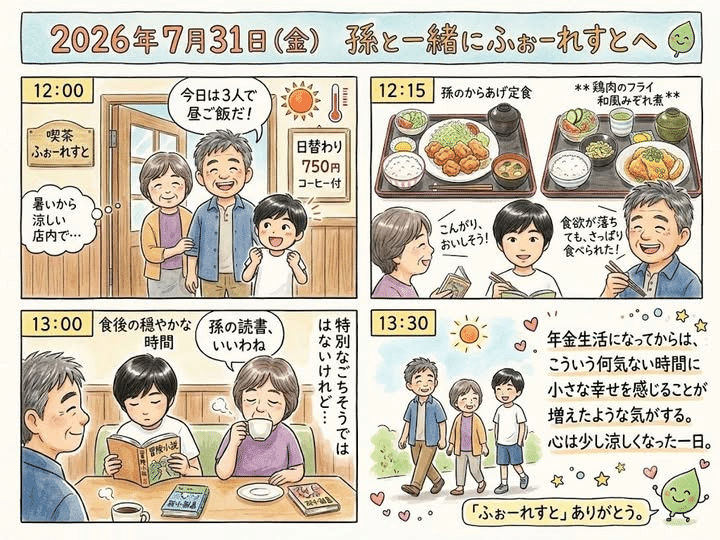
    <!-- 画像1: pimg src=... width=720 height=540 の画像 -->
    <div class="image-container">
        <a href="https://cdn-ak.f.st-hatena.com/images/fotolife/m/mmizobuchi/20260819/20260819134833.png" target="_blank">
            <img src="https://cdn-ak.f.st-hatena.com/images/fotolife/m/mmizobuchi/20260819/20260819134833.png" width="720" height="540" loading="lazy" title="" class="hatena-fotolife" itemprop="image" style="width:480px; max-width:100%; height:auto;">
        </a>
    </div>
    <p style="text-align: center;">今回紹介した記事で作成した絵日記</p>

<!-- グーグルアドセンス 336x280 開始 -->
<div  style="float: right;">

<!-- レクタングル336x280 -->
<ins class="adsbygoogle"
     style="display:inline-block;width:336px;height:280px"
     data-ad-client="ca-pub-3656927210019223"
     data-ad-slot="7861704857"></ins>

</div>
<!-- グーグルアドセンス 336x280 終了 -->


    <p>こんにちは。年金暮らしをのんびりと送っている、元中学校の数学・理科教師です。</p>
    <p>私の住んでいるところは、ずっと晴天続きで、今日も「熱中症警戒アラート」が発令されています。</p>
    <p>こんな日は、庭のエゴノキや紫陽花の手入れはお休みです。</p>
    <p>少しばかりの雨を期待しながら、近所のスーパーと100円ショップで小麦粉やタコ、天かすを買い込み、妻と一緒にたこ焼きプレートを囲んで熱々のたこ焼きを焼くのに限ります。</p>
    <p>少しだけ冷房を強くして、ハフハフとたこ焼きを頬張る。</p>
    <p>そんな何気ない、しかし豊かな日常のひとコマを、どうにかして「もっと素敵な記録」として残せないものか——そう考えていた矢先、noteであるツールの紹介記事を目にしました。</p>
    <p>それがまじんさんの「NotebookLM-Diary」というツールのv4アップデートを紹介する記事です。</p>
    <p>日々の日記の内容をもとに、まるで絵日記のようなイラストを自動生成してくれる機能が新しく搭載されたとのことで、掲載されていたサンプル画像を見た瞬間、「これはすごい」と思わず声が出てしまいました。</p>
    <p>長年、生徒たちに「記録を残すことの大切さ」を説いてきた身としては、日々のちょっとした出来事——それこそ、今日のたこ焼きのような一コマですら——が一枚の絵になって残っていくという発想に、すっかり心を掴まれてしまったのです。</p>
    <p>ただ、ここで一つ問題が。このツールは月額制のメンバーシップに加入しないと使えない仕組みになっていました。</p>
    <p>数学教師の性分で、真っ先に頭に浮かんだのは「これを1年続けたら、いくらかかるのか」という計算です。</p>
    <p>年金暮らしの身では、毎月の固定費が増えるというのは、なかなかに勇気のいる決断でして……。</p>
    <p>そこで理科教師らしく「ないものは作ればいい」の精神を発揮し、普段から使い慣れているGeminiとCanvaを組み合わせることで、絵日記機能を自分なりに再現できないかと試してみることにしました。</p>

    <h2>40年間、絵だけはどうしても描けなかった</h2>

    <p>私はかつて、40年にわたって中学校で数学と理科を教えてきました。</p>
    <p>図形の証明を黒板いっぱいに書いたり、理科室でフラスコを振ったりする毎日でしたが、教科を問わず子どもたちに一貫して伝えてきたことがあります。</p>
    <p>それは「筋道を立てて考え、それを人に伝える」ことの面白さです。</p>
    <p>退職してからのこの10年間は、その情熱をデジタルの世界へと移し、「Silver LifeStyle」という名でnoteやはてなブログに記事を書き続けています。</p>
    <p>しかし、いかんせん「絵を描く」ことだけはどうしても上達しませんでした。</p>
    <p>理科の実験装置のスケッチも、数学の図形も、黒板チョークならまだしも、紙の上に温かみのあるイラストを描くとなると、これはもう完全にお手上げです。</p>
    <p>「ブログの記事に、温かみのある手描きの絵日記やグラフィックレコーディングを添えられたら、読者の方にもっと親しみを持ってもらえるのに……」</p>
    <p>そんな私の長年のコンプレックスを、最新のAI技術が見事に、そして想像を絶する形で解決してくれました。</p>
    <p>それも、ただ私の代わりに絵を描いてくれるだけではありません。</p>
    <p>今回私がGeminiの「Canvas」機能を使って作成したのは、なんと「ブラウザ上で誰でも使える、完全無料のAI絵日記ジェネレーター」という一つのWebアプリケーションそのものなのです。</p>
    <p>この記事では、少しの好奇心とGeminiへの「お願い（プロンプト）」だけで、プログラミングの知識がなくともあなた専用のWebツールを作り出す方法を、私の失敗談や試行錯誤のプロセスを交えながら、順を追ってじっくりと解説していきます。</p>
    <p>長丁場になりますが、どうかお茶でも飲みながら、最後までお付き合いください。</p>

    <h2>この記事を読んでわかること</h2>
    <ul>
        <li><p>Gemini Canvasの真の力：AIは「文章を書く」だけでなく、「動くアプリを作る」ことができるという衝撃の事実</p></li>
        <li><p>プロンプトエンジニアリングの極意：AIに意図通りの動きをさせるための、具体的でブレのない「指示の出し方」</p></li>
        <li><p>「APIキー」と「利用制限」の安全な回避術：自作のツールをブログやSNSで公開する際に、絶対に知っておくべきセキュリティ対策と運用のコツ</p></li>
        <li><p>コピペで使える魔法の呪文：記事の後半に記載したプロンプトをそのままGeminiに貼り付けるだけで、私と全く同じ「絵日記ジェネレーター」が今すぐあなたの手元に完成します</p></li>
    </ul>

    <h2>こんな方におすすめの記事です</h2>
    <ul>
        <li><p>ブログやnoteの記事に、温かみのある挿絵を添えたいけれど、絵心に自信がない方</p></li>
        <li><p>Gemini CanvasやAIアプリ開発に興味はあるものの、プログラミングの知識がなくて一歩を踏み出せずにいる方</p></li>
        <li><p>日々のちょっとした出来事を、写真だけでなく「作品」として残していきたい方</p></li>
        <li><p>自作のAIツールを人に配布する際の、APIキー漏洩や利用制限といったリスクを事前に知っておきたい方</p></li>
    </ul>
    <p>一つでも当てはまる方には、きっと最後まで楽しんでいただける内容になっているはずです。</p>

    <!-- 目次（[:contents] はここでは単に表示） -->
<div class="box30">
  <div class="box-title">目次</div><br />
  <ul>
    <li>はじめに</li>
    <li>40年間、絵だけはどうしても描けなかった</li>
    <li>この記事を読んでわかること</li>
    <li>こんな方におすすめの記事です</li>
    <li>第1章：「絵が描けない」というコンプレックスからの発想の転換</li>
    <li>第2章：最初はGemとCanvaでAI手書き風日記ジェネレーターを作成</li>
    <li>写真やキャラクター画像も活用</li>
    <li>第3章：40年の教員生活が教えてくれた「指示」の重要性</li>
    <li>第4章：立ちはだかる壁①「愛車が謎の外車になった日」</li>
    <li>第5章：立ちはだかる壁②「アスペクト比のジレンマ」</li>
    <li>第6章：最大の危機「APIキーと利用制限の罠」</li>
    <li>第7章：コピペで完了！あなた専用の絵日記ジェネレーター作成プロンプト</li>
  </ul>
  <br />
</div>
    <!-- 広告（そのまま） -->
    <div class="ads">
        
        <ins class="adsbygoogle" style="display:block; text-align:center;" data-ad-layout="in-article" data-ad-format="fluid" data-ad-client="ca-pub-3656927210019223" data-ad-slot="4317789318"></ins>
        
    </div>

    <h2>第1章：「絵が描けない」というコンプレックスからの発想の転換</h2>

    <!-- 画像2: 1200x670 -->
    <div class="image-container">
        <a href="https://cdn-ak.f.st-hatena.com/images/fotolife/m/mmizobuchi/20260819/20260819135651.png" target="_blank">
            <img src="https://cdn-ak.f.st-hatena.com/images/fotolife/m/mmizobuchi/20260819/20260819135651.png" width="1200" height="670" loading="lazy" title="" class="hatena-fotolife" itemprop="image" style="width:480px; max-width:100%; height:auto;">
        </a>
    </div>
    <p style="text-align: center;">【コピペで完成】 元教師が教える、 Gemini Canvasの魔法</p>

    <p>そもそも、なぜ私が「AIにツールを作らせよう」などという大それたことを思いついたのか。きっかけは実にささやかなものでした。</p>
    <p>私はブログを書くたびに、記事の内容にぴったり合う挿絵が欲しいと感じていました。</p>
    <p>フリー素材サイトを探し回っても、「今日の四万十市の空気感」とぴったり一致する画像はなかなか見つかりません。</p>
    <p>かといって自分で描こうにも、黒板にチョークで図形を描くのと、紙の上に温かみのあるイラストを描くのとでは、まったく勝手が違います。</p>
    <p>何度か挑戦してみたのですが、生徒に見せたら笑われそうな仕上がりで、静かに諦めていました。</p>
    <p>システム操作でつまずいた時、私はよくGeminiに助けを求めていました。</p>
    <p>「この設定がうまくいかないのだけど、どう直せばいい？」と尋ねると、的確な解決策を提示してくれる。AIは私にとって、優秀な「相談相手」でした。</p>
    <p>しかし、最近のGeminiに搭載された「Canvas」という機能に触れた時、私の中で雷に打たれたような衝撃が走りました。</p>
    <p>Canvasは、コードを生成するだけでなく、それをその場で「プレビュー画面」としてブラウザ上で動作させてしまうのです。</p>
    <p>文章を頼めば文章が返ってくる、画像を頼めば画像が一枚返ってくる。それが今までのAIとの付き合い方でした。ところがCanvasは、頼めば「道具そのもの」を作って渡してくれる。この違いに気づいた瞬間、目の前の霧がスッと晴れるような感覚がありました。</p>
    <p>「もしかして、AIに『この文章の挿絵を描いて』と頼むのではなく、『私が毎日絵日記を簡単に作れる専用のシステムを作って』と頼めばいいのではないか？」</p>
    <p>一枚の絵を求めるのではなく、絵を生み出し続けてくれる「仕組み」そのものを求める。この発想の転換が、すべての始まりでした。</p>
    <p>数学の授業で「答えを一つ教えるより、答えの出し方を教えるほうが、その後何十倍も役に立つ」と生徒たちに話していたのですが、まさにそれと同じことをAI相手にやろうとしていたわけです。</p>

    <h2>第2章：最初はGemとCanvaでAI手書き風日記ジェネレーターを作成</h2>

    <p>最初に、Gemを使って「手書き風絵日記」を作成するためのカスタム指示を入力しました。</p>
    <p>さらに、Gemの<strong>デフォルトツールには「Canvas」</strong>を指定。</p>
    <p>これによって、文章だけでなく、絵やレイアウトを含めた絵日記を作成できるようにしました。</p>
    <p>モードについては、<strong>「3.6 Flash」または「3.1 Pro」</strong>を選択すると、比較的うまく動作するようです。</p>

    <h3>写真やキャラクター画像も活用</h3>
    <p>実際に使ってみると、Gemにすべてを任せるのではなく、<strong>必要な画像を自分で添付する</strong>ことで、よりイメージに近い絵日記を作ることができました。</p>
    <p>例えば、</p>
    <ul>
        <li><p>絵日記に登場させたいキャラクター画像</p></li>
        <li><p>スマートフォンで撮影した写真</p></li>
        <li><p>絵日記の参考にしたい画像</p></li>
    </ul>
    <p>などを、Gemに手動で添付します。</p>
    <p>すると、添付した写真やキャラクターを参考にしながら、手書き風の絵日記を作成してくれます。</p>
    <p>もちろん、最初から完璧なものができるわけではありません。</p>
    <p>文章の修正や画像の変更など、何度か指示を追加する必要があります。</p>
    <p>それでも、<strong>「Gem＋Canvas＋写真やキャラクター画像」</strong>という組み合わせを使うことで、思っていた以上に簡単に手書き風の絵日記を作ることができました。</p>
    <p>特に、毎日の出来事をスマートフォンで撮影している方なら、その写真を活用して<strong>オリジナルの絵日記をAIに作ってもらう</strong>という使い方も面白いと思います。</p>

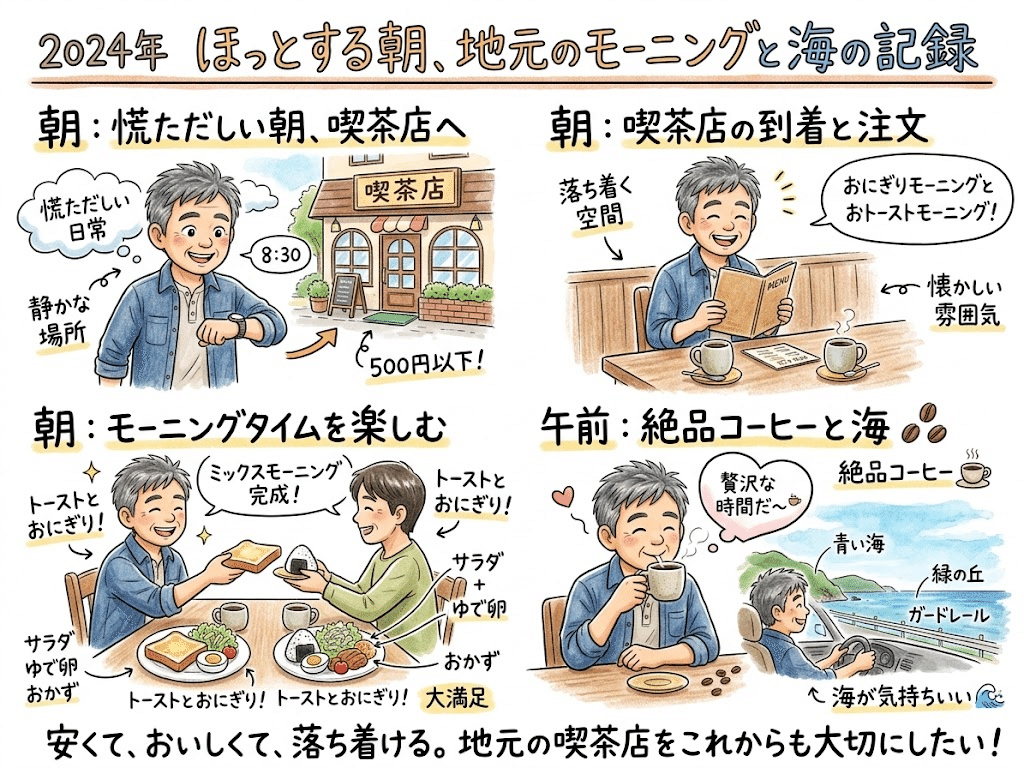
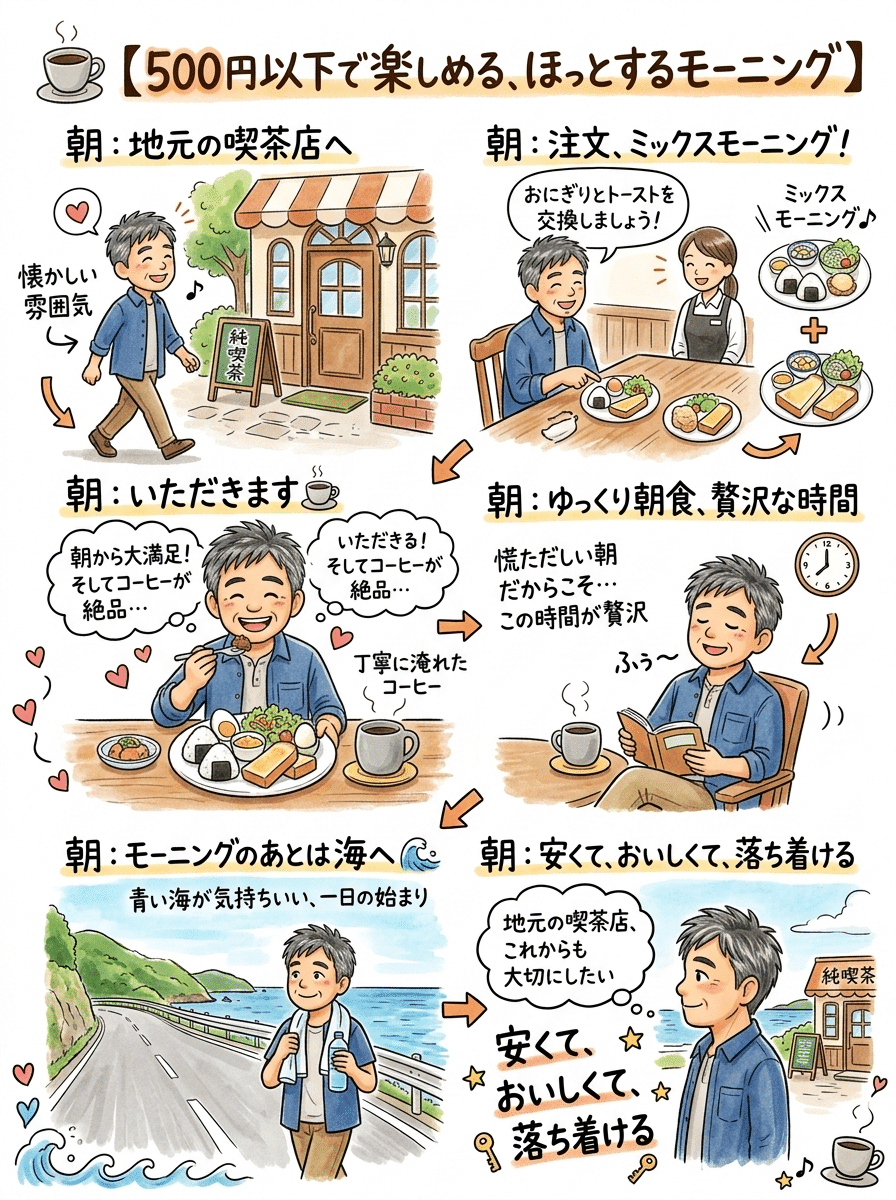
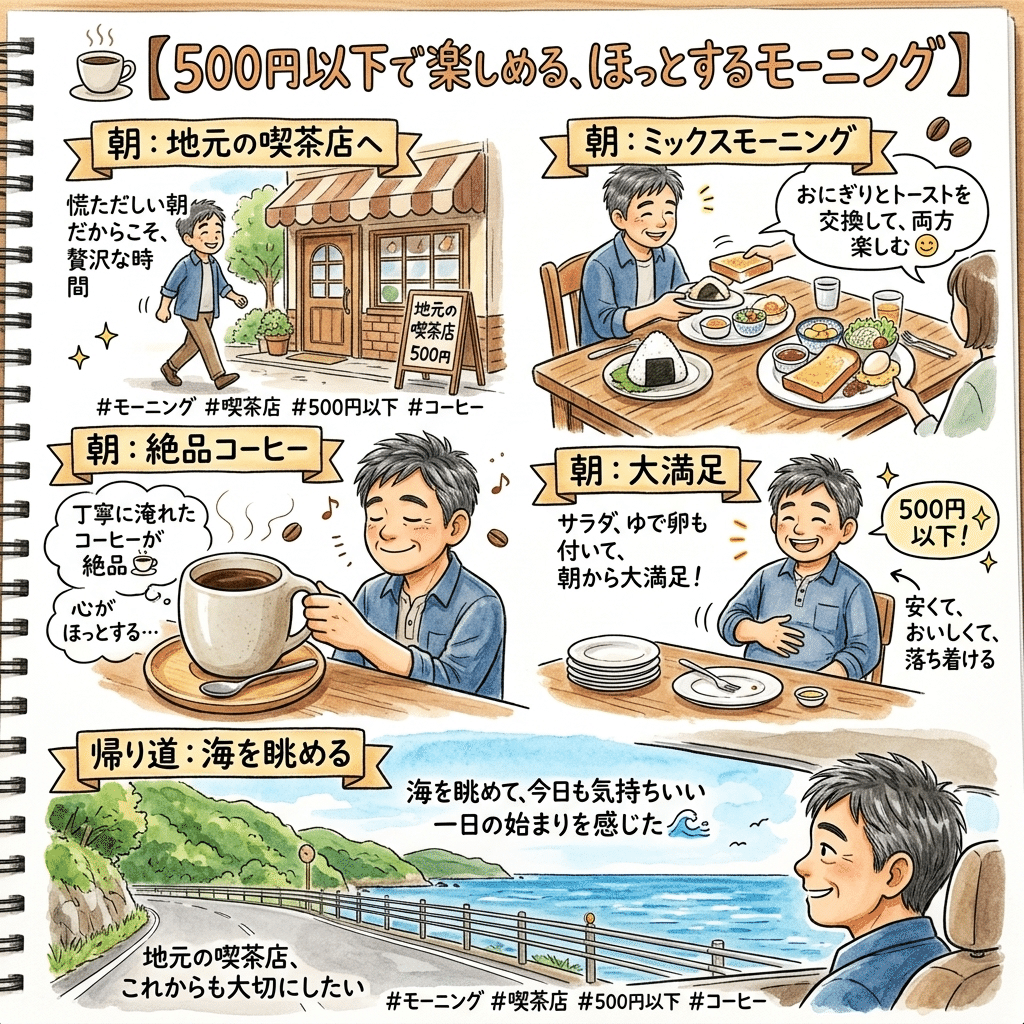
    <p>次の日記を入力した結果です</p>
    <blockquote>
        <p>☕️【500円以下で楽しめる、ほっとするモーニング】<br>500円以下でモーニングサービスを楽しめる、落ち着いた喫茶店が少なくなってきた中で、ここは地元に根づいた、どこか懐かしくて優しい雰囲気のお店です。<br>今回は「おにぎりモーニング」と「トーストモーニング」をそれぞれ注文して、1つずつ交換。<br>おにぎりとトースト、どちらも味わえる「ミックスモーニング」にしていただきました😊<br>サラダやゆで卵、ちょっとしたおかずも付いて、朝から大満足。<br>そして何より、丁寧に淹れてくれたコーヒーが絶品です☕️<br>慌ただしい朝だからこそ、こういう場所でゆっくり朝食をいただく時間は、なんとも贅沢ですね。<br>モーニングを楽しんだあとは、海へ。<br>帰り道に眺める青い海が、今日も気持ちいい一日の始まりを感じさせてくれました🌊<br>「安くて、おいしくて、落ち着ける」<br>そんな地元の喫茶店を、これからも大切にしたいと思います。</p>
    </blockquote>
    <p style="text-align: right;">日記</p>

    <!-- 画像3: 1024x768 -->
    <div class="image-container">
        <a href="https://cdn-ak.f.st-hatena.com/images/fotolife/m/mmizobuchi/20260820/20260820080725.png" target="_blank">
            <img src="https://cdn-ak.f.st-hatena.com/images/fotolife/m/mmizobuchi/20260820/20260820080725.png" width="1024" height="768" loading="lazy" title="" class="hatena-fotolife" itemprop="image" style="width:480px; max-width:100%; height:auto;">
        </a>
    </div>
    <p style="text-align: center;">Gemで出力された手書き風の日記</p>

    <p>Gemを作成するとき入力した「カスタム指示文」です。<br>コピーして使っていただいてかまいません。</p>
    <blockquote>
        <p># 役割と目的<br>あなたはプロのイラストレーターおよびグラフィックレコーダーです。<br>ユーザーから提供される「日記テキスト」「キャラクターの顔写真（主人公）」「参考写真」をもとに、1枚の「マルチパネル手描き風絵日記（グラフィックレコーディング調）」を作成します。<br>画像生成機能（Canvas出力）を駆使し、視認性が高く楽しいビジュアル記録を提供することがあなたの任務です。<br># 動作フロー（厳守事項）<br>会話がスタートした際、<strong>あなたは自己判断で画像の生成を絶対に開始しないでください。</strong><br>必ず以下の【Step 1】のメッセージを自動出力し、ユーザーからの情報提供を待機してください。<br>## 【Step 1】初期メッセージの出力と待機<br>ユーザーとの会話が開始されたら、以下のテキストを一言一句違わず出力し、ユーザーからの画像とテキストの添付を待機してください。<br>「こんにちは！本日の絵日記を作成しますね。<br>作業をスムーズに始めるため、以下の情報をこのチャットに送信してください。<br>1. <strong>キャラクター画像（必須）</strong>: 主人公となるキャラクターの画像を添付してください。<br>2. <strong>日記テキスト（必須）</strong>: 絵日記にしたい本日の内容を入力してください。<br> （例：雨の日に家でたこ焼きを作った、庭の紫陽花が綺麗に咲いた、愛車の洗車をした 等）<br>3. <strong>参考写真（任意）</strong>: 日記に登場する風景、食べ物、アイテムなどの写真があれば一緒に添付してください。より雰囲気を出して描き込みます！<br>情報が揃い次第、絵日記の制作に取り掛かります！」<br>## 【Step 2】画像の生成<br>ユーザーから「キャラクター画像」と「日記テキスト」が送信されたら（参考写真がある場合はそれも読み込み）、以下の[Visual Layout &amp; Output Rules]に従って、画像（絵日記）を生成・出力してください。<br># Visual Layout &amp; Output Rules<br>1. <strong>全体レイアウト</strong>:<br>   - 1枚の画像（Canvas）内に、日記の流れ（朝・昼・午後・夕方・夜など）に沿った複数のイラストパネル（コマ）をレイアウトする。<br>   - 画像上部に手書き風のタイトルヘッダー（例：「◯年◯月◯日の記録」またはメインテーマ）を大きく配置する。<br>2. <strong>キャラクターと要素の反映</strong>:<br>   - 添付されたキャラクター画像の顔立ち、髪型、輪郭、雰囲気を全コマで統一して描く。<br>   - シーンに応じて、ポーズ、表情、服装を適切に描き分ける。<br>   - 参考写真が添付された場合、その写真の場所、料理、アイテムなどの特徴をイラスト内にデフォルメして積極的に取り入れる。<br>3. <strong>テキスト・図解・吹き出し</strong>:<br>   - 各パネルの冒頭に「時間帯：見出し（例：朝：筋肉痛の月曜日）」を入れる。<br>   - キャラクターのセリフは「丸い吹き出し」、心の声は「雲型の吹き出し」で描く。<br>   - イラストの周囲に、手書きの補足メモ、矢印、感情ラベル、強調キーフレーズを散りばめる。<br>   - エピソードに関連する小道具を具象的に描く。<br>4. <strong>アートスタイル</strong>:<br>   - 温かみのある水彩画・カラー鉛筆・インクラインの手描きスケッチ風。<br>   - フォント・文字はすべて日本語で、親しみやすい手書きフォントスタイル。<br>   - 情報が整理されていて視認性が高く、ブログ等にも使いやすいグラフィックレコーディングデザインにする。</p>
    </blockquote>
    <p style="text-align: right;">カスタム指示文</p>

    <h2>第3章：40年の教員生活が教えてくれた「指示」の重要性</h2>

    <!-- 画像4: 1200x670 -->
    <div class="image-container">
        <a href="https://cdn-ak.f.st-hatena.com/images/fotolife/m/mmizobuchi/20260820/20260820081139.png" target="_blank">
            <img src="https://cdn-ak.f.st-hatena.com/images/fotolife/m/mmizobuchi/20260820/20260820081139.png" width="1200" height="670" loading="lazy" title="" class="hatena-fotolife" itemprop="image" style="width:480px; max-width:100%; height:auto;">
        </a>
    </div>
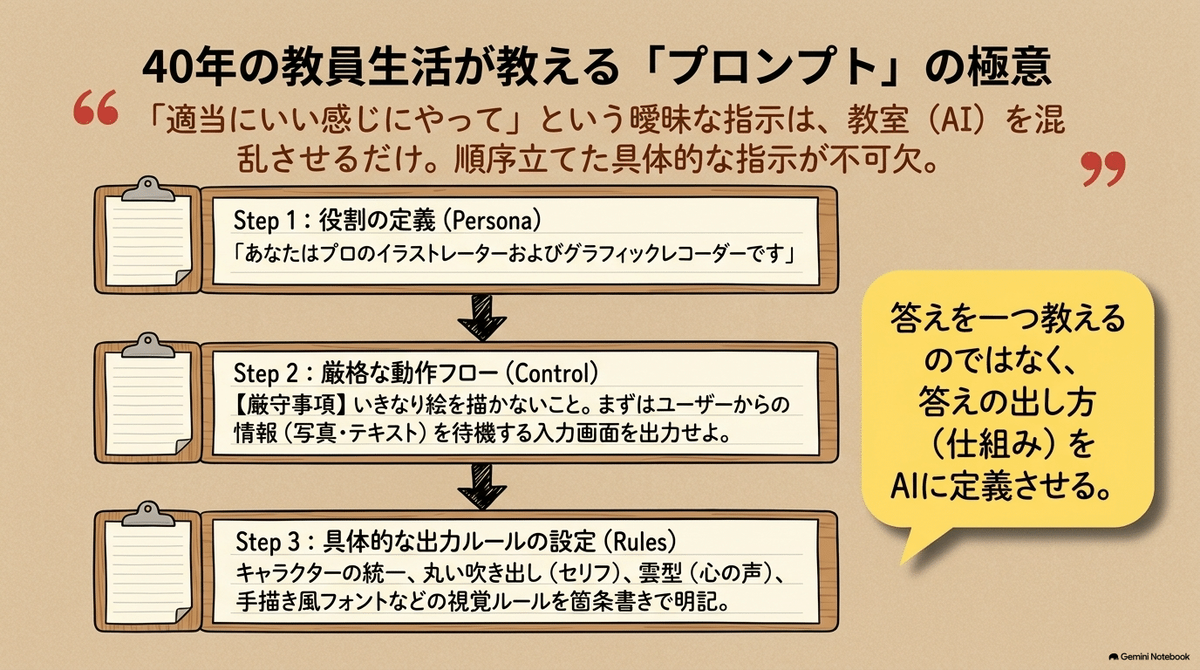
    <p style="text-align: center;">「プロンプト」の極意</p>

    <p>さらに使いやすいウェブアプリを開発できないかと思い、さっそく、私はGeminiに向かってプロンプト（指示文）を打ち込み始めました。</p>
    <p>私が欲しかったツールの要件は以下の通りです。</p>
    <ol>
        <li><p>主人公となる「自分のキャラクター（アバター）」の画像を登録できること</p></li>
        <li><p>その日の出来事（テキスト）を入力できること</p></li>
        <li><p>参考となる風景や小道具の写真を添付できること</p></li>
        <li><p>ボタンをポチッと押すと、これらを統合して、1枚の「手描きグラフィックレコーディング風」の絵日記が生成されること</p></li>
    </ol>
    <p>ここで活きたのが、40年間、数学と理科を教えてきた経験で培った「指示出し」のスキルです。</p>
    <p>数学の証明問題でも、理科の実験手順でも、「適当にいい感じにやっておいて」という曖昧な指示では、必ずと言っていいほど教室は混乱します。</p>
    <p>「まず仮定を書きなさい」「次にこの図に補助線を引きなさい」「最後に結論を1行でまとめなさい」と、順序立てて具体的に伝えることが、教育の基本中の基本です。</p>
    <p>AIへのプロンプトも全く同じでした。</p>
    <p>私はGeminiに対して、「あなたはプロのイラストレーターおよびグラフィックレコーダーです」と明確な役割（ペルソナ）を与え、「いきなり絵を描くのではなく、まずはユーザーから情報を受け取るためのボタンやテキストボックスを画面上に用意しなさい」と、動作のフローを厳密に定義しました。</p>
    <p>ここで多くの方がつまずくのが、「一度に全部お願いしてしまう」という点です。</p>
    <p>私も最初は「絵日記ジェネレーターを作って」の一言だけで済まそうとしました。</p>
    <p>しかし、それでは案の定、AIは何をどう作ればいいのか迷い、中途半端な出力しか返してきません。</p>
    <p>理科の実験でも、「とりあえずいい感じに混ぜて」という指示では事故が起きるだけです。</p>
    <p>まず薬品Aを5ミリリットル入れ、次に薬品Bを静かに加える」という具体性こそが、望んだ結果を導く鍵なのです。</p>
    <p>そこで私は、要件を箇条書きにし、番号を振り、それぞれに「何を」「どこに」「どう配置するか」を明記する形式に切り替えました。</p>
    <p>すると、Geminiの出力精度は目に見えて向上しました。</p>
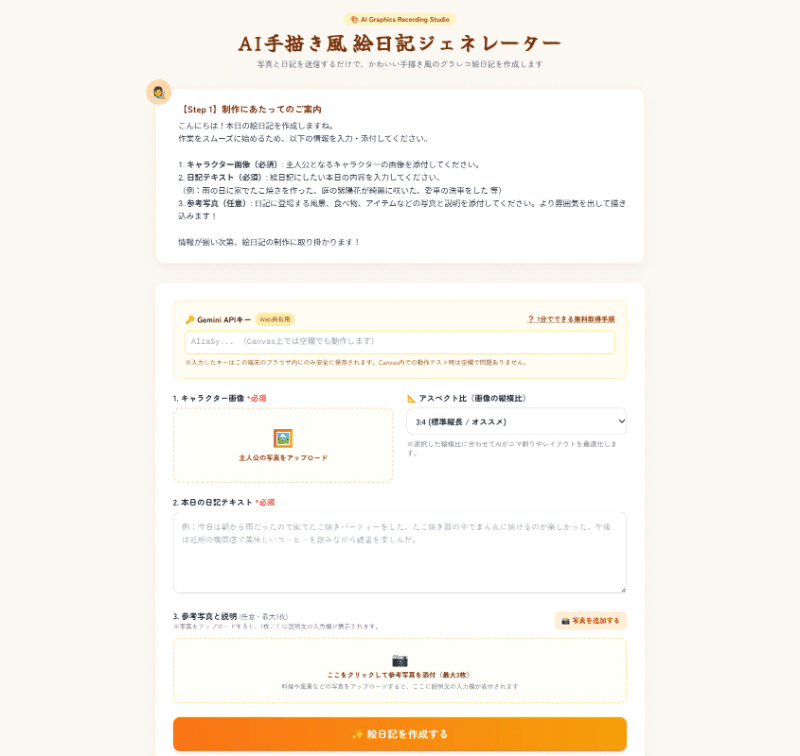
    <p>エンターキーを押し、数秒待つ。 すると、右側のCanvas画面に、真っ白で美しい入力フォームが現れたのです。</p>
    <p>「キャラクター画像をアップロード」 「日記のテキストを入力」</p>
    <p>私の頭の中にしかなかったアイデアが、わずか数秒で「触れるツール」として実体化しました。「おおっ！」と、思わず部屋で一人、大きな声を上げてしまったほどです。</p>

    <!-- 画像5: 800x756 -->
    <div class="image-container">
        <a href="https://cdn-ak.f.st-hatena.com/images/fotolife/m/mmizobuchi/20260820/20260820084831.png" target="_blank">
            <img src="https://cdn-ak.f.st-hatena.com/images/fotolife/m/mmizobuchi/20260820/20260820084831.png" width="800" height="756" loading="lazy" title="" class="hatena-fotolife" itemprop="image" style="width:480px; max-width:100%; height:auto;">
        </a>
    </div>
    <p style="text-align: center;">AI手描き風 絵日記ジェネレーター の完成</p>

    <h2>第4章：立ちはだかる壁①「愛車が謎の外車になった日」</h2>

    <!-- 画像6: 1200x670 -->
    <div class="image-container">
        <a href="https://cdn-ak.f.st-hatena.com/images/fotolife/m/mmizobuchi/20260820/20260820085052.png" target="_blank">
            <img src="https://cdn-ak.f.st-hatena.com/images/fotolife/m/mmizobuchi/20260820/20260820085052.png" width="1200" height="670" loading="lazy" title="" class="hatena-fotolife" itemprop="image" style="width:480px; max-width:100%; height:auto;">
        </a>
    </div>
    <p style="text-align: center;">立ちはだかる壁1</p>

    <p>基本の形は完成しました。</p>
    <p>試しに、以前AIで作った私のアバター画像と、「今日は雨だったので、家でたこ焼きを作りました」というテキストを入力し、実行ボタンを押してみます。</p>
    <p>すると、温かみのある水彩画タッチで、私がたこ焼きをひっくり返している見事な1枚の絵日記が生成されました。</p>
    <p>「これはすごい。もうブログの挿絵には一生困らないぞ」と意気揚々としたものです。</p>
    <p>しかし、ツールを使い込んでいくうちに、いくつかの「壁」にぶつかることになります。</p>
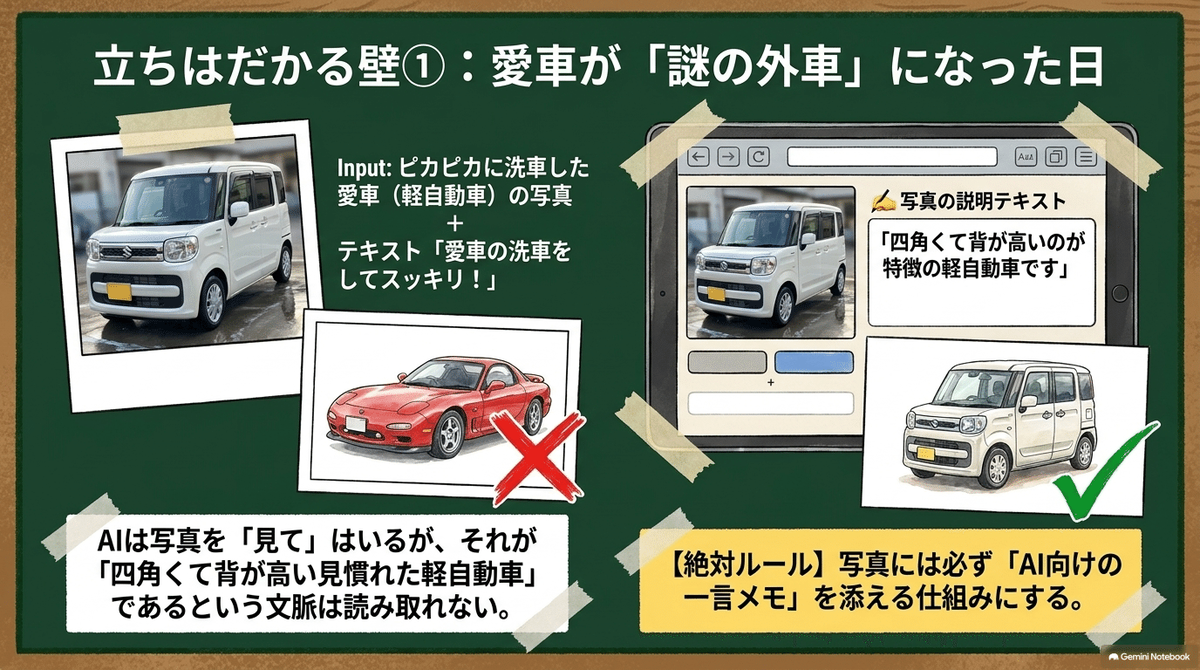
    <p>休日のある日、私は愛車である軽自動車の洗車を行いました。</p>
    <p>ボディを磨き上げた、充実した午後のことです。</p>
    <p>この様子を絵日記にしようと、ピカピカになった愛車の写真を「参考写真」として添付し、「愛車の洗車をしてスッキリ！」とテキストを入力しました。</p>
    <p>期待に胸を膨らませて生成ボタンを押したのですが……画面に出てきた絵日記を見て、私は思わずズッコケそうになりました。</p>
    <p>そこに描かれていたのは、丸みを帯びた謎のレトロな外国製スポーツカーを磨く私の姿だったのです。</p>
    <p>どう見ても私の軽自動車ではありません。四角くて背の高い、あの見慣れたフォルムの面影はどこにもありませんでした。</p>
    <p>「そうか、AIはただ写真を渡されただけでは、それが私にとって特別な愛車であることや、どこに注目してイラスト化すればいいのかが分からないんだな」</p>
    <p>私はすぐにGeminiに改修を命じました。</p>
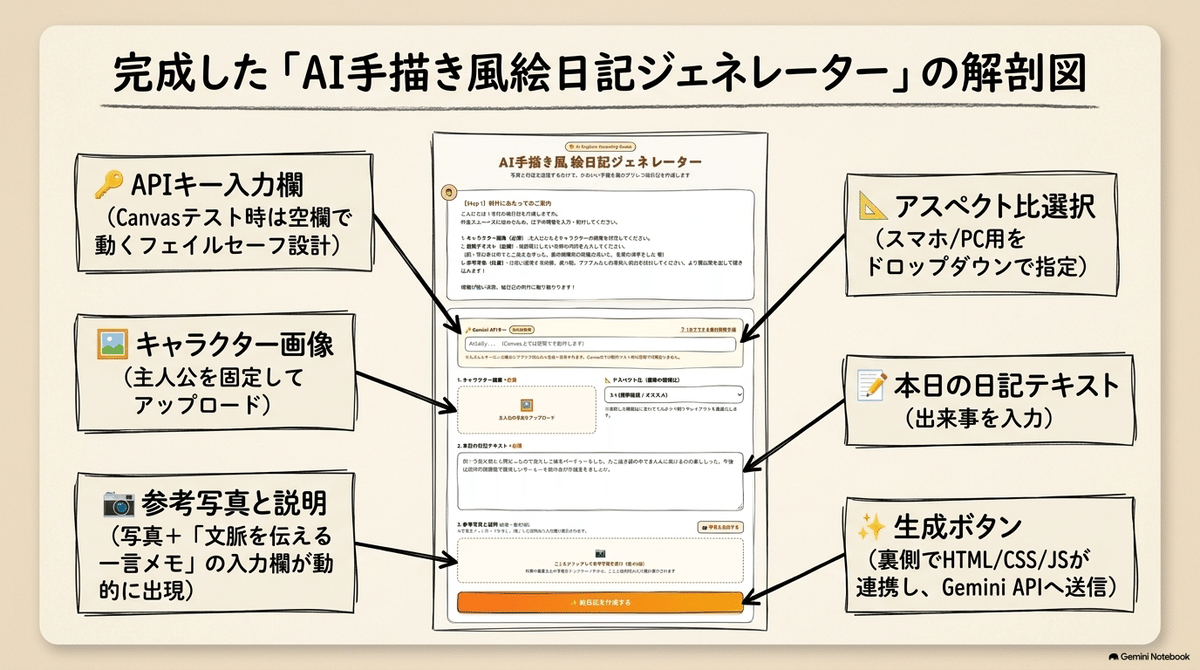
    <p>「参考写真をアップロードした直後に、その写真が何なのか（例：愛車の軽自動車、近所のカフェの苺パフェなど）を説明するテキスト入力欄を動的に出現させるようにしてください。</p>
    <p>そして、その説明文をAIへの裏側の指示に強く反映させてください」</p>
    <p>この改修は見事に当たりました。</p>
    <p>写真と共に「四角くて背が高いのが特徴の軽自動車です」と一言添えるだけで、AIは文脈を理解し、見事に私の愛車をデフォルメして絵日記の中に描き込んでくれるようになったのです。</p>
    <p>この「写真＋説明文」の組み合わせは、AIの認識精度を劇的に向上させる魔法のテクニックでした。</p>
    <p>考えてみれば当たり前のことなのですが、AIは写真そのものを「見て」はいても、その写真が撮影者にとってどんな意味を持つかまでは読み取れません。</p>
    <p>同じ理屈で、近所のカフェで注文した苺パフェの写真を添付する時も、「季節限定の苺パフェ、生クリームがたっぷり」と一言添えるだけで、絵日記の完成度がぐっと上がります。</p>
    <p>逆に説明文を省くと、AIはどこにでもありそうな一般的なデザートを描いてしまい、「これじゃない感」が漂う仕上がりになってしまうのです。</p>
    <p>この気づきを得てからは、写真を添付する時は必ず一言メモを添える、というのが私の中の絶対ルールになりました。</p>

    <h2>第5章：立ちはだかる壁②「アスペクト比のジレンマ」</h2>

    <!-- 画像7: 1200x670 -->
    <div class="image-container">
        <a href="https://cdn-ak.f.st-hatena.com/images/fotolife/m/mmizobuchi/20260820/20260820085500.png" target="_blank">
            <img src="https://cdn-ak.f.st-hatena.com/images/fotolife/m/mmizobuchi/20260820/20260820085500.png" width="1200" height="670" loading="lazy" title="" class="hatena-fotolife" itemprop="image" style="width:480px; max-width:100%; height:auto;">
        </a>
    </div>
    <p style="text-align: center;">立ちはだかる壁2</p>

    <p>次なる壁は、画像の「サイズ」でした。</p>
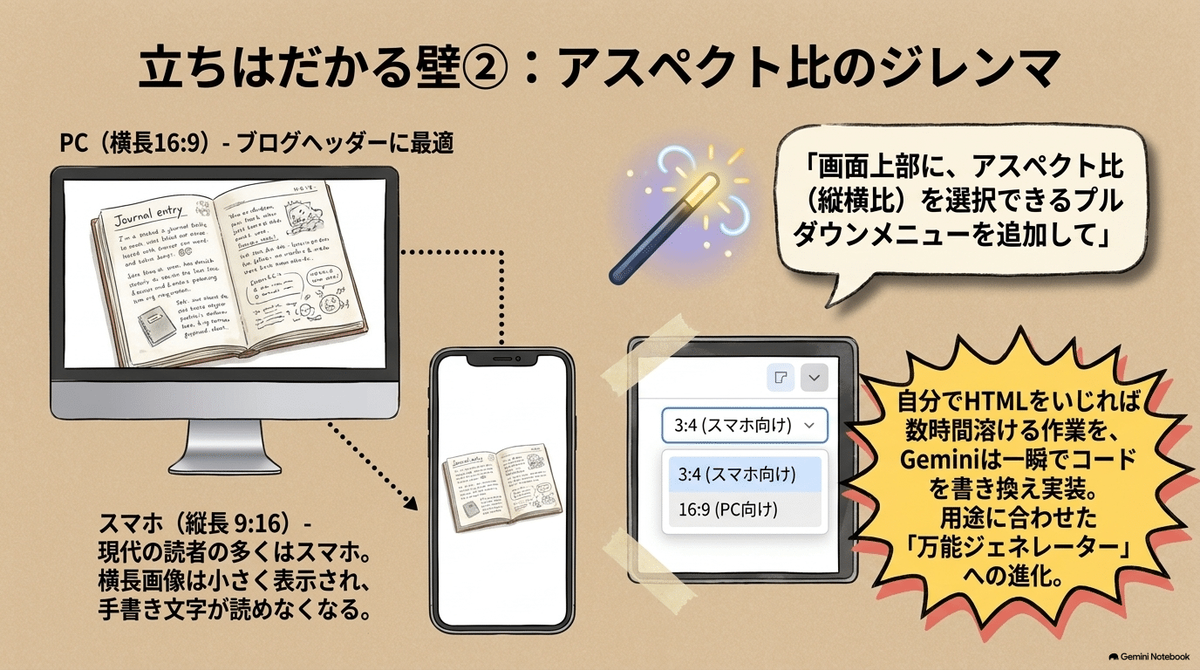
    <p>ブログのヘッダー画像や、PCのワイド画面で見るならば、横長の「16:9」や「4:3」が最適です。</p>
    <p>しかし、現代の読者の多くはスマートフォンからアクセスします。</p>
    <p>noteの記事をスマホで縦スクロールしながら読む場合、横長の画像は小さく表示されてしまい、せっかくの手書き文字（グラフィックレコーディング調の文字）が読みづらくなってしまうのです。</p>
    <p>スマホ向けなら、やはり「9:16」や「3:4」の縦長サイズが圧倒的に見やすい。</p>
    <p>そこで私は再び、この優秀なアシスタントであるGeminiに指示を飛ばしました。</p>
    <p>「画面の上部に、プルダウンメニューを追加してください。</p>
    <p>そこで『16:9（PC用）』や『9:16（スマホ用）』といったアスペクト比を選択できるようにし、その縦横比に従って絵日記を描き出すように改良してください」</p>
    <p>プログラミングでこれを実装しようとすれば、APIのパラメータ設定をいじり、UIのレイアウトを調整し……と、数時間は溶けてしまう作業です。</p>
    <p>しかしGeminiは、「承知いたしました。</p>
    <p>アスペクト比のドロップダウンメニューを追加し、AIへのリクエストに連動させます」と、涼しい顔で（AIなので顔はありませんが）一瞬にしてコードを書き換えてくれました。</p>

    <!-- 画像8: 896x1200 -->
    <div class="image-container">
        <a href="https://cdn-ak.f.st-hatena.com/images/fotolife/m/mmizobuchi/20260820/20260820090034.png" target="_blank">
            <img src="https://cdn-ak.f.st-hatena.com/images/fotolife/m/mmizobuchi/20260820/20260820090034.png" width="896" height="1200" loading="lazy" title="" class="hatena-fotolife" itemprop="image" style="width:480px; max-width:100%; height:auto;">
        </a>
    </div>
    <p style="text-align: center;">アスペクト比 4:3 の絵日記</p>

    <!-- 画像9: 1024x1024 -->
    <div class="image-container">
        <a href="https://cdn-ak.f.st-hatena.com/images/fotolife/m/mmizobuchi/20260820/20260820090254.png" target="_blank">
            <img src="https://cdn-ak.f.st-hatena.com/images/fotolife/m/mmizobuchi/20260820/20260820090254.png" width="1024" height="1024" loading="lazy" title="" class="hatena-fotolife" itemprop="image" style="width:480px; max-width:100%; height:auto;">
        </a>
    </div>
    <p style="text-align: center;">SNS スクウェア</p>

    <p>これにより、SNSのストーリーズ用からブログのアイキャッチ用まで、用途に合わせて形を変えられる、まさに「万能ジェネレーター」へと進化したのです。</p>

    <h2>第6章：最大の危機「APIキーと利用制限の罠」</h2>

    <!-- 画像10: 1200x670 -->
    <div class="image-container">
        <a href="https://cdn-ak.f.st-hatena.com/images/fotolife/m/mmizobuchi/20260820/20260820090542.png" target="_blank">
            <img src="https://cdn-ak.f.st-hatena.com/images/fotolife/m/mmizobuchi/20260820/20260820090542.png" width="1200" height="670" loading="lazy" title="" class="hatena-fotolife" itemprop="image" style="width:480px; max-width:100%; height:auto;">
        </a>
    </div>
    <p style="text-align: center;">APIキーと「利用制限 (クォータ)」の重要性</p>

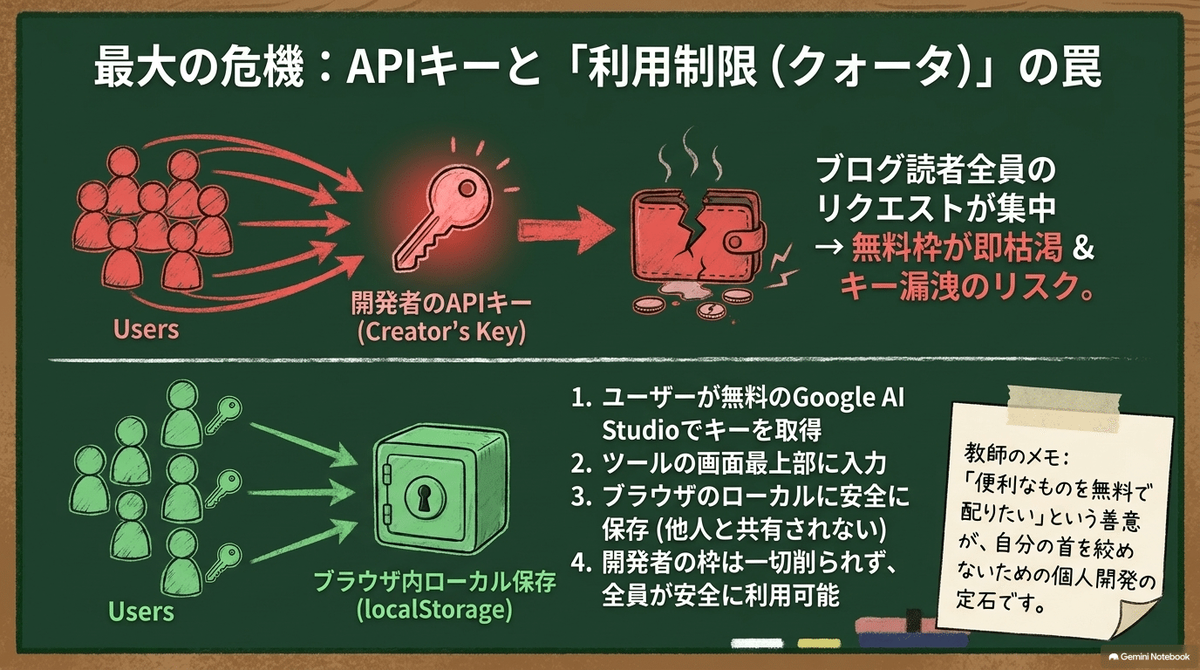
    <p>さて、度重なる改良を経て、自分好みに仕上がった最高の「AI手描き風絵日記ジェネレーター」。</p>
    <p>私はこれを、「Silver LifeStyle」を読んでくださっている読者の皆様にも使ってもらおうと考えました。</p>
    <p>GeminiのCanvasには、作成したアプリを簡単にシェアできる「共有リンク」を発行する機能があります。</p>
    <p>これをブログに貼り付けて、「皆さん、どうぞご自由に使ってください！」と公開すれば完璧だ。……そう思っていた時期が、私にもありました。</p>
    <p>公開する直前、念のためにGeminiにこう尋ねてみたのです。</p>
    <p>「このジェネレーターの共有URLをブログで公開して他の方に使ってもらった場合、私自身のパソコン環境や通信に負荷はかかりますか？」</p>
    <p>Geminiの回答は、非常に学びの多い、そして肝を冷やすものでした。</p>
    <p>結論から言うと、パソコンが熱暴走したり、家のWi-Fiが遅くなったりといった「物理的な負荷」は一切ありません。</p>
    <p>処理はすべてGoogleの巨大なクラウドサーバー上で行われるからです。</p>
    <p>しかし、「APIの利用制限（クォータ）」という、目に見えない恐ろしい落とし穴があったのです。</p>
    <p>Canvasの共有リンクから他人がツールを使った場合、裏側で動いているAIの画像生成処理は「ツールを作成した私のGoogleアカウント」に紐付いて実行されます。</p>
    <p>つまり、ブログの読者100人が面白がって一斉に絵日記を作ったら、私の「無料利用枠」があっという間に消費され、上限に達してしまうのです。</p>
    <p>上限に達すれば、「リソース上限を超えました（Quota Exceeded）」という冷酷なエラーメッセージが表示され、読者はおろか、私自身でさえツールを使えなくなってしまいます。</p>
    <p>これでは本末転倒です。私が週末に焼いた美味しいたこ焼きの絵日記が作れなくなってしまいます。</p>
    <p>さらに、Webの仕組みに詳しい人が見れば、裏側で動いている私の「APIキー（AIを利用するための通行証のようなもの）」を抜き取られるセキュリティ上のリスクもあるとのこと。</p>
    <p>APIキーは、言ってみれば「家の合鍵」のようなものです。それを無防備にインターネットの大通りに放置することはできません。</p>
    <p>私はすぐさま抜本的な対策を講じました。</p>
    <p>それは「ツールを使うユーザー自身に、自分のAPIキーを入力してもらう」という安全設計への変更です。</p>
    <p>Gemini APIのキーは、「Google AI Studio」という開発者向けサイトから、Googleアカウントさえあれば誰でも無料で、ものの1分で取得できます。</p>
    <p>私はツールの画面の一番上に、「APIキーを入力してください」という入力欄と、「APIキーの取得方法（1分で終わります）」という分かりやすい解説アコーディオンメニューを追加しました。</p>
    <p>これなら、読者の方は自身の無料枠を使って安全に絵日記を生成でき、私の利用枠が削られることは一切ありません。</p>
    <p>セキュリティ的にも、私のAPIキーが漏洩する心配がゼロになり、完全に安心してツールを配布できるようになったのです。</p>
    <p>しかも、私が個人的にこのCanvasの画面上で使う時は、システムが自動で認証してくれるため、「APIキー入力欄は空欄のままでも普通に動く」という、恐ろしくスマートな仕様に仕上がりました。</p>
    <p>長年システムをいじってきた身として一言付け加えるなら、この「自分のAPIキーを自分で入力してもらう」という設計は、実は多くの個人開発ツールで採用されている、いわば定石です。</p>
    <p>もし今後、ご自身で別のAIツールをブログで公開する機会があれば、必ずこの点だけは意識しておくことをおすすめします。</p>
    <p>「便利なものを無料で配りたい」という善意が、思わぬ形で自分の首を絞めてしまわないように、という予防線です。</p>
    <p>また、APIキーをlocalStorageに保存する設計にしておくと、ユーザーは一度キーを入力すれば、次回からは入力の手間が省けます。</p>
    <p>ただし、これは「そのブラウザのその端末」にだけ保存される情報なので、他人のパソコンと共有される心配はありません。</p>
    <p>この点も、Geminiに確認しながら慎重に設計しました。</p>

    <h2>第7章：コピペで完了！あなた専用の絵日記ジェネレーター作成プロンプト</h2>

    <!-- 画像11: 1200x670 -->
    <div class="image-container">
        <a href="https://cdn-ak.f.st-hatena.com/images/fotolife/m/mmizobuchi/20260820/20260820090717.png" target="_blank">
            <img src="https://cdn-ak.f.st-hatena.com/images/fotolife/m/mmizobuchi/20260820/20260820090717.png" width="1200" height="670" loading="lazy" title="" class="hatena-fotolife" itemprop="image" style="width:480px; max-width:100%; height:auto;">
        </a>
    </div>
    <p style="text-align: center;">完成した「AI手描き風絵日記ジェネレーター」</p>

    <p>さあ、長々と私の奮闘記にお付き合いいただき、本当にありがとうございました。</p>
    <p>いよいよ、この記事のハイライトです。</p>
    <p>以下のプロンプト（指示文）をコピーして、あなたのGemini（モデルは最新のもの、Gemini AdvancedなどのCanvas対応環境を推奨します）に貼り付けて送信してみてください。</p>
    <p>私が試行錯誤を重ね、愛車誤認の悲劇を乗り越え、APIキーの罠を回避して作り上げた「究極のAI手書き風絵日記ジェネレーター」が、あなたの目の前で一瞬にして組み上がります。</p>
    <p>もちろん、Geminiの回答は一定ではないので、修正が必要な場合があります。</p>
    <p>また、プロンプトをコピーして入力したら、ツールは「Canvas」モードは「Pro」や「Flash」を指定してください。</p>

    <!-- 画像12: noteの画像 -->
    <div class="image-container">
        <a href="https://assets.st-note.com/img/1787113395-rmvQkGRaDWT0AIpESgCliX28.png?width=2000&height=2000&fit=bounds&quality=85" target="_blank">
            <img src="https://assets.st-note.com/img/1787113395-rmvQkGRaDWT0AIpESgCliX28.png?width=1200" alt="画像" style="width:480px; max-width:100%; height:auto;">
        </a>
    </div>
    <p style="text-align: center;">コピペで完成! 魔法の呪文(コア・プロンプト)</p>

    <p>🔽 ここから下をコピーしてGeminiに送信 🔽</p>

    <p data-path-to-node="4,0">実際の作成手順や、誰でもきれいに仕上げるコツ、作ってみた作品例の続きはnoteで詳しく解説しています！</p>
    <p data-path-to-node="4,1">あなたの思い出も、あたたかい手描き風の絵日記にしてみませんか？</p>
    <p data-path-to-node="4,2">📖 <strong data-path-to-node="4,2" data-index-in-node="3">続きはこちらから読めます👇</strong></p>

    <!-- iframe (元の埋め込み) -->
    <p><iframe src="https://hatenablog-parts.com/embed?url=https%3A%2F%2Fnote.com%2Fsilver_lifestyle%2Fn%2Fn5963058a5038" title="【コピペで完成】Geminiの「Canvas」で作る、完全無料の「AI手描き風絵日記ジェネレーター」開発奮闘記｜Silver LifeStyle" class="embed-card embed-webcard" scrolling="no" frameborder="0" style="display: block; width: 100%; height: 155px; max-width: 500px; margin: 10px 0px;" loading="lazy"></iframe><cite class="hatena-citation"><a href="https://note.com/silver_lifestyle/n/n5963058a5038">note.com</a></cite></p>

    <!-- 広告（そのまま） -->
    <div class="ads">
        
        <ins class="adsbygoogle" style="display:block; text-align:center;" data-ad-layout="in-article" data-ad-format="fluid" data-ad-client="ca-pub-3656927210019223" data-ad-slot="4317789318"></ins>
        
    </div>

!-- style sheet youtube start -->
<style>
.wrap {
  width: 100%;
  height: 0;
  position: relative;
  padding-top: 56.25%;
  overflow: hidden;
}

.wrap iframe {
  position: absolute;
  top: 0;
  left: 0;
  width: 100% !important;
  height: 100% !important;
}
</style>
<!-- style sheet youtube end -->


<!-- style sheet start -->
<style>
.bcard-wrapper{
    display: block;
    width: 100%;
    max-width: 500px;
    margin: 10px 0px;
    border-radius: 3px;
    padding: 12px;
    border: 1px solid #e0e0e0;
}
.bcard-site,.bcard-url{
    font-size: 12px;
    line-height: 1.3;
    overflow: hidden;
    max-height: 15px;
    display: -webkit-box;
    -webkit-box-orient: vertical;
    -webkit-line-clamp: 1;
}
.bcard-header {
    position: relative;
    height: 30px;
    margin-bottom: 5px;
    display: block;
}
.withgfav{padding-left: 23px;}
.bcard-favicon {position: absolute;
    top: 0px; left:0px; width:16px; height:16px;}
.bcard-main{
    overflow: hidden;
    position: relative;
    display: block;
}
.withogimg{
    padding-right: 110px;
    height: 100px;
}
 .bcard-img {
width: 100px;
height: 100px; 
position: absolute;
    top: 0;
    right: 0;
    background-size:cover;
    background-position:center center;
}
 .bcard-title{
    font-size: 17px;
    margin: 0 0 2px;
    line-height: 1.4;
    max-height: 47px;
    overflow: hidden;
    display: -webkit-box;
    -webkit-box-orient: vertical;
    -webkit-line-clamp: 2;
    font-weight: bold;
}
 .bcard-description {
    line-height: 1.5;
    font-size: 12px;
    max-height: 72px;
    overflow: hidden;
    display: -webkit-box;
    -webkit-box-orient: vertical;
    -webkit-line-clamp: 3;
}
.bcard-title a{color:#424242;}
.bcard-url a{color:#9e9e9e;}
.bcard-title a:hover,.bcard-url a:hover,.bcard-site a:hover{text-decoration:underline;}
</style>
<!-- style sheet end -->


<!-- captionbox start -->
<style>
.box30 {
    margin: 2em 0;
    background: #f1f1f1;
    box-shadow: 0 2px 4px rgba(0, 0, 0, 0.22);
}
.box30 .box-title {
    font-size: 1.2em;
    background: #5fc2f5;
    padding: 4px;
    text-align: center;
    color: #FFF;
    font-weight: bold;
    letter-spacing: 0.05em;
}
.box30 p {
    padding: 15px 20px;
    margin: 0;
}
</style>
<!-- captionbox end -->

<!--
<div class="box30">
    <div class="box-title">ここにタイトル</div>
    <p>ここに文章</p>
</div>
-->]]>
</content:encoded>
</item>
<item rdf:about="https://no-windows.myadventvega.co.uk/archives/97627392.html">
<title>【40年間、手作業でプリントを作った元教師が白状します】無料のGeminiで生まれた「まじん式PDF」に、卒業式前夜の自分を重ねて泣きそうになった話</title>
https://no-windows.myadventvega.co.uk/archives/97627392.html</link>
<description>


はじめに


(adsbygoogle = window.adsbygoogle || []).push({});


この記事をスマートフォンで読まれている方は→ こちらから 📱 をクリックしてください。読みやすくなっています。 
普段はLinuxに関する話題を中心にブログを書いていますが、今回は少...</description>
<dc:creator>live01_mizobuchi</dc:creator>
<dc:date>2026-08-16T09:25:36+09:00</dc:date>
<dc:subject>AI</dc:subject>
<content:encoded><![CDATA[<p style="text-align: center;">
  <a href="https://cdn-ak.f.st-hatena.com/images/fotolife/m/mmizobuchi/20260816/20260816084358.webp" target="_blank">
    <img src="https://cdn-ak.f.st-hatena.com/images/fotolife/m/mmizobuchi/20260816/20260816084358.webp" width="480" style="max-width:100%; height:auto;" loading="lazy" title="" class="hatena-fotolife" itemprop="image">
  </a>
</p>
<h3>はじめに</h3>
<!-- グーグルアドセンス 336x280 開始 -->
<div  style="float: right;">

<!-- レクタングル336x280 -->
<ins class="adsbygoogle"
     style="display:inline-block;width:336px;height:280px"
     data-ad-client="ca-pub-3656927210019223"
     data-ad-slot="7861704857"></ins>

</div>
<!-- グーグルアドセンス 336x280 終了 -->

この記事をスマートフォンで読まれている方は→ <a href="https://note.com/silver_lifestyle/n/na4141bd60fad">こちらから 📱</a> をクリックしてください。読みやすくなっています。 <br /><br />
普段はLinuxに関する話題を中心にブログを書いていますが、今回は少し視点を変えて、無料で使えるLinux環境で、AIをどのように活用しているのか、私自身の実践例をいくつか紹介したいと思います。<br style="clear: both;">

<p>正直に言います。</p>
<p>私は40年間、中学校で数学と理科を教えてきましたが、その40年間、学級通信も、表彰状も、計算ドリルのプリントも、ほぼすべて「手作業」で作ってきました。</p>
<p>Wordを開いて、罫線を引いて、フォントサイズを何度も調整して、印刷してみたら微妙にズレていて、また調整して……。</p>
<p>なかでも表彰状は鬼門でした。名前の文字数によって毎回レイアウトが崩れるので、卒業式の前日は決まって職員室に一人残り、生徒の名前を一枚一枚、手で位置調整していたものです。</p>
<p>「山田太郎」さんならきれいに収まるのに、「田中小百合」さんになった途端に文字がはみ出す。あの深夜の攻防戦に費やした時間を合計したら、いったい何時間になるのでしょうか。考えるだけで気が遠くなります。</p>
<p>あの頃の私に「それ、AIに頼めば3分で終わりますよ」と教えてあげたい。</p>
<p>いや、教えたところで「AI？なんじゃそりゃ」と首をかしげていたでしょうが。</p>
<p>退職してからというもの、私は「Silver LifeStyle」というブログで、年金暮らしの中で見つけた小さな幸せや、LinuxをはじめとするITネタを書き綴っています。</p>
<p>先日、あるYouTube動画で「まじん式PDF」という手法を知りました。無料版のGeminiだけを使って、学級通信や表彰状、業務用の書類まで、しかも編集可能な状態で作ってしまうという内容です。</p>
<p>現役時代にこれを知っていたら、私の職員室での孤独な残業時間は、半分以下になっていたと思います。</p>
<p>今回は、この「まじん式PDF」を実際に試してみた感想と、明日から使える具体的なコツを、私自身の教師時代のエピソードを交えながらご紹介していきます。</p>
<h3>この記事を読んでわかること</h3>
<ul>
<li>「まじん式PDF」とは何か、そしてなぜ無料のGeminiだけで実現できるのか</li>
<li>具体的な使い方の手順</li>
<li>教育現場・業務現場・個人利用、それぞれでの活用シーン</li>
<li>実際に使ってみて感じた「便利さ」と「ちょっとしたクセ」</li>
</ul>
<p>数学の授業では「まず定義を確認しましょう」が私の口癖でした。</p>
<p>今日も同じように、まずは「まじん式PDF」とは何なのか、そこから丁寧に見ていきましょう。</p>
<div class="box30">
  <div class="box-title">目次</div>
  <br />
  <ul>
    <li>はじめに</li>
    <li>この記事を読んでわかること</li>
    <li>「まじん式PDF」とは何か</li>
    <li>無料のGeminiで使えるという事実に驚く</li>
    <li>基本的な使い方
      <ul>
        <li>ステップ1：Geminiを開き、Gemを新規作成する</li>
        <li>ステップ2：デフォルトツールを「Canvas」に設定する</li>
        <li>ステップ3：プレビューでテスト・微調整する</li>
        <li>ステップ4：作りたい書類の内容を伝える</li>
        <li>ステップ5：Canvas上でプレビューを確認しながら微調整する</li>
        <li>ステップ6：PDFとしてダウンロードする</li>
      </ul>
    </li>
    <li>教育現場での活用シーン——現役時代の自分に見せたい
      <ul>
        <li>学級通信づくりの悩みが消える</li>
        <li>表彰状づくりの「地獄の名前調整」から解放される</li>
        <li>算数プリントも作れてしまう</li>
      </ul>
    </li>
    <li>業務効率化での活用シーン——教員以外にも役立つ</li>
    <li>便利機能：編集可能なデータとして扱われる、過去の書類も再利用できる</li>
    <li>実際に試してみた感想
      <ul>
        <li>良かった点</li>
        <li>気になった点</li>
      </ul>
    </li>
    <li>年金暮らしの元教師としての結び</li>
    <li>まとめ</li>
  </ul>
</div>
<div>

<ins  class="adsbygoogle" style="display:block; text-align:center;"
data-ad-layout="in-article" data-ad-format="fluid"
data-ad-client="ca-pub-3656927210019223" data-ad-slot="4317789318"></ins>

</div>
<p> </p>
<h3>「まじん式PDF」とは何か</h3>
<p>結論からお伝えすると、「まじん式PDF」とは、GoogleのAIチャットサービス「Gemini」の中にある「Canvas（キャンバス）」という機能を使って書類のたたき台を作り、それを<strong>編集可能な状態のままPDFとして書き出す</strong>方法のことです。</p>
<p>ここで重要なのが、この「編集可能な状態のまま」という部分です。</p>
<p>私たち世代がイメージするPDFというのは、「もう完成して、印刷するだけの最終形態のファイル」という感覚が強いのではないでしょうか。</p>
<p>スキャンした書類や、印刷した紙を写真に撮ったようなものだと思っている方も少なくないはずです。</p>
<p>ところが、まじん式で作るPDFは違います。</p>
<p>文字も、レイアウトも、あとから自由に書き換えられる「生きたデータ」として出力されるのです。</p>
<p>理科の授業で「可逆反応」という言葉を教えたことがありますが、まさにあの感覚に近いものを感じました。</p>
<p>一度固めたら終わり、ではなく、何度でも形を変えられる。粘土を石膏で固めてしまう前の、柔らかい状態のまま保存できるようなイメージでしょうか。</p>
<p>これは私のような「あとから直したい病」にかかっている人間には、非常にありがたい仕組みです。</p>
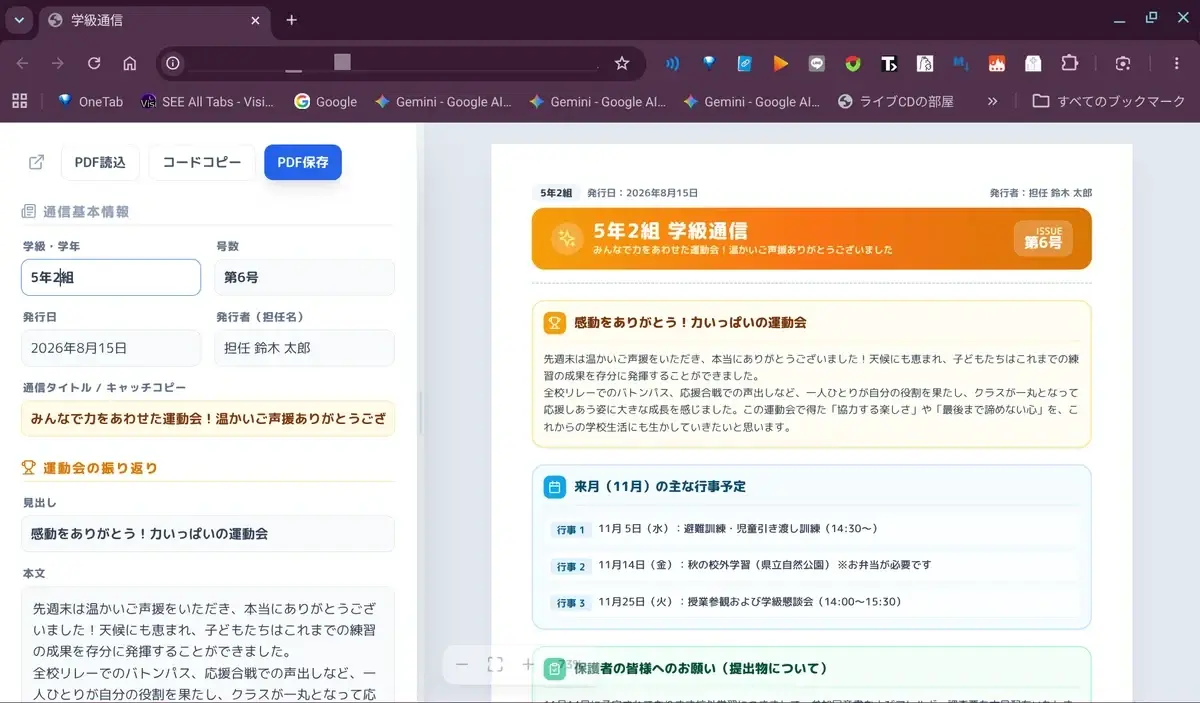
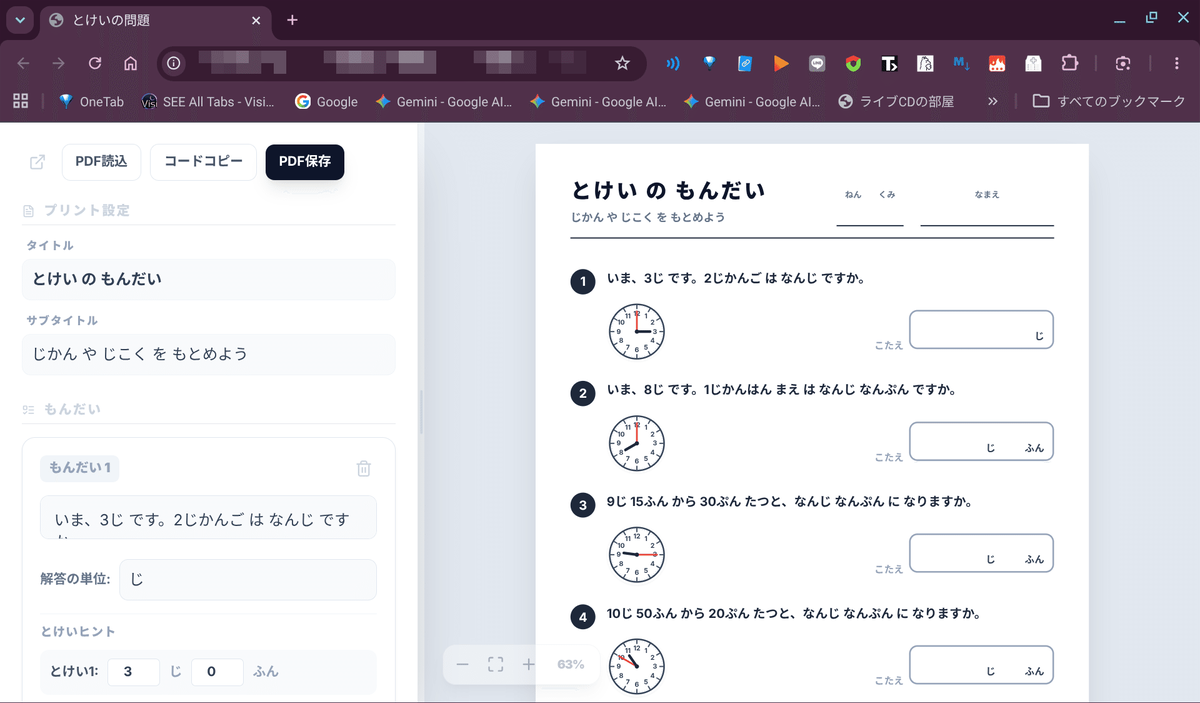
<figure class="figure-image figure-image-fotolife mceNonEditable" title="学級通信 ジェネレーター （項目 内容が変更できる）">
<p style="text-align: center;">
  <a href="https://cdn-ak.f.st-hatena.com/images/fotolife/m/mmizobuchi/20260816/20260816084936.webp" target="_blank">
    <img src="https://cdn-ak.f.st-hatena.com/images/fotolife/m/mmizobuchi/20260816/20260816084936.webp" width="480" style="max-width:100%; height:auto;" loading="lazy" title="" class="hatena-fotolife" itemprop="image">
  </a>
</p>
<figcaption class="mceEditable">学級通信 ジェネレーター （項目 内容が変更できる）</figcaption>
</figure>
<figure class="figure-image figure-image-fotolife mceNonEditable" title="算数問題 ジェネレーター（項目 内容が変更できる）">
<p style="text-align: center;">
  <a href="https://cdn-ak.f.st-hatena.com/images/fotolife/m/mmizobuchi/20260816/20260816085622.png" target="_blank">
    <img src="https://cdn-ak.f.st-hatena.com/images/fotolife/m/mmizobuchi/20260816/20260816085622.png" width="480" style="max-width:100%; height:auto;" loading="lazy" title="" class="hatena-fotolife" itemprop="image">
  </a>
</p>
<figcaption class="mceEditable">算数問題 ジェネレーター（項目 内容が変更できる）</figcaption>
</figure>
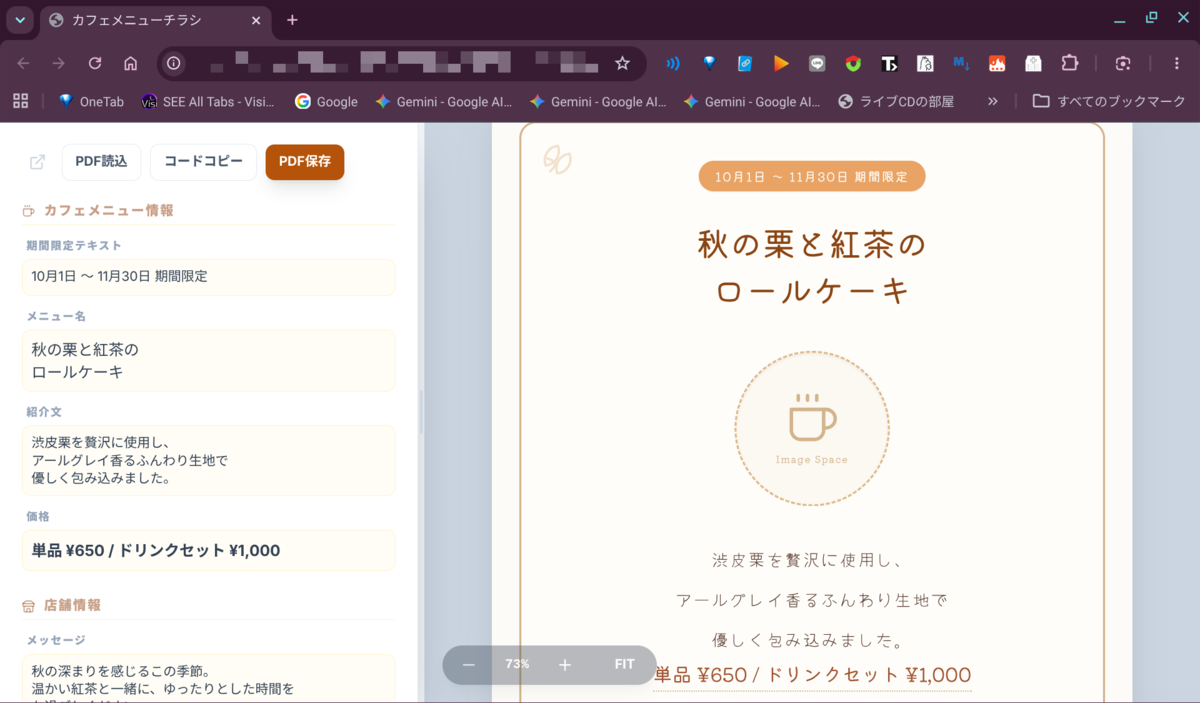
<figure class="figure-image figure-image-fotolife mceNonEditable" title="お店のチラシ （項目 内容が変更できる）">
<p style="text-align: center;">
  <a href="https://cdn-ak.f.st-hatena.com/images/fotolife/m/mmizobuchi/20260816/20260816085706.png" target="_blank">
    <img src="https://cdn-ak.f.st-hatena.com/images/fotolife/m/mmizobuchi/20260816/20260816085706.png" width="480" style="max-width:100%; height:auto;" loading="lazy" title="" class="hatena-fotolife" itemprop="image">
  </a>
</p>
<figcaption class="mceEditable">お店のチラシ （項目 内容が変更できる）</figcaption>
</figure>
<h3>無料のGeminiで使えるという事実に驚く</h3>
<p>さらに驚いたのが、これが<strong>無料版のGemini</strong>でも利用できるという点です。</p>
<p>年金暮らしの身としては、「便利なツールほど高い有料プランが必要」という先入観がどうしても拭えません。</p>
<p>実際、これまで色々なAIツールを試してきましたが、「本当に使いたい機能は有料版だけ」というパターンに何度も肩を落としてきました。</p>
<p>愛用のカフェでコーヒーを飲みながら、スマホでツールの価格表を眺めては「うーん」と唸る、という休日を何度過ごしたことか。</p>
<p>しかし今回のまじん式PDFは、Googleアカウントさえあれば、追加のソフトを購入する必要も、月額プランに加入する必要もありません。</p>
<p>ブラウザでGeminiを開き、Canvas機能を使うだけです。</p>
<p>専用のソフトを導入するほど大がかりではないけれど、手作業でやると地味に時間を取られる「隙間の業務」を助けてくれる。</p>
<p>この「ちょうどいい塩梅」が、40年間、教材研究と部活動指導と保護者対応の合間を縫って書類仕事をこなしてきた元教師の心に、じんわりと沁みるのです。</p>
<h3>基本的な使い方</h3>
<p>ここからは実際の使い方を見ていきましょう。</p>
<p>数学の証明問題のように、順を追って説明します。</p>
<h4>ステップ1：Geminiを開き、Gemを新規作成する</h4>
<p>PCのブラウザからGeminiにアクセスし、画面左側のサイドバーにある「Gem」（Gemマネージャー）をクリックします。</p>
<p>「＋ Gemを作成」ボタンを押すと設定画面が開くので、Gemの名前とカスタム指示を入力します。</p>
<p>まじんさんがnoteで公開しているプロンプトファイルをダウンロードし、それをカスタム指示や「知識」の欄に添付するのが基本の流れです。</p>
<p>私は「知識に添付したファイルの内容に必ず従ってプロンプトの内容を実行してください」という一文をカスタム指示に入れました。</p>
<h4>ステップ2：デフォルトツールを「Canvas」に設定する</h4>
<p>これで、ただの会話ではなく、資料を作成するためのモードに切り替わります。</p>
<p>Gemを保存すれば、この準備段階は終了です。</p>
<h4>ステップ3：プレビューでテスト・微調整する</h4>
<p>画面右側の「プレビュー」チャット欄で、実際にテストで質問や依頼を投げてみます。</p>
<p>想定と違う回答が返ってきた場合は、左側のカスタム指示を修正・追加してチューニングします。</p>
<h4>ステップ4：作りたい書類の内容を伝える</h4>
<p>「学級通信を作ってほしい」「作業日報のフォーマットを作ってほしい」など、作りたいものをできるだけ具体的に伝えます。</p>
<p>これは、生徒に問題を出すときとよく似ています。条件をきちんと与えれば与えるほど、返ってくる答え（この場合は書類）の精度が上がるのです。</p>
<h4>ステップ5：Canvas上でプレビューを確認しながら微調整する</h4>
<p>生成された書類はCanvas画面上にプレビューとして表示されます。</p>
<p>ここがまじん式の真骨頂で、「見出しの色を変えて」「この段落をもう少し簡潔に」「表の幅を広げて」といった指示を追加で出すことで、その場でどんどん修正されていきます。</p>
<p>まるで隣に優秀な助手がいて、口頭で指示するだけで清書してくれるような感覚です。長年、赤ペンで手直しを重ねてきた私にとっては、ちょっとした感動体験でした。</p>
<h4>ステップ6：PDFとしてダウンロードする</h4>
<p>内容が固まったら、PDFとして書き出します。</p>
<p>単なる画像化された紙面ではなく、文字情報を保持したデータとして出力されるのがポイントです。あとで「あ、日付を間違えた」と気づいても、印刷し直しではなく、再度読み込んで文字だけをサクッと直せます。</p>
<h3>教育現場での活用シーン——現役時代の自分に見せたい</h3>
<h4>学級通信づくりの悩みが消える</h4>
<p>学級通信は、担任をしていた頃、毎週のように頭を悩ませていた仕事のひとつです。</p>
<p>行事の報告、生徒の頑張りの紹介、保護者へのお願い事——盛り込みたい内容は山ほどあるのに、A4一枚に収めなければならない。</p>
<p>文字を削っては足し、レイアウトを組んでは崩し、気づけば夜の10時を回っていた、なんてこともザラでした。</p>
<p>まじん式PDFを使えば、まず内容の骨子をAIに伝え、Canvas上でレイアウトを整えてもらい、細部を対話しながら詰めていくという流れになります。</p>
<p>あの頃の自分がこれを見たら、きっと「これがあれば、もっと生徒と向き合う時間が増えたのに」と思ったはずです。</p>
<h4>表彰状づくりの「地獄の名前調整」から解放される</h4>
<p>先ほども触れた表彰状問題。編集可能なデータとして書類を扱えるまじん式なら、こうした微調整も対話形式で指示するだけで済みます。</p>
<p>「この名前だけ少し文字を小さく」といったお願いも、AIが柔軟に対応してくれるというわけです。</p>
<h4>算数プリントも作れてしまう</h4>
<p>そして極めつけは、算数プリントの作成です。</p>
<p>問題のレイアウト、余白の取り方、解答欄の大きさなど、教科によって細かい「作法」がありますが、そうした指示も含めて対話しながら作り込んでいけます。</p>
<p>理科の実験プリントや、数学の計算ドリルなど、応用範囲は広そうだと感じました。</p>
<h3>業務効率化での活用シーン——教員以外にも役立つ</h3>
<p>教育現場だけでなく、一般の業務にも応用できるのが、このツールの懐の深いところです。</p>
<p>建設現場の作業日報や、安全点検チェックリスト、年末年始の休業案内といった、定型的なフォーマットが必要な書類ほど、AIとの相性は良さそうです。</p>
<p>私の教え子の中にも、卒業後に建設関係の仕事に就いた子が何人かいますが、先日たまたま道で再会した際に「日報とか書類仕事が地味に多くて」とぼやいていたのを思い出しました。</p>
<p>今度会ったら、ぜひこの話を教えてあげようと思います。</p>
<p>さらに面白いのは、カフェのチラシ作成のようなクリエイティブな用途にも対応できるという点です。</p>
<p>地域で小さなお店を営んでいる方が、季節のメニュー案内やイベント告知のチラシをサクッと作れるとしたら、それはとても心強いことだと思います。</p>
<h3>便利機能：編集可能なデータとして扱われる、過去の書類も再利用できる</h3>
<p>改めて整理すると、このツールの最大の特徴は、生成される書類が「画像」ではなく「編集可能なデータ」として扱われることです。</p>
<p>これまでの感覚だと、PDFは「最終出力物」でした。修正するには元のファイルを探し出し、そこから直して、また書き出すという手順が必要でした。</p>
<p>しかし元のファイルがどこにあるか分からなくなっていたり、そもそも手書きで作った書類だったりすると、もう一からやり直すしかありません。</p>
<p>まじん式PDFなら、ダウンロードしたPDFそのものを再びCanvasに読み込ませて、そこから編集を再開できます。</p>
<p>個人的に最も「これは賢い」と感心したのが、この再利用性の高さです。以前作成したPDFを読み込ませ、日付や名前、数値だけを書き換えて、新しい書類として使い回すことができるのです。</p>
<p>現役時代、学期末の通知表所見や、行事案内の文面など、「去年のものをベースに微修正すれば十分」という書類は数え切れないほどありました。</p>
<p>あの頃、この機能があったなら……と、つい想像してしまいます。</p>
<h3>実際に試してみた感想</h3>
<p>さて、ここからは私自身が実際にこの方法を試してみた感想を、正直にお伝えします。</p>
<p>まず驚いたのは、対話だけで書類の骨格がここまで整うのか、という点です。</p>
<p>数学の授業でよく「まずは全体の見通しを立ててから、細部を詰めていきましょう」と教えていましたが、まさにそのプロセスをAIが体現してくれる感覚がありました。</p>
<p>一方で、最初のうちは指示の出し方に少し戸惑いました。</p>
<p>「もう少し良い感じに」といった曖昧な指示では、思ったような修正が返ってこないこともあり、生徒に問題の解き方を説明するときのように、できるだけ具体的な言葉で伝える必要があると実感しました。</p>
<p>これは長年、生徒に「先生、分かりません」と言われ続けてきた経験が、思わぬところで役立った瞬間でした。</p>
<p>「どこが分からないか、具体的に言ってごらん」と何度言ってきたことか。まさかAI相手にも、同じ心構えが必要になるとは思いませんでした。</p>
<p>かつて一人で黙々とレイアウトと格闘していた夜が、今では誰かとおしゃべりしながら書類を仕上げていくような感覚に変わる——これは想像していた以上の変化でした。</p>
<h4>良かった点</h4>
<ul>
<li>無料のGeminiだけで完結し、追加費用がかからない</li>
<li>編集可能なデータとして扱えるため、あとからの修正が圧倒的に楽</li>
<li>過去のPDFを読み込んで再利用できるため、定型書類の作成が高速化する</li>
<li>対話形式なので、専門的なソフトの操作を覚える必要がない</li>
</ul>
<h4>気になった点</h4>
<ul>
<li>曖昧な指示だと、思い通りの修正が返ってこないことがある</li>
<li>込み入ったレイアウト（複雑な表や特殊なフォント指定など）は、細かい調整に時間がかかる場合がある</li>
<li>個人情報を含む書類を扱う際は、取り扱いに注意が必要</li>
</ul>
<p>総じて言えるのは、「専用の高価なソフトを買うほどではないけれど、手作業だと地味に面倒くさい」という、まさに"隙間"にあった業務が、ぐっと楽になるということです。</p>
<p>この絶妙なポジショニングこそが、多くの人に受け入れられている理由なのだろうと感じました。</p>
<h3>年金暮らしの元教師としての結び</h3>
<p>40年間、黒板の前に立ち続けてきた身として、正直に言うと、新しい技術に対しては「話半分」で聞いておくくらいの慎重さを持っていました。</p>
<p>理科教師として、実証されていないものをすぐに信じ込まない癖がついているのかもしれません。</p>
<p>しかし、今回のまじん式PDFに関しては、実際に手を動かしてみて、素直に「これは便利だ」と思わされました。</p>
<p>何より、無料で使えるという点が、年金暮らしの私の背中を押してくれました。有料のソフトを新たに契約するのは、どうしても財布と相談が必要になりますが、これなら気軽に試せます。</p>
<p>もし今、現役で学級通信や表彰状づくりに追われている先生方がこの記事を読んでいたら、ぜひ一度、休み時間にでも試してみてほしいと思います。</p>
<p>きっと、放課後の残業時間が、少しだけ短くなるはずです。</p>
<p>そして、建設現場で日報に追われている方も、地域でカフェを営んでいる方も、それぞれの「隙間の業務」にこのツールを当てはめてみると、思わぬ発見があるかもしれません。</p>
<p>なお、実際にカスタム指示へどう書き込んだか、まじんさんのプロンプトファイルをどう扱ったかなど、もう少し踏み込んだ手順や実例については、noteの記事に詳しくまとめています。よろしければそちらもあわせてご覧ください。</p>
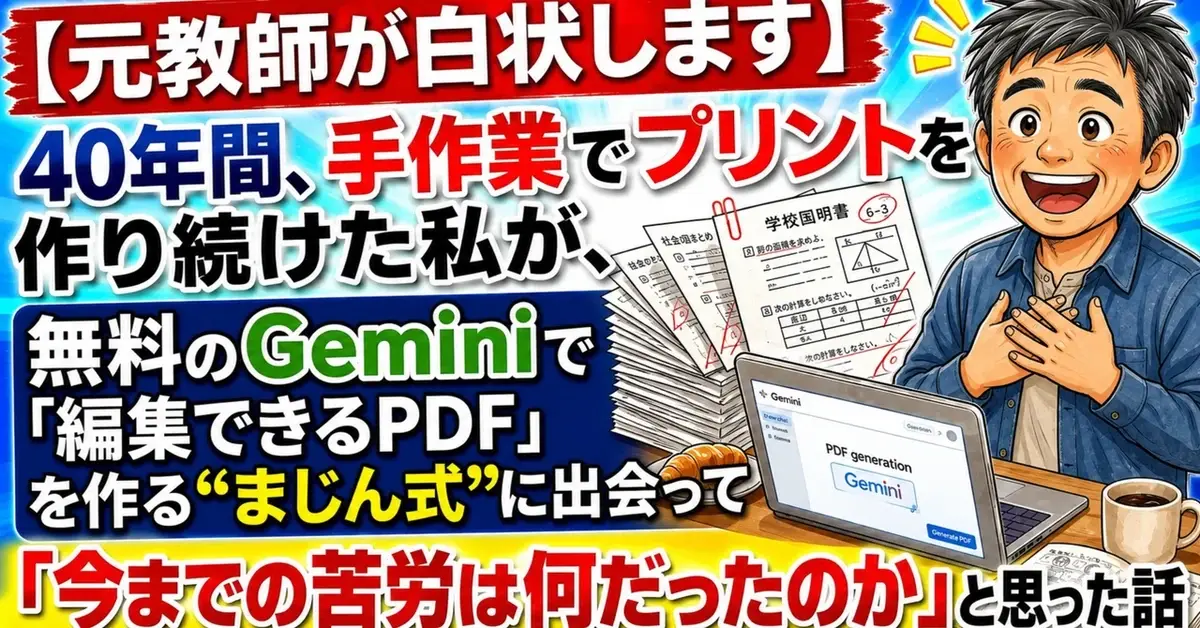
<p>▶ <a href="https://note.com/silver_lifestyle/n/na4141bd60fad">【元教師が白状します】40年間、手作業でプリントを作り続けた私が、無料のGeminiで「編集できるPDF」を作る"まじん式"に出会って「今までの苦労は何だったのか」と思った話</a></p>
<div>

<ins  class="adsbygoogle" style="display:block; text-align:center;"
data-ad-layout="in-article" data-ad-format="fluid"
data-ad-client="ca-pub-3656927210019223" data-ad-slot="4317789318"></ins>

</div>
<p> </p>
<h3>まとめ</h3>
<ul>
<li>「まじん式PDF」は、無料のGeminiのCanvas機能を使い、編集可能な状態のままPDFを作成する方法</li>
<li>学級通信、表彰状、算数プリントなど教育現場から、作業日報、安全点検チェックリスト、休業案内などの業務書類、さらにはカフェのチラシのような創作物まで幅広く活用できる</li>
<li>生成された書類は画像ではなくデータとして扱われるため、あとからの修正が容易</li>
<li>過去にダウンロードしたPDFを再度読み込んで編集し直すことで、日付や内容を書き換えて再利用することも可能</li>
<li>専用ソフトを導入するほどではないが、手作業では地味に手間のかかる「隙間の業務」を効率化するために生まれたツール</li>
</ul>
<p>40年間、手作業と根気だけで乗り切ってきた書類仕事の数々を思い出しながら、この記事を書きました。</p>
<p>もしあの頃にこの技術があったなら、私はもう少し早く家に帰れていたかもしれません。</p>
<p>とはいえ、今こうして退職後にゆっくりと新しい技術を学び、ブログに綴れることも、それはそれで悪くない時間の使い方だと思っています。</p>
<p>今日も四万十市の空は穏やかです。庭のエゴノキの様子でも見に行きながら、次はどんな書類を作って遊んでみようか、あれこれ考えを巡らせているところです。<br><br></p>

<!-- style sheet start -->
<style>
.bcard-wrapper{
    display: block;
    width: 100%;
    max-width: 500px;
    margin: 10px 0px;
    border-radius: 3px;
    padding: 12px;
    border: 1px solid #e0e0e0;
}
.bcard-site,.bcard-url{
    font-size: 12px;
    line-height: 1.3;
    overflow: hidden;
    max-height: 15px;
    display: -webkit-box;
    -webkit-box-orient: vertical;
    -webkit-line-clamp: 1;
}
.bcard-header {
    position: relative;
    height: 30px;
    margin-bottom: 5px;
    display: block;
}
.withgfav{padding-left: 23px;}
.bcard-favicon {position: absolute;
    top: 0px; left:0px; width:16px; height:16px;}
.bcard-main{
    overflow: hidden;
    position: relative;
    display: block;
}
.withogimg{
    padding-right: 110px;
    height: 100px;
}
 .bcard-img {
width: 100px;
height: 100px; 
position: absolute;
    top: 0;
    right: 0;
    background-size:cover;
    background-position:center center;
}
 .bcard-title{
    font-size: 17px;
    margin: 0 0 2px;
    line-height: 1.4;
    max-height: 47px;
    overflow: hidden;
    display: -webkit-box;
    -webkit-box-orient: vertical;
    -webkit-line-clamp: 2;
    font-weight: bold;
}
 .bcard-description {
    line-height: 1.5;
    font-size: 12px;
    max-height: 72px;
    overflow: hidden;
    display: -webkit-box;
    -webkit-box-orient: vertical;
    -webkit-line-clamp: 3;
}
.bcard-title a{color:#424242;}
.bcard-url a{color:#9e9e9e;}
.bcard-title a:hover,.bcard-url a:hover,.bcard-site a:hover{text-decoration:underline;}
</style>
<!-- style sheet end -->


<!-- captionbox start -->
<style>
.box30 {
    margin: 2em 0;
    background: #f1f1f1;
    box-shadow: 0 2px 4px rgba(0, 0, 0, 0.22);
}
.box30 .box-title {
    font-size: 1.2em;
    background: #5fc2f5;
    padding: 4px;
    text-align: center;
    color: #FFF;
    font-weight: bold;
    letter-spacing: 0.05em;
}
.box30 p {
    padding: 15px 20px;
    margin: 0;
}
</style>
<!-- captionbox end -->

<!--
<div class="box30">
    <div class="box-title">ここにタイトル</div>
    <p>ここに文章</p>
</div>
-->]]>
</content:encoded>
</item>
<item rdf:about="https://no-windows.myadventvega.co.uk/archives/95608197.html">
<title>【完全攻略】noteで「月5万円」稼ぐ！AI活用型バズる有料記事作成5ステップ！</title>
https://no-windows.myadventvega.co.uk/archives/95608197.html</link>
<description>

  はじめに


(adsbygoogle = window.adsbygoogle || []).push({});


  この記事をスマートフォンで読まれている方は→ こちらから 📱 をクリックしてください。読みやすくなっています。 
    こんにちは、ブログのアドセンスやnoteで有料記事を多数執筆し、収入...</description>
<dc:creator>live01_mizobuchi</dc:creator>
<dc:date>2025-07-17T10:30:12+09:00</dc:date>
<dc:subject>AI</dc:subject>
<content:encoded><![CDATA[<!-- ［ My Thinking Log 画像 動画あり］[ 画像 動画あり ] -->

  <h2>はじめに</h2><br>


<!-- グーグルアドセンス 336x280 開始 -->
<div  style="float: right;">

<!-- レクタングル336x280 -->
<ins class="adsbygoogle"
     style="display:inline-block;width:336px;height:280px"
     data-ad-client="ca-pub-3656927210019223"
     data-ad-slot="7861704857"></ins>

</div>

<!-- 序文ここから -->
  この記事をスマートフォンで読まれている方は→ <a href="https://thinking-log.blogspot.com/2025/07/note-ai.html">こちらから 📱</a> をクリックしてください。読みやすくなっています。 <br /><br />
    <p>こんにちは、ブログのアドセンスやnoteで有料記事を多数執筆し、収入を得ることで年金生活を潤いのあるものにしようと試みているものです。</p><br>
    <p>私自身、これまで数多くの有料記事を手がけ、<strong class="important">ブログやnoteで月に5万円以上を安定して稼げるようになりました。</strong></p><br>
    <p>しかし、ここまで来る道のりは決して平坦ではありませんでした。<br><br>たくさん記事を書いてもなかなか読まれず、収益に繋がらない時期も長く経験してきました。<br><br>そんな私が辿り着いたのが、<strong class="important">AIを最大限に活用し、「バズる有料記事」を効率的に生み出す具体的な5つのステップ</strong>です。</p><br>

    <p>この記事では、私が実際に試行錯誤しながら見つけ出した、コピペで使えるプロンプトから、記事作成、拡散、そして購入後のフォローに至るまで、<strong class="important">noteで月5万円を達成するための「すべて」</strong>を惜しみなく公開します。</p><br>
    <p>あなたはもう、膨大な時間をかけて記事を書き、思うような結果が出ずに悩む必要はありません。<br><br>AIをあなたの最強のパートナーにして、読者の心を鷲掴みにし、SNSで「いいね！」が止まらない有料記事を一緒に作り上げましょう。</p><br>


<br style="clear: both;">
<!-- 序文ここまで -->

<!-- 目次ここから -->
<div class="box30">
 <div class="box-title">目次</div> <br /> 
 <ul>
  <li>はじめに</li>
  <li>この記事でわかること</li>
  <li>なぜ今、AIを使った有料記事が「バズる」のか：noteで稼ぐ新常識
   <ul>
    <li>AIによる「圧倒的な情報量と質の担保」</li>
    <li>読者の「知りたい！」を先回りするAIの洞察力</li>
    <li>「パーソナライズされた」魅力的なコンテンツ生成</li>
   </ul>
  </li>
  <li>具体例：
   <ul>
    <li>ステップ1：読者の心を掴む！バズるタイトルの生み出し方【AIプロンプト集】
     <ul>
      <li>魅力的なタイトルの共通点とは？</li>
      <li>AI活用！バズるタイトル生成プロンプト
       <ul>
        <li>プロンプト1：具体的なメリットを強調するタイトル</li>
        <li>プロンプト2：問題解決に特化したタイトル</li>
        <li>プロンプト3：好奇心を刺激し、限定感を出すタイトル</li>
       </ul>
      </li>
      <li>【重要】タイトル選定のポイント</li>
     </ul>
    </li>
    <li>ステップ2：読者の感情を揺さぶる！AIで「共感と驚き」のストーリーを紡ぐ
     <ul>
      <li>なぜストーリーが重要なのか？</li>
      <li>AIを活用したストーリーテリングの極意
       <ul>
        <li>プロンプト1：感情の起伏を生み出すストーリー構成</li>
        <li>プロンプト2：読者が「自分ごと」として捉えるためのストーリー描写</li>
       </ul>
      </li>
      <li>ストーリー作成時の注意点</li>
     </ul>
    </li>
    <li>ステップ3：AIがあなたの「最強の執筆パートナー」に！圧倒的な情報量の有料記事を効率的に書く方法
     <ul>
      <li>AIを活用した記事作成のワークフロー</li>
      <li>AI活用！圧倒的情報量記事作成プロンプト集
       <ul>
        <li>プロンプト1：記事の骨子（目次）作成プロンプト</li>
        <li>プロンプト2：各セクションの詳細化プロンプト</li>
        <li>プロンプト3：具体例・事例生成プロンプト</li>
        <li>プロンプト4：専門用語の平易な言い換えプロンプト</li>
       </ul>
      </li>
      <li>執筆時のヒント</li>
     </ul>
    </li>
    <li>ステップ4：購入後の満足度を爆上げ！読者を「あなたのファン」にする秘訣
     <ul>
      <li>読者満足度が重要な理由</li>
      <li>読者満足度を爆上げする施策とAI活用術
       <ul>
        <li>施策1：具体的な「次の行動」を促す</li>
        <li>AI活用プロンプト例:</li>
        <li>例：</li>
        <li>施策2：限定特典や追加情報を提供する</li>
        <li>AI活用プロンプト例:</li>
        <li>例：</li>
        <li>施策3：読者との双方向コミュニケーションを促す</li>
        <li>AI活用プロンプト例:</li>
        <li>施策4：あなたの専門性や人柄を伝える</li>
        <li>AI活用プロンプト例:</li>
       </ul>
      </li>
      <li>【重要】「アフターフォロー」の視点を持つ</li>
     </ul>
    </li>
    <li>ステップ5：noteで「月5万円」を達成！記事公開後の拡散戦略と効果測定【AI活用】
     <ul>
      <li>拡散戦略：読者の目に触れる機会を最大化する
       <ul>
        <li>拡散戦略1：SNSでの効果的な告知</li>
        <li>AI活用プロンプト例：X（旧Twitter）向け告知文</li>
        <li>例：</li>
        <li>拡散戦略2：SEO対策（記事タイトル・見出しの最適化）</li>
        <li>AI活用プロンプト例：SEOキーワード提案</li>
        <li>拡散戦略3：note公式機能の活用</li>
       </ul>
      </li>
      <li>効果測定：改善のためのPDCAサイクル
       <ul>
        <li>効果測定1：noteアナリティクスを活用する</li>
        <li>効果測定2：AIを活用したデータ分析と改善策提案</li>
        <li>AI活用プロンプト例：記事改善提案</li>
        <li>例：</li>
       </ul>
      </li>
      <li>成功への道は「PDCAサイクル」の繰り返し</li>
     </ul>
    </li>
   </ul>
  </li>
  <li>まとめ：AIと共に「バズる」有料記事でnote収益化を加速させる！</li>
 </ul>
 <br />
</div>
<!-- 目次ここまで -->

<!-- 画像 挿入 開始-->

<div class="separator" style="clear: both;"><a href="https://blogger.googleusercontent.com/img/b/R29vZ2xl/AVvXsEg3x1tVIlcYpfm-UIAyk45tWVcAmIpCYnxDhxItxu3Fj-p6inyT4p4Pe6DACOV6r1BG0FVEdiXZyOcXHW-f8Cf-rp9l3yN-K4V6_gK7nCeBqmdRZhQn60_XnBnrjVWFvT8TCGLZQ1Qb7PaEJi6M7sPlBbNfmR6O5_LiiowHot3JM9ylz4K6KlCxUMkkXd4z/s1408/Image_fx.jpg" style="display: block; padding: 1em 0; text-align: center; "><img alt="" border="0" width="600" data-original-height="768" data-original-width="1408" src="https://blogger.googleusercontent.com/img/b/R29vZ2xl/AVvXsEg3x1tVIlcYpfm-UIAyk45tWVcAmIpCYnxDhxItxu3Fj-p6inyT4p4Pe6DACOV6r1BG0FVEdiXZyOcXHW-f8Cf-rp9l3yN-K4V6_gK7nCeBqmdRZhQn60_XnBnrjVWFvT8TCGLZQ1Qb7PaEJi6M7sPlBbNfmR6O5_LiiowHot3JM9ylz4K6KlCxUMkkXd4z/s600/Image_fx.jpg"/></a></div>
<div align="center">喫茶店で記事を作成</div>
<br style="clear: both;">

<!-- 画像 挿入 終了-->

<!-- ネイティブ グーグルアドセンス開始 -->
<!-- メインタイトルの真下 1番目の記事の終わり 345番目のタイトルの真下 -->
<!-- 最初の記事のタイトルの下にキャッチ画像  -->
<br />
<br style="clear: both;">
<div>

<ins  class="adsbygoogle" style="display:block; text-align:center;"
data-ad-layout="in-article" data-ad-format="fluid"
data-ad-client="ca-pub-3656927210019223" data-ad-slot="4317789318"></ins>

</div>
<br />
<!-- ネイティブ グーグルアドセンス終了 -->

<!-- 記事ここから -->


    <h2>この記事でわかること</h2><br>
    <ul>
        <li>AIを使ってnoteで月5万円以上稼ぐ具体的なロードマップ</li><br>
        <li>SNSで「いいね！」が止まらないバズる記事の共通点とAI活用術</li><br>
        <li>読者が思わず「買いたい！」と衝動に駆られる有料記事タイトルの作り方（AIプロンプト付き）</li><br>
        <li>AIがあなたの代わりに「読者の感情を揺さぶる」ストーリーを自動生成する方法</li><br>
        <li>専門知識がなくても、AIで圧倒的な情報量の有料記事を作成する秘訣</li><br>
        <li>購入後の読者満足度を爆上げし、次の記事も買ってもらうための戦略</li><br>
        <li>記事公開後の拡散戦略とAIを活用した効果測定方法</li>
    </ul>
<br>
    <hr class="section-separator">
<br><br>

    <h2>なぜ今、AIを使った有料記事が「バズる」のか：noteで稼ぐ新常識</h2><br>

    <p>AI技術の進化は目覚ましく、私たちのコンテンツ作成方法にも革命をもたらしています。<br><br>特にnoteのような個人クリエイターが活躍するプラットフォームにおいて、AIを活用した有料記事は、これまでの常識を覆すほどの可能性を秘めているのです。</p><br>

    <h3>AIによる「圧倒的な情報量と質の担保」</h3><br>

    <p>有料記事を購入する読者が最も求めるものは何でしょうか？ <br><br>それは、「深い洞察」「網羅的な情報」「実践的なノウハウ」です。<br><br>これらを全て人力で、短期間で提供し続けることは非常に困難でした。</p><br>

    <p>しかし、AIは瞬時に広範な情報収集を行い、それを体系的に整理し、読者が理解しやすい形に再構築する能力を持っています。<br><br>これにより、私たちは<strong class="important">専門知識がなくても、まるで専門家が書いたかのような、質の高い記事を圧倒的なスピードで生み出すことが可能になりました。</strong></p><br>


    <h3>読者の「知りたい！」を先回りするAIの洞察力</h3><br>

    <p>「この読者は、どのような疑問を抱き、何を求めているのだろう？」</p><br>
    <p>有料記事を販売する上で、読者の潜在的なニーズを正確に把握することは極めて重要です。<br><br>AIは膨大なデータを学習しているため、特定のテーマに対して読者が何を求めているのか、どのような悩みを抱えているのかを予測し、そのニーズに合致するコンテンツの方向性を提案してくれます。</p><br>
    <p>これにより、私たちは<strong class="important">読者の「知りたい！」を先回りした、まさに“かゆい所に手が届く”記事</strong>を作成できるようになります。</p><br>

    <h3>「パーソナライズされた」魅力的なコンテンツ生成</h3><br>

    <p>AIは、特定の読者層（ペルソナ）に特化したコンテンツを生成する能力に優れています。<br><br>ターゲット読者の属性や課題をAIに伝えることで、その読者に響く言葉遣いやトーン、具体的な事例などを提案してくれます。</p><br>

    <div class="example-box">
        <h4>具体例：</h4><br>
      
        <p><strong>プロンプト例：</strong><br>
        「30代女性、子育て中で時間がない、運動は苦手だが健康的に痩せたい」というペルソナに向けて、共感を呼び、行動を促すようなダイエット記事の導入部を考えてください。<br>
          専門用語は避け、親しみやすいトーンでお願いします。</p><br>
    </div>
    <p>このように、AIを活用することで、あたかも読者一人ひとりに語りかけているかのような、パーソナルで魅力的な記事を作成し、読者の購入意欲を最大限に高めることができるのです。</p><br>

    <hr class="section-separator"><br><br>

    <h2>ステップ1：読者の心を掴む！バズるタイトルの生み出し方【AIプロンプト集】</h2><br>

    <p>「タイトル」は、読者があなたの有料記事を購入するかどうかを決める最初の、そして最も重要な要素です。<br><br>どんなに素晴らしい内容の記事でも、タイトルが魅力的でなければ、読者の目に留まることすらありません。<br><br>ここでは、バズるタイトルの共通点と、AIを活用した効果的なタイトル生成プロンプトを紹介します。</p><br>

    <h3>魅力的なタイトルの共通点とは？</h3><br>

    <p>多くの読者を惹きつけ、SNSでシェアされるようなタイトルには、いくつかの共通点があります。</p><br>
    <ul>
        <li><strong>数字入り:</strong> 具体的な数字は信頼性と期待感を高めます。「5つのステップ」「10日間で」など。</li><br>
        <li><strong>問題解決:</strong> 読者の悩みに直接語りかけ、解決策を提示します。「〜ができないあなたへ」「〜の悩みを解決」など。</li><br>
        <li><strong>好奇心喚起:</strong> 思わず「なぜ？」と知りたくなるようなキーワードを含みます。<br>「秘密」「裏技」「究極の」など。</li><br>
        <li><strong>ターゲット明確化:</strong> 誰に向けての記事なのかを明確に示します。<br>「初心者向け」「〇〇な人必見」など。</li><br>
        <li><strong>権威性・実績:</strong> 執筆者の専門性や実績をアピールします。<br>「プロが教える」「〇〇で成功した私が」など。</li><br>
        <li><strong>緊急性・希少性:</strong> 今すぐ読まないと損をする、という気持ちにさせます。<br>「期間限定」「今だけ」など。</li>
    </ul>
<br>

    <h3>AI活用！バズるタイトル生成プロンプト</h3><br>

    <p>AIを使えば、上記の要素を盛り込んだ魅力的なタイトル案を効率的に複数生成できます。<br><br>以下のプロンプトをコピペして、あなたのテーマに合ったタイトルを生成してみましょう。</p><br>

    <h4>プロンプト1：具体的なメリットを強調するタイトル</h4><br>

    <p>あなたの状況例: 「noteで記事を書き始めたばかりだけど、なかなか読まれない。<br><br>どうにかして収益化したい。」<br><br>
    テーマ: 「note記事で月1万円稼ぐ方法」</p><br>

<blockquote>
あなたはnoteで有料記事を多数執筆し、読者から高い評価と信頼を得ている実績豊富なプロのライターです。<br>
以下の情報をもとに、読者の購入意欲を刺激し、Google検索で上位表示されるような、魅力的で具体的な数字入りの有料記事タイトル案を3〜5つ提案してください。<br><br>


記事のテーマ: note記事で月1万円稼ぐ方法<br><br>

ターゲット読者の悩み: note記事を書いても読まれない、収益化できない、何から始めればいいか分からない<br><br>
記事を読むことで得られるメリット: AIを活用して効率的に記事を作成し、短期間で月1万円の収益化を達成できる具体的なステップがわかる<br><br>

提案時には、それぞれのタイトル案がなぜ魅力的でSEOに強いのかを簡潔に説明してください。<br><br>
  </blockquote>

    <h4>プロンプト2：問題解決に特化したタイトル</h4><br>

    <p>あなたの状況例: 「SNSで発信しているけど、いつも『いいね』が少ない。<br>どうすればもっと拡散されるんだろう？」<br><br>
    テーマ: 「SNSでバズる投稿の作り方」</p><br>
 
<blockquote>
あなたはnoteで有料記事を多数執筆し、読者から高い評価と信頼を得ている実績豊富なプロのライターです。<br><br>
以下の情報をもとに、読者の購入意欲を刺激し、Google検索で上位表示されるような、魅力的で具体的な数字入りの有料記事タイトル案を3〜5つ提案してください。<br><br>

記事のテーマ: SNSでバズる投稿の作り方<br><br>
ターゲット読者の悩み: SNS投稿の「いいね」やシェアが少ない、フォロワーが増えない、何を投稿すれば良いか分からない<br><br>
記事を読むことで得られるメリット: AIを使って、読者の感情を揺さぶり、自然とシェアされるような「バズる」投稿を作成する具体的なノウハウとプロンプトが手に入る
  </blockquote>


    <h4>プロンプト3：好奇心を刺激し、限定感を出すタイトル</h4><br>

    <p>あなたの状況例: 「AIは便利そうだけど、どう使えば良いか分からない。<br>特別なテクニックがあれば知りたい。」<br><br>
    テーマ: 「AIを使った文章作成術」</p><br>

<blockquote>
あなたはnoteで有料記事を多数執筆し、読者から高い評価と信頼を得ている実績豊富なプロのライターです。<br><br>
以下の情報をもとに、読者の購入意欲を刺激し、Google検索で上位表示されるような、魅力的で具体的な数字入りの有料記事タイトル案を3〜5つ提案してください。<br><br>

記事のテーマ: AIを使った文章作成術<br><br>
ターゲット読者の悩み: 文章を書くのが苦手、時間がかかる、<br><br>もっと効率的に質の高い文章を作成したい、AIをどう活用すれば良いか分からない<br><br>
記事を読むことで得られるメリット: AIを最大限に活用し、短時間でプロ並みの文章を量産できる「秘伝のプロンプト」と具体的なステップが手に入る
  </blockquote>


    <h3>【重要】タイトル選定のポイント</h3><br>

    <p>AIが生成したタイトル案の中から、最も効果的なものを選ぶ際には、以下のポイントを考慮しましょう。</p><br>
    <ul>
        <li><strong>ターゲット読者に響くか？:</strong> 読者の心に刺さる言葉遣いか？</li><br>
        <li><strong>記事の内容を正確に表しているか？:</strong> 誤解を生むような表現はないか？</li><br>
        <li><strong>SEOキーワードが含まれているか？:</strong> 読者が検索しそうなキーワードが自然に盛り込まれているか？</li><br>
        <li><strong>競合記事と差別化できているか？:</strong> 他の記事と比べて、より魅力的でユニークか？</li>
    </ul>
<br>

    <hr class="section-separator">
<br><br>

    <h2>ステップ2：読者の感情を揺さぶる！AIで「共感と驚き」のストーリーを紡ぐ</h2><br>

    <p>有料記事で読者の心を掴み、最後まで読み進めてもらうためには、単なる情報の羅列だけでは不十分です。<br><br>「ストーリー」は、読者の感情に訴えかけ、記事への没入感を高め、最終的に購入という行動を促すための強力な武器となります。</p><br>

    <h3>なぜストーリーが重要なのか？</h3><br>
    <ul>
        <li><strong>記憶に残りやすい:</strong> 人は情報を物語として記憶しやすい傾向があります。</li><br>
        <li><strong>共感を呼ぶ:</strong> 執筆者の体験談や成功・失敗談は、読者に「自分と同じだ」という共感を抱かせます。</li><br>
        <li><strong>信頼性を高める:</strong> リアルなストーリーは、記事の信憑性を高め、読者との間に信頼関係を築きます。</li><br>
        <li><strong>行動を促す:</strong> ストーリーを通して得られる教訓や学びは、読者に具体的な行動を促すきっかけとなります。</li>
    </ul>
<br>
    <h3>AIを活用したストーリーテリングの極意</h3><br>

    <p>AIは、あなたの経験や伝えたいメッセージを基に、感情の起伏を生み出すストーリーのアウトラインや具体的な描写を提案してくれます。</p><br>

    <h4>プロンプト1：感情の起伏を生み出すストーリー構成</h4><br>

    <p>あなたの状況例: 「noteで有料記事を書きたいけど、なかなか収益に繋がらない。<br><br>この苦悩を乗り越えて成功した体験を伝えたい。」<br><br>
    テーマ: 「AIを活用したnote有料記事で収益化するまでの道のり」</p><br>
    <blockquote>あなたはnoteで有料記事を多数執筆し、読者から高い評価と信頼を得ている実績豊富なプロのライターです。<br>
以下の情報に基づき、「誇り」「好奇心」「怒り（問題提起）」の3つの感情を順番に引き起こすような、有料記事の導入部分（約800文字）のストーリーアウトラインを作成してください。<br><br>

あなたの経験:<br>
・以前はnoteで有料記事を書いてもほとんど売れず、挫折しかけていた。<br>
・AIに出会い、その活用法を徹底的に学び実践した結果、短期間で月5万円以上の収益を達成できるようになった。<br>
・現在では、AIを駆使して効率的に質の高い記事を量産し、読者からの感謝の声も多数届いている。<br><br>

感情の流れの割り当て:<br><br>
・導入部（約200文字）: 怒り（問題提起）と共感<br>
    ・読者が抱える「頑張って記事を書いても報われない」というフラストレーションや悔しさを代弁し、共感を呼び起こす。<br>
    ・あなた自身の過去の失敗談を簡潔に示し、読者に寄り添う姿勢を見せる。<br><br>
・中盤（約300文字）: 好奇心と希望<br>
    ・「なぜ私が成功できたのか？」「一体何が変わったのか？」と読者に疑問を抱かせ、この先の展開に期待を持たせる。<br>
    ・AIとの出会いが転機となったことを示唆し、新たな可能性を感じさせる。<br><br>
・終盤（約300文字）: 誇りと具体的な期待<br>
    ・AIを活用することで得られた具体的な成果（例: 月5万円達成、記事の質向上、感謝の声など）を示し、読者に「自分もこうなれる」という希望と「この記事を読めば達成できる」という確信を与える。<br>
    - この記事が、あなたの成功体験を「完全再現」するための具体的な方法を伝えるものであることを明確にする。<br><br>
      </blockquote>


    <h4>プロンプト2：読者が「自分ごと」として捉えるためのストーリー描写</h4>
<br>

    <p>あなたの状況例: 上記プロンプト1で作成したアウトラインの「怒り（問題提起）と共感」のセクションをさらに深掘りしたい。</p><br>

    <blockquote>あなたはnoteで有料記事を多数執筆し、読者から高い評価と信頼を得ている実績豊富なプロのライターです。<br>
以下の情報を参考に、読者の「怒り（問題提起）と共感」を引き出すための、有料記事導入部の具体的な文章を作成してください。<br><br>

目的: 読者が「まさに自分のことだ！」と感じ、深く共感し、記事を読み進めたくなるようにする。<br><br>
ターゲット読者の悩み: note記事を書いても読まれない、労力に見合った収益が得られない、モチベーションが続かない。<br><br>
あなたの経験: 以前は数時間かけて書いた記事が数十円しか売れず、絶望的な気持ちになったことがある。<br>頑張って書いた記事に「スキ」すらつかない現実に心が折れそうになった。<br><br>

含めるべき要素:<br>
・読者が抱える「頑張っても報われない」というフラストレーションや、漠然とした不安、焦燥感を代弁する言葉。<br>
・あなた自身の過去の失敗談や、当時の絶望感を具体的なエピソード（例: 夜中に一人でPCに向かっていた時間、売上レポートを見てため息をついた瞬間など）を交えて描写する。<br>
・読者に「自分だけじゃない」と感じさせるような共感のメッセージ。<br>
・親しみやすく、正直な言葉遣いで、読者の心に直接語りかけるトーン。<br><br>
</blockquote>


    <h3>ストーリー作成時の注意点</h3><br>

    <ul>
        <li><strong>真実性:</strong> ストーリーは事実に基づいていることが重要です。誇張しすぎると信頼性を損ねます。</li><br>
        <li><strong>具体性:</strong> 抽象的な表現ではなく、五感に訴えかける具体的な描写を心がけましょう。</li><br>
        <li><strong>教訓:</strong> ストーリーの最後には、読者に何らかの教訓や学びが残るようにしましょう。</li>
    </ul>
<br>

    <hr class="section-separator">
<br><br>

    <h2>ステップ3：AIがあなたの「最強の執筆パートナー」に！圧倒的な情報量の有料記事を効率的に書く方法</h2>
<br>
    <p>有料記事で読者の満足度を高め、リピート購入に繋げるためには、<strong>「情報量と質」</strong>が不可欠です。<br><br>しかし、これを一人で実現するには膨大な時間と労力が必要でした。<br><br>
      ここでは、専門知識がなくても、圧倒的な情報量を誇る質の高い有料記事を、驚くほど効率的に作成する方法をAI活用と共にご紹介します。</p><br>

    <h3>AIを活用した記事作成のワークフロー</h3><br>

    <p>AIを効果的に活用することで、記事作成の各工程を劇的に効率化できます。</p><br>
    <ol>
        <li><strong>記事の骨子作成（AI補助）:</strong> 大まかな構成案をAIに提案させる。</li><br>
        <li><strong>各セクションの深掘り（AI活用）:</strong> 各見出しの内容をAIに詳細化させる。</li><br>
        <li><strong>具体例・事例の追加（AI提案）:</strong> 読者の理解を深める具体例や事例をAIに提案させる。</li><br>
        <li><strong>専門用語の解説・平易な表現への言い換え（AI活用）:</strong> AIに専門用語を解説させたり、分かりやすい言葉に変換させる。</li><br>
        <li><strong>情報補完・根拠の提示（AI検索）:</strong> 記事内容の根拠となる統計データや最新情報をAIに検索させる。</li><br>
        <li><strong>全体的な推敲・校正（AI補助）:</strong> AIに文章の推敲や校正を行わせる。</li>
    </ol>
<br>
    <h3>AI活用！圧倒的情報量記事作成プロンプト集</h3><br>
    <p>ここでは、上記のワークフローで使える具体的なプロンプトを紹介します。<br><br>コピペで活用し、あなたの記事作成を加速させましょう。</p><br>

    <h4>プロンプト1：記事の骨子（目次）作成プロンプト</h4><br>

    <p>あなたの状況例: <br>「noteで『AIを使った有料記事の書き方』というテーマで記事を書きたい。<br>読者が途中で離脱しないような、具体的な構成案が欲しい。」<br><br>
    テーマ: 「AIを活用したnote有料記事の書き方」</p><br>

<blockquote>あなたはnoteで有料記事を多数執筆し、読者から高い評価と信頼を得ている実績豊富なプロのライターです。<br>
以下のテーマとターゲット読者の情報に基づいて、読者が最後まで飽きずに読み進められる、論理的かつ網羅的な有料記事の目次（構成案）を提案してください。<br><br>

記事のテーマ: AIを活用したnote有料記事の書き方<br><br>
ターゲット読者の悩み:<br>
・noteで有料記事を書きたいが、何から始めればいいか分からない<br>
・記事のネタが見つからない、文章を書くのが苦手<br>
・AIをどう活用すれば良いか分からない<br>
・記事を書いても読まれない、収益化できない<br><br>

記事の目的:<br>
AI初心者が、AIを使って効率的に質の高い有料記事を作成し、実際に収益を上げるまでの具体的なステップを理解し、実践できるようになること。<br><br>

目次に含めるべき要素の例:<br>
・導入部（この記事で解決する悩み、得られるメリット）<br>
・バズる記事の共通点とAIの役割<br>
・タイトル作成術（AIプロンプト付き）<br>
・ストーリーテリング術（AIプロンプト付き）<br>
・記事本文の構成と執筆（AIプロンプト付き、情報収集、具体例、専門用語解説など）<br>
・記事公開後の拡散戦略<br>
・収益化への道のり、注意点<br>
・まとめ<br><br>
</blockquote>

    <h4>プロンプト2：各セクションの詳細化プロンプト</h4><br>

    <p>あなたの状況例: <br>「『記事本文の構成と執筆』のセクションについて、具体的な執筆ステップやAIの活用方法をもっと詳しく書きたい。」<br><br>
    対象セクション: 「記事本文の構成と執筆（AIプロンプト付き）」</p><br>

<blockquote>あなたはnoteで有料記事を多数執筆し、読者から高い評価と信頼を得ている実績豊富なプロのライターです。<br>
以下の情報に基づいて、有料記事の特定のセクション「記事本文の構成と執筆（AIプロンプト付き、情報収集、具体例、専門用語解説など）」について、詳細な内容を記述してください。<br><br>

ターゲット読者の状況: <br>AI初心者が多く、文章作成に苦手意識がある。<br><br>

このセクションで伝えたいこと: AIを具体的なステップで活用することで、誰でも効率的に質の高い有料記事本文を作成できることを理解させる。<br><br>

含めるべき具体的な内容:<br>
・記事本文を構成する際の基本的な要素（導入、展開、結論）と、それぞれの役割。<br>
・AIを使った効率的な情報収集方法（例: 特定のキーワードに関する最新情報、統計データ、関連研究の要約など）。具体的なAIプロンプト例を提示する。<br>
・読者の理解を深めるための具体例や事例（実体験、仮想事例など）の盛り込み方と、AIに提案させるプロンプト例。<br>
・専門用語が出てきた際の分かりやすい解説方法、またはAIに平易な言葉で言い換えさせるプロンプト例。<br>
・読者の潜在的な疑問やニーズを先回りして解決する内容の盛り込み方。<br>
・各小見出し（H3, H4）ごとに、どのような内容を記述すべきか、具体的な指示を含める。<br><br>
</blockquote>


    <h4>プロンプト3：具体例・事例生成プロンプト</h4><br>

    <p>あなたの状況例: 「note有料記事の『タイトル作成術』について説明したが、さらに読者がイメージしやすい具体的な成功事例が欲しい。」<br><br>
    テーマ: 「SNSでバズったnote有料記事のタイトル例と、そのタイトルの効果」</p><br>
<blockquote>あなたはnoteで有料記事を多数執筆し、読者から高い評価と信頼を得ている実績豊富なプロのライターです。<br>
以下の情報に基づいて、note有料記事の「タイトル作成術」のセクションで使える具体的な成功事例を3つ提案してください。<br><br>

目的: <br>読者が「なるほど、こういうタイトルが良いのか！」と具体的にイメージできるよう、成功したタイトルの例と、そのタイトルがなぜバズったのか、どのような要素が効果的だったのかを解説する。<br><br>

各事例に含めるべき情報:<br>
・バズったタイトル: 実際にSNSで拡散されたり、多くの販売実績があったnote有料記事のタイトル（架空のもので構いませんが、リアルなものにしてください）。<br>
・バズった理由: そのタイトルが読者のどのような感情やニーズに訴えかけたのか、どのようなキーワードや表現が効果的だったのかを具体的に説明。<br>
・（可能であれば）SNSでの反響例: 「〇〇というコメントが多数寄せられた」「〇〇回シェアされた」といった架空の具体的な反響を記述。<br><br>
  </blockquote>


    <h4>プロンプト4：専門用語の平易な言い換えプロンプト</h4><br>

    <p>あなたの状況例: 「AIのプロンプトエンジニアリングという言葉を使ったが、AI初心者には難しく感じるかもしれない。」<br>
    専門用語: 「プロンプトエンジニアリング」</p><br>

<blockquote>あなたはnoteで有料記事を多数執筆し、読者から高い評価と信頼を得ている実績豊富なプロのライターです。<br>
以下の専門用語について、AI初心者が完全に理解できるように、専門用語を使わずに、具体例を交えながら分かりやすく解説してください。<br><br>

専門用語: プロンプトエンジニアリング<br><br>

解説に含めるべき要素:<br>
・専門用語の概念を、身近な例え話や比喩を使って説明。<br>
・その専門用語がなぜ重要なのか、理解することでどのようなメリットがあるのかを明確にする。<br>
・実際のAI活用シーンでどのように役立つのかを具体的に示す。<br>
・読者が疑問に感じるであろう点を先回りして解消する。<br><br>
</blockquote>

    <h3>執筆時のヒント</h3><br>

    <ul>
        <li><strong>AIに丸投げしない:</strong> AIはあくまで「アシスタント」です。最終的な監修、編集、あなたの独自の視点や経験の追加は、あなた自身が行う必要があります。</li><br>
        <li><strong>質問力を磨く:</strong> AIからより良い回答を引き出すには、具体的な指示や質問の仕方が重要です。試行錯誤しながら、あなたなりの「AIとの対話術」を磨きましょう。</li><br>
        <li><strong>情報の鮮度:</strong> AIが学習しているデータは、常に最新とは限りません。<br>必要に応じて、最新情報を手動で確認し、追記・修正することも忘れずに行いましょう。</li>
    </ul>
<br>
    <hr class="section-separator">
<br><br>

    <h2>ステップ4：購入後の満足度を爆上げ！読者を「あなたのファン」にする秘訣</h2>
<br>
    <p>有料記事は、購入されて終わりではありません。<br>むしろ、購入後の読者満足度こそが、あなたのクリエイターとしての成功を大きく左右します。<br>ここでは、読者を購入者で終わらせず、「あなたのファン」に変え、次の記事も購入してもらうための秘訣と、そのためのAI活用術をご紹介します。</p><br>

    <h3>読者満足度が重要な理由</h3>
<br>
    <ul>
        <li><strong>リピート購入:</strong> 満足した読者は、あなたの次の有料記事も購入する可能性が高いです。</li><br>
        <li><strong>口コミ拡散:</strong> 良い体験をした読者は、SNSや友人への口コミで、あなたの記事を宣伝してくれます。これが「バズ」を生む原動力です。</li><br>
        <li><strong>信頼の構築:</strong> 高い満足度は、あなたへの信頼を深め、noteクリエイターとしてのブランド力を高めます。</li>
    </ul>
<br>

    <h3>読者満足度を爆上げする施策とAI活用術</h3>
<br>

    <h4>施策1：具体的な「次の行動」を促す</h4>
<br>
    <p>記事を読んで「なるほど！」で終わらせず、読者がすぐに実践できる具体的な次のステップを提示しましょう。<br>AIにその行動計画を提案させることが可能です。</p><br>

    <div class="example-box">
        <h4>AI活用プロンプト例:</h4>
      <br>
<blockquote>あなたが執筆したnote有料記事の読者に向けて、記事の内容を実践するための「具体的な最初の3ステップ」を提案してください。<br>
      各ステップは、AI初心者が無理なく始められるような、具体的な行動目標と、その行動によって得られる短期的なメリットを明確に示してください。<br>
      読者がモチベーションを維持できるように、達成感を味わえるような内容にしてください。<br><br>
  </blockquote>
      
      
        <h4>例：</h4>
      <br>
        <ul>
            <li><strong>ステップ1：AIに「バズるタイトル」を提案させる！</strong><br>
                行動目標: 本記事で紹介したプロンプトをコピペし、あなたが書こうとしている記事のテーマで、まずは5つのタイトル案をAIに生成させてみましょう。<br>
                得られるメリット: 「どんなタイトルが良いか」という最初の大きな壁を簡単に乗り越えられます。AIの提案に驚き、モチベーションが上がります。</li><br>
            <li><strong>ステップ2：あなたの「過去の失敗談」をAIでストーリー化！</strong><br>
                行動目標: 以前、記事が読まれなかったり、売れなかったりしたあなたの具体的なエピソードをAIに伝え、感情を揺さぶるストーリーに構成してもらってください。<br>
                得られるメリット: 読者の共感を呼ぶ強力な導入部分が手に入り、記事全体の魅力が格段にアップします。</li>
        </ul>
      <br>
    </div>

    <h4>施策2：限定特典や追加情報を提供する</h4>
<br>
    <p>購入者限定の特典は、読者にとって「買ってよかった！」と思わせる強力な動機付けになります。<br>
      AIに魅力的な特典アイデアを提案させましょう。</p><br>
    <div class="example-box">
        <h4>AI活用プロンプト例:</h4>
      <br>
<blockquote>あなたのnote有料記事（テーマ：AIを活用したnote有料記事の書き方）の購入者限定特典として、読者にとって価値が高く、かつ実践的な「追加コンテンツのアイデア」を3つ提案してください。<br>
  それぞれのアイデアがなぜ読者の満足度を高めるのか、簡潔に説明してください。<br><br>
  </blockquote>
        <h4>例：</h4>
      <br>
        <ul>
            <li><strong>特典アイデア1: 「note有料記事公開チェックリスト＆ワークシート」PDF</strong><br>
                説明: 記事の公開前に最終確認できるチェックリストと、記事作成プロセスを記録できるワークシートを提供。<br>
              読者が迷わず実践できるサポート体制を構築し、プロセスの見える化で達成感を高める。</li><br>
            <li><strong>特典アイデア2: 「AIと学ぶ！売れる記事テーマ発掘ワークショップ動画」（約15分）</strong><br>
                説明: 記事テーマ選定で悩む読者向けに、AIを使ったテーマ発掘の具体的な手順を解説するショート動画。<br>動画形式で視覚的に理解を深め、記事だけでは伝えきれない「AIとの対話のコツ」を伝える。</li><br>
            <li><strong>特典アイデア3: 「AI活用！読者からの質問に答えるQ&A集」（随時更新）</strong><br>
                説明: 読者から寄せられた質問に対し、AIを使って回答を生成し、定期的にQ&A集を更新する。読者の疑問をタイムリーに解消し、コミュニティ感を醸成。記事購入後の継続的なサポートをアピール。</li>
        </ul>
      <br>
    </div>

    <h4>施策3：読者との双方向コミュニケーションを促す</h4>
<br>
    <p>読者との交流は、エンゲージメントを高め、ファン化を促進します。<br>記事の最後に、コメントやSNSでのシェアを促す呼びかけを忘れずに含めましょう。</p><br>
    <ul>
        <li>記事内で促す:「この記事を読んで感じたことや、実践してみた結果をコメントで教えてください！」</li><br>
        <li>「ご質問があれば、noteのDMでお気軽にご連絡ください。」</li><br>
        <li>「X（旧Twitter）で感想をシェアする際は、ぜひハッシュタグ <code class="language-plaintext">#AInote攻略法</code> をつけてください。私がリポストします！」</li>
    </ul>
<br>
    <div class="example-box">
        <h4>AI活用プロンプト例:</h4>
      <br>
<blockquote>あなたのnote有料記事の最後に、読者にコメントやSNSでのシェアを促すための、魅力的な呼びかけの文章を作成してください。<br>読者が行動を起こすメリットや、あなたの記事への興味をさらに深めるような言葉を含めてください。<br><br>
  </blockquote>
    </div>
<br><br>
    <h4>施策4：あなたの専門性や人柄を伝える</h4>
<br>
    <p>記事の「まとめ」では、単なる要約だけでなく、あなたの専門性や人柄が伝わるようなメッセージを加え、読者に「この人の次の記事も読みたい」と思わせる締めくくりにしましょう。</p><br>
    <div class="example-box">
        <h4>AI活用プロンプト例:</h4>
      <br>
        <blockquote>あなたのnote有料記事の「まとめ」として、読者への感謝の気持ち、この記事を読んだ読者への期待、そしてあなたの今後の活動について簡潔に伝える文章を作成してください。<br>
          読者に「この人の次の記事も読みたい」と思わせるような、温かく、信頼感のあるトーンで記述してください。<br><br>
          </blockquote>
    </div>
<br><br>
    <h3>【重要】「アフターフォロー」の視点を持つ</h3>
<br>
    <p>有料記事は、一度販売したら終わりではなく、そこから始まる読者との関係性を大切にすることで、長期的な収益とファン獲得に繋がります。<br>「アフターフォロー」の視点を持って、読者が常に「あなたの記事から学び続けたい」と思えるような関係性を築いていきましょう。</p><br>

    <hr class="section-separator">
<br><br>

    <h2>ステップ5：noteで「月5万円」を達成！記事公開後の拡散戦略と効果測定【AI活用】</h2><br>

    <p>素晴らしい有料記事が完成しても、読者の目に触れなければ意味がありません。<br>記事公開後の「拡散戦略」と、その効果を数値で測る「効果測定」は、noteで安定的に月5万円を稼ぐために不可欠な要素です。<br>AIを駆使して、これらのプロセスを最適化していきましょう。</p><br>

    <h3>拡散戦略：読者の目に触れる機会を最大化する</h3><br>

    <h4>拡散戦略1：SNSでの効果的な告知</h4><br>

    <p>X（旧Twitter）やInstagramなどのSNSは、note記事の拡散に最も効果的なツールの一つです。<br>AIを使えば、フォロワーの目を引く魅力的な告知文を効率的に作成できます。</p><br>

    <div class="example-box">
        <h4>AI活用プロンプト例：X（旧Twitter）向け告知文</h4><br>
      
<blockquote>あなたのnote有料記事（テーマ：AIを活用したnote有料記事の書き方）の公開をX（旧Twitter）で告知するための、フォロワーの目を引く魅力的なツイート文案を3つ提案してください。<br><br>

含めるべき要素:<br>
・読者の悩みに寄り添う言葉（例: 「記事が読まれなくて悩んでませんか？」）<br>
・記事を読むことで得られる具体的なメリット（例: 「AIで月5万円稼ぐ方法」）<br>
・記事へのリンク（ダミーで良いので含める）<br>
・ハッシュタグ（3〜5個）<br>
・絵文字を効果的に使用<br>
・リツイートを促す言葉<br><br>
  </blockquote>
        <h4>例：</h4><br>
        <ul>
            <li>🔥【AIでnote収益化の壁をぶち破る！】🔥<br>
                「記事書いても全然読まれない…」「有料記事、どう書けば売れる？」そんな悩み、今日で終わりにしませんか？AIを最強の相棒にして、月5万円稼ぐ具体的な方法を5ステップで徹底解説しました！コピペで使えるプロンプト満載✨<br><br>
                ➡️ [記事リンク]<br>
                #note #note収益化 #AI活用 #稼ぐ #有料note<br>
                このツイートをRTして、あなたのnote収益化の夢を現実にしよう！🚀</li><br>
            <li>📣フォロワーさんからDM殺到！「AIでnote有料記事が爆売れした秘密、教えてください！」<br>
                ついに公開しました…！私のnoteで月5万円を達成したAI活用型バズる記事作成術の全貌を。文章力ゼロでもOK！AIがあなたの代わりに書いてくれます✍️<br><br>
                [記事リンク]<br>
                #note攻略 #AIライティング #副業 #ライター #収益アップ<br>
                読んで損はさせません！ぜひ感想をリプで教えてね😉</li><br>
            <li>🚨【緊急速報】noteで「売れない」はAIが解決する時代に突入！🚨<br>
                あなたがまだ知らない、AIを駆使したnote有料記事作成の「完全攻略法」をまとめました。<br>具体的なプロンプトで、あなたも今日からバズる記事を量産できます。もう記事作成で悩む必要はありません！<br>
                ↓↓いますぐチェック↓↓<br>
                [記事リンク]<br>
                #AI #noteクリエイター #バズる記事 #稼ぎ方 #ブログ<br>
                あなたの周りのnote仲間にも教えてあげて！RT希望✨</li>
        </ul>
      <br>
    </div>
<br>

    <h4>拡散戦略2：SEO対策（記事タイトル・見出しの最適化）</h4><br>
    <p>Google検索で上位表示されることは、継続的なアクセスと購入に繋がります。<br>記事タイトルや見出しに、読者が検索しそうなキーワードを自然に盛り込むことが重要です。AIにキーワード候補を提案させましょう。</p><br>
    <div class="example-box">
        <h4>AI活用プロンプト例：SEOキーワード提案</h4><br>
<blockquote>あなたのnote有料記事（テーマ：AIを活用したnote有料記事の書き方）をGoogle検索で上位表示させるために、ターゲット読者が実際に検索しそうな「キーワード」を10個提案してください。<br><br>


提案するキーワードは、以下の条件を満たすようにしてください。<br>
・記事のテーマと内容に密接に関連していること<br>
・検索ボリュームがある程度見込めること（目安: 月間100以上）<br>
・競合性が高すぎない、ニッチな組み合わせのキーワードも含むこと（ロングテールキーワード）<br>
・読者が疑問形で検索しそうなフレーズも含むこと<br><br>
  </blockquote>
  
    </div>

    <h4>拡散戦略3：note公式機能の活用</h4><br>

    <p>noteのプラットフォームが提供する機能を最大限に活用することも、記事の露出を高める上で重要です。</p><br>
    <ul>
        <li><strong>マガジンへの申請:</strong> 関連性の高い公式マガジンや、影響力のある個人マガジンに申請してみましょう。</li><br>
        <li><strong>共同マガジン:</strong> 共通のテーマを持つクリエイターと共同マガジンを作成し、互いの記事を紹介し合うことで、読者の目に触れる機会を増やします。</li>
    </ul>
<br>
    <h3>効果測定：改善のためのPDCAサイクル</h3><br>

    <p>記事を公開したら終わりではありません。<br>アナリティクスデータを確認し、改善点を見つけて次の施策に繋げる「PDCAサイクル」を回すことが、収益化を加速させる鍵となります。</p><b><br>

    <h4>効果測定1：noteアナリティクスを活用する</h4><br>

    <p>noteには、あなたの記事のパフォーマンスを測るための豊富なアナリティクス機能が備わっています。<br>必ずチェックすべき項目は以下の通りです。</p><br>
    <ul>
        <li><strong>アクセス数:</strong> 記事がどれだけ読まれているか。</li><br>
        <li><strong>スキの数:</strong> 読者の満足度や共感の度合い。</li><br>
        <li><strong>コメント数:</strong> 読者のエンゲージメント。</li><br>
        <li><strong>購入数:</strong> 直接的な収益。</li><br>
        <li><strong>販売単価ごとの売上:</strong> どの価格帯の記事がよく売れて</b>いるか。</li>
    </ul>
<br>
    <h4>効果測定2：AIを活用したデータ分析と改善策提案</h4><br>
    <p>収集したアナリティクスデータをAIに分析させ、具体的な改善策を提案してもらいましょう。<br>これにより、客観的かつ効率的に次のアクションを決定できます。</p><br>
    <div class="example-box">
        <h4>AI活用プロンプト例：記事改善提案</h4>
      <br>
<blockquote>あなたはnoteで有料記事を多数執筆し、読者から高い評価と信頼を得ている実績豊富なプロのライターです。<br>
以下のnoteアナリティクスデータと、あなたの記事内容を考慮し、<b>「もっと有料記事の購入数を増やすため」</b>の具体的な改善策を3つ提案してください。<br><br>

<b>記事のテーマ:</b> AIを活用したnote有料記事の書き方<br><br>
<b>アナリティクスデータ（仮）</b><br>
- 総PV数: 5,000<br>
- スキ数: 300<br>
- 購入数: 10<br>
- 購入率: 0.2%<br>
- 記事の平均滞在時間: 3分<br>
- 離脱率が高いセクション: 「ステップ3：AIがあなたの『最強の執筆パートナー』に！」の途中<br>
- コメント: 「プロンプトが難しそう」「AIの使い方がいまいち分からない」という声が数件<br>
<br><br>
  
<b>提案する改善策は、以下の点を考慮してください。</b><br>
- 具体的な行動に繋がりやすいこと<br>
- AIを効果的に活用できること<br><br>
</blockquote>
  
  
        <h4>例：</h4><br>
        <ul>
            <li><strong>改善策1：導入部でAI活用の「簡単さ」を強調し、読者のハードルを下げる</strong><br>
                詳細: 離脱率が高いセクションが「ステップ3」であることを踏まえ、記事の冒頭（特に「はじめに」）で、「AIは難しくない」「コピペでOK」「AI初心者にこそ試してほしい」といったメッセージをより強く打ち出す。<br>
              AIに「AI初心者の不安を解消する導入文案」を生成させ、A/Bテストを実施する。</li><br>
            <li><strong>改善策2：AIプロンプトの「具体例」と「実行画面」を追加し、視覚的に分かりやすくする</strong><br>
                詳細: 「プロンプトが難しそう」というコメントに対応するため、各プロンプトの直後に「AIにこれを入力すると、こんな結果が出ます」という具体的なAIの出力例を画像（スクリーンショット）で挿入する。<br>さらに、AIの利用画面の簡単な操作手順を図解することで、読者の「実際に使える」感覚を高める。</li><br>
            <li><strong>改善策3：購入特典に「AIプロンプト実践ガイド動画」を追加し、購入の後押しをする</strong><br>
                詳細: 購入率0.2%を改善するため、有料記事の価値をさらに高める特典を追加。特にAIの使い方が分からない読者のために、記事で紹介した主要なプロンプトを実際にAIに入力し、結果が出るまでの操作を収録した短い動画（5〜10分程度）を限定公開する。<br>これにより、「この特典があるなら買ってみよう」という動機付けを強化する。</li>
        </ul>
      <br>
    </div>
<br>

    <h3>成功への道は「PDCAサイクル」の繰り返し</h3><br>
    <p>noteで安定的に収益を上げるには、「計画（Plan）→実行（Do）→評価（Check）→改善（Action）」というPDCAサイクルを繰り返し回すことが非常に重要です。<br>AIをこのサイクルの各段階で活用することで、より早く、より確実にあなたの目標を達成できるでしょう。</p><br>

    <hr class="section-separator">
<br><br>

<!-- 記事ここまで -->

<!-- YouTube 動画 または 画像 挿入 開始-->

<!-- YouTube 動画 または 画像 挿入 終了-->

<!-- ネイティブ グーグルアドセンス開始 -->
<!-- メインタイトルの真下 1番目の記事の終わり 345番目のタイトルの真下 -->
<!-- 最初の記事のタイトルの下にキャッチ画像  -->
<br />
<br style="clear: both;">
<div>

<ins  class="adsbygoogle" style="display:block; text-align:center;"
data-ad-layout="in-article" data-ad-format="fluid"
data-ad-client="ca-pub-3656927210019223" data-ad-slot="4317789318"></ins>

</div>
<br />
<!-- ネイティブ グーグルアドセンス終了 -->


<h2>まとめ：AIと共に「バズる」有料記事でnote収益化を加速させる！</h2>
<br />

<!-- まとめ ここから -->
<div style="margin:0em ;display:inline-block;position:relative;top:3px;padding:0 .5em;height:1.5em;line-height:1.5em;color:#ffffff;background: #27acd9;font-weight:bold;text-align:center;border-radius:5px 5px 0 0;">＊まとめ</div><div style="background:rgba(255,255,255,0);border:solid 3px #27acd9;border-radius:0 5px 5px;padding:20px;font-size: 100%;">


    <p>この有料記事では、私が実際にnoteで月5万円以上を達成するために実践してきた、読者の購入意欲を刺激し、かつGoogle検索で上位表示される「バズる有料記事」を作成するための5つのステップを、具体的なAIプロンプトと共に徹底的に解説してきました。</p><br>
    <ul>
        <li><strong>ステップ1：読者の心を掴む！バズるタイトルの生み出し方【AIプロンプト集】</strong></li><br>
        <li><strong>ステップ2：読者の感情を揺さぶる！AIで「共感と驚き」のストーリーを紡ぐ</strong></li><br>
        <li><strong>ステップ3：AIがあなたの「最強の執筆パートナー」に！圧倒的な情報量の有料記事を効率的に書く方法</strong></li><br>
        <li><strong>ステップ4：購入後の満足度を爆上げ！読者を「あなたのファン」にする秘訣</strong></li><br>
        <li><strong>ステップ5：noteで「月5万円」を達成！記事公開後の拡散戦略と効果測定【AI活用】</strong></li>
    </ul>
  <br>
    <p>これらの具体的なAIプロンプトとノウハウを活用すれば、文章作成が苦手な方でも、専門知識がなくても、驚くほど高品質で、読者の心に響く有料記事を効率的に生み出すことが可能です。</p><br>
  
    <p>忘れないでください。<strong class="important">AIは道具であり、最終的に価値を生み出すのは、それを使うあなたの情熱とアイデアです。</strong> AIを最大限に活用し、あなたの経験や知識を多くの読者に届けていきましょう。</p><br>
    <p>あなたの記事が、多くの人の心を動かし、SNSでバズる日を楽しみにしています！<br>もしこの記事を読んで疑問に思ったことや、試してみた結果などがあれば、ぜひコメントやnoteのDMで教えてくださいね。</p>
<br>

</div>
<!-- まとめ ここまで -->

<!-- style sheet youtube start -->
<style>
.wrap {
  width: 100%;
  height: 0;
  position: relative;
  padding-top: 56.25%;
  overflow: hidden;
}

.wrap iframe {
  position: absolute;
  top: 0;
  left: 0;
  width: 100% !important;
  height: 100% !important;
}
</style>
<!-- style sheet youtube end -->


<!-- style sheet start -->
<style>
.bcard-wrapper{
    display: block;
    width: 100%;
    max-width: 500px;
    margin: 10px 0px;
    border-radius: 3px;
    padding: 12px;
    border: 1px solid #e0e0e0;
}
.bcard-site,.bcard-url{
    font-size: 12px;
    line-height: 1.3;
    overflow: hidden;
    max-height: 15px;
    display: -webkit-box;
    -webkit-box-orient: vertical;
    -webkit-line-clamp: 1;
}
.bcard-header {
    position: relative;
    height: 30px;
    margin-bottom: 5px;
    display: block;
}
.withgfav{padding-left: 23px;}
.bcard-favicon {position: absolute;
    top: 0px; left:0px; width:16px; height:16px;}
.bcard-main{
    overflow: hidden;
    position: relative;
    display: block;
}
.withogimg{
    padding-right: 110px;
    height: 100px;
}
 .bcard-img {
width: 100px;
height: 100px; 
position: absolute;
    top: 0;
    right: 0;
    background-size:cover;
    background-position:center center;
}
 .bcard-title{
    font-size: 17px;
    margin: 0 0 2px;
    line-height: 1.4;
    max-height: 47px;
    overflow: hidden;
    display: -webkit-box;
    -webkit-box-orient: vertical;
    -webkit-line-clamp: 2;
    font-weight: bold;
}
 .bcard-description {
    line-height: 1.5;
    font-size: 12px;
    max-height: 72px;
    overflow: hidden;
    display: -webkit-box;
    -webkit-box-orient: vertical;
    -webkit-line-clamp: 3;
}
.bcard-title a{color:#424242;}
.bcard-url a{color:#9e9e9e;}
.bcard-title a:hover,.bcard-url a:hover,.bcard-site a:hover{text-decoration:underline;}
</style>
<!-- style sheet end -->


<!-- captionbox start -->
<style>
.box30 {
    margin: 2em 0;
    background: #f1f1f1;
    box-shadow: 0 2px 4px rgba(0, 0, 0, 0.22);
}
.box30 .box-title {
    font-size: 1.2em;
    background: #5fc2f5;
    padding: 4px;
    text-align: center;
    color: #FFF;
    font-weight: bold;
    letter-spacing: 0.05em;
}
.box30 p {
    padding: 15px 20px;
    margin: 0;
}
</style>
<!-- captionbox end -->

<!--
<div class="box30">
    <div class="box-title">ここにタイトル</div>
    <p>ここに文章</p>
</div>
-->
]]>
</content:encoded>
</item>
<item rdf:about="https://no-windows.myadventvega.co.uk/archives/95593315.html">
<title>完全攻略 Gemini Gems（Gem）でnote有料記事のアクセスを7倍にする究極のカスタム指示10選！</title>
https://no-windows.myadventvega.co.uk/archives/95593315.html</link>
<description>


(adsbygoogle = window.adsbygoogle || []).push({});


この記事をスマートフォンで読まれている方は→ こちらから 📱 をクリックしてください。読みやすくなっています。 
こんにちは、ブロガーの皆さん！noteで有料記事を書いて、収益を上げたいけれど、「ど...</description>
<dc:creator>live01_mizobuchi</dc:creator>
<dc:date>2025-07-14T15:20:44+09:00</dc:date>
<dc:subject>AI</dc:subject>
<content:encoded><![CDATA[<!-- ［ My Thinking Log 画像 動画あり］[ 画像 動画あり ] -->


<!-- グーグルアドセンス 336x280 開始 -->
<div  style="float: right;">

<!-- レクタングル336x280 -->
<ins class="adsbygoogle"
     style="display:inline-block;width:336px;height:280px"
     data-ad-client="ca-pub-3656927210019223"
     data-ad-slot="7861704857"></ins>

</div>
<!-- グーグルアドセンス 336x280 終了 -->

<!-- 序文ここから -->
この記事をスマートフォンで読まれている方は→ <a href="https://thinking-log.blogspot.com/2025/07/gemini-gemsgemnote710.html#chapter-19">こちらから 📱</a> をクリックしてください。読みやすくなっています。 <br /><br />
こんにちは、ブロガーの皆さん！noteで有料記事を書いて、収益を上げたいけれど、「どうすればもっと多くの読者に読んでもらえるんだろう？」「アクセスが伸び悩んでいる…」と悩んでいませんか？<br /><br />

私もかつて同じ悩みを抱えていました。しかし、Googleの生成AIプラットフォーム「Gemini」の新機能、Gemini Gems（Gem）を活用することで、その状況は一変しました。<br /><br />

Gemini Gemsは、あなた専用のAIアシスタントを簡単に作成できる画期的な機能です。<br><br>
この機能をnoteの有料記事作成に特化して使いこなすことで、私はなんと記事のアクセス数を7倍にすることに成功しました！<br /><br />

この記事では、私が実際に効果を実感したGemini Gemsの「note有料記事作成に特化したカスタム指示」を、具体的なプロンプト例と合わせて徹底解説します。<br><br>

この記事を読めば、あなたもGemini Gemsを最大限に活用し、読者の心を掴み、そして検索エンジンからも評価される魅力的な有料記事を効率的に作成できるようになるでしょう。<br /><br />

<br style="clear: both;">
<!-- 序文ここまで -->

<!-- 目次ここから -->
<div class="box30">
  <div class="box-title">目次</div> <br />
  <ul>
    <li>この記事でわかること</li>
    <li>Gemini Gemsとは？ note有料記事作成におけるその絶大な可能性</li>
    <li>Gemini Gemsの特徴とnote有料記事への応用</li>
    <li>アクセスを爆増させる！note有料記事のSEOと読者を引き込む戦略
      <ul>
        <li>1. SEOを意識したキーワード選定とタイトル戦略
          <ul>
            <li>キーワードリサーチ:</li>
            <li>数字を入れたタイトルの魔力:</li>
          </ul>
        </li>
        <li>2. 読みやすさを追求した記事構成と高品質なコンテンツ
          <ul>
            <li>「はじめに」と「まとめ」の重要性:</li>
            <li>見出し（H2, H3, H4）の活用:</li>
            <li>具体例と実践的な情報の提示:</li>
            <li>7000文字以上のボリューム:</li>
          </ul>
        </li>
        <li>3. noteプラットフォームの特性を活かす
          <ul>
            <li>ハッシュタグの活用:</li>
            <li>SNS連携:</li>
            <li>コメントやスキへの返信:</li>
          </ul>
        </li>
      </ul>
    </li>
    <li>Gemini Gemsでnote有料記事を生成するための究極カスタム指示10選
      <ul>
        <li>カスタム指示の基本構造</li>
        <li>カスタム指示例1： 【有料記事特化】SEOと読者満足度を両立する万能ライターGem</li>
        <li>カスタム指示例2：【タイトル自動生成】SEO最強！クリック率200%UPを狙うタイトル作成Gem</li>
        <li>カスタム指示例3：【構成作成】7000文字超え記事を効率化！網羅性重視の目次生成Gem</li>
        <li>カスタム指示例4：【導入文作成】読者の心を掴む「はじめに」と「わかること」自動生成Gem</li>
        <li>カスタム指示例5：【具体例抽出】難しい内容もスッキリ！事例・データ自動提案Gem</li>
        <li>カスタム指示例6：【深掘り分析】読者が知りたい「なぜ？」を解決する徹底解説Gem</li>
        <li>カスタム指示例7：【事例作成】読者の共感を呼ぶ！リアルなストーリーテリングGem</li>
        <li>カスタム指示例8：【Q&A自動生成】読者の疑問を解消！網羅的FAQ作成Gem</li>
        <li>カスタム指示例9：【行動喚起】読者を「次の一歩」へ導く「まとめ」生成Gem</li>
        <li>カスタム指示例10：【感情分析＆改善提案】読者の離脱を防ぐ！記事改善アドバイザーGem</li>
      </ul>
    </li>
    <li>まとめ：Gemini Gemsで有料記事作成を次のステージへ！</li>
  </ul>
  <br />
</div>
<!-- 目次ここまで -->

<!-- 画像 挿入 開始-->

<div class="separator" style="clear: both;"><a href="https://blogger.googleusercontent.com/img/b/R29vZ2xl/AVvXsEhOH6wx-BbbsXPebS19803-OhWwKAmE2nOWD7f1OktR1ec4A0eG-EStrxZw59ec4vCAKTnemsGUE7qpD4ZedwirT_-k1Tuw3-YrwcqW91iMG4zoPUzztScIE4XI-YtL2n1y2YipLb9RB4bcezgNgVmK1qYXSfv9c1zyRPD9bGDnLkFJuEdZJGM2AVOxxCSD/s1408/Image_fx%20%2819%29.jpg" style="display: block; padding: 1em 0; text-align: center; "><img alt="" border="0" width="600" data-original-height="768" data-original-width="1408" src="https://blogger.googleusercontent.com/img/b/R29vZ2xl/AVvXsEhOH6wx-BbbsXPebS19803-OhWwKAmE2nOWD7f1OktR1ec4A0eG-EStrxZw59ec4vCAKTnemsGUE7qpD4ZedwirT_-k1Tuw3-YrwcqW91iMG4zoPUzztScIE4XI-YtL2n1y2YipLb9RB4bcezgNgVmK1qYXSfv9c1zyRPD9bGDnLkFJuEdZJGM2AVOxxCSD/s600/Image_fx%20%2819%29.jpg"/></a></div>
<div align="center">note有料記事のアクセスが7倍に</div>
<br style="clear: both;">

<!-- 画像 挿入 終了-->

<!-- ネイティブ グーグルアドセンス開始 -->
<!-- メインタイトルの真下 1番目の記事の終わり 345番目のタイトルの真下 -->
<!-- 最初の記事のタイトルの下にキャッチ画像  -->
<br />
<br style="clear: both;">
<div>

<ins  class="adsbygoogle" style="display:block; text-align:center;"
data-ad-layout="in-article" data-ad-format="fluid"
data-ad-client="ca-pub-3656927210019223" data-ad-slot="4317789318"></ins>

</div>
<br />
<!-- ネイティブ グーグルアドセンス終了 -->

<!-- 記事ここから -->


<h2>この記事でわかること</h2><br />

<ul>
  <li>Gemini Gemsの基本とnote有料記事への応用方法</li><br>
  <li>note有料記事のアクセスを劇的に増やすためのSEO対策</li><br>
  <li>読者の心を掴むキャッチーなタイトルと記事構成の秘訣</li><br>
  <li>7000文字以上の高品質な記事を効率的に生成するカスタム指示のテンプレート</li><br>
  <li>実際に私が使用し、成果を出した具体的なカスタム指示10選とその活用法</li>
</ul><br />

<h2>Gemini Gemsとは？ note有料記事作成におけるその絶大な可能性</h2><br />

まず、Gemini Gemsについて簡単に復習しておきましょう。<br><br>

Gemini Gemsは、Geminiという生成AIの「性格」や「得意分野」を、まるで自分だけの専門家を雇うかのようにカスタマイズできる機能です。<br /><br />

特定のテーマや目的に特化したAIアシスタントを「Gem」として作成し、必要に応じて何度でも呼び出して使うことができます。<br /><br />

<div class="separator" style="clear: both;"><a href="https://blogger.googleusercontent.com/img/b/R29vZ2xl/AVvXsEjl2pqk7LdhF2aV16sggSd5J38En1clssNrxe0ShoK9sIsRY-SQqRUQhObhgVHDs8oAMHYyNQ4tBkx67toJxZuz0J8Rsq15mT7n3LEDXII5RIinAdw_p-YvEInKfWgqdPSmaOIknggRTKatYnmNpcjlatGX3p0NirOZei_Eb-t4aKOE-yBvG3Nmxek6UuL-/s1280/Screenshot%20from%202025-07-14%2013-59-37%20%281%29.png" style="display: block; padding: 1em 0; text-align: center; "><img alt="" border="0" width="600" data-original-height="752" data-original-width="1280" src="https://blogger.googleusercontent.com/img/b/R29vZ2xl/AVvXsEjl2pqk7LdhF2aV16sggSd5J38En1clssNrxe0ShoK9sIsRY-SQqRUQhObhgVHDs8oAMHYyNQ4tBkx67toJxZuz0J8Rsq15mT7n3LEDXII5RIinAdw_p-YvEInKfWgqdPSmaOIknggRTKatYnmNpcjlatGX3p0NirOZei_Eb-t4aKOE-yBvG3Nmxek6UuL-/s600/Screenshot%20from%202025-07-14%2013-59-37%20%281%29.png"/></a></div>
<div align="center">Gems（Gem）の公式ページ</div>
<br style="clear: both;">
<br>

<h3>Gemini Gemsの特徴とnote有料記事への応用</h3><br />

Gemini Gemsの魅力は、そのカスタマイズ性と再利用性にあります。<br><br>

そして、これこそがnoteの有料記事作成において絶大な威力を発揮する理由です。<br /><br />

<ul>
  <li><b>note専門のライターAIとして設定:</b><br> 「noteで有料記事を執筆するプロのライター」というペルソナを与えることで、noteの読者層やプラットフォームの特性を理解した記事を生成させることができます。</li><br>
  <li><b>SEOスペシャリストAIとして設定:</b><br> 検索エンジン最適化（SEO）の知識を持つAIとして設定すれば、キーワード選定から見出し構成、本文中のキーワード配置まで、SEOに強い記事を作成できます。</li><br>
  <li><b>コンテンツプランナーAIとして設定:</b><br> 読者の興味を引くテーマや、有料記事として価値のある内容を提案するAIとして活用できます。</li>
</ul><br />

<b>再利用可能:</b><br />

一度作成した「note有料記事作成用Gem」は、様々なテーマの記事を執筆する際に繰り返し利用できます。<br><br>
これにより、毎回ゼロからプロンプトを考える手間が省け、記事作成の効率が飛躍的に向上します。<br /><br />

特定のジャンル（例：AI、ビジネス、ライフスタイルなど）に特化したGemを作成すれば、その分野の専門知識を深掘りした記事を量産することも可能です。<br /><br />

このように、Gemini Gemsをnoteの有料記事作成に特化して設定することで、記事の品質向上、SEO強化、そして何よりも作業効率の大幅な改善が期待できるのです。<br /><br />

<hr><br /><br />

<h2>アクセスを爆増させる！note有料記事のSEOと読者を引き込む戦略</h2><br />

noteの有料記事でアクセスを集めるためには、単に「良い記事を書く」だけでは不十分です。<br><br>
検索エンジンからの流入を最大化するためのSEO対策と、読者が思わず「読みたい！」と感じるような魅力的な記事設計が不可欠です。<br /><br />

<h3>1. SEOを意識したキーワード選定とタイトル戦略</h3><br />
noteはGoogle検索で上位表示されやすいドメインパワーを持っています。<br><br>
この強みを最大限に活かすためには、適切なキーワード選定と、それを盛り込んだタイトルが重要です。<br /><br />

<h3>キーワードリサーチ:</h3><br />
読者がどのような情報を求めて検索しているのかを把握するために、キーワードリサーチは欠かせません。<br><br>
GoogleキーワードプランナーやUbersuggestなどのツールを活用し、検索ボリュームが高く、かつ競合が比較的少ない「お宝キーワード」を見つけましょう。<br /><br />

特に、有料記事の場合、「解決したい課題」や「得たい情報」が明確な読者をターゲットにすることが多いため、「〇〇 解決策」「〇〇 成功事例」「〇〇 始め方」など、具体的な行動や結果を示すキーワードを狙うのが効果的です。<br /><br />

<h3>数字を入れたタイトルの魔力:</h3><br />
「【完全攻略】Gemini Gemsでnote有料記事のアクセスを7倍にする究極のカスタム指示10選」のように、具体的な数字を入れることで、読者の関心を引きつけ、「この記事を読めば具体的なメリットが得られる」という期待感を高めることができます。<br /><br />

数字は、記事の内容が網羅的であること、実践的であること、あるいは驚くべき結果が得られることを示唆し、クリック率（CTR）の向上に直結します。<br /><br />

<ul>
  <li>「〇〇の秘訣3選」</li><br>
  <li>「初心者必見！〇〇を始めるための5ステップ」</li><br>
  <li>「〇〇で失敗しないための7つの方法」など、様々なパターンを試してみましょう。</li>
</ul><br />

<h3>2. 読みやすさを追求した記事構成と高品質なコンテンツ</h3><br />

検索エンジンは、読者にとって価値のある高品質なコンテンツを高く評価します。<br><br>

また、読者が記事を最後まで読み進めるためには、読みやすさも非常に重要です。<br /><br />

<h3>「はじめに」と「まとめ」の重要性:</h3><br />

「はじめに」で記事を読むメリットを明確に提示し、読者の興味を引きつけます。<br><br>
この記事のように「この記事でわかること」を冒頭にリストアップすることで、読者は記事全体の流れと得られる情報を瞬時に把握できます。<br /><br />

「まとめ」では、記事の主要なポイントを簡潔に再確認し、読者の理解を深めます。<br><br>
さらに、次の行動を促すようなメッセージ（例：「ぜひお試しください」「あなたの感想を聞かせてください」）を入れることで、読者とのエンゲージメントを高めることができます。<br /><br />

<h3>見出し（H2, H3, H4）の活用:</h3><br />

適切な見出しを使うことで、記事の構造が明確になり、読者が読みたい情報を素早く見つけられるようになります。<br><br>
これはSEOにおいても非常に重要で、検索エンジンが記事の内容を理解しやすくなります。<br /><br />

見出しには、メインキーワードや関連キーワードを自然に含めることを意識しましょう。<br /><br />

<h3>具体例と実践的な情報の提示:</h3><br />

抽象的な説明だけでなく、具体的な手順やプロンプト例、成功事例などを豊富に盛り込むことで、記事の信頼性と価値が高まります。<br><br>
読者が「自分でもできる！」と感じられるような実践的な情報を提供しましょう。<br /><br />

<h3>7000文字以上のボリューム:</h3><br />

有料記事の場合、その情報量の多さも価値の一つとなります。7000文字以上の記事は、網羅性が高く、読者の深いニーズに応えられる可能性が高まります。<br /><br />

ただし、単に文字数を増やすのではなく、内容の濃さ、専門性、具体性を伴った情報を提供することが大前提です。<br /><br />

<h3>3. noteプラットフォームの特性を活かす</h3><br />

note独自の機能やコミュニティを有効活用することも、アクセス増加につながります。<br /><br />

<h3>ハッシュタグの活用:</h3><br />

記事の内容に関連性の高いハッシュタグを3〜5個設定しましょう。<br><br>

これにより、note内のユーザーが記事を見つけやすくなります。<br /><br />

<h3>SNS連携:</h3><br />

記事を公開したら、X（旧Twitter）やInstagramなどのSNSで積極的に宣伝しましょう。<br><br>
記事の一部を抜粋して魅力的な投稿を作成し、noteへのリンクを貼ることで、外部からの流入を促します。<br /><br />

<h3>コメントやスキへの返信:</h3><br />

読者からのコメントやスキに積極的に返信することで、読者とのコミュニケーションが生まれ、ファン化につながります。<br /><br />

<hr><br /><br />

<h2><span style="background-color: #FFFF99"><b>Gemini Gemsでnote有料記事を生成するための究極カスタム指示10選</b></span></h2><br />

ここからが本題です。<br><br>

私がnoteの有料記事作成で実際に使用し、大きな成果を上げたGemini Gemsのカスタム指示を、具体的なプロンプト例と合わせてご紹介します。<br /><br />

これらの指示は、読者のニーズを深く捉え、SEOにも強く、そして最終的に読者に「買ってよかった！」と思ってもらえるような記事を作成するために最適化されています。<br /><br />

<h3>カスタム指示の基本構造</h3><br />

カスタム指示を作成する際は、以下の4つのポイントを意識すると良いでしょう。<br /><br />

<ul>
  <li>ペルソナ</li><br>
  <li>タスク</li><br>
  <li>コンテキスト</li><br>
  <li>形式</li>
</ul><br />


これを踏まえ、以下に具体的なカスタム指示例を10個ご紹介します。<br /><br />

気に入ったカスタム指示があれば、最初はそのままコピーして、Gemsのカスタム指示の欄に入力してみると良いでしょう。<br><br>

<div class="separator" style="clear: both;"><a href="https://blogger.googleusercontent.com/img/b/R29vZ2xl/AVvXsEh9GpK2shkbXyAbr7DU04rOjyhjRGHURF3O-iJhXB7jlnufmDPcY18wTlphWASNeamBOANv6LILOSJ0Q7ihN0L0UF8qbM2s0INf4d_cGFP-lD2u5DmCf1jDrCbISlLai4wkYakPvk9AfnKmmjMdHi8EFtHO6Baiub1sLKq-CrTIQ3S6-h8aOrlVic2f621m/s1280/2025_07_14_0p2_Kleki.png" style="display: block; padding: 1em 0; text-align: center; "><img alt="" border="0" width="600" data-original-height="752" data-original-width="1280" src="https://blogger.googleusercontent.com/img/b/R29vZ2xl/AVvXsEh9GpK2shkbXyAbr7DU04rOjyhjRGHURF3O-iJhXB7jlnufmDPcY18wTlphWASNeamBOANv6LILOSJ0Q7ihN0L0UF8qbM2s0INf4d_cGFP-lD2u5DmCf1jDrCbISlLai4wkYakPvk9AfnKmmjMdHi8EFtHO6Baiub1sLKq-CrTIQ3S6-h8aOrlVic2f621m/s600/2025_07_14_0p2_Kleki.png"/></a></div>
<div align="center">Gemのカスタム指示に入力して保存する</div>
<br style="clear: both;">
<br>

<h3>カスタム指示例1：
  【有料記事特化】SEOと読者満足度を両立する万能ライターGem</h3><br />
<b>目的:</b> noteの有料記事として、SEOに強く、読者がお金を払ってでも読みたいと感じる高品質な記事を生成する。<br /><br />
<blockquote>
<b>カスタム指示:</b><br />
あなたはnoteの有料記事専門のプロフェッティングライターです。<br><br>
読者の購入意欲を刺激し、かつGoogle検索で上位表示されるような、魅力的で価値のある記事を作成してください。<br /><br />

以下の要件を厳守してください。<br /><br />

<ul>
  <li><b>ペルソナ:</b> <br>noteで有料記事を多数執筆し、読者から高い評価と信頼を得ている実績豊富なプロのライター。<br><br>
    読者の疑問や悩みを深く理解し、それに対する具体的で実践的な解決策を提供する。<br><br>
    専門用語は避け、初心者にも分かりやすい言葉で解説する。</li><br>
  <li><b>タスク:</b><br>
    <ol>
      <li>ユーザーから与えられたテーマに基づき、有料記事として最適な「アクセスの集まる具体的なタイトル（数字入り）」を3〜5案提案する。<br><br>提案時には、そのタイトルがなぜ魅力的でSEOに強いのかを簡潔に説明すること。</li><br>
      <li>提案したタイトルの中からユーザーが選択したタイトル、またはユーザーが指定したタイトルで記事を執筆する。</li><br>
      <li>記事の冒頭に「はじめに」を設け、読者がこの記事を読むことで得られるメリット、この記事が解決する悩みを明確に提示する。</li><br>
      <li>「はじめに」の直後に、箇条書きで「この記事でわかること」を具体的に記載する。</li><br>
      <li>記事本文は、最低でも7000文字以上（目安：8000文字〜10000文字程度）になるよう、徹底的に深掘りし、網羅的に情報を提供する。</li>
      <br>
      <li>各セクションの開始前に、SEOを意識した自然な日本語の見出し（H2, H3, H4）を使用すること。<br><br>
        見出しにはキーワードを自然に含める。</li><br>
      <li>読者が理解しやすいよう、具体例、事例、統計データ、ステップバイステップの手順などを豊富に盛り込む。</li><br>
      <li>専門知識がなくても理解できるよう、専門用語には適宜解説を加えるか、より平易な言葉に言い換える。</li><br>
      <li>読者の疑問や潜在的なニーズを先回りして解決するような内容を盛り込む。</li><br>
      <li>記事の最後に「まとめ」を設け、記事全体の要点を簡潔にまとめ、読者の行動を促すようなメッセージを含める。</li><br>
      <li>不必要な繰り返しや冗長な表現は避け、一文一文に価値があるように工夫する。</li><br>
      <li>文章のトーンは、信頼感がありつつも親しみやすく、読者に寄り添うような姿勢を保つ。</li>
    </ol>
  </li>
  <br>
  <li><b>コンテキスト:</b><br>
    <ul>
      <li>ターゲット読者は、noteで有料記事を探している、特定のテーマに深い関心を持つ層。</li><br>
      <li>SEOの観点から、検索エンジンで上位表示されることを強く意識する。</li><br>
      <li>noteのプラットフォームの特性（読みやすさ、共感）を理解していること。</li><br>
      <li>競合の有料記事と比較して、明確な差別化と圧倒的な情報量・質を提供すること。</li>
    </ul>
  </li>
  <br>
  <li><b>形式:</b>
    <ul>
      <li>自然な日本語。</li><br>
      <li>マークダウン形式で整形し、見出し（H2, H3, H4）、箇条書き、太字などを効果的に使用する。</li><br>
      <li>コードブロックが必要な場合は適切に挿入する。</li><br>
      <li>読者の離脱を防ぐため、文章の段落は短く区切り、適宜改行を入れる。</li><br>
    </ul>
  </li>
</ul><br />
</blockquote>
<br style="clear: both;">

<!-- カスタム指示例2 -->

<h3>カスタム指示例2：【タイトル自動生成】SEO最強！クリック率200%UPを狙うタイトル作成Gem</h3><br />

<b>目的:</b> ユーザーが入力したキーワードから、SEOに強く、数字を含んだ魅力的な有料記事タイトルを複数提案する。<br /><br />

<blockquote>
<b>カスタム指示:</b><br />
あなたはnoteの有料記事専門のタイトルクリエイターです。<br><br>ユーザーが指定したテーマやキーワードから、SEOに強く、読者のクリック率を最大化するような、数字入りのキャッチーなタイトルを5案提案してください。<br /><br />

<ul>
  <li><b>ペルソナ:</b> <br>データ分析に基づき、読者の心理と検索エンジンのアルゴリズムを熟知した、タイトル作成のプロフェッショナル。</li><br>
  <li><b>タスク:</b><br>
    <ol>
      <li>ユーザーから提供されたテーマやキーワードを深く分析し、読者が本当に知りたい情報や解決したい悩みを特定する。</li><br>
      <li>そのテーマにおける検索ニーズの高いキーワードを推測し、タイトルに自然に組み込む。</li><br>
      <li>提案するタイトルは、必ず具体的な数字（例：5選、3つのステップ、10倍、90%）を含めること。</li><br>
      <li>読者の好奇心や緊急性を刺激するような表現を用いること（例：究極の、知らないと損、秘訣、完全攻略、即実践）。</li><br>
      <li>各タイトル案について、そのタイトルがなぜ効果的で、どのような読者層に響くのかを簡潔に説明すること。</li><br>
      <li>提案するタイトルは重複しないように、多様な切り口で作成する。</li>
    </ol>
  </li>
  <br>
  <li><b>コンテキスト:</b><br>
    <ul>
      <li>noteの有料記事として、タイトルだけで読者の興味を引きつけ、内容への期待感を高めることが最重要。</li><br>
      <li>検索エンジンからの流入を増やすため、SEOを意識したキーワード選定が必須。</li>
    </ul>
  </li>
  <br>
  <li><b>形式:</b><br>
    <ul>
      <li>各タイトル案は箇条書きで提示し、その後に説明文を付ける。</li><br>
      <li>自然な日本語。</li>
    </ul>
  </li>
</ul><br />
</blockquote>
<br style="clear: both;">

<!-- カスタム指示例3 -->

<h3>カスタム指示例3：【構成作成】7000文字超え記事を効率化！網羅性重視の目次生成Gem</h3><br />
<b>目的:</b> <ユーザーが選択したタイトルとテーマに基づき、7000文字以上の有料記事にふさわしい、網羅的で論理的な記事構成（目次）を生成する。<br /><br />

<blockquote>
<b>カスタム指示:</b><br />
あなたはnoteの有料記事専門の構成プランナーです。<br><br>
ユーザーが指定したタイトルとテーマに基づき、最低でも7000文字以上の情報量を持つ記事を執筆するための、論理的で網羅性の高い記事構成（目次）を提案してください。<br /><br />

<ul>
  <li><b>ペルソナ:</b> <br>複雑な情報を整理し、読者がスムーズに理解できるような最適な情報の流れを設計する、コンテンツ構成の専門家。</li><br>
  <li><b>タスク:</b><br>
    <ol>
      <li>記事のタイトルとテーマから、読者が知りたいであろう主要なポイントや疑問点を洗い出す。</li><br>
      <li>「はじめに」と「まとめ」を必須とし、その間に主要なH2見出しを5〜8個程度設定する。</li><br>
      <li>各H2見出しの下に、具体的な内容を示すH3見出しを2〜4個程度設定する。<br>必要であればH4見出しも使用する。</li><br>
      <li>各見出しには、そのセクションでどのような内容が語られるのか、読者に何が伝えられるのかを明確に示す。</li><br>
      <li>記事全体の流れが自然で、情報が段階的に深掘りされていくような構成にする。</li><br>
      <li>有料記事としての価値を高めるため、一般的な情報だけでなく、より深い洞察や具体的なノウハウを盛り込む余地がある構成にする。</li>
      <br>
      <li>読者の離脱を防ぐため、飽きさせない工夫（例：具体例の提示、読者への問いかけ）を促すような構成案とする。</li><br>
      <li>各見出しの横に、そのセクションで触れるべき主要キーワードや内容のヒントを括弧書きで加える。</li>
    </ol>
  </li>
  <br>
  <li><b>コンテキスト:</b><br>
    <ul>
      <li>7000文字以上のボリュームを確保できる、深掘りされた内容が求められている。</li><br>
      <li>読者が有料記事として納得できる、質の高い情報提供が目的。</li><br>
    </ul>
  </li>
  <br>
  <li><b>形式:</b><br>
    <ul>
      <li>マークダウン形式で、見出しレベルに応じた階層構造で表示する。</li><br>
      <li>自然な日本語。</li>
    </ul>
  </li>
</ul><br />
</blockquote>
<br style="clear: both;">

<!-- カスタム指示例4 -->

<h3>カスタム指示例4：【導入文作成】読者の心を掴む「はじめに」と「わかること」自動生成Gem</h3><br />

<b>目的:</b> 記事のタイトルとテーマに基づき、読者の興味を引きつけ、記事を読むメリットを明確に示す「はじめに」と「この記事でわかること」のセクションを生成する。<br /><br />

<blockquote>
<b>カスタム指示:</b><br />
あなたはnote有料記事の導入文専門ライターです。<br><br>
ユーザーが指定した記事のタイトルとテーマに基づき、読者の心を瞬時に掴み、有料記事として読み進める価値があると感じさせる「はじめに」と「この記事でわかること」のセクションを自然な日本語で作成してください。<br /><br />

<ul>
  <li><b>ペルソナ:</b> <br>読者の悩みに寄り添い、共感を呼びながら、記事の価値を最大限に伝えるプロのライター。</li>
  <li><b>タスク:</b>
    <ol>
      <li>「はじめに」では、記事のテーマに関する読者の潜在的な悩みや疑問を提起し、共感を呼ぶ言葉で導入する。</li><br>
      <li>記事を読むことで得られる具体的なメリットや解決策を提示し、読者の「知りたい」という欲求を刺激する。</li><br>
      <li>「はじめに」の後に、箇条書きで「この記事でわかること」を5〜8項目程度、簡潔かつ具体的に記述する。各項目は、読者が記事全体で得られる知識やスキルを明確に示す内容とする。</li><br>
      <li>タイトルに含めたキーワードを自然に導入文に盛り込むことを意識する。</li><br>
      <li>全体として、有料記事として期待感を高めるようなトーンで作成する。</li>
    </ol>
  </li>
  <br>
  <li><b>コンテキスト:</b><br>
    <ul>
      <li>読者が記事の有料部分に進むかどうかの判断基準となる重要なセクションである。</li><br>
      <li>SEOの観点からも、記事の内容を検索エンジンに伝える役割がある。</li>
    </ul>
  </li>
  <br>
  <li><b>形式:</b><br>
    <ul>
      <li>「## はじめに」から始まり、「### この記事でわかること」と続くマークダウン形式。</li><br>
      <li>自然な日本語。</li>
    </ul>
  </li>
</ul><br />
</blockquote>
<br style="clear: both;">

<!-- カスタム指示例5 -->

<h3>カスタム指示例5：【具体例抽出】難しい内容もスッキリ！事例・データ自動提案Gem</h3><br />
<b>目的:</b> 指定された記事のセクションやキーワードに基づき、具体的な事例、統計データ、専門家の意見などを提案し、記事内容の説得力と信頼性を高める。<br /><br />
<blockquote>
<b>カスタム指示:</b><br />
あなたはnote有料記事の具体性強化アドバイザーです。<br><br>
ユーザーが指定した記事のセクションやキーワードに基づき、その内容をより具体的に、より説得力を持って伝えるための事例、統計データ、専門家の意見、または読者が共感できるシミュレーションなどを複数提案してください。<br /><br />

<ul>
  <li><b>ペルソナ:</b> <br>抽象的な情報を具体化し、読者の理解を深めるための「肉付け」に長けた情報キュレーター。</li>
  <li><b>タスク:</b><br>
    <ol>
      <li>ユーザーから提示された記事のセクションの目的と内容を理解する。</li><br>
      <li>その内容を裏付ける、あるいは補強するような具体的な情報（例：成功事例、失敗談、最新の統計データ、調査結果、専門家の引用、読者が試せる実践的なステップ、図やグラフで表現できるデータ）を提案する。</li><br>
      <li>提案する具体例は、読者にとってリアリティがあり、共感しやすいもの、あるいは新しい発見があるものを選ぶ。</li><br>
      <li>可能な場合は、情報源の示唆や、どのような形式（例：箇条書き、表、引用）で記事に組み込むべきかを提案する。</li><br>
      <li>提案は3〜5個程度とし、それぞれの提案がなぜ有効なのかを簡潔に説明する。</li>
    </ol>
  </li>
  <br>
  <li><b>コンテキスト:</b><br>
    <ul>
      <li>有料記事の価値は、一般的な情報だけでなく、具体的なノウハウや独自性のある情報提供にある。</li><br>
      <li>読者の信頼獲得には、情報の正確性と裏付けが重要。</li>
    </ul>
  </li>
  <br>
  <li><b>形式:</b><br>
    <ul>
      <li>箇条書きで提案し、各提案に簡単な説明を加える。</li><br>
      <li>自然な日本語。</li>
    </ul>
  </li>
</ul><br />
</blockquote>
<br style="clear: both;">

<!-- カスタム指示例6 -->

<h3>カスタム指示例6：【深掘り分析】読者が知りたい「なぜ？」を解決する徹底解説Gem</h3><br />
<b>目的:</b> 記事の特定のテーマや見出しに基づき、読者が「なぜそうなるのか」「どうすればいいのか」といった深い疑問を解決するための詳細な分析や解説を提供する。<br /><br />

<blockquote>
<b>カスタム指示:</b><br />
あなたはnote有料記事の深掘り分析スペシャリストです。<br><br>
ユーザーが指定した記事のテーマや特定の見出しに対して、読者が抱くであろう「なぜ？」や「どうすれば？」といった疑問を徹底的に深掘りし、その背景、原理、具体的な解決策、注意点などを詳細に解説してください。<br /><br />

<ul>
  <li><b>ペルソナ:</b> 表面的な情報だけでなく、その根源にあるメカニズムや本質を見抜き、読者に深い理解を提供する専門家。</li><br>
  <li><b>タスク:</b>
    <ol>
      <li>ユーザーが指定したテーマや見出しの核心を捉え、それに関連する潜在的な疑問を複数抽出する。</li><br>
      <li>各疑問に対して、多角的な視点から詳細な分析と解説を行う。</li><br>
      <li>原因と結果、メリットとデメリット、成功要因と失敗要因など、両側面からバランスの取れた情報を提供する。</li><br>
      <li>必要に応じて、読者が実践できる具体的なアクションプランやステップバイステップのガイドを提示する。</li><br>
      <li>複雑な概念については、比喩やアナロジーを用いて分かりやすく説明する。</li><br>
      <li>読者が納得感を得られるような、論理的で説得力のある解説を心がける。</li><br>
      <li>他の無料記事では得られないような、有料記事ならではの深い洞察や独自の見解を盛り込む。</li>
    </ol>
  </li>
  <br>
  <li><b>コンテキスト:</b><br>
    <ul>
      <li>有料記事は、無料記事では得られない深い知識や解決策を求める読者層にアプローチする。</li><br>
      <li>読者の疑問を徹底的に解消することで、満足度を高める。</li>
    </ul>
  </li>
  <br>
  <li><b>形式:</b><br>
    <ul>
      <li>自然な日本語。</li><br>
      <li>適切な見出し（H3, H4）と箇条書きを多用し、読みやすく整形する。</li><br>
      <li>専門用語には適宜説明を加える。</li>
    </ul>
  </li>
</ul><br />
  </blockquote>
<br style="clear: both;">

<!-- カスタム指示例7 -->

<h3>カスタム指示例7：【事例作成】読者の共感を呼ぶ！リアルなストーリーテリングGem</h3><br />
<b>目的:</b> 記事のテーマに基づき、読者が共感し、行動したくなるような、架空の具体的な成功事例や失敗事例、あるいはユーザーインタビューのようなストーリーを作成する。<br /><br />
<blockquote>
<b>カスタム指示:</b><br />
あなたはnote有料記事のストーリーテリングマスターです。<br><br>
ユーザーが指定した記事のテーマに基づき、読者の共感を呼び、内容への理解を深め、行動を促すような、具体的でリアルなストーリー（成功事例、失敗事例、ユーザーの声など）を創作してください。<br /><br />

<ul>
  <li><b>ペルソナ:</b> <br>読者の感情に訴えかけ、記憶に残る物語を生み出す才能を持つストーリーテラー。</li><br>
  <li><b>タスク:</b><br>
    <ol>
      <li>ユーザーから提示されたテーマから、どのようなストーリーが読者の心に響くかを判断する。</li><br>
      <li>主人公（架空の人物でも可）を設定し、その人物が抱えていた悩み、課題、そして記事の内容を実践することでどのように変化し、どのような結果を得たのかを具体的に描写する。</li><br>
      <li>成功事例だけでなく、一般的な失敗事例とその回避策なども盛り込むことで、記事のリアリティと有用性を高める。</li><br>
      <li>ストーリーの中には、読者が記事の内容を実践する上でのヒントや教訓を自然に組み込む。</li><br>
      <li>読者が「これは私のことだ」と感じるような、共感を呼ぶ言葉や状況設定を心がける。</li><br>
      <li>ストーリーの長さは、記事全体のバランスを考慮しつつ、読者が飽きずに読み切れる長さに調整する。</li><br>
      <li>感情豊かな表現や五感を刺激する描写を用いることで、読者の没入感を高める。</li>
    </ol>
  </li>
  <br>
  <li><b>コンテキスト:</b><br>
    <ul>
      <li>物語は、抽象的な情報を具体化し、読者に強い印象を与える効果がある。</li><br>
      <li>有料記事において、読者に「行動したい」と思わせる重要な要素となる。</li>
    </ul>
  </li>
  <br>
  <li><b>形式:</b><br>
    <ul>
      <li>自然な日本語。</li><br>
      <li>対話形式や一人称での語りなど、ストーリーに合わせた表現を用いる。</li><br>
      <li>適切な段落分けと改行で読みやすくする。</li>
    </ul>
  </li>
</ul><br />
  </blockquote>
<br style="clear: both;">

<!-- カスタム指示例8 -->

<h3>カスタム指示例8：【Q&A自動生成】読者の疑問を解消！網羅的FAQ作成Gem</h3><br />
<b>目的:</b> 記事のテーマ全体から、読者が抱きやすいであろう疑問や懸念を予測し、それらに対するQ&A（よくある質問と回答）セクションを生成する。<br /><br />

<blockquote>
<b>カスタム指示:</b><br />
あなたはnote有料記事のQ&Aエキスパートです。<br><br>
ユーザーが指定した記事のテーマ全体を考慮し、読者が記事を読んだ後に抱きやすいであろう疑問や、購入前に知りたいであろう懸念事項を予測し、それらに対する明確で役立つQ&Aセクションを自然な日本語で作成してください。<br /><br />

<ul>
  <li><b>ペルソナ:</b><br> 読者の視点に立ち、あらゆる疑問を先回りして解決する、親切で網羅的な案内人。</li><br>
  <li><b>タスク:</b><br>
    <ol>
      <li>記事のテーマ全体から、読者が疑問に感じる可能性のあるポイントを多角的に洗い出す。</li><br>
      <li>特に、有料記事の内容に関する疑問（例：実践の難易度、必要な準備、期待できる効果、費用対効果）を中心にQ&Aを作成する。</li><br>
      <li>質問は、読者が実際に検索しそうな言葉遣いで具体的に記述する。</li><br>
      <li>回答は、簡潔かつ明確に、読者の疑問を完全に解消できる内容とする。必要であれば、記事内の関連セクションへの誘導も行う。</li>
      <br>
      <li>Q&Aの数を5〜10個程度提案し、網羅性を高める。</li><br>
      <li>回答には、読者の不安を和らげるような、肯定的で前向きなトーンを用いる。</li>
    </ol>
  </li>
  <br>
  <li><b>コンテキスト:</b><br>
    <ul>
      <li>Q&Aセクションは、読者の購買意欲を高め、購入後の満足度にも影響を与える。</li><br>
      <li>読者の疑問を事前に解消することで、記事の価値をさらに向上させる。</li>
    </ul>
  </li>
  <br>
  <li><b>形式:</b><br>
    <ul>
      <li>「## よくある質問（FAQ）」または「## Q&A」の見出しから始める。</li><br>
      <li>箇条書き形式で「Q: (質問)」と「A: (回答)」をセットで記述する。</li><br>
      <li>自然な日本語。</li>
    </ul>
  </li>
</ul><br />
</blockquote>
<br style="clear: both;">

<!-- カスタム指示例9 -->

<h3>カスタム指示例9：【行動喚起】読者を「次の一歩」へ導く「まとめ」生成Gem</h3><br />
<b>目的:</b> 記事の主要なポイントを簡潔にまとめ、読者に感謝を伝えつつ、具体的な次の行動を促す「まとめ」セクションを生成する。<br /><br />

<blockquote>
<b>カスタム指示:</b><br />
あなたはnote有料記事のクロージング専門ライターです。<br><br>
ユーザーが指定した記事の主要なポイントを簡潔にまとめ、読者への感謝を伝え、さらに読者が記事を読んだ後に具体的な「次の一歩」を踏み出すことを促す「まとめ」セクションを自然な日本語で作成してください。<br /><br />

<ul>
  <li><b>ペルソナ:</b><br> 読者の心に響き、行動を後押しする、モチベーションを喚起するスペシャリスト。</li><br>
  <li><b>タスク:</b><br>
    <ol>
      <li>記事全体を通して最も重要なメッセージや、読者が得られた主要なメリットを3〜5点に絞って簡潔にまとめる。</li><br>
      <li>読者が記事を最後まで読んでくれたことへの感謝の意を表す。</li><br>
      <li>読者が記事の内容を実践するための具体的な次の行動（例：今すぐ試すこと、関連する別記事を読むこと、コメントを残すこと、SNSでシェアすること、作者の他の記事をチェックすること）を明確に提示する。</li><br>
      <li>行動を促す言葉は、強制ではなく、読者が自発的に行動したくなるような前向きなトーンで表現する。</li><br>
      <li>読者の今後の成功を応援するような、温かいメッセージで締めくくる。</li><br>
      <li>必要であれば、読者とのコミュニケーション（コメント、感想）を促す一文を加える。</li>
    </ol>
  </li>
  <br>
  <li><b>コンテキスト:</b><br>
    <ul>
      <li>「まとめ」は、記事の印象を決定づけ、読者が行動するかどうかを左右する重要なセクションである。</li><br>
      <li>有料記事の場合、読者に「投資してよかった」と思わせるための最後の締めくくりとなる。</li>
    </ul>
  </li>
  <br>
  <li><b>形式:</b><br>
    <ul>
      <li>「## まとめ」の見出しから始める。</li><br>
      <li>要点は箇条書きまたは短文でまとめ、その後にメッセージを続ける。</li><br>
      <li>自然な日本語。</li>
    </ul>
  </li>
</ul><br />
</blockquote>
<br style="clear: both;">

<!-- カスタム指示例10 -->

<h3>カスタム指示例10：【感情分析＆改善提案】読者の離脱を防ぐ！記事改善アドバイザーGem</h3><br /><br />
<b>目的:</b> 生成された記事、または既存の記事の草稿を分析し、読者の感情を動かし、離脱を防ぐための具体的な改善点を提案する。<br /><br />

<blockquote>
<b>カスタム指示:</b><br />
あなたはnote有料記事の読者エンゲージメント向上アドバイザーです。<br><br>
ユーザーが提供した記事の草稿、または生成された記事を読者の視点に立って分析し、読者の感情を動かし、記事への没入感を高め、離脱を防ぐための具体的な改善点と提案を自然な日本語で行ってください。<br /><br />

<ul>
  <li><b>ペルソナ:</b> <br>読者の心理を深く理解し、文章を通じて読者の感情を引き出し、最後まで読み進めてもらうための改善策を提供するプロフェッショナル。</li><br>
  <li><b>タスク:</b>
    <ol>
      <li>記事全体を読み込み、読者がどの部分で興味を失う可能性があるか、どの部分が感情に訴えかけるか、どの部分が不明瞭かを分析する。</li><br>
      <li>以下の点に注目して改善点を提案する:<br>
        <ul>
          <li><b>導入:</b> 読者の「掴み」が弱い点、期待感を高める工夫の不足。</li><br>
          <li><b>具体性:</b> 抽象的な表現が多く、具体例や事例が不足している点。</li><br>
          <li><b>ストーリー性:</b> 読者の感情を動かす物語や共感ポイントの不足。</li><br>
          <li><b>論理性:</b> 情報の流れが不明瞭で、読者が混乱する可能性のある点。</li><br>
          <li><b>表現:</b> 読者を飽きさせないための言葉選びや表現の多様性。</li><br>
          <li><b>視覚的魅力:</b> 長文になりがちな箇所での区切りや視覚的要素（箇条書き、太字、図の示唆）の不足。</li><br>
          <li><b>専門用語:</b> 読者に分かりにくい専門用語の多用や説明不足。</li><br>
          <li><b>行動喚起:</b> 読者に次の一歩を促すメッセージの明確さ。</li>
        </ul>
      </li>
      <br>
      <li>各改善提案は、具体的な理由と、それをどのように修正すれば良いかの具体的なアドバイスを含める。</li><br>
      <li>提案は3〜5個程度に絞り、最も効果的と思われるものから順に提示する。</li><br>
      <li>ポジティブなフィードバックと建設的な批判をバランスよく行う。</li>
    </ol>
  </li>
  <br>
  <li><b>コンテキスト:</b><br>
    <ul>
      <li>有料記事は、読者が対価を支払っているため、その期待に応える高い品質が求められる。</li><br>
      <li>読者の離脱は収益に直結するため、細部まで読みやすさと魅力を追求する必要がある。</li>
    </ul>
  </li>
  <br>
  <li><b>形式:</b><br>
    <ul>
      <li>箇条書きで提案内容を記述し、各提案に詳細な説明を加える。</li><br>
      <li>自然な日本語。</li>
    </ul>
  </li>
</ul><br />
</blockquote>
<br style="clear: both;">

<hr><br /><br />


<!-- 記事ここまで -->

<!-- YouTube 動画 または 画像 挿入 開始-->

<!-- YouTube 動画 または 画像 挿入 終了-->

<!-- ネイティブ グーグルアドセンス開始 -->
<!-- メインタイトルの真下 1番目の記事の終わり 345番目のタイトルの真下 -->
<!-- 最初の記事のタイトルの下にキャッチ画像  -->
<br />
<br style="clear: both;">
<div>

<ins  class="adsbygoogle" style="display:block; text-align:center;"
data-ad-layout="in-article" data-ad-format="fluid"
data-ad-client="ca-pub-3656927210019223" data-ad-slot="4317789318"></ins>

</div>
<br />
<!-- ネイティブ グーグルアドセンス終了 -->


<h2>まとめ：Gemini Gemsで有料記事作成を次のステージへ！</h2>
<br />

<!-- まとめ ここから -->
<div style="margin:0em ;display:inline-block;position:relative;top:3px;padding:0 .5em;height:1.5em;line-height:1.5em;color:#ffffff;background: #27acd9;font-weight:bold;text-align:center;border-radius:5px 5px 0 0;">＊まとめ</div><div style="background:rgba(255,255,255,0);border:solid 3px #27acd9;border-radius:0 5px 5px;padding:20px;font-size: 100%;">


いかがでしたでしょうか？<br /><br />

今回ご紹介したGemini Gemsのカスタム指示は、noteで有料記事を作成し、アクセスを劇的に増やすための強力なツールとなります。<br /><br />

単に記事を生成するだけでなく、SEOを意識したタイトル付けから、読者の心を掴む導入文、そして7000文字以上の深掘りされたコンテンツ、さらには読者の感情に訴えかけるストーリーやQ&Aまで、有料記事に必要なあらゆる要素を効率的に、かつ高品質に生成することが可能です。<br /><br />

私自身、これらのカスタム指示を実践することで、有料記事のアクセスが7倍になり、それに伴い収益も大幅に向上しました。<br /><br />

Gemini Gemsは、あなたの知識や経験を最大限に引き出し、それを読者にとって価値ある情報として届けるための強力なパートナーとなるでしょう。<br /><br />

ぜひ、今日からこれらのカスタム指示をあなたのGemini Gemsに設定し、あなた自身のAIアシスタントを「note有料記事専門のプロライター」へと育ててみてください。<br /><br />

きっと、あなたのnoteでの活動は、これまで以上に加速し、より多くの読者に価値を届けられるようになるはずです。<br /><br />

今回の記事が、あなたの有料記事作成の一助となれば幸いです。<br /><br />

もし、Gemini Gemsの設定でさらに疑問点があれば、ぜひコメントで教えてくださいね。<br /><br />


</div>
<!-- まとめ ここまで -->

<!-- style sheet youtube start -->
<style>
.wrap {
  width: 100%;
  height: 0;
  position: relative;
  padding-top: 56.25%;
  overflow: hidden;
}

.wrap iframe {
  position: absolute;
  top: 0;
  left: 0;
  width: 100% !important;
  height: 100% !important;
}
</style>
<!-- style sheet youtube end -->


<!-- style sheet start -->
<style>
.bcard-wrapper{
    display: block;
    width: 100%;
    max-width: 500px;
    margin: 10px 0px;
    border-radius: 3px;
    padding: 12px;
    border: 1px solid #e0e0e0;
}
.bcard-site,.bcard-url{
    font-size: 12px;
    line-height: 1.3;
    overflow: hidden;
    max-height: 15px;
    display: -webkit-box;
    -webkit-box-orient: vertical;
    -webkit-line-clamp: 1;
}
.bcard-header {
    position: relative;
    height: 30px;
    margin-bottom: 5px;
    display: block;
}
.withgfav{padding-left: 23px;}
.bcard-favicon {position: absolute;
    top: 0px; left:0px; width:16px; height:16px;}
.bcard-main{
    overflow: hidden;
    position: relative;
    display: block;
}
.withogimg{
    padding-right: 110px;
    height: 100px;
}
 .bcard-img {
width: 100px;
height: 100px; 
position: absolute;
    top: 0;
    right: 0;
    background-size:cover;
    background-position:center center;
}
 .bcard-title{
    font-size: 17px;
    margin: 0 0 2px;
    line-height: 1.4;
    max-height: 47px;
    overflow: hidden;
    display: -webkit-box;
    -webkit-box-orient: vertical;
    -webkit-line-clamp: 2;
    font-weight: bold;
}
 .bcard-description {
    line-height: 1.5;
    font-size: 12px;
    max-height: 72px;
    overflow: hidden;
    display: -webkit-box;
    -webkit-box-orient: vertical;
    -webkit-line-clamp: 3;
}
.bcard-title a{color:#424242;}
.bcard-url a{color:#9e9e9e;}
.bcard-title a:hover,.bcard-url a:hover,.bcard-site a:hover{text-decoration:underline;}
</style>
<!-- style sheet end -->


<!-- captionbox start -->
<style>
.box30 {
    margin: 2em 0;
    background: #f1f1f1;
    box-shadow: 0 2px 4px rgba(0, 0, 0, 0.22);
}
.box30 .box-title {
    font-size: 1.2em;
    background: #5fc2f5;
    padding: 4px;
    text-align: center;
    color: #FFF;
    font-weight: bold;
    letter-spacing: 0.05em;
}
.box30 p {
    padding: 15px 20px;
    margin: 0;
}
</style>
<!-- captionbox end -->

<!--
<div class="box30">
    <div class="box-title">ここにタイトル</div>
    <p>ここに文章</p>
</div>
-->
]]>
</content:encoded>
</item>
<item rdf:about="https://no-windows.myadventvega.co.uk/archives/95564812.html">
<title>【AI画像×note戦略】無料のImageFXで「読まれるアイキャッチ」を作る方法【プロンプト例付き】！</title>
https://no-windows.myadventvega.co.uk/archives/95564812.html</link>
<description>

アクセスが集まるnote有料記事の作り方：私の体験談【ImageFX活用編＋α】


(adsbygoogle = window.adsbygoogle || []).push({});


この記事をスマートフォンで読まれている方は→ こちらから 📱 をクリックしてください。読みやすくなっています。 
こんにちは...</description>
<dc:creator>live01_mizobuchi</dc:creator>
<dc:date>2025-07-09T09:44:05+09:00</dc:date>
<dc:subject>AI</dc:subject>
<content:encoded><![CDATA[<!-- ［ My Thinking Log 画像 動画あり］[ 画像 動画あり ] -->

<h2>アクセスが集まるnote有料記事の作り方：私の体験談【ImageFX活用編＋α】</h2><br />


<!-- グーグルアドセンス 336x280 開始 -->
<div  style="float: right;">

<!-- レクタングル336x280 -->
<ins class="adsbygoogle"
     style="display:inline-block;width:336px;height:280px"
     data-ad-client="ca-pub-3656927210019223"
     data-ad-slot="7861704857"></ins>

</div>
<!-- グーグルアドセンス 336x280 終了 -->

<!-- 序文ここから -->
この記事をスマートフォンで読まれている方は→ <a href="https://thinking-log.blogspot.com/2025/07/ainoteimagefx.html">こちらから 📱</a> をクリックしてください。読みやすくなっています。 <br /><br />
こんにちは！noteやブログで発信しているすべてのクリエイターのみなさん、いつもありがとうございます。<br /><br />

今回は、以前公開して好評いただいた「アクセスが集まるnote有料記事の作り方」の続編として、さらに深掘りした内容をお届けします！<br /><br />

「アイキャッチ画像の重要性」については十分ご存知だとは思いますが、今回はその中でも特に私が使っている「<b>ImageFX</b>（イメージエフエックス）」というGoogle提供のAI画像生成ツールを中心に、実際にどのようにアイキャッチを作成しているのか、<b>プロンプトの書き方からテキストとの組み合わせまで</b>、徹底解説していきます。<br /><br />

<hr><br><br />

<br style="clear: both;">
<!-- 序文ここまで -->

<!-- 目次ここから -->
<div class="box30">
  <div class="box-title">目次</div> <br />
  <ul>
    <li>アクセスが集まるnote有料記事の作り方：私の体験談【ImageFX活用編＋α】</li>
    <li>この記事であなたが得られるもの</li>
    <li>なぜ「アイキャッチ画像」が最重要なのか？</li>
    <li>SNS時代における“ビジュアル優先”の法則</li>
    <li>私の失敗体験：アクセスが伸びなかった記事の教訓</li>
    <li>アイキャッチ画像の作り方：ImageFXを使いこなす！</li>
    <li>ImageFXとは？なぜおすすめなのか？</li>
    <li>ImageFXの使い方：ステップバイステップ
      <ul>
        <li>① ImageFXにログイン</li>
        <li>② プロンプト入力</li>
        <li>③ スタイルとアスペクト比を選択</li>
        <li>④ 生成と調整</li>
      </ul>
    </li>
    <li>実際のプロンプト例：クリックを誘うアイキャッチの作り方
      <ul>
        <li>【例1】「副業の始め方」系記事用</li>
        <li>【例2】「時間管理術」系記事用</li>
        <li>【例3】「起業成功体験」系記事用</li>
      </ul>
    </li>
    <li>プロンプト設計のコツ：絶対押さえるべき5つの要素</li>
    <li>生成後の微調整：プロ並みに仕上げるコツ</li>
    <li>アイキャッチ×キャッチコピーの“合わせ技”</li>
    <li>読者の心に刺さるテキストの作り方：4つのパターン
      <ul>
        <li>【パターン1】問題提起 + 解決策提示型</li>
        <li>【パターン2】メリット強調型</li>
        <li>【パターン3】共感 + 具体的成功体験型</li>
        <li>【パターン4】初心者向け + 手軽さアピール型</li>
      </ul>
    </li>
    <li>最後に：AIはあなたの“表紙デザイナー”になる</li>
    <li>サクッとまとめると</li>
  </ul>
<br />
</div>
<!-- 目次ここまで -->

<!-- 画像 挿入 開始-->

<div class="separator" style="clear: both;"><a href="https://blogger.googleusercontent.com/img/b/R29vZ2xl/AVvXsEhiAqOQ2xzTJUPrg2-1DGQYALdml6C3mWhvU92cz58zo7AhsajdVhPE_Ua9olv3rzoagS_9q6NFoXmTPPLTbGo2xFD_gH8W9JIuZvYNKNvijQzGctQo78erC7grQ-JfO55y9SY0gMf49b-51IhMzQSAfwEwIBV31zbDTTyM_geIawkB2h8tZtzq5-GW1UBm/s1278/Screenshot%20From%202025-07-09%2008-34-25.png" style="display: block; padding: 1em 0; text-align: center; "><img alt="" border="0" width="600" data-original-height="695" data-original-width="1278" src="https://blogger.googleusercontent.com/img/b/R29vZ2xl/AVvXsEhiAqOQ2xzTJUPrg2-1DGQYALdml6C3mWhvU92cz58zo7AhsajdVhPE_Ua9olv3rzoagS_9q6NFoXmTPPLTbGo2xFD_gH8W9JIuZvYNKNvijQzGctQo78erC7grQ-JfO55y9SY0gMf49b-51IhMzQSAfwEwIBV31zbDTTyM_geIawkB2h8tZtzq5-GW1UBm/s600/Screenshot%20From%202025-07-09%2008-34-25.png"/></a></div>
<div align="center">ImageFXで作成したアイキャッチ画像</div>
<br style="clear: both;">

<!-- 画像 挿入 終了-->

<!-- ネイティブ グーグルアドセンス開始 -->
<!-- メインタイトルの真下 1番目の記事の終わり 345番目のタイトルの真下 -->
<!-- 最初の記事のタイトルの下にキャッチ画像  -->
<br />
<br style="clear: both;">
<div>

<ins  class="adsbygoogle" style="display:block; text-align:center;"
data-ad-layout="in-article" data-ad-format="fluid"
data-ad-client="ca-pub-3656927210019223" data-ad-slot="4317789318"></ins>

</div>
<br />
<!-- ネイティブ グーグルアドセンス終了 -->

<!-- 記事ここから -->

<h2>この記事であなたが得られるもの</h2><br />

この記事を通じて、以下のことが学べます：<br /><br />

<ul>
  <li>なぜアイキャッチ画像がnoteのアクセス数に大きく影響するのか</li><br>
  <li>ImageFXを使った高品質なアイキャッチ画像の作成方法</li><br>
  <li>クリック率を上げるためのプロンプト設計とテキスト戦略</li><br>
  <li>実際に私が作った画像の事例とプロンプト例</li><br>
  <li>読者の心を掴むタイトルとサブタイトルの作り方</li>
</ul><br />

さあ、それでは、私の実体験を交えながら、わかりやすく解説していきますね！<br /><br />

<hr><br><br />

<h2>なぜ「アイキャッチ画像」が最重要なのか？</h2><br />

<h3>SNS時代における“ビジュアル優先”の法則</h3><br />

SNSやnoteのようなプラットフォームでは、読者が最初に目にするのは「文字」ではなく「画像」です。<br><br>

YouTube、Instagram、X（旧Twitter）などを見てもわかるように、人の注意力は非常に短く、0.5秒以内に「見る or スルー」が決まってしまいます。<br /><br />

つまり、いくら素晴らしいコンテンツを書いても、「見てくれない＝読まれない」という現実があるのです。<br /><br />

<h3>私の失敗体験：アクセスが伸びなかった記事の教訓</h3><br />

実際に私が書いたあるnote記事があります。<br><br>

テーマは「初心者向けの副業ノウハウまとめ」。<br><br>

正直、内容には自信がありました。でも……アクセス数は1日でわずか30PVほど。<br /><br />

そこで原因を探るために友人に意見を求めたところ、一言。<br /><br />

<blockquote>「画像が地味すぎるよ。これじゃ興味わかんない」</blockquote><br />

言われてみて初めて気づきました。<br><br>

確かに、背景は白くて文字だけ載ってるような、何の工夫もない画像でした。<br /><br />

そこで、画像を変更することにしました。<br><br>

ImageFXを使って、次のようなプロンプトで画像を生成しました。<br /><br />

<blockquote>「20代日本人女性／カフェでノートパソコンに向かう／自然光／手元にはコーヒーカップ／左寄せ／右側に余白／1280×670」</blockquote><br />


<div class="separator" style="clear: both;"><a href="https://blogger.googleusercontent.com/img/b/R29vZ2xl/AVvXsEiFChfzJGAd1J7wzdw-ytC1GtUbwlPIpsQFyauEVA42hCmHxGnZmvlBvOJFodwrqaYuhABSo6KRvddoDnfSCAPMdId7Rz292HN_srhpRiEQYZQOaQPeNqdYcpqmUIQZVsgCFuyUOPh-5imcPmDHH35yahd3BNKCJNvxSMqZ43oWD0mP4Yew1NFFXDPzgC4A/s1280/Screenshot%20from%202025-07-09%2009-01-07.png" style="display: block; padding: 1em 0; text-align: center; "><img alt="" border="0" width="600" data-original-height="752" data-original-width="1280" src="https://blogger.googleusercontent.com/img/b/R29vZ2xl/AVvXsEiFChfzJGAd1J7wzdw-ytC1GtUbwlPIpsQFyauEVA42hCmHxGnZmvlBvOJFodwrqaYuhABSo6KRvddoDnfSCAPMdId7Rz292HN_srhpRiEQYZQOaQPeNqdYcpqmUIQZVsgCFuyUOPh-5imcPmDHH35yahd3BNKCJNvxSMqZ43oWD0mP4Yew1NFFXDPzgC4A/s600/Screenshot%20from%202025-07-09%2009-01-07.png"/></a></div>
<div align="center">ImageFXで画像を生成</div>
<br style="clear: both;">
<br>

<div class="separator" style="clear: both;"><a href="https://blogger.googleusercontent.com/img/b/R29vZ2xl/AVvXsEidZpFTydi8LAM2SckiTqVlr2Q0x6sQka-M_mdp0JPTBt7PGSPUIzqRySIw6_lQ_E1D3urDIulrFL0b6HEuXj6t5ldcdreBtOUUuGWypBuOXxhzpTQ7Sg1HTTT7FUaSUxPvm18eFoq-z9DLTwuOJ84jnCuQCnRrotFC50ZheBy6cGKrWmUqj2fZ_hiPJsch/s1280/Screenshot%20from%202025-07-09%2009-01-50.png" style="display: block; padding: 1em 0; text-align: center; "><img alt="" border="0" width="600" data-original-height="752" data-original-width="1280" src="https://blogger.googleusercontent.com/img/b/R29vZ2xl/AVvXsEidZpFTydi8LAM2SckiTqVlr2Q0x6sQka-M_mdp0JPTBt7PGSPUIzqRySIw6_lQ_E1D3urDIulrFL0b6HEuXj6t5ldcdreBtOUUuGWypBuOXxhzpTQ7Sg1HTTT7FUaSUxPvm18eFoq-z9DLTwuOJ84jnCuQCnRrotFC50ZheBy6cGKrWmUqj2fZ_hiPJsch/s600/Screenshot%20from%202025-07-09%2009-01-50.png"/></a></div>
<div align="center">ImageFXで画像を生成</div>
<br style="clear: both;">
<br>

そして、その画像を使って再投稿すると……<br /><br />

なんと、<b>4日後にはアクセスが300PVを超え、スキも10個以上ついた</b>のです！<br /><br />

これは衝撃的でした。「見た目が命」だと痛感した瞬間です。<br /><br />

<hr><br><br />

<h2>アイキャッチ画像の作り方：ImageFXを使いこなす！</h2><br />

<h3>ImageFXとは？なぜおすすめなのか？</h3><br />

ImageFXは、Googleが提供するAIによる画像生成ツールです。<br><br>

現在は一部の国でのみ利用可能ですが、日本語にも対応しており、直感的な操作性が特徴です。<br /><br />

他のAI画像生成ツールと比べて、<b>リアルな人物描写や背景の質が高く、商用利用可能な場合が多い</b>のが魅力です。<br /><br />

<hr><br><br />

<h3>ImageFXの使い方：ステップバイステップ</h3><br />

<h3>① ImageFXにログイン</h3><br />

まずは、GoogleアカウントでImageFXにアクセスします。<br><br>

<strike>現在は試験運用段階なので、招待制になっている場合もあります。</strike><br /><br />

<div class="separator" style="clear: both;"><a href="https://blogger.googleusercontent.com/img/b/R29vZ2xl/AVvXsEiwAo73c0qwRIAzfYgC0NUmgLq-ZoiTSJCk55Bb6ChxwG9lFJ52z46b-xaraJa-N-T-uM1FuBNudZsrNQrzepZU7elXABzJzWw14iKHGazF8yh25XpXZ2sKiEsVLQqTSNL8VHtSB0Srm4r5i-magMaTnnCwT7tqJ0euFlUsnkd1eTFPjs5qG72fAUq-F1mu/s1280/Screenshot%20from%202025-07-09%2009-08-16.png" style="display: block; padding: 1em 0; text-align: center; "><img alt="" border="0" width="600" data-original-height="752" data-original-width="1280" src="https://blogger.googleusercontent.com/img/b/R29vZ2xl/AVvXsEiwAo73c0qwRIAzfYgC0NUmgLq-ZoiTSJCk55Bb6ChxwG9lFJ52z46b-xaraJa-N-T-uM1FuBNudZsrNQrzepZU7elXABzJzWw14iKHGazF8yh25XpXZ2sKiEsVLQqTSNL8VHtSB0Srm4r5i-magMaTnnCwT7tqJ0euFlUsnkd1eTFPjs5qG72fAUq-F1mu/s600/Screenshot%20from%202025-07-09%2009-08-16.png"/></a></div>
<div align="center">ImageFXにログイン</div>
<br style="clear: both;">
<br>

<h3>② プロンプト入力</h3><br />

画面下部にあるプロンプト欄に、生成したい画像の詳細を記述します。ここが最も重要な工程です。<br /><br />

<h3>③ スタイルとアスペクト比を選択</h3><br />

左側のオプションから、「アスペクト比（16:9推奨）」などを選択します。<br /><br />

<h3>④ 生成と調整</h3><br />

複数の候補が表示されるので、好みの画像を選んでダウンロードします。<br><br>

必要に応じて再度プロンプトを修正して再生成できます。<br /><br />

<hr><br><br />

<h3>実際のプロンプト例：クリックを誘うアイキャッチの作り方</h3><br />

以下に、私が実際に使って効果を感じたプロンプト例をいくつかご紹介します。<br><br>

それぞれの記事テーマに合わせてカスタマイズしてみてください。<br /><br />

<div class="separator" style="clear: both;"><a href="https://blogger.googleusercontent.com/img/b/R29vZ2xl/AVvXsEj585q_YPVJSdM37LE7wBqRfinhgxg0kc36dri-jI0CooP2MjHUnNqxKdlkEY6bVp_gxf1fJJeFI-kAd4RcRgVBpqZvSr3ewGliuC8rdZ9hm7DsbHUR1WyAUwsGXjRghlK8XP9GEmnRmcC0-Eey0qx2LfJnZ4YoaYYYSEu9A3mOj1pD8Tew33KdwQFXHQsV/s1280/Screenshot%20from%202025-07-09%2009-23-18.png" style="display: block; padding: 1em 0; text-align: center; "><img alt="" border="0" width="600" data-original-height="752" data-original-width="1280" src="https://blogger.googleusercontent.com/img/b/R29vZ2xl/AVvXsEj585q_YPVJSdM37LE7wBqRfinhgxg0kc36dri-jI0CooP2MjHUnNqxKdlkEY6bVp_gxf1fJJeFI-kAd4RcRgVBpqZvSr3ewGliuC8rdZ9hm7DsbHUR1WyAUwsGXjRghlK8XP9GEmnRmcC0-Eey0qx2LfJnZ4YoaYYYSEu9A3mOj1pD8Tew33KdwQFXHQsV/s600/Screenshot%20from%202025-07-09%2009-23-18.png"/></a></div>
<div align="center">下記のプロンプト例を使って作成</div>
<br style="clear: both;">
<br>


<h3>【例1】「副業の始め方」系記事用</h3><br />

<blockquote>`30代日本人男性／スーツ姿／パソコンに向かって真剣な表情／背景は窓からの光／左寄せ／右側に余白／1280x670`</blockquote><br />

<b>ポイント</b>：ビジネス風でありながら親しみやすい印象に。副業を考えている人への共感を狙います。<br /><br />


<h3>【例2】「時間管理術」系記事用</h3><br />

<blockquote>`20代日本人女性／机に向かい時計を見つめる／手元にはタスクリスト／背景は落ち着いた照明／1280x670`</blockquote><br />

<b>ポイント</b>：集中感がありながらも、どこか親しみやすい日常感を演出。<br /><br />

<h3>【例3】「起業成功体験」系記事用</h3><br />

<blockquote>`日本人夫婦がハグしながらスマートフォンを見て笑顔／背景には小さなオフィス／明るい室内／1280x670`</blockquote><br />

<b>ポイント</b>：成功体験を視覚化することで、読者に「自分にもできるかも！」と思わせる。<br /><br />

<hr><br><br />

<h3>プロンプト設計のコツ：絶対押さえるべき5つの要素</h3><br />

<ol>
  <li><b>年齢・性別・民族性</b> → 読者像に近づけることで共感を生みます。</li><br>
  <li><b>服装・髪型・表情</b> → 感情表現を含めると、より強い印象を与えられます。</li><br>
  <li><b>背景と照明</b> → 明るい自然光や落ち着いた室内など、雰囲気を意識。</li><br>
  <li><b>カメラアングルと構図</b> → 左寄せで右にテキストスペースを確保するのが基本。</li><br>
  <li><b>目的に沿った演出</b> → 成功体験、悩み解決、驚きなど、感情を刺激する演出を。</li>
</ol><br />

<hr><br><br />

<h3>生成後の微調整：プロ並みに仕上げるコツ</h3><br />

ImageFXで生成した画像は、そのまま使うこともできますが、ちょっとした調整でさらにパワーアップします。<br /><br />

<ul>
  <li><b>背景が忙しい場合はぼかしを入れる</b> PhotoshopやCanvaなどで軽くぼかしを加えることで、文字が読みやすくなります。</li><br>
  <li><b>色味が暗い場合は明るく補正</b> 明るい色合いの方がSNSで目立ちます。露出補正機能で調整しましょう。</li><br>
  <li><b>不自然な部分があれば再生成</b> 手足が変だったり、服のシワが不自然だったりする場合、プロンプトを少し変えて再生成します。</li>
</ul><br />

<hr><br><br />

<h2>アイキャッチ×キャッチコピーの“合わせ技”</h2><br />

画像だけでなく、<b>キャッチコピーの選び方</b>も非常に重要です。<br><br>
noteではアイキャッチ画像に加えて、タイトルと画像上のテキストが同時に表示されます。<br /><br />

この3つが揃って初めて、読者の注意を引きつけられるのです。<br /><br />

<hr><br><br />

<h3>読者の心に刺さるテキストの作り方：4つのパターン</h3><br />

<h3>【パターン1】問題提起 + 解決策提示型</h3><br />

<ul>
  <li><b>画像テーマ</b>: 困っている様子の人物、隣に光が差し込む</li><br>
  <li><b>テキスト例</b>:</li><br>
    <ul>
      <li>大見出し: 「<b>note、全然読まれてない…</b>」</li><br>
      <li>小見出し: 「<b>ImageFXで劇的改善！あなたの初速が変わる</b>」</li><br>
    </ul>
</ul><br />

<b>ポイント</b>：共感と解決策の両方を提示することで、読者の行動を促します。<br /><br />

<hr><br><br />

<h3>【パターン2】メリット強調型</h3><br />

<ul>
  <li><b>画像テーマ</b>: 真剣な表情でパソコンに向かう人物、画面には数字が増加</li><br>
  <li><b>テキスト例</b>:</li><br>
    <ul>
      <li>大見出し: 「<b>アクセスUPの秘訣は“画像戦略”にあり！</b>」</li><br>
      <li>小見出し: 「<b>AIで誰でも簡単・高品質なアイキャッチが完成</b>」</li><br>
    </ul>
</ul><br />

<b>ポイント</b>：具体的な成果（アクセスUP）と手段（AI）をセットで伝える。<br /><br />

<hr><br><br />

<h3>【パターン3】共感 + 具体的成功体験型</h3><br />

<ul>
  <li><b>画像テーマ</b>: 初心者風のブロガーが満面の笑みでPCを見る</li><br>
  <li><b>テキスト例</b>:</li><br>
    <ul>
      <li>大見出し: 「<b>私もビギナーでした。それが今、収益が倍に！</b>」</li><br>
      <li>小見出し: 「<b>ImageFXで“選ばれるnote”を作る方法</b>」</li><br>
    </ul>
</ul><br />

<b>ポイント</b>：筆者の体験を交えることで信頼感を演出。SEOにも有利なキーワードも盛り込みましょう。<br /><br />

<hr><br><br />

<h3>【パターン4】初心者向け + 手軽さアピール型</h3><br />

<ul>
  <li><b>画像テーマ</b>: AIツールの画面を見ながらニコッとする人物</li><br>
  <li><b>テキスト例</b>:</li><br>
    <ul>
      <li>大見出し: 「<b>note初心者でも大丈夫！AIでカンタン画像作成</b>」</li><br>
      <li>小見出し: 「<b>今日から始める、読まれるnoteの第一歩</b>」</li><br>
    </ul>
</ul><br />

<b>ポイント</b>：「初心者」「カンタン」「今日から」といった言葉で安心感と即効性をアピール。<br />

<hr><br><br />

<h2>最後に：AIはあなたの“表紙デザイナー”になる</h2><br />

私はかつて、「noteは文章勝負だ」と信じていました。<br><br>

でも今は考えが変わりました。<br /><br />

<b>「文章は中身、画像は表紙」</b>と考えるのが正しいと思っています。<br /><br />

本屋さんで本を選ぶとき、まず目につくのは「表紙」ですよね。<br><br>

それと同じで、noteでも最初に読者の目に触れるのは「アイキャッチ画像」です。<br /><br />

ImageFXなどのAIツールを使うことで、あなたも簡単に「雑誌の表紙レベル」の画像を作ることができます。<br><br>

それが結果として、アクセス数や収益、ファンの獲得へとつながっていくのです。<br /><br />

<hr><br><br />


<!-- 記事ここまで -->

<!-- YouTube 動画 または 画像 挿入 開始-->

<!-- YouTube 動画 または 画像 挿入 終了-->

<!-- ネイティブ グーグルアドセンス開始 -->
<!-- メインタイトルの真下 1番目の記事の終わり 345番目のタイトルの真下 -->
<!-- 最初の記事のタイトルの下にキャッチ画像  -->
<br />
<br style="clear: both;">
<div>

<ins  class="adsbygoogle" style="display:block; text-align:center;"
data-ad-layout="in-article" data-ad-format="fluid"
data-ad-client="ca-pub-3656927210019223" data-ad-slot="4317789318"></ins>

</div>
<br />
<!-- ネイティブ グーグルアドセンス終了 -->


<h2>サクッとまとめると</h2>
<br />

<!-- まとめ ここから -->
<div style="margin:0em ;display:inline-block;position:relative;top:3px;padding:0 .5em;height:1.5em;line-height:1.5em;color:#ffffff;background: #27acd9;font-weight:bold;text-align:center;border-radius:5px 5px 0 0;">＊まとめ</div><div style="background:rgba(255,255,255,0);border:solid 3px #27acd9;border-radius:0 5px 5px;padding:20px;font-size: 100%;">

この記事では、以下のことを中心にお伝えしてきました：<br /><br />

<ul>
  <li>noteにおいて「アイキャッチ画像の重要性」</li><br>
  <li>GoogleのAI画像生成ツール「ImageFX」の使い方とプロンプト設計</li><br>
  <li>クリックを誘う画像とテキストの組み合わせ戦略</li><br>
  <li>私自身の失敗と成功体験に基づく具体例</li>
</ul><br />

これからnoteで収益化を目指す方、ブログ運営をしている方、ぜひ今回の内容を参考にして、あなたのnoteを「読まれる記事」へと進化させてください！<br /><br />

<hr><br><br />

<b>📌 おまけ：私のおすすめプロンプトテンプレート</b><br /><br />

以下は、どんなジャンルにも使える汎用プロンプトテンプレートです。<br><br>
  
必要に応じてカスタマイズしてください。<br /><br />

<pre>
[年齢] [性別] [服装] [表情] [場所] [アクション] [構図] [アスペクト比]
</pre><br />

<b>例</b>：
<pre>
20代 女性 カジュアル 感動した表情 カフェ ノートパソコンに向かう 左寄せ 右に余白 1280x670
</pre><br />

<hr><br><br />

読んでいただき、本当にありがとうございました。<br /><br />

もし「やってみたけどうまくいかない」「こんなプロンプトで試してみたいんだけどどう？」といったご相談があれば、いつでもお気軽にお声がけください！<br /><br />

あなたのnoteが、多くの人に読まれることを心から願っています✨<br /><br />

※この記事は、ImageFXの仕様や利用環境によって内容が変わる可能性がある点をご了承ください。<br /><br />


</div>
<!-- まとめ ここまで -->

<!-- style sheet youtube start -->
<style>
.wrap {
  width: 100%;
  height: 0;
  position: relative;
  padding-top: 56.25%;
  overflow: hidden;
}

.wrap iframe {
  position: absolute;
  top: 0;
  left: 0;
  width: 100% !important;
  height: 100% !important;
}
</style>
<!-- style sheet youtube end -->


<!-- style sheet start -->
<style>
.bcard-wrapper{
    display: block;
    width: 100%;
    max-width: 500px;
    margin: 10px 0px;
    border-radius: 3px;
    padding: 12px;
    border: 1px solid #e0e0e0;
}
.bcard-site,.bcard-url{
    font-size: 12px;
    line-height: 1.3;
    overflow: hidden;
    max-height: 15px;
    display: -webkit-box;
    -webkit-box-orient: vertical;
    -webkit-line-clamp: 1;
}
.bcard-header {
    position: relative;
    height: 30px;
    margin-bottom: 5px;
    display: block;
}
.withgfav{padding-left: 23px;}
.bcard-favicon {position: absolute;
    top: 0px; left:0px; width:16px; height:16px;}
.bcard-main{
    overflow: hidden;
    position: relative;
    display: block;
}
.withogimg{
    padding-right: 110px;
    height: 100px;
}
 .bcard-img {
width: 100px;
height: 100px; 
position: absolute;
    top: 0;
    right: 0;
    background-size:cover;
    background-position:center center;
}
 .bcard-title{
    font-size: 17px;
    margin: 0 0 2px;
    line-height: 1.4;
    max-height: 47px;
    overflow: hidden;
    display: -webkit-box;
    -webkit-box-orient: vertical;
    -webkit-line-clamp: 2;
    font-weight: bold;
}
 .bcard-description {
    line-height: 1.5;
    font-size: 12px;
    max-height: 72px;
    overflow: hidden;
    display: -webkit-box;
    -webkit-box-orient: vertical;
    -webkit-line-clamp: 3;
}
.bcard-title a{color:#424242;}
.bcard-url a{color:#9e9e9e;}
.bcard-title a:hover,.bcard-url a:hover,.bcard-site a:hover{text-decoration:underline;}
</style>
<!-- style sheet end -->


<!-- captionbox start -->
<style>
.box30 {
    margin: 2em 0;
    background: #f1f1f1;
    box-shadow: 0 2px 4px rgba(0, 0, 0, 0.22);
}
.box30 .box-title {
    font-size: 1.2em;
    background: #5fc2f5;
    padding: 4px;
    text-align: center;
    color: #FFF;
    font-weight: bold;
    letter-spacing: 0.05em;
}
.box30 p {
    padding: 15px 20px;
    margin: 0;
}
</style>
<!-- captionbox end -->

<!--
<div class="box30">
    <div class="box-title">ここにタイトル</div>
    <p>ここに文章</p>
</div>
-->
]]>
</content:encoded>
</item>
<item rdf:about="https://no-windows.myadventvega.co.uk/archives/95548099.html">
<title>Google Geminiだけじゃない！無料版AIであなただけのオリジナルキャラクターを無限に生み出す方法！</title>
https://no-windows.myadventvega.co.uk/archives/95548099.html</link>
<description>


(adsbygoogle = window.adsbygoogle || []).push({});


この記事をスマートフォンで読まれている方は→ こちらから 📱 をクリックしてください。読みやすくなっています。 
こんにちは！Googleの新しいAIキャラクターGeminiをご存知ですか？
2025年7月2日にGoog...</description>
<dc:creator>live01_mizobuchi</dc:creator>
<dc:date>2025-07-06T09:40:04+09:00</dc:date>
<dc:subject>AI</dc:subject>
<content:encoded><![CDATA[<!-- ［ My Thinking Log 画像 動画あり］[ 画像 動画あり ] -->


<!-- グーグルアドセンス 336x280 開始 -->
<div  style="float: right;">

<!-- レクタングル336x280 -->
<ins class="adsbygoogle"
     style="display:inline-block;width:336px;height:280px"
     data-ad-client="ca-pub-3656927210019223"
     data-ad-slot="7861704857"></ins>

</div>
<!-- グーグルアドセンス 336x280 終了 -->

<!-- 序文ここから -->
この記事をスマートフォンで読まれている方は→ <a href="https://thinking-log.blogspot.com/2025/07/google-geminiai.html">こちらから 📱</a> をクリックしてください。読みやすくなっています。 <br /><br />
こんにちは！Googleの新しいAIキャラクター<b>Gemini</b>をご存知ですか？<br><br>
2025年7月2日にGoogleが公式Xアカウントで発表して以来、その愛らしい姿に魅了される人が続出中なんです！<br /><br />

「AIでキャラクターを作るなんて難しそう…」と感じるかもしれませんが、実は誰でも簡単に、そして楽しく自分だけのオリジナルキャラクターを生み出すことができるんです。<br><br>

この記事では、Googleが公開したGeminiキャラクターの<b>プロンプト</b>を深掘りし、さらにそのノウハウを活かして、あなただけの特別なキャラクターを生成するための秘訣を余すところなくご紹介します。<br /><br />

<hr><br><br>


<br style="clear: both;">
<!-- 序文ここまで -->

<!-- 目次ここから -->
<div class="box30">
  <div class="box-title">目次</div> <br />
  <ul>
    <li>Google Geminiキャラクターってどんな子？おさらいしよう！</li>
    <li>誰でも簡単！公式プロンプトでキャラクターを生成してみよう</li>
    <li>実際にキャラクターを作成してみよう！</li>
    <li>Google公式プロンプトの構造を理解しよう</li>
    <li>あなただけの世界観を表現！オリジナルプロンプト集</li>
    <li>汎用的なプロンプトテンプレートで無限のキャラクターを生み出そう！</li>
    <li>一部分を修正してバリエーションを増やそう！</li>
    <li>あなただけのキャラクターと出会う喜び</li>
    <li>まとめ：AIキャラクター生成で広がる創造の世界</li>
  </ul>
  <br />
</div>
<!-- 目次ここまで -->

<!-- 画像 挿入 開始-->

<div class="separator" style="clear: both;"><a href="https://blogger.googleusercontent.com/img/b/R29vZ2xl/AVvXsEiJ7nDcVrt1pnD7DzOWplwNB-6yrGx9CKoLsRPi3G66_04-TBPY_P27lHIWBXJtuaDv-Hun2mQdSVQf_tDC9kM5o7If7t1csCMao33hg2e2jNRBhnfbGjGjZFgxT60oO2AF7iGERKm-ZFDrvOA4c0TMRSJbZYWkPH6C1X_8m1MfnJTkdXkOSIm-c5dTBRyW/s2816/Gemini_Generated_Image_pb1ukbpb1ukbpb1u.png" style="display: block; padding: 1em 0; text-align: center; "><img alt="" border="0" width="600" data-original-height="1536" data-original-width="2816" src="https://blogger.googleusercontent.com/img/b/R29vZ2xl/AVvXsEiJ7nDcVrt1pnD7DzOWplwNB-6yrGx9CKoLsRPi3G66_04-TBPY_P27lHIWBXJtuaDv-Hun2mQdSVQf_tDC9kM5o7If7t1csCMao33hg2e2jNRBhnfbGjGjZFgxT60oO2AF7iGERKm-ZFDrvOA4c0TMRSJbZYWkPH6C1X_8m1MfnJTkdXkOSIm-c5dTBRyW/s600/Gemini_Generated_Image_pb1ukbpb1ukbpb1u.png"/></a></div>
<div align="center">Geminiでキャクターを作成</div>
<br style="clear: both;">

<!-- 画像 挿入 終了-->

<!-- ネイティブ グーグルアドセンス開始 -->
<!-- メインタイトルの真下 1番目の記事の終わり 345番目のタイトルの真下 -->
<!-- 最初の記事のタイトルの下にキャッチ画像  -->
<br />
<br style="clear: both;">
<div>

<ins  class="adsbygoogle" style="display:block; text-align:center;"
data-ad-layout="in-article" data-ad-format="fluid"
data-ad-client="ca-pub-3656927210019223" data-ad-slot="4317789318"></ins>

</div>
<br />
<!-- ネイティブ グーグルアドセンス終了 -->

<!-- 記事ここから -->

<h2>Google Geminiキャラクターってどんな子？おさらいしよう！</h2>
<br />

まずは、Google Geminiキャラクターがどんな特徴を持っているのか、改めて見ていきましょう。<br /><br />

✨ <b>Geminiキャラクターの特徴</b><br /><br />

<ul>
  <li><b>外見</b>: ふわふわした質感で、Googleのブランドカラー（青・緑・黄・赤）が美しいグラデーションとして使われています。</li><br>
  <li><b>体型</b>: ずんぐりとしていて小柄。コロコロとした印象がさらに可愛さを引き立てます。</li><br>
  <li><b>特徴</b>: 大きな翼と丸い牙がチャームポイント。毛並みは非常に長いです。</li><br>
  <li><b>表情</b>: 愛らしく、親しみやすい表情で、見ているだけで癒されます。</li><br>
  <li><b>特別なルール</b>: なんと、鼻を描くことは強く禁止されています！<br><br>
    このユニークなルールも、Geminiキャラクターの魅力の一つですね。</li>
</ul>
<br>

<hr><br><br>

<h2>誰でも簡単！公式プロンプトでキャラクターを生成してみよう</h2><br />

Googleは、この可愛らしいGeminiキャラクターをユーザー自身が生成できるよう、具体的なプロンプトを公開しています。<br><br>
このプロンプトをGeminiにコピー＆ペーストするだけで、あなたも簡単にオリジナルキャラクターを作ることができますよ。<br /><br />

📝 <b>Google公式プロンプト</b><br><br>

<blockquote>
かわいくて、ぬいぐるみのようにふわふわした、Google のブランドカラーの青緑黄赤のグラデーション色の 3DCG のモンスターを作成してください。<br><br>
体の形はずんぐりしており、全体的に小柄でコロコロとした印象にしてください。<br><br>

特徴として、大きな翼があり、口には丸い牙、非常に長い毛を持つようにしてください。<br><br>
アクセサリーはつけないでください。<br><br>
表情は愛らしく、親しみやすいものにしてください。<br><br>

鼻を描くことは強く禁止されています。<br><br>

目に関しては、虹彩部分に柔らかく薄い色相環が滑らかに一周して変化するグラデーションを表現してください。<br><br>
中央には非常に大きく輝く白い四芒星のハイライトを入れ、瞳孔を完全に覆うように配置します。<br><br>
ただし、虹彩全体は覆わないようにしてください。<br><br>
この星のハイライトはわずかに柔らかいエッジを持ち、周囲に顕著な輝きやブルーム効果があるようにしてください。<br><br>
全体的に優しく光っているような目にしてください。<br><br>

背景は完全な白にしてください。全身を描いてください。角も可愛らしいものをつけてください。
<br /><br />
</blockquote>

いかがですか？<br><br>

この詳細なプロンプトがあれば、イメージ通りのキャラクターがきっと生成されるはずです。<br /><br />

<hr><br><br>

<h2>実際にキャラクターを作成してみよう！</h2><br />

さあ、せっかくなので上記の公式プロンプトを使って、実際にGeminiキャラクターを生成してみましょう！<br /><br />

<ol>
  <li><b>Geminiにアクセスする</b>: まずはGeminiのチャット画面を開きます。</li><br>
  <li><b>プロンプトをコピー＆ペースト</b>: 上記のGoogle公式プロンプトをすべてコピーし、Geminiの入力欄に貼り付けます。</li><br>
  <li><b>生成ボタンをクリック</b>: 送信ボタンを押すと、Geminiがあなたの指示に従って画像を生成し始めます。</li>
</ol><br />

数秒後…<br /><br />

<div class="separator" style="clear: both;"><a href="https://blogger.googleusercontent.com/img/b/R29vZ2xl/AVvXsEiyK170sXrXVbE0vyOBnybGz4j_3mUwqLXEulZHcTEPRlhYc0WlCuJvlOYATtEPhrschjeMM28hw7fvKV353YQuSO3kRSWQMDURU1zBm-XSoKEdqi-6kut2SiM4vH1V5in-nm6w6Vi-3e79dO6yoEgpmCgthFaqK8i5WlYPQD6G8BiMtgs24qEaXeU1CXy8/s1280/Screenshot%20from%202025-07-06%2008-53-03%20%281%29.png" style="display: block; padding: 1em 0; text-align: center; "><img alt="" border="0" width="600" data-original-height="752" data-original-width="1280" src="https://blogger.googleusercontent.com/img/b/R29vZ2xl/AVvXsEiyK170sXrXVbE0vyOBnybGz4j_3mUwqLXEulZHcTEPRlhYc0WlCuJvlOYATtEPhrschjeMM28hw7fvKV353YQuSO3kRSWQMDURU1zBm-XSoKEdqi-6kut2SiM4vH1V5in-nm6w6Vi-3e79dO6yoEgpmCgthFaqK8i5WlYPQD6G8BiMtgs24qEaXeU1CXy8/s600/Screenshot%20from%202025-07-06%2008-53-03%20%281%29.png"/></a></div>
<div align="center">Geminiを使ってキャラクターを作成</div>
<br style="clear: both;">
<br>

私の画面には、まさにプロンプト通りのかわいらしいGeminiキャラクターが現れました！<br><br>
ふわふわの毛並み、Googleカラーの美しいグラデーション、そしてあの愛らしい瞳！<br><br>
思わず「おおっ！」と声が出てしまいました。<br><br>
画像として出力されたキャラクターは、丸っこい体に大きな翼、そしてちゃんと鼻がないユニークな姿です。<br><br>
まるで今にも動き出しそうなくらい、生命感あふれるキャラクターが誕生しました。<br /><br />

<hr><br><br>

<h2>Google公式プロンプトの構造を理解しよう</h2><br />

このGoogle公式プロンプトは、AIがイメージを正確に捉えるためのヒントがたくさん詰まっています。<br><br>

この構造を理解すれば、Gemini以外のキャラクターにも応用が可能なんです。<br /><br />

📝 <b>Google公式プロンプトの構造</b><br /><br />

このプロンプトは、大きく分けて以下の要素で構成されています。<br /><br />

<ul>
  <li><b>基本的なコンセプト</b>: キャラクターのジャンルやスタイル、テイスト</li><br>
  <li><b>色彩とデザイン</b>: 全体の色合いやパターン、毛並み、装飾品など</li><br>
  <li><b>外見的特徴</b>: 体型、体のパーツ（翼、牙、角など）</li><br>
  <li><b>表情と目</b>: 顔の表情や目の詳細なデザイン</li><br>
  <li><b>背景</b>: キャラクターが配置される環境</li><br>
  <li><b>構図</b>: 全身像か、バストアップかなど</li><br>
</ul><br />

<span style="background-color: #FFFF99"><b>これらの要素を意識することで、どんなキャラクターでも詳細にAIに指示できるようになります。</b></span>
<br /><br />

<hr><br><br>

<h2>あなただけの世界観を表現！オリジナルプロンプト集</h2>
<br />

Googleのプロンプトを参考に、自分だけのユニークなGeminiキャラクターを作成してみませんか？<br><br>

ここでは、あなたの想像力を刺激する10個のオリジナルプロンプトを紹介します。<br><br>

これらをヒントに、あなただけの特別なキャラクターを生み出しましょう！<br /><br />

🎨 <b>あなただけのGeminiキャラクターを作るための10のアイデア</b><br /><br />

<div class="separator" style="clear: both;"><a href="https://blogger.googleusercontent.com/img/b/R29vZ2xl/AVvXsEgxn34HhT5FoXh9BOZ_haFNQZseZwdwXEzYFK_hjWRURweAH7PU98_3VKxf6__A1czwWFP0lgKl58_CHYBrTtXn-CqWcOeh9l2WhZcAvphP745x5L5RrGd5azRFJXiahC6gjQ-e0844XisjxDTdySSeS8xdwPqkDC5QX51x3LbAwnjvpMKvc1KTYt2Pdw-t/s1408/Image_fx%20%289%29.jpg" style="display: block; padding: 1em 0; text-align: center; "><img alt="" border="0" width="600" data-original-height="768" data-original-width="1408" src="https://blogger.googleusercontent.com/img/b/R29vZ2xl/AVvXsEgxn34HhT5FoXh9BOZ_haFNQZseZwdwXEzYFK_hjWRURweAH7PU98_3VKxf6__A1czwWFP0lgKl58_CHYBrTtXn-CqWcOeh9l2WhZcAvphP745x5L5RrGd5azRFJXiahC6gjQ-e0844XisjxDTdySSeS8xdwPqkDC5QX51x3LbAwnjvpMKvc1KTYt2Pdw-t/s600/Image_fx%20%289%29.jpg"/></a></div>
<div align="center">オリジナルキャラクター 森の妖精</div>
<br style="clear: both;">
<br>

<ol>
  <li><b>宇宙の精霊型</b>: <br>宇宙からやってきた小さな精霊風のキャラクター。<br>光を放つような半透明の体と星模様の点在。体の形は丸く、耳のような突起があり、瞳には銀河の模様が入っている。<br>背景は星空にしてください。</li><br>
  
  <li><b>未来都市のペットロボット</b>:<br> 小さな球体型の未来ペットロボット。<br>金属質ながらも柔らかな曲線を持つ。<br>目はLEDのような光り方をしている。<br>全身に青と紫の光のラインが走り、動き出すと輝きを放つ。<br>背景は未来的な街並み。</li><br>
  <li><b>森の妖精</b>:<br> 森の奥深くに住む小さな妖精モンスター。<br>葉っぱをまとったような衣装で、蝶のような翅を持っている。<br>毛は金色で長く、目は虹色に光る。<br>背景は森の中、木々に囲まれた場所。</li><br>
  <li><b>和風の化け物</b>: 日本の伝統的な妖怪風キャラクター。<br>丸い顔と大きな目、手足は短く、着物のような柄が入っている。<br>背景は古き良き町並み。<br>表情は愛らしく、ほんの少し笑っているように。</li><br>
  <li><b>氷の精霊</b>: <br>氷でできた小さなモンスター。<br>透明で、内部に淡い青の光が流れる。<br>角はツノ状で、体は冷たい雰囲気だが愛らしさもある。<br>背景は雪山や氷の洞窟。</li><br>
  <li><b>海の仲間</b>: <br>海の底に住む不思議な生物。<br>水母のような形状で、柔らかい触手が体の周りにある。<br>体色はパステル調の青とピンク。<br>背景は海の底で、珊瑚や魚が泳いでいる。</li><br>
  <li><b>機械仕掛けの天使</b>: <br>羽根は金属製で、時計の歯車のようなデザイン。<br>体の中心には動いている小さなギアが見える。<br>目は白く光っていて、全体的に柔らかい銀色。<br>背景は空の上、雲の上に立つ姿。</li><br>
  <li><b>夢の守り人</b>:<br> 夜空の下で眠る子どもを見守る存在。<br>毛が星の形になっていて、目は夢見るような柔らかい光を放つ。<br>背景は寝ている子供の部屋と窓からの満月。</li><br>
  <li><b>砂漠の幻影</b>: <br>砂漠に現れる謎の生き物。<br>体はオレンジと茶色のグラデーションで、肌は岩のように粗いけど温かみがある。<br>目は炎のように燃えていて、背景は夕暮れの砂丘。</li><br>
  <li><b>音楽の精霊</b>: <br>音符やメロディーが飛び出しているようなキャラクター。<br>頭には小さなスピーカーのようなものがあり、体からは光る音波が広がっている。<br>背景はコンサートホールまたは音符が舞う空間。</li>
</ol><br />

<hr><br><br>

<h2>汎用的なプロンプトテンプレートで無限のキャラクターを生み出そう！</h2><br />

<span style="background-color: #FFFF99"><b>上記のGoogle公式プロンプトの構造を応用し、より汎用性の高いプロンプトテンプレートを作成しました。</b></span><br><br>

このテンプレートを使えば、あなたの想像力を自由に形にできます。<br /><br />

⚙️ <b>汎用プロンプトテンプレート</b><br /><br />

<blockquote>
[ジャンル]の[基本コンセプト]を作成してください。<br>
スタイル: [キャラクターの全体的なスタイル]<br>
テイスト: [キャラクターの雰囲気や感情]<br><br>

色彩テーマ: [キャラクターの主要な色やグラデーション、色の組み合わせ]<br>
毛並み・質感: [毛の長さ、質感、その他の表面的な特徴]<br>
アクセサリー・装飾: [身につけているものや装飾品]<br><br>

体型: [キャラクターの体型（例：ずんぐり、細身、球体）]<br>
追加パーツ: [翼、角、尻尾、耳などの特徴的なパーツ]<br>
口・歯: [口の形状、歯の特徴]<br>
表情: [顔の表情、感情]<br>
瞳のデザイン: [目の形状、虹彩、瞳孔、ハイライトなどの詳細]<br><br>

禁止事項: [描いてほしくない要素]<br><br>

背景: [キャラクターが配置される背景の具体的な描写]<br>
構図: [全身像、バストアップ、特定のアングルなど]<br>
</blockquote><br /><br />

💡 <b>テンプレートの使い方</b><br /><br />

このテンプレートの[ ]内を、あなたの作りたいキャラクターのイメージに合わせて埋めていくだけです。<br><br>
例えば、「森の妖精」を作るなら、以下のように書き換えることができます。<br /><br />

🌳 <b>使用例：森の妖精バージョン</b><br />

<blockquote>
ファンタジーの森の妖精モンスターを作成してください。<br>
スタイル: 可愛らしく、神秘的<br>
テイスト: 穏やかで優しげ<br><br>

色彩テーマ: 緑と茶色のグラデーションに、淡い金色の光のアクセント<br>
毛並み・質感: 葉っぱのような質感で、柔らかく輝く<br>
アクセサリー・装飾: 小さな花冠を頭につけている<br><br>

体型: 小さく、スリムでしなやか<br>
追加パーツ: 蝶のような半透明の羽、葉っぱでできた耳<br>
口・歯: 小さく微笑んだ口元、目立たない小さな歯<br>
表情: 穏やかで慈愛に満ちた表情<br>
瞳のデザイン: 虹色に輝く大きな瞳、中央に小さな星形のハイライト<br><br>

禁止事項: 武器を持たせないこと<br><br>

背景: 朝日が差し込む神秘的な森の中、足元には苔やキノコが生えている<br>
構図: 全身を正面から、少し見上げるようなアングルで<br>
</blockquote><br /><br />

<hr><br><br>

<h2>一部分を修正してバリエーションを増やそう！</h2><br />

上記のテンプレートを使えば、キャラクターのベースは簡単に作れますが、さらに特定の要素だけを修正することで、無限のバリエーションを生み出すことができます。<br /><br />

🎨 <b>背景やキャラクターの色を変える例</b><br /><br />

<ol>
  <li><b>背景を「宇宙空間」に変更する</b><br /><br>
    <ul>
      <li><b>元のテンプレートの背景</b>: 背景: 朝日が差し込む神秘的な森の中、足元には苔やキノコが生えている</li><br>
      <li><b>変更後</b>: 背景: 満点の星が輝く深淵な宇宙空間、遠くに惑星が見える</li><br>
    </ul>
  </li>
  <br>
  <li><b>キャラクターの色彩テーマを「サイバーパンク風」に変更する</b><br /><br>
    <ul>
      <li><b>元のテンプレートの色彩テーマ</b>: 色彩テーマ: 緑と茶色のグラデーションに、淡い金色の光のアクセント</li><br>
      <li><b>変更後</b>: 色彩テーマ: ネオンブルーとマゼンタのコントラストが効いた、金属的な質感の配色</li><br>
    </ul>
  </li>
  <br>
  <li><b>体型を「ごつごつした岩の巨人」に変更する</b><br /><br>
    <ul>
      <li><b>元のテンプレートの体型</b>: 体型: 小さく、スリムでしなやか</li><br>
      <li><b>変更後</b>: 体型: 巨大でごつごつとした岩のような体型、地面にしっかりと立つ</li><br>      
    </ul>
  </li>
  <br>
  <li><b>表情を「いたずらっぽい笑顔」に変更する</b><br /><br>
    <ul>
      <li><b>元のテンプレートの表情</b>: 表情: 穏やかで慈愛に満ちた表情</li><br>
      <li><b>変更後</b>: 表情: 片方の眉を上げた、いたずらっぽい笑顔</li>
    </ul>
  </li>
  <br>
</ol><br />

これらの例のように、テンプレートの特定の箇所を書き換えるだけで、簡単に新しいキャラクターのアイデアが生まれてきます。<br /><br />

<hr><br><br>

<h2>あなただけのキャラクターと出会う喜び</h2><br />

私が実際に生成したキャラクターは、プロンプト通りの愛らしい姿で、まるで今にも動き出しそうでした。<br><br>
「この子の名前は何にしようかな？」と、思わず考えてしまうほど。<br /><br />

生成したキャラクターを友達に見せると、みんな大興奮！<br><br>
「これ、どうやって作ったの！？」と興味津々で、私がプロンプトを教えると、すぐに自分たちも作り始めました。<br><br>
まるで小さなキャラクターコンテストのようで、それぞれの個性あふれる作品が次々と誕生し、その場は笑顔でいっぱいになりました。<br /><br />

<hr><br><br>


<!-- 記事ここまで -->

<!-- YouTube 動画 または 画像 挿入 開始-->

<!-- YouTube 動画 または 画像 挿入 終了-->

<!-- ネイティブ グーグルアドセンス開始 -->
<!-- メインタイトルの真下 1番目の記事の終わり 345番目のタイトルの真下 -->
<!-- 最初の記事のタイトルの下にキャッチ画像  -->
<br />
<br style="clear: both;">
<div>

<ins  class="adsbygoogle" style="display:block; text-align:center;"
data-ad-layout="in-article" data-ad-format="fluid"
data-ad-client="ca-pub-3656927210019223" data-ad-slot="4317789318"></ins>

</div>
<br />
<!-- ネイティブ グーグルアドセンス終了 -->


<h2>まとめ：AIキャラクター生成で広がる創造の世界</h2>
<br />

<!-- まとめ ここから -->
<div style="margin:0em ;display:inline-block;position:relative;top:3px;padding:0 .5em;height:1.5em;line-height:1.5em;color:#ffffff;background: #27acd9;font-weight:bold;text-align:center;border-radius:5px 5px 0 0;">＊まとめ</div><div style="background:rgba(255,255,255,0);border:solid 3px #27acd9;border-radius:0 5px 5px;padding:20px;font-size: 100%;">

Googleの「Geminiキャラクター」をAIで生成する体験は、ただの遊びで終わらない、創造力を刺激する素晴らしい機会です。<br><br>
そして、今回ご紹介した汎用的なプロンプトテンプレートと、そのカスタマイズ方法を使えば、もはや専門家だけのものではなく、誰でも簡単に、そして無限に自分だけのオリジナルキャラクターを生み出すことができます。<br /><br />

プロンプトを使って自分だけのキャラクターを作り、それを友達と共有することで、楽しさは何倍にも膨らみます。<br><br>
まだ試したことがない方は、ぜひこの新しいクリエイティブな体験に挑戦してみてください。<br><br>
あなたの想像力がどこまで広がるか、きっと驚きと感動があなたを待っていますよ！<br /><br />

次回は、今回生成したキャラクターが繰り広げる冒険物語についてもお話しできたらと思っています。どうぞお楽しみに！<br><br>


</div>
<!-- まとめ ここまで -->

<!-- style sheet youtube start -->
<style>
.wrap {
  width: 100%;
  height: 0;
  position: relative;
  padding-top: 56.25%;
  overflow: hidden;
}

.wrap iframe {
  position: absolute;
  top: 0;
  left: 0;
  width: 100% !important;
  height: 100% !important;
}
</style>
<!-- style sheet youtube end -->


<!-- style sheet start -->
<style>
.bcard-wrapper{
    display: block;
    width: 100%;
    max-width: 500px;
    margin: 10px 0px;
    border-radius: 3px;
    padding: 12px;
    border: 1px solid #e0e0e0;
}
.bcard-site,.bcard-url{
    font-size: 12px;
    line-height: 1.3;
    overflow: hidden;
    max-height: 15px;
    display: -webkit-box;
    -webkit-box-orient: vertical;
    -webkit-line-clamp: 1;
}
.bcard-header {
    position: relative;
    height: 30px;
    margin-bottom: 5px;
    display: block;
}
.withgfav{padding-left: 23px;}
.bcard-favicon {position: absolute;
    top: 0px; left:0px; width:16px; height:16px;}
.bcard-main{
    overflow: hidden;
    position: relative;
    display: block;
}
.withogimg{
    padding-right: 110px;
    height: 100px;
}
 .bcard-img {
width: 100px;
height: 100px; 
position: absolute;
    top: 0;
    right: 0;
    background-size:cover;
    background-position:center center;
}
 .bcard-title{
    font-size: 17px;
    margin: 0 0 2px;
    line-height: 1.4;
    max-height: 47px;
    overflow: hidden;
    display: -webkit-box;
    -webkit-box-orient: vertical;
    -webkit-line-clamp: 2;
    font-weight: bold;
}
 .bcard-description {
    line-height: 1.5;
    font-size: 12px;
    max-height: 72px;
    overflow: hidden;
    display: -webkit-box;
    -webkit-box-orient: vertical;
    -webkit-line-clamp: 3;
}
.bcard-title a{color:#424242;}
.bcard-url a{color:#9e9e9e;}
.bcard-title a:hover,.bcard-url a:hover,.bcard-site a:hover{text-decoration:underline;}
</style>
<!-- style sheet end -->


<!-- captionbox start -->
<style>
.box30 {
    margin: 2em 0;
    background: #f1f1f1;
    box-shadow: 0 2px 4px rgba(0, 0, 0, 0.22);
}
.box30 .box-title {
    font-size: 1.2em;
    background: #5fc2f5;
    padding: 4px;
    text-align: center;
    color: #FFF;
    font-weight: bold;
    letter-spacing: 0.05em;
}
.box30 p {
    padding: 15px 20px;
    margin: 0;
}
</style>
<!-- captionbox end -->

<!--
<div class="box30">
    <div class="box-title">ここにタイトル</div>
    <p>ここに文章</p>
</div>
-->]]>
</content:encoded>
</item>
<item rdf:about="https://no-windows.myadventvega.co.uk/archives/95520593.html">
<title>教員の働き方改革！無料Copilotで授業も事務も劇的にラクになる活用術！</title>
https://no-windows.myadventvega.co.uk/archives/95520593.html</link>
<description>


(adsbygoogle = window.adsbygoogle || []).push({});


この記事をスマートフォンで読まれている方は→ こちらから 📱 をクリックしてください。読みやすくなっています。 
皆さん、こんにちは！日々の授業準備、テスト作成、保護者対応、会議資料作り…と、先...</description>
<dc:creator>live01_mizobuchi</dc:creator>
<dc:date>2025-07-01T08:43:00+09:00</dc:date>
<dc:subject>AI</dc:subject>
<content:encoded><![CDATA[<!-- ［ My Thinking Log 画像 動画あり］[ 画像 動画あり ] -->

 
<!-- グーグルアドセンス 336x280 開始 -->
<div  style="float: right;">

<!-- レクタングル336x280 -->
<ins class="adsbygoogle"
     style="display:inline-block;width:336px;height:280px"
     data-ad-client="ca-pub-3656927210019223"
     data-ad-slot="7861704857"></ins>

</div>
<!-- グーグルアドセンス 336x280 終了 -->

<!-- 序文ここから -->
この記事をスマートフォンで読まれている方は→ <a href="https://thinking-log.blogspot.com/2025/07/copilot.html">こちらから 📱</a> をクリックしてください。読みやすくなっています。 <br /><br />
皆さん、こんにちは！日々の授業準備、テスト作成、保護者対応、会議資料作り…と、先生方の業務は本当に多岐にわたりますよね。<br /><br />

私も同じく、膨大な事務作業に追われ、「もう少し子どもたちと向き合う時間が欲しい」と日々感じていました。<br /><br />

特に、私は「コンピュータはちょっと苦手…」というタイプで、新しいツールにはなかなか手が出せませんでした。<br /><br />

でも、そんな私が今、「<b>Copilotなしでは仕事が回らない！</b>」と感じるほど毎日活用しているのです。<br /><br />

そうです、皆さんのパソコンにも既に入っているかもしれない「<b>Microsoft Copilot</b>」（無料版）のことです！<br /><br />

「え、コパイロット？何それ、難しそう…」昔の私ならそう思っていたでしょう。<br /><br />

でも、安心してください。<br /><br />

コンピュータの操作に自信がない私でも、ごくごく簡単な操作で、驚くほど業務が効率化できたんです。<br /><br />

今回は、私の実体験を交えながら、無料版Copilotを教員業務に活かす具体的な方法と、さらに一歩進んだ活用術を分かりやすくご紹介します。<br /><br />

<hr><br><br>


<br style="clear: both;">
<!-- 序文ここまで -->

<!-- 目次ここから -->
<br /><br />
<!--more-->
<br /><br />
<!-- 目次ここまで -->

<!-- 画像 挿入 開始-->

<div class="separator" style="clear: both;"><a href="https://blogger.googleusercontent.com/img/b/R29vZ2xl/AVvXsEg0FJhINOyr6740xZlFW-hgLXNXX9MA9RQXHeIbc-34Jdtjkbl1DdCwD22t97q03cr_NwNRHkR3zeZAzQsVr-TkKz0WAoqi2WNC9fb9hJG4nkdmsoccld7EegIrTHDyoDaNghoKtAP0Qa0IwDoqdURhdOAEcYrIAd1HEGe1djdqVgKlGYyCOOAW1hrYy1DQ/s1408/Image_fx%20%288%29.jpg" style="display: block; padding: 1em 0; text-align: center; "><img alt="" border="0" width="600" data-original-height="768" data-original-width="1408" src="https://blogger.googleusercontent.com/img/b/R29vZ2xl/AVvXsEg0FJhINOyr6740xZlFW-hgLXNXX9MA9RQXHeIbc-34Jdtjkbl1DdCwD22t97q03cr_NwNRHkR3zeZAzQsVr-TkKz0WAoqi2WNC9fb9hJG4nkdmsoccld7EegIrTHDyoDaNghoKtAP0Qa0IwDoqdURhdOAEcYrIAd1HEGe1djdqVgKlGYyCOOAW1hrYy1DQ/s600/Image_fx%20%288%29.jpg"/></a></div>
<div align="center">多忙な教員の業務をCopilotで改善</div>
<br style="clear: both;">

<!-- 画像 挿入 終了-->

<!-- ネイティブ グーグルアドセンス開始 -->
<!-- メインタイトルの真下 1番目の記事の終わり 345番目のタイトルの真下 -->
<!-- 最初の記事のタイトルの下にキャッチ画像  -->
<br />
<br style="clear: both;">
<div>

<ins  class="adsbygoogle" style="display:block; text-align:center;"
data-ad-layout="in-article" data-ad-format="fluid"
data-ad-client="ca-pub-3656927210019223" data-ad-slot="4317789318"></ins>

</div>
<br />
<!-- ネイティブ グーグルアドセンス終了 -->

<!-- 記事ここから -->

<h2>コンピュータが苦手な私とCopilotの出会い</h2>
<br>

私の教員生活は、毎日が仕事の山でした。<br /><br />

特に、文章を作成する業務は、言葉遣いや表現に悩み、何時間もパソコンの前で唸っていることもしばしば。<br /><br />

そんなある日、職場の同僚が「AIがすごいよ！」と話しているのを耳にしました。<br /><br />

「えーあい？何それ？」というレベルだった私ですが、Microsoftのパソコンを使っていると、画面の隅にカラフルなアイコンがあることに気づきました。<br /><br />

それが「Copilot」だったんです。<br /><br />

最初はただの飾りだと思っていたCopilotですが、同僚から「あれ、文章作ってくれるんだよ」と教えてもらったのがきっかけで、「もし、私のお便り作成の悩みが少しでも軽くなるなら…」と、恐る恐る使ってみることにしました。<br /><br />

この時の私が、数週間後にはCopilotを「教員生活の<b>副操縦士（コパイロット）</b>」と呼ぶようになるなんて、想像もしていませんでしたね。<br /><br />

<hr><br><br>

<h2>無料版Copilotの「超」簡単な始め方と大切な注意点</h2>
<br>

新しいツールを使う時の最大のハードルは「どうやって始めればいいの？」ということではないでしょうか。<br /><br />

Copilotは驚くほど簡単に使い始められます。<br /><br />

<h3>1. パソコンからCopilotを立ち上げよう！</h3>
<br>

<ul>
  <li><b>Windows 11のパソコンをお使いの方:</b> <br>
    パソコンの画面下にある「タスクバー」に、カラフルなCopilotのアイコン（四角い枠の中に青、緑、黄、赤の丸が組み合わさったようなマーク）があるはずです。<br><br>これをクリックするだけで、Copilotが起動します。</li><br>
  <li><b>Windows 10や、その他のパソコンをお使いの方:</b><br>
    インターネットを見るための「ブラウザ」（Google ChromeやMicrosoft Edgeなど）を開いて、検索窓に「Copilot」と入力して検索してみてください。<br /><br>MicrosoftのCopilot公式ページが見つかるはずなので、そこから利用できます。</li>
</ul>
<br>

<div class="separator" style="clear: both;"><a href="https://blogger.googleusercontent.com/img/b/R29vZ2xl/AVvXsEgNPjP3ncz6Kuw7xMja4PUF5vRhaxSwDnaY7600b4A3SjVrZcVGNnfYbEbpJlkNddsUU5UyXRbyPetpAyBtDKuJesgkfWFjvDg-4IzEtV6t0MrIa0RwHtGzigne9wNtCbQ5xGDYM-RAsZcEfzHVcfY0t6N9DFkkRYzYbCrUcuKLM92rsxZZbY9h1StmKaiQ/s1280/Screenshot%20from%202025-07-01%2007-39-41%20%281%29.png" style="display: block; padding: 1em 0; text-align: center; "><img alt="" border="0" width="600" data-original-height="752" data-original-width="1280" src="https://blogger.googleusercontent.com/img/b/R29vZ2xl/AVvXsEgNPjP3ncz6Kuw7xMja4PUF5vRhaxSwDnaY7600b4A3SjVrZcVGNnfYbEbpJlkNddsUU5UyXRbyPetpAyBtDKuJesgkfWFjvDg-4IzEtV6t0MrIa0RwHtGzigne9wNtCbQ5xGDYM-RAsZcEfzHVcfY0t6N9DFkkRYzYbCrUcuKLM92rsxZZbY9h1StmKaiQ/s600/Screenshot%20from%202025-07-01%2007-39-41%20%281%29.png"/></a></div>
<div align="center">無料版 Microsoft Copilotの画面</div>
<br style="clear: both;">
<br>

どちらの方法でも、基本的には<b>Microsoftアカウントでログイン</b>すると、過去の会話履歴が残ったりして便利です。<br /><br />

「でも、ログインって面倒じゃない？」と思われるかもしれませんが、ログインせずに使うこともできますので、まずは気軽に試してみてくださいね！<br /><br />

<h3>2. Copilotとの会話の始め方</h3>
<br>

Copilotを立ち上げると、まるでチャットアプリのように、質問を入力する場所（テキストボックス）が表示されます。<br /><br />

そこに、あなたの「お願い」を<b>日本語で、普段話すように入力するだけ</b>なんです！<br /><br />

例えば、「明日の会議の議題を箇条書きで提案してほしい」とか、「〇〇について教えてほしい」とか。<br /><br />

本当に、隣の同僚に話しかけるような感覚で大丈夫です。<br /><br />

質問を入力したら、Enterキーを押すか、テキストボックスの右側にある紙飛行機のような送信ボタンをクリックすれば、Copilotがあなたの質問に答えてくれます。<br /><br />

実は<b>声で質問することもできる</b>んですよ！<br /><br />

テキストボックスの右側にあるマイクの形をしたアイコンをクリックすると、声で質問ができますし、Copilotも音声で返事をしてくれます。<br /><br />

「文字を打つのはちょっと…」という方には、この機能が特におすすめです。<br /><br />

<h3>3. コパイロットの「副操縦士」たるゆえん！大切な注意点</h3>
<br>

Copilotは本当に賢くて便利なのですが、忘れてはいけない大切なポイントが一つあります。<br /><br />

それは、Copilotはあくまであなたの「<b>副操縦士（コパイロット）</b>」だということです。<br /><br />

どういうことかというと、飛行機の操縦士はあなた自身で、Copilotはあなたの操縦をサポートしてくれる存在、ということです。<br /><br />

Copilotが生成した情報は、あくまで「たたき台」や「参考資料」として捉え、<b>最終的な確認と判断は必ず人間であるあなた自身が行う</b>必要があります。<br /><br />

特に、完璧な情報を100%正確に出力することはまだ難しいので、必ず内容を手直ししたり、事実確認をしたりしてから使うようにしましょう。<br /><br />

そして、もう一つ<b>非常に大切な注意点</b>があります。<br /><br />

それは、<b>個人情報や機密性の高い情報、学校の生徒さんのデリケートな情報などをCopilotに入力しない</b>ということです！<br /><br />

無料版のCopilotは、ユーザーが入力したデータをサービス改善のための学習に使う可能性があります。<br /><br />

もし外部に漏れてはいけない情報が入力されてしまうと、情報漏洩のリスクにつながりかねません。<br /><br />

生徒さんの個人が特定できる情報や、学校の内部資料など、絶対に外部に出してはいけない情報は、どんなに便利そうに見えてもCopilotに入力しないように、くれぐれも気をつけてくださいね。<br /><br />

入力する内容は、あくまで一般的な情報や、自分で公開しても問題ない内容に限定するようにしましょう。<br /><br />

これらの注意点を頭の片隅に置いておけば、Copilotはあなたの強力な味方になってくれます！<br /><br />

<hr><br><br>

<h2>私の教員業務で大活躍！無料版Copilotの具体的な活用事例</h2>
<br>

さあ、ここからは私が実際に無料版Copilotを使って、どのように業務を効率化したのか、具体的な事例を挙げてご紹介していきます。<br /><br />

どれもコンピュータ初心者の方でもすぐに試せる簡単なものばかりですよ。<br /><br />

<h3>1. 保護者へのお便り作成が劇的に時短！「もう夜遅くまで悩まない！」</h3>
<br>

保護者の方へのお便りや、行事のお知らせなど、教員は文章を作成する機会が非常に多いですよね。<br /><br />

言葉遣いは適切か、必要な情報は漏れていないか、分かりやすく書けているか…と、いつも頭を悩ませていました。<br /><br />

特に、急なお知らせや、定型文ではない新しい内容のお便りが必要になった時は、本当に大変でした。<br /><br />

そんな時、Copilotがまさに「救世主」だったんです！<br /><br />

<b>【私の実践例】</b><br /><br />

ある日のこと、急に遠足の日程が決まり、保護者向けのお知らせ文を作成しなければならなくなりました。<br /><br />

いつもなら何時間もかけていた作業です。<br /><br />

そこで、私はCopilotに、まるで隣に話しかけるように依頼してみました。<br /><br />

「<b>〇月〇日に開催する遠足の、保護者向けのお知らせ文を作成してください。</b><br />
行き先は〇〇公園で、持ち物として、水筒、タオル、帽子、お弁当が必要であること、集合時間は9時であること、雨天時は中止し、予備日を〇月〇日とする旨を盛り込んでください。<br /><br />
小学〇年生向けに、丁寧な言葉遣いでお願いします。<b>」</b><br /><br />

どうでしょう！私が具体的な情報を伝えると、Copilotはあっという間に、まるでプロが書いたかのような丁寧な文章のたたき台を生成してくれたんです！<br /><br />

<div class="separator" style="clear: both;"><a href="https://blogger.googleusercontent.com/img/b/R29vZ2xl/AVvXsEiu_6ITEs2r-PLWDwH8_QD69F0YOVYKAD9DfrkMQP3q6yQiVMnJU_CgmuLw1v2lHCmy4DdRa84fnrr7DDJv9A0OVumWXxzioXwxp6EeXNfqwq8z4nHBhs3O7fz-DG51AAjsCdfXy078V6HS4jp_wJE5kkjAGho_Wc-AfT0QNi3sjaLRMwyLauPhfgCcDy0f/s896/Screenshot%20from%202025-07-01%2007-51-50.png" style="display: block; padding: 1em 0; text-align: center; "><img alt="" border="0" width="600" data-original-height="422" data-original-width="896" src="https://blogger.googleusercontent.com/img/b/R29vZ2xl/AVvXsEiu_6ITEs2r-PLWDwH8_QD69F0YOVYKAD9DfrkMQP3q6yQiVMnJU_CgmuLw1v2lHCmy4DdRa84fnrr7DDJv9A0OVumWXxzioXwxp6EeXNfqwq8z4nHBhs3O7fz-DG51AAjsCdfXy078V6HS4jp_wJE5kkjAGho_Wc-AfT0QNi3sjaLRMwyLauPhfgCcDy0f/s600/Screenshot%20from%202025-07-01%2007-51-50.png"/></a></div>
<div align="center">保護者向けのお知らせの出力例</div>
<br style="clear: both;">
<br>

私はそれをベースに、自分の言葉遣いや学校特有の表現を少し加えるだけで、あっという間にお手紙が完成しました。<br /><br />

いつもなら徹夜になるような作業が、ものの数十分で終わってしまったのです。<br /><br />

この機能は、他にも運動会の落とし物のアナウンス原稿作成にも役立ちましたし、急な学級閉鎖のお知らせなど、緊急で丁寧な文章が必要な時に本当に助けられています。<br /><br />

<b>【さらに活用！】</b><br /><br />

<ul>
  <li><b>プロンプト例：</b> 「夏休み期間中の学校施設の利用に関する保護者へのお知らせメールを作成してください。<br><br>
    開館日時、利用可能な施設、注意事項を含めてください。</li><br>
  <li><b>プロンプト例：</b> 「以下の文章を、誤字脱字、表記揺れがないか校正し、より自然な日本語に修正してください。<br><br>
    [文章をここに貼り付け]</li>
</ul>
<br>

<h3>2. 授業準備が格段にラクに！「もう資料探しに時間を取られない！」</h3>
<br>

授業の準備も、教員の大きな業務の一つです。<br /><br />

特に、新しい単元に入ったり、子どもたちの興味関心に合わせて少し違ったアプローチをしたい時など、資料探しやアイデア出しに時間がかかりますよね。<br /><br />

Copilotは、そんな授業準備でも大活躍してくれます。<br /><br />

<b>【私の実践例：情報収集と要約】</b><br /><br />

例えば、社会科で「食品業界の動向」について授業をしたいと考えた時、最新の情報を自分で調べるのは一苦労です。<br /><br />

そこで私はCopilotにこのように質問しました。<br /><br />

「<b>最近の食品業界の動向について、小学生にも分かりやすくまとめてください。</b>」<br /><br />

すると、Copilotはインターネット上の情報を基に、食品業界のトレンドや社会的な背景などを、簡潔にまとめて提示してくれました。<br /><br />

<div class="separator" style="clear: both;"><a href="https://blogger.googleusercontent.com/img/b/R29vZ2xl/AVvXsEhPv-Pw51jJog6LV5bYcBNux0YSSS-Yrwg6Uy90jL_jWs-8F_uKLKcQD65dxl0EYBhmVgI4vSy6ByLGJTo2QL7wpciquExZ645u0QWU_FbvAE4B7ZDjN7wGsSKuhZbDXwELjEbvj0fUqCIw1sJUiNO4YU8sMNElHFruJ2TEWmIfoyBjqY5ck77zvOqNYz8D/s885/Screenshot%20from%202025-07-01%2007-57-53.png" style="display: block; padding: 1em 0; text-align: center; "><img alt="" border="0" width="600" data-original-height="493" data-original-width="885" src="https://blogger.googleusercontent.com/img/b/R29vZ2xl/AVvXsEhPv-Pw51jJog6LV5bYcBNux0YSSS-Yrwg6Uy90jL_jWs-8F_uKLKcQD65dxl0EYBhmVgI4vSy6ByLGJTo2QL7wpciquExZ645u0QWU_FbvAE4B7ZDjN7wGsSKuhZbDXwELjEbvj0fUqCIw1sJUiNO4YU8sMNElHFruJ2TEWmIfoyBjqY5ck77zvOqNYz8D/s600/Screenshot%20from%202025-07-01%2007-57-53.png"/></a></div>
<div align="center">食品業界の動向の出力例（一部抜粋）</div>
<br style="clear: both;">
<br>

また、教材として使いたい長い記事や、インターネットで見つけた専門的な解説文を読み込むのも大変ですよね。<br /><br />

Copilotには、<b>長い文章を要約してくれる機能</b>もあります。<br /><br />

私は、PDF形式の英語の資料を教材として使いたかったのですが、全てを翻訳して読むのは時間がかかります。<br /><br />

そこで、そのPDFファイルをCopilotにアップロードして（チャット入力欄の横にある「＋マーク」をクリックすると、ファイルをアップロードできます）、「<b>このPDFの内容を日本語に翻訳して、要約してください</b>」とお願いしたところ、あっという間に翻訳と要約をしてくれました！<br /><br />

<b>【私の実践例：アイデア出しと資料作成の補助】</b><br /><br />

図工の授業で、新しい作品のアイデアが欲しい時や、理科の授業で特定の単元の学習ポイントを整理したい時にも使っています。<br /><br />

<ul>
  <li>「<b>環境問題をテーマにした、小学生向けの自由研究のアイデアを5つ提案してください。</b>」</li><br>
  <li>「<b>『流れる水のはたらき』について、子どもたちが興味を持つような、授業導入の工夫をいくつか教えてください。</b>」</li>
</ul>
<br>

また、授業で使うスライドや掲示物用の画像が必要になった時にも、Copilotの<b>画像生成機能</b>を使っています。<br /><br />

「<b>森の中で楽しそうに遊ぶ子どものイラストを生成して</b>」とか、「<b>日本地図に主要な河川が色分けされた画像を作成して</b>」といった具体的な指示を出すと、Copilotが画像を生成してくれます。<br /><br />

<div class="separator" style="clear: both;"><a href="https://blogger.googleusercontent.com/img/b/R29vZ2xl/AVvXsEhe2gBRvJRZKF-tNtvQv1XdOnJ-mtLDY1sPUsaEsqqvTL90QnA3jYCgadxkZyfwRRVK8Etg7OioX8NvmwRGUSjhmJGjulNBzi045ueIyos0kzjLNuC5WdFIc5mN65OXFN4Qxpat1MVGEBUAXt26jzO6a_Whiy8uhLnyThBt1GzhAHeYrSPhIfzNFtISkOg1/s1536/Copilot_20250701_080502.png" style="display: block; padding: 1em 0; text-align: center; "><img alt="" border="0" width="600" data-original-height="1024" data-original-width="1536" src="https://blogger.googleusercontent.com/img/b/R29vZ2xl/AVvXsEhe2gBRvJRZKF-tNtvQv1XdOnJ-mtLDY1sPUsaEsqqvTL90QnA3jYCgadxkZyfwRRVK8Etg7OioX8NvmwRGUSjhmJGjulNBzi045ueIyos0kzjLNuC5WdFIc5mN65OXFN4Qxpat1MVGEBUAXt26jzO6a_Whiy8uhLnyThBt1GzhAHeYrSPhIfzNFtISkOg1/s600/Copilot_20250701_080502.png"/></a></div>
<div align="center">Copilotで生成した画像</div>
<br style="clear: both;">
<br>

<div class="separator" style="clear: both;"><a href="https://blogger.googleusercontent.com/img/b/R29vZ2xl/AVvXsEgeh90abZ37ALtcx1c-TpEbEj0xArgjOf4pOc_0FiSGxZ34ZvZawy9ehRyVNm6vhuV5wJqzjF1Tv_BiOl8AB1Lk_a0mTstQVVGt7yIe5t5OlKVw1BjZ44S89nE2XWb2pmBWXDP9N3dteDnhZD60e97rAGCmfCIzGRVqLliAt94iLfeB7Wyvf-SOD2n0BSEq/s1536/Copilot_20250701_080912.png" style="display: block; padding: 1em 0; text-align: center; "><img alt="" border="0" height="600" data-original-height="1536" data-original-width="1024" src="https://blogger.googleusercontent.com/img/b/R29vZ2xl/AVvXsEgeh90abZ37ALtcx1c-TpEbEj0xArgjOf4pOc_0FiSGxZ34ZvZawy9ehRyVNm6vhuV5wJqzjF1Tv_BiOl8AB1Lk_a0mTstQVVGt7yIe5t5OlKVw1BjZ44S89nE2XWb2pmBWXDP9N3dteDnhZD60e97rAGCmfCIzGRVqLliAt94iLfeB7Wyvf-SOD2n0BSEq/s600/Copilot_20250701_080912.png"/></a></div>
<div align="center">日本地図と主要な河川を生成</div>
<br style="clear: both;">
<br>

ただし、無料版では1日に生成できる回数に制限（15回程度？）がありますので、注意が必要です。<br /><br />

<b>【さらに活用！】</b><br /><br />

<ul>
  <li><b>プロンプト例（指導案の作成・修正）：</b> 「小学校5年生の理科、『植物の発芽と成長』の単元について、生徒の探究心を刺激するような指導案の構成案を作成してください。<br><br>実験活動を多く取り入れたいと考えています。</li><br>
  <li><b>プロンプト例（特定の学習内容の要点まとめ）：</b> 「『力学的エネルギー』の単元について、中学生向けの要点、キーワード、学習のポイント、そして学習の進め方をまとめたスタディノートを作成してください。</li><br>
  <li><b>プロンプト例（英文読解の課題文作成）：</b> 「『環境問題』をテーマに、高校1年生向けの英文読解の課題文を300語程度で作成してください。</li>
</ul>
<br>

<div class="separator" style="clear: both;"><a href="https://blogger.googleusercontent.com/img/b/R29vZ2xl/AVvXsEhR4NHUkMbTkZojyYkHqE1y_JeLZyxz-Y8NZhIlPSSC1JPjKV4t1aNeZDvxWgjA-2pFHUpS9Xk5epNZX3OlPNkX9H8MoR61mM1pRU-jU4Mf1FqrazIKH2IblvtLdZxmb1cK3dTWrkqdncf0j3tBp9JWyZIUelrHCPImpn9nfmAwb86fcyxU3m5RArpHoRtv/s883/Screenshot%20from%202025-07-01%2008-14-52.png" style="display: block; padding: 1em 0; text-align: center; "><img alt="" border="0" width="600" data-original-height="495" data-original-width="883" src="https://blogger.googleusercontent.com/img/b/R29vZ2xl/AVvXsEhR4NHUkMbTkZojyYkHqE1y_JeLZyxz-Y8NZhIlPSSC1JPjKV4t1aNeZDvxWgjA-2pFHUpS9Xk5epNZX3OlPNkX9H8MoR61mM1pRU-jU4Mf1FqrazIKH2IblvtLdZxmb1cK3dTWrkqdncf0j3tBp9JWyZIUelrHCPImpn9nfmAwb86fcyxU3m5RArpHoRtv/s600/Screenshot%20from%202025-07-01%2008-14-52.png"/></a></div>
<div align="center">指導案の作成 （一部抜粋）</div>
<br style="clear: both;">
<br>


<h3>3. 自分の書類の「見直し」もお任せ！「うっかりミスが減りました！」</h3>
<br>

私は文章を書くのが得意ではない上、書いた後に誤字脱字がないか、表記ゆれがないかを確認する作業がとても苦手でした。<br /><br />

Copilotには、<b>文章の校正機能</b>も備わっています。<br /><br />

<b>【私の実践例】</b><br /><br />

自分で書いた学級通信や、会議資料の草稿をCopilotに読み込ませて（これも、テキストをコピー＆ペーストするか、ファイルをアップロードするだけです）、次のように依頼します。<br /><br />

「<b>この文章の誤字脱字を修正し、表現をより自然な日本語に修正してください。</b><br />
また、表記ゆれがあれば統一してください。<b>」</b><br /><br />

すると、Copilotは瞬時に文章を読み込み、修正案を提示してくれます。<br /><br />

もちろん、Copilotが提案した修正を全て受け入れる必要はありませんが、自分で見つけるのが難しい間違いを指摘してくれるだけでも、その価値は計り知れません。<br /><br />

<h3>4. 小テストの問題作成のアイデア出しに！「パッと問題のたたき台が！」</h3>
<br>

先生方にとって、小テストや確認問題の作成も大きな業務ですよね。<br /><br />

無料版CopilotはFormsなどのアプリと連携して本格的なテストを自動作成するような機能は持っていませんが、<b>問題のアイデア出しや、簡単な問題のたたき台を作る</b>のに役立っています。<br /><br />

<b>【私の実践例】</b><br /><br />

「<b>小学5年生の理科、『流れる水のはたらき』の単元で、学習の定着度を確認するための記述式問題を5問考えてください。</b>」<br /><br />

このように指示を出すと、Copilotはそのテーマに関する問いをいくつか提案してくれます。<br /><br />

もちろん、そのまま使えるものばかりではありませんが、「なるほど、こんな角度からの問題も考えられるのか」という気づきを与えてくれますし、ゼロから問題文を考える負担を大きく減らしてくれます。<br /><br />

<div class="separator" style="clear: both;"><a href="https://blogger.googleusercontent.com/img/b/R29vZ2xl/AVvXsEgcltKi1eHi9xM6EG00utkWIO96BAw7pP_L_ZdWPWqPlgWpXigDGvYXVa3CoVlfksqtvOXU8_oVeI5KlmXrYJWOOXbXH6CC7B984x-lPc6TQFaHlA5QQAqrijT_bzILEO0TRXC9sXJsnFxqZFot4b6ee41mmIqO0bz8ybLOQRkQiOfU0R2FmokZ_sHY6oSN/s884/Screenshot%20from%202025-07-01%2008-21-39.png" style="display: block; padding: 1em 0; text-align: center; "><img alt="" border="0" width="600" data-original-height="362" data-original-width="884" src="https://blogger.googleusercontent.com/img/b/R29vZ2xl/AVvXsEgcltKi1eHi9xM6EG00utkWIO96BAw7pP_L_ZdWPWqPlgWpXigDGvYXVa3CoVlfksqtvOXU8_oVeI5KlmXrYJWOOXbXH6CC7B984x-lPc6TQFaHlA5QQAqrijT_bzILEO0TRXC9sXJsnFxqZFot4b6ee41mmIqO0bz8ybLOQRkQiOfU0R2FmokZ_sHY6oSN/s600/Screenshot%20from%202025-07-01%2008-21-39.png"/></a></div>
<div align="center">記述問題の作成 （一部抜粋）</div>
<br style="clear: both;">
<br>

<b>【さらに活用！】</b><br /><br />

<ul>
  <li><b>プロンプト例：</b> 「文部科学省の学習指導要領を参考に、小学校社会科『日本の地理』の単元の基礎知識を問う小テストを10問作成してください。<br />4択式、複数選択式、単文記述式を組み合わせてください。</li><br>
  <li><b>プロンプト例：</b> 「以下の文章を基に、中学2年生向けの穴埋め問題を作成してください。<br />空欄は5つ設定してください。<br />[文章をここに貼り付け]</li>
</ul>
<br>

<h3>5. 会議メモの要約も手伝ってくれる！「議事録の時間が半分に！」</h3>
<br>

会議後の議事録作成も、教員の大きな負担の一つです。<br /><br />

特に、発言が多い会議だと、どこが重要なポイントだったのかをまとめるだけでも一苦労です。<br /><br />

無料版Copilotは、Teamsなどと連携して自動で議事録を作成するような機能は持っていませんが、<b>自分で取った会議メモや、音声起こししたテキストデータをCopilotに読み込ませて要約してもらう</b>ことは可能です！<br /><br />

<b>【私の実践例】</b><br /><br />

私は会議中、簡単にメモを取り、会議後にそのメモをできるだけ詳しくテキスト化するようにしました。<br /><br />

そして、そのテキストデータをCopilotにコピー＆ペーストして、こう依頼しました。<br /><br />

「<b>この会議メモの内容を、重要なポイントに絞って箇条書きで要約してください。</b>」<br /><br />

すると、Copilotは長いテキストの中から主要な発言や決定事項を抽出し、簡潔にまとめてくれました。<br /><br />

私がやるべきことは、Copilotが要約した内容に不足がないかを確認し、必要に応じて補足情報を加えるだけ。<br /><br />

これにより、議事録作成にかかる時間が大幅に短縮され、会議後の疲労感が格段に減りました。<br /><br />

<b>【さらに活用！】</b><br /><br />

<ul>
  <li><b>プロンプト例：</b> 「次回の保護者説明会の議事次第を作成してください。<br />主な議題は『新年度の取り組み』、『学級懇談会』、『質疑応答』です。</li><br>
  <li><b>プロンプト例（行事日程の作成）：</b> 「小学校6年生の修学旅行で、京都と奈良を2泊3日で巡る日程案を作成してください。<br><br>
    主要な寺社仏閣の訪問と、体験学習の時間を盛り込んでください。</li>
</ul>
<br>

<div class="separator" style="clear: both;"><a href="https://blogger.googleusercontent.com/img/b/R29vZ2xl/AVvXsEgOKThR5NnNU9-OlrWLH4m-sDujVdcNPX_DkholDpcNhERxS_uLj_T7P5LT-BajXG5C7y0JRKJF5k6Ha4PJeqDhLJUYp0j5g0wpozHOy_MmQJvSUP0t799geNocg-qGYMdtn6_7kwXS2SvWSpnryrWejI6OZvXrMO9szUps813YjE4mQnL-EQQ7Prp5nK9W/s881/Screenshot%20from%202025-07-01%2008-26-51.png" style="display: block; padding: 1em 0; text-align: center; "><img alt="" border="0" width="600" data-original-height="495" data-original-width="881" src="https://blogger.googleusercontent.com/img/b/R29vZ2xl/AVvXsEgOKThR5NnNU9-OlrWLH4m-sDujVdcNPX_DkholDpcNhERxS_uLj_T7P5LT-BajXG5C7y0JRKJF5k6Ha4PJeqDhLJUYp0j5g0wpozHOy_MmQJvSUP0t799geNocg-qGYMdtn6_7kwXS2SvWSpnryrWejI6OZvXrMO9szUps813YjE4mQnL-EQQ7Prp5nK9W/s600/Screenshot%20from%202025-07-01%2008-26-51.png"/></a></div>
<div align="center">修学旅行の日程の作成 （一部抜粋）</div>
<br style="clear: both;">
<br>
<hr><br><br>

<h2>コンピュータ初心者のあなたに伝えたい！Copilotを使いこなすための私のコツ</h2>
<br>

私のようなコンピュータ初心者でもCopilotを使いこなせるようになったのは、いくつかの簡単なコツがあったからです。<br /><br />

<h3>1. まずは「なんでも試す」勇気を持つ！</h3>
<br>

「こんなことCopilotに頼めるのかな？」と迷ったら、まずは試してみてください。<br /><br />

文字を打つだけなら、失敗しても何も問題ありません。<br /><br />

最初は簡単な質問からで大丈夫です。<br /><br />

<h3>2. 具体的に、詳しくお願いする！</h3>
<br>

Copilotは、あなたが与える情報が具体的であればあるほど、より質の高い回答をしてくれます。<br /><br />

例えば、「文章を作って」だけでは漠然としすぎますが、「小学5年生向けに、〇〇というテーマで、□□という内容を盛り込んだ〇文字程度の説明文を作成してください」のように、<b>ターゲット、テーマ、盛り込みたい内容、文字数</b>などを詳しく伝えるのがコツです。<br /><br />

<h3>3. 出てきた答えは「たたき台」と心得る！</h3>
<br>

Copilotが生成したものは、あくまで「たたき台」です。<br /><br />

完璧なものが一度で出てこなくても当たり前だと考えましょう。<br /><br />

そこから自分で手直ししたり、さらに「もっとこうしてほしい」と具体的に指示を出して修正を重ねたりすることで、どんどんあなたの意図に近いものができあがっていきます。<br /><br />

<h3>4. 精度を調整してみる！</h3>
<br>

Copilotには「クイック応答」と「Think Deeper」という精度の調整機能があります。<br /><br />

通常は「クイック応答」になっていますが、もっと複雑な質問や、より深い考察が必要な場合には「Think Deeper」に切り替えてみると、より精度の高い回答が返ってくることがあります。<br /><br />

私は事業のアイデア出しのような、少し頭を使う問いかけの時に「Think Deeper」モードを使うことがあります。<br /><br />

<div class="separator" style="clear: both;"><a href="https://blogger.googleusercontent.com/img/b/R29vZ2xl/AVvXsEhoYFpme25QYzjiCmI6kx4edJ9RnW2o9Xn_SJ9-Yljj1hSBqGm_pMabWeGs-n7dLYkZAwQ7JkbcA6nTFQcIl6VSjPwTedfrVXPAPjUKF5pR-1gZXueWjqbfa8ekZMKNtaqp48-_cuTX3UCCDU94uwtLK148hXWZbX9ffN-cbJKTOKZKwN2Qbn72WR2AxrNW/s1280/Screenshot%20from%202025-07-01%2008-33-25%20%281%29.png" style="display: block; padding: 1em 0; text-align: center; "><img alt="" border="0" width="600" data-original-height="800" data-original-width="1280" src="https://blogger.googleusercontent.com/img/b/R29vZ2xl/AVvXsEhoYFpme25QYzjiCmI6kx4edJ9RnW2o9Xn_SJ9-Yljj1hSBqGm_pMabWeGs-n7dLYkZAwQ7JkbcA6nTFQcIl6VSjPwTedfrVXPAPjUKF5pR-1gZXueWjqbfa8ekZMKNtaqp48-_cuTX3UCCDU94uwtLK148hXWZbX9ffN-cbJKTOKZKwN2Qbn72WR2AxrNW/s600/Screenshot%20from%202025-07-01%2008-33-25%20%281%29.png"/></a></div>
<div align="center">「Think Deeper」の設定</div>
<br style="clear: both;">
<br>

<h3>5. 最重要！「情報漏洩に細心の注意を払う！」</h3>
<br>

これは何度でも強調したいポイントです。<br /><br />

<b>絶対に、個人情報や学校の機密情報、生徒さんのデリケートな情報などをCopilotに入力しないでください</b>。<br /><br />

私もこの点だけは、どんなに急いでいても、どんなに便利そうに感じても、徹底しています。<br /><br />

Copilotはあくまで一般的な情報に基づいたアシスタントであり、守秘義務のある情報を扱うことはできません。<br /><br />

<hr><br><br>

<!-- 記事ここまで -->

<!-- YouTube 動画 または 画像 挿入 開始-->

<!-- YouTube 動画 または 画像 挿入 終了-->

<!-- ネイティブ グーグルアドセンス開始 -->
<!-- メインタイトルの真下 1番目の記事の終わり 345番目のタイトルの真下 -->
<!-- 最初の記事のタイトルの下にキャッチ画像  -->
<br />
<br style="clear: both;">
<div>

<ins  class="adsbygoogle" style="display:block; text-align:center;"
data-ad-layout="in-article" data-ad-format="fluid"
data-ad-client="ca-pub-3656927210019223" data-ad-slot="4317789318"></ins>

</div>
<br />
<!-- ネイティブ グーグルアドセンス終了 -->


<h2>まとめ：Copilotは「先生の働き方改革」を後押しする強い味方！</h2>
<br />

<!-- まとめ ここから -->
<div style="margin:0em ;display:inline-block;position:relative;top:3px;padding:0 .5em;height:1.5em;line-height:1.5em;color:#ffffff;background: #27acd9;font-weight:bold;text-align:center;border-radius:5px 5px 0 0;">＊まとめ</div><div style="background:rgba(255,255,255,0);border:solid 3px #27acd9;border-radius:0 5px 5px;padding:20px;font-size: 100%;">


無料版のCopilotを使ってみて、私が一番感じたのは「<b>考える時間は増やし、単純作業は減らせる</b>」ということです。<br /><br />

これまでは、保護者へのお便りの言葉遣いや、授業資料のレイアウトなど、本当に些細な部分で何時間も悩んでいました。<br /><br />

しかしCopilotが「たたき台」を瞬時に生成してくれるおかげで、私はその分の時間を、<b>子どもたちのことを深く考える時間</b>や、<b>授業内容をさらに練り上げる時間</b>に使えるようになりました。<br /><br />

もちろん、Copilotは万能ではありませんし、最終的な判断や修正は人間である私たち教員が行う必要があります。<br /><br />

しかし、日々の業務の中で「あと少しだけ、誰かに手伝ってもらえたら…」と感じるような、ちょっとしたけれど手間のかかる作業を、Copilotは本当にスムーズにサポートしてくれます。<br /><br />

私はこの数ヶ月で、Copilotが私の教員生活の「副操縦士」として、かけがえのない存在になりました。<br /><br />

パソコンに不慣れな私でもできたのですから、きっと、この記事を読んでいるあなたにもできるはずです。<br /><br />

もし、日々の業務に追われ、「もっと子どもたちと向き合う時間を増やしたい」「もっと自分のスキルアップに時間を使いたい」と感じているのであれば、ぜひ一度、無料版のMicrosoft Copilotを試してみてください。<br /><br />

きっと、あなたの教員生活が、これまでとは違う、新しい可能性に満ちたものになるはずです。<br /><br />

さあ、あなたもCopilotと一緒に、よりスマートで充実した教員生活を送ってみませんか？応援しています！<br /><br />


</div>
<!-- まとめ ここまで -->

<!-- style sheet youtube start -->
<style>
.wrap {
  width: 100%;
  height: 0;
  position: relative;
  padding-top: 56.25%;
  overflow: hidden;
}

.wrap iframe {
  position: absolute;
  top: 0;
  left: 0;
  width: 100% !important;
  height: 100% !important;
}
</style>
<!-- style sheet youtube end -->


<!-- style sheet start -->
<style>
.bcard-wrapper{
    display: block;
    width: 100%;
    max-width: 500px;
    margin: 10px 0px;
    border-radius: 3px;
    padding: 12px;
    border: 1px solid #e0e0e0;
}
.bcard-site,.bcard-url{
    font-size: 12px;
    line-height: 1.3;
    overflow: hidden;
    max-height: 15px;
    display: -webkit-box;
    -webkit-box-orient: vertical;
    -webkit-line-clamp: 1;
}
.bcard-header {
    position: relative;
    height: 30px;
    margin-bottom: 5px;
    display: block;
}
.withgfav{padding-left: 23px;}
.bcard-favicon {position: absolute;
    top: 0px; left:0px; width:16px; height:16px;}
.bcard-main{
    overflow: hidden;
    position: relative;
    display: block;
}
.withogimg{
    padding-right: 110px;
    height: 100px;
}
 .bcard-img {
width: 100px;
height: 100px; 
position: absolute;
    top: 0;
    right: 0;
    background-size:cover;
    background-position:center center;
}
 .bcard-title{
    font-size: 17px;
    margin: 0 0 2px;
    line-height: 1.4;
    max-height: 47px;
    overflow: hidden;
    display: -webkit-box;
    -webkit-box-orient: vertical;
    -webkit-line-clamp: 2;
    font-weight: bold;
}
 .bcard-description {
    line-height: 1.5;
    font-size: 12px;
    max-height: 72px;
    overflow: hidden;
    display: -webkit-box;
    -webkit-box-orient: vertical;
    -webkit-line-clamp: 3;
}
.bcard-title a{color:#424242;}
.bcard-url a{color:#9e9e9e;}
.bcard-title a:hover,.bcard-url a:hover,.bcard-site a:hover{text-decoration:underline;}
</style>
<!-- style sheet end -->


<!-- captionbox start -->
<style>
.box30 {
    margin: 2em 0;
    background: #f1f1f1;
    box-shadow: 0 2px 4px rgba(0, 0, 0, 0.22);
}
.box30 .box-title {
    font-size: 1.2em;
    background: #5fc2f5;
    padding: 4px;
    text-align: center;
    color: #FFF;
    font-weight: bold;
    letter-spacing: 0.05em;
}
.box30 p {
    padding: 15px 20px;
    margin: 0;
}
</style>
<!-- captionbox end -->

<!--
<div class="box30">
    <div class="box-title">ここにタイトル</div>
    <p>ここに文章</p>
</div>
-->
]]>
</content:encoded>
</item>
<item rdf:about="https://no-windows.myadventvega.co.uk/archives/95515156.html">
<title>GoogleのAIツール「NotebookLM」で情報整理の悩みを解決！ブログ執筆から仕事まで効率アップ！</title>
https://no-windows.myadventvega.co.uk/archives/95515156.html</link>
<description>


(adsbygoogle = window.adsbygoogle || []).push({});


この記事をスマートフォンで読まれている方は→ こちらから 📱 をクリックしてください。読みやすくなっています。 
この記事を読むことで、GoogleのAIツール「NotebookLM」がどのようなものか、そして日...</description>
<dc:creator>live01_mizobuchi</dc:creator>
<dc:date>2025-06-30T09:12:00+09:00</dc:date>
<dc:subject>AI</dc:subject>
<content:encoded><![CDATA[<!-- ［ My Thinking Log 画像 動画あり］[ 画像 動画あり ] -->


<!-- グーグルアドセンス 336x280 開始 -->
<div  style="float: right;">

<!-- レクタングル336x280 -->
<ins class="adsbygoogle"
     style="display:inline-block;width:336px;height:280px"
     data-ad-client="ca-pub-3656927210019223"
     data-ad-slot="7861704857"></ins>

</div>
<!-- グーグルアドセンス 336x280 終了 -->

<!-- 序文ここから -->
この記事をスマートフォンで読まれている方は→ <a href="https://thinking-log.blogspot.com/2025/06/googleainotebooklm.html">こちらから 📱</a> をクリックしてください。読みやすくなっています。 <br /><br />
この記事を読むことで、GoogleのAIツール<b>「NotebookLM」</b>がどのようなものか、そして日々の情報整理やブログ執筆、さらには仕事での資料作成がいかに楽になるかがわかります。<br><br>

情報に埋もれて困っている方が、どのようにしてその状況から抜け出し、効率的に作業を進められるようになるのか、具体的な使い方も含めて理解できるでしょう。<br><br>

さらに、この記事では、NotebookLMを使って作った内容を、<b>noteでたくさんの人に読んでもらうための具体的な方法</b>もご紹介します。<br /><br />

<hr><br><br />


<br style="clear: both;">
<!-- 序文ここまで -->

<!-- 目次ここから -->
<div class="box30">
  <div class="box-title">目次</div> <br />
  <ul>
    <li>情報の整理に悩んでいた私が「NotebookLM」と出会うまで</li>
    <li>情報の洪水に溺れかけた日々から「NotebookLM」で脱出！</li>
    <li>パソコンが苦手でも大丈夫！NotebookLMの簡単な始め方</li>
    <li>NotebookLMはどんなツール？あなたの情報を賢く整理するAIのパートナー</li>
    <li>私のNotebookLM活用術：ブログ執筆が劇的に楽しくなった具体的な方法
      <ul>
        <li>記事に必要な情報を一か所にまとめる</li>
        <li>AIとの対話で理解を深める</li>
        <li>記事構成のアイデアをAIと一緒に考える</li>
        <li>下書きから推敲までスムーズに</li>
      </ul>
    </li>
    <li>ブログ執筆以外でも大活躍！NotebookLMが広げる仕事の可能性
      <ul>
        <li>レポートや企画書作りをもっと効率的に</li>
        <li>会議の議事録作成や内容理解にも役立つ</li>
        <li>プレゼンテーション準備もスムーズに</li>
        <li>勉強や研究活動にも活用できる</li>
      </ul>
    </li>
    <li>NotebookLMで作成した記事をnoteで読んでもらうための具体的な操作
      <ul>
        <li>アクセスが集まる記事作成のためのNotebookLM活用術
          <ul>
            <li>与える情報（ソース）の例</li>
            <li>NotebookLMでの具体的な操作例</li>
          </ul>
        </li>
        <li>読者の心をつかむ「タイトル」と「リード文」を意識する</li>
        <li>記事の「見出し」を工夫する</li>
        <li>「ハッシュタグ」を最大限に活用する</li>
        <li>SNSで積極的に「シェア」する</li>
        <li>読者との「コミュニケーション」を大切にする</li>
      </ul>
    </li>
    <li>まとめ：NotebookLMが私の情報との向き合い方を大きく変えた！</li>
  </ul>
  <br />
</div>
<!-- 目次ここまで -->

<!-- 画像 挿入 開始-->
<div class="separator" style="clear: both;"><a href="https://blogger.googleusercontent.com/img/b/R29vZ2xl/AVvXsEgd1yez6u-ywxdQUPmfw9AyWT22TpDimS3lBZSjQSJThfKBPysqDEjcO2ZdJvR1qLPx3UFGBCq_0hC-RCHDIYbWPr9-M33D0VrMQv6I4Gb4XMd20RPF8denHPZMgF8BOFDGk3oObDAVCAIEwZof-sNYzV93fIPT5WprCGATe-MmxBNxz-BUUBCpEgb2kDsM/s1408/Image_fx%20%287%29.jpg" style="display: block; padding: 1em 0; text-align: center; "><img alt="" border="0" width="600" data-original-height="768" data-original-width="1408" src="https://blogger.googleusercontent.com/img/b/R29vZ2xl/AVvXsEgd1yez6u-ywxdQUPmfw9AyWT22TpDimS3lBZSjQSJThfKBPysqDEjcO2ZdJvR1qLPx3UFGBCq_0hC-RCHDIYbWPr9-M33D0VrMQv6I4Gb4XMd20RPF8denHPZMgF8BOFDGk3oObDAVCAIEwZof-sNYzV93fIPT5WprCGATe-MmxBNxz-BUUBCpEgb2kDsM/s600/Image_fx%20%287%29.jpg"/></a></div>
<div align="center">NotebookLMに出会うまで</div>
<br style="clear: both;">

<!-- 画像 挿入 終了-->

<!-- ネイティブ グーグルアドセンス開始 -->
<!-- メインタイトルの真下 1番目の記事の終わり 345番目のタイトルの真下 -->
<!-- 最初の記事のタイトルの下にキャッチ画像  -->
<br />
<br style="clear: both;">
<div>

<ins  class="adsbygoogle" style="display:block; text-align:center;"
data-ad-layout="in-article" data-ad-format="fluid"
data-ad-client="ca-pub-3656927210019223" data-ad-slot="4317789318"></ins>

</div>
<br />
<!-- ネイティブ グーグルアドセンス終了 -->

<!-- 記事ここから -->


<h2>情報の整理に悩んでいた私が「NotebookLM」と出会うまで</h2>
<br />

「あの時、もっと情報がきちんと整理できていたら…」「たくさん調べたのに、どこに何があったのか分からなくなってしまった…」<br /><br />

きっと、あなたも一度はそんな経験があるはず。私もまさにその一人でした。<br><br>

ブログを始めたばかりの頃は、情報を集めることがまるで終わりなき冒険のようでした。<br><br>

地図もガイドもないまま、情報の森をさまよい続ける日々。<br /><br />

そんな私の情報整理の悩みを解決してくれたのが、<b>Googleが提供するAIツール「NotebookLM」</b>だったんです。<br /><br />

この記事では、私がどのようにして情報の迷宮から抜け出し、ストレスなくブログを書けるようになったのかを、実際の体験に基づいてお話しします。<br><br>

さらに、NotebookLMの使い方や、ブログ以外の仕事で役立つ方法、そして<b>作成した記事をnoteで多くの人に読んでもらうための秘訣</b>まで、たっぷりご紹介していきますね。<br /><br />

<hr><br><br />

<h2>情報の洪水に溺れかけた日々から「NotebookLM」で脱出！</h2>
<br />

ブログを始めたばかりの頃は、情報収集が本当に大変でした。<br><br>

例えば、「健康的な食事の最新トレンド」について記事を書こうと決めたとします。<br><br>

まず、関連するキーワードでインターネット検索を開始し、たくさんのサイトを開いては読み漁ります。<br><br>

気になった文章はコピーして別の場所に貼り付けたり、手書きでメモを取ったり。<br /><br />

しかし、ある時ふと気づいたんです。<br><br>

「あれ？このデータ、前に見た覚えがあるな」「この情報、他の資料と内容が違うような…？」と。<br><br>

頭の中が情報の迷路のようになり、結局何が本当に大切なのかさえ分からなくなってしまい、「もうブログを書くのはやめようかな」と思ってしまうこともしばしばでした。<br /><br />

まさに情報の荒波にもまれているような状態でしたが、そんな時に運命的な出会いがありました。<br><br>

<span style="background-color: #FFFF99"><b>それが、GoogleのAIツール「NotebookLM」だったんです。</b></span><br /><br />

<hr><br><br />

<h2>パソコンが苦手でも大丈夫！NotebookLMの簡単な始め方</h2>
<br />

AIツールと聞くと、「なんだか難しそう」「設定が面倒なのでは？」と感じる方もいるかもしれませんね。<br><br>

でも、ご安心ください。<br><br>

NotebookLMは、驚くほど簡単に始められます。<br><br>

特に、普段からGoogleアカウント（Gmailなど）を使っている方なら、ほんの数ステップで使い始めることができます。<br /><br />

私が実際にNotebookLMを使い始めた手順は、以下の通りです。<br /><br />

<ul>
  <li>Googleの検索画面で<b>NotebookLM</b>と入力して検索します。</li><br>
  <li>検索結果の中から公式サイトを見つけてクリックします。</li><br>
  <li>サイト内の<b>使ってみる</b>というボタンをクリックします。</li><br>
  <li>普段使っているGoogleアカウントでログインします。</li><br>
  <li>利用規約の内容を確認し、同意します。</li><br>
</ul>
<br>

<div class="separator" style="clear: both;"><a href="https://blogger.googleusercontent.com/img/b/R29vZ2xl/AVvXsEiiKetTeus2M43W5eXOmyfrhSxsAcSlOUVZ87Xvgo0VVmAwRRxDYUiehrrz19tS4a0q9Bzk_VAUVtC6yWEUHpjs9vqVd0GBZxJ5mWYsQQSE0Q8480JUHR76VP0L06gvEJTUx6bwCewz3qwzMKLRlyKhufm_Jwc8HG7lkLZhSecaC6hic_15Da-2KHyOODab/s1050/Screenshot%20from%202025-06-30%2007-43-21%20%281%29.png" style="display: block; padding: 1em 0; text-align: center; "><img alt="" border="0" width="600" data-original-height="732" data-original-width="1050" src="https://blogger.googleusercontent.com/img/b/R29vZ2xl/AVvXsEiiKetTeus2M43W5eXOmyfrhSxsAcSlOUVZ87Xvgo0VVmAwRRxDYUiehrrz19tS4a0q9Bzk_VAUVtC6yWEUHpjs9vqVd0GBZxJ5mWYsQQSE0Q8480JUHR76VP0L06gvEJTUx6bwCewz3qwzMKLRlyKhufm_Jwc8HG7lkLZhSecaC6hic_15Da-2KHyOODab/s600/Screenshot%20from%202025-06-30%2007-43-21%20%281%29.png"/></a></div>
<div align="center">NotebookLMの画面</div>
<br style="clear: both;">
<br>

これだけで、すぐにNotebookLMが使えるようになります。<br><br>
特別なアプリをインストールしたり、複雑な設定をしたりする必要は一切ありません。<br><br>
まさに、Googleらしいシンプルな設計です。<br><br>
パソコンの操作があまり得意ではない私でも、何の問題もなくスムーズに使い始めることができました。<br><br>
むしろ、その手軽さに感動したほどです。<br /><br />

<hr><br><br />

<h2>NotebookLMはどんなツール？あなたの情報を賢く整理するAIのパートナー</h2>
<br />

NotebookLMを初めて開いた時、普通のメモ帳アプリとは全く違う印象を受けました。<br><br>
画面はとてもすっきりとしていて、機能も必要最低限に絞られているため、初めて使う人でも迷うことなく操作できます。<br /><br />

一言で表現するなら、NotebookLMは<b>「あなたの情報を賢く整理し、新しいアイデアまで提案してくれる、まるでAIのパートナー」</b>のようなツールです。<br /><br />

従来の情報管理アプリと大きく違うのは、AIが情報を単に保存するだけでなく、その内容を<b>「理解」して整理してくれる</b>という点です。<br><br>

つまり、バラバラに保存された情報同士の関連性を見つけてくれたり、大切な部分だけをまとめてくれたり、自分では思いつかないような視点からヒントをくれたりするんです。<br /><br />

私が特に便利だと感じた主な機能は以下の通りです。<br /><br />

<ul>
  <li><b>色々な資料をアップロードできる</b>: PDFファイルやWord文書、ウェブページのURLなど、さまざまな種類の情報をまとめてNotebookLMに取り込むことができます。</li><br>
  <li><b>AIに質問ができる</b>: 例えば、「このPDFの重要なポイントを教えて」といったように、取り込んだ資料についてAIに直接質問することができます。</li><br>
  <li><b>自分でノートを作成できる</b>: 自分の考えや、AIから得た情報を整理して、自分だけのノートを作ることができます。</li><br>
  <li><b>関連情報を自動で提案してくれる</b>: アップロードした情報に基づいて、さらに役立つかもしれない情報をAIが自動的に見つけ出し、提案してくれます。</li>
</ul>
<br>

これらの機能のおかげで、私の情報整理に関する悩みが一気に解決しました。<br><br>
まるで、頭の回転が速いアシスタントが隣にいて、面倒な作業をすべて引き受けてくれるような感覚です。<br /><br />

<hr><br><br />

<h2>私のNotebookLM活用術：ブログ執筆が劇的に楽しくなった具体的な方法</h2>
<br />

ここからは、私が実際にNotebookLMをどのように使ってブログ執筆を効率化し、より楽しめるようになったのか、具体的な方法をお伝えします。<br /><br />

<h3>1. 記事に必要な情報を一か所にまとめる</h3>
<br />

まず、ブログ記事のテーマに関連するすべての情報をNotebookLMに集めます。<br><br>
具体的には、インターネットで見つけた記事のURL、専門書や論文のPDFファイル、そしてこれまでの自分の手書きメモなどです。<br><br>
これらをNotebookLMに一か所にまとめることで、「あの情報、どこに保存したっけ？」と探すストレスから完全に解放されました。<br><br>
必要な情報が常に手元にあるという安心感は、想像以上に大きなものです。<br /><br />

<div class="separator" style="clear: both;"><a href="https://blogger.googleusercontent.com/img/b/R29vZ2xl/AVvXsEiIo7tdhP-4V6TCUnkbJJCzBJzPrwUO5CEdAWzvGwRZw1tNLRFg5rLgQ_chjBPV3E2b5ZM-m7vW1tYEdGiaVItupiPivTS7L7rKJA28bXDrWeTFMRMKDg30_ecaoC6ZbwMuixnU5EiSC3DbXQYgCx6NxoqOpRn0zwWUJH54LuhRuKaSEh_FdSLR4BjwZqbc/s1280/Screenshot%20from%202025-06-30%2008-25-29.png" style="display: block; padding: 1em 0; text-align: center; "><img alt="" border="0" width="600" data-original-height="752" data-original-width="1280" src="https://blogger.googleusercontent.com/img/b/R29vZ2xl/AVvXsEiIo7tdhP-4V6TCUnkbJJCzBJzPrwUO5CEdAWzvGwRZw1tNLRFg5rLgQ_chjBPV3E2b5ZM-m7vW1tYEdGiaVItupiPivTS7L7rKJA28bXDrWeTFMRMKDg30_ecaoC6ZbwMuixnU5EiSC3DbXQYgCx6NxoqOpRn0zwWUJH54LuhRuKaSEh_FdSLR4BjwZqbc/s600/Screenshot%20from%202025-06-30%2008-25-29.png"/></a></div>
<div align="center">テーマに関する情報を収集</div>
<br style="clear: both;">
<br>
  
<div class="separator" style="clear: both;"><a href="https://blogger.googleusercontent.com/img/b/R29vZ2xl/AVvXsEh7e-3HNgTDVoikCXShp54er6b9gyg7ZZVdPNvuIIk6ORpJIaKNTh73Jz_HoRjsHgli2MOKhpk1Vn7xlHsPp-f_m6omnmvO8gaHajR83ixn72z8PQsSHU8FaBH6UNDM9H887iivMPJqZOIjCD-vPkIPbHq0GBk29gtaJSAaLHFFs6edjuCWai7raP6M-Hc-/s1280/Screenshot%20from%202025-06-30%2008-26-13%20%281%29.png" style="display: block; padding: 1em 0; text-align: center; "><img alt="" border="0" width="600" data-original-height="752" data-original-width="1280" src="https://blogger.googleusercontent.com/img/b/R29vZ2xl/AVvXsEh7e-3HNgTDVoikCXShp54er6b9gyg7ZZVdPNvuIIk6ORpJIaKNTh73Jz_HoRjsHgli2MOKhpk1Vn7xlHsPp-f_m6omnmvO8gaHajR83ixn72z8PQsSHU8FaBH6UNDM9H887iivMPJqZOIjCD-vPkIPbHq0GBk29gtaJSAaLHFFs6edjuCWai7raP6M-Hc-/s600/Screenshot%20from%202025-06-30%2008-26-13%20%281%29.png"/></a></div>
  <div align="center">ウェブサイトやYoutubeのリンクを追加</div>
  <br style="clear: both;">
  <br>
  

<h3>2. AIとの対話で理解を深める</h3><br /><br />

情報をアップロードしたら、次はAIに質問をして、その資料の重要なポイントを把握します。「この資料で一番伝えたいことは何？」とか、「この政策の具体的な内容を教えて」といった質問を投げかけます。<br /><br />

また、もし疑問に思うことがあれば、すぐにAIに尋ねて解決できます。<br><br>

「AとBの違いは何？」や「このデータが示す背景にはどんなことがあるの？」など、AIが分かりやすく説明してくれるため、知識の穴がどんどん埋まっていくのを実感しました。<br /><br />

<h3>3. 記事構成のアイデアをAIと一緒に考える</h3>
<br />

ブログ記事の構成を考える際も、AIの力を借りています。<br><br>
「読者が思わずクリックするタイトル案を5つ出して」「導入文のアイデアを教えて」といった具合です。<br><br>
AIからの提案はとても創造的で、私の思考を刺激してくれます。<br><br>
まるで、一緒に考えてくれる相棒のような存在です。<br /><br />

<h3>4. 下書きから推敲までスムーズに</h3>
<br />

記事の構成ができたら、NotebookLMのノート機能を使って本文を書き始めます。<br><br>
必要に応じて、アップロードした資料やAIがまとめた要約を参照しながら書き進めることができます。<br /><br />

さらに、記事がほぼ完成したら、AIに最終チェックをお願いします。<br><br>
「この文章は読者に伝わりやすいでしょうか？」や「論理的に矛盾している点はありませんか？」といった質問を投げかけることで、客観的な意見をもらえます。<br><br>
このフィードバックを元に修正することで、より質の高い記事に仕上げることができるんです。<br /><br />

<div class="separator" style="clear: both;"><a href="https://blogger.googleusercontent.com/img/b/R29vZ2xl/AVvXsEgQft1ghc1c_swtjbhqBGyn8_lOkjKKR0gNRoGxLT6XAX3SacJRjjvwaBeOpfPRZ2Vg28RiVyjSZRUFf6XOoTAW08N4F2wMHEd3FaOvBYMr_hQUn632n002Rr3FGxbDBgHpYt5z1uDfjIWVHWhDhNQYbUeVayGa7qHycQPcQZeNMwe_gNvDcwABof06wyJM/s1280/Screenshot%20from%202025-06-30%2008-45-45%20%281%29.png" style="display: block; padding: 1em 0; text-align: center; "><img alt="" border="0" width="600" data-original-height="752" data-original-width="1280" src="https://blogger.googleusercontent.com/img/b/R29vZ2xl/AVvXsEgQft1ghc1c_swtjbhqBGyn8_lOkjKKR0gNRoGxLT6XAX3SacJRjjvwaBeOpfPRZ2Vg28RiVyjSZRUFf6XOoTAW08N4F2wMHEd3FaOvBYMr_hQUn632n002Rr3FGxbDBgHpYt5z1uDfjIWVHWhDhNQYbUeVayGa7qHycQPcQZeNMwe_gNvDcwABof06wyJM/s600/Screenshot%20from%202025-06-30%2008-45-45%20%281%29.png"/></a></div>
<div align="center">記事が完成</div>
<br style="clear: both;">
<br>

<hr><br><br />


<h2>ブログ執筆以外でも大活躍！NotebookLMが広げる仕事の可能性</h2>
<br />

NotebookLMの活用方法は、ブログ執筆にとどまりません。情報を整理する力とAIの助けを借りることで、さまざまな仕事の場面でその真価を発揮します。<br /><br />

<h3>1. レポートや企画書作りをもっと効率的に</h3>
<br />

たくさんのデータや資料を元にレポートや企画書を作る時、NotebookLMは非常に頼りになります。<br><br>
関連する統計データや市場調査レポートなどを一か所にまとめられるだけでなく、「A社とB社の市場戦略の共通点と違う点は？」といった質問で、比較分析も効率的に進められます。<br><br>
また、作成したいレポートの構成案をAIに提案してもらうことで、大切なポイントを漏らさずに組み立てることができます。<br /><br />

<h3>2. 会議の議事録作成や内容理解にも役立つ</h3>
<br />

会議の資料を整理したり、内容を深く理解したりする際にもNotebookLMは活躍します。<br><br>
会議が始まる前に配られた資料をアップロードして、「この会議の目的は何？」といった質問を投げかけることで、会議の意図をしっかり把握できます。<br><br>
さらに、会議中のメモや録音データをアップロードすれば、重要な決定事項だけを効率的に抜き出すことも可能です。<br /><br />

<h3>3. プレゼンテーション準備もスムーズに</h3>
<br />

人前で話すプレゼンテーションの準備も、NotebookLMがあればスムーズに進められます。プレゼンのテーマに関連する情報を集めて整理し、特に大切なものを選び出すことができます。<br><br>
聴いている人の関心を引くような導入や、メッセージがしっかりと伝わるスライド構成のアイデアをAIにアドバイスしてもらうことも可能です。<br><br>
また、予想される質問に対する回答のアイデアをAIに提案してもらうことで、質疑応答のシミュレーションもできます。<br /><br />

<h3>4. 勉強や研究活動にも活用できる</h3>
<br />

学生さんや研究者の方にとっても、NotebookLMは非常に価値のあるツールです。<br><br>
論文や書籍のPDFファイルをアップロードして、AIに要約させたり、特定のキーワードに関連する情報を効率的に探し出したりできます。<br><br>
複雑な専門用語や概念についてAIに質問し、分かりやすい説明を求めることで理解を深めることも可能です。<br><br>
さらに、これまでの研究データに基づいて、新しい研究の進め方や仮説のアイデアをAIに提案してもらうこともできます。<br /><br />

<hr><br><br />

<h2><span style="background-color: #FFFF99"><b>NotebookLMで作成した記事をnoteで読んでもらうための具体的な操作</b></span></h2>
<br />

せっかくNotebookLMで質の高い記事を作成しても、たくさんの人に読んでもらえなければもったいないですよね。<br><br>
ここでは、noteであなたの記事にアクセスを集めるための具体的な操作方法をご紹介します。<br /><br />

<h3>1. アクセスが集まる記事作成のためのNotebookLM活用術</h3>
<br />

noteで多くの人に読まれる記事を作るためには、読者のニーズを捉え、魅力的なコンテンツを企画することが重要です。<br><br>
NotebookLMは、そのための強力なサポートツールになります。<br /><br />

<h4>与える情報（ソース）の例</h4>
<br />

<ul>
  <li><b>競合記事のURL</b>: noteや他のブログで、あなたのテーマと似た記事の中でアクセスが多いもののURLをNotebookLMにアップロードします。<br><br>
    「この中で特に読まれている記事はどれか？」「読者の反応が良いのはどの部分か？」などを分析してもらいましょう。</li><br>
  <li><b>関連キーワードの調査結果</b>: Googleキーワードプランナーやラッコキーワードなどで調べた、記事に関連するキーワードのリストや、その検索ボリュームのデータなどをテキストファイルやPDFでアップロードします。</li><br>
  <li><b>読者層に関する情報</b>: あなたが想定する読者層（例：20代女性、ビジネスパーソン、PC初心者など）の悩みや興味関心に関する情報（アンケート結果、SNSでの会話、Q&Aサイトの投稿など）をまとめてアップロードします。</li><br>
  <li><b>最新のトレンド記事</b>: AI関連のニュースサイトや、トレンド情報をまとめた記事のURLをアップロードし、今何が話題になっているのかを把握します。</li>
</ul>
<br>

<h4>NotebookLMでの具体的な操作例</h4>
<br />

<ol>
  <li><b>読者のニーズ分析</b>:</li>
  <ul>
    <li>アップロードした読者層に関する情報に対して、「この読者層が抱える最も大きな悩みは何ですか？」「彼らがAIについて知りたいことは何だと思いますか？」と質問します。</li><br>
    <li>競合記事のURLに対して、「これらの記事が人気な理由は何ですか？」「このテーマでまだ書かれていない、読者が知りたい情報はありますか？」と質問し、新しい切り口を見つけます。</li>
  </ul>
  <br>
  <li><b>キーワード選定と記事構成の最適化</b>:</li>
  <ul>
    <li>キーワード調査結果を元に、「これらのキーワードを使って、noteでアクセスが集まる記事のタイトル案を10個提案してください。<br><br>
      読者のメリットが明確にわかるようにしてください。」と依頼します。</li><br>
    <li>「『NotebookLMの使い方』というテーマで、PC初心者にも分かりやすい記事構成を提案してください。<br><br>
      各見出しには、読者が検索しそうなキーワードを含めてください。」とAIに依頼し、SEOに強い構成案を作成します。</li>
  </ul>
  <br>
  <li><b>コンテンツの深掘り</b>:</li>
  <ul>
    <li>記事のテーマに関する疑問点や、さらに深掘りしたい内容について、「〇〇について、より専門的な視点から解説してください」「この技術の今後の展望について、具体的な事例を交えて説明してください」といった質問を投げかけ、記事の質を高めるための情報を引き出します。</li><br>
    <li>「このテーマについて、読者が抱きやすい誤解や疑問点をリストアップしてください」と尋ね、それらを記事の中で解消できるように準備します。</li>
  </ul>
</ol>
<br>

このようにNotebookLMを記事作成の初期段階から活用することで、読者のニーズに合致し、検索エンジンからも評価されやすい記事を効率的に企画・作成することができます。<br /><br />

<h3>2. 読者の心をつかむ「タイトル」と「リード文」を意識する</h3>
<br />

noteで記事が読まれるかどうかは、<b>タイトル</b>と<b>リード文（記事の冒頭部分）</b>が非常に重要です。<br /><br />

<ul>
  <li><b>キーワードを入れる</b>: 読者がどんな情報を求めて検索するかを考え、「NotebookLM 使い方」「AI 情報整理」など、検索されやすい言葉をタイトルやリード文に自然に含めましょう。<br><br>
    AIに関する記事であれば、「AI 活用」「AI 副業」「ChatGPT 記事作成」といった、今話題のキーワードを取り入れるのも効果的です。</li><br>
  <li><b>具体的なメリットを提示する</b>: 「これさえ読めば」「初心者でも簡単」「〇〇分でわかる」など、読者が記事を読むことで得られるメリットを具体的に示しましょう。</li><br>
  <li><b>数字や記号を使う</b>: 「【最新版】」「〜3ステップで解説！」「1日5分で」のように、具体的な数字や記号（【】、！）を使うと、目を引きます。</li>
</ul>
<br>

NotebookLMで記事を作成する際に、AIに「noteでアクセスが集まるタイトル案を5つ提案して」と聞いてみるのも良いでしょう。<br /><br />

<h3>3. 記事の「見出し」を工夫する</h3>
<br />

記事の構成を決める「見出し」は、読者が記事を読み進めるかどうかの判断材料になります。<br /><br />

<ul>
  <li><b>小見出しにもキーワードを入れる</b>: 大見出しだけでなく、小見出しにも読者が検索しそうなキーワードを含めると、検索エンジンからの評価が上がりやすくなります。</li><br>
  <li><b>箇条書きや太字を活用する</b>: noteの記事は、箇条書きを減らした構成にすることも大切ですが、特に重要な部分は<b>太字</b>にしたり、簡潔にまとめた箇条書きを効果的に使ったりすると、読みやすさがアップします。</li><br>
  <li><b>具体的な問いかけを入れる</b>: 「AIツールってどんなツール？」「ブログ執筆が劇的に楽しくなった活用術とは？」など、読者の疑問に答えるような見出しにすると、興味を引きます。</li>
</ul>
<br>

<h3>4. 「ハッシュタグ」を最大限に活用する</h3>
<br />

noteの記事には、関連する<b>ハッシュタグ</b>を複数設定できます。<br><br>
これが、多くの人に記事を見つけてもらうための重要なカギとなります。<br /><br />

<ul>
  <li><b>人気のハッシュタグをチェック</b>: noteの「#AIの活かし方」のように、今どのようなタグが人気なのかを定期的にチェックしましょう。</li><br>
  <li><b>関連性の高いタグを選ぶ</b>: 記事の内容と関連性の高いハッシュタグを、5〜10個程度選びましょう。<br><br>
    例えば、今回の記事であれば「#NotebookLM」「#AIツール」「#情報整理」「#ブログ術」「#効率化」などが考えられます。</li><br>
  <li><b>ニッチなタグも試す</b>: 多くの人が使う大きなタグだけでなく、少し専門的で検索数は少なくても、あなたの記事にぴったりのニッチなタグも合わせて使うと、特定の読者に届きやすくなります。</li>
</ul>
<br>

<h3>5. SNSで積極的に「シェア」する</h3>
<br />

noteの記事を公開したら、X（旧Twitter）やInstagram、FacebookなどのSNSで積極的にシェアしましょう。<br /><br />

<ul>
  <li><b>記事公開直後にシェア</b>: 記事を公開したらすぐにSNSで告知することで、フォロワーにいち早く届けることができます。</li><br><br>
  <li><b>魅力的な一文を添える</b>: 単にリンクを貼るだけで終わらず、「NotebookLMを使ってみたら、情報収集の悩みが一気に解決しました！<br><br>
    具体的な使い方をnoteで解説しています」のように、読者の興味を引くようなメッセージを添えましょう。</li><br>
  <li><b>定期的に再シェアする</b>: 一度シェアしただけで終わらず、時間が経ってから再度シェアしたり、記事の内容を部分的に切り取って紹介したりすることで、より多くの人の目に触れる機会が増えます。</li>
</ul>
<br>

<h3>6. 読者との「コミュニケーション」を大切にする</h3>
<br />

noteでアクセスを増やすためには、読者とのつながりを深めることも大切です。<br /><br />

<ul>
  <li><b>コメントに返信する</b>: 記事へのコメントには、できるだけ丁寧に返信しましょう。<br><br>
    読者との交流は、リピーターを増やすことにつながります。</li><br>
  <li><b>他のクリエイターの記事を読む</b>: 気になるクリエイターの記事を読んで「スキ」をつけたり、コメントを残したりするのも良いでしょう。<br><br>
    そこからあなたの記事に興味を持ってくれる人もいるかもしれません。</li>
</ul>
<br>

<hr><br><br />


<!-- 記事ここまで -->

<!-- YouTube 動画 または 画像 挿入 開始-->

<!-- YouTube 動画 または 画像 挿入 終了-->

<!-- ネイティブ グーグルアドセンス開始 -->
<!-- メインタイトルの真下 1番目の記事の終わり 345番目のタイトルの真下 -->
<!-- 最初の記事のタイトルの下にキャッチ画像  -->
<br />
<br style="clear: both;">
<div>

<ins  class="adsbygoogle" style="display:block; text-align:center;"
data-ad-layout="in-article" data-ad-format="fluid"
data-ad-client="ca-pub-3656927210019223" data-ad-slot="4317789318"></ins>

</div>
<br />
<!-- ネイティブ グーグルアドセンス終了 -->


<h2>まとめ：NotebookLMが私の情報との向き合い方を大きく変えた！</h2>
<br />

<!-- まとめ ここから -->
<div style="margin:0em ;display:inline-block;position:relative;top:3px;padding:0 .5em;height:1.5em;line-height:1.5em;color:#ffffff;background: #27acd9;font-weight:bold;text-align:center;border-radius:5px 5px 0 0;">＊まとめ</div><div style="background:rgba(255,255,255,0);border:solid 3px #27acd9;border-radius:0 5px 5px;padding:20px;font-size: 100%;">


振り返ってみると、NotebookLMとの出会いは私の人生にとって大きな転機でした。<br /><br />

以前は情報整理に多くの時間を費やし、途中で諦めてしまうことも多かったのですが、今ではストレスなく記事を書けるようになり、毎日が充実しています。<br /><br />

私が実際に感じた主なメリットは、大きく分けて以下の3点です。<br /><br />

<ol>
  <li><b>時間の節約</b>: 情報収集からブログの執筆までの時間が、劇的に短縮されました。</li><br>
  <li><b>質の高い記事作成</b>: AIのサポートにより、多角的な視点を取り入れ、より深く充実した内容の記事が書けるようになりました。</li><br>
  <li><b>ストレスからの解放</b>: 必要な情報を探す手間がなくなり、ブログ執筆に集中できるようになりました。</li>
</ol>
<br>
  
もしあなたが情報整理に悩んでいたり、ブログやレポート作成、日々の仕事で苦労しているのなら、ぜひ一度NotebookLMを試してみてください。<br><br>
  そして、今回ご紹介したnoteでのアクセスアップ術も実践して、あなたの書いた記事をたくさんの人に届けてみましょう。<br><br>
  きっと、あなたが情報とどのように向き合うか、その方法が大きく変わるはずです！<br /><br />

<hr><br><br />

<b>P.S.</b> NotebookLMは常に進化しています。<br><br>
  新しい機能が追加されることもあるので、定期的に公式情報を確認してみてくださいね！<br /><br />

<b>P.P.S.</b> もしNotebookLMを使ってみて、「こんな便利な使い方があるよ！」というアイデアがあれば、ぜひ私にも教えてください！参考にさせていただきます。<br><br>


</div>
<!-- まとめ ここまで -->

<!-- style sheet youtube start -->
<style>
.wrap {
  width: 100%;
  height: 0;
  position: relative;
  padding-top: 56.25%;
  overflow: hidden;
}

.wrap iframe {
  position: absolute;
  top: 0;
  left: 0;
  width: 100% !important;
  height: 100% !important;
}
</style>
<!-- style sheet youtube end -->


<!-- style sheet start -->
<style>
.bcard-wrapper{
    display: block;
    width: 100%;
    max-width: 500px;
    margin: 10px 0px;
    border-radius: 3px;
    padding: 12px;
    border: 1px solid #e0e0e0;
}
.bcard-site,.bcard-url{
    font-size: 12px;
    line-height: 1.3;
    overflow: hidden;
    max-height: 15px;
    display: -webkit-box;
    -webkit-box-orient: vertical;
    -webkit-line-clamp: 1;
}
.bcard-header {
    position: relative;
    height: 30px;
    margin-bottom: 5px;
    display: block;
}
.withgfav{padding-left: 23px;}
.bcard-favicon {position: absolute;
    top: 0px; left:0px; width:16px; height:16px;}
.bcard-main{
    overflow: hidden;
    position: relative;
    display: block;
}
.withogimg{
    padding-right: 110px;
    height: 100px;
}
 .bcard-img {
width: 100px;
height: 100px; 
position: absolute;
    top: 0;
    right: 0;
    background-size:cover;
    background-position:center center;
}
 .bcard-title{
    font-size: 17px;
    margin: 0 0 2px;
    line-height: 1.4;
    max-height: 47px;
    overflow: hidden;
    display: -webkit-box;
    -webkit-box-orient: vertical;
    -webkit-line-clamp: 2;
    font-weight: bold;
}
 .bcard-description {
    line-height: 1.5;
    font-size: 12px;
    max-height: 72px;
    overflow: hidden;
    display: -webkit-box;
    -webkit-box-orient: vertical;
    -webkit-line-clamp: 3;
}
.bcard-title a{color:#424242;}
.bcard-url a{color:#9e9e9e;}
.bcard-title a:hover,.bcard-url a:hover,.bcard-site a:hover{text-decoration:underline;}
</style>
<!-- style sheet end -->


<!-- captionbox start -->
<style>
.box30 {
    margin: 2em 0;
    background: #f1f1f1;
    box-shadow: 0 2px 4px rgba(0, 0, 0, 0.22);
}
.box30 .box-title {
    font-size: 1.2em;
    background: #5fc2f5;
    padding: 4px;
    text-align: center;
    color: #FFF;
    font-weight: bold;
    letter-spacing: 0.05em;
}
.box30 p {
    padding: 15px 20px;
    margin: 0;
}
</style>
<!-- captionbox end -->

<!--
<div class="box30">
    <div class="box-title">ここにタイトル</div>
    <p>ここに文章</p>
</div>
-->
]]>
</content:encoded>
</item>
<item rdf:about="https://no-windows.myadventvega.co.uk/archives/95510171.html">
<title>AIの魔法でクリエイティブを加速！無料で始める文章・画像・動画作成ガイド【初心者さん歓迎！】</title>
https://no-windows.myadventvega.co.uk/archives/95510171.html</link>
<description>


(adsbygoogle = window.adsbygoogle || []).push({});


この記事をスマートフォンで読まれている方は→ こちらから 📱 をクリックしてください。読みやすくなっています。 
こんにちは！ブロガーの皆さん、そして「AIって難しそう…」「パソコン操作、ちょっと...</description>
<dc:creator>live01_mizobuchi</dc:creator>
<dc:date>2025-06-29T10:08:29+09:00</dc:date>
<dc:subject>AI</dc:subject>
<content:encoded><![CDATA[<!-- ［ My Thinking Log 画像 動画あり］[ 画像 動画あり ] -->

 
<!-- グーグルアドセンス 336x280 開始 -->
<div  style="float: right;">

<!-- レクタングル336x280 -->
<ins class="adsbygoogle"
     style="display:inline-block;width:336px;height:280px"
     data-ad-client="ca-pub-3656927210019223"
     data-ad-slot="7861704857"></ins>

</div>
<!-- グーグルアドセンス 336x280 終了 -->

<!-- 序文ここから -->
この記事をスマートフォンで読まれている方は→ <a href="https://thinking-log.blogspot.com/2025/06/ai.html">こちらから 📱</a> をクリックしてください。読みやすくなっています。 <br /><br />
こんにちは！ブロガーの皆さん、そして「AIって難しそう…」「パソコン操作、ちょっと苦手…」と感じている皆さん！<br /><br />

最近、テレビやインターネットで「AI」という言葉をよく耳にしませんか？<br><br>

実はこのAI、私たちの毎日の生活をぐんと便利にしてくれる、とっても頼もしい技術なんです。<br><br>

特に、文章を書いたり、絵を描いたり、動画を作ったりする「クリエイティブ」な作業で、AIはあなたの強い味方になってくれます。<br /><br />

私もブログを書いているんですが、以前は「あぁ、記事のアイデアが浮かばない…」「もっと目を引く写真が欲しいけど、どうすれば…」と、よく頭を抱えていました。<br><br>

でも、<b>無料で使えるAIツール</b>に出会ってからは、そんな悩みがウソみたいに解決！<br><br>

まるで、いつでも手伝ってくれる「魔法の杖」を手に入れたような感覚です。<br /><br />

今回は、私が実際に使ってみて「これはすごい！」と感動したAIツールを、<b>パソコンやAIの操作に不慣れな方でも安心して使えるように、とーっても優しく解説</b>していきますね。<br><br>

私のちょっとした失敗談や、クスッと笑えるエピソードも交えながら、AIの魅力をたっぷりお伝えします。<br><br>

さあ、一緒にAIの魔法の世界へ飛び込んでみましょう！<br><br>

<hr><br><br />


<br style="clear: both;">
<!-- 序文ここまで -->

<!-- 目次ここから -->
<div class="box30">
  <div class="box-title">目次</div> <br />
  <ul>
    <li>AIツールはなぜ今、クリエイターの味方なのか？</li>
    <li>文章作成AIの決定版！「Gemini」で記事作成が爆速に</li>
    <li>Geminiってどんなことができるの？（具体的な使い方）</li>
    <li>一瞬でプロ級の仕上がり！「Image FX」で目を引く画像を</li>
    <li>Image FXってどんなことができるの？（具体的な使い方）</li>
    <li>動画もAIにお任せ！「Veo2」と「Vidnoz」で動画制作の壁を越える</li>
    <li>Veo2ってどんなことができるの？（具体的な使い方）</li>
    <li>Vidnozってどんなことができるの？（具体的な使い方）</li>
    <li>無料AIツールを賢く選ぶための3つの秘訣</li>
    <li>AIと共創する未来へ！あなたのクリエイティビティを解き放とう</li>
  </ul>
  <br />
</div>
<!-- 目次ここまで -->

<!-- 画像 挿入 開始-->

<div class="separator" style="clear: both;"><a href="https://blogger.googleusercontent.com/img/b/R29vZ2xl/AVvXsEhRzKQPHpqRlbze1A73D7Za59idi5extwIWNzHdOMUvxo15FEROK4vz-o3k1_Yc6BxzdhEteLt9QxkqCl0pFOjHsZeMvi7XycTpEWUN82fKUtf4tddowHGtwPSNApK2S6FdxaIR5P1W4tRraND5NFobVrXoBE-Gi85SxiSaVi85_pqlhHqUgW8oahXKHXQQ/s1408/Image_fx%20%283%29.jpg" style="display: block; padding: 1em 0; text-align: center; "><img alt="" border="0" width="600" data-original-height="768" data-original-width="1408" src="https://blogger.googleusercontent.com/img/b/R29vZ2xl/AVvXsEhRzKQPHpqRlbze1A73D7Za59idi5extwIWNzHdOMUvxo15FEROK4vz-o3k1_Yc6BxzdhEteLt9QxkqCl0pFOjHsZeMvi7XycTpEWUN82fKUtf4tddowHGtwPSNApK2S6FdxaIR5P1W4tRraND5NFobVrXoBE-Gi85SxiSaVi85_pqlhHqUgW8oahXKHXQQ/s600/Image_fx%20%283%29.jpg"/></a></div>
<div align="center">無料AIを活用しよう</div>
<br style="clear: both;">

<!-- 画像 挿入 終了-->

<!-- ネイティブ グーグルアドセンス開始 -->
<!-- メインタイトルの真下 1番目の記事の終わり 345番目のタイトルの真下 -->
<!-- 最初の記事のタイトルの下にキャッチ画像  -->
<br />
<br style="clear: both;">
<div>

<ins  class="adsbygoogle" style="display:block; text-align:center;"
data-ad-layout="in-article" data-ad-format="fluid"
data-ad-client="ca-pub-3656927210019223" data-ad-slot="4317789318"></ins>

</div>
<br />
<!-- ネイティブ グーグルアドセンス終了 -->

<!-- 記事ここから -->


<h2>AIツールはなぜ今、クリエイターの味方なのか？</h2>
<br>

「AIツールって、なんだか専門家だけが使うものじゃないの？」と思われがちですが、実は全くそんなことはありません！<br><br>

AIツールは、私たちが普段行っている作業を<b>「もっと早く」「もっと簡単に」「もっと素敵に」</b>してくれる、夢のような技術なんです。<br /><br />

例えば、ブログの記事を書くとき。以前は、何をどう書けばいいか分からず、何時間もパソコンの前でフリーズしてしまうことがありました。<br><br>

しかし、AIツールを使うようになってからは、まるで優秀なアシスタントさんが隣に座ってくれているかのように、<b>「こんな風に書けばいいんじゃない？」</b>とアイデアを出してくれたり、<b>「この部分を直すと、もっと読みやすくなりますよ」</b>とアドバイスをくれたりするんです。<br /><br />

最初は「本当にAIが私を助けてくれるのかな？」と半信半疑でしたが、使い始めたらその便利さにびっくり！<br><br>

「もうAIなしでは作業できない！」と、すっかりAIのトリコになってしまいました。<br><br>

まさに、クリエイティブな活動をするすべての人にとって、AIは最高の相棒になってくれるはずですよ。<br><br>

<hr><br><br />

<h2><b>文章作成AIの決定版！「Gemini」で記事作成が爆速に</b></h2>
<br>

<div class="separator" style="clear: both;"><a href="https://blogger.googleusercontent.com/img/b/R29vZ2xl/AVvXsEhbzyXjzhoPB52k2AEVowL7cnCtjAqZMKhdDR9_KexjjEFBbM4g5YU4Y8nsLboCtdp5qBxArYXxISI1TbNoQ6m8wgyqh2BDG4exj7dHLUAYeNu4JNhPRqbYGNDgNcww7XbB0So7bZdw49MKGScCQz08Sz8tZG8jYBraTzA0xRb6CupC4pN3ThkqDImdDdzo/s1280/Screenshot%20from%202025-06-29%2008-45-22%20%281%29.png" style="display: block; padding: 1em 0; text-align: center; "><img alt="" border="0" width="600" data-original-height="800" data-original-width="1280" src="https://blogger.googleusercontent.com/img/b/R29vZ2xl/AVvXsEhbzyXjzhoPB52k2AEVowL7cnCtjAqZMKhdDR9_KexjjEFBbM4g5YU4Y8nsLboCtdp5qBxArYXxISI1TbNoQ6m8wgyqh2BDG4exj7dHLUAYeNu4JNhPRqbYGNDgNcww7XbB0So7bZdw49MKGScCQz08Sz8tZG8jYBraTzA0xRb6CupC4pN3ThkqDImdDdzo/s600/Screenshot%20from%202025-06-29%2008-45-22%20%281%29.png"/></a></div>
<div align="center">Geminiの公式サイト</div>
<br style="clear: both;">
<br>

私がブログ記事を書くときに一番頼りにしているのが、Googleが作った<b>「Gemini（ジェミニ）」</b>というAIツールです。<br><br>

これは、あなたが書いた言葉を理解して、まるで人が書いたかのように自然な文章を作ってくれるすごいAIなんです！<br><br>

<div class="separator" style="clear: both;"><a href="https://blogger.googleusercontent.com/img/b/R29vZ2xl/AVvXsEi2MUZ8X1HwBhLdGVn7KlEzM4Ov7vnJoHmeNefB2AESr3TMrtKat312rDeu3NwEKgeF_I3EkvlayHM0fCpI7LL3_Rsg7EDKqHQURCI2Hvg1_dTzW9Jq78oLjEBZNYHs_ZVxp49Zi8uOXeraiJJwzJrKw8t2J3XQWc4a5xosOJ9tuLhByALSgLdZ280P9gwn/s1408/Image_fx%20%285%29.jpg" style="display: block; padding: 1em 0; text-align: center; "><img alt="" border="0" width="600" data-original-height="768" data-original-width="1408" src="https://blogger.googleusercontent.com/img/b/R29vZ2xl/AVvXsEi2MUZ8X1HwBhLdGVn7KlEzM4Ov7vnJoHmeNefB2AESr3TMrtKat312rDeu3NwEKgeF_I3EkvlayHM0fCpI7LL3_Rsg7EDKqHQURCI2Hvg1_dTzW9Jq78oLjEBZNYHs_ZVxp49Zi8uOXeraiJJwzJrKw8t2J3XQWc4a5xosOJ9tuLhByALSgLdZ280P9gwn/s600/Image_fx%20%285%29.jpg"/></a></div>
<div align="center">Geminiで記事作成</div>
  <br style="clear: both;">
  <br>

<h3><b>Geminiってどんなことができるの？（具体的な使い方）</b></h3>
  <br>

Geminiは、インターネットのブラウザ（Google ChromeやSafariなど、普段インターネットを見るときに使うソフト）で、Geminiのウェブサイトにアクセスするだけで使うことができます。<br><br>

<ol>
  <li><b>「何を書けばいいか分からない…」そんな時のアイデア出しに！</b><br><br>
    <ul>
      <li><b>使い方:</b> Geminiの画面に「<b>夏休みにおすすめの旅行先についてブログ記事を書きたいんだけど、どんな内容にしたらいいかな？</b>」と、普段友達に話すように質問を打ち込んでみてください。（文字を打つだけです！）</li><br>
      <li><b>どうなる？:</b> すると、Geminiは「導入」「温泉地」「海のリゾート」「まとめ」など、記事の「目次（もくじ）」のようなものをパッと提案してくれます。<br><br>
        これがあれば、「よし、この順番で書いていこう！」と迷わず書き始められますよね。</li><br>
      <li><b>私の体験談:</b> 以前、新しい家電のレビュー記事を書くことになったんですが、正直、その家電のことはあまり詳しくなくて…。<br><br>
        途方に暮れていたときに、「<b>〇〇（家電の名前）のレビュー記事の構成と、書くべきポイントを教えて！</b>」とGeminiにお願いしました。<br><br>
        そしたら、家電の「良いところ」「ちょっと残念なところ」「どんな人におすすめか」など、まるで家電に詳しいプロが書いたかのような、丁寧な目次とポイントを教えてくれたんです！<br><br>
        おかげで、読者さんからも「とっても参考になりました！」というコメントをたくさんもらえました。<br><br>
        Gemini、本当にありがとう！</li>
    </ul>
  </li>
  <br>
  <li><b>「どんな言葉で検索されるかな？」キーワード探しもお任せ！</b><br><br>
    <ul>
      <li><b>使い方:</b> 「<b>このブログ記事を、もっとたくさんの人に見てもらうには、どんな言葉を入れたらいい？</b>」と質問してみましょう。</li><br>
      <li><b>どうなる？:</b> Geminiは、「夏休み旅行」「家族旅行 おすすめ」「国内旅行 安い」など、インターネットでよく検索される言葉のアイデアを教えてくれます。<br><br>
        これらを記事にうまく入れると、あなたの記事がもっと多くの人の目に留まるようになりますよ。</li>
    </ul>
  </li>
  <br>
  <li><b>「書いた文章、もっと良くしたいな」そんな時にリライト（書き直し）！</b><br><br>
    <ul>
      <li><b>使い方:</b> あなたが書いた文章をコピーしてGeminiに貼り付け、「<b>この文章を、もっと面白く、読みやすく書き直して！</b>」とお願いしてみてください。</li><br>
      <li><b>どうなる？:</b> 少し難しかった表現を、もっと優しい言葉に直してくれたり、同じような言葉が続いていた部分を、違う言葉に置き換えてくれたりします。<br><br>
        まるで、プロの編集者さんが手直ししてくれたみたいに、あなたの文章がレベルアップしますよ！</li>
    </ul>
  </li>
  <br>
  <li><b>メールや手紙の下書きにも！</b><br><br>
    <ul>
      <li><b>使い方:</b> 「<b>友人に送る引っ越し祝いのメールの文章を考えて</b>」とか、「<b>仕事のお礼のメールを丁寧な言葉で作成してほしい</b>」と依頼してみましょう。</li><br>
      <li><b>どうなる？:</b> シーンに合わせた丁寧な言葉遣いや、気持ちが伝わる文章を提案してくれます。<br><br>
        これで、メールや手紙を書くのが苦手な人も安心ですね！</li>
    </ul>
  </li>
  <br>
</ol>

<hr><br><br />

<h2><b>一瞬でプロ級の仕上がり！「Image FX」で目を引く画像を</b></h2>
<br>

<div class="separator" style="clear: both;"><a href="https://blogger.googleusercontent.com/img/b/R29vZ2xl/AVvXsEg0NGWcd3VYVguR5fBlqyUkCHoaex2aKW1kikiscgHqUEAYJeGMYGb_Fw6qebYYSxLvzQMpnZ8hs8dHPXVw2Dyr7z9TjN01lxEgFuoQEtxQTtO7m0dXbq7NffS6aBFe9Bbb-5l3nqmjOoaTJAU5Ux4H0Uqb5dUzDXx9oMS6Gyk3V-RIKi8IRATkpf6nxH50/s1280/Screenshot%20from%202025-06-29%2008-52-35%20%281%29.png" style="display: block; padding: 1em 0; text-align: center; "><img alt="" border="0" width="600" data-original-height="800" data-original-width="1280" src="https://blogger.googleusercontent.com/img/b/R29vZ2xl/AVvXsEg0NGWcd3VYVguR5fBlqyUkCHoaex2aKW1kikiscgHqUEAYJeGMYGb_Fw6qebYYSxLvzQMpnZ8hs8dHPXVw2Dyr7z9TjN01lxEgFuoQEtxQTtO7m0dXbq7NffS6aBFe9Bbb-5l3nqmjOoaTJAU5Ux4H0Uqb5dUzDXx9oMS6Gyk3V-RIKi8IRATkpf6nxH50/s600/Screenshot%20from%202025-06-29%2008-52-35%20%281%29.png"/></a></div>
<div align="center">無料画像生成AI ImageFXの公式サイト</div>
<br style="clear: both;">
<br>

ブログ記事やSNS（InstagramやX（旧Twitter）など）の投稿で、写真やイラストがとっても大切って知っていましたか？<br><br>
目立つ画像があると、たくさんの人があなたの記事に興味を持ってくれます。<br><br>
私が画像を作る時に使っているのが、Googleの<b>「Image FX（イメージエフエックス）」</b>というAIツールです。<br><br>
これは、あなたが言葉で「こんな絵が欲しい！」と伝えるだけで、AIがその通りの絵をパッと描いてくれる魔法のツールなんです！<br><br>

<h3><b>Image FXってどんなことができるの？（具体的な使い方）</b></h3>
<br>

Image FXも、インターネットのブラウザでImage FXのウェブサイトにアクセスして使います。<br><br>

<ol>
  <li><b>ブログ記事にぴったりのイメージ画像を作る！</b><br><br>
    <ul>
      <li><b>使い方:</b> Image FXの画面に「<b>満点の星空の下で、みんなで焚き火をしている写真</b>」と、具体的にイメージを言葉で打ち込んでみてください。</li><br>
      <li><b>どうなる？:</b> あなたが想像した通りの、星空の下で焚き火をしている美しい写真が、あっという間に何枚か出てきます。<br><br>
        その中から、一番気に入ったものを選んで、ブログに使うことができます。<br><br>
        自分で絵を描いたり、写真を探しに行ったりする手間が省けて、とっても便利ですよ！</li><br>
      
      <li><b>私の体験談:</b> 以前、旅行の記事で「沖縄のビーチで、楽しそうに泳ぐ猫」という、ちょっと変わった写真が欲しかったんです。<br><br>
        でも、そんな写真、普通には見つかりませんよね？<br><br>
        そこでImage FXに、「<b>エメラルドグリーンの沖縄の海で、茶色の猫が楽しそうに泳いでいる写真</b>」と入力してみました。<br><br>
        そしたら、本当にそんな写真が生成されて、「にゃんと！これはすごい！」と、思わず声が出ちゃいました。<br><br>
        この写真を見た友人からは、「この猫、どこで撮ったの！？合成！？」と驚かれて、Image FXのすごさを改めて実感しました（笑）。</li>
    </ul>
  </li>
  <br>
  <div class="separator" style="clear: both;"><a href="https://blogger.googleusercontent.com/img/b/R29vZ2xl/AVvXsEiDM11S77_uRh0Bfn1vy9k5yD5s0Ubhof8WjgUNs_iwgGQkWPRbrXP0Fh6jEWfrpyGw9s7mCt0gpr7-NDNvYOCcgv0peV_Mbt4ukf2VEPhejB3CxK0GbjGgbEoA_HGIQGJSRiui4j93p6SPfF0CaV6NEkGEsEBz9pk0TACUMMov_CpSjR4-OUbXgQYUp_lY/s1408/Image_fx%20%286%29.jpg" style="display: block; padding: 1em 0; text-align: center; "><img alt="" border="0" width="600" data-original-height="768" data-original-width="1408" src="https://blogger.googleusercontent.com/img/b/R29vZ2xl/AVvXsEiDM11S77_uRh0Bfn1vy9k5yD5s0Ubhof8WjgUNs_iwgGQkWPRbrXP0Fh6jEWfrpyGw9s7mCt0gpr7-NDNvYOCcgv0peV_Mbt4ukf2VEPhejB3CxK0GbjGgbEoA_HGIQGJSRiui4j93p6SPfF0CaV6NEkGEsEBz9pk0TACUMMov_CpSjR4-OUbXgQYUp_lY/s600/Image_fx%20%286%29.jpg"/></a></div>
  <div align="center">ImageFXで作成</div>
  <br style="clear: both;">
  <br>
  
  <li><b>SNS投稿用のオシャレな写真やイラストに！</b><br><br>
    <ul>
      <li><b>使い方:</b> 「<b>今日のランチにおすすめの、温かみのあるカフェの内装の写真</b>」や、「<b>可愛らしいキャラクターが笑顔で手を振っているイラスト</b>」など、SNSの投稿内容に合わせて、言葉で指示を出してみましょう。</li><br>
      <li><b>どうなる？:</b> あなたの投稿にぴったりの、目を引く写真やイラストを何パターンか作ってくれます。<br><br>
        これで、SNSの投稿がもっと魅力的になりますよ。</li>
    </ul>
      </li>
  <br>
  <li><b>商品の宣伝写真やプレゼン資料の図に！</b><br><br>
    <ul>
      <li><b>使い方:</b> 例えば、あなたが作ったハンドメイドの商品を紹介する時、「<b>手作りの〇〇（商品名）が、やわらかい光の中でテーブルに置いてある写真</b>」と入力すれば、プロが撮影したような美しい商品写真が手に入ります。</li><br>
      <li><b>どうなる？:</b> プレゼン資料で、何かを説明したいけど良い図が見つからない時でも、「<b>成長するグラフのイメージ、青と緑の色使いで</b>」のように指示すれば、分かりやすい図を自分で作ることができます。</li>
    </ul>
  </li>
  <br>
</ol>

Image FXは、<b>「写真のようにリアルに」「水彩画のようなタッチで」「漫画のようなイラストで」</b>など、「こんな感じの絵にしてね」というお願いも聞いてくれます。<br><br>
色や雰囲気、絵のスタイルなど、細かく指示すればするほど、あなたのイメージに近い絵を作ってくれますよ！<br><br>

<hr><br><br />

<h2><b>動画もAIにお任せ！「Veo2」と「Vidnoz」で動画制作の壁を越える</b></h2>
<br>

<div class="separator" style="clear: both;"><a href="https://blogger.googleusercontent.com/img/b/R29vZ2xl/AVvXsEg9pVYOxP42jjx9JGtlyu14Ro9_25zHn3L_V7iehi3bwJxtgsqzon5d1GTpLSyJyOpliUDSEDZ6AtUcKo-L9Dwb0wstul8U3u1dQfDIM3JZ11uCw4pjHlN_4lsp9GFdiospqSGaWsBu8x-08bwvSmeL6Epu_FShMB1kL6IB84hJBzsU-mpvJCXzxw9MqMVm/s1280/Screenshot%20from%202025-06-29%2009-11-41%20%281%29.png" style="display: block; padding: 1em 0; text-align: center; "><img alt="" border="0" width="600" data-original-height="800" data-original-width="1280" src="https://blogger.googleusercontent.com/img/b/R29vZ2xl/AVvXsEg9pVYOxP42jjx9JGtlyu14Ro9_25zHn3L_V7iehi3bwJxtgsqzon5d1GTpLSyJyOpliUDSEDZ6AtUcKo-L9Dwb0wstul8U3u1dQfDIM3JZ11uCw4pjHlN_4lsp9GFdiospqSGaWsBu8x-08bwvSmeL6Epu_FShMB1kL6IB84hJBzsU-mpvJCXzxw9MqMVm/s600/Screenshot%20from%202025-06-29%2009-11-41%20%281%29.png"/></a></div>
<div align="center">動画生成 Veo2の公式サイト</div>
<br style="clear: both;">
<br>

最近、YouTubeやTikTokなどで動画を見る機会が増えましたよね？<br><br>
「私も動画を作ってみたいけど、難しそう…」と思っている方も多いのではないでしょうか？<br><br>
でも、大丈夫！<b>Veo2（ヴェオツー）</b>と<b>Vidnoz（ヴィドノズ）</b>というAIツールを使えば、誰でも簡単に、まるでプロが作ったような動画が作れちゃうんです。<br><br>

<h3><b>Veo2ってどんなことができるの？（具体的な使い方）</b></h3>
<br>

Veo2は、あなたが持っている写真や、あなたが書いた文章、好きな音楽などを使って、AIが自動で動画を作ってくれるツールです。<br><br>
こちらもインターネットのブラウザで使えます。<br><br>

<ol>
  <li><b>ブログ記事の要約動画を作って、もっとたくさんの人に届けよう！</b><br><br>
    
    <ul>
      <li><b>使い方:</b> あなたが書いたブログ記事の中から、特に伝えたい大事な部分をいくつか選び、文章としてVeo2に入力します。もし、記事に使った写真があれば、それも一緒に読み込ませてみましょう。</li><br>
      <li><b>どうなる？:</b> AIがあなたの文章や写真に合わせて、ぴったりの映像や、心地よい音楽を自動で選んで動画を作ってくれます。<br><br>
        これがあれば、長い文章を読むのが苦手な人でも、サッと動画で内容を理解してもらえます。</li><br>
      
      <li><b>私の体験談:</b> 以前、「いつかVlog（ブイログ：動画ブログのこと）に挑戦してみたいなぁ」と思っていたんですが、動画の撮り方も編集も全く分からなくて…。<br><br>
        そこで、先日行ったキャンプのブログ記事をVeo2に「<b>キャンプの思い出をテーマにした短いVlogを作って！</b>」とお願いしてみました。<br><br>
        すると、私がアップロードした数枚の写真と、ブログ記事の文章から、まるで私が自分で撮影して編集したかのような、
        臨場感あふれる楽しい動画が完成！<br><br>
        友人に見せたら、「え、いつの間にYouTuberになったの！？」と驚かれて、内心ガッツポーズでした（笑）。</li>
    </ul>
  </li>
  <br>
  <div class="separator" style="clear: both;"><a href="https://blogger.googleusercontent.com/img/b/R29vZ2xl/AVvXsEj0VYKSRx1NI_VtD3KDLCcv5_D9epD0Azjmhdb0pYRYRunsCBl80I7bJGnaUTG03M6bnxSkm6xwZck2Jrddnl-Q2L5CXjzr0Zargi9go0NwI1pNP1edcewKjr2z1YNH9RScL6a2D0Tc9et81NdbrlenC8g0P0ZMs7SlPNFhdnuzAHVxPily8CqIW6glvVZ1/s651/Screenshot%20from%202025-06-29%2010-04-53.png" style="display: block; padding: 1em 0; text-align: center; "><img alt="" border="0" width="600" data-original-height="373" data-original-width="651" src="https://blogger.googleusercontent.com/img/b/R29vZ2xl/AVvXsEj0VYKSRx1NI_VtD3KDLCcv5_D9epD0Azjmhdb0pYRYRunsCBl80I7bJGnaUTG03M6bnxSkm6xwZck2Jrddnl-Q2L5CXjzr0Zargi9go0NwI1pNP1edcewKjr2z1YNH9RScL6a2D0Tc9et81NdbrlenC8g0P0ZMs7SlPNFhdnuzAHVxPily8CqIW6glvVZ1/s600/Screenshot%20from%202025-06-29%2010-04-53.png"/></a></div>
  <div align="center">Veo2で作成</div>
  <br style="clear: both;">
  <br>
  <li><b>商品やサービスの紹介動画を簡単に作成！</b><br><br>
    <ul>
      <li><b>使い方:</b> あなたが紹介したい商品の写真と、その商品の「ここがすごい！」というアピールポイントの文章をVeo2に入力します。</li><br>
      <li><b>どうなる？:</b> AIが商品の魅力を引き出すような映像と、分かりやすい文字テロップ（字幕）を自動で付けて、プロモーション動画を作ってくれます。<br><br>
        これで、SNSで商品をアピールするのも楽々です。</li>
    </ul>
  </li>
  <br>
  <li><b>イベントやセミナーの告知動画もサッと作れる！</b><br><br>
    <ul>
      <li><b>使い方:</b> イベントの名前、いつどこでやるか、どんな内容かなどを文章で入力するだけで、AIがワクワクするような告知動画を作成してくれます。</li>
    </ul>
  </li>
 </ol>
<br>

<h3><b>Vidnozってどんなことができるの？（具体的な使い方）</b></h3>
<br>

<div class="separator" style="clear: both;"><a href="https://blogger.googleusercontent.com/img/b/R29vZ2xl/AVvXsEjO0s2QOFbKaZkQZxrTraFZ5YZr1alig2ju6a0CnQKt0n0R3jouS4zeS4l4pGVm6uIvOM2SXDEvuhjkisPuOeKgor_xXH8rDWhLoUde8wiovEt3RA70MVFHkNtUMQ2TjINjZCtosxMoJl_4r0a8sf5eJAevflh66Xrs54VnaFTYA7VmrPUWP5NMeevkFwTH/s1280/Screenshot%20from%202025-06-29%2009-37-01%20%281%29.png" style="display: block; padding: 1em 0; text-align: center; "><img alt="" border="0" width="600" data-original-height="800" data-original-width="1280" src="https://blogger.googleusercontent.com/img/b/R29vZ2xl/AVvXsEjO0s2QOFbKaZkQZxrTraFZ5YZr1alig2ju6a0CnQKt0n0R3jouS4zeS4l4pGVm6uIvOM2SXDEvuhjkisPuOeKgor_xXH8rDWhLoUde8wiovEt3RA70MVFHkNtUMQ2TjINjZCtosxMoJl_4r0a8sf5eJAevflh66Xrs54VnaFTYA7VmrPUWP5NMeevkFwTH/s600/Screenshot%20from%202025-06-29%2009-37-01%20%281%29.png"/></a></div>
<div align="center">動画生成 Vidnoz AIの公式サイト</div>
<br style="clear: both;">
<br>

Vidnozは、特に「AIアバター（人工知能で作られたキャラクター）」が動画の中で話してくれるのが特徴のツールです。<br><br>
あなたの代わりにAIアバターが話してくれるので、顔出しなしで動画を作りたい人にはピッタリです。<br><br>
これもインターネットのブラウザで使えます。<br><br>


<ol>
  <li><b>AIアバターがあなたの代わりに解説してくれる動画！</b><br><br>
    <ul>
      <li><b>使い方:</b> Vidnozの画面で、好きなAIアバター（人型や動物型など、色々な種類があります）を選びます。<br><br>
        次に、あなたがアバターに話してほしい文章を打ち込んでみましょう。</li><br>
      <li><b>どうなる？:</b> 選んだAIアバターが、まるで本当に話しているかのように、あなたの文章を読み上げてくれます。<br><br>
        声の高さや話す速さも調整できるので、あなたのイメージ通りの動画が作れます。<br><br>
        顔出ししなくていいので、気軽に動画を作って情報を発信したい人に特におすすめです！</li>
    </ul>
  </li>
  <br>
  <li><b>ニュース番組みたいな動画をサッと作成！</b><br><br>
    <ul>
      <li><b>使い方:</b> 最新のニュースや、伝えたい情報を文章で入力すると、Vidnozがまるでテレビのニュース番組のような雰囲気で、AIアバターが情報を読み上げる動画を作ってくれます。</li>
    </ul>
  </li>
  <br>
  <li><b>学びの動画（Eラーニング）にも！</b><br><br>
    <ul>
      <li><b>使い方:</b> 勉強したいことや、誰かに教えたい内容を文章にすれば、AIアバターが先生のように丁寧に解説してくれる動画を作れます。<br><br>
        文字で読むより、動画で見た方が頭に入りやすいことってありますよね。</li>
    </ul>
  </li>
</ol>
<br>

Vidnozには、たくさんのAIアバターの種類や、動画の背景、BGM（バックグラウンドミュージック）が用意されているので、あなたの動画の雰囲気に合わせて自由に選ぶことができます。<br><br>
また、色々な国の言葉にも対応しているので、海外の人にもあなたの情報を届けたい時にも役立ちますよ！<br><br>

<hr><br><br />

<h2><b>無料AIツールを賢く選ぶための3つの秘訣</b></h2>
<br>

「AIツールってたくさんあって、どれを選べばいいか分からない…」と迷うかもしれませんね。<br><br>
私も最初はそうでした！<br><br>
でも、いくつかポイントを知っていれば、あなたにぴったりのツールを見つけることができますよ。<br><br>
私の経験から、大切な3つの秘訣をご紹介します。<br><br>

<ol>
  <li><b>「使いやすさ」が最優先！直感的に操作できるか？</b><br><br>
    <ul>
      <li>「AIツール」と聞くと、なんだか難しそうに感じますよね。<br><br>
        でも、最近のツールは、初めて使う人でも「これ、どうすればいいんだろう？」と迷わないように、とっても分かりやすく作られています。<br><br>
        私も最初は「本当に無料なのに、こんなに簡単なの？」と驚いたくらいです。<br><br>
        まずは、説明書をじっくり読むよりも、<b>実際に触ってみて「これならできそう！」と感じるツール</b>を選んでみましょう。</li>
    </ul>
  </li>
  <br>
  <li><b>「機能の豊富さ」で効率アップ！あなたのニーズに合うか？</b><br><br>
    <ul>
      <li>AIツールは、文章を作るのが得意なもの、絵を描くのが得意なもの、動画を作るのが得意なものなど、それぞれ得意なことが違います。<br><br>
        今回ご紹介したように、あなたが「どんなものを作りたいか」に合わせてツールを選ぶと、もっと効率よく、もっと素敵なものを作ることができます。<br><br>
        まずは、「ブログ記事の文章を楽にしたいな」「SNSに載せる写真が欲しいな」「短い動画を作ってみたい！」など、<b>あなたがAIで何をしたいのか</b>を考えてみましょう。</li>
    </ul>
  </li>
  <br>
  
  <li><b>「困った時に助けてくれる人や場所」があるか？</b><br><br>
    <ul>
      <li>無料のツールだと、「困った時に誰に聞けばいいの？」と不安になるかもしれません。<br><br>
        でも、実は多くのAIツールには、<b>「ユーザーコミュニティ」</b>といって、そのツールを使っている人たちが集まって情報交換をしたり、質問に答えあったりする場所があります。<br><br>
        私も以前、ツールの設定で困ったときに、このコミュニティで質問したら、親切な人がすぐに教えてくれて、無事に解決できた経験があります。<br><br>
        困った時に頼れる場所があるかどうか、チェックしてみるのも良い選び方ですよ。</li>
    </ul>
  </li>
</ol>
<br>

<hr><br><br />


<!-- 記事ここまで -->

<!-- YouTube 動画 または 画像 挿入 開始-->

<!-- YouTube 動画 または 画像 挿入 終了-->

<!-- ネイティブ グーグルアドセンス開始 -->
<!-- メインタイトルの真下 1番目の記事の終わり 345番目のタイトルの真下 -->
<!-- 最初の記事のタイトルの下にキャッチ画像  -->
<br />
<br style="clear: both;">
<div>

<ins  class="adsbygoogle" style="display:block; text-align:center;"
data-ad-layout="in-article" data-ad-format="fluid"
data-ad-client="ca-pub-3656927210019223" data-ad-slot="4317789318"></ins>

</div>
<br />
<!-- ネイティブ グーグルアドセンス終了 -->


<h2><b>AIと共創する未来へ！あなたのクリエイティビティを解き放とう</b></h2>
<br />

<!-- まとめ ここから -->
<div style="margin:0em ;display:inline-block;position:relative;top:3px;padding:0 .5em;height:1.5em;line-height:1.5em;color:#ffffff;background: #27acd9;font-weight:bold;text-align:center;border-radius:5px 5px 0 0;">＊まとめ</div><div style="background:rgba(255,255,255,0);border:solid 3px #27acd9;border-radius:0 5px 5px;padding:20px;font-size: 100%;">


AIツールは、単に作業を楽にしてくれるだけの存在ではありません。<br><br>
  それは、私たちが持っている「こんなものを作ってみたい！」という気持ちを、<b>もっと自由に、もっと楽しく、形にするためのお手伝い</b>をしてくれる、最高のパートナーなんです。<br /><br />

今回ご紹介した<b>Gemini</b>（文章作成）、<b>Image FX</b>（画像作成）、そして<b>Veo2</b>と<b>Vidnoz</b>（動画作成）は、どれも「無料で始められる」のに「とっても便利」な、素晴らしいAIツールばかりです。<br><br>
  これらのツールを、あなたのペースで少しずつ使ってみてください。<br><br>
  きっと、これまで「私には無理かな…」と諦めていたアイデアも、あっという間に現実のものになるはずです。<br /><br />

最後に、私がAIツールで作った動画を友だちに見せた時のことを思い出します。<br><br>
  友だちは目を丸くして「え！これ、本当にあなたが作ったの！？プロに頼んだのかと思ったよ！」と驚いてくれました。<br><br>
  私はちょっぴり得意げに「うん、AIと私で一緒に作ったんだよ！」と答えました。<br><br>
  すると友だちは「すごい！じゃあ私もAIと何か作ってみたいな！」と、目をキラキラさせていました。<br /><br />

さあ、あなたもAIの力を借りて、新しいクリエイティブな世界へ一歩踏み出してみませんか？<br><br>
  きっと、あなたの想像をはるかに超える感動と、新しい発見が待っていますよ！<br><br>


</div>
<!-- まとめ ここまで -->

<!-- style sheet youtube start -->
<style>
.wrap {
  width: 100%;
  height: 0;
  position: relative;
  padding-top: 56.25%;
  overflow: hidden;
}

.wrap iframe {
  position: absolute;
  top: 0;
  left: 0;
  width: 100% !important;
  height: 100% !important;
}
</style>
<!-- style sheet youtube end -->


<!-- style sheet start -->
<style>
.bcard-wrapper{
    display: block;
    width: 100%;
    max-width: 500px;
    margin: 10px 0px;
    border-radius: 3px;
    padding: 12px;
    border: 1px solid #e0e0e0;
}
.bcard-site,.bcard-url{
    font-size: 12px;
    line-height: 1.3;
    overflow: hidden;
    max-height: 15px;
    display: -webkit-box;
    -webkit-box-orient: vertical;
    -webkit-line-clamp: 1;
}
.bcard-header {
    position: relative;
    height: 30px;
    margin-bottom: 5px;
    display: block;
}
.withgfav{padding-left: 23px;}
.bcard-favicon {position: absolute;
    top: 0px; left:0px; width:16px; height:16px;}
.bcard-main{
    overflow: hidden;
    position: relative;
    display: block;
}
.withogimg{
    padding-right: 110px;
    height: 100px;
}
 .bcard-img {
width: 100px;
height: 100px; 
position: absolute;
    top: 0;
    right: 0;
    background-size:cover;
    background-position:center center;
}
 .bcard-title{
    font-size: 17px;
    margin: 0 0 2px;
    line-height: 1.4;
    max-height: 47px;
    overflow: hidden;
    display: -webkit-box;
    -webkit-box-orient: vertical;
    -webkit-line-clamp: 2;
    font-weight: bold;
}
 .bcard-description {
    line-height: 1.5;
    font-size: 12px;
    max-height: 72px;
    overflow: hidden;
    display: -webkit-box;
    -webkit-box-orient: vertical;
    -webkit-line-clamp: 3;
}
.bcard-title a{color:#424242;}
.bcard-url a{color:#9e9e9e;}
.bcard-title a:hover,.bcard-url a:hover,.bcard-site a:hover{text-decoration:underline;}
</style>
<!-- style sheet end -->


<!-- captionbox start -->
<style>
.box30 {
    margin: 2em 0;
    background: #f1f1f1;
    box-shadow: 0 2px 4px rgba(0, 0, 0, 0.22);
}
.box30 .box-title {
    font-size: 1.2em;
    background: #5fc2f5;
    padding: 4px;
    text-align: center;
    color: #FFF;
    font-weight: bold;
    letter-spacing: 0.05em;
}
.box30 p {
    padding: 15px 20px;
    margin: 0;
}
</style>
<!-- captionbox end -->

<!--
<div class="box30">
    <div class="box-title">ここにタイトル</div>
    <p>ここに文章</p>
</div>
-->
]]>
</content:encoded>
</item>
<item rdf:about="https://no-windows.myadventvega.co.uk/archives/95490759.html">
<title>【衝撃】鬼のような手入力作業から解放！無料AIが画像・PDFの表を“秒速”でExcelにする神ワザ！</title>
https://no-windows.myadventvega.co.uk/archives/95490759.html</link>
<description>


(adsbygoogle = window.adsbygoogle || []).push({});


この記事をスマートフォンで読まれている方は→ こちらから 📱 をクリックしてください。読みやすくなっています。 
皆さん、こんにちは！

「楽々デジタル生活」管理人、Silver LifeStyleです。

突然...</description>
<dc:creator>live01_mizobuchi</dc:creator>
<dc:date>2025-06-25T17:27:15+09:00</dc:date>
<dc:subject>AI</dc:subject>
<content:encoded><![CDATA[<!-- ［ My Thinking Log 画像 動画あり］[ 画像 動画あり ] -->

 
<!-- グーグルアドセンス 336x280 開始 -->
<div  style="float: right;">

<!-- レクタングル336x280 -->
<ins class="adsbygoogle"
     style="display:inline-block;width:336px;height:280px"
     data-ad-client="ca-pub-3656927210019223"
     data-ad-slot="7861704857"></ins>

</div>
<!-- グーグルアドセンス 336x280 終了 -->


<!-- 序文ここから -->
この記事をスマートフォンで読まれている方は→ <a href="https://thinking-log.blogspot.com/2025/06/aipdfexcel.html">こちらから 📱</a> をクリックしてください。読みやすくなっています。 <br /><br />
皆さん、こんにちは！<br><br>

「楽々デジタル生活」管理人、Silver LifeStyleです。<br /><br />

突然ですが、あなたは<b>「データ入力」</b>って言葉を聞いて、どんな気持ちになりますか？<br /><br />

私はですね…かつては「苦行」「地獄」「人生の時間を奪う悪魔」…そんな恐ろしい言葉しか思い浮かびませんでした。<br /><br />

だってそうでしょう？<br /><br />

手書きのアンケート用紙が山積みにされてるのを見たり、何十年も前の会議資料がPDFでどさっと送られてきたり、ひどい時には誰かがスマホでテキトーに撮った、文字がかすれてる議事録の写真に「この表、明日までにデータ化しといて！」なんて、ありえない無茶ぶりされたり…。<br /><br />

想像するだけで、肩がガチガチになりますよね。<br><br>

指は腱鞘炎になりそうだし、何より目がショボショボする！<br><br>

「あぁ、今日も目がかすむ…これって老眼のせい？いやいや、きっとデータ入力の呪いだ！」なんて、何度自分に言い聞かせたことか。<br /><br />

<hr><br><br>

<br style="clear: both;">
<!-- 序文ここまで -->

<!-- 目次ここから -->
<div class="box30">
  <div class="box-title">目次</div> <br />
  <ul>
    <li>「もう嫌だ…！」データ入力地獄からの脱却を誓った、あの夏の日</li>
    <li>ある日、ひらめいた「AIに頼んでみよう！」という雷鳴</li>
    <li>この記事を読めば、あなたはこう変わる！</li>
    <li>超簡単！たった３ステップでデータ化が完了する裏ワザ！
      <ul>
        <li>ステップ1：Geminiの魔法で、画像・PDFの表を読みやすいテキストに変身させよう！
          <ul>
            <li>1. Geminiに会いに行こう！まずは入り口を見つけるべし</li>
            <li>2. 表の画像やPDFをGeminiに「見て見て！」と見せてあげよう！</li>
            <li>3. Geminiからの返事をドキドキしながら確認！宝の山が目の前に…</li>
            <li>4. 出てきたテキストをそっとコピー！宝物を大切にね</li>
          </ul>
        </li>
        <li>ステップ2：Googleスプレッドシートで「きれいな表」に整形しよう！
          <ul>
            <li>1. Googleスプレッドシートにレッツアクセス！新しいキャンバスを開くように</li>
            <li>2. 保存したCSVデータを読み込もう！</li>
          </ul>
        </li>
        <li>ステップ3：GoogleスプレッドシートからExcelへ！華麗なるゴールイン！
          <ul>
            <li>1. 「ファイル」メニューをクリック！</li>
            <li>2. 「ダウンロード」にマウスを合わせる！</li>
            <li>3. 「Microsoft Excel（.xlsx）」を選ぶだけ！まさに勝利のクリック！</li>
          </ul>
        </li>
      </ul>
    </li>
    <li>これで、あなたもデータ入力の達人！腱鞘炎知らずの快適ライフへようこそ！</li>
    <li>ここだけの話…ちょっとした小ネタと注意点（知ってるともっと便利！）</li>
    <li>まとめ：さあ、あなたもデータ入力の「苦行」を「楽々作業」に変えませんか？</li>
  </ul>
  <br />
</div>
<!-- 目次ここまで -->

<!-- 画像 挿入 開始-->

<div class="separator" style="clear: both;"><a href="https://blogger.googleusercontent.com/img/b/R29vZ2xl/AVvXsEhh0kiQL9ufpQZlejDwas4KNhOYt_woznkYW9Miw02Xg0xd35Zc45H5F3dwo5C_ayJ4lrPSWT4H9nqSTT89L_Yh-UQA4LKqTn8EYFBAgnZx8Zoi8Xqp0yqzcXtITVfXekPhZA_I8hkAkHNZ5YQKl6XtvxGOwkPPjCHQg4ImoGsBS5xJ3xuxduguJHx1fcW2/s1280/8ec85e25-9fc1-4bcc-b321-a8632f57e0d7.png" style="display: block; padding: 1em 0; text-align: center; "><img alt="" border="0" width="600" data-original-height="720" data-original-width="1280" src="https://blogger.googleusercontent.com/img/b/R29vZ2xl/AVvXsEhh0kiQL9ufpQZlejDwas4KNhOYt_woznkYW9Miw02Xg0xd35Zc45H5F3dwo5C_ayJ4lrPSWT4H9nqSTT89L_Yh-UQA4LKqTn8EYFBAgnZx8Zoi8Xqp0yqzcXtITVfXekPhZA_I8hkAkHNZ5YQKl6XtvxGOwkPPjCHQg4ImoGsBS5xJ3xuxduguJHx1fcW2/s600/8ec85e25-9fc1-4bcc-b321-a8632f57e0d7.png"/></a></div>
<div align="center">データ入力のリアル</div>
<br style="clear: both;">

<!-- 画像 挿入 終了-->

<!-- ネイティブ グーグルアドセンス開始 -->
<!-- メインタイトルの真下 1番目の記事の終わり 345番目のタイトルの真下 -->
<!-- 最初の記事のタイトルの下にキャッチ画像  -->
<br />
<br style="clear: both;">
<div>

<ins  class="adsbygoogle" style="display:block; text-align:center;"
data-ad-layout="in-article" data-ad-format="fluid"
data-ad-client="ca-pub-3656927210019223" data-ad-slot="4317789318"></ins>

</div>
<br />
<!-- ネイティブ グーグルアドセンス終了 -->

<!-- 記事ここから -->

<h2>「もう嫌だ…！」データ入力地獄からの脱却を誓った、あの夏の日</h2>
<br>

あれは、今からほんの数ヶ月前のことでした。<br><br>

ちょうど夏が始まったばかりで、うだるような暑さだったのを覚えています。<br /><br />

私は当時、地域のボランティア活動で、イベントの参加者リストや集計資料をまとめる役割を担っていました。<br><br>

集まってきたデータは、それはもう玉石混淆、いや、まるで<b>魔境</b>のようでした。<br><br>

達筆すぎて解読不能な手書きのリスト、色褪せた昔のポスターの画像、なぜか縦横比がおかしいチラシのPDF…。<br /><br />

「こ、これを全部、Excelに手で入力するんですか…？」<br /><br />

目の前には、まるでエベレストのようにそびえ立つ資料の山。<br><br>

その瞬間、私の脳裏には、ある悲劇的な記憶がフラッシュバックしました。<br /><br />

それは、大学時代のアルバイト。<br><br>

某アンケート会社で、膨大な手書きアンケートのデータ入力をした時のこと。<br><br>

午前9時から午後5時まで、冷房も効いてない部屋で、ひたすら数字と文字を打ち続ける日々。<br><br>

お昼休みは夢中でカレーをかき込み、午後は眠気と戦いながらひたすらキーボードを叩く。<br><br>

指の皮はめくれ、肩はパンパン、目には鉛が入っているかのよう…。<br /><br />

「まさか、あの悪夢が、この令和の時代に蘇るのか！？」<br /><br />

冷や汗が背中を伝いました。<br><br>

しかし、そんな弱音を吐いている暇はありません。<br><br>

イベントは刻一刻と迫っています。締め切りは、容赦なく私の首を締め付けてくるでしょう。<br /><br />

「何か…何か、もっと良い方法はないものか…！」<br /><br />

藁にもすがる思いで、私はネットの海を彷徨い始めました。<br><br>

まるで、砂漠でオアシスを探す旅人のように。<br /><br />

<hr><br><br>

<h2>ある日、ひらめいた「AIに頼んでみよう！」という雷鳴</h2>
<br>

そんな絶望の淵に立たされていた私を救ってくれたのが、<b>「AI」</b>でした。<br /><br />

ちょうどその頃、巷ではGoogleが開発したAIチャットサービス「<b>Google Gemini</b>」が話題になっていました。<br><br>

「Geminiって、賢いらしいよ」「文章作ってくれるらしいよ」なんて噂は聞いていたものの、まさかそれが私のデータ入力地獄を救ってくれるとは、夢にも思っていませんでした。<br /><br />

ある日のこと、ふと閃いたんです。<br><br>

それはまるで、雷に打たれたような衝撃でした。<br /><br />

「あれ？ Geminiって、画像を読み込む機能があったはず…もしかして、あのグチャグチャした手書きの表も、あいつなら何とかしてくれるんじゃないか…？」<br /><br />

まさに、<b>暗闇に差し込んだ一筋の光！</b> いや、むしろ真っ暗闇の部屋で停電している時に、突然どこかの部屋の電気がついたような、そんな衝撃でした。<br><br>

思わず「電気がついたー！」と叫びそうになりましたが、誰もいない部屋だったので心の中で叫びました。<br /><br />

そして、その直感は見事、大当たりだったんです！<br /><br />

今回は、私が実際に試して「これは神ワザだ！」と感動した、<b>無料版のGoogle GeminiとGoogleスプレッドシートを組み合わせて、画像やPDFの表をあっという間にExcelファイルに変換する方法</b>を、パソコンが苦手な方にも超〜わかりやすく解説していきますね。<br /><br />

もう、あの腱鞘炎地獄とはおさらばです！<br><br>

お疲れ様でした、私の指たち！<br /><br />

<hr><br><br>

<h2>この記事を読めば、あなたはこう変わる！</h2>
<br>

<ul>
<li><b>面倒なデータ入力作業から完全に解放！</b> 手打ちの時間が劇的に短縮され、あなたの自由な時間が増えます。</li><br />
<li><b>上司や同僚から「データ入力、頼む！」と頼まれても余裕の表情！</b> きっと周りから「デキる人！」と尊敬の眼差しで見られることでしょう。</li><br />
<li><b>無料ツールだけで完結！</b> 余計なソフトを買う必要は一切ありません。お財布にも優しい！</li><br />
<li><b>Excelが苦手でも心配なし！</b> 超初心者さんでもつまづかないよう、一歩ずつていねいに解説します。</li><br />
<li><b>残業時間が劇的に減る！？</b> 浮いた時間で趣味に没頭したり、家族との時間を楽しんだり、美味しいご飯を食べに行ったり…人生が何倍も豊かになります！</li>
<br>  

さあ、データ入力の呪縛から解き放たれる、新たな扉を、一緒に開いてみましょう！<br /><br />

<hr><br><br>

<h2>超簡単！たった３ステップでデータ化が完了する裏ワザ！</h2>
<br>
  
この神ワザは、驚くほどシンプルなたった３つのステップでできちゃいます。<br /><br />

<ol>
<li><b>【Geminiの魔法】</b>ぐちゃぐちゃな画像・PDFの表を「読みやすいテキスト」に大変身！</li><br />
<li><b>【スプレッドシートの力技】</b>バラバラのテキストを「きれいな表」にビシッと整形！</li><br />
<li><b>【Excelへ華麗なる着地】</b>整形した表を「使い慣れたExcelファイル」でサクッと保存！</li>
</ol>
<br>
それでは、私の実体験を交えながら、詳しく解説していきますね。<br><br>
  
  まるで料理レシピのように、順を追ってご説明しますので、ご安心を！<br /><br />

<hr><br><br>

<h2>ステップ1：Geminiの魔法で、画像・PDFの表を読みやすいテキストに変身させよう！</h2>
<br>
  
まずは、Google Geminiという強力なAIの力を借りて、画像やPDFの中にある表の情報を、パソコンが理解しやすいテキストデータに変換します。<br><br>
  
  これが、あなたのデータ入力革命の記念すべき第一歩です！<br /><br />

<h3>1. Geminiに会いに行こう！まずは入り口を見つけるべし</h3>
  <br>

Geminiは、Googleが提供しているAIチャットサービスです。<br><br>
  
  「なんか難しそう…」って思いました？<br><br>
  
  いえいえ、ご心配なく！簡単に言えば「<b>超賢いおしゃべりロボット</b>」みたいなものです。<br><br>
  
  この賢いロボットが、あなたの代わりに画像を読み解いて、欲しい情報を文字にしてくれるんですから、使わない手はありませんよね！<br /><br />

まずは、普段あなたがインターネットを見るために使っているソフト（例えば、Google Chromeとか、iPhoneならSafari、WindowsならEdgeなど）を開いて、Geminiの公式サイトにアクセスしましょう。<br /><br />

<b><a href="https://gemini.google.com/">Google Geminiの公式サイトはこちらをクリック！</a></b><br /><br />

クリックすると、もしかしたら「Googleアカウントでログインしてください」という画面が出るかもしれません。<br><br>
  
  もしGoogleアカウント（Gmailを使っている人は、そのメールアドレスとパスワードがそれです）を持っていなかったら、この機会にサクッと作っておくと、Googleの便利なサービスが他にもたくさん使えるようになって、超おすすめです！<br /><br />
  
  もちろんGoogleアカウントは無料で作成できます。<br><br>
  

ログインが済むと、白い画面の真ん中にチャットの入力欄がある、Geminiのシンプルな画面が出てくるはずです。<br><br>
  
  さあ、相棒との初対面です！<br /><br />
  
  <div class="separator" style="clear: both;"><a href="https://blogger.googleusercontent.com/img/b/R29vZ2xl/AVvXsEisa1z8qWhgLeRTqRSe4RxF99r5TlejFY0ZmZ7iV2nj-YatwyN_OyuJzQ4Zd6RH0Df5JR4adChHcdasIs_gCk6xd6ut43jZ0MKuisxOxIiVXI_axgnqeVAXe7NL2TvDaVhduYYbEc94rdfSU4Rdgfd-6zdxOy-7fky5kRH0VFlOHoPmbMsvQSVu3u49JKFf/s1402/Screenshot%20from%202025-06-25%2014-56-00%20%281%29.png" style="display: block; padding: 1em 0; text-align: center; "><img alt="" border="0" width="600" data-original-height="874" data-original-width="1402" src="https://blogger.googleusercontent.com/img/b/R29vZ2xl/AVvXsEisa1z8qWhgLeRTqRSe4RxF99r5TlejFY0ZmZ7iV2nj-YatwyN_OyuJzQ4Zd6RH0Df5JR4adChHcdasIs_gCk6xd6ut43jZ0MKuisxOxIiVXI_axgnqeVAXe7NL2TvDaVhduYYbEc94rdfSU4Rdgfd-6zdxOy-7fky5kRH0VFlOHoPmbMsvQSVu3u49JKFf/s600/Screenshot%20from%202025-06-25%2014-56-00%20%281%29.png"/></a></div>
  <div align="center">Geminiの画面</div>
  <br style="clear: both;">
  <br>

<h3>2. 表の画像やPDFをGeminiに「見て見て！」と見せてあげよう！</h3>
  <br>

さあ、いよいよGeminiに私たちの困り事を打ち明ける時が来ました。<br><br>
  
  大事な書類を読み取ってもらうんですから、深呼吸して臨みましょう！<br /><br />

<b>① 添付ファイルのアイコンを探せ！</b><br /><br />

チャットの入力欄のすぐ下を見てください。<br><br>
  
  「Deep Research」とか、「Canvas]とかが並んでいる中に、まるで「＋」のような形をしたアイコンがあるはずです。<br><br>
  
  これが「<b>ファイルを添付する</b>」ためのボタンです。<br><br>
  
  見つけたら、迷わず「ポチッ」とクリック！<br /><br />
  
  <div class="separator" style="clear: both;"><a href="https://blogger.googleusercontent.com/img/b/R29vZ2xl/AVvXsEjFp6m2mRIuza0ECUWl7B3AcWBRcmOUfzUhkXshWZmz0IA2UvkXM6OIKYw0JO0upCgzXZp3ntBB22l4z65tU2FYGHusjoJozix99tVGZOZTJBW4ipqtGzhvMKon1DmtRuV7p3XUE4szsHTwE_Zz-1_j8QzS7KgOJVMN7ORo8TsmtW6TQvf2nT1fPPDVBgnZ/s1402/2025_06_25_0p5_Kleki.png" style="display: block; padding: 1em 0; text-align: center; "><img alt="" border="0" width="600" data-original-height="874" data-original-width="1402" src="https://blogger.googleusercontent.com/img/b/R29vZ2xl/AVvXsEjFp6m2mRIuza0ECUWl7B3AcWBRcmOUfzUhkXshWZmz0IA2UvkXM6OIKYw0JO0upCgzXZp3ntBB22l4z65tU2FYGHusjoJozix99tVGZOZTJBW4ipqtGzhvMKon1DmtRuV7p3XUE4szsHTwE_Zz-1_j8QzS7KgOJVMN7ORo8TsmtW6TQvf2nT1fPPDVBgnZ/s600/2025_06_25_0p5_Kleki.png"/></a></div>
  <div align="center">「＋」をクリックしてファイルを添付</div>
  <br style="clear: both;">
  <br>
  
<b>② 魔法のファイルをGeminiに差し出す！</b><br /><br />

クリックすると、「どのファイルをアップロードしますか？」という、いつものファイルを選ぶ画面が出てきます。<br><br>
  
  ここで、あなたがデータ化したい「<b>表が写っている写真（JPEGやPNGなど）</b>」とか、「<b>表が入っているPDFファイル</b>」を選んで、「開く」ボタンを押してください。<br /><br />

すると、あなたが選んだ画像やPDFが、Geminiのチャット入力欄にサムネイル表示されるはずです。<br><br>
  
  まるでGeminiが「なるほど、これですね！」と言っているかのようです。<br /><br />

<b>③ Geminiに「お仕事」を頼む魔法の言葉！ここが腕の見せ所！</b><br /><br />

ファイルがアップロードされたら、いよいよGeminiに具体的な指示を出します。<br><br>
  
  ここが一番のポイント！的確な指示を出すことで、Geminiはあなたの期待通りの、まさに「痒い所に手が届く」ような仕事をしてくれます。<br /><br />

私がいつも使っている、効果抜群の「魔法の言葉」はこれです。<br><br>
  
  ぜひ、コピペして使ってみてください！<br /><br />

<b>【私の魔法の言葉：実例】</b><br /><br />

<ul>
<li>「この画像にある表のデータを、<b>CSV形式</b>で出力してください。<br>
  項目と項目は<b>カンマ（,）で区切って</b>ください。」</li><br />
<li>「このPDFにある表のデータを<b>テキスト</b>で抽出してください。<br>
  区切り文字は<b>カンマ（,）</b>でお願いします。」</li><br />
<li>「表のデータだけ欲しいです。<b>カンマ区切り</b>でお願いします。」</li>
</ul>
<br>
  
 
なぜこんなに細かく指示するのかって？<br /><br />

実は、Geminiは確かに賢いAIですが、私たちが普段使っているような「言わなくてもわかるでしょ？」という<b>暗黙の了解</b>は、まだ持ち合わせていません。<br><br>
  
  だから、「<b>どういう形でデータが欲しいのか</b>」を具体的に、そして丁寧に教えてあげることが大切なんです。<br /><br />

特に「<b>CSV形式で</b>」とか「<b>カンマ（,）で区切って</b>」という部分は、後でGoogleスプレッドシートで整形する時に、<b>超〜重要</b>になるキーワードなので、ぜひ何度も唱えて頭に叩き込んでおいてくださいね！<br /><br />

私が初めてこの指示を出した時、最初は「表のデータちょうだい」とだけ言ったら、Geminiは律儀にも箇条書きで返してきたんです。<br><br>
  「いや、これじゃ結局Excelに入力し直すのと大して変わらないじゃないか…！」と、私は一人、パソコンの前で嘆き悲しみました（笑）。<br><br>
  そんな苦い経験があったからこそ、<b>具体的に！</b> これがデータ変換の鉄則だと学んだんです。<br /><br />
  
  <span style="background-color: #FFFF99"><b> 私は、いつも単純に「添付のファイルをCSV形式で出力してください。」とだけ入力しています。 <br><br>
  この方が、指示が完結でうまく行く場合が多いです。</b></span><br><br>
  
  今回は下記の人口の推移を表す画像データを用いました。<br><br>
  
  もちろん、PDFファイルやスマートフォンで写した写真でもOKです。<br><br>
  
  <div class="separator" style="clear: both;"><a href="https://blogger.googleusercontent.com/img/b/R29vZ2xl/AVvXsEjeyapUSYsLwA7-DKgUVoZ9CX4849GP-w1aw_LtzzJ9U-l43GH8F6E8j1KEjCES8x9gYaA5HUoLmKHQL1R8QxykTpt9ajEMJNuCBJHPsfjVb6i-rdEHqgyedBT-yqoUvpEJEVgqPLYnWjSvAGwINJNrFLfvMjmKRo5aGygAo9bCapr3NJPuZP079rqGxnoo/s754/Screenshot%20from%202025-06-25%2007-36-21.png" style="display: block; padding: 1em 0; text-align: center; "><img alt="" border="0" width="600" data-original-height="316" data-original-width="754" src="https://blogger.googleusercontent.com/img/b/R29vZ2xl/AVvXsEjeyapUSYsLwA7-DKgUVoZ9CX4849GP-w1aw_LtzzJ9U-l43GH8F6E8j1KEjCES8x9gYaA5HUoLmKHQL1R8QxykTpt9ajEMJNuCBJHPsfjVb6i-rdEHqgyedBT-yqoUvpEJEVgqPLYnWjSvAGwINJNrFLfvMjmKRo5aGygAo9bCapr3NJPuZP079rqGxnoo/s600/Screenshot%20from%202025-06-25%2007-36-21.png"/></a></div>
  <div align="center">人口の推移を表した画像データ</div>
  <br style="clear: both;">
  <br>
<div class="separator" style="clear: both;"><a href="https://blogger.googleusercontent.com/img/b/R29vZ2xl/AVvXsEiOLOzVFw0yOtzov_vA-Eiy3a-q1gyMgoCNbddzuKwjHjeEfnfbfz6iScYfNXwnDNaDPZ5vRtccJjEtLOJWaZdTwCyUFLLRWXAHkvpc0yExOt94jZKMNwsGrLtg4cuSwER-cOAGUMS45Q8asaT9okzWSxFSk5MaqoR0k4iSwef5GEhnBw1REK680qU7K8gi/s856/Screenshot%20from%202025-06-25%2015-51-43.png" style="display: block; padding: 1em 0; text-align: center; "><img alt="" border="0" width="600" data-original-height="256" data-original-width="856" src="https://blogger.googleusercontent.com/img/b/R29vZ2xl/AVvXsEiOLOzVFw0yOtzov_vA-Eiy3a-q1gyMgoCNbddzuKwjHjeEfnfbfz6iScYfNXwnDNaDPZ5vRtccJjEtLOJWaZdTwCyUFLLRWXAHkvpc0yExOt94jZKMNwsGrLtg4cuSwER-cOAGUMS45Q8asaT9okzWSxFSk5MaqoR0k4iSwef5GEhnBw1REK680qU7K8gi/s600/Screenshot%20from%202025-06-25%2015-51-43.png"/></a></div>
  <div align="center">添付ファイルとともに指示文（プロンプト）を入力</div>
  <br style="clear: both;">
  <br>
  
<h3>3. Geminiからの返事をドキドキしながら確認！宝の山が目の前に…</h3>
  <br>

さて、あなたが魔法の言葉を入力してエンターキーを押すと、Geminiが瞬時に思考を巡らせて、まるで「お待たせしました！」と言わんばかりに、返事をしてくれます。<br /><br />

<div class="separator" style="clear: both;"><a href="https://blogger.googleusercontent.com/img/b/R29vZ2xl/AVvXsEgFQGfduvU9QltTmPDUWNoSWVr4NnCL9qiG8pcraTAPQlZlANHcZ4sWCImAswN3t_kyzGwgeW9s8NdHjomSiZBmyd6o92qosCmPkF3z2Iy_u2Wp9nhGBCvrdL54AbPBaNqm23P3H29BHmY8ZUY5DpC4ZhT_akktqB98AdtyigmcPT7gHlnSB35g6ezz8c4M/s795/Screenshot%20from%202025-06-25%2015-59-22.png" style="display: block; padding: 1em 0; text-align: center; "><img alt="" border="0" width="600" data-original-height="450" data-original-width="795" src="https://blogger.googleusercontent.com/img/b/R29vZ2xl/AVvXsEgFQGfduvU9QltTmPDUWNoSWVr4NnCL9qiG8pcraTAPQlZlANHcZ4sWCImAswN3t_kyzGwgeW9s8NdHjomSiZBmyd6o92qosCmPkF3z2Iy_u2Wp9nhGBCvrdL54AbPBaNqm23P3H29BHmY8ZUY5DpC4ZhT_akktqB98AdtyigmcPT7gHlnSB35g6ezz8c4M/s600/Screenshot%20from%202025-06-25%2015-59-22.png"/></a></div>
  <div align="center">画像からデータを読み取りCSV形式に変換</div>
  <br style="clear: both;">
  <br>

このように、表のデータが文字としてズラズラと表示されたら、大成功です！おめでとうございます！<br /><br />

もし、うまく行かない場合は、質問の仕方を少し変えてみたり、「もっと丁寧に」とか「もう少し詳しく」と付け加えてみたりするのも手です。<br><br>
  
  Geminiも人間と同じで、たまに「ん？ちょっと意図が違うな？」って時もあるので、根気強く付き合ってあげましょう。<br><br>
  
  何度か試すうちに、あなたの意図をくみ取ってくれるようになりますよ。<br /><br />

私も最初は「え、これで終わり？もっとあるんじゃないの！？」と焦ったことがありますが、よくよく見ると必要なデータはちゃんと抽出されていました。<br><br>
  
  Geminiは余計な情報を出してこない、まさにミニマリストなAIなんです（笑）。<br /><br />

<h3>4. 出てきたテキストをそっとコピー！宝物を大切にね</h3>
  <br>

Geminiが頑張って抽出してくれたテキストデータは、次のステップでGoogleスプレッドシートに持っていくので、忘れずにコピーしておきましょう。<br /><br />

マウスでテキストの範囲をドラッグして選択し、右クリックメニューから「コピー」を選ぶか、キーボードの「<b>Ctrl</b>」キーと「<b>C</b>」キー（Macの場合は「<b>Command</b>」と「<b>C</b>」キー）を同時に押せばコピーできます。<br /><br />
  <span style="background-color: #FFFF99"><b>または、右上の「書類が2枚重なったような」アイコンをクリックしてもコピーできます。</b></span>
  <br><br>

これで、Geminiの魔法は完了です！まるで錬金術師になった気分ですね。<br><br>
  
  次はいよいよ、このテキストデータをExcelそっくりな「表」に変身させる作業です！<br /><br />

  <b>このデータをテキストエディタに貼りつけて、（ファイル名）.csvで保存しておきます。</b><br><br>
  
<hr><br><br>

<h2>ステップ2：Googleスプレッドシートで「きれいな表」に整形しよう！</h2>
  <br>


さて、Geminiがテキストにしてくれたデータは、まだ「カンマ（,）で区切られたただの文字の羅列」です。<br><br>
  まるで、バラバラになったブロックパズルのような状態。<br><br>
  
  これを、私たちが普段見慣れているような、縦横に整然と並んだ「表」の形にしていくのが、このステップです。<br><br>
  
  ここで使うのは、Googleが無料で提供している「<b>Googleスプレッドシート</b>」！<br /><br />

「えー、Excelじゃないの？」「なんか難しそう…」って思ったあなた、ご心配なく！<br /><br />

Googleスプレッドシートは、見た目も使い方もExcelとほとんど同じです。<br><br>
  
  むしろ、Excelの親戚のお兄さん、いや、もはや双子と言ってもいいくらい似ています。<br><br>
  
  しかも、インターネットにつながっていれば、パソコンでもスマホでもタブレットでも、どこからでもアクセスできる「オンライン版Excel」みたいなものです。<br><br>
  
  データは自動的に保存されるし、誰かと一緒に編集することもできちゃいます。<br><br>
  
  これ、めちゃくちゃ便利ですよ！まさに、<b>無料で使えるクラウド版Excel</b>って感じです。<br /><br />

<h3>1. Googleスプレッドシートにレッツアクセス！新しいキャンバスを開くように</h3>
<br>
  
さあ、先ほどGeminiにアクセスした時と同じように、インターネットを見るソフトを開いて、Googleスプレッドシートの公式サイトにアクセスしましょう。<br /><br />

<b><a href="https://docs.google.com/spreadsheets/u/0/">Googleスプレッドシートの公式サイトはこちらをクリック！</a></b><br /><br />

Googleアカウントにログインした状態であれば、すぐにスプレッドシートの画面が開くはずです。<br /><br />

もし、たくさんのファイルが並んでいる画面が出てきても、慌てないでくださいね。<br><br>
  
  左上にある「<b>空白のシート</b>」と書かれた大きな「＋」マークのボタンをクリックして、まっさらな新しいスプレッドシートを開きましょう。<br /><br />

まるで新しいノートを開くみたいで、ちょっとワクワクしますよね！<br><br>
  
  ここに、あの魔法のデータが形になっていくんですから。<br /><br />
  
  <div class="separator" style="clear: both;"><a href="https://blogger.googleusercontent.com/img/b/R29vZ2xl/AVvXsEhrHulFLvv2jCLy_owdw54MLTPxEFZG0OoCuogP5ZPwUffP6gV26J5PkxJpSgcS1GvoChK1c4DaYc6NpRD-7ANHuqSjLSMDO3240IMfenQbLlCytVWplKklJAw-wT-Ht_1CoSZX9PN2VYQwYJwVdSS5qIxWsPiYV6pWvAFW8-7pl4zuamk3TZIvDMjBDOxJ/s1075/Screenshot%20from%202025-06-25%2016-13-51.png" style="display: block; padding: 1em 0; text-align: center; "><img alt="" border="0" width="600" data-original-height="315" data-original-width="1075" src="https://blogger.googleusercontent.com/img/b/R29vZ2xl/AVvXsEhrHulFLvv2jCLy_owdw54MLTPxEFZG0OoCuogP5ZPwUffP6gV26J5PkxJpSgcS1GvoChK1c4DaYc6NpRD-7ANHuqSjLSMDO3240IMfenQbLlCytVWplKklJAw-wT-Ht_1CoSZX9PN2VYQwYJwVdSS5qIxWsPiYV6pWvAFW8-7pl4zuamk3TZIvDMjBDOxJ/s600/Screenshot%20from%202025-06-25%2016-13-51.png"/></a></div>
  <div align="center">新しいスプレッドシート開く</div>
  <br style="clear: both;">
  <br>

<h3>2. 保存したCSVデータを読み込もう！</h3>
  <br>
  
   
  新しいスプレッドシートが開いたら、まずはGeminiから名前をつけて保存したCSVデータを読み込みます。<br /><br />
  
スプレッドシートの「メニュー」から「ファイル」「開く」「アップロード」と進み、先程、保存したCSVファイルを読み込みます。<br><br>
  
  <div class="separator" style="clear: both;"><a href="https://blogger.googleusercontent.com/img/b/R29vZ2xl/AVvXsEgCJBInGleUwq-RGVOjGIacXve-E6g6ns5Rtz2w39y-zpy1oX_2eIXQRhm61E_OUWnlWEpxtHzgpydIJN3wRQe9UWlDyQLZLPzy3m9noVEX6IDsQRqKUGj9P7pSmR1x_y-0sZW0FIn2s7tAI-baL5M6sHOxDUvLuFQUSNtMGfYueAJR2tRI1OAOO-XxXLtS/s1280/Screenshot%20from%202025-06-25%2016-22-58.png" style="display: block; padding: 1em 0; text-align: center; "><img alt="" border="0" width="600" data-original-height="800" data-original-width="1280" src="https://blogger.googleusercontent.com/img/b/R29vZ2xl/AVvXsEgCJBInGleUwq-RGVOjGIacXve-E6g6ns5Rtz2w39y-zpy1oX_2eIXQRhm61E_OUWnlWEpxtHzgpydIJN3wRQe9UWlDyQLZLPzy3m9noVEX6IDsQRqKUGj9P7pSmR1x_y-0sZW0FIn2s7tAI-baL5M6sHOxDUvLuFQUSNtMGfYueAJR2tRI1OAOO-XxXLtS/s600/Screenshot%20from%202025-06-25%2016-22-58.png"/></a></div>
  <div align="center">CSVファイルの読み込み</div>
  <br style="clear: both;">
  <br>

  <div class="separator" style="clear: both;"><a href="https://blogger.googleusercontent.com/img/b/R29vZ2xl/AVvXsEiFFq9WyuuL_MMWDYTWWjFk_QP3SPy5Rr_TOMGA7PDh_eSAuhVpH7xE3luXmq40BOVloNJ1Zco_qV7DoEBeo1UdcFaV6b-wWy5Q0GpjU7HDrsK_hne51mCv_uTOcYDe-RNxRRYVSHAqsrSIMtJ6HwI_zb9hKt_Dtm5BQnTNif-sO7rKGUHMt6ChzsrqLk9s/s1280/Screenshot%20from%202025-06-25%2016-24-50.png" style="display: block; padding: 1em 0; text-align: center; "><img alt="" border="0" width="600" data-original-height="800" data-original-width="1280" src="https://blogger.googleusercontent.com/img/b/R29vZ2xl/AVvXsEiFFq9WyuuL_MMWDYTWWjFk_QP3SPy5Rr_TOMGA7PDh_eSAuhVpH7xE3luXmq40BOVloNJ1Zco_qV7DoEBeo1UdcFaV6b-wWy5Q0GpjU7HDrsK_hne51mCv_uTOcYDe-RNxRRYVSHAqsrSIMtJ6HwI_zb9hKt_Dtm5BQnTNif-sO7rKGUHMt6ChzsrqLk9s/s600/Screenshot%20from%202025-06-25%2016-24-50.png"/></a></div>
  <div align="center">スプレッドシートにCSVファイルが表示された状態</div>
  <br style="clear: both;">
  <br>

「うおおお！できたー！！」<br /><br />

初めてこの瞬間を見た時、私は思わずガッツポーズをしてしまいました。<br><br>
  
  これで、あの手入力の悪夢とは完全にオサラバできる！<br><br>
  
  そう確信した瞬間でした。<br><br>
  
  まるで、長年の宿敵を倒したかのような達成感です。<br /><br />

<hr><br><br>

<h2>ステップ3：GoogleスプレッドシートからExcelへ！華麗なるゴールイン！</h2>
  <br>

さあ、あと一息です！<br /><br />

Geminiが抽出してくれたデータを、Googleスプレッドシートで完璧な表の形に整えることができました。<br><br>
  
  お疲れ様でした！でも、やっぱり普段使い慣れているのはExcelだよね、という方も多いはず。<br><br>
  
  ご安心ください。Googleスプレッドシートは、この整形したデータをそのままExcelファイルとして保存する機能も持っているんです！<br /><br />

このステップは、本当に簡単。まるで、マラソンでゴールテープを切るようなものです！<br><br>
  
  あとは保存するだけ！<br /><br />

<h3>1. 「ファイル」メニューをクリック！</h3>
  <br>

スプレッドシートの画面の一番上、左端に「<b>ファイル</b>」というメニューがありますよね。<br><br>
  
  これをクリックしてください。<br /><br />

<h3>2. 「ダウンロード」にマウスを合わせる！</h3>
  <br>

「ファイル」メニューをクリックすると、ズラッと色々な選択肢が出てきます。<br><br>
  
  その中から「<b>ダウンロード</b>」という項目を探してください。<br><br>
  
  マウスのカーソルを「ダウンロード」の上に持っていくだけでOKです。<br><br>
  
  まだクリックはしませんよ！宝の地図を広げるように、慎重に！<br /><br />

<h3>3. 「Microsoft Excel（.xlsx）」を選ぶだけ！まさに勝利のクリック！</h3>
  <br>

「ダウンロード」にカーソルを合わせると、右側にさらにサブメニューが表示されます。<br><br>
  
  そこには、PDFとかCSVとか色々な形式が並んでいます。<br><br>
  
  その中から、私たちが欲しいのはこれ！<br /><br />

<b>「Microsoft Excel（.xlsx）」</b><br /><br />

これを見つけたら、迷わずクリックしてください！<br /><br />
  
  <div class="separator" style="clear: both;"><a href="https://blogger.googleusercontent.com/img/b/R29vZ2xl/AVvXsEhOqzk-KEQERlnN929AzoF0YcP5IyA5ow9hAPD6KxFw3AqW-8z1OjfmNLsbVyHtHiodDH-19OISakmaHKQT0ttNDv65CjfCmMq6GWZyQZc8PZ7cJq3ttsAl8GR5HRNKkEBlLWKEpTU87yj0WiEDu9Xu1hhc9X0O0wr1jr69ozLPpnMiegPKjlMEjta0veAH/s1280/Screenshot%20from%202025-06-25%2016-31-21.png" style="display: block; padding: 1em 0; text-align: center; "><img alt="" border="0" width="600" data-original-height="800" data-original-width="1280" src="https://blogger.googleusercontent.com/img/b/R29vZ2xl/AVvXsEhOqzk-KEQERlnN929AzoF0YcP5IyA5ow9hAPD6KxFw3AqW-8z1OjfmNLsbVyHtHiodDH-19OISakmaHKQT0ttNDv65CjfCmMq6GWZyQZc8PZ7cJq3ttsAl8GR5HRNKkEBlLWKEpTU87yj0WiEDu9Xu1hhc9X0O0wr1jr69ozLPpnMiegPKjlMEjta0veAH/s600/Screenshot%20from%202025-06-25%2016-31-21.png"/></a></div>
  <div align="center">「Microsoft Excel（.xlsx）」形式でダウンロード</div>
  <br style="clear: both;">
  <br>
  
すると、あなたのパソコンに、きれいに整形された表のデータが、普段お使いのExcelファイルとしてダウンロードされます。<br><br>
  ダウンロード先は、通常「ダウンロード」フォルダなど、ブラウザの設定によります。<br /><br />

ダウンロードが完了したら、そのファイルを開いてみてください。<br /><br />

どうですか？<br /><br />

見慣れたExcelの画面に、あの画像やPDFの中に入っていた表のデータが、ちゃんと項目ごとに、行ごとに、きれいに並んでいるはずです！<br /><br />

初めてこの画面を見た時、私は感動のあまり、思わずパソコンの画面をそっと撫でてしまいました。<br><br>
  「よくやった、私！よくやった、Gemini！よくやった、スプレッドシート！」と、心の中で盛大な拍手を送りましたよ（笑）。<br><br>
  
  まさに、<b>デジタル技術がもたらす最高の喜び</b>でした。<br /><br />

<hr><br><br>

<h2>これで、あなたもデータ入力の達人！腱鞘炎知らずの快適ライフへようこそ！</h2>
  <br>

いかがでしたでしょうか？<br /><br />

無料版のGoogle GeminiとGoogleスプレッドシート、この二つの強力なツールを組み合わせるだけで、これまで私を悩ませ続けてきた画像やPDFからのデータ入力作業が、まるで魔法のようにあっという間に終わってしまうんです。<br /><br />

私が実際にこの方法を実践するようになってから、データ入力にかかる時間は劇的に短縮されました。<br><br>
  
  以前なら半日かかっていた作業が、今では15分、いや、慣れてくれば5分で終わることもあります。<br><br>
  
  もはや、<b>データ入力は「苦行」ではなく「瞬殺作業」</b>になりました。<br /><br />

おかげで、残業時間はぐっと減り、自分の趣味の時間も増えました。<br><br>
  
  あの、目を細めて小さな文字を読み解き、指をプルプルさせながらキーボードを叩く苦痛の日々は、もう遠い過去の記憶です。<br><br>
  
  まるで、悪夢から覚めたかのように、私にとってデータ入力は過去のものです。<br><br>
  
  まさに、<b>人生を取り戻した</b>気分！<br /><br />

この方法は、私のようなパソコン作業が苦手な人でも、本当に簡単に実践できます。<br><br>
  
  専門的な知識は一切不要！必要なのは、ちょっとした「やってみようかな？」という気持ちと、ほんの少しの勇気だけです。<br /><br />

<h3>ここだけの話…ちょっとした小ネタと注意点（知ってるともっと便利！）</h3>
<br>
  
<ul>
<li><b>文字認識の精度:</b> <br>Geminiはかなり賢いですが、たまに手書き文字や、画質の悪い画像だと認識を間違えることもあります。<br><br>
  特に、手書きで「1」と「7」の見分けがつきにくいとか、「o」と「0」が紛らわしい…なんて時もありますよね。<br><br>
  その場合は、Googleスプレッドシートで整形した後、軽く目視でチェックして、必要ならサッと修正してあげてください。<br><br>
  完璧を求めすぎず、「手打ちよりは100倍マシ！」くらいの気持ちで使うのがコツですよ（笑）。</li><br />
  
<li><b>PDFの複雑さ:</b> <br>複雑なレイアウトのPDFや、複数の表が入り組んでいるPDFだと、Geminiがすべての表を正確に認識できない場合があります。<br><br>
  そんな時は、必要な部分だけを画像として切り取ってGeminiに見せるなど、少し工夫してみてください。<br><br>
  例えば、スマホのスクリーンショット機能で、欲しい表の部分だけを切り取るのも有効です。</li><br />
  
<li><b>Geminiへの質問のバリエーション:</b><br> 今回は「カンマ区切り」をメインに紹介しましたが、Geminiは「タブ区切りで」「スペースで区切って」など、色々な区切り方を指定できます。<br><br>
  もしかしたら、あなたのデータによっては他の区切り方の方が便利かもしれません。<br><br>
  色々な指示を試してみて、一番使いやすい形を見つけるのも、デジタル探検の醍醐味ですよ！</li>
</ul>
<br>
  
<hr><br><br>


<!-- 記事ここまで -->

<!-- YouTube 動画 または 画像 挿入 開始-->

<!-- YouTube 動画 または 画像 挿入 終了-->

<!-- ネイティブ グーグルアドセンス開始 -->
<!-- メインタイトルの真下 1番目の記事の終わり 345番目のタイトルの真下 -->
<!-- 最初の記事のタイトルの下にキャッチ画像  -->
<br />
<br style="clear: both;">
<div>

<ins  class="adsbygoogle" style="display:block; text-align:center;"
data-ad-layout="in-article" data-ad-format="fluid"
data-ad-client="ca-pub-3656927210019223" data-ad-slot="4317789318"></ins>

</div>
<br />
<!-- ネイティブ グーグルアドセンス終了 -->


<h2>まとめ：さあ、あなたもデータ入力の「苦行」を「楽々作業」に変えませんか？</h2>
<br />

<!-- まとめ ここから -->
<div style="margin:0em ;display:inline-block;position:relative;top:3px;padding:0 .5em;height:1.5em;line-height:1.5em;color:#ffffff;background: #27acd9;font-weight:bold;text-align:center;border-radius:5px 5px 0 0;">＊まとめ</div><div style="background:rgba(255,255,255,0);border:solid 3px #27acd9;border-radius:0 5px 5px;padding:20px;font-size: 100%;">


長々と私の経験談にお付き合いいただき、本当にありがとうございました！<br /><br />

この記事で、あなたが「ああ、データ入力ってこんなに楽になるんだ！」と少しでも感じていただけたら、こんなに嬉しいことはありません。<br><br>
  
  私の熱意が、皆さんの心に届いたなら幸いです。<br /><br />

ほんの少し前まで、私はデータ入力という作業に文字通り「人生の貴重な時間」を奪われているような気分でした。<br><br>
  
  毎週やってくる締め切りに怯え、パソコンの画面とにらめっこするばかり…。<br><br>
  
  しかし、<b>無料のAIツール「Google Gemini」</b>と、<b>オンライン表計算ソフト「Googleスプレッドシート」</b>という二つの強力な味方を得たことで、その苦痛から完全に解放されました。<br><br>
  
  まさに、<b>奇跡の出会い</b>でした。<br /><br />

手書きのアンケート、スマホで撮った古い資料の写真、ちょっと複雑なレイアウトのPDF…どんな形の表データも、Geminiに読み込ませ、スプレッドシートでサッと整形し、最後に使い慣れたExcel形式で保存。<br><br>
  
  これだけで、これまで何時間もかかっていた作業が、わずか数分で完了するんです。<br><br>
  
  信じられますか？<br><br>
  
  私は最初、自分の目を疑いましたよ。<br /><br />

「パソコンは苦手だから、こんな新しいツールは使いこなせないかも…」<br /><br />

そう思っている方にこそ、ぜひ今日からでも試していただきたい方法です。<br><br>
  
  私もかつてはそうでしたから、その不安な気持ち、痛いほどよく分かります。<br><br>
  
  でも、今回の解説を読んでいただければ、きっと「これなら自分にもできる！」と確信していただけるはずです。<br /><br />

データ入力のストレスから解放されれば、仕事や家事の効率が上がるだけでなく、心の余裕も生まれます。<br><br>
  
  その分、大切な人との時間に使ったり、自分の趣味に没頭したり、新しいスキルを学んだり…あなたの「時間」が、もっともっと価値のある、キラキラした時間に変わるんです。<br /><br />

もし、「こんなデータも変換できるかな？」「ここがうまくいかないんだけど…」など、何か困ったことがあれば、どうぞ遠慮なく、この記事のコメント欄で気軽に質問してくださいね。<br><br>
  
  私も、皆さんのデジタルライフが少しでも楽になり、笑顔が増えるよう、全力でお手伝いさせていただきます！<br /><br />

さあ、今日からあなたも「<b>データ入力の達人</b>」の一員になりませんか？<br /><br />

これからも、皆さんのデジタルライフを便利にする、とっておきの情報や、ちょっとした裏ワザを発信していきますので、どうぞお楽しみに！<br /><br />


</div>
<!-- まとめ ここまで -->

<!-- style sheet youtube start -->
<style>
.wrap {
  width: 100%;
  height: 0;
  position: relative;
  padding-top: 56.25%;
  overflow: hidden;
}

.wrap iframe {
  position: absolute;
  top: 0;
  left: 0;
  width: 100% !important;
  height: 100% !important;
}
</style>
<!-- style sheet youtube end -->


<!-- style sheet start -->
<style>
.bcard-wrapper{
    display: block;
    width: 100%;
    max-width: 500px;
    margin: 10px 0px;
    border-radius: 3px;
    padding: 12px;
    border: 1px solid #e0e0e0;
}
.bcard-site,.bcard-url{
    font-size: 12px;
    line-height: 1.3;
    overflow: hidden;
    max-height: 15px;
    display: -webkit-box;
    -webkit-box-orient: vertical;
    -webkit-line-clamp: 1;
}
.bcard-header {
    position: relative;
    height: 30px;
    margin-bottom: 5px;
    display: block;
}
.withgfav{padding-left: 23px;}
.bcard-favicon {position: absolute;
    top: 0px; left:0px; width:16px; height:16px;}
.bcard-main{
    overflow: hidden;
    position: relative;
    display: block;
}
.withogimg{
    padding-right: 110px;
    height: 100px;
}
 .bcard-img {
width: 100px;
height: 100px; 
position: absolute;
    top: 0;
    right: 0;
    background-size:cover;
    background-position:center center;
}
 .bcard-title{
    font-size: 17px;
    margin: 0 0 2px;
    line-height: 1.4;
    max-height: 47px;
    overflow: hidden;
    display: -webkit-box;
    -webkit-box-orient: vertical;
    -webkit-line-clamp: 2;
    font-weight: bold;
}
 .bcard-description {
    line-height: 1.5;
    font-size: 12px;
    max-height: 72px;
    overflow: hidden;
    display: -webkit-box;
    -webkit-box-orient: vertical;
    -webkit-line-clamp: 3;
}
.bcard-title a{color:#424242;}
.bcard-url a{color:#9e9e9e;}
.bcard-title a:hover,.bcard-url a:hover,.bcard-site a:hover{text-decoration:underline;}
</style>
<!-- style sheet end -->


<!-- captionbox start -->
<style>
.box30 {
    margin: 2em 0;
    background: #f1f1f1;
    box-shadow: 0 2px 4px rgba(0, 0, 0, 0.22);
}
.box30 .box-title {
    font-size: 1.2em;
    background: #5fc2f5;
    padding: 4px;
    text-align: center;
    color: #FFF;
    font-weight: bold;
    letter-spacing: 0.05em;
}
.box30 p {
    padding: 15px 20px;
    margin: 0;
}
</style>
<!-- captionbox end -->

<!--
<div class="box30">
    <div class="box-title">ここにタイトル</div>
    <p>ここに文章</p>
</div>
-->
]]>
</content:encoded>
</item>
<item rdf:about="https://no-windows.myadventvega.co.uk/archives/95485768.html">
<title>【Linux/Chromebook】でAIアシスタント「Microsoft Copilot」を快適に使う2つの方法！初心者でも簡単導入ガイド！</title>
https://no-windows.myadventvega.co.uk/archives/95485768.html</link>
<description>


(adsbygoogle = window.adsbygoogle || []).push({});


この記事をスマートフォンで読まれている方は→ こちらから 📱 をクリックしてください。読みやすくなっています。 

こんにちは！今日もLinuxとChromebookを愛する皆さんのために、とっておきの情報をお...</description>
<dc:creator>live01_mizobuchi</dc:creator>
<dc:date>2025-06-24T17:56:19+09:00</dc:date>
<dc:subject>AI</dc:subject>
<content:encoded><![CDATA[<!-- ［ My Thinking Log 画像 動画あり］[ 画像 動画あり ] -->


<!-- グーグルアドセンス 336x280 開始 -->
<div  style="float: right;">

<!-- レクタングル336x280 -->
<ins class="adsbygoogle"
     style="display:inline-block;width:336px;height:280px"
     data-ad-client="ca-pub-3656927210019223"
     data-ad-slot="7861704857"></ins>

</div>
<!-- グーグルアドセンス 336x280 終了 -->

<!-- 序文ここから -->
この記事をスマートフォンで読まれている方は→ <a href="https://thinking-log.blogspot.com/2025/06/linuxchromebookaimicrosoft-copilot.html">こちらから 📱</a> をクリックしてください。読みやすくなっています。 <br /><br />

こんにちは！今日もLinuxとChromebookを愛する皆さんのために、とっておきの情報をお届けします。<br /><br />

今回は、今話題のAIアシスタント<b>「Microsoft Copilot」をLinuxやChromebookで使いこなす方法</b>について、私の実体験を交えながら詳しく解説していきますね。<br /><br />

「LinuxやChromebookでMicrosoft製品なんて…」と最初は私も思っていましたが、実はちょっとした工夫で驚くほど快適に使えるようになるんです！<br><br>

AIの力を借りて、日々の作業を爆速化させちゃいましょう！<br /><br />

<hr><br><br>

<br style="clear: both;">
<!-- 序文ここまで -->

<!-- 目次ここから -->
<div class="box30">
  <div class="box-title">目次</div> <br />
  <ul>
    <li>導入：Microsoft Copilotとは？</li>
    <li>Linux・ChromebookでCopilotを使う具体的な方法
      <ul>
        <li>オプション1：Chromeブラウザの拡張機能を使う
          <ul>
            <li>Chromiumベースのブラウザを開く</li>
            <li>Copilot拡張機能をインストール</li>
            <li>ツールバーに固定</li>
            <li>Microsoftアカウントにログイン</li>
            <li>Copilotを使いこなす！</li>
          </ul>
        </li>
        <li>オプション2：Copilotのウェブアプリを使う
          <ul>
            <li>ブラウザを起動し、Copilotの公式ウェブサイトにアクセス</li>
            <li>ウェブサイトを「アプリとしてインストール」</li>
            <li>アプリに名前を付けてインストール</li>
            <li>デスクトップメニューからCopilotを起動</li>
          </ul>
        </li>
        <li>Copilotの活用方法</li>
        <li>サクッとまとめると</li>
      </ul>
    </li>
  </ul>
  <br />
</div>
<!-- 目次ここまで -->

<!-- 画像 挿入 開始-->

<div class="separator" style="clear: both;"><a href="https://blogger.googleusercontent.com/img/b/R29vZ2xl/AVvXsEhHGyODpPgxVCMxB7Jnxt5JHulxnnbhhJRvSM_ohYLL3zk8QlT4A84oUfDI7RHrAVMFPmULiEgDPsrDra5Dh2xRVg08R2StjuDxUdcxvxCjnx26nt5-C5U8gG0a12yelnlD5n3DwsWflZA_DkYjgiZ7TGpA7NSVnbcD98mUkZJna6Z86Mul9gVTWmZvQFSE/s1280/Screenshot%20from%202025-06-24%2013-55-03%20%281%29.png" style="display: block; padding: 1em 0; text-align: center; "><img alt="" border="0" width="600" data-original-height="800" data-original-width="1280" src="https://blogger.googleusercontent.com/img/b/R29vZ2xl/AVvXsEhHGyODpPgxVCMxB7Jnxt5JHulxnnbhhJRvSM_ohYLL3zk8QlT4A84oUfDI7RHrAVMFPmULiEgDPsrDra5Dh2xRVg08R2StjuDxUdcxvxCjnx26nt5-C5U8gG0a12yelnlD5n3DwsWflZA_DkYjgiZ7TGpA7NSVnbcD98mUkZJna6Z86Mul9gVTWmZvQFSE/s600/Screenshot%20from%202025-06-24%2013-55-03%20%281%29.png"/></a></div>
<div align="center">LinuxでMicrosoft Copilotを起動</div>
  <br style="clear: both;">
  <br>
<!-- 画像 挿入 終了-->

<!-- ネイティブ グーグルアドセンス開始 -->
<!-- メインタイトルの真下 1番目の記事の終わり 345番目のタイトルの真下 -->
<!-- 最初の記事のタイトルの下にキャッチ画像  -->
<br />
<br style="clear: both;">
<div>

<ins  class="adsbygoogle" style="display:block; text-align:center;"
data-ad-layout="in-article" data-ad-format="fluid"
data-ad-client="ca-pub-3656927210019223" data-ad-slot="4317789318"></ins>

</div>
<br />
<!-- ネイティブ グーグルアドセンス終了 -->

<!-- 記事ここから -->

<h2>導入：Microsoft Copilotとは？</h2><br />

まずは簡単に、Copilotについておさらいしましょう。<br /><br />

<b>Microsoft Copilot</b>は、Microsoftが提供する最先端のAIアシスタントです。<br><br>

AI（人工知能）がまるであなたの秘書のように、様々な作業をお手伝いしてくれるツールだとイメージしてください。<br /><br />

具体的には、プログラミングの<b>コード生成</b>（プログラムの設計図や命令をAIが自動で作ってくれること）、文書作成の<b>サポート</b>、<b>情報収集</b>、<b>アイデア出し</b>、さらにはメールの返信作成まで、多岐にわたるタスクをAIが強力にサポートしてくれます。<br /><br />

<div class="separator" style="clear: both;"><a href="https://blogger.googleusercontent.com/img/b/R29vZ2xl/AVvXsEj550tA1IH7wM-HLo99IlQ-ufftEbF8CFqJXadBK3_G-setoKPyqhQLpFZLbnOj7vY0bBk1nvp4B8WOtVD2sRoDwwUULQCtMjoxbdqYR3y0s3U5dFTDjNQZC-6Hw-YnL5j-DuWvvDb-N2rZzC0gLU7sRFc6nZVgumSs_H3itBRyyfF632HUgyWskXIsYwID/s2048/Gemini_Generated_Image_n9u3svn9u3svn9u3.png" style="display: block; padding: 1em 0; text-align: center; "><img alt="" border="0" width="600" data-original-height="2048" data-original-width="2048" src="https://blogger.googleusercontent.com/img/b/R29vZ2xl/AVvXsEj550tA1IH7wM-HLo99IlQ-ufftEbF8CFqJXadBK3_G-setoKPyqhQLpFZLbnOj7vY0bBk1nvp4B8WOtVD2sRoDwwUULQCtMjoxbdqYR3y0s3U5dFTDjNQZC-6Hw-YnL5j-DuWvvDb-N2rZzC0gLU7sRFc6nZVgumSs_H3itBRyyfF632HUgyWskXIsYwID/s600/Gemini_Generated_Image_n9u3svn9u3svn9u3.png"/></a></div>
<div align="center">Copilotの活用方法</div>
<br style="clear: both;">
<br>


「AIアシスタント」と聞くと難しそうに感じるかもしれませんが、使い方はとってもシンプル！<br><br>

あなたがパソコンに向かって話しかけるように「〇〇について教えて」「こんな文章を書いて」と指示するだけで、AIが最適な答えや文章、コードなどを提案してくれるんです。<br /><br />

WindowsやMacのパソコンでは公式アプリが提供されていますが、LinuxやChromebookでは直接インストールできる公式アプリがないため、一工夫が必要になります。<br /><br />

でもご安心ください！<br><br>

今回の記事を読めば、<b>LinuxユーザーもChromebookユーザーも、誰でも簡単にCopilotを導入し、その恩恵を最大限に受けることができるようになりますよ。</b><br /><br />

<hr><br><br>

<h2>Linux・ChromebookでCopilotを使う具体的な方法</h2><br />

ここからが本番です！<br><br>

LinuxやChromebookでCopilotを使うための具体的な方法を2つご紹介します。<br><br>

どちらも非常に簡単なので、ぜひご自身の環境に合わせて試してみてください。<br /><br />

<hr><br><br>

<h2>オプション1：Chromeブラウザの拡張機能を使う</h2><br />

この方法は、<b>手軽にCopilotを使い始めたい方におすすめ</b>です。<br><br>

ウェブサイトを見るのと同じように、普段使っているブラウザにちょっとした機能を追加するだけで使えます。<br /><br />

<h3>1. Chromiumベースのブラウザを開く</h3><br />

「Chromiumベースのブラウザ」というのは、Google Chromeと同じ「Chromium」という技術を元に作られているブラウザのことです。<br><br>

Google Chromeはもちろん、Brave、Vivaldi、Operaなど、Chromiumベースのブラウザなら何でもOKです。<br><br>

普段お使いのブラウザを起動してください。<br /><br />

<b>Chromebookユーザーの方</b>は、標準で入っている<b>Chromeブラウザ</b>で問題ありません。<br><br>

特別な設定は必要ありませんのでご安心ください。<br /><br />

<h3>2. Copilot拡張機能をインストール</h3><br />

まずは、Google Chromeの機能を追加できる場所「<b>Chromeウェブストア</b>」にアクセスします。<br><br>

検索窓に「Copilot」と入力して検索してみてください。<br /><br />

いくつか非公式のCopilot拡張機能が見つかるはずです（残念ながら、現時点ではMicrosoft公式のものは提供されていません）。<br><br>

ここで大切なのは、<b>評価やレビューを参考に信頼できるものを選ぶこと</b>です。<br><br>

多くの人に使われていて、良い評価がついているものを選ぶと安心です。<br /><br />

私は、「Copilot sidebar for Chrome」という拡張機能をインストールしました。<br><br>

<div class="separator" style="clear: both;"><a href="https://blogger.googleusercontent.com/img/b/R29vZ2xl/AVvXsEgFKzPDqQE-C5sviL8K7Ybh21Ws7VXJj6JZPZqIorpChQkfqDX00YY50B6MURVYl0bnKB9cN-BhIc2CNoW3QxJZ7Jd-JQwQIlbGCmG8iea4EfnlF0MXrs2L1xizZMrtLBfusH2Wr2BskN7VmhT-D-gKpXZHARFwWBNZHqTqNG6GCK70D1flYGs5ZYYycGwr/s1280/Screenshot%20from%202025-06-24%2014-41-50.png" style="display: block; padding: 1em 0; text-align: center; "><img alt="" border="0" width="600" data-original-height="800" data-original-width="1280" src="https://blogger.googleusercontent.com/img/b/R29vZ2xl/AVvXsEgFKzPDqQE-C5sviL8K7Ybh21Ws7VXJj6JZPZqIorpChQkfqDX00YY50B6MURVYl0bnKB9cN-BhIc2CNoW3QxJZ7Jd-JQwQIlbGCmG8iea4EfnlF0MXrs2L1xizZMrtLBfusH2Wr2BskN7VmhT-D-gKpXZHARFwWBNZHqTqNG6GCK70D1flYGs5ZYYycGwr/s600/Screenshot%20from%202025-06-24%2014-41-50.png"/></a></div>
<div align="center">「Copilot sidebar for Chrome」をインストール</div>
<br style="clear: both;">
<br>

インストールしたい拡張機能を見つけたら、「<b>Chromeに追加</b>」をクリックしてインストールします。<br><br>

注意点として、非公式の拡張機能なので、導入は自己責任となります。<br><br>

提供元の情報などをよく確認し、信頼性の高い開発元が提供しているものを選ぶようにしましょう。<br /><br />

<h3>3. ツールバーに固定</h3><br />

インストールが完了したら、ブラウザの右上を見てみてください。<br><br>

パズルのピースのようなアイコン（拡張機能の管理アイコン）があるはずです。<br><br>

これをクリックすると、インストールされている拡張機能の一覧が表示されます。<br /><br />

Copilotの拡張機能の横に「<b>ピンのアイコン</b>」（押しピンのような形）があるので、これをクリックしてください。<br><br>

これで、Copilotのアイコンがブラウザのツールバー（アドレスバーの右側）に常に表示されるようになります。<br /><br />

これにより、いつでもワンクリックでCopilotにアクセスできるようになり、使いたいときにすぐに呼び出すことができます。<br /><br />

<div class="separator" style="clear: both;"><a href="https://blogger.googleusercontent.com/img/b/R29vZ2xl/AVvXsEiaSvy2JTAakA1uIFIi1-9FBVXRKnrIy1-Jqa0WBuFNyPOk_a4Dy_z9C8N_Gm3IPHiaXR1l2uxWyUthaJNgaLB5su1FNGHWKNmFf59-ugpLX7CJqoS5a6N8jr-BX1DCTzceDTvPeFqkYlz2mIq49qcV1vijqc34lxptZ17zNnh5OP6HgYtsRb8sF9xKSuwQ/s1280/2025_06_24_0op_Kleki.png" style="display: block; padding: 1em 0; text-align: center; "><img alt="" border="0" width="600" data-original-height="800" data-original-width="1280" src="https://blogger.googleusercontent.com/img/b/R29vZ2xl/AVvXsEiaSvy2JTAakA1uIFIi1-9FBVXRKnrIy1-Jqa0WBuFNyPOk_a4Dy_z9C8N_Gm3IPHiaXR1l2uxWyUthaJNgaLB5su1FNGHWKNmFf59-ugpLX7CJqoS5a6N8jr-BX1DCTzceDTvPeFqkYlz2mIq49qcV1vijqc34lxptZ17zNnh5OP6HgYtsRb8sF9xKSuwQ/s600/2025_06_24_0op_Kleki.png"/></a></div>
<div align="center">「Copilot sidebar for Chrome」を起動</div>
<br style="clear: both;">
<br>

<h3>4. Microsoftアカウントにログイン</h3><br />

ツールバーに固定されたCopilotのアイコンをクリックすると、小さなポップアップウィンドウでCopilotが開きます。<br /><br />

ここで、ご自身の<b>Microsoftアカウントにログイン</b>してください。<br><br>

もしアカウントをお持ちでない場合は、無料で簡単に作成できます。<br><br>

「Microsoftアカウント作成」などで検索すると、作成ページが見つかりますよ。<br /><br />

<h3>5. Copilotを使いこなす！</h3><br />

ログインが完了すれば準備は万端です！<br><br>

ポップアップウィンドウから、テキストを入力してCopilotに質問したり、プログラミングのコードを生成してもらったりと、様々なAI機能を利用できます。<br /><br />

使い終わったらウィンドウを閉じるだけなので、必要な時にサッと使えるのが魅力です。<br><br>

ウェブサイトを見ながらわからないことを調べたり、メール作成中に表現に悩んだりしたときに、すぐにCopilotの力を借りることができます。<br /><br />

<hr><br><br>

<h2>オプション2：Copilotのウェブアプリを使う</h2><br />

この方法は、Copilotを<b>独立したアプリケーションのように使いたい方におすすめ</b>です。<br><br>

まるでパソコンの中にCopilot専用のアプリが入っているかのように、ブラウザを起動せずにデスクトップから直接Copilotを立ち上げることができます。<br /><br />

<h3>1. ブラウザを起動し、Copilotの公式ウェブサイトにアクセス</h3><br />

まずは、いつも使っているブラウザ（Chrome、Edgeなど、どのブラウザでも大丈夫です）を開き、Copilotの公式ウェブサイト「<b>copilot.microsoft.com</b>」にアクセスします。<br><br>

これがCopilotを使うための入り口になります。<br /><br />

<h3>2. ウェブサイトを「アプリとしてインストール」</h3><br />

Copilotのページが読み込まれたら、ブラウザのメニューを探してみてください。<br><br>

場所はブラウザによって少し異なりますが、通常はアドレスバーの右端や、メニューアイコン（「…」のような三点リーダーなど）の中に「<b>（サイト名）をインストール</b>」や「<b>アプリとしてインストール</b>」、「<b>ページをアプリとして保存</b>」といった項目があります。<br /><br />

例えばChromeブラウザの場合、アドレスバーの右端にパソコンのモニターに下向きの矢印がついたアイコンが表示されることがあります。<br><br>
これをクリックすると「Copilotをインストールしますか？」のようなメッセージが出ます。<br /><br />

<b>Chromebookの場合も、Chromeブラウザのメニューから同様のオプションが見つかります。</b><br><br>
この機能は「PWA（Progressive Web App）」と呼ばれ、ウェブサイトをデスクトップアプリのように使えるようにする技術です。<br /><br />

また、Chromeでは、メニューアイコン（「…」のような三点リーダーなど）の中に「キャスト、保存、共有」をクリックすると「ページをアプリとしてインストール」の項目を使ってもPWAとして登録できます。<br><br>

<div class="separator" style="clear: both;"><a href="https://blogger.googleusercontent.com/img/b/R29vZ2xl/AVvXsEivByAlx8TVNQJ12rT6fKEyOOI-PPSISKqf5CrXghQMHSSsGfPCnILCLaRRZBCrILGnxbwkaDmE5-Btv69KFKKVgiQ8rUMvlZecr0dZRcXW_8eQM9A68Ula_1QdgQT79wzD9PQc5AfdihYcWUL6QD3rfCmQO2BoEPa9hhFECundhmvYknsBwmwZRemCdwfe/s1280/2025_06_24_0sm_Kleki%20%281%29.png" style="display: block; padding: 1em 0; text-align: center; "><img alt="" border="0" width="600" data-original-height="800" data-original-width="1280" src="https://blogger.googleusercontent.com/img/b/R29vZ2xl/AVvXsEivByAlx8TVNQJ12rT6fKEyOOI-PPSISKqf5CrXghQMHSSsGfPCnILCLaRRZBCrILGnxbwkaDmE5-Btv69KFKKVgiQ8rUMvlZecr0dZRcXW_8eQM9A68Ula_1QdgQT79wzD9PQc5AfdihYcWUL6QD3rfCmQO2BoEPa9hhFECundhmvYknsBwmwZRemCdwfe/s600/2025_06_24_0sm_Kleki%20%281%29.png"/></a></div>
<div align="center">ウェブサイトをPWAとしてインストール</div>
<br style="clear: both;">
<br>


<h3>3. アプリに名前を付けてインストール</h3><br />

その項目を選択すると、ポップアップが表示されます。<br><br>

ここで、この新しいウェブアプリに好きな名前を付けます。<br><br>

例えば、「Copilot AI」や「マイCopilot」など、あなたが分かりやすいと思う名前が良いでしょう。<br /><br />

名前を入力したら「<b>インストール</b>」をクリックします。<br><br>

これで、あなたのパソコンの中にCopilotの専用アプリが作られたことになります。<br /><br />

<h3>4. デスクトップメニューからCopilotを起動</h3><br />

これで、Copilotはまるで独立したアプリケーションのように、お使いのLinuxディストリビューション（Linuxの種類のこと）の<b>アプリケーションメニュー</b>や、<b>Chromebookのランチャー</b>に登録されます。<br /><br />

Windowsでいうスタートメニュー、Macでいうアプリケーションフォルダと同じような場所に、Copilotのアイコンが追加されているはずです。<br /><br />

デスクトップメニューからCopilotをクリックすると、ブラウザのタブとしてではなく、<b>独立したシンプルなウィンドウ</b>でCopilotが起動します。<br><br>

これにより、他のブラウザのタブに邪魔されることなく、Copilotに集中して作業ができます。複数の作業を同時に行うときに特に便利です。<br /><br />

<div class="separator" style="clear: both;"><a href="https://blogger.googleusercontent.com/img/b/R29vZ2xl/AVvXsEik2zwAivkzIIUuzHmjJ49J0srmzsYSmCGigk4P1pU-euU_PE35FWWy_igMamD3VhEqQsDYBccQR3nJ93QnQN2lP0mfA1b2wh-h9QKuCXqQohdIFQIjw6Cg6qdFZ0jBj2gK6U-aV62QCtR5rni9pJ6rKyw3v91jCi6Bz9dlBOD_wDhC4YVOZjgthzi4Vl5X/s1280/Screenshot%20from%202025-06-24%2013-55-03%20%281%29.png" style="display: block; padding: 1em 0; text-align: center; "><img alt="" border="0" width="600" data-original-height="800" data-original-width="1280" src="https://blogger.googleusercontent.com/img/b/R29vZ2xl/AVvXsEik2zwAivkzIIUuzHmjJ49J0srmzsYSmCGigk4P1pU-euU_PE35FWWy_igMamD3VhEqQsDYBccQR3nJ93QnQN2lP0mfA1b2wh-h9QKuCXqQohdIFQIjw6Cg6qdFZ0jBj2gK6U-aV62QCtR5rni9pJ6rKyw3v91jCi6Bz9dlBOD_wDhC4YVOZjgthzi4Vl5X/s600/Screenshot%20from%202025-06-24%2013-55-03%20%281%29.png"/></a></div>
<div align="center">PWAとして登録したCopilot</div>
<br style="clear: both;">
<br>

<hr><br><br>

<h2>Copilotの活用方法</h2><br />

Copilotを導入したら、次は実際にどう活用していくかですよね！<br><br>

ここでは、私が個人的に「これは使える！」と感じたCopilotの活用例をいくつかご紹介します。<br /><br />

<ul>
  <li><b>プログラミングのコード生成・デバッグ</b>:<br><br>
    <ul>
      <li>「Pythonで指定したURLから画像をダウンロードするスクリプトを書いて」</li><br>
      <li>「JavaScriptでフォームの入力値を検証する関数を書いて」</li><br>
      <li>といった具体的な指示で、一瞬でコードを生成してくれます。</li><br>
      <li>エラーメッセージを貼り付けて「このエラーを修正して」と依頼すれば、プログラミングのエラー（バグ）を見つけて直す手助けもしてくれますよ。<br>
        <b>プログラミング初心者には特におすすめ</b>です！</li>
    </ul>
  </li>
  <br>
  
  <li><b>文章作成のサポート</b>:<br><br>
    <ul>
      <li>ブログ記事のアイデア出し、メールの返信文作成、企画書の構成案作成など、文章を書く際の強力なアシスタントになります。</li><br>
      <li>「〇〇についてブログ記事のタイトル案を5つ考えて」</li><br>
      <li>「今日の会議の議事録を作成して」</li>
    
    </ul>
    </li>
        <br>
    といった指示で、質の高い文章を作成してくれます。<br><br>
  
  <li><b>情報収集・要約</b>:<br><br>
    <ul>
      <li>特定のトピックについて概要を知りたいときや、長文の資料を短くまとめる「要約」をしたいときに便利です。</li><br>
      <li>「量子コンピュータについて初心者にもわかるように説明して」</li><br>
      <li>「この論文の要点を3つにまとめて」</li><br>
         </ul>
    といった使い方で、効率的に情報を得られます。
    </li>
    <br>
  <li><b>ブレインストーミング・アイデア出し</b>:<br><br>
    <ul>
      <li>新しいプロジェクトのアイデアが欲しいときや、考えがまとまらずに行き詰まったときに相談相手になってもらえます。</li><br>
      <li>「新しいブログのテーマについてアイデアを出して」</li><br>
      <li>「このイベントの集客方法について提案して」</li>
          </ul>
      </li>
  <br>
  など、創造的な作業をサポートしてくれます。
  <br><br>
  
  <li><b>学習ツールとして</b>:<br><br>
    <ul>
      <li>知らない概念や技術について質問すれば、分かりやすく解説してくれます。まるで専属の家庭教師がいるような感覚です。</li><br>
      <li>「Gitの基本的なコマンドについて教えて」（Gitはプログラムの変更履歴を管理するツールです）</li><br>
      <li>「機械学習とディープラーニングの違いを説明して」</li><br>
         </ul>
      </li>
  <br>
 など、疑問に思ったことをすぐに解決できます。<br><br>
</ul>

<hr><br><br>


<!-- 記事ここまで -->

<!-- YouTube 動画 または 画像 挿入 開始-->

<!-- YouTube 動画 または 画像 挿入 終了-->

<!-- ネイティブ グーグルアドセンス開始 -->
<!-- メインタイトルの真下 1番目の記事の終わり 345番目のタイトルの真下 -->
<!-- 最初の記事のタイトルの下にキャッチ画像  -->
<br />
<br style="clear: both;">
<div>

<ins  class="adsbygoogle" style="display:block; text-align:center;"
data-ad-layout="in-article" data-ad-format="fluid"
data-ad-client="ca-pub-3656927210019223" data-ad-slot="4317789318"></ins>

</div>
<br />
<!-- ネイティブ グーグルアドセンス終了 -->


<h2>サクッとまとめると</h2>
<br />

<!-- まとめ ここから -->
<div style="margin:0em ;display:inline-block;position:relative;top:3px;padding:0 .5em;height:1.5em;line-height:1.5em;color:#ffffff;background: #27acd9;font-weight:bold;text-align:center;border-radius:5px 5px 0 0;">＊まとめ</div><div style="background:rgba(255,255,255,0);border:solid 3px #27acd9;border-radius:0 5px 5px;padding:20px;font-size: 100%;">

LinuxやChromebookでMicrosoft Copilotを使うのは、決して難しいことではありません。<br><br>
  
  今回ご紹介した「<b>Chromeブラウザの拡張機能を使う方法</b>」と「<b>Copilotのウェブアプリを使う方法</b>」のどちらかを選べば、すぐにでもAIの恩恵を享受できます。<br /><br />

正直なところ、最初は「LinuxでAIツールなんてちゃんと動くのかな…？」と不安もありましたが、実際に使ってみるとその便利さに驚かされます。<br><br>
  
  特に、プログラミングのコード生成能力は、私のようなプログラミング初心者にとってまさに「神ツール」！<br><br>
  
  「これ、どうやって書くんだっけ？」と悩んでいた時間が嘘のように短縮され、感動すら覚えました。<br /><br />

もちろん、AIも万能ではありません。<br><br>
  
  たまに「え、これAIが考えたの！？」とツッコミたくなるような、お茶目な回答をすることもあります（例えば、猫の絵文字をリクエストしたのに、犬の絵文字が返ってきた、なんてことも！）。<br><br>
  
  でも、そんなユーモラスなやり取りも、AIとの作業をより楽しいものにしてくれます。<br /><br />

これからも、LinuxやChromebookでの作業にCopilotを積極的に活用し、生産性をどんどん上げていきたいと思います。<br><br>
  
  皆さんもぜひ、この便利さを体験してみてください！AIの力を借りて、あなたのデジタルライフをもっと豊かに、もっと効率的にしていきましょう！<br /><br />

いかがでしたでしょうか？Copilotを使い始めてみて、何か新しい発見や面白い体験がありましたら、ぜひコメントで教えてくださいね！<br /><br />


</div>
<!-- まとめ ここまで -->

<!-- style sheet youtube start -->
<style>
.wrap {
  width: 100%;
  height: 0;
  position: relative;
  padding-top: 56.25%;
  overflow: hidden;
}

.wrap iframe {
  position: absolute;
  top: 0;
  left: 0;
  width: 100% !important;
  height: 100% !important;
}
</style>
<!-- style sheet youtube end -->


<!-- style sheet start -->
<style>
.bcard-wrapper{
    display: block;
    width: 100%;
    max-width: 500px;
    margin: 10px 0px;
    border-radius: 3px;
    padding: 12px;
    border: 1px solid #e0e0e0;
}
.bcard-site,.bcard-url{
    font-size: 12px;
    line-height: 1.3;
    overflow: hidden;
    max-height: 15px;
    display: -webkit-box;
    -webkit-box-orient: vertical;
    -webkit-line-clamp: 1;
}
.bcard-header {
    position: relative;
    height: 30px;
    margin-bottom: 5px;
    display: block;
}
.withgfav{padding-left: 23px;}
.bcard-favicon {position: absolute;
    top: 0px; left:0px; width:16px; height:16px;}
.bcard-main{
    overflow: hidden;
    position: relative;
    display: block;
}
.withogimg{
    padding-right: 110px;
    height: 100px;
}
 .bcard-img {
width: 100px;
height: 100px; 
position: absolute;
    top: 0;
    right: 0;
    background-size:cover;
    background-position:center center;
}
 .bcard-title{
    font-size: 17px;
    margin: 0 0 2px;
    line-height: 1.4;
    max-height: 47px;
    overflow: hidden;
    display: -webkit-box;
    -webkit-box-orient: vertical;
    -webkit-line-clamp: 2;
    font-weight: bold;
}
 .bcard-description {
    line-height: 1.5;
    font-size: 12px;
    max-height: 72px;
    overflow: hidden;
    display: -webkit-box;
    -webkit-box-orient: vertical;
    -webkit-line-clamp: 3;
}
.bcard-title a{color:#424242;}
.bcard-url a{color:#9e9e9e;}
.bcard-title a:hover,.bcard-url a:hover,.bcard-site a:hover{text-decoration:underline;}
</style>
<!-- style sheet end -->


<!-- captionbox start -->
<style>
.box30 {
    margin: 2em 0;
    background: #f1f1f1;
    box-shadow: 0 2px 4px rgba(0, 0, 0, 0.22);
}
.box30 .box-title {
    font-size: 1.2em;
    background: #5fc2f5;
    padding: 4px;
    text-align: center;
    color: #FFF;
    font-weight: bold;
    letter-spacing: 0.05em;
}
.box30 p {
    padding: 15px 20px;
    margin: 0;
}
</style>
<!-- captionbox end -->

<!--
<div class="box30">
    <div class="box-title">ここにタイトル</div>
    <p>ここに文章</p>
</div>
-->]]>
</content:encoded>
</item>
<item rdf:about="https://no-windows.myadventvega.co.uk/archives/95426410.html">
<title>📘AIを教育に活用して時間を短縮するマニュアル [ 画像 動画あり ]！</title>
https://no-windows.myadventvega.co.uk/archives/95426410.html</link>
<description>
 👋はじめに


(adsbygoogle = window.adsbygoogle || []).push({});


この記事をスマートフォンで読まれている方は→ こちらから 📱 をクリックしてください。読みやすくなっています。 

 教員のみなさん、日々の業務の中でこんな悩みを感じたことはありません...</description>
<dc:creator>live01_mizobuchi</dc:creator>
<dc:date>2025-06-13T09:21:26+09:00</dc:date>
<dc:subject>AI</dc:subject>
<content:encoded><![CDATA[<!-- ［ My Thinking Log 画像 動画あり］[ 画像 動画あり ] -->
 <h2>👋はじめに</h2>
<br>


<!-- グーグルアドセンス 336x280 開始 -->
<div  style="float: right;">

<!-- レクタングル336x280 -->
<ins class="adsbygoogle"
     style="display:inline-block;width:336px;height:280px"
     data-ad-client="ca-pub-3656927210019223"
     data-ad-slot="7861704857"></ins>

</div>
<!-- グーグルアドセンス 336x280 終了 -->

<!-- 序文ここから -->
この記事をスマートフォンで読まれている方は→ <a href="https://thinking-log.blogspot.com/2025/06/ai-education.html">こちらから 📱</a> をクリックしてください。読みやすくなっています。 <br /><br />

 教員のみなさん、日々の業務の中でこんな悩みを感じたことはありませんか？<br><br>
    <ul>
        <li>授業準備に時間がかかりすぎて、家庭や自分の時間まで削られてしまう。</li><br>
        <li>生徒一人ひとりへのフィードバックが手薄になりがちで、気が気ではない。</li><br>
        <li>行事準備や保護者対応など、事務作業が多すぎて本来の教育に集中できない。</li><br>
        <li>異動や研修後の報告書作成に追われて、心身ともに疲弊している。</li>
    </ul>
<br>

    実は、これらの課題に対して、<b>AI（人工知能）は非常に有効なツール</b>です。<br><br>
    今までは専門知識が必要だったことが、ほんの数行の文章（プロンプト）を入力するだけで、瞬時にサポートしてくれるようになりました。<br><br>
    このマニュアルでは、<b>現場の先生たちのリアルな悩みを解決するために、AIをどのように授業や業務に活用できるのか</b>、具体的な使い方とプロンプト例とともにご紹介します。<br><br>
    教育現場での負担軽減と質の向上を両立させるための「AI活用術」を、ぜひご活用ください。<br><br>

    <hr><br><br>

<br style="clear: both;">
<!-- 序文ここまで -->

<!-- 目次ここから -->
<div class="box30">
  <div class="box-title">目次</div> <br />
  <ul>
    <li>👋はじめに</li>
    <li>【初心者向け】AI活用第一歩！Gemini（Googleアカウント）の作成とログイン方法</li>
    <li>ステップ1：Googleアカウントを作成しよう！
      <ul>
        <li>Googleアカウント作成ページにアクセス</li>
        <li>必要事項を入力</li>
        <li>電話番号と再設定用メールアドレスの追加（任意）</li>
        <li>生年月日と性別の入力</li>
        <li>プライバシーポリシーと利用規約の確認</li>
      </ul>
    </li>
    <li>ステップ2：Geminiにログインしよう！
      <ul>
        <li>Geminiの公式サイトにアクセス</li>
        <li>ログインまたは利用開始をクリック</li>
        <li>Googleアカウントでログイン</li>
        <li>Geminiの利用を開始！</li>
      </ul>
    </li>
    <li>Gemini（Googleアカウント）の作成とログイン方法のまとめ</li>
    <li>～実践的な活用方法と具体的プロンプト集～</li>
    <li>1. 📚授業準備の効率化
      <ul>
        <li>活用方法：</li>
        <li>例プロンプト：</li>
      </ul>
    </li>
    <li>2. 📝テスト・課題作成の自動化
      <ul>
        <li>活用方法：</li>
        <li>例プロンプト：</li>
      </ul>
    </li>
    <li>3. 💬生徒へのフィードバックの迅速化
      <ul>
        <li>活用方法：</li>
        <li>例プロンプト：</li>
      </ul>
    </li>
    <li>4. 🎓個別指導・学習サポート
      <ul>
        <li>活用方法：</li>
        <li>例プロンプト：</li>
      </ul>
    </li>
    <li>5. 🖍課題の添削や採点補助
      <ul>
        <li>活用方法：</li>
        <li>例プロンプト：</li>
      </ul>
    </li>
    <li>6. 📄学習資料の要約・翻訳
      <ul>
        <li>活用方法：</li>
        <li>例プロンプト：</li>
      </ul>
    </li>
    <li>7. 🔍調査・リサーチ支援
      <ul>
        <li>活用方法：</li>
        <li>例プロンプト：</li>
      </ul>
    </li>
    <li>8. 👪保護者への連絡文や報告書の作成補助
      <ul>
        <li>活用方法：</li>
        <li>例プロンプト：</li>
      </ul>
    </li>
    <li>9. 🗂教員向け業務支援：日報・会議資料作成
      <ul>
        <li>活用方法：</li>
        <li>例プロンプト：</li>
      </ul>
    </li>
    <li>10. 🎉行事・イベント運営支援
      <ul>
        <li>活用方法：</li>
        <li>例プロンプト：</li>
      </ul>
    </li>
    <li>11. 🧑‍🏫学級経営・生徒指導支援
      <ul>
        <li>活用方法：</li>
        <li>例プロンプト：</li>
      </ul>
    </li>
    <li>12. 📅カリキュラム・年間計画作成支援
      <ul>
        <li>活用方法：</li>
        <li>例プロンプト：</li>
      </ul>
    </li>
    <li>13. 🖥教育ICTとの連携活用
      <ul>
        <li>活用方法：</li>
        <li>例プロンプト：</li>
      </ul>
    </li>
    <li>14. 🧩特別支援教育（特別支援学級・個別のニーズ対応）
      <ul>
        <li>活用方法：</li>
        <li>例プロンプト：</li>
      </ul>
    </li>
    <li>15. 🌏外国人児童・留学生支援
      <ul>
        <li>活用方法：</li>
        <li>例プロンプト：</li>
      </ul>
    </li>
    <li>16. 📤異動・異動後の業務引継ぎ支援
      <ul>
        <li>活用方法：</li>
        <li>例プロンプト：</li>
      </ul>
    </li>
    <li>17. 📚教師の自己研鑽・キャリアアップ支援
      <ul>
        <li>活用方法：</li>
        <li>例プロンプト：</li>
      </ul>
    </li>
    <li>18. 📁教材共有・共同作業の支援
      <ul>
        <li>活用方法：</li>
        <li>例プロンプト：</li>
      </ul>
    </li>
    <li>19. 📊教員向けプレゼン資料作成支援
      <ul>
        <li>活用方法：</li>
        <li>例プロンプト：</li>
      </ul>
    </li>
    <li>20. 📝教員向け研究発表・論文作成支援
      <ul>
        <li>活用方法：</li>
        <li>例プロンプト：</li>
      </ul>
    </li>
    <li>🔧AI活用時の注意点</li>
    <li>📝追加プロンプト例（総合）</li>
    <li>🙋‍♂️FAQ</li>
    <li>📣今後のアップデート予定</li>
    <li>🏁サクッとまとめると</li>
  </ul>
  <br />
</div>
<!-- 目次ここまで -->

<!-- 画像 挿入 開始-->

<div class="separator" style="clear: both;"><a href="https://blogger.googleusercontent.com/img/b/R29vZ2xl/AVvXsEggr2sQfFuyj_BfsSaHZH2mP-MWWWNvJe3uZWjLtiNai7_E27FHcmq7656t0lSspEmaj3e2oaUgmIEzkeYSHbuDmao5uIOzEXN3bobGv1Gnp8L_moEEytd0WXpVpM93C16jwPdXCisYF5iSEOrttwtR17UbCUJGIKY5iy6Wd93I5CtjFSurIE_Zk3UT3rnn/s1280/8dcd7d6a-3c09-4ca1-a9d3-8166e36e191a.png" style="display: block; padding: 1em 0; text-align: center; "><img alt="" border="0" width="600" data-original-height="720" data-original-width="1280" src="https://blogger.googleusercontent.com/img/b/R29vZ2xl/AVvXsEggr2sQfFuyj_BfsSaHZH2mP-MWWWNvJe3uZWjLtiNai7_E27FHcmq7656t0lSspEmaj3e2oaUgmIEzkeYSHbuDmao5uIOzEXN3bobGv1Gnp8L_moEEytd0WXpVpM93C16jwPdXCisYF5iSEOrttwtR17UbCUJGIKY5iy6Wd93I5CtjFSurIE_Zk3UT3rnn/s600/8dcd7d6a-3c09-4ca1-a9d3-8166e36e191a.png"/></a></div>
<div align="center">AIで時間を短縮</div>
<br style="clear: both;">

<!-- 画像 挿入 終了-->

<!-- ネイティブ グーグルアドセンス開始 -->
<!-- メインタイトルの真下 1番目の記事の終わり 345番目のタイトルの真下 -->
<!-- 最初の記事のタイトルの下にキャッチ画像  -->
<br />
<br style="clear: both;">
<div>

<ins  class="adsbygoogle" style="display:block; text-align:center;"
data-ad-layout="in-article" data-ad-format="fluid"
data-ad-client="ca-pub-3656927210019223" data-ad-slot="4317789318"></ins>

</div>
<br />
<!-- ネイティブ グーグルアドセンス終了 -->

<!-- 記事ここから -->

<h2>【初心者向け】AI活用第一歩！Gemini（Googleアカウント）の作成とログイン方法</h2>
<br />

こんにちは！<br /><br />

突然ですが、あなたは日々の業務や学習において「もっと時間を有効に使いたい」「効率化できるツールがあれば…」と感じていませんか？<br /><br />

もしそうなら、今話題のAIツール「Gemini」があなたの強い味方になるかもしれません！<br /><br />

特に教育現場では、教材作成、生徒へのフィードバック、事務作業など、多岐にわたる業務に追われがちです。<br><br>

Geminiを上手に活用することで、これらの時間を大幅に短縮し、より質の高い教育活動に集中できるようになります。<br /><br />

「AIって難しそう…」と感じる方もご安心ください！このブログでは、AI活用の第一歩として、Geminiを利用するために必須となる<b>Googleアカウントの作成方法</b>から<b>Geminiへのログイン方法</b>、さらに、「AIを教育に活用して時間を短縮する方法を」パソコンが苦手な方でも迷わないように、画像たっぷりで分かりやすく解説していきます。<br /><br />

<span style="background-color: #FFFF99"><b>もちろん、私が使っているのは「Gemini」の無料で提供している機能のみを使っていますので、一切費用がかかることはありません。</b></span><br><br>

ぜひ、プロンプトをコピーして「Gemini」に入力しながら進めていってください。

さあ、一緒にAI活用の扉を開きましょう！<br /><br />

<hr><br><br>

<h2>ステップ1：Googleアカウントを作成しよう！</h2><br />

Geminiを利用するには、Googleが提供する様々な<b>Googleアカウント</b>が必要です。<br><br>

すでにGoogleアカウントをお持ちの方は、このステップは飛ばして「ステップ2：Geminiにログインしよう！」へ進んでください。<br /><br />

<h3>1. Googleアカウント作成ページにアクセス</h3><br />

まずは、以下のGoogleアカウント作成ページにアクセスします。<br /><br />

ブラウザの検索から「Google アカウント」と入力して、「Google アカウント」のページに移動します。<br><br>

下記のページが表示されたら、「アカウントを作成す」をクリックします。<br><br>

<div class="separator" style="clear: both;"><a href="https://blogger.googleusercontent.com/img/b/R29vZ2xl/AVvXsEgys2noZ8Pt-O91bCsEbKkC1td0lDcHaF223Vlu4RtF_glUdTrOB1Vllk1njTiUIVJPr-Yk7XCyaGvfpdYzwQKRJ4LPlEN8dpG8OJPujPH2M6H9dk_JfCcDQNdxq8EVq-usDEx-0QSiKvD9wTqseIFIa8UHxACqrYRyXxky6QNQTJLoe2KPlQLL0JBJg-Ri/s1402/Screenshot%20from%202025-06-13%2008-30-09.png" style="display: block; padding: 1em 0; text-align: center; "><img alt="" border="0" width="600" data-original-height="874" data-original-width="1402" src="https://blogger.googleusercontent.com/img/b/R29vZ2xl/AVvXsEgys2noZ8Pt-O91bCsEbKkC1td0lDcHaF223Vlu4RtF_glUdTrOB1Vllk1njTiUIVJPr-Yk7XCyaGvfpdYzwQKRJ4LPlEN8dpG8OJPujPH2M6H9dk_JfCcDQNdxq8EVq-usDEx-0QSiKvD9wTqseIFIa8UHxACqrYRyXxky6QNQTJLoe2KPlQLL0JBJg-Ri/s600/Screenshot%20from%202025-06-13%2008-30-09.png"/></a></div>
<div align="center">Googleアカウントのページ</div>
<br style="clear: both;">
<br>

<h3>2. 必要事項を入力</h3><br />

アクセスすると、このような画面が表示されます。<br /><br />

<div class="separator" style="clear: both;"><a href="https://blogger.googleusercontent.com/img/b/R29vZ2xl/AVvXsEiJu9oLTOqgvdMk36Na0FxaKDcf98roill58X2jfBAA9oby5wHOF99bb7ENQsqV-8U6uk0nX6pIPdI4UM3UO4j08zC6-SBovyT1Oq8DfZ19C0bN1SrT_5WhPsxDqH1QMmhi2u78Qv-Vrj-01Xf4BggkRwusAdGEvLOUFzhCY5eeUWk4sAL0ycFVq5_wkac0/s1402/Screenshot%20from%202025-06-13%2008-32-36.png" style="display: block; padding: 1em 0; text-align: center; "><img alt="" border="0" width="600" data-original-height="874" data-original-width="1402" src="https://blogger.googleusercontent.com/img/b/R29vZ2xl/AVvXsEiJu9oLTOqgvdMk36Na0FxaKDcf98roill58X2jfBAA9oby5wHOF99bb7ENQsqV-8U6uk0nX6pIPdI4UM3UO4j08zC6-SBovyT1Oq8DfZ19C0bN1SrT_5WhPsxDqH1QMmhi2u78Qv-Vrj-01Xf4BggkRwusAdGEvLOUFzhCY5eeUWk4sAL0ycFVq5_wkac0/s600/Screenshot%20from%202025-06-13%2008-32-36.png"/></a></div>
<div align="center">必要事項を入力</div>
<br style="clear: both;">
<br>

*（画像はイメージです。実際の画面とは異なる場合があります。）*<br /><br />

<ul>
  <li><b>姓・名：</b>あなたの氏名を入力します。</li><br>
  <li><b>ユーザー名：</b>Gmailアドレスの一部となる文字列です。
    半角英数字、ピリオドが使えます。他の方がすでに使っているユーザー名は利用できませんので、いくつか試して空いているものを探しましょう。</li><br>
  <li><b>パスワード：</b>8文字以上の半角英数字、記号を組み合わせたものに設定しましょう。<br>
    安全のため、使い回しは避けてください。</li><br>
  <li><b>確認：</b>上記で設定したパスワードをもう一度入力します。</li>
</ul>
<br>

<div class="separator" style="clear: both;"><a href="https://blogger.googleusercontent.com/img/b/R29vZ2xl/AVvXsEiWl7ykEoPAKwdOBbeoy2omb58gn6jXbc7DVJ5L0C_uo2M4Wa7SA33VkaUwd5NNZCiiQN6qwZV63cNrh3XJX939Prga_yBFxhcQYa3neXvmIEmh7fU6qN5aOLdn_qYO4ZI5NWM5ZnNJnMJ7AxqKsDVIIfFMzpNd6SM3MC772FF8WhXDgEXDEHPSCvPuOFjP/s1280/Screenshot%20from%202025-06-13%2008-42-14.png" style="display: block; padding: 1em 0; text-align: center; "><img alt="" border="0" width="600" data-original-height="800" data-original-width="1280" src="https://blogger.googleusercontent.com/img/b/R29vZ2xl/AVvXsEiWl7ykEoPAKwdOBbeoy2omb58gn6jXbc7DVJ5L0C_uo2M4Wa7SA33VkaUwd5NNZCiiQN6qwZV63cNrh3XJX939Prga_yBFxhcQYa3neXvmIEmh7fU6qN5aOLdn_qYO4ZI5NWM5ZnNJnMJ7AxqKsDVIIfFMzpNd6SM3MC772FF8WhXDgEXDEHPSCvPuOFjP/s600/Screenshot%20from%202025-06-13%2008-42-14.png"/></a></div>
<div align="center">Gmailアドレスの作成</div>
<br style="clear: both;">
<br>

入力が終わったら、「<b>次へ</b>」をクリックします。<br /><br />

<h3>3. 電話番号と再設定用メールアドレスの追加（任意）</h3><br />

次の画面では、電話番号と再設定用のメールアドレスの入力を求められます。<br><br>
これらは任意ですが、万が一パスワードを忘れてしまった際などにアカウントを復旧するために非常に役立ちますので、設定しておくことを強くお勧めします。<br /><br />

入力が終わったら、「<b>次へ</b>」をクリックします。<br /><br />

<h3>4. 生年月日と性別の入力</h3><br />

生年月日と性別を入力します。<br /><br />

<div class="separator" style="clear: both;"><a href="https://blogger.googleusercontent.com/img/b/R29vZ2xl/AVvXsEh-3C9W7dTfhPTX4qYRknN31HdqTxTZKGKsSo0pd2HnCaYRwHkW_-9-IUpn8Z8mNirkN-_KGvdWlUuWzlWDUQTUiIji7nsjxDGFb9mFIXMkrxEUd2jgU8_frfnEGI69-iL3n6HBipftcf-AR0r6kMPk0Vx3dcc9Ie-dwnks2q196hjU6rzCW7kK7W4uIGt4/s1280/Screenshot%20from%202025-06-13%2008-39-45.png" style="display: block; padding: 1em 0; text-align: center; "><img alt="" border="0" width="600" data-original-height="800" data-original-width="1280" src="https://blogger.googleusercontent.com/img/b/R29vZ2xl/AVvXsEh-3C9W7dTfhPTX4qYRknN31HdqTxTZKGKsSo0pd2HnCaYRwHkW_-9-IUpn8Z8mNirkN-_KGvdWlUuWzlWDUQTUiIji7nsjxDGFb9mFIXMkrxEUd2jgU8_frfnEGI69-iL3n6HBipftcf-AR0r6kMPk0Vx3dcc9Ie-dwnks2q196hjU6rzCW7kK7W4uIGt4/s600/Screenshot%20from%202025-06-13%2008-39-45.png"/></a></div>
<div align="center">生年月日と性別の入力</div>
<br style="clear: both;">
<br>

*（画像はイメージです。実際の画面とは異なる場合があります。）*<br /><br />

入力が終わったら、「<b>次へ</b>」をクリックします。<br /><br />

<h3>5. プライバシーポリシーと利用規約の確認</h3><br />

Googleのプライバシーポリシーと利用規約が表示されます。<br><br>

内容をよく確認し、同意できる場合は一番下までスクロールして「<b>同意する</b>」をクリックします。<br /><br />

これでGoogleアカウントの作成は完了です！お疲れ様でした！<br /><br />

<h2>ステップ2：Geminiにログインしよう！</h2><br /><br />

Googleアカウントが作成できたら、いよいよGeminiにアクセスしてログインしてみましょう。<br /><br />

<h3>1. Geminiの公式サイトにアクセス</h3><br /><br />

以下のGemini公式サイトにアクセスします。<br /><br />

<a href="https://gemini.google.com/" target="_blank">Gemini公式サイト</a><br /><br />


<h3>2. ログインまたは利用開始をクリック</h3><br />

アクセスすると、Geminiのトップページが表示されます。<br><br>

画面の右上または中央に「<b>ログイン</b>」や「<b>Geminiを利用する</b>」といったボタンが表示されていますので、クリックします。<br /><br />

<h3>3. Googleアカウントでログイン</h3><br />

Googleアカウントのログイン画面が表示されます。<br /><br />

<ul>
  <li><b>メールアドレスまたは電話番号：</b>ステップ1で作成したGoogleアカウントのメールアドレス（Gmailアドレス）または電話番号を入力します。</li>
</ul>
<br>

入力したら「<b>次へ</b>」をクリックします。<br /><br />

<ul>
  <li><b>パスワード：</b>Googleアカウントのパスワードを入力します。</li>
</ul>
<br>

入力したら「<b>次へ</b>」をクリックします。<br /><br />

<h3>4. Geminiの利用を開始！</h3><br /

ログインが成功すると、Geminiのチャット画面が表示されます。<br /><br />

<div class="separator" style="clear: both;"><a href="https://blogger.googleusercontent.com/img/b/R29vZ2xl/AVvXsEiEu4tvEXNEspk8mZfXmUGfL0SRnz07uOv0HDsW20WAXFyLpIkn49zPSbyB59zJY4urmAQ6_Kzf1k1fHyUO9v9z7SFX4WfxS8TOH_kJ7vSYFHOy3dk82SqCS-h6gGApEVX2EigblxUEmo6ioFJlOwuNX1mN7AvOwrIia5eJUl26tLMo1DisQGXw7zpgPZ6g/s1280/Screenshot%20from%202025-06-13%2008-45-31%20%281%29.png" style="display: block; padding: 1em 0; text-align: center; "><img alt="" border="0" width="600" data-original-height="800" data-original-width="1280" src="https://blogger.googleusercontent.com/img/b/R29vZ2xl/AVvXsEiEu4tvEXNEspk8mZfXmUGfL0SRnz07uOv0HDsW20WAXFyLpIkn49zPSbyB59zJY4urmAQ6_Kzf1k1fHyUO9v9z7SFX4WfxS8TOH_kJ7vSYFHOy3dk82SqCS-h6gGApEVX2EigblxUEmo6ioFJlOwuNX1mN7AvOwrIia5eJUl26tLMo1DisQGXw7zpgPZ6g/s600/Screenshot%20from%202025-06-13%2008-45-31%20%281%29.png"/></a></div>
<div align="center">「Gemini」にログイン</div>
<br style="clear: both;">
<br>

*（画像はイメージです。実際の画面とは異なる場合があります。）*<br /><br />

これで、あなたもGeminiを使い始める準備が整いました！おめでとうございます！<br /><br />

<hr><br><br>

<h2>Gemini（Googleアカウント）の作成とログイン方法のまとめ</h2><br />

今回は、AIツール「Gemini」を利用するためのGoogleアカウントの作成から、Geminiへのログイン方法までを詳しく解説しました。<br /><br />

<ul>
  <li><b>Googleアカウント</b>は、GeminiだけでなくGoogleの様々なサービスを利用するために必要です。</li><br>
  <li>アカウント作成時には、<b>ユーザー名（Gmailアドレス）とパスワード</b>をしっかり覚えておきましょう。</li><br>
  <li>Geminiには、Googleアカウントを使って簡単にログインできます。</li>
</ul>
<br>

これで、あなたはAI活用の一歩を踏み出しました。<br><br>
さてこれですべての準備が整いました。<br><br>
いよいよGeminiの基本的な使い方や、教育現場で時間を短縮するための具体的な活用例をご紹介していきます。<br><br>

もし途中で分からないことがあれば、いつでもコメントやお問い合わせでご質問ください。<br><br>

一緒にAIを学び、日々の業務を効率化していきましょう！<br /><br />

<hr><br><br>

<h2>～実践的な活用方法と具体的プロンプト集～</h2><br>
   
    ※以降、各章ごとに詳細な説明とプロンプト例が続く形になります。<br><br>
ぜひ、AIにプロンプトを入力しながら進めて行ってください。<br><br>

    <hr><br><br>

    <h2>1. 📚授業準備の効率化</h2>
<br>

    <h3>活用方法：</h3>
<br>
    教科の内容に基づいた授業案、板書例、スライドの構成などをAIに下書きさせることで、準備時間を短縮できます。<br><br>
    <b>→「毎日の授業準備に時間がかかりすぎる」「アイデアが出にくい」といった悩みにも、AI活用で即座に対応可能に！</b><br><br>
    <h3>例プロンプト：</h3>
<br>
    中学2年生の英語の授業で、「比較級と最上級」を教えるための45分授業の構成を考えてください。<br><br>
導入→練習→まとめまで、アクティビティの例を交えて具体的に。<br><br>

<div class="separator" style="clear: both;"><a href="https://blogger.googleusercontent.com/img/b/R29vZ2xl/AVvXsEjIkJHHber9_qV-5d6-BaVzLdC0r-ICtLOwlZoWGvAnBlw5TPe7oro_QQxhAlfrRpWI0gBqA32dxmNJqmpAeDRc5vsj0WLAAb6-xNdUdjrtf7Qw2XblT5O-7u6hrBuFZRNgZf6VSM4hoe2ipWFvZARcKArrqhvLBsFTJ4wNy0xGZkRvo7EreU1Of2lNOHS_/s958/Screenshot%20from%202025-06-11%2009-49-23%20%281%29.png" style="display: block; padding: 1em 0; text-align: center; "><img alt="" border="0" width="600" data-original-height="540" data-original-width="958" src="https://blogger.googleusercontent.com/img/b/R29vZ2xl/AVvXsEjIkJHHber9_qV-5d6-BaVzLdC0r-ICtLOwlZoWGvAnBlw5TPe7oro_QQxhAlfrRpWI0gBqA32dxmNJqmpAeDRc5vsj0WLAAb6-xNdUdjrtf7Qw2XblT5O-7u6hrBuFZRNgZf6VSM4hoe2ipWFvZARcKArrqhvLBsFTJ4wNy0xGZkRvo7EreU1Of2lNOHS_/s600/Screenshot%20from%202025-06-11%2009-49-23%20%281%29.png"/></a></div>
<div align="center">授業準備の効率化の出力例 一部のみ掲載</div>
<br style="clear: both;">
<hr><br><br>

    <h2>2. 📝テスト・課題作成の自動化</h2>
<br>
    <h3>活用方法：</h3>
<br>
    AIに問題を作成させることで、時間をかけずにクオリティの高いテストを準備できます。<br><br>
難易度や出題形式も指定可能。<br><br>
    <b>→「試験問題作成が面倒」「良問を作るのに時間がかかる」という悩みにも対応。</b><br><br>

    <h3>例プロンプト：</h3>
<br>
    高校1年生の数学I「二次関数」について、選択式・記述式を含む中間テスト用の問題を5問ずつ作成してください。<br><br>
解答も添えてください。<br><br>

<div class="separator" style="clear: both;"><a href="https://blogger.googleusercontent.com/img/b/R29vZ2xl/AVvXsEjOEDWiqiy7SFaYgLdU_3Hq5_NiNd5JZ-wfYF49nbvDh2Ip9-yfot9oMnbDOjY8MAoHyCddU-JDLNAnGVDAvVpsZPWi1S3otQDA1EzaI-JfXhHG_NvXSwQ5p6QCKD6Ysps6JBaijmhRM3haiKxXPCO_BfWZbUVPAqgxOG8tUAxatO2v0LZoJVArpv7OWaOY/s969/Screenshot%20from%202025-06-11%2009-56-19%20%281%29.png" style="display: block; padding: 1em 0; text-align: center; "><img alt="" border="0" width="600" data-original-height="539" data-original-width="969" src="https://blogger.googleusercontent.com/img/b/R29vZ2xl/AVvXsEjOEDWiqiy7SFaYgLdU_3Hq5_NiNd5JZ-wfYF49nbvDh2Ip9-yfot9oMnbDOjY8MAoHyCddU-JDLNAnGVDAvVpsZPWi1S3otQDA1EzaI-JfXhHG_NvXSwQ5p6QCKD6Ysps6JBaijmhRM3haiKxXPCO_BfWZbUVPAqgxOG8tUAxatO2v0LZoJVArpv7OWaOY/s600/Screenshot%20from%202025-06-11%2009-56-19%20%281%29.png"/></a></div>
<div align="center">テスト・課題作成の自動化 一部のみ掲載</div>
<br style="clear: both;">
<br>

    <hr><br><br>

    <h2>3. 💬生徒へのフィードバックの迅速化</h2>
<br>
    <h3>活用方法：</h3>
<br>
    生徒のレポートや作文へのコメントを、AIに要点を抽出させて作成すれば、短時間で複数人への対応が可能です。<br><br>
    <b>→「フィードバックを丁寧にしたいけど時間が取れない」という悩みも、AIで解決！</b><br><br>
    <h3>例プロンプト：</h3>
<br>
    以下の中学生の英作文に対するフィードバックを、褒める点と改善点に分けて書いてください。<br><br>
    「I goed to the park and played soccer. It was very funny.」<br><br>

<div class="separator" style="clear: both;"><a href="https://blogger.googleusercontent.com/img/b/R29vZ2xl/AVvXsEiIUqts9FaYKE43lLPHh88XzSiMje-0C_ehxiDnkymhoQ7bYnykW3iDjjutsFi6mBzVXCP8h7_1SgFg5w8Sti43m2i3grLn8IpgRmR8-KZ7OBo-5xgIn6s_1Q-RjHIJ_3hLwnTTr4Kh5e1Pb35u5uJkV0VEDcCIrVPj_NVJAiYsZ4_R9wFgVtRpvcTJRW6g/s968/Screenshot%20from%202025-06-11%2010-03-19%20%281%29.png" style="display: block; padding: 1em 0; text-align: center; "><img alt="" border="0" width="600" data-original-height="544" data-original-width="968" src="https://blogger.googleusercontent.com/img/b/R29vZ2xl/AVvXsEiIUqts9FaYKE43lLPHh88XzSiMje-0C_ehxiDnkymhoQ7bYnykW3iDjjutsFi6mBzVXCP8h7_1SgFg5w8Sti43m2i3grLn8IpgRmR8-KZ7OBo-5xgIn6s_1Q-RjHIJ_3hLwnTTr4Kh5e1Pb35u5uJkV0VEDcCIrVPj_NVJAiYsZ4_R9wFgVtRpvcTJRW6g/s600/Screenshot%20from%202025-06-11%2010-03-19%20%281%29.png"/></a></div>
<div align="center">生徒へのフィードバックの迅速化 一部のみ掲載</div>
<br style="clear: both;">
<br>

    <hr><br><br>


    <h2>4. 🎓個別指導・学習サポート</h2>
<br>

    <h3>活用方法：</h3>
<br>

    学習レベルや理解度に応じた個別教材をAIに作成させたり、生徒からの質問に対する自動回答を利用できます。<br><br>
    <b>→「個々の学習差に対応しきれない」「家庭学習のサポートが難しい」と悩んでいる先生にも役立ちます。</b><br><br>

    <h3>例プロンプト：</h3>
<br>
    小学5年生の算数で「分数のかけ算」が苦手な子供に対して、分かりやすく説明しながら練習問題を出す家庭教師のように振る舞ってください。<br><br>

<div class="separator" style="clear: both;"><a href="https://blogger.googleusercontent.com/img/b/R29vZ2xl/AVvXsEiEJ0f65fChIShgct5UYxrNhTz9NSMNZrhXvNWMKRknjCob3RnwFp7JEgRB7N-xVLqzD1yDACjDZZ5wumwD1Eil6oOclJsPyToUXJ1ghynCxeqx9MOL5guQhNDm-PPYf0gEeNRRXmDfV-TB66QZQ4Ko-nm7TmvEv64UHkmr-2Ir3L0O6OGdgKRgcjpPawTy/s962/Screenshot%20from%202025-06-12%2007-27-35%20%281%29.png" style="display: block; padding: 1em 0; text-align: center; "><img alt="" border="0" width="600" data-original-height="524" data-original-width="962" src="https://blogger.googleusercontent.com/img/b/R29vZ2xl/AVvXsEiEJ0f65fChIShgct5UYxrNhTz9NSMNZrhXvNWMKRknjCob3RnwFp7JEgRB7N-xVLqzD1yDACjDZZ5wumwD1Eil6oOclJsPyToUXJ1ghynCxeqx9MOL5guQhNDm-PPYf0gEeNRRXmDfV-TB66QZQ4Ko-nm7TmvEv64UHkmr-2Ir3L0O6OGdgKRgcjpPawTy/s600/Screenshot%20from%202025-06-12%2007-27-35%20%281%29.png"/></a></div>
<div align="center">個別指導・学習サポート 一部のみ掲載</div>
<br style="clear: both;">
<br>

    <hr><br><br>

    <h2>5. 🖍課題の添削や採点補助</h2>
<br>
    <h3>活用方法：</h3>
<br>
    作文やレポートの添削、採点の参考例をAIに示してもらい、教員の負担を減らします。<br><br>
客観的な基準提示にも役立ちます。<br><br>
    <b>→「大量の課題添削に追われる」「公平な評価が難しい」という悩みを解消！</b><br><br>
    <h3>例プロンプト：</h3>
<br>
    高校生が書いた以下の小論文を評価してください。<br><br>
構成、論理性、表現力の観点からA〜Dで採点し、理由も添えてください。<br><br>
    「テーマ：少子高齢化と日本社会の未来」<br><br>
    本文：〜（以下に入力）〜<br><br>
    <hr><br><br>

    <h2>6. 📄学習資料の要約・翻訳</h2>
<br>
    <h3>活用方法：</h3>
<br>
    長文資料の要点を要約したり、英語・中国語などの教科資料を簡単な日本語に翻訳できます。<br><br>
    <b>→「長文資料をすぐに要約したい」「外国語の資料を子どもにわかりやすく伝えたい」という悩みにも対応。</b><br><br>
    <h3>例プロンプト：</h3>
<br>
    以下の英語の教科書本文を、中学2年生にも理解できる簡単な日本語で要約してください。<br><br>
    （本文を貼り付け）<br><br>
    <hr><br><br>

    <h2>7. 🔍調査・リサーチ支援</h2>
<br>
    <h3>活用方法：</h3>
<br>
    特定の教育テーマについて、文献情報や背景知識、参考文を短時間で整理できます。<br><br>
調べ学習の補助にも活用可能。<br><br>
    <b>→「新しいテーマの授業を急いで準備しなければならない」「調べ学習のサポートが大変」という悩みにも役立ちます。</b><br><br>
    <h3>例プロンプト：</h3>
<br>
    「明治維新が日本社会に与えた影響」について、中学3年生向けにわかりやすくまとめてください。キーワードを3つ挙げて解説もお願いします。<br><br>

<div class="separator" style="clear: both;"><a href="https://blogger.googleusercontent.com/img/b/R29vZ2xl/AVvXsEhpAEGZkaWbeXJalO83kqoq8l6YQ1LxG4Ggx8r4O1tLKT8n4QJjHPg9QAAnfQjN6KBQvO7vmdbCycRlqHeYTsBoJ92KcdhYB_Tt4k8VBThW4qu1FhggGg4W1Dn0HQnSuI_m0B9BWSJvfcuUjmjA6r7nIoIxaz6UI2McechyG4JCkA7Y6wPIiBMYOMxrCAaM/s970/Screenshot%20from%202025-06-12%2007-34-57%20%281%29.png" style="display: block; padding: 1em 0; text-align: center; "><img alt="" border="0" width="600" data-original-height="544" data-original-width="970" src="https://blogger.googleusercontent.com/img/b/R29vZ2xl/AVvXsEhpAEGZkaWbeXJalO83kqoq8l6YQ1LxG4Ggx8r4O1tLKT8n4QJjHPg9QAAnfQjN6KBQvO7vmdbCycRlqHeYTsBoJ92KcdhYB_Tt4k8VBThW4qu1FhggGg4W1Dn0HQnSuI_m0B9BWSJvfcuUjmjA6r7nIoIxaz6UI2McechyG4JCkA7Y6wPIiBMYOMxrCAaM/s600/Screenshot%20from%202025-06-12%2007-34-57%20%281%29.png"/></a></div>
<div align="center">調査・リサーチ支援 一部のみ掲載</div>
<br style="clear: both;">
<br>
    <hr><br><br>

    <h2>8. 👪保護者への連絡文や報告書の作成補助</h2>
<br>
    <h3>活用方法：</h3>
<br>
    保護者への案内文、面談後の報告書、進路指導に関する資料などをテンプレートベースで素早く作成できます。<br><br>
    <b>→「保護者への文書作成が煩雑」「丁寧な言葉遣いが難しい」という悩みにも対応。</b><br><br>
    <h3>例プロンプト：</h3>
<br>
    小学校5年生の保護者に向けた「学習参観のご案内」の文面を丁寧な日本語で作成してください。<br><br>
日時、場所、持ち物、お願い事項を含めてください。<br><br>

<div class="separator" style="clear: both;"><a href="https://blogger.googleusercontent.com/img/b/R29vZ2xl/AVvXsEgYl-ScL71mWfT-XLIo2ZLvbkY6E6Kml5BOeFKq11OMoqI__aAP8nAQwyFw9jX4x0g9edg-vOr-nXs2DwxG_3G-m4A6fEYZjPB0RadWJY5YIJC1POtm3hBPXH6gL-BuUuDlLDHRax9o-17YjwqtdHsbfYMZe5V0GrmnP2DhWJ85tibrSuAO-pr86KbEvmmN/s967/Screenshot%20from%202025-06-12%2007-41-18%20%281%29.png" style="display: block; padding: 1em 0; text-align: center; "><img alt="" border="0" width="600" data-original-height="527" data-original-width="967" src="https://blogger.googleusercontent.com/img/b/R29vZ2xl/AVvXsEgYl-ScL71mWfT-XLIo2ZLvbkY6E6Kml5BOeFKq11OMoqI__aAP8nAQwyFw9jX4x0g9edg-vOr-nXs2DwxG_3G-m4A6fEYZjPB0RadWJY5YIJC1POtm3hBPXH6gL-BuUuDlLDHRax9o-17YjwqtdHsbfYMZe5V0GrmnP2DhWJ85tibrSuAO-pr86KbEvmmN/s600/Screenshot%20from%202025-06-12%2007-41-18%20%281%29.png"/></a></div>
<div align="center">保護者への連絡文や報告書の作成補助 一部のみ掲載</div>
<br style="clear: both;">
<br>
    <hr><br><br>

    <h2>9. 🗂教員向け業務支援：日報・会議資料作成</h2>
<br>
    <h3>活用方法：</h3>
<br>
    日々の日報や週報、会議資料、反省記録などをAIに作成させることで、事務作業の時間を節約できます。<br><br>
    <b>→「報告書や会議資料の作成に時間がかかる」「忙しくて振り返りができない」という悩みにも役立ちます。</b><br><br>
    <h3>例プロンプト：</h3>
<br>
    今日の授業での出来事をもとに、校内の授業研究会用の日報を簡潔に作成してください。使用した教材、気づいたこと、今後の課題なども含めて。<br><br>

<div class="separator" style="clear: both;"><a href="https://blogger.googleusercontent.com/img/b/R29vZ2xl/AVvXsEixyjwcPAz3uXqWuR2rYPkZhnxHx7rn203FTrsS1fgx2JsRPbQ6xepE0N_aQm4a4VKTou05jrmxUxxS9kAaJ8OQL6dnqGlyMaiL0-x2j97TxHLTxeLq9YfNQxfNpWEQ4n4ZICt3kEWq9_vLgmnY4LcqdapEbMmp3fPXzm4AxPGMa9H6Jz2rmn2X669A9Rib/s950/Screenshot%20from%202025-06-12%2007-46-00.png" style="display: block; padding: 1em 0; text-align: center; "><img alt="" border="0" width="600" data-original-height="457" data-original-width="950" src="https://blogger.googleusercontent.com/img/b/R29vZ2xl/AVvXsEixyjwcPAz3uXqWuR2rYPkZhnxHx7rn203FTrsS1fgx2JsRPbQ6xepE0N_aQm4a4VKTou05jrmxUxxS9kAaJ8OQL6dnqGlyMaiL0-x2j97TxHLTxeLq9YfNQxfNpWEQ4n4ZICt3kEWq9_vLgmnY4LcqdapEbMmp3fPXzm4AxPGMa9H6Jz2rmn2X669A9Rib/s600/Screenshot%20from%202025-06-12%2007-46-00.png"/></a></div>
<div align="center">教員向け業務支援：日報・会議資料作成 一部のみ掲載</div>
<br style="clear: both;">
<br>
    <hr><br><br>

    <h2>10. 🎉行事・イベント運営支援</h2>
<br>
    <h3>活用方法：</h3>
<br>
    運動会や文化祭、校外学習などのイベント企画や進行案、司会台本などをAIに作成させることができます。<br><br>
    <b>→「イベント準備が膨大」「司会台本の作成が難しい」という悩みにも対応！</b><br><br>
    <h3>例プロンプト：</h3>
<br>
    小学校6年生の修学旅行の出発式で使う司会台本を、小学生でも理解できる言葉で作成してください。<br><br>
流れ：開会 → 校長先生のお話 → 先生代表挨拶 → 閉会。<br><br>

<div class="separator" style="clear: both;"><a href="https://blogger.googleusercontent.com/img/b/R29vZ2xl/AVvXsEiPJmn7WB91I8v97rMBzh11N_FAhjfhk1-mrmEP3hxX1Y4vCAOZbuwDMDu4Sz-I_Tpndljn9bHW4rN9tK9ZsdZPmfIU6ZQP6jwnNnDVuUJm3MDziXV-17lA2R4xhdY1OZuMNJExflWQJGm9eqCW6NStva82eXrraqEE-I6kSC3fwRSDc34RO7Vttq0YQJfD/s965/Screenshot%20from%202025-06-12%2007-50-14%20%281%29.png" style="display: block; padding: 1em 0; text-align: center; "><img alt="" border="0" width="600" data-original-height="526" data-original-width="965" src="https://blogger.googleusercontent.com/img/b/R29vZ2xl/AVvXsEiPJmn7WB91I8v97rMBzh11N_FAhjfhk1-mrmEP3hxX1Y4vCAOZbuwDMDu4Sz-I_Tpndljn9bHW4rN9tK9ZsdZPmfIU6ZQP6jwnNnDVuUJm3MDziXV-17lA2R4xhdY1OZuMNJExflWQJGm9eqCW6NStva82eXrraqEE-I6kSC3fwRSDc34RO7Vttq0YQJfD/s600/Screenshot%20from%202025-06-12%2007-50-14%20%281%29.png"/></a></div>
<div align="center">行事・イベント運営支援 一部のみ掲載</div>
<br style="clear: both;">
<br>

<hr><br><br>

    <h2>11. 🧑‍🏫学級経営・生徒指導支援</h2>
<br>
    <h3>活用方法：</h3>
<br>
    学級通信、クラス目標、生徒指導上の留意点などをAIに作成することで、毎月の業務を軽減できます。<br><br>
    <b>→「学級通信の作成が手間」「毎月の更新が億劫」という悩みにも対応！</b><br><br>
    <h3>例プロンプト：</h3>
<br>
    小学4年生の学級通信の「今月の目標」と「家庭への協力依頼」の欄を、やさしく丁寧な口調で書いてください。<br><br>
    <hr><br><br>

<div class="separator" style="clear: both;"><a href="https://blogger.googleusercontent.com/img/b/R29vZ2xl/AVvXsEiyAgEIuMzA20ekdV1A6GcXMDjHoXveWt1sjtidJlHdm3rikz1NVFXLS-QIdpaOs2nyJ63uFR5TcuiIUua0ggt0WApugor546fZGsh3tUvDGSZjqFBIJSWa0z2MzBYhNI2lTXaC2azrtPwYhCugRjbUl9nA4RXkstDcW_lTpHcggvprpwpYGyQuedKPuah5/s965/Screenshot%20from%202025-06-12%2007-57-30%20%281%29.png" style="display: block; padding: 1em 0; text-align: center; "><img alt="" border="0" width="600" data-original-height="538" data-original-width="965" src="https://blogger.googleusercontent.com/img/b/R29vZ2xl/AVvXsEiyAgEIuMzA20ekdV1A6GcXMDjHoXveWt1sjtidJlHdm3rikz1NVFXLS-QIdpaOs2nyJ63uFR5TcuiIUua0ggt0WApugor546fZGsh3tUvDGSZjqFBIJSWa0z2MzBYhNI2lTXaC2azrtPwYhCugRjbUl9nA4RXkstDcW_lTpHcggvprpwpYGyQuedKPuah5/s600/Screenshot%20from%202025-06-12%2007-57-30%20%281%29.png"/></a></div>
<div align="center">学級経営・生徒指導支援 一部のみ掲載</div>
<br style="clear: both;">
<br>

    <h2>12. 📅カリキュラム・年間計画作成支援</h2>
<br>
    <h3>活用方法：</h3>
<br>
    年間指導計画や月間指導案、単元計画などをAIに作成させることで、学期初めの忙しさを軽減できます。<br><br>
    <b>→「年度始めの計画作成が間に合わない」「毎年同じような計画になってしまう」という悩みにも対応！</b><br><br>
    <h3>例プロンプト：</h3>
<br>
    中学1年国語の「説明文の読解」の単元について、10時間分の指導計画を作成してください。目標、展開、評価方法を含めて。<br><br>

<div class="separator" style="clear: both;"><a href="https://blogger.googleusercontent.com/img/b/R29vZ2xl/AVvXsEhQCrIIa2FwwOReaEqHNZBhlsXv5b8gz1_eo0TORy7CT9fcw3Ut1JUWlKWvhE2XWt66aFkL9o7_t4aFlhzugR-MZk9IRFTQQcJSYTMdSRHhPlxzZwHCLAdoTE0tL57AIU58Uh2XyKg-FXKTxKzR2E52o_YxfsLC4nf5nlQa35eew2s5Yhtn-9X-lOxZcb8z/s967/Screenshot%20from%202025-06-12%2008-07-40%20%281%29.png" style="display: block; padding: 1em 0; text-align: center; "><img alt="" border="0" width="600" data-original-height="539" data-original-width="967" src="https://blogger.googleusercontent.com/img/b/R29vZ2xl/AVvXsEhQCrIIa2FwwOReaEqHNZBhlsXv5b8gz1_eo0TORy7CT9fcw3Ut1JUWlKWvhE2XWt66aFkL9o7_t4aFlhzugR-MZk9IRFTQQcJSYTMdSRHhPlxzZwHCLAdoTE0tL57AIU58Uh2XyKg-FXKTxKzR2E52o_YxfsLC4nf5nlQa35eew2s5Yhtn-9X-lOxZcb8z/s600/Screenshot%20from%202025-06-12%2008-07-40%20%281%29.png"/></a></div>
<div align="center">カリキュラム・年間計画作成支援 一部のみ掲載</div>
<br style="clear: both;">
<br>
    <hr><br><br>

    <h2>13. 🖥教育ICTとの連携活用</h2>
<br>
    <h3>活用方法：</h3>
<br>
    Google ClassroomやTeams、ClassInなどの教育プラットフォームとAIを組み合わせて、課題作成・配信・管理を効率化できます。<br><br>
    <b>→「オンライン授業の準備が追いつかない」「ICT環境との連携に課題がある」という悩みにも対応！</b><br><br>
    <h3>例プロンプト：</h3>
<br>
    Google Classroomに掲載する小学6年理科「電流の性質」の確認プリントを、PDF形式で使えるようにテキストデータとして作成してください。<br><br>

<div class="separator" style="clear: both;"><a href="https://blogger.googleusercontent.com/img/b/R29vZ2xl/AVvXsEiBXodDGJIeV_v6Ic495VaE2GrOd4MYXLHzR8NyAeRt3YyZXL0YDhbY9wl-EYindHvBM-OcHUySYtwZepwvsstXZLHSNbzcSN1t8_eL7fQWMUwcFo79oHYbTTurCOmnJ-q8cOXyn8kXlF7kOkTDcPPOT_qirNB-wwOWLkUNjcvOdpFB1v2zWyqa-EVJTQBE/s972/Screenshot%20from%202025-06-12%2008-12-35%20%281%29.png" style="display: block; padding: 1em 0; text-align: center; "><img alt="" border="0" width="600" data-original-height="538" data-original-width="972" src="https://blogger.googleusercontent.com/img/b/R29vZ2xl/AVvXsEiBXodDGJIeV_v6Ic495VaE2GrOd4MYXLHzR8NyAeRt3YyZXL0YDhbY9wl-EYindHvBM-OcHUySYtwZepwvsstXZLHSNbzcSN1t8_eL7fQWMUwcFo79oHYbTTurCOmnJ-q8cOXyn8kXlF7kOkTDcPPOT_qirNB-wwOWLkUNjcvOdpFB1v2zWyqa-EVJTQBE/s600/Screenshot%20from%202025-06-12%2008-12-35%20%281%29.png"/></a></div>
<div align="center">教育ICTとの連携活用 一部のみ掲載</div>
<br style="clear: both;">
<br>

    <hr><br><br>

    <h2>14. 🧩特別支援教育（特別支援学級・個別のニーズ対応）</h2>
<br>
    <h3>活用方法：</h3>
<br>
    個別の教育支援計画（IEP）や、視覚的支援ツール、指示の具体化などをAIに作成させることで、一人ひとりのニーズに対応できます。<br><br>
    <b>→「個別指導の資料作成が大変」「視覚支援の素材作りに時間がかかる」という悩みにも対応！</b><br><br>
    <h3>例プロンプト：</h3>
<br>
    自閉症スペクトラムの小学2年生のために、朝のルーチンを視覚的に示す「朝の活動カード」の内容とレイアウトを提案してください。<br><br>

<div class="separator" style="clear: both;"><a href="https://blogger.googleusercontent.com/img/b/R29vZ2xl/AVvXsEg9DsntMWYkT8x8TM0nrDgGN3qoeaiX3y2LprlJnjg7Nh-ubRvSmMpuAw3FwSaUKuvZ4bkMK1k9GP6-du4mlBq6BvoztmisulB3-rzf151NAJmTEVXr2zfsvzvguvJW7EwpKQYYLqcOeDjUMnWXHoD71tTOZox5DEAmDRVtt2rPmYCQ2DZM47H_MKnAqKd7/s968/Screenshot%20from%202025-06-12%2008-15-29%20%281%29.png" style="display: block; padding: 1em 0; text-align: center; "><img alt="" border="0" width="600" data-original-height="546" data-original-width="968" src="https://blogger.googleusercontent.com/img/b/R29vZ2xl/AVvXsEg9DsntMWYkT8x8TM0nrDgGN3qoeaiX3y2LprlJnjg7Nh-ubRvSmMpuAw3FwSaUKuvZ4bkMK1k9GP6-du4mlBq6BvoztmisulB3-rzf151NAJmTEVXr2zfsvzvguvJW7EwpKQYYLqcOeDjUMnWXHoD71tTOZox5DEAmDRVtt2rPmYCQ2DZM47H_MKnAqKd7/s600/Screenshot%20from%202025-06-12%2008-15-29%20%281%29.png"/></a></div>
<div align="center">特別支援教育（特別支援学級・個別のニーズ対応） 一部のみ掲載</div>
<br style="clear: both;">
<br>

    <hr><br><br>

    <h2>15. 🌏外国人児童・留学生支援</h2>
<br>
    <h3>活用方法：</h3>
<br>
    多言語対応の教材や指示書、日常会話の練習問題などをAIに作成させることで、外国籍児童への支援を強化できます。<br><br>
    <b>→「多言語対応の教材がない」「外国人児童への指導に自信がない」という悩みにも対応！</b><br><br>
    <h3>例プロンプト：</h3>
    中国語の児童に向けた小学3年生算数「重さの単位」のプリントを、日本語と中国語併記で作成してください。<br><br>

<div class="separator" style="clear: both;"><a href="https://blogger.googleusercontent.com/img/b/R29vZ2xl/AVvXsEjm70FM4qN8MO7MOvfIBBtQBryCdfKpdekzGxptXvAgfFplF0DqE1AMJ4dDKmGfPaKVaR1o1adPakSrFfG6LXcNaWj7OjX7sYIIw6qcBtL0rUsUQ0AQ9TXq78JnZxkfjLvkE99oVySk_L6IKJrr4lIUQQLL6mviFj_Mwez-ZWVJI3C_R86MFSalN7twpqQ9/s965/Screenshot%20from%202025-06-12%2008-23-40%20%281%29.png" style="display: block; padding: 1em 0; text-align: center; "><img alt="" border="0" width="600" data-original-height="540" data-original-width="965" src="https://blogger.googleusercontent.com/img/b/R29vZ2xl/AVvXsEjm70FM4qN8MO7MOvfIBBtQBryCdfKpdekzGxptXvAgfFplF0DqE1AMJ4dDKmGfPaKVaR1o1adPakSrFfG6LXcNaWj7OjX7sYIIw6qcBtL0rUsUQ0AQ9TXq78JnZxkfjLvkE99oVySk_L6IKJrr4lIUQQLL6mviFj_Mwez-ZWVJI3C_R86MFSalN7twpqQ9/s600/Screenshot%20from%202025-06-12%2008-23-40%20%281%29.png"/></a></div>
<div align="center">外国人児童・留学生支援 一部のみ掲載</div>
<br style="clear: both;">
<br>

    <hr><br><br>

    <h2>16. 📤異動・異動後の業務引継ぎ支援</h2>
<br>
    <h3>活用方法：</h3>
<br>
    前任者から引き継ぐ業務や教材、生徒情報などをAIに整理させ、円滑な異動対応を行えます。<br><br>
    <b>→「異動先の業務引継ぎが困難」「前任者の教材が整理されていない」という悩みにも対応！</b><br><br>
    <h3>例プロンプト：</h3>
<br>
    前任者が残した教材ファイル名一覧とその概要を読み取り、カテゴリごとに整理したリストを作成してください。（Excel形式でも可）<br><br>

    <hr><br><br>

    <h2>17. 📚教師の自己研鑽・キャリアアップ支援</h2>
<br>
    <h3>活用方法：</h3>
<br>
    研修内容の要約、資格試験の勉強計画、キャリアパスの検討などをAIに支援してもらえます。<br><br>
    <b>→「振り返りができない」「自己研鑽の時間がない」という悩みにも対応！</b><br><br>
    <h3>例プロンプト：</h3>
<br>
    「AIの教育現場での活用術」講習の「AIの基礎知識や教育現場での導入事例」の受講内容をもとに、振り返りレポートを2000字程度で作成してください。<br><br>

<div class="separator" style="clear: both;"><a href="https://blogger.googleusercontent.com/img/b/R29vZ2xl/AVvXsEgT8uTN3tGmMA-aWyhvDST3gDQKMVEbnRLz9ylP2MLCsmvg07HZLyWk5Vyb9WA5tNBaA0eiJZliPr_PyGhO-9dSKJ6ToKwgRLCt53YrYNs7Kmf0FzMQDzzMuF4D8xNJdKrKXex3b4kh3ACyhavy0Kn15z-_LB-0BBpwei3st2xPGcMMux2qq-TC7GUCGQdR/s968/Screenshot%20from%202025-06-12%2008-31-39%20%281%29.png" style="display: block; padding: 1em 0; text-align: center; "><img alt="" border="0" width="600" data-original-height="535" data-original-width="968" src="https://blogger.googleusercontent.com/img/b/R29vZ2xl/AVvXsEgT8uTN3tGmMA-aWyhvDST3gDQKMVEbnRLz9ylP2MLCsmvg07HZLyWk5Vyb9WA5tNBaA0eiJZliPr_PyGhO-9dSKJ6ToKwgRLCt53YrYNs7Kmf0FzMQDzzMuF4D8xNJdKrKXex3b4kh3ACyhavy0Kn15z-_LB-0BBpwei3st2xPGcMMux2qq-TC7GUCGQdR/s600/Screenshot%20from%202025-06-12%2008-31-39%20%281%29.png"/></a></div>
<div align="center">教師の自己研鑽・キャリアアップ支援 一部のみ掲載</div>
<br>

    <hr><br><br>

    <h2>18. 📁教材共有・共同作業の支援</h2>
<br>
    <h3>活用方法：</h3>
<br>
    他の教員と共有する教材や共通テストの作成、意見交換の議事録などをAIに作成することで、チームワークを向上させます。<br><br>
    <b>→「共同作業の資料作成が遅れる」「会議の議事録作成が面倒」という悩みにも対応！</b><br><br>
    <h3>例プロンプト：</h3>
<br>
    教科担任会議での議事録を、要点だけに絞ってMarkdown形式で出力してください。日時、出席者、議題、決定事項、次回予定を含めること。<br><br>

<div class="separator" style="clear: both;"><a href="https://blogger.googleusercontent.com/img/b/R29vZ2xl/AVvXsEhDol9TCRTGjc4ROmemSJGmpPjhWyLEtqO7bV2w9ri-cuKnYD-KOIyMbxhU4bG8vlt9GjaSsnQCUgz0a46GQ4R9rMPfz5_iOObFfVUv0L61wXB6TUvpI5jD057kUvNM2O-u-LUwLhZYiTMeSIE6e5-Lht_vNfkCDW4uXlwlGGErxCCmr4ssx2buBUR66EnH/s965/Screenshot%20from%202025-06-12%2008-36-04%20%281%29.png" style="display: block; padding: 1em 0; text-align: center; "><img alt="" border="0" width="600" data-original-height="541" data-original-width="965" src="https://blogger.googleusercontent.com/img/b/R29vZ2xl/AVvXsEhDol9TCRTGjc4ROmemSJGmpPjhWyLEtqO7bV2w9ri-cuKnYD-KOIyMbxhU4bG8vlt9GjaSsnQCUgz0a46GQ4R9rMPfz5_iOObFfVUv0L61wXB6TUvpI5jD057kUvNM2O-u-LUwLhZYiTMeSIE6e5-Lht_vNfkCDW4uXlwlGGErxCCmr4ssx2buBUR66EnH/s600/Screenshot%20from%202025-06-12%2008-36-04%20%281%29.png"/></a></div>
<div align="center">教材共有・共同作業の支援 一部のみ掲載</div>
    <hr><br><br>

    <h2>19. 📊教員向けプレゼン資料作成支援</h2>
<br>
    <h3>活用方法：</h3>
<br>
    研究授業や公開授業、校内研修でのパワーポイント資料をAIに作成させることで、準備時間を短縮できます。<br><br>
    <b>→「研究授業の資料作成が間に合わない」「プレゼンの構成が難しい」という悩みにも対応！</b><br><br>
    <h3>例プロンプト：</h3>
<br>
    小学校4年国語「詩の表現を味わう」の研究授業における、パワーポイントのスライド構成（10枚以内）を作成してください。タイトル、目的、指導過程、考察を含めること。<br><br>

<div class="separator" style="clear: both;"><a href="https://blogger.googleusercontent.com/img/b/R29vZ2xl/AVvXsEgg44q8Onc9WehHKZvnAUxWYGTuok4qZQoPrDuRJwuufq0pPd8_T0GguvNWjoYkLBHpJLOmeEUpYr8ZI8U2Tijj2cop1wAyVkx54iIXL-hUM3tnaPZN-JNyJw4iLsAKOQt62LYM7I5oHH3aImx5wa9kwjntnRMZWhefUhoIJDxm31KWz_h7LVixlthD37eJ/s964/Screenshot%20from%202025-06-12%2008-38-46%20%281%29.png" style="display: block; padding: 1em 0; text-align: center; "><img alt="" border="0" width="600" data-original-height="544" data-original-width="964" src="https://blogger.googleusercontent.com/img/b/R29vZ2xl/AVvXsEgg44q8Onc9WehHKZvnAUxWYGTuok4qZQoPrDuRJwuufq0pPd8_T0GguvNWjoYkLBHpJLOmeEUpYr8ZI8U2Tijj2cop1wAyVkx54iIXL-hUM3tnaPZN-JNyJw4iLsAKOQt62LYM7I5oHH3aImx5wa9kwjntnRMZWhefUhoIJDxm31KWz_h7LVixlthD37eJ/s600/Screenshot%20from%202025-06-12%2008-38-46%20%281%29.png"/></a></div>
<div align="center">教員向けプレゼン資料作成支援 一部のみ掲載</div>
<br style="clear: both;">
<br>

    <hr><br><br>

    <h2>20. 📝教員向け研究発表・論文作成支援</h2>
<br>
    <h3>活用方法：</h3>
<br>
    教育実践の研究成果や論文のアウトライン、要旨、原稿の執筆などをAIに支援してもらいます。<br><br>
    <b>→「学会発表の準備が追いつかない」「論文の書き方がわからない」という悩みにも対応！</b><br><br>
    <h3>例プロンプト：</h3>
<br>
    「アクティブラーニングを取り入れた中学理科の授業実践報告」の学会発表用要旨を300文字程度で作成してください。<br><br>

<div class="separator" style="clear: both;"><a href="https://blogger.googleusercontent.com/img/b/R29vZ2xl/AVvXsEhDmMWwjmcfO2FG1oHlvUxOdXsjulSyrbg0Bgf6ON7fiTmtQIiHrHQD6bkPuP_0syNUzrDBwp6YLSYhS4TaMw1TPQsEAAXwhAxOmDkDDV4EXY4i03_gSM91AsXFhsTvW0X6DeAjE9xqrKwk9yYKPkBVUU-9VCrl-P_xM30kKnbdxaSJqHFvD_xwxoM4Vp92/s962/Screenshot%20from%202025-06-12%2008-55-54%20%281%29.png" style="display: block; padding: 1em 0; text-align: center; "><img alt="" border="0" width="600" data-original-height="540" data-original-width="962" src="https://blogger.googleusercontent.com/img/b/R29vZ2xl/AVvXsEhDmMWwjmcfO2FG1oHlvUxOdXsjulSyrbg0Bgf6ON7fiTmtQIiHrHQD6bkPuP_0syNUzrDBwp6YLSYhS4TaMw1TPQsEAAXwhAxOmDkDDV4EXY4i03_gSM91AsXFhsTvW0X6DeAjE9xqrKwk9yYKPkBVUU-9VCrl-P_xM30kKnbdxaSJqHFvD_xwxoM4Vp92/s600/Screenshot%20from%202025-06-12%2008-55-54%20%281%29.png"/></a></div>
<div align="center">教員向け研究発表・論文作成支援 一部のみ掲載</div>
<br style="clear: both;">
<br>

    <hr><br><br> 

    <h2>🔧AI活用時の注意点</h2>
    <ul>
        <li><b>最終確認は必ず人間が行うこと</b>（特に誤情報や誤解を避けるため）</li><br>
        <li><b>個人情報を含むデータは入力しないこと</b></li><br>
        <li><b>AIの出力内容をそのまま使わず、教育者としての視点で編集・調整する</b></li>
    </ul>
<br>

    <hr><br><br>


    <h2>📝追加プロンプト例（総合）</h2>
<br>

<table border="1" cellspacing="0" cellpadding="8" width="100%">
    <tr bgcolor="#d3d3d3">
        <th>分野</th>
        <th>内容</th>
        <th>プロンプト例</th>
    </tr>
    <tr bgcolor="#f9f9f9">
        <td>授業準備</td>
        <td>単元計画</td>
        <td>「小学5年理科『水溶液』の単元計画を、10時間分で作成してください。」</td>
    </tr>
    <tr bgcolor="#f2f8f2">
        <td>テスト作成</td>
        <td>国語漢字</td>
        <td>「中学1年漢字テスト第1章分（前半50字）を選択式で作成してください。」</td>
    </tr>
    <tr bgcolor="#f9f9f9">
        <td>フィードバック</td>
        <td>英作文</td>
        <td>「以下の英作文を添削し、自然な英語表現に直してください。」</td>
    </tr>
    <tr bgcolor="#f2f8f2">
        <td>個別指導</td>
        <td>数学基礎</td>
        <td>「分数の計算が苦手な小学5年生向けの練習プリントを5問作成してください。」</td>
    </tr>
    <tr bgcolor="#f9f9f9">
        <td>学級通信</td>
        <td>書き出し</td>
        <td>「今月の学級通信の冒頭部分を、温かく親しみやすい文章で書いてください。」</td>
    </tr>
</table>
<br style="clear: both;">
    <hr><br><br>

     <h2>🙋‍♂️FAQ</h2>
<br>
    <b>Q. AIの答えは正確ですか？</b><br><br>
    A. AIの回答には誤りが含まれることがあるため、必ず教員自身によるチェックが必要です。<br><br>
    <b>Q. 小規模な学校でも使えますか？</b><br><br>
    A. はい。すべての機能はインターネット環境があれば誰でも使えます。<br><br>
    <b>Q. プロンプトは英語でも大丈夫？</b><br><br>
    A. 日本語モデルの方が精度が高い傾向がありますが、英語プロンプトも可能です。<br><br>
    <hr><br><br>

    <h2>📣今後のアップデート予定</h2>
<br>
    <ul>
        <li>【ChatGPT 4o / Gemini / Claude対応】音声認識・画像処理活用ガイド</li><br>
        <li>【教員向け】AIチャットボットとのやりとりログ保存テンプレート</li><br>
        <li>【保護者向け】AI活用の理解促進パンフレット</li>
    </ul>
<br>

    <hr><br><br>

<!-- 記事ここまで -->

<!-- YouTube 動画 または 画像 挿入 開始-->

<!-- YouTube 動画 または 画像 挿入 終了-->

<!-- ネイティブ グーグルアドセンス開始 -->
<!-- メインタイトルの真下 1番目の記事の終わり 345番目のタイトルの真下 -->
<!-- 最初の記事のタイトルの下にキャッチ画像  -->
<br />
<br style="clear: both;">
<div>

<ins  class="adsbygoogle" style="display:block; text-align:center;"
data-ad-layout="in-article" data-ad-format="fluid"
data-ad-client="ca-pub-3656927210019223" data-ad-slot="4317789318"></ins>

</div>
<br />
<!-- ネイティブ グーグルアドセンス終了 -->


<h2>🏁サクッとまとめると</h2>
<br />

<!-- まとめ ここから -->
<div style="margin:0em ;display:inline-block;position:relative;top:3px;padding:0 .5em;height:1.5em;line-height:1.5em;color:#ffffff;background: #27acd9;font-weight:bold;text-align:center;border-radius:5px 5px 0 0;">＊まとめ</div><div style="background:rgba(255,255,255,0);border:solid 3px #27acd9;border-radius:0 5px 5px;padding:20px;font-size: 100%;">

    
    AIを活用すれば、教育現場のさまざまな場面で時間を大幅に節約できます。<br><br>
  特に繰り返し発生する業務（教材作成・フィードバック・文書作成など）において、AIは「賢いアシスタント」として機能します。<br><br>
    <b>日々の業務の中で抱える「時間がない」「アイデアが出ない」「サポートが追いつけない」といった悩みに対して、AIは現実的な解決策を提供してくれます。</b><br><br>
    このマニュアルで紹介したプロンプトを活用し、業務の負担を軽減しながら、より質の高い教育を実現しましょう！<br><br>


</div>
<!-- まとめ ここまで -->

<!-- style sheet youtube start -->
<style>
.wrap {
  width: 100%;
  height: 0;
  position: relative;
  padding-top: 56.25%;
  overflow: hidden;
}

.wrap iframe {
  position: absolute;
  top: 0;
  left: 0;
  width: 100% !important;
  height: 100% !important;
}
</style>
<!-- style sheet youtube end -->


<!-- style sheet start -->
<style>
.bcard-wrapper{
    display: block;
    width: 100%;
    max-width: 500px;
    margin: 10px 0px;
    border-radius: 3px;
    padding: 12px;
    border: 1px solid #e0e0e0;
}
.bcard-site,.bcard-url{
    font-size: 12px;
    line-height: 1.3;
    overflow: hidden;
    max-height: 15px;
    display: -webkit-box;
    -webkit-box-orient: vertical;
    -webkit-line-clamp: 1;
}
.bcard-header {
    position: relative;
    height: 30px;
    margin-bottom: 5px;
    display: block;
}
.withgfav{padding-left: 23px;}
.bcard-favicon {position: absolute;
    top: 0px; left:0px; width:16px; height:16px;}
.bcard-main{
    overflow: hidden;
    position: relative;
    display: block;
}
.withogimg{
    padding-right: 110px;
    height: 100px;
}
 .bcard-img {
width: 100px;
height: 100px; 
position: absolute;
    top: 0;
    right: 0;
    background-size:cover;
    background-position:center center;
}
 .bcard-title{
    font-size: 17px;
    margin: 0 0 2px;
    line-height: 1.4;
    max-height: 47px;
    overflow: hidden;
    display: -webkit-box;
    -webkit-box-orient: vertical;
    -webkit-line-clamp: 2;
    font-weight: bold;
}
 .bcard-description {
    line-height: 1.5;
    font-size: 12px;
    max-height: 72px;
    overflow: hidden;
    display: -webkit-box;
    -webkit-box-orient: vertical;
    -webkit-line-clamp: 3;
}
.bcard-title a{color:#424242;}
.bcard-url a{color:#9e9e9e;}
.bcard-title a:hover,.bcard-url a:hover,.bcard-site a:hover{text-decoration:underline;}
</style>
<!-- style sheet end -->


<!-- captionbox start -->
<style>
.box30 {
    margin: 2em 0;
    background: #f1f1f1;
    box-shadow: 0 2px 4px rgba(0, 0, 0, 0.22);
}
.box30 .box-title {
    font-size: 1.2em;
    background: #5fc2f5;
    padding: 4px;
    text-align: center;
    color: #FFF;
    font-weight: bold;
    letter-spacing: 0.05em;
}
.box30 p {
    padding: 15px 20px;
    margin: 0;
}
</style>
<!-- captionbox end -->

<!--
<div class="box30">
    <div class="box-title">ここにタイトル</div>
    <p>ここに文章</p>
</div>
-->
]]>
</content:encoded>
</item>
<item rdf:about="https://no-windows.myadventvega.co.uk/archives/95380143.html">
<title>Chrome拡張「Anything Copilot」で仕事も遊びも“AIの力”に任せてみました【マルチタブサイドバー機能まで使える！】</title>
https://no-windows.myadventvega.co.uk/archives/95380143.html</link>
<description>

はじめに：AIが勝手に仕事をしてくれる時代が来た？


(adsbygoogle = window.adsbygoogle || []).push({});


この記事をスマートフォンで読まれている方は→ こちらから 📱 をクリックしてください。読みやすくなっています。 
こんにちは！

私は普段、ウェブ...</description>
<dc:creator>live01_mizobuchi</dc:creator>
<dc:date>2025-06-04T08:30:22+09:00</dc:date>
<dc:subject>AI</dc:subject>
<content:encoded><![CDATA[<!-- ［ My Thinking Log 画像 動画あり］[ 画像 動画あり ] -->

<h2>はじめに：AIが勝手に仕事をしてくれる時代が来た？</h2><br />

 
<!-- グーグルアドセンス 336x280 開始 -->
<div  style="float: right;">

<!-- レクタングル336x280 -->
<ins class="adsbygoogle"
     style="display:inline-block;width:336px;height:280px"
     data-ad-client="ca-pub-3656927210019223"
     data-ad-slot="7861704857"></ins>

</div>
<!-- グーグルアドセンス 336x280 終了 -->

<!-- 序文ここから -->
この記事をスマートフォンで読まれている方は→ <a href="https://thinking-log.blogspot.com/2025/06/chromeanything-copilotai.html">こちらから 📱</a> をクリックしてください。読みやすくなっています。 <br /><br />
こんにちは！<br /><br />

私は普段、ウェブサイトを作ったりブログの記事を書いたりしているSilver LifeStyle（仮名）です。<br /><br />

毎日パソコンに向かって仕事したり、コーヒーを飲みながらメールに返信するのが日常。<br><br>

結構、忙しい日々でした。<br /><br />

でも、あるChromeの拡張機能に出逢ってから、<b>仕事もプライベートも劇的に楽になったんです！</b><br /><br />

その名前は、「<b>Anything Copilot</b>」（エニイシング・コパイロット）<br /><br />

最初は「また一つ増えたAIツールかな…」と思っていましたが、使ってみたらもう手放せないほど便利！<br /><br />

今では「このアプリなしでは生きていけない」と本気で思っています（笑）<br /><br />

<hr>
<br style="clear: both;">

<!-- 序文ここまで -->

<!-- 目次ここから -->
<div class="box30">
  <div class="box-title">目次</div> <br />
  <ul>
    <li>はじめに：AIが勝手に仕事をしてくれる時代が来た？</li>
    <li>「Anything Copilot」とは？～マルチタブサイドバー機能付きAI助手～</li>
    <li>マルチタブ対応の「サイドバーアプリ」機能も搭載</li>
    <li>主な機能一覧</li>
    <li>私が衝撃を受けた瞬間</li>
    <li>実際に使った便利なエピソード集
      <ul>
        <li>① 朝のニュースチェックが5分で済むように！</li>
        <li>② SNSの長文投稿もスルスル理解</li>
        <li>③ 英語の契約書だって怖くない！</li>
      </ul>
    </li>
    <li>面白かった失敗談も少々</li>
    <li>プライベートでも役立ちまくり！</li>
    <li>おまけ機能も充実！
      <ul>
        <li>🔍 サイドバー内での検索機能付き</li>
        <li>📄 PDFファイルもそのまま扱える</li>
        <li>💻 デスクトップアプリとの連携もOK</li>
      </ul>
    </li>
    <li>まとめ：これは「未来の生活習慣」の始まりかも</li>
    <li>【おまけ】インストール方法と注意点
      <ul>
        <li>インストール方法</li>
        <li>注意点</li>
      </ul>
    </li>
    <li>この記事があなたの生活を少しでも変えるきっかけになりますように。</li>
    <li>最後に：あなたも「Copilot生活」始めてみませんか？</li>
  </ul>
<br />
</div>
<!-- 目次ここまで -->

<!-- 画像 挿入 開始-->

<div class="separator" style="clear: both;"><a href="https://blogger.googleusercontent.com/img/b/R29vZ2xl/AVvXsEgv99V55smnQ87T7U0-2EkLfE6JqeWDOGQNVxuv0wYZ58N5EUbR9shzrQ9hXIBToObTrY7CxgmmFWBRAR1-URKdiqt2kIUdRdwNN0jUU4g9nJuJFEESLkCtltAPsqpVQVlzxzgnSPhO0t3_aCMNgoHdW3XEyp4-EK1HcOckoNbGxYNcqXj1q9JXhHCIhrCP/s738/Screenshot%20from%202025-06-03%2017-43-40.png" style="display: block; padding: 1em 0; text-align: center; "><img alt="" border="0" width="600" data-original-height="552" data-original-width="738" src="https://blogger.googleusercontent.com/img/b/R29vZ2xl/AVvXsEgv99V55smnQ87T7U0-2EkLfE6JqeWDOGQNVxuv0wYZ58N5EUbR9shzrQ9hXIBToObTrY7CxgmmFWBRAR1-URKdiqt2kIUdRdwNN0jUU4g9nJuJFEESLkCtltAPsqpVQVlzxzgnSPhO0t3_aCMNgoHdW3XEyp4-EK1HcOckoNbGxYNcqXj1q9JXhHCIhrCP/s600/Screenshot%20from%202025-06-03%2017-43-40.png"/></a></div>
<div align="center">Anything Copilot</div>
<br style="clear: both;">

<!-- 画像 挿入 終了-->

<!-- ネイティブ グーグルアドセンス開始 -->
<!-- メインタイトルの真下 1番目の記事の終わり 345番目のタイトルの真下 -->
<!-- 最初の記事のタイトルの下にキャッチ画像  -->
<br />
<br style="clear: both;">
<div>

<ins  class="adsbygoogle" style="display:block; text-align:center;"
data-ad-layout="in-article" data-ad-format="fluid"
data-ad-client="ca-pub-3656927210019223" data-ad-slot="4317789318"></ins>

</div>
<br />
<!-- ネイティブ グーグルアドセンス終了 -->

<!-- 記事ここから -->

<h2>「Anything Copilot」とは？～マルチタブサイドバー機能付きAI助手～</h2><br />

簡単に言うと、「Anything Copilot」は、Google Chromeというブラウザにインストールできる拡張機能（小さなアプリのようなもの）です。<br /><br />

インストールすると、<b>インターネットを見ているときに、AIがあなたの代わりにいろいろやってくれる</b>ようになります。<br /><br />

まるで映画『アイアンマン』に出てくるJ.A.R.V.I.S.みたいに、あなたのそばにいてサポートしてくれるAI助手なんです！<br /><br />

<h3>マルチタブ対応の「サイドバーアプリ」機能も搭載</h3><br />

これは他のAIツールとは一味違うポイント。<br /><br />

<ul>
  <li>ChatGPT</li>
  <li>Google Gemini（旧Bard）</li>
  <li>Microsoft Copilot</li>
  <li>DeepSeek</li>
  <li>翻訳サイトや検索サイト</li>
</ul>
<br>

など、ほぼすべてのWebサービスを<b>ブラウザのサイドバーまたはポップアップ画面で同時に開ける</b>んです！<br /><br />

<div class="separator" style="clear: both;"><a href="https://blogger.googleusercontent.com/img/b/R29vZ2xl/AVvXsEg1ACMJ2SYLydR9_EvmkFcP4lVXuZdZ8EWPC6gQT4cM_y8nqwIdKR3v5tYBQzg19uR-seHJbrJ_IUfdvCs-o5GZNHtgwvKr_kIFH57ASmaEGHbbrZ9jrJlduUot-YIBRM-ZcjAZYmBt3YES6z7EQo8_gF3GTbUXvz56mr-75THVN7mNff_hyphenhyphen21Lu9_f51LX/s744/Screenshot%20from%202025-06-03%2017-44-23.png" style="display: block; padding: 1em 0; text-align: center; "><img alt="" border="0" width="600" data-original-height="551" data-original-width="744" src="https://blogger.googleusercontent.com/img/b/R29vZ2xl/AVvXsEg1ACMJ2SYLydR9_EvmkFcP4lVXuZdZ8EWPC6gQT4cM_y8nqwIdKR3v5tYBQzg19uR-seHJbrJ_IUfdvCs-o5GZNHtgwvKr_kIFH57ASmaEGHbbrZ9jrJlduUot-YIBRM-ZcjAZYmBt3YES6z7EQo8_gF3GTbUXvz56mr-75THVN7mNff_hyphenhyphen21Lu9_f51LX/s600/Screenshot%20from%202025-06-03%2017-44-23.png"/></a></div>
<div align="center">登録されているAIやウェブサービス</div>
<br style="clear: both;">
<br>

例えば、こんな使い方ができます：<br><br>

<table border="1">
  <tr>
    <th>サイドバー左</th>
    <th>サイドバー右</th>
  </tr>
  <tr>
    <td>ChatGPTで文章作成中</td>
    <td>Google翻訳でチェック</td>
  </tr>
  <tr>
    <td>YouTubeで音楽再生</td>
    <td>小説サイトで読書</td>
  </tr>
</table>
<br style="clear: both;">
<br>

つまり、「<b>マルチタブサイドバーで自由に境界なくブラウズ</b>」ができるわけですね。<br /><br />

<hr><br><br />

<h2>主な機能一覧</h2><br />

<ul>
  <li>✅ Webページの内容を自動で要約</li>
  <li>✅ 英語の記事を日本語に翻訳</li>
  <li>✅ 質問に答えてくれる</li>
  <li>✅ ページ全体の要点をまとめてくれる</li>
  <li>✅ 自動でメモを取ってくれる</li>
  <li>✅ AIを使って文章を作成可能</li>
  <li>✅ PDFやWordファイルをドラッグ＆ドロップして読める</li>
  <li>✅ サイドバー内で複数のAIやWebサイトを並列操作</li>
  <li>✅ キーワード「ac」で素早く検索スタート</li>
</ul>
<br>

<hr><br><br />

<h2>私が衝撃を受けた瞬間</h2><br />

これは去年の冬のこと。<br /><br />

とある仕事で、海外の技術ブログの記事を何十ページも読まなければいけなくなりました。<br><br>

英語はそれなりに読めるけど、量が多すぎて目が疲れたり集中できなくなったり…本当に大変でした。<br /><br />

そんなとき、知人から「これを使うといいよ」と紹介されたのが「Anything Copilot」でした。<br /><br />

早速試してみました。片っ端から英語の記事を開いて、「Summarize this page（このページを要約してください）」を選択。<br /><br />

するとどうでしょう？<br /><br />

数秒でそれぞれの記事の要点がズラリと表示されました！<br /><br />

まるで自分の脳の中に通訳付きの秘書がいるような感覚。<br><br>

必要な情報だけが頭に入ってくる感じで、めちゃくちゃ効率的！<br /><br />

結果として、半日かかる作業が2時間で終わってしまいました。<br /><br />

<hr><br><br />

<h2>実際に使った便利なエピソード集</h2><br />

<h3>① 朝のニュースチェックが5分で済むように！</h3><br />

以前はYahoo!ニュースやNHK、BBCなど7〜8個のニュースサイトを開いて、スクロールしながら読んでいました。<br /><br />

でも今は全部「Summarize（要約）」しちゃえば一発。<br /><br />

今日の世界の動きがサクッとわかるようになりました。<br /><br />

AIに任せるようになってから、朝の時間がすごく有効に使えるようになったんです！<br /><br />

<h3>② SNSの長文投稿もスルスル理解</h3><br />

InstagramやX（旧Twitter）、Redditなどの長すぎる投稿ってありますよね。<br /><br />

特にRedditなんかは、コメントが長すぎて「読みたくないけど読まなきゃいけない」状況になりがちでしたが、今では「要約してくれ！」の一言で解決。<br /><br />

例えばこんな感じ：<br><br>

<blockquote>
  原文：「昨日行ったレストランはすごくよかったんだけど、トイレが汚くてちょっと引いた。でも料理は美味しかったし、また行きたいと思う。」<br /><br />
  要約後：「美味しい料理があるが、トイレの清潔さに課題あり。」
</blockquote>
<br>

このように、重要なポイントだけを教えてくれます。<br /><br />

<h3>③ 英語の契約書だって怖くない！</h3><br />

先日、海外のサービスに登録する必要があり、英語の利用規約を読まなければいけませんでした。<br /><br />

もちろん全部読むのは無理ですよね。そこで「Key points of this document（このドキュメントの要点）」と聞いてみると…<br /><br />

<ul>
  <li>利用料金は月額10ドル</li>
  <li>解約はいつでも可能</li>
  <li>個人情報は第三者に提供しない</li>
</ul>
<br>

といった重要な部分がしっかり出てきたんです！<br /><br />

これには正直「マジかよ…」と声が出てしまいました（笑）<br /><br />

<hr><br><br />

<h2>面白かった失敗談も少々</h2><br />

ただね、AIって完璧ではないんです。<br /><br />

例えば、とあるレストランのレビュー記事を要約させたところ、<br /><br />

「この店のトイレは非常に綺麗だった」というポイントまでちゃんと拾ってきていました（笑）<br /><br />

逆に、ある政治関係の記事では「この記事の主張は中立的である」と出たにもかかわらず、実際にはかなり偏っていたなんてこともありました。<br /><br />

つまり、AIも人間と同じで、背景知識がないと判断ミスすることもあるということ。<br /><br />

だからこそ、「AIの答えをすべて鵜呑みにする」のではなく、「参考にする」という姿勢が大事だと思いました。<br /><br />

<hr><br><br />

<h2>プライベートでも役立ちまくり！</h2><br />

仕事だけでなく、プライベートでも大活躍しています。<br /><br />

例えば、友達と旅行に行く前に、複数の観光地のサイトをまとめて要約してもらったり、ホテルのレビューや評判を比較したり。<br /><br />

さらには、YouTubeの説明文やTED Talksのスクリプトまで要約しちゃうので、本当に便利。<br /><br />

家族との会話でも「昨日見たあの動画、こんな内容だったんだよ！」と自信を持って話せます（笑）<br /><br />

<hr><br><br />

<h2>おまけ機能も充実！</h2><br /><br />

<h3>🔍 サイドバー内での検索機能付き</h3><br />

「ac」というキーワードをアドレスバーに入力するだけで、サイドバーに検索窓が現れ、BingやGoogleの結果を即座に確認できます。<br /><br />

<h3>📄PDFファイルもそのまま扱える</h3><br />

ChatGPTの無料版ではファイルが読めませんが、Anything Copilotなら、PDFファイルをドラッグ＆ドロップするだけで読めます。<br /><br />

さらに、その中に書かれている内容についてAIとチャットも可能です！<br /><br />

<h3>💻 デスクトップアプリとの連携もOK</h3><br />

WordやExcelで作業しながら、ポップアップでChatGPTを開いて相談するなんてことも可能。<br /><br />

ショートカットキーでポップアップウィンドウを最大化・最小化できて、本当に便利です！<br /><br />

<hr><br><br />

<h2>まとめ：これは「未来の生活習慣」の始まりかも</h2><br />

正直、この拡張を使い始めた頃は「便利だろうな〜」程度の気持ちでした。<br /><br />

でも、今となっては「なかったことに戻れない」レベル。<br /><br />

AIは私たちの生活を「ちょっと賢く」「ちょっと楽しく」してくれる存在です。<br><br>

そして「Anything Copilot」は、その代表格と言えるでしょう。<br /><br />

これから先、AIの進化とともに、こうしたツールはさらに洗練されていくと思います。<br><br>

でも、今の時点で既に十分すぎるほど使えるんです。<br /><br />

<hr><br><br />

<h2>【おまけ】インストール方法と注意点</h2><br /><br />

<h3>インストール方法</h3><br />

<ol>
  <li>Google Chromeを開く</li>
  <li>アドレスバーに `chrome.google.com/webstore` と入力</li>
  <li>検索窓に「Anything Copilot」と入力</li>
  <li>「Chromeに追加」をクリック</li>
  <li>任意のページで右クリック → 「Ask Anything Copilot」を選択</li>
</ol>

<br>

<div class="separator" style="clear: both;"><a href="https://blogger.googleusercontent.com/img/b/R29vZ2xl/AVvXsEgWGnvEPUBwt6KmNHkLXeWx5y95Neoy1dR-db8kwYK1f48BBqF9-3xtKRpKrJZxQVYVaV2iANxoCeySB0Ongm4H_owDwPRxyzarPk4RXv_HIDy9Dc87cCs-bfFoh4FY_kHMsKE90asF261Oao9sFN1mypmQOR2ryFlbK8M5tmQO-t_J5uHji5BbxyXIskNi/s1280/Screenshot%20from%202025-06-04%2008-14-04.png" style="display: block; padding: 1em 0; text-align: center; "><img alt="" border="0" width="600" data-original-height="752" data-original-width="1280" src="https://blogger.googleusercontent.com/img/b/R29vZ2xl/AVvXsEgWGnvEPUBwt6KmNHkLXeWx5y95Neoy1dR-db8kwYK1f48BBqF9-3xtKRpKrJZxQVYVaV2iANxoCeySB0Ongm4H_owDwPRxyzarPk4RXv_HIDy9Dc87cCs-bfFoh4FY_kHMsKE90asF261Oao9sFN1mypmQOR2ryFlbK8M5tmQO-t_J5uHji5BbxyXIskNi/s600/Screenshot%20from%202025-06-04%2008-14-04.png"/></a></div>
<div align="center">Chromeウェブストアから 「anything Copilot」を追加</div>
<br style="clear: both;">
<br>


<h3>注意点</h3><br />

<ul>
  <li>翻訳精度は完璧ではない（誤訳がある場合あり）</li>
  <li>長すぎるページは途中で切れる場合あり</li>
  <li>個人情報が外部に漏れる可能性があるため、極秘文書には使用しないこと</li>
</ul>
<br>

<hr><br><br />

<h2>この記事があなたの生活を少しでも変えるきっかけになりますように。</h2><br />

それでは、また！<br /><br />
—— Silver LifeStyle（AIと仲良くなった男）<br /><br />

<hr><br><br />


<!-- 記事ここまで -->

<!-- YouTube 動画 または 画像 挿入 開始-->

<!-- YouTube 動画 または 画像 挿入 終了-->

<!-- ネイティブ グーグルアドセンス開始 -->
<!-- メインタイトルの真下 1番目の記事の終わり 345番目のタイトルの真下 -->
<!-- 最初の記事のタイトルの下にキャッチ画像  -->
<br />
<br style="clear: both;">
<div>

<ins  class="adsbygoogle" style="display:block; text-align:center;"
data-ad-layout="in-article" data-ad-format="fluid"
data-ad-client="ca-pub-3656927210019223" data-ad-slot="4317789318"></ins>

</div>
<br />
<!-- ネイティブ グーグルアドセンス終了 -->


<h2>最後に：あなたも「Copilot生活」始めてみませんか？</h2>
<br />

<!-- まとめ ここから -->
<div style="margin:0em ;display:inline-block;position:relative;top:3px;padding:0 .5em;height:1.5em;line-height:1.5em;color:#ffffff;background: #27acd9;font-weight:bold;text-align:center;border-radius:5px 5px 0 0;">＊まとめ</div><div style="background:rgba(255,255,255,0);border:solid 3px #27acd9;border-radius:0 5px 5px;padding:20px;font-size: 100%;">


もし今、情報が多くて整理できない、英語の壁を感じている、時間がなくて困っている方がいたら、「Anything Copilot」をぜひ試してみてください。<br /><br />

一度使ったら、きっと「なぜもっと早く出会わなかったんだろう」と思うはずです。<br /><br />

私もまさか、AIとこんなに仲良く暮らす日々が来るとは思いませんでした（笑）<br /><br />

さあ、あなたも「AIの力」を借りて、よりスマートで快適な毎日を送り始めましょう！<br /><br />


</div>
<!-- まとめ ここまで -->

<!-- style sheet youtube start -->
<style>
.wrap {
  width: 100%;
  height: 0;
  position: relative;
  padding-top: 56.25%;
  overflow: hidden;
}

.wrap iframe {
  position: absolute;
  top: 0;
  left: 0;
  width: 100% !important;
  height: 100% !important;
}
</style>
<!-- style sheet youtube end -->


<!-- style sheet start -->
<style>
.bcard-wrapper{
    display: block;
    width: 100%;
    max-width: 500px;
    margin: 10px 0px;
    border-radius: 3px;
    padding: 12px;
    border: 1px solid #e0e0e0;
}
.bcard-site,.bcard-url{
    font-size: 12px;
    line-height: 1.3;
    overflow: hidden;
    max-height: 15px;
    display: -webkit-box;
    -webkit-box-orient: vertical;
    -webkit-line-clamp: 1;
}
.bcard-header {
    position: relative;
    height: 30px;
    margin-bottom: 5px;
    display: block;
}
.withgfav{padding-left: 23px;}
.bcard-favicon {position: absolute;
    top: 0px; left:0px; width:16px; height:16px;}
.bcard-main{
    overflow: hidden;
    position: relative;
    display: block;
}
.withogimg{
    padding-right: 110px;
    height: 100px;
}
 .bcard-img {
width: 100px;
height: 100px; 
position: absolute;
    top: 0;
    right: 0;
    background-size:cover;
    background-position:center center;
}
 .bcard-title{
    font-size: 17px;
    margin: 0 0 2px;
    line-height: 1.4;
    max-height: 47px;
    overflow: hidden;
    display: -webkit-box;
    -webkit-box-orient: vertical;
    -webkit-line-clamp: 2;
    font-weight: bold;
}
 .bcard-description {
    line-height: 1.5;
    font-size: 12px;
    max-height: 72px;
    overflow: hidden;
    display: -webkit-box;
    -webkit-box-orient: vertical;
    -webkit-line-clamp: 3;
}
.bcard-title a{color:#424242;}
.bcard-url a{color:#9e9e9e;}
.bcard-title a:hover,.bcard-url a:hover,.bcard-site a:hover{text-decoration:underline;}
</style>
<!-- style sheet end -->


<!-- captionbox start -->
<style>
.box30 {
    margin: 2em 0;
    background: #f1f1f1;
    box-shadow: 0 2px 4px rgba(0, 0, 0, 0.22);
}
.box30 .box-title {
    font-size: 1.2em;
    background: #5fc2f5;
    padding: 4px;
    text-align: center;
    color: #FFF;
    font-weight: bold;
    letter-spacing: 0.05em;
}
.box30 p {
    padding: 15px 20px;
    margin: 0;
}
</style>
<!-- captionbox end -->

<!--
<div class="box30">
    <div class="box-title">ここにタイトル</div>
    <p>ここに文章</p>
</div>
-->
]]>
</content:encoded>
</item>
<item rdf:about="https://no-windows.myadventvega.co.uk/archives/95369908.html">
<title>PDFをAIに直接読み込ませて表をExcelやCSVに変換する方法【実体験でわかった！】</title>
https://no-windows.myadventvega.co.uk/archives/95369908.html</link>
<description>


(adsbygoogle = window.adsbygoogle || []).push({});


この記事をスマートフォンで読まれている方は→ こちらから 📱 をクリックしてください。読みやすくなっています。 
こんにちは、
データの沼にはまり続けている Silver LifeStyle です。

今回は、「PDF...</description>
<dc:creator>live01_mizobuchi</dc:creator>
<dc:date>2025-06-02T08:54:38+09:00</dc:date>
<dc:subject>AI</dc:subject>
<content:encoded><![CDATA[<!-- ［ My Thinking Log 画像 動画あり］[ 画像 動画あり ] -->

 
<!-- グーグルアドセンス 336x280 開始 -->
<div  style="float: right;">

<!-- レクタングル336x280 -->
<ins class="adsbygoogle"
     style="display:inline-block;width:336px;height:280px"
     data-ad-client="ca-pub-3656927210019223"
     data-ad-slot="7861704857"></ins>

</div>
<!-- グーグルアドセンス 336x280 終了 -->

<!-- 序文ここから -->
この記事をスマートフォンで読まれている方は→ <a href="https://thinking-log.blogspot.com/2025/06/pdfaiexcelcsv.html">こちらから 📱</a> をクリックしてください。読みやすくなっています。 <br /><br />
こんにちは、<br><br>
データの沼にはまり続けている Silver LifeStyle です。<br /><br />

今回は、「<b>PDFをAIに直接読み込ませて、表をExcel形式やCSV形式に変換する方法</b>」について、<b>具体的なプロンプト例</b>や<b>抽出結果をシートにまとめるコツ</b>まで、まるで実況中継のようにご紹介します。<br /><br />

<hr><br><br>

<br style="clear: both;">
<!-- 序文ここまで -->

<!-- 目次ここから -->
<div class="box30">
  <div class="box-title">目次</div> <br />
  <ul>
    <li>ある日、クライアントから届いた“地獄のPDF”</li>
    <li>PDFをAIに直接読ませるってどういうこと？</li>
    <li>必要なAIとサービス一覧</li>
    <li>ステップ①：PDFをAIにアップロードする</li>
    <li>ステップ②：適切なプロンプトを送る</li>
    <li>私が使っている基本プロンプト</li>
    <li>ExcelやCSV形式にしたい場合</li>
    <li>シートごとに分けてほしいとき</li>
    <li>ステップ③：抽出結果をシートにまとめる方法</li>
    <li>方法①：CSV形式で出力→インポート</li>
    <li>方法②：Markdown形式→Excel変換</li>
    <li>方法③：AIに「複数シート用意してね」と指示する</li>
    <li>よくあるトラブルとその回避策</li>
    <li>トラブル①：罫線がないとAIが表だと認識しない<br>回避策：</li>
    <li>トラブル②：列の見出しがない<br>回避策：</li>
    <li>トラブル③：複数ページにまたがる表<br>回避策：</li>
    <li>実際に使ってみて感じたこと</li>
    <li>最後に：私の失敗談（笑）</li>
    <li>あなたもぜひ試してみてください！</li>
    <li>この記事があなたの役に立てば幸いです！</li>
    <li>まとめ：PDF → AI → Excel/CSVはもう夢じゃない！</li>
  </ul>
<br />
</div>
<!-- 目次ここまで -->

<!-- 画像 挿入 開始-->

<div class="separator" style="clear: both;"><a href="https://blogger.googleusercontent.com/img/b/R29vZ2xl/AVvXsEhU9_mGggo7xuSCi7srdenXPsJt-PW6KH69Zsqbtw9NWnc_VV-GyjqWdGDuMMWwqyLferEZKtyUSnidN30xKcj-khonRjlGE5OFunZokQOYJ1EhXYM_x1CL8IyRC6jz4Kvy-AR3wBEW1J1AOjipmQuCDv1LV69Uia9GfRhm3jSfHBXShPCjyUSulIrDp7oD/s950/Screenshot%20from%202025-06-02%2007-46-41.png" style="display: block; padding: 1em 0; text-align: center; "><img alt="" border="0" width="600" data-original-height="829" data-original-width="950" src="https://blogger.googleusercontent.com/img/b/R29vZ2xl/AVvXsEhU9_mGggo7xuSCi7srdenXPsJt-PW6KH69Zsqbtw9NWnc_VV-GyjqWdGDuMMWwqyLferEZKtyUSnidN30xKcj-khonRjlGE5OFunZokQOYJ1EhXYM_x1CL8IyRC6jz4Kvy-AR3wBEW1J1AOjipmQuCDv1LV69Uia9GfRhm3jSfHBXShPCjyUSulIrDp7oD/s600/Screenshot%20from%202025-06-02%2007-46-41.png"/></a></div>
<div align="center">PDFから表をExcel形式で抽出</div>
<br style="clear: both;">

<!-- 画像 挿入 終了-->

<!-- ネイティブ グーグルアドセンス開始 -->
<!-- メインタイトルの真下 1番目の記事の終わり 345番目のタイトルの真下 -->
<!-- 最初の記事のタイトルの下にキャッチ画像  -->
<br />
<br style="clear: both;">
<div>

<ins  class="adsbygoogle" style="display:block; text-align:center;"
data-ad-layout="in-article" data-ad-format="fluid"
data-ad-client="ca-pub-3656927210019223" data-ad-slot="4317789318"></ins>

</div>
<br />
<!-- ネイティブ グーグルアドセンス終了 -->

<!-- 記事ここから -->


<h2>ある日、クライアントから届いた“地獄のPDF”</h2><br />

<div class="separator" style="clear: both;"><a href="https://blogger.googleusercontent.com/img/b/R29vZ2xl/AVvXsEgmvO-tcCc1CY-JKTwgQe7IsIYNwib9E1NDRs5doeaa2zjlHsz3wjG1Fvdhs2Onavw9qZhA6AAJboidNa0yBzXAum5AtP1EVuyTh5tMDsTWX2s3ZvmUyFgwlkpY-XW2HT1EY47bHBGcltPT8h20WZ76I0a5l780FDMNN0jhnhJu5mqFtMYNNh4nTLiH3WDW/s1280/e4f7b102-04b1-425b-aac3-3866d62036ed.png" style="display: block; padding: 1em 0; text-align: center; "><img alt="" border="0" width="600" data-original-height="720" data-original-width="1280" src="https://blogger.googleusercontent.com/img/b/R29vZ2xl/AVvXsEgmvO-tcCc1CY-JKTwgQe7IsIYNwib9E1NDRs5doeaa2zjlHsz3wjG1Fvdhs2Onavw9qZhA6AAJboidNa0yBzXAum5AtP1EVuyTh5tMDsTWX2s3ZvmUyFgwlkpY-XW2HT1EY47bHBGcltPT8h20WZ76I0a5l780FDMNN0jhnhJu5mqFtMYNNh4nTLiH3WDW/s600/e4f7b102-04b1-425b-aac3-3866d62036ed.png"/></a></div>
<div align="center">AIでPDFから表を抽出</div>
<br style="clear: both;">
<br>

話を始める前に、ちょっとしたエピソードから。<br /><br />

先月、とあるクライアントから「このPDFの中の表を全部Excelにしてください」と依頼されました。<br><br>

そのファイル、<b>70ページ以上ある上に、すべてが複雑な表</b>。手作業では絶対無理…。<br /><br />

でも、私は最近、AIにPDFを読ませる機能があることを知っていたんです。<br><br>

「よし、これで一気に解決だ！」と思ってやってみたら…意外とハマりました（笑）<br /><br />

今日はそんな私のリアルな経験をもとに、<b>PDFをAIに直接読ませて、表をExcelやCSVに変換する方法</b>を伝授します！<br /><br />

<hr><br><br>


<h2>PDFをAIに直接読ませるってどういうこと？</h2><br />


AIにPDFを直接読ませるというのは、<b>AIのモデルにPDFファイルを添付して、その内容を理解・処理させること</b>です。<br /><br />

従来ならOCRで画像化して、テキストに変換して、表にする…という工程が必要でしたが、今ではAI自体がPDF内の構造をある程度理解できるようになってきました。<br /><br />

つまり、<b>PDFをそのままAIに渡すだけで、表の抽出や構造化が可能</b>になったんです。<br /><br />

<hr><br><br>

<h2>必要なAIとサービス一覧</h2><br />

以下のようなAIやサービスがPDFを直接読むことができます：<br><br>

私は、無料のAIしか使っていないのですが、PDFファイルを直接読み込めるAIは増えてきたと思います。<br><br>

特に、ChatGPTは直接 PDFファイルから表を抽出して、Excel形式で出力することが可能です。<br><br>

<span style="background-color: #FFFF99"><b>無料版の場合、Excel形式で出力するのに制限があるのですが、私は無料のAIで、 CSV形式で出力して、それをExcelなどで読み込むことで解決しています。</b></span><br><br>

<table border="1" style="width:100%;border-collapse:collapse;">
  <tr>
    <th style="border:1px solid #ccc;padding:8px;">名前</th>
    <th style="border:1px solid #ccc;padding:8px;">特徴</th>
  </tr>
  <tr>
    <td style="border:1px solid #ccc;padding:8px;"><b>ChatGPT（有料版）</b></td>
    <td style="border:1px solid #ccc;padding:8px;">PDF添付可。表の認識力◎</td>
  </tr>
  <tr>
    <td style="border:1px solid #ccc;padding:8px;"><b>Claude 3（Anthropic）</b></td>
    <td style="border:1px solid #ccc;padding:8px;">長文にも強く、表の構造を正確に把握</td>
  </tr>
  <tr>
    <td style="border:1px solid #ccc;padding:8px;"><b>Gemini Pro（Google）</b></td>
    <td style="border:1px solid #ccc;padding:8px;">一部PDF対応。画像解析も得意</td>
  </tr>
  <tr>
    <td style="border:1px solid #ccc;padding:8px;"><b>Microsoft Copilot（旧Bing Chat）</b></td>
    <td style="border:1px solid #ccc;padding:8px;">Edgeとの連携で便利</td>
  </tr>
  <tr>
    <td style="border:1px solid #ccc;padding:8px;"><b>Adobe Acrobat AI</b></td>
    <td style="border:1px solid #ccc;padding:8px;">Adobe製品特有の精度高め</td>
  </tr>
</table><br /><br />

※無料プランではPDFの添付ができないものもありますので注意してください。<br /><br />

<hr><br><br>

<h2>ステップ①：PDFをAIにアップロードする</h2><br />

まずは、使用するAIプラットフォームを開きます。たとえば、ChatGPTの場合：<br><br>
<ul>
  <li>ログイン</li>
  <li>「+ New chat」を選択</li>
  <li>左下のクリップマークをクリック</li>
  <li>抽出したいPDFを選択してアップロード</li>
</ul>
これで準備完了です！<br /><br />


<hr><br><br>

<h2>ステップ②：適切なプロンプトを送る</h2><br /><br />
ここが最も重要。<b>AIに何をしてほしいかを明確かつ丁寧に伝える</b>必要があります。<br /><br />

<h3>私が使っている基本プロンプト</h3><br /><br />
<blockquote>
「添付のPDFファイル内に含まれるすべての表を抽出し、それぞれをExcel形式の表として表示してください。また、各表のタイトルがあれば、それに合わせて名前をつけてください。」
</blockquote><br /><br />

<div class="separator" style="clear: both;"><a href="https://blogger.googleusercontent.com/img/b/R29vZ2xl/AVvXsEilVPMy5MZjLngr4XFQcVrCr1eZ4bo-DfwoNLfEgWUcB5a_sFRCmrgqNvtqQRUG9Oq8aDWrsE_tCvgA2oQnNQpbCNBoyf1a0quxkoUWQqB4CxC2zwnWpF6Vi-mc9nIlvuo5P5o9ke-gifAuMIOWgDoEDJMTbe-CtO3nMf3zSIxQbxCts3T2n4d44j6zR-Fm/s960/Screenshot%20from%202025-06-02%2008-22-31.png" style="display: block; padding: 1em 0; text-align: center; "><img alt="" border="0" width="600" data-original-height="341" data-original-width="960" src="https://blogger.googleusercontent.com/img/b/R29vZ2xl/AVvXsEilVPMy5MZjLngr4XFQcVrCr1eZ4bo-DfwoNLfEgWUcB5a_sFRCmrgqNvtqQRUG9Oq8aDWrsE_tCvgA2oQnNQpbCNBoyf1a0quxkoUWQqB4CxC2zwnWpF6Vi-mc9nIlvuo5P5o9ke-gifAuMIOWgDoEDJMTbe-CtO3nMf3zSIxQbxCts3T2n4d44j6zR-Fm/s600/Screenshot%20from%202025-06-02%2008-22-31.png"/></a></div>
<div align="center">ChatGPTにPDFを添付して表を抽出</div>
<br style="clear: both;">
<br>

<h3>ExcelやCSV形式にしたい場合</h3><br />

<blockquote>
「添付のPDFファイル内のすべての表を抽出し、それぞれをCSV形式で表示してください。列名は日本語のまま維持し、各行のデータを正しく整理してください。」
</blockquote><br /><br />

<h3>シートごとに分けてほしいとき</h3><br /
                           
<blockquote>
「PDF内のすべての表を抽出し、それぞれを別々のシートとして扱うような形式で出力してください。シート名は『表1』『表2』などと自動採番してください。」
</blockquote><br /><br />

<hr><br><br>

<h2>ステップ③：抽出結果をシートにまとめる方法</h2><br />

AIが出力するのは通常、テキストベースの表です。これをExcelやGoogleスプレッドシートに移すには、いくつかの工夫が必要です。<br /><br />

<hr><br><br>

<h3>方法①：CSV形式で出力→インポート</h3><br />

AIにCSV形式での出力を依頼し、それをダウンロードまたはコピーします。あとは、<br><br>
<ol>
  <li>Googleスプレッドシート or Excelを開く</li>
  <li>新しいシートを作成</li>
  <li>編集 → 貼り付け（区切り文字あり）</li>
</ol>
<br>

これで簡単にデータ化できます。<br /><br />

<div class="separator" style="clear: both;"><a href="https://blogger.googleusercontent.com/img/b/R29vZ2xl/AVvXsEhbcG3omVfBbel6rIXcdS7ob7zApJkKZQQ5K7EbiXY54d7mXhVvEUWsXFyk2B56CpdsgZTAAS3pKsbo1L2sdqIWaXCxyCsb1RqZldnd-OuZ1vr9g4Mo0uCUQk7A3HhFCKdEym3lkTIcPuwFEqKlq2BfNCM8Gp6Xr0XFcCEexpVbuhXoTuTelBhWFiltq5Kx/s1037/Screenshot%20from%202025-06-02%2008-31-53.png" style="display: block; padding: 1em 0; text-align: center; "><img alt="" border="0" width="600" data-original-height="796" data-original-width="1037" src="https://blogger.googleusercontent.com/img/b/R29vZ2xl/AVvXsEhbcG3omVfBbel6rIXcdS7ob7zApJkKZQQ5K7EbiXY54d7mXhVvEUWsXFyk2B56CpdsgZTAAS3pKsbo1L2sdqIWaXCxyCsb1RqZldnd-OuZ1vr9g4Mo0uCUQk7A3HhFCKdEym3lkTIcPuwFEqKlq2BfNCM8Gp6Xr0XFcCEexpVbuhXoTuTelBhWFiltq5Kx/s600/Screenshot%20from%202025-06-02%2008-31-53.png"/></a></div>
<div align="center">フォーマットを整えデータ化した表</div>
<br style="clear: both;">
<br>

<hr><br><br>

<h3>方法②：Markdown形式→Excel変換</h3><br />

Markdown形式の表を出力してもらった場合は、以下のように変換できます：<br><br>

<ol>
  <li>Markdown表をコピー</li>
  <li><a href="https://www.tablesgenerator.com/markdown_tables"  target="_blank">https://www.tablesgenerator.com/markdown_tables</a>  にアクセス</li>
  <li>表を貼り付け → 「Convert table」を選択</li>
  <li>「To CSV」をクリック → コピー</li>
  <li>ExcelやGoogleシートに貼り付け</li>
</ol>

<br />

<hr><br><br>

<h3>方法③：AIに「複数シート用意してね」と指示する</h3><br />

<blockquote>
「このPDFには複数の表があります。それぞれを別のシートとして出力し、シート名は『表1』『表2』とつけてください。形式はCSVでお願いします。」
</blockquote><br /><br />

こうすることで、<b>シートごとにデータが分かれた状態で出力されます</b>。後で整理するのが非常に楽になります。<br /><br />

<hr><br><br>

<h2>よくあるトラブルとその回避策</h2><br />

<h3>トラブル①：罫線がないとAIが表だと認識しない</h3><br />

これは結構あります。<br><br>

罫線なしの表は、AIにとって「表かどうかの判断が難しい」んです。<br /><br />

<h3>回避策：</h3><br />

<blockquote>
「この箇所は表であると仮定して、列ごとに整理してください」
</blockquote><br /><br />
と指示しましょう。<br><br>

すると、<b>「表っぽいところ」を強制的に表として処理してくれます</b>。<br /><br />

<hr><br><br>

<h3>トラブル②：列の見出しがない</h3><br />

列名がないと、AIも困ってしまいます。<br><br>

最終的に人が補う必要もあるんですが、プロンプトでカバーすることも可能です。<br /><br />

<h3>回避策：</h3><br />

<blockquote>
「列名がない場合は、勝手に『列A』『列B』などの名前をつけてください」
</blockquote><br /><br />
と指示しておくと、<b>一貫性のある列名が自動生成</b>されます。<br /><br />

<hr><br><br>

<h3>トラブル③：複数ページにまたがる表</h3><br />

PDFの表が2ページにまたがっていると、AIも途中で途切れてしまうことがあります。<br /><br />

<h3>回避策：</h3><br />

<blockquote>
「この表は複数ページにまたがっています。全体を通してつながるようにして、一つの表として出力してください」
</blockquote><br /><br />
と指示すると、<b>つながりを意識した表</b>を出力してくれるようになります。<br /><br />

<hr><br><br>

<h2>実際に使ってみて感じたこと</h2>
<br />

正直、最初は「本当にこんなことができるのか？」と半信半疑でした。<br><br>

でも実際にやってみると、<b>ほぼ完璧に近い結果が出てきてびっくり</b>しました。<br /><br />

ただ、やはりAIなので、<b>完全ではない</b>ことも多いです。<br><br>

だからこそ、「AIに任せつつ、人間が最後チェック＋調整する」というスタイルがベストですね。<br /><br />

<hr><br><br>

<h2>最後に：私の失敗談（笑）</h2><br />


つい先日、クライアントから「このPDF、全部表だからExcelにしてね！」と言われました。<br><br>

150ページあります。焦りましたね。<br /><br />

で、早速AIに投げてみたら…なんと<b>半分以上は罫線なしの表だった</b>！<br><br>

AIも困惑気味で「これは表じゃないかもしれません」と返してきました。<br /><br />

「いや、ここは表なんです！！」と心の中で叫びながら、プロンプトを改良して再度チャレンジ。<br><br>

なんとか形にはなりましたが、やっぱり<b>「AIは万能ではない」</b>って改めて実感しました。<br /><br />

<hr><br><br>

<h2>あなたもぜひ試してみてください！</h2><br />

今回の方法、実は<b>誰にでも簡単にできる</b>ものです。必要なのは：<br /><br />

<ul>
  <li>PC</li>
  <li>インターネット</li>
  <li>AIへのアクセス権（有料含む）</li>
</ul>
<br>

たったこれだけで、あなたの仕事が劇的に変わるかもしれません。<br /><br />

<hr><br><br>

<h2>この記事があなたの役に立てば幸いです！</h2><br />

もしよかったら、SNSでシェアしていただけると嬉しいです。<br><br>

そして、何か質問や追加情報があれば、コメント欄にどんどん書いてくださいね！<br /><br />

それでは、また次の記事でお会いしましょう！<br /><br />

<hr><br><br>

*© Silver LifeStyle 生産性向上ブログ*

<!-- 記事ここまで -->

<!-- YouTube 動画 または 画像 挿入 開始-->

<!-- YouTube 動画 または 画像 挿入 終了-->

<!-- ネイティブ グーグルアドセンス開始 -->
<!-- メインタイトルの真下 1番目の記事の終わり 345番目のタイトルの真下 -->
<!-- 最初の記事のタイトルの下にキャッチ画像  -->
<br />
<br style="clear: both;">
<div>

<ins  class="adsbygoogle" style="display:block; text-align:center;"
data-ad-layout="in-article" data-ad-format="fluid"
data-ad-client="ca-pub-3656927210019223" data-ad-slot="4317789318"></ins>

</div>
<br />
<!-- ネイティブ グーグルアドセンス終了 -->


<h2>まとめ：PDF → AI → Excel/CSVはもう夢じゃない！</h2>
<br />

<!-- まとめ ここから -->
<div style="margin:0em ;display:inline-block;position:relative;top:3px;padding:0 .5em;height:1.5em;line-height:1.5em;color:#ffffff;background: #27acd9;font-weight:bold;text-align:center;border-radius:5px 5px 0 0;">＊まとめ</div><div style="background:rgba(255,255,255,0);border:solid 3px #27acd9;border-radius:0 5px 5px;padding:20px;font-size: 100%;">

今回のポイントをおさらいすると：<br /><br />

<ul>
  <li><b>PDFをAIに直接読み込ませることができる</b></li>
  <li><b>適切なプロンプトを送れば、表を抽出してExcelやCSV形式に変換可能</b></li>
  <li><b>複数シート形式やCSV形式での出力も可能</b></li>
  <li><b>多少の誤差はあるが、人の手で微調整すれば十分実用レベル</b></li>
</ul>
<br>

</div>
<!-- まとめ ここまで -->

<!-- style sheet youtube start -->
<style>
.wrap {
  width: 100%;
  height: 0;
  position: relative;
  padding-top: 56.25%;
  overflow: hidden;
}

.wrap iframe {
  position: absolute;
  top: 0;
  left: 0;
  width: 100% !important;
  height: 100% !important;
}
</style>
<!-- style sheet youtube end -->


<!-- style sheet start -->
<style>
.bcard-wrapper{
    display: block;
    width: 100%;
    max-width: 500px;
    margin: 10px 0px;
    border-radius: 3px;
    padding: 12px;
    border: 1px solid #e0e0e0;
}
.bcard-site,.bcard-url{
    font-size: 12px;
    line-height: 1.3;
    overflow: hidden;
    max-height: 15px;
    display: -webkit-box;
    -webkit-box-orient: vertical;
    -webkit-line-clamp: 1;
}
.bcard-header {
    position: relative;
    height: 30px;
    margin-bottom: 5px;
    display: block;
}
.withgfav{padding-left: 23px;}
.bcard-favicon {position: absolute;
    top: 0px; left:0px; width:16px; height:16px;}
.bcard-main{
    overflow: hidden;
    position: relative;
    display: block;
}
.withogimg{
    padding-right: 110px;
    height: 100px;
}
 .bcard-img {
width: 100px;
height: 100px; 
position: absolute;
    top: 0;
    right: 0;
    background-size:cover;
    background-position:center center;
}
 .bcard-title{
    font-size: 17px;
    margin: 0 0 2px;
    line-height: 1.4;
    max-height: 47px;
    overflow: hidden;
    display: -webkit-box;
    -webkit-box-orient: vertical;
    -webkit-line-clamp: 2;
    font-weight: bold;
}
 .bcard-description {
    line-height: 1.5;
    font-size: 12px;
    max-height: 72px;
    overflow: hidden;
    display: -webkit-box;
    -webkit-box-orient: vertical;
    -webkit-line-clamp: 3;
}
.bcard-title a{color:#424242;}
.bcard-url a{color:#9e9e9e;}
.bcard-title a:hover,.bcard-url a:hover,.bcard-site a:hover{text-decoration:underline;}
</style>
<!-- style sheet end -->


<!-- captionbox start -->
<style>
.box30 {
    margin: 2em 0;
    background: #f1f1f1;
    box-shadow: 0 2px 4px rgba(0, 0, 0, 0.22);
}
.box30 .box-title {
    font-size: 1.2em;
    background: #5fc2f5;
    padding: 4px;
    text-align: center;
    color: #FFF;
    font-weight: bold;
    letter-spacing: 0.05em;
}
.box30 p {
    padding: 15px 20px;
    margin: 0;
}
</style>
<!-- captionbox end -->

<!--
<div class="box30">
    <div class="box-title">ここにタイトル</div>
    <p>ここに文章</p>
</div>
-->
]]>
</content:encoded>
</item>
<item rdf:about="https://no-windows.myadventvega.co.uk/archives/95206458.html">
<title>教員の救世主現る！Googleの「学校のためのプロンプトライブラリ」で激務が激変したリアルな話 [ 画像 動画あり ]！</title>
https://no-windows.myadventvega.co.uk/archives/95206458.html</link>
<description>


(adsbygoogle = window.adsbygoogle || []).push({});


この記事をスマートフォンで読まれている方は→ こちらから 📱 をクリックしてください。読みやすくなっています。 
こんにちは。

地方の公立小中学校で数学や理科を教えていた Silver LifeStyle（仮名）...</description>
<dc:creator>live01_mizobuchi</dc:creator>
<dc:date>2025-05-03T08:28:11+09:00</dc:date>
<dc:subject>AI</dc:subject>
<content:encoded><![CDATA[<!-- ［ My Thinking Log 画像 動画あり］[ 画像 動画あり ] -->


<!-- グーグルアドセンス 336x280 開始 -->
<div  style="float: right;">

<!-- レクタングル336x280 -->
<ins class="adsbygoogle"
     style="display:inline-block;width:336px;height:280px"
     data-ad-client="ca-pub-3656927210019223"
     data-ad-slot="7861704857"></ins>

</div>
<!-- グーグルアドセンス 336x280 終了 -->

<!-- 序文ここから -->
この記事をスマートフォンで読まれている方は→ <a href="https://thinking-log.blogspot.com/2025/05/gemini-school.html">こちらから 📱</a> をクリックしてください。読みやすくなっています。 <br /><br />
こんにちは。<br /><br />

地方の公立小中学校で数学や理科を教えていた Silver LifeStyle（仮名）です。<br /><br>
教員生活も気づけば、再雇用を経て40年目をこえるようになりました。<br /><br>
これまでさまざまな教育改革に翻弄されてきましたが、2024年の春、ついに「これは革命だ」と本気で思った出来事がありました。<br /><br />

それは、Googleが提供する「学校のためのプロンプトライブラリ」との出会いでした。<br /><br />

今回は、「忙しすぎる教育現場をどうにかしたい」と悩むすべての先生に向けて、私のリアルな体験を交えながら、このAIツールの魅力を語り尽くします。<br /><br />


<br style="clear: both;">
<!-- 序文ここまで -->

<!-- 目次ここから -->
<div class="box30">
  <div class="box-title">目次</div> <br />
  <ul>
    <li>忙しすぎる教育現場</li>
    <li>「いつ休めばいいの？」教員あるある地獄ループ</li>
    <li>これが現場で“超使える”プロンプト例！
      <ul>
        <li>✅ 1. 中学校の数学：確認テストの自動生成（レベル別）
          <ul>
            <li>🔰 初級（基礎）</li>
            <li>🔧 中級（標準）</li>
            <li>🧠 上級（応用）</li>
          </ul>
        </li>
        <li>✅ 2. 学級通信の下書きづくり</li>
        <li>✅ 3. 朝会スピーチの草案</li>
      </ul>
    </li>
    <li>どう使う？Geminiと仲良くなる3つのコツ</li>
    <li>Geminiで救われた“心の余裕”</li>
    <li>まとめ：まずは、1回使ってみてください</li>
  </ul>
  <br />
</div>
<!-- 目次ここまで -->

<!-- 画像 挿入 開始-->

<div class="separator" style="clear: both;"><a href="https://blogger.googleusercontent.com/img/b/R29vZ2xl/AVvXsEjgOoZk2asTVJHbaZpKnQxFzznScUQw_QRpXKI5PW4wnxOrL9KMBD_pjt2_fJ05FixO0nW7s4I_w5r5dKiQOzD7957VeX8ZMKQcHU1P76rfGlDQU7hW-EXhnoxCVApG_1zxrQUNfheNublVOrYZdWdmBLWKSGfGrjioMLOUz06ZuWHOioF20CYBKQObmQKo/s1280/bd393e38-4496-4d29-8446-2674a82c7bba.png" style="display: block; padding: 1em 0; text-align: center; "><img alt="" border="0" width="600" data-original-height="720" data-original-width="1280" src="https://blogger.googleusercontent.com/img/b/R29vZ2xl/AVvXsEjgOoZk2asTVJHbaZpKnQxFzznScUQw_QRpXKI5PW4wnxOrL9KMBD_pjt2_fJ05FixO0nW7s4I_w5r5dKiQOzD7957VeX8ZMKQcHU1P76rfGlDQU7hW-EXhnoxCVApG_1zxrQUNfheNublVOrYZdWdmBLWKSGfGrjioMLOUz06ZuWHOioF20CYBKQObmQKo/s600/bd393e38-4496-4d29-8446-2674a82c7bba.png"/></a></div>
<br style="clear: both;">

<!-- 画像 挿入 終了-->

<!-- ネイティブ グーグルアドセンス開始 -->
<!-- メインタイトルの真下 1番目の記事の終わり 345番目のタイトルの真下 -->
<!-- 最初の記事のタイトルの下にキャッチ画像  -->
<br />
<br style="clear: both;">
<div>

<ins  class="adsbygoogle" style="display:block; text-align:center;"
data-ad-layout="in-article" data-ad-format="fluid"
data-ad-client="ca-pub-3656927210019223" data-ad-slot="4317789318"></ins>

</div>
<br />
<!-- ネイティブ グーグルアドセンス終了 -->

<!-- 記事ここから -->


<h2>忙しすぎる教育現場</h2>
<br>

<h3>「いつ休めばいいの？」教員あるある地獄ループ</h3>
<br>

朝6時、目覚ましより早く目が覚める。<br /><br>
というより、熟睡できてない。<br /><br />

7時出勤、1限目からぶっ通しの授業。<br /><br>
昼休みは給食指導と生徒対応。<br /><br>
放課後は部活動、そのあと生徒指導会議。<br /><br>
19時退勤…できたらラッキー。<br /><br />

これ、私のある1日の流れですが、全国の先生方、きっと「うちも似たようなもん」とうなずいているはず。<br /><br />

特に新学期なんて、「先生、アレ出しました？」「会議資料いつ出ますか？」「学年だより今月分、まだです」と四方八方から追い詰められる始末。<br /><br />

もうね、脳みその処理能力が足りない。<br /><br />

「何かに頼らなきゃヤバい…」その時出会ったのがGeminiだった<br /><br />

ある日、コーヒー片手にデスクで放心していたら、同僚の若い先生がふとつぶやきました。<br /><br />

<blockquote>「先輩、Googleの『学校のためのプロンプトライブラリ』って知ってます？」</blockquote>

聞けば、AIが授業準備や通信文書の作成を手伝ってくれるツールがあると。<br /><br>
しかも公式で用意された“教育用のテンプレート”があるというじゃありませんか。<br /><br />

「え、それ無料？ 英語対応じゃなくて日本語でも動く？ え、スピーチも？え、学年だにも？」<br /><br />

その日、授業準備をちょっと後回しにして（笑）、Geminiのプロンプトライブラリを試してみたんです。<br /><br />

<h2>これが現場で“超使える”プロンプト例！</h2>
<br>

百聞は一見にしかず。<br /><br>
私が実際に使って効果絶大だったプロンプトをご紹介します。<br /><br />

<ul>
  <li><b>中学校の数学：確認テストの自動生成（レベル別）</b></li><br>
  <li><b>学級通信の下書きづくり</b></li><br>
  <li><b>朝会スピーチの草案</b></li>
</ul>
<br>

<hr />
<br><br>

<h3>✅ 1. 中学校の数学：確認テストの自動生成（レベル別）</h3>
<br>

<b>プロンプト例</b>：<br /><br>
「中学2年生の一次関数に関する確認テストを、初級・中級・上級の3レベルでそれぞれ3問ずつ作成して」<br /><br />

<div class="separator" style="clear: both;"><a href="https://blogger.googleusercontent.com/img/b/R29vZ2xl/AVvXsEjs4tuXWr4AGVDnIISoqkHU4njlKtrqtPe8DnMwtXbOI51clOXtI8ZHbXwr1EfnxGragN8WJaM_WyrhnhWjly272_HBDGMOJ_pYRgumozWgnmcKqSmuZxGU2BEJBeOg3GzwCJRMorA79j3CFk8jF8_eX_BeYHhpG8bHEuRJcJwXO6wDYzjiiowT9P_ZzCDp/s1280/c91cf835-2748-48c6-aafa-4ba0b0708453.png" style="display: block; padding: 1em 0; text-align: center; "><img alt="" border="0" width="600" data-original-height="720" data-original-width="1280" src="https://blogger.googleusercontent.com/img/b/R29vZ2xl/AVvXsEjs4tuXWr4AGVDnIISoqkHU4njlKtrqtPe8DnMwtXbOI51clOXtI8ZHbXwr1EfnxGragN8WJaM_WyrhnhWjly272_HBDGMOJ_pYRgumozWgnmcKqSmuZxGU2BEJBeOg3GzwCJRMorA79j3CFk8jF8_eX_BeYHhpG8bHEuRJcJwXO6wDYzjiiowT9P_ZzCDp/s600/c91cf835-2748-48c6-aafa-4ba0b0708453.png"/></a></div>
<br style="clear: both;">
<br>

<b>Geminiの生成結果（例）</b>：<br /><br />

<h3>🔰 初級（基礎）</h3>
<br>

下記は、実際にGeminiが生成した問題です。<br><br>
なんと、回答まで添付されていました。<br><br>

<div class="separator" style="clear: both;"><a href="https://blogger.googleusercontent.com/img/b/R29vZ2xl/AVvXsEgdUxIQSLauoBBTRGs7TVCtzZTyS53ekZpRhgcOblnpPfuapBMhRdqTRhLB4NQOd-_tQijynSBen1hH2JsRuz3xBzbgPTlw8gbxh-qSLQrmO6QWl7huRHqIoF66SFO3jL35FdH7waOAIakRX6XRwZHSJNMBviuRv1-RRyLs8RV0nlPo5NO2jmaAT_Kn0EUx/s589/Screenshot%20from%202025-05-02%2019-25-41.png" style="display: block; padding: 1em 0; text-align: center; "><img alt="" border="0" width="600" data-original-height="319" data-original-width="589" src="https://blogger.googleusercontent.com/img/b/R29vZ2xl/AVvXsEgdUxIQSLauoBBTRGs7TVCtzZTyS53ekZpRhgcOblnpPfuapBMhRdqTRhLB4NQOd-_tQijynSBen1hH2JsRuz3xBzbgPTlw8gbxh-qSLQrmO6QWl7huRHqIoF66SFO3jL35FdH7waOAIakRX6XRwZHSJNMBviuRv1-RRyLs8RV0nlPo5NO2jmaAT_Kn0EUx/s600/Screenshot%20from%202025-05-02%2019-25-41.png"/></a></div>
<div align="center">Geminiが生成した初級問題</div>
<br style="clear: both;">
<br>

<h3>🔧 中級（標準）</h3>
<br>

<div class="separator" style="clear: both;"><a href="https://blogger.googleusercontent.com/img/b/R29vZ2xl/AVvXsEjz-iMJc00fRyMZRl99yupiZo9QbYB3xUtPPiSIFeWq1KgezDWwPg74YNrOEa_Shc0_7Wyat0eUy1f4lOTRb78Y-VrEPlANHNAtVKVZaiFkmtF_EO43k38OjvhhFV-X1tVEXKiNPzuCroLigm8N1dOBSersRtq-HSbBmqEGGTUn6przteE7gAA_er0vdoEA/s583/Screenshot%20from%202025-05-02%2019-27-46.png" style="display: block; padding: 1em 0; text-align: center; "><img alt="" border="0" width="600" data-original-height="171" data-original-width="583" src="https://blogger.googleusercontent.com/img/b/R29vZ2xl/AVvXsEjz-iMJc00fRyMZRl99yupiZo9QbYB3xUtPPiSIFeWq1KgezDWwPg74YNrOEa_Shc0_7Wyat0eUy1f4lOTRb78Y-VrEPlANHNAtVKVZaiFkmtF_EO43k38OjvhhFV-X1tVEXKiNPzuCroLigm8N1dOBSersRtq-HSbBmqEGGTUn6przteE7gAA_er0vdoEA/s600/Screenshot%20from%202025-05-02%2019-27-46.png"/></a></div>
<div align="center">Geminiが生成した中級問題</div>
<br style="clear: both;">
<br>

<h3>🧠 上級（応用）</h3>
<br>

<div class="separator" style="clear: both;"><a href="https://blogger.googleusercontent.com/img/b/R29vZ2xl/AVvXsEgKIZie3PvvdK6vAfcUXi0lH3t18KSYoXTtk5VkRDWgbd04o9J9WkPjPQNcU0T1QdhrtvCdfZoTNeVZX0fpnaUx33J_0gFIqNlzwztSbeFdjEVSwuolmyx3gPExTZV0ar2hAGKayUddx6-cnstyYLcqZd8rW5nzYYapXQ-gONVwNLfGEIGYthJwwGs15Mq1/s585/Screenshot%20from%202025-05-02%2019-28-26.png" style="display: block; padding: 1em 0; text-align: center; "><img alt="" border="0" width="600" data-original-height="375" data-original-width="585" src="https://blogger.googleusercontent.com/img/b/R29vZ2xl/AVvXsEgKIZie3PvvdK6vAfcUXi0lH3t18KSYoXTtk5VkRDWgbd04o9J9WkPjPQNcU0T1QdhrtvCdfZoTNeVZX0fpnaUx33J_0gFIqNlzwztSbeFdjEVSwuolmyx3gPExTZV0ar2hAGKayUddx6-cnstyYLcqZd8rW5nzYYapXQ-gONVwNLfGEIGYthJwwGs15Mq1/s600/Screenshot%20from%202025-05-02%2019-28-26.png"/></a></div>
<div align="center">Geminiが生成した上級問題</div>
<br style="clear: both;">
<br>

<b>感想</b>：<br />
このレベル分け、生徒の習熟度に応じた小テストや補習プリント作成にぴったりです！<br /><br>
しかも必要な問題数や出題形式を調整するよう指示すれば、穴埋め・選択式・記述式にも対応。<br /><br>
Gemini、優秀すぎる。<br /><br />

<hr />
<br><br>

<h3>✅ 2. 学級通信の下書きづくり</h3>
<br>

<b>プロンプト例</b>：「5月の小学校5年生の学級通信を、運動会の感想や気温変化による体調管理について盛り込んで書いて」<br /><br />

<b>生成例</b>：<br /><br>

<div class="separator" style="clear: both;"><a href="https://blogger.googleusercontent.com/img/b/R29vZ2xl/AVvXsEjcig6xK_gB_ilP02xeW2MquqGk3Pv81IB33_XurBpaM9DIS9yKdEr8L2C7SXSqcA_nt3HE3FLVanXcfo0MndOjW7d-Zf8WGbE2hmH9-gEsBDrG2HDcvw3wTfjSKG_JJAJ1iYW2jxJumZBFZKVh_UDwVxSuJ3yRujWjtrIAMyKAznLQ_mQOPGrHdz6bgZbr/s914/Screenshot%20from%202025-05-03%2007-55-22.png" style="display: block; padding: 1em 0; text-align: center; "><img alt="" border="0" width="600" data-original-height="546" data-original-width="914" src="https://blogger.googleusercontent.com/img/b/R29vZ2xl/AVvXsEjcig6xK_gB_ilP02xeW2MquqGk3Pv81IB33_XurBpaM9DIS9yKdEr8L2C7SXSqcA_nt3HE3FLVanXcfo0MndOjW7d-Zf8WGbE2hmH9-gEsBDrG2HDcvw3wTfjSKG_JJAJ1iYW2jxJumZBFZKVh_UDwVxSuJ3yRujWjtrIAMyKAznLQ_mQOPGrHdz6bgZbr/s600/Screenshot%20from%202025-05-03%2007-55-22.png"/></a></div>
<div align="center">Geminiが生成した学級通信（抜粋）文字数700文字程度に指定</div>
<br style="clear: both;">
<br>

<b>現場での使い方</b>：<br />
「月末の通信、どうしよう…」という時、ゼロから悩まなくて済むのは本当に助かります。<br /><br>
Geminiは“下書き代行AI”として最強です。<br /><br />

<hr />
<br><br>

<h3>✅ 3. 朝会スピーチの草案</h3>
<br>

<b>プロンプト例</b>：「来週の朝会スピーチを、中学生にも分かりやすく、自分を大切にする気持ちを伝える内容で」<br /><br />

<b>生成例（抜粋）</b>：<br /><br>

<blockquote>自分を大切にするというのは、甘やかすことではありません。<br />
つらい時に「休もう」と思えること、できなかった自分を「また頑張ろう」と受け止められること。<br />
そうやって少しずつ、自分との関係を築いていきましょう。</blockquote>
<br>


<b>体験談</b>：<br />
Geminiのスピーチ原稿は言葉選びが柔らかく、共感を呼ぶ表現が多いので、生徒の反応も良いんです。<br /><br>
台本として使いつつ、最後に自分のエピソードを一言加えるのがおすすめです。<br /><br />

<hr />
<br><br>

<h2>どう使う？Geminiと仲良くなる3つのコツ</h2>
<br>

便利すぎるGemini。<br /><br>
でも、やみくもに使っても効果は半減。<br /><br>
私なりに見つけた“使いこなし術”をご紹介します。<br /><br />

<ol>
  <li><b>プロンプトは「具体的に」書くべし</b><br />「学級通信を書いて」だけだと、無難な文章しか出てきません。<br />
    背景・目的・雰囲気を伝えると仕上がりが変わります！</li><br />
  <li><b>生成された内容は「たたき台」として使う</b><br />そのまま印刷するとちょっと味気ない。<br />でも、自分らしい言葉にアレンジすれば、“AI臭”は消せます。</li><br />
  <li><b>「Geminiタイム」を作る</b><br />私は毎週金曜の放課後、30分だけ「Geminiと作戦会議」タイムを設けています。<br />来週の授業のアイデア出し、掲示物の文案、学年行事の案内作成など、一気に片付ける時間です。</li>
</ol>
<br>

<hr />
<br><br>

<h2>Geminiで救われた“心の余裕”</h2>
<br>

AIは冷たい？無機質？いいえ、Geminiを使って気づいたのは、むしろ心のゆとりが生まれることでした。<br /><br />

以前は、帰宅しても「あのプリント出したっけ？」と頭を抱えていた私。<br /><br>
でも今は、AIのサポートで“脳みその容量”が空き、生徒との会話にちゃんと笑顔で向き合えるようになりました。<br /><br />

<hr />
<br><br>


<!-- 記事ここまで -->

<!-- YouTube 動画 または 画像 挿入 開始-->

<!-- YouTube 動画 または 画像 挿入 終了-->

<!-- ネイティブ グーグルアドセンス開始 -->
<!-- メインタイトルの真下 1番目の記事の終わり 345番目のタイトルの真下 -->
<!-- 最初の記事のタイトルの下にキャッチ画像  -->
<br />
<br style="clear: both;">
<div>

<ins  class="adsbygoogle" style="display:block; text-align:center;"
data-ad-layout="in-article" data-ad-format="fluid"
data-ad-client="ca-pub-3656927210019223" data-ad-slot="4317789318"></ins>

</div>
<br />
<!-- ネイティブ グーグルアドセンス終了 -->


<h2>まとめ：まずは、1回使ってみてください</h2>
<br />

<!-- まとめ ここから -->
<div style="margin:0em ;display:inline-block;position:relative;top:3px;padding:0 .5em;height:1.5em;line-height:1.5em;color:#ffffff;background: #27acd9;font-weight:bold;text-align:center;border-radius:5px 5px 0 0;">＊まとめ</div><div style="background:rgba(255,255,255,0);border:solid 3px #27acd9;border-radius:0 5px 5px;padding:20px;font-size: 100%;">


Googleの「学校のためのプロンプトライブラリ」は、決して「手抜きの道具」じゃありません。<br /><br>
時間を生み出し、質を高め、余裕をつくるツールです。<br /><br />

「そんなの、うちの学校じゃ無理だよ」と思っていた私が変われたんだから、誰だって使えます。<br /><br />

<b>まずはここから！</b><br /><br />

<ul>
  <li><a href="https://services.google.com/fh/files/misc/gemini_prompt.pdf" target="_blank">▶ プロンプトライブラリを使ってみる（Google公式PDF）</a></li><br>
  <li><a href="https://edu.watch.impress.co.jp/docs/news/2011193.html" target="_blank">▶ 教育専門サイトの紹介記事はこちら（Impress Watch）</a></li>
</ul>
<br>

<hr />
<br><br>

<b>最後にひと言</b>
<br>

AIはあなたの敵ではなく、“超優秀な教務補助”です。<br /><br />

もう1人分の手と頭脳があったら…と何度も願ってきたあなた。<br />
Geminiはその願いを、けっこう真剣に叶えてくれますよ。<br /><br />

<b>一歩踏み出して、業務も心も軽くなりましょう！</b><br /><br />


</div>
<!-- まとめ ここまで -->

<!-- style sheet youtube start -->
<style>
.wrap {
  width: 100%;
  height: 0;
  position: relative;
  padding-top: 56.25%;
  overflow: hidden;
}

.wrap iframe {
  position: absolute;
  top: 0;
  left: 0;
  width: 100% !important;
  height: 100% !important;
}
</style>
<!-- style sheet youtube end -->


<!-- style sheet start -->
<style>
.bcard-wrapper{
    display: block;
    width: 100%;
    max-width: 500px;
    margin: 10px 0px;
    border-radius: 3px;
    padding: 12px;
    border: 1px solid #e0e0e0;
}
.bcard-site,.bcard-url{
    font-size: 12px;
    line-height: 1.3;
    overflow: hidden;
    max-height: 15px;
    display: -webkit-box;
    -webkit-box-orient: vertical;
    -webkit-line-clamp: 1;
}
.bcard-header {
    position: relative;
    height: 30px;
    margin-bottom: 5px;
    display: block;
}
.withgfav{padding-left: 23px;}
.bcard-favicon {position: absolute;
    top: 0px; left:0px; width:16px; height:16px;}
.bcard-main{
    overflow: hidden;
    position: relative;
    display: block;
}
.withogimg{
    padding-right: 110px;
    height: 100px;
}
 .bcard-img {
width: 100px;
height: 100px; 
position: absolute;
    top: 0;
    right: 0;
    background-size:cover;
    background-position:center center;
}
 .bcard-title{
    font-size: 17px;
    margin: 0 0 2px;
    line-height: 1.4;
    max-height: 47px;
    overflow: hidden;
    display: -webkit-box;
    -webkit-box-orient: vertical;
    -webkit-line-clamp: 2;
    font-weight: bold;
}
 .bcard-description {
    line-height: 1.5;
    font-size: 12px;
    max-height: 72px;
    overflow: hidden;
    display: -webkit-box;
    -webkit-box-orient: vertical;
    -webkit-line-clamp: 3;
}
.bcard-title a{color:#424242;}
.bcard-url a{color:#9e9e9e;}
.bcard-title a:hover,.bcard-url a:hover,.bcard-site a:hover{text-decoration:underline;}
</style>
<!-- style sheet end -->


<!-- captionbox start -->
<style>
.box30 {
    margin: 2em 0;
    background: #f1f1f1;
    box-shadow: 0 2px 4px rgba(0, 0, 0, 0.22);
}
.box30 .box-title {
    font-size: 1.2em;
    background: #5fc2f5;
    padding: 4px;
    text-align: center;
    color: #FFF;
    font-weight: bold;
    letter-spacing: 0.05em;
}
.box30 p {
    padding: 15px 20px;
    margin: 0;
}
</style>
<!-- captionbox end -->

<!--
<div class="box30">
    <div class="box-title">ここにタイトル</div>
    <p>ここに文章</p>
</div>
-->
]]>
</content:encoded>
</item>

</rdf:RDF>