<?xml version="1.0" encoding="UTF-8"?>
<rdf:RDF
 xmlns:rdf="http://www.w3.org/1999/02/22-rdf-syntax-ns#"
 xmlns="http://purl.org/rss/1.0/"
 xmlns:content="http://purl.org/rss/1.0/modules/content/"
 xmlns:taxo="http://purl.org/rss/1.0/modules/taxonomy/"
 xmlns:dc="http://purl.org/dc/elements/1.1/"
 xmlns:syn="http://purl.org/rss/1.0/modules/syndication/"
 xmlns:admin="http://webns.net/mvcb/"
>
<channel rdf:about="https://no-windows.myadventvega.co.uk/">
<title>Windowsはもういらない - 書籍</title>
https://no-windows.myadventvega.co.uk/</link>
<description>すばらしいOS　WindowsXPのサポートが終了しました。新しいOSの必要性を感じないほど完成されたOSなのに。でも、もうMicroSoftのおもわくどおりに、Windows11を購入する必要はありません。
</description>
<dc:language>ja</dc:language>
<admin:generatorAgent rdf:resource="http://blog.livedoor.com/?v=2.0" />
<items>
 <rdf:Seq>
  <rdf:li rdf:resource="https://no-windows.myadventvega.co.uk/archives/91090755.html" />
  <rdf:li rdf:resource="https://no-windows.myadventvega.co.uk/archives/91083056.html" />
  <rdf:li rdf:resource="https://no-windows.myadventvega.co.uk/archives/91047811.html" />
  <rdf:li rdf:resource="https://no-windows.myadventvega.co.uk/archives/91017933.html" />
  <rdf:li rdf:resource="https://no-windows.myadventvega.co.uk/archives/91005688.html" />
  <rdf:li rdf:resource="https://no-windows.myadventvega.co.uk/archives/90950577.html" />
  <rdf:li rdf:resource="https://no-windows.myadventvega.co.uk/archives/90950548.html" />
  <rdf:li rdf:resource="https://no-windows.myadventvega.co.uk/archives/90937294.html" />
 </rdf:Seq>
</items>
</channel>

<item rdf:about="https://no-windows.myadventvega.co.uk/archives/91090755.html">
<title>9［さよならWinようこそLinux］フルーガルインストールできるディストリビューション共存と活用！</title>
https://no-windows.myadventvega.co.uk/archives/91090755.html</link>
<description>USBメモリ一つで快適な仕事環境を手に入れよう！


(adsbygoogle = window.adsbygoogle || []).push({});


今回は、USBメモリを利用してフルーガルインストール可能なOSの種類を具体的に取り上げながら解説します。


1000円程度の安価なUSBメモリを用意するだけで...</description>
<dc:creator>live01_mizobuchi</dc:creator>
<dc:date>2023-07-28T15:28:48+09:00</dc:date>
<dc:subject>書籍</dc:subject>
<content:encoded><![CDATA[<h2>USBメモリ一つで快適な仕事環境を手に入れよう！</h2>
<br />

<!-- グーグルアドセンス 336x280 開始 -->
<div  style="float: right;">

<!-- レクタングル336x280 -->
<ins class="adsbygoogle"
     style="display:inline-block;width:336px;height:280px"
     data-ad-client="ca-pub-3656927210019223"
     data-ad-slot="7861704857"></ins>

</div>
<!-- グーグルアドセンス 336x280 終了 -->

今回は、USBメモリを利用してフルーガルインストール可能なOSの種類を具体的に取り上げながら解説します。
<br /><br />

1000円程度の安価なUSBメモリを用意するだけで、あなたの仕事環境が劇的に改善する方法をお伝えします。
<br /><br />

さらに、小さなUSBメモリに複数のOSを共存させる方法をステップバイステップで詳細に解説します。
<br /><br />


<div class="separator" style="clear: both;"><a href="https://blogger.googleusercontent.com/img/b/R29vZ2xl/AVvXsEgqb8p0grmaT2yDEdR36DZ3B8OPcCQ9ZRUYwnPRgoXzp313PyvfGoDeoR_u3iis0As8dlIPZegoljySkAm8vSPr_VuJ5DFKUYmVldY3AL2ilbRqjL7gEMv5r5nd5Lv2Lf2YXeTxKoYzzdltP7oNHK0T0njCq-1H7FrtxVvfBe-uJK5xYLwnhrhbcPzxyh23/s640/carlos-muza-hpjSkU2UYSU-unsplash.jpg" style="display: block; padding: 1em 0; text-align: center; "><img alt="" border="0" width="600" data-original-height="456" data-original-width="640" src="https://blogger.googleusercontent.com/img/b/R29vZ2xl/AVvXsEgqb8p0grmaT2yDEdR36DZ3B8OPcCQ9ZRUYwnPRgoXzp313PyvfGoDeoR_u3iis0As8dlIPZegoljySkAm8vSPr_VuJ5DFKUYmVldY3AL2ilbRqjL7gEMv5r5nd5Lv2Lf2YXeTxKoYzzdltP7oNHK0T0njCq-1H7FrtxVvfBe-uJK5xYLwnhrhbcPzxyh23/s600/carlos-muza-hpjSkU2UYSU-unsplash.jpg"/></a></div>
<br style="clear: both;">
<br /><br />

<div align="center"><a href="https://livedoor.blogimg.jp/live01_mizobuchi-nowindows/imgs/1/b/1bfbef21.png" title="Screenshot(18)" target="_blank"><img src="https://livedoor.blogimg.jp/live01_mizobuchi-nowindows/imgs/1/b/1bfbef21-s.png" width="480" height="159" border="0" alt="Screenshot(18)" hspace="5" class="pict"  /></a></div>
<br style="clear: both;">
<br /><br />

<h2>USBメモリを利用した仕事環境の改善</h2>
<br />

<!-- ネイティブ グーグルアドセンス開始 -->
<br style="clear: both;">
<div>

<ins  class="adsbygoogle" style="display:block; text-align:center;"
data-ad-layout="in-article" data-ad-format="fluid"
data-ad-client="ca-pub-3656927210019223" data-ad-slot="4317789318"></ins>

</div>
<br />
<!-- ネイティブ グーグルアドセンス終了 -->

多くの人がPCやノートパソコンを使用して仕事をしていますが、特定のOSに依存していることで、作業効率が低下したり、セキュリティ上のリスクを抱えることが往々にしてあります。
<br /><br />

USBメモリを利用してフルーガルインストール可能なOSを持ち運べば、どんなPCでも自分の仕事環境を構築できるため、さまざまなメリットがあります。
<br /><br />

<h2>USBメモリにフルーガルインストール可能なOSの種類</h2>
<br />

僕がたった一つの64GBのUSBメモリにインストールしている６つのディストリビューション
<br /><br />

<div class="separator" style="clear: both;"><a href="https://blogger.googleusercontent.com/img/b/R29vZ2xl/AVvXsEjVY0kPqAaxQhxFccIrrjuP9Q8tnwxYhCC2T8CF3r1v1QFvEUBqE44MZZe0pfewuspX77p9qE5PFSBFzbidZAgRmhp-viKpzeGwDv6EcjJ0AQVcaLU2VMEXD8bRv4hw_EC1YDs_tGBa19YOVIhRDEQkK_K7KxSKEwCxaHfb7pY0-Gn8ZWiwWvj9XLnvKGp1/s754/Screenshot%2815%29.png" style="display: block; padding: 1em 0; text-align: center; clear: left; float: left;"><img alt="" border="0" width="400" data-original-height="279" data-original-width="754" src="https://blogger.googleusercontent.com/img/b/R29vZ2xl/AVvXsEjVY0kPqAaxQhxFccIrrjuP9Q8tnwxYhCC2T8CF3r1v1QFvEUBqE44MZZe0pfewuspX77p9qE5PFSBFzbidZAgRmhp-viKpzeGwDv6EcjJ0AQVcaLU2VMEXD8bRv4hw_EC1YDs_tGBa19YOVIhRDEQkK_K7KxSKEwCxaHfb7pY0-Gn8ZWiwWvj9XLnvKGp1/s400/Screenshot%2815%29.png"/></a></div>
<br style="clear: both;">
<br /><br />

6つのディストリビューションがインストールされているUSBメモリ
<br /><br />

<div class="separator" style="clear: both;"><a href="https://blogger.googleusercontent.com/img/b/R29vZ2xl/AVvXsEhJ_uivgth7Tu9OcCnAI7BEhcEnga1tpnj4V_TkghyltDXhLzFlJqTzg0Xbtl52CyT1aTtcfqTMzTUVFWxYi4uYkwoiaoFNbKNuTXNEQlj-_7hhlkPT9rcoX5C9Wat1XJCyJNSiRgiYhob-5seQe3lbe4NLOuu279NngZeIvbmbufqN9LkvMaFOsneV3dtz/s2048/usb.png" style="display: block; padding: 1em 0; text-align: center; clear: left; float: left;"><img alt="" border="0" width="400" data-original-height="1536" data-original-width="2048" src="https://blogger.googleusercontent.com/img/b/R29vZ2xl/AVvXsEhJ_uivgth7Tu9OcCnAI7BEhcEnga1tpnj4V_TkghyltDXhLzFlJqTzg0Xbtl52CyT1aTtcfqTMzTUVFWxYi4uYkwoiaoFNbKNuTXNEQlj-_7hhlkPT9rcoX5C9Wat1XJCyJNSiRgiYhob-5seQe3lbe4NLOuu279NngZeIvbmbufqN9LkvMaFOsneV3dtz/s400/usb.png"/></a></div>
<br style="clear: both;">
<br /><br />

<u>USBメモリにインストールできるフルーガルOSの代表的な種類をご紹介します。</u>
<br /><br />


1. PuppyLinux Pup系: フルーガルインストールできるディストリビューションでは、もっとも有名なものでしょう。人気のあるOSです。
<br /><br />

<a href="https://puppylinux-woof-ce.github.io/" target="_blank" rel="nofollow">PuppyLinux本家</a>
<br /><br />

<a href="https://github.com/peabee/releases/releases" target="_blank" rel="nofollow">peabee/releases</a>
<br /><br />

<a href="https://forum.puppylinux.com/index.php" target="_blank" rel="nofollow">Puppy Linux Discussion Forum</a>
<br /><br />

<a href="https://sakurapup.com/forum1/" target="_blank" rel="nofollow">Puppy Linux 日本語 フォーラム</a>
<br /><br />

この中でおすすめなのが、Fossapup64 9.5 日本語化版 シンプル です。
<br /><br />

<a href="https://sakurapup.com/forum1/viewtopic.php?f=24&amp;t=3515" target="_blank" rel="nofollow">Fossapup64 9.5 日本語化版 シンプル のリンク</a>
<br /><br />

僕の Fossapup64 9.5 の画面です。
<br /><br />

<div class="separator" style="clear: both;"><a href="https://blogger.googleusercontent.com/img/b/R29vZ2xl/AVvXsEhW3SB5mUlDavdrMwac9jFbrAgzCqwHJf2SxsV0gom5NG73yDGJdLJPNJb8xCcVRUoZWHuSaBAF2F4PrAigk_AzaoqFM3DseQuR3CUjcrcrno_teNBDe5JVaUpmdsedwn_nLF8PxT9fD5D3LEC7ta7h5U0PO_oAZLIM2oYP_NM5YjSAn-yIpVXtjbvU5x7O/s1366/Screenshot%2816%29.png" style="display: block; padding: 1em 0; text-align: center; clear: left; float: left;"><img alt="" border="0" width="400" data-original-height="768" data-original-width="1366" src="https://blogger.googleusercontent.com/img/b/R29vZ2xl/AVvXsEhW3SB5mUlDavdrMwac9jFbrAgzCqwHJf2SxsV0gom5NG73yDGJdLJPNJb8xCcVRUoZWHuSaBAF2F4PrAigk_AzaoqFM3DseQuR3CUjcrcrno_teNBDe5JVaUpmdsedwn_nLF8PxT9fD5D3LEC7ta7h5U0PO_oAZLIM2oYP_NM5YjSAn-yIpVXtjbvU5x7O/s400/Screenshot%2816%29.png"/></a></div>
<br style="clear: both;">
<br /><br />

2. PuppyLinux Dog系: PuppyLinux と名前がついてますが、本格的なLinuxです。
<br /><br />

rootと一般ユーザーを切り替えながら作業ができます。
<br /><br />

<a href="https://debiandog.github.io/doglinux/" target="_blank" rel="nofollow">Welcome to Dog Linux</a>
<br /><br />

<div class="separator" style="clear: both;"><a href="https://blogger.googleusercontent.com/img/b/R29vZ2xl/AVvXsEjWUMMeGPEosNOS-TMDjECuuqYOJO96WnAzvrTxMWATDiIBpE9ZCc2PjqqbKDKWwdnD6jzLreNTFfa4nxCJFpzAoek0_MZmw_PYU6BGv18M26_1A1ISnArQNie7XRE2nu0TkQpKBZ1IzX8NXDEhu2B6woHtUV-oEJoBxvR-G7jFlb9oKBvCe02yVNgqQuQl/s1366/Screenshot%2817%29.png" style="display: block; padding: 1em 0; text-align: center; clear: left; float: left;"><img alt="" border="0" width="400" data-original-height="738" data-original-width="1366" src="https://blogger.googleusercontent.com/img/b/R29vZ2xl/AVvXsEjWUMMeGPEosNOS-TMDjECuuqYOJO96WnAzvrTxMWATDiIBpE9ZCc2PjqqbKDKWwdnD6jzLreNTFfa4nxCJFpzAoek0_MZmw_PYU6BGv18M26_1A1ISnArQNie7XRE2nu0TkQpKBZ1IzX8NXDEhu2B6woHtUV-oEJoBxvR-G7jFlb9oKBvCe02yVNgqQuQl/s400/Screenshot%2817%29.png"/></a></div>
<br style="clear: both;">
<br /><br />

僕は、Bookworm build script を使って、BookwormDog を作成しました。
<br /><br />

このOSは、Pup系のPuppyLinuxが一般的に使っている rootでのアプリケーション起動ができない場合によく使っているOSです。
<br /><br />

<div class="separator" style="clear: both;"><a href="https://blogger.googleusercontent.com/img/b/R29vZ2xl/AVvXsEjOQAmLKNJ2ILME8KAbmJhR6fhR8je7WWAemWgcwyRQmFszbcYnI928o-c78o9lNBZFycYfbzlCrwU_VzNdGDVuTs9-6H0NbyBx3Uibe6JRFtGe7MzGOpZZAkMzlyQwGhlC6z1ZvbEyK6-k7vOUTzgsLfptSLHOnvHumyUc6YOu4f16Rq8uA2D57Vk1cx0a/s1366/Screenshot%2813%29.png" style="display: block; padding: 1em 0; text-align: center; clear: left; float: left;"><img alt="" border="0" width="400" data-original-height="768" data-original-width="1366" src="https://blogger.googleusercontent.com/img/b/R29vZ2xl/AVvXsEjOQAmLKNJ2ILME8KAbmJhR6fhR8je7WWAemWgcwyRQmFszbcYnI928o-c78o9lNBZFycYfbzlCrwU_VzNdGDVuTs9-6H0NbyBx3Uibe6JRFtGe7MzGOpZZAkMzlyQwGhlC6z1ZvbEyK6-k7vOUTzgsLfptSLHOnvHumyUc6YOu4f16Rq8uA2D57Vk1cx0a/s400/Screenshot%2813%29.png"/></a></div>
<br style="clear: both;">
<br /><br />


使いやすさと多機能性が特徴で、ビジネスからクリエイティブな作業まで幅広く対応できます。
<br /><br />


3. SparkyBonsai: PuppyLinuxの仲間ではないと主張しているOSです。本格的で軽量なLinuxです。
<br /><br />

本来なら、osdn がメインのウェブサイトになっているのですが、ここ数日アクセスできないので、下記のリンクを掲載します。
<br /><br />

<a href="https://archive.org/details/Puppy_Linux_SparkyBonsai" target="_blank" rel="nofollow">https://archive.org/details/Puppy_Linux_SparkyBonsai</a>
<br /><br />

<a href="https://osdn.net/projects/sparkybonsai/releases/p17829" target="_blank" rel="nofollow">Sparky Bonsai v2.1, a mix of DebianDog</a>
<br /><br />

<div class="separator" style="clear: both;"><a href="https://blogger.googleusercontent.com/img/b/R29vZ2xl/AVvXsEjJVI1cKB6CXZIoyfCki8DE17GT7uvTcUE0WTgGzj8FXXgQhjCzlwkNJ-LkXudkO3QAA1RIPX2Ser6V6ojfCbHBEiQgdIjOeNqAqR_3BP3MPMDFumqDEe1fhec7WIkEHO3m20X5_e_jrpJftGcMW74uFiLDOy4msngzo04X8OfkzhZxFDpuEtNURuyq4QJl/s1366/Screenshot%2814%29.png" style="display: block; padding: 1em 0; text-align: center; clear: left; float: left;"><img alt="" border="0" width="400" data-original-height="742" data-original-width="1366" src="https://blogger.googleusercontent.com/img/b/R29vZ2xl/AVvXsEjJVI1cKB6CXZIoyfCki8DE17GT7uvTcUE0WTgGzj8FXXgQhjCzlwkNJ-LkXudkO3QAA1RIPX2Ser6V6ojfCbHBEiQgdIjOeNqAqR_3BP3MPMDFumqDEe1fhec7WIkEHO3m20X5_e_jrpJftGcMW74uFiLDOy4msngzo04X8OfkzhZxFDpuEtNURuyq4QJl/s400/Screenshot%2814%29.png"/></a></div>
<br style="clear: both;">
<br /><br />

Sparkybonsaiは、軽量なので古いPCでもサクサク動作します。
<br /><br />


4. MX Linux: 中軽量なLinux OSで、USBメモリに導入しても高速に動作します。
<br /><br />

世界でもっとも人気のあるOSです。
<br /><br />

僕が、メインに使っているOSです。
<br /><br />

<a href="https://mxlinux.org/" target="_blank" rel="nofollow">MX Linux</a> 
<br /><br />

<a href="https://sourceforge.net/projects/mx-linux/" target="_blank" rel="nofollow">MX-Linux SourceForge</a>
<br /><br />

僕の MX Linux環境です。
<br /><br />

<div class="separator" style="clear: both;"><a href="https://blogger.googleusercontent.com/img/b/R29vZ2xl/AVvXsEh7rdFUMuHfq1DOkfbqals1-fDgpml0vWC_611UrbkzTF8eI2Na1-aQiVP-Whpxf3AQrNu6H3tk_dRiAmzCkeNVBDZIw0Qd9RVDjQSKKvaj6-X-C9Zm9dPlxXDHu0YzWtEdW26ULeuDkbOeIPIq017vY9u21MsbQzLrmBa9tjhF4u-lh3NL65gRNygwYN6K/s1366/Screenshot%283%29.png" style="display: block; padding: 1em 0; text-align: center; clear: left; float: left;"><img alt="" border="0" width="400" data-original-height="768" data-original-width="1366" src="https://blogger.googleusercontent.com/img/b/R29vZ2xl/AVvXsEh7rdFUMuHfq1DOkfbqals1-fDgpml0vWC_611UrbkzTF8eI2Na1-aQiVP-Whpxf3AQrNu6H3tk_dRiAmzCkeNVBDZIw0Qd9RVDjQSKKvaj6-X-C9Zm9dPlxXDHu0YzWtEdW26ULeuDkbOeIPIq017vY9u21MsbQzLrmBa9tjhF4u-lh3NL65gRNygwYN6K/s400/Screenshot%283%29.png"/></a></div>
<br style="clear: both;">
<br /><br />

5. antiX: MX Linuxの仲間です。MX Linux よりさらに軽量です。
<br /><br />

<a href="https://antixlinux.com/" target="_blank" rel="nofollow">antiX Linux</a>
<br /><br />

<a href="https://sourceforge.net/projects/antix-linux/" target="_blank" rel="nofollow">antiX-Linux SourceForge</a>
<br /><br />

<div class="separator" style="clear: both;"><a href="https://blogger.googleusercontent.com/img/b/R29vZ2xl/AVvXsEjKmcE7BiiRXyQtxgyG2iUTEfShcz65pjhSv_UqTCvL4LyoZ-IcqBLGAi9r0dY_juitLoLQtNwoi54X34nUUQEGrMCIohR91RZaxBvzI-kCpTaUXBQGLchXU43ootceM0BMKvIO-X6867cCkADUJz0I_Z2iYAuwe91bC7yNaVv_PFzU9vzWRq2w1vA4j52a/s1347/Screenshot%284%29.png" style="display: block; padding: 1em 0; text-align: center; clear: left; float: left;"><img alt="" border="0" width="400" data-original-height="742" data-original-width="1347" src="https://blogger.googleusercontent.com/img/b/R29vZ2xl/AVvXsEjKmcE7BiiRXyQtxgyG2iUTEfShcz65pjhSv_UqTCvL4LyoZ-IcqBLGAi9r0dY_juitLoLQtNwoi54X34nUUQEGrMCIohR91RZaxBvzI-kCpTaUXBQGLchXU43ootceM0BMKvIO-X6867cCkADUJz0I_Z2iYAuwe91bC7yNaVv_PFzU9vzWRq2w1vA4j52a/s400/Screenshot%284%29.png"/></a></div>
<br style="clear: both;">
<br /><br />

日本語化が少し複雑な部分がありますが、下記のサイトを参考にすればOKです。
<br /><br />

<style>
.bcard-wrapper{
    display: block;
    width: 100%;
    max-width: 500px;
    margin: 10px 0px;
    border-radius: 3px;
    padding: 12px;
    border: 1px solid #e0e0e0;
}
.bcard-site,.bcard-url{
    font-size: 12px;
    line-height: 1.3;
    overflow: hidden;
    max-height: 15px;
    display: -webkit-box;
    -webkit-box-orient: vertical;
    -webkit-line-clamp: 1;
}
.bcard-header {
    position: relative;
    height: 30px;
    margin-bottom: 5px;
    display: block;
}
.withgfav{padding-left: 23px;}
.bcard-favicon {position: absolute;
    top: 0px; left:0px; width:16px; height:16px;}
.bcard-main{
    overflow: hidden;
    position: relative;
    display: block;
}
.withogimg{
    padding-right: 110px;
    height: 100px;
}
 .bcard-img {
width: 100px;
height: 100px; 
position: absolute;
    top: 0;
    right: 0;
    background-size:cover;
    background-position:center center;
}
 .bcard-title{
    font-size: 17px;
    margin: 0 0 2px;
    line-height: 1.4;
    max-height: 47px;
    overflow: hidden;
    display: -webkit-box;
    -webkit-box-orient: vertical;
    -webkit-line-clamp: 2;
    font-weight: bold;
}
 .bcard-description {
    line-height: 1.5;
    font-size: 12px;
    max-height: 72px;
    overflow: hidden;
    display: -webkit-box;
    -webkit-box-orient: vertical;
    -webkit-line-clamp: 3;
}
.bcard-title a{color:#424242;}
.bcard-url a{color:#9e9e9e;}
.bcard-title a:hover,.bcard-url a:hover,.bcard-site a:hover{text-decoration:underline;}
</style>

<div class="bcard-wrapper"><span class="bcard-header withgfav"><div class="bcard-favicon" style="background-image: url(https://www.google.com/s2/favicons?domain=https://thinking-log.blogspot.com/2022/12/linuxantix-22-gigachromebook.html)"></div><div class="bcard-site"><a href="https://thinking-log.blogspot.com/2022/12/linuxantix-22-gigachromebook.html" rel="nofollow" target="_blank">My Thinking Log</a></div><div class="bcard-url"><a href="https://thinking-log.blogspot.com/2022/12/linuxantix-22-gigachromebook.html" rel="nofollow" target="_blank">https://thinking-log.blogspot.com/2022/12/linuxantix-22-gigachromebook.html</a></div></span><span class="bcard-main withogimg"><div class="bcard-title"><a href="https://thinking-log.blogspot.com/2022/12/linuxantix-22-gigachromebook.html" rel="nofollow" target="_blank">超軽量Linux：antiX-22をフルーガルインストールして日本語化 GIGAスクールで導入されているChromebook化してみる！</a></div><div class="bcard-description">超軽量 antiX-22をフルーガルインストール 日本語してみる！             antiX-22が公開されたので、フルーガルインストール日本語化してみたいと思います。  antiX、MX Linuxは親戚同士のような関係だと思っていますが、日本語化、日本語入力に限って...</div><a href="https://thinking-log.blogspot.com/2022/12/linuxantix-22-gigachromebook.html" rel="nofollow" target="_blank"><div class="bcard-img" style="background-image: url(https://blogger.googleusercontent.com/img/b/R29vZ2xl/AVvXsEifgJw5oH-83C9A-uAoROJYBY6AdHWy1V9_xgtwfYW7QBm0_25Cjr5_lk2YYyWCKqGAbFqom452omazgbNGH9sLKeqWHUzMe3mvrxWQ0HM4nIhMUhFM3C5D6DT6yVssLJ74mvBYdq6Rf7ZwHui1o89hFzJCkiJIMbIEkP3gljps9jsBRjezVHVtM-7W2w/s400/Screenshot.png)"></div></a></span></div>
<br style="clear: both;">
<br /><br />


6. andorid-x86:モバイル用の Android を x86 系のコンピュータで使用できるようにした 古いパソコンのリユースに最適なOSです。
<br /><br />

<a href="https://www.android-x86.org/" target="_blank" rel="nofollow">Android-x86</a>
<br /><br />

<a href="https://sourceforge.net/projects/android-x86/" target="_blank" rel="nofollow">android-x86 SourceForge</a>
<br /><br />

僕の andoroid-x86 環境です。
<br /><br />

<div class="separator" style="clear: both;"><a href="https://blogger.googleusercontent.com/img/b/R29vZ2xl/AVvXsEgr-eZE6dIvcMexO3XYpwCVxq7OQ1WFh74W9xNBUKJcFl9JZKWADXDMSdO_Nx5KF9TJ4hwg-oVjd9HQ6JDyiEhu0tTxJK1rlW5owRk48s5DNDy2ZnlyE7SP8MfYQLCXjvV4iJT31xjcvLBi4eP05kJy09_QkPFn5WooXVzm5bUREPyDU67jY1q1AvMvxMQX/s1366/Screenshot_20230728-142916.jpg" style="display: block; padding: 1em 0; text-align: center; clear: left; float: left;"><img alt="" border="0" width="400" data-original-height="768" data-original-width="1366" src="https://blogger.googleusercontent.com/img/b/R29vZ2xl/AVvXsEgr-eZE6dIvcMexO3XYpwCVxq7OQ1WFh74W9xNBUKJcFl9JZKWADXDMSdO_Nx5KF9TJ4hwg-oVjd9HQ6JDyiEhu0tTxJK1rlW5owRk48s5DNDy2ZnlyE7SP8MfYQLCXjvV4iJT31xjcvLBi4eP05kJy09_QkPFn5WooXVzm5bUREPyDU67jY1q1AvMvxMQX/s400/Screenshot_20230728-142916.jpg"/></a></div>
<br style="clear: both;">
<br /><br />


7. PrimeOS:PrimeOSは、PC上でAndroidの環境を実現するためのオペレーティングシステムです。マルチウィンドウズ環境を実現できます。
<br /><br />

<a href="https://www.primeos.in/" target="_blank" rel="nofollow">PrimeOS</a>
<br /><br />

<a href="https://sourceforge.net/projects/primeos/" target="_blank" rel="nofollow">PrimeOS SourceForge</a>
<br /><br />

僕のPrimeOS環境です。
<br /><br />

<div class="separator" style="clear: both;"><a href="https://blogger.googleusercontent.com/img/b/R29vZ2xl/AVvXsEgz6vdremVQ4p_9Iv0pumVSKzZoyj_KCmJ6DDk4fUoLWMVK63SqiHapkRpUrSnwvrVYpNNF3qKbLiFJg-R0dak3KdHoHlqaHHMON6UnsSBGc1fpFnzrKeaYcM664P0cd2acypiLtr61sLDAqwSVM_M7dKMEdJdND3ZdjCG2XM-wkrR8K8CXb-JYNLUcdeLG/s1366/Screenshot_20230721-154124.jpg" style="display: block; padding: 1em 0; text-align: center; clear: left; float: left;"><img alt="" border="0" width="400" data-original-height="768" data-original-width="1366" src="https://blogger.googleusercontent.com/img/b/R29vZ2xl/AVvXsEgz6vdremVQ4p_9Iv0pumVSKzZoyj_KCmJ6DDk4fUoLWMVK63SqiHapkRpUrSnwvrVYpNNF3qKbLiFJg-R0dak3KdHoHlqaHHMON6UnsSBGc1fpFnzrKeaYcM664P0cd2acypiLtr61sLDAqwSVM_M7dKMEdJdND3ZdjCG2XM-wkrR8K8CXb-JYNLUcdeLG/s400/Screenshot_20230721-154124.jpg"/></a></div>
<br style="clear: both;">
<br /><br />


8. open.Yellow.os open.Yellow.osとは、日本発のフリーのOSで、Linuxディストリビューションのひとつです。もちろん最初から日本語されています。
こういうOSが増えていくことを願います。
<br /><br />

<a href="https://sites.google.com/view/open-yellow-os/Home" target="_blank" rel="nofollow">「open.Yellow.os」公認サイト</a>
<br /><br />

フルーガルインストールの方法は下記のリンクを参照にしてください。
<br /><br />

<div class="bcard-wrapper"><span class="bcard-header withgfav"><div class="bcard-favicon" style="background-image: url(https://www.google.com/s2/favicons?domain=https://thinking-log.blogspot.com/2023/05/linuxopenyellowos.html)"></div><div class="bcard-site"><a href="https://thinking-log.blogspot.com/2023/05/linuxopenyellowos.html" rel="nofollow" target="_blank">My Thinking Log</a></div><div class="bcard-url"><a href="https://thinking-log.blogspot.com/2023/05/linuxopenyellowos.html" rel="nofollow" target="_blank">https://thinking-log.blogspot.com/2023/05/linuxopenyellowos.html</a></div></span><span class="bcard-main withogimg"><div class="bcard-title"><a href="https://thinking-log.blogspot.com/2023/05/linuxopenyellowos.html" rel="nofollow" target="_blank">最近公開されたばかりの日本製Linux「open.Yellow.os」のインストールとその活用方法！</a></div><div class="bcard-description">日本製Linux「open.Yellow.os」の正式版が公開されました！              open.Yellow.osとは何か？   open.Yellow.osとは、日本発のフリーのOSで、Linuxディストリビューションのひとつです。  Linuxとは、世界中で使...</div><a href="https://thinking-log.blogspot.com/2023/05/linuxopenyellowos.html" rel="nofollow" target="_blank"><div class="bcard-img" style="background-image: url(https://blogger.googleusercontent.com/img/b/R29vZ2xl/AVvXsEhHuNpGcXmFSwgsj3OjdKRUY1QgAZKwcc_V6MyCbA--9Q1vxQjxNDAziKlcGF7KNWEY8oI19gWmc18ZoceT3ClM0cUhMxg4iLNjwcAC5JwN5zvURRq1286kUcdM6XPrjE8rSPKST3IMjIfOIh7XXbkuJzrPrLXx_qPkGb25fnmeXmTDpJQ3XMOEp_uXdQ/s400/Screenshot%20from%202023-05-05%2007-35-39.png)"></div></a></span></div>
<br style="clear: both;">
<br /><br />


<h2>USBメモリに複数のOSを共存させる方法</h2>
<br />

<!-- ネイティブ グーグルアドセンス開始 -->
<br style="clear: both;">
<div>

<ins  class="adsbygoogle" style="display:block; text-align:center;"
data-ad-layout="in-article" data-ad-format="fluid"
data-ad-client="ca-pub-3656927210019223" data-ad-slot="4317789318"></ins>

</div>
<br />
<!-- ネイティブ グーグルアドセンス終了 -->

USBメモリに複数のOSを共存させる方法は以下の通りです。
<br /><br />

1. USBメモリをフォーマットする。
<br /><br />

2. ブートローダーをインストールする。
<br /><br />

3. 各OSのフォルダーを作成し、フルーガルインストールを行う。
<br /><br />

各OSのインストール後には、ブートローダーによって起動時にどのOSを使用するか選択できます。
<br /><br />

注意点として、USBメモリの容量に注意し、必要なデータがすべて入るようにしましょう。
<br /><br />

<h2>場所を選ばない仕事環境の実現</h2>
<br />

<!-- ネイティブ グーグルアドセンス開始 -->
<br style="clear: both;">
<div>

<ins  class="adsbygoogle" style="display:block; text-align:center;"
data-ad-layout="in-article" data-ad-format="fluid"
data-ad-client="ca-pub-3656927210019223" data-ad-slot="4317789318"></ins>

</div>
<br />
<!-- ネイティブ グーグルアドセンス終了 -->

USBメモリにOSをインストールすれば、場所を選ばずに仕事ができる環境が実現します。
<br /><br />
  
自宅、オフィス、カフェ、出張先など、どんな場所でも自分の仕事環境を持ち運べます。
<br /><br />
  
さらに、PCのトラブル時にはUSBメモリを利用して別のPCで作業を継続できるため、仕事の中断を最小限に抑えることができます。
<br /><br />

<div style="margin:0em ;display:inline-block;position:relative;top:3px;padding:0 .5em;height:1.5em;line-height:1.5em;color:#ffffff;background: #27acd9;font-weight:bold;text-align:center;border-radius:5px 5px 0 0;">＊USBメモリの利用で快適な仕事環境を手に入れよう！</div><div style="background:rgba(255,255,255,0);border:solid 3px #27acd9;border-radius:0 5px 5px;padding:20px;font-size: 100%;">

USBメモリにフルーガルインストール可能なOSを導入することで、快適な仕事環境を手に入れることができます。
<br /><br />
  
1000円程度のコストで、あなたの仕事の効率がアップし、場所を選ばずに仕事ができる自由を手に入れましょう。
<br /><br />
  
USBメモリの活用方法を知って、あなたの仕事スタイルをより便利で効率的なものに変えてみてください。
<br /><br />  

</div>

]]>
</content:encoded>
</item>
<item rdf:about="https://no-windows.myadventvega.co.uk/archives/91083056.html">
<title>番外編 ［さよならWinようこそLinux］快適な仕事環境を構築するためにLinuxにリモートデスクトップを導入する！</title>
https://no-windows.myadventvega.co.uk/archives/91083056.html</link>
<description>快適な仕事環境を実現する方法：PuppyLinuxとanydeskの導入


(adsbygoogle = window.adsbygoogle || []).push({});


初心者でもわかるように、PuppyLinuxのfossapup64-9.5をUSBメモリにインストールし、高速なリモートデスクトップのanydeskを導入する方法をご紹介...</description>
<dc:creator>live01_mizobuchi</dc:creator>
<dc:date>2023-07-27T10:11:53+09:00</dc:date>
<dc:subject>書籍</dc:subject>
<content:encoded><![CDATA[<h2>快適な仕事環境を実現する方法：PuppyLinuxとanydeskの導入</h2>
<br />

<!-- グーグルアドセンス 336x280 開始 -->
<div  style="float: right;">

<!-- レクタングル336x280 -->
<ins class="adsbygoogle"
     style="display:inline-block;width:336px;height:280px"
     data-ad-client="ca-pub-3656927210019223"
     data-ad-slot="7861704857"></ins>

</div>
<!-- グーグルアドセンス 336x280 終了 -->

初心者でもわかるように、PuppyLinuxのfossapup64-9.5をUSBメモリにインストールし、高速なリモートデスクトップのanydeskを導入する方法をご紹介します。
<br /><br />

これにより、Windowsだけでなく、自宅のLinuxマシンにも接続できる環境を構築し、仕事がはかどる快適な環境を提供します。
<br /><br />

さらに、場所を選ばずに仕事ができる利便性も実現できます。
<br /><br />

<div class="separator" style="clear: both;"><a href="https://blogger.googleusercontent.com/img/b/R29vZ2xl/AVvXsEin4IcFv_xgWy2n4gX3NH1oKNyYxqKCEGfatHBgL-neE9zTr7EQu50_CGKOUxmStD-cKvyTPyTi4GrCdSEeitX4UB5cYHTvLgkRAOLIAgjw5cxRTzBf4FmmeKIkDMqL_dibBOotuIqZaUFuKicW_dNjO1pikFetygO_3fEsfUO6fFKJ6NIGd-Y1xrOAsWjM/s800/sorasanPAR55389_TP_V4.jpg" style="display: block; padding: 1em 0; text-align: center; "><img alt="" border="0" width="600" data-original-height="533" data-original-width="800" src="https://blogger.googleusercontent.com/img/b/R29vZ2xl/AVvXsEin4IcFv_xgWy2n4gX3NH1oKNyYxqKCEGfatHBgL-neE9zTr7EQu50_CGKOUxmStD-cKvyTPyTi4GrCdSEeitX4UB5cYHTvLgkRAOLIAgjw5cxRTzBf4FmmeKIkDMqL_dibBOotuIqZaUFuKicW_dNjO1pikFetygO_3fEsfUO6fFKJ6NIGd-Y1xrOAsWjM/s600/sorasanPAR55389_TP_V4.jpg"/></a></div>
<br style="clear: both;">
<br /><br />

<div align="center"><a href="https://livedoor.blogimg.jp/live01_mizobuchi-nowindows/imgs/3/c/3c240ef2.png" title="Screenshot(14)" target="_blank"><img src="https://livedoor.blogimg.jp/live01_mizobuchi-nowindows/imgs/3/c/3c240ef2-s.png" width="480" height="140" border="0" alt="Screenshot(14)" hspace="5" class="pict"  /></a></div>
<br style="clear: both;">
<br /><br />


<h2>メリット：</h2>
<br />

<!-- ネイティブ グーグルアドセンス開始 -->
<br style="clear: both;">
<div>

<ins  class="adsbygoogle" style="display:block; text-align:center;"
data-ad-layout="in-article" data-ad-format="fluid"
data-ad-client="ca-pub-3656927210019223" data-ad-slot="4317789318"></ins>

</div>
<br />
<!-- ネイティブ グーグルアドセンス終了 -->

1 快適な仕事環境の構築が可能
<br /><br />

2 Windowsだけでなく、自宅のLinuxマシンにもリモート接続できる
<br /><br />

3 職場から自宅のLinuxマシンにアクセスすることで、自宅のPCの性能を活用できる
<br /><br />

4 自宅のLinuxマシンに保存されたデータにアクセスできる
<br /><br />

5 Linuxマシンの環境で開発・テストを行い、効率的な仕事ができる
<br /><br />

6 WindowsやLinux間のデータのシームレスなやり取りが可能
<br /><br />

7 場所を選ばずに仕事ができる
<br /><br />

<h2>デメリット：</h2>
<br />

<!-- ネイティブ グーグルアドセンス開始 -->
<br style="clear: both;">
<div>

<ins  class="adsbygoogle" style="display:block; text-align:center;"
data-ad-layout="in-article" data-ad-format="fluid"
data-ad-client="ca-pub-3656927210019223" data-ad-slot="4317789318"></ins>

</div>
<br />
<!-- ネイティブ グーグルアドセンス終了 -->


導入手順を理解するまでに少し時間がかかるかもしれない
<br /><br />

<h2>ステップバイステップで解説</h2>
<br />

<!-- ネイティブ グーグルアドセンス開始 -->
<br style="clear: both;">
<div>

<ins  class="adsbygoogle" style="display:block; text-align:center;"
data-ad-layout="in-article" data-ad-format="fluid"
data-ad-client="ca-pub-3656927210019223" data-ad-slot="4317789318"></ins>

</div>
<br />
<!-- ネイティブ グーグルアドセンス終了 -->


1 PuppyLinuxのfossapup64-9.5をダウンロードします。
<br /><br />

2 公式サイトから無料で入手できます。
<br /><br />

3 日本語版も提供されています。
<br /><br />

<a href="https://sakurapup.com/forum1/viewtopic.php?f=24&amp;t=3515" target="_blank" rel="nofollow">Fossapup64 9.5 日本語化版 シンプル</a>
<br /><br />

4 USBメモリを用意し、フォーマットします。
<br /><br />

5 fossapup64-9.5のISOファイルをUSBメモリに書き込みます。
<br /><br />

専用のツールを使用して簡単に行えます。
<br /><br />

WIndowsのソフトであれば「Rufus」が有名です。
<br /><br />

6 USBメモリをPCに接続し、起動し、メニューから「Puppyユニバーサルインストーラ」を選択しUSBメモリや内部ディスクにインストールします。
<br /><br />

<u>どこでも、持ち運んで仕事ができることを考えると、USBメモリにインストールが良いでしょう。</u>
<br /><br />


いろいろなインストールの方法がありますが、Frugalpupがおすすめです。
<br /><br />

<div class="separator" style="clear: both;"><a href="https://blogger.googleusercontent.com/img/b/R29vZ2xl/AVvXsEgiVsXTJq_uJPo77KQytkxo6pLtmPumwNsXCcDSnY5vWgbucjXYC6g6argIQXAqj7Dg91SgRr4675Xzrl4zE7IAZhw3qrj1MUDtYuGYBErF-DZunr_n1F8IQwC4R0S5P3n2SAfyB5fkYMXJVj5TQ6671aHC1BT46g81zG71sGC_yPTIeuRqXzqi99Bx4qYR/s496/Screenshot%2810%29.png" style="display: block; padding: 1em 0; text-align: center; clear: left; float: left;"><img alt="" border="0" height="400" data-original-height="496" data-original-width="494" src="https://blogger.googleusercontent.com/img/b/R29vZ2xl/AVvXsEgiVsXTJq_uJPo77KQytkxo6pLtmPumwNsXCcDSnY5vWgbucjXYC6g6argIQXAqj7Dg91SgRr4675Xzrl4zE7IAZhw3qrj1MUDtYuGYBErF-DZunr_n1F8IQwC4R0S5P3n2SAfyB5fkYMXJVj5TQ6671aHC1BT46g81zG71sGC_yPTIeuRqXzqi99Bx4qYR/s400/Screenshot%2810%29.png"/></a></div>
<br style="clear: both;">
<br /><br />

7 インストール後、USBメモリを抜いて、PuppyLinuxが起動すれば成功です。
<br /><br />


8 PuppyLinux上でanydeskのインストールを行います。
<br /><br />

fossapup64-9.5のPuppyパッケージマネージャにはanydeskが登録されているので簡単です。
<br /><br />

<div class="separator" style="clear: both;"><a href="https://blogger.googleusercontent.com/img/b/R29vZ2xl/AVvXsEivkS0ee0P6OA5rW5wyhZcseN4vB7XfsC_n6OTU7XgSwR-pTxnAYUtc7R-E-H45SmBtcX_oxX1wsslnl8vJFI3FAUq4SDXX8R7rUCgnwXd22VlWSn1oYckbbx8slGhHU45UIvKdEhTfEZLKzzjqeiqJV2HEXr4QmwIiD1FkmU8BVQx0xqix__xx552oJMqq/s1006/Screenshot%2811%29.png" style="display: block; padding: 1em 0; text-align: center; clear: left; float: left;"><img alt="" border="0" width="400" data-original-height="513" data-original-width="1006" src="https://blogger.googleusercontent.com/img/b/R29vZ2xl/AVvXsEivkS0ee0P6OA5rW5wyhZcseN4vB7XfsC_n6OTU7XgSwR-pTxnAYUtc7R-E-H45SmBtcX_oxX1wsslnl8vJFI3FAUq4SDXX8R7rUCgnwXd22VlWSn1oYckbbx8slGhHU45UIvKdEhTfEZLKzzjqeiqJV2HEXr4QmwIiD1FkmU8BVQx0xqix__xx552oJMqq/s400/Screenshot%2811%29.png"/></a></div>
<br style="clear: both;">
<br /><br />

9 anydeskが正常にインストールされたら、自宅のLinuxマシンにもanydeskをインストールします。
<br /><br />


10 職場から自宅のLinuxマシンに接続するため、anydeskのIDを使ってリモートデスクトップ接続を行います。
<br /><br />

<div class="separator" style="clear: both;"><a href="https://blogger.googleusercontent.com/img/b/R29vZ2xl/AVvXsEhPfmwCL3raL499ujLCaeoYtqB3ta9LyjbB998GPntlktvu8No-oD6_-eP1OqquzmFvHeo_dUTx4PYXGzDETNgVxSLCAMEw89Csbpznm8dseoNs9UmzqlusFp4KDOtp_P6DNjx4ALuMWF7Lfir3tgJ16hQRREgRcR3qw5BNqKn4WpQQcw5NNsOIG_0Yewb2/s1206/Screenshot%2812%29.png" style="display: block; padding: 1em 0; text-align: center; clear: left; float: left;"><img alt="" border="0" width="400" data-original-height="738" data-original-width="1206" src="https://blogger.googleusercontent.com/img/b/R29vZ2xl/AVvXsEhPfmwCL3raL499ujLCaeoYtqB3ta9LyjbB998GPntlktvu8No-oD6_-eP1OqquzmFvHeo_dUTx4PYXGzDETNgVxSLCAMEw89Csbpznm8dseoNs9UmzqlusFp4KDOtp_P6DNjx4ALuMWF7Lfir3tgJ16hQRREgRcR3qw5BNqKn4WpQQcw5NNsOIG_0Yewb2/s400/Screenshot%2812%29.png"/></a></div>
<br style="clear: both;">
<br /><br />

11 Linuxから自宅のWindowsに接続しているところです。
<br /><br />

<div class="separator" style="clear: both;"><a href="https://blogger.googleusercontent.com/img/b/R29vZ2xl/AVvXsEiWoVntGSt9_w48k9G-6tPjGo09TSt0EziCMLWq8Hz4ECSqZdGRo4Ka24qjyvwJdN6jI3y33LHcE5eWlM3T2vsrpIjarsEe69yYHy-2lAiWPTek2OdsYTAGbNe8SPpTznARrNHDcBFkTvJm_xYBO3KkGYDldPi_JjW25nkFB3tY9BcSO20CJulcZupIHFbV/s1366/Screenshot%2813%29.png" style="display: block; padding: 1em 0; text-align: center; clear: left; float: left;"><img alt="" border="0" width="400" data-original-height="768" data-original-width="1366" src="https://blogger.googleusercontent.com/img/b/R29vZ2xl/AVvXsEiWoVntGSt9_w48k9G-6tPjGo09TSt0EziCMLWq8Hz4ECSqZdGRo4Ka24qjyvwJdN6jI3y33LHcE5eWlM3T2vsrpIjarsEe69yYHy-2lAiWPTek2OdsYTAGbNe8SPpTznARrNHDcBFkTvJm_xYBO3KkGYDldPi_JjW25nkFB3tY9BcSO20CJulcZupIHFbV/s400/Screenshot%2813%29.png"/></a></div>
<br style="clear: both;">
<br /><br />

これで、PuppyLinuxをUSBメモリにインストールし、anydeskを導入する手順が完了しました。
<br /><br />

<u>職場から自宅のLinuxマシンにもアクセスできる環境が整い、さらなる仕事の効率化が期待できます。</u>
<br /><br />

低コストで手に入るUSBメモリだけで、多様な環境での作業を実現できる点も魅力です。
<br /><br />

<div style="margin:0em ;display:inline-block;position:relative;top:3px;padding:0 .5em;height:1.5em;line-height:1.5em;color:#ffffff;background: #27acd9;font-weight:bold;text-align:center;border-radius:5px 5px 0 0;">＊まとめ</div><div style="background:rgba(255,255,255,0);border:solid 3px #27acd9;border-radius:0 5px 5px;padding:20px;font-size: 100%;">


<!-- ネイティブ グーグルアドセンス開始 -->
<br style="clear: both;">
<div>

<ins  class="adsbygoogle" style="display:block; text-align:center;"
data-ad-layout="in-article" data-ad-format="fluid"
data-ad-client="ca-pub-3656927210019223" data-ad-slot="4317789318"></ins>

</div>
<br />
<!-- ネイティブ グーグルアドセンス終了 -->


PuppyLinuxのfossapup64-9.5をUSBメモリにインストールし、anydeskを導入することで、快適な仕事環境を手に入れましょう。
<br /><br />

Windowsだけでなく、自宅のLinuxマシンにもリモート接続できることで、さらなる便利さと効率性が向上します。
<br /><br />

ぜひこの手順を試して、快適な環境で仕事を楽しんでください。
<br /><br />

</div>]]>
</content:encoded>
</item>
<item rdf:about="https://no-windows.myadventvega.co.uk/archives/91047811.html">
<title>8［さよならWinようこそLinux］どこでも持ち運ぶことのできる USBメモリOS でどこでも仕事ができる環境をつくる！</title>
https://no-windows.myadventvega.co.uk/archives/91047811.html</link>
<description>仕事効率を飛躍的にUP！PuppyLinuxのfossapup64-9.5とLinux版Microsoft Edgeで最高の環境を手に入れよう


     (adsbygoogle = window.adsbygoogle || []).push({});


今回は、PuppyLinuxのfossapup64-9.5をUSBメモリにインストールし、Linux版のMicrosoft Edgeを...</description>
<dc:creator>live01_mizobuchi</dc:creator>
<dc:date>2023-07-21T13:11:09+09:00</dc:date>
<dc:subject>書籍</dc:subject>
<content:encoded><![CDATA[<h2>仕事効率を飛躍的にUP！PuppyLinuxのfossapup64-9.5とLinux版Microsoft Edgeで最高の環境を手に入れよう</h2>
<br />

<!-- ネイティブ グーグルアドセンス開始 -->
<br style="clear: both;">
<div>

<ins  class="adsbygoogle" style="display:block; text-align:center;"
data-ad-layout="in-article" data-ad-format="fluid"
data-ad-client="ca-pub-3656927210019223" data-ad-slot="4317789318"></ins>

</div>
<br />
<!-- ネイティブ グーグルアドセンス終了 -->

今回は、PuppyLinuxのfossapup64-9.5をUSBメモリにインストールし、Linux版のMicrosoft Edgeを導入することで、仕事がはかどる最高の環境を構築します。
<br /><br />

さらに、USBメモリにインストールすることで、場所を選ばずに仕事ができる利便性も得られます。
<br /><br />

<div class="separator" style="clear: both;"><a href="https://blogger.googleusercontent.com/img/b/R29vZ2xl/AVvXsEhwDRnWN36ZVK0M9dJJ67X7-tCOkXz9ZO2RGbBM3SxYM067_EUO6_-E_zzqNmCHh7cohPgVIXRPXet8jIEaUris3v3mrzzGnaE2umJmNQMvgXyzoCs-z8gOhLALNZN32ZwsOAgGG80ZFrTDL0cAdWA9I55wQkDihbm3fhDEOplH0U597jckuc64tl_7Yd4X/s1366/Screenshot%281%29.png" style="display: block; padding: 1em 0; text-align: center; "><img alt="" border="0" width="600" data-original-height="768" data-original-width="1366" src="https://blogger.googleusercontent.com/img/b/R29vZ2xl/AVvXsEhwDRnWN36ZVK0M9dJJ67X7-tCOkXz9ZO2RGbBM3SxYM067_EUO6_-E_zzqNmCHh7cohPgVIXRPXet8jIEaUris3v3mrzzGnaE2umJmNQMvgXyzoCs-z8gOhLALNZN32ZwsOAgGG80ZFrTDL0cAdWA9I55wQkDihbm3fhDEOplH0U597jckuc64tl_7Yd4X/s600/Screenshot%281%29.png"/></a></div>
<br style="clear: both;">
<br /><br />


<div align="center"><a href="https://livedoor.blogimg.jp/live01_mizobuchi-nowindows/imgs/0/b/0bfb8428.png" title="Screenshot(8)" target="_blank"><img src="https://livedoor.blogimg.jp/live01_mizobuchi-nowindows/imgs/0/b/0bfb8428-s.png" width="480" height="224" border="0" alt="Screenshot(8)" hspace="5" class="pict"  /></a></div>
<br style="clear: both;">
<br /><br />

<h2>PuppyLinuxのfossapup64-9.5を選ぶ理由</h2>
<br />

PuppyLinuxのfossapup64-9.5は、初心者にも優しい軽量なLinuxディストリビューションです。
<br /><br />

<u>以下はそのメリットとデメリットです：</u>
<br /><br />

メリット:
<br /><br />

- 軽量で高速な動作：古いPCでもサクサク動きます。
<br /><br />

- 省エネルギー：バッテリー消費を抑え、長時間の作業に適しています。
<br /><br />

- 手軽な導入：簡単なインストール手順で誰でも利用できます。
<br /><br />


デメリット:
<br /><br />

- グラフィックがシンプル：派手なUIを求める方には物足りないかもしれません。
<br /><br />

- アプリケーションの選択肢が少ない：主要なアプリは揃っていますが、一部特殊な用途のものは見当たらないことがあります。
<br /><br />

- しかし、現在はウェブアプリケーションが豊富に与えられているため、仕事に困ることはないと思います。
<br /><br />

<div style="margin:0em ;display:inline-block;position:relative;top:3px;padding:0 .5em;height:1.5em;line-height:1.5em;color:#ffffff;background: #27acd9;font-weight:bold;text-align:center;border-radius:5px 5px 0 0;">＊fossapup64 9.5のダウンロード</div><div style="background:rgba(255,255,255,0);border:solid 3px #27acd9;border-radius:0 5px 5px;padding:20px;font-size: 100%;">
<a href="https://sakurapup.com/forum1/viewtopic.php?f=24&amp;t=3515" target="_blank" rel="nofollow">Fossapup64 9.5 日本語化版 シンプル のダウンロード</a>
</div>
<br style="clear: both;">
<br /><br />


<!-- ネイティブ グーグルアドセンス開始 -->
<br style="clear: both;">
<div>

<ins  class="adsbygoogle" style="display:block; text-align:center;"
data-ad-layout="in-article" data-ad-format="fluid"
data-ad-client="ca-pub-3656927210019223" data-ad-slot="4317789318"></ins>

</div>
<br />
<!-- ネイティブ グーグルアドセンス終了 -->


<h2>Linux版Microsoft Edgeの魅力</h2>
<br />

Linux版Microsoft Edgeを利用することで、以下のようなメリットがあります：

メリット:
<br /><br />

- シームレスな連携：Windows版と遜色ない使い勝手で、操作に慣れている方にとって違和感がありません。
<br /><br />

- <u>セキュリティ重視：マイクロソフトのセキュリティ対策が強化されており、安心してインターネットを利用できます。</u>
<br /><br />

- クロスプラットフォーム：Windows、Mac、Androidと連携が可能で、あらゆるデバイスで同じブラウジング体験ができます。
<br /><br />

<!-- ネイティブ グーグルアドセンス開始 -->
<br style="clear: both;">
<div>

<ins  class="adsbygoogle" style="display:block; text-align:center;"
data-ad-layout="in-article" data-ad-format="fluid"
data-ad-client="ca-pub-3656927210019223" data-ad-slot="4317789318"></ins>

</div>
<br />
<!-- ネイティブ グーグルアドセンス終了 -->


<h2>導入手順</h2>
<br />

1. PuppyLinuxのfossapup64 9.5を公式サイトからダウンロードするか、上記の日本語化された Fossapup64 9.5 日本語化版 シンプル をダウンロードしてください。
<br /><br />

2. USBメモリを準備し、PuppyLinuxのfossapup64 9.5をインストールします。フルーガルインストールをおすすめします。
<br /><br />

フルーガルインストールは、OSのすべてを一つのフォルダーにインストールできるため、非常に便利です。
<br /><br />
OSの丸ごとコピーやバックアップも思いのままです。
<br /><br />

<div class="separator" style="clear: both;"><a href="https://blogger.googleusercontent.com/img/b/R29vZ2xl/AVvXsEj4kqOUhXJmsF9GaVY--9E-WYatUo6xIwKCwkr8qLA6yYtceD5bnKZxW-KtqVf-k5FcHjQ6ELFpzXY7I6agkIzdoAEq4gIdsY3sGiXzDl1ed9ErJJaIHujjUmYB_Bi8_IpSrajeXhkRun7qZOZq4Hj7bKADLLC8HK8R1WnmSyXsD8D9BL4ZeWhO4qY3BeEt/s662/Screenshot%282%29.png" style="display: block; padding: 1em 0; text-align: center; clear: left; float: left;"><img alt="" border="0" width="400" data-original-height="279" data-original-width="662" src="https://blogger.googleusercontent.com/img/b/R29vZ2xl/AVvXsEj4kqOUhXJmsF9GaVY--9E-WYatUo6xIwKCwkr8qLA6yYtceD5bnKZxW-KtqVf-k5FcHjQ6ELFpzXY7I6agkIzdoAEq4gIdsY3sGiXzDl1ed9ErJJaIHujjUmYB_Bi8_IpSrajeXhkRun7qZOZq4Hj7bKADLLC8HK8R1WnmSyXsD8D9BL4ZeWhO4qY3BeEt/s400/Screenshot%282%29.png"/></a></div>
<br style="clear: both;">
<br /><br />

3. Linux版Microsoft Edgeの公式サイトにアクセスし、インストール手順に従ってEdgeを導入します。
<br /><br />

<div style="margin:0em ;display:inline-block;position:relative;top:3px;padding:0 .5em;height:1.5em;line-height:1.5em;color:#ffffff;background: #27acd9;font-weight:bold;text-align:center;border-radius:5px 5px 0 0;">＊Edgeのダウンロード</div><div style="background:rgba(255,255,255,0);border:solid 3px #27acd9;border-radius:0 5px 5px;padding:20px;font-size: 100%;">
<a href="https://www.microsoft.com/ja-jp/edge/download?form=MA13FJ" target="_blank" rel="nofollow">Linux版 Edge のダウンロード</a>
</div>
<br style="clear: both;">
<br /><br />

<div class="separator" style="clear: both;"><a href="https://blogger.googleusercontent.com/img/b/R29vZ2xl/AVvXsEiq5KDnl-99gZ14OF0Ai3d5i6fdqKU0RMAHE6KPWZ6IDYBapsCj2Ge2EhdAW6RBpM4vDOLbKqP9fmqI2zPCbsGlxNGJDrDEFgAXW-Z7f3of3CHup-JPga0pFmM0YNkH5T396IhvujuwmIn1e4bTxc2LYRvlG_Tu2gtOEch_OQM-O_Q6fjsf_gDoWYZ-oOt-/s1366/Screenshot%283%29.png" style="display: block; padding: 1em 0; text-align: center; clear: left; float: left;"><img alt="" border="0" width="400" data-original-height="738" data-original-width="1366" src="https://blogger.googleusercontent.com/img/b/R29vZ2xl/AVvXsEiq5KDnl-99gZ14OF0Ai3d5i6fdqKU0RMAHE6KPWZ6IDYBapsCj2Ge2EhdAW6RBpM4vDOLbKqP9fmqI2zPCbsGlxNGJDrDEFgAXW-Z7f3of3CHup-JPga0pFmM0YNkH5T396IhvujuwmIn1e4bTxc2LYRvlG_Tu2gtOEch_OQM-O_Q6fjsf_gDoWYZ-oOt-/s400/Screenshot%283%29.png"/></a></div>
<br style="clear: both;">
<br /><br />

ただし、fossapup64 9.5 で日本語入力をするためには、次のような microsoft-edge.sh を作成する必要があります。
<br /><br />

microsoft-edge.sh
<br /><br />

#!/bin/sh
<br /><br />
env GTK_IM_MODULE="xim" microsoft-edge --disable-infobars --disk-cache-dir=/tmp --disk-cache-size=10485760 --media-cache-size=10485760
<br /><br />

env 行は1行です。
<br /><br />

デスクトップ上にリンクを作成すれば便利です。
<br /><br />

<div class="separator" style="clear: both;"><a href="https://blogger.googleusercontent.com/img/b/R29vZ2xl/AVvXsEjnb_dCZ4OWKoBzSeOeaoSLlz_IeZDVcp6USw2U0_mXUgN-GOwhL-zTSyfwAU9USOrU2N3jVQWxM0I96H-gLgS8zYpAa15Ko0s0giZRk4McVsePAWATrA-bHlxjQJs72LTbwkwRRMK9NF-oGn26bO2eizlnvAHnGDviygEo3ZRcQ8XgEbI-bGy8dv49gZ79/s1366/Screenshot4.png" style="display: block; padding: 1em 0; text-align: center; clear: left; float: left;"><img alt="" border="0" width="400" data-original-height="768" data-original-width="1366" src="https://blogger.googleusercontent.com/img/b/R29vZ2xl/AVvXsEjnb_dCZ4OWKoBzSeOeaoSLlz_IeZDVcp6USw2U0_mXUgN-GOwhL-zTSyfwAU9USOrU2N3jVQWxM0I96H-gLgS8zYpAa15Ko0s0giZRk4McVsePAWATrA-bHlxjQJs72LTbwkwRRMK9NF-oGn26bO2eizlnvAHnGDviygEo3ZRcQ8XgEbI-bGy8dv49gZ79/s400/Screenshot4.png"/></a></div>
<br style="clear: both;">
<br /><br />


<!-- ネイティブ グーグルアドセンス開始 -->
<br style="clear: both;">
<div>

<ins  class="adsbygoogle" style="display:block; text-align:center;"
data-ad-layout="in-article" data-ad-format="fluid"
data-ad-client="ca-pub-3656927210019223" data-ad-slot="4317789318"></ins>

</div>
<br />
<!-- ネイティブ グーグルアドセンス終了 -->


<h2>microsoft edge にウェブアプリケーションを導入する</h2>
<br />

microsoft edge にはウェブサイトをウェブアプリケーション化する機能があります。
<br /><br />

これを利用すればウェブサイトを通常のアプリケーションのように利用できます。
<br /><br />


<div class="separator" style="clear: both;"><a href="https://blogger.googleusercontent.com/img/b/R29vZ2xl/AVvXsEgldZ-L_K34rruSp9dLq124S3IlPNHOWAqHvpHroukqgra8n4DB0RYfq5xOhAzR7_uHRM5lOdAMF8IHnL5cnl0v9nnqbEpZYjBHzVHGLzGafFibInaMwYNJ-P06SwoLGDz4r50jF-AgXrsHyM5I73hlfdJ-Oyf9X304ZNXm8h3ooOn2PA4VrRvaLwkYj9lA/s1366/Screenshot%285%29.png" style="display: block; padding: 1em 0; text-align: center; clear: left; float: left;"><img alt="" border="0" width="400" data-original-height="738" data-original-width="1366" src="https://blogger.googleusercontent.com/img/b/R29vZ2xl/AVvXsEgldZ-L_K34rruSp9dLq124S3IlPNHOWAqHvpHroukqgra8n4DB0RYfq5xOhAzR7_uHRM5lOdAMF8IHnL5cnl0v9nnqbEpZYjBHzVHGLzGafFibInaMwYNJ-P06SwoLGDz4r50jF-AgXrsHyM5I73hlfdJ-Oyf9X304ZNXm8h3ooOn2PA4VrRvaLwkYj9lA/s400/Screenshot%285%29.png"/></a></div>
<br style="clear: both;">
<br /><br />

Word online を起動してみました。
<br /><br />

<div class="separator" style="clear: both;"><a href="https://blogger.googleusercontent.com/img/b/R29vZ2xl/AVvXsEgx_b3txL_w_HdWSDFB0Q0ihZ3dDg79l6KjNuvD8jb65__47ZzzA_Hd63BFEc2Do4F7PgZj6l3dcnjUgS_Pp5zuDwwV-8a5SewyJhEB5WWP_ZCPFGcVUEYLV3DXjS3Zw6-wMGmSb1IHsDNVmPE8p4PO8m5D9d9DpCmVvFjTUTULUCPtDbwsE6_ofOEuHM8y/s1050/Screenshot%287%29.png" style="display: block; padding: 1em 0; text-align: center; clear: left; float: left;"><img alt="" border="0" width="400" data-original-height="718" data-original-width="1050" src="https://blogger.googleusercontent.com/img/b/R29vZ2xl/AVvXsEgx_b3txL_w_HdWSDFB0Q0ihZ3dDg79l6KjNuvD8jb65__47ZzzA_Hd63BFEc2Do4F7PgZj6l3dcnjUgS_Pp5zuDwwV-8a5SewyJhEB5WWP_ZCPFGcVUEYLV3DXjS3Zw6-wMGmSb1IHsDNVmPE8p4PO8m5D9d9DpCmVvFjTUTULUCPtDbwsE6_ofOEuHM8y/s400/Screenshot%287%29.png"/></a></div>
<br style="clear: both;">
<br /><br />


<!-- ネイティブ グーグルアドセンス開始 -->
<br style="clear: both;">
<div>

<ins  class="adsbygoogle" style="display:block; text-align:center;"
data-ad-layout="in-article" data-ad-format="fluid"
data-ad-client="ca-pub-3656927210019223" data-ad-slot="4317789318"></ins>

</div>
<br />
<!-- ネイティブ グーグルアドセンス終了 -->


<h2>Linux版Microsoft Edgeの魅力</h2>
<br />

Linux版Microsoft Edgeを利用することで、以下のようなメリットがあります：
<br /><br />

メリット:
<br /><br />

- シームレスな連携：Windows版と遜色ない使い勝手で、操作に慣れている方にとって違和感がありません。
<br /><br />

- セキュリティ重視：マイクロソフトのセキュリティ対策が強化されており、安心してインターネットを利用できます。
<br /><br />

- クロスプラットフォーム：Windows、Mac、Androidと連携が可能で、あらゆるデバイスで同じブラウジング体験ができます。
<br /><br />


<h2>比較表：PuppyLinuxのfossapup64-9.5と通常のWindows PC</h2>
<br />

<style>
  table {
    border-collapse: collapse;
    width: 100%;
  }
  
  th, td {
    border: 1px solid #dddddd;
    text-align: center;
    padding: 8px;
  }
  
  th {
    background-color: #f2f2f2;
  }
</style>

<table>
  <tr>
    <th></th>
    <th>PuppyLinuxのfossapup64-9.5</th>
    <th>通常のWindows PC</th>
  </tr>
  <tr>
    <td>速さ</td>
    <td>高速で快適</td>
    <td>普通</td>
  </tr>
  <tr>
    <td>セキュリティ</td>
    <td>優れている</td>
    <td>同等</td>
  </tr>
  <tr>
    <td>使い勝手</td>
    <td>初心者向けに最適</td>
    <td>慣れれば同等</td>
  </tr>
  <tr>
    <td>アプリ選択肢</td>
    <td>少ない</td>
    <td>豊富</td>
  </tr>
</table>
<br /><br />
<br style="clear: both;">
<br /><br />


<h2>まとめ</h2>
<br />

この記事を参考に、1000円もしないUSBメモリを用意するだけで、快適な仕事環境を実現し、最新のウェブアプリケーションを利用して、MS Windowsと同じ環境で仕事ができることを体験してみてください。
<br /><br />


]]>
</content:encoded>
</item>
<item rdf:about="https://no-windows.myadventvega.co.uk/archives/91017933.html">
<title>6［さよならWinようこそLinux］最新のLinux Debiandog BookWormDogの作成とインストール</title>
https://no-windows.myadventvega.co.uk/archives/91017933.html</link>
<description>イントロダクション:


(adsbygoogle = window.adsbygoogle || []).push({});


僕は、６０歳で定年退職、その後再就職、６５歳になるときに完全にリタイアしました。


少しまとまった時間が取れそうなので、ずっと使っているLinuxを一から勉強し直そうと思いました...</description>
<dc:creator>live01_mizobuchi</dc:creator>
<dc:date>2023-07-16T16:17:58+09:00</dc:date>
<dc:subject>書籍</dc:subject>
<content:encoded><![CDATA[<h2>イントロダクション:</h2>
<br />

<!-- グーグルアドセンス 336x280 開始 -->
<div  style="float: right;">

<!-- レクタングル336x280 -->
<ins class="adsbygoogle"
     style="display:inline-block;width:336px;height:280px"
     data-ad-client="ca-pub-3656927210019223"
     data-ad-slot="7861704857"></ins>

</div>
<!-- グーグルアドセンス 336x280 終了 -->

僕は、６０歳で定年退職、その後再就職、６５歳になるときに完全にリタイアしました。
<br /><br />

少しまとまった時間が取れそうなので、ずっと使っているLinuxを一から勉強し直そうと思いました。
<br /><br />

今回は、６回目になります。
<br /><br />

前回は、世界で最も人気のあるディストリビューションである MX Linuxをインストールしました。
<br /><br />

今回は、MX Linuxを利用して、新しいデュトリビューション BookWormDog を作成してみることにします。
<br /><br />

ディストリビューションを作成するといえば、なにか難しそうですが、たった一つのスクリプトを動作させるだけで、完成してしまいます。
<br /><br />

<div class="separator" style="clear: both;"><a href="https://blogger.googleusercontent.com/img/b/R29vZ2xl/AVvXsEiGQRhpbpieiZJLXzD9aCeYoVWRCfZURMqbeLxHTXfC74PmaoDV4kdgT61oa9dVs6lc4K0tqLQnQDha-lOz6w7Lmkk57AQSCQeZdDs4s4UpmYOG8srwPwFAOfS30R03JFt0Jcp6CY8rQtBc71nNHuaqAljkXp8HugpP-rj3_-wmQDKGCJX-nJ6Ej4TBjNv5/s1366/Screenshot%2818%29.png" style="display: block; padding: 1em 0; text-align: center; clear: left; float: left;"><img alt="" border="0" width="600" data-original-height="768" data-original-width="1366" src="https://blogger.googleusercontent.com/img/b/R29vZ2xl/AVvXsEiGQRhpbpieiZJLXzD9aCeYoVWRCfZURMqbeLxHTXfC74PmaoDV4kdgT61oa9dVs6lc4K0tqLQnQDha-lOz6w7Lmkk57AQSCQeZdDs4s4UpmYOG8srwPwFAOfS30R03JFt0Jcp6CY8rQtBc71nNHuaqAljkXp8HugpP-rj3_-wmQDKGCJX-nJ6Ej4TBjNv5/s600/Screenshot%2818%29.png"/></a></div>
<br style="clear: both;">
<br /><br />

<div class="separator" style="clear: both;"><a href="https://blogger.googleusercontent.com/img/b/R29vZ2xl/AVvXsEiTZJbj5f95nAiR6MloowUIAAgbQ7VeTXcJBErr8oi5OF6N0y3xRKLWuBQ7pM4OEVGCjo320FhqSqse4xfQp8wJQPpDtZpMiHNgY62YwlSr31ESxMoBccdW161tPAtWGgL_hJf7n-L5wXj68MGHxG0qYIbXA4oh0EDxzuxlK13_YPQG1GGYw4j5S3a1FSZ6/s604/Screenshot%2812%29.png" style="display: block; padding: 1em 0; text-align: center; clear: left; float: left;"><img alt="" border="0" width="480" data-original-height="400" data-original-width="604" src="https://blogger.googleusercontent.com/img/b/R29vZ2xl/AVvXsEiTZJbj5f95nAiR6MloowUIAAgbQ7VeTXcJBErr8oi5OF6N0y3xRKLWuBQ7pM4OEVGCjo320FhqSqse4xfQp8wJQPpDtZpMiHNgY62YwlSr31ESxMoBccdW161tPAtWGgL_hJf7n-L5wXj68MGHxG0qYIbXA4oh0EDxzuxlK13_YPQG1GGYw4j5S3a1FSZ6/s600/Screenshot%2812%29.png"/></a></div>
<br style="clear: both;">
<br /><br />

Linux BookWormDogは、最新のLinuxディストリビューションの一つです。
<br /><br />

今回はBookWormDogを作成したいと思ったきっかけは、単独でダウンロードできるサイトがないことや軽量でありながら本格的なLinuxとして、活用できると考えたからです。
<br /><br />

<h2>Linux BookWormDogとは何か</h2>
<br />

Linux BookWormDogは、最新のLinuxディストリビューションの1つです。
<br /><br />

Debianベースの軽量で高速なオペレーティングシステムであり、古いコンピュータでの使用も適しています。
<br /><br />

完成した ISOのファイルサイズは438MBしかありません。
<br /><br />

<u>今回は、BookWormDog の作成を行いますが、作成したものをダウンロードできるようにする計画でいます。</u>
<br /><br />

BookWormDogは、カスタマイズ性が高く、好みに合わせてパッケージを追加、削除、変更することができます。
<br /><br />

自分好みのLinuxを作成してみてください。
<br /><br />

<u>さらに、BookWormDogはフルーガルインストールもできるので、他のデバイスで動作させたいときは、BookWormDogのフォルダーをコピーするだけです。</u>
<br /><br />

<div class="separator" style="clear: both;"><a href="https://blogger.googleusercontent.com/img/b/R29vZ2xl/AVvXsEj8g60DRuDeYk9L-SN3Zdb__FDrhY5xb_3Y-cxp9zHERQRzhjj-FTEuGPVlWgKGdhc9XZjU2MyNiNIH6UFk9iuAComUwmVZny8nZhHzeRIlJciD1FeNq2BIl_0pH8n7X6HbhO6Z22cAytyKkaB3wfTP3JnsU0vEBH1E96wvDLEgvSuEAu7NIAvzqfKq7gyH/s897/Screenshot.png" style="display: block; padding: 1em 0; text-align: left; "><img alt="" border="0" width="400" data-original-height="633" data-original-width="897" src="https://blogger.googleusercontent.com/img/b/R29vZ2xl/AVvXsEj8g60DRuDeYk9L-SN3Zdb__FDrhY5xb_3Y-cxp9zHERQRzhjj-FTEuGPVlWgKGdhc9XZjU2MyNiNIH6UFk9iuAComUwmVZny8nZhHzeRIlJciD1FeNq2BIl_0pH8n7X6HbhO6Z22cAytyKkaB3wfTP3JnsU0vEBH1E96wvDLEgvSuEAu7NIAvzqfKq7gyH/s400/Screenshot.png"/></a></div>
<br style="clear: both;">
<br /><br />

BookWormDogを使用すると、システムの速度と安定性が向上し、快適な環境を手にすることができます。
<br /><br />


作成とインストールは比較的簡単で、手順に従ってすぐに利用できます。
<br /><br />

<!-- ネイティブ グーグルアドセンス開始 -->
<br style="clear: both;">
<div>

<ins  class="adsbygoogle" style="display:block; text-align:center;"
data-ad-layout="in-article" data-ad-format="fluid"
data-ad-client="ca-pub-3656927210019223" data-ad-slot="4317789318"></ins>

</div>
<br />
<!-- ネイティブ グーグルアドセンス終了 -->

<h2>Linux BookWormDogの作成手順</h2>
<br />

Linux BookWormDogの作成手順についてお話しましょう。
<br /><br />

まず、「必要な材料」として、パソコン、インターネット接続が必要です。
<br /><br />

それでは、インストール手順に進みましょう。
<br /><br />

最初に、公式の「Welcome to Dog Linux」のウェブサイトを訪れ、Bookworm build script をダウンロードします。
<br /><br />

<a href="https://debiandog.github.io/doglinux/" target="_blank" rel="nofollow">Welcome to Dog Linuxへのリンク</a>
<br /><br />

必要な「材料」はこれだけです。
<br /><br />

<div class="separator" style="clear: both;"><a href="https://blogger.googleusercontent.com/img/b/R29vZ2xl/AVvXsEiMVqzwiubiuLu_FWbMGa3FAHAbrR3W-Vs3Q1IsoFIBG6asQINwJmPtUHquMJuBm4csi7vyGkWXX9lTcFiF5_T7IUFZrohlU-Wq3ZNvv6ovCWYsx5KkwzamINp2N6GR9ununUqYotfWs03tkUSuPk-mWJfRQ1ExRyMeHOq8zZRcVkWcpWg83kZ52lBEYZ4A/s1366/Screenshot%281%29.png" style="display: block; padding: 1em 0; text-align: center; clear: left; float: left;"><img alt="" border="0" width="400" data-original-height="742" data-original-width="1366" src="https://blogger.googleusercontent.com/img/b/R29vZ2xl/AVvXsEiMVqzwiubiuLu_FWbMGa3FAHAbrR3W-Vs3Q1IsoFIBG6asQINwJmPtUHquMJuBm4csi7vyGkWXX9lTcFiF5_T7IUFZrohlU-Wq3ZNvv6ovCWYsx5KkwzamINp2N6GR9ununUqYotfWs03tkUSuPk-mWJfRQ1ExRyMeHOq8zZRcVkWcpWg83kZ52lBEYZ4A/s400/Screenshot%281%29.png"/></a></div>
<br style="clear: both;">
<br /><br />

<a href="https://forum.puppylinux.com/viewtopic.php?t=5069" target="_blank" rel="nofollow">https://forum.puppylinux.com/viewtopic.php?t=5069</a>
<br /><br />

上記から、mklive-bookworm.gz をダウンロードして、gzを削除、実行権限を加えます。
<br /><br />

ターミナルを起動して、
<br /><br />

mklive-bookworm -gui を実行します。
<br /><br />

<div class="separator" style="clear: both;"><a href="https://blogger.googleusercontent.com/img/b/R29vZ2xl/AVvXsEiRS8tjpwZXHWWVAx4nJEvTUjP35LMRDvrpxkISQDfyq7qQh73Ykoy6alRmsjpYcJWm0U98snUT3rgbwgsmzgyrt6HODmkyIVFrLuiVm5KQ85QVRZuJu74BIDXoXRj7ut0VyuTsO3k6IaZIOPcMQkBtVq3KCCR3ABlRIF0_vMnuSebzmSsQ_KyjvjyGJppl/s660/Screenshot%283%29.png" style="display: block; padding: 1em 0; text-align: center; clear: left; float: left;"><img alt="" border="0" width="400" data-original-height="461" data-original-width="660" src="https://blogger.googleusercontent.com/img/b/R29vZ2xl/AVvXsEiRS8tjpwZXHWWVAx4nJEvTUjP35LMRDvrpxkISQDfyq7qQh73Ykoy6alRmsjpYcJWm0U98snUT3rgbwgsmzgyrt6HODmkyIVFrLuiVm5KQ85QVRZuJu74BIDXoXRj7ut0VyuTsO3k6IaZIOPcMQkBtVq3KCCR3ABlRIF0_vMnuSebzmSsQ_KyjvjyGJppl/s400/Screenshot%283%29.png"/></a></div>
<br style="clear: both;">
<br /><br />

すると、下記のような画面が現れます。
<br /><br />

<div class="separator" style="clear: both;"><a href="https://blogger.googleusercontent.com/img/b/R29vZ2xl/AVvXsEjzbsI0v2o1bj1HAQM6jgfJ4AP0Hj91glF98xX4yKpKqDF-7mLvo-7IEcqkLC08S0F1eAgd59sZKFjE7nw3HbrPRjfzSZEi2spRuKkWjSPdRRvxgST_KzTB-TpfkMMpNI58WtN3UfjH2Jevf3JD-q6vMFEn4Zo70U0J3spNVgxI4H3QHWaKmJ8YCheJLVAA/s794/Screenshot%284%29.png" style="display: block; padding: 1em 0; text-align: center; clear: left; float: left;"><img alt="" border="0" width="400" data-original-height="553" data-original-width="794" src="https://blogger.googleusercontent.com/img/b/R29vZ2xl/AVvXsEjzbsI0v2o1bj1HAQM6jgfJ4AP0Hj91glF98xX4yKpKqDF-7mLvo-7IEcqkLC08S0F1eAgd59sZKFjE7nw3HbrPRjfzSZEi2spRuKkWjSPdRRvxgST_KzTB-TpfkMMpNI58WtN3UfjH2Jevf3JD-q6vMFEn4Zo70U0J3spNVgxI4H3QHWaKmJ8YCheJLVAA/s400/Screenshot%284%29.png"/></a></div>
<br style="clear: both;">
<br /><br />

ここで、好きなものを選択すれば良いのですが、おすすめは 「ObDog」です。
<br /><br />

OK を選択すると、下記のような画面が現れますが、大切なのは、「Settings」のタブです。
<br /><br />

<div class="separator" style="clear: both;"><a href="https://blogger.googleusercontent.com/img/b/R29vZ2xl/AVvXsEhKZeObojs0Hh5-8vwgbSW2Yx2Lpxc3-gqYGLz9B8SO4Nn9sF3Ma97jUhikLHb_OmNw-tTz9mPgAAhSKXQk2mM3r4uePuBhLMhvcejdsxg9W49oRAYZmEDR6Xr4ILVrJGb1Ipw-_BNEN8m9DkIv7P7RIWsbcAF8zpi_vFhKMI93jxDAicy1Ui9jt4BhjnIL/s794/Screenshot%2819%29.png" style="display: block; padding: 1em 0; text-align: center; clear: left; float: left;"><img alt="" border="0" width="400" data-original-height="603" data-original-width="794" src="https://blogger.googleusercontent.com/img/b/R29vZ2xl/AVvXsEhKZeObojs0Hh5-8vwgbSW2Yx2Lpxc3-gqYGLz9B8SO4Nn9sF3Ma97jUhikLHb_OmNw-tTz9mPgAAhSKXQk2mM3r4uePuBhLMhvcejdsxg9W49oRAYZmEDR6Xr4ILVrJGb1Ipw-_BNEN8m9DkIv7P7RIWsbcAF8zpi_vFhKMI93jxDAicy1Ui9jt4BhjnIL/s400/Screenshot%2819%29.png"/></a></div>
<br style="clear: both;">
<br /><br />

「Settings」を選んで、「Create ISO with UEFI support」にチェックを入れます。
<br /><br />

これを行わないと、ISOファイルを作成してくれません。
<br /><br />

<div class="separator" style="clear: both;"><a href="https://blogger.googleusercontent.com/img/b/R29vZ2xl/AVvXsEg6TLyn0iZnaCFKo0u4f6QxNkCAqr8CUQMqngd4LA_Ze1eiMTTMOXrLMPm5MJrO9rHP8n223AibLxWv0tIvXed7wmq7kP_rKRLZWjGQU3cmm-MLbzHkISGBMNfxZPhoiA3RiRsUaRfz_38QoMxZBwpfB8I4TpKVN4qCcWcC1oGZjLopm_IeYSTVGTO3nxqr/s794/Screenshot%2820%29.png" style="display: block; padding: 1em 0; text-align: center; clear: left; float: left;"><img alt="" border="0" width="400" data-original-height="603" data-original-width="794" src="https://blogger.googleusercontent.com/img/b/R29vZ2xl/AVvXsEg6TLyn0iZnaCFKo0u4f6QxNkCAqr8CUQMqngd4LA_Ze1eiMTTMOXrLMPm5MJrO9rHP8n223AibLxWv0tIvXed7wmq7kP_rKRLZWjGQU3cmm-MLbzHkISGBMNfxZPhoiA3RiRsUaRfz_38QoMxZBwpfB8I4TpKVN4qCcWcC1oGZjLopm_IeYSTVGTO3nxqr/s400/Screenshot%2820%29.png"/></a></div>
<br style="clear: both;">
<br /><br />

OK を押すと、BookWormDog の作成がはじまります。
<br /><br />

<div class="separator" style="clear: both;"><a href="https://blogger.googleusercontent.com/img/b/R29vZ2xl/AVvXsEiy1FR3uhj2ak3G7xvjPz2L2WN5lqaVfGJJOdtL6tytOyuU4d9uFTr_D6A-9b_1VUeZ4eKhfbjc5AuqPxTsTfPml0EE_FzdWqDbB71GW9MH_a-m-IDclz9t2xBy7kTd2XzdtuBglxIf5WZ-oX8FAAzW7k9HEBrkVMT1DDeCkapezOFiddvnVcSO6BLYpD0d/s660/Screenshot%287%29.png" style="display: block; padding: 1em 0; text-align: center; clear: left; float: left;"><img alt="" border="0" width="400" data-original-height="461" data-original-width="660" src="https://blogger.googleusercontent.com/img/b/R29vZ2xl/AVvXsEiy1FR3uhj2ak3G7xvjPz2L2WN5lqaVfGJJOdtL6tytOyuU4d9uFTr_D6A-9b_1VUeZ4eKhfbjc5AuqPxTsTfPml0EE_FzdWqDbB71GW9MH_a-m-IDclz9t2xBy7kTd2XzdtuBglxIf5WZ-oX8FAAzW7k9HEBrkVMT1DDeCkapezOFiddvnVcSO6BLYpD0d/s400/Screenshot%287%29.png"/></a></div>
<br style="clear: both;">
<br /><br />

作成の途中で、keyboardの設定やroot,puppy のパスワード を聞いてくるので、設定します。
<br /><br />

<div class="separator" style="clear: both;"><a href="https://blogger.googleusercontent.com/img/b/R29vZ2xl/AVvXsEjJAoty1kjXvLA5WY2ifqgaVeoC54L-67cq6PoYmlppEgNIiUuxakHJv22iuQYBL2eR5_lzKmvPGGCj3NG20h2iT-zju4PyuOG5b4XmaSAYW80eXDjvMYNBLeVjVfTs88jSITINOF6nLjuH6kgATx8f2Fd4IWh9LihyPwZ_TEJA_q-a9LdHSoBXRxD62rp8/s660/Screenshot%2810%29.png" style="display: block; padding: 1em 0; text-align: center; clear: left; float: left;"><img alt="" border="0" width="400" data-original-height="461" data-original-width="660" src="https://blogger.googleusercontent.com/img/b/R29vZ2xl/AVvXsEjJAoty1kjXvLA5WY2ifqgaVeoC54L-67cq6PoYmlppEgNIiUuxakHJv22iuQYBL2eR5_lzKmvPGGCj3NG20h2iT-zju4PyuOG5b4XmaSAYW80eXDjvMYNBLeVjVfTs88jSITINOF6nLjuH6kgATx8f2Fd4IWh9LihyPwZ_TEJA_q-a9LdHSoBXRxD62rp8/s400/Screenshot%2810%29.png"/></a></div>
<br style="clear: both;">
<br /><br />

また、最後に ファイルを gzip、xzのどちらで圧縮するか決定します。僕は、xz を選びました。
<br /><br />

終了すると、
<br /><br />

DebLive_bookworm-amd64-UEFI.iso という ISOファイルが作成されています。
<br /><br />

さて、これでLinux BookWormDogの作成手順は完了です。
<br /><br />

<!-- ネイティブ グーグルアドセンス開始 -->
<br style="clear: both;">
<div>

<ins  class="adsbygoogle" style="display:block; text-align:center;"
data-ad-layout="in-article" data-ad-format="fluid"
data-ad-client="ca-pub-3656927210019223" data-ad-slot="4317789318"></ins>

</div>
<br />
<!-- ネイティブ グーグルアドセンス終了 -->

<h2>BookWormDog のダウンロード</h2>
<br />

MX Linux を使えば、BookWormDogを作成することができますが、今回作成した BookWormDogのISOファイルをダウンロードできるようにしておきます。
<br /><br />

<a href="https://drive.google.com/file/d/1V3DQITzarfk8tlBpBx8nTp-RpWv9fuJN/view?usp=sharing" target="_blank" rel="nofollow">DebLive_bookworm-amd64-UEFI.iso のダウンロード</a>

<br /><br />

BookWormDog ができあがったので、Linux BookWormDogの世界をたのしみましょう！
<br /><br />

<!-- ネイティブ グーグルアドセンス開始 -->
<br style="clear: both;">
<div>

<ins  class="adsbygoogle" style="display:block; text-align:center;"
data-ad-layout="in-article" data-ad-format="fluid"
data-ad-client="ca-pub-3656927210019223" data-ad-slot="4317789318"></ins>

</div>
<br />
<!-- ネイティブ グーグルアドセンス終了 -->

<h2>Linux BookWormDogのインストール方法</h2>
<br />

Linux BookWormDogをインストールする方法は非常に簡単です。
<br /><br />

BookWormDog は、見た目や動作そのものは、PuppyLinuxのように作成されていますが、実は、Debian の構造は変更されておらず、Debianのドキュメントは BookWormDog に対して100％有効です。
<br /><br />

もちろん、apt-get または synaptic を使用して、すべてのリポジトリにアクセスできます。
<br /><br />

つまり、本格的なLinuxなのです。
<br /><br />

その本格的なLinuxが、PuppyLinuxのようにフルーガルインストールできてしまうのです。
<br /><br />

<!-- ネイティブ グーグルアドセンス開始 -->
<br style="clear: both;">
<div>

<ins  class="adsbygoogle" style="display:block; text-align:center;"
data-ad-layout="in-article" data-ad-format="fluid"
data-ad-client="ca-pub-3656927210019223" data-ad-slot="4317789318"></ins>

</div>
<br />
<!-- ネイティブ グーグルアドセンス終了 -->

<h2>フルーガルインストール liveフォルダーをコピーするだけ</h2>
<br />

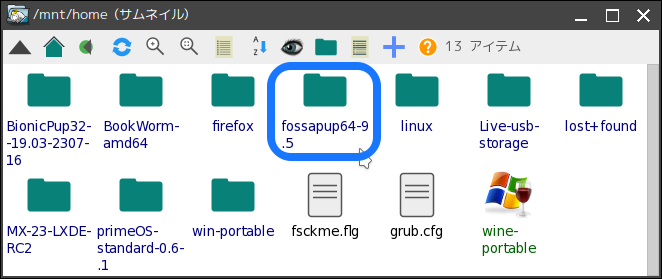
次に、BionicPup や DpupStretch7.5 などのPuppyLinuxで、ダインロードしたISOファイルを開いて、live フォルダーを丸ごとコピーします。
<br /><br />

コピーするのは、live フォルダーだけでかまいません。
<br /><br />

<div class="separator" style="clear: both;"><a href="https://blogger.googleusercontent.com/img/b/R29vZ2xl/AVvXsEhnVc0OXudUl8fIRlZ-tk0irBPJ8TYMVDdzlSXzAlUL3qDhc-ASS7vUhtAQldZX-bMA_5ZjweGKO9w4i1Geh4vMCeBULaOP9j-7I01QRklTSTi8R82VF486yP47Y9iBv5yv9DK8W_qFTvEAAfprpP5XIat-Jvo59r_n3OT0bHuZby3ulRLaFvAF6HNeBWU8/s719/Screenshot%282%29.png" style="display: block; padding: 1em 0; text-align: center; clear: left; float: left;"><img alt="" border="0" width="400" data-original-height="549" data-original-width="719" src="https://blogger.googleusercontent.com/img/b/R29vZ2xl/AVvXsEhnVc0OXudUl8fIRlZ-tk0irBPJ8TYMVDdzlSXzAlUL3qDhc-ASS7vUhtAQldZX-bMA_5ZjweGKO9w4i1Geh4vMCeBULaOP9j-7I01QRklTSTi8R82VF486yP47Y9iBv5yv9DK8W_qFTvEAAfprpP5XIat-Jvo59r_n3OT0bHuZby3ulRLaFvAF6HNeBWU8/s400/Screenshot%282%29.png"/></a></div>
<br style="clear: both;">
<br /><br />

<div class="separator" style="clear: both;"><a href="https://blogger.googleusercontent.com/img/b/R29vZ2xl/AVvXsEjMPow6o9pA047D2eHnBzPqP6UIzQKTZqfzgXYcgBorM5KrTnLO2gDV9JEpKmEnO2_efl61_25Z6A26O45R1q-rDPvM_MPTzZ5aKdSo_USr5czxm0IXT1rQ38fWtdS2ABDCjGtQvFwSlA6UPBmXoYD6kwQ0DorjpHh7fh4Rfhe4SGkLsqkRBywGO9aPrzIn/s661/Screenshot%283%29.png" style="display: block; padding: 1em 0; text-align: center; clear: left; float: left;"><img alt="" border="0" width="400" data-original-height="459" data-original-width="661" src="https://blogger.googleusercontent.com/img/b/R29vZ2xl/AVvXsEjMPow6o9pA047D2eHnBzPqP6UIzQKTZqfzgXYcgBorM5KrTnLO2gDV9JEpKmEnO2_efl61_25Z6A26O45R1q-rDPvM_MPTzZ5aKdSo_USr5czxm0IXT1rQ38fWtdS2ABDCjGtQvFwSlA6UPBmXoYD6kwQ0DorjpHh7fh4Rfhe4SGkLsqkRBywGO9aPrzIn/s400/Screenshot%283%29.png"/></a></div>
<br style="clear: both;">
<br /><br />


僕が、Dog系のLinuxを使う大きな理由は、本格的な？ Linuxがフルーガルインストールできることです。
<br /><br />

この便利さを知ってしまったら、なかなかインストールメディアを作成するLinuxには戻れません。
<br /><br />

<!-- ネイティブ グーグルアドセンス開始 -->
<br style="clear: both;">
<div>

<ins  class="adsbygoogle" style="display:block; text-align:center;"
data-ad-layout="in-article" data-ad-format="fluid"
data-ad-client="ca-pub-3656927210019223" data-ad-slot="4317789318"></ins>

</div>
<br />
<!-- ネイティブ グーグルアドセンス終了 -->

<h2>grub4dos または grub の設定</h2>
<br />

他のPuppyLinuxもインストールしている環境で、BookWormDogの起動に grub4dos を使用する場合は、menu.lst に下記のスクリプトを追加します。
<br /><br />

title BookWormDog (sdb3)
<br />
root (hd0,2)
<br />
kernel (hd0,2)/BookWormDog/live/vmlinuz1 noauto from=/BookWormDog/ changes=/BookWormDog/live/
<br />
initrd (hd0,2)/BookWormDog/live/initrd1.xz
<br /><br />

(hd0,2) は、１番目のハードドライブ、３番めのパーティションにBookWormDogをインストールしたことを表しています。
<br /><br />

BookWormDog はインストールするために作成したフォルダー名です。つまりliveフォルダーをコピーした場所になります。
<br /><br />

一方、grub.conf に記述して、BookWormDog を起動する場合は、grub.confに下記を追加します。
<br /><br />

menuentry "BookWormDog (sdb3/BookWormDog)"{
<br />
set root='(hd0,2)'
<br />
search --no-floppy --fs-uuid --set=root 4b77cab6-bbb5-4334-856e-f8c194af595b
<br />
linux /BookWormDog/live/vmlinuz1 root=UUID=4b77cab6-bbb5-4334-856e-f8c194af595b from=/BookWormDog/ noauto changes=/BookWormDog/live/
<br />
initrd /BookWormDog/live/initrd1.xz
<br />
}
<br /><br />

linux /BookWormDog/live/vmlinuz1 root=UUID=4b77cab6-bbb5-4334-856e-f8c194af595b from=/BookWormDog/ noauto changes=/BookWormDog/live/
<br /><br />

は１行なので注意してください。
<br /><br />

また、4b77cab6-bbb5-4334-856e-f8c194af595b はパーティションのuuidです。これは、ターミナルを起動して、blkidなどのコマンドで調べることができます。
<br /><br />

<!-- ネイティブ グーグルアドセンス開始 -->
<br style="clear: both;">
<div>

<ins  class="adsbygoogle" style="display:block; text-align:center;"
data-ad-layout="in-article" data-ad-format="fluid"
data-ad-client="ca-pub-3656927210019223" data-ad-slot="4317789318"></ins>

</div>
<br />
<!-- ネイティブ グーグルアドセンス終了 -->

<h2>BookWormDog の英語モードでの起動</h2>
<br />


以上で、英語モードで起動できるようになりました。
<br /><br />


画像は、すでに日本語化が終了しているものです。
<br /><br />


<h3>BookWormDogの日本語で表記するために</h3>
<br />

BookWormDogを日本語で表記するために、日本語フォントを導入します。
<br /><br />

まず、wifi を設定してインターネットに接続します。
<br /><br />

接続ツールにはPeasyWiFiが導入されているので、簡単にネットに接続できるでしょう。
<br /><br />

1 準備として、/etc/apt/sources.list を編集します。 ターミナルから、 sudo leafpad /etc/apt/sources.list を実行し、下記の部分を追加しました。
<br /><br />

deb http://ftp.jp.debian.org/debian/ bookworm main contrib non-free
<br /><br />

<div class="separator" style="clear: both;"><a href="https://blogger.googleusercontent.com/img/b/R29vZ2xl/AVvXsEjug1n3UrBmmyR3E81bBJB8EcNebWBfyBLsHnOGJLLdRwV0FzOwpJWR0fe351fAffKHZokwPh-iK2u6kPIX_sl8DLI5S8y4i5hP4hZOE346jLUzMInP5WhwExSbA6SFwUbXOoB16fZGQzGxP1fjWs5Oaa7pJz7kbCUUucvqyx6f0mKBkKOjJgQCevtLK3VP/s869/Screenshot%284%29.png" style="display: block; padding: 1em 0; text-align: center; clear: left; float: left;"><img alt="" border="0" width="400" data-original-height="635" data-original-width="869" src="https://blogger.googleusercontent.com/img/b/R29vZ2xl/AVvXsEjug1n3UrBmmyR3E81bBJB8EcNebWBfyBLsHnOGJLLdRwV0FzOwpJWR0fe351fAffKHZokwPh-iK2u6kPIX_sl8DLI5S8y4i5hP4hZOE346jLUzMInP5WhwExSbA6SFwUbXOoB16fZGQzGxP1fjWs5Oaa7pJz7kbCUUucvqyx6f0mKBkKOjJgQCevtLK3VP/s400/Screenshot%284%29.png"/></a></div>
<br style="clear: both;">
<br /><br />


次に、キーボードのレイアウトを日本語にしましょう。
<br /><br />

ターミナルから sudo leafpad /etc/default/keyboard と入力します。
<br /><br />

XKBMODEL="pc106"
<br />
XKBLAYOUT="jp"
<br /><br />

に変更します。変更したら保存してくださいね。
<br /><br />

または、BookWormDogのメニューには、Set ketboard layout があるので、そこら起動して設定してもOKです。
<br /><br />

<h3>日本語フォントのインストール</h3>
<br />

ここで、Synaptic パッケージマネージャ から日本語フォントをインストールします。
<br /><br />

僕は、takaoとVLゴシックを入れました。fonts-takaoとfonts-vlgothicを検索して、インストールすればOKです。
<br /><br />


最近、人気のフォント noto-cjk を導入しても良いと思います。
<br /><br />

<div class="separator" style="clear: both;"><a href="https://blogger.googleusercontent.com/img/b/R29vZ2xl/AVvXsEhS2ZZSaI3giZHmm8epiI1Vzd1rPUyKnnO1RDAJFZeHPQxAJLKY1MnJTnL0Ozf0a_wbebSBngezFJGfcn3gaDWF1I6oNY36M33qvS2WPKV3dlIj0sCHy47Pq-z3nbCH81FhHJtZz2vFWmXrvMzrK2ATQi7N9edcimza8g9oKbLmQQY_e42VkGxaBdzSUR7p/s1064/Screenshot%285%29.png" style="display: block; padding: 1em 0; text-align: center; clear: left; float: left;"><img alt="" border="0" width="400" data-original-height="635" data-original-width="1064" src="https://blogger.googleusercontent.com/img/b/R29vZ2xl/AVvXsEhS2ZZSaI3giZHmm8epiI1Vzd1rPUyKnnO1RDAJFZeHPQxAJLKY1MnJTnL0Ozf0a_wbebSBngezFJGfcn3gaDWF1I6oNY36M33qvS2WPKV3dlIj0sCHy47Pq-z3nbCH81FhHJtZz2vFWmXrvMzrK2ATQi7N9edcimza8g9oKbLmQQY_e42VkGxaBdzSUR7p/s400/Screenshot%285%29.png"/></a></div>
<br style="clear: both;">
<br /><br />

ここで、アップデートしておきましょう。（しなくても不都合はないと思いますが。）
<br /><br />

# sudo apt-get update
<br /><br />

# sudo apt-get upgrade
<br /><br />


<h3>ロケールを入れて日本語に変更</h3>
<br />

いよいよ、日本語表記にするためにロケールを設定します。
<br /><br />


ターミナルから
<br /><br />

# sudo apt-get install locales
<br /><br />

# sudo dpkg-reconfigure locales
<br /><br />

または、BookWormDogのメニューから、Set Locale/Language を選択しても良いでしょう。
<br /><br />

<div class="separator" style="clear: both;"><a href="https://blogger.googleusercontent.com/img/b/R29vZ2xl/AVvXsEhFZKtj929mVREPERtxVJdG_mLeb6kQqzbw4QYhsLeXeVc57RfjZhp2BWWFHQPBHXSELjyM7UZMQ56VjMF0JmPsHztITFotC0lso03ifeYJijEx2-721LGm40FJ9ve3gPwsIX2Ghw_n8up-cztIYC7zc88o7QOfGNFhsO9Apxo4lqIRHV9cppaPU0qh1BeP/s741/Screenshot%286%29.png" style="display: block; padding: 1em 0; text-align: center; clear: left; float: left;"><img alt="" border="0" width="400" data-original-height="511" data-original-width="741" src="https://blogger.googleusercontent.com/img/b/R29vZ2xl/AVvXsEhFZKtj929mVREPERtxVJdG_mLeb6kQqzbw4QYhsLeXeVc57RfjZhp2BWWFHQPBHXSELjyM7UZMQ56VjMF0JmPsHztITFotC0lso03ifeYJijEx2-721LGm40FJ9ve3gPwsIX2Ghw_n8up-cztIYC7zc88o7QOfGNFhsO9Apxo4lqIRHV9cppaPU0qh1BeP/s400/Screenshot%286%29.png"/></a></div>
<br style="clear: both;">
<br /><br />

ja-JP.UTF-8 を選択します。
<br /><br />


確認のために、leafpadなどで、下記を開いて、コメントアウト部を削除します。(すでに、削除されていると思いますが・・・)
<br /><br />

sudo leafpad /etc/locale.gen
<br /><br />

#ja_JP.UTF-8 UTF-8 (変更前)
<br /><br />

ja_JP.UTF-8 UTF-8(変更後)
<br /><br />

変更した場合は設定を次のコマンドで反映します。
<br /><br />

一度再起動しましょう。
<br /><br />

# sudo locale-gen
<br /><br />

ja_JP.UTF-8
<br /><br />


続いて、日本語環境に設定します。
<br /><br />


下記のコマンドをターミナルから実行します。
<br /><br />

# sudo update-locale LANG=ja_JP.UTF-8
<br /><br />

# sudo LANGUAGE="ja_JP:ja"
<br /><br />

# sudo source /etc/default/locale
<br /><br />

次のコマンドで、ja_JP.UTF-8 と表示されればOKです。
<br /><br />

# sudo echo $LANG
<br /><br />

ja_JP.UTF-8
<br /><br />

<h3>ロケール設定確認</h3>
<br />

再起動して、端末でロケールを確認します。すべての日本語設定はこのようになっています。
<br /><br />

# sudo locale
<br /><br />

<div class="separator" style="clear: both;"><a href="https://blogger.googleusercontent.com/img/b/R29vZ2xl/AVvXsEh9BT497lfl0RYKwkLAMekpPaagSIG_Yt1ZSRzdCWFJdNtuTX9cUnolopvToJDAPB_KMzOcRdfuWbz7mda33pO80OlxqCG0FgsLyW0NKwJqvnkbkWII9v9UNMF0a9RRrZS8nPfPON3rpDp5B4ND9WMC0P998qURvijvQaaT0X5CUpSjTjjPM56-HelYEiYM/s741/Screenshot%287%29.png" style="display: block; padding: 1em 0; text-align: center; clear: left; float: left;"><img alt="" border="0" width="400" data-original-height="511" data-original-width="741" src="https://blogger.googleusercontent.com/img/b/R29vZ2xl/AVvXsEh9BT497lfl0RYKwkLAMekpPaagSIG_Yt1ZSRzdCWFJdNtuTX9cUnolopvToJDAPB_KMzOcRdfuWbz7mda33pO80OlxqCG0FgsLyW0NKwJqvnkbkWII9v9UNMF0a9RRrZS8nPfPON3rpDp5B4ND9WMC0P998qURvijvQaaT0X5CUpSjTjjPM56-HelYEiYM/s400/Screenshot%287%29.png"/></a></div>
<br style="clear: both;">
<br /><br />

すでに、メニューなどが日本語化されているはずです。
<br /><br />

<div class="separator" style="clear: both;"><a href="https://blogger.googleusercontent.com/img/b/R29vZ2xl/AVvXsEhpCL_M1494ij3zcJeV27oZML4pbnKY-UYA9PbW-8KYvYuC8T_KT7cevMmNTNjSYXiRWTAYppzAwRjpXUgecq1RppTrXTuiT9tt5oChQNyMC0UZv3WG7_qLE97uaaFuixLM49iXNsMnDq9CAimwZ3fpWekx0W-E0FFaFG2vUSgDCKRaaDztWVBhtQVW66H_/s1366/Screenshot%288%29.png" style="display: block; padding: 1em 0; text-align: center; clear: left; float: left;"><img alt="" border="0" width="400" data-original-height="768" data-original-width="1366" src="https://blogger.googleusercontent.com/img/b/R29vZ2xl/AVvXsEhpCL_M1494ij3zcJeV27oZML4pbnKY-UYA9PbW-8KYvYuC8T_KT7cevMmNTNjSYXiRWTAYppzAwRjpXUgecq1RppTrXTuiT9tt5oChQNyMC0UZv3WG7_qLE97uaaFuixLM49iXNsMnDq9CAimwZ3fpWekx0W-E0FFaFG2vUSgDCKRaaDztWVBhtQVW66H_/s400/Screenshot%288%29.png"/></a></div>
<br style="clear: both;">
<br /><br />

<h3>タイムゾーンの設定</h3>
<br />


時刻の設定をします。下記のようにターミナルから入力します。
<br /><br />

# sudo dpkg-reconfigure tzdata
<br /><br />

Asia→Tokyo を選択します。
<br /><br />

<div class="separator" style="clear: both;"><a href="https://blogger.googleusercontent.com/img/b/R29vZ2xl/AVvXsEh75WxT6vPUnKQ2nl3V9vsof2p9PHX7Er7OeyTJwD9ZEnVSwmi2UjoX9sZg1TQ3pDPArv8fbKO7qn89LHwn5gsEo7-9Uh4JtO-z6MKyEEtWpFq1Omp13iluyT2CkyDGfzNHB09oFsv2wJpM_5fqR8c0ncd_dyEnzzSOv5xhkDNujGqRO62RMbvfKEoxpby8/s741/Screenshot%289%29.png" style="display: block; padding: 1em 0; text-align: center; clear: left; float: left;"><img alt="" border="0" width="400" data-original-height="511" data-original-width="741" src="https://blogger.googleusercontent.com/img/b/R29vZ2xl/AVvXsEh75WxT6vPUnKQ2nl3V9vsof2p9PHX7Er7OeyTJwD9ZEnVSwmi2UjoX9sZg1TQ3pDPArv8fbKO7qn89LHwn5gsEo7-9Uh4JtO-z6MKyEEtWpFq1Omp13iluyT2CkyDGfzNHB09oFsv2wJpM_5fqR8c0ncd_dyEnzzSOv5xhkDNujGqRO62RMbvfKEoxpby8/s400/Screenshot%289%29.png"/></a></div>
<br style="clear: both;">
<br /><br />

または、メニューから Setup Timezone を起動しても良いと思います。
<br /><br />

<!-- ネイティブ グーグルアドセンス開始 -->
<br style="clear: both;">
<div>

<ins  class="adsbygoogle" style="display:block; text-align:center;"
data-ad-layout="in-article" data-ad-format="fluid"
data-ad-client="ca-pub-3656927210019223" data-ad-slot="4317789318"></ins>

</div>
<br />
<!-- ネイティブ グーグルアドセンス終了 -->

<h2>iBus Anthy fcitx Mozcのインストール</h2>
<br />

BookWormDogは rootで起動したり、一般ユーザーで作業したりと切り替えながら操作できます。
<br /><br />

しかし、rootでは、日本語変換 mozc が起動しないため、Anthyを導入することにしました。
<br /><br />

ターミナルを起動して、
<br /><br />

# sudo apt install --install-recommends kasumi ibus-anthy im-config
<br /><br />

im-configを端末から起動させようとしたとき、zenity が足りないと言われたら、Synapticパッケージマネージャからインストールするか、
<br /><br />

-c オプションをつけて、下記のようにターミナルから im-config を起動してもよいでしょう。
<br /><br />

zenityのような大きなファイルをインストールせずにすみます。
<br /><br />

# sudo im-config -c
<br /><br />

<div class="separator" style="clear: both;"><a href="https://blogger.googleusercontent.com/img/b/R29vZ2xl/AVvXsEjfu9tEXASEjC5ms8SbStr6ObEI0hKaoKVtHXop_yaxCqt4S19679k3QXpwF334Zb7eSX7WIGB67rJtMXDtZdRYineFjXUG1VVTkBGfwPgpcCekjljwhffh9jHOpZ4mH0fAk46Boen1T2QgPMshjSQU_FedsxMEjqoP7n2wrhU018I_nS-pneCcCxiSccqA/s741/Screenshot%2810%29.png" style="display: block; padding: 1em 0; text-align: center; clear: left; float: left;"><img alt="" border="0" width="400" data-original-height="511" data-original-width="741" src="https://blogger.googleusercontent.com/img/b/R29vZ2xl/AVvXsEjfu9tEXASEjC5ms8SbStr6ObEI0hKaoKVtHXop_yaxCqt4S19679k3QXpwF334Zb7eSX7WIGB67rJtMXDtZdRYineFjXUG1VVTkBGfwPgpcCekjljwhffh9jHOpZ4mH0fAk46Boen1T2QgPMshjSQU_FedsxMEjqoP7n2wrhU018I_nS-pneCcCxiSccqA/s400/Screenshot%2810%29.png"/></a></div>
<br style="clear: both;">
<br /><br />

root 環境では ibus anthy を選択しました。
<br /><br />

これで、root でも、日本語変換ができるようになりました。
<br /><br />

また、一般ユーザーモードで日本語入力では mozc を使いたいので、
<br /><br />

まず最初に fcitx 、fcitx-mozc 及び推奨パッケージをインストールします。
<br /><br />

ここでは、推奨パッケージを同時にインストールするため、「--install-recommends」オプションをつけて、端末からインストールしていきます。
<br /><br />

$ sudo apt install --install-recommends fcitx fcitx-mozc
<br /><br />

従来の方法、Synaptic からの fcitx-mozc のインストールでは、推奨パッケージのインストールが不完全なため、追加パッケージが必要となっていました。
<br /><br />

そして、問題なのは何が足りないのか分からないことです。
<br /><br />

今回のインストールでは、下記のように必須のモジュール群が追加インストールされています。これらがないと mozc が立ち上がらないようです。
<br /><br />

・fcitx-frontend
<br />
・fcitx-config
<br />
・fcitx-module
<br />
・zenity
<br /><br />

<!-- ネイティブ グーグルアドセンス開始 -->
<br style="clear: both;">
<div>

<ins  class="adsbygoogle" style="display:block; text-align:center;"
data-ad-layout="in-article" data-ad-format="fluid"
data-ad-client="ca-pub-3656927210019223" data-ad-slot="4317789318"></ins>

</div>
<br />
<!-- ネイティブ グーグルアドセンス終了 -->

<h2>一般ユーザー、rootで切り替えながら仕事をする方法</h2>
<br />

mozc はユーザーモードでしか動作しませんので、ここで puppy へ切り替えます。
<br /><br />

・Ctrl+Alt+F2 でログイン画面へ
<br /><br />

・puppy、puppy でユーザーモードへ
<br /><br />

・startx でユーザーモード起動
<br /><br />

ルートモードへ戻るには Ctrl+Alt+F1、その後、ユーザーモードへ行くには Ctrl+Alt+F2、ルートとユーザーを F1 と F2 で行ったり来たりできます。
<br /><br />

・ルートモード : Ctrl+Alt+F1
<br /><br />

・ユーザーモード : Ctrl+Alt+F2
<br /><br />

システムをメインテナンスをするには、rootで作業、普段は、一般ユーザーで作業するなど、とても便利に使っています。
<br /><br />

root での起動画面
<br /><br />

<div class="separator" style="clear: both;"><a href="https://blogger.googleusercontent.com/img/b/R29vZ2xl/AVvXsEiAJ1Rop1FyHfZxsbvLWNJTKDE7ynknGzwWc__JtYxoGJp93dmmr_f5cwouCYsycnm5Vn4LEqo7ILa4Koj3rx4PcXFargKvoztTN73MliNBK5fdMar5IUg7636_TsKPQ8PHknJwXnLML--tjO_dgqj0rVJY8ehfoApPLhOP5n4Bfpy4_SssbhGSC6pMZYTN/s1366/Screenshot%2821%29.png" style="display: block; padding: 1em 0; text-align: center; clear: left; float: left;"><img alt="" border="0" width="400" data-original-height="768" data-original-width="1366" src="https://blogger.googleusercontent.com/img/b/R29vZ2xl/AVvXsEiAJ1Rop1FyHfZxsbvLWNJTKDE7ynknGzwWc__JtYxoGJp93dmmr_f5cwouCYsycnm5Vn4LEqo7ILa4Koj3rx4PcXFargKvoztTN73MliNBK5fdMar5IUg7636_TsKPQ8PHknJwXnLML--tjO_dgqj0rVJY8ehfoApPLhOP5n4Bfpy4_SssbhGSC6pMZYTN/s400/Screenshot%2821%29.png"/></a></div>
<br style="clear: both;">
<br /><br />

一般ユーザー puppyでの起動画面（実際は、adduserユーザーを追加、自分のログイン名でログインしています。）
<br /><br />

<div class="separator" style="clear: both;"><a href="https://blogger.googleusercontent.com/img/b/R29vZ2xl/AVvXsEjmDGIxoIguWNIhZt17nidVRtHDnkYhko8As42Pmd2gIFEElCzuVWVf9Qkp2J9jWSVs1WXdMZKHNi7BQFMVGUoCrVpuoEqH5iKyKxmDNOMWSYYm9xOXRBE5aqUCe6iYpIzb1rhnnnhbcNhvhZ95R0E1spSOzGHshjlgTajBKnVybiv0fVYnXAtkC0zFidYu/s1366/Screenshot%2811%29.png" style="display: block; padding: 1em 0; text-align: center; clear: left; float: left;"><img alt="" border="0" width="400" data-original-height="768" data-original-width="1366" src="https://blogger.googleusercontent.com/img/b/R29vZ2xl/AVvXsEjmDGIxoIguWNIhZt17nidVRtHDnkYhko8As42Pmd2gIFEElCzuVWVf9Qkp2J9jWSVs1WXdMZKHNi7BQFMVGUoCrVpuoEqH5iKyKxmDNOMWSYYm9xOXRBE5aqUCe6iYpIzb1rhnnnhbcNhvhZ95R0E1spSOzGHshjlgTajBKnVybiv0fVYnXAtkC0zFidYu/s400/Screenshot%2811%29.png"/></a></div>
<br style="clear: both;">
<br /><br />

<!-- ネイティブ グーグルアドセンス開始 -->
<br style="clear: both;">
<div>

<ins  class="adsbygoogle" style="display:block; text-align:center;"
data-ad-layout="in-article" data-ad-format="fluid"
data-ad-client="ca-pub-3656927210019223" data-ad-slot="4317789318"></ins>

</div>
<br />
<!-- ネイティブ グーグルアドセンス終了 -->

<h2>inux BookWormDogの利点</h2>
<br />


<h3>速度と安定性</h3>
<br />

Linux BookWormDogは、その速度と安定性において他のLinuxディストリビューションを凌駕しています。
<br /><br />

もし、高速で安定したパフォーマンスを求めているのなら、このディストリビューションが最適です。
<br /><br />

快適な作業環境でストレスなく作業することができます。
<br /><br />


<h3>カスタマイズ可能性</h3>
<br />

Linux BookWormDogは、カスタマイズ可能性の高さでも知られています。
<br /><br />

あなたが自分の好みに合わせてディストリビューションをカスタマイズしたい場合、BookWormDogはあなたにぴったりです。
<br /><br />

ユーザーフレンドリーなインターフェースと豊富なカスタマイズオプションが用意されています。
<br /><br />

速度と安定性、そしてカスタマイズ可能性の魅力に引かれて、Linux BookWormDogの世界へ飛び込んでみましょう！
<br /><br />

<!-- ネイティブ グーグルアドセンス開始 -->
<br style="clear: both;">
<div>

<ins  class="adsbygoogle" style="display:block; text-align:center;"
data-ad-layout="in-article" data-ad-format="fluid"
data-ad-client="ca-pub-3656927210019223" data-ad-slot="4317789318"></ins>

</div>
<br />
<!-- ネイティブ グーグルアドセンス終了 -->

<h2>おわりに</h2>
<br />

Linux BookWormDogの作成とインストールの詳細な手順を学びまた。
<br /><br />

さて、おわりにまとめると、Linux BookWormDogは高速かつ安定性に優れ、カスタマイズ性も高いオペレーティングシステムです。
<br /><br />

イントロダクションでは、Linux BookWormDogの概要を見てきました。
<br /><br />

これは短い紹介でしたが、本当の魅力はまだまだあります。
<br /><br />

BookWormDogをぜひインストールしてみてください。
]]>
</content:encoded>
</item>
<item rdf:about="https://no-windows.myadventvega.co.uk/archives/91005688.html">
<title>5 ［さよならWinようこそLinux］ Linuxを最初にインストールするなら MX Linux</title>
https://no-windows.myadventvega.co.uk/archives/91005688.html</link>
<description>
はじめに


(adsbygoogle = window.adsbygoogle || []).push({});


僕は、６０歳で定年退職、その後再就職、６５歳になるときに完全にリタイアしました。


少しまとまった時間が取れそうなので、ずっと使っているLinuxを一から勉強し直そうと思いました。


今回...</description>
<dc:creator>live01_mizobuchi</dc:creator>
<dc:date>2023-07-14T16:01:09+09:00</dc:date>
<dc:subject>書籍</dc:subject>
<content:encoded><![CDATA[<!-- ネイティブ グーグルアドセンス終了 -->
<h2>はじめに</h2>
<br />

<!-- グーグルアドセンス 336x280 開始 -->
<div  style="float: right;">

<!-- レクタングル336x280 -->
<ins class="adsbygoogle"
     style="display:inline-block;width:336px;height:280px"
     data-ad-client="ca-pub-3656927210019223"
     data-ad-slot="7861704857"></ins>

</div>
<!-- グーグルアドセンス 336x280 終了 -->

僕は、６０歳で定年退職、その後再就職、６５歳になるときに完全にリタイアしました。
<br /><br />

少しまとまった時間が取れそうなので、ずっと使っているLinuxを一から勉強し直そうと思いました。
<br /><br />

今回は、５回目の復習になります。
<br /><br />

<u>いよいよ、Linuxをインストールしていきます。</u>
<br /><br />

以前の記事でも書いたように、Linuxには驚くほどの種類があります。
<br /><br />

では、その中から、どのLinuxを最初二インストールすれば良いのでしょうか。
<br /><br />

<u>ここで、自信を持っておすすめするのが MX Linux です。</u>
<br /><br />

これまでのWindows10をはじめとするOSに辟易としたことはありませんか？
<br /><br />

MX Linuxを試せば、その問題を解決することができます。
<br /><br />

MX Linuxは、軽量で高速なOSで、初めてインストールするユーザーに対して優しいインターフェースを提供しています。
<br /><br />

それに加え、豊富な機能とアプリケーションが利用可能です。
<br /><br />

MX Linuxを試して、あなたのコンピューター体験を取り戻しましょう。
<br /><br />

<div class="separator" style="clear: both;"><a href="https://blogger.googleusercontent.com/img/b/R29vZ2xl/AVvXsEg58_wjzXd_ihjLN2mcfbThdalff_h-8bCFmcEcWwXTUcjBYmYYxLVmufmyOBRH8xXODzsfs0BSKmlsgLqpEA7aML-mT-Le554AmStg8de0KrkbE0LCCVQk23BMizU9clqk1RbGuNNnsXj6EngNdeUoA-SMi8_51Vu_qDp2QUINOaj4k2JqW3jKuKMJ_QG_/s1366/Screenshot%2815%29.png" style="display: block; padding: 1em 0; text-align: center; clear: left; float: left;"><img alt="" border="0" width="600" data-original-height="768" data-original-width="1366" src="https://blogger.googleusercontent.com/img/b/R29vZ2xl/AVvXsEg58_wjzXd_ihjLN2mcfbThdalff_h-8bCFmcEcWwXTUcjBYmYYxLVmufmyOBRH8xXODzsfs0BSKmlsgLqpEA7aML-mT-Le554AmStg8de0KrkbE0LCCVQk23BMizU9clqk1RbGuNNnsXj6EngNdeUoA-SMi8_51Vu_qDp2QUINOaj4k2JqW3jKuKMJ_QG_/s600/Screenshot%2815%29.png"/></a></div>
<br style="clear: both;">
<br /><br />

<a href="https://livedoor.blogimg.jp/live01_mizobuchi-nowindows/imgs/c/0/c0b41645.png" title="Screenshot(17)" target="_blank"><img src="https://livedoor.blogimg.jp/live01_mizobuchi-nowindows/imgs/c/0/c0b41645-s.png" width="480" height="264" border="0" alt="Screenshot(17)" hspace="5" class="pict" align="left"  /></a>
<br style="clear: both;">
<br /><br />

<h2>MX Linuxを使用する理由</h2>
<br />

<h3>はじめに</h3>
<br />

MX Linuxは、軽量で高速なOSでありながら、豊富な機能とアプリケーションを持つ、ユーザーフレンドリーなLinuxディストリビューションです。
<br /><br />

MX Linuxを使うことで、コンピューター体験を向上させることができます。
<br /><br />

また、有名な DistroWatch.com でもページヒットランキングでずっと1位を確保しています。
<br /><br />

<div class="separator" style="clear: both;"><a href="https://blogger.googleusercontent.com/img/b/R29vZ2xl/AVvXsEhwW1zyTNzyiaypb-8xhkqsjuUZRIJvEfb7_qowDgy5HQdbTsZwhQsLr8DDWe8ON3YHc9ObnlVoKFx7vgJxSS2VVKuZVJDmGyaL30H28awOME0hg7zaFSqPGypoUgwM4G0nWmQrYnvwVtizJg9vCWoBfvJ37IHyhKi-XxETL__pcpRgDwhb_nC0s-x4wN4d/s530/Screenshot%20from%202023-07-10%2012-21-37.png" style="display: block; padding: 1em 0; text-align: center; clear: left; float: left;"><img alt="" border="0" height="600" data-original-height="530" data-original-width="275" src="https://blogger.googleusercontent.com/img/b/R29vZ2xl/AVvXsEhwW1zyTNzyiaypb-8xhkqsjuUZRIJvEfb7_qowDgy5HQdbTsZwhQsLr8DDWe8ON3YHc9ObnlVoKFx7vgJxSS2VVKuZVJDmGyaL30H28awOME0hg7zaFSqPGypoUgwM4G0nWmQrYnvwVtizJg9vCWoBfvJ37IHyhKi-XxETL__pcpRgDwhb_nC0s-x4wN4d/s600/Screenshot%20from%202023-07-10%2012-21-37.png"/></a></div>
<br style="clear: both;">
<br /><br />


以下では、MX Linuxを使用する理由について詳しく説明します。
<br /><br />

<!-- ネイティブ グーグルアドセンス開始 -->
<br style="clear: both;">
<div>

<ins  class="adsbygoogle" style="display:block; text-align:center;"
data-ad-layout="in-article" data-ad-format="fluid"
data-ad-client="ca-pub-3656927210019223" data-ad-slot="4317789318"></ins>

</div>
<br />
<!-- ネイティブ グーグルアドセンス終了 -->


<h2>1. MX Linuxの魅力</h2>
<br />

MX Linuxは、軽量かつ安定した性能が特徴のLinuxディストリビューションです。
<br /><br />

初心者から上級者まで幅広いユーザーに向けて開発されており、多くの人々に支持されています。
<br /><br />

MX Linuxは使いやすく、高速かつセキュアなオペレーティングシステムとして知られています。
<br /><br />

<!-- ネイティブ グーグルアドセンス開始 -->
<br style="clear: both;">
<div>

<ins  class="adsbygoogle" style="display:block; text-align:center;"
data-ad-layout="in-article" data-ad-format="fluid"
data-ad-client="ca-pub-3656927210019223" data-ad-slot="4317789318"></ins>

</div>
<br />
<!-- ネイティブ グーグルアドセンス終了 -->


<h2>2. MX Linux はなぜ人気があるのか？</h2>
<br />

MX Linuxが人気の理由は次のとおりです。
<br /><br />

- 軽量ながらも高いパフォーマンスを発揮し、古いPCでも快適に動作します。
<br /><br />

- ユーザーフレンドリーなインターフェースと使いやすい設定ツールが提供されています。
<br /><br />

- セキュリティ対策がしっかりしており、安心して利用できます。
<br /><br />

- 多機能なアプリケーションやツールが予めインストールされているため、すぐに使い始めることができます。
<br /><br />

<!-- ネイティブ グーグルアドセンス開始 -->
<br style="clear: both;">
<div>

<ins  class="adsbygoogle" style="display:block; text-align:center;"
data-ad-layout="in-article" data-ad-format="fluid"
data-ad-client="ca-pub-3656927210019223" data-ad-slot="4317789318"></ins>

</div>
<br />
<!-- ネイティブ グーグルアドセンス終了 -->


<h2>3. MX Linuxのフルーガルインストールの方法と日本語化</h2>
<br />

MX Linuxをフルーガルにインストールして日本語化する手順は以下の通りです。
<br /><br />

MX Linux を LXDE化したいので、僕は、MX-23_fluxbox_RC1_x64.iso をダウンロードしましたが MX Linuxであればインストールの方法は同じです。
<br /><br />

MX Linuxのダウンロードサイト
<br /><br />

<a href="https://sourceforge.net/projects/mx-linux/files/" target="_blank" rel="nofollow">MX-Linux Files</a>
<br /><br />


<div style="margin:0em ;display:inline-block;position:relative;top:3px;padding:0 .5em;height:1.5em;line-height:1.5em;color:#ffffff;background: #27acd9;font-weight:bold;text-align:center;border-radius:5px 5px 0 0;">＊事前に用意するもの</div><div style="background:rgba(255,255,255,0);border:solid 3px #27acd9;border-radius:0 5px 5px;padding:20px;font-size: 100%;">

1　MX Linux の ISO ファイル LXDE化が目的なら MX Linuxのfluxbox版をダウンロードしてください。
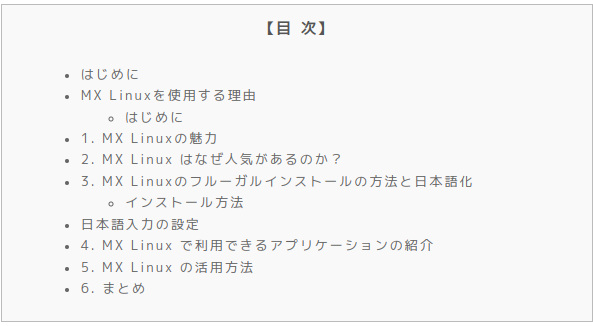
<br /><br />

2　puppy linux 僕は BionicPup を使用しました。（ダウンロードしたISOの内容をみることができ、ブート環境を整えることができれば何でも良いです。）
<br /><br />

日本語化したPuppyLinuxは次のリンクでダウンロードできます。
<br /><br />

<style>
.bcard-wrapper{
    display: block;
    width: 100%;
    max-width: 500px;
    margin: 10px 0px;
    border-radius: 3px;
    padding: 12px;
    border: 1px solid #e0e0e0;
}
.bcard-site,.bcard-url{
    font-size: 12px;
    line-height: 1.3;
    overflow: hidden;
    max-height: 15px;
    display: -webkit-box;
    -webkit-box-orient: vertical;
    -webkit-line-clamp: 1;
}
.bcard-header {
    position: relative;
    height: 30px;
    margin-bottom: 5px;
    display: block;
}
.withgfav{padding-left: 23px;}
.bcard-favicon {position: absolute;
    top: 0px; left:0px; width:16px; height:16px;}
.bcard-main{
    overflow: hidden;
    position: relative;
    display: block;
}
.withogimg{
    padding-right: 110px;
    height: 100px;
}
 .bcard-img {
width: 100px;
height: 100px; 
position: absolute;
    top: 0;
    right: 0;
    background-size:cover;
    background-position:center center;
}
 .bcard-title{
    font-size: 17px;
    margin: 0 0 2px;
    line-height: 1.4;
    max-height: 47px;
    overflow: hidden;
    display: -webkit-box;
    -webkit-box-orient: vertical;
    -webkit-line-clamp: 2;
    font-weight: bold;
}
 .bcard-description {
    line-height: 1.5;
    font-size: 12px;
    max-height: 72px;
    overflow: hidden;
    display: -webkit-box;
    -webkit-box-orient: vertical;
    -webkit-line-clamp: 3;
}
.bcard-title a{color:#424242;}
.bcard-url a{color:#9e9e9e;}
.bcard-title a:hover,.bcard-url a:hover,.bcard-site a:hover{text-decoration:underline;}
</style>
  
<div class="bcard-wrapper"><span class="bcard-header withgfav"><div class="bcard-favicon" style="background-image: url(https://www.google.com/s2/favicons?domain=https://thinking-log.blogspot.com/2023/06/usb-32bit-puppylinux.html)"></div><div class="bcard-site"><a href="https://thinking-log.blogspot.com/2023/06/usb-32bit-puppylinux.html" rel="nofollow" target="_blank">My Thinking Log</a></div><div class="bcard-url"><a href="https://thinking-log.blogspot.com/2023/06/usb-32bit-puppylinux.html" rel="nofollow" target="_blank">https://thinking-log.blogspot.com/2023/06/usb-32bit-puppylinux.html</a></div></span><span class="bcard-main withogimg"><div class="bcard-title"><a href="https://thinking-log.blogspot.com/2023/06/usb-32bit-puppylinux.html" rel="nofollow" target="_blank">USBメモリで持ち歩く 32bit PuppyLinux日本語版のまとめ</a></div><div class="bcard-description">僕がPuppyLinuxの日本語版を構築したときに、書いた記事です。   今でも、同じ気持ちです。   ここで紹介した日本語版OSは、もちろん、自分自身も活用しています。  自分でも活用し、確認はしていますが、ご使用にあたっては、全て自己責任でお願いします。    </div><a href="https://thinking-log.blogspot.com/2023/06/usb-32bit-puppylinux.html" rel="nofollow" target="_blank"><div class="bcard-img" style="background-image: url(https://blogger.googleusercontent.com/img/b/R29vZ2xl/AVvXsEhFOSKi6Yc-cyR9x9mA3KuJdcaQPGRfDc6mlP7hksR_d_lMhxwf2U2_QGCG49uHQjzjk6YUWJTzo8Gjuy-0dGmn1NCynDlUvLliCw46FXBYi5h-JqjG6NzhjnyEH5jWYZtjU1Ylgla12BXLFJt40NBj0sssPY2y0s4Am81CskTfSWOoBs0EU9CVfYUmnXzO/s400/Screenshot%285%29.png)"></div></a></span></div>
<br /><br />  
  

3　USBで使いたい場合はUSBメモリー。内部のハードディスクなどにインストールする場合は必要ありません。

</div>
<br /><br />


<h3>インストール方法</h3>
<br />

1 USBメモリーにインストールする場合はUSB3.0メモリーを選びましょう。
<br /><br />


USB3.0メモリーは下位互換ですが、3.0非対応PCでも2.0を使うより確実に起動やシャットダウンが早くなるので3.0が有る場合は3.0を使った方がいいと思います。
<br /><br />

僕は、puppy linux で MX-23_fluxbox_RC1_x64.iso をダウンロードしました。
<br /><br />

SourceForge からダウンロードするとわかりやすいと思います。
<br /><br />

<a href="https://sourceforge.net/projects/mx-linux/files/" target="_blank" rel="nofollow">https://sourceforge.net/projects/mx-linux/files/</a>
<br /><br />


僕は、先程も言ったように LXDE化を行いたいので、
<br /><br />

MX-23_fluxbox_RC1_x64.iso をダウンロードしました。
<br /><br />

安定版を求めるなら、Final のフォルダーからダウンロードすると良いでしょうか。
<br /><br />


2 ダウンロードしたisoをpuppylinuxでクリックします。
<br /><br />


<div class="separator" style="clear: both;"><a href="https://blogger.googleusercontent.com/img/b/R29vZ2xl/AVvXsEgzhKnk2wI_m4WRhmHNS06OS-lFVUK4QQIeDs0UWKnP6P2SgGAWwAsd_347taiXUJ5t4gRHlFaFleIXaW8cXTowY6YCBAYeNd8_stYjwvwvf2TUKFkUwjlRQvOMpx0AfhqqMS6XyIDYLi1aGl3oYTEo_GxAUJk5lVquuGNC5zgBCN2AiUsWWycoQO_pxx_l/s473/Screenshot%2813%29.png" style="display: block; padding: 1em 0; text-align: center; clear: left; float: left;"><img alt="" border="0" width="400" data-original-height="206" data-original-width="473" src="https://blogger.googleusercontent.com/img/b/R29vZ2xl/AVvXsEgzhKnk2wI_m4WRhmHNS06OS-lFVUK4QQIeDs0UWKnP6P2SgGAWwAsd_347taiXUJ5t4gRHlFaFleIXaW8cXTowY6YCBAYeNd8_stYjwvwvf2TUKFkUwjlRQvOMpx0AfhqqMS6XyIDYLi1aGl3oYTEo_GxAUJk5lVquuGNC5zgBCN2AiUsWWycoQO_pxx_l/s400/Screenshot%2813%29.png"/></a></div>
<br style="clear: both;">
<br /><br />

ここで必要なのは antiX フィルダーの中身だけです。
<br /><br />

antiXの中身だけを適当なフォルダー名をつけてext4でフォーマットしたUSBにコピーします。
<br /><br />

僕は、MX-23-LXDE としました。
<br /><br />

このフォルダーの内容は antiX のフォルダーの内容とまったく同じです。
<br /><br />

以上で下準備は終了です。
<br /><br />

２ 次にGrud4Dosでbootローダーを作成します。
<br /><br />

title Linux MX-23-LXDE (sdb3/MX-23-LXDE)
<br />
uuid f652252c-a60d-4979-94a2-28f7ad1c939a
<br />
# kernel /MX-23-LXDE/vmlinuz root=/dev/sdb3 ro（これはいらない一行です。）
<br />
kernel /MX-23-LXDE/vmlinuz quiet root=/dev/sdb3 bdir=MX-23-LXDE lang=ja_JP tz=Asia/Tokyo persist_static
<br />
initrd /MX-23-LXDE/initrd.gz
<br /><br />

<span style="background-color: cyan;">HDDの場合はkernel行のroot=/dev/sdb3をbdev=sda3(パーテンションは任意)にしてください。</span>
<br /><br />

ここで、uuidは ターミナルから blkid などのコマンドで調べることができます。
<br /><br />

grub.cfg であれば
<br /><br />

menuentry "MX-23-LXDE (sdb3/MX-23-LXDE)" {
<br />
# search --no-floppy --set=root /MX-23-LXDE/vmlinuz --fs-uuid 26e77727-39e3-4617-b6b0-c6bb1398c377
<br />
search --no-floppy --set=root --fs-uuid 26e77727-39e3-4617-b6b0-c6bb1398c377
<br />
# linux /MX-23-LXDE/vmlinuz bdir=MX-23-LXDE buuid=26e77727-39e3-4617-b6b0-c6bb1398c377 vga=791 lang=ja_JP tz=Asia/Tokyo persist_static
<br />
linux /MX-23-LXDE/vmlinuz bdir=MX-23-LXDE buuid=26e77727-39e3-4617-b6b0-c6bb1398c377 lang=ja_JP tz=Asia/Tokyo persist_static
<br />
initrd /MX-23-LXDE/initrd.gz
<br />
}
<br /><br />

となります。
<br /><br />

linux行は長いですが１行なので注意してください。
<br /><br />

再起動して、MX-23-LXDE を起動しましょう。
<br /><br />

最初の起動時にrootfsとhomefsのサイズを聞かれますが、両方ともデフォルトでいいと思います。
<br /><br />

僕は、4GBくらいにしました。
<br /><br />

起動すると、 MX-23_fluxbox が立ち上がります。
<br /><br />

３ LXDE インストール
<br /><br />

LXDE のインストールは、MX Linuxの便利なパッケージインストーラーを使用して行います。
<br /><br />

LXDE を選択
<br /><br />

デスクトップ一覧の中からLXDE を選択します。それだけで依存関係がすべて選択されます。
<br /><br />

<div class="separator" style="clear: both;"><a href="https://blogger.googleusercontent.com/img/b/R29vZ2xl/AVvXsEgGeUDE2-UrXc7gF7XIJb0RLRVCYRBEO6_e1E_UOrXykE3rsOGvLmfUyQOs-qdBelYxE1jAunqoLrdLm9l8jcvG_n0JlhHlOW_BPzg6wTsNYBQH2Q1IvG7ChPxtGKQakoW_nasYwdBu9JUjPbv_YZSrtPKT5lpHfHe-54NQ2OeqosrqsGZp6g2pLzM6B3X6/s804/Screenshot%2814%29.png" style="display: block; padding: 1em 0; text-align: center; clear: left; float: left;"><img alt="" border="0" width="400" data-original-height="623" data-original-width="804" src="https://blogger.googleusercontent.com/img/b/R29vZ2xl/AVvXsEgGeUDE2-UrXc7gF7XIJb0RLRVCYRBEO6_e1E_UOrXykE3rsOGvLmfUyQOs-qdBelYxE1jAunqoLrdLm9l8jcvG_n0JlhHlOW_BPzg6wTsNYBQH2Q1IvG7ChPxtGKQakoW_nasYwdBu9JUjPbv_YZSrtPKT5lpHfHe-54NQ2OeqosrqsGZp6g2pLzM6B3X6/s400/Screenshot%2814%29.png"/></a></div>
<br style="clear: both;">
<br /><br />

LXDE をインストールしていきます。
<br /><br />

LXDE へ切り替え
<br /><br />

インストールが終わりましたので、早速これからデスクトップを fluxbox から LXDE へ切り替えましょう。
<br /><br />

ログアウト・ログイン
<br /><br />

ログアウト / ログインで LXDE へ切り替わるはずです。環境により、デフォルトが LXDE になっていない場合は、上部ツールバーアイコンから明示的に LXDE を選択します。
<br /><br />

ログインすると、LXDE が立ち上がりました。壁紙はお気に入りのものに変更しましょう。
<br /><br />

<div class="separator" style="clear: both;"><a href="https://blogger.googleusercontent.com/img/b/R29vZ2xl/AVvXsEhLYFGl8lJt3Q5S-PdLix8QZDao1G9_51Zl7ICOfwsDP9kc29petfSoq-K-wcDuwho7OOe0MDCRm6YqzrVBthvZ0giF-yKAXK0cWR9WoLBAXYZYsWa531sNI7dh3KDqVyfRYG73t8B1kn8NpPwXVbmt7hCgHQXz0Lmso9gSFWSXFNOQ0e179EjKvf1D9jrm/s1366/Screenshot%2815%29.png" style="display: block; padding: 1em 0; text-align: center; clear: left; float: left;"><img alt="" border="0" width="400" data-original-height="768" data-original-width="1366" src="https://blogger.googleusercontent.com/img/b/R29vZ2xl/AVvXsEhLYFGl8lJt3Q5S-PdLix8QZDao1G9_51Zl7ICOfwsDP9kc29petfSoq-K-wcDuwho7OOe0MDCRm6YqzrVBthvZ0giF-yKAXK0cWR9WoLBAXYZYsWa531sNI7dh3KDqVyfRYG73t8B1kn8NpPwXVbmt7hCgHQXz0Lmso9gSFWSXFNOQ0e179EjKvf1D9jrm/s400/Screenshot%2815%29.png"/></a></div>
<br style="clear: both;">
<br /><br />

<!-- ネイティブ グーグルアドセンス開始 -->
<br style="clear: both;">
<div>

<ins  class="adsbygoogle" style="display:block; text-align:center;"
data-ad-layout="in-article" data-ad-format="fluid"
data-ad-client="ca-pub-3656927210019223" data-ad-slot="4317789318"></ins>

</div>
<br />
<!-- ネイティブ グーグルアドセンス終了 -->


<h2>日本語入力の設定</h2>
<br />

そのままの Fluxbox 版をLXDE へ入れ替えた方は日本語入力の設定をしておかなければいけません。
<br /><br />

やることはパッケージインストーラーの言語から「Japanease_Input_fcitx」を一つ入れるだけで完成です。
<br /><br />

<div class="separator" style="clear: both;"><a href="https://blogger.googleusercontent.com/img/b/R29vZ2xl/AVvXsEi5p50DnHL4QY-SMEvrF-qUmJ0sFRo65_XagZp0C-ga6QhF4fLaQFtRNbYDO-yN4XQOWc8ChAW-vN8wJQGIXgXClyY6uckaoCJbCZUNlfy3Is50tGczzKygJokEepErI4Bf3FZwqcv77n2WXUktWCqGbOVwea00Q1Z_3MXVTlzU9bekqyYEvn7ZNpvwffNe/s804/Screenshot%2816%29.png" style="display: block; padding: 1em 0; text-align: center; clear: left; float: left;"><img alt="" border="0" width="400" data-original-height="623" data-original-width="804" src="https://blogger.googleusercontent.com/img/b/R29vZ2xl/AVvXsEi5p50DnHL4QY-SMEvrF-qUmJ0sFRo65_XagZp0C-ga6QhF4fLaQFtRNbYDO-yN4XQOWc8ChAW-vN8wJQGIXgXClyY6uckaoCJbCZUNlfy3Is50tGczzKygJokEepErI4Bf3FZwqcv77n2WXUktWCqGbOVwea00Q1Z_3MXVTlzU9bekqyYEvn7ZNpvwffNe/s400/Screenshot%2816%29.png"/></a></div>
<br style="clear: both;">
<br /><br />

MX Linux は言語設定が簡単ですね。
<br /><br />

これで、MX Linux LXDE版が完成です。
<br /><br />

使い勝手がすごくいいですよ。
<br /><br />

ぜひ、MX LinuxのLXDE化に挑戦してみてください。
<br /><br />

<!-- ネイティブ グーグルアドセンス開始 -->
<br style="clear: both;">
<div>

<ins  class="adsbygoogle" style="display:block; text-align:center;"
data-ad-layout="in-article" data-ad-format="fluid"
data-ad-client="ca-pub-3656927210019223" data-ad-slot="4317789318"></ins>

</div>
<br />
<!-- ネイティブ グーグルアドセンス終了 -->


<h2>4. MX Linux で利用できるアプリケーションの紹介</h2>
<br />

MX Linuxにはさまざまなアプリケーションが予めインストールされているか、パッケージインストーラから簡単にインストールできます。
<br /><br />

以下にいくつかの代表的なアプリケーションを紹介します。
<br /><br />

- ファイルマネージャー: Thunar
<br /><br />

- ウェブブラウザ: Firefox
<br /><br />

- メールクライアント: Thunderbird
<br /><br />

- オフィススイート: LibreOffice
<br /><br />

- マルチメディアプレーヤー: VLC
<br /><br />

- グラフィック編集ツール: GIMP
<br /><br />

<!-- ネイティブ グーグルアドセンス開始 -->
<br style="clear: both;">
<div>

<ins  class="adsbygoogle" style="display:block; text-align:center;"
data-ad-layout="in-article" data-ad-format="fluid"
data-ad-client="ca-pub-3656927210019223" data-ad-slot="4317789318"></ins>

</div>
<br />
<!-- ネイティブ グーグルアドセンス終了 -->

<h2>5. MX Linux の活用方法</h2>
<br />

MX Linuxは仕事にも活用することができます。以下にいくつかの活用方法を紹介します。
<br /><br />
- ドキュメントの作成や編集にはLibreOfficeを利用します。
<br /><br />
- メールの送受信にはThunderbirdを使います。
<br /><br />
- ウェブサイトの閲覧や調査にはFirefoxを活用します。
<br /><br />
- プレゼンテーションの作成にはImpressを利用します。
<br /><br />
- プログラミングや開発には開発ツールをインストールして利用します。
<br /><br />

<!-- ネイティブ グーグルアドセンス開始 -->
<br style="clear: both;">
<div>

<ins  class="adsbygoogle" style="display:block; text-align:center;"
data-ad-layout="in-article" data-ad-format="fluid"
data-ad-client="ca-pub-3656927210019223" data-ad-slot="4317789318"></ins>

</div>
<br />
<!-- ネイティブ グーグルアドセンス終了 -->


<h2>6. まとめ</h2>
<br />

MX Linuxは軽量かつ安定した性能を持ち、使いやすさとセキュリティに優れています。
<br /><br />

初心者から上級者まで幅広いユーザーに向けて開発されており、多くの人々に支持されています。
<br /><br />

MX Linuxを活用することで、仕事やプライベートの活動をスムーズに行うことができます。
<br /><br />

MX Linuxは、安定性、スピード、機能性、そしてセキュリティーを兼ね備えた、ユーザーフレンドリーなオペレーティングシステムです。
<br /><br />

なぜなら、MX Linuxであなたのコンピューター体験を向上することができるからです。
<br /><br />

ぜひ、MX Linuxをインストールして素晴らしいLinuxの世界を体験してみてください。
]]>
</content:encoded>
</item>
<item rdf:about="https://no-windows.myadventvega.co.uk/archives/90950577.html">
<title>4［さよならWinようこそLinux］ linuxで使える実用的なアプリケーション - 役に立つアプリから使い方まで</title>
https://no-windows.myadventvega.co.uk/archives/90950577.html</link>
<description>


(adsbygoogle = window.adsbygoogle || []).push({});


イントロダクション


Linuxはオープンソースの操作システムであり、その柔軟性とカスタマイズ性を備えています。


Linuxで使えるアプリは、オフィス、ディスク管理、ブラウジング、ビデオ編集、音楽プレーヤ...</description>
<dc:creator>live01_mizobuchi</dc:creator>
<dc:date>2023-07-05T14:33:09+09:00</dc:date>
<dc:subject>書籍</dc:subject>
<content:encoded><![CDATA[<!-- グーグルアドセンス 336x280 開始 -->
<div  style="float: right;">

<!-- レクタングル336x280 -->
<ins class="adsbygoogle"
     style="display:inline-block;width:336px;height:280px"
     data-ad-client="ca-pub-3656927210019223"
     data-ad-slot="7861704857"></ins>

</div>
<!-- グーグルアドセンス 336x280 終了 -->

<h2>イントロダクション</h2>
<br />

Linuxはオープンソースの操作システムであり、その柔軟性とカスタマイズ性を備えています。
<br /><br />

Linuxで使えるアプリは、オフィス、ディスク管理、ブラウジング、ビデオ編集、音楽プレーヤー、スクリーンキャストなど、様々なカテゴリがそろっています。
<br /><br />

この記事では、Linuxユーザーが役立つアプリケーションを見つけ、新しいアプリをインストールして使用する方法、アプリの構成や設定の変更、トラブルシューティング、アップデート、アンインストールについて説明しています。
<br /><br />

<div class="separator" style="clear: both;"><a href="https://blogger.googleusercontent.com/img/b/R29vZ2xl/AVvXsEhm0BlDxbhZsO_UTqP5EBcK5uOjLPJ1mzZYuJikkHJURJY3pLQhLtlOe7P8exc9Th8NG-1AmPmR2Hy5n_qwrqND8-oK870JNVIKbPYVb_B-5XsVnVRmT0KrJhm-pwUlgqWnbPhAKg1ahUVIMDtQfctdXpZLxm9wYmtUrkXsnNSmOvv9y7PGTK0iF76r6d9k/s800/06ellyfdesk845_TP_V4.jpg" style="display: block; padding: 1em 0; text-align: center; clear: left; float: left;"><img alt="" border="0" width="600" data-original-height="534" data-original-width="800" src="https://blogger.googleusercontent.com/img/b/R29vZ2xl/AVvXsEhm0BlDxbhZsO_UTqP5EBcK5uOjLPJ1mzZYuJikkHJURJY3pLQhLtlOe7P8exc9Th8NG-1AmPmR2Hy5n_qwrqND8-oK870JNVIKbPYVb_B-5XsVnVRmT0KrJhm-pwUlgqWnbPhAKg1ahUVIMDtQfctdXpZLxm9wYmtUrkXsnNSmOvv9y7PGTK0iF76r6d9k/s600/06ellyfdesk845_TP_V4.jpg"/></a></div>
<br style="clear: both;">
<br /><br />

<!-- ネイティブ グーグルアドセンス開始 -->
<br style="clear: both;">
<div>

<ins  class="adsbygoogle" style="display:block; text-align:center;"
data-ad-layout="in-article" data-ad-format="fluid"
data-ad-client="ca-pub-3656927210019223" data-ad-slot="4317789318"></ins>

</div>
<br />
<!-- ネイティブ グーグルアドセンス終了 -->

<h2>役に立つLinuxアプリ</h2>
<br />

Linuxで使えるアプリには、さまざまなタイプがあります。
<br /><br />

オフィスアプリケーションや、ビデオエディター、音楽プレーヤー、ブラウザー、そしてスクリーンキャストなどがあります。
<br /><br />

オフィスアプリケーションには、LibreOfficeやOpenOffice.orgなどがあります。
<br /><br />

<u>これらのアプリケーションはMicrosoft Officeとほぼ同等の機能を提供し、完全に無料で使用できます。</u>
<br /><br />

ディスクユーティリティには、GPartedなどがあります。
<br /><br />

これらのアプリケーションにより、ハードドライブのパーティションのサイズを変更したり、フォーマットすることができます。
<br /><br />

ブラウザーには、FirefoxやChromeなどがあります。
<br /><br />

僕は、Linux版の MicroSoft Edge を使っています。
<br /><br />

MicroSoft Edge は Bing AIがブラウザー上で使えるので、非常に重宝しています。
<br /><br />

<div class="separator" style="clear: both;"><a href="https://blogger.googleusercontent.com/img/b/R29vZ2xl/AVvXsEjyvbtwI-RJ-8eyWHv_BoJsp4nV5ovTPsZWDWTcXt_H7eL9hs-bH-IJZwCe0GluEf8ZgXE3uTvfqLePD-JVsJlNoFygOUDI5sf70-UC5ZFQ4cbAc7U4PZm8cMk8B38S3s9Ut5JhW4FHSbnq1vj40E_bpVcSrsOwOWkMWEJ8rfDgAyAvmWSZ7LRl3dM-WN30/s1366/Screenshot%20from%202023-07-04%2016-42-45.png" style="display: block; padding: 1em 0; text-align: center; clear: left; float: left;"><img alt="" border="0" width="600" data-original-height="768" data-original-width="1366" src="https://blogger.googleusercontent.com/img/b/R29vZ2xl/AVvXsEjyvbtwI-RJ-8eyWHv_BoJsp4nV5ovTPsZWDWTcXt_H7eL9hs-bH-IJZwCe0GluEf8ZgXE3uTvfqLePD-JVsJlNoFygOUDI5sf70-UC5ZFQ4cbAc7U4PZm8cMk8B38S3s9Ut5JhW4FHSbnq1vj40E_bpVcSrsOwOWkMWEJ8rfDgAyAvmWSZ7LRl3dM-WN30/s600/Screenshot%20from%202023-07-04%2016-42-45.png"/></a></div>
<br style="clear: both;">
<br /><br />

これらのブラウザーは、高速かつ安定しているため、Linuxユーザーに人気があります。
<br /><br />


ビデオエディターには、KdenliveやOpenShotなどがあります。
<br /><br />

これらのアプリケーションを使用すると、プロフェッショナルなビデオ編集ができます。
<br /><br />

音楽プレーヤーには、RhythmboxやAudaciousなどがあります。
<br /><br />

これらのアプリケーションには、プレイリストの管理などの機能が含まれており、ユーザーに広く愛用されています。
<br /><br />

最後に、スクリーンキャストツールには、SimpleScreenRecorderやKazamなどがあります。
<br /><br />

これらのアプリケーションを使用すると、Linuxデスクトップで実行されているアプリケーションのビデオキャプチャーを簡単に作成できます。
<br /><br />

以上のように、Linuxで使えるアプリの種類は多岐にわたっています。
<br /><br />

Linuxユーザーであれば、これらのアプリケーションを十分に活用して、ライフスタイルを改善することができます。
<br /><br />

<h2>新しいアプリをLinuxにインストールする方法</h2>
<br />

Linuxにアプリをインストールする方法は主に2つあります。
<br /><br />

まずは、ターミナルを使用する方法です。
<br /><br />

ターミナル上でインストールコマンドを入力することで、アプリを自分で探し、追加することができます。
<br /><br />

<div class="separator" style="clear: both;"><a href="https://blogger.googleusercontent.com/img/b/R29vZ2xl/AVvXsEiW33toTD8T3YdnRMa8JI8scy0xdjqFq5_-nwjFqa097SNBTUN2eHLOISCCt76C7zqlQ3JeTbPc6pUVeyx9ppWQ6JfPfZUS1RXNmjwrodOYdBA_tV1LYJbHRO6IWTBAQR0foS9aJ6ODacOZpDItCtC_GHrxFgioa-rbm_RKmazyIrd0NofC_t0wBy4x4YLq/s720/Screenshot%20from%202023-07-04%2016-57-50.png" style="display: block; padding: 1em 0; text-align: center; clear: left; float: left;"><img alt="" border="0" width="600" data-original-height="449" data-original-width="720" src="https://blogger.googleusercontent.com/img/b/R29vZ2xl/AVvXsEiW33toTD8T3YdnRMa8JI8scy0xdjqFq5_-nwjFqa097SNBTUN2eHLOISCCt76C7zqlQ3JeTbPc6pUVeyx9ppWQ6JfPfZUS1RXNmjwrodOYdBA_tV1LYJbHRO6IWTBAQR0foS9aJ6ODacOZpDItCtC_GHrxFgioa-rbm_RKmazyIrd0NofC_t0wBy4x4YLq/s600/Screenshot%20from%202023-07-04%2016-57-50.png"/></a></div>
<br style="clear: both;">
<br /><br />

もう一つはソフトウェアセンターを使用する方法で、こちらはより簡単な方法です。
<br /><br />

ただし、ソフトウェアセンターに掲載されているアプリのみインストール可能です。
<br /><br />

さあ、Linuxで新しいアプリをインストールする準備はOKです。
<br /><br />

次に役に立つLinuxアプリを見つけ、インストールしてみましょう！
<br /><br />

アプリの構成や設定の変更
アプリのテーマを変更することで、Linuxの外観をカスタマイズすることができます。
<br /><br />
また、キーボードショートカットを設定することで、作業スピードを上げることができます。
<br /><br />
さらに、システム設定を変更することで、デフォルトの設定をカスタマイズすることが可能です。
<br /><br />
これらの設定を変更するには、プレゼンテーションなどで使われるCompizといったアプリを使うことができます。
<br /><br />

<!-- ネイティブ グーグルアドセンス開始 -->
<br style="clear: both;">
<div>

<ins  class="adsbygoogle" style="display:block; text-align:center;"
data-ad-layout="in-article" data-ad-format="fluid"
data-ad-client="ca-pub-3656927210019223" data-ad-slot="4317789318"></ins>

</div>
<br />
<!-- ネイティブ グーグルアドセンス終了 -->

<h2>アプリのトラブルシューティング、アップデート、アンインストール</h2>
<br />

アプリが突然クラッシュすると、それがストレスなことは十分理解できます。
<br /><br />

私たちはクラッシュの原因を探し、1つまたはそれ以上の方法で解決する必要があります。
<br /><br />

僕の経験上のことですが、Linuxがクラッシュした経験はほとんどありません。
<br /><br />

それでも、アプリケーションのアップデートが必要な場合もあります。
<br /><br />

時には、アプリの調子が悪いと感じるかもしれません。
<br /><br />

そんなときは、アンインストールすることができます。
<br /><br />

アプリをアップデートするには、ソフトウェアセンターやtarボールを使用することができます。
<br /><br />

アンインストールするには、ソフトウェアセンターまたはアプリをインストールした方法を使用することができます。
<br /><br />

アプリがクラッシュした場合、それが何を引き起こしたかを理解する必要があります。
<br /><br />

ターミナルでアプリを実行し、エラーメッセージを読んでみることをお勧めします。
<br /><br />

それでも動かない場合は、アプリを再インストールするか、別のアプリを試してみることをお勧めします。
<br /><br />

<h2>もちろん、Linuxを使ってみれば、そのような機会はほとんどないことに気づくはずです。</h2>
<br /><br />

<!-- ネイティブ グーグルアドセンス開始 -->
<br style="clear: both;">
<div>

<ins  class="adsbygoogle" style="display:block; text-align:center;"
data-ad-layout="in-article" data-ad-format="fluid"
data-ad-client="ca-pub-3656927210019223" data-ad-slot="4317789318"></ins>

</div>
<br />
<!-- ネイティブ グーグルアドセンス終了 -->


おわりに
Linuxアプリを見つけることは簡単ですが、この記事があなたのLinuxアプリの使用に役立つことを願っています。
<br /><br />
実用的なLinuxアプリのインストール、設定、修正、およびアンインストールについて学び、役に立つアプリのリストをチェックしてください。
<br /><br />
Linuxに移行することは大変かもしれませんが、Linuxでの作業は楽しいものになることを保証します！

]]>
</content:encoded>
</item>
<item rdf:about="https://no-windows.myadventvega.co.uk/archives/90950548.html">
<title>3 ［さよならWinようこそLinux］ Linuxはなぜ無料で手に入るのか</title>
https://no-windows.myadventvega.co.uk/archives/90950548.html</link>
<description>


(adsbygoogle = window.adsbygoogle || []).push({});


はじめに


僕は、６０歳で定年退職、その後再就職、６５歳になるときに完全にリタイアしました。


少しまとまった時間が取れそうなので、ずっと使っているLinuxを一から勉強し直そうと思いました。


今回は...</description>
<dc:creator>live01_mizobuchi</dc:creator>
<dc:date>2023-07-05T14:23:12+09:00</dc:date>
<dc:subject>書籍</dc:subject>
<content:encoded><![CDATA[<!-- グーグルアドセンス 336x280 開始 -->
<div  style="float: right;">

<!-- レクタングル336x280 -->
<ins class="adsbygoogle"
     style="display:inline-block;width:336px;height:280px"
     data-ad-client="ca-pub-3656927210019223"
     data-ad-slot="7861704857"></ins>

</div>
<!-- グーグルアドセンス 336x280 終了 -->

<h2>はじめに</h2>
<br />

僕は、６０歳で定年退職、その後再就職、６５歳になるときに完全にリタイアしました。
<br /><br />

少しまとまった時間が取れそうなので、ずっと使っているLinuxを一から勉強し直そうと思いました。
<br /><br />

今回は、３回目の復習になります。
<br /><br />

<u>Linuxはなぜ無料で手に入るのか についてです。</u>
<br /><br />

そもそも、もし、Linuxが有償ならば、僕はこんなに使ってなかったと思います。
<br /><br />

ただほど高いものはないと言われるときがありますが、Linuxにはまった当てはまらない言葉です。
<br /><br />

こんなに高機能ですばらしいOSを無料で使えることに感謝したいと思います。
<br /><br />

<div class="separator" style="clear: both;"><a href="https://blogger.googleusercontent.com/img/b/R29vZ2xl/AVvXsEiQwjtAN39g9AY7HLZ2Mof3EjGeIPdxO-VEiPuCpumWqjXaZV6xTfBpyy00MYqa9626_nPzyIxJnbHzNGXBvIwYwOd9JyftdqqXM1gvvKqFbcikx_1s-_O7mcU8UhVRottORSd_hA_tPSAU_pwL0m39Vhap0MFYOLwrEou9iDBtlwvbHxM-jP6cajQpZAys/s640/linux-gcb77f550a_640.jpg" style="display: block; padding: 1em 0; text-align: center; clear: left; float: left;"><img alt="" border="0" width="600" data-original-height="359" data-original-width="640" src="https://blogger.googleusercontent.com/img/b/R29vZ2xl/AVvXsEiQwjtAN39g9AY7HLZ2Mof3EjGeIPdxO-VEiPuCpumWqjXaZV6xTfBpyy00MYqa9626_nPzyIxJnbHzNGXBvIwYwOd9JyftdqqXM1gvvKqFbcikx_1s-_O7mcU8UhVRottORSd_hA_tPSAU_pwL0m39Vhap0MFYOLwrEou9iDBtlwvbHxM-jP6cajQpZAys/s600/linux-gcb77f550a_640.jpg"/></a></div>
<br style="clear: both;">
<br /><br />

<!-- ネイティブ グーグルアドセンス開始 -->
<br style="clear: both;">
<div>

<ins  class="adsbygoogle" style="display:block; text-align:center;"
data-ad-layout="in-article" data-ad-format="fluid"
data-ad-client="ca-pub-3656927210019223" data-ad-slot="4317789318"></ins>

</div>
<br />
<!-- ネイティブ グーグルアドセンス終了 -->


<h2>イントロダクション</h2>
<br />

今日はLinuxの無料提供についてお話しましょう。
<br /><br />

Linuxは、なんと無料で手に入るのか気になりますよね？
<br /><br />

では、その秘密を明らかにしていきましょう！
<br /><br />

Linuxは、オープンソースのオペレーティングシステムです。
<br /><br />

<u>企業による制約なく、誰でも自由に利用できるわけです。</u>
<br /><br />

それにしても、なぜLinuxは無料なのでしょうか？
<br /><br />

それにはいくつかの理由があります。
<br /><br />

まずは、Linuxはオープンソースコミュニティによって開発されています。
<br /><br />

数多くのエキスパートが自らの時間と労力をかけて、Linuxをより良いものにしようと取り組んでいます。
<br /><br />

彼らは報酬を求めずに、コードを自由に共有しています。
<br /><br />

さらに、Linuxの開発者たちは、有料オプションを提供しています。
<br /><br />

企業はこうしたオプションを利用することで、ソフトウェアのサポートやカスタマイズ、追加の機能などを手に入れることができます。
<br /><br />

これによって、Linuxの無料提供が成り立っているのです。
<br /><br />

最後に、広告やサポートによる収益化も大きな要因です。
<br /><br />

Linuxコミュニティは、広告やサポートサービスを通じて収益を得ています。
<br /><br />

これによって、無料でLinuxを提供することができるのです。
<br /><br />

以上が、なぜLinuxが無料で手に入るのかの理由です。
<br /><br />

Linuxは自由と開放性を大切にしているため、多くの人に利用されています。
<br /><br />

ぜひあなたもLinuxの世界に飛び込んでみてはいかがでしょうか？
<br /><br />

<!-- ネイティブ グーグルアドセンス開始 -->
<br style="clear: both;">
<div>

<ins  class="adsbygoogle" style="display:block; text-align:center;"
data-ad-layout="in-article" data-ad-format="fluid"
data-ad-client="ca-pub-3656927210019223" data-ad-slot="4317789318"></ins>

</div>
<br />
<!-- ネイティブ グーグルアドセンス終了 -->

<h2>まとめ</h2>
<br />
- Linuxはオープンソースコミュニティによって開発されている
<br /><br />
- 有料オプションや広告、サポートによって収益化されている
<br /><br />
- Linuxの無料提供は、多くのエキスパートたちの協力によるもの
<br /><br />


もう少しくだいだ説明をしてみましょう。
<br /><br />

<h2>Linuxとはそもそも何なのか</h2>
<br />

Linuxとは、オープンソースのオペレーティングシステムで、無料で手に入れることができることは先程のべました。
<br /><br />

多くの人々が共同で開発し、改善しています。
<br /><br />

もちろん、無料で手に入れることができるため、非常に人気があります。
<br /><br />

もちろん、何でも無料の方がいいですよね？ Linuxは、カッコイイです！
<br /><br />

<!-- ネイティブ グーグルアドセンス開始 -->
<br style="clear: both;">
<div>

<ins  class="adsbygoogle" style="display:block; text-align:center;"
data-ad-layout="in-article" data-ad-format="fluid"
data-ad-client="ca-pub-3656927210019223" data-ad-slot="4317789318"></ins>

</div>
<br />
<!-- ネイティブ グーグルアドセンス終了 -->

<h2>なぜ、Linuxは無料なのかもう一度わかりやすく</h2>
<br />

さて、Linuxがなぜ無料で手に入るのかについて知りたいですね。
<br /><br />

実は、Linuxの無料提供はいくつかの要素によって支えられているのです。
<br /><br />

まず第一に、Linuxはオープンソースソフトウェアであるため、誰でも自由に使用、変更、配布することができます。
<br /><br />

これにより、多くの人が貢献し、ソフトウェアを改善することができます。
<br /><br />

だからこそLinuxは世界中で広く支持されているのです。
<br /><br />

さらに、Linuxコミュニティには熱心な開発者やユーザーが多くいます。
<br /><br />

彼らは自分の時間を無償で費やし、さまざまな方法でLinuxプロジェクトをサポートしています。
<br /><br />

これにはコードの開発、バグ修正、ドキュメンテーションの作成などが含まれます。
<br /><br />

彼らはただ単にLinuxを愛しているのです！
<br /><br />

Linuxは無料である一方で、有料のオプションやサポートも提供されています。
<br /><br />

これにより、企業や個人がLinuxを使用する際に必要なサービスを購入することができます。
<br /><br />

この収益は、Linuxの開発とサポートに再投資されます。
<br /><br />

要するに、Linuxはオープンソースコミュニティの力と有料サービスの収益に支えられています。
<br /><br />

それによって、私たちは無料で強力かつ安定したオペレーティングシステムを手に入れることができるのです！
<br /><br />

それにしても、こんなに素晴らしいものが無料なんて信じられますか？私は信じられません！
<br /><br />

<h2>オープンソースコミュニティ</h2>
<br />

オープンソースコミュニティでは、多くの開発者が集まり、Linuxを自由に改善しています。
<br /><br />

彼らは情熱を注ぎながら、無料でソフトウェアを開発し、その成果物を共有しています。
<br /><br />

この協力的なコミュニティのおかげで、Linuxが高品質で信頼性のあるオペレーティングシステムとなり、多くの人々に利用されています。
<br /><br />

そのおかげで、Linuxは無料で手に入るんです。
<br /><br />

<!-- ネイティブ グーグルアドセンス開始 -->
<br style="clear: both;">
<div>

<ins  class="adsbygoogle" style="display:block; text-align:center;"
data-ad-layout="in-article" data-ad-format="fluid"
data-ad-client="ca-pub-3656927210019223" data-ad-slot="4317789318"></ins>

</div>
<br />
<!-- ネイティブ グーグルアドセンス終了 -->

<h2>有料オプションの提供</h2>
<br />

Linuxの有料オプションの魅力についてわかりやすく説明してみます。
<br /><br />

有料オプションを利用すると、優れたサポートを受けられます。
<br /><br />

無料版のLinuxでは、自分で調べたり他のユーザーに聞いたりするしかないけど、有料版では専門家の助けを借りられるのです。
<br /><br />

トラブルが起きたときに、助けの手を差し伸べてくれるんだから、何か問題があっても安心です。
<br /><br />

次に、セキュリティの向上も重要なポイントです。
<br /><br />

無料版のLinuxでもセキュリティ対策はされてるけど、有料版ではよりしっかりとした保護を受けられるようになります。
<br /><br />

どれだけセキュリティを大事にしていても、絶対に完璧じゃありません。
<br /><br />

有料版を使えば、セキュリティの面でもより安心して使えるってわけです。
<br /><br />

最後に、追加機能の利用も魅力の一つです。
<br /><br />

有料版では、無料版では使えない便利な機能やツールが利用できます。
<br /><br />

作業効率がアップしたり、さらに高度な操作が可能になったりします。
<br /><br />

使いこなすためには学習コストもかかるけど、その価値は十分あると言えます。
<br /><br />

まとめると、有料オプションは優れたサポート、強化されたセキュリティ、追加機能の利用ができるようになります。
<br /><br />

自分のニーズや使い方に合わせて、有料版を選ぶのもアリです。
<br /><br />

ただし、無料版でも十分に使いこなせるので、そこは自分の判断に任せるといいかもしれません。
<br /><br />

せっかくのLinuxの世界、思い切り楽しんでみてください！
<br /><br />

<h2>広告とサポートの収益化</h2>
<br />

Linuxは広告とサポートの収益化によって、無料で提供されています。
<br /><br />

広告は何も知らないというLinuxユーザーに、さまざまなソフトウェアやサービスを紹介するために使用されます。
<br /><br />

そして、これらの広告主は広告を掲載するためにLinux開発者に支払いをしています。
<br /><br />

サポートは、Linuxを使用している個人や企業がプラットフォームやアプリケーションに問題がある場合にサポートを提供することで収益を上げます。
<br /><br />

サポートには有料オプションもあり、迅速かつ品質の高いサポートを必要とするユーザーは支払いをすることができます。
<br /><br />

これらの方法によって、Linuxは無料で提供されることが可能になりました。
<br /><br />


まとめ
<br /><br />

Linuxは無料で手に入るのかまとめ：
<br /><br />

Linuxはオープンソースで開発され、たくさんのコミュニティメンバーが開発に参加しているため、無料で提供されています。
<br /><br />

また、有料オプションや広告とサポートの収益化もあります。
<br /><br />


]]>
</content:encoded>
</item>
<item rdf:about="https://no-windows.myadventvega.co.uk/archives/90937294.html">
<title>２ さよならWinようこそLinux どうしてLinuxってこんなに種類が多いの？</title>
https://no-windows.myadventvega.co.uk/archives/90937294.html</link>
<description>


(adsbygoogle = window.adsbygoogle || []).push({});


はじめに

６０歳で定年退職、その後再就職、６５歳になるときに完全にリタイアしました。


すこし、まとまった時間が取れそうなので、ずっと使っているLinuxを一から勉強し直そうと思いました。


まず、最...</description>
<dc:creator>live01_mizobuchi</dc:creator>
<dc:date>2023-07-03T11:58:57+09:00</dc:date>
<dc:subject>書籍</dc:subject>
<content:encoded><![CDATA[<!-- グーグルアドセンス 336x280 開始 -->
<div  style="float: right;">

<!-- レクタングル336x280 -->
<ins class="adsbygoogle"
     style="display:inline-block;width:336px;height:280px"
     data-ad-client="ca-pub-3656927210019223"
     data-ad-slot="7861704857"></ins>

</div>
<!-- グーグルアドセンス 336x280 終了 -->

<h2>はじめに</h2>
<br />
６０歳で定年退職、その後再就職、６５歳になるときに完全にリタイアしました。
<br /><br />

すこし、まとまった時間が取れそうなので、ずっと使っているLinuxを一から勉強し直そうと思いました。
<br /><br />

まず、最初は、そもそも、Linuxがスタートしたのはどのような経緯からできたのか？書いてみたいと思います。
<br /><br />

そして、この企画が続いていくなら、Linuxの初歩から実用までのまとまった書籍のようになるはずです。
<br /><br />

そのため、見出しも通し番号をつけることにしました。
<br /><br />

ときどき、趣味や実用になる話題について書くことがあるかもしれませんが、そのときは通し番号なしの記事にしたいと思います。
<br /><br />

<u>今回は、２回めです。今日は、どうしてLinuxはこんなに種類が多いのかについてふれたいと思います。</u>
<br /><br />

<div class="separator" style="clear: both;"><a href="https://blogger.googleusercontent.com/img/b/R29vZ2xl/AVvXsEiibXjSa79OkRW1TXYuhJFLIycfjwKPMZiirVUKPZojGtoV-Kdrqo732VgsLphXuDhkZYfRLlGC1K85p_wu8qye6cC80QZksYhxCqnMc2tcgCMDW4xA7d66XwqLOZ1w-3ZvA8vAuhmgTvYu4XPfnu-S7NQ_ITtE_buwm5NyvG9rHRYMHyYtQavVNCNwc8im/s800/21830aIMGL99171968_TP_V4.jpg" style="display: block; padding: 1em 0; text-align: center; clear: left; float: left;"><img alt="" border="0" width="600" data-original-height="533" data-original-width="800" src="https://blogger.googleusercontent.com/img/b/R29vZ2xl/AVvXsEiibXjSa79OkRW1TXYuhJFLIycfjwKPMZiirVUKPZojGtoV-Kdrqo732VgsLphXuDhkZYfRLlGC1K85p_wu8qye6cC80QZksYhxCqnMc2tcgCMDW4xA7d66XwqLOZ1w-3ZvA8vAuhmgTvYu4XPfnu-S7NQ_ITtE_buwm5NyvG9rHRYMHyYtQavVNCNwc8im/s600/21830aIMGL99171968_TP_V4.jpg"/></a></div>
<br style="clear: both;">
<br /><br />


<!--more-->
<br /><br />


<h2>イントロダクション:</h2>
<br />

Linuxは多様なオペレーティングシステムです。
<br /><br />

その起源から普及まで、Linuxの魅力的な特徴についてご紹介しましょう。
<br /><br />

ユーザーにとっては、独自の魅力を持っており、興味深いかもしれません。
<br /><br />

さあ、Linuxの世界へ一緒に飛び込んでみましょう！
<br /><br />


<!-- ネイティブ グーグルアドセンス開始 -->
<br style="clear: both;">
<div>

<ins  class="adsbygoogle" style="display:block; text-align:center;"
data-ad-layout="in-article" data-ad-format="fluid"
data-ad-client="ca-pub-3656927210019223" data-ad-slot="4317789318"></ins>

</div>
<br />
<!-- ネイティブ グーグルアドセンス終了 -->

<h2>Linuxの多様性</h2>
<br />

もし、あなたが普通の人で、技術やコンピュータのことに詳しくないなら、Linuxはあまり馴染みのない単語かもしれません。
<br /><br />

でも、実はLinuxは非常に興味深くて多様性に富んだシステムなんですよ！
<br /><br />

それでは、一回目でもふれましたが、もう一度簡単に、Linuxの定義、起源、そして普及について詳しく見ていきましょう。
<br /><br />

まず、Linuxの定義ですが、そもそもLinuxはオペレーティングシステムの一つです。
<br /><br />

オペレーティングシステムは、コンピュータのソフトウェアの中でも最も基本的な部分で、ハードウェアとアプリケーションの間の通信を取り持つものです。
<br /><br />

Linuxは、Unixというオペレーティングシステムを基にして作られたもので、<u>オープンソースなのが大きな特徴です。</u>
<br /><br />

オープンソースなので、自由に改良したり、カスタマイズしたりすることができます。
<br /><br />

役煮立つカスタマイズされてLinuxが自由に配布される。これが、Linuxの種類が多い理由です。
<br /><br />

次に、Linuxの起源について話しましょう。
<br /><br />

Linuxは1991年にフィンランドの学生、リーナス・トーバルズによって開発されました。
<br /><br />

彼はある日、Unixに似たオペレーティングシステムを作りたいと思い立ちました。
<br /><br />

それがLinuxのはじまりでした。
<br /><br />

リーナスは他のエンジニアたちと共同でLinuxの開発を進め、現在では世界中で広く使用されています。
<br /><br />

最後に、Linuxの普及について見ていきましょう。
<br /><br />

Linuxは様々なディストリビューション（配布版）と呼ばれるバリエーションが存在します。
<br /><br />
  
今日も <a href="https://distrowatch.com/?language=JP" target="_blank" rel="nofollow">DistroWatch.com</a> にはたくさんのLinuxが紹介されています。
<br /><br />
  
<div class="separator" style="clear: both;"><a href="https://blogger.googleusercontent.com/img/b/R29vZ2xl/AVvXsEhyNeE8IKJP41k-mSdtS9zmDzjY2yYBGwDVb0K0rPWIWmhT4aP5-MaF7zTXFp0-28Zj6sWU_K8FPTmwbvKerXWgYU9Fmrdy3mVS_dIFtUpkuKxA95wFd4y5FuLn59i4RKuVl8YN28DOSsohD58FQdWIg-4ydX15sOPXzw5UneV1t9Br_EWFFL5d10mgJFxN/s1366/Screenshot%20from%202023-07-03%2011-29-13.png" style="display: block; padding: 1em 0; text-align: center; clear: left; float: left;"><img alt="" border="0" width="600" data-original-height="768" data-original-width="1366" src="https://blogger.googleusercontent.com/img/b/R29vZ2xl/AVvXsEhyNeE8IKJP41k-mSdtS9zmDzjY2yYBGwDVb0K0rPWIWmhT4aP5-MaF7zTXFp0-28Zj6sWU_K8FPTmwbvKerXWgYU9Fmrdy3mVS_dIFtUpkuKxA95wFd4y5FuLn59i4RKuVl8YN28DOSsohD58FQdWIg-4ydX15sOPXzw5UneV1t9Br_EWFFL5d10mgJFxN/s600/Screenshot%20from%202023-07-03%2011-29-13.png"/></a></div>
<br style="clear: both;">
<br /><br />
  
  
Debianベース、Red Hatベース、Archベースなど、それぞれのディストリビューションには異なる特徴や優れた点があります。
<br /><br />

たとえば、Debianベースのディストリビューションは安定性に優れており、Red Hatベースのディストリビューションはビジネス環境での利用に適しています。
<br /><br />

さて、Linuxの多様性についてお話しましたが、これはまだまだ表面に過ぎません。
<br /><br />

Linuxは世界中で広く使用されており、技術的な柔軟性とカスタマイズ性があります。
<br /><br />

<u>さらに、オープンソースのエコシステムが存在し、無料で利用することができます。</u>
<br /><br />

これらの点がLinuxを数多くの魅力的な選択肢を多くしている理由なのです。
<br /><br />

次は、ディストリビューションの種類について詳しく見ていきましょう。
<br /><br />

<h2>ディストリビューションの種類</h2>
<br />

先程のべたように、Linuxのディストリビューションは、その多様性が魅力の一つです。
<br /><br />

Debianベースのディストリビューションは、安定性とセキュリティに焦点を当てており、初心者にも扱いやすい特徴があります。
<br /><br />
Red Hatベースのディストリビューションは、ビジネス環境向けに開発されており、重要なセキュリティパッチやサポートが提供されています。
<br /><br />
一方、Archベースのディストリビューションは、よりシンプルでカスタマイズ性に富んでおり、技術的な知識が必要ですが、自分好みの環境を作り上げることができます。
<br /><br />


Debianベースのディストリビューションは、初心者にとっては友達のような存在です。
<br /><br />
簡単なインストールプロセスと直感的なユーザーインターフェースで、Linuxの世界への初めてのステップを快適に踏み出すことができます。
<br /><br />
さらに、安定性が特徴であり、システムのクラッシュやデータの損失の心配を最小限に抑えることができます。
<br /><br />


一方、Red Hatベースのディストリビューションは、ビジネス環境での使用に適しています。
<br /><br />
セキュリティパッチやサポートが継続的に提供されており、信頼性の高いシステムを構築することができます。
<br /><br />
ビジネスにとってクリティカルなタスクを実行する際には、知っての通り信頼性は最重要ですよね。
<br /><br />


そして、Archベースのディストリビューションは、真のLinux愛好家にとって魅力です。
<br /><br />
このディストリビューションは、最小限のパッケージで構成されており、使用者が完全なカスタマイズを行うことができます。
<br /><br />
ただし、技術的な知識が必要なため、ある程度の経験が求められます。
<br /><br />
しかし、全てが自分好みに設定できるという魅力は、多くのユーザーを魅了しています。
<br /><br />

さて、これらのディストリビューションの多様性を考えると、どのディストリビューションが最適なのかは個人のニーズや好みによるものです。
<br /><br />

重要なのは、自分に最適なLinux体験を見つけることです。
<br /><br />

僕も、これは役立つと思えるようなディストリビューションを日本語化して、ダウンロードできるようにしています。
<br /><br />

<style>
.bcard-wrapper{
    display: block;
    width: 100%;
    max-width: 500px;
    margin: 10px 0px;
    border-radius: 3px;
    padding: 12px;
    border: 1px solid #e0e0e0;
}
.bcard-site,.bcard-url{
    font-size: 12px;
    line-height: 1.3;
    overflow: hidden;
    max-height: 15px;
    display: -webkit-box;
    -webkit-box-orient: vertical;
    -webkit-line-clamp: 1;
}
.bcard-header {
    position: relative;
    height: 30px;
    margin-bottom: 5px;
    display: block;
}
.withgfav{padding-left: 23px;}
.bcard-favicon {position: absolute;
    top: 0px; left:0px; width:16px; height:16px;}
.bcard-main{
    overflow: hidden;
    position: relative;
    display: block;
}
.withogimg{
    padding-right: 110px;
    height: 100px;
}
 .bcard-img {
width: 100px;
height: 100px; 
position: absolute;
    top: 0;
    right: 0;
    background-size:cover;
    background-position:center center;
}
 .bcard-title{
    font-size: 17px;
    margin: 0 0 2px;
    line-height: 1.4;
    max-height: 47px;
    overflow: hidden;
    display: -webkit-box;
    -webkit-box-orient: vertical;
    -webkit-line-clamp: 2;
    font-weight: bold;
}
 .bcard-description {
    line-height: 1.5;
    font-size: 12px;
    max-height: 72px;
    overflow: hidden;
    display: -webkit-box;
    -webkit-box-orient: vertical;
    -webkit-line-clamp: 3;
}
.bcard-title a{color:#424242;}
.bcard-url a{color:#9e9e9e;}
.bcard-title a:hover,.bcard-url a:hover,.bcard-site a:hover{text-decoration:underline;}
</style>

<div class="bcard-wrapper"><span class="bcard-header withgfav"><div class="bcard-favicon" style="background-image: url(https://www.google.com/s2/favicons?domain=https://thinking-log.blogspot.com/2023/06/usb-32bit-puppylinux.html)"></div><div class="bcard-site"><a href="https://thinking-log.blogspot.com/2023/06/usb-32bit-puppylinux.html" rel="nofollow" target="_blank">My Thinking Log</a></div><div class="bcard-url"><a href="https://thinking-log.blogspot.com/2023/06/usb-32bit-puppylinux.html" rel="nofollow" target="_blank">https://thinking-log.blogspot.com/2023/06/usb-32bit-puppylinux.html</a></div></span><span class="bcard-main withogimg"><div class="bcard-title"><a href="https://thinking-log.blogspot.com/2023/06/usb-32bit-puppylinux.html" rel="nofollow" target="_blank">USBメモリで持ち歩く 32bit PuppyLinux日本語版のまとめ</a></div><div class="bcard-description">僕がPuppyLinuxの日本語版を構築したときに、書いた記事です。   今でも、同じ気持ちです。   ここで紹介した日本語版OSは、もちろん、自分自身も活用しています。  自分でも活用し、確認はしていますが、ご使用にあたっては、全て自己責任でお願いします。    </div><a href="https://thinking-log.blogspot.com/2023/06/usb-32bit-puppylinux.html" rel="nofollow" target="_blank"><div class="bcard-img" style="background-image: url(https://blogger.googleusercontent.com/img/b/R29vZ2xl/AVvXsEhFOSKi6Yc-cyR9x9mA3KuJdcaQPGRfDc6mlP7hksR_d_lMhxwf2U2_QGCG49uHQjzjk6YUWJTzo8Gjuy-0dGmn1NCynDlUvLliCw46FXBYi5h-JqjG6NzhjnyEH5jWYZtjU1Ylgla12BXLFJt40NBj0sssPY2y0s4Am81CskTfSWOoBs0EU9CVfYUmnXzO/s400/Screenshot%285%29.png)"></div></a></span></div>
<br /><br />

さあ、あなたもLinuxの多様性を楽しんでみてはいかがでしょうか？
<br /><br />

<!-- ネイティブ グーグルアドセンス開始 -->
<br style="clear: both;">
<div>

<ins  class="adsbygoogle" style="display:block; text-align:center;"
data-ad-layout="in-article" data-ad-format="fluid"
data-ad-client="ca-pub-3656927210019223" data-ad-slot="4317789318"></ins>

</div>
<br />
<!-- ネイティブ グーグルアドセンス終了 -->

<h2>Linuxの利点</h2>
<br />

Linuxは、多くの利点を備えた素晴らしいオペレーティングシステムです。
<br /><br />

まず、高いセキュリティを提供します。
<br /><br />

オープンソースの開発モデルにより、コードは常に監視され、問題が見つかるとすぐに修正されます。
<br /><br />

これにより、ユーザーは信頼性の高いセキュリティを享受できます。
<br /><br />

さらに、柔軟性とカスタマイズ性があります。
<br /><br />

Linuxは、ユーザーが自分のニーズに合わせてカスタマイズすることができるため、個々の要求に最適に対応することができます。
<br /><br />

ユーザーは自分の好みに合わせてデスクトップ環境やアプリケーションを選択できるため、自分だけの完璧な環境を作ることができます。
<br /><br />

さらに、オープンソースのエコシステムがあります。
<br /><br />

これにより、多くのコミュニティと開発者が共同でコードを改善し、ユーザーのために新機能を追加できます。
<br /><br />

つまり、常に進化し続けるエコシステムが生まれます。
<br /><br />

そして、無料で利用できるという利点もあります。
<br /><br />
  
Linuxは無料のオペレーティングシステムであり、誰でも自由に使用できます。
<br /><br />
  
これにより、多くの人々がLinuxを試してみることができ、それぞれのニーズに合った最適なソリューションを見つけることができます。
<br /><br />

Linuxの利点はまだまだたくさんありますが、これらの特長はその優位性を示しています。
<br /><br />

安全性、柔軟性、オープンソースのエコシステム、そして何よりも無料で利用できることは、Linuxがなぜ多くのユーザーに支持されているのか明確な理由です。
<br /><br />


<h2>まとめ</h2>
<br />
  
Linuxの多様性の理由
<br /><br />

Linuxは、オープンソースで開発されたオペレーティングシステムです。
<br /><br />
 
つまり、ユーザーはソースコードを自由に使用し、カスタマイズすることができます。
<br /><br />
  
これにより、さまざまな分野やニーズに対応することができるようになり、それが自由に配布されることで、多くの種類が存在するようになったのです。
<br /><br />

]]>
</content:encoded>
</item>

</rdf:RDF>