<?xml version="1.0" encoding="UTF-8"?>
<rdf:RDF
 xmlns:rdf="http://www.w3.org/1999/02/22-rdf-syntax-ns#"
 xmlns="http://purl.org/rss/1.0/"
 xmlns:content="http://purl.org/rss/1.0/modules/content/"
 xmlns:taxo="http://purl.org/rss/1.0/modules/taxonomy/"
 xmlns:dc="http://purl.org/dc/elements/1.1/"
 xmlns:syn="http://purl.org/rss/1.0/modules/syndication/"
 xmlns:admin="http://webns.net/mvcb/"
>
<channel rdf:about="https://no-windows.myadventvega.co.uk/">
<title>Windowsはもういらない - MS Edge</title>
https://no-windows.myadventvega.co.uk/</link>
<description>すばらしいOS　WindowsXPのサポートが終了しました。新しいOSの必要性を感じないほど完成されたOSなのに。でも、もうMicroSoftのおもわくどおりに、Windows11を購入する必要はありません。
</description>
<dc:language>ja</dc:language>
<admin:generatorAgent rdf:resource="http://blog.livedoor.com/?v=2.0" />
<items>
 <rdf:Seq>
  <rdf:li rdf:resource="https://no-windows.myadventvega.co.uk/archives/94325085.html" />
  <rdf:li rdf:resource="https://no-windows.myadventvega.co.uk/archives/91525014.html" />
 </rdf:Seq>
</items>
</channel>

<item rdf:about="https://no-windows.myadventvega.co.uk/archives/94325085.html">
<title>PuppyLinuxで快適ポータブル環境！ MS Edgeを活用した究極の軽量OSガイド [ 画像 動画あり ]！</title>
https://no-windows.myadventvega.co.uk/archives/94325085.html</link>
<description>


(adsbygoogle = window.adsbygoogle || []).push({});


この記事をスマートフォンで読まれている方は→ こちらから 📱 をクリックしてください。読みやすくなっています。 
最近、古いPCを活用する方法を探していたところ、PuppyLinuxとMicrosoft Edgeの組み合...</description>
<dc:creator>live01_mizobuchi</dc:creator>
<dc:date>2024-12-09T17:30:15+09:00</dc:date>
<dc:subject>MS Edge</dc:subject>
<content:encoded><![CDATA[<!-- ［ My Thinking Log 画像 動画あり］[ 画像 動画あり ] -->


<!-- グーグルアドセンス 336x280 開始 -->
<div  style="float: right;">

<!-- レクタングル336x280 -->
<ins class="adsbygoogle"
     style="display:inline-block;width:336px;height:280px"
     data-ad-client="ca-pub-3656927210019223"
     data-ad-slot="7861704857"></ins>

</div>
<!-- グーグルアドセンス 336x280 終了 -->

<!-- 序文ここから -->
この記事をスマートフォンで読まれている方は→ <a href="https://thinking-log.blogspot.com/2024/12/puppylinux-ms-edgeos.html">こちらから 📱</a> をクリックしてください。読みやすくなっています。 <br /><br />
最近、古いPCを活用する方法を探していたところ、PuppyLinuxとMicrosoft Edgeの組み合わせに出会い、驚きの軽快さを体験しました。<br /><br />特にFossapup-Fireを使ったポータブルMS Edgeの活用は、まさに目から鱗でした。<br /><br />この記事では、軽量OSの王道PuppyLinuxとMS Edgeを組み合わせた究極のポータブル環境の構築方法をご紹介します。<br /><br />古いPCを蘇らせたい方、どこでも自分の環境を持ち歩きたい方、そしてクラウドベースの作業環境に興味がある方にとって、この記事は新たな可能性を開くガイドとなるでしょう。<br /><br />軽量で高機能、そして持ち運び可能なこの環境は、あなたの生産性を劇的に向上させる可能性を秘めています。<br /><br />


<br style="clear: both;">
<!-- 序文ここまで -->

<!-- 目次ここから -->
<div class="box30">
 <div class="box-title">目次</div> <br /> 
<ul>
  <li>Microsoft Edgeの概要</li>
  <li>MS Edgeの主な特徴</li>
  <li>MS Edgeの独自機能</li>
  <li>PuppyLinuxでポータブルMS Edgeを活用する意義</li>
  <li>Fossapup-FireでポータブルMS Edgeを使用する</li>
  <li>ポータブルMicrosoft Edgeのインストール</li>
  <li>MS Edgeでサイトをアプリケーション登録する方法</li>
  <li>PuppyLinuxのデスクトップにサイトのアプリケーションのショートカットを作成する方法</li>
  <li>ポータブルMS Edgeの活用方法</li>
  <li>サクッとまとめると</li>
</ul>
<br />
</div>
<!-- 目次ここまで -->

<!-- 画像 挿入 開始-->

<div class="separator" style="clear: both;"><a href="https://blogger.googleusercontent.com/img/b/R29vZ2xl/AVvXsEjfMSaGXY-WRXjGPHu0a8PFJLklGwVYVUz8IGpRoaSSMsqj5Bq7g40f3KLGnnK-xf42XipcWwHm6OSVX4FSNvmjU2n0qYBBlnOri2qjHLyBgh9RHQL1lpntApIIWqW-fSuL4zFWCCZNfuzMDMK1jWiGb8yDrnjVKHteChS0vu9S3skRHUolc2wXJtKGqCCK/s1024/Screenshot%2842%29.png" style="display: block; padding: 1em 0; text-align: center; "><img alt="" border="0" width="600" data-original-height="576" data-original-width="1024" src="https://blogger.googleusercontent.com/img/b/R29vZ2xl/AVvXsEjfMSaGXY-WRXjGPHu0a8PFJLklGwVYVUz8IGpRoaSSMsqj5Bq7g40f3KLGnnK-xf42XipcWwHm6OSVX4FSNvmjU2n0qYBBlnOri2qjHLyBgh9RHQL1lpntApIIWqW-fSuL4zFWCCZNfuzMDMK1jWiGb8yDrnjVKHteChS0vu9S3skRHUolc2wXJtKGqCCK/s600/Screenshot%2842%29.png"/></a></div>
<div align="center">ポータブル MS Edge上のオンライン オフィス</div>
<br style="clear: both;">

<!-- 画像 挿入 終了-->

<!-- ネイティブ グーグルアドセンス開始 -->
<!-- メインタイトルの真下 1番目の記事の終わり 345番目のタイトルの真下 -->
<!-- 最初の記事のタイトルの下にキャッチ画像  -->
<br />
<br style="clear: both;">
<div>

<ins  class="adsbygoogle" style="display:block; text-align:center;"
data-ad-layout="in-article" data-ad-format="fluid"
data-ad-client="ca-pub-3656927210019223" data-ad-slot="4317789318"></ins>

</div>
<br />
<!-- ネイティブ グーグルアドセンス終了 -->

<!-- 記事ここから -->


<h2>Microsoft Edgeの概要</h2>
<br>

Microsoft Edge（MS Edge）は、Microsoftが開発した最新のウェブブラウザです。<br /><br />2015年に初めてリリースされ、2020年にChromiumベースに移行して以来、その性能と機能性が大幅に向上しました[1]。<br /><br />

<h3>MS Edgeの主な特徴</h3>
<br>

<ul>
<li><b>高速なパフォーマンス</b>: Chromiumエンジンを採用し、ページの読み込みが非常に速くなりました。</li>
  <li><b>優れたセキュリティ</b>: <del>Microsoft Defenderと連携し、フィッシング攻撃やマルウェアからユーザーを保護します。</del></li>
<li><b>プライバシー重視</b>: トラッキング防止機能が標準で搭載されています。</li>
<li><b>クロスプラットフォーム対応</b>: Linux、Windows、macOS、iOS、Androidで利用可能です。</li>
<li><b>AI機能の統合</b>: Microsoft Copilotが組み込まれ、ブラウジング体験を向上させています[1]。<br><br>
  <div class="separator" style="clear: both;"><a href="https://blogger.googleusercontent.com/img/b/R29vZ2xl/AVvXsEgQNf0YBb9z6vGDU2GTZ54hCla9JpYzuM2fiCavTu8FBrW2EGfgGQjYASFdz79o4kb2-z9zsgQKR5zw-OdNjrhHYGj1OpBooiLCO0s_w1_WuDiRDOn7fSPqod7kADOeiDZbqseKXA1KLv9JEi0A5PaGod8gxiCt6F4gizhvH1T8TWLuj8k4doCLA6ooJoZb/s1024/mosaic_20241209141546.png" style="display: block; padding: 1em 0; text-align: center; clear: left; float: left;"><img alt="" border="0" width="400" data-original-height="553" data-original-width="1024" src="https://blogger.googleusercontent.com/img/b/R29vZ2xl/AVvXsEgQNf0YBb9z6vGDU2GTZ54hCla9JpYzuM2fiCavTu8FBrW2EGfgGQjYASFdz79o4kb2-z9zsgQKR5zw-OdNjrhHYGj1OpBooiLCO0s_w1_WuDiRDOn7fSPqod7kADOeiDZbqseKXA1KLv9JEi0A5PaGod8gxiCt6F4gizhvH1T8TWLuj8k4doCLA6ooJoZb/s400/mosaic_20241209141546.png"/></a></div>
  <br style="clear: both;"><br>
    </li>
</ul>

<h3>MS Edgeの独自機能</h3>
<br>

<ol>
<li><b>コレクション機能</b>: ウェブ上の情報を簡単に整理・保存できます。</li>
<li><b>垂直タブ</b>: サイドバーにタブを表示し、画面を効率的に使用できます。</li>
<li><b>イマーシブリーダー</b>: 読みやすい形式でコンテンツを表示し、集中力を高めます。</li>
<li><b>ウェブキャプチャ</b>: ウェブページ全体のスクリーンショットを簡単に取得できます。</li>
</ol>
<br>

これらの機能により、MS Edgeは生産性向上とユーザーエクスペリエンスの改善に大きく貢献しています。<br /><br />

<h2>PuppyLinuxでポータブルMS Edgeを活用する意義</h2>
<br>

PuppyLinuxは、極めて軽量で高速なLinuxディストリビューションです。<br /><br />USBメモリから起動でき、ポータブル性に優れています。<br /><br />このPuppyLinuxにMS Edgeを組み合わせることで、以下のような大きなメリットが得られます。<br /><br />

<ol>
<li><b>超軽量な作業環境</b>: PuppyLinuxは最小176MBで動作し、古いPCでも快適に使用できます[2]。</li>
<li><b>高い携帯性</b>: USBメモリに環境を構築できるため、どこでも自分の環境を持ち運べます。</li>
<li><b>クラウドとの親和性</b>: MS EdgeはMicrosoft 365との連携が優れており、クラウドベースの作業がスムーズです[1]。</li>
<li><b>セキュリティの向上</b>: 起動ごとにクリーンな環境で作業できるため、マルウェアのリスクが低減します。</li>
<li><b>多様なデバイスでの一貫性</b>: MS Edgeはクロスプラットフォーム対応のため、異なるデバイス間でも同じ体験が得られます。</li>
<li><b>リソース効率の最大化</b>: 軽量OSと最適化されたブラウザの組み合わせで、システムリソースを効率的に使用できます。</li>
</ol>
<br>

この組み合わせは、特に以下のような用途で威力を発揮します：<br><br>

<ul>
<li><b>ビジネス出張時の作業環境</b>: クライアントのPCを借りても自分の環境で作業可能。</li>
<li><b>学生のレポート作成</b>: 図書館や友人宅のPCでも自分の環境を利用できる。</li>
<li><b>セキュアな一時的作業環境</b>: 公共のPCでも安全に作業できる。</li>
</ul>
<br>

<h2>Fossapup-FireでポータブルMS Edgeを使用する</h2>
<br>

Fossapup-Fireは、PuppyLinuxの派生ディストリビューションの一つで、特にウェブブラウジングに最適化されています。<br /><br />以下の手順で、Fossapup-FireにポータブルMS Edgeを導入できます。<br /><br />

<ol>
<li><b>Fossapup-Fireのダウンロードとインストール</b>:
   <ul>
   <li>PuppyLinuxの公式サイトからFossapup-Fireのisoファイルをダウンロード。</li>
   <li>USBメモリにisoファイルを書き込み、ブータブルUSBを作成。</li>
   </ul>
</li>
<li><b>Fossapup-Fireの起動</b>:<br>
   <ul>
   <li>作成したUSBからPCを起動し、Fossapup-Fireの環境を立ち上げる。</li>
   </ul>
</li>
</ol>
<br>

<h3>ポータブルMicrosoft Edgeのインストール</h3>
<br>

<ol>
<li><b>ダウンロード</b>:
   <ul>
   <li><a href="https://mega.nz/folder/WOBEHZwJ#JvLISpulJk2AGeWJfbfOBg" target="_blank" rel="nofollow">開発者ページからLinux版のMS Edge Portable をダウンロード</a>します。<br><br>
     <div class="separator" style="clear: both;"><a href="https://blogger.googleusercontent.com/img/b/R29vZ2xl/AVvXsEi-uSmQboc3yqBWhUXiWyKL6MU-C1SyeQUuEBit35fIqQgNJQgn33xA-CpZmjLqUhkloHk0r-NxOFxqxhyNjVco28fBkHvDPY7p3xVOqaSfvrNrvXjTsK14QFypVjyq0wGVqTxG10rY1yvEhdHotR8G-oKa1WEGXCPEBtAfHdxFT7RvOWd6bd9frkUt14Gy/s1366/Screenshot%2834%29.png" style="display: block; padding: 1em 0; text-align: center; clear: left; float: left;"><img alt="" border="0" width="400" data-original-height="738" data-original-width="1366" src="https://blogger.googleusercontent.com/img/b/R29vZ2xl/AVvXsEi-uSmQboc3yqBWhUXiWyKL6MU-C1SyeQUuEBit35fIqQgNJQgn33xA-CpZmjLqUhkloHk0r-NxOFxqxhyNjVco28fBkHvDPY7p3xVOqaSfvrNrvXjTsK14QFypVjyq0wGVqTxG10rY1yvEhdHotR8G-oKa1WEGXCPEBtAfHdxFT7RvOWd6bd9frkUt14Gy/s400/Screenshot%2834%29.png"/></a></div>
     <br style="clear: both;">
     <br><br>
     <div class="separator" style="clear: both;"><a href="https://blogger.googleusercontent.com/img/b/R29vZ2xl/AVvXsEgbPWlp-04QWicC7aztm_jBGKU0Go1oojVqOWJizf8CXYRP_tjYowBfPmssHl1tsAAi8jt339xuEiLjzBNRYbjEP0uf05x4NRqM86oYScohoNzrV3j6-OdTxjfjljgQQ560J3GQmtyIrrZMUNt1_HgxM6KhQuM3rpizp8DPExS7NvHMa2hFdRFRuQhjGizt/s1366/Screenshot%2835%29.png" style="display: block; padding: 1em 0; text-align: center; clear: left; float: left;"><img alt="" border="0" width="400" data-original-height="738" data-original-width="1366" src="https://blogger.googleusercontent.com/img/b/R29vZ2xl/AVvXsEgbPWlp-04QWicC7aztm_jBGKU0Go1oojVqOWJizf8CXYRP_tjYowBfPmssHl1tsAAi8jt339xuEiLjzBNRYbjEP0uf05x4NRqM86oYScohoNzrV3j6-OdTxjfjljgQQ560J3GQmtyIrrZMUNt1_HgxM6KhQuM3rpizp8DPExS7NvHMa2hFdRFRuQhjGizt/s400/Screenshot%2835%29.png"/></a></div>
<br style="clear: both;">
     <br><br>
     </li>
   </ul>
</li>
<li><b>インストール</b>:
  <br>
   <ul>
   <li>ダウンロードしたファイルをクリックして解凍し、適当な場所に保存します。<br><br>
     <div class="separator" style="clear: both;"><a href="https://blogger.googleusercontent.com/img/b/R29vZ2xl/AVvXsEimx-TjK1IBhWWjXSB42VF6wj8T8S9GRZh7pDgyEj6BVKBnPo6ZX_XZefMtggRfoZKpoU4za6XGSE-lYL7PsV85q1AiQL4JKyP9PX-SuMWnmXQZM60s6bJXZzH4mPWnG1CaRLYhHGwnN-qYVc7B-8jKWGRgFEwelKIzbzs_9IabeqMni-hfZOnoghedccIq/s660/Screenshot%2836%29.png" style="display: block; padding: 1em 0; text-align: center; clear: left; float: left;"><img alt="" border="0" width="400" data-original-height="243" data-original-width="660" src="https://blogger.googleusercontent.com/img/b/R29vZ2xl/AVvXsEimx-TjK1IBhWWjXSB42VF6wj8T8S9GRZh7pDgyEj6BVKBnPo6ZX_XZefMtggRfoZKpoU4za6XGSE-lYL7PsV85q1AiQL4JKyP9PX-SuMWnmXQZM60s6bJXZzH4mPWnG1CaRLYhHGwnN-qYVc7B-8jKWGRgFEwelKIzbzs_9IabeqMni-hfZOnoghedccIq/s400/Screenshot%2836%29.png"/></a></div>
     <br style="clear: both;">     
     </li>
   </ul>
</ol>
<br>

<ol>
<li><b>起動</b>:
   <ul>
   <li>解凍したフォルダ内の実行ファイル「LAUNCH」をクリックして起動します。<br><br>
     <div class="separator" style="clear: both;"><a href="https://blogger.googleusercontent.com/img/b/R29vZ2xl/AVvXsEidfXn3LmnksAJZMLKoFiINUrJ2lpg4mVxJOtQKDaSi_Oedgi8fRpGCYxhjsMvbknjAItqNJdF07tv-qjfkkw-6SmCVbQLBDdE6l01F-AgrreaWSQ6tovZTn8sCJOZvXPAEXhZBRqrn9ziWOHgEghGXurk8u7IV8QYPbPhT-gCwrC7FlgjeksDqhdkQPHeM/s660/Screenshot%2837%29.png" style="display: block; padding: 1em 0; text-align: center; clear: left; float: left;"><img alt="" border="0" width="400" data-original-height="243" data-original-width="660" src="https://blogger.googleusercontent.com/img/b/R29vZ2xl/AVvXsEidfXn3LmnksAJZMLKoFiINUrJ2lpg4mVxJOtQKDaSi_Oedgi8fRpGCYxhjsMvbknjAItqNJdF07tv-qjfkkw-6SmCVbQLBDdE6l01F-AgrreaWSQ6tovZTn8sCJOZvXPAEXhZBRqrn9ziWOHgEghGXurk8u7IV8QYPbPhT-gCwrC7FlgjeksDqhdkQPHeM/s400/Screenshot%2837%29.png"/></a></div>
<br style="clear: both;">
     <br>
     </li>
   </ul>
</ol>


詳しくは下記のサイトを参照してください。<br><br>
<div class="bcard-wrapper"><span class="bcard-header withgfav"><div class="bcard-favicon" style="background-image: url(https://www.google.com/s2/favicons?domain=https://no-windows.myadventvega.co.uk/archives/94318096.html)"></div><div class="bcard-site"><a href="https://no-windows.myadventvega.co.uk/archives/94318096.html" rel="nofollow" target="_blank">Windowsはもういらない</a></div><div class="bcard-url"><a href="https://no-windows.myadventvega.co.uk/archives/94318096.html" rel="nofollow" target="_blank">https://no-windows.myadventvega.co.uk/archives/94318096.html</a></div></span><span class="bcard-main withogimg"><div class="bcard-title"><a href="https://no-windows.myadventvega.co.uk/archives/94318096.html" rel="nofollow" target="_blank">【驚愕】わずか187MBで動くFossapup-Fire！超軽量Linuxで古いPCが蘇る魔法 ポータブル Chrome MSEdgeのインストール [ 画像 動画あり ] ！ : Windowsはもういらない</a></div><div class="bcard-description">               この記事をスマートフォンで読まれている方は→ こちらから 📱 をクリックしてください。読みやすくなっています。  古いPCを捨てるのはもったいない!驚くべき軽量さを誇るFossapup-Fireが、あなたの眠っていたPCに新たな命を吹き込みます。 わずか187MBとい</div><a href="https://no-windows.myadventvega.co.uk/archives/94318096.html" rel="nofollow" target="_blank"><div class="bcard-img" style="background-image: url(https://livedoor.blogimg.jp/live01_mizobuchi-nowindows/imgs/e/3/e36e5fa0-s.png)"></div></a></span></div>
<br style="clear: both;">

これにより、MS EdgeのデータがUSBメモリ上に保存され、ポータブルな環境が構築されます。<br /><br />

<h2>MS Edgeでサイトをアプリケーション登録する方法</h2>
<br>

MS Edgeでは、よく使用するウェブサイトをアプリケーションとして登録できます。<br /><br />これにより、デスクトップアプリのように簡単にアクセスできるようになります。<br /><br />

<div class="separator" style="clear: both;"><a href="https://blogger.googleusercontent.com/img/b/R29vZ2xl/AVvXsEhr_7mW16ynlb13smBHg2I7QjujdLWqT7HFB4Xi0tyXKs8epN-CXtAN0fY0U3JtV3xObUpWFSemFzUY7acxCRMgkVAmnexwkRIEzIlxV5enVW-BC63k3PzQgfhyphenhyphenqIEXXX0VNptSfxFZ6eX-p23xFikInUyKnozFa7PdvZg1NhAZ3hpADK9HPGE3cx5VZAu/s1024/mosaic_20241209144643.png" style="display: block; padding: 1em 0; text-align: center; clear: left; float: left;"><img alt="" border="0" width="400" data-original-height="576" data-original-width="1024" src="https://blogger.googleusercontent.com/img/b/R29vZ2xl/AVvXsEhr_7mW16ynlb13smBHg2I7QjujdLWqT7HFB4LXi0tyXKs8epN-CXtAN0fY0U3JtV3xObUpWFSemFzUY7acxCRMgkVAmnexwkRIEzIlxV5enVW-BC63k3PzQgfhyphenhyphenqIEXXX0VNptSfxFZ6eX-p23xFikInUyKnozFa7PdvZg1NhAZ3hpADK9HPGE3cx5VZAu/s400/mosaic_20241209144643.png"/></a></div>
<br style="clear: both;">
<div align="left">ウェブサイトをデスクトップアプリとして起動</div>
<br>

よく使用するウェブサイトをアプリケーションとして登録する方法は次のとおりです。<br><br>

<li>登録したいウェブサイトをMS Edgeで開く。</li>
<li>アドレスバーの右端にある「...」をクリック。</li>
<li>「アプリ」→「このサイトをアプリとしてインストール」を選択。</li>
<li>アプリ名を確認し、「インストール」をクリック。<br><br>
  <div class="separator" style="clear: both;"><a href="https://blogger.googleusercontent.com/img/b/R29vZ2xl/AVvXsEjt9ta5kgN1zmbVOuiNjhat4-N545TzdlNacAEyDsbtLcCrFHXsGiYjPNmnCsptrXzIx0VsfkerZ5GHG5YsmVOAtTdJWvcOGM19FTCtQJjW0RrPmY382vG5uH77_8wbNw5-9uAw3HYcJqU7qEhEPYeTfWM2HAQsL54jaf5I-aJVyC2038J11I-qjs7YW3I_/s1024/Screenshot%2845%29.png" style="display: block; padding: 1em 0; text-align: center; clear: left; float: left;"><img alt="" border="0" width="400" data-original-height="553" data-original-width="1024" src="https://blogger.googleusercontent.com/img/b/R29vZ2xl/AVvXsEjt9ta5kgN1zmbVOuiNjhat4-N545TzdlNacAEyDsbtLcCrFHXsGiYjPNmnCsptrXzIx0VsfkerZ5GHG5YsmVOAtTdJWvcOGM19FTCtQJjW0RrPmY382vG5uH77_8wbNw5-9uAw3HYcJqU7qEhEPYeTfWM2HAQsL54jaf5I-aJVyC2038J11I-qjs7YW3I_/s400/Screenshot%2845%29.png"/></a></div>
<br style="clear: both;">
</li>
</ol>
<br>

これで、選択したサイトがアプリケーションとして登録され、MS Edgeのアプリのアイコンをクリック、さらに該当のアプリケーションのアイコンをクリックすることで起動できます。<br /><br />

<h2>PuppyLinuxのデスクトップにサイトのアプリケーションのショートカットを作成する方法</h2>
<br>


PuppyLinuxでMS Edgeのウェブアプリのショートカットをデスクトップに作成するには、以下の手順を踏みます：

<ol>
<li>MS Edgeのアプリのアイコンをクリック、さらに該当のアプリケーションのアイコンを右クリックして「アプリの管理」を選択します。<br><br>
  <div class="separator" style="clear: both;"><a href="https://blogger.googleusercontent.com/img/b/R29vZ2xl/AVvXsEh3D018LkP6D4OBHz943IDT2Fn8tT9_km_LWPpuuw8Lo2MfsaqD0Y9irb5sSovkcByjACZgcmPUvFT4VW8iJtdwUQ4rPHctaJti0lb3fQ02xNYU5Y8X7jbkIIqKkZHMQ4INOv2wOpsOXPgs-is1GdhKDk9zLC0jMjx-a8INY1PTZp9Z5tNY0yTfyWApBFqF/s1024/Screenshot%2846%29.png" style="display: block; padding: 1em 0; text-align: center; clear: left; float: left;"><img alt="" border="0" width="400" data-original-height="553" data-original-width="1024" src="https://blogger.googleusercontent.com/img/b/R29vZ2xl/AVvXsEh3D018LkP6D4OBHz943IDT2Fn8tT9_km_LWPpuuw8Lo2MfsaqD0Y9irb5sSovkcByjACZgcmPUvFT4VW8iJtdwUQ4rPHctaJti0lb3fQ02xNYU5Y8X7jbkIIqKkZHMQ4INOv2wOpsOXPgs-is1GdhKDk9zLC0jMjx-a8INY1PTZp9Z5tNY0yTfyWApBFqF/s400/Screenshot%2846%29.png"/></a></div>
   <br style="clear: both;">
  <div align="left">「アプリの管理」を選択</div>
     </li>
<li>次の表示で「ショートカットの作成」→「ピン留めする」を選択。<br><br>
  <div class="separator" style="clear: both;"><a href="https://blogger.googleusercontent.com/img/b/R29vZ2xl/AVvXsEjRCUML-YiVExiIM_BiXa91_cmgNZvxRGy_O5Xm-msaIdN3KzJUg-gWMALz2G9alictXxiIrNCX_7JoklPr1rnFxpDlVcRcpc6SMeL5Xc_JLwCqKka9bNdUGY5EMqe_hP3J_VdyagXFBC22o3XsKAz13ZmyQxtTAkdAz2tSRCTcj4JOR59pnImg1adtguml/s1024/Screenshot%2847%29.png" style="display: block; padding: 1em 0; text-align: center; clear: left; float: left;"><img alt="" border="0" width="400" data-original-height="553" data-original-width="1024" src="https://blogger.googleusercontent.com/img/b/R29vZ2xl/AVvXsEjRCUML-YiVExiIM_BiXa91_cmgNZvxRGy_O5Xm-msaIdN3KzJUg-gWMALz2G9alictXxiIrNCX_7JoklPr1rnFxpDlVcRcpc6SMeL5Xc_JLwCqKka9bNdUGY5EMqe_hP3J_VdyagXFBC22o3XsKAz13ZmyQxtTAkdAz2tSRCTcj4JOR59pnImg1adtguml/s400/Screenshot%2847%29.png"/></a></div>
  <br style="clear: both;">
  <div align="left">「ピン留めする」を選択。</div>
  </li>
  
<li>ファイルマネージャを起動して、/root/desktop/ を開いて該当のアイコンを右クリック、「テキストとして開く」を選択します。<br><br>
  <div class="separator" style="clear: both;"><a href="https://blogger.googleusercontent.com/img/b/R29vZ2xl/AVvXsEhEl71hP9U7mvHgOovqLZC-Svn56wEqshb2dmeODvZff_llRvgHqTHDNOJlLPC6nMcBZOVXRIQT5sSg0dDT7hdA5sYtVpY8yNik9UdBirDEQHdFfstcQ9qTpoh-aNdqoaUPvTKSyNqbaoUs8e7ulLSigUHXsob2rY93H5R89PLvhhYfTwGkH9Jo2xK6WE-F/s471/Screenshot%2848%29.png" style="display: block; padding: 1em 0; text-align: center; clear: left; float: left;"><img alt="" border="0" width="400" data-original-height="412" data-original-width="471" src="https://blogger.googleusercontent.com/img/b/R29vZ2xl/AVvXsEhEl71hP9U7mvHgOovqLZC-Svn56wEqshb2dmeODvZff_llRvgHqTHDNOJlLPC6nMcBZOVXRIQT5sSg0dDT7hdA5sYtVpY8yNik9UdBirDEQHdFfstcQ9qTpoh-aNdqoaUPvTKSyNqbaoUs8e7ulLSigUHXsob2rY93H5R89PLvhhYfTwGkH9Jo2xK6WE-F/s400/Screenshot%2848%29.png"/></a></div>
  <br style="clear: both;">
  <br><br>
  <div class="separator" style="clear: both;"><a href="https://blogger.googleusercontent.com/img/b/R29vZ2xl/AVvXsEgKxUJT5hJu01VpEbRpXLju7VUQZkyu5P-JdayypVaI0pJq2mYPDW8r0An9WDzHpBl-9-IU3Y97tpJjdyKgelj_vahg0Xiv_ovg58bIKj7vUMYvquFzkxQyZl5TSiYeyZvXf6z19sC15sNb1aKAgJk4HgyzUN0m7GAD-ZJTmnoEHoLNrTb_cH65byd6xM5t/s559/Screenshot%2849%29.png" style="display: block; padding: 1em 0; text-align: center; clear: left; float: left;"><img alt="" border="0" width="400" data-original-height="384" data-original-width="559" src="https://blogger.googleusercontent.com/img/b/R29vZ2xl/AVvXsEgKxUJT5hJu01VpEbRpXLju7VUQZkyu5P-JdayypVaI0pJq2mYPDW8r0An9WDzHpBl-9-IU3Y97tpJjdyKgelj_vahg0Xiv_ovg58bIKj7vUMYvquFzkxQyZl5TSiYeyZvXf6z19sC15sNb1aKAgJk4HgyzUN0m7GAD-ZJTmnoEHoLNrTb_cH65byd6xM5t/s400/Screenshot%2849%29.png"/></a></div>
  <br style="clear: both;">
  <br><br>
    </li>
<li>「Exec=」の行の /msedge/msedge を /LAUNCH に修正して保存します。
</li>

  <li>修正したものを背空くトップ上にドラッグ・ドロップするとでデスクトップ上にショートカットが作成されます。</li>
</ol>
<br>
これで、デスクトップに選択したウェブアプリのショートカットができるので、よく使うウェブサイトのショートカットを作成しておくと便利です。<br /><br />

モザイク加工ができるウェブサイトをデスクトップアプリケーションとして起動しました。<br><br>
<div class="separator" style="clear: both;"><a href="https://blogger.googleusercontent.com/img/b/R29vZ2xl/AVvXsEgV0TxbfdvhmLcg10mxVr73iFOhTAm8KfPu85MOXaCEF99-c68foZ8Ny52y_PqnUfoXI4N7-xemKmVEHsoCxlE8WcDEaNVvmw4529x0VQh_G_t09nsJfUMnjhz9sDA1vnvi8GMzCSN7I5h7rjt_bFIQFlKm2Oz1LbO4Ynw3bsWAPttU18NihxPFiYKVewIg/s1366/Screenshot%2850%29.png" style="display: block; padding: 1em 0; text-align: center; clear: left; float: left;"><img alt="" border="0" width="400" data-original-height="768" data-original-width="1366" src="https://blogger.googleusercontent.com/img/b/R29vZ2xl/AVvXsEgV0TxbfdvhmLcg10mxVr73iFOhTAm8KfPu85MOXaCEF99-c68foZ8Ny52y_PqnUfoXI4N7-xemKmVEHsoCxlE8WcDEaNVvmw4529x0VQh_G_t09nsJfUMnjhz9sDA1vnvi8GMzCSN7I5h7rjt_bFIQFlKm2Oz1LbO4Ynw3bsWAPttU18NihxPFiYKVewIg/s400/Screenshot%2850%29.png"/></a></div>
<br style="clear: both;">
<br><br>

<h2>ポータブルMS Edgeの活用方法</h2>
<br>

ポータブルMS Edgeは、様々な場面で活用できます：<br><br>

<ol>
<li><b>クラウドオフィスの利用</b>: Microsoft 365のウェブアプリを使用し、どこでも作業可能。</li>
<li><b>ブックマークの同期</b>: MS Edgeのアカウント同期機能を使い、複数デバイス間でブックマークを共有。</li>
<li><b>セキュアなブラウジング</b>: プライベートモードと組み合わせ、公共PCでも安全に閲覧。</li>
<li><b>ウェブアプリの活用</b>: よく使うサービスをアプリとして登録し、デスクトップアプリのように使用。</li>
<li><b>拡張機能の利用</b>: 生産性向上のための拡張機能を導入し、作業効率を上げる。</li>
<li><b>マルチデバイス連携</b>: スマートフォンとの連携機能を使い、作業の継続性を確保。</li>
</ol>
<br>

これらの活用法により、ポータブルな環境でも高度な作業が可能になります。<br /><br />


<!-- 記事ここまで -->

私が Fossapup-FireとポータブルMS Edge をインストールしたUSBメディアです。
<br /><br />

コンピュータに挿しっぱなしで使っています。また、小さいのでOSごと持ち運びできます。
<br /><br />

<!-- START MoshimoAffiliateEasyLink -->

<div id="msmaflink-v2PXO">リンク</div>
<!-- MoshimoAffiliateEasyLink END -->
<br /><br />
もし、少しお金がかけられるなら外付けの小さなSSDがお勧めです。
<br /><br />

<!-- START MoshimoAffiliateEasyLink -->

<div id="msmaflink-4C9Ew">リンク</div>
<!-- MoshimoAffiliateEasyLink END -->


<!-- YouTube 動画 または 画像 挿入 開始-->

<!-- YouTube 動画 または 画像 挿入 終了-->

<!-- ネイティブ グーグルアドセンス開始 -->
<!-- メインタイトルの真下 1番目の記事の終わり 345番目のタイトルの真下 -->
<!-- 最初の記事のタイトルの下にキャッチ画像  -->
<br />
<br style="clear: both;">
<div>

<ins  class="adsbygoogle" style="display:block; text-align:center;"
data-ad-layout="in-article" data-ad-format="fluid"
data-ad-client="ca-pub-3656927210019223" data-ad-slot="4317789318"></ins>

</div>
<br />
<!-- ネイティブ グーグルアドセンス終了 -->


<h2>サクッとまとめると</h2>
<br />

<!-- まとめ ここから -->
<div style="margin:0em ;display:inline-block;position:relative;top:3px;padding:0 .5em;height:1.5em;line-height:1.5em;color:#ffffff;background: #27acd9;font-weight:bold;text-align:center;border-radius:5px 5px 0 0;">＊まとめ</div><div style="background:rgba(255,255,255,0);border:solid 3px #27acd9;border-radius:0 5px 5px;padding:20px;font-size: 100%;">


PuppyLinuxとMS Edgeの組み合わせは、軽量で高機能なポータブル作業環境を実現する強力なソリューションです。<br /><br />この環境は、古いPCの再利用や、セキュアな移動作業環境の構築に最適です。<br /><br />特にFossapup-Fireを使用することで、ウェブブラウジングに特化した軽量OSの利点を最大限に活かせます。<br /><br />

MS Edgeのアプリケーション登録機能やPuppyLinuxのデスクトップショートカット作成により、よく使うウェブサービスへのアクセスが格段に容易になります。<br /><br />これにより、クラウドベースの作業がより効率的になり、生産性が向上します。<br /><br />

ポータブルMS Edgeの活用方法は多岐にわたり、クラウドオフィスの利用からセキュアなブラウジング、マルチデバイス連携まで、様々なニーズに対応できます。<br /><br />この環境は、特に出張が多いビジネスパーソンや、様々な場所で学習や研究を行う学生にとって、非常に有用なツールとなるでしょう。<br /><br />

最後に、この組み合わせの最大の魅力は、その柔軟性と適応性にあります。<br /><br />ユーザーのニーズや使用状況に合わせて、カスタマイズや拡張が可能です。<br /><br />PuppyLinuxとMS Edgeを組み合わせたポータブル環境は、現代のデジタルノマドやリモートワーカーにとって、まさに理想的な作業プラットフォームと言えるでしょう。<br /><br />


</div>
<!-- まとめ ここまで -->
<br><br>

Citations:<br>
[1] https://note.com/izumi78/n/n92d9b45cd335<br>
[2] https://netlife.hatenablog.jp/entry/2024/11/26/080556<br>
[3] https://www.site-shokunin.com/blog/seo/3430.html<br>
[4] https://plaza.rakuten.co.jp/pazu1958/diary/202411260000/<br>
[5] https://keywordmap.jp/academy/h1-tag/<br>
[6] https://netlife.hatenablog.jp/entry/2024/12/08/191242<br>
[7] https://www.geo-code.co.jp/seo/mag/htag-merit/<br>
[8] https://co.nobilista.com/ja/column/seo/h1-tag/<br>

<!-- style sheet youtube start -->
<style>
.wrap {
  width: 100%;
  height: 0;
  position: relative;
  padding-top: 56.25%;
  overflow: hidden;
}

.wrap iframe {
  position: absolute;
  top: 0;
  left: 0;
  width: 100% !important;
  height: 100% !important;
}
</style>
<!-- style sheet youtube end -->


<!-- style sheet start -->
<style>
.bcard-wrapper{
    display: block;
    width: 100%;
    max-width: 500px;
    margin: 10px 0px;
    border-radius: 3px;
    padding: 12px;
    border: 1px solid #e0e0e0;
}
.bcard-site,.bcard-url{
    font-size: 12px;
    line-height: 1.3;
    overflow: hidden;
    max-height: 15px;
    display: -webkit-box;
    -webkit-box-orient: vertical;
    -webkit-line-clamp: 1;
}
.bcard-header {
    position: relative;
    height: 30px;
    margin-bottom: 5px;
    display: block;
}
.withgfav{padding-left: 23px;}
.bcard-favicon {position: absolute;
    top: 0px; left:0px; width:16px; height:16px;}
.bcard-main{
    overflow: hidden;
    position: relative;
    display: block;
}
.withogimg{
    padding-right: 110px;
    height: 100px;
}
 .bcard-img {
width: 100px;
height: 100px; 
position: absolute;
    top: 0;
    right: 0;
    background-size:cover;
    background-position:center center;
}
 .bcard-title{
    font-size: 17px;
    margin: 0 0 2px;
    line-height: 1.4;
    max-height: 47px;
    overflow: hidden;
    display: -webkit-box;
    -webkit-box-orient: vertical;
    -webkit-line-clamp: 2;
    font-weight: bold;
}
 .bcard-description {
    line-height: 1.5;
    font-size: 12px;
    max-height: 72px;
    overflow: hidden;
    display: -webkit-box;
    -webkit-box-orient: vertical;
    -webkit-line-clamp: 3;
}
.bcard-title a{color:#424242;}
.bcard-url a{color:#9e9e9e;}
.bcard-title a:hover,.bcard-url a:hover,.bcard-site a:hover{text-decoration:underline;}
</style>
<!-- style sheet end -->


<!-- captionbox start -->
<style>
.box30 {
    margin: 2em 0;
    background: #f1f1f1;
    box-shadow: 0 2px 4px rgba(0, 0, 0, 0.22);
}
.box30 .box-title {
    font-size: 1.2em;
    background: #5fc2f5;
    padding: 4px;
    text-align: center;
    color: #FFF;
    font-weight: bold;
    letter-spacing: 0.05em;
}
.box30 p {
    padding: 15px 20px;
    margin: 0;
}
</style>
<!-- captionbox end -->

<!--
<div class="box30">
    <div class="box-title">ここにタイトル</div>
    <p>ここに文章</p>
</div>
-->
]]>
</content:encoded>
</item>
<item rdf:about="https://no-windows.myadventvega.co.uk/archives/91525014.html">
<title>11 ［さよならWinようこそLinux］軽量Linux Q4OSのインストール後、MS Edgeのアプリを利用して仕事に活かす！</title>
https://no-windows.myadventvega.co.uk/archives/91525014.html</link>
<description>
.bcard-wrapper{
    display: block;
    width: 100%;
    max-width: 500px;
    margin: 10px 0px;
    border-radius: 3px;
    padding: 12px;
    border: 1px solid #e0e0e0;
}
.bcard-site,.bcard-url{
    font-size: 12px;
    line-height: 1.3;
    overflow: ...</description>
<dc:creator>live01_mizobuchi</dc:creator>
<dc:date>2023-10-06T13:53:03+09:00</dc:date>
<dc:subject>MS Edge</dc:subject>
<content:encoded><![CDATA[<style>
.bcard-wrapper{
    display: block;
    width: 100%;
    max-width: 500px;
    margin: 10px 0px;
    border-radius: 3px;
    padding: 12px;
    border: 1px solid #e0e0e0;
}
.bcard-site,.bcard-url{
    font-size: 12px;
    line-height: 1.3;
    overflow: hidden;
    max-height: 15px;
    display: -webkit-box;
    -webkit-box-orient: vertical;
    -webkit-line-clamp: 1;
}
.bcard-header {
    position: relative;
    height: 30px;
    margin-bottom: 5px;
    display: block;
}
.withgfav{padding-left: 23px;}
.bcard-favicon {position: absolute;
    top: 0px; left:0px; width:16px; height:16px;}
.bcard-main{
    overflow: hidden;
    position: relative;
    display: block;
}
.withogimg{
    padding-right: 110px;
    height: 100px;
}
 .bcard-img {
width: 100px;
height: 100px; 
position: absolute;
    top: 0;
    right: 0;
    background-size:cover;
    background-position:center center;
}
 .bcard-title{
    font-size: 17px;
    margin: 0 0 2px;
    line-height: 1.4;
    max-height: 47px;
    overflow: hidden;
    display: -webkit-box;
    -webkit-box-orient: vertical;
    -webkit-line-clamp: 2;
    font-weight: bold;
}
 .bcard-description {
    line-height: 1.5;
    font-size: 12px;
    max-height: 72px;
    overflow: hidden;
    display: -webkit-box;
    -webkit-box-orient: vertical;
    -webkit-line-clamp: 3;
}
.bcard-title a{color:#424242;}
.bcard-url a{color:#9e9e9e;}
.bcard-title a:hover,.bcard-url a:hover,.bcard-site a:hover{text-decoration:underline;}
</style>


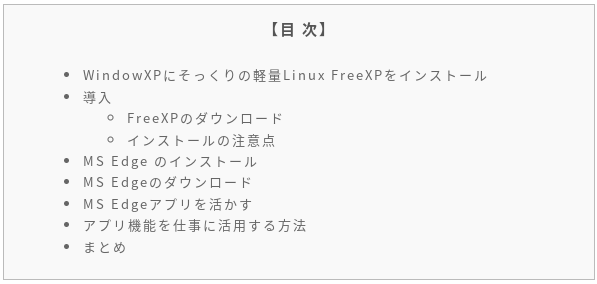
<h2>WindowXPにそっくりの軽量Linux FreeXPをインストール</h2>
<br />

<!-- ネイティブ グーグルアドセンス開始 -->
<br style="clear: both;">
<div>

<ins  class="adsbygoogle" style="display:block; text-align:center;"
data-ad-layout="in-article" data-ad-format="fluid"
data-ad-client="ca-pub-3656927210019223" data-ad-slot="4317789318"></ins>

</div>
<br />
<!-- ネイティブ グーグルアドセンス終了 -->

軽量で信頼できるドイツ製の Q4OS をインストールした時に、これは良いOSであると直感しました。
<br /><br />
その Q4OSをベースにXPそっくりにカスタマイズしたOSを見つけました。
<br /><br />
MS WINDOWSを使っているユーザーもすんなり使えるのではないでしょうか。
<br /><br />

FreeXP ライブ メディアについてこんな簡単な説明がありました。
<br /><br />

<blockquote>
  「オプションのインストーラーを備えた Windows XP エミュレーション ライブ メディア。Trinityデスクトップを活用」。
</blockquote>

しかも、このFreeXPをインストールしてわかったことは、最初に日本語を選択すれば、日本語化はもちろん、日本語入力まで完了してしまいます。
<br /><br />

つまり、インストール後の日本語化の設定などは全く必要ありません。
<br /><br />

<div class="separator" style="clear: both;"><a href="https://blogger.googleusercontent.com/img/b/R29vZ2xl/AVvXsEjb2hCkqz4Fsxwe3uKIPbcsFiHKyqVF0DeGxBYIeQETPRVrGTMaqy3vQ0wVmzqM3oy5Fm53QOfpQaZgri4nvprzIGFLpAG6QJP9n6yJCTf1Nq_rQEjkejke-AGLOrj80KdJAlSZyRtsAkcAY8_IL-FAZcmmiTdwnGKvb7E1UdOaxwARF7W4bD3mYyYONwfj/s1366/Screenshot%20from%202023-10-05%2008-40-23.png" style="display: block; padding: 1em 0; text-align: center; clear: left; float: left;"><img alt="" border="0" width="600" data-original-height="768" data-original-width="1366" src="https://blogger.googleusercontent.com/img/b/R29vZ2xl/AVvXsEjb2hCkqz4Fsxwe3uKIPbcsFiHKyqVF0DeGxBYIeQETPRVrGTMaqy3vQ0wVmzqM3oy5Fm53QOfpQaZgri4nvprzIGFLpAG6QJP9n6yJCTf1Nq_rQEjkejke-AGLOrj80KdJAlSZyRtsAkcAY8_IL-FAZcmmiTdwnGKvb7E1UdOaxwARF7W4bD3mYyYONwfj/s600/Screenshot%20from%202023-10-05%2008-40-23.png"/></a></div>
<br style="clear: both;">
<br /><br />

<div class="separator" style="clear: both;"><a href="https://blogger.googleusercontent.com/img/b/R29vZ2xl/AVvXsEjwV5VZq2egNriV_1tP-rnRwe_SJyDwCt8Zy3S3DRlvI1G-B0sv4fn6IxSVZau7WQbK7nrgv02MqYjQqtK_An_we3hFpFWRwXgfzsb9XYmmtDmXBI3gJSgOBW5xKgkitY6dipF34y9a0_fuHxzL7MUPv1eP-YiNY3n1Pby0MedA9_-rCk9c4LWoEzulS5Fa/s1366/Screenshot%20from%202023-10-05%2008-38-39.png" style="display: block; padding: 1em 0; text-align: center; clear: left; float: left;"><img alt="" border="0" width="600" data-original-height="768" data-original-width="1366" src="https://blogger.googleusercontent.com/img/b/R29vZ2xl/AVvXsEjwV5VZq2egNriV_1tP-rnRwe_SJyDwCt8Zy3S3DRlvI1G-B0sv4fn6IxSVZau7WQbK7nrgv02MqYjQqtK_An_we3hFpFWRwXgfzsb9XYmmtDmXBI3gJSgOBW5xKgkitY6dipF34y9a0_fuHxzL7MUPv1eP-YiNY3n1Pby0MedA9_-rCk9c4LWoEzulS5Fa/s600/Screenshot%20from%202023-10-05%2008-38-39.png"/></a></div>
<br style="clear: both;">
<br /><br />

<div class="separator" style="clear: both;"><a href="https://blogger.googleusercontent.com/img/b/R29vZ2xl/AVvXsEjJ1IGXxvZtjYYILiXowHo6uKn-QjfJ8Iqtbqt9XxWUFiiriWVrykiYqJWedAPId6bg4LtWmTyLetZUREejVlN2h-gQKjhYUSSmvi8K-nihrIgJ6p8BasuxCLiWaRLOtzrG7_oU_T6Z9K2ZT6uLGrco5MwrYlUU39JWiAwbgsSZcFsUnqfo5VrV0hVnCAoy/s606/Screenshot%20from%202023-10-05%2008-39-01.png" style="display: block; padding: 1em 0; text-align: center; clear: left; float: left;"><img alt="" border="0" width="600" data-original-height="425" data-original-width="606" src="https://blogger.googleusercontent.com/img/b/R29vZ2xl/AVvXsEjJ1IGXxvZtjYYILiXowHo6uKn-QjfJ8Iqtbqt9XxWUFiiriWVrykiYqJWedAPId6bg4LtWmTyLetZUREejVlN2h-gQKjhYUSSmvi8K-nihrIgJ6p8BasuxCLiWaRLOtzrG7_oU_T6Z9K2ZT6uLGrco5MwrYlUU39JWiAwbgsSZcFsUnqfo5VrV0hVnCAoy/s600/Screenshot%20from%202023-10-05%2008-39-01.png"/></a></div>
<br style="clear: both;">
<br /><br />

<div align="center"><a href="https://livedoor.blogimg.jp/live01_mizobuchi-nowindows/imgs/4/c/4c932926.png" title="Screenshot from 2023-10-06 13-47-52" target="_blank"><img src="https://livedoor.blogimg.jp/live01_mizobuchi-nowindows/imgs/4/c/4c932926-s.png" width="480" height="228" border="0" alt="Screenshot from 2023-10-06 13-47-52" hspace="5" class="pict"  /></a></div>
<br style="clear: both;">
<br /><br />


<h2>導入</h2>
<br />

<!-- ネイティブ グーグルアドセンス開始 -->
<br style="clear: both;">
<div>

<ins  class="adsbygoogle" style="display:block; text-align:center;"
data-ad-layout="in-article" data-ad-format="fluid"
data-ad-client="ca-pub-3656927210019223" data-ad-slot="4317789318"></ins>

</div>
<br />
<!-- ネイティブ グーグルアドセンス終了 -->

導入：Q4OSとMS Edgeアプリを利用して、さあ仕事に活かしてみましょう！

<br /><br />

FreeXPのベースになっているQ4OSは軽量Linuxのなかでも特に優れたものです。
<br /><br />

その軽さと使いやすさが、仕事をする上で大いに役立つことと思います。さらに、MS Edgeアプリを組み合わせれば、一層効果的な業務支援が可能です。それでは、具体的な手順や機能について紹介していきます。
<br /><br />

まずはQ4OSのインストールから始めましょう。プロセスは非常にシンプルで、素早く完了します。Q4OSは軽量ながらもパワフルな機能を提供しており、高速で快適な作業環境を実現します。
<br /><br />

今からFreeXPのインストール手順をご紹介します！
<br /><br />

FreeXPのベースになっているQ4OSは、軽量Linuxの中でも注目されるOSです。
<br /><br />

その名の通り、サクサク動くことが特徴です。でも、あまりにも軽いからって侮れません。ちゃんとパワフルな機能も備えています！
<br /><br />

では、早速インストール手順を見ていきましょう。まずは以下のステップに従ってください。
<br /><br />

1. FreeXPのウェブサイトにアクセスし、最新版のISOイメージをダウンロードします。
<br /><br />
2. ダウンロードしたISOイメージをUSBなどのメディアに書き込みます。
<br /><br />
3. コンピュータを再起動し、FreeXPのインストールメディアを起動します。
<br /><br />
4. インストーラーの指示に従って進めていきます。言語やキーボードの設定、パーティションの選択などを行います。
<br /><br />
5. インストールが完了したら、再起動してFreeXPを起動します。
<br /><br />

FreeXPのべーすになっているQ4OSの機能と利点についても触れておきましょう。まず、Q4OSはTrinityデスクトップ環境を使用しています。
<br /><br />

この環境を、見た目をWindows XPに変えるのはクリック1回です。
<br /><br />

Windows XPの懐かしさを感じながら使えます。
<br /><br />

さらに、Q4OSは軽量なだけでなく、安定性も抜群です。
<br /><br />

<h3>FreeXPのダウンロード</h3>
<br />

<!-- ネイティブ グーグルアドセンス開始 -->
<br style="clear: both;">
<div>

<ins  class="adsbygoogle" style="display:block; text-align:center;"
data-ad-layout="in-article" data-ad-format="fluid"
data-ad-client="ca-pub-3656927210019223" data-ad-slot="4317789318"></ins>

</div>
<br />
<!-- ネイティブ グーグルアドセンス終了 -->

FreeXPのダウンロードは、下記のリンクから行います。
<br /><br />
<a href="https://sourceforge.net/projects/xpq4/files/" target="_blank" rel="nofollow">https://sourceforge.net/projects/xpq4/files/</a>
<br /><br />

<div class="separator" style="clear: both;"><a href="https://blogger.googleusercontent.com/img/b/R29vZ2xl/AVvXsEhz5gYL7GoulAGjZw6weEfuePjI8_k_wpfIXYEG3413JzQhoRiCiCkgfAkf9SFqJ63pQcYH6gRyxECWN6pdMwS_oc4Gu9wXyato_ZE53FqC4P2I6tbeolvlzi_y-TWk4diHCUqlSSuLKIpgU7mXZ2bmSIFPniHL1OCzRAbqVh6nm4o0v75FAGlGB5R7r_eY/s1010/Screenshot%20from%202023-10-06%2010-18-42.png" style="display: block; padding: 1em 0; text-align: center; clear: left; float: left;"><img alt="" border="0" width="600" data-original-height="501" data-original-width="1010" src="https://blogger.googleusercontent.com/img/b/R29vZ2xl/AVvXsEhz5gYL7GoulAGjZw6weEfuePjI8_k_wpfIXYEG3413JzQhoRiCiCkgfAkf9SFqJ63pQcYH6gRyxECWN6pdMwS_oc4Gu9wXyato_ZE53FqC4P2I6tbeolvlzi_y-TWk4diHCUqlSSuLKIpgU7mXZ2bmSIFPniHL1OCzRAbqVh6nm4o0v75FAGlGB5R7r_eY/s600/Screenshot%20from%202023-10-06%2010-18-42.png"/></a></div>
<br style="clear: both;">
<br /><br />

<h3>インストールの注意点</h3>
<br />

<!-- ネイティブ グーグルアドセンス開始 -->
<br style="clear: both;">
<div>

<ins  class="adsbygoogle" style="display:block; text-align:center;"
data-ad-layout="in-article" data-ad-format="fluid"
data-ad-client="ca-pub-3656927210019223" data-ad-slot="4317789318"></ins>

</div>
<br />
<!-- ネイティブ グーグルアドセンス終了 -->

ISOイメージをダウンロードして、インストールメディアを作成したら、インストールを実行します。
<br /><br />
ごく一般的なインストーラーですので迷うことはないはずです。
<br /><br />

<div class="separator" style="clear: both;"><a href="https://blogger.googleusercontent.com/img/b/R29vZ2xl/AVvXsEjsc6G01TkBZPtSEkvLqZpfWfH25-UcADWQc2DuO1_NVl2F0FDCxERtmhUXGEFB6u5x75GyF5zKKb2A0u0Jk4tNXaWiam7H3SNXhtp5Q2Cfd-U1zEtcOjJ_ZwjLaMtS6cTsIOV8ZV7dhtE7lMxqT44824AgKf7Jr0Co-rea3Q3v-3pFAh72nhrk9D78c_iO/s4032/IMG_4146.JPG" style="display: block; padding: 1em 0; text-align: center; clear: left; float: left;"><img alt="" border="0" width="600" data-original-height="3024" data-original-width="4032" src="https://blogger.googleusercontent.com/img/b/R29vZ2xl/AVvXsEjsc6G01TkBZPtSEkvLqZpfWfH25-UcADWQc2DuO1_NVl2F0FDCxERtmhUXGEFB6u5x75GyF5zKKb2A0u0Jk4tNXaWiam7H3SNXhtp5Q2Cfd-U1zEtcOjJ_ZwjLaMtS6cTsIOV8ZV7dhtE7lMxqT44824AgKf7Jr0Co-rea3Q3v-3pFAh72nhrk9D78c_iO/s600/IMG_4146.JPG"/></a></div>
<br style="clear: both;">
<br /><br />

注意点としては、最初に「日本語」を選択することと、

<br /><br />

パーティションを

<br /><br />

fat32 でフォーマットする領域 を /boot/efi
<br /><br />

ext4 でフォーマットする領域に　/
<br /><br />

として、OS本体をインストールすることぐらいでしょうか。
<br /><br />

これも、適宜インストーラーが聞いてきます。
<br /><br />

ちなみに、僕は複数のOSをインストールしたいので、さらに ext4の領域を2つに分割しています。
<br /><br />

<div class="separator" style="clear: both;"><a href="https://blogger.googleusercontent.com/img/b/R29vZ2xl/AVvXsEhTTEZnwu4THel8t3HJWAsBwAobty6ZM4-OsF7_ID_Z_-NgqQm9AzCC5DrWsjCYcdjQjHPl3nty3rBcT7c1vyOisQ2WeAxNYk5ugtb77tyxfeTLF7mYjOHtYgxU-mZemLxK2d9Yu6RdSicIGOHx05_zKU9qZNF_k6P-qA1fhnRbK2FGixlJQYX7mOsb_OFU/s779/%E3%82%B9%E3%82%AF%E3%83%AA%E3%83%BC%E3%83%B3%E3%82%B7%E3%83%A7%E3%83%83%E3%83%88_2023-10-06_10-34-43.png" style="display: block; padding: 1em 0; text-align: center; clear: left; float: left;"><img alt="" border="0" width="600" data-original-height="523" data-original-width="779" src="https://blogger.googleusercontent.com/img/b/R29vZ2xl/AVvXsEhTTEZnwu4THel8t3HJWAsBwAobty6ZM4-OsF7_ID_Z_-NgqQm9AzCC5DrWsjCYcdjQjHPl3nty3rBcT7c1vyOisQ2WeAxNYk5ugtb77tyxfeTLF7mYjOHtYgxU-mZemLxK2d9Yu6RdSicIGOHx05_zKU9qZNF_k6P-qA1fhnRbK2FGixlJQYX7mOsb_OFU/s600/%E3%82%B9%E3%82%AF%E3%83%AA%E3%83%BC%E3%83%B3%E3%82%B7%E3%83%A7%E3%83%83%E3%83%88_2023-10-06_10-34-43.png"/></a></div>
<br style="clear: both;">
<br /><br />

後先になりますが、ちなみに僕は、インストールメディアを作成するときに、MX Linuxの MX Live USB Makerを使っています。
<br /><br />

<div class="separator" style="clear: both;"><a href="https://blogger.googleusercontent.com/img/b/R29vZ2xl/AVvXsEhAxc7cFYOO9xoWNwSr4RVDggIM_74r2G1cDRKOHtTUf_iWi5NIqneiL05JnbsyxLbib1SjGi2q222A3y1dd8uEUAtpWAMMzwtfC_bimltEW08RnsQFimPoYz-zRVs2HkZyB6gPsLGQ9Uxz3QL7krEyiYMXBt-nEMeEzB9XzSZRS53tJXhtrhY3hPXfcBaw/s1006/%E3%82%B9%E3%82%AF%E3%83%AA%E3%83%BC%E3%83%B3%E3%82%B7%E3%83%A7%E3%83%83%E3%83%88_2023-10-06_10-37-15.png" style="display: block; padding: 1em 0; text-align: center; clear: left; float: left;"><img alt="" border="0" width="600" data-original-height="365" data-original-width="1006" src="https://blogger.googleusercontent.com/img/b/R29vZ2xl/AVvXsEhAxc7cFYOO9xoWNwSr4RVDggIM_74r2G1cDRKOHtTUf_iWi5NIqneiL05JnbsyxLbib1SjGi2q222A3y1dd8uEUAtpWAMMzwtfC_bimltEW08RnsQFimPoYz-zRVs2HkZyB6gPsLGQ9Uxz3QL7krEyiYMXBt-nEMeEzB9XzSZRS53tJXhtrhY3hPXfcBaw/s600/%E3%82%B9%E3%82%AF%E3%83%AA%E3%83%BC%E3%83%B3%E3%82%B7%E3%83%A7%E3%83%83%E3%83%88_2023-10-06_10-37-15.png"/></a></div>
<br style="clear: both;">
<br /><br />

<div class="separator" style="clear: both;"><a href="https://blogger.googleusercontent.com/img/b/R29vZ2xl/AVvXsEhDiTkQ19vI7r6KBlVitB4rl_2m3T5O6FP79PHYwK6b8cGA_SpkU_y5YNQOPmSLcYauOynCWYtBlfdg3ojXCE4ULj4A_zU4ZRMKewtQtnegepDEJkQKWGEAZZWjLG7VywYlk4RvdNd74NvJAJNJ2Dhlqv8AGVhyphenhyphenELe4LYICzuHrXlc1SZDZB-W6aLRKLlgy/s4032/IMG_4204.JPG" style="display: block; padding: 1em 0; text-align: center; clear: left; float: left;"><img alt="" border="0" width="600" data-original-height="3024" data-original-width="4032" src="https://blogger.googleusercontent.com/img/b/R29vZ2xl/AVvXsEhDiTkQ19vI7r6KBlVitB4rl_2m3T5O6FP79PHYwK6b8cGA_SpkU_y5YNQOPmSLcYauOynCWYtBlfdg3ojXCE4ULj4A_zU4ZRMKewtQtnegepDEJkQKWGEAZZWjLG7VywYlk4RvdNd74NvJAJNJ2Dhlqv8AGVhyphenhyphenELe4LYICzuHrXlc1SZDZB-W6aLRKLlgy/s600/IMG_4204.JPG"/></a></div>
<br style="clear: both;">
<br /><br />

インストールが完了したら、次はMS Edgeアプリを活用していきましょう。

<br /><br />

<h2>MS Edge のインストール</h2>
<br />

<!-- ネイティブ グーグルアドセンス開始 -->
<br style="clear: both;">
<div>

<ins  class="adsbygoogle" style="display:block; text-align:center;"
data-ad-layout="in-article" data-ad-format="fluid"
data-ad-client="ca-pub-3656927210019223" data-ad-slot="4317789318"></ins>

</div>
<br />
<!-- ネイティブ グーグルアドセンス終了 -->

MS Edgeは多くの便利な機能を備えたブラウザです。
<br /><br />

例えば、Webページのブックマークや履歴の管理、タブの管理、タスクのスケジュールなど、仕事に役立つ機能が満載です。
<br /><br />

さらに、MS Edgeのアドオンを活用すれば、さらなる機能追加が可能です。
<br /><br />

どんな仕事にも最適な環境にするために、Q4OSをベースにしたFreeXPとMS Edgeの組み合わせは最適です。
<br /><br />

軽量ながらも力強いFreeXPと、パワフルなMS Edgeアプリの組み合わせで、仕事がはかどること間違いありません。
<br /><br />

次のセクションでは、MS Edgeの機能の紹介と、仕事に活かす方法について詳しく説明していきます。
<br /><br />

<h2>MS Edgeのダウンロード</h2>
<br />

MS Edge を次のリンクからダウンロードします。
<br /><br />

FreeXPに対応したLinux版 DEB形式をダウンロードしてください。
<br /><br />

<a href="https://www.microsoft.com/ja-jp/edge/download?form=MA13FJ" target="_blank" rel="nofollow">Linux版 MS Edgeのダウンロード</a>
<br /><br />

<div class="separator" style="clear: both;"><a href="https://blogger.googleusercontent.com/img/b/R29vZ2xl/AVvXsEiu5VN9vd87qpre4WTt3x-rVo7rCFoJLH-edwIPuvj7TLbsdWS9aiLaDQHz64mVzbKbSD-bosXH6PnC14xmvRTQGRP-ZzIiJoEB9qqdtBDig84j1Qfkth0OpIvcJmHwF9z4rZ0ZSZaCV5Hu3wOwkO9VEGLz9vvtXJaPbMolA-iPO31UR0nyVtJs9SHGedt-/s1366/Screenshot%20from%202023-10-06%2013-06-10.png" style="display: block; padding: 1em 0; text-align: center; clear: left; float: left;"><img alt="" border="0" width="600" data-original-height="739" data-original-width="1366" src="https://blogger.googleusercontent.com/img/b/R29vZ2xl/AVvXsEiu5VN9vd87qpre4WTt3x-rVo7rCFoJLH-edwIPuvj7TLbsdWS9aiLaDQHz64mVzbKbSD-bosXH6PnC14xmvRTQGRP-ZzIiJoEB9qqdtBDig84j1Qfkth0OpIvcJmHwF9z4rZ0ZSZaCV5Hu3wOwkO9VEGLz9vvtXJaPbMolA-iPO31UR0nyVtJs9SHGedt-/s600/Screenshot%20from%202023-10-06%2013-06-10.png"/></a></div>
<br style="clear: both;">
<br /><br />

インストールはその他のDEBパーッケージのインストールと同じです。
<br /><br />

gui上でインストールしたいのなら Gdebiパッケージインストーラーを最初にインストールしておくと便利です。
<br /><br />


<h2>MS Edgeアプリを活かす</h2>
<br />

<!-- ネイティブ グーグルアドセンス開始 -->
<br style="clear: both;">
<div>

<ins  class="adsbygoogle" style="display:block; text-align:center;"
data-ad-layout="in-article" data-ad-format="fluid"
data-ad-client="ca-pub-3656927210019223" data-ad-slot="4317789318"></ins>

</div>
<br />
<!-- ネイティブ グーグルアドセンス終了 -->


MS Edgeの機能紹介
<br /><br />

MS Edgeは新しい時代のブラウザです！
<br /><br />

その優れた機能を活かせば、仕事にも大いに役立ちます。まずはその中でも特に便利な機能を紹介しましょう。
<br /><br />

まずはWebキャプチャ機能。リアルタイムでウェブページのスクリーンショットを撮影できるんです。
<br /><br />

これはクライアントへの報告書作成やデザイナーのレビュー時に大変便利です。
<br /><br />

しかも、スクリーンショットに直接メモやシェアもできるので、コミュニケーションもスムーズになります。
<br /><br />


そして、コレクション機能。これ、まるで自分のデジタル図書館のようです。
<br /><br />

Webページや画像、文章を一か所にまとめることができます。
<br /><br />

仕事で調査する際に必要な情報を一気にまとめておけば、時間の節約になります。
<br /><br />

また、後で再度アクセスする必要がある場合にも便利です。
<br /><br />


<h2>アプリ機能を仕事に活用する方法</h2>
<br />

Microsoft Edgeには、WebサイトをアプリとしてWindowsに登録する機能があります。
<br /><br />

これにより、ブラウザとは別のウィンドウで操作することが可能になります。
<br /><br />

具体的には、アプリ化したWebサイトをスタートメニューにピン留めしたり、タスクバーからクリック1回で起動できるようにしたりすることができます。
<br /><br />

アプリ化することで、ブラウザで開くことのデメリットを軽減してくれます。手順は以下の通りです。
<br /><br />

1. Edgeを起動し、アプリ化したいページを開いた状態にします。
<br /><br />

2. ユーザーアイコンの右にある3点リーダー型のアイコン「設定など」をクリックします。
<br /><br />

3. 「アプリ」をクリックします。
<br /><br />

4. サブメニューが開いたら、「このサイトをアプリとしてインストール」をクリックします。
<br /><br />
5. インストール確認のポップアップが表示されますので、「インストール」をクリックします。
<br /><br />

6. ページのインストールが完了すると、ブラウザから分離されます。
<br /><br />

以上です。アプリ化したWebサイトは、ブラウザや他のアプリと並べて表示することもできますし、タスクビューでの画面切り替えも容易になります。
<br /><br />

また、作業領域が広くなるため、マップを確認するなど出来るだけ広く領域を使いたい時は便利です。
<br /><br />

簡単に言うとウェブサイトをアプリケーションのように使うことのできる機能と言えると思います。
<br /><br />

下記は、Microsoft Word online をアプリ化したものです。
<br /><br />

<div class="separator" style="clear: both;"><a href="https://blogger.googleusercontent.com/img/b/R29vZ2xl/AVvXsEjkPqOY8ye3d0J_6ncqqibPhwJLODaW3fpWBat35xQfF9Vaz-5_B1lWZx6NKUXhm-m85WSLszjbd4v5goD8lNrk2Q6I936ZU0zAZiZXr0eolioOPQpPkqYsDjHtjwfx21D4dOv77I4pnB-zlgv9owrqGCDfQL16Oh54ISoUegUGWTlgqOGfYQ_y-BQ3-YMX/s934/Screenshot%20from%202023-10-06%2013-20-47.png" style="display: block; padding: 1em 0; text-align: center; clear: left; float: left;"><img alt="" border="0" width="600" data-original-height="660" data-original-width="934" src="https://blogger.googleusercontent.com/img/b/R29vZ2xl/AVvXsEjkPqOY8ye3d0J_6ncqqibPhwJLODaW3fpWBat35xQfF9Vaz-5_B1lWZx6NKUXhm-m85WSLszjbd4v5goD8lNrk2Q6I936ZU0zAZiZXr0eolioOPQpPkqYsDjHtjwfx21D4dOv77I4pnB-zlgv9owrqGCDfQL16Oh54ISoUegUGWTlgqOGfYQ_y-BQ3-YMX/s600/Screenshot%20from%202023-10-06%2013-20-47.png"/></a></div>
<br style="clear: both;">
<br /><br />

僕はたくさんのウェブサイトをアプリ化しています。
<br /><br />

<div class="separator" style="clear: both;"><a href="https://blogger.googleusercontent.com/img/b/R29vZ2xl/AVvXsEjsziV7vhxiW-qrPN_sughr8zMIm-y0XFjewPvwl6LLEtSq0u2hJj7g3w3zvOt6OGVXyU_hhmwb2jTtFTKVOH389gCnP7plExh5qlLpK4waDwxbDM7gyXa31BX8OWR-C7ucZZJKOh9-wrE7yg9cftUJEIEiFCmsex0-aF2SxlXp8_UuncAVXMOiIwecvTds/s1366/Screenshot%20from%202023-10-06%2013-11-17.png" style="display: block; padding: 1em 0; text-align: center; clear: left; float: left;"><img alt="" border="0" width="600" data-original-height="739" data-original-width="1366" src="https://blogger.googleusercontent.com/img/b/R29vZ2xl/AVvXsEjsziV7vhxiW-qrPN_sughr8zMIm-y0XFjewPvwl6LLEtSq0u2hJj7g3w3zvOt6OGVXyU_hhmwb2jTtFTKVOH389gCnP7plExh5qlLpK4waDwxbDM7gyXa31BX8OWR-C7ucZZJKOh9-wrE7yg9cftUJEIEiFCmsex0-aF2SxlXp8_UuncAVXMOiIwecvTds/s600/Screenshot%20from%202023-10-06%2013-11-17.png"/></a></div>
<br style="clear: both;">
<br /><br />

今まで以上にクラウド上で仕事をする時代になりました。
<br /><br />

そのため、ブラウザも仕事の一環として活用することは当然になってきました。
<br /><br />

だからこそ、MS Edgeのような優れたアプリを上手に使いこなして、生産性を向上させましょう。
<br /><br />


<h2>まとめ</h2>
<br />

<!-- ネイティブ グーグルアドセンス開始 -->
<br style="clear: both;">
<div>

<ins  class="adsbygoogle" style="display:block; text-align:center;"
data-ad-layout="in-article" data-ad-format="fluid"
data-ad-client="ca-pub-3656927210019223" data-ad-slot="4317789318"></ins>

</div>
<br />
<!-- ネイティブ グーグルアドセンス終了 -->


<div style="margin:0em ;display:inline-block;position:relative;top:3px;padding:0 .5em;height:1.5em;line-height:1.5em;color:#ffffff;background: #27acd9;font-weight:bold;text-align:center;border-radius:5px 5px 0 0;">＊まとめ</div><div style="background:rgba(255,255,255,0);border:solid 3px #27acd9;border-radius:0 5px 5px;padding:20px;font-size: 100%;">
軽量LinuxのQ4OSとMS Edgeを組み合わせると、さまざまなメリットがあります。
<br /><br />  
  
まず、FreeXPのベースになっているQ4OSはパフォーマンスが優れており、軽快な動作が特徴です。
<br /><br />  
  
そして、MS Edgeは多機能ブラウザであり、仕事にも活用できます。
<br /><br />
  
例えば、Microsoftアカウントを利用することで、ブックマークや閲覧履歴の同期が可能です。
<br /><br />
  
また、クロスプラットフォーム対応のため、Linux、WindowsやMacなどのデバイス間でのデータ共有もスムーズです。
<br /><br />
  
FreeXPにMS Edgeを組み合わせるためには、まずQ4OSをインストールし、MS Edgeをダウンロードしてインストールします。
<br /><br />
  
次に、MS Edgeを起動し、Microsoftアカウントにサインインします。これで、Q4OS上でMS Edgeを利用する準備が整いました。
<br /><br />
  
今後は、FreeXPとMS Edgeの組み合わせのメリットを最大限に活かして仕事に取り組むことができます。
<br /><br />
  
Q4OSとMS Edgeの魅力的な組み合わせを体験すると、まるで MS WINDOWSで仕事をしているような感じがします
 
<br /><br />

</div>

]]>
</content:encoded>
</item>

</rdf:RDF>