<?xml version="1.0" encoding="UTF-8"?>
<rdf:RDF
 xmlns:rdf="http://www.w3.org/1999/02/22-rdf-syntax-ns#"
 xmlns="http://purl.org/rss/1.0/"
 xmlns:content="http://purl.org/rss/1.0/modules/content/"
 xmlns:taxo="http://purl.org/rss/1.0/modules/taxonomy/"
 xmlns:dc="http://purl.org/dc/elements/1.1/"
 xmlns:syn="http://purl.org/rss/1.0/modules/syndication/"
 xmlns:admin="http://webns.net/mvcb/"
>
<channel rdf:about="https://no-windows.myadventvega.co.uk/">
<title>Windowsはもういらない - 軽量</title>
https://no-windows.myadventvega.co.uk/</link>
<description>すばらしいOS　WindowsXPのサポートが終了しました。新しいOSの必要性を感じないほど完成されたOSなのに。でも、もうMicroSoftのおもわくどおりに、Windows11を購入する必要はありません。
</description>
<dc:language>ja</dc:language>
<admin:generatorAgent rdf:resource="http://blog.livedoor.com/?v=2.0" />
<items>
 <rdf:Seq>
  <rdf:li rdf:resource="https://no-windows.myadventvega.co.uk/archives/94212973.html" />
  <rdf:li rdf:resource="https://no-windows.myadventvega.co.uk/archives/92764796.html" />
  <rdf:li rdf:resource="https://no-windows.myadventvega.co.uk/archives/92326960.html" />
 </rdf:Seq>
</items>
</channel>

<item rdf:about="https://no-windows.myadventvega.co.uk/archives/94212973.html">
<title>【驚愕】176MBで動くPuppy Linux Fossa64-Smallが超軽量すぎる！インストールから活用法まで徹底解説 [ 画像 動画あり ] ！</title>
https://no-windows.myadventvega.co.uk/archives/94212973.html</link>
<description>


(adsbygoogle = window.adsbygoogle || []).push({});


この記事をスマートフォンで読まれている方は→ こちらから 📱 をクリックしてください。読みやすくなっています。 
古いパソコンを再利用したい、軽量なOSを探している、そんな方に朗報です！今回は、わ...</description>
<dc:creator>live01_mizobuchi</dc:creator>
<dc:date>2024-11-21T17:19:43+09:00</dc:date>
<dc:subject>軽量</dc:subject>
<content:encoded><![CDATA[<!-- ［ My Thinking Log 画像 動画あり］[ 画像 動画あり ] -->


<!-- グーグルアドセンス 336x280 開始 -->
<div  style="float: right;">

<!-- レクタングル336x280 -->
<ins class="adsbygoogle"
     style="display:inline-block;width:336px;height:280px"
     data-ad-client="ca-pub-3656927210019223"
     data-ad-slot="7861704857"></ins>

</div>
<!-- グーグルアドセンス 336x280 終了 -->

<!-- 序文ここから -->
この記事をスマートフォンで読まれている方は→ <a href="https://thinking-log.blogspot.com/2024/11/176mbpuppy-linux-fossa64-small.html">こちらから 📱</a> をクリックしてください。読みやすくなっています。 <br /><br />
古いパソコンを再利用したい、軽量なOSを探している、そんな方に朗報です！今回は、わずか176MBという驚異的な軽さを誇るPuppy Linux Fossa64-Smallについて詳しく解説します。<br /><br />この超軽量OSを使えば、10年以上前のノートPCでもサクサク動作。<br /><br />しかも、フルーガルインストールで簡単にセットアップでき、日本語化やChromeブラウザのインストールも可能です。<br /><br />

私自身、古いノートPCを活用するためにFossa64-Smallを試してみましたが、その軽快さに驚愕しました。<br /><br />起動時間はわずか30秒程度。<br /><br />メモリ使用量も500MB以下と、現代のOSとは思えないほどの軽さです。<br /><br />しかも、基本的な作業はほとんど問題なくこなせます。<br /><br />

Puppy Linuxの魅力は軽さだけではありません。<br /><br />セキュリティ面でも優れており、LiveCDとして使用すれば、マルウェアの心配もほとんどありません。<br /><br />また、カスタマイズ性も高く、自分好みの環境を構築できるのも大きな魅力です。<br /><br />

それでは、Fossa64-Smallの詳細や活用法について、順を追って解説していきましょう。<br /><br />

<br style="clear: both;">
<!-- 序文ここまで -->

<!-- 目次ここから -->
<div class="box30">
  <div class="box-title">目次</div>
  <br />
  <ul>
    <li>わずか176MBのPuppy Linux Fossa64-Smallの概要</li>
    <li>Fossa64-Smallを活用する意義</li>
    <li>Fossa64-Smallフルーガルインストール</li>
    <li>Fossa64-Small日本語化の方法 <strong>この記事のメイン</strong></li>
    <li>Fossa64-SmallへChromeブラウザのインストール</li>
    <li>Fossa64-Smallの活用方法</li>
    <li>サクッとまとめると</li>
  </ul>
<br />
</div>

<!-- 目次ここまで -->

<!-- 画像 挿入 開始-->

<div class="separator" style="clear: both;"><a href="https://blogger.googleusercontent.com/img/b/R29vZ2xl/AVvXsEgxGInJ0_4iOxTUFGdYwm-URDtUren7Ee2-TxQtZM6URx5GIN3fG8jiwQ40CR6MCAacN-8ovtXL8y5nhlmRiPv5hcWEbI6iNT4Xl83aJRfyB2MQG2eTfq2FmNx4s9XhpOVnyXTUZJIwfuo3Zb2x900YSOJT4kWdHc3335VkFD1y1Qp52ntCw8-NryrMQRs-/s1366/Screenshot%283%29.png" style="display: block; padding: 1em 0; text-align: center; "><img alt="" border="0" width="600" data-original-height="768" data-original-width="1366" src="https://blogger.googleusercontent.com/img/b/R29vZ2xl/AVvXsEgxGInJ0_4iOxTUFGdYwm-URDtUren7Ee2-TxQtZM6URx5GIN3fG8jiwQ40CR6MCAacN-8ovtXL8y5nhlmRiPv5hcWEbI6iNT4Xl83aJRfyB2MQG2eTfq2FmNx4s9XhpOVnyXTUZJIwfuo3Zb2x900YSOJT4kWdHc3335VkFD1y1Qp52ntCw8-NryrMQRs-/s600/Screenshot%283%29.png"/></a></div>
<div align="center">Fossa64-Small デフォルトの壁紙を変更しています </div>
<br style="clear: both;">


<!-- 画像 挿入 終了-->

<!-- ネイティブ グーグルアドセンス開始 -->
<!-- メインタイトルの真下 1番目の記事の終わり 345番目のタイトルの真下 -->
<!-- 最初の記事のタイトルの下にキャッチ画像  -->
<br />
<br style="clear: both;">
<div>

<ins  class="adsbygoogle" style="display:block; text-align:center;"
data-ad-layout="in-article" data-ad-format="fluid"
data-ad-client="ca-pub-3656927210019223" data-ad-slot="4317789318"></ins>

</div>
<br />
<!-- ネイティブ グーグルアドセンス終了 -->

<!-- 記事ここから -->

<h2>わずか176MBのPuppy Linux Fossa64-Smallの概要</h2>
<br />

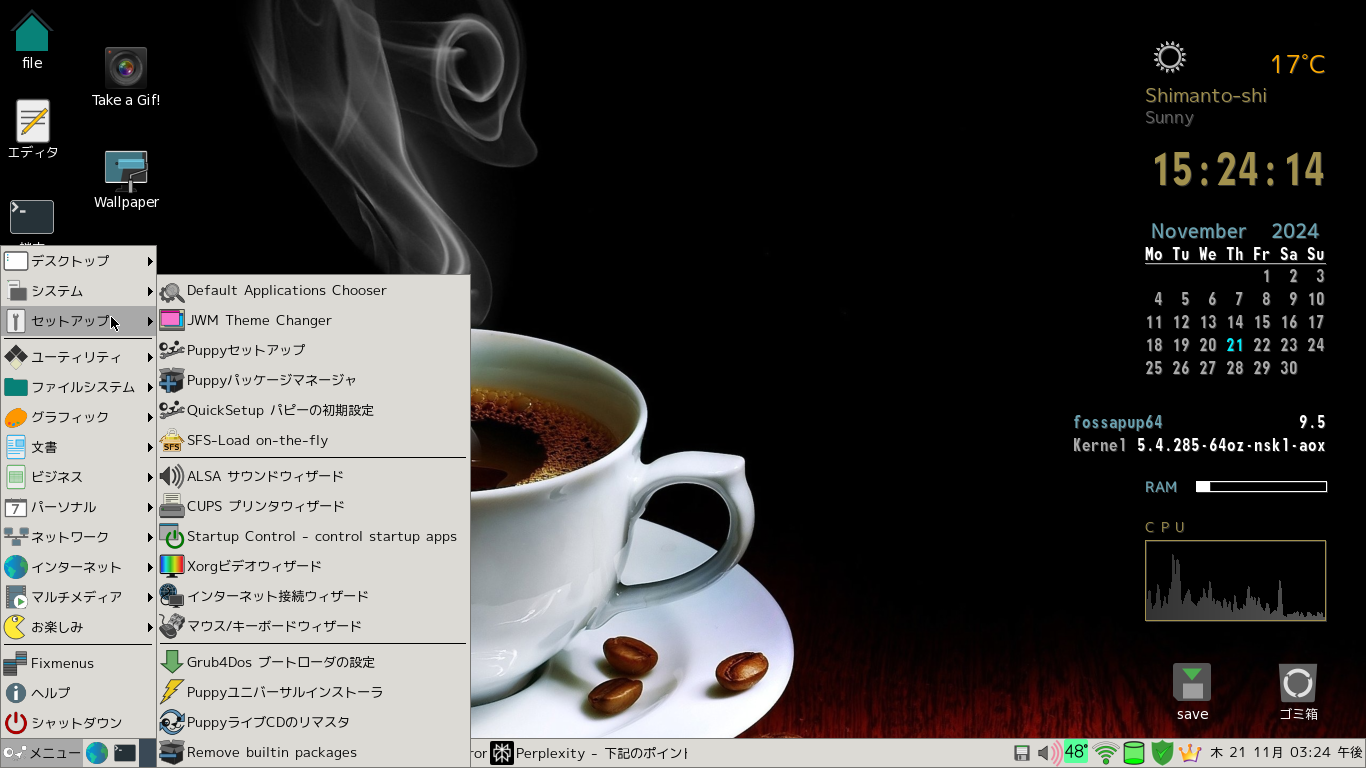
Puppy Linux Fossa64-Smallは、Ubuntu 20.04 LTS (Focal Fossa)をベースにした64ビット版の超軽量Linuxディストリビューションです[1]。<br /><br />その最大の特徴は、なんといってもそのサイズ。<br /><br />わずか176MBというコンパクトさは、他のOSと比較しても群を抜いています。<br /><br />

<b>主な特徴：</b>
<ul>
<li>サイズ：176MB</li>
<li>アーキテクチャ：64ビット</li>
<li>ベースOS：Ubuntu 20.04 LTS</li>
<li>カーネル：5.4.285-64oz-nskl-aox (x86_64)</li>
<li>デフォルトUI：JWM (Joe's Window Manager)</li>
</ul>

Fossa64-Smallは、最小限の機能に絞り込むことで、このような驚異的な軽さを実現しています。<br /><br />
しかし、基本的な作業に必要なアプリケーションは最初からインストールされているため、すぐに使い始めることができます。<br /><br />

<div class="separator" style="clear: both;"><a href="https://blogger.googleusercontent.com/img/b/R29vZ2xl/AVvXsEj1wrxNM-uzZxQtJyh-5ufUuvI2AMRhlHGwYblgD4_2Ub9qa603GAZJGZyYT5BcYTKu4bcjyhXoBhJImuKnyQL0H_u4UfPvwIevsjwk2lVGh5Ua9OgIiH6Ci-NetrvvfJa0wdEkBAuoRW86xeIr3VTVc29WTmYsyFRr8kOZIwLTeVEHj6k4IAMKeXCS8SCM/s1366/Screenshot%284%29.png" style="display: block; padding: 1em 0; text-align: center; "><img alt="" border="0" width="600" data-original-height="768" data-original-width="1366" src="https://blogger.googleusercontent.com/img/b/R29vZ2xl/AVvXsEj1wrxNM-uzZxQtJyh-5ufUuvI2AMRhlHGwYblgD4_2Ub9qa603GAZJGZyYT5BcYTKu4bcjyhXoBhJImuKnyQL0H_u4UfPvwIevsjwk2lVGh5Ua9OgIiH6Ci-NetrvvfJa0wdEkBAuoRW86xeIr3VTVc29WTmYsyFRr8kOZIwLTeVEHj6k4IAMKeXCS8SCM/s600/Screenshot%284%29.png"/></a></div>
<br style="clear: both;">


<h2>Fossa64-Smallを活用する意義</h2>
<br />

Fossa64-Smallを使用する意義は、主に以下の点にあります：<br /><br />

1. <b>古いハードウェアの再利用</b>
   10年以上前のPCでも快適に動作するため、廃棄予定だった古いマシンに新たな命を吹き込むことができます。<br /><br />

2. <b>省リソース運用</b>
   最小限のリソースで動作するため、バッテリー寿命の延長や、静音性の向上が期待できます。<br /><br />

3. <b>セキュリティの向上</b>
   LiveCDとして使用することで、マルウェア感染のリスクを大幅に低減できます。<br /><br />

4. <b>高速な起動と動作</b>
   軽量であるため、起動や各種操作がとても高速です。<br /><br />

5. <b>カスタマイズ性</b>
   必要最小限の構成から始められるため、自分好みのシステムを構築しやすいです。<br /><br />

これらの特徴により、Fossa64-Smallは、古いPCの再利用や、特定用途に特化したシステムの構築に最適なOSと言えるでしょう。<br /><br />

<h2>Fossa64-Smallフルーガルインストール</h2>
<br />

Fossa64-Smallのインストール方法として、「フルーガルインストール」が推奨されています[1]。<br /><br />これは、システムファイルを圧縮した状態で保存し、起動時に展開するインストール方法です。<br /><br />

<b>フルーガルインストールの手順：</b>
<br /><br />

<ol>
<li>Fossa64-SmallのISOファイルをダウンロードする</li>
ダウンロードリンク <a href="https://forum.puppylinux.com/viewtopic.php?t=12600">https://forum.puppylinux.com/viewtopic.php?t=12600</a> からISOファイルのダウンロード アプリケーションを入手できます
<br /><br />
  
<div class="separator" style="clear: both;"><a href="https://blogger.googleusercontent.com/img/b/R29vZ2xl/AVvXsEi9omrfxcfHj_jMcdr8Rr6HunJJn7XExK1JSwDzY6EBRSyKHkff4qLiYWW96yPS__VB6Ay883SnLiX_NHOobJA7Eo_IpFMuzv2urB3R5oRO2rzY4WWBmNEAotWnS42TVV_UjYB5WojyutIVsfce6g1dEi1TgCREVvTLL4w_kfc6pOJBvR_mIbjoI7DCrOsS/s1366/Screenshot%287%29.png" style="display: block; padding: 1em 0; text-align: center; clear: left; float: left;"><img alt="" border="0" width="400" data-original-height="738" data-original-width="1366" src="https://blogger.googleusercontent.com/img/b/R29vZ2xl/AVvXsEi9omrfxcfHj_jMcdr8Rr6HunJJn7XExK1JSwDzY6EBRSyKHkff4qLiYWW96yPS__VB6Ay883SnLiX_NHOobJA7Eo_IpFMuzv2urB3R5oRO2rzY4WWBmNEAotWnS42TVV_UjYB5WojyutIVsfce6g1dEi1TgCREVvTLL4w_kfc6pOJBvR_mIbjoI7DCrOsS/s400/Screenshot%287%29.png"/></a></div>
<br style="clear: both;">
<br /><br />
  
<li>ISOファイルをCDに焼くか、USBメモリに書き込む</li>
<li>作成したメディアからブートする</li>
<li>デスクトップ上の「Puppy Installer」アイコンをクリックする</li>
<li>「Frugal install」を選択する</li>
<li>インストール先のパーティションを選択する</li>
<li>ブートローダーの設定を行う</li>
<li>インストールを実行する</li>
</ol>
<br />

フルーガルインストールの利点は、システムの更新が容易であることと、個人設定を別ファイルとして保存できることです。<br /><br />これにより、システムの安定性が向上し、バックアップも簡単に行えます。<br /><br />

<h2>Fossa64-Small日本語化の方法 この記事のメイン</h2>
<br />

Fossa64-Smallは、デフォルトでは英語環境ですが、日本語化することも可能です[1]。<br /><br />以下の手順で日本語環境を構築できます：

1. <a href="https://drive.google.com/file/d/1fIHvNZGMdhOKnX8AjbcN9dze3KU9onio/view?usp=drive_link" target="_blank" rel="nofollow">lang_pack_ja-2.1.sfs</a>  をダウンロードする<br /><br />
2. SFS Load on-the-fly を起動して lang_pack_ja-2.1.sfs をロードする<br /><br />
<div class="separator" style="clear: both;"><a href="https://blogger.googleusercontent.com/img/b/R29vZ2xl/AVvXsEjaH4k3koBsvQjKbtFqSVsjS9R63xgRLmrZ91fNRwe7W72AEhDCUY3PKpNOR4P2jMEzezL_rQJC9KCef1KYydP_5HHT6LBOZH2C8_1VO9MjGdjA7eB2vJE3XrMo0TGANU71WgcpPk478H7LwavQ9aOxtH2QZbnMtHhQ8UMFmtvTzDi9XzneDY0tjJukVOi2/s666/Screenshot%285%29.png" style="display: block; padding: 1em 0; text-align: center; clear: left; float: left;"><img alt="" border="0" width="400" data-original-height="495" data-original-width="666" src="https://blogger.googleusercontent.com/img/b/R29vZ2xl/AVvXsEjaH4k3koBsvQjKbtFqSVsjS9R63xgRLmrZ91fNRwe7W72AEhDCUY3PKpNOR4P2jMEzezL_rQJC9KCef1KYydP_5HHT6LBOZH2C8_1VO9MjGdjA7eB2vJE3XrMo0TGANU71WgcpPk478H7LwavQ9aOxtH2QZbnMtHhQ8UMFmtvTzDi9XzneDY0tjJukVOi2/s400/Screenshot%285%29.png"/></a></div>
<br style="clear: both;">
<br /><br />

3. ウィザードに従って日本語環境に設定する<br /><br />
<div class="separator" style="clear: both;"><a href="https://blogger.googleusercontent.com/img/b/R29vZ2xl/AVvXsEius8XwcteedtErmuDxt1vhjD7sedfRDgt-Y9lA2V6UVHvmOzsxibFK8hYUpedQ86ei1H1tY2MMaw9c_1a0-5oKHjwZqL2bC2MV8pXxzk_XI0Anb-b8eTdwX4cAGhVjXz9JnulDHOiezwr7zCr11MCb8QBmBbmHSVlotkZ6UFwy0QJXF7H_SHBqr3vw_XNc/s788/Screenshot%286%29.png" style="display: block; padding: 1em 0; text-align: center; clear: left; float: left;"><img alt="" border="0" width="400" data-original-height="507" data-original-width="788" src="https://blogger.googleusercontent.com/img/b/R29vZ2xl/AVvXsEius8XwcteedtErmuDxt1vhjD7sedfRDgt-Y9lA2V6UVHvmOzsxibFK8hYUpedQ86ei1H1tY2MMaw9c_1a0-5oKHjwZqL2bC2MV8pXxzk_XI0Anb-b8eTdwX4cAGhVjXz9JnulDHOiezwr7zCr11MCb8QBmBbmHSVlotkZ6UFwy0QJXF7H_SHBqr3vw_XNc/s400/Screenshot%286%29.png"/></a></div>
<br style="clear: both;">
<br /><br />

4. システムを再起動する 保存する<br /><br />

5. メニュー」→「セットアップ」→「Puppy パッケージマネージャ」を起動 検索窓に 「scim-anthy」と入力して、「scim-anthy_1.2.7」をインストール<br /><br />

<div class="separator" style="clear: both;"><a href="https://blogger.googleusercontent.com/img/b/R29vZ2xl/AVvXsEiLwTFiIni4I2auAPz0gNbktjg2e9kNz-07MjHMj-6TuSW24Ix2nGplr55peivJsxUIttox4hT4xQyWmgI1HUqPTflRS1i7yPF9xUq-Dpndk9nSGVTdFlNFGALUcTkSr4lyP2SgPJIXXDqu7J-5-MzxZnKfUokCcKPvTukFt7SBmUrkl3oAw8pMW4bqC4s5/s1006/Screenshot%288%29.png" style="display: block; padding: 1em 0; text-align: center; clear: left; float: left;"><img alt="" border="0" width="400" data-original-height="513" data-original-width="1006" src="https://blogger.googleusercontent.com/img/b/R29vZ2xl/AVvXsEiLwTFiIni4I2auAPz0gNbktjg2e9kNz-07MjHMj-6TuSW24Ix2nGplr55peivJsxUIttox4hT4xQyWmgI1HUqPTflRS1i7yPF9xUq-Dpndk9nSGVTdFlNFGALUcTkSr4lyP2SgPJIXXDqu7J-5-MzxZnKfUokCcKPvTukFt7SBmUrkl3oAw8pMW4bqC4s5/s400/Screenshot%288%29.png"/></a></div>
<br style="clear: both;">
<br /><br />

なお、日本語フォントも同様にPPMからインストールできます。<br /><br />

詳しくは下記を参考にしてください
<br /><br />

<div class="bcard-wrapper"><span class="bcard-header withgfav"><div class="bcard-favicon" style="background-image: url(https://www.google.com/s2/favicons?domain=https://no-windows.myadventvega.co.uk/archives/84292447.html)"></div><div class="bcard-site"><a href="https://no-windows.myadventvega.co.uk/archives/84292447.html" rel="nofollow" target="_blank">Windowsはもういらない</a></div><div class="bcard-url"><a href="https://no-windows.myadventvega.co.uk/archives/84292447.html" rel="nofollow" target="_blank">https://no-windows.myadventvega.co.uk/archives/84292447.html</a></div></span><span class="bcard-main withogimg"><div class="bcard-title"><a href="https://no-windows.myadventvega.co.uk/archives/84292447.html" rel="nofollow" target="_blank">超軽量Linux：FossaPup64を日本語化して、Microsoft Edge を仕事に使う！-linux,puppylinux,fossapup : Windowsはもういらない</a></div><div class="bcard-description">  訪問ありがとうございます。  世の中、無料で良いものにあふれています！    FossaPup64を仕事に使う Microsoft Edge と WPS 32bit用Wineの導入！        Pic      本 文      FoosaPup64を lang_pack_ja-2.0.sfs で日本語化 Microsoft Edge、 Wine を導入！              </div><a href="https://no-windows.myadventvega.co.uk/archives/84292447.html" rel="nofollow" target="_blank"><div class="bcard-img" style="background-image: url(https://livedoor.blogimg.jp/live01_mizobuchi-nowindows/imgs/0/0/0092ba0d-s.png)"></div></a></span></div>
<br style="clear: both;">


<h2>Fossa64-SmallへChromeブラウザのインストール</h2>
<br />

Fossa64-SmallにGoogle Chromeブラウザをインストールする方法は以下の通りです：<br /><br />

1. Google Chromeブラウザをダウンロード<br /><br />
2. google-chrome-stable_current_amd64.deb をクリック<br /><br />
3. インストールを実行する<br /><br />
4. インストール完了後、メニューからChromeを起動する<br /><br />

Chromeをインストールすることで、最新のウェブ技術に対応したブラウジングが可能になります。<br /><br />ただし、Chromeは比較的リソースを消費するため、システムの動作が若干重くなる可能性があります。<br /><br />

この記事もChromeを活用して書いていますが、軽快に動作しています
<br /><br />

<div class="separator" style="clear: both;"><a href="https://blogger.googleusercontent.com/img/b/R29vZ2xl/AVvXsEhbtlEM9EhMO7eM9Eg2G7mJSmgyPvo07tKEfodZ-YeYivq6GP5wtfjsxmRFAI4G0iwd0agJgv5ngA9-ev3WHCI8yeNPZ_qsD1qSwsEJj3hXL6LW5rSjrtaUgF9u7cM9xfIs6Fe3ibhWaiBqL6-u9cMK5qVBUsBg1GwVOtltDHauU11qlHXk4oc9D1WaiYNC/s1366/Screenshot%289%29.png" style="display: block; padding: 1em 0; text-align: center; clear: left; float: left;"><img alt="" border="0" width="400" data-original-height="738" data-original-width="1366" src="https://blogger.googleusercontent.com/img/b/R29vZ2xl/AVvXsEhbtlEM9EhMO7eM9Eg2G7mJSmgyPvo07tKEfodZ-YeYivq6GP5wtfjsxmRFAI4G0iwd0agJgv5ngA9-ev3WHCI8yeNPZ_qsD1qSwsEJj3hXL6LW5rSjrtaUgF9u7cM9xfIs6Fe3ibhWaiBqL6-u9cMK5qVBUsBg1GwVOtltDHauU11qlHXk4oc9D1WaiYNC/s400/Screenshot%289%29.png"/></a></div>
<br style="clear: both;">
<br /><br />

<h2>Fossa64-Smallの活用方法</h2>
<br />

Fossa64-Smallは、その軽量さと柔軟性から、様々な用途に活用できます：<br /><br />

1. <b>古いPCの再生</b>
   10年以上前のノートPCでも、快適にウェブブラウジングや文書作成ができます。<br /><br />

2. <b>セキュアなインターネットバンキング環境</b>
   LiveCDとして使用することで、安全なオンラインバンキング環境を構築できます。<br /><br />

3. <b>キオスク端末</b>
   公共の場所や店舗での情報端末として利用できます。<br /><br />

4. <b>緊急用レスキューシステム</b>
   他のOSが起動しなくなった際の緊急用システムとして活用できます。<br /><br />

5. <b>プログラミング学習環境</b>
   必要最小限の環境から始められるため、プログラミング学習に適しています。<br /><br />

6. <b>ネットワーク診断ツール</b>
   ネットワーク管理者向けの各種診断ツールをインストールして使用できます。<br /><br />

これらの用途以外にも、ユーザーの創意工夫次第で様々な活用方法が考えられます。<br /><br />Fossa64-Smallの軽量さと柔軟性を最大限に活かすことで、独自の活用法を見出すことができるでしょう。<br /><br />


<!-- 記事ここまで -->

<!-- YouTube 動画 または 画像 挿入 開始-->

<!-- YouTube 動画 または 画像 挿入 終了-->

<!-- ネイティブ グーグルアドセンス開始 -->
<!-- メインタイトルの真下 1番目の記事の終わり 345番目のタイトルの真下 -->
<!-- 最初の記事のタイトルの下にキャッチ画像  -->
<br />
<br style="clear: both;">
<div>

<ins  class="adsbygoogle" style="display:block; text-align:center;"
data-ad-layout="in-article" data-ad-format="fluid"
data-ad-client="ca-pub-3656927210019223" data-ad-slot="4317789318"></ins>

</div>
<br />
<!-- ネイティブ グーグルアドセンス終了 -->


<h2>サクッとまとめると</h2>
<br />

<!-- まとめ ここから -->
<div style="margin:0em ;display:inline-block;position:relative;top:3px;padding:0 .5em;height:1.5em;line-height:1.5em;color:#ffffff;background: #27acd9;font-weight:bold;text-align:center;border-radius:5px 5px 0 0;">＊まとめ</div><div style="background:rgba(255,255,255,0);border:solid 3px #27acd9;border-radius:0 5px 5px;padding:20px;font-size: 100%;">


Puppy Linux Fossa64-Smallは、わずか176MBという驚異的な軽さを誇る超軽量Linuxディストリビューションです。<br /><br />古いハードウェアの再利用や、特定用途に特化したシステムの構築に最適なOSと言えるでしょう。<br /><br />

フルーガルインストールにより、簡単にセットアップでき、日本語化やChromeブラウザのインストールも可能です。<br /><br />その軽量さと柔軟性から、古いPCの再生、セキュアなインターネットバンキング環境、キオスク端末、緊急用レスキューシステム、プログラミング学習環境、ネットワーク診断ツールなど、様々な用途に活用できます。<br /><br />

Fossa64-Smallを使用することで、不要になりかけていた古いPCに新たな命を吹き込み、セキュアで高速な環境を手に入れることができます。<br /><br />リソースの有効活用と環境への配慮という観点からも、Fossa64-Smallの活用は大きな意義があると言えるでしょう。<br /><br />

ぜひ一度、Fossa64-Smallを試してみてください。<br /><br />きっと、その軽快さと柔軟性に驚かされることでしょう。<br /><br />新しい可能性を秘めたこの超軽量OSが、あなたのコンピューティングライフに革命をもたらすかもしれません。<br /><br />


</div>
<!-- まとめ ここまで -->

<br /><br />
Citations:
<br /><br />
[1] https://xtech.nikkei.com/atcl/nxt/column/18/01997/032500006/<br />
[2] https://www.site-shokunin.com/blog/seo/3430.html<br />
[3] https://www.youtube.com/watch?v=_okf82xtKBI<br />
[4] https://keywordmap.jp/academy/h1-tag/<br />
[5] https://ja.wikipedia.org/wiki/Yara_OSX<br />
[6] https://www.geo-code.co.jp/seo/mag/htag-merit/<br />
[7] https://xtech.nikkei.com/atcl/nxt/column/18/02261/112100006/<br />
[8] https://rank-quest.jp/column/column/seo-heading/<br />
[9] https://shinobar.net/linux/blog/?viewDetailed=00015<br />


<!-- style sheet youtube start -->
<style>
.wrap {
  width: 100%;
  height: 0;
  position: relative;
  padding-top: 56.25%;
  overflow: hidden;
}

.wrap iframe {
  position: absolute;
  top: 0;
  left: 0;
  width: 100% !important;
  height: 100% !important;
}
</style>
<!-- style sheet youtube end -->


<!-- style sheet start -->
<style>
.bcard-wrapper{
    display: block;
    width: 100%;
    max-width: 500px;
    margin: 10px 0px;
    border-radius: 3px;
    padding: 12px;
    border: 1px solid #e0e0e0;
}
.bcard-site,.bcard-url{
    font-size: 12px;
    line-height: 1.3;
    overflow: hidden;
    max-height: 15px;
    display: -webkit-box;
    -webkit-box-orient: vertical;
    -webkit-line-clamp: 1;
}
.bcard-header {
    position: relative;
    height: 30px;
    margin-bottom: 5px;
    display: block;
}
.withgfav{padding-left: 23px;}
.bcard-favicon {position: absolute;
    top: 0px; left:0px; width:16px; height:16px;}
.bcard-main{
    overflow: hidden;
    position: relative;
    display: block;
}
.withogimg{
    padding-right: 110px;
    height: 100px;
}
 .bcard-img {
width: 100px;
height: 100px; 
position: absolute;
    top: 0;
    right: 0;
    background-size:cover;
    background-position:center center;
}
 .bcard-title{
    font-size: 17px;
    margin: 0 0 2px;
    line-height: 1.4;
    max-height: 47px;
    overflow: hidden;
    display: -webkit-box;
    -webkit-box-orient: vertical;
    -webkit-line-clamp: 2;
    font-weight: bold;
}
 .bcard-description {
    line-height: 1.5;
    font-size: 12px;
    max-height: 72px;
    overflow: hidden;
    display: -webkit-box;
    -webkit-box-orient: vertical;
    -webkit-line-clamp: 3;
}
.bcard-title a{color:#424242;}
.bcard-url a{color:#9e9e9e;}
.bcard-title a:hover,.bcard-url a:hover,.bcard-site a:hover{text-decoration:underline;}
</style>
<!-- style sheet end -->


<!-- captionbox start -->
<style>
.box30 {
    margin: 2em 0;
    background: #f1f1f1;
    box-shadow: 0 2px 4px rgba(0, 0, 0, 0.22);
}
.box30 .box-title {
    font-size: 1.2em;
    background: #5fc2f5;
    padding: 4px;
    text-align: center;
    color: #FFF;
    font-weight: bold;
    letter-spacing: 0.05em;
}
.box30 p {
    padding: 15px 20px;
    margin: 0;
}
</style>
<!-- captionbox end -->

<!--
<div class="box30">
    <div class="box-title">ここにタイトル</div>
    <p>ここに文章</p>
</div>
-->]]>
</content:encoded>
</item>
<item rdf:about="https://no-windows.myadventvega.co.uk/archives/92764796.html">
<title>PuppyLinux S15Pup32完全ガイド: 32bit環境を最大限活用する軽量Linuxディストリビューション</title>
https://no-windows.myadventvega.co.uk/archives/92764796.html</link>
<description>


.bcard-wrapper{
    display: block;
    width: 100%;
    max-width: 500px;
    margin: 10px 0px;
    border-radius: 3px;
    padding: 12px;
    border: 1px solid #e0e0e0;
}
.bcard-site,.bcard-url{
    font-size: 12px;
    line-height: 1.3;
    overflo...</description>
<dc:creator>live01_mizobuchi</dc:creator>
<dc:date>2024-04-17T16:18:22+09:00</dc:date>
<dc:subject>軽量</dc:subject>
<content:encoded><![CDATA[<!-- ［さよならWinようこそLinux 画像 動画あり］ -->

<!-- style sheet start -->
<style>
.bcard-wrapper{
    display: block;
    width: 100%;
    max-width: 500px;
    margin: 10px 0px;
    border-radius: 3px;
    padding: 12px;
    border: 1px solid #e0e0e0;
}
.bcard-site,.bcard-url{
    font-size: 12px;
    line-height: 1.3;
    overflow: hidden;
    max-height: 15px;
    display: -webkit-box;
    -webkit-box-orient: vertical;
    -webkit-line-clamp: 1;
}
.bcard-header {
    position: relative;
    height: 30px;
    margin-bottom: 5px;
    display: block;
}
.withgfav{padding-left: 23px;}
.bcard-favicon {position: absolute;
    top: 0px; left:0px; width:16px; height:16px;}
.bcard-main{
    overflow: hidden;
    position: relative;
    display: block;
}
.withogimg{
    padding-right: 110px;
    height: 100px;
}
 .bcard-img {
width: 100px;
height: 100px; 
position: absolute;
    top: 0;
    right: 0;
    background-size:cover;
    background-position:center center;
}
 .bcard-title{
    font-size: 17px;
    margin: 0 0 2px;
    line-height: 1.4;
    max-height: 47px;
    overflow: hidden;
    display: -webkit-box;
    -webkit-box-orient: vertical;
    -webkit-line-clamp: 2;
    font-weight: bold;
}
 .bcard-description {
    line-height: 1.5;
    font-size: 12px;
    max-height: 72px;
    overflow: hidden;
    display: -webkit-box;
    -webkit-box-orient: vertical;
    -webkit-line-clamp: 3;
}
.bcard-title a{color:#424242;}
.bcard-url a{color:#9e9e9e;}
.bcard-title a:hover,.bcard-url a:hover,.bcard-site a:hover{text-decoration:underline;}
</style>
<!-- style sheet end -->


<!-- グーグルアドセンス 336x280 開始 -->
<div  style="float: right;">

<!-- レクタングル336x280 -->
<ins class="adsbygoogle"
     style="display:inline-block;width:336px;height:280px"
     data-ad-client="ca-pub-3656927210019223"
     data-ad-slot="7861704857"></ins>

</div>
<!-- グーグルアドセンス 336x280 終了 -->

<!-- 序文ここから -->

パソコンの進化が加速する中、古いハードウェアは時代遅れと捉えられがちです。
<br /><br />

しかし、Linuxディストリビューションの活用次第では、意外な可能性が広がるのです。
<br /><br />

本記事で紹介するPuppyLinux S15Pup32は、32bit環境に特化した軽量Linuxディストリビューションです。
<br /><br />

開発が進む最新OSに対応できないような古いPCでも、PuppyLinuxなら最新のソフトウェアを快適に動作させられます。
<br /><br />

本記事では、PuppyLinuxの特徴から日本語化の方法、USBメモリへのインストール手順、Chromiumブラウザの導入、さらにはAI活用に至るまでを詳しく解説していきます。
<br /><br />

古いPCでもPuppyLinuxの恩恵を受けられる方法を一緒に学んでいきましょう。


<!-- 序文ここまで -->

<!-- 目次ここから -->
<br /><br />
<div align="center"><a href="https://livedoor.blogimg.jp/live01_mizobuchi-nowindows/imgs/d/e/deeb1d79.png" title="Screenshot(6)" target="_blank"><img src="https://livedoor.blogimg.jp/live01_mizobuchi-nowindows/imgs/d/e/deeb1d79-s.png" width="480" height="225" border="0" alt="Screenshot(6)" hspace="5" class="pict"  /></a></div>
<br /><br />
<!-- 目次ここまで -->

<!-- ネイティブ グーグルアドセンス開始 -->
<!-- メインタイトルの真下 1番目の記事の終わり 345番目のタイトルの真下 -->
<!-- 最初の記事のタイトルの下にキャッチ画像  -->
<br />
<br style="clear: both;">
<div>

<ins  class="adsbygoogle" style="display:block; text-align:center;"
data-ad-layout="in-article" data-ad-format="fluid"
data-ad-client="ca-pub-3656927210019223" data-ad-slot="4317789318"></ins>

</div>
<br />
<!-- ネイティブ グーグルアドセンス終了 -->

<!-- 記事ここから -->

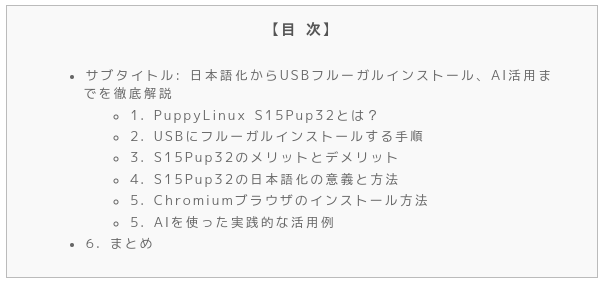
<h2>サブタイトル: 日本語化からUSBフルーガルインストール、AI活用までを徹底解説</h2>
<br />

<h3> 1. PuppyLinux S15Pup32とは？</h3>
<br />

PuppyLinux S15Pup32は、Slackwareをベースとした軽量Linuxディストリビューションです。
<br /><br />

このバージョンは特に、<u>現在及び将来も32bit環境をサポートするという強みを持っています。</u>
<br /><br />

RAM使用量が最小で済むため、古いハードウェアでも快適に動作し、最新のソフトウェアを活用できます。
<br /><br />

<div class="separator" style="clear: both;"><a href="https://blogger.googleusercontent.com/img/b/R29vZ2xl/AVvXsEjKb3wBIKJI5uswTl31MziX_UQ8tJVQWuKs0OPCm0pSy8-Q-Wvx2N9H6lweIkNSAkkRjxxM-9ny_ZROJMzEAIBhKwUYsjwgh5ZcqDbspm7qWD3WorB4Q9XLZ-gfWMen30IPlkhObd60TJp2jvvE8tUo-xLAzuB6ZOYaRv03MnyKrLYFqP7Hn35uuciCz-UK/s1366/Screenshot.png" style="display: block; padding: 1em 0; text-align: center; "><img alt="" border="0" width="600" data-original-height="768" data-original-width="1366" src="https://blogger.googleusercontent.com/img/b/R29vZ2xl/AVvXsEjKb3wBIKJI5uswTl31MziX_UQ8tJVQWuKs0OPCm0pSy8-Q-Wvx2N9H6lweIkNSAkkRjxxM-9ny_ZROJMzEAIBhKwUYsjwgh5ZcqDbspm7qWD3WorB4Q9XLZ-gfWMen30IPlkhObd60TJp2jvvE8tUo-xLAzuB6ZOYaRv03MnyKrLYFqP7Hn35uuciCz-UK/s600/Screenshot.png"/></a></div>
<br style="clear: both;">
<br /><br />

<h3>2. USBにフルーガルインストールする手順</h3>
<br />

PuppyLinuxはUSBメモリにフルーガルインストール)でき、いつでもどこでも自分の環境を使えるようになります。
<br /><br />

もし、もうすでに別のPuppyLinuxをインストールしているのなら、既存のPuppyLinuxを使って、S15Pup32の isoファイルの内容をコピーするだけでインストールできます。
<br /><br />

一般的な手順は以下の通りです。
<br /><br />

1. 公式サイトからS15Pup32の isoファイルをダウンロードする
<br /><br />
2. Rufus(Windows)やRosa-ImageWriter(Linux)などのツールを使い、isoファイルをUSBメモリに書き込む  
<br /><br />
3. パソコンの起動時にBIOS画面でUSBメモリから起動するよう設定を変更する
<br /><br />
4. PuppyLinuxが立ち上がったら、画面右下の「インストーラ」アイコンをクリックする
<br /><br />
5. 「フルーガルインストール」を選び、USBメモリへのインストールを実行する
<br /><br />
6. 再起動すればUSBメモリ上のPuppyLinuxが使用可能になる
<br /><br />


<h3> 3. S15Pup32のメリットとデメリット</h3>
<br />

<b>メリット:</b>
<br />

- 古いハードウェア(RAM 256MB以上程度)でも軽快に動作
<br /><br />
- セキュリティ更新プログラムを含む長期サポート
<br /><br />
- 初期設定からカスタマイズが自由にできる
<br /><br />
- USBメモリに完全インストール可能でポータブル利用が可能
<br /><br />

<b>デメリット:</b> 
<br />

- 最新ハードウェア(特に最新のGPUなど)のサポートが限定的
<br /><br />
- Slackwareベースのため、初心者には設定が複雑に感じられる可能性がある
<br /><br />

<h3>4. S15Pup32の日本語化の意義と方法</h3>
<!-- ネイティブ グーグルアドセンス開始 -->
<!-- メインタイトルの真下 1番目の記事の終わり 345番目のタイトルの真下 -->
<!-- 最初の記事のタイトルの下にキャッチ画像  -->
<br />
<br style="clear: both;">
<div>

<ins  class="adsbygoogle" style="display:block; text-align:center;"
data-ad-layout="in-article" data-ad-format="fluid"
data-ad-client="ca-pub-3656927210019223" data-ad-slot="4317789318"></ins>

</div>
<br />
<!-- ネイティブ グーグルアドセンス終了 -->

日本語環境での使用を考えた場合、日本語化は非常に重要です。
<br /><br />

日本語化されていないと文字化けが発生したり、メニューの操作が分かりづらかったりします。
<br /><br />

S15Pup32の日本語化パッケージ(pet)をインストールすれば、GUIメニューやアプリケーションを日本語表示にでき、日本語入力も可能になります。
<br /><br />

<div class="separator" style="clear: both;"><a href="https://blogger.googleusercontent.com/img/b/R29vZ2xl/AVvXsEj8y6sHh6geVtOsfvF1ixj66gEhSxhCJTBY_NWeDAkXFYDjXlzsa54LfWbXFVDffu2vzFgZKKkOMgch01Egtn2icoGFbM_YY_VLSVk-n0fKtS8ols_NiGFD6meFiu6C9oAbPaXyaVnAYcVoJmYaIVrN1K41sQNjaDf4O9X-A4MY3kROEhVoXEUJnlUHqRV2/s1366/Screenshot%281%29.png" style="display: block; padding: 1em 0; text-align: center; "><img alt="" border="0" width="600" data-original-height="768" data-original-width="1366" src="https://blogger.googleusercontent.com/img/b/R29vZ2xl/AVvXsEj8y6sHh6geVtOsfvF1ixj66gEhSxhCJTBY_NWeDAkXFYDjXlzsa54LfWbXFVDffu2vzFgZKKkOMgch01Egtn2icoGFbM_YY_VLSVk-n0fKtS8ols_NiGFD6meFiu6C9oAbPaXyaVnAYcVoJmYaIVrN1K41sQNjaDf4O9X-A4MY3kROEhVoXEUJnlUHqRV2/s600/Screenshot%281%29.png"/></a></div>
<br style="clear: both;">
<br /><br />


具体的には以下の手順で実施できます。
<br /><br />

1. <a href="https://sakurapup.com/forum1/viewtopic.php?f=25&amp;t=3635" target="_blank" rel="nofollow">Puppy Linux 日本語 フォーラム</a>からS15Pup32 日本語化パッケージ (pet)をダウンロードする
<br /><br />
2. 初回起動後、最初に出る QuickSetup は何もせずに閉じる。
<br /><br />

s15pup32_lang_ja-r*.pet をインストール。
<br /><br />

ロケール設定の画面が現れたら、
<br /><br />

言語 ja_JP (UTF-8 にチェック)
<br /><br />

タイムゾーン Asia/Tokyo
<br /><br />

キーボード jp japanese
<br /><br />

を選んで OK を押して下さい。language pack needed に OK、Restart X (X 再起動) をクリックする。
<br /><br />

3. 再起動すれば日本語環境が有効になる
<br /><br />

<div class="separator" style="clear: both;"><a href="https://blogger.googleusercontent.com/img/b/R29vZ2xl/AVvXsEg6_kwU2sfAoyC6pYxY3dfP8zjH4_FNCsFakKkOOgRO0uVvwpNOM7Z0AlrhQ1lmWPupy4IO7sqx_8bO2tEy4ZAI0bGPdDyBYhyyB6B0S5DW56_EONj6-BVUoJbwpnIjxcwXPqL1YBxTcGjLTgWbgKfZ8MebAjHgThOybXUBMJUHlxwKz88IDBjDsMtzJRuk/s826/Screenshot%282%29.png" style="display: block; padding: 1em 0; text-align: center; "><img alt="" border="0" width="600" data-original-height="615" data-original-width="826" src="https://blogger.googleusercontent.com/img/b/R29vZ2xl/AVvXsEg6_kwU2sfAoyC6pYxY3dfP8zjH4_FNCsFakKkOOgRO0uVvwpNOM7Z0AlrhQ1lmWPupy4IO7sqx_8bO2tEy4ZAI0bGPdDyBYhyyB6B0S5DW56_EONj6-BVUoJbwpnIjxcwXPqL1YBxTcGjLTgWbgKfZ8MebAjHgThOybXUBMJUHlxwKz88IDBjDsMtzJRuk/s600/Screenshot%282%29.png"/></a></div>
<br style="clear: both;">
<br /><br />

日本語化により、日本語ユーザーでも直感的に操作が可能となり、古いPCでもLinuxの恩恵を受けられるようになります。
<br /><br />


USBフルーガルインストールすれば、USBメモリさえあれば場所を選ばずに自分のPuppyLinux環境を利用できます。
<br /><br />

<h3>5. Chromiumブラウザのインストール方法</h3>

<!-- ネイティブ グーグルアドセンス開始 -->
<!-- メインタイトルの真下 1番目の記事の終わり 345番目のタイトルの真下 -->
<!-- 最初の記事のタイトルの下にキャッチ画像  -->
<br />
<br style="clear: both;">
<div>

<ins  class="adsbygoogle" style="display:block; text-align:center;"
data-ad-layout="in-article" data-ad-format="fluid"
data-ad-client="ca-pub-3656927210019223" data-ad-slot="4317789318"></ins>

</div>
<br />
<!-- ネイティブ グーグルアドセンス終了 -->


Webブラウザは必須アプリケーションですが、初期状態のPuppyLinuxにはシンプルなブラウザしかインストールされていません。
<br /><br />

より使い勝手の良いChromiumをインストールすることをおすすめします。

1. メニューのインターネット、Get Web Browserを開く(メニューから実行可能)
<br /><br />

<div class="separator" style="clear: both;"><a href="https://blogger.googleusercontent.com/img/b/R29vZ2xl/AVvXsEgwW-JO0M6tp9w7knEIzkiQF-N4aS8ajNbFpsYJRsEiYAnLEzOHNlP9IASM_ZoEKFtT1qfDdXjuDm4gYCalvvTeKJw77NbbqLFddn9LS2mRE65Gdr9PnxDsd4lwDUUffHj4MJDOv1emFsAKHBXUhcfmmxz-WBwUWfBl_kfngD-1Q8mqMEfjbGIfMvRoRVCk/s1366/Screenshot%283%29.png" style="display: block; padding: 1em 0; text-align: center; "><img alt="" border="0" width="600" data-original-height="768" data-original-width="1366" src="https://blogger.googleusercontent.com/img/b/R29vZ2xl/AVvXsEgwW-JO0M6tp9w7knEIzkiQF-N4aS8ajNbFpsYJRsEiYAnLEzOHNlP9IASM_ZoEKFtT1qfDdXjuDm4gYCalvvTeKJw77NbbqLFddn9LS2mRE65Gdr9PnxDsd4lwDUUffHj4MJDOv1emFsAKHBXUhcfmmxz-WBwUWfBl_kfngD-1Q8mqMEfjbGIfMvRoRVCk/s600/Screenshot%283%29.png"/></a></div>
<br style="clear: both;">
<br /><br />

2. 「Chromium」を選択
<br /><br />

3. 「Chromium」ボタンをクリックしてインストールを完了させる
<br /><br />

<div class="separator" style="clear: both;"><a href="https://blogger.googleusercontent.com/img/b/R29vZ2xl/AVvXsEiNVhOMhjwYT_qOumfq0U2_tw6LilGmJqXK_M9J5I1zEYQ-fIcK8Frxu0WMtwJBdMDBvEyBaej6J0PNBoiTFAZrsvH-B5Xo36MpwXX2ZMGPd-5jVNRPFN715f_TKxZeKvmHghOBzQH7TF5lQSstkR1AW1OsMva6Ex7ruHZFfacrHkmwm-BrsA96WC5FKpKu/s316/Screenshot%284%29.png" style="display: block; padding: 1em 0; text-align: center; "><img alt="" border="0" width="600" data-original-height="251" data-original-width="316" src="https://blogger.googleusercontent.com/img/b/R29vZ2xl/AVvXsEiNVhOMhjwYT_qOumfq0U2_tw6LilGmJqXK_M9J5I1zEYQ-fIcK8Frxu0WMtwJBdMDBvEyBaej6J0PNBoiTFAZrsvH-B5Xo36MpwXX2ZMGPd-5jVNRPFN715f_TKxZeKvmHghOBzQH7TF5lQSstkR1AW1OsMva6Ex7ruHZFfacrHkmwm-BrsA96WC5FKpKu/s600/Screenshot%284%29.png"/></a></div>
<br style="clear: both;">
<br /><br />

4. メニューから「Chromium」を選択すれば起動できる
<br /><br />

Chromiumを使えば、最新Webテクノロジーを古いPCで問題なく体験できます。
<br /><br />

もし、日本語入力ができない場合は、下記のような chromium.sh という実行ファイルを作成して、このファイルをクリック、Chromiumを起動させることで、日本語入力が可能になります。
<br /><br />

#!/bin/sh
<br /><br />

env GTK_IM_MODULE="xim" chromium --disable-infobars --disk-cache-dir=/root/spot/Downloads/tmp --disk-cache-size=10485760 --media-cache-size=10485760
<br /><br />

<div class="separator" style="clear: both;"><a href="https://blogger.googleusercontent.com/img/b/R29vZ2xl/AVvXsEgxPXPIZYKMZnKbH745YzVbcoyq3pKVWd8ndJy4BUUb46An3BPYqR1KUul2EamJVlXzSVGN4cU4mAghWTrMFAb6HblrkF640JXSzjIIlPRx7raqPoGK1MHVOQOdQGO91CQuOvRmSW1k_KKU4OlBFCAX62eUJK72Rdtotb5SGlGTnSzFvjGOg30vu2hDX0Ww/s480/Screenshot%285%29.png" style="display: block; padding: 1em 0; text-align: center; "><img alt="" border="0" width="600" data-original-height="162" data-original-width="480" src="https://blogger.googleusercontent.com/img/b/R29vZ2xl/AVvXsEgxPXPIZYKMZnKbH745YzVbcoyq3pKVWd8ndJy4BUUb46An3BPYqR1KUul2EamJVlXzSVGN4cU4mAghWTrMFAb6HblrkF640JXSzjIIlPRx7raqPoGK1MHVOQOdQGO91CQuOvRmSW1k_KKU4OlBFCAX62eUJK72Rdtotb5SGlGTnSzFvjGOg30vu2hDX0Ww/s600/Screenshot%285%29.png"/></a></div>
<br style="clear: both;">
<br /><br />

<h3>5. AIを使った実践的な活用例</h3>
<br />

PuppyLinuxは軽量であるため、古いハードウェアでも快適に使用できます。
<br /><br />

この特性を活かし、AI関連の軽量アプリケーションを実行するクライアントとして活用することができます。
<br /><br />

このように、PuppyLinuxならRAMが少なくても一般的な機械学習タスクを実行できます。
<br /><br />

CPUとメモリを最小限に抑えながらAIを動かせるため、エッジデバイスなどでの利用にも適しています。
<br /><br />


<!-- 記事ここまで -->


<!-- START MoshimoAffiliateEasyLink -->

<div id="msmaflink-v2PXO">リンク</div>
<!-- MoshimoAffiliateEasyLink END -->


<!-- ネイティブ グーグルアドセンス開始 -->
<!-- メインタイトルの真下 1番目の記事の終わり 345番目のタイトルの真下 -->
<!-- 最初の記事のタイトルの下にキャッチ画像  -->
<br />
<br style="clear: both;">
<div>

<ins  class="adsbygoogle" style="display:block; text-align:center;"
data-ad-layout="in-article" data-ad-format="fluid"
data-ad-client="ca-pub-3656927210019223" data-ad-slot="4317789318"></ins>

</div>
<br />
<!-- ネイティブ グーグルアドセンス終了 -->


<h2>6. まとめ</h2>
<br />

<!-- まとめ ここから -->
<div style="margin:0em ;display:inline-block;position:relative;top:3px;padding:0 .5em;height:1.5em;line-height:1.5em;color:#ffffff;background: #27acd9;font-weight:bold;text-align:center;border-radius:5px 5px 0 0;">＊まとめ</div><div style="background:rgba(255,255,255,0);border:solid 3px #27acd9;border-radius:0 5px 5px;padding:20px;font-size: 100%;">


PuppyLinux S15Pup32は、32bit環境をサポートし続けることで、古いハードウェアを有効活用するための最適な選択肢の一つです。
<br /><br />  

日本語化からUSBフルーガルインストール、Chromiumブラウザの導入、さらにはAI活用まで、このガイドを参考にしてPuppyLinuxの世界を存分に味わってください。
<br /><br />
  
軽量でカスタマイズ性が高く、長期サポートも期待できるPuppyLinux S15Pup32を活用すれば、古いPCに新しい生命を注げます。
<br /><br />  
  
PCの寿命を延ばしながら、最新のWebコンテンツやAI技術も賢く取り入れられるでしょう。これからもPuppyLinux S15Pup32を通じて、さまざまな可能性を探求していきましょう。
<br /><br />
</div>
<!-- まとめ ここまで -->

]]>
</content:encoded>
</item>
<item rdf:about="https://no-windows.myadventvega.co.uk/archives/92326960.html">
<title>軽快なOSを手に入れよう！PuppyLinux BionicPup64で仕事の効率を最大化する方法</title>
https://no-windows.myadventvega.co.uk/archives/92326960.html</link>
<description>
.bcard-wrapper{
    display: block;
    width: 100%;
    max-width: 500px;
    margin: 10px 0px;
    border-radius: 3px;
    padding: 12px;
    border: 1px solid #e0e0e0;
}
.bcard-site,.bcard-url{
    font-size: 12px;
    line-height: 1.3;
    overflow: ...</description>
<dc:creator>live01_mizobuchi</dc:creator>
<dc:date>2024-02-12T09:37:33+09:00</dc:date>
<dc:subject>軽量</dc:subject>
<content:encoded><![CDATA[<style>
.bcard-wrapper{
    display: block;
    width: 100%;
    max-width: 500px;
    margin: 10px 0px;
    border-radius: 3px;
    padding: 12px;
    border: 1px solid #e0e0e0;
}
.bcard-site,.bcard-url{
    font-size: 12px;
    line-height: 1.3;
    overflow: hidden;
    max-height: 15px;
    display: -webkit-box;
    -webkit-box-orient: vertical;
    -webkit-line-clamp: 1;
}
.bcard-header {
    position: relative;
    height: 30px;
    margin-bottom: 5px;
    display: block;
}
.withgfav{padding-left: 23px;}
.bcard-favicon {position: absolute;
    top: 0px; left:0px; width:16px; height:16px;}
.bcard-main{
    overflow: hidden;
    position: relative;
    display: block;
}
.withogimg{
    padding-right: 110px;
    height: 100px;
}
 .bcard-img {
width: 100px;
height: 100px; 
position: absolute;
    top: 0;
    right: 0;
    background-size:cover;
    background-position:center center;
}
 .bcard-title{
    font-size: 17px;
    margin: 0 0 2px;
    line-height: 1.4;
    max-height: 47px;
    overflow: hidden;
    display: -webkit-box;
    -webkit-box-orient: vertical;
    -webkit-line-clamp: 2;
    font-weight: bold;
}
 .bcard-description {
    line-height: 1.5;
    font-size: 12px;
    max-height: 72px;
    overflow: hidden;
    display: -webkit-box;
    -webkit-box-orient: vertical;
    -webkit-line-clamp: 3;
}
.bcard-title a{color:#424242;}
.bcard-url a{color:#9e9e9e;}
.bcard-title a:hover,.bcard-url a:hover,.bcard-site a:hover{text-decoration:underline;}
</style>

<!-- 記事ここから -->

<h2>日本語版の作成からUSBメモリへのインストール、MS Edgeの導入まで</h2>
<br />

今回は、PuppyLinuxのBionicPup64という軽量なLinuxディストリビューションについて紹介します。
<br /><br />
BionicPup64は、Ubuntu 18.04 LTSのパッケージを利用できるようにしたPuppyLinuxのバージョンです。
<br /><br />
もともと、PuppyLinuxは、古いPCやUSBメモリなどにもインストールできる軽量で高速なLinuxディストリビューションと評価されています。
<br /><br />
BionicPup64は、PuppyLinuxの中でも最新のカーネルやドライバを搭載しており、安定性や互換性が高いものとなっています。
<br /><br />
この記事の中では、BionicPup64の日本語版をダウンロードできるようにしています。
<br /><br />
このことで、日本語化を行うことの煩わしさやストレスを軽減できると思っています。
<br /><br />
さらに、仕事を大きくはかどらせるAIの活用方法についても述べています。
<br /><br />

<div class="separator" style="clear: both;"><a href="https://blogger.googleusercontent.com/img/b/R29vZ2xl/AVvXsEj5eGtBVGTCpw2PMgVLs-22mMYNcpO6b5i6_oBLqPLdBoyPdCyZvYM9Y8h2UZ2DYudGhvjgJLCOvi1PHG2Hf2v0WDT5i_oMrsIhZflYbsfOtpr7awvcWjd-PbO4U6IIw0ageGP23XT9p7M-KoyF2_zU5E7d4qv_CBbyVeX7YJfazK_NvlHlYZ5JA0rf1Moi/s1366/Screenshot%281%29.png" style="display: block; padding: 1em 0; text-align: center; "><img alt="" border="0" width="600" data-original-height="768" data-original-width="1366" src="https://blogger.googleusercontent.com/img/b/R29vZ2xl/AVvXsEj5eGtBVGTCpw2PMgVLs-22mMYNcpO6b5i6_oBLqPLdBoyPdCyZvYM9Y8h2UZ2DYudGhvjgJLCOvi1PHG2Hf2v0WDT5i_oMrsIhZflYbsfOtpr7awvcWjd-PbO4U6IIw0ageGP23XT9p7M-KoyF2_zU5E7d4qv_CBbyVeX7YJfazK_NvlHlYZ5JA0rf1Moi/s600/Screenshot%281%29.png"/></a></div>
<br style="clear: both;">
デフォルトのサイボーグの犬のような壁紙は、ここでは変更しています。
<br /><br />

<div align="center"><a href="https://livedoor.blogimg.jp/live01_mizobuchi-nowindows/imgs/d/d/ddc279b7.png" title="Screenshot(5)" target="_blank"><img src="https://livedoor.blogimg.jp/live01_mizobuchi-nowindows/imgs/d/d/ddc279b7-s.png" width="480" height="256" border="0" alt="Screenshot(5)" hspace="5" class="pict"  /></a></div>
<br /><br />


この記事では、BionicPup64の概要を解説した後、BionicPup64の日本語版を作成する意義を述べ、ハードディスク、SSDやUSBメモリにインストールする方法、MS EdgeのLinux版のインストール、そして仕事への活用方法を丁寧に説明します。
<br /><br />
記事の最後には、BionicPup64のメリットとデメリットを箇条書きでまとめてお伝えします。
<br /><br />

BionicPup64の日本語版を作成する利点は、日本語環境での使用が簡単になり、日本語を母国語とするユーザーにとって使いやすくなる点です。
<br /><br />
そして、BionicPup64日本語版のテストもかねて、今回の記事もこのBionicPup64日本語版で書いています。
<br /><br />


<h2>BionicPup64をインストールする方法</h2>
<br />

BionicPup64をインストールする方法は、以下の手順に従います。
<br /><br />

BionicPup64の公式ウェブサイトから、またはこの記事で紹介している日本語版の最新のISOイメージをダウンロードします。
<br /><br />

<u>ダウンロードしたイメージをフルーガルインストールします。</u>
<br /><br />

あとは起動するだけです。
<br /><br />

<div class="separator" style="clear: both;"><a href="https://blogger.googleusercontent.com/img/b/R29vZ2xl/AVvXsEg7PZuGsR9XdvtAghUMPwq8gU_Vq0muP7kLXnG9iQ29RV2zekdclt4q3_MTvCvCiG0iSCCiDXhOKsZ5eK6CBcKygHXLCgaPKleYBYMNeXceqGJbWxzhnczWO77-HK0mr336L90mn5zu_ssRuPa5LSphSvyQ8arsN9UzpeUF9oe5MUdXyRqZ4q9nsEe0ZZk0/s1366/Screenshot%285%29.png" style="display: block; padding: 1em 0; text-align: center; "><img alt="" border="0" width="600" data-original-height="768" data-original-width="1366" src="https://blogger.googleusercontent.com/img/b/R29vZ2xl/AVvXsEg7PZuGsR9XdvtAghUMPwq8gU_Vq0muP7kLXnG9iQ29RV2zekdclt4q3_MTvCvCiG0iSCCiDXhOKsZ5eK6CBcKygHXLCgaPKleYBYMNeXceqGJbWxzhnczWO77-HK0mr336L90mn5zu_ssRuPa5LSphSvyQ8arsN9UzpeUF9oe5MUdXyRqZ4q9nsEe0ZZk0/s600/Screenshot%285%29.png"/></a></div>
<br style="clear: both;">

BionicPup64の日本語化や日本語入力の方法が煩雑なので、日本語版を使うことをおすすめします。
<br /><br />

<h2>BionicPup64日本語版の環境設定</h2>
<br />

では、BionicPup64日本語版をダウンロード、起動したあとの設定について、説明します。
<br /><br />

１ 起動すると次のような画面が現れます。日本の環境にあわせます。
<br /><br />

<div class="separator" style="clear: both;"><a href="https://blogger.googleusercontent.com/img/b/R29vZ2xl/AVvXsEjpjnlTX9XrsAUncXDmzRmKydtqxVp3HgJUjD7m5Hy1xd8AiHkFajAN8tNpB2JC22J4A1MVmbClfd_COFTPa-1VkJ35LxKvxrAn5WFW6IfMN9K8DoDZFLKcHi-v8k_43kJMXpGWi6OYvImTUu41HGa-DRUnoa9kyTFgSV77drPQAgUUBf-Rct5hz1JGQoJ5/s1366/Screenshot.png" style="display: block; padding: 1em 0; text-align: center; "><img alt="" border="0" width="600" data-original-height="768" data-original-width="1366" src="https://blogger.googleusercontent.com/img/b/R29vZ2xl/AVvXsEjpjnlTX9XrsAUncXDmzRmKydtqxVp3HgJUjD7m5Hy1xd8AiHkFajAN8tNpB2JC22J4A1MVmbClfd_COFTPa-1VkJ35LxKvxrAn5WFW6IfMN9K8DoDZFLKcHi-v8k_43kJMXpGWi6OYvImTUu41HGa-DRUnoa9kyTFgSV77drPQAgUUBf-Rct5hz1JGQoJ5/s600/Screenshot.png"/></a></div>
<br style="clear: both;">
<br /><br />

２ 下記のようなメッセージが現れますが、すでにLangage pack はインストール済みなので、安心してOKしてください。
<br /><br />

<div class="separator" style="clear: both;"><a href="https://blogger.googleusercontent.com/img/b/R29vZ2xl/AVvXsEhWTIHf59hMG6lVTy1u5B3g0v_iFeodT-_pYek4KS43kQAMNqu0wathr9jY8gYf2y4WFKVtvpW52fCxrqKiJG7FQqll-MJduyJbj5JPayamLMfaUfxvV_BxdOVWbLTFWnGx7jI7l03oPCbfvqxb-8k5KQaw9GZKBT7R4CZK5bCBZjRvYhEve-67LW5zbWmU/s1366/Screenshot%281%29.png" style="display: block; padding: 1em 0; text-align: center; "><img alt="" border="0" width="600" data-original-height="768" data-original-width="1366" src="https://blogger.googleusercontent.com/img/b/R29vZ2xl/AVvXsEhWTIHf59hMG6lVTy1u5B3g0v_iFeodT-_pYek4KS43kQAMNqu0wathr9jY8gYf2y4WFKVtvpW52fCxrqKiJG7FQqll-MJduyJbj5JPayamLMfaUfxvV_BxdOVWbLTFWnGx7jI7l03oPCbfvqxb-8k5KQaw9GZKBT7R4CZK5bCBZjRvYhEve-67LW5zbWmU/s600/Screenshot%281%29.png"/></a></div>
<br style="clear: both;">
<br /><br />

３ 続いて、指示どおり Restart X をクリックすると日本語表示、日本語入力ができるようになっています。
<br /><br />

<div class="separator" style="clear: both;"><a href="https://blogger.googleusercontent.com/img/b/R29vZ2xl/AVvXsEjaipWqkuFhPII62jg7o4Hj19R_vCRmGzA_6CkW36ENa4Qs_VBV_Qw_GZflViBR1KIGGwnqZRAnHuFgK7jctV3eo_MiFpYpZdSJ-Aw4YuIyB_QSTNewqrOGJP2EjFHWzHtR4RcbEprTQs5AWPkDu3GwEsNR9w2J6k52TiLN5M1OcHmC9Mu-v5uKUyo1nN2S/s423/Screenshot%283%29.png" style="display: block; padding: 1em 0; text-align: center; "><img alt="" border="0" width="600" data-original-height="338" data-original-width="423" src="https://blogger.googleusercontent.com/img/b/R29vZ2xl/AVvXsEjaipWqkuFhPII62jg7o4Hj19R_vCRmGzA_6CkW36ENa4Qs_VBV_Qw_GZflViBR1KIGGwnqZRAnHuFgK7jctV3eo_MiFpYpZdSJ-Aw4YuIyB_QSTNewqrOGJP2EjFHWzHtR4RcbEprTQs5AWPkDu3GwEsNR9w2J6k52TiLN5M1OcHmC9Mu-v5uKUyo1nN2S/s600/Screenshot%283%29.png"/></a></div>
<br style="clear: both;">
<br /><br />

<div class="separator" style="clear: both;"><a href="https://blogger.googleusercontent.com/img/b/R29vZ2xl/AVvXsEiWAk1cDg0IdZz5EBC2f3_mMpwgLVA0BACopljojgo2pv38-aS3Z-2jV1Tdh-1Tn-6JJktmx9ZasqUEFFHl8_q0IAyBGkB1fQ2f2MYwEFOo1RynsG8uvoFkUOzjv_iDrsdmveRysDg58zBzeGw006Asrzfuuipvpj9t859T2Pv6hj7amDpUp0-Cikaow0c4/s1366/Screenshot%284%29.png" style="display: block; padding: 1em 0; text-align: center; "><img alt="" border="0" width="600" data-original-height="768" data-original-width="1366" src="https://blogger.googleusercontent.com/img/b/R29vZ2xl/AVvXsEiWAk1cDg0IdZz5EBC2f3_mMpwgLVA0BACopljojgo2pv38-aS3Z-2jV1Tdh-1Tn-6JJktmx9ZasqUEFFHl8_q0IAyBGkB1fQ2f2MYwEFOo1RynsG8uvoFkUOzjv_iDrsdmveRysDg58zBzeGw006Asrzfuuipvpj9t859T2Pv6hj7amDpUp0-Cikaow0c4/s600/Screenshot%284%29.png"/></a></div>
<br style="clear: both;">
<br /><br />

４ この時点で、充分、実用になる BionicPup64 が構築できました。
<br /><br />

<div class="separator" style="clear: both;"><a href="https://blogger.googleusercontent.com/img/b/R29vZ2xl/AVvXsEgcK8xbkDRnjcXXGLveRbAvxkErbkHs8U0Vqs9lG_b1RL6LW0go5Gks3QixS0UtD8b5JmWCkB1a2Pzh84kUCExUoZM3pI5OmWAXEF0OD1mHFFxbEnUBvf7eAbIVJwqRhRe6ioWmlIZn4xWP_HFQg32c-y8iJHHvDzK-KNkzyRjctOSGn4RDVE1BMfjedbGn/s1366/Screenshot%285%29.png" style="display: block; padding: 1em 0; text-align: center; "><img alt="" border="0" width="600" data-original-height="768" data-original-width="1366" src="https://blogger.googleusercontent.com/img/b/R29vZ2xl/AVvXsEgcK8xbkDRnjcXXGLveRbAvxkErbkHs8U0Vqs9lG_b1RL6LW0go5Gks3QixS0UtD8b5JmWCkB1a2Pzh84kUCExUoZM3pI5OmWAXEF0OD1mHFFxbEnUBvf7eAbIVJwqRhRe6ioWmlIZn4xWP_HFQg32c-y8iJHHvDzK-KNkzyRjctOSGn4RDVE1BMfjedbGn/s600/Screenshot%285%29.png"/></a></div>
<br style="clear: both;">
<br /><br />

<u>ここで、つけ加えておきたいことがあります。この BionicPup64 日本語版はPuppyLinux日本語フォーラムで配布されているものとは別の物です。</u>
<br /><br />
<u>後から述べますが、Chrome系のブラウザも spotで起動するように設定するだけで、日本語入力もできるようになっています。</u>
<br /><br />

では、BionicPup64 日本語版のダウンロードリンクを紹介します。ただし、使用に関しては自己責任でお願いします。
<br /><br />

😋 <a href="https://drive.google.com/file/d/1BdowcGK07VAAv3dQEbeA2DdWCQmJnUzu/view?usp=sharing" target="_blank" rel="nofollow">BionicPup64 日本語版のダウンロード はここから</a>
<br /><br />


<h2>BionicPup64 日本語版に Microsoft Edge を導入して AIを活用しよう</h2>

<!-- ネイティブ グーグルアドセンス開始 -->
<!-- メインタイトルの真下 1番目の記事の終わり 345番目のタイトルの真下 -->
<!-- 最初の記事のタイトルの下にキャッチ画像  -->
<br />
<br style="clear: both;">
<div>

<ins  class="adsbygoogle" style="display:block; text-align:center;"
data-ad-layout="in-article" data-ad-format="fluid"
data-ad-client="ca-pub-3656927210019223" data-ad-slot="4317789318"></ins>

</div>
<br />
<!-- ネイティブ グーグルアドセンス終了 -->
<br /><br />
 
MS EdgeのLinux版をインストールする手順は、次の通りです。
<br /><br />

MS EdgeのLinux版 を下記からダウンロードします。
<br /><br />
<a href="https://www.microsoft.com/ja-jp/edge/download?form=MA13FJ">MS Edge Linux版のダウンロード</a>

<br /><br />
  
<div class="separator" style="clear: both;"><a href="https://blogger.googleusercontent.com/img/b/R29vZ2xl/AVvXsEjYhP_E7UVjKJsM_tG7tUKDPDn-94PSx33WqMwSypv1CLT_UszC9t6wlIXW14IxLBYViZbc8Cr7VPqAeS_P28kBocXbg5HFl9oVOaM1hRzzNUa0zz1zVo1zcsqr3DDnksYqG4-frPU4OviTL0C2nQ8u1EJXAheQ9zo9OqRr80z3rybLcgox7nnMu7Qt2PDe/s1366/Screenshot.png" style="display: block; padding: 1em 0; text-align: center; "><img alt="" border="0" width="600" data-original-height="768" data-original-width="1366" src="https://blogger.googleusercontent.com/img/b/R29vZ2xl/AVvXsEjYhP_E7UVjKJsM_tG7tUKDPDn-94PSx33WqMwSypv1CLT_UszC9t6wlIXW14IxLBYViZbc8Cr7VPqAeS_P28kBocXbg5HFl9oVOaM1hRzzNUa0zz1zVo1zcsqr3DDnksYqG4-frPU4OviTL0C2nQ8u1EJXAheQ9zo9OqRr80z3rybLcgox7nnMu7Qt2PDe/s600/Screenshot.png"/></a></div>
<br style="clear: both;">
<br /><br />  
  
ダウンロードした debファイル をクリックするだけでインストールできます。
<br /><br />
  
インストールが完了したら、アプリケーションメニューからMS Edgeを起動すればよいのですが、ここに少し設定が必要です。
<br /><br />

PuppyLinuxはデフォルトで rootで動作しているので、Chrome系のブラウザはそのままでは起動できません。
<br /><br />
  
そこで、MS Edge を spotに登録します。
<br /><br />

/root/.spot-status をエディタで開いて下記を追加します。
<br /><br />
  
microsoft-edge-stable=false
<br /><br />

再起動して、メニューから システム→ Login and Security Manager を起動します。
<br /><br />

<div class="separator" style="clear: both;"><a href="https://blogger.googleusercontent.com/img/b/R29vZ2xl/AVvXsEgfdjgzjRF5nHkuiQ-bF3pRAXq7wbrk_tz8Vxf_nupWzzi-kHj_L2yZ6MQiESoi_hsVYogeTzLH0kfY0AWjHmbvrQCurSRvCbbLpGBqiHMTltnMO41QusjCEoqLyQdgbi5SZmVvU4camlwO_MEi2_Nr0KaU-7vq6b5NfJ5ESTo2mf4KAAnruX5xnGjD3juo/s531/Screenshot%281%29.png" style="display: block; padding: 1em 0; text-align: center; "><img alt="" border="0" width="600" data-original-height="395" data-original-width="531" src="https://blogger.googleusercontent.com/img/b/R29vZ2xl/AVvXsEgfdjgzjRF5nHkuiQ-bF3pRAXq7wbrk_tz8Vxf_nupWzzi-kHj_L2yZ6MQiESoi_hsVYogeTzLH0kfY0AWjHmbvrQCurSRvCbbLpGBqiHMTltnMO41QusjCEoqLyQdgbi5SZmVvU4camlwO_MEi2_Nr0KaU-7vq6b5NfJ5ESTo2mf4KAAnruX5xnGjD3juo/s600/Screenshot%281%29.png"/></a></div>
<br style="clear: both;">
<br /><br />  
  
次に、Configure applications run as spot をクリックして、microsoft-edge-stable にチェックを入れます。
<br /><br />

<div class="separator" style="clear: both;"><a href="https://blogger.googleusercontent.com/img/b/R29vZ2xl/AVvXsEhQPDUXrPxH5yU9WVSF6S7plwYJ8pd_GIt16H89kpDQ-Vb-ecwDnFshtTFlk8pT-ynPUp6t7O4OVvaPrJD3bJTKKB5QFDCN6q68cbi1YDAQ54qaHIUXwpc0OsvhSj6Re3dP-qi-rHkcNB-usto74fPw_7hbyWtCy3R-_rhb1yI6DsKG8WjesZZ1tAEEEfbH/s709/Screenshot%282%29.png" style="display: block; padding: 1em 0; text-align: center; "><img alt="" border="0" width="600" data-original-height="235" data-original-width="709" src="https://blogger.googleusercontent.com/img/b/R29vZ2xl/AVvXsEhQPDUXrPxH5yU9WVSF6S7plwYJ8pd_GIt16H89kpDQ-Vb-ecwDnFshtTFlk8pT-ynPUp6t7O4OVvaPrJD3bJTKKB5QFDCN6q68cbi1YDAQ54qaHIUXwpc0OsvhSj6Re3dP-qi-rHkcNB-usto74fPw_7hbyWtCy3R-_rhb1yI6DsKG8WjesZZ1tAEEEfbH/s600/Screenshot%282%29.png"/></a></div>
<br style="clear: both;">
<br /><br />  

Chrome系のブラウザに日本語入力するためには、もう一つ設定が必要です。
<br /><br />
  
/etc/profile をテキストエディタで開いて、以下の行をコメントアウトします。
<br /><br />
  
export XLIB_SKIP_ARGB_VISUALS=1 の先頭に # を追加するだけです。
<br /><br />

これで、MS Edge に日本語入力するためのすべての設定が終了しました。
<br /><br />
  
<div class="separator" style="clear: both;"><a href="https://blogger.googleusercontent.com/img/b/R29vZ2xl/AVvXsEjipjtr0-IyXjjgyK4InFdtET740c_PreDJA9wNOzQEBr1gsdXKB_vhtoSlj95Eba_ElNaMUTMwH-nnMDpjqm2w8omfs4MciTn6dCcVAIhjfHg7oVK82YMKY7omNHWYlwP_ouY4KV69pjewNmRTO9fNQQo0yxTvhWSVZImAtneqK_beyChOhZIoT1vXLsn0/s1366/Screenshot%283%29.png" style="display: block; padding: 1em 0; text-align: center; "><img alt="" border="0" width="600" data-original-height="738" data-original-width="1366" src="https://blogger.googleusercontent.com/img/b/R29vZ2xl/AVvXsEjipjtr0-IyXjjgyK4InFdtET740c_PreDJA9wNOzQEBr1gsdXKB_vhtoSlj95Eba_ElNaMUTMwH-nnMDpjqm2w8omfs4MciTn6dCcVAIhjfHg7oVK82YMKY7omNHWYlwP_ouY4KV69pjewNmRTO9fNQQo0yxTvhWSVZImAtneqK_beyChOhZIoT1vXLsn0/s600/Screenshot%283%29.png"/></a></div>
<br style="clear: both;">
<br /><br />  

<h3>Microsoft Edgeの仕事への活用方法</h3>
<br />  
  
仕事への活用方法については、BionicPup64の軽量性を活かし、ブラウジング、メール、文書編集などの軽い作業に適しています。
<br /><br />

また、安定性が高いため、長時間の作業にも向いています。
<br /><br />


<h3>Microsoft Edge Copilot AIの仕事への利用</h3>
<br />  
  
<u>「Microsoft Edge Copilot」: あなたのブラウジングを効率化するAIアシスタント</u>
<br />

Microsoft Edge Copilotは、Edgeブラウザーに統合されたAIアシスタントです。
<br /><br />

<div class="separator" style="clear: both;"><a href="https://blogger.googleusercontent.com/img/b/R29vZ2xl/AVvXsEiaiGjlmxhDYX_wndFAK_d326xcrH1rg3YnlvFrqLdQPtjKdwcZktzGrIL37nxYh-1mOdz2ZWxONZVfMTMZVlgnTH5aGeIAQLrmjF245tirx7TpMIMldsy6kxN6coq7MPGBneKv72wzv2TrJwyOQE3vbXSCASbAiFzUC7R7aDlXvpAgW4x_LA1GqaV_9Ynn/s1366/Screenshot%284%29.png" style="display: block; padding: 1em 0; text-align: center; "><img alt="" border="0" width="600" data-original-height="738" data-original-width="1366" src="https://blogger.googleusercontent.com/img/b/R29vZ2xl/AVvXsEiaiGjlmxhDYX_wndFAK_d326xcrH1rg3YnlvFrqLdQPtjKdwcZktzGrIL37nxYh-1mOdz2ZWxONZVfMTMZVlgnTH5aGeIAQLrmjF245tirx7TpMIMldsy6kxN6coq7MPGBneKv72wzv2TrJwyOQE3vbXSCASbAiFzUC7R7aDlXvpAgW4x_LA1GqaV_9Ynn/s600/Screenshot%284%29.png"/></a></div>
<br style="clear: both;">
<br /><br />  

この魅力的なツールは、さまざまなタスクをサポートし、あなたの仕事や日常の活動を効率的に進める手助けをしてくれます。
<br /><br />
 

<h4>MS Edge の主な特徴</h4>
<br />

質問への即時回答: Edge Copilotは、複雑な質問にも迅速に回答します。
<br /><br />

ウェブページの内容に基づいて、包括的な情報や要約を提供します。
<br /><br />

ブラウジング中に気になることがあれば、Edge Copilotに聞いてみましょう。
<br /><br />

文書の要約: Edge Copilotは、閲覧中のドキュメントやウェブページの要約を作成します。
<br /><br />

重要なポイントを把握するのに役立ちます。
<br /><br />

商用データ保護: サイドバーのエクスペリエンスで商用データ保護がサポートされているので、安心して利用できます。
<br /><br />

PDFの編集と閲覧: PDFファイルの閲覧や編集もEdge Copilotで行えます。
<br /><br />

仕事でPDF文書を扱う際に便利です。
<br /><br />

タスク管理とアイデア生成: 新規作成タブでテキストやアイデアを生成できます。
<br /><br />
ToDoリストの作成やメモにも最適です。
<br /><br />

<h4>Copilotの使い方</h4>
<br />

Edgeブラウザーでアクセス: Edgeブラウザーの右上にあるアイコンをクリックして、Edge Copilotにアクセスできます。
<br /><br />

質問や要約のリクエスト: ページの内容に基づいて質問したり、要約をリクエストしたりできます。
<br /><br />

商用データ保護を活用: 商用データ保護が有効になっている場合、安全に利用できます。
<br /><br />

Edge Copilotは、あなたのブラウジング体験を向上させ、仕事や学習をサポートします。
<br /><br />
ぜひ活用してみてください！
<br />

<!-- ネイティブ グーグルアドセンス開始 -->
<!-- メインタイトルの真下 1番目の記事の終わり 345番目のタイトルの真下 -->
<!-- 最初の記事のタイトルの下にキャッチ画像  -->
<br />
<br style="clear: both;">
<div>

<ins  class="adsbygoogle" style="display:block; text-align:center;"
data-ad-layout="in-article" data-ad-format="fluid"
data-ad-client="ca-pub-3656927210019223" data-ad-slot="4317789318"></ins>

</div>
<br />
<!-- ネイティブ グーグルアドセンス終了 -->

<h2>Anthy 辞書管理の整備</h2>
<br />  

実は、この BionicPup64を活用して、辞書を登録しようとするとうまくいきません。
<br /><br />

メニュー → ユーティリティ → Anthy 辞書管理 を選択しても起動しません。
<br /><br />

詳しく調べてみると、Anthy 辞書管理 プログラムのバグのようです。
<br /><br />

下記のリンクから、kasumi_2.5-9_amd64.deb をダウンロードしてインストールしてください。
<br /><br />
  
😋 <a href="https://drive.google.com/file/d/1pwjQbRYgLsxZafFMj9Zr8FJp3Pi3w7c6/view?usp=drive_link" target="_blank" rel="nofollow">kasumi_2.5-9_amd64.deb のダウンロード </a> 
<br /><br />

さらに、辞書を保存できるようにするために、
<br /><br />

ターミナルを開いて、下記のように入力してください。
<br /><br />  
  
$ touch ~/.anthy/private_words_default  
<br />

<!-- ネイティブ グーグルアドセンス開始 -->
<!-- メインタイトルの真下 1番目の記事の終わり 345番目のタイトルの真下 -->
<!-- 最初の記事のタイトルの下にキャッチ画像  -->
<br style="clear: both;">
<div>

<ins  class="adsbygoogle" style="display:block; text-align:center;"
data-ad-layout="in-article" data-ad-format="fluid"
data-ad-client="ca-pub-3656927210019223" data-ad-slot="4317789318"></ins>

</div>
<br />
<!-- ネイティブ グーグルアドセンス終了 -->  


メリット:

軽量かつ高速な性能
Ubuntu 18.04 LTSのパッケージを利用可能
最新のカーネルやドライバを搭載
日本語版が利用可能で、日本語ユーザーにとって使いやすい
デメリット:

専門的なサポートが限られている可能性あり
一部の特殊なアプリケーションが利用できない場合がある
以上が、PuppyLinuxのBionicPup64を使った仕事の効率化方法についての詳細な解説です。
<br /><br />
何か質問があればお気軽にどうぞ。
<br /><br />


<div style="margin:0em ;display:inline-block;position:relative;top:3px;padding:0 .5em;height:1.5em;line-height:1.5em;color:#ffffff;background: #27acd9;font-weight:bold;text-align:center;border-radius:5px 5px 0 0;">＊まとめ</div><div style="background:rgba(255,255,255,0);border:solid 3px #27acd9;border-radius:0 5px 5px;padding:20px;font-size: 100%;">

メリット:
<br /><br />
  
軽量かつ高速な性能
<br /><br />
Ubuntu 18.04 LTSのパッケージを利用可能
<br /><br />

最新のカーネルやドライバを搭載
<br /><br />
  
日本語版が利用可能で、日本語ユーザーにとって使いやすい
<br /><br />
  
デメリット:
<br /><br />  

専門的なサポートが限られている可能性あり
<br /><br />
  
一部の特殊なアプリケーションが利用できない場合がある
<br /><br />
  
</div>

<br /><br />  

以上が、PuppyLinuxのBionicPup64を使った仕事の効率化方法についての詳細な解説です。
<br /><br />
    
何か、参考になるところがあれば幸いです。
]]>
</content:encoded>
</item>

</rdf:RDF>