<?xml version="1.0" encoding="UTF-8"?>
<rdf:RDF
 xmlns:rdf="http://www.w3.org/1999/02/22-rdf-syntax-ns#"
 xmlns="http://purl.org/rss/1.0/"
 xmlns:content="http://purl.org/rss/1.0/modules/content/"
 xmlns:taxo="http://purl.org/rss/1.0/modules/taxonomy/"
 xmlns:dc="http://purl.org/dc/elements/1.1/"
 xmlns:syn="http://purl.org/rss/1.0/modules/syndication/"
 xmlns:admin="http://webns.net/mvcb/"
>
<channel rdf:about="https://no-windows.myadventvega.co.uk/">
<title>Windowsはもういらない - 拡張機能</title>
https://no-windows.myadventvega.co.uk/</link>
<description>すばらしいOS　WindowsXPのサポートが終了しました。新しいOSの必要性を感じないほど完成されたOSなのに。でも、もうMicroSoftのおもわくどおりに、Windows11を購入する必要はありません。
</description>
<dc:language>ja</dc:language>
<admin:generatorAgent rdf:resource="http://blog.livedoor.com/?v=2.0" />
<items>
 <rdf:Seq>
  <rdf:li rdf:resource="https://no-windows.myadventvega.co.uk/archives/95442116.html" />
  <rdf:li rdf:resource="https://no-windows.myadventvega.co.uk/archives/92721707.html" />
 </rdf:Seq>
</items>
</channel>

<item rdf:about="https://no-windows.myadventvega.co.uk/archives/95442116.html">
<title>まるでブラウザの中で動作するOS VisiOSでブックマーク管理を革命する！私の体験談とその魅力</title>
https://no-windows.myadventvega.co.uk/archives/95442116.html</link>
<description>


(adsbygoogle = window.adsbygoogle || []).push({});


この記事をスマートフォンで読まれている方は→ こちらから 📱 をクリックしてください。読みやすくなっています。 
こんにちは、皆さん！今日は、私が最近出会った驚くべきツール「VisiOS」についてお話...</description>
<dc:creator>live01_mizobuchi</dc:creator>
<dc:date>2025-06-16T08:59:24+09:00</dc:date>
<dc:subject>拡張機能</dc:subject>
<content:encoded><![CDATA[<!-- ［ My Thinking Log 画像 動画あり］[ 画像 動画あり ] -->


<!-- グーグルアドセンス 336x280 開始 -->
<div  style="float: right;">

<!-- レクタングル336x280 -->
<ins class="adsbygoogle"
     style="display:inline-block;width:336px;height:280px"
     data-ad-client="ca-pub-3656927210019223"
     data-ad-slot="7861704857"></ins>

</div>
<!-- グーグルアドセンス 336x280 終了 -->


<!-- 序文ここから -->
この記事をスマートフォンで読まれている方は→ <a href="https://thinking-log.blogspot.com/2025/06/os-visios.html">こちらから 📱</a> をクリックしてください。読みやすくなっています。 <br /><br />
こんにちは、皆さん！今日は、私が最近出会った驚くべきツール「<b>VisiOS</b>」についてお話ししたいと思います。<br><br>

普段からウェブブラウジングをする機会が多い方であれば、一度は経験があるのではないでしょうか？<br /><br />

それは、「あのサイトどこに保存したっけ？」という<b>ブックマーク探しのストレス</b>や、増え続けるブックマークをどう整理すればいいのか困ってしまう瞬間。<br /><br />

私自身も毎日のように複数のサイトを訪れていて、膨大な数のブックマークを抱えることに悩んでいました。<br><br>

しかし、ある日見つけた「VisiOS」という拡張機能によって、その悩みが一気に解消されました。<br /><br />

この記事では、<b>VisiOSとはどんなツールなのか</b>、実際に使ってみた感想や使い方、さらにYouTubeプレイリスト管理やカスタマイズ機能なども含めて、<b>具体的な操作手順とともに詳しくご紹介</b>します。<br /><br />

<br style="clear: both;">
<!-- 序文ここまで -->

<!-- 目次ここから -->
<div class="box30">
  <div class="box-title">目次</div> <br />
  <ul>
    <li>VisiOSとは？</li>
    <li>VisiOSのインストール方法
      <ol>
        <li>Chromeウェブストアにアクセス</li>
        <li>「Chromeに追加」をクリック</li>
        <li>VisiOSを起動</li>
      </ol>
    </li>
    <li>実際に使ってみた！ブックマーク管理の使い方
      <ul>
        <li>ブックマークの登録方法</li>
        <li>フォルダの作成方法</li>
        <li>ブックマークの名前変更</li>
      </ul>
    </li>
    <li>YouTubeプレイリストの活用方法
      <ul>
        <li>プレイリストの作成手順</li>
        <li>動画の登録方法</li>
        <li>再生方法</li>
      </ul>
    </li>
    <li>背景のカスタマイズで自分好みに！
      <ul>
        <li>背景変更手順</li>
      </ul>
    </li>
    <li>文書作成とアプリの追加機能も充実
      <ul>
        <li>文書作成機能を使ってみる</li>
        <li>アプリのインストール方法</li>
      </ul>
    </li>
    <li>自作アプリの開発にも挑戦！
      <ul>
        <li>自作アプリの作成手順</li>
      </ul>
    </li>
    <li>まとめ：VisiOSで変わるあなたのデジタルライフスタイル</li>
  </ul>
<br />
</div>
<!-- 目次ここまで -->

<!-- 画像 挿入 開始-->


<div class="separator" style="clear: both;"><a href="https://blogger.googleusercontent.com/img/b/R29vZ2xl/AVvXsEjfn2vLwRRI3KPIthVoEkEwegOhEXoy5gwrlQ3miATpgFBXu0-A-Q2cKtERYZmD-qomCCrbGs1W7kp2LtsPb747U00yB02buj279ew2HTQlVpo4IICJ2AuoJecEDSyDJ3YoclwKLThrYFJHL-iNnD4no8feFaBA2yqHO_3HF_Lz5JrrZGn3TwEAIUapjILa/s1266/image1.png" style="display: block; padding: 1em 0; text-align: center; "><img alt="" border="0" width="600" data-original-height="1017" data-original-width="1266" src="https://blogger.googleusercontent.com/img/b/R29vZ2xl/AVvXsEjfn2vLwRRI3KPIthVoEkEwegOhEXoy5gwrlQ3miATpgFBXu0-A-Q2cKtERYZmD-qomCCrbGs1W7kp2LtsPb747U00yB02buj279ew2HTQlVpo4IICJ2AuoJecEDSyDJ3YoclwKLThrYFJHL-iNnD4no8feFaBA2yqHO_3HF_Lz5JrrZGn3TwEAIUapjILa/s600/image1.png"/></a></div>
<div align="center">ブラウザの中のOSのようなVisiOS</div>
<br style="clear: both;">

<!-- 画像 挿入 終了-->

<!-- ネイティブ グーグルアドセンス開始 -->
<!-- メインタイトルの真下 1番目の記事の終わり 345番目のタイトルの真下 -->
<!-- 最初の記事のタイトルの下にキャッチ画像  -->
<br />
<br style="clear: both;">
<div>

<ins  class="adsbygoogle" style="display:block; text-align:center;"
data-ad-layout="in-article" data-ad-format="fluid"
data-ad-client="ca-pub-3656927210019223" data-ad-slot="4317789318"></ins>

</div>
<br />
<!-- ネイティブ グーグルアドセンス終了 -->

<!-- 記事ここから -->

<h2>VisiOSとは？</h2><br />

VisiOS（ヴィジオーエス）は、Google Chrome上で動作する<b>拡張機能型のブックマーク管理ツール</b>です。<br><br>

名前の由来は「Visual + iOS」。<br><br>

見た目も使い勝手もまるでスマートフォンやPCのOSのように使える点が大きな特徴です。<br /><br />

この拡張機能を使うことで、通常のフォルダ形式での管理だけでなく、<b>直感的なドラッグ＆ドロップ操作によるブックマーク整理</b>や、<b>アプリのような独自機能の追加</b>までが可能になります。<br /><br />

特に、数百〜数千ものブックマークを持つ人にとっては、非常に使いやすく設計されており、<b>自分だけのデジタルデスクトップ空間を作り上げる</b>ことができます。<br /><br />

<div class="separator" style="clear: both;"><a href="https://blogger.googleusercontent.com/img/b/R29vZ2xl/AVvXsEilk5u8w7RJMZptx2uDG3yHQ_MkG8A0IskY8d91QS9ZH2Ufw1YqjBPF_OxGs6OdJfwDS9c0jG2tjjtMlBvssCE1PAkNZ9DUssQUQSVKAVBEPTbP_xyAH55TOJEDgIXZNDOYjRY_JNP1qVaihN6JWtWHAadQ4rKn9gEC-Evf8DL1adkQYhnSTyG_IsM6Oa3J/s893/Screenshot%20from%202025-06-16%2007-29-41.png" style="display: block; padding: 1em 0; text-align: center; "><img alt="" border="0" width="600" data-original-height="578" data-original-width="893" src="https://blogger.googleusercontent.com/img/b/R29vZ2xl/AVvXsEilk5u8w7RJMZptx2uDG3yHQ_MkG8A0IskY8d91QS9ZH2Ufw1YqjBPF_OxGs6OdJfwDS9c0jG2tjjtMlBvssCE1PAkNZ9DUssQUQSVKAVBEPTbP_xyAH55TOJEDgIXZNDOYjRY_JNP1qVaihN6JWtWHAadQ4rKn9gEC-Evf8DL1adkQYhnSTyG_IsM6Oa3J/s600/Screenshot%20from%202025-06-16%2007-29-41.png"/></a></div>
<div align="center">ブックマークをデスクトップのアイコンのように設置できる</div>
<br style="clear: both;">
<br>

<h2>VisiOSのインストール方法</h2><br />

それでは、さっそくVisiOSを導入してみましょう。以下の手順で簡単にインストールできます。<br /><br />

<h3>1. Chromeウェブストアにアクセス</h3><br />

まずはVisiOSの公式ページへ移動します。<br><br>

下記リンクをクリックしてください。<br /><br />

👉 <a href="https://chrome.google.com/webstore/detail/visios-tab-bookmark-manag/gjoimbbkllocghfkbjdfjeakcgnkglgd">VisiOSのページ</a><br  /><br />

<div class="separator" style="clear: both;"><a href="https://blogger.googleusercontent.com/img/b/R29vZ2xl/AVvXsEgCrglydsI7CJ0XINS72VaYDyepku2m2b3wMIFHKDSZi5U_8IE9254z65j21DiQBUgdE5_VbYCzZt9w0k1wb3QMZD3Gf71p9VawhXGRnfiyqZ9r2eHnDK6MEyTcKPsf0jRlyh5igDP8O61fOgvY87XBaOerjDGedM7fH8LZ468BAgrw1xlPLTaYg3bMT_po/s1280/Screenshot%20from%202025-06-16%2007-36-44.png" style="display: block; padding: 1em 0; text-align: center; "><img alt="" border="0" width="600" data-original-height="585" data-original-width="1280" src="https://blogger.googleusercontent.com/img/b/R29vZ2xl/AVvXsEgCrglydsI7CJ0XINS72VaYDyepku2m2b3wMIFHKDSZi5U_8IE9254z65j21DiQBUgdE5_VbYCzZt9w0k1wb3QMZD3Gf71p9VawhXGRnfiyqZ9r2eHnDK6MEyTcKPsf0jRlyh5igDP8O61fOgvY87XBaOerjDGedM7fH8LZ468BAgrw1xlPLTaYg3bMT_po/s600/Screenshot%20from%202025-06-16%2007-36-44.png"/></a></div>
<div align="center">VisiOSをインストール</div>
<br style="clear: both;">
<br>

<b>注意：上記のリンクをクリックして、Chromeウェブストア内で「This item is not available（このアイテムは利用できません）」と表示されることがあります。</b><br /><br />

その場合、<b>ログインしていない可能性</b>がありますので、Googleアカウントでサインイン後にもう一度アクセスしてみてください。<br /><br />

<h3>2. 「Chromeに追加」をクリック</h3><br />

ポップアップが表示されたら、「拡張機能を追加」を選択します。<br /><br />

<h3>3. VisiOSを起動</h3><br /><br />

インストールが完了したら、画面右上のパズルピース型のアイコンをクリックし、VisiOSのアイコンを<b>ピン留め</b>します。<br><br>

これで準備完了です！<br /><br />

<hr><br><br>

<h2>実際に使ってみた！ブックマーク管理の使い方</h2><br />

VisiOSの最大の魅力は、<b>視覚的かつ直感的にブックマークを管理できる点</b>です。<br><br>

私も実際に使ってみた手順を写真付きで詳しく紹介します。<br /><br />

<h3>ブックマークの登録方法</h3><br /><br />

<ul>
  <li>左側にある「タブ一覧」から、登録したいウェブサイトのタブを選びます。</li>
  <li>それを右側の画面（ホーム画面のような場所）に<b>ドラッグ＆ドロップ</b>します。</li>
</ul>
<br>
これだけで、そのサイトがブックマークとして登録され、ワンクリックで開けるようになります。<br /><br />

<div class="separator" style="clear: both;"><a href="https://blogger.googleusercontent.com/img/b/R29vZ2xl/AVvXsEjUon3hrXuHGQ2s7mKxOEIM4xbCOco1-jxoxgfMg8hmlKPr9osSVwQnOb64ooiRBJdxvfBSo60Faa5ZIr1CJo667FSijDxFE23cgsX8V_qK4OzRn0zBsppTDMM907P0pWsdp7-QKb-7DbPv_nigCl6W2vd6lYU_mpljKLGs_buQGhmnEnB5S8NcBeK4G8S0/s1276/Screenshot%20From%202025-06-16%2008-18-25.png" style="display: block; padding: 1em 0; text-align: center; "><img alt="" border="0" width="600" data-original-height="635" data-original-width="1276" src="https://blogger.googleusercontent.com/img/b/R29vZ2xl/AVvXsEjUon3hrXuHGQ2s7mKxOEIM4xbCOco1-jxoxgfMg8hmlKPr9osSVwQnOb64ooiRBJdxvfBSo60Faa5ZIr1CJo667FSijDxFE23cgsX8V_qK4OzRn0zBsppTDMM907P0pWsdp7-QKb-7DbPv_nigCl6W2vd6lYU_mpljKLGs_buQGhmnEnB5S8NcBeK4G8S0/s600/Screenshot%20From%202025-06-16%2008-18-25.png"/></a></div>
<div align="center">ドラッグドロップでブックマークを登録</div>
<br style="clear: both;">
<br>

<h3>フォルダの作成方法</h3><br />

<ul>
  <li>右クリックして「フォルダを作る」を選択します。</li>
  <li>表示されたフォルダをダブルクリックし、任意の名前に変更します。</li>
  <li>登録済みのブックマークをドラッグして中に入れれば、整理整頓完了です！</li>
</ul>
<br>

<div class="separator" style="clear: both;"><a href="https://blogger.googleusercontent.com/img/b/R29vZ2xl/AVvXsEie-2ENnJB2iJcVUWxNuKwO02ACtG-3Aa0F7SpAuEk2doWSfVkwAkPmybz7QabbiWgVpu-aP_RyH588UewUfYXbdY9JJqid4DwNMyL-Ruw6S175wkitxq-lvOqLNoRLj6iDXKU7HxydBuCF4AY6UeIL13DKDQhZsWhOmVvNk1LI_eMthAIL4xJQxv0yVY4P/s899/Screenshot%20from%202025-06-16%2008-31-11.png" style="display: block; padding: 1em 0; text-align: center; "><img alt="" border="0" width="600" data-original-height="580" data-original-width="899" src="https://blogger.googleusercontent.com/img/b/R29vZ2xl/AVvXsEie-2ENnJB2iJcVUWxNuKwO02ACtG-3Aa0F7SpAuEk2doWSfVkwAkPmybz7QabbiWgVpu-aP_RyH588UewUfYXbdY9JJqid4DwNMyL-Ruw6S175wkitxq-lvOqLNoRLj6iDXKU7HxydBuCF4AY6UeIL13DKDQhZsWhOmVvNk1LI_eMthAIL4xJQxv0yVY4P/s600/Screenshot%20from%202025-06-16%2008-31-11.png"/></a></div>
<div align="center">フォルダの作成</div>
<br style="clear: both;">
<br>

<h3>ブックマークの名前変更</h3><br />

<ul>
  <li>ウェブサイトのアイコンを右クリックします。</li>
  <li>「名前を変更」を選ぶと、自由に名称を編集できます。</li>
</ul>
<br>

例えば、「Googleドライブ」ではなく「仕事用フォルダ」など、目的に応じたわかりやすい名前に変更可能です。<br /><br />

<b>私の場合、この機能のおかげで、以前は「無題のブックマーク」ばかりだったものが、すべて目的別のフォルダに分類され、ストレスフリーになりました。</b><br /><br />

<hr><br><br>

<h2>YouTubeプレイリストの活用方法</h2><br />

VisiOSには、<b>YouTubeのプレイリストを作成して再生する機能</b>もあります。<br><br>

これは音楽や勉強系の動画をまとめて管理するのに最適です。<br /><br />

<h3>プレイリストの作成手順</h3><br />

<ul>
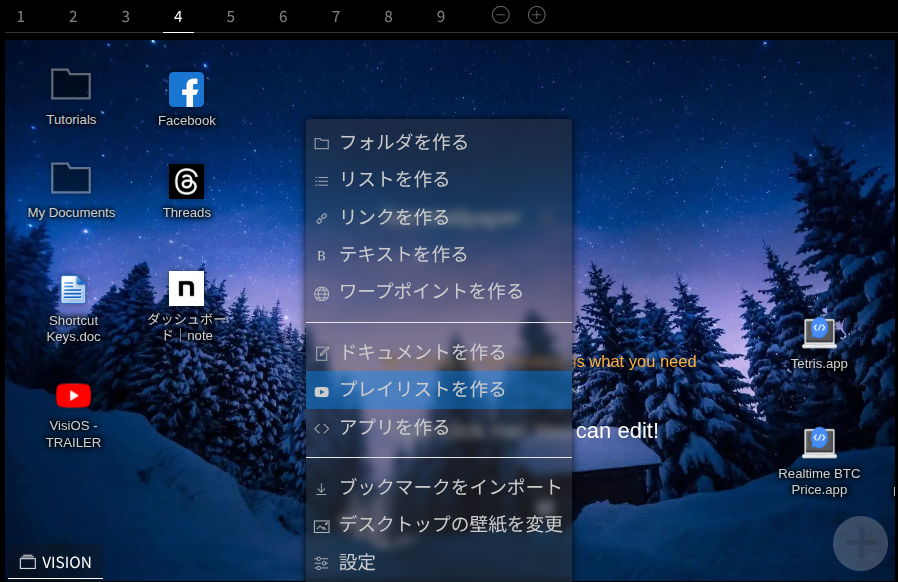
  <li>VisiOS画面内で右クリック → 「プレイリストを作る」を選択</li>
  <li>名前をつけて保存</li>
</ul>
<br>

<div class="separator" style="clear: both;"><a href="https://blogger.googleusercontent.com/img/b/R29vZ2xl/AVvXsEgkaGBKzY1f0BxflpO3ZRx1yRh0YYaAR81Sl1DxfR07lhg2oBxSEj30Ez9QEVItDNay_30uprMS83rUrjEjrSpOtDy5E2XPCpfbq-87p8z39vQ6Uq0SGI-n2F-iNbyrqDj4IQUtOTh5YQOMbGexIEFSKVMM8cZK8JDSTPdyIG5O_KkQ1ahX5qfGnmbRvnoT/s898/Screenshot%20from%202025-06-16%2008-35-41.png" style="display: block; padding: 1em 0; text-align: center; "><img alt="" border="0" width="600" data-original-height="582" data-original-width="898" src="https://blogger.googleusercontent.com/img/b/R29vZ2xl/AVvXsEgkaGBKzY1f0BxflpO3ZRx1yRh0YYaAR81Sl1DxfR07lhg2oBxSEj30Ez9QEVItDNay_30uprMS83rUrjEjrSpOtDy5E2XPCpfbq-87p8z39vQ6Uq0SGI-n2F-iNbyrqDj4IQUtOTh5YQOMbGexIEFSKVMM8cZK8JDSTPdyIG5O_KkQ1ahX5qfGnmbRvnoT/s600/Screenshot%20from%202025-06-16%2008-35-41.png"/></a></div>
<div align="center">プレイリスト作成</div>
<br style="clear: both;">
<br>

<h3>動画の登録方法</h3><br />

<ul>
  <li>YouTubeで見たい動画を開きます。</li>
  <li>そのタブをVisiOS内のプレイリストに<b>ドラッグ＆ドロップ</b></li>
</ul>
<br>

<h3>再生方法</h3><br />

<ul>
  <li>プレイリスト内の動画をクリックすると、<b>VisiOS内で直接再生</b>が始まります。</li>
</ul>
<br>

これにより、複数の動画を順番に見たいときでも、いちいちYouTubeに戻る必要がなくなり、作業効率が大きく向上しました。<br /><br />

<div class="separator" style="clear: both;"><a href="https://blogger.googleusercontent.com/img/b/R29vZ2xl/AVvXsEjk2SM4MrsSxsszA0C0s2ssf2lqohEH2ytZFzoaX2xsIrfHIAFMrOohBwseMpTDYB32TB32qwz95czzIUGYMaLjv2IJKcVAGUKglkRKTBBJo43up7eGtv8SenX7s72F_DviPL_nck_oc0hgj6Pd7v4GxlRChkfSjjeowApIDM32K2Lm_YkJVaEldvjLai-j/s895/Screenshot%20from%202025-06-16%2008-38-38.png" style="display: block; padding: 1em 0; text-align: center; "><img alt="" border="0" width="600" data-original-height="586" data-original-width="895" src="https://blogger.googleusercontent.com/img/b/R29vZ2xl/AVvXsEjk2SM4MrsSxsszA0C0s2ssf2lqohEH2ytZFzoaX2xsIrfHIAFMrOohBwseMpTDYB32TB32qwz95czzIUGYMaLjv2IJKcVAGUKglkRKTBBJo43up7eGtv8SenX7s72F_DviPL_nck_oc0hgj6Pd7v4GxlRChkfSjjeowApIDM32K2Lm_YkJVaEldvjLai-j/s600/Screenshot%20from%202025-06-16%2008-38-38.png"/></a></div>
<div align="center">VisiOS内で動画を再生</div>
<br style="clear: both;">
<br>

<hr><br><br>

<h2>背景のカスタマイズで自分好みに！</h2><br />

VisiOSでは、<b>デスクトップ背景の変更</b>も可能です。<br><br>

シンプルな機能ですが、これが想像以上にテンションが上がります！<br /><br />

<h3>背景変更手順</h3><br />

<ul>
  <li>VisiOS画面内で右クリック</li>
  <li>「デスクトップの壁紙を変更」を選択</li>
  <li>画像を選んでOKを押すだけ</li>
</ul>
<br>

<div class="separator" style="clear: both;"><a href="https://blogger.googleusercontent.com/img/b/R29vZ2xl/AVvXsEhEwUvdx_fDt8yAJnqXvIH6vNVAyFuX3qvmypyh7UFmK47uBNxvajjiLa40lgAjEqjBLC1ZBrrF06mHZfzThxhl9oLIl-Naw6CT9DlEZ8v0PG_sHPHn60yvwh9c_LO8HAMLBAUVKan1tuoG-XLNZ6_z1upyd-MKVyssVuv-JxVHfhkFmIT1UADclRdjwMaH/s892/Screenshot%20from%202025-06-16%2008-41-07.png" style="display: block; padding: 1em 0; text-align: center; "><img alt="" border="0" width="600" data-original-height="579" data-original-width="892" src="https://blogger.googleusercontent.com/img/b/R29vZ2xl/AVvXsEhEwUvdx_fDt8yAJnqXvIH6vNVAyFuX3qvmypyh7UFmK47uBNxvajjiLa40lgAjEqjBLC1ZBrrF06mHZfzThxhl9oLIl-Naw6CT9DlEZ8v0PG_sHPHn60yvwh9c_LO8HAMLBAUVKan1tuoG-XLNZ6_z1upyd-MKVyssVuv-JxVHfhkFmIT1UADclRdjwMaH/s600/Screenshot%20from%202025-06-16%2008-41-07.png"/></a></div>
<div align="center">壁紙の変更</div>
<br style="clear: both;">
<br>

好きな写真や風景を背景に設定することで、<b>自分だけのオリジナル空間</b>ができあがります。<br><br>

私は朝の作業開始時に癒し効果のある自然の写真を設定しています。<br /><br />

<hr><br><br>

<h2>文書作成とアプリの追加機能も充実</h2><br />

VisiOSは単なるブックマーク管理機能ではありません。<br><br>

<b>文書作成やアプリの追加</b>、さらには<b>自作アプリの開発</b>までが可能な多機能ツールです。<br /><br />

<h3>文書作成機能を使ってみる</h3><br />

<ul>
  <li>右クリックメニューから「ドキュメントを作る」を選択</li>
  <li>エディターが開くので、メモや簡単な企画書などを作成可能</li>
  <li>編集後は印刷も可能</li>
</ul>
<br>

<div class="separator" style="clear: both;"><a href="https://blogger.googleusercontent.com/img/b/R29vZ2xl/AVvXsEiza6LJlSCmywitG2hHdjONreMUwpOPXRVc7suIQHAQFuMKT7dICOiZkkQwGU4SZVgM_PZ3-3PolFiGDLBT60Rejr5Q0qTae-E4l6HpoR9bw8kJiaz626cccijRdqB4slGKAjfsUFys9HNZWcUDumOoZrucs1kuct3k3apYql6f5jqXOiGv2zGKdAW9dhFW/s888/Screenshot%20from%202025-06-16%2008-47-11.png" style="display: block; padding: 1em 0; text-align: center; "><img alt="" border="0" width="600" data-original-height="579" data-original-width="888" src="https://blogger.googleusercontent.com/img/b/R29vZ2xl/AVvXsEiza6LJlSCmywitG2hHdjONreMUwpOPXRVc7suIQHAQFuMKT7dICOiZkkQwGU4SZVgM_PZ3-3PolFiGDLBT60Rejr5Q0qTae-E4l6HpoR9bw8kJiaz626cccijRdqB4slGKAjfsUFys9HNZWcUDumOoZrucs1kuct3k3apYql6f5jqXOiGv2zGKdAW9dhFW/s600/Screenshot%20from%202025-06-16%2008-47-11.png"/></a></div>
<div align="center">文書作成機能</div>
<br style="clear: both;">
<br>

<h3>アプリのインストール方法</h3><br />

<ul>
  <li>画面右下にある「＋」ボタンをクリック</li>
  <li>インストールしたいアプリを選択（例：Tetris for VisiOS）</li>
</ul>
<br>

私は休憩時間に「Tetris」で遊んだり、メモ帳代わりに使ったりと、<b>ちょっとした作業スペースとしても重宝</b>しています。<br /><br />

<div class="separator" style="clear: both;"><a href="https://blogger.googleusercontent.com/img/b/R29vZ2xl/AVvXsEjkJSUpIJHNHeIy1r5VL8mmQiqZEnaZkM6aqlUAvgWf9Yg35i-r-rx27y-AA-6zFby9ScYv3qIIiDhorW99GxvxEH253RzZYCqRj6wt38lyN2mLADJV0J9KW8878FqXSowSDRA7IMhmRS3pE5EEE2CtpvGzUVDqCDHUWni13AK3Ft5DKyVcywTAJ5_CDs_b/s897/Screenshot%20from%202025-06-16%2008-45-34.png" style="display: block; padding: 1em 0; text-align: center; "><img alt="" border="0" width="600" data-original-height="585" data-original-width="897" src="https://blogger.googleusercontent.com/img/b/R29vZ2xl/AVvXsEjkJSUpIJHNHeIy1r5VL8mmQiqZEnaZkM6aqlUAvgWf9Yg35i-r-rx27y-AA-6zFby9ScYv3qIIiDhorW99GxvxEH253RzZYCqRj6wt38lyN2mLADJV0J9KW8878FqXSowSDRA7IMhmRS3pE5EEE2CtpvGzUVDqCDHUWni13AK3Ft5DKyVcywTAJ5_CDs_b/s600/Screenshot%20from%202025-06-16%2008-45-34.png"/></a></div>
<div align="center">アプリのインストール</div>
<br style="clear: both;">
<br>

<hr><br><br>

<h2>自作アプリの開発にも挑戦！</h2><br />

さらに驚いたのが、VisiOSには<b>コードエディター</b>も搭載されていること。<br><br>

なんと、<b>自分だけのアプリを作成することも可能</b>なんです！<br /><br />

<h3>自作アプリの作成手順</h3><br />

<ul>
  <li>右クリックメニューから「アプリを作る」を選択</li>
  <li>初期テンプレートが生成されるので、そこにHTML/CSS/JavaScriptなどのコードを追加</li>
  <li>「コードを編集」を選んで自由にカスタマイズ</li>
</ul>
<br>

プログラミング初心者の方でも、サンプルコードをベースに少しずつ試せるので、学習用途にも向いています。<br /><br />

<hr><br><br>


<!-- 記事ここまで -->

<!-- YouTube 動画 または 画像 挿入 開始-->

<!-- YouTube 動画 または 画像 挿入 終了-->

<!-- ネイティブ グーグルアドセンス開始 -->
<!-- メインタイトルの真下 1番目の記事の終わり 345番目のタイトルの真下 -->
<!-- 最初の記事のタイトルの下にキャッチ画像  -->
<br />
<br style="clear: both;">
<div>

<ins  class="adsbygoogle" style="display:block; text-align:center;"
data-ad-layout="in-article" data-ad-format="fluid"
data-ad-client="ca-pub-3656927210019223" data-ad-slot="4317789318"></ins>

</div>
<br />
<!-- ネイティブ グーグルアドセンス終了 -->


<h2>まとめ：VisiOSで変わるあなたのデジタルライフスタイル</h2>
<br />

<!-- まとめ ここから -->
<div style="margin:0em ;display:inline-block;position:relative;top:3px;padding:0 .5em;height:1.5em;line-height:1.5em;color:#ffffff;background: #27acd9;font-weight:bold;text-align:center;border-radius:5px 5px 0 0;">＊まとめ</div><div style="background:rgba(255,255,255,0);border:solid 3px #27acd9;border-radius:0 5px 5px;padding:20px;font-size: 100%;">


VisiOSは、私のウェブブラウジング体験を一変させてくれました。<br><br>
  ただのブックマーク整理だけでなく、<b>自分専用の作業環境を構築できる点が最大の魅力</b>です。<br /><br />

<ul>
  <li>数多くのブックマークを整理できる</li>
  <li>YouTubeプレイリストをまとめて管理</li>
  <li>背景やアプリで自分好みにカスタム</li>
  <li>メモやアプリ開発まで対応の多機能性</li>
</ul>
<br>
  
もし、あなたもブックマーク管理に悩んでいるなら、ぜひVisiOSを試してみてください。<br><br>
  きっと、あなたのデジタルライフがより豊かになるでしょう。<br /><br />

<hr><br><br>

<b>最後に：あなたのVisiOS活用法教えてください！</b><br><br>

VisiOSを使っている皆さん、どんな使い方をしていますか？<br /><br />

便利なショートカットや独自のカスタマイズがあれば、ぜひコメント欄で教えてくださいね！<br /><br />

<hr><br><br>


※この記事は2025年時点の情報を基に執筆しています。最新の情報については公式サイトをご確認ください。

</div>
<!-- まとめ ここまで -->

<!-- style sheet youtube start -->
<style>
.wrap {
  width: 100%;
  height: 0;
  position: relative;
  padding-top: 56.25%;
  overflow: hidden;
}

.wrap iframe {
  position: absolute;
  top: 0;
  left: 0;
  width: 100% !important;
  height: 100% !important;
}
</style>
<!-- style sheet youtube end -->


<!-- style sheet start -->
<style>
.bcard-wrapper{
    display: block;
    width: 100%;
    max-width: 500px;
    margin: 10px 0px;
    border-radius: 3px;
    padding: 12px;
    border: 1px solid #e0e0e0;
}
.bcard-site,.bcard-url{
    font-size: 12px;
    line-height: 1.3;
    overflow: hidden;
    max-height: 15px;
    display: -webkit-box;
    -webkit-box-orient: vertical;
    -webkit-line-clamp: 1;
}
.bcard-header {
    position: relative;
    height: 30px;
    margin-bottom: 5px;
    display: block;
}
.withgfav{padding-left: 23px;}
.bcard-favicon {position: absolute;
    top: 0px; left:0px; width:16px; height:16px;}
.bcard-main{
    overflow: hidden;
    position: relative;
    display: block;
}
.withogimg{
    padding-right: 110px;
    height: 100px;
}
 .bcard-img {
width: 100px;
height: 100px; 
position: absolute;
    top: 0;
    right: 0;
    background-size:cover;
    background-position:center center;
}
 .bcard-title{
    font-size: 17px;
    margin: 0 0 2px;
    line-height: 1.4;
    max-height: 47px;
    overflow: hidden;
    display: -webkit-box;
    -webkit-box-orient: vertical;
    -webkit-line-clamp: 2;
    font-weight: bold;
}
 .bcard-description {
    line-height: 1.5;
    font-size: 12px;
    max-height: 72px;
    overflow: hidden;
    display: -webkit-box;
    -webkit-box-orient: vertical;
    -webkit-line-clamp: 3;
}
.bcard-title a{color:#424242;}
.bcard-url a{color:#9e9e9e;}
.bcard-title a:hover,.bcard-url a:hover,.bcard-site a:hover{text-decoration:underline;}
</style>
<!-- style sheet end -->


<!-- captionbox start -->
<style>
.box30 {
    margin: 2em 0;
    background: #f1f1f1;
    box-shadow: 0 2px 4px rgba(0, 0, 0, 0.22);
}
.box30 .box-title {
    font-size: 1.2em;
    background: #5fc2f5;
    padding: 4px;
    text-align: center;
    color: #FFF;
    font-weight: bold;
    letter-spacing: 0.05em;
}
.box30 p {
    padding: 15px 20px;
    margin: 0;
}
</style>
<!-- captionbox end -->

<!--
<div class="box30">
    <div class="box-title">ここにタイトル</div>
    <p>ここに文章</p>
</div>
-->
]]>
</content:encoded>
</item>
<item rdf:about="https://no-windows.myadventvega.co.uk/archives/92721707.html">
<title>なんとPDFやWordだけでなく書籍の写真からもテキスト作成！Docsumo Free OCRの徹底解説</title>
https://no-windows.myadventvega.co.uk/archives/92721707.html</link>
<description>


.bcard-wrapper{
    display: block;
    width: 100%;
    max-width: 500px;
    margin: 10px 0px;
    border-radius: 3px;
    padding: 12px;
    border: 1px solid #e0e0e0;
}
.bcard-site,.bcard-url{
    font-size: 12px;
    line-height: 1.3;
    overflo...</description>
<dc:creator>live01_mizobuchi</dc:creator>
<dc:date>2024-04-11T09:32:52+09:00</dc:date>
<dc:subject>拡張機能</dc:subject>
<content:encoded><![CDATA[<!-- ［さよならWinようこそLinux 画像 動画あり］ -->

<!-- style sheet start -->
<style>
.bcard-wrapper{
    display: block;
    width: 100%;
    max-width: 500px;
    margin: 10px 0px;
    border-radius: 3px;
    padding: 12px;
    border: 1px solid #e0e0e0;
}
.bcard-site,.bcard-url{
    font-size: 12px;
    line-height: 1.3;
    overflow: hidden;
    max-height: 15px;
    display: -webkit-box;
    -webkit-box-orient: vertical;
    -webkit-line-clamp: 1;
}
.bcard-header {
    position: relative;
    height: 30px;
    margin-bottom: 5px;
    display: block;
}
.withgfav{padding-left: 23px;}
.bcard-favicon {position: absolute;
    top: 0px; left:0px; width:16px; height:16px;}
.bcard-main{
    overflow: hidden;
    position: relative;
    display: block;
}
.withogimg{
    padding-right: 110px;
    height: 100px;
}
 .bcard-img {
width: 100px;
height: 100px; 
position: absolute;
    top: 0;
    right: 0;
    background-size:cover;
    background-position:center center;
}
 .bcard-title{
    font-size: 17px;
    margin: 0 0 2px;
    line-height: 1.4;
    max-height: 47px;
    overflow: hidden;
    display: -webkit-box;
    -webkit-box-orient: vertical;
    -webkit-line-clamp: 2;
    font-weight: bold;
}
 .bcard-description {
    line-height: 1.5;
    font-size: 12px;
    max-height: 72px;
    overflow: hidden;
    display: -webkit-box;
    -webkit-box-orient: vertical;
    -webkit-line-clamp: 3;
}
.bcard-title a{color:#424242;}
.bcard-url a{color:#9e9e9e;}
.bcard-title a:hover,.bcard-url a:hover,.bcard-site a:hover{text-decoration:underline;}
</style>
<!-- style sheet end -->


<!-- 序文ここから -->

この記事では、Google Chromeの拡張機能「Docsumo Free OCR」について詳しく解説します。
<br /><br />

従来のOCRツールとは違い、この拡張機能なら書籍の写真からでもテキストを抽出できるため、読書の効率化や文書作成の際に大変便利です。
<br /><br />

Docsumo Free OCRの概要、特徴、使い方、活用シーンなどを分かりやすくご紹介しますので、ぜひ参考にしてみてください。
<br /><br />

もちろん、Chromeの拡張機能なので、32bit のOS 上で動作する Chromiumでも活用できます。

<!-- 序文ここまで -->

<!-- 目次ここから -->
<br /><br />
<div align="center"><a href="https://livedoor.blogimg.jp/live01_mizobuchi-nowindows/imgs/d/c/dcd82857.png" title="Screenshot(20)" target="_blank"><img src="https://livedoor.blogimg.jp/live01_mizobuchi-nowindows/imgs/d/c/dcd82857-s.png" width="480" height="265" border="0" alt="Screenshot(20)" hspace="5" class="pict"  /></a></div>
<br /><br />
<!-- 目次ここまで -->

<!-- ネイティブ グーグルアドセンス開始 -->
<!-- メインタイトルの真下 1番目の記事の終わり 345番目のタイトルの真下 -->
<!-- 最初の記事のタイトルの下にキャッチ画像  -->
<br />
<br style="clear: both;">
<div>

<ins  class="adsbygoogle" style="display:block; text-align:center;"
data-ad-layout="in-article" data-ad-format="fluid"
data-ad-client="ca-pub-3656927210019223" data-ad-slot="4317789318"></ins>

</div>
<br />
<!-- ネイティブ グーグルアドセンス終了 -->

<!-- 記事ここから -->

<h2>Docsumo Free OCRとは</h2>
<br />

Docsumo Free OCRは、文字認識(OCR)機能を搭載したGoogle Chrome拡張機能です。
<br /><br />

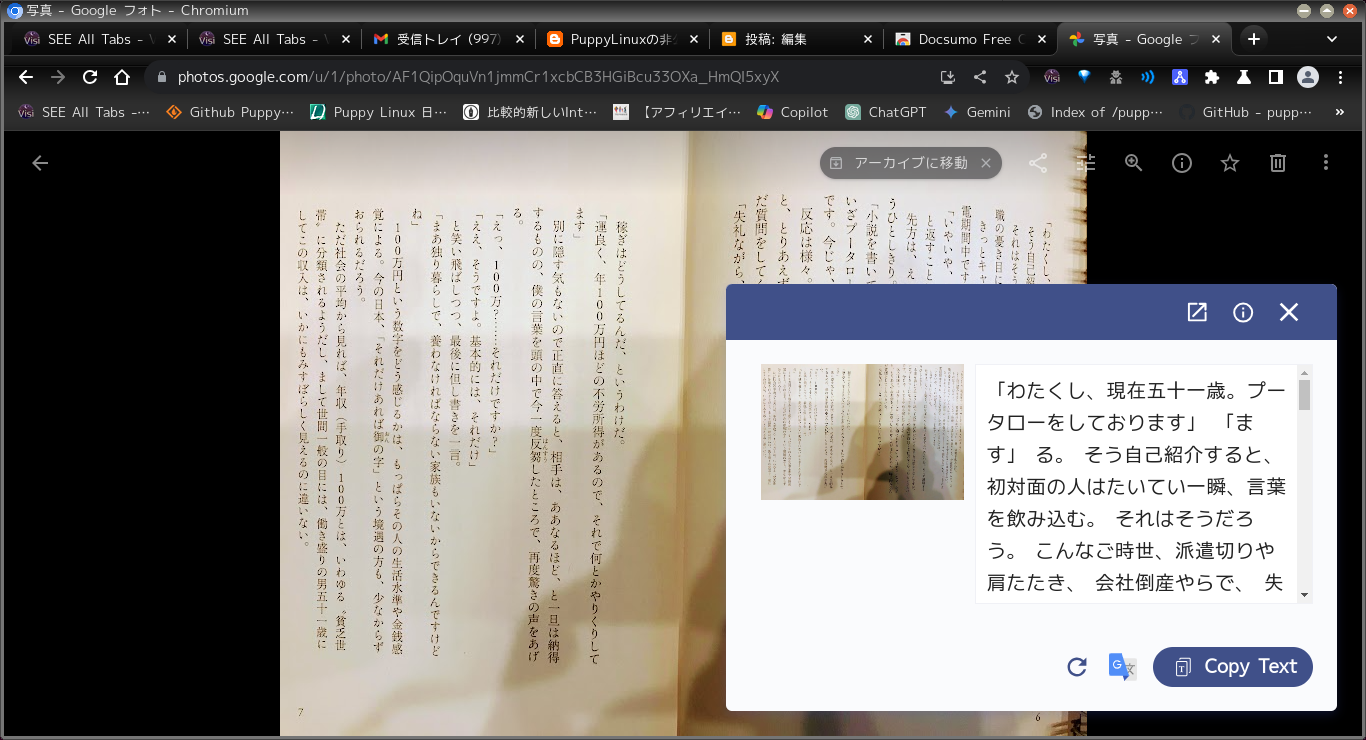
PDFやWord、画像だけでなく、実際の書籍の写真からもテキストを抽出・作成することができます。
<br /><br />

僕はスマートフォンなどで、撮影した画像はすべて Google Photo に自動的に転送するように設定しているので、PC上でGoogle Photoを開いて、テキストを抽出、文書作成をしています。
<br /><br />

<div class="separator" style="clear: both;"><a href="https://blogger.googleusercontent.com/img/b/R29vZ2xl/AVvXsEiE6ahqiuIfgPQmslru722Wpu74tKYrkM3Nq59GGkMyZNFmsyWhyjr-mb3fVhOjtJbQYb6hVTC0EA-oGGQwT4neuHhH5bsHaxzHV3KyvaFMkmfasi8G8ecTdZgEOkpUId9zS8aRbJF7hTM8DLLt58FhOrrH6KGdtH36ZSrKFWy5cxnecZX9MOnCUoKrau5A/s1366/Screenshot%2812%29.png" style="display: block; padding: 1em 0; text-align: center; "><img alt="" border="0" width="600" data-original-height="740" data-original-width="1366" src="https://blogger.googleusercontent.com/img/b/R29vZ2xl/AVvXsEiE6ahqiuIfgPQmslru722Wpu74tKYrkM3Nq59GGkMyZNFmsyWhyjr-mb3fVhOjtJbQYb6hVTC0EA-oGGQwT4neuHhH5bsHaxzHV3KyvaFMkmfasi8G8ecTdZgEOkpUId9zS8aRbJF7hTM8DLLt58FhOrrH6KGdtH36ZSrKFWy5cxnecZX9MOnCUoKrau5A/s600/Screenshot%2812%29.png"/></a></div>
<br style="clear: both;">
<br /><br />

<div class="separator" style="clear: both;"><a href="https://blogger.googleusercontent.com/img/b/R29vZ2xl/AVvXsEjWrqv8kWsKqo9kGa_GAwSKDYZ0aJ5ilrlYgsYhZ8ytKik74EMk3_XUvCTn4Sa9H3Ii52gIJgzPLlDyjjsBEIx0BY1Gzi7Bd3a_o_ljpVmHIKBkJg5MDGamH9qZM2mN4ar-HSWSJxE3GzUgSFBqzMxI3IIqjsd0GdLVwzFAa4Fdp-DThZFCioIfudGZi5DI/s1366/Screenshot%2813%29.png" style="display: block; padding: 1em 0; text-align: center; "><img alt="" border="0" width="600" data-original-height="740" data-original-width="1366" src="https://blogger.googleusercontent.com/img/b/R29vZ2xl/AVvXsEjWrqv8kWsKqo9kGa_GAwSKDYZ0aJ5ilrlYgsYhZ8ytKik74EMk3_XUvCTn4Sa9H3Ii52gIJgzPLlDyjjsBEIx0BY1Gzi7Bd3a_o_ljpVmHIKBkJg5MDGamH9qZM2mN4ar-HSWSJxE3GzUgSFBqzMxI3IIqjsd0GdLVwzFAa4Fdp-DThZFCioIfudGZi5DI/s600/Screenshot%2813%29.png"/></a></div>
<br style="clear: both;">
<br /><br />

<h2>Docsumo Free OCRの特徴</h2>
<br />

<h3>2.1 ページ内容の自動認識</h3>
<br />

スキャンデータや画像をアップロードすると、自動でページ内のレイアウトを認識します。
<br /><br />

テキスト、表、図の構造が維持されるので、抽出したデータをそのまま利用できます。
<br /><br />

<h3>2.2 画像・PDF・書籍からのテキスト抽出</h3>
<br />

画像やPDF、書籍の写真などさまざまなデータからテキストを抽出可能。
<br /><br />
なんと、縦書きの文章にも対応しています。
<br /><br />

<div class="separator" style="clear: both;"><a href="https://blogger.googleusercontent.com/img/b/R29vZ2xl/AVvXsEgliI9WPv1S85e0-baGJQpKGLIkQNJxag0Ob065OuQqaU__o_BXlQZZpd5UKP3hhOvbxpDnu_WvVADTZIlwK3DYJRI1h0vGi2RLqvNkFUkKv6frLlUNkShxWakglncDUCZXZP1t-_ncyjhZTjg1tbIWPi3vYLsv3hMgyJgVPqe0q78_WuWaqN18LIBPNad_/s1366/Screenshot%2814%29.png" style="display: block; padding: 1em 0; text-align: center; "><img alt="" border="0" width="600" data-original-height="740" data-original-width="1366" src="https://blogger.googleusercontent.com/img/b/R29vZ2xl/AVvXsEgliI9WPv1S85e0-baGJQpKGLIkQNJxag0Ob065OuQqaU__o_BXlQZZpd5UKP3hhOvbxpDnu_WvVADTZIlwK3DYJRI1h0vGi2RLqvNkFUkKv6frLlUNkShxWakglncDUCZXZP1t-_ncyjhZTjg1tbIWPi3vYLsv3hMgyJgVPqe0q78_WuWaqN18LIBPNad_/s600/Screenshot%2814%29.png"/></a></div>
<br style="clear: both;">
<br /><br />

OCRとPDFの変換にとどまらず、書籍のデジタル化にも活用できそうです。
<br /><br />

<h2>Docsumo Free OCRの使い方</h2>
<br />
<!-- ネイティブ グーグルアドセンス開始 -->
<!-- メインタイトルの真下 1番目の記事の終わり 345番目のタイトルの真下 -->
<!-- 最初の記事のタイトルの下にキャッチ画像  -->
<br />
<br style="clear: both;">
<div>

<ins  class="adsbygoogle" style="display:block; text-align:center;"
data-ad-layout="in-article" data-ad-format="fluid"
data-ad-client="ca-pub-3656927210019223" data-ad-slot="4317789318"></ins>

</div>
<br />
<!-- ネイティブ グーグルアドセンス終了 -->

<h3>3.1 導入方法</h3>
<br />

Google Chromeに拡張機能としてDocsumo Free OCRをインストールします。
<br /><br />

完全無料で利用でき、追加の登録や課金は必要ありません。
<br /><br />

<div class="separator" style="clear: both;"><a href="https://blogger.googleusercontent.com/img/b/R29vZ2xl/AVvXsEjFQgs_PEbwfKSbAkRBlSJxqTTRJH5kJxDC9uQwOqpLgvXJIODYv-t2d5yZqCih5fhveF5iRZYuaUicL8R-S9gHRonSHsDH1Ko1HTpmx387XeOP_Gskfs0dm4IC0YNPOctOL38WDd0nMyaKDU77eaFd0CMK8J-N3bf0qAD2UFDCkWxgWFszOj4pItRCjjqe/s1366/Screenshot%2815%29.png" style="display: block; padding: 1em 0; text-align: center; "><img alt="" border="0" width="600" data-original-height="740" data-original-width="1366" src="https://blogger.googleusercontent.com/img/b/R29vZ2xl/AVvXsEjFQgs_PEbwfKSbAkRBlSJxqTTRJH5kJxDC9uQwOqpLgvXJIODYv-t2d5yZqCih5fhveF5iRZYuaUicL8R-S9gHRonSHsDH1Ko1HTpmx387XeOP_Gskfs0dm4IC0YNPOctOL38WDd0nMyaKDU77eaFd0CMK8J-N3bf0qAD2UFDCkWxgWFszOj4pItRCjjqe/s600/Screenshot%2815%29.png"/></a></div>
<br style="clear: both;">
<br /><br />

<h3>3.2 基本的な使用手順</h3>
<br />

1 Chromeの拡張機能から「Docsumo Free OCR」を起動
<br /><br />

2 変換したいデータ(PDF/画像/書籍写真)をアップロード
<br /><br />

3 自動的に、Google Photo などにアップロードできるようにしておくと便利です。
<br /><br />

4 テキストに変換したい範囲を選択すると、自動でOCR処理が行われ、テキストデータが生成される
<br /><br />

5 テキストをコピー&ペーストで利用可能
<br /><br />

<h2>Docsumo Free OCRの活用シーン</h2>
<br />

<!-- ネイティブ グーグルアドセンス開始 -->
<!-- メインタイトルの真下 1番目の記事の終わり 345番目のタイトルの真下 -->
<!-- 最初の記事のタイトルの下にキャッチ画像  -->
<br />
<br style="clear: both;">
<div>

<ins  class="adsbygoogle" style="display:block; text-align:center;"
data-ad-layout="in-article" data-ad-format="fluid"
data-ad-client="ca-pub-3656927210019223" data-ad-slot="4317789318"></ins>

</div>
<br />
<!-- ネイティブ グーグルアドセンス終了 -->


<h3>4.1 文書作成の効率化</h3>
<br />

紙の資料や書籍をデジタル化することで、文書作成がスムーズになります。文字入力の手間が省けるので、大幅な時間短縮が期待できます。
<br /><br />

<h3>4.2 書籍の電子化</h3>
<br />

本棚の書籍を電子書籍化でき、スマホやタブレットで読書できるようになります。要約や引用が簡単にでき、勉強や仕事の効率がアップします。
<br /><br />

<h3>4.3 研究資料の電子化</h3>
<br />

論文や研究書籍をPCで参照できるようになり、データの分析や管理が容易になります。資料の検索性が高まり、研究活動が円滑に進められます。
<br /><br />

<b>メリット</b>
<br />

・無料で利用できる
<br />
・PDFや画像だけでなく、書籍写真からも変換可能
<br />
・データのレイアウトが保たれる
<br />
・テキスト修正も可能
<br /><br />

<b>デメリット</b>
<br /><br />

・変換精度が100%ではない
<br />
・文字が小さい場合は認識しづらい
<br />
・大量のデータだと少し時間がかかる
<br />
・競合製品との比較
<br /><br />

<b>他のOCRソフト同様にPDFからテキスト認識は可能ですが、書籍の写真からの変換に対応している点がDocsumo Free OCRの大きな特徴です。</b><br /><br />
<br /><br />

<div align="center">

<table border="1">
  <tr>
    <th>製品名</th>
    <th>書籍認識</th>
    <th>PDF変換</th>
    <th>テキスト編集</th>
    <th>価格(月額)</th>
  </tr>
  <tr>
    <td>Docsumo Free OCR</td>
    <td>&#10004;</td>
    <td>&#10004;</td>
    <td>&#10004;</td>
    <td>無料</td>
  </tr>
  <tr>
    <td>Acrobat Pro DC</td>
    <td>&#10008;</td>
    <td>&#10004;</td>
    <td>&#10004;</td>
    <td>$14.99</td>
  </tr>
  <tr>
    <td>ABBYY FineReader</td>
    <td>&#10008;</td>
    <td>&#10004;</td>
    <td>&#10004;</td>
    <td>$199</td>
  </tr>
</table>

</div>  

<!-- 記事ここまで -->

<!-- ネイティブ グーグルアドセンス開始 -->
<!-- メインタイトルの真下 1番目の記事の終わり 345番目のタイトルの真下 -->
<!-- 最初の記事のタイトルの下にキャッチ画像  -->
<br />
<br style="clear: both;">
<div>

<ins  class="adsbygoogle" style="display:block; text-align:center;"
data-ad-layout="in-article" data-ad-format="fluid"
data-ad-client="ca-pub-3656927210019223" data-ad-slot="4317789318"></ins>

</div>
<br />
<!-- ネイティブ グーグルアドセンス終了 -->


<!-- まとめ ここから -->
<div style="margin:0em ;display:inline-block;position:relative;top:3px;padding:0 .5em;height:1.5em;line-height:1.5em;color:#ffffff;background: #27acd9;font-weight:bold;text-align:center;border-radius:5px 5px 0 0;">＊まとめ</div><div style="background:rgba(255,255,255,0);border:solid 3px #27acd9;border-radius:0 5px 5px;padding:20px;font-size: 100%;">


Docsumo Free OCRは、PDF/画像/書籍の写真からテキストを抽出できる無料の拡張機能です。
<br /><br />  
  
従来のOCRツールに比べ、書籍のデジタル化に最適な機能を備えています。
<br /><br />
  
紙の資料を電子化すれば、文書作成や論文執筆、電子書籍作りなどが格段に効率化されます。気軽に無料で試せるので、ぜひ一度活用してみてはいかがでしょうか。
<br /><br />

</div>
<!-- まとめ ここまで -->

]]>
</content:encoded>
</item>

</rdf:RDF>