<?xml version="1.0" encoding="UTF-8"?>
<rdf:RDF
 xmlns:rdf="http://www.w3.org/1999/02/22-rdf-syntax-ns#"
 xmlns="http://purl.org/rss/1.0/"
 xmlns:content="http://purl.org/rss/1.0/modules/content/"
 xmlns:taxo="http://purl.org/rss/1.0/modules/taxonomy/"
 xmlns:dc="http://purl.org/dc/elements/1.1/"
 xmlns:syn="http://purl.org/rss/1.0/modules/syndication/"
 xmlns:admin="http://webns.net/mvcb/"
>
<channel rdf:about="https://no-windows.myadventvega.co.uk/">
<title>Windowsはもういらない - chrome</title>
https://no-windows.myadventvega.co.uk/</link>
<description>すばらしいOS　WindowsXPのサポートが終了しました。新しいOSの必要性を感じないほど完成されたOSなのに。でも、もうMicroSoftのおもわくどおりに、Windows11を購入する必要はありません。
</description>
<dc:language>ja</dc:language>
<admin:generatorAgent rdf:resource="http://blog.livedoor.com/?v=2.0" />
<items>
 <rdf:Seq>
  <rdf:li rdf:resource="https://no-windows.myadventvega.co.uk/archives/95442116.html" />
  <rdf:li rdf:resource="https://no-windows.myadventvega.co.uk/archives/95380143.html" />
  <rdf:li rdf:resource="https://no-windows.myadventvega.co.uk/archives/95022891.html" />
  <rdf:li rdf:resource="https://no-windows.myadventvega.co.uk/archives/94237112.html" />
 </rdf:Seq>
</items>
</channel>

<item rdf:about="https://no-windows.myadventvega.co.uk/archives/95442116.html">
<title>まるでブラウザの中で動作するOS VisiOSでブックマーク管理を革命する！私の体験談とその魅力</title>
https://no-windows.myadventvega.co.uk/archives/95442116.html</link>
<description>


(adsbygoogle = window.adsbygoogle || []).push({});


この記事をスマートフォンで読まれている方は→ こちらから 📱 をクリックしてください。読みやすくなっています。 
こんにちは、皆さん！今日は、私が最近出会った驚くべきツール「VisiOS」についてお話...</description>
<dc:creator>live01_mizobuchi</dc:creator>
<dc:date>2025-06-16T08:59:24+09:00</dc:date>
<dc:subject>chrome</dc:subject>
<content:encoded><![CDATA[<!-- ［ My Thinking Log 画像 動画あり］[ 画像 動画あり ] -->


<!-- グーグルアドセンス 336x280 開始 -->
<div  style="float: right;">

<!-- レクタングル336x280 -->
<ins class="adsbygoogle"
     style="display:inline-block;width:336px;height:280px"
     data-ad-client="ca-pub-3656927210019223"
     data-ad-slot="7861704857"></ins>

</div>
<!-- グーグルアドセンス 336x280 終了 -->


<!-- 序文ここから -->
この記事をスマートフォンで読まれている方は→ <a href="https://thinking-log.blogspot.com/2025/06/os-visios.html">こちらから 📱</a> をクリックしてください。読みやすくなっています。 <br /><br />
こんにちは、皆さん！今日は、私が最近出会った驚くべきツール「<b>VisiOS</b>」についてお話ししたいと思います。<br><br>

普段からウェブブラウジングをする機会が多い方であれば、一度は経験があるのではないでしょうか？<br /><br />

それは、「あのサイトどこに保存したっけ？」という<b>ブックマーク探しのストレス</b>や、増え続けるブックマークをどう整理すればいいのか困ってしまう瞬間。<br /><br />

私自身も毎日のように複数のサイトを訪れていて、膨大な数のブックマークを抱えることに悩んでいました。<br><br>

しかし、ある日見つけた「VisiOS」という拡張機能によって、その悩みが一気に解消されました。<br /><br />

この記事では、<b>VisiOSとはどんなツールなのか</b>、実際に使ってみた感想や使い方、さらにYouTubeプレイリスト管理やカスタマイズ機能なども含めて、<b>具体的な操作手順とともに詳しくご紹介</b>します。<br /><br />

<br style="clear: both;">
<!-- 序文ここまで -->

<!-- 目次ここから -->
<div class="box30">
  <div class="box-title">目次</div> <br />
  <ul>
    <li>VisiOSとは？</li>
    <li>VisiOSのインストール方法
      <ol>
        <li>Chromeウェブストアにアクセス</li>
        <li>「Chromeに追加」をクリック</li>
        <li>VisiOSを起動</li>
      </ol>
    </li>
    <li>実際に使ってみた！ブックマーク管理の使い方
      <ul>
        <li>ブックマークの登録方法</li>
        <li>フォルダの作成方法</li>
        <li>ブックマークの名前変更</li>
      </ul>
    </li>
    <li>YouTubeプレイリストの活用方法
      <ul>
        <li>プレイリストの作成手順</li>
        <li>動画の登録方法</li>
        <li>再生方法</li>
      </ul>
    </li>
    <li>背景のカスタマイズで自分好みに！
      <ul>
        <li>背景変更手順</li>
      </ul>
    </li>
    <li>文書作成とアプリの追加機能も充実
      <ul>
        <li>文書作成機能を使ってみる</li>
        <li>アプリのインストール方法</li>
      </ul>
    </li>
    <li>自作アプリの開発にも挑戦！
      <ul>
        <li>自作アプリの作成手順</li>
      </ul>
    </li>
    <li>まとめ：VisiOSで変わるあなたのデジタルライフスタイル</li>
  </ul>
<br />
</div>
<!-- 目次ここまで -->

<!-- 画像 挿入 開始-->


<div class="separator" style="clear: both;"><a href="https://blogger.googleusercontent.com/img/b/R29vZ2xl/AVvXsEjfn2vLwRRI3KPIthVoEkEwegOhEXoy5gwrlQ3miATpgFBXu0-A-Q2cKtERYZmD-qomCCrbGs1W7kp2LtsPb747U00yB02buj279ew2HTQlVpo4IICJ2AuoJecEDSyDJ3YoclwKLThrYFJHL-iNnD4no8feFaBA2yqHO_3HF_Lz5JrrZGn3TwEAIUapjILa/s1266/image1.png" style="display: block; padding: 1em 0; text-align: center; "><img alt="" border="0" width="600" data-original-height="1017" data-original-width="1266" src="https://blogger.googleusercontent.com/img/b/R29vZ2xl/AVvXsEjfn2vLwRRI3KPIthVoEkEwegOhEXoy5gwrlQ3miATpgFBXu0-A-Q2cKtERYZmD-qomCCrbGs1W7kp2LtsPb747U00yB02buj279ew2HTQlVpo4IICJ2AuoJecEDSyDJ3YoclwKLThrYFJHL-iNnD4no8feFaBA2yqHO_3HF_Lz5JrrZGn3TwEAIUapjILa/s600/image1.png"/></a></div>
<div align="center">ブラウザの中のOSのようなVisiOS</div>
<br style="clear: both;">

<!-- 画像 挿入 終了-->

<!-- ネイティブ グーグルアドセンス開始 -->
<!-- メインタイトルの真下 1番目の記事の終わり 345番目のタイトルの真下 -->
<!-- 最初の記事のタイトルの下にキャッチ画像  -->
<br />
<br style="clear: both;">
<div>

<ins  class="adsbygoogle" style="display:block; text-align:center;"
data-ad-layout="in-article" data-ad-format="fluid"
data-ad-client="ca-pub-3656927210019223" data-ad-slot="4317789318"></ins>

</div>
<br />
<!-- ネイティブ グーグルアドセンス終了 -->

<!-- 記事ここから -->

<h2>VisiOSとは？</h2><br />

VisiOS（ヴィジオーエス）は、Google Chrome上で動作する<b>拡張機能型のブックマーク管理ツール</b>です。<br><br>

名前の由来は「Visual + iOS」。<br><br>

見た目も使い勝手もまるでスマートフォンやPCのOSのように使える点が大きな特徴です。<br /><br />

この拡張機能を使うことで、通常のフォルダ形式での管理だけでなく、<b>直感的なドラッグ＆ドロップ操作によるブックマーク整理</b>や、<b>アプリのような独自機能の追加</b>までが可能になります。<br /><br />

特に、数百〜数千ものブックマークを持つ人にとっては、非常に使いやすく設計されており、<b>自分だけのデジタルデスクトップ空間を作り上げる</b>ことができます。<br /><br />

<div class="separator" style="clear: both;"><a href="https://blogger.googleusercontent.com/img/b/R29vZ2xl/AVvXsEilk5u8w7RJMZptx2uDG3yHQ_MkG8A0IskY8d91QS9ZH2Ufw1YqjBPF_OxGs6OdJfwDS9c0jG2tjjtMlBvssCE1PAkNZ9DUssQUQSVKAVBEPTbP_xyAH55TOJEDgIXZNDOYjRY_JNP1qVaihN6JWtWHAadQ4rKn9gEC-Evf8DL1adkQYhnSTyG_IsM6Oa3J/s893/Screenshot%20from%202025-06-16%2007-29-41.png" style="display: block; padding: 1em 0; text-align: center; "><img alt="" border="0" width="600" data-original-height="578" data-original-width="893" src="https://blogger.googleusercontent.com/img/b/R29vZ2xl/AVvXsEilk5u8w7RJMZptx2uDG3yHQ_MkG8A0IskY8d91QS9ZH2Ufw1YqjBPF_OxGs6OdJfwDS9c0jG2tjjtMlBvssCE1PAkNZ9DUssQUQSVKAVBEPTbP_xyAH55TOJEDgIXZNDOYjRY_JNP1qVaihN6JWtWHAadQ4rKn9gEC-Evf8DL1adkQYhnSTyG_IsM6Oa3J/s600/Screenshot%20from%202025-06-16%2007-29-41.png"/></a></div>
<div align="center">ブックマークをデスクトップのアイコンのように設置できる</div>
<br style="clear: both;">
<br>

<h2>VisiOSのインストール方法</h2><br />

それでは、さっそくVisiOSを導入してみましょう。以下の手順で簡単にインストールできます。<br /><br />

<h3>1. Chromeウェブストアにアクセス</h3><br />

まずはVisiOSの公式ページへ移動します。<br><br>

下記リンクをクリックしてください。<br /><br />

👉 <a href="https://chrome.google.com/webstore/detail/visios-tab-bookmark-manag/gjoimbbkllocghfkbjdfjeakcgnkglgd">VisiOSのページ</a><br  /><br />

<div class="separator" style="clear: both;"><a href="https://blogger.googleusercontent.com/img/b/R29vZ2xl/AVvXsEgCrglydsI7CJ0XINS72VaYDyepku2m2b3wMIFHKDSZi5U_8IE9254z65j21DiQBUgdE5_VbYCzZt9w0k1wb3QMZD3Gf71p9VawhXGRnfiyqZ9r2eHnDK6MEyTcKPsf0jRlyh5igDP8O61fOgvY87XBaOerjDGedM7fH8LZ468BAgrw1xlPLTaYg3bMT_po/s1280/Screenshot%20from%202025-06-16%2007-36-44.png" style="display: block; padding: 1em 0; text-align: center; "><img alt="" border="0" width="600" data-original-height="585" data-original-width="1280" src="https://blogger.googleusercontent.com/img/b/R29vZ2xl/AVvXsEgCrglydsI7CJ0XINS72VaYDyepku2m2b3wMIFHKDSZi5U_8IE9254z65j21DiQBUgdE5_VbYCzZt9w0k1wb3QMZD3Gf71p9VawhXGRnfiyqZ9r2eHnDK6MEyTcKPsf0jRlyh5igDP8O61fOgvY87XBaOerjDGedM7fH8LZ468BAgrw1xlPLTaYg3bMT_po/s600/Screenshot%20from%202025-06-16%2007-36-44.png"/></a></div>
<div align="center">VisiOSをインストール</div>
<br style="clear: both;">
<br>

<b>注意：上記のリンクをクリックして、Chromeウェブストア内で「This item is not available（このアイテムは利用できません）」と表示されることがあります。</b><br /><br />

その場合、<b>ログインしていない可能性</b>がありますので、Googleアカウントでサインイン後にもう一度アクセスしてみてください。<br /><br />

<h3>2. 「Chromeに追加」をクリック</h3><br />

ポップアップが表示されたら、「拡張機能を追加」を選択します。<br /><br />

<h3>3. VisiOSを起動</h3><br /><br />

インストールが完了したら、画面右上のパズルピース型のアイコンをクリックし、VisiOSのアイコンを<b>ピン留め</b>します。<br><br>

これで準備完了です！<br /><br />

<hr><br><br>

<h2>実際に使ってみた！ブックマーク管理の使い方</h2><br />

VisiOSの最大の魅力は、<b>視覚的かつ直感的にブックマークを管理できる点</b>です。<br><br>

私も実際に使ってみた手順を写真付きで詳しく紹介します。<br /><br />

<h3>ブックマークの登録方法</h3><br /><br />

<ul>
  <li>左側にある「タブ一覧」から、登録したいウェブサイトのタブを選びます。</li>
  <li>それを右側の画面（ホーム画面のような場所）に<b>ドラッグ＆ドロップ</b>します。</li>
</ul>
<br>
これだけで、そのサイトがブックマークとして登録され、ワンクリックで開けるようになります。<br /><br />

<div class="separator" style="clear: both;"><a href="https://blogger.googleusercontent.com/img/b/R29vZ2xl/AVvXsEjUon3hrXuHGQ2s7mKxOEIM4xbCOco1-jxoxgfMg8hmlKPr9osSVwQnOb64ooiRBJdxvfBSo60Faa5ZIr1CJo667FSijDxFE23cgsX8V_qK4OzRn0zBsppTDMM907P0pWsdp7-QKb-7DbPv_nigCl6W2vd6lYU_mpljKLGs_buQGhmnEnB5S8NcBeK4G8S0/s1276/Screenshot%20From%202025-06-16%2008-18-25.png" style="display: block; padding: 1em 0; text-align: center; "><img alt="" border="0" width="600" data-original-height="635" data-original-width="1276" src="https://blogger.googleusercontent.com/img/b/R29vZ2xl/AVvXsEjUon3hrXuHGQ2s7mKxOEIM4xbCOco1-jxoxgfMg8hmlKPr9osSVwQnOb64ooiRBJdxvfBSo60Faa5ZIr1CJo667FSijDxFE23cgsX8V_qK4OzRn0zBsppTDMM907P0pWsdp7-QKb-7DbPv_nigCl6W2vd6lYU_mpljKLGs_buQGhmnEnB5S8NcBeK4G8S0/s600/Screenshot%20From%202025-06-16%2008-18-25.png"/></a></div>
<div align="center">ドラッグドロップでブックマークを登録</div>
<br style="clear: both;">
<br>

<h3>フォルダの作成方法</h3><br />

<ul>
  <li>右クリックして「フォルダを作る」を選択します。</li>
  <li>表示されたフォルダをダブルクリックし、任意の名前に変更します。</li>
  <li>登録済みのブックマークをドラッグして中に入れれば、整理整頓完了です！</li>
</ul>
<br>

<div class="separator" style="clear: both;"><a href="https://blogger.googleusercontent.com/img/b/R29vZ2xl/AVvXsEie-2ENnJB2iJcVUWxNuKwO02ACtG-3Aa0F7SpAuEk2doWSfVkwAkPmybz7QabbiWgVpu-aP_RyH588UewUfYXbdY9JJqid4DwNMyL-Ruw6S175wkitxq-lvOqLNoRLj6iDXKU7HxydBuCF4AY6UeIL13DKDQhZsWhOmVvNk1LI_eMthAIL4xJQxv0yVY4P/s899/Screenshot%20from%202025-06-16%2008-31-11.png" style="display: block; padding: 1em 0; text-align: center; "><img alt="" border="0" width="600" data-original-height="580" data-original-width="899" src="https://blogger.googleusercontent.com/img/b/R29vZ2xl/AVvXsEie-2ENnJB2iJcVUWxNuKwO02ACtG-3Aa0F7SpAuEk2doWSfVkwAkPmybz7QabbiWgVpu-aP_RyH588UewUfYXbdY9JJqid4DwNMyL-Ruw6S175wkitxq-lvOqLNoRLj6iDXKU7HxydBuCF4AY6UeIL13DKDQhZsWhOmVvNk1LI_eMthAIL4xJQxv0yVY4P/s600/Screenshot%20from%202025-06-16%2008-31-11.png"/></a></div>
<div align="center">フォルダの作成</div>
<br style="clear: both;">
<br>

<h3>ブックマークの名前変更</h3><br />

<ul>
  <li>ウェブサイトのアイコンを右クリックします。</li>
  <li>「名前を変更」を選ぶと、自由に名称を編集できます。</li>
</ul>
<br>

例えば、「Googleドライブ」ではなく「仕事用フォルダ」など、目的に応じたわかりやすい名前に変更可能です。<br /><br />

<b>私の場合、この機能のおかげで、以前は「無題のブックマーク」ばかりだったものが、すべて目的別のフォルダに分類され、ストレスフリーになりました。</b><br /><br />

<hr><br><br>

<h2>YouTubeプレイリストの活用方法</h2><br />

VisiOSには、<b>YouTubeのプレイリストを作成して再生する機能</b>もあります。<br><br>

これは音楽や勉強系の動画をまとめて管理するのに最適です。<br /><br />

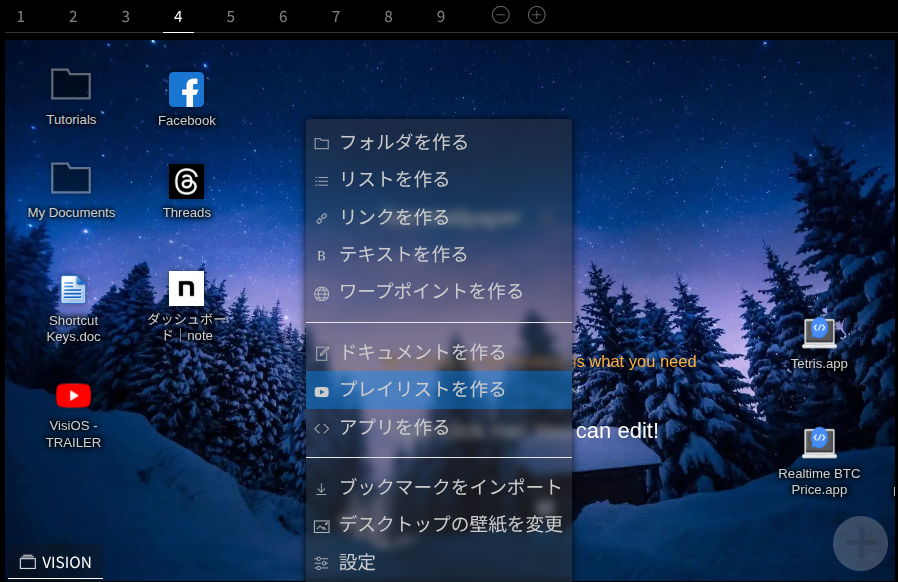
<h3>プレイリストの作成手順</h3><br />

<ul>
  <li>VisiOS画面内で右クリック → 「プレイリストを作る」を選択</li>
  <li>名前をつけて保存</li>
</ul>
<br>

<div class="separator" style="clear: both;"><a href="https://blogger.googleusercontent.com/img/b/R29vZ2xl/AVvXsEgkaGBKzY1f0BxflpO3ZRx1yRh0YYaAR81Sl1DxfR07lhg2oBxSEj30Ez9QEVItDNay_30uprMS83rUrjEjrSpOtDy5E2XPCpfbq-87p8z39vQ6Uq0SGI-n2F-iNbyrqDj4IQUtOTh5YQOMbGexIEFSKVMM8cZK8JDSTPdyIG5O_KkQ1ahX5qfGnmbRvnoT/s898/Screenshot%20from%202025-06-16%2008-35-41.png" style="display: block; padding: 1em 0; text-align: center; "><img alt="" border="0" width="600" data-original-height="582" data-original-width="898" src="https://blogger.googleusercontent.com/img/b/R29vZ2xl/AVvXsEgkaGBKzY1f0BxflpO3ZRx1yRh0YYaAR81Sl1DxfR07lhg2oBxSEj30Ez9QEVItDNay_30uprMS83rUrjEjrSpOtDy5E2XPCpfbq-87p8z39vQ6Uq0SGI-n2F-iNbyrqDj4IQUtOTh5YQOMbGexIEFSKVMM8cZK8JDSTPdyIG5O_KkQ1ahX5qfGnmbRvnoT/s600/Screenshot%20from%202025-06-16%2008-35-41.png"/></a></div>
<div align="center">プレイリスト作成</div>
<br style="clear: both;">
<br>

<h3>動画の登録方法</h3><br />

<ul>
  <li>YouTubeで見たい動画を開きます。</li>
  <li>そのタブをVisiOS内のプレイリストに<b>ドラッグ＆ドロップ</b></li>
</ul>
<br>

<h3>再生方法</h3><br />

<ul>
  <li>プレイリスト内の動画をクリックすると、<b>VisiOS内で直接再生</b>が始まります。</li>
</ul>
<br>

これにより、複数の動画を順番に見たいときでも、いちいちYouTubeに戻る必要がなくなり、作業効率が大きく向上しました。<br /><br />

<div class="separator" style="clear: both;"><a href="https://blogger.googleusercontent.com/img/b/R29vZ2xl/AVvXsEjk2SM4MrsSxsszA0C0s2ssf2lqohEH2ytZFzoaX2xsIrfHIAFMrOohBwseMpTDYB32TB32qwz95czzIUGYMaLjv2IJKcVAGUKglkRKTBBJo43up7eGtv8SenX7s72F_DviPL_nck_oc0hgj6Pd7v4GxlRChkfSjjeowApIDM32K2Lm_YkJVaEldvjLai-j/s895/Screenshot%20from%202025-06-16%2008-38-38.png" style="display: block; padding: 1em 0; text-align: center; "><img alt="" border="0" width="600" data-original-height="586" data-original-width="895" src="https://blogger.googleusercontent.com/img/b/R29vZ2xl/AVvXsEjk2SM4MrsSxsszA0C0s2ssf2lqohEH2ytZFzoaX2xsIrfHIAFMrOohBwseMpTDYB32TB32qwz95czzIUGYMaLjv2IJKcVAGUKglkRKTBBJo43up7eGtv8SenX7s72F_DviPL_nck_oc0hgj6Pd7v4GxlRChkfSjjeowApIDM32K2Lm_YkJVaEldvjLai-j/s600/Screenshot%20from%202025-06-16%2008-38-38.png"/></a></div>
<div align="center">VisiOS内で動画を再生</div>
<br style="clear: both;">
<br>

<hr><br><br>

<h2>背景のカスタマイズで自分好みに！</h2><br />

VisiOSでは、<b>デスクトップ背景の変更</b>も可能です。<br><br>

シンプルな機能ですが、これが想像以上にテンションが上がります！<br /><br />

<h3>背景変更手順</h3><br />

<ul>
  <li>VisiOS画面内で右クリック</li>
  <li>「デスクトップの壁紙を変更」を選択</li>
  <li>画像を選んでOKを押すだけ</li>
</ul>
<br>

<div class="separator" style="clear: both;"><a href="https://blogger.googleusercontent.com/img/b/R29vZ2xl/AVvXsEhEwUvdx_fDt8yAJnqXvIH6vNVAyFuX3qvmypyh7UFmK47uBNxvajjiLa40lgAjEqjBLC1ZBrrF06mHZfzThxhl9oLIl-Naw6CT9DlEZ8v0PG_sHPHn60yvwh9c_LO8HAMLBAUVKan1tuoG-XLNZ6_z1upyd-MKVyssVuv-JxVHfhkFmIT1UADclRdjwMaH/s892/Screenshot%20from%202025-06-16%2008-41-07.png" style="display: block; padding: 1em 0; text-align: center; "><img alt="" border="0" width="600" data-original-height="579" data-original-width="892" src="https://blogger.googleusercontent.com/img/b/R29vZ2xl/AVvXsEhEwUvdx_fDt8yAJnqXvIH6vNVAyFuX3qvmypyh7UFmK47uBNxvajjiLa40lgAjEqjBLC1ZBrrF06mHZfzThxhl9oLIl-Naw6CT9DlEZ8v0PG_sHPHn60yvwh9c_LO8HAMLBAUVKan1tuoG-XLNZ6_z1upyd-MKVyssVuv-JxVHfhkFmIT1UADclRdjwMaH/s600/Screenshot%20from%202025-06-16%2008-41-07.png"/></a></div>
<div align="center">壁紙の変更</div>
<br style="clear: both;">
<br>

好きな写真や風景を背景に設定することで、<b>自分だけのオリジナル空間</b>ができあがります。<br><br>

私は朝の作業開始時に癒し効果のある自然の写真を設定しています。<br /><br />

<hr><br><br>

<h2>文書作成とアプリの追加機能も充実</h2><br />

VisiOSは単なるブックマーク管理機能ではありません。<br><br>

<b>文書作成やアプリの追加</b>、さらには<b>自作アプリの開発</b>までが可能な多機能ツールです。<br /><br />

<h3>文書作成機能を使ってみる</h3><br />

<ul>
  <li>右クリックメニューから「ドキュメントを作る」を選択</li>
  <li>エディターが開くので、メモや簡単な企画書などを作成可能</li>
  <li>編集後は印刷も可能</li>
</ul>
<br>

<div class="separator" style="clear: both;"><a href="https://blogger.googleusercontent.com/img/b/R29vZ2xl/AVvXsEiza6LJlSCmywitG2hHdjONreMUwpOPXRVc7suIQHAQFuMKT7dICOiZkkQwGU4SZVgM_PZ3-3PolFiGDLBT60Rejr5Q0qTae-E4l6HpoR9bw8kJiaz626cccijRdqB4slGKAjfsUFys9HNZWcUDumOoZrucs1kuct3k3apYql6f5jqXOiGv2zGKdAW9dhFW/s888/Screenshot%20from%202025-06-16%2008-47-11.png" style="display: block; padding: 1em 0; text-align: center; "><img alt="" border="0" width="600" data-original-height="579" data-original-width="888" src="https://blogger.googleusercontent.com/img/b/R29vZ2xl/AVvXsEiza6LJlSCmywitG2hHdjONreMUwpOPXRVc7suIQHAQFuMKT7dICOiZkkQwGU4SZVgM_PZ3-3PolFiGDLBT60Rejr5Q0qTae-E4l6HpoR9bw8kJiaz626cccijRdqB4slGKAjfsUFys9HNZWcUDumOoZrucs1kuct3k3apYql6f5jqXOiGv2zGKdAW9dhFW/s600/Screenshot%20from%202025-06-16%2008-47-11.png"/></a></div>
<div align="center">文書作成機能</div>
<br style="clear: both;">
<br>

<h3>アプリのインストール方法</h3><br />

<ul>
  <li>画面右下にある「＋」ボタンをクリック</li>
  <li>インストールしたいアプリを選択（例：Tetris for VisiOS）</li>
</ul>
<br>

私は休憩時間に「Tetris」で遊んだり、メモ帳代わりに使ったりと、<b>ちょっとした作業スペースとしても重宝</b>しています。<br /><br />

<div class="separator" style="clear: both;"><a href="https://blogger.googleusercontent.com/img/b/R29vZ2xl/AVvXsEjkJSUpIJHNHeIy1r5VL8mmQiqZEnaZkM6aqlUAvgWf9Yg35i-r-rx27y-AA-6zFby9ScYv3qIIiDhorW99GxvxEH253RzZYCqRj6wt38lyN2mLADJV0J9KW8878FqXSowSDRA7IMhmRS3pE5EEE2CtpvGzUVDqCDHUWni13AK3Ft5DKyVcywTAJ5_CDs_b/s897/Screenshot%20from%202025-06-16%2008-45-34.png" style="display: block; padding: 1em 0; text-align: center; "><img alt="" border="0" width="600" data-original-height="585" data-original-width="897" src="https://blogger.googleusercontent.com/img/b/R29vZ2xl/AVvXsEjkJSUpIJHNHeIy1r5VL8mmQiqZEnaZkM6aqlUAvgWf9Yg35i-r-rx27y-AA-6zFby9ScYv3qIIiDhorW99GxvxEH253RzZYCqRj6wt38lyN2mLADJV0J9KW8878FqXSowSDRA7IMhmRS3pE5EEE2CtpvGzUVDqCDHUWni13AK3Ft5DKyVcywTAJ5_CDs_b/s600/Screenshot%20from%202025-06-16%2008-45-34.png"/></a></div>
<div align="center">アプリのインストール</div>
<br style="clear: both;">
<br>

<hr><br><br>

<h2>自作アプリの開発にも挑戦！</h2><br />

さらに驚いたのが、VisiOSには<b>コードエディター</b>も搭載されていること。<br><br>

なんと、<b>自分だけのアプリを作成することも可能</b>なんです！<br /><br />

<h3>自作アプリの作成手順</h3><br />

<ul>
  <li>右クリックメニューから「アプリを作る」を選択</li>
  <li>初期テンプレートが生成されるので、そこにHTML/CSS/JavaScriptなどのコードを追加</li>
  <li>「コードを編集」を選んで自由にカスタマイズ</li>
</ul>
<br>

プログラミング初心者の方でも、サンプルコードをベースに少しずつ試せるので、学習用途にも向いています。<br /><br />

<hr><br><br>


<!-- 記事ここまで -->

<!-- YouTube 動画 または 画像 挿入 開始-->

<!-- YouTube 動画 または 画像 挿入 終了-->

<!-- ネイティブ グーグルアドセンス開始 -->
<!-- メインタイトルの真下 1番目の記事の終わり 345番目のタイトルの真下 -->
<!-- 最初の記事のタイトルの下にキャッチ画像  -->
<br />
<br style="clear: both;">
<div>

<ins  class="adsbygoogle" style="display:block; text-align:center;"
data-ad-layout="in-article" data-ad-format="fluid"
data-ad-client="ca-pub-3656927210019223" data-ad-slot="4317789318"></ins>

</div>
<br />
<!-- ネイティブ グーグルアドセンス終了 -->


<h2>まとめ：VisiOSで変わるあなたのデジタルライフスタイル</h2>
<br />

<!-- まとめ ここから -->
<div style="margin:0em ;display:inline-block;position:relative;top:3px;padding:0 .5em;height:1.5em;line-height:1.5em;color:#ffffff;background: #27acd9;font-weight:bold;text-align:center;border-radius:5px 5px 0 0;">＊まとめ</div><div style="background:rgba(255,255,255,0);border:solid 3px #27acd9;border-radius:0 5px 5px;padding:20px;font-size: 100%;">


VisiOSは、私のウェブブラウジング体験を一変させてくれました。<br><br>
  ただのブックマーク整理だけでなく、<b>自分専用の作業環境を構築できる点が最大の魅力</b>です。<br /><br />

<ul>
  <li>数多くのブックマークを整理できる</li>
  <li>YouTubeプレイリストをまとめて管理</li>
  <li>背景やアプリで自分好みにカスタム</li>
  <li>メモやアプリ開発まで対応の多機能性</li>
</ul>
<br>
  
もし、あなたもブックマーク管理に悩んでいるなら、ぜひVisiOSを試してみてください。<br><br>
  きっと、あなたのデジタルライフがより豊かになるでしょう。<br /><br />

<hr><br><br>

<b>最後に：あなたのVisiOS活用法教えてください！</b><br><br>

VisiOSを使っている皆さん、どんな使い方をしていますか？<br /><br />

便利なショートカットや独自のカスタマイズがあれば、ぜひコメント欄で教えてくださいね！<br /><br />

<hr><br><br>


※この記事は2025年時点の情報を基に執筆しています。最新の情報については公式サイトをご確認ください。


</div>
<!-- まとめ ここまで -->

<!-- style sheet youtube start -->
<style>
.wrap {
  width: 100%;
  height: 0;
  position: relative;
  padding-top: 56.25%;
  overflow: hidden;
}

.wrap iframe {
  position: absolute;
  top: 0;
  left: 0;
  width: 100% !important;
  height: 100% !important;
}
</style>
<!-- style sheet youtube end -->


<!-- style sheet start -->
<style>
.bcard-wrapper{
    display: block;
    width: 100%;
    max-width: 500px;
    margin: 10px 0px;
    border-radius: 3px;
    padding: 12px;
    border: 1px solid #e0e0e0;
}
.bcard-site,.bcard-url{
    font-size: 12px;
    line-height: 1.3;
    overflow: hidden;
    max-height: 15px;
    display: -webkit-box;
    -webkit-box-orient: vertical;
    -webkit-line-clamp: 1;
}
.bcard-header {
    position: relative;
    height: 30px;
    margin-bottom: 5px;
    display: block;
}
.withgfav{padding-left: 23px;}
.bcard-favicon {position: absolute;
    top: 0px; left:0px; width:16px; height:16px;}
.bcard-main{
    overflow: hidden;
    position: relative;
    display: block;
}
.withogimg{
    padding-right: 110px;
    height: 100px;
}
 .bcard-img {
width: 100px;
height: 100px; 
position: absolute;
    top: 0;
    right: 0;
    background-size:cover;
    background-position:center center;
}
 .bcard-title{
    font-size: 17px;
    margin: 0 0 2px;
    line-height: 1.4;
    max-height: 47px;
    overflow: hidden;
    display: -webkit-box;
    -webkit-box-orient: vertical;
    -webkit-line-clamp: 2;
    font-weight: bold;
}
 .bcard-description {
    line-height: 1.5;
    font-size: 12px;
    max-height: 72px;
    overflow: hidden;
    display: -webkit-box;
    -webkit-box-orient: vertical;
    -webkit-line-clamp: 3;
}
.bcard-title a{color:#424242;}
.bcard-url a{color:#9e9e9e;}
.bcard-title a:hover,.bcard-url a:hover,.bcard-site a:hover{text-decoration:underline;}
</style>
<!-- style sheet end -->


<!-- captionbox start -->
<style>
.box30 {
    margin: 2em 0;
    background: #f1f1f1;
    box-shadow: 0 2px 4px rgba(0, 0, 0, 0.22);
}
.box30 .box-title {
    font-size: 1.2em;
    background: #5fc2f5;
    padding: 4px;
    text-align: center;
    color: #FFF;
    font-weight: bold;
    letter-spacing: 0.05em;
}
.box30 p {
    padding: 15px 20px;
    margin: 0;
}
</style>
<!-- captionbox end -->

<!--
<div class="box30">
    <div class="box-title">ここにタイトル</div>
    <p>ここに文章</p>
</div>
-->
]]>
</content:encoded>
</item>
<item rdf:about="https://no-windows.myadventvega.co.uk/archives/95380143.html">
<title>Chrome拡張「Anything Copilot」で仕事も遊びも“AIの力”に任せてみました【マルチタブサイドバー機能まで使える！】</title>
https://no-windows.myadventvega.co.uk/archives/95380143.html</link>
<description>

はじめに：AIが勝手に仕事をしてくれる時代が来た？


(adsbygoogle = window.adsbygoogle || []).push({});


この記事をスマートフォンで読まれている方は→ こちらから 📱 をクリックしてください。読みやすくなっています。 
こんにちは！

私は普段、ウェブ...</description>
<dc:creator>live01_mizobuchi</dc:creator>
<dc:date>2025-06-04T08:30:22+09:00</dc:date>
<dc:subject>chrome</dc:subject>
<content:encoded><![CDATA[<!-- ［ My Thinking Log 画像 動画あり］[ 画像 動画あり ] -->

<h2>はじめに：AIが勝手に仕事をしてくれる時代が来た？</h2><br />

 
<!-- グーグルアドセンス 336x280 開始 -->
<div  style="float: right;">

<!-- レクタングル336x280 -->
<ins class="adsbygoogle"
     style="display:inline-block;width:336px;height:280px"
     data-ad-client="ca-pub-3656927210019223"
     data-ad-slot="7861704857"></ins>

</div>
<!-- グーグルアドセンス 336x280 終了 -->

<!-- 序文ここから -->
この記事をスマートフォンで読まれている方は→ <a href="https://thinking-log.blogspot.com/2025/06/chromeanything-copilotai.html">こちらから 📱</a> をクリックしてください。読みやすくなっています。 <br /><br />
こんにちは！<br /><br />

私は普段、ウェブサイトを作ったりブログの記事を書いたりしているSilver LifeStyle（仮名）です。<br /><br />

毎日パソコンに向かって仕事したり、コーヒーを飲みながらメールに返信するのが日常。<br><br>

結構、忙しい日々でした。<br /><br />

でも、あるChromeの拡張機能に出逢ってから、<b>仕事もプライベートも劇的に楽になったんです！</b><br /><br />

その名前は、「<b>Anything Copilot</b>」（エニイシング・コパイロット）<br /><br />

最初は「また一つ増えたAIツールかな…」と思っていましたが、使ってみたらもう手放せないほど便利！<br /><br />

今では「このアプリなしでは生きていけない」と本気で思っています（笑）<br /><br />

<hr>
<br style="clear: both;">

<!-- 序文ここまで -->

<!-- 目次ここから -->
<div class="box30">
  <div class="box-title">目次</div> <br />
  <ul>
    <li>はじめに：AIが勝手に仕事をしてくれる時代が来た？</li>
    <li>「Anything Copilot」とは？～マルチタブサイドバー機能付きAI助手～</li>
    <li>マルチタブ対応の「サイドバーアプリ」機能も搭載</li>
    <li>主な機能一覧</li>
    <li>私が衝撃を受けた瞬間</li>
    <li>実際に使った便利なエピソード集
      <ul>
        <li>① 朝のニュースチェックが5分で済むように！</li>
        <li>② SNSの長文投稿もスルスル理解</li>
        <li>③ 英語の契約書だって怖くない！</li>
      </ul>
    </li>
    <li>面白かった失敗談も少々</li>
    <li>プライベートでも役立ちまくり！</li>
    <li>おまけ機能も充実！
      <ul>
        <li>🔍 サイドバー内での検索機能付き</li>
        <li>📄 PDFファイルもそのまま扱える</li>
        <li>💻 デスクトップアプリとの連携もOK</li>
      </ul>
    </li>
    <li>まとめ：これは「未来の生活習慣」の始まりかも</li>
    <li>【おまけ】インストール方法と注意点
      <ul>
        <li>インストール方法</li>
        <li>注意点</li>
      </ul>
    </li>
    <li>この記事があなたの生活を少しでも変えるきっかけになりますように。</li>
    <li>最後に：あなたも「Copilot生活」始めてみませんか？</li>
  </ul>
<br />
</div>
<!-- 目次ここまで -->

<!-- 画像 挿入 開始-->

<div class="separator" style="clear: both;"><a href="https://blogger.googleusercontent.com/img/b/R29vZ2xl/AVvXsEgv99V55smnQ87T7U0-2EkLfE6JqeWDOGQNVxuv0wYZ58N5EUbR9shzrQ9hXIBToObTrY7CxgmmFWBRAR1-URKdiqt2kIUdRdwNN0jUU4g9nJuJFEESLkCtltAPsqpVQVlzxzgnSPhO0t3_aCMNgoHdW3XEyp4-EK1HcOckoNbGxYNcqXj1q9JXhHCIhrCP/s738/Screenshot%20from%202025-06-03%2017-43-40.png" style="display: block; padding: 1em 0; text-align: center; "><img alt="" border="0" width="600" data-original-height="552" data-original-width="738" src="https://blogger.googleusercontent.com/img/b/R29vZ2xl/AVvXsEgv99V55smnQ87T7U0-2EkLfE6JqeWDOGQNVxuv0wYZ58N5EUbR9shzrQ9hXIBToObTrY7CxgmmFWBRAR1-URKdiqt2kIUdRdwNN0jUU4g9nJuJFEESLkCtltAPsqpVQVlzxzgnSPhO0t3_aCMNgoHdW3XEyp4-EK1HcOckoNbGxYNcqXj1q9JXhHCIhrCP/s600/Screenshot%20from%202025-06-03%2017-43-40.png"/></a></div>
<div align="center">Anything Copilot</div>
<br style="clear: both;">

<!-- 画像 挿入 終了-->

<!-- ネイティブ グーグルアドセンス開始 -->
<!-- メインタイトルの真下 1番目の記事の終わり 345番目のタイトルの真下 -->
<!-- 最初の記事のタイトルの下にキャッチ画像  -->
<br />
<br style="clear: both;">
<div>

<ins  class="adsbygoogle" style="display:block; text-align:center;"
data-ad-layout="in-article" data-ad-format="fluid"
data-ad-client="ca-pub-3656927210019223" data-ad-slot="4317789318"></ins>

</div>
<br />
<!-- ネイティブ グーグルアドセンス終了 -->

<!-- 記事ここから -->

<h2>「Anything Copilot」とは？～マルチタブサイドバー機能付きAI助手～</h2><br />

簡単に言うと、「Anything Copilot」は、Google Chromeというブラウザにインストールできる拡張機能（小さなアプリのようなもの）です。<br /><br />

インストールすると、<b>インターネットを見ているときに、AIがあなたの代わりにいろいろやってくれる</b>ようになります。<br /><br />

まるで映画『アイアンマン』に出てくるJ.A.R.V.I.S.みたいに、あなたのそばにいてサポートしてくれるAI助手なんです！<br /><br />

<h3>マルチタブ対応の「サイドバーアプリ」機能も搭載</h3><br />

これは他のAIツールとは一味違うポイント。<br /><br />

<ul>
  <li>ChatGPT</li>
  <li>Google Gemini（旧Bard）</li>
  <li>Microsoft Copilot</li>
  <li>DeepSeek</li>
  <li>翻訳サイトや検索サイト</li>
</ul>
<br>

など、ほぼすべてのWebサービスを<b>ブラウザのサイドバーまたはポップアップ画面で同時に開ける</b>んです！<br /><br />

<div class="separator" style="clear: both;"><a href="https://blogger.googleusercontent.com/img/b/R29vZ2xl/AVvXsEg1ACMJ2SYLydR9_EvmkFcP4lVXuZdZ8EWPC6gQT4cM_y8nqwIdKR3v5tYBQzg19uR-seHJbrJ_IUfdvCs-o5GZNHtgwvKr_kIFH57ASmaEGHbbrZ9jrJlduUot-YIBRM-ZcjAZYmBt3YES6z7EQo8_gF3GTbUXvz56mr-75THVN7mNff_hyphenhyphen21Lu9_f51LX/s744/Screenshot%20from%202025-06-03%2017-44-23.png" style="display: block; padding: 1em 0; text-align: center; "><img alt="" border="0" width="600" data-original-height="551" data-original-width="744" src="https://blogger.googleusercontent.com/img/b/R29vZ2xl/AVvXsEg1ACMJ2SYLydR9_EvmkFcP4lVXuZdZ8EWPC6gQT4cM_y8nqwIdKR3v5tYBQzg19uR-seHJbrJ_IUfdvCs-o5GZNHtgwvKr_kIFH57ASmaEGHbbrZ9jrJlduUot-YIBRM-ZcjAZYmBt3YES6z7EQo8_gF3GTbUXvz56mr-75THVN7mNff_hyphenhyphen21Lu9_f51LX/s600/Screenshot%20from%202025-06-03%2017-44-23.png"/></a></div>
<div align="center">登録されているAIやウェブサービス</div>
<br style="clear: both;">
<br>

例えば、こんな使い方ができます：<br><br>

<table border="1">
  <tr>
    <th>サイドバー左</th>
    <th>サイドバー右</th>
  </tr>
  <tr>
    <td>ChatGPTで文章作成中</td>
    <td>Google翻訳でチェック</td>
  </tr>
  <tr>
    <td>YouTubeで音楽再生</td>
    <td>小説サイトで読書</td>
  </tr>
</table>
<br style="clear: both;">
<br>

つまり、「<b>マルチタブサイドバーで自由に境界なくブラウズ</b>」ができるわけですね。<br /><br />

<hr><br><br />

<h2>主な機能一覧</h2><br />

<ul>
  <li>✅ Webページの内容を自動で要約</li>
  <li>✅ 英語の記事を日本語に翻訳</li>
  <li>✅ 質問に答えてくれる</li>
  <li>✅ ページ全体の要点をまとめてくれる</li>
  <li>✅ 自動でメモを取ってくれる</li>
  <li>✅ AIを使って文章を作成可能</li>
  <li>✅ PDFやWordファイルをドラッグ＆ドロップして読める</li>
  <li>✅ サイドバー内で複数のAIやWebサイトを並列操作</li>
  <li>✅ キーワード「ac」で素早く検索スタート</li>
</ul>
<br>

<hr><br><br />

<h2>私が衝撃を受けた瞬間</h2><br />

これは去年の冬のこと。<br /><br />

とある仕事で、海外の技術ブログの記事を何十ページも読まなければいけなくなりました。<br><br>

英語はそれなりに読めるけど、量が多すぎて目が疲れたり集中できなくなったり…本当に大変でした。<br /><br />

そんなとき、知人から「これを使うといいよ」と紹介されたのが「Anything Copilot」でした。<br /><br />

早速試してみました。片っ端から英語の記事を開いて、「Summarize this page（このページを要約してください）」を選択。<br /><br />

するとどうでしょう？<br /><br />

数秒でそれぞれの記事の要点がズラリと表示されました！<br /><br />

まるで自分の脳の中に通訳付きの秘書がいるような感覚。<br><br>

必要な情報だけが頭に入ってくる感じで、めちゃくちゃ効率的！<br /><br />

結果として、半日かかる作業が2時間で終わってしまいました。<br /><br />

<hr><br><br />

<h2>実際に使った便利なエピソード集</h2><br />

<h3>① 朝のニュースチェックが5分で済むように！</h3><br />

以前はYahoo!ニュースやNHK、BBCなど7〜8個のニュースサイトを開いて、スクロールしながら読んでいました。<br /><br />

でも今は全部「Summarize（要約）」しちゃえば一発。<br /><br />

今日の世界の動きがサクッとわかるようになりました。<br /><br />

AIに任せるようになってから、朝の時間がすごく有効に使えるようになったんです！<br /><br />

<h3>② SNSの長文投稿もスルスル理解</h3><br />

InstagramやX（旧Twitter）、Redditなどの長すぎる投稿ってありますよね。<br /><br />

特にRedditなんかは、コメントが長すぎて「読みたくないけど読まなきゃいけない」状況になりがちでしたが、今では「要約してくれ！」の一言で解決。<br /><br />

例えばこんな感じ：<br><br>

<blockquote>
  原文：「昨日行ったレストランはすごくよかったんだけど、トイレが汚くてちょっと引いた。でも料理は美味しかったし、また行きたいと思う。」<br /><br />
  要約後：「美味しい料理があるが、トイレの清潔さに課題あり。」
</blockquote>
<br>

このように、重要なポイントだけを教えてくれます。<br /><br />

<h3>③ 英語の契約書だって怖くない！</h3><br />

先日、海外のサービスに登録する必要があり、英語の利用規約を読まなければいけませんでした。<br /><br />

もちろん全部読むのは無理ですよね。そこで「Key points of this document（このドキュメントの要点）」と聞いてみると…<br /><br />

<ul>
  <li>利用料金は月額10ドル</li>
  <li>解約はいつでも可能</li>
  <li>個人情報は第三者に提供しない</li>
</ul>
<br>

といった重要な部分がしっかり出てきたんです！<br /><br />

これには正直「マジかよ…」と声が出てしまいました（笑）<br /><br />

<hr><br><br />

<h2>面白かった失敗談も少々</h2><br />

ただね、AIって完璧ではないんです。<br /><br />

例えば、とあるレストランのレビュー記事を要約させたところ、<br /><br />

「この店のトイレは非常に綺麗だった」というポイントまでちゃんと拾ってきていました（笑）<br /><br />

逆に、ある政治関係の記事では「この記事の主張は中立的である」と出たにもかかわらず、実際にはかなり偏っていたなんてこともありました。<br /><br />

つまり、AIも人間と同じで、背景知識がないと判断ミスすることもあるということ。<br /><br />

だからこそ、「AIの答えをすべて鵜呑みにする」のではなく、「参考にする」という姿勢が大事だと思いました。<br /><br />

<hr><br><br />

<h2>プライベートでも役立ちまくり！</h2><br />

仕事だけでなく、プライベートでも大活躍しています。<br /><br />

例えば、友達と旅行に行く前に、複数の観光地のサイトをまとめて要約してもらったり、ホテルのレビューや評判を比較したり。<br /><br />

さらには、YouTubeの説明文やTED Talksのスクリプトまで要約しちゃうので、本当に便利。<br /><br />

家族との会話でも「昨日見たあの動画、こんな内容だったんだよ！」と自信を持って話せます（笑）<br /><br />

<hr><br><br />

<h2>おまけ機能も充実！</h2><br /><br />

<h3>🔍 サイドバー内での検索機能付き</h3><br />

「ac」というキーワードをアドレスバーに入力するだけで、サイドバーに検索窓が現れ、BingやGoogleの結果を即座に確認できます。<br /><br />

<h3>📄PDFファイルもそのまま扱える</h3><br />

ChatGPTの無料版ではファイルが読めませんが、Anything Copilotなら、PDFファイルをドラッグ＆ドロップするだけで読めます。<br /><br />

さらに、その中に書かれている内容についてAIとチャットも可能です！<br /><br />

<h3>💻 デスクトップアプリとの連携もOK</h3><br />

WordやExcelで作業しながら、ポップアップでChatGPTを開いて相談するなんてことも可能。<br /><br />

ショートカットキーでポップアップウィンドウを最大化・最小化できて、本当に便利です！<br /><br />

<hr><br><br />

<h2>まとめ：これは「未来の生活習慣」の始まりかも</h2><br />

正直、この拡張を使い始めた頃は「便利だろうな〜」程度の気持ちでした。<br /><br />

でも、今となっては「なかったことに戻れない」レベル。<br /><br />

AIは私たちの生活を「ちょっと賢く」「ちょっと楽しく」してくれる存在です。<br><br>

そして「Anything Copilot」は、その代表格と言えるでしょう。<br /><br />

これから先、AIの進化とともに、こうしたツールはさらに洗練されていくと思います。<br><br>

でも、今の時点で既に十分すぎるほど使えるんです。<br /><br />

<hr><br><br />

<h2>【おまけ】インストール方法と注意点</h2><br /><br />

<h3>インストール方法</h3><br />

<ol>
  <li>Google Chromeを開く</li>
  <li>アドレスバーに `chrome.google.com/webstore` と入力</li>
  <li>検索窓に「Anything Copilot」と入力</li>
  <li>「Chromeに追加」をクリック</li>
  <li>任意のページで右クリック → 「Ask Anything Copilot」を選択</li>
</ol>

<br>

<div class="separator" style="clear: both;"><a href="https://blogger.googleusercontent.com/img/b/R29vZ2xl/AVvXsEgWGnvEPUBwt6KmNHkLXeWx5y95Neoy1dR-db8kwYK1f48BBqF9-3xtKRpKrJZxQVYVaV2iANxoCeySB0Ongm4H_owDwPRxyzarPk4RXv_HIDy9Dc87cCs-bfFoh4FY_kHMsKE90asF261Oao9sFN1mypmQOR2ryFlbK8M5tmQO-t_J5uHji5BbxyXIskNi/s1280/Screenshot%20from%202025-06-04%2008-14-04.png" style="display: block; padding: 1em 0; text-align: center; "><img alt="" border="0" width="600" data-original-height="752" data-original-width="1280" src="https://blogger.googleusercontent.com/img/b/R29vZ2xl/AVvXsEgWGnvEPUBwt6KmNHkLXeWx5y95Neoy1dR-db8kwYK1f48BBqF9-3xtKRpKrJZxQVYVaV2iANxoCeySB0Ongm4H_owDwPRxyzarPk4RXv_HIDy9Dc87cCs-bfFoh4FY_kHMsKE90asF261Oao9sFN1mypmQOR2ryFlbK8M5tmQO-t_J5uHji5BbxyXIskNi/s600/Screenshot%20from%202025-06-04%2008-14-04.png"/></a></div>
<div align="center">Chromeウェブストアから 「anything Copilot」を追加</div>
<br style="clear: both;">
<br>


<h3>注意点</h3><br />

<ul>
  <li>翻訳精度は完璧ではない（誤訳がある場合あり）</li>
  <li>長すぎるページは途中で切れる場合あり</li>
  <li>個人情報が外部に漏れる可能性があるため、極秘文書には使用しないこと</li>
</ul>
<br>

<hr><br><br />

<h2>この記事があなたの生活を少しでも変えるきっかけになりますように。</h2><br />

それでは、また！<br /><br />
—— Silver LifeStyle（AIと仲良くなった男）<br /><br />

<hr><br><br />


<!-- 記事ここまで -->

<!-- YouTube 動画 または 画像 挿入 開始-->

<!-- YouTube 動画 または 画像 挿入 終了-->

<!-- ネイティブ グーグルアドセンス開始 -->
<!-- メインタイトルの真下 1番目の記事の終わり 345番目のタイトルの真下 -->
<!-- 最初の記事のタイトルの下にキャッチ画像  -->
<br />
<br style="clear: both;">
<div>

<ins  class="adsbygoogle" style="display:block; text-align:center;"
data-ad-layout="in-article" data-ad-format="fluid"
data-ad-client="ca-pub-3656927210019223" data-ad-slot="4317789318"></ins>

</div>
<br />
<!-- ネイティブ グーグルアドセンス終了 -->


<h2>最後に：あなたも「Copilot生活」始めてみませんか？</h2>
<br />

<!-- まとめ ここから -->
<div style="margin:0em ;display:inline-block;position:relative;top:3px;padding:0 .5em;height:1.5em;line-height:1.5em;color:#ffffff;background: #27acd9;font-weight:bold;text-align:center;border-radius:5px 5px 0 0;">＊まとめ</div><div style="background:rgba(255,255,255,0);border:solid 3px #27acd9;border-radius:0 5px 5px;padding:20px;font-size: 100%;">


もし今、情報が多くて整理できない、英語の壁を感じている、時間がなくて困っている方がいたら、「Anything Copilot」をぜひ試してみてください。<br /><br />

一度使ったら、きっと「なぜもっと早く出会わなかったんだろう」と思うはずです。<br /><br />

私もまさか、AIとこんなに仲良く暮らす日々が来るとは思いませんでした（笑）<br /><br />

さあ、あなたも「AIの力」を借りて、よりスマートで快適な毎日を送り始めましょう！<br /><br />


</div>
<!-- まとめ ここまで -->

<!-- style sheet youtube start -->
<style>
.wrap {
  width: 100%;
  height: 0;
  position: relative;
  padding-top: 56.25%;
  overflow: hidden;
}

.wrap iframe {
  position: absolute;
  top: 0;
  left: 0;
  width: 100% !important;
  height: 100% !important;
}
</style>
<!-- style sheet youtube end -->


<!-- style sheet start -->
<style>
.bcard-wrapper{
    display: block;
    width: 100%;
    max-width: 500px;
    margin: 10px 0px;
    border-radius: 3px;
    padding: 12px;
    border: 1px solid #e0e0e0;
}
.bcard-site,.bcard-url{
    font-size: 12px;
    line-height: 1.3;
    overflow: hidden;
    max-height: 15px;
    display: -webkit-box;
    -webkit-box-orient: vertical;
    -webkit-line-clamp: 1;
}
.bcard-header {
    position: relative;
    height: 30px;
    margin-bottom: 5px;
    display: block;
}
.withgfav{padding-left: 23px;}
.bcard-favicon {position: absolute;
    top: 0px; left:0px; width:16px; height:16px;}
.bcard-main{
    overflow: hidden;
    position: relative;
    display: block;
}
.withogimg{
    padding-right: 110px;
    height: 100px;
}
 .bcard-img {
width: 100px;
height: 100px; 
position: absolute;
    top: 0;
    right: 0;
    background-size:cover;
    background-position:center center;
}
 .bcard-title{
    font-size: 17px;
    margin: 0 0 2px;
    line-height: 1.4;
    max-height: 47px;
    overflow: hidden;
    display: -webkit-box;
    -webkit-box-orient: vertical;
    -webkit-line-clamp: 2;
    font-weight: bold;
}
 .bcard-description {
    line-height: 1.5;
    font-size: 12px;
    max-height: 72px;
    overflow: hidden;
    display: -webkit-box;
    -webkit-box-orient: vertical;
    -webkit-line-clamp: 3;
}
.bcard-title a{color:#424242;}
.bcard-url a{color:#9e9e9e;}
.bcard-title a:hover,.bcard-url a:hover,.bcard-site a:hover{text-decoration:underline;}
</style>
<!-- style sheet end -->


<!-- captionbox start -->
<style>
.box30 {
    margin: 2em 0;
    background: #f1f1f1;
    box-shadow: 0 2px 4px rgba(0, 0, 0, 0.22);
}
.box30 .box-title {
    font-size: 1.2em;
    background: #5fc2f5;
    padding: 4px;
    text-align: center;
    color: #FFF;
    font-weight: bold;
    letter-spacing: 0.05em;
}
.box30 p {
    padding: 15px 20px;
    margin: 0;
}
</style>
<!-- captionbox end -->

<!--
<div class="box30">
    <div class="box-title">ここにタイトル</div>
    <p>ここに文章</p>
</div>
-->
]]>
</content:encoded>
</item>
<item rdf:about="https://no-windows.myadventvega.co.uk/archives/95022891.html">
<title>【時短テクニック】PCで使えるGoogleレンズ！画像内の文字をコピー＆翻訳する裏ワザ [ 画像 動画あり ]！！</title>
https://no-windows.myadventvega.co.uk/archives/95022891.html</link>
<description>

はじめに：あの日、私の人生を変えた「Googleレンズ」の出会い


(adsbygoogle = window.adsbygoogle || []).push({});


この記事をスマートフォンで読まれている方は→ こちらから 📱 をクリックしてください。読みやすくなっています。 
お疲れ様です、田中と...</description>
<dc:creator>live01_mizobuchi</dc:creator>
<dc:date>2025-04-03T09:09:42+09:00</dc:date>
<dc:subject>chrome</dc:subject>
<content:encoded><![CDATA[<!-- ［ My Thinking Log 画像 動画あり］[ 画像 動画あり ] -->

<h2>はじめに：あの日、私の人生を変えた「Googleレンズ」の出会い</h2>
<br>

<!-- グーグルアドセンス 336x280 開始 -->
<div  style="float: right;">

<!-- レクタングル336x280 -->
<ins class="adsbygoogle"
     style="display:inline-block;width:336px;height:280px"
     data-ad-client="ca-pub-3656927210019223"
     data-ad-slot="7861704857"></ins>

</div>
<!-- グーグルアドセンス 336x280 終了 -->

<!-- 序文ここから -->
この記事をスマートフォンで読まれている方は→ <a href="https://thinking-log.blogspot.com/2025/04/pcgoogle.html">こちらから 📱</a> をクリックしてください。読みやすくなっています。 <br /><br />
お疲れ様です、田中と申します。普段はITコンサルタントとして企業のデジタル化を手がけているのですが、実は私、ある日突然<b>Googleレンズ</b>という機能に出会ってから、毎日の業務が劇的に楽になったんです。<br /><br />

この記事では、私が実際に体験した<b>Googleレンズ</b>活用術を余すことなくお伝えします。<br><br>
特に、パソコンだけで完結できるという驚きの使い方を知ったときの感動は今でも忘れられません。<br><br>
それでは、私のちょっとした冒険譚をお楽しみください！<br /><br />

<br style="clear: both;">
<!-- 序文ここまで -->

<!-- 目次ここから -->
<div class="box30">
  <div class="box-title">目次</div>
  <ul>
    <li>はじめに：あの日、私の人生を変えた「Googleレンズ」の出会い</li>
    <li>第1章：あの日の緊急事態 - 職場からの緊急メールに添付された謎の画像</li>
    <li>突然のピンチ！英語まじりの書類に頭を抱えた日</li>
    <li>第2章：Googleレンズとは何か？基本的な仕組みと特徴</li>
    <li>Googleレンズの魅力に迫る</li>
    <li>第3章：PCでGoogleレンズを使う方法を徹底解説</li>
    <ul>
      <li>ステップ1：準備編 - Google Chromeを最新版にアップデート</li>
      <li>ステップ2：Googleレンズの起動方法</li>
      <ul>
        <li>方法①：右クリックからアクセス</li>
        <li>方法②：アドレスバーのアイコンを使用</li>
      </ul>
      <li>ステップ3：実際の操作 - 文字をコピーしたり翻訳する</li>
    </ul>
    <li>第4章：実際に使ってみて感じたメリットとコツ</li>
    <ul>
      <li>メリット①：作業効率が大幅アップ</li>
      <li>メリット②：精度が高い</li>
      <li>小技集：精度を上げるためのポイント</li>
    </ul>
    <li>第5章：こんなシーンで役立つ！Googleレンズ活用例</li>
    <ul>
      <li>シーン①：海外旅行先でのレストラン選び</li>
      <li>シーン②：オンライン学習のサポート</li>
      <li>シーン③：ビジネス文書の整理</li>
    </ul>
    <li>第6章：笑い話 - Googleレンズを使った失敗談</li>
    <li>まとめ：Googleレンズで新しい世界を発見しよう</li>
  </ul>
</div>
<!-- 目次ここまで -->

<!-- 画像 挿入 開始-->

<div class="separator" style="clear: both;"><a href="https://blogger.googleusercontent.com/img/b/R29vZ2xl/AVvXsEh2VBL3Vz_0gdjVeqJN2Lq2r4ADHGgDdF8VUAkKTs4_XbWgVFoKTA4pn3IMcTRVvSeAK3jg796oqN7SaV7CWcmSnpyL0b_xciP_qWnQsYVhDFl-ivjlqmt46bekkME3RVPBkKTV0ypYD5WXzBRYTEHFszhgYzrU3sdoeP4bXysBSZruRpPee7wsefsBJka-/s1280/1ce61702-af36-42ae-aa3f-a693d7d85138.png" style="display: block; padding: 1em 0; text-align: center; "><img alt="" border="0" width="600" data-original-height="720" data-original-width="1280" src="https://blogger.googleusercontent.com/img/b/R29vZ2xl/AVvXsEh2VBL3Vz_0gdjVeqJN2Lq2r4ADHGgDdF8VUAkKTs4_XbWgVFoKTA4pn3IMcTRVvSeAK3jg796oqN7SaV7CWcmSnpyL0b_xciP_qWnQsYVhDFl-ivjlqmt46bekkME3RVPBkKTV0ypYD5WXzBRYTEHFszhgYzrU3sdoeP4bXysBSZruRpPee7wsefsBJka-/s600/1ce61702-af36-42ae-aa3f-a693d7d85138.png"/></a></div>
<br style="clear: both;">

<!-- 画像 挿入 終了-->

<!-- ネイティブ グーグルアドセンス開始 -->
<!-- メインタイトルの真下 1番目の記事の終わり 345番目のタイトルの真下 -->
<!-- 最初の記事のタイトルの下にキャッチ画像  -->
<br />
<br style="clear: both;">
<div>

<ins  class="adsbygoogle" style="display:block; text-align:center;"
data-ad-layout="in-article" data-ad-format="fluid"
data-ad-client="ca-pub-3656927210019223" data-ad-slot="4317789318"></ins>

</div>
<br />
<!-- ネイティブ グーグルアドセンス終了 -->

<!-- 記事ここから -->


<h2>第1章：あの日の緊急事態 - 職場からの緊急メールに添付された謎の画像</h2>
<br>

<h3>突然のピンチ！英語まじりの書類に頭を抱えた日</h3>
<br>

ある日のこと、関連会社とのオンライン会議中に、支社から重要な資料が送られてきました。<br><br>
しかし、その資料はPDFではなく、なんとスクリーンショットの形式で送られてきたのです。<br /><br />

「え？これってどういう意味？」<br /><br />
英語の専門用語なんてさっぱりわからない私は、途方に暮れました。<br><br>
しかも、締め切りは数時間後。こんな状況でどうやって対応すればいいのか...。<br /><br />

まさに「背水の陣」状態だったわけですが、ここで救世主となったのが<b>Googleレンズ</b>でした。<br /><br />


<h2>第2章：Googleレンズとは何か？基本的な仕組みと特徴</h2>
<br>

<h3>Googleレンズの魅力に迫る</h3>
<br>

<div class="separator" style="clear: both;"><a href="https://blogger.googleusercontent.com/img/b/R29vZ2xl/AVvXsEg_PCOCau3S5DUQq5Duf_Dd5WnIgsTkWiQ5zT65IpNT7W9Opc6rJt5YRKuAxceDfv-3vLAp7mJfnRaG81oEe5Wpi8geIjw8qJV8_FHs4wc3xKTyFraJDri7TtWgdcGAJ7pLBSXn9-qAgFkd8KqTcu0rHDr2Jo0733s5qpfeq2O2eL5zuiccoWOFvLxjX4LO/s1280/Google-Lens.webp" style="display: block; padding: 1em 0; text-align: center; "><img alt="" border="0" width="600" data-original-height="720" data-original-width="1280" src="https://blogger.googleusercontent.com/img/b/R29vZ2xl/AVvXsEg_PCOCau3S5DUQq5Duf_Dd5WnIgsTkWiQ5zT65IpNT7W9Opc6rJt5YRKuAxceDfv-3vLAp7mJfnRaG81oEe5Wpi8geIjw8qJV8_FHs4wc3xKTyFraJDri7TtWgdcGAJ7pLBSXn9-qAgFkd8KqTcu0rHDr2Jo0733s5qpfeq2O2eL5zuiccoWOFvLxjX4LO/s600/Google-Lens.webp"/></a></div>
<br style="clear: both;">
<br>

まず、「Googleレンズ」という名前を聞いたことがあるでしょうか？<br><br>
簡単に言えば、これはGoogleが提供するAI搭載の画像解析ツールです。<br><br>
スマートフォン版はすでに有名ですが、実はPCでも使えることをご存じですか？<br /><br />

Googleレンズの主な機能は以下の通り：<br /><br />

<ul>
  <li><b>OCR（光学式文字認識）</b><br>
  画像の中にあるテキストを正確に読み取ってくれます。<br>
    例えば、写真に写っている看板やメニューの文字もバッチリ抽出可能です。</li><br />
  <li><b>リアルタイム翻訳</b><br>
  読み取ったテキストを即座に翻訳してくれます。<br>
    英語だけでなく、ドイツ語やフランス語など多言語に対応しています。</li><br />
  <li><b>検索機能</b><br>  
  読み取った内容を元に、関連情報を瞬時にインターネットで検索できます。</li>
</ul>
<br>

一体どんな場面で役立つのか？具体的な例を挙げながら解説していきますね。<br /><br />


<h2>第3章：PCでGoogleレンズを使う方法を徹底解説</h2>
<br>


<h3>ステップ1：準備編 - Google Chromeを最新版にアップデート</h3>
<br>

まずPC版Googleレンズを使うためには、「Google Chrome」ブラウザが必要です。<br><br>
もしまだインストールしていない場合は、公式サイトからダウンロードしてください。<br><br>
すでにインストール済みの方は、最新版にアップデートしておきましょう。<br /><br />

<h3>ステップ2：Googleレンズの起動方法</h3>
<br>

Chrome上でGoogleレンズを起動するには、以下の方法があります：<br /><br />

<h4>方法①：右クリックからアクセス</h4>
<br />

<ol>
  <li>対象の画像を表示します。</li><br>
  <li>画像上で右クリック。</li><br>
  <li>表示されるメニューから「Googleレンズで検索」を選択。</li>
</ol><br />

<div class="separator" style="clear: both;"><a href="https://blogger.googleusercontent.com/img/b/R29vZ2xl/AVvXsEhHQWnKaw4gJsSp2esgSSbDeZFxHJxlkTGoyRUEwjTphihSe_TWbc6cKDzYEjopjn8ZhQCcMm81rQ3WRw2hPLSDzkX9XxHAv4tPCiTBXFa-ohPb4o5hmmzmx3JfpEmwmbRoQQ4WE1Su1-mBcrnukkL-GsV-Zw63P6fZ3k48J4IDnIwRJ9w6-hRIS29_mNGN/s1366/Screenshot%202025-04-03%2008.17.41.png" style="display: block; padding: 1em 0; text-align: center; "><img alt="" border="0" width="600" data-original-height="768" data-original-width="1366" src="https://blogger.googleusercontent.com/img/b/R29vZ2xl/AVvXsEhHQWnKaw4gJsSp2esgSSbDeZFxHJxlkTGoyRUEwjTphihSe_TWbc6cKDzYEjopjn8ZhQCcMm81rQ3WRw2hPLSDzkX9XxHAv4tPCiTBXFa-ohPb4o5hmmzmx3JfpEmwmbRoQQ4WE1Su1-mBcrnukkL-GsV-Zw63P6fZ3k48J4IDnIwRJ9w6-hRIS29_mNGN/s600/Screenshot%202025-04-03%2008.17.41.png"/></a></div>
<br style="clear: both;">
<br>


<h4>方法②：アドレスバーのアイコンを使用</h4>
<br />

<ol>
  <li>Chromeのアドレスバー右端の空白部分をクリック。</li><br>
  <li>または、ブラウザ右端にある「三点リーダー (:)」→「Googleレンズで検索」を選択。</li>
</ol>
<br />

<div class="separator" style="clear: both;"><a href="https://blogger.googleusercontent.com/img/b/R29vZ2xl/AVvXsEhZc4XOXFIVotAEPRNgSYMVjpiwb_MjakzbWc2CnloCYZI4_pdhrAKCe13SOtNnekFKjC95MgnuWaZROfGtVmTAlRoZtoGAEBOyCgO6vs5u7CpKkZcT4ljoVCcOjsZtlPHl2FCADJ728BZZUz4fFQyqNGdhHx39V_B-VWOuI_KyRhe3G3AAREBv8pNrIQs2/s1366/Screenshot%202025-04-03%2008.24.52.png" style="display: block; padding: 1em 0; text-align: center; "><img alt="" border="0" width="600" data-original-height="768" data-original-width="1366" src="https://blogger.googleusercontent.com/img/b/R29vZ2xl/AVvXsEhZc4XOXFIVotAEPRNgSYMVjpiwb_MjakzbWc2CnloCYZI4_pdhrAKCe13SOtNnekFKjC95MgnuWaZROfGtVmTAlRoZtoGAEBOyCgO6vs5u7CpKkZcT4ljoVCcOjsZtlPHl2FCADJ728BZZUz4fFQyqNGdhHx39V_B-VWOuI_KyRhe3G3AAREBv8pNrIQs2/s600/Screenshot%202025-04-03%2008.24.52.png"/></a></div>
<br style="clear: both;">
<br>

どちらの方法でも簡単に起動できますので、ご自身の使いやすい方法を選んでください。<br /><br />

<h3>ステップ3：実際の操作 - 文字をコピーしたり翻訳する</h3>
<br>

<ol>
  <li><b>テキストの選択：</b>
  Googleレンズが画像内の文字を自動で認識し、ハイライト表示されます。<br>
    必要な部分をドラッグして選択しましょう。</li><br />
  <li><b>コピーまたは翻訳：</b>
  選択したテキストに対して次のアクションが可能です：
    <ul>
      
      <li>コピー：「コピー」ボタンを押すだけでクリップボードに保存されます。</li><br>
      <li>翻訳：言語選択メニューから希望の言語を選ぶと、即座に翻訳結果が表示されます。</li>
    </ul>
  </li>
  <br>
</ol>


<h2>第4章：実際に使ってみて感じたメリットとコツ</h2>
<br>

<h3>メリット①：作業効率が大幅アップ</h3>
<br>

前述の英語の書類問題についてですが、Googleレンズのおかげでわずか30分で全文を翻訳・確認できました。<br><br>
以前なら外部の翻訳サービスを使ったり、地道に辞書を引いていたはずなので、本当に助かりました。<br /><br />

<h3>メリット②：精度が高い</h3>
<br>

驚くべきことに、手書きのメモや少し歪んだ画像でもきちんとテキストを認識してくれます。<br><br>
ただし、一部特殊なフォントや装飾がある場合、誤認識することもあるので注意が必要です。<br /><br />

<h3>小技集：精度を上げるためのポイント</h3>
<br>

<ul>
  <li><b>明るい環境で撮影された画像を使う：</b>  
  暗い画像だと認識精度が落ちることがあります。</li><br />
  <li><b>文字がまっすぐな画像を選ぶ：</b>  
  傾いた状態の画像は避け、角度調整ができるツールで修正すると良いでしょう。</li><br />
  <li><b>適切な解像度の画像を使う：</b>  
  解像度が低いと細かい文字まで正確に読み取れないことがあります。</li>
</ul>
<br>

<h2>第5章：こんなシーンで役立つ！Googleレンズ活用例</h2>
<br>

<h3>シーン①：海外旅行先でのレストラン選び</h3>
<br>

例えば、家族でフランスに行ったとします。<br><br>
街角のカフェでメニューを見ると、すべてフランス語表記。<br><br>
そこでスマホではなく、ノートPCを使ってGoogleレンズでメニューを翻訳することもできます。<br><br>
「あ、これ美味しそう！」と思える料理が見つけられ、素敵な食事時間を過ごせるでしょう。<br /><br />

<h3>シーン②：オンライン学習のサポート</h3>
<br>

最近、趣味でスペイン語を勉強しているんですが、参考資料がPDFではなく画像形式で提供されることも多いんです。<br><br>
そんなときにGoogleレンズを使うと、スムーズにテキストを取り込んで単語帳を作成できます。<br /><br />

<h3>シーン③：ビジネス文書の整理</h3>
<br>

仕事上、大量のスキャンデータを扱うことがよくあります。<br><br>
以前は目視で文字起こししていたんですが、今はGoogleレンズを使って一括処理することで大幅に時間が削減できています。<br /><br />
<br><br>

<div class="separator" style="clear: both;"><a href="https://blogger.googleusercontent.com/img/b/R29vZ2xl/AVvXsEgPZhBlUzrSyHcyfP_KjC3Ra-t0rgJpvivQzGtdrHV5WG4ddaaXnwHAo5WN8qevR9MeB70mvTEkKfM00pXOsUnG1jYcaEM_8nQYuFLXZGqjRWhZIULZEIgsza1v0KXw5myXsMIxGb-YbxSAVUnC0bDERYy5VXNw7BpGKV7s7KMXyWRjgryzDf3_c0_Ggiw3/s1280/648b875c-b258-4d35-91e8-9966b3b92b25.png" style="display: block; padding: 1em 0; text-align: center; "><img alt="" border="0" width="600" data-original-height="720" data-original-width="1280" src="https://blogger.googleusercontent.com/img/b/R29vZ2xl/AVvXsEgPZhBlUzrSyHcyfP_KjC3Ra-t0rgJpvivQzGtdrHV5WG4ddaaXnwHAo5WN8qevR9MeB70mvTEkKfM00pXOsUnG1jYcaEM_8nQYuFLXZGqjRWhZIULZEIgsza1v0KXw5myXsMIxGb-YbxSAVUnC0bDERYy5VXNw7BpGKV7s7KMXyWRjgryzDf3_c0_Ggiw3/s600/648b875c-b258-4d35-91e8-9966b3b92b25.png"/></a></div>
<br style="clear: both;">
<br>

<h2>第6章：笑い話 - Googleレンズを使った失敗談</h2>
<br>

最後に、少しだけ笑ってしまう話をシェアさせてください。<br /><br />

ある日、友人の誕生日プレゼントを考えていたときのことです。<br><br>
彼が好きな映画のポスターを見つけたので、そのタイトルを調べるためにGoogleレンズを使いました。<br><br>
ところが、ポスターのデザインが凝っていたためか、タイトルとは全く関係のない文章が表示されてしまったんです（笑）。<br><br>
結果的に、その映画とは違う別の作品を調べてしまい、まったく的外れなプレゼントを購入するところでした...。<br /><br />

こういったハプニングもありますが、全体的には非常に信頼性の高いツールですので安心して使えますよ！<br /><br />


<!-- 記事ここまで -->

<!-- YouTube 動画 または 画像 挿入 開始-->

<!-- YouTube 動画 または 画像 挿入 終了-->

<!-- ネイティブ グーグルアドセンス開始 -->
<!-- メインタイトルの真下 1番目の記事の終わり 345番目のタイトルの真下 -->
<!-- 最初の記事のタイトルの下にキャッチ画像  -->
<br />
<br style="clear: both;">
<div>

<ins  class="adsbygoogle" style="display:block; text-align:center;"
data-ad-layout="in-article" data-ad-format="fluid"
data-ad-client="ca-pub-3656927210019223" data-ad-slot="4317789318"></ins>

</div>
<br />
<!-- ネイティブ グーグルアドセンス終了 -->


<h2>まとめ：Googleレンズで新しい世界を発見しよう</h2>
<br />

<!-- まとめ ここから -->
<div style="margin:0em ;display:inline-block;position:relative;top:3px;padding:0 .5em;height:1.5em;line-height:1.5em;color:#ffffff;background: #27acd9;font-weight:bold;text-align:center;border-radius:5px 5px 0 0;">＊まとめ</div><div style="background:rgba(255,255,255,0);border:solid 3px #27acd9;border-radius:0 5px 5px;padding:20px;font-size: 100%;">


いかがでしたでしょうか？<br><br>
  私にとって<b>Googleレンズ</b>は、まさに「魔法の杖」のような存在です。<br><br>
  これまで困難だった作業が、このツールのおかげでスムーズに進むようになりました。<br /><br />

あなたもぜひ一度試してみてください。<br><br>
  きっと、新たな発見や便利さに驚くはずです。<br><br>
  そして、もし面白い使い方を見つけたら、ぜひ教えてくださいね！<br /><br />

それでは、楽しいGoogleライフをお過ごしくださいませ！<br><br>


</div>
<!-- まとめ ここまで -->

<!-- style sheet youtube start -->
<style>
.wrap {
  width: 100%;
  height: 0;
  position: relative;
  padding-top: 56.25%;
  overflow: hidden;
}

.wrap iframe {
  position: absolute;
  top: 0;
  left: 0;
  width: 100% !important;
  height: 100% !important;
}
</style>
<!-- style sheet youtube end -->


<!-- style sheet start -->
<style>
.bcard-wrapper{
    display: block;
    width: 100%;
    max-width: 500px;
    margin: 10px 0px;
    border-radius: 3px;
    padding: 12px;
    border: 1px solid #e0e0e0;
}
.bcard-site,.bcard-url{
    font-size: 12px;
    line-height: 1.3;
    overflow: hidden;
    max-height: 15px;
    display: -webkit-box;
    -webkit-box-orient: vertical;
    -webkit-line-clamp: 1;
}
.bcard-header {
    position: relative;
    height: 30px;
    margin-bottom: 5px;
    display: block;
}
.withgfav{padding-left: 23px;}
.bcard-favicon {position: absolute;
    top: 0px; left:0px; width:16px; height:16px;}
.bcard-main{
    overflow: hidden;
    position: relative;
    display: block;
}
.withogimg{
    padding-right: 110px;
    height: 100px;
}
 .bcard-img {
width: 100px;
height: 100px; 
position: absolute;
    top: 0;
    right: 0;
    background-size:cover;
    background-position:center center;
}
 .bcard-title{
    font-size: 17px;
    margin: 0 0 2px;
    line-height: 1.4;
    max-height: 47px;
    overflow: hidden;
    display: -webkit-box;
    -webkit-box-orient: vertical;
    -webkit-line-clamp: 2;
    font-weight: bold;
}
 .bcard-description {
    line-height: 1.5;
    font-size: 12px;
    max-height: 72px;
    overflow: hidden;
    display: -webkit-box;
    -webkit-box-orient: vertical;
    -webkit-line-clamp: 3;
}
.bcard-title a{color:#424242;}
.bcard-url a{color:#9e9e9e;}
.bcard-title a:hover,.bcard-url a:hover,.bcard-site a:hover{text-decoration:underline;}
</style>
<!-- style sheet end -->


<!-- captionbox start -->
<style>
.box30 {
    margin: 2em 0;
    background: #f1f1f1;
    box-shadow: 0 2px 4px rgba(0, 0, 0, 0.22);
}
.box30 .box-title {
    font-size: 1.2em;
    background: #5fc2f5;
    padding: 4px;
    text-align: center;
    color: #FFF;
    font-weight: bold;
    letter-spacing: 0.05em;
}
.box30 p {
    padding: 15px 20px;
    margin: 0;
}
</style>
<!-- captionbox end -->

<!--
<div class="box30">
    <div class="box-title">ここにタイトル</div>
    <p>ここに文章</p>
</div>
-->
]]>
</content:encoded>
</item>
<item rdf:about="https://no-windows.myadventvega.co.uk/archives/94237112.html">
<title>【驚愕】わずか187MBで動くFossapup-Fire！超軽量Linuxで古いPCが蘇る魔法 [ 画像 動画あり ] ！</title>
https://no-windows.myadventvega.co.uk/archives/94237112.html</link>
<description>


(adsbygoogle = window.adsbygoogle || []).push({});


この記事をスマートフォンで読まれている方は→ こちらから 📱 をクリックしてください。読みやすくなっています。 
皆さん、古いパソコンの処分に悩んだことはありませんか？ 最新のOSをインストールしよ...</description>
<dc:creator>live01_mizobuchi</dc:creator>
<dc:date>2024-11-25T17:21:55+09:00</dc:date>
<dc:subject>chrome</dc:subject>
<content:encoded><![CDATA[<!-- ［ My Thinking Log 画像 動画あり］[ 画像 動画あり ] -->


<!-- グーグルアドセンス 336x280 開始 -->
<div  style="float: right;">

<!-- レクタングル336x280 -->
<ins class="adsbygoogle"
     style="display:inline-block;width:336px;height:280px"
     data-ad-client="ca-pub-3656927210019223"
     data-ad-slot="7861704857"></ins>

</div>
<!-- グーグルアドセンス 336x280 終了 -->

<!-- 序文ここから -->
この記事をスマートフォンで読まれている方は→ <a href="https://thinking-log.blogspot.com/2024/11/187mbfossapup-firelinuxpc.html">こちらから 📱</a> をクリックしてください。読みやすくなっています。 <br /><br />
皆さん、古いパソコンの処分に悩んだことはありませんか？ 最新のOSをインストールしようとしても、スペック不足で動作が重すぎて使い物にならない...そんな経験をお持ちの方も多いのではないでしょうか。<br /><br />

実は、そんな古いパソコンを再び活用する魔法のようなOSが存在するんです。その名も「Fossapup-Fire」。なんと、たったの187MBという超軽量サイズで、驚くほどスムーズに動作するLinuxディストリビューションなんです！<br /><br />

今回は、このFossapup-Fireの魅力と活用方法をご紹介します。古いパソコンに新たな命を吹き込み、セカンドマシンとして活躍させる方法を、詳しく解説していきますよ。<br /><br />

Fossapup-Fireを使えば、今まで眠っていたパソコンが目覚め、新たな可能性が広がります。軽快な動作と充実した機能で、あなたのデジタルライフをより豊かにしてくれるはずです。それでは、Fossapup-Fireの世界へ飛び込んでみましょう！<br /><br />


<br style="clear: both;">
<!-- 序文ここまで -->

<!-- 目次ここから -->
<div class="box30">
  <div class="box-title">目次</div>
  <br />
  <ul>
    <li>Fossapup-Fireの概要</li>
    <li>Fossapup-Fireの主な特徴</li>
    <li>わずか187MBのFossapup-Fireを活用する意義
      <ul>
        <li>古いパソコンの再利用</li>
        <li>リソース効率の最大化</li>
        <li>高速な起動と動作</li>
        <li>ポータビリティの高さ</li>
        <li>学習とエクスペリメントの場</li>
      </ul>
    </li>
    <li>Fossapup-Fire フルーガルインストール</li>
    <li>フルーガルインストールの手順</li>
    <li>Fossapup-Fire 日本語化の方法 この記事のメイン</li>
    <li>Fossapup-Fire の活用方法
      <ul>
        <li>古いPCの再生</li>
        <li>セキュアなインターネット環境</li>
        <li>ポータブルワークステーション</li>
        <li>教育用プラットフォーム</li>
        <li>サーバー環境の構築</li>
      </ul>
    </li>
    <li>portable Chrome の利用</li>
    <li>portable Chromeのメリット</li>
    <li>portable Chromeの設定方法</li>
    <li>サクッとまとめると</li>
  </ul>
  <br />
</div>
<!-- 目次ここまで -->

<!-- 画像 挿入 開始-->

<div class="separator" style="clear: both;"><a href="https://blogger.googleusercontent.com/img/b/R29vZ2xl/AVvXsEjKlpIoMH-2nWopi8-lAmdQiBlx-WaQto-v6sFVltaDLJJLuacI3A0SQ_GojdDf6-aavlqSGpd0WQnkU3IfbIiTT6cW2cYzh5E-rvI8vLPDXYtBkulfuTvhUJb6jf60V2NTb1J1To4ILEjVWHZA_YZ0MUkKJaHynZLG_R00bJ29ATnNgHNKNVmUI1fQZKeJ/s1366/Screenshot%282%29.png" style="display: block; padding: 1em 0; text-align: center; "><img alt="" border="0" width="600" data-original-height="768" data-original-width="1366" src="https://blogger.googleusercontent.com/img/b/R29vZ2xl/AVvXsEjKlpIoMH-2nWopi8-lAmdQiBlx-WaQto-v6sFVltaDLJJLuacI3A0SQ_GojdDf6-aavlqSGpd0WQnkU3IfbIiTT6cW2cYzh5E-rvI8vLPDXYtBkulfuTvhUJb6jf60V2NTb1J1To4ILEjVWHZA_YZ0MUkKJaHynZLG_R00bJ29ATnNgHNKNVmUI1fQZKeJ/s600/Screenshot%282%29.png"/></a></div>
<br style="clear: both;">

<!-- 画像 挿入 終了-->

<!-- ネイティブ グーグルアドセンス開始 -->
<!-- メインタイトルの真下 1番目の記事の終わり 345番目のタイトルの真下 -->
<!-- 最初の記事のタイトルの下にキャッチ画像  -->
<br />
<br style="clear: both;">
<div>

<ins  class="adsbygoogle" style="display:block; text-align:center;"
data-ad-layout="in-article" data-ad-format="fluid"
data-ad-client="ca-pub-3656927210019223" data-ad-slot="4317789318"></ins>

</div>
<br />
<!-- ネイティブ グーグルアドセンス終了 -->

<!-- 記事ここから -->

<h2>Fossapup-Fireの概要</h2>
<br />

Fossapup-Fireは、Puppy Linuxの派生ディストリビューションの一つです。Puppy Linuxは、極めて軽量で高速なLinuxディストリビューションとして知られていますが、Fossapup-Fireはその特徴を受け継ぎつつ、さらに洗練された使いやすさを追求しています。<br /><br />

<h3>Fossapup-Fireの主な特徴</h3>
<br />

<ul>
<li><b>超軽量サイズ</b>: わずか187MBという驚異的な小ささ</li>
<li><b>高速起動</b>: 古いハードウェアでも瞬時に起動</li>
<li><b>メモリ消費量が少ない</b>: 限られたリソースで快適に動作</li>
<li><b>豊富なアプリケーション</b>: 基本的な作業に必要なソフトウェアが予めインストール済み</li>
<li><b>カスタマイズ性</b>: ユーザーのニーズに合わせて柔軟にカスタマイズ可能</li>
</ul>
<br />

Fossapup-Fireは、特に古いパソコンや低スペックマシンでの使用を想定して開発されています。<br /><br />
そのため、最新のハードウェアでなくても、快適な操作環境を提供することができるのです。<br /><br />

<h2>わずか187MBのFossapup-Fireを活用する意義</h2>
<br />

Fossapup-Fireのわずか187MBというサイズは、現代のOSの中では驚異的な小ささです。<br /><br />
この超軽量サイズには、いくつもの重要な意義があります。<br /><br />

<h3>1. 古いパソコンの再利用</h3>
<br />

<b>最大の意義は、廃棄寸前の古いパソコンを蘇らせることができる点です。</b><br /><br />
最新のWindows 10やmacOSでは動作が重すぎて使い物にならないような古いマシンでも、Fossapup-Fireなら軽快に動作します。<br /><br />
これにより、電子廃棄物の削減にも貢献できます。<br /><br />

<h3>2. リソース効率の最大化</h3>
<br />


187MBという小さなサイズは、システムリソースの効率的な利用を意味します。<br /><br />
メモリやCPUの消費が少ないため、限られたハードウェア性能を最大限に活用できます。<br /><br />

<h3>3. 高速な起動と動作</h3>
<br />

軽量であることは、高速な起動と動作につながります。<br /><br />
Fossapup-Fireは数秒で起動し、アプリケーションの開始も瞬時です。これにより、ユーザーの生産性が大幅に向上します。<br /><br />

<h3>4. ポータビリティの高さ</h3>
<br />

小さなサイズは、USBメモリやSDカードにFossapup-Fireを入れて持ち運ぶことを容易にします。<br /><br />
どこでも自分の環境を使えるポータブルOSとして活用できます。<br /><br />

僕が Fossapup-Fire をインストールしたUSBメディアです。
<br /><br />

コンピュータに挿しっぱなしで使っています。
<br /><br />

<!-- START MoshimoAffiliateEasyLink -->

<div id="msmaflink-v2PXO">リンク</div>
<!-- MoshimoAffiliateEasyLink END -->
<br /><br />
もし、少しお金がかけられるなら外付けの小さなSSDがお勧めです。
<br /><br />

<!-- START MoshimoAffiliateEasyLink -->

<div id="msmaflink-4C9Ew">リンク</div>
<!-- MoshimoAffiliateEasyLink END -->
<br /><br />


<h3>5. 学習とエクスペリメントの場</h3>
<br />

Linuxを学びたい人や、OSのカスタマイズに興味がある人にとって、Fossapup-Fireは理想的な実験の場となります。<br /><br />
小さなサイズゆえに、システムの全体像を把握しやすく、様々な試行錯誤が可能です。<br /><br />

<h2>Fossapup-Fire フルーガルインストール</h2>
<br />

Fossapup-Fireのインストールは、通常のLinuxディストリビューションとは少し異なります。<br /><br />
「フルーガルインストール」と呼ばれる方法を使用し、最小限のリソースで最大限の効果を得ることができます。<br /><br />

<h3>フルーガルインストールの手順</h3>
<br />

<ol>
<li><b>ISOイメージのダウンロード</b>:
   - 公式サイトからFossapup-FireのISOイメージをダウンロードします。</li>
  公式サイト（フォーラム） <a href="https://forum.puppylinux.com/viewtopic.php?t=10499" target="_blank" rel="nofollow">https://forum.puppylinux.com/viewtopic.php?t=10499</a><br /><br />
<li><b>ブートメディアの作成</b>:
   - USBメモリやDVDにISOイメージを書き込み、ブート可能なメディアを作成します。</li>
<li><b>ブートメディアからの起動</b>:
   - 作成したメディアからパソコンを起動します。</li>
<li><b>インストールオプションの選択</b>:
   - 起動メニューから「フルーガルインストール」を選択します。
  <br /><br />
  <div class="separator" style="clear: both;"><a href="https://blogger.googleusercontent.com/img/b/R29vZ2xl/AVvXsEg98oRT0R0mEERhJHytbVKLydduSBjA4j7bnYRNfOzGq93tfgi2Hs-uHZV5HJRKAcAnxC8GV2xmbuuE6qiJfYzj_ps1jHU949hnsc5eR7nrGOb0ktH_VVf00a9qrQ9A6juTFsrufAMyRzBYcEqLmbWI0ELWbqS8eHSUKjialtPN8p5AiiqhAODSyHA_xe-H/s453/Screenshot%284%29.png" style="display: block; padding: 1em 0; text-align: center; clear: left; float: left;"><img alt="" border="0" width="400" data-original-height="356" data-original-width="453" src="https://blogger.googleusercontent.com/img/b/R29vZ2xl/AVvXsEg98oRT0R0mEERhJHytbVKLydduSBjA4j7bnYRNfOzGq93tfgi2Hs-uHZV5HJRKAcAnxC8GV2xmbuuE6qiJfYzj_ps1jHU949hnsc5eR7nrGOb0ktH_VVf00a9qrQ9A6juTFsrufAMyRzBYcEqLmbWI0ELWbqS8eHSUKjialtPN8p5AiiqhAODSyHA_xe-H/s400/Screenshot%284%29.png"/></a></div>
  <br style="clear: both;">
  <br /><br />
  僕は、ISOファイルの内容をそのままコピーして、インストールしています。
  <br /><br />
  </li>
<li><b>インストール先の指定</b>:
   - ハードディスクの空き領域または専用のパーティションを指定します。</li>
<li><b>システムファイルのコピー</b>:
   - 必要最小限のシステムファイルがコピーされます。</li>
<li><b>ブートローダーの設定</b>:
   - GRUBなどのブートローダーを設定し、Fossapup-Fireを起動できるようにします。</li>
<li><b>初期設定</b>:
  <del>- ユーザー名やパスワードなど、基本的な設定を行います。</del></li>
</ol>
<br />

フルーガルインストールの利点は、<b>最小限のディスク容量で完全な機能を持つOSを実現できる</b>ことです。また、既存のOSと共存させることも容易で、デュアルブート環境を簡単に構築できます。<br /><br />

  
<h2>Fossapup-Fire 日本語化の方法 この記事のメイン</h2>
<br />

Fossapup-Fireは、デフォルトでは英語環境ですが、日本語化することも可能です。<br /><br />以下の手順で日本語環境を構築できます：<br /><br />

1. <a href="https://drive.google.com/file/d/1fIHvNZGMdhOKnX8AjbcN9dze3KU9onio/view?usp=drive_link" target="_blank" rel="nofollow">lang_pack_ja-2.1.sfs</a>  をダウンロードする<br /><br />
2. SFS Load on-the-fly を起動して lang_pack_ja-2.1.sfs をロードする<br /><br />
<div class="separator" style="clear: both;"><a href="https://blogger.googleusercontent.com/img/b/R29vZ2xl/AVvXsEjaH4k3koBsvQjKbtFqSVsjS9R63xgRLmrZ91fNRwe7W72AEhDCUY3PKpNOR4P2jMEzezL_rQJC9KCef1KYydP_5HHT6LBOZH2C8_1VO9MjGdjA7eB2vJE3XrMo0TGANU71WgcpPk478H7LwavQ9aOxtH2QZbnMtHhQ8UMFmtvTzDi9XzneDY0tjJukVOi2/s666/Screenshot%285%29.png" style="display: block; padding: 1em 0; text-align: center; clear: left; float: left;"><img alt="" border="0" width="400" data-original-height="495" data-original-width="666" src="https://blogger.googleusercontent.com/img/b/R29vZ2xl/AVvXsEjaH4k3koBsvQjKbtFqSVsjS9R63xgRLmrZ91fNRwe7W72AEhDCUY3PKpNOR4P2jMEzezL_rQJC9KCef1KYydP_5HHT6LBOZH2C8_1VO9MjGdjA7eB2vJE3XrMo0TGANU71WgcpPk478H7LwavQ9aOxtH2QZbnMtHhQ8UMFmtvTzDi9XzneDY0tjJukVOi2/s400/Screenshot%285%29.png"/></a></div>
<br style="clear: both;">
<br /><br />

3. ウィザードに従って日本語環境に設定する<br /><br />
<div class="separator" style="clear: both;"><a href="https://blogger.googleusercontent.com/img/b/R29vZ2xl/AVvXsEius8XwcteedtErmuDxt1vhjD7sedfRDgt-Y9lA2V6UVHvmOzsxibFK8hYUpedQ86ei1H1tY2MMaw9c_1a0-5oKHjwZqL2bC2MV8pXxzk_XI0Anb-b8eTdwX4cAGhVjXz9JnulDHOiezwr7zCr11MCb8QBmBbmHSVlotkZ6UFwy0QJXF7H_SHBqr3vw_XNc/s788/Screenshot%286%29.png" style="display: block; padding: 1em 0; text-align: center; clear: left; float: left;"><img alt="" border="0" width="400" data-original-height="507" data-original-width="788" src="https://blogger.googleusercontent.com/img/b/R29vZ2xl/AVvXsEius8XwcteedtErmuDxt1vhjD7sedfRDgt-Y9lA2V6UVHvmOzsxibFK8hYUpedQ86ei1H1tY2MMaw9c_1a0-5oKHjwZqL2bC2MV8pXxzk_XI0Anb-b8eTdwX4cAGhVjXz9JnulDHOiezwr7zCr11MCb8QBmBbmHSVlotkZ6UFwy0QJXF7H_SHBqr3vw_XNc/s400/Screenshot%286%29.png"/></a></div>
<br style="clear: both;">
<br /><br />

4. システムを再起動する 保存する<br /><br />

5. メニュー」→「セットアップ」→「Puppy パッケージマネージャ」を起動 検索窓に 「scim-anthy」と入力して、「scim-anthy_1.2.7」をインストール<br /><br />

<div class="separator" style="clear: both;"><a href="https://blogger.googleusercontent.com/img/b/R29vZ2xl/AVvXsEiLwTFiIni4I2auAPz0gNbktjg2e9kNz-07MjHMj-6TuSW24Ix2nGplr55peivJsxUIttox4hT4xQyWmgI1HUqPTflRS1i7yPF9xUq-Dpndk9nSGVTdFlNFGALUcTkSr4lyP2SgPJIXXDqu7J-5-MzxZnKfUokCcKPvTukFt7SBmUrkl3oAw8pMW4bqC4s5/s1006/Screenshot%288%29.png" style="display: block; padding: 1em 0; text-align: center; clear: left; float: left;"><img alt="" border="0" width="400" data-original-height="513" data-original-width="1006" src="https://blogger.googleusercontent.com/img/b/R29vZ2xl/AVvXsEiLwTFiIni4I2auAPz0gNbktjg2e9kNz-07MjHMj-6TuSW24Ix2nGplr55peivJsxUIttox4hT4xQyWmgI1HUqPTflRS1i7yPF9xUq-Dpndk9nSGVTdFlNFGALUcTkSr4lyP2SgPJIXXDqu7J-5-MzxZnKfUokCcKPvTukFt7SBmUrkl3oAw8pMW4bqC4s5/s400/Screenshot%288%29.png"/></a></div>
<br style="clear: both;">
<br /><br />

なお、日本語フォントも同様にPPMからインストールできます。<br /><br />

詳しくは下記を参考にしてください
<br /><br />

<div class="bcard-wrapper"><span class="bcard-header withgfav"><div class="bcard-favicon" style="background-image: url(https://www.google.com/s2/favicons?domain=https://no-windows.myadventvega.co.uk/archives/84292447.html)"></div><div class="bcard-site"><a href="https://no-windows.myadventvega.co.uk/archives/84292447.html" rel="nofollow" target="_blank">Windowsはもういらない</a></div><div class="bcard-url"><a href="https://no-windows.myadventvega.co.uk/archives/84292447.html" rel="nofollow" target="_blank">https://no-windows.myadventvega.co.uk/archives/84292447.html</a></div></span><span class="bcard-main withogimg"><div class="bcard-title"><a href="https://no-windows.myadventvega.co.uk/archives/84292447.html" rel="nofollow" target="_blank">超軽量Linux：FossaPup64を日本語化して、Microsoft Edge を仕事に使う！-linux,puppylinux,fossapup : Windowsはもういらない</a></div><div class="bcard-description">  訪問ありがとうございます。  世の中、無料で良いものにあふれています！    FossaPup64を仕事に使う Microsoft Edge と WPS 32bit用Wineの導入！        Pic      本 文      FoosaPup64を lang_pack_ja-2.0.sfs で日本語化 Microsoft Edge、 Wine を導入！              </div><a href="https://no-windows.myadventvega.co.uk/archives/84292447.html" rel="nofollow" target="_blank"><div class="bcard-img" style="background-image: url(https://livedoor.blogimg.jp/live01_mizobuchi-nowindows/imgs/0/0/0092ba0d-s.png)"></div></a></span></div>
<br style="clear: both;">  


<h2>Fossapup-Fire の活用方法</h2>
<br />

Fossapup-Fireは、その軽量さと柔軟性から、様々な用途で活用することができます。以下に、具体的な活用方法をいくつか紹介します。<br /><br />

<h3>1. 古いPCの再生</h3>
<br />

最も一般的な活用方法は、<b>古いPCを蘇らせること</b>です。Windows 10やmacOSでは動作が重すぎるPCでも、Fossapup-Fireなら快適に動作します。<br /><br />

- <b>活用例</b>: 10年以上前のノートPCを、軽量なインターネットブラウジングや文書作成用マシンとして再利用。<br /><br />

<h3>2. セキュアなインターネット環境</h3>
<br />

Fossapup-Fireは、<b>セキュリティ面でも優れています</b>。ウイルスやマルウェアの影響を受けにくいLinuxベースのOSであり、重要な作業を行う際の安全な環境として使用できます。<br /><br />

- <b>活用例</b>: オンラインバンキングや機密性の高い作業を行う専用マシンとして使用。<br /><br />

<h3>3. ポータブルワークステーション</h3>
<br />

小さなサイズを活かし、<b>USBメモリにインストールして持ち運ぶことができます</b>。これにより、どのパソコンでも自分の環境で作業することが可能になります。<br /><br />

- <b>活用例</b>: USBメモリにFossapup-Fireをインストールし、図書館や学校のPCで自分の環境を使用。<br /><br />

<h3>4. 教育用プラットフォーム</h3>
<br />

Linuxの基本を学ぶための<b>優れた教育プラットフォーム</b>としても活用できます。シンプルな構造のため、OSの仕組みを理解しやすいのが特徴です。<br /><br />

- <b>活用例</b>: プログラミング教育や、ITスキルの向上を目指す学生向けの学習環境として使用。<br /><br />

<h3>5. サーバー環境の構築</h3>
<br />

軽量であることを活かし、<b>小規模なサーバーとしても活用可能</b>です。ホームネットワーク内のファイルサーバーやメディアサーバーとして使用できます。<br /><br />

- <b>活用例</b>: 古いPCをFossapup-Fireで蘇らせ、家庭内のNASサーバーとして活用。<br /><br />

<h2>portable Chrome の利用</h2>
<br />

Fossapup-Fireの魅力をさらに引き出す方法として、portable Chromeの利用があります。<br /><br />

portable Chromeは、インストールせずに使用できるGoogle Chromeのポータブル版です。<br /><br />

<h3>portable Chromeのメリット</h3>
<br />

<ol>
<li><b>インストール不要</b>: システムに影響を与えずに使用可能</li>
<li><b>設定の持ち運び</b>: ブックマークや拡張機能などの設定を簡単に持ち運べる</li>
<li><b>軽量性</b>: Fossapup-Fireの軽さを損なわない</li>
</ol>
<br />

<h3>portable Chromeの設定方法</h3>
<br />

<ol>
<li><b>ダウンロード</b>:
   - portable Chrome用のアーカイブをダウンロードします。
  Fossapup-Fire などの64bit PuppyLinuxに利用できる>portable Chrome は下記のリンクからダウンロードできます<br /><br />
  <a href="https://mega.nz/folder/HDZElDQK#bbkJFR0QPA3q13JbEnAN6g" target="_blank" rel="nofollow">https://mega.nz/folder/HDZElDQK#bbkJFR0QPA3q13JbEnAN6g</a>
  </li>
<li><b>展開</b>:
   - ダウンロードしたアーカイブ Google_Chrome-portable64.tar.xz をFossapup-Fire上の任意のフォルダに展開します ダウンロードしたファイルをクリックすると展開できます<br /><br />
  <div class="separator" style="clear: both;"><a href="https://blogger.googleusercontent.com/img/b/R29vZ2xl/AVvXsEiMOdLH4aYB9gmvrsDRx6r9-oUgJy4fqRvmYZrZkHnro_vPixT-Im6nwNUddiStO7yQTyeA9mRjhBmLuec2jDP59CRvQm3ENlIEHNsxc-Y_6vTli_ighCBpxQ50tFZr7BxLcK1nyjCdD9fNL0M6b-6s82pLKvxxGZDxgn6nQsklVlU1SQQdBmcqkCVVsJhf/s613/Screenshot%285%29.png" style="display: block; padding: 1em 0; text-align: center; clear: left; float: left;"><img alt="" border="0" width="400" data-original-height="339" data-original-width="613" src="https://blogger.googleusercontent.com/img/b/R29vZ2xl/AVvXsEiMOdLH4aYB9gmvrsDRx6r9-oUgJy4fqRvmYZrZkHnro_vPixT-Im6nwNUddiStO7yQTyeA9mRjhBmLuec2jDP59CRvQm3ENlIEHNsxc-Y_6vTli_ighCBpxQ50tFZr7BxLcK1nyjCdD9fNL0M6b-6s82pLKvxxGZDxgn6nQsklVlU1SQQdBmcqkCVVsJhf/s400/Screenshot%285%29.png"/></a></div>
  <br style="clear: both;">
  <br /><br />
  </li>
<li><b>起動</b>:
   - 展開したフォルダ内の実行ファイル LAUNCH をクリックして起動します。<br /><br />
  <div class="separator" style="clear: both;"><a href="https://blogger.googleusercontent.com/img/b/R29vZ2xl/AVvXsEjTQAxob46033Tt3QHJ-SenOcoqHh4VrYVfup8H5_qC7ajRG2HNhYF14QCRsaD_ih7YvPaIbV2Z_KN73OyUFQ1mCtv0guN_kHYctfMx8M_SxsrdLJ-X6Gc0xQLDwDKz8Vxk6oNfFy_wqOCypvcLVgled82oQyeZ-8Mr0BNW2WY-4yn40Jnpixgbabb0dlVL/s613/Screenshot%286%29.png" style="display: block; padding: 1em 0; text-align: center; clear: left; float: left;"><img alt="" border="0" width="400" data-original-height="339" data-original-width="613" src="https://blogger.googleusercontent.com/img/b/R29vZ2xl/AVvXsEjTQAxob46033Tt3QHJ-SenOcoqHh4VrYVfup8H5_qC7ajRG2HNhYF14QCRsaD_ih7YvPaIbV2Z_KN73OyUFQ1mCtv0guN_kHYctfMx8M_SxsrdLJ-X6Gc0xQLDwDKz8Vxk6oNfFy_wqOCypvcLVgled82oQyeZ-8Mr0BNW2WY-4yn40Jnpixgbabb0dlVL/s400/Screenshot%286%29.png"/></a></div>
  <br style="clear: both;">
  <br /><br />
私は、デスクトップ上にショートカットを作成しています。<br /><br />
なお、デフォルトの壁紙はここでは変更しています。<br /><br />
  <div class="separator" style="clear: both;"><a href="https://blogger.googleusercontent.com/img/b/R29vZ2xl/AVvXsEixG4K7dJqqRf3l8tHFqsJxMEptv767pVcRmpomf24CJeFLyipIDKmnrF29y2GY5gCaFam0kyRMuww-AzAQorNlVfHOkzlppki_knRX3sro3V0vp1bZrkAVm4-Xw03XO2g8CXqC3F3rw_6LQU0SIj4JJeKHmCFJx4zu091NMMRR8jCTm10F-8-ttYKpoMOU/s1366/Screenshot%287%29.png" style="display: block; padding: 1em 0; text-align: center; clear: left; float: left;"><img alt="" border="0" width="400" data-original-height="768" data-original-width="1366" src="https://blogger.googleusercontent.com/img/b/R29vZ2xl/AVvXsEixG4K7dJqqRf3l8tHFqsJxMEptv767pVcRmpomf24CJeFLyipIDKmnrF29y2GY5gCaFam0kyRMuww-AzAQorNlVfHOkzlppki_knRX3sro3V0vp1bZrkAVm4-Xw03XO2g8CXqC3F3rw_6LQU0SIj4JJeKHmCFJx4zu091NMMRR8jCTm10F-8-ttYKpoMOU/s400/Screenshot%287%29.png"/></a></div>
  <br style="clear: both;">
  <br /><br />
どうやら、この  portable Chrome は起動したときに更新があれば自動的にアップデートしてくれるようです。<br /><br />
  Fossapup-Fire でとても軽快に動作しています。<br /><br />
    </li>
<li><b>設定のカスタマイズ</b>:
   - 必要に応じて、ブックマークや拡張機能を設定します。</li>
</ol>
<br />

portable Chromeを使用することで、Fossapup-Fireの軽量性を維持しつつ、最新のウェブブラウジング体験を楽しむことができます。<br /><br />
また、USBメモリなどに保存すれば、どのパソコンでも同じ環境でインターネットを利用できる便利さがあります。<br /><br />


<!-- 記事ここまで -->

<!-- YouTube 動画 または 画像 挿入 開始-->

<!-- YouTube 動画 または 画像 挿入 終了-->

<!-- ネイティブ グーグルアドセンス開始 -->
<!-- メインタイトルの真下 1番目の記事の終わり 345番目のタイトルの真下 -->
<!-- 最初の記事のタイトルの下にキャッチ画像  -->
<br />
<br style="clear: both;">
<div>

<ins  class="adsbygoogle" style="display:block; text-align:center;"
data-ad-layout="in-article" data-ad-format="fluid"
data-ad-client="ca-pub-3656927210019223" data-ad-slot="4317789318"></ins>

</div>
<br />
<!-- ネイティブ グーグルアドセンス終了 -->


<h2>サクッとまとめると</h2>
<br />

<!-- まとめ ここから -->
<div style="margin:0em ;display:inline-block;position:relative;top:3px;padding:0 .5em;height:1.5em;line-height:1.5em;color:#ffffff;background: #27acd9;font-weight:bold;text-align:center;border-radius:5px 5px 0 0;">＊まとめ</div><div style="background:rgba(255,255,255,0);border:solid 3px #27acd9;border-radius:0 5px 5px;padding:20px;font-size: 100%;">

Fossapup-Fireは、わずか187MBという驚異的な軽さで、古いパソコンに新たな命を吹き込む魔法のようなOSです。<br /><br />
  その軽量さと柔軟性は、様々な場面で活躍の機会を生み出します。<br /><br />

私たちが紹介した活用方法は、ほんの一例に過ぎません。<br /><br />
  Fossapup-Fireの真の魅力は、ユーザー一人ひとりのニーズに合わせてカスタマイズできる点にあります。<br /><br />
  古いハードウェアを再利用することで、環境への配慮にもつながり、また、Linuxの世界に触れる良いきっかけにもなるでしょう。<br /><br />

Fossapup-Fireを使ってみると、「軽い」ということがどれほど素晴らしいことかを実感できるはずです。<br /><br />
  瞬時の起動、軽快な動作、そして必要最小限のリソース消費。これらの特徴は、現代の肥大化したOSでは味わえない、新鮮な体験をもたらしてくれます。<br /><br />

</div>
<!-- まとめ ここまで -->
<br /><br />


Citations:<br /><br />

[1] https://teratail.com/questions/101869<br />
[2] http://theologia.blog21.fc2.com/blog-entry-169.html<br />
[3] https://detail.chiebukuro.yahoo.co.jp/qa/question_detail/q1224520612<br />

<!-- style sheet youtube start -->
<style>
.wrap {
  width: 100%;
  height: 0;
  position: relative;
  padding-top: 56.25%;
  overflow: hidden;
}

.wrap iframe {
  position: absolute;
  top: 0;
  left: 0;
  width: 100% !important;
  height: 100% !important;
}
</style>
<!-- style sheet youtube end -->


<!-- style sheet start -->
<style>
.bcard-wrapper{
    display: block;
    width: 100%;
    max-width: 500px;
    margin: 10px 0px;
    border-radius: 3px;
    padding: 12px;
    border: 1px solid #e0e0e0;
}
.bcard-site,.bcard-url{
    font-size: 12px;
    line-height: 1.3;
    overflow: hidden;
    max-height: 15px;
    display: -webkit-box;
    -webkit-box-orient: vertical;
    -webkit-line-clamp: 1;
}
.bcard-header {
    position: relative;
    height: 30px;
    margin-bottom: 5px;
    display: block;
}
.withgfav{padding-left: 23px;}
.bcard-favicon {position: absolute;
    top: 0px; left:0px; width:16px; height:16px;}
.bcard-main{
    overflow: hidden;
    position: relative;
    display: block;
}
.withogimg{
    padding-right: 110px;
    height: 100px;
}
 .bcard-img {
width: 100px;
height: 100px; 
position: absolute;
    top: 0;
    right: 0;
    background-size:cover;
    background-position:center center;
}
 .bcard-title{
    font-size: 17px;
    margin: 0 0 2px;
    line-height: 1.4;
    max-height: 47px;
    overflow: hidden;
    display: -webkit-box;
    -webkit-box-orient: vertical;
    -webkit-line-clamp: 2;
    font-weight: bold;
}
 .bcard-description {
    line-height: 1.5;
    font-size: 12px;
    max-height: 72px;
    overflow: hidden;
    display: -webkit-box;
    -webkit-box-orient: vertical;
    -webkit-line-clamp: 3;
}
.bcard-title a{color:#424242;}
.bcard-url a{color:#9e9e9e;}
.bcard-title a:hover,.bcard-url a:hover,.bcard-site a:hover{text-decoration:underline;}
</style>
<!-- style sheet end -->


<!-- captionbox start -->
<style>
.box30 {
    margin: 2em 0;
    background: #f1f1f1;
    box-shadow: 0 2px 4px rgba(0, 0, 0, 0.22);
}
.box30 .box-title {
    font-size: 1.2em;
    background: #5fc2f5;
    padding: 4px;
    text-align: center;
    color: #FFF;
    font-weight: bold;
    letter-spacing: 0.05em;
}
.box30 p {
    padding: 15px 20px;
    margin: 0;
}
</style>
<!-- captionbox end -->

<!--
<div class="box30">
    <div class="box-title">ここにタイトル</div>
    <p>ここに文章</p>
</div>
-->
]]>
</content:encoded>
</item>

</rdf:RDF>