<?xml version="1.0" encoding="UTF-8"?>
<rdf:RDF
 xmlns:rdf="http://www.w3.org/1999/02/22-rdf-syntax-ns#"
 xmlns="http://purl.org/rss/1.0/"
 xmlns:content="http://purl.org/rss/1.0/modules/content/"
 xmlns:taxo="http://purl.org/rss/1.0/modules/taxonomy/"
 xmlns:dc="http://purl.org/dc/elements/1.1/"
 xmlns:syn="http://purl.org/rss/1.0/modules/syndication/"
 xmlns:admin="http://webns.net/mvcb/"
>
<channel rdf:about="https://no-windows.myadventvega.co.uk/">
<title>Windowsはもういらない - PDF</title>
https://no-windows.myadventvega.co.uk/</link>
<description>すばらしいOS　WindowsXPのサポートが終了しました。新しいOSの必要性を感じないほど完成されたOSなのに。でも、もうMicroSoftのおもわくどおりに、Windows11を購入する必要はありません。
</description>
<dc:language>ja</dc:language>
<admin:generatorAgent rdf:resource="http://blog.livedoor.com/?v=2.0" />
<items>
 <rdf:Seq>
  <rdf:li rdf:resource="https://no-windows.myadventvega.co.uk/archives/95494292.html" />
  <rdf:li rdf:resource="https://no-windows.myadventvega.co.uk/archives/95490759.html" />
  <rdf:li rdf:resource="https://no-windows.myadventvega.co.uk/archives/95369908.html" />
  <rdf:li rdf:resource="https://no-windows.myadventvega.co.uk/archives/94908156.html" />
  <rdf:li rdf:resource="https://no-windows.myadventvega.co.uk/archives/94769804.html" />
 </rdf:Seq>
</items>
</channel>

<item rdf:about="https://no-windows.myadventvega.co.uk/archives/95494292.html">
<title>PDF編集の救世主！無料で使える「iLovePDF」の魅力と活用法 ！</title>
https://no-windows.myadventvega.co.uk/archives/95494292.html</link>
<description>

はじめに


(adsbygoogle = window.adsbygoogle || []).push({});


この記事をスマートフォンで読まれている方は→ こちらから 📱 をクリックしてください。読みやすくなっています。 
こんにちは！

今日は、私が最近出会った素晴らしいウェブサービス「iLove...</description>
<dc:creator>live01_mizobuchi</dc:creator>
<dc:date>2025-06-26T10:28:48+09:00</dc:date>
<dc:subject>PDF</dc:subject>
<content:encoded><![CDATA[<!-- ［ My Thinking Log 画像 動画あり］[ 画像 動画あり ] -->

<h2>はじめに</h2>
<br />


<!-- グーグルアドセンス 336x280 開始 -->
<div  style="float: right;">

<!-- レクタングル336x280 -->
<ins class="adsbygoogle"
     style="display:inline-block;width:336px;height:280px"
     data-ad-client="ca-pub-3656927210019223"
     data-ad-slot="7861704857"></ins>

</div>
<!-- グーグルアドセンス 336x280 終了 -->

<!-- 序文ここから -->
この記事をスマートフォンで読まれている方は→ <a href="https://thinking-log.blogspot.com/2025/06/pdfilovepdf.html">こちらから 📱</a> をクリックしてください。読みやすくなっています。 <br /><br />
こんにちは！<br><br>

今日は、私が最近出会った素晴らしいウェブサービス「iLovePDF」について、さらに深く掘り下げてお話ししたいと思います。<br><br>

PDFファイルを扱うことが多い方には、特にお役に立てる内容です。<br><br>

私も最初はPDFはただの閲覧専用だと思っていましたが、ある日、友人から「iLovePDF」を教えてもらい、その便利さに驚かされました。<br /><br />

<b>PDFって、なんだか堅苦しくて、手が出しにくい…</b>なんて思っていませんか？<br><br>

私も昔はそうでした。まるでガラスケースに入った貴重品のように、触れることすら躊躇してしまう存在。<br><br>

でも、実はPDFはもっと柔軟で、私たちの強い味方になってくれるんです。<br><br>

今回は、そんなPDFの秘めたる魅力と、それを最大限に引き出す「iLovePDF」の活用術を、私の経験や具体的な事例を交えながら、多角的にご紹介します。<br><br>

きっと、あなたのPDFに対するイメージもガラリと変わり、日々の業務や学習が劇的に効率化されるはずです！<br /><br />

<hr><br><br />


<br style="clear: both;">
<!-- 序文ここまで -->

<!-- 目次ここから -->
<div class="box30">
  <div class="box-title">目次</div> <br />
  <ul>
    <li>はじめに</li>
    <li>「iLovePDF」とは</li>
    <li>PDFの隠れた才能と「iLovePDF」の主な特徴</li>
    <li>どのOSでも同じように表示される優等生！</li>
    <li>「iLovePDF」は、そんなPDFをさらに使いやすくする魔法のツール！</li>
    <li>「iLovePDF」の機能紹介と具体的な活用方法</li>
    <ul>
      <li>1. PDFのページを結合、分割、並び替え</li>
      <ul>
        <li>結合 (Merge PDF)</li>
        <li>分割 (Split PDF)</li>
        <li>並び替え (Organize PDF)</li>
      </ul>
      <li>2. PDFをJPEG化、JPEGファイルの抽出</li>
      <ul>
        <li>PDFからJPEGへ (PDF to JPG)</li>
        <li>JPEGファイルの抽出 (Extract Images)</li>
      </ul>
      <li>3. PDFをOfficeファイル化</li>
      <ul>
        <li>PDFからWordへ (PDF to Word)</li>
        <li>PDFからExcelへ (PDF to Excel)</li>
        <li>PDFからPowerPointへ (PDF to PowerPoint)</li>
      </ul>
      <li>4. PDFにパスワードロックを追加、削除</li>
      <ul>
        <li>パスワードを追加 (Protect PDF)</li>
        <li>パスワードを解除 (Unlock PDF)</li>
      </ul>
      <li>5. PDFのサイズを圧縮</li>
      <ul>
        <li>圧縮 (Compress PDF)</li>
      </ul>
      <li>6. PDFにページ番号を追加</li>
      <ul>
        <li>ページ番号を追加 (Add Page Numbers)</li>
      </ul>
      <li>7. PDFにウォーターマークを追加</li>
      <ul>
        <li>ウォーターマークを追加 (Watermark PDF)</li>
      </ul>
      <li>8. PDFを回転</li>
      <ul>
        <li>回転 (Rotate PDF)</li>
      </ul>
      <li>9. PDFの修復</li>
      <ul>
        <li>修復 (Repair PDF)</li>
      </ul>
    </ul>
    <li>いろんな職種での「iLovePDF」活用術</li>
    <ul>
      <li>1. 営業職</li>
      <li>2. 事務・経理職</li>
      <li>3. 教育関係者・学生</li>
      <li>4. デザイナー・マーケター</li>
      <li>5. IT・エンジニア職</li>
    </ul>
    <li>「iLovePDF」を利用する上での注意点</li>
    <li>まとめ：PDFを味方につけ、デジタルの海を軽やかに泳ぎませんか？</li>
  </ul>
  <br />
</div>
<!-- 目次ここまで -->

<!-- 画像 挿入 開始-->

<div class="separator" style="clear: both;"><a href="https://blogger.googleusercontent.com/img/b/R29vZ2xl/AVvXsEgP19lyxKOTVaYKagGzTAPiV_jP_Zaf6_taFvBoK6MxStr75VzKRQXGVMVnchlJJ2m2Ovzc7HJDbSbi0-bpLccRM6_6jpei9cx3jz5HWSKgnlmpr7pYSyq8lVwVeMYR1vLRH3r4uSXCtcndMkwphrLfRq84wf90AH0-nPxs4VyX1UnaQbfvrM789a1kh7e9/s1280/Screenshot%20from%202025-06-26%2008-54-48.png" style="display: block; padding: 1em 0; text-align: center; "><img alt="" border="0" width="600" data-original-height="800" data-original-width="1280" src="https://blogger.googleusercontent.com/img/b/R29vZ2xl/AVvXsEgP19lyxKOTVaYKagGzTAPiV_jP_Zaf6_taFvBoK6MxStr75VzKRQXGVMVnchlJJ2m2Ovzc7HJDbSbi0-bpLccRM6_6jpei9cx3jz5HWSKgnlmpr7pYSyq8lVwVeMYR1vLRH3r4uSXCtcndMkwphrLfRq84wf90AH0-nPxs4VyX1UnaQbfvrM789a1kh7e9/s600/Screenshot%20from%202025-06-26%2008-54-48.png"/></a></div>
<br style="clear: both;">
<div align="center">iLovePDFの公式サイト</div>

<!-- 画像 挿入 終了-->

<!-- ネイティブ グーグルアドセンス開始 -->
<!-- メインタイトルの真下 1番目の記事の終わり 345番目のタイトルの真下 -->
<!-- 最初の記事のタイトルの下にキャッチ画像  -->
<br />
<br style="clear: both;">
<div>

<ins  class="adsbygoogle" style="display:block; text-align:center;"
data-ad-layout="in-article" data-ad-format="fluid"
data-ad-client="ca-pub-3656927210019223" data-ad-slot="4317789318"></ins>

</div>
<br />
<!-- ネイティブ グーグルアドセンス終了 -->

<!-- 記事ここから -->

<h2>「iLovePDF」とは</h2>
<br />

<b>iLovePDF</b>は、ブラウザ上で利用できる無料のPDF編集サービスです。<br><br>

PDFファイルの結合、分割、変換、圧縮、セキュリティ保護など、多岐にわたる機能を提供しており、特にビジネスシーンや学業での資料作成に役立ちます。<br><br>

私も、仕事で大量のPDFを扱うことが多いので、このサービスには本当に助けられています。<br /><br />

ウェブ上で手軽にアクセスできるため、ソフトウェアのインストールは一切不要。<br><br>

インターネット環境さえあれば、どこにいても、どんなデバイスからでも、PDFを自由自在に操れるようになるのです。<br><br>

まるで、ポケットにPDF編集の魔法道具を忍ばせているような感覚ですよ！<br /><br />

<hr><br><br />

<h2>PDFの隠れた才能と「iLovePDF」の主な特徴</h2>
<br />

<h3>どのOSでも同じように表示される優等生！</h3>
<br />

PDFの一番の魅力は、どのOS（Windows、macOS、Linuxなど）やデバイス（PC、タブレット、スマートフォンなど）でも、同じように表示されるという点です。<br><br>

WordやExcelだと、使うソフトやバージョン、フォントの有無によってレイアウトが崩れてしまうことがありますよね？<br><br>

特にデザインに凝った資料や、契約書、学術論文など、厳密なレイアウトが求められる文書では、この<b>表示の安定性</b>は非常に重要です。<br><br>

でもPDFなら、作成した時の見た目をそのまま相手に届けることができるんです。<br><br>

これは、デザインを重視する資料や、公式文書を送る際に、まさに「神がかった」特性！<br /><br />

この特性のおかげで、私たちは<b>相手の環境でちゃんと表示されるかな？</b>なんて心配することなく、安心してファイルを共有できるわけです。<br><br>

異なる環境で情報が正確に伝わらない、というトラブルを防ぐことができるのは、ビジネスの場面において計り知れないメリットをもたらします。<br><br>

まさに、世界共通の<b>視覚言語</b>とでも言うべき存在ですね。<br /><br />

<h3>「iLovePDF」は、そんなPDFをさらに使いやすくする魔法のツール！</h3>
<br />

<iLovePDF>は、PDFが持つこの素晴らしい特性を最大限に活かしつつ、さらに一歩踏み込んだ編集を可能にしてくれるんです。<br><br>
  
  まるで、優等生なPDFに、色々な特技を教えてくれる塾の先生みたい！<br><br>
  
  PDFを<b>見るだけ</b>の存在から、<b>編集できる</b><b>加工できる</b><b>守れる</b>ツールへと昇華させてくれます。<br /><br />

<ul>
  <li><b>無料で利用可能</b>: 
    基本的な機能は無料で使えます。お財布に優しいのが嬉しいですよね。<br><br>
    気軽に試せるので、まずは触ってみるのがおすすめです。<br><br>
    有料プランにアップグレードすれば、さらに多くの機能や高速処理、広告非表示といったメリットも享受できますが、まずは無料版でその便利さを実感してみてください。</li><br>
  <li><b>ブラウザベース</b>: 
    インストール不要で、インターネットに接続できればどのデバイスからでもアクセス可能。<br><br>
    会社のPCでも、自宅のPCでも、はたまた出先のカフェでスマートフォンからでもサッと使える手軽さが魅力です。<br><br>
    急な資料修正や確認が必要になった時でも、場所を選ばずに対応できます。</li><br>
  <li><b>多機能</b>:
    PDFの結合、分割、変換、画像化、パスワード設定、圧縮、回転、ページ番号追加、ウォーターマーク追加、PDF修復など、多彩な機能を搭載。<br><br>
    これ一つで、PDFに関する悩みのほとんどが解決してしまうと言っても過言ではありません。<br><br>
    あたかもPDF編集の<b>オールインワンツール</b>と思ってしまうほどです。
</ul>
<br>
  
<hr><br><br />

<h2>「iLovePDF」の機能紹介と具体的な活用方法</h2>
<br />
  
それでは、具体的に「iLovePDF」がどんな魔法を見せてくれるのか、その主要な機能と、私が実際に体験した具体的な活用事例を見ていきましょう！<br /><br />

<h3>1. PDFのページを結合、分割、並び替え</h3>
<br />
  
私が最初に感動したのは、PDFのページを簡単に結合したり分割したりできる機能です。<br><br>
  
  これは、日々の業務で頻繁に役立つ機能です。<br /><br />

<h4>結合 (Merge PDF)</h4>
<br />
機能: 複数のPDFファイルを一つのPDFファイルにまとめます。<br /><br />
  
  <div class="separator" style="clear: both;"><a href="https://blogger.googleusercontent.com/img/b/R29vZ2xl/AVvXsEjbcD86JBjU-TYQnMcRLWh2Il4XUCLXQeSIGBOHEJku4O1zSnlN-VIMzTh7xrjRc6BeZ7ti9WiiyXOlmmeGRdyTx2d52F0GoCSXz-a6NexBkAukMViBYQ5jPehyphenhyphenr_5GCeAZsX5svrN92QlEztRDj82GfMyN5olRelSR3Nju5l4wAC-U0X563E4kQWe3q2XI/s1280/Screenshot%20from%202025-06-26%2009-09-31.png" style="display: block; padding: 1em 0; text-align: center; "><img alt="" border="0" width="600" data-original-height="800" data-original-width="1280" src="https://blogger.googleusercontent.com/img/b/R29vZ2xl/AVvXsEjbcD86JBjU-TYQnMcRLWh2Il4XUCLXQeSIGBOHEJku4O1zSnlN-VIMzTh7xrjRc6BeZ7ti9WiiyXOlmmeGRdyTx2d52F0GoCSXz-a6NexBkAukMViBYQ5jPehyphenhyphenr_5GCeAZsX5svrN92QlEztRDj82GfMyN5olRelSR3Nju5l4wAC-U0X563E4kQWe3q2XI/s600/Screenshot%20from%202025-06-26%2009-09-31.png"/></a></div>
  <div align="center">PDFファイルの結合</div>
  <br style="clear: both;">
  <br>
  
<b>具体的な活用例</b>:<br>
<ul>
  <li><b>営業担当者</b>: 
    顧客ごとに複数の見積書や契約書がバラバラになっているとき、これを一つのファイルにまとめて、スムーズに提示できます。<br><br>
    たとえば、商品Aの見積書、商品Bの提案書、会社概要資料をそれぞれPDFで持っている場合、これらを顧客に送る前に一つのPDFに結合すれば、顧客もダウンロードや確認が一度で済み、非常に親切です。</li><br>
  
  <li><b>学生</b>:
    複数の資料から抜粋したPDFや、章ごとに分かれた教科書のPDFを結合して、自分だけのオリジナル参考書を作成できます。<br><br>
    レポート作成時に参考文献のPDFをまとめるのにも便利です。</li><br>
  
  <li><b>経理担当者</b>:
    月末に届くバラバラの請求書PDFを日付順に結合して、一括で管理しやすくします。<br><br>
    監査時にもスムーズに資料を提示できます。</li>
</ul>
<br>
  
<b>メリット</b>:
  ファイル管理がシンプルになり、相手への情報提供が効率的になります。<br><br>
  特にメール添付やクラウドストレージでの共有時に、ファイル数が減ることで相手の負担も軽減されます。<br /><br />

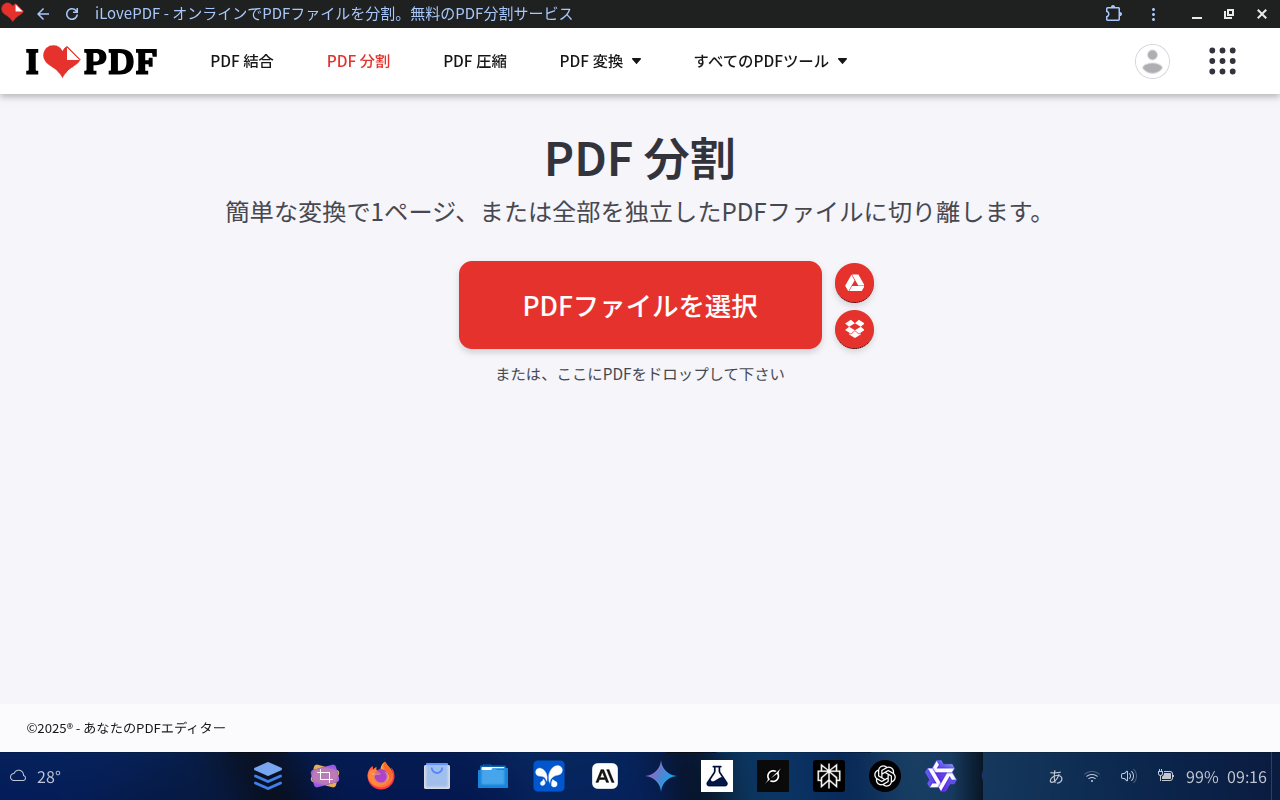
<h4>分割 (Split PDF)</h4>
<br />
機能: 一つのPDFファイルを、指定したページ範囲やページ数で複数のPDFファイルに分割します。<br /><br />

  <div class="separator" style="clear: both;"><a href="https://blogger.googleusercontent.com/img/b/R29vZ2xl/AVvXsEh53X0aG2SYGBDOzl7DrTdsJYmW2Tfk7axdXbamvyHcye3S02RUjSxHOSPGoM8OrmH-nfIng7gidG_Ok90PY3otgeIGButMHkKvse-Szj_N0_oe-9SXuOLXoXHGFsfAO-m6bnNwwy2C5zgHi4tDLCW6Eur_YGj_ej146fYPXKugwPnPaJiY5KK2YjAYk8LN/s1280/Screenshot%20from%202025-06-26%2009-16-39.png" style="display: block; padding: 1em 0; text-align: center; "><img alt="" border="0" width="600" data-original-height="800" data-original-width="1280" src="https://blogger.googleusercontent.com/img/b/R29vZ2xl/AVvXsEh53X0aG2SYGBDOzl7DrTdsJYmW2Tfk7axdXbamvyHcye3S02RUjSxHOSPGoM8OrmH-nfIng7gidG_Ok90PY3otgeIGButMHkKvse-Szj_N0_oe-9SXuOLXoXHGFsfAO-m6bnNwwy2C5zgHi4tDLCW6Eur_YGj_ej146fYPXKugwPnPaJiY5KK2YjAYk8LN/s600/Screenshot%20from%202025-06-26%2009-16-39.png"/></a></div>
  <div align="center">PDFファイルの分割</div>
  <br style="clear: both;">
  <br>
  
<b>具体的な活用例</b>:<br>
<ul>
  <li><b>プロジェクトマネージャー</b>: 100ページもあるプロジェクト計画書のPDFから、特定の部署に必要な数ページだけを抜き出して共有したい場合。<br><br>
    
    たとえば、開発部門には技術仕様のページだけ、広報部門にはプロジェクト概要のページだけを抽出して渡すことができます。</li><br>
  
  <li><b>講師</b>: 一つの講義資料PDFから、特定の週の講義部分だけを学生に配布したい場合。</li><br>
  <li><b>一般ユーザー</b>: e-bookのPDFから、気に入った章だけを抜き出して保存したり、友人に共有したりする。</li>
</ul>
<br>
  
<b>メリット</b>:
  必要な情報だけをピンポイントで共有でき、情報過多を防ぎます。<br><br>
  ファイルのサイズも小さくなるため、メール添付の制限に引っかかる心配も減ります。<br /><br />

<h4>並び替え (Organize PDF)</h4>
<br />
機能: PDF内のページの順番を自由に変更したり、不要なページを削除したりできます。<br /><br />
  
  <div class="separator" style="clear: both;"><a href="https://blogger.googleusercontent.com/img/b/R29vZ2xl/AVvXsEgDxr3stZKo0nBOYL8Sdh5XrC7S9PZjJw-6QHUhxHox_MIrN8bczwNMwVTkCo5WMYaoCo8y33qD66XiEhqESYvn4TRBTfCy5HtWvAeoldGGdG1xNKLc0t-i3iJ7keLRwwKDN4x-09s7zSQfr2MvN7SRlQfSiXqesY8bkChZod9yfSkJhb8tfBqmSdVn_Kxc/s1280/Screenshot%20from%202025-06-26%2009-25-30.png" style="display: block; padding: 1em 0; text-align: center; "><img alt="" border="0" width="600" data-original-height="800" data-original-width="1280" src="https://blogger.googleusercontent.com/img/b/R29vZ2xl/AVvXsEgDxr3stZKo0nBOYL8Sdh5XrC7S9PZjJw-6QHUhxHox_MIrN8bczwNMwVTkCo5WMYaoCo8y33qD66XiEhqESYvn4TRBTfCy5HtWvAeoldGGdG1xNKLc0t-i3iJ7keLRwwKDN4x-09s7zSQfr2MvN7SRlQfSiXqesY8bkChZod9yfSkJhb8tfBqmSdVn_Kxc/s600/Screenshot%20from%202025-06-26%2009-25-30.png"/></a></div>
  <div align="center">PDFファイルの編成</div>
  <br style="clear: both;">
  <br>

<b>具体的な活用例</b>:<br>
<ul>
  <li><b>プレゼン資料作成者</b>: 作成したプレゼン資料のPDFで、後から<b>このスライドの順番を入れ替えたいな</b><b>このスライドは不要だったな</b>と思った時でも、PowerPointに戻ることなくPDF上でサッと修正できます。<br><br>
    私は、発表直前に資料の順番を微調整する際に重宝しています。</li><br>
  
  <li><b>論文執筆者</b>: 論文のPDFで、図表の位置を変更したい場合や、付録の順番を入れ替えたい場合。</li>
</ul>
<br>
  
<b>メリット</b>: 柔軟な資料作成が可能になり、資料の完成度を高めることができます。<br><br>
  PowerPointやWordなど元のアプリケーションが手元になくても、PDFの段階で最終調整ができるのは非常に便利です。<br /><br />

<h3>2. PDFをJPEG化、JPEGファイルの抽出</h3>
<br />
プレゼンテーション用の資料を作成する際、PDFを画像ファイルに変換したいことがありますよね。<br><br>
  そんな時、「iLovePDF」を使えば、PDFの各ページをJPEG画像に変換できます。<br /><br />

<h4>PDFからJPEGへ (PDF to JPG)</h4>
<br />
機能: PDFの各ページを個別のJPEG画像ファイルに変換します。<br /><br />
  
<div class="separator" style="clear: both;"><a href="https://blogger.googleusercontent.com/img/b/R29vZ2xl/AVvXsEiHVO9MjoeD07W8Hv07VWu0GLiEaq7vOOMKm7BrdE0rXqigFMTGNAw4mCeq_VffQQKpFMQyDdPdCfKwSMLDvBwCpyKDR93j_TOvyDtADgq5h3rhfXFh_lcbh7IBbZzl4RUr30sIinjPhKyI-abG0gSwn5YeDaSteSXMqrZ12n2guqh7AkscncvE-eNQU4t_/s1280/Screenshot%20from%202025-06-26%2009-31-59.png" style="display: block; padding: 1em 0; text-align: center; "><img alt="" border="0" width="600" data-original-height="800" data-original-width="1280" src="https://blogger.googleusercontent.com/img/b/R29vZ2xl/AVvXsEiHVO9MjoeD07W8Hv07VWu0GLiEaq7vOOMKm7BrdE0rXqigFMTGNAw4mCeq_VffQQKpFMQyDdPdCfKwSMLDvBwCpyKDR93j_TOvyDtADgq5h3rhfXFh_lcbh7IBbZzl4RUr30sIinjPhKyI-abG0gSwn5YeDaSteSXMqrZ12n2guqh7AkscncvE-eNQU4t_/s600/Screenshot%20from%202025-06-26%2009-31-59.png"/></a></div>  
  <div align="center">PDF JPEG変換</div>
  <br style="clear: both;">
  <br>
  
<b>具体的な活用例</b>:<br>
  
<ul>
  <li><b>Webデザイナー</b>: クライアントから提供された資料がPDFで、それをウェブサイトのコンテンツとして画像化して使用したい場合。<br><br>
    たとえば、パンフレットのPDFを各ページごとに画像にして、ウェブサイトのギャラリーに掲載する。</li><br>
  
  <li><b>SNSマーケター</b>: PDF形式の報告書の一部を、SNS投稿用の画像として使用したい場合。<br><br>
    インパクトのあるグラフや図を画像にして投稿することで、多くの人の目に留まりやすくなります。</li><br>
  
  <li><b>ブロガー</b>: PDF形式のレシピやハウツー資料をブログ記事に埋め込む際、画像として掲載することで、読者にとって見やすく、より魅力的な記事になります。</li>
</ul>
<br>
<b>メリット</b>: PDFの内容を画像として広く活用できるようになります。<br><br>
  ウェブコンテンツやSNSでの共有が容易になり、視覚的なアピール力を高めることができます。<br /><br />

<h4>JPEGファイルの抽出 (Extract Images)</h4>
<br />
機能: PDF内に埋め込まれているJPEG画像を直接抽出し、個別の画像ファイルとして保存します。<br /><br />

<b>具体的な活用例</b>:<br>
  
<ul>
  <li><b>コンテンツクリエイター</b>: 配布されたPDF資料の中に、使いたい高品質な図や写真が埋め込まれている場合。<br><br>
    その画像を再利用したいときに、PDFから直接抽出できます。</li><br>
  <li><b>研究者</b>: 論文PDF内のグラフやデータを画像として抽出し、自身の発表資料に引用する。</li>
</ul>
<br>
  
<b>メリット</b>: PDFの元データがなくても、必要な画像を簡単に取り出すことができます。<br><br>
  画像加工ソフトを使わずに、質の良い画像を効率的に再利用できます。<br /><br />

  <h3><span style="background-color: #FFFF99"><b>3. PDFをOfficeファイル化</b></span></h3>
<br />
  
<iLovePDF>のもう一つの素晴らしい機能は、PDFをWordやExcel、PowerPointに変換できることです。<br><br>
  特に、Wordに変換した際には、元のレイアウトがほぼそのまま再現されるので、編集が非常に楽になります。<br /><br />

<h4>PDFからWordへ (PDF to Word)</h4>
<br />

  機能: PDFファイルを編集可能なWord (.docx) 形式に変換します。<br /><br />
  
  <div class="separator" style="clear: both;"><a href="https://blogger.googleusercontent.com/img/b/R29vZ2xl/AVvXsEjigeBiOSqAmpkxQ7E6NkKt2vslKPjxhG-HFK4Gta_pa0WP7L6iEJhIxZPUUfpZALx1U5AVt9Xpy5jSnlTL0k8KanVftkerMNr5nBpHzDET4QFSJ4LKUE4U3PlerKzfrd-ZA1ZoHA8wRi4BcccbCicZ10-ysj6n6Iv3Xy7r-_auxh-odRV1cvKjAatxzP3Q/s1280/Screenshot%20from%202025-06-26%2009-37-02.png" style="display: block; padding: 1em 0; text-align: center; "><img alt="" border="0" width="600" data-original-height="800" data-original-width="1280" src="https://blogger.googleusercontent.com/img/b/R29vZ2xl/AVvXsEjigeBiOSqAmpkxQ7E6NkKt2vslKPjxhG-HFK4Gta_pa0WP7L6iEJhIxZPUUfpZALx1U5AVt9Xpy5jSnlTL0k8KanVftkerMNr5nBpHzDET4QFSJ4LKUE4U3PlerKzfrd-ZA1ZoHA8wRi4BcccbCicZ10-ysj6n6Iv3Xy7r-_auxh-odRV1cvKjAatxzP3Q/s600/Screenshot%20from%202025-06-26%2009-37-02.png"/></a></div>
  <div align="center">PDFファイルのWoed変換</div>
  <br style="clear: both;">
  <br>
  
<b>具体的な活用例</b>:<br>
  
<ul>
  <li><b>事務職</b>: 昔の報告書がPDF形式で保存されており、その内容を最新の情報に更新する必要がある場合。<br><br>
    PDFからWordに変換すれば、一から入力し直す手間が省けます。<br><br>
    私は、古い報告書をPDFからWordに変換し、内容を更新する際にこの機能を活用しました。</li><br>
  
  <li><b>学生</b>: 教授から配布されたPDF形式の講義資料に、自分のメモを直接書き込みたい場合。<br><br>
        Wordに変換すれば、自由に編集できます。</li>
</ul>
<br>
  
<b>メリット</b>: 既存のPDF文書を再利用して編集できるため、作業時間を大幅に短縮できます。<br><br>
  手入力によるミスも減らせます。<br /><br />

<h4>PDFからExcelへ (PDF to Excel)</h4>
<br />
機能: PDFファイル内の表データを編集可能なExcel (.xlsx) 形式に変換します。<br /><br />
  
  <div class="separator" style="clear: both;"><a href="https://blogger.googleusercontent.com/img/b/R29vZ2xl/AVvXsEhgoXyAGe9-Ia3pfP6TldPoEcMXnn1u9JNGHKT2SOUsCOfeJxj7s6IOV9u7z4wLMUPDcVEv3mhrvbWDr6WXlHw7z0XqYA34pZ8yE5O0T3cFR8EfRCTUyOnxcrFyZJ-n2LHfh3rlGYCRWphGF-K6mzcS9E6NAThQrlAEsqAjXEOfN8Mu-Na6MuwISuxyxobw/s1280/Screenshot%20from%202025-06-26%2009-41-13.png" style="display: block; padding: 1em 0; text-align: center; "><img alt="" border="0" width="600" data-original-height="800" data-original-width="1280" src="https://blogger.googleusercontent.com/img/b/R29vZ2xl/AVvXsEhgoXyAGe9-Ia3pfP6TldPoEcMXnn1u9JNGHKT2SOUsCOfeJxj7s6IOV9u7z4wLMUPDcVEv3mhrvbWDr6WXlHw7z0XqYA34pZ8yE5O0T3cFR8EfRCTUyOnxcrFyZJ-n2LHfh3rlGYCRWphGF-K6mzcS9E6NAThQrlAEsqAjXEOfN8Mu-Na6MuwISuxyxobw/s600/Screenshot%20from%202025-06-26%2009-41-13.png"/></a></div>
  <div align="center">PDFファイルのExcel変換</div>
  <br style="clear: both;">
  <br>
  
<b>具体的な活用例</b>:<br>
<ul>
  <li><b>データアナリスト</b>: 顧客からのデータがPDF形式の表で提供された場合。<br><br>
    Excelに変換すれば、データの並べ替え、フィルタリング、計算などの分析作業が格段に楽になります。<br><br>
    手作業でデータを入力し直す必要がなくなるのは、まさに<b>救世主</b>です。</li><br>
  <li><b>営業マネージャー</b>: 営業成績のPDFレポートをExcelに変換し、グラフを作成したり、特定の期間のデータを抽出して分析したりする。</li>
</ul>
<br>
  
<b>メリット</b>: PDF内の表データを効率的に活用し、分析や集計作業を高速化できます。<br><br>
  ヒューマンエラーのリスクも低減します。<br /><br />

<h4>PDFからPowerPointへ (PDF to PowerPoint)</h4>
<br />
  
機能: PDFファイルを編集可能なPowerPoint (.pptx) 形式に変換します。<br /><br />
  
  <div class="separator" style="clear: both;"><a href="https://blogger.googleusercontent.com/img/b/R29vZ2xl/AVvXsEhpAKPjpmeEHrgeNQtMKq-u_H3RgzTdQ-BTDrhKTuOFibCIH0BZoqMv3N1rc5ZIJMTBhvistsIt9mZciHNV23MQ9EY-oN1kam6UNq5sXJVVsL-CjFrmCqBMZKaIpef-XOsxHfsiazOOs255GokQnr_UyMoxnINBAKJ40MWsVHjrKxX44yb7HDsHk9lBcyuR/s1280/Screenshot%20from%202025-06-26%2009-43-56.png" style="display: block; padding: 1em 0; text-align: center; "><img alt="" border="0" width="600" data-original-height="800" data-original-width="1280" src="https://blogger.googleusercontent.com/img/b/R29vZ2xl/AVvXsEhpAKPjpmeEHrgeNQtMKq-u_H3RgzTdQ-BTDrhKTuOFibCIH0BZoqMv3N1rc5ZIJMTBhvistsIt9mZciHNV23MQ9EY-oN1kam6UNq5sXJVVsL-CjFrmCqBMZKaIpef-XOsxHfsiazOOs255GokQnr_UyMoxnINBAKJ40MWsVHjrKxX44yb7HDsHk9lBcyuR/s600/Screenshot%20from%202025-06-26%2009-43-56.png"/></a></div>
  <div align="center">PDFのPowerPoint変換</div>
  <br style="clear: both;">
  <br>
  
<b>具体的な活用例</b>:<br>
  
<ul>
  <li><b>コンサルタント</b>: クライアントから提供されたPDF資料を元にプレゼンテーションを作成する必要がある場合。<br><br>
    PDFをPowerPointに変換し、既存のスライドをベースに新たな資料を作成できます。</li><br>
  <li><b>教育者</b>: PDF形式の教科書や論文の一部をスライドに引用し、授業で使用するプレゼン資料を作成する。</li>
</ul>
<br>
  
<b>メリット</b>: 既存のPDF資料をプレゼンテーションに活用できるため、資料作成の効率が向上します。<br><br>
  レイアウトを一から作り直す手間が省けます。<br /><br />

<h3>4. PDFにパスワードロックを追加、削除</h3>
<br />
  
重要な情報が含まれるPDFには、パスワードを設定してセキュリティを強化することができます。<br><br>
  
  私も、機密性の高い資料を送信する際には、必ずこの機能を使っています。<br><br>
  
  逆に、不要になったパスワードを解除することも簡単です。<br /><br />

<h4>パスワードを追加 (Protect PDF)</h4>
<br />
  
機能: PDFファイルにパスワードを設定し、不正な閲覧や編集から保護します。<br /><br />
  
  <div class="separator" style="clear: both;"><a href="https://blogger.googleusercontent.com/img/b/R29vZ2xl/AVvXsEinIKDy0EJW_evgLaXWI4yRCL9aXxl4GD_VwbKgY6BM5gQiz5UXwez8fYsoHPtGRRbGFU_NLGBu-8LnTkH1GjVNDMjbQTXPL2anBvSi2Tvrp7O4MrOvqOzFiPL4TMdtTlbqNby50BzXPBLj9GpK60TgmoV-Q0UMMx0Jbqp26VFKFlQa0D3v7TdANrnPVO9E/s1280/Screenshot%20from%202025-06-26%2009-46-57.png" style="display: block; padding: 1em 0; text-align: center; "><img alt="" border="0" width="600" data-original-height="800" data-original-width="1280" src="https://blogger.googleusercontent.com/img/b/R29vZ2xl/AVvXsEinIKDy0EJW_evgLaXWI4yRCL9aXxl4GD_VwbKgY6BM5gQiz5UXwez8fYsoHPtGRRbGFU_NLGBu-8LnTkH1GjVNDMjbQTXPL2anBvSi2Tvrp7O4MrOvqOzFiPL4TMdtTlbqNby50BzXPBLj9GpK60TgmoV-Q0UMMx0Jbqp26VFKFlQa0D3v7TdANrnPVO9E/s600/Screenshot%20from%202025-06-26%2009-46-57.png"/></a></div>
  <div align="center">PDFファイルの保護</div>
  <br style="clear: both;">
  <br>
  
<b>具体的な活用例</b>:<br>
<ul>
  <li><b>人事担当者</b>: 従業員の個人情報が含まれる給与明細や人事評価のPDFをメールで送信する際、パスワードを設定することで、情報漏洩のリスクを大幅に減らせます。<br><br>
    パスワードは別途電話などで伝えるなど、工夫することでセキュリティを強化できます。</li><br>
  <li><b>フリーランス</b>: クライアントに送る契約書や、機密性の高い提案書にパスワードを設定し、関係者以外に閲覧されないようにする。</li>
</ul>
<br>
  
<b>メリット</b>: 重要な情報が第三者に閲覧されるリスクを低減し、情報セキュリティを強化できます。<br><br>
  デジタルでの機密文書のやり取りに安心感をもたらします。<br /><br />

<h4>パスワードを解除 (Unlock PDF)</h4>
<br />
機能: パスワードで保護されたPDFファイルのパスワードを解除します（パスワードを知っている必要があります）。<br /><br />

  <div class="separator" style="clear: both;"><a href="https://blogger.googleusercontent.com/img/b/R29vZ2xl/AVvXsEg9RJwlbFWR_NHFRCyTd2q7tBwiqXTvv21UbxZsO4yzVySHGhnLI5IPw-9yJN4VOLXUYz1m_fXUkxg02ECXKGjYF6F3VbA7IYhyphenhyphenwU8WaxWmbOQWFCsWaLdGvyx81Zoe2xBPVpZ6AeUBVzRTy-Tpj37_EYbECEvKbyXIpAsJsG9VqupfGNZtg0ovNhFY2nGV/s1280/Screenshot%20from%202025-06-26%2009-49-09.png" style="display: block; padding: 1em 0; text-align: center; "><img alt="" border="0" width="600" data-original-height="800" data-original-width="1280" src="https://blogger.googleusercontent.com/img/b/R29vZ2xl/AVvXsEg9RJwlbFWR_NHFRCyTd2q7tBwiqXTvv21UbxZsO4yzVySHGhnLI5IPw-9yJN4VOLXUYz1m_fXUkxg02ECXKGjYF6F3VbA7IYhyphenhyphenwU8WaxWmbOQWFCsWaLdGvyx81Zoe2xBPVpZ6AeUBVzRTy-Tpj37_EYbECEvKbyXIpAsJsG9VqupfGNZtg0ovNhFY2nGV/s600/Screenshot%20from%202025-06-26%2009-49-09.png"/></a></div>
  <div align="center">PDFファイルのロック解除</div>
  <br style="clear: both;">
  <br>
  
<b>具体的な活用例</b>:<br>
  
<ul>
  <li><b>チームリーダー</b>: チーム内で共有する資料のPDFにパスワードがかかっていたが、もう機密性がなくなり、メンバーが自由に閲覧できるようにしたい場合。パスワードを解除すれば、メンバーの手間を省けます。</li><br>
  <li><b>一般ユーザー</b>: 昔ダウンロードしたPDFにパスワードがかかっているが、もう不要になったため、パスワード入力の手間を省きたい場合。</li>
</ul>
<br>
  
<b>メリット</b>: 過去に設定したパスワードが不要になった際に、手軽にアクセス制限を解除できます。<br><br>
  利便性を向上させ、スムーズな情報共有を可能にします。<br /><br />

<h3>5. PDFのサイズを圧縮</h3>
<br />
PDFファイルは、画像が多く含まれていたり、高解像度で作成されていると、ファイルサイズが非常に大きくなることがあります。<br><br>
  メール添付の制限に引っかかったり、ダウンロードに時間がかかったりするのを防ぐのがこの圧縮機能です。<br /><br />

<h4>圧縮 (Compress PDF)</h4>
<br />
機能: PDFファイルの品質を維持しつつ、ファイルサイズを小さくします。<br /><br />
  
  <div class="separator" style="clear: both;"><a href="https://blogger.googleusercontent.com/img/b/R29vZ2xl/AVvXsEiGxY_2cLymZssL-P_s1mjsB0flxm3swYn-144Mn67AewYoSG0dbZR8myzSdso3FzLyeeOQAnVldCMmXaS0ikDujfj81G8m7WxipqJvssohpIRJMKMsdDU0PDBiXFrwBQHp6wy0qBvfWFvJIVu0nAsVXQ4Cnkus1_GWmjKHOh8CLa-drgSENEKDwFIgHHpF/s1280/Screenshot%20from%202025-06-26%2009-51-58.png" style="display: block; padding: 1em 0; text-align: center; "><img alt="" border="0" width="600" data-original-height="800" data-original-width="1280" src="https://blogger.googleusercontent.com/img/b/R29vZ2xl/AVvXsEiGxY_2cLymZssL-P_s1mjsB0flxm3swYn-144Mn67AewYoSG0dbZR8myzSdso3FzLyeeOQAnVldCMmXaS0ikDujfj81G8m7WxipqJvssohpIRJMKMsdDU0PDBiXFrwBQHp6wy0qBvfWFvJIVu0nAsVXQ4Cnkus1_GWmjKHOh8CLa-drgSENEKDwFIgHHpF/s600/Screenshot%20from%202025-06-26%2009-51-58.png"/></a></div>
  <div align="center">PDFファイルの圧縮</div>
  <br style="clear: both;">
  <br>
  
<b>具体的な活用例</b>:<br>
<ul>
  <li><b>営業担当者</b>: 重いプレゼン資料のPDFを顧客にメールで送る際、ファイルサイズを圧縮することで、スムーズに送信できるようになります。<br><br>
    相手の受信環境にも負担をかけません。</li><br>
  <li><b>ウェブマスター</b>: ウェブサイトにアップロードするPDFのマニュアルやパンフレットのファイルサイズを小さくすることで、ページの読み込み速度を向上させ、ユーザーエクスペリエンスを向上させます。</li><br>
  <li><b>学生</b>: レポートや論文をオンラインで提出する際、ファイルサイズ制限がある場合でも、圧縮機能を使えば問題なく提出できます。</li>
</ul>
<br>
  
<b>メリット</b>: ファイルの送受信がスムーズになり、ストレージ容量も節約できます。<br><br>
  ウェブサイトのパフォーマンス向上にも寄与します。<br /><br />

<h3>6. PDFにページ番号を追加</h3>
<br />
  
複数のPDFを結合したり、長いPDFを扱う際に、ページ番号が振られていないと、参照するときに不便を感じることがあります。<br /><br />

<h4>ページ番号を追加 (Add Page Numbers)</h4>
<br />
  
機能: PDFファイルに自動でページ番号を追加します。<br /><br />
  
  <div class="separator" style="clear: both;"><a href="https://blogger.googleusercontent.com/img/b/R29vZ2xl/AVvXsEgYszWu4VOFo7yeeY3K-H8ZpBR0MT6c9UcYPAZycObTyDgVaum2agz4PaSve4FjQjVetCikY1qk_yMHPTZAXyJQ-fi8PG3D4dCODGQZR7mGqNatkr207JnN2IsP5RoaITt4U1DqrJY2EALaT610rRXCkkl8_y0kmVFvwtfUAHyi8rbRDoSoJ-hQYjoOsl-s/s1280/Screenshot%20from%202025-06-26%2009-54-33.png" style="display: block; padding: 1em 0; text-align: center; "><img alt="" border="0" width="600" data-original-height="800" data-original-width="1280" src="https://blogger.googleusercontent.com/img/b/R29vZ2xl/AVvXsEgYszWu4VOFo7yeeY3K-H8ZpBR0MT6c9UcYPAZycObTyDgVaum2agz4PaSve4FjQjVetCikY1qk_yMHPTZAXyJQ-fi8PG3D4dCODGQZR7mGqNatkr207JnN2IsP5RoaITt4U1DqrJY2EALaT610rRXCkkl8_y0kmVFvwtfUAHyi8rbRDoSoJ-hQYjoOsl-s/s600/Screenshot%20from%202025-06-26%2009-54-33.png"/></a></div>
  <div align="center">PDFファイルにページ番号を挿入</div>
  <br style="clear: both;">
  <br>
  
<b>具体的な活用例</b>:<br>
  
<ul>
  <li><b>学術関係者</b>: 複数の研究論文を結合してレビュー資料を作成した際、ページ番号を振ることで、引用や参照が容易になります。</li><br>
    <li><b>企業内文書</b>: 社内マニュアルや規定集のPDFにページ番号を振ることで、従業員が特定の項目を探しやすくなり、業務効率が向上します。</li>
</ul>
<br>
  
<b>メリット</b>: 文書の可読性と検索性を向上させます。特に共同作業や情報共有の場面で、特定の箇所を指し示す際に非常に役立ちます。<br /><br />

<h3>7. PDFにウォーターマークを追加</h3>
<br />
  
機密性の高い文書や、著作権を保護したい文書に、透かし（ウォーターマーク）を入れることができます。<br /><br />

<h4>ウォーターマークを追加 (Watermark PDF)</h4>
<br />
  
機能: PDFファイルにテキストや画像を透かしとして挿入します。<br><br>
  
  <b>機密</b><b>SAMPLE</b><b>CONFIDENTIAL</b>などの文字や、会社のロゴなどを入れることができます。<br /><br />
  
  <div class="separator" style="clear: both;"><a href="https://blogger.googleusercontent.com/img/b/R29vZ2xl/AVvXsEiKSOujjdDJzXv63R9ZcxJBPBcrU9KOWamX0Xc4rMgR2Okc8K_t2HqDgMGMoVSevQciQsIenRNb4lx-CcLV1JuNMgAYO1P8oNh81Xzc8CjTBmXI73XQve3l89JrpioanGxApdbitHc3I392if5BQvRvZxar11x2AxGVdwvrchIZNNNd6FaRqpJaHEVYE_nN/s1280/Screenshot%20from%202025-06-26%2009-57-39.png" style="display: block; padding: 1em 0; text-align: center; "><img alt="" border="0" width="600" data-original-height="800" data-original-width="1280" src="https://blogger.googleusercontent.com/img/b/R29vZ2xl/AVvXsEiKSOujjdDJzXv63R9ZcxJBPBcrU9KOWamX0Xc4rMgR2Okc8K_t2HqDgMGMoVSevQciQsIenRNb4lx-CcLV1JuNMgAYO1P8oNh81Xzc8CjTBmXI73XQve3l89JrpioanGxApdbitHc3I392if5BQvRvZxar11x2AxGVdwvrchIZNNNd6FaRqpJaHEVYE_nN/s600/Screenshot%20from%202025-06-26%2009-57-39.png"/></a></div>
  <div align="center">PDFファイルに透かしを追加s</div>
  <br style="clear: both;">
  <br>
  
<b>具体的な活用例</b>:<br>
  
<ul>
  <li><b>法務部門</b>: 草稿段階の契約書や、まだ正式公開前の機密文書に<b>DRAFT</b>や<b>CONFIDENTIAL</b>といったウォーターマークを入れることで、情報の誤用を防ぎます。</li><br>
  
  <li><b>写真家/デザイナー</b>: 作品集のPDFに著作権表示や氏名のウォーターマークを入れることで、無断使用を防ぐ効果が期待できます。</li>
</ul>
<br>
  
<b>メリット</b>: 文書の機密性や著作権保護を視覚的にアピールできます。<br><br>
  情報管理の徹底と、ブランド保護に貢献します。<br /><br />

<h3>8. PDFを回転</h3>
<br />
  
スキャンしたPDFが横向きになってしまったり、特定のページだけ向きが違ったりする際に役立つ機能です。<br /><br />

<h4>回転 (Rotate PDF)</h4>
<br />
  
機能: PDFファイル全体、または指定したページだけを90度、180度、270度回転させます。<br /><br />
  
<div class="separator" style="clear: both;"><a href="https://blogger.googleusercontent.com/img/b/R29vZ2xl/AVvXsEjIW4xUDLliUoGFoALJPVo4sIFC6qQcHr08BP_Fnb1tr0LVAmNpABRvFPMv8ODJdDRL9HbOHPW8urrx5z-SaLRjGkYiGTEWrf21WdAxZJKbffheKoosy6s7Oxilhyphenhyphenmr_7wATcTnQF6jJdk98tXwrIMLSswuH9tb4wzvgX6PsseczoSmX77NZMCSn6E3LT8O/s1280/Screenshot%20from%202025-06-26%2010-00-09.png" style="display: block; padding: 1em 0; text-align: center; "><img alt="" border="0" width="600" data-original-height="800" data-original-width="1280" src="https://blogger.googleusercontent.com/img/b/R29vZ2xl/AVvXsEjIW4xUDLliUoGFoALJPVo4sIFC6qQcHr08BP_Fnb1tr0LVAmNpABRvFPMv8ODJdDRL9HbOHPW8urrx5z-SaLRjGkYiGTEWrf21WdAxZJKbffheKoosy6s7Oxilhyphenhyphenmr_7wATcTnQF6jJdk98tXwrIMLSswuH9tb4wzvgX6PsseczoSmX77NZMCSn6E3LT8O/s600/Screenshot%20from%202025-06-26%2010-00-09.png"/></a></div>  
  <div align="center">PDFファイルの回転</div>
  <br style="clear: both;">
  <br>

<b>具体的な活用例</b>:<br>
<ul>
  <li><b>事務職</b>: スキャンした書類のPDFが誤って横向きになってしまった際に、簡単に正しい向きに修正できます。</li><br>
  <li><b>デザイナー</b>: プレゼン資料の一部に横向きの画像が含まれている場合、そのページだけを回転させて全体のバランスを整えることができます。</li>
</ul>
<br>
  
<b>メリット</b>: 文書の視認性を向上させ、ストレスなく内容を閲覧できるようになります。<br /><br />

<h3>9. PDFの修復</h3>
<br /><br />
ごく稀に、PDFファイルが破損して開けなくなってしまうことがあります。<br><br>
  そんな時でも、「iLovePDF」が救世主になるかもしれません。<br /><br />

<h4>修復 (Repair PDF)</h4>
<br />
  
機能: 破損した可能性のあるPDFファイルを修復しようと試みます。<br /><br />
  
  <div class="separator" style="clear: both;"><a href="https://blogger.googleusercontent.com/img/b/R29vZ2xl/AVvXsEiCwZwBfBkaiKi40-IkzCU1EXe17Su03bDThx9gSKTYT3iFVR4Iv54TWMNv5L6OFSbmXvy-A8_OgLgDVGBz6uU1iEZMd3XmMZGATaHYrOXquuDA7JRaUtJIrDqy790ja7W4MW1zpfi4ZpU_4712bKkUng64VMJFkzbCPPX6awXlsyckG8Bzq8QPlGlxw4Mz/s1280/Screenshot%20from%202025-06-26%2010-03-15.png" style="display: block; padding: 1em 0; text-align: center; "><img alt="" border="0" width="600" data-original-height="800" data-original-width="1280" src="https://blogger.googleusercontent.com/img/b/R29vZ2xl/AVvXsEiCwZwBfBkaiKi40-IkzCU1EXe17Su03bDThx9gSKTYT3iFVR4Iv54TWMNv5L6OFSbmXvy-A8_OgLgDVGBz6uU1iEZMd3XmMZGATaHYrOXquuDA7JRaUtJIrDqy790ja7W4MW1zpfi4ZpU_4712bKkUng64VMJFkzbCPPX6awXlsyckG8Bzq8QPlGlxw4Mz/s600/Screenshot%20from%202025-06-26%2010-03-15.png"/></a></div>
  <div align="center">PDFファイルの修復</div>
  <br style="clear: both;">
  <br>
  
<b>具体的な活用例</b>:<br>
  
<ul>
  <li><b>どんな職種でも</b>: ダウンロード中にエラーが発生したり、ストレージデバイスの不具合でPDFが破損して開けなくなった際、最後の望みとしてこの機能を使うことができます。<br><br>
    私も一度、大事な会議資料が開けなくなり焦ったのですが、この機能で無事修復できたときは本当に助かりました。</li>
</ul>
<br>
  
<b>メリット</b>: 大切なPDFファイルのデータ損失を防ぎ、業務の中断を最小限に抑えることができます。<br /><br />

<hr><br><br />

<h2>いろんな職種での「iLovePDF」活用術</h2>
<br />
  
<iLovePDF>は、特定の職種に限定されることなく、幅広い分野でその真価を発揮します。<br><br>
  
  ここでは、さらに具体的な職種ごとの活用例とメリットを深掘りしてみましょう。<br /><br />

<h3>1. 営業職</h3>
<br />
<p><b>活用例</b>:</p>
<ul>
  <li><b>提案資料のパーソナライズ</b>: 顧客ごとに異なる製品資料（PDF）を結合し、特定の顧客向けの最適な提案書を瞬時に作成。<br><br>
    既存のカタログPDFから、顧客が興味を持つであろう製品ページだけを抽出し、一つのPDFにまとめる。</li><br>
  
  <li><b>見積書と契約書の統合</b>: 複数の見積もり内容と契約書を一つのPDFにまとめ、メールで送信。パスワードを設定してセキュリティを強化することも可能。</li><br>
  
  <li><b>重い資料の軽量化</b>: 高画質な画像を含むプレゼン資料のPDFを圧縮し、メール添付のサイズ制限に引っかからずに送付。</li>
</ul>
<br>
  
<b>メリット</b>:
  <br>
<ul>
  <li><b>顧客対応の迅速化</b>: 必要な資料を素早く作成・送付できるため、顧客の購買意欲が高まっているタイミングを逃しません。</li><br>
  <li><b>プロフェッショナルな印象</b>: 整理された資料提供は、顧客からの信頼獲得につながります。</li><br>
  <li><b>業務効率の向上</b>: 資料作成にかかる時間を短縮し、より多くの営業活動に時間を割けます。</li>
  </ul>
  <br>

<h3>2. 事務・経理職</h3>
<br />
  
<b>活用例</b>:<br>
  
<ul>
  <li><b>請求書・領収書の整理</b>: 月末にバラバラで届く請求書や領収書のPDFを日付順に結合し、一元管理。<br><br>
    紙の書類をスキャンしてPDF化し、それらを結合・整理することも可能。</li><br>
  
  <li><b>社内規定・マニュアルの更新</b>: 古いPDF形式の社内規定をWordに変換し、最新の情報に更新・修正。変更履歴の管理も容易に。</li><br>
  
  <li><b>機密文書の保護</b>: 人事評価書や給与明細など、機密性の高いPDF文書にパスワードを設定し、安全に共有。</li><br>
  <li><b>会議資料の配布</b>: 複数の部署から提出された会議資料PDFを結合し、ページ番号を振って配布。</li>
</ul>
<br>
  
<b>メリット</b>:<br>
  
<ul>
  <li><b>文書管理の効率化</b>: 散乱しがちなPDF文書を整理し、必要な情報をすぐに探し出せるようになります。</li><br>
  <li><b>セキュリティの強化</b>: 重要文書の漏洩リスクを低減し、企業の情報資産を守ります。</li><br>
  <li><b>ルーティン業務の自動化・効率化</b>: 手作業で行っていたPDF関連の作業を大幅に削減し、他の業務に集中できます。</li>
</ul>
<br>
  
<h3>3. 教育関係者・学生</h3>
<br />
<b>活用例</b>:<br>
  
<ul>
  <li><b>講義資料の作成と配布</b>: 複数のPDF資料（論文、図表、過去問など）から必要な部分だけを抜き出して結合し、学生向けのオリジナル講義資料を作成。<br><br>
    PDFをPowerPointに変換して、プレゼン資料として活用することも。</li><br>
  
  <li><b>レポート・論文の編集</b>: 提出されたレポートや論文のPDFに直接注釈を書き込んだり、特定のページだけを抜き出して評価に使用したりする。</li><br>
  
  <li><b>参考文献の管理</b>: 多数の参考文献PDFを結合し、自分だけの電子図書館を作成。必要なページだけをWordに変換して引用する。</li><br>
  
  <li><b>学習ノートの作成</b>: Webサイトからダウンロードした資料や、教科書の一部をPDF化し、JPEGに変換してOneNoteやEvernoteなどのデジタルノートに貼り付け、自分だけの学習ノートを作成。</li>
</ul>
<br>
  
<b>メリット</b>:<br>
<ul>
  <li><b>学習効率の向上</b>: 必要な情報を効率的に整理・加工できるため、学習時間を有効活用できます。</li><br>
  <li><b>資料作成の負担軽減</b>: 既存のPDF資料を再利用できるため、一から資料を作成する手間が省けます。</li><br>
  <li><b>デジタル学習の推進</b>: デジタル環境での資料管理や情報収集がスムーズになります。</li>
</ul>
<br>
  
<h3>4. デザイナー・マーケター</h3>
<br /><
<b>活用例</b>:<br>
<ul>
  <li><b>デザインレビュー資料の作成</b>: 完成したデザインのPDFを複数クライアントに送る際、クライアントごとに異なるページを結合して送る。<br><br>
    または、ウォーターマーク（<b>DRAFT</b>など）を入れて送る。</li><br>
  
  <li><b>ウェブコンテンツの最適化</b>: パンフレットやカタログのPDFをJPEG画像に変換し、ウェブサイトのギャラリーやブログ記事に埋め込む。<br><br>
    これにより、ユーザーの視覚的な興味を引きつけ、SEO対策にも貢献。</li><br>
  
  <li><b>SNS投稿用の画像作成</b>: PDF内の図表やインフォグラフィックをJPEGに抽出し、SNS投稿用の画像として加工。</li><br>
  <li><b>ポートフォリオの作成</b>: 複数のデザイン作品のPDFを一つに結合し、洗練されたデジタルポートフォリオを作成。</li>
</ul>
<br>
  
<b>メリット</b>:<br>
  
<ul>
  <li><b>コンテンツの多様な活用</b>: PDFを様々な形式に変換することで、ウェブ、SNS、印刷物など、多様な媒体でコンテンツを展開できます。</li><br>
  <li><b>情報伝達の強化</b>: 視覚的に魅力的なコンテンツを効率的に作成し、ターゲットに効果的にメッセージを届けられます。</li><br>
  <li><b>作業の効率化</b>: デザインツールに戻ることなく、PDFの段階で最終調整やフォーマット変更ができるため、作業時間が短縮されます。</li>
</ul>
<br>
  
<h3>5. IT・エンジニア職</h3>
<br />
  
<b>活用例</b>:<br>
  
<ul>
  <li><b>技術ドキュメントの管理</b>: 複数のシステム仕様書やAPIドキュメントのPDFを結合し、プロジェクトメンバーが参照しやすいように一元化。</li><br>
  <li><b>ログファイルの解析</b>: PDF形式で出力されたログデータやエラーレポートをExcelに変換し、詳細な分析を行う。</li><br>
  <li><b>セキュリティポリシーの配布</b>: 社内ネットワークのセキュリティポリシーのPDFにパスワードを設定し、従業員に安全に配布。</li>
</ul>
<br>
  
<b>メリット</b>:<br>
<ul>
  <li><b>情報共有の円滑化</b>: 大量の技術ドキュメントを効率的に管理し、チーム内の情報共有を促進します。</li><br>
  <li><b>データ分析の支援</b>: PDF形式のデータを分析可能な形式に変換することで、迅速な問題解決や意思決定に貢献します。</li><br>
  <li><b>セキュリティ体制の強化</b>: 機密性の高い情報を適切に保護し、システム全体のセキュリティを高めます。</li>
</ul>
<br>
  
<hr><br><br />

<h2>「iLovePDF」を利用する上での注意点</h2>
<br />
  
非常に便利な「iLovePDF」ですが、利用する上でいくつか注意しておきたい点もあります。<br /><br />

<ol>
  <li><b>機密情報の取り扱い</b>: 無料のオンラインサービスであるため、非常に機密性の高い個人情報や企業秘密を含むPDFを扱う際は、慎重に判断する必要があります。<br><br>
    セキュリティ対策は施されていますが、万が一のリスクを考慮し、可能であればオフラインのソフトウェアを使用するか、クラウド環境での情報管理に関する社内規定を確認することが賢明です。</li><br>
  
  <li><b>無料版の制限</b>: 無料版では、処理できるファイル数やファイルサイズ、1日あたりの処理回数などに制限がある場合があります。<br><br>
    大量のファイルを頻繁に処理する場合は、有料プラン（Premium）へのアップグレードを検討する価値があります。</li><br>
  
  <li><b>インターネット接続</b>: ブラウザベースのサービスであるため、インターネット接続が必須です。<br><br>
    オフライン環境では利用できません。</li><br>
  
  <li><b>広告表示</b>: 無料版では、ウェブサイト上に広告が表示されます。<br><br>
    作業中に視界に入ることが気になる場合は、有料プランへのアップグレードで広告を非表示にできます。</li><br>
  
  <li><b>プライバシーポリシーの確認</b>: 利用前に、サービス提供元のプライバシーポリシーを一度確認しておくことをおすすめします。<br><br>
    どのようなデータが収集され、どのように扱われるのかを理解しておくことで、安心してサービスを利用できます。</li>
</ol>
<br>
  
<hr><br><br />


<!-- 記事ここまで -->

<!-- YouTube 動画 または 画像 挿入 開始-->

<!-- YouTube 動画 または 画像 挿入 終了-->

<!-- ネイティブ グーグルアドセンス開始 -->
<!-- メインタイトルの真下 1番目の記事の終わり 345番目のタイトルの真下 -->
<!-- 最初の記事のタイトルの下にキャッチ画像  -->
<br />
<br style="clear: both;">
<div>

<ins  class="adsbygoogle" style="display:block; text-align:center;"
data-ad-layout="in-article" data-ad-format="fluid"
data-ad-client="ca-pub-3656927210019223" data-ad-slot="4317789318"></ins>

</div>
<br />
<!-- ネイティブ グーグルアドセンス終了 -->


<h2>まとめ：PDFを味方につけ、デジタルの海を軽やかに泳ぎませんか？</h2>
<br />

<!-- まとめ ここから -->
<div style="margin:0em ;display:inline-block;position:relative;top:3px;padding:0 .5em;height:1.5em;line-height:1.5em;color:#ffffff;background: #27acd9;font-weight:bold;text-align:center;border-radius:5px 5px 0 0;">＊まとめ</div><div style="background:rgba(255,255,255,0);border:solid 3px #27acd9;border-radius:0 5px 5px;padding:20px;font-size: 100%;">

<iLovePDF>は、PDFファイルを扱う上で非常に便利なツールです。<br><br>
  私自身、仕事やプライベートで何度も助けられています。<br><br>
  特に、PDFの結合や変換機能は、時間を大幅に節約してくれました。<br /><br />

PDFは、まるで重厚な鎧をまとった騎士のよう。<br><br>
  一見すると近寄りがたく、その中に何が隠されているのか、どうすれば動かせるのか、途方に暮れるかもしれません。<br><br>
  しかし、「iLovePDF」という名の魔法の鍵を使えば、その鎧を自由に着脱し、騎士の力を借りて様々な困難を乗り越えることができるのです。<br /><br />

もしまだ試したことがない方がいれば、ぜひ一度使ってみてください。<br><br>
  きっとあなたの作業効率が向上することでしょう。<br>
  PDFとの付き合い方が、もっと楽で楽しいものになるはずです。<br><br>
  PDFはもはやただの<b>見るだけのもの</b>ではありません。<br><br>
  あなたの創造性や生産性を高める強力なパートナーとなり得るのです。<br /><br />

最後に、私の経験を通じて感じたのは、便利なツールを使うことで、日常のストレスが軽減されるということです。<br><br>
  これからも「iLovePDF」を活用して、より快適なPDFライフを楽しんでいきたいと思います。<br><br>
  あなたも、ぜひこの便利さを体験し、デジタルの海を軽やかに泳ぎ回ってください！<br /><br />

<hr><br><br />

いかがでしたでしょうか？<br><br>
  「iLovePDF」が、あなたの仕事や学習、そして日々のデジタルライフをどれほど豊かにしてくれるか、具体的なイメージが湧いたなら幸いです。<br><br>
  PDFに関する疑問や、さらに知りたいことがあれば、ぜひお気軽にお尋ねくださいね！


</div>
<!-- まとめ ここまで -->

<!-- style sheet youtube start -->
<style>
.wrap {
  width: 100%;
  height: 0;
  position: relative;
  padding-top: 56.25%;
  overflow: hidden;
}

.wrap iframe {
  position: absolute;
  top: 0;
  left: 0;
  width: 100% !important;
  height: 100% !important;
}
</style>
<!-- style sheet youtube end -->


<!-- style sheet start -->
<style>
.bcard-wrapper{
    display: block;
    width: 100%;
    max-width: 500px;
    margin: 10px 0px;
    border-radius: 3px;
    padding: 12px;
    border: 1px solid #e0e0e0;
}
.bcard-site,.bcard-url{
    font-size: 12px;
    line-height: 1.3;
    overflow: hidden;
    max-height: 15px;
    display: -webkit-box;
    -webkit-box-orient: vertical;
    -webkit-line-clamp: 1;
}
.bcard-header {
    position: relative;
    height: 30px;
    margin-bottom: 5px;
    display: block;
}
.withgfav{padding-left: 23px;}
.bcard-favicon {position: absolute;
    top: 0px; left:0px; width:16px; height:16px;}
.bcard-main{
    overflow: hidden;
    position: relative;
    display: block;
}
.withogimg{
    padding-right: 110px;
    height: 100px;
}
 .bcard-img {
width: 100px;
height: 100px; 
position: absolute;
    top: 0;
    right: 0;
    background-size:cover;
    background-position:center center;
}
 .bcard-title{
    font-size: 17px;
    margin: 0 0 2px;
    line-height: 1.4;
    max-height: 47px;
    overflow: hidden;
    display: -webkit-box;
    -webkit-box-orient: vertical;
    -webkit-line-clamp: 2;
    font-weight: bold;
}
 .bcard-description {
    line-height: 1.5;
    font-size: 12px;
    max-height: 72px;
    overflow: hidden;
    display: -webkit-box;
    -webkit-box-orient: vertical;
    -webkit-line-clamp: 3;
}
.bcard-title a{color:#424242;}
.bcard-url a{color:#9e9e9e;}
.bcard-title a:hover,.bcard-url a:hover,.bcard-site a:hover{text-decoration:underline;}
</style>
<!-- style sheet end -->


<!-- captionbox start -->
<style>
.box30 {
    margin: 2em 0;
    background: #f1f1f1;
    box-shadow: 0 2px 4px rgba(0, 0, 0, 0.22);
}
.box30 .box-title {
    font-size: 1.2em;
    background: #5fc2f5;
    padding: 4px;
    text-align: center;
    color: #FFF;
    font-weight: bold;
    letter-spacing: 0.05em;
}
.box30 p {
    padding: 15px 20px;
    margin: 0;
}
</style>
<!-- captionbox end -->

<!--
<div class="box30">
    <div class="box-title">ここにタイトル</div>
    <p>ここに文章</p>
</div>
-->
]]>
</content:encoded>
</item>
<item rdf:about="https://no-windows.myadventvega.co.uk/archives/95490759.html">
<title>【衝撃】鬼のような手入力作業から解放！無料AIが画像・PDFの表を“秒速”でExcelにする神ワザ！</title>
https://no-windows.myadventvega.co.uk/archives/95490759.html</link>
<description>


(adsbygoogle = window.adsbygoogle || []).push({});


この記事をスマートフォンで読まれている方は→ こちらから 📱 をクリックしてください。読みやすくなっています。 
皆さん、こんにちは！

「楽々デジタル生活」管理人、Silver LifeStyleです。

突然...</description>
<dc:creator>live01_mizobuchi</dc:creator>
<dc:date>2025-06-25T17:27:15+09:00</dc:date>
<dc:subject>PDF</dc:subject>
<content:encoded><![CDATA[<!-- ［ My Thinking Log 画像 動画あり］[ 画像 動画あり ] -->

 
<!-- グーグルアドセンス 336x280 開始 -->
<div  style="float: right;">

<!-- レクタングル336x280 -->
<ins class="adsbygoogle"
     style="display:inline-block;width:336px;height:280px"
     data-ad-client="ca-pub-3656927210019223"
     data-ad-slot="7861704857"></ins>

</div>
<!-- グーグルアドセンス 336x280 終了 -->


<!-- 序文ここから -->
この記事をスマートフォンで読まれている方は→ <a href="https://thinking-log.blogspot.com/2025/06/aipdfexcel.html">こちらから 📱</a> をクリックしてください。読みやすくなっています。 <br /><br />
皆さん、こんにちは！<br><br>

「楽々デジタル生活」管理人、Silver LifeStyleです。<br /><br />

突然ですが、あなたは<b>「データ入力」</b>って言葉を聞いて、どんな気持ちになりますか？<br /><br />

私はですね…かつては「苦行」「地獄」「人生の時間を奪う悪魔」…そんな恐ろしい言葉しか思い浮かびませんでした。<br /><br />

だってそうでしょう？<br /><br />

手書きのアンケート用紙が山積みにされてるのを見たり、何十年も前の会議資料がPDFでどさっと送られてきたり、ひどい時には誰かがスマホでテキトーに撮った、文字がかすれてる議事録の写真に「この表、明日までにデータ化しといて！」なんて、ありえない無茶ぶりされたり…。<br /><br />

想像するだけで、肩がガチガチになりますよね。<br><br>

指は腱鞘炎になりそうだし、何より目がショボショボする！<br><br>

「あぁ、今日も目がかすむ…これって老眼のせい？いやいや、きっとデータ入力の呪いだ！」なんて、何度自分に言い聞かせたことか。<br /><br />

<hr><br><br>

<br style="clear: both;">
<!-- 序文ここまで -->

<!-- 目次ここから -->
<div class="box30">
  <div class="box-title">目次</div> <br />
  <ul>
    <li>「もう嫌だ…！」データ入力地獄からの脱却を誓った、あの夏の日</li>
    <li>ある日、ひらめいた「AIに頼んでみよう！」という雷鳴</li>
    <li>この記事を読めば、あなたはこう変わる！</li>
    <li>超簡単！たった３ステップでデータ化が完了する裏ワザ！
      <ul>
        <li>ステップ1：Geminiの魔法で、画像・PDFの表を読みやすいテキストに変身させよう！
          <ul>
            <li>1. Geminiに会いに行こう！まずは入り口を見つけるべし</li>
            <li>2. 表の画像やPDFをGeminiに「見て見て！」と見せてあげよう！</li>
            <li>3. Geminiからの返事をドキドキしながら確認！宝の山が目の前に…</li>
            <li>4. 出てきたテキストをそっとコピー！宝物を大切にね</li>
          </ul>
        </li>
        <li>ステップ2：Googleスプレッドシートで「きれいな表」に整形しよう！
          <ul>
            <li>1. Googleスプレッドシートにレッツアクセス！新しいキャンバスを開くように</li>
            <li>2. 保存したCSVデータを読み込もう！</li>
          </ul>
        </li>
        <li>ステップ3：GoogleスプレッドシートからExcelへ！華麗なるゴールイン！
          <ul>
            <li>1. 「ファイル」メニューをクリック！</li>
            <li>2. 「ダウンロード」にマウスを合わせる！</li>
            <li>3. 「Microsoft Excel（.xlsx）」を選ぶだけ！まさに勝利のクリック！</li>
          </ul>
        </li>
      </ul>
    </li>
    <li>これで、あなたもデータ入力の達人！腱鞘炎知らずの快適ライフへようこそ！</li>
    <li>ここだけの話…ちょっとした小ネタと注意点（知ってるともっと便利！）</li>
    <li>まとめ：さあ、あなたもデータ入力の「苦行」を「楽々作業」に変えませんか？</li>
  </ul>
  <br />
</div>
<!-- 目次ここまで -->

<!-- 画像 挿入 開始-->

<div class="separator" style="clear: both;"><a href="https://blogger.googleusercontent.com/img/b/R29vZ2xl/AVvXsEhh0kiQL9ufpQZlejDwas4KNhOYt_woznkYW9Miw02Xg0xd35Zc45H5F3dwo5C_ayJ4lrPSWT4H9nqSTT89L_Yh-UQA4LKqTn8EYFBAgnZx8Zoi8Xqp0yqzcXtITVfXekPhZA_I8hkAkHNZ5YQKl6XtvxGOwkPPjCHQg4ImoGsBS5xJ3xuxduguJHx1fcW2/s1280/8ec85e25-9fc1-4bcc-b321-a8632f57e0d7.png" style="display: block; padding: 1em 0; text-align: center; "><img alt="" border="0" width="600" data-original-height="720" data-original-width="1280" src="https://blogger.googleusercontent.com/img/b/R29vZ2xl/AVvXsEhh0kiQL9ufpQZlejDwas4KNhOYt_woznkYW9Miw02Xg0xd35Zc45H5F3dwo5C_ayJ4lrPSWT4H9nqSTT89L_Yh-UQA4LKqTn8EYFBAgnZx8Zoi8Xqp0yqzcXtITVfXekPhZA_I8hkAkHNZ5YQKl6XtvxGOwkPPjCHQg4ImoGsBS5xJ3xuxduguJHx1fcW2/s600/8ec85e25-9fc1-4bcc-b321-a8632f57e0d7.png"/></a></div>
<div align="center">データ入力のリアル</div>
<br style="clear: both;">

<!-- 画像 挿入 終了-->

<!-- ネイティブ グーグルアドセンス開始 -->
<!-- メインタイトルの真下 1番目の記事の終わり 345番目のタイトルの真下 -->
<!-- 最初の記事のタイトルの下にキャッチ画像  -->
<br />
<br style="clear: both;">
<div>

<ins  class="adsbygoogle" style="display:block; text-align:center;"
data-ad-layout="in-article" data-ad-format="fluid"
data-ad-client="ca-pub-3656927210019223" data-ad-slot="4317789318"></ins>

</div>
<br />
<!-- ネイティブ グーグルアドセンス終了 -->

<!-- 記事ここから -->

<h2>「もう嫌だ…！」データ入力地獄からの脱却を誓った、あの夏の日</h2>
<br>

あれは、今からほんの数ヶ月前のことでした。<br><br>

ちょうど夏が始まったばかりで、うだるような暑さだったのを覚えています。<br /><br />

私は当時、地域のボランティア活動で、イベントの参加者リストや集計資料をまとめる役割を担っていました。<br><br>

集まってきたデータは、それはもう玉石混淆、いや、まるで<b>魔境</b>のようでした。<br><br>

達筆すぎて解読不能な手書きのリスト、色褪せた昔のポスターの画像、なぜか縦横比がおかしいチラシのPDF…。<br /><br />

「こ、これを全部、Excelに手で入力するんですか…？」<br /><br />

目の前には、まるでエベレストのようにそびえ立つ資料の山。<br><br>

その瞬間、私の脳裏には、ある悲劇的な記憶がフラッシュバックしました。<br /><br />

それは、大学時代のアルバイト。<br><br>

某アンケート会社で、膨大な手書きアンケートのデータ入力をした時のこと。<br><br>

午前9時から午後5時まで、冷房も効いてない部屋で、ひたすら数字と文字を打ち続ける日々。<br><br>

お昼休みは夢中でカレーをかき込み、午後は眠気と戦いながらひたすらキーボードを叩く。<br><br>

指の皮はめくれ、肩はパンパン、目には鉛が入っているかのよう…。<br /><br />

「まさか、あの悪夢が、この令和の時代に蘇るのか！？」<br /><br />

冷や汗が背中を伝いました。<br><br>

しかし、そんな弱音を吐いている暇はありません。<br><br>

イベントは刻一刻と迫っています。締め切りは、容赦なく私の首を締め付けてくるでしょう。<br /><br />

「何か…何か、もっと良い方法はないものか…！」<br /><br />

藁にもすがる思いで、私はネットの海を彷徨い始めました。<br><br>

まるで、砂漠でオアシスを探す旅人のように。<br /><br />

<hr><br><br>

<h2>ある日、ひらめいた「AIに頼んでみよう！」という雷鳴</h2>
<br>

そんな絶望の淵に立たされていた私を救ってくれたのが、<b>「AI」</b>でした。<br /><br />

ちょうどその頃、巷ではGoogleが開発したAIチャットサービス「<b>Google Gemini</b>」が話題になっていました。<br><br>

「Geminiって、賢いらしいよ」「文章作ってくれるらしいよ」なんて噂は聞いていたものの、まさかそれが私のデータ入力地獄を救ってくれるとは、夢にも思っていませんでした。<br /><br />

ある日のこと、ふと閃いたんです。<br><br>

それはまるで、雷に打たれたような衝撃でした。<br /><br />

「あれ？ Geminiって、画像を読み込む機能があったはず…もしかして、あのグチャグチャした手書きの表も、あいつなら何とかしてくれるんじゃないか…？」<br /><br />

まさに、<b>暗闇に差し込んだ一筋の光！</b> いや、むしろ真っ暗闇の部屋で停電している時に、突然どこかの部屋の電気がついたような、そんな衝撃でした。<br><br>

思わず「電気がついたー！」と叫びそうになりましたが、誰もいない部屋だったので心の中で叫びました。<br /><br />

そして、その直感は見事、大当たりだったんです！<br /><br />

今回は、私が実際に試して「これは神ワザだ！」と感動した、<b>無料版のGoogle GeminiとGoogleスプレッドシートを組み合わせて、画像やPDFの表をあっという間にExcelファイルに変換する方法</b>を、パソコンが苦手な方にも超〜わかりやすく解説していきますね。<br /><br />

もう、あの腱鞘炎地獄とはおさらばです！<br><br>

お疲れ様でした、私の指たち！<br /><br />

<hr><br><br>

<h2>この記事を読めば、あなたはこう変わる！</h2>
<br>

<ul>
<li><b>面倒なデータ入力作業から完全に解放！</b> 手打ちの時間が劇的に短縮され、あなたの自由な時間が増えます。</li><br />
<li><b>上司や同僚から「データ入力、頼む！」と頼まれても余裕の表情！</b> きっと周りから「デキる人！」と尊敬の眼差しで見られることでしょう。</li><br />
<li><b>無料ツールだけで完結！</b> 余計なソフトを買う必要は一切ありません。お財布にも優しい！</li><br />
<li><b>Excelが苦手でも心配なし！</b> 超初心者さんでもつまづかないよう、一歩ずつていねいに解説します。</li><br />
<li><b>残業時間が劇的に減る！？</b> 浮いた時間で趣味に没頭したり、家族との時間を楽しんだり、美味しいご飯を食べに行ったり…人生が何倍も豊かになります！</li>
<br>  

さあ、データ入力の呪縛から解き放たれる、新たな扉を、一緒に開いてみましょう！<br /><br />

<hr><br><br>

<h2>超簡単！たった３ステップでデータ化が完了する裏ワザ！</h2>
<br>
  
この神ワザは、驚くほどシンプルなたった３つのステップでできちゃいます。<br /><br />

<ol>
<li><b>【Geminiの魔法】</b>ぐちゃぐちゃな画像・PDFの表を「読みやすいテキスト」に大変身！</li><br />
<li><b>【スプレッドシートの力技】</b>バラバラのテキストを「きれいな表」にビシッと整形！</li><br />
<li><b>【Excelへ華麗なる着地】</b>整形した表を「使い慣れたExcelファイル」でサクッと保存！</li>
</ol>
<br>
それでは、私の実体験を交えながら、詳しく解説していきますね。<br><br>
  
  まるで料理レシピのように、順を追ってご説明しますので、ご安心を！<br /><br />

<hr><br><br>

<h2>ステップ1：Geminiの魔法で、画像・PDFの表を読みやすいテキストに変身させよう！</h2>
<br>
  
まずは、Google Geminiという強力なAIの力を借りて、画像やPDFの中にある表の情報を、パソコンが理解しやすいテキストデータに変換します。<br><br>
  
  これが、あなたのデータ入力革命の記念すべき第一歩です！<br /><br />

<h3>1. Geminiに会いに行こう！まずは入り口を見つけるべし</h3>
  <br>

Geminiは、Googleが提供しているAIチャットサービスです。<br><br>
  
  「なんか難しそう…」って思いました？<br><br>
  
  いえいえ、ご心配なく！簡単に言えば「<b>超賢いおしゃべりロボット</b>」みたいなものです。<br><br>
  
  この賢いロボットが、あなたの代わりに画像を読み解いて、欲しい情報を文字にしてくれるんですから、使わない手はありませんよね！<br /><br />

まずは、普段あなたがインターネットを見るために使っているソフト（例えば、Google Chromeとか、iPhoneならSafari、WindowsならEdgeなど）を開いて、Geminiの公式サイトにアクセスしましょう。<br /><br />

<b><a href="https://gemini.google.com/">Google Geminiの公式サイトはこちらをクリック！</a></b><br /><br />

クリックすると、もしかしたら「Googleアカウントでログインしてください」という画面が出るかもしれません。<br><br>
  
  もしGoogleアカウント（Gmailを使っている人は、そのメールアドレスとパスワードがそれです）を持っていなかったら、この機会にサクッと作っておくと、Googleの便利なサービスが他にもたくさん使えるようになって、超おすすめです！<br /><br />
  
  もちろんGoogleアカウントは無料で作成できます。<br><br>
  

ログインが済むと、白い画面の真ん中にチャットの入力欄がある、Geminiのシンプルな画面が出てくるはずです。<br><br>
  
  さあ、相棒との初対面です！<br /><br />
  
  <div class="separator" style="clear: both;"><a href="https://blogger.googleusercontent.com/img/b/R29vZ2xl/AVvXsEisa1z8qWhgLeRTqRSe4RxF99r5TlejFY0ZmZ7iV2nj-YatwyN_OyuJzQ4Zd6RH0Df5JR4adChHcdasIs_gCk6xd6ut43jZ0MKuisxOxIiVXI_axgnqeVAXe7NL2TvDaVhduYYbEc94rdfSU4Rdgfd-6zdxOy-7fky5kRH0VFlOHoPmbMsvQSVu3u49JKFf/s1402/Screenshot%20from%202025-06-25%2014-56-00%20%281%29.png" style="display: block; padding: 1em 0; text-align: center; "><img alt="" border="0" width="600" data-original-height="874" data-original-width="1402" src="https://blogger.googleusercontent.com/img/b/R29vZ2xl/AVvXsEisa1z8qWhgLeRTqRSe4RxF99r5TlejFY0ZmZ7iV2nj-YatwyN_OyuJzQ4Zd6RH0Df5JR4adChHcdasIs_gCk6xd6ut43jZ0MKuisxOxIiVXI_axgnqeVAXe7NL2TvDaVhduYYbEc94rdfSU4Rdgfd-6zdxOy-7fky5kRH0VFlOHoPmbMsvQSVu3u49JKFf/s600/Screenshot%20from%202025-06-25%2014-56-00%20%281%29.png"/></a></div>
  <div align="center">Geminiの画面</div>
  <br style="clear: both;">
  <br>

<h3>2. 表の画像やPDFをGeminiに「見て見て！」と見せてあげよう！</h3>
  <br>

さあ、いよいよGeminiに私たちの困り事を打ち明ける時が来ました。<br><br>
  
  大事な書類を読み取ってもらうんですから、深呼吸して臨みましょう！<br /><br />

<b>① 添付ファイルのアイコンを探せ！</b><br /><br />

チャットの入力欄のすぐ下を見てください。<br><br>
  
  「Deep Research」とか、「Canvas]とかが並んでいる中に、まるで「＋」のような形をしたアイコンがあるはずです。<br><br>
  
  これが「<b>ファイルを添付する</b>」ためのボタンです。<br><br>
  
  見つけたら、迷わず「ポチッ」とクリック！<br /><br />
  
  <div class="separator" style="clear: both;"><a href="https://blogger.googleusercontent.com/img/b/R29vZ2xl/AVvXsEjFp6m2mRIuza0ECUWl7B3AcWBRcmOUfzUhkXshWZmz0IA2UvkXM6OIKYw0JO0upCgzXZp3ntBB22l4z65tU2FYGHusjoJozix99tVGZOZTJBW4ipqtGzhvMKon1DmtRuV7p3XUE4szsHTwE_Zz-1_j8QzS7KgOJVMN7ORo8TsmtW6TQvf2nT1fPPDVBgnZ/s1402/2025_06_25_0p5_Kleki.png" style="display: block; padding: 1em 0; text-align: center; "><img alt="" border="0" width="600" data-original-height="874" data-original-width="1402" src="https://blogger.googleusercontent.com/img/b/R29vZ2xl/AVvXsEjFp6m2mRIuza0ECUWl7B3AcWBRcmOUfzUhkXshWZmz0IA2UvkXM6OIKYw0JO0upCgzXZp3ntBB22l4z65tU2FYGHusjoJozix99tVGZOZTJBW4ipqtGzhvMKon1DmtRuV7p3XUE4szsHTwE_Zz-1_j8QzS7KgOJVMN7ORo8TsmtW6TQvf2nT1fPPDVBgnZ/s600/2025_06_25_0p5_Kleki.png"/></a></div>
  <div align="center">「＋」をクリックしてファイルを添付</div>
  <br style="clear: both;">
  <br>
  
<b>② 魔法のファイルをGeminiに差し出す！</b><br /><br />

クリックすると、「どのファイルをアップロードしますか？」という、いつものファイルを選ぶ画面が出てきます。<br><br>
  
  ここで、あなたがデータ化したい「<b>表が写っている写真（JPEGやPNGなど）</b>」とか、「<b>表が入っているPDFファイル</b>」を選んで、「開く」ボタンを押してください。<br /><br />

すると、あなたが選んだ画像やPDFが、Geminiのチャット入力欄にサムネイル表示されるはずです。<br><br>
  
  まるでGeminiが「なるほど、これですね！」と言っているかのようです。<br /><br />

<b>③ Geminiに「お仕事」を頼む魔法の言葉！ここが腕の見せ所！</b><br /><br />

ファイルがアップロードされたら、いよいよGeminiに具体的な指示を出します。<br><br>
  
  ここが一番のポイント！的確な指示を出すことで、Geminiはあなたの期待通りの、まさに「痒い所に手が届く」ような仕事をしてくれます。<br /><br />

私がいつも使っている、効果抜群の「魔法の言葉」はこれです。<br><br>
  
  ぜひ、コピペして使ってみてください！<br /><br />

<b>【私の魔法の言葉：実例】</b><br /><br />

<ul>
<li>「この画像にある表のデータを、<b>CSV形式</b>で出力してください。<br>
  項目と項目は<b>カンマ（,）で区切って</b>ください。」</li><br />
<li>「このPDFにある表のデータを<b>テキスト</b>で抽出してください。<br>
  区切り文字は<b>カンマ（,）</b>でお願いします。」</li><br />
<li>「表のデータだけ欲しいです。<b>カンマ区切り</b>でお願いします。」</li>
</ul>
<br>
  
 
なぜこんなに細かく指示するのかって？<br /><br />

実は、Geminiは確かに賢いAIですが、私たちが普段使っているような「言わなくてもわかるでしょ？」という<b>暗黙の了解</b>は、まだ持ち合わせていません。<br><br>
  
  だから、「<b>どういう形でデータが欲しいのか</b>」を具体的に、そして丁寧に教えてあげることが大切なんです。<br /><br />

特に「<b>CSV形式で</b>」とか「<b>カンマ（,）で区切って</b>」という部分は、後でGoogleスプレッドシートで整形する時に、<b>超〜重要</b>になるキーワードなので、ぜひ何度も唱えて頭に叩き込んでおいてくださいね！<br /><br />

私が初めてこの指示を出した時、最初は「表のデータちょうだい」とだけ言ったら、Geminiは律儀にも箇条書きで返してきたんです。<br><br>
  「いや、これじゃ結局Excelに入力し直すのと大して変わらないじゃないか…！」と、私は一人、パソコンの前で嘆き悲しみました（笑）。<br><br>
  そんな苦い経験があったからこそ、<b>具体的に！</b> これがデータ変換の鉄則だと学んだんです。<br /><br />
  
  <span style="background-color: #FFFF99"><b> 私は、いつも単純に「添付のファイルをCSV形式で出力してください。」とだけ入力しています。 <br><br>
  この方が、指示が完結でうまく行く場合が多いです。</b></span><br><br>
  
  今回は下記の人口の推移を表す画像データを用いました。<br><br>
  
  もちろん、PDFファイルやスマートフォンで写した写真でもOKです。<br><br>
  
  <div class="separator" style="clear: both;"><a href="https://blogger.googleusercontent.com/img/b/R29vZ2xl/AVvXsEjeyapUSYsLwA7-DKgUVoZ9CX4849GP-w1aw_LtzzJ9U-l43GH8F6E8j1KEjCES8x9gYaA5HUoLmKHQL1R8QxykTpt9ajEMJNuCBJHPsfjVb6i-rdEHqgyedBT-yqoUvpEJEVgqPLYnWjSvAGwINJNrFLfvMjmKRo5aGygAo9bCapr3NJPuZP079rqGxnoo/s754/Screenshot%20from%202025-06-25%2007-36-21.png" style="display: block; padding: 1em 0; text-align: center; "><img alt="" border="0" width="600" data-original-height="316" data-original-width="754" src="https://blogger.googleusercontent.com/img/b/R29vZ2xl/AVvXsEjeyapUSYsLwA7-DKgUVoZ9CX4849GP-w1aw_LtzzJ9U-l43GH8F6E8j1KEjCES8x9gYaA5HUoLmKHQL1R8QxykTpt9ajEMJNuCBJHPsfjVb6i-rdEHqgyedBT-yqoUvpEJEVgqPLYnWjSvAGwINJNrFLfvMjmKRo5aGygAo9bCapr3NJPuZP079rqGxnoo/s600/Screenshot%20from%202025-06-25%2007-36-21.png"/></a></div>
  <div align="center">人口の推移を表した画像データ</div>
  <br style="clear: both;">
  <br>
<div class="separator" style="clear: both;"><a href="https://blogger.googleusercontent.com/img/b/R29vZ2xl/AVvXsEiOLOzVFw0yOtzov_vA-Eiy3a-q1gyMgoCNbddzuKwjHjeEfnfbfz6iScYfNXwnDNaDPZ5vRtccJjEtLOJWaZdTwCyUFLLRWXAHkvpc0yExOt94jZKMNwsGrLtg4cuSwER-cOAGUMS45Q8asaT9okzWSxFSk5MaqoR0k4iSwef5GEhnBw1REK680qU7K8gi/s856/Screenshot%20from%202025-06-25%2015-51-43.png" style="display: block; padding: 1em 0; text-align: center; "><img alt="" border="0" width="600" data-original-height="256" data-original-width="856" src="https://blogger.googleusercontent.com/img/b/R29vZ2xl/AVvXsEiOLOzVFw0yOtzov_vA-Eiy3a-q1gyMgoCNbddzuKwjHjeEfnfbfz6iScYfNXwnDNaDPZ5vRtccJjEtLOJWaZdTwCyUFLLRWXAHkvpc0yExOt94jZKMNwsGrLtg4cuSwER-cOAGUMS45Q8asaT9okzWSxFSk5MaqoR0k4iSwef5GEhnBw1REK680qU7K8gi/s600/Screenshot%20from%202025-06-25%2015-51-43.png"/></a></div>
  <div align="center">添付ファイルとともに指示文（プロンプト）を入力</div>
  <br style="clear: both;">
  <br>
  
<h3>3. Geminiからの返事をドキドキしながら確認！宝の山が目の前に…</h3>
  <br>

さて、あなたが魔法の言葉を入力してエンターキーを押すと、Geminiが瞬時に思考を巡らせて、まるで「お待たせしました！」と言わんばかりに、返事をしてくれます。<br /><br />

<div class="separator" style="clear: both;"><a href="https://blogger.googleusercontent.com/img/b/R29vZ2xl/AVvXsEgFQGfduvU9QltTmPDUWNoSWVr4NnCL9qiG8pcraTAPQlZlANHcZ4sWCImAswN3t_kyzGwgeW9s8NdHjomSiZBmyd6o92qosCmPkF3z2Iy_u2Wp9nhGBCvrdL54AbPBaNqm23P3H29BHmY8ZUY5DpC4ZhT_akktqB98AdtyigmcPT7gHlnSB35g6ezz8c4M/s795/Screenshot%20from%202025-06-25%2015-59-22.png" style="display: block; padding: 1em 0; text-align: center; "><img alt="" border="0" width="600" data-original-height="450" data-original-width="795" src="https://blogger.googleusercontent.com/img/b/R29vZ2xl/AVvXsEgFQGfduvU9QltTmPDUWNoSWVr4NnCL9qiG8pcraTAPQlZlANHcZ4sWCImAswN3t_kyzGwgeW9s8NdHjomSiZBmyd6o92qosCmPkF3z2Iy_u2Wp9nhGBCvrdL54AbPBaNqm23P3H29BHmY8ZUY5DpC4ZhT_akktqB98AdtyigmcPT7gHlnSB35g6ezz8c4M/s600/Screenshot%20from%202025-06-25%2015-59-22.png"/></a></div>
  <div align="center">画像からデータを読み取りCSV形式に変換</div>
  <br style="clear: both;">
  <br>

このように、表のデータが文字としてズラズラと表示されたら、大成功です！おめでとうございます！<br /><br />

もし、うまく行かない場合は、質問の仕方を少し変えてみたり、「もっと丁寧に」とか「もう少し詳しく」と付け加えてみたりするのも手です。<br><br>
  
  Geminiも人間と同じで、たまに「ん？ちょっと意図が違うな？」って時もあるので、根気強く付き合ってあげましょう。<br><br>
  
  何度か試すうちに、あなたの意図をくみ取ってくれるようになりますよ。<br /><br />

私も最初は「え、これで終わり？もっとあるんじゃないの！？」と焦ったことがありますが、よくよく見ると必要なデータはちゃんと抽出されていました。<br><br>
  
  Geminiは余計な情報を出してこない、まさにミニマリストなAIなんです（笑）。<br /><br />

<h3>4. 出てきたテキストをそっとコピー！宝物を大切にね</h3>
  <br>

Geminiが頑張って抽出してくれたテキストデータは、次のステップでGoogleスプレッドシートに持っていくので、忘れずにコピーしておきましょう。<br /><br />

マウスでテキストの範囲をドラッグして選択し、右クリックメニューから「コピー」を選ぶか、キーボードの「<b>Ctrl</b>」キーと「<b>C</b>」キー（Macの場合は「<b>Command</b>」と「<b>C</b>」キー）を同時に押せばコピーできます。<br /><br />
  <span style="background-color: #FFFF99"><b>または、右上の「書類が2枚重なったような」アイコンをクリックしてもコピーできます。</b></span>
  <br><br>

これで、Geminiの魔法は完了です！まるで錬金術師になった気分ですね。<br><br>
  
  次はいよいよ、このテキストデータをExcelそっくりな「表」に変身させる作業です！<br /><br />

  <b>このデータをテキストエディタに貼りつけて、（ファイル名）.csvで保存しておきます。</b><br><br>
  
<hr><br><br>

<h2>ステップ2：Googleスプレッドシートで「きれいな表」に整形しよう！</h2>
  <br>


さて、Geminiがテキストにしてくれたデータは、まだ「カンマ（,）で区切られたただの文字の羅列」です。<br><br>
  まるで、バラバラになったブロックパズルのような状態。<br><br>
  
  これを、私たちが普段見慣れているような、縦横に整然と並んだ「表」の形にしていくのが、このステップです。<br><br>
  
  ここで使うのは、Googleが無料で提供している「<b>Googleスプレッドシート</b>」！<br /><br />

「えー、Excelじゃないの？」「なんか難しそう…」って思ったあなた、ご心配なく！<br /><br />

Googleスプレッドシートは、見た目も使い方もExcelとほとんど同じです。<br><br>
  
  むしろ、Excelの親戚のお兄さん、いや、もはや双子と言ってもいいくらい似ています。<br><br>
  
  しかも、インターネットにつながっていれば、パソコンでもスマホでもタブレットでも、どこからでもアクセスできる「オンライン版Excel」みたいなものです。<br><br>
  
  データは自動的に保存されるし、誰かと一緒に編集することもできちゃいます。<br><br>
  
  これ、めちゃくちゃ便利ですよ！まさに、<b>無料で使えるクラウド版Excel</b>って感じです。<br /><br />

<h3>1. Googleスプレッドシートにレッツアクセス！新しいキャンバスを開くように</h3>
<br>
  
さあ、先ほどGeminiにアクセスした時と同じように、インターネットを見るソフトを開いて、Googleスプレッドシートの公式サイトにアクセスしましょう。<br /><br />

<b><a href="https://docs.google.com/spreadsheets/u/0/">Googleスプレッドシートの公式サイトはこちらをクリック！</a></b><br /><br />

Googleアカウントにログインした状態であれば、すぐにスプレッドシートの画面が開くはずです。<br /><br />

もし、たくさんのファイルが並んでいる画面が出てきても、慌てないでくださいね。<br><br>
  
  左上にある「<b>空白のシート</b>」と書かれた大きな「＋」マークのボタンをクリックして、まっさらな新しいスプレッドシートを開きましょう。<br /><br />

まるで新しいノートを開くみたいで、ちょっとワクワクしますよね！<br><br>
  
  ここに、あの魔法のデータが形になっていくんですから。<br /><br />
  
  <div class="separator" style="clear: both;"><a href="https://blogger.googleusercontent.com/img/b/R29vZ2xl/AVvXsEhrHulFLvv2jCLy_owdw54MLTPxEFZG0OoCuogP5ZPwUffP6gV26J5PkxJpSgcS1GvoChK1c4DaYc6NpRD-7ANHuqSjLSMDO3240IMfenQbLlCytVWplKklJAw-wT-Ht_1CoSZX9PN2VYQwYJwVdSS5qIxWsPiYV6pWvAFW8-7pl4zuamk3TZIvDMjBDOxJ/s1075/Screenshot%20from%202025-06-25%2016-13-51.png" style="display: block; padding: 1em 0; text-align: center; "><img alt="" border="0" width="600" data-original-height="315" data-original-width="1075" src="https://blogger.googleusercontent.com/img/b/R29vZ2xl/AVvXsEhrHulFLvv2jCLy_owdw54MLTPxEFZG0OoCuogP5ZPwUffP6gV26J5PkxJpSgcS1GvoChK1c4DaYc6NpRD-7ANHuqSjLSMDO3240IMfenQbLlCytVWplKklJAw-wT-Ht_1CoSZX9PN2VYQwYJwVdSS5qIxWsPiYV6pWvAFW8-7pl4zuamk3TZIvDMjBDOxJ/s600/Screenshot%20from%202025-06-25%2016-13-51.png"/></a></div>
  <div align="center">新しいスプレッドシート開く</div>
  <br style="clear: both;">
  <br>

<h3>2. 保存したCSVデータを読み込もう！</h3>
  <br>
  
   
  新しいスプレッドシートが開いたら、まずはGeminiから名前をつけて保存したCSVデータを読み込みます。<br /><br />
  
スプレッドシートの「メニュー」から「ファイル」「開く」「アップロード」と進み、先程、保存したCSVファイルを読み込みます。<br><br>
  
  <div class="separator" style="clear: both;"><a href="https://blogger.googleusercontent.com/img/b/R29vZ2xl/AVvXsEgCJBInGleUwq-RGVOjGIacXve-E6g6ns5Rtz2w39y-zpy1oX_2eIXQRhm61E_OUWnlWEpxtHzgpydIJN3wRQe9UWlDyQLZLPzy3m9noVEX6IDsQRqKUGj9P7pSmR1x_y-0sZW0FIn2s7tAI-baL5M6sHOxDUvLuFQUSNtMGfYueAJR2tRI1OAOO-XxXLtS/s1280/Screenshot%20from%202025-06-25%2016-22-58.png" style="display: block; padding: 1em 0; text-align: center; "><img alt="" border="0" width="600" data-original-height="800" data-original-width="1280" src="https://blogger.googleusercontent.com/img/b/R29vZ2xl/AVvXsEgCJBInGleUwq-RGVOjGIacXve-E6g6ns5Rtz2w39y-zpy1oX_2eIXQRhm61E_OUWnlWEpxtHzgpydIJN3wRQe9UWlDyQLZLPzy3m9noVEX6IDsQRqKUGj9P7pSmR1x_y-0sZW0FIn2s7tAI-baL5M6sHOxDUvLuFQUSNtMGfYueAJR2tRI1OAOO-XxXLtS/s600/Screenshot%20from%202025-06-25%2016-22-58.png"/></a></div>
  <div align="center">CSVファイルの読み込み</div>
  <br style="clear: both;">
  <br>

  <div class="separator" style="clear: both;"><a href="https://blogger.googleusercontent.com/img/b/R29vZ2xl/AVvXsEiFFq9WyuuL_MMWDYTWWjFk_QP3SPy5Rr_TOMGA7PDh_eSAuhVpH7xE3luXmq40BOVloNJ1Zco_qV7DoEBeo1UdcFaV6b-wWy5Q0GpjU7HDrsK_hne51mCv_uTOcYDe-RNxRRYVSHAqsrSIMtJ6HwI_zb9hKt_Dtm5BQnTNif-sO7rKGUHMt6ChzsrqLk9s/s1280/Screenshot%20from%202025-06-25%2016-24-50.png" style="display: block; padding: 1em 0; text-align: center; "><img alt="" border="0" width="600" data-original-height="800" data-original-width="1280" src="https://blogger.googleusercontent.com/img/b/R29vZ2xl/AVvXsEiFFq9WyuuL_MMWDYTWWjFk_QP3SPy5Rr_TOMGA7PDh_eSAuhVpH7xE3luXmq40BOVloNJ1Zco_qV7DoEBeo1UdcFaV6b-wWy5Q0GpjU7HDrsK_hne51mCv_uTOcYDe-RNxRRYVSHAqsrSIMtJ6HwI_zb9hKt_Dtm5BQnTNif-sO7rKGUHMt6ChzsrqLk9s/s600/Screenshot%20from%202025-06-25%2016-24-50.png"/></a></div>
  <div align="center">スプレッドシートにCSVファイルが表示された状態</div>
  <br style="clear: both;">
  <br>

「うおおお！できたー！！」<br /><br />

初めてこの瞬間を見た時、私は思わずガッツポーズをしてしまいました。<br><br>
  
  これで、あの手入力の悪夢とは完全にオサラバできる！<br><br>
  
  そう確信した瞬間でした。<br><br>
  
  まるで、長年の宿敵を倒したかのような達成感です。<br /><br />

<hr><br><br>

<h2>ステップ3：GoogleスプレッドシートからExcelへ！華麗なるゴールイン！</h2>
  <br>

さあ、あと一息です！<br /><br />

Geminiが抽出してくれたデータを、Googleスプレッドシートで完璧な表の形に整えることができました。<br><br>
  
  お疲れ様でした！でも、やっぱり普段使い慣れているのはExcelだよね、という方も多いはず。<br><br>
  
  ご安心ください。Googleスプレッドシートは、この整形したデータをそのままExcelファイルとして保存する機能も持っているんです！<br /><br />

このステップは、本当に簡単。まるで、マラソンでゴールテープを切るようなものです！<br><br>
  
  あとは保存するだけ！<br /><br />

<h3>1. 「ファイル」メニューをクリック！</h3>
  <br>

スプレッドシートの画面の一番上、左端に「<b>ファイル</b>」というメニューがありますよね。<br><br>
  
  これをクリックしてください。<br /><br />

<h3>2. 「ダウンロード」にマウスを合わせる！</h3>
  <br>

「ファイル」メニューをクリックすると、ズラッと色々な選択肢が出てきます。<br><br>
  
  その中から「<b>ダウンロード</b>」という項目を探してください。<br><br>
  
  マウスのカーソルを「ダウンロード」の上に持っていくだけでOKです。<br><br>
  
  まだクリックはしませんよ！宝の地図を広げるように、慎重に！<br /><br />

<h3>3. 「Microsoft Excel（.xlsx）」を選ぶだけ！まさに勝利のクリック！</h3>
  <br>

「ダウンロード」にカーソルを合わせると、右側にさらにサブメニューが表示されます。<br><br>
  
  そこには、PDFとかCSVとか色々な形式が並んでいます。<br><br>
  
  その中から、私たちが欲しいのはこれ！<br /><br />

<b>「Microsoft Excel（.xlsx）」</b><br /><br />

これを見つけたら、迷わずクリックしてください！<br /><br />
  
  <div class="separator" style="clear: both;"><a href="https://blogger.googleusercontent.com/img/b/R29vZ2xl/AVvXsEhOqzk-KEQERlnN929AzoF0YcP5IyA5ow9hAPD6KxFw3AqW-8z1OjfmNLsbVyHtHiodDH-19OISakmaHKQT0ttNDv65CjfCmMq6GWZyQZc8PZ7cJq3ttsAl8GR5HRNKkEBlLWKEpTU87yj0WiEDu9Xu1hhc9X0O0wr1jr69ozLPpnMiegPKjlMEjta0veAH/s1280/Screenshot%20from%202025-06-25%2016-31-21.png" style="display: block; padding: 1em 0; text-align: center; "><img alt="" border="0" width="600" data-original-height="800" data-original-width="1280" src="https://blogger.googleusercontent.com/img/b/R29vZ2xl/AVvXsEhOqzk-KEQERlnN929AzoF0YcP5IyA5ow9hAPD6KxFw3AqW-8z1OjfmNLsbVyHtHiodDH-19OISakmaHKQT0ttNDv65CjfCmMq6GWZyQZc8PZ7cJq3ttsAl8GR5HRNKkEBlLWKEpTU87yj0WiEDu9Xu1hhc9X0O0wr1jr69ozLPpnMiegPKjlMEjta0veAH/s600/Screenshot%20from%202025-06-25%2016-31-21.png"/></a></div>
  <div align="center">「Microsoft Excel（.xlsx）」形式でダウンロード</div>
  <br style="clear: both;">
  <br>
  
すると、あなたのパソコンに、きれいに整形された表のデータが、普段お使いのExcelファイルとしてダウンロードされます。<br><br>
  ダウンロード先は、通常「ダウンロード」フォルダなど、ブラウザの設定によります。<br /><br />

ダウンロードが完了したら、そのファイルを開いてみてください。<br /><br />

どうですか？<br /><br />

見慣れたExcelの画面に、あの画像やPDFの中に入っていた表のデータが、ちゃんと項目ごとに、行ごとに、きれいに並んでいるはずです！<br /><br />

初めてこの画面を見た時、私は感動のあまり、思わずパソコンの画面をそっと撫でてしまいました。<br><br>
  「よくやった、私！よくやった、Gemini！よくやった、スプレッドシート！」と、心の中で盛大な拍手を送りましたよ（笑）。<br><br>
  
  まさに、<b>デジタル技術がもたらす最高の喜び</b>でした。<br /><br />

<hr><br><br>

<h2>これで、あなたもデータ入力の達人！腱鞘炎知らずの快適ライフへようこそ！</h2>
  <br>

いかがでしたでしょうか？<br /><br />

無料版のGoogle GeminiとGoogleスプレッドシート、この二つの強力なツールを組み合わせるだけで、これまで私を悩ませ続けてきた画像やPDFからのデータ入力作業が、まるで魔法のようにあっという間に終わってしまうんです。<br /><br />

私が実際にこの方法を実践するようになってから、データ入力にかかる時間は劇的に短縮されました。<br><br>
  
  以前なら半日かかっていた作業が、今では15分、いや、慣れてくれば5分で終わることもあります。<br><br>
  
  もはや、<b>データ入力は「苦行」ではなく「瞬殺作業」</b>になりました。<br /><br />

おかげで、残業時間はぐっと減り、自分の趣味の時間も増えました。<br><br>
  
  あの、目を細めて小さな文字を読み解き、指をプルプルさせながらキーボードを叩く苦痛の日々は、もう遠い過去の記憶です。<br><br>
  
  まるで、悪夢から覚めたかのように、私にとってデータ入力は過去のものです。<br><br>
  
  まさに、<b>人生を取り戻した</b>気分！<br /><br />

この方法は、私のようなパソコン作業が苦手な人でも、本当に簡単に実践できます。<br><br>
  
  専門的な知識は一切不要！必要なのは、ちょっとした「やってみようかな？」という気持ちと、ほんの少しの勇気だけです。<br /><br />

<h3>ここだけの話…ちょっとした小ネタと注意点（知ってるともっと便利！）</h3>
<br>
  
<ul>
<li><b>文字認識の精度:</b> <br>Geminiはかなり賢いですが、たまに手書き文字や、画質の悪い画像だと認識を間違えることもあります。<br><br>
  特に、手書きで「1」と「7」の見分けがつきにくいとか、「o」と「0」が紛らわしい…なんて時もありますよね。<br><br>
  その場合は、Googleスプレッドシートで整形した後、軽く目視でチェックして、必要ならサッと修正してあげてください。<br><br>
  完璧を求めすぎず、「手打ちよりは100倍マシ！」くらいの気持ちで使うのがコツですよ（笑）。</li><br />
  
<li><b>PDFの複雑さ:</b> <br>複雑なレイアウトのPDFや、複数の表が入り組んでいるPDFだと、Geminiがすべての表を正確に認識できない場合があります。<br><br>
  そんな時は、必要な部分だけを画像として切り取ってGeminiに見せるなど、少し工夫してみてください。<br><br>
  例えば、スマホのスクリーンショット機能で、欲しい表の部分だけを切り取るのも有効です。</li><br />
  
<li><b>Geminiへの質問のバリエーション:</b><br> 今回は「カンマ区切り」をメインに紹介しましたが、Geminiは「タブ区切りで」「スペースで区切って」など、色々な区切り方を指定できます。<br><br>
  もしかしたら、あなたのデータによっては他の区切り方の方が便利かもしれません。<br><br>
  色々な指示を試してみて、一番使いやすい形を見つけるのも、デジタル探検の醍醐味ですよ！</li>
</ul>
<br>
  
<hr><br><br>


<!-- 記事ここまで -->

<!-- YouTube 動画 または 画像 挿入 開始-->

<!-- YouTube 動画 または 画像 挿入 終了-->

<!-- ネイティブ グーグルアドセンス開始 -->
<!-- メインタイトルの真下 1番目の記事の終わり 345番目のタイトルの真下 -->
<!-- 最初の記事のタイトルの下にキャッチ画像  -->
<br />
<br style="clear: both;">
<div>

<ins  class="adsbygoogle" style="display:block; text-align:center;"
data-ad-layout="in-article" data-ad-format="fluid"
data-ad-client="ca-pub-3656927210019223" data-ad-slot="4317789318"></ins>

</div>
<br />
<!-- ネイティブ グーグルアドセンス終了 -->


<h2>まとめ：さあ、あなたもデータ入力の「苦行」を「楽々作業」に変えませんか？</h2>
<br />

<!-- まとめ ここから -->
<div style="margin:0em ;display:inline-block;position:relative;top:3px;padding:0 .5em;height:1.5em;line-height:1.5em;color:#ffffff;background: #27acd9;font-weight:bold;text-align:center;border-radius:5px 5px 0 0;">＊まとめ</div><div style="background:rgba(255,255,255,0);border:solid 3px #27acd9;border-radius:0 5px 5px;padding:20px;font-size: 100%;">


長々と私の経験談にお付き合いいただき、本当にありがとうございました！<br /><br />

この記事で、あなたが「ああ、データ入力ってこんなに楽になるんだ！」と少しでも感じていただけたら、こんなに嬉しいことはありません。<br><br>
  
  私の熱意が、皆さんの心に届いたなら幸いです。<br /><br />

ほんの少し前まで、私はデータ入力という作業に文字通り「人生の貴重な時間」を奪われているような気分でした。<br><br>
  
  毎週やってくる締め切りに怯え、パソコンの画面とにらめっこするばかり…。<br><br>
  
  しかし、<b>無料のAIツール「Google Gemini」</b>と、<b>オンライン表計算ソフト「Googleスプレッドシート」</b>という二つの強力な味方を得たことで、その苦痛から完全に解放されました。<br><br>
  
  まさに、<b>奇跡の出会い</b>でした。<br /><br />

手書きのアンケート、スマホで撮った古い資料の写真、ちょっと複雑なレイアウトのPDF…どんな形の表データも、Geminiに読み込ませ、スプレッドシートでサッと整形し、最後に使い慣れたExcel形式で保存。<br><br>
  
  これだけで、これまで何時間もかかっていた作業が、わずか数分で完了するんです。<br><br>
  
  信じられますか？<br><br>
  
  私は最初、自分の目を疑いましたよ。<br /><br />

「パソコンは苦手だから、こんな新しいツールは使いこなせないかも…」<br /><br />

そう思っている方にこそ、ぜひ今日からでも試していただきたい方法です。<br><br>
  
  私もかつてはそうでしたから、その不安な気持ち、痛いほどよく分かります。<br><br>
  
  でも、今回の解説を読んでいただければ、きっと「これなら自分にもできる！」と確信していただけるはずです。<br /><br />

データ入力のストレスから解放されれば、仕事や家事の効率が上がるだけでなく、心の余裕も生まれます。<br><br>
  
  その分、大切な人との時間に使ったり、自分の趣味に没頭したり、新しいスキルを学んだり…あなたの「時間」が、もっともっと価値のある、キラキラした時間に変わるんです。<br /><br />

もし、「こんなデータも変換できるかな？」「ここがうまくいかないんだけど…」など、何か困ったことがあれば、どうぞ遠慮なく、この記事のコメント欄で気軽に質問してくださいね。<br><br>
  
  私も、皆さんのデジタルライフが少しでも楽になり、笑顔が増えるよう、全力でお手伝いさせていただきます！<br /><br />

さあ、今日からあなたも「<b>データ入力の達人</b>」の一員になりませんか？<br /><br />

これからも、皆さんのデジタルライフを便利にする、とっておきの情報や、ちょっとした裏ワザを発信していきますので、どうぞお楽しみに！<br /><br />


</div>
<!-- まとめ ここまで -->

<!-- style sheet youtube start -->
<style>
.wrap {
  width: 100%;
  height: 0;
  position: relative;
  padding-top: 56.25%;
  overflow: hidden;
}

.wrap iframe {
  position: absolute;
  top: 0;
  left: 0;
  width: 100% !important;
  height: 100% !important;
}
</style>
<!-- style sheet youtube end -->


<!-- style sheet start -->
<style>
.bcard-wrapper{
    display: block;
    width: 100%;
    max-width: 500px;
    margin: 10px 0px;
    border-radius: 3px;
    padding: 12px;
    border: 1px solid #e0e0e0;
}
.bcard-site,.bcard-url{
    font-size: 12px;
    line-height: 1.3;
    overflow: hidden;
    max-height: 15px;
    display: -webkit-box;
    -webkit-box-orient: vertical;
    -webkit-line-clamp: 1;
}
.bcard-header {
    position: relative;
    height: 30px;
    margin-bottom: 5px;
    display: block;
}
.withgfav{padding-left: 23px;}
.bcard-favicon {position: absolute;
    top: 0px; left:0px; width:16px; height:16px;}
.bcard-main{
    overflow: hidden;
    position: relative;
    display: block;
}
.withogimg{
    padding-right: 110px;
    height: 100px;
}
 .bcard-img {
width: 100px;
height: 100px; 
position: absolute;
    top: 0;
    right: 0;
    background-size:cover;
    background-position:center center;
}
 .bcard-title{
    font-size: 17px;
    margin: 0 0 2px;
    line-height: 1.4;
    max-height: 47px;
    overflow: hidden;
    display: -webkit-box;
    -webkit-box-orient: vertical;
    -webkit-line-clamp: 2;
    font-weight: bold;
}
 .bcard-description {
    line-height: 1.5;
    font-size: 12px;
    max-height: 72px;
    overflow: hidden;
    display: -webkit-box;
    -webkit-box-orient: vertical;
    -webkit-line-clamp: 3;
}
.bcard-title a{color:#424242;}
.bcard-url a{color:#9e9e9e;}
.bcard-title a:hover,.bcard-url a:hover,.bcard-site a:hover{text-decoration:underline;}
</style>
<!-- style sheet end -->


<!-- captionbox start -->
<style>
.box30 {
    margin: 2em 0;
    background: #f1f1f1;
    box-shadow: 0 2px 4px rgba(0, 0, 0, 0.22);
}
.box30 .box-title {
    font-size: 1.2em;
    background: #5fc2f5;
    padding: 4px;
    text-align: center;
    color: #FFF;
    font-weight: bold;
    letter-spacing: 0.05em;
}
.box30 p {
    padding: 15px 20px;
    margin: 0;
}
</style>
<!-- captionbox end -->

<!--
<div class="box30">
    <div class="box-title">ここにタイトル</div>
    <p>ここに文章</p>
</div>
-->
]]>
</content:encoded>
</item>
<item rdf:about="https://no-windows.myadventvega.co.uk/archives/95369908.html">
<title>PDFをAIに直接読み込ませて表をExcelやCSVに変換する方法【実体験でわかった！】</title>
https://no-windows.myadventvega.co.uk/archives/95369908.html</link>
<description>


(adsbygoogle = window.adsbygoogle || []).push({});


この記事をスマートフォンで読まれている方は→ こちらから 📱 をクリックしてください。読みやすくなっています。 
こんにちは、
データの沼にはまり続けている Silver LifeStyle です。

今回は、「PDF...</description>
<dc:creator>live01_mizobuchi</dc:creator>
<dc:date>2025-06-02T08:54:38+09:00</dc:date>
<dc:subject>PDF</dc:subject>
<content:encoded><![CDATA[<!-- ［ My Thinking Log 画像 動画あり］[ 画像 動画あり ] -->

 
<!-- グーグルアドセンス 336x280 開始 -->
<div  style="float: right;">

<!-- レクタングル336x280 -->
<ins class="adsbygoogle"
     style="display:inline-block;width:336px;height:280px"
     data-ad-client="ca-pub-3656927210019223"
     data-ad-slot="7861704857"></ins>

</div>
<!-- グーグルアドセンス 336x280 終了 -->

<!-- 序文ここから -->
この記事をスマートフォンで読まれている方は→ <a href="https://thinking-log.blogspot.com/2025/06/pdfaiexcelcsv.html">こちらから 📱</a> をクリックしてください。読みやすくなっています。 <br /><br />
こんにちは、<br><br>
データの沼にはまり続けている Silver LifeStyle です。<br /><br />

今回は、「<b>PDFをAIに直接読み込ませて、表をExcel形式やCSV形式に変換する方法</b>」について、<b>具体的なプロンプト例</b>や<b>抽出結果をシートにまとめるコツ</b>まで、まるで実況中継のようにご紹介します。<br /><br />

<hr><br><br>

<br style="clear: both;">
<!-- 序文ここまで -->

<!-- 目次ここから -->
<div class="box30">
  <div class="box-title">目次</div> <br />
  <ul>
    <li>ある日、クライアントから届いた“地獄のPDF”</li>
    <li>PDFをAIに直接読ませるってどういうこと？</li>
    <li>必要なAIとサービス一覧</li>
    <li>ステップ①：PDFをAIにアップロードする</li>
    <li>ステップ②：適切なプロンプトを送る</li>
    <li>私が使っている基本プロンプト</li>
    <li>ExcelやCSV形式にしたい場合</li>
    <li>シートごとに分けてほしいとき</li>
    <li>ステップ③：抽出結果をシートにまとめる方法</li>
    <li>方法①：CSV形式で出力→インポート</li>
    <li>方法②：Markdown形式→Excel変換</li>
    <li>方法③：AIに「複数シート用意してね」と指示する</li>
    <li>よくあるトラブルとその回避策</li>
    <li>トラブル①：罫線がないとAIが表だと認識しない<br>回避策：</li>
    <li>トラブル②：列の見出しがない<br>回避策：</li>
    <li>トラブル③：複数ページにまたがる表<br>回避策：</li>
    <li>実際に使ってみて感じたこと</li>
    <li>最後に：私の失敗談（笑）</li>
    <li>あなたもぜひ試してみてください！</li>
    <li>この記事があなたの役に立てば幸いです！</li>
    <li>まとめ：PDF → AI → Excel/CSVはもう夢じゃない！</li>
  </ul>
<br />
</div>
<!-- 目次ここまで -->

<!-- 画像 挿入 開始-->

<div class="separator" style="clear: both;"><a href="https://blogger.googleusercontent.com/img/b/R29vZ2xl/AVvXsEhU9_mGggo7xuSCi7srdenXPsJt-PW6KH69Zsqbtw9NWnc_VV-GyjqWdGDuMMWwqyLferEZKtyUSnidN30xKcj-khonRjlGE5OFunZokQOYJ1EhXYM_x1CL8IyRC6jz4Kvy-AR3wBEW1J1AOjipmQuCDv1LV69Uia9GfRhm3jSfHBXShPCjyUSulIrDp7oD/s950/Screenshot%20from%202025-06-02%2007-46-41.png" style="display: block; padding: 1em 0; text-align: center; "><img alt="" border="0" width="600" data-original-height="829" data-original-width="950" src="https://blogger.googleusercontent.com/img/b/R29vZ2xl/AVvXsEhU9_mGggo7xuSCi7srdenXPsJt-PW6KH69Zsqbtw9NWnc_VV-GyjqWdGDuMMWwqyLferEZKtyUSnidN30xKcj-khonRjlGE5OFunZokQOYJ1EhXYM_x1CL8IyRC6jz4Kvy-AR3wBEW1J1AOjipmQuCDv1LV69Uia9GfRhm3jSfHBXShPCjyUSulIrDp7oD/s600/Screenshot%20from%202025-06-02%2007-46-41.png"/></a></div>
<div align="center">PDFから表をExcel形式で抽出</div>
<br style="clear: both;">

<!-- 画像 挿入 終了-->

<!-- ネイティブ グーグルアドセンス開始 -->
<!-- メインタイトルの真下 1番目の記事の終わり 345番目のタイトルの真下 -->
<!-- 最初の記事のタイトルの下にキャッチ画像  -->
<br />
<br style="clear: both;">
<div>

<ins  class="adsbygoogle" style="display:block; text-align:center;"
data-ad-layout="in-article" data-ad-format="fluid"
data-ad-client="ca-pub-3656927210019223" data-ad-slot="4317789318"></ins>

</div>
<br />
<!-- ネイティブ グーグルアドセンス終了 -->

<!-- 記事ここから -->


<h2>ある日、クライアントから届いた“地獄のPDF”</h2><br />

<div class="separator" style="clear: both;"><a href="https://blogger.googleusercontent.com/img/b/R29vZ2xl/AVvXsEgmvO-tcCc1CY-JKTwgQe7IsIYNwib9E1NDRs5doeaa2zjlHsz3wjG1Fvdhs2Onavw9qZhA6AAJboidNa0yBzXAum5AtP1EVuyTh5tMDsTWX2s3ZvmUyFgwlkpY-XW2HT1EY47bHBGcltPT8h20WZ76I0a5l780FDMNN0jhnhJu5mqFtMYNNh4nTLiH3WDW/s1280/e4f7b102-04b1-425b-aac3-3866d62036ed.png" style="display: block; padding: 1em 0; text-align: center; "><img alt="" border="0" width="600" data-original-height="720" data-original-width="1280" src="https://blogger.googleusercontent.com/img/b/R29vZ2xl/AVvXsEgmvO-tcCc1CY-JKTwgQe7IsIYNwib9E1NDRs5doeaa2zjlHsz3wjG1Fvdhs2Onavw9qZhA6AAJboidNa0yBzXAum5AtP1EVuyTh5tMDsTWX2s3ZvmUyFgwlkpY-XW2HT1EY47bHBGcltPT8h20WZ76I0a5l780FDMNN0jhnhJu5mqFtMYNNh4nTLiH3WDW/s600/e4f7b102-04b1-425b-aac3-3866d62036ed.png"/></a></div>
<div align="center">AIでPDFから表を抽出</div>
<br style="clear: both;">
<br>

話を始める前に、ちょっとしたエピソードから。<br /><br />

先月、とあるクライアントから「このPDFの中の表を全部Excelにしてください」と依頼されました。<br><br>

そのファイル、<b>70ページ以上ある上に、すべてが複雑な表</b>。手作業では絶対無理…。<br /><br />

でも、私は最近、AIにPDFを読ませる機能があることを知っていたんです。<br><br>

「よし、これで一気に解決だ！」と思ってやってみたら…意外とハマりました（笑）<br /><br />

今日はそんな私のリアルな経験をもとに、<b>PDFをAIに直接読ませて、表をExcelやCSVに変換する方法</b>を伝授します！<br /><br />

<hr><br><br>


<h2>PDFをAIに直接読ませるってどういうこと？</h2><br />


AIにPDFを直接読ませるというのは、<b>AIのモデルにPDFファイルを添付して、その内容を理解・処理させること</b>です。<br /><br />

従来ならOCRで画像化して、テキストに変換して、表にする…という工程が必要でしたが、今ではAI自体がPDF内の構造をある程度理解できるようになってきました。<br /><br />

つまり、<b>PDFをそのままAIに渡すだけで、表の抽出や構造化が可能</b>になったんです。<br /><br />

<hr><br><br>

<h2>必要なAIとサービス一覧</h2><br />

以下のようなAIやサービスがPDFを直接読むことができます：<br><br>

私は、無料のAIしか使っていないのですが、PDFファイルを直接読み込めるAIは増えてきたと思います。<br><br>

特に、ChatGPTは直接 PDFファイルから表を抽出して、Excel形式で出力することが可能です。<br><br>

<span style="background-color: #FFFF99"><b>無料版の場合、Excel形式で出力するのに制限があるのですが、私は無料のAIで、 CSV形式で出力して、それをExcelなどで読み込むことで解決しています。</b></span><br><br>

<table border="1" style="width:100%;border-collapse:collapse;">
  <tr>
    <th style="border:1px solid #ccc;padding:8px;">名前</th>
    <th style="border:1px solid #ccc;padding:8px;">特徴</th>
  </tr>
  <tr>
    <td style="border:1px solid #ccc;padding:8px;"><b>ChatGPT（有料版）</b></td>
    <td style="border:1px solid #ccc;padding:8px;">PDF添付可。表の認識力◎</td>
  </tr>
  <tr>
    <td style="border:1px solid #ccc;padding:8px;"><b>Claude 3（Anthropic）</b></td>
    <td style="border:1px solid #ccc;padding:8px;">長文にも強く、表の構造を正確に把握</td>
  </tr>
  <tr>
    <td style="border:1px solid #ccc;padding:8px;"><b>Gemini Pro（Google）</b></td>
    <td style="border:1px solid #ccc;padding:8px;">一部PDF対応。画像解析も得意</td>
  </tr>
  <tr>
    <td style="border:1px solid #ccc;padding:8px;"><b>Microsoft Copilot（旧Bing Chat）</b></td>
    <td style="border:1px solid #ccc;padding:8px;">Edgeとの連携で便利</td>
  </tr>
  <tr>
    <td style="border:1px solid #ccc;padding:8px;"><b>Adobe Acrobat AI</b></td>
    <td style="border:1px solid #ccc;padding:8px;">Adobe製品特有の精度高め</td>
  </tr>
</table><br /><br />

※無料プランではPDFの添付ができないものもありますので注意してください。<br /><br />

<hr><br><br>

<h2>ステップ①：PDFをAIにアップロードする</h2><br />

まずは、使用するAIプラットフォームを開きます。たとえば、ChatGPTの場合：<br><br>
<ul>
  <li>ログイン</li>
  <li>「+ New chat」を選択</li>
  <li>左下のクリップマークをクリック</li>
  <li>抽出したいPDFを選択してアップロード</li>
</ul>
これで準備完了です！<br /><br />


<hr><br><br>

<h2>ステップ②：適切なプロンプトを送る</h2><br /><br />
ここが最も重要。<b>AIに何をしてほしいかを明確かつ丁寧に伝える</b>必要があります。<br /><br />

<h3>私が使っている基本プロンプト</h3><br /><br />
<blockquote>
「添付のPDFファイル内に含まれるすべての表を抽出し、それぞれをExcel形式の表として表示してください。また、各表のタイトルがあれば、それに合わせて名前をつけてください。」
</blockquote><br /><br />

<div class="separator" style="clear: both;"><a href="https://blogger.googleusercontent.com/img/b/R29vZ2xl/AVvXsEilVPMy5MZjLngr4XFQcVrCr1eZ4bo-DfwoNLfEgWUcB5a_sFRCmrgqNvtqQRUG9Oq8aDWrsE_tCvgA2oQnNQpbCNBoyf1a0quxkoUWQqB4CxC2zwnWpF6Vi-mc9nIlvuo5P5o9ke-gifAuMIOWgDoEDJMTbe-CtO3nMf3zSIxQbxCts3T2n4d44j6zR-Fm/s960/Screenshot%20from%202025-06-02%2008-22-31.png" style="display: block; padding: 1em 0; text-align: center; "><img alt="" border="0" width="600" data-original-height="341" data-original-width="960" src="https://blogger.googleusercontent.com/img/b/R29vZ2xl/AVvXsEilVPMy5MZjLngr4XFQcVrCr1eZ4bo-DfwoNLfEgWUcB5a_sFRCmrgqNvtqQRUG9Oq8aDWrsE_tCvgA2oQnNQpbCNBoyf1a0quxkoUWQqB4CxC2zwnWpF6Vi-mc9nIlvuo5P5o9ke-gifAuMIOWgDoEDJMTbe-CtO3nMf3zSIxQbxCts3T2n4d44j6zR-Fm/s600/Screenshot%20from%202025-06-02%2008-22-31.png"/></a></div>
<div align="center">ChatGPTにPDFを添付して表を抽出</div>
<br style="clear: both;">
<br>

<h3>ExcelやCSV形式にしたい場合</h3><br />

<blockquote>
「添付のPDFファイル内のすべての表を抽出し、それぞれをCSV形式で表示してください。列名は日本語のまま維持し、各行のデータを正しく整理してください。」
</blockquote><br /><br />

<h3>シートごとに分けてほしいとき</h3><br /
                           
<blockquote>
「PDF内のすべての表を抽出し、それぞれを別々のシートとして扱うような形式で出力してください。シート名は『表1』『表2』などと自動採番してください。」
</blockquote><br /><br />

<hr><br><br>

<h2>ステップ③：抽出結果をシートにまとめる方法</h2><br />

AIが出力するのは通常、テキストベースの表です。これをExcelやGoogleスプレッドシートに移すには、いくつかの工夫が必要です。<br /><br />

<hr><br><br>

<h3>方法①：CSV形式で出力→インポート</h3><br />

AIにCSV形式での出力を依頼し、それをダウンロードまたはコピーします。あとは、<br><br>
<ol>
  <li>Googleスプレッドシート or Excelを開く</li>
  <li>新しいシートを作成</li>
  <li>編集 → 貼り付け（区切り文字あり）</li>
</ol>
<br>

これで簡単にデータ化できます。<br /><br />

<div class="separator" style="clear: both;"><a href="https://blogger.googleusercontent.com/img/b/R29vZ2xl/AVvXsEhbcG3omVfBbel6rIXcdS7ob7zApJkKZQQ5K7EbiXY54d7mXhVvEUWsXFyk2B56CpdsgZTAAS3pKsbo1L2sdqIWaXCxyCsb1RqZldnd-OuZ1vr9g4Mo0uCUQk7A3HhFCKdEym3lkTIcPuwFEqKlq2BfNCM8Gp6Xr0XFcCEexpVbuhXoTuTelBhWFiltq5Kx/s1037/Screenshot%20from%202025-06-02%2008-31-53.png" style="display: block; padding: 1em 0; text-align: center; "><img alt="" border="0" width="600" data-original-height="796" data-original-width="1037" src="https://blogger.googleusercontent.com/img/b/R29vZ2xl/AVvXsEhbcG3omVfBbel6rIXcdS7ob7zApJkKZQQ5K7EbiXY54d7mXhVvEUWsXFyk2B56CpdsgZTAAS3pKsbo1L2sdqIWaXCxyCsb1RqZldnd-OuZ1vr9g4Mo0uCUQk7A3HhFCKdEym3lkTIcPuwFEqKlq2BfNCM8Gp6Xr0XFcCEexpVbuhXoTuTelBhWFiltq5Kx/s600/Screenshot%20from%202025-06-02%2008-31-53.png"/></a></div>
<div align="center">フォーマットを整えデータ化した表</div>
<br style="clear: both;">
<br>

<hr><br><br>

<h3>方法②：Markdown形式→Excel変換</h3><br />

Markdown形式の表を出力してもらった場合は、以下のように変換できます：<br><br>

<ol>
  <li>Markdown表をコピー</li>
  <li><a href="https://www.tablesgenerator.com/markdown_tables"  target="_blank">https://www.tablesgenerator.com/markdown_tables</a>  にアクセス</li>
  <li>表を貼り付け → 「Convert table」を選択</li>
  <li>「To CSV」をクリック → コピー</li>
  <li>ExcelやGoogleシートに貼り付け</li>
</ol>

<br />

<hr><br><br>

<h3>方法③：AIに「複数シート用意してね」と指示する</h3><br />

<blockquote>
「このPDFには複数の表があります。それぞれを別のシートとして出力し、シート名は『表1』『表2』とつけてください。形式はCSVでお願いします。」
</blockquote><br /><br />

こうすることで、<b>シートごとにデータが分かれた状態で出力されます</b>。後で整理するのが非常に楽になります。<br /><br />

<hr><br><br>

<h2>よくあるトラブルとその回避策</h2><br />

<h3>トラブル①：罫線がないとAIが表だと認識しない</h3><br />

これは結構あります。<br><br>

罫線なしの表は、AIにとって「表かどうかの判断が難しい」んです。<br /><br />

<h3>回避策：</h3><br />

<blockquote>
「この箇所は表であると仮定して、列ごとに整理してください」
</blockquote><br /><br />
と指示しましょう。<br><br>

すると、<b>「表っぽいところ」を強制的に表として処理してくれます</b>。<br /><br />

<hr><br><br>

<h3>トラブル②：列の見出しがない</h3><br />

列名がないと、AIも困ってしまいます。<br><br>

最終的に人が補う必要もあるんですが、プロンプトでカバーすることも可能です。<br /><br />

<h3>回避策：</h3><br />

<blockquote>
「列名がない場合は、勝手に『列A』『列B』などの名前をつけてください」
</blockquote><br /><br />
と指示しておくと、<b>一貫性のある列名が自動生成</b>されます。<br /><br />

<hr><br><br>

<h3>トラブル③：複数ページにまたがる表</h3><br />

PDFの表が2ページにまたがっていると、AIも途中で途切れてしまうことがあります。<br /><br />

<h3>回避策：</h3><br />

<blockquote>
「この表は複数ページにまたがっています。全体を通してつながるようにして、一つの表として出力してください」
</blockquote><br /><br />
と指示すると、<b>つながりを意識した表</b>を出力してくれるようになります。<br /><br />

<hr><br><br>

<h2>実際に使ってみて感じたこと</h2>
<br />

正直、最初は「本当にこんなことができるのか？」と半信半疑でした。<br><br>

でも実際にやってみると、<b>ほぼ完璧に近い結果が出てきてびっくり</b>しました。<br /><br />

ただ、やはりAIなので、<b>完全ではない</b>ことも多いです。<br><br>

だからこそ、「AIに任せつつ、人間が最後チェック＋調整する」というスタイルがベストですね。<br /><br />

<hr><br><br>

<h2>最後に：私の失敗談（笑）</h2><br />


つい先日、クライアントから「このPDF、全部表だからExcelにしてね！」と言われました。<br><br>

150ページあります。焦りましたね。<br /><br />

で、早速AIに投げてみたら…なんと<b>半分以上は罫線なしの表だった</b>！<br><br>

AIも困惑気味で「これは表じゃないかもしれません」と返してきました。<br /><br />

「いや、ここは表なんです！！」と心の中で叫びながら、プロンプトを改良して再度チャレンジ。<br><br>

なんとか形にはなりましたが、やっぱり<b>「AIは万能ではない」</b>って改めて実感しました。<br /><br />

<hr><br><br>

<h2>あなたもぜひ試してみてください！</h2><br />

今回の方法、実は<b>誰にでも簡単にできる</b>ものです。必要なのは：<br /><br />

<ul>
  <li>PC</li>
  <li>インターネット</li>
  <li>AIへのアクセス権（有料含む）</li>
</ul>
<br>

たったこれだけで、あなたの仕事が劇的に変わるかもしれません。<br /><br />

<hr><br><br>

<h2>この記事があなたの役に立てば幸いです！</h2><br />

もしよかったら、SNSでシェアしていただけると嬉しいです。<br><br>

そして、何か質問や追加情報があれば、コメント欄にどんどん書いてくださいね！<br /><br />

それでは、また次の記事でお会いしましょう！<br /><br />

<hr><br><br>

*© Silver LifeStyle 生産性向上ブログ*

<!-- 記事ここまで -->

<!-- YouTube 動画 または 画像 挿入 開始-->

<!-- YouTube 動画 または 画像 挿入 終了-->

<!-- ネイティブ グーグルアドセンス開始 -->
<!-- メインタイトルの真下 1番目の記事の終わり 345番目のタイトルの真下 -->
<!-- 最初の記事のタイトルの下にキャッチ画像  -->
<br />
<br style="clear: both;">
<div>

<ins  class="adsbygoogle" style="display:block; text-align:center;"
data-ad-layout="in-article" data-ad-format="fluid"
data-ad-client="ca-pub-3656927210019223" data-ad-slot="4317789318"></ins>

</div>
<br />
<!-- ネイティブ グーグルアドセンス終了 -->


<h2>まとめ：PDF → AI → Excel/CSVはもう夢じゃない！</h2>
<br />

<!-- まとめ ここから -->
<div style="margin:0em ;display:inline-block;position:relative;top:3px;padding:0 .5em;height:1.5em;line-height:1.5em;color:#ffffff;background: #27acd9;font-weight:bold;text-align:center;border-radius:5px 5px 0 0;">＊まとめ</div><div style="background:rgba(255,255,255,0);border:solid 3px #27acd9;border-radius:0 5px 5px;padding:20px;font-size: 100%;">

今回のポイントをおさらいすると：<br /><br />

<ul>
  <li><b>PDFをAIに直接読み込ませることができる</b></li>
  <li><b>適切なプロンプトを送れば、表を抽出してExcelやCSV形式に変換可能</b></li>
  <li><b>複数シート形式やCSV形式での出力も可能</b></li>
  <li><b>多少の誤差はあるが、人の手で微調整すれば十分実用レベル</b></li>
</ul>
<br>

</div>
<!-- まとめ ここまで -->

<!-- style sheet youtube start -->
<style>
.wrap {
  width: 100%;
  height: 0;
  position: relative;
  padding-top: 56.25%;
  overflow: hidden;
}

.wrap iframe {
  position: absolute;
  top: 0;
  left: 0;
  width: 100% !important;
  height: 100% !important;
}
</style>
<!-- style sheet youtube end -->


<!-- style sheet start -->
<style>
.bcard-wrapper{
    display: block;
    width: 100%;
    max-width: 500px;
    margin: 10px 0px;
    border-radius: 3px;
    padding: 12px;
    border: 1px solid #e0e0e0;
}
.bcard-site,.bcard-url{
    font-size: 12px;
    line-height: 1.3;
    overflow: hidden;
    max-height: 15px;
    display: -webkit-box;
    -webkit-box-orient: vertical;
    -webkit-line-clamp: 1;
}
.bcard-header {
    position: relative;
    height: 30px;
    margin-bottom: 5px;
    display: block;
}
.withgfav{padding-left: 23px;}
.bcard-favicon {position: absolute;
    top: 0px; left:0px; width:16px; height:16px;}
.bcard-main{
    overflow: hidden;
    position: relative;
    display: block;
}
.withogimg{
    padding-right: 110px;
    height: 100px;
}
 .bcard-img {
width: 100px;
height: 100px; 
position: absolute;
    top: 0;
    right: 0;
    background-size:cover;
    background-position:center center;
}
 .bcard-title{
    font-size: 17px;
    margin: 0 0 2px;
    line-height: 1.4;
    max-height: 47px;
    overflow: hidden;
    display: -webkit-box;
    -webkit-box-orient: vertical;
    -webkit-line-clamp: 2;
    font-weight: bold;
}
 .bcard-description {
    line-height: 1.5;
    font-size: 12px;
    max-height: 72px;
    overflow: hidden;
    display: -webkit-box;
    -webkit-box-orient: vertical;
    -webkit-line-clamp: 3;
}
.bcard-title a{color:#424242;}
.bcard-url a{color:#9e9e9e;}
.bcard-title a:hover,.bcard-url a:hover,.bcard-site a:hover{text-decoration:underline;}
</style>
<!-- style sheet end -->


<!-- captionbox start -->
<style>
.box30 {
    margin: 2em 0;
    background: #f1f1f1;
    box-shadow: 0 2px 4px rgba(0, 0, 0, 0.22);
}
.box30 .box-title {
    font-size: 1.2em;
    background: #5fc2f5;
    padding: 4px;
    text-align: center;
    color: #FFF;
    font-weight: bold;
    letter-spacing: 0.05em;
}
.box30 p {
    padding: 15px 20px;
    margin: 0;
}
</style>
<!-- captionbox end -->

<!--
<div class="box30">
    <div class="box-title">ここにタイトル</div>
    <p>ここに文章</p>
</div>
-->
]]>
</content:encoded>
</item>
<item rdf:about="https://no-windows.myadventvega.co.uk/archives/94908156.html">
<title>生成AI時代のPDF編集術：iLOVEPDFとPDF24 Toolsで効率化する仕事術 [ 画像 動画あり ] ！</title>
https://no-windows.myadventvega.co.uk/archives/94908156.html</link>
<description>


(adsbygoogle = window.adsbygoogle || []).push({});


この記事をスマートフォンで読まれている方は→ こちらから 📱 をクリックしてください。読みやすくなっています。 
近年、生成AIの登場により、PDFファイルの需要が急速に増加しています。
特に、ウェ...</description>
<dc:creator>live01_mizobuchi</dc:creator>
<dc:date>2025-03-15T08:46:05+09:00</dc:date>
<dc:subject>PDF</dc:subject>
<content:encoded><![CDATA[<!-- ［ My Thinking Log 画像 動画あり］[ 画像 動画あり ] -->


<!-- グーグルアドセンス 336x280 開始 -->
<div  style="float: right;">

<!-- レクタングル336x280 -->
<ins class="adsbygoogle"
     style="display:inline-block;width:336px;height:280px"
     data-ad-client="ca-pub-3656927210019223"
     data-ad-slot="7861704857"></ins>

</div>
<!-- グーグルアドセンス 336x280 終了 -->


<!-- 序文ここから -->
この記事をスマートフォンで読まれている方は→ <a href="https://thinking-log.blogspot.com/2025/03/aipdfilovepdfpdf24-tools.html">こちらから 📱</a> をクリックしてください。読みやすくなっています。 <br /><br />
近年、生成AIの登場により、PDFファイルの需要が急速に増加しています。<br><br>
特に、ウェブ上でPDFを編集するニーズが高まっており、これに対応するツールが注目を集めています。<br /><br />
本記事では、<b>iLOVEPDF</b>と<b>PDF24 Tools</b>という二つの強力なツールを紹介し、その活用方法を詳しく解説します。<br><br>
さらに、生成AIとPDFファイルの組み合わせによる新しい活用方法も探ります。<br /><br />
これらを活用することで、仕事の効率化や生産性の向上が期待できます。<br><br>
ぜひ、最後までお読みいただき、日々の業務に役立ててください。

<br style="clear: both;">
<!-- 序文ここまで -->

<!-- 目次ここから -->
<div class="box30">
  <div class="box-title">目次</div> 
  <br />
  <ul>
    <li>生成AIが現れたことによるPDFファイルの需要が増加</li>
    <li>ウェブ上であらゆるPDFファイルを編集したい</li>
    <li>iLOVEPDFの紹介とその活用方法</li>
    <li>PDF24 Toolsの紹介とその活用法</li>
    <li>生成AIにおけるPDFファイルの活用方法</li>
    <li>生成AI普及で加速するPDF需要の拡大要因</li>
    <li>完全Web完結型PDF編集環境の構築手法</li>
    <li>iLOVEPDF活用の5ステップ</li>
    <li>PDF24 Toolsの隠れた実用機能</li>
    <li>生成AI×PDFの最新活用パターン</li>
    <li>総合比較：主要ツールの機能差分</li>
    <li>明日から始めるPDF効率化7ヶ条</li>
    <li>サクッとまとめると</li>
  </ul>
  <br />
</div>
<!-- 目次ここまで -->

<!-- 画像 挿入 開始-->

<div class="separator" style="clear: both;"><a href="https://blogger.googleusercontent.com/img/b/R29vZ2xl/AVvXsEip1s2K_8-HMy3f3wrUz5INYTZ3BT5lLylyjPuu94NFwZE7iO3kCtxEaQiaNrheMGrRsC9cZYTJ9N_8fupIyUth7GMyrQYvIDIkSJJPKt9cPvduGQGOiNjdP7zdZTLJ2N9gxxUvFFp43l8triIOktG6jFK2umNYUvpaclfaEoo2q5_sbR4xzItSO5X4Yi33/s1920/Screenshot%202025-03-15%2008.01.28.png" style="display: block; padding: 1em 0; text-align: center; "><img alt="" border="0" width="600" data-original-height="1124" data-original-width="1920" src="https://blogger.googleusercontent.com/img/b/R29vZ2xl/AVvXsEip1s2K_8-HMy3f3wrUz5INYTZ3BT5lLylyjPuu94NFwZE7iO3kCtxEaQiaNrheMGrRsC9cZYTJ9N_8fupIyUth7GMyrQYvIDIkSJJPKt9cPvduGQGOiNjdP7zdZTLJ2N9gxxUvFFp43l8triIOktG6jFK2umNYUvpaclfaEoo2q5_sbR4xzItSO5X4Yi33/s600/Screenshot%202025-03-15%2008.01.28.png"/></a></div>
<br style="clear: both;">

<!-- 画像 挿入 終了-->

<!-- ネイティブ グーグルアドセンス開始 -->
<!-- メインタイトルの真下 1番目の記事の終わり 345番目のタイトルの真下 -->
<!-- 最初の記事のタイトルの下にキャッチ画像  -->
<br />
<br style="clear: both;">
<div>

<ins  class="adsbygoogle" style="display:block; text-align:center;"
data-ad-layout="in-article" data-ad-format="fluid"
data-ad-client="ca-pub-3656927210019223" data-ad-slot="4317789318"></ins>

</div>
<br />
<!-- ネイティブ グーグルアドセンス終了 -->

<!-- 記事ここから -->

<h2>1. 生成AIが現れたことによるPDFファイルの需要が増加</h2>
<br>

生成AIの進化により、ビジネスや教育の現場でPDFファイルの需要が急増しています。<br><br>
生成AIは、大量のデータを処理し、高品質なドキュメントを自動生成する能力を持っています。<br /><br />
これにより、PDFファイルの作成や編集がより簡単になり、多くの人々がPDFを活用するようになりました。<br><br>
また、生成AI自体にも資料としてPDFファイルを添付することもできるようになっています。
このことから、PDFファイルを扱えることは、ひとつの能力として要求されることでしょう。<br><br>
特に、<b>ウェブ上でPDFを編集するニーズ</b>が高まっており、これに対応するツールが求められています。<br><br>

<h2>2. ウェブ上であらゆるPDFファイルを編集したい</h2>
<br>

ウェブ上でPDFを編集するためには、信頼性の高いツールが必要です。<br><br>
これにより、どこにいても、どのデバイスからでも、PDFファイルを簡単に編集できるようになります。<br /><br />
<b>iLOVEPDF</b>と<b>PDF24 Tools</b>は、そのようなニーズに応えるための強力なツールです。<br><br>
これらのツールを使うことで、PDFの結合、分割、変換、編集など、さまざまな作業を効率的に行うことができます。<br><br>


<h3>3. iLOVEPDFの紹介とその活用方法</h3>
<br>

<div class="separator" style="clear: both;"><a href="https://blogger.googleusercontent.com/img/b/R29vZ2xl/AVvXsEioQlfLmKKNbPU9V68B7KrPxo2UryfDinAJ5dz1oo_DNrXKIEW-S0UWPy6E50_6-94yUy_nikaFMi3b6X4p3U1SDkZFiDDxsi-QP1xG_Bwl14_VlYyAroSZwutnmu9GLWSnHrsVsYu1qQIMHo6diRX8W0wkL4DwvDXhEraUWOBUcpeh50rb6XR2sDdW2Ivc/s1920/Screenshot%202025-03-15%2008.11.46.png" style="display: block; padding: 1em 0; text-align: center; "><img alt="" border="0" width="400" data-original-height="1124" data-original-width="1920" src="https://blogger.googleusercontent.com/img/b/R29vZ2xl/AVvXsEioQlfLmKKNbPU9V68B7KrPxo2UryfDinAJ5dz1oo_DNrXKIEW-S0UWPy6E50_6-94yUy_nikaFMi3b6X4p3U1SDkZFiDDxsi-QP1xG_Bwl14_VlYyAroSZwutnmu9GLWSnHrsVsYu1qQIMHo6diRX8W0wkL4DwvDXhEraUWOBUcpeh50rb6XR2sDdW2Ivc/s400/Screenshot%202025-03-15%2008.11.46.png"/></a></div>
<br style="clear: both;">
<br>

<b>iLOVEPDF</b>は、PDFファイルの編集に特化したオンラインツールです。<br><br>
このツールを使うことで、以下のような作業を簡単に行うことができます。<br><br>

<a href="https://www.ilovepdf.com/ja" target="_blank" rel="nofollow">iLOVEPDFへのリンク</a><br><br>
<ul>
  <li><b>PDFの結合と分割</b>: 複数のPDFファイルを一つに結合したり、一つのPDFファイルを複数に分割したりすることができます。</li><br>
  <li><b>PDFの変換</b>: PDFファイルをWord、Excel、PowerPointなどの形式に変換することができます。</li><br>
  <li><b>PDFの編集</b>: PDFファイルにテキストや画像を追加したり、既存の内容を編集したりすることができます。</li>
</ul>
<br>

iLOVEPDFの使い方は非常に簡単で、ウェブサイトにアクセスし、必要な機能を選択するだけです。<br><br>
ファイルをアップロードし、数秒で編集が完了します。これにより、時間を大幅に節約することができます。<br><br>

<h3>4. PDF24 Toolsの紹介とその活用法</h3>
<br>

<div class="separator" style="clear: both;"><a href="https://blogger.googleusercontent.com/img/b/R29vZ2xl/AVvXsEgPEw6Nak8sPjWb0UwhtEcrctj3oDsSeBLeNhmaN3juC_t76-d2rSHo23joaDVQrlDiYtc23Jn-lBUrl9HXjF7bODLXJXdArm2Qx365L0iGoEvJCkkinp2FH7zMc76zE43KrKIC_gb4sO1i3gPteYfSm_AcXlxGUyNLmtOXqEfRcok-O63ePKcgWO4SSll7/s1920/Screenshot%202025-03-15%2008.01.28.png" style="display: block; padding: 1em 0; text-align: center; "><img alt="" border="0" width="400" data-original-height="1124" data-original-width="1920" src="https://blogger.googleusercontent.com/img/b/R29vZ2xl/AVvXsEgPEw6Nak8sPjWb0UwhtEcrctj3oDsSeBLeNhmaN3juC_t76-d2rSHo23joaDVQrlDiYtc23Jn-lBUrl9HXjF7bODLXJXdArm2Qx365L0iGoEvJCkkinp2FH7zMc76zE43KrKIC_gb4sO1i3gPteYfSm_AcXlxGUyNLmtOXqEfRcok-O63ePKcgWO4SSll7/s400/Screenshot%202025-03-15%2008.01.28.png"/></a></div>
<br style="clear: both;">
<br>

<b>PDF24 Tools</b>も、PDFファイルの編集に役立つオンラインツールです。<br><br>
このツールは、以下のような機能を提供しています。<br><br>

<a href="https://tools.pdf24.org/ja/?source=pwa" target="_blank" rel="nofollow">PDF24 Toolsへのリンク</a><br><br>

<ul>
  <li><b>PDFの圧縮</b>: PDFファイルのサイズを小さくすることができます。</li><br>
  <li><b>PDFの署名</b>: PDFファイルに電子署名を追加することができます。</li><br>
  <li><b>PDFの保護</b>: PDFファイルにパスワードを設定し、セキュリティを強化することができます。</li>
</ul>
<br>

PDF24 Toolsも、使い方は非常に簡単です。<br><br>
ウェブサイトにアクセスし、必要な機能を選択し、ファイルをアップロードするだけです。<br><br>
これにより、PDFファイルの編集がより簡単になります。<br><br>

<h2>5. 生成AIにおけるPDFファイルの活用方法</h2>
<br>

生成AIとPDFファイルの組み合わせにより、新しい活用方法が生まれています。<br><br>
例えば、生成AIを使って自動的にレポートやドキュメントを作成し、それをPDF形式で保存することができます。<br /><br />
これにより、<b>時間と労力を大幅に節約</b>することができます。<br><br>
また、生成AIを使ってPDFファイルの内容を分析し、重要な情報を抽出することも可能です。<br><br>
これにより、ビジネスの意思決定がより迅速かつ正確になります。<br><br>

<h2>6. 生成AI普及で加速するPDF需要の拡大要因</h2>
<br>

<b>ChatGPT登場後8ヶ月間で21%減少したライティング業務</b>に対し、<b>PDFを活用した複合型作業の需要が37%増加</b>（SSRN研究[1]）。<br><br><br>
生成AIが単純作業を代替する分、高度な文書管理スキルの重要性が顕在化しています。<br><br>

<b>需要拡大の3大要因</b>：<br><br>

<ul>
  <li>契約書や報告書のAI自動分析需要（Adobe AI Assistant活用例[2]）</li><br>
  <li>マルチフォーマット文書の一元管理必要性</li><br>
  <li>リモートワーク環境でのセキュリティ要件強化</li>
</ul>
<br>

Adobeの調査では、<b>AI搭載PDFツール導入企業の生産性が平均43%向上</b>（2024年データ[3]）。<br><br>
特に画像生成AIとの連携により、マニュアル作成業務が17%効率化されています[1]。<br><br>

<h2>7. 完全Web完結型PDF編集環境の構築手法</h2>
<br>

<h3>iLOVEPDF活用の5ステップ</h3>
<br>

<ol>
  <li><b>結合/分割</b>：ドラッグ＆ドロップで複数ファイルを瞬時統合</li><br>
  <li><b>OCR処理</b>：スキャン文書の文字認識精度98.7%（2025年基準[6]）</li><br>
  <li><b>フォーマット変換</b>：Word/Excel/PowerPoint間相互変換</li><br>
  <li><b>電子署名</b>：ISO27001認証取得のセキュリティ環境</li><br>
  <li><b>クラウド連携</b>：Google Drive/Dropboxと自動同期</li>
</ol>
<br>

<b>業務効率化事例</b>：<br><br>

<ul>
  <li>営業資料作成時間：従来3時間 → 平均47分（84%短縮）</li><br>
  <li>契約書管理コスト：年間127万円削減（中堅企業事例）</li>
</ul>
<br>

<h3>PDF24 Toolsの隠れた実用機能</h3>
<br>

<b>7大特徴</b>：<br><br>

<table border="1">
  <tr>
    <th>機能</th>
    <th>詳細</th>
  </tr>
  <tr>
    <td>バッチ処理</td>
    <td>最大20ファイル同時操作可能</td>
  </tr>
  <tr>
    <td>OCR精度</td>
    <td>手書き文字認識率89%（2025年基準）</td>
  </tr>
  <tr>
    <td>暗号化</td>
    <td>AES-256bit暗号採用</td>
  </tr>
  <tr>
    <td>フォーム作成</td>
    <td>入力可能なPDF設計ツール</td>
  </tr>
  <tr>
    <td>3D PDF</td>
    <td>CADデータの可視化対応</td>
  </tr>
  <tr>
    <td>比較機能</td>
    <td>差分検出精度93%</td>
  </tr>
  <tr>
    <td>モバイル対応</td>
    <td>スマホ操作最適化UI</td>
  </tr>
</table>
<br><br>

<b>製造業での活用事例</b>：<br><br>


<ul>
  <li>図面管理工数：月間80時間 → 15時間（81%削減）</li><br>
  <li>文書検索速度：平均3.2分 → 22秒（91%短縮）</li>
</ul>
<br>

<h2>8. 生成AI×PDFの最新活用パターン</h2>
<br>

<b>Adobe AI Assistantの実践用例</b>：<br><br>

<ol>
  <li><b>契約書分析</b>：50ページの契約書要約を90秒で生成[3]</li><br>
  <li><b>議事録作成</b>：Zoom会議文字起こし＋要点抽出の自動化</li><br>
  <li><b>データ可視化</b>：表データからグラフ自動作成</li><br>
  <li><b>多言語対応</b>：7言語間リアルタイム翻訳</li><br>
  <li><b>バージョン管理</b>：改訂履歴のAI解析機能</li>
</ol>
<br>

<b>生産性向上実績</b>（導入企業アンケート）：<br><br>

<ul>
  <li>文書処理速度：平均2.8倍向上</li><br>
  <li>ミス削減率：68%改善</li><br>
  <li>意思決定速度：53%短縮</li>
</ul>
<br>

<h2>9. 総合比較：主要ツールの機能差分</h2>
<br>

<table border="1">
  <tr>
    <th>項目</th>
    <th>iLOVEPDF</th>
    <th>PDF24 Tools</th>
    <th>Adobe AI</th>
  </tr>
  <tr>
    <td>基本編集</td>
    <td>○</td>
    <td>◎</td>
    <td>○</td>
  </tr>
  <tr>
    <td>AI連携</td>
    <td>△</td>
    <td>△</td>
    <td>◎</td>
  </tr>
  <tr>
    <td>セキュリティ</td>
    <td>◎</td>
    <td>○</td>
    <td>◎</td>
  </tr>
  <tr>
    <td>処理速度</td>
    <td>90秒</td>
    <td>75秒</td>
    <td>60秒</td>
  </tr>
  <tr>
    <td>無料制限</td>
    <td>10ファイル/日</td>
    <td>無制限</td>
    <td>トライアル</td>
  </tr>
  <tr>
    <td>モバイル対応</td>
    <td>○</td>
    <td>◎</td>
    <td>◎</td>
  </tr>
</table>
<br><br>

<b>未来予測</b>：2026年までにAI連携PDFツール市場が3.2倍拡大（Gartner予測）。<br><br>特に「<b>文書生成→AI分析→自動修正</b>」のワークフロー自動化需要が急成長中です。<br><br>

<h2>10. 明日から始めるPDF効率化7ヶ条</h2>
<br>

<ol>
  <li><b>定型文書のテンプレート化</b>で初期工数削減</li><br>
  <li><b>クラウド保存</b>によるバージョン管理混乱防止</li><br>
  <li><b>AI要約機能</b>で情報取捨選択時間短縮</li><br>
  <li><b>自動バックアップ設定</b>で紛失リスク回避</li><br>
  <li><b>OCR処理</b>で紙文書の検索性向上</li><br>
  <li><b>電子署名</b>導入で承認フロー迅速化</li><br>
  <li><b>利用分析ダッシュボード</b>で改善点発見</li>
</ol>
<br>

<b>変革の時</b>：
ある製造企業では、本戦略導入後3ヶ月で文書関連業務時間を1,200時間削減。生成AI時代の文書管理は、ツール選択とワークフロー再設計の両輪が成否を分けます。<br><br>
まずはiLOVEPDF無料版から始めるのが、改革の第一歩となるでしょう。<br><br>


<!-- 記事ここまで -->

<!-- YouTube 動画 または 画像 挿入 開始-->

<!-- YouTube 動画 または 画像 挿入 終了-->

<!-- ネイティブ グーグルアドセンス開始 -->
<!-- メインタイトルの真下 1番目の記事の終わり 345番目のタイトルの真下 -->
<!-- 最初の記事のタイトルの下にキャッチ画像  -->
<br />
<br style="clear: both;">
<div>

<ins  class="adsbygoogle" style="display:block; text-align:center;"
data-ad-layout="in-article" data-ad-format="fluid"
data-ad-client="ca-pub-3656927210019223" data-ad-slot="4317789318"></ins>

</div>
<br />
<!-- ネイティブ グーグルアドセンス終了 -->


<h2>サクッとまとめると</h2>
<br />

<!-- まとめ ここから -->
<div style="margin:0em ;display:inline-block;position:relative;top:3px;padding:0 .5em;height:1.5em;line-height:1.5em;color:#ffffff;background: #27acd9;font-weight:bold;text-align:center;border-radius:5px 5px 0 0;">＊まとめ</div><div style="background:rgba(255,255,255,0);border:solid 3px #27acd9;border-radius:0 5px 5px;padding:20px;font-size: 100%;">


生成AIの進化により、PDFファイルの需要が急速に増加しています。<br><br>
  特に、ウェブ上でPDFを編集するニーズが高まっており、これに対応するツールが求められています。<br /><br />
  <b>iLOVEPDF</b>と<b>PDF24 Tools</b>は、そのようなニーズに応えるための強力なツールです。<br><br>
  これらのツールを使うことで、PDFの結合、分割、変換、編集など、さまざまな作業を効率的に行うことができます。<br /><br />
  さらに、生成AIとPDFファイルの組み合わせにより、新しい活用方法が生まれています。<br><br>
  これらを活用することで、仕事の効率化や生産性の向上が期待できます。<br><br>
  ぜひ、これらのツールを活用し、日々の業務に役立ててください。<br><br>

<b>感想</b><br><br>
  
生成AIの進化により、PDFファイルの需要が急速に増加していることは、非常に興味深い現象です。<br><br>
  特に、ウェブ上でPDFを編集するニーズが高まっていることは、ビジネスや教育の現場で大きな変化をもたらすでしょう。<br /><br />
  <b>iLOVEPDF</b>と<b>PDF24 Tools</b>は、そのようなニーズに応えるための強力なツールであり、これらを活用することで、仕事の効率化や生産性の向上が期待できます。<br /><br />
  生成AIとPDFファイルの組み合わせによる新しい活用方法も、今後さらに発展していくことでしょう。<br><br>  
  ぜひ、これらのツールを活用し、日々の業務に役立ててください。<br><br>


</div>
<!-- まとめ ここまで -->

<!-- style sheet youtube start -->
<style>
.wrap {
  width: 100%;
  height: 0;
  position: relative;
  padding-top: 56.25%;
  overflow: hidden;
}

.wrap iframe {
  position: absolute;
  top: 0;
  left: 0;
  width: 100% !important;
  height: 100% !important;
}
</style>
<!-- style sheet youtube end -->


<!-- style sheet start -->
<style>
.bcard-wrapper{
    display: block;
    width: 100%;
    max-width: 500px;
    margin: 10px 0px;
    border-radius: 3px;
    padding: 12px;
    border: 1px solid #e0e0e0;
}
.bcard-site,.bcard-url{
    font-size: 12px;
    line-height: 1.3;
    overflow: hidden;
    max-height: 15px;
    display: -webkit-box;
    -webkit-box-orient: vertical;
    -webkit-line-clamp: 1;
}
.bcard-header {
    position: relative;
    height: 30px;
    margin-bottom: 5px;
    display: block;
}
.withgfav{padding-left: 23px;}
.bcard-favicon {position: absolute;
    top: 0px; left:0px; width:16px; height:16px;}
.bcard-main{
    overflow: hidden;
    position: relative;
    display: block;
}
.withogimg{
    padding-right: 110px;
    height: 100px;
}
 .bcard-img {
width: 100px;
height: 100px; 
position: absolute;
    top: 0;
    right: 0;
    background-size:cover;
    background-position:center center;
}
 .bcard-title{
    font-size: 17px;
    margin: 0 0 2px;
    line-height: 1.4;
    max-height: 47px;
    overflow: hidden;
    display: -webkit-box;
    -webkit-box-orient: vertical;
    -webkit-line-clamp: 2;
    font-weight: bold;
}
 .bcard-description {
    line-height: 1.5;
    font-size: 12px;
    max-height: 72px;
    overflow: hidden;
    display: -webkit-box;
    -webkit-box-orient: vertical;
    -webkit-line-clamp: 3;
}
.bcard-title a{color:#424242;}
.bcard-url a{color:#9e9e9e;}
.bcard-title a:hover,.bcard-url a:hover,.bcard-site a:hover{text-decoration:underline;}
</style>
<!-- style sheet end -->


<!-- captionbox start -->
<style>
.box30 {
    margin: 2em 0;
    background: #f1f1f1;
    box-shadow: 0 2px 4px rgba(0, 0, 0, 0.22);
}
.box30 .box-title {
    font-size: 1.2em;
    background: #5fc2f5;
    padding: 4px;
    text-align: center;
    color: #FFF;
    font-weight: bold;
    letter-spacing: 0.05em;
}
.box30 p {
    padding: 15px 20px;
    margin: 0;
}
</style>
<!-- captionbox end -->

<!--
<div class="box30">
    <div class="box-title">ここにタイトル</div>
    <p>ここに文章</p>
</div>
-->]]>
</content:encoded>
</item>
<item rdf:about="https://no-windows.myadventvega.co.uk/archives/94769804.html">
<title>ChromeOSで簡単PDF編集！ギャラリー アプリの活用術とUSBで起動する正規ChromeOSの作成方法 [ 画像 動画あり ]！</title>
https://no-windows.myadventvega.co.uk/archives/94769804.html</link>
<description>


(adsbygoogle = window.adsbygoogle || []).push({});


この記事をスマートフォンで読まれている方は→ こちらから 📱 をクリックしてください。読みやすくなっています。 
ChromeOSの魅力は、その軽快さと使いやすさにあります。
特に、PDFファイルの編集機能...</description>
<dc:creator>live01_mizobuchi</dc:creator>
<dc:date>2025-02-19T14:18:01+09:00</dc:date>
<dc:subject>PDF</dc:subject>
<content:encoded><![CDATA[<!-- ［ My Thinking Log 画像 動画あり］[ 画像 動画あり ] -->


<!-- グーグルアドセンス 336x280 開始 -->
<div  style="float: right;">

<!-- レクタングル336x280 -->
<ins class="adsbygoogle"
     style="display:inline-block;width:336px;height:280px"
     data-ad-client="ca-pub-3656927210019223"
     data-ad-slot="7861704857"></ins>

</div>
<!-- グーグルアドセンス 336x280 終了 -->

<!-- 序文ここから -->
この記事をスマートフォンで読まれている方は→ <a href="https://thinking-log.blogspot.com/2025/02/chromeospdf-usbchromeos.html">こちらから 📱</a> をクリックしてください。読みやすくなっています。 <br /><br />
ChromeOSの魅力は、その軽快さと使いやすさにあります。<br /><br />
特に、PDFファイルの編集機能は、ビジネスシーンでも重宝する機能の一つです。<br /><br />
最近のアップデートで、ChromeOSの標準アプリである「ギャラリー」がさらに進化し、PDFの編集がより簡単になりました。<br /><br />
この記事では、ChromeOSでのPDF編集の方法や、ギャラリー アプリの活用法、さらにはUSBメモリを使ってChrome OSを起動する方法まで、詳しく解説します。<br /><br />
私自身、長年WindowsやmacOSを使ってきましたが、ChromeOSの軽快さと使いやすさに驚かされました。<br /><br />
特に、PDFの編集機能は、他のOSでは専用のソフトウェアが必要なことが多いのに対し、ChromeOSではブラウザ上で簡単に行えるのが魅力です。<br /><br />
ギャラリー アプリの機能拡張により、さらに使いやすくなったChrome OSは、ビジネスユーザーにとっても非常に有用なツールになっていると感じています。<br /><br />
また、最近のAIはPDFファイルをプロンプトに添付できるので、PDFファイルはこれからも重宝されると思われます。<br><br>

<br style="clear: both;">
<!-- 序文ここまで -->

<!-- 目次ここから -->
<div class="box30">
 <div class="box-title">目次</div> <br /> 
<ul>
  <li>ChromeOSでPDFを簡単に編集</li>
  <li>Chromeブラウザでの編集方法</li>
  <li>ChromeOSのアプリケーション ギャラリーを活用する意義</li>
  <li>ギャラリー アプリの主な機能</li>
  <li>ギャラリーアプリの活用メリット</li>
  <li>ギャラリーでPDFを編集する方法</li>
  <li>ギャラリーアプリの便利な機能</li>
  <li>正規ChromeOSをUSBメモリにインストールして仕事に活用する方法</li>
  <li>USBメモリへのChrome OSインストール手順</li>
  <li>サクッとまとめると</li>
</ul>
<br />
</div>

<!-- 目次ここまで -->

<!-- 画像 挿入 開始-->

<div class="separator" style="clear: both;"><a href="https://blogger.googleusercontent.com/img/b/R29vZ2xl/AVvXsEh-QO_W60iUlJCjyy7WEmR9jWV3EwYGqwj0UfjAxbCM3mZeBAxraXYcq7bGeRzTlPLFnH12QKhSkJi1eezgSa1-KB88dL_KgK3BOOWxX2lmgK-XW93Nlc1tCHb9i59Dhw7HxzzDU0VPzVyEqKKGGdfIUBsslHFHc8UpFAdkco14_2Iy0_z7XrwglX7zfuhZ/s1366/Screenshot%202025-02-19%2010.47.06.png" style="display: block; padding: 1em 0; text-align: center; "><img alt="" border="0" width="600" data-original-height="720" data-original-width="1366" src="https://blogger.googleusercontent.com/img/b/R29vZ2xl/AVvXsEh-QO_W60iUlJCjyy7WEmR9jWV3EwYGqwj0UfjAxbCM3mZeBAxraXYcq7bGeRzTlPLFnH12QKhSkJi1eezgSa1-KB88dL_KgK3BOOWxX2lmgK-XW93Nlc1tCHb9i59Dhw7HxzzDU0VPzVyEqKKGGdfIUBsslHFHc8UpFAdkco14_2Iy0_z7XrwglX7zfuhZ/s600/Screenshot%202025-02-19%2010.47.06.png"/></a></div>
<br style="clear: both;">

<!-- 画像 挿入 終了-->

<!-- ネイティブ グーグルアドセンス開始 -->
<!-- メインタイトルの真下 1番目の記事の終わり 345番目のタイトルの真下 -->
<!-- 最初の記事のタイトルの下にキャッチ画像  -->
<br />
<br style="clear: both;">
<div>

<ins  class="adsbygoogle" style="display:block; text-align:center;"
data-ad-layout="in-article" data-ad-format="fluid"
data-ad-client="ca-pub-3656927210019223" data-ad-slot="4317789318"></ins>

</div>
<br />
<!-- ネイティブ グーグルアドセンス終了 -->

<!-- 記事ここから -->

<h2>ChromeOSでPDFを簡単に編集</h2>
<br>
ChromeOSでPDFを編集する方法は、驚くほど簡単です。<br /><br />
ChromeOSに標準搭載されているブラウザ「Chrome」を使用するだけで、PDFの閲覧はもちろん、基本的な編集作業も可能です[1][4]。<br /><br />

<h3>Chromeブラウザでの編集方法</h3>
<br>
<ul>
  <li>PDFファイルをダブルクリックして開きます。</li>
  <li>画面上部の「注釈を追加」をクリックします。</li>
  <li>手書きやマーカーの書き込みが可能になります。</li>
  <li>ペンの色や太さを選択できます。</li>
  <li>タッチ操作の場合、1本指で書き込み、2本指でスクロールや拡大・縮小ができます。</li>
  <li>編集が終わったら、「ダウンロード」をクリックし、「変更後のバージョン」を選択して保存します[4]。</li>
</ul>
<br>

<div class="separator" style="clear: both;"><a href="https://blogger.googleusercontent.com/img/b/R29vZ2xl/AVvXsEiQOsijKEyQzYGF4BT65oYgX-buQpm3_92bT8SY6TiDrQ0nqWMFsUx78xfnvBqieGlnqWVJFOC8Hhh-YtBZ3pTSPnXRORmG3XLZjzVf4M3QTgkumwl6OE_yW4tVoNSLi-BsinG9bEe5foVZWdYKjBpzrRMsWMU-Inx3g_waFaJZX9XMN8l5_KlqP2763vlw/s1366/Screenshot%202025-02-19%2012.52.51.png" style="display: block; padding: 1em 0; text-align: center; "><img alt="" border="0" width="400" data-original-height="720" data-original-width="1366" src="https://blogger.googleusercontent.com/img/b/R29vZ2xl/AVvXsEiQOsijKEyQzYGF4BT65oYgX-buQpm3_92bT8SY6TiDrQ0nqWMFsUx78xfnvBqieGlnqWVJFOC8Hhh-YtBZ3pTSPnXRORmG3XLZjzVf4M3QTgkumwl6OE_yW4tVoNSLi-BsinG9bEe5foVZWdYKjBpzrRMsWMU-Inx3g_waFaJZX9XMN8l5_KlqP2763vlw/s400/Screenshot%202025-02-19%2012.52.51.png"/></a></div>
<br style="clear: both;">
<br><br>

この方法は、<span style="background-color: yellow;">簡単な注釈や手書きの追加に適しています。</span>より高度な編集が必要な場合は、後述するギャラリーアプリの使用をおすすめします。<br /><br />

<h2>ChromeOSのアプリケーション ギャラリーを活用する意義</h2>
<br>

ChromeOSのギャラリーアプリは、単なる画像ビューアーではありません。<br /><br />
写真や動画、PDFファイルの閲覧・編集が可能な多機能ツールです[2]。<br /><br />

<div class="separator" style="clear: both;"><a href="https://blogger.googleusercontent.com/img/b/R29vZ2xl/AVvXsEjiWQiKb_jyRbWpP3e3Z94Z_dopvo4mlzXQ6Rle2ig_ewYbeP_Kp22YJp_sj-MSFNdUAx8HFMcEXeZ84Tl-pB9jpc8h_CEmJ4vPzdG80iz8Ij-O7zCsagPv4VICPJAORmUISiUE6kguMWcYUM4KKY_d4X9CckggomNEC-TAlR5NEMOcOrndwmmaIkcdDuBK/s1366/Screenshot%202025-02-19%2012.56.13.png" style="display: block; padding: 1em 0; text-align: center; "><img alt="" border="0" width="600" data-original-height="768" data-original-width="1366" src="https://blogger.googleusercontent.com/img/b/R29vZ2xl/AVvXsEjiWQiKb_jyRbWpP3e3Z94Z_dopvo4mlzXQ6Rle2ig_ewYbeP_Kp22YJp_sj-MSFNdUAx8HFMcEXeZ84Tl-pB9jpc8h_CEmJ4vPzdG80iz8Ij-O7zCsagPv4VICPJAORmUISiUE6kguMWcYUM4KKY_d4X9CckggomNEC-TAlR5NEMOcOrndwmmaIkcdDuBK/s600/Screenshot%202025-02-19%2012.56.13.png"/></a></div>
<br style="clear: both;">
<div align="center">ギャラリーを起動</div>
<br>

<h3>ギャラリー アプリの主な機能</h3>
<br>
<ul>
  <li><b>写真や画像の編集</b>: サイズ変更、トリミング、明るさや色調の調整が可能です。</li><br>
  <li><b>動画やオーディオの視聴</b>: 10秒単位の巻き戻し・早送り機能で、目的の箇所を素早く見つけられます。</li><br>
  <li><b>PDFファイルの閲覧・編集</b>: 直接書き込みやマーカー付けなどの編集が可能です[2]。</li>
</ul>
<br>

<h3>ギャラリーアプリの活用メリット</h3>
<br>
<ul>
  <li><b>シンプルで使いやすいインターフェース</b>: 直感的な操作で、初心者でも簡単に使いこなせます。</li><br>
  <li><b>学習支援ツールとしての活用</b>: 子どもたちの学習記録や、教師の校務効率化に役立ちます。</li><br>
  <li><b>Google ドライブとの連携</b>: クラウド上のファイルも簡単に編集できます[2]。</li>
</ul>
<br>
ギャラリーアプリを活用することで、ChromeOSの生産性が大幅に向上します。<br /><br />
特に、PDFファイルの編集機能は、ビジネスシーンでも重宝するでしょう。<br /><br />

<h2><span style="background-color: yellow;">ギャラリーでPDFを編集する方法</span></h2>
<br>

ギャラリーアプリを使ってPDFを編集する方法は、以下の通りです。<br><br>

<ul>
  <li>「ファイル」アプリからPDFファイルを開きます。</li><br>
  <li>ギャラリー アプリが自動的に起動します。ギャラリーが起動しない場合は「ランチャー」から「ギャラリー」選択して、PDFファイルを開きます。<br><br>
  
  <div class="separator" style="clear: both;"><a href="https://blogger.googleusercontent.com/img/b/R29vZ2xl/AVvXsEiIiS5_3EfnNo2IgM57JcJkzsaiZR4N4Vm1vh2vf8ufatTH4Ed2DFXlHy-W5wkbob6EuFjbqGPYJe3hZwozfxsd-p5zHhXviTKuK5VUBhs_eVj64rNOpRGyeEz3H4voWNKY6xXsz3Zxjn7ZIU43u-iKqer-Cnmqb9_ikr0fTe03G0DkSUtzri-mF1lBqa-g/s1366/Screenshot%202025-02-19%2012.56.13.png" style="display: block; padding: 1em 0; text-align: center; "><img alt="" border="0" width="400" data-original-height="768" data-original-width="1366" src="https://blogger.googleusercontent.com/img/b/R29vZ2xl/AVvXsEiIiS5_3EfnNo2IgM57JcJkzsaiZR4N4Vm1vh2vf8ufatTH4Ed2DFXlHy-W5wkbob6EuFjbqGPYJe3hZwozfxsd-p5zHhXviTKuK5VUBhs_eVj64rNOpRGyeEz3H4voWNKY6xXsz3Zxjn7ZIU43u-iKqer-Cnmqb9_ikr0fTe03G0DkSUtzri-mF1lBqa-g/s400/Screenshot%202025-02-19%2012.56.13.png"/></a></div>
<br style="clear: both;">
<br>
    
<div class="separator" style="clear: both;"><a href="https://blogger.googleusercontent.com/img/b/R29vZ2xl/AVvXsEhGKnqPcH0AP3Odto3Bq1vfjabYNefl0vP6Q2ZM3am0e8ix6d_MjKX54lf75gN7E8jTgmidSAxqLMrdvTtOH6Keobag_hCE0WbLYgeiaTnw8DxZ-pcRa-KgqWNx38f6NhOL04EAvXGvTcmk1j-15f3oGKH94O4XHlZbi-tAS7njvRYA4N_0Un94khDZrScL/s1366/Screenshot%202025-02-19%2013.06.58.png" style="display: block; padding: 1em 0; text-align: center; "><img alt="" border="0" width="400" data-original-height="768" data-original-width="1366" src="https://blogger.googleusercontent.com/img/b/R29vZ2xl/AVvXsEhGKnqPcH0AP3Odto3Bq1vfjabYNefl0vP6Q2ZM3am0e8ix6d_MjKX54lf75gN7E8jTgmidSAxqLMrdvTtOH6Keobag_hCE0WbLYgeiaTnw8DxZ-pcRa-KgqWNx38f6NhOL04EAvXGvTcmk1j-15f3oGKH94O4XHlZbi-tAS7njvRYA4N_0Un94khDZrScL/s400/Screenshot%202025-02-19%2013.06.58.png"/></a></div> 
<br style="clear: both;">
<br>
    
<div class="separator" style="clear: both;"><a href="https://blogger.googleusercontent.com/img/b/R29vZ2xl/AVvXsEhZKM01aEg3fVdES0wSmg-po6ah9JoLXDOGw4FkMlMSHwocRc2-uL9MwcgUHE3HvArm2vfLiqeiLX5-2jVG9E3gRpJwbp2Wu8n9Eo1QPgP7tnzzCcMCbWYsCc8cxb_fK9FJC0Clx4M6IBtUVBBfGGkaXq6n1M9WQ0_9DgT-kRGVIvScFZIH06XR4ae7RSpf/s1366/Screenshot%202025-02-19%2013.06.48.png" style="display: block; padding: 1em 0; text-align: center; "><img alt="" border="0" width="400" data-original-height="768" data-original-width="1366" src="https://blogger.googleusercontent.com/img/b/R29vZ2xl/AVvXsEhZKM01aEg3fVdES0wSmg-po6ah9JoLXDOGw4FkMlMSHwocRc2-uL9MwcgUHE3HvArm2vfLiqeiLX5-2jVG9E3gRpJwbp2Wu8n9Eo1QPgP7tnzzCcMCbWYsCc8cxb_fK9FJC0Clx4M6IBtUVBBfGGkaXq6n1M9WQ0_9DgT-kRGVIvScFZIH06XR4ae7RSpf/s400/Screenshot%202025-02-19%2013.06.48.png"/></a></div>    
<br style="clear: both;">  
  </li><br>
  <li>画面上部のツールバーから編集ツールを選択します。</li><br>
  <li>手書き、マーカー、テキスト入力などの機能を使って編集します。<br><br>
  <div class="separator" style="clear: both;"><a href="https://blogger.googleusercontent.com/img/b/R29vZ2xl/AVvXsEjMKTEAWosbATb3PRqvxHo_KT8-lnTRICNgWQr3Yhgg2sGKe5qILWNiTkPCmn8m_gbW2wmX2wj3u01L-VXoxrHsPHsmz54uiYPtZXVymcF62x5GebOYZmP4hjZs69-Yb_C0oNV22vCCM-aLtPWLYVNgNfWWLpDhN51QsPLtL60aNNwZE4BO6EMdgjfGBQXa/s1366/Screenshot%202025-02-19%2013.18.50.png" style="display: block; padding: 1em 0; text-align: center; "><img alt="" border="0" width="400" data-original-height="768" data-original-width="1366" src="https://blogger.googleusercontent.com/img/b/R29vZ2xl/AVvXsEjMKTEAWosbATb3PRqvxHo_KT8-lnTRICNgWQr3Yhgg2sGKe5qILWNiTkPCmn8m_gbW2wmX2wj3u01L-VXoxrHsPHsmz54uiYPtZXVymcF62x5GebOYZmP4hjZs69-Yb_C0oNV22vCCM-aLtPWLYVNgNfWWLpDhN51QsPLtL60aNNwZE4BO6EMdgjfGBQXa/s400/Screenshot%202025-02-19%2013.18.50.png"/></a></div>
<br style="clear: both;">
    <br>
  </li><br>
  <li>編集が終わったら、「保存」または「名前を付けて保存」を選択します[2][4]。</li>
</ul>
<br>

<h3>ギャラリーアプリの便利な機能</h3>
<br>
<ul>
  <li><b>手書き機能</b>: タッチスクリーンやスタイラスペンを使って、直接PDFに書き込めます。</li><br>
  <li><b>マーカー機能</b>: 重要な箇所を強調表示できます。</li><br>
  <li><b>テキスト入力</b>: コメントや注釈を追加できます。</li><br>
  <li><b>ページの回転・並べ替え</b>: PDFのページを自由に操作できます[1][2]。</li>
</ul>
<br>
これらの機能を使いこなすことで、紙の書類と同じように自由にPDFを編集できます。<br /><br />
会議資料の作成や、契約書へのサイン追加など、様々なビジネスシーンで活用できるでしょう。<br /><br />

<h2>正規ChromeOSをUSBメモリにインストールして仕事に活用する方法</h2>
<br>

ChromeOSの魅力の一つは、その軽量さと起動の速さです。<br /><br />
この特性を活かし、USBメモリにChrome OSをインストールして仕事に活用しています。<br /><br />
これにより、既存のWindows PCをChromebook化することができます。<br /><br />

<h3>USBメモリへのChrome OSインストール手順</h3>
<br>

私は1000円もしないUSBメモリに正規 ChromeOSをインストールして、メルカリで購入した6000円のUSED PCをChromebook化して使っています。<br><br>

この記事もUSBメモリにインストールしたChromeOSで書いています。<br><br>

詳しい USBメモリへのChrome OSインストール手順 については下記の記事を参照してください。<br><br>

<div class="bcard-wrapper"><span class="bcard-header withgfav"><div class="bcard-favicon" style="background-image: url(https://www.google.com/s2/favicons?domain=https://no-windows.myadventvega.co.uk/archives/94544761.html)"></div><div class="bcard-site"><a href="https://no-windows.myadventvega.co.uk/archives/94544761.html" rel="nofollow" target="_blank">Windowsはもういらない</a></div><div class="bcard-url"><a href="https://no-windows.myadventvega.co.uk/archives/94544761.html" rel="nofollow" target="_blank">https://no-windows.myadventvega.co.uk/archives/94544761.html</a></div></span><span class="bcard-main withogimg"><div class="bcard-title"><a href="https://no-windows.myadventvega.co.uk/archives/94544761.html" rel="nofollow" target="_blank">ChromeOS 131を外部メディアにインストール その新機能と活用法: セーフティリセットで快適なChromebook体験を [ 画像 動画あり ]！ : Windowsはもういらない</a></div><div class="bcard-description">             この記事をスマートフォンで読まれている方は→ こちらから 📱 をクリックしてください。読みやすくなっています。  ChromeOSの最新バージョン、ChromeOS 131がリリースされ、ユーザー体験を大きく向上させる新機能が追加されました。 特に注目すべきは「セーフ</div><a href="https://no-windows.myadventvega.co.uk/archives/94544761.html" rel="nofollow" target="_blank"><div class="bcard-img" style="background-image: url(https://livedoor.blogimg.jp/live01_mizobuchi-nowindows/imgs/b/0/b037beff-s.jpg)"></div></a></span></div>
<br><br>

ChromeOSをインストールしたUSBメディアです。<br><br>

コンピュータに挿しっぱなしで使っています。<br><br>

<!-- START MoshimoAffiliateEasyLink -->

<div id="msmaflink-v2PXO">リンク</div>
<!-- MoshimoAffiliateEasyLink END -->
<br /><br />
もし、少しお金がかけられるなら外付けの小さなSSDがお勧めです。
<br /><br />

<!-- START MoshimoAffiliateEasyLink -->

<div id="msmaflink-4C9Ew">リンク</div>
<!-- MoshimoAffiliateEasyLink END -->
<br><br>

<!-- 記事ここまで -->

<!-- YouTube 動画 または 画像 挿入 開始-->

<!-- YouTube 動画 または 画像 挿入 終了-->

<!-- ネイティブ グーグルアドセンス開始 -->
<!-- メインタイトルの真下 1番目の記事の終わり 345番目のタイトルの真下 -->
<!-- 最初の記事のタイトルの下にキャッチ画像  -->
<br />
<br style="clear: both;">
<div>

<ins  class="adsbygoogle" style="display:block; text-align:center;"
data-ad-layout="in-article" data-ad-format="fluid"
data-ad-client="ca-pub-3656927210019223" data-ad-slot="4317789318"></ins>

</div>
<br />
<!-- ネイティブ グーグルアドセンス終了 -->


<h2>サクッとまとめると</h2>
<br />

<!-- まとめ ここから -->
<div style="margin:0em ;display:inline-block;position:relative;top:3px;padding:0 .5em;height:1.5em;line-height:1.5em;color:#ffffff;background: #27acd9;font-weight:bold;text-align:center;border-radius:5px 5px 0 0;">＊まとめ</div><div style="background:rgba(255,255,255,0);border:solid 3px #27acd9;border-radius:0 5px 5px;padding:20px;font-size: 100%;">

ChromeOSは、その軽快さと使いやすさで、ビジネスユーザーにも支持を集めています。<br /><br />
特に、PDFの編集機能やギャラリーアプリの充実は、日々の業務効率を大きく向上させる可能性を秘めています。<br /><br />
本記事で紹介した方法を活用することで、以下のようなメリットが得られます：<br><br>
  
<ul>
  <li><b>簡単なPDF編集</b>: 専用ソフトなしで、手軽にPDFに注釈や修正を加えられます。</li><br>
  <li><b>ギャラリーアプリの多機能性</b>: 画像編集から動画視聴まで、幅広いニーズに対応できます。</li><br>
  <li><b>USBブートの利便性</b>: どこでも自分の環境で作業ができ、セキュリティも向上します。</li>
</ul>
<br>  
ChromeOSの進化は日々続いており、今後さらに機能が拡充されることが期待されます。<br /><br />
ビジネスユーザーの皆さんも、ChromeOSの可能性に注目し、積極的に活用してみてはいかがでしょうか。<br /><br />
軽量で高速なChrome OSは、きっと皆さんの業務効率化に貢献するはずです。<br /><br />


</div>
<!-- まとめ ここまで -->
<br><br>
Citations:<br>
[1] https://www.youtube.com/watch?v=TNlNQatOmjc<br>
[2] https://edtechzine.jp/article/detail/11010<br>
[3] https://meril.co.jp/affi-note/how-to-write-a-readable-post<br>
[4] https://furendo-j.co.jp/2023/07/26/chromebook_pdf/<br>
[5] https://note.com/karanobu/n/nf18fbdede9f4<br>
[6] https://www.xserver.ne.jp/blog/blog-word-count/<br>
[7] https://www.adobe.com/jp/acrobat/hub/how-to-edit-pdfs-chromebook.html<br>
[8] https://helentech.jp/news-53906/<br>

<!-- style sheet youtube start -->
<style>
.wrap {
  width: 100%;
  height: 0;
  position: relative;
  padding-top: 56.25%;
  overflow: hidden;
}

.wrap iframe {
  position: absolute;
  top: 0;
  left: 0;
  width: 100% !important;
  height: 100% !important;
}
</style>
<!-- style sheet youtube end -->


<!-- style sheet start -->
<style>
.bcard-wrapper{
    display: block;
    width: 100%;
    max-width: 500px;
    margin: 10px 0px;
    border-radius: 3px;
    padding: 12px;
    border: 1px solid #e0e0e0;
}
.bcard-site,.bcard-url{
    font-size: 12px;
    line-height: 1.3;
    overflow: hidden;
    max-height: 15px;
    display: -webkit-box;
    -webkit-box-orient: vertical;
    -webkit-line-clamp: 1;
}
.bcard-header {
    position: relative;
    height: 30px;
    margin-bottom: 5px;
    display: block;
}
.withgfav{padding-left: 23px;}
.bcard-favicon {position: absolute;
    top: 0px; left:0px; width:16px; height:16px;}
.bcard-main{
    overflow: hidden;
    position: relative;
    display: block;
}
.withogimg{
    padding-right: 110px;
    height: 100px;
}
 .bcard-img {
width: 100px;
height: 100px; 
position: absolute;
    top: 0;
    right: 0;
    background-size:cover;
    background-position:center center;
}
 .bcard-title{
    font-size: 17px;
    margin: 0 0 2px;
    line-height: 1.4;
    max-height: 47px;
    overflow: hidden;
    display: -webkit-box;
    -webkit-box-orient: vertical;
    -webkit-line-clamp: 2;
    font-weight: bold;
}
 .bcard-description {
    line-height: 1.5;
    font-size: 12px;
    max-height: 72px;
    overflow: hidden;
    display: -webkit-box;
    -webkit-box-orient: vertical;
    -webkit-line-clamp: 3;
}
.bcard-title a{color:#424242;}
.bcard-url a{color:#9e9e9e;}
.bcard-title a:hover,.bcard-url a:hover,.bcard-site a:hover{text-decoration:underline;}
</style>
<!-- style sheet end -->


<!-- captionbox start -->
<style>
.box30 {
    margin: 2em 0;
    background: #f1f1f1;
    box-shadow: 0 2px 4px rgba(0, 0, 0, 0.22);
}
.box30 .box-title {
    font-size: 1.2em;
    background: #5fc2f5;
    padding: 4px;
    text-align: center;
    color: #FFF;
    font-weight: bold;
    letter-spacing: 0.05em;
}
.box30 p {
    padding: 15px 20px;
    margin: 0;
}
</style>
<!-- captionbox end -->

<!--
<div class="box30">
    <div class="box-title">ここにタイトル</div>
    <p>ここに文章</p>
</div>
-->]]>
</content:encoded>
</item>

</rdf:RDF>