<?xml version="1.0" encoding="UTF-8"?>
<rdf:RDF
 xmlns:rdf="http://www.w3.org/1999/02/22-rdf-syntax-ns#"
 xmlns="http://purl.org/rss/1.0/"
 xmlns:content="http://purl.org/rss/1.0/modules/content/"
 xmlns:taxo="http://purl.org/rss/1.0/modules/taxonomy/"
 xmlns:dc="http://purl.org/dc/elements/1.1/"
 xmlns:syn="http://purl.org/rss/1.0/modules/syndication/"
 xmlns:admin="http://webns.net/mvcb/"
>
<channel rdf:about="https://no-windows.myadventvega.co.uk/">
<title>Windowsはもういらない - Zorin OS</title>
https://no-windows.myadventvega.co.uk/</link>
<description>すばらしいOS　WindowsXPのサポートが終了しました。新しいOSの必要性を感じないほど完成されたOSなのに。でも、もうMicroSoftのおもわくどおりに、Windows11を購入する必要はありません。
</description>
<dc:language>ja</dc:language>
<admin:generatorAgent rdf:resource="http://blog.livedoor.com/?v=2.0" />
<items>
 <rdf:Seq>
  <rdf:li rdf:resource="https://no-windows.myadventvega.co.uk/archives/73796008.html" />
  <rdf:li rdf:resource="https://no-windows.myadventvega.co.uk/archives/73769544.html" />
  <rdf:li rdf:resource="https://no-windows.myadventvega.co.uk/archives/17784271.html" />
  <rdf:li rdf:resource="https://no-windows.myadventvega.co.uk/archives/17229921.html" />
  <rdf:li rdf:resource="https://no-windows.myadventvega.co.uk/archives/2868970.html" />
 </rdf:Seq>
</items>
</channel>

<item rdf:about="https://no-windows.myadventvega.co.uk/archives/73796008.html">
<title>軽量Linux：Zorin OS 12.2 Lite 日本語版にDropboxをインストール！</title>
https://no-windows.myadventvega.co.uk/archives/73796008.html</link>
<description>Zorin OS 12.2 Lite 日本語版にDropboxをインストールして仕事の効率化を図る！

Zorin OS 12.2 Lite 日本語版をインストールして、仕事に活用することを考えています。


自宅や職場、出張先でシームレスに仕事を進めるためには、「オンラインストレージサービス」が必須に...</description>
<dc:creator>live01_mizobuchi</dc:creator>
<dc:date>2017-11-26T08:52:57+09:00</dc:date>
<dc:subject>Zorin OS</dc:subject>
<content:encoded><![CDATA[<h2>Zorin OS 12.2 Lite 日本語版にDropboxをインストールして仕事の効率化を図る！</h2>

Zorin OS 12.2 Lite 日本語版をインストールして、仕事に活用することを考えています。

<br /><br />

自宅や職場、出張先でシームレスに仕事を進めるためには、「オンラインストレージサービス」が必須になってきます。

<br /><br />

その中でも、「Dropbox」は、指定したフォルダ内のファイルを、「Dropbox」サーバー内のディスクスペースに自動でバックアップしたり、複数のパソコン間で自動同期させることができるサービスとなっていて、いちいち手動で同期操作を行わなくても、自動でバックアップをサーバー上に作成してくれるので手間がかからりません。

<!-- グーグルアドセンス開始  左寄せ-->
<div  style="left;">
<br />
<!-- レクタングル336x280 --><br />
<ins  class="adsbygoogle" data-ad-client="ca-pub-3656927210019223" data-ad-slot="7861704857" style="display: inline-block; height: 280px; width: 336px;"></ins><br />

<br />
</div>
<!-- グーグルアドセンス終了 -->
<br />


さらに、自宅のデスクトップと、出先で使うノートPCで同一のファイルを参照したいといった場合にも便利に使えます。

<br /><br />

そこで、今回は、Zorin OS 12.2 Lite 日本語版にDropboxをインストールすることにしました。

<br /><br />

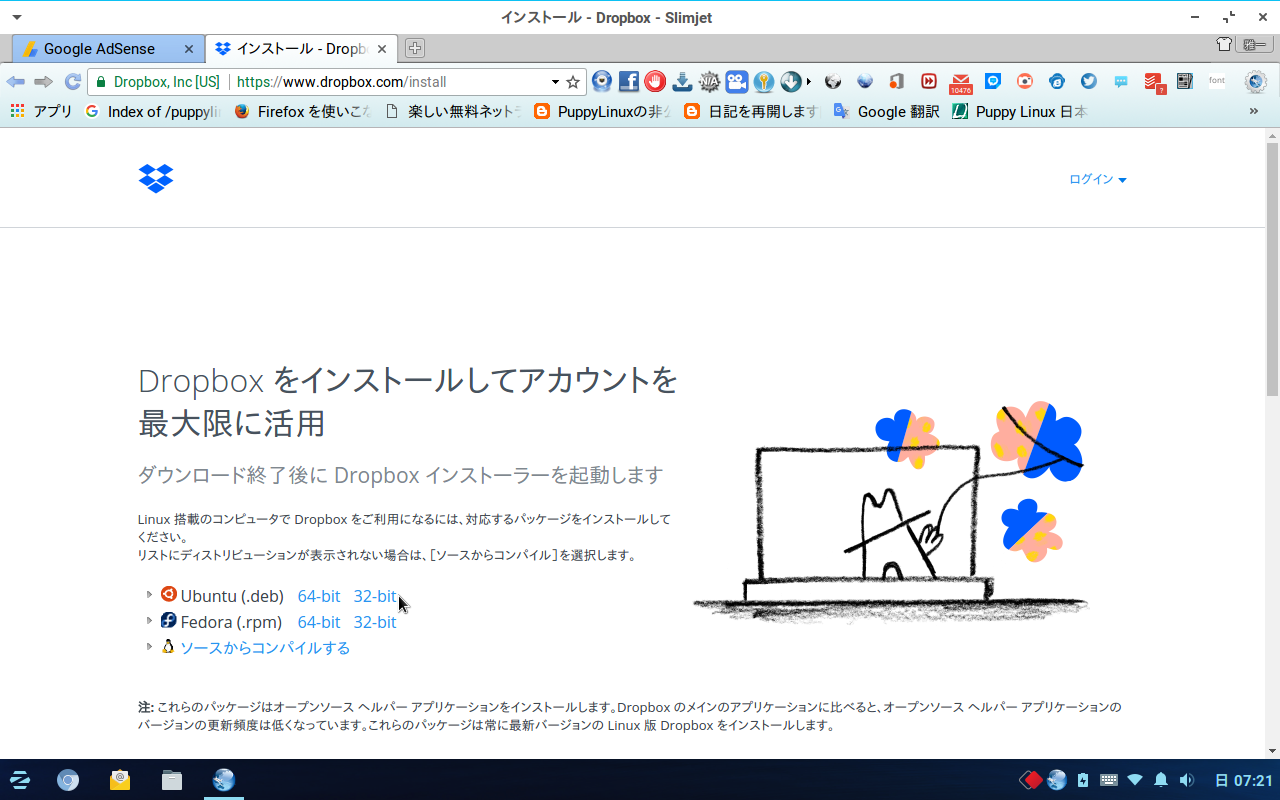
１　まず、Dropboxのクライアントをダウンロードします。

<br /><br />

ダウンロード URL は、

<br /><br />

<a  href="https://www.dropbox.com/install-linux">https://www.dropbox.com/install-linux</a>

<br /><br />

になります。

<br /><br />

僕は、「Ubuntu (.deb)　32-bit」版をダウンロードしました。
<br /><br />

<a  imageanchor="1" href="https://2.bp.blogspot.com/-cj7SUbYosp8/Whn7x9R2XlI/AAAAAAAAGq0/gNIJM7G4X00-IQDzBuWFQhBYSe2-EbncQCLcBGAs/s1600/%25E3%2582%25B9%25E3%2582%25AF%25E3%2583%25AA%25E3%2583%25BC%25E3%2583%25B3%25E3%2582%25B7%25E3%2583%25A7%25E3%2583%2583%25E3%2583%2588_2017-11-26_07-21-05.png"><img  data-original-height="800" data-original-width="1280" height="250" width="400" src="https://2.bp.blogspot.com/-cj7SUbYosp8/Whn7x9R2XlI/AAAAAAAAGq0/gNIJM7G4X00-IQDzBuWFQhBYSe2-EbncQCLcBGAs/s400/%25E3%2582%25B9%25E3%2582%25AF%25E3%2583%25AA%25E3%2583%25BC%25E3%2583%25B3%25E3%2582%25B7%25E3%2583%25A7%25E3%2583%2583%25E3%2583%2588_2017-11-26_07-21-05.png" border="0"></a>

<!-- グーグルアドセンス開始 -->
<br />
<br />
スポンサーリンク
<br />
<br />
<div>

<ins  data-ad-slot="4317789318" data-ad-client="ca-pub-3656927210019223" data-ad-format="fluid" data-ad-layout="in-article" style="display:block; text-align:center;" class="adsbygoogle"></ins>

</div>
<br />
<br />
<!-- グーグルアドセンス終了 -->

２　次に、ターミナルを起動して、

<br /><br />

$ sudo gdebi-gtk

<br /><br />

として、gdebiのGUI版を立ち上げました。

<br /><br />

<a  imageanchor="1" href="https://2.bp.blogspot.com/-WGcT4TZPx50/Whn9LT72m5I/AAAAAAAAGrA/HDTa9XUDZTov0J_axosLyOLeBNJ68ccPwCLcBGAs/s1600/%25E3%2582%25B9%25E3%2582%25AF%25E3%2583%25AA%25E3%2583%25BC%25E3%2583%25B3%25E3%2582%25B7%25E3%2583%25A7%25E3%2583%2583%25E3%2583%2588_2017-11-26_07-26-23.png"><img  data-original-height="435" data-original-width="552" height="315" width="400" src="https://2.bp.blogspot.com/-WGcT4TZPx50/Whn9LT72m5I/AAAAAAAAGrA/HDTa9XUDZTov0J_axosLyOLeBNJ68ccPwCLcBGAs/s400/%25E3%2582%25B9%25E3%2582%25AF%25E3%2583%25AA%25E3%2583%25BC%25E3%2583%25B3%25E3%2582%25B7%25E3%2583%25A7%25E3%2583%2583%25E3%2583%2588_2017-11-26_07-26-23.png" border="0"></a>

<br /><br />

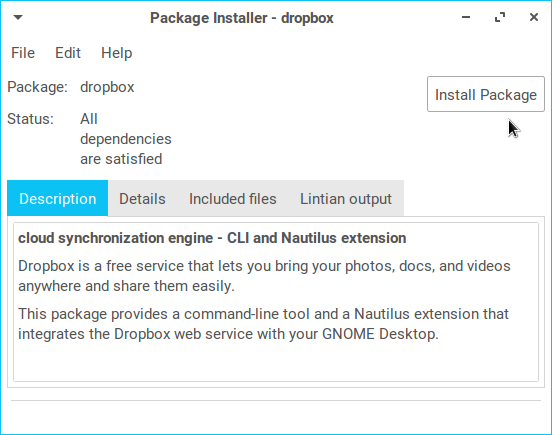
後は、ダウンロードした「dropbox_2015.10.28_i386.deb」を指定して、「Install Package」をクリックするだけです。

<br /><br />

無事、インストールが終了しました。

<br /><br />

<a  imageanchor="1" href="https://2.bp.blogspot.com/-nUxPHlGEMfM/Whn9uMv52XI/AAAAAAAAGrI/xxdSc-5Uj5stJHTauiwlwgZMvabzzIcrgCLcBGAs/s1600/%25E3%2582%25B9%25E3%2582%25AF%25E3%2583%25AA%25E3%2583%25BC%25E3%2583%25B3%25E3%2582%25B7%25E3%2583%25A7%25E3%2583%2583%25E3%2583%2588_2017-11-26_07-26-55.png"><img  data-original-height="238" data-original-width="517" height="184" width="400" src="https://2.bp.blogspot.com/-nUxPHlGEMfM/Whn9uMv52XI/AAAAAAAAGrI/xxdSc-5Uj5stJHTauiwlwgZMvabzzIcrgCLcBGAs/s400/%25E3%2582%25B9%25E3%2582%25AF%25E3%2583%25AA%25E3%2583%25BC%25E3%2583%25B3%25E3%2582%25B7%25E3%2583%25A7%25E3%2583%2583%25E3%2583%2588_2017-11-26_07-26-55.png" border="0"></a>

<br /><br />

「Dropboxクライアント」のインストールが終了すると、次のようなウインドウが現れます。「OK」をクリックします。

<br /><br />

<a  imageanchor="1" href="https://4.bp.blogspot.com/-VoVleZ2H2l4/Whn-CSKnUCI/AAAAAAAAGrM/JRc6i-ngT-M-Z_GiZmjmCxBPc9LW-EW7ACLcBGAs/s1600/%25E3%2582%25B9%25E3%2582%25AF%25E3%2583%25AA%25E3%2583%25BC%25E3%2583%25B3%25E3%2582%25B7%25E3%2583%25A7%25E3%2583%2583%25E3%2583%2588_2017-11-26_07-27-38.png"><img  data-original-height="323" data-original-width="400" height="323" width="400" src="https://4.bp.blogspot.com/-VoVleZ2H2l4/Whn-CSKnUCI/AAAAAAAAGrM/JRc6i-ngT-M-Z_GiZmjmCxBPc9LW-EW7ACLcBGAs/s400/%25E3%2582%25B9%25E3%2582%25AF%25E3%2583%25AA%25E3%2583%25BC%25E3%2583%25B3%25E3%2582%25B7%25E3%2583%25A7%25E3%2583%2583%25E3%2583%2588_2017-11-26_07-27-38.png" border="0"></a>

<br /><br />

次のようなウインドウが現れて、インストールが始まりました。

<br /><br />

<a  imageanchor="1" href="https://3.bp.blogspot.com/-8v2N546P-8U/Whn-qM0cqCI/AAAAAAAAGrY/wvcinnpq_4QYu7ug8LiPUpybno7ejET1QCLcBGAs/s1600/%25E3%2582%25B9%25E3%2582%25AF%25E3%2583%25AA%25E3%2583%25BC%25E3%2583%25B3%25E3%2582%25B7%25E3%2583%25A7%25E3%2583%2583%25E3%2583%2588_2017-11-26_07-28-30.png"><img  data-original-height="185" data-original-width="410" height="180" width="400" src="https://3.bp.blogspot.com/-8v2N546P-8U/Whn-qM0cqCI/AAAAAAAAGrY/wvcinnpq_4QYu7ug8LiPUpybno7ejET1QCLcBGAs/s400/%25E3%2582%25B9%25E3%2582%25AF%25E3%2583%25AA%25E3%2583%25BC%25E3%2583%25B3%25E3%2582%25B7%25E3%2583%25A7%25E3%2583%2583%25E3%2583%2588_2017-11-26_07-28-30.png" border="0"></a>

<br /><br />

「Start Dropbox」をクリックします。


<br /><br />

<a  imageanchor="1" href="https://1.bp.blogspot.com/-ysdLdiCqqBU/Whn_Bl_zuZI/AAAAAAAAGrc/cCz1xnB8kDs9vhf5rBeC079jPQwAnFZpgCLcBGAs/s1600/%25E3%2582%25B9%25E3%2582%25AF%25E3%2583%25AA%25E3%2583%25BC%25E3%2583%25B3%25E3%2582%25B7%25E3%2583%25A7%25E3%2583%2583%25E3%2583%2588_2017-11-26_07-30-02.png"><img  data-original-height="435" data-original-width="552" height="315" width="400" src="https://1.bp.blogspot.com/-ysdLdiCqqBU/Whn_Bl_zuZI/AAAAAAAAGrc/cCz1xnB8kDs9vhf5rBeC079jPQwAnFZpgCLcBGAs/s400/%25E3%2582%25B9%25E3%2582%25AF%25E3%2583%25AA%25E3%2583%25BC%25E3%2583%25B3%25E3%2582%25B7%25E3%2583%25A7%25E3%2583%2583%25E3%2583%2588_2017-11-26_07-30-02.png" border="0"></a>

<br /><br />

ブラウザが起動するので、「Dropbox」にログインします。


<br /><br />

<a  imageanchor="1" href="https://3.bp.blogspot.com/-joXCyucFHr0/Whn_a_hMrWI/AAAAAAAAGrk/L8-tXBXra4Y60C9bs-EncCGtm3c1jvqAgCLcBGAs/s1600/%25E3%2582%25B9%25E3%2582%25AF%25E3%2583%25AA%25E3%2583%25BC%25E3%2583%25B3%25E3%2582%25B7%25E3%2583%25A7%25E3%2583%2583%25E3%2583%2588_2017-11-26_07-31-13.png"><img  data-original-height="735" data-original-width="891" height="330" width="400" src="https://3.bp.blogspot.com/-joXCyucFHr0/Whn_a_hMrWI/AAAAAAAAGrk/L8-tXBXra4Y60C9bs-EncCGtm3c1jvqAgCLcBGAs/s400/%25E3%2582%25B9%25E3%2582%25AF%25E3%2583%25AA%25E3%2583%25BC%25E3%2583%25B3%25E3%2582%25B7%25E3%2583%25A7%25E3%2583%2583%25E3%2583%2588_2017-11-26_07-31-13.png" border="0"></a>

<br /><br />

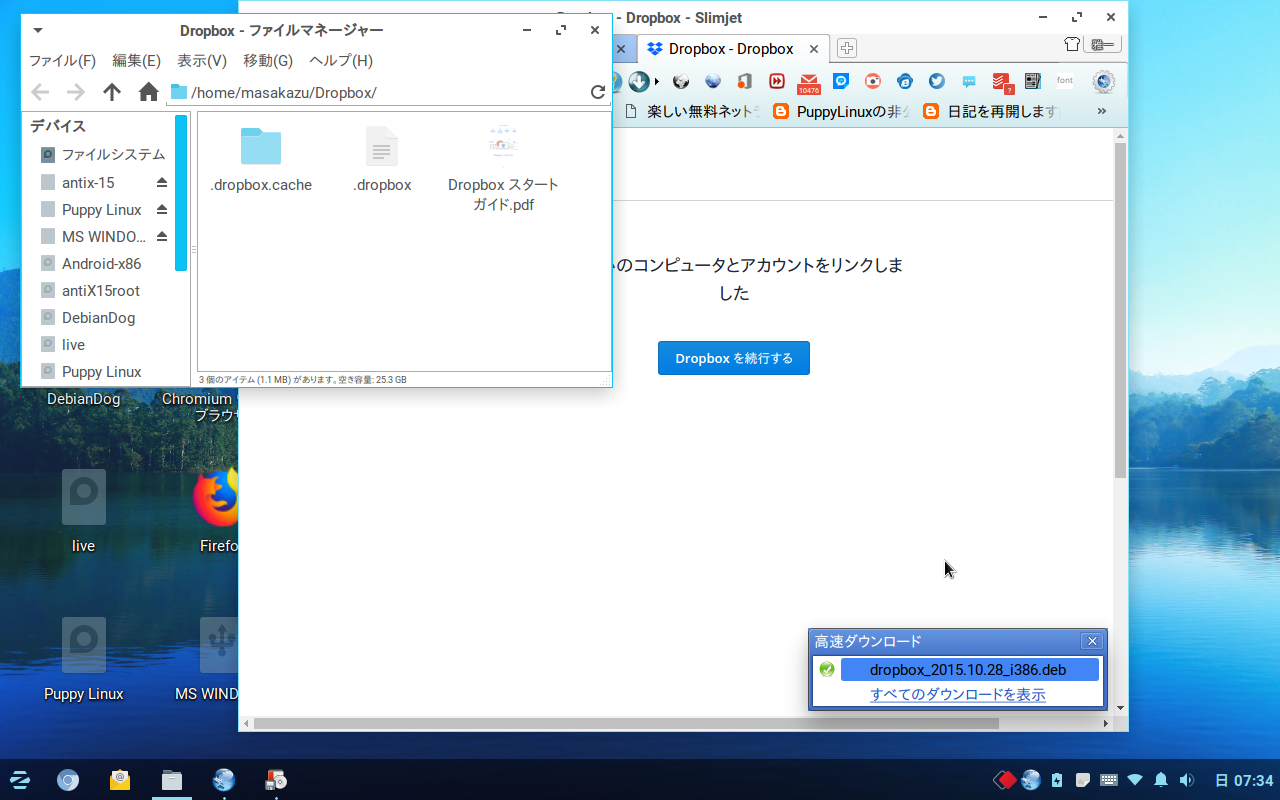
ログインが終了すると、ホームディレクトリに「Dropbox」のフォルダが作成されているはずです。
<br /><br />

<a  imageanchor="1" href="https://3.bp.blogspot.com/-1I7rL1ZfcbE/Whn_sqH4zzI/AAAAAAAAGro/23cK351OHtodDbfNVvr4qRi-sCon6sYpwCLcBGAs/s1600/%25E3%2582%25B9%25E3%2582%25AF%25E3%2583%25AA%25E3%2583%25BC%25E3%2583%25B3%25E3%2582%25B7%25E3%2583%25A7%25E3%2583%2583%25E3%2583%2588_2017-11-26_07-34-29.png"><img  data-original-height="800" data-original-width="1280" height="250" width="400" src="https://3.bp.blogspot.com/-1I7rL1ZfcbE/Whn_sqH4zzI/AAAAAAAAGro/23cK351OHtodDbfNVvr4qRi-sCon6sYpwCLcBGAs/s400/%25E3%2582%25B9%25E3%2582%25AF%25E3%2583%25AA%25E3%2583%25BC%25E3%2583%25B3%25E3%2582%25B7%25E3%2583%25A7%25E3%2583%2583%25E3%2583%2588_2017-11-26_07-34-29.png" border="0"></a>

<br /><br />

僕は、簡単にファイルを共有できるように、「Dropbox フォルダ」のショートカットをデスクトップに作成しています。このフォルダに共有したいものをドラッグ・ドロップすれば、どの端末からでも共有することができます。

<br /><br />

<a  imageanchor="1" href="https://3.bp.blogspot.com/-yg9oww2BXUc/WhoAcLIFZKI/AAAAAAAAGrw/abnEyXnHo-QF3ZNBPGFgTIuO5Vo8PzZQwCLcBGAs/s1600/%25E3%2582%25B9%25E3%2582%25AF%25E3%2583%25AA%25E3%2583%25BC%25E3%2583%25B3%25E3%2582%25B7%25E3%2583%25A7%25E3%2583%2583%25E3%2583%2588_2017-11-26_08-44-26.png"><img  data-original-height="800" data-original-width="1280" height="250" width="400" src="https://3.bp.blogspot.com/-yg9oww2BXUc/WhoAcLIFZKI/AAAAAAAAGrw/abnEyXnHo-QF3ZNBPGFgTIuO5Vo8PzZQwCLcBGAs/s400/%25E3%2582%25B9%25E3%2582%25AF%25E3%2583%25AA%25E3%2583%25BC%25E3%2583%25B3%25E3%2582%25B7%25E3%2583%25A7%25E3%2583%2583%25E3%2583%2588_2017-11-26_08-44-26.png" border="0"></a>


<br /><br />

<div  style="font-size: 12pt;">
<left>関連コンテンツ</left></div>

<ins  class="adsbygoogle" style="display:block" data-ad-format="autorelaxed" data-ad-client="ca-pub-3656927210019223" data-ad-slot="9907054813"></ins>


<br />


<!-- リンク広告リスポンシブル -->
<ins  data-ad-format="link" data-ad-slot="1217550851" data-ad-client="ca-pub-3656927210019223" style="display:block" class="adsbygoogle"></ins>


<br /><br />

<br /><br />

ここからは、僕の読んでいるメールマガジンの広告になります！

<br /><br />

それは、川島和正さんのメールマガジンです。

<br /><br />

<h2>日本一のメールマガジン発行者をご紹介いたします</h2>

ここからは、メールマガジンの広告になります。

<br /><br />

☆☆☆ 自由に生きる 川島和正さん の紹介 ☆☆☆

<br /><br />

今日は、読者数日本一のメールマガジンの発行者で、７年連続年収１億円以上という川島和正さんをご紹介させていただきます。

<br /><br />

僕も、川島和正さんのメールマガジンに登録していますが、毎日届くメールマガジンを読むのが楽しみになっています。

<br /><br />

もともとは、今日のような不安定な時代に、何か本業とは別の収入があれば良いのにと思ったことがきっかけでしたが、
今となっては、毎日届くメールマガジンの情報に感心したり、生き方のヒントを得たりしています。

<br /><br />

もちろん、無料で登録できます。また、メールマガジンの解除もできますので、安心して登録してください。

<br /><br />

では、そんな川島和正さんからのメッセージをぜひ見てみてください

<br /><br />

こんにちは。川島和正です。

<br /><br />

私、川島和正は、○○に出会ったおかげで、７年連続で年収１億円以上になれました！

<br /><br />

そして今ではビーチの見える１５０平方メートルの家に、引越し、海を散歩したり、美味しいものを食べたり、友達と遊んだり、世界を旅したりしながら
毎日楽しく暮らしています！

<br /><br />

著書も９冊出版し、うち２冊は日本を代表する超有名人２人に帯を書いてもらい、累計５０万部のベストセラーになりました！

<br /><br />


あなたも、今日から無料で○○を学んで、川島のような夢の生活を手に入れてみませんか？

<br /><br />

⇒　<a  href="http://directlink.jp/tracking/af/1455570/SjDLuuUB/">メールマガジンの登録はここから</a>

<br /><br />

☆　学び方は無料でかんたん！

<br /><br />

学び方は、とってもかんたんです！毎日１分メールマガジンを読むだけ！

<br /><br />

もちろん、読んだだけでは何も変わりませんが、読んでいると、やり方がわかって、やる気もでるので、自然と成長して、成功していけるでしょう！

<br /><br />

⇒　<a  href="http://directlink.jp/tracking/af/1455570/SjDLuuUB/">メールマガジンの登録はここから</a>

<br /><br />

☆　信頼性バツグン！

<br /><br />

川島のメールマガ人は、日本一のメルマガ配信スタンド「まぐまぐ！」で読者数が一番多い３５万部のメールマガジンです。

<br /><br />

ここまで目立っていると、さすがに、信頼できる情報しか配信できません！

<br /><br />

⇒　<a  href="http://directlink.jp/tracking/af/1455570/SjDLuuUB/">メールマガジンの登録はここから</a>

<br /><br />

☆　どんな内容のメルマガなんですか？

<br /><br />

自宅のパソコン一台で稼げる最新の稼ぎ方から、日々の生活にちょっと役立つ情報まで幅広く紹介しています。

<br /><br />

例えば、最新アクセスアップノウハウ、最新メールマガジン読者数アップノウハウ、最新アフィリエイトノウハウにはじまり、大富豪の思考パターン、悩みを減らす方法、心身ともに健康になる秘訣、洗脳から逃れる方法、グルメ＆旅行関連お得情報、魅力アップの方法などです。

<br /><br />

⇒　<a  href="http://directlink.jp/tracking/af/1455570/SjDLuuUB/">メールマガジンの登録はここから</a>


<br /><br />

<br /><br />

<h2>□□□ 得々情報 □□□</h2>


------------------------------------------------------------
<br />
□無料のオフィスアプリケーションの紹介
<br />
------------------------------------------------------------

<br />
<br />
<blockquote  data-lang="ja" class="twitter-tweet"><p  dir="ltr" lang="ja">とっておきの情報です Windowsはもういらない : 軽量Linux：DebianDogにMS OFFICEと互換性の高いWPS officeをインストール！ <a  href="https://t.co/d3ZKZrjWjD">https://t.co/d3ZKZrjWjD</a> <a  href="https://t.co/gCLjc4HSTo">pic.twitter.com/gCLjc4HSTo</a></p>— 溝渕@四万十 (@mmizobuchi) <a  href="https://twitter.com/mmizobuchi/status/809870819371290624">2016年12月16日</a></blockquote>


<br />
<br />
---------------
<br />
□広 告
<br />
---------------
<br />
<br />
□コンピュータ関連の機器は断然ネットショップが安い気がします。探せば送料無料のものもたくさんあり、僕は、楽天やアマゾンを良く利用しています。また、製品の評価もネットでは沢山あるので、ひょっとしたら、実際に店員さんに聞くより正確かもしれません。
<br />

☆おすすめの<!-- rakuten_ad_target_begin -->ノートパソコン タブレット<!-- rakuten_ad_target_end --> もこちらで購入することもできます。

<br />
<!-- Rakuten Widget FROM HERE -->

<!-- Rakuten Widget TO HERE -->
<br />
<br />

----------------------
<br />
□僕のLifeWork
<br />
----------------------
<br />
　僕のLifeWorkはお金をかけずに生活を楽しむことです。特にコンピュータ関係はインターネットなどの発達により、日常的に使うのが当たり前になってきました。次々と新しいコンピュータやオペレーティング・システムを購入するお金はありません。そこで、無料のLinuxを使ってネット生活をしていますが、その中でも、PuppyLinuxという軽量で魅力あるオペレーティング・システムについて学んでいます。
<br />
<br />
□ 安全なPuppyLinuxの使い方
<br />
<br />
ハードディスクはそのままでMS
WINDOWSを動作するために残しておき、軽快なPuppyLinuxを使いたい時はUSBメモリーにインストールして、動作させれば安心です。そのUSBメモリーの費用は1000円を切ります。僕はアマゾンで並行輸入版のUSBメモリーをたくさん買いましたが、３２GBで910円、送料も無料でした。
<br />
<br />
ぜひ、PuppyLinuxを代表とする軽量Linuxを試してみてください。MS WINDOWSで時々体験する待ち時間がうそのようになくなるはずです。
<br />
<br />

□ フラッシュメモリは安価な並行輸入版
<br />
<br />
フラッシュメモリは安価な並行輸入版で十分ではないでしょうか？品質は全く同じです。僕は安いフラッシュメモリを買って、LinuxなどのＯＳをインストールして楽しんでます。
<br />

<!-- カエレバアフィリエイト開始 -->
<div  class="kaerebalink-box" style="font-size: small; overflow: hidden; padding-bottom: 20px;
text-align: left; zoom: 1;">
<div  class="kaerebalink-image" style="float: left; margin: 0 15px 10px 0;">
<a  href="http://www.amazon.co.jp/exec/obidos/ASIN/B00T4AFJNK/mmizobuchi-22/ref=nosim/" target="_blank"><img  src="http://ecx.images-amazon.com/images/I/416v4LKpaxL._SL160_.jpg" style="border: none;"></a></div>
<div  class="kaerebalink-info" style="line-height: 120%; overflow: hidden; zoom: 1;">
<div  class="kaerebalink-name" style="line-height: 120%; margin-bottom: 10px;">
<a  href="http://www.amazon.co.jp/exec/obidos/ASIN/B00T4AFJNK/mmizobuchi-22/ref=nosim/" target="_blank">サンディスク
Sandisk USB フラッシュメモリ Cruzer Fit SDCZ33 32GB 海外パッケージ品</a><br />
<div  class="kaerebalink-powered-date" style="font-family: verdana; font-size: 8pt; line-height: 120%;
margin-top: 5px;">
posted with <a  href="http://kaereba.com/" rel="nofollow" target="_blank">カエレバ</a></div>
</div>
<div  class="kaerebalink-detail" style="margin-bottom: 5px;">
SanDisk     </div>
<div  class="kaerebalink-link1" style="margin-top: 10px;">
<div  class="shoplinkamazon" style="background: url('http://img.yomereba.com/mu32_k_01.gif')
0 0 no-repeat; display: inline; margin-right: 5px; padding: 2px 0 2px
18px; white-space: nowrap;">
<a  href="http://www.amazon.co.jp/gp/search?keywords=Cruzer%20Fit%20CZ33&amp;__mk_ja_JP=%83J%83%5E%83J%83i&amp;tag=mmizobuchi-22" target="_blank">Amazon</a></div>
<div  class="shoplinkrakuten" style="background: url('http://img.yomereba.com/mu32_k_01.gif')
0 -50px no-repeat; display: inline; margin-right: 5px; padding: 2px 0
2px 18px; white-space: nowrap;">
<a  href="http://hb.afl.rakuten.co.jp/hgc/14a2061c.8a4342da.14a2061d.87bc8dbb/?pc=http%3A%2F%2Fsearch.rakuten.co.jp%2Fsearch%2Fmall%2FCruzer%2520Fit%2520CZ33%2F-%2Ff.1-p.1-s.1-sf.0-st.A-v.2%3Fx%3D0%26scid%3Daf_ich_link_urltxt%26m%3Dhttp%3A%2F%2Fm.rakuten.co.jp%2F" target="_blank">楽天市場</a></div>
</div>
</div>
<div  class="booklink-footer" style="clear: left;">
</div>
</div>
<!-- カエレバアフィリエイト終了 -->


PuppyLinuxを使うのにそれほど高価なコンピュータを購入することはありませんが、僕のように、そればかりを使う人も少ないと思い、MS WINDOWS 10も動作するコンピュータを選んでみました。
<br />
<br />
<div>
□ アマゾンではこんな価格で販売されています。何とか手が届きそうな価格ですね。
<br />
ノートパソコンやモバイルパソコンは、日常的に使うようになってきました 。毎日使うものには、少しお金をかけてもいいかもしれません。

<br /><br />
<!-- アマゾンアフィリエイト開始 -->
<iframe src="https://rcm-fe.amazon-adsystem.com/e/cm?t=mmizobuchi-22&amp;o=9&amp;p=16&amp;l=bn1&amp;mode=computers-jp&amp;browse=2151981051&amp;fc1=000000&lt;1=_blank&amp;lc1=3366FF&amp;bg1=FFFFFF&amp;f=ifr" marginwidth="0" marginheight="0" width="468" height="336" border="0" frameborder="0" style="border:none;" scrolling="no"></iframe>

<!-- アマゾンアフィリエイト終了 -->
<br />
<br />
---------------------------------------------
<br />
□ぷーたろーの飄々日記
<br />
---------------------------------------------
<br />
<br />

　<u>TITLE：　
僕も使っている楽天カードがお得です！
</u>
<br />
<br />
　ネットショッピングでも街でのお買い物でも楽天スーパーポイントが100円につき1ポイント貯まる！一押しの1枚です。
<br /><br />

・年会費永年無料
<br />
・海外旅行傷害保険付き
<br />
・楽天市場でのお買い物はいつでもポイント4倍
<br />
・ご利用可能額最高100万円
<br />
・入会された方全員に楽天スーパーポイント2,000ポイントプレゼント！
<br />
ただいま新規入会キャンペーン開催中！
<br /><br />

詳細はこちら&gt;&gt;
<br /><br />
★本会員様のお申込みと同時に家族カードのお申込みも簡単に可能！家族カード入会でもれなく1,000ポイントプレゼント！（年会費永年無料）
<br /><br />
<a  rel="nofollow" target="_blank" href="https://px.a8.net/svt/ejp?a8mat=20402U+526NW2+FOQ+C0B9T">
<img  src="https://www23.a8.net/svt/bgt?aid=121119078306&amp;wid=001&amp;eno=01&amp;mid=s00000002033002017000&amp;mc=1" border="0" height="60" width="120"></a>
<img  src="https://www14.a8.net/0.gif?a8mat=20402U+526NW2+FOQ+C0B9T" border="0" height="1" width="1">

<br />
<br />
<!-- グーグルアドセンス開始 -->
<br />
<br />
スポンサーリンク
<br />
<br />
<div>

<!-- レスポンシブ -->
<ins  data-ad-format="auto" data-ad-slot="2915493250" data-ad-client="ca-pub-3656927210019223" style="display:block" class="adsbygoogle"></ins>

</div>
<br />
<br />
<!-- グーグルアドセンス終了 -->

<div>
---------------------------------------------
<br />
□本当に必要なOSの選択とは
<br />
---------------------------------------------
<br />
<br />
　自分たちにとって本当に必要なOSとは何でしょうかまず、思いつくのは仕事に必要なOSです。それは、高価なOSでないとできない仕事ですか？文書が作成できて、インターネットができることで９割以上は大丈夫だというなら、無料のOSも考えてみたらどうでしょう。
</div>
<br />
<br />
---------------------------------------------
<br />
□あすすめウェブサイト
<br />
---------------------------------------------
<br />
<br />
□ <a  href="http://adsense-life.blogspot.jp/">月１０万円の副収入で生活らくらく！
</a>
<br />
□ <a  href="http://libreofice-free.blogspot.jp/">LibreOffice無料で楽しく</a>
<br />
□ <a  href="http://linux-unofficial.blogspot.jp/" target="_blank" title="Puppy Linux 非公式 サイト">Puppy Linux 非公式 サイト</a>
<br />
もう<a  href="https://no-windows.myadventvega.co.uk/" target="_blank" title="Windowsはもういらない">Windowsはもういらない</a>の内容を見やすく提供しています。
<br />
<br />
</div>]]>
</content:encoded>
</item>
<item rdf:about="https://no-windows.myadventvega.co.uk/archives/73769544.html">
<title>軽量Linux：ZorinOS Liteで自宅のパソコンを遠隔操作する！</title>
https://no-windows.myadventvega.co.uk/archives/73769544.html</link>
<description>ZorinOS Liteで自宅のパソコンを遠隔操作できると非常に便利！


ZorinOS Lite 日本語版がMS WINDOWS ライクで仕事に使えるOSであることは、先日このブログでも書きました。


しかも、「ライブCDの部屋」さんが日本語版を提供してくれているので、インストール直後から日本...</description>
<dc:creator>live01_mizobuchi</dc:creator>
<dc:date>2017-11-24T06:38:56+09:00</dc:date>
<dc:subject>Zorin OS</dc:subject>
<content:encoded><![CDATA[<h2>ZorinOS Liteで自宅のパソコンを遠隔操作できると非常に便利！</h2>


ZorinOS Lite 日本語版がMS WINDOWS ライクで仕事に使えるOSであることは、先日このブログでも書きました。

<br /><br />

しかも、「<a href="http://simosnet.com/livecdroom/">ライブCDの部屋</a>」さんが日本語版を提供してくれているので、インストール直後から日本語が使えます。

<br /><br />

さらに、オフィスアプリケーションであるLibreOfficeも導入済みなので、一般的な仕事に使うのには充分なOSであると言えます。

<br /><br />

これに、コンピューターを遠隔操作できるアプリケーションを導入すれば、自宅などに保存してあるファイルなども、職場や出張先に転送でき、非常に便利です。

<!-- グーグルアドセンス開始  左寄せ-->
<div  style="left;">
<br />
<!-- レクタングル336x280 --><br />
<ins  class="adsbygoogle" data-ad-client="ca-pub-3656927210019223" data-ad-slot="7861704857" style="display: inline-block; height: 280px; width: 336px;"></ins><br />

<br />
</div>
<!-- グーグルアドセンス終了 -->
<br />

遠隔操作できるアプリケーションの導入は簡単ですが、その前にひとつだけ準備をしておきます。

<br /><br />

<h4>gdebiのインストール！</h4>

debファイルをdpkgコマンドでインストールしようとすると、ライブラリなどの依存関係でうまくインストールできないことが多々あります。

<br /><br />

特に、「Synaptic パッケージマネージャー」などを使わないで、アプリケーションをインストールしようとした場合によく体験します。

<br /><br />

そこで、　<b>gdebiを使う</b>ことを考えます。

<br /><br />

gdebiは、依存関係の問題を自動で解決してくれるツールです。

<br /><br />

僕は、「Synaptic パッケージマネージャー」にない、アプリケーションはすべて <b>gdebi</b>を使ってインストールしています。

<br /><br />

gdebi自体のインストールは「Synaptic パッケージマネージャー」を使いました。

<!-- グーグルアドセンス開始 -->
<br/>
<br/>
スポンサーリンク
<br/>
<br/>
<div>

<ins class="adsbygoogle"
     style="display:block; text-align:center;"
     data-ad-layout="in-article"
     data-ad-format="fluid"
     data-ad-client="ca-pub-3656927210019223"
     data-ad-slot="4317789318"></ins>

</div>
<br/>
<br/>
<!-- グーグルアドセンス終了 -->

まず、「Synaptic パッケージマネージャー」を起動します。

<br /><br />

検索で「gdebi」して、チェックを入れます。その後「適用」をクリックします。

<br /><br />

<a href="https://1.bp.blogspot.com/-L0196SNZ40Q/WheYTlEL74I/AAAAAAAAGqI/502nqQXPcboM1JcbL0_fWwyT5wg_uFBBACLcBGAs/s1600/%25E3%2582%25B9%25E3%2582%25AF%25E3%2583%25AA%25E3%2583%25BC%25E3%2583%25B3%25E3%2582%25B7%25E3%2583%25A7%25E3%2583%2583%25E3%2583%2588_2017-11-24_12-54-20.png" imageanchor="1" ><img border="0" src="https://1.bp.blogspot.com/-L0196SNZ40Q/WheYTlEL74I/AAAAAAAAGqI/502nqQXPcboM1JcbL0_fWwyT5wg_uFBBACLcBGAs/s400/%25E3%2582%25B9%25E3%2582%25AF%25E3%2583%25AA%25E3%2583%25BC%25E3%2583%25B3%25E3%2582%25B7%25E3%2583%25A7%25E3%2583%2583%25E3%2583%2588_2017-11-24_12-54-20.png" width="400" height="253" data-original-width="966" data-original-height="610" /></a>

<br /><br />

これで、「gdebi」のインストールは終了です。

<br /><br />

<h4>gdebiコマンドの使い方</h4>

gdebiコマンドの使い方はいたって簡単です。

<br /><br />


＄ sudo gdebi -i [パッケージ名]


<br /><br />

これだけでOKです。

<br /><br />

<h4>軽量な遠隔操作アプリケーション anydeskのインストール！</h4>

遠隔操作アプリケーションとして、「anydesk」を利用することにしました。

<br /><br />

anydeskは下記のURLからダウンロードできます。

<br /><br />

<a href="https://anydesk.com/download">https://anydesk.com/download</a>

<br /><br />

ダウンロードした anydesk を適当なフォルダに保存します。

<br /><br />

<a href="https://4.bp.blogspot.com/-bCQ23tz7o90/Wheagcgz5QI/AAAAAAAAGqU/wH3yb1V8upkv4oc08H-75yh_3w2upFSHgCLcBGAs/s1600/%25E3%2582%25B9%25E3%2582%25AF%25E3%2583%25AA%25E3%2583%25BC%25E3%2583%25B3%25E3%2582%25B7%25E3%2583%25A7%25E3%2583%2583%25E3%2583%2588_2017-11-24_13-03-52.png" imageanchor="1" ><img border="0" src="https://4.bp.blogspot.com/-bCQ23tz7o90/Wheagcgz5QI/AAAAAAAAGqU/wH3yb1V8upkv4oc08H-75yh_3w2upFSHgCLcBGAs/s400/%25E3%2582%25B9%25E3%2582%25AF%25E3%2583%25AA%25E3%2583%25BC%25E3%2583%25B3%25E3%2582%25B7%25E3%2583%25A7%25E3%2583%2583%25E3%2583%2588_2017-11-24_13-03-52.png" width="400" height="253" data-original-width="593" data-original-height="375" /></a>

<br /><br />

後は、ターミナルを起動して、

<br /><br />

＄ gdebi -i anydesk_2.9.5-1_i386.deb

<br /><br />

とするとインストールは終了です。

<br /><br />


<h4>anydeskを起動して自宅のパソコンを遠隔操作！</h4>

下の図は、anydeskを起動して自宅のパソコンを遠隔操作しているところです。

<br /><br />

<a href="https://2.bp.blogspot.com/-2AZZq9ZbKmY/WhegbdbYyoI/AAAAAAAAGqk/zMu0-_qkAwEh-MOMRk_QjGIMSDdfMSH7ACLcBGAs/s1600/%25E3%2582%25B9%25E3%2582%25AF%25E3%2583%25AA%25E3%2583%25BC%25E3%2583%25B3%25E3%2582%25B7%25E3%2583%25A7%25E3%2583%2583%25E3%2583%2588_2017-11-24_13-18-47.png" imageanchor="1" ><img border="0" src="https://2.bp.blogspot.com/-2AZZq9ZbKmY/WhegbdbYyoI/AAAAAAAAGqk/zMu0-_qkAwEh-MOMRk_QjGIMSDdfMSH7ACLcBGAs/s400/%25E3%2582%25B9%25E3%2582%25AF%25E3%2583%25AA%25E3%2583%25BC%25E3%2583%25B3%25E3%2582%25B7%25E3%2583%25A7%25E3%2583%2583%25E3%2583%2588_2017-11-24_13-18-47.png" width="400" height="250" data-original-width="1280" data-original-height="800" /></a>

<br /><br />

自宅に保存しているファイルなどを転送したいときなど、重宝しています。


<br /><br />

<div  style="font-size: 12pt;">
<left>関連コンテンツ</left></div>

<ins  class="adsbygoogle" style="display:block" data-ad-format="autorelaxed" data-ad-client="ca-pub-3656927210019223" data-ad-slot="9907054813"></ins>


<br />


<!-- リンク広告リスポンシブル -->
<ins  data-ad-format="link" data-ad-slot="1217550851" data-ad-client="ca-pub-3656927210019223" style="display:block" class="adsbygoogle"></ins>


<br /><br />

<br /><br />

ここからは、僕の読んでいるメールマガジンの広告になります！

<br /><br />

それは、川島和正さんのメールマガジンです。

<br /><br />

<h2>日本一のメールマガジン発行者をご紹介いたします</h2>

ここからは、メールマガジンの広告になります。

<br /><br />

☆☆☆ 自由に生きる 川島和正さん の紹介 ☆☆☆

<br /><br />

今日は、読者数日本一のメールマガジンの発行者で、７年連続年収１億円以上という川島和正さんをご紹介させていただきます。

<br /><br />

僕も、川島和正さんのメールマガジンに登録していますが、毎日届くメールマガジンを読むのが楽しみになっています。

<br /><br />

もともとは、今日のような不安定な時代に、何か本業とは別の収入があれば良いのにと思ったことがきっかけでしたが、
今となっては、毎日届くメールマガジンの情報に感心したり、生き方のヒントを得たりしています。

<br /><br />

もちろん、無料で登録できます。また、メールマガジンの解除もできますので、安心して登録してください。

<br /><br />

では、そんな川島和正さんからのメッセージをぜひ見てみてください

<br /><br />

こんにちは。川島和正です。

<br /><br />

私、川島和正は、○○に出会ったおかげで、７年連続で年収１億円以上になれました！

<br /><br />

そして今ではビーチの見える１５０平方メートルの家に、引越し、海を散歩したり、美味しいものを食べたり、友達と遊んだり、世界を旅したりしながら
毎日楽しく暮らしています！

<br /><br />

著書も９冊出版し、うち２冊は日本を代表する超有名人２人に帯を書いてもらい、累計５０万部のベストセラーになりました！

<br /><br />


あなたも、今日から無料で○○を学んで、川島のような夢の生活を手に入れてみませんか？

<br /><br />

⇒　<a  href="http://directlink.jp/tracking/af/1455570/SjDLuuUB/">メールマガジンの登録はここから</a>

<br /><br />

☆　学び方は無料でかんたん！

<br /><br />

学び方は、とってもかんたんです！毎日１分メールマガジンを読むだけ！

<br /><br />

もちろん、読んだだけでは何も変わりませんが、読んでいると、やり方がわかって、やる気もでるので、自然と成長して、成功していけるでしょう！

<br /><br />

⇒　<a  href="http://directlink.jp/tracking/af/1455570/SjDLuuUB/">メールマガジンの登録はここから</a>

<br /><br />

☆　信頼性バツグン！

<br /><br />

川島のメールマガ人は、日本一のメルマガ配信スタンド「まぐまぐ！」で読者数が一番多い３５万部のメールマガジンです。

<br /><br />

ここまで目立っていると、さすがに、信頼できる情報しか配信できません！

<br /><br />

⇒　<a  href="http://directlink.jp/tracking/af/1455570/SjDLuuUB/">メールマガジンの登録はここから</a>

<br /><br />

☆　どんな内容のメルマガなんですか？

<br /><br />

自宅のパソコン一台で稼げる最新の稼ぎ方から、日々の生活にちょっと役立つ情報まで幅広く紹介しています。

<br /><br />

例えば、最新アクセスアップノウハウ、最新メールマガジン読者数アップノウハウ、最新アフィリエイトノウハウにはじまり、大富豪の思考パターン、悩みを減らす方法、心身ともに健康になる秘訣、洗脳から逃れる方法、グルメ＆旅行関連お得情報、魅力アップの方法などです。

<br /><br />

⇒　<a  href="http://directlink.jp/tracking/af/1455570/SjDLuuUB/">メールマガジンの登録はここから</a>


<br /><br />

<br /><br />

<h2>□□□ 得々情報 □□□</h2>


------------------------------------------------------------
<br />
□無料のオフィスアプリケーションの紹介
<br />
------------------------------------------------------------

<br />
<br />
<blockquote  data-lang="ja" class="twitter-tweet"><p  dir="ltr" lang="ja">とっておきの情報です Windowsはもういらない : 軽量Linux：DebianDogにMS OFFICEと互換性の高いWPS officeをインストール！ <a  href="https://t.co/d3ZKZrjWjD">https://t.co/d3ZKZrjWjD</a> <a  href="https://t.co/gCLjc4HSTo">pic.twitter.com/gCLjc4HSTo</a></p>— 溝渕@四万十 (@mmizobuchi) <a  href="https://twitter.com/mmizobuchi/status/809870819371290624">2016年12月16日</a></blockquote>


<br />
<br />
---------------
<br />
□広 告
<br />
---------------
<br />
<br />
□コンピュータ関連の機器は断然ネットショップが安い気がします。探せば送料無料のものもたくさんあり、僕は、楽天やアマゾンを良く利用しています。また、製品の評価もネットでは沢山あるので、ひょっとしたら、実際に店員さんに聞くより正確かもしれません。
<br />

☆おすすめの<!-- rakuten_ad_target_begin -->ノートパソコン タブレット<!-- rakuten_ad_target_end --> もこちらで購入することもできます。

<br />
<!-- Rakuten Widget FROM HERE -->

<!-- Rakuten Widget TO HERE -->
<br />
<br />

----------------------
<br />
□僕のLifeWork
<br />
----------------------
<br />
　僕のLifeWorkはお金をかけずに生活を楽しむことです。特にコンピュータ関係はインターネットなどの発達により、日常的に使うのが当たり前になってきました。次々と新しいコンピュータやオペレーティング・システムを購入するお金はありません。そこで、無料のLinuxを使ってネット生活をしていますが、その中でも、PuppyLinuxという軽量で魅力あるオペレーティング・システムについて学んでいます。
<br />
<br />
□ 安全なPuppyLinuxの使い方
<br />
<br />
ハードディスクはそのままでMS
WINDOWSを動作するために残しておき、軽快なPuppyLinuxを使いたい時はUSBメモリーにインストールして、動作させれば安心です。そのUSBメモリーの費用は1000円を切ります。僕はアマゾンで並行輸入版のUSBメモリーをたくさん買いましたが、３２GBで910円、送料も無料でした。
<br />
<br />
ぜひ、PuppyLinuxを代表とする軽量Linuxを試してみてください。MS WINDOWSで時々体験する待ち時間がうそのようになくなるはずです。
<br />
<br />

□ フラッシュメモリは安価な並行輸入版
<br />
<br />
フラッシュメモリは安価な並行輸入版で十分ではないでしょうか？品質は全く同じです。僕は安いフラッシュメモリを買って、LinuxなどのＯＳをインストールして楽しんでます。
<br />

<!-- カエレバアフィリエイト開始 -->
<div  class="kaerebalink-box" style="font-size: small; overflow: hidden; padding-bottom: 20px;
text-align: left; zoom: 1;">
<div  class="kaerebalink-image" style="float: left; margin: 0 15px 10px 0;">
<a  href="http://www.amazon.co.jp/exec/obidos/ASIN/B00T4AFJNK/mmizobuchi-22/ref=nosim/" target="_blank"><img  src="http://ecx.images-amazon.com/images/I/416v4LKpaxL._SL160_.jpg" style="border: none;"></a></div>
<div  class="kaerebalink-info" style="line-height: 120%; overflow: hidden; zoom: 1;">
<div  class="kaerebalink-name" style="line-height: 120%; margin-bottom: 10px;">
<a  href="http://www.amazon.co.jp/exec/obidos/ASIN/B00T4AFJNK/mmizobuchi-22/ref=nosim/" target="_blank">サンディスク
Sandisk USB フラッシュメモリ Cruzer Fit SDCZ33 32GB 海外パッケージ品</a><br />
<div  class="kaerebalink-powered-date" style="font-family: verdana; font-size: 8pt; line-height: 120%;
margin-top: 5px;">
posted with <a  href="http://kaereba.com/" rel="nofollow" target="_blank">カエレバ</a></div>
</div>
<div  class="kaerebalink-detail" style="margin-bottom: 5px;">
SanDisk     </div>
<div  class="kaerebalink-link1" style="margin-top: 10px;">
<div  class="shoplinkamazon" style="background: url('http://img.yomereba.com/mu32_k_01.gif')
0 0 no-repeat; display: inline; margin-right: 5px; padding: 2px 0 2px
18px; white-space: nowrap;">
<a  href="http://www.amazon.co.jp/gp/search?keywords=Cruzer%20Fit%20CZ33&amp;__mk_ja_JP=%83J%83%5E%83J%83i&amp;tag=mmizobuchi-22" target="_blank">Amazon</a></div>
<div  class="shoplinkrakuten" style="background: url('http://img.yomereba.com/mu32_k_01.gif')
0 -50px no-repeat; display: inline; margin-right: 5px; padding: 2px 0
2px 18px; white-space: nowrap;">
<a  href="http://hb.afl.rakuten.co.jp/hgc/14a2061c.8a4342da.14a2061d.87bc8dbb/?pc=http%3A%2F%2Fsearch.rakuten.co.jp%2Fsearch%2Fmall%2FCruzer%2520Fit%2520CZ33%2F-%2Ff.1-p.1-s.1-sf.0-st.A-v.2%3Fx%3D0%26scid%3Daf_ich_link_urltxt%26m%3Dhttp%3A%2F%2Fm.rakuten.co.jp%2F" target="_blank">楽天市場</a></div>
</div>
</div>
<div  class="booklink-footer" style="clear: left;">
</div>
</div>
<!-- カエレバアフィリエイト終了 -->


PuppyLinuxを使うのにそれほど高価なコンピュータを購入することはありませんが、僕のように、そればかりを使う人も少ないと思い、MS WINDOWS 10も動作するコンピュータを選んでみました。
<br />
<br />
<div>
□ アマゾンではこんな価格で販売されています。何とか手が届きそうな価格ですね。
<br />
ノートパソコンやモバイルパソコンは、日常的に使うようになってきました 。毎日使うものには、少しお金をかけてもいいかもしれません。

<br /><br />
<!-- アマゾンアフィリエイト開始 -->
<iframe src="https://rcm-fe.amazon-adsystem.com/e/cm?t=mmizobuchi-22&amp;o=9&amp;p=16&amp;l=bn1&amp;mode=computers-jp&amp;browse=2151981051&amp;fc1=000000&lt;1=_blank&amp;lc1=3366FF&amp;bg1=FFFFFF&amp;f=ifr" marginwidth="0" marginheight="0" width="468" height="336" border="0" frameborder="0" style="border:none;" scrolling="no"></iframe>

<!-- アマゾンアフィリエイト終了 -->
<br />
<br />
---------------------------------------------
<br />
□ぷーたろーの飄々日記
<br />
---------------------------------------------
<br />
<br />

　<u>TITLE：　
僕も使っている楽天カードがお得です！
</u>
<br />
<br />
　ネットショッピングでも街でのお買い物でも楽天スーパーポイントが100円につき1ポイント貯まる！一押しの1枚です。
<br /><br />

・年会費永年無料
<br />
・海外旅行傷害保険付き
<br />
・楽天市場でのお買い物はいつでもポイント4倍
<br />
・ご利用可能額最高100万円
<br />
・入会された方全員に楽天スーパーポイント2,000ポイントプレゼント！
<br />
ただいま新規入会キャンペーン開催中！
<br /><br />

詳細はこちら&gt;&gt;
<br /><br />
★本会員様のお申込みと同時に家族カードのお申込みも簡単に可能！家族カード入会でもれなく1,000ポイントプレゼント！（年会費永年無料）
<br /><br />
<a  rel="nofollow" target="_blank" href="https://px.a8.net/svt/ejp?a8mat=20402U+526NW2+FOQ+C0B9T">
<img  src="https://www23.a8.net/svt/bgt?aid=121119078306&amp;wid=001&amp;eno=01&amp;mid=s00000002033002017000&amp;mc=1" border="0" height="60" width="120"></a>
<img  src="https://www14.a8.net/0.gif?a8mat=20402U+526NW2+FOQ+C0B9T" border="0" height="1" width="1">

<br />
<br />
<!-- グーグルアドセンス開始 -->
<br />
<br />
スポンサーリンク
<br />
<br />
<div>

<!-- レスポンシブ -->
<ins  data-ad-format="auto" data-ad-slot="2915493250" data-ad-client="ca-pub-3656927210019223" style="display:block" class="adsbygoogle"></ins>

</div>
<br />
<br />
<!-- グーグルアドセンス終了 -->

<div>
---------------------------------------------
<br />
□本当に必要なOSの選択とは
<br />
---------------------------------------------
<br />
<br />
　自分たちにとって本当に必要なOSとは何でしょうかまず、思いつくのは仕事に必要なOSです。それは、高価なOSでないとできない仕事ですか？文書が作成できて、インターネットができることで９割以上は大丈夫だというなら、無料のOSも考えてみたらどうでしょう。
</div>
<br />
<br />
---------------------------------------------
<br />
□あすすめウェブサイト
<br />
---------------------------------------------
<br />
<br />
□ <a  href="http://adsense-life.blogspot.jp/">月１０万円の副収入で生活らくらく！
</a>
<br />
□ <a  href="http://libreofice-free.blogspot.jp/">LibreOffice無料で楽しく</a>
<br />
□ <a  href="http://linux-unofficial.blogspot.jp/" target="_blank" title="Puppy Linux 非公式 サイト">Puppy Linux 非公式 サイト</a>
<br />
もう<a  href="https://no-windows.myadventvega.co.uk/" target="_blank" title="Windowsはもういらない">Windowsはもういらない</a>の内容を見やすく提供しています。
<br />
<br />
</div>


]]>
</content:encoded>
</item>
<item rdf:about="https://no-windows.myadventvega.co.uk/archives/17784271.html">
<title>MS WINDOWS にそっくりな無料軽量OS Zorin OS Lite Remix をインストールして無料OFFICE（オフィス）ソフトを使い放題！</title>
https://no-windows.myadventvega.co.uk/archives/17784271.html</link>
<description>


(adsbygoogle = window.adsbygoogle || []).push({});


MS WINDOWS にそっくりな無料軽量OS Zorin OS Lite Remix をインストールして無料OFFICE（オフィス）ソフトであり、MS OFFICE完全互換のKingSoft WPS をインストールしました。このブログもZorin OS Lite Remixで...</description>
<dc:creator>live01_mizobuchi</dc:creator>
<dc:date>2014-11-30T06:05:34+09:00</dc:date>
<dc:subject>Zorin OS</dc:subject>
<content:encoded><![CDATA[<div  style="float:right">
<!-- レクタングル336x280 -->
<ins class="adsbygoogle" style="display:inline-block;width:336px;height:280px" data-ad-client="ca-pub-3656927210019223" data-ad-slot="7861704857"></ins>

</div>
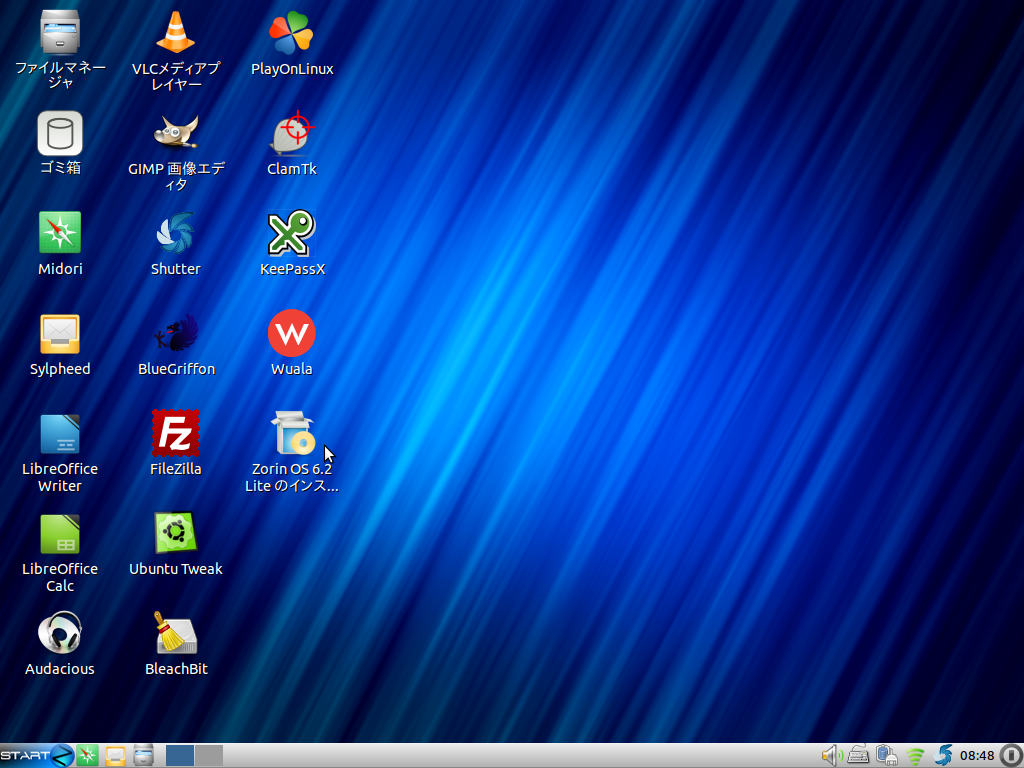
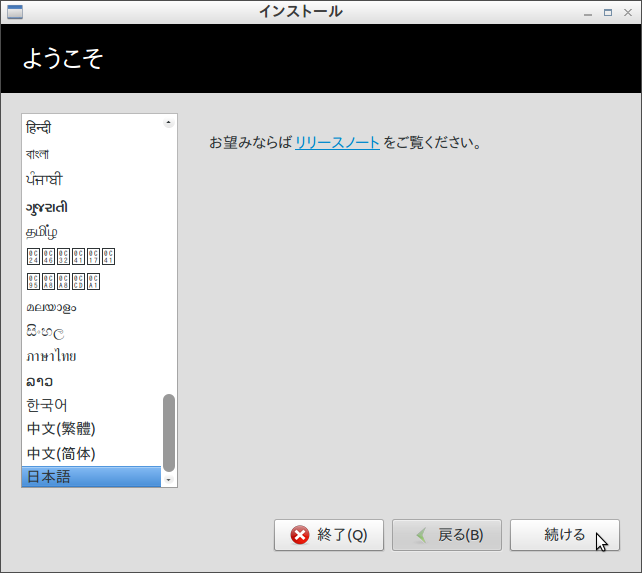
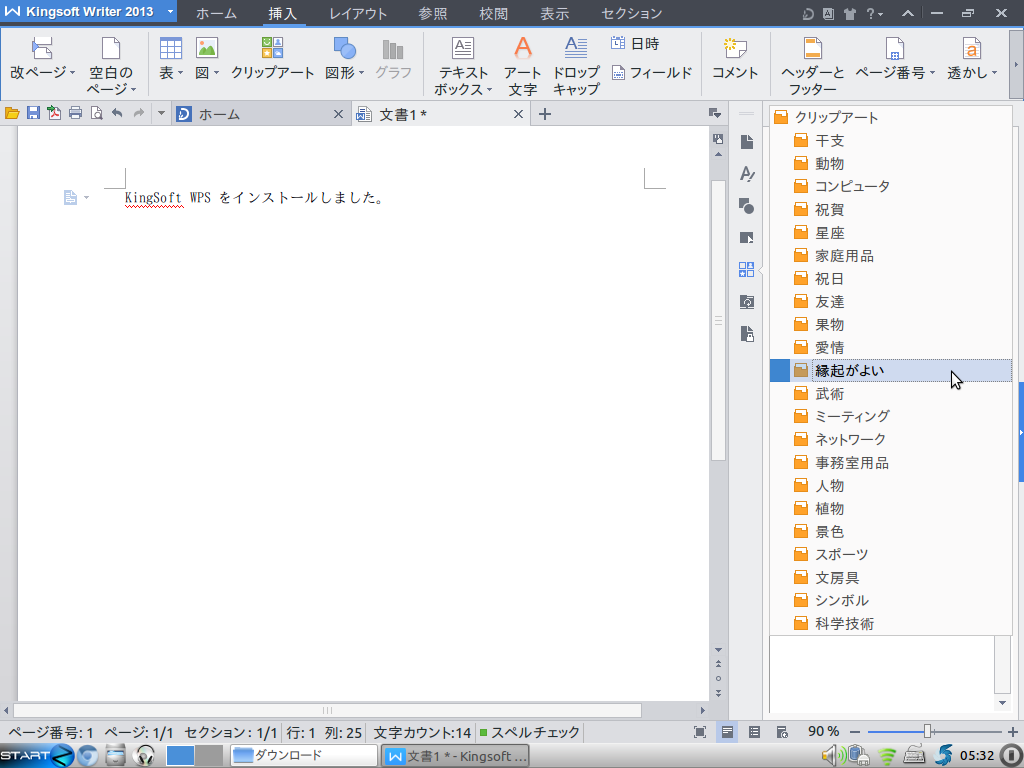
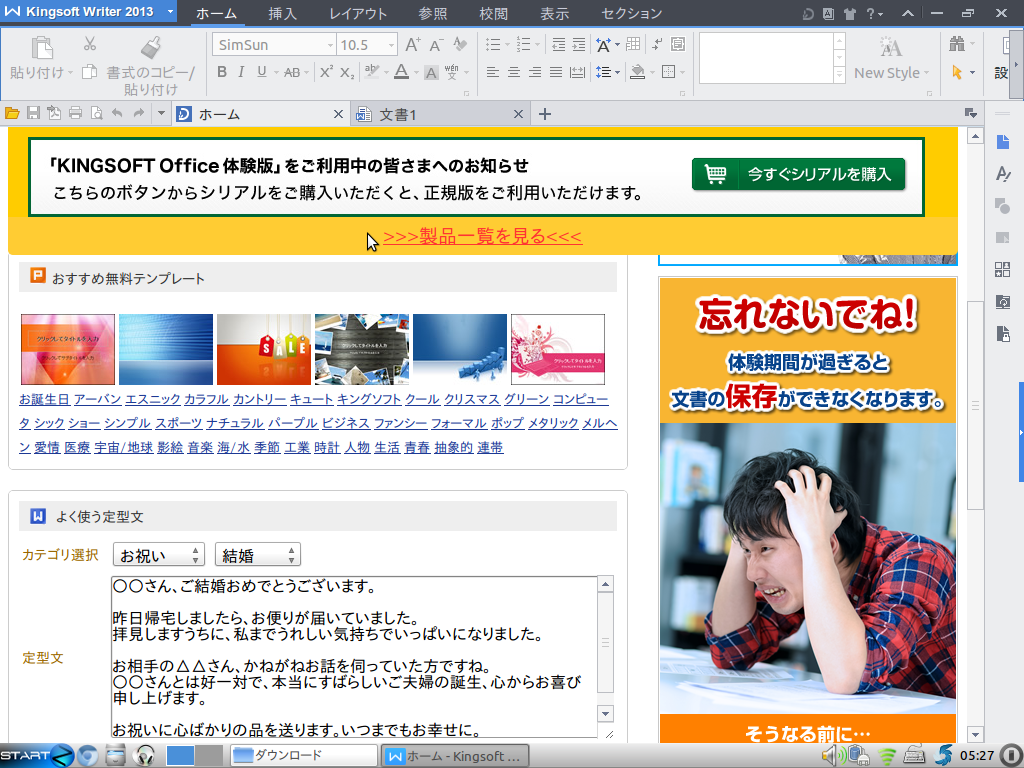
MS WINDOWS にそっくりな無料軽量OS Zorin OS Lite Remix をインストールして無料OFFICE（オフィス）ソフトであり、MS OFFICE完全互換のKingSoft WPS をインストールしました。このブログもZorin OS Lite Remixで書いています。<br /><br />１　まず、Zorin OS Lite Remix をダウンロードします。ダウンロードは <a  target="_blank" href="http://zorinlinux.zouri.jp/0015.html">http://zorinlinux.zouri.jp/0015.html</a>&nbsp;から加納です。２つのバージョンがあるので、自分に向いている方をダウンロードしてください。<br /><br /><a  target="_blank" title="デスクトップ1_012" href="http://livedoor.blogimg.jp/live01_mizobuchi-nowindows/imgs/1/3/1337995d.png"><img  class="pict" hspace="5" alt="デスクトップ1_012" border="0" height="360" width="480" src="http://livedoor.blogimg.jp/live01_mizobuchi-nowindows/imgs/1/3/1337995d-s.png"><br /></a><br />２　僕は、OSの軽さを最優先して、Scim-Anthy版はこちら→<a  href="https://drive.google.com/file/d/0B568LZZBKO5aVW1ONEloTThxd3M/edit?usp=sharing" target="_blank">Zorin OS Lite Remix Scim-Anthy版</a>&nbsp;をダウンロードしました。<br /><br />３　ダウンロードした ISO ファイルでインストールDVDを作成します。作成方法はインターネット上にたくさん情報があるので、参考にしてください。<br /><br />４　インストールCDから起動します。これだけでも十分使用できますが、保存などができないのでハードディスクにインストールします。<br /><br /><a  target="_blank" title="デスクトップ1_001" href="http://livedoor.blogimg.jp/live01_mizobuchi-nowindows/imgs/4/a/4aa7defd.png"><img  class="pict" hspace="5" alt="デスクトップ1_001" border="0" height="360" width="480" src="http://livedoor.blogimg.jp/live01_mizobuchi-nowindows/imgs/4/a/4aa7defd-s.png"></a><br />&nbsp;<br />５　デスクトップ上にある Zorin OS 6.2 Lite のインストールをクリックします。<br /><br />６　インストールは日本語を選択します。<br /><br /><a  target="_blank" title="インストール_002" href="http://livedoor.blogimg.jp/live01_mizobuchi-nowindows/imgs/5/4/547a0763.png"><img  class="pict" hspace="5" alt="インストール_002" border="0" height="428" width="480" src="http://livedoor.blogimg.jp/live01_mizobuchi-nowindows/imgs/5/4/547a0763-s.png"></a><br /><br />７　「続ける」をクリックします。<br /><br /><a  href="http://livedoor.blogimg.jp/live01_mizobuchi-nowindows/imgs/b/9/b94f6e6a.png" title="インストール_004" target="_blank"><img  src="http://livedoor.blogimg.jp/live01_mizobuchi-nowindows/imgs/b/9/b94f6e6a-s.png" width="480" height="428" border="0" alt="インストール_004" hspace="5" class="pict"><br /></a><br />８　僕は、OSを必要に応じてデュアルブートしますので、「それ以外」を選択しました。<br /><br /><a  href="http://livedoor.blogimg.jp/live01_mizobuchi-nowindows/imgs/2/f/2ffd7f26.png" title="インストール_006" target="_blank"><img  src="http://livedoor.blogimg.jp/live01_mizobuchi-nowindows/imgs/2/f/2ffd7f26-s.png" width="480" height="369" border="0" alt="インストール_006" hspace="5" class="pict"></a><br /><br />９　インストールするパーティションを選択して、「インストール」をクリックします。<br /><br /><a  target="_blank" title="インストール_007" href="http://livedoor.blogimg.jp/live01_mizobuchi-nowindows/imgs/7/a/7a1b991e.png"><img  class="pict" hspace="5" alt="インストール_007" border="0" height="369" width="480" src="http://livedoor.blogimg.jp/live01_mizobuchi-nowindows/imgs/7/a/7a1b991e-s.png"></a><br /><br />&nbsp;１０　「どこに住んでいますか？」とか聞かれますが、これはタイムゾーンの設定なので「Tokyo」でOKです。以前<br />Linuxについて何もしらないときは、住所を入力したりしました。あとは、「続ける」をクリックして、インストールが終了するのを待つだけです。<br /><br /><a  target="_blank" title="インストール_010" href="http://livedoor.blogimg.jp/live01_mizobuchi-nowindows/imgs/1/3/13de50d2.png"><img  class="pict" hspace="5" alt="インストール_010" border="0" height="423" width="480" src="http://livedoor.blogimg.jp/live01_mizobuchi-nowindows/imgs/1/3/13de50d2-s.png"></a><br />&nbsp;<br />１１　「Zorin OS Lite 6.2 Remix」をハードディスクから再起動しました。日常に必要なアプリケーションはほぼ揃っています。<br /><br /><a  target="_blank" title="デスクトップ1_013" href="http://livedoor.blogimg.jp/live01_mizobuchi-nowindows/imgs/b/2/b27acef3.png"><img  class="pict" hspace="5" alt="デスクトップ1_013" border="0" height="360" width="480" src="http://livedoor.blogimg.jp/live01_mizobuchi-nowindows/imgs/b/2/b27acef3-s.png"></a><br />&nbsp;<br />１２　デフォルトのブラウザは「Midori」になっています。ホームページハ「YAHOO!」に設定されており、「YouTube」も視聴することが最初から可能となっています。<br /><br /><a  target="_blank" title="デスクトップ1_014" href="http://livedoor.blogimg.jp/live01_mizobuchi-nowindows/imgs/8/9/89385c60.png"><img  class="pict" hspace="5" alt="デスクトップ1_014" border="0" height="360" width="480" src="http://livedoor.blogimg.jp/live01_mizobuchi-nowindows/imgs/8/9/89385c60-s.png"></a><br /><br />１３　デスクトップ上を良く見ると、タスクバー上にもう一つのブラウザ「Chronium」もインストールされていましたので、僕はもっぱらこちらを使っています。<br /><br /><a  target="_blank" title="デスクトップ1_015" href="http://livedoor.blogimg.jp/live01_mizobuchi-nowindows/imgs/4/8/4828cdfe.png"><img  class="pict" hspace="5" alt="デスクトップ1_015" border="0" height="360" width="480" src="http://livedoor.blogimg.jp/live01_mizobuchi-nowindows/imgs/4/8/4828cdfe-s.png"><br /></a><br />１４　オフィスソフトである LibreOffice もインストールされています。<br /><br /><a  href="http://livedoor.blogimg.jp/live01_mizobuchi-nowindows/imgs/e/a/ead64cac.png" title="デスクトップ1_016" target="_blank"><img  src="http://livedoor.blogimg.jp/live01_mizobuchi-nowindows/imgs/e/a/ead64cac-s.png" width="480" height="360" border="0" alt="デスクトップ1_016" hspace="5" class="pict"></a><br /><br />１５　オフィスソフトは「LibreOffice」で十分ですが、MS Office と さらに互換性が高いといわれている「Kigsoft の<br />WPS」が無料で公開されているのでインストールしてみました。<br /><br />１６　「KingSoft WPS」をダウンロードします。WPSは以前は「KingSoft Office」と呼ばれていたものです。次のURL からダウンロードします。<a  target="_blank" href="http://wps-community.org/download.html">http://wps-community.org/download.html<br /></a><br /><a  target="_blank" title="デスクトップ1_017" href="http://livedoor.blogimg.jp/live01_mizobuchi-nowindows/imgs/9/b/9b5a5509.png"><img  class="pict" hspace="5" alt="デスクトップ1_017" border="0" height="360" width="480" src="http://livedoor.blogimg.jp/live01_mizobuchi-nowindows/imgs/9/b/9b5a5509-s.png"></a><br /><br />１７　WPS 本体の <a  target="_blank" href="http://kdl.cc.ksosoft.com/wps-community/download/a16/wps-office_9.1.0.4909~a16p1_i386.deb">wps-office_9.1.0.4937~a16p2_i386.deb</a> と日本語化するための <a  target="_blank" href="http://kdl.cc.ksosoft.com/wps-community/download/a15/wps-office-mui-ja-jp_9.1.0.4751~a15_all.deb">wps-office-mui-ja-jp_9.1.0.4751~a15_all.deb</a> の２つをダウンロードします。<br /><br /><a  target="_blank" title="ダウンロード_018" href="http://livedoor.blogimg.jp/live01_mizobuchi-nowindows/imgs/d/4/d45befa1.png"><img  class="pict" hspace="5" alt="ダウンロード_018" border="0" height="328" width="480" src="http://livedoor.blogimg.jp/live01_mizobuchi-nowindows/imgs/d/4/d45befa1-s.png"><br /></a><br />１８　wps-office_9.1.0.4937~a16p2_i386.deb をクリックしてインストールを開始します。「パッケージをインストール」をクリックします。<br /><br /><a  target="_blank" title="パッケージインストーラー - wps-office_002" href="http://livedoor.blogimg.jp/live01_mizobuchi-nowindows/imgs/4/8/4872470d.png"><img  class="pict" hspace="5" alt="パッケージインストーラー - wps-office_002" border="0" height="467" width="480" src="http://livedoor.blogimg.jp/live01_mizobuchi-nowindows/imgs/4/8/4872470d-s.png"></a><br /><br /><img  class="pict" hspace="5" alt="パッケージインストーラー - wps-office_003" border="0" height="222" width="463" src="http://livedoor.blogimg.jp/live01_mizobuchi-nowindows/imgs/5/3/53093ae5.png"><br /><br />１９　「WPS」のインストールが終了したら、続いて「wps-office-mui-ja-jp_9.1.0.4751~a15_all.deb」をインストールします。「パッケージをインストール」をクリックします。<br /><br /><a  target="_blank" title="パッケージインストーラー - wps-office-mui-ja-jp_006" href="http://livedoor.blogimg.jp/live01_mizobuchi-nowindows/imgs/e/c/ec654ec7.png"><img  class="pict" hspace="5" alt="パッケージインストーラー - wps-office-mui-ja-jp_006" border="0" height="467" width="480" src="http://livedoor.blogimg.jp/live01_mizobuchi-nowindows/imgs/e/c/ec654ec7-s.png"></a><br /><br />２０　インストールが終了すると、メニューのオフィスの部分に「WPS Office」のショートカットができています。<br /><br /><a  href="http://livedoor.blogimg.jp/live01_mizobuchi-nowindows/imgs/9/b/9b9fc757.png" title="デスクトップ1_019" target="_blank"><img  src="http://livedoor.blogimg.jp/live01_mizobuchi-nowindows/imgs/9/b/9b9fc757-s.png" width="480" height="360" border="0" alt="デスクトップ1_019" hspace="5" class="pict"></a><br /><br />２１　「WPS Writer」を起動してみました。<br /><br /><a  href="http://livedoor.blogimg.jp/live01_mizobuchi-nowindows/imgs/5/b/5bf7d910.png" title="デスクトップ1_011" target="_blank"><img  src="http://livedoor.blogimg.jp/live01_mizobuchi-nowindows/imgs/5/b/5bf7d910-s.png" width="480" height="360" border="0" alt="デスクトップ1_011" hspace="5" class="pict"></a><br /><br />２２　クリップアートもたくさん用意されていますが、あまりセンスがあるとは思えませんでした。<br /><br /><a  href="http://livedoor.blogimg.jp/live01_mizobuchi-nowindows/imgs/4/2/425653a8.png" title="デスクトップ1_010" target="_blank"><img  src="http://livedoor.blogimg.jp/live01_mizobuchi-nowindows/imgs/4/2/425653a8-s.png" width="480" height="360" border="0" alt="デスクトップ1_010" hspace="5" class="pict"></a><br /><br />２３　最初に表れるがめんが「今すぐシリアルを購入」とでておどろかされます。「KingSoft Office」のホームページです。<br /><br /><a  href="http://livedoor.blogimg.jp/live01_mizobuchi-nowindows/imgs/1/8/18932886.png" title="デスクトップ1_009" target="_blank"><img  src="http://livedoor.blogimg.jp/live01_mizobuchi-nowindows/imgs/1/8/18932886-s.png" width="480" height="360" border="0" alt="デスクトップ1_009" hspace="5" class="pict"></a><br /><br />２４　ライセンス情報をみると、大丈夫でした。<br /><br /><a  href="http://livedoor.blogimg.jp/live01_mizobuchi-nowindows/imgs/d/d/ddcacc50.png" title="バージョン情報_020" target="_blank"><img  src="http://livedoor.blogimg.jp/live01_mizobuchi-nowindows/imgs/d/d/ddcacc50-s.png" width="480" height="405" border="0" alt="バージョン情報_020" hspace="5" class="pict"></a>
<br /><br />

<!-- リンクユニット486x15 -->
<ins class="adsbygoogle" style="display:inline-block;width:468px;height:15px" data-ad-client="ca-pub-3656927210019223" data-ad-slot="2078834053"></ins>
]]>
</content:encoded>
</item>
<item rdf:about="https://no-windows.myadventvega.co.uk/archives/17229921.html">
<title>サポート終了のWindowsXPパソコンを無料で有効活用！</title>
https://no-windows.myadventvega.co.uk/archives/17229921.html</link>
<description>


(adsbygoogle = window.adsbygoogle || []).push({});


サポート終了のWindowsXPパソコンを有効活用する方法として、Linuxが良く取り上げていますが、もっとも画面表示や操作方法似ていて、デフォルトでインストールされているアプリケーションが厳選されているものに「...</description>
<dc:creator>live01_mizobuchi</dc:creator>
<dc:date>2014-11-21T17:00:25+09:00</dc:date>
<dc:subject>Zorin OS</dc:subject>
<content:encoded><![CDATA[<div  style="float:right">
<!-- レクタングル336x280 -->
<ins class="adsbygoogle" style="display:inline-block;width:336px;height:280px" data-ad-client="ca-pub-3656927210019223" data-ad-slot="7861704857"></ins>

</div>
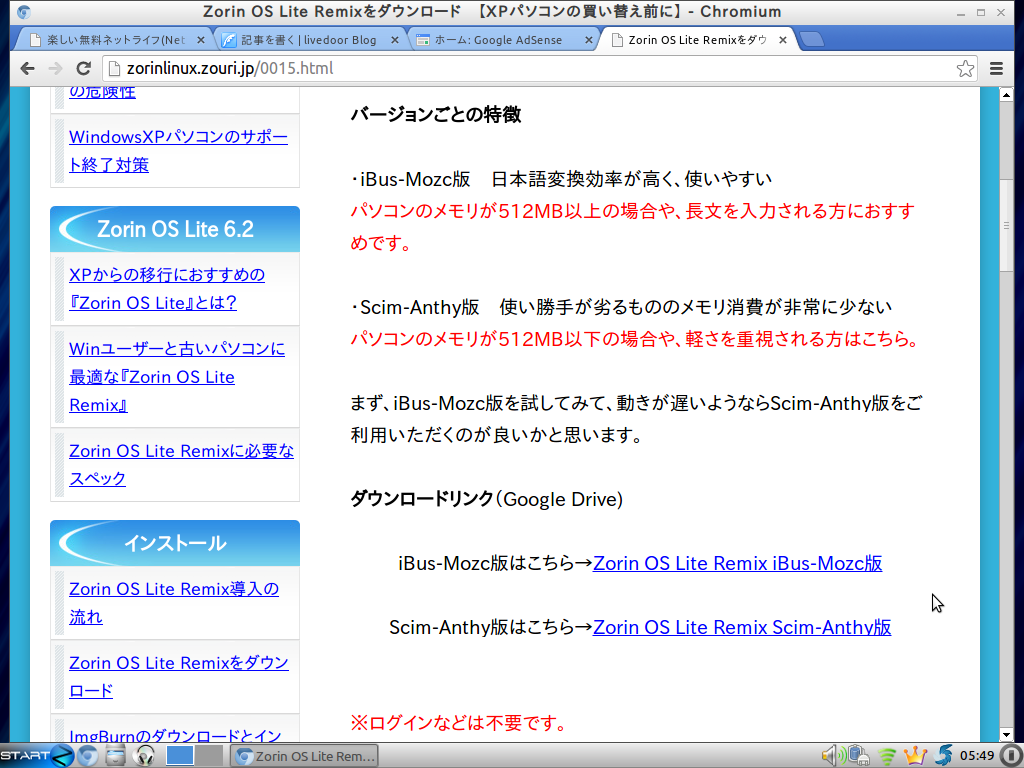
サポート終了のWindowsXPパソコンを有効活用する方法として、Linuxが良く取り上げていますが、もっとも画面表示や操作方法似ていて、デフォルトでインストールされているアプリケーションが厳選されているものに「ZorinOS」があります。しかし、オリジナルの『Zorin OS Lite』は用意されているアプリケーションが少なく、また、操作方法に迷うものもあります。WindowsXPユーザーでも迷わず操作できるように『Zorin OS Lite』を改良したRemixバージョンを制作し、無料で配布しているサイトがありますので紹介します。<br />　しかも、アプリケーションの追加だけでなく、低スペックパソコン向けにチューニングも施してありますので、USBメモリにインストールするだけで、サポート終了のWindowsXPパソコンでも快適に使用できます。<br /><br /><a  href="http://livedoor.blogimg.jp/live01_mizobuchi-nowindows/imgs/4/4/449db6fb.png" title="デスクトップ1_074" target="_blank"><img  src="http://livedoor.blogimg.jp/live01_mizobuchi-nowindows/imgs/4/4/449db6fb-s.png" alt="デスクトップ1_074" class="pict" border="0" height="360" hspace="5" width="480"></a><br /><br />このブログでも、「Zorin OS Lite Remix」のインストール方法などについて詳しく述べていまうので、参考にしてください。<br />　ところで、久しぶりに「Zorin OS Lite Remix」のウェブサイトを訪れてみると、２つの異なるバージョンが紹介されていました。（正確にいうと３つです）<br /><br /><span  style="background-color: rgb(255, 255, 0);">Zorin OS Lite 6.2 Remixでは日本語入力環境の異なる2種類のバージョン</span><br /><br />バージョンごとの特徴<br /><br />・iBus-Mozc版　日本語変換効率が高く、使いやすい<br />パソコンのメモリが512MB以上の場合や、長文を入力される方におすすめです。<br /><br />・Scim-Anthy版　使い勝手が劣るもののメモリ消費が非常に少ない<br />パソコンのメモリが512MB以下の場合や、軽さを重視される方はこちら。<br /><br />まず、iBus-Mozc版を試してみて、動きが遅いようならScim-Anthy版をご利用いただくのが良いと思います。<br /><br />ダウンロードリンク（Google Drive)<br /><br />iBus-Mozc版はこちら→<a  href="https://drive.google.com/file/d/0B568LZZBKO5aaldDcEdVcTc3Q3c/edit?usp=sharing" target="_blank">Zorin OS Lite Remix iBus-Mozc版</a><br /><br />Scim-Anthy版はこちら→<a  href="https://drive.google.com/file/d/0B568LZZBKO5aVW1ONEloTThxd3M/edit?usp=sharing" target="_blank">Zorin OS Lite Remix Scim-Anthy版</a><br /><br /><br />※ログインなどは不要です。<br /><br />※サイズが1.4GBほどありますので、気長にダウンロードしてください。<br /><br />※『Zorin OS Lite Remix』のデフォルトの<span  style="background-color: rgb(255, 255, 0);">パスワードは『0000』</span>です。<br /><br /><span  style="background-color: rgb(255, 255, 0);">Zorin OS Lite 7.1 Remix</span><br /><br />Zorin OS Lite 7.1はZorin OS Lite 6.2より後にリリースされたもので、現時点（2014年3月）での最新バージョンになります。セキュリティサポートは切れていますが、ソフトウェアの更新でOSのアップグレードをすれば、安全に使い続けることができます。しかし、アップグレードにより不具合が起きるケースも報告されているようです。<br />Zorin OS Lite Remixには、ubuntu12.04LTSをベースにしたZorin OS Lite 6.2 Remixとubuntu13.04をベースにしたZorin OS Lite 7.1 Remixの2種類があります。Zorin OS Lite 7.1はZorin OS Lite 6.2の後継バージョンで、現時点（2014年3月）での最新バージョンです。しかし、<br />・長期サポートの対象ではない<br />・PAE（物理アドレス拡張）に対応していない古いCPUでは起動できない場合がある<br />といった問題もあります。<br />長期間安定してご利用したい場合は、新たに作成したZorin OS Lite 6.2 Remixを使った方がいいかも知れません。<br /><br /><span  style="background-color: rgb(255, 255, 0);">Zorin OS Lite 6.2 Remixはubuntu12.04LTSがベースですので、セキュリティサポートは2017年4月まで行われ、OSのアップグレードをしなくても安定してご利用できます。</span><br /><br />また、<span  style="background-color: rgb(255, 255, 0);">Zorin OS Lite 6.2 RemixはPAE（物理アドレス拡張）に対応していない古いパソコンでも起動するようになっています</span>ので、Zorin OS Lite 7.1 Remixがインストールできなかったら試してみる価値があります。<br /><br /><span  style="background-color: rgb(255, 255, 0);">Zorin OS Lite 7.1 Remix</span>は <a  href="https://docs.google.com/file/d/0B0wY6ApnaApeTWpLX3d2WUFKdWc/edit" target="_blank">Zorin OS Lite 7.1 Remixのダウンロード</a> から入手できます。&nbsp; <br /><br />※サイズが1.5GBほどありますので、気長にダウンロードしてください。<br />※『Zorin OS Lite Remix』のデフォルトのパスワードは『0000』です。<br /><br />Zorin OS Lite 6.2 Remixに追加されているソフトは下記のように大変魅力的です。また、アンチウイルスCLAMTKインストール済みでWindowsXPより安全です。<br /><br />・ClamTK<br />　アンチウイルスソフト<br /><br /><img  src="http://livedoor.blogimg.jp/live01_mizobuchi-nowindows/imgs/8/c/8c43586f.jpg" alt="1" class="pict" border="0" height="119" hspace="5" width="120"><br />windowsxpサポート パソコン買い替え前に　アンチウイルスCLAMTKインストール済みでWindowsXPより安全。ウインドウズXPサポート終了対策に<br /><br /><br />・Midori<br />　軽快で安定性の高いブラウザ<br /><img  src="http://livedoor.blogimg.jp/live01_mizobuchi-nowindows/imgs/3/0/3046ee66.jpg" alt="2" class="pict" border="0" height="107" hspace="5" width="97"><br /><br />windowsxpサポート パソコン買い替え前に　インターネットエクスプローラーより軽快なブラウザMidori。WindowsXPサポート終了問題解決に<br /><br />・Sylpheed<br />　国産の使いやすく軽量なメーラー<br /><br /><img  src="http://livedoor.blogimg.jp/live01_mizobuchi-nowindows/imgs/7/9/79bd073d.jpg" alt="3" class="pict" border="0" height="103" hspace="5" width="94"><br /><br />windowsxpサポート パソコン買い替え前に　サンダーバードより快適な国産メールソフトSylpheedメーラー<br /><br />・LibreOffice Writer<br />　マイクロソフト製『Word』と高い互換性のワープロソフト<br />windowsxpサポート パソコン買い替え前に　Wordと高い互換性LibreOfficeWriterインストール済み。WindowsXPからの乗り換えも安心<br /><br /><img  src="http://livedoor.blogimg.jp/live01_mizobuchi-nowindows/imgs/5/6/56b9c9e5.jpg" alt="4" class="pict" border="0" height="96" hspace="5" width="98"><br /><br />・LibreOffice Calc<br />　マイクロソフト製『Excel』と高い互換製の表計算ソフト<br />windowsxpサポート パソコン買い替え前に　Excelと高い互換性LibreOfficeCalcインストール済み。WindowsXPからの乗り換えも安心<br /><br /><img  src="http://livedoor.blogimg.jp/live01_mizobuchi-nowindows/imgs/b/2/b285b7ed.jpg" alt="5" class="pict" border="0" height="99" hspace="5" width="96"><br /><br />・VLCメディアプレーヤー<br />　何でも再生できる動画プレーヤー<br />windowsxpサポート パソコン買い替え前に　何でも再生できるメディアプレイヤーVLCメディアプレイヤー<br /><br /><img  src="http://livedoor.blogimg.jp/live01_mizobuchi-nowindows/imgs/e/8/e87a4db0.jpg" alt="7" class="pict" border="0" height="95" hspace="5" width="99"><br /><br />・WINE<br />　Windows用アプリケーションを使用可能にするソフト<br />windowsxpサポート パソコン買い替え前に　WineでWindows用アプリケーションソフトも動作。WindowsXPサポート終了後も貴重な資源を活かせます<br /><br /><img  src="http://livedoor.blogimg.jp/live01_mizobuchi-nowindows/imgs/d/3/d393022a.jpg" alt="8" class="pict" border="0" height="91" hspace="5" width="90"><br /><br />・GIMP<br />　高性能な画像編集ソフト<br />windowsxpサポート パソコン買い替え前に　フリーソフトなのに高機能な画像編集ソフトGIMP<br /><img  src="http://livedoor.blogimg.jp/live01_mizobuchi-nowindows/imgs/4/a/4a212d5f.jpg" alt="17" class="pict" border="0" height="88" hspace="5" width="106"><br /><br />・Shutter<br />　高機能なスクリーンショットソフト<br />windowsxpサポート パソコン買い替え前に　スクリーンショットはSHUTTERにおまかせ<br /><br /><img  src="http://livedoor.blogimg.jp/live01_mizobuchi-nowindows/imgs/3/6/36799768.jpg" alt="9" class="pict" border="0" height="112" hspace="5" width="99"><br /><br />・Wuala<br />　ハードディスクを圧迫しないDropboxライクなオンラインストレージ<br />windowsxpサポート パソコン買い替え前に　Dropboxより安全で古いパソコンにおすすめなオンラインストレージWUALA<br /><br /><img  src="http://livedoor.blogimg.jp/live01_mizobuchi-nowindows/imgs/e/7/e7fa504a.jpg" alt="10" class="pict" border="0" height="101" hspace="5" width="88"><br /><br />・KeepassX<br />　パスワードの作成や自動入力など高性能パスワード管理ソフト<br />windowsxpサポート パソコン買い替え前に　KeepassxならWindowsやMac、スマホとパスワードの共有管理ができます。<br /><br /><img  src="http://livedoor.blogimg.jp/live01_mizobuchi-nowindows/imgs/7/c/7cbf7038.jpg" alt="11" class="pict" border="0" height="86" hspace="5" width="86"><br /><br />・BlueGriffon<br />　ホームページビルダーのようなHTMLエディターソフト<br /><img  src="http://livedoor.blogimg.jp/live01_mizobuchi-nowindows/imgs/6/f/6f152a5f.jpg" alt="12" class="pict" border="0" height="77" hspace="5" width="89"><br /><br />windowsxpサポート パソコン買い替え前に　Kompozerの後継HTMLエディタBluegriffon<br /><br />・FileZilla<br /><br /><img  src="http://livedoor.blogimg.jp/live01_mizobuchi-nowindows/imgs/6/e/6e868edc.jpg" alt="13" class="pict" border="0" height="100" hspace="5" width="83"><br /><br />　FTPソフト<br />windowsxpサポート パソコン買い替え前に　FTPソフトはFFFTPよりFilezillaがおすすめです<br /><br />・UbuntuTweak<br /><br /><img  src="http://livedoor.blogimg.jp/live01_mizobuchi-nowindows/imgs/b/6/b6d8a6ec.jpg" alt="14" class="pict" border="0" height="80" hspace="5" width="102"><br /><br />　CCleanerのようなお掃除ソフト<br />windowsxpサポート パソコン買い替え前に　Linux版CCleanerのUbuntutweak<br /><br />・BleachBit<br /><br /><img  src="http://livedoor.blogimg.jp/live01_mizobuchi-nowindows/imgs/a/b/abd85c89.jpg" alt="15" class="pict" border="0" height="93" hspace="5" width="97"><br /><br /><br />　GlaryUtilityのような強力なお掃除ソフト<br />windowsxpサポート パソコン買い替え前に　Linux版GlaryUtilities「Bleachbit」でシステム快適<br /><br />・UNetbootin<br /><br /><img  src="http://livedoor.blogimg.jp/live01_mizobuchi-nowindows/imgs/4/c/4cddfcef.jpg" alt="16" class="pict" border="0" height="83" hspace="5" width="91"><br /><br />　簡単にUSBbootLinuxを作成できるソフト<br />windowsxpサポート パソコン買い替え前に　さまざまなLinuxディストリビューションをLive起動UNetbootinで<br /><br />・Preload<br />　アプリケーションをメモリ上に先読みすることにより起動を早くします<br /><br />ソフトは<br /><br />１.WindowsXPと使い勝手が変わらないもの<br />２.低スペックパソコンでも安定して動作するもの<br />３.USBメモリや小さなHDDを快適にするもの（お掃除ソフト）<br />４.便利だけど、インスト─ル方法が難しいもの<br />を厳選して追加したそうです。
<br /><br />

<!-- リンクユニット486x15 -->
<ins class="adsbygoogle" style="display:inline-block;width:468px;height:15px" data-ad-client="ca-pub-3656927210019223" data-ad-slot="2078834053"></ins>
]]>
</content:encoded>
</item>
<item rdf:about="https://no-windows.myadventvega.co.uk/archives/2868970.html">
<title>Zorin OS6.1（Ubuntu12.0４LTS）の導入されているアプリケーション</title>
https://no-windows.myadventvega.co.uk/archives/2868970.html</link>
<description>


(adsbygoogle = window.adsbygoogle || []).push({});


Ubuntuの派生Linuxの導入を考える場合、どうしても現在のところUbuntu12.04LTSをベースにしたものを考えてしまいます。長期のリーリース期間を思い描くからです。僕のように、Linuxを仕事に使おうともくろんでいる...</description>
<dc:creator>live01_mizobuchi</dc:creator>
<dc:date>2014-01-31T04:28:43+09:00</dc:date>
<dc:subject>Zorin OS</dc:subject>
<content:encoded><![CDATA[<br /><div  style="float:right">
<!-- レクタングル336x280 -->
<ins class="adsbygoogle" style="display:inline-block;width:336px;height:280px" data-ad-client="ca-pub-3656927210019223" data-ad-slot="7861704857"></ins>

</div>
Ubuntuの派生Linuxの導入を考える場合、どうしても現在のところUbuntu12.04LTSをベースにしたものを考えてしまいます。長期のリーリース期間を思い描くからです。僕のように、Linuxを仕事に使おうともくろんでいるものにとって、安定が一番だからです。といっても、Linuxはほとんど無料で手に入るので、複数のコンピュータをもっていれば、安定版と最新版をインストールして楽しむのもひとつの方法かもしれません。<br /><br /><h2><span  style="font-size: small;">Zorin OS6.1のアプリケーション一覧</span></h2><p>ZorinOS６．１に導入されているアプリケーションは</p><br /><table  border="2" width="468"><tbody><tr><td  width="230"><p><b>◆Wineのアプリケーション</b></p>
<p>Programs</p>
<p>Browse C: Drive</p>
<p>Configure Wine</p>
<p>PlayOnLinux</p>
<p>Uninstall Wine Software</p>
<p>Winetricks</p>
</td>
<td>
<p><b>◆アクセサリー</b>&nbsp;</p>
<p>アーカイブマネージャー</p>
<p>スクリーンショット</p>
<p>テキストエディター</p>
<p>ディスクユーティリティー</p>
<p>ファイル</p>
<p>ヘルプ</p>
<p>端末</p>
<p>電卓</p>
<p>文字マップ</p>
</td>
</tr>
<tr>
<td>
<p><b>◆インターネット</b></p>
<p>Empathy Instant Messaging</p>
<p>Google Chrome</p>
<p>Gwibber</p>
<p>Remminaリモートデスクトップ</p>
<p>Thunderbird 電子メールクライアント</p>
<p>Zorin Web Browser Manager</p>
<p>デスクトップの共有</p>
</td>
<td>
<p><b>◆オフィス</b></p>
<p>LibreOffice</p>
<p>LibreOffice Calc</p>
<p>LibreOffice Draw</p>
<p>LibreOffice Impress</p>
<p>LibreOffice Writer</p>
<p>ドキュメントビューアー</p>
<p>辞書</p>
</td>
</tr>
<tr>
<td>
<p><b>◆グラフィックス</b></p>
<p>GIMP画像エディター</p>
<p>LibreOffice Draw</p>
<p>Shotwell 写真管理ツール</p>
<p>シンプルスキャン</p>
<p>ドキュメントビューアー</p>
<p>画像ビューアー</p>
</td>
<td>
<p><b>◆ゲーム</b></p>
<p>AisleRiotソリティア</p>
<p>GNOMEマインスイーパー</p>
<p>GNOME上海</p>
<p>GNOME数独</p>
<p>Quadrapassel</p>
<p>フリーセル・ソリティア</p>
</td>
</tr>
<tr>
<td>
<p><b>◆サウンドとビデオ</b></p>
<p>Brasero</p>
<p>Cheese ウェブカム・ブース</p>
<p>OpenShot Video Editor</p>
<p>Rhythmbox ミュージックプレイヤー</p>
<p>VLC　メディアプレイヤー</p>
<p>サウンドレコーダー</p>
<p>動画プレイヤー</p>
</td>
<td>
<p><b>◆システムツール</b></p>
<p>システム管理</p>
<p>設定</p>
<p>IBus</p>
<p>Nepomuk バックアップ</p>
<p>Nepomuk文献検索</p>
<p>Ubuntu Tweak</p>
<p>Zorin Look Changer</p>
<p>システムモニター</p>
<p>システム設定</p>
<p>ディスク使用量の解析</p>
<p>ログビューアー</p>
<p>電源の統計</p>
</td>
</tr>
<tr>
<td>
<p><b>◆ユニバーサルサクセス</b></p>


<p>Onboard</p>
<p>Orca スクリーンリーダー</p>
</td>
<td>&nbsp;</td></tr></tbody></table>
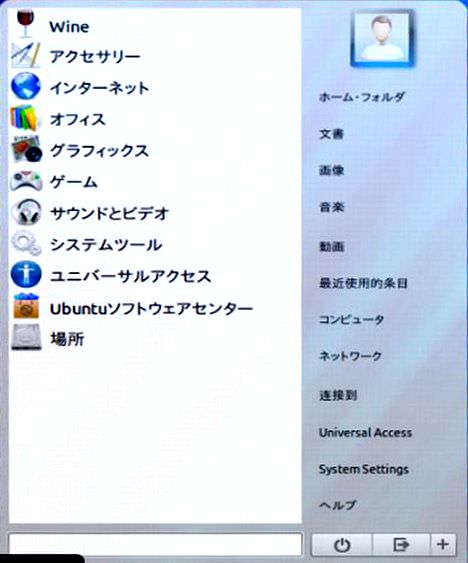
<br />こんな感じです。PlayOnLinuxやWinetricksが最初から導入されているのも好感がもてます。これなら、MS WINDOWSのアプリケーションも簡単に導入できそうです。<br />ここに載っていないアプリケーションもUbuntu 12.04LTSのライブラリーにあるものはソフトウェア・センターから簡単に導入することができるので、心配は無用です。<br /><br /><b>デスクトップの左下にあるZorinのアイコンをクリックすると以下のメニューが表示されます。<br /><br /><img  src="http://livedoor.blogimg.jp/live01_mizobuchi-nowindows/imgs/8/5/855eab05.jpg" alt="zorin01" class="pict" border="0" height="563" hspace="5" width="468"><br /></b><br />週末はZorinOSでMS WINDOWSのアプリケーションを動作させたいと思います。また、レポートします。<b><br /><br /><br /></b><br /><br /><br />]]>
</content:encoded>
</item>

</rdf:RDF>