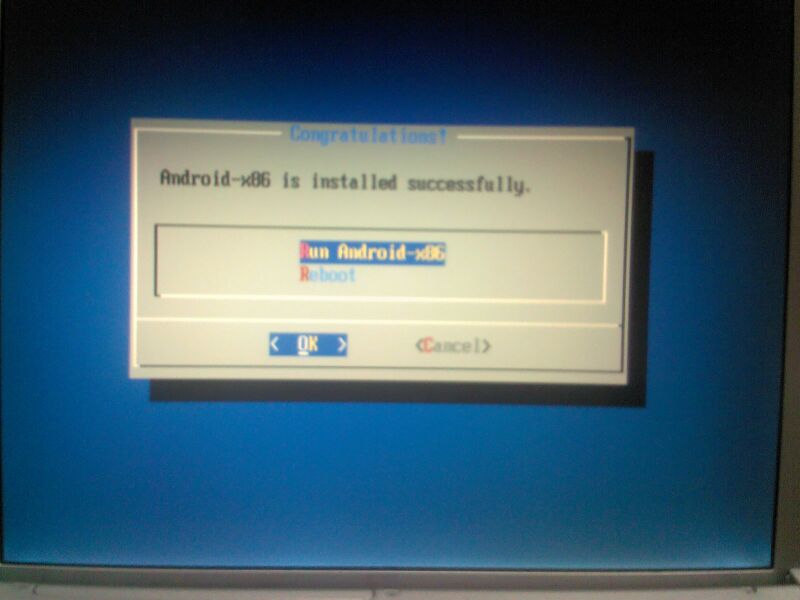
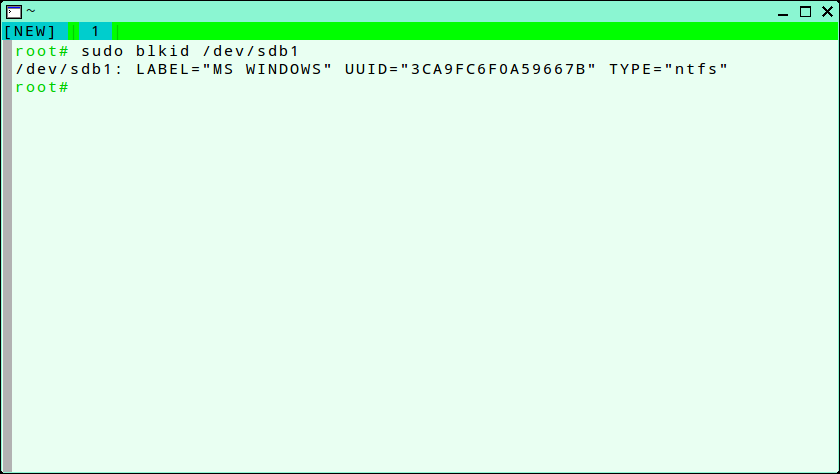
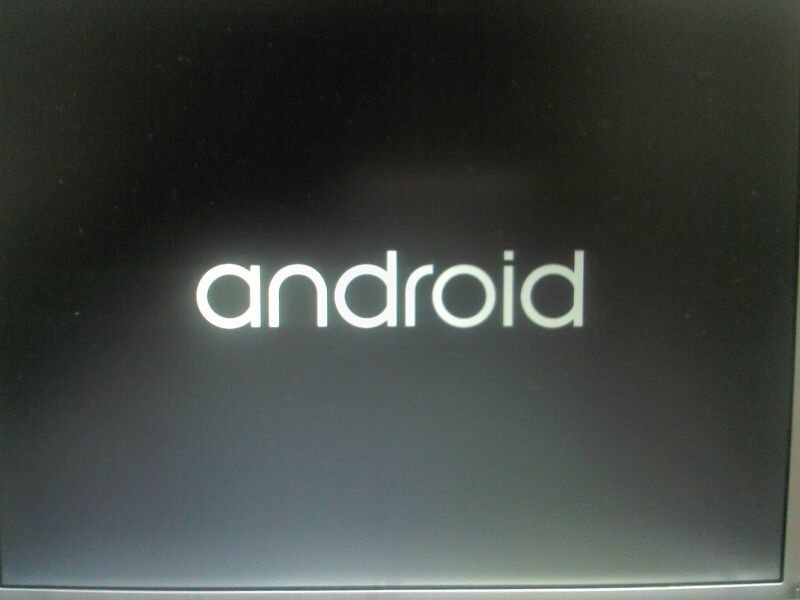
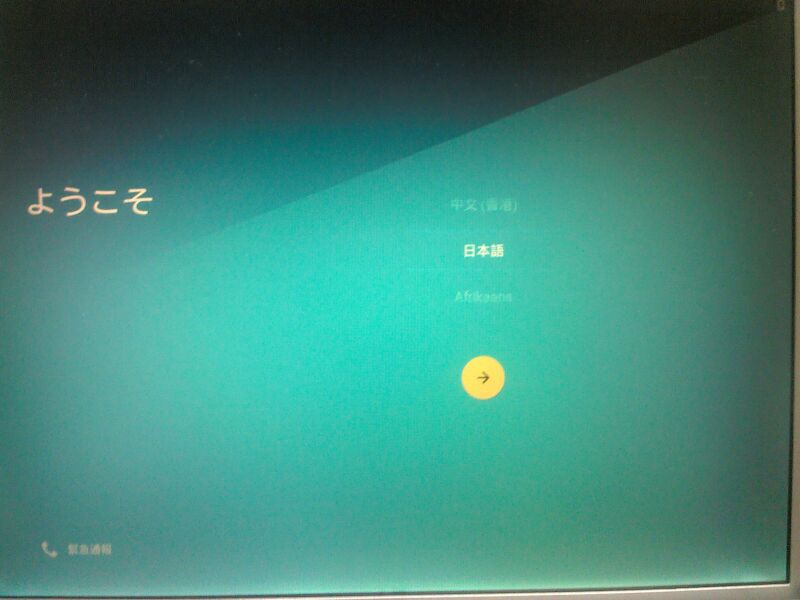
<?xml version="1.0" encoding="UTF-8"?>
<rdf:RDF
 xmlns:rdf="http://www.w3.org/1999/02/22-rdf-syntax-ns#"
 xmlns="http://purl.org/rss/1.0/"
 xmlns:content="http://purl.org/rss/1.0/modules/content/"
 xmlns:taxo="http://purl.org/rss/1.0/modules/taxonomy/"
 xmlns:dc="http://purl.org/dc/elements/1.1/"
 xmlns:syn="http://purl.org/rss/1.0/modules/syndication/"
 xmlns:admin="http://webns.net/mvcb/"
>
<channel rdf:about="https://no-windows.myadventvega.co.uk/">
<title>Windowsはもういらない - Android</title>
https://no-windows.myadventvega.co.uk/</link>
<description>すばらしいOS　WindowsXPのサポートが終了しました。新しいOSの必要性を感じないほど完成されたOSなのに。でも、もうMicroSoftのおもわくどおりに、Windows11を購入する必要はありません。
</description>
<dc:language>ja</dc:language>
<admin:generatorAgent rdf:resource="http://blog.livedoor.com/?v=2.0" />
<items>
 <rdf:Seq>
  <rdf:li rdf:resource="https://no-windows.myadventvega.co.uk/archives/70343388.html" />
  <rdf:li rdf:resource="https://no-windows.myadventvega.co.uk/archives/66873557.html" />
  <rdf:li rdf:resource="https://no-windows.myadventvega.co.uk/archives/55884428.html" />
  <rdf:li rdf:resource="https://no-windows.myadventvega.co.uk/archives/55827260.html" />
  <rdf:li rdf:resource="https://no-windows.myadventvega.co.uk/archives/55620078.html" />
  <rdf:li rdf:resource="https://no-windows.myadventvega.co.uk/archives/55612616.html" />
  <rdf:li rdf:resource="https://no-windows.myadventvega.co.uk/archives/55438867.html" />
  <rdf:li rdf:resource="https://no-windows.myadventvega.co.uk/archives/53560596.html" />
  <rdf:li rdf:resource="https://no-windows.myadventvega.co.uk/archives/50503617.html" />
  <rdf:li rdf:resource="https://no-windows.myadventvega.co.uk/archives/50424694.html" />
  <rdf:li rdf:resource="https://no-windows.myadventvega.co.uk/archives/49561265.html" />
  <rdf:li rdf:resource="https://no-windows.myadventvega.co.uk/archives/49251385.html" />
  <rdf:li rdf:resource="https://no-windows.myadventvega.co.uk/archives/49241633.html" />
  <rdf:li rdf:resource="https://no-windows.myadventvega.co.uk/archives/49227538.html" />
  <rdf:li rdf:resource="https://no-windows.myadventvega.co.uk/archives/45763742.html" />
 </rdf:Seq>
</items>
</channel>

<item rdf:about="https://no-windows.myadventvega.co.uk/archives/70343388.html">
<title>OS情報：全世界OSシェア、AndroidがWindowsを抜きトップに！</title>
https://no-windows.myadventvega.co.uk/archives/70343388.html</link>
<description>


全世界OSシェア、AndroidがWindowsを抜きトップに！


(adsbygoogle = window.adsbygoogle || []).push({});


　StatCounterは3日(米国時間)、インターネット上で利用されているOSの調査で、AndroidがWindowsを抑えシェアトップを記録した...</description>
<dc:creator>live01_mizobuchi</dc:creator>
<dc:date>2017-04-06T05:49:41+09:00</dc:date>
<dc:subject>Android</dc:subject>
<content:encoded><![CDATA[<!-- タイトル開始 -->
<h3  style="text-align: center;">
<u>
全世界OSシェア、AndroidがWindowsを抜きトップに！
<br /><br />
</u></h3>
<!-- タイトル終了 -->

<!-- グーグルアドセンス開始 -->
<div  style="float: right;">
<br />
<!-- レクタングル336x280 --><br />
<ins class="adsbygoogle" data-ad-client="ca-pub-3656927210019223" data-ad-slot="7861704857" style="display: inline-block; height: 280px; width: 336px;"></ins><br />

<br />
</div>
<!-- グーグルアドセンス終了 -->
<br />
<br />


　StatCounterは3日(米国時間)、インターネット上で利用されているOSの調査で、AndroidがWindowsを抑えシェアトップを記録したと発表しました。
<br /><br />

　この調査は、同社の調査はインターネットを利用している全世界のデバイスのOSを分析したものです。

<br /><br />

　Androidは、2017年3月のシェアで37.93%とWindowsのシェア37.91%を超え、同調査において初めてトップとなりました。Windwosが1980年代からトップを維持していたのと比較して、Androidのシェアは5年前にはわずか2.4%であり、急激にシェアを拡大していることが分かります。

<br /><br />

　ただ、ノートPCを含むPC端末に限定した場合には、Windowsのシェアは84%を獲得しており、ほかに大きく差を付けています。

<br /><br />

<a href="https://4.bp.blogspot.com/-CKhXPBZWMuk/WOXRSOVPaTI/AAAAAAAAEfA/f6bdwXAIoswciGnWTm7qr450_kKCvTNIQCLcB/s1600/01.png" imageanchor="1" ><img border="0" src="https://4.bp.blogspot.com/-CKhXPBZWMuk/WOXRSOVPaTI/AAAAAAAAEfA/f6bdwXAIoswciGnWTm7qr450_kKCvTNIQCLcB/s400/01.png" width="400" height="218" /></a>
<br /><br />
　ここで、PC端末にもAndroid系を使った方が親和性が高くなるのではないかという疑問が沸き起こります。
<br /><br />
実際、Remix OSという無料のOSが存在しています。Remix OSはパソコンをターゲットとして開発されたオペレーティングシステムですが、x86を対象に開発されたAndroidであるAndroid-x86をベースとしており、パソコン上でAndroidアプリケーションが実行できます。
<br /><br />
<a href="https://3.bp.blogspot.com/-tWjbAG-BfJ8/WOXTkso6owI/AAAAAAAAEfQ/9fU2sLLQMuwV3JEIddS8xQqretJFUXMnACLcB/s1600/1469351796076_BLU5yv_multiple.png" imageanchor="1" ><img border="0" src="https://3.bp.blogspot.com/-tWjbAG-BfJ8/WOXTkso6owI/AAAAAAAAEfQ/9fU2sLLQMuwV3JEIddS8xQqretJFUXMnACLcB/s400/1469351796076_BLU5yv_multiple.png" width="400" height="267" /></a>
<br /><br />
僕も以前 android-x86 というOSをインストールして試していたこともあり、今後 Remix OSが脚光を浴びていくことを願っています。
<br /><br />
　僕はOSは無料でどんな人にも提供されるべきだと思っています。
<br /><br />
　ネットワークがないと仕事も商品の購入も難しくなった今、高額なOSを購入しなければならない仕組みは評価されないように
思います。


<br />
<br />
------------------------------------------------------------
<br />
□無料のオフィスアプリケーションの紹介
<br />
------------------------------------------------------------

<br />
<br />
<blockquote class="twitter-tweet" data-lang="ja"><p  dir="ltr" lang="ja">とっておきの情報です Windowsはもういらない : 軽量Linux：DebianDogにMS OFFICEと互換性の高いWPS officeをインストール！ <a  href="https://t.co/d3ZKZrjWjD">https://t.co/d3ZKZrjWjD</a> <a  href="https://t.co/gCLjc4HSTo">pic.twitter.com/gCLjc4HSTo</a></p>— 溝渕@四万十 (@mmizobuchi) <a  href="https://twitter.com/mmizobuchi/status/809870819371290624">2016年12月16日</a></blockquote>


<br />
<br />
---------------
<br />
□広 告
<br />
---------------
<br />
<br />
□コンピュータ関連の機器は断然ネットショップが安い気がします。探せば送料無料のものもたくさんあり、僕は、楽天やアマゾンを良く利用しています。また、製品の評価もネットでは沢山あるので、ひょっとしたら、実際に店員さんに聞くより正確かもしれません。
<br />

☆おすすめの<!-- rakuten_ad_target_begin -->ノートパソコン タブレット<!-- rakuten_ad_target_end --> もこちらで購入することもできます。

<br />
<!-- Rakuten Widget FROM HERE -->

<!-- Rakuten Widget TO HERE -->
<br />
<br />

----------------------
<br />
□僕のLifeWork
<br />
----------------------
<br />
　僕のLifeWorkはお金をかけずに生活を楽しむことです。特にコンピュータ関係はインターネットなどの発達により、日常的に使うのが当たり前になってきました。次々と新しいコンピュータやオペレーティング・システムを購入するお金はありません。そこで、無料のLinuxを使ってネット生活をしていますが、その中でも、PuppyLinuxという軽量で魅力あるオペレーティング・システムについて学んでいます。
<br />
<br />
□ 安全なPuppyLinuxの使い方
<br />
<br />
ハードディスクはそのままでMS
WINDOWSを動作するために残しておき、軽快なPuppyLinuxを使いたい時はUSBメモリーにインストールして、動作させれば安心です。そのUSBメモリーの費用は1000円を切ります。僕はアマゾンで並行輸入版のUSBメモリーをたくさん買いましたが、３２GBで910円、送料も無料でした。
<br />
<br />
ぜひ、PuppyLinuxを代表とする軽量Linuxを試してみてください。MS WINDOWSで時々体験する待ち時間がうそのようになくなるはずです。
<br />
<br />

□ フラッシュメモリは安価な並行輸入版
<br />
<br />
フラッシュメモリは安価な並行輸入版で十分ではないでしょうか？品質は全く同じです。僕は安いフラッシュメモリを買って、LinuxなどのＯＳをインストールして楽しんでます。
<br />

<!-- カエレバアフィリエイト開始 -->
<div  style="font-size: small; overflow: hidden; padding-bottom: 20px;
text-align: left; zoom: 1;" class="kaerebalink-box">
<div  style="float: left; margin: 0 15px 10px 0;" class="kaerebalink-image">
<a  target="_blank" href="http://www.amazon.co.jp/exec/obidos/ASIN/B00T4AFJNK/mmizobuchi-22/ref=nosim/"><img  style="border: none;" src="http://ecx.images-amazon.com/images/I/416v4LKpaxL._SL160_.jpg"></a></div>
<div  style="line-height: 120%; overflow: hidden; zoom: 1;" class="kaerebalink-info">
<div  style="line-height: 120%; margin-bottom: 10px;" class="kaerebalink-name">
<a  target="_blank" href="http://www.amazon.co.jp/exec/obidos/ASIN/B00T4AFJNK/mmizobuchi-22/ref=nosim/">サンディスク
Sandisk USB フラッシュメモリ Cruzer Fit SDCZ33 32GB 海外パッケージ品</a><br />
<div  style="font-family: verdana; font-size: 8pt; line-height: 120%;
margin-top: 5px;" class="kaerebalink-powered-date">
posted with <a  target="_blank" rel="nofollow" href="http://kaereba.com/">カエレバ</a></div>
</div>
<div  style="margin-bottom: 5px;" class="kaerebalink-detail">
SanDisk     </div>
<div  style="margin-top: 10px;" class="kaerebalink-link1">
<div  style="background: url('http://img.yomereba.com/mu32_k_01.gif')
0 0 no-repeat; display: inline; margin-right: 5px; padding: 2px 0 2px
18px; white-space: nowrap;" class="shoplinkamazon">
<a  target="_blank" href="http://www.amazon.co.jp/gp/search?keywords=Cruzer%20Fit%20CZ33&amp;__mk_ja_JP=%83J%83%5E%83J%83i&amp;tag=mmizobuchi-22">Amazon</a></div>
<div  style="background: url('http://img.yomereba.com/mu32_k_01.gif')
0 -50px no-repeat; display: inline; margin-right: 5px; padding: 2px 0
2px 18px; white-space: nowrap;" class="shoplinkrakuten">
<a  target="_blank" href="http://hb.afl.rakuten.co.jp/hgc/14a2061c.8a4342da.14a2061d.87bc8dbb/?pc=http%3A%2F%2Fsearch.rakuten.co.jp%2Fsearch%2Fmall%2FCruzer%2520Fit%2520CZ33%2F-%2Ff.1-p.1-s.1-sf.0-st.A-v.2%3Fx%3D0%26scid%3Daf_ich_link_urltxt%26m%3Dhttp%3A%2F%2Fm.rakuten.co.jp%2F">楽天市場</a></div>
</div>
</div>
<div  style="clear: left;" class="booklink-footer">
</div>
</div>
<!-- カエレバアフィリエイト終了 -->


PuppyLinuxを使うのにそれほど高価なコンピュータを購入することはありませんが、僕のように、そればかりを使う人も少ないと思い、MS WINDOWS 10も動作するコンピュータを選んでみました。
<br />
<br />
<div>
□ アマゾンではこんな価格で販売されています。何とか手が届きそうな価格ですね。
<br />
ノートパソコンやモバイルパソコンは、日常的に使うようになってきました 。毎日使うものには、少しお金をかけてもいいかもしれません。

<br /><br />
<!-- アマゾンアフィリエイト開始 -->
<iframe src="https://rcm-fe.amazon-adsystem.com/e/cm?t=mmizobuchi-22&amp;o=9&amp;p=16&amp;l=bn1&amp;mode=computers-jp&amp;browse=2151981051&amp;fc1=000000&lt;1=_blank&amp;lc1=3366FF&amp;bg1=FFFFFF&amp;f=ifr" marginwidth="0" marginheight="0" width="468" height="336" border="0" frameborder="0" style="border:none;" scrolling="no"></iframe>

<!-- アマゾンアフィリエイト終了 -->
<br />
<br />
---------------------------------------------
<br />
□ぷーたろーの飄々日記
<br />
---------------------------------------------
<br />
<br />

　<u>TITLE：　
「転職」　成功する人は、退職しないで転職活動を行う！ 
</u>
<br />
<br />
　会社を辞めて無職となった人には、月々の生活を支えるために雇用保険の失業給付金が支給されます。しかし、現在の制度では、自己都合で退職した場合、３ヶ月間は失業給付金を受け取れず、収入ゼロの状態が続くことになります。
<br /><br />
　さらに、社会保険が国民健康保険と国民年金に切り替わることで毎月の負担が増えます。
<br /><br />
　転職活動が長期化するほど、貯金がどんどん減ってゆき、焦りから目先の企業への入社を決めようとしがちになることは容易に想像できるでしょう。
<br /><br />

　その点、働きながら転職活動をしていれば、お金の心配は不要です。じっくり時間をかけて、良い求人が出るのを待つこともできます。
<br /><br />
　転職する場合は、退職しないで転職活動を行いましょう。

<br />
<br />
<!-- グーグルアドセンス開始 -->
<br />
<br />
スポンサーリンク
<br />
<br />
<div>

<!-- レスポンシブ -->
<ins class="adsbygoogle" style="display:block" data-ad-client="ca-pub-3656927210019223" data-ad-slot="2915493250" data-ad-format="auto"></ins>

</div>
<br />
<br />
<!-- グーグルアドセンス終了 -->

<div>
---------------------------------------------
<br />
□本当に必要なOSの選択とは
<br />
---------------------------------------------
<br />
<br />
　自分たちにとって本当に必要なOSとは何でしょうかまず、思いつくのは仕事に必要なOSです。それは、高価なOSでないとできない仕事ですか？文書が作成できて、インターネットができることで９割以上は大丈夫だというなら、無料のOSも考えてみたらどうでしょう。
</div>
<br />
<br />
---------------------------------------------
<br />
□あすすめウェブサイト
<br />
---------------------------------------------
<br />
<br />
□ <a  href="http://adsense-life.blogspot.jp/">月１０万円の副収入で生活らくらく！
</a>
<br />
□ <a  href="http://libreofice-free.blogspot.jp/">LibreOffice無料で楽しく</a>
<br />
□ <a  title="Puppy Linux 非公式 サイト" target="_blank" href="http://linux-unofficial.blogspot.jp/">Puppy Linux 非公式 サイト</a>
<br />
もう<a  title="Windowsはもういらない" target="_blank" href="https://no-windows.myadventvega.co.uk/">Windowsはもういらない</a>の内容を見やすく提供しています。
<br />
<br />
</div>
<div></div>


]]>
</content:encoded>
</item>
<item rdf:about="https://no-windows.myadventvega.co.uk/archives/66873557.html">
<title>軽量Linux:tahrpup 6.0.5 日本語化版シンプル DebianDog-Jessie openbox_xfce version 2016-10-16 andorid-x86 トリプルブート スーパーマルチUSBメモリーの作成後 android-x86にインストールしたアプリ！</title>
https://no-windows.myadventvega.co.uk/archives/66873557.html</link>
<description>


軽量Linux:tahrpup 6.0.5 日本語化版シンプル DebianDog-Jessie openbox_xfce version 2016-10-16 andorid-x86 トリプルブート スーパーマルチUSBメモリーの作成後 android-x86にインストールしたアプリ！


(adsbygoogle = window.adsbygoogle || []).push({});
...</description>
<dc:creator>live01_mizobuchi</dc:creator>
<dc:date>2016-10-27T05:30:38+09:00</dc:date>
<dc:subject>Android</dc:subject>
<content:encoded><![CDATA[<!-- タイトル開始 -->
<h3 style="text-align: center;">
<u>
軽量Linux:tahrpup 6.0.5 日本語化版シンプル DebianDog-Jessie openbox_xfce version 2016-10-16 andorid-x86 トリプルブート スーパーマルチUSBメモリーの作成後 android-x86にインストールしたアプリ！
</u>
</h3>
<!-- タイトル終了 -->

<!-- グーグルアドセンス開始 -->
<div  style="float: right;">
<br />
<!-- レクタングル336x280 --><br />
<ins class="adsbygoogle" data-ad-client="ca-pub-3656927210019223" data-ad-slot="7861704857" style="display: inline-block; height: 280px; width: 336px;"></ins><br />

<br />
</div>
<!-- グーグルアドセンス終了 -->
<br />
<br />
　先日、tahrpup 6.0.5 日本語化版シンプル DebianDog-Jessie openbox_xfce version 2016-10-16 andorid-x86 トリプルブート スーパーマルチUSBメモリーを作成したことは、ご報告しましたが、ことのほか使い勝手がよくて、カメラ付きのモバイル機にインストールすれば、最強のノマドマシンになると思いました。
<br />
<br />
今回は、tahrpup 6.0.5 日本語化版シンプル DebianDog-Jessie openbox_xfce version 2016-10-16 andorid-x86のうち、andorid-x86にインストールしたものを紹介させていただきたいと思います。
<br />
<br />
１　android-x86にアプリケーションをインストールする方法は、スマートフォンとまったく同じ操作です。ただ、横長のおおきなスクリーン上での操作になる違いだけです。
<br />
<br />
<a href="https://2.bp.blogspot.com/-trY1Hy4V0gs/WBFHoOgy3UI/AAAAAAAADSw/FgKY9bkMXLcX8dHlRGouZbOnOvvMFVfjQCLcB/s1600/android01.png" imageanchor="1" ><img border="0" src="https://2.bp.blogspot.com/-trY1Hy4V0gs/WBFHoOgy3UI/AAAAAAAADSw/FgKY9bkMXLcX8dHlRGouZbOnOvvMFVfjQCLcB/s400/android01.png" width="400" height="300" /></a>
<br />
<br />
２　起動後の画面から、「Play ストア」をクリックします。
<br />
<br />
膨大な数のアプリケーションが現れます。僕がインストールしたものは、android-x86上ですべて動作しました。
<br />
<br />
<a href="https://2.bp.blogspot.com/-OBN_R7KbBAQ/WBFIUdJztII/AAAAAAAADS4/_W8Sh9ARRNwWxzUUAqFT9z2aas6-u7J9QCLcB/s1600/android02.png" imageanchor="1" ><img border="0" src="https://2.bp.blogspot.com/-OBN_R7KbBAQ/WBFIUdJztII/AAAAAAAADS4/_W8Sh9ARRNwWxzUUAqFT9z2aas6-u7J9QCLcB/s400/android02.png" width="400" height="300" /></a>
<br />
<br />
３　僕はラジオを聞くのが好きなので、NHKの「らじるらじる」をインストールしました。クリアーな雑音のないサウンドを楽しめます。
<br />
<br />
<a href="https://2.bp.blogspot.com/-8IHh3J-qfyc/WBFIdsh9jLI/AAAAAAAADS8/OU4JVAblCtMVvXm5t7nNi4Hbn4ivOjEDgCLcB/s1600/android03.png" imageanchor="1" ><img border="0" src="https://2.bp.blogspot.com/-8IHh3J-qfyc/WBFIdsh9jLI/AAAAAAAADS8/OU4JVAblCtMVvXm5t7nNi4Hbn4ivOjEDgCLcB/s400/android03.png" width="400" height="300" /></a>
<br />
<br />
４　もともとある「Google Map」も大きな画面で見ることができて快適です。
<br />
<br />
<a href="https://2.bp.blogspot.com/-8wYGTG0PY9I/WBFI26QWOtI/AAAAAAAADTA/O4Ox0jTE8kIEwaOMP580cYqq8ydlXo8bACLcB/s1600/android04.png" imageanchor="1" ><img border="0" src="https://2.bp.blogspot.com/-8wYGTG0PY9I/WBFI26QWOtI/AAAAAAAADTA/O4Ox0jTE8kIEwaOMP580cYqq8ydlXo8bACLcB/s400/android04.png" width="400" height="300" /></a>
<br />
<br />
５　「Instagram」、いつも仕事に使っている「Inbox」もインストールしました。
<br />
<br />
ほとんど、仕事に関するものが多いですが、「リバーシー」は頭のリフレッシュのためにインストールしています。
<br />
<br />
<a href="https://2.bp.blogspot.com/-MxN8FA2nrZg/WBFJ43umwII/AAAAAAAADTM/7bNyPNM2zfEYuAA6vLDf-Rj9VHGnUKncQCLcB/s1600/othero.png" imageanchor="1" ><img border="0" src="https://2.bp.blogspot.com/-MxN8FA2nrZg/WBFJ43umwII/AAAAAAAADTM/7bNyPNM2zfEYuAA6vLDf-Rj9VHGnUKncQCLcB/s400/othero.png" width="400" height="300" /></a>
<br />
<br />
android-x86 ことのほか使いやすくて気に入っています。
<br />
<br />
こなれたandroid-4.4-r5をおすすめします。


<br />
<br />
---------------
<br />
□広 告
<br />
---------------
<br />
<br />
□コンピュータ関連の機器は断然ネットショップが安い気がします。探せば送料無料のものもたくさんあり、僕は、楽天やアマゾンを良く利用しています。また、製品の評価もネットでは沢山あるので、ひょっとしたら、実際に店員さんに聞くより正確かもしれません。
<br />

☆おすすめの<!-- rakuten_ad_target_begin -->ノートパソコン タブレット<!-- rakuten_ad_target_end --> もこちらで購入することもできます。

<br />
<!-- Rakuten Widget FROM HERE -->

<!-- Rakuten Widget TO HERE -->
<br />
<br />

----------------------
<br />
□僕のLifeWork
<br />
----------------------
<br />
　僕のLifeWorkはお金をかけずに生活を楽しむことです。特にコンピュータ関係はインターネットなどの発達により、日常的に使うのが当たり前になってきました。次々と新しいコンピュータやオペレーティング・システムを購入するお金はありません。そこで、無料のLinuxを使ってネット生活をしていますが、その中でも、PuppyLinuxという軽量で魅力あるオペレーティング・システムについて学んでいます。
<br />
<br />
□ 安全なPuppyLinuxの使い方
<br />
<br />
ハードディスクはそのままでMS
WINDOWSを動作するために残しておき、軽快なPuppyLinuxを使いたい時はUSBメモリーにインストールして、動作させれば安心です。そのUSBメモリーの費用は1000円を切ります。僕はアマゾンで並行輸入版のUSBメモリーをたくさん買いましたが、３２GBで910円、送料も無料でした。
<br />
<br />
ぜひ、PuppyLinuxを代表とする軽量Linuxを試してみてください。MS WINDOWSで時々体験する待ち時間がうそのようになくなるはずです。
<br />
<br />

□ フラッシュメモリは安価な並行輸入版
<br />
<br />
フラッシュメモリは安価な並行輸入版で十分ではないでしょうか？品質は全く同じです。僕は安いフラッシュメモリを買って、LinuxなどのＯＳをインストールして楽しんでます。
<br />

<!-- カエレバアフィリエイト開始 -->
<div  style="font-size: small; overflow: hidden; padding-bottom: 20px;
text-align: left; zoom: 1;" class="kaerebalink-box">
<div  style="float: left; margin: 0 15px 10px 0;" class="kaerebalink-image">
<a  target="_blank" href="http://www.amazon.co.jp/exec/obidos/ASIN/B00T4AFJNK/mmizobuchi-22/ref=nosim/"><img  style="border: none;" src="http://ecx.images-amazon.com/images/I/416v4LKpaxL._SL160_.jpg"></a></div>
<div  style="line-height: 120%; overflow: hidden; zoom: 1;" class="kaerebalink-info">
<div  style="line-height: 120%; margin-bottom: 10px;" class="kaerebalink-name">
<a  target="_blank" href="http://www.amazon.co.jp/exec/obidos/ASIN/B00T4AFJNK/mmizobuchi-22/ref=nosim/">サンディスク
Sandisk USB フラッシュメモリ Cruzer Fit SDCZ33 32GB 海外パッケージ品</a><br />
<div  style="font-family: verdana; font-size: 8pt; line-height: 120%;
margin-top: 5px;" class="kaerebalink-powered-date">
posted with <a  target="_blank" rel="nofollow" href="http://kaereba.com/">カエレバ</a></div>
</div>
<div  style="margin-bottom: 5px;" class="kaerebalink-detail">
SanDisk     </div>
<div  style="margin-top: 10px;" class="kaerebalink-link1">
<div  style="background: url('http://img.yomereba.com/mu32_k_01.gif')
0 0 no-repeat; display: inline; margin-right: 5px; padding: 2px 0 2px
18px; white-space: nowrap;" class="shoplinkamazon">
<a  target="_blank" href="http://www.amazon.co.jp/gp/search?keywords=Cruzer%20Fit%20CZ33&amp;__mk_ja_JP=%83J%83%5E%83J%83i&amp;tag=mmizobuchi-22">Amazon</a></div>
<div  style="background: url('http://img.yomereba.com/mu32_k_01.gif')
0 -50px no-repeat; display: inline; margin-right: 5px; padding: 2px 0
2px 18px; white-space: nowrap;" class="shoplinkrakuten">
<a  target="_blank" href="http://hb.afl.rakuten.co.jp/hgc/14a2061c.8a4342da.14a2061d.87bc8dbb/?pc=http%3A%2F%2Fsearch.rakuten.co.jp%2Fsearch%2Fmall%2FCruzer%2520Fit%2520CZ33%2F-%2Ff.1-p.1-s.1-sf.0-st.A-v.2%3Fx%3D0%26scid%3Daf_ich_link_urltxt%26m%3Dhttp%3A%2F%2Fm.rakuten.co.jp%2F">楽天市場</a></div>
</div>
</div>
<div  style="clear: left;" class="booklink-footer">
</div>
</div>
<!-- カエレバアフィリエイト終了 -->


PuppyLinuxを使うのにそれほど高価なコンピュータを購入することはありませんが、僕のように、そればかりを使う人も少ないと思い、MS WINDOWS 10も動作するコンピュータを選んでみました。
<br />
<br />
<div>
□ アマゾンではこんな価格で販売されています。何とか手が届きそうな価格ですね。
<br />
ノートパソコンやモバイルパソコンは、日常的に使うようになってきました 。毎日使うものには、少しお金をかけてもいいかもしれません。

<br /><br />
<!-- アマゾンアフィリエイト開始 -->
<iframe src="https://rcm-fe.amazon-adsystem.com/e/cm?t=mmizobuchi-22&amp;o=9&amp;p=16&amp;l=bn1&amp;mode=computers-jp&amp;browse=2151981051&amp;fc1=000000&lt;1=_blank&amp;lc1=3366FF&amp;bg1=FFFFFF&amp;f=ifr" marginwidth="0" marginheight="0" width="468" height="336" border="0" frameborder="0" style="border:none;" scrolling="no"></iframe>

<!-- アマゾンアフィリエイト終了 -->
<br />
<br />
---------------
<br />
□日　記
<br />
---------------
<br />
<br />
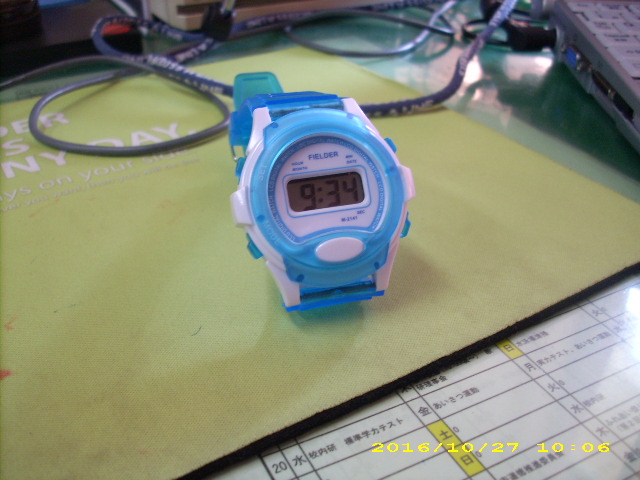
僕は、コンピュータに使えるものを探しに、１００円ショップに良く出かけます。ある日、いつも使っている腕時計の電池が切れてしまったので、１００円ショップで売られていた腕時計を購入しました。２つくらい買ったのですが、これが実に快適でした。非常に軽いので、腕につけていることさえ忘れてしまします。
<br />
<br />
一部ですが、G-Shockと間違えてくれる方もいました。
<br />
<br />
<a href="https://1.bp.blogspot.com/-Emx5cBNermw/WBFM3VEhwDI/AAAAAAAADTc/3to2TWIb8A0Fgbcd2aWQHLsz0cm6IubuwCLcB/s1600/DSCI3173.JPG" imageanchor="1" ><img border="0" src="https://1.bp.blogspot.com/-Emx5cBNermw/WBFM3VEhwDI/AAAAAAAADTc/3to2TWIb8A0Fgbcd2aWQHLsz0cm6IubuwCLcB/s400/DSCI3173.JPG" width="400" height="300" /></a>
<br />
<br />
もちろん、ボタン電池で動作しているのですが、何年かで液晶画面が暗くなってしまいます。（当然ですが）
<br />
<br />
そこで、ボタン電池も１００円ショップで購入して、腕時計の電池交換にチャレンジしてみました。ボタン電池は2個入りですが、使うのは１個だけです。
<br />
<br />
僕が購入した腕時計には親切にも、電池交換について説明もありました。
<br />
<br />
確か、「作業には技術がいります。」と書かれていましたが、精密ドライバーでうら蓋をあけて交換することができました。
<br />
<br />
<a href="https://2.bp.blogspot.com/-91jW5wMmkQ0/WBFOEQBKcoI/AAAAAAAADTo/JvFB8ME-yAILJXKtKhKx7u_PH0yH-r1dQCLcB/s1600/watch01.jpeg" imageanchor="1" ><img border="0" src="https://2.bp.blogspot.com/-91jW5wMmkQ0/WBFOEQBKcoI/AAAAAAAADTo/JvFB8ME-yAILJXKtKhKx7u_PH0yH-r1dQCLcB/s400/watch01.jpeg" width="400" height="282" /></a>
<br />
<br />
現在、とても元気に動いています。
<br />
<br />
ところで、日本シリーズ、日本ハムと広島が２対２のタイになりました。
<br />
<br />
どちらも、すごいチームですね。第５戦が楽しみです。
<br />
<br />

<!-- グーグルアドセンス開始 -->
<div  style="float: left;">
<br />
<!-- レクタングル336x280 --><br />
<ins class="adsbygoogle" data-ad-client="ca-pub-3656927210019223" data-ad-slot="7861704857" style="display: inline-block; height: 280px; width: 336px;"></ins><br />

<br />
</div>
<!-- グーグルアドセンス終了 -->
<br />
<br />
<!-- リンクユニット開始 -->
<div>
<br />
</div></div>
]]>
</content:encoded>
</item>
<item rdf:about="https://no-windows.myadventvega.co.uk/archives/55884428.html">
<title>DebianDog、slacko、android-x86 トリプルブート完成後 その１ DebianDogにwineをインストール Kindleで書籍読み放題！</title>
https://no-windows.myadventvega.co.uk/archives/55884428.html</link>
<description>
DebianDog、slacko、android-x86 トリプルブート完成後 その１ DebianDogにwineをインストール Kindleで書籍読み放題！


(adsbygoogle = window.adsbygoogle || []).push({});


　おはようございます。６：１０分です。今朝は寒くて、車のフロントガラスが凍ってい...</description>
<dc:creator>live01_mizobuchi</dc:creator>
<dc:date>2016-03-03T06:10:29+09:00</dc:date>
<dc:subject>Android</dc:subject>
<content:encoded><![CDATA[<h3 style="text-align: center;">
<u>DebianDog、slacko、android-x86 トリプルブート完成後 その１ DebianDogにwineをインストール Kindleで書籍読み放題！
</u>
</h3>
<div style="float: right;">
<br />
<!-- レクタングル336x280 --><br />
<ins class="adsbygoogle" data-ad-client="ca-pub-3656927210019223" data-ad-slot="7861704857" style="display: inline-block; height: 280px; width: 336px;"></ins><br />

</div>
<br />
<br />
　おはようございます。６：１０分です。今朝は寒くて、車のフロントガラスが凍っていました。
<br />
<br />
<br />
<br />
　DebianDog、slacko、android-x86 トリプルブートのＵＳＢメモリーがことのほか仕事に役立っているので、その作成方法を詳しくメモに残しておきたいと思います。
<br />
<br />
　今回はPuppyLinux slackoをインストールして、DebianDogとのデュアルブート環境を構築していきます。
<br />
<br />
これが完成すれば、androidで動作するアプリケーション、debianで動作するアプリケーション、SlackwareやPuppyLinuxで動作するアプリケーションをＵＳＢメモリー一本で使い分けることができるので便利ですよ。
<br />
<br />
<b>トリプルブートＵＳＢメモリー作成の工程一覧
</b>
<br />
<br />
１　ＵＳＢメモリーのパーティション分割
<br />
<br />
２　３つのＯＳのＩＳＯファイルのダウンロード
<br />
<br />
３　ＩＳＯファイルからライブＣＤ（インストールＣＤ）の作成
<br />
<br />
４　いよいよインストール
<br />
<br />
　a　DebiandDogのインストールと起動の確認
<br />
<br />
　b　Slackoのインストールと起動の確認
<br />
<br />
　c　android-x86のインストールと起動の確認
<br />
<br />
５　Slackoでブートメニューを作成
<br />
<br />
６　DebianDogのカスタマイズ
<br />
<br />
　a　一般ユーザーの追加
<br />
<br />
　b　flash playerのインストールとバージョンの確認
<br />
<br />
　c　LibreOfficeで仕事の環境を整える
<br />
<br />
　d　MS WINDOWSのアプリケーションを動作させる Wineのインストール
<br />
<br />
　e　Adobe Airのインストール
<br />
<br />
　d　「縮小専用」のインストール
<br />
<br />
　e　「TeraPad」のインストール
<br />
<br />
８　Wineの日本語入力の設定
<br />
<br />
* PuppyLinuxのWineの設定との比較
<br />
<br />
以上のように勧めていきたいと思います。
<br />
<br />
１　今日は、３２ＭＢのＵＳＢメモリーのパーティション分割を行います。
<br />
<br />
　ＯＳは何でもいいのでメニューからGpartedを起動して、以下のようにパーティションを分割しました。
<br />
<br />
<a href="https://3.bp.blogspot.com/-zpidDq5qE0U/Vsuzpg1lNBI/AAAAAAAAA5w/M-U0CqYWMeg/s1600/2016-02-23-011402_781x525_scrot.png" imageanchor="1"><img border="0" src="https://3.bp.blogspot.com/-zpidDq5qE0U/Vsuzpg1lNBI/AAAAAAAAA5w/M-U0CqYWMeg/s400/2016-02-23-011402_781x525_scrot.png" /></a>
<br />
<br />
ntfs領域にはandroid-x86をインストールします。またMS WINDOWSとデータのやり取りをする領域です。
<br />
<br />
最初のext4の領域にはDebianDogをインストールします。
<br />
<br />
次のext4の領域にはSlackoをインストールする計画です。
<br />
<br />
２　次に、必要なISOファイルをダウンロードします。
<br />
まず、Debiandogをダウンロードします。
<br />
<a href="http://simosnet.com/livecd/debiandog/DebianDog-Jessie-jwm_icewm-2915-09-02-PAE-jp.iso">DebianDog-Jessie-jwm_icewm-2915-09-02-PAE-jp.iso 2016-02-15 11:34  446M
</a>
<br />
さらに、Slacko androidｰx86 をダウンロードします。
<br />
<a href="http://distro.ibiblio.org/puppylinux/puppy-slacko-6.3.0/32/slacko-6.3.0.iso">slacko-6.3.0.iso 2015-Nov-16 07:37:49 208M</a>
<br />
続いて、android-x86をダウンロードします。
<br />
<a href="https://osdn.jp/projects/sfnet_android-x86/downloads/Release%204.4/android-x86-4.4-r5.iso/">android-x86-4.4-r5.iso (日付: 2016-02-06, サイズ: 451.6 MB) 
</a>
<br />
<br />
これらの３つのISOファイルから、ライブＣＤ（インストールＣＤ）を作成してください。作成方法はどのＯＳでも良いのでISOイメージを焼きつけられるｍこのなら何でもかまいません。下の図はPuppyLinuxのPburnの例です。
<br />
<br />
<a href="https://3.bp.blogspot.com/-vLcFXlzJ0Rg/Vs0-bvzRyHI/AAAAA%E3%81%88AAAA-c/haeHqOeovy8/s1600/Screenshot%25289%2529.png" imageanchor="1"><img border="0" src="https://3.bp.blogspot.com/-vLcFXlzJ0Rg/Vs0-bvzRyHI/AAAAAAAAA-c/haeHqOeovy8/s400/Screenshot%25289%2529.png" /></a>
<br />
<br />
４　いよいよインストールを行います。
<br />
<br />
まず、DebianDogのインストールＣＤをセットして起動します。
<br />
<br />
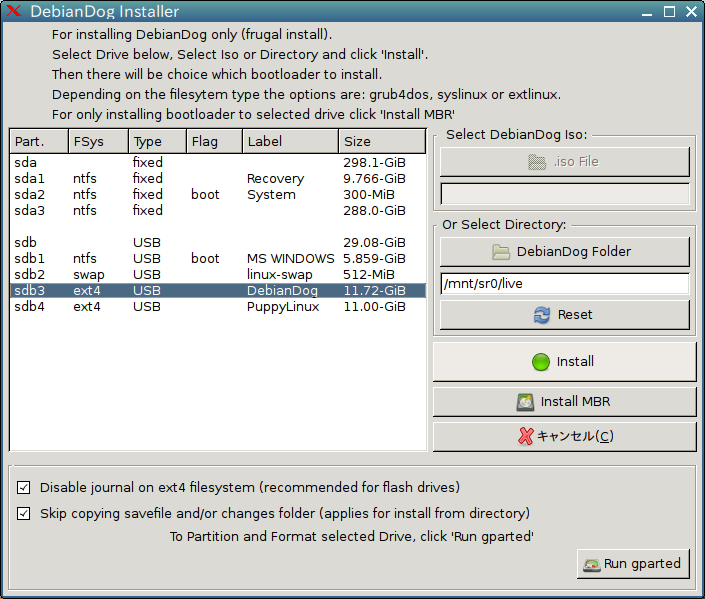
１　メニューから、システム＞DebianDogＦｒｕｇａｌ インストールを選択しました。以前、僕はフルインストールの方を選んでいましたが、ＰｕｐｐｙＬｉｎｕｘはＦｒｕｇａｌインストールの方が良いとの記事を読んで、その時からＦｒｕｇａｌインストールをするようになりました。
<br />
<br />
<a href="https://1.bp.blogspot.com/-Jw7U6nDZYBo/Vs5_q-lTo1I/AAAAAAAAA_o/PU3KkLZkC-Q/s1600/2016-02-25-041313_1024x768_scrot.png" imageanchor="1"><img border="0" src="https://1.bp.blogspot.com/-Jw7U6nDZYBo/Vs5_q-lTo1I/AAAAAAAAA_o/PU3KkLZkC-Q/s400/2016-02-25-041313_1024x768_scrot.png" /></a>
<br />
<br />
２　どのパーティションにインストールするか、ソースファイルはどこにあるか聞いてきます。下野津では、パーティションはうSBメモリーのｓｄｂ３、ＤｅｂｉａｎＤｏｇのフォルダーはCD−ＲＯＭである/mnt/sr0/liveを選びました。もちろんダウンロードしたｉｓｏファイルでもインストールできます。どちらでも好きな方を選べば良いと思います。<br />
<br />
<a href="https://1.bp.blogspot.com/-7doREchnLyU/Vs5x0oZZZcI/AAAAAAAAA_U/wkNayYA6t7A/s1600/2016-02-24-055530_705x599_scrot.png" imageanchor="1"><img border="0" src="https://1.bp.blogspot.com/-7doREchnLyU/Vs5x0oZZZcI/AAAAAAAAA_U/wkNayYA6t7A/s400/2016-02-24-055530_705x599_scrot.png" /></a>
<br />
<br />
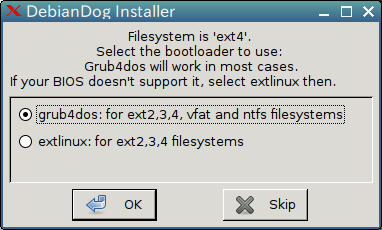
３　ブートローダーをどこにインストールするか聞いてきます。ＤｅｂｉａｎＤｏｇをインストールしているＵＳＢメモリーのsdbを選びました。「ＯＫ」をクリックします。
<br />
<br />
<a href="https://3.bp.blogspot.com/-XFALDHz2sNA/Vs5yT1r1VvI/AAAAAAAAA_c/26RcYg5W9q4/s1600/2016-02-24-055732_382x230_scrot.png" imageanchor="1"><img border="0" src="https://3.bp.blogspot.com/-XFALDHz2sNA/Vs5yT1r1VvI/AAAAAAAAA_c/26RcYg5W9q4/s400/2016-02-24-055732_382x230_scrot.png" /></a>
<br />
<br />
<a href="https://4.bp.blogspot.com/-iTOz13z3n84/Vs5x2tmeb-I/AAAAAAAAA_U/0Lnwkn9gYDY/s1600/2016-02-24-061116_414x145_scrot.png" imageanchor="1"><img border="0" src="https://4.bp.blogspot.com/-iTOz13z3n84/Vs5x2tmeb-I/AAAAAAAAA_U/0Lnwkn9gYDY/s400/2016-02-24-061116_414x145_scrot.png" /></a>
<br />
<br />
４　インストールがはじまりました。<br />
<br />
<a href="https://3.bp.blogspot.com/-MF8k7D8MO78/Vs5x4we1QhI/AAAAAAAAA_U/b92D4S0CCzM/s1600/2016-02-24-065249_1024x768_scrot.png" imageanchor="1"><img border="0" src="https://3.bp.blogspot.com/-MF8k7D8MO78/Vs5x4we1QhI/AAAAAAAAA_U/b92D4S0CCzM/s400/2016-02-24-065249_1024x768_scrot.png" /></a>

<br />
<br />
５　インストールが終了しました。これで、インストールしているＣＤ−ＲＯＭを終了して、ＵＳＢメモリーから起動すると ＤｅｂｉａｎＤｏｇが立ち上がるはずです。<br />
<br />
<a href="https://2.bp.blogspot.com/-HIGh1tHHJ3w/Vs5x5UKJsiI/AAAAAAAAA_U/yFamMkWNm9o/s1600/2016-02-24-071028_306x103_scrot.png" imageanchor="1"><img border="0" src="https://2.bp.blogspot.com/-HIGh1tHHJ3w/Vs5x5UKJsiI/AAAAAAAAA_U/yFamMkWNm9o/s400/2016-02-24-071028_306x103_scrot.png" /></a>
<br />
<br />
以上で、DebianDogのインストールは終了です。次はPuppyLinuxのSlackoをインストールし、デュアルブートの設定をします。その後、androidｰx86をインストールしてトリプルブートＵＳＢメモリーを作成します。
<br />
<br />
いよいよ、slackoのインストールインストールです。
<br />
<br />
まず、slackoのライブＣＤを起動します。今回は、ライブＣＤを利用してのインストールではなく、簡易インストールを行います。
<br />
<br />
１　ライブCDを作成するときに利用したslacko-6.3.0.isoをクリックすると、ISOの内容が下記のように見えます。
<br />
<br />
<a href="https://4.bp.blogspot.com/-ClfI3LKeDuE/VtDdtC0oZkI/AAAAAAAABBI/1Jat_1W_Ibg/s1600/Screenshot%252815%2529.png" imageanchor="1"><img border="0" src="https://4.bp.blogspot.com/-ClfI3LKeDuE/VtDdtC0oZkI/AAAAAAAABBI/1Jat_1W_Ibg/s400/Screenshot%252815%2529.png" /></a>
<br />
<br />
CDのアイコンをクリックします。
<br />
<br />
<a href="https://1.bp.blogspot.com/-GsBceU7Syx4/VtDdtLGRPrI/AAAAAAAABBE/T8G9dN5YQCw/s1600/Screenshot%252816%2529.png" imageanchor="1"><img border="0" src="https://1.bp.blogspot.com/-GsBceU7Syx4/VtDdtLGRPrI/AAAAAAAABBE/T8G9dN5YQCw/s400/Screenshot%252816%2529.png" /></a>
<br />
<br />
２　現れたすべてのファイルをUSBメモリー適当なフォルダを作成してコピーします。僕はsdb4にコピーしました。
<br />
<br />
<a href="https://1.bp.blogspot.com/-oFrYkTPWdAo/VtDdtp6pZVI/AAAAAAAABBM/yJUcGk11RGY/s1600/Screenshot%252817%2529.png" imageanchor="1"><img border="0" src="https://1.bp.blogspot.com/-oFrYkTPWdAo/VtDdtp6pZVI/AAAAAAAABBM/yJUcGk11RGY/s400/Screenshot%252817%2529.png" /></a>
<br />
<br />
３　メニュー＞セットアップ＞Grub4Dos ブートローダーの設定 を選びます。
<br />
<br />
<a href="https://4.bp.blogspot.com/--JjT1YGTWKo/VtDTpE8cIuI/AAAAAAAABA0/dxUjUolHNEo/s1600/Screenshot%25288%2529.png" imageanchor="1"><img border="0" src="https://4.bp.blogspot.com/--JjT1YGTWKo/VtDTpE8cIuI/AAAAAAAABA0/dxUjUolHNEo/s400/Screenshot%25288%2529.png" /></a>
<br />
<br />
４　下の図のように、USBメモリーにインストールされているOSを認識してくれます。残念なことにDebianDogは認識してくれません。
<br />
<br />
<a href="https://1.bp.blogspot.com/-7BoZp78pV1k/VtEbjS9Ec4I/AAAAAAAABBg/Og4-piw8lNY/s1600/Screenshot%252810%2529.png" imageanchor="1"><img border="0" src="https://1.bp.blogspot.com/-7BoZp78pV1k/VtEbjS9Ec4I/AAAAAAAABBg/Og4-piw8lNY/s400/Screenshot%252810%2529.png" /></a>
<br />
<br />
５　OKを押して、とりあえず認識されているOSのブートローダーを設定します。
<br />
<br />
<a href="https://3.bp.blogspot.com/-p2GNbolM5ys/VtDTl9LyvZI/AAAAAAAABA0/xZDF-_YI-ao/s1600/Screenshot%252811%2529.png" imageanchor="1"><img border="0" src="https://3.bp.blogspot.com/-p2GNbolM5ys/VtDTl9LyvZI/AAAAAAAABA0/xZDF-_YI-ao/s400/Screenshot%252811%2529.png" /></a>
<br />
<br />
５　次に、手動でDebianDogを起動できるようにします。menu.lstを編集します。
<br />
<br />
<a href="https://2.bp.blogspot.com/-Khl4xqzaPOU/VtDTmbsFd8I/AAAAAAAABA0/yaek_kvloy4/s1600/Screenshot%252812%2529.png" imageanchor="1"><img border="0" src="https://2.bp.blogspot.com/-Khl4xqzaPOU/VtDTmbsFd8I/AAAAAAAABA0/yaek_kvloy4/s400/Screenshot%252812%2529.png" /></a>
<br />
<br />
６　DebianDogの起動が記述されているmenu.lstがあるはずですので開きます。
<br />
<br />
<a href="https://3.bp.blogspot.com/-VW7Ri1mH7I0/VtDTmyQUqhI/AAAAAAAABA0/Wrs07uWKxHs/s1600/Screenshot%252813%2529.png" imageanchor="1"><img border="0" src="https://3.bp.blogspot.com/-VW7Ri1mH7I0/VtDTmyQUqhI/AAAAAAAABA0/Wrs07uWKxHs/s400/Screenshot%252813%2529.png" /></a>
<br />
<br />
７　Debiandogの起動にはたくさんの種類がありますが、起動後の変更を保存するものを選んで、作成したブートローダーのmenu.lstにコピーして保存します。
<br />
<br />
<a href="https://2.bp.blogspot.com/-vR3rIvxnHHI/VtDTnqmjEqI/AAAAAAAABA0/7CTHAKLEptM/s1600/Screenshot%252814%2529.png" imageanchor="1"><img border="0" src="https://2.bp.blogspot.com/-vR3rIvxnHHI/VtDTnqmjEqI/AAAAAAAABA0/7CTHAKLEptM/s400/Screenshot%252814%2529.png" /></a>
<br />
<br />
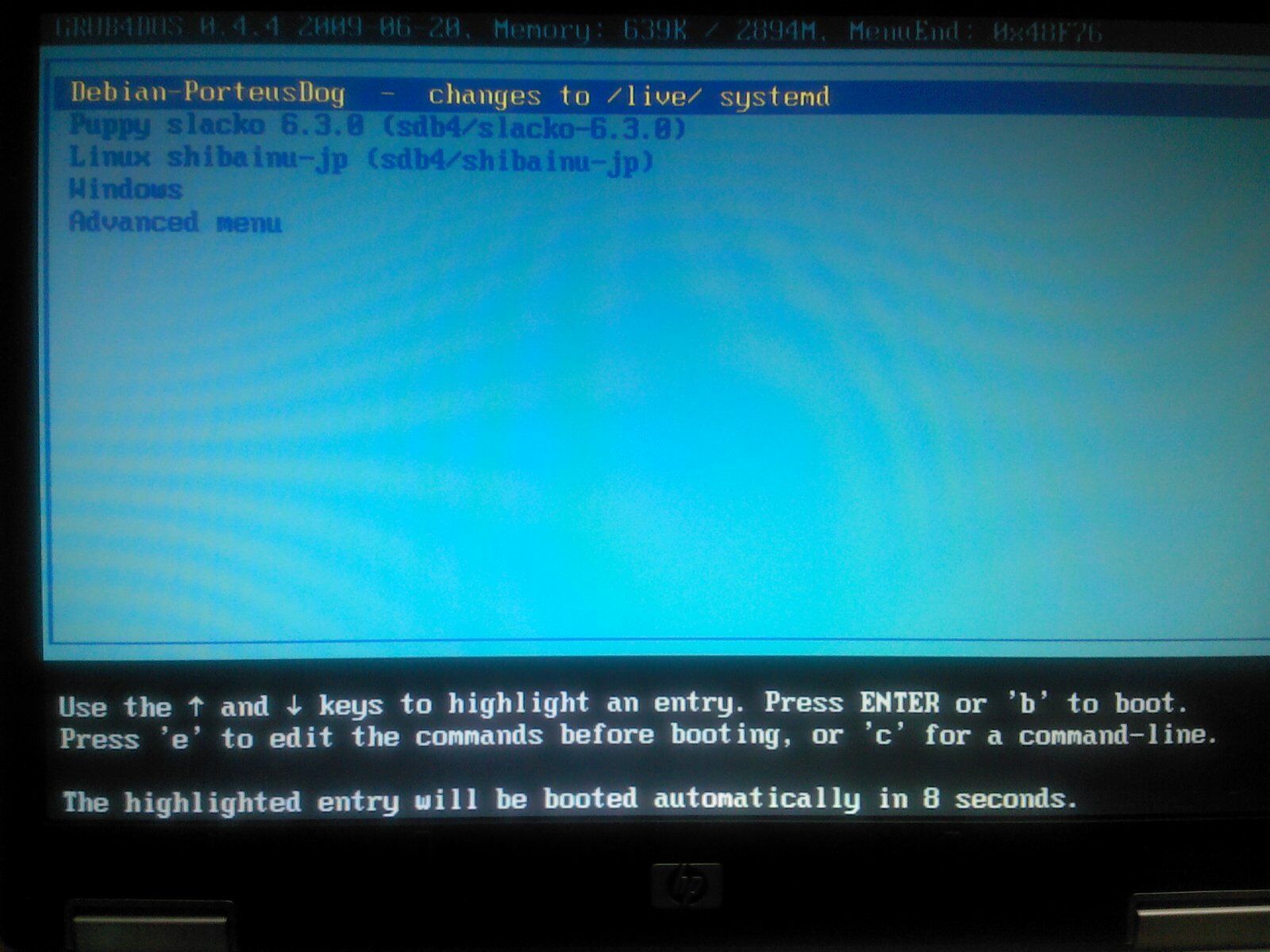
これで、再起動するとDebianDogを含めた起動リストが現れて選択できるようになり、デュアルブート環境が構築されました。次回はandroid-x86をインストールしてトリプル環境を構築します。
<br />
<br />
<a href="https://2.bp.blogspot.com/-9OD_pPByqR4/VtEiBp49dvI/AAAAAAAABB0/-cLSM6u_iBQ/s1600/debiandog.jpeg" imageanchor="1"><img border="0" src="https://2.bp.blogspot.com/-9OD_pPByqR4/VtEiBp49dvI/AAAAAAAABB0/-cLSM6u_iBQ/s400/debiandog.jpeg" /></a>
<br />
<br />
せっかく、DebianDogとslakoのデュアルブート環境を構築したので、続いて、slackoの日本語化を行います。
<br />
<br />
１　まず、<a href="http://shinobar.server-on.net/puppy/opt/lang_pack_ja-2.0.sfs">lang_pack_ja-2.0.sfs</a>をダウンロードして、slackoをコピーしたフォルダに保存します。
<br />
<br />
<a href="https://4.bp.blogspot.com/-RAR-WDceNIA/VtFL0HWzufI/AAAAAAAABCI/c-_6ahwS7sQ/s1600/Screenshot%252818%2529.png" imageanchor="1"><img border="0" src="https://4.bp.blogspot.com/-RAR-WDceNIA/VtFL0HWzufI/AAAAAAAABCI/c-_6ahwS7sQ/s400/Screenshot%252818%2529.png" /></a>
<br />
<br />
２　メニュー＞セットアップ＞SFS-Laod on-the-flyを起動します。
<br />
<br />
<a href="https://1.bp.blogspot.com/-zSQjCs0x5Vs/VtDTna6WMeI/AAAAAAAABA0/suoI4mzl7Lw/s1600/Screenshot%25282%2529.png" imageanchor="1"><img border="0" src="https://1.bp.blogspot.com/-zSQjCs0x5Vs/VtDTna6WMeI/AAAAAAAABA0/suoI4mzl7Lw/s400/Screenshot%25282%2529.png" /></a>
<br />
<br />
３　lang_pack_ja-2.0.sfsをロードします。
<br />
<br />
<a href="https://2.bp.blogspot.com/-lBV9LFxx0ow/VtDTnxug98I/AAAAAAAABA0/Y-SU1d1P83c/s1600/Screenshot%25284%2529.png" imageanchor="1"><img border="0" src="https://2.bp.blogspot.com/-lBV9LFxx0ow/VtDTnxug98I/AAAAAAAABA0/Y-SU1d1P83c/s400/Screenshot%25284%2529.png" /></a>
<br />
<br />
４　日本語環境の設定を行います。
<br />
<br />
<a href="https://2.bp.blogspot.com/-LHi6oQp-LNE/VtDToaIHt8I/AAAAAAAABA0/N5SkFHt1Nz0/s1600/Screenshot%25286%2529.png" imageanchor="1"><img border="0" src="https://2.bp.blogspot.com/-LHi6oQp-LNE/VtDToaIHt8I/AAAAAAAABA0/N5SkFHt1Nz0/s400/Screenshot%25286%2529.png" /></a>
<br />
<br />
５　メッセージのとおりにXサーバーを再起動すると、日本語表示、日本語入力ができるようになっています。
<br />
<br />
<a href="https://1.bp.blogspot.com/-eWygH8qUsa0/VtFOGYV8aAI/AAAAAAAABCU/zYiQoSeorT8/s1600/Screenshot%252819%2529.png" imageanchor="1"><img border="0" src="https://1.bp.blogspot.com/-eWygH8qUsa0/VtFOGYV8aAI/AAAAAAAABCU/zYiQoSeorT8/s400/Screenshot%252819%2529.png" /></a>
<br />
<br />
さて、いよいよ３つめのandroid-x86のインストール行います。
<br />
<br />
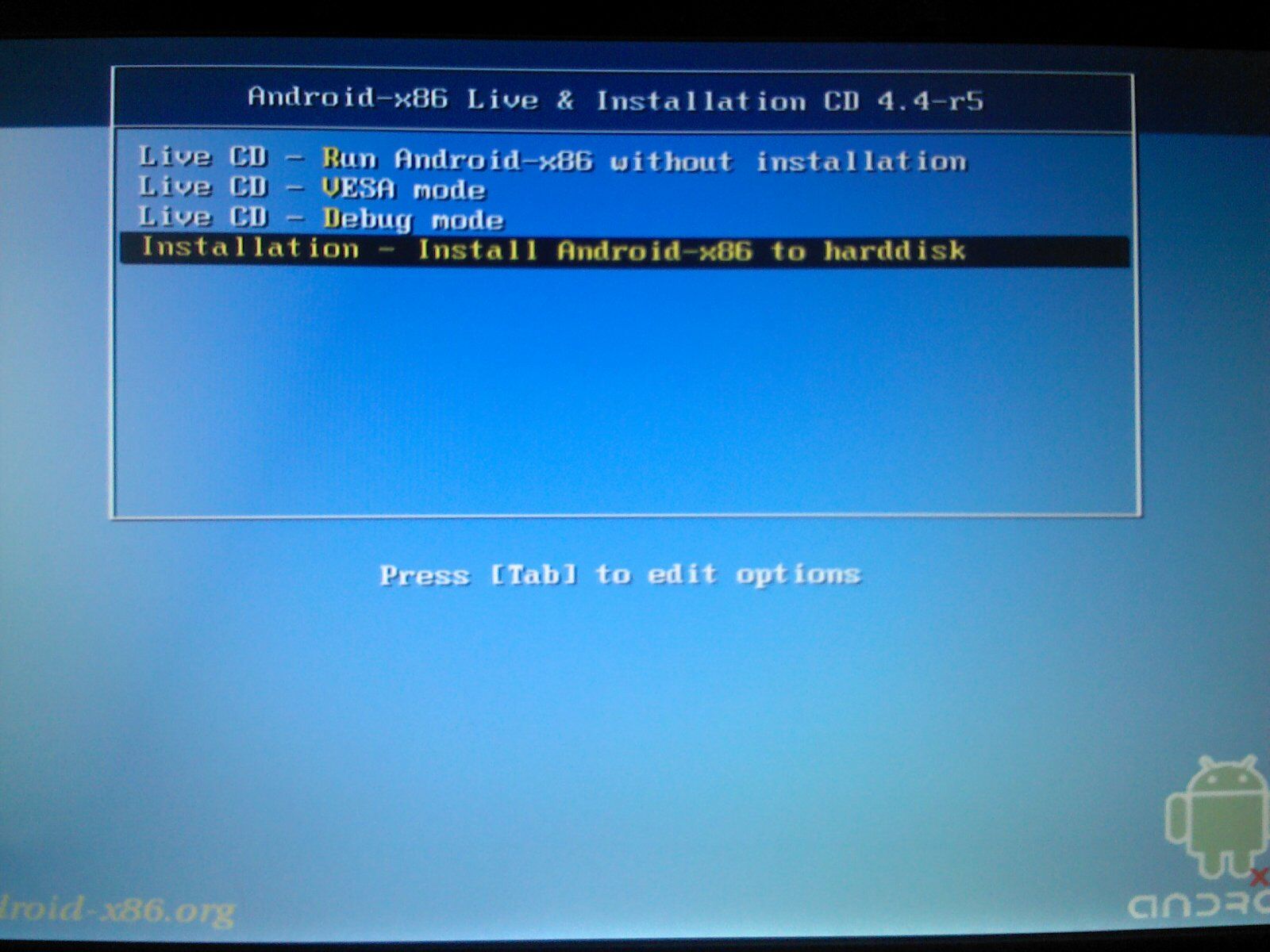
１　android-x86-4.4-r5のライブCD（インストールCD）を起動します。
<br />
<br />
２　下の図の「instllation」を選択します。
<br />
<br />
<a href="https://3.bp.blogspot.com/-t8ZJrVBKD7A/VtH3yMZNA4I/AAAAAAAABDQ/vwCLW6tDDpo/s1600/android01.jpeg" imageanchor="1"><img border="0" src="https://3.bp.blogspot.com/-t8ZJrVBKD7A/VtH3yMZNA4I/AAAAAAAABDQ/vwCLW6tDDpo/s400/android01.jpeg" /></a>
<br />
<br />
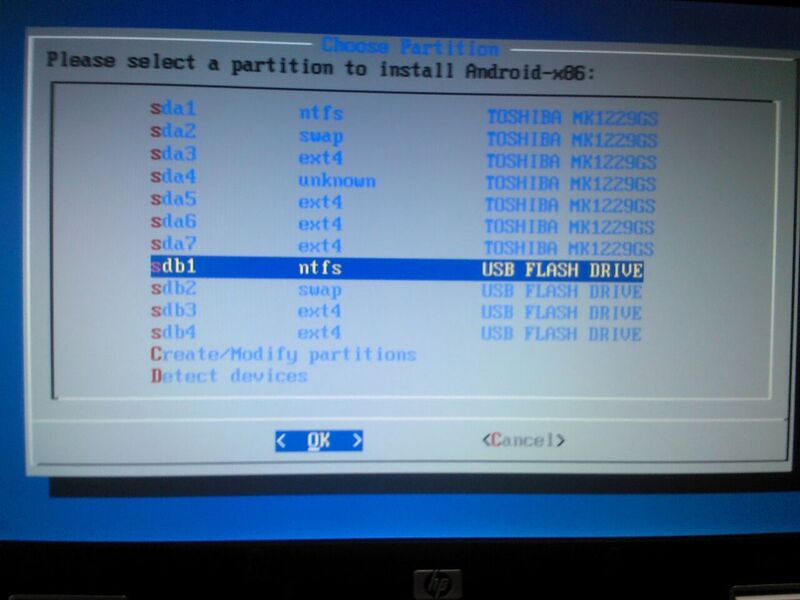
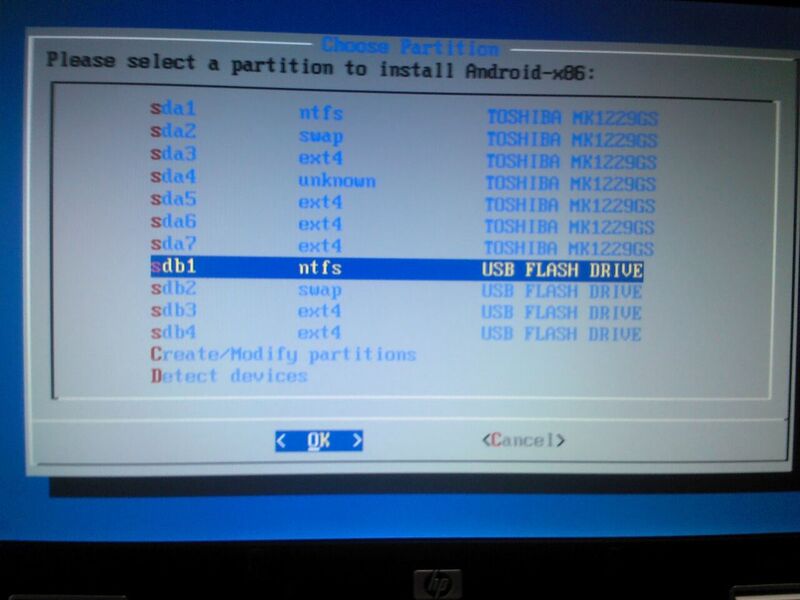
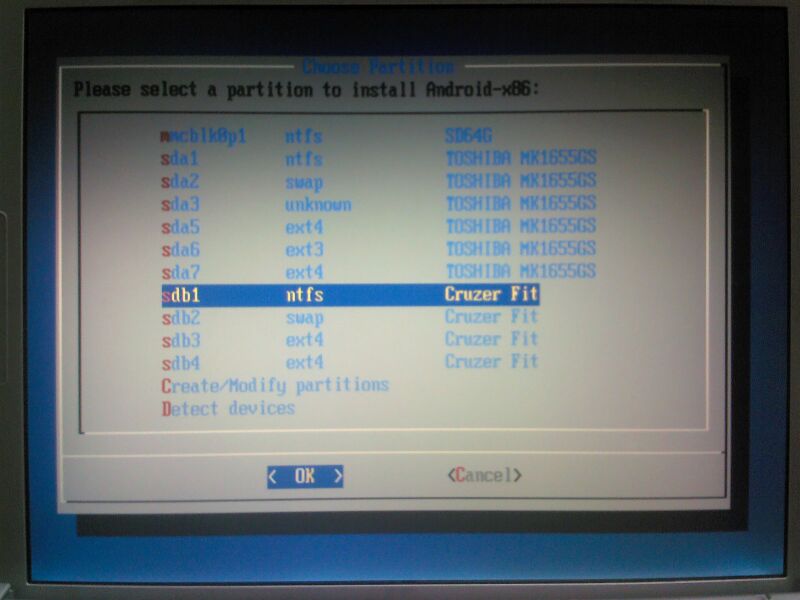
３　android-x86のために作成したパーティションsdb1を選択しました。
<br />
<br />
<a href="https://2.bp.blogspot.com/-qF5UMxBKM4s/VtH4kAihzxI/AAAAAAAABDY/ehTqe6ehUAY/s1600/android02.jpeg" imageanchor="1"><img border="0" src="https://2.bp.blogspot.com/-qF5UMxBKM4s/VtH4kAihzxI/AAAAAAAABDY/ehTqe6ehUAY/s400/android02.jpeg" /></a>
<br />
<br />
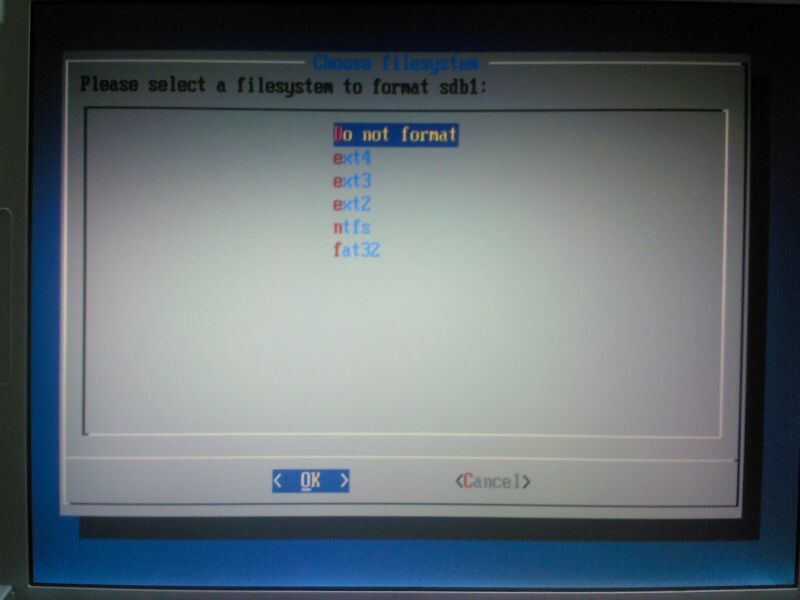
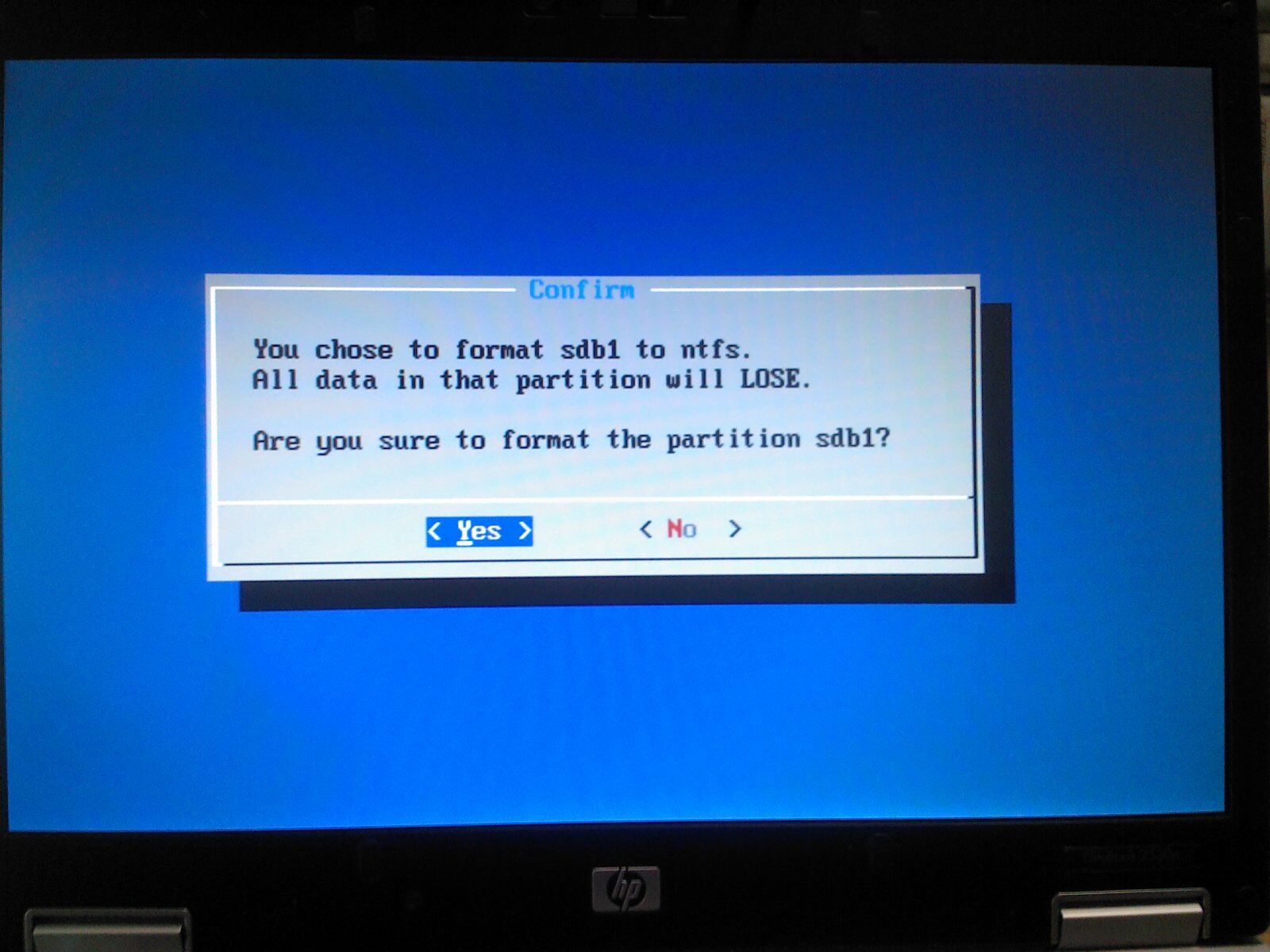
４　フォーマットするかどうか聞いてきます。あらかじめ「ntfs」でフォーマットしていますが、もう一度「ntfs」でフォーマットしました。おそらｋ必要はないと思います。
<br />
<br />
<a href="https://3.bp.blogspot.com/-qF5UMxBKM4s/VtH4kAihzxI/AAAAAAAABDc/LfIzpTMkU7U/s1600/android02.jpeg" imageanchor="1"><img border="0" src="https://3.bp.blogspot.com/-qF5UMxBKM4s/VtH4kAihzxI/AAAAAAAABDc/LfIzpTMkU7U/s400/android02.jpeg" /></a>
<br />
<br />
５　フォーマットをするかどうかの確認です。「Yes」を選択します。<br />
<br />
<a href="https://1.bp.blogspot.com/-R_XiuSAg--M/VtIK0NdYkZI/AAAAAAAABDs/YQ14NboOu4U/s1600/android04.jpeg" imageanchor="1"><img border="0" src="https://1.bp.blogspot.com/-R_XiuSAg--M/VtIK0NdYkZI/AAAAAAAABDs/YQ14NboOu4U/s400/android04.jpeg" /></a>
<br />
<br />
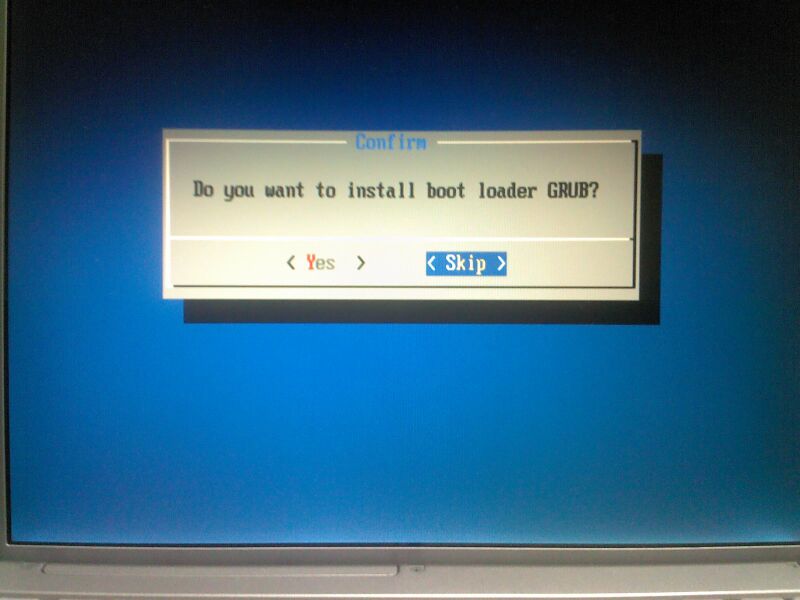
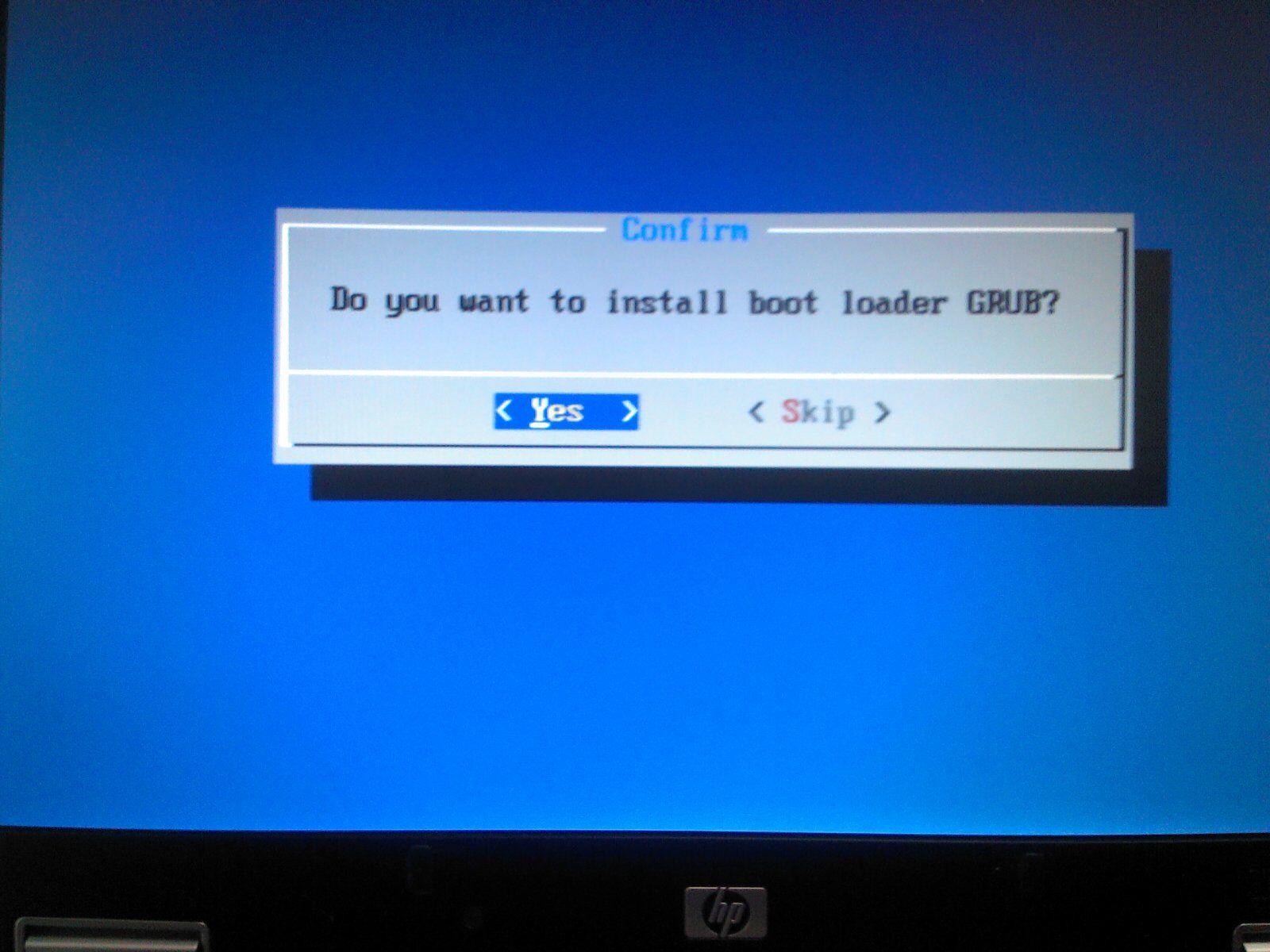
６　ブートローダーをインストールするかどうか聞いてきます。ここはインストールするを選択しました。
<br />
<br />
<a href="https://1.bp.blogspot.com/-3qAgIQaRpD4/VtIL00R-omI/AAAAAAAABD4/c_M_BbbuihQ/s1600/android05.jpeg" imageanchor="1"><img border="0" src="https://1.bp.blogspot.com/-3qAgIQaRpD4/VtIL00R-omI/AAAAAAAABD4/c_M_BbbuihQ/s400/android05.jpeg" /></a>
<br />
<br />
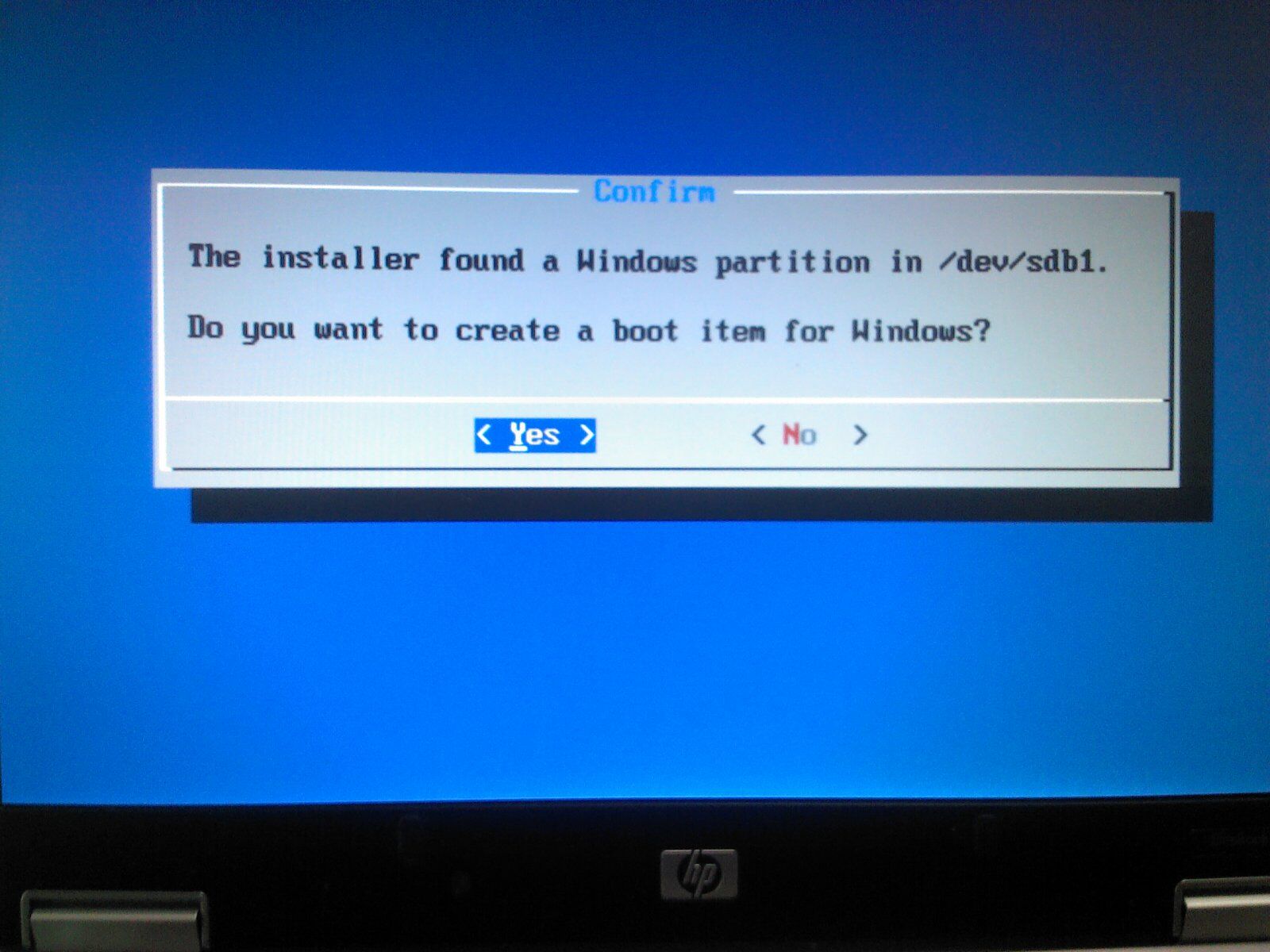
７　Windowsを見つけたのでブートローダーから起動できるようにしますか？との質問です。「Yes」を選択しました。
<br />
<br />
<a href="https://1.bp.blogspot.com/-Kof3g0De8QE/VtINmiMk0kI/AAAAAAAABEE/DqB-ymlz2dw/s1600/android07.jpeg" imageanchor="1"><img border="0" src="https://1.bp.blogspot.com/-Kof3g0De8QE/VtINmiMk0kI/AAAAAAAABEE/DqB-ymlz2dw/s400/android07.jpeg" /></a>
<br />
<br />
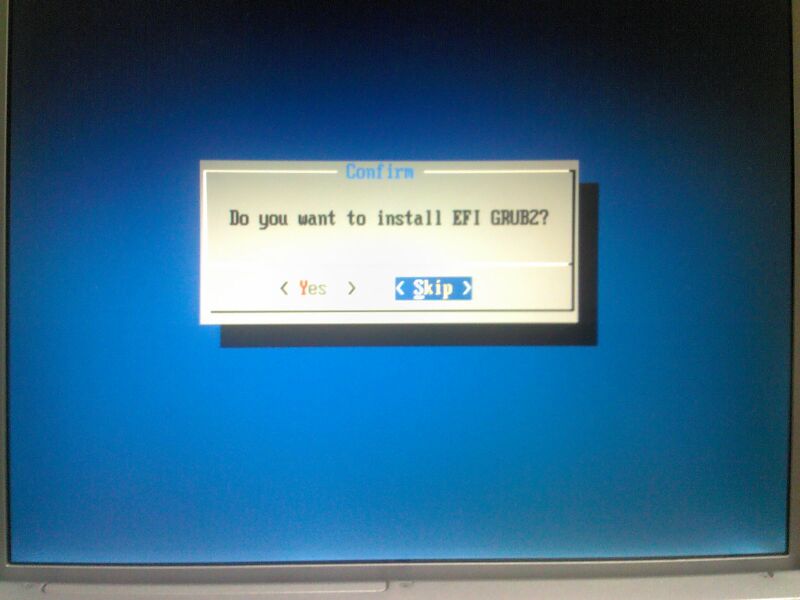
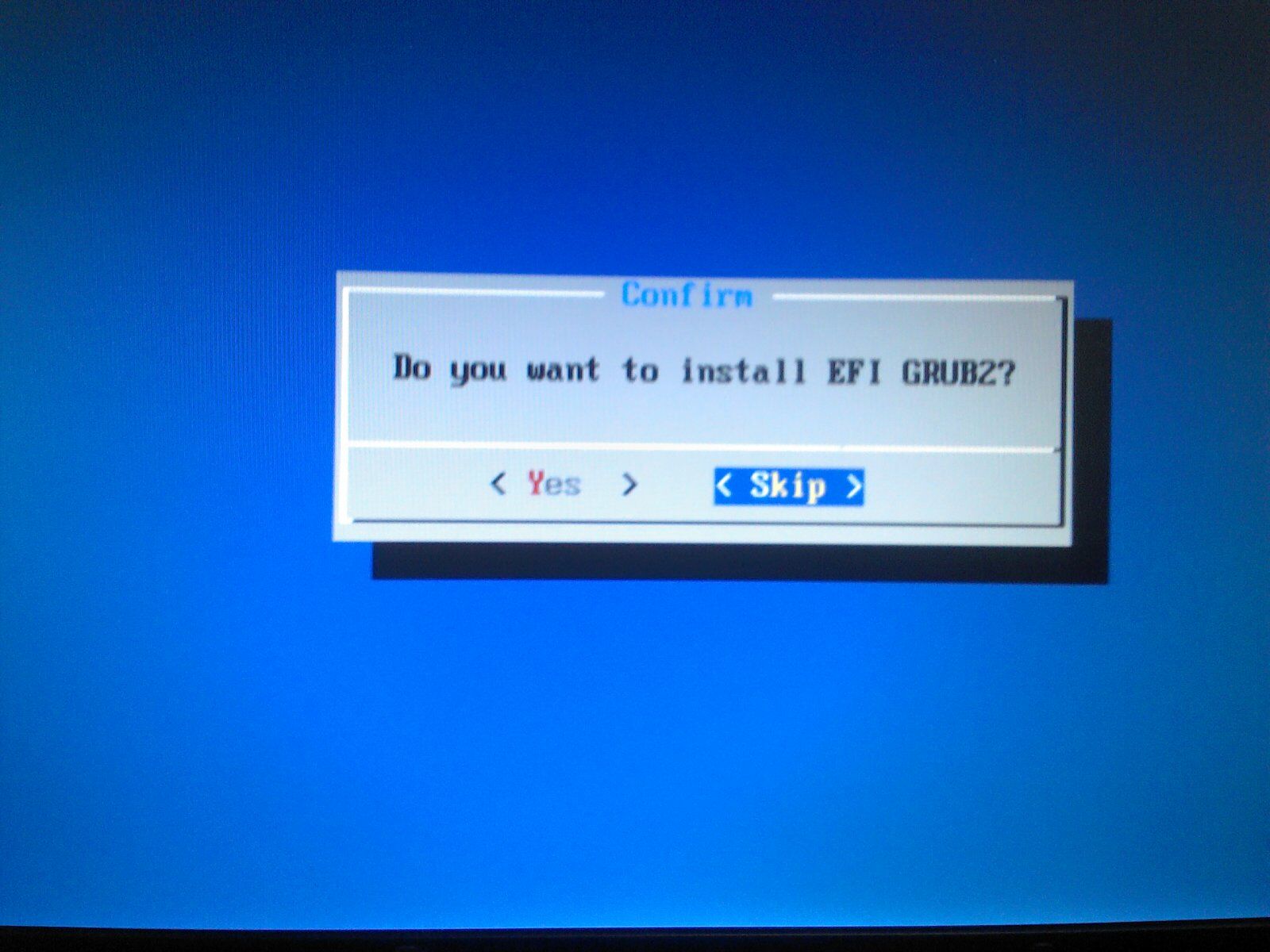
８　GRUB2をインストールするかどうかです。「Skip」しました。
<br />
<br />
<a href="https://2.bp.blogspot.com/--4GEf5rDuBQ/VtIOFa4k8YI/AAAAAAAABEM/LOzYMNTGAh0/s1600/android08.jpeg" imageanchor="1"><img border="0" src="https://2.bp.blogspot.com/--4GEf5rDuBQ/VtIOFa4k8YI/AAAAAAAABEM/LOzYMNTGAh0/s400/android08.jpeg" /></a>
<br />
<br />
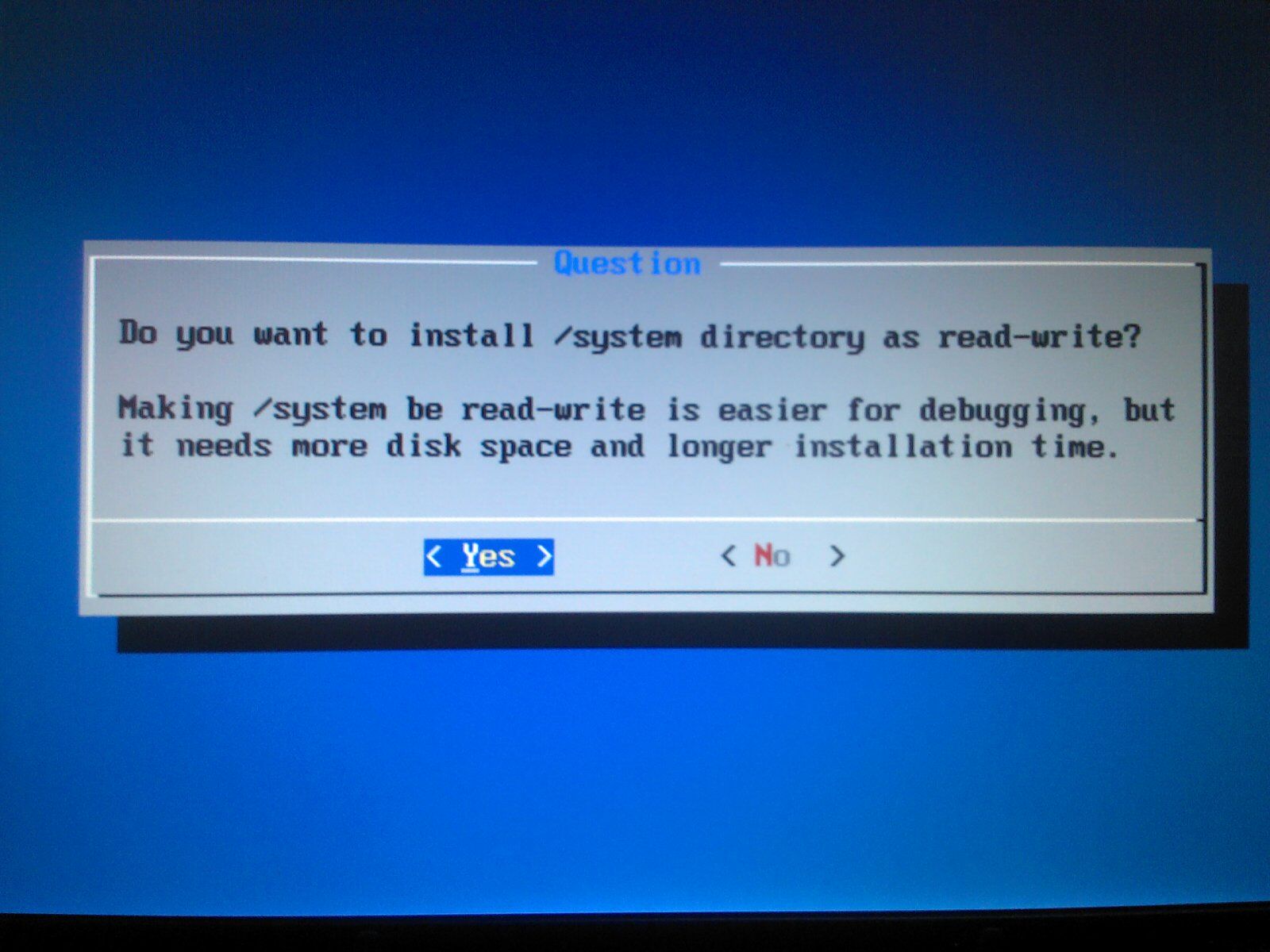
９　/systemディレクトリを読み書きできるようにするか？です。下の図では「Yes」を選んでいますが、僕にはあまり必要ないので「No」を選択しました。
<br />
<br />
<a href="https://3.bp.blogspot.com/-zZU3M5lXSfY/VtIO7QTXFiI/AAAAAAAABEU/b1BAmvHFelQ/s1600/android09.jpeg" imageanchor="1"><img border="0" src="https://3.bp.blogspot.com/-zZU3M5lXSfY/VtIO7QTXFiI/AAAAAAAABEU/b1BAmvHFelQ/s400/android09.jpeg" /></a>
<br />
<br />
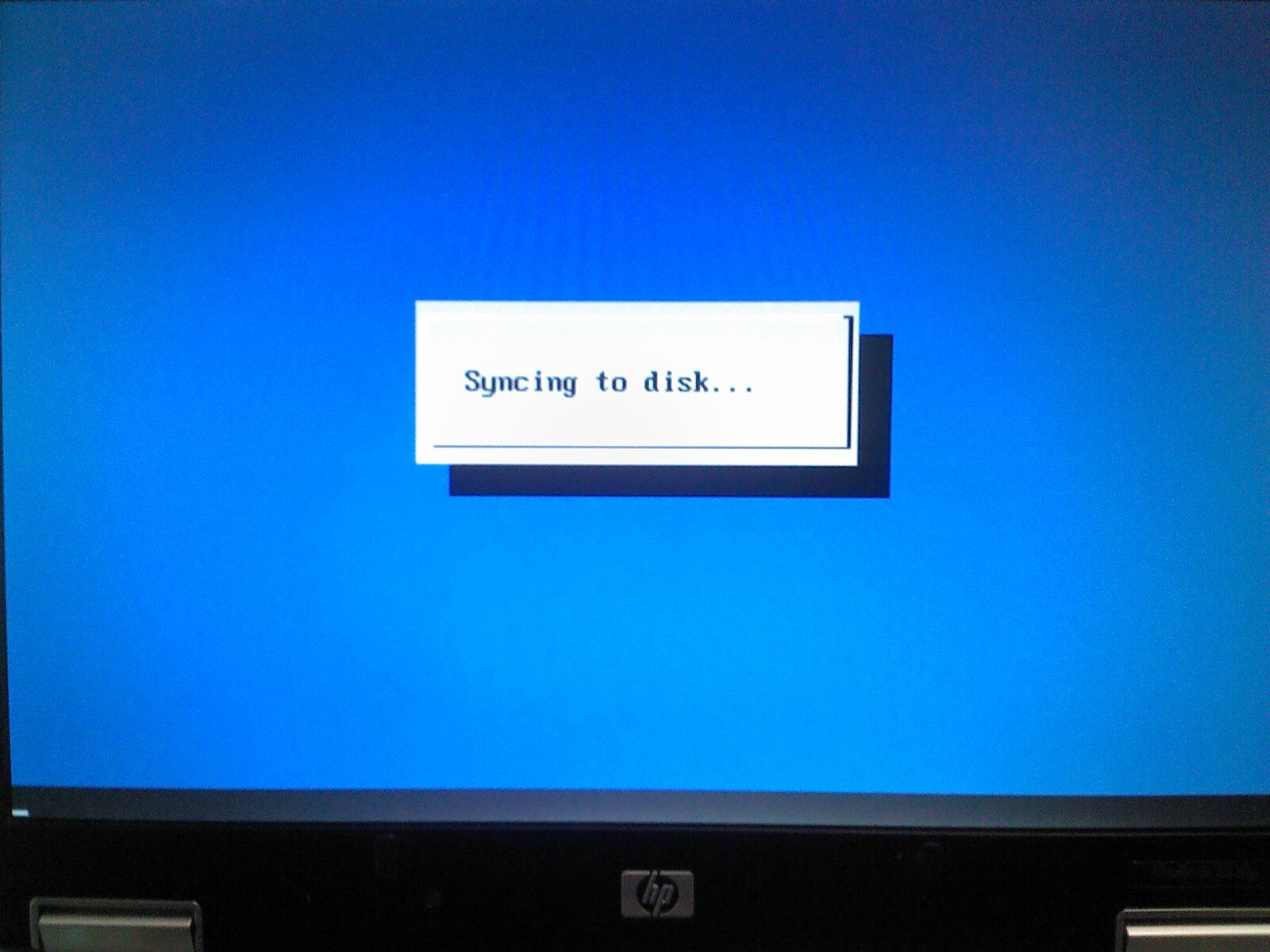
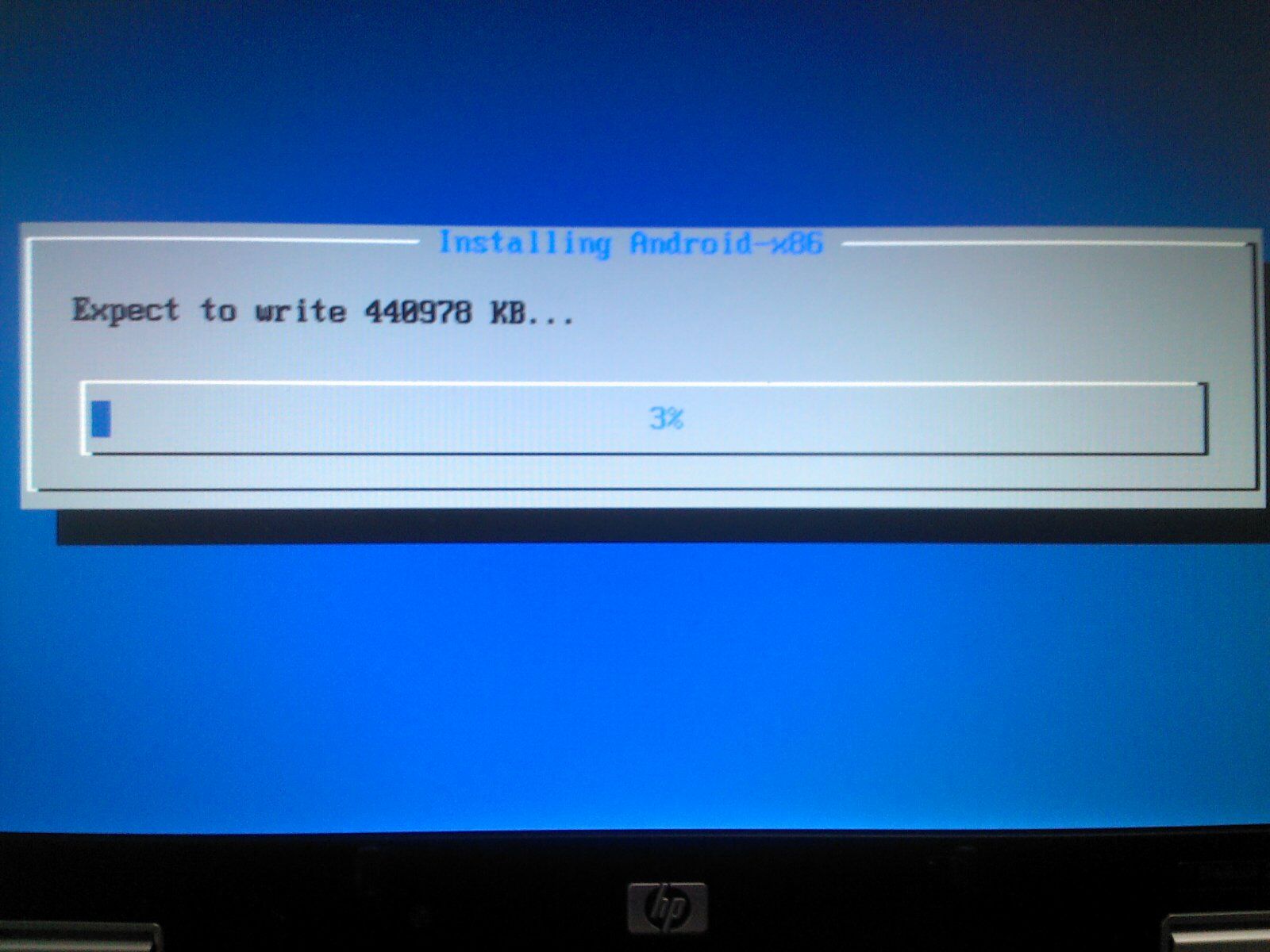
１０　android-x86のインストールが始まりました。
<br />
<br />
<a href="https://1.bp.blogspot.com/-FuVPrsmuYRc/VtIPM1-kYKI/AAAAAAAABEg/8cQPV_36eWk/s1600/android10.jpeg" imageanchor="1"><img border="0" src="https://1.bp.blogspot.com/-FuVPrsmuYRc/VtIPM1-kYKI/AAAAAAAABEg/8cQPV_36eWk/s400/android10.jpeg" /></a>
<br />
<br />
１１　Disk Imageを作成するかどうかです。ここは必ず「Yes」を選択してください。圧倒的に速くなります。以前は２GBの制限がありましたか、今回のバージョンになって制限がなくなっています。
<br />
<br />
<a href="https://3.bp.blogspotいます.com/-Fb3jDfTcDxs/VtIPjJ9EDjI/AAAAAAAABEk/8fynI_upOAU/s1600/android11.jpeg" imageanchor="1"><img border="0" src="https://3.bp.blogspot.com/-Fb3jDfTcDxs/VtIPjJ9EDjI/AAAAAAAABEk/8fynI_upOAU/s400/android11.jpeg" /></a>
<br />
<br />
１２　いよいよインストールも最終段階です。
<br />
<br />
<a href="https://3.bp.blogspot.com/-JvoA7O_-w4c/VtIQX-DHncI/AAAAAAAABEs/a3-ocSR8_vM/s1600/android12.jpeg" imageanchor="1"><img border="0" src="https://3.bp.blogspot.com/-JvoA7O_-w4c/VtIQX-DHncI/AAAAAAAABEs/a3-ocSR8_vM/s400/android12.jpeg" /></a>
<br />
<br />
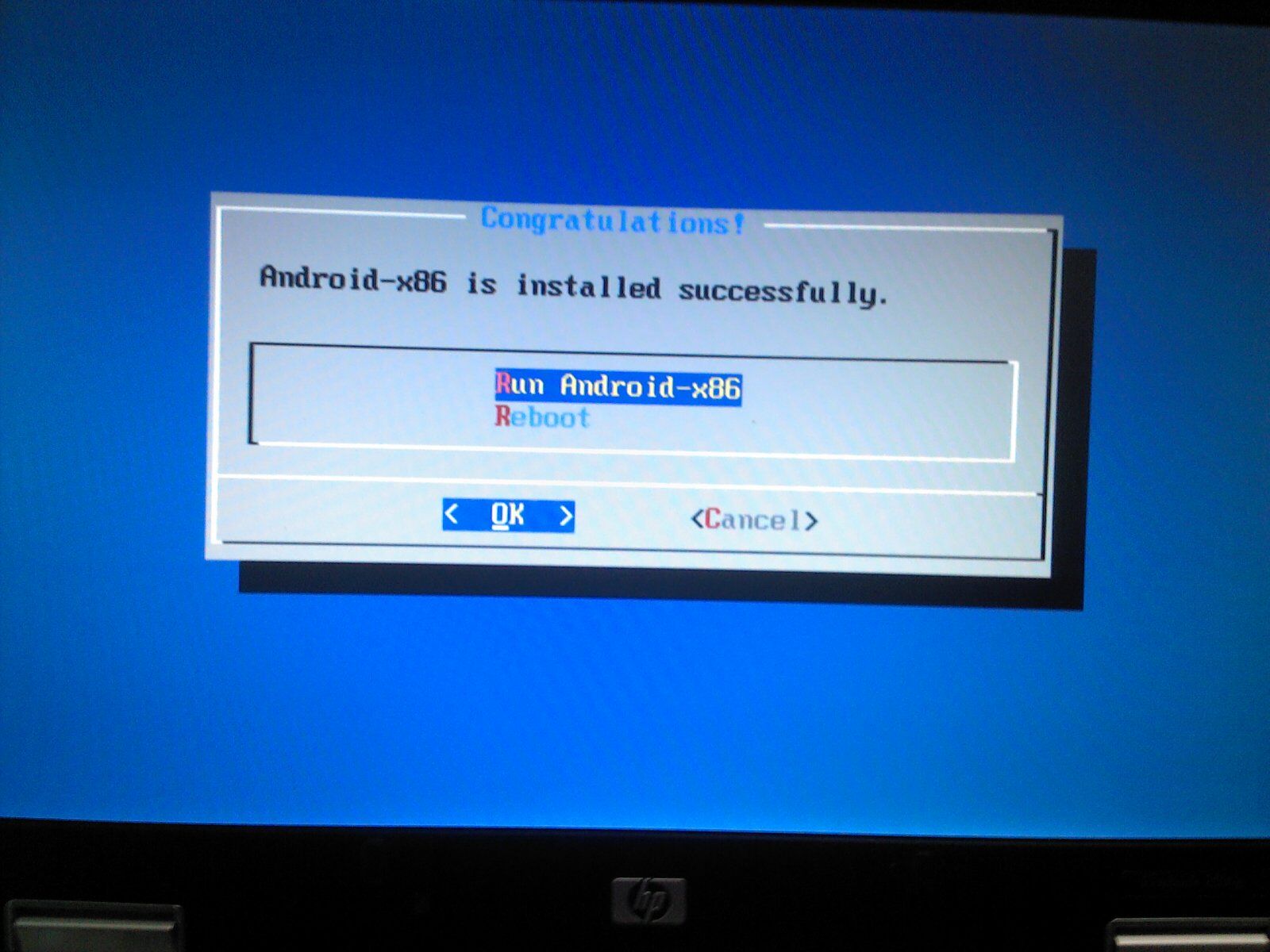
１３　android-x86のインストールが終了しました。ライブＣＤ（インストールＣＤ）を取り出してＵＳＢメモリーから起動します。
<br />
<br />
<a href="https://4.bp.blogspot.com/-J0tj2cf9mXA/VtIRGAn8yFI/AAAAAAAABE0/m4B6uCPCFlk/s1600/android13.jpeg" imageanchor="1"><img border="0" src="https://4.bp.blogspot.com/-J0tj2cf9mXA/VtIRGAn8yFI/AAAAAAAABE0/m4B6uCPCFlk/s400/android13.jpeg" /></a>
<br />
<br />
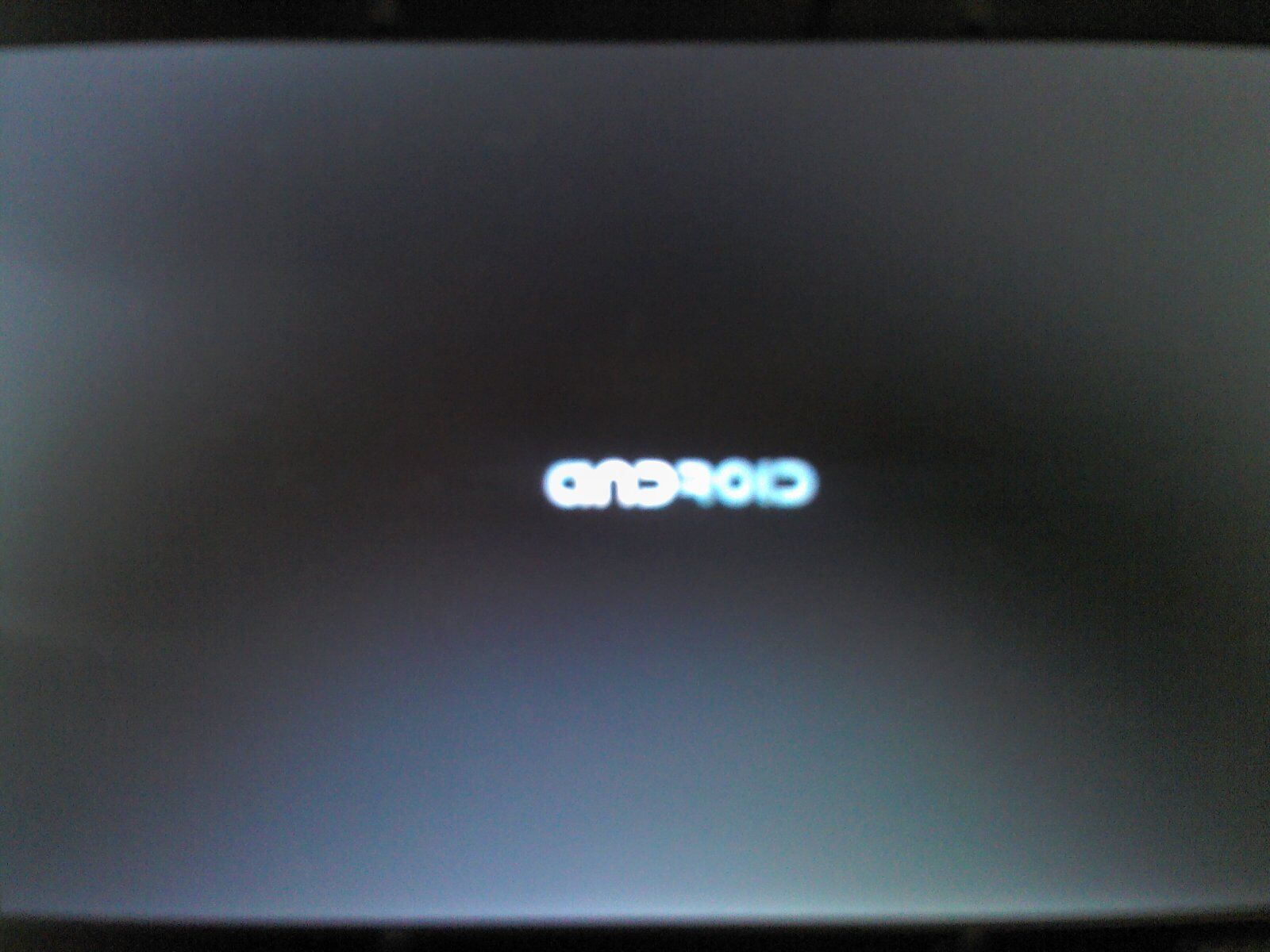
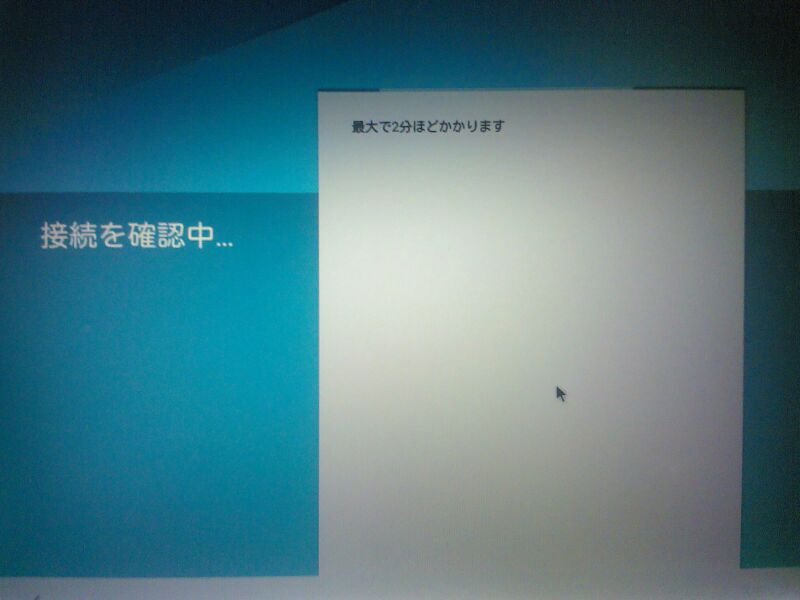
１４　androidが起動しています。
<br />
<br />
<a href="https://2.bp.blogspot.com/-xFeGKNEfnsY/VtIRZJf0cII/AAAAAAAABE4/NVIPIio8uUo/s1600/android14.jpeg" imageanchor="1"><img border="0" src="https://2.bp.blogspot.com/-xFeGKNEfnsY/VtIRZJf0cII/AAAAAAAABE4/NVIPIio8uUo/s400/android14.jpeg" /></a>
<br />
<br />
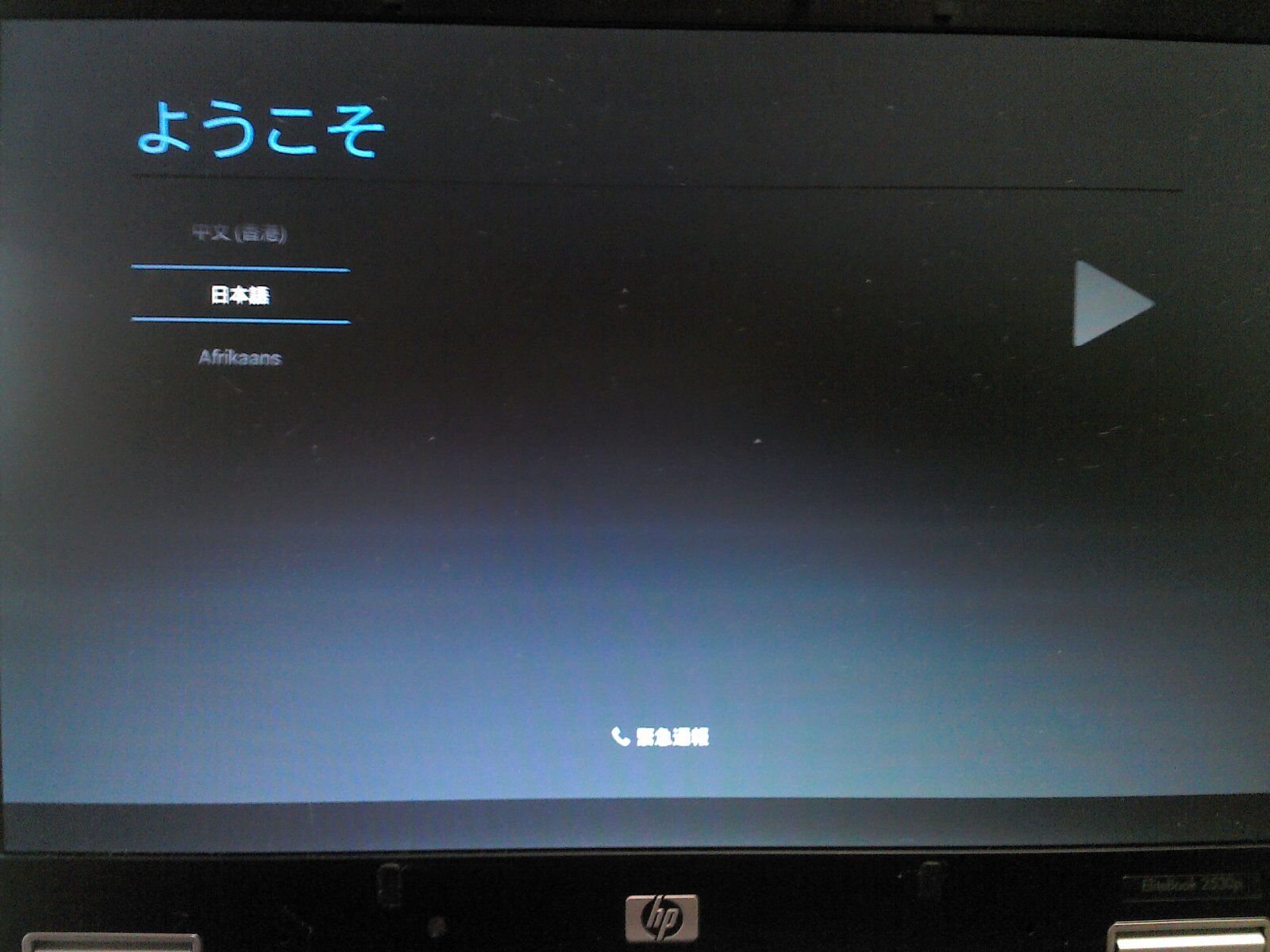
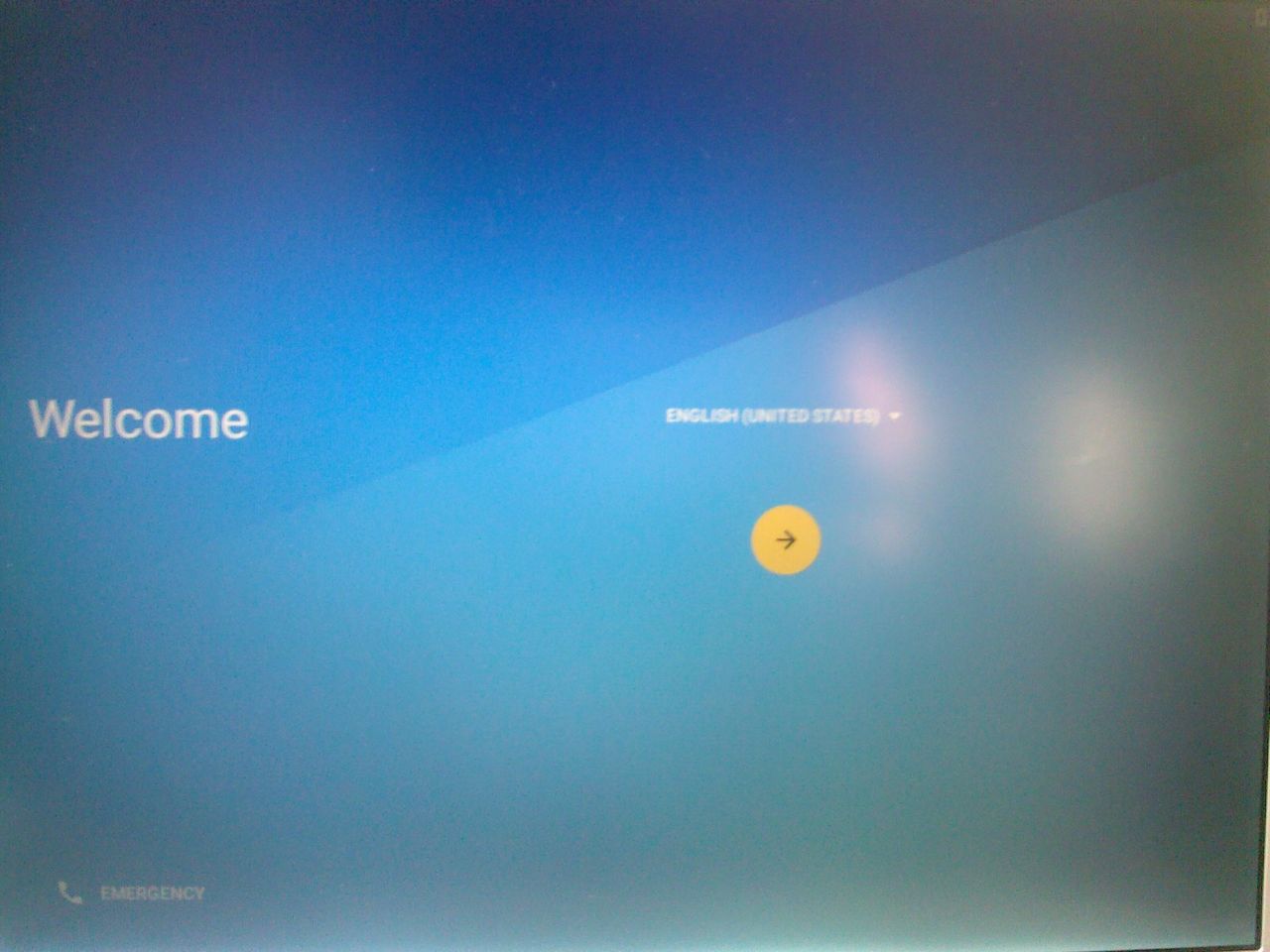
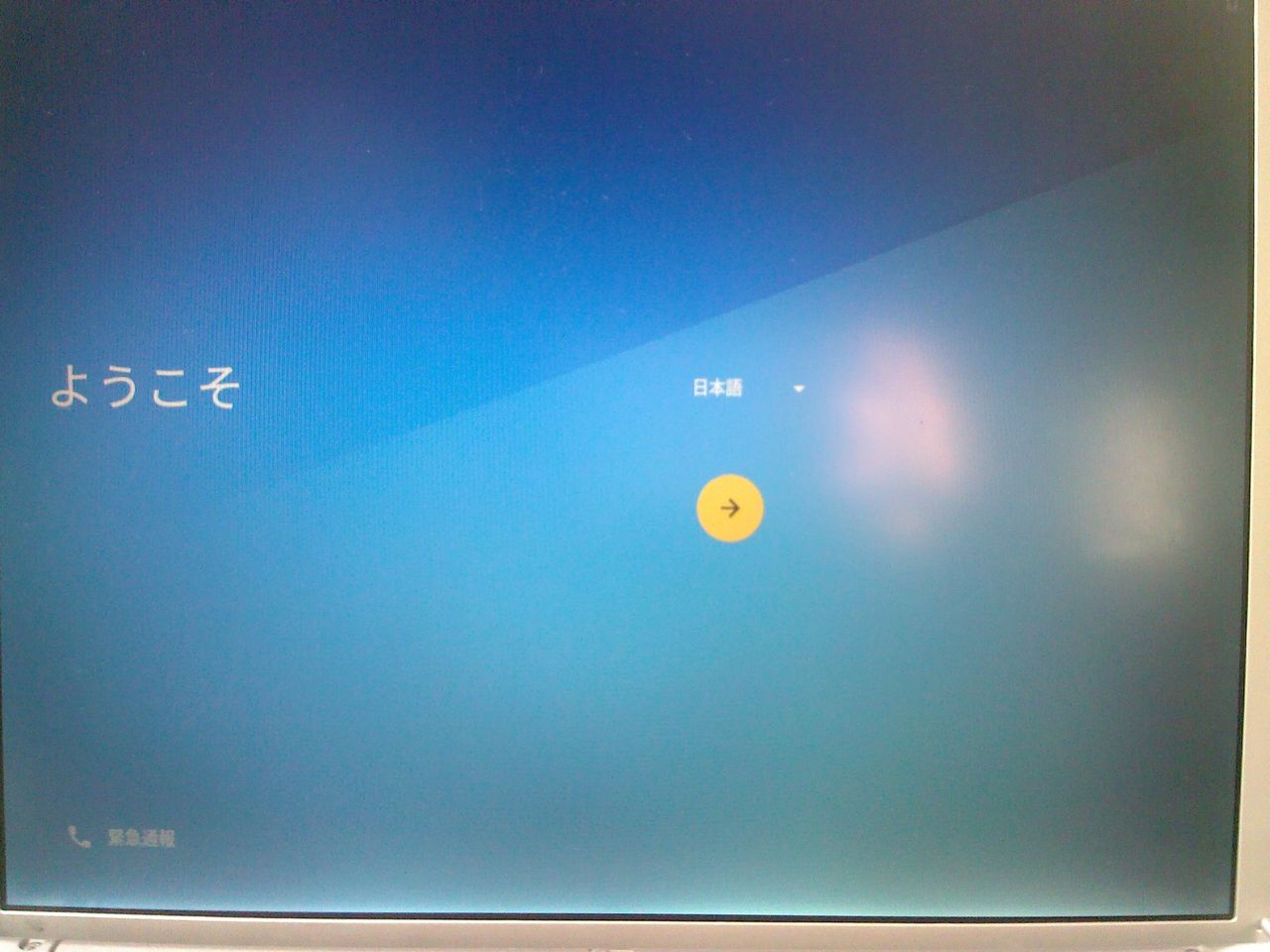
１５　最初の設定です。「日本語」を選択しました。
<br />
<br />
<a href="https://1.bp.blogspot.com/-V1aDDfJcFE8/VtIRx7g7y_I/AAAAAAAABFA/bfHRG1TrkVA/s1600/android15.jpeg" imageanchor="1"><img border="0" src="https://1.bp.blogspot.com/-V1aDDfJcFE8/VtIRx7g7y_I/AAAAAAAABFA/bfHRG1TrkVA/s400/android15.jpeg" /></a>
<br />
<br />
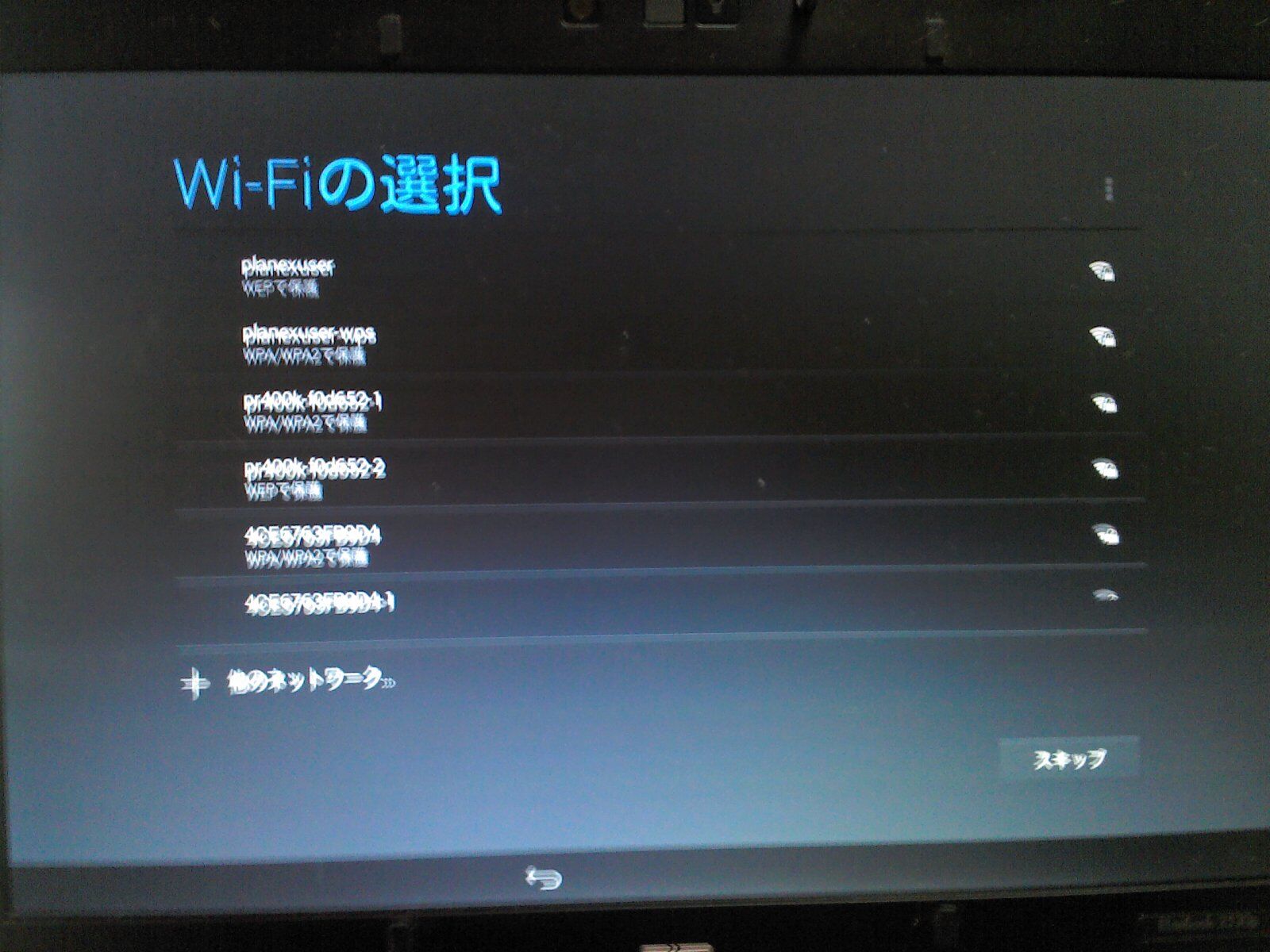
１６　無線ＬＡＮの設定をします。
<br />
<br />
<a href="https://3.bp.blogspot.com/-8_tS9ujuvcE/VtISKZgTS0I/AAAAAAAABFE/-WCVm-FyO_g/s1600/android16.jpeg" imageanchor="1"><img border="0" src="https://3.bp.blogspot.com/-8_tS9ujuvcE/VtISKZgTS0I/AAAAAAAABFE/-WCVm-FyO_g/s400/android16.jpeg" /></a>
<br />
<br />
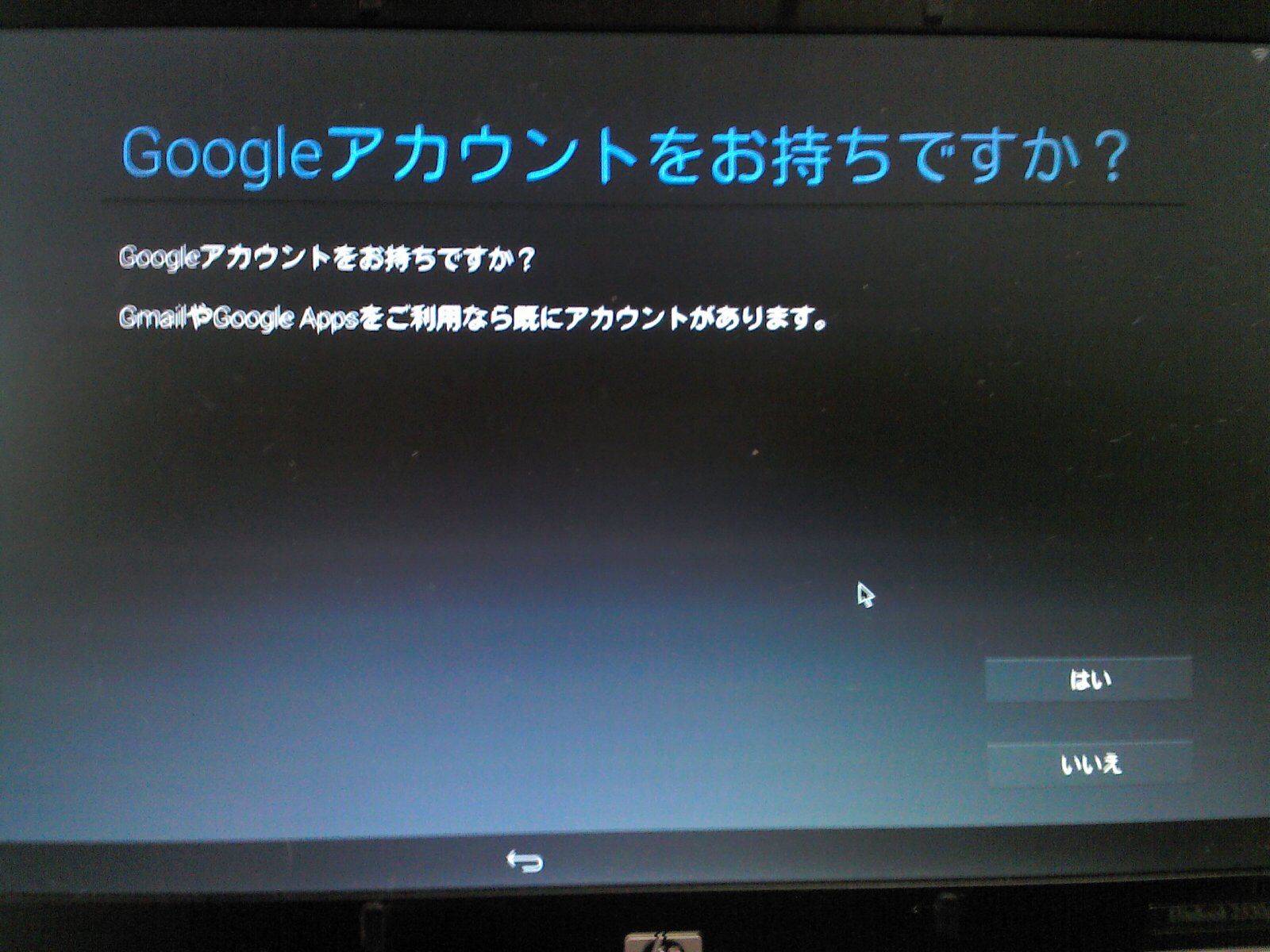
１７　グーグルアカウントの設定です。
<br />
<br />
<a href="https://1.bp.blogspot.com/-s7NaQw287sA/VtISZbDYxpI/AAAAAAAABFM/1LJZwKFOpBg/s1600/android17.jpeg" imageanchor="1"><img border="0" src="https://1.bp.blogspot.com/-s7NaQw287sA/VtISZbDYxpI/AAAAAAAABFM/1LJZwKFOpBg/s400/android17.jpeg" /></a>
<br />
<br />
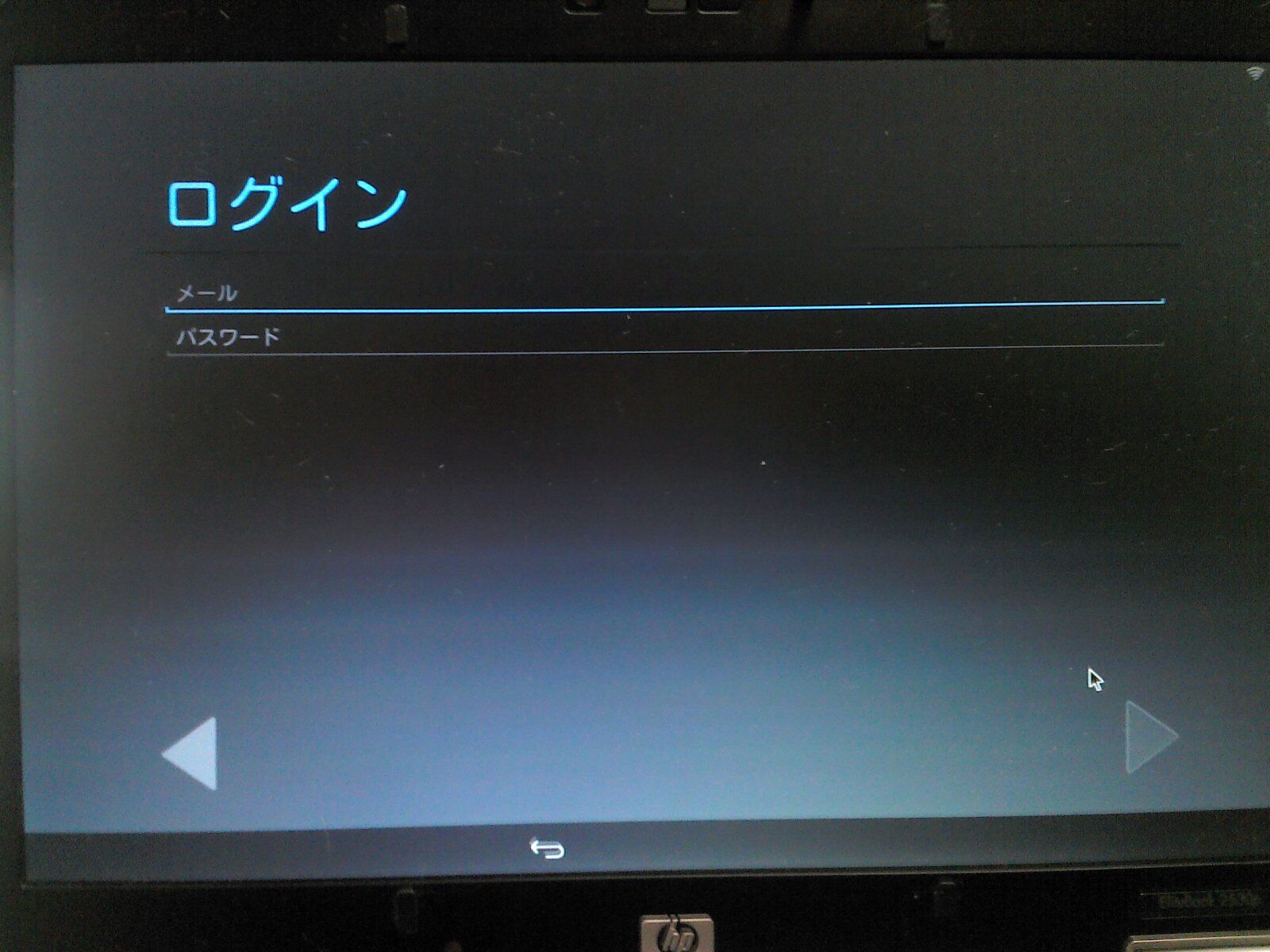
１８　ログイン情報を設定します。
<br />
<br />
<a href="https://3.bp.blogspot.com/-6AY4MCsaEBc/VtISrSHybVI/AAAAAAAABFU/NUZDxAiQumc/s1600/android18.jpeg" imageanchor="1"><img border="0" src="https://3.bp.blogspot.com/-6AY4MCsaEBc/VtISrSHybVI/AAAAAAAABFU/NUZDxAiQumc/s400/android18.jpeg" /></a>
<br />
<br />
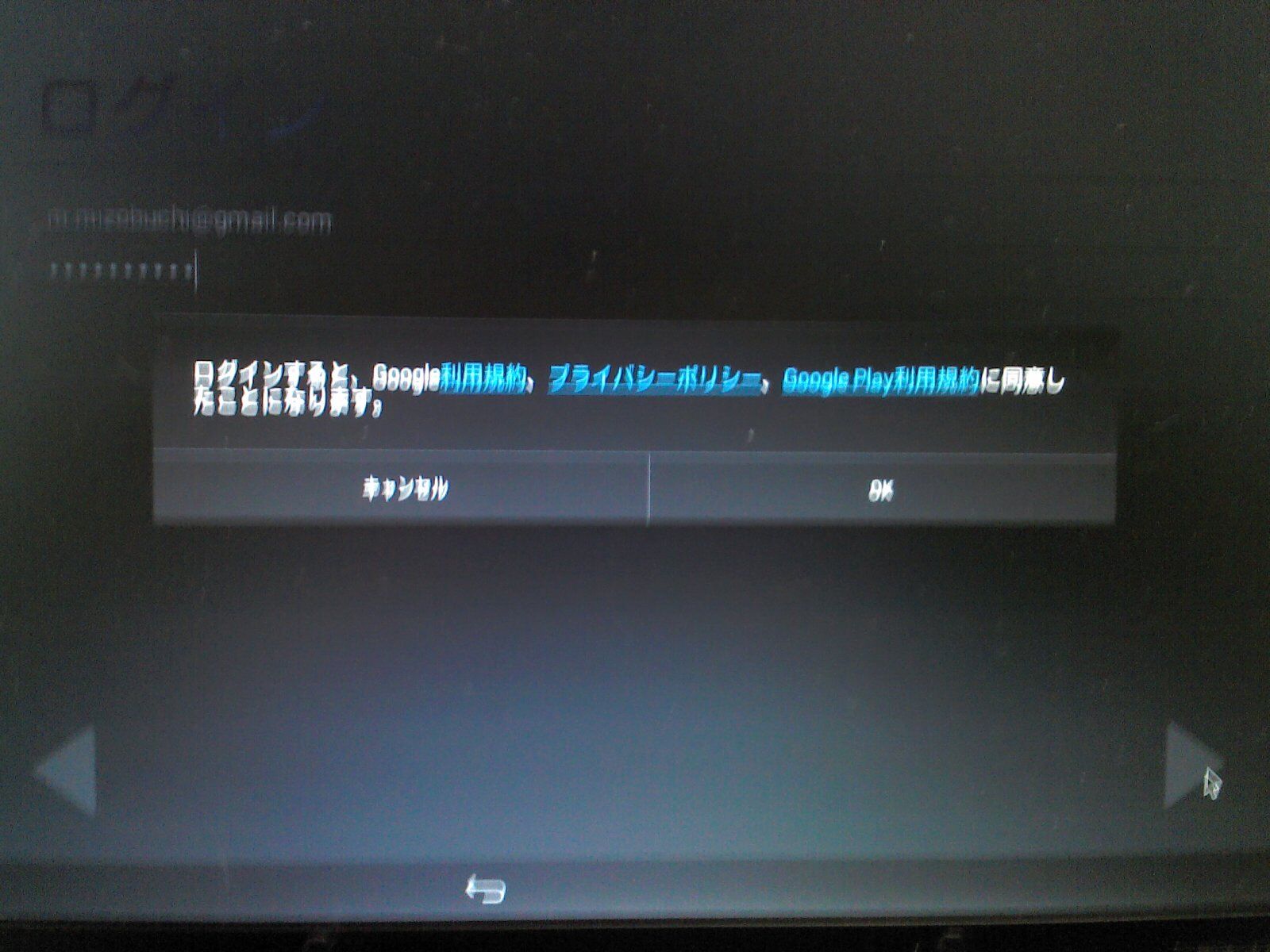
１９　利用規約に同意します。<br />
<br />
<a href="https://2.bp.blogspot.com/-R12-q8iiIM8/VtITEWB31iI/AAAAAAAABFY/ebjG7IrkUKw/s1600/android19.jpeg" imageanchor="1"><img border="0" src="https://2.bp.blogspot.com/-R12-q8iiIM8/VtITEWB31iI/AAAAAAAABFY/ebjG7IrkUKw/s400/android19.jpeg" /></a>
<br />
<br />
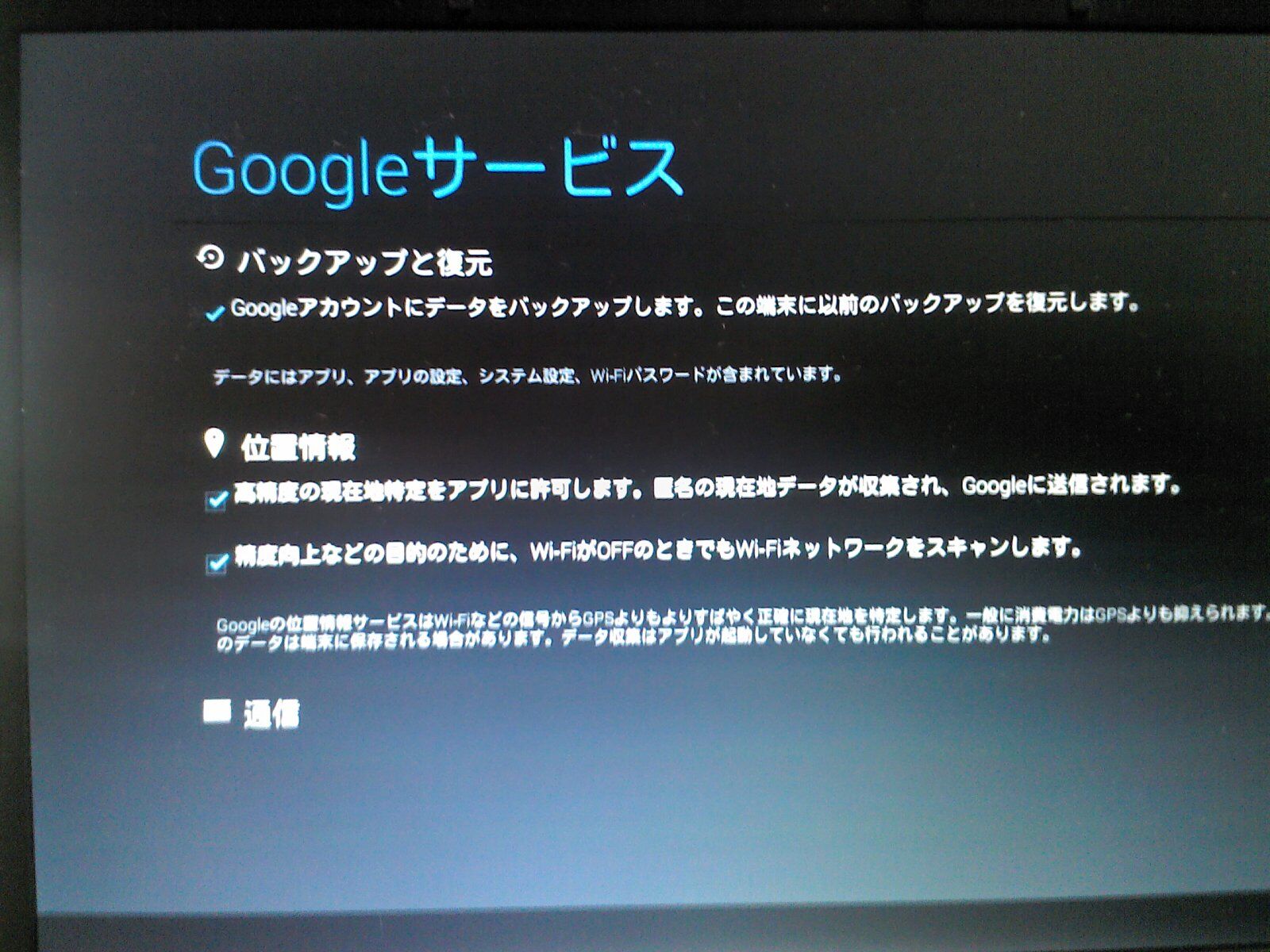
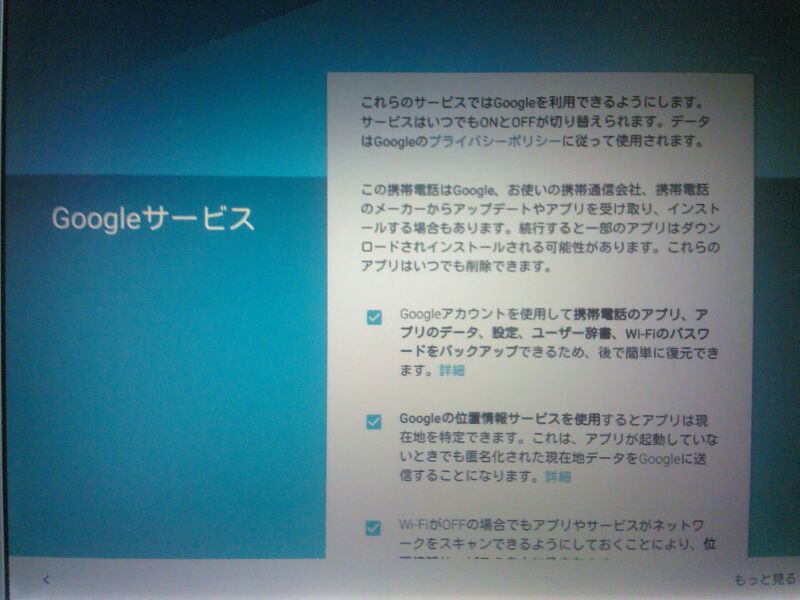
２０　グーグルサービスの確認です。
<br />
<br />
<a href="https://3.bp.blogspot.com/-MBg9B-58JbU/VtITkh6iCUI/AAAAAAAABFg/-AP5xm3dpyA/s1600/android20.jpeg" imageanchor="1"><img border="0" src="https://3.bp.blogspot.com/-MBg9B-58JbU/VtITkh6iCUI/AAAAAAAABFg/-AP5xm3dpyA/s400/android20.jpeg" /></a>
<br />
<br />
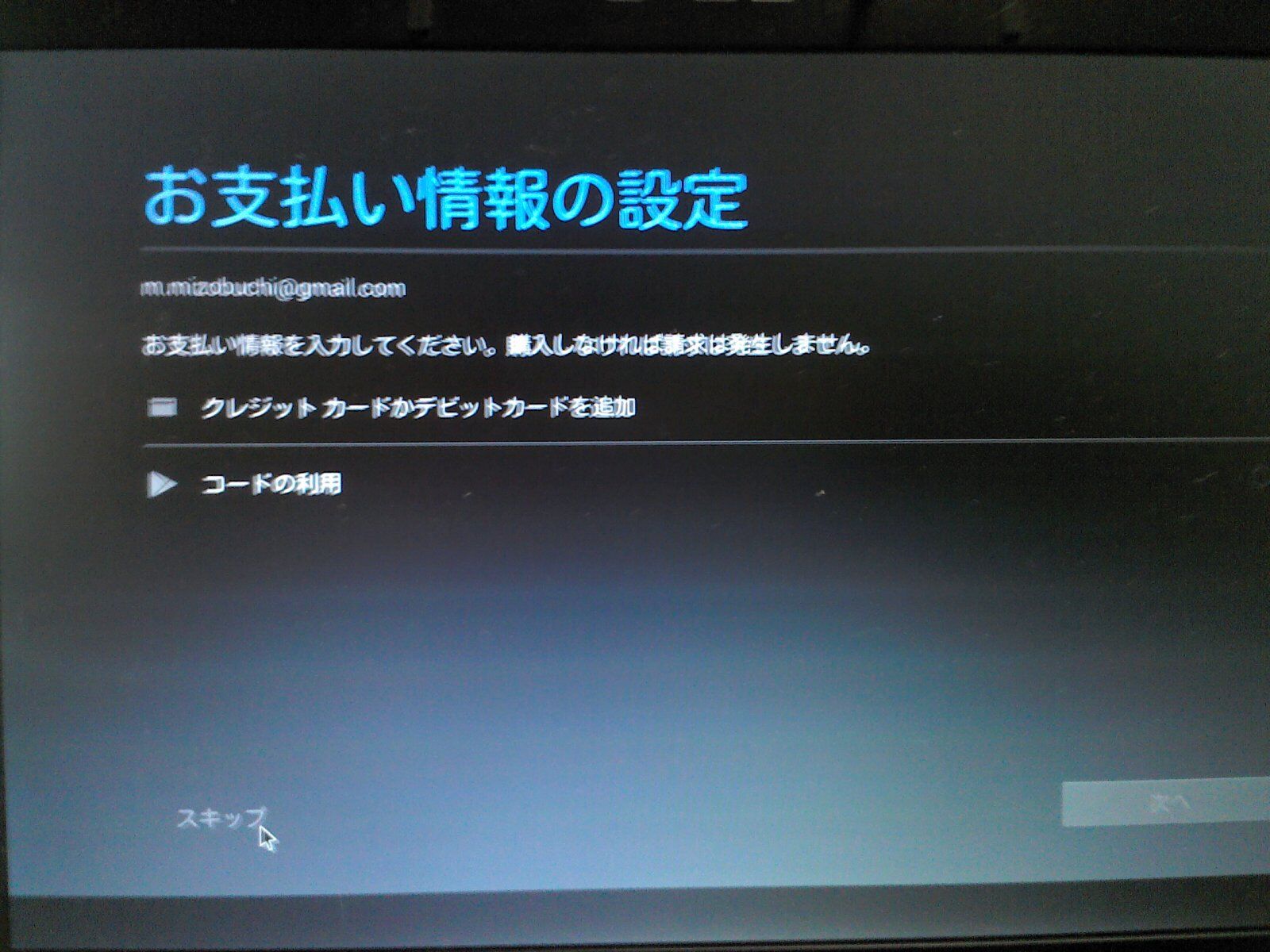
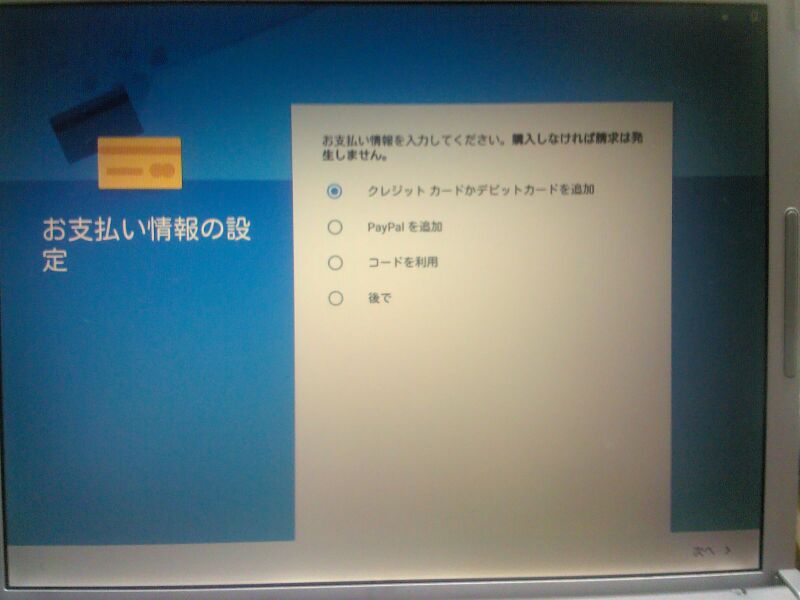
２１　「お支払い情報」の設定ですが、有料のアプリケーションをインストールすることなど僕には考えられないので「スキップ」しました。
<br />
<br />
<a href="https://1.bp.blogspot.com/-yeZ4CtFul9I/VtIT-zoUkaI/AAAAAAAABFk/Wd6aZSKYFMI/s1600/android21.jpeg" imageanchor="1"><img border="0" src="https://1.bp.blogspot.com/-yeZ4CtFul9I/VtIT-zoUkaI/AAAAAAAABFk/Wd6aZSKYFMI/s400/android21.jpeg" /></a>
<br />
<br />
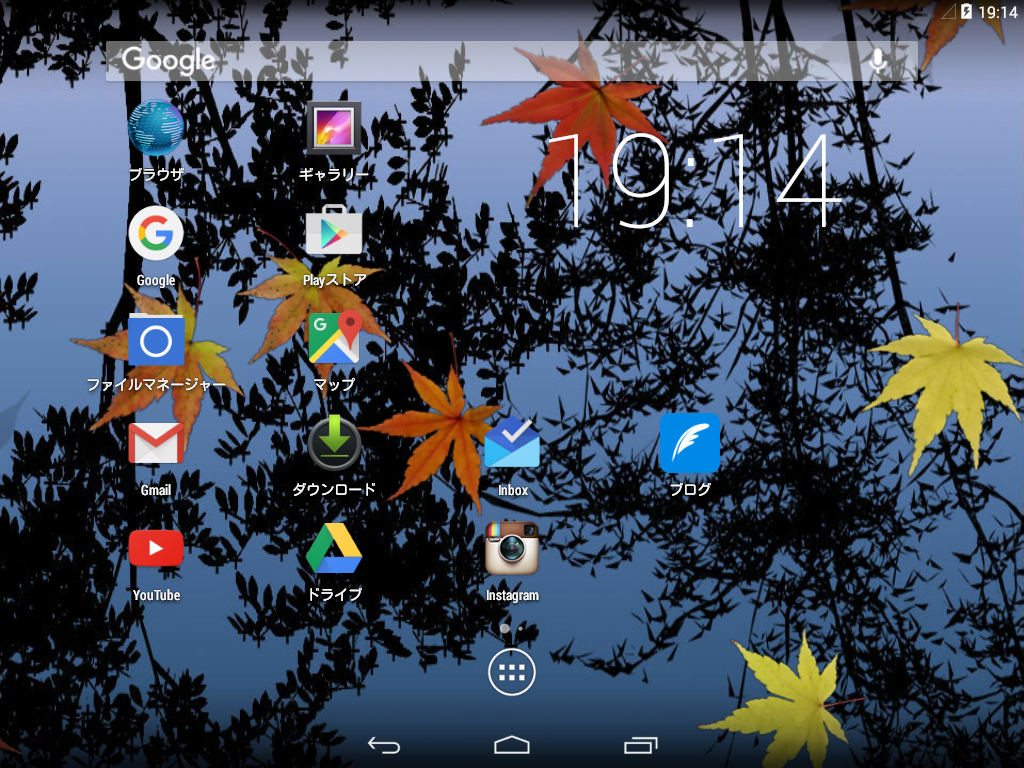
以上でインストールは完了しました。
再起動すると。androidが起動します。
<br />
<br />
<a href="https://3.bp.blogspot.com/-dIBujb_8GNQ/VqbU-XDv76I/AAAAAAAAAjg/IkSnZ3DA9wg/s1600/android-x86-00.jpeg" imageanchor="1"><img border="0" src="https://3.bp.blogspot.com/-dIBujb_8GNQ/VqbU-XDv76I/AAAAAAAAAjg/IkSnZ3DA9wg/s400/android-x86-00.jpeg" /></a>
<br />
<br />
さて、android-x86のインストール、起動に成功したものの、このままでは、android-x86しかブートメニューに現れません。そこで今回はトリプルブートのためのブートローダーの設定を行います。
<br />
<br />
１　もう一度、slackoのライブCD（インストールCD）から起動して、ブートローダーを設定します。
<br />
<br />
<a href="https://4.bp.blogspot.com/--JjT1YGTWKo/VtDTpE8cIuI/AAAAAAAABA0/dxUjUolHNEo/s1600/Screenshot%25288%2529.png" imageanchor="1"><img border="0" src="https://4.bp.blogspot.com/--JjT1YGTWKo/VtDTpE8cIuI/AAAAAAAABA0/dxUjUolHNEo/s400/Screenshot%25288%2529.png" /></a>
<br />
<br />
もちろん、DebianDogやandroid-x86は検索されません。
<br />
<br />
<a href="https://3.bp.blogspot.com/-FEKz5OrILYM/VtDTlnekZXI/AAAAAAAABA0/61jrovyABs0/s1600/Screenshot%252810%2529.png" imageanchor="1"><img border="0" src="https://3.bp.blogspot.com/-FEKz5OrILYM/VtDTlnekZXI/AAAAAAAABA0/61jrovyABs0/s400/Screenshot%252810%2529.png" /></a>
<br />
<br />
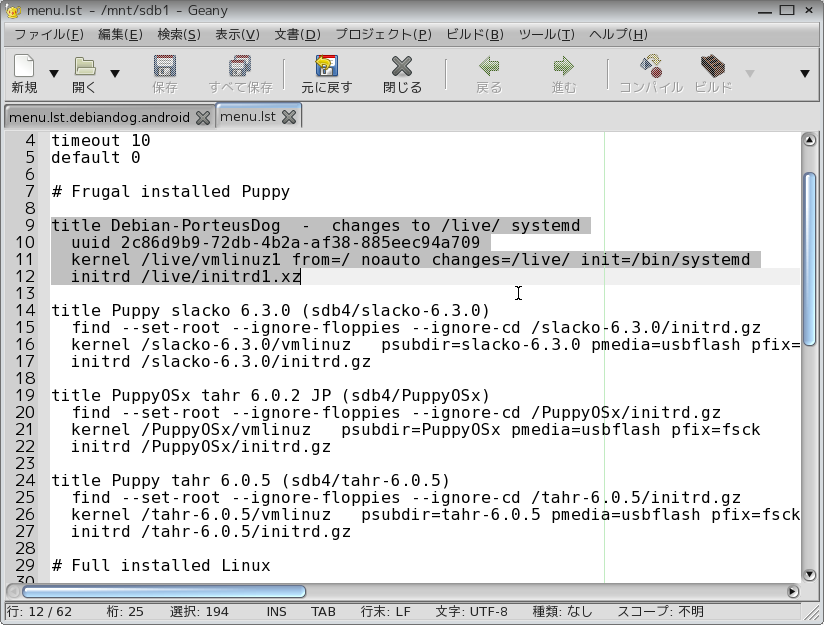
２　ここで、menu.lstを編集します。androidのフォルダのgrubの中に、android-x86を起動するための記述があるので、slackoが作成したmenu.lstに追加します。同じ、menu.lstなので編集の時、間違わないようにしてください。また、DebianDogをインストールしたパーティションにもDebianDogを起動させるために記述がmenu.lstに記述されていますので、同じように追加します。実際に編集したmenu.lstは下の図のようになります。
<br />
<br />
<a href="https://4.bp.blogspot.com/-b24jWnfz2vE/VtIxbcNQfvI/AAAAAAAABGA/500_wppx9EQ/s1600/menu.png" imageanchor="1"><img border="0" src="https://4.bp.blogspot.com/-b24jWnfz2vE/VtIxbcNQfvI/AAAAAAAABGA/500_wppx9EQ/s400/menu.png" /></a>
<br />
<br />
<a href="https://4.bp.blogspot.com/-b24jWnfz2vE/VtIxbcNQfvI/AAAAAAAABGA/500_wppx9EQ/s1600/menu.png" imageanchor="1"><img border="0" src="https://4.bp.blogspot.com/-b24jWnfz2vE/VtIxbcNQfvI/AAAAAAAABGA/500_wppx9EQ/s400/menu.png" /></a>
<br />
<br />
実際に追加したものです。
<br />
<br />
<blockquote>
title Debian-PorteusDog  -  changes to /live/ systemd<br />
  uuid 2c86d9b9-72db-4b2a-af38-885eec94a709<br />
  kernel /live/vmlinuz1 from=/ noauto changes=/live/ init=/bin/systemd<br />
  initrd /live/initrd1.xz<br />
</blockquote>
<br />
<br />
<blockquote>
title Android-x86 4.4-r5<br />
  uuid 6EC230135B4F32A4<br />
  kernel /android-4.4-r5/kernel quiet root=/dev/ram0 androidboot.hardware=android_x86 SRC=/android-4.4-r5
  initrd /android-4.4-r5/initrd.img<br />
</blockquote><br />
<br />
<br />
ここで、uuidの項目が元の記述にはなかったと思います。これは、デバイスを指定するためのものです。DebianDogは、僕の場合、sdb3にインストールしたので、端末から、sudo blkid /dev/sda1 とするとuuidがわかるので、それもmenu.lstに追加してください。そうしないと、ブートローダーはOSの場所がわからなくなり、起動できません。
<br />
<br />
<a href="https://3.bp.blogspot.com/-czbjnd-gQ24/VtI0Bmk9y9I/AAAAAAAABGM/Vps1TwcOhSY/s1600/menu%25282%2529.png" imageanchor="1"><img border="0" src="https://3.bp.blogspot.com/-czbjnd-gQ24/VtI0Bmk9y9I/AAAAAAAABGM/Vps1TwcOhSY/s400/menu%25282%2529.png" /></a>
<br />
<br />
もちろん、PuppyLinuxの場合はもともと「root」でログインしているので、sudoはいりません。
<br />
<br />
これで、やっと「DebianDog、slacko、android-x86 トリプルブート」ができるようになりました。
<br />
<br />
次はいよいよ実用化です。まず、DebianDogにWineをインストールして、「Kindle」で書籍を読むことのできる環境を整えます。
<br />
<br />
<br />
<br />
ターミナルを起動して、
<br />
<br />
$ sudo apt-get install wine

<br />
<br />
と最初の頃にやったのを覚えています。しかし、インストールしたwineのバージョンを確かめようと、
<br />
<br />
$ wine --version

<br />
<br />
とすると
<br />
<br />
wine-1.4
<br />
<br />
などと出て、あまりの古さに愕然とします。
<br />
<br />
確かに、Debian GNU/Linuxのパッケージには古いものが多いと来ています。しれは、安定性を重視しているので仕方のないことですが、Wineは最新ほど動かせるWindowsアプリケーションが多いとので最新版の1.9にしてみました。
<br />
<br />
１　まず、ターミナルを起動します。
<br />
<br />
$ sudo dpkg --add-architecture i386

<br />
<br />
２　続いて、
<br />
<br />
$ wget https://dl.winehq.org/wine-builds/Release.key
<br />
<br />
3　ReLease.key を取得します。
<br />
<br />
$ sudo apt-key add Release.key
<br />
<br />
４　次に
<br />
<br />
$ sudo geany /etc/apt/sources.list.d/winehq.list

<br />
<br />
□　ここからwinehq.listに書く内容(実はファイル名は.listであれば何でも良いし、/etc/apt/sources.listの末尾に追記しても良い。jessie,と書いてある部分は人によりwheezy, jessie, stretch, sidの場合があります) DebianDogはjessieなので下記のようにしました。

<br />
<br />
deb https://dl.winehq.org/wine-builds/debian/ jessie main

<br />
<br />
５　書き終わったら、次のようにします。

<br />
<br />
$ sudo apt-get update

<br />
<br />
もし、E: メソッドドライバ /usr/lib/apt/methods/https が見つかりません。と表示されたら、（DebianDogの場合表示されました。）

６　つぎのようにして apt-transport-https をインストールします。


<br />
<br />
$ sudo apt-get install apt-transport-https

<br />
<br />
７　また、既に古いwineをインストールしてしまっているときは、はそれを削除しなければならなりません。そのために


<br />
<br />
$ sudo apt-get remove --purge

<br />
<br />
$ sudo apt-get autoremove


<br />
<br />
８　これでやっと最新版のWineをインストールする準備ができました。

<br />
<br />
$ sudo apt-get install winehq-devel


<br />
<br />
これで、インストール完了です。


<br />
<br />
９　バージョンを確かめるために


<br />
<br />
$ wine --version


<br />
<br />
とすると、

<br />
<br />
wine-1.9


<br />
<br />
と表示されました。

<br />
<br />
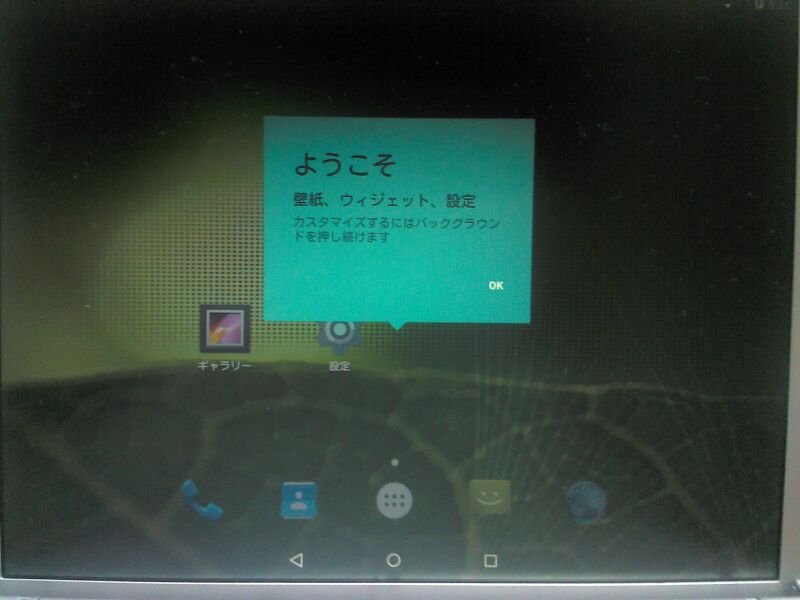
WindowsアプリケーションをWineから開くと初回起動時の色々をやってくれるはずです。このとき、必要なMonoなどもインストールできます。以下は僕が最新版のWineをインストールするのに僕が行ったターミナルのスクリーンショットです

<br />
<br />
<a href="https://3.bp.blogspot.com/-CaS6_J4kmPg/Vr6WqSvWMhI/AAAAAAAAA0s/hQNLOSXmA9o/s1600/2016-02-13-073800_1280x800_scrot.png" imageanchor="1"></a><a href="https://2.bp.blogspot.com/-WzzT8-fmAho/Vr6WpJMxnmI/AAAAAAAAA0U/MOw1EWIM4OI/s1600/2016-02-13-072113_588x392_scrot.png" imageanchor="1"><img border="0" src="https://2.bp.blogspot.com/-WzzT8-fmAho/Vr6WpJMxnmI/AAAAAAAAA0U/MOw1EWIM4OI/s400/2016-02-13-072113_588x392_scrot.png" /></a>


<br />
<br />
これまでの方法は、プロキシーのない環境での説明ですが、もしプロキシー環境でインストールするときは、aptやwgetにプロキシーの設定を行わなければなりません。
<br />
<br />
いよいよ「Kindle」のインストールです。
<br />
<br />
　先ほど、DebianDogに最新版のWineをインストールしました。この目的は気に入ったMS WINDOWSのアプリケーションをDebianDogで動作させることですが、その中でも、KindleとAdobe Airを動作させるのが一番やりたいことです。今日はまずKindkeを動作させました。
<br />
<br />
１　まず、amazonからKindke For PCをダウンロードします。もちろん Windows版のものです。
<br />
<br />
<a href="https://3.bp.blogspot.com/-12vps6kn9p0/Vr6icmwXhtI/AAAAAAAAA08/SUVLMEY5v-I/s1600/2016-02-13-121142_487x164_scrot.png" imageanchor="1"><img border="0" src="https://3.bp.blogspot.com/-12vps6kn9p0/Vr6icmwXhtI/AAAAAAAAA08/SUVLMEY5v-I/s400/2016-02-13-121142_487x164_scrot.png" /></a>
<br />
<br />
２　ダウンロードした「KindleForPC-installer-1.14.43029.exe」をクリックします。
<br />
<br />
<a href="https://4.bp.blogspot.com/-ZYzs_MaNtRw/Vr6ict6zK1I/AAAAAAAAA1E/nzytAkBovbA/s1600/2016-02-13-121302_1024x768_scrot.png" imageanchor="1"><img border="0" src="https://4.bp.blogspot.com/-ZYzs_MaNtRw/Vr6ict6zK1I/AAAAAAAAA1E/nzytAkBovbA/s400/2016-02-13-121302_1024x768_scrot.png" /></a>
<br />
<br />
３　インストールが終わったら、アマゾンにログインします。
<br />
<br />
<a href="https://4.bp.blogspot.com/--hMJBEm715Y/Vr6icpNFZPI/AAAAAAAAA1U/DunCTWIWiKM/s1600/2016-02-13-121350_1024x768_scrot.png" imageanchor="1"><img border="0" src="https://4.bp.blogspot.com/--hMJBEm715Y/Vr6icpNFZPI/AAAAAAAAA1U/DunCTWIWiKM/s400/2016-02-13-121350_1024x768_scrot.png" /></a>
<br />
<br />
４　僕の蔵書です。ほとんど無料の本です。
<br />
<br />
<a href="https://3.bp.blogspot.com/-34kKYZofi3w/Vr6idRi5ZcI/AAAAAAAAA1U/AC9lKCJK6-Y/s1600/2016-02-13-121436_1024x768_scrot.png" imageanchor="1"><img border="0" src="https://3.bp.blogspot.com/-34kKYZofi3w/Vr6idRi5ZcI/AAAAAAAAA1U/AC9lKCJK6-Y/s400/2016-02-13-121436_1024x768_scrot.png" /></a>
<br />
<br />
５　少し、本を開いてみます。縦書の本もしっかり表示できます。
<br />
<br />
<a href="https://2.bp.blogspot.com/-lXXecAPXlaQ/Vr6idd-FlyI/AAAAAAAAA1U/fORFB6kXfaY/s1600/2016-02-13-121527_1024x768_scrot.png" imageanchor="1"><img border="0" src="https://2.bp.blogspot.com/-lXXecAPXlaQ/Vr6idd-FlyI/AAAAAAAAA1U/fORFB6kXfaY/s400/2016-02-13-121527_1024x768_scrot.png" /></a>
<br />
<br />
６　いつも使いそうなので、デスクトップにショートカットを作成しました。
<br />
<br />
<a href="https://1.bp.blogspot.com/-ZFxAFp3lJ8Y/Vr6idWdx8nI/AAAAAAAAA1U/HJft_SiEzK0/s1600/2016-02-13-121951_1024x768_scrot.png" imageanchor="1"><img border="0" src="https://1.bp.blogspot.com/-ZFxAFp3lJ8Y/Vr6idWdx8nI/AAAAAAAAA1U/HJft_SiEzK0/s400/2016-02-13-121951_1024x768_scrot.png" /></a>


<br />
<br />
□　自家製ヨーグルトで健康生活
<br />
<br />
やっぱり健康が一番 ブログも健康でなければ書けません。この「ヨーグルティア」があれば、健康に良いと言われている高級なヨーグルトを牛乳だけでいくらでも増やせます。
<br />
<div class="kaerebalink-box" style="font-size: small; overflow: hidden; padding-bottom: 20px; text-align: left;">
<div class="kaerebalink-image" style="float: left; margin: 0 15px 10px 0;">
<a href="http://www.amazon.co.jp/exec/obidos/ASIN/B002SV0BL2/mmizobuchi-22/ref=nosim/" target="_blank"><img src="http://ecx.images-amazon.com/images/I/41LCgJCbS3L._SL160_.jpg" style="border: none;" /></a></div>
<div class="kaerebalink-info" style="line-height: 120%; overflow: hidden; zoom: 1;">
<div class="kaerebalink-name" style="line-height: 120%; margin-bottom: 10px;">
<a href="http://www.amazon.co.jp/exec/obidos/ASIN/B002SV0BL2/mmizobuchi-22/ref=nosim/" target="_blank">TANICA 【温度調節機能で市販・カスピ海・ケフィアヨーグルト / 納豆・甘酒に対応】 ヨーグルティア スタートセット ブルー YM-1200-NB</a><br />
<div class="kaerebalink-powered-date" style="font-family: &quot;verdana&quot;; font-size: 8pt; line-height: 120%; margin-top: 5px;">
posted with <a href="http://kaereba.com/" rel="nofollow" target="_blank">カエレバ</a></div>
</div>
<div class="kaerebalink-detail" style="margin-bottom: 5px;">
タニカ電器     </div>
<div class="kaerebalink-link1" style="margin-top: 10px;">
<div class="shoplinkamazon" style="background: url(&quot;http://img.yomereba.com/mu32_k_01.gif&quot;) 0 0 no-repeat; display: inline; margin-right: 5px; padding: 2px 0 2px 18px; white-space: nowrap;">
<a href="http://www.amazon.co.jp/gp/search?keywords=%83%88%81%5B%83O%83%8B%83e%83B%83A&amp;__mk_ja_JP=%83J%83%5E%83J%83i&amp;tag=mmizobuchi-22" target="_blank">Amazon</a></div>
<div class="shoplinkrakuten" style="background: url(&quot;http://img.yomereba.com/mu32_k_01.gif&quot;) 0 -50px no-repeat; display: inline; margin-right: 5px; padding: 2px 0 2px 18px; white-space: nowrap;">
<a href="http://hb.afl.rakuten.co.jp/hgc/14a2061c.8a4342da.14a2061d.87bc8dbb/?pc=http%3A%2F%2Fsearch.rakuten.co.jp%2Fsearch%2Fmall%2F%25E3%2583%25A8%25E3%2583%25BC%25E3%2582%25B0%25E3%2583%25AB%25E3%2583%2586%25E3%2582%25A3%25E3%2582%25A2%2F-%2Ff.1-p.1-s.1-sf.0-st.A-v.2%3Fx%3D0%26scid%3Daf_ich_link_urltxt%26m%3Dhttp%3A%2F%2Fm.rakuten.co.jp%2F" target="_blank">楽天市場</a></div>
</div>
</div>
<div class="booklink-footer" style="clear: left;">
</div>
</div>
<br />
<br />
□ フラッシュメモリは安価な並行輸入版
<br />
<br />
フラッシュメモリは安価な並行輸入版で十分ではないでしょうか？品質は全く同じです。僕は安いフラッシュメモリを買って、LinuxなどのＯＳをインストールして楽しんでます。
<br />
<div class="kaerebalink-box" style="font-size: small; overflow: hidden; padding-bottom: 20px; text-align: left; zoom: 1;">
<div class="kaerebalink-image" style="float: left; margin: 0 15px 10px 0;">
<a href="http://www.amazon.co.jp/exec/obidos/ASIN/B00T4AFJNK/mmizobuchi-22/ref=nosim/" target="_blank"><img src="http://ecx.images-amazon.com/images/I/416v4LKpaxL._SL160_.jpg" style="border: none;" /></a></div>
<div class="kaerebalink-info" style="line-height: 120%; overflow: hidden; zoom: 1;">
<div class="kaerebalink-name" style="line-height: 120%; margin-bottom: 10px;">
<a href="http://www.amazon.co.jp/exec/obidos/ASIN/B00T4AFJNK/mmizobuchi-22/ref=nosim/" target="_blank">サンディスク Sandisk USB フラッシュメモリ Cruzer Fit SDCZ33 32GB 海外パッケージ品</a><br />
<div class="kaerebalink-powered-date" style="font-family: verdana; font-size: 8pt; line-height: 120%; margin-top: 5px;">
posted with <a href="http://kaereba.com/" rel="nofollow" target="_blank">カエレバ</a></div>
</div>
<div class="kaerebalink-detail" style="margin-bottom: 5px;">
SanDisk     </div>
<div class="kaerebalink-link1" style="margin-top: 10px;">
<div class="shoplinkamazon" style="background: url('http://img.yomereba.com/mu32_k_01.gif') 0 0 no-repeat; display: inline; margin-right: 5px; padding: 2px 0 2px 18px; white-space: nowrap;">
<a href="http://www.amazon.co.jp/gp/search?keywords=Cruzer%20Fit%20CZ33&amp;__mk_ja_JP=%83J%83%5E%83J%83i&amp;tag=mmizobuchi-22" target="_blank">Amazon</a></div>
<div class="shoplinkrakuten" style="background: url('http://img.yomereba.com/mu32_k_01.gif') 0 -50px no-repeat; display: inline; margin-right: 5px; padding: 2px 0 2px 18px; white-space: nowrap;">
<a href="http://hb.afl.rakuten.co.jp/hgc/14a2061c.8a4342da.14a2061d.87bc8dbb/?pc=http%3A%2F%2Fsearch.rakuten.co.jp%2Fsearch%2Fmall%2FCruzer%2520Fit%2520CZ33%2F-%2Ff.1-p.1-s.1-sf.0-st.A-v.2%3Fx%3D0%26scid%3Daf_ich_link_urltxt%26m%3Dhttp%3A%2F%2Fm.rakuten.co.jp%2F" target="_blank">楽天市場</a></div>
</div>
</div>
<div class="booklink-footer" style="clear: left;">
</div>
</div>
<br />
<br />
□　新しいレッツノートがほしい！
<br />
<br />
あこがれのレッツノート。バッテリーでの長時間の駆動といい、軽量ながらも堅牢さを追求したデザインといい、素晴らしいパソコンに間違いありません。
<br />
<div class="kaerebalink-box" style="font-size: small; overflow: hidden; padding-bottom: 20px; text-align: left;">
<div class="kaerebalink-image" style="float: left; margin: 0 15px 10px 0;">
<a href="http://www.amazon.co.jp/exec/obidos/ASIN/B0167YOWI8/mmizobuchi-22/ref=nosim/" target="_blank"><img src="http://ecx.images-amazon.com/images/I/51tTEVhsIIL._SL160_.jpg" style="border: none;" /></a></div>
<div class="kaerebalink-info" style="line-height: 120%; overflow: hidden; zoom: 1;">
<div class="kaerebalink-name" style="line-height: 120%; margin-bottom: 10px;">
<a href="http://www.amazon.co.jp/exec/obidos/ASIN/B0167YOWI8/mmizobuchi-22/ref=nosim/" target="_blank">パナソニック Let's Note CF-MX5YDGPR Windows10 64bit Intel Corei5-6200U 8GB SSD128GB DVDスーパーマルチ 無線LAN IEEE802.11ac/a/b/g/n Bluetooth USB3.0 HDMI WEBカメラ SDカードスロット Microsoft Office Home &amp; Business Premium 12.5型FullHDタッチパネル液晶 バッテリー駆動時間最大約12時間</a><br />
<div class="kaerebalink-powered-date" style="font-family: &quot;verdana&quot;; font-size: 8pt; line-height: 120%; margin-top: 5px;">
posted with <a href="http://kaereba.com/" rel="nofollow" target="_blank">カエレバ</a></div>
</div>
<div class="kaerebalink-detail" style="margin-bottom: 5px;">
パナソニック 2015-10-23    </div>
<div class="kaerebalink-link1" style="margin-top: 10px;">
<div class="shoplinkamazon" style="background: url(&quot;http://img.yomereba.com/mu32_k_01.gif&quot;) 0 0 no-repeat; display: inline; margin-right: 5px; padding: 2px 0 2px 18px; white-space: nowrap;">
<a href="http://www.amazon.co.jp/gp/search?keywords=%83%8C%83b%83c%83m%81%5B%83g%81%40windows%2010&amp;__mk_ja_JP=%83J%83%5E%83J%83i&amp;tag=mmizobuchi-22" target="_blank">Amazon</a></div>
<div class="shoplinkrakuten" style="background: url(&quot;http://img.yomereba.com/mu32_k_01.gif&quot;) 0 -50px no-repeat; display: inline; margin-right: 5px; padding: 2px 0 2px 18px; white-space: nowrap;">
<a href="http://hb.afl.rakuten.co.jp/hgc/14a2061c.8a4342da.14a2061d.87bc8dbb/?pc=http%3A%2F%2Fsearch.rakuten.co.jp%2Fsearch%2Fmall%2F%25E3%2583%25AC%25E3%2583%2583%25E3%2583%2584%25E3%2583%258E%25E3%2583%25BC%25E3%2583%2588%25E3%2580%2580windows%252010%2F-%2Ff.1-p.1-s.1-sf.0-st.A-v.2%3Fx%3D0%26scid%3Daf_ich_link_urltxt%26m%3Dhttp%3A%2F%2Fm.rakuten.co.jp%2F" target="_blank">楽天市場</a></div>
</div>
</div>
<div class="booklink-footer" style="clear: left;">
</div>
</div>
<br />

□　Dellのコンピュータもいいよ！
<br />
<br />
デルはコストパフォーマンスに優れたメーカーです。他社のPCよりも10％程度は安い場合が多いです。だからといって性能が後っているわけではないです。デルのPCの世界シェアは、現在はNo.3ですが、以前はNo.1でした。
<br />
最初にパソコンを購入するときは家電の店員さんに勧められるがまま、富士通やNECを購入する人が多いです。でも２台目からはDELLなどのコストパフォーマンスに優れたパソコンを購入する人が多いことをみると良いコンピュータであることは間違いないです。
<br />
<div class="kaerebalink-box" style="text-align:left;padding-bottom:20px;font-size:small;/zoom: 1;overflow: hidden;"><div class="kaerebalink-image" style="float:left;margin:0 15px 10px 0;"><a href="http://www.amazon.co.jp/exec/obidos/ASIN/B016W1R63E/mmizobuchi-22/ref=nosim/" target="_blank" ><img src="http://ecx.images-amazon.com/images/I/41OKJRDp3lL._SL160_.jpg" style="border: none;" /></a></div><div class="kaerebalink-info" style="line-height:120%;/zoom: 1;overflow: hidden;"><div class="kaerebalink-name" style="margin-bottom:10px;line-height:120%"><a href="http://www.amazon.co.jp/exec/obidos/ASIN/B016W1R63E/mmizobuchi-22/ref=nosim/" target="_blank" >Dell ノートパソコン Inspiron 14 3000シリーズ 16Q32 Windows10/14インチ/Office Home & Business</a><div class="kaerebalink-powered-date" style="font-size:8pt;margin-top:5px;font-family:verdana;line-height:120%">posted with <a href="http://kaereba.com" rel="nofollow" target="_blank">カエレバ</a></div></div><div class="kaerebalink-detail" style="margin-bottom:5px;"> Dell Computers 2015-11-03    </div><div class="kaerebalink-link1" style="margin-top:10px;"><div class="shoplinkamazon" style="display:inline;margin-right:5px;background: url('http://img.yomereba.com/mu32_k_01.gif') 0 0 no-repeat;padding: 2px 0 2px 18px;white-space: nowrap;"><a href="http://www.amazon.co.jp/gp/search?keywords=Dell&__mk_ja_JP=%83J%83%5E%83J%83i&tag=mmizobuchi-22" target="_blank" >Amazonで購入</a></div><div class="shoplinkrakuten" style="display:inline;margin-right:5px;background: url('http://img.yomereba.com/mu32_k_01.gif') 0 -50px no-repeat;padding: 2px 0 2px 18px;white-space: nowrap;"><a href="http://hb.afl.rakuten.co.jp/hgc/14a2061c.8a4342da.14a2061d.87bc8dbb/?pc=http%3A%2F%2Fsearch.rakuten.co.jp%2Fsearch%2Fmall%2FDell%2F-%2Ff.1-p.1-s.1-sf.0-st.A-v.2%3Fx%3D0%26scid%3Daf_ich_link_urltxt%26m%3Dhttp%3A%2F%2Fm.rakuten.co.jp%2F" target="_blank" >楽天市場で購入</a></div></div></div><div class="booklink-footer" style="clear: left"></div></div>
<br />
<br />

○僕のブログ紹介<br />
<br />
LibreOfficeの話題は<a href="https://no-windows.myadventvega.co.uk/" target="_blank" title="LibreOfficeでお金いらず">LibreOfficeでお金いらず</a>にもスピンアウトしてまとめています。こちらも参考にしてください。<br />
人気記事<br />
<a href="https://no-windows.myadventvega.co.uk/archives/27406490.html" target="_blank" title="僕が使ってみてこれは良かったと思う軽量Linuxのすべて（追記）">僕が使ってみてこれは良かったと思う軽量Linuxのすべて（追記）</a><br />
<a href="https://no-windows.myadventvega.co.uk/archives/26956788.html" target="_blank" title="新しいPuppy Linux Puppy Vivid 6.5 を USBメモリーにインストールしました">新しいPuppy Linux Puppy Vivid 6.5 を USBメモリーにインストールしました</a><br />
<a href="https://no-windows.myadventvega.co.uk/archives/45763742.html" target="_blank" title="https://no-windows.myadventvega.co.uk/archives/45763742.html">android-x86-5.1-rc1をUSBメモリにインストールしVivid Puppyとデュアルブート！</a>

<br />
<div>
<br />
<!-- リンクユニット486x15 --><br />
<ins class="adsbygoogle" data-ad-client="ca-pub-3656927210019223" data-ad-slot="2078834053" style="display: inline-block; height: 15px; width: 468px;"></ins><br />
</div>]]>
</content:encoded>
</item>
<item rdf:about="https://no-windows.myadventvega.co.uk/archives/55827260.html">
<title>android-x86 プロキシー設定でどこでも大画面でスマートフォン！</title>
https://no-windows.myadventvega.co.uk/archives/55827260.html</link>
<description>
android-x86 プロキシー設定でどこでも大画面でスマートフォン！


(adsbygoogle = window.adsbygoogle || []).push({});


　おはようございます。６：３０分です。


アンドロイドの互換ＯＳであるandroid-x86のインストール方法については、このブログでも何度か...</description>
<dc:creator>live01_mizobuchi</dc:creator>
<dc:date>2016-03-02T06:30:43+09:00</dc:date>
<dc:subject>Android</dc:subject>
<content:encoded><![CDATA[<h3 style="text-align: center;">
<u>android-x86 プロキシー設定でどこでも大画面でスマートフォン！
</u>
</h3>
<div style="float: right;">
<br />
<!-- レクタングル336x280 --><br />
<ins class="adsbygoogle" data-ad-client="ca-pub-3656927210019223" data-ad-slot="7861704857" style="display: inline-block; height: 280px; width: 336px;"></ins><br />

</div>
<br />
<br />
　おはようございます。６：３０分です。
<br />
<br />
アンドロイドの互換ＯＳであるandroid-x86のインストール方法については、このブログでも何度か扱っていますが、出張先にandroid-x86がインストールされたＵＳＢメモリーを持っていった時、プロキシーの設定が必要になることがあります。
<br />
<br />
今回は、android-x86のプロキシー設定について説明したいと思います。
<br />
<br />
１　まず、android-x86を立ち上げます。当然「Kindle」はインストール済みです。（笑）最初android-x86に興味をもったのは「Kindle」がインストールできることでした。いまではＰＣでも起動できるようになっています。
<br />
<br />
<a href="https://4.bp.blogspot.com/-qKpKLevQjJY/VtZZYz7-UHI/AAAAAAAABKc/58bfzL44dcY/s1600/Screenshot_2016-02-29-04-45-42.png" imageanchor="1" ><img border="0" src="https://4.bp.blogspot.com/-qKpKLevQjJY/VtZZYz7-UHI/AAAAAAAABKc/58bfzL44dcY/s400/Screenshot_2016-02-29-04-45-42.png" /></a>
<br />
<br />
２　画面の一番右上にカーソルを持って行き、ドラックすると様々なメニューが現れます。
<br />
<br />
<a href="https://1.bp.blogspot.com/-k4qAXRK3FBw/VtZknzS2hRI/AAAAAAAABKw/E8w_BbcOTbs/s1600/Screenshot_2016-03-02-00-23-20.png" imageanchor="1" ><img border="0" src="https://1.bp.blogspot.com/-k4qAXRK3FBw/VtZknzS2hRI/AAAAAAAABKw/E8w_BbcOTbs/s400/Screenshot_2016-03-02-00-23-20.png" /></a>
<br />
<br />
３　メニューの中の無線のマークの設定を選びます。ここで「＋」のマークを選ぶとより詳しい設定ができ、プロキシーも設定できます。
<br />
<br />
<a href="https://4.bp.blogspot.com/-VT8cTAp72Js/VtZmBrJ0YYI/AAAAAAAABLE/RcRS8Tke9jI/s1600/Screenshot_2016-03-02-00-23-43.png" imageanchor="1" ><img border="0" src="https://4.bp.blogspot.com/-VT8cTAp72Js/VtZmBrJ0YYI/AAAAAAAABLE/RcRS8Tke9jI/s400/Screenshot_2016-03-02-00-23-43.png" /></a>
<br />
<br />
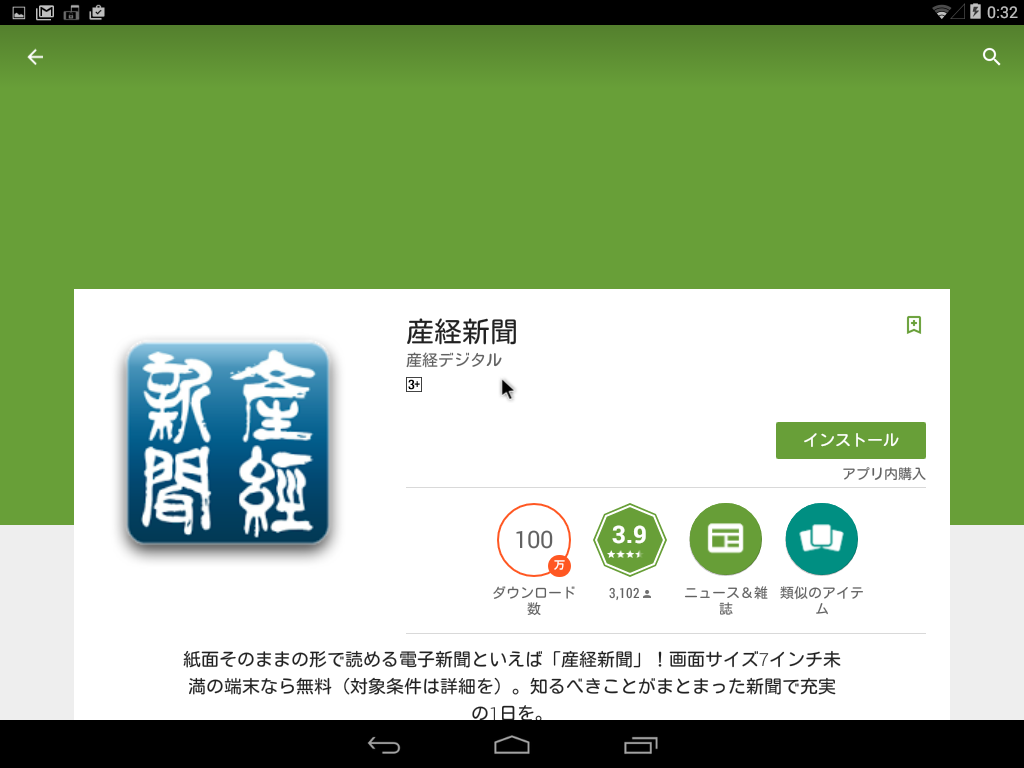
４　プロキシーも設定できたので、早速「Play ストア」を使って、「産経新聞」のアプリケーションをインストールしました。このアプリケーションは新聞の紙面でニュースを読むことができます。すべて無料ではないですが、重宝しています。
<br />
<br />
<a href="https://3.bp.blogspot.com/-eD-aGdTT_fA/VtZngH5BEUI/AAAAAAAABLQ/JPNikOOyY3Y/s1600/Screenshot_2016-03-02-00-32-32.png" imageanchor="1" ><img border="0" src="https://3.bp.blogspot.com/-eD-aGdTT_fA/VtZngH5BEUI/AAAAAAAABLQ/JPNikOOyY3Y/s400/Screenshot_2016-03-02-00-32-32.png" /></a>
<br />
<br />
５　産経新聞を起動したところです。紙面上でダブルクリックすると拡大できます。
<br />
<br />
<a href="https://2.bp.blogspot.com/-JXzoVdpeBr8/VtZnyxdAJVI/AAAAAAAABLU/8ug6dvYSIjU/s1600/Screenshot_2016-03-02-00-37-09.png" imageanchor="1" ><img border="0" src="https://2.bp.blogspot.com/-JXzoVdpeBr8/VtZnyxdAJVI/AAAAAAAABLU/8ug6dvYSIjU/s400/Screenshot_2016-03-02-00-37-09.png" /></a>


<br />
<br />
□　自家製ヨーグルトで健康生活
<br />
<br />
やっぱり健康が一番 ブログも健康でなければ書けません。この「ヨーグルティア」があれば、健康に良いと言われている高級なヨーグルトを牛乳だけでいくらでも増やせます。
<br />
<div class="kaerebalink-box" style="font-size: small; overflow: hidden; padding-bottom: 20px; text-align: left;">
<div class="kaerebalink-image" style="float: left; margin: 0 15px 10px 0;">
<a href="http://www.amazon.co.jp/exec/obidos/ASIN/B002SV0BL2/mmizobuchi-22/ref=nosim/" target="_blank"><img src="http://ecx.images-amazon.com/images/I/41LCgJCbS3L._SL160_.jpg" style="border: none;" /></a></div>
<div class="kaerebalink-info" style="line-height: 120%; overflow: hidden; zoom: 1;">
<div class="kaerebalink-name" style="line-height: 120%; margin-bottom: 10px;">
<a href="http://www.amazon.co.jp/exec/obidos/ASIN/B002SV0BL2/mmizobuchi-22/ref=nosim/" target="_blank">TANICA 【温度調節機能で市販・カスピ海・ケフィアヨーグルト / 納豆・甘酒に対応】 ヨーグルティア スタートセット ブルー YM-1200-NB</a><br />
<div class="kaerebalink-powered-date" style="font-family: &quot;verdana&quot;; font-size: 8pt; line-height: 120%; margin-top: 5px;">
posted with <a href="http://kaereba.com/" rel="nofollow" target="_blank">カエレバ</a></div>
</div>
<div class="kaerebalink-detail" style="margin-bottom: 5px;">
タニカ電器     </div>
<div class="kaerebalink-link1" style="margin-top: 10px;">
<div class="shoplinkamazon" style="background: url(&quot;http://img.yomereba.com/mu32_k_01.gif&quot;) 0 0 no-repeat; display: inline; margin-right: 5px; padding: 2px 0 2px 18px; white-space: nowrap;">
<a href="http://www.amazon.co.jp/gp/search?keywords=%83%88%81%5B%83O%83%8B%83e%83B%83A&amp;__mk_ja_JP=%83J%83%5E%83J%83i&amp;tag=mmizobuchi-22" target="_blank">Amazon</a></div>
<div class="shoplinkrakuten" style="background: url(&quot;http://img.yomereba.com/mu32_k_01.gif&quot;) 0 -50px no-repeat; display: inline; margin-right: 5px; padding: 2px 0 2px 18px; white-space: nowrap;">
<a href="http://hb.afl.rakuten.co.jp/hgc/14a2061c.8a4342da.14a2061d.87bc8dbb/?pc=http%3A%2F%2Fsearch.rakuten.co.jp%2Fsearch%2Fmall%2F%25E3%2583%25A8%25E3%2583%25BC%25E3%2582%25B0%25E3%2583%25AB%25E3%2583%2586%25E3%2582%25A3%25E3%2582%25A2%2F-%2Ff.1-p.1-s.1-sf.0-st.A-v.2%3Fx%3D0%26scid%3Daf_ich_link_urltxt%26m%3Dhttp%3A%2F%2Fm.rakuten.co.jp%2F" target="_blank">楽天市場</a></div>
</div>
</div>
<div class="booklink-footer" style="clear: left;">
</div>
</div>
<br />
<br />
□ フラッシュメモリは安価な並行輸入版
<br />
<br />
フラッシュメモリは安価な並行輸入版で十分ではないでしょうか？品質は全く同じです。僕は安いフラッシュメモリを買って、LinuxなどのＯＳをインストールして楽しんでます。
<br />
<div class="kaerebalink-box" style="font-size: small; overflow: hidden; padding-bottom: 20px; text-align: left; zoom: 1;">
<div class="kaerebalink-image" style="float: left; margin: 0 15px 10px 0;">
<a href="http://www.amazon.co.jp/exec/obidos/ASIN/B00T4AFJNK/mmizobuchi-22/ref=nosim/" target="_blank"><img src="http://ecx.images-amazon.com/images/I/416v4LKpaxL._SL160_.jpg" style="border: none;" /></a></div>
<div class="kaerebalink-info" style="line-height: 120%; overflow: hidden; zoom: 1;">
<div class="kaerebalink-name" style="line-height: 120%; margin-bottom: 10px;">
<a href="http://www.amazon.co.jp/exec/obidos/ASIN/B00T4AFJNK/mmizobuchi-22/ref=nosim/" target="_blank">サンディスク Sandisk USB フラッシュメモリ Cruzer Fit SDCZ33 32GB 海外パッケージ品</a><br />
<div class="kaerebalink-powered-date" style="font-family: verdana; font-size: 8pt; line-height: 120%; margin-top: 5px;">
posted with <a href="http://kaereba.com/" rel="nofollow" target="_blank">カエレバ</a></div>
</div>
<div class="kaerebalink-detail" style="margin-bottom: 5px;">
SanDisk     </div>
<div class="kaerebalink-link1" style="margin-top: 10px;">
<div class="shoplinkamazon" style="background: url('http://img.yomereba.com/mu32_k_01.gif') 0 0 no-repeat; display: inline; margin-right: 5px; padding: 2px 0 2px 18px; white-space: nowrap;">
<a href="http://www.amazon.co.jp/gp/search?keywords=Cruzer%20Fit%20CZ33&amp;__mk_ja_JP=%83J%83%5E%83J%83i&amp;tag=mmizobuchi-22" target="_blank">Amazon</a></div>
<div class="shoplinkrakuten" style="background: url('http://img.yomereba.com/mu32_k_01.gif') 0 -50px no-repeat; display: inline; margin-right: 5px; padding: 2px 0 2px 18px; white-space: nowrap;">
<a href="http://hb.afl.rakuten.co.jp/hgc/14a2061c.8a4342da.14a2061d.87bc8dbb/?pc=http%3A%2F%2Fsearch.rakuten.co.jp%2Fsearch%2Fmall%2FCruzer%2520Fit%2520CZ33%2F-%2Ff.1-p.1-s.1-sf.0-st.A-v.2%3Fx%3D0%26scid%3Daf_ich_link_urltxt%26m%3Dhttp%3A%2F%2Fm.rakuten.co.jp%2F" target="_blank">楽天市場</a></div>
</div>
</div>
<div class="booklink-footer" style="clear: left;">
</div>
</div>
<br />
<br />
□　新しいレッツノートがほしい！
<br />
<br />
あこがれのレッツノート。バッテリーでの長時間の駆動といい、軽量ながらも堅牢さを追求したデザインといい、素晴らしいパソコンに間違いありません。
<br />
<div class="kaerebalink-box" style="font-size: small; overflow: hidden; padding-bottom: 20px; text-align: left;">
<div class="kaerebalink-image" style="float: left; margin: 0 15px 10px 0;">
<a href="http://www.amazon.co.jp/exec/obidos/ASIN/B0167YOWI8/mmizobuchi-22/ref=nosim/" target="_blank"><img src="http://ecx.images-amazon.com/images/I/51tTEVhsIIL._SL160_.jpg" style="border: none;" /></a></div>
<div class="kaerebalink-info" style="line-height: 120%; overflow: hidden; zoom: 1;">
<div class="kaerebalink-name" style="line-height: 120%; margin-bottom: 10px;">
<a href="http://www.amazon.co.jp/exec/obidos/ASIN/B0167YOWI8/mmizobuchi-22/ref=nosim/" target="_blank">パナソニック Let's Note CF-MX5YDGPR Windows10 64bit Intel Corei5-6200U 8GB SSD128GB DVDスーパーマルチ 無線LAN IEEE802.11ac/a/b/g/n Bluetooth USB3.0 HDMI WEBカメラ SDカードスロット Microsoft Office Home &amp; Business Premium 12.5型FullHDタッチパネル液晶 バッテリー駆動時間最大約12時間</a><br />
<div class="kaerebalink-powered-date" style="font-family: &quot;verdana&quot;; font-size: 8pt; line-height: 120%; margin-top: 5px;">
posted with <a href="http://kaereba.com/" rel="nofollow" target="_blank">カエレバ</a></div>
</div>
<div class="kaerebalink-detail" style="margin-bottom: 5px;">
パナソニック 2015-10-23    </div>
<div class="kaerebalink-link1" style="margin-top: 10px;">
<div class="shoplinkamazon" style="background: url(&quot;http://img.yomereba.com/mu32_k_01.gif&quot;) 0 0 no-repeat; display: inline; margin-right: 5px; padding: 2px 0 2px 18px; white-space: nowrap;">
<a href="http://www.amazon.co.jp/gp/search?keywords=%83%8C%83b%83c%83m%81%5B%83g%81%40windows%2010&amp;__mk_ja_JP=%83J%83%5E%83J%83i&amp;tag=mmizobuchi-22" target="_blank">Amazon</a></div>
<div class="shoplinkrakuten" style="background: url(&quot;http://img.yomereba.com/mu32_k_01.gif&quot;) 0 -50px no-repeat; display: inline; margin-right: 5px; padding: 2px 0 2px 18px; white-space: nowrap;">
<a href="http://hb.afl.rakuten.co.jp/hgc/14a2061c.8a4342da.14a2061d.87bc8dbb/?pc=http%3A%2F%2Fsearch.rakuten.co.jp%2Fsearch%2Fmall%2F%25E3%2583%25AC%25E3%2583%2583%25E3%2583%2584%25E3%2583%258E%25E3%2583%25BC%25E3%2583%2588%25E3%2580%2580windows%252010%2F-%2Ff.1-p.1-s.1-sf.0-st.A-v.2%3Fx%3D0%26scid%3Daf_ich_link_urltxt%26m%3Dhttp%3A%2F%2Fm.rakuten.co.jp%2F" target="_blank">楽天市場</a></div>
</div>
</div>
<div class="booklink-footer" style="clear: left;">
</div>
</div>
<br />

□　Dellのコンピュータもいいよ！
<br />
<br />
デルはコストパフォーマンスに優れたメーカーです。他社のPCよりも10％程度は安い場合が多いです。だからといって性能が後っているわけではないです。デルのPCの世界シェアは、現在はNo.3ですが、以前はNo.1でした。
<br />
最初にパソコンを購入するときは家電の店員さんに勧められるがまま、富士通やNECを購入する人が多いです。でも２台目からはDELLなどのコストパフォーマンスに優れたパソコンを購入する人が多いことをみると良いコンピュータであることは間違いないです。
<br />
<div class="kaerebalink-box" style="text-align:left;padding-bottom:20px;font-size:small;/zoom: 1;overflow: hidden;"><div class="kaerebalink-image" style="float:left;margin:0 15px 10px 0;"><a href="http://www.amazon.co.jp/exec/obidos/ASIN/B016W1R63E/mmizobuchi-22/ref=nosim/" target="_blank" ><img src="http://ecx.images-amazon.com/images/I/41OKJRDp3lL._SL160_.jpg" style="border: none;" /></a></div><div class="kaerebalink-info" style="line-height:120%;/zoom: 1;overflow: hidden;"><div class="kaerebalink-name" style="margin-bottom:10px;line-height:120%"><a href="http://www.amazon.co.jp/exec/obidos/ASIN/B016W1R63E/mmizobuchi-22/ref=nosim/" target="_blank" >Dell ノートパソコン Inspiron 14 3000シリーズ 16Q32 Windows10/14インチ/Office Home & Business</a><div class="kaerebalink-powered-date" style="font-size:8pt;margin-top:5px;font-family:verdana;line-height:120%">posted with <a href="http://kaereba.com" rel="nofollow" target="_blank">カエレバ</a></div></div><div class="kaerebalink-detail" style="margin-bottom:5px;"> Dell Computers 2015-11-03    </div><div class="kaerebalink-link1" style="margin-top:10px;"><div class="shoplinkamazon" style="display:inline;margin-right:5px;background: url('http://img.yomereba.com/mu32_k_01.gif') 0 0 no-repeat;padding: 2px 0 2px 18px;white-space: nowrap;"><a href="http://www.amazon.co.jp/gp/search?keywords=Dell&__mk_ja_JP=%83J%83%5E%83J%83i&tag=mmizobuchi-22" target="_blank" >Amazonで購入</a></div><div class="shoplinkrakuten" style="display:inline;margin-right:5px;background: url('http://img.yomereba.com/mu32_k_01.gif') 0 -50px no-repeat;padding: 2px 0 2px 18px;white-space: nowrap;"><a href="http://hb.afl.rakuten.co.jp/hgc/14a2061c.8a4342da.14a2061d.87bc8dbb/?pc=http%3A%2F%2Fsearch.rakuten.co.jp%2Fsearch%2Fmall%2FDell%2F-%2Ff.1-p.1-s.1-sf.0-st.A-v.2%3Fx%3D0%26scid%3Daf_ich_link_urltxt%26m%3Dhttp%3A%2F%2Fm.rakuten.co.jp%2F" target="_blank" >楽天市場で購入</a></div></div></div><div class="booklink-footer" style="clear: left"></div></div>
<br />
<br />

○僕のブログ紹介<br />
<br />
LibreOfficeの話題は<a href="https://no-windows.myadventvega.co.uk/" target="_blank" title="LibreOfficeでお金いらず">LibreOfficeでお金いらず</a>にもスピンアウトしてまとめています。こちらも参考にしてください。<br />
人気記事<br />
<a href="https://no-windows.myadventvega.co.uk/archives/27406490.html" target="_blank" title="僕が使ってみてこれは良かったと思う軽量Linuxのすべて（追記）">僕が使ってみてこれは良かったと思う軽量Linuxのすべて（追記）</a><br />
<a href="https://no-windows.myadventvega.co.uk/archives/26956788.html" target="_blank" title="新しいPuppy Linux Puppy Vivid 6.5 を USBメモリーにインストールしました">新しいPuppy Linux Puppy Vivid 6.5 を USBメモリーにインストールしました</a><br />
<a href="https://no-windows.myadventvega.co.uk/archives/45763742.html" target="_blank" title="https://no-windows.myadventvega.co.uk/archives/45763742.html">android-x86-5.1-rc1をUSBメモリにインストールしVivid Puppyとデュアルブート！</a>

<br />
<div>
<br />
<!-- リンクユニット486x15 --><br />
<ins class="adsbygoogle" data-ad-client="ca-pub-3656927210019223" data-ad-slot="2078834053" style="display: inline-block; height: 15px; width: 468px;"></ins><br />
</div>]]>
</content:encoded>
</item>
<item rdf:about="https://no-windows.myadventvega.co.uk/archives/55620078.html">
<title>DebianDog、slacko、android-x86 トリプルブート！製作 詳細解説 その６ トリプルブートのためのブートローダーの設定</title>
https://no-windows.myadventvega.co.uk/archives/55620078.html</link>
<description>
DebianDog、slacko、android-x86 トリプルブート！製作 詳細解説 その６ トリプルブートのためのブートローダーの設定


(adsbygoogle = window.adsbygoogle || []).push({});


　おはようございます。７：１０分です。今日は、天気予報ではあまり寒くないといって...</description>
<dc:creator>live01_mizobuchi</dc:creator>
<dc:date>2016-02-28T08:45:48+09:00</dc:date>
<dc:subject>Android</dc:subject>
<content:encoded><![CDATA[<h3  style="text-align: center;">
<u>DebianDog、slacko、android-x86 トリプルブート！製作 詳細解説 その６ トリプルブートのためのブートローダーの設定
</u>
</h3>
<div  style="float: right;">
<br />
<!-- レクタングル336x280 --><br />
<ins class="adsbygoogle" data-ad-client="ca-pub-3656927210019223" data-ad-slot="7861704857" style="display: inline-block; height: 280px; width: 336px;"></ins><br />

</div>
<br />
<br />
　おはようございます。７：１０分です。今日は、天気予報ではあまり寒くないといっていましたが、結構寒いです。
<br />
<br />
　DebianDog、slacko、android-x86 トリプルブートのＵＳＢメモリーがことのほか仕事に役立っているので、その作成方法を詳しくメモに残しておきたいと思います。
<br />
<br />
　今回はPuppyLinux slackoをインストールして、DebianDogとのデュアルブート環境を構築していきます。
<br />
<br />
これが完成すれば、androidで動作するアプリケーション、debianで動作するアプリケーション、SlackwareやPuppyLinuxで動作するアプリケーションをＵＳＢメモリー一本で使い分けることができるので便利ですよ。
<br />
<br />
<b>トリプルブートＵＳＢメモリー作成の工程一覧
</b>
<br />
<br />
１　ＵＳＢメモリーのパーティション分割
<br />
<br />
２　３つのＯＳのＩＳＯファイルのダウンロード
<br />
<br />
３　ＩＳＯファイルからライブＣＤ（インストールＣＤ）の作成
<br />
<br />
４　いよいよインストール
<br />
<br />
　a　DebiandDogのインストールと起動の確認
<br />
<br />
　b　Slackoのインストールと起動の確認
<br />
<br />
　c　android-x86のインストールと起動の確認
<br />
<br />
５　Slackoでブートメニューを作成
<br />
<br />
６　DebianDogのカスタマイズ
<br />
<br />
　a　一般ユーザーの追加
<br />
<br />
　b　flash playerのインストールとバージョンの確認
<br />
<br />
　c　LibreOfficeで仕事の環境を整える
<br />
<br />
　d　MS WINDOWSのアプリケーションを動作させる Wineのインストール
<br />
<br />
　e　Adobe Airのインストール
<br />
<br />
　d　「縮小専用」のインストール
<br />
<br />
　e　「TeraPad」のインストール
<br />
<br />
８　Wineの日本語入力の設定
<br />
<br />
* PuppyLinuxのWineの設定との比較
<br />
<br />
以上のように勧めていきたいと思います。
<br />
<br />
１　今日は、３２ＭＢのＵＳＢメモリーのパーティション分割を行います。
<br />
<br />
　ＯＳは何でもいいのでメニューからGpartedを起動して、以下のようにパーティションを分割しました。
<br />
<br />
<a  href="https://3.bp.blogspot.com/-zpidDq5qE0U/Vsuzpg1lNBI/AAAAAAAAA5w/M-U0CqYWMeg/s1600/2016-02-23-011402_781x525_scrot.png" imageanchor="1"><img  src="https://3.bp.blogspot.com/-zpidDq5qE0U/Vsuzpg1lNBI/AAAAAAAAA5w/M-U0CqYWMeg/s400/2016-02-23-011402_781x525_scrot.png" border="0"></a>
<br />
<br />
ntfs領域にはandroid-x86をインストールします。またMS WINDOWSとデータのやり取りをする領域です。
<br />
<br />
最初のext4の領域にはDebianDogをインストールします。
<br />
<br />
次のext4の領域にはSlackoをインストールする計画です。
<br />
<br />
２　次に、必要なISOファイルをダウンロードします。
<br />
まず、Debiandogをダウンロードします。
<br />
<a  href="http://simosnet.com/livecd/debiandog/DebianDog-Jessie-jwm_icewm-2915-09-02-PAE-jp.iso">DebianDog-Jessie-jwm_icewm-2915-09-02-PAE-jp.iso 2016-02-15 11:34  446M
</a>
<br />
さらに、Slacko androidｰx86 をダウンロードします。
<br />
<a  href="http://distro.ibiblio.org/puppylinux/puppy-slacko-6.3.0/32/slacko-6.3.0.iso">slacko-6.3.0.iso 2015-Nov-16 07:37:49 208M</a>
<br />
続いて、android-x86をダウンロードします。
<br />
<a  href="https://osdn.jp/projects/sfnet_android-x86/downloads/Release%204.4/android-x86-4.4-r5.iso/">android-x86-4.4-r5.iso (日付: 2016-02-06, サイズ: 451.6 MB) 
</a>
<br />
<br />
これらの３つのISOファイルから、ライブＣＤ（インストールＣＤ）を作成してください。作成方法はどのＯＳでも良いのでISOイメージを焼きつけられるｍこのなら何でもかまいません。下の図はPuppyLinuxのPburnの例です。
<br />
<br />
<a  href="https://3.bp.blogspot.com/-vLcFXlzJ0Rg/Vs0-bvzRyHI/AAAAA%E3%81%88AAAA-c/haeHqOeovy8/s1600/Screenshot%25289%2529.png" imageanchor="1"><img  src="https://3.bp.blogspot.com/-vLcFXlzJ0Rg/Vs0-bvzRyHI/AAAAAAAAA-c/haeHqOeovy8/s400/Screenshot%25289%2529.png" border="0"></a>
<br />
<br />
４　いよいよインストールを行います。
<br />
<br />
まず、DebianDogのインストールＣＤをセットして起動します。
<br />
<br />
１　メニューから、システム＞DebianDogＦｒｕｇａｌ インストールを選択しました。以前、僕はフルインストールの方を選んでいましたが、ＰｕｐｐｙＬｉｎｕｘはＦｒｕｇａｌインストールの方が良いとの記事を読んで、その時からＦｒｕｇａｌインストールをするようになりました。
<br />
<br />
<a  href="https://1.bp.blogspot.com/-Jw7U6nDZYBo/Vs5_q-lTo1I/AAAAAAAAA_o/PU3KkLZkC-Q/s1600/2016-02-25-041313_1024x768_scrot.png" imageanchor="1"><img  src="https://1.bp.blogspot.com/-Jw7U6nDZYBo/Vs5_q-lTo1I/AAAAAAAAA_o/PU3KkLZkC-Q/s400/2016-02-25-041313_1024x768_scrot.png" border="0"></a>
<br />
<br />
２　どのパーティションにインストールするか、ソースファイルはどこにあるか聞いてきます。下野津では、パーティションはうSBメモリーのｓｄｂ３、ＤｅｂｉａｎＤｏｇのフォルダーはCD−ＲＯＭである/mnt/sr0/liveを選びました。もちろんダウンロードしたｉｓｏファイルでもインストールできます。どちらでも好きな方を選べば良いと思います。<br />
<br />
<a  href="https://1.bp.blogspot.com/-7doREchnLyU/Vs5x0oZZZcI/AAAAAAAAA_U/wkNayYA6t7A/s1600/2016-02-24-055530_705x599_scrot.png" imageanchor="1"><img  src="https://1.bp.blogspot.com/-7doREchnLyU/Vs5x0oZZZcI/AAAAAAAAA_U/wkNayYA6t7A/s400/2016-02-24-055530_705x599_scrot.png" border="0"></a>
<br />
<br />
３　ブートローダーをどこにインストールするか聞いてきます。ＤｅｂｉａｎＤｏｇをインストールしているＵＳＢメモリーのsdbを選びました。「ＯＫ」をクリックします。
<br />
<br />
<a  href="https://3.bp.blogspot.com/-XFALDHz2sNA/Vs5yT1r1VvI/AAAAAAAAA_c/26RcYg5W9q4/s1600/2016-02-24-055732_382x230_scrot.png" imageanchor="1"><img  src="https://3.bp.blogspot.com/-XFALDHz2sNA/Vs5yT1r1VvI/AAAAAAAAA_c/26RcYg5W9q4/s400/2016-02-24-055732_382x230_scrot.png" border="0"></a>
<br />
<br />
<a  href="https://4.bp.blogspot.com/-iTOz13z3n84/Vs5x2tmeb-I/AAAAAAAAA_U/0Lnwkn9gYDY/s1600/2016-02-24-061116_414x145_scrot.png" imageanchor="1"><img  src="https://4.bp.blogspot.com/-iTOz13z3n84/Vs5x2tmeb-I/AAAAAAAAA_U/0Lnwkn9gYDY/s400/2016-02-24-061116_414x145_scrot.png" border="0"></a>
<br />
<br />
４　インストールがはじまりました。<br />
<br />
<a  href="https://3.bp.blogspot.com/-MF8k7D8MO78/Vs5x4we1QhI/AAAAAAAAA_U/b92D4S0CCzM/s1600/2016-02-24-065249_1024x768_scrot.png" imageanchor="1"><img  src="https://3.bp.blogspot.com/-MF8k7D8MO78/Vs5x4we1QhI/AAAAAAAAA_U/b92D4S0CCzM/s400/2016-02-24-065249_1024x768_scrot.png" border="0"></a>

<br />
<br />
５　インストールが終了しました。これで、インストールしているＣＤ−ＲＯＭを終了して、ＵＳＢメモリーから起動すると ＤｅｂｉａｎＤｏｇが立ち上がるはずです。<br />
<br />
<a  href="https://2.bp.blogspot.com/-HIGh1tHHJ3w/Vs5x5UKJsiI/AAAAAAAAA_U/yFamMkWNm9o/s1600/2016-02-24-071028_306x103_scrot.png" imageanchor="1"><img  src="https://2.bp.blogspot.com/-HIGh1tHHJ3w/Vs5x5UKJsiI/AAAAAAAAA_U/yFamMkWNm9o/s400/2016-02-24-071028_306x103_scrot.png" border="0"></a>
<br />
<br />
以上で、DebianDogのインストールは終了です。次はPuppyLinuxのSlackoをインストールし、デュアルブートの設定をします。その後、androidｰx86をインストールしてトリプルブートＵＳＢメモリーを作成します。
<br />
<br />
いよいよ、slackoのインストールインストールです。
<br />
<br />
まず、slackoのライブＣＤを起動します。今回は、ライブＣＤを利用してのインストールではなく、簡易インストールを行います。
<br />
<br />
１　ライブCDを作成するときに利用したslacko-6.3.0.isoをクリックすると、ISOの内容が下記のように見えます。
<br />
<br />
<a  href="https://4.bp.blogspot.com/-ClfI3LKeDuE/VtDdtC0oZkI/AAAAAAAABBI/1Jat_1W_Ibg/s1600/Screenshot%252815%2529.png" imageanchor="1"><img  src="https://4.bp.blogspot.com/-ClfI3LKeDuE/VtDdtC0oZkI/AAAAAAAABBI/1Jat_1W_Ibg/s400/Screenshot%252815%2529.png" border="0"></a>
<br />
<br />
CDのアイコンをクリックします。
<br />
<br />
<a  href="https://1.bp.blogspot.com/-GsBceU7Syx4/VtDdtLGRPrI/AAAAAAAABBE/T8G9dN5YQCw/s1600/Screenshot%252816%2529.png" imageanchor="1"><img  src="https://1.bp.blogspot.com/-GsBceU7Syx4/VtDdtLGRPrI/AAAAAAAABBE/T8G9dN5YQCw/s400/Screenshot%252816%2529.png" border="0"></a>
<br />
<br />
２　現れたすべてのファイルをUSBメモリー適当なフォルダを作成してコピーします。僕はsdb4にコピーしました。
<br />
<br />
<a  href="https://1.bp.blogspot.com/-oFrYkTPWdAo/VtDdtp6pZVI/AAAAAAAABBM/yJUcGk11RGY/s1600/Screenshot%252817%2529.png" imageanchor="1"><img  src="https://1.bp.blogspot.com/-oFrYkTPWdAo/VtDdtp6pZVI/AAAAAAAABBM/yJUcGk11RGY/s400/Screenshot%252817%2529.png" border="0"></a>
<br />
<br />
３　メニュー＞セットアップ＞Grub4Dos ブートローダーの設定 を選びます。
<br />
<br />
<a  href="https://4.bp.blogspot.com/--JjT1YGTWKo/VtDTpE8cIuI/AAAAAAAABA0/dxUjUolHNEo/s1600/Screenshot%25288%2529.png" imageanchor="1"><img  src="https://4.bp.blogspot.com/--JjT1YGTWKo/VtDTpE8cIuI/AAAAAAAABA0/dxUjUolHNEo/s400/Screenshot%25288%2529.png" border="0"></a>
<br />
<br />
４　下の図のように、USBメモリーにインストールされているOSを認識してくれます。残念なことにDebianDogは認識してくれません。
<br />
<br />
<a  href="https://1.bp.blogspot.com/-7BoZp78pV1k/VtEbjS9Ec4I/AAAAAAAABBg/Og4-piw8lNY/s1600/Screenshot%252810%2529.png" imageanchor="1"><img  src="https://1.bp.blogspot.com/-7BoZp78pV1k/VtEbjS9Ec4I/AAAAAAAABBg/Og4-piw8lNY/s400/Screenshot%252810%2529.png" border="0"></a>
<br />
<br />
５　OKを押して、とりあえず認識されているOSのブートローダーを設定します。
<br />
<br />
<a  href="https://3.bp.blogspot.com/-p2GNbolM5ys/VtDTl9LyvZI/AAAAAAAABA0/xZDF-_YI-ao/s1600/Screenshot%252811%2529.png" imageanchor="1"><img  src="https://3.bp.blogspot.com/-p2GNbolM5ys/VtDTl9LyvZI/AAAAAAAABA0/xZDF-_YI-ao/s400/Screenshot%252811%2529.png" border="0"></a>
<br />
<br />
５　次に、手動でDebianDogを起動できるようにします。menu.lstを編集します。
<br />
<br />
<a  href="https://2.bp.blogspot.com/-Khl4xqzaPOU/VtDTmbsFd8I/AAAAAAAABA0/yaek_kvloy4/s1600/Screenshot%252812%2529.png" imageanchor="1"><img  src="https://2.bp.blogspot.com/-Khl4xqzaPOU/VtDTmbsFd8I/AAAAAAAABA0/yaek_kvloy4/s400/Screenshot%252812%2529.png" border="0"></a>
<br />
<br />
６　DebianDogの起動が記述されているmenu.lstがあるはずですので開きます。
<br />
<br />
<a  href="https://3.bp.blogspot.com/-VW7Ri1mH7I0/VtDTmyQUqhI/AAAAAAAABA0/Wrs07uWKxHs/s1600/Screenshot%252813%2529.png" imageanchor="1"><img  src="https://3.bp.blogspot.com/-VW7Ri1mH7I0/VtDTmyQUqhI/AAAAAAAABA0/Wrs07uWKxHs/s400/Screenshot%252813%2529.png" border="0"></a>
<br />
<br />
７　Debiandogの起動にはたくさんの種類がありますが、起動後の変更を保存するものを選んで、作成したブートローダーのmenu.lstにコピーして保存します。
<br />
<br />
<a  href="https://2.bp.blogspot.com/-vR3rIvxnHHI/VtDTnqmjEqI/AAAAAAAABA0/7CTHAKLEptM/s1600/Screenshot%252814%2529.png" imageanchor="1"><img  src="https://2.bp.blogspot.com/-vR3rIvxnHHI/VtDTnqmjEqI/AAAAAAAABA0/7CTHAKLEptM/s400/Screenshot%252814%2529.png" border="0"></a>
<br />
<br />
これで、再起動するとDebianDogを含めた起動リストが現れて選択できるようになり、デュアルブート環境が構築されました。次回はandroid-x86をインストールしてトリプル環境を構築します。
<br />
<br />
<a  href="https://2.bp.blogspot.com/-9OD_pPByqR4/VtEiBp49dvI/AAAAAAAABB0/-cLSM6u_iBQ/s1600/debiandog.jpeg" imageanchor="1"><img  src="https://2.bp.blogspot.com/-9OD_pPByqR4/VtEiBp49dvI/AAAAAAAABB0/-cLSM6u_iBQ/s400/debiandog.jpeg" border="0"></a>
<br />
<br />
せっかく、DebianDogとslakoのデュアルブート環境を構築したので、続いて、slackoの日本語化を行います。
<br />
<br />
１　まず、<a  href="http://shinobar.server-on.net/puppy/opt/lang_pack_ja-2.0.sfs">lang_pack_ja-2.0.sfs</a>をダウンロードして、slackoをコピーしたフォルダに保存します。
<br />
<br />
<a  href="https://4.bp.blogspot.com/-RAR-WDceNIA/VtFL0HWzufI/AAAAAAAABCI/c-_6ahwS7sQ/s1600/Screenshot%252818%2529.png" imageanchor="1"><img  src="https://4.bp.blogspot.com/-RAR-WDceNIA/VtFL0HWzufI/AAAAAAAABCI/c-_6ahwS7sQ/s400/Screenshot%252818%2529.png" border="0"></a>
<br />
<br />
２　メニュー＞セットアップ＞SFS-Laod on-the-flyを起動します。
<br />
<br />
<a  href="https://1.bp.blogspot.com/-zSQjCs0x5Vs/VtDTna6WMeI/AAAAAAAABA0/suoI4mzl7Lw/s1600/Screenshot%25282%2529.png" imageanchor="1"><img  src="https://1.bp.blogspot.com/-zSQjCs0x5Vs/VtDTna6WMeI/AAAAAAAABA0/suoI4mzl7Lw/s400/Screenshot%25282%2529.png" border="0"></a>
<br />
<br />
３　lang_pack_ja-2.0.sfsをロードします。
<br />
<br />
<a  href="https://2.bp.blogspot.com/-lBV9LFxx0ow/VtDTnxug98I/AAAAAAAABA0/Y-SU1d1P83c/s1600/Screenshot%25284%2529.png" imageanchor="1"><img  src="https://2.bp.blogspot.com/-lBV9LFxx0ow/VtDTnxug98I/AAAAAAAABA0/Y-SU1d1P83c/s400/Screenshot%25284%2529.png" border="0"></a>
<br />
<br />
４　日本語環境の設定を行います。
<br />
<br />
<a  href="https://2.bp.blogspot.com/-LHi6oQp-LNE/VtDToaIHt8I/AAAAAAAABA0/N5SkFHt1Nz0/s1600/Screenshot%25286%2529.png" imageanchor="1"><img  src="https://2.bp.blogspot.com/-LHi6oQp-LNE/VtDToaIHt8I/AAAAAAAABA0/N5SkFHt1Nz0/s400/Screenshot%25286%2529.png" border="0"></a>
<br />
<br />
５　メッセージのとおりにXサーバーを再起動すると、日本語表示、日本語入力ができるようになっています。
<br />
<br />
<a  href="https://1.bp.blogspot.com/-eWygH8qUsa0/VtFOGYV8aAI/AAAAAAAABCU/zYiQoSeorT8/s1600/Screenshot%252819%2529.png" imageanchor="1"><img  src="https://1.bp.blogspot.com/-eWygH8qUsa0/VtFOGYV8aAI/AAAAAAAABCU/zYiQoSeorT8/s400/Screenshot%252819%2529.png" border="0"></a>
<br />
<br />
さて、いよいよ３つめのandroid-x86のインストール行います。
<br />
<br />
１　android-x86-4.4-r5のライブCD（インストールCD）を起動します。
<br />
<br />
２　下の図の「instllation」を選択します。
<br />
<br />
<a  href="https://3.bp.blogspot.com/-t8ZJrVBKD7A/VtH3yMZNA4I/AAAAAAAABDQ/vwCLW6tDDpo/s1600/android01.jpeg" imageanchor="1"><img  src="https://3.bp.blogspot.com/-t8ZJrVBKD7A/VtH3yMZNA4I/AAAAAAAABDQ/vwCLW6tDDpo/s400/android01.jpeg" border="0"></a>
<br />
<br />
３　android-x86のために作成したパーティションsdb1を選択しました。
<br />
<br />
<a  href="https://2.bp.blogspot.com/-qF5UMxBKM4s/VtH4kAihzxI/AAAAAAAABDY/ehTqe6ehUAY/s1600/android02.jpeg" imageanchor="1"><img  src="https://2.bp.blogspot.com/-qF5UMxBKM4s/VtH4kAihzxI/AAAAAAAABDY/ehTqe6ehUAY/s400/android02.jpeg" border="0"></a>
<br />
<br />
４　フォーマットするかどうか聞いてきます。あらかじめ「ntfs」でフォーマットしていますが、もう一度「ntfs」でフォーマットしました。おそらｋ必要はないと思います。
<br />
<br />
<a  href="https://3.bp.blogspot.com/-qF5UMxBKM4s/VtH4kAihzxI/AAAAAAAABDc/LfIzpTMkU7U/s1600/android02.jpeg" imageanchor="1"><img  src="https://3.bp.blogspot.com/-qF5UMxBKM4s/VtH4kAihzxI/AAAAAAAABDc/LfIzpTMkU7U/s400/android02.jpeg" border="0"></a>
<br />
<br />
５　フォーマットをするかどうかの確認です。「Yes」を選択します。<br />
<br />
<a  href="https://1.bp.blogspot.com/-R_XiuSAg--M/VtIK0NdYkZI/AAAAAAAABDs/YQ14NboOu4U/s1600/android04.jpeg" imageanchor="1"><img  src="https://1.bp.blogspot.com/-R_XiuSAg--M/VtIK0NdYkZI/AAAAAAAABDs/YQ14NboOu4U/s400/android04.jpeg" border="0"></a>
<br />
<br />
６　ブートローダーをインストールするかどうか聞いてきます。ここはインストールするを選択しました。
<br />
<br />
<a  href="https://1.bp.blogspot.com/-3qAgIQaRpD4/VtIL00R-omI/AAAAAAAABD4/c_M_BbbuihQ/s1600/android05.jpeg" imageanchor="1"><img  src="https://1.bp.blogspot.com/-3qAgIQaRpD4/VtIL00R-omI/AAAAAAAABD4/c_M_BbbuihQ/s400/android05.jpeg" border="0"></a>
<br />
<br />
７　Windowsを見つけたのでブートローダーから起動できるようにしますか？との質問です。「Yes」を選択しました。
<br />
<br />
<a  href="https://1.bp.blogspot.com/-Kof3g0De8QE/VtINmiMk0kI/AAAAAAAABEE/DqB-ymlz2dw/s1600/android07.jpeg" imageanchor="1"><img  src="https://1.bp.blogspot.com/-Kof3g0De8QE/VtINmiMk0kI/AAAAAAAABEE/DqB-ymlz2dw/s400/android07.jpeg" border="0"></a>
<br />
<br />
８　GRUB2をインストールするかどうかです。「Skip」しました。
<br />
<br />
<a  href="https://2.bp.blogspot.com/--4GEf5rDuBQ/VtIOFa4k8YI/AAAAAAAABEM/LOzYMNTGAh0/s1600/android08.jpeg" imageanchor="1"><img  src="https://2.bp.blogspot.com/--4GEf5rDuBQ/VtIOFa4k8YI/AAAAAAAABEM/LOzYMNTGAh0/s400/android08.jpeg" border="0"></a>
<br />
<br />
９　/systemディレクトリを読み書きできるようにするか？です。下の図では「Yes」を選んでいますが、僕にはあまり必要ないので「No」を選択しました。
<br />
<br />
<a  href="https://3.bp.blogspot.com/-zZU3M5lXSfY/VtIO7QTXFiI/AAAAAAAABEU/b1BAmvHFelQ/s1600/android09.jpeg" imageanchor="1"><img  src="https://3.bp.blogspot.com/-zZU3M5lXSfY/VtIO7QTXFiI/AAAAAAAABEU/b1BAmvHFelQ/s400/android09.jpeg" border="0"></a>
<br />
<br />
１０　android-x86のインストールが始まりました。
<br />
<br />
<a  href="https://1.bp.blogspot.com/-FuVPrsmuYRc/VtIPM1-kYKI/AAAAAAAABEg/8cQPV_36eWk/s1600/android10.jpeg" imageanchor="1"><img  src="https://1.bp.blogspot.com/-FuVPrsmuYRc/VtIPM1-kYKI/AAAAAAAABEg/8cQPV_36eWk/s400/android10.jpeg" border="0"></a>
<br />
<br />
１１　Disk Imageを作成するかどうかです。ここは必ず「Yes」を選択してください。圧倒的に速くなります。以前は２GBの制限がありましたか、今回のバージョンになって制限がなくなっています。
<br />
<br />
<a  href="https://3.bp.blogspotいます.com/-Fb3jDfTcDxs/VtIPjJ9EDjI/AAAAAAAABEk/8fynI_upOAU/s1600/android11.jpeg" imageanchor="1"><img  src="https://3.bp.blogspot.com/-Fb3jDfTcDxs/VtIPjJ9EDjI/AAAAAAAABEk/8fynI_upOAU/s400/android11.jpeg" border="0"></a>
<br />
<br />
１２　いよいよインストールも最終段階です。
<br />
<br />
<a  href="https://3.bp.blogspot.com/-JvoA7O_-w4c/VtIQX-DHncI/AAAAAAAABEs/a3-ocSR8_vM/s1600/android12.jpeg" imageanchor="1"><img  src="https://3.bp.blogspot.com/-JvoA7O_-w4c/VtIQX-DHncI/AAAAAAAABEs/a3-ocSR8_vM/s400/android12.jpeg" border="0"></a>
<br />
<br />
１３　android-x86のインストールが終了しました。ライブＣＤ（インストールＣＤ）を取り出してＵＳＢメモリーから起動します。
<br />
<br />
<a  href="https://4.bp.blogspot.com/-J0tj2cf9mXA/VtIRGAn8yFI/AAAAAAAABE0/m4B6uCPCFlk/s1600/android13.jpeg" imageanchor="1"><img  src="https://4.bp.blogspot.com/-J0tj2cf9mXA/VtIRGAn8yFI/AAAAAAAABE0/m4B6uCPCFlk/s400/android13.jpeg" border="0"></a>
<br />
<br />
１４　androidが起動しています。
<br />
<br />
<a  href="https://2.bp.blogspot.com/-xFeGKNEfnsY/VtIRZJf0cII/AAAAAAAABE4/NVIPIio8uUo/s1600/android14.jpeg" imageanchor="1"><img  src="https://2.bp.blogspot.com/-xFeGKNEfnsY/VtIRZJf0cII/AAAAAAAABE4/NVIPIio8uUo/s400/android14.jpeg" border="0"></a>
<br />
<br />
１５　最初の設定です。「日本語」を選択しました。
<br />
<br />
<a  href="https://1.bp.blogspot.com/-V1aDDfJcFE8/VtIRx7g7y_I/AAAAAAAABFA/bfHRG1TrkVA/s1600/android15.jpeg" imageanchor="1"><img  src="https://1.bp.blogspot.com/-V1aDDfJcFE8/VtIRx7g7y_I/AAAAAAAABFA/bfHRG1TrkVA/s400/android15.jpeg" border="0"></a>
<br />
<br />
１６　無線ＬＡＮの設定をします。
<br />
<br />
<a  href="https://3.bp.blogspot.com/-8_tS9ujuvcE/VtISKZgTS0I/AAAAAAAABFE/-WCVm-FyO_g/s1600/android16.jpeg" imageanchor="1"><img  src="https://3.bp.blogspot.com/-8_tS9ujuvcE/VtISKZgTS0I/AAAAAAAABFE/-WCVm-FyO_g/s400/android16.jpeg" border="0"></a>
<br />
<br />
１７　グーグルアカウントの設定です。
<br />
<br />
<a  href="https://1.bp.blogspot.com/-s7NaQw287sA/VtISZbDYxpI/AAAAAAAABFM/1LJZwKFOpBg/s1600/android17.jpeg" imageanchor="1"><img  src="https://1.bp.blogspot.com/-s7NaQw287sA/VtISZbDYxpI/AAAAAAAABFM/1LJZwKFOpBg/s400/android17.jpeg" border="0"></a>
<br />
<br />
１８　ログイン情報を設定します。
<br />
<br />
<a  href="https://3.bp.blogspot.com/-6AY4MCsaEBc/VtISrSHybVI/AAAAAAAABFU/NUZDxAiQumc/s1600/android18.jpeg" imageanchor="1"><img  src="https://3.bp.blogspot.com/-6AY4MCsaEBc/VtISrSHybVI/AAAAAAAABFU/NUZDxAiQumc/s400/android18.jpeg" border="0"></a>
<br />
<br />
１９　利用規約に同意します。<br />
<br />
<a  href="https://2.bp.blogspot.com/-R12-q8iiIM8/VtITEWB31iI/AAAAAAAABFY/ebjG7IrkUKw/s1600/android19.jpeg" imageanchor="1"><img  src="https://2.bp.blogspot.com/-R12-q8iiIM8/VtITEWB31iI/AAAAAAAABFY/ebjG7IrkUKw/s400/android19.jpeg" border="0"></a>
<br />
<br />
２０　グーグルサービスの確認です。
<br />
<br />
<a  href="https://3.bp.blogspot.com/-MBg9B-58JbU/VtITkh6iCUI/AAAAAAAABFg/-AP5xm3dpyA/s1600/android20.jpeg" imageanchor="1"><img  src="https://3.bp.blogspot.com/-MBg9B-58JbU/VtITkh6iCUI/AAAAAAAABFg/-AP5xm3dpyA/s400/android20.jpeg" border="0"></a>
<br />
<br />
２１　「お支払い情報」の設定ですが、有料のアプリケーションをインストールすることなど僕には考えられないので「スキップ」しました。
<br />
<br />
<a  href="https://1.bp.blogspot.com/-yeZ4CtFul9I/VtIT-zoUkaI/AAAAAAAABFk/Wd6aZSKYFMI/s1600/android21.jpeg" imageanchor="1"><img  src="https://1.bp.blogspot.com/-yeZ4CtFul9I/VtIT-zoUkaI/AAAAAAAABFk/Wd6aZSKYFMI/s400/android21.jpeg" border="0"></a>
<br />
<br />
以上でインストールは完了しました。
再起動すると。androidが起動します。
<br />
<br />
<a  href="https://3.bp.blogspot.com/-dIBujb_8GNQ/VqbU-XDv76I/AAAAAAAAAjg/IkSnZ3DA9wg/s1600/android-x86-00.jpeg" imageanchor="1"><img  src="https://3.bp.blogspot.com/-dIBujb_8GNQ/VqbU-XDv76I/AAAAAAAAAjg/IkSnZ3DA9wg/s400/android-x86-00.jpeg" border="0"></a>
<br />
<br />
さて、android-x86のインストール、起動に成功したものの、このままでは、android-x86しかブートメニューに現れません。そこで今回はトリプルブートのためのブートローダーの設定を行います。
<br />
<br />
１　もう一度、slackoのライブCD（インストールCD）から起動して、ブートローダーを設定します。
<br />
<br />
<a  href="https://4.bp.blogspot.com/--JjT1YGTWKo/VtDTpE8cIuI/AAAAAAAABA0/dxUjUolHNEo/s1600/Screenshot%25288%2529.png" imageanchor="1"><img  src="https://4.bp.blogspot.com/--JjT1YGTWKo/VtDTpE8cIuI/AAAAAAAABA0/dxUjUolHNEo/s400/Screenshot%25288%2529.png" border="0"></a>
<br />
<br />
もちろん、DebianDogやandroid-x86は検索されません。
<br />
<br />
<a  href="https://3.bp.blogspot.com/-FEKz5OrILYM/VtDTlnekZXI/AAAAAAAABA0/61jrovyABs0/s1600/Screenshot%252810%2529.png" imageanchor="1"><img  src="https://3.bp.blogspot.com/-FEKz5OrILYM/VtDTlnekZXI/AAAAAAAABA0/61jrovyABs0/s400/Screenshot%252810%2529.png" border="0"></a>
<br />
<br />
２　ここで、menu.lstを編集します。androidのフォルダのgrubの中に、android-x86を起動するための記述があるので、slackoが作成したmenu.lstに追加します。同じ、menu.lstなので編集の時、間違わないようにしてください。また、DebianDogをインストールしたパーティションにもDebianDogを起動させるために記述がmenu.lstに記述されていますので、同じように追加します。実際に編集したmenu.lstは下の図のようになります。
<br />
<br />
<a  href="https://4.bp.blogspot.com/-b24jWnfz2vE/VtIxbcNQfvI/AAAAAAAABGA/500_wppx9EQ/s1600/menu.png" imageanchor="1"><img  src="https://4.bp.blogspot.com/-b24jWnfz2vE/VtIxbcNQfvI/AAAAAAAABGA/500_wppx9EQ/s400/menu.png" border="0"></a>
<br />
<br />
<a  href="https://4.bp.blogspot.com/-b24jWnfz2vE/VtIxbcNQfvI/AAAAAAAABGA/500_wppx9EQ/s1600/menu.png" imageanchor="1"><img  src="https://4.bp.blogspot.com/-b24jWnfz2vE/VtIxbcNQfvI/AAAAAAAABGA/500_wppx9EQ/s400/menu.png" border="0"></a>
<br />
<br />
実際に追加したものです。
<br />
<br />
<blockquote>
title Debian-PorteusDog  -  changes to /live/ systemd<br />uuid 2c86d9b9-72db-4b2a-af38-885eec94a709<br />kernel /live/vmlinuz1 from=/ noauto changes=/live/ init=/bin/systemd
<br />  initrd /live/initrd1.xz
</blockquote>
<br />
<br />
<blockquote>
title Android-x86 4.4-r5<br />uuid 6EC230135B4F32A4<br />kernel /android-4.4-r5/kernel quiet root=/dev/ram0 androidboot.hardware=android_x86 SRC=/android-4.4-r5<br />initrd /android-4.4-r5/initrd.img
</blockquote>
<br />
<br />
ここで、uuidの項目が元の記述にはなかったと思います。これは、デバイスを指定するためのものです。DebianDogは、僕の場合、sdb3にインストールしたので、端末から、sudo blkid /dev/sda1 とするとuuidがわかるので、それもmenu.lstに追加してください。そうしないと、ブートローダーはOSの場所がわからなくなり、起動できません。
<br />
<br />
<a  href="https://3.bp.blogspot.com/-czbjnd-gQ24/VtI0Bmk9y9I/AAAAAAAABGM/Vps1TwcOhSY/s1600/menu%25282%2529.png" imageanchor="1"><img  src="https://3.bp.blogspot.com/-czbjnd-gQ24/VtI0Bmk9y9I/AAAAAAAABGM/Vps1TwcOhSY/s400/menu%25282%2529.png" border="0"></a>
<br />
<br />
もちろん、PuppyLinuxの場合はもともと「root」でログインしているので、sudoはいりません。
<br />
<br />
これで、やっと「DebianDog、slacko、android-x86 トリプルブート」ができるようになりました。


<br />
<br />
□　自家製ヨーグルトで健康生活
<br />
<br />
やっぱり健康が一番 ブログも健康でなければ書けません。この「ヨーグルティア」があれば、健康に良いと言われている高級なヨーグルトを牛乳だけでいくらでも増やせます。
<br />
<div  class="kaerebalink-box" style="font-size: small; overflow: hidden; padding-bottom: 20px; text-align: left;">
<div  class="kaerebalink-image" style="float: left; margin: 0 15px 10px 0;">
<a  href="http://www.amazon.co.jp/exec/obidos/ASIN/B002SV0BL2/mmizobuchi-22/ref=nosim/" target="_blank"><img  src="http://ecx.images-amazon.com/images/I/41LCgJCbS3L._SL160_.jpg" style="border: none;"></a></div>
<div  class="kaerebalink-info" style="line-height: 120%; overflow: hidden; zoom: 1;">
<div  class="kaerebalink-name" style="line-height: 120%; margin-bottom: 10px;">
<a  href="http://www.amazon.co.jp/exec/obidos/ASIN/B002SV0BL2/mmizobuchi-22/ref=nosim/" target="_blank">TANICA 【温度調節機能で市販・カスピ海・ケフィアヨーグルト / 納豆・甘酒に対応】 ヨーグルティア スタートセット ブルー YM-1200-NB</a><br />
<div  class="kaerebalink-powered-date" style="font-family: &quot;verdana&quot;; font-size: 8pt; line-height: 120%; margin-top: 5px;">
posted with <a  href="http://kaereba.com/" rel="nofollow" target="_blank">カエレバ</a></div>
</div>
<div  class="kaerebalink-detail" style="margin-bottom: 5px;">
タニカ電器     </div>
<div  class="kaerebalink-link1" style="margin-top: 10px;">
<div  class="shoplinkamazon" style="background: url(&quot;http://img.yomereba.com/mu32_k_01.gif&quot;) 0 0 no-repeat; display: inline; margin-right: 5px; padding: 2px 0 2px 18px; white-space: nowrap;">
<a  href="http://www.amazon.co.jp/gp/search?keywords=%83%88%81%5B%83O%83%8B%83e%83B%83A&amp;__mk_ja_JP=%83J%83%5E%83J%83i&amp;tag=mmizobuchi-22" target="_blank">Amazon</a></div>
<div  class="shoplinkrakuten" style="background: url(&quot;http://img.yomereba.com/mu32_k_01.gif&quot;) 0 -50px no-repeat; display: inline; margin-right: 5px; padding: 2px 0 2px 18px; white-space: nowrap;">
<a  href="http://hb.afl.rakuten.co.jp/hgc/14a2061c.8a4342da.14a2061d.87bc8dbb/?pc=http%3A%2F%2Fsearch.rakuten.co.jp%2Fsearch%2Fmall%2F%25E3%2583%25A8%25E3%2583%25BC%25E3%2582%25B0%25E3%2583%25AB%25E3%2583%2586%25E3%2582%25A3%25E3%2582%25A2%2F-%2Ff.1-p.1-s.1-sf.0-st.A-v.2%3Fx%3D0%26scid%3Daf_ich_link_urltxt%26m%3Dhttp%3A%2F%2Fm.rakuten.co.jp%2F" target="_blank">楽天市場</a></div>
</div>
</div>
<div  class="booklink-footer" style="clear: left;">
</div>
</div>
<br />
<br />
□ フラッシュメモリは安価な並行輸入版
<br />
<br />
フラッシュメモリは安価な並行輸入版で十分ではないでしょうか？品質は全く同じです。僕は安いフラッシュメモリを買って、LinuxなどのＯＳをインストールして楽しんでます。
<br />
<div  class="kaerebalink-box" style="font-size: small; overflow: hidden; padding-bottom: 20px; text-align: left; zoom: 1;">
<div  class="kaerebalink-image" style="float: left; margin: 0 15px 10px 0;">
<a  href="http://www.amazon.co.jp/exec/obidos/ASIN/B00T4AFJNK/mmizobuchi-22/ref=nosim/" target="_blank"><img  src="http://ecx.images-amazon.com/images/I/416v4LKpaxL._SL160_.jpg" style="border: none;"></a></div>
<div  class="kaerebalink-info" style="line-height: 120%; overflow: hidden; zoom: 1;">
<div  class="kaerebalink-name" style="line-height: 120%; margin-bottom: 10px;">
<a  href="http://www.amazon.co.jp/exec/obidos/ASIN/B00T4AFJNK/mmizobuchi-22/ref=nosim/" target="_blank">サンディスク Sandisk USB フラッシュメモリ Cruzer Fit SDCZ33 32GB 海外パッケージ品</a><br />
<div  class="kaerebalink-powered-date" style="font-family: verdana; font-size: 8pt; line-height: 120%; margin-top: 5px;">
posted with <a  href="http://kaereba.com/" rel="nofollow" target="_blank">カエレバ</a></div>
</div>
<div  class="kaerebalink-detail" style="margin-bottom: 5px;">
SanDisk     </div>
<div  class="kaerebalink-link1" style="margin-top: 10px;">
<div  class="shoplinkamazon" style="background: url('http://img.yomereba.com/mu32_k_01.gif') 0 0 no-repeat; display: inline; margin-right: 5px; padding: 2px 0 2px 18px; white-space: nowrap;">
<a  href="http://www.amazon.co.jp/gp/search?keywords=Cruzer%20Fit%20CZ33&amp;__mk_ja_JP=%83J%83%5E%83J%83i&amp;tag=mmizobuchi-22" target="_blank">Amazon</a></div>
<div  class="shoplinkrakuten" style="background: url('http://img.yomereba.com/mu32_k_01.gif') 0 -50px no-repeat; display: inline; margin-right: 5px; padding: 2px 0 2px 18px; white-space: nowrap;">
<a  href="http://hb.afl.rakuten.co.jp/hgc/14a2061c.8a4342da.14a2061d.87bc8dbb/?pc=http%3A%2F%2Fsearch.rakuten.co.jp%2Fsearch%2Fmall%2FCruzer%2520Fit%2520CZ33%2F-%2Ff.1-p.1-s.1-sf.0-st.A-v.2%3Fx%3D0%26scid%3Daf_ich_link_urltxt%26m%3Dhttp%3A%2F%2Fm.rakuten.co.jp%2F" target="_blank">楽天市場</a></div>
</div>
</div>
<div  class="booklink-footer" style="clear: left;">
</div>
</div>
<br />
<br />
□　新しいレッツノートがほしい！
<br />
<br />
あこがれのレッツノート。バッテリーでの長時間の駆動といい、軽量ながらも堅牢さを追求したデザインといい、素晴らしいパソコンに間違いありません。
<br />
<div  class="kaerebalink-box" style="font-size: small; overflow: hidden; padding-bottom: 20px; text-align: left;">
<div  class="kaerebalink-image" style="float: left; margin: 0 15px 10px 0;">
<a  href="http://www.amazon.co.jp/exec/obidos/ASIN/B0167YOWI8/mmizobuchi-22/ref=nosim/" target="_blank"><img  src="http://ecx.images-amazon.com/images/I/51tTEVhsIIL._SL160_.jpg" style="border: none;"></a></div>
<div  class="kaerebalink-info" style="line-height: 120%; overflow: hidden; zoom: 1;">
<div  class="kaerebalink-name" style="line-height: 120%; margin-bottom: 10px;">
<a  href="http://www.amazon.co.jp/exec/obidos/ASIN/B0167YOWI8/mmizobuchi-22/ref=nosim/" target="_blank">パナソニック Let's Note CF-MX5YDGPR Windows10 64bit Intel Corei5-6200U 8GB SSD128GB DVDスーパーマルチ 無線LAN IEEE802.11ac/a/b/g/n Bluetooth USB3.0 HDMI WEBカメラ SDカードスロット Microsoft Office Home &amp; Business Premium 12.5型FullHDタッチパネル液晶 バッテリー駆動時間最大約12時間</a><br />
<div  class="kaerebalink-powered-date" style="font-family: &quot;verdana&quot;; font-size: 8pt; line-height: 120%; margin-top: 5px;">
posted with <a  href="http://kaereba.com/" rel="nofollow" target="_blank">カエレバ</a></div>
</div>
<div  class="kaerebalink-detail" style="margin-bottom: 5px;">
パナソニック 2015-10-23    </div>
<div  class="kaerebalink-link1" style="margin-top: 10px;">
<div  class="shoplinkamazon" style="background: url(&quot;http://img.yomereba.com/mu32_k_01.gif&quot;) 0 0 no-repeat; display: inline; margin-right: 5px; padding: 2px 0 2px 18px; white-space: nowrap;">
<a  href="http://www.amazon.co.jp/gp/search?keywords=%83%8C%83b%83c%83m%81%5B%83g%81%40windows%2010&amp;__mk_ja_JP=%83J%83%5E%83J%83i&amp;tag=mmizobuchi-22" target="_blank">Amazon</a></div>
<div  class="shoplinkrakuten" style="background: url(&quot;http://img.yomereba.com/mu32_k_01.gif&quot;) 0 -50px no-repeat; display: inline; margin-right: 5px; padding: 2px 0 2px 18px; white-space: nowrap;">
<a  href="http://hb.afl.rakuten.co.jp/hgc/14a2061c.8a4342da.14a2061d.87bc8dbb/?pc=http%3A%2F%2Fsearch.rakuten.co.jp%2Fsearch%2Fmall%2F%25E3%2583%25AC%25E3%2583%2583%25E3%2583%2584%25E3%2583%258E%25E3%2583%25BC%25E3%2583%2588%25E3%2580%2580windows%252010%2F-%2Ff.1-p.1-s.1-sf.0-st.A-v.2%3Fx%3D0%26scid%3Daf_ich_link_urltxt%26m%3Dhttp%3A%2F%2Fm.rakuten.co.jp%2F" target="_blank">楽天市場</a></div>
</div>
</div>
<div  class="booklink-footer" style="clear: left;">
</div>
</div>
<br />
<br />
○僕のブログ紹介<br />
<br />
LibreOfficeの話題は<a  href="https://no-windows.myadventvega.co.uk/" target="_blank" title="LibreOfficeでお金いらず">LibreOfficeでお金いらず</a>にもスピンアウトしてまとめています。こちらも参考にしてください。<br />
人気記事<br />
<a  href="https://no-windows.myadventvega.co.uk/archives/27406490.html" target="_blank" title="僕が使ってみてこれは良かったと思う軽量Linuxのすべて（追記）">僕が使ってみてこれは良かったと思う軽量Linuxのすべて（追記）</a><br />
<a  href="https://no-windows.myadventvega.co.uk/archives/26956788.html" target="_blank" title="新しいPuppy Linux Puppy Vivid 6.5 を USBメモリーにインストールしました">新しいPuppy Linux Puppy Vivid 6.5 を USBメモリーにインストールしました</a><br />
<a  href="https://no-windows.myadventvega.co.uk/archives/45763742.html" target="_blank" title="https://no-windows.myadventvega.co.uk/archives/45763742.html">android-x86-5.1-rc1をUSBメモリにインストールしVivid Puppyとデュアルブート！</a>

<br />
<div>
<br />
<!-- リンクユニット486x15 --><br />
<ins class="adsbygoogle" data-ad-client="ca-pub-3656927210019223" data-ad-slot="2078834053" style="display: inline-block; height: 15px; width: 468px;"></ins><br />
</div>]]>
</content:encoded>
</item>
<item rdf:about="https://no-windows.myadventvega.co.uk/archives/55612616.html">
<title>DebianDog、slacko、android-x86 トリプルブート！製作 詳細解説 その５ いよいよandroid-x86のインストール</title>
https://no-windows.myadventvega.co.uk/archives/55612616.html</link>
<description>
DebianDog、slacko、android-x86 トリプルブート！製作 詳細解説 その５ いよいよandroid-x86のインストール


(adsbygoogle = window.adsbygoogle || []).push({});


　おはようございます。７：１０分です。今日は、天気予報ではあまり寒くないといっていましたが...</description>
<dc:creator>live01_mizobuchi</dc:creator>
<dc:date>2016-02-28T06:29:26+09:00</dc:date>
<dc:subject>Android</dc:subject>
<content:encoded><![CDATA[<h3 style="text-align: center;">
<u>DebianDog、slacko、android-x86 トリプルブート！製作 詳細解説 その５ いよいよandroid-x86のインストール
</u>
</h3>
<div style="float: right;">
<br />
<!-- レクタングル336x280 --><br />
<ins class="adsbygoogle" data-ad-client="ca-pub-3656927210019223" data-ad-slot="7861704857" style="display: inline-block; height: 280px; width: 336px;"></ins><br />

</div>
<br />
<br />
　おはようございます。７：１０分です。今日は、天気予報ではあまり寒くないといっていましたが、結構寒いです。
<br />
<br />
　DebianDog、slacko、android-x86 トリプルブートのＵＳＢメモリーがことのほか仕事に役立っているので、その作成方法を詳しくメモに残しておきたいと思います。
<br />
<br />
　今回はPuppyLinux slackoをインストールして、DebianDogとのデュアルブート環境を構築していきます。
<br />
<br />
これが完成すれば、androidで動作するアプリケーション、debianで動作するアプリケーション、SlackwareやPuppyLinuxで動作するアプリケーションをＵＳＢメモリー一本で使い分けることができるので便利ですよ。
<br />
<br />
<b>トリプルブートＵＳＢメモリー作成の工程一覧
</b>
<br />
<br />
１　ＵＳＢメモリーのパーティション分割
<br />
<br />
２　３つのＯＳのＩＳＯファイルのダウンロード
<br />
<br />
３　ＩＳＯファイルからライブＣＤ（インストールＣＤ）の作成
<br />
<br />
４　いよいよインストール
<br />
<br />
　a　DebiandDogのインストールと起動の確認
<br />
<br />
　b　Slackoのインストールと起動の確認
<br />
<br />
　c　android-x86のインストールと起動の確認
<br />
<br />
５　Slackoでブートメニューを作成
<br />
<br />
６　DebianDogのカスタマイズ
<br />
<br />
　a　一般ユーザーの追加
<br />
<br />
　b　flash playerのインストールとバージョンの確認
<br />
<br />
　c　LibreOfficeで仕事の環境を整える
<br />
<br />
　d　MS WINDOWSのアプリケーションを動作させる Wineのインストール
<br />
<br />
　e　Adobe Airのインストール
<br />
<br />
　d　「縮小専用」のインストール
<br />
<br />
　e　「TeraPad」のインストール
<br />
<br />
８　Wineの日本語入力の設定
<br />
<br />
* PuppyLinuxのWineの設定との比較
<br />
<br />
以上のように勧めていきたいと思います。
<br />
<br />
１　今日は、３２ＭＢのＵＳＢメモリーのパーティション分割を行います。
<br />
<br />
　ＯＳは何でもいいのでメニューからGpartedを起動して、以下のようにパーティションを分割しました。
<br />
<br />
<a href="https://3.bp.blogspot.com/-zpidDq5qE0U/Vsuzpg1lNBI/AAAAAAAAA5w/M-U0CqYWMeg/s1600/2016-02-23-011402_781x525_scrot.png" imageanchor="1"><img border="0" src="https://3.bp.blogspot.com/-zpidDq5qE0U/Vsuzpg1lNBI/AAAAAAAAA5w/M-U0CqYWMeg/s400/2016-02-23-011402_781x525_scrot.png" /></a>
<br />
<br />
ntfs領域にはandroid-x86をインストールします。またMS WINDOWSとデータのやり取りをする領域です。
<br />
<br />
最初のext4の領域にはDebianDogをインストールします。
<br />
<br />
次のext4の領域にはSlackoをインストールする計画です。
<br />
<br />
２　次に、必要なISOファイルをダウンロードします。
<br />
まず、Debiandogをダウンロードします。
<br />
<a href="http://simosnet.com/livecd/debiandog/DebianDog-Jessie-jwm_icewm-2915-09-02-PAE-jp.iso">DebianDog-Jessie-jwm_icewm-2915-09-02-PAE-jp.iso 2016-02-15 11:34  446M
</a>
<br />
さらに、Slacko androidｰx86 をダウンロードします。
<br />
<a href="http://distro.ibiblio.org/puppylinux/puppy-slacko-6.3.0/32/slacko-6.3.0.iso">slacko-6.3.0.iso 2015-Nov-16 07:37:49 208M</a>
<br />
続いて、android-x86をダウンロードします。
<br />
<a href="https://osdn.jp/projects/sfnet_android-x86/downloads/Release%204.4/android-x86-4.4-r5.iso/">android-x86-4.4-r5.iso (日付: 2016-02-06, サイズ: 451.6 MB) 
</a>
<br />
<br />
これらの３つのISOファイルから、ライブＣＤ（インストールＣＤ）を作成してください。作成方法はどのＯＳでも良いのでISOイメージを焼きつけられるｍこのなら何でもかまいません。下の図はPuppyLinuxのPburnの例です。
<br />
<br />
<a href="https://3.bp.blogspot.com/-vLcFXlzJ0Rg/Vs0-bvzRyHI/AAAAA%E3%81%88AAAA-c/haeHqOeovy8/s1600/Screenshot%25289%2529.png" imageanchor="1"><img border="0" src="https://3.bp.blogspot.com/-vLcFXlzJ0Rg/Vs0-bvzRyHI/AAAAAAAAA-c/haeHqOeovy8/s400/Screenshot%25289%2529.png" /></a>
<br />
<br />
４　いよいよインストールを行います。
<br />
<br />
まず、DebianDogのインストールＣＤをセットして起動します。
<br />
<br />
１　メニューから、システム＞DebianDogＦｒｕｇａｌ インストールを選択しました。以前、僕はフルインストールの方を選んでいましたが、ＰｕｐｐｙＬｉｎｕｘはＦｒｕｇａｌインストールの方が良いとの記事を読んで、その時からＦｒｕｇａｌインストールをするようになりました。
<br />
<br />
<a href="https://1.bp.blogspot.com/-Jw7U6nDZYBo/Vs5_q-lTo1I/AAAAAAAAA_o/PU3KkLZkC-Q/s1600/2016-02-25-041313_1024x768_scrot.png" imageanchor="1"><img border="0" src="https://1.bp.blogspot.com/-Jw7U6nDZYBo/Vs5_q-lTo1I/AAAAAAAAA_o/PU3KkLZkC-Q/s400/2016-02-25-041313_1024x768_scrot.png" /></a>
<br />
<br />
２　どのパーティションにインストールするか、ソースファイルはどこにあるか聞いてきます。下野津では、パーティションはうSBメモリーのｓｄｂ３、ＤｅｂｉａｎＤｏｇのフォルダーはCD−ＲＯＭである/mnt/sr0/liveを選びました。もちろんダウンロードしたｉｓｏファイルでもインストールできます。どちらでも好きな方を選べば良いと思います。<br />
<br />
<a href="https://1.bp.blogspot.com/-7doREchnLyU/Vs5x0oZZZcI/AAAAAAAAA_U/wkNayYA6t7A/s1600/2016-02-24-055530_705x599_scrot.png" imageanchor="1"><img border="0" src="https://1.bp.blogspot.com/-7doREchnLyU/Vs5x0oZZZcI/AAAAAAAAA_U/wkNayYA6t7A/s400/2016-02-24-055530_705x599_scrot.png" /></a>
<br />
<br />
３　ブートローダーをどこにインストールするか聞いてきます。ＤｅｂｉａｎＤｏｇをインストールしているＵＳＢメモリーのsdbを選びました。「ＯＫ」をクリックします。
<br />
<br />
<a href="https://3.bp.blogspot.com/-XFALDHz2sNA/Vs5yT1r1VvI/AAAAAAAAA_c/26RcYg5W9q4/s1600/2016-02-24-055732_382x230_scrot.png" imageanchor="1"><img border="0" src="https://3.bp.blogspot.com/-XFALDHz2sNA/Vs5yT1r1VvI/AAAAAAAAA_c/26RcYg5W9q4/s400/2016-02-24-055732_382x230_scrot.png" /></a>
<br />
<br />
<a href="https://4.bp.blogspot.com/-iTOz13z3n84/Vs5x2tmeb-I/AAAAAAAAA_U/0Lnwkn9gYDY/s1600/2016-02-24-061116_414x145_scrot.png" imageanchor="1"><img border="0" src="https://4.bp.blogspot.com/-iTOz13z3n84/Vs5x2tmeb-I/AAAAAAAAA_U/0Lnwkn9gYDY/s400/2016-02-24-061116_414x145_scrot.png" /></a>
<br />
<br />
４　インストールがはじまりました。<br />
<br />
<a href="https://3.bp.blogspot.com/-MF8k7D8MO78/Vs5x4we1QhI/AAAAAAAAA_U/b92D4S0CCzM/s1600/2016-02-24-065249_1024x768_scrot.png" imageanchor="1"><img border="0" src="https://3.bp.blogspot.com/-MF8k7D8MO78/Vs5x4we1QhI/AAAAAAAAA_U/b92D4S0CCzM/s400/2016-02-24-065249_1024x768_scrot.png" /></a>

<br />
<br />
５　インストールが終了しました。これで、インストールしているＣＤ−ＲＯＭを終了して、ＵＳＢメモリーから起動すると ＤｅｂｉａｎＤｏｇが立ち上がるはずです。<br />
<br />
<a href="https://2.bp.blogspot.com/-HIGh1tHHJ3w/Vs5x5UKJsiI/AAAAAAAAA_U/yFamMkWNm9o/s1600/2016-02-24-071028_306x103_scrot.png" imageanchor="1"><img border="0" src="https://2.bp.blogspot.com/-HIGh1tHHJ3w/Vs5x5UKJsiI/AAAAAAAAA_U/yFamMkWNm9o/s400/2016-02-24-071028_306x103_scrot.png" /></a>
<br />
<br />
以上で、DebianDogのインストールは終了です。次はPuppyLinuxのSlackoをインストールし、デュアルブートの設定をします。その後、androidｰx86をインストールしてトリプルブートＵＳＢメモリーを作成します。
<br />
<br />
いよいよ、slackoのインストールインストールです。
<br />
<br />
まず、slackoのライブＣＤを起動します。今回は、ライブＣＤを利用してのインストールではなく、簡易インストールを行います。
<br />
<br />
１　ライブCDを作成するときに利用したslacko-6.3.0.isoをクリックすると、ISOの内容が下記のように見えます。
<br />
<br />
<a href="https://4.bp.blogspot.com/-ClfI3LKeDuE/VtDdtC0oZkI/AAAAAAAABBI/1Jat_1W_Ibg/s1600/Screenshot%252815%2529.png" imageanchor="1"><img border="0" src="https://4.bp.blogspot.com/-ClfI3LKeDuE/VtDdtC0oZkI/AAAAAAAABBI/1Jat_1W_Ibg/s400/Screenshot%252815%2529.png" /></a>
<br />
<br />
CDのアイコンをクリックします。
<br />
<br />
<a href="https://1.bp.blogspot.com/-GsBceU7Syx4/VtDdtLGRPrI/AAAAAAAABBE/T8G9dN5YQCw/s1600/Screenshot%252816%2529.png" imageanchor="1"><img border="0" src="https://1.bp.blogspot.com/-GsBceU7Syx4/VtDdtLGRPrI/AAAAAAAABBE/T8G9dN5YQCw/s400/Screenshot%252816%2529.png" /></a>
<br />
<br />
２　現れたすべてのファイルをUSBメモリー適当なフォルダを作成してコピーします。僕はsdb4にコピーしました。
<br />
<br />
<a href="https://1.bp.blogspot.com/-oFrYkTPWdAo/VtDdtp6pZVI/AAAAAAAABBM/yJUcGk11RGY/s1600/Screenshot%252817%2529.png" imageanchor="1"><img border="0" src="https://1.bp.blogspot.com/-oFrYkTPWdAo/VtDdtp6pZVI/AAAAAAAABBM/yJUcGk11RGY/s400/Screenshot%252817%2529.png" /></a>
<br />
<br />
３　メニュー＞セットアップ＞Grub4Dos ブートローダーの設定 を選びます。
<br />
<br />
<a href="https://4.bp.blogspot.com/--JjT1YGTWKo/VtDTpE8cIuI/AAAAAAAABA0/dxUjUolHNEo/s1600/Screenshot%25288%2529.png" imageanchor="1"><img border="0" src="https://4.bp.blogspot.com/--JjT1YGTWKo/VtDTpE8cIuI/AAAAAAAABA0/dxUjUolHNEo/s400/Screenshot%25288%2529.png" /></a>
<br />
<br />
４　下の図のように、USBメモリーにインストールされているOSを認識してくれます。残念なことにDebianDogは認識してくれません。
<br />
<br />
<a href="https://1.bp.blogspot.com/-7BoZp78pV1k/VtEbjS9Ec4I/AAAAAAAABBg/Og4-piw8lNY/s1600/Screenshot%252810%2529.png" imageanchor="1"><img border="0" src="https://1.bp.blogspot.com/-7BoZp78pV1k/VtEbjS9Ec4I/AAAAAAAABBg/Og4-piw8lNY/s400/Screenshot%252810%2529.png" /></a>
<br />
<br />
５　OKを押して、とりあえず認識されているOSのブートローダーを設定します。
<br />
<br />
<a href="https://3.bp.blogspot.com/-p2GNbolM5ys/VtDTl9LyvZI/AAAAAAAABA0/xZDF-_YI-ao/s1600/Screenshot%252811%2529.png" imageanchor="1"><img border="0" src="https://3.bp.blogspot.com/-p2GNbolM5ys/VtDTl9LyvZI/AAAAAAAABA0/xZDF-_YI-ao/s400/Screenshot%252811%2529.png" /></a>
<br />
<br />
５　次に、手動でDebianDogを起動できるようにします。menu.lstを編集します。
<br />
<br />
<a href="https://2.bp.blogspot.com/-Khl4xqzaPOU/VtDTmbsFd8I/AAAAAAAABA0/yaek_kvloy4/s1600/Screenshot%252812%2529.png" imageanchor="1"><img border="0" src="https://2.bp.blogspot.com/-Khl4xqzaPOU/VtDTmbsFd8I/AAAAAAAABA0/yaek_kvloy4/s400/Screenshot%252812%2529.png" /></a>
<br />
<br />
６　DebianDogの起動が記述されているmenu.lstがあるはずですので開きます。
<br />
<br />
<a href="https://3.bp.blogspot.com/-VW7Ri1mH7I0/VtDTmyQUqhI/AAAAAAAABA0/Wrs07uWKxHs/s1600/Screenshot%252813%2529.png" imageanchor="1"><img border="0" src="https://3.bp.blogspot.com/-VW7Ri1mH7I0/VtDTmyQUqhI/AAAAAAAABA0/Wrs07uWKxHs/s400/Screenshot%252813%2529.png" /></a>
<br />
<br />
７　Debiandogの起動にはたくさんの種類がありますが、起動後の変更を保存するものを選んで、作成したブートローダーのmenu.lstにコピーして保存します。
<br />
<br />
<a href="https://2.bp.blogspot.com/-vR3rIvxnHHI/VtDTnqmjEqI/AAAAAAAABA0/7CTHAKLEptM/s1600/Screenshot%252814%2529.png" imageanchor="1"><img border="0" src="https://2.bp.blogspot.com/-vR3rIvxnHHI/VtDTnqmjEqI/AAAAAAAABA0/7CTHAKLEptM/s400/Screenshot%252814%2529.png" /></a>
<br />
<br />
これで、再起動するとDebianDogを含めた起動リストが現れて選択できるようになり、デュアルブート環境が構築されました。次回はandroid-x86をインストールしてトリプル環境を構築します。
<br />
<br />
<a href="https://2.bp.blogspot.com/-9OD_pPByqR4/VtEiBp49dvI/AAAAAAAABB0/-cLSM6u_iBQ/s1600/debiandog.jpeg" imageanchor="1"><img border="0" src="https://2.bp.blogspot.com/-9OD_pPByqR4/VtEiBp49dvI/AAAAAAAABB0/-cLSM6u_iBQ/s400/debiandog.jpeg" /></a>
<br />
<br />
せっかく、DebianDogとslakoのデュアルブート環境を構築したので、続いて、slackoの日本語化を行います。
<br />
<br />
１　まず、<a href="http://shinobar.server-on.net/puppy/opt/lang_pack_ja-2.0.sfs">lang_pack_ja-2.0.sfs</a>をダウンロードして、slackoをコピーしたフォルダに保存します。
<br />
<br />
<a href="https://4.bp.blogspot.com/-RAR-WDceNIA/VtFL0HWzufI/AAAAAAAABCI/c-_6ahwS7sQ/s1600/Screenshot%252818%2529.png" imageanchor="1"><img border="0" src="https://4.bp.blogspot.com/-RAR-WDceNIA/VtFL0HWzufI/AAAAAAAABCI/c-_6ahwS7sQ/s400/Screenshot%252818%2529.png" /></a>
<br />
<br />
２　メニュー＞セットアップ＞SFS-Laod on-the-flyを起動します。
<br />
<br />
<a href="https://1.bp.blogspot.com/-zSQjCs0x5Vs/VtDTna6WMeI/AAAAAAAABA0/suoI4mzl7Lw/s1600/Screenshot%25282%2529.png" imageanchor="1"><img border="0" src="https://1.bp.blogspot.com/-zSQjCs0x5Vs/VtDTna6WMeI/AAAAAAAABA0/suoI4mzl7Lw/s400/Screenshot%25282%2529.png" /></a>
<br />
<br />
３　lang_pack_ja-2.0.sfsをロードします。
<br />
<br />
<a href="https://2.bp.blogspot.com/-lBV9LFxx0ow/VtDTnxug98I/AAAAAAAABA0/Y-SU1d1P83c/s1600/Screenshot%25284%2529.png" imageanchor="1"><img border="0" src="https://2.bp.blogspot.com/-lBV9LFxx0ow/VtDTnxug98I/AAAAAAAABA0/Y-SU1d1P83c/s400/Screenshot%25284%2529.png" /></a>
<br />
<br />
４　日本語環境の設定を行います。
<br />
<br />
<a href="https://2.bp.blogspot.com/-LHi6oQp-LNE/VtDToaIHt8I/AAAAAAAABA0/N5SkFHt1Nz0/s1600/Screenshot%25286%2529.png" imageanchor="1"><img border="0" src="https://2.bp.blogspot.com/-LHi6oQp-LNE/VtDToaIHt8I/AAAAAAAABA0/N5SkFHt1Nz0/s400/Screenshot%25286%2529.png" /></a>
<br />
<br />
５　メッセージのとおりにXサーバーを再起動すると、日本語表示、日本語入力ができるようになっています。
<br />
<br />
<a href="https://1.bp.blogspot.com/-eWygH8qUsa0/VtFOGYV8aAI/AAAAAAAABCU/zYiQoSeorT8/s1600/Screenshot%252819%2529.png" imageanchor="1"><img border="0" src="https://1.bp.blogspot.com/-eWygH8qUsa0/VtFOGYV8aAI/AAAAAAAABCU/zYiQoSeorT8/s400/Screenshot%252819%2529.png" /></a>
<br />
<br />
さて、いよいよ３つめのandroid-x86のインストール行います。
<br />
<br />
１　android-x86-4.4-r5のライブCD（インストールCD）を起動します。
<br />
<br />
２　下の図の「instllation」を選択します。
<br />
<br />
<a href="https://3.bp.blogspot.com/-t8ZJrVBKD7A/VtH3yMZNA4I/AAAAAAAABDQ/vwCLW6tDDpo/s1600/android01.jpeg" imageanchor="1"><img border="0" src="https://3.bp.blogspot.com/-t8ZJrVBKD7A/VtH3yMZNA4I/AAAAAAAABDQ/vwCLW6tDDpo/s400/android01.jpeg" /></a>
<br />
<br />
３　android-x86のために作成したパーティションsdb1を選択しました。
<br />
<br />
<a href="https://2.bp.blogspot.com/-qF5UMxBKM4s/VtH4kAihzxI/AAAAAAAABDY/ehTqe6ehUAY/s1600/android02.jpeg" imageanchor="1"><img border="0" src="https://2.bp.blogspot.com/-qF5UMxBKM4s/VtH4kAihzxI/AAAAAAAABDY/ehTqe6ehUAY/s400/android02.jpeg" /></a>
<br />
<br />
４　フォーマットするかどうか聞いてきます。あらかじめ「ntfs」でフォーマットしていますが、もう一度「ntfs」でフォーマットしました。おそらｋ必要はないと思います。
<br />
<br />
<a href="https://3.bp.blogspot.com/-qF5UMxBKM4s/VtH4kAihzxI/AAAAAAAABDc/LfIzpTMkU7U/s1600/android02.jpeg" imageanchor="1"><img border="0" src="https://3.bp.blogspot.com/-qF5UMxBKM4s/VtH4kAihzxI/AAAAAAAABDc/LfIzpTMkU7U/s400/android02.jpeg" /></a>
<br />
<br />
５　フォーマットをするかどうかの確認です。「Yes」を選択します。<br />
<br />
<a href="https://1.bp.blogspot.com/-R_XiuSAg--M/VtIK0NdYkZI/AAAAAAAABDs/YQ14NboOu4U/s1600/android04.jpeg" imageanchor="1"><img border="0" src="https://1.bp.blogspot.com/-R_XiuSAg--M/VtIK0NdYkZI/AAAAAAAABDs/YQ14NboOu4U/s400/android04.jpeg" /></a>
<br />
<br />
６　ブートローダーをインストールするかどうか聞いてきます。ここはインストールするを選択しました。
<br />
<br />
<a href="https://1.bp.blogspot.com/-3qAgIQaRpD4/VtIL00R-omI/AAAAAAAABD4/c_M_BbbuihQ/s1600/android05.jpeg" imageanchor="1"><img border="0" src="https://1.bp.blogspot.com/-3qAgIQaRpD4/VtIL00R-omI/AAAAAAAABD4/c_M_BbbuihQ/s400/android05.jpeg" /></a>
<br />
<br />
７　Windowsを見つけたのでブートローダーから起動できるようにしますか？との質問です。「Yes」を選択しました。
<br />
<br />
<a href="https://1.bp.blogspot.com/-Kof3g0De8QE/VtINmiMk0kI/AAAAAAAABEE/DqB-ymlz2dw/s1600/android07.jpeg" imageanchor="1"><img border="0" src="https://1.bp.blogspot.com/-Kof3g0De8QE/VtINmiMk0kI/AAAAAAAABEE/DqB-ymlz2dw/s400/android07.jpeg" /></a>
<br />
<br />
８　GRUB2をインストールするかどうかです。「Skip」しました。
<br />
<br />
<a href="https://2.bp.blogspot.com/--4GEf5rDuBQ/VtIOFa4k8YI/AAAAAAAABEM/LOzYMNTGAh0/s1600/android08.jpeg" imageanchor="1"><img border="0" src="https://2.bp.blogspot.com/--4GEf5rDuBQ/VtIOFa4k8YI/AAAAAAAABEM/LOzYMNTGAh0/s400/android08.jpeg" /></a>
<br />
<br />
９　/systemディレクトリを読み書きできるようにするか？です。下の図では「Yes」を選んでいますが、僕にはあまり必要ないので「No」を選択しました。
<br />
<br />
<a href="https://3.bp.blogspot.com/-zZU3M5lXSfY/VtIO7QTXFiI/AAAAAAAABEU/b1BAmvHFelQ/s1600/android09.jpeg" imageanchor="1"><img border="0" src="https://3.bp.blogspot.com/-zZU3M5lXSfY/VtIO7QTXFiI/AAAAAAAABEU/b1BAmvHFelQ/s400/android09.jpeg" /></a>
<br />
<br />
１０　android-x86のインストールが始まりました。
<br />
<br />
<a href="https://1.bp.blogspot.com/-FuVPrsmuYRc/VtIPM1-kYKI/AAAAAAAABEg/8cQPV_36eWk/s1600/android10.jpeg" imageanchor="1"><img border="0" src="https://1.bp.blogspot.com/-FuVPrsmuYRc/VtIPM1-kYKI/AAAAAAAABEg/8cQPV_36eWk/s400/android10.jpeg" /></a>
<br />
<br />
１１　Disk Imageを作成するかどうかです。ここは必ず「Yes」を選択してください。圧倒的に速くなります。以前は２GBの制限がありましたか、今回のバージョンになって制限がなくなっています。
<br />
<br />
<a href="https://3.bp.blogspotいます.com/-Fb3jDfTcDxs/VtIPjJ9EDjI/AAAAAAAABEk/8fynI_upOAU/s1600/android11.jpeg" imageanchor="1"><img border="0" src="https://3.bp.blogspot.com/-Fb3jDfTcDxs/VtIPjJ9EDjI/AAAAAAAABEk/8fynI_upOAU/s400/android11.jpeg" /></a>
<br />
<br />
１２　いよいよインストールも最終段階です。
<br />
<br />
<a href="https://3.bp.blogspot.com/-JvoA7O_-w4c/VtIQX-DHncI/AAAAAAAABEs/a3-ocSR8_vM/s1600/android12.jpeg" imageanchor="1"><img border="0" src="https://3.bp.blogspot.com/-JvoA7O_-w4c/VtIQX-DHncI/AAAAAAAABEs/a3-ocSR8_vM/s400/android12.jpeg" /></a>
<br />
<br />
１３　android-x86のインストールが終了しました。ライブＣＤ（インストールＣＤ）を取り出してＵＳＢメモリーから起動します。
<br />
<br />
<a href="https://4.bp.blogspot.com/-J0tj2cf9mXA/VtIRGAn8yFI/AAAAAAAABE0/m4B6uCPCFlk/s1600/android13.jpeg" imageanchor="1"><img border="0" src="https://4.bp.blogspot.com/-J0tj2cf9mXA/VtIRGAn8yFI/AAAAAAAABE0/m4B6uCPCFlk/s400/android13.jpeg" /></a>
<br />
<br />
１４　androidが起動しています。
<br />
<br />
<a href="https://2.bp.blogspot.com/-xFeGKNEfnsY/VtIRZJf0cII/AAAAAAAABE4/NVIPIio8uUo/s1600/android14.jpeg" imageanchor="1"><img border="0" src="https://2.bp.blogspot.com/-xFeGKNEfnsY/VtIRZJf0cII/AAAAAAAABE4/NVIPIio8uUo/s400/android14.jpeg" /></a>
<br />
<br />
１５　最初の設定です。「日本語」を選択しました。
<br />
<br />
<a href="https://1.bp.blogspot.com/-V1aDDfJcFE8/VtIRx7g7y_I/AAAAAAAABFA/bfHRG1TrkVA/s1600/android15.jpeg" imageanchor="1"><img border="0" src="https://1.bp.blogspot.com/-V1aDDfJcFE8/VtIRx7g7y_I/AAAAAAAABFA/bfHRG1TrkVA/s400/android15.jpeg" /></a>
<br />
<br />
１６　無線ＬＡＮの設定をします。
<br />
<br />
<a href="https://3.bp.blogspot.com/-8_tS9ujuvcE/VtISKZgTS0I/AAAAAAAABFE/-WCVm-FyO_g/s1600/android16.jpeg" imageanchor="1"><img border="0" src="https://3.bp.blogspot.com/-8_tS9ujuvcE/VtISKZgTS0I/AAAAAAAABFE/-WCVm-FyO_g/s400/android16.jpeg" /></a>
<br />
<br />
１７　グーグルアカウントの設定です。
<br />
<br />
<a href="https://1.bp.blogspot.com/-s7NaQw287sA/VtISZbDYxpI/AAAAAAAABFM/1LJZwKFOpBg/s1600/android17.jpeg" imageanchor="1"><img border="0" src="https://1.bp.blogspot.com/-s7NaQw287sA/VtISZbDYxpI/AAAAAAAABFM/1LJZwKFOpBg/s400/android17.jpeg" /></a>
<br />
<br />
１８　ログイン情報を設定します。
<br />
<br />
<a href="https://3.bp.blogspot.com/-6AY4MCsaEBc/VtISrSHybVI/AAAAAAAABFU/NUZDxAiQumc/s1600/android18.jpeg" imageanchor="1"><img border="0" src="https://3.bp.blogspot.com/-6AY4MCsaEBc/VtISrSHybVI/AAAAAAAABFU/NUZDxAiQumc/s400/android18.jpeg" /></a>
<br />
<br />
１９　利用規約に同意します。<br />
<br />
<a href="https://2.bp.blogspot.com/-R12-q8iiIM8/VtITEWB31iI/AAAAAAAABFY/ebjG7IrkUKw/s1600/android19.jpeg" imageanchor="1"><img border="0" src="https://2.bp.blogspot.com/-R12-q8iiIM8/VtITEWB31iI/AAAAAAAABFY/ebjG7IrkUKw/s400/android19.jpeg" /></a>
<br />
<br />
２０　グーグルサービスの確認です。
<br />
<br />
<a href="https://3.bp.blogspot.com/-MBg9B-58JbU/VtITkh6iCUI/AAAAAAAABFg/-AP5xm3dpyA/s1600/android20.jpeg" imageanchor="1" ><img border="0" src="https://3.bp.blogspot.com/-MBg9B-58JbU/VtITkh6iCUI/AAAAAAAABFg/-AP5xm3dpyA/s400/android20.jpeg" /></a>
<br />
<br />
２１　「お支払い情報」の設定ですが、有料のアプリケーションをインストールすることなど僕には考えられないので「スキップ」しました。
<br />
<br />
<a href="https://1.bp.blogspot.com/-yeZ4CtFul9I/VtIT-zoUkaI/AAAAAAAABFk/Wd6aZSKYFMI/s1600/android21.jpeg" imageanchor="1" ><img border="0" src="https://1.bp.blogspot.com/-yeZ4CtFul9I/VtIT-zoUkaI/AAAAAAAABFk/Wd6aZSKYFMI/s400/android21.jpeg" /></a>
<br />
<br />
以上でインストールは完了しました。
再起動すると。androidが起動します。
<br />
<br />
<a href="https://3.bp.blogspot.com/-dIBujb_8GNQ/VqbU-XDv76I/AAAAAAAAAjg/IkSnZ3DA9wg/s1600/android-x86-00.jpeg" imageanchor="1" ><img border="0" src="https://3.bp.blogspot.com/-dIBujb_8GNQ/VqbU-XDv76I/AAAAAAAAAjg/IkSnZ3DA9wg/s400/android-x86-00.jpeg" /></a>


<br />
<br />
□　自家製ヨーグルトで健康生活
<br />
<br />
やっぱり健康が一番 ブログも健康でなければ書けません。この「ヨーグルティア」があれば、健康に良いと言われている高級なヨーグルトを牛乳だけでいくらでも増やせます。
<br />
<div class="kaerebalink-box" style="font-size: small; overflow: hidden; padding-bottom: 20px; text-align: left;">
<div class="kaerebalink-image" style="float: left; margin: 0 15px 10px 0;">
<a href="http://www.amazon.co.jp/exec/obidos/ASIN/B002SV0BL2/mmizobuchi-22/ref=nosim/" target="_blank"><img src="http://ecx.images-amazon.com/images/I/41LCgJCbS3L._SL160_.jpg" style="border: none;" /></a></div>
<div class="kaerebalink-info" style="line-height: 120%; overflow: hidden; zoom: 1;">
<div class="kaerebalink-name" style="line-height: 120%; margin-bottom: 10px;">
<a href="http://www.amazon.co.jp/exec/obidos/ASIN/B002SV0BL2/mmizobuchi-22/ref=nosim/" target="_blank">TANICA 【温度調節機能で市販・カスピ海・ケフィアヨーグルト / 納豆・甘酒に対応】 ヨーグルティア スタートセット ブルー YM-1200-NB</a><br />
<div class="kaerebalink-powered-date" style="font-family: &quot;verdana&quot;; font-size: 8pt; line-height: 120%; margin-top: 5px;">
posted with <a href="http://kaereba.com/" rel="nofollow" target="_blank">カエレバ</a></div>
</div>
<div class="kaerebalink-detail" style="margin-bottom: 5px;">
タニカ電器     </div>
<div class="kaerebalink-link1" style="margin-top: 10px;">
<div class="shoplinkamazon" style="background: url(&quot;http://img.yomereba.com/mu32_k_01.gif&quot;) 0 0 no-repeat; display: inline; margin-right: 5px; padding: 2px 0 2px 18px; white-space: nowrap;">
<a href="http://www.amazon.co.jp/gp/search?keywords=%83%88%81%5B%83O%83%8B%83e%83B%83A&amp;__mk_ja_JP=%83J%83%5E%83J%83i&amp;tag=mmizobuchi-22" target="_blank">Amazon</a></div>
<div class="shoplinkrakuten" style="background: url(&quot;http://img.yomereba.com/mu32_k_01.gif&quot;) 0 -50px no-repeat; display: inline; margin-right: 5px; padding: 2px 0 2px 18px; white-space: nowrap;">
<a href="http://hb.afl.rakuten.co.jp/hgc/14a2061c.8a4342da.14a2061d.87bc8dbb/?pc=http%3A%2F%2Fsearch.rakuten.co.jp%2Fsearch%2Fmall%2F%25E3%2583%25A8%25E3%2583%25BC%25E3%2582%25B0%25E3%2583%25AB%25E3%2583%2586%25E3%2582%25A3%25E3%2582%25A2%2F-%2Ff.1-p.1-s.1-sf.0-st.A-v.2%3Fx%3D0%26scid%3Daf_ich_link_urltxt%26m%3Dhttp%3A%2F%2Fm.rakuten.co.jp%2F" target="_blank">楽天市場</a></div>
</div>
</div>
<div class="booklink-footer" style="clear: left;">
</div>
</div>
<br />
<br />
□ フラッシュメモリは安価な並行輸入版
<br />
<br />
フラッシュメモリは安価な並行輸入版で十分ではないでしょうか？品質は全く同じです。僕は安いフラッシュメモリを買って、LinuxなどのＯＳをインストールして楽しんでます。
<br />
<div class="kaerebalink-box" style="font-size: small; overflow: hidden; padding-bottom: 20px; text-align: left; zoom: 1;">
<div class="kaerebalink-image" style="float: left; margin: 0 15px 10px 0;">
<a href="http://www.amazon.co.jp/exec/obidos/ASIN/B00T4AFJNK/mmizobuchi-22/ref=nosim/" target="_blank"><img src="http://ecx.images-amazon.com/images/I/416v4LKpaxL._SL160_.jpg" style="border: none;" /></a></div>
<div class="kaerebalink-info" style="line-height: 120%; overflow: hidden; zoom: 1;">
<div class="kaerebalink-name" style="line-height: 120%; margin-bottom: 10px;">
<a href="http://www.amazon.co.jp/exec/obidos/ASIN/B00T4AFJNK/mmizobuchi-22/ref=nosim/" target="_blank">サンディスク Sandisk USB フラッシュメモリ Cruzer Fit SDCZ33 32GB 海外パッケージ品</a><br />
<div class="kaerebalink-powered-date" style="font-family: verdana; font-size: 8pt; line-height: 120%; margin-top: 5px;">
posted with <a href="http://kaereba.com/" rel="nofollow" target="_blank">カエレバ</a></div>
</div>
<div class="kaerebalink-detail" style="margin-bottom: 5px;">
SanDisk     </div>
<div class="kaerebalink-link1" style="margin-top: 10px;">
<div class="shoplinkamazon" style="background: url('http://img.yomereba.com/mu32_k_01.gif') 0 0 no-repeat; display: inline; margin-right: 5px; padding: 2px 0 2px 18px; white-space: nowrap;">
<a href="http://www.amazon.co.jp/gp/search?keywords=Cruzer%20Fit%20CZ33&amp;__mk_ja_JP=%83J%83%5E%83J%83i&amp;tag=mmizobuchi-22" target="_blank">Amazon</a></div>
<div class="shoplinkrakuten" style="background: url('http://img.yomereba.com/mu32_k_01.gif') 0 -50px no-repeat; display: inline; margin-right: 5px; padding: 2px 0 2px 18px; white-space: nowrap;">
<a href="http://hb.afl.rakuten.co.jp/hgc/14a2061c.8a4342da.14a2061d.87bc8dbb/?pc=http%3A%2F%2Fsearch.rakuten.co.jp%2Fsearch%2Fmall%2FCruzer%2520Fit%2520CZ33%2F-%2Ff.1-p.1-s.1-sf.0-st.A-v.2%3Fx%3D0%26scid%3Daf_ich_link_urltxt%26m%3Dhttp%3A%2F%2Fm.rakuten.co.jp%2F" target="_blank">楽天市場</a></div>
</div>
</div>
<div class="booklink-footer" style="clear: left;">
</div>
</div>
<br />
<br />
□　新しいレッツノートがほしい！
<br />
<br />
あこがれのレッツノート。バッテリーでの長時間の駆動といい、軽量ながらも堅牢さを追求したデザインといい、素晴らしいパソコンに間違いありません。
<br />
<div class="kaerebalink-box" style="font-size: small; overflow: hidden; padding-bottom: 20px; text-align: left;">
<div class="kaerebalink-image" style="float: left; margin: 0 15px 10px 0;">
<a href="http://www.amazon.co.jp/exec/obidos/ASIN/B0167YOWI8/mmizobuchi-22/ref=nosim/" target="_blank"><img src="http://ecx.images-amazon.com/images/I/51tTEVhsIIL._SL160_.jpg" style="border: none;" /></a></div>
<div class="kaerebalink-info" style="line-height: 120%; overflow: hidden; zoom: 1;">
<div class="kaerebalink-name" style="line-height: 120%; margin-bottom: 10px;">
<a href="http://www.amazon.co.jp/exec/obidos/ASIN/B0167YOWI8/mmizobuchi-22/ref=nosim/" target="_blank">パナソニック Let's Note CF-MX5YDGPR Windows10 64bit Intel Corei5-6200U 8GB SSD128GB DVDスーパーマルチ 無線LAN IEEE802.11ac/a/b/g/n Bluetooth USB3.0 HDMI WEBカメラ SDカードスロット Microsoft Office Home &amp; Business Premium 12.5型FullHDタッチパネル液晶 バッテリー駆動時間最大約12時間</a><br />
<div class="kaerebalink-powered-date" style="font-family: &quot;verdana&quot;; font-size: 8pt; line-height: 120%; margin-top: 5px;">
posted with <a href="http://kaereba.com/" rel="nofollow" target="_blank">カエレバ</a></div>
</div>
<div class="kaerebalink-detail" style="margin-bottom: 5px;">
パナソニック 2015-10-23    </div>
<div class="kaerebalink-link1" style="margin-top: 10px;">
<div class="shoplinkamazon" style="background: url(&quot;http://img.yomereba.com/mu32_k_01.gif&quot;) 0 0 no-repeat; display: inline; margin-right: 5px; padding: 2px 0 2px 18px; white-space: nowrap;">
<a href="http://www.amazon.co.jp/gp/search?keywords=%83%8C%83b%83c%83m%81%5B%83g%81%40windows%2010&amp;__mk_ja_JP=%83J%83%5E%83J%83i&amp;tag=mmizobuchi-22" target="_blank">Amazon</a></div>
<div class="shoplinkrakuten" style="background: url(&quot;http://img.yomereba.com/mu32_k_01.gif&quot;) 0 -50px no-repeat; display: inline; margin-right: 5px; padding: 2px 0 2px 18px; white-space: nowrap;">
<a href="http://hb.afl.rakuten.co.jp/hgc/14a2061c.8a4342da.14a2061d.87bc8dbb/?pc=http%3A%2F%2Fsearch.rakuten.co.jp%2Fsearch%2Fmall%2F%25E3%2583%25AC%25E3%2583%2583%25E3%2583%2584%25E3%2583%258E%25E3%2583%25BC%25E3%2583%2588%25E3%2580%2580windows%252010%2F-%2Ff.1-p.1-s.1-sf.0-st.A-v.2%3Fx%3D0%26scid%3Daf_ich_link_urltxt%26m%3Dhttp%3A%2F%2Fm.rakuten.co.jp%2F" target="_blank">楽天市場</a></div>
</div>
</div>
<div class="booklink-footer" style="clear: left;">
</div>
</div>
<br />
<br />
○僕のブログ紹介<br />
<br />
LibreOfficeの話題は<a href="https://no-windows.myadventvega.co.uk/" target="_blank" title="LibreOfficeでお金いらず">LibreOfficeでお金いらず</a>にもスピンアウトしてまとめています。こちらも参考にしてください。<br />
人気記事<br />
<a href="https://no-windows.myadventvega.co.uk/archives/27406490.html" target="_blank" title="僕が使ってみてこれは良かったと思う軽量Linuxのすべて（追記）">僕が使ってみてこれは良かったと思う軽量Linuxのすべて（追記）</a><br />
<a href="https://no-windows.myadventvega.co.uk/archives/26956788.html" target="_blank" title="新しいPuppy Linux Puppy Vivid 6.5 を USBメモリーにインストールしました">新しいPuppy Linux Puppy Vivid 6.5 を USBメモリーにインストールしました</a><br />
<a href="https://no-windows.myadventvega.co.uk/archives/45763742.html" target="_blank" title="https://no-windows.myadventvega.co.uk/archives/45763742.html">android-x86-5.1-rc1をUSBメモリにインストールしVivid Puppyとデュアルブート！</a>

<br />
<div>
<br />
<!-- リンクユニット486x15 --><br />
<ins class="adsbygoogle" data-ad-client="ca-pub-3656927210019223" data-ad-slot="2078834053" style="display: inline-block; height: 15px; width: 468px;"></ins><br />
</div>]]>
</content:encoded>
</item>
<item rdf:about="https://no-windows.myadventvega.co.uk/archives/55438867.html">
<title>DebianDog、slacko、android-x86 トリプルブート！製作 詳細解説 その２</title>
https://no-windows.myadventvega.co.uk/archives/55438867.html</link>
<description>
DebianDog、slacko、android-x86 トリプルブート！製作 詳細解説 その２


(adsbygoogle = window.adsbygoogle || []).push({});


　おはようございます。６：１０分です。今日はまた朝から寒くなりました。


　DebianDog、slacko、android-x86 トリプルブートのＵ...</description>
<dc:creator>live01_mizobuchi</dc:creator>
<dc:date>2016-02-25T06:12:32+09:00</dc:date>
<dc:subject>Android</dc:subject>
<content:encoded><![CDATA[<h3  style="text-align: center;">
<u>DebianDog、slacko、android-x86 トリプルブート！製作 詳細解説 その２
</u>
</h3>
<div  style="float: right;">
<br />
<!-- レクタングル336x280 --><br />
<ins class="adsbygoogle" data-ad-client="ca-pub-3656927210019223" data-ad-slot="7861704857" style="display: inline-block; height: 280px; width: 336px;"></ins><br />

</div>
<br />
<br />
　おはようございます。６：１０分です。今日はまた朝から寒くなりました。
<br />
<br />
　DebianDog、slacko、android-x86 トリプルブートのＵＳＢメモリーがことのほか仕事に役立っているので、その作成方法を詳しくメモに残しておきたいと思います。
<br />
<br />
　一気に書き上げるには時間が足りないので、今日から少しずつ付け足していきたいと思います。
<br />
<br />
これが完成すれば、androidで動作するアプリケーション、debianで動作するアプリケーション、SlackwareやPuppyLinuxで動作するアプリケーションをＵＳＢメモリー一本で使い分けることができるので便利ですよ。
<br />
<br />
<b>トリプルブートＵＳＢメモリー作成の工程一覧
</b>
<br />
<br />
１　ＵＳＢメモリーのパーティション分割
<br />
<br />
２　３つのＯＳのＩＳＯファイルのダウンロード
<br />
<br />
３　ＩＳＯファイルからライブＣＤ（インストールＣＤ）の作成
<br />
<br />
４　いよいよインストール
<br />
<br />
　a　DebiandDogのインストールと起動の確認
<br />
<br />
　b　Slackoのインストールと起動の確認
<br />
<br />
　c　android-x86のインストールと起動の確認
<br />
<br />
５　Slackoでブートメニューを作成
<br />
<br />
６　DebianDogのカスタマイズ
<br />
<br />
　a　一般ユーザーの追加
<br />
<br />
　b　flash playerのインストールとバージョンの確認
<br />
<br />
　c　LibreOfficeで仕事の環境を整える
<br />
<br />
　d　MS WINDOWSのアプリケーションを動作させる Wineのインストール
<br />
<br />
　e　Adobe Airのインストール
<br />
<br />
　d　「縮小専用」のインストール
<br />
<br />
　e　「TeraPad」のインストール
<br />
<br />
８　Wineの日本語入力の設定
<br />
<br />
* PuppyLinuxのWineの設定との比較
<br />
<br />
以上のように勧めていきたいと思います。
<br />
<br />
１　今日は、３２ＭＢのＵＳＢメモリーのパーティション分割を行います。
<br />
<br />
　ＯＳは何でもいいのでメニューからGpartedを起動して、以下のようにパーティションを分割しました。
<br />
<br />
<a  href="https://3.bp.blogspot.com/-zpidDq5qE0U/Vsuzpg1lNBI/AAAAAAAAA5w/M-U0CqYWMeg/s1600/2016-02-23-011402_781x525_scrot.png" imageanchor="1"><img  src="https://3.bp.blogspot.com/-zpidDq5qE0U/Vsuzpg1lNBI/AAAAAAAAA5w/M-U0CqYWMeg/s400/2016-02-23-011402_781x525_scrot.png" border="0"></a>
<br />
<br />
ntfs領域にはandroid-x86をインストールします。またMS WINDOWSとデータのやり取りをする領域です。
<br />
<br />
最初のext4の領域にはDebianDogをインストールします。
<br />
<br />
次のext4の領域にはSlackoをインストールする計画です。
<br />
<br />
２　次に、必要なISOファイルをダウンロードします。
<br />
まず、Debiandogをダウンロードします。
<br />
<a  href="http://simosnet.com/livecd/debiandog/DebianDog-Jessie-jwm_icewm-2915-09-02-PAE-jp.iso">DebianDog-Jessie-jwm_icewm-2915-09-02-PAE-jp.iso 2016-02-15 11:34  446M
</a>
<br />
さらに、Slacko androidｰx86 をダウンロードします。
<br />
<a  href="http://distro.ibiblio.org/puppylinux/puppy-slacko-6.3.0/32/slacko-6.3.0.iso">slacko-6.3.0.iso 2015-Nov-16 07:37:49 208M</a>
<br />
続いて、android-x86をダウンロードします。
<br />
<a  href="https://osdn.jp/projects/sfnet_android-x86/downloads/Release%204.4/android-x86-4.4-r5.iso/">android-x86-4.4-r5.iso (日付: 2016-02-06, サイズ: 451.6 MB) 
</a>
<br />
<br />
これらの３つのISOファイルから、ライブＣＤ（インストールＣＤ）を作成してください。作成方法はどのＯＳでも良いのでISOイメージを焼きつけられるｍこのなら何でもかまいません。下の図はPuppyLinuxのPburnの例です。
<br />
<br />
<a  href="https://3.bp.blogspot.com/-vLcFXlzJ0Rg/Vs0-bvzRyHI/AAAAA%E3%81%88AAAA-c/haeHqOeovy8/s1600/Screenshot%25289%2529.png" imageanchor="1"><img  src="https://3.bp.blogspot.com/-vLcFXlzJ0Rg/Vs0-bvzRyHI/AAAAAAAAA-c/haeHqOeovy8/s400/Screenshot%25289%2529.png" border="0"></a>
<br />
<br />
４　いよいよインストールを行います。
<br />
<br />
まず、DebianDogのインストールＣＤをセットして起動します。
<br />
<br />
１　メニューから、システム＞DebianDogＦｒｕｇａｌ インストールを選択しました。以前、僕はフルインストールの方を選んでいましたが、ＰｕｐｐｙＬｉｎｕｘはＦｒｕｇａｌインストールの方が良いとの記事を読んで、その時からＦｒｕｇａｌインストールをするようになりました。
<br />
<br />
<a  href="https://1.bp.blogspot.com/-Jw7U6nDZYBo/Vs5_q-lTo1I/AAAAAAAAA_o/PU3KkLZkC-Q/s1600/2016-02-25-041313_1024x768_scrot.png" imageanchor="1"><img  src="https://1.bp.blogspot.com/-Jw7U6nDZYBo/Vs5_q-lTo1I/AAAAAAAAA_o/PU3KkLZkC-Q/s400/2016-02-25-041313_1024x768_scrot.png" border="0"></a>
<br />
<br />
２　どのパーティションにインストールするか、ソースファイルはどこにあるか聞いてきます。下野津では、パーティションはうSBメモリーのｓｄｂ３、ＤｅｂｉａｎＤｏｇのフォルダーはCD−ＲＯＭである/mnt/sr0/liveを選びました。もちろんダウンロードしたｉｓｏファイルでもインストールできます。どちらでも好きな方を選べば良いと思います。<br />
<br />
<a  href="https://1.bp.blogspot.com/-7doREchnLyU/Vs5x0oZZZcI/AAAAAAAAA_U/wkNayYA6t7A/s1600/2016-02-24-055530_705x599_scrot.png" imageanchor="1"><img  src="https://1.bp.blogspot.com/-7doREchnLyU/Vs5x0oZZZcI/AAAAAAAAA_U/wkNayYA6t7A/s400/2016-02-24-055530_705x599_scrot.png" border="0"></a>
<br />
<br />
３　ブートローダーをどこにインストールするか聞いてきます。ＤｅｂｉａｎＤｏｇをインストールしているＵＳＢメモリーのsdbを選びました。「ＯＫ」をクリックします。
<br />
<br />
<a  href="https://3.bp.blogspot.com/-XFALDHz2sNA/Vs5yT1r1VvI/AAAAAAAAA_c/26RcYg5W9q4/s1600/2016-02-24-055732_382x230_scrot.png" imageanchor="1"><img  src="https://3.bp.blogspot.com/-XFALDHz2sNA/Vs5yT1r1VvI/AAAAAAAAA_c/26RcYg5W9q4/s400/2016-02-24-055732_382x230_scrot.png" border="0"></a>
<br />
<br />
<a  href="https://4.bp.blogspot.com/-iTOz13z3n84/Vs5x2tmeb-I/AAAAAAAAA_U/0Lnwkn9gYDY/s1600/2016-02-24-061116_414x145_scrot.png" imageanchor="1"><img  src="https://4.bp.blogspot.com/-iTOz13z3n84/Vs5x2tmeb-I/AAAAAAAAA_U/0Lnwkn9gYDY/s400/2016-02-24-061116_414x145_scrot.png" border="0"></a>
<br />
<br />
４　インストールがはじまりました。<br />
<br />
<a  href="https://3.bp.blogspot.com/-MF8k7D8MO78/Vs5x4we1QhI/AAAAAAAAA_U/b92D4S0CCzM/s1600/2016-02-24-065249_1024x768_scrot.png" imageanchor="1"><img  src="https://3.bp.blogspot.com/-MF8k7D8MO78/Vs5x4we1QhI/AAAAAAAAA_U/b92D4S0CCzM/s400/2016-02-24-065249_1024x768_scrot.png" border="0"></a>

<br />
<br />
５　インストールが終了しました。これで、インストールしているＣＤ−ＲＯＭを終了して、ＵＳＢメモリーから起動すると ＤｅｂｉａｎＤｏｇが立ち上がるはずです。<br />
<br />
<a  href="https://2.bp.blogspot.com/-HIGh1tHHJ3w/Vs5x5UKJsiI/AAAAAAAAA_U/yFamMkWNm9o/s1600/2016-02-24-071028_306x103_scrot.png" imageanchor="1"><img  src="https://2.bp.blogspot.com/-HIGh1tHHJ3w/Vs5x5UKJsiI/AAAAAAAAA_U/yFamMkWNm9o/s400/2016-02-24-071028_306x103_scrot.png" border="0"></a>
<br />
<br />
以上で、DebianDogのインストールは終了です。次はPuppyLinuxのSlackoをインストールし、デュアルブートの設定をします。その後、androidｰx86をインストールしてトリプルブートＵＳＢメモリーを作成します。 この続きは次回書きます。<br />
<br />
□　自家製ヨーグルトで健康生活
<br />
<br />
やっぱり健康が一番 ブログも健康でなければ書けません。この「ヨーグルティア」があれば、健康に良いと言われている高級なヨーグルトを牛乳だけでいくらでも増やせます。
<br />
<div  class="kaerebalink-box" style="font-size: small; overflow: hidden; padding-bottom: 20px; text-align: left;">
<div  class="kaerebalink-image" style="float: left; margin: 0 15px 10px 0;">
<a  href="http://www.amazon.co.jp/exec/obidos/ASIN/B002SV0BL2/mmizobuchi-22/ref=nosim/" target="_blank"><img  src="http://ecx.images-amazon.com/images/I/41LCgJCbS3L._SL160_.jpg" style="border: none;"></a></div>
<div  class="kaerebalink-info" style="line-height: 120%; overflow: hidden; zoom: 1;">
<div  class="kaerebalink-name" style="line-height: 120%; margin-bottom: 10px;">
<a  href="http://www.amazon.co.jp/exec/obidos/ASIN/B002SV0BL2/mmizobuchi-22/ref=nosim/" target="_blank">TANICA 【温度調節機能で市販・カスピ海・ケフィアヨーグルト / 納豆・甘酒に対応】 ヨーグルティア スタートセット ブルー YM-1200-NB</a><br />
<div  class="kaerebalink-powered-date" style="font-family: &quot;verdana&quot;; font-size: 8pt; line-height: 120%; margin-top: 5px;">
posted with <a  href="http://kaereba.com/" rel="nofollow" target="_blank">カエレバ</a></div>
</div>
<div  class="kaerebalink-detail" style="margin-bottom: 5px;">
タニカ電器     </div>
<div  class="kaerebalink-link1" style="margin-top: 10px;">
<div  class="shoplinkamazon" style="background: url(&quot;http://img.yomereba.com/mu32_k_01.gif&quot;) 0 0 no-repeat; display: inline; margin-right: 5px; padding: 2px 0 2px 18px; white-space: nowrap;">
<a  href="http://www.amazon.co.jp/gp/search?keywords=%83%88%81%5B%83O%83%8B%83e%83B%83A&amp;__mk_ja_JP=%83J%83%5E%83J%83i&amp;tag=mmizobuchi-22" target="_blank">Amazon</a></div>
<div  class="shoplinkrakuten" style="background: url(&quot;http://img.yomereba.com/mu32_k_01.gif&quot;) 0 -50px no-repeat; display: inline; margin-right: 5px; padding: 2px 0 2px 18px; white-space: nowrap;">
<a  href="http://hb.afl.rakuten.co.jp/hgc/14a2061c.8a4342da.14a2061d.87bc8dbb/?pc=http%3A%2F%2Fsearch.rakuten.co.jp%2Fsearch%2Fmall%2F%25E3%2583%25A8%25E3%2583%25BC%25E3%2582%25B0%25E3%2583%25AB%25E3%2583%2586%25E3%2582%25A3%25E3%2582%25A2%2F-%2Ff.1-p.1-s.1-sf.0-st.A-v.2%3Fx%3D0%26scid%3Daf_ich_link_urltxt%26m%3Dhttp%3A%2F%2Fm.rakuten.co.jp%2F" target="_blank">楽天市場</a></div>
</div>
</div>
<div  class="booklink-footer" style="clear: left;">
</div>
</div>
<br />
<br />
□ フラッシュメモリは安価な並行輸入版
<br />
<br />
フラッシュメモリは安価な並行輸入版で十分ではないでしょうか？品質は全く同じです。僕は安いフラッシュメモリを買って、LinuxなどのＯＳをインストールして楽しんでます。
<br />
<div  class="kaerebalink-box" style="font-size: small; overflow: hidden; padding-bottom: 20px; text-align: left; zoom: 1;">
<div  class="kaerebalink-image" style="float: left; margin: 0 15px 10px 0;">
<a  href="http://www.amazon.co.jp/exec/obidos/ASIN/B00T4AFJNK/mmizobuchi-22/ref=nosim/" target="_blank"><img  src="http://ecx.images-amazon.com/images/I/416v4LKpaxL._SL160_.jpg" style="border: none;"></a></div>
<div  class="kaerebalink-info" style="line-height: 120%; overflow: hidden; zoom: 1;">
<div  class="kaerebalink-name" style="line-height: 120%; margin-bottom: 10px;">
<a  href="http://www.amazon.co.jp/exec/obidos/ASIN/B00T4AFJNK/mmizobuchi-22/ref=nosim/" target="_blank">サンディスク Sandisk USB フラッシュメモリ Cruzer Fit SDCZ33 32GB 海外パッケージ品</a><br />
<div  class="kaerebalink-powered-date" style="font-family: verdana; font-size: 8pt; line-height: 120%; margin-top: 5px;">
posted with <a  href="http://kaereba.com/" rel="nofollow" target="_blank">カエレバ</a></div>
</div>
<div  class="kaerebalink-detail" style="margin-bottom: 5px;">
SanDisk     </div>
<div  class="kaerebalink-link1" style="margin-top: 10px;">
<div  class="shoplinkamazon" style="background: url('http://img.yomereba.com/mu32_k_01.gif') 0 0 no-repeat; display: inline; margin-right: 5px; padding: 2px 0 2px 18px; white-space: nowrap;">
<a  href="http://www.amazon.co.jp/gp/search?keywords=Cruzer%20Fit%20CZ33&amp;__mk_ja_JP=%83J%83%5E%83J%83i&amp;tag=mmizobuchi-22" target="_blank">Amazon</a></div>
<div  class="shoplinkrakuten" style="background: url('http://img.yomereba.com/mu32_k_01.gif') 0 -50px no-repeat; display: inline; margin-right: 5px; padding: 2px 0 2px 18px; white-space: nowrap;">
<a  href="http://hb.afl.rakuten.co.jp/hgc/14a2061c.8a4342da.14a2061d.87bc8dbb/?pc=http%3A%2F%2Fsearch.rakuten.co.jp%2Fsearch%2Fmall%2FCruzer%2520Fit%2520CZ33%2F-%2Ff.1-p.1-s.1-sf.0-st.A-v.2%3Fx%3D0%26scid%3Daf_ich_link_urltxt%26m%3Dhttp%3A%2F%2Fm.rakuten.co.jp%2F" target="_blank">楽天市場</a></div>
</div>
</div>
<div  class="booklink-footer" style="clear: left;">
</div>
</div>
<br />
<br />
□　新しいレッツノートがほしい！
<br />
<br />
あこがれのレッツノート。バッテリーでの長時間の駆動といい、軽量ながらも堅牢さを追求したデザインといい、素晴らしいパソコンに間違いありません。
<br />
<div  class="kaerebalink-box" style="font-size: small; overflow: hidden; padding-bottom: 20px; text-align: left;">
<div  class="kaerebalink-image" style="float: left; margin: 0 15px 10px 0;">
<a  href="http://www.amazon.co.jp/exec/obidos/ASIN/B0167YOWI8/mmizobuchi-22/ref=nosim/" target="_blank"><img  src="http://ecx.images-amazon.com/images/I/51tTEVhsIIL._SL160_.jpg" style="border: none;"></a></div>
<div  class="kaerebalink-info" style="line-height: 120%; overflow: hidden; zoom: 1;">
<div  class="kaerebalink-name" style="line-height: 120%; margin-bottom: 10px;">
<a  href="http://www.amazon.co.jp/exec/obidos/ASIN/B0167YOWI8/mmizobuchi-22/ref=nosim/" target="_blank">パナソニック Let's Note CF-MX5YDGPR Windows10 64bit Intel Corei5-6200U 8GB SSD128GB DVDスーパーマルチ 無線LAN IEEE802.11ac/a/b/g/n Bluetooth USB3.0 HDMI WEBカメラ SDカードスロット Microsoft Office Home &amp; Business Premium 12.5型FullHDタッチパネル液晶 バッテリー駆動時間最大約12時間</a><br />
<div  class="kaerebalink-powered-date" style="font-family: &quot;verdana&quot;; font-size: 8pt; line-height: 120%; margin-top: 5px;">
posted with <a  href="http://kaereba.com/" rel="nofollow" target="_blank">カエレバ</a></div>
</div>
<div  class="kaerebalink-detail" style="margin-bottom: 5px;">
パナソニック 2015-10-23    </div>
<div  class="kaerebalink-link1" style="margin-top: 10px;">
<div  class="shoplinkamazon" style="background: url(&quot;http://img.yomereba.com/mu32_k_01.gif&quot;) 0 0 no-repeat; display: inline; margin-right: 5px; padding: 2px 0 2px 18px; white-space: nowrap;">
<a  href="http://www.amazon.co.jp/gp/search?keywords=%83%8C%83b%83c%83m%81%5B%83g%81%40windows%2010&amp;__mk_ja_JP=%83J%83%5E%83J%83i&amp;tag=mmizobuchi-22" target="_blank">Amazon</a></div>
<div  class="shoplinkrakuten" style="background: url(&quot;http://img.yomereba.com/mu32_k_01.gif&quot;) 0 -50px no-repeat; display: inline; margin-right: 5px; padding: 2px 0 2px 18px; white-space: nowrap;">
<a  href="http://hb.afl.rakuten.co.jp/hgc/14a2061c.8a4342da.14a2061d.87bc8dbb/?pc=http%3A%2F%2Fsearch.rakuten.co.jp%2Fsearch%2Fmall%2F%25E3%2583%25AC%25E3%2583%2583%25E3%2583%2584%25E3%2583%258E%25E3%2583%25BC%25E3%2583%2588%25E3%2580%2580windows%252010%2F-%2Ff.1-p.1-s.1-sf.0-st.A-v.2%3Fx%3D0%26scid%3Daf_ich_link_urltxt%26m%3Dhttp%3A%2F%2Fm.rakuten.co.jp%2F" target="_blank">楽天市場</a></div>
</div>
</div>
<div  class="booklink-footer" style="clear: left;">
</div>
</div>
<br />
<br />
○僕のブログ紹介<br />
<br />
LibreOfficeの話題は<a  href="https://no-windows.myadventvega.co.uk/" target="_blank" title="LibreOfficeでお金いらず">LibreOfficeでお金いらず</a>にもスピンアウトしてまとめています。こちらも参考にしてください。<br />
人気記事<br />
<a  href="https://no-windows.myadventvega.co.uk/archives/27406490.html" target="_blank" title="僕が使ってみてこれは良かったと思う軽量Linuxのすべて（追記）">僕が使ってみてこれは良かったと思う軽量Linuxのすべて（追記）</a><br />
<a  href="https://no-windows.myadventvega.co.uk/archives/26956788.html" target="_blank" title="新しいPuppy Linux Puppy Vivid 6.5 を USBメモリーにインストールしました">新しいPuppy Linux Puppy Vivid 6.5 を USBメモリーにインストールしました</a><br />
<a  href="https://no-windows.myadventvega.co.uk/archives/45763742.html" target="_blank" title="https://no-windows.myadventvega.co.uk/archives/45763742.html">android-x86-5.1-rc1をUSBメモリにインストールしVivid Puppyとデュアルブート！</a>

<br />
<div>
<br />
<!-- リンクユニット486x15 --><br />
<ins class="adsbygoogle" data-ad-client="ca-pub-3656927210019223" data-ad-slot="2078834053" style="display: inline-block; height: 15px; width: 468px;"></ins><br />
</div>]]>
</content:encoded>
</item>
<item rdf:about="https://no-windows.myadventvega.co.uk/archives/53560596.html">
<title>android-x86-6.0がアップデート！</title>
https://no-windows.myadventvega.co.uk/archives/53560596.html</link>
<description>
android-x86-6.0がアップデート！


(adsbygoogle = window.adsbygoogle || []).push({});


　おはようございます。６：１０です。いくぶん寒さがやわらいでいる気がします。
　2016年1月28日にandroid-x86-6.0がアップデートしていました。ダウンロードはandroid-x8...</description>
<dc:creator>live01_mizobuchi</dc:creator>
<dc:date>2016-01-28T06:10:55+09:00</dc:date>
<dc:subject>Android</dc:subject>
<content:encoded><![CDATA[<h3 style="text-align: center;">
<u>android-x86-6.0がアップデート！
</u>
</h3>
<div style="float: right;">
<br />
<!-- レクタングル336x280 --><br />
<ins class="adsbygoogle" data-ad-client="ca-pub-3656927210019223" data-ad-slot="7861704857" style="display: inline-block; height: 280px; width: 336px;"></ins><br />
</div>
<br />
<br />
　おはようございます。６：１０です。いくぶん寒さがやわらいでいる気がします。
　2016年1月28日にandroid-x86-6.0がアップデートしていました。ダウンロードは<a href="https://osdn.jp/projects/sfnet_android-x86/downloads/Testing/android-x86-6.0-20160127.iso/">android-x86-6.0-20160127.iso</a> (日付: 2016-01-28, サイズ: 242.1 MB) からできます。以前のandroid-x86-6.0-20151202はサイズが430.1 MBあったのにえらく少なくなっています。早速、起動ディスクを作成してみましたが、僕のマシンではうまく起動ができませんでした。android-x86-6.0-20151202は洗練されていたうえに、安定して動作していたので期待していましたが、残念です。どなたか、起動ができた方は教えてください。
<br />
<br />
しばらくは、<a href="https://osdn.jp/projects/sfnet_android-x86/downloads/Release%204.4/android-x86-4.4-r4.iso/">android-x86-4.4-r4.iso (日付: 2016-01-24, サイズ: 440.3 MB) 
</a>を使うことになりそうです。長い期間の開発を経て、stable版ということもあり非常に安定しています。
<br />
<br />
<a href="http://3.bp.blogspot.com/-dIBujb_8GNQ/VqbU-XDv76I/AAAAAAAAAjg/IkSnZ3DA9wg/s1600/android-x86-00.jpeg" imageanchor="1"><img border="0" src="http://3.bp.blogspot.com/-dIBujb_8GNQ/VqbU-XDv76I/AAAAAAAAAjg/IkSnZ3DA9wg/s400/android-x86-00.jpeg" /></a>
<br />
<br />
○僕のブログ紹介<br />
<br />
&nbsp;LibreOfficeの話題は<a href="https://no-windows.myadventvega.co.uk/" target="_blank" title="LibreOfficeでお金いらず">LibreOfficeでお金いらず</a>にもスピンアウトしてまとめています。こちらも参考にしてください。<br />
人気記事<br />
<a href="https://no-windows.myadventvega.co.uk/archives/27406490.html" target="_blank" title="僕が使ってみてこれは良かったと思う軽量Linuxのすべて（追記）">僕が使ってみてこれは良かったと思う軽量Linuxのすべて（追記）</a><br />
<a href="https://no-windows.myadventvega.co.uk/archives/26956788.html" target="_blank" title="新しいPuppy Linux Puppy Vivid 6.5 を USBメモリーにインストールしました">新しいPuppy Linux Puppy Vivid 6.5 を USBメモリーにインストールしました</a><br />
<a href="https://no-windows.myadventvega.co.uk/archives/45763742.html" target="_blank" title="https://no-windows.myadventvega.co.uk/archives/45763742.html">android-x86-5.1-rc1をUSBメモリにインストールしVivid Puppyとデュアルブート！</a>

<br />
<div>
<br />
<!-- リンクユニット486x15 --><br />
<ins class="adsbygoogle" data-ad-client="ca-pub-3656927210019223" data-ad-slot="2078834053" style="display: inline-block; height: 15px; width: 468px;"></ins><br />
</div>]]>
</content:encoded>
</item>
<item rdf:about="https://no-windows.myadventvega.co.uk/archives/50503617.html">
<title>android-x86インストール：インスタグラムをandroid-x86にインストールしました！その２</title>
https://no-windows.myadventvega.co.uk/archives/50503617.html</link>
<description>


(adsbygoogle = window.adsbygoogle || []).push({});


　USBメモリ上にandroidのエミュレータをインストールし、instagram（インスタグラム）をインストールしてみたことは、先日報告しました。　残念なことに、最新のandroid-x86-6.0-20151202.iso (日付: 2015-12-...</description>
<dc:creator>live01_mizobuchi</dc:creator>
<dc:date>2015-12-18T04:02:34+09:00</dc:date>
<dc:subject>Android</dc:subject>
<content:encoded><![CDATA[<div  style="float:right">
<!-- レクタングル336x280 -->
<ins class="adsbygoogle" style="display:inline-block;width:336px;height:280px" data-ad-client="ca-pub-3656927210019223" data-ad-slot="7861704857"></ins>

<br /><br />
</div>


　USBメモリ上にandroidのエミュレータをインストールし、instagram（インスタグラム）をインストールしてみたことは、先日報告しました。<br /><br />　残念なことに、最新のandroid-x86-6.0-20151202.iso (日付: 2015-12-02, サイズ: 430.1 MB)<br />は、instagram（インスタグラム）に対応していないことがわかったので、一つ前のandroid-x86-5.1-rc1.iso (日付: 2015-10-07, サイズ: 366.6 MB) にインストールしてみましたが、android-x86-6.0-r1（android-x86-6.0-20151202）にも早く対応してほしいものです。<br /><br />　機能的にも、速度の面にでも断然、android-x86-6.0-r1の方が優れているからです。<br /><br />　しかし、ノートブックでもカメラ内蔵であれば、十分 instagram（インスタグラム）を楽しめることがわかりました。<br /><br />　以前にアップさせてもらった、instagram（インスタグラム）をインストールした画面キャプチャーです。<br /><br /><a  href="http://livedoor.blogimg.jp/live01_mizobuchi-nowindows/imgs/2/4/24a66861.png" title="instagram" target="_blank"><img  src="http://livedoor.blogimg.jp/live01_mizobuchi-nowindows/imgs/2/4/24a66861-s.png" alt="instagram" class="pict" height="360" hspace="5" border="0" width="480"></a><br /><br />　instagram（インスタグラム）を使って、写真をアップロードしているところです。上手に撮れた<br />写真がないので困ってしまいます。<br /><br />　<a  href="http://livedoor.blogimg.jp/live01_mizobuchi-nowindows/imgs/1/5/152997e8.jpg" title="instagraram01" target="_blank"><img  src="http://livedoor.blogimg.jp/live01_mizobuchi-nowindows/imgs/1/5/152997e8-s.jpg" alt="instagraram01" class="pict" height="360" hspace="5" border="0" width="480"></a>


<br /><br />
<img src="https://parts.blog.livedoor.jp/img/emoji/2/ic_smile.gif" />　僕のブログ紹介<br /><br />&nbsp;LibreOfficeの話題は<a  href="https://no-windows.myadventvega.co.uk/" target="_blank" title="LibreOfficeでお金いらず">LibreOfficeでお金いらず</a>にもスピンアウトしてまとめています。こちらも参考にしてください。<br /><br />人気記事<br /><br />
<a  href="https://no-windows.myadventvega.co.uk/archives/27406490.html" target="_blank" title="僕が使ってみてこれは良かったと思う軽量Linuxのすべて（追記）">僕が使ってみてこれは良かったと思う軽量Linuxのすべて（追記）</a><br /><a  href="https://no-windows.myadventvega.co.uk/archives/26956788.html" target="_blank" title="新しいPuppy Linux Puppy Vivid 6.5 を USBメモリーにインストールしました">新しいPuppy Linux Puppy Vivid 6.5 を USBメモリーにインストールしました</a><br /><a  href="https://no-windows.myadventvega.co.uk/archives/45763742.html" target="_blank" title="https://no-windows.myadventvega.co.uk/archives/45763742.html">android-x86-5.1-rc1をUSBメモリにインストールしVivid Puppyとデュアルブート！<br /><div></div></a>
<div>
<br />
<!-- リンクユニット486x15 -->
<ins data-ad-slot="2078834053" data-ad-client="ca-pub-3656927210019223" style="display:inline-block;width:468px;height:15px" class="adsbygoogle"></ins>
</div>]]>
</content:encoded>
</item>
<item rdf:about="https://no-windows.myadventvega.co.uk/archives/50424694.html">
<title>android-x86インストール：インスタグラムをandroid-x86にインストールしました！</title>
https://no-windows.myadventvega.co.uk/archives/50424694.html</link>
<description>　僕のスマートフォンは古いので、今流行しているinstagram（インスタグラム）に対応したいません。そこで、USB上にandroidのエミュレータをインストールし、instagram（インスタグラム）をインストールしてみました。　残念なことに、最新のandroid-x86-6.0-20151202.iso (...</description>
<dc:creator>live01_mizobuchi</dc:creator>
<dc:date>2015-12-17T03:31:19+09:00</dc:date>
<dc:subject>Android</dc:subject>
<content:encoded><![CDATA[　僕のスマートフォンは古いので、今流行しているinstagram（インスタグラム）に対応したいません。<br />そこで、USB上にandroidのエミュレータをインストールし、instagram（インスタグラム）をインストールしてみました。<br /><br />　残念なことに、最新のandroid-x86-6.0-20151202.iso (日付: 2015-12-02, サイズ: 430.1 MB)<br />は、instagram（インスタグラム）に対応していないことがわかったので、一つ前のandroid-x86-5.1-rc1.iso (日付: 2015-10-07, サイズ: 366.6 MB) にインストールしてみました。<br />　<br />　結果はうまく行きました。android-x86-5.1-rc1のインストールについては、<a  href="https://no-windows.myadventvega.co.uk/archives/45763742.html" target="_blank" title="https://no-windows.myadventvega.co.uk/archives/45763742.html">android-x86-5.1-rc1をUSBメモリにインストールしVivid Puppyとデュアルブート！</a> をご覧になってください。<br />　あとは、インストールが終了すれば、後はスマートフォンと同じように、「playストア」を起動して<br />instagram（インスタグラム）をインストールするだけです。<br /><br />　下の図は、instagram（インスタグラム）をインストールした画面です。右端の方にinstagram（インスタグラム）のアイコンが見えています。<br /><br /><a  href="http://livedoor.blogimg.jp/live01_mizobuchi-nowindows/imgs/2/4/24a66861.png" title="instagram" target="_blank"><img  src="http://livedoor.blogimg.jp/live01_mizobuchi-nowindows/imgs/2/4/24a66861-s.png" alt="instagram" class="pict" border="0" height="360" hspace="5" width="480"></a><br /><br />　早速、起動して見ました。<br /><br /><a  href="http://livedoor.blogimg.jp/live01_mizobuchi-nowindows/imgs/4/b/4b2b26f7.png" title="instagram" target="_blank"><img  src="http://livedoor.blogimg.jp/live01_mizobuchi-nowindows/imgs/4/b/4b2b26f7-s.png" alt="instagram" class="pict" border="0" height="360" hspace="5" width="480"></a><br /><br />　やっと、instagram（インスタグラム）が写真のFacebookのようなものではないか・・・ということがわかりました。（間違っていたらすみません。）<br /><br />　android-x86でinstagram（インスタグラム）が動作することがわかったので、<a  href="http://px.a8.net/svt/ejp?a8mat=2I11YF+4SNQ7M+334A+61Z82" target="_blank">中古パソコンの電脳売王</a>
<img  src="http://www19.a8.net/0.gif?a8mat=2I11YF+4SNQ7M+334A+61Z82" border="0" height="1" width="1">で カメラ付きの小さなノートパソコンを購入してしまいまいました。<br /><br />　明日、届くようです。僕が購入したノートパソコンは、下の図のようなものです。<br /><br /><br />
<a  href="http://px.a8.net/svt/ejp?a8mat=2I11YF+4SNQ7M+334A+BWGDT&amp;a8ejpredirect=http%3A%2F%2Fwww.dennobaio.jp%2Fshopdetail%2F000000046285" target="_blank">
<img  src="http://gigaplus.makeshop.jp/dennobaio/shopimages/1_000000046285.jpg" border="0" height="352" width="470"></a>
<img  src="http://www10.a8.net/0.gif?a8mat=2I11YF+4SNQ7M+334A+BWGDT" border="0" height="1" width="1"><br /><br />　わずか、７インチでカメラもついてあり、パッド上にもなるので、ひょっとしたらスマートフォンがわりに使えるかもしれません。<br /><br />

<a  href="http://px.a8.net/svt/ejp?a8mat=2I11YF+4SNQ7M+334A+BWGDT&amp;a8ejpredirect=http%3A%2F%2Fwww.dennobaio.jp%2Fshopdetail%2F000000046285" target="_blank">
<img  src="http://gigaplus.makeshop.jp/dennobaio/shopimages/3_000000046285.jpg" border="0" height="367" width="489"></a>
<img  src="http://www10.a8.net/0.gif?a8mat=2I11YF+4SNQ7M+334A+BWGDT" border="0" height="1" width="1"><br /><br />うまく、innsutagram（インスタグラム）が動作したら、またお知らせします。]]>
</content:encoded>
</item>
<item rdf:about="https://no-windows.myadventvega.co.uk/archives/49561265.html">
<title>android-x86 6.0 インストール：android-x86-6.0-20151202をUSBメモリにインストールしました！</title>
https://no-windows.myadventvega.co.uk/archives/49561265.html</link>
<description>


(adsbygoogle = window.adsbygoogle || []).push({});


　１２月２日に、android-x86-6.0-20151202が公開されていることはお知らせしましたが、今回はUSBメモリにインストールしました。android-x86-6.0-20151202.iso からダウンロードして、インストールCDを作成した...</description>
<dc:creator>live01_mizobuchi</dc:creator>
<dc:date>2015-12-06T10:52:51+09:00</dc:date>
<dc:subject>Android</dc:subject>
<content:encoded><![CDATA[<div  style="float:right">
<!-- レクタングル336x280 -->
<ins class="adsbygoogle" style="display:inline-block;width:336px;height:280px" data-ad-client="ca-pub-3656927210019223" data-ad-slot="7861704857"></ins>

<br /><br />
</div>
　１２月２日に、android-x86-6.0-20151202が公開されていることはお知らせしましたが、今回はUSBメモリにインストールしました。<a  title="android-x86-6.0" target="_blank" href="https://osdn.jp/projects/sfnet_android-x86/downloads/Testing/android-x86-6.0-20151202.iso/">android-x86-6.0-20151202.iso</a> からダウンロードして、インストールCDを作成した後をれしますポートします。<br /><br />０　８０００円くらいで購入したSONYのVAIOです。それに、USBメモリを装着しています。このUSBメモリにandroid-x86-6.0-rc1 をインストールしました。右サイドにつけているのが、USBメモリです。<br /><br /><br /><a  href="http://livedoor.blogimg.jp/live01_mizobuchi-nowindows/imgs/3/7/37b95ba0.jpg" title="android-x86-6.0-rc1" target="_blank"><img  src="http://livedoor.blogimg.jp/live01_mizobuchi-nowindows/imgs/3/7/37b95ba0-s.jpg" alt="android-x86-6.0-rc1" class="pict" border="0" height="360" hspace="5" width="480"></a><br /><br />android-x86-6.0-rc1を起動した画面です。android-x86-5.1-rc1 の時は、ときどき画面上で日本語のフォントが崩れることがありましたが、その現象はなくなっています。しかもサクサク起動します。<br /><br /><br /><a  href="http://livedoor.blogimg.jp/live01_mizobuchi-nowindows/imgs/d/1/d198eac4.png" title="android-x86-6.0-rc1" target="_blank"><img  src="http://livedoor.blogimg.jp/live01_mizobuchi-nowindows/imgs/d/1/d198eac4-s.png" alt="android-x86-6.0-rc1" class="pict" border="0" height="360" hspace="5" width="480"></a><br /><br /><br />１　インストールCDから起動すると下の図のようになりました。よく見ると、上部に6.0-rc1の文字があることから、新しいバージョンのリリース１だということがわかります。インストールは上から４番目の「Installation」を選択するだけです。詳しくは、<a  href="https://no-windows.myadventvega.co.uk/archives/45763742.html" target="_blank" title="android-x86-5.1-rc1をUSBメモリにインストールしVivid Puppyとデュアルブート！">android-x86-5.1-rc1をUSBメモリにインストールしVivid Puppyとデュアルブート！</a> をご覧ください。<br /><br /><a  href="http://livedoor.blogimg.jp/live01_mizobuchi-nowindows/imgs/b/4/b4e09d83.jpg" title="android-x86-6.0" target="_blank"><img  src="http://livedoor.blogimg.jp/live01_mizobuchi-nowindows/imgs/b/4/b4e09d83-s.jpg" alt="android-x86-6.0" class="pict" border="0" height="360" hspace="5" width="480"></a><br /><br />２　インストールが終了し、android-x86-6.0-rc1を最初に起動した画面です。<br /><br /><a  href="http://livedoor.blogimg.jp/live01_mizobuchi-nowindows/imgs/2/1/213ff990.png" title="android-x86-6.0-rc1" target="_blank"><img  src="http://livedoor.blogimg.jp/live01_mizobuchi-nowindows/imgs/2/1/213ff990-s.png" alt="android-x86-6.0-rc1" class="pict" border="0" height="360" hspace="5" width="480"></a><br /><br />３　設定の項目に画面を「自動回転」ではなく「横向き」に設定できる項目が設けられていました。<br />PCに導入するには便利な設定です。<br /><br /><a  href="http://livedoor.blogimg.jp/live01_mizobuchi-nowindows/imgs/b/6/b6ab25cb.png" title="android-x86-6.0-rc1" target="_blank"><img  src="http://livedoor.blogimg.jp/live01_mizobuchi-nowindows/imgs/b/6/b6ab25cb-s.png" alt="android-x86-6.0-rc1" class="pict" border="0" height="360" hspace="5" width="480"></a><br /><br />以前のandroid-x86のバージョンからずいぶんと改良されている気がします。ぜひ、インストールしてみてください。


<br /><br />
<img src="https://parts.blog.livedoor.jp/img/emoji/2/ic_smile.gif" />　僕のブログ紹介<br /><br />&nbsp;LibreOfficeの話題は<a  href="https://no-windows.myadventvega.co.uk/" target="_blank" title="LibreOfficeでお金いらず">LibreOfficeでお金いらず</a>にもスピンアウトしてまとめています。こちらも参考にしてください。<br /><br />人気記事<br /><br />
<a  href="https://no-windows.myadventvega.co.uk/archives/27406490.html" target="_blank" title="僕が使ってみてこれは良かったと思う軽量Linuxのすべて（追記）">僕が使ってみてこれは良かったと思う軽量Linuxのすべて（追記）</a><br /><a  href="https://no-windows.myadventvega.co.uk/archives/26956788.html" target="_blank" title="新しいPuppy Linux Puppy Vivid 6.5 を USBメモリーにインストールしました">新しいPuppy Linux Puppy Vivid 6.5 を USBメモリーにインストールしました</a><br /><a  href="https://no-windows.myadventvega.co.uk/archives/45763742.html" target="_blank" title="https://no-windows.myadventvega.co.uk/archives/45763742.html">android-x86-5.1-rc1をUSBメモリにインストールしVivid Puppyとデュアルブート！<br /><div></div></a>
<div>
<br />
<!-- リンクユニット486x15 -->
<ins data-ad-slot="2078834053" data-ad-client="ca-pub-3656927210019223" style="display:inline-block;width:468px;height:15px" class="adsbygoogle"></ins>
</div>]]>
</content:encoded>
</item>
<item rdf:about="https://no-windows.myadventvega.co.uk/archives/49251385.html">
<title>Android-x86についてもっと知ろう！</title>
https://no-windows.myadventvega.co.uk/archives/49251385.html</link>
<description>


(adsbygoogle = window.adsbygoogle || []).push({});


　Android-x86に新しいバージョン android-x86-6.0が登場したので、少しandroid-x86についてまとめておきたいと思います。android-x86は Intel/AMD対応Androidを開発するオープンソースプロジェクト「Android-x86...</description>
<dc:creator>live01_mizobuchi</dc:creator>
<dc:date>2015-12-03T08:43:15+09:00</dc:date>
<dc:subject>Android</dc:subject>
<content:encoded><![CDATA[<div  style="float:right">
<!-- レクタングル336x280 -->
<ins class="adsbygoogle" style="display:inline-block;width:336px;height:280px" data-ad-client="ca-pub-3656927210019223" data-ad-slot="7861704857"></ins>

<br /><br />
</div>
　Android-x86に新しいバージョン android-x86-6.0が登場したので、少しandroid-x86についてまとめておきたいと思います。android-x86は Intel/AMD対応Androidを開発するオープンソースプロジェクト「Android-x86.org」中心となって開発しています。このオープンソースを利用するだけで、各種ネットブック・タブレットPCや仮想PCソフトで気軽にAndroidの世界が楽しむことができます。<br />　もちろん、音声認識やWebカメラも使えます。SIMカードをスマートフォンとしても機能しますが、そんな必要はないでしょう。<br />　現在、 Intel/AMD製のCPUを搭載した各種ネットブック・タブレットPCで利用可能なAndroidが、ISO形式のCDイメージで無償配布（寄付歓迎）されています。<a  title="android-x86-6.0" target="_blank" href="https://osdn.jp/projects/sfnet_android-x86/downloads/Testing/android-x86-6.0-20151202.iso/">android-x86-6.0-20151202.iso</a><br /><br />　公開されている最も新しいバージョンは、「Android ６.０」をベースとしたv６.０-rc１です。また、インストールせずに利用できる「Live CD」機能も利用できるので、簡単にAndroid OSの世界を体験することができます。<br /><br />　なおCDイメージは、対応端末ごとに複数用意されていますので、自分のコンピュータにあったCDイメージを選択することが必要です。<br /><br /><a  href="http://livedoor.blogimg.jp/live01_mizobuchi-nowindows/imgs/b/4/b4e09d83.jpg" title="android-x86-6.0" target="_blank"><img  src="http://livedoor.blogimg.jp/live01_mizobuchi-nowindows/imgs/b/4/b4e09d83-s.jpg" alt="android-x86-6.0" class="pict" height="360" hspace="5" border="0" width="480"></a><br /><br /><a  href="https://osdn.jp/projects/sfnet_android-x86/" target="_blank" title="android-x86">https://osdn.jp/projects/sfnet_android-x86/</a><br /><br /><a  href="http://livedoor.blogimg.jp/live01_mizobuchi-nowindows/imgs/d/5/d5143869.png" title="android-x86" target="_blank"><img  src="http://livedoor.blogimg.jp/live01_mizobuchi-nowindows/imgs/d/5/d5143869-s.png" alt="android-x86" class="pict" height="347" hspace="5" border="0" width="480"></a>


<br /><br />
<img src="https://parts.blog.livedoor.jp/img/emoji/2/ic_smile.gif" />　僕のブログ紹介<br /><br />&nbsp;LibreOfficeの話題は<a  href="https://no-windows.myadventvega.co.uk/" target="_blank" title="LibreOfficeでお金いらず">LibreOfficeでお金いらず</a>にもスピンアウトしてまとめています。こちらも参考にしてください。<br /><br />人気記事<br /><br />
<a  href="https://no-windows.myadventvega.co.uk/archives/27406490.html" target="_blank" title="僕が使ってみてこれは良かったと思う軽量Linuxのすべて（追記）">僕が使ってみてこれは良かったと思う軽量Linuxのすべて（追記）</a><br /><a  href="https://no-windows.myadventvega.co.uk/archives/26956788.html" target="_blank" title="新しいPuppy Linux Puppy Vivid 6.5 を USBメモリーにインストールしました">新しいPuppy Linux Puppy Vivid 6.5 を USBメモリーにインストールしました</a><br /><a  href="https://no-windows.myadventvega.co.uk/archives/45763742.html" target="_blank" title="https://no-windows.myadventvega.co.uk/archives/45763742.html">android-x86-5.1-rc1をUSBメモリにインストールしVivid Puppyとデュアルブート！<br /><div></div></a>
<div>
<br />
<!-- リンクユニット486x15 -->
<ins data-ad-slot="2078834053" data-ad-client="ca-pub-3656927210019223" style="display:inline-block;width:468px;height:15px" class="adsbygoogle"></ins>
</div>]]>
</content:encoded>
</item>
<item rdf:about="https://no-windows.myadventvega.co.uk/archives/49241633.html">
<title>android-x86 6.0 インストール：android-x86-6.0-20151202はrc1でした！</title>
https://no-windows.myadventvega.co.uk/archives/49241633.html</link>
<description>


(adsbygoogle = window.adsbygoogle || []).push({});


　今日の日付で、android-x86-6.0-20151202が公開されています。android-x86-6.0-20151202.iso からダウンロードして、少し調べてみました。正確なデータはとっていませんが、体感として、以前のものより早くなっ...</description>
<dc:creator>live01_mizobuchi</dc:creator>
<dc:date>2015-12-02T12:15:27+09:00</dc:date>
<dc:subject>Android</dc:subject>
<content:encoded><![CDATA[<div  style="float:right">
<!-- レクタングル336x280 -->
<ins class="adsbygoogle" style="display:inline-block;width:336px;height:280px" data-ad-client="ca-pub-3656927210019223" data-ad-slot="7861704857"></ins>

<br /><br />
</div>
　今日の日付で、android-x86-6.0-20151202が公開されています。<a  title="android-x86-6.0" target="_blank" href="https://osdn.jp/projects/sfnet_android-x86/downloads/Testing/android-x86-6.0-20151202.iso/">android-x86-6.0-20151202.iso</a> からダウンロードして、少し調べてみました。正確なデータはとっていませんが、体感として、以前のものより早くなっている気がします。<br />　インストールCDを作成して、雰囲気を味わってみましたので、レポートします。<br /><br />１　インストールCDから起動すると下の図のようになりました。よく見ると、上部に6.0-rc1の文字があることから、新しいバージョンのリリース１だということがわかりました。<br /><br /><a  href="http://livedoor.blogimg.jp/live01_mizobuchi-nowindows/imgs/b/4/b4e09d83.jpg" title="android-x86-6.0" target="_blank"><img  src="http://livedoor.blogimg.jp/live01_mizobuchi-nowindows/imgs/b/4/b4e09d83-s.jpg" alt="android-x86-6.0" class="pict" height="360" hspace="5" border="0" width="480"></a><br /><br />２　Live CDで起動してみました。以前のバージョンのものと同じ画面がでます。<br /><br /><a  href="http://livedoor.blogimg.jp/live01_mizobuchi-nowindows/imgs/0/4/04664189.jpg" title="android-x86-6.0" target="_blank"><img  src="http://livedoor.blogimg.jp/live01_mizobuchi-nowindows/imgs/0/4/04664189-s.jpg" alt="android-x86-6.0" class="pict" height="360" hspace="5" border="0" width="480"></a><br /><br />３　見慣れない画面が現れました。洗練されている感じです。<br /><br /><a  href="http://livedoor.blogimg.jp/live01_mizobuchi-nowindows/imgs/6/4/64d59a5f.jpg" title="android-x86-6.0" target="_blank"><img  src="http://livedoor.blogimg.jp/live01_mizobuchi-nowindows/imgs/6/4/64d59a5f-s.jpg" alt="android-x86-6.0" class="pict" height="360" hspace="5" border="0" width="480"></a><br /><br />４　言語を日本語に設定してみました。<br /><br /><a  href="http://livedoor.blogimg.jp/live01_mizobuchi-nowindows/imgs/f/7/f7e94521.jpg" title="android-x86-6.0" target="_blank"><img  src="http://livedoor.blogimg.jp/live01_mizobuchi-nowindows/imgs/f/7/f7e94521-s.jpg" alt="android-x86-6.0" class="pict" height="360" hspace="5" border="0" width="480"></a><br /><br /><br />５　時刻の設定がセンスにあふれています。<br /><br /><a  href="http://livedoor.blogimg.jp/live01_mizobuchi-nowindows/imgs/c/0/c0f5825c.jpg" title="android-x86-6.0" target="_blank"><img  src="http://livedoor.blogimg.jp/live01_mizobuchi-nowindows/imgs/c/0/c0f5825c-s.jpg" alt="android-x86-6.0" class="pict" height="360" hspace="5" border="0" width="480"></a><br /><br />６　デフォルトで導入されているアプリケーションは、以前のバージョンと変わってないようです。<br /><br /><a  href="http://livedoor.blogimg.jp/live01_mizobuchi-nowindows/imgs/c/9/c91058fd.png" title="android-x86-6.0" target="_blank"><img  src="http://livedoor.blogimg.jp/live01_mizobuchi-nowindows/imgs/c/9/c91058fd-s.png" alt="android-x86-6.0" class="pict" height="360" hspace="5" border="0" width="480"></a><br /><br />次回は、この android-x86-6.0-20151202 をUSBメモリにインストールすることを試みてみます。


<br /><br />
<img src="https://parts.blog.livedoor.jp/img/emoji/2/ic_smile.gif" />　僕のブログ紹介<br /><br />&nbsp;LibreOfficeの話題は<a  href="https://no-windows.myadventvega.co.uk/" target="_blank" title="LibreOfficeでお金いらず">LibreOfficeでお金いらず</a>にもスピンアウトしてまとめています。こちらも参考にしてください。<br /><br />人気記事<br /><br />
<a  href="https://no-windows.myadventvega.co.uk/archives/27406490.html" target="_blank" title="僕が使ってみてこれは良かったと思う軽量Linuxのすべて（追記）">僕が使ってみてこれは良かったと思う軽量Linuxのすべて（追記）</a><br /><a  href="https://no-windows.myadventvega.co.uk/archives/26956788.html" target="_blank" title="新しいPuppy Linux Puppy Vivid 6.5 を USBメモリーにインストールしました">新しいPuppy Linux Puppy Vivid 6.5 を USBメモリーにインストールしました</a><br /><a  href="https://no-windows.myadventvega.co.uk/archives/45763742.html" target="_blank" title="https://no-windows.myadventvega.co.uk/archives/45763742.html">android-x86-5.1-rc1をUSBメモリにインストールしVivid Puppyとデュアルブート！<br /><div></div></a>
<div>
<br />
<!-- リンクユニット486x15 -->
<ins data-ad-slot="2078834053" data-ad-client="ca-pub-3656927210019223" style="display:inline-block;width:468px;height:15px" class="adsbygoogle"></ins>
</div>]]>
</content:encoded>
</item>
<item rdf:about="https://no-windows.myadventvega.co.uk/archives/49227538.html">
<title>android-x86インストール：android-x86-6.0-20151202が公開されています！</title>
https://no-windows.myadventvega.co.uk/archives/49227538.html</link>
<description>


(adsbygoogle = window.adsbygoogle || []).push({});


　以前、ノートパソコンにインストールして、大変役立っているandroid-x86ですが、今日、OSDNを覗いてみると、１２月２日に、android-x86-6.0-20151202.iso が公開されていました。　しかし、本家の Android-x86...</description>
<dc:creator>live01_mizobuchi</dc:creator>
<dc:date>2015-12-02T08:35:03+09:00</dc:date>
<dc:subject>Android</dc:subject>
<content:encoded><![CDATA[<div  style="float:right">
<!-- レクタングル336x280 -->
<ins class="adsbygoogle" style="display:inline-block;width:336px;height:280px" data-ad-client="ca-pub-3656927210019223" data-ad-slot="7861704857"></ins>

<br /><br />
</div>
　以前、ノートパソコンにインストールして、大変役立っているandroid-x86ですが、今日、OSDNを覗いてみると、１２月２日に、<a  title="android-x86-6.0" target="_blank" href="https://osdn.jp/projects/sfnet_android-x86/downloads/Testing/android-x86-6.0-20151202.iso/">android-x86-6.0-20151202.iso</a> が公開されていました。<br /><br /><a  target="_blank" title="android-x86-" href="http://livedoor.blogimg.jp/live01_mizobuchi-nowindows/imgs/5/e/5e3ac877.png"><img  class="pict" hspace="5" alt="android-x86-" border="0" height="347" width="480" src="http://livedoor.blogimg.jp/live01_mizobuchi-nowindows/imgs/5/e/5e3ac877-s.png"></a><br /><br /><br />　しかし、本家の&nbsp;<a  title="Android-x86 - Porting Android to x86" target="_blank" href="http://www.android-x86.org/">Android-x86 - Porting Android to x86</a>&nbsp;にアクセスしてもそのような情報はかかれていません。rcの文字もないことから、新しいバージョンには違いないので、ダウンロードして試してみることにします。<br /><br />　android-x86のインストール関しては、<a  title="android-x86-5.1-rc1をUSBメモリにインストールしVivid Puppyとデュアルブート！" target="_blank" href="https://no-windows.myadventvega.co.uk/archives/45763742.html">android-x86-5.1-rc1をUSBメモリにインストールしVivid Puppyとデュアルブート！</a>&nbsp;に詳しくかいているので、覗いてみてください。<br /><br /><img  alt="Screenshot_2015-10-19-05-32-06" src="http://livedoor.blogimg.jp/live01_mizobuchi-nowindows/imgs/3/c/3c488130-s.png">


<br /><br />
<img src="https://parts.blog.livedoor.jp/img/emoji/2/ic_smile.gif" />　僕のブログ紹介<br /><br />&nbsp;LibreOfficeの話題は<a  href="https://no-windows.myadventvega.co.uk/" target="_blank" title="LibreOfficeでお金いらず">LibreOfficeでお金いらず</a>にもスピンアウトしてまとめています。こちらも参考にしてください。<br /><br />人気記事<br /><br />
<a  href="https://no-windows.myadventvega.co.uk/archives/27406490.html" target="_blank" title="僕が使ってみてこれは良かったと思う軽量Linuxのすべて（追記）">僕が使ってみてこれは良かったと思う軽量Linuxのすべて（追記）</a><br /><a  href="https://no-windows.myadventvega.co.uk/archives/26956788.html" target="_blank" title="新しいPuppy Linux Puppy Vivid 6.5 を USBメモリーにインストールしました">新しいPuppy Linux Puppy Vivid 6.5 を USBメモリーにインストールしました</a><br /><a  href="https://no-windows.myadventvega.co.uk/archives/45763742.html" target="_blank" title="https://no-windows.myadventvega.co.uk/archives/45763742.html">android-x86-5.1-rc1をUSBメモリにインストールしVivid Puppyとデュアルブート！<br /><div></div></a>
<div>
<br />
<!-- リンクユニット486x15 -->
<ins data-ad-slot="2078834053" data-ad-client="ca-pub-3656927210019223" style="display:inline-block;width:468px;height:15px" class="adsbygoogle"></ins>
</div>]]>
</content:encoded>
</item>
<item rdf:about="https://no-windows.myadventvega.co.uk/archives/45763742.html">
<title>android-x86-5.1-rc1をUSBメモリにインストールしVivid Puppyとデュアルブート！</title>
https://no-windows.myadventvega.co.uk/archives/45763742.html</link>
<description>


(adsbygoogle = window.adsbygoogle || []).push({});


android-x86がバージョンアップされているのを知ったので、早速USBメモリにインストールしました。あまり速度の速くないUSBメモリでもNTFSでフォーマットした上で、システムをメモリ上に読み込ませるという工夫を...</description>
<dc:creator>live01_mizobuchi</dc:creator>
<dc:date>2015-10-19T09:49:12+09:00</dc:date>
<dc:subject>Android</dc:subject>
<content:encoded><![CDATA[<div  style="float:right">
<!-- レクタングル336x280 -->
<ins data-ad-slot="7861704857" data-ad-client="ca-pub-3656927210019223" style="display:inline-block;width:336px;height:280px" class="adsbygoogle"></ins>

<br /><br />
</div>
android-x86がバージョンアップされているのを知ったので、早速USBメモリにインストールしました。あまり速度の速くないUSBメモリでもNTFSでフォーマットした上で、システムをメモリ上に読み込ませるという工夫をすればサクサク動作するアンドロイドが完成することを情報として知っていました。そこで、今回はandoroid-x86とPuppyLinuxであるVividPuppyをインストールしてデュアルブートできるUSBメモリを作成してみました。<br />実は、この記事自体も作成したUSBメモリで作成しています。<br /><br />１　早速、android-x86をダウンロードして、起動CDを作成しました。<a  href="https://osdn.jp/projects/sfnet_android-x86/downloads/Release%205.1/android-x86-5.1-rc1.iso/">android-x86-5.1-rc1.iso</a> (日付: 2015-10-07, サイズ: 366.6 MB)<br /><br /><a  href="http://livedoor.blogimg.jp/live01_mizobuchi-nowindows/imgs/4/9/49debc36.jpg" title="android00" target="_blank"><img  src="http://livedoor.blogimg.jp/live01_mizobuchi-nowindows/imgs/4/9/49debc36-s.jpg" alt="android00" class="pict" width="480" border="0" height="360" hspace="5"></a><br /><br />2 android-x86-5.1をインストールする前にUSBメモリのパーティションを決定しました。android-x86-5.1を起動させてから、パーティションを設定してもいいのですが、僕はいつもPuppyLinuxの「GParted」を利用してパーティションの設定をしています。下の図はUSBメモリのパーティションの要すです。android-x86-5.1はラベルMS WINDOWS NTFSでフォーマット済みの領域にインストールしました。<br /><br /><a  href="http://livedoor.blogimg.jp/live01_mizobuchi-nowindows/imgs/8/2/821ba5a7.png" title="capture25324" target="_blank"><img  src="http://livedoor.blogimg.jp/live01_mizobuchi-nowindows/imgs/8/2/821ba5a7-s.png" alt="capture25324" class="pict" width="480" border="0" height="323" hspace="5"></a><br /><br />３　android-x86-5.1をCDから起動します。下のような画面が現れるので「Installation」を選択します。（ここからは画面キャプチャがとれなかったので少し見づらいです。）<br /><br /><a  href="http://livedoor.blogimg.jp/live01_mizobuchi-nowindows/imgs/3/b/3bd5fa70.jpg" title="android01" target="_blank"><img  src="http://livedoor.blogimg.jp/live01_mizobuchi-nowindows/imgs/3/b/3bd5fa70-s.jpg" alt="android01" class="pict" width="480" border="0" height="360" hspace="5"></a><br /><br />４　android-x86-5.1をインストールするパーティションを選択します。僕の場合はsdb1となっていました。<br /><br /><a  href="http://livedoor.blogimg.jp/live01_mizobuchi-nowindows/imgs/8/d/8d547527.jpg" title="android02" target="_blank"><img  src="http://livedoor.blogimg.jp/live01_mizobuchi-nowindows/imgs/8/d/8d547527-s.jpg" alt="android02" class="pict" width="480" border="0" height="360" hspace="5"></a><br /><br />５　どのファイルシステムでフォーマットするか聞いてきますが、すでにPuppyLinuxでntfsでフォーマットしているので、フォーマットしないを選択しました。<br /><br /><a  href="http://livedoor.blogimg.jp/live01_mizobuchi-nowindows/imgs/6/2/62573ec5.jpg" title="android03" target="_blank"><img  src="http://livedoor.blogimg.jp/live01_mizobuchi-nowindows/imgs/6/2/62573ec5-s.jpg" alt="android03" class="pict" width="480" border="0" height="360" hspace="5"></a><br /><br />６　ブートローダをインストールするかどうか聞いてきますが、VividPuppyでブートローダをインストールするので、「Skip」しました。USBメモリにandroid-x86-5.1だけをインストールされたい方は<br />「Yes」でも良いと思います。<br /><br /><a  href="http://livedoor.blogimg.jp/live01_mizobuchi-nowindows/imgs/d/e/de42f43c.jpg" title="android04" target="_blank"><img  src="http://livedoor.blogimg.jp/live01_mizobuchi-nowindows/imgs/d/e/de42f43c-s.jpg" alt="android04" class="pict" width="480" border="0" height="360" hspace="5"></a><br /><br />７　上と同じ理由で「Skip」しました。<br /><br /><a  href="http://livedoor.blogimg.jp/live01_mizobuchi-nowindows/imgs/b/1/b1858c10.jpg" title="android05" target="_blank"><img  src="http://livedoor.blogimg.jp/live01_mizobuchi-nowindows/imgs/b/1/b1858c10-s.jpg" alt="android05" class="pict" width="480" border="0" height="360" hspace="5"></a><br /><br />８　システム領域に書き込みできる状態にするかどうか聞かれますが、「No」を選択しました。「Yes」を選んでも良いですが、消費される領域が多くなります。<br /><br /><a  href="http://livedoor.blogimg.jp/live01_mizobuchi-nowindows/imgs/3/d/3dcd66b9.jpg" title="android06" target="_blank"><img  src="http://livedoor.blogimg.jp/live01_mizobuchi-nowindows/imgs/3/d/3dcd66b9-s.jpg" alt="android06" class="pict" width="480" border="0" height="360" hspace="5"></a><br /><br />９　いよいよ、USBメモリへの書き込みが始まりました。<br /><br /><a  href="http://livedoor.blogimg.jp/live01_mizobuchi-nowindows/imgs/3/9/39881497.jpg" title="android07" target="_blank"><img  src="http://livedoor.blogimg.jp/live01_mizobuchi-nowindows/imgs/3/9/39881497-s.jpg" alt="android07" class="pict" width="480" border="0" height="360" hspace="5"></a><br /><br />１０　user dataを保存する領域を作成するかどうかです。当然「Yes」を選択しました。<br /><br /><a  href="http://livedoor.blogimg.jp/live01_mizobuchi-nowindows/imgs/4/4/44cd3a2c.jpg" title="android08" target="_blank"><img  src="http://livedoor.blogimg.jp/live01_mizobuchi-nowindows/imgs/4/4/44cd3a2c-s.jpg" alt="android08" class="pict" width="480" border="0" height="360" hspace="5"></a><br /><br />１１　android-x86-5.1をインストールするパーティションをNTFSでフォーマットするとアンドロイドはサクサク動作するようになりますが、データを保存できる領域の最大のサイズがおよそ２GBまでになります。しかし、僕はこれで容量不足と感じたことはありません。<br /><br /><a  href="http://livedoor.blogimg.jp/live01_mizobuchi-nowindows/imgs/3/3/33734e46.jpg" title="android09" target="_blank"><img  src="http://livedoor.blogimg.jp/live01_mizobuchi-nowindows/imgs/3/3/33734e46-s.jpg" alt="android09" class="pict" width="480" border="0" height="360" hspace="5"></a><br /><br />１２　データ領域を作成しています。<br /><br /><a  href="http://livedoor.blogimg.jp/live01_mizobuchi-nowindows/imgs/c/d/cd1a05f1.jpg" title="android10" target="_blank"><img  src="http://livedoor.blogimg.jp/live01_mizobuchi-nowindows/imgs/c/d/cd1a05f1-s.jpg" alt="android10" class="pict" width="480" border="0" height="360" hspace="5"></a><br /><br />１３　android-x86-5.1のインストールが終了しました。ここでリブートしてもブートローダーをインストールしていないのでandroid-x86-5.1は起動できません。次にVividPuppyをUSBメモリにインストールします。その方法は、<span  style="font-size: small;"><a  href="https://no-windows.myadventvega.co.uk/archives/28743388.html" title="個別記事ページへ" rel="bookmark">Ubuntu15.04(Vivid Vervet)ベースのvivid-Puppy Linux6.5をインストール！どこでもPuppyの作成！</a>を参考にしてください。<br /><br /></span><a  href="http://livedoor.blogimg.jp/live01_mizobuchi-nowindows/imgs/3/8/389725ee.jpg" title="android11" target="_blank"><img  src="http://livedoor.blogimg.jp/live01_mizobuchi-nowindows/imgs/3/8/389725ee-s.jpg" alt="android11" class="pict" width="480" border="0" height="360" hspace="5"></a><br /><br />１４　VividPuppyをインストールするとブートローダーもインストールされ、ブート領域に「menu.lst」というファイルがあるので、エディタで開いて、下のものを追加します。<br /><br />　title android-5.1-rc1<br />&nbsp; UUID=3CA9FC6F0A59667B<br />&nbsp; kernel /android-5.1-rc1/kernel quiet root=/dev/ram0 　<br />　androidboot.hardware=android_x86 SRC=/android-5.1-rc1 vga=791<br />&nbsp; initrd /android-5.1-rc1/initrd.img<br /><br />UUIDはandroid-5.1-rc1はアンドロイドのシステムがある場所をしめしています。sdb1にインストールしたので、端末から「<span  style="background-color: rgb(255, 255, 0);">sudo blkid /dev/sdb1</span>」で調べます。<br /><br /><a  href="http://livedoor.blogimg.jp/live01_mizobuchi-nowindows/imgs/f/c/fc1c8f98.png" title="capture10654" target="_blank"><img  src="http://livedoor.blogimg.jp/live01_mizobuchi-nowindows/imgs/f/c/fc1c8f98-s.png" alt="capture10654" class="pict" width="480" border="0" height="271" hspace="5"></a><br /><br />また、androidboot.hardware=android_x86 SRC=/android-5.1-rc1 vga=791の「vga=791」はディスプレイの解像度を１０進数で表したものです。僕のノートは古くて「1024x768」なので付け加えていますが、なくてもかまわないようです。<br /><br />１３　再起動して、android-5.1-rc1を起動してみました。起動の様子が以前のバージョンのものと違います。何か洗練されている感じです。<br /><br /><a  href="http://livedoor.blogimg.jp/live01_mizobuchi-nowindows/imgs/7/9/79a00c83.jpg" title="android12" target="_blank"><img  src="http://livedoor.blogimg.jp/live01_mizobuchi-nowindows/imgs/7/9/79a00c83-s.jpg" alt="android12" class="pict" width="480" border="0" height="360" hspace="5"></a><br /><br />１４　初期設定です。「日本語」を選択します。<br /><br /><a  href="http://livedoor.blogimg.jp/live01_mizobuchi-nowindows/imgs/6/2/627470ec.jpg" title="android13" target="_blank"><img  src="http://livedoor.blogimg.jp/live01_mizobuchi-nowindows/imgs/6/2/627470ec-s.jpg" alt="android13" class="pict" width="480" border="0" height="360" hspace="5"></a><br /><br />１５　「SIMカード」はないので「スキップ」しました。<br /><br /><a  href="http://livedoor.blogimg.jp/live01_mizobuchi-nowindows/imgs/c/c/ccca0b57.jpg" title="android14" target="_blank"><img  src="http://livedoor.blogimg.jp/live01_mizobuchi-nowindows/imgs/c/c/ccca0b57-s.jpg" alt="android14" class="pict" width="480" border="0" height="360" hspace="5"></a><br /><br />１６　「Wi-Fiネットワーク」の設定をします。<br /><br /><a  href="http://livedoor.blogimg.jp/live01_mizobuchi-nowindows/imgs/7/5/751a581b.jpg" title="BlogPaint" target="_blank"><img  src="http://livedoor.blogimg.jp/live01_mizobuchi-nowindows/imgs/7/5/751a581b-s.jpg" alt="BlogPaint" class="pict" width="480" border="0" height="360" hspace="5"></a><br /><br />１７　無線LANのパスワードを入力しました。<br /><br /><a  href="http://livedoor.blogimg.jp/live01_mizobuchi-nowindows/imgs/3/6/366c9e1b.jpg" title="BlogPaint" target="_blank"><img  src="http://livedoor.blogimg.jp/live01_mizobuchi-nowindows/imgs/3/6/366c9e1b-s.jpg" alt="BlogPaint" class="pict" width="480" border="0" height="360" hspace="5"></a><br /><br />１８　無線LANに接続しています。<br /><br /><a  href="http://livedoor.blogimg.jp/live01_mizobuchi-nowindows/imgs/e/0/e0b5b17e.jpg" title="android17" target="_blank"><img  src="http://livedoor.blogimg.jp/live01_mizobuchi-nowindows/imgs/e/0/e0b5b17e-s.jpg" alt="android17" class="pict" width="480" border="0" height="360" hspace="5"></a><br /><br />１９　「Googleのアカウント」を設定します。<br /><br /><a  href="http://livedoor.blogimg.jp/live01_mizobuchi-nowindows/imgs/0/0/0039ebc2.jpg" title="android18" target="_blank"><img  src="http://livedoor.blogimg.jp/live01_mizobuchi-nowindows/imgs/0/0/0039ebc2-s.jpg" alt="android18" class="pict" width="480" border="0" height="360" hspace="5"></a><br /><br />２０　支払いの情報の入力ですが、僕は無料のアプリケーションしか使わないので「スキップ」しました。<br /><br /><a  href="http://livedoor.blogimg.jp/live01_mizobuchi-nowindows/imgs/1/f/1f0d036c.jpg" title="android19" target="_blank"><img  src="http://livedoor.blogimg.jp/live01_mizobuchi-nowindows/imgs/1/f/1f0d036c-s.jpg" alt="android19" class="pict" width="480" border="0" height="360" hspace="5"></a><br /><br />２１　すべての規約に同意します。<br /><br /><a  href="http://livedoor.blogimg.jp/live01_mizobuchi-nowindows/imgs/4/3/433ec48b.jpg" title="android20" target="_blank"><img  src="http://livedoor.blogimg.jp/live01_mizobuchi-nowindows/imgs/4/3/433ec48b-s.jpg" alt="android20" class="pict" width="480" border="0" height="360" hspace="5"></a><br /><br />２２　android-5.1-rc1が起動しました。USBメモリでもサクサク動作します。<br /><br /><a  href="http://livedoor.blogimg.jp/live01_mizobuchi-nowindows/imgs/d/9/d97a30ef.jpg" title="android21" target="_blank"><img  src="http://livedoor.blogimg.jp/live01_mizobuchi-nowindows/imgs/d/9/d97a30ef-s.jpg" alt="android21" class="pict" width="480" border="0" height="360" hspace="5"></a><br /><br />２３ 起動直後の画面です。ここからスクリーンキャプチャーが使えます。<br /><br /><a  href="http://livedoor.blogimg.jp/live01_mizobuchi-nowindows/imgs/3/c/3c488130.png" title="Screenshot_2015-10-19-05-32-06" target="_blank"><img  src="http://livedoor.blogimg.jp/live01_mizobuchi-nowindows/imgs/3/c/3c488130-s.png" alt="Screenshot_2015-10-19-05-32-06" class="pict" width="480" border="0" height="360" hspace="5"></a><br /><br /><a  href="http://livedoor.blogimg.jp/live01_mizobuchi-nowindows/imgs/8/d/8d5452cd.png" title="Screenshot_2015-10-19-05-31-54" target="_blank"><img  src="http://livedoor.blogimg.jp/live01_mizobuchi-nowindows/imgs/8/d/8d5452cd-s.png" alt="Screenshot_2015-10-19-05-31-54" class="pict" width="480" border="0" height="360" hspace="5"></a><br /><br />２４　日本語入力や画面の回転制御のアプリケーションをインストールしました。<br /><br /><a  href="http://livedoor.blogimg.jp/live01_mizobuchi-nowindows/imgs/6/3/63b09a68.png" title="Screenshot_2015-10-19-07-45-03" target="_blank"><img  src="http://livedoor.blogimg.jp/live01_mizobuchi-nowindows/imgs/6/3/63b09a68-s.png" alt="Screenshot_2015-10-19-07-45-03" class="pict" width="480" border="0" height="360" hspace="5"></a><br /><br /><a  href="http://livedoor.blogimg.jp/live01_mizobuchi-nowindows/imgs/e/5/e56cc381.png" title="Screenshot_2015-10-19-07-42-55" target="_blank"><img  src="http://livedoor.blogimg.jp/live01_mizobuchi-nowindows/imgs/e/5/e56cc381-s.png" alt="Screenshot_2015-10-19-07-42-55" class="pict" width="480" border="0" height="360" hspace="5"></a><br /><br />２５　「android-x86-5.1」を使った印象ですが、以前のバージョンと比べて動作が軽くなっているような気がします。また、安定性もましているような気がします。時間ができれば、ここでレポートします。
<br />
<div>

<!-- リンクユニット486x15 -->
<ins data-ad-slot="2078834053" data-ad-client="ca-pub-3656927210019223" style="display:inline-block;width:468px;height:15px" class="adsbygoogle"></ins>

</div>]]>
</content:encoded>
</item>

</rdf:RDF>