<?xml version="1.0" encoding="UTF-8"?>
<rdf:RDF
 xmlns:rdf="http://www.w3.org/1999/02/22-rdf-syntax-ns#"
 xmlns="http://purl.org/rss/1.0/"
 xmlns:content="http://purl.org/rss/1.0/modules/content/"
 xmlns:taxo="http://purl.org/rss/1.0/modules/taxonomy/"
 xmlns:dc="http://purl.org/dc/elements/1.1/"
 xmlns:syn="http://purl.org/rss/1.0/modules/syndication/"
 xmlns:admin="http://webns.net/mvcb/"
>
<channel rdf:about="https://no-windows.myadventvega.co.uk/">
<title>Windowsはもういらない - フリーソフト</title>
https://no-windows.myadventvega.co.uk/</link>
<description>すばらしいOS　WindowsXPのサポートが終了しました。新しいOSの必要性を感じないほど完成されたOSなのに。でも、もうMicroSoftのおもわくどおりに、Windows11を購入する必要はありません。
</description>
<dc:language>ja</dc:language>
<admin:generatorAgent rdf:resource="http://blog.livedoor.com/?v=2.0" />
<items>
 <rdf:Seq>
  <rdf:li rdf:resource="https://no-windows.myadventvega.co.uk/archives/93403739.html" />
  <rdf:li rdf:resource="https://no-windows.myadventvega.co.uk/archives/90862533.html" />
  <rdf:li rdf:resource="https://no-windows.myadventvega.co.uk/archives/51001272.html" />
  <rdf:li rdf:resource="https://no-windows.myadventvega.co.uk/archives/48065651.html" />
  <rdf:li rdf:resource="https://no-windows.myadventvega.co.uk/archives/48008925.html" />
  <rdf:li rdf:resource="https://no-windows.myadventvega.co.uk/archives/47406888.html" />
  <rdf:li rdf:resource="https://no-windows.myadventvega.co.uk/archives/47133420.html" />
  <rdf:li rdf:resource="https://no-windows.myadventvega.co.uk/archives/46012627.html" />
  <rdf:li rdf:resource="https://no-windows.myadventvega.co.uk/archives/45920762.html" />
  <rdf:li rdf:resource="https://no-windows.myadventvega.co.uk/archives/45918707.html" />
  <rdf:li rdf:resource="https://no-windows.myadventvega.co.uk/archives/45796574.html" />
  <rdf:li rdf:resource="https://no-windows.myadventvega.co.uk/archives/41862032.html" />
  <rdf:li rdf:resource="https://no-windows.myadventvega.co.uk/archives/36583987.html" />
  <rdf:li rdf:resource="https://no-windows.myadventvega.co.uk/archives/29668136.html" />
  <rdf:li rdf:resource="https://no-windows.myadventvega.co.uk/archives/28868871.html" />
 </rdf:Seq>
</items>
</channel>

<item rdf:about="https://no-windows.myadventvega.co.uk/archives/93403739.html">
<title>VLCを使って無料でPCをテレビに変える方法：ネットワークストリーム設定ガイド[ 画像 動画あり ]！</title>
https://no-windows.myadventvega.co.uk/archives/93403739.html</link>
<description>


(adsbygoogle = window.adsbygoogle || []).push({});


この記事をスマートフォンで読まれている方は→ こちらから 📱 をクリックしてください。読みやすくなっています。


VLCメディアプレーヤーは、シンプルなインターフェースと多機能性を兼ね備えた無料の...</description>
<dc:creator>live01_mizobuchi</dc:creator>
<dc:date>2024-07-20T09:43:40+09:00</dc:date>
<dc:subject>フリーソフト</dc:subject>
<content:encoded><![CDATA[<!-- ［ My Thinking Log 画像 動画あり］[ 画像 動画あり ] -->


<!-- グーグルアドセンス 336x280 開始 -->
<div  style="float: right;">

<!-- レクタングル336x280 -->
<ins class="adsbygoogle"
     style="display:inline-block;width:336px;height:280px"
     data-ad-client="ca-pub-3656927210019223"
     data-ad-slot="7861704857"></ins>

</div>
<!-- グーグルアドセンス 336x280 終了 -->

<!-- 序文ここから -->

この記事をスマートフォンで読まれている方は→ <a href="https://thinking-log.blogspot.com/2024/07/vlc-pc.html">こちらから 📱</a> をクリックしてください。読みやすくなっています。
<br /><br />

VLCメディアプレーヤーは、シンプルなインターフェースと多機能性を兼ね備えた無料のメディアプレーヤーです。
<br /><br />

特に、PCをテレビに変える機能は、多くのユーザーにとって魅力的です。
<br /><br />

この記事では、VLCの概要からインストール方法、ネットワークストリームリンクの設定、さらにはPCをテレビに変える具体的な方法までを詳しく解説します。
<br /><br />

これを読めば、あなたも自宅で手軽にストリーミングを楽しむことができるでしょう。
<br /><br />

さあ、VLCの世界に飛び込んでみましょう！

<br style="clear: both;">
<!-- 序文ここまで -->

<!-- 目次ここから -->
<div class="box30">
    <div class="box-title">目次</div>
    <br />
    <ul>
        <li><strong>VLCの概要</strong>
            <ul>
                <li><strong>VLCの主な特徴</strong></li>
            </ul>
        </li>
        <li><strong>VLCのインストール方法</strong>
            <ul>
                <li><strong>Windowsの場合</strong></li>
                <li><strong>macOSの場合</strong></li>
                <li><strong>Linuxの場合</strong></li>
            </ul>
        </li>
        <li><strong>ネットワークストリームリンク設定方法</strong>
            <ul>
                <li><strong>ストリームの追加</strong></li>
                <li><strong>ストリームの保存</strong></li>
            </ul>
        </li>
        <li><strong>無料でPCをテレビに変える方法</strong>
            <ul>
                <li><strong>必要なもの</strong></li>
                <li><strong>接続手順</strong></li>
                <li><strong>ストリーミングの開始</strong></li>
            </ul>
        </li>
        <li><strong>ネットワークストリーム設定と視聴ガイド</strong>
            <ul>
                <li><strong>ストリーミングサービスの利用</strong></li>
            </ul>
        </li>
        <li><strong>情報収集のための/ライブTVリスト</strong></li>
        <li><strong>Japan Terrestrial/IPTV</strong></li>
        <li><strong>BS (Satellite)</strong></li>
        <li><strong>Invalid</strong></li>
        <li><strong>趣味・映画鑑賞/ライブTVリスト</strong></li>
        <li><strong>トラブルシューティング</strong></li>
        <li><strong>サクッとまとめると</strong></li>
    </ul>
　　<br />
</div>
<!-- 目次ここまで -->

<!-- 画像 挿入 開始-->

<div class="separator" style="clear: both;"><a href="https://blogger.googleusercontent.com/img/b/R29vZ2xl/AVvXsEiHofd4oatH_tSphGVyCFSXVgD0LhbaL3dpdnTeXTftwm41WGfIMpFETryh2h3V3bp9j-0imuem-YVg606gaKqR0wqdkyoMz_YZAogoS81vPrjWKYwLnh3oWrmHGI9aosUKtNLc_aP8W2yuD0FGoAEXkJRIkOEcq6wHRqtEOBOmJVZEoMjBtFpW5lPECXMb/s1366/Screenshot%2811%29.png" style="display: block; padding: 1em 0; text-align: center; "><img alt="" border="0" width="600" data-original-height="768" data-original-width="1366" src="https://blogger.googleusercontent.com/img/b/R29vZ2xl/AVvXsEiHofd4oatH_tSphGVyCFSXVgD0LhbaL3dpdnTeXTftwm41WGfIMpFETryh2h3V3bp9j-0imuem-YVg606gaKqR0wqdkyoMz_YZAogoS81vPrjWKYwLnh3oWrmHGI9aosUKtNLc_aP8W2yuD0FGoAEXkJRIkOEcq6wHRqtEOBOmJVZEoMjBtFpW5lPECXMb/s600/Screenshot%2811%29.png"/></a></div>
<br style="clear: both;">

<!-- 画像 挿入 終了-->

<!-- ネイティブ グーグルアドセンス開始 -->
<!-- メインタイトルの真下 1番目の記事の終わり 345番目のタイトルの真下 -->
<!-- 最初の記事のタイトルの下にキャッチ画像  -->
<br />
<br style="clear: both;">
<div>

<ins  class="adsbygoogle" style="display:block; text-align:center;"
data-ad-layout="in-article" data-ad-format="fluid"
data-ad-client="ca-pub-3656927210019223" data-ad-slot="4317789318"></ins>

</div>
<br />
<!-- ネイティブ グーグルアドセンス終了 -->

<!-- 記事ここから -->


<h2>VLCの概要</h2>
<br />

VLCメディアプレーヤーは、フリーでオープンソースのマルチメディアプレーヤーであり、ほぼすべての音声および動画ファイルフォーマットをサポートしています。
<br /><br />

2001年に開発が始まり、現在ではWindows、macOS、Linux、iOS、Androidなど、さまざまなプラットフォームで利用可能です。
<br /><br />

<h3>VLCの主な特徴</h3>
<br />

<ul>
<li><b>多様なフォーマットのサポート</b>: MP4、AVI、MKV、FLACなど、数多くのフォーマットに対応。</li>
<li><b>ストリーミング機能</b>: ネットワーク上のメディアを簡単にストリーミング可能。</li>
<li><b>カスタマイズ性</b>: プラグインやスキンを利用して、ユーザーの好みに合わせたカスタマイズが可能。</li>
<li><b>無料で利用可能</b>: 完全に無料で、広告もありません。</li>
</ul>

<br /><br />

<h2>VLCのインストール方法</h2>
<br />

VLCのインストールは非常に簡単です。
<br /><br />

以下の手順に従って、すぐに利用を開始しましょう。<br /><br />
<br /><br />

<h3>Windowsの場合</h3>
<br />

<ol>
<li><b>公式サイトにアクセス</b>: [VLCの公式サイト](https://www.videolan.org/vlc/)にアクセスします。</li>
<li><b>ダウンロード</b>: 「Download VLC」ボタンをクリックして、最新バージョンのインストーラーをダウンロードします。</li>
<li><b>インストール</b>: ダウンロードしたファイルをダブルクリックし、画面の指示に従ってインストールを完了させます。</li>
</ol>

<br /><br />

<div class="separator" style="clear: both;"><a href="https://blogger.googleusercontent.com/img/b/R29vZ2xl/AVvXsEhfIo6pLqFf_YAqwmTyOhzueE9dERCmVOuYNF93bf651rDvsWZw02PkQU_nXoilacExI7vL3vt0_B4wF_TC5raM9k8d_tO6O6hsa5t9xcrZPm2-yQ42TjU5hyphenhyphennwvK-rfOTNXjeRtzTNOm17H3XB_whYjoNlmBRnLmsx-xg2ARjPxCnVrkXZFIRU9msTcCHO/s1366/Screenshot%2813%29.png" style="display: block; padding: 1em 0; text-align: center; "><img alt="" border="0" width="600" data-original-height="738" data-original-width="1366" src="https://blogger.googleusercontent.com/img/b/R29vZ2xl/AVvXsEhfIo6pLqFf_YAqwmTyOhzueE9dERCmVOuYNF93bf651rDvsWZw02PkQU_nXoilacExI7vL3vt0_B4wF_TC5raM9k8d_tO6O6hsa5t9xcrZPm2-yQ42TjU5hyphenhyphennwvK-rfOTNXjeRtzTNOm17H3XB_whYjoNlmBRnLmsx-xg2ARjPxCnVrkXZFIRU9msTcCHO/s600/Screenshot%2813%29.png"/></a></div>
<br style="clear: both;">
<br /><br />

<h3>macOSの場合</h3>
<br />

<ol>
<li><b>公式サイトにアクセス</b>: [VLCの公式サイト](https://www.videolan.org/vlc/)にアクセスします。</li>
<li><b>ダウンロード</b>: macOS用のVLCをダウンロードします。</li>
<li><b>インストール</b>: ダウンロードした.dmgファイルを開き、VLCアイコンをアプリケーションフォルダにドラッグします。</li>
</ol>
<br /><br />

<h3>Linuxの場合</h3>
<br />

Linuxでは、各ディストリビューションのパッケージマネージャを使用してインストールできます。
<br /><br />

<div class="separator" style="clear: both;"><a href="https://blogger.googleusercontent.com/img/b/R29vZ2xl/AVvXsEiXl_IO-Xk-hl6orrel54bheualAVRZxynxcGLFNtwtiY2nahQf9vpdOXENnEJ-BTsSHY5N5F4178Z6EybUy72Zx_diLs5e8lU-2zVeUniR5f2kbI7pffzPeJh3-42Nb7r4LDdl6k0ESwe9kiDe7_jLzFYjxLWJFru_qiaqjPkCWCZTtvvcVCDt8VoSv2h7/s1006/Screenshot%2812%29.png" style="display: block; padding: 1em 0; text-align: center; "><img alt="" border="0" width="600" data-original-height="513" data-original-width="1006" src="https://blogger.googleusercontent.com/img/b/R29vZ2xl/AVvXsEiXl_IO-Xk-hl6orrel54bheualAVRZxynxcGLFNtwtiY2nahQf9vpdOXENnEJ-BTsSHY5N5F4178Z6EybUy72Zx_diLs5e8lU-2zVeUniR5f2kbI7pffzPeJh3-42Nb7r4LDdl6k0ESwe9kiDe7_jLzFYjxLWJFru_qiaqjPkCWCZTtvvcVCDt8VoSv2h7/s600/Screenshot%2812%29.png"/></a></div>
<br style="clear: both;">
<br /><br />

<h2>ネットワークストリームリンク設定方法</h2>
<br />

VLCを使ってネットワークストリームを設定することで、インターネット上の動画や音楽を簡単に視聴できます。
<br /><br />

以下の手順で設定を行いましょう。
<br /><br />

<h3>ストリームの追加</h3>
<br />

<ol>
<li><b>VLCを起動</b>: インストールが完了したら、VLCを起動します。</li>
<li><b>メニューから選択</b>: メニューバーの「メディア」をクリックし、「ネットワークストリームを開く」を選択します。</li>
<li><b>URLの入力</b>: ストリーミングしたいメディアのURLを入力し、「再生」ボタンをクリックします。</li>
</ol>
<br /><br />

<div class="separator" style="clear: both;"><a href="https://blogger.googleusercontent.com/img/b/R29vZ2xl/AVvXsEh6qyz6UwkdBZG1aYFw8UK5eJu7n84BocNYgnOU8ltd038djz7WWVE3vOhhZAtdpIWo4YN6J0w7jw7Jf61UyPrpvJB_N7tgxCIK2DLODB4yz4e9jrLVCbYMFUumo5gsWZzSDeKA46GxCzcqXauUuqp6Aut8IH_2evUTajZCz9te6pHeYvGxmTVR1iGAvDhA/s966/Screenshot%2814%29.png" style="display: block; padding: 1em 0; text-align: center; "><img alt="" border="0" width="600" data-original-height="652" data-original-width="966" src="https://blogger.googleusercontent.com/img/b/R29vZ2xl/AVvXsEh6qyz6UwkdBZG1aYFw8UK5eJu7n84BocNYgnOU8ltd038djz7WWVE3vOhhZAtdpIWo4YN6J0w7jw7Jf61UyPrpvJB_N7tgxCIK2DLODB4yz4e9jrLVCbYMFUumo5gsWZzSDeKA46GxCzcqXauUuqp6Aut8IH_2evUTajZCz9te6pHeYvGxmTVR1iGAvDhA/s600/Screenshot%2814%29.png"/></a></div>
<br style="clear: both;">
<br /><br />

<div class="separator" style="clear: both;"><a href="https://blogger.googleusercontent.com/img/b/R29vZ2xl/AVvXsEj7Pzgcp5ZfB-M2miqSbah8T_46GC5fhce_pYeBZjZMQ5IEwgO3jzKL20uQwK4In685g7JwxugGI57VlektpueuIybQ9HqV8obsEV0oOeExuZuMt12g5mW5G4EqKYr5WRM7x_JiVu4-DvpAks1T9NnHGroEEqxoCT1jP9Dt59fpNxfM8-qZni8HQn-5evt4/s676/Screenshot%2816%29.png" style="display: block; padding: 1em 0; text-align: center; "><img alt="" border="0" width="600" data-original-height="440" data-original-width="676" src="https://blogger.googleusercontent.com/img/b/R29vZ2xl/AVvXsEj7Pzgcp5ZfB-M2miqSbah8T_46GC5fhce_pYeBZjZMQ5IEwgO3jzKL20uQwK4In685g7JwxugGI57VlektpueuIybQ9HqV8obsEV0oOeExuZuMt12g5mW5G4EqKYr5WRM7x_JiVu4-DvpAks1T9NnHGroEEqxoCT1jP9Dt59fpNxfM8-qZni8HQn-5evt4/s600/Screenshot%2816%29.png"/></a></div>
<br style="clear: both;">
<br /><br />

<div class="separator" style="clear: both;"><a href="https://blogger.googleusercontent.com/img/b/R29vZ2xl/AVvXsEhDwpb6WeapTRAz7Wnf8yx96AgZxh_qtjKNQoEbeb6PUCVG1-LbXfrSxeNtGm0bxyckJ3v3u8AUlrH1Gk0yWmJbKBhq5Opb2OYAjIBRCHZyWZO-ooTCbW_VdU7-x8LeZn_hr_pnwW38tw2Fq3ACjEUjQGutehaDAbNeen4TIw_1qf8-UtwDONGlKjtaQheK/s966/Screenshot%2815%29.png" style="display: block; padding: 1em 0; text-align: center; "><img alt="" border="0" width="600" data-original-height="652" data-original-width="966" src="https://blogger.googleusercontent.com/img/b/R29vZ2xl/AVvXsEhDwpb6WeapTRAz7Wnf8yx96AgZxh_qtjKNQoEbeb6PUCVG1-LbXfrSxeNtGm0bxyckJ3v3u8AUlrH1Gk0yWmJbKBhq5Opb2OYAjIBRCHZyWZO-ooTCbW_VdU7-x8LeZn_hr_pnwW38tw2Fq3ACjEUjQGutehaDAbNeen4TIw_1qf8-UtwDONGlKjtaQheK/s600/Screenshot%2815%29.png"/></a></div>
<br style="clear: both;">
<br /><br />


<h3>ストリームの保存</h3>
<br />

<ol>
<li><b>メディアメニュー</b>: 再生中のストリームを保存する場合、再度「メディア」をクリックし、「変換/保存」を選択します。</li>
<li><b>ストリームタブ</b>: 「ネットワーク」タブを選択し、URLを入力後、「変換」を選択します。</li>
<li><b>出力設定</b>: 出力フォーマットや保存先を設定し、「開始」をクリックします。</li>
</ol>

<br /><br />


<h2>無料でPCをテレビに変える方法</h2>
<br />

VLCを使ってPCをテレビに変える方法は、特に家庭でのエンターテインメントを豊かにします。
<br /><br />

ここでは、PCをテレビに変える具体的な手順を解説します。
<br /><br />

<h3>必要なもの</h3>
<br />

<ul>
<li><b>VLCメディアプレーヤー</b>: すでにインストール済みであること。</li>
<li><b>テレビ</b>: HDMI入力があるテレビ。</li>
<li><b>HDMIケーブル</b>: PCとテレビを接続するためのケーブル。</li>
</ul>

<br /><br />

<h3>接続手順</h3>
<br />

<ol>
<li><b>HDMIケーブルを接続</b>: PCのHDMIポートとテレビのHDMIポートを接続します。</li>
<li><b>テレビの入力切替</b>: テレビのリモコンを使って、HDMI入力に切り替えます。</li>
<li><b>VLCの設定</b>: VLCを起動し、「ツール」→「設定」→「出力モジュール」を選択し、「DirectX (DirectDraw) video output」を選びます。</li>
</ol>
<br /><br />

<h3>ストリーミングの開始</h3>
<br />

<ol>
<li><b>ネットワークストリームを開く</b>: 上記の手順でネットワークストリームを開きます。</li>
<li><b>フルスクリーンモード</b>: VLCの「表示」メニューから「フルスクリーン」を選択し、テレビ全体でストリーミングを楽しみます。</li>
</ol>

<br /><br />


<h2>ネットワークストリーム設定と視聴ガイド</h2>
<br />

VLCを使用したネットワークストリームの設定は簡単で、さまざまなメディアを楽しむことができます。
<br /><br />

ここでは、視聴ガイドを提供します。
<br /><br />

<h3>ストリーミングサービスの利用</h3>
<br />

<ul>
<li><b>YouTube</b>: YouTubeの動画をVLCで視聴することができます。
<br /><br />
動画のURLをコピーし、VLCの「ネットワークストリームを開く」機能を使って再生します。
<br /><br /></li>

<li><b>インターネットラジオ</b>: インターネットラジオのURLを入力することで、好きなラジオ局を聴くことができます。</li>
</ul>
<br /><br />

<h2>情報収集のための/ライブTVリスト</h2>
<br />

ストリーミングしたいメディアのリンクを右クリック、コピーして、「ネットワークストリームを開く」でURLを入力「再生」ボタンをクリックすると、ライブTVを楽しむことができます。
<br /><br />

ただし、<span style="background-color: yellow;">各放送を視聴するときは、加入条件などのルールを必ず守ってたうえで視聴してください</span>
<br /><br />


<style>
        .styled-section {
            font-family: Arial, sans-serif;
            margin: 20px;
        }
        .styled-section table {
            width: 100%;
            border-collapse: collapse;
            margin-bottom: 20px;
            table-layout: auto; /* テーブルのレイアウトを自動に設定 */
        }
        .styled-section th, .styled-section td {
            border: 1px solid #ddd;
            padding: 8px;
            text-align: center;
            white-space: nowrap; /* テキストの折り返しを防止 */
        }
        .styled-section th {
            background-color: #f2f2f2;
        }
        .styled-section img {
            height: 20px;
        }
        .styled-section h1, .styled-section h2 {
            color: #333;
        }
    </style>
<div class="styled-section">
 

    <h2>Japan Terrestrial/IPTV</h2>
  <br />
  
    <table>
        <tr>
            <th>#</th>
            <th>Channel</th>
            <th>Link</th>
            <th>Logo</th>
            <th>EPG id</th>
        </tr>
        <tr>
            <td>1</td>
            <td>NHK G (Tokyo)</td>
            <td><a href="http://cdns.jp-primehome.com:8000/zhongying/live/playlist.m3u8?cid=gd01">></a></td>
            <td><img src="https://i.imgur.com/fAZ2BEZ.png" alt="NHK G (Tokyo) Logo"></td>
            <td>JOAKDTV.jp</td>
        </tr>
        <tr>
            <td>1</td>
            <td>NHK G (Osaka)</td>
            <td><a href="http://cdns.jp-primehome.com:8000/zhongying/live/playlist.m3u8?cid=gx06">></a></td>
            <td><img src="https://i.imgur.com/fAZ2BEZ.png" alt="NHK G (Osaka) Logo"></td>
            <td>JOBKDTV.jp</td>
        </tr>
        <tr>
            <td>2</td>
            <td>NHK E</td>
            <td><a href="http://cdns.jp-primehome.com:8000/zhongying/live/playlist.m3u8?cid=gd02">></a></td>
            <td><img src="https://i.imgur.com/WxtftlO.png" alt="NHK E Logo"></td>
            <td>JOABDTV.jp</td>
        </tr>
        <tr>
            <td>3</td>
            <td>NHK World-Japan</td>
            <td><a href="https://nhkwlive-ojp.akamaized.net/hls/live/2003459/nhkwlive-ojp-en/index_4M.m3u8">></a></td>
            <td><img src="https://upload.wikimedia.org/wikipedia/commons/thumb/8/8d/NHK_World-Japan_TV.svg/512px-NHK_World-Japan_TV.svg.png" alt="NHK World-Japan Logo"></td>
            <td>NHKWorldJapan.jp</td>
        </tr>
        <tr>
            <td>4</td>
            <td>Nippon TV (日テレ)</td>
            <td><a href="http://cdns.jp-primehome.com:8000/zhongying/live/playlist.m3u8?cid=gd03">></a></td>
            <td><img src="https://i.imgur.com/IxD8V5X.png" alt="Nippon TV Logo"></td>
            <td>JOAXDTV.jp</td>
        </tr>
        <tr>
            <td>5</td>
            <td>日テレNEWS24</td>
            <td><a href="https://n24-cdn-live.ntv.co.jp/ch01/index.m3u8">></a></td>
            <td><img src="https://i.imgur.com/Wfu61ZU.png" alt="日テレNEWS24 Logo"></td>
            <td>NTVNEWS24.jp</td>
        </tr>
        <tr>
            <td>6</td>
            <td>TV Asahi</td>
            <td><a href="http://cdns.jp-primehome.com:8000/zhongying/live/playlist.m3u8?cid=gd06">></a></td>
            <td><img src="https://i.imgur.com/rls8NVc.png" alt="TV Asahi Logo"></td>
            <td>JOEXDTV.jp</td>
        </tr>
        <tr>
            <td>7</td>
            <td>TBS</td>
            <td><a href="http://cdns.jp-primehome.com:8000/zhongying/live/playlist.m3u8?cid=gd04">></a></td>
            <td><img src="https://upload.wikimedia.org/wikipedia/commons/thumb/1/14/Tokyo_Broadcasting_System_logo_2020.svg/1200px-Tokyo_Broadcasting_System_logo_2020.svg.png" alt="TBS Logo"></td>
            <td>JORXDTV.jp</td>
        </tr>
        <tr>
            <td>8</td>
            <td>TBS News</td>
            <td><a href="https://ythls.armelin.one/channel/UC6AG81pAkf6Lbi_1VC5NmPA.m3u8">></a></td>
            <td><img src="https://i.imgur.com/GoNmywa.png" alt="TBS News Logo"></td>
            <td>TBSNEWS.jp</td>
        </tr>
        <tr>
            <td>9</td>
            <td>TV Tokyo</td>
            <td><a href="http://cdns.jp-primehome.com:8000/zhongying/live/playlist.m3u8?cid=gd07">></a></td>
            <td><img src="https://i.imgur.com/tDyxk0Y.png" alt="TV Tokyo Logo"></td>
            <td>JOTXDTV.jp</td>
        </tr>
        <tr>
            <td>10</td>
            <td>Fuji TV (フジテレビ)</td>
            <td><a href="http://cdns.jp-primehome.com:8000/zhongying/live/playlist.m3u8?cid=gd05">></a></td>
            <td><img src="https://i.imgur.com/sEWDmMD.png" alt="Fuji TV Logo"></td>
            <td>JOCXDTV.jp</td>
        </tr>
        <tr>
            <td>11</td>
            <td>Tokyo MX1</td>
            <td><a href="http://cdns.jp-primehome.com:8000/zhongying/live/playlist.m3u8?cid=gd08">></a></td>
            <td><img src="https://i.imgur.com/igia8OX.png" alt="Tokyo MX1 Logo"></td>
            <td>JOMXDTV.jp</td>
        </tr>
        <tr>
            <td>12</td>
            <td>HBC Hokkaido News 24</td>
            <td><a href="https://ythls.armelin.one/channel/UCCTpf5c_9HDo_OSu3aX8uFQ.m3u8">></a></td>
            <td><img src="https://i.imgur.com/vcGsZVD.png" alt="HBC Hokkaido News 24 Logo"></td>
            <td>HBCHokkaidoNews24.jp</td>
        </tr>
        <tr>
            <td>13</td>
            <td>HTB Hokkaido News 24</td>
            <td><a href="https://ythls.armelin.one/channel/UCSWOnDD1KIriGmyQ7SgNA4A.m3u8">></a></td>
            <td><img src="https://i.imgur.com/yqUItvM.png" alt="HTB Hokkaido News 24 Logo"></td>
            <td>HTBHokkaidoNews24.jp</td>
        </tr>
        <tr>
            <td>14</td>
            <td>Hokkaido News UHB</td>
            <td><a href="https://ythls.armelin.one/channel/UCpQs_warGhUzJhBdwLfF34g.m3u8">></a></td>
            <td><img src="https://i.imgur.com/G8lAJYc.png" alt="Hokkaido News UHB Logo"></td>
            <td>HokkaidoNewsUHB.jp</td>
        </tr>
        <tr>
            <td>15</td>
            <td>Niigata News NST</td>
            <td><a href="https://ythls.armelin.one/channel/UC8iN-WKPu820ve-4t9NxHRw.m3u8">></a></td>
            <td><img src="https://i.imgur.com/5dJE8Fc.jpg" alt="Niigata News NST Logo"></td>
            <td>NiigataNewsNST.jp</td>
        </tr>
        <tr>
            <td>16</td>
            <td>SATV News 24H</td>
            <td><a href="https://ythls.armelin.one/channel/UCvF5vIejmf-H_XSluaBldfg.m3u8">></a></td>
            <td><img src="https://i.imgur.com/PxFcRh9.jpg" alt="SATV News 24H Logo"></td>
            <td>SATVNews24H.jp</td>
        </tr>
        <tr>
            <td>17</td>
            <td>STV News Hokkaido</td>
            <td><a href="https://ythls.armelin.one/channel/UCOZv-6MiXqJdLpmYtR431Ow.m3u8">></a></td>
            <td><img src="https://i.imgur.com/oyQ2FnC.jpg" alt="STV News Hokkaido Logo"></td>
            <td>STVNewsHokkaido.jp</td>
        </tr>
        <tr>
            <td>18</td>
            <td>TOS News</td>
            <td><a href="https://ythls.armelin.one/channel/UChx_y6aLWNkifSDUt2TVAzg.m3u8">></a></td>
            <td><img src="https://i.imgur.com/JBkXyvj.jpg" alt="TOS News Logo"></td>
            <td>TOSNews.jp</td>
        </tr>
        <tr>
            <td>19</td>
            <td>Weathernews</td>
            <td><a href="https://ythls.armelin.one/channel/UCNsidkYpIAQ4QaufptQBPHQ.m3u8">></a></td>
            <td><img src="https://i.imgur.com/A8uRSTS.png" alt="Weathernews Logo"></td>
            <td>Weathernews.jp</td>
        </tr>
        <tr>
            <td>20</td>
            <td>GSTV</td>
            <td><a href="https://gstv-tnz-gsmediastreaming.preview-jpea.channel.media.azure.net/dfd06b62-e9d1-4a7f-bcbb-89d2ecbc82ee/preview.ism/manifest(format=mpd-time-csf,audio-only=false)">></a></td>
            <td><img src="https://i.imgur.com/ECnVG5I.png" alt="GSTV Logo"></td>
            <td>GSTV.jp</td>
        </tr>
        <tr>
            <td>21</td>
            <td>QVC</td>
            <td><a href="https://cdn-live1.qvc.jp/iPhone/1501/1501.m3u8">></a></td>
            <td><img src="https://i.imgur.com/xWSzQ34.png" alt="QVC Logo"></td>
            <td>QVC.jp</td>
        </tr>
        <tr>
            <td>22</td>
            <td>Shop Channel</td>
            <td><a href="https://stream3.shopch.jp/HLS/master.m3u8">></a></td>
            <td><img src="https://i.imgur.com/GTyQhBF.png" alt="Shop Channel Logo"></td>
            <td>ShopChannel.jp</td>
        </tr>
        <tr>
            <td>23</td>
            <td>ANN News</td>
            <td><a href="https://ythls.armelin.one/channel/UCGCZAYq5Xxojl_tSXcVJhiQ.m3u8">></a></td>
            <td><img src="https://i.imgur.com/9IVsFXz.png" alt="ANN News Logo"></td>
            <td>JapaNews24.jp</td>
        </tr>
        <tr>
            <td>24</td>
            <td>Asahi Shimbun Digital</td>
            <td><a href="https://ythls.armelin.one/channel/UCMKvT0YVLufHMdGLH89J1oA.m3u8">></a></td>
            <td><img src="https://i.imgur.com/DuGepQp.jpg" alt="Asahi Shimbun Digital Logo"></td>
            <td>AsahiShimbunDigital.jp</td>
        </tr>
        <tr>
            <td>25</td>
            <td>Chukyo TV News</td>
            <td><a href="https://ythls.armelin.one/channel/UCxiRdfyH0FtFCRZTRfRsdsA.m3u8">></a></td>
            <td><img src="https://i.imgur.com/fSNc0jP.png" alt="Chukyo TV News Logo"></td>
            <td>ChukyoTVNews.jp</td>
        </tr>
        <tr>
            <td>26</td>
            <td>MBS TV (MBSテレビ)</td>
            <td><a href="http://cdns.jp-primehome.com:8000/zhongying/live/playlist.m3u8?cid=gx01">></a></td>
            <td><img src="https://i.imgur.com/RfrkGrd.png" alt="MBS TV Logo"></td>
            <td>JOOYDTV.jp</td>
        </tr>
        <tr>
            <td>27</td>
            <td>ABC TV (ABCテレビ)</td>
            <td><a href="http://cdns.jp-primehome.com:8000/zhongying/live/playlist.m3u8?cid=gx02">></a></td>
            <td><img src="https://upload.wikimedia.org/wikipedia/commons/thumb/d/d0/Asahi_Broadcasting_Corporation_Logo.svg/1920px-Asahi_Broadcasting_Corporation_Logo.svg.png" alt="ABC TV Logo"></td>
            <td>JOAYDTV.jp</td>
        </tr>
        <tr>
            <td>28</td>
            <td>Kansai TV (カンテレ)</td>
            <td><a href="http://cdns.jp-primehome.com:8000/zhongying/live/playlist.m3u8?cid=gx03">></a></td>
            <td><img src="https://upload.wikimedia.org/wikipedia/commons/thumb/b/b9/Ktv_logo.svg/1920px-Ktv_logo.svg.png" alt="Kansai TV Logo"></td>
            <td>JODXDTV.jp</td>
        </tr>
        <tr>
            <td>29</td>
            <td>Yomiuri TV (読売テレビ)</td>
            <td><a href="http://cdns.jp-primehome.com:8000/zhongying/live/playlist.m3u8?cid=gx04">></a></td>
            <td><img src="https://i.imgur.com/ONbuWvo.png" alt="Yomiuri TV Logo"></td>
            <td>JOIXDTV.jp</td>
        </tr>
        <tr>
            <td>30</td>
            <td>TV Osaka (テレビ大阪)</td>
            <td><a href="http://cdns.jp-primehome.com:8000/zhongying/live/playlist.m3u8?cid=gx05">></a></td>
            <td><img src="https://i.imgur.com/rUmrruq.png" alt="TV Osaka Logo"></td>
            <td>JOBHDTV.jp</td>
        </tr>
        <tr>
            <td>31</td>
            <td>Sun TV (サンテレビ)</td>
            <td><a href="http://cdns.jp-primehome.com:8000/zhongying/live/playlist.m3u8?cid=gx07">></a></td>
            <td><img src="https://i.imgur.com/0qtXIRM.png" alt="Sun TV Logo"></td>
            <td>JOUHDTV.jp</td>
        </tr>
        <tr>
            <td>32</td>
            <td>NHK Kishou-Saigai</td>
            <td><a href="https://newssimul-stream.nhk.jp/hls/live/2010561/nhknewssimul/master.m3u8">></a></td>
            <td><img src="https://i.imgur.com/oWKCBIz.png" alt="NHK Kishou-Saigai Logo"></td>
            <td>NHKKishouSaigai.jp</td>
        </tr>
        <tr>
            <td>33</td>
            <td>JapanesePod101</td>
            <td><a href="https://ythls.armelin.one/channel/UC0ox9NuTHYeRys63yZpBFuA.m3u8">></a></td>
            <td><img src="https://upload.wikimedia.org/wikipedia/en/9/96/Japanesepod101.png" alt="JapanesePod101 Logo"></td>
            <td></td>
        </tr>
    </table>
  <br /><br />

<h2>BS (Satellite)</h2>
<br />
  
    <table>
        <tr>
            <th>#</th>
            <th>Channel</th>
            <th>Link</th>
            <th>Logo</th>
            <th>EPG id</th>
        </tr>
        <tr>
            <td>1</td>
            <td>NHK BS</td>
            <td><a href="http://cdns.jp-primehome.com:8000/zhongying/live/playlist.m3u8?cid=bs11">></a></td>
            <td><img src="https://i.imgur.com/t0uZcSR.png" alt="NHK BS Logo"></td>
            <td>NHKBS.jp</td>
        </tr>
        <tr>
            <td>2</td>
            <td>NHK BSP4K</td>
            <td><a href="http://cdns.jp-primehome.com:8000/zhongying/live/playlist.m3u8?cid=bs01">></a></td>
            <td><img src="https://i.imgur.com/uvPpFo5.png" alt="NHK BSP4K Logo"></td>
            <td>NHKBSP4K.jp</td>
        </tr>
        <tr>
            <td>3</td>
            <td>BS Nippon TV (BS日テレ)</td>
            <td><a href="http://cdns.jp-primehome.com:8000/zhongying/live/playlist.m3u8?cid=bs02">></a></td>
            <td><img src="https://i.imgur.com/D8lhZCI.png" alt="BS Nippon TV Logo"></td>
            <td>BSNipponTV.jp</td>
        </tr>
        <tr>
            <td>4</td>
            <td>BS Asahi</td>
            <td><a href="http://cdns.jp-primehome.com:8000/zhongying/live/playlist.m3u8?cid=bs03&isp=10&bind=0&uin=159413&playseek=0">></a></td>
            <td><img src="https://i.imgur.com/huXFL3A.png" alt="BS Asahi Logo"></td>
            <td>BSAsahi.jp</td>
        </tr>
        <tr>
            <td>5</td>
            <td>BS-TBS</td>
            <td><a href="http://cdns.jp-primehome.com:8000/zhongying/live/playlist.m3u8?cid=bs04">></a></td>
            <td><img src="https://i.imgur.com/h20eGKq.png" alt="BS-TBS Logo"></td>
            <td>BSTBS.jp</td>
        </tr>
        <tr>
            <td>6</td>
            <td>BS TV Tokyo</td>
            <td><a href="http://cdns.jp-primehome.com:8000/zhongying/live/playlist.m3u8?cid=bs05&isp=10&bind=0&uin=159413&playseek=0">></a></td>
            <td><img src="https://i.imgur.com/yJfA6ak.png" alt="BS TV Tokyo Logo"></td>
            <td>BSTVTokyo.jp</td>
        </tr>
        <tr>
            <td>7</td>
            <td>BS Fuji TV (BSフジテレビ)</td>
            <td><a href="http://cdns.jp-primehome.com:8000/zhongying/live/playlist.m3u8?cid=bs06">></a></td>
            <td><img src="https://i.imgur.com/aDdwjjc.png" alt="BS Fuji TV Logo"></td>
            <td>BSFuji.jp</td>
        </tr>
    </table>
<br /><br />
  
<h2>Invalid</h2>
<br />
  
    <table>
        <tr>
            <th>#</th>
            <th>Channel</th>
            <th>Link</th>
            <th>Logo</th>
            <th>EPG id</th>
        </tr>
        <tr>
            <td>#</td>
            <td>Tokyo MX2</td>
            <td><a href="#">x</a></td>
            <td><img src="https://i.imgur.com/igia8OX.png" alt="Tokyo MX2 Logo"></td>
            <td>TokyoMX2.jp</td>
        </tr>
        <tr>
            <td>#</td>
            <td>Gunma TV</td>
            <td><a href="#">x</a></td>
            <td><img src="https://i.imgur.com/iPPQRBc.png" alt="Gunma TV Logo"></td>
            <td>JOMLDTV.jp</td>
        </tr>
    </table>
  </div>
<br /><br />

<h2>趣味・映画鑑賞/ライブTVリスト</h2>
<br />

   <title>tvg-id-link</title>
  </head>
  <body>
    <table border="1">
      <tbody>
        <tr>
          <th>No.</th>
          <th>tvg-id</th>
          <th>Link</th>
        </tr>
        <tr>
          <td>1</td>
          <td>JOAYDTV.jp</td>
          <td><a
href="http://cdns.jp-primehome.com:8000/zhongying/live/playlist.m3u8?cid=gx02">&gt;</a></td>
        </tr>
        <tr>
          <td>2</td>
          <td>Animax.jp</td>
          <td><a
href="http://cdns.jp-primehome.com:8000/zhongying/live/playlist.m3u8?cid=bs15">&gt;</a></td>
        </tr>
        <tr>
          <td>3</td>
          <td>BSAsahi.jp</td>
          <td><a
href="http://cdns.jp-primehome.com:8000/zhongying/live/playlist.m3u8?cid=bs03">&gt;</a></td>
        </tr>
        <tr>
          <td>4</td>
          <td>BSFuji.jp</td>
          <td><a
href="http://cdns.jp-primehome.com:8000/zhongying/live/playlist.m3u8?cid=bs06">&gt;</a></td>
        </tr>
        <tr>
          <td>5</td>
          <td>BSNipponTV.jp</td>
          <td><a
href="http://cdns.jp-primehome.com:8000/zhongying/live/playlist.m3u8?cid=bs02">&gt;</a></td>
        </tr>
        <tr>
          <td>6</td>
          <td>BSShochikuTokyu.jp</td>
          <td><a
href="http://cdns.jp-primehome.com:8000/zhongying/live/playlist.m3u8?cid=bs31">&gt;</a></td>
        </tr>
        <tr>
          <td>7</td>
          <td>BSTBS.jp</td>
          <td><a
href="http://cdns.jp-primehome.com:8000/zhongying/live/playlist.m3u8?cid=bs04">&gt;</a></td>
        </tr>
        <tr>
          <td>8</td>
          <td>BSTVTokyo.jp</td>
          <td><a
href="http://cdns.jp-primehome.com:8000/zhongying/live/playlist.m3u8?cid=bs05">&gt;</a></td>
        </tr>
        <tr>
          <td>9</td>
          <td>ChannelGinga.jp</td>
          <td><a
href="http://cdns.jp-primehome.com:8000/zhongying/live/playlist.m3u8?cid=cs29">&gt;</a></td>
        </tr>
        <tr>
          <td>10</td>
          <td>CNNj.jp</td>
          <td><a
href="http://cdns.jp-primehome.com:8000/zhongying/live/playlist.m3u8?cid=cs16">&gt;</a></td>
        </tr>
        <tr>
          <td>11</td>
          <td>DisneyChannel.jp</td>
          <td><a
href="http://cdns.jp-primehome.com:8000/zhongying/live/playlist.m3u8?cid=bs24">&gt;</a></td>
        </tr>
        <tr>
          <td>12</td>
          <td>EiseiGekijo.jp</td>
          <td><a
href="http://cdns.jp-primehome.com:8000/zhongying/live/playlist.m3u8?cid=cs22">&gt;</a></td>
        </tr>
        <tr>
          <td>13</td>
          <td>FamilyGekijyo.jp</td>
          <td><a
href="http://cdns.jp-primehome.com:8000/zhongying/live/playlist.m3u8?cid=cs20">&gt;</a></td>
        </tr>
        <tr>
          <td>14</td>
          <td>FishingVision.jp</td>
          <td><a
href="http://cdns.jp-primehome.com:8000/zhongying/live/playlist.m3u8?cid=bs25">&gt;</a></td>
        </tr>
        <tr>
          <td>15</td>
          <td>JOCXDTV.jp</td>
          <td><a
href="http://cdns.jp-primehome.com:8000/zhongying/live/playlist.m3u8?cid=gd05">&gt;</a></td>
        </tr>
        <tr>
          <td>16</td>
          <td>FujiTVNEXT.jp</td>
          <td><a
href="http://cdns.jp-primehome.com:8000/zhongying/live/playlist.m3u8?cid=cs26">&gt;</a></td>
        </tr>
        <tr>
          <td>17</td>
          <td>GAORASPORTS.jp</td>
          <td><a
href="http://cdns.jp-primehome.com:8000/zhongying/live/playlist.m3u8?cid=cs17">&gt;</a></td>
        </tr>
        <tr>
          <td>18</td>
          <td>GolfNetwork.jp</td>
          <td><a
href="http://cdns.jp-primehome.com:8000/zhongying/live/playlist.m3u8?cid=cs03">&gt;</a></td>
        </tr>
        <tr>
          <td>19</td>
          <td>GreenChannel.jp</td>
          <td><a
href="http://cdns.jp-primehome.com:8000/zhongying/live/playlist.m3u8?cid=bs14">&gt;</a></td>
        </tr>
        <tr>
          <td>20</td>
          <td>History.jp</td>
          <td><a
href="http://cdns.jp-primehome.com:8000/zhongying/live/playlist.m3u8?cid=cs09">&gt;</a></td>
        </tr>
        <tr>
          <td>21</td>
          <td>HomeDramaChannel.jp</td>
          <td><a
href="http://cdns.jp-primehome.com:8000/zhongying/live/playlist.m3u8?cid=cs05">&gt;</a></td>
        </tr>
        <tr>
          <td>22</td>
          <td>JSPORTS1.jp</td>
          <td><a
href="http://cdns.jp-primehome.com:8000/zhongying/live/playlist.m3u8?cid=bs18">&gt;</a></td>
        </tr>
        <tr>
          <td>23</td>
          <td>JSPORTS2.jp</td>
          <td><a
href="http://cdns.jp-primehome.com:8000/zhongying/live/playlist.m3u8?cid=bs19">&gt;</a></td>
        </tr>
        <tr>
          <td>24</td>
          <td>JSPORTS3.jp</td>
          <td><a
href="http://cdns.jp-primehome.com:8000/zhongying/live/playlist.m3u8?cid=bs21">&gt;</a></td>
        </tr>
        <tr>
          <td>25</td>
          <td>JSPORTS4.jp</td>
          <td><a
href="http://cdns.jp-primehome.com:8000/zhongying/live/playlist.m3u8?cid=bs22">&gt;</a></td>
        </tr>
        <tr>
          <td>26</td>
          <td>JidaigekiSenmonChannel.jp</td>
          <td><a
href="http://cdns.jp-primehome.com:8000/zhongying/live/playlist.m3u8?cid=cs04">&gt;</a></td>
        </tr>
        <tr>
          <td>27</td>
          <td>JODXDTV.jp</td>
          <td><a
href="http://cdns.jp-primehome.com:8000/zhongying/live/playlist.m3u8?cid=gx03">&gt;</a></td>
        </tr>
        <tr>
          <td>28</td>
          <td>KayoPops.jp</td>
          <td><a
href="http://cdns.jp-primehome.com:8000/zhongying/live/playlist.m3u8?cid=cs13">&gt;</a></td>
        </tr>
        <tr>
          <td>29</td>
          <td>KidsStation.jp</td>
          <td><a
href="http://cdns.jp-primehome.com:8000/zhongying/live/playlist.m3u8?cid=cs07">&gt;</a></td>
        </tr>
        <tr>
          <td>30</td>
          <td>LaLaTV.jp</td>
          <td><a
href="http://cdns.jp-primehome.com:8000/zhongying/live/playlist.m3u8?cid=cs19">&gt;</a></td>
        </tr>
        <tr>
          <td>31</td>
          <td>JOOYDTV.jp</td>
          <td><a
href="http://cdns.jp-primehome.com:8000/zhongying/live/playlist.m3u8?cid=gx01">&gt;</a></td>
        </tr>
        <tr>
          <td>32</td>
          <td>MONDOTV.jp</td>
          <td><a
href="http://cdns.jp-primehome.com:8000/zhongying/live/playlist.m3u8?cid=cs21">&gt;</a></td>
        </tr>
        <tr>
          <td>33</td>
          <td>MoviePlus.jp</td>
          <td><a
href="http://cdns.jp-primehome.com:8000/zhongying/live/playlist.m3u8?cid=cs14">&gt;</a></td>
        </tr>
        <tr>
          <td>34</td>
          <td>MTV.jp</td>
          <td><a
href="http://cdns.jp-primehome.com:8000/zhongying/live/playlist.m3u8?cid=cs18">&gt;</a></td>
        </tr>
        <tr>
          <td>35</td>
          <td>MusicJapanTV.jp</td>
          <td><a
href="http://cdns.jp-primehome.com:8000/zhongying/live/playlist.m3u8?cid=cs06">&gt;</a></td>
        </tr>
        <tr>
          <td>36</td>
          <td>NationalGeographic.jp</td>
          <td><a
href="http://cdns.jp-primehome.com:8000/zhongying/live/playlist.m3u8?cid=cs10">&gt;</a></td>
        </tr>
        <tr>
          <td>37</td>
          <td>NHKBSP4K.jp</td>
          <td><a
href="http://cdns.jp-primehome.com:8000/zhongying/live/playlist.m3u8?cid=bs01">&gt;</a></td>
        </tr>
        <tr>
          <td>38</td>
          <td>JOABDTV.jp</td>
          <td><a
href="http://cdns.jp-primehome.com:8000/zhongying/live/playlist.m3u8?cid=gd02">&gt;</a></td>
        </tr>
        <tr>
          <td>39</td>
          <td>JOBKDTV.jp</td>
          <td><a
href="http://cdns.jp-primehome.com:8000/zhongying/live/playlist.m3u8?cid=gx06">&gt;</a></td>
        </tr>
        <tr>
          <td>40</td>
          <td>JOAKDTV.jp</td>
          <td><a
href="http://cdns.jp-primehome.com:8000/zhongying/live/playlist.m3u8?cid=gd01">&gt;</a></td>
        </tr>
        <tr>
          <td>41</td>
          <td>NihonEigaSenmonChannel.jp</td>
          <td><a
href="http://cdns.jp-primehome.com:8000/zhongying/live/playlist.m3u8?cid=bs23">&gt;</a></td>
        </tr>
        <tr>
          <td>42</td>
          <td>JOAXDTV.jp</td>
          <td><a
href="http://cdns.jp-primehome.com:8000/zhongying/live/playlist.m3u8?cid=gd03">&gt;</a></td>
        </tr>
        <tr>
          <td>43</td>
          <td>NitteleGPlus.jp</td>
          <td><a
href="http://cdns.jp-primehome.com:8000/zhongying/live/playlist.m3u8?cid=cs02">&gt;</a></td>
        </tr>
        <tr>
          <td>44</td>
          <td>SkyA.jp</td>
          <td><a
href="http://cdns.jp-primehome.com:8000/zhongying/live/playlist.m3u8?cid=cs01">&gt;</a></td>
        </tr>
        <tr>
          <td>45</td>
          <td>SpaceShowerTV.jp</td>
          <td><a
href="http://cdns.jp-primehome.com:8000/zhongying/live/playlist.m3u8?cid=bs26">&gt;</a></td>
        </tr>
        <tr>
          <td>46</td>
          <td>StarChannel1.jp</td>
          <td><a
href="http://cdns.jp-primehome.com:8000/zhongying/live/playlist.m3u8?cid=bs08">&gt;</a></td>
        </tr>
        <tr>
          <td>47</td>
          <td>StarChannel2.jp</td>
          <td><a
href="http://cdns.jp-primehome.com:8000/zhongying/live/playlist.m3u8?cid=bs27">&gt;</a></td>
        </tr>
        <tr>
          <td>48</td>
          <td>StarChannel3.jp</td>
          <td><a
href="http://cdns.jp-primehome.com:8000/zhongying/live/playlist.m3u8?cid=bs28">&gt;</a></td>
        </tr>
        <tr>
          <td>49</td>
          <td>JOUHDTV.jp</td>
          <td><a
href="http://cdns.jp-primehome.com:8000/zhongying/live/playlist.m3u8?cid=gx07">&gt;</a></td>
        </tr>
        <tr>
          <td>50</td>
          <td>TABIChannel.jp</td>
          <td><a
href="http://cdns.jp-primehome.com:8000/zhongying/live/playlist.m3u8?cid=cs12">&gt;</a></td>
        </tr>
        <tr>
          <td>51</td>
          <td>TAKARAZUKASKYSTAGE.jp</td>
          <td><a
href="http://cdns.jp-primehome.com:8000/zhongying/live/playlist.m3u8?cid=cs28">&gt;</a></td>
        </tr>
        <tr>
          <td>52</td>
          <td>ToeiChannel.jp</td>
          <td><a
href="http://cdns.jp-primehome.com:8000/zhongying/live/playlist.m3u8?cid=cs27">&gt;</a></td>
        </tr>
        <tr>
          <td>53</td>
          <td>JORXDTV.jp</td>
          <td><a
href="http://cdns.jp-primehome.com:8000/zhongying/live/playlist.m3u8?cid=gd04">&gt;</a></td>
        </tr>
        <tr>
          <td>54</td>
          <td>TBSNewsCS.jp</td>
          <td><a
href="http://cdns.jp-primehome.com:8000/zhongying/live/playlist.m3u8?cid=cs11">&gt;</a></td>
        </tr>
        <tr>
          <td>55</td>
          <td>JOMXDTV.jp</td>
          <td><a
href="http://cdns.jp-primehome.com:8000/zhongying/live/playlist.m3u8?cid=gd08">&gt;</a></td>
        </tr>
        <tr>
          <td>56</td>
          <td>JOEXDTV.jp</td>
          <td><a
href="http://cdns.jp-primehome.com:8000/zhongying/live/playlist.m3u8?cid=gd06">&gt;</a></td>
        </tr>
        <tr>
          <td>57</td>
          <td>JOBHDTV.jp</td>
          <td><a
href="http://cdns.jp-primehome.com:8000/zhongying/live/playlist.m3u8?cid=gx05">&gt;</a></td>
        </tr>
        <tr>
          <td>58</td>
          <td>JOTXDTV.jp</td>
          <td><a
href="http://cdns.jp-primehome.com:8000/zhongying/live/playlist.m3u8?cid=gd07">&gt;</a></td>
        </tr>
        <tr>
          <td>59</td>
          <td>WOWOWCinema.jp</td>
          <td><a
href="http://cdns.jp-primehome.com:8000/zhongying/live/playlist.m3u8?cid=bs07">&gt;</a></td>
        </tr>
        <tr>
          <td>60</td>
          <td>WOWOWLive.jp</td>
          <td><a
href="http://cdns.jp-primehome.com:8000/zhongying/live/playlist.m3u8?cid=bs20">&gt;</a></td>
        </tr>
        <tr>
          <td>61</td>
          <td>WOWOWPrime.jp</td>
          <td><a
href="http://cdns.jp-primehome.com:8000/zhongying/live/playlist.m3u8?cid=bs12">&gt;</a></td>
        </tr>
        <tr>
          <td>62</td>
          <td>JOIXDTV.jp</td>
          <td><a
href="http://cdns.jp-primehome.com:8000/zhongying/live/playlist.m3u8?cid=gx04">&gt;</a></td>
        </tr>
      </tbody>
    </table>
 
<br /><br />


<h2>トラブルシューティング</h2>
<br />

<ul>
<li><b>再生できない場合</b>: URLが正しいか、インターネット接続が正常か確認してください。</li>
<li><b>音声が出ない場合</b>: VLCの音量設定や、PCの音声出力設定を確認しましょう。</li>
</ul>
<br /><br />

<!-- 記事ここまで -->

<!-- YouTube 動画 または 画像 挿入 開始-->

<!-- YouTube 動画 または 画像 挿入 終了-->

<!-- ネイティブ グーグルアドセンス開始 -->
<!-- メインタイトルの真下 1番目の記事の終わり 345番目のタイトルの真下 -->
<!-- 最初の記事のタイトルの下にキャッチ画像  -->
<br />
<br style="clear: both;">
<div>

<ins  class="adsbygoogle" style="display:block; text-align:center;"
data-ad-layout="in-article" data-ad-format="fluid"
data-ad-client="ca-pub-3656927210019223" data-ad-slot="4317789318"></ins>

</div>
<br />
<!-- ネイティブ グーグルアドセンス終了 -->


<h2>サクッとまとめると</h2>
<br />

<!-- まとめ ここから -->
<div style="margin:0em ;display:inline-block;position:relative;top:3px;padding:0 .5em;height:1.5em;line-height:1.5em;color:#ffffff;background: #27acd9;font-weight:bold;text-align:center;border-radius:5px 5px 0 0;">＊まとめ</div><div style="background:rgba(255,255,255,0);border:solid 3px #27acd9;border-radius:0 5px 5px;padding:20px;font-size: 100%;">

VLCメディアプレーヤーを使うことで、PCをテレビに変え、さまざまなメディアを楽しむことができます。
<br /><br />
    
この記事では、VLCの概要、インストール方法、ネットワークストリームの設定、そしてPCをテレビに変える具体的な方法を詳しく解説しました。
<br /><br />
    
これを参考に、ぜひ自宅でのストリーミング体験を楽しんでください。
<br /><br />
    
VLCの機能を活用して、あなたのエンターテインメントライフを豊かにしましょう！
<br /><br />

</div>
<!-- まとめ ここまで -->

<!-- style sheet youtube start -->
<style>
.wrap {
  width: 100%;
  height: 0;
  position: relative;
  padding-top: 56.25%;
  overflow: hidden;
}

.wrap iframe {
  position: absolute;
  top: 0;
  left: 0;
  width: 100% !important;
  height: 100% !important;
}
</style>
<!-- style sheet youtube end -->


<!-- style sheet start -->
<style>
.bcard-wrapper{
    display: block;
    width: 100%;
    max-width: 500px;
    margin: 10px 0px;
    border-radius: 3px;
    padding: 12px;
    border: 1px solid #e0e0e0;
}
.bcard-site,.bcard-url{
    font-size: 12px;
    line-height: 1.3;
    overflow: hidden;
    max-height: 15px;
    display: -webkit-box;
    -webkit-box-orient: vertical;
    -webkit-line-clamp: 1;
}
.bcard-header {
    position: relative;
    height: 30px;
    margin-bottom: 5px;
    display: block;
}
.withgfav{padding-left: 23px;}
.bcard-favicon {position: absolute;
    top: 0px; left:0px; width:16px; height:16px;}
.bcard-main{
    overflow: hidden;
    position: relative;
    display: block;
}
.withogimg{
    padding-right: 110px;
    height: 100px;
}
 .bcard-img {
width: 100px;
height: 100px; 
position: absolute;
    top: 0;
    right: 0;
    background-size:cover;
    background-position:center center;
}
 .bcard-title{
    font-size: 17px;
    margin: 0 0 2px;
    line-height: 1.4;
    max-height: 47px;
    overflow: hidden;
    display: -webkit-box;
    -webkit-box-orient: vertical;
    -webkit-line-clamp: 2;
    font-weight: bold;
}
 .bcard-description {
    line-height: 1.5;
    font-size: 12px;
    max-height: 72px;
    overflow: hidden;
    display: -webkit-box;
    -webkit-box-orient: vertical;
    -webkit-line-clamp: 3;
}
.bcard-title a{color:#424242;}
.bcard-url a{color:#9e9e9e;}
.bcard-title a:hover,.bcard-url a:hover,.bcard-site a:hover{text-decoration:underline;}
</style>
<!-- style sheet end -->


<!-- captionbox start -->
<style>
.box30 {
    margin: 2em 0;
    background: #f1f1f1;
    box-shadow: 0 2px 4px rgba(0, 0, 0, 0.22);
}
.box30 .box-title {
    font-size: 1.2em;
    background: #5fc2f5;
    padding: 4px;
    text-align: center;
    color: #FFF;
    font-weight: bold;
    letter-spacing: 0.05em;
}
.box30 p {
    padding: 15px 20px;
    margin: 0;
}
</style>
<!-- captionbox end -->

<!--
<div class="box30">
    <div class="box-title">ここにタイトル</div>
    <p>ここに文章</p>
</div>
-->
]]>
</content:encoded>
</item>
<item rdf:about="https://no-windows.myadventvega.co.uk/archives/90862533.html">
<title>無料のWPS OfficeをLinuxにインストールして仕事に活かす：その魅力とは</title>
https://no-windows.myadventvega.co.uk/archives/90862533.html</link>
<description>はじめに


はじめに


WPS Officeは、Microsoft Officeによく似たオフィススイートです。


このオフィススイートには、文書作成、表計算、プレゼンテーション作成、PDFファイルの編集など様々な便利な機能があります。


なぜLinuxにインストールする必要があるかというと...</description>
<dc:creator>live01_mizobuchi</dc:creator>
<dc:date>2023-06-21T12:44:45+09:00</dc:date>
<dc:subject>フリーソフト</dc:subject>
<content:encoded><![CDATA[<h2>はじめに</h2>
<br />

はじめに
<br /><br />

WPS Officeは、Microsoft Officeによく似たオフィススイートです。
<br /><br />

このオフィススイートには、文書作成、表計算、プレゼンテーション作成、PDFファイルの編集など様々な便利な機能があります。
<br /><br />

<u>なぜLinuxにインストールする必要があるかというと、Linuxはオープンソースで、セキュリティやコストの面で優れているからです。</u>
<br /><br />

本記事の目的は、無料で手軽にWPS OfficeをLinuxにインストールし、Linuxでの効率的な作業を楽にする方法を紹介することです。
<br /><br />


<div class="separator" style="clear: both;"><a href="https://blogger.googleusercontent.com/img/b/R29vZ2xl/AVvXsEjULbM_5a1mPyc6cexXCTNMSc1nHFOnb8leCeVZ9O5BJBPuDvY7zZzVemsaEZV1dU6PZ3f_JmlGz9n6LV6Fs2juGVV65mUxXAbUtsZGrPjpwZpXX6GWWy_4PlKSc0iQENK0jFGda9fcwyYC4RCsrY2tcyhb0cP9VFx7ycWqJ2lJwYQ4ATaTk2Hh8FZ6KTIA/s1366/Screenshot%20from%202023-06-19%2014-53-28.png" style="display: block; padding: 1em 0; text-align: center; clear: left; float: left;"><img alt="" border="0" width="600" data-original-height="742" data-original-width="1366" src="https://blogger.googleusercontent.com/img/b/R29vZ2xl/AVvXsEjULbM_5a1mPyc6cexXCTNMSc1nHFOnb8leCeVZ9O5BJBPuDvY7zZzVemsaEZV1dU6PZ3f_JmlGz9n6LV6Fs2juGVV65mUxXAbUtsZGrPjpwZpXX6GWWy_4PlKSc0iQENK0jFGda9fcwyYC4RCsrY2tcyhb0cP9VFx7ycWqJ2lJwYQ4ATaTk2Hh8FZ6KTIA/s600/Screenshot%20from%202023-06-19%2014-53-28.png"/></a></div>
<br style="clear: both;">
<br /><br />

<!--more-->
<br /><br />

<h2>WPS Officeの機能と魅力</h2>
<br />

もし、あなたがLinuxユーザーである場合でも、WPS Officeに変更するとその速さと便利さに驚くでしょう。
<br /><br />

もちろん、最近のLinuxには、LibreOffice という有名なオフィススイートが付属、または簡単にインストールできる仕組みが備わっています。
<br /><br />

それでも、僕はWPS Officeを利用しています。
<br /><br />

WPS Officeには、文書、プレゼンテーション、スプレッドシートを作成し、編集するための多数の機能が備わっています。
<br /><br />

この驚くべきアプリケーションには、高度な互換性、多彩なテンプレート、使い勝手の良いアプリケーション、データのセキュリティ保護機能、PDFからの編集機能という魅力的な機能があります。
<br /><br />
 
例えば、あなたがどんな文書ファイルでも開いて、他のファイル形式にも簡単に保存することができます。
<br /><br />

この高度な互換性により、他社製品との互換性を維持しながら、自分の仕事を続けることができます。
<br /><br />

また、多様なテンプレートと使い勝手の良い機能により、作業の速度が向上します。
<br /><br />

例えば、プレゼンテーション作成機能では、豊富で素晴らしいプレゼンテーションを作成できます。
<br /><br />

加えて、WPS Officeは、データセキュリティ保護機能を強化しています。
<br /><br />

ファイルをパスワードで保護し、誰も望まない情報漏えいのリスクを避けることができます。 
<br /><br />

さらに、WPS OfficeにはPDFからの編集機能もあります。これにより、PDFファイルを直接編集することができ、編集作業が簡略化されます。
<br /><br />
 
以上のような機能と魅力的な機能があるため、WPS OfficeはLinuxユーザーに大変人気です。
<br /><br />

次のセクションでは、無料のWPS OfficeをLinuxシステムにインストールする方法を説明します。
<br /><br />

<!-- ネイティブ グーグルアドセンス開始 -->
<br style="clear: both;">
<br /><br />
<div>

<ins  class="adsbygoogle" style="display:block; text-align:center;"
data-ad-layout="in-article" data-ad-format="fluid"
data-ad-client="ca-pub-3656927210019223" data-ad-slot="4317789318"></ins>

</div>
<br />
<!-- ネイティブ グーグルアドセンス終了 -->
<br /><br />

<h2>無料のWPS OfficeをLinuxにインストールする方法</h2>
<br />

まず、適切なLinuxシステムを選択する必要があります。
<br />

幸いなことに、WPS Officeは、Ubuntu、Fedora、openSUSEなど、多くの主要なディストリビューションでサポートされています。
<br />
 
インストールする前に、WPS Officeパッケージがダウンロードされたかどうか確認してください。
<br /><br />

それから、次のステップへ進みましょう。
<br /><br />
 
WPS Officeをインストールする方法は、非常に簡単です。Ubuntuを使用している場合は、次のコマンドを入力してください。
<br /><br />
 
「sudo dpkg -i <wps-office.deb>」
<br /><br />
 
Fedoraを使用している場合は、次のコマンドを使用します。
<br /><br />
 
「sudo dnf localinstall <wps-office.rpm>」
<br /><br />
 
openSUSEを使用している場合は、次のコマンドを使用します。
<br /><br />
 
「sudo zypper install <wps-office.rpm>」
<br /><br />
  
<h2>WPS Officeの日本語化</h2>
<br /><br />
 
日本語の設定は、ja_JP という日本語化のためのファイルが必要です。
<br /><br />

<u>ja_JP は下記のリンクからダウンロードしてください。</u>
<br /><br />
  
ダウンロードして、展開、/opt/kingsoft/wps-office/office6/mui に ja_JP をコピーしてください。
<br /><br />

<div class="separator" style="clear: both;"><a href="https://blogger.googleusercontent.com/img/b/R29vZ2xl/AVvXsEg6B-hom0dcre6qkep9f-ytkDw5jgSWV7OhStJAc3LC8BdJh9jmY9KxB9o_v2oPpCesqE2CGEx8zQmTD2K_n4ZLVvAfDViV-_RwczQSyi_SKFPjmnHC0h510i4o8cGQ6PWgs-MnOi3-zOeFz4POfS7p6Zray603UhFGJX0GYiGtcepjbqeoc1OQ6ydmvDjq/s586/Screenshot%20from%202023-06-21%2011-56-34.png" style="display: block; padding: 1em 0; text-align: center; clear: left; float: left;"><img alt="" border="0" width="400" data-original-height="375" data-original-width="586" src="https://blogger.googleusercontent.com/img/b/R29vZ2xl/AVvXsEg6B-hom0dcre6qkep9f-ytkDw5jgSWV7OhStJAc3LC8BdJh9jmY9KxB9o_v2oPpCesqE2CGEx8zQmTD2K_n4ZLVvAfDViV-_RwczQSyi_SKFPjmnHC0h510i4o8cGQ6PWgs-MnOi3-zOeFz4POfS7p6Zray603UhFGJX0GYiGtcepjbqeoc1OQ6ydmvDjq/s400/Screenshot%20from%202023-06-21%2011-56-34.png"/></a></div>
<br style="clear: both;">
<br /><br />

また、WPS Office 起動直後に表示される中国語のスプラッシュが気になる方は、splash をダウンロードして、日本語表記のものを /opt/kingsoft/wps-office/office6/mui/ja_JP/resource/splash や /opt/kingsoft/wps-office/office6/mui/default/resource/splash にコピーしてください。
<br /><br />
  
<div class="separator" style="clear: both;"><a href="https://blogger.googleusercontent.com/img/b/R29vZ2xl/AVvXsEhwwGLnhxRWUHD4dqBs72g13-MMk_nolOOk2AWzCiAMWz_LyejjU-WR_0T13Py6pR497L8xTExvX9udSUmZLotmyVDFb7_vfcWUTGQQbMqD24WXtMh9ii1ffQO9QuZqMP3Pm8DSmWSZ7CdCB6V6zIsWkMEz5HYaJxUZ_Y9ioUDav0duG-I2Is_1k9lDJBwM/s698/Screenshot%20from%202023-06-21%2012-16-58.png" style="display: block; padding: 1em 0; text-align: center; clear: left; float: left;"><img alt="" border="0" width="400" data-original-height="422" data-original-width="698" src="https://blogger.googleusercontent.com/img/b/R29vZ2xl/AVvXsEhwwGLnhxRWUHD4dqBs72g13-MMk_nolOOk2AWzCiAMWz_LyejjU-WR_0T13Py6pR497L8xTExvX9udSUmZLotmyVDFb7_vfcWUTGQQbMqD24WXtMh9ii1ffQO9QuZqMP3Pm8DSmWSZ7CdCB6V6zIsWkMEz5HYaJxUZ_Y9ioUDav0duG-I2Is_1k9lDJBwM/s400/Screenshot%20from%202023-06-21%2012-16-58.png"/></a></div>
<br style="clear: both;">
<br /><br />  

以下、それそれのダウンロードリンクです。
<br /><br />

<a href="https://drive.google.com/file/d/1RCdDrVwv8X5JNkbLgeoIT68R4NtucSjA/view?usp=drive_link" target="_blank" rel="nofollow">ja_JP.tar.gz</a>
<br /><br />  

<a href="https://drive.google.com/file/d/1w7hvBtgAZccegzFIYfY9EOpR1BVuAWbt/view?usp=sharing" target="_blank" rel="nofollow">splash.tar.gz</a>
<br /><br />  
  
<a href="https://drive.google.com/file/d/1w26YL-MZgHsBxUArKZ-sqjMTrprmz430/view?usp=drive_link" target="_blank" rel="nofollow">wps-office_10.1.0.6757_amd64.deb</a>
<br /><br />  
  
<a href="https://drive.google.com/file/d/1AX36rZth1813Q497DGFlAgQfG2Ozsyqa/view?usp=drive_link" target="_blank" rel="nofollow">wps-office_10.1.0.6757_i386.deb</a>
<br /><br />  

<a href="https://drive.google.com/file/d/13Iwfn1fBFU9wwPgB_3y9_UwN6aXm-fX-/view?usp=drive_link" target="_blank" rel="nofollow">wps-office_11.1.0.9505.XA_amd64.deb</a>
<br /><br />  

最新版のWPS Officeは日本語変換ができるものの、少し操作が違ってるので、上記のバーションをおすすめします。
<br /><br />  
  
次に、アプリケーションを開き、必要に応じて言語を選択してください。
<br /><br />  
  
また、オプションでWPS Officeアプリケーションがスタートアップ時に自動的に起動するように設定することもできます。
<br /><br />  
 
WPS OfficeがLinuxシステムの環境で高度な互換性、多彩なテンプレート、使い勝手の良いアプリケーション、データのセキュリティ保護機能、PDFからの編集機能、そして他にも便利な機能がいくつかあります。
<br /><br />  
  
今すぐインストールして、すべての素晴らしい機能を体験してみましょう！
<br /><br />

<!-- ネイティブ グーグルアドセンス開始 -->
<br style="clear: both;">
<br /><br />
<div>

<ins  class="adsbygoogle" style="display:block; text-align:center;"
data-ad-layout="in-article" data-ad-format="fluid"
data-ad-client="ca-pub-3656927210019223" data-ad-slot="4317789318"></ins>

</div>
<br />
<!-- ネイティブ グーグルアドセンス終了 -->
<br /><br />

<h2>無料のWPS Officeでできる仕事</h2>
<br />
  
WPS Officeは文書作成、表計算、プレゼンテーション作成、PDFファイルの編集など、多くの便利な機能を備えています。
<br /><br />  

文書作成に関しては、WPS OfficeはMicrosoft Wordと高い互換性があります。
<br /><br />
  
これは、Word形式からの変換作業が簡単になり、Windowsとの互換性も強化されます。
<br /><br />
  
また、WPS Officeには多彩なテンプレートや様々なフォントが用意されているため、文書をより美しく仕上げることができます。
<br /><br />  

表計算に関しては、WPS OfficeはMicrosoft Excelと同等の機能を有しています。
<br /><br />  
  
これは、数式やグラフの作成が簡単にできるということを意味します。
<br /><br />  
  
さらに、WPS Officeの表計算には様々な関数が含まれており、複雑な計算も簡単に行うことができます。
<br /><br />  

プレゼンテーション作成に関しては、WPS OfficeはMicrosoft PowerPointと同等の機能を有しています。
<br /><br />  
  
これは、美しいスライドやプロフェッショナルなプレゼンテーションを作成することができます。
<br /><br />  
  
また、WPS Officeにはプレゼンテーション用のテンプレートやエフェクトが用意されているため、より一層魅力的なプレゼンテーションを作成することができます。
<br /><br />  

PDFファイルの編集に関しては、WPS OfficeはPDFファイルをニーズに合わせた形式に編集することができます。
<br /><br />
  
また、WPS OfficeはPDFファイルをMS Word、Excel、PowerPointの形式に変換することもできます。
<br /><br />  
  
これは、PDFファイルの編集がより簡単になり、より多くの人がPDFファイルを編集できるようになります。
<br /><br />

その他便利な機能には、データの加工、ファイルの保存、プリンターとの連携、そしてインターネットからのデータ収集などがあります。
<br /><br />
 
これらの機能により、WPS Officeはビジネスやプライベートでの作業に最適なオールインワンアプリケーションとなっています。
<br /><br />  

<h2>無料のWPS OfficeをLinuxで活用するメリット</h2>
<br />

Linuxで無料のWPS Officeを使うことには、多くのメリットがあります。
<br /><br />

まず、コストを削減できます。WPS Officeは、Officeスイートとしては非常に低価格で、多くの機能を提供しています。
<br /><br />
  
また、クラウドサービスとの互換性が高く、簡単に文書やデータを保存できます。
<br /><br />

さらに、高度なデータ保護機能を備えており、個人情報や機密情報を安全に保護することができます。
<br /><br />
  
最後に、使い勝手が向上するというメリットがあります。WPS Officeは、簡単に使えるユーザーインターフェースと、多くの便利な機能を備えています。
<br /><br />

これにより、業務効率を向上させることができます。
<br /><br />

<!-- ネイティブ グーグルアドセンス開始 -->
<br style="clear: both;">
<br /><br />
<div>

<ins  class="adsbygoogle" style="display:block; text-align:center;"
data-ad-layout="in-article" data-ad-format="fluid"
data-ad-client="ca-pub-3656927210019223" data-ad-slot="4317789318"></ins>

</div>
<br />
<!-- ネイティブ グーグルアドセンス終了 -->
<br /><br />

<h2>まとめ</h2>
<br />


Linux OSに無料で提供されるWPS Officeの魅力と使い方について紹介しました。
<br /><br />  

WPS Officeは高度な互換性やPDFからの編集機能など、多彩な機能を備えています。
<br /><br />  

インストールも簡単で、文書作成や表計算、プレゼンテーション作成など、様々な作業が可能です。
<br /><br />  
  
さらに、コスト削減やデータ保護など、Linuxでの活用にはメリットが多くあります。
<br /><br />  
  
WPS Officeを活用することで、仕事の効率化につながることでしょう。]]>
</content:encoded>
</item>
<item rdf:about="https://no-windows.myadventvega.co.uk/archives/51001272.html">
<title>無料！Aiseesoft Studio、「PDF 変換 究極」を期間限定で無料配布！</title>
https://no-windows.myadventvega.co.uk/archives/51001272.html</link>
<description>


(adsbygoogle = window.adsbygoogle || []).push({});


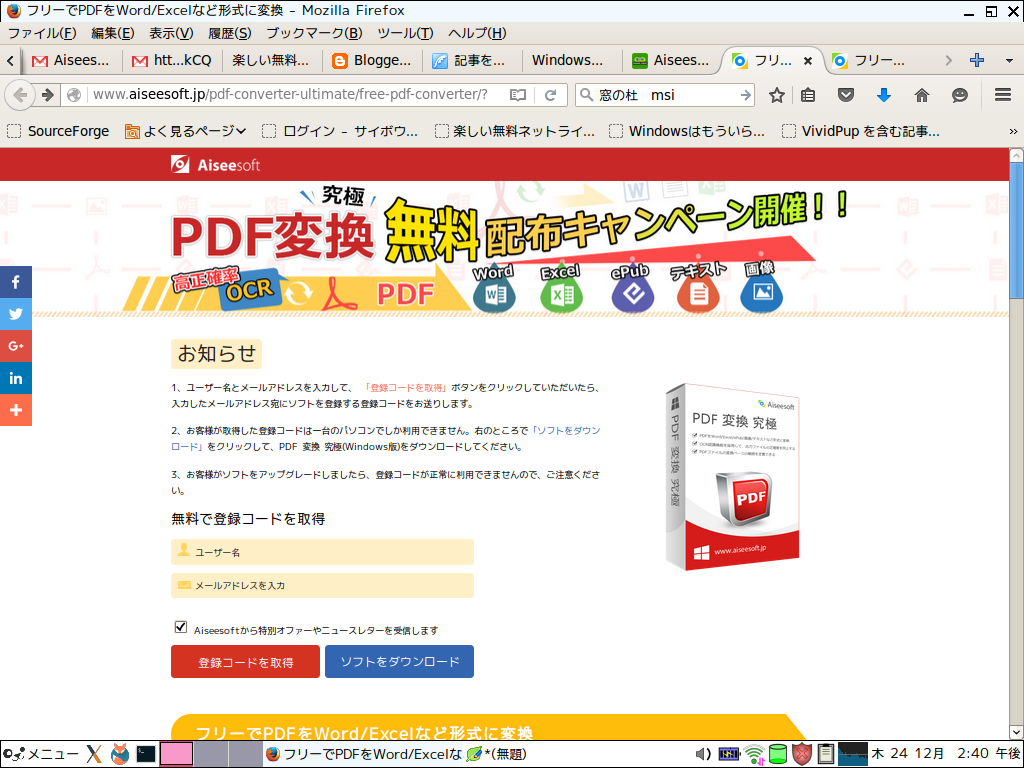
　Aiseesoft Studioが「PDF 変換 究極」を期間限定で無料配布するとアナウンスしています。　このアプリケーションは「PDFをOffice文書や画像ファイルへ変換できる」のが特徴です。なお、配布は、配布は２０１...</description>
<dc:creator>live01_mizobuchi</dc:creator>
<dc:date>2015-12-24T17:10:39+09:00</dc:date>
<dc:subject>フリーソフト</dc:subject>
<content:encoded><![CDATA[<div  style="float:right">
<!-- レクタングル336x280 -->
<ins class="adsbygoogle" style="display:inline-block;width:336px;height:280px" data-ad-client="ca-pub-3656927210019223" data-ad-slot="7861704857"></ins>

<br /><br />
</div>


　Aiseesoft Studioが「PDF 変換 究極」を期間限定で無料配布するとアナウンスしています。<br />　このアプリケーションは「PDFをOffice文書や画像ファイルへ変換できる」のが特徴です。なお、配布は、配布は２０１６年１月５日までとなっているので、とりあえず、PDF 変換 究極」を利用可能なライセンスコードを取得しておきましょう。<br /><br />　<br />キャンペーンを告知する同社のWebサイトは&nbsp; http://www.aiseesoft.jp/pdf-converter-ultimate/free-pdf-converter/?utm_source=impress&amp;utm_medium=website&amp;utm_campaign=bd<br />とえらく長いURLになっていました。<br /><br /><a  href="http://livedoor.blogimg.jp/live01_mizobuchi-nowindows/imgs/3/c/3c5ef89e.png" title="PDF-(1)" target="_blank"><img  src="http://livedoor.blogimg.jp/live01_mizobuchi-nowindows/imgs/3/c/3c5ef89e-s.png" alt="PDF-(1)" class="pict" height="360" hspace="5" border="0" width="480"></a><br /><br />　「PDF 変換 究極」は、通常1年間分のライセンスが6,780円の有償PDF変換ソフトです。PDFファイルをTXT/HTML/DOCX/XLSX/PPTX形式などのドキュメントへ変換したり、JPEG/PNG/GIF/BMPなどの画像ファイルへ変換することができる。<br /><br />　同社のWebサイトでメールアドレスと名前を登録すると、登録したメールアドレスへライセンスコードとダウンロード先のURLが記されたメールが送られてくる仕組みになっています。<br /><br />　なお、注意することとして、同社のWebサイトには「お客様がソフトをアップグレードしましたら、登録コードが正常に利用できませんので、ご注意ください。」との記載があります。さらに、このソフトはアップデート機能を備えており、標準では有効になっているので始末が悪いです。<br /><br />　今日は、クリスマスイブなので、ささやかなプレゼントなのかも知れませんね。


<br /><br /><img src="https://parts.blog.livedoor.jp/img/emoji/2/ic_smile.gif" />　僕のブログ紹介<br /><br />&nbsp;LibreOfficeの話題は<a  href="https://no-windows.myadventvega.co.uk/" target="_blank" title="LibreOfficeでお金いらず">LibreOfficeでお金いらず</a>にもスピンアウトしてまとめています。こちらも参考にしてください。<br /><br />人気記事<br /><br />
<a  href="https://no-windows.myadventvega.co.uk/archives/27406490.html" target="_blank" title="僕が使ってみてこれは良かったと思う軽量Linuxのすべて（追記）">僕が使ってみてこれは良かったと思う軽量Linuxのすべて（追記）</a><br /><a  href="https://no-windows.myadventvega.co.uk/archives/26956788.html" target="_blank" title="新しいPuppy Linux Puppy Vivid 6.5 を USBメモリーにインストールしました">新しいPuppy Linux Puppy Vivid 6.5 を USBメモリーにインストールしました</a><br /><a  href="https://no-windows.myadventvega.co.uk/archives/45763742.html" target="_blank" title="https://no-windows.myadventvega.co.uk/archives/45763742.html">android-x86-5.1-rc1をUSBメモリにインストールしVivid Puppyとデュアルブート！<br /><div></div></a>
<div>
<br />
<!-- リンクユニット486x15 -->
<ins data-ad-slot="2078834053" data-ad-client="ca-pub-3656927210019223" style="display:inline-block;width:468px;height:15px" class="adsbygoogle"></ins>
</div>]]>
</content:encoded>
</item>
<item rdf:about="https://no-windows.myadventvega.co.uk/archives/48065651.html">
<title>約6万字を網羅した「IPAmjPUP」を公開！</title>
https://no-windows.myadventvega.co.uk/archives/48065651.html</link>
<description>


(adsbygoogle = window.adsbygoogle || []).push({});


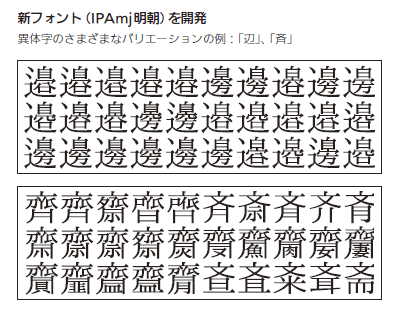
　文字情報技術促進協議会は2015年11月17日、情報処理推進機構（IPA）が推進する「文字情報基盤導入テクニカルスタディ」に定められている「文字情報基盤暫定私用コード1」に沿ったマッピングテーブルと対応フォ...</description>
<dc:creator>live01_mizobuchi</dc:creator>
<dc:date>2015-11-18T09:15:57+09:00</dc:date>
<dc:subject>フリーソフト</dc:subject>
<content:encoded><![CDATA[<div  style="float:right">
<!-- レクタングル336x280 -->
<ins data-ad-slot="7861704857" data-ad-client="ca-pub-3656927210019223" style="display:inline-block;width:336px;height:280px" class="adsbygoogle"></ins>

<br /><br />
</div>
　文字情報技術促進協議会は2015年11月17日、情報処理推進機構（IPA）が推進する「文字情報基盤導入テクニカルスタディ」に定められている「文字情報基盤暫定私用コード1」に沿ったマッピングテーブルと対応フォント「IPAmjPUPフォントVersion 001.01」を公開しました。「IPAフォントライセンスv1.0」に基づき、IPAから配布されています。<br /><div><br />　「IPAmjPUPフォントVersion 001.01」は、異体字を区別するのにIVS（後述）が必要な文字と「ISO/IEC 10646」で符号化が完了していない文字を、既存のIPAmj明朝フォントに対して、文字情報基盤「暫定私用コード1」の符号位置に追加実装したものです。文字情報基盤が整備した約6万種の漢字の異体字全てを、外字を使わずに扱えるというから驚きです。</div><div><br /><img  class="pict" hspace="5" alt="IPAmj明朝フォント" border="0" height="310" width="400" src="http://livedoor.blogimg.jp/live01_mizobuchi-nowindows/imgs/9/a/9a71af46.gif"><br /><br />&nbsp;</div><div>　ものすごいフォントが発表されたとあって、早速ダウンロードしようとしましたが、なかなか分かり辛かったのですが、やっと探すことができました。<br /><br /><br />

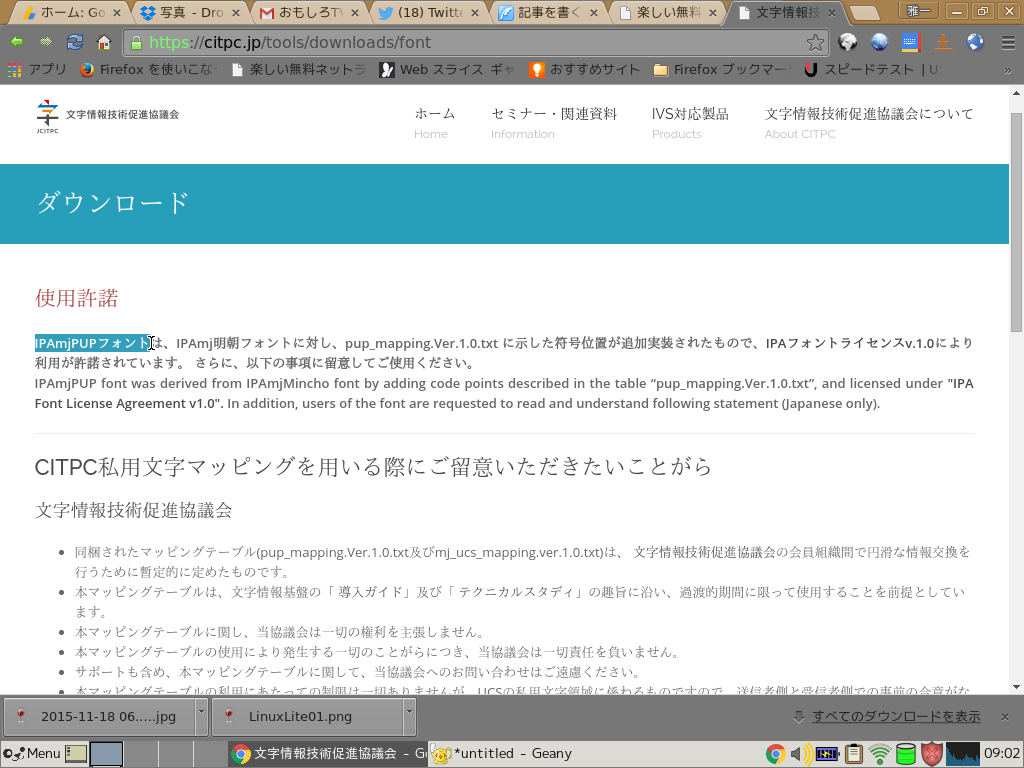
<a  href="http://livedoor.blogimg.jp/live01_mizobuchi-nowindows/imgs/0/5/05dac19a.png" title="IPAmj明朝フォント" target="_blank"><img  src="http://livedoor.blogimg.jp/live01_mizobuchi-nowindows/imgs/0/5/05dac19a-s.png" width="480" height="360" border="0" alt="teamviewer(12)" hspace="5" class="pict"></a><br /><br />文字情報技術促進協議会　<a  href="https://citpc.jp/tools/downloads/font" target="_blank" title="文字情報技術促進協議会">https://citpc.jp/tools/downloads/font</a>&nbsp;にありました。
<br /><br />
<img src="https://parts.blog.livedoor.jp/img/emoji/2/ic_smile.gif" />　僕のブログ紹介<br /><br />&nbsp;LibreOfficeの話題は<a  href="https://no-windows.myadventvega.co.uk/" target="_blank" title="LibreOfficeでお金いらず">LibreOfficeでお金いらず</a>にもスピンアウトしてまとめています。こちらも参考にしてください。<br /><br />人気記事<br /><br />
<a  href="https://no-windows.myadventvega.co.uk/archives/27406490.html" target="_blank" title="僕が使ってみてこれは良かったと思う軽量Linuxのすべて（追記）">僕が使ってみてこれは良かったと思う軽量Linuxのすべて（追記）</a><br /><a  href="https://no-windows.myadventvega.co.uk/archives/26956788.html" target="_blank" title="新しいPuppy Linux Puppy Vivid 6.5 を USBメモリーにインストールしました">新しいPuppy Linux Puppy Vivid 6.5 を USBメモリーにインストールしました</a><br /><a  href="https://no-windows.myadventvega.co.uk/archives/45763742.html" target="_blank" title="https://no-windows.myadventvega.co.uk/archives/45763742.html">android-x86-5.1-rc1をUSBメモリにインストールしVivid Puppyとデュアルブート！<br /><div></div></a>
<div>
<br />
<!-- リンクユニット486x15 -->
<ins data-ad-slot="2078834053" data-ad-client="ca-pub-3656927210019223" style="display:inline-block;width:468px;height:15px" class="adsbygoogle"></ins>
</div></div>]]>
</content:encoded>
</item>
<item rdf:about="https://no-windows.myadventvega.co.uk/archives/48008925.html">
<title>PuppyLinux インストール：最新版 Slacko6.0.8.1に ネット経由のパソコン遠隔操作 TeamViewerをインストール！ PuppyLinux００６</title>
https://no-windows.myadventvega.co.uk/archives/48008925.html</link>
<description>


(adsbygoogle = window.adsbygoogle || []).push({});


　職場にいて自宅のコンピュータにアクセスし、必要なデータを転送！そんなことを可能にしてくれるのが、TeamViewerです。そこで、TeamViewerを最新版PuppyLinux Slacko6.0.8.1にインストールすることにしました...</description>
<dc:creator>live01_mizobuchi</dc:creator>
<dc:date>2015-11-17T16:04:16+09:00</dc:date>
<dc:subject>フリーソフト</dc:subject>
<content:encoded><![CDATA[<div  style="float:right">
<!-- レクタングル336x280 -->
<ins class="adsbygoogle" style="display:inline-block;width:336px;height:280px" data-ad-client="ca-pub-3656927210019223" data-ad-slot="7861704857"></ins>

<br /><br />
</div>
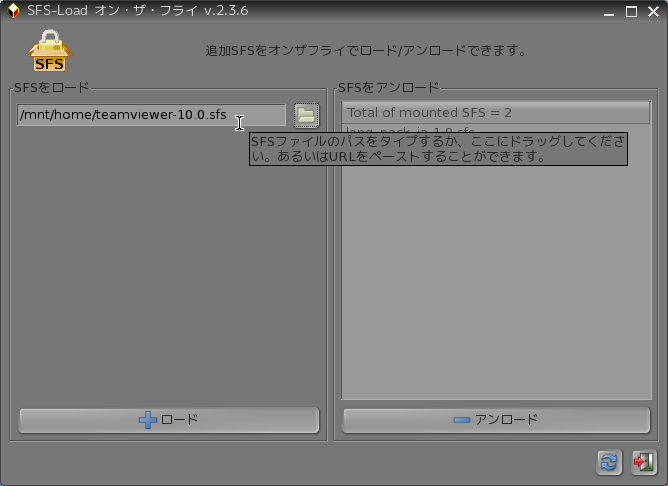
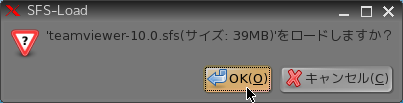
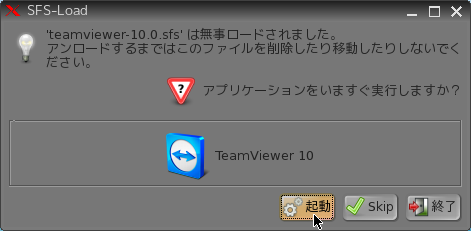
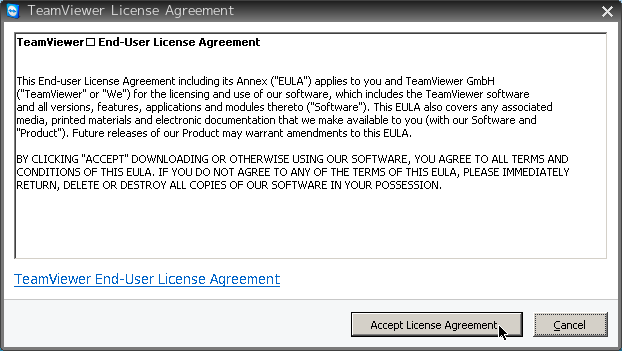
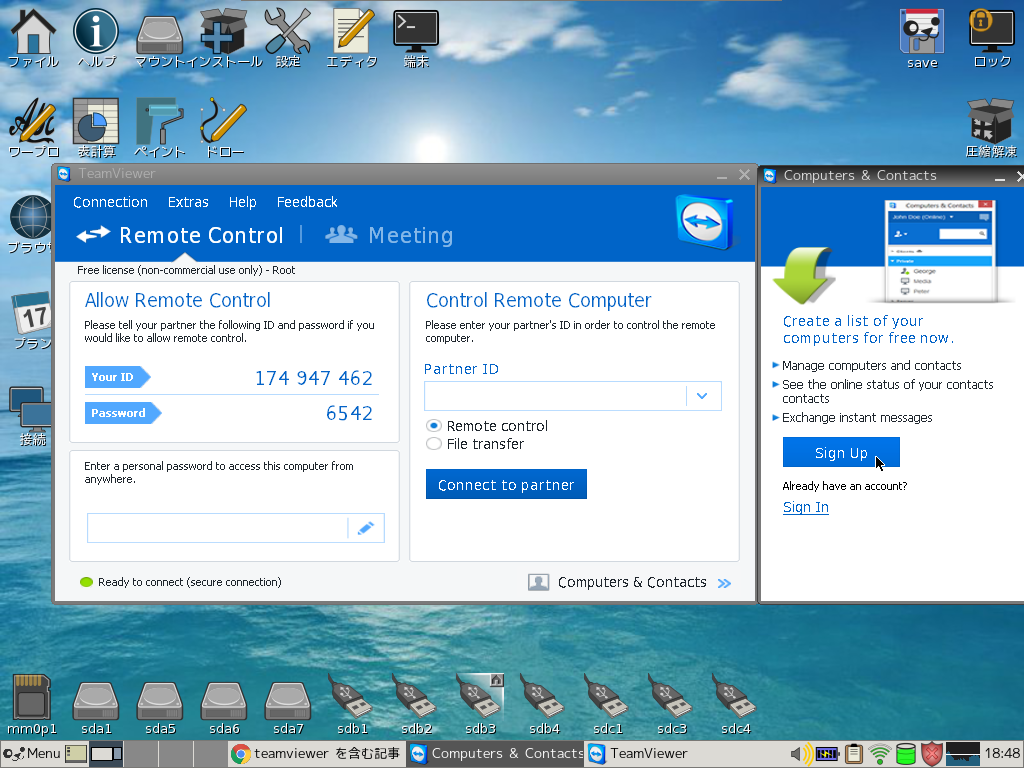
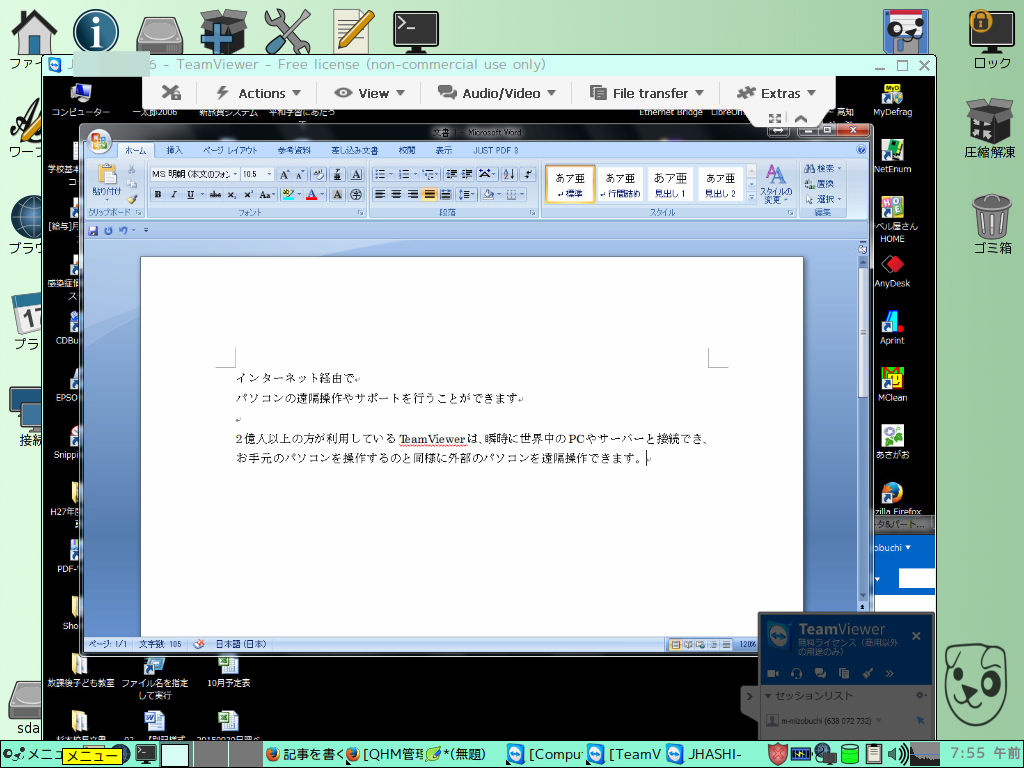
　職場にいて自宅のコンピュータにアクセスし、必要なデータを転送！そんなことを可能にしてくれるのが、TeamViewerです。そこで、TeamViewerを最新版PuppyLinux Slacko6.0.8.1にインストールすることにしました。TeamViewerの本家からダウンロードしても良いのですが、PuppyLinuxがrootで動作しているので、いろいろと設定をしなければならないのですが、探してみると、SFSファイルがありましたのでそれを使うことにしました。<br />　結論から言うとあっさりインストールができましたので報告します。<br />問題はTeamViewerのSFSファイルをどこからダウンロードするかですが、次に示したところにありました。<a  href="http://distro.ibiblio.org/fatdog/sfs/700/teamviewer-10.0.37742.sfs">teamviewer-10.0.37742.sfs</a> なんとポータブル版もあります。<a  href="http://distro.ibiblio.org/fatdog/sfs/700/teamviewer-10.0.37742-portable.sfs">teamviewer-10.0.37742-portable.sfs</a> <br /><br />１　今回は、ポータブル版でない方をインストールしました。メニューから「セットアップ」→「SFS-Load on-the-fly」を起動します。ダウンロードしたteamviewerのsfsファイルを指定して、「+Load」をクリックするだけで、インストールは完了です。メニューにもきちんと登録されます。<br /><br /><a  href="http://livedoor.blogimg.jp/live01_mizobuchi-nowindows/imgs/a/f/af715ff3.png" title="teamviewer" target="_blank"><img  src="http://livedoor.blogimg.jp/live01_mizobuchi-nowindows/imgs/a/f/af715ff3-s.png" alt="teamviewer" class="pict" border="0" height="349" hspace="5" width="480"></a><br /><br />２　もちろん、「OK」をクリックします。<br /><br /><img  src="http://livedoor.blogimg.jp/live01_mizobuchi-nowindows/imgs/4/b/4b240a0b.png" alt="teamviewer(1)" class="pict" border="0" height="103" hspace="5" width="403"><br /><br />３　下の図のようなウィンドウが現れます。「起動」してみました。<br /><br /><img  src="http://livedoor.blogimg.jp/live01_mizobuchi-nowindows/imgs/e/2/e217fd4d.png" alt="teamviewer(2)" class="pict" border="0" height="231" hspace="5" width="471"><br /><br />４　ライセンスに同意します。<br /><br /><a  href="http://livedoor.blogimg.jp/live01_mizobuchi-nowindows/imgs/9/a/9a833d9c.png" title="teamviewer(3)" target="_blank"><img  src="http://livedoor.blogimg.jp/live01_mizobuchi-nowindows/imgs/9/a/9a833d9c-s.png" alt="teamviewer(3)" class="pict" border="0" height="271" hspace="5" width="480"></a><br /><br />５　無事、起動できました。<br /><br /><a  href="http://livedoor.blogimg.jp/live01_mizobuchi-nowindows/imgs/c/6/c642289b.png" title="teamviewer(4)" target="_blank"><img  src="http://livedoor.blogimg.jp/live01_mizobuchi-nowindows/imgs/c/6/c642289b-s.png" alt="teamviewer(4)" class="pict" border="0" height="360" hspace="5" width="480"></a><br /><br />６　これで、自宅のコンピュータを操作することができるようになりました。もちろん技術的には、逆も可能です。すみません。画像がVivid Puppyのものになってます。<br /><br /><a  href="http://livedoor.blogimg.jp/live01_mizobuchi-nowindows/imgs/3/9/3918cbcc.jpg" title="BlogPaint" target="_blank"><img  src="http://livedoor.blogimg.jp/live01_mizobuchi-nowindows/imgs/3/9/3918cbcc-s.jpg" alt="BlogPaint" class="pict" border="0" height="360" hspace="5" width="480"></a>
<br /><br />
<img src="https://parts.blog.livedoor.jp/img/emoji/2/ic_smile.gif" />　僕のブログ紹介<br /><br />&nbsp;LibreOfficeの話題は<a  title="LibreOfficeでお金いらず" target="_blank" href="https://no-windows.myadventvega.co.uk/">LibreOfficeでお金いらず</a>にもスピンアウトしてまとめています。こちらも参考にしてください。<br /><br />人気記事<br /><br />
<a  title="僕が使ってみてこれは良かったと思う軽量Linuxのすべて（追記）" target="_blank" href="https://no-windows.myadventvega.co.uk/archives/27406490.html">僕が使ってみてこれは良かったと思う軽量Linuxのすべて（追記）</a><br /><a  title="新しいPuppy Linux Puppy Vivid 6.5 を USBメモリーにインストールしました" target="_blank" href="https://no-windows.myadventvega.co.uk/archives/26956788.html">新しいPuppy Linux Puppy Vivid 6.5 を USBメモリーにインストールしました</a><br /><a  title="https://no-windows.myadventvega.co.uk/archives/45763742.html" target="_blank" href="https://no-windows.myadventvega.co.uk/archives/45763742.html">android-x86-5.1-rc1をUSBメモリにインストールしVivid Puppyとデュアルブート！<br /><div></div></a>
<div>
<br />
<!-- リンクユニット486x15 -->
<ins class="adsbygoogle" style="display:inline-block;width:468px;height:15px" data-ad-client="ca-pub-3656927210019223" data-ad-slot="2078834053"></ins>
</div>]]>
</content:encoded>
</item>
<item rdf:about="https://no-windows.myadventvega.co.uk/archives/47406888.html">
<title>「EaseUS Todo Backup Free」v8.9が公開！ クラウドにバックアップできる機能を搭載！</title>
https://no-windows.myadventvega.co.uk/archives/47406888.html</link>
<description>


(adsbygoogle = window.adsbygoogle || []).push({});


　CHENGDU Yiwo Tech Development Co., Ltd.は１１月5日、フリーのイメージバックアップソフト「EaseUS Todo Backup Free」の最新版v8.9を公開しました。嬉しいことにWindows XPにも対応している、Vista、7、8、8...</description>
<dc:creator>live01_mizobuchi</dc:creator>
<dc:date>2015-11-10T02:23:00+09:00</dc:date>
<dc:subject>フリーソフト</dc:subject>
<content:encoded><![CDATA[<div  style="float:right">
<!-- レクタングル336x280 -->
<ins data-ad-slot="7861704857" data-ad-client="ca-pub-3656927210019223" style="display:inline-block;width:336px;height:280px" class="adsbygoogle"></ins>

<br /><br />
</div>
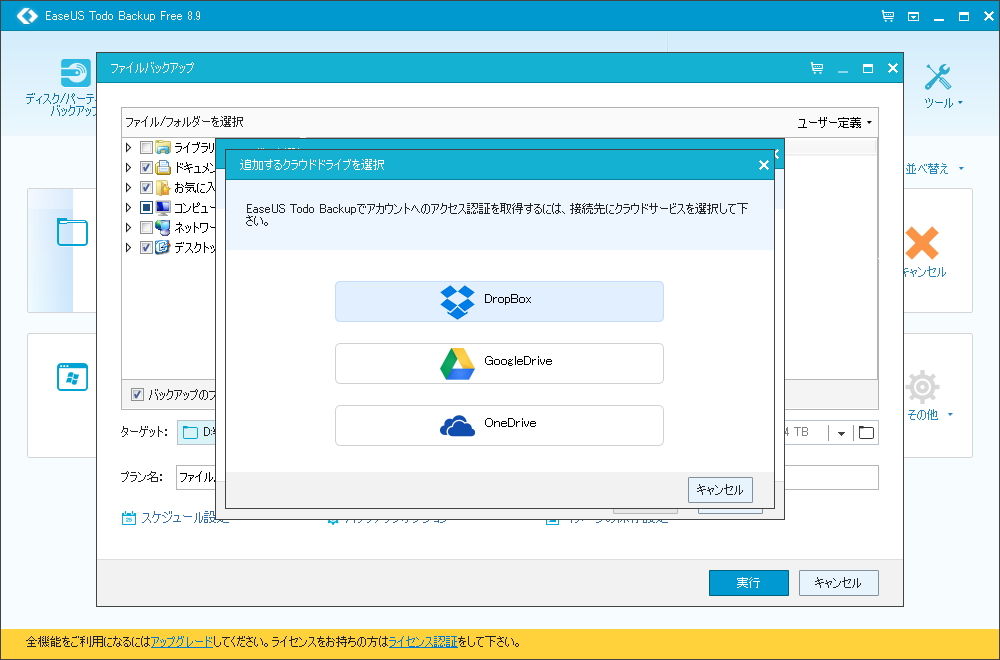
　CHENGDU Yiwo Tech Development Co., Ltd.は１１月5日、フリーのイメージバックアップソフト「<a  href="http://jp.easeus.com/backup-software/free.html" target="_blank" title="EaseUS Todo Backup Free">EaseUS Todo Backup Free</a>」の最新版v8.9を公開しました。嬉しいことにWindows XPにも対応している、Vista、7、8、8.1、10にももちろん対応しています。<br />　今までのバージョンと同じように、家庭内に限り無償で利用可能です。現在、同社のWebサイトや窓の杜ライブラリからダウンロードできます。 <a  href="http://www.forest.impress.co.jp/library/software/easeustodobu/" target="_blank">http://www.forest.impress.co.jp/library/software/easeusto<wbr>dobu/</a><br />　「EaseUS Todo Backup Free」は、システム全体・選択したディスク・特定のファイルをイメージバックアップするツールですが、増分バックアップや差分バックアップ、圧縮保存、古いイメージの自動廃棄などに対応しており、ディスクスペースを圧迫することなくバックアップを行うことが可能です。また、スケジュール実行による定期バックアップに対応するほか、バックアップイメージの内容をエクスプローラーで閲覧する機能、ブータブルディスクの作成機能、データ消去機能なども備えています。また、ブータブルディスクの作成はLinuxにも対応しています。<br />　中でも、注目するのは「クラウドバックアップ」機能を搭載したことでしょう。ファイルなどをバックアップする際に、保存先としてオンラインストレージサービスを選択することができます。<br />　対応するサービスは「Dropbox」「Google ドライ」「OneDrive」の3つですが、十分でしょう。ファイルをバックアップする際のターゲット（保存先）にクラウドストレージサービスを選択すると、オンラインストレージを追加して保存先として指定できるようになります。<br /><br /><a  href="http://livedoor.blogimg.jp/live01_mizobuchi-nowindows/imgs/d/2/d27fc90b.jpg" title="EAseUS01" target="_blank"><img  src="http://livedoor.blogimg.jp/live01_mizobuchi-nowindows/imgs/d/2/d27fc90b-s.jpg" alt="EAseUS01" class="pict" border="0" height="317" hspace="5" width="480"></a>
<br /><br />
<img src="https://parts.blog.livedoor.jp/img/emoji/2/ic_smile.gif" />　僕のブログ紹介<br /><br />&nbsp;LibreOfficeの話題は<a  href="https://no-windows.myadventvega.co.uk/" target="_blank" title="LibreOfficeでお金いらず">LibreOfficeでお金いらず</a>にもスピンアウトしてまとめています。こちらも参考にしてください。<br /><br />人気記事<br /><br />
<a  href="https://no-windows.myadventvega.co.uk/archives/27406490.html" target="_blank" title="僕が使ってみてこれは良かったと思う軽量Linuxのすべて（追記）">僕が使ってみてこれは良かったと思う軽量Linuxのすべて（追記）</a><br /><a  href="https://no-windows.myadventvega.co.uk/archives/26956788.html" target="_blank" title="新しいPuppy Linux Puppy Vivid 6.5 を USBメモリーにインストールしました">新しいPuppy Linux Puppy Vivid 6.5 を USBメモリーにインストールしました</a><br /><a  href="https://no-windows.myadventvega.co.uk/archives/45763742.html" target="_blank" title="https://no-windows.myadventvega.co.uk/archives/45763742.html">android-x86-5.1-rc1をUSBメモリにインストールしVivid Puppyとデュアルブート！<br /><div></div></a>
<div>
<br />
<!-- リンクユニット486x15 -->
<ins data-ad-slot="2078834053" data-ad-client="ca-pub-3656927210019223" style="display:inline-block;width:468px;height:15px" class="adsbygoogle"></ins>
</div>]]>
</content:encoded>
</item>
<item rdf:about="https://no-windows.myadventvega.co.uk/archives/47133420.html">
<title>リモートデスクトップ操作ソフト「TeamViewer」の次期バージョンを公開！ ファイルの転送速度が最大で15倍高速化！</title>
https://no-windows.myadventvega.co.uk/archives/47133420.html</link>
<description>


(adsbygoogle = window.adsbygoogle || []).push({});


　無償のリモートデスクトップ操作ソフト「TeamViewer 11」のベータ版が公開されました。機能の説明によると、「ファイルの転送速度が最大で15倍高速化」、「データ使用率は30%低減」となっています。本当なら、...</description>
<dc:creator>live01_mizobuchi</dc:creator>
<dc:date>2015-11-06T10:03:58+09:00</dc:date>
<dc:subject>フリーソフト</dc:subject>
<content:encoded><![CDATA[<div  style="float:right">
<!-- レクタングル336x280 -->
<ins data-ad-slot="7861704857" data-ad-client="ca-pub-3656927210019223" style="display:inline-block;width:336px;height:280px" class="adsbygoogle"></ins>

<br />
</div>
　無償のリモートデスクトップ操作ソフト「TeamViewer 11」のベータ版が公開されました。機能の説明によると、「ファイルの転送速度が最大で15倍高速化」、「データ使用率は30%低減」となっています。本当なら、ますます、軽快に動作しそうです。<br />　独TeamViewerは１１月４日、リモートデスクトップ操作ソフト「TeamViewer」の次期バージョン「TeamViewer 11」のベータ版を公開しました。Windows/Mac OS X/Linuxに対応しており、個人の非商用に限り無償で利用可能というところは以前と変わっていません。。現在、同社のWebサイトからダウンロードできます。ダウンロードサイトは <a  href="https://www.teamviewer.com/ja/download/linux.aspx" target="_blank" title="TeamViewer ダウンロード">https://www.teamviewer.com/ja/download/linux.aspx</a><br /><br /><a  href="http://livedoor.blogimg.jp/live01_mizobuchi-nowindows/imgs/6/9/6946f9f6.png" title="teamviewer01" target="_blank"><img  src="http://livedoor.blogimg.jp/live01_mizobuchi-nowindows/imgs/6/9/6946f9f6-s.png" alt="teamviewer01" class="pict" height="360" hspace="5" border="0" width="480"></a><br /><br />　「TeamViewer」は、マルチプラットフォーム対応のリモートデスクトップソフトです。デスクトップ端末向けだけでなく、タブレット端末やモバイル端末向けの接続アプリが用意されており、多くのプラットフォームに対応しているのが嬉しい点です。また、リモートデスクトップ以外にも、オンラインサポートやオンラインミーティング、プレゼンテーションなど幅広い用途に利用できるのもメリットとなっています。<br />　今回のバージョンアップで一番のメインは、より少ない帯域幅で効率的にリモートデスクトップ画面のレンダリングが行えるように処理が最適化されていることです。独TeamViewerによると、限られた帯域幅でも画質の向上が期待できるほか、ファイルの転送速度が最大で15倍高速化、データ使用率は最大で30%低減できたといっています。<br />　また、パフォーマンスだけではなく操作性も改善されています。リモートコントロール画面がスタイリッシュで視認性の高いデザインへと一新され、使いたい機能を簡単に見つけられるようになりました<br />　そのほかにも、「Google Chrome」アプリを利用したChrome OSへの接続が新たにサポートされ、Windows 10にも正式にサポートされています。さらに、GUIのないLinux環境にも接続できるようになって、応用範囲が広がっています。<br /><br /><a  href="http://livedoor.blogimg.jp/live01_mizobuchi-nowindows/imgs/6/5/65aa434d.png" title="teamviewer02" target="_blank"><img  src="http://livedoor.blogimg.jp/live01_mizobuchi-nowindows/imgs/6/5/65aa434d-s.png" alt="teamviewer02" class="pict" height="360" hspace="5" border="0" width="480"></a>
<br /><br />
LibreOfficeの話題は<a  href="https://no-windows.myadventvega.co.uk/" target="_blank" title="LibreOfficeでお金いらず">LibreOfficeでお金いらず</a>にもスピンアウトしてまとめています。こちらも参考にしてください。<br /><br />人気記事<br /><br />
<a  href="https://no-windows.myadventvega.co.uk/archives/27406490.html" target="_blank" title="僕が使ってみてこれは良かったと思う軽量Linuxのすべて（追記）">僕が使ってみてこれは良かったと思う軽量Linuxのすべて（追記）</a><br /><a  href="https://no-windows.myadventvega.co.uk/archives/26956788.html" target="_blank" title="新しいPuppy Linux Puppy Vivid 6.5 を USBメモリーにインストールしました">新しいPuppy Linux Puppy Vivid 6.5 を USBメモリーにインストールしました</a><br /><a  href="https://no-windows.myadventvega.co.uk/archives/45763742.html" target="_blank" title="https://no-windows.myadventvega.co.uk/archives/45763742.html">android-x86-5.1-rc1をUSBメモリにインストールしVivid Puppyとデュアルブート！<br /><div></div></a>
<div>
<br />
<!-- リンクユニット486x15 -->
<ins data-ad-slot="2078834053" data-ad-client="ca-pub-3656927210019223" style="display:inline-block;width:468px;height:15px" class="adsbygoogle"></ins>

</div>]]>
</content:encoded>
</item>
<item rdf:about="https://no-windows.myadventvega.co.uk/archives/46012627.html">
<title>「はがきデザインキット2016」が10月29日（木）にアップ！</title>
https://no-windows.myadventvega.co.uk/archives/46012627.html</link>
<description>


(adsbygoogle = window.adsbygoogle || []).push({});


10月29日（木）に「はがきデザインキット2016」にバージョンアップいたします！
            日本郵政の発表によると、「はがきデザインキット」が、今年もバージョンアップして、無料でご利用できるようです。新...</description>
<dc:creator>live01_mizobuchi</dc:creator>
<dc:date>2015-10-22T16:36:08+09:00</dc:date>
<dc:subject>フリーソフト</dc:subject>
<content:encoded><![CDATA[<div  style="float:right">
<!-- レクタングル336x280 -->
<ins data-ad-slot="7861704857" data-ad-client="ca-pub-3656927210019223" style="display:inline-block;width:336px;height:280px" class="adsbygoogle"></ins>

<br />
</div>
<h3  class="subsection-title large em">10月29日（木）に「はがきデザインキット2016」にバージョンアップいたします！</h3>
            <p>日本郵政の発表によると、「はがきデザインキット」が、今年もバージョンアップして、無料でご利用できるようです。<br />新たに2016年の干支「申」をモチーフにした年賀素材約1000点をご用意されています。<br />直感的な操作で、簡単に年賀状が作ることができ、何よりも「Adobe AIR」上で動作するので、Linuxにインストール可能だと思います。さらに、スマートフォン版はがきデザインキットは、4ステップの簡単操作で、スマートフォンで撮った写真を使ってはがきをデザインしたり、オンラインで印刷から投かんまで注文する事も可能です。<br />今年から、作成したデザインはそのままスマートフォンからプリンターでカンタン印刷できるようになります。 というからますます期待してしましますね。</p><br /><a  href="http://yubin-nenga.jp/design_kit/" target="_blank" title="はがきデザインキット">http://yubin-nenga.jp/design_kit/</a><p><br /></p><p><a  href="http://livedoor.blogimg.jp/live01_mizobuchi-nowindows/imgs/e/7/e7463caa.png" title="はがきデザイン09" target="_blank"><img  src="http://livedoor.blogimg.jp/live01_mizobuchi-nowindows/imgs/e/7/e7463caa-s.png" alt="はがきデザイン09" class="pict" border="0" height="360" hspace="5" width="480"></a><br /><br /></p><br />
<div>

<!-- リンクユニット486x15 -->
<ins data-ad-slot="2078834053" data-ad-client="ca-pub-3656927210019223" style="display:inline-block;width:468px;height:15px" class="adsbygoogle"></ins>

</div>]]>
</content:encoded>
</item>
<item rdf:about="https://no-windows.myadventvega.co.uk/archives/45920762.html">
<title>おしゃれなクリスマスカード 年賀状をLinuxで作成！</title>
https://no-windows.myadventvega.co.uk/archives/45920762.html</link>
<description>


(adsbygoogle = window.adsbygoogle || []).push({});


おしゃれなクリスマスカード 年賀状をLinuxで作成！ 「ラベル屋さん」編

　以前、僕が仕事場で使っていた「ラベル屋さん」というフリーソフトがバージョンアップしてAdobe Air上で動作するようになっていたので...</description>
<dc:creator>live01_mizobuchi</dc:creator>
<dc:date>2015-10-21T12:08:24+09:00</dc:date>
<dc:subject>フリーソフト</dc:subject>
<content:encoded><![CDATA[<div  style="float:right">
<!-- レクタングル336x280 -->
<ins data-ad-slot="7861704857" data-ad-client="ca-pub-3656927210019223" style="display:inline-block;width:336px;height:280px" class="adsbygoogle"></ins>

<br /><br />
</div>
<b><span  style="font-size: medium;">おしゃれなクリスマスカード 年賀状をLinuxで作成！ 「ラベル屋さん」編

</span></b><br /><br /><br /><a  href="http://livedoor.blogimg.jp/live01_mizobuchi-nowindows/imgs/f/4/f48eede6.png" title="ラベル屋さん10" target="_blank"><img  src="http://livedoor.blogimg.jp/live01_mizobuchi-nowindows/imgs/f/4/f48eede6-s.png" alt="ラベル屋さん10" class="pict" border="0" height="360" hspace="5" width="480"></a><br /><br />　以前、僕が仕事場で使っていた「ラベル屋さん」というフリーソフトがバージョンアップしてAdobe Air上で動作するようになっていたので、Linux上でも動作するのではないかと思い試してみました。ところが、「Adobe Air」を「ｌｉｎｕｘＢｅａｎ設定ウィザード」でインストールしたにも関わらず、「Adobe Air」のバージョンが対応していないというメッセージが現れてうまくインストールできませんでした。<br />　理由はそらく、linuxBeanでインストールされる「Adobe Air」はLinux版の旧バージョンではないかと思います。<br />残念なことに、Linux版の「Adobe Air」は開発が中止されていてます。そこで、Wine上でWindows版の「Adobe Air」をインストールして、そのうえで「ラベル屋さん」を動作させました。結果、うまくいきましたのでここに掲載します。<br /><br />１　ｌｉｎｕｘＢｅａｎをインストールすると、デフォルトでWineは導入されています。「Adobe Aｉｒ」のページ <a  href="https://get.adobe.com/jp/air/" target="_blank" title="Adobe Air">https://get.adobe.com/jp/air/</a> に行って、Windows版の「Adobe Air」を適当な場所にダウンロードしてください。<br /><br /><a  href="http://livedoor.blogimg.jp/live01_mizobuchi-nowindows/imgs/b/6/b6445b3a.png" title="adobeair01" target="_blank"><img  src="http://livedoor.blogimg.jp/live01_mizobuchi-nowindows/imgs/b/6/b6445b3a-s.png" alt="adobeair01" class="pict" border="0" height="355" hspace="5" width="480"></a><br /><br /><img  src="http://livedoor.blogimg.jp/live01_mizobuchi-nowindows/imgs/e/4/e4766c49.png" alt="adobeair02" class="pict" border="0" height="330" hspace="5" width="479"><br /><br />２　ダウンロードした「AdobeAIRInstaller.exe」をクリックします。<br /><br /><a  href="http://livedoor.blogimg.jp/live01_mizobuchi-nowindows/imgs/6/9/69443811.png" title="adobeair03" target="_blank"><img  src="http://livedoor.blogimg.jp/live01_mizobuchi-nowindows/imgs/6/9/69443811-s.png" alt="adobeair03" class="pict" border="0" height="340" hspace="5" width="480"><br /></a><br /><br />４　文字化けしていますが、気にせずインストールを進めるます。「同意」するをクリックします。<br /><br /><a  href="http://livedoor.blogimg.jp/live01_mizobuchi-nowindows/imgs/1/f/1f2aaf92.png" title="adobeair04" target="_blank"><img  src="http://livedoor.blogimg.jp/live01_mizobuchi-nowindows/imgs/1/f/1f2aaf92-s.png" alt="adobeair04" class="pict" border="0" height="402" hspace="5" width="480"><br /></a><br /><br />５　Windows版の「Adobe Air」が正常にインストールできました。<br /><br /><a  href="http://livedoor.blogimg.jp/live01_mizobuchi-nowindows/imgs/e/b/ebb340c7.png" title="adobeair05" target="_blank"><img  src="http://livedoor.blogimg.jp/live01_mizobuchi-nowindows/imgs/e/b/ebb340c7-s.png" alt="adobeair05" class="pict" border="0" height="225" hspace="5" width="480"></a><br /><br />６　「Adobe Air」対応のアプリケーションをインストールするファイルは当然Wineのフォルダにできています。下の図で「Adobe AIR Applicatin Installer.exe」が該当します。<br /><br /><a  href="http://livedoor.blogimg.jp/live01_mizobuchi-nowindows/imgs/3/7/372554ba.png" title="adobeair08" target="_blank"><img  src="http://livedoor.blogimg.jp/live01_mizobuchi-nowindows/imgs/3/7/372554ba-s.png" alt="adobeair08" class="pict" border="0" height="308" hspace="5" width="480"></a><br /><br />７　「ラベル屋さん」を <a  href="http://www.labelyasan.com/support/download" target="_blank" title="ラベル屋さん">http://www.labelyasan.com/support/download </a>からダウンロードします。<br /><br /><a  href="http://livedoor.blogimg.jp/live01_mizobuchi-nowindows/imgs/9/2/922af8d0.png" title="ラベル屋さん００１" target="_blank"><img  src="http://livedoor.blogimg.jp/live01_mizobuchi-nowindows/imgs/9/2/922af8d0-s.png" alt="ラベル屋さん００１" class="pict" border="0" height="311" hspace="5" width="480"></a><br /><br />８　うえの「Adobe AIR Applicatin Installer.exe」を起動して「ラベル屋さん」の本体である「Labelyasan9_Instarller．ａｉｒ」を選択して、「開く」をクリックします。<br /><br /><a  href="http://livedoor.blogimg.jp/live01_mizobuchi-nowindows/imgs/0/b/0b4c64e6.png" title="ラベル屋さん００2" target="_blank"><img  src="http://livedoor.blogimg.jp/live01_mizobuchi-nowindows/imgs/0/b/0b4c64e6-s.png" alt="ラベル屋さん００2" class="pict" border="0" height="306" hspace="5" width="480"></a><br /><br />９　「ラベル屋さん」のインストールがはじまりました。<br /><br /><a  href="http://livedoor.blogimg.jp/live01_mizobuchi-nowindows/imgs/e/d/ed158cbb.png" title="ラベル屋さん04" target="_blank"><img  src="http://livedoor.blogimg.jp/live01_mizobuchi-nowindows/imgs/e/d/ed158cbb-s.png" alt="ラベル屋さん04" class="pict" border="0" height="280" hspace="5" width="480"></a><br /><br />１０　そのままで「続行」をクリックします。<br /><br /><a  href="http://livedoor.blogimg.jp/live01_mizobuchi-nowindows/imgs/0/2/02439f42.png" title="ラベル屋さん05" target="_blank"><img  src="http://livedoor.blogimg.jp/live01_mizobuchi-nowindows/imgs/0/2/02439f42-s.png" alt="ラベル屋さん05" class="pict" border="0" height="370" hspace="5" width="480"></a><br /><br />１１　無事インストールが完了し、アイコンがデスクトップにできていました。<br /><br /><a  href="http://livedoor.blogimg.jp/live01_mizobuchi-nowindows/imgs/2/d/2d66defd.png" title="ラベル屋さん００3" target="_blank"><img  src="http://livedoor.blogimg.jp/live01_mizobuchi-nowindows/imgs/2/d/2d66defd-s.png" alt="ラベル屋さん００3" class="pict" border="0" height="360" hspace="5" width="480"></a><br /><br />１２　早速、「ラベル屋さん」を起動してみました。<br /><br /><a  href="http://livedoor.blogimg.jp/live01_mizobuchi-nowindows/imgs/9/4/947d5f01.png" title="ラベル屋さん06" target="_blank"><img  src="http://livedoor.blogimg.jp/live01_mizobuchi-nowindows/imgs/9/4/947d5f01-s.png" alt="ラベル屋さん06" class="pict" border="0" height="356" hspace="5" width="480"></a><br /><br />思ったより、軽快に動作します。<br /><br /><a  href="http://livedoor.blogimg.jp/live01_mizobuchi-nowindows/imgs/0/2/027bd3e0.png" title="ラベル屋さん07" target="_blank"><img  src="http://livedoor.blogimg.jp/live01_mizobuchi-nowindows/imgs/0/2/027bd3e0-s.png" alt="ラベル屋さん07" class="pict" border="0" height="360" hspace="5" width="480"></a><br /><br />機能が多すぎて、すべてを説明できませんが、操作は難しくありません。<br /><br /><a  href="http://livedoor.blogimg.jp/live01_mizobuchi-nowindows/imgs/8/0/807fbaf9.png" title="ラベル屋さん08" target="_blank"><img  src="http://livedoor.blogimg.jp/live01_mizobuchi-nowindows/imgs/8/0/807fbaf9-s.png" alt="ラベル屋さん08" class="pict" border="0" height="360" hspace="5" width="480"></a><br /><br />テンプレートも豊富に揃っているので、少し手を加えるだけであらゆる用紙に印刷することができます。僕はこれで名刺を作成しました。<br /><br />クリスマスカードや年賀状も作成できるので、今からの季節に役立つと思います。<br /><br /><a  href="http://livedoor.blogimg.jp/live01_mizobuchi-nowindows/imgs/f/4/f48eede6.png" title="ラベル屋さん10" target="_blank"><img  src="http://livedoor.blogimg.jp/live01_mizobuchi-nowindows/imgs/f/4/f48eede6-s.png" alt="ラベル屋さん10" class="pict" border="0" height="360" hspace="5" width="480"></a><br /><a  href="http://www.labelyasan.com/support/download" target="_blank" title="ラベル屋さん"></a>
<br /><br />
<div>

<!-- リンクユニット486x15 -->
<ins data-ad-slot="2078834053" data-ad-client="ca-pub-3656927210019223" style="display:inline-block;width:468px;height:15px" class="adsbygoogle"></ins>

</div>]]>
</content:encoded>
</item>
<item rdf:about="https://no-windows.myadventvega.co.uk/archives/45918707.html">
<title>ちょっと早めにフリーソフトで年賀状の準備はいかがですか！ Linux PrintMagic編</title>
https://no-windows.myadventvega.co.uk/archives/45918707.html</link>
<description>


(adsbygoogle = window.adsbygoogle || []).push({});


ちょっと早めにフリーソフトで年賀状の準備はいかがですか！ ◯　Linux PrintMagic編　また年賀状の季節がやってきます。MS WINDOWS版の年賀状作成ソフトはたくさんありますが、いつもLinuxを使っているものにと...</description>
<dc:creator>live01_mizobuchi</dc:creator>
<dc:date>2015-10-21T11:26:05+09:00</dc:date>
<dc:subject>フリーソフト</dc:subject>
<content:encoded><![CDATA[<div  style="float:right">
<!-- レクタングル336x280 -->
<ins data-ad-slot="7861704857" data-ad-client="ca-pub-3656927210019223" style="display:inline-block;width:336px;height:280px" class="adsbygoogle"></ins>

<br /><br />
</div>
<span  style="font-size: large;">ちょっと早めにフリーソフトで年賀状の準備はいかがですか！ <br /></span><br />◯　Linux PrintMagic編<br /><br />　また年賀状の季節がやってきます。MS WINDOWS版の年賀状作成ソフトはたくさんありますが、いつもLinuxを使っているものにとっては、Linuxで年賀状印刷をできればと考えてしまいます。<br />　探してみると、いろいいろありました。以前にも紹介しましたが、Linux版として正式に発表されているもので、PrintMagiｃというものがあります。さすがにLinux版というだけあって、不具合もなく、サクサクと動作しましたので、ここで紹介させていただきます。<br /><br />　ウェブサイトは <a  href="http://www.print-magic.net/" target="_blank" title="プリントマジック">http://www.print-magic.net/</a> となっています。Windows版やMac版も用意されているので、Linuxでなくてももちろん活用できます。<br />　本来、ソフトの開発はこのようにOSに依存しないようにするべきだと思います。<br /><br /><a  href="http://livedoor.blogimg.jp/live01_mizobuchi-nowindows/imgs/4/7/4768d31b.png" title="printmagic02" target="_blank"><img  src="http://livedoor.blogimg.jp/live01_mizobuchi-nowindows/imgs/4/7/4768d31b-s.png" alt="printmagic02" class="pict" border="0" height="360" hspace="5" width="480"></a><br /><br />１　まず、Adobe Airをインストールします。僕が愛用しているｌｉｎｕｘＢｅａｎでは、デスクトップ上にある 「linuxBean設定ウィザード起動」するだけで「Adobe Air」をインストールすることができます。<br />　「linuxBean設定ウィザード起動」すると、下の図のようなウィンドウが現れます。「Adobe Air」にチェックをして「OK」をクリックします。たったこれだけで「Adobe Air」がインストールできます。<br /><br /><a  href="http://livedoor.blogimg.jp/live01_mizobuchi-nowindows/imgs/2/1/21e0ef3d.png" title="printmagic01" target="_blank"><img  src="http://livedoor.blogimg.jp/live01_mizobuchi-nowindows/imgs/2/1/21e0ef3d-s.png" alt="printmagic01" class="pict" border="0" height="402" hspace="5" width="480"></a><br /><br />２　「PrintMagic」を  <a  href="http://www.print-magic.net/" target="_blank" title="プリントマジック">http://www.print-magic.net/</a> からダウンロードします。保存する場所はどこでもいいのですが、あとでインストールするフリーソフトは一つの場所にまとめておくと良いでしょう。<br /><br /><a  href="http://livedoor.blogimg.jp/live01_mizobuchi-nowindows/imgs/6/9/690f4d5a.png" title="printmagic03" target="_blank"><img  src="http://livedoor.blogimg.jp/live01_mizobuchi-nowindows/imgs/6/9/690f4d5a-s.png" alt="printmagic03" class="pict" border="0" height="346" hspace="5" width="480"></a><br /><br />３　ダウンロードした「printmagic.air」をクリックすると、インストールが始まります。<br /><br /><a  href="http://livedoor.blogimg.jp/live01_mizobuchi-nowindows/imgs/5/7/5751730d.png" title="printmagic04" target="_blank"><img  src="http://livedoor.blogimg.jp/live01_mizobuchi-nowindows/imgs/5/7/5751730d-s.png" alt="printmagic04" class="pict" border="0" height="366" hspace="5" width="480"></a><br /><br />上のようなウィンドウが現れるので、「インストール」をクリックします。<br /><br /><a  href="http://livedoor.blogimg.jp/live01_mizobuchi-nowindows/imgs/f/2/f2cc275a.png" title="printmagic05" target="_blank"><img  src="http://livedoor.blogimg.jp/live01_mizobuchi-nowindows/imgs/f/2/f2cc275a-s.png" alt="printmagic05" class="pict" border="0" height="374" hspace="5" width="480"></a><br /><br />そのまま「続行」をクリックします。インストールが始まりました。<br /><br /><a  href="http://livedoor.blogimg.jp/live01_mizobuchi-nowindows/imgs/f/6/f68ae609.png" title="printmagic06" target="_blank"><img  src="http://livedoor.blogimg.jp/live01_mizobuchi-nowindows/imgs/f/6/f68ae609-s.png" alt="printmagic06" class="pict" border="0" height="217" hspace="5" width="480"></a><br /><br />インストールが終了すると、下のウィンドウのように「プリントマジック」のアイコンができています。もし、できていなくても、再起動すると現れるようです。<br /><br /><a  href="http://livedoor.blogimg.jp/live01_mizobuchi-nowindows/imgs/1/4/144248f5.png" title="printmagic07" target="_blank"><img  src="http://livedoor.blogimg.jp/live01_mizobuchi-nowindows/imgs/1/4/144248f5-s.png" alt="printmagic07" class="pict" border="0" height="360" hspace="5" width="480"></a><br /><br />４　早速。「PrintMagic」を起動してみました。<br /><br /><a  href="http://livedoor.blogimg.jp/live01_mizobuchi-nowindows/imgs/b/7/b795bed8.png" title="printmagic08" target="_blank"><img  src="http://livedoor.blogimg.jp/live01_mizobuchi-nowindows/imgs/b/7/b795bed8-s.png" alt="printmagic08" class="pict" border="0" height="360" hspace="5" width="480"></a><br /><br />テンプレートも用意されていて、日本語も入力できます。<br /><br /><a  href="http://livedoor.blogimg.jp/live01_mizobuchi-nowindows/imgs/2/f/2f31de8d.png" title="printmagic09" target="_blank"><img  src="http://livedoor.blogimg.jp/live01_mizobuchi-nowindows/imgs/2/f/2f31de8d-s.png" alt="printmagic09" class="pict" border="0" height="360" hspace="5" width="480"></a><br /><br />５　「住所録」を作成してみました。郵便番号を入力すると、自動的に住所が検索できるなど、機能も充実しているようです。<br /><br /><a  href="http://livedoor.blogimg.jp/live01_mizobuchi-nowindows/imgs/0/2/0263bb5e.png" title="printmagic10" target="_blank"><img  src="http://livedoor.blogimg.jp/live01_mizobuchi-nowindows/imgs/0/2/0263bb5e-s.png" alt="printmagic10" class="pict" border="0" height="360" hspace="5" width="480"></a><br /><br />終わりに、プリントマジックのウェブサイトの紹介文をあげておきます。この言葉以上に優れた機能を持っていると思います。<br /><br />　プリントマジックは、無料・登録不要で使えるハガキ作成ソフトです。WinでもMac でもLinuxでも使えます。最新のAndroid OSだと2.2以降でも動きます。他の作成ソフトとの違いは個性あふれる年賀状をスピーディに作成できることです。通常のはがき作成に必要な差出人、住所録、素材など基本機能は全てカバー。宛名データは今あるデータもCSV・vCard形式でインポートして利用することもできます。 操作はカンタン・直感的にでき、はがき作成ソフトを初めて利用するかたにも、使いやすさを実感 していただけます。 しかも安心の国産です。是非今すぐお試しください！！
<br /><br />
<div>

<!-- リンクユニット486x15 -->
<ins data-ad-slot="2078834053" data-ad-client="ca-pub-3656927210019223" style="display:inline-block;width:468px;height:15px" class="adsbygoogle"></ins>

</div>]]>
</content:encoded>
</item>
<item rdf:about="https://no-windows.myadventvega.co.uk/archives/45796574.html">
<title>LibreOffice-5.0.2_jaをVivid Puppyにインストール！</title>
https://no-windows.myadventvega.co.uk/archives/45796574.html</link>
<description>


(adsbygoogle = window.adsbygoogle || []).push({});


PuppyLinux用のLibreOffice-5.0.2がアップされていましたので、早速PuppyLinux Vivid Puppyにインストールしてみました。sfsの形式で提供されているのインストール簡単ですが、PuppyLinuxにMS OFFICEに匹敵する、...</description>
<dc:creator>live01_mizobuchi</dc:creator>
<dc:date>2015-10-19T19:45:55+09:00</dc:date>
<dc:subject>フリーソフト</dc:subject>
<content:encoded><![CDATA[<div  style="float:right">
<!-- レクタングル336x280 -->
<ins data-ad-slot="7861704857" data-ad-client="ca-pub-3656927210019223" style="display:inline-block;width:336px;height:280px" class="adsbygoogle"></ins>

<br /><br />
</div>
PuppyLinux用のLibreOffice-5.0.2がアップされていましたので、早速PuppyLinux Vivid Puppyにインストールしてみました。sfsの形式で提供されているのインストール簡単ですが、PuppyLinuxにMS OFFICEに匹敵する、またはそれを越えるような機能を持たせることができるので効果は絶大です。<br /><br />１　まず、<a  href="http://shinobar.server-on.net/puppy/opt/pup5/LibreOffice-5.0.2_ja_xz.sfs">LibreOffice-5.0.2_ja_xz.sfs</a>             08-Oct-2015 09:27   190M をダウンロードしますが、日付をみるとつい最近アップロードされたことがわかります。/mnt/home に保存しました。<br /><br /><a  href="http://livedoor.blogimg.jp/live01_mizobuchi-nowindows/imgs/0/f/0f743dc3.png" title="capture21628" target="_blank"><img  src="http://livedoor.blogimg.jp/live01_mizobuchi-nowindows/imgs/0/f/0f743dc3-s.png" alt="capture21628" class="pict" width="480" border="0" height="177" hspace="5"></a><br /><br />２　メニューからセットアップ→「SFS-Load on-the-fly」を起動します。<br /><br /><a  href="http://livedoor.blogimg.jp/live01_mizobuchi-nowindows/imgs/d/4/d455a7cb.png" title="capture23861" target="_blank"><img  src="http://livedoor.blogimg.jp/live01_mizobuchi-nowindows/imgs/d/4/d455a7cb-s.png" alt="capture23861" class="pict" width="480" border="0" height="360" hspace="5"></a><br /><br />３　<a  href="http://shinobar.server-on.net/puppy/opt/pup5/LibreOffice-5.0.2_ja_xz.sfs">LibreOffice-5.0.2_ja_xz.sfs</a> をロードします。<br /><br /><img  src="http://livedoor.blogimg.jp/live01_mizobuchi-nowindows/imgs/9/f/9fac7e15.png" alt="capture31145" class="pict" width="434" border="0" height="340" hspace="5"><br /><br />４　下の図のようなウィンドウが現れます。「OK」を選択すれば、インストールは終了です。<br /><br /><img  src="http://livedoor.blogimg.jp/live01_mizobuchi-nowindows/imgs/7/0/7056e0e3.png" alt="capture31928" class="pict" width="460" border="0" height="103" hspace="5"><br /><br />５　ワープロ、表計算、プレゼンテーションなどが揃っています。<br /><br /><img  src="http://livedoor.blogimg.jp/live01_mizobuchi-nowindows/imgs/c/8/c8eb262c.png" alt="capture841" class="pict" width="467" border="0" height="398" hspace="5"><br /><br />６　それぞれのアプリケーションが、メニューにも登録されています。<br /><br /><a  href="http://livedoor.blogimg.jp/live01_mizobuchi-nowindows/imgs/3/e/3e052446.png" title="capture1630" target="_blank"><img  src="http://livedoor.blogimg.jp/live01_mizobuchi-nowindows/imgs/3/e/3e052446-s.png" alt="capture1630" class="pict" width="480" border="0" height="360" hspace="5"></a><br /><br />７　ワープロを起動してみました。<br /><br /><a  href="http://livedoor.blogimg.jp/live01_mizobuchi-nowindows/imgs/a/0/a0340788.png" title="capture10734" target="_blank"><img  src="http://livedoor.blogimg.jp/live01_mizobuchi-nowindows/imgs/a/0/a0340788-s.png" alt="capture10734" class="pict" width="480" border="0" height="347" hspace="5"></a><br /><br />８　機能的には、MS OFFICE と比較しても優れていると思います。これが無料でしかもPuppyLinuxで使えるのはうれしい限りです。もちろん、OpenOfficeに提供されている日本語改善環境も適用できますが、今回はここまでにしておきます。<br />
<div>

<!-- リンクユニット486x15 -->
<ins data-ad-slot="2078834053" data-ad-client="ca-pub-3656927210019223" style="display:inline-block;width:468px;height:15px" class="adsbygoogle"></ins>

</div>]]>
</content:encoded>
</item>
<item rdf:about="https://no-windows.myadventvega.co.uk/archives/41862032.html">
<title>Flash広告のほとんどは自動的にHTML5へ変換される「Google Chrome」の最新安定版が公開！</title>
https://no-windows.myadventvega.co.uk/archives/41862032.html</link>
<description> (adsbygoogle = window.adsbygoogle || []).push({});
アメリカのGoogle Inc.は1日、Webブラウザー「Google Chrome」の最新安定版v45.0.2454.85を公開しました。「Google Chrome 45」では安定性とパフォーマンスを高めるための内部的な改善が施されたほか、いくつかの新しい...</description>
<dc:creator>live01_mizobuchi</dc:creator>
<dc:date>2015-09-03T09:26:49+09:00</dc:date>
<dc:subject>フリーソフト</dc:subject>
<content:encoded><![CDATA[<div  style="float: right"> <!-- レクタングル336x280 --><ins class="adsbygoogle" style="height: 280px; width: 336px; display: inline-block" data-ad-slot="7861704857" data-ad-client="ca-pub-3656927210019223"></ins><br /><br /></div>
アメリカのGoogle Inc.は1日、Webブラウザー「Google Chrome」の最新安定版v45.0.2454.85を公開しました。「Google Chrome 45」では安定性とパフォーマンスを高めるための内部的な改善が施されたほか、いくつかの新しい機能が追加されています。特にFlashの脆弱性が話題になっている今、Flash広告のほとんどは自動的にHTML5へ変換されるという機能は魅力的だと思います。<br />　また、本バージョンから順次「重要なプラグイン コンテンツを検出して実行する」オプションが初期状態で有効化されるとのことです。このオプションを有効化すると、Webページのメインコンテンツとは直接関係のないプラグインコンテンツの自動実行がブロックされて一時停止状態となり、ユーザーがコンテンツをクリックするまで再生されないようになっています。ただし「YouTube」の動画やゲームサイトのFlashゲームなど、そのページのメインとなるプラグインコンテンツは対象外となっており、これまで通り楽しめるから安心です。<br />先ほども書きましたが、この変更により大きな影響を受けるのがFlashベースの広告と考えられますが、Googleによると、“Google AdWords”にアップロードされたFlash広告のほとんどは自動的にHTML5へ変換されるため、影響は少ないといっています。<br /><br /><a  href="http://livedoor.blogimg.jp/live01_mizobuchi-nowindows/imgs/b/8/b8b7dc62.jpg" title="chrome01" target="_blank"><img  src="http://livedoor.blogimg.jp/live01_mizobuchi-nowindows/imgs/b/8/b8b7dc62-s.jpg" alt="chrome01" class="pict" height="260" hspace="5" border="0" width="480"></a>
<br /><br />
 <!-- リンクユニット486x15 --><ins class="adsbygoogle" style="height: 15px; width: 468px; display: inline-block" data-ad-slot="2078834053" data-ad-client="ca-pub-3656927210019223"></ins><br />]]>
</content:encoded>
</item>
<item rdf:about="https://no-windows.myadventvega.co.uk/archives/36583987.html">
<title>USBメモリでLinuxのマルチブート環境を構築</title>
https://no-windows.myadventvega.co.uk/archives/36583987.html</link>
<description>


(adsbygoogle = window.adsbygoogle || []).push({});


USBメモリでLinuxのマルチブート環境を構築するにはYUMIというフリーソフト使うと簡単です。
YUMIはYUMI DOWNLOADからできます。YUMIはWindows上でLinuxのマルチブート環境を構築するソフトウェアですが、Ubuntuや...</description>
<dc:creator>live01_mizobuchi</dc:creator>
<dc:date>2015-07-10T11:10:04+09:00</dc:date>
<dc:subject>フリーソフト</dc:subject>
<content:encoded><![CDATA[<div  style="float:right">
<!-- レクタングル336x280 -->
<ins class="adsbygoogle" style="display:inline-block;width:336px;height:280px" data-ad-client="ca-pub-3656927210019223" data-ad-slot="7861704857"></ins>

</div>
USBメモリでLinuxのマルチブート環境を構築するにはYUMIというフリーソフト使うと簡単です。
YUMIは<a  href="http://www.pendrivelinux.com/downloads/YUMI/YUMI-2.0.1.8.exe" target="_blank" title="YUMI ダウンロード">YUMI DOWNLOAD</a>からできます。<br />YUMIはWindows上でLinuxのマルチブート環境を構築するソフトウェアですが、UbuntuやDebianで動作するものものも用意されています。どれも、USBメモリなどにインストールして使います。<br /><p>YUMI（Your Universal Multiboot Installer）を使えばUSBメモリ一つに複数のLinux環境を入れられるので、CDやDVDのメディアの節約にもなります。また、設定内容も保存できるので、インストーラーとして使用せずに、仕事に合わせてOS自体代えてしまうなんてのも面白い使い方だと思います。<br />１　YUMIを起動します。</p><p>USBメモリのドライブの指定とディストリビューションの指定をして、あらかじめダウンロードしたイメージファイルを選択するだけでOKです<br /></p><p><br /></p><p><img  src="http://livedoor.blogimg.jp/live01_mizobuchi-nowindows/imgs/c/2/c2348d7d.png" alt="YUMI-Multiboot-USB-Creator01" class="pict" height="351" hspace="5" border="0" width="450"></p><p><br /></p><p>２　うえのことをくりかえすとLinuxのマルチブート環境を構築することができます。僕は、PuppyLinuxとlinuxBeanのマルチブート環境を構築しました。</p><p><br /></p><p><img  src="http://livedoor.blogimg.jp/live01_mizobuchi-nowindows/imgs/5/3/53af1b5e.png" alt="YUMI-Boot-Menu02" class="pict" height="329" hspace="5" border="0" width="450"><br />

<!-- リンクユニット486x15 -->
<ins class="adsbygoogle" style="display:inline-block;width:468px;height:15px" data-ad-client="ca-pub-3656927210019223" data-ad-slot="2078834053"></ins>
</p>]]>
</content:encoded>
</item>
<item rdf:about="https://no-windows.myadventvega.co.uk/archives/29668136.html">
<title>どこからアクセスしているかを隠して匿名化できるブラウザ「Tor Browser」最新版v4.5が公開！</title>
https://no-windows.myadventvega.co.uk/archives/29668136.html</link>
<description>


(adsbygoogle = window.adsbygoogle || []).push({});


インターネットにつながるあらゆる機器を識別するために割り振られるのがIPアドレスです。これを匿名化することでユーザーがどこからアクセスしてきているのかを隠してしまうのが「Tor Browser」です。Windows・Ma...</description>
<dc:creator>live01_mizobuchi</dc:creator>
<dc:date>2015-05-09T07:53:22+09:00</dc:date>
<dc:subject>フリーソフト</dc:subject>
<content:encoded><![CDATA[<div  style="float:right">
<!-- レクタングル336x280 -->
<ins class="adsbygoogle" style="display:inline-block;width:336px;height:280px" data-ad-client="ca-pub-3656927210019223" data-ad-slot="7861704857"></ins>

</div>
インターネットにつながるあらゆる機器を識別するために割り振られるのがIPアドレスです。これを匿名化することでユーザーがどこからアクセスしてきているのかを隠してしまうのが「Tor Browser」です。Windows・Mac・LinuxのどのPCからでも気軽にインストールして使用することができます。あまり。おすすめはできませんが、どうしても仕事場で、仕事以外のアクセスが必要になった時などは便利かもしれません。ダウンロードは <a  href="https://www.torproject.org/" target="_blank" title="Tor Browser">Tor Browser</a> からできます。<br />今回のアップデートでは、セットアップ時に「Tor Browser」のショートカットを追加するオプションが追加され、スタートメニューやデスクトップから簡単に「Tor Browser」を起動できるようになりました。　また、［Tor］メニューで「Tor」の接続経路が表示されるようになったことで、どの国やサーバーを介しているのかが一目でわかるようになっています。さらに、プライバシーとセキュリティの設定を行うダイアログが簡素化され、スライダーでセキュリティレベルを調整できるようになりました。セキュリティレベルを上げると、脆弱性の悪用につながりやすい機能やコンテンツがブロックされるので、より安全に運用したいユーザーには便利だと思います。<br /><br /><a  href="http://livedoor.blogimg.jp/live01_mizobuchi-nowindows/imgs/d/c/dc847fe8.png" title="TorBrowser01" target="_blank"><img  src="http://livedoor.blogimg.jp/live01_mizobuchi-nowindows/imgs/d/c/dc847fe8-s.png" alt="TorBrowser01" class="pict" border="0" height="360" hspace="5" width="480"></a>
<br /><br />
<div>

<!-- リンクユニット486x15 -->
<ins class="adsbygoogle" style="display:inline-block;width:468px;height:15px" data-ad-client="ca-pub-3656927210019223" data-ad-slot="2078834053"></ins>

</div>]]>
</content:encoded>
</item>
<item rdf:about="https://no-windows.myadventvega.co.uk/archives/28868871.html">
<title>PDFファイルのサイズを圧倒的に小さくする方法！</title>
https://no-windows.myadventvega.co.uk/archives/28868871.html</link>
<description>


(adsbygoogle = window.adsbygoogle || []).push({});


仕事上で、PDFファイルを送付してもらって、ウェブサイトにアップしなければならないことが良くあります。しかし、事前にPDFに使用されている画像ファイルが適当なサイズに縮小されていなくて、ウェブサイトにアッ...</description>
<dc:creator>live01_mizobuchi</dc:creator>
<dc:date>2015-05-01T13:10:39+09:00</dc:date>
<dc:subject>フリーソフト</dc:subject>
<content:encoded><![CDATA[<div  style="float:right">
<!-- レクタングル336x280 -->
<ins class="adsbygoogle" style="display:inline-block;width:336px;height:280px" data-ad-client="ca-pub-3656927210019223" data-ad-slot="7861704857"></ins>

</div>
仕事上で、PDFファイルを送付してもらって、ウェブサイトにアップしなければならないことが良くあります。しかし、事前にPDFに使用されている画像ファイルが適当なサイズに縮小されていなくて、ウェブサイトにアップできないときがあります。そんなときとてもいい方法があったので紹介したいと思います。<br />使用するアプリケーションは <a  href="http://www.forest.impress.co.jp/library/software/pdfxchange/" target="_blank" title="PDF-XChange Viewer">PDF-XChange Viewer</a> です。このソフトは、もちろん無料で使用することができ、タブ切り替え型で軽快に動作するPDFビューワーです。複数のPDF文書をタブで切り替え表示できるほか、開いているすべてのタブをサムネイル表示することも可能となっているので大変便利です。さらに、閲覧中のPDF文書内へ、四角形や円の囲み線を描き込むことができ、プロパティ画面で線の色や太さを設定することが可能になっています。その上、任意の場所へ文字を入力したり注釈を埋め込む機能も備えているので、少し、PDFファイルを修正するにも重宝します。これらを描き込んだPDFは、上書き・別名保存することが可能です。ここでは、紹介しきれない機能もあり、PDF文書内の選択ページや文書全体を画像としてエクスポートする機能も備えています。対応する画像形式は、BMP/JPEG/GIF/PNG/TIFFなど多くのものに対応しています。そのほか、印刷、検索、表示領域の拡大・縮小といったPDFビューワーとしての基本的な機能も備えていて、僕はPDFの処理ををほとんど、<a  href="http://www.forest.impress.co.jp/library/software/pdfxchange/" target="_blank" title="PDF-XChange Viewer">PDF-XChange Viewer </a>で行っています。さて、「PDFファイルのサイズを圧倒的に小さくする方法」を紹介します。<br /><br />１　まず、PDFサイズの大きなファイルをPDF－XChange Viewer で開きます。次に、印刷を選択します。<br /><br /><img  src="http://livedoor.blogimg.jp/live01_mizobuchi-nowindows/imgs/6/d/6d6dba8f.png" alt="SnapCrab_sasayama02 - PDF-XChange Viewer_2015-5-1_12-28-53_No-00" class="pict" border="0" height="541" hspace="5" width="314"><br /><br />２　つぎに、「印刷オプション」で「イメージとして印刷す」にチェックをいれます。ここで、もう一度PDFで書き出しをすると、PDFファイルが大幅に小さくなっているはずです。このときに、PDF作成ソフトとして、僕は「PrimoPDF」を使っています。今まで、無料のPDF作成ソフトはたくさん使いましたが、これに落ち着きました。<br /><br /><a  href="http://livedoor.blogimg.jp/live01_mizobuchi-nowindows/imgs/d/2/d23566d4.jpg" title="BlogPaint" target="_blank"><img  src="http://livedoor.blogimg.jp/live01_mizobuchi-nowindows/imgs/d/2/d23566d4-s.jpg" alt="BlogPaint" class="pict" border="0" height="407" hspace="5" width="480"></a><br /><br />
<div>

<!-- リンクユニット486x15 -->
<ins class="adsbygoogle" style="display:inline-block;width:468px;height:15px" data-ad-client="ca-pub-3656927210019223" data-ad-slot="2078834053"></ins>

</div>]]>
</content:encoded>
</item>

</rdf:RDF>