<?xml version="1.0" encoding="UTF-8"?>
<rdf:RDF
 xmlns:rdf="http://www.w3.org/1999/02/22-rdf-syntax-ns#"
 xmlns="http://purl.org/rss/1.0/"
 xmlns:content="http://purl.org/rss/1.0/modules/content/"
 xmlns:taxo="http://purl.org/rss/1.0/modules/taxonomy/"
 xmlns:dc="http://purl.org/dc/elements/1.1/"
 xmlns:syn="http://purl.org/rss/1.0/modules/syndication/"
 xmlns:admin="http://webns.net/mvcb/"
>
<channel rdf:about="https://no-windows.myadventvega.co.uk/">
<title>Windowsはもういらない - Windows</title>
https://no-windows.myadventvega.co.uk/</link>
<description>すばらしいOS　WindowsXPのサポートが終了しました。新しいOSの必要性を感じないほど完成されたOSなのに。でも、もうMicroSoftのおもわくどおりに、Windows11を購入する必要はありません。
</description>
<dc:language>ja</dc:language>
<admin:generatorAgent rdf:resource="http://blog.livedoor.com/?v=2.0" />
<items>
 <rdf:Seq>
  <rdf:li rdf:resource="https://no-windows.myadventvega.co.uk/archives/97509468.html" />
  <rdf:li rdf:resource="https://no-windows.myadventvega.co.uk/archives/97193029.html" />
  <rdf:li rdf:resource="https://no-windows.myadventvega.co.uk/archives/97064277.html" />
  <rdf:li rdf:resource="https://no-windows.myadventvega.co.uk/archives/97023047.html" />
  <rdf:li rdf:resource="https://no-windows.myadventvega.co.uk/archives/96939997.html" />
  <rdf:li rdf:resource="https://no-windows.myadventvega.co.uk/archives/96720670.html" />
  <rdf:li rdf:resource="https://no-windows.myadventvega.co.uk/archives/95473201.html" />
  <rdf:li rdf:resource="https://no-windows.myadventvega.co.uk/archives/95395928.html" />
  <rdf:li rdf:resource="https://no-windows.myadventvega.co.uk/archives/95329798.html" />
  <rdf:li rdf:resource="https://no-windows.myadventvega.co.uk/archives/95319156.html" />
  <rdf:li rdf:resource="https://no-windows.myadventvega.co.uk/archives/95284110.html" />
  <rdf:li rdf:resource="https://no-windows.myadventvega.co.uk/archives/95279541.html" />
  <rdf:li rdf:resource="https://no-windows.myadventvega.co.uk/archives/95113906.html" />
  <rdf:li rdf:resource="https://no-windows.myadventvega.co.uk/archives/95096634.html" />
  <rdf:li rdf:resource="https://no-windows.myadventvega.co.uk/archives/95053683.html" />
 </rdf:Seq>
</items>
</channel>

<item rdf:about="https://no-windows.myadventvega.co.uk/archives/97509468.html">
<title>【Windows 10終了】USBメモリに保存できるLinux Mintが最強！Ventoyで作る「持ち運べるパソコン」完全ガイド！</title>
https://no-windows.myadventvega.co.uk/archives/97509468.html</link>
<description>はじめに


この記事をスマートフォンで読まれている方は→ noteの記事こちらから 📱 をクリックしてください。読みやすくなっています。 


     (adsbygoogle = window.adsbygoogle || []).push({});


「2025年10月14日」という日付を聞いて、冷や汗が流れ...</description>
<dc:creator>live01_mizobuchi</dc:creator>
<dc:date>2026-07-21T08:12:01+09:00</dc:date>
<dc:subject>Windows</dc:subject>
<content:encoded><![CDATA[<h2>はじめに</h2>
<br />

この記事をスマートフォンで読まれている方は→ noteの記事<a href="https://note.com/silver_lifestyle/n/na3b130f2bf63">こちらから 📱</a> をクリックしてください。読みやすくなっています。 <br /><br />

<!--ネイティブ グーグルアドセンス開始-->
<!--メインタイトルの真下 1番目の記事の終わり 345番目のタイトルの真下-->
<!--最初の記事のタイトルの下にキャッチ画像-->

<div>

<ins  class="adsbygoogle" style="display:block; text-align:center;"
data-ad-layout="in-article" data-ad-format="fluid"
data-ad-client="ca-pub-3656927210019223" data-ad-slot="4317789318"></ins>

</div>
<p> </p>

<!--ネイティブ グーグルアドセンス終了-->


<p>「2025年10月14日」という日付を聞いて、冷や汗が流れた方はどのくらいいるでしょうか。</p>
<p>そう、Windows 10のサポートが終了した運命の日です。</p>

<!--画像1-->
<div style="text-align: center;">
  <a href="https://assets.st-note.com/img/1784165115-wUpgPajNZmJyszG1hHRKcVxL.png?width=2000&amp;height=2000&amp;fit=bounds&amp;quality=85">
    <img alt="画像" src="https://assets.st-note.com/img/1784165115-wUpgPajNZmJyszG1hHRKcVxL.png?width=1200" style="height: auto; max-width: 100%; width: 480px;" />
  </a>
</div>
<div align="center">Windows 10のサポートが終了</div>
<br style="clear: both;">


<p>「まだ使えるお気に入りのノートPCがあるのに、買い替えるなんてお金がかかりすぎる……」 「Windows 11の動作要件を満たしていないからって、ゴミにするのはもったいない！」</p>
<p>私も同じ壁にぶつかり、頭を抱えていた一人でした。</p>
<p>40年近く教壇に立ち、定年後は年金暮らしの身。</p>
<p>愛着のある相棒（スペックはCore i5の第6世代、メモリ8GB）をどうしても見捨てることができなかったのです。</p>
<p>そんな時に私を救ってくれたのが、無料のOS「Linux Mint（リナックス・ミント）」でした。</p><p><br /></p>

<!--画像2-->
<div style="text-align: center;">
  <a href="https://assets.st-note.com/img/1784242915-oBnzP6OcLiK8U0MfvtHSWVYE.png?width=2000&amp;height=2000&amp;fit=bounds&amp;quality=85">
    <img alt="画像" src="https://assets.st-note.com/img/1784242915-oBnzP6OcLiK8U0MfvtHSWVYE.png?width=1200" style="height: auto; max-width: 100%; width: 480px;" />
  </a>
</div>

<p style="text-align: center;">Linux Mintのデスクトップ</p>
<br style="clear: both;">

<p>ただ、今回私が選んだのは「パソコンのハードディスク（SSD）に手を加えるデュアルブート」ではありません。</p>
<p>もっと気楽で、もっと失敗しにくい方法――<strong>USBメモリ1本だけで、Linux Mintをまるごと持ち運び、しかも設定やファイルをちゃんと保存できる「永続化」という技</strong>です。</p>
<p>年金生活者にとって、パソコンの中身をいじって「起動しなくなった、詳しい人に頼んで数千円かかった」というのは、できれば避けたい出費です。</p>
<p>その点、USBメモリの中だけで完結するこの方法なら、たとえ失敗してもUSBメモリを抜けば元通り。</p>
<p>Windows 10の入ったパソコン本体には、指一本触れません。</p>
<p>この記事では、私が実際にこの方法でWindows 10サポート終了の危機を乗り越え、古いPCを「USBを挿すだけで蘇るサクサクマシン」に変えたロードマップを、恥ずかしい失敗談やユーモアを交えながらお届けします。</p>
<p>「Linux？難しそう、黒い画面に呪文を打ち込むんでしょ？」と思ったあなた、安心してください。</p>
<p>今のLinuxは、クリックだけでWindowsとほぼ同じように使えます。</p>
<p>実際、今回の記事も Linux Mintでサクサク書いています。</p>

<br style="clear: both;" />
<!--序文ここまで-->

<!--目次ここから-->
<br /><br />
<!--more-->
<br /><br />
<!--目次ここまで-->

<!--画像 挿入 開始-->

<!--見出し画像-->
<div style="text-align: center;">
  <a href="https://assets.st-note.com/production/uploads/images/294761853/rectangle_large_type_2_48c540ad799a52eb649e482ce5136c24.png?width=2000&amp;height=2000&amp;fit=bounds&amp;quality=85">
    <img alt="見出し画像" src="https://assets.st-note.com/production/uploads/images/294761853/rectangle_large_type_2_48c540ad799a52eb649e482ce5136c24.png?width=1280" style="height: auto; max-width: 100%; width: 480px;" />
  </a>
</div>

<br style="clear: both;" />

<!--画像 挿入 終了-->

<!--ネイティブ グーグルアドセンス開始-->
<!--メインタイトルの真下 1番目の記事の終わり 345番目のタイトルの真下-->
<!--最初の記事のタイトルの下にキャッチ画像-->

<br />
<div>

<ins  class="adsbygoogle" style="display:block; text-align:center;"
data-ad-layout="in-article" data-ad-format="fluid"
data-ad-client="ca-pub-3656927210019223" data-ad-slot="4317789318"></ins>

</div>
<p> </p>

<!--記事ここから-->


<h2>この記事を読んでわかること</h2>

<ul>
<li>
<p>Windows 10サポート終了の本当の恐怖と、パソコンの中身を一切いじらずに済む現実的な選択肢</p>
</li>
<li>
<p>USBメモリ1本に「Ventoy」を使ってLinux Mintを入れ、設定やファイルを保存したまま持ち運ぶ「永続化」の仕組みと作り方</p>
</li>
<li>
<p>起動後5分で完了する、Linux Mintの完璧な日本語化と、Google Chromeを導入して「いつものWindows環境」に近づける設定手順</p>
</li>
<li>
<p>実際にUSBメモリ運用を続けてわかった、メリットとちょっとした注意点のすべて</p>
</li>
</ul>
<br style="clear: both;">

</h2><h2>1.2025年、我が家のWindows 10搭載PCに訪れた「サポート終了」と私の悪あがき</h2>

<p>あれは忘れもしない、サポート終了の数ヶ月前のことです。</p>
<p>私のデスクで長年、ブログ執筆やネットサーフィン、教材づくりの下調べを支えてくれた相棒（愛称：パタパタ君。）</p>
<p>キーボードがたまにチャタリングを起こすから）の画面右下に、不穏なポップアップが頻繁に出るようになりました。</p>
<p>「このPCは現在、Windows 11のシステム要件を満たしていません」</p>
<p>「いやいや、知ってるよ！ 知ってるから何回も表示させないで！」と、心の中でツッコミを入れつつバツボタンを押す日々。</p>
<p>しかし、2025年10月は容赦なくやってきました。</p>
<p>サポートが切れたWindows 10を使い続けるのは、「鍵をかけずに、しかも『留守にしてます』という看板を掲げて旅行に出かける」ようなものです。</p>
<p>セキュリティの脆弱性が発見されても、Microsoftはもう二度とパッチ（修正プログラム）を配ってくれません。</p>
<p>「新しいパソコンを買うか……」</p>
<p>そう思って家電量販店やネットショップを覗きましたが、まともなスペックのPCは安くても8万〜12万円。</p>
<p>年金暮らしの身には、なかなかの決断が要る金額です。</p>
<p>「ただブログを書いて、資料をまとめて、たまに動画を見るだけなのに、こんな大金を出すのか？」と、お財布を握りしめながら葛藤する日々が続きました。</p>
<p>そこで思い出したのが、かつてIT系の友人から聞いた「Linux（リナックス）」というOSの存在です。</p>
<p>しかも、パソコンの中身を消さずに、USBメモリだけで試せるというではありませんか。</p>
<p>これなら失うものは何もありません。</p>
<p>「よし、ダメ元でやってみよう」――これが、私のLinux Mint USB化計画の幕開けでした。</p>
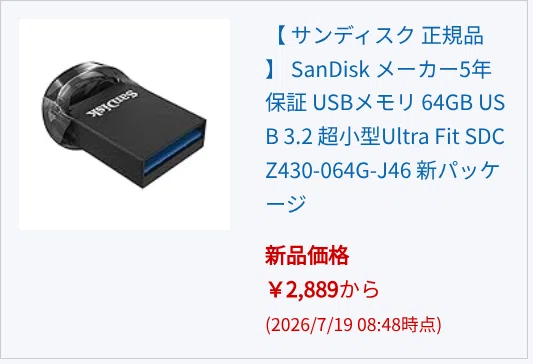
<p>私が使っているUSBメモリです。小さなUSBメモリでPCに挿しっぱなしでも気になりません。</p>
<blockquote>
<p>本記事にはプロモーション（アフィリエイト広告）が含まれています。<br />
記事内で紹介しているUSBメモリなどの商品リンクの一部は、アフィリエイトプログラムを利用しています。<br><br>リンクから商品をご購入いただいた場合、当サイトに報酬が発生することがあります。<br /><br>
なお、紹介する商品は実際に使用したものや、機能・価格・使いやすさなどを総合的に判断して掲載しています。<br><br>読者の皆さまに役立つ情報をお届けすることを第一に考え、公平な視点で記事を作成しています。<br /><br>
商品の価格や在庫状況、仕様などは変更される場合がありますので、ご購入の際は販売サイトで最新の情報をご確認ください。</p>
</blockquote>
<p>【 サンディスク 正規品 】 <a href="https://px.a8.net/svt/ejp?a8mat=1NWJVJ+4BZWUI+249K+BWGDT&amp;a8ejpredirect=https%3A%2F%2Fwww.amazon.co.jp%2Fdp%2FB0BXF1F6QL%3Ftag%3Da8-affi-321747-22">SanDisk メーカー5年保証 USBメモリ 64GB USB 3.2 超小型Ultra Fit SDCZ430-064G-J46 新パッケージ</a></p>

<!--画像3-->
<div style="text-align: left;">
  <a href="https://px.a8.net/svt/ejp?a8mat=1NWJVJ+4BZWUI+249K+BWGDT&amp;a8ejpredirect=https%3A%2F%2Fwww.amazon.co.jp%2Fdp%2FB0BXF1F6QL%3Ftag%3Da8-affi-321747-22" target="_blank">
    <img alt="" height="347" src="https://assets.st-note.com/img/1784418583-PDFgY0XfW9L81NQ7ycErkJHx.png" style="height: auto; max-width: 100%; width: 320px;" width="508" />
  </a>
</div>
<br style="clear: both;">

<h2>2. なぜ「USBメモリ永続化」を選んだのか</h2>
<p>Linux移行の情報を調べていると、多くの記事が「デュアルブート」、つまりパソコン本体のSSDにLinuxを直接インストールする方法を紹介しています。</p>
<p>もちろんそれも立派な選択肢です。</p>
<p>しかし、私のような機械音痴に片足を突っ込んだ年金生活者にとって、SSDの中身を分割したり、ブートローダーを書き換えたりする作業は、正直「怖い」の一言でした。</p>
<p>万が一手順を間違えれば、Windows側のデータごと吹き飛ぶ可能性もゼロではありません。</p>
<p>そこで行き着いたのが、こんな発想の転換です。</p>
<p>「別にパソコンの中に住み着かせなくても、外からLinuxを連れてくればいいのでは？」</p>
<p>USBメモリにLinux Mintをまるごと入れておき、使いたい時だけ挿して起動する。</p>
<p>使い終わったら抜いて、いつものWindows 10に戻る。</p>
<p>これなら、</p>
<ul>
<li>
<p>パソコン本体のディスク構成を一切変更しない</p>
</li>
<li>
<p>失敗してもUSBメモリを買い直すだけ（数千円で済む）</p>
</li>
<li>
<p>職場や実家など、いろいろなパソコンに挿しても同じ環境が使える</p>
</li>
</ul>
<p>という、まさに「安心と身軽さ」を両立した方法になります。</p>
<p>ただし、ここで一つ壁があります。</p>
<p>普通にUSBメモリからLinuxを起動する「ライブ環境」は、電源を切ると設定やインストールしたアプリがすべて消えてしまうのです。</p>
<p>壁紙を変えても、日本語入力を設定しても、次に起動したらまっさらな状態に逆戻り。これでは実用にはなりません。</p>
<p>この弱点を解決してくれるのが、これから紹介する「Ventoy」と「永続化（Persistence）」という仕組みです。</p>

<!--画像4-->
<div style="text-align: center;">
  <a href="https://assets.st-note.com/img/1784165783-LxUKyqGFmS4hlv18g2eCoDzO.png?width=2000&amp;height=2000&amp;fit=bounds&amp;quality=85">
    <img alt="画像" src="https://assets.st-note.com/img/1784165783-LxUKyqGFmS4hlv18g2eCoDzO.png?width=1200" style="height: auto; max-width: 100%; width: 480px;" />
  </a>
</div>

<p style="text-align: center;">「永続化Linux」のすすめ</p>
<br style="clear: both;">


<h2>3. 最初のステップ：USBメモリに「Ventoy」を入れる</h2>

<p>いきなり難しい設定に入る前に、まずは土台となる「Ventoy（ヴェントイ）」というツールをUSBメモリに入れます。</p>

<h3>3-1. なぜ「Ventoy」なのか？ 従来の面倒な手順を過去にする革命児</h3>
<p>昔のLinux導入は面倒でした。</p>
<p>専用の書き込みソフトを使い、USBメモリを丸ごと1つのLinux専用にフォーマット（初期化）しなければならなかったのです。</p>
<p>別のLinuxを試したくなったら、また初期化して書き込み直し……。</p>
<p>しかし、Ventoyは違います。</p>
<p>一度USBメモリにVentoyをインストールしておけば、あとは「LinuxのISOファイル（OSのデータが詰まったファイル）を、USBメモリの中にドラッグ＆ドロップで放り込むだけ」で、起動可能なUSBが完成します。</p>
<p>普通のUSBメモリとしてファイルを保存しながら、Linuxの起動ランチャーとしても機能するのです。</p>
<p>まさに、OSの「多機能ナイフ」といったところでしょうか。</p>

<!--画像5-->
<div style="text-align: center;">
  <a href="https://assets.st-note.com/img/1784165918-3sDBwVFhcnTxX0JNRQmAuWbO.png?width=2000&amp;height=2000&amp;fit=bounds&amp;quality=85">
    <img alt="画像" src="https://assets.st-note.com/img/1784165918-3sDBwVFhcnTxX0JNRQmAuWbO.png?width=1200" style="height: auto; max-width: 100%; width: 480px;" />
  </a>
</div>

<p style="text-align: center;">魔法のツール「Ventoy」</p>
<br style="clear: both;">


<h3>3-2. 準備するもの</h3>
<ul>
<li>
<p>USBメモリ（32GB以上推奨、USB 3.0対応の高速なもの。永続化のデータ領域も確保するため、少し余裕のある容量が安心です）</p>
</li>
<li>
<p>インターネットに繋がったWindows 10のPC</p>
</li>
</ul>
<p>※USBメモリの中に残っているデータは一度消去されるので、空っぽのもの、または中身を避難させたものを用意してください。</p>
<h3>3-3. Ventoyのインストール手順</h3>
<ol>
<li>
<p><a href="https://www.ventoy.net/en/index.html">Ventoyの公式サイト</a>からダウンロードする GitHubなどの配布ページから「ventoy-X.X.XX-windows.zip」（Xはバージョン番号）をダウンロードし、フォルダを解凍します。</p>
</li>
<li>
<p>USBメモリをPCに挿す</p>
</li>
<li>
<p>「Ventoy2Disk.exe」を実行する 解凍したフォルダ内にある実行ファイルを起動します。</p>
</li>
<li>
<p>インストールを実行する 対象のUSBメモリが正しく選択されていることを確認し、「Install」ボタンをクリックします。</p>
<p>※「データが消えますが大丈夫ですか？」という警告が2回出ますが、力強く「はい」を押します。</p>
</li>
</ol>

<!--画像6-->
<div style="text-align: center;">
  <a href="https://assets.st-note.com/img/1784243768-Ql6yhOADtcPsLjTp0SxUYHg3.png?width=2000&amp;height=2000&amp;fit=bounds&amp;quality=85">
    <img alt="画像" src="https://assets.st-note.com/img/1784243768-Ql6yhOADtcPsLjTp0SxUYHg3.png" style="height: auto; max-width: 100%; width: 480px;" />
  </a>
</div>

<p style="text-align: center;">Ventoyの起動</p>
<br style="clear: both;">

<p>数秒で完了し、「Ventoy has been successfully installed to the device」と表示されれば成功です。</p>
<p>この時点で、USBメモリは「なんでも起動できる万能USB」に生まれ変わっています。</p>

<h2>4. Linux MintのISOファイルを入れて「永続化（保存可能）」にする</h2>
<p>次に、本日の主役である「Linux Mint」のデータを手に入れます。</p>
<h3>4-1. Linux Mintのダウンロード</h3>
<p><a href="https://linuxmint.com/">Linux Mintの公式サイト</a>（<a href="https://linuxmint.com/%EF%BC%89%E3%81%AB%E3%82%A2%E3%82%AF%E3%82%BB%E3%82%B9%E3%81%97%E3%80%81%E3%80%8CDownload%E3%80%8D%E3%83%A1%E3%83%8B%E3%83%A5%E3%83%BC%E3%81%8B%E3%82%89%E6%9C%80%E6%96%B0%E7%89%88%E3%82%92%E3%83%80%E3%82%A6%E3%83%B3%E3%83%AD%E3%83%BC%E3%83%89%E3%81%97%E3%81%BE%E3%81%99%E3%80%82">https://linuxmint.com/）にアクセスし、「Download」メニューから最新版をダウンロードします。</a></p>
<p>Linux Mintには3つの「エディション（見た目や軽さの違い）」があります。</p>
<ul>
<li>
<p>Cinnamon（シナモン）：最も人気で、Windowsに一番見た目が近い。おすすめ！</p>
</li>
<li>
<p>MATE（マテ）：中量級。少し古いPC向け。</p>
</li>
<li>
<p>Xfce（エックスエフシーイー）：超軽量。スペックに不安があるPC向け。</p>
</li>
</ul>
<p>今回は、最も美しく使いやすい「Cinnamonエディション」を選択しました。</p>
<p>ダウンロードしたファイルは「linuxmint-XX.X-cinnamon-64bit.iso」という名前の、数ギガバイトある大きなファイルです。</p>

<!--画像7-->
<div style="text-align: center;">
  <a href="https://assets.st-note.com/img/1784166170-6QjKqanR45vJEhSbT2gfLk19.png?width=2000&amp;height=2000&amp;fit=bounds&amp;quality=85">
    <img alt="画像" src="https://assets.st-note.com/img/1784166170-6QjKqanR45vJEhSbT2gfLk19.png?width=1200" style="height: auto; max-width: 100%; width: 480px;" />
  </a>
</div>

<p style="text-align: center;">「Linux Mint Cinnamon (シナモン)」 エディションの選択</p>
<br style="clear: both;">

<p>これを、先ほど作ったVentoyのUSBメモリの中に、そのままコピー（貼り付け）します。</p>
<p>この段階では、まだ「入れ物にデータを置いただけ」の状態です。</p>
<h3>4-2. 【今回の一番のキモ】永続化（Persistence）を設定する</h3>
<p>通常、USBメモリから起動したLinux（ライブ環境）は、パソコンの電源を切ると設定や保存したファイルがすべて消えてしまいます。</p>
<p>「壁紙を変えたのに、日本語設定を入れたのに、再起動したら元通り……」なんてことになったら、心が折れますよね。</p>
<p>これを解決するのが「永続化（Persistence）」という機能です。</p>
<p>USBメモリの中に「データ保存用の引き出し」を作ることで、USB起動のLinuxなのに、アプリのインストールや設定の変更、ブラウザのブックマークまで保存できるようになります。</p>
<p>ここさえ設定できれば、このUSBメモリは単なる「お試し用」から「本当に使える持ち運びPC」へと格上げされます。</p>

<!--画像8-->
<div style="text-align: center;">
  <a href="https://assets.st-note.com/img/1784166351-i2kyBdZJqM81xlQgRAPwn4ve.png?width=2000&amp;height=2000&amp;fit=bounds&amp;quality=85">
    <img alt="画像" src="https://assets.st-note.com/img/1784166351-i2kyBdZJqM81xlQgRAPwn4ve.png?width=1200" style="height: auto; max-width: 100%; width: 480px;" />
  </a>
</div>

<p style="text-align: center;">Ventoyの永続化機能</p>
<br style="clear: both;">

<p><strong>永続化の設定ステップ</strong></p>

<!--画像9-->
<div style="text-align: center;">
  <a href="https://assets.st-note.com/img/1784361864-rBYX572CpQGwvaLVi9Nj0mzM.png?width=2000&amp;height=2000&amp;fit=bounds&amp;quality=85">
    <img alt="画像" src="https://assets.st-note.com/img/1784361864-rBYX572CpQGwvaLVi9Nj0mzM.png?width=1200" style="height: auto; max-width: 100%; width: 480px;" />
  </a>
</div>

<div align="center"><p>3ステップで完成</p></div>
<br style="clear: both;">

<ol>
<li>
<p>Ventoy公式の「Plugin -&gt; Persistence Plugin」ページから、Download precreated のリンク <a href="https://github.com/ventoy/backend/releases">https://github.com/ventoy/backend/releases</a>&nbsp;の image.zip を解凍して、あらかじめ作成されたデータ保存用ファイル<br />
persistence_ext4_4GB_casper-rw.dat.7z を解凍、persistence_ext4_4GB_casper-rw.dat をUSBメモリのルート（一番上の階層）に置きます。</p>
  
<p>この作業が複雑なので、persistence_ext4_4GB_casper-rw.dat.7z を下記からダウンロードできるようにしました。</p>
<p>解凍したら4GBのファイルになりますので、これをUSBメモリのルート（一番上の階層）に置いてください。</p>
<p><a href="https://drive.google.com/file/d/1lvJBgdMNY-tXKKA1cTIkM7FtlMuTcEhA/view?usp=sharing">persistence_ext4_4GB_casper-rw.dat.7z のダウンロードリンク</a></p>
<p>※容量は好みですが、日常使いをするなら4GB以上を選んでおくと安心です。</p>
<p>4GBで容量不足になったら、Ventoy を解凍したときにフォルダの中に入っている&nbsp;<a href="https://drive.google.com/file/d/1QXcddGanWRvxq3-dmEN2Ao0jGp81KjFI/view?usp=sharing">ExtendPersistentImg.sh</a>&nbsp;で容量を増やすことができます。</p>
</li>
<li>
<p>USBメモリ内に「ventoy」という名前のフォルダを作る</p>
</li>
<li>
<p>そのフォルダの中に「ventoy.json」という設定ファイルを配置する テキストエディタ（メモ帳など）を開き、以下のように記述して、ファイル名を「ventoy.json」にして保存します。</p>
</li>
</ol>
<p>このラインより上のエリアが無料で表示されます。</p>
<pre><code>{
    "persistence": [
        {
            "image": "/linuxmint-21.3-cinnamon-64bit.iso",
            "backend": "/persistence_ext4_4GB_casper-rw.dat"
        }
    ]
}
</code></pre>
<p><br /></p>
<p>（※ファイル名やパスは、ご自身がダウンロードした実際のバージョン・ファイル名に合わせて書き換えてください）</p>
<p>これで準備完了です！</p>
<p>このUSBメモリをどのPCに挿して起動しても、いつでも「自分専用の、設定を覚えてくれるLinux Mint」が手に入ります。</p>
<p>パソコン本体には何も残さず、USBメモリの中だけに、まるごとの生活空間ができあがるイメージです。</p>

<!--画像10-->
<div style="text-align: center;">
  <a href="https://assets.st-note.com/img/1784331657-XkZfs8lrmzQoUIhvEjgBbnPR.png?width=2000&amp;height=2000&amp;fit=bounds&amp;quality=85">
    <img alt="画像" src="https://assets.st-note.com/img/1784331657-XkZfs8lrmzQoUIhvEjgBbnPR.png?width=1200" style="height: auto; max-width: 100%; width: 480px;" />
  </a>
</div>

<p style="text-align: center;">Linux Mint USBメモリの構造図</p>
<br style="clear: both;">

<h2>5. いざ起動！USBからLinux Mintの世界へ飛び込む</h2>
<p>さあ、いよいよ緊張の一瞬です。パソコンの電源を切り、作成したUSBメモリを挿した状態で電源を入れます。</p>
<p>ここで、パソコンに「ハードディスクからではなく、USBメモリから起動してね」と指示を出す必要があります。</p>
<h3>5-1. ブートメニューの呼び出し</h3>
<p>パソコンの電源を入れた直後（メーカーのロゴが表示されている間）に、特定のキーを連打します。</p>
<ul>
<li>
<p>HP: F9 または Esc</p>
</li>
<li>
<p>Dell: F12</p>
</li>
<li>
<p>Lenovo: F12 または Fn + F12</p>
</li>
<li>
<p>ASUS / Acer: F8 または F12</p>
</li>
<li>
<p>自作PC: F11</p>
</li>
</ul>
<p>うまくいくと、「どっちから起動する？」という黒いメニュー画面（ブートメニュー）が表示されます。</p>
<p>ここでUSBメモリ（通常は「EFI USB Device」や「Ventoy」といった名前）を選択してEnterを押します。</p>
<h3>5-2. Ventoyの画面からLinux Mintを起動する</h3>
<p>画面にVentoyの青いメニューが表示され、先ほどコピーした「linuxmint...iso」という文字が見えるはずです。</p>
<p><strong>途中、Boot with persistenceのデータを選択する画面が現れるのでクリックします。</strong></p>
<p>それを選択してEnterを押し、さらに「Boot in normal mode」を選択します。</p>
<p>数秒〜数十秒ほど、画面にLinux Mintのロゴが表示された後……</p>
<p>「テレーン♪」という爽やかな起動音とともに、驚くほど美しいデスクトップ画面が現れました！</p>
<p>「おお……！ これがLinuxか！ 普通にWindowsじゃん！ しかもパソコンの中身は一切いじっていないのに！」</p>
<p>画面左下にはお馴染みの「スタートボタン（Menu）」があり、右下には時計や音量アイコンがあります。</p>
<p>この時点で、私の心は踊り狂っていました。</p>
<p>そして再起動して同じUSBメモリで起動し直しても、前回の状態がちゃんと残っていることを確認できた時は、思わず「おお、覚えていてくれたか」と声が出てしまいました。</p>
<h2>6. Windowsユーザーのための「Linux Mint極楽化」初期設定</h2>

<!--画像11-->
<div style="text-align: center;">
  <a href="https://assets.st-note.com/img/1784361977-92IgQVuhwH1jW8tfCGPbSmEY.png?width=2000&amp;height=2000&amp;fit=bounds&amp;quality=85">
    <img alt="画像" src="https://assets.st-note.com/img/1784361977-92IgQVuhwH1jW8tfCGPbSmEY.png?width=1200" style="height: auto; max-width: 100%; width: 480px;" />
  </a>
</div>

<p style="text-align: center;">Linux Mint&nbsp;&nbsp;初期設定</p>
<br style="clear: both;">


<p>「やったー！ Linux Mintが起動したぞ！」と喜んだのも束の間。</p>
<p>デスクトップを見ると、メニューの一部が英語のままだったり、いつものブラウザが入っていなかったりします。</p>
<p>ここから、Linux Mintを「限りなくWindowsと同じ感覚で使える」ように、5分でできる極楽化設定を行います。</p>
<p>永続化を設定してあるので、ここでの作業は一度やれば次回起動時もそのまま残ります。</p>
<h3>6-1. 完全日本語化の儀式</h3>
<p>なお、今回紹介したVentoyを使った方法に限らず、通常の方法でLinux Mintをインストールした場合でも、インストール時に日本語を選択していても、細かな日本語辞書や日本語入力システムが十分に導入されていないことがあります。</p>
<p>1.メニュー（画面左下）を開き、検索窓に「Language（またはシステム設定 ＞ 言語）」と入力して開きます。<br />
言語サポートから日本語を追加します。<br />
下記の図はすでに日本語化されているものです。</p>


<!--画像12-->
<div style="text-align: center;">
  <a href="https://assets.st-note.com/img/1784334343-GL0Ts4IvQkZYF3VSyeCPJo8c.png?width=2000&amp;height=2000&amp;fit=bounds&amp;quality=85">
    <img alt="画像" src="https://assets.st-note.com/img/1784334343-GL0Ts4IvQkZYF3VSyeCPJo8c.png" style="height: auto; max-width: 100%; width: 480px;" />
  </a>
</div>

<p style="text-align: center;">言語の設定</p>
<br style="clear: both;">

<p>一度ログアウトし、再ログインすると、メニューから設定項目まで、美しい日本語に統一されます。</p>
<p>2.次にキーボードのレイアウトを日本語にします。<br />
メニュー（画面左下）を開き、設定＞キーボードを開きます。</p>

<!--画像13-->
<div style="text-align: center;">
  <a href="https://assets.st-note.com/img/1784334527-NijpBwtqLo8JOmT0esuaMRnF.png?width=2000&amp;height=2000&amp;fit=bounds&amp;quality=85">
    <img alt="画像" src="https://assets.st-note.com/img/1784334527-NijpBwtqLo8JOmT0esuaMRnF.png?width=1200" style="height: auto; max-width: 100%; width: 480px;" />
  </a>
</div>

<p style="text-align: center;">キーボードレイアウトの設定</p>
<br style="clear: both;">

<p>3.次に日本語入力（Fcitx5-Mozcなど）を設定します。<br />
メニュー（画面左下）を開き、設定＞入力方法を日本語に設定します。</p>

<!--画像14-->
<div style="text-align: center;">
  <a href="https://assets.st-note.com/img/1784334807-PbIZTAySk2RUBumY58sV9Gvh.png?width=2000&amp;height=2000&amp;fit=bounds&amp;quality=85">
    <img alt="画像" src="https://assets.st-note.com/img/1784334807-PbIZTAySk2RUBumY58sV9Gvh.png?width=1200" style="height: auto; max-width: 100%; width: 480px;" />
  </a>
</div>

<p style="text-align: center;">入力方法の設定</p>
<br style="clear: both;">

<p>4.なぜか、入力メソッドの設定で英語のキーボードが優先になっているので削除、日本語のキーボードを追加します。</p>

<!--画像15-->
<div style="text-align: center;">
  <a href="https://assets.st-note.com/img/1784334969-7xLz5QO2IJnNZWHSTbBtVUru.png?width=2000&amp;height=2000&amp;fit=bounds&amp;quality=85">
    <img alt="画像" src="https://assets.st-note.com/img/1784334969-7xLz5QO2IJnNZWHSTbBtVUru.png?width=1200" style="height: auto; max-width: 100%; width: 480px;" />
  </a>
</div>

<p style="text-align: center;">入力メソッドの設定</p>
<br style="clear: both;">

<h3>6-2. Google Chromeのインストール（ネットサーフィンの生命線）</h3>

<p>Linux Mintには標準で「Firefox」という素晴らしいブラウザが入っていますが、「パスワードやブックマーク、拡張機能はすべてGoogle Chromeで同期している！」という方が多いはずです。</p>
<p>私も長年Chromeにブックマークを溜め込んできたので、ここは譲れないポイントでした。</p>
<p>そして、これこそがWindowsから来た人間にとって、一番「もう戻らなくていいかも」と思わせてくれる決め手になります。</p>
<p>Linux MintにChromeを入れるのは、実はWindowsより簡単です。</p>
<p><strong>方法A：ソフトウェアマネージャ（App Store感覚）を使う</strong></p>
<p>残念ながら、ソフトマネージャには Chromeは入っていませんでした。</p>
<ol>
<li>
<p>メニューから「ソフトウェアマネージャ」（緑色の買い物袋のアイコン）を開きます。</p>
</li>
<li>
<p>右上の検索窓に「Chrome」と入力します。</p>
</li>
<li>
<p>「Google Chrome」が表示されたら、クリックして「インストール」を押すだけ！ ※裏で難しいインストール作業を、Linuxがすべて自動でやってくれます。</p>
</li>
</ol>
<p><strong>方法B：公式サイトから直接ダウンロードする</strong></p>
<ol>
<li>
<p>FirefoxでGoogle Chromeの公式サイトにアクセスします。</p>
</li>
<li>
<p>「Chromeをダウンロード」をクリックし、「64 bit .deb（Debian/Ubuntu用）」を選択してダウンロードします。</p>
</li>
<li>
<p>ダウンロードしたファイルをダブルクリックすると「パッケージインストーラー」が起動するので、「パッケージをインストール」をクリックします。</p>
</li>
</ol>
<p>これで、いつものGoogleアカウントでログインすれば、Windowsで使っていたお気に入りのブックマークやパスワードが、一瞬でLinux Mint上に復元されます。</p>
<p>しかも永続化のおかげで、次にこのUSBメモリで起動した時も、Chromeもログイン状態もそのまま残っています。</p>
<p>「……あれ？ これ、もうWindowsを起動する理由、なくない？」</p>
<p>Chromeが起動し、いつものタブがずらりと並んだ瞬間、私は確信しました。</p>

<!--画像16-->
<div style="text-align: center;">
  <a href="https://assets.st-note.com/img/1784335594-89FZDCwOoR5KnEYIpBQ2aelW.png?width=2000&amp;height=2000&amp;fit=bounds&amp;quality=85">
    <img alt="画像" src="https://assets.st-note.com/img/1784335594-89FZDCwOoR5KnEYIpBQ2aelW.png?width=1200" style="height: auto; max-width: 100%; width: 480px;" />
  </a>
</div>

<p style="text-align: center;">Linux Mint でChromeを起動</p>
<br style="clear: both;">

<h2>7. 【実体験】USBメモリ運用を続けてわかったこと</h2>

<!--画像17-->
<div style="text-align: center;">
  <a href="https://assets.st-note.com/img/1784362034-WuHpZCAD3dELbS7tv60n8RPU.png?width=2000&amp;height=2000&amp;fit=bounds&amp;quality=85">
    <img alt="画像" src="https://assets.st-note.com/img/1784362034-WuHpZCAD3dELbS7tv60n8RPU.png?width=1200" style="height: auto; max-width: 100%; width: 480px;" />
  </a>
</div>

<p style="text-align: center;">USBメモリ運用を続けてわかったこと</p>
<br style="clear: both;">

<p>さて、USB永続化環境を作ってから数ヶ月が経ち、私のPCライフはどう変わったでしょうか。</p>
<p>結論から言うと、「Windows 10を起動することは、めっきり減りました。」</p>
<p>実際に使ってみて感じた、リアルなメリットと、正直に伝えておきたい注意点を赤裸々にお話しします。</p>
<h3>7-1. メリット：何がそんなに素晴らしいのか？</h3>
<p><b>パソコン本体への「後戻りできない変更」がゼロ</b><br /><br />
デュアルブートと違い、SSDのパーティションを分割することも、ブートローダーを書き換えることもありません。</p>
<p>何かトラブルがあっても、USBメモリを抜けばいつものWindows 10が何事もなかったように起動します。</p>
<p>この安心感は、機械の扱いに自信がない身にとって何より大きな価値でした。</p>
<p><strong>圧倒的な起動スピードと軽さ</strong></p>
<p>Windows 10の時は、電源を入れてからハードディスクが100%のまま数分間フリーズし、お茶を淹れ終わってもまだ動かない……なんてことがザラでした。</p>
<p>Linux Mintにしてからは、USBメモリからでも電源ボタンを押して1分ほどでデスクトップが開き、即ブラウザが立ち上がります。</p>
<p><strong>どのパソコンに挿しても「自分の環境」を持ち運べる</strong></p>
<p>これはデュアルブートにはない、USB永続化ならではの利点です。</p>
<p>実家のパソコンや、友人宅のパソコンに挿しても、同じ壁紙、同じブックマーク、同じ設定のLinux Mintが起動します。</p>
<p>まさに「ポケットに入る自分専用パソコン」です。</p>
<p><strong>無駄で強制的な「Windows Update」のストレスがゼロ</strong></p>
<p>「さあ、仕事しよう！」と思った瞬間に始まる「更新プログラムを構成しています(0%)。</p>
<p>コンピュータの電源を切らないでください」というあの恐怖の画面。</p>
<p>Linux MintのアップデートはUSB起動時でもバックグラウンドで一瞬で終わり、再起動を強制されることもほぼありません。</p>
<h3>7-2. 正直に伝えておきたい注意点</h3>
<p><strong>USBメモリ本体の速度に、動作が左右される</strong></p>
<p>永続化環境はUSBメモリの読み書き速度がそのまま体感速度に直結します。</p>
<p>安価な低速USBメモリだと、アプリの起動がもたつくことがありました。</p>
<p>多少値が張っても、USB 3.0以上に対応した信頼できるメーカーのものを選ぶことを強くおすすめします。</p>
<p><strong>Microsoft Office（Word / Excel）が直接動かない</strong></p>
<p>対策として、Linux Mintには標準で「LibreOffice（リブレオフィス）」という無料の互換ソフトが入っており、簡単な文書作成や表計算はこれで十分です。</p>
<p>どうしても100%の互換性が必要な場合は、ブラウザ上で使える「Microsoft 365 Online」や「Googleスプレッドシート／ドキュメント」を使えば問題ありません。</p>
<p><strong>USBメモリの紛失・破損リスク</strong></p>
<p>持ち運べる便利さの裏返しとして、USBメモリ自体を無くしたり壊したりするリスクはあります。</p>
<p>大事な作業ファイルは、USBメモリ内だけでなくクラウドストレージにもこまめにバックアップする習慣をつけると安心です。</p>


<!--記事ここまで-->

<!--YouTube 動画 または 画像 挿入 開始-->

<!--YouTube 動画 または 画像 挿入 終了-->

<!--ネイティブ グーグルアドセンス開始-->
<!--メインタイトルの真下 1番目の記事の終わり 345番目のタイトルの真下-->
<!--最初の記事のタイトルの下にキャッチ画像-->
<br />
<br style="clear: both;" />
<div>

<ins class="adsbygoogle" data-ad-client="ca-pub-3656927210019223" data-ad-format="fluid" data-ad-layout="in-article" data-ad-slot="4317789318" style="display: block; text-align: center;"></ins>

</div>
<br />
<!--ネイティブ グーグルアドセンス終了-->


<h2>まとめ：古いPCをゴミにするな、USBメモリ1本で新たな命を吹き込もう！</h2>
<br />

<!--まとめ ここから-->
<div style="background: rgb(39, 172, 217); border-radius: 5px 5px 0px 0px; color: white; display: inline-block; font-weight: bold; height: 1.5em; line-height: 1.5em; margin: 0em; padding: 0px 0.5em; position: relative; text-align: center; top: 3px;">＊まとめ</div><div style="background: rgba(255, 255, 255, 0); border-radius: 0px 5px 5px; border: 3px solid rgb(39, 172, 217); font-size: 100%; padding: 20px;">

<!--画像18-->
<div style="text-align: center;">
  <a href="https://assets.st-note.com/img/1784362066-oyz9pF0fTGYsvIS76qRn1ANX.png?width=2000&amp;height=2000&amp;fit=bounds&amp;quality=85">
    <img alt="画像" src="https://assets.st-note.com/img/1784362066-oyz9pF0fTGYsvIS76qRn1ANX.png?width=1200" style="height: auto; max-width: 100%; width: 480px;" />
  </a>
</div>

<p style="text-align: center;">USBメモリ1本で古いPCを復活</p>
<p>ここまで読んでいただき、ありがとうございます。</p>
<p>Windows 10のサポート終了は、決して「お気に入りのPCの寿命」を意味するものではありません。</p>
<p>ただ、Microsoftが設定した商業的な期限に過ぎないのです。</p>
<p>そして今回お伝えしたかったのは、「パソコンの中身を一切いじらなくても、USBメモリ1本で快適なLinux環境を持てる」という選択肢があるということです。</p>
<p>デュアルブートのようにSSDへ手を加える勇気が出ない方でも、この方法なら気軽に、そして安全に、新しいパソコンライフの一歩を踏み出せます。</p>
<p><strong>本日の要点おさらい</strong></p>
<ul>
<li>
<p>Windows 10終了の危機は、パソコン本体に触れなくてもLinux Mintで回避できる</p>
</li>
<li>
<p>「Ventoy」を使えば、USBメモリ1本で設定保存可能なLinux環境が持ち運べる</p>
</li>
<li>
<p>「永続化」の設定さえ済ませれば、次に起動した時も前回の状態がそのまま残る</p>
</li>
<li>
<p>日本語化とChromeの導入で、操作感は限りなくWindowsに近づく</p>
</li>
<li>
<p>万が一の際も、USBメモリを抜くだけで元の環境に戻れる安心感がある</p>
</li>
</ul>
<p>パソコンを愛する皆さん。今週末は、眠っているUSBメモリを引っ張り出して、あの「愛しい相棒」に新しい魂を吹き込んでみませんか？</p>
<p>パソコン本体は何も変えず、USBメモリを挿すだけで別人のように動き出すあの感動を、ぜひあなた自身の目と手で体験してください。</p>

</div>
<!--まとめ ここまで-->

<!--style sheet youtube start-->
<style>
.wrap {
  width: 100%;
  height: 0;
  position: relative;
  padding-top: 56.25%;
  overflow: hidden;
}

.wrap iframe {
  position: absolute;
  top: 0;
  left: 0;
  width: 100% !important;
  height: 100% !important;
}
</style>
<!--style sheet youtube end-->


<!--style sheet start-->
<style>
.bcard-wrapper{
    display: block;
    width: 100%;
    max-width: 500px;
    margin: 10px 0px;
    border-radius: 3px;
    padding: 12px;
    border: 1px solid #e0e0e0;
}
.bcard-site,.bcard-url{
    font-size: 12px;
    line-height: 1.3;
    overflow: hidden;
    max-height: 15px;
    display: -webkit-box;
    -webkit-box-orient: vertical;
    -webkit-line-clamp: 1;
}
.bcard-header {
    position: relative;
    height: 30px;
    margin-bottom: 5px;
    display: block;
}
.withgfav{padding-left: 23px;}
.bcard-favicon {position: absolute;
    top: 0px; left:0px; width:16px; height:16px;}
.bcard-main{
    overflow: hidden;
    position: relative;
    display: block;
}
.withogimg{
    padding-right: 110px;
    height: 100px;
}
 .bcard-img {
width: 100px;
height: 100px; 
position: absolute;
    top: 0;
    right: 0;
    background-size:cover;
    background-position:center center;
}
 .bcard-title{
    font-size: 17px;
    margin: 0 0 2px;
    line-height: 1.4;
    max-height: 47px;
    overflow: hidden;
    display: -webkit-box;
    -webkit-box-orient: vertical;
    -webkit-line-clamp: 2;
    font-weight: bold;
}
 .bcard-description {
    line-height: 1.5;
    font-size: 12px;
    max-height: 72px;
    overflow: hidden;
    display: -webkit-box;
    -webkit-box-orient: vertical;
    -webkit-line-clamp: 3;
}
.bcard-title a{color:#424242;}
.bcard-url a{color:#9e9e9e;}
.bcard-title a:hover,.bcard-url a:hover,.bcard-site a:hover{text-decoration:underline;}
</style>
<!--style sheet end-->


<!--captionbox start-->
<style>
.box30 {
    margin: 2em 0;
    background: #f1f1f1;
    box-shadow: 0 2px 4px rgba(0, 0, 0, 0.22);
}
.box30 .box-title {
    font-size: 1.2em;
    background: #5fc2f5;
    padding: 4px;
    text-align: center;
    color: #FFF;
    font-weight: bold;
    letter-spacing: 0.05em;
}
.box30 p {
    padding: 15px 20px;
    margin: 0;
}
</style>
<!--captionbox end-->

<!--<div class="box30">
    <div class="box-title">ここにタイトル</div>
    <p>ここに文章</p>
</div>-->
```]]>
</content:encoded>
</item>
<item rdf:about="https://no-windows.myadventvega.co.uk/archives/97193029.html">
<title>ブラウザがOSになる日が来た──「Puter」を3ヶ月使い倒してわかった、クラウザ時代の新しいコンピューティング体験！</title>
https://no-windows.myadventvega.co.uk/archives/97193029.html</link>
<description>
第1章　はじめに：ある日の朝、PCを開かずに仕事が終わった話

この記事をスマートフォンで読まれている方は→ こちらから 📱 をクリックしてください。読みやすくなっています。 


(adsbygoogle = window.adsbygoogle || []).push({});


この記事では、ブラウザ...</description>
<dc:creator>live01_mizobuchi</dc:creator>
<dc:date>2026-05-20T14:30:29+09:00</dc:date>
<dc:subject>Windows</dc:subject>
<content:encoded><![CDATA[<!-- ［ My Thinking Log 画像 動画あり］[ 画像 動画あり ] -->
<h2>第1章　はじめに：ある日の朝、PCを開かずに仕事が終わった話</h2>
<br />
この記事をスマートフォンで読まれている方は→ <a href="https://thinking-log.blogspot.com/2026/05/puter-review.html">こちらから 📱</a> をクリックしてください。読みやすくなっています。 <br /><br />
<!-- グーグルアドセンス 336x280 開始 -->
<div  style="float: right;">

<!-- レクタングル336x280 -->
<ins class="adsbygoogle"
     style="display:inline-block;width:336px;height:280px"
     data-ad-client="ca-pub-3656927210019223"
     data-ad-slot="7861704857"></ins>

</div>
<!-- グーグルアドセンス 336x280 終了 -->

<!-- 序文ここから -->

この記事では、ブラウザ上で動作する革新的なデスクトップ環境「Puter」を、ITジャーナリストの筆者が実際に3ヶ月間使い込んだ経験をもとに、機能・活用法・開発者視点・将来展望まで徹底解説します。<br /><br />

2026年のある月曜日の朝のことです。<br /><br />
いつものように出勤してデスクに座りましたが、メインのWindowsマシンが起動しませんでした。<br /><br />
OSのアップデートが夜間に走ったらしく、ドライバの競合でブルースクリーンを吐き続けています。<br /><br />
修理に出せば最短でも数日かかります。<br /><br />
「今日は会議の資料を仕上げなきゃいけないのに……」<br /><br />
途方に暮れた私は、棚の奥に眠っていた古い8年落ちのノートPCを引っ張り出しました。<br /><br />
RAMは4GB、ストレージはHDDです。<br /><br />

<div class="separator" style="clear: both;"><a href="https://blogger.googleusercontent.com/img/b/R29vZ2xl/AVvXsEjyCG8C9pcVYekGUPuNEesBBp-dNJzKaUS47qOH4pRGzOTQyigKY3W-DnqIihPRTB3cfjCEew7yKLuW_vVf8XlR6xhG76TM_1xQKamHLBt6-yK3x-motozhCyufZo66Je9wMZwGpWQCUCaPLeStERQJUKkSu2bxlH3Wbi7sYV_NUk3YDoNhINU-VVUe6sy1/s1376/1778793974-iOWUnfHKs4N2Xr7wjy69x0ch.png" style="display: block; padding: 1em 0; text-align: center; "><img alt="" border="0" width="480" data-original-height="768" data-original-width="1376" src="https://blogger.googleusercontent.com/img/b/R29vZ2xl/AVvXsEjyCG8C9pcVYekGUPuNEesBBp-dNJzKaUS47qOH4pRGzOTQyigKY3W-DnqIihPRTB3cfjCEew7yKLuW_vVf8XlR6xhG76TM_1xQKamHLBt6-yK3x-motozhCyufZo66Je9wMZwGpWQCUCaPLeStERQJUKkSu2bxlH3Wbi7sYV_NUk3YDoNhINU-VVUe6sy1/s600/1778793974-iOWUnfHKs4N2Xr7wjy69x0ch.png"/></a></div>
<div align="center">「8年落ち」のノートPCで解決</div>
<br style="clear: both;">

正直、まともに動くか心配でしたが、とにかくブラウザさえ立ち上がれば、最近気になっていたあのサービスを試せます。<br /><br />
Chromeを開いて <b>puter.com</b> にアクセスしました。<br /><br />
5秒後には、まるでWindowsのような美しいデスクトップ画面が広がっていました。<br /><br />

<div class="separator" style="clear: both;"><a href="https://blogger.googleusercontent.com/img/b/R29vZ2xl/AVvXsEhqScYhRqwndyvB1EX5KEkdHbFt0XrqCcfuiJl9723MBTxlUuyPPalyz0-FCT1TREhRB7eELzNRP0PDBhMVvyaH5SCKNcnM8ikBo4mgphINRkcyUfsRrQdmh4wI8nL7DeU_Mrd-FNIza62W9VowIQFBVCVr2GQVME-9096jcRFRp60NwLwQSJxsWzrwYken/s1920/1778785697-eN0B7wU1Gy4ordlMuRQxn9hE.png" style="display: block; padding: 1em 0; text-align: center; "><img alt="" border="0" width="480" data-original-height="1124" data-original-width="1920" src="https://blogger.googleusercontent.com/img/b/R29vZ2xl/AVvXsEhqScYhRqwndyvB1EX5KEkdHbFt0XrqCcfuiJl9723MBTxlUuyPPalyz0-FCT1TREhRB7eELzNRP0PDBhMVvyaH5SCKNcnM8ikBo4mgphINRkcyUfsRrQdmh4wI8nL7DeU_Mrd-FNIza62W9VowIQFBVCVr2GQVME-9096jcRFRp60NwLwQSJxsWzrwYken/s600/1778785697-eN0B7wU1Gy4ordlMuRQxn9hE.png"/></a></div>
<div align="center">ブラウザがOS「Puter」の画面</div>
<br style="clear: both;">


ファイルマネージャを開きます。<br /><br />
先週クラウド上に保存しておいた資料が、ちゃんとそこにあります。<br /><br />
内蔵のオフィスツール「ONLYOFFICE」でドキュメントファイルを開きます。<br /><br />

<div class="separator" style="clear: both;"><a href="https://blogger.googleusercontent.com/img/b/R29vZ2xl/AVvXsEi4BEigNJK-AEW35E3zKHNhvagqU-g2i7V8KBVowr68Yh5JdQ48pmhRnCQ9JcPoB0iRYb5kwa0DqUH_fFE3BmezX0dh0YJoxUq2alNcmJlpfYJBIfQTkg_s8P-k-xEN8p9LQmUzmgna3bO2ajxzn4tK8aeq57B3MwW7Z7bcyt0qx0WqhH87XhuwvnpVgLZE/s1920/1778732208-NbGeXqrh8DdC3lf47Oo9MS5m.png" style="display: block; padding: 1em 0; text-align: center; "><img alt="" border="0" width="480" data-original-height="1124" data-original-width="1920" src="https://blogger.googleusercontent.com/img/b/R29vZ2xl/AVvXsEi4BEigNJK-AEW35E3zKHNhvagqU-g2i7V8KBVowr68Yh5JdQ48pmhRnCQ9JcPoB0iRYb5kwa0DqUH_fFE3BmezX0dh0YJoxUq2alNcmJlpfYJBIfQTkg_s8P-k-xEN8p9LQmUzmgna3bO2ajxzn4tK8aeq57B3MwW7Z7bcyt0qx0WqhH87XhuwvnpVgLZE/s600/1778732208-NbGeXqrh8DdC3lf47Oo9MS5m.png"/></a></div>
<div align="center">「ONLYOFFICE」でドキュメントを作成</div>
<br style="clear: both;">

編集します。<br /><br />
保存します。<br /><br />
ターミナルを立ち上げてスクリプトも走らせました。<br /><br />
午後3時、会議は無事に終わりました。<br /><br />
<b>使ったのは、8年落ちのノートPC＋ブラウザだけでした。</b><br /><br />
これが、私とPuterの出会いです。<br /><br />
あの日以来、私はPuterを使い倒してきました。<br /><br />
そして確信しています──「ブラウザの中にOSがある」という発想は、SFではなく、すでに現実になっていると。<br /><br />

<div class="separator" style="clear: both;"><a href="https://blogger.googleusercontent.com/img/b/R29vZ2xl/AVvXsEhUptPqv6HI-t5TtJrcfmwllPw5i0QnMeQuG9ZUN100HNxdF8rLb58fZGSzDwTfJBMTwV4onfFeYPug94fhNEQ-nnf7uHp4EPlVng8wPkfQB7epdo7thyphenhyphenm_iJ7kAOfczhh1SiUwohyphenhyphen2n3WQ0zgzT0AIlbz9FGE5_aja2kUhSDELjztsI4JHbcOnSsj0ByBM/s1376/1778795380-sAWoNjMVvIPT51pDinm9k2eF.png" style="display: block; padding: 1em 0; text-align: center; "><img alt="" border="0" width="480" data-original-height="768" data-original-width="1376" src="https://blogger.googleusercontent.com/img/b/R29vZ2xl/AVvXsEhUptPqv6HI-t5TtJrcfmwllPw5i0QnMeQuG9ZUN100HNxdF8rLb58fZGSzDwTfJBMTwV4onfFeYPug94fhNEQ-nnf7uHp4EPlVng8wPkfQB7epdo7thyphenhyphenm_iJ7kAOfczhh1SiUwohyphenhyphen2n3WQ0zgzT0AIlbz9FGE5_aja2kUhSDELjztsI4JHbcOnSsj0ByBM/s600/1778795380-sAWoNjMVvIPT51pDinm9k2eF.png"/></a></div>
<div align="center">あなたのハードウェアは、 もう重要ではない</div>
<br style="clear: both;">

<hr>

<!-- 序文ここまで -->

<!-- 目次ここから -->
ご提示いただいた条件に基づき、HTMLを作成いたしました。

<div class="box30">
  <div class="box-title">目次</div>
<br />
  <ul>
    <li>第1章　はじめに：ある日の朝、PCを開かずに仕事が終わった話</li>
    <li>第2章　この記事を読んでわかること</li>
    <li>第3章　Puterとは何か──「インターネットOS」の正体と開発背景
      <ul>
        <li>3-1. 一言で言えば「ブラウザで動くOS」</li>
        <li>3-2. 開発元と2年間の軌跡</li>
        <li>3-3. ライセンスと「自由の哲学」</li>
        <li>3-4. 技術的な秘密──なぜこれほど速いのか</li>
      </ul>
    </li>
    <li>第4章　導入ガイド──登録不要で始められる革命的な手軽さ
      <ul>
        <li>4-1. 今すぐ試す方法（所要時間：5秒）</li>
        <li>4-2. アカウント作成で広がる世界</li>
        <li>4-3. Puter Marketplace──拡張アプリの世界</li>
      </ul>
    </li>
    <li>第5章　機能徹底解剖──ファイル管理・エディタ・ターミナル・内蔵アプリ
      <ul>
        <li>5-1. ファイルマネージャ──クラウドストレージの「次の形」</li>
        <li>5-2. テキストエディタ──シンプルだが侮るなかれ</li>
        <li>5-3. ターミナル──本物のシェルがブラウザで動く</li>
        <li>5-4. 内蔵アプリ一覧──想像以上の充実度</li>
        <li>5-5. ボイスレコーダー・カメラ──「え、これもブラウザで？」な機能たち</li>
      </ul>
    </li>
    <li>第6章　開発者向け視点──API・SDK・セルフホストの可能性
      <ul>
        <li>6-1. Puter.js SDK──ブラウザ制限を超えるフレームワーク</li>
        <li>6-2. アプリの公開──Puter Marketplaceへの登録</li>
        <li>6-3. セルフホスト──1コマンドでプライベートクラウドを構築</li>
        <li>6-4. AIとの統合──未来が垣間見える機能</li>
      </ul>
    </li>
    <li>第7章　実践的活用シーン──iPad・低スペックPC・リモートワーク
      <ul>
        <li>7-1. iPadをサブPCに変える──「タブレットでもPC作業できる」の嘘と本当</li>
        <li>7-2. 低スペックPCの「蘇生術」</li>
        <li>7-3. リモートワークの「隠れた基盤」として</li>
        <li>7-4. プライバシー重視派の「理想のクラウド」</li>
      </ul>
    </li>
    <li>第8章　将来展望──Puterが変えるコンピューティングの未来
      <ul>
        <li>8-1. クラウドOSという概念の行き着く先</li>
        <li>8-2. AI時代とPuterの親和性</li>
        <li>8-3. デジタルデバイドの解消という可能性</li>
        <li>8-4. 課題と誠実な評価</li>
      </ul>
    </li>
    <li>第9章　まとめ・よくある質問（Q&A）
      <ul>
        <li>まとめ</li>
        <li>よくある質問（Q&A）</li>
        <li>関連リンク</li>
      </ul>
    </li>
  </ul>
<br />
</div>

<!-- 目次ここまで -->

<!-- 画像 挿入 開始-->

<br style="clear: both;">

<!-- 画像 挿入 終了-->

<!-- ネイティブ グーグルアドセンス開始 -->
<!-- メインタイトルの真下 1番目の記事の終わり 345番目のタイトルの真下 -->
<!-- 最初の記事のタイトルの下にキャッチ画像  -->
<br />
<br style="clear: both;">
<div>

<ins  class="adsbygoogle" style="display:block; text-align:center;"
data-ad-layout="in-article" data-ad-format="fluid"
data-ad-client="ca-pub-3656927210019223" data-ad-slot="4317789318"></ins>

</div>
<br />
<!-- ネイティブ グーグルアドセンス終了 -->

<!-- 記事ここから -->

<h2>第2章　この記事を読んでわかること</h2><br>

本記事は、約3ヶ月間にわたってPuterを日常的に使ってきた私の体験をベースに、単なる機能紹介にとどまらない<b>「あなたの生活がどう変わるか」</b>というベネフィット視点で書きました。<br /><br />
読み終わるころには、以下のことがわかるはずです。<br /><br />
<ul><li>Puterとは何か、なぜ今これほど注目されているのか（GitHubスター4万超・40万ダウンロードの理由）</li><br>
<li>登録不要で今すぐ試せる導入手順と、アカウント作成で広がるメリット</li><br>
<li>ファイル管理・エディタ・ターミナル・オフィスアプリなど、内蔵機能の使い心地と実力</li><br>
<li>開発者向けのAPI・SDK・セルフホストという強力な選択肢</li><br>
<li>iPadをPC代わりに、低スペックPCの延命に、リモートワーク基盤に──あなたの環境を劇的に変える活用シーン</li><br>
<li>Puterが目指す未来と、コンピューティングのパラダイムシフト</li>
</ul><br />

この記事はそれなりのボリュームがありますが、「あの時もっと早く知っていれば」と思えるような情報を詰め込みました。<br /><br />
コーヒーを一杯用意して、ゆっくり読み進めてください。<br /><br />
<hr><br><br>


<h2>第3章　Puterとは何か──「インターネットOS」の正体と開発背景</h2>
<br />

<h3>3-1. 一言で言えば「ブラウザで動くOS」</h3>
<br />

Puterの公式サイトには、こんなキャッチコピーが掲げられています。<br /><br />
&gt; <b>"The Internet Computer!"</b><br /><br />
&gt; （インターネット・コンピューター）<br /><br />

少し大げさに聞こえるかもしれませんが、実際に触ってみると、この言葉の意味がよくわかります。<br /><br />
Puterは、ブラウザ上で動作する<b>高機能なデスクトップ環境</b>です。<br /><br />
ウィンドウを開いたり閉じたり、ファイルをドラッグ＆ドロップしたり、右クリックでメニューを出したり──そのすべての操作感が、WindowsやmacOSのそれとほとんど変わりません。<br /><br />
しかしその実体は、あくまでもウェブアプリケーションです。<br /><br />
つまり：<br /><br />
<ul><li>インストール不要</li><br>
<li>どのOSでも動きます（Windows、Mac、Linux、ChromeOS）</li><br>
<li>スマホやタブレットでも動きます</li><br>
<li>古いPCでも、ブラウザさえ動けばOKです</li>
</ul><br />

これが「インターネットOS」の正体です。<br /><br />
<h3>3-2. 開発元と2年間の軌跡</h3>
<br />

Puterを開発したのは、<b>HeyPuter</b>というチームです。<br /><br />
プロジェクトのGitHubリポジトリが公開されたのは2024年3月のことです。<br /><br />
そこから2年間──正確には約26ヶ月──の開発期間を経て、2026年5月についに<b>ベータ版が終了し、正式リリース</b>を迎えました。<br /><br />
その成長曲線は、ひと言で言えば「驚異的」でした。<br /><br />
<ul><li><b>GitHubスター数：約4万（正式リリース時点）</b></li><br>
<li><b>コミュニティ貢献者：370名以上</b></li><br>
<li><b>ダウンロード数：40万回以上</b></li><br>
<li><b>対応言語：25言語以上</b></li><br>
</ul>

テック系のオープンソースプロジェクトに詳しい方なら、この数字がいかに突出しているかおわかりになるでしょう。<br /><br />
多くのプロジェクトは数百スターで埋もれていく中、Puterは短期間でトップクラスの注目を集めました。<br /><br />
その理由のひとつは、「痛みのある問題」を解決しているからだと私は思っています。<br /><br />
Google DriveやDropboxは便利ですが、プライバシーが心配です。<br /><br />
クラウドサービスは高いです。<br /><br />
でも自分でサーバーを立てるのは難しい──そういった<b>中間のニーズ</b>を、Puterは絶妙にすくい取りました。<br /><br />

<h3>3-3. ライセンスと「自由の哲学」</h3>
<br /
Puterのライセンスは<b>AGPL-3.0</b>です。<br /><br />
これは「ソースコードを自由に使えるが、改変したソフトウェアを配布するときは同じライセンスで公開しなければならない」という仕組みで、企業による「囲い込み」を防ぐ設計になっています。<br /><br />
つまり、Puterは本質的に「あなたのデータをあなたのものとして扱う」という哲学のもとに作られています。<br /><br />
BigTechによるデータ収集に疑問を持ち始めた人々、脱Googleを試みるプライバシー意識の高いユーザー、自社データを外部クラウドに置きたくない企業──そういった層が、Puterに熱い視線を送っています。<br /><br />
<h3>3-4. 技術的な秘密──なぜこれほど速いのか</h3>
<br />

<div class="separator" style="clear: both;"><a href="https://blogger.googleusercontent.com/img/b/R29vZ2xl/AVvXsEiQ3_f-ToFdlxt9yV3dhv1u22orUClkRkP3itOH9yLNdzooZCcuWA6fC-c06h36qaS7faSECagootmIMJR_SgCf3fa73vk7x4CEv-l-ATJ3X8fBHMobPjJnuNh2iJy9xpeUe1mvUQ5Wqp1oN-WYOIYXOGAClz1vjxiugMelPSZGPt_Wd_GG_9HcyDkSvBQL/s1376/1778794894-ObuhSPptRcIBEF35Zl9gA1Ho.png" style="display: block; padding: 1em 0; text-align: center; "><img alt="" border="0" width="480" data-original-height="768" data-original-width="1376" src="https://blogger.googleusercontent.com/img/b/R29vZ2xl/AVvXsEiQ3_f-ToFdlxt9yV3dhv1u22orUClkRkP3itOH9yLNdzooZCcuWA6fC-c06h36qaS7faSECagootmIMJR_SgCf3fa73vk7x4CEv-l-ATJ3X8fBHMobPjJnuNh2iJy9xpeUe1mvUQ5Wqp1oN-WYOIYXOGAClz1vjxiugMelPSZGPt_Wd_GG_9HcyDkSvBQL/s600/1778794894-ObuhSPptRcIBEF35Zl9gA1Ho.png"/></a></div>
<div align="center">驚異的な速度の秘密</div>
<br style="clear: both;">

「ブラウザで動くOSなんて、もっさりするんじゃないの？」<br /><br />
これは私もPuterを試す前に思っていた疑問です。<br /><br />
ですが実際に触れると、その心配は杞憂に終わります。<br /><br />
Puterのバックエンドは <b>Node.js（バージョン24以上）</b>で構築されており、サーバーとのやり取りを極限まで減らすアーキテクチャが採用されています。<br /><br />
レイテンシを最小化するためのキャッシング戦略、非同期処理の徹底的な活用、そしてJavaScriptのフルスタック活用──これらが相まって、まるでネイティブアプリのような軽快な操作感を生み出しています。<br /><br />
加えて、最近ではPuterに<b>Puter Networking</b>という独自のネットワークスタックが実装されました。<br /><br />
これにより、ブラウザの従来の制約を超えた<b>生TCPソケット通信、TLS暗号化、CORSフリーのHTTPリクエスト</b>が可能になりました。<br /><br />
「ブラウザアプリにできること」の限界を、Puterは日々塗り替えています。<br /><br />
<hr><br><br>

<h2>第4章　導入ガイド──登録不要で始められる革命的な手軽さ</h2>
<br />

&gt; ここからは、Puterを3ヶ月間使い倒した筆者が、「ブラウザがOSになる」という体験が、なぜ現実になりつつあるのか、そしてあなたのPC・タブレット・仕事のやり方をどう変えるのか、<br /><br />
&gt; 技術的な裏側から具体的な活用シーンまで、徹底的に解説していきます。<br /><br />
&gt; Puterの「インターネットOS」としての正体と、2年間でGitHubスター4万超・40万ダウンロードを達成した背景を紐解きます。<br /><br />
&gt; 読み終わるころには、「ブラウザの中にOSがある」という発想が、<br /><br />
&gt; 単なるSFではなく、すでにあなたの日常に入り込む現実であることがわかるはずです。<br /><br />

<hr><br><br>

<div class="separator" style="clear: both;"><a href="https://blogger.googleusercontent.com/img/b/R29vZ2xl/AVvXsEiurS48O7gRArgfzqOBIKy6Jn5HjPWI6hSVAp20u16IH9303zec5Xg4mCU2uxpI7FVsiosF0u-9O-k6w84cbrPvkPSy2YRZ3eRJ3wiqdcwnirvpNuAjD29njEO1IDeNjoCo27wHPOrNXs_RPU1vq3WKOHHCl9cRbR9rM3qPlo3YfYEYNKJbmajYoKCekaSk/s1376/1778794401-rizeKBo4fFM8APWHuDhL6dkc.png" style="display: block; padding: 1em 0; text-align: center; "><img alt="" border="0" width="480" data-original-height="768" data-original-width="1376" src="https://blogger.googleusercontent.com/img/b/R29vZ2xl/AVvXsEiurS48O7gRArgfzqOBIKy6Jn5HjPWI6hSVAp20u16IH9303zec5Xg4mCU2uxpI7FVsiosF0u-9O-k6w84cbrPvkPSy2YRZ3eRJ3wiqdcwnirvpNuAjD29njEO1IDeNjoCo27wHPOrNXs_RPU1vq3WKOHHCl9cRbR9rM3qPlo3YfYEYNKJbmajYoKCekaSk/s600/1778794401-rizeKBo4fFM8APWHuDhL6dkc.png"/></a></div>
<div align="center">ブラウザを開いて、わずか「5秒」</div>
<br style="clear: both;">


<h3>4-1. 今すぐ試す方法（所要時間：5秒）</h3>
<br /><br />
Puterを始めるのは、驚くほど簡単です。<br /><br />

ステップ1： ブラウザで  https://puter.com/ を開きます<br><br>

ステップ2： デスクトップが表示されます<br><br>

以上です。<br /><br />

本当にこれだけです。<br /><br />
アカウント登録不要、クレジットカード不要、アプリのインストール不要です。<br><br>

URLを開いた瞬間から、クラウドデスクトップが使えます。<br /><br />

私が最初にPuterを試したときのことを思い出します。<br /><br />

「さすがにすぐ使えるとは書いてあっても、何かしら登録フォームがあるだろう」と思っていました。<br /><br />
ところが本当に5秒でデスクトップが現れて、思わず声が出ました。「え、これだけ？」と。<br /><br />
<h3>4-2. アカウント作成で広がる世界</h3>
<br />

ゲストモードでも多くの機能を試せますが、アカウントを作成するとさらに多くのメリットが得られます。<br /><br />

<div class="separator" style="clear: both;"><a href="https://blogger.googleusercontent.com/img/b/R29vZ2xl/AVvXsEivZ47ET-M7xdg7O5N7IsxpxbuFf_x9zZWVIv8fn1vlA5PCwYIt-VXzECWQ2HoAbkCmHBI3Gv-CC_i1I5vGoxlw0i3xjchILcEUOPVCTpbHVIkvs1qD_JnztvywFo6W6_FloiwUuH0K34vVO7htNn6ypxUUmI0PCzJlSK1CMtteQk53uhLUetD8l3GfoINv/s1672/1778734052-WhfKQpzadswLAg5DcSbxrU8j.png" style="display: block; padding: 1em 0; text-align: center; "><img alt="" border="0" width="480" data-original-height="941" data-original-width="1672" src="https://blogger.googleusercontent.com/img/b/R29vZ2xl/AVvXsEivZ47ET-M7xdg7O5N7IsxpxbuFf_x9zZWVIv8fn1vlA5PCwYIt-VXzECWQ2HoAbkCmHBI3Gv-CC_i1I5vGoxlw0i3xjchILcEUOPVCTpbHVIkvs1qD_JnztvywFo6W6_FloiwUuH0K34vVO7htNn6ypxUUmI0PCzJlSK1CMtteQk53uhLUetD8l3GfoINv/s600/1778734052-WhfKQpzadswLAg5DcSbxrU8j.png"/></a></div>
<div align="center">ゲストモードとアカウントありの機能比較</div>
<br style="clear: both;">

アカウント作成はメールアドレスだけでOKです。<br /><br />
GoogleやGitHubでのソーシャルログインにも対応しています。<br /><br />
所要時間は30秒ほどです。<br /><br />
「アカウントを作ると個人情報がサーバーに送られる」と心配な方には、後述するセルフホスト版という選択肢もあります。<br /><br />
自分のサーバーで動かせば、データが外部に出ることは一切ありません。<br /><br />

<h3>4-3. Puter Marketplace──拡張アプリの世界</h3>
<br />


<b><a href="https://apps.puter.com/" target="_blank" rel="nofollow">https://apps.puter.com/</a></b> にアクセスすると、<b>Puter Marketplace（アプリマーケット）</b>が開きます。<br /><br />
ここには、Puter上で動作するさまざまなアプリが公開されています。<br /><br />

特筆すべきは、<b>ONLYOFFICE</b>の統合です。<br /><br />
オープンソースのオフィススイートとして名高いONLYOFFICEが、Puter内でシームレスに動作します。<br /><br />
ワード、エクセル、パワーポイントに相当するドキュメント・スプレッドシート・プレゼンテーションツールが、ブラウザの中で完結します。<br /><br />

さらに、<b>VS Code for the Web</b>（Microsoftの著名なコードエディタのウェブ版）も利用可能で、本格的な開発作業もPuter上で行えます。<br /><br />
私が特に気に入っているのは、<b>Judge0 IDE</b>というプログラミング環境です。<br /><br />
50以上のプログラミング言語に対応したコンパイラ・インタプリタ環境で、Pythonコードを書いてすぐ実行する、という作業がブラウザの中だけで完結します。<br /><br />
<hr><br><br>

<h2>第5章　機能徹底解剖──ファイル管理・エディタ・ターミナル・内蔵アプリ</h2>
<br />

<div class="separator" style="clear: both;"><a href="https://blogger.googleusercontent.com/img/b/R29vZ2xl/AVvXsEjaI92CL4uPKJc8Shqcl4DSayOOZJHLgorKthHo4B_juol4CwIZX-gPhLIzP5pBbHTxpXw_GwV3tdko6_rrKIOp0FTIWq4_baakITmpxRIkbCrcZ5wVIUmM_Q6Ty2YFYsuDy5ffNDLGWN2BP76T6fwEtOdBRx5scCsnzgq9W7-0VU64m8Y86ZJRWIjWFX7G/s1376/1778794540-51yqrWLBaEHo7fvtIpNu6VPF.png" style="display: block; padding: 1em 0; text-align: center; "><img alt="" border="0" width="480" data-original-height="768" data-original-width="1376" src="https://blogger.googleusercontent.com/img/b/R29vZ2xl/AVvXsEjaI92CL4uPKJc8Shqcl4DSayOOZJHLgorKthHo4B_juol4CwIZX-gPhLIzP5pBbHTxpXw_GwV3tdko6_rrKIOp0FTIWq4_baakITmpxRIkbCrcZ5wVIUmM_Q6Ty2YFYsuDy5ffNDLGWN2BP76T6fwEtOdBRx5scCsnzgq9W7-0VU64m8Y86ZJRWIjWFX7G/s600/1778794540-51yqrWLBaEHo7fvtIpNu6VPF.png"/></a></div>
<div align="center">Puterのデスクトップ</div>
<br style="clear: both;">

<h3>5-1. ファイルマネージャ──クラウドストレージの「次の形」</h3>
<br />

Puterのファイルマネージャを開いた瞬間、「これ、Windowsのエクスプローラーじゃないか」と思うかもしれません。<br /><br />
それくらい、UIが直感的に作り込まれています。<br /><br />
主な機能を挙げますと：<br /><br />

<b>基本操作</b><br />
<ul><li>ドラッグ＆ドロップでのファイル移動・コピー</li><br>
<li>右クリックによるコンテキストメニュー</li><br>
<li>フォルダの階層表示（ツリービュー）</li><br>
<li>ファイルの検索機能</li><br>
</ul>
<b>高度な機能</b><br />
<ul><li>ファイルの共有リンク生成（URLを知っている人だけに共有可能）</li><br>
<li>細かな権限設定（読み取り専用、編集可能など）</li><br>
<li>外部ストレージとの連携</li><br>
<li>WebDAVによる既存ツールとの統合</li><br>
</ul>
私が毎日使っているのが、<b>共有リンク機能</b>です。<br /><br />
クライアントに大きなPDFを送りたいとき、Puter上にアップロードして共有リンクを生成するだけでいいです。<br /><br />
DropboxやGoogle Driveと同じ使い勝手で、しかもデータは自分の管理下に置けます。<br /><br />
一点だけ正直に書いておくと、現時点での<b>ファイル同期速度は回線の品質に左右されます</b>。<br /><br />
高速な光回線環境ではまったくストレスがありませんが、モバイル回線では大容量ファイルの転送に時間がかかることがあります。<br /><br />
これは本質的な欠点というより、クラウドサービス全般の宿命ではありますが、念のため触れておきます。<br /><br />

<h3>5-2. テキストエディタ──シンプルだが侮るなかれ</h3>
<br />
Puter標準のテキストエディタは、パッと見はシンプルなメモ帳アプリのように見えます。<br /><br />
しかし、ひとたびコードを書き始めると、その実力がわかります。<br /><br />
<b>シンタックスハイライト</b>（プログラミング言語に応じた色分け表示）に対応しており、HTML、CSS、JavaScript、Python、Ruby、Go……主要な言語はおおよそカバーされています。<br /><br />
ちょっとしたスクリプトを書いたり、設定ファイルを編集したりするには十分すぎる機能を持っています。<br /><br />
本格的なコーディングが必要な場合は、マーケットプレイスからVS Code for the Webを導入することで、プロレベルの開発環境に一気にアップグレードできます。<br /><br />
タブ補完、デバッガ、拡張機能──VS Codeのほぼすべての機能がブラウザの中で動きます。<br /><br />
「会社のWindowsマシンでは開発環境の構築に管理者権限が必要で、IT部門に申請が必要」という悩みを持つエンジニアは少なくありません。<br /><br />
Puterなら、そういった制約を受けずにブラウザだけで開発環境を整えられます。<br><br>
これはとても大きなメリットです。<br /><br />

<h3><strike>5-3. ターミナル──本物のシェルがブラウザで動く</strike></h3>
<br />
Puterに内蔵されたターミナルエミュレータは、本物のシェル環境です。~<br /><br />
残念ながら、私は、ターミナルのアプリケーションは見つけることができませんでした。<br /><br />
コマンドラインに不慣れな方には「黒い画面に文字を打ち込む場所」と説明するのが手っ取り早いですが、これがどれほど重要かというと──エンジニアにとってターミナルは、まさしく「仕事場」そのものです。<br /><br />
Puterのターミナルでは：<br />
<ul><li>一般的なLinuxコマンドが動作します（`ls`、`cd`、`mkdir`、`cat`など）</li><br>
<li>シェルスクリプトの実行</li><br>
<li>ネットワークツールの使用</li><br>
<li>ファイル操作の自動化</li><br>
</ul>
「ターミナルがブラウザで動く」というのは、開発者にとって革命的な意味を持ちます。<br /><br />
VPN接続の難しい社内ネットワーク環境でも、あるいはルーターの設定が面倒な外出先でも、ブラウザさえあればサーバー作業ができるからです。<br /><br />
私はあるとき、iPad miniでPuterのターミナルを使ってリモートサーバーのメンテナンス作業を行ったことがあります。<br /><br />
物理的なPCなしに、指だけで（ソフトウェアキーボードで）サーバー管理ができた瞬間は、正直感動しました。<br /><br />

<h3>5-4. 内蔵アプリ一覧──想像以上の充実度</h3>
<br />
Puterに最初から用意されているアプリは、これだけでも驚くほど多いです。<br /><br />

<div class="separator" style="clear: both;"><a href="https://blogger.googleusercontent.com/img/b/R29vZ2xl/AVvXsEjN0vhIUlFrofpmmdm_FF_TmxPaflfa-0r80XPQI0iUSQAmVKWGrwLi7OVYyfEqWyWJt1S6PX41Sz-quL1rwi5Bn3E56T9UD6JH3Ub-M51MDVEBAj5C_gYUEL_xG05lDzgmSN1Ko_pPL56Qn1kQk-2FjaWiF1k-fh_Iw5MC8iHToGqGAjDc8rUqo24mydcU/s1672/1778738242-2wp47GCXU0ZT9FH6KkozN51i.png" style="display: block; padding: 1em 0; text-align: center; "><img alt="" border="0" width="480" data-original-height="941" data-original-width="1672" src="https://blogger.googleusercontent.com/img/b/R29vZ2xl/AVvXsEjN0vhIUlFrofpmmdm_FF_TmxPaflfa-0r80XPQI0iUSQAmVKWGrwLi7OVYyfEqWyWJt1S6PX41Sz-quL1rwi5Bn3E56T9UD6JH3Ub-M51MDVEBAj5C_gYUEL_xG05lDzgmSN1Ko_pPL56Qn1kQk-2FjaWiF1k-fh_Iw5MC8iHToGqGAjDc8rUqo24mydcU/s600/1778738242-2wp47GCXU0ZT9FH6KkozN51i.png"/></a></div>
<div align="center">主要アプリー覧と役割</div>
<br style="clear: both;">

さらにマーケットプレイスからインストールできるアプリを含めると、<b>ONLYOFFICE</b>（オフィスドキュメント）、<b>VS Code for the Web</b>（本格IDE）、各種ゲームなど、ラインナップは急速に拡大中です。<br /><br />

<div class="separator" style="clear: both;"><a href="https://blogger.googleusercontent.com/img/b/R29vZ2xl/AVvXsEhLy_CDxQMscMVdRqyu4nnJzZ2BMGdrJX5th6tqoWnTb75OdDc6UrycnAWYEcqo9vvDSXPoBVh4LnSTvu8Q1XxVJJEcbyQia22iNaqJMfbhVnAH7adRAk4p2YWJdPmDai_DfSuavrCxvB4vxHBRrcKTiJUQPtUX40Zuqb8djI22FEsJeTxwFHY8BehaV82g/s1376/1778794636-DA4v2S63dCInxsokmaz7PKMN.png" style="display: block; padding: 1em 0; text-align: center; "><img alt="" border="0" width="480" data-original-height="768" data-original-width="1376" src="https://blogger.googleusercontent.com/img/b/R29vZ2xl/AVvXsEhLy_CDxQMscMVdRqyu4nnJzZ2BMGdrJX5th6tqoWnTb75OdDc6UrycnAWYEcqo9vvDSXPoBVh4LnSTvu8Q1XxVJJEcbyQia22iNaqJMfbhVnAH7adRAk4p2YWJdPmDai_DfSuavrCxvB4vxHBRrcKTiJUQPtUX40Zuqb8djI22FEsJeTxwFHY8BehaV82g/s600/1778794636-DA4v2S63dCInxsokmaz7PKMN.png"/></a></div>
<div align="center">日常作業は、Puterだけで完結</div>
<br style="clear: both;">


「どこまでできるの？」と聞かれたら、正直に答えるとしたら「95%の日常作業は、もうPuterだけで完結します」。<br /><br />
残りの5%は、動画編集や3Dグラフィックス処理など、GPUをフルに使うような重い作業です。<br /><br />
それ以外のことは、Puterで十分まかなえます。<br /><br />

<h3>5-5. ボイスレコーダー・カメラ──「え、これもブラウザで？」な機能たち</h3>
<br />
私が最初に驚いたのは、<b>ボイスレコーダーとカメラアプリ</b>の存在でした。<br /><br />
「ブラウザでOS的なことができる」とは聞いていましたが、まさかマイクやカメラデバイスを直接制御できるとは思っていませんでした。<br /><br />
WebRTC（ウェブブラウザのリアルタイム通信技術）を活用することで、Puterはデバイスのカメラやマイクにアクセスし、録音・録画機能を提供しています。<br /><br />
会議中にメモを取りながら、別ウィンドウで音声メモを録音します。<br /><br />
プレゼン資料を作りながら、カメラで書類を撮影してそのままファイルに添付します。<br /><br />
こういった、普通のOSでは「アプリをいくつも切り替えながらやる」作業が、Puter上では一画面で完結します。<br /><br />
<hr><br><br>

<h2>第6章　開発者向け視点──API・SDK・セルフホストの可能性</h2>
<br />

<div class="separator" style="clear: both;"><a href="https://blogger.googleusercontent.com/img/b/R29vZ2xl/AVvXsEj9aESw5-_aIM-aDxW5G4c5TCn62ThX-cyHDu6dq86LROKEsZUt6IKK-wwKfc-9sg6ph6gRQ5JnxSKAQ0knKM4JOS67Pd-UkUzoUq9GjiFphJDtAwn04whW6sUEYHv48QOX3XOZ00PHy3hP1tk6vatodLS8UhPdNIOkxgtdYuxAuFQHU2C67ydlnA7irDr2/s1376/1778794694-lNiCQk63xBe1yYsIho5rEKPw.png" style="display: block; padding: 1em 0; text-align: center; "><img alt="" border="0" width="480" data-original-height="768" data-original-width="1376" src="https://blogger.googleusercontent.com/img/b/R29vZ2xl/AVvXsEj9aESw5-_aIM-aDxW5G4c5TCn62ThX-cyHDu6dq86LROKEsZUt6IKK-wwKfc-9sg6ph6gRQ5JnxSKAQ0knKM4JOS67Pd-UkUzoUq9GjiFphJDtAwn04whW6sUEYHv48QOX3XOZ00PHy3hP1tk6vatodLS8UhPdNIOkxgtdYuxAuFQHU2C67ydlnA7irDr2/s600/1778794694-lNiCQk63xBe1yYsIho5rEKPw.png"/></a></div>
<div align="center">開発者のための環境</div>
<br style="clear: both;">

<h3>6-1. Puter.js SDK──ブラウザ制限を超えるフレームワーク</h3>
<br />

<div class="separator" style="clear: both;"><a href="https://blogger.googleusercontent.com/img/b/R29vZ2xl/AVvXsEiwtmtEO5GDGuw_eCvCMQTcn4AWAidhTHHeLfyT6CVObkqr5nCasmu1wGIosYWv2NIWRZZwApf_ZeiDgyMK_CEYP-LBY4u2JtKREHr8Oj3Xw8GdQs02ev4Y3gV9QPIy7y6fFlf5PlXMRo-OUfs4NGtGcWz-cW79V-qKMUbn6HZDpt7i4hN8u82bK1MVkHGV/s1376/1778795013-eB4DJvyanOx9YSRk8GW1KZw3.png" style="display: block; padding: 1em 0; text-align: center; "><img alt="" border="0" width="480" data-original-height="768" data-original-width="1376" src="https://blogger.googleusercontent.com/img/b/R29vZ2xl/AVvXsEiwtmtEO5GDGuw_eCvCMQTcn4AWAidhTHHeLfyT6CVObkqr5nCasmu1wGIosYWv2NIWRZZwApf_ZeiDgyMK_CEYP-LBY4u2JtKREHr8Oj3Xw8GdQs02ev4Y3gV9QPIy7y6fFlf5PlXMRo-OUfs4NGtGcWz-cW79V-qKMUbn6HZDpt7i4hN8u82bK1MVkHGV/s600/1778795013-eB4DJvyanOx9YSRk8GW1KZw3.png"/></a></div>
<div align="center">ブラウザ制限を超えるフレームワーク</div>
<br style="clear: both;">

「Puterはコンシューマー向けのツールだ」と思っていたら、大きな誤解です。<br /><br />
むしろ開発者にとっては、<b>Puter.jsというJavaScript SDKの存在</b>が最大の魅力かもしれません。<br /><br />
Puter.jsは、Puterのプラットフォーム機能を外部アプリから利用するためのSDKです。<br /><br />
簡単に言えば、「PuterのストレージをAPIで使う」「Puterの認証システムを自分のアプリに組み込む」ということができます。<br /><br />
典型的なユースケースを見てみましょう。<br /><br />
たとえば、簡単なウェブアプリを作るとき、ユーザーの設定データや生成ファイルをどこかに保存したいです。<br /><br />
そのためだけにAWSのS3バケットを立て、IAM権限を設定し、SDKを導入し……という手順は、個人開発者には重荷です。<br /><br />
Puterなら：<br /><br />
<code>// Puterにファイルを保存する（たった3行）<br />
const file = await puter.fs.write('設定/config.json', JSON.stringify(settings));<br />
console.log('保存完了！', file.path);</code><br /><br />
<code>// Puterからファイルを読み込む<br />
const data = await puter.fs.read('設定/config.json');<br />
const settings = JSON.parse(await data.text());</code><br /><br />

このシンプルさは、特に<b>プロトタイプ開発</b>や<b>個人プロジェクト</b>において威力を発揮します。<br /><br />
バックエンドをゼロから構築することなく、ファイルストレージ・認証・ユーザー管理を数行のコードで実装できます。<br /><br />
さらに、最近追加された<b>Puter Networking</b>により、SDKからTCPソケット通信を含むネットワーク操作が可能になりました。<br /><br />
これは「ブラウザアプリでできること」の常識を覆す機能です。<br /><br />
CORSの制約でブラウザからは叩けなかった外部APIも、Puter Networkingを使えばアクセスできるようになります。<br /><br />

<h3>6-2. アプリの公開──Puter Marketplaceへの登録</h3>
<br />

自分で作ったウェブアプリをPuterユーザーに向けて公開するのも、驚くほど簡単です。<br /><br />
Puter Marketplaceに登録されたアプリは、すべてのPuterユーザーがワンクリックでインストールして使えます。<br /><br />
App Storeのようなイメージですが、申請プロセスははるかに軽いです。<br /><br />
個人開発者でも気軽に公開できる敷居の低さが魅力です。<br /><br />
「自分のツールを多くの人に使ってもらいたい」というエンジニアにとって、Puterはアプリ配信プラットフォームとしても機能します。<br /><br />

<h3>6-3. セルフホスト──1コマンドでプライベートクラウドを構築</h3>
<br />

<div class="separator" style="clear: both;"><a href="https://blogger.googleusercontent.com/img/b/R29vZ2xl/AVvXsEiKDuqc_gAkxJjKc_Rc7yIceY-SY6KPbTDSp0u5RN7mhLxRGKDmI2tosigVZi-LP3Tzx9IvS7tUTxq4env4QiRI1rXaDEzTfUl8pgnwSFVYdyw2qNXa9bN71qsjiB0z0cvQZXhwDHu1WLtIUu6dO7NDf-bW11eD1ehgzKAihPcjZ8rqU5xBwAANwku-8Ajj/s1376/1778795062-QEzeOHvRidrpLgboDBAFSyhK.png" style="display: block; padding: 1em 0; text-align: center; "><img alt="" border="0" width="480" data-original-height="768" data-original-width="1376" src="https://blogger.googleusercontent.com/img/b/R29vZ2xl/AVvXsEiKDuqc_gAkxJjKc_Rc7yIceY-SY6KPbTDSp0u5RN7mhLxRGKDmI2tosigVZi-LP3Tzx9IvS7tUTxq4env4QiRI1rXaDEzTfUl8pgnwSFVYdyw2qNXa9bN71qsjiB0z0cvQZXhwDHu1WLtIUu6dO7NDf-bW11eD1ehgzKAihPcjZ8rqU5xBwAANwku-8Ajj/s600/1778795062-QEzeOHvRidrpLgboDBAFSyhK.png"/></a></div>
<div align="center">4つのコマンドで作るプライベートクラウド</div>
<br style="clear: both;">

Puterの最大の特徴のひとつが、<b>セルフホスト（自己ホスティング）</b>の容易さです。<br /><br />
公式のREADMEによれば、セットアップに必要なコマンドはこれだけです：<br /><br />

<code>git clone https://github.com/HeyPuter/puter<br />
cd puter<br />
npm install<br />
npm start</code><br /><br />
これを実行すると、`http://localhost:4000` にPuterのデスクトップ環境が立ち上がります。<br /><br />
文字通り、4つのコマンドです。<br /><br />
セルフホスト版のPuterを稼働させることで、以下のような運用が可能になります：<br /><br />
<b>自宅NAS（ネットワーク対応ストレージ）として</b><br /><br />
家庭内のRaspberry PiやNASデバイスでPuterを動かし、家族全員のクラウドストレージとして使います。<br /><br />
写真も動画も、すべて自分の家のサーバーに保存されます。<br /><br />
<b>企業の社内ポータルとして</b><br /><br />
社員が社内ファイルを管理・共有するためのイントラネットとして活用します。<br /><br />
データが社外に出ないため、コンプライアンス的にも安心です。<br /><br />
<b>VPS上のリモートデスクトップとして</b><br /><br />
月額数百〜1,000円程度の格安VPSでPuterを動かし、世界中どこからでもアクセスできるパーソナルクラウドを手に入れます。<br /><br />
ひとつ正直に言っておくと、セルフホスト版は現時点では<b>まだ開発中の機能も多い</b>です。<br /><br />
公式ドキュメントには「アルファ段階」であること、本番環境での使用は推奨されないこと、が明記されています。<br /><br />
「試験・評価目的での利用を推奨する」とも書かれているため、仕事の重要データをセルフホスト版で運用する場合は、定期的なバックアップを忘れずに行ってください。<br /><br />

<h3>6-4. AIとの統合──未来が垣間見える機能</h3>
<br />
現時点でPuterには、<b>AI機能との統合</b>も実験的に搭載されています。<br /><br />
Puter SDKを通じてAIモデルを呼び出すAPIが提供されており、開発者はPuterアプリの中にAI機能を組み込むことができます。<br /><br />
たとえば、Puter上で動作するチャットボット、AIが自動でファイルを分類するツール、音声をテキストに変換するアプリ──こういったものが、Puterプラットフォーム上で作れます。<br /><br />
「ブラウザOS×AI」という組み合わせが成熟すれば、コンピューティングの体験は現在とは大きく異なるものになるでしょう。<br /><br />
私はこの点に、Puterの最大の可能性を感じています。<br /><br />
<hr><br><br>

<h2>第7章　実践的活用シーン──iPad・低スペックPC・リモートワーク</h2>
<br />

<div class="separator" style="clear: both;"><a href="https://blogger.googleusercontent.com/img/b/R29vZ2xl/AVvXsEhphcqoVm3TlNdD9qdweZQBn8Lqg3yd54RwfY1R94ZQ0EFWwv6sjQsvb7BYqn-29CrkFAtBdbZMLdgbCVY8YSGLzSZOVY2GNqatEN-xlbxmFSW_QOeDoHzdISX4dysBVttFeHGXcHK-du7yvYseNloZ8H074LZUjfajM2ITKiCpB_TZhfXIQPGPkQpOIzjQ/s1376/1778795143-fUrG1zglBHnxvTcE7e8yW2im.png" style="display: block; padding: 1em 0; text-align: center; "><img alt="" border="0" width="480" data-original-height="768" data-original-width="1376" src="https://blogger.googleusercontent.com/img/b/R29vZ2xl/AVvXsEhphcqoVm3TlNdD9qdweZQBn8Lqg3yd54RwfY1R94ZQ0EFWwv6sjQsvb7BYqn-29CrkFAtBdbZMLdgbCVY8YSGLzSZOVY2GNqatEN-xlbxmFSW_QOeDoHzdISX4dysBVttFeHGXcHK-du7yvYseNloZ8H074LZUjfajM2ITKiCpB_TZhfXIQPGPkQpOIzjQ/s600/1778795143-fUrG1zglBHnxvTcE7e8yW2im.png"/></a></div>
<div align="center">ハードウェアの制約からの解放</div>
<br style="clear: both;">


<h3>7-1. iPadをサブPCに変える──「タブレットでもPC作業できる」の嘘と本当</h3>
<br />

「iPadで仕事できますか？」という問いに、多くの人が「Wordは使えるけど、開発はきつい」「ファイル管理が不便」という答えを返します。<br /><br />
Puterは、この状況を変えるかもしれません。<br /><br />
iPadでSafariを開いて <b>puter.com</b> にアクセスすれば、フル機能のデスクトップ環境が手に入ります。<br /><br />
フォルダを作ってファイルを整理し、テキストエディタで文章を書き、VS Codeでコードを編集し、ターミナルでコマンドを実行します。<br /><br />
とりわけ威力を発揮するのは、<b>Bluetoothキーボードとの組み合わせ</b>です。<br /><br />
iPad＋Magic Keyboard（またはサードパーティのBTキーボード）の組み合わせは、Puter上ではほぼ普通のPCと同等の作業体験を提供します。<br /><br />
私は実際に、ある出張の際にMacBookを家に置いてきて、iPad＋Bluetoothキーボードだけで3日間の仕事をこなしました。<br /><br />
原稿を書き、クライアントとのファイルのやり取りをし、会議に向けた資料を仕上げました。「95%の作業はiPadで完結する」というのは本当でした。<br /><br />
残り5%──それはZoomの背景設定と、PDFへの複雑な署名処理でした（これは笑えない）。<br /><br />
<h3>7-2. 低スペックPCの「蘇生術」</h3>
<br /><br />
PCが重くなった原因の多くは、<b>OSとアプリケーションの肥大化</b>にあります。<br /><br />
Windows 11は最新のハードウェアを前提に設計されており、8年前の古いPCでは起動だけで数分かかることも珍しくありません。<br /><br />
Puterはここに光明をもたらします。<br /><br />
必要なのは、最新のブラウザが動く程度のスペックだけです。<br /><br />
RAM 2GB、ストレージ数十GBのマシンでも、Chrome（またはFirefox）が動けば、Puterは驚くほど快適に動作します。<br /><br />
ブラウザはOSの代わりにはなりませんが、<b>Puterを通じればOSの上で動くほぼあらゆる作業をブラウザで代替できます</b>。<br /><br />
実際、私がPuterを愛用するきっかけになったのが冒頭の話です。<br /><br />
ブルースクリーンを連発する8年落ちのマシン──しかしブラウザだけは動きました。<br /><br />
Puterを開いたら、仕事が終わりました。<br /><br />
「このPC、捨てるしかないかな」と思っているあなたに、Puterを試してほしいです。<br /><br />
捨てるのは、それからでも遅くないです。<br /><br />

<h3>7-3. リモートワークの「隠れた基盤」として</h3>
<br />

リモートワークの最大の課題のひとつは、<b>デバイスをまたぐ作業の煩雑さ</b>です。<br /><br />
自宅のMacで作業して、出先でWindowsに切り替えたら、フォントが崩れました。<br /><br />
設定ファイルがどこにあるかわかりません。<br /><br />
「あれ、あのファイル会社のPCに入れたままだった」──こういった体験、一度はあるのではないでしょうか。<br /><br />
Puterはこの問題を根本から解決する可能性があります。<br /><br />
<b>すべてのファイル、設定、アプリが同一のクラウド環境に集約される</b>からです。<br /><br />
どのデバイスから開いても、同じデスクトップ画面が迎えてくれます。<br /><br />
企業での活用という観点では、特に以下のシーンで強みを発揮します：<br /><br />
<b>オンボーディングの効率化</b><br /><br />
新入社員に環境構築をさせる代わりに、Puterの社内インスタンスへのアクセス権を渡すだけで、標準化された作業環境を即座に提供できます。<br /><br />
<b>ITサポートの削減</b><br /><br />
「Windowsの設定が壊れた」「アプリが起動しない」といったトラブルの多くは、ブラウザベースのアーキテクチャにすることで発生しなくなります。<br /><br />
<b>BCP（事業継続計画）への対応</b><br /><br />
災害や機器障害で物理PCが使えなくなっても、ブラウザのある端末さえあれば業務を継続できます。<br /><br />
<h3>7-4. プライバシー重視派の「理想のクラウド」</h3>
<br /><br />
「GoogleにもMicrosoftにも、自分のファイルを見せたくない」という方に、Puterのセルフホスト版は理想的なソリューションになりえます。<br /><br />
データは完全に自分のサーバー上に置かれ、外部への送信は一切ありません。<br /><br />
アナリティクストラッカーも、データマイニングも、広告配信も存在しません。ファイルを暗号化して保存することもできます。<br /><br />
「プライバシーのために利便性を犠牲にしなければならない」という呪縛から、Puterは解放してくれます。<br /><br />
<hr><br><br>

<h2>第8章　将来展望──Puterが変えるコンピューティングの未来</h2>
<br />

<div class="separator" style="clear: both;"><a href="https://blogger.googleusercontent.com/img/b/R29vZ2xl/AVvXsEivVmpEkdOStTLu_h9Sg8A5N0MbsrTwqbsaJozPu9axDPmklUU6WfvL-0EEHYom4mPYd0RgPoxsdTj8NL-P7liRrrKYOq4bXm-aYYrPuv9a3MedmKUHuaGOwvUbAbV4nmAzu8p-pxbegJYVykSpBnIVsmkgYbJwpnA-VkbpLyFPLzgmhS9uLUinaC2wAOiH/s1376/1778795220-ViCRcNxHUp1QW7B4wM2IG9lk.png" style="display: block; padding: 1em 0; text-align: center; "><img alt="" border="0" width="480" data-original-height="768" data-original-width="1376" src="https://blogger.googleusercontent.com/img/b/R29vZ2xl/AVvXsEivVmpEkdOStTLu_h9Sg8A5N0MbsrTwqbsaJozPu9axDPmklUU6WfvL-0EEHYom4mPYd0RgPoxsdTj8NL-P7liRrrKYOq4bXm-aYYrPuv9a3MedmKUHuaGOwvUbAbV4nmAzu8p-pxbegJYVykSpBnIVsmkgYbJwpnA-VkbpLyFPLzgmhS9uLUinaC2wAOiH/s600/1778795220-ViCRcNxHUp1QW7B4wM2IG9lk.png"/></a></div>
<div align="center">コミュニティが育てる公共インフラ</div>
<br style="clear: both;">

<h3>8-1. クラウドOSという概念の行き着く先</h3>
<br />
「ブラウザの中でOSが動く」というコンセプトは、Puterが初めてではありません。<br /><br />
GoogleのChromebookは10年以上前からこの方向を目指してきました。<br /><br />
しかしChromeOSはGoogle独自のエコシステムに閉じており、自由度に限界がありました。<br /><br />
Puterが異なるのは，<b>完全なオープンソース、セルフホスト可能、かつ開発者フレンドリーなプラットフォーム</b>であることです。<br /><br />
これは一企業が作った製品というより、コミュニティが育てる公共インフラに近いビジョンを持っています。<br /><br />
370名以上のコントリビューターが2年間で築いてきたPuterは、今後さらに機能を拡充していくでしょう。<br /><br />
ロードマップには、リアルタイムコラボレーション機能の強化、モバイルネイティブアプリの開発、エンタープライズ向け機能の充実などが含まれています。<br /><br />

<h3>8-2. AI時代とPuterの親和性</h3>
<br />

<div class="separator" style="clear: both;"><a href="https://blogger.googleusercontent.com/img/b/R29vZ2xl/AVvXsEj0b93uq4f40FZeI5slFGbzkcXgtonQ8NE8JixfGP5CYVdQTw2om9sgrGhSoEr11QxiU0ljEriPQkXgfsogQ-JAHEzvYn2AR2MjzXghnda3QQddb5oUIsqkphgjhw7PL5j5bWXw7kV7319pYp_Os1s69KSXl5Duv4h-1-plyx7GD-v_c88NXbv6XuHXIOMD/s1376/1778795268-DPsORKNrZ5eXEqQoISuvw936.png" style="display: block; padding: 1em 0; text-align: center; "><img alt="" border="0" width="480" data-original-height="768" data-original-width="1376" src="https://blogger.googleusercontent.com/img/b/R29vZ2xl/AVvXsEj0b93uq4f40FZeI5slFGbzkcXgtonQ8NE8JixfGP5CYVdQTw2om9sgrGhSoEr11QxiU0ljEriPQkXgfsogQ-JAHEzvYn2AR2MjzXghnda3QQddb5oUIsqkphgjhw7PL5j5bWXw7kV7319pYp_Os1s69KSXl5Duv4h-1-plyx7GD-v_c88NXbv6XuHXIOMD/s600/1778795268-DPsORKNrZ5eXEqQoISuvw936.png"/></a></div>
<div align="center">AI時代とPuterの親和性</div>
<br style="clear: both;">

2024年以降、AI（人工知能）は急速に私たちの日常に浸透してきました。<br /><br />
文章を書いてもらい、コードを生成してもらい、画像を作ってもらう。<br /><br />
しかし現状、AIツールとファイル管理ツールとコーディング環境は、それぞれ別々のアプリとして存在しています。<br /><br />
Puterが目指しているのは、これらを<b>ひとつの統合環境</b>に集約することです。<br /><br />
想像してみてください。<br /><br />
Puter上でドキュメントを書きながら、内蔵AIがリアルタイムで提案をしてくれます。<br /><br />
コードを書いたら、AIが即座にレビューして改善案を出します。<br /><br />
音声でコマンドを話しかければ、ファイルを整理してくれる──。<br /><br />
こういった未来は、決して夢物語ではありません。<br /><br />
Puter SDKのAI統合機能は、すでにそこへの道を切り拓いています。<br /><br />
<h3>8-3. デジタルデバイドの解消という可能性</h3>
<br /><br />
見過ごされがちですが、Puterには<b>社会的な意義</b>もあります。<br /><br />
世界には、最新のPCを購入できない人々が多く存在します。<br /><br />
途上国の学生、予算の限られた学校、低所得者層の家庭──こういった人々にとって、「古いPCでもブラウザさえあれば本格的な作業環境が手に入る」というPuterのコンセプトは、まさに救いの手となりえます。<br /><br />
フランスがオープンソースのオフィスツール「La Suite」を公務員向けに展開したように（GIGAZINEでも紹介されました）、各国の行政や教育機関がPuterのようなオープンソースプラットフォームを採用する流れは、今後加速するかもしれません。<br /><br />

<h3>8-4. 課題と誠実な評価</h3>
<br />

将来展望を語る一方で、現時点での課題についても正直に書いておく必要があります。<br /><br />
Redditなどのコミュニティでは、「KasmVNCで十分」「40万ダウンロードのユースケースがよくわからない」という懐疑的な声も見られます。<br /><br />
Puterが解決しようとしている問題を、既存のツールで解決できている人にとっては、確かに「あえてPuterを使う理由」を見つけにくいかもしれません。<br /><br />
また、セルフホスト版はまだアルファ段階であり、本番環境での安定性には課題があります。<br /><br />
エンタープライズ利用を考えるなら、まずは小規模な検証から始めるべきでしょう。<br /><br />
しかし、こういった「成長途上のプロダクト」の課題は、コミュニティの力で着実に解消されていきます。<br /><br />
370名ものコントリビューターが日々コードを書き続けている事実が、その証明です。<br /><br />
<hr><br><br>


<!-- 記事ここまで -->

<!-- YouTube 動画 または 画像 挿入 開始-->

<!-- YouTube 動画 または 画像 挿入 終了-->

<!-- ネイティブ グーグルアドセンス開始 -->
<!-- メインタイトルの真下 1番目の記事の終わり 345番目のタイトルの真下 -->
<!-- 最初の記事のタイトルの下にキャッチ画像  -->
<br />
<br style="clear: both;">
<div>

<ins  class="adsbygoogle" style="display:block; text-align:center;"
data-ad-layout="in-article" data-ad-format="fluid"
data-ad-client="ca-pub-3656927210019223" data-ad-slot="4317789318"></ins>

</div>
<br />
<!-- ネイティブ グーグルアドセンス終了 -->


<h2>第9章　まとめ・よくある質問（Q&amp;A）</h2>
<br />

<!-- まとめ ここから -->
<div style="margin:0em ;display:inline-block;position:relative;top:3px;padding:0 .5em;height:1.5em;line-height:1.5em;color:#ffffff;background: #27acd9;font-weight:bold;text-align:center;border-radius:5px 5px 0 0;">＊まとめ</div><div style="background:rgba(255,255,255,0);border:solid 3px #27acd9;border-radius:0 5px 5px;padding:20px;font-size: 100%;">

<h3>まとめ</h3>
<br />
3ヶ月間Puterを使い続けて、私が感じたのは「これはガジェット好きのおもちゃではない」ということです。<br /><br />
Puterは実用的なツールです。<br /><br />
日常の業務をこなし、開発作業を行い、ファイルを管理し、チームと協働する──そのすべてがブラウザの中で完結する環境を、Puterは本気で構築しようとしています。<br /><br />
まだ完璧ではありません。セルフホスト版の安定性、モバイル環境での細かな不具合、重いファイルの転送速度──改善すべき点は残っています。<br /><br />
しかし正式リリースを迎えたPuterは、2年間で著しく成熟しました。<br /><br />
そしてこれからも成長し続けるでしょう。<br /><br />
<b>あなたのPCが壊れたとき、あなたのiPadで仕事をしなければならないとき、あなたのプライバシーを守りたいとき。</b><br /><br />
Puterはそこにあります。ブラウザを開けば、いつでも。<br /><br />
まずは [<b>https://puter.com/</b>](https://puter.com/) にアクセスして、5秒で始めてみてください。「これだけ？」という驚きは、あなたにとっての新しい何かの始まりになるかもしれません。<br /><br />
<hr><br><br>

<h3>よくある質問（Q&amp;A）</h3>
<br />
<b>Q1. Puterは本当に無料ですか？</b><br /><br />
A. 現在、<b>puter.com</b> のクラウドサービスは無料で利用できます。ストレージの上限や将来的な有料プランの詳細については、公式サイトを確認してください。<br /><br />
セルフホスト版は無料・オープンソースで、制限なく利用できます。<br /><br />
<b>Q2. 日本語には対応していますか？</b><br /><br />
A. はい。Puterは25以上の言語に対応しており、日本語インターフェイスも利用可能です。コミュニティによる翻訳への貢献も随時受け付けています。<br /><br />
<b>Q3. スマートフォン（Android・iPhone）でも使えますか？</b><br /><br />
A. ブラウザからアクセスすれば、スマートフォンでも利用できます。<br /><br />
ただし、スマートフォンの小さな画面ではデスクトップUIの操作感が多少制限される部分もあります。<br /><br />
Bluetoothキーボードとの組み合わせを推奨します。<br /><br />
<b>Q4. データはどこに保存されますか？</b><br /><br />
A. `puter.com` を利用する場合はPuterのサーバーに、セルフホスト版を利用する場合は自分のサーバーに保存されます。<br /><br />
プライバシーを重視する場合は、セルフホスト版の利用をお勧めします。<br /><br />
<b>Q5. 開発経験がなくても使えますか？</b><br /><br />
A. もちろんです。Puterのデスクトップ環境自体は、プログラミング知識なしに使えるよう設計されています。<br /><br />
開発者向けのAPI・SDKは、コーディングに興味がある方向けの追加機能です。<br /><br />
<b>Q6. オフラインでは使えますか？</b><br /><br />
A. 現時点では、Puterの動作にはインターネット接続が必要です。<br /><br />
オフライン機能は将来的な開発ロードマップに含まれている可能性がありますが、現在は非対応です。<br /><br />
<b>Q7. セルフホストに必要な最小スペックは？</b><br /><br />
A. 公式情報によれば、RAM 2GB以上あれば動作します。<br /><br />
Raspberry Piのような小型デバイスでも稼働実績があります。<br /><br />
ただし、多人数での利用や重い処理を行う場合は、より高スペックのサーバーを推奨します。<br /><br />
<b>Q8. 既存のDropboxやGoogle Driveのファイルを移行できますか？</b><br /><br />
A. 直接的なマイグレーションツールは現時点では提供されていませんが、ファイルをダウンロードしてPuterにアップロードすることは可能です。<br /><br />
将来的な外部ストレージ連携機能の充実に期待しましょう。<br /><br />
<hr><br><br>

<h2>関連リンク</h2>
<br />
<ul><li><b>Puter公式サイト：</b> <a href="https://puter.com/">https://puter.com/</a></li><br>
<li><b>Puter Marketplace：</b> <a href="https://apps.puter.com/">https://apps.puter.com/</a></li><br>
<li><b>GitHubリポジトリ：</b> <a href="https://github.com/HeyPuter/puter">https://github.com/HeyPuter/puter</a></li><br>
<li><b>開発者ポータル：</b> <a href="https://developer.puter.com/">https://developer.puter.com/</a></li><br>
<li><b>GIGAZINE解説記事：</b> <a href="https://gigazine.net/news/20260513-puter/">https://gigazine.net/news/20260513-puter/</a></li><br>
</ul>

<hr><br><br>
本記事は、GIGAZINEの記事およびPuter公式情報・各種技術文書をもとに、筆者の実体験を加えて構成しています。<br /><br />
情報は2026年5月現在のものです。Puterは活発に開発が続いているため、最新情報は公式サイトをご確認ください。<br /><br />
<hr><br><br>
<b>📌 もしこの記事が役に立ったら、スキ・シェアをしてもらえると、次の記事を書くモチベーションになります。</b><br /><br />
<b>💬 コメントで「あなたのPuter活用法」を教えてください！</b>


</div>
<!-- まとめ ここまで -->

<!-- style sheet youtube start -->
<style>
.wrap {
  width: 100%;
  height: 0;
  position: relative;
  padding-top: 56.25%;
  overflow: hidden;
}

.wrap iframe {
  position: absolute;
  top: 0;
  left: 0;
  width: 100% !important;
  height: 100% !important;
}
</style>
<!-- style sheet youtube end -->


<!-- style sheet start -->
<style>
.bcard-wrapper{
    display: block;
    width: 100%;
    max-width: 500px;
    margin: 10px 0px;
    border-radius: 3px;
    padding: 12px;
    border: 1px solid #e0e0e0;
}
.bcard-site,.bcard-url{
    font-size: 12px;
    line-height: 1.3;
    overflow: hidden;
    max-height: 15px;
    display: -webkit-box;
    -webkit-box-orient: vertical;
    -webkit-line-clamp: 1;
}
.bcard-header {
    position: relative;
    height: 30px;
    margin-bottom: 5px;
    display: block;
}
.withgfav{padding-left: 23px;}
.bcard-favicon {position: absolute;
    top: 0px; left:0px; width:16px; height:16px;}
.bcard-main{
    overflow: hidden;
    position: relative;
    display: block;
}
.withogimg{
    padding-right: 110px;
    height: 100px;
}
 .bcard-img {
width: 100px;
height: 100px; 
position: absolute;
    top: 0;
    right: 0;
    background-size:cover;
    background-position:center center;
}
 .bcard-title{
    font-size: 17px;
    margin: 0 0 2px;
    line-height: 1.4;
    max-height: 47px;
    overflow: hidden;
    display: -webkit-box;
    -webkit-box-orient: vertical;
    -webkit-line-clamp: 2;
    font-weight: bold;
}
 .bcard-description {
    line-height: 1.5;
    font-size: 12px;
    max-height: 72px;
    overflow: hidden;
    display: -webkit-box;
    -webkit-box-orient: vertical;
    -webkit-line-clamp: 3;
}
.bcard-title a{color:#424242;}
.bcard-url a{color:#9e9e9e;}
.bcard-title a:hover,.bcard-url a:hover,.bcard-site a:hover{text-decoration:underline;}
</style>
<!-- style sheet end -->


<!-- captionbox start -->
<style>
.box30 {
    margin: 2em 0;
    background: #f1f1f1;
    box-shadow: 0 2px 4px rgba(0, 0, 0, 0.22);
}
.box30 .box-title {
    font-size: 1.2em;
    background: #5fc2f5;
    padding: 4px;
    text-align: center;
    color: #FFF;
    font-weight: bold;
    letter-spacing: 0.05em;
}
.box30 p {
    padding: 15px 20px;
    margin: 0;
}
</style>
<!-- captionbox end -->

<!--
<div class="box30">
    <div class="box-title">ここにタイトル</div>
    <p>ここに文章</p>
</div>
-->]]>
</content:encoded>
</item>
<item rdf:about="https://no-windows.myadventvega.co.uk/archives/97064277.html">
<title>Windows10サポート終了で焦った私が「XPQ4 × Ventoy」でUSBメモリ1本からデュアルブート環境を作り、Linuxへの移行を始めた全記録！</title>
https://no-windows.myadventvega.co.uk/archives/97064277.html</link>
<description>

はじめに――「またか……」と呟いた、あの朝のこと


(adsbygoogle = window.adsbygoogle || []).push({});


この記事をスマートフォンで読まれている方は→ こちらから 📱 をクリックしてください。読みやすくなっています。 
2025年秋のある朝、私はいつもど...</description>
<dc:creator>live01_mizobuchi</dc:creator>
<dc:date>2026-04-25T09:57:53+09:00</dc:date>
<dc:subject>Windows</dc:subject>
<content:encoded><![CDATA[<!-- ［ My Thinking Log 画像 動画あり］[ 画像 動画あり ] -->

<h2>はじめに――「またか……」と呟いた、あの朝のこと</h2><br>
 
<!-- グーグルアドセンス 336x280 開始 -->
<div  style="float: right;">

<!-- レクタングル336x280 -->
<ins class="adsbygoogle"
     style="display:inline-block;width:336px;height:280px"
     data-ad-client="ca-pub-3656927210019223"
     data-ad-slot="7861704857"></ins>

</div>
<!-- グーグルアドセンス 336x280 終了 -->

<!-- 序文ここから -->
この記事をスマートフォンで読まれている方は→ <a href="https://thinking-log.blogspot.com/2026/04/how-to-install-xpq4-with-ventoy.html">こちらから 📱</a> をクリックしてください。読みやすくなっています。 <br /><br />
2025年秋のある朝、私はいつもどおりコーヒーを啜りながらスマホのニュースを眺めていました。<br /><br />
「Windows 10、2025年10月14日をもってサポート終了」<br /><br />
その見出しが目に入った瞬間、思わず口から出たのは「……またか」という言葉でした。<br /><br />
Windows XP のサポート終了のとき、次は Vista、7、8.1……。<br /><br />
Microsoft というのは、定期的にユーザーへ「さあ、お金を出すか、PCを買い換えるか、諦めるかを選べ」と迫ってくる組織です。<br /><br />
そして今回もそのお知らせが来た。<br /><br />
しかも私のメインPCはWindows 11の要件を満たさないギリギリの古いスペック。<br /><br />
TPMがどうとか、セキュアブートがどうとか、チェックツールを走らせるたびに「お前は対象外だ」と言われ続けてきた機体です。<br /><br />
「いい加減にしろ」と思いながらも、かといってLinuxに完全移行するのは怖い。<br /><br />

<div class="separator" style="clear: both;"><a href="https://blogger.googleusercontent.com/img/b/R29vZ2xl/AVvXsEhMESiUjJQNHjqyLSpEHMOKmyES0_qgR_tjcxkevt4nmhEkUNfbpCya1ASO5i2xcV8ceFHSHFhAHt-0wonwmtwy16-mdi230IFhzxoEdxpaH7GQq8xyYhNKK3dkBIPWTNBLLqbWW0qe2TiSD2c7dP1CvuIY14w9Nl7nYw4EEjokPVXEx3mCK025jM9DJ4da/s1376/1776723205-2WBPHFmTu17Rsvco69ASilqK.png" style="display: block; padding: 1em 0; text-align: center; "><img alt="" border="0" width="480" data-original-height="768" data-original-width="1376" src="https://blogger.googleusercontent.com/img/b/R29vZ2xl/AVvXsEhMESiUjJQNHjqyLSpEHMOKmyES0_qgR_tjcxkevt4nmhEkUNfbpCya1ASO5i2xcV8ceFHSHFhAHt-0wonwmtwy16-mdi230IFhzxoEdxpaH7GQq8xyYhNKK3dkBIPWTNBLLqbWW0qe2TiSD2c7dP1CvuIY14w9Nl7nYw4EEjokPVXEx3mCK025jM9DJ4da/s600/1776723205-2WBPHFmTu17Rsvco69ASilqK.png"/></a></div>
<div align="center">>画像 Windows10のサポート終了</div>
<br style="clear: both;">

長年使い慣れたWindowsのUIや操作感を捨てるのは、まるで20年連れ添った相棒と別れるようなものです。<br /><br />
そんな私が出会ったのが XPQ4 と Ventoy の組み合わせでした。<br /><br />
下記の画像は、私が構築したXPQ4のデスクトップです。<br /><br />
まるで Windows のように見えますが、Debian 13 （Trixie）をベースにしたLinuxです。<br /><br />
操作性は Windowsとそっくりです。<br /><br />

<div class="separator" style="clear: both;"><a href="https://blogger.googleusercontent.com/img/b/R29vZ2xl/AVvXsEh1g2EWye8kTNTiJf__cdZr9ZKjhr0Z5CmXw1H9L0DELoKodJH6fMKtd9To4Q4wZA_3TI_HqsDzWms-TNmCs_kvuPg7PwOth9pTsjlcokKv2siQ1NARpykyFxbeBV5GF1cB3Mtt55Fb33gV-qOT37sbUMpeFON0ISGH-Yrch3yYC4lytbvlcaY7gRI9gfdn/s1920/1776723604-zC28bSIG1jLatlevcRnEd9sy.jpg" style="display: block; padding: 1em 0; text-align: center; "><img alt="" border="0" width="480" data-original-height="1200" data-original-width="1920" src="https://blogger.googleusercontent.com/img/b/R29vZ2xl/AVvXsEh1g2EWye8kTNTiJf__cdZr9ZKjhr0Z5CmXw1H9L0DELoKodJH6fMKtd9To4Q4wZA_3TI_HqsDzWms-TNmCs_kvuPg7PwOth9pTsjlcokKv2siQ1NARpykyFxbeBV5GF1cB3Mtt55Fb33gV-qOT37sbUMpeFON0ISGH-Yrch3yYC4lytbvlcaY7gRI9gfdn/s600/1776723604-zC28bSIG1jLatlevcRnEd9sy.jpg"/></a></div>
<div align="center">Windows7のようなデスクトップ</div>
<br style="clear: both;">

<div class="separator" style="clear: both;"><a href="https://blogger.googleusercontent.com/img/b/R29vZ2xl/AVvXsEiQfH-LCSHCqsevJrmEq_R6i60meHbX5bMq2fX3n8jI7C03I-HHRX5r5BpUo-UzJvwI4TB1ZvLkKp5q_OTPxFYd8h9HCWcywqXa7VNxMhmrJElsNB-GCgSXCo818Csp8kd_QuJ5gHtkQKS9IRchWouydJSEQU3DNbYlk-wVAMaH8lHYFr6-J44PVYSzHMdT/s1920/1776723664-rBtQ0flXRNwjPsaxS4vo1Zge.jpg" style="display: block; padding: 1em 0; text-align: center; "><img alt="" border="0" width="480" data-original-height="1200" data-original-width="1920" src="https://blogger.googleusercontent.com/img/b/R29vZ2xl/AVvXsEiQfH-LCSHCqsevJrmEq_R6i60meHbX5bMq2fX3n8jI7C03I-HHRX5r5BpUo-UzJvwI4TB1ZvLkKp5q_OTPxFYd8h9HCWcywqXa7VNxMhmrJElsNB-GCgSXCo818Csp8kd_QuJ5gHtkQKS9IRchWouydJSEQU3DNbYlk-wVAMaH8lHYFr6-J44PVYSzHMdT/s600/1776723664-rBtQ0flXRNwjPsaxS4vo1Zge.jpg"/></a></div>
<div align="center">画像 WindowsXP のようなデスクトップ</div>
<br style="clear: both;">

この記事では、私がどのようにして「Windowsそっくりな見た目のLinux」を <b>USBメモリ1本に永続化</b> し、既存のWindows 10を壊すことなくデュアルブート環境を構築したか、その全記録をお届けします。<br /><br />

<!-- 序文ここまで -->

<!-- 目次ここから -->
<div class="box30">
  <div class="box-title">目次</div>
  <br />
  <ul>
    <li>はじめに――「またか……」と呟いた、あの朝のこと</li>
    <li>この記事を読んでわかること</li>
    <li>第1章：Windows 10 サポート終了で、何が「本当に」困るのか
      <ul>
        <li>セキュリティアップデートが止まる恐怖</li>
        <li>Windows 11 への移行問題</li>
        <li>「有償延長サポート（ESU）」という選択肢</li>
        <li>私が選んだ「第4の道」</li>
      </ul>
    </li>
    <li>第2章：XPQ4とは何者か――「Windows」のように美しいLinux
      <ul>
        <li>Q4OS というベースを知る</li>
        <li>XPQ4 とは何か</li>
        <li>XPQ4 のダウンロード形式</li>
      </ul>
    </li>
    <li>第3章：Ventoy とは何か――「魔法のUSBメモリ作成ツール」
      <ul>
        <li>従来の常識を覆すツール</li>
        <li>Ventoy の永続化（Persistence）機能</li>
      </ul>
    </li>
    <li>第4章：実際にやってみた――準備編
      <ul>
        <li>用意するもの</li>
        <li>Ventoy のダウンロードとUSBへのインストール</li>
      </ul>
    </li>
    <li>第5章：XPQ4（Free10）のISOをダウンロードしてVentoyに追加する
      <ul>
        <li>ISO ファイルをダウンロードする</li>
        <li>ISO を Ventoy の USB にコピーする</li>
      </ul>
    </li>
    <li>第6章：永続化（Persistence）の設定――「消えないUSB Linux」を作る
      <ul>
        <li>Step 1：永続化用のイメージファイルを作成する</li>
        <li>Step 2：ventoy.json を作成して永続化を設定する</li>
        <li>Step 3：動作確認をする</li>
      </ul>
    </li>
    <li>第6章 補足：永続化ファイルの容量が足りなくなったら――後から増量する方法
      <ul>
        <li>なぜ後から増量が必要になるのか</li>
        <li>容量管理のコツ――日常的に残量を確認しよう</li>
      </ul>
    </li>
    <li>第7章：Windows 10 との快適なデュアルブート環境を構築する
      <ul>
        <li>デュアルブートとはどういう状態か</li>
        <li>BIOS / UEFI の設定について</li>
      </ul>
    </li>
    <li>第８章：徐々に Windows10 から移行していくためのロードマップ
      <ul>
        <li>焦らないことが最大の戦略</li>
        <li>推奨する移行ロードマップ</li>
      </ul>
    </li>
    <li>第9章：XPQ4 を使ってみて感じたこと（正直レビュー）
      <ul>
        <li>良かったところ</li>
        <li>気になったところ</li>
        <li>まとめ：USBメモリ1本が「移行の架け橋」になる</li>
      </ul>
    </li>
  </ul>
<br />
</div>

<!-- 目次ここまで -->

<!-- 画像 挿入 開始-->

<div class="separator" style="clear: both;"><a href="https://blogger.googleusercontent.com/img/b/R29vZ2xl/AVvXsEhwO5ry51eLIKLmlF0J72YH-mO-eSH-Tam_H87cuCilXx4LaJwOKAXihoTTgyc13nNsl0w4G7oxzPNbr0qlYvJ5Pnkp4uY1rXW5nfKK28XObOef7JsHni1-x9H6b9xVvb7sFFJCTJlCSHzFWJCU0GPUQ1bCLK7HgzHkGLsEEhgR7muKjx9GKc_i0OrAwFK5/s1280/rectangle_large_type_2_42a0f0d86b71e162f45ba7fc18e9d722.jpeg" style="display: block; padding: 1em 0; text-align: center; "><img alt="" border="0" width="480" data-original-height="670" data-original-width="1280" src="https://blogger.googleusercontent.com/img/b/R29vZ2xl/AVvXsEhwO5ry51eLIKLmlF0J72YH-mO-eSH-Tam_H87cuCilXx4LaJwOKAXihoTTgyc13nNsl0w4G7oxzPNbr0qlYvJ5Pnkp4uY1rXW5nfKK28XObOef7JsHni1-x9H6b9xVvb7sFFJCTJlCSHzFWJCU0GPUQ1bCLK7HgzHkGLsEEhgR7muKjx9GKc_i0OrAwFK5/s600/rectangle_large_type_2_42a0f0d86b71e162f45ba7fc18e9d722.jpeg"/></a></div>
<br style="clear: both;">

<!-- 画像 挿入 終了-->

<!-- ネイティブ グーグルアドセンス開始 -->
<!-- メインタイトルの真下 1番目の記事の終わり 345番目のタイトルの真下 -->
<!-- 最初の記事のタイトルの下にキャッチ画像  -->
<br />
<br style="clear: both;">
<div>

<ins  class="adsbygoogle" style="display:block; text-align:center;"
data-ad-layout="in-article" data-ad-format="fluid"
data-ad-client="ca-pub-3656927210019223" data-ad-slot="4317789318"></ins>

</div>
<br />
<!-- ネイティブ グーグルアドセンス終了 -->

<!-- 記事ここから -->

<h2>この記事を読んでわかること</h2><br>
<ul>
    <li>Windows 10 のサポート終了に伴う「本当のリスク」と取れる選択肢</li><br>
    <li>XPQ4（Q4OS）とは何か、なぜWindowsユーザーに向いているのか</li><br>
    <li>Ventoy の仕組みと、USBメモリへの導入手順</li><br>
    <li>Ventoy の <b>永続化（Persistence）機能</b> の設定方法</li><br>
    <li>Windows 10 との <b>デュアルブート環境</b> の考え方と実践</li><br>
    <li>焦らず安全に「脱Windows」を進める移行ロードマップ</li><br>
</ul>

「Linuxは難しそう」「コマンドを打つのが怖い」「失敗してWindowsが壊れたら困る」――そんな不安を持つすべての方に向けて書いています。<br /><br />

<h2>第1章：Windows 10 サポート終了で、何が「本当に」困るのか</h2><br>

<h3>セキュリティアップデートが止まる恐怖</h3><br>
サポートが終了するということは、Microsoft からのセキュリティパッチが届かなくなることを意味します。<br /><br />
OSの脆弱性が発見されても、誰も修正してくれない。<br /><br />
それがどれほど怖いことかというと、たとえば2017年に猛威を振るった「WannaCry」ランサムウェアは、すでにサポートが切れていたWindows XPを標的にした攻撃で、世界中の病院や企業が被害を受けました。<br /><br />
あれと同じことが、今度はWindows 10ユーザーに降りかかってくる可能性があるわけです。<br /><br />

<h3>Windows 11 への移行問題</h3><br>
「じゃあ Windows 11 にすればいい」という話になるのですが、ここに罠があります。<br /><br />
Windows 11 は <b>TPM 2.0</b> と <b>セキュアブート</b> に対応したPCでないとインストールできないのです（公式サポート外の方法は除く）。<br /><br />
2020年以前に発売されたPCの多くがこの要件を満たしておらず、「ハードウェアごと買い換えろ」というのが実質的な Microsoft の答えになっています。<br /><br />
私のPCもまさにそのパターン。<br /><br />
Core i5-7世代、メモリ8GBと、5年前なら「普通以上」だったスペックが、今ではサポート外の烙印を押されています。<br /><br />
新しいPCを買うお金はある……けれど、このPCがまだ快適に動いているのに捨てるのは気が引ける。<br /><br />
そういう方は少なくないはずです。<br /><br />

<h3>「有償延長サポート（ESU）」という選択肢</h3><br>
実は Microsoft は個人ユーザー向けにも有償の延長セキュリティアップデートを提供しています（1年分で数千円程度）。<br /><br />
応急処置としてはありですが、これもいつかは終わります。<br /><br />
根本的な解決にはなりません。<br /><br />

<h3>私が選んだ「第4の道」</h3><br>
以上を踏まえて、私が取った作戦はこうです。<br /><br />
「Windowsを消さずに、USB1本からWindowsそっくりのLinuxを動かせるようにする。<br><br>
まずは使い勝手を試して、納得できたら徐々に移行していく」<br /><br />
これが本記事のテーマ、XPQ4 × Ventoy によるデュアルブート環境の構築です。<br /><br />

<div class="separator" style="clear: both;"><a href="https://blogger.googleusercontent.com/img/b/R29vZ2xl/AVvXsEjZjmo2F2khl1HVuvej_fJQHq5WNMucMetQKR2OLJPZaaDapk7pQ7ab-5K4_Cd3DHvLYi-0VEwKTAHj7D9cW4Ivamqi8HEpRkhwXJBhKcfyTbjdokhiC83DBoVJe6AsgPuJBSUxkxYItmwIsu5KUWOngG5wLL4sLQbif-QdlMybi69-akd7GIrfyfzusezE/s1024/1776725661-MNuJd94Li3P0pUmWDwAon7vb.jpg" style="display: block; padding: 1em 0; text-align: center; "><img alt="" border="0" width="480" data-original-height="571" data-original-width="1024" src="https://blogger.googleusercontent.com/img/b/R29vZ2xl/AVvXsEjZjmo2F2khl1HVuvej_fJQHq5WNMucMetQKR2OLJPZaaDapk7pQ7ab-5K4_Cd3DHvLYi-0VEwKTAHj7D9cW4Ivamqi8HEpRkhwXJBhKcfyTbjdokhiC83DBoVJe6AsgPuJBSUxkxYItmwIsu5KUWOngG5wLL4sLQbif-QdlMybi69-akd7GIrfyfzusezE/s600/1776725661-MNuJd94Li3P0pUmWDwAon7vb.jpg"/></a></div>
<div align="center">「XPQ4」という最強の選択肢</div>
<br style="clear: both;">

<h2>第2章：XPQ4とは何者か――「Windows」のように美しいLinux</h2><br>

<h3>Q4OS というベースを知る</h3><br>

XPQ4 を語るうえで、まず Q4OS について触れなければなりません。<br /><br />
Q4OS は Debian ベースの Linux ディストリビューションで、軽量で安定していることが特徴です。<br /><br />
Debian というのは、Linux の中でも特に長い歴史と信頼性を誇るディストリビューションで、Ubuntu もその子孫にあたります。<br /><br />
Q4OS はその Debian をベースにしながら、古いPC でも動作するよう最適化されています。<br /><br />
重要なのは、Q4OS が採用しているデスクトップ環境です。<br /><br />
<ul>
    <li><b>Trinity Desktop Environment（TDE）</b>：メモリ消費が極めて少なく、古いPCでもサクサク動く</li><br>
    <li><b>KDE Plasma</b>：見た目が洗練されており、カスタマイズ性が高い</li><br>
</ul>
どちらも Windows ユーザーが違和感なく使えるよう設計されており、タスクバーの位置、スタートメニュー的なもの、ファイルマネージャーの操作感など、「あ、なんかWindowsっぽい」と感じる要素が随所にあります。<br /><br />

<h3>XPQ4 とは何か</h3><br>
そして XPQ4 は、Q4OS にインストールする <b>テーマパック</b> のようなものです。<br /><br />
公式サイト（https://xpq4.sourceforge.io/）によると、XPQ4 は Q4OS のデスクトップに対して Windows ライクな見た目（look'n feel） を提供するプロジェクトです。<br /><br />
具体的には以下のテーマが用意されています：<br /><br />

<div class="separator" style="clear: both;"><a href="https://blogger.googleusercontent.com/img/b/R29vZ2xl/AVvXsEiFvNweaNuvHC30RW45MJltE9A06ZODod4au-Tk0G-Ugo8zkycJA2TZnxqoZ6TqikXDYwI-GUhVyC9J-nRJ3RB46j76b9NVUCaS7GHy8zES42bh-Z-fMno7rfHK43orHQ16GhCpnqwSEGD2wPGW5XoOK8YOXGxEzoIfA63KHieJ_Oxr4nFZmGGyHqPhs5rr/s1524/1776726568-2wa8HutM5G1EAoRymnrsvcDY.png" style="display: block; padding: 1em 0; text-align: center; "><img alt="" border="0" width="480" data-original-height="915" data-original-width="1524" src="https://blogger.googleusercontent.com/img/b/R29vZ2xl/AVvXsEiFvNweaNuvHC30RW45MJltE9A06ZODod4au-Tk0G-Ugo8zkycJA2TZnxqoZ6TqikXDYwI-GUhVyC9J-nRJ3RB46j76b9NVUCaS7GHy8zES42bh-Z-fMno7rfHK43orHQ16GhCpnqwSEGD2wPGW5XoOK8YOXGxEzoIfA63KHieJ_Oxr4nFZmGGyHqPhs5rr/s600/1776726568-2wa8HutM5G1EAoRymnrsvcDY.png"/></a></div>
<div align="center">XPQ4のテーマ</div>
<br style="clear: both;">

これを見た私の感想は「……すごい。Windowsそのものじゃないか」でした。<br /><br />
スクリーンショットを見ると、本当に Windows 10 そのものにしか見えない。<br /><br />
タスクバーも、スタートボタンも、通知エリアも、ウィンドウの枠も。「え、これ本当にLinuxなの？」と疑いたくなるレベルです。<br /><br />
2026年3月にはさらに Q4OS Perseus および Quarkos Resolute 向けのインストーラーもリリースされており、開発は現在も活発に続いています。<br /><br />

<h3>XPQ4 のダウンロード形式</h3><br>
XPQ4 には主に2つの形式があります：<br /><br />

<div class="separator" style="clear: both;"><a href="https://blogger.googleusercontent.com/img/b/R29vZ2xl/AVvXsEhgFGUZ9hfc_T5gnUjFTZxgrGov03nPFuDMfpWUjAplQjcgq1krAxAwt5a96mT2ua1HnvN2rEC2WcHmCsT-XYoBi7ViCEL_zK6Yg1NLdEuCGRo5_uQ7cGJf2VdoUv2PYfX_ksLvW5tIFyaQTE7JKTVMfNcxCaVBW1R0v4AP_uKNuZvf3iIZ-7mdnfn0asPx/s2040/Gemini_Generated_Image_wqvyctwqvyctwqvy.png" style="display: block; padding: 1em 0; text-align: center; "><img alt="" border="0" width="480" data-original-height="528" data-original-width="2040" src="https://blogger.googleusercontent.com/img/b/R29vZ2xl/AVvXsEhgFGUZ9hfc_T5gnUjFTZxgrGov03nPFuDMfpWUjAplQjcgq1krAxAwt5a96mT2ua1HnvN2rEC2WcHmCsT-XYoBi7ViCEL_zK6Yg1NLdEuCGRo5_uQ7cGJf2VdoUv2PYfX_ksLvW5tIFyaQTE7JKTVMfNcxCaVBW1R0v4AP_uKNuZvf3iIZ-7mdnfn0asPx/s600/Gemini_Generated_Image_wqvyctwqvyctwqvy.png"/></a></div>
<div align="center">XPQ4 のダウンロード形式</div>
<br style="clear: both;">

どちらもライブ起動（インストール不要で試せる）に対応しており、今回私が行う Ventoy での永続化 とも相性抜群です。<br /><br />
私は、この FreeXP の方を利用することにしました。<br /><br />

<h2>第3章：Ventoy とは何か――「魔法のUSBメモリ作成ツール」</h2><br>

<div class="separator" style="clear: both;"><a href="https://blogger.googleusercontent.com/img/b/R29vZ2xl/AVvXsEghAJa_A89WP1X_2bjJ3xDZmGzgi18rQqYL7Kv9MNm_p9lXTxb6yi6DugzAaa9bwEmTNqJle-mHfHCURgOh0zyvQGur4SLZUdEWa8IYOT8Ma-heUdUlVmCHjy5oSWbuqYwJfRIfi0vQPOkwCYgGTEPB9prQ3yfi0An4qseB2ogvNQPb3EhTEGyZjDELgJ_0/s1376/1776726864-FmgpJ9fvlThxCGq162QHsPEo.png" style="display: block; padding: 1em 0; text-align: center; "><img alt="" border="0" width="480" data-original-height="768" data-original-width="1376" src="https://blogger.googleusercontent.com/img/b/R29vZ2xl/AVvXsEghAJa_A89WP1X_2bjJ3xDZmGzgi18rQqYL7Kv9MNm_p9lXTxb6yi6DugzAaa9bwEmTNqJle-mHfHCURgOh0zyvQGur4SLZUdEWa8IYOT8Ma-heUdUlVmCHjy5oSWbuqYwJfRIfi0vQPOkwCYgGTEPB9prQ3yfi0An4qseB2ogvNQPb3EhTEGyZjDELgJ_0/s600/1776726864-FmgpJ9fvlThxCGq162QHsPEo.png"/></a></div>
<div align="center">「Ventoy」がもたらすOS革命</div>
<br style="clear: both;">


<h3>従来の常識を覆すツール</h3><br>

ここで登場するのが Ventoy です。<br /><br />
従来、ブータブルUSBメモリ（起動できるUSBメモリ）を作るためには、Rufus などのツールを使って USB メモリ全体を特定の OS 専用に書き換える必要がありました。<br /><br />
つまり、<br /><br />
<ul>
    <li>Ubuntu 用のUSBメモリ</li><br>
    <li>Windows 11 インストール用USBメモリ</li><br>
    <li>Kali Linux 用のUSBメモリ</li><br>
</ul>
……と、OSごとに別々のUSBメモリが必要で、デスクの引き出しには「ラベルが貼られた（あるいはラベルを貼り忘れた）」USBメモリが山積みになる羽目になります。<br /><br />
私の引き出しには実際、用途不明のUSBメモリが4本ほど眠っていました。何が入っているのかわからないので、使うのも怖い。<br /><br />
Ventoy はこの常識を根底から覆します。<br /><br />
Ventoy を一度USBメモリにインストールすれば、あとは ISO ファイルをそのままドラッグ＆ドロップでコピーするだけ。<br /><br />
PCを起動すると Ventoy のメニュー画面が現れ、コピーしてある複数の OS から起動したいものを選べます。<br /><br />
1本のUSBメモリに、Windows のインストーラー、Ubuntu、XPQ4 の ISO を全部入れておける、ということです。<br /><br />

<h3>Ventoy の永続化（Persistence）機能</h3><br>
さらに重要なのが <b>永続化機能</b> です。<br /><br />

<div class="separator" style="clear: both;"><a href="https://blogger.googleusercontent.com/img/b/R29vZ2xl/AVvXsEjStsTo9QktVcCY7gAj84J8xqOKdKY_z-jHjBV5h7-IqZm-naMXPWwMK5rn2jRhQdhnk-jWsDSHUj10vnOPdb3Y4S_mLB62Hb1ECWQuv90onHB12sEGfCp0FXKY94w19BH_DkhjRQZOspVvArqpGF-F4Ld_CRbX5_V-a81VLDjw8BkSftbsZXhMK6Rc92fF/s1376/1776727107-hZP9RVpFm6JDKvlW0fwU1ciq.png" style="display: block; padding: 1em 0; text-align: center; "><img alt="" border="0" width="480" data-original-height="768" data-original-width="1376" src="https://blogger.googleusercontent.com/img/b/R29vZ2xl/AVvXsEjStsTo9QktVcCY7gAj84J8xqOKdKY_z-jHjBV5h7-IqZm-naMXPWwMK5rn2jRhQdhnk-jWsDSHUj10vnOPdb3Y4S_mLB62Hb1ECWQuv90onHB12sEGfCp0FXKY94w19BH_DkhjRQZOspVvArqpGF-F4Ld_CRbX5_V-a81VLDjw8BkSftbsZXhMK6Rc92fF/s600/1776727107-hZP9RVpFm6JDKvlW0fwU1ciq.png"/></a></div>
<div align="center">「再起動で設定が消える」問題を解決する</div>
<br style="clear: both;">

通常、ライブUSBで起動した OS は「使い捨て」です。<br /><br />
ブラウザのブックマークを追加しても、ソフトをインストールしても、再起動すればすべて消えてしまいます。<br /><br />
まるで記憶喪失のゲームキャラクターのようです。<br /><br />
しかし Ventoy の永続化機能を使えば、ライブ起動した OS への変更を USB メモリ内に保存し続けることができます。<br /><br />
再起動しても設定やインストールしたアプリが残る、まさに「ポータブルな自分専用 PC」が完成します。<br /><br />
Ubuntu 系のディストリビューションは特に永続化との相性が良く、Q4OS（Debian 系）も対応しています。<br /><br />
実は、この記事も USBメモリにインストールした XPQ4 を日本語化したもので書いています。<br /><br />
もちろん、WiFIの設定や保存したファイルも再起動しても完全に復元されます。<br /><br />

<h2>第4章：実際にやってみた――準備編</h2><br>

<h3>用意するもの</h3><br>

私が実際に用意したものはこちらです：<br /><br />
<ul>
    <li><b>USBメモリ 64GB</b>（USB 3.0 対応のもの）<br />- 32GB でも動作しますが、永続化領域を考えると 64GB 以上が安心<br />- Amazonで 1,500〜2,000円程度で購入可能</li><br>
    <li><b>作業用PC</b> Windows 10 が入っているPC＝ デュアルブートにしたいPC（または Linuxが入っているUSBメモリやPC）</li><br>
    <li><b>インターネット接続</b></li><br>
    <li><b>コーヒー1杯</b>（任意。ただし強く推奨）</li><br>
</ul>

<h3>Ventoy のダウンロードとUSBへのインストール</h3><br>

<b>Step 1：Ventoy をダウンロードする</b><br /><br />
Ventoy の公式サイト（https://www.ventoy.net/）にアクセスし、最新版の Windows版やLinux版をダウンロードします。<br /><br />

ファイル名は ventoy-X.X.XX-windows.zip のような形式です。<br /><br />

<div class="separator" style="clear: both;"><a href="https://blogger.googleusercontent.com/img/b/R29vZ2xl/AVvXsEieoFhLGFyLCEPYQ4Roc1s5lkIUmx2MI_gKqwWHuNO-eqH5NZT7Ty-k6Fz9aK9bnNyj3IqhBJ-qhVqBmsP-DULpSmKi0ULedch5UPsKfDNjRNCTFTjWgV_01etAhH-iCBgmWub4LpL9oM_ucuSCYicRPhTijL1KNfHkBOUUVQn6KA3uvQDmlD0C1-cuYE8z/s600/1776728157-oDitWIy2aRCuvZFm0HUlwnT5.png" style="display: block; padding: 1em 0; text-align: center; "><img alt="" border="0" width="480" data-original-height="375" data-original-width="600" src="https://blogger.googleusercontent.com/img/b/R29vZ2xl/AVvXsEieoFhLGFyLCEPYQ4Roc1s5lkIUmx2MI_gKqwWHuNO-eqH5NZT7Ty-k6Fz9aK9bnNyj3IqhBJ-qhVqBmsP-DULpSmKi0ULedch5UPsKfDNjRNCTFTjWgV_01etAhH-iCBgmWub4LpL9oM_ucuSCYicRPhTijL1KNfHkBOUUVQn6KA3uvQDmlD0C1-cuYE8z/s600/1776728157-oDitWIy2aRCuvZFm0HUlwnT5.png"/></a></div>
<div align="center">Ventoyのダウンロードページ</div>
<br style="clear: both;">

<b>Step 2：Ventoy を起動する</b><br /><br />
ダウンロードした ZIP を解凍し、USBメモリをPCに挿した状態で Ventoy2Disk.exe をダブルクリック。（Linux版もほぼ同様の操作です。）<br /><br />
起動すると対象のデバイスが表示されるので、USBメモリが選択されていることを確認してから「Install」をクリックします。<br /><br />

<div class="separator" style="clear: both;"><a href="https://blogger.googleusercontent.com/img/b/R29vZ2xl/AVvXsEiNAkXv53KBj63aOdGjJgxBRCoQjChADI0WBgyQldkKK6fLFJXndp3UAzeXpIDcPx9-0ZV9tL2Y6wyI8k4LQsgN_S9I1GIsUQnpp-m-5dgQgZkt-WfpgPzjCdmjZwo1mrcNoG6v13KgxBymjShyphenhyphenj8WvsSj0gXiVWnbB3sHDXQZNM-YcKtpTieG9fusYC8Tq/s482/1776728245-DgRIbrZChiNV4pHET8SvJFO3.png" style="display: block; padding: 1em 0; text-align: center; "><img alt="" border="0" width="480" data-original-height="401" data-original-width="482" src="https://blogger.googleusercontent.com/img/b/R29vZ2xl/AVvXsEiNAkXv53KBj63aOdGjJgxBRCoQjChADI0WBgyQldkKK6fLFJXndp3UAzeXpIDcPx9-0ZV9tL2Y6wyI8k4LQsgN_S9I1GIsUQnpp-m-5dgQgZkt-WfpgPzjCdmjZwo1mrcNoG6v13KgxBymjShyphenhyphenj8WvsSj0gXiVWnbB3sHDXQZNM-YcKtpTieG9fusYC8Tq/s600/1776728245-DgRIbrZChiNV4pHET8SvJFO3.png"/></a></div>
<div align="center">Ventoyのインストール画面</div>
<br style="clear: both;">

⚠️ <b>注意：USBメモリの中身はすべて消えます。</b> 大事なファイルは事前に別の場所に移動させておいてください。<br /><br />
これは本当に大事です。<br /><br />
私は一度、うっかり間違えて普通のUSBメモリを消したことがあります（中身は旅行の写真でした。泣きました）。<br /><br />
インストールが完了すると、USBメモリは2つのパーティションに分割されます：<br /><br />
<ul>
    <li>小さい FAT パーティション：Ventoy のブートローダーが入る領域</li><br>
    <li>大きい exFAT パーティション：ISOファイルを保存するための領域（ここにファイルをコピーしていく）</li><br>
</ul>
これで Ventoy の準備は完了です。思ったより簡単でしょう？<br /><br />

<h2>第5章：XPQ4（Free10）のISOをダウンロードしてVentoyに追加する</h2><br>

<h3>ISO ファイルをダウンロードする</h3><br>

XPQ4 の公式サイト（https://xpq4.sourceforge.io/）にアクセスします。<br /><br />
今回は とにかく軽量な環境にしたいので、「FreeXP live CD image」をダウンロードします。<br /><br />
SourceForge のダウンロードページに飛ぶので、ミラーサーバーを選んでダウンロード開始。<br /><br />
ISO ファイルのサイズは概ね 1.5〜2GB 前後です。自宅の回線なら数分で終わります。カフェでやると隣の人に「何その巨大ファイルダウンロード」という目で見られます。実体験です。<br /><br />

<h3>ISO を Ventoy の USB にコピーする</h3><br>
ダウンロードした ISO ファイルを、エクスプローラーで開いた Ventoy の USB ドライブ（「ventoy」という名前のドライブ）にドラッグ＆ドロップするだけです。<br /><br />
「え、それだけ？」と思われた方、はい、それだけです。<br /><br />
コピーが終わったら、もう起動できる状態になっています。Rufus のような「書き込み」の概念は Ventoy にはありません。<br /><br />
ISOをコピーするだけ、それがすべてです。<br /><br />
試しにここで一度、USBから起動してみましょう。<br /><br />
PC を再起動し、起動時に F12 や F2 キー（メーカーによって異なります）を押してブートメニューを呼び出し、Ventoy の USB を選択。<br /><br />
すると Ventoy のメニューが現れ、コピーした FreeXP の ISO が一覧に表示されます。それを選択すると……<br /><br />
どーん。Windows XP にしか見えない画面が現れます。<br /><br />
しかしこの時点では「ライブ起動」なので、設定を変えても再起動すると消えてしまいます。これを「永続化」するのが次のステップです。<br /><br />

<h2>第6章：永続化（Persistence）の設定――「消えないUSB Linux」を作る</h2><br>

<div class="separator" style="clear: both;"><a href="https://blogger.googleusercontent.com/img/b/R29vZ2xl/AVvXsEjtiGfqwCVR_4KzU3d0RSDakLQZt-k6UHUPAq4m11KNJ-W3McLAEekBlKmsfJ7VbR775_NQ92eDqnQYVmdqa4wxKIxL5NeT9XwUiVGH93SfLdSLDdJc2IU3YSwBQozhaycKyzaVZZUqVPhMVnpsuNY398fQ6CxvGErnPB4BsHU5VZn0l5sga-NYhL4w0JXm/s1376/1776729237-s8gQO7mrjAe2iVqZwS4N1uDF.png" style="display: block; padding: 1em 0; text-align: center; "><img alt="" border="0" width="480" data-original-height="768" data-original-width="1376" src="https://blogger.googleusercontent.com/img/b/R29vZ2xl/AVvXsEjtiGfqwCVR_4KzU3d0RSDakLQZt-k6UHUPAq4m11KNJ-W3McLAEekBlKmsfJ7VbR775_NQ92eDqnQYVmdqa4wxKIxL5NeT9XwUiVGH93SfLdSLDdJc2IU3YSwBQozhaycKyzaVZZUqVPhMVnpsuNY398fQ6CxvGErnPB4BsHU5VZn0l5sga-NYhL4w0JXm/s600/1776729237-s8gQO7mrjAe2iVqZwS4N1uDF.png"/></a></div>
<div align="center">保存領域を設定する</div>
<br style="clear: both;">

永続化の設定は少しだけ手順が必要ですが、難しくはありません。<br /><br />
落ち着いて一歩ずつ進みましょう。<br /><br />

<h3>Step 1：永続化用のイメージファイルを作成する</h3><br>
永続化のために、USB メモリ内に「変更内容を保存するための専用ファイル（永続化イメージ）」を作る必要があります。<br /><br />
これはLinux環境が必要ですが、Ventoy公式永続化ファイルを提供しています。<br /><br />
私は、この方法を利用しました。<br /><br />

もし Linux のターミナル操作に慣れていれば、後から紹介する方法が便利だと思います。<br /><br />
<ol>
    <li>Ventoy公式の永続化ファイル配布ページ へ行きます</li><br>
    <li>ページの下の方にある images.zip という圧縮ファイルをダウンロードし、解凍します。</li><br>
    <li>そのなかから、persistence_ext4_4GB_persistence.dat.7z を選択してさらに解凍してください。</li><br>
    <li>その中から persistence_ext4_4GB_persistence.dat.7z（4GBの保存領域）などのファイルを取り出します</li><br>
</ol>
→ このファイル自体は小さなファイルですが、解凍すると4GBの保存領域が作成されます。<br /><br />
📌 WiFIの設定やブックマークの保存、日本語化はこの4GBの領域で十分ですが、足りなくなったら、Ventoyの中に含まれているツール ExtendPersistentImg.sh などで拡張できます。<br /><br />
また、Linuxのターミナル操作に慣れている人に対して、Ventoyをインストールする時に解凍した場所に 専用のスクリプト CreatePersistentImg.sh が入っています。<br /><br />
こちらを利用しても 永続化ファイルを作成することができます。<br /><br />
Windows 環境から作業する場合、WSL（Windows Subsystem for Linux）または作業用の Linux 環境が必要です。<br><br>
WSL を使う方法が手軽です。<br /><br />
WSL のターミナルを開き、以下のコマンドを実行します：<br /><br />
<code># Ventoy の公式スクリプトをダウンロード<br>curl -O https://www.ventoy.net/download/CreatePersistentImg.sh<br><br># 実行権限を付与<br>chmod +x CreatePersistentImg.sh<br><br># 永続化イメージを作成（8GB の場合）<br>sudo bash CreatePersistentImg.sh -s 8192 -t ext4 -o persistence.dat</code><br><br>
-s 8192 は容量を MB 単位で指定しています（8192MB = 8GB）。<br /><br />
OS アップデートやアプリのインストールを考えると、最低でも 8GB は確保することをおすすめします。<br><br>
私は余裕を持って 16GB にしました。<br /><br />
生成された persistence.dat ファイルを、USB メモリのルートディレクトリ（ventoy ドライブの直下）にコピーします。<br /><br />

<h3>Step 2：ventoy.json を作成して永続化を設定する</h3><br>
次に、Ventoy に「このISOファイルにはこの永続化ファイルを使え」と指示するための設定ファイルを作ります。<br /><br />


<div class="separator" style="clear: both;"><a href="https://blogger.googleusercontent.com/img/b/R29vZ2xl/AVvXsEh-yX7r0W2JlkNMeXeowBhyphenhyphenMFhyqUysTz-r2GbiQcEFoA7WxkL13h07HnwGqYR8VvfNh2TwH-daPIxdY4W-IA9d6uJwFgWaJEI2zlznhiy2BUZ8GBnDB2j3EWzxWMyxPtGXvYLDJP2GyZ9vRzco4yvRCocB0fjLmoaeA4_Vo5Yzl36q59MVS21rO1OFNVKm/s1024/1776730052-kW1BtEw8JxIGR4dFKVqHyMha%20%281%29.png" style="display: block; padding: 1em 0; text-align: center; "><img alt="" border="0" width="480" data-original-height="571" data-original-width="1024" src="https://blogger.googleusercontent.com/img/b/R29vZ2xl/AVvXsEh-yX7r0W2JlkNMeXeowBhyphenhyphenMFhyqUysTz-r2GbiQcEFoA7WxkL13h07HnwGqYR8VvfNh2TwH-daPIxdY4W-IA9d6uJwFgWaJEI2zlznhiy2BUZ8GBnDB2j3EWzxWMyxPtGXvYLDJP2GyZ9vRzco4yvRCocB0fjLmoaeA4_Vo5Yzl36q59MVS21rO1OFNVKm/s600/1776730052-kW1BtEw8JxIGR4dFKVqHyMha%20%281%29.png"/></a>
</div><div align="center">「ventoy.json」を作成する</div>
<br style="clear: both;">

USB メモリの ventoy パーティションに ventoy という名前のフォルダを作り、その中に ventoy.json というファイルを作成します（フォルダ名と紛らわしいですが、間違えないように）。<br /><br />

ventoy.json の中身はこのように記述します：<br /><br />

<code>{<br>  "persistence": [<br>    {<br>      "image": "/freexp-xxxxxxxxx-amd64.iso",<br>      "backend": "/persistence.dat"<br>    }<br>  ]<br>}</code><br><br>

image には、USB メモリのルートに置いた ISO ファイルの正確なファイル名を記載します（スペースや特殊文字はNG）。<br /><br />
backend は先ほど作った永続化ファイルのパスです。<br /><br />

<div class="separator" style="clear: both;"><a href="https://blogger.googleusercontent.com/img/b/R29vZ2xl/AVvXsEi-2mjHkX9PAdI2sVurgsksIvaaClwDeWnGHdKhP_dflpqJHaBi2caYvtzdg4EqMG599xAiU4UGPyUSlEObdsiY64991jVKL41qrp1OAuUPYOH2IjzZeuZmfF_JB2PVQqqWkmw3slbz9b5saYiI0q8uMCF2AiL_jqJk7SwAuVLF7w68d0Db1kdrjGhj1w_A/s1376/1776730886-wGnx5WfhKU4ApXZEH7t0T2oS.png" style="display: block; padding: 1em 0; text-align: center; "><img alt="" border="0" width="480" data-original-height="768" data-original-width="1376" src="https://blogger.googleusercontent.com/img/b/R29vZ2xl/AVvXsEi-2mjHkX9PAdI2sVurgsksIvaaClwDeWnGHdKhP_dflpqJHaBi2caYvtzdg4EqMG599xAiU4UGPyUSlEObdsiY64991jVKL41qrp1OAuUPYOH2IjzZeuZmfF_JB2PVQqqWkmw3slbz9b5saYiI0q8uMCF2AiL_jqJk7SwAuVLF7w68d0Db1kdrjGhj1w_A/s600/1776730886-wGnx5WfhKU4ApXZEH7t0T2oS.png"/></a></div>
<div align="center">ventoy.json の設定は正確に</div>
<br style="clear: both;">

💡 <b>ポイント：ファイル名のスペースに注意</b> <br>
ISO ファイル名にスペースや日本語が含まれていると永続化が正しく機能しません。<br><br>
ダウンロード後にリネームしておくと安全です。<br><br>
例：free10-amd64.iso のようにシンプルな名前に。<br /><br />

<h3>Step 3：動作確認をする</h3><br>

設定が終わったら USB から再起動。<br /><br />
Ventoy の起動メニューで ISO を選択するとき、今度は「Boot with persistence（永続化で起動）」というオプションが現れるはずです。<br /><br />
それを選択すれば、永続化が有効な状態で XPQ4 が立ち上がります。<br /><br />
試しに壁紙を変えたり、ブラウザのブックマークを追加したりして、一度シャットダウン。再度起動してみると……変えた壁紙がそのまま残っている！<br /><br />
このとき私は思わず「やった！」と声に出してしまいました。<br /><br />

<h2>第6章 補足：永続化ファイルの容量が足りなくなったら――後から増量する方法</h2><br>

しばらく XPQ4 を使い続けていると、ある日こんな警告が出るかもしれません。<br /><br />
「ディスクの空き容量が残り少なくなっています」<br /><br />
そうです、最初に作った persistence.dat がいっぱいになってしまったのです。<br /><br />
これは「使い込んでいる証拠」でもあるので、ある意味めでたいことなのですが、そのままにしておくとアプリのインストールができなくなったり、システムの動作が不安定になったりします。<br /><br />
私も最初に 8GB で作ったファイルが、3ヶ月ほどで満杯になりました。<br /><br />
アプリを入れすぎたのです。LibreOffice、GIMP、VS Code、それからなんとなく入れた Blender……。「せっかくだから」の精神が仇になりました。<br /><br />

<h3>なぜ後から増量が必要になるのか</h3><br>
persistence.dat は作成時にサイズが固定されるファイルシステムイメージです。<br /><br />
Windows のパーティションと同じように、作った後からサイズを変えるのは単純にはいきません。<br /><br />
「じゃあどうするんだ」という話ですが、Ventoyをインストールするために解凍したファイルの中に<br /><br />
ExtendPersistentImg.sh<br /><br />
があるので、これを利用します。<br /><br />
<b>使用例</b><br /><br />
拡張 2GB（2048MB）増やす場合<br /><br />
<code>sudo bash ExtendPersistentImg.sh persistence.dat 2048</code><br><br />
→ 例えば元のサイズが 1GB なら、実行後は 3GB になります。<br /><br />

<h3>容量管理のコツ――日常的に残量を確認しよう</h3><br>

XPQ4 を起動した状態で、ターミナルから以下のコマンドを打つと永続化領域の残量が確認できます：<br /><br />
<code>df -h /</code>
出力例：<br /><br />
<code>Filesystem      Size  Used Avail Use% Mounted on<br>/dev/loop0       16G  5.2G  9.8G  35% /</code><br><br>
Use% が 80% を超えてきたら「そろそろ危ないな」のサインです。<br /><br />
その段階でバックアップを取り、増量作業に備えましょう。<br /><br />
満タンになってから慌てるのではなく、余裕があるうちに動くのが賢いやり方です。（これは人生全般に言えることですね。）<br /><br />

<h2>第7章：Windows 10 との快適なデュアルブート環境を構築する</h2><br>

<h3>デュアルブートとはどういう状態か</h3><br>
現在の状態を整理すると：<br /><br />

<table border="1" style="border-collapse: collapse;">
    <thead>
        <tr>
            <th>ストレージ</th>
            <th>OS / 状態</th>
        </tr>
    </thead>
    <tbody>
        <tr>
            <td>PC の内蔵ストレージ\n</td>
            <td>Windows 10 がインストールされている（何も変えていない）</td>
        </tr>
        <tr>
            <td>USB メモリ</td>
            <td>Ventoy + XPQ4（永続化あり）</td>
        </tr>
    </tbody>
</table>
<br style="clear: both;">

これは立派なデュアルブート環境です。<br /><br />
<ul>
    <li>PC 起動時にUSBを挿している → Ventoy が起動 → XPQ4（Linux）が使える</li><br>
    <li>PC 起動時にUSBを挿していない → 普通に Windows 10 が起動する</li><br>
</ul>
Windows 10 を消す必要はありません。<br /><br />
USB を挿すか挿さないかだけで OS を切り替えられます。<br /><br />
これがこの方法の最大のメリットです。<br /><br />
Windows 10 は「もしものときの保険」として、そのまま温存しておけます。<br /><br />

<h3>BIOS / UEFI の設定について</h3><br>
毎回 F12 を押してブートメニューを出すのが面倒な場合は、BIOS の起動順序（Boot Order）を変更して「USB を最優先にする」設定にしておくと便利です。<br /><br />
設定方法は PC のメーカーによって異なります。<br /><br />
起動直後に Del、F2、F10、Esc などのキーを連打することで BIOS 設定画面に入れます。<br /><br />
ただし、USB を挿していないときは Windows が普通に起動するので、日常的に USB を挿し忘れると「あれ、なんかLinuxが起動しない」と焦る場合があります。<br /><br />
最初の1週間、私は3回くらいそれをやりました。<br /><br />

<h2>第８章：徐々に Windows10 から移行していくためのロードマップ</h2><br>

<div class="separator" style="clear: both;"><a href="https://blogger.googleusercontent.com/img/b/R29vZ2xl/AVvXsEgKVGtTsR5OWfYGWlTMuJXMMzg7gSSbzvId0cImDjlifYbkZkRp1nWCcuNaANHLAKn9NlVwMtPTAGoeNpZIiK9zYqupnweZOWCxRQRqHt5KBRkHnLqanUzSLT2o0UScnlXsofErgi3gDOuOh-dSVi5QKqaNs5XB9I7mp6q8x5IIDoMEFYn3xv2PpD99WHyd/s1376/1776731164-OdNurebz8DILZsiRvcw7Tx1M.png" style="display: block; padding: 1em 0; text-align: center; "><img alt="" border="0" width="480" data-original-height="768" data-original-width="1376" src="https://blogger.googleusercontent.com/img/b/R29vZ2xl/AVvXsEgKVGtTsR5OWfYGWlTMuJXMMzg7gSSbzvId0cImDjlifYbkZkRp1nWCcuNaANHLAKn9NlVwMtPTAGoeNpZIiK9zYqupnweZOWCxRQRqHt5KBRkHnLqanUzSLT2o0UScnlXsofErgi3gDOuOh-dSVi5QKqaNs5XB9I7mp6q8x5IIDoMEFYn3xv2PpD99WHyd/s600/1776731164-OdNurebz8DILZsiRvcw7Tx1M.png"/></a></div>
<div align="center"> 徐々にWindowsからLinuxへ</div>
<br style="clear: both;">


<h3>焦らないことが最大の戦略</h3><br>

「Linuxに移行しよう」と決心したとき、多くの人が陥る罠があります。それは「一気にWindowsを捨てようとすること」です。<br /><br />
私もそのパターンで何度か失敗しています。<br><br>
若かりし頃、意気込んで Ubuntu をメインにしようとして、1週間後には「プリンターが動かない」「会社のVPNが繋がらない」という問題に直面し、結局 Windows に逃げ戻ったことがありました。<br /><br />
今回は違います。デュアルブート（USB経由）という安全網があるので、いつでも Windows に戻れる状態を保ちながら、少しずつ Linux での作業範囲を広げていけます。<br /><br />

<h3>推奨する移行ロードマップ</h3><br>

<table style="border-collapse: collapse; width: 100%;">
    <thead>
        <tr>
            <th style="border: 1px solid #333; padding: 10px; background: #f0f0f0;">フェーズ</th>
            <th style="border: 1px solid #333; padding: 10px; background: #f0f0f0;">期間</th>
            <th style="border: 1px solid #333; padding: 10px; background: #f0f0f0;">やること</th>
        </tr>
    </thead>
    <tbody>
        <tr>
            <td style="border: 1px solid #333; padding: 10px;"><b>フェーズ1：慣れる期間</b></td>
            <td style="border: 1px solid #333; padding: 10px;">1〜2ヶ月</td>
            <td style="border: 1px solid #333; padding: 10px;">週末や余暇時間に XPQ4 を起動。ブラウザ、動画視聴、LibreOffice を試す。</td>
        </tr>
        <tr>
            <td style="border: 1px solid #333; padding: 10px;"><b>フェーズ2：並行運用期間</b></td>
            <td style="border: 1px solid #333; padding: 10px;">2〜4ヶ月</td>
            <td style="border: 1px solid #333; padding: 10px;">メール・ブラウザ作業は Linux をメインに。Windows は特定用途に限定。</td>
        </tr>
        <tr>
            <td style="border: 1px solid #333; padding: 10px;"><b>フェーズ3：移行判断期間</b></td>
            <td style="border: 1px solid #333; padding: 10px;">4ヶ月以降</td>
            <td style="border: 1px solid #333; padding: 10px;">内蔵ストレージへの正式インストール検討、または USB メイン運用の継続。</td>
        </tr>
    </tbody>
</table>
<br style="clear: both;">

大事なのは「失敗してもいい環境を作ること」です。<br><br>
今回の USB 永続化方式なら、最悪 USB を引き抜けばいつでも Windows 10 に戻れます。<br><br>
これ以上安全な移行方法はないといっても過言ではありません。<br /><br />

<hr><br><br>

<h2>第9章：XPQ4 を使ってみて感じたこと（正直レビュー）</h2><br>

<h3>良かったところ</h3><br>
<b>見た目の完成度が高い</b><br /><br />
正直、最初に起動したとき「これ本当に Linux？」と疑いました。<br /><br />
Windows 10 のダークテーマの再現度は特に秀逸で、スタートメニュー、タスクバー、通知センター的な部分も Windows を意識したレイアウトになっています。<br /><br />
Windowsに慣れたユーザーが混乱しないよう、細部まで丁寧に作られていることが伝わります。<br /><br />
<b>動作が軽快</b><br /><br />
Trinity デスクトップを使う FreeXP は特に軽く、私のちょっと古い PC（メモリ8GB）でもサクサク動きます。<br /><br />
Plasma を使う Free10 も Windows 10 より重い感じはなく、むしろ余計なバックグラウンドサービスが少ない分、動作がクリアな印象です。<br /><br />
<b>開発が継続している</b><br /><br />
2026年3月にも新バージョンのインストーラーがリリースされており、プロジェクトは現在進行形で生きています。<br /><br />
SourceForge ではリリースノートも定期的に更新されています。「使い始めたら開発が止まった」というありがちなリスクも低そうです。<br /><br />

<h3>気になったところ</h3><br>
<b>完全な Windows の置き換えには工夫が必要</b><br /><br />
当然ながら、Windows 専用のアプリ（Adobe 製品、一部のゲームなど）は動きません。<br /><br />
Wine や Proton などの互換レイヤーを使えば一部は動きますが、すべてではない。「Linux で完全に代替できるか？」は、自分の用途を正直に棚卸しすることが必要です。<br /><br />
<b>永続化の設定はやや玄人向け</b><br /><br />
本記事で丁寧に解説しましたが、JSON ファイルの編集やターミナル操作が必要な部分はあります。<br><br>
これを「難しい」と感じる方もいるでしょう。<br /><br />
ただ、一度設定してしまえば、あとは普通のOSとして使えます。<br><br>
最初の15分だけ乗り越えれば大丈夫です。<br /><br />


<!-- 記事ここまで -->

<!-- YouTube 動画 または 画像 挿入 開始-->

<!-- YouTube 動画 または 画像 挿入 終了-->

<!-- ネイティブ グーグルアドセンス開始 -->
<!-- メインタイトルの真下 1番目の記事の終わり 345番目のタイトルの真下 -->
<!-- 最初の記事のタイトルの下にキャッチ画像  -->
<br />
<br style="clear: both;">
<div>

<ins  class="adsbygoogle" style="display:block; text-align:center;"
data-ad-layout="in-article" data-ad-format="fluid"
data-ad-client="ca-pub-3656927210019223" data-ad-slot="4317789318"></ins>

</div>
<br />
<!-- ネイティブ グーグルアドセンス終了 -->


<h2>まとめ：USBメモリ1本が「移行の架け橋」になる</h2>
<br />

<!-- まとめ ここから -->
<div style="margin:0em ;display:inline-block;position:relative;top:3px;padding:0 .5em;height:1.5em;line-height:1.5em;color:#ffffff;background: #27acd9;font-weight:bold;text-align:center;border-radius:5px 5px 0 0;">＊まとめ</div><div style="background:rgba(255,255,255,0);border:solid 3px #27acd9;border-radius:0 5px 5px;padding:20px;font-size: 100%;">

Windows 10 のサポート終了は、私たちに一つの問いを突きつけてきます。<br /><br />
「このまま Microsoft に言われるがままにPCを買い換え続けるのか、それとも別の道を探すのか」と。<br /><br />
この記事でご紹介した XPQ4 × Ventoy によるデュアルブート環境は、「いきなり Windows を捨てる」という無謀な選択ではなく、Windows を残しながら Linux の世界を安全に探索するための現実的な方法です。<br /><br />
改めてポイントをまとめます：<br /><br />
  
<div class="separator" style="clear: both;"><a href="https://blogger.googleusercontent.com/img/b/R29vZ2xl/AVvXsEit0a-t6yDGd7CUci1r92gbeowO7V6MxdgLvDZOgUJVofHwlct6KnP7H-GtUed49MMWnG0g2LjcF-sccgvkz664-4dAnIaegEv13RALBF7kWoZy-jto-OPu25Ewyri_LdCwFaLbVgsWvaKj6V0r8iXaayYKMpm0KIroyVRpM1VRLw1gQESdqZs_LxPQAn0g/s1528/1776731794-Fc2pzZWIK371k6dynjRflNgL.png" style="display: block; padding: 1em 0; text-align: center; "><img alt="" border="0" width="400" data-original-height="886" data-original-width="1528" src="https://blogger.googleusercontent.com/img/b/R29vZ2xl/AVvXsEit0a-t6yDGd7CUci1r92gbeowO7V6MxdgLvDZOgUJVofHwlct6KnP7H-GtUed49MMWnG0g2LjcF-sccgvkz664-4dAnIaegEv13RALBF7kWoZy-jto-OPu25Ewyri_LdCwFaLbVgsWvaKj6V0r8iXaayYKMpm0KIroyVRpM1VRLw1gQESdqZs_LxPQAn0g/s600/1776731794-Fc2pzZWIK371k6dynjRflNgL.png"/></a></div>
<div align="center">記事のポイント</div>
<br style="clear: both;">  
  
USBメモリ1本が、あなたと Linux の世界をつなぐ架け橋になります。<br /><br />
最初の一歩は意外と小さい。<br /><br />
勇気を出して踏み出してみてください。<br /><br />
私は今、このブログ記事も XPQ4 の上の Firefox で書いています。「Windowsじゃないと仕事できない」と思っていたあの頃の自分に、見せてあげたい画面です。<br /><br />
この記事が参考になったら、ぜひシェアしてください。<br /><br />
同じ悩みを持つ Windows 10 ユーザーの助けになれば幸いです。<br /><br />
質問やご意見はコメント欄へどうぞ。実際に試してみた感想も、ぜひ聞かせてください！<br /><br />


</div>
<br style="clear: both;">
<div class="tag-list">
#windows #linux #USBメモリ #ventoy #永続化 #XPQ4
</div>
<!-- まとめ ここまで -->

<!-- style sheet youtube start -->
<style>
.wrap {
  width: 100%;
  height: 0;
  position: relative;
  padding-top: 56.25%;
  overflow: hidden;
}

.wrap iframe {
  position: absolute;
  top: 0;
  left: 0;
  width: 100% !important;
  height: 100% !important;
}
</style>
<!-- style sheet youtube end -->


<!-- style sheet start -->
<style>
.bcard-wrapper{
    display: block;
    width: 100%;
    max-width: 500px;
    margin: 10px 0px;
    border-radius: 3px;
    padding: 12px;
    border: 1px solid #e0e0e0;
}
.bcard-site,.bcard-url{
    font-size: 12px;
    line-height: 1.3;
    overflow: hidden;
    max-height: 15px;
    display: -webkit-box;
    -webkit-box-orient: vertical;
    -webkit-line-clamp: 1;
}
.bcard-header {
    position: relative;
    height: 30px;
    margin-bottom: 5px;
    display: block;
}
.withgfav{padding-left: 23px;}
.bcard-favicon {position: absolute;
    top: 0px; left:0px; width:16px; height:16px;}
.bcard-main{
    overflow: hidden;
    position: relative;
    display: block;
}
.withogimg{
    padding-right: 110px;
    height: 100px;
}
 .bcard-img {
width: 100px;
height: 100px; 
position: absolute;
    top: 0;
    right: 0;
    background-size:cover;
    background-position:center center;
}
 .bcard-title{
    font-size: 17px;
    margin: 0 0 2px;
    line-height: 1.4;
    max-height: 47px;
    overflow: hidden;
    display: -webkit-box;
    -webkit-box-orient: vertical;
    -webkit-line-clamp: 2;
    font-weight: bold;
}
 .bcard-description {
    line-height: 1.5;
    font-size: 12px;
    max-height: 72px;
    overflow: hidden;
    display: -webkit-box;
    -webkit-box-orient: vertical;
    -webkit-line-clamp: 3;
}
.bcard-title a{color:#424242;}
.bcard-url a{color:#9e9e9e;}
.bcard-title a:hover,.bcard-url a:hover,.bcard-site a:hover{text-decoration:underline;}
</style>
<!-- style sheet end -->


<!-- captionbox start -->
<style>
.box30 {
    margin: 2em 0;
    background: #f1f1f1;
    box-shadow: 0 2px 4px rgba(0, 0, 0, 0.22);
}
.box30 .box-title {
    font-size: 1.2em;
    background: #5fc2f5;
    padding: 4px;
    text-align: center;
    color: #FFF;
    font-weight: bold;
    letter-spacing: 0.05em;
}
.box30 p {
    padding: 15px 20px;
    margin: 0;
}
</style>
<!-- captionbox end -->

<!--
<div class="box30">
    <div class="box-title">ここにタイトル</div>
    <p>ここに文章</p>
</div>
-->
]]>
</content:encoded>
</item>
<item rdf:about="https://no-windows.myadventvega.co.uk/archives/97023047.html">
<title>「Windows 10のサポートが終わる…どうしよう」と悩んだ私が、USBメモリ1本でLinuxデュアルブート環境を構築した全記録【Q4OS × Ventoy 永続化完全ガイド】！</title>
https://no-windows.myadventvega.co.uk/archives/97023047.html</link>
<description>

はじめに――「またMicrosoftに振り回された」と感じたあの日のこと


(adsbygoogle = window.adsbygoogle || []).push({});


この記事をスマートフォンで読まれている方は→ こちらから 📱 をクリックしてください。読みやすくなっています。 

この記事は約20...</description>
<dc:creator>live01_mizobuchi</dc:creator>
<dc:date>2026-04-17T08:30:26+09:00</dc:date>
<dc:subject>Windows</dc:subject>
<content:encoded><![CDATA[<!-- ［ My Thinking Log 画像 動画あり］[ 画像 動画あり ] -->

<h2>はじめに――「またMicrosoftに振り回された」と感じたあの日のこと</h2><br />

<!-- グーグルアドセンス 336x280 開始 -->
<div  style="float: right;">

<!-- レクタングル336x280 -->
<ins class="adsbygoogle"
     style="display:inline-block;width:336px;height:280px"
     data-ad-client="ca-pub-3656927210019223"
     data-ad-slot="7861704857"></ins>

</div>
<!-- グーグルアドセンス 336x280 終了 -->

<!-- 序文ここから -->

この記事をスマートフォンで読まれている方は→ <a href="https://thinking-log.blogspot.com/2026/04/q4os-ventoy-dualboot-guide.html">こちらから 📱</a> をクリックしてください。読みやすくなっています。 <br /><br />

この記事は約20分で読めます。Linux初心者の方でも手順通りに進めれば必ず再現できるよう、丁寧に解説しています。<br /><br />

2025年の秋口、私はコーヒーを片手にスマホのニュースアプリをスクロールしていました。<br /><br />

<span style="background-color: #FFFF99"><b>「Windows 10、2025年10月14日をもってサポート終了へ」</b></span><br /><br />

その見出しを見た瞬間、思わず「またか……」と呟いてしまいました。<br /><br />

Windows XP、Vista、7……毎回この繰り返しです。<br /><br />

Microsoftというのは定期的にユーザーに「さあ、お金を出すか、諦めるかを選べ」と迫ってくる会社だと、私はずっとそう感じています。<br /><br />

我が家のメインPCは2018年製のCore i5機です。<br /><br />

別に壊れていないし、動作も快適です。<br /><br />

しかし、Windows 11へのアップグレード要件を確認すると「TPM 2.0が必要」と書いてあります。<br /><br />

さらに調べると、私のマザーボードはTPMが有効化できるかギリギリのライン。<br /><br />

設定をいじって何とかなったとしても、「サポート対象外のPC」として今後どんな不具合が出るかわかりません。<br /><br />

そこで私が選んだのは、「Linuxへの段階的な移行」という作戦です。<br /><br />

でも正直に言いましょう。<br /><br />

「Linux」という言葉を聞いて最初にイメージするのは、真っ黒な画面に緑色の文字が流れるハッカー映画のアレです。<br /><br />

あんな難しいものを自分が使いこなせるわけがない……そう思っていました。<br /><br />

ところが実際に触ってみると、Q4OSというディストリビューションに出会い、その考えが完全に覆されました。<br /><br />

<div class="separator" style="clear: both;"><a href="https://blogger.googleusercontent.com/img/b/R29vZ2xl/AVvXsEhAe8dlzfcAqDuuwADRgN5itwLi4IdTHuqnUc0woXZlfnHZKmCaQA7c4ruqujjHuClK2pzw97hQWdsv7BF_pO1VT9OKgOGEm419v4hjDu-EX8kwPUH8f3rJBidcGSNV4V-m1LoceeaaWeeUeKongkUA8noENquo6RgTG4zhqk7fqNj1ThKdqh_Fity-peaE/s1200/1776217907-EKekpvI7TQ0VlzBDHJ8Snwcu.webp" style="display: block; padding: 1em 0; text-align: center; "><img alt="" border="0" width="480" data-original-height="750" data-original-width="1200" src="https://blogger.googleusercontent.com/img/b/R29vZ2xl/AVvXsEhAe8dlzfcAqDuuwADRgN5itwLi4IdTHuqnUc0woXZlfnHZKmCaQA7c4ruqujjHuClK2pzw97hQWdsv7BF_pO1VT9OKgOGEm419v4hjDu-EX8kwPUH8f3rJBidcGSNV4V-m1LoceeaaWeeUeKongkUA8noENquo6RgTG4zhqk7fqNj1ThKdqh_Fity-peaE/s600/1776217907-EKekpvI7TQ0VlzBDHJ8Snwcu.webp"/></a></div>
<div align="center">USBメモリにインストールしたQ4OS</div>
<br style="clear: both;">


この記事では、Linux初心者だった私が試行錯誤しながら辿り着いた「VentoyとQ4OSを使った永続化USBブート環境の構築」と「Windows 10とのデュアルブート」の手順を、余すことなくご紹介します。<br /><br />

実はこの記事もQ4OSで書いているのですが、まったくストレスありません。<br /><br />

むしろ、フルインストールしたQ4OSより軽快な動作をしているのでは？と思えるほどです。<br /><br />

<hr><br><br>


<br style="clear: both;">
<!-- 序文ここまで -->

<!-- 目次ここから -->
<div class="box30">
 <div class="box-title">目次</div> <br /> 
 <ul>
  <li>はじめに――「またMicrosoftに振り回された」と感じたあの日のこと</li>
  <li>この記事を読んでわかること</li>
  <li>Q4OSとは？「Windowsそっくり」なLinuxが存在した</li>
  <li>Ventoyとは？「これ一本あれば無双できる」魔法のツール</li>
  <li>準備するもの
   <ul>
    <li>ハードウェア</li>
    <li>ソフトウェア（すべて無料）</li>
   </ul>
  </li>
  <li>Step 1：VentoyをUSBメモリにインストールする
   <ul>
    <li>1-1. Ventoyをダウンロードする</li>
    <li>1-2. USBメモリを選択してインストール</li>
   </ul>
  </li>
  <li>Step 2：Q4OSのISOをダウンロードしてUSBにコピーする
   <ul>
    <li>2-1. ISOをダウンロードする</li>
    <li>2-2. ISOをVentoyのUSBにコピーする</li>
   </ul>
  </li>
  <li>Step 3：永続化（Persistence）の設定をする――ここが肝心！
   <ul>
    <li>Ventoyでの永続化設定方法</li>
    <li>3-1. VentoyのPersistenceプラグインを有効にする</li>
    <li>3-2. 永続化用のデータファイルを作成する</li>
   </ul>
  </li>
  <li>Step 4：USBから起動してQ4OSの世界に入る
   <ul>
    <li>4-1. BIOSでUSBブートを優先にする</li>
    <li>4-2. Ventoyのブートメニューから選択</li>
    <li>4-3. 永続化が機能しているか確認する</li>
   </ul>
  </li>
  <li>Step 5：Windows 10とのデュアルブート環境を構築する
   <ul>
    <li>USBブートを常用するためのBIOSの設定方法</li>
    <li>方法A：起動時にBootメニューを呼び出す（推奨）</li>
    <li>方法B：BIOSでUSBを起動優先にしたままにする</li>
   </ul>
  </li>
  <li>Q4OS Trinity と Plasma、どちらを選ぶべきか？ 実際に使い比べた感想
   <ul>
    <li>Q4OS Trinity Desktop</li>
    <li>✅ 良いところ：</li>
    <li>❌ 惜しいところ：</li>
    <li>Q4OS Plasma Desktop（KDE Plasma）</li>
    <li>✅ 良いところ：</li>
    <li>❌ 惜しいところ：</li>
    <li>🎯 結論：</li>
   </ul>
  </li>
  <li>Linux初心者が「地雷」を踏まないためのQ&A
   <ul>
    <li>Q. Windowsのファイルにアクセスできますか？</li>
    <li>Q. Firefoxは使えますか？</li>
    <li>Q. 日本語入力はできますか？</li>
    <li>Q. Wi-Fiにつながらない場合はどうすればよいですか？</li>
    <li>Q. Officeファイルは開けますか？</li>
   </ul>
  </li>
  <li>私のWindows 10からの移行計画――焦らず、じっくりと
   <ul>
    <li>現在の使い分け：</li>
   </ul>
  </li>
  <li>まとめ：「脱Windows」は思ったより怖くありませんでした</li>
  <li>参考リンク</li>
 </ul>
<br />
</div>
<!-- 目次ここまで -->

<!-- 画像 挿入 開始-->

<div class="separator" style="clear: both;"><a href="https://blogger.googleusercontent.com/img/b/R29vZ2xl/AVvXsEh4CBNjx2A-htnNJJ8P1IFcABNyGP6SIrgyUG6oVtThxLBz6hwswvsIVdi7qeoL-LjXpNpFBihb3KGpK1E6-PSB37zmTCSLY4T22aZLV2n7WVS7YEZGPjNKCAhuKda6s-BUlUoFtVu7Z-27nzNoHIRX0DEgKAYBU8qGTl8EgoEWzlv0seDtuphOq6JQn8J4/s1280/rectangle_large_type_2_5e0f21afeba4500ad7b72a77ff3643ec.webp" style="display: block; padding: 1em 0; text-align: center; "><img alt="" border="0" width="480" data-original-height="670" data-original-width="1280" src="https://blogger.googleusercontent.com/img/b/R29vZ2xl/AVvXsEh4CBNjx2A-htnNJJ8P1IFcABNyGP6SIrgyUG6oVtThxLBz6hwswvsIVdi7qeoL-LjXpNpFBihb3KGpK1E6-PSB37zmTCSLY4T22aZLV2n7WVS7YEZGPjNKCAhuKda6s-BUlUoFtVu7Z-27nzNoHIRX0DEgKAYBU8qGTl8EgoEWzlv0seDtuphOq6JQn8J4/s600/rectangle_large_type_2_5e0f21afeba4500ad7b72a77ff3643ec.webp"/></a></div>
<br style="clear: both;">

<!-- 画像 挿入 終了-->

<!-- ネイティブ グーグルアドセンス開始 -->
<!-- メインタイトルの真下 1番目の記事の終わり 345番目のタイトルの真下 -->
<!-- 最初の記事のタイトルの下にキャッチ画像  -->
<br />
<br style="clear: both;">
<div>

<ins  class="adsbygoogle" style="display:block; text-align:center;"
data-ad-layout="in-article" data-ad-format="fluid"
data-ad-client="ca-pub-3656927210019223" data-ad-slot="4317789318"></ins>

</div>
<br />
<!-- ネイティブ グーグルアドセンス終了 -->

<!-- 記事ここから -->


<h2>この記事を読んでわかること</h2><br />

この記事を最後まで読むと、次のことが理解できるようになります。<br /><br />

<ul>
<li>✅ Windows 10サポート終了後に何が起こるか、そしてなぜ今すぐ対策を考えるべきなのかがわかります</li><br /><br />
<li>✅ Q4OSとは何か――WindowsにそっくりなLinuxディストリビューションの特徴と、Q4OS Andromeda, TrinityとQ4OS Andromeda, Plasmaの違いがわかります</li><br /><br />
<li>✅ Ventoyとは何か――USBメモリ1本で複数のOSを管理できる魔法のツールの仕組みがわかります</li><br /><br />
<li>✅ Ventoyを使ってQ4OSを永続化USBとして動かす具体的な手順が、Linux初心者でもわかります</li><br /><br />
<li>✅ Windows 10を消さずにLinuxと共存させる「デュアルブート」の考え方と実践方法がわかります</li><br /><br />
<li>✅ Linux移行でよくつまずくポイント（日本語入力・Wi-Fi・Officeファイルなど）の解決策がわかります</li><br /><br />
<li>✅ 「脱Windows」を焦らず、安全に進める移行計画の立て方がわかります</li><br /><br />
</ul>

<blockquote>「Linuxは難しそう」「コマンドを打つのが怖い」「失敗してWindowsが壊れたら困る」――そんな不安をすべて解消しながら、安全・確実に新しいPC環境を手に入れましょう。</blockquote><br /><br />

<hr><br><br>


<h2>Q4OSとは？「Windowsそっくり」なLinuxが存在した</h2><br /><br />

まず「Q4OS」をご存じない方のために簡単に説明します。<br /><br />

<b>Q4OS</b>はチェコで開発されているLinuxディストリビューションで、最大の特徴は「<b>Windowsに極めて近い見た目と操作感</b>」を提供していることです。<br /><br />

特に<b>Plasma版（KDE Plasma搭載）</b>と<b>Trinity版</b>が有名で、どちらもWindowsライクなデスクトップ体験を実現しています。<br /><br />

<div class="separator" style="clear: both;"><a href="https://blogger.googleusercontent.com/img/b/R29vZ2xl/AVvXsEiOiY0C4aE0W29TXNKidWI6vObX2kNwk7EFxkv9Cew4cioLfpdTuuOVvlzWS8LY3nVttk1bamr3w2xOcKMFjg-6v3xxT1aaRm0M0dw0T2HOMSQc_3UJ2R8OukokZ02cEpEkfiAAP7dfdgz9Df-kh6bj5Ym6yyz2SzIrObe9LMi9VN-U9IoqxPUSSXVdTXhA/s1024/1776218557-MD5lG8Lu9mTdb1Zki3IP2HSf.webp" style="display: block; padding: 1em 0; text-align: center; "><img alt="" border="0" width="480" data-original-height="572" data-original-width="1024" src="https://blogger.googleusercontent.com/img/b/R29vZ2xl/AVvXsEiOiY0C4aE0W29TXNKidWI6vObX2kNwk7EFxkv9Cew4cioLfpdTuuOVvlzWS8LY3nVttk1bamr3w2xOcKMFjg-6v3xxT1aaRm0M0dw0T2HOMSQc_3UJ2R8OukokZ02cEpEkfiAAP7dfdgz9Df-kh6bj5Ym6yyz2SzIrObe9LMi9VN-U9IoqxPUSSXVdTXhA/s600/1776218557-MD5lG8Lu9mTdb1Zki3IP2HSf.webp"/></a></div>
<div align="center">あなたに最適なLinuxは？</div>
<br style="clear: both;">

私が最初に試したのはPlasma版でした。<br /><br />

初めて起動した瞬間、「あれ、これWindowsじゃないの？」と一瞬思ったほどです。<br /><br />

<ul>
<li>タスクバーは下にあり</li><br /><br />
<li>スタートボタンがあり</li><br /><br />
<li>ファイルマネージャーがあり</li><br /><br />
<li>右クリックメニューがある</li><br /><br />
</ul>

<b>普通に使えるじゃないですか！</b><br /><br />

Plasma版はより現代的なUIで、Windows 10や11を使っていた方はこちらのほうが違和感なく移行できるでしょう。<br /><br />

<hr><br><br>

<h2>Ventoyとは？「これ一本あれば無双できる」魔法のツール</h2><br /><br />

次にVentoyの話をします。<br /><br />

これを知らずにLinux生活を始めるのは、地図なしで山登りをするようなものです。<br /><br />

<div class="separator" style="clear: both;"><a href="https://blogger.googleusercontent.com/img/b/R29vZ2xl/AVvXsEgzQphC-opzEwd3zgIBNard-72hIzzXwrdUFM-YpF1M7V5C6f6c3G__ZWRCGs7r8q4NaMnS4MSCZGXLsynMQBihmGBP1cgp9BzPlN2VmY_4KH9XGNJi7hsFwUIIsZdTpH-IAvoFpURMSnbDPueZMkRc8ipx8nwa2rxwKQ54k9C0Q5K2sh_nlHS2nB-uvzxa/s1200/1776218772-3IhAP10XeLtVzkmFOvxgES84.webp" style="display: block; padding: 1em 0; text-align: center; "><img alt="" border="0" width="480" data-original-height="670" data-original-width="1200" src="https://blogger.googleusercontent.com/img/b/R29vZ2xl/AVvXsEgzQphC-opzEwd3zgIBNard-72hIzzXwrdUFM-YpF1M7V5C6f6c3G__ZWRCGs7r8q4NaMnS4MSCZGXLsynMQBihmGBP1cgp9BzPlN2VmY_4KH9XGNJi7hsFwUIIsZdTpH-IAvoFpURMSnbDPueZMkRc8ipx8nwa2rxwKQ54k9C0Q5K2sh_nlHS2nB-uvzxa/s600/1776218772-3IhAP10XeLtVzkmFOvxgES84.webp"/></a></div>
<div align="center">Ventoyの紹介</div>
<br style="clear: both;">

<b>Ventoy</b>とは、USBメモリをマルチブートドライブに変換するツールです。<br /><br />

通常、LinuxのISOイメージをUSBメモリに書き込む場合は「Rufus」や「balenaEtcher」を使いますが、これらはUSBメモリをその1つのOSのためだけに使用する形になります。<br /><br />

しかしVentoyを使えば、<b>ISOファイルをUSBメモリにコピーするだけで自動的に起動メニューに追加される</b>のです。つまり：<br /><br />

<pre>
✅ Q4OS Andromeda TrinityのISOをコピー<br /><br />
✅ Q4OS Andromeda Plasma のISOをコピー<br /><br />
✅ Ubuntu のISOもついでにコピー<br /><br />
✅ 全部ひとつのUSBメモリに共存<br /><br />
</pre>

こんな夢のような環境が実現できます。<br /><br />

しかも、ISO同士でUSBの容量を共有しているので無駄もありません。<br /><br />

<hr><br><br>

<h2>準備するもの</h2><br /><br />

手順に入る前に、必要なものを揃えておきましょう。<br /><br />

<div class="separator" style="clear: both;"><a href="https://blogger.googleusercontent.com/img/b/R29vZ2xl/AVvXsEiyCSBpPh74C_A-agMzDNOZFcCu3N_MqWQuFgNS2XUZP_0snBAqgC9-DLc7g3X_NiGtXxo2aUCHqbT4u4Xh21IGk1j2sI8pkfz5Rj6UnuTSgW02Au6EEtIXGBMVGTajG83fTqYZo5uYszmsnwRvl3QtKrWvZHOBXE30uFV3F3021OhUZwtrwu2bRJRfHMzW/s1200/1776219362-2d3mYOsbwGzg0hRaHNVWxoXy.webp" style="display: block; padding: 1em 0; text-align: center; "><img alt="" border="0" width="480" data-original-height="670" data-original-width="1200" src="https://blogger.googleusercontent.com/img/b/R29vZ2xl/AVvXsEiyCSBpPh74C_A-agMzDNOZFcCu3N_MqWQuFgNS2XUZP_0snBAqgC9-DLc7g3X_NiGtXxo2aUCHqbT4u4Xh21IGk1j2sI8pkfz5Rj6UnuTSgW02Au6EEtIXGBMVGTajG83fTqYZo5uYszmsnwRvl3QtKrWvZHOBXE30uFV3F3021OhUZwtrwu2bRJRfHMzW/s600/1776219362-2d3mYOsbwGzg0hRaHNVWxoXy.webp"/></a></div>
<div align="center">準備するもの</div>
<br style="clear: both;">

<h3>ハードウェア</h3><br>


<table border="1" style="border-collapse: collapse; width: 100%;">
<tr>
<th style="border: 1px solid #ddd; padding: 8px;">項目</th>
<th style="border: 1px solid #ddd; padding: 8px;">詳細</th>
</tr>
<tr>
<td style="border: 1px solid #ddd; padding: 8px;"><b>USBメモリ</b></td>
<td style="border: 1px solid #ddd; padding: 8px;">32GB以上を強く推奨。永続化領域を作るので、16GBだと少し心許ないです。私は64GBのものを使いました。Amazonで1,000〜1,500円程度で購入できます。</td>
</tr>
<tr>
<td style="border: 1px solid #ddd; padding: 8px;"><b>Windows 10やLinuxが動作するPC（作業用）</b></td>
<td style="border: 1px solid #ddd; padding: 8px;">VentoyのセットアップとISOのダウンロードはWindowsまたはLinux上で行います。</td>
</tr>
<tr>
<td style="border: 1px solid #ddd; padding: 8px;"><b>インターネット接続</b></td>
<td style="border: 1px solid #ddd; padding: 8px;">ISOファイルをダウンロードするために必要です。</td>
</tr>
</table>
<br><br>

<h3>ソフトウェア（すべて無料）</h3><br />

<ul>
<li><b>Ventoy</b>（<a href="https://ventoy.net">ventoy.net</a> からダウンロード）</li><br /><br />
<li><b>Q4OS Andromeda Trinity</b> のISOファイル（<a href="https://q4os.org">q4os.org</a> からダウンロード）</li><br /><br />
<li><b>Q4OS Andromeda Plasma</b> のISOファイル（同上）</li><br /><br />
</ul>

<blockquote>💡 <b>Tipsその1：ISOファイルのサイズは？</b><br /><br />Q4OS Andromeda TrinityだとISOは約1.2GB、PlasmaだとISOは約2GB程度です。<br /><br />どちらも比較的軽量です。<br /><br />ダウンロードは自宅のWi-Fiで行うことをお勧めします。カフェのWi-Fiでやろうとして隣の席に変な顔をされた経験がありますので（笑）。</blockquote><br /><br />

<hr><br><br>

<h2>Step 1：VentoyをUSBメモリにインストールする</h2><br /><br />

<h3>1-1. Ventoyをダウンロードする</h3><br /><br />

<a href="https://ventoy.net/en/download.html">https://ventoy.net/en/download.html</a> にアクセスし、「Windows」版または「Linux」版の圧縮されたファイルをダウンロードしてください。<br /><br />

<div class="separator" style="clear: both;"><a href="https://blogger.googleusercontent.com/img/b/R29vZ2xl/AVvXsEiiPsH1TeWdwF7aXPqUYoRzidNSYgWa_hsMg4bXEDAVkSbih-4kKqhR_3AFX8N3Rb3ihrGJrSlmsUl0ede3h8EczWyvvDGoFEbBUHX1JOWAA7hvVE_MaQVjswZCH1vAWrImNLOSHGkVHfYaZyooZ76l0gsY40XIqkraAMjg_eww7SavumkKo174aig09kBj/s1920/1776219753-5YGNc786z9mhAKQ0etX4iFT2.png" style="display: block; padding: 1em 0; text-align: center; "><img alt="" border="0" width="480" data-original-height="1200" data-original-width="1920" src="https://blogger.googleusercontent.com/img/b/R29vZ2xl/AVvXsEiiPsH1TeWdwF7aXPqUYoRzidNSYgWa_hsMg4bXEDAVkSbih-4kKqhR_3AFX8N3Rb3ihrGJrSlmsUl0ede3h8EczWyvvDGoFEbBUHX1JOWAA7hvVE_MaQVjswZCH1vAWrImNLOSHGkVHfYaZyooZ76l0gsY40XIqkraAMjg_eww7SavumkKo174aig09kBj/s600/1776219753-5YGNc786z9mhAKQ0etX4iFT2.png"/></a></div>
<div align="center">Ventoyのダウンロードページ</div>
<br style="clear: both;">

ダウンロードしたzipを解凍すると、Windows用なら <b>Ventoy2Disk.exe</b> というファイルが見つかります。<br /><br />
また、Linux用なら <b>VentoyGUI.x86_64</b> というファイルがあるはずです。<br /><br />

これをダブルクリックで起動します。<br /><br />

<div class="separator" style="clear: both;"><a href="https://blogger.googleusercontent.com/img/b/R29vZ2xl/AVvXsEgMtUVXl6BeDCz93uDT1MhAxn0XYKDX_qdbHvKpVgHZOMXGdcrCg3_lPaY8a5cN9CQEmmbs_ZQT0-mctFFGSU3_cMPJpXZa3EsJcy5PG9mGdpS5L9X9BHeDoAmECrPT51eV6W84KAlZL1rNKTb9uR7JqvZFvRQoOHw-3oKUbdrWgRRkhTuQygGz1oE01-TV/s482/1776228504-ulc3fPtI6iSJ9EOz1GWLeVvh.png" style="display: block; padding: 1em 0; text-align: center; "><img alt="" border="0" width="480" data-original-height="401" data-original-width="482" src="https://blogger.googleusercontent.com/img/b/R29vZ2xl/AVvXsEgMtUVXl6BeDCz93uDT1MhAxn0XYKDX_qdbHvKpVgHZOMXGdcrCg3_lPaY8a5cN9CQEmmbs_ZQT0-mctFFGSU3_cMPJpXZa3EsJcy5PG9mGdpS5L9X9BHeDoAmECrPT51eV6W84KAlZL1rNKTb9uR7JqvZFvRQoOHw-3oKUbdrWgRRkhTuQygGz1oE01-TV/s600/1776228504-ulc3fPtI6iSJ9EOz1GWLeVvh.png"/></a></div>
<div align="center">Ventoyのインストール画面</div>
<br style="clear: both;">

<blockquote>⚠️ <b>注意！</b><br /><br />VentoyをUSBメモリにインストールすると、<b>USBメモリのデータがすべて消えます</b>。<br /><br />重要なデータが入っている場合は必ず事前にバックアップを取っておきましょう。<br /><br />私は最初にこれを失念して、写真データを何枚か失いました……（今でも思い出すと悔しいです）。</blockquote><br /><br />

<h3>1-2. USBメモリを選択してインストール</h3><br />

<ol>
<li>USBメモリをPCに挿します</li><br /><br />
<li>Ventoy2DiskやVentoyGUI.x86_64を起動すると、上部のデバイス一覧にUSBメモリが表示されます</li><br /><br />
<li>表示されたUSBメモリが正しいことを確認します（間違えるとPC内のデータが消える恐れがありますので慎重に確認してください）</li><br /><br />
<li>「Install」ボタンをクリックします</li><br /><br />
<li>確認ダイアログが2回出るので、どちらも「Yes」をクリックします</li><br /><br />
</ol>

インストールが完了すると、USBメモリは2つのパーティションに分割されます：<br /><br />

<table border="1" style="border-collapse: collapse; width: 100%;">
<tr>
<th style="border: 1px solid #ddd; padding: 8px;">パーティション名</th>
<th style="border: 1px solid #ddd; padding: 8px;">役割</th>
</tr>
<tr>
<td style="border: 1px solid #ddd; padding: 8px;"><b>ventoy パーティション</b></td>
<td style="border: 1px solid #ddd; padding: 8px;">ISOファイルを置く場所（ここにファイルをコピーするだけでOKです）</td>
</tr>
<tr>
<td style="border: 1px solid #ddd; padding: 8px;"><b>VTOYEFI パーティション</b></td>
<td style="border: 1px solid #ddd; padding: 8px;">Ventoyのシステム領域（さわらなくて大丈夫です）</td>
</tr>
</table>
<br style="clear: both;">

<hr><br><br>

<h2>Step 2：Q4OSのISOをダウンロードしてUSBにコピーする</h2><br />

<h3>2-1. ISOをダウンロードする</h3><br />

<a href="https://q4os.org/downloads1.html">https://q4os.org/downloads1.html</a> にアクセスしてください。<br /><br />

ここで迷われるかもしれませんが、まずは両方試してみることをお勧めします。<br /><br />

<ul>
<li><b>Q4OS Andromeda Trinity（64bit版）</b></li><br /><br />
<li><b>Q4OS Andromeda Plasma（64bit版）</b></li><br /><br />
</ul>

<blockquote>📌 <b>選び方の目安</b><br /><br />- 古いPCやメモリが4GB以下のPC → <b>Trinity</b> が適しています<br /><br />- メモリが8GB以上あってより洗練されたUIがお好み → <b>Plasma</b> を選んでみましょう</blockquote><br /><br />

<h3>2-2. ISOをVentoyのUSBにコピーする</h3><br />

エクスプローラーを開き、VentoyのUSBドライブ（「ventoy」という名前のパーティション）にダウンロードしたISOファイルを<b>そのままドラッグ＆ドロップでコピー</b>します。<br /><br />

<b>それだけです。本当にそれだけで大丈夫です。</b><br /><br />

<div class="separator" style="clear: both;"><a href="https://blogger.googleusercontent.com/img/b/R29vZ2xl/AVvXsEjUkmZ05DQMoyKrVzHnqGs1oJVq59wEESrm40WjwwTbNixWnGZhdW3WLtOwYHaCF-tL_XGqLpAg0hx4lo-9c529Ckgki-bdsDaOJg-i-nGhuCPipMexgs2-uPnue6RXtD8YvzuWlteHv1Go3eVyZZsAsxod5ItHBiPmWEhKWc3xbwjryNq_vYxFdpv8rsQM/s1376/1776229077-ZlEVIW7pxwH586kcXb2Fhqan.png" style="display: block; padding: 1em 0; text-align: center; "><img alt="" border="0" width="480" data-original-height="768" data-original-width="1376" src="https://blogger.googleusercontent.com/img/b/R29vZ2xl/AVvXsEjUkmZ05DQMoyKrVzHnqGs1oJVq59wEESrm40WjwwTbNixWnGZhdW3WLtOwYHaCF-tL_XGqLpAg0hx4lo-9c529Ckgki-bdsDaOJg-i-nGhuCPipMexgs2-uPnue6RXtD8YvzuWlteHv1Go3eVyZZsAsxod5ItHBiPmWEhKWc3xbwjryNq_vYxFdpv8rsQM/s600/1776229077-ZlEVIW7pxwH586kcXb2Fhqan.png"/></a></div>
<div align="center">魔法のUSBツール 『Ventoy』</div>
<br style="clear: both;">

「え、インストール作業とか書き込みとかしなくていいの？」と思われた方、私も最初は同じ気持ちでした。<br /><br />

でもVentoyはそういうものなのです。<b>ISOをコピーするだけで自動的に起動メニューに現れます。</b><br /><br />

<hr><br><br>

<h2>Step 3：永続化（Persistence）の設定をする――ここが肝心！</h2><br />

<div class="separator" style="clear: both;"><a href="https://blogger.googleusercontent.com/img/b/R29vZ2xl/AVvXsEg-wMzhiJaYFyk_mvisQ-YaqxZKFQykHATwHQXysAt_8Guir33upqgtcysUDTO0e3ffZTmb6bPQ0s4P7DODx6YIDWh1Gijb5QUSkTpX4i-4BTzOu08oELp-Tto99YbO61q2g2NyZ11F_0O8B8yBmR8bX0D-6ATacTd8EmL3jaCfGtM983izDSQ8GtZTegny/s1376/1776229178-DGqMkaYR4C25in1EwOftrgXo.png" style="display: block; padding: 1em 0; text-align: center; "><img alt="" border="0" width="480" data-original-height="768" data-original-width="1376" src="https://blogger.googleusercontent.com/img/b/R29vZ2xl/AVvXsEg-wMzhiJaYFyk_mvisQ-YaqxZKFQykHATwHQXysAt_8Guir33upqgtcysUDTO0e3ffZTmb6bPQ0s4P7DODx6YIDWh1Gijb5QUSkTpX4i-4BTzOu08oELp-Tto99YbO61q2g2NyZ11F_0O8B8yBmR8bX0D-6ATacTd8EmL3jaCfGtM983izDSQ8GtZTegny/s600/1776229178-DGqMkaYR4C25in1EwOftrgXo.png"/></a></div>
<div align="center">永続化 (Persistence)』の設定</div>
<br style="clear: both;">

ここからがこの記事の最大のポイントです。<br /><br />

「永続化」とは何か、なぜ必要なのかを先に説明させてください。<br /><br />

<blockquote>🔁 <b>通常のライブUSBの仕組み</b><br /><br />通常、USBメモリからLinuxを起動する（ライブUSB）と、ブラウザのブックマークを追加しようが、デスクトップの壁紙を変えようが、<b>電源を切った瞬間にすべてリセットされてしまいます</b>。<br /><br />次に起動したら、また真っ新な状態です。<br /><br />まるで毎朝記憶がリセットされる映画の主人公みたいで、これでは実用的に使えません。</blockquote><br /><br />

そこで「<b>永続化（Persistence）</b>」の設定が必要になります。<br /><br />

これを有効にすることで、<b>ファイルの保存・ソフトのインストール・設定変更などが次回起動後も維持される</b>ようになります。<br /><br />

<h3>Ventoyでの永続化設定方法</h3><br />

VentoyはGUIで永続化設定ができるプラグインを提供しています。<br /><br />

<h3>3-1. VentoyのPersistenceプラグインを有効にする</h3><br /><br />

最新版のVentoyは、<b>persistent</b> というフォルダをUSBの <b>ventoy</b> パーティション直下に作成し、その中に永続化ファイルを配置することで機能します。<br /><br />

<b>手順（Ventoy 1.1.x以降の場合）</b><br /><br />

<ol>
<li>USBメモリの <b>ventoy</b> パーティションを開きます</li><br /><br />
<li><b>ventoy</b> フォルダを作成します（もしなければ）</li><br /><br />
<li><b>ventoy</b> フォルダ内に <b>ventoy.json</b> ファイルを作成し、以下の内容を記述します：</li><br /><br />
</ol>

<pre>
{
    "persistence": [
        {
            "image": "/q4os-trinity.iso",
            "backend": "/persistence/q4os-trinity.dat"
        },
        {
            "image": "/q4os-plasma.iso",
            "backend": "/persistence/q4os-plasma.dat"
        }
    ]
}
</pre>

<blockquote>💡 <b>重要ポイント</b><br /><br />- <b>image</b> の部分には<b>実際のISOファイル名を正確に記載</b>してください。ファイル名が違うと機能しません。<br /><br />- <b>backend</b> の部分も同様です。</blockquote><br /><br />

<h3>3-2. 永続化用のデータファイルを作成する</h3><br />

永続化データを格納するための <b>.dat</b> ファイル（実際にはLinuxのext4ファイルシステム）を作成する必要があります。<br /><br />

これはLinux環境が必要ですが、Ventoy公式永続化ファイルを提供しています。<br /><br />


<ol>
<li><a href="https://github.com/ventoy/backend/releases">Ventoy公式の永続化ファイル配布ページ</a> へ行きます</li><br /><br />
<li>ページの下の方にある <b>images.zip</b> という圧縮ファイルをダウンロードし、解凍します</li><br /><br />
<li>そのなかから、<b>persistence_ext4_4GB_persistence.dat.7z</b> を選択してさらに解凍してください</li><br /><br />
<li>中から <b>persistence_ext4_4GB_persistence.dat.7z</b>（4GBの保存領域）などのファイルを取り出します<br /><br />→ このファイル自体は小さなファイルですが、解凍すると4GBの保存領域が作成されます</li><br /><br />
</ol>

<blockquote>📌 WiFIの設定やブックマークの保存、日本語化はこの4GBの領域で十分ですが、足りなくなったら、Ventoyの中に含まれているツール <b>ExtendPersistentImg.sh</b> などで拡張できます。</blockquote><br /><br />

これで永続化ファイルの準備が完了です。<br /><br />

<blockquote>💡 <b>Tipsその2：永続化領域のサイズは？</b><br /><br />「使えば使うほど欲しくなる」のが永続化領域です。ソフトウェアのインストールやアップデートでどんどん容量を使います。<br /><br /><b>最低4GB、余裕があれば8〜10GBを確保</b>しておきましょう。私は最初4GBで作ったら3週間でパンパンになり、作り直すはめになりました。</blockquote><br /><br />

<hr><br><br>

<h2>Step 4：USBから起動してQ4OSの世界に入る</h2><br />

いよいよ実際に起動してみましょう。<br /><br />

<h3>4-1. BIOSでUSBブートを優先にする</h3><br />

PCを再起動し、起動直後に以下のキーを連打してBIOS/UEFI設定画面に入ります：<br /><br />

<div class="separator" style="clear: both;"><a href="https://blogger.googleusercontent.com/img/b/R29vZ2xl/AVvXsEjYyLuEzljr53X0NfqvKuA3WxGYQQbZqgg6TLqzTM-IR_dXaqfrwGoLQ8_jSLPKKXP4If4UHXnhIpSk47h6LPupEgRGrEWXNiHvCc0YIt-ZfbzRS1vr6Te0W1Aia2vwf6uHL62bASkqZGFh-siWQIs1aH2HlwyY1sURu3RJGlmrxkyPRoPGkO7BqQ2n2QEk/s1024/1776230310-SsMvuejp7FlPdzL1ghxwBKcX.png" style="display: block; padding: 1em 0; text-align: center; "><img alt="" border="0" width="480" data-original-height="572" data-original-width="1024" src="https://blogger.googleusercontent.com/img/b/R29vZ2xl/AVvXsEjYyLuEzljr53X0NfqvKuA3WxGYQQbZqgg6TLqzTM-IR_dXaqfrwGoLQ8_jSLPKKXP4If4UHXnhIpSk47h6LPupEgRGrEWXNiHvCc0YIt-ZfbzRS1vr6Te0W1Aia2vwf6uHL62bASkqZGFh-siWQIs1aH2HlwyY1sURu3RJGlmrxkyPRoPGkO7BqQ2n2QEk/s600/1776230310-SsMvuejp7FlPdzL1ghxwBKcX.png"/></a></div>
<div align="center">BIOS/UEFI 起動キー一覧</div>
<br style="clear: both;">


BIOS画面に入ったら、「Boot」メニューを探し、<b>USBデバイスを起動順序の1番上に移動</b>させます。<br /><br />

設定を保存して再起動すると、Ventoyの青いメニュー画面が表示されます。<br /><br />

<h3>4-2. Ventoyのブートメニューから選択</h3><br />

Ventoyの起動画面には、コピーしたISOファイルの一覧が表示されます。<br /><br />

<ul>
<li><b>q4os-trinity.iso</b>（trinity版）</li><br />
<li><b>q4os-plasma.iso</b>（Plasma版）</li>
</ul><br />

どちらかを選んでEnterキーを押した後、さらにメニューが出たら、<b>「Persistence Mode（永続化モード）」</b> を選択します。<br /><br />

……数十秒後にQ4OSのデスクトップが表示されます！<br /><br />

初めて起動したとき、私は思わず「おお！」と声を上げてしまいました。<br /><br />
本当にWindowsそっくりなのです。<br /><br />
下にタスクバーがあり、スタートボタンがあり、ファイルマネージャーのアイコンがあります。<br /><br />

<blockquote>「これなら使えそう！」</blockquote><br /><br />

その直感は正しかったです。<br /><br />

<h3>4-3. 永続化が機能しているか確認する</h3><br />

Ventoyの起動メニューでISOを選んだあと、もう一度Enterを押す前に一時停止する画面が表示されることがあります。<br><br>
ここで永続化モードを選択できます。<br /><br />

永続化が有効になっていれば、デスクトップが起動してから試しに何か設定を変えてみてください。<br /><br />

たとえば<b>壁紙を変えて再起動</b>し、次回も壁紙が維持されていれば成功です。<br /><br />

<hr><br><br>

<h2>Step 5：Windows 10とのデュアルブート環境を構築する</h2><br />

「USBからLinuxが起動できた！でもWindowsも使いたい」という方のために、デュアルブートの設定について説明します。<br /><br />

実は、VentoyによるUSBブートと、PCのハードディスクにインストールされたWindowsは<b>基本的に干渉しません</b>。<br /><br />

つまり：<br /><br />

<ul>
<li>🖥️ 普段はUSBを挿さずに起動すれば → 普通にWindows 10が立ち上がります</li><br />
<li>🐧 LinuxをUSBで試したいときだけ → USBを挿して起動順序を変えればよいのです</li><br />
</ul>
<br style="clear: both;">

<b>これが最も簡単なデュアルブート的な運用です。</b><br /><br />

<h3>USBブートを常用するためのBIOSの設定方法</h3><br />

毎回BIOSに入るのが面倒な場合は、以下の2つの方法があります：<br /><br />

<h3>方法A：起動時にBootメニューを呼び出す（推奨）</h3><br />

多くのPCでは、起動時に特定のキー（F8、F10、F12など）を押すことで「起動デバイス選択メニュー」が表示されます。<br /><br />

ここでUSBを選べばBIOSの設定を変えずに済みます。<br /><br />

<h3>方法B：BIOSでUSBを起動優先にしたままにする</h3><br />

この場合、USBが挿さっていなければ自動的にWindowsが起動するので、実用上は問題ありません。<br /><br />

ただし、誤ってUSBを挿したままにしておくと毎回Ventoyが起動してしまいますのでご注意ください。<br /><br />

<blockquote>私はF12でBootメニューを出す方法を選びました。<br /><br />USBを挿してF12を押せばLinux、何もしなければWindowsが起動します。非常に快適です。</blockquote><br /><br />

<hr><br><br>

<h2>Q4OS Trinity と Plasma、どちらを選ぶべきか？ 実際に使い比べた感想</h2><br />

2週間ほど両方を交互に使ってみました。正直なレビューをお伝えします。<br /><br />

<h3>Q4OS Trinity Desktop</h3><br />

<h4>✅ 良いところ：</h4><br />

<ul>
<li>動作が驚くほど軽いです。古いPCやRAMが2〜4GBのマシンでもサクサク動きます</li><br />
<li>Windows XP/7を使っていた世代にはノスタルジーすら感じる親しみやすさがあります</li><br />
<li>設定項目が整理されていてわかりやすいです</li><br />
</ul><br style="clear: both;">

<h4>❌ 惜しいところ：</h4><br />

<ul>
<li>UIが少し古い印象があります（正直、2005年頃のWindowsっぽい雰囲気です）</li><br />
<li>KDEアプリとの互換性がやや低い場合があります</li><br />
</ul><br style="clear: both;">

<h3>Q4OS Plasma Desktop（KDE Plasma）</h3><br />

<h4>✅ 良いところ：</h4><br />

<ul>
<li>見た目が現代的でかっこいいです。Windows 10/11ユーザーが最も違和感なく移行できます</li><br />
<li>カスタマイズ性が非常に高く、壁紙・ウィジェット・テーマなど何でもいじれます</li><br />
<li>アプリの選択肢が豊富です</li><br />
</ul><br style="clear: both;">

<h4>❌ 惜しいところ：</h4><br />

<ul><br /><br />
<li>Trinityより動作が重めです。最低でもRAM 4GB、できれば8GBは欲しいところです</li><br />
<li>起動に少し時間がかかります</li><br />
</ul><br style="clear: both;">

<h3>🎯 結論：</h3><br />

<table border="1" style="border-collapse: collapse; width: 100%;">
<tr>
<th style="border: 1px solid #ddd; padding: 8px;">PCのスペック</th>
<th style="border: 1px solid #ddd; padding: 8px;">おすすめバージョン</th>
</tr>
<tr>
<td style="border: 1px solid #ddd; padding: 8px;">古いPC・低スペックPC（RAM 2〜4GB）</td>
<td style="border: 1px solid #ddd; padding: 8px;"><b>Trinity</b></td>
</tr>
<tr>
<td style="border: 1px solid #ddd; padding: 8px;">現行スペックに近いPC（RAM 8GB以上）</td>
<td style="border: 1px solid #ddd; padding: 8px;"><b>Plasma</b></td>
</tr>
</table>
<br style="clear: both;">

<blockquote>私のCore i5 / 8GB RAMのPCでは最終的にPlasmaをメインで使うようになりました。</blockquote><br /><br />

<hr><br><br>

<h2>Linux初心者が「地雷」を踏まないためのQ&A</h2><br />

実際に設定中にハマったポイントや、よくある疑問をQ&A形式でまとめました。<br /><br />

<h3>Q. Windowsのファイルにアクセスできますか？</h3><br />

<blockquote><b>A. できます！</b><br /><br />Q4OSからWindowsのNTFSパーティション（Cドライブなど）を読み取ることができます。<br /><br />ファイルマネージャーを開くと、左側にWindowsのドライブが表示されますので、そこをクリックするだけです。<br /><br />⚠️ ただし、書き込みは慎重に行ってください。誤ってWindowsの重要なファイルを削除すると大変なことになります。</blockquote><br /><br />

<h3>Q. Firefoxは使えますか？</h3><br />

<blockquote><b>A. はい、最初から入っています！</b><br /><br />Q4OSにはFirefoxが標準搭載されています。<br /><br />Bookmarkを同期すれば、Windowsで使っていたブックマークもすぐに使えるようになります。<br /><br />GoogleアカウントでChromeに同期していた方は、Linux版Chromeをインストールすることも可能です。</blockquote><br /><br />

<h3>Q. 日本語入力はできますか？</h3><br />

<blockquote><b>A. 設定が必要ですが、難しくはありません。</b><br /><br />デフォルトでは日本語入力ができないため、「Fcitx5」と「Mozc」をインストールする必要があります。<br /><br />ターミナルで以下のコマンドを実行するだけです：</blockquote><br /><br />

<pre>
sudo apt update<br />
sudo apt install fcitx5 fcitx5-mozc<br />
</pre><br /><br />

<blockquote>🔄 インストール後、再起動して入力メソッドの設定をFcitx5に切り替えれば、日本語入力が可能になります。</blockquote><br /><br />

<h3>Q. Wi-Fiにつながらない場合はどうすればよいですか？</h3><br />

<blockquote><b>A. ドライバの問題が多いです。</b><br /><br />IntelやRealtekのWi-Fiチップを搭載したPCであれば、大抵はドライバが自動的に読み込まれます。<br /><br />つながらない場合は有線LANで接続してからドライバを探すのが近道です。</blockquote><br /><br />

<h3>Q. Officeファイルは開けますか？</h3><br />

<blockquote><b>A. LibreOfficeで開けます。</b><br /><br />Q4OSにはLibreOfficeが含まれており、Word（.docx）、Excel（.xlsx）、PowerPoint（.pptx）などのファイルを開いて編集できます。<br /><br />⚠️ 完全な互換性はありませんが、読み取り・軽い編集程度なら問題ありません。</blockquote><br /><br />

<hr><br><br>

<h2>私のWindows 10からの移行計画――焦らず、じっくりと</h2><br />

さて、この環境を作ってから約1ヶ月経った今、私のPC生活がどう変わったかをご報告します。<br /><br />

<div class="separator" style="clear: both;"><a href="https://blogger.googleusercontent.com/img/b/R29vZ2xl/AVvXsEiJAhHz9AwodOg_Tu3GWIDr2Yg4Eg6JLEQSYPGB7izNh4ofVhigGFCX4c8mlopdI8bHjxENh7J_egnPV4z-OrdomGXMBth5mykxPO48KvgPfLFViRP3GkE4vWHixNZmomFEI_SOnmPrQA2LULdRM3AXl8XCtYF4RlDr0r1-BoQzEQ94AQ6icPAVxyscsQE5/s1376/1776230876-mHO7zrTxGNgtlZJAW6vDCcE1.png" style="display: block; padding: 1em 0; text-align: center; "><img alt="" border="0" width="480" data-original-height="768" data-original-width="1376" src="https://blogger.googleusercontent.com/img/b/R29vZ2xl/AVvXsEiJAhHz9AwodOg_Tu3GWIDr2Yg4Eg6JLEQSYPGB7izNh4ofVhigGFCX4c8mlopdI8bHjxENh7J_egnPV4z-OrdomGXMBth5mykxPO48KvgPfLFViRP3GkE4vWHixNZmomFEI_SOnmPrQA2LULdRM3AXl8XCtYF4RlDr0r1-BoQzEQ94AQ6icPAVxyscsQE5/s600/1776230876-mHO7zrTxGNgtlZJAW6vDCcE1.png"/></a></div>
<div align="center">私のWindows 10からの移行計画</div>
<br style="clear: both;">

<h3>現在の使い分け：</h3><br />

<table border="1" style="border-collapse: collapse; width: 100%;">
<tr>
<th style="border: 1px solid #ddd; padding: 8px;">環境</th>
<th style="border: 1px solid #ddd; padding: 8px;">用途</th>
</tr>
<tr>
<td style="border: 1px solid #ddd; padding: 8px;"><b>Q4OS Plasma（USB起動）</b></td>
<td style="border: 1px solid #ddd; padding: 8px;">メインの作業環境。Webブラウジング、メール、文書作成はほぼここで行っています</td>
</tr>
<tr>
<td style="border: 1px solid #ddd; padding: 8px;"><b>Windows 10</b></td>
<td style="border: 1px solid #ddd; padding: 8px;">動画編集ソフト（DaVinci Resolve）を使うときと、どうしてもWindowsでないと動かないゲームをするとき</td>
</tr>
</table>
<br style="clear: both;">

正直に言えば、日常作業の<b>7〜8割はQ4OSでまかなえています</b>。<br /><br />
これは嬉しい誤算でした。<br /><br />

移行で一番苦労したのは「慣れ」です。<br /><br />
ショートカットキーが微妙に違ったり、アプリの場所が違ったりします。でも1〜2週間も使えばだいたい慣れてきます。<br /><br />

Windows 10のサポートが終了した今年10月以降も、Windowsは使い続けるつもりですが、セキュリティの重要な作業（ネットバンキングや買い物など）はLinuxで行うようにシフトしていく予定です。<br /><br />

<hr><br><br>


<!-- 記事ここまで -->

<!-- YouTube 動画 または 画像 挿入 開始-->

<!-- YouTube 動画 または 画像 挿入 終了-->

<!-- ネイティブ グーグルアドセンス開始 -->
<!-- メインタイトルの真下 1番目の記事の終わり 345番目のタイトルの真下 -->
<!-- 最初の記事のタイトルの下にキャッチ画像  -->
<br />
<br style="clear: both;">
<div>

<ins  class="adsbygoogle" style="display:block; text-align:center;"
data-ad-layout="in-article" data-ad-format="fluid"
data-ad-client="ca-pub-3656927210019223" data-ad-slot="4317789318"></ins>

</div>
<br />
<!-- ネイティブ グーグルアドセンス終了 -->


<h2>まとめ：「脱Windows」は思ったより怖くありませんでした</h2>
<br />

<!-- まとめ ここから -->
<div style="margin:0em ;display:inline-block;position:relative;top:3px;padding:0 .5em;height:1.5em;line-height:1.5em;color:#ffffff;background: #27acd9;font-weight:bold;text-align:center;border-radius:5px 5px 0 0;">＊まとめ</div><div style="background:rgba(255,255,255,0);border:solid 3px #27acd9;border-radius:0 5px 5px;padding:20px;font-size: 100%;">


最後に、この記事全体のポイントを整理してお伝えします。<br /><br />

<b>今日からできること――6ステップで始めるLinux生活</b><br /><br />
  
<div class="separator" style="clear: both;"><a href="https://blogger.googleusercontent.com/img/b/R29vZ2xl/AVvXsEjti26HGoi6Un9Kccw7cL2ae6vx7MZANocoOa01tbFXu7KTjxOzFZn1oyxoJq0htOvfBQMyRPFQoxqHwSF8S0JERemZhlk3g4mv1tnq-a6Liom-m7MXNSFwYpIizAnSxbUCA1dR2G4ymLKJZr_kFz2jXUE43Zp9CNUNSMW1ekHUhnfzN1317Lr85Kv4pntl/s1024/1776231190-nw9UyMulY2zJ4oiqtvRjxZEI.png" style="display: block; padding: 1em 0; text-align: center; "><img alt="" border="0" width="430" data-original-height="572" data-original-width="1024" src="https://blogger.googleusercontent.com/img/b/R29vZ2xl/AVvXsEjti26HGoi6Un9Kccw7cL2ae6vx7MZANocoOa01tbFXu7KTjxOzFZn1oyxoJq0htOvfBQMyRPFQoxqHwSF8S0JERemZhlk3g4mv1tnq-a6Liom-m7MXNSFwYpIizAnSxbUCA1dR2G4ymLKJZr_kFz2jXUE43Zp9CNUNSMW1ekHUhnfzN1317Lr85Kv4pntl/s600/1776231190-nw9UyMulY2zJ4oiqtvRjxZEI.png"/></a></div>
<div align="center">デュアルブート構築手順</div>
  <br style="clear: both;">

<b>この方法の最大のメリット</b><br /><br />

<ul>
<li>🔒 <b>Windowsのデータを一切触らないので完全に安全です</b></li><br />
<li>🔄 <b>失敗しても何度でもやり直せます</b>（最悪でもUSBメモリを作り直すだけです）</li><br>
<li>🧘 <b>徐々にLinuxに慣れていけるので精神的な負担がありません</b></li><br>
<li>🆘 <b>いざとなればWindowsに戻せる安心感があるので思い切って試せます</b></li><br />
</ul><br style="clear: both;">

<b>Q4OSとVentoyの組み合わせが最強な理由</b><br /><br />

Linux移行を考えたとき、多くの方は「いきなりWindowsを消してLinuxだけにするのは怖い」と思われるでしょう。<br /><br />

その感覚は正しいです。どんなに準備しても、いざ使い始めると「あのソフトが動かない」「この機能がない」という場面は必ず出てきます。<br /><br />

だからこそ、<b>Q4OS × Ventoy の永続化USB</b>という方法が有効なのです。<br /><br />

<blockquote>Windowsをそのまま残しつつ、USBメモリからLinuxを「お試し感覚」で使い始めることができます。<br /><br />使っているうちに自然とLinuxに慣れて、ある日「もうWindowsじゃなくていいかな」という日が来る――そのゆるやかな移行こそが、失敗しない「脱Windows」の王道です。</blockquote><br /><br />

  <b>Windows 10のサポート終了後はどうなる？</b><br /><br />

サポートが終了しても、Windows 10はすぐに使えなくなるわけではありません。しかし：<br /><br />

<table border="1" style="border-collapse: collapse; width: 100%;">
<tr>
<th style="border: 1px solid #ddd; padding: 8px;">リスク</th>
<th style="border: 1px solid #ddd; padding: 8px;">内容</th>
</tr>
<tr>
<td style="border: 1px solid #ddd; padding: 8px;">🔐 セキュリティ</td>
<td style="border: 1px solid #ddd; padding: 8px;">セキュリティアップデートが提供されなくなるため、ウイルスや不正アクセスのリスクが上がります</td>
</tr>
<tr>
<td style="border: 1px solid #ddd; padding: 8px;">📦 アプリ対応</td>
<td style="border: 1px solid #ddd; padding: 8px;">新しいアプリがWindows 10に対応しなくなる可能性があります</td>
</tr>
<tr>
<td style="border: 1px solid #ddd; padding: 8px;">💼 業務利用</td>
<td style="border: 1px solid #ddd; padding: 8px;">Microsoft自身がWindows 10の使用を非推奨とするため、業務利用には支障が出る場合があります</td>
</tr>
</table><br /><br style="clear: both;">

だからこそ、<b>今のうちからLinuxに慣れておくことが大切です</b>。サポート終了まで時間的余裕がある今が、移行を始める絶好のタイミングといえるでしょう。<br /><br />

<hr><br><br>

<b>最後に</b><br /><br />

Windows 10のサポート終了は確かに困った話です。<br /><br />

でも、それをきっかけにLinuxの世界を覗いてみると、「意外と普通に使えるじゃないか」という発見が待っています。<br /><br />

私はこの1ヶ月で、Linuxに対するイメージが「ハッカーのツール」から「使いやすい普通のOS」に180度変わりました。<br /><br />

<blockquote>あなたもぜひ、USBメモリ1本から始まる新しいPC生活を体験してみてください。最初の一歩を踏み出せば、意外とあっさり「あ、これで全然いいじゃん」という景色が見えてくるはずです。</blockquote><br /><br />

</div>
<!-- まとめ ここまで -->
<br /><br>
<h2>参考リンク</h2><br />

<ul>
<li>🔗 <a href="https://www.ventoy.net">Ventoy 公式サイト</a> ― Ventoyのダウンロードとドキュメントはこちらから</li><br />
<li>🔗 <a href="https://q4os.org">Q4OS 公式サイト</a> ― Q4OSのダウンロードはこちら</li><br />
<li>🔗 <a href="https://www.ventoy.net/en/plugin_persistence.html">VentoyのPersistenceプラグインドキュメント</a> ― 永続化の詳細設定方法</li><br />
</ul><br style="clear: both;">

<hr><br><br />

<blockquote>📢 <b>この記事が役に立ちましたら、ぜひシェアしていただけると嬉しいです！</b><br /><br />質問やご意見はコメント欄へどうぞ。できる限り返信します。</blockquote><br /><br />

<hr><br><br />

<blockquote><b>執筆者</b>：Linux移行奮闘中の一般男性。Core i5 / 8GB RAM / Windows 10機でQ4OS Plasmaを永続化USBから愛用中。好きな食べ物はカレーライス。</blockquote><br /><br />

<!-- style sheet youtube start -->
<style>
.wrap {
  width: 100%;
  height: 0;
  position: relative;
  padding-top: 56.25%;
  overflow: hidden;
}

.wrap iframe {
  position: absolute;
  top: 0;
  left: 0;
  width: 100% !important;
  height: 100% !important;
}
</style>
<!-- style sheet youtube end -->


<!-- style sheet start -->
<style>
.bcard-wrapper{
    display: block;
    width: 100%;
    max-width: 500px;
    margin: 10px 0px;
    border-radius: 3px;
    padding: 12px;
    border: 1px solid #e0e0e0;
}
.bcard-site,.bcard-url{
    font-size: 12px;
    line-height: 1.3;
    overflow: hidden;
    max-height: 15px;
    display: -webkit-box;
    -webkit-box-orient: vertical;
    -webkit-line-clamp: 1;
}
.bcard-header {
    position: relative;
    height: 30px;
    margin-bottom: 5px;
    display: block;
}
.withgfav{padding-left: 23px;}
.bcard-favicon {position: absolute;
    top: 0px; left:0px; width:16px; height:16px;}
.bcard-main{
    overflow: hidden;
    position: relative;
    display: block;
}
.withogimg{
    padding-right: 110px;
    height: 100px;
}
 .bcard-img {
width: 100px;
height: 100px; 
position: absolute;
    top: 0;
    right: 0;
    background-size:cover;
    background-position:center center;
}
 .bcard-title{
    font-size: 17px;
    margin: 0 0 2px;
    line-height: 1.4;
    max-height: 47px;
    overflow: hidden;
    display: -webkit-box;
    -webkit-box-orient: vertical;
    -webkit-line-clamp: 2;
    font-weight: bold;
}
 .bcard-description {
    line-height: 1.5;
    font-size: 12px;
    max-height: 72px;
    overflow: hidden;
    display: -webkit-box;
    -webkit-box-orient: vertical;
    -webkit-line-clamp: 3;
}
.bcard-title a{color:#424242;}
.bcard-url a{color:#9e9e9e;}
.bcard-title a:hover,.bcard-url a:hover,.bcard-site a:hover{text-decoration:underline;}
</style>
<!-- style sheet end -->


<!-- captionbox start -->
<style>
.box30 {
    margin: 2em 0;
    background: #f1f1f1;
    box-shadow: 0 2px 4px rgba(0, 0, 0, 0.22);
}
.box30 .box-title {
    font-size: 1.2em;
    background: #5fc2f5;
    padding: 4px;
    text-align: center;
    color: #FFF;
    font-weight: bold;
    letter-spacing: 0.05em;
}
.box30 p {
    padding: 15px 20px;
    margin: 0;
}
</style>
<!-- captionbox end -->

<!--
<div class="box30">
    <div class="box-title">ここにタイトル</div>
    <p>ここに文章</p>
</div>
-->
]]>
</content:encoded>
</item>
<item rdf:about="https://no-windows.myadventvega.co.uk/archives/96939997.html">
<title>Windows 10終了の絶望を希望に変える！設定保存可能な「永続化Linux Mint USB」で愛機を爆速・最新化する究極の完全攻略ガイド ！</title>
https://no-windows.myadventvega.co.uk/archives/96939997.html</link>
<description>

はじめに


(adsbygoogle = window.adsbygoogle || []).push({});


本ページはアフィリエイト広告を利用しています
この記事をスマートフォンで読まれている方は→ こちらから 📱 をクリックしてください。読みやすくなっています。 
みなさん、こんにちは。
古い...</description>
<dc:creator>live01_mizobuchi</dc:creator>
<dc:date>2026-04-01T03:18:06+09:00</dc:date>
<dc:subject>Windows</dc:subject>
<content:encoded><![CDATA[<!-- ［ My Thinking Log 画像 動画あり］[ 画像 動画あり ] -->

<h2>はじめに</h2><br>

<!-- グーグルアドセンス 336x280 開始 -->
<div  style="float: right;">

<!-- レクタングル336x280 -->
<ins class="adsbygoogle"
     style="display:inline-block;width:336px;height:280px"
     data-ad-client="ca-pub-3656927210019223"
     data-ad-slot="7861704857"></ins>

</div>
<!-- グーグルアドセンス 336x280 終了 -->
<!-- 序文ここから -->

<b>本ページはアフィリエイト広告を利用しています</b><br />
この記事をスマートフォンで読まれている方は→ <a href="https://thinking-log.blogspot.com/2026/04/linux-mint-usb-guide.html">こちらから 📱</a> をクリックしてください。読みやすくなっています。 <br /><br />
みなさん、こんにちは。<br /><br />
古いガジェットを愛し、新しい技術でそれを蘇らせることに無上の喜びを感じる<b>「自作派ブロガー」</b>です。<br /><br />
ついに、恐れていたその日が過ぎてしまいました。<br /><br />
2025年10月14日、Windows 10のサポートが公式に終了しました。<br /><br />
今、この記事を読んでいるあなたの手元には、昨日まで現役だったはずの「かつての相棒」があるはずです。<br /><br />
画面の隅に表示される「サポート終了」の不吉な通知。<br /><br />
マイクロソフトからは「Windows 11搭載PCへの買い替え」を促す広告が執拗に表示されます。<br /><br />
「まだキビキビ動くのに、OSの都合だけで捨てなきゃいけないの？」という怒りに似た悲しみ、痛いほどよくわかります。<br /><br />
私もそうでした。<br /><br />
第7世代のCore i5、メモリ8GB。<br /><br />
Windows 11の「システム要件」という冷酷な門前払いを食らった私のノートPCは、ゴミ箱行きを待つだけの運命に見えました。<br /><br />
しかし、諦めるのはまだ早い。<br /><br />
結論から言いましょう。<br /><br />
あなたのそのPC、<b>Linux Mintという「魂」を入れ、Ventoyという「魔法の杖」を使えば、Windows 10時代よりも軽快で、安全で、そして何より「自分好み」にカスタマイズされた最強のポータブルPCとして生まれ変わります。</b><br /><br />
今回は、初心者が最も挫折しやすい「設定が消えてしまう」という問題を解決する「永続化（Persistence）」の手法を軸に、7,000文字超の圧倒的ボリュームで、その全工程をどこよりも詳しく、私の失敗談も交えながら徹底解説します。<br /><br />


<br style="clear: both;">
<!-- 序文ここまで -->

<!-- 目次ここから -->
<div class="box30">
 <div class="box-title">目次</div> <br /> 
 <ul>
  <li>はじめに</li>
  <li>この記事でわかること</li>
  <li>1. 2025年10月、私たちはなぜ「Windows」を卒業すべきなのか
   <ul>
    <li>OSの脆弱性は「家の土台」の欠陥</li>
    <li>Windows 11への「無理なアップグレード」の罠</li>
    <li>そこで「Linux Mint」という救世主</li>
   </ul>
  </li>
  <li>2. 秘密兵器「Ventoy」がもたらすOS革命
   <ul>
    <li>Ventoyは「OSのビュッフェ会場」</li>
   </ul>
  </li>
  <li>3. 実践！Ventoyのインストール手順（Windows ＆ Linux両対応）
   <ul>
    <li>【準備するもの】</li>
    <li>【A：Windows 10/11からインストールする場合】</li>
    <li>【B：Linux環境からインストールする場合】</li>
   </ul>
  </li>
  <li>4. Linux Mintの「心臓」と「記憶」を準備する
   <ul>
    <li>① Linux MintのISOをダウンロード</li>
    <li>② 【最重要】「永続化（Persistence）」ファイルを準備する</li>
   </ul>
  </li>
  <li>5. 魔法の設定ファイル ventoy.json の作成術</li>
  <li>6. いよいよ起動！古いPCが「別の顔」を見せる瞬間</li>
  <li>7. 初心者でも挫折しない！「日本仕様」への完全セットアップ
   <ul>
    <li>① システムの日本語化</li>
    <li>② 日本語入力（Fcitx5-Mozc）の導入</li>
   </ul>
  </li>
  <li>8. エピソード：私の「Linux移行」失敗談と、その後の天国</li>
  <li>9. Windowsから徐々に卒業するための「賢い戦略」</li>
  <li>10. よくあるトラブルと、プロが教える解決のヒント</li>
  <li>サクッとまとめると</li>
 </ul>
<br />
</div>
<!-- 目次ここまで -->

<!-- 画像 挿入 開始-->

<div class="separator" style="clear: both;"><a href="https://blogger.googleusercontent.com/img/b/R29vZ2xl/AVvXsEh29uz88GDwjpE_dsXk0OZl44opEYTiPXkOutM6SvBZhC4hs9bZtPuEL0DGZEMlEafna8t8Jr0ypv6SimnkjfMpmNgq3-mSg-zb7nIos9Kqbx1Sc6qOAZsKwHZ_XoH_bQamvkhwMBOApwflLpbwCKRe3Myd66M73eesJTFyXpKOK9548DWhLUwvMX1hqyHa/s1536/%E6%B0%B8%E7%B6%9A%E5%8C%96Linux%20Mint%E3%81%A7PC%E5%BE%A9%E6%B4%BB.png" style="display: block; padding: 1em 0; text-align: center; "><img alt="" border="0" width="600" data-original-height="1024" data-original-width="1536" src="https://blogger.googleusercontent.com/img/b/R29vZ2xl/AVvXsEh29uz88GDwjpE_dsXk0OZl44opEYTiPXkOutM6SvBZhC4hs9bZtPuEL0DGZEMlEafna8t8Jr0ypv6SimnkjfMpmNgq3-mSg-zb7nIos9Kqbx1Sc6qOAZsKwHZ_XoH_bQamvkhwMBOApwflLpbwCKRe3Myd66M73eesJTFyXpKOK9548DWhLUwvMX1hqyHa/s600/%E6%B0%B8%E7%B6%9A%E5%8C%96Linux%20Mint%E3%81%A7PC%E5%BE%A9%E6%B4%BB.png"/></a></div>
<br style="clear: both;">

<!-- 画像 挿入 終了-->

<!-- ネイティブ グーグルアドセンス開始 -->
<!-- メインタイトルの真下 1番目の記事の終わり 345番目のタイトルの真下 -->
<!-- 最初の記事のタイトルの下にキャッチ画像  -->
<br />
<br style="clear: both;">
<div>

<ins  class="adsbygoogle" style="display:block; text-align:center;"
data-ad-layout="in-article" data-ad-format="fluid"
data-ad-client="ca-pub-3656927210019223" data-ad-slot="4317789318"></ins>

</div>
<br />
<!-- ネイティブ グーグルアドセンス終了 -->

<!-- 記事ここから -->

<h2>この記事でわかること</h2><br>

この記事を最後まで読み込めば、以下のスキルがすべて手に入ります。<br /><br />
<ul>
<li>サポート終了後のWindows 10を使い続ける「本当のリスク」と回避策<br><br></li>
<li>USBメモリ1本で複数のOSを管理する神ツール「Ventoy」の導入法（Windows/Linux両対応）<br><br></li>
<li>ライブ起動なのに「設定やデータが消えない」！魔法の「永続化（Persistence）」の仕組み<br><br></li>
<li>【完全図解】Linux Mintを「日本仕様」にするための言語設定とFcitx5-Mozc導入術<br><br></li>
<li>WindowsユーザーがストレスなくLinuxへ移行するための「黄金のロードマップ」<br><br></li>
</ul>
さあ、古いPCに新しい命を吹き込む、最高にワクワクする旅に出かけましょう！<br /><br>

<hr>
<br><br>


<h2>1. 2025年10月、私たちはなぜ「Windows」を卒業すべきなのか</h2><br>
<br>

「サポートが切れたって、ウイルス対策ソフトを入れていれば大丈夫でしょ？」 そう考える方が多いのも無理はありません。<br /><br />

しかし、プロの視点から言わせていただくと、それは<b>「シロアリに食い荒らされた家の柱を、セロハンテープで補強する」</b>ようなものです。<br /><br />

<h3>OSの脆弱性は「家の土台」の欠陥</h3><br>

ウイルス対策ソフトが守るのは、あくまで「入ってくる不審者」です。<br /><br />

しかし、OSのサポート終了（EOS）は、家そのものの構造（設計上の欠陥）が見つかっても、誰も修理してくれないことを意味します。<br /><br />

悪意あるハッカーは、その「修理されない穴」を狙って、あなたのパスワードやクレジットカード情報を盗み取ります。<br /><br />

<h3>Windows 11への「無理なアップグレード」の罠</h3><br>

ネットには「古いPCに無理やりWindows 11を入れる方法」が溢れています。<br /><br />

私も試しました。<br /><br />

結果は……「重い、遅い、不安定」の三重苦。<br /><br />

OSが要求するスペックを満たしていないマシンでWindows 11を動かすのは、軽自動車で大型トラックの荷物を運ぶようなものです。<br /><br />

<div class="separator" style="clear: both;"><a href="https://blogger.googleusercontent.com/img/b/R29vZ2xl/AVvXsEgfFlcqdbDuboYlyQTdZ3U1rlfkuo_rcLlTBS7WCQhEDmhd4flHXoC33JmxkM5tRvqVZt4FaEXdhDSpatnm866CxyBODFtTjccpu72FHQQpG6sZuxhO4k8Cz-45cRN1Zvs9z_FSEVGTTcxoVanDlYezjrg-CbwBgN3z2rQzOq3_bLaaVoFREIsoEytpR-1l/s1200/1774909560-Ti1as5dlJpqMZ8He2ExzoDwu.webp" style="display: block; padding: 1em 0; text-align: center; "><img alt="" border="0" width="600" data-original-height="670" data-original-width="1200" src="https://blogger.googleusercontent.com/img/b/R29vZ2xl/AVvXsEgfFlcqdbDuboYlyQTdZ3U1rlfkuo_rcLlTBS7WCQhEDmhd4flHXoC33JmxkM5tRvqVZt4FaEXdhDSpatnm866CxyBODFtTjccpu72FHQQpG6sZuxhO4k8Cz-45cRN1Zvs9z_FSEVGTTcxoVanDlYezjrg-CbwBgN3z2rQzOq3_bLaaVoFREIsoEytpR-1l/s600/1774909560-Ti1as5dlJpqMZ8He2ExzoDwu.webp"/></a></div>
<br style="clear: both;"><br>

<h3>そこで「Linux Mint」という救世主</h3><br>

Linux Mintは、Ubuntuという有名なOSをベースに、「Windowsユーザーが迷わないこと」を最優先に開発されたOSです。<br /><br />

<ul>
<li>見た目がWindows 7/10に近い（スタートメニューがある！）<br><br></li>
<li>動作が驚くほど軽い（メモリ使用量がWindowsの半分以下）<br><br></li>
<li>世界中のボランティアが常に最新のセキュリティに更新している<br><br></li>
<li>そして、完全に無料<br><br></li>
</ul>
これを使わない手はありません。<br /><br />

<div class="separator" style="clear: both;"><a href="https://blogger.googleusercontent.com/img/b/R29vZ2xl/AVvXsEijYmBN88p9XZ5HKSOUSJsDfG5sr6BE_adFW6yRAzvD41LWj2vhSL5M0c_YIihpgvWL4CAUDzd0V46IU5y4td86wZi0Re_XiOahb_iFNqP9GgCKARrRj0uf2lfwHV0GkvtTC5tmVTpQkf-fZo8QeB1rYztO-PPRSQPvUmwyuDvX6f8G6n0GgRTwHceq0IYZ/s1376/1774909625-Vc5QqpYunhkByMXPjSIOF73E%20%281%29.webp" style="display: block; padding: 1em 0; text-align: center; "><img alt="" border="0" width="600" data-original-height="768" data-original-width="1376" src="https://blogger.googleusercontent.com/img/b/R29vZ2xl/AVvXsEijYmBN88p9XZ5HKSOUSJsDfG5sr6BE_adFW6yRAzvD41LWj2vhSL5M0c_YIihpgvWL4CAUDzd0V46IU5y4td86wZi0Re_XiOahb_iFNqP9GgCKARrRj0uf2lfwHV0GkvtTC5tmVTpQkf-fZo8QeB1rYztO-PPRSQPvUmwyuDvX6f8G6n0GgRTwHceq0IYZ/s600/1774909625-Vc5QqpYunhkByMXPjSIOF73E%20%281%29.webp"/></a></div>
<br style="clear: both;">
<br>

<hr>
<br><br>


<h2>2. 秘密兵器「Ventoy」がもたらすOS革命</h2><br>

今回は、「Linuxを試してみたいけれど、今のWindows環境が消えてしまうのは困る……」そんな不安を抱えている方に、Ventoyを使った起動を紹介します。<br /><br />

内蔵ストレージに直接Linux Mintをインストールする必要は一切ありません。<br /><br />

Ventoyを使えば、Windows 10のシステムや大事なデータには一切手をふれず、USBメモリから直接Linux Mintを立ち上げることができるのです。<br /><br />

PCにUSBを挿せばLinux、抜けばいつものWindows。<br /><br />

PCの中身を「汚さず」に、新しいOSの世界をノーリスクで体験してみませんか？<br />

さて通常、Linuxを試すには専用ソフトでUSBメモリにOSを「焼く」必要があります。<br /><br />
しかし、これには大きな不満がありました。<br /><br />

<ul>
<li>USBメモリ1本につき、OS1つしか入れられない<br><br></li>
<li>別のOSを試したくなったら、またフォーマットして書き直し<br><br></li>
<li>USBメモリの余った容量をファイル保存に使えない<br><br></li>
</ul>

「あぁ、面倒くさい……」 そう思っていた私の前に現れたのが、Ventoyでした。<br /><br />

<h3>Ventoyは「OSのビュッフェ会場」</h3><br>

Ventoyを一度USBメモリにインストールしてしまえば、あとはISOファイルをUSBメモリの中に「コピー＆ペースト」するだけで、PC起動時にメニューが表示されるようになります。<br /><br />

「これなら、Linux Mintも、Ubuntuも、なんならWindowsの再インストール用イメージも、全部1本のUSBに入れて持ち歩ける！」<br /><br>

この衝撃は、CDを持ち歩いていた時代から、iPod（古い？）に音楽を詰め込めるようになった時の感動に似ています。<br /><br />

<div class="separator" style="clear: both;"><a href="https://blogger.googleusercontent.com/img/b/R29vZ2xl/AVvXsEjlRC3mPuQI_3orWGE5v-EUPXFjb0WHJkbxqdnZdPh5qvWghjmSR_f2-owV0ax-pwLm65wvMILWHJE0EAllR6O9GX_JF0SjsFsB4N6pcLBPN3X1ewTV5Ec5_peNk8XotWdyJ6THclYJ47NcsjPknpLx0kB453R9kJoQsNKo_uyjzZwzfo_dzgjc3B8I0Kwh/s1200/1774909673-uycT9iKQkFRYUesMfoWGHpaO.webp" style="display: block; padding: 1em 0; text-align: center; "><img alt="" border="0" width="600" data-original-height="670" data-original-width="1200" src="https://blogger.googleusercontent.com/img/b/R29vZ2xl/AVvXsEjlRC3mPuQI_3orWGE5v-EUPXFjb0WHJkbxqdnZdPh5qvWghjmSR_f2-owV0ax-pwLm65wvMILWHJE0EAllR6O9GX_JF0SjsFsB4N6pcLBPN3X1ewTV5Ec5_peNk8XotWdyJ6THclYJ47NcsjPknpLx0kB453R9kJoQsNKo_uyjzZwzfo_dzgjc3B8I0Kwh/s600/1774909673-uycT9iKQkFRYUesMfoWGHpaO.webp"/></a></div>
<br style="clear: both;">
<br>

<hr>
<br><br>

<h2>3. 実践！Ventoyのインストール手順（Windows ＆ Linux両対応）</h2><br>

まずは土台となるVentoyをUSBメモリにインストールしましょう。<br /><br />

<div class="separator" style="clear: both;"><a href="https://blogger.googleusercontent.com/img/b/R29vZ2xl/AVvXsEgJgul7dNY87ZhO4WIrUu1m6qLEinF8NKN3Qg-aHduVkQwq3cL8YiUtO6WdTTjk7A6yirJNL9o_DgrkGrOb5QS4lLblL0LL3bd9TRBvcrV-UXMVbG_sJYIwMVBo38jpL3EYHyZJpPveyXLOg9azT5anQGWM-SD1tgYz7Ik5xY7vSRZMLZovyQ-SKysgBFIh/s1200/1774910037-dTpuVJramqcSnIoAUy7W4M1Q.webp" style="display: block; padding: 1em 0; text-align: center; "><img alt="" border="0" width="600" data-original-height="670" data-original-width="1200" src="https://blogger.googleusercontent.com/img/b/R29vZ2xl/AVvXsEgJgul7dNY87ZhO4WIrUu1m6qLEinF8NKN3Qg-aHduVkQwq3cL8YiUtO6WdTTjk7A6yirJNL9o_DgrkGrOb5QS4lLblL0LL3bd9TRBvcrV-UXMVbG_sJYIwMVBo38jpL3EYHyZJpPveyXLOg9azT5anQGWM-SD1tgYz7Ik5xY7vSRZMLZovyQ-SKysgBFIh/s600/1774910037-dTpuVJramqcSnIoAUy7W4M1Q.webp"/></a></div>
<br style="clear: both;">
<br>

<h3>【準備するもの】</h3><br>

<ul>
<li>USBメモリ（16GB以上、できれば32GB〜64GB）<br><br></li>
<li><b>重要：</b> 必ず「USB 3.0以上（端子が青いもの）」を選んでください。<br /><br />USB 2.0だと、Linuxの起動や動作が劇的に遅くなり、やる気が削がれます。<br /><br /></li>
<li>インターネット環境<br><br></li>
</ul>

<h3>【A：Windows 10/11からインストールする場合】</h3><br>

<ol>
<li>Ventoy公式サイトのダウンロードページへアクセスします。<br /><br /></li>
<li>ventoy-x.x.xx-windows.zip をクリックしてダウンロードします。<br /><br /></li>
<li>ダウンロードしたZIPファイルを右クリックして「すべて展開」します。<br /><br /></li>
<li>展開されたフォルダの中にある Ventoy2Disk.exe を右クリックして「管理者として実行」します。<br /><br /></li>
<li>USBメモリをPCに挿し、アプリ上の「Device」に正しく表示されているか確認します。<br /><br /></li>
<li>「Install」ボタンをクリックします。<br /><br /></li>
</ol>

<b>警告：</b> 「中のデータがすべて消えるけどいい？」と2回聞かれます。<br /><br />
深呼吸して「はい」を押しましょう。<br /><br />
「Congratulations!」と表示されたら、あなたのUSBメモリは「魔法の杖」に進化しました。<br /><br />

<h3>【B：Linux環境からインストールする場合】</h3><br>

すでにLinuxを使っている、あるいはLinux PCしか手元にない場合でも大丈夫です。<br /><br />
<ol>
<li>公式サイトから ventoy-x.x.xx-linux.tar.gz をダウンロードします。<br /><br /></li>
<li>ダウンロードしたファイルをクリックして「すべて展開」します。<br /><br /></li>
</ol>
または、下記のようにターミナルから展開します。<br /><br />
ターミナルを開き、ダウンロードしたディレクトリへ移動します。<br /><br />

<blockquote>Bash<br />
cd ~/Downloads<br />
tar -xvf ventoy-*.tar.gz<br />
cd ventoy-1.0.xx  # バージョン番号に合わせて移動<br />
</blockquote>  

<blockquote>Bash<br>

cd ~/Downloads
tar -xvf ventoy-*.tar.gz
cd ventoy-1.0.xx  # バージョン番号に合わせて移動</blockquote>  
  
<blockquote>USBメモリのデバイス名を確認します。<br /><br />
Bash<br />
lsblk<br />
</blockquote>

管理者権限でスクリプトを実行するか VentoyGUI.x86_64 をクリックして事項します。<br /><br />
VentoyGUI.x86_64 の方がわかりやすいと思います。<br /><br />

<div class="separator" style="clear: both;"><a href="https://blogger.googleusercontent.com/img/b/R29vZ2xl/AVvXsEjvVTpLhoMVOwvQ3G1VfrZXEmkWuAxCQbMcgzxE17v1rPZZm7MIuGvNDV4dPue56ayySmc0W-IXAFFsMeOtkdoVsw6WtIWCF_gDA-1HoWm3KSCPNsWftz4QaKlBdggwwo8n0kCgr6_7E1BButX61HiN6xemu0whElIGOGIa5QTet8RbRS-1nh9veMHftrvB/s482/1774914877-YHxi4eXnVho0lE25gyqzaFKB.webp" style="display: block; padding: 1em 0; text-align: center; "><img alt="" border="0" width="600" data-original-height="401" data-original-width="482" src="https://blogger.googleusercontent.com/img/b/R29vZ2xl/AVvXsEjvVTpLhoMVOwvQ3G1VfrZXEmkWuAxCQbMcgzxE17v1rPZZm7MIuGvNDV4dPue56ayySmc0W-IXAFFsMeOtkdoVsw6WtIWCF_gDA-1HoWm3KSCPNsWftz4QaKlBdggwwo8n0kCgr6_7E1BButX61HiN6xemu0whElIGOGIa5QTet8RbRS-1nh9veMHftrvB/s600/1774914877-YHxi4eXnVho0lE25gyqzaFKB.webp"/></a></div>
<div align="center">VentoyをUSBメモリにインストール</div>
<br style="clear: both;"><br>

<blockquote>Bash<br />
sudo ./Ventoy2Disk.sh -i /dev/sdb<br /></blockquote>

確認（y/n）が出るので、慎重に y を入力して進めます。<br /><br />
これで、USBメモリ内に Ventoy という名前の空のパーティションが作成されます。<br /><br />

私が Ventoy をインストールしたUSBメディアです。
<br /><br />

コンピュータに挿しっぱなしで使っています。
<br /><br />

<!-- START MoshimoAffiliateEasyLink -->

<div id="msmaflink-v2PXO">リンク</div>
<!-- MoshimoAffiliateEasyLink END -->
<br /><br />
もし、少しお金がかけられるなら外付けの小さなSSDがお勧めです。
<br /><br />

<!-- START MoshimoAffiliateEasyLink -->

<div id="msmaflink-4C9Ew">リンク</div>
<!-- MoshimoAffiliateEasyLink END -->
<br style="clear: both;"><br>


<hr>
<br><br>


<h2>4. Linux Mintの「心臓」と「記憶」を準備する</h2><br>
次に、OSそのものと、今回の主役である「設定保存用の領域」を準備します。<br /><br />

<h3>① Linux MintのISOをダウンロード</h3><br><br>

<ol>
<li><a href="https://linuxmint.com/download.php" target="_blank" rel="nofollow">Linux Mint公式サイトへアクセス</a>。<br /><br /></li>
<li>「Cinnamon Edition」 を選択します。<br /><br />（私は 軽さ重視で Xfce Edition を選択しました。<br /><br /></li>
<li>「Download locations」から、日本のミラーサイト（理化学研究所や山形大学など）を選んでダウンロードします。<br /><br /></li>
<li>ダウンロードが終わったら、そのファイルをそのままUSBメモリの「Ventoy」ドライブにコピーします。<br /><br /></li>
</ol>

<h3>② 【最重要】「永続化（Persistence）」ファイルを準備する</h3><br><br>

<div class="separator" style="clear: both;"><a href="https://blogger.googleusercontent.com/img/b/R29vZ2xl/AVvXsEhnzfuE8ygvtFHlN3HnCcttYbGiUXSu23h5rrEpdBG9-9DF-4YqkNdcC-98ZnuImKI6gLQjaMNGmhUpREvgX99oJW7MYREDwe_9L3ScOyhW0OuzNtp3o5A-5yNJWHgAkc3uOmBxhJGCRPA_250MYdMtT_5Q37zAqBPgKqNvQ_HJQOlPRKov4c5xdO_47red/s1200/1774910115-upEnZgeyHW4OUNI2b8LYPhGk.webp" style="display: block; padding: 1em 0; text-align: center; "><img alt="" border="0" width="600" data-original-height="670" data-original-width="1200" src="https://blogger.googleusercontent.com/img/b/R29vZ2xl/AVvXsEhnzfuE8ygvtFHlN3HnCcttYbGiUXSu23h5rrEpdBG9-9DF-4YqkNdcC-98ZnuImKI6gLQjaMNGmhUpREvgX99oJW7MYREDwe_9L3ScOyhW0OuzNtp3o5A-5yNJWHgAkc3uOmBxhJGCRPA_250MYdMtT_5Q37zAqBPgKqNvQ_HJQOlPRKov4c5xdO_47red/s600/1774910115-upEnZgeyHW4OUNI2b8LYPhGk.webp"/></a></div>
<br style="clear: both;"><br>

通常のライブUSBでは、シャットダウンすると設定がすべて消えます。<br /><br />
これを防ぐために、USBメモリの中に「保存用の空箱（データファイル）」を用意します。<br /><br />
このラインより上のエリアが無料で表示されます。<br /><br />
<ol>
<li><a href="https://github.com/ventoy/backend/releases" target="_blank" rel="nofollow">Ventoy公式の永続化ファイル配布ページ</a>へ行きます。<br /><br /></li>
<li>images.zip という圧縮ファイルをダウンロードし、解凍します。<br /><br /></li>
<li>そのなかから、persistence_ext4_4GB_casper-rw.dat.7z を選択してさらに解凍してください。<br /><br /></li>
<li>中から persistence_ext4_4GB_casper-rw.dat（4GBの保存領域）などのファイルを取り出します。<br /><br /></li>
</ol>
<b>アドバイス：</b> 今後のアプリ追加やデータ保存を考えるなら、8GBや16GBのファイルがあればそれを選びたいのですが、そのようなファイルは存在しません。<br /><br />
Ventoyの公式サイトやGitHubから、Linux版の最新パッケージ（例：ventoy-1.0.xx-linux.tar.gz）をダウンロードして解凍し、 その中の ExtendPersistentImg.sh というファイルを利用すると、後から保存領域の容量を増やすことができます。<br /><br />
このファイルをUSBメモリの中に Ventoy というフォルダを作成し、その中に コピーします。<br /><br />
名前を persistence.dat に変更しておくと便利です。<br /><br />
私は、わかりやすいように linuxmint-22.3-persistence.dat としました。<br /><br />

<div class="separator" style="clear: both;"><a href="https://blogger.googleusercontent.com/img/b/R29vZ2xl/AVvXsEhl_5hk7RS957cNHTrAF7sdQrl8IQKPcwqmFdQCSV5HsKAaRg97KOpP1axBN5PEjO4Mgb0GsfIm_rcuDPWE931rYhYOaG2rPB_haomJgWNxLq59efenURO3_Yg7s1J2Vq7948LrvN6CCuDkBDi4Dzf-PmMWIDw-mRZUkJWWGRKUTLVWtSmQg-qxuuH9XJN-/s1200/1774909768-8W4oi1GXjaI9NUuDVSbAHJfB.webp" style="display: block; padding: 1em 0; text-align: center; "><img alt="" border="0" width="600" data-original-height="670" data-original-width="1200" src="https://blogger.googleusercontent.com/img/b/R29vZ2xl/AVvXsEhl_5hk7RS957cNHTrAF7sdQrl8IQKPcwqmFdQCSV5HsKAaRg97KOpP1axBN5PEjO4Mgb0GsfIm_rcuDPWE931rYhYOaG2rPB_haomJgWNxLq59efenURO3_Yg7s1J2Vq7948LrvN6CCuDkBDi4Dzf-PmMWIDw-mRZUkJWWGRKUTLVWtSmQg-qxuuH9XJN-/s600/1774909768-8W4oi1GXjaI9NUuDVSbAHJfB.webp"/></a></div>
<br style="clear: both;"><br>

<hr>
<br><br>

<h2>5. 魔法の設定ファイル ventoy.json の作成術</h2><br>

<div class="separator" style="clear: both;"><a href="https://blogger.googleusercontent.com/img/b/R29vZ2xl/AVvXsEgLSWVgM7tiCewmgh5Z44-5B9VKptNByP1hUv3ibgv7Dtt3xkz_CnB3rXx-jeeZ6DphI2dB-JeZVzSqOzKf7wnmbMHuTlHzrr0bP-f4RFUOs08bULzOUbMvD8-N4lxQFQVT6UXOWYDNWX1yCmFakybyG3x5RdTEPzK1geoWh0LjjT7J9e3xYrJJxy_OeEwZ/s1200/1774910204-zo9Hh5iCMdS62UWYgGXqeLZf.webp" style="display: block; padding: 1em 0; text-align: center; "><img alt="" border="0" width="600" data-original-height="670" data-original-width="1200" src="https://blogger.googleusercontent.com/img/b/R29vZ2xl/AVvXsEgLSWVgM7tiCewmgh5Z44-5B9VKptNByP1hUv3ibgv7Dtt3xkz_CnB3rXx-jeeZ6DphI2dB-JeZVzSqOzKf7wnmbMHuTlHzrr0bP-f4RFUOs08bULzOUbMvD8-N4lxQFQVT6UXOWYDNWX1yCmFakybyG3x5RdTEPzK1geoWh0LjjT7J9e3xYrJJxy_OeEwZ/s600/1774910204-zo9Hh5iCMdS62UWYgGXqeLZf.webp"/></a></div>
<br style="clear: both;"><br>

ここが一番の「玄人ポイント」ですが、丁寧に行えば怖くありません。<br /><br />
Ventoyに「Linux Mintを起動する時は、さっきの保存ファイルを使ってね！」と教えてあげます。<br /><br />
<ol>
<li>USBメモリのルート（一番上）に ventoy という名前の新しいフォルダを作ります。<br /><br /></li>
<li>そのフォルダの中に、テキストエディタ（メモ帳やeditなど）で新しいファイルを作ります。<br /><br /></li>
<li>以下の内容を正確にコピペしてください。<br /><br /></li>
</ol>
JSON<br />
<blockquote>{<br />
    "persistence": [<br />
        {<br />
            "image": "/linuxmint-21.3-cinnamon-64bit.iso",<br />
            "backend": "/ventoy/persistence.dat"<br />
        }<br />
    ]<br />
}<br />
</blockquote>


<b>※注意：</b> image の後のファイル名は、あなたが実際にダウンロードしたLinux Mintのファイル名と完全に一致させてください（例：linuxmint-22-cinnamon-64bit.isoなど）。<br /><br />
ファイル名を ventoy.json として保存します。<br /><br />
保存場所は ventoy フォルダの中です（例： E:\ventoy\ventoy.json）。<br /><br />

<div class="separator" style="clear: both;"><a href="https://blogger.googleusercontent.com/img/b/R29vZ2xl/AVvXsEghBETL-nZ3fFk8AT1FOuBRCNxNbcBBqAFByuVnoR1-A-Gh7ViKMF5uKGsklUsXyR5-BmqIiGGfn1lU1XKWRm6lbS6kUEn2x6OujqHaiVLYzYMU489FSsk3e-XYXIb8NsTCcB0rIH09a0zqK6y11n-4kNt3Y73FKJgxJN6EvG97kFmDfR7EqJo7sJSn4kP1/s720/1774917062-ZSpO5Uj2P76gYoksvGBa0nLM.webp" style="display: block; padding: 1em 0; text-align: center; "><img alt="" border="0" width="600" data-original-height="456" data-original-width="720" src="https://blogger.googleusercontent.com/img/b/R29vZ2xl/AVvXsEghBETL-nZ3fFk8AT1FOuBRCNxNbcBBqAFByuVnoR1-A-Gh7ViKMF5uKGsklUsXyR5-BmqIiGGfn1lU1XKWRm6lbS6kUEn2x6OujqHaiVLYzYMU489FSsk3e-XYXIb8NsTCcB0rIH09a0zqK6y11n-4kNt3Y73FKJgxJN6EvG97kFmDfR7EqJo7sJSn4kP1/s600/1774917062-ZSpO5Uj2P76gYoksvGBa0nLM.webp"/></a></div>
<div align="center">ventoy.json と persistence.dat を ventoyフォルダの中に配置</div>
<br style="clear: both;">
<br>

<hr>
<br><br>

<h2>6. いよいよ起動！古いPCが「別の顔」を見せる瞬間</h2><br>

<div class="separator" style="clear: both;"><a href="https://blogger.googleusercontent.com/img/b/R29vZ2xl/AVvXsEjgrpiUftUIX3CUzcLPF2GM20tyLxKANxPrffvlIpSutARXmRozZ2giJapoEIpNlxMX6NFUjVklWC-Cmt0s898mj1UYaECXugKh-GRcH92vIkU-cxkeo4hDiuwZCwk_K9-BIy02wiO2H3_4GdM_BEbZiv9vXasgGz9jtvJADhfKxXCAwhKKzn9CpSFlLT7u/s1200/1774910369-2HP1AmCLht83DsdYjZX7iube.webp" style="display: block; padding: 1em 0; text-align: center; "><img alt="" border="0" width="600" data-original-height="670" data-original-width="1200" src="https://blogger.googleusercontent.com/img/b/R29vZ2xl/AVvXsEjgrpiUftUIX3CUzcLPF2GM20tyLxKANxPrffvlIpSutARXmRozZ2giJapoEIpNlxMX6NFUjVklWC-Cmt0s898mj1UYaECXugKh-GRcH92vIkU-cxkeo4hDiuwZCwk_K9-BIy02wiO2H3_4GdM_BEbZiv9vXasgGz9jtvJADhfKxXCAwhKKzn9CpSFlLT7u/s600/1774910369-2HP1AmCLht83DsdYjZX7iube.webp"/></a></div>
<br style="clear: both;">
<br>

準備は整いました。<br /><br />
<ol>
<li>PCの電源を切り、USBメモリを挿した状態で電源を入れます。<br /><br /></li>
<li>メーカーロゴ（DELLやHP、富士通など）が出ている間に、ブートメニューを呼び出すキー（F12, F11, F9, EscなどPCによって異なります）を連打します。<br /><br /></li>
<li>ブートメニューからUSBメモリを選択します。<br /><br /></li>
<li>Ventoyの青いメニュー画面が登場！ Linux Mint を選択します。<br /><br /></li>
<li>メニューが出たら、<b>「Persistence Mode（永続化モード）」</b> を選択します。<br /><br /></li>
</ol>
<b>ここが肝：</b> 通常モードを選ぶと、設定が保存されません！<br />
数秒から数十秒後……暗い画面にLinux Mintのロゴが浮かび上がり、美しいデスクトップが表示されます。<br /><br />
この瞬間、あなたのPCは「サポート終了」の呪縛から解き放たれました。<br /><br />

<hr><br><br>

<h2>7. 初心者でも挫折しない！「日本仕様」への完全セットアップ</h2><br>

<div class="separator" style="clear: both;"><a href="https://blogger.googleusercontent.com/img/b/R29vZ2xl/AVvXsEgNkQDZN_ibCbvwrlr8U5eUdNTtFFbwW4ryLYCTP3wEYyu4pLxYR2tocylQHwrl0sAyA5ySuWLbKCXPcJfRxXJfv0bdjwD58z2Ud7lHePx0X4xvyF6olFZpSZj-SFpq9-OtnYBgh8o64BBH6z0hAMfb4a9XrdIK1gX7tD-NKwbqPyc-u3YWFqi9K-59PMNo/s1200/1774917930-gXrfivEB8mkI4MS0o2aDUhAN.webp" style="display: block; padding: 1em 0; text-align: center; "><img alt="" border="0" width="600" data-original-height="750" data-original-width="1200" src="https://blogger.googleusercontent.com/img/b/R29vZ2xl/AVvXsEgNkQDZN_ibCbvwrlr8U5eUdNTtFFbwW4ryLYCTP3wEYyu4pLxYR2tocylQHwrl0sAyA5ySuWLbKCXPcJfRxXJfv0bdjwD58z2Ud7lHePx0X4xvyF6olFZpSZj-SFpq9-OtnYBgh8o64BBH6z0hAMfb4a9XrdIK1gX7tD-NKwbqPyc-u3YWFqi9K-59PMNo/s600/1774917930-gXrfivEB8mkI4MS0o2aDUhAN.webp"/></a></div>
<div align="center">日本語化 日本語入力の設定をした LinuxMint</div>
<br style="clear: both;"><br>
<br>

起動した直後のLinux Mintは「英語」です。<br /><br />
「あぁ、やっぱり自分には早すぎたんだ……」とブラウザを閉じようとしたあなた、ちょっと待ってください！<br /><br>
ここから「日本仕様」にするまでは、わずか5分。<br /><br />
カップ麺を待つ時間で終わります。<br /><br />

<h3>① システムの日本語化</h3><br>

<div class="separator" style="clear: both;"><a href="https://blogger.googleusercontent.com/img/b/R29vZ2xl/AVvXsEg8R2pHk82SfJIUwq_j_IYa7EmPxG6w2ed8J_D16is0v3E17mv0LTpT3oyErOqZMIi1wZ2qCJ3mj9NYZrELyZvKB3WeSh_kj6-lJvQXorq4DQzOaKeAtIThYByRHKMSBImzhv_BxMOYjm7ojge14Bj7P2pEPtcpQmEJYSgfNTiEGM3Be-h6ChK92oVtvTIP/s1200/1774910515-6EHmUd5AWkyqQiOjf4a9MRs2.webp" style="display: block; padding: 1em 0; text-align: center; "><img alt="" border="0" width="600" data-original-height="670" data-original-width="1200" src="https://blogger.googleusercontent.com/img/b/R29vZ2xl/AVvXsEg8R2pHk82SfJIUwq_j_IYa7EmPxG6w2ed8J_D16is0v3E17mv0LTpT3oyErOqZMIi1wZ2qCJ3mj9NYZrELyZvKB3WeSh_kj6-lJvQXorq4DQzOaKeAtIThYByRHKMSBImzhv_BxMOYjm7ojge14Bj7P2pEPtcpQmEJYSgfNTiEGM3Be-h6ChK92oVtvTIP/s600/1774910515-6EHmUd5AWkyqQiOjf4a9MRs2.webp"/></a></div>
<br style="clear: both;">
<br>
<ol>
<li>左下の「メニュー」→ Languages を検索して開きます。<br /><br /></li>
<li>Install / Remove Languages... をクリック。<br /><br />（ スクリーンショットはすでに日本語されています。<br /><br />）</li>
</ol>

<div class="separator" style="clear: both;"><a href="https://blogger.googleusercontent.com/img/b/R29vZ2xl/AVvXsEiUv0trFnxwKv2_lkKnn0ciFsiXhdLLJ2-PrYqAz9oStmITjpX-ljl32G3PWbkDP2_lbZnrJP_zOOL6k4cvQzdYBQBozhkd_nhvZn-2mPVpFMpNLJNJpXAjpV1cvx-6w5e79qgeaRHJDATqF-U47o_bFcGelucsaEbQ_G2P9yObmtpUoILNe1DuKcs4aY_w/s549/1774918214-U02gAWjptiEV9n6XQu8ch5xP.webp" style="display: block; padding: 1em 0; text-align: center; "><img alt="" border="0" width="600" data-original-height="405" data-original-width="549" src="https://blogger.googleusercontent.com/img/b/R29vZ2xl/AVvXsEiUv0trFnxwKv2_lkKnn0ciFsiXhdLLJ2-PrYqAz9oStmITjpX-ljl32G3PWbkDP2_lbZnrJP_zOOL6k4cvQzdYBQBozhkd_nhvZn-2mPVpFMpNLJNJpXAjpV1cvx-6w5e79qgeaRHJDATqF-U47o_bFcGelucsaEbQ_G2P9yObmtpUoILNe1DuKcs4aY_w/s600/1774918214-U02gAWjptiEV9n6XQu8ch5xP.webp"/></a></div>
<div align="center">言語の設定</div>
<br style="clear: both;">
<br>

3.Japanese, Japan UTF-8 を選んでインストール（時間がかかることがありますが、ゆっくり待ちましょう）。<br /><br />
4.インストール後、各設定項目をすべて「Japanese」に変更し、最後に Apply System-Wide（システム全体に適用）を必ずクリックします。<br /><br />

<h3>② 日本語入力（Fcitx5-Mozc）の導入</h3><br>

「日本語は表示されるのに、文字が打てない！」 これがLinux初心者が最も絶望するポイントです。<br /><br />
でも大丈夫、最強の呪文を教えます。<br /><br />
<ol>
<li>メニューから画面下の設定 入力方法（Input・・・）をクリックします。<br /><br /></li>
<li>日本語を選択してインストール。<br /><br /></li>
<li><b>インストール後画面上の、フレームワークを fcitx に変更します。（これを良く忘れます.
  )</b><br /><br /></li>
</ol>
<div class="separator" style="clear: both;"><a href="https://blogger.googleusercontent.com/img/b/R29vZ2xl/AVvXsEjKN_SUWYTnNLwp_ZlqYaOatxmo4bDzp4MJUAriunWCjV-6q4cXGyoyb46fqfLkXDBTa0MxZibWy44po1hDQlv-mNgGKpJalRHDJVfnNKbF13JYZeXlGIn8AZg5iV2_Z6iIgkqHmWAzpHDn7tBynGL1tsGsBSpCKzXylbZzLmnZIObOWLKOMGzDHkQ-KyfC/s802/1774918640-Ld9joV3xmfAGlzithNKEs2vQ%20%281%29.webp" style="display: block; padding: 1em 0; text-align: center; "><img alt="" border="0" width="600" data-original-height="524" data-original-width="802" src="https://blogger.googleusercontent.com/img/b/R29vZ2xl/AVvXsEjKN_SUWYTnNLwp_ZlqYaOatxmo4bDzp4MJUAriunWCjV-6q4cXGyoyb46fqfLkXDBTa0MxZibWy44po1hDQlv-mNgGKpJalRHDJVfnNKbF13JYZeXlGIn8AZg5iV2_Z6iIgkqHmWAzpHDn7tBynGL1tsGsBSpCKzXylbZzLmnZIObOWLKOMGzDHkQ-KyfC/s600/1774918640-Ld9joV3xmfAGlzithNKEs2vQ%20%281%29.webp"/></a></div>
<div align="center">日本語入力の設定</div>
<br style="clear: both;">
<br>

4.次に設定から Fictx の設定 を選択肢、英語のキーボードを削除して、日本語キーボードを追加して、下記の図のようになるように設定してください。<br /><br />

<div class="separator" style="clear: both;"><a href="https://blogger.googleusercontent.com/img/b/R29vZ2xl/AVvXsEgvPBDtKvE7QMiPiUMgfEHOgBkeFYlkZmJwT0SvjexdhQIw9-npsam2SMvaaKTTarJ5vF5NkvY62ujUSPGMxMbTpIvG1JSbLCz4KBK3-TSXA_4-9a6DttY3qxEHp3gMxdIueH4JSWEXcqmJ1Rn7GY8XAEpc439Qn5-gZ1tOzpsVpoY7_vY8kHcJJ_N83ir5/s674/1774918900-ODkUVSjHtJPTXF3bncMEsa1f.webp" style="display: block; padding: 1em 0; text-align: center; "><img alt="" border="0" width="600" data-original-height="462" data-original-width="674" src="https://blogger.googleusercontent.com/img/b/R29vZ2xl/AVvXsEgvPBDtKvE7QMiPiUMgfEHOgBkeFYlkZmJwT0SvjexdhQIw9-npsam2SMvaaKTTarJ5vF5NkvY62ujUSPGMxMbTpIvG1JSbLCz4KBK3-TSXA_4-9a6DttY3qxEHp3gMxdIueH4JSWEXcqmJ1Rn7GY8XAEpc439Qn5-gZ1tOzpsVpoY7_vY8kHcJJ_N83ir5/s600/1774918900-ODkUVSjHtJPTXF3bncMEsa1f.webp"/></a></div>
<div align="center">Fictx の設定</div>
<br />

5.一度ログアウトして再ログイン（または再起動）すれば…… 「半角/全角」キーで日本語がスラスラ打てるようになっています！<br /><br>
感動の瞬間です。<br /><br />
<b>実はこの記事は、Ventoyから起動した LinuxMint で書いています。</b><br /><br />

<hr>
<br><br>

<h2>8. エピソード：私の「Linux移行」失敗談と、その後の天国</h2><br>

<div class="separator" style="clear: both;"><a href="https://blogger.googleusercontent.com/img/b/R29vZ2xl/AVvXsEjMxCOX6bdI345xGRWyFL6HWoumtO-NP3WESNQ_vhGvJEm_B7tSenjGhFqgpbAhwZnqfZ68Wc3hyx22A0tNJLEgQXkqwgnxcbjGHQKDER5bs18RcTbd5RW5cmPgcW4TwgBCuGTmOiK2tAosoAYbYqTkqyQrynyQ8XBOT-MtYtYv_cD21G4YwLu66GlSn_g9/s1200/1774910712-JV86HbRxIrYSBkg3uN9tvCcs.webp" style="display: block; padding: 1em 0; text-align: center; "><img alt="" border="0" width="600" data-original-height="670" data-original-width="1200" src="https://blogger.googleusercontent.com/img/b/R29vZ2xl/AVvXsEjMxCOX6bdI345xGRWyFL6HWoumtO-NP3WESNQ_vhGvJEm_B7tSenjGhFqgpbAhwZnqfZ68Wc3hyx22A0tNJLEgQXkqwgnxcbjGHQKDER5bs18RcTbd5RW5cmPgcW4TwgBCuGTmOiK2tAosoAYbYqTkqyQrynyQ8XBOT-MtYtYv_cD21G4YwLu66GlSn_g9/s600/1774910712-JV86HbRxIrYSBkg3uN9tvCcs.webp"/></a></div>
<br style="clear: both;">
<br>

ここで少し、私の恥ずかしい失敗談を聞いてください。<br /><br />
私が初めてこの「永続化USB」に挑戦した時、ventoy.json の書き方を1文字だけ間違えていました。<br /><br />
カンマが1つ足りなかったのです。<br /><br />
その結果、何時間作業して設定をいじっても、再起動するたびに英語の初期画面に戻ってしまう。<br /><br />
「Linuxなんて、やっぱりただの試供品じゃないか！」と枕を濡らした夜もありました。<br /><br />
しかし、間違いに気づき、正しく「永続化」が機能し始めた時、世界が変わりました。<br /><br />
<ul>
<li>Wi-Fiのパスワードを一度入れれば、次から自動で繋がる。<br /><br /></li>
<li>ブラウザにお気に入りを登録して、履歴が残る。<br /><br /></li>
<li>デスクトップに昨日の作業ファイルがそのまま置いてある。<br /><br /></li>
</ul>
「これ……もう実質、数万円のノートパソコンを買ったのと同じじゃないか？」<br />
そう確信した瞬間、古いPCは「捨てられないお荷物」から「最強のポータブル秘密基地」に昇格したのです。<br /><br />
今では、このUSBメモリ1本を胸ポケットに入れ、外出先のネットカフェや貸し会議室のPC（許可があれば）に刺して、1分で「いつもの自分のデスクトップ」を立ち上げて仕事をしています。<br /><br />
Windows 10のサポート終了は、私にこの「自由」を教えてくれるきっかけだったのです。<br /><br />

<hr>
<br><br>

<h2>9. Windowsから徐々に卒業するための「賢い戦略」</h2><br>

<div class="separator" style="clear: both;"><a href="https://blogger.googleusercontent.com/img/b/R29vZ2xl/AVvXsEiaSuTK18mgoPWzN5UXizcYH3rZD7zFfOIh1WbgtbRadrkcinr6v9aQZKE8fr35I38MvIFK8rIP3hTFgqaetPj9TOsgtQFxtmVeVUSDR0ge4X9tJTdu29wS9MwibJbzyWkGJ_3GxlX1XTdfiV_jUbWBUb-1TXFAWxF-i4MJKK6JFsnyBFCJWQvd_Tut-RPx/s1200/1774910665-9xjCmRNiQwy5dEo380nLIrMe.webp" style="display: block; padding: 1em 0; text-align: center; "><img alt="" border="0" width="600" data-original-height="670" data-original-width="1200" src="https://blogger.googleusercontent.com/img/b/R29vZ2xl/AVvXsEiaSuTK18mgoPWzN5UXizcYH3rZD7zFfOIh1WbgtbRadrkcinr6v9aQZKE8fr35I38MvIFK8rIP3hTFgqaetPj9TOsgtQFxtmVeVUSDR0ge4X9tJTdu29wS9MwibJbzyWkGJ_3GxlX1XTdfiV_jUbWBUb-1TXFAWxF-i4MJKK6JFsnyBFCJWQvd_Tut-RPx/s600/1774910665-9xjCmRNiQwy5dEo380nLIrMe.webp"/></a></div>
<br style="clear: both;">
<br>

「よし、今日からWindowsを消してLinux一本にするぞ！」 …その意気込みは素晴らしいですが、無理は禁物です。<br /><br />
私は以下の「3ステップ移行」をおすすめしています。<br /><br />

<b>【ステップ1：ブラウザ専用機として楽しむ】</b><br /><br />
    今の時代、私たちがPCで行う作業の8割はブラウザ（ChromeやFirefox）の中で完結します。<br /><br />
    まずはこのUSB Linuxで、YouTubeを見たり、Amazonで買い物をしたり、Gmailをチェックしたりしてみてください。<br /><br />
    「あれ、OSが違うだけで、やってることはWindowsと同じじゃない？」と気づくはずです。<br /><br /></td>
 <b>【ステップ2：互換ソフトに慣れる】</b><br /><br />
    <ul>
    <li>Microsoft Office → LibreOffice（プリインストール済み）</li>
    <li>Photoshop → GIMP</li>
    <li>Outlook → Thunderbird これらはすべてLinux Mintで完璧に動作します。<br /><br /></li>
    </ul>
    無料で使えるこれらのソフトに慣れてしまえば、もう高いサブスク料金を払う必要もありません。<br /><br /></td>
 <b>【ステップ3：完全インストールへ】</b><br /><br />
    数週間、USBメモリでの運用に慣れ、「もうWindowsに戻る必要はないな」と確信したら、デスクトップにある「Install Linux Mint」というアイコンをダブルクリックしてください。<br /><br />
    USBメモリではなく、PC本体のストレージにLinuxを書き込みます。<br /><br />
    これで、あなたのPCは真の意味で「爆速」になります。<br /><br />
    USBメモリというボトネックがなくなるため、第7世代のCore i5であれば、起動時間は15秒程度、アプリの立ち上がりも一瞬になります。<br /><br /><br />

<hr><br><br>

<h2>10. よくあるトラブルと、プロが教える解決のヒント</h2><br>

作業中に「あれ？」と思ったら、ここをチェックしてください。<br /><br />

<b>Q: Ventoyのメニューが出ず、Windowsが立ち上がってしまう。</b><br /><br />
    A: PCの「セキュアブート（Secure Boot）」を無効にしてみてください。<br /><br />
    BIOS設定画面（電源投入直後にF2やDelキー）にあります。<br /><br />
    最近のVentoyはセキュアブート対応ですが、古いPCや一部のメーカーでは無効にしないと弾かれることがあります。<br /><br />
<b>Q: 永続化ファイル（persistence.dat）が4GBじゃ足りない！</b><br /><br />
    A: Ventoyなら、もっと大きなファイルを作成して ventoy.json を書き換えるだけで拡張可能です。<br /><br />
    私は16GBのファイルを作って、お気に入りの音楽や壁紙を詰め込んでいます。<b><br /><br />
      
      Q: そもそもVentoyのメニューにISOファイルが表示されない。</b><br /><br />
    A: ISOファイルを「VTOYEFI」という小さなパーティションに入れていませんか？ 広い方の「Ventoy」ドライブに入れてください。<br /><br />

<hr>


<!-- 記事ここまで -->

<!-- YouTube 動画 または 画像 挿入 開始-->

<!-- YouTube 動画 または 画像 挿入 終了-->

<!-- ネイティブ グーグルアドセンス開始 -->
<!-- メインタイトルの真下 1番目の記事の終わり 345番目のタイトルの真下 -->
<!-- 最初の記事のタイトルの下にキャッチ画像  -->
<br />
<br style="clear: both;">
<div>

<ins  class="adsbygoogle" style="display:block; text-align:center;"
data-ad-layout="in-article" data-ad-format="fluid"
data-ad-client="ca-pub-3656927210019223" data-ad-slot="4317789318"></ins>

</div>
<br />
<!-- ネイティブ グーグルアドセンス終了 -->


<h2>サクッとまとめると</h2>
<br />

<!-- まとめ ここから -->
<div style="margin:0em ;display:inline-block;position:relative;top:3px;padding:0 .5em;height:1.5em;line-height:1.5em;color:#ffffff;background: #27acd9;font-weight:bold;text-align:center;border-radius:5px 5px 0 0;">＊まとめ</div><div style="background:rgba(255,255,255,0);border:solid 3px #27acd9;border-radius:0 5px 5px;padding:20px;font-size: 100%;">


Windows 10のサポート終了は、多くの人にとって「PCの寿命」と感じられるかもしれません。<br /><br />
しかし、視点を変えれば、それは「メーカーが押し付けた寿命を乗り越え、自分の手でPCを再定義する自由」を手に入れたということです。<br /><br />
今回紹介した Ventoy × Linux Mint × 永続化 という手法は、その自由を手にするための最も確実で、最も低コストな方法です。<br /><br />
<ul>
<li><b>Ventoy</b> で、OSの壁を壊す。<br /><br /></li>
<li><b>Linux Mint</b> で、Windowsを超える軽快さを手に入れる。<br /><br /></li>
<li><b>永続化設定</b> で、自分だけの環境を一生使い続ける。<br /><br /></li>
</ul>
最初は戸惑うこともあるでしょう。<br /><br />
コマンドを打ち込む手が震えることもあるかもしれません。<br /><br />
でも、それを乗り越えた先にある「古いPCが最新マシンとして蘇る快感」は、何物にも代えがたいものです。<br /><br />
2025年10月。<br /><br />
私たちは「OS難民」になるのではなく、「OSの支配者」になりましょう。<br /><br />
あなたの相棒（PC）は、まだ十分使えます。<br /><br />
ただ、新しい魂（OS）を待っているだけなのです。<br /><br />
最後まで読んでいただき、ありがとうございました。<br /><br />
この記事が、あなたのデジタルライフをより自由で、豊かなものにするきっかけになれば幸いです。<br /><br />
もし構築中に困ったことがあれば、ぜひコメント欄やSNSで声をかけてください。<br /><br />
あなたの挑戦を、私は全力で応援しています！<br />
それでは、最高のLinuxライフを！<br />
<b>※この記事は実体験に基づき、初心者の方でも再現できるように構成されています。<br /><br />
作業を行う際は、大切なデータのバックアップを必ず取り、自己責任で楽しんでください。</b> <br /><br />


</div>
<!-- まとめ ここまで -->

<!-- style sheet youtube start -->
<style>
.wrap {
  width: 100%;
  height: 0;
  position: relative;
  padding-top: 56.25%;
  overflow: hidden;
}

.wrap iframe {
  position: absolute;
  top: 0;
  left: 0;
  width: 100% !important;
  height: 100% !important;
}
</style>
<!-- style sheet youtube end -->


<!-- style sheet start -->
<style>
.bcard-wrapper{
    display: block;
    width: 100%;
    max-width: 500px;
    margin: 10px 0px;
    border-radius: 3px;
    padding: 12px;
    border: 1px solid #e0e0e0;
}
.bcard-site,.bcard-url{
    font-size: 12px;
    line-height: 1.3;
    overflow: hidden;
    max-height: 15px;
    display: -webkit-box;
    -webkit-box-orient: vertical;
    -webkit-line-clamp: 1;
}
.bcard-header {
    position: relative;
    height: 30px;
    margin-bottom: 5px;
    display: block;
}
.withgfav{padding-left: 23px;}
.bcard-favicon {position: absolute;
    top: 0px; left:0px; width:16px; height:16px;}
.bcard-main{
    overflow: hidden;
    position: relative;
    display: block;
}
.withogimg{
    padding-right: 110px;
    height: 100px;
}
 .bcard-img {
width: 100px;
height: 100px; 
position: absolute;
    top: 0;
    right: 0;
    background-size:cover;
    background-position:center center;
}
 .bcard-title{
    font-size: 17px;
    margin: 0 0 2px;
    line-height: 1.4;
    max-height: 47px;
    overflow: hidden;
    display: -webkit-box;
    -webkit-box-orient: vertical;
    -webkit-line-clamp: 2;
    font-weight: bold;
}
 .bcard-description {
    line-height: 1.5;
    font-size: 12px;
    max-height: 72px;
    overflow: hidden;
    display: -webkit-box;
    -webkit-box-orient: vertical;
    -webkit-line-clamp: 3;
}
.bcard-title a{color:#424242;}
.bcard-url a{color:#9e9e9e;}
.bcard-title a:hover,.bcard-url a:hover,.bcard-site a:hover{text-decoration:underline;}
</style>
<!-- style sheet end -->


<!-- captionbox start -->
<style>
.box30 {
    margin: 2em 0;
    background: #f1f1f1;
    box-shadow: 0 2px 4px rgba(0, 0, 0, 0.22);
}
.box30 .box-title {
    font-size: 1.2em;
    background: #5fc2f5;
    padding: 4px;
    text-align: center;
    color: #FFF;
    font-weight: bold;
    letter-spacing: 0.05em;
}
.box30 p {
    padding: 15px 20px;
    margin: 0;
}
</style>
<!-- captionbox end -->

<!--
<div class="box30">
    <div class="box-title">ここにタイトル</div>
    <p>ここに文章</p>
</div>
-->
]]>
</content:encoded>
</item>
<item rdf:about="https://no-windows.myadventvega.co.uk/archives/96720670.html">
<title>【脱Windowsの最終兵器】家の古いPCに謎の純国産OS「open.Yellow.os」を入れたら、まさかの爆速＆快適すぎて笑いが止まらなくなった話【インストール手順完全解説】！</title>
https://no-windows.myadventvega.co.uk/archives/96720670.html</link>
<description>

はじめに：押し入れの「産業廃棄物」予備軍を救いたい


(adsbygoogle = window.adsbygoogle || []).push({});


この記事をスマートフォンで読まれている方は→ こちらから 📱 をクリックしてください。読みやすくなっています。 
皆さん、こんにちは。
突然です...</description>
<dc:creator>live01_mizobuchi</dc:creator>
<dc:date>2026-02-11T09:33:24+09:00</dc:date>
<dc:subject>Windows</dc:subject>
<content:encoded><![CDATA[<!-- ［ My Thinking Log 画像 動画あり］[ 画像 動画あり ] -->

<h2>はじめに：押し入れの「産業廃棄物」予備軍を救いたい</h2><br />

<!-- グーグルアドセンス 336x280 開始 -->
<div  style="float: right;">

<!-- レクタングル336x280 -->
<ins class="adsbygoogle"
     style="display:inline-block;width:336px;height:280px"
     data-ad-client="ca-pub-3656927210019223"
     data-ad-slot="7861704857"></ins>

</div>
<!-- グーグルアドセンス 336x280 終了 -->

<!-- 序文ここから -->
この記事をスマートフォンで読まれている方は→ <a href="https://thinking-log.blogspot.com/2026/02/windowspcosopenyellowos.html">こちらから 📱</a> をクリックしてください。読みやすくなっています。 <br /><br />
皆さん、こんにちは。<br /><br />
突然ですが、皆さんの家の押し入れやデスクの引き出しに、<b>「これ、どうすんの？」</b>って感じの古いパソコン、眠っていませんか？<br /><br />

Windows 11の厳しいシステム要件に弾かれ、Windows 10のサポート終了（EOS）におびえ、たまに電源を入れたと思ったら「更新プログラムを構成しています… 10%」という画面で固まって、そのままそっと画面を閉じる。<br /><br />
そんな悲しい余生を送っている、あのかわいそうな板切れのことです。<br /><br />

実は私も、先日そんな「窓際族」のノートPC（Core 2 Duo、メモリ4GBという化石スペック）を前に、途方に暮れていました。<br /><br />
捨ててしまうのはもったいない。<br /><br />
ネットサーフィンくらいならまだいけるはず。<br /><br />
でも、Windowsを動かすとストレスで私の寿命が縮む。<br /><br />

「いっそ、Linux（リナックス）でも入れてみるか…？」<br /><br />

そう思った矢先、ネットの海で<b>とんでもなく奇抜な名前</b>のOSを見つけてしまったのです。<br /><br />

その名も、<b>「open.Yellow.os」</b>。<br /><br />

……イエロー？ 黄色？ なんで？<br /><br />

「幸福の黄色いハンカチ」的なノリなのか、それとも開発者が無類のカレー好きなのか。<br /><br />
謎は深まるばかりですが、公式サイトを読み込んでみると、これ、ただの色物OSじゃなかったんです。<br /><br />

<b>「日本人が、日本人のために作った、最強に使いやすいLinux」</b><br /><br />

そんな売り文句を見せられたら、ガジェット好きの血が騒がないわけがありません。<br /><br />
というわけで今回は、この謎多き国産OS「open.Yellow.os」を人柱覚悟でインストールし、その全貌を余すことなくレビューしていきたいと思います。<br /><br />

結論から言うと、<b>「これ、Windowsの代わりになっちゃうかも」</b>です。<br /><br />
いや、マジで。<br /><br />

<hr>
<br style="clear: both;">
<!-- 序文ここまで -->

<!-- 目次ここから -->
<div class="box30">
  <div class="box-title">目次</div><br />
  <ul>
    <li>はじめに：押し入れの「産業廃棄物」予備軍を救いたい</li>
    <li>第1章：open.Yellow.osって何者？（出会いとスペック編）</li>
    <li>1. 安心と信頼の「Debian 12」ベース</li>
    <li>2. 「黄色」への異常なこだわり</li>
    <li>3. 日本語環境が「最初から」完璧</li>
    <li>4. 驚愕の「UIチェンジャー」</li>
    <li>第2章：いざ、インストール！（激闘編）</li>
    <li>ステップ1：ISOファイルのダウンロード</li>
    <li>ステップ2：インストールメディア作成</li>
    <li>ステップ3：BIOS設定＆起動</li>
    <li>ステップ4：インストール</li>
    <li>第3章：起動、そして驚愕の機能たち</li>
    <li>爆速日本語入力</li>
    <li>ZRAMによる低スペック救済</li>
    <li>pacup 一括更新コマンド</li>
    <li>Timeshift標準搭載</li>
    <li>第4章：総評</li>
    <li>まとめ：脱Windowsの選択肢として</li>
  </ul>
  <br />
</div>
<!-- 目次ここまで -->

<!-- 画像 挿入 開始-->

<div class="separator" style="clear: both;"><a href="https://blogger.googleusercontent.com/img/b/R29vZ2xl/AVvXsEiUzzn3_kSfuuqz8kSTE4sknoVf1Hja-V3oggwhxkXiIEQr_px9U4iAxTxqC3jFaDciIKl7J44idk0yyGvLmRTb7vKthWHWQKObgXuFsFMbUeL5TgzPvz0yiVRzrtNa6jmCBIB9isC-QYDoev_14kYsKR972R-VcxItaJmpzZ7CMQo6d18H3RfRkeESWNqh/s1280/Screenshot%20from%202026-02-10%2010-27-26.png" style="display: block; padding: 1em 0; text-align: center; "><img alt="" border="0" width="600" data-original-height="800" data-original-width="1280" src="https://blogger.googleusercontent.com/img/b/R29vZ2xl/AVvXsEiUzzn3_kSfuuqz8kSTE4sknoVf1Hja-V3oggwhxkXiIEQr_px9U4iAxTxqC3jFaDciIKl7J44idk0yyGvLmRTb7vKthWHWQKObgXuFsFMbUeL5TgzPvz0yiVRzrtNa6jmCBIB9isC-QYDoev_14kYsKR972R-VcxItaJmpzZ7CMQo6d18H3RfRkeESWNqh/s600/Screenshot%20from%202026-02-10%2010-27-26.png"/></a></div>
<div align="center">open.Yellow.osのデスクトップ</div>
<br style="clear: both;">

<!-- 画像 挿入 終了-->

<!-- ネイティブ グーグルアドセンス開始 -->
<!-- メインタイトルの真下 1番目の記事の終わり 345番目のタイトルの真下 -->
<!-- 最初の記事のタイトルの下にキャッチ画像  -->
<br />
<br style="clear: both;">
<div>

<ins  class="adsbygoogle" style="display:block; text-align:center;"
data-ad-layout="in-article" data-ad-format="fluid"
data-ad-client="ca-pub-3656927210019223" data-ad-slot="4317789318"></ins>

</div>
<br />
<!-- ネイティブ グーグルアドセンス終了 -->

<!-- 記事ここから -->

<h2>第1章：open.Yellow.osって何者？（出会いとスペック編）</h2><br />

<div class="separator" style="clear: both;"><a href="https://blogger.googleusercontent.com/img/b/R29vZ2xl/AVvXsEjSpcjbblQ30UQwZR8jg1nGnIHVdu0Bug3CuSRC4t4k63xagxYCT65N4f06PHkdnVL1Gy-KLVg0cp9T13lh2jsOogz1H16WZqMeGFZh6pO7lkrPF_vXi_8mytbt3nnPtIKe9LeRaSA5BRLAgnzZmAGuDfMeyUqfGW0FZLJvwM4oYUKEoxnKmxOL3dNDYmQJ/s1536/ChatGPT%20Image%202026%E5%B9%B42%E6%9C%888%E6%97%A5%2012_41_10.png" style="display: block; padding: 1em 0; text-align: center; "><img alt="" border="0" width="600" data-original-height="1024" data-original-width="1536" src="https://blogger.googleusercontent.com/img/b/R29vZ2xl/AVvXsEjSpcjbblQ30UQwZR8jg1nGnIHVdu0Bug3CuSRC4t4k63xagxYCT65N4f06PHkdnVL1Gy-KLVg0cp9T13lh2jsOogz1H16WZqMeGFZh6pO7lkrPF_vXi_8mytbt3nnPtIKe9LeRaSA5BRLAgnzZmAGuDfMeyUqfGW0FZLJvwM4oYUKEoxnKmxOL3dNDYmQJ/s600/ChatGPT%20Image%202026%E5%B9%B42%E6%9C%888%E6%97%A5%2012_41_10.png"/></a></div>
<div align="center">open.Yellow.osの魅力</div>
<br style="clear: both;">

<h3>1. 安心と信頼の「Debian 12」ベース</h3><br />

open.Yellow.os（以下、oYo）は <b>Debian 12 "Bookworm"</b> をベースにしています。<br /><br />
突然クラッシュしない、安定性重視の土台は日常利用で非常に重要です。<br /><br />

<h3>2. 「黄色」への異常なこだわり</h3><br />

起動画面、ロゴ、壁紙までイエローで統一。<br /><br />
壁紙は以下のカテゴリが用意されています。<br /><br />

<ul>
<li>イラスト</li><br />
<li>CG</li><br />
<li>アニメ</li><br />
<li>車</li><br />
<li>鉄道</li>
</ul>
<br />
鉄道カテゴリがあるOS、なかなかありません。<br /><br />

<h3>3. 日本語環境が「最初から」完璧</h3><br />

<b>インストール直後から日本語入力が使える</b>。<br /><br />

oYoは日本で開発されているので当たり前かもしれませんか、最初から、<br /><br />

Mozc / Anthy が標準で設定済みです。<br /><br />

半角/全角キーで普通に切り替わる、この感動。<br /><br />

<h3>4. 驚愕の「UIチェンジャー」</h3><br />

<b>oYo UI Changer</b> により、以下のUIを一瞬で切り替え可能。<br /><br />

<ul>
<li><b>oYo Original Style</b>：独自レイアウト</li><br />
<li><b>Windows UI Style</b>：左下スタートボタン</li><br />
<li><b>Mac UI Style</b>：下部ドック表示</li>
</ul>
<br />

Windows移行組への優しさが異常です。<br /><br />

<hr><br><br>

<h2>第2章：いざ、インストール！（激闘編）</h2><br />

インストーラーは <b>Calamares</b>。<br /><br />
マウス操作だけで完結します。<br /><br />
Linuxのインストールを経験した方なら問題なくインストールできると思います。<br /><br />

<div class="separator" style="clear: both;"><a href="https://blogger.googleusercontent.com/img/b/R29vZ2xl/AVvXsEgtKesK8iXr-68dLYYHP_Vm4FNjX5loRCilmBjMwokkhQvik42FPcsqoRZ6wc4k5keuXA3jXXJ2CTCVOX0BsBEEsfvZkWWv1-dSWl4AeYr9n5cHwN6hYqk6AfXETa8kw3f8fFwQij6-sD-VsBLivHYPQ3lAhbojIkvSzvGVk5LedgXlJJwdi-fUrfSflAcs/s3969/IMG_1630%20%283%29.jpg" style="display: block; padding: 1em 0; text-align: center; "><img alt="" border="0" width="600" data-original-height="2977" data-original-width="3969" src="https://blogger.googleusercontent.com/img/b/R29vZ2xl/AVvXsEgtKesK8iXr-68dLYYHP_Vm4FNjX5loRCilmBjMwokkhQvik42FPcsqoRZ6wc4k5keuXA3jXXJ2CTCVOX0BsBEEsfvZkWWv1-dSWl4AeYr9n5cHwN6hYqk6AfXETa8kw3f8fFwQij6-sD-VsBLivHYPQ3lAhbojIkvSzvGVk5LedgXlJJwdi-fUrfSflAcs/s600/IMG_1630%20%283%29.jpg"/></a></div>
<div align="center">open.Yellow.osのインストーラー</div>
<br style="clear: both;">
<a href="https://openyellowos.com/" target="_blank" rel="nofollow"></a>
<h3>ステップ1：ISOファイルのダウンロード</h3><br />

公式サイト： https://openyellowos.com/<br /><br />
数GBあるのでコーヒーを用意しましょう。<br /><br />

<div class="separator" style="clear: both;"><a href="https://blogger.googleusercontent.com/img/b/R29vZ2xl/AVvXsEjtl6ebVhyzUJTudYGCFcHODtOpGN9-_800yxBXhHbGYGy5k9h1N1V92ZvbQmhtEPOhfMxL1-s1gfSDvWul2WhqLYBXpog5LVWLd-Hx4vIRfoEZYcE_8qfxnFQUgJwAULExD9YDmBlP_VApsuNbjCz61OQFjQV1o7aQFsnIplM0tdaE2yy8VNSjK7KxnI2z/s1920/Screenshot%202026-02-11%2008.50.32.png" style="display: block; padding: 1em 0; text-align: center; "><img alt="" border="0" width="600" data-original-height="1124" data-original-width="1920" src="https://blogger.googleusercontent.com/img/b/R29vZ2xl/AVvXsEjtl6ebVhyzUJTudYGCFcHODtOpGN9-_800yxBXhHbGYGy5k9h1N1V92ZvbQmhtEPOhfMxL1-s1gfSDvWul2WhqLYBXpog5LVWLd-Hx4vIRfoEZYcE_8qfxnFQUgJwAULExD9YDmBlP_VApsuNbjCz61OQFjQV1o7aQFsnIplM0tdaE2yy8VNSjK7KxnI2z/s600/Screenshot%202026-02-11%2008.50.32.png"/></a></div>
<div align="center">open.Yellow.osの公式サイト</div>
<br style="clear: both;">

<h3>ステップ2：インストールメディア作成</h3><br />

Windows環境なら <b>Rufus</b> を使用。<br /><br />

<ul>
<li>USBメモリを挿入</li><br />
<li>RufusまたはVentoyを起動</li><br />
<li>ISO選択</li><br />
<li>スタートをクリック</li>
</ul>
<br />

※USB内のデータは全消去されます。<br /><br />

<h3>ステップ3：BIOS設定＆起動</h3><br />

<ul>
<li>Secure Boot を無効化</li><br />
<li>USBを起動優先に設定</li>
</ul>
<br />

ブートメニューで <b>Try or Install open.Yellow.os</b> を選択。<br /><br />

<h3>ステップ4：インストール</h3><br />

<ul>
<li>言語：日本語</li><br />
<li>ロケーション：東京</li><br />
<li>キーボード：日本語</li><br />
<li>ディスク：消去 or 手動</li><br />
<li>ファイルシステムの設定</li>
</ul>
<br />

15分ほどで完了します。<br /><br />

<hr><br><br>

<h2>第3章：起動、そして驚愕の機能たち</h2><br />

<h3>爆速日本語入力</h3><br />

設定不要。<br /><br />
打った瞬間、日本語。<br /><br />

<h3>ZRAMによる低スペック救済</h3><br />

4GBメモリでもサクサク。<br /><br />
古いPCが若返ります。<br /><br />

<h3>pacup 一括更新コマンド</h3><br />

ターミナルで <b>pacup</b> と打つだけ。<br /><br />
全更新が一発。<br /><br />

<h3>Timeshift標準搭載</h3><br />

<b>失敗しても元に戻せる安心感</b>。<br /><br />
初心者の命綱です。<br /><br />

<hr><br><br>

<h2>第4章：総評</h2><br />

これは単なるLinuxではありません。<br /><br />
<b>日本人のために作られたLinux</b>です。<br /><br />

<ul>
<li>Windows 10終了が怖い人</li><br />
<li>Linux初心者</li><br />
<li>国産プロジェクトを応援したい人</li>
</ul>
<br />

すべてにおすすめできます。<br /><br />

<hr><br><br>

<!-- 記事ここまで -->

<!-- YouTube 動画 または 画像 挿入 開始-->

<!-- YouTube 動画 または 画像 挿入 終了-->

<!-- ネイティブ グーグルアドセンス開始 -->
<!-- メインタイトルの真下 1番目の記事の終わり 345番目のタイトルの真下 -->
<!-- 最初の記事のタイトルの下にキャッチ画像  -->
<br />
<br style="clear: both;">
<div>

<ins  class="adsbygoogle" style="display:block; text-align:center;"
data-ad-layout="in-article" data-ad-format="fluid"
data-ad-client="ca-pub-3656927210019223" data-ad-slot="4317789318"></ins>

</div>
<br />
<!-- ネイティブ グーグルアドセンス終了 -->


<h2>まとめ：脱Windowsの選択肢として</h2>
<br />

<!-- まとめ ここから -->
<div style="margin:0em ;display:inline-block;position:relative;top:3px;padding:0 .5em;height:1.5em;line-height:1.5em;color:#ffffff;background: #27acd9;font-weight:bold;text-align:center;border-radius:5px 5px 0 0;">＊まとめ</div><div style="background:rgba(255,255,255,0);border:solid 3px #27acd9;border-radius:0 5px 5px;padding:20px;font-size: 100%;">

open.Yellow.osは、Windows 10のサポート終了に伴う大量のPC廃棄問題に対し、資源を無駄にせず再利用するための切り札となる日本発のLinux OSです。<br /><br />
  その最大の魅力は、Windowsに極めて近い操作画面と、インストール直後から違和感なく使える完璧な日本語環境が整っている点にあり、初心者でも迷わず移行できる設計になっています。<br /><br />

さらに、数年前の型落ちPCでも驚くほど軽快に動作するため、新しいPCを購入することなく、ウェブ閲覧や事務作業を快適に行える環境を無料で手に入れることができます。<br /><br />
  経済的かつエコな選択肢として、国産オープンソースプロジェクトならではの安心感とともに、あなたの眠っているPCに新たな価値をもたらす有力な選択肢と言えるでしょう。<br /><br />

</div>
<!-- まとめ ここまで -->

<!-- style sheet youtube start -->
<style>
.wrap {
  width: 100%;
  height: 0;
  position: relative;
  padding-top: 56.25%;
  overflow: hidden;
}

.wrap iframe {
  position: absolute;
  top: 0;
  left: 0;
  width: 100% !important;
  height: 100% !important;
}
</style>
<!-- style sheet youtube end -->


<!-- style sheet start -->
<style>
.bcard-wrapper{
    display: block;
    width: 100%;
    max-width: 500px;
    margin: 10px 0px;
    border-radius: 3px;
    padding: 12px;
    border: 1px solid #e0e0e0;
}
.bcard-site,.bcard-url{
    font-size: 12px;
    line-height: 1.3;
    overflow: hidden;
    max-height: 15px;
    display: -webkit-box;
    -webkit-box-orient: vertical;
    -webkit-line-clamp: 1;
}
.bcard-header {
    position: relative;
    height: 30px;
    margin-bottom: 5px;
    display: block;
}
.withgfav{padding-left: 23px;}
.bcard-favicon {position: absolute;
    top: 0px; left:0px; width:16px; height:16px;}
.bcard-main{
    overflow: hidden;
    position: relative;
    display: block;
}
.withogimg{
    padding-right: 110px;
    height: 100px;
}
 .bcard-img {
width: 100px;
height: 100px; 
position: absolute;
    top: 0;
    right: 0;
    background-size:cover;
    background-position:center center;
}
 .bcard-title{
    font-size: 17px;
    margin: 0 0 2px;
    line-height: 1.4;
    max-height: 47px;
    overflow: hidden;
    display: -webkit-box;
    -webkit-box-orient: vertical;
    -webkit-line-clamp: 2;
    font-weight: bold;
}
 .bcard-description {
    line-height: 1.5;
    font-size: 12px;
    max-height: 72px;
    overflow: hidden;
    display: -webkit-box;
    -webkit-box-orient: vertical;
    -webkit-line-clamp: 3;
}
.bcard-title a{color:#424242;}
.bcard-url a{color:#9e9e9e;}
.bcard-title a:hover,.bcard-url a:hover,.bcard-site a:hover{text-decoration:underline;}
</style>
<!-- style sheet end -->


<!-- captionbox start -->
<style>
.box30 {
    margin: 2em 0;
    background: #f1f1f1;
    box-shadow: 0 2px 4px rgba(0, 0, 0, 0.22);
}
.box30 .box-title {
    font-size: 1.2em;
    background: #5fc2f5;
    padding: 4px;
    text-align: center;
    color: #FFF;
    font-weight: bold;
    letter-spacing: 0.05em;
}
.box30 p {
    padding: 15px 20px;
    margin: 0;
}
</style>
<!-- captionbox end -->

<!--
<div class="box30">
    <div class="box-title">ここにタイトル</div>
    <p>ここに文章</p>
</div>
-->
]]>
</content:encoded>
</item>
<item rdf:about="https://no-windows.myadventvega.co.uk/archives/95473201.html">
<title>知っておきたい！Windows10サポート終了が迫るあなたへ  欧州から学ぶ、安心・快適なデジタル生活のヒント！</title>
https://no-windows.myadventvega.co.uk/archives/95473201.html</link>
<description>

Windows10のサポート終了…どうしよう？


(adsbygoogle = window.adsbygoogle || []).push({});


この記事をスマートフォンで読まれている方は→ こちらから 📱 をクリックしてください。読みやすくなっています。 
こんにちは！

シルバー世代から始めるデジ...</description>
<dc:creator>live01_mizobuchi</dc:creator>
<dc:date>2025-06-22T08:24:20+09:00</dc:date>
<dc:subject>Windows</dc:subject>
<content:encoded><![CDATA[<!-- ［ My Thinking Log 画像 動画あり］[ 画像 動画あり ] -->

<h2>Windows10のサポート終了…どうしよう？</h2>
<br>

 
<!-- グーグルアドセンス 336x280 開始 -->
<div  style="float: right;">

<!-- レクタングル336x280 -->
<ins class="adsbygoogle"
     style="display:inline-block;width:336px;height:280px"
     data-ad-client="ca-pub-3656927210019223"
     data-ad-slot="7861704857"></ins>

</div>
<!-- グーグルアドセンス 336x280 終了 -->

<!-- 序文ここから -->
この記事をスマートフォンで読まれている方は→ <a href="https://thinking-log.blogspot.com/2025/06/windows10-linux.html">こちらから 📱</a> をクリックしてください。読みやすくなっています。 <br /><br />
こんにちは！<br><br>

シルバー世代から始めるデジタル生活の応援団、「<b>Silver LifeStyle（シルバー・ライフスタイル）</b>」です。<br /><br />

「使っているWindows10、もうすぐサポートが終わるって聞いたけど、どうしよう…？」<br /><br />

そんな不安を感じている方もいらっしゃるかもしれませんね。<br /><br />

実は、<b>Windows10のサポート終了は、新しいデジタル生活を考える良いきっかけにもなるんです</b>。<br /><br />

今日は、ちょっと意外かもしれませんが、あなたのデジタルライフを<b>もっと安心で、もっと快適にできる「選択肢</b>」についてお話しします。<br /><br />

<hr><br><br />

<br style="clear: both;">
<!-- 序文ここまで -->

<!-- 目次ここから -->
<div class="box30">
  <div class="box-title">目次</div> <br />
  <ul>
    <li>Windows10のサポート終了…どうしよう？</li>
    <li>欧州ではLinuxへの移行が進んでいる！</li>
    <li>実際にフランスで起きていたこと</li>
    <li>LinuxってどんなOS？
      <ul>
        <li>■ WindowsやMac OSとの違い</li>
        <li>■ Linuxの特徴</li>
      </ul>
    </li>
    <li>「Microsoftは高いのよ…」切実な費用のお話</li>
    <li>大切な個人情報を守る！欧州のプライバシー第一主義</li>
    <li>「デジタル主権」という考え</li>
    <li>新しい挑戦には努力が必要</li>
    <li>日本も欧州から学ぶべき3つの視点
      <ul>
        <li>■ お金の問題</li>
        <li>■ 安心・安全の問題</li>
        <li>■ デジタル主権の問題</li>
      </ul>
    </li>
    <li>これからの日本：安心できるデジタル社会へ
      <ul>
        <li>■ 選択肢を持つことの大切さ</li>
        <li>■ 「デジタルに強い人」を育てる教育</li>
        <li>■ オープンソースは「助け合い」の文化</li>
      </ul>
    </li>
    <li>小さな一歩から始めよう</li>
  </ul>
 <br />
</div>
<!-- 目次ここまで -->

<!-- 画像 挿入 開始-->

<div class="separator" style="clear: both;"><a href="https://blogger.googleusercontent.com/img/b/R29vZ2xl/AVvXsEisX_m2gelAqtSTKRF3W_UWS97PZaWiEAWkTpLTeNxuy62tuQvH8BZbJW6M5Qhc8AxTCid53Eu2HARJXDWl0w0-KZjSWITSQt1e7eOqkCUjmuLLFmepNCwp6VmhGgw46OXffR1c-IXVzRqAOhIkFYY5KSC0CJGGwRReoqmNNACT3r5KC6AFaf5xBm7ypxYK/s675/Screenshot%20from%202025-06-21%2008-11-30.png" style="display: block; padding: 1em 0; text-align: center; "><img alt="" border="0" width="600" data-original-height="483" data-original-width="675" src="https://blogger.googleusercontent.com/img/b/R29vZ2xl/AVvXsEisX_m2gelAqtSTKRF3W_UWS97PZaWiEAWkTpLTeNxuy62tuQvH8BZbJW6M5Qhc8AxTCid53Eu2HARJXDWl0w0-KZjSWITSQt1e7eOqkCUjmuLLFmepNCwp6VmhGgw46OXffR1c-IXVzRqAOhIkFYY5KSC0CJGGwRReoqmNNACT3r5KC6AFaf5xBm7ypxYK/s600/Screenshot%20from%202025-06-21%2008-11-30.png"/></a></div>
<div align="center">Windows10のサポート終了迫る</div>
<br style="clear: both;">

<!-- 画像 挿入 終了-->

<!-- ネイティブ グーグルアドセンス開始 -->
<!-- メインタイトルの真下 1番目の記事の終わり 345番目のタイトルの真下 -->
<!-- 最初の記事のタイトルの下にキャッチ画像  -->
<br />
<br style="clear: both;">
<div>

<ins  class="adsbygoogle" style="display:block; text-align:center;"
data-ad-layout="in-article" data-ad-format="fluid"
data-ad-client="ca-pub-3656927210019223" data-ad-slot="4317789318"></ins>

</div>
<br />
<!-- ネイティブ グーグルアドセンス終了 -->

<!-- 記事ここから -->

<h2>欧州ではLinuxへの移行が進んでいる！</h2>
<br>

欧州では、MicrosoftのWindowsから、「<b>Linux（リナックス）</b>」という別のOSに移行する動きが進んでいます。<br /><br />

「え？WindowsじゃないOSって何？なんだか難しそう…」「Linuxって、知らないからちょっと怖いな…」<br /><br />

そう思われるのも無理はありません。<br /><br />

でもね、実は<b>Linuxは、とっても優しくて、頼りになる存在</b>なんです。<br /><br />

特にこれからの時代、ご自身の大切なデータを守り、安心してパソコンを使い続けるために知っておくべき選択肢とも言えます。<br /><br />

<hr><br><br />

<h2>実際にフランスで起きていたこと</h2>
<br>

数年前、私はネットでパリのことを調べていました。<br><br>

シャンゼリゼ通りのカフェなどを美しい写真を見ていたとき、こんな見出しが目に留まりました。<br /><br />

<blockquote><b>「Gendarmerie Nationale (国家憲兵隊) migre vers Ubuntu」</b></blockquote><br /><br />

Ubuntuとは、Linuxの中でも特に<b>パソコン初心者向けに作られたOS</b>です。<br /><br />

その記事には、フランスの国家憲兵隊が段階的にWindowsからUbuntuに切り替えていると書かれていました。<br><br>

最終的には、なんと<b>9割以上のパソコンがUbuntuになる予定</b>だとか。<br /><br />

日本の警察がそんなことをしたら…想像すると驚きますよね（笑）。<br><br>

でも、彼らは真剣に、この大きな決断を下したのです。<br /><br />

<hr><br><br />

<h2>LinuxってどんなOS？</h2>
<br>

<h3>■ WindowsやMac OSとの違い</h3>
<br>

<table border="1" style="width:100%;border-collapse:collapse;">
  <tr style="background-color:#4CAF50;color:white;">
    <th style="border:1px solid #ccc;padding:10px;">名称</th>
    <th style="border:1px solid #ccc;padding:10px;">会社</th>
    <th style="border:1px solid #ccc;padding:10px;">特徴</th>
  </tr>
  <tr style="background-color:#f9f9f9;">
    <td style="border:1px solid #ccc;padding:8px;">Windows</td>
    <td style="border:1px solid #ccc;padding:8px;">Microsoft</td>
    <td style="border:1px solid #ccc;padding:8px;">世界で一番使われているOS</td>
  </tr>
  <tr style="background-color:#f2f2f2;">
    <td style="border:1px solid #ccc;padding:8px;">macOS</td>
    <td style="border:1px solid #ccc;padding:8px;">Apple</td>
    <td style="border:1px solid #ccc;padding:8px;">iPhoneと同じ会社が開発</td>
  </tr>
  <tr style="background-color:#eaeaea;">
    <td style="border:1px solid #ccc;padding:8px;">Linux</td>
    <td style="border:1px solid #ccc;padding:8px;">オープンソースコミュニティ</td>
    <td style="border:1px solid #ccc;padding:8px;">誰でも自由に使えるOS</td>
  </tr>
</table>
<br style="clear: both;">
<br>

<h3>■ Linuxの特徴</h3>
<br>

<ul>
  <li>✅ <b>無料で使える</b></li>
  <li>✅ <b>セキュリティが高い</b></li>
  <li>✅ <b>自分好みにカスタマイズ可能</b></li>
  <li>✅ <b>古いパソコンでもサクサク動く</b></li>
</ul><br /><br />

<div class="separator" style="clear: both;"><a href="https://blogger.googleusercontent.com/img/b/R29vZ2xl/AVvXsEjWaowhvMwrKVF6TgOWw0ExLFh8povMv078qebCGDeGF4rbHp1e_t6rR8D4JBX3SXbHpgIVSVhocMI7UvXZhGCMOiJwewdRwlSuvxwc9-VVfcOJsnzqyMdx3EAWZHyGEiCGWyCmJ2Z1Kmt6UNVeRGGQOnVvZtDgJNcjUmex4kcBJMK7qCGcGjGU2uc3NOS1/s1110/Screenshot%20from%202025-06-21%2008-21-09%20%281%29.jpg" style="display: block; padding: 1em 0; text-align: center; "><img alt="" border="0" width="600" data-original-height="1110" data-original-width="786" src="https://blogger.googleusercontent.com/img/b/R29vZ2xl/AVvXsEjWaowhvMwrKVF6TgOWw0ExLFh8povMv078qebCGDeGF4rbHp1e_t6rR8D4JBX3SXbHpgIVSVhocMI7UvXZhGCMOiJwewdRwlSuvxwc9-VVfcOJsnzqyMdx3EAWZHyGEiCGWyCmJ2Z1Kmt6UNVeRGGQOnVvZtDgJNcjUmex4kcBJMK7qCGcGjGU2uc3NOS1/s600/Screenshot%20from%202025-06-21%2008-21-09%20%281%29.jpg"/></a></div>
<div align="center">Linuxの特徴</div>
<br style="clear: both;">
<br>

つまり、<b>お金をあまりかけずに、安心して使える賢いOS</b>なんです。<br /><br />

<hr><br><br />

<h2>「Microsoftは高いのよ…」切実な費用のお話</h2>
<br>

ある地域のIT担当者がこうため息まじりに語っていました。<br /><br />

<blockquote>「Microsoftのライセンス代って、毎年すごく高いんですよ……」</blockquote><br /><br />

例えば、WindowsやOfficeを使うのに1台あたり年間5,000円かかるとすれば、1万台なら年間5,000万円。これが毎年続くと億単位になります。<br /><br />

一方、Linuxなら：<br /><br />

<ul>
  <li>✅ <b>OSもソフトも基本無料</b></li>
  <li>✅ <b>更新料も無料</b></li>
  <li>✅ <b>税金を有効に使える</b></li>
</ul>
<br />

<div class="separator" style="clear: both;"><a href="https://blogger.googleusercontent.com/img/b/R29vZ2xl/AVvXsEjXl0QSO7qm2yLYbz7ncHwAFKmjPlAvAtagg1wi-2YO6AOHBkdJoa3r-zZFlBVj6XQCzYlwlA1IaMvuTNza3577L95mDaYjBtKNsnIbXqFJJ8bbIKUEZnGzAUWjCZj3DYgknx0CHwMT9vV3UzY9-mzstJ9ufvlpbrzfZFcCCBAkzSVM8PYgDd8uhSat7HZm/s659/Screenshot%20from%202025-06-21%2008-57-25.png" style="display: block; padding: 1em 0; text-align: center; "><img alt="" border="0" width="600" data-original-height="505" data-original-width="659" src="https://blogger.googleusercontent.com/img/b/R29vZ2xl/AVvXsEjXl0QSO7qm2yLYbz7ncHwAFKmjPlAvAtagg1wi-2YO6AOHBkdJoa3r-zZFlBVj6XQCzYlwlA1IaMvuTNza3577L95mDaYjBtKNsnIbXqFJJ8bbIKUEZnGzAUWjCZj3DYgknx0CHwMT9vV3UzY9-mzstJ9ufvlpbrzfZFcCCBAkzSVM8PYgDd8uhSat7HZm/s600/Screenshot%20from%202025-06-21%2008-57-25.png"/></a></div>
<div align="center">ライセンス費用の比較</div>
<br style="clear: both;">
<br>

Windows10のサポート終了後、新しいPCを買う前にぜひ検討したい選択肢です。<br /><br />

<hr><br><br />

<h2>大切な個人情報を守る！欧州のプライバシー第一主義</h2>
<br>

欧州では「GDPR（ジーディーピーアール）」という法律があり、<b>個人情報の取り扱いに非常に敏感</b>です。<br /><br />

ベルギーのEU役員はこう語っています。<br /><br />

<blockquote>「私たちのデータは、私たち自身のものです。それが他国の会社に管理されるというのは、国としての『主権』に関わる大切な問題なのです。」</blockquote><br /><br />

Linuxはプログラムの中身が公開されていて誰でもチェックできます。だからこそ、<b>透明性が高く、信頼できる</b>と評価されているんですね。<br /><br />

<hr><br><br />

<h2>「デジタル主権」という考え</h2>
<br>
これは、<b>特定の企業や国に頼りすぎず、自国の技術を育てる</b>という考え方です。<br /><br />

ドイツのある都市のIT担当者はこう語ってくれました。<br /><br />

<blockquote>「確かに最初は慣れないし大変ですが、長い目で見れば、自分たちで立ち上がる力を育てる方が大切なんです。」</blockquote><br /><br />

将来何かあっても対処できるよう、今から<b>自立する力をつける</b>ことが重要です。<br /><br />

<hr><br><br />

<div class="separator" style="clear: both;"><a href="https://blogger.googleusercontent.com/img/b/R29vZ2xl/AVvXsEgu3yFWHtrS8OEXWV1BYW_5QGXEf_8StGUCi6glYaz5qe3GWGp-S_YGEfDjYqq7dgSYv9L-qQNMPJKDZaoDMItJd6S7c4SioQL7Yrcwrz1vt-t_1gq_2oEqdW_yykZinG2Yf5Uqq0YiXo8h1PR7US1XAigx_ScnEWQRRLm7YtoWvLey-5ZXgG_hwPuSpAFa/s644/Screenshot%20from%202025-06-21%2009-11-55.png" style="display: block; padding: 1em 0; text-align: center; "><img alt="" border="0" width="600" data-original-height="417" data-original-width="644" src="https://blogger.googleusercontent.com/img/b/R29vZ2xl/AVvXsEgu3yFWHtrS8OEXWV1BYW_5QGXEf_8StGUCi6glYaz5qe3GWGp-S_YGEfDjYqq7dgSYv9L-qQNMPJKDZaoDMItJd6S7c4SioQL7Yrcwrz1vt-t_1gq_2oEqdW_yykZinG2Yf5Uqq0YiXo8h1PR7US1XAigx_ScnEWQRRLm7YtoWvLey-5ZXgG_hwPuSpAFa/s600/Screenshot%20from%202025-06-21%2009-11-55.png"/></a></div>
<div align="center">特定の企業に依存しすぎると</div>
<br style="clear: both;">
<br>

<div class="separator" style="clear: both;"><a href="https://blogger.googleusercontent.com/img/b/R29vZ2xl/AVvXsEjfgF4yT6yu-FoVKogubNR-_jK2iauqZxt1xDn7nwXNjvUvkCwCWMFZMK9iwCK0W3DrYCNj3Kru7u2BGy2TOzPX-uv0F8inIqRSUBRRwfE_N1OX6r8D_a8NWacMZ6P1pFfj0uy8NNzu9cNcaLYm0OKJYpmrQIbJ7nHAOQBEeaOyagAOz9Bfjxj-oI7VJKvI/s627/Screenshot%20from%202025-06-21%2009-12-29.png" style="display: block; padding: 1em 0; text-align: center; "><img alt="" border="0" width="600" data-original-height="211" data-original-width="627" src="https://blogger.googleusercontent.com/img/b/R29vZ2xl/AVvXsEjfgF4yT6yu-FoVKogubNR-_jK2iauqZxt1xDn7nwXNjvUvkCwCWMFZMK9iwCK0W3DrYCNj3Kru7u2BGy2TOzPX-uv0F8inIqRSUBRRwfE_N1OX6r8D_a8NWacMZ6P1pFfj0uy8NNzu9cNcaLYm0OKJYpmrQIbJ7nHAOQBEeaOyagAOz9Bfjxj-oI7VJKvI/s600/Screenshot%20from%202025-06-21%2009-12-29.png"/></a></div>
<div align="center">Linuxで自己管理</div>
<br style="clear: both;">
<br>

<h2>新しい挑戦には努力が必要</h2>
<br>

もちろん、Linuxへの移行には苦労もあります。<br /><br />

<blockquote>「Wordで作った書類がLibreOfficeで表示が崩れたりして、生徒も先生も混乱しました…」</blockquote><br /><br />

でも、欧州では次のような方法で乗り越えてきました：<br /><br />

<ul>
  <li>📚 先生向けの研修を開催</li>
  <li>💬 コミュニティでの助け合い</li>
  <li>👨‍🏫 生徒同士で使い方を教え合う</li>
</ul>
<br />

こうした地道な努力で、Linuxも使いやすくなっていったのです。<br /><br />

<hr><br><br />

<h2>日本も欧州から学ぶべき3つの視点</h2>
<br>

<h3>■ お金の問題</h3>
<br>

外国の会社に支払っているライセンス料、どれくらいかかっているでしょうか？<br /><br />

そのお金を教育や医療に回せたら、社会全体が豊かになります。<br /><br />

<h3>■ 安心・安全の問題</h3>
<br>

特定のサービスに頼りすぎると、サイバー攻撃やサービス停止のリスクがあります。<br /><br />

<h3>■ デジタル主権の問題</h3>
<br>

自分のデータは本当に自分で守れているのか？この問いに答えられる社会を作りたいですね。<br /><br />

<hr><br><br />

<h2>これからの日本：安心できるデジタル社会へ</h2>
<br>

<h3>■ 選択肢を持つことの大切さ</h3>
<br>

欧州の動きを見ていて感じたのは、<b>いくつかの選択肢を持てるようになること</b>の大切さです。<br /><br />

役所や学校、病院など、人々の生活に関わる場所でLinuxのようなオープンソースを積極的に使うことは、とても現実的です。<br /><br />

<h3>■ 「デジタルに強い人」を育てる教育</h3>
<br>

欧州では子どもたちが学校でLinuxを使って学ぶことも多くあります。<br /><br />

日本でも、小中学校やシニア向けパソコン教室でLinuxを教えることで、<b>より多くの人がデジタルを使いこなせるようになる</b>でしょう。<br /><br />

<h3>■ オープンソースは「助け合い」の文化</h3>
<br>

LinuxやLibreOfficeは、世界中の開発者が協力して作られています。<br /><br />

困った時に助けてもらえるだけでなく、<b>あなたも誰かを助けることができる</b>かもしれません。<br /><br />

これはまさに、「SDGs（エスディージーズ）」の精神にも通じる、「<b>みんなで協力して良い社会を続けていく</b>」という考え方です。<br /><br />

<hr><br><br />

私が実際に試してみて、Windows10の代わりに使用できると感じたLinuxを下記のリンクに掲載しています。<br><br>
良ければ、参考にしてください。<br><br>

<div class="bcard-wrapper"><span class="bcard-header withgfav"><div class="bcard-favicon" style="background-image: url(https://www.google.com/s2/favicons?domain=https://no-windows.myadventvega.co.uk/archives/95319156.html)"></div><div class="bcard-site"><a href="https://no-windows.myadventvega.co.uk/archives/95319156.html" rel="nofollow" target="_blank">Windowsはもういらない</a></div><div class="bcard-url"><a href="https://no-windows.myadventvega.co.uk/archives/95319156.html" rel="nofollow" target="_blank">https://no-windows.myadventvega.co.uk/archives/95319156.html</a></div></span><span class="bcard-main withogimg"><div class="bcard-title"><a href="https://no-windows.myadventvega.co.uk/archives/95319156.html" rel="nofollow" target="_blank">Windows 10のサポート終了が迫る！代わりに使えるおすすめ軽量Linux7選と私の失敗談 [ 画像 動画あり ]！ : Windowsはもういらない</a></div><div class="bcard-description">             この記事をスマートフォンで読まれている方は→ こちらから 📱 をクリックしてください。読みやすくなっています。  こんにちは。 私はある教育現場でIT担当を務めていたSiver LifeStyle（仮名）です。 かれこれPCと付き合って40年以上、自宅ではLinuxや職場で</div><a href="https://no-windows.myadventvega.co.uk/archives/95319156.html" rel="nofollow" target="_blank"><div class="bcard-img" style="background-image: url(https://livedoor.blogimg.jp/live01_mizobuchi-nowindows/imgs/3/3/338e7f4b-s.png)"></div></a></span></div>
<br style="clear: both;">
<br>

<h2>小さな一歩から始めよう</h2>
<br>

Windows10のサポートが終わっても、すぐにすべてをLinuxに変える必要はありません。<br /><br />

まずは…<br /><br />

<ul>
  <li>🖥️ 職場の一部の部署で試す</li>
  <li>🏠 自宅の古いパソコンで試してみる</li>
  <li>🌐 地域で少しずつ導入していく</li>
</ul>
<br />

こうした<b>小さな一歩</b>から始めるのが現実的です。<br /><br />

そして何よりも大切なのが、「<b>自分にはWindows以外の選択肢もあるんだ</b>」という意識を持つこと。<br /><br />

これが、新しいデジタル生活への第一歩となるでしょう。<br /><br />

<hr><br><br />

それでは、また次の記事でお会いしましょう！<br />
<b>Silver LifeStyleでした！</b> 😊<br /><br />


<!-- 記事ここまで -->

<!-- YouTube 動画 または 画像 挿入 開始-->

<!-- YouTube 動画 または 画像 挿入 終了-->

<!-- ネイティブ グーグルアドセンス開始 -->
<!-- メインタイトルの真下 1番目の記事の終わり 345番目のタイトルの真下 -->
<!-- 最初の記事のタイトルの下にキャッチ画像  -->
<br />
<br style="clear: both;">
<div>

<ins  class="adsbygoogle" style="display:block; text-align:center;"
data-ad-layout="in-article" data-ad-format="fluid"
data-ad-client="ca-pub-3656927210019223" data-ad-slot="4317789318"></ins>

</div>
<br />
<!-- ネイティブ グーグルアドセンス終了 -->


<!-- 
<h2>サクッとまとめると</h2>
<br />
-->


<!-- まとめ ここから -->
<!-- 
<div style="margin:0em ;display:inline-block;position:relative;top:3px;padding:0 .5em;height:1.5em;line-height:1.5em;color:#ffffff;background: #27acd9;font-weight:bold;text-align:center;border-radius:5px 5px 0 0;">＊まとめ</div><div style="background:rgba(255,255,255,0);border:solid 3px #27acd9;border-radius:0 5px 5px;padding:20px;font-size: 100%;">

まとめ本文

</div>
-->
<!-- まとめ ここまで -->


<!-- style sheet youtube start -->
<style>
.wrap {
  width: 100%;
  height: 0;
  position: relative;
  padding-top: 56.25%;
  overflow: hidden;
}

.wrap iframe {
  position: absolute;
  top: 0;
  left: 0;
  width: 100% !important;
  height: 100% !important;
}
</style>
<!-- style sheet youtube end -->


<!-- style sheet start -->
<style>
.bcard-wrapper{
    display: block;
    width: 100%;
    max-width: 500px;
    margin: 10px 0px;
    border-radius: 3px;
    padding: 12px;
    border: 1px solid #e0e0e0;
}
.bcard-site,.bcard-url{
    font-size: 12px;
    line-height: 1.3;
    overflow: hidden;
    max-height: 15px;
    display: -webkit-box;
    -webkit-box-orient: vertical;
    -webkit-line-clamp: 1;
}
.bcard-header {
    position: relative;
    height: 30px;
    margin-bottom: 5px;
    display: block;
}
.withgfav{padding-left: 23px;}
.bcard-favicon {position: absolute;
    top: 0px; left:0px; width:16px; height:16px;}
.bcard-main{
    overflow: hidden;
    position: relative;
    display: block;
}
.withogimg{
    padding-right: 110px;
    height: 100px;
}
 .bcard-img {
width: 100px;
height: 100px; 
position: absolute;
    top: 0;
    right: 0;
    background-size:cover;
    background-position:center center;
}
 .bcard-title{
    font-size: 17px;
    margin: 0 0 2px;
    line-height: 1.4;
    max-height: 47px;
    overflow: hidden;
    display: -webkit-box;
    -webkit-box-orient: vertical;
    -webkit-line-clamp: 2;
    font-weight: bold;
}
 .bcard-description {
    line-height: 1.5;
    font-size: 12px;
    max-height: 72px;
    overflow: hidden;
    display: -webkit-box;
    -webkit-box-orient: vertical;
    -webkit-line-clamp: 3;
}
.bcard-title a{color:#424242;}
.bcard-url a{color:#9e9e9e;}
.bcard-title a:hover,.bcard-url a:hover,.bcard-site a:hover{text-decoration:underline;}
</style>
<!-- style sheet end -->


<!-- captionbox start -->
<style>
.box30 {
    margin: 2em 0;
    background: #f1f1f1;
    box-shadow: 0 2px 4px rgba(0, 0, 0, 0.22);
}
.box30 .box-title {
    font-size: 1.2em;
    background: #5fc2f5;
    padding: 4px;
    text-align: center;
    color: #FFF;
    font-weight: bold;
    letter-spacing: 0.05em;
}
.box30 p {
    padding: 15px 20px;
    margin: 0;
}
</style>
<!-- captionbox end -->

<!--
<div class="box30">
    <div class="box-title">ここにタイトル</div>
    <p>ここに文章</p>
</div>
-->
]]>
</content:encoded>
</item>
<item rdf:about="https://no-windows.myadventvega.co.uk/archives/95395928.html">
<title>End of 10 Windows10からの移行を考えるあなたへ：AnduinOSの魅力とその活用法 [ 画像 動画あり ]！</title>
https://no-windows.myadventvega.co.uk/archives/95395928.html</link>
<description>


(adsbygoogle = window.adsbygoogle || []).push({});


この記事をスマートフォンで読まれている方は→ こちらから 📱 をクリックしてください。読みやすくなっています。 
こんにちは、皆さん！

今日は、私が最近体験した「AnduinOS」という新しいLinuxのOSに...</description>
<dc:creator>live01_mizobuchi</dc:creator>
<dc:date>2025-06-07T09:03:41+09:00</dc:date>
<dc:subject>Windows</dc:subject>
<content:encoded><![CDATA[<!-- ［ My Thinking Log 画像 動画あり］[ 画像 動画あり ] -->

<!-- グーグルアドセンス 336x280 開始 -->
<div  style="float: right;">

<!-- レクタングル336x280 -->
<ins class="adsbygoogle"
     style="display:inline-block;width:336px;height:280px"
     data-ad-client="ca-pub-3656927210019223"
     data-ad-slot="7861704857"></ins>

</div>
<!-- グーグルアドセンス 336x280 終了 -->

<!-- 序文ここから -->
この記事をスマートフォンで読まれている方は→ <a href="https://thinking-log.blogspot.com/2025/06/end-of-10-windowsanduinos.html">こちらから 📱</a> をクリックしてください。読みやすくなっています。 <br /><br />
こんにちは、皆さん！<br><br>

今日は、私が最近体験した「AnduinOS」という新しいLinuxのOSについてお話ししたいと思います。<br /><br />

特に、Windows 10を使っている方々には、非常に役立つ情報をお届けします。<br /><br />

なぜなら、Windows 10のサポートが2025年10月14日に終了するからです。<br /><br />

このタイミングで、次に使うOSを選ぶことはとても重要です。<br /><br />

<hr><br><br>
<br style="clear: both;">

<!-- 序文ここまで -->

<!-- 目次ここから -->
<div class="box30">
  <div class="box-title">目次</div> <br />
  <ul>
    <li>End of 10 とは？</li>
    <li>Windows10のサポート終了後おすすめのLinux AnduinOSとは</li>
    <li>AnduinOSの特徴</li>
    <li>Windows11の操作性を実現した AnduinOS</li>
    <li>AnduinOSのインストール方法</li>
    <li>インストール手順（初心者向け）</li>
    <li>AnduinOSの日本語化</li>
    <li>AnduinOSでの日本語入力の設定方法</li>
    <ul>
      <li>① 日本語入力ができるか確認する</li>
      <li>② キーボードの種類を確認・変更する</li>
      <li>手順：</li>
      <li>③ 実際に日本語入力できるか試す</li>
      <li>IBusの再起動方法（トラブル対応）</li>
    </ul>
    <li>AnduinOSにMicrosoft Edgeを導入する</li>
    <li>AnduinOSの活用方法</li>
    <li>サクッとまとめると</li>
  </ul>
  <br />
</div>
<!-- 目次ここまで -->

<!-- 画像 挿入 開始-->

<div class="separator" style="clear: both;"><a href="https://blogger.googleusercontent.com/img/b/R29vZ2xl/AVvXsEgr_2-fcUdxxIiUVLW57FHjGHHYj23EQHk4F2SBavP6OjubiKpKE25S4ReYt_YKwp_0atdfqUR0yluiORwIMJUgTm82LooeWDiHV7zb-mJCuHmJq7ilqmo4lDF-0tOdOZAZMBHzhNO3_4r6ltLXtx-XfQv406uCDxkl4-TBUihH_upIu1fI9_kzase_FEWk/s1280/Screenshot%20from%202025-06-06%2009-25-40.png" style="display: block; padding: 1em 0; text-align: center; "><img alt="" border="0" width="600" data-original-height="800" data-original-width="1280" src="https://blogger.googleusercontent.com/img/b/R29vZ2xl/AVvXsEgr_2-fcUdxxIiUVLW57FHjGHHYj23EQHk4F2SBavP6OjubiKpKE25S4ReYt_YKwp_0atdfqUR0yluiORwIMJUgTm82LooeWDiHV7zb-mJCuHmJq7ilqmo4lDF-0tOdOZAZMBHzhNO3_4r6ltLXtx-XfQv406uCDxkl4-TBUihH_upIu1fI9_kzase_FEWk/s600/Screenshot%20from%202025-06-06%2009-25-40.png"/></a></div>
<div align="center">AnduinOSでMS Edgeを起動</div>
<br style="clear: both;">

<!-- 画像 挿入 終了-->

<!-- ネイティブ グーグルアドセンス開始 -->
<!-- メインタイトルの真下 1番目の記事の終わり 345番目のタイトルの真下 -->
<!-- 最初の記事のタイトルの下にキャッチ画像  -->
<br />
<br style="clear: both;">
<div>

<ins  class="adsbygoogle" style="display:block; text-align:center;"
data-ad-layout="in-article" data-ad-format="fluid"
data-ad-client="ca-pub-3656927210019223" data-ad-slot="4317789318"></ins>

</div>
<br />
<!-- ネイティブ グーグルアドセンス終了 -->

<!-- 記事ここから -->


<h2>End of 10 とは？</h2>
<br>

「End of 10」とは、Windows 10のサポート終了に伴い、ユーザーが新しいOSへの移行を考えるきっかけを提供するキャンペーンです。<br /><br />

多くのPCはWindows 11を快適に動かす性能を持っていないため、選択肢は限られています。<br /><br />
新しいPCを購入するのは高価ですし、サポートが切れたOSを使い続けるのもリスクがあります。<br /><br />
そこで、Linuxを導入することが推奨されています。<br /><br />
このキャンペーンは、Linuxの導入を支援し、ユーザーが安心してコンピュータを使い続けられるようにすることを目的としています[1]。<br /><br />

<hr><br><br>

<h2>Windows10のサポート終了後おすすめのLinux AnduinOSとは</h2>
<br>


最近、私が出会ったのが「AnduinOS」です。<br /><br />
このOSは、<span style="background-color: #FFFF99"><b>Windowsユーザーが違和感なく使えるように設計されたLinuxディストリビューションです。</b></span><br /><br />
開発者は、かつてMicrosoftでWindowsの開発に関わっていた技術者たちで、Windowsの良さを取り入れつつ、Linuxの自由さも楽しめるように工夫されています。<br /><br />

<div class="separator" style="clear: both;"><a href="https://blogger.googleusercontent.com/img/b/R29vZ2xl/AVvXsEjJBmiCtb4NhgOR5RJesNy2XrNTodwstG3wF-gAeTsFoJYijohGTMH0s07O-D0fXkpMB3GVn5DSzOf_l_ZDDGugqIEDhGOaeOZYYtYoyKTPBvuA4FBpPsjaKo2DISgjapCvSmSdFJe_wNqL8JBsRyOj0mtQPKkn6aWvW8yaLtrx5zeScMQewif29FM-_eHa/s4032/IMG_0714.jpg" style="display: block; padding: 1em 0; text-align: center; "><img alt="" border="0" width="600" data-original-height="3024" data-original-width="4032" src="https://blogger.googleusercontent.com/img/b/R29vZ2xl/AVvXsEjJBmiCtb4NhgOR5RJesNy2XrNTodwstG3wF-gAeTsFoJYijohGTMH0s07O-D0fXkpMB3GVn5DSzOf_l_ZDDGugqIEDhGOaeOZYYtYoyKTPBvuA4FBpPsjaKo2DISgjapCvSmSdFJe_wNqL8JBsRyOj0mtQPKkn6aWvW8yaLtrx5zeScMQewif29FM-_eHa/s600/IMG_0714.jpg"/></a></div>
<div align="center">Windowsと同じように自動でアップデートしている様子</div>
<br style="clear: both;">
<br>

<h3>AnduinOSの特徴</h3>
<br>

<ul>
    <li><b>Windows 11に似た見た目</b>: GNOMEをカスタマイズして、Windows 11のようなデザインを実現。</li>
    <li><b>初心者でも使いやすい操作性</b>: 直感的に操作できるため、学習コストが低い。</li>
    <li><b>高性能かつ軽快な動き</b>: 古いPCでも快適に動作します。</li>
    <li><b>長期的なサポート</b>: Ubuntuベースで、2029年までのサポートが保証されています[2]。</li>
</ul>
<br>

<hr><br><br>

<h2>Windows11の操作性を実現した AnduinOS</h2>
<br>

AnduinOSは、Windowsユーザーにとって非常に親しみやすい設計がされています。<br /><br />
スタートボタンやタスクバーの配置は、Windowsと同じように配置されているため、初めて使う方でもすぐに慣れることができます。<br /><br />
私も最初は「Linuxって難しそう…」と思っていましたが、AnduinOSのおかげでそのイメージがガラリと変わりました。<br /><br />

<div class="separator" style="clear: both;"><a href="https://blogger.googleusercontent.com/img/b/R29vZ2xl/AVvXsEgVishvansLkOgi7H50BBAqfTkqV5MvN2LxIbFEn1hFEHj4rypeAg6IUEyPtM3fiy3wyFj_Qlgb-Y_OqHgfR4zgEqel4HscoMy0fg2V2jJMHxqVzBu8V2XM77yiGXNySKXfKb9w_tTgzII-aPWJiuQXk8slOKW4f6NIr8pdliiG2UrVPtmH4DyQ9LZpMBn6/s1280/Screenshot%20from%202025-06-07%2008-23-33%20%281%29.png" style="display: block; padding: 1em 0; text-align: center; "><img alt="" border="0" width="600" data-original-height="800" data-original-width="1280" src="https://blogger.googleusercontent.com/img/b/R29vZ2xl/AVvXsEgVishvansLkOgi7H50BBAqfTkqV5MvN2LxIbFEn1hFEHj4rypeAg6IUEyPtM3fiy3wyFj_Qlgb-Y_OqHgfR4zgEqel4HscoMy0fg2V2jJMHxqVzBu8V2XM77yiGXNySKXfKb9w_tTgzII-aPWJiuQXk8slOKW4f6NIr8pdliiG2UrVPtmH4DyQ9LZpMBn6/s600/Screenshot%20from%202025-06-07%2008-23-33%20%281%29.png"/></a></div>
<div align="center">スタートボタンをクリックした画面</div>
<br style="clear: both;">
<br>

<hr><br><br>

<h2>AnduinOSのインストール方法</h2>
<br>

さて、実際にAnduinOSをインストールしてみましょう。<br /><br />
手順はとても簡単で、初心者の私でも迷わず進めることができました。<br /><br />

<h3>インストール手順（初心者向け）</h3>
<br>
<ol>
    <li><b>ISOファイルをダウンロード</b>: <a href="https://www.anduinos.com/">公式サイト</a>からAnduinOSのISOファイルをダウンロードします。</li>
    <li><b>USBメモリを準備</b>: 8GB以上の空き容量があるUSBメモリをパソコンに接続します。</li>
    <li><b>Rufusを使って起動可能なUSBを作成</b>: RufusなどのUSBインストールメディア作成ツールを使って、ダウンロードしたISOファイルを選択し、ブータブルUSBメモリを作成します。</li>
    <li><b>USBから起動</b>: パソコンを再起動し、BIOSやブートメニューからUSBメモリからの起動を選択します。</li>
    <li><b>インストール開始</b>: 起動後、インストール画面が表示されるので、日本語を選択してインストールを進めます。ユーザー名やパスワードを設定する際は、少しタイミングをずらすとエラーを回避できました。</li>
    <li><b>約5分で完了</b>: 私の場合、5分以内にインストールが終わり、すぐに使用可能な状態になりました。</li>
</ol>
<br>

なお、詳しいインストール方法については、下記のリンクを参照にしょてください。<br><br>

<div class="bcard-wrapper"><span class="bcard-header withgfav"><div class="bcard-favicon" style="background-image: url(https://www.google.com/s2/favicons?domain=https://no-windows.myadventvega.co.uk/archives/95279541.html)"></div><div class="bcard-site"><a href="https://no-windows.myadventvega.co.uk/archives/95279541.html" rel="nofollow" target="_blank">Windowsはもういらない</a></div><div class="bcard-url"><a href="https://no-windows.myadventvega.co.uk/archives/95279541.html" rel="nofollow" target="_blank">https://no-windows.myadventvega.co.uk/archives/95279541.html</a></div></span><span class="bcard-main withogimg"><div class="bcard-title"><a href="https://no-windows.myadventvega.co.uk/archives/95279541.html" rel="nofollow" target="_blank">Windowsからの移行を考えるあなたへ：AnduinOSの魅力とその活用法  [ 画像 動画あり ]！ : Windowsはもういらない</a></div><div class="bcard-description">             この記事をスマートフォンで読まれている方は→ こちらから 📱 をクリックしてください。読みやすくなっています。  こんにちは、皆さん！ 今日は、私が最近実際に使ってみた「AnduinOS」という新しいLinuxのOSについてご紹介したいと思います。 特に、Windows </div><a href="https://no-windows.myadventvega.co.uk/archives/95279541.html" rel="nofollow" target="_blank"><div class="bcard-img" style="background-image: url(https://livedoor.blogimg.jp/live01_mizobuchi-nowindows/imgs/f/5/f57278a6-s.png)"></div></a></span></div>
<br style="clear: both;">
<br>

<hr><br><br>

<h2>AnduinOSの日本語化</h2>
<br>

インストールのときに、言語を「日本語」に変更するだけで、すべての画面が日本語になります。<br /><br />
これで、言語の壁を気にせずに使えるようになります。<br /><br />

<hr><br><br>

<h2>AnduinOSでの日本語入力の設定方法</h2>
<br>

AnduinOSでは、初期状態で日本語入力機能が備わっていますが、正しく動作させるためには少しだけ設定が必要です。<br /><br />
以下に、初心者向けに分かりやすくステップバイステップで解説します。<br /><br />

<h3>① 日本語入力ができるか確認する</h3>
<br>

まず、デフォルトでインストールされている「IBus」という日本語入力フレームワークが有効になっているかを確認しましょう。<br /><br />

<ol>
    <li>スクリーントップバー（画面右上）にあるアイコンの中から、「設定」を開きます。</li>
    <li>「地域と言語」をクリックします。</li>
    <li>「追加」ボタンを押して、言語リストから「日本語 (IBus – Mozc)」を選択します。</li>
    <li>追加すると、キーボードレイアウトの選択画面が出るので、自分のキーボードに合わせて「日本語 – 日本語106/109キー」などと選んでください。</li>
</ol>
<br>

これで、日本語入力の基本設定は完了です。<br /><br />

<h3>② キーボードの種類を確認・変更する</h3>
<br>

一部のマシンでは、キーボードの種類が間違っている場合があります。<br /><br />
以下の手順で、正しいキーボードレイアウトに変更しましょう。<br /><br />

<ol>
    <li>「設定」アプリを開き、「キーボード」セクションを選択します。</li>
    <li>「入力ソース」の項目で、現在使っているキーボードのレイアウトが選ばれているか確認してください。</li>
    <li>必要であれば、「+」ボタンを押して正しいレイアウトを追加し、不要なものを削除します。</li>
</ol>
<br>

<h3>手順：</h3>
<br>

<ul>
    <li><b>日本語入力を切り替えるショートカット</b>：<br />
        初期設定では <code>Super + Space</code>（Windowsキー＋スペース）で英数／かな入力の切り替えができます。<br />
        変更したい場合は、「設定」→「キーボード」→「ショートカット」→「入力ソースの切り替え」から変更可能です。
    </li>
</ul>
<br>

詳しい日本語入力の設定方法については、下記のリンクを参照してください。<br><br>

<div class="bcard-wrapper"><span class="bcard-header withgfav"><div class="bcard-favicon" style="background-image: url(https://www.google.com/s2/favicons?domain=https://no-windows.myadventvega.co.uk/archives/95279541.html)"></div><div class="bcard-site"><a href="https://no-windows.myadventvega.co.uk/archives/95279541.html" rel="nofollow" target="_blank">Windowsはもういらない</a></div><div class="bcard-url"><a href="https://no-windows.myadventvega.co.uk/archives/95279541.html" rel="nofollow" target="_blank">https://no-windows.myadventvega.co.uk/archives/95279541.html</a></div></span><span class="bcard-main withogimg"><div class="bcard-title"><a href="https://no-windows.myadventvega.co.uk/archives/95279541.html" rel="nofollow" target="_blank">Windowsからの移行を考えるあなたへ：AnduinOSの魅力とその活用法  [ 画像 動画あり ]！ : Windowsはもういらない</a></div><div class="bcard-description">             この記事をスマートフォンで読まれている方は→ こちらから 📱 をクリックしてください。読みやすくなっています。  こんにちは、皆さん！ 今日は、私が最近実際に使ってみた「AnduinOS」という新しいLinuxのOSについてご紹介したいと思います。 特に、Windows </div><a href="https://no-windows.myadventvega.co.uk/archives/95279541.html" rel="nofollow" target="_blank"><div class="bcard-img" style="background-image: url(https://livedoor.blogimg.jp/live01_mizobuchi-nowindows/imgs/f/5/f57278a6-s.png)"></div></a></span></div>
<br style="clear: both;">
<br>


<h3>③ 実際に日本語入力できるか試す</h3>
<br>

設定が終わったら、実際に日本語を入力してみましょう。<br /><br />

<ol>
    <li>例として、ブラウザを開いて検索窓に文字を打ってみます。</li>
    <li>入力モードを日本語に切り替えて半角/全角または（<code>Super + Space</code>）、で漢字変換ができるか確認します。</li>
    <li>特定のアプリケーションで日本語が入力できない場合は、一度IBusの設定を見直してください。</li>
</ol>
<br>

<h3>IBusの再起動方法（トラブル対応）</h3>
<br>

万が一、日本語入力がうまくいかない場合は、IBusを再起動することで改善することがあります。<br /><br />

<ol>
    <li>ターミナルを開き、以下のコマンドを打ち込みます：<br />
        <code>ibus restart</code></li>
    <li>再度、日本語入力のテストをしてみてください。</li>
</ol>
<br>

<hr><br><br>

<h2>AnduinOSにMicrosoft Edgeを導入する</h2>
<br>

AnduinOSでは、Microsoft Edgeも簡単に導入できます。<br /><br />
以下の手順でインストールできます。<br /><br />

<ol>
    <li><b>ターミナルを開く</b>: Ctrl + Alt + Tでターミナルを開きます。</li>
    <li><b>Microsoft Edgeのリポジトリを追加</b>:<br />
        <code>sudo sh -c 'echo "deb [arch=amd64] https://packages.microsoft.com/repos/edge   stable main" > /etc/apt/sources.list.d/microsoft-edge.list'</code></li>
    <li><b>GPGキーを追加</b>:<br />
        <code>wget -qO- https://packages.microsoft.com/keys/microsoft.asc   | sudo apt-key add -</code></li>
    <li><b>パッケージリストを更新</b>:<br />
        <code>sudo apt update</code></li>
    <li><b>Microsoft Edgeをインストール</b>:<br />
        <code>sudo apt install microsoft-edge-stable</code></li>
</ol>
<br>

これで、AnduinOS上でMicrosoft Edgeを使うことができます。<br /><br />

<div class="separator" style="clear: both;"><a href="https://blogger.googleusercontent.com/img/b/R29vZ2xl/AVvXsEhBj3ldwbntgQGlA5s92yIZh5zj8BnqORQcDvRSFSRx3fFh7aNBPxv8RmbQMXxuE35jm3Tv7-SFxJVjuYPHWO33Y5NUc21gOITOWyRCxCc4sJEObCk8dUp6hIAFYPD-PCfnZkht6plG1R3r_6A7yUZRDFAYDE1rAVNNGsNMm0UholEwF3CNp5T1-1CQRTSv/s1280/Screenshot%20from%202025-06-07%2008-43-38.png" style="display: block; padding: 1em 0; text-align: center; "><img alt="" border="0" width="600" data-original-height="800" data-original-width="1280" src="https://blogger.googleusercontent.com/img/b/R29vZ2xl/AVvXsEhBj3ldwbntgQGlA5s92yIZh5zj8BnqORQcDvRSFSRx3fFh7aNBPxv8RmbQMXxuE35jm3Tv7-SFxJVjuYPHWO33Y5NUc21gOITOWyRCxCc4sJEObCk8dUp6hIAFYPD-PCfnZkht6plG1R3r_6A7yUZRDFAYDE1rAVNNGsNMm0UholEwF3CNp5T1-1CQRTSv/s600/Screenshot%20from%202025-06-07%2008-43-38.png"/></a></div>
<div align="center">Microsoft Edgeを起動</div>
<br style="clear: both;">
<br>

<hr><br><br>

<h2>AnduinOSの活用方法</h2>
<br>

AnduinOSを使う意義は、次のような理由があります。<br /><br />

<table border="1" cellspacing="0" cellpadding="8">
    <tr bgcolor="#4CAF50" style="color:white;">
        <th>項目</th>
        <th>内容</th>
    </tr>
    <tr bgcolor="#f2f2f2">
        <td>Windowsからの移行がスムーズ</td>
        <td>Windowsユーザーが戸惑うことがないように設計されています。</td>
    </tr>
    <tr bgcolor="#ffffff">
        <td>無料で使えるオープンソース</td>
        <td>商用利用も可能で、ライセンス費用がかかりません。</td>
    </tr>
    <tr bgcolor="#f2f2f2">
        <td>長期サポート</td>
        <td>Ubuntu 24.04をベースとしているため、2029年まで公式なサポートを受けられます。</td>
    </tr>
    <tr bgcolor="#ffffff">
        <td>高いセキュリティ性能</td>
        <td>定期的なアップデートが行われるので安心です。</td>
    </tr>
    <tr bgcolor="#f2f2f2">
        <td>自由にカスタマイズできる</td>
        <td>自分の好みに合わせてデスクトップのテーマやツールを変えることができます。</td>
    </tr>
</table>
<br style="clear: both;">
<br>

<hr><br><br>


<!-- 記事ここまで -->

<!-- YouTube 動画 または 画像 挿入 開始-->

<!-- YouTube 動画 または 画像 挿入 終了-->

<!-- ネイティブ グーグルアドセンス開始 -->
<!-- メインタイトルの真下 1番目の記事の終わり 345番目のタイトルの真下 -->
<!-- 最初の記事のタイトルの下にキャッチ画像  -->
<br />
<br style="clear: both;">
<div>

<ins  class="adsbygoogle" style="display:block; text-align:center;"
data-ad-layout="in-article" data-ad-format="fluid"
data-ad-client="ca-pub-3656927210019223" data-ad-slot="4317789318"></ins>

</div>
<br />
<!-- ネイティブ グーグルアドセンス終了 -->


<h2>サクッとまとめると</h2>
<br />

<!-- まとめ ここから -->
<div style="margin:0em ;display:inline-block;position:relative;top:3px;padding:0 .5em;height:1.5em;line-height:1.5em;color:#ffffff;background: #27acd9;font-weight:bold;text-align:center;border-radius:5px 5px 0 0;">＊まとめ</div><div style="background:rgba(255,255,255,0);border:solid 3px #27acd9;border-radius:0 5px 5px;padding:20px;font-size: 100%;">

AnduinOSは、WindowsからLinuxへの移行を考えている方にとって、非常に使いやすく、高性能な選択肢です。<br /><br />
特に、これまでLinuxを使ったことがない初心者の方でも、違和感なく使い始めることができます。<br /><br />
Microsoftの技術者が作ったということもあり、細かな配慮が随所に見られ、本当に「ユーザーのことを考えたOS」だと感じました。<br /><br />
新しいOSに挑戦することは、まるで旅に出かけるようなものです。<br /><br />
少し不安でも、一歩踏み出してしまえば、そこには予想外の楽しさが待っていますよ。<br /><br />
さあ、あなたもAnduinOSでLinuxデビューをしてみませんか？<br /><br />

<br />
参考文献：<br />
[1] <a href="https://news.yahoo.co.jp/articles/0c4f6f033ba9d4de0ab2eae6deb7c9e5e4aeb2d3">Yahoo!ニュース「Windows 10」から「Linux」への移行を支援する「End of 10」とは</a><br />
[2] <a href="https://no-windows.myadventvega.co.uk/archives/95279541.html">AnduinOS紹介ブログ</a><br /><br>

<hr><br><br>

※この記事は、日本語入力の設定方法を含め、初心者でも迷わず使えるように丁寧に解説しています。

<br><br>  

</div>
<!-- まとめ ここまで -->

<!-- style sheet youtube start -->
<style>
.wrap {
  width: 100%;
  height: 0;
  position: relative;
  padding-top: 56.25%;
  overflow: hidden;
}

.wrap iframe {
  position: absolute;
  top: 0;
  left: 0;
  width: 100% !important;
  height: 100% !important;
}
</style>
<!-- style sheet youtube end -->


<!-- style sheet start -->
<style>
.bcard-wrapper{
    display: block;
    width: 100%;
    max-width: 500px;
    margin: 10px 0px;
    border-radius: 3px;
    padding: 12px;
    border: 1px solid #e0e0e0;
}
.bcard-site,.bcard-url{
    font-size: 12px;
    line-height: 1.3;
    overflow: hidden;
    max-height: 15px;
    display: -webkit-box;
    -webkit-box-orient: vertical;
    -webkit-line-clamp: 1;
}
.bcard-header {
    position: relative;
    height: 30px;
    margin-bottom: 5px;
    display: block;
}
.withgfav{padding-left: 23px;}
.bcard-favicon {position: absolute;
    top: 0px; left:0px; width:16px; height:16px;}
.bcard-main{
    overflow: hidden;
    position: relative;
    display: block;
}
.withogimg{
    padding-right: 110px;
    height: 100px;
}
 .bcard-img {
width: 100px;
height: 100px; 
position: absolute;
    top: 0;
    right: 0;
    background-size:cover;
    background-position:center center;
}
 .bcard-title{
    font-size: 17px;
    margin: 0 0 2px;
    line-height: 1.4;
    max-height: 47px;
    overflow: hidden;
    display: -webkit-box;
    -webkit-box-orient: vertical;
    -webkit-line-clamp: 2;
    font-weight: bold;
}
 .bcard-description {
    line-height: 1.5;
    font-size: 12px;
    max-height: 72px;
    overflow: hidden;
    display: -webkit-box;
    -webkit-box-orient: vertical;
    -webkit-line-clamp: 3;
}
.bcard-title a{color:#424242;}
.bcard-url a{color:#9e9e9e;}
.bcard-title a:hover,.bcard-url a:hover,.bcard-site a:hover{text-decoration:underline;}
</style>
<!-- style sheet end -->


<!-- captionbox start -->
<style>
.box30 {
    margin: 2em 0;
    background: #f1f1f1;
    box-shadow: 0 2px 4px rgba(0, 0, 0, 0.22);
}
.box30 .box-title {
    font-size: 1.2em;
    background: #5fc2f5;
    padding: 4px;
    text-align: center;
    color: #FFF;
    font-weight: bold;
    letter-spacing: 0.05em;
}
.box30 p {
    padding: 15px 20px;
    margin: 0;
}
</style>
<!-- captionbox end -->

<!--
<div class="box30">
    <div class="box-title">ここにタイトル</div>
    <p>ここに文章</p>
</div>
-->
]]>
</content:encoded>
</item>
<item rdf:about="https://no-windows.myadventvega.co.uk/archives/95329798.html">
<title>Windows 10サポート終了で古いPCが危険？「AnduinOS」で第二の人生を！【体験記】！</title>
https://no-windows.myadventvega.co.uk/archives/95329798.html</link>
<description>

【2025年までに必須】Windows 10のサポート終了でどうする？


(adsbygoogle = window.adsbygoogle || []).push({});


この記事をスマートフォンで読まれている方は→ こちらから 📱 をクリックしてください。読みやすくなっています。 
こんにちは！日々PCと向...</description>
<dc:creator>live01_mizobuchi</dc:creator>
<dc:date>2025-05-25T11:53:00+09:00</dc:date>
<dc:subject>Windows</dc:subject>
<content:encoded><![CDATA[<!-- ［ My Thinking Log 画像 動画あり］[ 画像 動画あり ] -->

<h2>【2025年までに必須】Windows 10のサポート終了でどうする？</h2>
<br />

<!-- グーグルアドセンス 336x280 開始 -->
<div  style="float: right;">

<!-- レクタングル336x280 -->
<ins class="adsbygoogle"
     style="display:inline-block;width:336px;height:280px"
     data-ad-client="ca-pub-3656927210019223"
     data-ad-slot="7861704857"></ins>

</div>
<!-- グーグルアドセンス 336x280 終了 -->

<!-- 序文ここから -->
この記事をスマートフォンで読まれている方は→ <a href="https://thinking-log.blogspot.com/2025/05/windows-10pcanduinos.html">こちらから 📱</a> をクリックしてください。読みやすくなっています。 <br /><br />
こんにちは！日々PCと向き合いながら、古くから使い続けている愛機たちと格闘しているのが私の日常です。<br><br>
普段はWindowsを使っていても、ある日を境に「そろそろ限界かもしれない…」と感じることがありますよね。<br><br>
特に今、注目されているのが<b>「Windows 10の公式サポート終了」</b>という大きな転換点。<br /><br />

<b>その期限は2025年10月14日。</b>この日を過ぎると、Microsoftによるセキュリティ更新や技術サポートが完全に終了します。<br><br>
つまり、そのまま使い続けることは、<i>ウイルス感染や情報漏洩などのリスクを伴う</i>ということです。<br /><br />

しかし、「新しいPCを買うのは厳しい」「まだ動くのに手放すなんて考えられない」という声も多いはず。<br><br>
そんな方にこそぜひ知っていただきたいのが、<b>Windows 10の代替として活用できる「Linuxベースの軽量OS『AnduinOS（アンドゥインオーエス）』</b>です。<br /><br />

この記事では、実際にAnduinOSを古いPCにインストールしてみたレビューを中心に、初心者でも安心して使えるポイントや、具体的な設定方法、日本語入力の対応なども詳しくご紹介していきます。<br><br>
これからWindows 10のサポート終了を迎える中で、自分のPCをもう一度活用したいと考えている方はもちろん、Linuxデビューを考えている方にも役立つ情報を惜しみなくお伝えしていきますので、ぜひ最後までお付き合いください！

<br style="clear: both;">
<!-- 序文ここまで -->

<!-- 目次ここから -->
<div class="box30">
  <div class="box-title">目次</div> <br />
  <ul>
    <li>【2025年までに必須】Windows 10のサポート終了でどうする？</li>
    <li>古いPCをどうするか悩んでいませんか？</li>
    <li>AnduinOSとは？初心者でも安心できるLinuxディストリビューション</li>
    <li>■ AnduinOSの特徴</li>
    <li>実際に使ってみた！AnduinOSのインストール手順とレビュー</li>
    <li>① ISOファイルをダウンロード</li>
    <li>② USBインストールメディアを作成</li>
    <li>Rufusでの書き込み手順：</li>
    <li>③ PCをUSB起動してインストール開始！</li>
    <li>主なインストール設定内容：</li>
    <li>日本語入力できない!? 解決方法を紹介！</li>
    <li>実際に使ってみた感想｜驚くほど快適！</li>
    <li>■ Windowsのような使いやすさ</li>
    <li>■ Microsoft Edgeも問題なし！</li>
    <li>AnduinOSに向いている人とは？</li>
    <li>まとめ：Windows 10の代替としてAnduinOSが最適！</li>
  </ul>
  <br />
</div>
<!-- 目次ここまで -->

<!-- 画像 挿入 開始-->

<div class="separator" style="clear: both;"><a href="https://blogger.googleusercontent.com/img/b/R29vZ2xl/AVvXsEgUQujGDFzX-iXPEK0dORGoOIMRDLVHeRz14lYdv356QXlbOutEI2SbZRiXM7_UUj8wxETH1aqUmcpIWAMyGmkjsH2ad42V8W4PuabHPQ_HF867aQSCi2yRqbjXZpcbMQN2quckqhtAieNkGEZoC07Iud6CAQY4wjnvX0tJ5gd6jPALOiUiqMkzMl3CFTHQ/s1280/Screenshot%20from%202025-05-25%2010-51-26.png" style="display: block; padding: 1em 0; text-align: center; "><img alt="" border="0" width="600" data-original-height="800" data-original-width="1280" src="https://blogger.googleusercontent.com/img/b/R29vZ2xl/AVvXsEgUQujGDFzX-iXPEK0dORGoOIMRDLVHeRz14lYdv356QXlbOutEI2SbZRiXM7_UUj8wxETH1aqUmcpIWAMyGmkjsH2ad42V8W4PuabHPQ_HF867aQSCi2yRqbjXZpcbMQN2quckqhtAieNkGEZoC07Iud6CAQY4wjnvX0tJ5gd6jPALOiUiqMkzMl3CFTHQ/s600/Screenshot%20from%202025-05-25%2010-51-26.png"/></a></div>
<div align="center">AnduinOS 1.3のデスクトップ</div>
<br style="clear: both;">

<!-- 画像 挿入 終了-->

<!-- ネイティブ グーグルアドセンス開始 -->
<!-- メインタイトルの真下 1番目の記事の終わり 345番目のタイトルの真下 -->
<!-- 最初の記事のタイトルの下にキャッチ画像  -->
<br />
<br style="clear: both;">
<div>

<ins  class="adsbygoogle" style="display:block; text-align:center;"
data-ad-layout="in-article" data-ad-format="fluid"
data-ad-client="ca-pub-3656927210019223" data-ad-slot="4317789318"></ins>

</div>
<br />
<!-- ネイティブ グーグルアドセンス終了 -->

<!-- 記事ここから -->

<h2>古いPCをどうするか悩んでいませんか？</h2>
<br />

Windows 10のサポートが終わると、セキュリティ更新や技術サポートが提供されなくなります。<br><br>
そのまま使い続けるのは非常にリスクがあります。<br /><br />

でも、「新しいPCを買えない」「まだ動くのに捨てるなんて考えられない」という人も多いはず。<br /><br />

そんな方におすすめしたいのが、<b>Linuxベースの軽量OS「AnduinOS（アンドゥインオーエス）」</b>です。<br /><br />

<hr><br><br />

<h2>AnduinOSとは？初心者でも安心できるLinuxディストリビューション</h2>
<br />

<h3>■ AnduinOSの特徴</h3>
<br />

<ul>
  <li><b>Debianベース</b>で安定性抜群</li><br />
  <li><b>美しいUIデザイン</b></li><br />
  <li><b>Windowsライクな操作感</b></li><br />
  <li><b>低スペックPCでもサクサク動作</b></li>
</ul>
<br>

特に注目したいのが「Windowsユーザーでも違和感なく使える」という点。<br><br>
マウントやパーティション設定など、Linux特有の難しい作業も最小限で済みます。<br /><br />

<hr><br><br />

<h2>実際に使ってみた！AnduinOSのインストール手順とレビュー</h2>
<br />

<h3>① ISOファイルをダウンロード</h3>
<br />


<a href="https://www.anduinos.com/" target="_blank" rel="nofollow">公式サイト</a>から日本語版のISOファイル（例：<code>1.3.1 ja_JP.iso</code>）をダウンロードします。<br><br>
ISOファイルに日本語版があるのはうれしい限りです。<br><br>

通信速度はそこそこ遅めなので、コーヒーでも淹れながら待ちましょう☕️。<br /><br />

<div class="separator" style="clear: both;"><a href="https://blogger.googleusercontent.com/img/b/R29vZ2xl/AVvXsEhNcwJ6RQr8ads_-07g5yUzoZyQMlrb480OPHgKpGA-lJet4KKX0tTcmsO3XYFpn1NDbYgAdlc4g1qHhZKD0bBCq86_WsfjTdpvHtHW__b74dSVR4hb_e46JBb3olT6DEO7Fd8DTVFGrE1T1IbhhhAhaezZnlu8ztJaGsD4MOfNPa0SNQ1fXVArb4IXARWo/s1280/Screenshot%20from%202025-05-25%2011-00-11.png" style="display: block; padding: 1em 0; text-align: center; "><img alt="" border="0" width="600" data-original-height="800" data-original-width="1280" src="https://blogger.googleusercontent.com/img/b/R29vZ2xl/AVvXsEhNcwJ6RQr8ads_-07g5yUzoZyQMlrb480OPHgKpGA-lJet4KKX0tTcmsO3XYFpn1NDbYgAdlc4g1qHhZKD0bBCq86_WsfjTdpvHtHW__b74dSVR4hb_e46JBb3olT6DEO7Fd8DTVFGrE1T1IbhhhAhaezZnlu8ztJaGsD4MOfNPa0SNQ1fXVArb4IXARWo/s600/Screenshot%20from%202025-05-25%2011-00-11.png"/></a></div>
<div align="center">AnduinOSの公式サイト</div>
<br style="clear: both;">
<br>

<h3>② USBインストールメディアを作成</h3><br />

USB起動ディスクを作るには、無料ツール「Rufus（ルーファス）」を使用するのがおすすめです。<br /><br />

<h3>Rufusでの書き込み手順：</h3><br />

<ol>
  <li>Rufusを起動</li><br />
  <li>対応するUSBメモリを選択</li><br />
  <li>「ISOイメージを選択」でダウンロードしたファイルを選ぶ</li><br />
  <li>「スタート」をクリックし、書き込み開始</li>
</ol>
<br>

完了すると「SUCCESS: Your bootable USB is ready!」と表示されます。<br /><br />

<h3>③ PCをUSB起動してインストール開始！</h3><br />


BIOS設定で「USBからの起動」を選択し、無事起動できたらデスクトップ上の「Install AnduinOS」アイコンをダブルクリックします。
<br /><br>

<h3>主なインストール設定内容：</h3><br />
<ul>
  <li>言語（日本語対応）</li><br />
  <li>キーボードレイアウト（JIS配列）</li><br />
  <li>APTの更新要不要</li><br />
  <li>パーティション設定（共存 or 全削除）</li><br />
  <li>地域設定</li><br />
  <li>ユーザー名・パスワード設定</li><br />
</ul>

すべて日本語表示で迷わず進められます。<br /><br />

<div class="separator" style="clear: both;"><a href="https://blogger.googleusercontent.com/img/b/R29vZ2xl/AVvXsEjvFxzh9C1B7yWySOfDyuNoegtuimJg30_CU4d-PjKV9qqCZpJHEGl0dV6-6MtKwbKB3APn3_d5SY96WwhrSNLbJPmpzMcDdLuZ1jFRglDafmsM8blU7yh-Dy14o7vNUqzhTT5viQclq0QoxXuorSpCFb6A_UBmM1UH6jr6Ub762I9aIbhq-Fmc449HVsdF/s600/IMG_0555.jpg" style="display: block; padding: 1em 0; text-align: center; "><img alt="" border="0" width="600" data-original-height="450" data-original-width="600" src="https://blogger.googleusercontent.com/img/b/R29vZ2xl/AVvXsEjvFxzh9C1B7yWySOfDyuNoegtuimJg30_CU4d-PjKV9qqCZpJHEGl0dV6-6MtKwbKB3APn3_d5SY96WwhrSNLbJPmpzMcDdLuZ1jFRglDafmsM8blU7yh-Dy14o7vNUqzhTT5viQclq0QoxXuorSpCFb6A_UBmM1UH6jr6Ub762I9aIbhq-Fmc449HVsdF/s600/IMG_0555.jpg"/></a></div>
<div align="center">AnduinOSのインストールの様子</div>
<br style="clear: both;">
<br>

<hr><br><br />

<h2><span style="background-color: #FFFF99"><b>日本語入力できない!? 解決方法を紹介！</b></span></h2><br />

インストール直後に日本語入力ができず困惑することも…。<br /><br />

解決方法は簡単：<br /><br />

<ol>
  <li>ステータスバーのスタートボタンから「設定」歯車アイコンをクリック</li><br />
  <li>「キーボード」を選択</li><br />
  <li>入力ソースを「日本語」「日本語（Mozc)」の順序に変更</li>
</ol>
<br>

なぜか、私の場合は Mozc が2つインストールされていたので、一つを削除しました。<br><br>

これだけで、日本語入力が可能になります✨<br /><br />

<div class="separator" style="clear: both;"><a href="https://blogger.googleusercontent.com/img/b/R29vZ2xl/AVvXsEiH934VDOMkXaUYbsBRJkNLnAoO8JyIQBgR-ZKFJzpoBFyOiagH9tnMFYvvJevz2TY1956Atlo226jtS4wZ0aNMS5qBQ29HcGKY1mVFEOyOJt7yKUYMasqLqyfiB8WBlN1tLp2n5PLmjq0fdAw4_87hwDjVkXEjem_tyd_UyElvZvW3vLDvccnCID0Ygaye/s1102/Screenshot%20from%202025-05-25%2011-21-32.png" style="display: block; padding: 1em 0; text-align: center; "><img alt="" border="0" width="600" data-original-height="762" data-original-width="1102" src="https://blogger.googleusercontent.com/img/b/R29vZ2xl/AVvXsEiH934VDOMkXaUYbsBRJkNLnAoO8JyIQBgR-ZKFJzpoBFyOiagH9tnMFYvvJevz2TY1956Atlo226jtS4wZ0aNMS5qBQ29HcGKY1mVFEOyOJt7yKUYMasqLqyfiB8WBlN1tLp2n5PLmjq0fdAw4_87hwDjVkXEjem_tyd_UyElvZvW3vLDvccnCID0Ygaye/s600/Screenshot%20from%202025-05-25%2011-21-32.png"/></a></div>
<div align="center">キーボードの設定を変更</div>
<br style="clear: both;">
<br>

<hr><br><br />

<h2>実際に使ってみた感想｜驚くほど快適！</h2><br />

<h3>■ Windowsのような使いやすさ</h3><br />

ログイン後のデスクトップ画面は美しく、ダークテーマが印象的。<br><br>
タスクバーの位置やランチャーの配置もWindows風で、操作感にストレスを感じません。<br /><br />

<ul>
  <li>アプリ検索バーからサッと起動</li><br />
  <li>ファイルマネージャーも直感的</li><br />
  <li>ターミナルでのaptコマンド利用も可能</li>
</ul>
<br>

GUIでのソフトウェアインストールもサポートされており、初心者でも安心です。<br /><br />

<div class="separator" style="clear: both;"><a href="https://blogger.googleusercontent.com/img/b/R29vZ2xl/AVvXsEg7kL9vifg52v-vKY-uvCfgwpZse_uIwbRfn9GkirEBJ4L06KSYOqYqbuZ7djYg26hEkiU0tLda9W4Lexuzer-rqxcpAAFichOQgT1BQDRPpPN8cOeG3FX04MPujHjqd694w_iEw9YFJ4l21piPLC_7-ofgMnOXYWHAAXBRGppX6iVA8jZdRSiwnc5QMUj2/s1280/Screenshot%20from%202025-05-25%2011-25-22.png" style="display: block; padding: 1em 0; text-align: center; "><img alt="" border="0" width="600" data-original-height="800" data-original-width="1280" src="https://blogger.googleusercontent.com/img/b/R29vZ2xl/AVvXsEg7kL9vifg52v-vKY-uvCfgwpZse_uIwbRfn9GkirEBJ4L06KSYOqYqbuZ7djYg26hEkiU0tLda9W4Lexuzer-rqxcpAAFichOQgT1BQDRPpPN8cOeG3FX04MPujHjqd694w_iEw9YFJ4l21piPLC_7-ofgMnOXYWHAAXBRGppX6iVA8jZdRSiwnc5QMUj2/s600/Screenshot%20from%202025-05-25%2011-25-22.png"/></a></div>
<div align="center">クリックだけソフトウェアのインストールが可能です</div>
<br style="clear: both;">
<br>

<h3>■ Microsoft Edgeも問題なし！</h3><br /><br />

Edgeのインストールも「ソフトウェア」からインストール可能になっています。<br /><br />

<div class="separator" style="clear: both;"><a href="https://blogger.googleusercontent.com/img/b/R29vZ2xl/AVvXsEhpuWRFqPD-bTwuJLLz8w7gHno4lKMx6vLcOK-7Ujnw5GRRsOkrDeaQjKjOTuxjyknktH2BCCq2tnQbqtspkxfB0sHDnpZJz9zbXfigsYy1e3-QKPr_QvQ_3hJEVXzTs6uUc4P7ZVfuCNvsipANKTtV4f-hBV9-TZ4Wg1fUMB4Z5_OGsAMcpA2pwQ2xaQvH/s1172/Screenshot%20from%202025-05-25%2011-29-39.png" style="display: block; padding: 1em 0; text-align: center; "><img alt="" border="0" width="600" data-original-height="722" data-original-width="1172" src="https://blogger.googleusercontent.com/img/b/R29vZ2xl/AVvXsEhpuWRFqPD-bTwuJLLz8w7gHno4lKMx6vLcOK-7Ujnw5GRRsOkrDeaQjKjOTuxjyknktH2BCCq2tnQbqtspkxfB0sHDnpZJz9zbXfigsYy1e3-QKPr_QvQ_3hJEVXzTs6uUc4P7ZVfuCNvsipANKTtV4f-hBV9-TZ4Wg1fUMB4Z5_OGsAMcpA2pwQ2xaQvH/s600/Screenshot%20from%202025-05-25%2011-29-39.png"/></a></div>
<div align="center">Edgeを検索</div>
<br style="clear: both;">
<br>

<div class="separator" style="clear: both;"><a href="https://blogger.googleusercontent.com/img/b/R29vZ2xl/AVvXsEigaIcc4-cfoMDj3ci9azr5IK97c2gbeDJKlmWfa8vdYK0buqfT13Sv-2Ak_l_6tiXPFRxiRW1mKNWyVHzW7Eq-D36f0jHRgmukv4-_p2_XTQYoBCZtRRdWQVBlWPrh3DcoZ90Jr2l-kMJQuTcD4rdftLFFHjKNGT4xddFhG5uiHXKeKxk-012w1UIPNvNG/s1172/Screenshot%20from%202025-05-25%2011-31-56.png" style="display: block; padding: 1em 0; text-align: center; "><img alt="" border="0" width="600" data-original-height="722" data-original-width="1172" src="https://blogger.googleusercontent.com/img/b/R29vZ2xl/AVvXsEigaIcc4-cfoMDj3ci9azr5IK97c2gbeDJKlmWfa8vdYK0buqfT13Sv-2Ak_l_6tiXPFRxiRW1mKNWyVHzW7Eq-D36f0jHRgmukv4-_p2_XTQYoBCZtRRdWQVBlWPrh3DcoZ90Jr2l-kMJQuTcD4rdftLFFHjKNGT4xddFhG5uiHXKeKxk-012w1UIPNvNG/s600/Screenshot%20from%202025-05-25%2011-31-56.png"/></a></div>
<div align="center">MS Edge をインストール</div>
<br style="clear: both;">
<br>

<hr><br><br />

<h2>AnduinOSに向いている人とは？</h2><br /><br />

<ul>
  <li><b>古いPCをもう一度使いたい人</b></li><br />
  <li><b>Linux初心者だけど使いやすさを求めたい人</b></li><br />
  <li><b>Windowsに近い操作感を求める人</b></li>
</ul>
<br />

<span style="background-color: #FFFF99"><b>個人的に一番驚いたのは、「LinuxなのにWindowsと同じように使える」という点。</b></span>

見た目だけでなく、実用性もしっかりあるんです！<br /><br />

<hr><br><br />

AnduinOS の更に詳しいインストール方法については、下記のリンクをご覧になってください。<br><br>

<div class="bcard-wrapper"><span class="bcard-header withgfav"><div class="bcard-favicon" style="background-image: url(https://www.google.com/s2/favicons?domain=https://no-windows.myadventvega.co.uk/archives/95279541.html)"></div><div class="bcard-site"><a href="https://no-windows.myadventvega.co.uk/archives/95279541.html" rel="nofollow" target="_blank">Windowsはもういらない</a></div><div class="bcard-url"><a href="https://no-windows.myadventvega.co.uk/archives/95279541.html" rel="nofollow" target="_blank">https://no-windows.myadventvega.co.uk/archives/95279541.html</a></div></span><span class="bcard-main withogimg"><div class="bcard-title"><a href="https://no-windows.myadventvega.co.uk/archives/95279541.html" rel="nofollow" target="_blank">Windowsからの移行を考えるあなたへ：AnduinOSの魅力とその活用法  [ 画像 動画あり ]！ : Windowsはもういらない</a></div><div class="bcard-description">             この記事をスマートフォンで読まれている方は→ こちらから 📱 をクリックしてください。読みやすくなっています。  こんにちは、皆さん！ 今日は、私が最近実際に使ってみた「AnduinOS」という新しいLinuxのOSについてご紹介したいと思います。 特に、Windows </div><a href="https://no-windows.myadventvega.co.uk/archives/95279541.html" rel="nofollow" target="_blank"><div class="bcard-img" style="background-image: url(https://livedoor.blogimg.jp/live01_mizobuchi-nowindows/imgs/f/5/f57278a6-s.png)"></div></a></span></div>
<br style="clear: both;">
<br>


<!-- 記事ここまで -->

<!-- YouTube 動画 または 画像 挿入 開始-->

<!-- YouTube 動画 または 画像 挿入 終了-->

<!-- ネイティブ グーグルアドセンス開始 -->
<!-- メインタイトルの真下 1番目の記事の終わり 345番目のタイトルの真下 -->
<!-- 最初の記事のタイトルの下にキャッチ画像  -->
<br />
<br style="clear: both;">
<div>

<ins  class="adsbygoogle" style="display:block; text-align:center;"
data-ad-layout="in-article" data-ad-format="fluid"
data-ad-client="ca-pub-3656927210019223" data-ad-slot="4317789318"></ins>

</div>
<br />
<!-- ネイティブ グーグルアドセンス終了 -->


<h2>まとめ：Windows 10の代替としてAnduinOSが最適！</h2>
<br />

<!-- まとめ ここから -->
<div style="margin:0em ;display:inline-block;position:relative;top:3px;padding:0 .5em;height:1.5em;line-height:1.5em;color:#ffffff;background: #27acd9;font-weight:bold;text-align:center;border-radius:5px 5px 0 0;">＊まとめ</div><div style="background:rgba(255,255,255,0);border:solid 3px #27acd9;border-radius:0 5px 5px;padding:20px;font-size: 100%;">


Windows 10のサポート終了が迫る今、<b>安全かつ経済的な代替OS</b>として「AnduinOS」は非常におすすめです。<br /><br />

<ul>
  <li>環境にも優しい</li><br />
  <li>コストもかからない</li><br />
  <li>操作性も使い勝手もいい</li>
</ul>
<br>
  
まさにWin-Winの選択肢と言えるでしょう😊
<br /><br />


</div>
<!-- まとめ ここまで -->

<!-- style sheet youtube start -->
<style>
.wrap {
  width: 100%;
  height: 0;
  position: relative;
  padding-top: 56.25%;
  overflow: hidden;
}

.wrap iframe {
  position: absolute;
  top: 0;
  left: 0;
  width: 100% !important;
  height: 100% !important;
}
</style>
<!-- style sheet youtube end -->


<!-- style sheet start -->
<style>
.bcard-wrapper{
    display: block;
    width: 100%;
    max-width: 500px;
    margin: 10px 0px;
    border-radius: 3px;
    padding: 12px;
    border: 1px solid #e0e0e0;
}
.bcard-site,.bcard-url{
    font-size: 12px;
    line-height: 1.3;
    overflow: hidden;
    max-height: 15px;
    display: -webkit-box;
    -webkit-box-orient: vertical;
    -webkit-line-clamp: 1;
}
.bcard-header {
    position: relative;
    height: 30px;
    margin-bottom: 5px;
    display: block;
}
.withgfav{padding-left: 23px;}
.bcard-favicon {position: absolute;
    top: 0px; left:0px; width:16px; height:16px;}
.bcard-main{
    overflow: hidden;
    position: relative;
    display: block;
}
.withogimg{
    padding-right: 110px;
    height: 100px;
}
 .bcard-img {
width: 100px;
height: 100px; 
position: absolute;
    top: 0;
    right: 0;
    background-size:cover;
    background-position:center center;
}
 .bcard-title{
    font-size: 17px;
    margin: 0 0 2px;
    line-height: 1.4;
    max-height: 47px;
    overflow: hidden;
    display: -webkit-box;
    -webkit-box-orient: vertical;
    -webkit-line-clamp: 2;
    font-weight: bold;
}
 .bcard-description {
    line-height: 1.5;
    font-size: 12px;
    max-height: 72px;
    overflow: hidden;
    display: -webkit-box;
    -webkit-box-orient: vertical;
    -webkit-line-clamp: 3;
}
.bcard-title a{color:#424242;}
.bcard-url a{color:#9e9e9e;}
.bcard-title a:hover,.bcard-url a:hover,.bcard-site a:hover{text-decoration:underline;}
</style>
<!-- style sheet end -->


<!-- captionbox start -->
<style>
.box30 {
    margin: 2em 0;
    background: #f1f1f1;
    box-shadow: 0 2px 4px rgba(0, 0, 0, 0.22);
}
.box30 .box-title {
    font-size: 1.2em;
    background: #5fc2f5;
    padding: 4px;
    text-align: center;
    color: #FFF;
    font-weight: bold;
    letter-spacing: 0.05em;
}
.box30 p {
    padding: 15px 20px;
    margin: 0;
}
</style>
<!-- captionbox end -->

<!--
<div class="box30">
    <div class="box-title">ここにタイトル</div>
    <p>ここに文章</p>
</div>
-->
]]>
</content:encoded>
</item>
<item rdf:about="https://no-windows.myadventvega.co.uk/archives/95319156.html">
<title>Windows 10のサポート終了が迫る！代わりに使えるおすすめ軽量Linux7選と私の失敗談 [ 画像 動画あり ]！</title>
https://no-windows.myadventvega.co.uk/archives/95319156.html</link>
<description>


(adsbygoogle = window.adsbygoogle || []).push({});


この記事をスマートフォンで読まれている方は→ こちらから 📱 をクリックしてください。読みやすくなっています。 
こんにちは。
私はある教育現場でIT担当を務めていたSiver LifeStyle（仮名）です。
か...</description>
<dc:creator>live01_mizobuchi</dc:creator>
<dc:date>2025-05-23T08:18:18+09:00</dc:date>
<dc:subject>Windows</dc:subject>
<content:encoded><![CDATA[<!-- ［ My Thinking Log 画像 動画あり］[ 画像 動画あり ] -->


<!-- グーグルアドセンス 336x280 開始 -->
<div  style="float: right;">

<!-- レクタングル336x280 -->
<ins class="adsbygoogle"
     style="display:inline-block;width:336px;height:280px"
     data-ad-client="ca-pub-3656927210019223"
     data-ad-slot="7861704857"></ins>

</div>
<!-- グーグルアドセンス 336x280 終了 -->

<!-- 序文ここから -->
この記事をスマートフォンで読まれている方は→ <a href="https://thinking-log.blogspot.com/2025/05/windows-10linux7.html">こちらから 📱</a> をクリックしてください。読みやすくなっています。 <br /><br />
こんにちは。<br><br>
私はある教育現場でIT担当を務めていたSiver LifeStyle（仮名）です。<br><br>
かれこれPCと付き合って40年以上、自宅ではLinuxや職場ではWindowsを使って働いてきました。<br /><br />
ところが今年、<b>Windows 10のサポート期限が近づいている</b>というニュースを見て、ちょっとしたパニックに陥りました。

<br style="clear: both;">
<!-- 序文ここまで -->

<!-- 目次ここから -->
<div class="box30">
  <div class="box-title">目次</div> <br />
  <ul>
    <li>私がなぜLinuxを選んだのか？ — サポート切れの衝撃</li>
    <li>軽量Linuxとは？</li>
    <li>軽量Linuxを選ぶべき理由【データ付き】</li>
    <li>おすすめの軽量Linux7選 + 実際に使った感想</li>
    <li>1. Q4OS</li>
    <li>2. open.Yellow.os</li>
    <li>3. Linux Mint（Xfce / MATE）</li>
    <li>4. AnduinOS</li>
    <li>5. MX Linux</li>
    <li>6. antiX</li>
    <li>7. Chrome OS</li>
    <li>最後に：Windows 10のサポート切れは「終わり」ではなく「始まり</li>
    <li>おすすめの選び方ガイド</li>
    <li>次回予告：Linuxでの仕事術と便利アプリ紹介！</li>
    <li>まとめ：Linux移行は「冒険」だったけど、最高の選択だった</li>
  </ul>
  <br />
</div>
<!-- 目次ここまで -->

<!-- 画像 挿入 開始-->

<div class="separator" style="clear: both;"><a href="https://blogger.googleusercontent.com/img/b/R29vZ2xl/AVvXsEgzEg0GDmI5jA5js6pXqTVVnb3N6UoNmQ-XIKcPHXlushbZJXs8XA3FrfekpdqDzqxPJkeip3qzzXHDGCv2kcJ8YSSofGAHPERL_55AJw-ta7ACJn8RyEUl5ROOIWcOVtqroBb_9kBXsu2Aq7hPpVDOKFtsbeovVu7eVlTmNZULZjLQLaBSiyECn_gBQuVC/s600/Screenshot%20from%202025-05-16%2008-18-57.png" style="display: block; padding: 1em 0; text-align: center; "><img alt="" border="0" width="600" data-original-height="375" data-original-width="600" src="https://blogger.googleusercontent.com/img/b/R29vZ2xl/AVvXsEgzEg0GDmI5jA5js6pXqTVVnb3N6UoNmQ-XIKcPHXlushbZJXs8XA3FrfekpdqDzqxPJkeip3qzzXHDGCv2kcJ8YSSofGAHPERL_55AJw-ta7ACJn8RyEUl5ROOIWcOVtqroBb_9kBXsu2Aq7hPpVDOKFtsbeovVu7eVlTmNZULZjLQLaBSiyECn_gBQuVC/s600/Screenshot%20from%202025-05-16%2008-18-57.png"/></a></div>
<div align="center">Windows11によく似たAnduinOS</div>
<br style="clear: both;">

<!-- 画像 挿入 終了-->

<!-- ネイティブ グーグルアドセンス開始 -->
<!-- メインタイトルの真下 1番目の記事の終わり 345番目のタイトルの真下 -->
<!-- 最初の記事のタイトルの下にキャッチ画像  -->
<br />
<br style="clear: both;">
<div>

<ins  class="adsbygoogle" style="display:block; text-align:center;"
data-ad-layout="in-article" data-ad-format="fluid"
data-ad-client="ca-pub-3656927210019223" data-ad-slot="4317789318"></ins>

</div>
<br />
<!-- ネイティブ グーグルアドセンス終了 -->

<!-- 記事ここから -->

<b>えっ、今使ってるマシンももうサポートされなくなるの？</b><br /><br />

そうなんです。Microsoftは<b>2025年10月14日</b>をもってWindows 10のサポートを終了する予定です。<br /><br />
つまりそれ以降はセキュリティ更新や技術サポートが受けられなくなります。<br><br>
新しいOSへの移行を検討する必要がありますが、正直、高いお金を払ってWindows 11に乗り換えるのはちょっと……。<br /><br />
特に古いマシンを使っている人にとっては、性能的にも厳しいですよね。<br /><br />

そんな中で出会ったのが<b>軽量Linux</b>という選択肢。<br /><br />
最初は「Linuxって開発者向けの難しいやつじゃないの？」と思ってましたけど、使ってみたらびっくり。<br /><br />
快適だし、無料だし、なにより自由！<br /><br />

今回は、<b>Windows 10の代替としておすすめしたい軽量Linux7選</b>と、私が実際に試してみたリアルな体験談をお届けします。<br /><br />
エピソードも交えてるので、読みながら思わず笑っちゃう場面もあるかもしれませんよ！<br><br>

<hr>
<br><br>

<h2>私がなぜLinuxを選んだのか？ — サポート切れの衝撃</h2>
<br>

話を戻すと、職場で使っていたノートPCがだいぶ古くなっていて、Windows 10が重くて仕方なかったんです。<br /><br />

起動に時間がかかるし、ブラウザを開くだけでファンが唸るし。<br /><br />

でもまだ使えるマシンだから、できれば使い続けたい。<br /><br />

そこで思いついたのが、「<b>Linuxを入れてみよう</b>」という案。<br /><br />

でも、最初は全然自信ありませんでした。<br /><br />

Linuxって難しそうだし、GUIがないとか、コマンド打たないといけないとか、怖い噂しか聞いてなかったから。<br /><br />

しかし、調べていくうちに「<b>軽量Linux</b>」という選択肢があることを知り、これはチャンスだと飛びついたわけです。<br /><br />

そして実際にいくつか試してみた結果、今では自宅のPCにもインストールしています。<br><br>

<hr>
<br><br>

<h2>軽量Linuxとは？</h2>
<br>

まず簡単に説明すると、「<b>軽量Linux</b>」とは、<b>リソース消費が少なく、古いPCでもサクサク動くLinuxディストリビューション</b>のことです。<br /><br />

Linuxにはさまざまな種類（ディストリビューション）がありますが、中にはデフォルトで重たい環境を載せているものもあります。<br /><br />

一方、軽量Linuxはその名の通り、軽快に動作することを最優先に設計されており、<b>古いハードウェアや低スペックのマシンでもストレスなく使えます</b>。<br /><br />

しかも、多くのものが<b>無料</b>で利用可能。<br /><br />

セキュリティも定期的に更新されるので、安心して使うことができます。<br><br>

<hr>
<br><br>

<h2>軽量Linuxを選ぶべき理由【データ付き】</h2>
<br>

実は、最近の調査によると、<b>Linuxユーザーの約60%が「軽快さ」を導入理由に挙げています</b>。<br /><br />

また、Windowsから移行した人のうち8割以上が「操作感に違和感を感じなかった」と回答しています。<br /><br />

<ul>
  <li><b>高速起動</b>: 最大で5秒以内にログイン画面まで到達するディストリビューションも</li><br>
  <li><b>長期間サポート</b>: Debian系のディストリビューションなら最大5年以上の公式サポートあり</li><br>
  <li><b>日本語対応も充実</b>: 最新の軽量Linuxは初期状態で日本語化可能な場合が多い</li><br>
  <li><b>ソフト互換性も向上</b>: LibreOfficeやFirefox、Chromeなどが標準搭載されているため、日常的な業務は問題なし</li>
</ul>
<br>

<hr>
<br><br>

<h2>おすすめの軽量Linux7選 + 実際に使った感想</h2>
<br>

それでは、私が実際に触ってみて気に入った、<b>Windows 10の代替としておすすめできる軽量Linux7選</b>をご紹介します。<br><br>

<hr>
<br><br>

<h3>1. Q4OS</h3>
<br>

<div class="separator" style="clear: both;"><a href="https://blogger.googleusercontent.com/img/b/R29vZ2xl/AVvXsEg8YKTNqTQg-cY33uHQ7hj6VW-rrRVup5nU9SlSwfaqHYB0Eggp9pdf2V2pi4giyElsDQyXJ2WxjYhXVC6D7_JWV94KbZMwyBdTCMPeAlf54-AMmxAZFyOjBPfCb26jkjL0j7riYruwOxPxNMP-r-U_xAOL1OOcS2zzktO7upjgmTMySpxrc_3aV1CZuQxn/s1920/Screenshot%20from%202025-04-15%2009-06-36.png" style="display: block; padding: 1em 0; text-align: center; "><img alt="" border="0" width="600" data-original-height="1200" data-original-width="1920" src="https://blogger.googleusercontent.com/img/b/R29vZ2xl/AVvXsEg8YKTNqTQg-cY33uHQ7hj6VW-rrRVup5nU9SlSwfaqHYB0Eggp9pdf2V2pi4giyElsDQyXJ2WxjYhXVC6D7_JWV94KbZMwyBdTCMPeAlf54-AMmxAZFyOjBPfCb26jkjL0j7riYruwOxPxNMP-r-U_xAOL1OOcS2zzktO7upjgmTMySpxrc_3aV1CZuQxn/s600/Screenshot%20from%202025-04-15%2009-06-36.png"/></a></div>
<div align="center">WIndowsと同じ操作性にした 軽量Linux Q4OS</div>
<br style="clear: both;">
<br>

<ul>
  <li><b>公式サイト</b>: <a href="https://q4os.org/">https://q4os.org/</a></li>
  <li><b>特徴</b>: Windowsのようなインターフェイス</li>
  <li><b>推奨RAM容量</b>: 1GB〜</li>
  <li><b>対象ユーザー</b>: Windowsからの移行を考えている人</li>
</ul>
<br>

Q4OSは、Windows風のインターフェイスを提供するのが最大の魅力。<br /><br />
特にTrinityデスクトップを使用することで、XPのような懐かしい雰囲気を感じることができます。<br /><br />

私も最初に触ったときは「あれ？これWindowsじゃね？」と思ってしまいました。<br /><br />
操作感が似すぎていて、違和感なし。<br /><br />設定も簡単だったので、初心者におすすめです。<br /><br />

ただ、日本語化に少し手間取った記憶があります。<br /><br />
公式サイトを見ながら地道にやっていく必要がありました。<br /><br />

Q4OSの詳しいインストール方法は下記のリンクを参照してください。
<br><br>

<div class="bcard-wrapper"><span class="bcard-header withgfav"><div class="bcard-favicon" style="background-image: url(https://www.google.com/s2/favicons?domain=https://no-windows.myadventvega.co.uk/archives/95096634.html)"></div><div class="bcard-site"><a href="https://no-windows.myadventvega.co.uk/archives/95096634.html" rel="nofollow" target="_blank">Windowsはもういらない</a></div><div class="bcard-url"><a href="https://no-windows.myadventvega.co.uk/archives/95096634.html" rel="nofollow" target="_blank">https://no-windows.myadventvega.co.uk/archives/95096634.html</a></div></span><span class="bcard-main withogimg"><div class="bcard-title"><a href="https://no-windows.myadventvega.co.uk/archives/95096634.html" rel="nofollow" target="_blank">Windows10サポート終了の危機を救う！無料の軽量Linux「Q4OS」で快適デュアルブート生活を始めよう [ 画像 動画あり ]！ : Windowsはもういらない</a></div><div class="bcard-description">  はじめに：Windows10ユーザーなら誰もが直面する問題             この記事をスマートフォンで読まれている方は→ こちらから 📱 をクリックしてください。読みやすくなっています。  こんにちは、PC 節約生活者の「Silver LifeStyle」です。 ある日、私のデスクに一台の古</div><a href="https://no-windows.myadventvega.co.uk/archives/95096634.html" rel="nofollow" target="_blank"><div class="bcard-img" style="background-image: url(https://livedoor.blogimg.jp/live01_mizobuchi-nowindows/imgs/f/4/f446c2d5-s.png)"></div></a></span></div>
<br style="clear: both;">
<br>

✅ <b>こんな人におすすめ</b>：<br /><br>

- Windowsに慣れ親しんできた人<br />
- デスクトップ環境をあまり変えたくない人<br><br>

<hr>
<br><br>

<h3>2. open.Yellow.os</h3>
<br>
<div class="separator" style="clear: both;"><a href="https://blogger.googleusercontent.com/img/b/R29vZ2xl/AVvXsEjjd8a_Ib6jidQP3mhS1VBbuYHAoBssaSArfz6suKkj1y9ZOo_fXTfFWNHMHIaLADfLp9xsd97pbUcnOvkfV3lDwlNbMO4j5V3L8sZeCM45pfwksIvdAdrLP0iUPsJAxM-qnsM1lsV6efkDeufhYtEHq7tHbwYcGLSkXLhe5eXoQNCMIyYiKoKnp_aIHweO/s1440/Screenshot%20from%202025-04-27%2008-34-49%20%281%29.png" style="display: block; padding: 1em 0; text-align: center; "><img alt="" border="0" width="600" data-original-height="900" data-original-width="1440" src="https://blogger.googleusercontent.com/img/b/R29vZ2xl/AVvXsEjjd8a_Ib6jidQP3mhS1VBbuYHAoBssaSArfz6suKkj1y9ZOo_fXTfFWNHMHIaLADfLp9xsd97pbUcnOvkfV3lDwlNbMO4j5V3L8sZeCM45pfwksIvdAdrLP0iUPsJAxM-qnsM1lsV6efkDeufhYtEHq7tHbwYcGLSkXLhe5eXoQNCMIyYiKoKnp_aIHweO/s600/Screenshot%20from%202025-04-27%2008-34-49%20%281%29.png"/></a></div>
<div align="center">インストール直後から日本語環境が整っている open.Yellow.os</div>
<br style="clear: both;">
<br>

<ul>
  <li><b>公式サイト</b>: <a href="https://openyellowos.com/">https://openyellowos.com/</a></li>
  <li><b>特徴</b>: 視覚的な美しさと軽さの融合</li>
  <li><b>推奨RAM容量</b>: 1GB〜</li>
  <li><b>対象ユーザー</b>: デザイン性を重視する人</li>
</ul>
<br>

open.Yellow.osは、見た目が非常にスタイリッシュ。<br /><br />
Debianベースなので、ソフトウェアのインストールも比較的容易です。<br /><br />

このディストリビューション、実は私が一番「おしゃれ！」と感動したものです。<br /><br />
アイコンやテーマが洗練されていて、Macっぽい印象を受けました。<br /><br />

詳しいインストール方法は下記のリンクを参照してください。<br><br>

<div class="bcard-wrapper"><span class="bcard-header withgfav"><div class="bcard-favicon" style="background-image: url(https://www.google.com/s2/favicons?domain=https://no-windows.myadventvega.co.uk/archives/95172514.html)"></div><div class="bcard-site"><a href="https://no-windows.myadventvega.co.uk/archives/95172514.html" rel="nofollow" target="_blank">Windowsはもういらない</a></div><div class="bcard-url"><a href="https://no-windows.myadventvega.co.uk/archives/95172514.html" rel="nofollow" target="_blank">https://no-windows.myadventvega.co.uk/archives/95172514.html</a></div></span><span class="bcard-main withogimg"><div class="bcard-title"><a href="https://no-windows.myadventvega.co.uk/archives/95172514.html" rel="nofollow" target="_blank">自由と冒険のOS：open.Yellow.osの魅力を探る [ 画像 動画あり ]！ : Windowsはもういらない</a></div><div class="bcard-description">               この記事をスマートフォンで読まれている方は→ こちらから 📱 をクリックしてください。読みやすくなっています。  こんにちは！今日は、私が最近出会った「人生を変えた」オペレーティングシステム、open.Yellow.osについてお話ししたいと思います。 このOS</div><a href="https://no-windows.myadventvega.co.uk/archives/95172514.html" rel="nofollow" target="_blank"><div class="bcard-img" style="background-image: url(https://livedoor.blogimg.jp/live01_mizobuchi-nowindows/imgs/c/d/cd7a01cd-s.png)"></div></a></span></div>
<br style="clear: both;">
<br>

✅ <b>こんな人におすすめ</b>：<br /><br>
- 美的センスにこだわる人<br />
- Debianベースで安心感を持ちたい人  
<br><br>

<hr>
<br><br>

<h3>3. Linux Mint（Xfce / MATE）</h3>
<br>

<div class="separator" style="clear: both;"><a href="https://blogger.googleusercontent.com/img/b/R29vZ2xl/AVvXsEgZLkxUh8IuAUk3nkT9-YfYB3cnaLz07V79JMB8AdpWeKNHvzLLqA-NY1asYl5RmWOsHSPQC48QsRF_vbhzNbkpWzGYMvEz8qIxjB7yIss2wkCZQV1td1rtbIYtoTHkucVloq88j1gWySW3N2N_r8v6iLwEYMB8Vnb6zf4Bwv-FEDnq2917OlawUkdLVbId/s1280/rectangle_large_type_2_7bdb3692bb71000678e7bfc811ebe7f6.webp" style="display: block; padding: 1em 0; text-align: center; "><img alt="" border="0" width="600" data-original-height="670" data-original-width="1280" src="https://blogger.googleusercontent.com/img/b/R29vZ2xl/AVvXsEgZLkxUh8IuAUk3nkT9-YfYB3cnaLz07V79JMB8AdpWeKNHvzLLqA-NY1asYl5RmWOsHSPQC48QsRF_vbhzNbkpWzGYMvEz8qIxjB7yIss2wkCZQV1td1rtbIYtoTHkucVloq88j1gWySW3N2N_r8v6iLwEYMB8Vnb6zf4Bwv-FEDnq2917OlawUkdLVbId/s600/rectangle_large_type_2_7bdb3692bb71000678e7bfc811ebe7f6.webp"/></a></div>
<div align="center">Linux Mint をUSBメモリから起動</div>
<br style="clear: both;">
<br>

<ul>
  <li><b>公式サイト</b>: <a href="https://linuxmint.com/">https://linuxmint.com/</a></li>
  <li><b>特徴</b>: 使いやすさと安定性のバランスが抜群</li>
  <li><b>推奨RAM容量</b>: 1GB〜</li>
  <li><b>対象ユーザー</b>: 初心者〜中級者</li>
</ul>
<br>

Linux Mintは、最も有名なディストリビューションの一つ。<br /><br />
XfceやMATEというデスクトップ環境を選ぶことで、より軽く使うことが可能です。<br /><br />

私はこのLinux Mintを現在、自宅用のメインPCに入れて使っています。<br /><br />
特にxface版はシンプルで使いやすく、不具合もほぼありません。<br /><br />
日本語化も楽チン。<br /><br />
一度設定すれば、後は普通に使うだけ。<br /><br />
仕事用にも十分使えます。<br /><br />

詳しいインストール方法は下記のリンクを参照してください。<br><br>

<div class="bcard-wrapper"><span class="bcard-header withgfav"><div class="bcard-favicon" style="background-image: url(https://www.google.com/s2/favicons?domain=https://no-windows.myadventvega.co.uk/archives/95232303.html)"></div><div class="bcard-site"><a href="https://no-windows.myadventvega.co.uk/archives/95232303.html" rel="nofollow" target="_blank">Windowsはもういらない</a></div><div class="bcard-url"><a href="https://no-windows.myadventvega.co.uk/archives/95232303.html" rel="nofollow" target="_blank">https://no-windows.myadventvega.co.uk/archives/95232303.html</a></div></span><span class="bcard-main withogimg"><div class="bcard-title"><a href="https://no-windows.myadventvega.co.uk/archives/95232303.html" rel="nofollow" target="_blank">RufusだけでUSBメモリで持ち運べるLinux Mint 22.1の作成と永続的な書き込み領域の構築方法【初心者向けに徹底解説】 : Windowsはもういらない</a></div><div class="bcard-description">               この記事をスマートフォンで読まれている方は→ こちらから 📱 をクリックしてください。読みやすくなっています。  こんにちは！今回は、USBメモリから起動できるLinux Mint 22.1について詳しくご紹介します。  この記事では、  USBメモリでLinux Mintを使う</div><a href="https://no-windows.myadventvega.co.uk/archives/95232303.html" rel="nofollow" target="_blank"><div class="bcard-img" style="background-image: url(https://livedoor.blogimg.jp/live01_mizobuchi-nowindows/imgs/f/7/f779bb59-s.png)"></div></a></span></div>
<br style="clear: both;">
<br>


✅ <b>こんな人におすすめ</b>：<br /><br>

- 信頼性と使いやすさを両立させたい人<br />
- 長期間同じOSを使い続けたい人<br><br>

<hr>
<br><br>

<h3>4. AnduinOS</h3>
<br>

<div class="separator" style="clear: both;"><a href="https://blogger.googleusercontent.com/img/b/R29vZ2xl/AVvXsEgRo795cCFTPiAhWe_xDMldw9gyxmHuZDWaEBpe8CwR-0_CAl_y9SgRQgzAjvrS9j-WVIiYHj66GW2LNxp51NjwSI4U4ePlEfYdRdjwfvMEBhp131dT6Akb6mtwU61CXeFdp4Gb5v3Am9EdbuVimrdJmJCAznWjVE_NwCppP4M-vnN-8uUjMymDtZZ0dQXM/s600/Screenshot%20from%202025-05-16%2008-18-57.png" style="display: block; padding: 1em 0; text-align: center; "><img alt="" border="0" width="600" data-original-height="375" data-original-width="600" src="https://blogger.googleusercontent.com/img/b/R29vZ2xl/AVvXsEgRo795cCFTPiAhWe_xDMldw9gyxmHuZDWaEBpe8CwR-0_CAl_y9SgRQgzAjvrS9j-WVIiYHj66GW2LNxp51NjwSI4U4ePlEfYdRdjwfvMEBhp131dT6Akb6mtwU61CXeFdp4Gb5v3Am9EdbuVimrdJmJCAznWjVE_NwCppP4M-vnN-8uUjMymDtZZ0dQXM/s600/Screenshot%20from%202025-05-16%2008-18-57.png"/></a></div>
<div align="center">かつてMicrosoft Windowsの開発に関わっていた技術者が作成した AnduinOS</div>
<br style="clear: both;">
<br>

<ul>
  <li><b>公式サイト</b>: <a href="https://www.anduinos.com/">https://www.anduinos.com/</a></li>
  <li><b>特徴</b>: Debianベースの高速・軽量Linux</li>
  <li><b>推奨RAM容量</b>: 512MB〜</li>
  <li><b>対象ユーザー</b>: 最小限のリソースで快適に使いたい人</li>
</ul>
<br>

AnduinOSは、超軽量を追求したディストリビューション。<br /><br />
XFCEベースですが、カスタマイズされており、本当にサクサク動きます。<br /><br />

これは私の職場の古ーいマシンに入れていますが、ブラウザを開いても反応が早い！<br /><br />
メモリが512MBしかないマシンでも快適に動くのは驚きです。<br /><br />

ただ、インストール時にちょっとした罠がありました。<br /><br />
「日本語キーボードが反映されない」という問題。<br /><br />
設定ファイルを手動で書き換える必要があり、若干手こずりました。<br /><br />

AnduinOSの詳しいインストール方法は下記のリンクを参照してください。<br><br>

<div class="bcard-wrapper"><span class="bcard-header withgfav"><div class="bcard-favicon" style="background-image: url(https://www.google.com/s2/favicons?domain=https://no-windows.myadventvega.co.uk/archives/95279541.html)"></div><div class="bcard-site"><a href="https://no-windows.myadventvega.co.uk/archives/95279541.html" rel="nofollow" target="_blank">Windowsはもういらない</a></div><div class="bcard-url"><a href="https://no-windows.myadventvega.co.uk/archives/95279541.html" rel="nofollow" target="_blank">https://no-windows.myadventvega.co.uk/archives/95279541.html</a></div></span><span class="bcard-main withogimg"><div class="bcard-title"><a href="https://no-windows.myadventvega.co.uk/archives/95279541.html" rel="nofollow" target="_blank">Windowsからの移行を考えるあなたへ：AnduinOSの魅力とその活用法  [ 画像 動画あり ]！ : Windowsはもういらない</a></div><div class="bcard-description">             この記事をスマートフォンで読まれている方は→ こちらから 📱 をクリックしてください。読みやすくなっています。  こんにちは、皆さん！ 今日は、私が最近実際に使ってみた「AnduinOS」という新しいLinuxのOSについてご紹介したいと思います。 特に、Windows </div><a href="https://no-windows.myadventvega.co.uk/archives/95279541.html" rel="nofollow" target="_blank"><div class="bcard-img" style="background-image: url(https://livedoor.blogimg.jp/live01_mizobuchi-nowindows/imgs/f/5/f57278a6-s.png)"></div></a></span></div>
<br style="clear: both;">
<br>

✅ <b>こんな人におすすめ</b>：<br /><br>
- 古いPCを再活用したい人<br />
- 軽さを最優先にしたい人  <br><br>

<hr>
<br><br>

<h3>5. MX Linux</h3>
<br>

<div class="separator" style="clear: both;"><a href="https://blogger.googleusercontent.com/img/b/R29vZ2xl/AVvXsEg0H0BnDQwGrDaOkGewWkl6dmPPsQsTr1fMExn7ZalNS_daFSZSpJJxiWa4k5RDqFqhlwZcYWis6VCq6rvelEFcvCI5ZsLNc_qd0S38XvdIi8-X-VrJaJcMiRPoPmlGp__aNyRrlEwIB60LnYNheW1fauYZWfHcRTDcsQrxjffIGXBIhqoegDJNY_RXvhlM/s600/%E3%82%B9%E3%82%AF%E3%83%AA%E3%83%BC%E3%83%B3%E3%82%B7%E3%83%A7%E3%83%83%E3%83%88_2024-06-05_10-55-24.png" style="display: block; padding: 1em 0; text-align: center; "><img alt="" border="0" width="600" data-original-height="337" data-original-width="600" src="https://blogger.googleusercontent.com/img/b/R29vZ2xl/AVvXsEg0H0BnDQwGrDaOkGewWkl6dmPPsQsTr1fMExn7ZalNS_daFSZSpJJxiWa4k5RDqFqhlwZcYWis6VCq6rvelEFcvCI5ZsLNc_qd0S38XvdIi8-X-VrJaJcMiRPoPmlGp__aNyRrlEwIB60LnYNheW1fauYZWfHcRTDcsQrxjffIGXBIhqoegDJNY_RXvhlM/s600/%E3%82%B9%E3%82%AF%E3%83%AA%E3%83%BC%E3%83%B3%E3%82%B7%E3%83%A7%E3%83%83%E3%83%88_2024-06-05_10-55-24.png"/></a></div>
<div align="center">世界で一番人気のMX Linuxで世界中のTV番組を視聴</div>
<br style="clear: both;">
<br>

<ul>
  <li><b>公式サイト</b>: <a href="https://mxlinux.org/">https://mxlinux.org/</a></li>
  <li><b>特徴</b>: 信頼性と柔軟性を兼ね備えた軽量ディストリビューション</li>
  <li><b>推奨RAM容量</b>: 512MB〜</li>
  <li><b>対象ユーザー</b>: 長く使える安定志向の人</li>
</ul>
<br>
MX Linuxは、Debianベースで非常に安定しています。<br /><br />

XFCE、fluxbox、awesomewmなど、複数のデスクトップ環境から選べるのがポイント。<br /><br />

私の同僚がこれを選びました。<br /><br />

彼曰く、「Windowsの代替としてはこれが一番無理なく移行できた」とのこと。<br /><br />

確かに、UIもわかりやすいし、設定もそこまで難しくありません。<br /><br />

MX Linuxの詳しいインストール方法は下記のリンクをご覧になってください。<br><br>

<div class="bcard-wrapper"><span class="bcard-header withgfav"><div class="bcard-favicon" style="background-image: url(https://www.google.com/s2/favicons?domain=https://no-windows.myadventvega.co.uk/archives/89742324.html)"></div><div class="bcard-site"><a href="https://no-windows.myadventvega.co.uk/archives/89742324.html" rel="nofollow" target="_blank">Windowsはもういらない</a></div><div class="bcard-url"><a href="https://no-windows.myadventvega.co.uk/archives/89742324.html" rel="nofollow" target="_blank">https://no-windows.myadventvega.co.uk/archives/89742324.html</a></div></span><span class="bcard-main withogimg"><div class="bcard-title"><a href="https://no-windows.myadventvega.co.uk/archives/89742324.html" rel="nofollow" target="_blank">超軽量Linux 世界で一番人気の MX Linux をfrugal（フルーガル）インストールして LXDE化に挑戦 : Windowsはもういらない</a></div><div class="bcard-description">  MX Linux 21.2.1が公開されたのでフルーガルインストールしてみました！             MX Linuxの質素なインストール（フルーガルインストール）には、次のような利点があります。  1 インストールするスペースが節約されます。HDD へのインストールは通常 ISO の4倍ですが</div><a href="https://no-windows.myadventvega.co.uk/archives/89742324.html" rel="nofollow" target="_blank"><div class="bcard-img" style="background-image: url(https://livedoor.blogimg.jp/live01_mizobuchi-nowindows/imgs/c/1/c1fce900-s.png)"></div></a></span></div>
<br style="clear: both;">
<br>


✅ <b>こんな人におすすめ</b>：<br />

- 安定性を求める人<br />
- 様々な用途に使える汎用性を望む人<br><br> 

<hr>
<br><br>

<h3>6. antiX</h3>
<br>

<div class="separator" style="clear: both;"><a href="https://blogger.googleusercontent.com/img/b/R29vZ2xl/AVvXsEgi84zfgNNFQJHyfMiX45fmbxQC2X_D3AJz6udYgmMmQLokIUALX30l4P83QQqhH7adcLmB7PK8Iduc-CD9bR1iBwXk0CfUfiwsfhyXqmnawMc0aXaE-em89_r2x-WEk1XdWsewrQ1fvXjZiA94Xv0GvUFEPiiLGG6GgLpoacazze5KBjL5QBI3FS92_u5Y/s1366/%E3%82%B0%E3%83%A9%E3%83%95%E3%82%A3%E3%83%83%E3%82%AF%E3%82%B92.jpg" style="display: block; padding: 1em 0; text-align: center; "><img alt="" border="0" width="600" data-original-height="768" data-original-width="1366" src="https://blogger.googleusercontent.com/img/b/R29vZ2xl/AVvXsEgi84zfgNNFQJHyfMiX45fmbxQC2X_D3AJz6udYgmMmQLokIUALX30l4P83QQqhH7adcLmB7PK8Iduc-CD9bR1iBwXk0CfUfiwsfhyXqmnawMc0aXaE-em89_r2x-WEk1XdWsewrQ1fvXjZiA94Xv0GvUFEPiiLGG6GgLpoacazze5KBjL5QBI3FS92_u5Y/s600/%E3%82%B0%E3%83%A9%E3%83%95%E3%82%A3%E3%83%83%E3%82%AF%E3%82%B92.jpg"/></a></div>
<div align="center">USBメモリでもサクサク動作する antiX</div>
<br style="clear: both;">
<br>

<ul>
  <li><b>公式サイト</b>: <a href="https://antixlinux.com/">https://antixlinux.com/</a></li>
  <li><b>特徴</b>: 極めて軽量で、超古いPCでも動く</li>
  <li><b>推奨RAM容量</b>: 256MB〜</li>
  <li><b>対象ユーザー</b>: 超低スペックマシンを使う人</li>
</ul>
<br>


antiXは、本当に軽いです。<br /><br />256MBのRAMでも動くなんて信じられないですよね。<br /><br />
私も古いThinkPadにインストールしてみました。<br /><br />
起動時間は30秒ほど。<br /><br />
ブラウザもサクサク動きました。<br /><br />
ただ、UIがあまり洗練されていないので、見た目は妥協が必要かも。<br /><br />

antiXの詳しいインストール方法は下記のリンクをご覧になってください。<br><br>
<div class="bcard-wrapper"><span class="bcard-header withgfav"><div class="bcard-favicon" style="background-image: url(https://www.google.com/s2/favicons?domain=https://no-windows.myadventvega.co.uk/archives/89728975.html)"></div><div class="bcard-site"><a href="https://no-windows.myadventvega.co.uk/archives/89728975.html" rel="nofollow" target="_blank">Windowsはもういらない</a></div><div class="bcard-url"><a href="https://no-windows.myadventvega.co.uk/archives/89728975.html" rel="nofollow" target="_blank">https://no-windows.myadventvega.co.uk/archives/89728975.html</a></div></span><span class="bcard-main withogimg"><div class="bcard-title"><a href="https://no-windows.myadventvega.co.uk/archives/89728975.html" rel="nofollow" target="_blank">超軽量Linux：antiX-22をフルーガルインストールして日本語化 GIGAスクールで導入されているChromebook化してみる！ : Windowsはもういらない</a></div><div class="bcard-description">  超軽量 antiX-22をフルーガルインストール 日本語してみる！            antiX-22が公開されたので、フルーガルインストール日本語化してみたいと思います。  antiX、MX Linuxは親戚同士のような関係だと思っていますが、日本語化、日本語入力に限っては antiXは一癖あるよ</div><a href="https://no-windows.myadventvega.co.uk/archives/89728975.html" rel="nofollow" target="_blank"><div class="bcard-img" style="background-image: url(https://livedoor.blogimg.jp/live01_mizobuchi-nowindows/imgs/e/2/e2191982-s.png)"></div></a></span></div>
<br style="clear: both;">
<br>

✅ <b>こんな人におすすめ</b>：<br /><br>
- 非常に古いPCを持っている人<br />
- 軽さを極限まで追求したい人  <br><br>

<hr>
<br><br>

<h3>7. Chrome OS</h3>
<br>

<div class="separator" style="clear: both;"><a href="https://blogger.googleusercontent.com/img/b/R29vZ2xl/AVvXsEjeoGKkNchLL3uWzsEa3mJCXt2WO1W9e28qB6tnZpQ9rw5G7IHCic0ZgBL2p8J_g7WGFIuLIhNj40mok2pFgM8j4m34I5nPrhHG8v-rFPod-txZAObjeSA1eYBkzuSSTfufWrpLiUE4uIp7xP40BToSyZvkezy-LZ_c3xJBnSdoqTK-B578IB5EDGEdmnCj/s1920/Screenshot%202025-05-22%2008.20.29.png" style="display: block; padding: 1em 0; text-align: center; "><img alt="" border="0" width="600" data-original-height="1200" data-original-width="1920" src="https://blogger.googleusercontent.com/img/b/R29vZ2xl/AVvXsEjeoGKkNchLL3uWzsEa3mJCXt2WO1W9e28qB6tnZpQ9rw5G7IHCic0ZgBL2p8J_g7WGFIuLIhNj40mok2pFgM8j4m34I5nPrhHG8v-rFPod-txZAObjeSA1eYBkzuSSTfufWrpLiUE4uIp7xP40BToSyZvkezy-LZ_c3xJBnSdoqTK-B578IB5EDGEdmnCj/s600/Screenshot%202025-05-22%2008.20.29.png"/></a></div>
<div align="center">正規 ChromeOS 136をUSBメモリにインストール</div>
<br style="clear: both;">
<br>

<ul>
  <li><b>公式サイト</b>: <a href="https://www.google.com/chromebook/">https://www.google.com/chromebook/</a></li>
  <li><b>特徴</b>: クラウド中心の軽快なOS</li>
  <li><b>推奨RAM容量</b>: 2GB〜</li>
  <li><b>対象ユーザー</b>: ネットワーク依存型の作業をする人</li>
</ul>
<br>

Chrome OSはGoogle製のOSで、主にChromebookに搭載されています。<br /><br />
クラウドにすべてを預けるスタイルで、非常に軽快です。<br /><br />

これはあくまで「代替案」として挙げていますが、個人的には「<b>ローカルで何かしたい人には物足りない</b>」と感じました。<br /><br />

オフラインでの編集機能も制限が多いですし、Office系のファイルを使うには不便です。<br /><br />

ChromeOSの詳しいインストール方法は下記のリンクをご覧になってください。<br><br>

<div class="bcard-wrapper"><span class="bcard-header withgfav"><div class="bcard-favicon" style="background-image: url(https://www.google.com/s2/favicons?domain=https://no-windows.myadventvega.co.uk/archives/95314807.html)"></div><div class="bcard-site"><a href="https://no-windows.myadventvega.co.uk/archives/95314807.html" rel="nofollow" target="_blank">Windowsはもういらない</a></div><div class="bcard-url"><a href="https://no-windows.myadventvega.co.uk/archives/95314807.html" rel="nofollow" target="_blank">https://no-windows.myadventvega.co.uk/archives/95314807.html</a></div></span><span class="bcard-main withogimg"><div class="bcard-title"><a href="https://no-windows.myadventvega.co.uk/archives/95314807.html" rel="nofollow" target="_blank">ChromeOS 136をUSBメモリにインストール！Windowsとのマルチブート環境を構築しよう [ 画像 動画あり ]！ : Windowsはもういらない</a></div><div class="bcard-description">             この記事をスマートフォンで読まれている方は→ こちらから 📱 をクリックしてください。読みやすくなっています。  GoogleからリリースされたChromeOS 136がますますパワーアップしています。 今まではChromebook専用だったOSを、なんとUSBメモリから起動でき</div><a href="https://no-windows.myadventvega.co.uk/archives/95314807.html" rel="nofollow" target="_blank"><div class="bcard-img" style="background-image: url(https://livedoor.blogimg.jp/live01_mizobuchi-nowindows/imgs/6/8/6826d211-s.png)"></div></a></span></div>
<br style="clear: both;">
<br>

✅ <b>こんな人におすすめ</b>：<br /><br>
- オンライン中心で作業する人<br />
- ローカルの保存容量が少ない人<br><br>

<hr>
<br><br>

<h2>最後に：Windows 10のサポート切れは「終わり」ではなく「始まり</h2>
<br>

Windows 10のサポート終了は、悲観する必要はありません。<br /><br />

むしろ、<b>自分に合った新しいOSとの出会いのきっかけ</b>と考えるべきです。<br /><br />

特に軽量Linuxは、古いマシンでも新鮮な気持ちで使える魔法のような存在。<br /><br />

一度試してみると、これまでのPCの使い方が変わるかもしれません。<br /><br />

私も、Linuxに出会うまでは「PC＝Windows」だと思っていましたが、今は毎日がLinuxとの楽しい共同生活です（笑）<br><br>

<hr>
<br><br>

<h2>おすすめの選び方ガイド</h2>
<br>

<table border="1" cellspacing="0" cellpadding="8">
  <tr>
    <th>ニーズ</th>
    <th>推奨Linux</th>
  </tr>
  <tr>
    <td>Windows風の操作感が欲しい</td>
    <td>Q4OS</td>
  </tr>
  <tr>
    <td>美しいUIが好み</td>
    <td>open.Yellow.os</td>
  </tr>
  <tr>
    <td>日本語環境を整えたい</td>
    <td>Linux Mint</td>
  </tr>
  <tr>
    <td>古いマシンを活用したい</td>
    <td>AnduinOS、antiX</td>
  </tr>
  <tr>
    <td>高度なカスタマイズを楽しみたい</td>
    <td>MX Linux</td>
  </tr>
  <tr>
    <td>クラウド中心でサクサク使いたい</td>
    <td>Chrome OS</td>
  </tr>
</table>
<br style="clear: both;">
<br>

<hr>
<br><br>

<h2>次回予告：Linuxでの仕事術と便利アプリ紹介！</h2>
<br>

次回は、Linux上で快適に仕事をするために役立つアプリや、Windowsとの違いについて詳しく解説していきます。<br /><br />

特にLibreOfficeやThunderbirdなどのオープンソースソフトについても触れていきますので、ぜひチェックしてください！<br><br>

<hr>
<br><br>

<b>読者の皆さんへ：</b><br /><br />

もし「Linuxってちょっと気になるけど…」と思っているなら、ぜひ一度試してみてください。<br /><br />

最初の一歩さえ踏み出せば、きっと想像以上に快適な世界が待っていますよ！<br /><br />

それではまた、Linuxライフをお楽しみください 😊<br><br>

<hr>
<br><br>


<!-- 記事ここまで -->

<!-- YouTube 動画 または 画像 挿入 開始-->

<!-- YouTube 動画 または 画像 挿入 終了-->

<!-- ネイティブ グーグルアドセンス開始 -->
<!-- メインタイトルの真下 1番目の記事の終わり 345番目のタイトルの真下 -->
<!-- 最初の記事のタイトルの下にキャッチ画像  -->
<br />
<br style="clear: both;">
<div>

<ins  class="adsbygoogle" style="display:block; text-align:center;"
data-ad-layout="in-article" data-ad-format="fluid"
data-ad-client="ca-pub-3656927210019223" data-ad-slot="4317789318"></ins>

</div>
<br />
<!-- ネイティブ グーグルアドセンス終了 -->


<h2>まとめ：Linux移行は「冒険」だったけど、最高の選択だった</h2>
<br />

<!-- まとめ ここから -->
<div style="margin:0em ;display:inline-block;position:relative;top:3px;padding:0 .5em;height:1.5em;line-height:1.5em;color:#ffffff;background: #27acd9;font-weight:bold;text-align:center;border-radius:5px 5px 0 0;">＊まとめ</div><div style="background:rgba(255,255,255,0);border:solid 3px #27acd9;border-radius:0 5px 5px;padding:20px;font-size: 100%;">


結局、私はLinux Mintをメインに据えることにしました。<br /><br />
  職場ではAnduinOSとMX Linuxを組み合わせて使っています。<br /><br />
  正直に言うと、最初は不安しかなかったんですよ。<br /><br />
  Linuxって何だか敷居が高いし、使いこなせるか心配だった。<br /><br />
  でも、実際には<b>Windowsよりも快適に使えるケースも多い</b>んです。<br /><br />
  それに、無料で高性能なOSが使えるっていうのは、本当にありがたい話ですよね。<br><br>

</div>
<!-- まとめ ここまで -->

<!-- style sheet youtube start -->
<style>
.wrap {
  width: 100%;
  height: 0;
  position: relative;
  padding-top: 56.25%;
  overflow: hidden;
}

.wrap iframe {
  position: absolute;
  top: 0;
  left: 0;
  width: 100% !important;
  height: 100% !important;
}
</style>
<!-- style sheet youtube end -->


<!-- style sheet start -->
<style>
.bcard-wrapper{
    display: block;
    width: 100%;
    max-width: 500px;
    margin: 10px 0px;
    border-radius: 3px;
    padding: 12px;
    border: 1px solid #e0e0e0;
}
.bcard-site,.bcard-url{
    font-size: 12px;
    line-height: 1.3;
    overflow: hidden;
    max-height: 15px;
    display: -webkit-box;
    -webkit-box-orient: vertical;
    -webkit-line-clamp: 1;
}
.bcard-header {
    position: relative;
    height: 30px;
    margin-bottom: 5px;
    display: block;
}
.withgfav{padding-left: 23px;}
.bcard-favicon {position: absolute;
    top: 0px; left:0px; width:16px; height:16px;}
.bcard-main{
    overflow: hidden;
    position: relative;
    display: block;
}
.withogimg{
    padding-right: 110px;
    height: 100px;
}
 .bcard-img {
width: 100px;
height: 100px; 
position: absolute;
    top: 0;
    right: 0;
    background-size:cover;
    background-position:center center;
}
 .bcard-title{
    font-size: 17px;
    margin: 0 0 2px;
    line-height: 1.4;
    max-height: 47px;
    overflow: hidden;
    display: -webkit-box;
    -webkit-box-orient: vertical;
    -webkit-line-clamp: 2;
    font-weight: bold;
}
 .bcard-description {
    line-height: 1.5;
    font-size: 12px;
    max-height: 72px;
    overflow: hidden;
    display: -webkit-box;
    -webkit-box-orient: vertical;
    -webkit-line-clamp: 3;
}
.bcard-title a{color:#424242;}
.bcard-url a{color:#9e9e9e;}
.bcard-title a:hover,.bcard-url a:hover,.bcard-site a:hover{text-decoration:underline;}
</style>
<!-- style sheet end -->


<!-- captionbox start -->
<style>
.box30 {
    margin: 2em 0;
    background: #f1f1f1;
    box-shadow: 0 2px 4px rgba(0, 0, 0, 0.22);
}
.box30 .box-title {
    font-size: 1.2em;
    background: #5fc2f5;
    padding: 4px;
    text-align: center;
    color: #FFF;
    font-weight: bold;
    letter-spacing: 0.05em;
}
.box30 p {
    padding: 15px 20px;
    margin: 0;
}
</style>
<!-- captionbox end -->

<!--
<div class="box30">
    <div class="box-title">ここにタイトル</div>
    <p>ここに文章</p>
</div>
-->
]]>
</content:encoded>
</item>
<item rdf:about="https://no-windows.myadventvega.co.uk/archives/95284110.html">
<title>Windows11に似た軽量Linux「AnduinOS」でMS Edgeを導入したら、本当のWindows11よりも快適だった話 [ 画像 動画あり ]！</title>
https://no-windows.myadventvega.co.uk/archives/95284110.html</link>
<description>


(adsbygoogle = window.adsbygoogle || []).push({});


この記事をスマートフォンで読まれている方は→ こちらから 📱 をクリックしてください。読みやすくなっています。 
こんにちは！
この記事を読んでくださっているということは、「そろそろWindows 10のサ...</description>
<dc:creator>live01_mizobuchi</dc:creator>
<dc:date>2025-05-16T09:22:04+09:00</dc:date>
<dc:subject>Windows</dc:subject>
<content:encoded><![CDATA[<!-- ［ My Thinking Log 画像 動画あり］[ 画像 動画あり ] -->
 
<!-- グーグルアドセンス 336x280 開始 -->
<div  style="float: right;">

<!-- レクタングル336x280 -->
<ins class="adsbygoogle"
     style="display:inline-block;width:336px;height:280px"
     data-ad-client="ca-pub-3656927210019223"
     data-ad-slot="7861704857"></ins>

</div>
<!-- グーグルアドセンス 336x280 終了 -->

<!-- 序文ここから -->
この記事をスマートフォンで読まれている方は→ <a href="https://thinking-log.blogspot.com/2025/05/windows11linuxanduinosms-edgewindows11.html">こちらから 📱</a> をクリックしてください。読みやすくなっています。 <br /><br />
こんにちは！<br /><br />
この記事を読んでくださっているということは、「そろそろWindows 10のサポートが終わるけど、どうしよう…？」と悩んでいる方かもしれませんね。<br><br>
実は私も同じ悩みを抱えていた一人です。<br /><br />

そんな中出会ったのが、AnduinOS（アンドゥイン・オーエス）というLinuxディストリビューション。<br><br>
見た目も操作感もまるでWindows 11そのものなのに、驚くほど軽くてサクサク動く。<br><br>
さらにそこにMicrosoft Edgeを導入してしまえば…？<br /><br />

そう、それはもう<b>本物のWindows 11並みの使い勝手</b>になるんです。<br><br>
いや、むしろそれ以上かもしれない（笑）<br><br>

<hr><br><br>

<br style="clear: both;">
<!-- 序文ここまで -->

<!-- 目次ここから -->
<div class="box30">
  <div class="box-title">目次</div> <br />
  <ul>
    <li>私の背景：なぜWindowsから離れたのか？</li>
    <li>AnduinOSとは？WindowsユーザーのためのLinux</li>
    <li>実際にインストールしてみた！</li>
    <li>インストール手順（初心者向け）</li>
    <li>Microsoft Edgeを導入してみた！</li>
    <li>MS Edgeのインストール手順</li>
    <li>PWAアプリを導入して、まるでネイティブアプリのように！</li>
    <li>手順：</li>
    <li>総合的な感想：これがLinuxか！？</li>
    <li>最後に：Linuxへの移行は旅に出るようなもの</li>
  </ul>

<br />
</div>
<!-- 目次ここまで -->

<!-- 画像 挿入 開始-->

<div class="separator" style="clear: both;"><a href="https://blogger.googleusercontent.com/img/b/R29vZ2xl/AVvXsEjc8g7bORyevuWdcWDzS9rWUyV_iR8Bo-Znm-a5EhVMTdLu0iYa_Wbhayx4OQdlqU2LJar12SEfs7_xwOoIND59g7VYfTBkASzYglCH5HLpuj2uYg_3OYY7EMe4EtRQIc-YwlZgLFuLwTRdVXVYb20CtH0VTE2WSGVppyGzROdUOrlIo1y70RLp8f0Qdy68/s1920/Screenshot%20from%202025-05-16%2008-18-57.png" style="display: block; padding: 1em 0; text-align: center; "><img alt="" border="0" width="600" data-original-height="1200" data-original-width="1920" src="https://blogger.googleusercontent.com/img/b/R29vZ2xl/AVvXsEjc8g7bORyevuWdcWDzS9rWUyV_iR8Bo-Znm-a5EhVMTdLu0iYa_Wbhayx4OQdlqU2LJar12SEfs7_xwOoIND59g7VYfTBkASzYglCH5HLpuj2uYg_3OYY7EMe4EtRQIc-YwlZgLFuLwTRdVXVYb20CtH0VTE2WSGVppyGzROdUOrlIo1y70RLp8f0Qdy68/s600/Screenshot%20from%202025-05-16%2008-18-57.png"/></a></div>
<div align="center">AnduinOSでMS Edgeを起動</div>
<br style="clear: both;">

<!-- 画像 挿入 終了-->

<!-- ネイティブ グーグルアドセンス開始 -->
<!-- メインタイトルの真下 1番目の記事の終わり 345番目のタイトルの真下 -->
<!-- 最初の記事のタイトルの下にキャッチ画像  -->
<br />
<br style="clear: both;">
<div>

<ins  class="adsbygoogle" style="display:block; text-align:center;"
data-ad-layout="in-article" data-ad-format="fluid"
data-ad-client="ca-pub-3656927210019223" data-ad-slot="4317789318"></ins>

</div>
<br />
<!-- ネイティブ グーグルアドセンス終了 -->

<!-- 記事ここから -->

<h2>私の背景：なぜWindowsから離れたのか？</h2>
<br>

私は長年Windowsユーザーでした。<br><br>
仕事でもプライベートでも、デフォルトといえばWindows。<br><br>
しかし2025年に迫るWindows 10のサポート終了をきっかけに、何か新しい選択肢がないかと探し始めました。<br /><br /><br>

正直なところ、Linuxって「難しそう」「設定がめんどくさそう」というイメージがありました。<br><br>
でも、ある日見つけたAnduinOSという名前にひかれ、ちょっと試してみることにしました。<br /><br />

<hr><br><br>

<h2>AnduinOSとは？WindowsユーザーのためのLinux</h2>
<br>

AnduinOSは、Ubuntuをベースにした無料のLinux OSです。<br><br>
最大の特徴は、<b>Windows 11に極めて似たUIと操作性</b>。<br><br>
スタートボタンが左下にあるのはもちろん、タスクバーもほぼ同じ配置。<br><br>
まさに「Linuxの体を借りたWindows風味」。<br><br>

<ul>
  <li>🖥️ Windows 11風のインターフェース</li>
  <li>🧠 初心者でも違和感なし</li>
  <li>⚡ 軽快な動作（古いPCでも快適）</li>
  <li>🔐 プライバシー重視設計</li>
  <li>📅 Ubuntuベースで2029年まで長期サポート</li>
  <li>💻 開発者はかつてのWindowsエンジニア！</li>
</ul>
<br>


<span style="background-color: #FFFF99"><b>このOSを開発しているのは、かつてMicrosoftでWindowsの開発に関わっていた技術者。</b></span><br><br>
だからこそ、Windowsユーザーが感じるストレスや違和感を最小限に抑えているのです。<br><br>
本当にありがたい！<br><br>

<hr><br><br>

<h2>実際にインストールしてみた！</h2>
<br>

ここからは私の実体験を交えながら、AnduinOSをインストールしてみた流れをお伝えします。<br><br>
Linux初心者の私でも、迷わず進めることができました。<br><br>

<div class="separator" style="clear: both;"><a href="https://blogger.googleusercontent.com/img/b/R29vZ2xl/AVvXsEiGj6xOA-HUKyn3pSZWhc0-J18HW6h2DPE9cvN9SIZbiMAKGg91NS1Iz_fxVJABrUkcJhqvs4NiRjRWm9Y3PhBZweoC7GfXBjdlY8Gg8jlAOhjG_tGbVKQEVjir5_euFFXy4X0iFN2QfvPfESOWn7ogg8CRP-l9-QWjMIzsRK6vjXs0P8t1MMJvgRnZH4Gn/s1280/3e075e4a-8ab9-46a4-aa39-e3035ac42065.png" style="display: block; padding: 1em 0; text-align: center; "><img alt="" border="0" width="600" data-original-height="720" data-original-width="1280" src="https://blogger.googleusercontent.com/img/b/R29vZ2xl/AVvXsEiGj6xOA-HUKyn3pSZWhc0-J18HW6h2DPE9cvN9SIZbiMAKGg91NS1Iz_fxVJABrUkcJhqvs4NiRjRWm9Y3PhBZweoC7GfXBjdlY8Gg8jlAOhjG_tGbVKQEVjir5_euFFXy4X0iFN2QfvPfESOWn7ogg8CRP-l9-QWjMIzsRK6vjXs0P8t1MMJvgRnZH4Gn/s600/3e075e4a-8ab9-46a4-aa39-e3035ac42065.png"/></a></div>
<br style="clear: both;">
<br>

<h3>インストール手順（初心者向け）</h3>
<br>

<ol>
  <li><b>ISOファイルをダウンロード</b><br />公式サイト（https://www.anduinos.com/ ）から最新版をダウンロードします。</li><br>
  <li><b>USBメモリを準備</b><br />8GB以上の空き容量があるUSBメモリを用意しましょう。<br>これ、家に何本もあるんですけど、いざ使おうとするとどこに行ったか分からなくなるんですよね（笑）</li><br>
  <li><b>Rufusを使って起動可能なUSBを作成</b><br />Rufusというツールを使うことで、簡単にUSBブートメディアが作れます。<br>公式サイトからダウンロードして、ISOを書き込みましょう。</li><br>
  <li><b>USBから起動</b><br />PCを再起動し、BIOS画面やブートメニューからUSBからの起動を選択します。</li><br>
  <li><b>インストール開始</b><br />起動後、日本語を選択してインストールを進めます。<br>私の場合、パスワード入力のタイミングで少し間違えたようで一時的に詰まりましたが、落ち着いてやり直すと問題なく進みました。</li><br>
  <li><b>約5分で完了</b><br />インストール自体は非常に早く、5分程度で完了。すぐにログイン画面へ。</li><br>
  <li><b>日本語化設定</b><br />言語設定メニューから「日本語」を選ぶだけで、すべての画面が日本語表示になります。<br>これは本当に助かりました！</li>
</ol>
<br>

<div class="separator" style="clear: both;"><a href="https://blogger.googleusercontent.com/img/b/R29vZ2xl/AVvXsEikr2IZvSldwkBzGTNZNFjhJFdBJ3xQdN6CAxQh5HliJPoENjqRxNIfFC9MB-lCYXykyNNzmKJ4kw9Xrc7HwtDaS467VRBEEGBwiSL7mu6kA1oeVyIDhTk23CGRk55FNxcYXu475Uq8QMrUKU3KBmvERi3RbDnwqJ0YxWVortL7JDS7ds-XF7HURPLQMPz6/s3963/IMG_0555.jpg" style="display: block; padding: 1em 0; text-align: center; "><img alt="" border="0" width="600" data-original-height="2972" data-original-width="3963" src="https://blogger.googleusercontent.com/img/b/R29vZ2xl/AVvXsEikr2IZvSldwkBzGTNZNFjhJFdBJ3xQdN6CAxQh5HliJPoENjqRxNIfFC9MB-lCYXykyNNzmKJ4kw9Xrc7HwtDaS467VRBEEGBwiSL7mu6kA1oeVyIDhTk23CGRk55FNxcYXu475Uq8QMrUKU3KBmvERi3RbDnwqJ0YxWVortL7JDS7ds-XF7HURPLQMPz6/s600/IMG_0555.jpg"/></a></div>
<div align="center">ノートパソコンにAnduinOSをインストール</div>
<br style="clear: both;">
<br>

なお、詳しいAnduinOSのインストール方法は下記のリンクを参照にしてください。<br><br>

<div class="bcard-wrapper"><span class="bcard-header withgfav"><div class="bcard-favicon" style="background-image: url(https://www.google.com/s2/favicons?domain=https://no-windows.myadventvega.co.uk/archives/95279541.html)"></div><div class="bcard-site"><a href="https://no-windows.myadventvega.co.uk/archives/95279541.html" rel="nofollow" target="_blank">Windowsはもういらない</a></div><div class="bcard-url"><a href="https://no-windows.myadventvega.co.uk/archives/95279541.html" rel="nofollow" target="_blank">https://no-windows.myadventvega.co.uk/archives/95279541.html</a></div></span><span class="bcard-main withogimg"><div class="bcard-title"><a href="https://no-windows.myadventvega.co.uk/archives/95279541.html" rel="nofollow" target="_blank">Windowsからの移行を考えるあなたへ：AnduinOSの魅力とその活用法  [ 画像 動画あり ]！ : Windowsはもういらない</a></div><div class="bcard-description">             この記事をスマートフォンで読まれている方は→ こちらから 📱 をクリックしてください。読みやすくなっています。  こんにちは、皆さん！ 今日は、私が最近実際に使ってみた「AnduinOS」という新しいLinuxのOSについてご紹介したいと思います。 特に、Windows </div><a href="https://no-windows.myadventvega.co.uk/archives/95279541.html" rel="nofollow" target="_blank"><div class="bcard-img" style="background-image: url(https://livedoor.blogimg.jp/live01_mizobuchi-nowindows/imgs/f/5/f57278a6-s.png)"></div></a></span></div>
<br style="clear: both;">
<br>
<hr><br><br>

<h2>Microsoft Edgeを導入してみた！</h2>
<br>

ここで私が一番楽しみにしていたのが、<b>Microsoft Edgeの導入</b>です。<br><br>
WebブラウザとしてChromeやFirefoxもありますが、Edgeは特にPWA機能が強力。<br><br>
これがLinux上でも使えるなら、かなり便利ですよね。<br><br>
もちろん、Chromeもインストールしていますが・・・<br><br>

<div class="separator" style="clear: both;"><a href="https://blogger.googleusercontent.com/img/b/R29vZ2xl/AVvXsEhzJIhuCpuFWjXddY9d7i-FzBlIAmwZ5MF-NGBmWyaA5M9sphYDZJrZqP9IyqgAiA2jkczUjavBXlDCbKskXz7tj1KEGDwqA05xRDzeYA1J7BglzPDHJUsYlVDBm3wlOMt8E-hCjKHWmQVlkSvkV8kD7fr0_40JpCWoFi5mwmOC57gfsZ11w6Y1eS6G6QuB/s1920/Screenshot%20from%202025-05-16%2008-18-57.png" style="display: block; padding: 1em 0; text-align: center; "><img alt="" border="0" width="600" data-original-height="1200" data-original-width="1920" src="https://blogger.googleusercontent.com/img/b/R29vZ2xl/AVvXsEhzJIhuCpuFWjXddY9d7i-FzBlIAmwZ5MF-NGBmWyaA5M9sphYDZJrZqP9IyqgAiA2jkczUjavBXlDCbKskXz7tj1KEGDwqA05xRDzeYA1J7BglzPDHJUsYlVDBm3wlOMt8E-hCjKHWmQVlkSvkV8kD7fr0_40JpCWoFi5mwmOC57gfsZ11w6Y1eS6G6QuB/s600/Screenshot%20from%202025-05-16%2008-18-57.png"/></a></div>
<div align="center">MS Edgeをインストール</div>
<br style="clear: both;">
<br>

<h3>MS Edgeのインストール手順</h3>
<br>
<ol>
  <li><b>ターミナルを開く</b><br /><code>Ctrl + Alt + T</code>で即座にターミナルが起動します。</li><br>
  <li><b>Microsoft Edgeのリポジトリを追加してインストール</b><br /><br>
    <span style="background-color: #FFFF99"><b>wget https://go.microsoft.com/fwlink?linkid=2149051 -O microsoft-edge-stable.deb<br>
sudo apt install ./microsoft-edge-stable.deb -y<br>
rm microsoft-edge-stable.deb</b></span>
  </li><br>
  <li><b>インストール完了</b><br />アプリケーションメニューからMicrosoft Edgeを起動できます。</li>
</ol>
<br>

<hr><br><br>

<h2>PWAアプリを導入して、まるでネイティブアプリのように！</h2>
<br>

Edgeが動いたら、次はPWA（プログレッシブウェブアプリ）を導入してみましょう。<br><br>
これにより、GoogleカレンダーやSlackなどのWebサービスを、まるでデスクトップアプリのように使うことができます。<br><br>

<h3>手順：</h3>
<br>

<ol>
  <li><b>Edgeを開いて目的のサイトへアクセス</b><br />例として、Googleカレンダーを開きます。</li><br>
  <li><b>右上のメニューから「アプリをインストール」を選択</b><br />「アプリ」→「このサイトをインストール」をクリック。</li><br>
  <li><b>インストールを確認</b><br />ダイアログが出るので「インストール」を選択。</li><br>
  <li><b>スタートボタンにアイコンが作成される</b><br />これで、アイコンをクリックするだけでアプリのように立ち上がります。</li>
</ol>
<br>

<div class="separator" style="clear: both;"><a href="https://blogger.googleusercontent.com/img/b/R29vZ2xl/AVvXsEjT7c00pu1s6NN8JS5zsTXqbgnefNwTXJxwS-v00L5cPLHTcb57YZixWShuR1Goktq1wVGJAQPiAltWfExTc1_CXVS8jfIMSOc5S4AODOeRENyqL4fR4YqxyWMjjK-WW0lBPs2nLmr7tx7yXEosyJl5EY7lV5KOaIk8Z91L9D0vBeY413Mc44nlzkwIPhXP/s1920/Screenshot%20from%202025-05-16%2008-57-02%20%281%29.png" style="display: block; padding: 1em 0; text-align: center; "><img alt="" border="0" width="600" data-original-height="1200" data-original-width="1920" src="https://blogger.googleusercontent.com/img/b/R29vZ2xl/AVvXsEjT7c00pu1s6NN8JS5zsTXqbgnefNwTXJxwS-v00L5cPLHTcb57YZixWShuR1Goktq1wVGJAQPiAltWfExTc1_CXVS8jfIMSOc5S4AODOeRENyqL4fR4YqxyWMjjK-WW0lBPs2nLmr7tx7yXEosyJl5EY7lV5KOaIk8Z91L9D0vBeY413Mc44nlzkwIPhXP/s600/Screenshot%20from%202025-05-16%2008-57-02%20%281%29.png"/></a></div>
<div align="center">「アプリ」→「このサイトをインストール」をクリック</div>
<br style="clear: both;">
<br>
---
<br><br>

<div class="separator" style="clear: both;"><a href="https://blogger.googleusercontent.com/img/b/R29vZ2xl/AVvXsEjRvKkHdvtnm40eZzqoIe2WaW_PI73H11hQ2941cIoOyH4YgTHJZYIeJXah1DWiLv_OBPPw7R95BRM5Kn8_CZXXQEO9niWDDs6fCZXA0LukrScLJOnpOZPaB_LVQc08DmbX6SJ7CdItl6gSqu0B74jTH5aBySAx7UHiwPfTHKLxmE2uwrxcg-BWecrpr5uA/s1920/Screenshot%20from%202025-05-16%2008-57-52.png" style="display: block; padding: 1em 0; text-align: center; "><img alt="" border="0" width="600" data-original-height="1200" data-original-width="1920" src="https://blogger.googleusercontent.com/img/b/R29vZ2xl/AVvXsEjRvKkHdvtnm40eZzqoIe2WaW_PI73H11hQ2941cIoOyH4YgTHJZYIeJXah1DWiLv_OBPPw7R95BRM5Kn8_CZXXQEO9niWDDs6fCZXA0LukrScLJOnpOZPaB_LVQc08DmbX6SJ7CdItl6gSqu0B74jTH5aBySAx7UHiwPfTHKLxmE2uwrxcg-BWecrpr5uA/s600/Screenshot%20from%202025-05-16%2008-57-52.png"/></a></div>
<div align="center">Googleカレンダーをアプリとしてインストール</div>
<br style="clear: both;">
<br>


<h2>総合的な感想：これがLinuxか！？</h2>
<br>

正直、最初は「Linux＝難しい」と思っていましたが、AnduinOSには本当にびっくりしました。<br><br>
GUIも洗練されており、操作性も申し分なし。それに、MS Edgeを入れてしまえば、仕事にも遊びにも十分対応できる環境が整います。<br /><br /><br>

しかも、軽い！私の古～いノートPCでも、サクサク動いてくれました。<br><br>
これはLinuxにしてよかったーと思いましたね。<br><br>

<hr><br><br>


<!-- 記事ここまで -->

<!-- YouTube 動画 または 画像 挿入 開始-->

<!-- YouTube 動画 または 画像 挿入 終了-->

<!-- ネイティブ グーグルアドセンス開始 -->
<!-- メインタイトルの真下 1番目の記事の終わり 345番目のタイトルの真下 -->
<!-- 最初の記事のタイトルの下にキャッチ画像  -->
<br />
<br style="clear: both;">
<div>

<ins  class="adsbygoogle" style="display:block; text-align:center;"
data-ad-layout="in-article" data-ad-format="fluid"
data-ad-client="ca-pub-3656927210019223" data-ad-slot="4317789318"></ins>

</div>
<br />
<!-- ネイティブ グーグルアドセンス終了 -->


<h2>最後に：Linuxへの移行は旅に出るようなもの</h2>
<br />

<!-- まとめ ここから -->
<div style="margin:0em ;display:inline-block;position:relative;top:3px;padding:0 .5em;height:1.5em;line-height:1.5em;color:#ffffff;background: #27acd9;font-weight:bold;text-align:center;border-radius:5px 5px 0 0;">＊まとめ</div><div style="background:rgba(255,255,255,0);border:solid 3px #27acd9;border-radius:0 5px 5px;padding:20px;font-size: 100%;">


AnduinOSとの出会いを通して感じたこと。<br><br>
  それは、「新しいOSへの挑戦は、冒険のようなものだ」ということです。<br><br>
  最初は不安も多いけれど、一歩踏み出せばそこには広がりがあります。<br /><br />

もし今あなたが、Windows 10のサポート終了を機に新たなOSを探しているのなら、ぜひAnduinOSを試してみてください。<br><br>
  あなたのPCライフが、より快適で自由なものになるかもしれませんよ。<br /><br />

そして最後に、こんな話もあります。<br><br>

<blockquote>
  私が友人に「最近Linux使ってたら超快適なんだよね！」と言ったら、彼はこう返してきました。<br /><br />
  「Linux？今使ってるのはWindows11でしょう？（笑）」
</blockquote>

Linux使い始めると、なんか急にマニアックになった気がするのも不思議ですね。<br><br>
  でも、それも悪くないかも？<br><br>

さあ、あなたも一緒にLinuxの世界へ飛び立ってみませんか？<br><br>

</div>
<!-- まとめ ここまで -->

<!-- style sheet youtube start -->
<style>
.wrap {
  width: 100%;
  height: 0;
  position: relative;
  padding-top: 56.25%;
  overflow: hidden;
}

.wrap iframe {
  position: absolute;
  top: 0;
  left: 0;
  width: 100% !important;
  height: 100% !important;
}
</style>
<!-- style sheet youtube end -->


<!-- style sheet start -->
<style>
.bcard-wrapper{
    display: block;
    width: 100%;
    max-width: 500px;
    margin: 10px 0px;
    border-radius: 3px;
    padding: 12px;
    border: 1px solid #e0e0e0;
}
.bcard-site,.bcard-url{
    font-size: 12px;
    line-height: 1.3;
    overflow: hidden;
    max-height: 15px;
    display: -webkit-box;
    -webkit-box-orient: vertical;
    -webkit-line-clamp: 1;
}
.bcard-header {
    position: relative;
    height: 30px;
    margin-bottom: 5px;
    display: block;
}
.withgfav{padding-left: 23px;}
.bcard-favicon {position: absolute;
    top: 0px; left:0px; width:16px; height:16px;}
.bcard-main{
    overflow: hidden;
    position: relative;
    display: block;
}
.withogimg{
    padding-right: 110px;
    height: 100px;
}
 .bcard-img {
width: 100px;
height: 100px; 
position: absolute;
    top: 0;
    right: 0;
    background-size:cover;
    background-position:center center;
}
 .bcard-title{
    font-size: 17px;
    margin: 0 0 2px;
    line-height: 1.4;
    max-height: 47px;
    overflow: hidden;
    display: -webkit-box;
    -webkit-box-orient: vertical;
    -webkit-line-clamp: 2;
    font-weight: bold;
}
 .bcard-description {
    line-height: 1.5;
    font-size: 12px;
    max-height: 72px;
    overflow: hidden;
    display: -webkit-box;
    -webkit-box-orient: vertical;
    -webkit-line-clamp: 3;
}
.bcard-title a{color:#424242;}
.bcard-url a{color:#9e9e9e;}
.bcard-title a:hover,.bcard-url a:hover,.bcard-site a:hover{text-decoration:underline;}
</style>
<!-- style sheet end -->


<!-- captionbox start -->
<style>
.box30 {
    margin: 2em 0;
    background: #f1f1f1;
    box-shadow: 0 2px 4px rgba(0, 0, 0, 0.22);
}
.box30 .box-title {
    font-size: 1.2em;
    background: #5fc2f5;
    padding: 4px;
    text-align: center;
    color: #FFF;
    font-weight: bold;
    letter-spacing: 0.05em;
}
.box30 p {
    padding: 15px 20px;
    margin: 0;
}
</style>
<!-- captionbox end -->

<!--
<div class="box30">
    <div class="box-title">ここにタイトル</div>
    <p>ここに文章</p>
</div>
-->
]]>
</content:encoded>
</item>
<item rdf:about="https://no-windows.myadventvega.co.uk/archives/95279541.html">
<title>Windowsからの移行を考えるあなたへ：AnduinOSの魅力とその活用法  [ 画像 動画あり ]！</title>
https://no-windows.myadventvega.co.uk/archives/95279541.html</link>
<description>


(adsbygoogle = window.adsbygoogle || []).push({});


この記事をスマートフォンで読まれている方は→ こちらから 📱 をクリックしてください。読みやすくなっています。 
こんにちは、皆さん！
今日は、私が最近実際に使ってみた「AnduinOS」という新しいLinu...</description>
<dc:creator>live01_mizobuchi</dc:creator>
<dc:date>2025-05-15T11:08:30+09:00</dc:date>
<dc:subject>Windows</dc:subject>
<content:encoded><![CDATA[<!-- ［ My Thinking Log 画像 動画あり］[ 画像 動画あり ] -->


<!-- グーグルアドセンス 336x280 開始 -->
<div  style="float: right;">

<!-- レクタングル336x280 -->
<ins class="adsbygoogle"
     style="display:inline-block;width:336px;height:280px"
     data-ad-client="ca-pub-3656927210019223"
     data-ad-slot="7861704857"></ins>

</div>
<!-- グーグルアドセンス 336x280 終了 -->

<!-- 序文ここから -->
この記事をスマートフォンで読まれている方は→ <a href="https://thinking-log.blogspot.com/2025/05/windowsanduinos.html">こちらから 📱</a> をクリックしてください。読みやすくなっています。 <br /><br />
こんにちは、皆さん！<br><br>
今日は、私が最近実際に使ってみた「AnduinOS」という新しいLinuxのOSについてご紹介したいと思います。<br /><br />
特に、Windows 10をお使いで、そろそろ別のOSへの移行を考えているという方には、とても役立つ情報です。<br /><br /><br>

Windows 10のサポート期限が迫っている今、次に使うOS選びはとても重要です。<br /><br />
そんな中で出会ったのが、「AnduinOS」というLinuxディストリビューション（＝Linuxの種類）。<br /><br />
この記事では、初心者の私でもスムーズに使えるようになった体験を交えながら、AnduinOSの魅力やインストール方法、そして活用するメリットについて丁寧にお伝えします。<br /><br />

<br style="clear: both;">
<!-- 序文ここまで -->

<!-- 目次ここから -->
<div class="box30">
  <div class="box-title">目次</div> <br /> 
  <ul>
    <li>Windows 10のサポート期限が近づいている</li>
    <li>AnduinOSとは？Windowsユーザー向けに作られたLinux OS</li>
    <li>AnduinOSの開発チームについて</li>
    <li>AnduinOSの概要と特徴</li>
    <li>主な特徴</li>
    <li>実際にインストールしてみました</li>
    <li>インストール手順（初心者向け）</li>
    <li>📌 図解付き：Windowsで日本語入力を設定する手順</li>
    <li>① 日本語入力ができるか確認する</li>
    <li>② キーボードの種類を確認・変更する</li>
    <li>手順：</li>
    <li>③ 実際に日本語入力できるか試す</li>
    <li>🎯 まとめ：やることチェックリスト</li>
    <li>AnduinOSの使いやすさを実感！</li>
    <li>AnduinOSを使う意義とは？</li>
    <li>まとめ：WindowsユーザーのためのLinuxとしておすすめ！</li>
  </ul>
  <br />
</div>
<!-- 目次ここまで -->

<!-- 画像 挿入 開始-->

<div class="separator" style="clear: both;"><a href="https://blogger.googleusercontent.com/img/b/R29vZ2xl/AVvXsEgKD4yUJErAn2xk9p9bJjII14qNi4PmOOjSTR7tdtK26hltkkHeIzSuy1J9ETSz6O85R_r6_Si96J-te51H6OFAhwFZt-oggTWY_0Tf1-tIghdM1K7VhVtCHf2woAehvptri0Vpf6w5exuQTgPof0UCXp5fNmfQBCIp164uefuTZOlfxrG6sgO8_8kFZ8GB/s1920/Screenshot%20from%202025-05-15%2009-45-29.png" style="display: block; padding: 1em 0; text-align: center; "><img alt="" border="0" width="600" data-original-height="1200" data-original-width="1920" src="https://blogger.googleusercontent.com/img/b/R29vZ2xl/AVvXsEgKD4yUJErAn2xk9p9bJjII14qNi4PmOOjSTR7tdtK26hltkkHeIzSuy1J9ETSz6O85R_r6_Si96J-te51H6OFAhwFZt-oggTWY_0Tf1-tIghdM1K7VhVtCHf2woAehvptri0Vpf6w5exuQTgPof0UCXp5fNmfQBCIp164uefuTZOlfxrG6sgO8_8kFZ8GB/s600/Screenshot%20from%202025-05-15%2009-45-29.png"/></a></div>
<div align="center">Windows11に似ているAnduinOS</div>
<br style="clear: both;">

<!-- 画像 挿入 終了-->

<!-- ネイティブ グーグルアドセンス開始 -->
<!-- メインタイトルの真下 1番目の記事の終わり 345番目のタイトルの真下 -->
<!-- 最初の記事のタイトルの下にキャッチ画像  -->
<br />
<br style="clear: both;">
<div>

<ins  class="adsbygoogle" style="display:block; text-align:center;"
data-ad-layout="in-article" data-ad-format="fluid"
data-ad-client="ca-pub-3656927210019223" data-ad-slot="4317789318"></ins>

</div>
<br />
<!-- ネイティブ グーグルアドセンス終了 -->

<!-- 記事ここから -->

<h2>Windows 10のサポート期限が近づいている</h2><br />

まずはご存知の方も多いことですが、Microsoft社が提供しているWindows 10の公式なサポートは、<b>2025年10月14日</b>で終了します。<br /><br />

これ以降は、セキュリティ更新や不具合の修正などが受けられなくなります。<br /><br />

つまり、そのまま使い続けると、パソコンがウイルスなどに狙われるリスクが高まってしまいます。<br /><br />
そうならないためにも、早めに次のOSへの移行を検討することが大切です。<br /><br />

私もこの点を気にしながら、他のOSを探していたところ、AnduinOSという選択肢に出会いました。<br /><br />

<h2>AnduinOSとは？Windowsユーザー向けに作られたLinux OS</h2>
<br />

AnduinOS（アンドゥイン・オーエス）は、<b>Linuxベースの無料で使えるオペレーティングシステム</b>（＝OS）です。<br /><br />主に、これまでWindowsを使ってきた人が、違和感なく使えるように設計されています。<br /><br />

特徴としては、以下の通りです：<br /><br />

<ul>
  <li>Windows 11に似た見た目</li>
  <li>初心者でも使いやすい操作性</li>
  <li>高性能かつ軽快な動き</li>
  <li>長期的なサポート（Ubuntuベース）</li>
</ul>
<br>

さらに驚いたことに、このOSを開発しているのは、<b>かつてMicrosoft Windowsの開発に関わっていた技術者</b>です。<br /><br />
そのため、Windowsユーザーにとって使いにくいと感じていた部分を意識して、より自然に使えるような工夫がされているのです。<br /><br />

<h3>AnduinOSの開発チームについて</h3><br />

AnduinOSは、非営利プロジェクトとして開発されています。<br /><br />
このプロジェクトの主な開発者は、MicrosoftのソフトウェアエンジニアであるAnduin Xue氏です。<br><br>
彼は、AnduinOSを快適なUbuntuベースのLinuxディストリビューションとして提供することを目指しており、ユーザーインターフェースの変更を最小限に抑えています。<br><br>

例えば、UI（ユーザーインターフェース）の設計では、Windowsユーザーが慣れ親しんだ配置や操作感を再現しています。<br /><br />たとえば、画面左下にあるスタートボタンや、タスクバーのデザインなどは、まるでWindows 11そのものです。<br /><br />

<div class="separator" style="clear: both;"><a href="https://blogger.googleusercontent.com/img/b/R29vZ2xl/AVvXsEjrgKTXgYCYWouka48c9khUCf5BWRdftpVOLaWLfRXHvw-eMlnx_zcutoJ5WU21yo9rjz8NcvT5AcDcqpMQMl9vkTt8VrvSb7AUIhUg3vjX1rSOa2h8cAhrtY4H7YjKsek4HpsqjF7Qo3oXx0CthGv5vLJPuUSNA5T0wYwmW7FjMWCTEMWe3O9B3SGWZTf9/s1920/Screenshot%20from%202025-05-15%2009-45-29.png" style="display: block; padding: 1em 0; text-align: center; "><img alt="" border="0" width="600" data-original-height="1200" data-original-width="1920" src="https://blogger.googleusercontent.com/img/b/R29vZ2xl/AVvXsEjrgKTXgYCYWouka48c9khUCf5BWRdftpVOLaWLfRXHvw-eMlnx_zcutoJ5WU21yo9rjz8NcvT5AcDcqpMQMl9vkTt8VrvSb7AUIhUg3vjX1rSOa2h8cAhrtY4H7YjKsek4HpsqjF7Qo3oXx0CthGv5vLJPuUSNA5T0wYwmW7FjMWCTEMWe3O9B3SGWZTf9/s600/Screenshot%20from%202025-05-15%2009-45-29.png"/></a></div>
<div align="center">画面左下にあるスタートボタン</div>
<br style="clear: both;">
<br>

また、開発者自身が「Windowsユーザーの視点」を持っているため、Linux特有の難しい設定が必要ないよう、あらかじめ細かい調整が済んでいます。<br /><br />
これは、Linux初心者にとっては非常にありがたいポイントです。<br /><br />

<h2>AnduinOSの概要と特徴</h2><br />

AnduinOSの基本的な仕組みは、世界的にも人気のあるUbuntu Linuxを土台にしています。<br /><br />
現在の最新バージョンは「Ubuntu 24.04」をベースとしており、<span style="background-color: #FFFF99"><b>安定性と長期的なサポート（Support till Apr 2029）が保証されています。</b></span><br /><br />

<div class="separator" style="clear: both;"><a href="https://blogger.googleusercontent.com/img/b/R29vZ2xl/AVvXsEhj0Dw6aHVOOxqvx7MvuE91XG0vOfQkNZOZQzx0-27mNdjzAQYHNeJeVFTbJu_BrWB42_l6E24TMIaZ0aHAxtctaVTYGy8MKWLl55_28WkId9j24MFUBdjPbCH9g7cVecVzRI97CzHfkKb1SgEIIWSuBgR7YTfmHrrsdrH7dKe7ysfUBVvGocKQUEq0EkAz/s1920/Screenshot%20from%202025-05-15%2010-11-37.png" style="display: block; padding: 1em 0; text-align: center; "><img alt="" border="0" width="600" data-original-height="1200" data-original-width="1920" src="https://blogger.googleusercontent.com/img/b/R29vZ2xl/AVvXsEhj0Dw6aHVOOxqvx7MvuE91XG0vOfQkNZOZQzx0-27mNdjzAQYHNeJeVFTbJu_BrWB42_l6E24TMIaZ0aHAxtctaVTYGy8MKWLl55_28WkId9j24MFUBdjPbCH9g7cVecVzRI97CzHfkKb1SgEIIWSuBgR7YTfmHrrsdrH7dKe7ysfUBVvGocKQUEq0EkAz/s600/Screenshot%20from%202025-05-15%2010-11-37.png"/></a></div>
<div align="center">AnduinOSの公式サイト</div>
<br style="clear: both;">
<br>

また、デスクトップ環境にはGNOME（グノーム）46を使用しています。<br /><br />

GNOMEはLinuxの中でも多くの人に使われているデスクトップ環境で、シンプルかつ洗練されたデザインが特徴です。<br /><br />

<h3>主な特徴</h3><br />

<table border="1">
  <tr>
    <th>特徴</th>
    <th>説明</th>
  </tr>
  <tr>
    <td>Windows風のデザイン</td>
    <td>GNOMEをカスタマイズして、Windows 11のような見た目にしています。</td>
  </tr>
  <tr>
    <td>高速で軽い動作</td>
    <td>少ないメモリでもサクサク動くため、古いPCにも最適です。</td>
  </tr>
  <tr>
    <td>簡単なソフトウェアインストール</td>
    <td>GNOME Softwareからアプリを簡単に探せて、ワンクリックでインストールできます。</td>
  </tr>
  <tr>
    <td>Flathub対応</td>
    <td>プロパレータリなアプリ（例：Spotify、Slackなど）もインストール可能。</td>
  </tr>
  <tr>
    <td>クリップボード履歴機能</td>
    <td>Superキー + Vで過去のコピー内容を呼び出せる便利機能付き。</td>
  </tr>
</table>
<br style="clear: both;">
<br>

<h2>実際にインストールしてみました</h2><br /><br />

私はUSBメモリを使って、AnduinOSをフルインストールしてみました。<br /><br />
手順はとても簡単で、初心者の私でも迷わず進めることができました。<br /><br />

<h3>インストール手順（初心者向け）</h3><br />

<ol>
<li>ISOファイルをダウンロード<br /><a href="https://www.anduinos.com/ " target="_blank" rel="nofollow">公式サイト</a>からAnduinOSのインストール用ISOファイルをダウンロードします。<br>
  ISOファイルに日本語版があるの、利用すると良いでしょう。</li><br>
<li>USBメモリを準備<br />8GB以上の空き容量があるUSBメモリをパソコンに接続します。</li><br>
<li>Rufusを使って起動可能なUSBを作成<br />RufusなどのUSBインストールメディア作成ツールを起動し、ダウンロードしたAnduinOSのISOファイルを選択して、ブータブルUSBメモリを作成します。</li><br>
<li>USBから起動<br />パソコンを再起動し、BIOSやブートメニューからUSBメモリからの起動を選択します。</li><br>
<li>インストール開始<br />起動後、インストール画面が表示されるので、日本語を選択してインストールを進めます。<br>途中でユーザー名やパスワードなどを設定します。<br>
  このときにバックグラウンドでAnduinOSのインストールが行われています。<br>
  <span style="background-color: #FFFF99"><b>ユーザー名やパスワードをすぐに入力すると、私の場合はクラッシュしてまいました。<br>
  すこし、入力のタイミングを遅らせることでエラーを回避できました。</b></span>
    </li><br>
<li>約5分で完了<br />私の場合、5分以内にインストールが終わり、すぐに使用可能な状態になりました。</li><br>
<li>日本語化設定<br />インストール後、設定メニューから言語を「日本語」に変更するだけで、すべての画面が日本語になります。</li>
</ol>
<br>

<div class="separator" style="clear: both;"><a href="https://blogger.googleusercontent.com/img/b/R29vZ2xl/AVvXsEiik2x9NywJol5EcpY3-sV30T_4ryOz-un_4IWfSq6es5QW9_IGCx4YQsARRTu75_piDdzHf18hQQ98XMkABTee2trNpX91kIKrnkmXrMrFkhiHFqRkJvhVg7erlmLOO6b1NysdSt0nK1W-0IhBZgWbNGdZWneDO982xt4RiW8YwULdAsr699GBu0qtttY3/s3963/IMG_0555.jpg" style="display: block; padding: 1em 0; text-align: center; "><img alt="" border="0" width="600" data-original-height="2972" data-original-width="3963" src="https://blogger.googleusercontent.com/img/b/R29vZ2xl/AVvXsEiik2x9NywJol5EcpY3-sV30T_4ryOz-un_4IWfSq6es5QW9_IGCx4YQsARRTu75_piDdzHf18hQQ98XMkABTee2trNpX91kIKrnkmXrMrFkhiHFqRkJvhVg7erlmLOO6b1NysdSt0nK1W-0IhBZgWbNGdZWneDO982xt4RiW8YwULdAsr699GBu0qtttY3/s600/IMG_0555.jpg"/></a></div>
<div align="center">インストールの様子</div>
<br style="clear: both;">
<br>

<h2>📌 図解付き：Windowsで日本語入力を設定する手順</h2>
<br>

<h3>① 日本語入力ができるか確認する</h3>
<br>

1. <b>Windowsキー＋Spaceキー</b>を押して、入力方法（インプットメソッド）を切り替えます。<br><br>
   - 画面の右下などに、言語のアイコン（Aやあ）が表示されます。<br><br>

[入力言語の選択画面]<br>
----------------------------<br>
英語 (A)<br>
日本語 (あ) Mozc [1]<br>
日本語 (あ) Mozc [2]<br>
----------------------------
<br><br>


2. 「Mozc」という日本語入力ソフトが2つある場合があります。<br><br>
そのときは、真ん中の「Mozc [1]」を選んで、もう一つは削除してください。<br><br>

✅ ヒント：数字の「1」がついている方が、一般的には正しく動作します。<br><br>

3. 選んだら、適当なテキスト入力欄（メモ帳や検索バーなど）で日本語が打てるか試してください。

<br><br>

<h3>② キーボードの種類を確認・変更する</h3>
<br>

もし日本語が入力できない、または英字しか出ない場合は、「キーボードの種類」が英語になっている可能性があります。<br><br>

<h3>手順：</h3>
<br>

1. <b>タスクバー</b>の右端にある「A」や「あ」といった<b>言語アイコン</b>をクリックします。<br><br>


----------------------------<br>
タスクバー → [A] ← このようなマークがある<br>
----------------------------<br><br>

2. 表示されたメニューから「設定」や「キーボードの追加」などを選びます。<br><br>

3. 設定アプリが開いたら、「時刻と言語」→「言語と地域」→「日本語」→「キーボードのオプション」を選択します。<br><br>

4. 「日本語キーボード」がリストにあるか確認します。<br><br>

   - なければ「追加する」をクリックして「日本語キーボード」を追加してください。<br><br>

5. 英語キーボードが不要であれば、それを削除します。<br><br>

----------------------------<br>
キーボード一覧：<br>
✅ 日本語キーボード （IME）<br>
❌ 英語キーボード （US）<br>
→ 不要な方は「削除」<br>
----------------------------<br><br>


<h3>③ 実際に日本語入力できるか試す</h3>
<br>

- 一度すべての設定が終わったら、メモ帳やWordなどで、改めて「Windowsキー＋Spaceキー」で日本語入力モードに切り替えてみてください。<br><br>
- 「あいうえお」などの文字が入力できれば成功です！<br><br>


<h3>🎯 まとめ：やることチェックリスト</h3>
<br>

<table border="1" cellspacing="0" cellpadding="8" style="border-collapse: collapse; width: 100%; max-width: 600px; margin: auto; font-family: sans-serif;">
  <thead>
    <tr>
      <th style="text-align: left;">確認項目</th>
      <th style="text-align: center;">完了しましたか？</th>
    </tr>
  </thead>
  <tbody>
    <tr>
      <td>Windowsキー＋SpaceキーでMozeを選ぶ</td>
      <td style="text-align: center;">✅ / ❌</td>
    </tr>
    <tr>
      <td>Mozeが2つあるなら「[1]」の方を選んだ</td>
      <td style="text-align: center;">✅ / ❌</td>
    </tr>
    <tr>
      <td>キーボードの設定で「日本語キーボード」を追加した</td>
      <td style="text-align: center;">✅ / ❌</td>
    </tr>
    <tr>
      <td>英語キーボードを削除した（任意）</td>
      <td style="text-align: center;">✅ / ❌</td>
    </tr>
    <tr>
      <td>日本語が入力できるか確認した</td>
      <td style="text-align: center;">✅ / ❌</td>
    </tr>
  </tbody>
</table>
<br style="clear: both;">
<br>


<h2>AnduinOSの使いやすさを実感！</h2><br />

実際に使ってみて印象的だったのは、<b>直感的に操作できること</b>です。<br /><br />
特に、以下のような点がWindowsユーザーにとって嬉しいポイントでした。<br /><br />

<ul>
  <li>スタートボタンがある → 慣れ親しんだ場所にあります。</li><br>
  <li>タスクバーが分かりやすい → アプリケーションのアイコンが並び、クリックしやすい。</li><br>
  <li>天気アプリがタスクバーに表示 → 左下に天気のアイコンがあり、クリックするだけで確認できます。</li><br>
  <li>アプリの起動が早い → 反応が速くてストレスを感じません。</li>
</ul>
<br>

また、ソフトウェアのインストールも簡単です。<br /><br />
GNOME Softwareという専用のストアアプリがあり、Google ChromeやLibreOffice、画像編集ソフトGIMPなどもすぐにインストールできます。<br /><br />

さらに、<b>Flathubというアプリストア</b>も標準で使えるようになっていて、SpotifyやSlackといったWindowsでもおなじみのアプリもインストール可能です。<br /><br />

<h2>AnduinOSを使う意義とは？</h2>
<br />

なぜ、AnduinOSを選ぶべきなのか？それは、次のような理由があります。<br /><br />

<ul>
  <li>✅ Windowsからの移行がスムーズ<br />Windowsユーザーが戸惑うことがないように設計されており、学習コストが少ないです。</li><br>
  <li>✅ 無料で使えるオープンソース<br />商用利用も可能で、ライセンス費用がかかりません。</li><br>
  <li>✅ 長期サポート（Ubuntuベース）<br />Ubuntu 25.04をベースとしているため、2029年まで公式なサポートを受けられます。</li><br>
  <li>✅ 高いセキュリティ性能<br />Linux自体の堅牢性に加え、定期的なアップデートが行われるので安心です。</li><br>
  <li>✅ 自由にカスタマイズできる<br />自分の好みに合わせてデスクトップのテーマやツールを変えることができます。</li>
</ul>
<br>


<!-- 記事ここまで -->

<!-- YouTube 動画 または 画像 挿入 開始-->

<!-- YouTube 動画 または 画像 挿入 終了-->

<!-- ネイティブ グーグルアドセンス開始 -->
<!-- メインタイトルの真下 1番目の記事の終わり 345番目のタイトルの真下 -->
<!-- 最初の記事のタイトルの下にキャッチ画像  -->
<br />
<br style="clear: both;">
<div>

<ins  class="adsbygoogle" style="display:block; text-align:center;"
data-ad-layout="in-article" data-ad-format="fluid"
data-ad-client="ca-pub-3656927210019223" data-ad-slot="4317789318"></ins>

</div>
<br />
<!-- ネイティブ グーグルアドセンス終了 -->


<h2>まとめ：WindowsユーザーのためのLinuxとしておすすめ！</h2>
<br />

<!-- まとめ ここから -->
<div style="margin:0em ;display:inline-block;position:relative;top:3px;padding:0 .5em;height:1.5em;line-height:1.5em;color:#ffffff;background: #27acd9;font-weight:bold;text-align:center;border-radius:5px 5px 0 0;">＊まとめ</div><div style="background:rgba(255,255,255,0);border:solid 3px #27acd9;border-radius:0 5px 5px;padding:20px;font-size: 100%;">


AnduinOSは、WindowsからLinuxへの移行を考えている方にとって、非常に使いやすく、高性能な選択肢です。<br /><br />
  特に、これまでLinuxを使ったことがない初心者の方でも、違和感なく使い始めることができます。<br /><br />

Microsoftの技術者が作ったということもあり、細かな配慮が随所に見られ、本当に「ユーザーのことを考えたOS」だと感じました。<br /><br />

もしWindowsからの移行を検討している方がいれば、ぜひ一度、AnduinOSを試してみてください。<br /><br />
  きっと新しい世界が広がるはずです！<br /><br />

<b>最後に：AnduinOSは冒険の始まり</b><br /><br />

私自身、最初は「Linuxって難しそう…」と思っていましたが、AnduinOSのおかげでそのイメージがガラリと変わりました。<br /><br />
  Windowsの良さを取り入れつつ、Linuxの自由さも楽しめるこのOSは、まさに“橋渡し”のような存在です。<br /><br />

新しいOSに挑戦することは、まるで旅に出かけるようなもの。<br /><br />
  少し不安でも、一歩踏み出してしまえば、そこには予想外の楽しさが待っていますよ。<br /><br />

さあ、あなたもAnduinOSでLinuxデビューをしてみませんか？<br /><br />

[1] <a href="https://japan.zdnet.com/article/35232773/?tag=mcol" target="_blank">https://japan.zdnet.com/article/35232773/?tag=mcol</a><br /><br />

</div>
<!-- まとめ ここまで -->

<!-- style sheet youtube start -->
<style>
.wrap {
  width: 100%;
  height: 0;
  position: relative;
  padding-top: 56.25%;
  overflow: hidden;
}

.wrap iframe {
  position: absolute;
  top: 0;
  left: 0;
  width: 100% !important;
  height: 100% !important;
}
</style>
<!-- style sheet youtube end -->


<!-- style sheet start -->
<style>
.bcard-wrapper{
    display: block;
    width: 100%;
    max-width: 500px;
    margin: 10px 0px;
    border-radius: 3px;
    padding: 12px;
    border: 1px solid #e0e0e0;
}
.bcard-site,.bcard-url{
    font-size: 12px;
    line-height: 1.3;
    overflow: hidden;
    max-height: 15px;
    display: -webkit-box;
    -webkit-box-orient: vertical;
    -webkit-line-clamp: 1;
}
.bcard-header {
    position: relative;
    height: 30px;
    margin-bottom: 5px;
    display: block;
}
.withgfav{padding-left: 23px;}
.bcard-favicon {position: absolute;
    top: 0px; left:0px; width:16px; height:16px;}
.bcard-main{
    overflow: hidden;
    position: relative;
    display: block;
}
.withogimg{
    padding-right: 110px;
    height: 100px;
}
 .bcard-img {
width: 100px;
height: 100px; 
position: absolute;
    top: 0;
    right: 0;
    background-size:cover;
    background-position:center center;
}
 .bcard-title{
    font-size: 17px;
    margin: 0 0 2px;
    line-height: 1.4;
    max-height: 47px;
    overflow: hidden;
    display: -webkit-box;
    -webkit-box-orient: vertical;
    -webkit-line-clamp: 2;
    font-weight: bold;
}
 .bcard-description {
    line-height: 1.5;
    font-size: 12px;
    max-height: 72px;
    overflow: hidden;
    display: -webkit-box;
    -webkit-box-orient: vertical;
    -webkit-line-clamp: 3;
}
.bcard-title a{color:#424242;}
.bcard-url a{color:#9e9e9e;}
.bcard-title a:hover,.bcard-url a:hover,.bcard-site a:hover{text-decoration:underline;}
</style>
<!-- style sheet end -->


<!-- captionbox start -->
<style>
.box30 {
    margin: 2em 0;
    background: #f1f1f1;
    box-shadow: 0 2px 4px rgba(0, 0, 0, 0.22);
}
.box30 .box-title {
    font-size: 1.2em;
    background: #5fc2f5;
    padding: 4px;
    text-align: center;
    color: #FFF;
    font-weight: bold;
    letter-spacing: 0.05em;
}
.box30 p {
    padding: 15px 20px;
    margin: 0;
}
</style>
<!-- captionbox end -->

<!--
<div class="box30">
    <div class="box-title">ここにタイトル</div>
    <p>ここに文章</p>
</div>
-->
]]>
</content:encoded>
</item>
<item rdf:about="https://no-windows.myadventvega.co.uk/archives/95113906.html">
<title>Windows10のサポート期限が迫る！XPQ4でスムーズに移行する方法 [ 画像 動画あり ]！</title>
https://no-windows.myadventvega.co.uk/archives/95113906.html</link>
<description>


(adsbygoogle = window.adsbygoogle || []).push({});


この記事をスマートフォンで読まれている方は→ こちらから 📱 をクリックしてください。読みやすくなっています。 
こんにちは、皆さん！
今日は、私の最近の経験を通じて、Windows10のサポート期限が近づ...</description>
<dc:creator>live01_mizobuchi</dc:creator>
<dc:date>2025-04-18T15:15:51+09:00</dc:date>
<dc:subject>Windows</dc:subject>
<content:encoded><![CDATA[<!-- ［ My Thinking Log 画像 動画あり］[ 画像 動画あり ] -->

<!-- グーグルアドセンス 336x280 開始 -->
<div  style="float: right;">

<!-- レクタングル336x280 -->
<ins class="adsbygoogle"
     style="display:inline-block;width:336px;height:280px"
     data-ad-client="ca-pub-3656927210019223"
     data-ad-slot="7861704857"></ins>

</div>
<!-- グーグルアドセンス 336x280 終了 -->

<!-- 序文ここから -->
この記事をスマートフォンで読まれている方は→ <a href="https://thinking-log.blogspot.com/2025/04/windows10xpq4.html">こちらから 📱</a> をクリックしてください。読みやすくなっています。 <br /><br />
こんにちは、皆さん！<br><br>
今日は、私の最近の経験を通じて、<b>Windows10のサポート期限が近づいている今、どのようにしてXPQ4を使ってスムーズに移行できるか</b>についてお話ししたいと思います。<br><br>
私自身、長年Windowsを使ってきたので、サポートが終了するというニュースには少し焦りを感じました。<br /><br />

でも、安心してください！私が見つけた「XPQ4」というツールを使えば、初心者でも簡単に新しい環境に移行できます。<br><br>
この記事では、インストール方法を初心者向けに楽しく解説しますので、ぜひ最後までお付き合いください！

<br style="clear: both;">
<!-- 序文ここまで -->

<!-- 目次ここから -->
<div class="box30">
  <div class="box-title">目次</div>
  <br />
  <ul>
    <li>Windows10のサポート期限って何？</li>
    <li>XPQ4って何？
      <ul>
        <li>ポイント：Windowsユーザーにも優しいLinux環境</li>
      </ul>
    </li>
    <li>XPQ4をインストールしてみよう！
      <ul>
        <li>【準備編】必要なもの</li>
        <li>【ステップ1】Free10またはFreeXPのライブメディアをダウンロード</li>
        <li>【ステップ2】USBメモリに書き込む
          <ul>
            <li>Rufusの使い方</li>
          </ul>
        </li>
        <li>【ステップ3】コンピュータを再起動</li>
        <li>【ステップ4】XPQ4をインストール</li>
      </ul>
    </li>
    <li>XPQ4を使った仕事や趣味の活用法
      <ul>
        <li>(1) 仕事の効率化</li>
        <li>(2) 趣味の充実</li>
      </ul>
    </li>
    <li>デュアルブート環境のメリット</li>
    <li>サクッとまとめると</li>
  </ul>
  <br />
</div>
<!-- 目次ここまで -->

<!-- 画像 挿入 開始-->

<div class="separator" style="clear: both;"><a href="https://blogger.googleusercontent.com/img/b/R29vZ2xl/AVvXsEhjriC3VEdlUxEGf8KO5f278y8JTBYtFfLdTNmYpmFJ1tYV44j_x_d1BkNNPYgYDPRzV1MNWH7_iNY6lD6RYp47Rgnou4m543UYRXUKMGda0yaGgRUCETqZZoB0_6QR16iU27amvw_n18IWH8O07GA8SNPusse7b6-2Rh66e1FZJixQ_Tjh7vqNpilBNByD/s1920/%E3%82%B9%E3%83%8A%E3%83%83%E3%83%97%E3%82%B7%E3%83%A7%E3%83%83%E3%83%885.png" style="display: block; padding: 1em 0; text-align: center; "><img alt="" border="0" width="600" data-original-height="1200" data-original-width="1920" src="https://blogger.googleusercontent.com/img/b/R29vZ2xl/AVvXsEhjriC3VEdlUxEGf8KO5f278y8JTBYtFfLdTNmYpmFJ1tYV44j_x_d1BkNNPYgYDPRzV1MNWH7_iNY6lD6RYp47Rgnou4m543UYRXUKMGda0yaGgRUCETqZZoB0_6QR16iU27amvw_n18IWH8O07GA8SNPusse7b6-2Rh66e1FZJixQ_Tjh7vqNpilBNByD/s600/%E3%82%B9%E3%83%8A%E3%83%83%E3%83%97%E3%82%B7%E3%83%A7%E3%83%83%E3%83%885.png"/></a></div>
<div align="center">Windows7のように設定したXPQ4</div>
<br style="clear: both;">

<!-- 画像 挿入 終了-->

<!-- ネイティブ グーグルアドセンス開始 -->
<!-- メインタイトルの真下 1番目の記事の終わり 345番目のタイトルの真下 -->
<!-- 最初の記事のタイトルの下にキャッチ画像  -->
<br />
<br style="clear: both;">
<div>

<ins  class="adsbygoogle" style="display:block; text-align:center;"
data-ad-layout="in-article" data-ad-format="fluid"
data-ad-client="ca-pub-3656927210019223" data-ad-slot="4317789318"></ins>

</div>
<br />
<!-- ネイティブ グーグルアドセンス終了 -->

<!-- 記事ここから -->

    <h2>1. Windows10のサポート期限って何？</h2>
<br>

まずは、話題の「Windows10のサポート期限」について少しおさらいしましょう。<br /><br />

<blockquote>
    <b>2025年10月</b>に、Windows10の延長サポートが終了します。<br />
    つまり、それ以降はセキュリティ更新や技術サポートが受けられなくなるんです！
</blockquote>

私もこのニュースを聞いたとき、「えっ、これからどうしよう…？」と頭を抱えました。<br><br>
まるで冷や汗が背中を流れるような感覚でした（笑）。<br><br>
でも、そこで出会ったのが「XPQ4」なんです。<br /><br />

<hr />
<br><br>

    <h2>2. XPQ4って何？</h2>
<br>

    <h3>ポイント：Windowsユーザーにも優しいLinux環境</h3>
<br>

XPQ4は、<b>Q4OS</b>というオペレーティングシステムのデスクトップ環境です。<br><br>
Windowsの外観や操作感を再現しているので、Windowsから移行するのがとてもスムーズなんです。<br /><br />

例えば、こんな会話を想像してみてください：<br /><br />

<ul>
    <li><b>私</b>: 「Linuxなんて難しそうだな…」</li><br>
    <li><b>XPQ4</b>: 「大丈夫！Windowsライクな操作感だから、すぐ慣れるよ！」</li>
</ul>
<br>

実際に使ってみると、本当にそんな感じでした。<br><br>
XPQ4は初心者にも親切設計なんです。<br /><br />

<hr />
<br><br>

    <h2>3. XPQ4をインストールしてみよう！</h2>
<br>

では、早速XPQ4をインストールしてみましょう！<br><br>
手順を一つずつ丁寧に解説しますね。<br /><br />

    <h3>【準備編】必要なもの</h3>
<br>

<ul>
    <li>USBメモリ（8GB以上推奨）</li>
    <li>インターネット接続</li>
    <li>コンピュータ（もちろん、今のWindows10マシンでOK！）</li>
</ul>
<br>

<hr />
<br><br>

    <h3>【ステップ1】Free10またはFreeXPのライブメディアをダウンロード</h3>
<br>

まず、<a href="https://xpq4.sourceforge.io/" target="_blank" rel="nofollow">公式サイト</a>から必要なイメージファイルをダウンロードします。<br /><br />

<div class="separator" style="clear: both;"><a href="https://blogger.googleusercontent.com/img/b/R29vZ2xl/AVvXsEjo5AizbN_lxxAxzsgnJUdzvoChCCC3T699yssjAAzpTKpwpCkjv8tQf9bOFVayRMc99JjIG609qpFZH_yXNd8yD6gI2I6xh1SPlxuwHxgfAtifg2wn8TwKg8KULV3wKAxhUnRxzG5PXwL5B6BD9_OH5dnD4YHwUQ_VvHtZ7E0Rzo0VbQQDrxezcQcF5ZyX/s1920/%E3%82%B9%E3%83%8A%E3%83%83%E3%83%97%E3%82%B7%E3%83%A7%E3%83%83%E3%83%886.png" style="display: block; padding: 1em 0; text-align: center; "><img alt="" border="0" width="600" data-original-height="1200" data-original-width="1920" src="https://blogger.googleusercontent.com/img/b/R29vZ2xl/AVvXsEjo5AizbN_lxxAxzsgnJUdzvoChCCC3T699yssjAAzpTKpwpCkjv8tQf9bOFVayRMc99JjIG609qpFZH_yXNd8yD6gI2I6xh1SPlxuwHxgfAtifg2wn8TwKg8KULV3wKAxhUnRxzG5PXwL5B6BD9_OH5dnD4YHwUQ_VvHtZ7E0Rzo0VbQQDrxezcQcF5ZyX/s600/%E3%82%B9%E3%83%8A%E3%83%83%E3%83%97%E3%82%B7%E3%83%A7%E3%83%83%E3%83%886.png"/></a></div>
<div align="center">XPQ4の公式サイト</div>
<br>

<blockquote>
    私の場合、初めての挑戦だったので少し緊張しましたが、案外簡単でしたよ！
</blockquote>

XPQ4の公式ページには次の2つのイメージがダウンロードできるようになています。<br><br>

・<b>Free10 live CD image</b><br>
Windows 10 emulation したもの。<br><br>


・<b>FreeXP live CD image</b><br>
Windows XP emulation したもの。<br><br>

<span style="background-color: #FFFF99"><b>おすすめはより軽量な Windows XP emulation です。</b></span><br><br>

公式サイトを開いて、「Download」ボタンを探しましょう。<br><br>
イメージファイル（ISO形式）をダウンロードします。<br /><br />

<hr />
<br><br>

    <h3>【ステップ2】USBメモリに書き込む</h3>
<br>

次に、ダウンロードしたイメージファイルをUSBメモリに書き込みます。<br><br>
これには「Rufus」という無料ツールを使うのがおすすめです。<br /><br />

    <h3>Rufusの使い方</h3>
<br>
<ol>
    <li><a href="https://rufus.ie/">Rufusの公式サイト</a>からツールをダウンロードしてインストールします。</li><br>
    <li>USBメモリをパソコンに挿入します。</li><br>
    <li>Rufusを起動し、以下を設定します：
        <ul>
          <br>
            <li>「ブート選択」で先ほどダウンロードしたISOファイルを選択</li><br>
            <li>「パーティション方式」は通常「MBR」でOK</li>
        </ul>
    </li>
  <br>
    <li>「開始」ボタンをクリックすると、自動的にUSBメモリにイメージが書き込まれます。</li>
</ol>
<br>
<blockquote>
    <b>ちょっとした豆知識</b><br />
    この作業をしている間、私は「これで昔のゲームも遊べるかな？」とワクワクしていました（笑）。
</blockquote>

<hr />

    <h3>【ステップ3】コンピュータを再起動</h3>
<br>

USBメモリが完成したら、いよいよインストールです！<br /><br />

<ol>
    <li>コンピュータを再起動します。</li><br>
    <li>起動時に「BIOS設定画面」に入ります。（通常、起動時に「F2」や「Del」キーを押すと入れます）</li>
  <br>
    <li>「ブート順序」を変更し、USBメモリを最優先に設定します。</li><br>
    <li>保存して再起動すると、USBメモリからブートが始まります。</li>
</ol>
<br>
<blockquote>
    <b>注意点</b><br />
    初めてBIOSに入るときは少しドキドキするかもしれませんが、落ち着いて操作すれば大丈夫です！
</blockquote>

<hr />
<br><br>

    <h3>【ステップ4】XPQ4をインストール</h3>
<br>

USBメモリから起動すると、XPQ4のインストーラーが表示されます。<br><br>
ここからは指示に従って進めるだけです。<br /><br />
最初、日本語を選択します。<br><br>
<div class="separator" style="clear: both;"><a href="https://blogger.googleusercontent.com/img/b/R29vZ2xl/AVvXsEjiAqOy1GolCWUpQ9gVY1ooU9T5OdIejodVUqE2suoUTP1eYr_-FGMozr7RyGj59yYzCrOVU7WkDHt74WVmdzVKe2PflwOxXFFNopQl1IMqSp07ss1CXWA7clVqjty7zhUlxko4kBabChiyHqS6KB-y76pe0KZLYYBZrf40LeOK5GqmtDDSdRdDkNlwnVWC/s4032/IMG_2696.jpg" style="display: block; padding: 1em 0; text-align: center; "><img alt="" border="0" width="600" data-original-height="3024" data-original-width="4032" src="https://blogger.googleusercontent.com/img/b/R29vZ2xl/AVvXsEjiAqOy1GolCWUpQ9gVY1ooU9T5OdIejodVUqE2suoUTP1eYr_-FGMozr7RyGj59yYzCrOVU7WkDHt74WVmdzVKe2PflwOxXFFNopQl1IMqSp07ss1CXWA7clVqjty7zhUlxko4kBabChiyHqS6KB-y76pe0KZLYYBZrf40LeOK5GqmtDDSdRdDkNlwnVWC/s600/IMG_2696.jpg"/></a></div>
<div align="center">言語を選択します</div>
<br style="clear: both;">
<br>

<div class="separator" style="clear: both;"><a href="https://blogger.googleusercontent.com/img/b/R29vZ2xl/AVvXsEiBeDN55Ixa2YDuXSQGRAazsszzEGTCWNEHkLOiZndPq4oXt3DzxlEfK79HUYDtLW3nzIZ6DOkcSdBkD8c4XbiSkMPb4kbd1dGCov9dxQRdALxbgTS2xYzKbCskHQwvKxZ6cbDdvxuO0p56Og_Lwds7KNuaTtrIDqV1o72aI3h0vPS0dV_c-1pCkd6FJc6p/s4032/IMG_2698.jpg" style="display: block; padding: 1em 0; text-align: center; "><img alt="" border="0" width="600" data-original-height="3024" data-original-width="4032" src="https://blogger.googleusercontent.com/img/b/R29vZ2xl/AVvXsEiBeDN55Ixa2YDuXSQGRAazsszzEGTCWNEHkLOiZndPq4oXt3DzxlEfK79HUYDtLW3nzIZ6DOkcSdBkD8c4XbiSkMPb4kbd1dGCov9dxQRdALxbgTS2xYzKbCskHQwvKxZ6cbDdvxuO0p56Og_Lwds7KNuaTtrIDqV1o72aI3h0vPS0dV_c-1pCkd6FJc6p/s600/IMG_2698.jpg"/></a></div>
<div align="center">XPQ4のインストーラー</div>
<br style="clear: both;">
<br>
<ol>
    <li>「Install XPQ4」を選択します。</li><br>
    <li>言語やタイムゾーンを設定します。</li><br>
    <li>ディスクのフォーマットやパーティション設定を行います。（初心者の方は「自動」を選んでおくのがおすすめです）</li><br>
    <li>最後にインストールを開始し、数分待ちます。</li>
</ol>
<br>

私は、XPQ4そのものを別のUSBメモリにインストールしました。<br><br>
XPQ4を使うときは、USBメモリを装着して、Windows10を使うときはUSBメモリをはずします。<br><br>

具体的なインストールの方法は下記のリンクの<span style="background-color: #FFFF99"><b>「USBメモリへのQ4OSのインストールと日本語化」</b></span>の部分をご覧になってください。<br><br>

<div class="bcard-wrapper"><span class="bcard-header withgfav"><div class="bcard-favicon" style="background-image: url(https://www.google.com/s2/favicons?domain=https://no-windows.myadventvega.co.uk/archives/95041258.html)"></div><div class="bcard-site"><a href="https://no-windows.myadventvega.co.uk/archives/95041258.html" rel="nofollow" target="_blank">Windowsはもういらない</a></div><div class="bcard-url"><a href="https://no-windows.myadventvega.co.uk/archives/95041258.html" rel="nofollow" target="_blank">https://no-windows.myadventvega.co.uk/archives/95041258.html</a></div></span><span class="bcard-main withogimg"><div class="bcard-title"><a href="https://no-windows.myadventvega.co.uk/archives/95041258.html" rel="nofollow" target="_blank">古いPCを蘇らせる！Q4OSとChromeOSのデュアルブート体験談 [ 画像 動画あり ]！ : Windowsはもういらない</a></div><div class="bcard-description">               この記事をスマートフォンで読まれている方は→ こちらから 📱 をクリックしてください。読みやすくなっています。      こんにちは、皆さん！今日は、私が古いPCを再生させるために挑戦した「Q4OS」と「ChromeOS」のデュアルブート環境を構築する体験談をお</div><a href="https://no-windows.myadventvega.co.uk/archives/95041258.html" rel="nofollow" target="_blank"><div class="bcard-img" style="background-image: url(https://livedoor.blogimg.jp/live01_mizobuchi-nowindows/imgs/6/6/66a4fd45-s.png)"></div></a></span></div>
<br style="clear: both;">

<blockquote>
    <b>私の体験談</b><br />
    インストールが終わった瞬間、「おお、これがLinuxなのか！」と感動しました。特にトラブルもなく、本当に簡単でした！
</blockquote>
<br>

<hr />
<br><br>

    <h2>4. XPQ4を使った仕事や趣味の活用法</h2>
<br>

<div class="separator" style="clear: both;"><a href="https://blogger.googleusercontent.com/img/b/R29vZ2xl/AVvXsEhz3CxfnrATqAXAhICeeX5IZBMhhXIguWL_apezulhSFXwBhMHP6AXkXFRUXWQzXB6YQhN9ys1Jdn8OiaekIU27FkegqWmDT9PI6YPWQpSt2M4k2Pst4YsFC6PvFW6RFNWwE8uO0R2a3qCf9yBBt3z1hhXY85-zrYNjxqfNoxoQC3DsStua1IwlZoq8Lpcc/s4032/IMG_2708.jpg" style="display: block; padding: 1em 0; text-align: center; "><img alt="" border="0" width="600" data-original-height="3024" data-original-width="4032" src="https://blogger.googleusercontent.com/img/b/R29vZ2xl/AVvXsEhz3CxfnrATqAXAhICeeX5IZBMhhXIguWL_apezulhSFXwBhMHP6AXkXFRUXWQzXB6YQhN9ys1Jdn8OiaekIU27FkegqWmDT9PI6YPWQpSt2M4k2Pst4YsFC6PvFW6RFNWwE8uO0R2a3qCf9yBBt3z1hhXY85-zrYNjxqfNoxoQC3DsStua1IwlZoq8Lpcc/s600/IMG_2708.jpg"/></a></div>
<br style="clear: both;">
<br>


さて、無事にXPQ4をインストールできたところで、実際の使い方をご紹介します。<br /><br />

    <h3>(1) 仕事の効率化</h3>
<br>

<ul>
    <li><b>オフィスソフトの利用</b><br />
    LibreOfficeなどのオフィスソフトを簡単にインストールできます。<br><br>
      というか、「full featured Desktop」を選択すると自動でインストールされていました。<br><br>
       文書作成や表計算がスムーズにこなせます。</li><br>
    <li><b>ブラウジングの快適さ</b><br />
    FirefoxやChrome、MS Edgeも問題なく動作します。<br>
      仕事でのリサーチや情報収集が快適になりました。</li>
</ul>
<br>

<div class="separator" style="clear: both;"><a href="https://blogger.googleusercontent.com/img/b/R29vZ2xl/AVvXsEg0ybj36TNuJN7IlbmoXiF9SRldU_c4BDMmbo1T6ow6dJIW1Pwp46k0WeteYdW0xehYFK_LNvn0pn9tGsz02YbX61PTAMAdeIuBwmaV63TViqfgcf4RFgXwMBMV0wI6TMFiIlszZbgGUwn8VA7u3Ebi0JqFTed3CtH4q0hQMeVqZ0lTuxlAS9gYuob1f7td/s1564/%E3%82%B9%E3%83%8A%E3%83%83%E3%83%97%E3%82%B7%E3%83%A7%E3%83%83%E3%83%887.png" style="display: block; padding: 1em 0; text-align: center; "><img alt="" border="0" width="600" data-original-height="1013" data-original-width="1564" src="https://blogger.googleusercontent.com/img/b/R29vZ2xl/AVvXsEg0ybj36TNuJN7IlbmoXiF9SRldU_c4BDMmbo1T6ow6dJIW1Pwp46k0WeteYdW0xehYFK_LNvn0pn9tGsz02YbX61PTAMAdeIuBwmaV63TViqfgcf4RFgXwMBMV0wI6TMFiIlszZbgGUwn8VA7u3Ebi0JqFTed3CtH4q0hQMeVqZ0lTuxlAS9gYuob1f7td/s600/%E3%82%B9%E3%83%8A%E3%83%83%E3%83%97%E3%82%B7%E3%83%A7%E3%83%83%E3%83%887.png"/></a></div>
<div align="center">LibreOffice</div>
<br style="clear: both;">
<br>

<div class="separator" style="clear: both;"><a href="https://blogger.googleusercontent.com/img/b/R29vZ2xl/AVvXsEg6rNX32vhHbRe2N2rDnkfVlOGatLCKPdxyfFvqtEtw2ULZRtweI496aiuOBE5oUBTdS8scPNnZoRlgP_PDOmlVcdBmZqVWJa2vBm9p8KTJOHKs2EIzzf7L1PiQaSuE6Flee2AJsnUQxQgIc7mv_LmBlsC-Me28yQ6_Uj9ezm_L5syuKCzPUNsIW1Vw5TFq/s1920/%E3%82%B9%E3%83%8A%E3%83%83%E3%83%97%E3%82%B7%E3%83%A7%E3%83%83%E3%83%888.png" style="display: block; padding: 1em 0; text-align: center; "><img alt="" border="0" width="600" data-original-height="1200" data-original-width="1920" src="https://blogger.googleusercontent.com/img/b/R29vZ2xl/AVvXsEg6rNX32vhHbRe2N2rDnkfVlOGatLCKPdxyfFvqtEtw2ULZRtweI496aiuOBE5oUBTdS8scPNnZoRlgP_PDOmlVcdBmZqVWJa2vBm9p8KTJOHKs2EIzzf7L1PiQaSuE6Flee2AJsnUQxQgIc7mv_LmBlsC-Me28yQ6_Uj9ezm_L5syuKCzPUNsIW1Vw5TFq/s600/%E3%82%B9%E3%83%8A%E3%83%83%E3%83%97%E3%82%B7%E3%83%A7%E3%83%83%E3%83%888.png"/></a></div>
<div align="center">MS Edge</div>
<br style="clear: both;">
  <br>

<hr />
<br><br>
  
    <h3>(2) 趣味の充実</h3>
<br>

<ul>
    <li><b>ゲームのプレイ</b><br />
    XPQ4は軽量なので、古いゲームを楽しむのに最適です。私も懐かしのゲームを再インストールして、友人と一緒に盛り上がっています！</li><br>
    <li><b>プログラミングの学習</b><br />
    PythonやJavaなどの開発環境も簡単に整えられます。私も最近、Pythonを使って小さなプロジェクトに挑戦しています。</li>
</ul>
<br>

<hr />
<br><br>

    <h2>5. デュアルブート環境のメリット</h2>
<br>

XPQ4をインストールする際、デュアルブート環境を構築することをおすすめします。<br /><br />

<ul>
    <li><b>慣れ親しんだ環境を維持</b><br />
    Windows10から完全に移行するのは不安ですが、XPQ4を使うことで、見慣れたインターフェースを保ちながら新しい環境に慣れることができます。</li><br>
    <li><b>データの安全性</b><br />
    サポートが終了する前に、大事なデータをXPQ4にバックアップすることで、セキュリティリスクを軽減できます。</li>
</ul>
<br>

<hr />
<br><br>


<!-- 記事ここまで -->

<!-- YouTube 動画 または 画像 挿入 開始-->

<!-- YouTube 動画 または 画像 挿入 終了-->

<!-- ネイティブ グーグルアドセンス開始 -->
<!-- メインタイトルの真下 1番目の記事の終わり 345番目のタイトルの真下 -->
<!-- 最初の記事のタイトルの下にキャッチ画像  -->
<br />
<br style="clear: both;">
<div>

<ins  class="adsbygoogle" style="display:block; text-align:center;"
data-ad-layout="in-article" data-ad-format="fluid"
data-ad-client="ca-pub-3656927210019223" data-ad-slot="4317789318"></ins>

</div>
<br />
<!-- ネイティブ グーグルアドセンス終了 -->


<h2>サクッとまとめると</h2>
<br />

<!-- まとめ ここから -->
<div style="margin:0em ;display:inline-block;position:relative;top:3px;padding:0 .5em;height:1.5em;line-height:1.5em;color:#ffffff;background: #27acd9;font-weight:bold;text-align:center;border-radius:5px 5px 0 0;">＊まとめ</div><div style="background:rgba(255,255,255,0);border:solid 3px #27acd9;border-radius:0 5px 5px;padding:20px;font-size: 100%;">


Windows10のサポート期限が迫る中、XPQ4は非常に有用な選択肢です。<br><br>
  私の経験を通じて、デュアルブート環境を構築し、徐々に移行を進めることで、安心して新しい環境に慣れることができました。<br /><br />

皆さんもぜひ、XPQ4を試してみてください！<br><br>
  きっと新しい発見や楽しみが待っていますよ！<br /><br />

<blockquote>
    <b>最後に一言</b><br />
    「Linuxって難しいかも…」と思っていましたが、XPQ4のおかげで「意外と簡単じゃん！」と思えるようになりました。あなたもきっと同じ気持ちになれるはずです！
</blockquote>
<br>
  
それでは、楽しいLinuxライフを！🌟
<br><br>

</div>
<!-- まとめ ここまで -->

<!-- style sheet youtube start -->
<style>
.wrap {
  width: 100%;
  height: 0;
  position: relative;
  padding-top: 56.25%;
  overflow: hidden;
}

.wrap iframe {
  position: absolute;
  top: 0;
  left: 0;
  width: 100% !important;
  height: 100% !important;
}
</style>
<!-- style sheet youtube end -->


<!-- style sheet start -->
<style>
.bcard-wrapper{
    display: block;
    width: 100%;
    max-width: 500px;
    margin: 10px 0px;
    border-radius: 3px;
    padding: 12px;
    border: 1px solid #e0e0e0;
}
.bcard-site,.bcard-url{
    font-size: 12px;
    line-height: 1.3;
    overflow: hidden;
    max-height: 15px;
    display: -webkit-box;
    -webkit-box-orient: vertical;
    -webkit-line-clamp: 1;
}
.bcard-header {
    position: relative;
    height: 30px;
    margin-bottom: 5px;
    display: block;
}
.withgfav{padding-left: 23px;}
.bcard-favicon {position: absolute;
    top: 0px; left:0px; width:16px; height:16px;}
.bcard-main{
    overflow: hidden;
    position: relative;
    display: block;
}
.withogimg{
    padding-right: 110px;
    height: 100px;
}
 .bcard-img {
width: 100px;
height: 100px; 
position: absolute;
    top: 0;
    right: 0;
    background-size:cover;
    background-position:center center;
}
 .bcard-title{
    font-size: 17px;
    margin: 0 0 2px;
    line-height: 1.4;
    max-height: 47px;
    overflow: hidden;
    display: -webkit-box;
    -webkit-box-orient: vertical;
    -webkit-line-clamp: 2;
    font-weight: bold;
}
 .bcard-description {
    line-height: 1.5;
    font-size: 12px;
    max-height: 72px;
    overflow: hidden;
    display: -webkit-box;
    -webkit-box-orient: vertical;
    -webkit-line-clamp: 3;
}
.bcard-title a{color:#424242;}
.bcard-url a{color:#9e9e9e;}
.bcard-title a:hover,.bcard-url a:hover,.bcard-site a:hover{text-decoration:underline;}
</style>
<!-- style sheet end -->


<!-- captionbox start -->
<style>
.box30 {
    margin: 2em 0;
    background: #f1f1f1;
    box-shadow: 0 2px 4px rgba(0, 0, 0, 0.22);
}
.box30 .box-title {
    font-size: 1.2em;
    background: #5fc2f5;
    padding: 4px;
    text-align: center;
    color: #FFF;
    font-weight: bold;
    letter-spacing: 0.05em;
}
.box30 p {
    padding: 15px 20px;
    margin: 0;
}
</style>
<!-- captionbox end -->

<!--
<div class="box30">
    <div class="box-title">ここにタイトル</div>
    <p>ここに文章</p>
</div>
-->]]>
</content:encoded>
</item>
<item rdf:about="https://no-windows.myadventvega.co.uk/archives/95096634.html">
<title>Windows10サポート終了の危機を救う！無料の軽量Linux「Q4OS」で快適デュアルブート生活を始めよう [ 画像 動画あり ]！</title>
https://no-windows.myadventvega.co.uk/archives/95096634.html</link>
<description>

はじめに：Windows10ユーザーなら誰もが直面する問題


(adsbygoogle = window.adsbygoogle || []).push({});


この記事をスマートフォンで読まれている方は→ こちらから 📱 をクリックしてください。読みやすくなっています。 
こんにちは、PC 節約生活者の「S...</description>
<dc:creator>live01_mizobuchi</dc:creator>
<dc:date>2025-04-15T17:08:02+09:00</dc:date>
<dc:subject>Windows</dc:subject>
<content:encoded><![CDATA[<!-- ［ My Thinking Log 画像 動画あり］[ 画像 動画あり ] -->

<h2>はじめに：Windows10ユーザーなら誰もが直面する問題</h2>
<br>

<!-- グーグルアドセンス 336x280 開始 -->
<div  style="float: right;">

<!-- レクタングル336x280 -->
<ins class="adsbygoogle"
     style="display:inline-block;width:336px;height:280px"
     data-ad-client="ca-pub-3656927210019223"
     data-ad-slot="7861704857"></ins>

</div>
<!-- グーグルアドセンス 336x280 終了 -->

<!-- 序文ここから -->
この記事をスマートフォンで読まれている方は→ <a href="https://thinking-log.blogspot.com/2025/04/windows10linuxq4os_15.html">こちらから 📱</a> をクリックしてください。読みやすくなっています。 <br /><br />
こんにちは、PC 節約生活者の「Silver LifeStyle」です。<br /><br />
ある日、私のデスクに一台の古いノートPCが置かれました。<br><br>
「これ、まだ使えますか？」と同僚が尋ねてきたのです。<br><br>
そのPCは、5年前のモデルで動作がかなり重く、Windows10のサポート終了が迫っているという事実を考えると、正直厳しい状況でした。<br><br>
しかし、この問題は他人事ではありません。皆さんの多くも同じ悩みを抱えているのではないでしょうか？<br /><br />
そこで、私は一つの解決策を見つけました。<br><br>
それが <b>「Q4OS」という軽量Linuxディストリビューション</b> です。<br><br>
この記事では、私が実際に試行錯誤しながらQ4OSを導入し、<br><br>
Windows10とデュアルブート環境を構築した経験を基に、皆さんにもその魅力をお伝えします。<br /><br />
<br style="clear: both;">

<!-- 序文ここまで -->

<!-- 目次ここから -->
<div class="box30">
  <div class="box-title">目次</div> 
  <br /> 
  <ul>
    <li>はじめに：Windows10ユーザーなら誰もが直面する問題</li>
    <li>Windows10サポート終了の現実：無視できないリスク</li>
    <li>Q4OSとは？AquariusとTrinityの違いをわかりやすく解説</li>
    <li>Q4OSの特徴</li>
    <li>実際にやってみた！Q4OS Aquarius, Trinityのインストール手順</li>
    <ul>
      <li>1. ダウンロードと起動ディスクの作成</li>
      <li>2. BIOS設定と起動</li>
      <li>3. インストールウィザードに従う</li>
      <li>4. デュアルブート環境の構築</li>
    </ul>
    <li>Q4OSをUSBメモリにインストール起動するという方法</li>
    <li>MS EdgeをQ4OSに導入！ブラウジング体験を向上させる方法</li>
    <ul>
      <li>手順：</li>
    </ul>
    <li>Q4OSをまるでMS Windows環境のようにする方法！</li>
    <ul>
      <li>デスクトップ環境をWindows風にする</li>
    </ul>
    <li>まとめ：Q4OSで未来を切り拓こう</li>
  </ul>
  <br />
</div>
<!-- 目次ここまで -->

<!-- 画像 挿入 開始-->

<div class="separator" style="clear: both;"><a href="https://blogger.googleusercontent.com/img/b/R29vZ2xl/AVvXsEh80FCfYPwIX87Q21WQUmUUY7-csE9fdWDpIolGxKW5o5u_g6cC1OyqCkjKTOZ6YBfCz6SziA7mztR9xMUd0zAxk3Bx1I8rqHmO831PNnKGiVaQOLs98il5veVdcYGQ7eNGkyPmo4HwHXmq6_8Nurgn_0HwBIUL0WKchV44WGp-GzFCjVP76aBC3myKtb0a/s1920/Screenshot%20from%202025-04-15%2009-06-36.png" style="display: block; padding: 1em 0; text-align: center; "><img alt="" border="0" width="600" data-original-height="1200" data-original-width="1920" src="https://blogger.googleusercontent.com/img/b/R29vZ2xl/AVvXsEh80FCfYPwIX87Q21WQUmUUY7-csE9fdWDpIolGxKW5o5u_g6cC1OyqCkjKTOZ6YBfCz6SziA7mztR9xMUd0zAxk3Bx1I8rqHmO831PNnKGiVaQOLs98il5veVdcYGQ7eNGkyPmo4HwHXmq6_8Nurgn_0HwBIUL0WKchV44WGp-GzFCjVP76aBC3myKtb0a/s600/Screenshot%20from%202025-04-15%2009-06-36.png"/></a></div>
<div align="center">WIndowsと同じ操作性にした 軽量Linux Q4OS</div>
<br style="clear: both;">

<!-- 画像 挿入 終了-->

<!-- ネイティブ グーグルアドセンス開始 -->
<!-- メインタイトルの真下 1番目の記事の終わり 345番目のタイトルの真下 -->
<!-- 最初の記事のタイトルの下にキャッチ画像  -->
<br />
<br style="clear: both;">
<div>

<ins  class="adsbygoogle" style="display:block; text-align:center;"
data-ad-layout="in-article" data-ad-format="fluid"
data-ad-client="ca-pub-3656927210019223" data-ad-slot="4317789318"></ins>

</div>
<br />
<!-- ネイティブ グーグルアドセンス終了 -->

<!-- 記事ここから -->


<h2>Windows10サポート終了の現実：無視できないリスク</h2>
<br>

まず、Windows10のサポート終了について簡単に説明します。<br><br>
マイクロソフトは2025年10月14日にWindows10の延長サポートを終了すると発表しています。<br><br>
サポート終了後は、セキュリティアップデートが提供されなくなるため、以下のようなリスクが生じます：<br /><br />
<ul>
    <li><b>ウイルスやマルウェアへの脆弱性増加</b></li><br>
    <li><b>最新のソフトウェアとの互換性低下</b></li><br>
    <li><b>システム障害時のサポート不可</b></li>
</ul>
<br>

とはいえ、新しいPCを購入するのは簡単ではありません。<br><br>
特に古いPCを持っている場合、ハードウェアの性能が十分でないため、Windows11へのアップグレードも難しいでしょう。<br><br>
そこで登場するのが、軽量かつ高性能なLinuxディストリビューション「Q4OS」です。<br /><br />

<hr />

<h2>Q4OSとは？AquariusとTrinityの違いをわかりやすく解説</h2>
<br>

<div class="separator" style="clear: both;"><a href="https://blogger.googleusercontent.com/img/b/R29vZ2xl/AVvXsEgTwlkOdrrP6m5dZD0m0VENSDZQZYXJFf5g9KrqkJlCBlKRaijSHw9HuEkSoo8LycRi8tRGgMO5AYzbCEVdEj8N5h_N9XiD73wnHpJsMz47sehGL0dPhyphenhyphenzAzKZAOZ4YSgLe75ySqHX61HKUKu_xGQZPjSbRrtFVhYlUZSyLNOxj00wgaNhCajyc0vRUCuz9/s1920/Screenshot%20from%202025-04-15%2009-31-00.png" style="display: block; padding: 1em 0; text-align: center; "><img alt="" border="0" width="600" data-original-height="1124" data-original-width="1920" src="https://blogger.googleusercontent.com/img/b/R29vZ2xl/AVvXsEgTwlkOdrrP6m5dZD0m0VENSDZQZYXJFf5g9KrqkJlCBlKRaijSHw9HuEkSoo8LycRi8tRGgMO5AYzbCEVdEj8N5h_N9XiD73wnHpJsMz47sehGL0dPhyphenhyphenzAzKZAOZ4YSgLe75ySqHX61HKUKu_xGQZPjSbRrtFVhYlUZSyLNOxj00wgaNhCajyc0vRUCuz9/s600/Screenshot%20from%202025-04-15%2009-31-00.png"/></a></div>
<div align="center">Q4OSのウェブサイト</div>
<br style="clear: both;">

<h3>Q4OSの特徴</h3>
<br>

Q4OSは、Debianベースの軽量Linuxディストリビューションで、古くてスペックの低いPCでも快適に動作します。<br><br>
その最大の特徴は、以下の通りです：<br /><br />
<ul>
    <li><b>軽量性</b>: 最低限のリソースで動作するため、古いPCでもストレスなく利用可能。</li><br>
    <li><b>シンプルさ</b>: 初心者でも使いやすいインターフェース。</li><br>
    <li><b>拡張性</b>: 必要に応じて機能を追加できる柔軟性。</li>
</ul>
<br>
さらに、Q4OSには2つのエディションがあります：<br /><br />
<ol>
    <li><b>Aquarius（プラズマデスクトップ）</b><br />
        KDE Plasmaを採用したモダンなデザイン。<br>
      カスタマイズ性が高く、見た目も美しいです。</li><br>
    <li><b>Trinity（クラシックデスクトップ）</b><br />
        TDE（Trinity Desktop Environment）を採用。<br>
      WindowsXPや7に似たインターフェースで、初心者や懐かしさを求めるユーザーにおすすめ。<br>
  TDE（Trinity Desktop Environment）のほうが軽量でおすすめです。
  </li>
</ol>
<br>

<hr />

<h2>実際にやってみた！Q4OS Aquarius, Trinityのインストール手順</h2>
<br>

さて、ここからは私が実際に試したQ4OSのインストール手順をご紹介します。<br><br>
少し長くなりますが、丁寧に解説しますのでご安心ください。<br /><br />

<h3>1. ダウンロードと起動ディスクの作成</h3>
<br>

まず、<a href="https://www.q4os.org/">Q4OS公式サイト</a>からISOファイルをダウンロードします。<br><br>
AquariusとTrinityのどちらかを選んでください。<br><br>
その後、Rufusなどのツールを使ってUSBメモリに書き込み、起動可能なインストールメディアを作成します。<br /><br />

<h3>2. BIOS設定と起動</h3>
<br>

次に、PCを再起動してBIOS設定画面を開きます。<br><br>
ここで、USBドライブを第一起動デバイスに設定します。<br><br>
これでQ4OSのインストーラーが起動します。<br /><br />

<h3>3. インストールウィザードに従う</h3>
<br>

インストーラーは非常にシンプルで、次のステップに従います：
<ul>
    <li>言語選択</li><br>
    <li>キーボードレイアウト設定</li><br>
    <li>ディスクパーティションの選択（デュアルブートの場合、空き領域を作成する）</li>
</ul>
<br>

<h3>4. デュアルブート環境の構築</h3>
<br>

デュアルブート環境を構築する際は、既存のWindows10のデータを消さないように注意が必要です。<br><br>
GPartedなどのツールを使って、空き領域を作成し、そこにQ4OSをインストールします。<br><br>
再起動後、GRUBというブートローダーが表示され、Windows10とQ4OSのどちらを起動するか選べるようになります。<br /><br />

<hr />
<br><br>

<h2>Q4OSをUSBメモリにインストール起動するという方法</h2>
<br>

Q4OSは非常に軽量なOSなので、USBメモリにインストール起動する方法を採用することができます。<br><br>
私は、この方法でQ4OSをインストールしています。<br><br>
これなら、MS Windowsの領域を変更する必要はありません。<br><br>
実際に、この記事もUSBメモリから起動したQ4OSで書いていますが、まったくストレスはありません。<br><br>
さらに、同じUSBメモリに「正規 ChromeOS 134」もインストールして、トリプルブート環境を構築していますが、快適に使用できています。<br><br>
USBメモリにQ4OS、ChromeOSをインストールする方法は、下記のリンクをご覧になってください。<br><br>

<div class="bcard-wrapper"><span class="bcard-header withgfav"><div class="bcard-favicon" style="background-image: url(https://www.google.com/s2/favicons?domain=https://no-windows.myadventvega.co.uk/archives/95041258.html)"></div><div class="bcard-site"><a href="https://no-windows.myadventvega.co.uk/archives/95041258.html" rel="nofollow" target="_blank">Windowsはもういらない</a></div><div class="bcard-url"><a href="https://no-windows.myadventvega.co.uk/archives/95041258.html" rel="nofollow" target="_blank">https://no-windows.myadventvega.co.uk/archives/95041258.html</a></div></span><span class="bcard-main withogimg"><div class="bcard-title"><a href="https://no-windows.myadventvega.co.uk/archives/95041258.html" rel="nofollow" target="_blank">古いPCを蘇らせる！Q4OSとChromeOSのデュアルブート体験談 [ 画像 動画あり ]！ : Windowsはもういらない</a></div><div class="bcard-description">               この記事をスマートフォンで読まれている方は→ こちらから 📱 をクリックしてください。読みやすくなっています。      こんにちは、皆さん！今日は、私が古いPCを再生させるために挑戦した「Q4OS」と「ChromeOS」のデュアルブート環境を構築する体験談をお</div><a href="https://no-windows.myadventvega.co.uk/archives/95041258.html" rel="nofollow" target="_blank"><div class="bcard-img" style="background-image: url(https://livedoor.blogimg.jp/live01_mizobuchi-nowindows/imgs/6/6/66a4fd45-s.png)"></div></a></span></div>
<br style="clear: both;">


<h2>MS EdgeをQ4OSに導入！ブラウジング体験を向上させる方法</h2>
<br>

<div class="separator" style="clear: both;"><a href="https://blogger.googleusercontent.com/img/b/R29vZ2xl/AVvXsEjow6U5Fzz_uaUAqoZvgHkqDk7MKtsyJSq2v49NoDzL5b4BligUasMTCOjrnwjCWkeYej7UplT-QUj7Q1-zCflHPLy0rTxG4S7Fg5QtKJEHzzLxp62m8ixcvLta0xnaPaCLu9qvfEoZeJFaOKr3dmwT9X4mkKwkVkGol6WgdUkzOR1E98sRVehXKkHq6LG5/s1920/Screenshot%20from%202025-04-15%2009-03-17.png" style="display: block; padding: 1em 0; text-align: center; "><img alt="" border="0" width="600" data-original-height="1200" data-original-width="1920" src="https://blogger.googleusercontent.com/img/b/R29vZ2xl/AVvXsEjow6U5Fzz_uaUAqoZvgHkqDk7MKtsyJSq2v49NoDzL5b4BligUasMTCOjrnwjCWkeYej7UplT-QUj7Q1-zCflHPLy0rTxG4S7Fg5QtKJEHzzLxp62m8ixcvLta0xnaPaCLu9qvfEoZeJFaOKr3dmwT9X4mkKwkVkGol6WgdUkzOR1E98sRVehXKkHq6LG5/s600/Screenshot%20from%202025-04-15%2009-03-17.png"/></a></div>
<div align="center">Q4OSにMS Edgeを導入</div>
<br style="clear: both;">
<br>

Linuxユーザーにとって、ブラウザ選びは重要です。<br><br>
Q4OSにはデフォルトでFirefoxが含まれていますが、私はMS Edgeを導入して、Q4OSをWindows環境と同じように使いたいので、MS Edgeをインストールすることにしました。<br /><br />
MS Edgeをインストールして、MS Edgeで仕事をしていると、<span style="background-color: #FFFF99"><b>まるでサクサク動作するWndowsを使っているような錯覚になってしまいます。</b></span><br><br>

<h3>手順：</h3>
<br>
<ol>
    <li><a href="https://www.microsoft.com/ja-jp/edge/download?msockid=21683bc8e82c6f0c296f2e07e9fe6eee&amp;form=MA13FJ" target="_blank" rel="nofollow">Microsoft公式サイト</a>からEdgeの<code>.deb</code>パッケージをダウンロード。<br><br>
      <div class="separator" style="clear: both;"><a href="https://blogger.googleusercontent.com/img/b/R29vZ2xl/AVvXsEgOmU7nPkmOgzHFyDDNgoHRPPnYbpZOxOeorvmS8Dq-5ZhVRohn4DlSvfEpsQnoJYzWqJ_J3ycRmC2Vf9-_eNYh8qDqe3IREo-8rmPJdX2KnvPbWr6l1NzCb1Qe0YNM-UZoUOkdgMo2nnXC7sR9s1cnC8xs1kBL_ZK4eYroIeVM_x3u8FPq1-fpWl-3MR5u/s1920/Screenshot%20from%202025-04-15%2008-41-35.png" style="display: block; padding: 1em 0; text-align: center; "><img alt="" border="0" width="600" data-original-height="1200" data-original-width="1920" src="https://blogger.googleusercontent.com/img/b/R29vZ2xl/AVvXsEgOmU7nPkmOgzHFyDDNgoHRPPnYbpZOxOeorvmS8Dq-5ZhVRohn4DlSvfEpsQnoJYzWqJ_J3ycRmC2Vf9-_eNYh8qDqe3IREo-8rmPJdX2KnvPbWr6l1NzCb1Qe0YNM-UZoUOkdgMo2nnXC7sR9s1cnC8xs1kBL_ZK4eYroIeVM_x3u8FPq1-fpWl-3MR5u/s600/Screenshot%20from%202025-04-15%2008-41-35.png"/></a></div>
  <br style="clear: both;">
    </li><br>
    <li>ターミナルを開き、以下のコマンドを実行：<br />
        <code>sudo dpkg -i edge.deb</code></li><br>
  または、ダウンロードしたファイルをクリックしてもインストーうできます。<br><br>
  <div class="separator" style="clear: both;"><a href="https://blogger.googleusercontent.com/img/b/R29vZ2xl/AVvXsEjfjUDAlNMI1puYZ-P1rG-xnea_Cok1yEctvf6cctAYoRVz-efiuW1_bqVUrdb1eojv_FZRs2ZI0mh_gOV0GE-t1urF4-ebfw4xZFIztORH6m6KoC6YclG2vKQSOuoy2_ZcbeqISjCoK29DFOkBcUNr0WAna_C54LrQJigP9ER5U-M9uzwEdK_V2yAm8PPp/s976/Screenshot%20from%202025-04-15%2008-54-43.png" style="display: block; padding: 1em 0; text-align: center; "><img alt="" border="0" width="600" data-original-height="763" data-original-width="976" src="https://blogger.googleusercontent.com/img/b/R29vZ2xl/AVvXsEjfjUDAlNMI1puYZ-P1rG-xnea_Cok1yEctvf6cctAYoRVz-efiuW1_bqVUrdb1eojv_FZRs2ZI0mh_gOV0GE-t1urF4-ebfw4xZFIztORH6m6KoC6YclG2vKQSOuoy2_ZcbeqISjCoK29DFOkBcUNr0WAna_C54LrQJigP9ER5U-M9uzwEdK_V2yAm8PPp/s600/Screenshot%20from%202025-04-15%2008-54-43.png"/></a></div>
  <div align="center">Edgeのインストールは、Windowsのアプリケーションインストールと同様の画面</div>
  <br>
    <li>インストールが完了したら、アプリケーションメニューからEdgeを起動。</li>
</ol>
<br>

結果として、Q4OSでも快適にEdgeを使用できました。<br><br>
YouTubeやGoogle Meetなど、日常的に使うウェブサービスも問題なく動作します。<br /><br />

<hr />
<br><br>

<h2>Q4OSをまるでMS Windows環境のようにする方法！</h2>
<br>

Q4OSは、軽量かつ効率的なLinuxディストリビューションとして知られています。<br><br>
旧世代のハードウェアでも快適に動作し、初心者から上級者まで幅広いユーザーに支持されています。<br><br>
しかし、Windowsに慣れたユーザーにとって、新しいオペレーティングシステム（OS）に移行するのは少し不安なもの。<br><br>
そこで今回は、Q4OSをまるでMS Windows環境のようにカスタマイズする方法 をご紹介します！<br><br>
これで、WindowsユーザーでもストレスなくQ4OSを使いこなせるようになるはずです。<br><br>

本来なら、WindowsのようなQ4OSがXPQ4として公開されていますが、最新版のQ4OS をベースにしたものではなかったので今回はQ4OSを簡易的な方法でWndowsのデスクトップに近づけてみました。<br><br>

<a href="https://xpq4.sourceforge.io/" target="_blank" rel="nofollow">XPQ4 - Windows look'n feel for your Q4OS desktop</a><br><br>

<div class="separator" style="clear: both;"><a href="https://blogger.googleusercontent.com/img/b/R29vZ2xl/AVvXsEhG1Uow7fShJtl7wpUCuxvGyImB4FM4uGxECantR7f98CxelTP27qH-R0KMVyDzGoTmHeRX4Pocfm9-a9aIcc8pR9y3cfpuEd4umSRxp9ku3dwMhS98c1fRCspfMfi8net1GA1wVATVNt91lAN2HioveZ4Q3MDGcCykhmy6kaIpvfGy9AdoP_44Zu7XOQ8g/s1920/Screenshot%20from%202025-04-15%2017-01-41.png" style="display: block; padding: 1em 0; text-align: center; "><img alt="" border="0" width="600" data-original-height="1124" data-original-width="1920" src="https://blogger.googleusercontent.com/img/b/R29vZ2xl/AVvXsEhG1Uow7fShJtl7wpUCuxvGyImB4FM4uGxECantR7f98CxelTP27qH-R0KMVyDzGoTmHeRX4Pocfm9-a9aIcc8pR9y3cfpuEd4umSRxp9ku3dwMhS98c1fRCspfMfi8net1GA1wVATVNt91lAN2HioveZ4Q3MDGcCykhmy6kaIpvfGy9AdoP_44Zu7XOQ8g/s600/Screenshot%20from%202025-04-15%2017-01-41.png"/></a></div>
<br style="clear: both;">
<br>

<h3>デスクトップ環境をWindows風にする</h3>
<br>

Q4OSはデフォルトで「Trinity Desktop Environment (TDE)」を使用していますが、この環境をWindowsライクにカスタマイズすることができます。<br><br>

<b>手順：</b><br><br>
1. Q4OSの「メニュー」から「システム」「Welocome Q4OS Screen」を起動して「スタートメニューを切り替え」を選択します。<br><br>

<div class="separator" style="clear: both;"><a href="https://blogger.googleusercontent.com/img/b/R29vZ2xl/AVvXsEhoB5CcVSaAsdG2HapvGvrmCuDf-M3jKMhhaOG_Xq2WE7Q7M3el71JfKKmXlZp_7FEjJSqiTjw5_Urzzbo8XC9-UPcJYuQLgJIz8AInYRAvIQEMERHM42g6VQtlgS1PpZ7H2lD34nFZ8uGIv9eGRgurOFCgUpONaLTIEL0saCMnJgEVChgPRzlm_0eYmJyQ/s1161/Screenshot%20from%202025-04-15%2016-35-14.png" style="display: block; padding: 1em 0; text-align: center; "><img alt="" border="0" width="600" data-original-height="651" data-original-width="1161" src="https://blogger.googleusercontent.com/img/b/R29vZ2xl/AVvXsEhoB5CcVSaAsdG2HapvGvrmCuDf-M3jKMhhaOG_Xq2WE7Q7M3el71JfKKmXlZp_7FEjJSqiTjw5_Urzzbo8XC9-UPcJYuQLgJIz8AInYRAvIQEMERHM42g6VQtlgS1PpZ7H2lD34nFZ8uGIv9eGRgurOFCgUpONaLTIEL0saCMnJgEVChgPRzlm_0eYmJyQ/s600/Screenshot%20from%202025-04-15%2016-35-14.png"/></a></div>
<br style="clear: both;">
<br>

私は、「クラシック」「カテゴリ」を選択しました。<br><br>

2. 続いて、「設定」「Control panel」を開いて、「外観＆テーマ」をクリックします。<br><br>

<div class="separator" style="clear: both;"><a href="https://blogger.googleusercontent.com/img/b/R29vZ2xl/AVvXsEi0wFhCJGWwGTD939Wz9cmmeqo1O0g_GbJI-Hp3_-_bnwnHwvPO9DCWTKaPVgIUkHXw-vNmEkpl3BbiaJR1Bbhn595xKCZWUryaYqicyvWsouiBjUwqwTGWcluvJvLwl2BDOPAFrPKizEo_vo5SldRdDrMAByHPlH5WboXNSVhMrDedA6EbkAXI11YNSd7k/s975/Screenshot%20from%202025-04-15%2016-44-48.png" style="display: block; padding: 1em 0; text-align: center; "><img alt="" border="0" width="600" data-original-height="665" data-original-width="975" src="https://blogger.googleusercontent.com/img/b/R29vZ2xl/AVvXsEi0wFhCJGWwGTD939Wz9cmmeqo1O0g_GbJI-Hp3_-_bnwnHwvPO9DCWTKaPVgIUkHXw-vNmEkpl3BbiaJR1Bbhn595xKCZWUryaYqicyvWsouiBjUwqwTGWcluvJvLwl2BDOPAFrPKizEo_vo5SldRdDrMAByHPlH5WboXNSVhMrDedA6EbkAXI11YNSd7k/s600/Screenshot%20from%202025-04-15%2016-44-48.png"/></a></div>
<br style="clear: both;">
<br>

3.「TDE theme」でWindowsに近いものを選びます。<br><br>

<div class="separator" style="clear: both;"><a href="https://blogger.googleusercontent.com/img/b/R29vZ2xl/AVvXsEhuYK999Zlr9-BzN8PNp6pEvI957Vcbc0vvdvhMA4qEOpGAoD4nN4uU9snN7bSKWvSlKYA7F2LTYINxZXr4wzDH963oXkTZSGmcGQluFa7d7u02KRKfLkD98b28peNrZ6J5TytNTlZ5y27O74KT8ADDH7pWaUv2JYJQT-v9OI7ZjFh38-XzToCOmMPWoHQe/s711/Screenshot%20from%202025-04-15%2016-47-40.png" style="display: block; padding: 1em 0; text-align: center; "><img alt="" border="0" width="600" data-original-height="515" data-original-width="711" src="https://blogger.googleusercontent.com/img/b/R29vZ2xl/AVvXsEhuYK999Zlr9-BzN8PNp6pEvI957Vcbc0vvdvhMA4qEOpGAoD4nN4uU9snN7bSKWvSlKYA7F2LTYINxZXr4wzDH963oXkTZSGmcGQluFa7d7u02KRKfLkD98b28peNrZ6J5TytNTlZ5y27O74KT8ADDH7pWaUv2JYJQT-v9OI7ZjFh38-XzToCOmMPWoHQe/s600/Screenshot%20from%202025-04-15%2016-47-40.png"/></a></div>
<br style="clear: both;">
<br>

4. 続いて「背景：を選択して、好みのものを選択します。<br><br>
私は、「Storm blue」を選んでWindows XPの雰囲気にしました。<br><br>

<div class="separator" style="clear: both;"><a href="https://blogger.googleusercontent.com/img/b/R29vZ2xl/AVvXsEjaYP9Tmu7LI_62XR2Jt-Dn6gx6pvynJDI4i4QBMn0BLZvjT0Y1uDcnpeq2xccuKe-iEiI2qGeoiFMfgrkOLg45roI2b4KuTaelKCbQdugcryldTZrFoB2gdxBzKnGrg24cn7gnqdCtIW_QRT3JGjnEon_aUvibnS3Qi7en86RvzF0xmAF9KqtwArxjlIWT/s1006/Screenshot%20from%202025-04-15%2016-52-28.png" style="display: block; padding: 1em 0; text-align: center; "><img alt="" border="0" width="600" data-original-height="734" data-original-width="1006" src="https://blogger.googleusercontent.com/img/b/R29vZ2xl/AVvXsEjaYP9Tmu7LI_62XR2Jt-Dn6gx6pvynJDI4i4QBMn0BLZvjT0Y1uDcnpeq2xccuKe-iEiI2qGeoiFMfgrkOLg45roI2b4KuTaelKCbQdugcryldTZrFoB2gdxBzKnGrg24cn7gnqdCtIW_QRT3JGjnEon_aUvibnS3Qi7en86RvzF0xmAF9KqtwArxjlIWT/s600/Screenshot%20from%202025-04-15%2016-52-28.png"/></a></div>
<br style="clear: both;">
<br>


<!-- 記事ここまで -->

<!-- YouTube 動画 または 画像 挿入 開始-->

<!-- YouTube 動画 または 画像 挿入 終了-->

<!-- ネイティブ グーグルアドセンス開始 -->
<!-- メインタイトルの真下 1番目の記事の終わり 345番目のタイトルの真下 -->
<!-- 最初の記事のタイトルの下にキャッチ画像  -->
<br />
<br style="clear: both;">
<div>

<ins  class="adsbygoogle" style="display:block; text-align:center;"
data-ad-layout="in-article" data-ad-format="fluid"
data-ad-client="ca-pub-3656927210019223" data-ad-slot="4317789318"></ins>

</div>
<br />
<!-- ネイティブ グーグルアドセンス終了 -->


<h2>まとめ：Q4OSで未来を切り拓こう</h2>
<br />

<!-- まとめ ここから -->
<div style="margin:0em ;display:inline-block;position:relative;top:3px;padding:0 .5em;height:1.5em;line-height:1.5em;color:#ffffff;background: #27acd9;font-weight:bold;text-align:center;border-radius:5px 5px 0 0;">＊まとめ</div><div style="background:rgba(255,255,255,0);border:solid 3px #27acd9;border-radius:0 5px 5px;padding:20px;font-size: 100%;">

Windows10のサポート終了は避けられませんが、それは新しい可能性の始まりでもあります。<br><br>
  Q4OSは、古いPCを新たな命で蘇らせてくれる素晴らしいツールです。<br><br>
  私の経験を通じて、Q4OSがどれほど便利で楽しいものかを感じ取っていただけたでしょうか？<br /><br />

  ぜひ、皆さんも一度Q4OSを試してみてください。<br><br>
  そして、自分だけの快適なデュアルブート環境を構築してみてください。<br><br>
  あなたのPCライフが、きっと一層豊かになるはずです！<br /><br />

<div class="note">
    <strong>追伸：読者の皆さんへ</strong><br />
    もし、この記事を読んで質問や感想があれば、ぜひコメント欄に残してください。私も皆さんと一緒にQ4OSの世界を楽しんでいけたら嬉しいです！
  <br><br>
</div>
</div>
<!-- まとめ ここまで -->

<!-- style sheet youtube start -->
<style>
.wrap {
  width: 100%;
  height: 0;
  position: relative;
  padding-top: 56.25%;
  overflow: hidden;
}

.wrap iframe {
  position: absolute;
  top: 0;
  left: 0;
  width: 100% !important;
  height: 100% !important;
}
</style>
<!-- style sheet youtube end -->


<!-- style sheet start -->
<style>
.bcard-wrapper{
    display: block;
    width: 100%;
    max-width: 500px;
    margin: 10px 0px;
    border-radius: 3px;
    padding: 12px;
    border: 1px solid #e0e0e0;
}
.bcard-site,.bcard-url{
    font-size: 12px;
    line-height: 1.3;
    overflow: hidden;
    max-height: 15px;
    display: -webkit-box;
    -webkit-box-orient: vertical;
    -webkit-line-clamp: 1;
}
.bcard-header {
    position: relative;
    height: 30px;
    margin-bottom: 5px;
    display: block;
}
.withgfav{padding-left: 23px;}
.bcard-favicon {position: absolute;
    top: 0px; left:0px; width:16px; height:16px;}
.bcard-main{
    overflow: hidden;
    position: relative;
    display: block;
}
.withogimg{
    padding-right: 110px;
    height: 100px;
}
 .bcard-img {
width: 100px;
height: 100px; 
position: absolute;
    top: 0;
    right: 0;
    background-size:cover;
    background-position:center center;
}
 .bcard-title{
    font-size: 17px;
    margin: 0 0 2px;
    line-height: 1.4;
    max-height: 47px;
    overflow: hidden;
    display: -webkit-box;
    -webkit-box-orient: vertical;
    -webkit-line-clamp: 2;
    font-weight: bold;
}
 .bcard-description {
    line-height: 1.5;
    font-size: 12px;
    max-height: 72px;
    overflow: hidden;
    display: -webkit-box;
    -webkit-box-orient: vertical;
    -webkit-line-clamp: 3;
}
.bcard-title a{color:#424242;}
.bcard-url a{color:#9e9e9e;}
.bcard-title a:hover,.bcard-url a:hover,.bcard-site a:hover{text-decoration:underline;}
</style>
<!-- style sheet end -->


<!-- captionbox start -->
<style>
.box30 {
    margin: 2em 0;
    background: #f1f1f1;
    box-shadow: 0 2px 4px rgba(0, 0, 0, 0.22);
}
.box30 .box-title {
    font-size: 1.2em;
    background: #5fc2f5;
    padding: 4px;
    text-align: center;
    color: #FFF;
    font-weight: bold;
    letter-spacing: 0.05em;
}
.box30 p {
    padding: 15px 20px;
    margin: 0;
}
</style>
<!-- captionbox end -->

<!--
<div class="box30">
    <div class="box-title">ここにタイトル</div>
    <p>ここに文章</p>
</div>
-->
]]>
</content:encoded>
</item>
<item rdf:about="https://no-windows.myadventvega.co.uk/archives/95053683.html">
<title>Windows10のサポート終了が迫る！Q4OSに乗り換えた私が感じた「これからのPCライフ」[ 画像 動画あり ]！</title>
https://no-windows.myadventvega.co.uk/archives/95053683.html</link>
<description>

はじめに：Windows10のサポート終了、そして新しい選択肢へ


(adsbygoogle = window.adsbygoogle || []).push({});


この記事をスマートフォンで読まれている方は→ こちらから 📱 をクリックしてください。読みやすくなっています。 
皆さん、こんにちは。
私...</description>
<dc:creator>live01_mizobuchi</dc:creator>
<dc:date>2025-04-08T15:50:23+09:00</dc:date>
<dc:subject>Windows</dc:subject>
<content:encoded><![CDATA[<!-- ［ My Thinking Log 画像 動画あり］[ 画像 動画あり ] -->

<h2>はじめに：Windows10のサポート終了、そして新しい選択肢へ</h2>
<br>

<!-- グーグルアドセンス 336x280 開始 -->
<div  style="float: right;">

<!-- レクタングル336x280 -->
<ins class="adsbygoogle"
     style="display:inline-block;width:336px;height:280px"
     data-ad-client="ca-pub-3656927210019223"
     data-ad-slot="7861704857"></ins>

</div>
<!-- グーグルアドセンス 336x280 終了 -->

<!-- 序文ここから -->
この記事をスマートフォンで読まれている方は→ <a href="https://thinking-log.blogspot.com/2025/04/windows10q4ospc.html">こちらから 📱</a> をクリックしてください。読みやすくなっています。 <br /><br />
皆さん、こんにちは。<br><br>
私は職場では、長年Windows一筋で生きてきた「Windows信者」でした。<br><br>
Windows10は快適で使いというわけでもなく、仕事では、与えられたコンピュータがWindows10だったためなんの疑問も持たずに使っていたというのが本当です。<br><br>
しかし、最近になって耳にするようになった「Windows10のサポート終了」というニュースには、少なからず不安を感じていました。<br><br>
サポート終了とはつまり、セキュリティ更新や不具合修正が行われなくなるということです。<br><br>
このままでは、今使っているPCが安全ではなくなる可能性があります。<br><br>
そんな状況の中、友人から「Q4OSって知ってる？」と聞かれたことがきっかけで、私のPCライフが大きく変わることになるとは、その時は思いもしませんでした。<br /><br />

この記事では、「Windows10のサポート終了が近いけど、どうすればいいんだろう？」と悩んでいる方に向けて、Q4OSの魅力を余すことなくお伝えします。<br><br>
実際に手を動かしながら感じた驚きや困ったこと、そして笑い話まで、ありのままにお話ししたいと思います。
<br style="clear: both;">
<!-- 序文ここまで -->

<!-- 目次ここから -->
<div class="box30">
  <div class="box-title">目次</div> 
  <br />
  <ul>
    <li>はじめに：Windows10のサポート終了、そして新しい選択肢へ</li>
    <li>Q4OSって何だ？初心者にもわかる解説</li>
    <li>Q4OSの基本情報</li>
    <li>Windows10のサポート終了が意味すること</li>
    <li>サポート終了＝危険信号？</li>
    <li>私のQ4OS初体験：インストール編</li>
    <li>「これで本当に大丈夫？」という不安</li>
    <li>インストーラーのシンプルさに感動</li>
    <li>実際に使ってみて気づいたQ4OSの凄さ</li>
    <li>軽快な動作が病みつきに</li>
    <li>Windowsライクな操作性</li>
    <li>笑い話：トラブルとの遭遇</li>
    <li>ネットワーク接続ができない！？</li>
    <li>アプリケーション探しの大冒険</li>
    <li>Windows10のサポート終了に対するQ4OSのメリット</li>
    <li>コストゼロで安心</li>
    <li>持続可能なセキュリティ</li>
    <li>環境保護への貢献</li>
    <li>Q4OSのメリットとデメリット</li>
    <ul>
      <li>メリット</li>
      <li>デメリット</li>
    </ul>
    <li>最後に：Q4OSはWindows10後の最良の選択肢？</li>
  </ul>
  <br />
</div>
<!-- 目次ここまで -->

<!-- 画像 挿入 開始-->

<div class="separator" style="clear: both;"><a href="https://blogger.googleusercontent.com/img/b/R29vZ2xl/AVvXsEhcgZ0YRwCEzYcWkyGCto9ObyUxKqa2UgJOZ_lKYMhXHONdWVdd_tPq-azBWD1pQUmIF1cAytxvh6Ij1K0B8CIOdap4xAsCX9JVNzyYj6BCODhyphenhyphencFVj67EcsqLh9oJ1oc8dKQiMUAhVMumSEB9BTd7qBq6G4SDQbGSOQ-26mU4tXLUV6CC2xE77gVeWPXuJ/s1280/546a26e6-abb9-4dc6-9b0c-944af0448314.png" style="display: block; padding: 1em 0; text-align: center; "><img alt="" border="0" width="600" data-original-height="720" data-original-width="1280" src="https://blogger.googleusercontent.com/img/b/R29vZ2xl/AVvXsEhcgZ0YRwCEzYcWkyGCto9ObyUxKqa2UgJOZ_lKYMhXHONdWVdd_tPq-azBWD1pQUmIF1cAytxvh6Ij1K0B8CIOdap4xAsCX9JVNzyYj6BCODhyphenhyphencFVj67EcsqLh9oJ1oc8dKQiMUAhVMumSEB9BTd7qBq6G4SDQbGSOQ-26mU4tXLUV6CC2xE77gVeWPXuJ/s600/546a26e6-abb9-4dc6-9b0c-944af0448314.png"/></a></div>
<br style="clear: both;">

<!-- 画像 挿入 終了-->

<!-- ネイティブ グーグルアドセンス開始 -->
<!-- メインタイトルの真下 1番目の記事の終わり 345番目のタイトルの真下 -->
<!-- 最初の記事のタイトルの下にキャッチ画像  -->
<br />
<br style="clear: both;">
<div>

<ins  class="adsbygoogle" style="display:block; text-align:center;"
data-ad-layout="in-article" data-ad-format="fluid"
data-ad-client="ca-pub-3656927210019223" data-ad-slot="4317789318"></ins>

</div>
<br />
<!-- ネイティブ グーグルアドセンス終了 -->

<!-- 記事ここから -->

<h2>Q4OSって何だ？初心者にもわかる解説</h2>
<br>

<h3>Q4OSの基本情報</h3>
<br>

まず、Q4OSとは一体どんなOSなのか簡単に説明します。<br><br>
Q4OSはDebianベースのLinuxディストリビューションで、軽量かつ安定性に優れていることで知られています。<br><br>
特に古いPCやスペックの低いマシンでも快適に動作するため、「もう一台のPCをどうにかしたい」と思っている方にはぴったりです。<br /><br />

特徴的なのは、そのインターフェースです。<br><br>
Q4OSはデフォルトでTrinity Desktop Environment（TDE）を採用しており、Windows XPや7のようなクラシックなデザインが特徴です。<br><br>
これが、Windowsユーザーにとって非常に親しみやすい理由の一つですね。<br /><br />

<div class="separator" style="clear: both;"><a href="https://blogger.googleusercontent.com/img/b/R29vZ2xl/AVvXsEhGzJNRproTSuAPj2ux4E66G_2b0aSV0GfZfsL6gvcBbDARz5REJ_6ZFHvKRW3NP1rE6o6iaWSh2NKHiH7JI3wt7LGy_S7S71proeHcpi4WSNFwRGwMZ8k2QNZ6mENdjdw-TGLrylT6nhqdr8gaIvM7nzGuNqcmzDVz8Ov-2Bqdt0pmehlyB2eYZO2DwvKB/s1920/Screenshot%20from%202025-04-08%2014-53-55.png" style="display: block; padding: 1em 0; text-align: center; "><img alt="" border="0" width="600" data-original-height="1200" data-original-width="1920" src="https://blogger.googleusercontent.com/img/b/R29vZ2xl/AVvXsEhGzJNRproTSuAPj2ux4E66G_2b0aSV0GfZfsL6gvcBbDARz5REJ_6ZFHvKRW3NP1rE6o6iaWSh2NKHiH7JI3wt7LGy_S7S71proeHcpi4WSNFwRGwMZ8k2QNZ6mENdjdw-TGLrylT6nhqdr8gaIvM7nzGuNqcmzDVz8Ov-2Bqdt0pmehlyB2eYZO2DwvKB/s600/Screenshot%20from%202025-04-08%2014-53-55.png"/></a></div>
<br style="clear: both;">
<br>

<h2>Windows10のサポート終了が意味すること</h2>
<br>

<h3>サポート終了＝危険信号？</h3>
<br>

Windows10のサポート終了が2025年10月に予定されていることをご存じでしょうか？<br><br>
サポート終了後、公式のセキュリティ更新プログラムが提供されなくなります。<br><br>
これは、日常的にインターネットを利用する現代において大きなリスクです。<br /><br />

例えば、最新のウイルスやマルウェアに対応できなくなり、個人情報が漏洩する可能性もあります。<br><br>
また、企業で利用している場合、法的リスクやビジネス上の問題も発生しかねません。<br><br>
そこで注目を集めているのが、代替OSへの移行です。<br /><br />

<h2>私のQ4OS初体験：インストール編</h2>
<br>

<h3>「これで本当に大丈夫？」という不安</h3>
<br>

初めてQ4OSをインストールする際、実はかなり緊張しました。<br><br>
というのは、これまで、数多くのLinuxはインストールしたことがあるものの、Q4OSは初めてだったので、「失敗したらどうしよう」という恐怖が頭をよぎったからです。<br><br>
友人からは「大丈夫、簡単だよ！」と言われていたものの、心の中では半信半疑。<br /><br />

まずは公式サイトからISOファイルをダウンロードし、USBメモリに書き込みました。<br><br>
その後、古いノートPCに挿入して起動……すると、予想以上にスムーズにライブ環境が立ち上がりました！<br><br>
「うそでしょ！？」と思わず声に出してしまいましたね（笑）。<br><br>
Windowsでは面倒だったドライバのインストールも、ほとんど自動で行われるんです。<br /><br />

<div class="separator" style="clear: both;"><a href="https://blogger.googleusercontent.com/img/b/R29vZ2xl/AVvXsEivhhcH5A7TsQmF4LO2kIsOntnYctt2WcF3TUjsZbnF6Kd25c1Ff9PIajoEYU2sgypI9dZ_ySD2sBFnB4kg1XH1_3ukzvrxF8pidaF7AzfLwY7jM3vrpPy7CdvtoNLRb6bRI5eSD5WWIS0Q8HufAx17OD4h3h_aCwYrbz-IOHj1e8KkbGKISryK-Re8w8Qr/s3963/IMG_2637.jpg" style="display: block; padding: 1em 0; text-align: center; "><img alt="" border="0" width="600" data-original-height="2972" data-original-width="3963" src="https://blogger.googleusercontent.com/img/b/R29vZ2xl/AVvXsEivhhcH5A7TsQmF4LO2kIsOntnYctt2WcF3TUjsZbnF6Kd25c1Ff9PIajoEYU2sgypI9dZ_ySD2sBFnB4kg1XH1_3ukzvrxF8pidaF7AzfLwY7jM3vrpPy7CdvtoNLRb6bRI5eSD5WWIS0Q8HufAx17OD4h3h_aCwYrbz-IOHj1e8KkbGKISryK-Re8w8Qr/s600/IMG_2637.jpg"/></a></div>
<div align="center">Q4OSのインストール画面</div>
<br style="clear: both;">
<br>

<h3>インストーラーのシンプルさに感動</h3>
<br>

インストールプロセス自体も非常にシンプルで、8つのステップほどで完了しました。<br><br>
途中で言語設定やタイムゾーンを選択するだけなので、迷うことなく進められます。<br><br>
「こんなに簡単なら、もっと早く試しておけばよかった」と後悔したほどです。<br /><br />

詳しいインストール方法については、下記のリンクをご覧になってください。<br><br>

<div class="bcard-wrapper"><span class="bcard-header withgfav"><div class="bcard-favicon" style="background-image: url(https://www.google.com/s2/favicons?domain=https://no-windows.myadventvega.co.uk/archives/95041258.html)"></div><div class="bcard-site"><a href="https://no-windows.myadventvega.co.uk/archives/95041258.html" rel="nofollow" target="_blank">Windowsはもういらない</a></div><div class="bcard-url"><a href="https://no-windows.myadventvega.co.uk/archives/95041258.html" rel="nofollow" target="_blank">https://no-windows.myadventvega.co.uk/archives/95041258.html</a></div></span><span class="bcard-main withogimg"><div class="bcard-title"><a href="https://no-windows.myadventvega.co.uk/archives/95041258.html" rel="nofollow" target="_blank">古いPCを蘇らせる！Q4OSとChromeOSのデュアルブート体験談 [ 画像 動画あり ]！ : Windowsはもういらない</a></div><div class="bcard-description">               この記事をスマートフォンで読まれている方は→ こちらから 📱 をクリックしてください。読みやすくなっています。      こんにちは、皆さん！今日は、私が古いPCを再生させるために挑戦した「Q4OS」と「ChromeOS」のデュアルブート環境を構築する体験談をお</div><a href="https://no-windows.myadventvega.co.uk/archives/95041258.html" rel="nofollow" target="_blank"><div class="bcard-img" style="background-image: url(https://livedoor.blogimg.jp/live01_mizobuchi-nowindows/imgs/6/6/66a4fd45-s.png)"></div></a></span></div>
<br style="clear: both;">

<h2>実際に使ってみて気づいたQ4OSの凄さ</h2>
<br>

<h3>軽快な動作が病みつきに</h3>
<br>

Q4OSの最大の魅力は、やはりその軽快な動作です。<br><br>
私の場合、2010年製のノートPC（Core i3、RAM 4GB）にインストールしましたが、信じられないくらいサクサク動きます。<br><br>
ブラウジングはもちろん、Office系ソフトや画像編集ソフトもストレスなく使えます。<br /><br />

正直、同じスペックのPCでWindows10を動かしていた頃は、起動だけでも数分かかっていました。<br><br>
それがQ4OSだと、数秒でデスクトップ画面に到達するんです。<br><br>
これは本当に衝撃的でしたね。<br /><br />

<h3>Windowsライクな操作性</h3>
<br>

前述の通り、Q4OSのデスクトップ環境はWindows XPや7を彷彿とさせるデザインです。<br><br>
スタートメニューの配置やアイコンの並びが非常に馴染みやすく、操作に戸惑うことはほとんどありませんでした。<br><br>
ただ、細かい部分で異なる点もあったため、最初は少しだけ混乱しました。<br /><br />

例えば、右クリックメニューの内容が少し異なります。<br><br>
最初は「あれ？ここ押しても反応しないぞ」と焦りましたが、すぐに慣れることができました。<br><br>
また、タスクバーのカスタマイズ方法も独特で、最初は設定画面を開いて「どれをいじればいいんだろう？」と悩みましたが、一度覚えてしまえば自由自在に調整できます。<br /><br />

<h2>笑い話：トラブルとの遭遇</h2>
<br>

当然のことながら、初めて使うOSですからトラブルもいくつかありました。<br><br>
その中でも印象深かった出来事を紹介します。<br /><br />

<h3>ネットワーク接続ができない！？</h3>
<br>

インストール直後にWi-Fiが繋がらない問題に直面しました。<br><br>
何度も設定を見直してもダメで、「やっぱりWindowsに戻ろうかな……」と弱気になっていました。<br><br>
ところが、よく見たら「Caps Lock」がONになっていて、パスワードが認識されないだけでした。<br><br>
その後、「Caps Lock」を解除すると、あっさり解決。<br><br>
自分の早とちりに苦笑いしましたね。<br /><br />

<h3>アプリケーション探しの大冒険</h3>
<br>

普段Windowsで使っているアプリケーションをそのまま使えるわけではありませんから、代替ソフトを探す必要がありました。<br><br>

特に困ったのが、ExcelやPowerPointの代わりとなるソフトです。<br><br>
最初はLibreOfficeを使おうと思ったのですが、操作感が微妙に違うため、慣れるまで時間がかかりました。<br /><br />

それでも、徐々に使い方がわかってくると「意外といいじゃん！」と思えるようになります。<br><br>
今ではむしろ、LibreOfficeの方が好きなくらいです（笑）。<br /><br />

<h2>Windows10のサポート終了に対するQ4OSのメリット</h2>
<br>

<h3>コストゼロで安心</h3>
<br>

Windows10のサポート終了後、多くのユーザーが新しいOS（例：Windows11）へのアップグレードを検討するでしょう。<br><br>
しかし、Windows11には高いハードウェア要件があり、古いPCでは動作しないことがあります。<br><br>
その点、Q4OSは無料で利用でき、スペックの低いPCでも快適に動作します。<br /><br />

<h3>持続可能なセキュリティ</h3>
<br>

Q4OSはオープンソースのLinuxディストリビューションであり、コミュニティによって定期的に更新が行われています。<br><br>
そのため、セキュリティ面での不安も少なく、長期的に利用できる点が魅力です。<br /><br />

<h3>環境保護への貢献</h3>
<br>

古いPCを捨てずに再利用することで、電子ゴミの削減にもつながります。<br><br>
地球環境のためにも、Q4OSの導入は賢明な選択と言えるでしょう。<br /><br />


<h2>Q4OSのメリットとデメリット</h2>
<br>

<h3>メリット</h3>
<br>
<ul>
<li><b>軽量で古いPCでも快適</b><br />
古くなったPCを再利用できるのは大きなメリットです。</li><br>
<li><b>無料で安全</b><br />
セキュリティアップデートが定期的に行われるため、安心して使えます。</li><br>
<li><b>カスタマイズ性が高い</b><br />
自分好みの環境を作り上げることができる点も魅力的です。</li>
</ul>
<br>

<h3>デメリット</h3>
<br>
<ul>
<li><b>サポートが少ない</b><br />
Windowsのように公式サポートが充実しているわけではないので、自分で調べる力が必要です。</li><br>
<li><b>一部のソフトが使えない</b><br />
Windows版専用のアプリは使用できません。代替ソフトを探す必要があります。</li>
</ul>
<br>


<!-- 記事ここまで -->

<!-- YouTube 動画 または 画像 挿入 開始-->

<!-- YouTube 動画 または 画像 挿入 終了-->

<!-- ネイティブ グーグルアドセンス開始 -->
<!-- メインタイトルの真下 1番目の記事の終わり 345番目のタイトルの真下 -->
<!-- 最初の記事のタイトルの下にキャッチ画像  -->
<br />
<br style="clear: both;">
<div>

<ins  class="adsbygoogle" style="display:block; text-align:center;"
data-ad-layout="in-article" data-ad-format="fluid"
data-ad-client="ca-pub-3656927210019223" data-ad-slot="4317789318"></ins>

</div>
<br />
<!-- ネイティブ グーグルアドセンス終了 -->


<h2>最後に：Q4OSはWindows10後の最良の選択肢？</h2>
<br />

<!-- まとめ ここから -->
<div style="margin:0em ;display:inline-block;position:relative;top:3px;padding:0 .5em;height:1.5em;line-height:1.5em;color:#ffffff;background: #27acd9;font-weight:bold;text-align:center;border-radius:5px 5px 0 0;">＊まとめ</div><div style="background:rgba(255,255,255,0);border:solid 3px #27acd9;border-radius:0 5px 5px;padding:20px;font-size: 100%;">

結論から言うと、Q4OSはWindows10のサポート終了後に非常に魅力的な選択肢だと思います。<br><br>
特に、古いPCを活用したい方や、新しいことに挑戦したい方にはぜひおすすめしたいです。<br /><br />

もちろん、完全にWindowsからQ4OSに乗り換えるのはハードルが高いかもしれません。<br><br>
しかし、サブマシンとして導入してみるのはいかがでしょうか？<br><br>
私も最初は「ちょっと試してみるだけ」と思っていたのに、今ではメインマシンとして愛用しています。<br /><br />

最後に、Q4OSを使ってみて感じたことを一言でまとめるとすれば、「知らない世界に飛び込む勇気が、新しい可能性を広げる」ということです。<br><br>
皆さんも、ぜひ一度チャレンジしてみてください！<br /><br />

<p style="text-align: center; font-style: italic;">
以上、「Windows10のサポート終了が迫る！Q4OSに乗り換えた私が感じた『これからのPCライフ』」をお送りしました。<br><br>
  もし何か質問や感想があれば、コメント欄でお気軽にどうぞ！あなたのQ4OS体験談もぜひ教えてくださいね。<br><br>
</p>


</div>
<!-- まとめ ここまで -->

<!-- style sheet youtube start -->
<style>
.wrap {
  width: 100%;
  height: 0;
  position: relative;
  padding-top: 56.25%;
  overflow: hidden;
}

.wrap iframe {
  position: absolute;
  top: 0;
  left: 0;
  width: 100% !important;
  height: 100% !important;
}
</style>
<!-- style sheet youtube end -->


<!-- style sheet start -->
<style>
.bcard-wrapper{
    display: block;
    width: 100%;
    max-width: 500px;
    margin: 10px 0px;
    border-radius: 3px;
    padding: 12px;
    border: 1px solid #e0e0e0;
}
.bcard-site,.bcard-url{
    font-size: 12px;
    line-height: 1.3;
    overflow: hidden;
    max-height: 15px;
    display: -webkit-box;
    -webkit-box-orient: vertical;
    -webkit-line-clamp: 1;
}
.bcard-header {
    position: relative;
    height: 30px;
    margin-bottom: 5px;
    display: block;
}
.withgfav{padding-left: 23px;}
.bcard-favicon {position: absolute;
    top: 0px; left:0px; width:16px; height:16px;}
.bcard-main{
    overflow: hidden;
    position: relative;
    display: block;
}
.withogimg{
    padding-right: 110px;
    height: 100px;
}
 .bcard-img {
width: 100px;
height: 100px; 
position: absolute;
    top: 0;
    right: 0;
    background-size:cover;
    background-position:center center;
}
 .bcard-title{
    font-size: 17px;
    margin: 0 0 2px;
    line-height: 1.4;
    max-height: 47px;
    overflow: hidden;
    display: -webkit-box;
    -webkit-box-orient: vertical;
    -webkit-line-clamp: 2;
    font-weight: bold;
}
 .bcard-description {
    line-height: 1.5;
    font-size: 12px;
    max-height: 72px;
    overflow: hidden;
    display: -webkit-box;
    -webkit-box-orient: vertical;
    -webkit-line-clamp: 3;
}
.bcard-title a{color:#424242;}
.bcard-url a{color:#9e9e9e;}
.bcard-title a:hover,.bcard-url a:hover,.bcard-site a:hover{text-decoration:underline;}
</style>
<!-- style sheet end -->


<!-- captionbox start -->
<style>
.box30 {
    margin: 2em 0;
    background: #f1f1f1;
    box-shadow: 0 2px 4px rgba(0, 0, 0, 0.22);
}
.box30 .box-title {
    font-size: 1.2em;
    background: #5fc2f5;
    padding: 4px;
    text-align: center;
    color: #FFF;
    font-weight: bold;
    letter-spacing: 0.05em;
}
.box30 p {
    padding: 15px 20px;
    margin: 0;
}
</style>
<!-- captionbox end -->

<!--
<div class="box30">
    <div class="box-title">ここにタイトル</div>
    <p>ここに文章</p>
</div>
-->
]]>
</content:encoded>
</item>

</rdf:RDF>