<?xml version="1.0" encoding="UTF-8"?>
<rdf:RDF
 xmlns:rdf="http://www.w3.org/1999/02/22-rdf-syntax-ns#"
 xmlns="http://purl.org/rss/1.0/"
 xmlns:content="http://purl.org/rss/1.0/modules/content/"
 xmlns:taxo="http://purl.org/rss/1.0/modules/taxonomy/"
 xmlns:dc="http://purl.org/dc/elements/1.1/"
 xmlns:syn="http://purl.org/rss/1.0/modules/syndication/"
 xmlns:admin="http://webns.net/mvcb/"
>
<channel rdf:about="https://no-windows.myadventvega.co.uk/">
<title>Windowsはもういらない - android</title>
https://no-windows.myadventvega.co.uk/</link>
<description>すばらしいOS　WindowsXPのサポートが終了しました。新しいOSの必要性を感じないほど完成されたOSなのに。でも、もうMicroSoftのおもわくどおりに、Windows11を購入する必要はありません。
</description>
<dc:language>ja</dc:language>
<admin:generatorAgent rdf:resource="http://blog.livedoor.com/?v=2.0" />
<items>
 <rdf:Seq>
  <rdf:li rdf:resource="https://no-windows.myadventvega.co.uk/archives/91575339.html" />
  <rdf:li rdf:resource="https://no-windows.myadventvega.co.uk/archives/77906113.html" />
  <rdf:li rdf:resource="https://no-windows.myadventvega.co.uk/archives/66849924.html" />
  <rdf:li rdf:resource="https://no-windows.myadventvega.co.uk/archives/55299892.html" />
  <rdf:li rdf:resource="https://no-windows.myadventvega.co.uk/archives/53432100.html" />
  <rdf:li rdf:resource="https://no-windows.myadventvega.co.uk/archives/53364616.html" />
  <rdf:li rdf:resource="https://no-windows.myadventvega.co.uk/archives/52645329.html" />
  <rdf:li rdf:resource="https://no-windows.myadventvega.co.uk/archives/52582171.html" />
  <rdf:li rdf:resource="https://no-windows.myadventvega.co.uk/archives/50995711.html" />
  <rdf:li rdf:resource="https://no-windows.myadventvega.co.uk/archives/48703153.html" />
  <rdf:li rdf:resource="https://no-windows.myadventvega.co.uk/archives/43989800.html" />
  <rdf:li rdf:resource="https://no-windows.myadventvega.co.uk/archives/43269146.html" />
  <rdf:li rdf:resource="https://no-windows.myadventvega.co.uk/archives/42577235.html" />
  <rdf:li rdf:resource="https://no-windows.myadventvega.co.uk/archives/42337160.html" />
  <rdf:li rdf:resource="https://no-windows.myadventvega.co.uk/archives/42227626.html" />
 </rdf:Seq>
</items>
</channel>

<item rdf:about="https://no-windows.myadventvega.co.uk/archives/91575339.html">
<title>12［さよならWinようこそLinux］pcでandroidの環境を実現するPrimeOSをインストールして仕事に活用する方法！</title>
https://no-windows.myadventvega.co.uk/archives/91575339.html</link>
<description>
.bcard-wrapper{
    display: block;
    width: 100%;
    max-width: 500px;
    margin: 10px 0px;
    border-radius: 3px;
    padding: 12px;
    border: 1px solid #e0e0e0;
}
.bcard-site,.bcard-url{
    font-size: 12px;
    line-height: 1.3;
    overflow: ...</description>
<dc:creator>live01_mizobuchi</dc:creator>
<dc:date>2023-10-14T11:24:02+09:00</dc:date>
<dc:subject>android</dc:subject>
<content:encoded><![CDATA[<style>
.bcard-wrapper{
    display: block;
    width: 100%;
    max-width: 500px;
    margin: 10px 0px;
    border-radius: 3px;
    padding: 12px;
    border: 1px solid #e0e0e0;
}
.bcard-site,.bcard-url{
    font-size: 12px;
    line-height: 1.3;
    overflow: hidden;
    max-height: 15px;
    display: -webkit-box;
    -webkit-box-orient: vertical;
    -webkit-line-clamp: 1;
}
.bcard-header {
    position: relative;
    height: 30px;
    margin-bottom: 5px;
    display: block;
}
.withgfav{padding-left: 23px;}
.bcard-favicon {position: absolute;
    top: 0px; left:0px; width:16px; height:16px;}
.bcard-main{
    overflow: hidden;
    position: relative;
    display: block;
}
.withogimg{
    padding-right: 110px;
    height: 100px;
}
 .bcard-img {
width: 100px;
height: 100px; 
position: absolute;
    top: 0;
    right: 0;
    background-size:cover;
    background-position:center center;
}
 .bcard-title{
    font-size: 17px;
    margin: 0 0 2px;
    line-height: 1.4;
    max-height: 47px;
    overflow: hidden;
    display: -webkit-box;
    -webkit-box-orient: vertical;
    -webkit-line-clamp: 2;
    font-weight: bold;
}
 .bcard-description {
    line-height: 1.5;
    font-size: 12px;
    max-height: 72px;
    overflow: hidden;
    display: -webkit-box;
    -webkit-box-orient: vertical;
    -webkit-line-clamp: 3;
}
.bcard-title a{color:#424242;}
.bcard-url a{color:#9e9e9e;}
.bcard-title a:hover,.bcard-url a:hover,.bcard-site a:hover{text-decoration:underline;}
</style>


<!-- ネイティブ グーグルアドセンス開始 -->
<!-- メインタイトルの真下 1番目の記事の終わり 345番目のタイトルの真下 -->
<br style="clear: both;">
<div>

<ins  class="adsbygoogle" style="display:block; text-align:center;"
data-ad-layout="in-article" data-ad-format="fluid"
data-ad-client="ca-pub-3656927210019223" data-ad-slot="4317789318"></ins>

</div>
<br />
<!-- ネイティブ グーグルアドセンス終了 -->


<h2>PrimeOSとは</h2>
<br />

<div class="separator" style="clear: both;"><a href="https://blogger.googleusercontent.com/img/b/R29vZ2xl/AVvXsEhT9gNY2KbkYZvSOA9-KfOZt-L44mNaHOYO0aB7SaE0e53Q8jSmyCSmWeKmsjGb4EJXoZ5PgZtaeXt1aE3PjZkXwMdjfvwJYHFzTYcvAms-jdhiNzxSClZu-PHSBkDHsNkKKPIWi6L1OQy-N-L_R5wV-mUsn632wLAco5jqcfzb8FedGA5snvXMUcmZguXS/s1366/Screenshot_20231013-090836.png" style="display: block; padding: 1em 0; text-align: center; clear: left; float: left;"><img alt="" border="0" width="600" data-original-height="768" data-original-width="1366" src="https://blogger.googleusercontent.com/img/b/R29vZ2xl/AVvXsEhT9gNY2KbkYZvSOA9-KfOZt-L44mNaHOYO0aB7SaE0e53Q8jSmyCSmWeKmsjGb4EJXoZ5PgZtaeXt1aE3PjZkXwMdjfvwJYHFzTYcvAms-jdhiNzxSClZu-PHSBkDHsNkKKPIWi6L1OQy-N-L_R5wV-mUsn632wLAco5jqcfzb8FedGA5snvXMUcmZguXS/s600/Screenshot_20231013-090836.png"/></a></div>
<br style="clear: both;">
<br /><br />

はじめに
<br /><br />

今回は、PCでAndroidの環境を実現できる「PrimeOS」についてご紹介します。
<br /><br />

この記事では、PrimeOSの概要や特徴、そしてPCにインストールする方法を解説します。
<br /><br />

また、仕事に活用する方法や注意点、メリットとデメリットについても触れていきます。
<br /><br />

<u>Androidの環境をPCで使いたいと考えている方は、ぜひ参考にしてください。</u>
<br /><br />

PrimeOSは、PCでAndroidの環境を実現できるオペレーティングシステムです。
<br /><br />

完全なデスクトップインターフェースを備え、Androidゲームをプレイするための最適なソリューションです。
<br /><br />

現在、200万人以上のユーザーに利用されています。
<br /><br />

<!-- ネイティブ グーグルアドセンス開始 -->
<!-- メインタイトルの真下 1番目の記事の終わり 345番目のタイトルの真下 -->
<br style="clear: both;">
<div>

<ins  class="adsbygoogle" style="display:block; text-align:center;"
data-ad-layout="in-article" data-ad-format="fluid"
data-ad-client="ca-pub-3656927210019223" data-ad-slot="4317789318"></ins>

</div>
<br />
<!-- ネイティブ グーグルアドセンス終了 -->

<h3>PrimeOSの特徴</h3>
<br />

PrimeOSは、スッキリとした操作性と有線LANの利用ができる環境が特徴です。
<br /><br />

もちろん、ワイアレス環境でも動作しますが、他のAndroidベースのオペレーティングシステムと比べ、有線LANも普通に使えるのが魅力の一つとなっています。
<br /><br />

さらに、設定はスマホと同じで、日本語化も簡単です。
<br /><br />

Android-x86を含めた他のベースのOSよりも、PCにフルーガル・インストールすることができ、利用するアプリも多数揃っています。
<br /><br />

<div align="center"><a href="https://livedoor.blogimg.jp/live01_mizobuchi-nowindows/imgs/5/6/564f27cb.png" title="Screenshot(4)" target="_blank"><img src="https://livedoor.blogimg.jp/live01_mizobuchi-nowindows/imgs/5/6/564f27cb-s.png" width="480" height="207" border="0" alt="Screenshot(4)" hspace="5" class="pict"  /></a></div>
<br style="clear: both;">
<br /><br />

<h2>PrimeOSのインストール方法</h2>
<br />

PrimeOSは下記のリンクからダウンロードするのが良いと思います。
<br /><br />

<a href="https://sourceforge.net/projects/primeos/files/" target="_blank" rel="nofollow">https://sourceforge.net/projects/primeos/files/</a>
<br /><br />

<div class="separator" style="clear: both;"><a href="https://blogger.googleusercontent.com/img/b/R29vZ2xl/AVvXsEirVe-YernC04YyvA2mYiV6u-apmbrkUxWQa3AVrsnY1aVr0Tw-95OeWcf_1LGYTkdsjGebGepWfoCLWb57gyfnX1nMsVIZJL0XEhHxx5fJWV1jrQ-Z8r4cZ9P9xqQ67GKaVmtF1R9P-sKQoVim8Ot3sY0EN3oi4IDEQ67mUYd0GXaGB-nBofZfRzSmncrF/s1366/Screenshot%20from%202023-10-14%2009-52-25.png" style="display: block; padding: 1em 0; text-align: center; clear: left; float: left;"><img alt="" border="0" width="600" data-original-height="739" data-original-width="1366" src="https://blogger.googleusercontent.com/img/b/R29vZ2xl/AVvXsEirVe-YernC04YyvA2mYiV6u-apmbrkUxWQa3AVrsnY1aVr0Tw-95OeWcf_1LGYTkdsjGebGepWfoCLWb57gyfnX1nMsVIZJL0XEhHxx5fJWV1jrQ-Z8r4cZ9P9xqQ67GKaVmtF1R9P-sKQoVim8Ot3sY0EN3oi4IDEQ67mUYd0GXaGB-nBofZfRzSmncrF/s600/Screenshot%20from%202023-10-14%2009-52-25.png"/></a></div>
<br style="clear: both;">
<br /><br />

PrimeOSのインストール方法 PrimeOSをパソコンにインストールするには、以下の必要な物を用意する必要があります。
<br /><br />

PrimeOS.iso、クラッシック、標準、メインラインの中から、自分のパソコンに合ったものを一つ選びダウンロードしてください。
<br /><br />

おすすめは、標準（Standard）です。
<br /><br />

もし、OPAの方が新しく公開されていれば、同じリンク先のOPAから、isoに合わせたアップデート用のzipファイルも必要になります。
<br /><br />

僕は、Standardとの公開の日付が同じだったので使いませんでした。
<br /><br />

さらに、起動できるlinuxも必要です。
<br /><br />

Linuxは何でも良いですが、僕は PuppyLinux を使っています。
<br /><br />

<h2>PrimeOSのフルーガルインストール</h2>
<br />

<!-- ネイティブ グーグルアドセンス開始 -->
<!-- メインタイトルの真下 1番目の記事の終わり 345番目のタイトルの真下 -->
<br style="clear: both;">
<div>

<ins  class="adsbygoogle" style="display:block; text-align:center;"
data-ad-layout="in-article" data-ad-format="fluid"
data-ad-client="ca-pub-3656927210019223" data-ad-slot="4317789318"></ins>

</div>
<br />
<!-- ネイティブ グーグルアドセンス終了 -->

PrimeOSをインストールする前に、インストールするパーテンションに名前は何でもいいので、新しいフォルダーを作成してください。
<br /><br />

次に、isoを解凍して、作成したフォルダーの中にすべてコピーします。
<br /><br />

その後、もし、アップデート用のファイル（OPA）の方がISOファイルより新しければ、解凍して、中身を全て作成したフォルダに上書きします。（僕は、していません。）
<br /><br />

以上で、画像のように5つのものが揃えば、下準備は終了です。
<br /><br />

<div class="separator" style="clear: both;"><a href="https://blogger.googleusercontent.com/img/b/R29vZ2xl/AVvXsEi_NszVuLxNvdZ1AolHfxVoZS4Ln9F8N9LGvhzL0FwqkpadCkGyV04_RekFf3ixTwEupnC4tu8UwSOdgNEKtlBi_WFrzWm3465GlLjEAopMqkDxjdMv_-brDMtfbK9puCg-XhRR53NffX5zc11kjsCOt7KqwV20BD5CtTLxm_yC7BhVmkpGVvmV_Q1BnSB4/s480/Screenshot%282%29.png" style="display: block; padding: 1em 0; text-align: center; clear: left; float: left;"><img alt="" border="0" width="600" data-original-height="211" data-original-width="480" src="https://blogger.googleusercontent.com/img/b/R29vZ2xl/AVvXsEi_NszVuLxNvdZ1AolHfxVoZS4Ln9F8N9LGvhzL0FwqkpadCkGyV04_RekFf3ixTwEupnC4tu8UwSOdgNEKtlBi_WFrzWm3465GlLjEAopMqkDxjdMv_-brDMtfbK9puCg-XhRR53NffX5zc11kjsCOt7KqwV20BD5CtTLxm_yC7BhVmkpGVvmV_Q1BnSB4/s600/Screenshot%282%29.png"/></a></div>
<br style="clear: both;">
<br /><br />

次に、起動させるgrub.cfgを編集します。
<br /><br />

grubカスタマイザーを使う場合は、種類その他を選択し、下記のように編集します。
<br /><br />

menuentry "primeOS-standard-0.6.1 64bit (sdb3/primeOS-standard-0.6.1)" {
<br />
set root='(hd0,2)'
<br />
insmod part_gpt
<br />
search --file --no-floppy --fs-uuid --set=root 836d71be-a53c-48d6-9908-ccae9da867cb /primeOS-standard-0.6.1/system.sfs
<br />
linux /primeOS-standard-0.6.1/kernel root=/primeOS-standard-0.6.1/data androidboot.selinux=permissive buildvariant=userdebug quiet SRC=/primeOS-standard-0.6.1 DATA=/data
<br />
initrd /primeOS-standard-0.6.1/initrd.img
<br />
}
<br /><br />

grub4dos レガシーの起動であれば、
<br /><br />

title primeOS-standard-0.6.1 (sdb3/primeOS-standard-0.6.1)
<br />
root (hd0,2)
<br />
insmod part_gpt
<br />
search --file --no-floppy --set=root /primeOS-standard-0.6.1/system.sfs 
<br />
kernel (hd0,2)/primeOS-standard-0.6.1/kernel root=/primeOS-standard-0.6.1/data androidboot.selinux=permissive buildvariant=userdebug quiet SRC=/primeOS-standard-0.6.1 DATA=/data
<br />
initrd (hd0,2)/primeOS-standard-0.6.1/initrd.img
<br /><br />

起動に成功し、セーブが上手くいけばセーブファイルが書き込まれるフォルダーは自動生成されます。
<br /><br />

<div class="separator" style="clear: both;"><a href="https://blogger.googleusercontent.com/img/b/R29vZ2xl/AVvXsEidbyc0U7d1hDgjpXiufkAHa6JkOoK7xcdaiXrNH0ShRAD36cy19vEp-ZzZz_G0xXKqKJm1jA0AL6eFyUtdQbh3cDnolMsDCbghA_1G3cn5i6IrwS3OU1UUnhsCXmwEOdO9WhGIR0_VMhl7sd0ln5CvSwHLMSMTIgzxCkQn9U2uD2IKHI2Kiv5QMHACiYRb/s510/Screenshot%283%29.png" style="display: block; padding: 1em 0; text-align: center; clear: left; float: left;"><img alt="" border="0" width="600" data-original-height="230" data-original-width="510" src="https://blogger.googleusercontent.com/img/b/R29vZ2xl/AVvXsEidbyc0U7d1hDgjpXiufkAHa6JkOoK7xcdaiXrNH0ShRAD36cy19vEp-ZzZz_G0xXKqKJm1jA0AL6eFyUtdQbh3cDnolMsDCbghA_1G3cn5i6IrwS3OU1UUnhsCXmwEOdO9WhGIR0_VMhl7sd0ln5CvSwHLMSMTIgzxCkQn9U2uD2IKHI2Kiv5QMHACiYRb/s600/Screenshot%283%29.png"/></a></div>
<br style="clear: both;">
<br /><br />

しかし、フルーガル・インストールなので、色々インストールするうちに何か動きがおかしくなった場合は、セーブファイルの入ってるフォルダー data を削除すれば直ぐに初期化出来るし、フルインストールに比べてシャットダウンも少し速いです。
<br /><br />


<h2>PrimeOSの日本語入力</h2>
<br />

<!-- ネイティブ グーグルアドセンス開始 -->
<!-- メインタイトルの真下 1番目の記事の終わり 345番目のタイトルの真下 -->
<br style="clear: both;">
<div>

<ins  class="adsbygoogle" style="display:block; text-align:center;"
data-ad-layout="in-article" data-ad-format="fluid"
data-ad-client="ca-pub-3656927210019223" data-ad-slot="4317789318"></ins>

</div>
<br />
<!-- ネイティブ グーグルアドセンス終了 -->

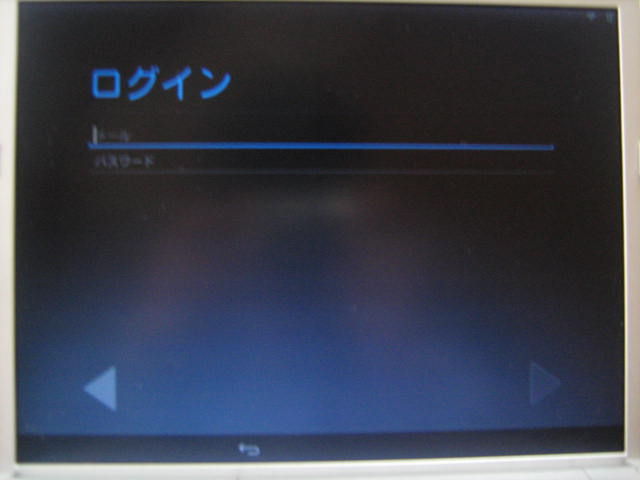
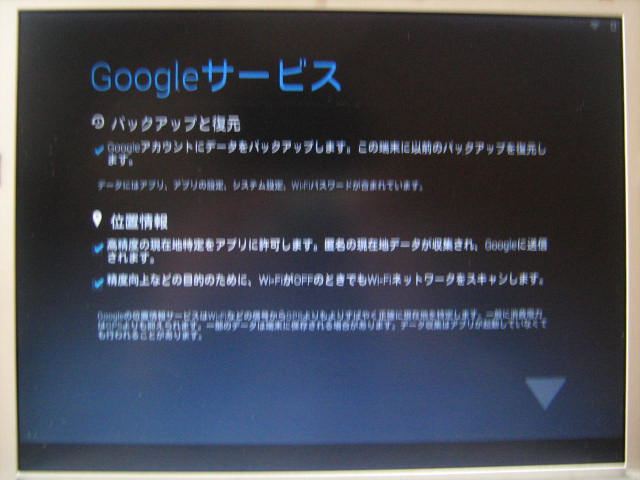
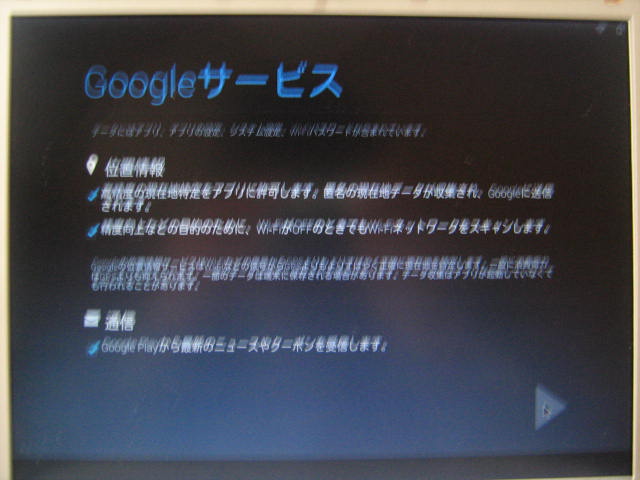
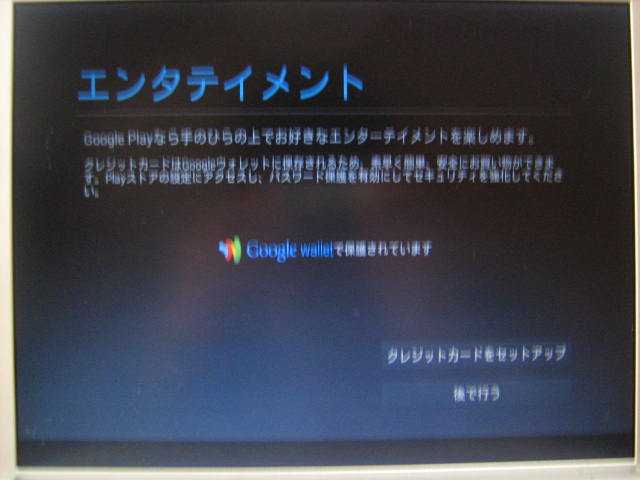
日本語化については、普通の android スマートフォン と同じです。
<br /><br />

最初の起動で日本語環境を選ぶだけです。
<br /><br />

もちろん グーグルアカウント（無料）が必要です。
<br /><br />

日本語入力は、Play ストアから Gboard を検索してインストールします。
<br /><br />

<div class="separator" style="clear: both;"><a href="https://blogger.googleusercontent.com/img/b/R29vZ2xl/AVvXsEjiXMjedsVppuIad_zJj6t5quYgCN_8hHU2D2syAJ5GOJQ07nIUmIsuSJplCmhyphenhyphengUHHRVTGUJ-oJ46nOEefEzyhyphenhyphenCwpTTj7D_0CNbqkFZIpTUbPJ0nc8jPvrwD0wU6DzvEtxfANGUmZqpHV8ZVtFQbtuqIjIBUG8-Oiql6_d6eq6unvcBhm8hUA7YOnrPZV/s1366/Screenshot_20231014-100203.png" style="display: block; padding: 1em 0; text-align: center; clear: left; float: left;"><img alt="" border="0" width="600" data-original-height="768" data-original-width="1366" src="https://blogger.googleusercontent.com/img/b/R29vZ2xl/AVvXsEjiXMjedsVppuIad_zJj6t5quYgCN_8hHU2D2syAJ5GOJQ07nIUmIsuSJplCmhyphenhyphengUHHRVTGUJ-oJ46nOEefEzyhyphenhyphenCwpTTj7D_0CNbqkFZIpTUbPJ0nc8jPvrwD0wU6DzvEtxfANGUmZqpHV8ZVtFQbtuqIjIBUG8-Oiql6_d6eq6unvcBhm8hUA7YOnrPZV/s600/Screenshot_20231014-100203.png"/></a></div>
<br style="clear: both;">
<br /><br />

<div class="separator" style="clear: both;"><a href="https://blogger.googleusercontent.com/img/b/R29vZ2xl/AVvXsEhXmEv5iChehk0VKw68abKdgOUi0-QxRWxPE7Fg6kiyP6jj2rwDewcuKLNqeD79i9zgOvabb9g4zGY3s8qS_gCxIhaRv9QUl0qof8rfXocFM3Mrk8WLba2vBDkHwn9vSYaLsBAUPFXayVwlcPetTpqgRk-Yi3T9LJrKnPsAZGj0ejvA3_ug2X6dgVa_0Top/s1366/Screenshot_20231014-100306.png" style="display: block; padding: 1em 0; text-align: center; clear: left; float: left;"><img alt="" border="0" width="600" data-original-height="768" data-original-width="1366" src="https://blogger.googleusercontent.com/img/b/R29vZ2xl/AVvXsEhXmEv5iChehk0VKw68abKdgOUi0-QxRWxPE7Fg6kiyP6jj2rwDewcuKLNqeD79i9zgOvabb9g4zGY3s8qS_gCxIhaRv9QUl0qof8rfXocFM3Mrk8WLba2vBDkHwn9vSYaLsBAUPFXayVwlcPetTpqgRk-Yi3T9LJrKnPsAZGj0ejvA3_ug2X6dgVa_0Top/s600/Screenshot_20231014-100306.png"/></a></div>
<br style="clear: both;">
<br /><br />

Gboardの設定で下記のように、設定してください。
<br /><br />

Gboard を最初にインストールしたときに、日本語を選んでいるはずですが、英語のキーボードが追加されていないと、半角英数字が入力できないので注意してください。
<br /><br />

次にPrimeOS の設定から物理キーボードを下記のように設定します。
<br /><br />

<div class="separator" style="clear: both;"><a href="https://blogger.googleusercontent.com/img/b/R29vZ2xl/AVvXsEjb0-ed8-m6DPOVM1M9xYQoO1GPcFaumLstFkzub5j8bV2bwj0mKmF11y-NYSnxy21ySnI4BRD9BNmDspX26s0yV8EwCxo63_61Y7SRNNsegh8tZv3d6ek5iJtugZF3p9DQIf5D6yHLTyhLpb2RmyqBY5uRQA5NYQIxpyHhCD4CO83CrIuVGFDtEiCQynuI/s1366/Screenshot_20231004-151639.png" style="display: block; padding: 1em 0; text-align: center; clear: left; float: left;"><img alt="" border="0" width="600" data-original-height="768" data-original-width="1366" src="https://blogger.googleusercontent.com/img/b/R29vZ2xl/AVvXsEjb0-ed8-m6DPOVM1M9xYQoO1GPcFaumLstFkzub5j8bV2bwj0mKmF11y-NYSnxy21ySnI4BRD9BNmDspX26s0yV8EwCxo63_61Y7SRNNsegh8tZv3d6ek5iJtugZF3p9DQIf5D6yHLTyhLpb2RmyqBY5uRQA5NYQIxpyHhCD4CO83CrIuVGFDtEiCQynuI/s600/Screenshot_20231004-151639.png"/></a></div>
<br style="clear: both;">
<br /><br />

「Gboard-多言語入力」が追加されているか確認してください。
<br /><br />

日本語入力への切り替えは、「SHIFT+スペース」で行います。
<br /><br />


<h2>PrimeOSを仕事に活用する方法</h2>
<br />

<!-- ネイティブ グーグルアドセンス開始 -->
<br style="clear: both;">
<div>

<ins  class="adsbygoogle" style="display:block; text-align:center;"
data-ad-layout="in-article" data-ad-format="fluid"
data-ad-client="ca-pub-3656927210019223" data-ad-slot="4317789318"></ins>

</div>
<br />
<!-- ネイティブ グーグルアドセンス終了 -->


PrimeOSは、仕事にも使える多くのアプリケーションを提供します。
<br /><br />

Officeスイートやメールクライアント、ブラウザなど、一般的なPCで利用できるアプリケーションが使えます。
<br /><br />

また、PCの大きな画面で動くため、作業効率も向上します。
<br /><br />

仕事にPrimeOSを活用する場合、注意が必要です。
<br /><br />

まず、セキュリティーについては、WindowsやmacOSほど堅牢ではないことがあるため、機密情報を扱う場合には特に注意が必要です。
<br /><br />

また、PrimeOSはAndroidアプリケーションをベースにしているため、特定のソフトウェアがWindows版やmacOS版に比べて機能が制限されている場合があります。
<br /><br />

それでも、PrimeOSは仕事でも使える汎用性が高く、大画面や物理キーボードによる利便性もあります。
<br /><br />
あくまでも用途にあった使い方をすることで、PrimeOSは仕事をサポートしてくれる便利なツールとなるでしょう。
<br /><br />

<h2>PrimeOSのメリットとデメリット</h2>
<br />

<!-- ネイティブ グーグルアドセンス開始 -->
<br style="clear: both;">
<div>

<ins  class="adsbygoogle" style="display:block; text-align:center;"
data-ad-layout="in-article" data-ad-format="fluid"
data-ad-client="ca-pub-3656927210019223" data-ad-slot="4317789318"></ins>

</div>
<br />
<!-- ネイティブ グーグルアドセンス終了 -->

メリット：
<br /><br />

Androidの豊富なアプリケーションが使用可能 PCでの操作性が向上する
<br /><br />

有線LANが使用可能で安定したインターネット接続が可能
<br /><br />

デメリット：
<br /><br />

一部のアプリケーションが正常に動作しない場合がある
<br /><br />

古いPCでは動作が重くなることがある
<br /><br />

PrimeOSはAndroidのアプリケーションがPCで使用可能になるため、作業効率が大幅に向上します。
<br /><br />

しかし、PCのスペックによっては動作が重くなることがあり注意が必要です。
<br /><br />

<h2>まとめ</h2>
<br />

<div style="margin:0em ;display:inline-block;position:relative;top:3px;padding:0 .5em;height:1.5em;line-height:1.5em;color:#ffffff;background: #27acd9;font-weight:bold;text-align:center;border-radius:5px 5px 0 0;">＊まとめ</div><div style="background:rgba(255,255,255,0);border:solid 3px #27acd9;border-radius:0 5px 5px;padding:20px;font-size: 100%;">

<!-- ネイティブ グーグルアドセンス開始 -->
<br style="clear: both;">
<div>

<ins  class="adsbygoogle" style="display:block; text-align:center;"
data-ad-layout="in-article" data-ad-format="fluid"
data-ad-client="ca-pub-3656927210019223" data-ad-slot="4317789318"></ins>

</div>
<br />
<!-- ネイティブ グーグルアドセンス終了 -->

PrimeOSはパソコンでAndroidの環境を実現するOSです。
<br /><br />

有線LANが使えるし、操作もしやすいため、主流のAndroid-x86よりも優れていると言えます。
<br /><br />

フルーガル・インストールすることで、使い勝手も良く、ゲームもできます。
<br /><br />

仕事でも使えるアプリもたくさんありますが、注意点もあります。
<br /><br />

PrimeOSの導入を検討しているならメリット・デメリットを理解して、慎重に決めてください。
<br /><br />


</div>

]]>
</content:encoded>
</item>
<item rdf:about="https://no-windows.myadventvega.co.uk/archives/77906113.html">
<title>軽量Linux：Google、EUでAndroidのGoogleサービスを有料化！</title>
https://no-windows.myadventvega.co.uk/archives/77906113.html</link>
<description>広 告： 自由な人生を手に入れる教科書！

アマゾンで第１位の書籍が無料で手に入るなんて・・・。


この電子書籍は、適当におすすめしているわけではありません。何度も自分で読んでみました。読み物としても面白いし、これから、「ネットビジネス」を
実際にやってみよう...</description>
<dc:creator>live01_mizobuchi</dc:creator>
<dc:date>2018-10-19T07:40:24+09:00</dc:date>
<dc:subject>android</dc:subject>
<content:encoded><![CDATA[<h2>広 告： 自由な人生を手に入れる教科書！</h2>

アマゾンで第１位の書籍が無料で手に入るなんて・・・。

<br /><br />

この電子書籍は、適当におすすめしているわけではありません。何度も自分で読んでみました。読み物としても面白いし、これから、「ネットビジネス」を
実際にやってみようという方にもう役立つと思います。


<br /><br />

<a href="http://graspaf.net/l/c/pb9CnT3A/d4fW0Gds" imageanchor="1" ><img border="0" src="https://3.bp.blogspot.com/-97RGSz2Ttvw/W8aiMDcD66I/AAAAAAAAXPU/oPKGseGVJFYRYqCDpR6pfwS5-Qstpe_9ACLcBGAs/s640/daipon.png" width="95%" height="95%" data-original-width="582" data-original-height="337" /></a>

<br /><br />

また、すぐにダウンロードすることに躊躇する方は、彼のブログを読んでみることをおすすめします。

<br /><br />

<a href="http://daipon01.com/?famuc=d4fW0Gds">アフェリエイトで１億円稼いで自由になった元皿洗いのブログ
</a>

<br /><br />

<span style="background-color: cyan;"><span style="font-size: x-large;">本 文</span></span>

<br /><br />

<h2>無料のOS PuppyLinux を 仕事に使っているけれど問題なしの僕の経緯！</h2>


<!-- グーグルアドセンス開始 -->
<br />
<div  style="float: right;">

<!-- レクタングル336x280 -->
<ins  data-ad-slot="7861704857" data-ad-client="ca-pub-3656927210019223" style="display:inline-block;width:336px;height:280px" class="adsbygoogle"></ins>

</div>
<!-- グーグルアドセンス終了 -->


欧州連合（EU)の政策執行機関である欧州委員会は7月、Googleに対しAndroidに関する独占禁止法違反について約43億ユーロ（約5600億円）の制裁金の支払いを命じていました。

<br /><br />

もちろん、Googleはこの命令について不服とし、すでに上訴していますが、それとは別に、EU圏に対し、Androidに搭載するGoogleサービスの有料化を発表したのです。

<br /><br />

もともと、欧州委員会から独占禁止法違反とされた内容は、Google検索とChromeブラウザのインストールを強制し、他のメーカー製アプリの利用機会を奪っているというものでした。これに対してGoogleは、この２つをバンドルすることで、他のGoogleサービスを無償提供できていると説明していました。

<br /><br />

しかし、この訴えが聞き入れられないことに、Googleは反発しました。「だったら望み通りにインストールは強制しない。代わりに他のサービスの利用を有料化する」というのが、今回の発表の真意です。

<br /><br />

これによりEU圏で端末を販売するメーカーは、Androidのデフォルト検索エンジンをBingにし、Firefoxをデフォルトブラウザとして出荷することも可能です。

<br /><br />

ただ、その代償として、GmailやYouTube、Google PlayなどのGoogleサービスを利用するためにはGoogleとの有料ライセンス契約が必要になります。なお、今のところ、ライセンス料などの詳細は明かされていません。

<br /><br />

このライセンス契約は10月26日以降に発売される端末について適用されるとのことでが、Android自体は引き続きオープンソースで提供されるほか、EU圏以外での変更はないそうなので、少し安心しています。

<br /><br />

ライセンス契約はGoogleとメーカー間の話で、消費者には関係がないとはいえ、これが実施されれば、EU圏の端末価格の値上げなどの影響はありそうです。

<br /><br />

結局いつでも、消費者につけが回ってくるのは、どの国でも同じ事のようです。

<br /><br />

いろいろと、Googleに対しては非難もありますが、広告で収入を得たり、android os を無料でで提供するなど、世の中に貢献していると思うのです。

<br /><br />

もちろん、企業ですので、その仕組みによって、利益を生み出さなければならないのは当然のことでしょう。

<br /><br />

本来なら、EU圏の企業が、もっと素晴らしい新しいOSを開発し、無料で提供するくらいの気概を持ってほしいものです。

<br /><br />

Googleの素晴らしいアイデアに対して、法をねじ曲げたような手段で対抗するというのは、いかがなものでしょう。

<br /><br />

アイデアにはアイデアで対抗してほしいものです。

<br /><br />

これと似たような事例で、日本の「TRON」の問題がありました。

<br /><br />

素晴らしい、国産のOSで、日本で標準になりそうな気配でした。しかし、日本政府の判断で、だめになりました。

<br /><br />

こんな間違った選択が、日本で起こらないことを願っています。


<br /><br />

<h2>日 記：会社に雇われずに生きて行こうと思った！</h2>


何度も書いているように、僕は今年で定年を迎えます。

<br /><br />

今日、その人事の面談がありました。

<br /><br />

任されている組織の人事についてひと通り聞いてはくれましたが、僕自身のことについては、ほとんどふれてくれませんでした。

<br /><br />

退職するもののことはどうでも良いのでしょう。

<br /><br />

今まで、ともに頑張ってきたと思っていましたが、やはりこんなものです。

<br /><br />

「だいぽん」さんの言われているように、これからは、極力、他の人や会社、環境に頼らない生き方が大切なんだと、つくづく思いました。

<br /><br />

「自由な人生を手に入れる教科書」をもう一度読み直しました。何度も読むと、著者が言っていることの意味がより深く理解できるようになります。

<br /><br />

もともと、読書は苦手な方でしたが、この「教科書」だけは別でした。

<br /><br />

<a href="http://graspaf.net/l/c/pb9CnT3A/d4fW0Gds" imageanchor="1" ><img border="0" src="https://1.bp.blogspot.com/-4y0L7_qOUQg/W7k0rJ-8SOI/AAAAAAAAW3E/d-sxa73BubcKJMTwbKOX9hTwv6kWFE3TACLcBGAs/s640/Screenshot%252810%2529.png" width="95%" height="95%" data-original-width="1095" data-original-height="632" /></a>

<br /><br />

「会社に雇われずに豊かに暮らす！」・・・まさに、僕が考えていることはこのことなんだと、今日は、はっきり認識できたような気がします。

<br /><br />

「会社に雇われずに豊かに暮らす！」を執筆した方が運営している「アフィリエイトで１億円稼いだ元皿洗いのブログ！」も、もう一度読み込んでみたいと思っています。

<br /><br />

<a href="http://daipon01.com/?famuc=d4fW0Gds" imageanchor="1" ><img border="0" src="https://1.bp.blogspot.com/-tWiy2w4XjHs/W7k2Y5-hDnI/AAAAAAAAW3Q/wRSjbzqKMvQad0igvzs4tnpqx6u0qDSbACLcBGAs/s640/Screenshot%252811%2529.png" width="95%" height="95%" data-original-width="1097" data-original-height="704" /></a>

<br /><br />

<h2>今後の生活設計について考えてみた！</h2>

今から、生活設計について考えてみました。

<br /><br />

定年後は、給料はもらえません。

<br /><br />

何かをして、生計を立てなければなりません。

<br /><br />

しかし、これだけは守ろうというルールが僕にはあります。

<br /><br />

１　人のためになることを行う。

<br /><br />

２　そのために、投資はしない。すべて無料のものを使う。

<br /><br />

無料でも、世の中にはたくさん良い物があります。

<br /><br />

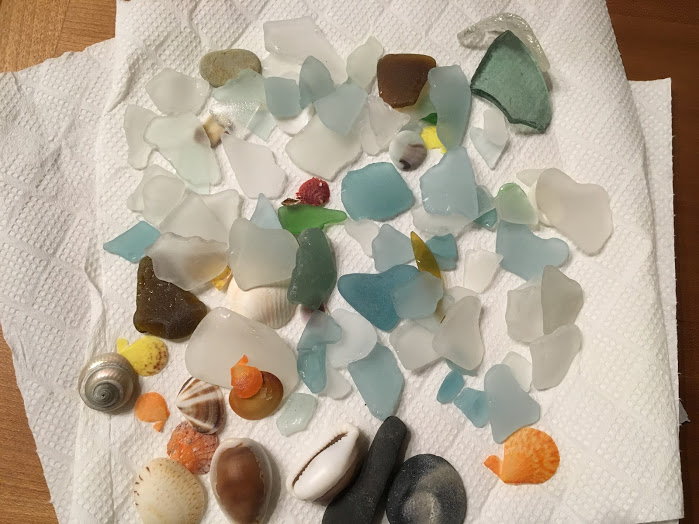
昨日、紹介した海岸に落ちている「シーグラス」のように・・・

<br /><br />

<a href="https://3.bp.blogspot.com/-PmliWh8hXts/W8ga3rRPADI/AAAAAAAAXTc/CkSgaMQP-e4Ghp2iFchDYHLKeUdlcPwSQCLcBGAs/s1600/IMG_3852.JPG" imageanchor="1" ><img border="0" src="https://3.bp.blogspot.com/-PmliWh8hXts/W8ga3rRPADI/AAAAAAAAXTc/CkSgaMQP-e4Ghp2iFchDYHLKeUdlcPwSQCLcBGAs/s400/IMG_3852.JPG" width="400" height="300" data-original-width="699" data-original-height="524" /></a>

<br /><br />

３　無料のものを使って学習し、人の役に立つ情報を発信しながら収入を得る方法を模索していきたいと思います。

<br /><br />

例えば、今日このようなものを見つけました。

<br /><br />

アフィリエイトで使える無料素材提供サイトです。「アフィピク」といいます。

<br /><br />

<a href="http://sozai-media.com/l/c/K4hcSG7X/uyLOJXXv" imageanchor="1" ><img border="0" src="https://2.bp.blogspot.com/-znepSAlZ0K4/W8gcZDC_YZI/AAAAAAAAXTo/eL2z34gXuI0io_5Bon3b2HU2u9uOn28qACLcBGAs/s400/afipic.png" width="399" height="400" data-original-width="296" data-original-height="297" /></a>

<br /><br />

ここから、ダウンロードできるイラストは、無料なのはもちろん、商用利用OK、わずらわしいクレジット表記も必要ありません。

<br /><br />

会員登録はしなくてはなりませんが、必要なのはメールアドレスだけです。

<br /><br />

登録はこちらからできます。

<br /><br />

<a href="http://sozai-media.com/l/c/K4hcSG7X/uyLOJXXv">アフィピク通信</a>

<br /><br />

こういう情報を、インターネット検索だけで、探しだそうすると膨大な時間がいると思います。

<br /><br />

少しずつ、役立つ情報を発信しながら、生活して行こうと考えています。

<br /><br />


具体的には、まだ何も決まってないのですが・・・


<br /><br />

<div  style="font-size: 12pt;">
<left>関連コンテンツ</left></div>

<ins  data-ad-slot="5845374116" data-ad-client="ca-pub-3656927210019223" data-ad-format="autorelaxed" style="display:block" class="adsbygoogle"></ins>


<br />


<!-- リンク広告リスポンシブル -->
<ins  data-ad-format="link" data-ad-slot="1217550851" data-ad-client="ca-pub-3656927210019223" style="display:block" class="adsbygoogle"></ins>


<br /><br />

<br /><br />

<h2>□□□ 得々情報 □□□</h2>


------------------------------------------------------------
<br />
□無料のオフィスアプリケーションの紹介
<br />
------------------------------------------------------------

<br />
<br />
<blockquote  data-lang="ja" class="twitter-tweet"><p  dir="ltr" lang="ja">とっておきの情報です Windowsはもういらない : 軽量Linux：DebianDogにMS OFFICEと互換性の高いWPS
officeをインストール！ <a  href="https://t.co/d3ZKZrjWjD">https://t.co/d3ZKZrjWjD</a>
<a  href="https://t.co/gCLjc4HSTo">pic.twitter.com/gCLjc4HSTo</a></p>—
溝渕@四万十 (@mmizobuchi) <a  href="&#10;https://twitter.com/mmizobuchi/status/809870819371290624&#10;">2016年12月16日</a></blockquote>


<br />
<br />
---------------
<br />
□広 告
<br />
---------------
<br />
<br />
□コンピュータ関連の機器は断然ネットショップが安い気がします。探せば送料無料のものもたくさんあり、僕は、楽天やアマゾンを良く利用しています。また、製品の評価もネットでは沢山あるので、ひょっとしたら、実際に店員さんに聞くより正確かもしれません。
<br />

☆おすすめの<!-- rakuten_ad_target_begin -->ノートパソコン タブレット<!--
rakuten_ad_target_end --> もこちらで購入することもできます。

<br />
<!-- Rakuten Widget FROM HERE -->

<!-- Rakuten Widget TO HERE -->
<br />
<br />

----------------------
<br />
□僕のLifeWork
<br />
----------------------
<br />
僕のLifeWorkはお金をかけずに生活を楽しむことです。特にコンピュータ関係はインターネットなどの発達により、日常的に使うのが当たり前になってきました。次々と新しいコンピュータやオペレーティング・システムを購入するお金はありません。そこで、無料のLinuxを使ってネット生活をしていますが、その中でも、PuppyLinuxという軽量で魅力あるオペレーティング・システムについて学んでいます。
<br />
<br />
□ 安全なPuppyLinuxの使い方
<br />
<br />
ハードディスクはそのままでMS
WINDOWSを動作するために残しておき、軽快なPuppyLinuxを使いたい時はUSBメモリーにインストールして、動作させれば安心です。そのUSBメモリーの費用は1000円を切ります。僕はアマゾンで並行輸入版のUSBメモリーをたくさん買いましたが、３２GBで910円、送料も無料でした。
<br />
<br />
ぜひ、PuppyLinuxを代表とする軽量Linuxを試してみてください。MS WINDOWSで時々体験する待ち時間がうそのようになくなるはずです。
<br />
<br />

□ フラッシュメモリは安価な並行輸入版
<br />
<br />
フラッシュメモリは安価な並行輸入版で十分ではないでしょうか？品質は全く同じです。僕は安いフラッシュメモリを買って、LinuxなどのＯＳをインストールして楽しんでます。
<br />

<!-- カエレバアフィリエイト開始 -->
<div  class="kaerebalink-box" style="font-size: small; overflow: hidden; padding-bottom: 20px;
text-align: left; zoom: 1;">
<div  class="kaerebalink-image" style="float: left; margin: 0 15px 10px 0;">
<a  href="&#10;http://www.amazon.co.jp/exec/obidos/ASIN/B00T4AFJNK/mmizobuchi-22/ref=nosim/" target="_blank"><img  src="&#10;http://ecx.images-amazon.com/images/I/416v4LKpaxL._SL160_.jpg" style="border: none;"></a></div>
<div  class="kaerebalink-info" style="line-height: 120%; overflow: hidden; zoom: 1;">
<div  class="kaerebalink-name" style="line-height: 120%; margin-bottom: 10px;">
<a  href="&#10;http://www.amazon.co.jp/exec/obidos/ASIN/B00T4AFJNK/mmizobuchi-22/ref=nosim/&#10;" target="_blank">サンディスク
Sandisk USB フラッシュメモリ Cruzer Fit SDCZ33 32GB 海外パッケージ品</a><br />
<div  class="kaerebalink-powered-date" style="font-family: verdana; font-size: 8pt; line-height: 120%;
margin-top: 5px;">
posted with <a  href="http://kaereba.com/&#10;" rel="nofollow" target="_blank">カエレバ</a></div>
</div>
<div  class="kaerebalink-detail" style="margin-bottom: 5px;">
SanDisk     </div>
<div  class="kaerebalink-link1" style="margin-top: 10px;">
<div  class="shoplinkamazon" style="background: url('http://img.yomereba.com/mu32_k_01.gif')
0 0 no-repeat; display: inline; margin-right: 5px; padding: 2px 0 2px
18px; white-space: nowrap;">
<a  href="&#10;http://www.amazon.co.jp/gp/search?keywords=Cruzer%20Fit%20CZ33&amp;__mk_ja_JP=%83J%83%5E%83J%83i&amp;tag=mmizobuchi-22&#10;" target="_blank">Amazon</a></div>
<div  class="shoplinkrakuten" style="background: url('http://img.yomereba.com/mu32_k_01.gif')
0 -50px no-repeat; display: inline; margin-right: 5px; padding: 2px 0
2px 18px; white-space: nowrap;">
<a  href="&#10;http://hb.afl.rakuten.co.jp/hgc/14a2061c.8a4342da.14a2061d.87bc8dbb/?pc=http%3A%2F%2Fsearch.rakuten.co.jp%2Fsearch%2Fmall%2FCruzer%2520Fit%2520CZ33%2F-%2Ff.1-p.1-s.1-sf.0-st.A-v.2%3Fx%3D0%26scid%3Daf_ich_link_urltxt%26m%3Dhttp%3A%2F%2Fm.rakuten.co.jp%2F&#10;" target="_blank">楽天市場</a></div>
</div>
</div>
<div  class="booklink-footer" style="clear: left;">
</div>
</div>
<!-- カエレバアフィリエイト終了 -->


PuppyLinuxを使うのにそれほど高価なコンピュータを購入することはありませんが、僕のように、そればかりを使う人も少ないと思い、MS
WINDOWS 10も動作するコンピュータを選んでみました。
<br />
<br />
<div>
□ アマゾンではこんな価格で販売されています。何とか手が届きそうな価格ですね。
<br />
ノートパソコンやモバイルパソコンは、日常的に使うようになってきました 。毎日使うものには、少しお金をかけてもいいかもしれません。

<br /><br />
<!-- アマゾンアフィリエイト開始 -->
<iframe src="
https://rcm-fe.amazon-adsystem.com/e/cm?t=mmizobuchi-22&amp;o=9&amp;p=16&amp;l=bn1&amp;mode=computers-jp&amp;browse=2151981051&amp;fc1=000000&lt;1=_blank&amp;lc1=3366FF&amp;bg1=FFFFFF&amp;f=ifr"
marginwidth="0" marginheight="0" width="468" height="336" border="0"
frameborder="0" style="border:none;" scrolling="no"></iframe>

<!-- アマゾンアフィリエイト終了 -->
<br />
<br />
---------------------------------------------
<br />
□ぷーたろーの飄々日記
<br />
---------------------------------------------
<br />
<br />

<u>TITLE：
僕も使っている楽天カードがお得です！
</u>
<br />
<br />
ネットショッピングでも街でのお買い物でも楽天スーパーポイントが100円につき1ポイント貯まる！一押しの1枚です。
<br /><br />

・年会費永年無料
<br />
・海外旅行傷害保険付き
<br />
・楽天市場でのお買い物はいつでもポイント4倍
<br />
・ご利用可能額最高100万円
<br />
・入会された方全員に楽天スーパーポイント2,000ポイントプレゼント！
<br />
ただいま新規入会キャンペーン開催中！
<br /><br />

詳細はこちら
<br /><br />
★本会員様のお申込みと同時に家族カードのお申込みも簡単に可能！家族カード入会でもれなく1,000ポイントプレゼント！（年会費永年無料）
<br /><br />
<a  rel="nofollow" target="_blank" href="https://px.a8.net/svt/ejp?a8mat=20402U+526NW2+FOQ+C0B9T">
<img  src="&#10;https://www23.a8.net/svt/bgt?aid=121119078306&amp;wid=001&amp;eno=01&amp;mid=s00000002033002017000&amp;mc=1&#10;" border="0" height="60" width="120"></a>
<img  src="&#10;https://www14.a8.net/0.gif?a8mat=20402U+526NW2+FOQ+C0B9T" border="0" height="1" width="1">

<br />
<br />
<!-- グーグルアドセンス開始 -->
<br />
<br />
スポンサーリンク
<br />
<br />
<div>

<!-- レスポンシブ -->
<ins  data-ad-format="auto" data-ad-slot="2915493250" data-ad-client="ca-pub-3656927210019223" style="display:block" class="adsbygoogle"></ins>

</div>
<br />
<br />
<!-- グーグルアドセンス終了 -->

<div>
---------------------------------------------
<br />
□本当に必要なOSの選択とは
<br />
---------------------------------------------
<br />
<br />
自分たちにとって本当に必要なOSとは何でしょうかまず、思いつくのは仕事に必要なOSです。それは、高価なOSでないとできない仕事ですか？文書が作成できて、インターネットができることで９割以上は大丈夫だというなら、無料のOSも考えてみたらどうでしょう。
</div>
<br />
<br />
---------------------------------------------
<br />
□あすすめウェブサイト
<br />
---------------------------------------------
<br />
<br />
□ <a  href="http://adsense-life.blogspot.jp/">月１０万円の副収入で生活らくらく！
</a>
<br />
□ <a  href="http://libreofice-free.blogspot.jp/">LibreOffice無料で楽しく</a>
<br />
□ <a  href="&#10;http://linux-unofficial.blogspot.jp/" target="_blank" title="Puppy Linux 非公式 サイト">Puppy Linux 非公式 サイト</a>
<br />
もう<a  href="&#10;https://no-windows.myadventvega.co.uk/" target="_blank" title="Windowsはもういらない">Windowsはもういらない</a>の内容を見やすく提供しています。
<br />
<br />
</div>


]]>
</content:encoded>
</item>
<item rdf:about="https://no-windows.myadventvega.co.uk/archives/66849924.html">
<title>軽量Linux:tahrpup 6.0.5 日本語化版シンプル DebianDog-Jessie openbox_xfce version 2016-10-16 andorid-x86 トリプルブート スーパーマルチUSBメモリーの作成！</title>
https://no-windows.myadventvega.co.uk/archives/66849924.html</link>
<description>


軽量Linux:tahrpup 6.0.5 日本語化版シンプル DebianDog-Jessie openbox_xfce version 2016-10-16 andorid-x86 トリプルブート スーパーマルチUSBメモリーの作成！


(adsbygoogle = window.adsbygoogle || []).push({});


今日は、tahrpup 6.0.5 日本語化版...</description>
<dc:creator>live01_mizobuchi</dc:creator>
<dc:date>2016-10-26T05:30:04+09:00</dc:date>
<dc:subject>android</dc:subject>
<content:encoded><![CDATA[<!-- タイトル開始 -->
<h3 style="text-align: center;">
<u>
軽量Linux:tahrpup 6.0.5 日本語化版シンプル DebianDog-Jessie openbox_xfce version 2016-10-16 andorid-x86 トリプルブート スーパーマルチUSBメモリーの作成！
</u>
</h3>
<!-- タイトル終了 -->

<!-- グーグルアドセンス開始 -->
<div  style="float: right;">
<br />
<!-- レクタングル336x280 --><br />
<ins class="adsbygoogle" data-ad-client="ca-pub-3656927210019223" data-ad-slot="7861704857" style="display: inline-block; height: 280px; width: 336px;"></ins><br />

<br />
</div>
<!-- グーグルアドセンス終了 -->
<br />
<br />
今日は、tahrpup 6.0.5 日本語化版シンプル DebianDog-Jessie openbox_xfce version 2016-10-16 andorid-x86 トリプルブート スーパーマルチUSBメモリーの作成について書きたいと思います。
<br />
<br />
どうしても、コンピューター上から「Instagram」に画像を投稿したくなって、tahrpupやDebianDogで工夫していましたが
うまくいきませんでした。
<br />
<br />
「Instagram」の開発者の言葉を聞くと、コンピュータからでは即時性がないとのことで、「Instagram」からの投稿機能はつけていないとのことでした。
<br />
<br />
しかし、デジタルカメラで撮ったものも「Instagram」に投稿したいことがあります。そこで、コンピュータ上でアンドロイドOSを動作させることのできる
android-x86を導入することになりました。
<br />
<br />
最新バージョンは、android-x86 Release 6.0 となっています。しかし、試してみた結果、洗練されたデザインになっているものの、無線LANの設定で、ESSIDの設定を見つけることができなかったことや、プロキシーの設定がないことなど、結局、こなれた android-x86 Release 4.4 を導入することにしました。
<br />
<br />
もちろん、どこでも仕事ができるように、スーパーマルチトリプルブートＵＳＢメモリーを作成して、先ほども書いたように３つのOSをインストールしました。
<br />
<br />
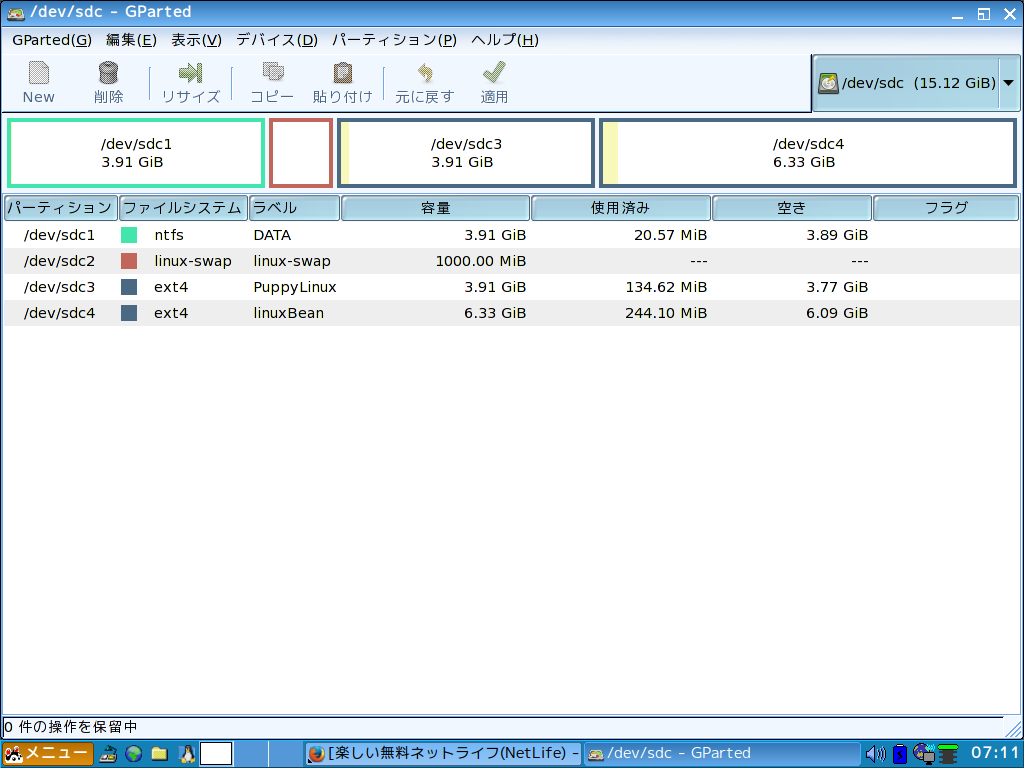
１　USBメモリーのパーティションは次のようになっています。
<br />
<br />
<a href="https://2.bp.blogspot.com/-rTQukls6qP0/WA_xpWKe-II/AAAAAAAADRY/VBmxJIxYYmk9KquNd-NuE-mcNUhR-QM1QCLcB/s1600/capture10214.png" imageanchor="1" ><img border="0" src="https://2.bp.blogspot.com/-rTQukls6qP0/WA_xpWKe-II/AAAAAAAADRY/VBmxJIxYYmk9KquNd-NuE-mcNUhR-QM1QCLcB/s400/capture10214.png" width="400" height="269" /></a>
<br />
<br />
android-x86 はUSBメモリー先頭の ntfs でフォーマットした部分にインストールしました。
<br />
<br />
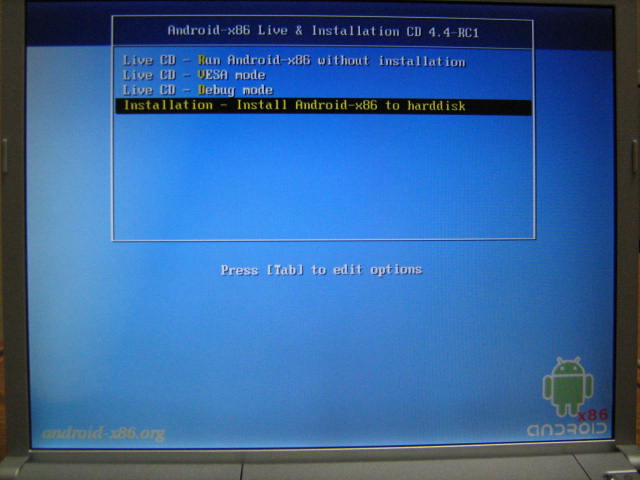
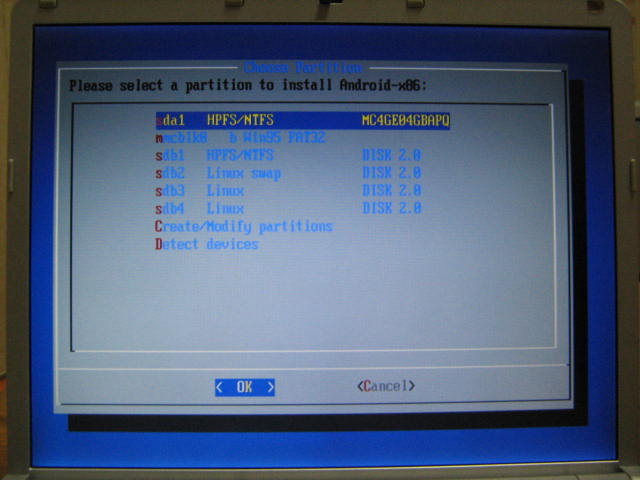
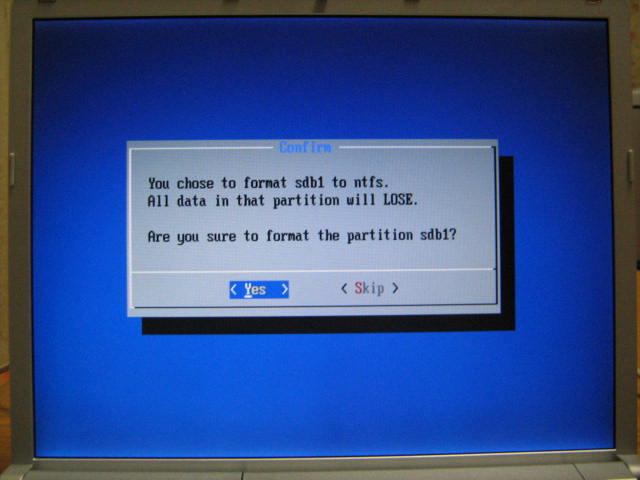
結局、苦労したのは android-x86 を起動時に選択できるようにすることでしたが、このブログに android-x86 の情報はたくさんありますので、参考にしてください。
<br />
<br />
２　Grub４Dos ブートローダーの設定で menu.lst を作成したあと、トリプルブート実現のために作成したものの内容は下記のとおりです。
<br />
<br />
<a href="https://4.bp.blogspot.com/-5UqiC-SFpkM/WA_zFx7gT4I/AAAAAAAADRk/kGcpRz0xHFof2xpbtPaJyrtDUp4mvZkVwCLcB/s1600/capture16370.png" imageanchor="1" ><img border="0" src="https://4.bp.blogspot.com/-5UqiC-SFpkM/WA_zFx7gT4I/AAAAAAAADRk/kGcpRz0xHFof2xpbtPaJyrtDUp4mvZkVwCLcB/s400/capture16370.png" width="400" height="378" /></a>
<br />
<br />
３　それぞれ、起動した画面です。
<br />
<br />
tahrpup 6.0.5 日本語化版シンプル
<br />
<br />
<a href="https://3.bp.blogspot.com/-rKGuDjMq_H8/WA_zx0G-UvI/AAAAAAAADRo/LFP3N6OKMnEPk9eQO4_vK_EYqKZv1gIIQCLcB/s1600/capture13266.png" imageanchor="1" ><img border="0" src="https://3.bp.blogspot.com/-rKGuDjMq_H8/WA_zx0G-UvI/AAAAAAAADRo/LFP3N6OKMnEPk9eQO4_vK_EYqKZv1gIIQCLcB/s400/capture13266.png" width="400" height="300" /></a>
<br />
<br />
DebianDog-Jessie openbox_xfce version 2016-10-16
<br />
<br />
<a href="https://4.bp.blogspot.com/-96JgHFvZKak/WA_2XW6rg_I/AAAAAAAADR0/D7zSHTUMZR0p8212I1zhS2d0iZ9piZZVwCLcB/s1600/Screenshot%2Bfrom%2B2016-10-26%2B09%253A13%253A52.png" imageanchor="1" ><img border="0" src="https://4.bp.blogspot.com/-96JgHFvZKak/WA_2XW6rg_I/AAAAAAAADR0/D7zSHTUMZR0p8212I1zhS2d0iZ9piZZVwCLcB/s400/Screenshot%2Bfrom%2B2016-10-26%2B09%253A13%253A52.png" width="400" height="300" /></a>
<br />
<br />
andorid-x86
<br />
<br />
<a href="https://2.bp.blogspot.com/-YjDfcPw7kws/WA_2jy6Pt5I/AAAAAAAADR4/SElxbbNZlSsHEOpz9W3e0TrPU8ra_C15gCLcB/s1600/image02.jpg" imageanchor="1" ><img border="0" src="https://2.bp.blogspot.com/-YjDfcPw7kws/WA_2jy6Pt5I/AAAAAAAADR4/SElxbbNZlSsHEOpz9W3e0TrPU8ra_C15gCLcB/s400/image02.jpg" width="400" height="250" /></a>
<br />
<br />
4　anroid-x86 に「Instagram」をインストールしたところです。
<br />
<br />
<a href="https://2.bp.blogspot.com/-V4oX-a4MiUk/WA_3BGMP6WI/AAAAAAAADR8/PNzfek5MpZoJMfjMxhY5SBaZmd71oK5pQCLcB/s1600/image03.jpg" imageanchor="1" ><img border="0" src="https://2.bp.blogspot.com/-V4oX-a4MiUk/WA_3BGMP6WI/AAAAAAAADR8/PNzfek5MpZoJMfjMxhY5SBaZmd71oK5pQCLcB/s400/image03.jpg" width="400" height="250" /></a>
<br />
<br />
インストールの方法は通常のスマートフォンとまったく同じです。
<br />
<br />
「Instagram」を起動したところです。
<br />
<br />
<a href="https://3.bp.blogspot.com/--HoPpDKGNbY/WA_3QFDGxOI/AAAAAAAADSA/_b_gbxRC4AgZh6gL8-uPUHR_hygonknswCLcB/s1600/image01.jpg" imageanchor="1" ><img border="0" src="https://3.bp.blogspot.com/--HoPpDKGNbY/WA_3QFDGxOI/AAAAAAAADSA/_b_gbxRC4AgZh6gL8-uPUHR_hygonknswCLcB/s400/image01.jpg" width="400" height="250" /></a>
<br />
<br />
5 内部ストレージから画像を読み込んでみました。
<br />
<br />
<a href="https://2.bp.blogspot.com/-n2_Q0ELMYrc/WBAAWo6BsOI/AAAAAAAADSc/ZdjLlMXedmIvZgzawHoET2ozypN00GmlACLcB/s1600/1864.jpg" imageanchor="1" ><img border="0" src="https://2.bp.blogspot.com/-n2_Q0ELMYrc/WBAAWo6BsOI/AAAAAAAADSc/ZdjLlMXedmIvZgzawHoET2ozypN00GmlACLcB/s400/1864.jpg" width="400" height="300" /></a>
<br />
<br />
<a href="https://2.bp.blogspot.com/-SALqpgxI8Lo/WBAAAFS0jdI/AAAAAAAADSU/KrgCzrJcyBMbStCbXPUIOaU-nst_vRqvwCLcB/s1600/4522.jpg" imageanchor="1" ><img border="0" src="https://2.bp.blogspot.com/-SALqpgxI8Lo/WBAAAFS0jdI/AAAAAAAADSU/KrgCzrJcyBMbStCbXPUIOaU-nst_vRqvwCLcB/s400/4522.jpg" width="400" height="300" /></a>
<br />
<br />
６　パソコンで「Instagram」で画像を送信することが目的でしたが、「Google日本語入力」の機能が大幅に向上していることを知ることができました。
パソコンに適応した入力をすることができます。


<br />
<br />
---------------
<br />
□広 告
<br />
---------------
<br />
<br />
□コンピュータ関連の機器は断然ネットショップが安い気がします。探せば送料無料のものもたくさんあり、僕は、楽天やアマゾンを良く利用しています。また、製品の評価もネットでは沢山あるので、ひょっとしたら、実際に店員さんに聞くより正確かもしれません。
<br />

☆おすすめの<!-- rakuten_ad_target_begin -->ノートパソコン タブレット<!-- rakuten_ad_target_end --> もこちらで購入することもできます。

<br />
<!-- Rakuten Widget FROM HERE -->

<!-- Rakuten Widget TO HERE -->
<br />
<br />

----------------------<br />
□僕のLifeWork
<br />
----------------------<br />
　僕のLifeWorkはお金をかけずに生活を楽しむことです。特にコンピュータ関係はインターネットなどの発達により、日常的に使うのが当たり前になってきました。次々と新しいコンピュータやオペレーティング・システムを購入するお金はありません。そこで、無料のLinuxを使ってネット生活をしていますが、その中でも、PuppyLinuxという軽量で魅力あるオペレーティング・システムについて学んでいます。
<br />
<br />
□ 安全なPuppyLinuxの使い方
<br />
<br />
ハードディスクはそのままでMS
WINDOWSを動作するために残しておき、軽快なPuppyLinuxを使いたい時はUSBメモリーにインストールして、動作させれば安心です。そのUSBメモリーの費用は1000円を切ります。僕はアマゾンで並行輸入版のUSBメモリーをたくさん買いましたが、３２GBで910円、送料も無料でした。
<br />
<br />
ぜひ、PuppyLinuxを代表とする軽量Linuxを試してみてください。MS WINDOWSで時々体験する待ち時間がうそのようになくなるはずです。
<br />
<br />

□ フラッシュメモリは安価な並行輸入版
<br />
<br />
フラッシュメモリは安価な並行輸入版で十分ではないでしょうか？品質は全く同じです。僕は安いフラッシュメモリを買って、LinuxなどのＯＳをインストールして楽しんでます。
<br />

<!-- カエレバアフィリエイト開始 -->
<div  style="font-size: small; overflow: hidden; padding-bottom: 20px;
text-align: left; zoom: 1;" class="kaerebalink-box">
<div  style="float: left; margin: 0 15px 10px 0;" class="kaerebalink-image">
<a  target="_blank" href="http://www.amazon.co.jp/exec/obidos/ASIN/B00T4AFJNK/mmizobuchi-22/ref=nosim/"><img  style="border: none;" src="http://ecx.images-amazon.com/images/I/416v4LKpaxL._SL160_.jpg"></a></div>
<div  style="line-height: 120%; overflow: hidden; zoom: 1;" class="kaerebalink-info">
<div  style="line-height: 120%; margin-bottom: 10px;" class="kaerebalink-name">
<a  target="_blank" href="http://www.amazon.co.jp/exec/obidos/ASIN/B00T4AFJNK/mmizobuchi-22/ref=nosim/">サンディスク
Sandisk USB フラッシュメモリ Cruzer Fit SDCZ33 32GB 海外パッケージ品</a><br />
<div  style="font-family: verdana; font-size: 8pt; line-height: 120%;
margin-top: 5px;" class="kaerebalink-powered-date">
posted with <a  target="_blank" rel="nofollow" href="http://kaereba.com/">カエレバ</a></div>
</div>
<div  style="margin-bottom: 5px;" class="kaerebalink-detail">
SanDisk     </div>
<div  style="margin-top: 10px;" class="kaerebalink-link1">
<div  style="background: url('http://img.yomereba.com/mu32_k_01.gif')
0 0 no-repeat; display: inline; margin-right: 5px; padding: 2px 0 2px
18px; white-space: nowrap;" class="shoplinkamazon">
<a  target="_blank" href="http://www.amazon.co.jp/gp/search?keywords=Cruzer%20Fit%20CZ33&amp;__mk_ja_JP=%83J%83%5E%83J%83i&amp;tag=mmizobuchi-22">Amazon</a></div>
<div  style="background: url('http://img.yomereba.com/mu32_k_01.gif')
0 -50px no-repeat; display: inline; margin-right: 5px; padding: 2px 0
2px 18px; white-space: nowrap;" class="shoplinkrakuten">
<a  target="_blank" href="http://hb.afl.rakuten.co.jp/hgc/14a2061c.8a4342da.14a2061d.87bc8dbb/?pc=http%3A%2F%2Fsearch.rakuten.co.jp%2Fsearch%2Fmall%2FCruzer%2520Fit%2520CZ33%2F-%2Ff.1-p.1-s.1-sf.0-st.A-v.2%3Fx%3D0%26scid%3Daf_ich_link_urltxt%26m%3Dhttp%3A%2F%2Fm.rakuten.co.jp%2F">楽天市場</a></div>
</div>
</div>
<div  style="clear: left;" class="booklink-footer">
</div>
</div>
<!-- カエレバアフィリエイト終了 -->


PuppyLinuxを使うのにそれほど高価なコンピュータを購入することはありませんが、僕のように、そればかりを使う人も少ないと思い、MS WINDOWS 10も動作するコンピュータを選んでみました。
<br />
<br />
<div>
□ アマゾンではこんな価格で販売されています。何とか手が届きそうな価格ですね。
<br />
ノートパソコンやモバイルパソコンは、日常的に使うようになってきました 。毎日使うものには、少しお金をかけてもいいかもしれません。

<br /><br />
<!-- アマゾンアフィリエイト開始 -->
<iframe src="https://rcm-fe.amazon-adsystem.com/e/cm?t=mmizobuchi-22&amp;o=9&amp;p=16&amp;l=bn1&amp;mode=computers-jp&amp;browse=2151981051&amp;fc1=000000&lt;1=_blank&amp;lc1=3366FF&amp;bg1=FFFFFF&amp;f=ifr" marginwidth="0" marginheight="0" width="468" height="336" border="0" frameborder="0" style="border:none;" scrolling="no"></iframe>

<!-- アマゾンアフィリエイト終了 -->
<br />

<!-- グーグルアドセンス開始 -->
<div  style="float: left;">
<br />
<!-- レクタングル336x280 --><br />
<ins class="adsbygoogle" data-ad-client="ca-pub-3656927210019223" data-ad-slot="7861704857" style="display: inline-block; height: 280px; width: 336px;"></ins><br />

<br />
</div>
<!-- グーグルアドセンス終了 -->
<br />
<br />
<!-- リンクユニット開始 -->
<div>
<br />
</div></div>
]]>
</content:encoded>
</item>
<item rdf:about="https://no-windows.myadventvega.co.uk/archives/55299892.html">
<title>DebianDog、slacko、android-x86 トリプルブート！製作 詳細解説</title>
https://no-windows.myadventvega.co.uk/archives/55299892.html</link>
<description>
DebianDog、slacko、android-x86 トリプルブート！製作 詳細解説


(adsbygoogle = window.adsbygoogle || []).push({});


　おはようございます。６：１０分です。今日は朝からあまり寒くないです。天気予報によると、今日は雨ということです。僕は喘息持ちなので...</description>
<dc:creator>live01_mizobuchi</dc:creator>
<dc:date>2016-02-23T06:10:56+09:00</dc:date>
<dc:subject>android</dc:subject>
<content:encoded><![CDATA[<h3 style="text-align: center;">
<u>DebianDog、slacko、android-x86 トリプルブート！製作 詳細解説
</u>
</h3>
<div style="float: right;">
<br />
<!-- レクタングル336x280 --><br />
<ins class="adsbygoogle" data-ad-client="ca-pub-3656927210019223" data-ad-slot="7861704857" style="display: inline-block; height: 280px; width: 336px;"></ins><br />

</div>
<br />
<br />
　おはようございます。６：１０分です。今日は朝からあまり寒くないです。天気予報によると、今日は雨ということです。僕は喘息持ちなので、湿度のある雨の日はは楽です。
<br />
<br />
　DebianDog、slacko、android-x86 トリプルブートのＵＳＢメモリーがことのほか仕事に役立っているので、その作成方法を詳しくメモに残しておきたいと思います。
<br />
<br />
　一気に書き上げるには時間が足りないので、今日から少しずつ付け足していきたいと思います。
<br />
<br />
これが完成すれば、androidで動作するアプリケーション、debianで動作するアプリケーション、SlackwareやPuppyLinuxで動作するアプリケーションをＵＳＢメモリー一本で使い分けることができるので便利ですよ。
<br />
<br />
<b>トリプルブートＵＳＢメモリー作成の工程一覧
</b>
<br />
<br />
１　ＵＳＢメモリーのパーティション分割
<br />
<br />
２　３つのＯＳのＩＳＯファイルのダウンロード
<br />
<br />
３　ＩＳＯファイルからライブＣＤ（インストールＣＤ）の作成
<br />
<br />
４　いよいよインストール
<br />
<br />
　a　DebiandDogのインストールと起動の確認
<br />
<br />
　b　Slackoのインストールと起動の確認
<br />
<br />
　c　android-x86のインストールと起動の確認
<br />
<br />
５　Slackoでブートメニューを作成
<br />
<br />
６　DebianDogのカスタマイズ
<br />
<br />
　a　一般ユーザーの追加
<br />
<br />
　b　flash playerのインストールとバージョンの確認
<br />
<br />
　c　LibreOfficeで仕事の環境を整える
<br />
<br />
　d　MS WINDOWSのアプリケーションを動作させる Wineのインストール
<br />
<br />
　e　Adobe Airのインストール
<br />
<br />
　d　「縮小専用」のインストール
<br />
<br />
　e　「TeraPad」のインストール
<br />
<br />
８　Wineの日本語入力の設定
<br />
<br />
* PuppyLinuxのWineの設定との比較
<br />
<br />
以上のように勧めていきたいと思います。
<br />
<br />
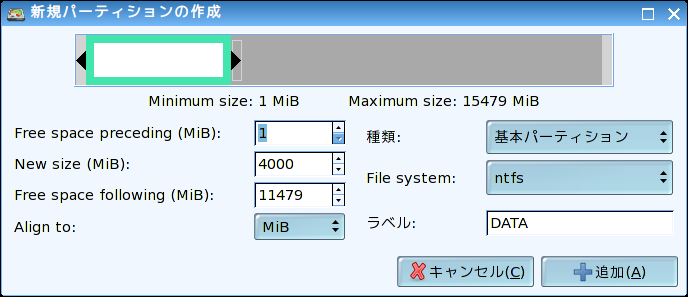
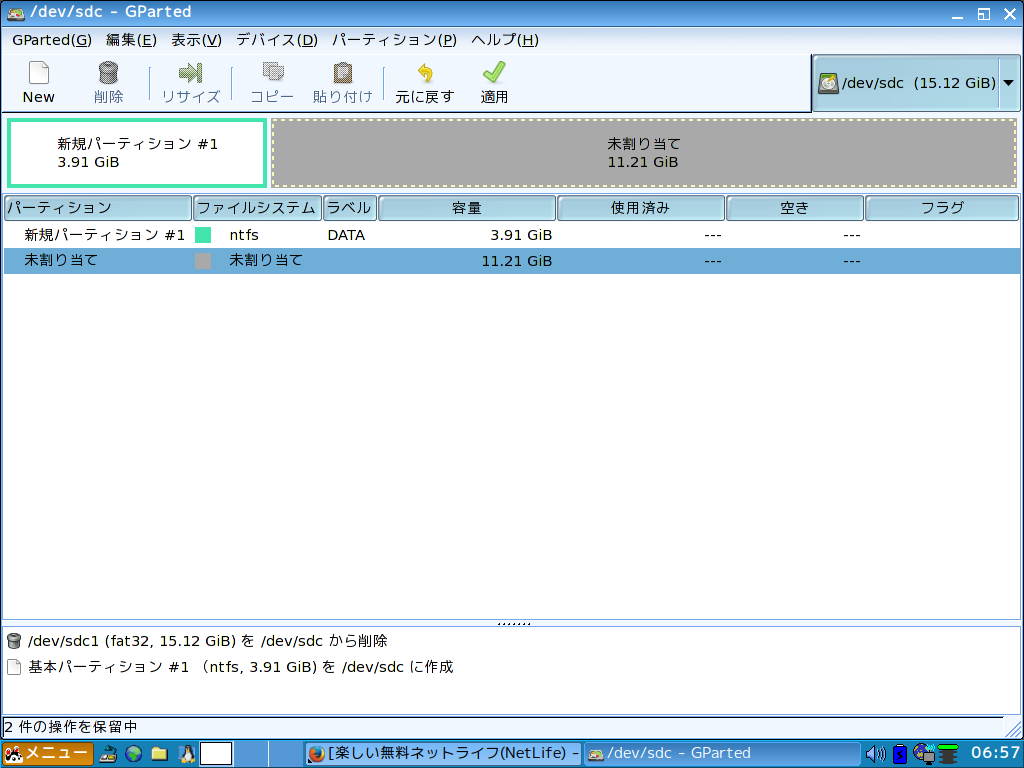
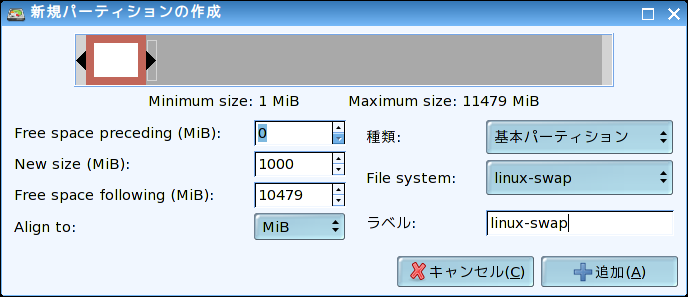
今日は、３２ＭＢのＵＳＢメモリーのパーティション分割を行います。
<br />
<br />
　ＯＳは何でもいいのでメニューからGpartedを起動して、以下のようにパーティションを分割しました。
<br />
<br />
<a href="https://3.bp.blogspot.com/-zpidDq5qE0U/Vsuzpg1lNBI/AAAAAAAAA5w/M-U0CqYWMeg/s1600/2016-02-23-011402_781x525_scrot.png" imageanchor="1" ><img border="0" src="https://3.bp.blogspot.com/-zpidDq5qE0U/Vsuzpg1lNBI/AAAAAAAAA5w/M-U0CqYWMeg/s400/2016-02-23-011402_781x525_scrot.png" /></a>
<br />
<br />

ntfs領域にはandroid-x86をインストールします。またMS WINDOWSとデータのやり取りをする領域です。
<br />
<br />
最初のext4の領域にはDebianDogをインストールします。
<br />
<br />
次のext4の領域にはSlackoをインストールする計画です。
<br />
<br />
続きはまた改めて書きます。


<br />
<br />
□　自家製ヨーグルトで健康生活
<br />
<br />
やっぱり健康が一番 ブログも健康でなければ書けません。この「ヨーグルティア」があれば、健康に良いと言われている高級なヨーグルトを牛乳だけでいくらでも増やせます。
<br />
<div class="kaerebalink-box" style="font-size: small; overflow: hidden; padding-bottom: 20px; text-align: left;">
<div class="kaerebalink-image" style="float: left; margin: 0 15px 10px 0;">
<a href="http://www.amazon.co.jp/exec/obidos/ASIN/B002SV0BL2/mmizobuchi-22/ref=nosim/" target="_blank"><img src="http://ecx.images-amazon.com/images/I/41LCgJCbS3L._SL160_.jpg" style="border: none;" /></a></div>
<div class="kaerebalink-info" style="line-height: 120%; overflow: hidden; zoom: 1;">
<div class="kaerebalink-name" style="line-height: 120%; margin-bottom: 10px;">
<a href="http://www.amazon.co.jp/exec/obidos/ASIN/B002SV0BL2/mmizobuchi-22/ref=nosim/" target="_blank">TANICA 【温度調節機能で市販・カスピ海・ケフィアヨーグルト / 納豆・甘酒に対応】 ヨーグルティア スタートセット ブルー YM-1200-NB</a><br />
<div class="kaerebalink-powered-date" style="font-family: &quot;verdana&quot;; font-size: 8pt; line-height: 120%; margin-top: 5px;">
posted with <a href="http://kaereba.com/" rel="nofollow" target="_blank">カエレバ</a></div>
</div>
<div class="kaerebalink-detail" style="margin-bottom: 5px;">
タニカ電器     </div>
<div class="kaerebalink-link1" style="margin-top: 10px;">
<div class="shoplinkamazon" style="background: url(&quot;http://img.yomereba.com/mu32_k_01.gif&quot;) 0 0 no-repeat; display: inline; margin-right: 5px; padding: 2px 0 2px 18px; white-space: nowrap;">
<a href="http://www.amazon.co.jp/gp/search?keywords=%83%88%81%5B%83O%83%8B%83e%83B%83A&amp;__mk_ja_JP=%83J%83%5E%83J%83i&amp;tag=mmizobuchi-22" target="_blank">Amazon</a></div>
<div class="shoplinkrakuten" style="background: url(&quot;http://img.yomereba.com/mu32_k_01.gif&quot;) 0 -50px no-repeat; display: inline; margin-right: 5px; padding: 2px 0 2px 18px; white-space: nowrap;">
<a href="http://hb.afl.rakuten.co.jp/hgc/14a2061c.8a4342da.14a2061d.87bc8dbb/?pc=http%3A%2F%2Fsearch.rakuten.co.jp%2Fsearch%2Fmall%2F%25E3%2583%25A8%25E3%2583%25BC%25E3%2582%25B0%25E3%2583%25AB%25E3%2583%2586%25E3%2582%25A3%25E3%2582%25A2%2F-%2Ff.1-p.1-s.1-sf.0-st.A-v.2%3Fx%3D0%26scid%3Daf_ich_link_urltxt%26m%3Dhttp%3A%2F%2Fm.rakuten.co.jp%2F" target="_blank">楽天市場</a></div>
</div>
</div>
<div class="booklink-footer" style="clear: left;">
</div>
</div>
<br />
<br />
□ フラッシュメモリは安価な並行輸入版
<br />
<br />
フラッシュメモリは安価な並行輸入版で十分ではないでしょうか？品質は全く同じです。僕は安いフラッシュメモリを買って、LinuxなどのＯＳをインストールして楽しんでます。
<br />
<div class="kaerebalink-box" style="font-size: small; overflow: hidden; padding-bottom: 20px; text-align: left; zoom: 1;">
<div class="kaerebalink-image" style="float: left; margin: 0 15px 10px 0;">
<a href="http://www.amazon.co.jp/exec/obidos/ASIN/B00T4AFJNK/mmizobuchi-22/ref=nosim/" target="_blank"><img src="http://ecx.images-amazon.com/images/I/416v4LKpaxL._SL160_.jpg" style="border: none;" /></a></div>
<div class="kaerebalink-info" style="line-height: 120%; overflow: hidden; zoom: 1;">
<div class="kaerebalink-name" style="line-height: 120%; margin-bottom: 10px;">
<a href="http://www.amazon.co.jp/exec/obidos/ASIN/B00T4AFJNK/mmizobuchi-22/ref=nosim/" target="_blank">サンディスク Sandisk USB フラッシュメモリ Cruzer Fit SDCZ33 32GB 海外パッケージ品</a><br />
<div class="kaerebalink-powered-date" style="font-family: verdana; font-size: 8pt; line-height: 120%; margin-top: 5px;">
posted with <a href="http://kaereba.com/" rel="nofollow" target="_blank">カエレバ</a></div>
</div>
<div class="kaerebalink-detail" style="margin-bottom: 5px;">
SanDisk     </div>
<div class="kaerebalink-link1" style="margin-top: 10px;">
<div class="shoplinkamazon" style="background: url('http://img.yomereba.com/mu32_k_01.gif') 0 0 no-repeat; display: inline; margin-right: 5px; padding: 2px 0 2px 18px; white-space: nowrap;">
<a href="http://www.amazon.co.jp/gp/search?keywords=Cruzer%20Fit%20CZ33&amp;__mk_ja_JP=%83J%83%5E%83J%83i&amp;tag=mmizobuchi-22" target="_blank">Amazon</a></div>
<div class="shoplinkrakuten" style="background: url('http://img.yomereba.com/mu32_k_01.gif') 0 -50px no-repeat; display: inline; margin-right: 5px; padding: 2px 0 2px 18px; white-space: nowrap;">
<a href="http://hb.afl.rakuten.co.jp/hgc/14a2061c.8a4342da.14a2061d.87bc8dbb/?pc=http%3A%2F%2Fsearch.rakuten.co.jp%2Fsearch%2Fmall%2FCruzer%2520Fit%2520CZ33%2F-%2Ff.1-p.1-s.1-sf.0-st.A-v.2%3Fx%3D0%26scid%3Daf_ich_link_urltxt%26m%3Dhttp%3A%2F%2Fm.rakuten.co.jp%2F" target="_blank">楽天市場</a></div>
</div>
</div>
<div class="booklink-footer" style="clear: left;">
</div>
</div>
<br />
<br />
□　新しいレッツノートがほしい！
<br />
<br />
あこがれのレッツノート。バッテリーでの長時間の駆動といい、軽量ながらも堅牢さを追求したデザインといい、素晴らしいパソコンに間違いありません。
<br />
<div class="kaerebalink-box" style="font-size: small; overflow: hidden; padding-bottom: 20px; text-align: left;">
<div class="kaerebalink-image" style="float: left; margin: 0 15px 10px 0;">
<a href="http://www.amazon.co.jp/exec/obidos/ASIN/B0167YOWI8/mmizobuchi-22/ref=nosim/" target="_blank"><img src="http://ecx.images-amazon.com/images/I/51tTEVhsIIL._SL160_.jpg" style="border: none;" /></a></div>
<div class="kaerebalink-info" style="line-height: 120%; overflow: hidden; zoom: 1;">
<div class="kaerebalink-name" style="line-height: 120%; margin-bottom: 10px;">
<a href="http://www.amazon.co.jp/exec/obidos/ASIN/B0167YOWI8/mmizobuchi-22/ref=nosim/" target="_blank">パナソニック Let's Note CF-MX5YDGPR Windows10 64bit Intel Corei5-6200U 8GB SSD128GB DVDスーパーマルチ 無線LAN IEEE802.11ac/a/b/g/n Bluetooth USB3.0 HDMI WEBカメラ SDカードスロット Microsoft Office Home &amp; Business Premium 12.5型FullHDタッチパネル液晶 バッテリー駆動時間最大約12時間</a><br />
<div class="kaerebalink-powered-date" style="font-family: &quot;verdana&quot;; font-size: 8pt; line-height: 120%; margin-top: 5px;">
posted with <a href="http://kaereba.com/" rel="nofollow" target="_blank">カエレバ</a></div>
</div>
<div class="kaerebalink-detail" style="margin-bottom: 5px;">
パナソニック 2015-10-23    </div>
<div class="kaerebalink-link1" style="margin-top: 10px;">
<div class="shoplinkamazon" style="background: url(&quot;http://img.yomereba.com/mu32_k_01.gif&quot;) 0 0 no-repeat; display: inline; margin-right: 5px; padding: 2px 0 2px 18px; white-space: nowrap;">
<a href="http://www.amazon.co.jp/gp/search?keywords=%83%8C%83b%83c%83m%81%5B%83g%81%40windows%2010&amp;__mk_ja_JP=%83J%83%5E%83J%83i&amp;tag=mmizobuchi-22" target="_blank">Amazon</a></div>
<div class="shoplinkrakuten" style="background: url(&quot;http://img.yomereba.com/mu32_k_01.gif&quot;) 0 -50px no-repeat; display: inline; margin-right: 5px; padding: 2px 0 2px 18px; white-space: nowrap;">
<a href="http://hb.afl.rakuten.co.jp/hgc/14a2061c.8a4342da.14a2061d.87bc8dbb/?pc=http%3A%2F%2Fsearch.rakuten.co.jp%2Fsearch%2Fmall%2F%25E3%2583%25AC%25E3%2583%2583%25E3%2583%2584%25E3%2583%258E%25E3%2583%25BC%25E3%2583%2588%25E3%2580%2580windows%252010%2F-%2Ff.1-p.1-s.1-sf.0-st.A-v.2%3Fx%3D0%26scid%3Daf_ich_link_urltxt%26m%3Dhttp%3A%2F%2Fm.rakuten.co.jp%2F" target="_blank">楽天市場</a></div>
</div>
</div>
<div class="booklink-footer" style="clear: left;">
</div>
</div>
<br />
<br />
○僕のブログ紹介<br />
<br />
LibreOfficeの話題は<a href="https://no-windows.myadventvega.co.uk/" target="_blank" title="LibreOfficeでお金いらず">LibreOfficeでお金いらず</a>にもスピンアウトしてまとめています。こちらも参考にしてください。<br />
人気記事<br />
<a href="https://no-windows.myadventvega.co.uk/archives/27406490.html" target="_blank" title="僕が使ってみてこれは良かったと思う軽量Linuxのすべて（追記）">僕が使ってみてこれは良かったと思う軽量Linuxのすべて（追記）</a><br />
<a href="https://no-windows.myadventvega.co.uk/archives/26956788.html" target="_blank" title="新しいPuppy Linux Puppy Vivid 6.5 を USBメモリーにインストールしました">新しいPuppy Linux Puppy Vivid 6.5 を USBメモリーにインストールしました</a><br />
<a href="https://no-windows.myadventvega.co.uk/archives/45763742.html" target="_blank" title="https://no-windows.myadventvega.co.uk/archives/45763742.html">android-x86-5.1-rc1をUSBメモリにインストールしVivid Puppyとデュアルブート！</a>

<br />
<div>
<br />
<!-- リンクユニット486x15 --><br />
<ins class="adsbygoogle" data-ad-client="ca-pub-3656927210019223" data-ad-slot="2078834053" style="display: inline-block; height: 15px; width: 468px;"></ins><br />
</div>]]>
</content:encoded>
</item>
<item rdf:about="https://no-windows.myadventvega.co.uk/archives/53432100.html">
<title>android-x86：Android-x86 4.4-r4 released (the fourth stable release of kitkat-x86)が公開！続き</title>
https://no-windows.myadventvega.co.uk/archives/53432100.html</link>
<description>
android-x86：Android-x86 4.4-r4 released (the fourth stable release of kitkat-x86)が公開！続き


(adsbygoogle = window.adsbygoogle || []).push({});


昨日、Android-x86 4.4-r4 released (the fourth stable release of kitkat-x86)が公開されていることを...</description>
<dc:creator>live01_mizobuchi</dc:creator>
<dc:date>2016-01-26T06:10:44+09:00</dc:date>
<dc:subject>android</dc:subject>
<content:encoded><![CDATA[<h3  style="text-align: center;">
<u>android-x86：Android-x86 4.4-r4 released (the fourth stable release of kitkat-x86)が公開！続き</u></h3>
<h3  style="text-align: center;">
</h3>
<div  style="float: right;">

<!-- レクタングル336x280 -->
<br />
<ins class="adsbygoogle" data-ad-client="ca-pub-3656927210019223" data-ad-slot="7861704857" style="display: inline-block; height: 280px; width: 336px;"></ins>
</div>
<br />
<br />
昨日、Android-x86 4.4-r4 released (the fourth stable release of kitkat-x86)が公開されていることをお知らせしました。少し使用してみた感想ですが、すごく安定して動作しています。以前は、コンピュータのレジューム機能が働いたりすると、レジュームに入る前の状態に復帰出来なかったりした記憶があります。
さらに、android-x86のウェブサイトには、<br />
<br />
Key Features<br /><br />The Android-x86 4.4-r4 is based on the 4.4-r3 release. It mainly addresses the hazi fonts issue of Mesa 10.5.9 found in some GPUs.<br /><br />Besides, the EFI ISO support is back-ported to this release. That means the ISO is bootable from a UEFI device. Therefore we only provide one iso file in this release.<br /><br />The kernel is updated to 4.0.9 with patches to support more peripherals like MS Surface series.<br /><br />The obsolete 2GB limitation of data.img (created when installed to NTFS or VFAT) is also removed. Note VFAT still suffers from the 4GB limitation of the filesystem.&nbsp;<br />
<br />
と書かれていました。中でも、NTFSでフォーマットしたとき、データファイルが２GBに制限されていたものがなくなったというのが、大きな改善です。僕は、USBメモリをNTFSでフォーマットして、android-x86をインストールします。これはシステムをメモリに読み込むので、軽快に動作するからです。この制限が外れたのは素晴らしい出来事です。
<br />
USBメモリーから起動している様子を写真にとってみました。
<br />
<br />
使用しているUSBメモリーです
<br />
<a  href="http://1.bp.blogspot.com/-LarL0C-v4Ow/VqbTJk-iD0I/AAAAAAAAAjQ/rJvmknlICaI/s1600/android-x86-02.jpeg" imageanchor="1"><img  src="http://1.bp.blogspot.com/-LarL0C-v4Ow/VqbTJk-iD0I/AAAAAAAAAjQ/rJvmknlICaI/s400/android-x86-02.jpeg" border="0"></a>
<br />
PuppyLinuxとandroid-x86のどちらかを選択する画面です。
<br />
<a  href="http://4.bp.blogspot.com/-KggxYoIMONk/VqbTJr2xLrI/AAAAAAAAAjM/uPcZY4nqiR4/s1600/android-x86-03.jpeg" imageanchor="1"><img  src="http://4.bp.blogspot.com/-KggxYoIMONk/VqbTJr2xLrI/AAAAAAAAAjM/uPcZY4nqiR4/s400/android-x86-03.jpeg" border="0"></a>
<br />
adndroid-x86が起動しました。
<br />
<a  href="http://1.bp.blogspot.com/-Ie0gk610ROQ/VqbTJos41EI/AAAAAAAAAjU/QNQliEE8YUU/s1600/android-x86-01.jpeg" imageanchor="1"><img  src="http://1.bp.blogspot.com/-Ie0gk610ROQ/VqbTJos41EI/AAAAAAAAAjU/QNQliEE8YUU/s400/android-x86-01.jpeg" border="0"></a>
<br />
画面キャプチャーです。インスタグラムもインストールしていますが、もっぱら人の撮った写真を見るだけです。
<br /><a  href="http://3.bp.blogspot.com/-dIBujb_8GNQ/VqbU-XDv76I/AAAAAAAAAjg/IkSnZ3DA9wg/s1600/android-x86-00.jpeg" imageanchor="1"><img  src="http://3.bp.blogspot.com/-dIBujb_8GNQ/VqbU-XDv76I/AAAAAAAAAjg/IkSnZ3DA9wg/s400/android-x86-00.jpeg" border="0"></a>
<br />
なお、Android-x86 4.4-r4 released (the fourth stable release of kitkat-x86)のダウンロードは <a  href="https://osdn.jp/projects/sfnet_android-x86/">android-x86 日本語情報トップページ - OSDN</a> の方がわかりやすいです。

<br />
<br />
<img src="https://parts.blog.livedoor.jp/img/emoji/2/ic_smile.gif" />僕のブログ紹介<br /><br />&nbsp;LibreOfficeの話題は<a  href="https://no-windows.myadventvega.co.uk/" target="_blank" title="LibreOfficeでお金いらず">LibreOfficeでお金いらず</a>にもスピンアウトしてまとめています。こちらも参考にしてください。<br />人気記事<br /><a  href="https://no-windows.myadventvega.co.uk/archives/27406490.html" target="_blank" title="僕が使ってみてこれは良かったと思う軽量Linuxのすべて（追記）">僕が使ってみてこれは良かったと思う軽量Linuxのすべて（追記）</a><br /><a  href="https://no-windows.myadventvega.co.uk/archives/26956788.html" target="_blank" title="新しいPuppy Linux Puppy Vivid 6.5 を USBメモリーにインストールしました">新しいPuppy Linux Puppy Vivid 6.5 を USBメモリーにインストールしました</a><br /><a  href="https://no-windows.myadventvega.co.uk/archives/45763742.html" target="_blank" title="https://no-windows.myadventvega.co.uk/archives/45763742.html">android-x86-5.1-rc1をUSBメモリにインストールしVivid Puppyとデュアルブート！</a>

<div>
<br />
<!-- リンクユニット486x15 --><br />
<ins class="adsbygoogle" data-ad-client="ca-pub-3656927210019223" data-ad-slot="2078834053" style="display: inline-block; height: 15px; width: 468px;"></ins><br />
</div>]]>
</content:encoded>
</item>
<item rdf:about="https://no-windows.myadventvega.co.uk/archives/53364616.html">
<title>android-x86：Android-x86 4.4-r4 released (the fourth stable release of kitkat-x86)が公開！</title>
https://no-windows.myadventvega.co.uk/archives/53364616.html</link>
<description>
Android-x86 4.4-r4 released (the fourth stable release of kitkat-x86)が公開！


(adsbygoogle = window.adsbygoogle || []).push({});


１月２３日にAndroid-x86 4.4-r4 released (the fourth stable release of kitkat-x86)が公開が公開されていまし...</description>
<dc:creator>live01_mizobuchi</dc:creator>
<dc:date>2016-01-25T11:56:08+09:00</dc:date>
<dc:subject>android</dc:subject>
<content:encoded><![CDATA[<h3 style="text-align: center;">
<u>Android-x86 4.4-r4 released (the fourth stable release of kitkat-x86)が公開！</u></h3>
<div style="float: right;">
<br />
<!-- レクタングル336x280 --><br />
<ins class="adsbygoogle" data-ad-client="ca-pub-3656927210019223" data-ad-slot="7861704857" style="display: inline-block; height: 280px; width: 336px;"></ins><br />
<br /></div>
<br />
<br />
１月２３日にAndroid-x86 4.4-r4 released (the fourth stable release of kitkat-x86)が公開が公開されていましので、早速ダウンロードして、USBメモリーにインストールしてみました。<br />
ダウンロードは、<br />
<a href="http://www.android-x86.org/">http://www.android-x86.org/</a><br />
からできます。<br />
安定版ということで期待ができます。<br />
<br />
<a href="http://1.bp.blogspot.com/-rpI745EVOo0/VqWHpbWeUoI/AAAAAAAAAig/kuVh-zQbmHM/s1600/Screenshot.png" imageanchor="1"><img border="0" src="http://1.bp.blogspot.com/-rpI745EVOo0/VqWHpbWeUoI/AAAAAAAAAig/kuVh-zQbmHM/s400/Screenshot.png" /></a><br />
<br />
Android-x86 4.4-r4 released (the fourth stable release of kitkat-x86)を起動した画面です。
<br />
<a href="http://3.bp.blogspot.com/-YJ9Rl7HqzJs/VqWLY-Ri2jI/AAAAAAAAAiw/2gtYng9s7eg/s1600/android-x86.png" imageanchor="1"><img border="0" src="http://3.bp.blogspot.com/-YJ9Rl7HqzJs/VqWLY-Ri2jI/AAAAAAAAAiw/2gtYng9s7eg/s400/android-x86.png" /></a>
<br />
<br />
ところでいつもはPuppyLinuxを使っているので、PuppyLinuxとのデュアルブートにしました。
ブートローダのmene.lstは次のようになっています。<br />
<br />
# menu.lst produced by grub4dosconfig-v1.9.2<br />color blue/cyan yellow/blue white/black cyan/black<br />#splashimage=/splash.xpm<br />timeout 10<br />default 0<br /><br /># Frugal installed Puppy<br /><br />title Puppy slacko 6.3.0 (sdc2/slacko-630)<br />&nbsp; find --set-root --ignore-floppies --ignore-cd /slacko-630/initrd.gz<br />&nbsp; kernel /slacko-630/vmlinuz&nbsp; pmedia=usbflash psubdir=slacko-630 pfix=fsck<br />&nbsp; initrd /slacko-630/initrd.gz<br /><br />title Puppy tahr 6.0.5 (sdc2/tahr-605noPAE)<br />&nbsp; find --set-root --ignore-floppies --ignore-cd /tahr-605noPAE/initrd.gz<br />&nbsp; kernel /tahr-605noPAE/vmlinuz&nbsp; pmedia=usbflash psubdir=tahr-605noPAE pfix=fsck<br />&nbsp; initrd /tahr-605noPAE/initrd.gz<br />&nbsp; <br />title Android-x86 4.4-r4<br />&nbsp; UUID=425D4E68145EB164<br />&nbsp; kernel /android-4.4-r4/kernel quiet root=/dev/ram0 androidboot.hardware=android_x86 SRC=/android-4.4-r4<br />&nbsp; initrd /android-4.4-r4/initrd.img<br /><br /># Full installed Linux<br /><br /># Windows<br /># this entry searches Windows on the HDD and boot it up<br />title Windows\nBoot up Windows if installed<br />&nbsp; map (hd1) (hd0)<br />&nbsp; map (hd0) (hd1)<br />&nbsp; map --hook<br />&nbsp; errorcheck off<br />&nbsp; find --set-root --ignore-floppies --ignore-cd&nbsp; /bootmgr<br />&nbsp; chainloader /bootmgr<br />&nbsp; find --set-root --ignore-floppies --ignore-cd&nbsp; /ntldr<br />&nbsp; chainloader /ntldr<br />&nbsp; find --set-root --ignore-floppies --ignore-cd&nbsp;&nbsp; /io.sys<br />&nbsp; chainloader /io.sys<br />&nbsp; errorcheck on<br /><br /># Advanced Menu<br />title Advanced menu<br />&nbsp; configfile /menu-advanced.lst<br />&nbsp; commandline <br />
<br />
UUIDの数値は<span style="background-color: yellow;">sudo blkid /dev/sdb1で調べます。</span><br />
<br />
title Android-x86 4.4-r4<br />&nbsp; UUID=425D4E68145EB164<br />&nbsp; kernel /android-4.4-r4/kernel quiet root=/dev/ram0 androidboot.hardware=android_x86 SRC=/android-4.4-r4<br />&nbsp; initrd /android-4.4-r4/initrd.img
<br />
<br />]]>
</content:encoded>
</item>
<item rdf:about="https://no-windows.myadventvega.co.uk/archives/52645329.html">
<title>Andoid-x86：マルチウィンドウが使える PCで動く「Android互換OS」Remix OS for PC</title>
https://no-windows.myadventvega.co.uk/archives/52645329.html</link>
<description>
PCで動く「Android互換OS」Remix OS for PC 


(adsbygoogle = window.adsbygoogle || []).push({});


　おはようございます。６：１０のブログです。

　僕は、android-x86 をコンピュータにインストールして、活用していますが、せっかく
大きな画面なのにMS WINDOWS...</description>
<dc:creator>live01_mizobuchi</dc:creator>
<dc:date>2016-01-15T06:10:40+09:00</dc:date>
<dc:subject>android</dc:subject>
<content:encoded><![CDATA[<h3  style="text-align: center;">
<u>PCで動く「Android互換OS」Remix OS for PC </u></h3>
<div  style="float: right;">
<br />
<!-- レクタングル336x280 --><br />
<ins class="adsbygoogle" data-ad-client="ca-pub-3656927210019223" data-ad-slot="7861704857" style="display: inline-block; height: 280px; width: 336px;"></ins><br />
</div>
<br />
<br />
　おはようございます。６：１０のブログです。<br />
<br />
　僕は、android-x86 をコンピュータにインストールして、活用していますが、せっかく<br />
大きな画面なのにMS WINDOWSやLinuxのようにマルチウインドウが使えないものかなと考えていました。<br />
<br />
　そんな中、1月12日に、Remix OS for PCがリリースされました。まだα版ですが、いろいろと情報を集めてみました。<br />
　<br />
　まず、本家の情報は <a  href="http://www.android-x86.org/">www.android-x86.org</a> にあります。<br />
<br />
<div  class="separator" style="clear: both; text-align: center;">
<a  href="http://3.bp.blogspot.com/-9bN5_5q63Qo/VphYR-T6WQI/AAAAAAAAAeI/d_pk6QqFh7Q/s1600/Screenshot%25283%2529.png" imageanchor="1" style="clear: left; float: left; margin-bottom: 1em; margin-right: 1em;"><img  src="http://3.bp.blogspot.com/-9bN5_5q63Qo/VphYR-T6WQI/AAAAAAAAAeI/d_pk6QqFh7Q/s400/Screenshot%25283%2529.png" border="0" height="288" width="400"></a></div>
<br />
　<br />
<br />
<br />
<br />
<br />
<br />
<br />
<br />
<br />
<br />
<br />
<br />
<br />
<br />
　android-x86と同じように、USBメモリを使用できるタイプのOSのようです。<br />
セットアップは非常に簡単とあるレポートにかかれていました。<br />
<br />
　事前に準備するものは「USB3.0に対応したUSBメモリ」と書いていますが、実行速度さえきにしなければUSB2.0でも十分なようです。<br />
<br />
　当然ですが「USBメモリからレガシーブートできるPC」が必要で、EFIブートは非対応らしいです。<br />
<br />
　USBメモリは事前にFAT32でフォーマットします。容量8GB以上、20MB/s以上の書込みスピードがあればさらに良いようですが、まだアルファ版なので、自宅に余っているUSBメモリを使用することにします。<br />
<br />
１　ファイル一式は、<a  href="http://www.jide.com/en/remixos-for-pc#downloadNow">ここ</a>からダウンロードできます。<br />
<br />
２　まず、ダウンロードしたら、zipファイルのなっているので解凍します。<br />
<br />
３　解凍すると、テキストファイルとISOファイル、EXEファイルがあらわれます。<br />
<br />
４　先に用意したUSBメモリを使って、PCから付属のツール(remixos-usb-tool-B2016011102.exe)でISOイメージを書き込みます。 <br />
<br />
５　PC起動時にBIOSかBootメディアを選択する画面を表示し、USBメモリからブートします。
<br />
<br />
６　ブートメニューには２種類あります。１つはLiveCD相当のGuestモード、もう１つはResidentモードで実際に運用するにはこちらを選択します。
<br />

<div  class="kaerebalink-box" style="font-size: small; overflow: hidden; padding-bottom: 20px; text-align: left; zoom: 1;">
<div  class="kaerebalink-image" style="float: left; margin: 0 15px 10px 0;">
<a  href="http://www.amazon.co.jp/exec/obidos/ASIN/B00T4AFJNK/mmizobuchi-22/ref=nosim/" target="_blank"><img  src="http://ecx.images-amazon.com/images/I/416v4LKpaxL._SL160_.jpg" style="border: none;"></a></div>
<div  class="kaerebalink-info" style="line-height: 120%; overflow: hidden; zoom: 1;">
<div  class="kaerebalink-name" style="line-height: 120%; margin-bottom: 10px;">
<a  href="http://www.amazon.co.jp/exec/obidos/ASIN/B00T4AFJNK/mmizobuchi-22/ref=nosim/" target="_blank">サンディスク Sandisk USB フラッシュメモリ Cruzer Fit SDCZ33 32GB 海外パッケージ品</a><br />
<div  class="kaerebalink-powered-date" style="font-family: verdana; font-size: 8pt; line-height: 120%; margin-top: 5px;">
posted with <a  href="http://kaereba.com/" rel="nofollow" target="_blank">カエレバ</a></div>
</div>
<div  class="kaerebalink-detail" style="margin-bottom: 5px;">
SanDisk     </div>
<div  class="kaerebalink-link1" style="margin-top: 10px;">
<div  class="shoplinkamazon" style="background: url('http://img.yomereba.com/mu32_k_01.gif') 0 0 no-repeat; display: inline; margin-right: 5px; padding: 2px 0 2px 18px; white-space: nowrap;">
<a  href="http://www.amazon.co.jp/gp/search?keywords=Cruzer%20Fit%20CZ33&amp;__mk_ja_JP=%83J%83%5E%83J%83i&amp;tag=mmizobuchi-22" target="_blank">Amazon</a></div>
<div  class="shoplinkrakuten" style="background: url('http://img.yomereba.com/mu32_k_01.gif') 0 -50px no-repeat; display: inline; margin-right: 5px; padding: 2px 0 2px 18px; white-space: nowrap;">
<a  href="http://hb.afl.rakuten.co.jp/hgc/14a2061c.8a4342da.14a2061d.87bc8dbb/?pc=http%3A%2F%2Fsearch.rakuten.co.jp%2Fsearch%2Fmall%2FCruzer%2520Fit%2520CZ33%2F-%2Ff.1-p.1-s.1-sf.0-st.A-v.2%3Fx%3D0%26scid%3Daf_ich_link_urltxt%26m%3Dhttp%3A%2F%2Fm.rakuten.co.jp%2F" target="_blank">楽天市場</a></div>
</div>
</div>
<div  class="booklink-footer" style="clear: left;">
</div>
</div>
今後のandroid-x86の方向性を示すものとして素晴らしいOSだと思いますが、Google Playが使えないのは残念です。この状態では、apkファイルを使ってアプリをインストールするより手がありません。<br />
<br />
　android-x86でありばGoogle Playが使用できるので、いずれは使用できるようになると思うのですが。<br />
<br />
<br />
<div  class="separator" style="clear: both; text-align: center;">
<a  href="http://2.bp.blogspot.com/-2ZwubQFpgJo/Vphc1N9uNVI/AAAAAAAAAeU/_ZHdZzXQn0E/s1600/remix-os-for-pc01.jpg" imageanchor="1" style="clear: left; float: left; margin-bottom: 1em; margin-right: 1em;"><img  src="http://2.bp.blogspot.com/-2ZwubQFpgJo/Vphc1N9uNVI/AAAAAAAAAeU/_ZHdZzXQn0E/s400/remix-os-for-pc01.jpg" border="0" height="266" width="400"></a></div>
<br />]]>
</content:encoded>
</item>
<item rdf:about="https://no-windows.myadventvega.co.uk/archives/52582171.html">
<title>android:Skypeがグループビデオ通話に対応！</title>
https://no-windows.myadventvega.co.uk/archives/52582171.html</link>
<description>
Android版Skypeがグループビデオ通話に対応 


(adsbygoogle = window.adsbygoogle || []).push({});


　Skypeが、iOS・Android版アプリに「グループビデオ通話」の機能を追加することを発表しました。

　今後数週間程度で、徐々にに利用できるようになるようです。
...</description>
<dc:creator>live01_mizobuchi</dc:creator>
<dc:date>2016-01-14T14:55:34+09:00</dc:date>
<dc:subject>android</dc:subject>
<content:encoded><![CDATA[<h3  style="text-align: center;">
<u>Android版Skypeがグループビデオ通話に対応 </u>
</h3>
<div  style="float: right;">
<br />
<!-- レクタングル336x280 --><br />
<ins class="adsbygoogle" data-ad-client="ca-pub-3656927210019223" data-ad-slot="7861704857" style="display: inline-block; height: 280px; width: 336px;"></ins><br />
</div>
<br />
<br />
　Skypeが、iOS・Android版アプリに「グループビデオ通話」の機能を追加することを発表しました。<br />
<br />
　今後数週間程度で、徐々にに利用できるようになるようです。<br />
<br />
　現在も1対1のビデオ通話はできますが、複数人と通話するグループビデオ通話には対応していませんでした。<br />
<br />
　すでに、Mac・Windows版は対応済みです。<br />
<br />
　iOS・Androidに対応することによって、出先機関や出張先であっても、iPhoneやiPadでビデオ会議に出席できるようになります。<br />
<br />
<div  class="separator" style="clear: both; text-align: center;">
<a  href="http://3.bp.blogspot.com/-1W9piW-GmHY/Vpc01AvP6rI/AAAAAAAAAdw/wlRfSAFHg7c/s1600/skype01.jpg" imageanchor="1" style="margin-left: 1em; margin-right: 1em;"><img  src="http://3.bp.blogspot.com/-1W9piW-GmHY/Vpc01AvP6rI/AAAAAAAAAdw/wlRfSAFHg7c/s320/skype01.jpg" border="0" height="202" width="320"></a></div>
<br />
<br />
<div  class="kaerebalink-box" style="font-size: small; overflow: hidden; padding-bottom: 20px; text-align: left; zoom: 1;">
<div  class="kaerebalink-image" style="float: left; margin: 0 15px 10px 0;">
<a  href="http://www.amazon.co.jp/exec/obidos/ASIN/B00EP8MEU2/mmizobuchi-22/ref=nosim/" target="_blank"><img  src="http://ecx.images-amazon.com/images/I/41m2nMNSZTL._SL160_.jpg" style="border: none;"></a></div>
<div  class="kaerebalink-info" style="line-height: 120%; overflow: hidden; zoom: 1;">
<div  class="kaerebalink-name" style="line-height: 120%; margin-bottom: 10px;">
<a  href="http://www.amazon.co.jp/exec/obidos/ASIN/B00EP8MEU2/mmizobuchi-22/ref=nosim/" target="_blank">ASUS Nexus7 ( 2013 ) TABLET / ブラック ( Android / 7inch / APQ8064 / 2G / 16G / BT4 ) ME571-16G</a><br />
<div  class="kaerebalink-powered-date" style="font-family: verdana; font-size: 8pt; line-height: 120%; margin-top: 5px;">
posted with <a  href="http://kaereba.com/" rel="nofollow" target="_blank">カエレバ</a></div>
</div>
<div  class="kaerebalink-detail" style="margin-bottom: 5px;">
Asustek 2013-08-28    </div>
<div  class="kaerebalink-link1" style="margin-top: 10px;">
<div  class="shoplinkamazon" style="background: url('http://img.yomereba.com/mu32_k_01.gif') 0 0 no-repeat; display: inline; margin-right: 5px; padding: 2px 0 2px 18px; white-space: nowrap;">
<a  href="http://www.amazon.co.jp/gp/search?keywords=android&amp;__mk_ja_JP=%83J%83%5E%83J%83i&amp;tag=mmizobuchi-22" target="_blank">Amazon</a></div>
<div  class="shoplinkrakuten" style="background: url('http://img.yomereba.com/mu32_k_01.gif') 0 -50px no-repeat; display: inline; margin-right: 5px; padding: 2px 0 2px 18px; white-space: nowrap;">
<a  href="http://hb.afl.rakuten.co.jp/hgc/14a2061c.8a4342da.14a2061d.87bc8dbb/?pc=http%3A%2F%2Fsearch.rakuten.co.jp%2Fsearch%2Fmall%2Fandroid%2F-%2Ff.1-p.1-s.1-sf.0-st.A-v.2%3Fx%3D0%26scid%3Daf_ich_link_urltxt%26m%3Dhttp%3A%2F%2Fm.rakuten.co.jp%2F" target="_blank">楽天市場</a></div>
</div>
</div>
<div  class="booklink-footer" style="clear: left;">
</div>
</div>
早期アクセスを募集中です。<br />
<br />
　グループビデオ通話の機能は、今後数週間で全ユーザーが使えるようになりますが、今すぐ使いたい。

そんなに待てない。という方は、Skypeのウェブサイトから早期アクセスを申し込んでみると良いと思います。<br />
<br />
<br />
<br />
　メールアドレス・Skype ID・国・使用デバイスの登録が必要です。<br />
<br />
登録先は、<br />
<br />
http://10years.skype.com/<br />
<br />
となっています。 

<br />
<div>
<br />
<!-- リンクユニット486x15 --><br />
<ins class="adsbygoogle" data-ad-client="ca-pub-3656927210019223" data-ad-slot="2078834053" style="display: inline-block; height: 15px; width: 468px;"></ins><br />
</div>]]>
</content:encoded>
</item>
<item rdf:about="https://no-windows.myadventvega.co.uk/archives/50995711.html">
<title>android-x86インストール：直子の代筆（Win＆Android版）無料配布のお知らせ！がきたので早速インストール！</title>
https://no-windows.myadventvega.co.uk/archives/50995711.html</link>
<description>


(adsbygoogle = window.adsbygoogle || []).push({});


　文章を書くのが苦手な人にとって朗報です。「直子の代筆」が無料化された模様です。　しかも、ウェブサイトによると 直子の代筆 Windows版（フル機能）とAndroid版直子の代筆が無料でご利用いただけます！と...</description>
<dc:creator>live01_mizobuchi</dc:creator>
<dc:date>2015-12-24T17:00:32+09:00</dc:date>
<dc:subject>android</dc:subject>
<content:encoded><![CDATA[<div  style="float:right">
<!-- レクタングル336x280 -->
<ins class="adsbygoogle" style="display:inline-block;width:336px;height:280px" data-ad-client="ca-pub-3656927210019223" data-ad-slot="7861704857"></ins>

<br /><br />
</div>


　文章を書くのが苦手な人にとって朗報です。「直子の代筆」が無料化された模様です。<br />　しかも、ウェブサイトによると 直子の代筆 Windows版（フル機能）とAndroid版直子の代筆が無料でご利用いただけます！と書いてあったので、ひょっとしたらandroid-x86にインストールできるかもしれない思い、確かめると完全に動作しました。<br />　無料のアナウンスは <a  href="http://www.teglet.co.jp/" target="_blank" title="直子の代筆 無料">http://www.teglet.co.jp/</a> です。<br />　<br />　しかし、PuppyLinuxのWine上ではインストールできたものの、動作しなかったのが、少し残念です。<br />　「直子の代筆」については、もう説明する必要もないと思いますが、暑中見舞い、残暑見舞い、夏季休業(夏休み)のお知らせ、お中元お歳暮のあいさつ、 ビジネス文書、スピーチ、冠婚葬祭、学校地域行事等々、驚くほど多様な状況に対応していて、 文例集やテンプレートを超える機能搭載しています。<br />　しかも、ブラウザ(IE、Firefox)にも対応しているのでとても便利です。<br /><br />利用形態をまとめと次に示したようになります。<br /><br />&nbsp;&nbsp;&nbsp; 直子の代筆 Windows版（フル機能）とAndroid版直子の代筆(無料)<br />&nbsp;&nbsp;&nbsp; 直子の代筆ツールバーをInternet Explorerで使う(無料)<br />&nbsp;&nbsp;&nbsp; 直子の代筆ツールバーをFirefoxで使う(無料)<br />&nbsp;&nbsp;&nbsp; 直子の代筆　ガジェット(無料)<br /><br />「直子の代筆」はスリーステップで文章ができあがります。<br /><br />　簡単な質問に答えるだけで、手紙やメールでの文書が作成されます。通常の文例集を飛躍的に進化させていますので、 ビジネス文例集の代わりとしてもお使いいただけます。無料テンプレートを超えた実用文例集--自動文書作成ソフトと言ってもよいでしょう。<br /><br />　以下ウェブサイトの説明から抜粋しました。<br /><br />「直子の代筆」の使い方　詳細<br /><br />「直子の代筆」はビジネス文書や個人的な手紙(パーソナルメール)、スピーチ原稿の書き方がわからないときの、文例・例文・テンプレート、 あるいは雛型としてお使い下さい。「直子の代筆」は単なる文例集・例文集ではなく、質問に答えるとその答えを反映した形で文章が作成され、 起首と留書(拝啓-敬具、前略-草々等）はもちろん、時候の挨拶なども現在の季節に合致するものが一覧で表示され選択可能という、 まさしく代筆と呼ぶに相応しいシステムです。お詫び(詫び状)、お礼状、報告書、年賀状、お歳暮のあいさつ、ビジネス文書、スピーチ、 冠婚葬祭、学校地域行事等々、驚くほど多様な シチュエーションに対応しています。もちろんご利用は無料です。<br /><br />(1)種類を選ぶ<br /><br />まず作りたい文書の種類を決めます。例えば…<br /><br />送付状や挨拶状の社外宛文書、報告書や顛末書・始末書等の社内文書等なら「ビジネス編」 個人的な年賀状や暑中見舞いなどの季節の挨拶、お中元お歳暮のお礼状や送付状なら「個人編」 スピーチ（結婚式・披露宴、法要、PTA・卒業・入学などの学校行事等々）原稿ならば「スピーチ編」 結婚式、弔事、快気祝い、子供の成長関係のお祝い等ならば「冠婚葬祭編」<br /><br />(2)項目を選ぶ<br />種類を分野を選んだら、次に項目を選びます。<br />例えばビジネス編ならば、お詫び、案内招待、依頼、勧誘、感謝お礼等々の項目を選び、[次へ]をクリックします。<br /><br />(3)タイトルを選ぶ<br />選んだ項目に沿った内容のタイトル一覧が表示されますので、そこから最も作成したい文書に近いものを選択します。<br /><br />(4)後は…<br />後は質問に答えるだけで、目的の文書が完成します<br /><br />また、参考資料として、文頭に入れる時候の挨拶(時節の挨拶・季節の挨拶)、冠婚葬祭のマナーを解説した冠婚葬祭豆事典、 文末に入れる結びの挨拶等の 情報も取り揃えています。　<br /><br />では、android-x86にインストールした記録を紹介します。<br /><br />１　android-X86を立ち上げます。僕はPuppyLinuxとデュアルブートにしています。その方法は、<br />　<a  href="https://no-windows.myadventvega.co.uk/archives/45763742.html" target="_blank">android-x86-5.1-rc1をUSBメモリにインストールしVivid Puppyとデュアルブート</a> を参考にしてください。<br /><br />「Playストア」を起動します。「直子の代筆」を検索します。<br /><br /><a  href="http://livedoor.blogimg.jp/live01_mizobuchi-nowindows/imgs/9/8/98626378.png" title="Screenshot_2015-12-24-20-52-53" target="_blank"><img  src="http://livedoor.blogimg.jp/live01_mizobuchi-nowindows/imgs/9/8/98626378-s.png" alt="Screenshot_2015-12-24-20-52-53" class="pict" height="360" hspace="5" border="0" width="480"></a><br /><br />２　「直子の代筆」を選択するとインストールが始まります。<br /><br /><a  href="http://livedoor.blogimg.jp/live01_mizobuchi-nowindows/imgs/1/4/1498aade.png" title="Screenshot_2015-12-24-20-54-01" target="_blank"><img  src="http://livedoor.blogimg.jp/live01_mizobuchi-nowindows/imgs/1/4/1498aade-s.png" alt="Screenshot_2015-12-24-20-54-01" class="pict" height="360" hspace="5" border="0" width="480"></a><br /><br />３　インストールが終了し「直子の代筆」のアイコンができました。下の図では右端にアイコンがあります。見えにくいですが、マウスの矢印があるところです。<br /><br /><a  href="http://livedoor.blogimg.jp/live01_mizobuchi-nowindows/imgs/b/b/bbc18483.png" title="Screenshot_2015-12-24-20-55-18" target="_blank"><img  src="http://livedoor.blogimg.jp/live01_mizobuchi-nowindows/imgs/b/b/bbc18483-s.png" alt="Screenshot_2015-12-24-20-55-18" class="pict" height="360" hspace="5" border="0" width="480"></a><br /><br />４　早速、起動してみました。たくさんのテンプレートが用意されているようです。<br /><br /><a  href="http://livedoor.blogimg.jp/live01_mizobuchi-nowindows/imgs/b/5/b538df0d.png" title="Screenshot_2015-12-24-20-56-01" target="_blank"><img  src="http://livedoor.blogimg.jp/live01_mizobuchi-nowindows/imgs/b/5/b538df0d-s.png" alt="Screenshot_2015-12-24-20-56-01" class="pict" height="360" hspace="5" border="0" width="480"></a><br /><br />５　いくつかの質問に答えると、あっというまに文章ができあがり、「ワンポイントアドバイス」まで示してくれます。<br />　僕のように文章の苦手なものにとっては、「直子の代筆」の無料化はこのうえない朗報です。<br /><br /><a  href="http://livedoor.blogimg.jp/live01_mizobuchi-nowindows/imgs/d/b/db62ad94.png" title="Screenshot_2015-12-24-20-57-41" target="_blank"><img  src="http://livedoor.blogimg.jp/live01_mizobuchi-nowindows/imgs/d/b/db62ad94-s.png" alt="Screenshot_2015-12-24-20-57-41" class="pict" height="360" hspace="5" border="0" width="480"></a>


<br /><br /><img src="https://parts.blog.livedoor.jp/img/emoji/2/ic_smile.gif" />　僕のブログ紹介<br /><br />&nbsp;LibreOfficeの話題は<a  href="https://no-windows.myadventvega.co.uk/" target="_blank" title="LibreOfficeでお金いらず">LibreOfficeでお金いらず</a>にもスピンアウトしてまとめています。こちらも参考にしてください。<br /><br />人気記事<br /><br />
<a  href="https://no-windows.myadventvega.co.uk/archives/27406490.html" target="_blank" title="僕が使ってみてこれは良かったと思う軽量Linuxのすべて（追記）">僕が使ってみてこれは良かったと思う軽量Linuxのすべて（追記）</a><br /><a  href="https://no-windows.myadventvega.co.uk/archives/26956788.html" target="_blank" title="新しいPuppy Linux Puppy Vivid 6.5 を USBメモリーにインストールしました">新しいPuppy Linux Puppy Vivid 6.5 を USBメモリーにインストールしました</a><br /><a  href="https://no-windows.myadventvega.co.uk/archives/45763742.html" target="_blank" title="https://no-windows.myadventvega.co.uk/archives/45763742.html">android-x86-5.1-rc1をUSBメモリにインストールしVivid Puppyとデュアルブート！<br /><div></div></a>
<div>
<br />
<!-- リンクユニット486x15 -->
<ins data-ad-slot="2078834053" data-ad-client="ca-pub-3656927210019223" style="display:inline-block;width:468px;height:15px" class="adsbygoogle"></ins>
</div>]]>
</content:encoded>
</item>
<item rdf:about="https://no-windows.myadventvega.co.uk/archives/48703153.html">
<title>android-x86インストール：USBメモリでノマドワーカーを実現！ nomado001</title>
https://no-windows.myadventvega.co.uk/archives/48703153.html</link>
<description>


(adsbygoogle = window.adsbygoogle || []).push({});


　最近は職場には名刺入れに入るくらいのUSBメモリ持って行きLinuxで仕事をしています。これにはPuppyLinuxとandroid-x86、linuxBeanをインストールしています。もっぱらPuppyLinuxで仕事をしていることが多いで...</description>
<dc:creator>live01_mizobuchi</dc:creator>
<dc:date>2015-11-25T22:41:09+09:00</dc:date>
<dc:subject>android</dc:subject>
<content:encoded><![CDATA[<div  style="float:right">
<!-- レクタングル336x280 -->
<ins data-ad-slot="7861704857" data-ad-client="ca-pub-3656927210019223" style="display:inline-block;width:336px;height:280px" class="adsbygoogle"></ins>

<br /><br />
</div>
　最近は職場には名刺入れに入るくらいのUSBメモリ持って行きLinuxで仕事をしています。これにはPuppyLinuxとandroid-x86、linuxBeanをインストールしています。もっぱらPuppyLinuxで仕事をしていることが多いです。<br /><br />　僕が好んで使っているUSBメモリです。<br /><br /><a  rel="nofollow" href="http://www.amazon.co.jp/gp/offer-listing/B00FJRS6QY/ref=as_li_tf_tl?ie=UTF8&amp;camp=247&amp;creative=1211&amp;creativeASIN=B00FJRS6QY&amp;linkCode=am2&amp;tag=mmizobuchi-22">【64GB】 SanDisk/サンディスク USB Flash Drive Cruzer Fit USBメモリー 海外リテール SDCZ33-064G-B35 メ</a><img  src="http://ir-jp.amazon-adsystem.com/e/ir?t=mmizobuchi-22&amp;l=am2&amp;o=9&amp;a=B00FJRS6QY" style="border:none !important; margin:0px !important;" border="0" height="1" width="1"> にインストールしました。このUSBメモリは、ノートパソコンに装着してもまったく邪魔にならないので重宝しています。というか、ノートパソコンにつけっぱなしの状態になっています。<br /><br /><a  href="http://livedoor.blogimg.jp/live01_mizobuchi-nowindows/imgs/1/8/18f55c34.jpg" title="Fy0Ldg_U3LSBZEkJ_zNyBHNJmtmUd0lRYJdCCeYjxDo" target="_blank"><img  src="http://livedoor.blogimg.jp/live01_mizobuchi-nowindows/imgs/1/8/18f55c34-s.jpg" alt="Fy0Ldg_U3LSBZEkJ_zNyBHNJmtmUd0lRYJdCCeYjxDo" class="pict" border="0" height="360" hspace="5" width="480"></a><br /><br />　見ての通り１００円硬貨より小さいUSBメモリです。出張に行くときはホテルに貸し代用のノートブックがるときは、USBメモリだけ、貸出用ノートブックがないときは、一番小さなノートブックとこのUSBメモリを持って行って仕事をしています。<br />　普段使っている、アプリケーションやデータが入っているので便利です。最近はよく使うデータはdropboxに保存しているのでシームレスに仕事ができます。<br /><br />　PuppyLinuxとandroid-x86をデュアルブートするUSBメモリの構築については、このブログの記事 <br /><a  href="https://no-windows.myadventvega.co.uk/archives/45763742.html" title="個別記事ページへ" rel="bookmark">android-x86-5.1-rc1をUSBメモリにインストールしVivid Puppyとデュアルブート！</a> を読んでいただければ参考になるかもしれません。
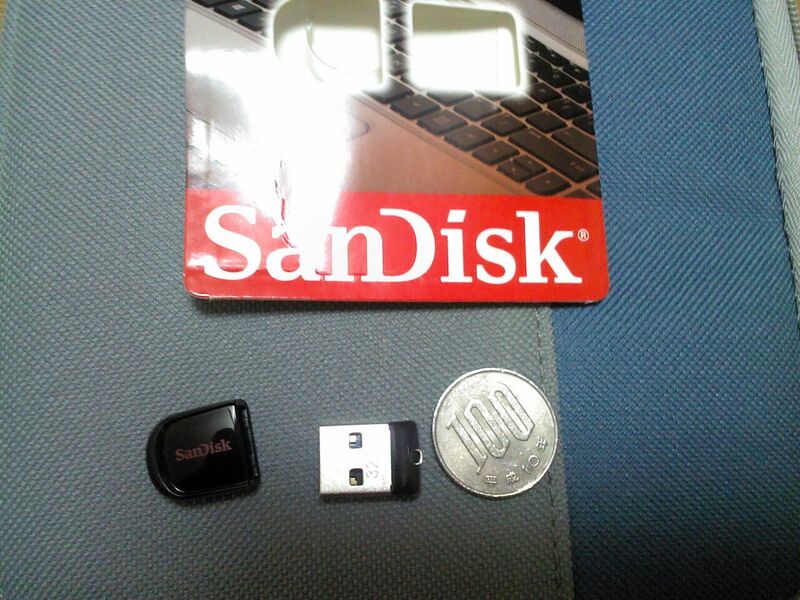
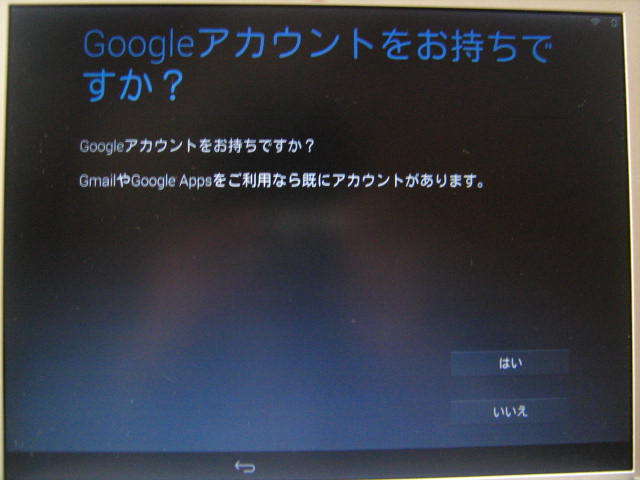
<br /><br />
<img src="https://parts.blog.livedoor.jp/img/emoji/2/ic_smile.gif" />　僕のブログ紹介<br /><br />&nbsp;LibreOfficeの話題は<a  title="LibreOfficeでお金いらず" target="_blank" href="https://no-windows.myadventvega.co.uk/">LibreOfficeでお金いらず</a>にもスピンアウトしてまとめています。こちらも参考にしてください。<br /><br />人気記事<br /><br />
<a  title="僕が使ってみてこれは良かったと思う軽量Linuxのすべて（追記）" target="_blank" href="https://no-windows.myadventvega.co.uk/archives/27406490.html">僕が使ってみてこれは良かったと思う軽量Linuxのすべて（追記）</a><br /><a  title="新しいPuppy Linux Puppy Vivid 6.5 を USBメモリーにインストールしました" target="_blank" href="https://no-windows.myadventvega.co.uk/archives/26956788.html">新しいPuppy Linux Puppy Vivid 6.5 を USBメモリーにインストールしました</a><br /><a  title="https://no-windows.myadventvega.co.uk/archives/45763742.html" target="_blank" href="https://no-windows.myadventvega.co.uk/archives/45763742.html">android-x86-5.1-rc1をUSBメモリにインストールしVivid Puppyとデュアルブート！<br /><div></div></a>
<div>
<br />
<!-- リンクユニット486x15 -->
<ins class="adsbygoogle" style="display:inline-block;width:468px;height:15px" data-ad-client="ca-pub-3656927210019223" data-ad-slot="2078834053"></ins>
</div>]]>
</content:encoded>
</item>
<item rdf:about="https://no-windows.myadventvega.co.uk/archives/43989800.html">
<title>android-x86をハードディスクにインストール後Kindleをインストールしました！</title>
https://no-windows.myadventvega.co.uk/archives/43989800.html</link>
<description> (adsbygoogle = window.adsbygoogle || []).push({});
最新のandroid-x86をUSBメモリにインストールする方法！を参考にハードディスクにandroid-x86をインストールしました。気をつけたことは「ブートローダー」を一切インストールしないで、後でPuppyLinuxを使って「ブート...</description>
<dc:creator>live01_mizobuchi</dc:creator>
<dc:date>2015-09-26T20:54:08+09:00</dc:date>
<dc:subject>android</dc:subject>
<content:encoded><![CDATA[<div  style="float: right"> <!-- レクタングル336x280 --><ins class="adsbygoogle" style="height: 280px; width: 336px; display: inline-block" data-ad-slot="7861704857" data-ad-client="ca-pub-3656927210019223"></ins><br /><br /></div>
<span  style="font-size: small;"><a  href="https://no-windows.myadventvega.co.uk/archives/42508148.html" target="_blank">最新のandroid-x86をUSBメモリにインストールする方法！</a>を参考にハードディスクにandroid-x86をインストールしました。気をつけたことは「ブートローダー」を一切インストールしないで、後でPuppyLinuxを使って「ブートローダー」をインストールしました。しかし、android-x86をPuppyLinuxの「ブートローダー」は自動的に認識してくれません。そこで手動でandroid-x86を起動するためのスクリプトを「menu.1st」に追加しました。意外に簡単で<br /><br />title Android-x86 4.4-r3<br />&nbsp; root (hd0,5)<br />&nbsp; kernel /android-4.4-r3/kernel quiet root=/dev/ram0 androidboot.hardware=android_x86 SRC=/android-4.4-r3<br />&nbsp; initrd /android-4.4-r3/initrd.img&nbsp; <br /><br />を追加するだけでした。環境によって違うのは</span><span  style="font-size: small;">root (hd0,5)の部分だけです。android-x86がある場所が、ハードディスクの6番目のパーティションにあるということを示しています。<br />この部分さえ理解できれば、後は簡単だと思います。<br />ハードディスクにインストールすると速さがまったく違います。実用になるといった感じでサクサク動作します。<br /><br />次にKindleを導入しました。たくさんの無料の本が紹介されているからです。<br /><br />１　Kindleのインストールは簡単です。「Playストア」を起動して「Kindle」を検索してインストールするだけです。<br /><br /><a  href="http://livedoor.blogimg.jp/live01_mizobuchi-nowindows/imgs/f/1/f15dd383.png" title="Screenshot_2015-09-26-20-15-22" target="_blank"><img  src="http://livedoor.blogimg.jp/live01_mizobuchi-nowindows/imgs/f/1/f15dd383-s.png" alt="Screenshot_2015-09-26-20-15-22" class="pict" width="480" border="0" height="360" hspace="5"></a><br /><br />２　「Kindle」をクリックします<br /><br /><a  href="http://livedoor.blogimg.jp/live01_mizobuchi-nowindows/imgs/4/a/4a02be8d.png" title="Screenshot_2015-09-26-19-50-03" target="_blank"><img  src="http://livedoor.blogimg.jp/live01_mizobuchi-nowindows/imgs/4/a/4a02be8d-s.png" alt="Screenshot_2015-09-26-19-50-03" class="pict" width="480" border="0" height="360" hspace="5"></a><br /><br />３　「同意する」をクリック。<br /><br /><a  href="http://livedoor.blogimg.jp/live01_mizobuchi-nowindows/imgs/9/e/9ebf5477.png" title="Screenshot_2015-09-26-19-50-20" target="_blank"><img  src="http://livedoor.blogimg.jp/live01_mizobuchi-nowindows/imgs/9/e/9ebf5477-s.png" alt="Screenshot_2015-09-26-19-50-20" class="pict" width="480" border="0" height="360" hspace="5"></a><br /><br />４　「Kindle」のダウンロードインストールが始まります。<br /><br /><a  href="http://livedoor.blogimg.jp/live01_mizobuchi-nowindows/imgs/2/9/29c51d04.png" title="Screenshot_2015-09-26-19-50-27" target="_blank"><img  src="http://livedoor.blogimg.jp/live01_mizobuchi-nowindows/imgs/2/9/29c51d04-s.png" alt="Screenshot_2015-09-26-19-50-27" class="pict" width="480" border="0" height="360" hspace="5"></a><br /><br />５　インストールが終了しました。<br /><br /><a  href="http://livedoor.blogimg.jp/live01_mizobuchi-nowindows/imgs/7/e/7e7c70a7.png" title="Screenshot_2015-09-26-19-53-27" target="_blank"><img  src="http://livedoor.blogimg.jp/live01_mizobuchi-nowindows/imgs/7/e/7e7c70a7-s.png" alt="Screenshot_2015-09-26-19-53-27" class="pict" width="480" border="0" height="360" hspace="5"></a><br /><br />６　たくさんの書籍が無料で読めます。<br /><br /><a  href="http://livedoor.blogimg.jp/live01_mizobuchi-nowindows/imgs/e/6/e69426da.png" title="Screenshot_2015-09-26-19-54-11" target="_blank"><img  src="http://livedoor.blogimg.jp/live01_mizobuchi-nowindows/imgs/e/6/e69426da-s.png" alt="Screenshot_2015-09-26-19-54-11" class="pict" width="480" border="0" height="360" hspace="5"></a></span>
<br /><br />
 <!-- リンクユニット486x15 --><ins class="adsbygoogle" style="height: 15px; width: 468px; display: inline-block" data-ad-slot="2078834053" data-ad-client="ca-pub-3656927210019223"></ins><br />]]>
</content:encoded>
</item>
<item rdf:about="https://no-windows.myadventvega.co.uk/archives/43269146.html">
<title>USB接続されたスマートフォンをPCから閲覧、マウスやキーボードで操作できる「Vysor」！</title>
https://no-windows.myadventvega.co.uk/archives/43269146.html</link>
<description> (adsbygoogle = window.adsbygoogle || []).push({});
「Vysor」は、Google Chromeの アプリケーションなので、Windowsだけでなく、MacやLinux、Chrome OSでも利用可能というのが嬉しい限りです。僕のようにLinuxでほぼ仕事をしているものにとってはWｉｎｄｏｗｓ以外のOSで...</description>
<dc:creator>live01_mizobuchi</dc:creator>
<dc:date>2015-09-18T11:36:50+09:00</dc:date>
<dc:subject>android</dc:subject>
<content:encoded><![CDATA[<div  style="float: right"> <!-- レクタングル336x280 --><ins class="adsbygoogle" style="height: 280px; width: 336px; display: inline-block" data-ad-slot="7861704857" data-ad-client="ca-pub-3656927210019223"></ins><br /><br /></div>
「Vysor」は、Google Chromeの アプリケーションなので、Windowsだけでなく、MacやLinux、Chrome OSでも利用可能というのが嬉しい限りです。僕のようにLinuxでほぼ仕事をしているものにとってはWｉｎｄｏｗｓ以外のOSで動作するというのに感動します。<br />　「Vysor」は、USB接続されたAndroid端末の画面をPCへ表示し、マウスやキーボードで操作できるようにする「Google Chrome」用のアプリケーションで。「Chrome ウェブストア」からベータ版を無償でダウンロードできます。このようなアプリケーションを考えるとき、将来は、OSに依存しないで、文書作成やプレゼンテーション作成が今よりもっとシームレスに行えるようになるに違いありません。<br />　さて、「Vysor」は、Android端末のコンテンツやゲームをPCのモニターとマウスで楽しんだり、メールやチャットのメッセージをPCのキーボードで入力したりといったことが簡単に実現できます。また、本ソフトはエミュレーターなどではなく、実機をUSB経由で操作しているため、Androidアプリをデバッグしたい場合にも役立つと思います。<br />何より、小さな画面上に現れる文字をタップして入力する不便さから、一時的であれ解放されるのはうれしいことです。さらに、Google Chrome のアプリケーションなので、Windowsだけでなく、MacやLinux、Chrome OSでも利用できるのもうれしいポイントと言えるのは前述したとおりです。<br />ただし、「Vysor」を利用するには、あらかじめAndroid端末のUSBデバッグ機能を有効化し、PCにデバッグ接続のためのドライバーをインストールしておく必要があります。<br /><br /><a  href="http://livedoor.blogimg.jp/live01_mizobuchi-nowindows/imgs/6/f/6f10dda6.png" title="vysor-beta-chrome-extension" target="_blank"><img  src="http://livedoor.blogimg.jp/live01_mizobuchi-nowindows/imgs/6/f/6f10dda6-s.png" alt="vysor-beta-chrome-extension" class="pict" height="360" hspace="5" border="0" width="480"></a>
<br /><br />
 <!-- リンクユニット486x15 --><ins class="adsbygoogle" style="height: 15px; width: 468px; display: inline-block" data-ad-slot="2078834053" data-ad-client="ca-pub-3656927210019223"></ins><br />]]>
</content:encoded>
</item>
<item rdf:about="https://no-windows.myadventvega.co.uk/archives/42577235.html">
<title>android-x86が快適です！</title>
https://no-windows.myadventvega.co.uk/archives/42577235.html</link>
<description> (adsbygoogle = window.adsbygoogle || []).push({});
現時点で最新版のandroid-x86-4.4-r3.iso
 (日付: 2015-08-04, サイズ: 420.9 MB)
	  
を490円で販売されていたUSBメモリにインストールしてみました。少しコツがあるようなのでまとめてみました。安物のフラッシュメモ...</description>
<dc:creator>live01_mizobuchi</dc:creator>
<dc:date>2015-09-11T03:59:04+09:00</dc:date>
<dc:subject>android</dc:subject>
<content:encoded><![CDATA[<div  style="float: right"> <!-- レクタングル336x280 --><ins class="adsbygoogle" style="height: 280px; width: 336px; display: inline-block" data-ad-slot="7861704857" data-ad-client="ca-pub-3656927210019223"></ins><br /><br /></div>
現時点で最新版の<a  href="https://osdn.jp/projects/sfnet_android-x86/downloads/Release%204.4/android-x86-4.4-r3.iso/">android-x86-4.4-r3.iso</a>
 (日付: 2015-08-04, サイズ: 420.9 MB)
	  
を490円で販売されていたUSBメモリにインストールしてみました。少しコツがあるようなのでまとめてみました。安物のフラッシュメモリではNTFSで
インストールするのがおすすめです。僕はPuppy Linuxでフォーマットしてからandroid-x86をインストールしたことを先日このブログで発表させてもらいましたが、思いの外快適です。MS WINDOWSと同じように「PrtSc」キーで画面のキャプチャーもできるので、現在のデスクトップを紹介したいと思います。<br /><br /><a  href="http://livedoor.blogimg.jp/live01_mizobuchi-nowindows/imgs/4/5/45c2cde9.png" title="unnamed" target="_blank"><img  src="http://livedoor.blogimg.jp/live01_mizobuchi-nowindows/imgs/4/5/45c2cde9-s.png" alt="unnamed" class="pict" height="360" hspace="5" border="0" width="480"></a>
<br /><br />
 <!-- リンクユニット486x15 --><ins class="adsbygoogle" style="height: 15px; width: 468px; display: inline-block" data-ad-slot="2078834053" data-ad-client="ca-pub-3656927210019223"></ins><br />]]>
</content:encoded>
</item>
<item rdf:about="https://no-windows.myadventvega.co.uk/archives/42337160.html">
<title>安いUSBメモリに最新版のandroid-x86をインストールしてみました！</title>
https://no-windows.myadventvega.co.uk/archives/42337160.html</link>
<description> (adsbygoogle = window.adsbygoogle || []).push({});
現時点で最新版のandroid-x86-4.4-r3.iso (日付: 2015-08-04, サイズ: 420.9 MB)
	  を490円で販売されていたUSBメモリにインストールしてみました。少しコツがあるようなのでまとめてみました。安物のフラッシュメモリ...</description>
<dc:creator>live01_mizobuchi</dc:creator>
<dc:date>2015-09-08T16:47:41+09:00</dc:date>
<dc:subject>android</dc:subject>
<content:encoded><![CDATA[<div  style="float: right"> <!-- レクタングル336x280 --><ins class="adsbygoogle" style="height: 280px; width: 336px; display: inline-block" data-ad-slot="7861704857" data-ad-client="ca-pub-3656927210019223"></ins><br /><br /></div>
現時点で最新版の<a  href="https://osdn.jp/projects/sfnet_android-x86/downloads/Release%204.4/android-x86-4.4-r3.iso/">android-x86-4.4-r3.iso</a> (日付: 2015-08-04, サイズ: 420.9 MB)
	  を490円で販売されていたUSBメモリにインストールしてみました。少しコツがあるようなのでまとめてみました。安物のフラッシュメモリではNTFSでインストールするのがおすすめです。僕はPuppy Linuxでフォーマットしてからandroid-x86をインストールしました。<br />下の図がインストール後、android-x86を起動した画面です。サクサク動作するので気に行っています。<br /><br /><a  href="http://livedoor.blogimg.jp/live01_mizobuchi-nowindows/imgs/d/f/df6b20ec.jpg" title="11" target="_blank"><img  src="http://livedoor.blogimg.jp/live01_mizobuchi-nowindows/imgs/d/f/df6b20ec-s.jpg" alt="11" class="pict" height="360" hspace="5" border="0" width="480"></a><br /><br /><a  href="http://livedoor.blogimg.jp/live01_mizobuchi-nowindows/imgs/f/1/f1958584.jpg" title="49" target="_blank"><img  src="http://livedoor.blogimg.jp/live01_mizobuchi-nowindows/imgs/f/1/f1958584-s.jpg" alt="49" class="pict" height="360" hspace="5" border="0" width="480"></a><br /><br />もちろん、「GooglePlay」や「音声入力」も使用できるので、スマートフォンとノートパソコンを連携して使うには便利だと思います。<br /><br />NTFSでフォーマットしておくと、android-x86をインストールする過程で、保存領域をdata.imgというイメージで持つことが示されます。これは、起動時にそれをメモリ領域に読み込む方法ですので高速で使いたい人には良い方法だと思います。僕のノートパソコンは２GBのメモリですが、今のところサクサク動作しています。<br /><br />また、フォントを日本語用に書き換えたり、Flashをインストールしたりするためには/systemディレクトリに書き込みができなくてはいけません。それができて、個人設定の保存領域をイメージで持つことができる方法はNTFSでインストールすることだけでOKです。ぜひ試してみてください。<br />時間があれば、キャプチャー画面とともにもう一度このブログで解説したいと思います。<br /><br />ここで、日本語入力にはshimeji x86かnicoWnnGを使うのがいいでしょう。入力欄をクリックしたときに右下にキーボードのアイコンが表示されます。これで日本語入力をするか、半角アルファベットを入力するか選ぶことができます。<br />nicoWnnGなら入力方式自体を切り替える必要はないのでこちらの方がおすすめかもしれません。
<br /><br />
 <!-- リンクユニット486x15 --><ins class="adsbygoogle" style="height: 15px; width: 468px; display: inline-block" data-ad-slot="2078834053" data-ad-client="ca-pub-3656927210019223"></ins><br />]]>
</content:encoded>
</item>
<item rdf:about="https://no-windows.myadventvega.co.uk/archives/42227626.html">
<title>android x86 PuppyLinux Ubuntu1４.04 Windowsポータブルアプリケーションを実行できる SuperUrtra USBメモリ の作成方法</title>
https://no-windows.myadventvega.co.uk/archives/42227626.html</link>
<description>android-x86もバージョンアップして、安定して使用できるようになったので、以前の記事を思い出してみました。この記事はAndroid-x86 4.4-RC1をもとに書いていますが、現在では、android-x86-4.4-r3.iso (日付: 2015-08-04, サイズ: 420.9 MB)
	  に読み替えてインストールし...</description>
<dc:creator>live01_mizobuchi</dc:creator>
<dc:date>2015-09-07T12:05:00+09:00</dc:date>
<dc:subject>android</dc:subject>
<content:encoded><![CDATA[android-x86もバージョンアップして、安定して使用できるようになったので、以前の記事を思い出してみました。<br />この記事は<a  href="http://www.android-x86.org/releases/releasenote-4-4-rc1" target="_blank">Android-x86 4.4-RC1</a>をもとに書いていますが、現在では、<a  href="https://osdn.jp/projects/sfnet_android-x86/downloads/Release%204.4/android-x86-4.4-r3.iso/">android-x86-4.4-r3.iso</a> (日付: 2015-08-04, サイズ: 420.9 MB)
	  に読み替えてインストールしてください。USBメモリも大変安価になったので、一つくらいこのようなSuperUrtra USBメモリを作成しておくと面白いとおもいますよ。<br />android-x86 PuppyLinux Ubuntu1４.04 Windowsポータブルアプリケーションを実行できる SuperUrtra USBメモリ を作成してみました。以前からPuppyLinux Ubuntu12.04をUSBメモリにインストールしてWindows XPに変わるOSとして利用していましたが、android x86というOSを発見して試してみたくなり、そこで、軽量OSであるPuppyLinux Ubuntu12.04もインストールして、さらにMS WINDOWSのポータブルアプリケションを実行できるSuperUrtra USBメモリを作成することにしました。PuppyLinuxとUbuntu12.04をUSBメモリにインストールする方法はこのブログでも扱っていますので参考にしてください。ここでは、android x86をインストールをメインに解説したいと思います。<br /><br />作業を大きくまとめると<br /><br />＊　３つのOSをインストールするためにUSBメモリのパーティションを分割します。<br />＊　それぞれのOSをインストールします。<br /><br />１　まず、PuppyLinux Ubuntu１２．０４（linuxBean１４．０４） android x86 をダウンロードして、ｉｓｏファイルからインストールCDを３枚作成します。それぞれのOSは次のリンクからダウンロードできます。<a  href="http://openlab.jp/puppylinux/download/puppy-5.7.1JP/precise-571JP.iso">PuppyLinux precise-571JP.iso</a>&nbsp; <a  href="http://sourceforge.jp/projects/linuxbean/downloads/61006/bean1404-140420.iso/" target="_blank">linuxBean1404-140420.iso</a>&nbsp; <a  href="http://www.android-x86.org/releases/releasenote-4-4-rc1" target="_blank">Android-x86 4.4-RC1 (KitKat-x86)</a> <br />
<div  style="float:right">
<!-- レクタングル336x280 -->
<ins class="adsbygoogle" style="display:inline-block;width:336px;height:280px" data-ad-client="ca-pub-3656927210019223" data-ad-slot="7861704857"></ins>

</div>
２　次にGpartedを使ってパーティションを分割していきます。USBメモリをコンピュータに装着します。僕はPuppyLinuxのGpartedを使用しましたが、どのパーティション分割ソフトでもいいと思います。最初に、USBメモリのすべてのパーティションを削除します。ここで、削除する場所がUSBメモリであることを確認してください。コンピュータのハードディスクなどを削除してしまうと最悪起動出来なくなる可能性があります。USBメモリのデバイスは /dev/sdb や /dev/sdc となっていると思います。<br /><br /><a  href="http://livedoor.blogimg.jp/live01_mizobuchi-nowindows/imgs/4/6/4661a9c4.png" title="capture25856" target="_blank"><img  src="http://livedoor.blogimg.jp/live01_mizobuchi-nowindows/imgs/4/6/4661a9c4-s.png" alt="capture25856" class="pict" height="325" hspace="5" border="0" width="480"></a><br /><br />３　削除を実行します。<br /><a  href="http://livedoor.blogimg.jp/live01_mizobuchi-nowindows/imgs/e/2/e23816d5.png" title="capture32496" target="_blank"><img  src="http://livedoor.blogimg.jp/live01_mizobuchi-nowindows/imgs/e/2/e23816d5-s.png" alt="capture32496" class="pict" height="360" hspace="5" border="0" width="480"></a><br /><br /><a  href="http://livedoor.blogimg.jp/live01_mizobuchi-nowindows/imgs/4/c/4c46f034.png" title="capture880" target="_blank"><img  src="http://livedoor.blogimg.jp/live01_mizobuchi-nowindows/imgs/4/c/4c46f034-s.png" alt="capture880" class="pict" height="360" hspace="5" border="0" width="480"></a><br /><br />４　続いて、android X86 と MS WINDOWS ポータブルアプリケーションをインストールする領域として４GBを確保しました。メニューのパーティションから「New」を選択します。<br /><br /><a  href="http://livedoor.blogimg.jp/live01_mizobuchi-nowindows/imgs/a/2/a294d24c.png" title="capture1268" target="_blank"><img  src="http://livedoor.blogimg.jp/live01_mizobuchi-nowindows/imgs/a/2/a294d24c-s.png" alt="capture1268" class="pict" height="360" hspace="5" border="0" width="480"></a><br /><br />４０００MBをntfsのファイル形式で作成しました。ここにandroid x86 をインストールします。<br /><a  href="http://livedoor.blogimg.jp/live01_mizobuchi-nowindows/imgs/3/a/3a442b4d.png" title="capture3473" target="_blank"><img  src="http://livedoor.blogimg.jp/live01_mizobuchi-nowindows/imgs/3/a/3a442b4d-s.png" alt="capture3473" class="pict" height="207" hspace="5" border="0" width="480"></a><br /><br />「追加」をクリックすると次のようになります。<br /><br /><a  href="http://livedoor.blogimg.jp/live01_mizobuchi-nowindows/imgs/4/0/400ad13e.png" title="capture747" target="_blank"><img  src="http://livedoor.blogimg.jp/live01_mizobuchi-nowindows/imgs/4/0/400ad13e-s.png" alt="capture747" class="pict" height="360" hspace="5" border="0" width="480"></a><br /><br />５　同じようにメニューのパーティションから「New」を選択して、swap領域を１GB確保します。<br /><br /><a  href="http://livedoor.blogimg.jp/live01_mizobuchi-nowindows/imgs/d/6/d68277fc.png" title="capture1508" target="_blank"><img  src="http://livedoor.blogimg.jp/live01_mizobuchi-nowindows/imgs/d/6/d68277fc-s.png" alt="capture1508" class="pict" height="360" hspace="5" border="0" width="480"></a><br /><br />６　追加をクリックします。<br /><a  href="http://livedoor.blogimg.jp/live01_mizobuchi-nowindows/imgs/c/a/ca3b3f64.png" title="capture6019" target="_blank"><img  src="http://livedoor.blogimg.jp/live01_mizobuchi-nowindows/imgs/c/a/ca3b3f64-s.png" alt="capture6019" class="pict" height="207" hspace="5" border="0" width="480"></a><br /><br /><br />７　同じようにして、PuppyLinuxの領域に４GB、Ubuntu14.04（linuxBean14.04）の領域に６GBを確保しました。（PuppyLinuxの領域４GBの画面は省略しています。）<br /><br /><a  href="http://livedoor.blogimg.jp/live01_mizobuchi-nowindows/imgs/1/d/1dc4eb37.png" title="capture11582" target="_blank"><img  src="http://livedoor.blogimg.jp/live01_mizobuchi-nowindows/imgs/1/d/1dc4eb37-s.png" alt="capture11582" class="pict" height="207" hspace="5" border="0" width="480"></a><br /><br /><br />８　メニューの編集から「保留中の全ての操作を適用する」をクリックします。ここで、もう一度操作の対象がUSBメモリであることを確認してください。<br /><br /><a  href="http://livedoor.blogimg.jp/live01_mizobuchi-nowindows/imgs/b/c/bc1cead7.png" title="capture12546" target="_blank"><img  src="http://livedoor.blogimg.jp/live01_mizobuchi-nowindows/imgs/b/c/bc1cead7-s.png" alt="capture12546" class="pict" height="360" hspace="5" border="0" width="480"></a><br /><br />９　作業が無事終了すると次のようなメッセージが現れます。<br /><br /><a  href="http://livedoor.blogimg.jp/live01_mizobuchi-nowindows/imgs/e/3/e34ba3e2.png" title="capture12082" target="_blank"><img  src="http://livedoor.blogimg.jp/live01_mizobuchi-nowindows/imgs/e/3/e34ba3e2-s.png" alt="capture12082" class="pict" height="360" hspace="5" border="0" width="480"></a><br /><a  href="http://livedoor.blogimg.jp/live01_mizobuchi-nowindows/imgs/2/e/2e13f726.png" title="capture15093" target="_blank"><img  src="http://livedoor.blogimg.jp/live01_mizobuchi-nowindows/imgs/2/e/2e13f726-s.png" alt="capture15093" class="pict" height="212" hspace="5" border="0" width="480"></a><br /><br />１０　最終的に次のようにパーティションを作成しました。<br /><br /><a  href="http://livedoor.blogimg.jp/live01_mizobuchi-nowindows/imgs/0/c/0c186f8d.png" title="capture15999" target="_blank"><img  src="http://livedoor.blogimg.jp/live01_mizobuchi-nowindows/imgs/0/c/0c186f8d-s.png" alt="capture15999" class="pict" height="360" hspace="5" border="0" width="480"></a><br /><br /><br />11　いよいよ、<a  href="http://www.android-x86.org/releases/releasenote-4-4-rc1" target="_blank">Android-x86 4.4-RC1 (KitKat-x86)</a> をインストールしていきます。ここからは、画く面コピーのとり方がわからなかったので、画面のデジタルカメラの写真になります。汚くてすみません。AndroidインストールCDを起動して「installation」を選択します。<br /><br /><a  href="http://livedoor.blogimg.jp/live01_mizobuchi-nowindows/imgs/5/c/5c3a425e.jpg" title="IMG_3648" target="_blank"><img  src="http://livedoor.blogimg.jp/live01_mizobuchi-nowindows/imgs/5/c/5c3a425e-s.jpg" alt="IMG_3648" class="pict" height="360" hspace="5" border="0" width="480"></a><br /><br />１２　先ほど、作成した４GBのntfs領域を選択します。下の画面は内蔵ハードディスクがハイライトになっていますので注意してください。この領域にインストールすると内蔵ハードディスクから起動できなくなります。ここｔでは上から２番めに表示されている sb1 を選択します。<br /><br /><a  href="http://livedoor.blogimg.jp/live01_mizobuchi-nowindows/imgs/8/b/8b6e56d3.jpg" title="IMG_3649" target="_blank"><img  src="http://livedoor.blogimg.jp/live01_mizobuchi-nowindows/imgs/8/b/8b6e56d3-s.jpg" alt="IMG_3649" class="pict" height="360" hspace="5" border="0" width="480"></a><br /><br /><a  href="http://livedoor.blogimg.jp/live01_mizobuchi-nowindows/imgs/4/b/4bf36fc7.jpg" title="IMG_3650" target="_blank"><img  src="http://livedoor.blogimg.jp/live01_mizobuchi-nowindows/imgs/4/b/4bf36fc7-s.jpg" alt="IMG_3650" class="pict" height="360" hspace="5" border="0" width="480"></a><br /><br />１３　ブートローダーをインストールするかどうか聞いてきます。「Yes」を選択します。<br /><br /><a  href="http://livedoor.blogimg.jp/live01_mizobuchi-nowindows/imgs/9/4/94cd3986.jpg" title="IMG_3652" target="_blank"><img  src="http://livedoor.blogimg.jp/live01_mizobuchi-nowindows/imgs/9/4/94cd3986-s.jpg" alt="IMG_3652" class="pict" height="360" hspace="5" border="0" width="480"></a><br /><br />内蔵ハードディスクにMS WINDOWS を見つけたので、ブートローダに書き込むかどうか聞いてきます。「Yes」を選択します。<br /><br /><a  href="http://livedoor.blogimg.jp/live01_mizobuchi-nowindows/imgs/8/1/81f97785.jpg" title="IMG_3653" target="_blank"><img  src="http://livedoor.blogimg.jp/live01_mizobuchi-nowindows/imgs/8/1/81f97785-s.jpg" alt="IMG_3653" class="pict" height="360" hspace="5" border="0" width="480"></a><br /><br /><br />１４　インストールが始まります。<br /><br /><a  href="http://livedoor.blogimg.jp/live01_mizobuchi-nowindows/imgs/4/3/43b49d3c.jpg" title="IMG_3654" target="_blank"><img  src="http://livedoor.blogimg.jp/live01_mizobuchi-nowindows/imgs/4/3/43b49d3c-s.jpg" alt="IMG_3654" class="pict" height="360" hspace="5" border="0" width="480"></a><br /><br />１５　作成する「data」のサイズを指定します。ここでは５１２MBにしましたが、多めにとった方がいいように思います。<br /><br /><a  href="http://livedoor.blogimg.jp/live01_mizobuchi-nowindows/imgs/e/5/e5991eed.jpg" title="IMG_3656" target="_blank"><img  src="http://livedoor.blogimg.jp/live01_mizobuchi-nowindows/imgs/e/5/e5991eed-s.jpg" alt="IMG_3656" class="pict" height="360" hspace="5" border="0" width="480"></a><br /><br />確認がありますので。「Yes」を選びます。<br /><br /><a  href="http://livedoor.blogimg.jp/live01_mizobuchi-nowindows/imgs/3/0/30506283.jpg" title="IMG_3655" target="_blank"><img  src="http://livedoor.blogimg.jp/live01_mizobuchi-nowindows/imgs/3/0/30506283-s.jpg" alt="IMG_3655" class="pict" height="360" hspace="5" border="0" width="480"></a><br /><br /><a  href="http://livedoor.blogimg.jp/live01_mizobuchi-nowindows/imgs/9/e/9e5b5c55.jpg" title="IMG_3657" target="_blank"><img  src="http://livedoor.blogimg.jp/live01_mizobuchi-nowindows/imgs/9/e/9e5b5c55-s.jpg" alt="IMG_3657" class="pict" height="360" hspace="5" border="0" width="480"></a><br /><br />１６　インストールが終了しました。早速、起動します。<br /><br /><a  href="http://livedoor.blogimg.jp/live01_mizobuchi-nowindows/imgs/f/5/f56ba5b2.jpg" title="IMG_3658" target="_blank"><img  src="http://livedoor.blogimg.jp/live01_mizobuchi-nowindows/imgs/f/5/f56ba5b2-s.jpg" alt="IMG_3658" class="pict" height="360" hspace="5" border="0" width="480"></a><br /><br />１７　起動画面です。<br /><br /><a  href="http://livedoor.blogimg.jp/live01_mizobuchi-nowindows/imgs/f/a/fab5f6b4.jpg" title="IMG_3675" target="_blank"><img  src="http://livedoor.blogimg.jp/live01_mizobuchi-nowindows/imgs/f/a/fab5f6b4-s.jpg" alt="IMG_3675" class="pict" height="360" hspace="5" border="0" width="480"></a><br /><br />１８　andoroidの文字が表示されます。<br /><br /><a  href="http://livedoor.blogimg.jp/live01_mizobuchi-nowindows/imgs/5/6/56f2055f.jpg" title="IMG_3676" target="_blank"><img  src="http://livedoor.blogimg.jp/live01_mizobuchi-nowindows/imgs/5/6/56f2055f-s.jpg" alt="IMG_3676" class="pict" height="360" hspace="5" border="0" width="480"></a><br /><br />１９　次の画面で「日本語」を選択します。「ようこそ」が表示されます。<br /><br /><a  href="http://livedoor.blogimg.jp/live01_mizobuchi-nowindows/imgs/6/0/607fabaf.jpg" title="IMG_3659" target="_blank"><img  src="http://livedoor.blogimg.jp/live01_mizobuchi-nowindows/imgs/6/0/607fabaf-s.jpg" alt="IMG_3659" class="pict" height="360" hspace="5" border="0" width="480"></a><br /><br />２０　無線LANを設定します。<br /><br /><a  href="http://livedoor.blogimg.jp/live01_mizobuchi-nowindows/imgs/2/e/2e885959.jpg" title="IMG_3660" target="_blank"><img  src="http://livedoor.blogimg.jp/live01_mizobuchi-nowindows/imgs/2/e/2e885959-s.jpg" alt="IMG_3660" class="pict" height="360" hspace="5" border="0" width="480"></a><br /><br /><br /><a  href="http://livedoor.blogimg.jp/live01_mizobuchi-nowindows/imgs/f/6/f624ba48.jpg" title="IMG_3661" target="_blank"><img  src="http://livedoor.blogimg.jp/live01_mizobuchi-nowindows/imgs/f/6/f624ba48-s.jpg" alt="IMG_3661" class="pict" height="360" hspace="5" border="0" width="480"></a><br /><br /><br />２１　Googleアカウントを入力します。持っていなくても、簡単に取得できます。<br /><br /><a  href="http://livedoor.blogimg.jp/live01_mizobuchi-nowindows/imgs/e/f/ef4ab9b3.jpg" title="IMG_3662" target="_blank"><img  src="http://livedoor.blogimg.jp/live01_mizobuchi-nowindows/imgs/e/f/ef4ab9b3-s.jpg" alt="IMG_3662" class="pict" height="360" hspace="5" border="0" width="480"></a><br /><br />２２　メールアドレスとそのパスワードでログインします。この時点で、＠の入力は「Shift+２」です。<br /><br /><a  href="http://livedoor.blogimg.jp/live01_mizobuchi-nowindows/imgs/b/a/baa94f3e.jpg" title="IMG_3663" target="_blank"><img  src="http://livedoor.blogimg.jp/live01_mizobuchi-nowindows/imgs/b/a/baa94f3e-s.jpg" alt="IMG_3663" class="pict" height="360" hspace="5" border="0" width="480"></a><br /><br />２３　「OK」をクリックします。<br /><br /><a  href="http://livedoor.blogimg.jp/live01_mizobuchi-nowindows/imgs/8/8/885ca132.jpg" title="IMG_3664" target="_blank"><img  src="http://livedoor.blogimg.jp/live01_mizobuchi-nowindows/imgs/8/8/885ca132-s.jpg" alt="IMG_3664" class="pict" height="360" hspace="5" border="0" width="480"></a><br /><br /><br /><a  href="http://livedoor.blogimg.jp/live01_mizobuchi-nowindows/imgs/6/f/6f90e3bf.jpg" title="IMG_3665" target="_blank"><img  src="http://livedoor.blogimg.jp/live01_mizobuchi-nowindows/imgs/6/f/6f90e3bf-s.jpg" alt="IMG_3665" class="pict" height="360" hspace="5" border="0" width="480"></a><br /><br /><a  href="http://livedoor.blogimg.jp/live01_mizobuchi-nowindows/imgs/f/3/f3a05842.jpg" title="IMG_3666" target="_blank"><img  src="http://livedoor.blogimg.jp/live01_mizobuchi-nowindows/imgs/f/3/f3a05842-s.jpg" alt="IMG_3666" class="pict" height="360" hspace="5" border="0" width="480"></a><br /><br /><br /><a  href="http://livedoor.blogimg.jp/live01_mizobuchi-nowindows/imgs/0/9/0977dc80.jpg" title="IMG_3667" target="_blank"><img  src="http://livedoor.blogimg.jp/live01_mizobuchi-nowindows/imgs/0/9/0977dc80-s.jpg" alt="IMG_3667" class="pict" height="360" hspace="5" border="0" width="480"></a><br /><br />２４　設定が終了しました。<br /><br /><a  href="http://livedoor.blogimg.jp/live01_mizobuchi-nowindows/imgs/e/2/e25a14fb.jpg" title="IMG_3673" target="_blank"><img  src="http://livedoor.blogimg.jp/live01_mizobuchi-nowindows/imgs/e/2/e25a14fb-s.jpg" alt="IMG_3673" class="pict" height="360" hspace="5" border="0" width="480"></a><br /><br /><a  href="http://livedoor.blogimg.jp/live01_mizobuchi-nowindows/imgs/e/4/e4cbc68c.jpg" title="IMG_3669" target="_blank"><img  src="http://livedoor.blogimg.jp/live01_mizobuchi-nowindows/imgs/e/4/e4cbc68c-s.jpg" alt="IMG_3669" class="pict" height="360" hspace="5" border="0" width="480"></a><br /><br /><a  href="http://livedoor.blogimg.jp/live01_mizobuchi-nowindows/imgs/a/c/ac5fc3f1.jpg" title="IMG_3670" target="_blank"><img  src="http://livedoor.blogimg.jp/live01_mizobuchi-nowindows/imgs/a/c/ac5fc3f1-s.jpg" alt="IMG_3670" class="pict" height="360" hspace="5" border="0" width="480"></a><br /><br /><br /><a  href="http://livedoor.blogimg.jp/live01_mizobuchi-nowindows/imgs/4/8/4829cf6a.jpg" title="IMG_3671" target="_blank"><img  src="http://livedoor.blogimg.jp/live01_mizobuchi-nowindows/imgs/4/8/4829cf6a-s.jpg" alt="IMG_3671" class="pict" height="360" hspace="5" border="0" width="480"></a><br /><br /><br />２５　たくさんのアプリケーションが最初からインストールされています。<br /><br /><a  href="http://livedoor.blogimg.jp/live01_mizobuchi-nowindows/imgs/f/2/f262618e.jpg" title="IMG_3672" target="_blank"><img  src="http://livedoor.blogimg.jp/live01_mizobuchi-nowindows/imgs/f/2/f262618e-s.jpg" alt="IMG_3672" class="pict" height="360" hspace="5" border="0" width="480"></a><br /><br />２６　最初に「Google日本語入力」をインストールします。そうすると、日本語キーボードが表示どおりに使用することができるようになります。<br /><br /><a  href="http://livedoor.blogimg.jp/live01_mizobuchi-nowindows/imgs/8/7/877de0f9.jpg" title="IMG_3678" target="_blank"><img  src="http://livedoor.blogimg.jp/live01_mizobuchi-nowindows/imgs/8/7/877de0f9-s.jpg" alt="IMG_3678" class="pict" height="360" hspace="5" border="0" width="480"></a><br /><br />２７　あとは好みのアプリケーションをインストールしてください。「Firefox」もありました。<br /><br /><a  href="http://livedoor.blogimg.jp/live01_mizobuchi-nowindows/imgs/3/3/3307c3bd.jpg" title="IMG_3679" target="_blank"><img  src="http://livedoor.blogimg.jp/live01_mizobuchi-nowindows/imgs/3/3/3307c3bd-s.jpg" alt="IMG_3679" class="pict" height="360" hspace="5" border="0" width="480"></a>
<br /><br />
 <!-- リンクユニット486x15 --><ins class="adsbygoogle" style="height: 15px; width: 468px; display: inline-block" data-ad-slot="2078834053" data-ad-client="ca-pub-3656927210019223"></ins><br />
]]>
</content:encoded>
</item>

</rdf:RDF>