<?xml version="1.0" encoding="UTF-8"?> 
<feed version="0.3" xmlns="http://purl.org/atom/ns#" xmlns:dc="http://purl.org/dc/elements/1.1/" xml:lang="ja">
<title>Windowsはもういらない</title> 


<modified>2026-10-26T00:56:12Z</modified> 
<tagline><![CDATA[すばらしいOS　WindowsXPのサポートが終了しました。新しいOSの必要性を感じないほど完成されたOSなのに。でも、もうMicroSoftのおもわくどおりに、Windows11を購入する必要はありません。]]></tagline> 
<id>tag:blog.livedoor.jp,2013:live01_mizobuchi-nowindows</id>
<author>
<name>live01_mizobuchi</name> 
</author>
<generator url="http://blog.livedoor.com/" version="1.0">livedoor Blog</generator> 
<copyright>Copyright (c) 2026, live01_mizobuchi </copyright>
<entry>
<title>【2026年最新・捨てる前に読んで】古い32bit PCが無料で爆速復活！軽量Linux3選(Sparky・antiX・Puppy)徹底比較！</title> 

<modified>2026-08-24T01:11:14Z</modified> 
<issued>2026-08-24T10:11:14+09:00</issued> 
<id>tag:blog.livedoor.jp,2026:live01_mizobuchi-nowindows.97668354</id>
<summary type="text/plain">
はじめに


(adsbygoogle = window.adsbygoogle || []).push({});


この記事をスマートフォンで読まれている方は→ こちらから 📱 をクリックしてください。読みやすくなっています。 
ブログの読者の皆様、こんにちは。「Silver LifeStyle」「no-windows.blog.jp」の...</summary> 
<dc:subject>Linux</dc:subject>
<content type="text/html" mode="escaped" xml:lang="ja" xml:base="https://no-windows.myadventvega.co.uk/archives/97668354.html">
<![CDATA[<p style="text-align: center;"><a href="https://assets.st-note.com/production/uploads/images/306144195/rectangle_large_type_2_8181c071d06f7e03fa895787fdc530b0.png?width=2000&amp;height=2000&amp;fit=bounds&amp;quality=85"><img src="https://assets.st-note.com/production/uploads/images/306144195/rectangle_large_type_2_8181c071d06f7e03fa895787fdc530b0.png?width=1280" alt="見出し画像" style="width: 480px; max-width: 100%; height: auto;"></a></p>
<h2>はじめに</h2>
<!-- グーグルアドセンス 336x280 開始 -->
<div  style="float: right;">

<!-- レクタングル336x280 -->
<ins class="adsbygoogle"
     style="display:inline-block;width:336px;height:280px"
     data-ad-client="ca-pub-3656927210019223"
     data-ad-slot="7861704857"></ins>

</div>
<!-- グーグルアドセンス 336x280 終了 -->
<p>この記事をスマートフォンで読まれている方は→ <a href="https://note.com/silver_lifestyle/n/n920c65b3826e">こちらから 📱</a> をクリックしてください。読みやすくなっています。 <br><br></p>
<p>ブログの読者の皆様、こんにちは。「Silver LifeStyle」「<a href="https://no-windows.myadventvega.co.uk">no-windows.blog.jp</a>」の管理人です。</p>
<p>ここ高知県四万十市は、晴天続きです。庭のエゴノキや紫陽花が雨を待ち焦がれています。</p>
<p>強い夏の日差しを避けながら、100均の材料と近所のスーパーのタコで、熱々の自家製たこ焼きを焼くのが休日の密かな楽しみです。</p>
<p>そんな中、ふと部屋の隅のホコリまみれの古いノートパソコンと目が合いました。</p>
<p>かつてWindows XPや7の時代に活躍してくれた、いわゆる「32bit PC」です。</p>
<p>先日、愛車の中古N-BOX(JF1ターボ)を洗車しながら、「古い車でも愛情を持ってメンテナンスすれば、まだまだ現役で走れるんだよな」としみじみ感じたばかりでした。</p>
<p><strong>車もパソコンも、実は全く同じ</strong>なのです。</p>
<p style="text-align: center;"><a href="https://assets.st-note.com/img/1787459540-AqPJDpuKfEC4BXThtIsxje3v.png?width=2000&amp;height=2000&amp;fit=bounds&amp;quality=85"><img src="https://assets.st-note.com/img/1787459540-AqPJDpuKfEC4BXThtIsxje3v.png?width=1200" alt="画像" style="width: 480px; max-width: 100%; height: auto;"></a></p>
<p style="text-align: center;">32bit PCはまだまだ現役</p>
<p>私は40年間、教員として子どもたちに「モノは大切に使いなさい」「工夫次第でガラクタも宝物になる」と説いてきました。</p>
<p>「もうOSのサポートも切れたし、粗大ゴミに出すしかないか…」と思っているそこのあなた、<strong>ちょっと待ってください</strong>。</p>
<p>その32bit PC、まだ捨てる必要はありません。</p>
<p>YouTube「Distroナナッキー」さんの動画『【神アプデ】諦めていた15年以上前のPCが蘇る!』を拝見し、界隈の熱量に再び火がつきました。</p>
<p>この記事では、その動画の情報と私自身の長年のLinuxいじりの経験を交え、32bit PCを無料で爆速復活させる方法を、写真がなくても迷わないレベルまで噛み砕いて解説します。</p>
<h3>🔖 3行まとめ(忙しい方はここだけでもどうぞ)</h3>
<ul>
<li>
<p><strong>SparkyLinux 8.4</strong>:一度終了した32bit対応が「奇跡の復活」。ただしインストール時は必ず「Openbox」を選ぶこと(最重要注意点)</p>
</li>
<li>
<p><strong>antiX</strong>:systemdを使わない超軽量OS。メモリ200MB以下で動く「職人系」。1〜2GBの極限スペックPCならこれ一択</p>
</li>
<li>
<p><strong>JammyPup32-22.04</strong>:オンメモリ動作でHDDの遅さを気にせず爆速。2027年4月までサポートあり。USBに入れて持ち歩ける</p>
</li>
</ul>
<h2>この記事を読んでわかること</h2>
<ul>
<li>
<p>なぜ今、あえて古い32bit PCを活用する価値があるのか</p>
</li>
<li>
<p>SparkyLinuxで32bit OSが復活した経緯と、インストール時の最重要注意点</p>
</li>
<li>
<p>antiX・JammyPup32を含む3OSの違いと、あなたに合う選び方</p>
</li>
<li>
<p>32bit環境でも使える現実的なブラウザの選択肢</p>
</li>
<li>
<p>復活させたPCの具体的な活用アイデア(私の実践例つき)</p>
</li>
<li>
<p>よくある疑問へのQ&amp;A</p>
</li>
</ul>
<p>それでは、熱々のたこ焼きでも頬張りながら、じっくり読み進めてみてください。</p>
```html
<div class="box30">
 <div class="box-title">目次</div> <br /> 
<ul>
 <li>はじめに</li>
 <li>🔖 3行まとめ(忙しい方はここだけでもどうぞ)</li>
 <li>この記事を読んでわかること</li>
 <li>第1章:「まだ使える」は思い込みではない</li>
 <li>15〜20年前のパソコンは「頑丈な鉄の塊」</li>
 <li>世界にはまだ32bit PCが山のようにある</li>
 <li>第2章:界隈が騒然。SparkyLinuxで32bit OSが奇跡の復活</li>
 <li>開発チームの胸熱なメッセージ</li>
 <li>インストール手順と【最大の注意点】</li>
 <li>第3章:ブレない職人肌。antiXは32bitを継続提供中</li>
 <li>systemdを持たない、超軽量の極み</li>
 <li>圧倒的なメモリ消費の少なさ</li>
 <li>第4章:オンメモリの魔術師「JammyPup32-22.04」</li>
 <li>ベースはUbuntu 22.04 LTS</li>
 <li>HDDが遅くても関係ない理由</li>
 <li>2027年4月までの長寿命サポート</li>
 <li>第5章:【一覧比較】あなたに合うのはどれ?</li>
 <li>第6章:【関門】32bitで使えるブラウザは?</li>
 <li>第7章:復活させたPCで何ができる?(私の実践例)</li>
 <li>よくある質問(FAQ)</li>
 <li>まとめ</li>
</ul>
<br />
</div>
<div>

<ins class="adsbygoogle" style="display: block; text-align: center;" data-ad-layout="in-article" data-ad-format="fluid" data-ad-client="ca-pub-3656927210019223" data-ad-slot="4317789318"> </ins>

</div>
<p> </p>
<h2>第1章:「まだ使える」は思い込みではない</h2>
<h3>15〜20年前のパソコンは「頑丈な鉄の塊」</h3>
<p>最近のLinux事情を見ていると、代表格のUbuntuがバージョン26.04に向けて要求スペックを引き上げるなど、「軽量」を謳いつつも実際は64bitのCore iシリーズ世代がターゲットになりつつあります。</p>
<p>では、Windows XP・Vista・Windows 7初期に一世を風靡したネットブックなど、**15〜20年前の「32bit専用パソコン」**はどうでしょうか。</p>
<p>Core 2 DuoやAtomプロセッサーは現代基準では非力です。しかし、</p>
<ul>
<li>
<p>キーボードの打鍵感の良さ</p>
</li>
<li>
<p>豊富なインターフェース(有線LAN・VGA端子など)</p>
</li>
<li>
<p>何より「頑丈さ」</p>
</li>
</ul>
<p>は、現代の安価なノートPCを凌駕します。教員時代の学校備品PCは、生徒が何度落としてもビクともしませんでした。</p>
<h3>世界にはまだ32bit PCが山のようにある</h3>
<p style="text-align: center;"><a href="https://assets.st-note.com/img/1787465119-4Kwf9zxJXGk2gctCNj5m3uUh.png?width=2000&amp;height=2000&amp;fit=bounds&amp;quality=85"><img src="https://assets.st-note.com/img/1787465119-4Kwf9zxJXGk2gctCNj5m3uUh.png?width=1200" alt="画像" style="width: 480px; max-width: 100%; height: auto;"></a></p>
<p style="text-align: center;">世界にはまだ32bit PCが山のようにある</p>
<p>「日本ではそんな古いPC誰も使ってないのでは」と思うかもしれません。</p>
<p>しかし世界に目を向けると、発展途上国や教育現場、そして私のような「もったいない精神」を持つ愛好家の手元に、まだ相当数の32bitマシンが存在します。</p>
<p>ハードウェアは壊れていないのに、OSのサポートがないというだけで廃棄されるのは、環境の観点からも大きな損失です。</p>
<p>「モノには命がある」——これは世界のオープンソース・コミュニティも同じ考えを持っていました。</p>
<hr>
<h2>第2章:界隈が騒然。SparkyLinuxで32bit OSが奇跡の復活</h2>
<p style="text-align: center;"><a href="https://assets.st-note.com/img/1787465180-UHsiXdGRJfCnWZ1MtVly2vYK.png?width=2000&amp;height=2000&amp;fit=bounds&amp;quality=85"><img src="https://assets.st-note.com/img/1787465180-UHsiXdGRJfCnWZ1MtVly2vYK.png?width=1200" alt="画像" style="width: 480px; max-width: 100%; height: auto;"></a></p>
<p style="text-align: center;">SparkyLinuxで32bit OSが奇跡の復活</p>
<p>今回の記事のきっかけとなった、最大のニュースがこちらです。</p>
<p>軽量Linuxの多くのベースとなっているDebianは、約1年前に<strong>32bit(i386)対応のISOイメージ提供を終了</strong>しました。</p>
<p>「ついに32bitの時代も終わりか」と肩を落としたのも束の間、Debianをベースとする<strong>SparkyLinux 8.4</strong>にて、一度は終了した32bit対応イメージが再び提供されることになったのです。</p>
<h3>開発チームの胸熱なメッセージ</h3>
<p>公式ブログには、復活の理由がこう綴られていました。</p>
<blockquote>
<p>SparkyLinuxは14年前、重い商用OSに代わるものとして開発された。<br>世界にはまだ、32bitプロセッサーを搭載した、古いが十分に動作するコンピューターを持つ人々が相当数いる。<br>ユーザーの声に応え、現役で動くCPUをサポートし続ける決断をした。</p>
</blockquote>
<p>数学の証明問題と同じで、「この条件なら本当に成り立つのか?」を疑い、検証し続けた末にたどり着いた復活劇——そんな胸熱なドラマを感じます。</p>
<h3>インストール手順と【最大の注意点】</h3>
<p>SparkyLinuxの32bit版(Stableのみ提供)には、いくつかクセがあります。</p>
<p style="text-align: center;"><a href="https://assets.st-note.com/img/1787465403-CQeE8IvlPM0xnGJD2pTz1str.png?width=2000&amp;height=2000&amp;fit=bounds&amp;quality=85"><img src="https://assets.st-note.com/img/1787465403-CQeE8IvlPM0xnGJD2pTz1str.png?width=1200" alt="画像" style="width: 480px; max-width: 100%; height: auto;"></a></p>
<p style="text-align: center;">32bit SparkyLinuxではOpenboxを選択</p>
<ol>
<li>
<p><strong>インストーラーはCUI風</strong>:最新Linuxのようなマウス操作ではなく、sparky-installerコマンドで昔懐かしい青と灰色の対話型画面(ncursesベース)が立ち上がります。<br>矢印キーとEnterで操作します。日本語を選んでデフォルトのまま進めば基本的に問題ありません。</p>
</li>
<li>
<p><strong>⚠️ デスクトップ環境は必ず「Openbox」を選ぶ</strong>:これが最大の関門です。インストール中にデスクトップ環境を選ぶ画面が出ますが、ここで「LXQt」など別の環境を選ぶと、アップデート時にエラーが出て正常にログインできなくなります。<br>32bit版は事実上Openbox以外を想定していないため、<strong>必ずOpenboxを選択</strong>してください。</p>
</li>
<li>
<p><strong>驚異の低リソース</strong>:仮想環境(2コア・メモリ2GB)で検証したところ、アイドル時のメモリ消費はわずか<strong>485MB</strong>、ディスク消費も<strong>4.6GB</strong>とスリムです。<br>32bit機は構造上メモリを最大4GBまでしか認識できませんが、OS単体でここまで軽ければ実運用には十分です。</p>
</li>
</ol>
<hr>
<h2>第3章:ブレない職人肌。antiXは32bitを継続提供中</h2>
<p style="text-align: center;"><a href="https://assets.st-note.com/img/1787465490-ebYJvgGsUzM4A6cHiW91QEnX.png?width=2000&amp;height=2000&amp;fit=bounds&amp;quality=85"><img src="https://assets.st-note.com/img/1787465490-ebYJvgGsUzM4A6cHiW91QEnX.png?width=1200" alt="画像" style="width: 480px; max-width: 100%; height: auto;"></a></p>
<p style="text-align: center;">antiXは32bitを継続提供中</p>
<p>SparkyLinuxが「復活」のドラマを見せてくれた一方、ずっと32bitサポートを継続し続けている孤高の職人のようなOSがあります。</p>
<p>それが<strong>antiX</strong>です。</p>
<h3>systemdを持たない、超軽量の極み</h3>
<p>antiXの最大の特徴は、現在のLinuxの主流である起動システム「systemd」をあえて採用せず、より古風で軽量な「runit」「sysVinit」を採用している点です。</p>
<p>最新のデジタル採点システムが導入される中、「私はそろばんの方が正確で速いんじゃ」と貫き、実際に誰よりも早く仕事を終わらせるベテラン教員のような存在——それがantiXです。</p>
<h3>圧倒的なメモリ消費の少なさ</h3>
<p>antiXもDebianベースですが、標準デスクトップ環境に「IceWM」や「Fluxbox」を採用しており、起動直後のアイドル状態でのメモリ消費量は<strong>200MB以下</strong>(環境によっては160MB台)になることも珍しくありません。</p>
<p>SparkyLinuxの485MBすら軽く思えますが、antiXはさらにその半分以下という軽さです。</p>
<p>公式サイトからは今でも「antiX-23(または最新版)32bit Full / Core」のISOイメージがダウンロード可能で、サポート期間もDebianのライフサイクルに準じます。</p>
<p>古いAtomプロセッサー搭載のタブレットPCやネットブックには、antiXが最強候補の一つです。</p>
<hr>
<h2>第4章:オンメモリの魔術師「JammyPup32-22.04」</h2>
<p style="text-align: center;"><a href="https://assets.st-note.com/img/1787465598-JmcYLx9qOZ1tPbryTvlzGQU8.png?width=2000&amp;height=2000&amp;fit=bounds&amp;quality=85"><img src="https://assets.st-note.com/img/1787465598-JmcYLx9qOZ1tPbryTvlzGQU8.png?width=1200" alt="画像" style="width: 480px; max-width: 100%; height: auto;"></a></p>
<p style="text-align: center;">オンメモリの魔術師「JammyPup32-22.04」</p>
<p>軽量Linuxを語る上で外せない絶対王者「Puppy Linux」。その最新32bit版が<strong>JammyPup32-22.04</strong>です。</p>
<h3>ベースはUbuntu 22.04 LTS</h3>
<p>SparkyやantiXがDebianベースであるのに対し、JammyPup32は「Ubuntu 22.04 LTS(Jammy Jellyfish)」のコンポーネントとDebian Bullseyeの一部を組み合わせて作られています(Woof-CEによるビルド)。</p>
<p>Puppy Linux最大の魅力は、OSやアプリが「SFS」という圧縮ファイルになっており、起動時にすべてを**RAM上に読み込んで動作する(オンメモリ動作)**という点です。</p>
<h3>HDDが遅くても関係ない理由</h3>
<p>古いパソコンの動作が遅い最大の原因は、カリカリと音を立てる古いHDDの読み込み速度にあります。</p>
<p>理科の実験で言えば、律速段階(反応全体の速度を決めるボトルネック)を取り除くようなもの。Puppy Linuxは一度メモリに読み込めば、あとはメモリの速度で動くため、信じられないほどサクサク動きます。</p>
<h3>2027年4月までの長寿命サポート</h3>
<p>ベースのUbuntu 22.04のサポート期限が2027年4月までのため、JammyPup32も少なくともそこまでは安心して使えます。</p>
<p>USBメモリ起動ツール「Ventoy」を使えば、ISOをポンと放り込むだけでいつでもどこでも自分の環境を持ち歩けます。</p>
<p>出先のPCにUSBを挿して、即座に自分のブログ執筆環境を立ち上げる——そんな使い方も可能です。</p>
<hr>
<h2>第5章:【一覧比較】あなたに合うのはどれ?</h2>
<p style="text-align: center;"><a href="https://assets.st-note.com/img/1787465711-zB68QRrqTgDJZwHhEeFy45so.png?width=2000&amp;height=2000&amp;fit=bounds&amp;quality=85"><img src="https://assets.st-note.com/img/1787465711-zB68QRrqTgDJZwHhEeFy45so.png?width=1200" alt="画像" style="width: 480px; max-width: 100%; height: auto;"></a></p>
<p style="text-align: center;">32bit OS 【一覧比較】</p>
<p>OS名 ベース サポート目安 こんな人におすすめ <strong>SparkyLinux 8.4</strong>(32bit) Debian(Stable/Trixie) Debianのサポートに準拠 標準的なDebian環境を使いたい人。</p>
<p>奇跡の復活を体験したい人 <strong>antiX</strong>(32bit) Debian(systemd非搭載) 継続的にリリース中 メモリ1〜2GBの極限スペックPCを救いたい職人志向の人 <strong>JammyPup32-22.04</strong> Ubuntu 22.04 + Debian 2027年4月まで(Ubuntu 22.04 EOL) USBに入れて持ち歩きたい人。</p>
<p>HDDが遅いPCを使う人</p>
<p>どのOSにも共通するのは「古いものを大切にする」という信念です。</p>
<p>PCのスペックや好みの操作感に合わせて選んでみてください。</p>
<hr>
<h2>第6章:【関門】32bitで使えるブラウザは?</h2>
<p style="text-align: center;"><a href="https://assets.st-note.com/img/1787465786-lK6dyfrDz4ZSUjTiw8RX0CNc.png?width=2000&amp;height=2000&amp;fit=bounds&amp;quality=85"><img src="https://assets.st-note.com/img/1787465786-lK6dyfrDz4ZSUjTiw8RX0CNc.png?width=1200" alt="画像" style="width: 480px; max-width: 100%; height: auto;"></a></p>
<p style="text-align: center;">32bitで使えるブラウザは?</p>
<p>OSが軽くても、現代のインターネットは動画やリッチなJavaScriptに溢れており、ブラウザを開いた瞬間にメモリを食いつぶすのが32bit PC最大の壁です。</p>
<p>Chrome・Edgeの32bit版はとうの昔にサポートを終了しています。</p>
<ul>
<li>
<p><strong>Firefox ESR(延長サポート版)</strong>:Mozillaが提供する法人・安定志向向けバージョンで、現在も32bit版(i686)が提供されています。<br>最新のセキュリティアップデートを受けつつ比較的安定動作。ただしタブを開きすぎると重くなるため、同時に開くタブは3〜5個までに抑えるのがコツです。</p>
</li>
<li>
<p><strong>Pale Moon / SeaMonkey</strong>:「Firefoxすら重い」という方に。古いFirefoxのコードベースから分岐し軽量化に特化した「Pale Moon」、メールソフトも統合された「SeaMonkey」がおすすめです。</p>
</li>
<li>
<p><strong>Dillo / Midori</strong>:テキスト中心のブログ閲覧や調べ物程度なら、超軽量ブラウザの「Dillo」「Midori」が最強です。ただしYouTube動画や複雑なWebアプリ(Googleドキュメントなど)は正常表示されないことが多く、「読む専用」と割り切る必要があります。</p>
</li>
</ul>
<p><strong>私の裏技</strong>:重い動画はブラウザ内で見ず、ターミナルからyt-dlpなどのコマンドラインツールで直接軽量メディアプレイヤー(mpvなど)に流し込んで再生しています。</p>
<p>ブラウザの重い処理を回避でき、2コアの古いCPUでもなんとかYouTubeを再生できます。</p>
<p style="text-align: center;"><a href="https://assets.st-note.com/img/1787465872-PUIBYiJj4XW5vAfzkVdbuamc.png?width=2000&amp;height=2000&amp;fit=bounds&amp;quality=85"><img src="https://assets.st-note.com/img/1787465872-PUIBYiJj4XW5vAfzkVdbuamc.png?width=1200" alt="画像" style="width: 480px; max-width: 100%; height: auto;"></a></p>
<p style="text-align: center;">YouTubeの「重い」を回避する</p>
<hr>
<h2>第7章:復活させたPCで何ができる?(私の実践例)</h2>
<p>「結局その古いPCを復活させて何に使うの?」——よく聞かれる質問です。</p>
<p style="text-align: center;"><a href="https://assets.st-note.com/img/1787466005-EsyzbAf9YiKpneQLct0HZ1WG.png?width=2000&amp;height=2000&amp;fit=bounds&amp;quality=85"><img src="https://assets.st-note.com/img/1787466005-EsyzbAf9YiKpneQLct0HZ1WG.png?width=1200" alt="画像" style="width: 480px; max-width: 100%; height: auto;"></a></p>
<p style="text-align: center;">復活させたPCの活用法 1</p>
<p style="text-align: center;"><a href="https://assets.st-note.com/img/1787466062-YPVtw4GM9m3Sdy8fnJ5uHRFN.png?width=2000&amp;height=2000&amp;fit=bounds&amp;quality=85"><img src="https://assets.st-note.com/img/1787466062-YPVtw4GM9m3Sdy8fnJ5uHRFN.png?width=1200" alt="画像" style="width: 480px; max-width: 100%; height: auto;"></a></p>
<p style="text-align: center;">復活させたPCの活用法 2</p>
<p>最新の3Dゲームや4K動画編集は無理ですが、工夫次第で立派なサブマシンになります。</p>
<ol>
<li>
<p><strong>ブログ執筆・テキスト入力専用マシン</strong>:重いサイトやSNSを開くのがおっくうになるため、逆に「テキストを打つことしかできない」環境が究極の集中力を生みます。<br>日本語入力さえサクサク動けば、物書きにはそれで十分です。</p>
</li>
<li>
<p><strong>BGM専用ジュークボックス</strong>:AIで生成したオリジナル音楽を軽量プレイヤー(Audaciousなど)で一日中ループ再生。<br>消費電力も少なく、優秀なBGMマシンになります。</p>
</li>
<li>
<p><strong>ネットワーク内のファイルサーバー/SSH端末</strong>:antiXのような軽量・安定OSにSambaを設定すれば家庭内の簡易ファイルサーバーに。<br>メインPCからSSH接続してLinuxコマンドの練習環境にするのもおすすめです。</p>
</li>
<li>
<p><strong>PDF整理や電子書籍リーダー</strong>:「PDF Arranger」を使えば、町内会の回覧板PDFの結合・分割程度の作業は32bit PCでもお茶の子さいさいです。</p>
</li>
</ol>
<p>「何でもできる魔法の箱」ではなく、「特定の役割を持った専用の道具」として使うのが、古いPCと上手に付き合うコツです。</p>
<hr>
<h2>よくある質問(FAQ)</h2>
<p style="text-align: center;"><a href="https://assets.st-note.com/img/1787466103-UPDJvOnSx2akARlKe1dyXTYz.png?width=2000&amp;height=2000&amp;fit=bounds&amp;quality=85"><img src="https://assets.st-note.com/img/1787466103-UPDJvOnSx2akARlKe1dyXTYz.png?width=1200" alt="画像" style="width: 480px; max-width: 100%; height: auto;"></a></p>
<p style="text-align: center;">よくある質問(FAQ)</p>
<p><strong>Q1. 32bitと64bitの違いがそもそもよくわかりません。</strong> 簡単に言うと、CPUが一度に扱えるデータ量の違いです。<br>32bit機はメモリを最大4GBまでしか認識できないなどの制約がありますが、その分OSやソフトも軽く作られており、古いハードでも動作します。</p>
<p><strong>Q2. Windows 10のサポートが終了しましたが、32bit機はまだ使っても大丈夫ですか?</strong> Windows自体のサポートは切れていても、この記事で紹介したLinuxディストリビューションに乗り換えれば、セキュリティアップデートを受けながら安全に使い続けられます。</p>
<p><strong>Q3. インストールに失敗するのが不安です。初心者はどれから試すべき?</strong> まずは<strong>Ventoy</strong>でUSBメモリにISOを入れ、PCを起動せずに試せる「Live環境」で動作を確認するのがおすすめです。<br>その中では、GUIインストーラーが比較的わかりやすいJammyPup32から試すと挫折しにくいでしょう。</p>
<p><strong>Q4. 32bit機でOfficeソフトのような文書作成はできますか?</strong> はい。軽量なLibreOfficeが各OSで利用可能です。動作は最新PCほど機敏ではありませんが、テキスト中心の文書作成であれば十分実用範囲です。</p>
<hr>
<div>

<ins class="adsbygoogle" style="display: block; text-align: center;" data-ad-layout="in-article" data-ad-format="fluid" data-ad-client="ca-pub-3656927210019223" data-ad-slot="4317789318"> </ins>

</div>
<p> </p>
<h2>まとめ</h2>
<p style="text-align: center;"><a href="https://assets.st-note.com/img/1787466370-R67UTQYvNJX13kM9EGLyBKHh.png?width=2000&amp;height=2000&amp;fit=bounds&amp;quality=85"><img src="https://assets.st-note.com/img/1787466370-R67UTQYvNJX13kM9EGLyBKHh.png?width=1200" alt="画像" style="width: 480px; max-width: 100%; height: auto;"></a></p>
<p style="text-align: center;">モノの価値は自分で見出すもの</p>
<p>今回は、SparkyLinuxの32bit復活という熱いニュースを皮切りに、antiX、JammyPup32という「古いPCを救うヒーローたち」をご紹介しました。</p>
<p>15年前のパソコンでも、用途を絞り、適切なLinuxを選べば、現代でも十分実用的な道具として蘇ります。</p>
<p>それはまるで、古くなったN-BOXのヘッドライトの黄ばみを丁寧に磨き上げ、再びクリアな光を取り戻した時の感動に似ています。</p>
<p>あるいは、冬に枯れ木のように見えた庭のエゴノキが、春に一斉に白い花を咲かせる瞬間のような、命の息吹を感じる瞬間でもあります。</p>
<p>企業は「古いものは危険だから新しいものを買え」と言います。</p>
<p>もちろんメインの業務用PCには最新のセキュリティとパワーが必要です。</p>
<p>しかし趣味やサブマシンの領域まで、その強迫観念に縛られる必要はありません。</p>
<p>40年間教壇に立ち、子どもたちに「モノの価値は自分自身で見出すものだ」と伝えてきた私から、最後にメッセージを送ります。</p>
<p><strong>「押し入れで眠っているそのパソコン、今週末、叩き起こしてみませんか?」</strong></p>
<p style="text-align: center;"><a href="https://assets.st-note.com/img/1787466410-OFJSkpVPuRyhTH8rQqN2z05o.png?width=2000&amp;height=2000&amp;fit=bounds&amp;quality=85"><img src="https://assets.st-note.com/img/1787466410-OFJSkpVPuRyhTH8rQqN2z05o.png?width=1200" alt="画像" style="width: 480px; max-width: 100%; height: auto;"></a></p>
<p style="text-align: center;">素晴らしいDIY週末を楽しむ</p>
<p>インストール用USBメモリ(Ventoyがおすすめです)を片手に、ターミナルの黒い画面と向き合う時間は、きっと新しいデジタルの楽しさを教えてくれるはずです。</p>
<p>最後までお付き合いいただき、ありがとうございました。</p>
<p>この記事が役に立った、面白かったと思っていただけたら、ぜひご自身のブログやSNSでシェアしていただけると、10年選手のブロガーとしてこれ以上の喜びはありません。</p>
<p>明日は恵みの雨が降りそうです。たこ焼きも食べ終わりましたし、そろそろ庭に出て草花の様子でも見てくるとしましょうか。</p>
<p>それでは、また次回の「Silver LifeStyle」でお会いしましょう!</p>

<!-- style sheet youtube start -->
<style>
.wrap {
  width: 100%;
  height: 0;
  position: relative;
  padding-top: 56.25%;
  overflow: hidden;
}

.wrap iframe {
  position: absolute;
  top: 0;
  left: 0;
  width: 100% !important;
  height: 100% !important;
}
</style>
<!-- style sheet youtube end -->


<!-- style sheet start -->
<style>
.bcard-wrapper{
    display: block;
    width: 100%;
    max-width: 500px;
    margin: 10px 0px;
    border-radius: 3px;
    padding: 12px;
    border: 1px solid #e0e0e0;
}
.bcard-site,.bcard-url{
    font-size: 12px;
    line-height: 1.3;
    overflow: hidden;
    max-height: 15px;
    display: -webkit-box;
    -webkit-box-orient: vertical;
    -webkit-line-clamp: 1;
}
.bcard-header {
    position: relative;
    height: 30px;
    margin-bottom: 5px;
    display: block;
}
.withgfav{padding-left: 23px;}
.bcard-favicon {position: absolute;
    top: 0px; left:0px; width:16px; height:16px;}
.bcard-main{
    overflow: hidden;
    position: relative;
    display: block;
}
.withogimg{
    padding-right: 110px;
    height: 100px;
}
 .bcard-img {
width: 100px;
height: 100px; 
position: absolute;
    top: 0;
    right: 0;
    background-size:cover;
    background-position:center center;
}
 .bcard-title{
    font-size: 17px;
    margin: 0 0 2px;
    line-height: 1.4;
    max-height: 47px;
    overflow: hidden;
    display: -webkit-box;
    -webkit-box-orient: vertical;
    -webkit-line-clamp: 2;
    font-weight: bold;
}
 .bcard-description {
    line-height: 1.5;
    font-size: 12px;
    max-height: 72px;
    overflow: hidden;
    display: -webkit-box;
    -webkit-box-orient: vertical;
    -webkit-line-clamp: 3;
}
.bcard-title a{color:#424242;}
.bcard-url a{color:#9e9e9e;}
.bcard-title a:hover,.bcard-url a:hover,.bcard-site a:hover{text-decoration:underline;}
</style>
<!-- style sheet end -->


<!-- captionbox start -->
<style>
.box30 {
    margin: 2em 0;
    background: #f1f1f1;
    box-shadow: 0 2px 4px rgba(0, 0, 0, 0.22);
}
.box30 .box-title {
    font-size: 1.2em;
    background: #5fc2f5;
    padding: 4px;
    text-align: center;
    color: #FFF;
    font-weight: bold;
    letter-spacing: 0.05em;
}
.box30 p {
    padding: 15px 20px;
    margin: 0;
}
</style>
<!-- captionbox end -->

<!--
<div class="box30">
    <div class="box-title">ここにタイトル</div>
    <p>ここに文章</p>
</div>
-->
]]> 
</content>
<author>
<name>live01_mizobuchi</name> 
</author>
</entry>

<entry>
<title>押し入れの「化石パソコン」が息を吹き返した日 ― SparkyLinux 8.4、まさかの32bit復活に定年教師が震えた話！</title> 

<modified>2026-08-21T07:14:49Z</modified> 
<issued>2026-08-21T16:14:49+09:00</issued> 
<id>tag:blog.livedoor.jp,2026:live01_mizobuchi-nowindows.97654179</id>
<summary type="text/plain">


はじめに


(adsbygoogle = window.adsbygoogle || []).push({});


この記事をスマートフォンで読まれている方は→ こちらから 📱 をクリックしてください。読みやすくなっています。 
みなさん、こんにちは。年金と庭のエゴノキと、行きつけの喫茶店の...</summary> 
<dc:subject></dc:subject>
<content type="text/html" mode="escaped" xml:lang="ja" xml:base="https://no-windows.myadventvega.co.uk/archives/97654179.html">
<![CDATA[<!-- 見出し画像：中央配置・幅480px・max-width:100% -->
<div style="text-align: center; margin: 20px 0;">
  <a href="https://assets.st-note.com/production/uploads/images/305504598/rectangle_large_type_2_65b8c3f7f5f459ac1e9271cbbb4ec57b.png?width=2000&amp;height=2000&amp;fit=bounds&amp;quality=85" target="_blank">
    <img src="https://assets.st-note.com/production/uploads/images/305504598/rectangle_large_type_2_65b8c3f7f5f459ac1e9271cbbb4ec57b.png?width=1280" alt="見出し画像" style="width: 480px; max-width: 100%; height: auto; display: inline-block;">
  </a>
</div>
<h2>はじめに</h2>
<!-- グーグルアドセンス 336x280 開始 -->
<div  style="float: right;">

<!-- レクタングル336x280 -->
<ins class="adsbygoogle"
     style="display:inline-block;width:336px;height:280px"
     data-ad-client="ca-pub-3656927210019223"
     data-ad-slot="7861704857"></ins>

</div>
<!-- グーグルアドセンス 336x280 終了 -->
<p>この記事をスマートフォンで読まれている方は→ <a href="https://note.com/silver_lifestyle/n/nc8050666c64d">こちらから 📱</a> をクリックしてください。読みやすくなっています。 <br><br></p>
<p>みなさん、こんにちは。年金と庭のエゴノキと、行きつけの喫茶店の格安なコーヒーを楽しみに生きている、元中学校の数学・理科教師です。</p>
<p>先日、いつものように YouTube で Linux 系の動画を眺めながらぼんやりコーヒーをすすっていたところ、画面に飛び込んできた文字に、思わずカップを持つ手が止まりました。</p>
<p>「SparkyLinux、32bit版が復活」</p>
<p>……いや、ちょっと待ってください。</p>
<p>私は理科教師です。</p>
<p>「一度終了してしまったものは復活しない」というのは、生物の授業で口を酸っぱくして教えてきたことです。</p>
<p>ところが OS の世界では、どうやら話が違うようなのです。</p>
<p>一度「もう32bitは終了です」と宣言されたはずの SparkyLinux が、令和のこの時代に、まさかの復活を遂げた。</p>
<p>押し入れの奥で埃をかぶっている、あのXP世代のネットブックが、また息を吹き返すかもしれない――そう思うと、還暦をとうに過ぎた身体に、久しぶりに授業前のような高揚感が走りました。</p>
<!-- 画像：中央配置・幅480px・max-width:100% -->
<div style="text-align: center; margin: 20px 0;">
  <a href="https://assets.st-note.com/img/1787274466-Uk0omXOjnlgfe3vMRZY9bC6D.png?width=2000&amp;height=2000&amp;fit=bounds&amp;quality=85" target="_blank">
    <img src="https://assets.st-note.com/img/1787274466-Uk0omXOjnlgfe3vMRZY9bC6D.png?width=1200" alt="画像" style="width: 480px; max-width: 100%; height: auto; display: inline-block;">
  </a>
</div>
<p style="text-align: center;">SparkyLinux 32bit</p>
<p>今日は、この「SparkyLinux 32bit復活事件」について、私なりに調べたことと、実際に古いパソコンを引っ張り出してあれこれ試した記録を、皆さんにお伝えしたいと思います。</p>
<h2>この記事を読んでわかること</h2>
<ul>
<li>
<p>SparkyLinuxの32bit版が、なぜ・どのように復活したのか</p>
</li>
<li>
<p>Debianが32bitを見捨てた中で、SparkyLinuxだけが方針転換できた理由</p>
</li>
<li>
<p>古いパソコンを使った具体的な活用方法（我が家の実例つき）</p>
</li>
<li>
<p>インストール手順を、初心者にもわかるよう丁寧に解説</p>
</li>
<li>
<p>この「復活」が、私たち年金生活者にとってどんな意味を持つのか</p>
</li>
</ul>
<div class="box30">
 <div class="box-title">目次</div> <br />
<ul>
 <li>はじめに</li>
 <li>この記事を読んでわかること</li>
 <li>第一章:SparkyLinuxの32bitが、たしかに復活した</li>
 <li>第二章:なぜ、一度捨てたものを拾い直せたのか</li>
 <li>第三章:SparkyLinux 32bit、実際どう使うのか</li>
 <li>第四章:インストール方法を、じっくり解説します</li>
 <li>ステップ1:ダウンロードするイメージを選ぶ</li>
 <li>ステップ2:USBメモリにイメージを書き込む</li>
 <li>ステップ3:起動して言語設定</li>
 <li>ステップ4:デスクトップ環境の選択に注意</li>
 <li>ステップ5:sudo sparky-installer でインストール</li>
 <li>ステップ6:日本語入力の設定</li>
 <li>ステップ7:ブラウザの選定</li>
 <li>第五章:この「復活」が持つ、本当の意味</li>
 <li>まとめ</li>
</ul>
<br />
</div>
<div>

<ins class="adsbygoogle" style="display: block; text-align: center;" data-ad-layout="in-article" data-ad-format="fluid" data-ad-client="ca-pub-3656927210019223" data-ad-slot="4317789318"> </ins>

</div>
<p> </p>
<h2>第一章:SparkyLinuxの32bitが、たしかに復活した</h2>
<p>まず事実確認から始めましょう。</p>
<p>理科教師の性分で、噂話はまず裏を取らないと落ち着きません。</p>
<p>2026年8月10日、SparkyLinux開発チームが「SparkyLinux 8.4 “Seven Sisters”」をリリースしました。</p>
<p>Debian 13「Trixie」をベースにした四半期ごとの更新版なのですが、今回の最大の目玉は、64bit版の刷新でもKDE Plasmaのアップデートでもなく、<strong>32bit版がCalamaresインストーラを含まない形で復活し、テキストモードでsudo sparky-installerコマンドを使ってインストールする方式になったことでした。</strong></p>
<p>32bit版は「MinimalGUI」というOpenboxを採用した軽量エディションと、テキストベースの「MinimalCLI」の2種類として提供され、グラフィカルインストーラのCalamaresは32bit版には含まれていません。</p>
<p>つまり、64bit版のように「次へ」「次へ」とクリックしていけばインストールできる……という優しい仕様ではなく、コマンドを打ち込む、いわば「昭和の職員室の黒電話」のような、ちょっと骨のある操作が必要になります。</p>
<p>生徒に例えるなら、64bit版が「電卓を使っていい」試験だとすれば、32bit版は「筆算でやりなさい」という試験。</p>
<p>ちょっと手間はかかりますが、その分、達成感も大きいというわけです。</p>
<h2>第二章:なぜ、一度捨てたものを拾い直せたのか</h2>
<p>ここが今回、私が一番「なるほど」と唸った部分です。</p>
<p>そもそもこの32bit版、去年の今頃には姿を消していました。</p>
<p>母体であるDebianが32bit版のLive/インストールISOイメージの提供を終了したことに伴い、SparkyLinuxも足並みをそろえて32bit版の提供をやめていたのです。</p>
<p>理科の授業風に言えば、これは「基盤となる地層がなくなったので、その上に建っていた建物も撤去せざるをえなかった」という状態です。</p>
<p>Debianという地盤があってこそのSparkyLinuxですから、地盤が崩れれば建物も維持できません。当然の判断でした。</p>
<p>ところが、です。</p>
<p>開発チームは、世界にはまだ相当数の人々が32bitプロセッサを搭載した非常に古い、しかしまだ十分に動作するコンピュータを所有していることに気づき、「ユーザーの声に応え、まだ現役で動くCPUをサポートする」という決断を下したのだそうです。</p>
<p>つまり、Debianという「地盤」が完全になくなったわけではなく、SparkyLinuxチームが独自に32bit向けのビルド環境を用意し直し、自分たちの手で「建物」を建て直した、ということになります。</p>
<p>これは技術的にはかなり手間のかかる作業のはずです。</p>
<p>それでも彼らがそれをやったのは、ひとえに「まだ使いたい人がいるから」という、実に人間くさい理由でした。</p>
<p>正直、これには胸を打たれました。</p>
<p>効率だけを考えるなら、少数派である32bitユーザーのために手間をかける必要などない、というのが今の時代の合理的な判断でしょう。</p>
<p>しかし彼らは、そうしなかった。</p>
<p>40年間、できる子にもできない子にも同じように授業をしてきた身としては、この「誰も置いていかない」という姿勢に、勝手ながら仲間意識を感じてしまいました。</p>
<h2>第三章:SparkyLinux 32bit、実際どう使うのか</h2>
<p>さて、理屈はこのくらいにして、実際にどう活用できるのかという話です。</p>
<p>私が押し入れから引っ張り出したのは、以前の記事でも登場した、あのXP世代の骨董品ネットブックです。</p>
<p>メモリはわずか1GB、CPUもかなり非力な、いわば「昭和の遺物」ならぬ「平成初期の遺物」です。普通に考えれば、とっくに粗大ごみに出されていてもおかしくない代物です。</p>
<p>しかしSparkyLinux 32bit版は、CLI EditionならRAM128MB、LXQtやOpenboxでも256MBあれば動作するとされており、Intel Pentium 4またはAMD Athlon以上のCPUがあれば動く設計です。</p>
<p>うちのネットブックからすれば、むしろ余裕の性能要件でした。</p>
<p>主な活用方法としては、以下のようなものが考えられます。</p>
<ul>
<li>
<p><strong>ネット閲覧専用マシンとして復活させる</strong>:メールチェックとニュース閲覧くらいなら、32bit機でも十分現役です</p>
</li>
<li>
<p><strong>文書作成の予備機に</strong>:LibreOfficeを軽量構成で入れれば、ブログの下書きくらいはこなせます</p>
</li>
<li>
<p><strong>孫や子どもへのLinux入門機に</strong>:壊れても惜しくない古いマシンだからこそ、気兼ねなく触らせられます</p>
</li>
<li>
<p><strong>サブマシンとしてキッチンや玄関に常駐</strong>:レシピ検索や天気予報専用機として第二の人生を歩ませる</p>
</li>
</ul>
<p>正直なところ、ブラウザ周りは32bit機の弱点で、Chromeは使えずChromiumに頼らざるを得ないなど、快適さでは最新機に及びません。</p>
<p>それでも、「捨てる」か「もう一花咲かせるか」の選択肢が増えたこと自体が、私たち年金生活者にはありがたいのです。</p>
<p>新しいパソコンを一台買えば数万円が飛んでいきますが、押し入れの中の機械を蘇らせるなら、かかる費用はコーヒー一杯分の心の余裕だけです。</p>
<h2>第四章:インストール方法を、じっくり解説します</h2>
<p>ここからは、実際に手を動かす部分です。数学教師時代、公式を丸暗記させるのではなく「なぜその手順になるのか」を説明することを大事にしてきましたので、ここでも一つずつ、理由とともに解説します。</p>
<h3>ステップ1:ダウンロードするイメージを選ぶ</h3>
<p>SparkyLinux 8「Seven Sisters」の32bit版は、PC 32bit BIOS/UEFI向けに「MinimalGUI(Openbox)」と「MinimalCLI(テキストモード)」の2種類が用意されています。</p>
<p>公式サイトのダウンロードページから、お使いのマシンに合わせて選びましょう。GUI操作をしたい方は迷わず「MinimalGUI」一択です。</p>
<!-- 画像：中央配置・幅480px・max-width:100% -->
<div style="text-align: center; margin: 20px 0;">
  <a href="https://assets.st-note.com/img/1787291652-b5ikQXtPrI4JhNLCejAsoxn0.png?width=2000&amp;height=2000&amp;fit=bounds&amp;quality=85" target="_blank">
    <img src="https://assets.st-note.com/img/1787291652-b5ikQXtPrI4JhNLCejAsoxn0.png?width=1200" alt="画像" style="width: 480px; max-width: 100%; height: auto; display: inline-block;">
  </a>
</div>
<p style="text-align: center;">SparkyLinux 公式サイト</p>
<h3>ステップ2:USBメモリにイメージを書き込む</h3>
<p>ダウンロードしたisoファイルは、balenaEtcherやRufusといった書き込みツールを使ってUSBメモリに焼き込みます。</p>
<p>これは64bit版のときと手順は変わりません。</p>
<p>8GB以上のUSBメモリを一本、用意しておきましょう。</p>
<h3>ステップ3:起動して言語設定</h3>
<p>USBから起動すると、ブート画面が現れます。</p>
<p>ここで“More languages”を選び、“Japanese”を指定すると、ライブ環境から日本語表示になります。この一手間を忘れると、後々の作業がすべて英語表記になり、老眼鏡越しに睨めっこする羽目になりますので、ここは丁寧に。</p>
<!-- 画像：中央配置・幅480px・max-width:100% -->
<div style="text-align: center; margin: 20px 0;">
  <a href="https://assets.st-note.com/img/1787291892-0sVifp2oMjekIhBS8uvGd4Hr.png?width=2000&amp;height=2000&amp;fit=bounds&amp;quality=85" target="_blank">
    <img src="https://assets.st-note.com/img/1787291892-0sVifp2oMjekIhBS8uvGd4Hr.png?width=1200" alt="画像" style="width: 480px; max-width: 100%; height: auto; display: inline-block;">
  </a>
</div>
<p style="text-align: center;">言語設定</p>
<h3>ステップ4:デスクトップ環境の選択に注意</h3>
<p><strong>32bit版はOpenbox以外のデスクトップ環境をほぼサポートしていないため、選択画面が出てきたら必ず「Openbox」を選んで進めてください。</strong></p>
<p>ここで欲張って別の環境を選ぶと、うまく起動しない場合があります。</p>
<h3>ステップ5:sudo sparky-installer でインストール</h3>
<p>ここが今回最大の山場です。32bit版はCalamaresグラフィカルインストーラを含まないため、起動後にターミナルを開いて「sudo sparky-installer」というコマンドを実行し、テキストモードでインストールを進める必要があります。</p>
<!-- 画像：中央配置・幅480px・max-width:100% -->
<div style="text-align: center; margin: 20px 0;">
  <a href="https://assets.st-note.com/img/1787292026-2Xcp5vzsBTqRoSIewJuDGLdb.png?width=2000&amp;height=2000&amp;fit=bounds&amp;quality=85" target="_blank">
    <img src="https://assets.st-note.com/img/1787292026-2Xcp5vzsBTqRoSIewJuDGLdb.png?width=1200" alt="画像" style="width: 480px; max-width: 100%; height: auto; display: inline-block;">
  </a>
</div>
<p style="text-align: center;">sudo sparky-installer でインストール</p>
<p>黒い画面に文字だけが並ぶ様子は、まるで昔の職員室にあったワープロ専用機のようで、最初は身構えるかもしれません。</p>
<p>しかし、指示に従ってYesかNoを選んでいくだけの、意外と単純な作業です。</p>
<p>数学の証明問題と同じで、一歩ずつ順序を追えば、必ずゴールにたどり着きます。</p>
<h3>ステップ6:日本語入力の設定</h3>
<p>インストールが終わったら、スタートメニューから「APTus AppCenter」を起動し、日本語入力関連のパッケージをまとめてインストールします。</p>
<p>これで再起動後には、fcitx5-mozcなどを使った日本語入力がそのまま可能になります。</p>
<!-- 画像：中央配置・幅480px・max-width:100% -->
<div style="text-align: center; margin: 20px 0;">
  <a href="https://assets.st-note.com/img/1787292246-FyqWMmRNxeaXHbtDwrv8VGjc.png?width=2000&amp;height=2000&amp;fit=bounds&amp;quality=85" target="_blank">
    <img src="https://assets.st-note.com/img/1787292246-FyqWMmRNxeaXHbtDwrv8VGjc.png?width=1200" alt="画像" style="width: 480px; max-width: 100%; height: auto; display: inline-block;">
  </a>
</div>
<p style="text-align: center;">日本語入力の設定</p>
<h3>ステップ7:ブラウザの選定</h3>
<p>32bit環境ではChromeが使えないため、Chromiumやfirefox-ESRを選ぶことになります。</p>
<p>動画視聴などの重い作業には向きませんが、テキスト中心のブラウジングなら十分実用範囲です。</p>
<h2>第五章:この「復活」が持つ、本当の意味</h2>
<p>さて、最後に少し真面目な話をさせてください。</p>
<p>私たちの世代は、「まだ使えるものを大事にする」という価値観の中で育ちました。</p>
<p>修理して使う、直して使う、工夫して使う。それが当たり前だった時代です。ところが今の世の中は、少し調子が悪くなるとすぐに「買い替え」を勧められます。</p>
<p>パソコンの世界はその最たるもので、Windows 10のサポート終了をきっかけに、まだ十分動くはずのパソコンが大量に廃棄されようとしているのは、以前の記事でもお話しした通りです。</p>
<p>そんな中でSparkyLinuxの開発チームが下した「32bit版を復活させる」という決断は、単なる技術的な話にとどまらず、「古いものにもう一度、ちゃんと役割を与える」という、一種の哲学的な選択だったように私には思えます。</p>
<p>生徒の中にも、最初はできなかったことが、少し道具や教え方を変えるだけでできるようになる子が、たくさんいました。</p>
<p>パソコンも同じです。最新のOSでは重くて動かなくても、SparkyLinuxのように軽量で、なおかつ古いアーキテクチャに寄り添ってくれるディストリビューションがあれば、押し入れの奥で眠っていた機械にも、もう一度居場所ができるのです。</p>
<div>

<ins class="adsbygoogle" style="display: block; text-align: center;" data-ad-layout="in-article" data-ad-format="fluid" data-ad-client="ca-pub-3656927210019223" data-ad-slot="4317789318"> </ins>

</div>
<p> </p>
<h2>まとめ</h2>
<p>今回は、SparkyLinux 8.4で32bit版が復活したというニュースを起点に、その理由や活用方法、インストール手順までを、私自身の体験も交えながらお話ししてきました。</p>
<ul>
<li>
<p>Debianが32bitサポートを打ち切った後も、SparkyLinuxはユーザーの声に応えて独自に32bit版を復活させた</p>
</li>
<li>
<p>復活したのはMinimalGUI(Openbox)とMinimalCLIの2エディションで、Calamaresは含まれずテキストインストールが必要</p>
</li>
<li>
<p>古いネットブックでも十分動作し、サブマシンや入門機として第二の人生を歩ませられる</p>
</li>
<li>
<p>インストールは少し手間がかかるが、順序立てて進めれば決して難しくはない</p>
</li>
<li>
<p>この動きは、「まだ使えるものを大事にする」という、私たち世代の価値観にも通じる意義深いものである</p>
</li>
</ul>
<p>押し入れの中に、まだ息をしているかもしれない古いパソコンが眠っている方は、この機会に一度、電源を入れてみてはいかがでしょうか。案外、あなたのコーヒー一杯分の暇つぶしが、そのまま新しい趣味の入口になるかもしれません。</p>
<p>それでは、また次の記事でお会いしましょう。</p>
<p><iframe src="https://hatenablog-parts.com/embed?url=https%3A%2F%2Fnote.com%2Fsilver_lifestyle%2Fn%2Fnc8050666c64d" title="押し入れの「化石パソコン」が息を吹き返した日 ― SparkyLinux 8.4、まさかの32bit復活に定年教師が震えた話｜Silver LifeStyle" class="embed-card embed-webcard" scrolling="no" frameborder="0" style="display: block; width: 100%; height: 155px; max-width: 500px; margin: 10px 0px;" loading="lazy"></iframe><cite class="hatena-citation"><a href="https://note.com/silver_lifestyle/n/nc8050666c64d">note.com</a></cite></p>

<!-- style sheet youtube start -->
<style>
.wrap {
  width: 100%;
  height: 0;
  position: relative;
  padding-top: 56.25%;
  overflow: hidden;
}

.wrap iframe {
  position: absolute;
  top: 0;
  left: 0;
  width: 100% !important;
  height: 100% !important;
}
</style>
<!-- style sheet youtube end -->


<!-- style sheet start -->
<style>
.bcard-wrapper{
    display: block;
    width: 100%;
    max-width: 500px;
    margin: 10px 0px;
    border-radius: 3px;
    padding: 12px;
    border: 1px solid #e0e0e0;
}
.bcard-site,.bcard-url{
    font-size: 12px;
    line-height: 1.3;
    overflow: hidden;
    max-height: 15px;
    display: -webkit-box;
    -webkit-box-orient: vertical;
    -webkit-line-clamp: 1;
}
.bcard-header {
    position: relative;
    height: 30px;
    margin-bottom: 5px;
    display: block;
}
.withgfav{padding-left: 23px;}
.bcard-favicon {position: absolute;
    top: 0px; left:0px; width:16px; height:16px;}
.bcard-main{
    overflow: hidden;
    position: relative;
    display: block;
}
.withogimg{
    padding-right: 110px;
    height: 100px;
}
 .bcard-img {
width: 100px;
height: 100px; 
position: absolute;
    top: 0;
    right: 0;
    background-size:cover;
    background-position:center center;
}
 .bcard-title{
    font-size: 17px;
    margin: 0 0 2px;
    line-height: 1.4;
    max-height: 47px;
    overflow: hidden;
    display: -webkit-box;
    -webkit-box-orient: vertical;
    -webkit-line-clamp: 2;
    font-weight: bold;
}
 .bcard-description {
    line-height: 1.5;
    font-size: 12px;
    max-height: 72px;
    overflow: hidden;
    display: -webkit-box;
    -webkit-box-orient: vertical;
    -webkit-line-clamp: 3;
}
.bcard-title a{color:#424242;}
.bcard-url a{color:#9e9e9e;}
.bcard-title a:hover,.bcard-url a:hover,.bcard-site a:hover{text-decoration:underline;}
</style>
<!-- style sheet end -->


<!-- captionbox start -->
<style>
.box30 {
    margin: 2em 0;
    background: #f1f1f1;
    box-shadow: 0 2px 4px rgba(0, 0, 0, 0.22);
}
.box30 .box-title {
    font-size: 1.2em;
    background: #5fc2f5;
    padding: 4px;
    text-align: center;
    color: #FFF;
    font-weight: bold;
    letter-spacing: 0.05em;
}
.box30 p {
    padding: 15px 20px;
    margin: 0;
}
</style>
<!-- captionbox end -->

<!--
<div class="box30">
    <div class="box-title">ここにタイトル</div>
    <p>ここに文章</p>
</div>
-->
]]> 
</content>
<author>
<name>live01_mizobuchi</name> 
</author>
</entry>

<entry>
<title>【コピペで完成】Geminiの「Canvas」で作る、完全無料の「AI手描き風絵日記ジェネレーター」開発奮闘記！</title> 

<modified>2026-08-20T00:44:43Z</modified> 
<issued>2026-08-20T09:39:24+09:00</issued> 
<id>tag:blog.livedoor.jp,2026:live01_mizobuchi-nowindows.97647531</id>
<summary type="text/plain">     はじめに
この記事をスマートフォンで読まれている方は→ こちらから 📱 をクリックしてください。読みやすくなっています。 


    今回紹介した記事で作成した絵日記


(adsbygoogle = window.adsbygoogle || [])....</summary> 
<dc:subject>AI</dc:subject>
<content type="text/html" mode="escaped" xml:lang="ja" xml:base="https://no-windows.myadventvega.co.uk/archives/97647531.html">
<![CDATA[     <h2>はじめに</h2>
この記事をスマートフォンで読まれている方は→ <a href="https://note.com/silver_lifestyle/n/n5963058a5038">こちらから 📱</a> をクリックしてください。読みやすくなっています。 <br /><br />

    <!-- 画像1: pimg src=... width=720 height=540 の画像 -->
    <div class="image-container">
        <a href="https://cdn-ak.f.st-hatena.com/images/fotolife/m/mmizobuchi/20260819/20260819134833.png" target="_blank">
            <img src="https://cdn-ak.f.st-hatena.com/images/fotolife/m/mmizobuchi/20260819/20260819134833.png" width="720" height="540" loading="lazy" title="" class="hatena-fotolife" itemprop="image" style="width:480px; max-width:100%; height:auto;">
        </a>
    </div>
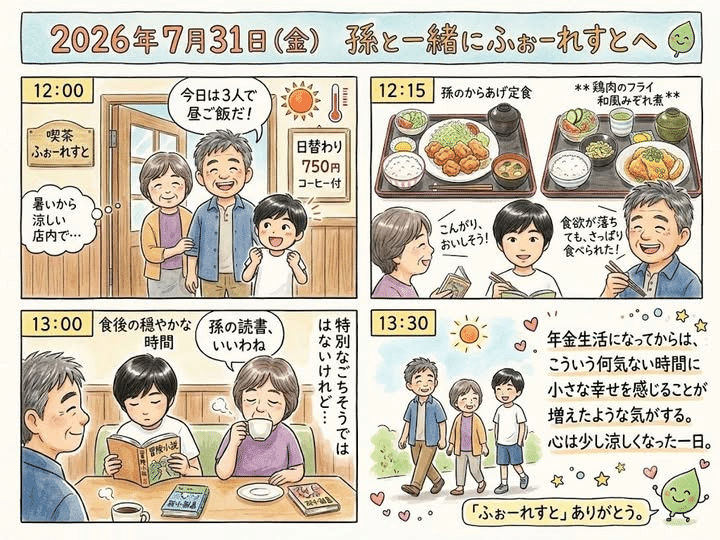
    <p style="text-align: center;">今回紹介した記事で作成した絵日記</p>

<!-- グーグルアドセンス 336x280 開始 -->
<div  style="float: right;">

<!-- レクタングル336x280 -->
<ins class="adsbygoogle"
     style="display:inline-block;width:336px;height:280px"
     data-ad-client="ca-pub-3656927210019223"
     data-ad-slot="7861704857"></ins>

</div>
<!-- グーグルアドセンス 336x280 終了 -->


    <p>こんにちは。年金暮らしをのんびりと送っている、元中学校の数学・理科教師です。</p>
    <p>私の住んでいるところは、ずっと晴天続きで、今日も「熱中症警戒アラート」が発令されています。</p>
    <p>こんな日は、庭のエゴノキや紫陽花の手入れはお休みです。</p>
    <p>少しばかりの雨を期待しながら、近所のスーパーと100円ショップで小麦粉やタコ、天かすを買い込み、妻と一緒にたこ焼きプレートを囲んで熱々のたこ焼きを焼くのに限ります。</p>
    <p>少しだけ冷房を強くして、ハフハフとたこ焼きを頬張る。</p>
    <p>そんな何気ない、しかし豊かな日常のひとコマを、どうにかして「もっと素敵な記録」として残せないものか——そう考えていた矢先、noteであるツールの紹介記事を目にしました。</p>
    <p>それがまじんさんの「NotebookLM-Diary」というツールのv4アップデートを紹介する記事です。</p>
    <p>日々の日記の内容をもとに、まるで絵日記のようなイラストを自動生成してくれる機能が新しく搭載されたとのことで、掲載されていたサンプル画像を見た瞬間、「これはすごい」と思わず声が出てしまいました。</p>
    <p>長年、生徒たちに「記録を残すことの大切さ」を説いてきた身としては、日々のちょっとした出来事——それこそ、今日のたこ焼きのような一コマですら——が一枚の絵になって残っていくという発想に、すっかり心を掴まれてしまったのです。</p>
    <p>ただ、ここで一つ問題が。このツールは月額制のメンバーシップに加入しないと使えない仕組みになっていました。</p>
    <p>数学教師の性分で、真っ先に頭に浮かんだのは「これを1年続けたら、いくらかかるのか」という計算です。</p>
    <p>年金暮らしの身では、毎月の固定費が増えるというのは、なかなかに勇気のいる決断でして……。</p>
    <p>そこで理科教師らしく「ないものは作ればいい」の精神を発揮し、普段から使い慣れているGeminiとCanvaを組み合わせることで、絵日記機能を自分なりに再現できないかと試してみることにしました。</p>

    <h2>40年間、絵だけはどうしても描けなかった</h2>

    <p>私はかつて、40年にわたって中学校で数学と理科を教えてきました。</p>
    <p>図形の証明を黒板いっぱいに書いたり、理科室でフラスコを振ったりする毎日でしたが、教科を問わず子どもたちに一貫して伝えてきたことがあります。</p>
    <p>それは「筋道を立てて考え、それを人に伝える」ことの面白さです。</p>
    <p>退職してからのこの10年間は、その情熱をデジタルの世界へと移し、「Silver LifeStyle」という名でnoteやはてなブログに記事を書き続けています。</p>
    <p>しかし、いかんせん「絵を描く」ことだけはどうしても上達しませんでした。</p>
    <p>理科の実験装置のスケッチも、数学の図形も、黒板チョークならまだしも、紙の上に温かみのあるイラストを描くとなると、これはもう完全にお手上げです。</p>
    <p>「ブログの記事に、温かみのある手描きの絵日記やグラフィックレコーディングを添えられたら、読者の方にもっと親しみを持ってもらえるのに……」</p>
    <p>そんな私の長年のコンプレックスを、最新のAI技術が見事に、そして想像を絶する形で解決してくれました。</p>
    <p>それも、ただ私の代わりに絵を描いてくれるだけではありません。</p>
    <p>今回私がGeminiの「Canvas」機能を使って作成したのは、なんと「ブラウザ上で誰でも使える、完全無料のAI絵日記ジェネレーター」という一つのWebアプリケーションそのものなのです。</p>
    <p>この記事では、少しの好奇心とGeminiへの「お願い（プロンプト）」だけで、プログラミングの知識がなくともあなた専用のWebツールを作り出す方法を、私の失敗談や試行錯誤のプロセスを交えながら、順を追ってじっくりと解説していきます。</p>
    <p>長丁場になりますが、どうかお茶でも飲みながら、最後までお付き合いください。</p>

    <h2>この記事を読んでわかること</h2>
    <ul>
        <li><p>Gemini Canvasの真の力：AIは「文章を書く」だけでなく、「動くアプリを作る」ことができるという衝撃の事実</p></li>
        <li><p>プロンプトエンジニアリングの極意：AIに意図通りの動きをさせるための、具体的でブレのない「指示の出し方」</p></li>
        <li><p>「APIキー」と「利用制限」の安全な回避術：自作のツールをブログやSNSで公開する際に、絶対に知っておくべきセキュリティ対策と運用のコツ</p></li>
        <li><p>コピペで使える魔法の呪文：記事の後半に記載したプロンプトをそのままGeminiに貼り付けるだけで、私と全く同じ「絵日記ジェネレーター」が今すぐあなたの手元に完成します</p></li>
    </ul>

    <h2>こんな方におすすめの記事です</h2>
    <ul>
        <li><p>ブログやnoteの記事に、温かみのある挿絵を添えたいけれど、絵心に自信がない方</p></li>
        <li><p>Gemini CanvasやAIアプリ開発に興味はあるものの、プログラミングの知識がなくて一歩を踏み出せずにいる方</p></li>
        <li><p>日々のちょっとした出来事を、写真だけでなく「作品」として残していきたい方</p></li>
        <li><p>自作のAIツールを人に配布する際の、APIキー漏洩や利用制限といったリスクを事前に知っておきたい方</p></li>
    </ul>
    <p>一つでも当てはまる方には、きっと最後まで楽しんでいただける内容になっているはずです。</p>

    <!-- 目次（[:contents] はここでは単に表示） -->
<div class="box30">
  <div class="box-title">目次</div><br />
  <ul>
    <li>はじめに</li>
    <li>40年間、絵だけはどうしても描けなかった</li>
    <li>この記事を読んでわかること</li>
    <li>こんな方におすすめの記事です</li>
    <li>第1章：「絵が描けない」というコンプレックスからの発想の転換</li>
    <li>第2章：最初はGemとCanvaでAI手書き風日記ジェネレーターを作成</li>
    <li>写真やキャラクター画像も活用</li>
    <li>第3章：40年の教員生活が教えてくれた「指示」の重要性</li>
    <li>第4章：立ちはだかる壁①「愛車が謎の外車になった日」</li>
    <li>第5章：立ちはだかる壁②「アスペクト比のジレンマ」</li>
    <li>第6章：最大の危機「APIキーと利用制限の罠」</li>
    <li>第7章：コピペで完了！あなた専用の絵日記ジェネレーター作成プロンプト</li>
  </ul>
  <br />
</div>
    <!-- 広告（そのまま） -->
    <div class="ads">
        
        <ins class="adsbygoogle" style="display:block; text-align:center;" data-ad-layout="in-article" data-ad-format="fluid" data-ad-client="ca-pub-3656927210019223" data-ad-slot="4317789318"></ins>
        
    </div>

    <h2>第1章：「絵が描けない」というコンプレックスからの発想の転換</h2>

    <!-- 画像2: 1200x670 -->
    <div class="image-container">
        <a href="https://cdn-ak.f.st-hatena.com/images/fotolife/m/mmizobuchi/20260819/20260819135651.png" target="_blank">
            <img src="https://cdn-ak.f.st-hatena.com/images/fotolife/m/mmizobuchi/20260819/20260819135651.png" width="1200" height="670" loading="lazy" title="" class="hatena-fotolife" itemprop="image" style="width:480px; max-width:100%; height:auto;">
        </a>
    </div>
    <p style="text-align: center;">【コピペで完成】 元教師が教える、 Gemini Canvasの魔法</p>

    <p>そもそも、なぜ私が「AIにツールを作らせよう」などという大それたことを思いついたのか。きっかけは実にささやかなものでした。</p>
    <p>私はブログを書くたびに、記事の内容にぴったり合う挿絵が欲しいと感じていました。</p>
    <p>フリー素材サイトを探し回っても、「今日の四万十市の空気感」とぴったり一致する画像はなかなか見つかりません。</p>
    <p>かといって自分で描こうにも、黒板にチョークで図形を描くのと、紙の上に温かみのあるイラストを描くのとでは、まったく勝手が違います。</p>
    <p>何度か挑戦してみたのですが、生徒に見せたら笑われそうな仕上がりで、静かに諦めていました。</p>
    <p>システム操作でつまずいた時、私はよくGeminiに助けを求めていました。</p>
    <p>「この設定がうまくいかないのだけど、どう直せばいい？」と尋ねると、的確な解決策を提示してくれる。AIは私にとって、優秀な「相談相手」でした。</p>
    <p>しかし、最近のGeminiに搭載された「Canvas」という機能に触れた時、私の中で雷に打たれたような衝撃が走りました。</p>
    <p>Canvasは、コードを生成するだけでなく、それをその場で「プレビュー画面」としてブラウザ上で動作させてしまうのです。</p>
    <p>文章を頼めば文章が返ってくる、画像を頼めば画像が一枚返ってくる。それが今までのAIとの付き合い方でした。ところがCanvasは、頼めば「道具そのもの」を作って渡してくれる。この違いに気づいた瞬間、目の前の霧がスッと晴れるような感覚がありました。</p>
    <p>「もしかして、AIに『この文章の挿絵を描いて』と頼むのではなく、『私が毎日絵日記を簡単に作れる専用のシステムを作って』と頼めばいいのではないか？」</p>
    <p>一枚の絵を求めるのではなく、絵を生み出し続けてくれる「仕組み」そのものを求める。この発想の転換が、すべての始まりでした。</p>
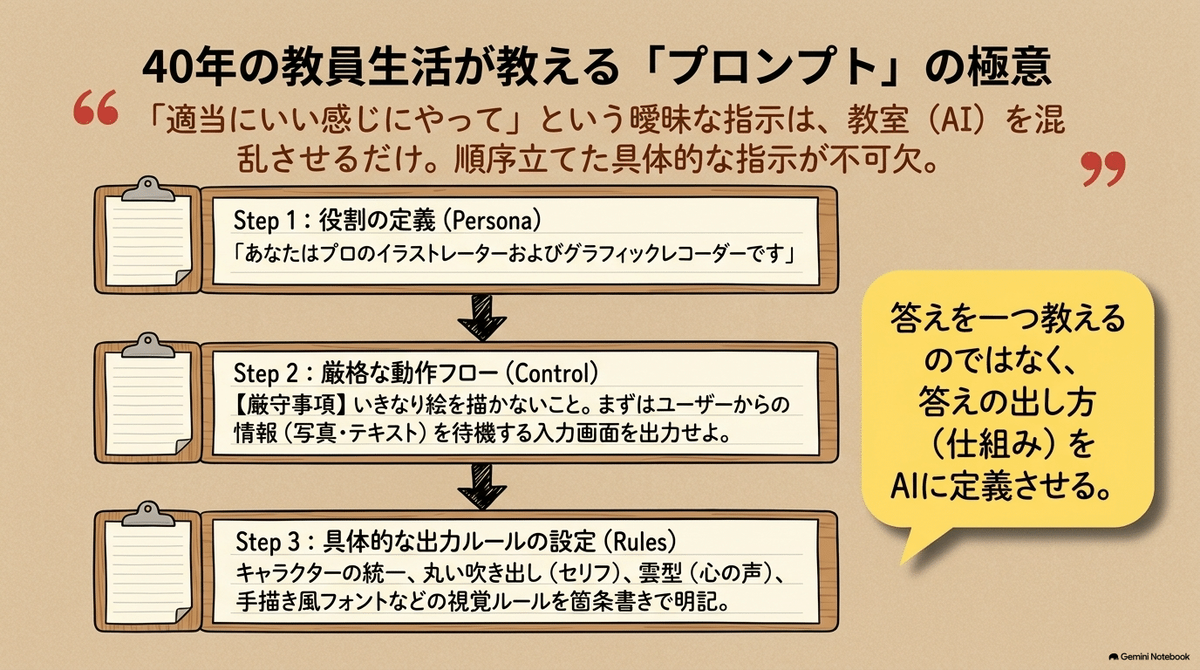
    <p>数学の授業で「答えを一つ教えるより、答えの出し方を教えるほうが、その後何十倍も役に立つ」と生徒たちに話していたのですが、まさにそれと同じことをAI相手にやろうとしていたわけです。</p>

    <h2>第2章：最初はGemとCanvaでAI手書き風日記ジェネレーターを作成</h2>

    <p>最初に、Gemを使って「手書き風絵日記」を作成するためのカスタム指示を入力しました。</p>
    <p>さらに、Gemの<strong>デフォルトツールには「Canvas」</strong>を指定。</p>
    <p>これによって、文章だけでなく、絵やレイアウトを含めた絵日記を作成できるようにしました。</p>
    <p>モードについては、<strong>「3.6 Flash」または「3.1 Pro」</strong>を選択すると、比較的うまく動作するようです。</p>

    <h3>写真やキャラクター画像も活用</h3>
    <p>実際に使ってみると、Gemにすべてを任せるのではなく、<strong>必要な画像を自分で添付する</strong>ことで、よりイメージに近い絵日記を作ることができました。</p>
    <p>例えば、</p>
    <ul>
        <li><p>絵日記に登場させたいキャラクター画像</p></li>
        <li><p>スマートフォンで撮影した写真</p></li>
        <li><p>絵日記の参考にしたい画像</p></li>
    </ul>
    <p>などを、Gemに手動で添付します。</p>
    <p>すると、添付した写真やキャラクターを参考にしながら、手書き風の絵日記を作成してくれます。</p>
    <p>もちろん、最初から完璧なものができるわけではありません。</p>
    <p>文章の修正や画像の変更など、何度か指示を追加する必要があります。</p>
    <p>それでも、<strong>「Gem＋Canvas＋写真やキャラクター画像」</strong>という組み合わせを使うことで、思っていた以上に簡単に手書き風の絵日記を作ることができました。</p>
    <p>特に、毎日の出来事をスマートフォンで撮影している方なら、その写真を活用して<strong>オリジナルの絵日記をAIに作ってもらう</strong>という使い方も面白いと思います。</p>

    <p>次の日記を入力した結果です</p>
    <blockquote>
        <p>☕️【500円以下で楽しめる、ほっとするモーニング】<br>500円以下でモーニングサービスを楽しめる、落ち着いた喫茶店が少なくなってきた中で、ここは地元に根づいた、どこか懐かしくて優しい雰囲気のお店です。<br>今回は「おにぎりモーニング」と「トーストモーニング」をそれぞれ注文して、1つずつ交換。<br>おにぎりとトースト、どちらも味わえる「ミックスモーニング」にしていただきました😊<br>サラダやゆで卵、ちょっとしたおかずも付いて、朝から大満足。<br>そして何より、丁寧に淹れてくれたコーヒーが絶品です☕️<br>慌ただしい朝だからこそ、こういう場所でゆっくり朝食をいただく時間は、なんとも贅沢ですね。<br>モーニングを楽しんだあとは、海へ。<br>帰り道に眺める青い海が、今日も気持ちいい一日の始まりを感じさせてくれました🌊<br>「安くて、おいしくて、落ち着ける」<br>そんな地元の喫茶店を、これからも大切にしたいと思います。</p>
    </blockquote>
    <p style="text-align: right;">日記</p>

    <!-- 画像3: 1024x768 -->
    <div class="image-container">
        <a href="https://cdn-ak.f.st-hatena.com/images/fotolife/m/mmizobuchi/20260820/20260820080725.png" target="_blank">
            <img src="https://cdn-ak.f.st-hatena.com/images/fotolife/m/mmizobuchi/20260820/20260820080725.png" width="1024" height="768" loading="lazy" title="" class="hatena-fotolife" itemprop="image" style="width:480px; max-width:100%; height:auto;">
        </a>
    </div>
    <p style="text-align: center;">Gemで出力された手書き風の日記</p>

    <p>Gemを作成するとき入力した「カスタム指示文」です。<br>コピーして使っていただいてかまいません。</p>
    <blockquote>
        <p># 役割と目的<br>あなたはプロのイラストレーターおよびグラフィックレコーダーです。<br>ユーザーから提供される「日記テキスト」「キャラクターの顔写真（主人公）」「参考写真」をもとに、1枚の「マルチパネル手描き風絵日記（グラフィックレコーディング調）」を作成します。<br>画像生成機能（Canvas出力）を駆使し、視認性が高く楽しいビジュアル記録を提供することがあなたの任務です。<br># 動作フロー（厳守事項）<br>会話がスタートした際、<strong>あなたは自己判断で画像の生成を絶対に開始しないでください。</strong><br>必ず以下の【Step 1】のメッセージを自動出力し、ユーザーからの情報提供を待機してください。<br>## 【Step 1】初期メッセージの出力と待機<br>ユーザーとの会話が開始されたら、以下のテキストを一言一句違わず出力し、ユーザーからの画像とテキストの添付を待機してください。<br>「こんにちは！本日の絵日記を作成しますね。<br>作業をスムーズに始めるため、以下の情報をこのチャットに送信してください。<br>1. <strong>キャラクター画像（必須）</strong>: 主人公となるキャラクターの画像を添付してください。<br>2. <strong>日記テキスト（必須）</strong>: 絵日記にしたい本日の内容を入力してください。<br> （例：雨の日に家でたこ焼きを作った、庭の紫陽花が綺麗に咲いた、愛車の洗車をした 等）<br>3. <strong>参考写真（任意）</strong>: 日記に登場する風景、食べ物、アイテムなどの写真があれば一緒に添付してください。より雰囲気を出して描き込みます！<br>情報が揃い次第、絵日記の制作に取り掛かります！」<br>## 【Step 2】画像の生成<br>ユーザーから「キャラクター画像」と「日記テキスト」が送信されたら（参考写真がある場合はそれも読み込み）、以下の[Visual Layout &amp; Output Rules]に従って、画像（絵日記）を生成・出力してください。<br># Visual Layout &amp; Output Rules<br>1. <strong>全体レイアウト</strong>:<br>   - 1枚の画像（Canvas）内に、日記の流れ（朝・昼・午後・夕方・夜など）に沿った複数のイラストパネル（コマ）をレイアウトする。<br>   - 画像上部に手書き風のタイトルヘッダー（例：「◯年◯月◯日の記録」またはメインテーマ）を大きく配置する。<br>2. <strong>キャラクターと要素の反映</strong>:<br>   - 添付されたキャラクター画像の顔立ち、髪型、輪郭、雰囲気を全コマで統一して描く。<br>   - シーンに応じて、ポーズ、表情、服装を適切に描き分ける。<br>   - 参考写真が添付された場合、その写真の場所、料理、アイテムなどの特徴をイラスト内にデフォルメして積極的に取り入れる。<br>3. <strong>テキスト・図解・吹き出し</strong>:<br>   - 各パネルの冒頭に「時間帯：見出し（例：朝：筋肉痛の月曜日）」を入れる。<br>   - キャラクターのセリフは「丸い吹き出し」、心の声は「雲型の吹き出し」で描く。<br>   - イラストの周囲に、手書きの補足メモ、矢印、感情ラベル、強調キーフレーズを散りばめる。<br>   - エピソードに関連する小道具を具象的に描く。<br>4. <strong>アートスタイル</strong>:<br>   - 温かみのある水彩画・カラー鉛筆・インクラインの手描きスケッチ風。<br>   - フォント・文字はすべて日本語で、親しみやすい手書きフォントスタイル。<br>   - 情報が整理されていて視認性が高く、ブログ等にも使いやすいグラフィックレコーディングデザインにする。</p>
    </blockquote>
    <p style="text-align: right;">カスタム指示文</p>

    <h2>第3章：40年の教員生活が教えてくれた「指示」の重要性</h2>

    <!-- 画像4: 1200x670 -->
    <div class="image-container">
        <a href="https://cdn-ak.f.st-hatena.com/images/fotolife/m/mmizobuchi/20260820/20260820081139.png" target="_blank">
            <img src="https://cdn-ak.f.st-hatena.com/images/fotolife/m/mmizobuchi/20260820/20260820081139.png" width="1200" height="670" loading="lazy" title="" class="hatena-fotolife" itemprop="image" style="width:480px; max-width:100%; height:auto;">
        </a>
    </div>
    <p style="text-align: center;">「プロンプト」の極意</p>

    <p>さらに使いやすいウェブアプリを開発できないかと思い、さっそく、私はGeminiに向かってプロンプト（指示文）を打ち込み始めました。</p>
    <p>私が欲しかったツールの要件は以下の通りです。</p>
    <ol>
        <li><p>主人公となる「自分のキャラクター（アバター）」の画像を登録できること</p></li>
        <li><p>その日の出来事（テキスト）を入力できること</p></li>
        <li><p>参考となる風景や小道具の写真を添付できること</p></li>
        <li><p>ボタンをポチッと押すと、これらを統合して、1枚の「手描きグラフィックレコーディング風」の絵日記が生成されること</p></li>
    </ol>
    <p>ここで活きたのが、40年間、数学と理科を教えてきた経験で培った「指示出し」のスキルです。</p>
    <p>数学の証明問題でも、理科の実験手順でも、「適当にいい感じにやっておいて」という曖昧な指示では、必ずと言っていいほど教室は混乱します。</p>
    <p>「まず仮定を書きなさい」「次にこの図に補助線を引きなさい」「最後に結論を1行でまとめなさい」と、順序立てて具体的に伝えることが、教育の基本中の基本です。</p>
    <p>AIへのプロンプトも全く同じでした。</p>
    <p>私はGeminiに対して、「あなたはプロのイラストレーターおよびグラフィックレコーダーです」と明確な役割（ペルソナ）を与え、「いきなり絵を描くのではなく、まずはユーザーから情報を受け取るためのボタンやテキストボックスを画面上に用意しなさい」と、動作のフローを厳密に定義しました。</p>
    <p>ここで多くの方がつまずくのが、「一度に全部お願いしてしまう」という点です。</p>
    <p>私も最初は「絵日記ジェネレーターを作って」の一言だけで済まそうとしました。</p>
    <p>しかし、それでは案の定、AIは何をどう作ればいいのか迷い、中途半端な出力しか返してきません。</p>
    <p>理科の実験でも、「とりあえずいい感じに混ぜて」という指示では事故が起きるだけです。</p>
    <p>まず薬品Aを5ミリリットル入れ、次に薬品Bを静かに加える」という具体性こそが、望んだ結果を導く鍵なのです。</p>
    <p>そこで私は、要件を箇条書きにし、番号を振り、それぞれに「何を」「どこに」「どう配置するか」を明記する形式に切り替えました。</p>
    <p>すると、Geminiの出力精度は目に見えて向上しました。</p>
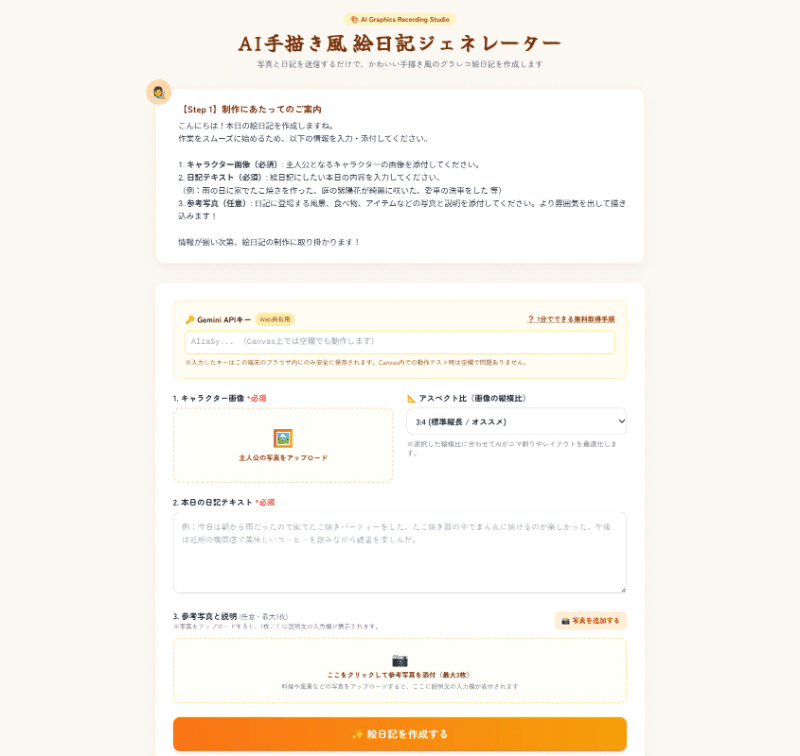
    <p>エンターキーを押し、数秒待つ。 すると、右側のCanvas画面に、真っ白で美しい入力フォームが現れたのです。</p>
    <p>「キャラクター画像をアップロード」 「日記のテキストを入力」</p>
    <p>私の頭の中にしかなかったアイデアが、わずか数秒で「触れるツール」として実体化しました。「おおっ！」と、思わず部屋で一人、大きな声を上げてしまったほどです。</p>

    <!-- 画像5: 800x756 -->
    <div class="image-container">
        <a href="https://cdn-ak.f.st-hatena.com/images/fotolife/m/mmizobuchi/20260820/20260820084831.png" target="_blank">
            <img src="https://cdn-ak.f.st-hatena.com/images/fotolife/m/mmizobuchi/20260820/20260820084831.png" width="800" height="756" loading="lazy" title="" class="hatena-fotolife" itemprop="image" style="width:480px; max-width:100%; height:auto;">
        </a>
    </div>
    <p style="text-align: center;">AI手描き風 絵日記ジェネレーター の完成</p>

    <h2>第4章：立ちはだかる壁①「愛車が謎の外車になった日」</h2>

    <!-- 画像6: 1200x670 -->
    <div class="image-container">
        <a href="https://cdn-ak.f.st-hatena.com/images/fotolife/m/mmizobuchi/20260820/20260820085052.png" target="_blank">
            <img src="https://cdn-ak.f.st-hatena.com/images/fotolife/m/mmizobuchi/20260820/20260820085052.png" width="1200" height="670" loading="lazy" title="" class="hatena-fotolife" itemprop="image" style="width:480px; max-width:100%; height:auto;">
        </a>
    </div>
    <p style="text-align: center;">立ちはだかる壁1</p>

    <p>基本の形は完成しました。</p>
    <p>試しに、以前AIで作った私のアバター画像と、「今日は雨だったので、家でたこ焼きを作りました」というテキストを入力し、実行ボタンを押してみます。</p>
    <p>すると、温かみのある水彩画タッチで、私がたこ焼きをひっくり返している見事な1枚の絵日記が生成されました。</p>
    <p>「これはすごい。もうブログの挿絵には一生困らないぞ」と意気揚々としたものです。</p>
    <p>しかし、ツールを使い込んでいくうちに、いくつかの「壁」にぶつかることになります。</p>
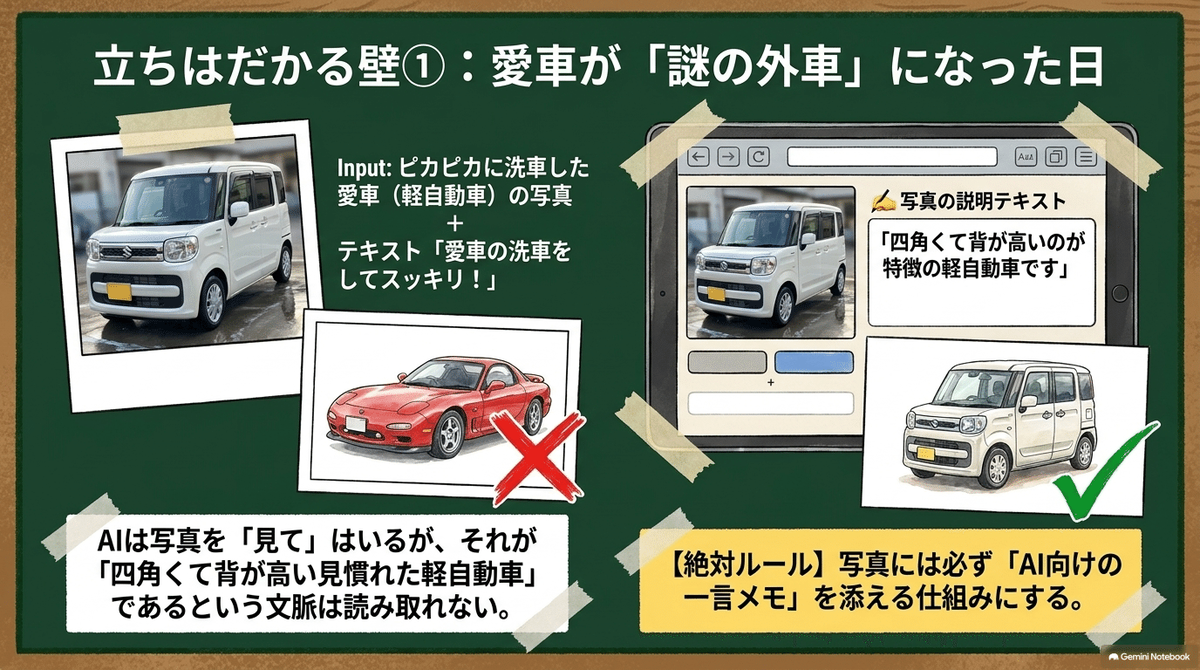
    <p>休日のある日、私は愛車である軽自動車の洗車を行いました。</p>
    <p>ボディを磨き上げた、充実した午後のことです。</p>
    <p>この様子を絵日記にしようと、ピカピカになった愛車の写真を「参考写真」として添付し、「愛車の洗車をしてスッキリ！」とテキストを入力しました。</p>
    <p>期待に胸を膨らませて生成ボタンを押したのですが……画面に出てきた絵日記を見て、私は思わずズッコケそうになりました。</p>
    <p>そこに描かれていたのは、丸みを帯びた謎のレトロな外国製スポーツカーを磨く私の姿だったのです。</p>
    <p>どう見ても私の軽自動車ではありません。四角くて背の高い、あの見慣れたフォルムの面影はどこにもありませんでした。</p>
    <p>「そうか、AIはただ写真を渡されただけでは、それが私にとって特別な愛車であることや、どこに注目してイラスト化すればいいのかが分からないんだな」</p>
    <p>私はすぐにGeminiに改修を命じました。</p>
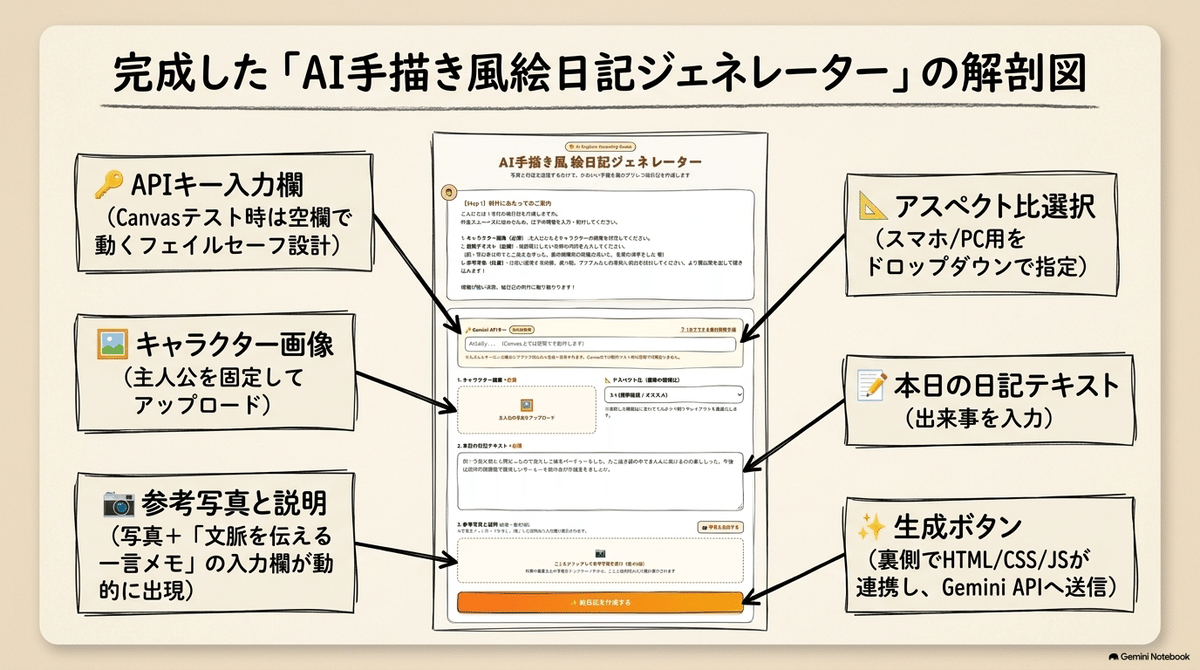
    <p>「参考写真をアップロードした直後に、その写真が何なのか（例：愛車の軽自動車、近所のカフェの苺パフェなど）を説明するテキスト入力欄を動的に出現させるようにしてください。</p>
    <p>そして、その説明文をAIへの裏側の指示に強く反映させてください」</p>
    <p>この改修は見事に当たりました。</p>
    <p>写真と共に「四角くて背が高いのが特徴の軽自動車です」と一言添えるだけで、AIは文脈を理解し、見事に私の愛車をデフォルメして絵日記の中に描き込んでくれるようになったのです。</p>
    <p>この「写真＋説明文」の組み合わせは、AIの認識精度を劇的に向上させる魔法のテクニックでした。</p>
    <p>考えてみれば当たり前のことなのですが、AIは写真そのものを「見て」はいても、その写真が撮影者にとってどんな意味を持つかまでは読み取れません。</p>
    <p>同じ理屈で、近所のカフェで注文した苺パフェの写真を添付する時も、「季節限定の苺パフェ、生クリームがたっぷり」と一言添えるだけで、絵日記の完成度がぐっと上がります。</p>
    <p>逆に説明文を省くと、AIはどこにでもありそうな一般的なデザートを描いてしまい、「これじゃない感」が漂う仕上がりになってしまうのです。</p>
    <p>この気づきを得てからは、写真を添付する時は必ず一言メモを添える、というのが私の中の絶対ルールになりました。</p>

    <h2>第5章：立ちはだかる壁②「アスペクト比のジレンマ」</h2>

    <!-- 画像7: 1200x670 -->
    <div class="image-container">
        <a href="https://cdn-ak.f.st-hatena.com/images/fotolife/m/mmizobuchi/20260820/20260820085500.png" target="_blank">
            <img src="https://cdn-ak.f.st-hatena.com/images/fotolife/m/mmizobuchi/20260820/20260820085500.png" width="1200" height="670" loading="lazy" title="" class="hatena-fotolife" itemprop="image" style="width:480px; max-width:100%; height:auto;">
        </a>
    </div>
    <p style="text-align: center;">立ちはだかる壁2</p>

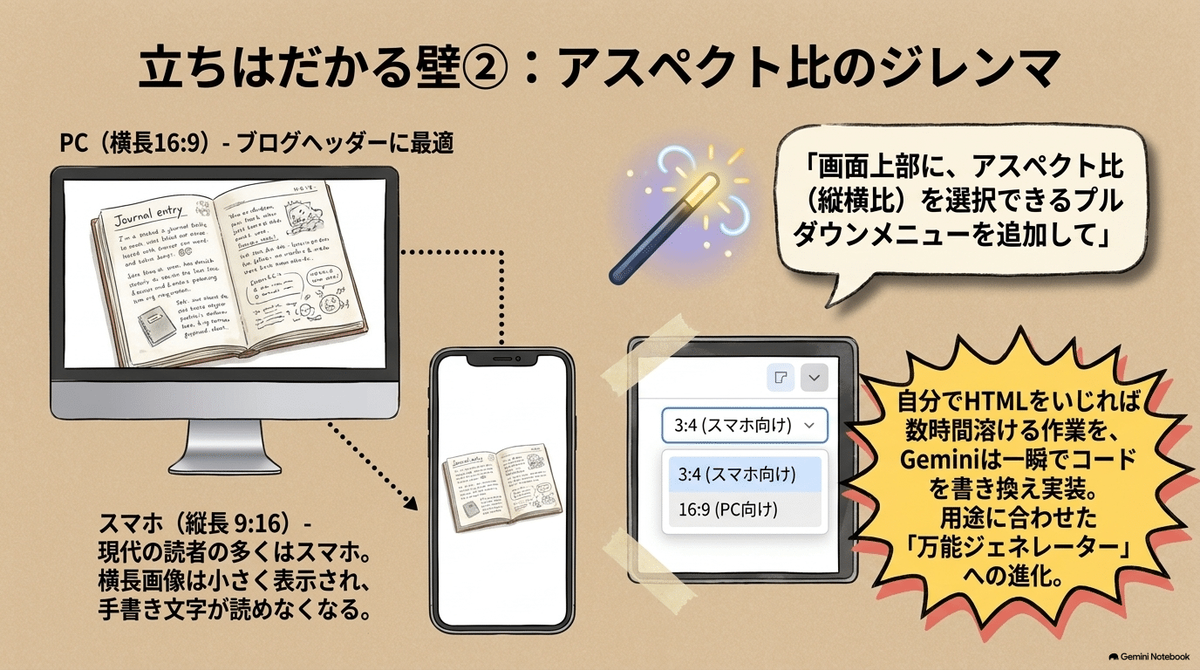
    <p>次なる壁は、画像の「サイズ」でした。</p>
    <p>ブログのヘッダー画像や、PCのワイド画面で見るならば、横長の「16:9」や「4:3」が最適です。</p>
    <p>しかし、現代の読者の多くはスマートフォンからアクセスします。</p>
    <p>noteの記事をスマホで縦スクロールしながら読む場合、横長の画像は小さく表示されてしまい、せっかくの手書き文字（グラフィックレコーディング調の文字）が読みづらくなってしまうのです。</p>
    <p>スマホ向けなら、やはり「9:16」や「3:4」の縦長サイズが圧倒的に見やすい。</p>
    <p>そこで私は再び、この優秀なアシスタントであるGeminiに指示を飛ばしました。</p>
    <p>「画面の上部に、プルダウンメニューを追加してください。</p>
    <p>そこで『16:9（PC用）』や『9:16（スマホ用）』といったアスペクト比を選択できるようにし、その縦横比に従って絵日記を描き出すように改良してください」</p>
    <p>プログラミングでこれを実装しようとすれば、APIのパラメータ設定をいじり、UIのレイアウトを調整し……と、数時間は溶けてしまう作業です。</p>
    <p>しかしGeminiは、「承知いたしました。</p>
    <p>アスペクト比のドロップダウンメニューを追加し、AIへのリクエストに連動させます」と、涼しい顔で（AIなので顔はありませんが）一瞬にしてコードを書き換えてくれました。</p>

    <!-- 画像8: 896x1200 -->
    <div class="image-container">
        <a href="https://cdn-ak.f.st-hatena.com/images/fotolife/m/mmizobuchi/20260820/20260820090034.png" target="_blank">
            <img src="https://cdn-ak.f.st-hatena.com/images/fotolife/m/mmizobuchi/20260820/20260820090034.png" width="896" height="1200" loading="lazy" title="" class="hatena-fotolife" itemprop="image" style="width:480px; max-width:100%; height:auto;">
        </a>
    </div>
    <p style="text-align: center;">アスペクト比 4:3 の絵日記</p>

    <!-- 画像9: 1024x1024 -->
    <div class="image-container">
        <a href="https://cdn-ak.f.st-hatena.com/images/fotolife/m/mmizobuchi/20260820/20260820090254.png" target="_blank">
            <img src="https://cdn-ak.f.st-hatena.com/images/fotolife/m/mmizobuchi/20260820/20260820090254.png" width="1024" height="1024" loading="lazy" title="" class="hatena-fotolife" itemprop="image" style="width:480px; max-width:100%; height:auto;">
        </a>
    </div>
    <p style="text-align: center;">SNS スクウェア</p>

    <p>これにより、SNSのストーリーズ用からブログのアイキャッチ用まで、用途に合わせて形を変えられる、まさに「万能ジェネレーター」へと進化したのです。</p>

    <h2>第6章：最大の危機「APIキーと利用制限の罠」</h2>

    <!-- 画像10: 1200x670 -->
    <div class="image-container">
        <a href="https://cdn-ak.f.st-hatena.com/images/fotolife/m/mmizobuchi/20260820/20260820090542.png" target="_blank">
            <img src="https://cdn-ak.f.st-hatena.com/images/fotolife/m/mmizobuchi/20260820/20260820090542.png" width="1200" height="670" loading="lazy" title="" class="hatena-fotolife" itemprop="image" style="width:480px; max-width:100%; height:auto;">
        </a>
    </div>
    <p style="text-align: center;">APIキーと「利用制限 (クォータ)」の重要性</p>

    <p>さて、度重なる改良を経て、自分好みに仕上がった最高の「AI手描き風絵日記ジェネレーター」。</p>
    <p>私はこれを、「Silver LifeStyle」を読んでくださっている読者の皆様にも使ってもらおうと考えました。</p>
    <p>GeminiのCanvasには、作成したアプリを簡単にシェアできる「共有リンク」を発行する機能があります。</p>
    <p>これをブログに貼り付けて、「皆さん、どうぞご自由に使ってください！」と公開すれば完璧だ。……そう思っていた時期が、私にもありました。</p>
    <p>公開する直前、念のためにGeminiにこう尋ねてみたのです。</p>
    <p>「このジェネレーターの共有URLをブログで公開して他の方に使ってもらった場合、私自身のパソコン環境や通信に負荷はかかりますか？」</p>
    <p>Geminiの回答は、非常に学びの多い、そして肝を冷やすものでした。</p>
    <p>結論から言うと、パソコンが熱暴走したり、家のWi-Fiが遅くなったりといった「物理的な負荷」は一切ありません。</p>
    <p>処理はすべてGoogleの巨大なクラウドサーバー上で行われるからです。</p>
    <p>しかし、「APIの利用制限（クォータ）」という、目に見えない恐ろしい落とし穴があったのです。</p>
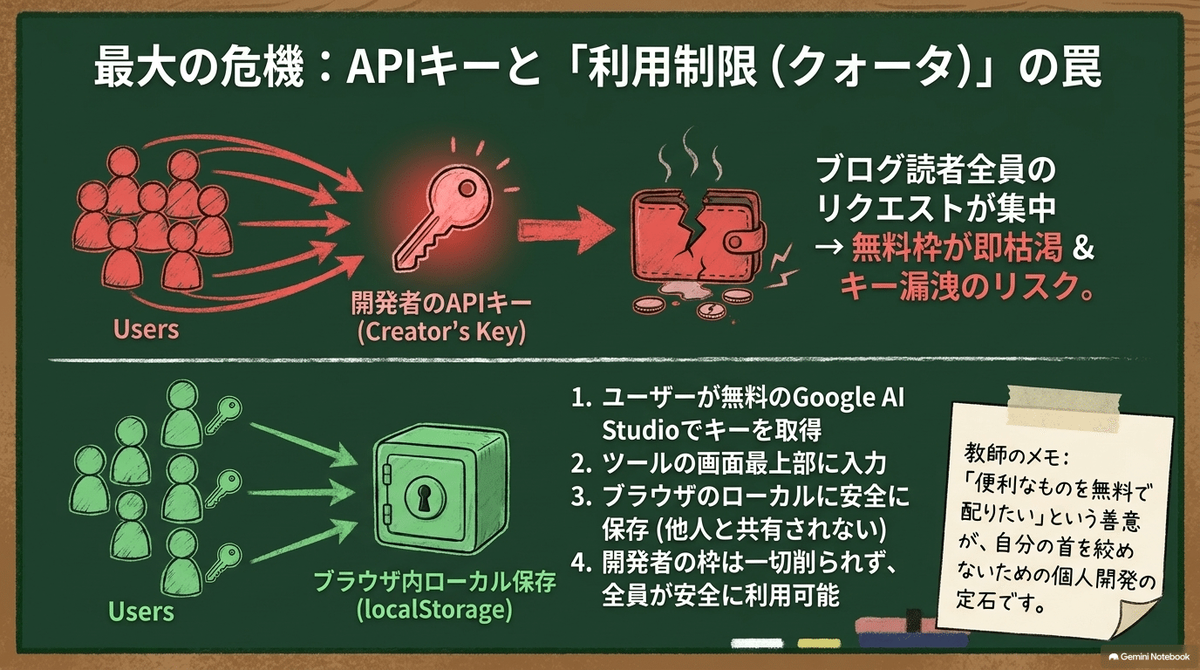
    <p>Canvasの共有リンクから他人がツールを使った場合、裏側で動いているAIの画像生成処理は「ツールを作成した私のGoogleアカウント」に紐付いて実行されます。</p>
    <p>つまり、ブログの読者100人が面白がって一斉に絵日記を作ったら、私の「無料利用枠」があっという間に消費され、上限に達してしまうのです。</p>
    <p>上限に達すれば、「リソース上限を超えました（Quota Exceeded）」という冷酷なエラーメッセージが表示され、読者はおろか、私自身でさえツールを使えなくなってしまいます。</p>
    <p>これでは本末転倒です。私が週末に焼いた美味しいたこ焼きの絵日記が作れなくなってしまいます。</p>
    <p>さらに、Webの仕組みに詳しい人が見れば、裏側で動いている私の「APIキー（AIを利用するための通行証のようなもの）」を抜き取られるセキュリティ上のリスクもあるとのこと。</p>
    <p>APIキーは、言ってみれば「家の合鍵」のようなものです。それを無防備にインターネットの大通りに放置することはできません。</p>
    <p>私はすぐさま抜本的な対策を講じました。</p>
    <p>それは「ツールを使うユーザー自身に、自分のAPIキーを入力してもらう」という安全設計への変更です。</p>
    <p>Gemini APIのキーは、「Google AI Studio」という開発者向けサイトから、Googleアカウントさえあれば誰でも無料で、ものの1分で取得できます。</p>
    <p>私はツールの画面の一番上に、「APIキーを入力してください」という入力欄と、「APIキーの取得方法（1分で終わります）」という分かりやすい解説アコーディオンメニューを追加しました。</p>
    <p>これなら、読者の方は自身の無料枠を使って安全に絵日記を生成でき、私の利用枠が削られることは一切ありません。</p>
    <p>セキュリティ的にも、私のAPIキーが漏洩する心配がゼロになり、完全に安心してツールを配布できるようになったのです。</p>
    <p>しかも、私が個人的にこのCanvasの画面上で使う時は、システムが自動で認証してくれるため、「APIキー入力欄は空欄のままでも普通に動く」という、恐ろしくスマートな仕様に仕上がりました。</p>
    <p>長年システムをいじってきた身として一言付け加えるなら、この「自分のAPIキーを自分で入力してもらう」という設計は、実は多くの個人開発ツールで採用されている、いわば定石です。</p>
    <p>もし今後、ご自身で別のAIツールをブログで公開する機会があれば、必ずこの点だけは意識しておくことをおすすめします。</p>
    <p>「便利なものを無料で配りたい」という善意が、思わぬ形で自分の首を絞めてしまわないように、という予防線です。</p>
    <p>また、APIキーをlocalStorageに保存する設計にしておくと、ユーザーは一度キーを入力すれば、次回からは入力の手間が省けます。</p>
    <p>ただし、これは「そのブラウザのその端末」にだけ保存される情報なので、他人のパソコンと共有される心配はありません。</p>
    <p>この点も、Geminiに確認しながら慎重に設計しました。</p>

    <h2>第7章：コピペで完了！あなた専用の絵日記ジェネレーター作成プロンプト</h2>

    <!-- 画像11: 1200x670 -->
    <div class="image-container">
        <a href="https://cdn-ak.f.st-hatena.com/images/fotolife/m/mmizobuchi/20260820/20260820090717.png" target="_blank">
            <img src="https://cdn-ak.f.st-hatena.com/images/fotolife/m/mmizobuchi/20260820/20260820090717.png" width="1200" height="670" loading="lazy" title="" class="hatena-fotolife" itemprop="image" style="width:480px; max-width:100%; height:auto;">
        </a>
    </div>
    <p style="text-align: center;">完成した「AI手描き風絵日記ジェネレーター」</p>

    <p>さあ、長々と私の奮闘記にお付き合いいただき、本当にありがとうございました。</p>
    <p>いよいよ、この記事のハイライトです。</p>
    <p>以下のプロンプト（指示文）をコピーして、あなたのGemini（モデルは最新のもの、Gemini AdvancedなどのCanvas対応環境を推奨します）に貼り付けて送信してみてください。</p>
    <p>私が試行錯誤を重ね、愛車誤認の悲劇を乗り越え、APIキーの罠を回避して作り上げた「究極のAI手書き風絵日記ジェネレーター」が、あなたの目の前で一瞬にして組み上がります。</p>
    <p>もちろん、Geminiの回答は一定ではないので、修正が必要な場合があります。</p>
    <p>また、プロンプトをコピーして入力したら、ツールは「Canvas」モードは「Pro」や「Flash」を指定してください。</p>

    <!-- 画像12: noteの画像 -->
    <div class="image-container">
        <a href="https://assets.st-note.com/img/1787113395-rmvQkGRaDWT0AIpESgCliX28.png?width=2000&height=2000&fit=bounds&quality=85" target="_blank">
            <img src="https://assets.st-note.com/img/1787113395-rmvQkGRaDWT0AIpESgCliX28.png?width=1200" alt="画像" style="width:480px; max-width:100%; height:auto;">
        </a>
    </div>
    <p style="text-align: center;">コピペで完成! 魔法の呪文(コア・プロンプト)</p>

    <p>🔽 ここから下をコピーしてGeminiに送信 🔽</p>

    <p data-path-to-node="4,0">実際の作成手順や、誰でもきれいに仕上げるコツ、作ってみた作品例の続きはnoteで詳しく解説しています！</p>
    <p data-path-to-node="4,1">あなたの思い出も、あたたかい手描き風の絵日記にしてみませんか？</p>
    <p data-path-to-node="4,2">📖 <strong data-path-to-node="4,2" data-index-in-node="3">続きはこちらから読めます👇</strong></p>

    <!-- iframe (元の埋め込み) -->
    <p><iframe src="https://hatenablog-parts.com/embed?url=https%3A%2F%2Fnote.com%2Fsilver_lifestyle%2Fn%2Fn5963058a5038" title="【コピペで完成】Geminiの「Canvas」で作る、完全無料の「AI手描き風絵日記ジェネレーター」開発奮闘記｜Silver LifeStyle" class="embed-card embed-webcard" scrolling="no" frameborder="0" style="display: block; width: 100%; height: 155px; max-width: 500px; margin: 10px 0px;" loading="lazy"></iframe><cite class="hatena-citation"><a href="https://note.com/silver_lifestyle/n/n5963058a5038">note.com</a></cite></p>

    <!-- 広告（そのまま） -->
    <div class="ads">
        
        <ins class="adsbygoogle" style="display:block; text-align:center;" data-ad-layout="in-article" data-ad-format="fluid" data-ad-client="ca-pub-3656927210019223" data-ad-slot="4317789318"></ins>
        
    </div>

!-- style sheet youtube start -->
<style>
.wrap {
  width: 100%;
  height: 0;
  position: relative;
  padding-top: 56.25%;
  overflow: hidden;
}

.wrap iframe {
  position: absolute;
  top: 0;
  left: 0;
  width: 100% !important;
  height: 100% !important;
}
</style>
<!-- style sheet youtube end -->


<!-- style sheet start -->
<style>
.bcard-wrapper{
    display: block;
    width: 100%;
    max-width: 500px;
    margin: 10px 0px;
    border-radius: 3px;
    padding: 12px;
    border: 1px solid #e0e0e0;
}
.bcard-site,.bcard-url{
    font-size: 12px;
    line-height: 1.3;
    overflow: hidden;
    max-height: 15px;
    display: -webkit-box;
    -webkit-box-orient: vertical;
    -webkit-line-clamp: 1;
}
.bcard-header {
    position: relative;
    height: 30px;
    margin-bottom: 5px;
    display: block;
}
.withgfav{padding-left: 23px;}
.bcard-favicon {position: absolute;
    top: 0px; left:0px; width:16px; height:16px;}
.bcard-main{
    overflow: hidden;
    position: relative;
    display: block;
}
.withogimg{
    padding-right: 110px;
    height: 100px;
}
 .bcard-img {
width: 100px;
height: 100px; 
position: absolute;
    top: 0;
    right: 0;
    background-size:cover;
    background-position:center center;
}
 .bcard-title{
    font-size: 17px;
    margin: 0 0 2px;
    line-height: 1.4;
    max-height: 47px;
    overflow: hidden;
    display: -webkit-box;
    -webkit-box-orient: vertical;
    -webkit-line-clamp: 2;
    font-weight: bold;
}
 .bcard-description {
    line-height: 1.5;
    font-size: 12px;
    max-height: 72px;
    overflow: hidden;
    display: -webkit-box;
    -webkit-box-orient: vertical;
    -webkit-line-clamp: 3;
}
.bcard-title a{color:#424242;}
.bcard-url a{color:#9e9e9e;}
.bcard-title a:hover,.bcard-url a:hover,.bcard-site a:hover{text-decoration:underline;}
</style>
<!-- style sheet end -->


<!-- captionbox start -->
<style>
.box30 {
    margin: 2em 0;
    background: #f1f1f1;
    box-shadow: 0 2px 4px rgba(0, 0, 0, 0.22);
}
.box30 .box-title {
    font-size: 1.2em;
    background: #5fc2f5;
    padding: 4px;
    text-align: center;
    color: #FFF;
    font-weight: bold;
    letter-spacing: 0.05em;
}
.box30 p {
    padding: 15px 20px;
    margin: 0;
}
</style>
<!-- captionbox end -->

<!--
<div class="box30">
    <div class="box-title">ここにタイトル</div>
    <p>ここに文章</p>
</div>
-->]]> 
</content>
<author>
<name>live01_mizobuchi</name> 
</author>
</entry>

<entry>
<title>【40年間、手作業でプリントを作った元教師が白状します】無料のGeminiで生まれた「まじん式PDF」に、卒業式前夜の自分を重ねて泣きそうになった話</title> 

<modified>2026-08-16T00:25:36Z</modified> 
<issued>2026-08-16T09:25:36+09:00</issued> 
<id>tag:blog.livedoor.jp,2026:live01_mizobuchi-nowindows.97627392</id>
<summary type="text/plain">


はじめに


(adsbygoogle = window.adsbygoogle || []).push({});


この記事をスマートフォンで読まれている方は→ こちらから 📱 をクリックしてください。読みやすくなっています。 
普段はLinuxに関する話題を中心にブログを書いていますが、今回は少...</summary> 
<dc:subject>AI</dc:subject>
<content type="text/html" mode="escaped" xml:lang="ja" xml:base="https://no-windows.myadventvega.co.uk/archives/97627392.html">
<![CDATA[<p style="text-align: center;">
  <a href="https://cdn-ak.f.st-hatena.com/images/fotolife/m/mmizobuchi/20260816/20260816084358.webp" target="_blank">
    <img src="https://cdn-ak.f.st-hatena.com/images/fotolife/m/mmizobuchi/20260816/20260816084358.webp" width="480" style="max-width:100%; height:auto;" loading="lazy" title="" class="hatena-fotolife" itemprop="image">
  </a>
</p>
<h3>はじめに</h3>
<!-- グーグルアドセンス 336x280 開始 -->
<div  style="float: right;">

<!-- レクタングル336x280 -->
<ins class="adsbygoogle"
     style="display:inline-block;width:336px;height:280px"
     data-ad-client="ca-pub-3656927210019223"
     data-ad-slot="7861704857"></ins>

</div>
<!-- グーグルアドセンス 336x280 終了 -->

この記事をスマートフォンで読まれている方は→ <a href="https://note.com/silver_lifestyle/n/na4141bd60fad">こちらから 📱</a> をクリックしてください。読みやすくなっています。 <br /><br />
普段はLinuxに関する話題を中心にブログを書いていますが、今回は少し視点を変えて、無料で使えるLinux環境で、AIをどのように活用しているのか、私自身の実践例をいくつか紹介したいと思います。<br style="clear: both;">

<p>正直に言います。</p>
<p>私は40年間、中学校で数学と理科を教えてきましたが、その40年間、学級通信も、表彰状も、計算ドリルのプリントも、ほぼすべて「手作業」で作ってきました。</p>
<p>Wordを開いて、罫線を引いて、フォントサイズを何度も調整して、印刷してみたら微妙にズレていて、また調整して……。</p>
<p>なかでも表彰状は鬼門でした。名前の文字数によって毎回レイアウトが崩れるので、卒業式の前日は決まって職員室に一人残り、生徒の名前を一枚一枚、手で位置調整していたものです。</p>
<p>「山田太郎」さんならきれいに収まるのに、「田中小百合」さんになった途端に文字がはみ出す。あの深夜の攻防戦に費やした時間を合計したら、いったい何時間になるのでしょうか。考えるだけで気が遠くなります。</p>
<p>あの頃の私に「それ、AIに頼めば3分で終わりますよ」と教えてあげたい。</p>
<p>いや、教えたところで「AI？なんじゃそりゃ」と首をかしげていたでしょうが。</p>
<p>退職してからというもの、私は「Silver LifeStyle」というブログで、年金暮らしの中で見つけた小さな幸せや、LinuxをはじめとするITネタを書き綴っています。</p>
<p>先日、あるYouTube動画で「まじん式PDF」という手法を知りました。無料版のGeminiだけを使って、学級通信や表彰状、業務用の書類まで、しかも編集可能な状態で作ってしまうという内容です。</p>
<p>現役時代にこれを知っていたら、私の職員室での孤独な残業時間は、半分以下になっていたと思います。</p>
<p>今回は、この「まじん式PDF」を実際に試してみた感想と、明日から使える具体的なコツを、私自身の教師時代のエピソードを交えながらご紹介していきます。</p>
<h3>この記事を読んでわかること</h3>
<ul>
<li>「まじん式PDF」とは何か、そしてなぜ無料のGeminiだけで実現できるのか</li>
<li>具体的な使い方の手順</li>
<li>教育現場・業務現場・個人利用、それぞれでの活用シーン</li>
<li>実際に使ってみて感じた「便利さ」と「ちょっとしたクセ」</li>
</ul>
<p>数学の授業では「まず定義を確認しましょう」が私の口癖でした。</p>
<p>今日も同じように、まずは「まじん式PDF」とは何なのか、そこから丁寧に見ていきましょう。</p>
<div class="box30">
  <div class="box-title">目次</div>
  <br />
  <ul>
    <li>はじめに</li>
    <li>この記事を読んでわかること</li>
    <li>「まじん式PDF」とは何か</li>
    <li>無料のGeminiで使えるという事実に驚く</li>
    <li>基本的な使い方
      <ul>
        <li>ステップ1：Geminiを開き、Gemを新規作成する</li>
        <li>ステップ2：デフォルトツールを「Canvas」に設定する</li>
        <li>ステップ3：プレビューでテスト・微調整する</li>
        <li>ステップ4：作りたい書類の内容を伝える</li>
        <li>ステップ5：Canvas上でプレビューを確認しながら微調整する</li>
        <li>ステップ6：PDFとしてダウンロードする</li>
      </ul>
    </li>
    <li>教育現場での活用シーン——現役時代の自分に見せたい
      <ul>
        <li>学級通信づくりの悩みが消える</li>
        <li>表彰状づくりの「地獄の名前調整」から解放される</li>
        <li>算数プリントも作れてしまう</li>
      </ul>
    </li>
    <li>業務効率化での活用シーン——教員以外にも役立つ</li>
    <li>便利機能：編集可能なデータとして扱われる、過去の書類も再利用できる</li>
    <li>実際に試してみた感想
      <ul>
        <li>良かった点</li>
        <li>気になった点</li>
      </ul>
    </li>
    <li>年金暮らしの元教師としての結び</li>
    <li>まとめ</li>
  </ul>
</div>
<div>

<ins  class="adsbygoogle" style="display:block; text-align:center;"
data-ad-layout="in-article" data-ad-format="fluid"
data-ad-client="ca-pub-3656927210019223" data-ad-slot="4317789318"></ins>

</div>
<p> </p>
<h3>「まじん式PDF」とは何か</h3>
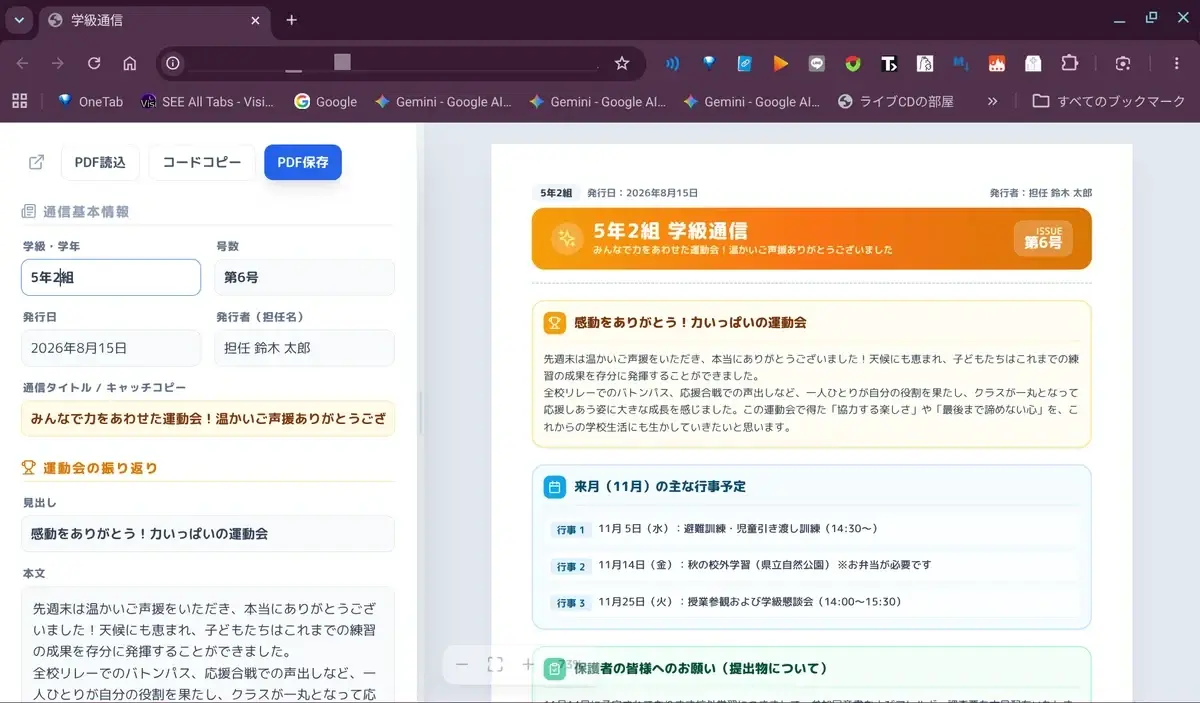
<p>結論からお伝えすると、「まじん式PDF」とは、GoogleのAIチャットサービス「Gemini」の中にある「Canvas（キャンバス）」という機能を使って書類のたたき台を作り、それを<strong>編集可能な状態のままPDFとして書き出す</strong>方法のことです。</p>
<p>ここで重要なのが、この「編集可能な状態のまま」という部分です。</p>
<p>私たち世代がイメージするPDFというのは、「もう完成して、印刷するだけの最終形態のファイル」という感覚が強いのではないでしょうか。</p>
<p>スキャンした書類や、印刷した紙を写真に撮ったようなものだと思っている方も少なくないはずです。</p>
<p>ところが、まじん式で作るPDFは違います。</p>
<p>文字も、レイアウトも、あとから自由に書き換えられる「生きたデータ」として出力されるのです。</p>
<p>理科の授業で「可逆反応」という言葉を教えたことがありますが、まさにあの感覚に近いものを感じました。</p>
<p>一度固めたら終わり、ではなく、何度でも形を変えられる。粘土を石膏で固めてしまう前の、柔らかい状態のまま保存できるようなイメージでしょうか。</p>
<p>これは私のような「あとから直したい病」にかかっている人間には、非常にありがたい仕組みです。</p>
<figure class="figure-image figure-image-fotolife mceNonEditable" title="学級通信 ジェネレーター （項目 内容が変更できる）">
<p style="text-align: center;">
  <a href="https://cdn-ak.f.st-hatena.com/images/fotolife/m/mmizobuchi/20260816/20260816084936.webp" target="_blank">
    <img src="https://cdn-ak.f.st-hatena.com/images/fotolife/m/mmizobuchi/20260816/20260816084936.webp" width="480" style="max-width:100%; height:auto;" loading="lazy" title="" class="hatena-fotolife" itemprop="image">
  </a>
</p>
<figcaption class="mceEditable">学級通信 ジェネレーター （項目 内容が変更できる）</figcaption>
</figure>
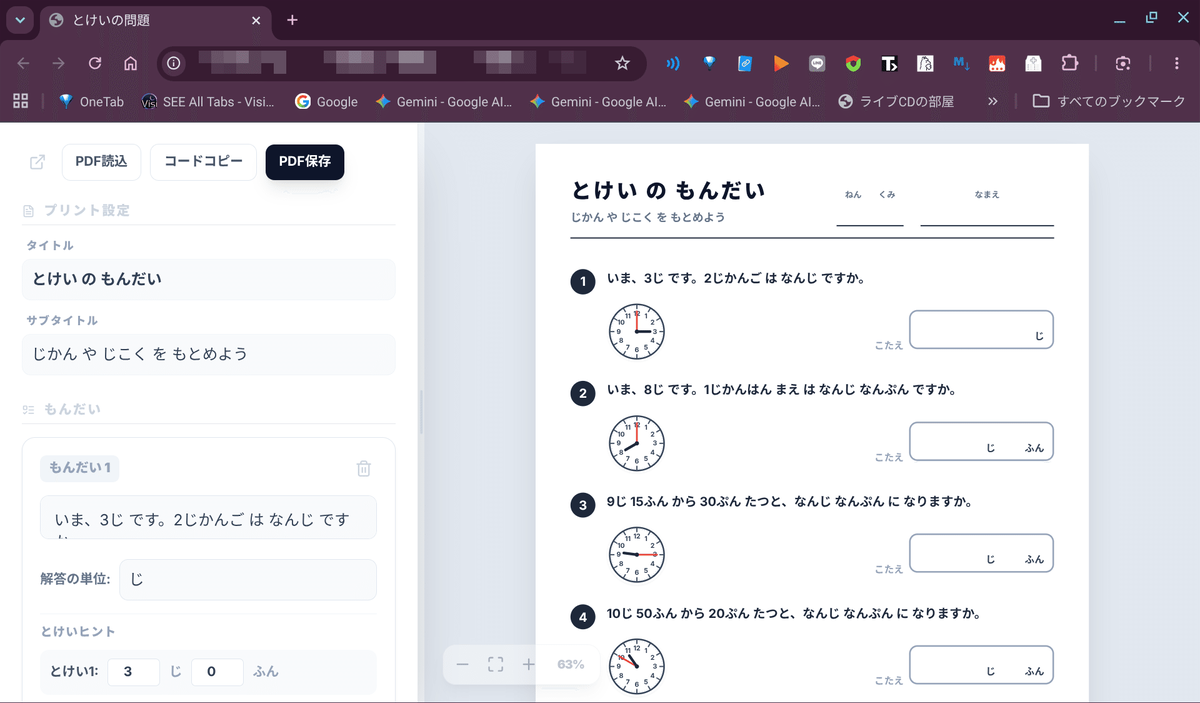
<figure class="figure-image figure-image-fotolife mceNonEditable" title="算数問題 ジェネレーター（項目 内容が変更できる）">
<p style="text-align: center;">
  <a href="https://cdn-ak.f.st-hatena.com/images/fotolife/m/mmizobuchi/20260816/20260816085622.png" target="_blank">
    <img src="https://cdn-ak.f.st-hatena.com/images/fotolife/m/mmizobuchi/20260816/20260816085622.png" width="480" style="max-width:100%; height:auto;" loading="lazy" title="" class="hatena-fotolife" itemprop="image">
  </a>
</p>
<figcaption class="mceEditable">算数問題 ジェネレーター（項目 内容が変更できる）</figcaption>
</figure>
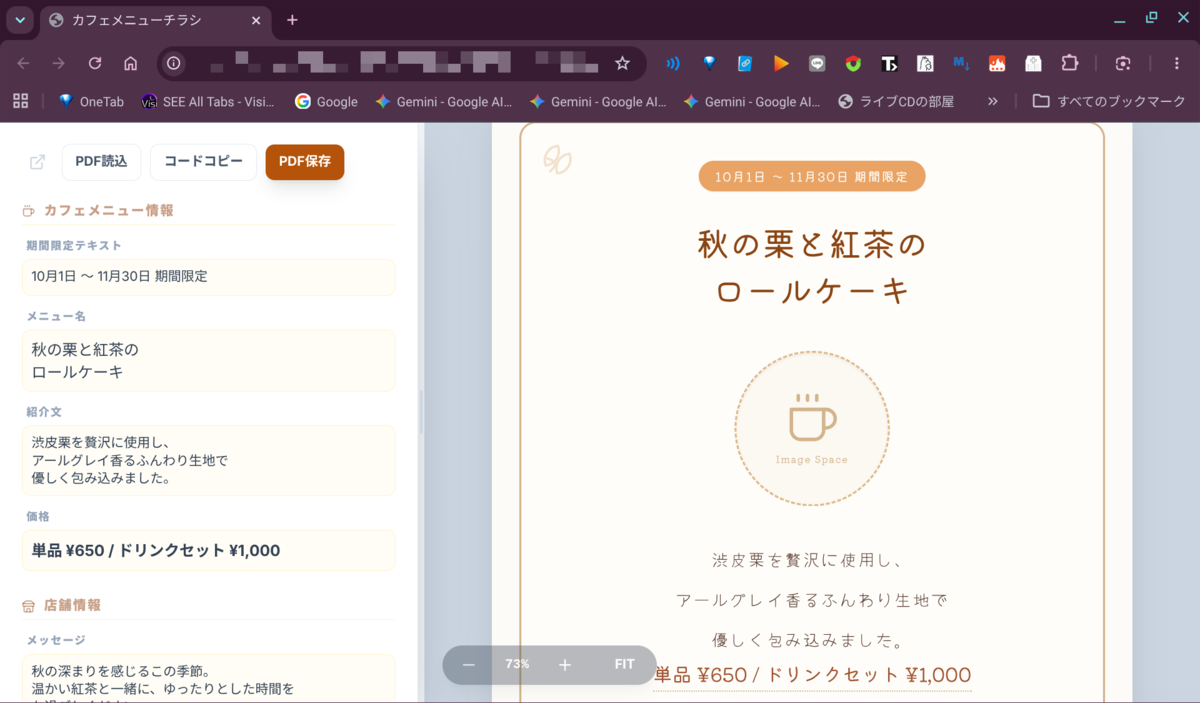
<figure class="figure-image figure-image-fotolife mceNonEditable" title="お店のチラシ （項目 内容が変更できる）">
<p style="text-align: center;">
  <a href="https://cdn-ak.f.st-hatena.com/images/fotolife/m/mmizobuchi/20260816/20260816085706.png" target="_blank">
    <img src="https://cdn-ak.f.st-hatena.com/images/fotolife/m/mmizobuchi/20260816/20260816085706.png" width="480" style="max-width:100%; height:auto;" loading="lazy" title="" class="hatena-fotolife" itemprop="image">
  </a>
</p>
<figcaption class="mceEditable">お店のチラシ （項目 内容が変更できる）</figcaption>
</figure>
<h3>無料のGeminiで使えるという事実に驚く</h3>
<p>さらに驚いたのが、これが<strong>無料版のGemini</strong>でも利用できるという点です。</p>
<p>年金暮らしの身としては、「便利なツールほど高い有料プランが必要」という先入観がどうしても拭えません。</p>
<p>実際、これまで色々なAIツールを試してきましたが、「本当に使いたい機能は有料版だけ」というパターンに何度も肩を落としてきました。</p>
<p>愛用のカフェでコーヒーを飲みながら、スマホでツールの価格表を眺めては「うーん」と唸る、という休日を何度過ごしたことか。</p>
<p>しかし今回のまじん式PDFは、Googleアカウントさえあれば、追加のソフトを購入する必要も、月額プランに加入する必要もありません。</p>
<p>ブラウザでGeminiを開き、Canvas機能を使うだけです。</p>
<p>専用のソフトを導入するほど大がかりではないけれど、手作業でやると地味に時間を取られる「隙間の業務」を助けてくれる。</p>
<p>この「ちょうどいい塩梅」が、40年間、教材研究と部活動指導と保護者対応の合間を縫って書類仕事をこなしてきた元教師の心に、じんわりと沁みるのです。</p>
<h3>基本的な使い方</h3>
<p>ここからは実際の使い方を見ていきましょう。</p>
<p>数学の証明問題のように、順を追って説明します。</p>
<h4>ステップ1：Geminiを開き、Gemを新規作成する</h4>
<p>PCのブラウザからGeminiにアクセスし、画面左側のサイドバーにある「Gem」（Gemマネージャー）をクリックします。</p>
<p>「＋ Gemを作成」ボタンを押すと設定画面が開くので、Gemの名前とカスタム指示を入力します。</p>
<p>まじんさんがnoteで公開しているプロンプトファイルをダウンロードし、それをカスタム指示や「知識」の欄に添付するのが基本の流れです。</p>
<p>私は「知識に添付したファイルの内容に必ず従ってプロンプトの内容を実行してください」という一文をカスタム指示に入れました。</p>
<h4>ステップ2：デフォルトツールを「Canvas」に設定する</h4>
<p>これで、ただの会話ではなく、資料を作成するためのモードに切り替わります。</p>
<p>Gemを保存すれば、この準備段階は終了です。</p>
<h4>ステップ3：プレビューでテスト・微調整する</h4>
<p>画面右側の「プレビュー」チャット欄で、実際にテストで質問や依頼を投げてみます。</p>
<p>想定と違う回答が返ってきた場合は、左側のカスタム指示を修正・追加してチューニングします。</p>
<h4>ステップ4：作りたい書類の内容を伝える</h4>
<p>「学級通信を作ってほしい」「作業日報のフォーマットを作ってほしい」など、作りたいものをできるだけ具体的に伝えます。</p>
<p>これは、生徒に問題を出すときとよく似ています。条件をきちんと与えれば与えるほど、返ってくる答え（この場合は書類）の精度が上がるのです。</p>
<h4>ステップ5：Canvas上でプレビューを確認しながら微調整する</h4>
<p>生成された書類はCanvas画面上にプレビューとして表示されます。</p>
<p>ここがまじん式の真骨頂で、「見出しの色を変えて」「この段落をもう少し簡潔に」「表の幅を広げて」といった指示を追加で出すことで、その場でどんどん修正されていきます。</p>
<p>まるで隣に優秀な助手がいて、口頭で指示するだけで清書してくれるような感覚です。長年、赤ペンで手直しを重ねてきた私にとっては、ちょっとした感動体験でした。</p>
<h4>ステップ6：PDFとしてダウンロードする</h4>
<p>内容が固まったら、PDFとして書き出します。</p>
<p>単なる画像化された紙面ではなく、文字情報を保持したデータとして出力されるのがポイントです。あとで「あ、日付を間違えた」と気づいても、印刷し直しではなく、再度読み込んで文字だけをサクッと直せます。</p>
<h3>教育現場での活用シーン——現役時代の自分に見せたい</h3>
<h4>学級通信づくりの悩みが消える</h4>
<p>学級通信は、担任をしていた頃、毎週のように頭を悩ませていた仕事のひとつです。</p>
<p>行事の報告、生徒の頑張りの紹介、保護者へのお願い事——盛り込みたい内容は山ほどあるのに、A4一枚に収めなければならない。</p>
<p>文字を削っては足し、レイアウトを組んでは崩し、気づけば夜の10時を回っていた、なんてこともザラでした。</p>
<p>まじん式PDFを使えば、まず内容の骨子をAIに伝え、Canvas上でレイアウトを整えてもらい、細部を対話しながら詰めていくという流れになります。</p>
<p>あの頃の自分がこれを見たら、きっと「これがあれば、もっと生徒と向き合う時間が増えたのに」と思ったはずです。</p>
<h4>表彰状づくりの「地獄の名前調整」から解放される</h4>
<p>先ほども触れた表彰状問題。編集可能なデータとして書類を扱えるまじん式なら、こうした微調整も対話形式で指示するだけで済みます。</p>
<p>「この名前だけ少し文字を小さく」といったお願いも、AIが柔軟に対応してくれるというわけです。</p>
<h4>算数プリントも作れてしまう</h4>
<p>そして極めつけは、算数プリントの作成です。</p>
<p>問題のレイアウト、余白の取り方、解答欄の大きさなど、教科によって細かい「作法」がありますが、そうした指示も含めて対話しながら作り込んでいけます。</p>
<p>理科の実験プリントや、数学の計算ドリルなど、応用範囲は広そうだと感じました。</p>
<h3>業務効率化での活用シーン——教員以外にも役立つ</h3>
<p>教育現場だけでなく、一般の業務にも応用できるのが、このツールの懐の深いところです。</p>
<p>建設現場の作業日報や、安全点検チェックリスト、年末年始の休業案内といった、定型的なフォーマットが必要な書類ほど、AIとの相性は良さそうです。</p>
<p>私の教え子の中にも、卒業後に建設関係の仕事に就いた子が何人かいますが、先日たまたま道で再会した際に「日報とか書類仕事が地味に多くて」とぼやいていたのを思い出しました。</p>
<p>今度会ったら、ぜひこの話を教えてあげようと思います。</p>
<p>さらに面白いのは、カフェのチラシ作成のようなクリエイティブな用途にも対応できるという点です。</p>
<p>地域で小さなお店を営んでいる方が、季節のメニュー案内やイベント告知のチラシをサクッと作れるとしたら、それはとても心強いことだと思います。</p>
<h3>便利機能：編集可能なデータとして扱われる、過去の書類も再利用できる</h3>
<p>改めて整理すると、このツールの最大の特徴は、生成される書類が「画像」ではなく「編集可能なデータ」として扱われることです。</p>
<p>これまでの感覚だと、PDFは「最終出力物」でした。修正するには元のファイルを探し出し、そこから直して、また書き出すという手順が必要でした。</p>
<p>しかし元のファイルがどこにあるか分からなくなっていたり、そもそも手書きで作った書類だったりすると、もう一からやり直すしかありません。</p>
<p>まじん式PDFなら、ダウンロードしたPDFそのものを再びCanvasに読み込ませて、そこから編集を再開できます。</p>
<p>個人的に最も「これは賢い」と感心したのが、この再利用性の高さです。以前作成したPDFを読み込ませ、日付や名前、数値だけを書き換えて、新しい書類として使い回すことができるのです。</p>
<p>現役時代、学期末の通知表所見や、行事案内の文面など、「去年のものをベースに微修正すれば十分」という書類は数え切れないほどありました。</p>
<p>あの頃、この機能があったなら……と、つい想像してしまいます。</p>
<h3>実際に試してみた感想</h3>
<p>さて、ここからは私自身が実際にこの方法を試してみた感想を、正直にお伝えします。</p>
<p>まず驚いたのは、対話だけで書類の骨格がここまで整うのか、という点です。</p>
<p>数学の授業でよく「まずは全体の見通しを立ててから、細部を詰めていきましょう」と教えていましたが、まさにそのプロセスをAIが体現してくれる感覚がありました。</p>
<p>一方で、最初のうちは指示の出し方に少し戸惑いました。</p>
<p>「もう少し良い感じに」といった曖昧な指示では、思ったような修正が返ってこないこともあり、生徒に問題の解き方を説明するときのように、できるだけ具体的な言葉で伝える必要があると実感しました。</p>
<p>これは長年、生徒に「先生、分かりません」と言われ続けてきた経験が、思わぬところで役立った瞬間でした。</p>
<p>「どこが分からないか、具体的に言ってごらん」と何度言ってきたことか。まさかAI相手にも、同じ心構えが必要になるとは思いませんでした。</p>
<p>かつて一人で黙々とレイアウトと格闘していた夜が、今では誰かとおしゃべりしながら書類を仕上げていくような感覚に変わる——これは想像していた以上の変化でした。</p>
<h4>良かった点</h4>
<ul>
<li>無料のGeminiだけで完結し、追加費用がかからない</li>
<li>編集可能なデータとして扱えるため、あとからの修正が圧倒的に楽</li>
<li>過去のPDFを読み込んで再利用できるため、定型書類の作成が高速化する</li>
<li>対話形式なので、専門的なソフトの操作を覚える必要がない</li>
</ul>
<h4>気になった点</h4>
<ul>
<li>曖昧な指示だと、思い通りの修正が返ってこないことがある</li>
<li>込み入ったレイアウト（複雑な表や特殊なフォント指定など）は、細かい調整に時間がかかる場合がある</li>
<li>個人情報を含む書類を扱う際は、取り扱いに注意が必要</li>
</ul>
<p>総じて言えるのは、「専用の高価なソフトを買うほどではないけれど、手作業だと地味に面倒くさい」という、まさに"隙間"にあった業務が、ぐっと楽になるということです。</p>
<p>この絶妙なポジショニングこそが、多くの人に受け入れられている理由なのだろうと感じました。</p>
<h3>年金暮らしの元教師としての結び</h3>
<p>40年間、黒板の前に立ち続けてきた身として、正直に言うと、新しい技術に対しては「話半分」で聞いておくくらいの慎重さを持っていました。</p>
<p>理科教師として、実証されていないものをすぐに信じ込まない癖がついているのかもしれません。</p>
<p>しかし、今回のまじん式PDFに関しては、実際に手を動かしてみて、素直に「これは便利だ」と思わされました。</p>
<p>何より、無料で使えるという点が、年金暮らしの私の背中を押してくれました。有料のソフトを新たに契約するのは、どうしても財布と相談が必要になりますが、これなら気軽に試せます。</p>
<p>もし今、現役で学級通信や表彰状づくりに追われている先生方がこの記事を読んでいたら、ぜひ一度、休み時間にでも試してみてほしいと思います。</p>
<p>きっと、放課後の残業時間が、少しだけ短くなるはずです。</p>
<p>そして、建設現場で日報に追われている方も、地域でカフェを営んでいる方も、それぞれの「隙間の業務」にこのツールを当てはめてみると、思わぬ発見があるかもしれません。</p>
<p>なお、実際にカスタム指示へどう書き込んだか、まじんさんのプロンプトファイルをどう扱ったかなど、もう少し踏み込んだ手順や実例については、noteの記事に詳しくまとめています。よろしければそちらもあわせてご覧ください。</p>
<p>▶ <a href="https://note.com/silver_lifestyle/n/na4141bd60fad">【元教師が白状します】40年間、手作業でプリントを作り続けた私が、無料のGeminiで「編集できるPDF」を作る"まじん式"に出会って「今までの苦労は何だったのか」と思った話</a></p>
<div>

<ins  class="adsbygoogle" style="display:block; text-align:center;"
data-ad-layout="in-article" data-ad-format="fluid"
data-ad-client="ca-pub-3656927210019223" data-ad-slot="4317789318"></ins>

</div>
<p> </p>
<h3>まとめ</h3>
<ul>
<li>「まじん式PDF」は、無料のGeminiのCanvas機能を使い、編集可能な状態のままPDFを作成する方法</li>
<li>学級通信、表彰状、算数プリントなど教育現場から、作業日報、安全点検チェックリスト、休業案内などの業務書類、さらにはカフェのチラシのような創作物まで幅広く活用できる</li>
<li>生成された書類は画像ではなくデータとして扱われるため、あとからの修正が容易</li>
<li>過去にダウンロードしたPDFを再度読み込んで編集し直すことで、日付や内容を書き換えて再利用することも可能</li>
<li>専用ソフトを導入するほどではないが、手作業では地味に手間のかかる「隙間の業務」を効率化するために生まれたツール</li>
</ul>
<p>40年間、手作業と根気だけで乗り切ってきた書類仕事の数々を思い出しながら、この記事を書きました。</p>
<p>もしあの頃にこの技術があったなら、私はもう少し早く家に帰れていたかもしれません。</p>
<p>とはいえ、今こうして退職後にゆっくりと新しい技術を学び、ブログに綴れることも、それはそれで悪くない時間の使い方だと思っています。</p>
<p>今日も四万十市の空は穏やかです。庭のエゴノキの様子でも見に行きながら、次はどんな書類を作って遊んでみようか、あれこれ考えを巡らせているところです。<br><br></p>

<!-- style sheet start -->
<style>
.bcard-wrapper{
    display: block;
    width: 100%;
    max-width: 500px;
    margin: 10px 0px;
    border-radius: 3px;
    padding: 12px;
    border: 1px solid #e0e0e0;
}
.bcard-site,.bcard-url{
    font-size: 12px;
    line-height: 1.3;
    overflow: hidden;
    max-height: 15px;
    display: -webkit-box;
    -webkit-box-orient: vertical;
    -webkit-line-clamp: 1;
}
.bcard-header {
    position: relative;
    height: 30px;
    margin-bottom: 5px;
    display: block;
}
.withgfav{padding-left: 23px;}
.bcard-favicon {position: absolute;
    top: 0px; left:0px; width:16px; height:16px;}
.bcard-main{
    overflow: hidden;
    position: relative;
    display: block;
}
.withogimg{
    padding-right: 110px;
    height: 100px;
}
 .bcard-img {
width: 100px;
height: 100px; 
position: absolute;
    top: 0;
    right: 0;
    background-size:cover;
    background-position:center center;
}
 .bcard-title{
    font-size: 17px;
    margin: 0 0 2px;
    line-height: 1.4;
    max-height: 47px;
    overflow: hidden;
    display: -webkit-box;
    -webkit-box-orient: vertical;
    -webkit-line-clamp: 2;
    font-weight: bold;
}
 .bcard-description {
    line-height: 1.5;
    font-size: 12px;
    max-height: 72px;
    overflow: hidden;
    display: -webkit-box;
    -webkit-box-orient: vertical;
    -webkit-line-clamp: 3;
}
.bcard-title a{color:#424242;}
.bcard-url a{color:#9e9e9e;}
.bcard-title a:hover,.bcard-url a:hover,.bcard-site a:hover{text-decoration:underline;}
</style>
<!-- style sheet end -->


<!-- captionbox start -->
<style>
.box30 {
    margin: 2em 0;
    background: #f1f1f1;
    box-shadow: 0 2px 4px rgba(0, 0, 0, 0.22);
}
.box30 .box-title {
    font-size: 1.2em;
    background: #5fc2f5;
    padding: 4px;
    text-align: center;
    color: #FFF;
    font-weight: bold;
    letter-spacing: 0.05em;
}
.box30 p {
    padding: 15px 20px;
    margin: 0;
}
</style>
<!-- captionbox end -->

<!--
<div class="box30">
    <div class="box-title">ここにタイトル</div>
    <p>ここに文章</p>
</div>
-->]]> 
</content>
<author>
<name>live01_mizobuchi</name> 
</author>
</entry>

<entry>
<title>【元教員のリアル】60歳定年・月20万円の年金で「最高の自由」を手に入れる7つの極意〜車は61万・PCは8千円〜</title> 

<modified>2026-08-13T00:40:59Z</modified> 
<issued>2026-08-13T09:40:59+09:00</issued> 
<id>tag:blog.livedoor.jp,2026:live01_mizobuchi-nowindows.97612934</id>
<summary type="text/plain">
  
いつもとは少し違うテーマで


(adsbygoogle = window.adsbygoogle || []).push({});


普段はコンピューターやAI、Linuxなど、どちらかといえばデジタルな話題を中心にブログを書いています。

今回は少し趣向を変えて、私自身の年金生活を軸に、カーライフやコ...</summary> 
<dc:subject>生活</dc:subject>
<content type="text/html" mode="escaped" xml:lang="ja" xml:base="https://no-windows.myadventvega.co.uk/archives/97612934.html">
<![CDATA[<!-- 修正箇所：画像リンクを中央配置・幅640px・max-width:100% に変更 -->
<p style="text-align: center;"><a href="https://assets.st-note.com/production/uploads/images/299973860/rectangle_large_type_2_09c466c3e8fc801617d23fcd0666fe8f.png?width=2000&amp;height=2000&amp;fit=bounds&amp;quality=85"> <img src="https://assets.st-note.com/production/uploads/images/299973860/rectangle_large_type_2_09c466c3e8fc801617d23fcd0666fe8f.png?width=1280" alt="見出し画像" style="width: 640px; max-width: 100%; height: auto; display: block; margin: 0 auto;"> </a></p>
<b>いつもとは少し違うテーマで</b><br /><br />

<!-- グーグルアドセンス 336x280 開始 -->
<div  style="float: right;">

<!-- レクタングル336x280 -->
<ins class="adsbygoogle"
     style="display:inline-block;width:336px;height:280px"
     data-ad-client="ca-pub-3656927210019223"
     data-ad-slot="7861704857"></ins>

</div>
<!-- グーグルアドセンス 336x280 終了 -->


普段はコンピューターやAI、Linuxなど、どちらかといえばデジタルな話題を中心にブログを書いています。<br /><br />

今回は少し趣向を変えて、私自身の年金生活を軸に、カーライフやコンピューターライフについても綴ってみたいと思います。<br /><br />

60歳で定年を迎え、その後の再雇用を経て、現在は年金を中心とした生活。そんな暮らしの中で、車やコンピューターとどのように付き合い、限られた予算の中で「便利さ」や「楽しさ」をどう見つけているのか。<br /><br />

少しリアルな年金生活者の視点から、日々のカーライフとコンピューターライフを紹介していきます。<br /><br />

<h2>はじめに：定年退職は「終わりの始まり」ではなく「本当の自由の始まり」</h2>
<p>この記事をスマートフォンで読まれている方は→ <a href="https://note.com/silver_lifestyle/n/n712c9b086762">こちらから 📱</a> をクリックしてください。読みやすくなっています。 <br><br></p>
<p>「定年後はどうなるのだろうか？」</p>
<p>教員として30年以上、チョークの粉にまみれ、生徒指導に駆け回り、部活動の遠征で土日もつぶれるような日々を送ってきた私にとって、60歳の定年退職は、待ちに待ったゴールであると同時に、底知れぬ不安の入り口でもありました。</p>
<p>テレビや雑誌を開けば「老後2000万円問題」だの「年金崩壊」だの、私たちの世代を脅かす言葉ばかりが目に飛び込んできます。</p>
<p>「果たして、年金だけでまともに生きていけるのだろうか？」 「仕事という肩書きを失った自分に、何が残るのだろうか？」</p>
<p>そんな不安を抱えたまま60歳を迎え、私は今、「ひと月20万円」という限られた年金をベースに生活しています（正確には、年金が満額支給されるまでのつなぎとして、少しだけ働きましたが、それについては後述します）。</p>
<p>結論から言いましょう。</p>
<p><strong>月20万円の生活は、決して「惨めな節約生活」ではありません。</strong></p>
<p><strong>むしろ、私の人生で今が一番、豊かで自由で、そして面白いのです。</strong></p>
<!-- 修正箇所：画像リンクを中央配置・幅640px・max-width:100% に変更 -->
<p style="text-align: center;"><a href="https://assets.st-note.com/img/1786232715-RcpU0ZLSuYl8sHQEb9mjxrg1.png?width=2000&amp;height=2000&amp;fit=bounds&amp;quality=85"> <img src="https://assets.st-note.com/img/1786232715-RcpU0ZLSuYl8sHQEb9mjxrg1.png?width=1200" alt="画像" style="width: 640px; max-width: 100%; height: auto; display: block; margin: 0 auto;"> </a></p>
<p style="text-align: center;">自由の始まり</p>
<p>この記事は、かつての私のように「定年後の生活費」や「生きがい」に漠然とした不安を抱えている方に向けて書いています。</p>
<p>特別なスキルも、莫大な貯金も必要ありません。</p>
<p>必要なのは、少しの工夫と、「お金をかけずに楽しむ」という発想の転換だけです。</p>
<p>この記事を読むことで、あなたは以下のメリットを得られます。</p>
<ul>
<li>
<p><strong>月20万円でも我慢せずに、心豊かに暮らす具体的なノウハウが手に入る。</strong></p>
</li>
<li>
<p><strong>「お金が足りない」という老後の不安から解放される。</strong></p>
</li>
<li>
<p><strong>固定費（車や通信費など）を劇的に下げる実践的な方法がわかる。</strong></p>
</li>
<li>
<p><strong>定年後の「孤独」や「退屈」を打ち破る、最高の趣味の見つけ方がわかる。</strong></p>
</li>
</ul>
<p>さあ、肩の力を抜いて、私のちょっと変わった、でも最高に楽しいセカンドライフの扉を開いてみてください。</p>
<h2>この記事を読んでわかること</h2>
<ul>
<li>
<p><strong>完全リタイアではなく「週3日勤務」を選ぶべき本当の理由</strong></p>
</li>
<li>
<p><strong>年金月20万円のリアルな内訳と、生活費を抑える「心の持ちよう」</strong></p>
</li>
<li>
<p><strong>乗り出し61万円！自動車税も安い「N-BOX」を相棒にする中古車選びの極意</strong></p>
</li>
<li>
<p><strong>メルカリで8000円の「レッツノート」＋無料OS「Linux」で快適パソコンライフを送る方法</strong></p>
</li>
<li>
<p><strong>食費を抑えて健康になる！「コスモス・業スー・産直市場」の黄金リレー</strong></p>
</li>
<li>
<p><strong>上限750円！ネットを駆使して「安くて美味い絶品ランチ」を発掘するゲーム</strong></p>
</li>
<li>
<p><strong>お金をかけずに最高にリフレッシュできる「ローカル・ドライブ・クエスト」の楽しみ方</strong></p>
</li>
</ul>

<div>

<ins class="adsbygoogle" style="display: block; text-align: center;" data-ad-layout="in-article" data-ad-format="fluid" data-ad-client="ca-pub-3656927210019223" data-ad-slot="4317789318"> </ins>

</div>
<p> </p>
<p><br>今回の記事を動画にしてみました。<br>時間があるときに、視聴してみてください。</p>
<iframe width="560" height="315" src="https://www.youtube.com/embed/A9yCxG963n8?feature=oembed" frameborder="0" allow="accelerometer; autoplay; clipboard-write; encrypted-media; gyroscope; picture-in-picture; web-share" referrerpolicy="strict-origin-when-cross-origin" allowfullscreen title="【元教員のリアル】60歳定年・月20万円の年金で「最高の自由」を手に入れる7つの極意〜車は61万・PCは8千円〜"></iframe>
<h2>第1章：60歳で定年退職。あえて「週3日」だけ働くという黄金バランス</h2>
<p>教員という仕事は、やりがいはありましたが、とにかく時間がありませんでした。</p>
<p>朝は誰よりも早く出勤し、夜は部活の保護者対応や翌日の授業準備。</p>
<p>休日も部活の大会で遠征。</p>
<p>自分の時間など、無いに等しい日々でした。</p>
<p>だからこそ、「60歳になったら一切働かない！南の島で寝そべるんだ！」と息巻いていた時期もありました。</p>
<p>しかし、いざ定年が見えてくると、現実的な問題に直面します。</p>
<p>それは「年金の支給開始年齢」です。</p>
<p>ご存知の通り、現在の制度では原則65歳からの支給となります。</p>
<p>60歳で退職した場合、無収入の空白期間が生まれてしまうのです。</p>
<p>もちろん貯金を切り崩すこともできますが、精神的な衛生上、あまりよろしくありません。</p>
<p>そこで私が選んだのが、「再雇用制度を利用して、週3日だけ働く」という選択肢でした。</p>
<h3>なぜ「週3日」なのか？</h3>
<p>最初は週5日のフルタイム再雇用も考えました。</p>
<p>しかし、それでは現役時代と何ら変わりません。</p>
<p>「せっかく定年を迎えたのに、まだ時間に追われるのか？」と自問自答し、却下しました。</p>
<p>逆に、週1〜2日では収入的に心許なく、生活リズムも作りにくい。</p>
<p>そこで行き着いたのが「週3日勤務、週4日休日」という黄金バランスです。</p>
<p>月曜、水曜、金曜に出勤し、火曜、木曜、そして土日は完全にフリー。</p>
<p>これが、想像以上に素晴らしいリズムを生み出しました。</p>
<!-- 修正箇所：画像リンクを中央配置・幅640px・max-width:100% に変更 -->
<p style="text-align: center;"><a href="https://assets.st-note.com/img/1786408049-JCKptx2U1zDk0jByQeERdqHV.png?width=2000&amp;height=2000&amp;fit=bounds&amp;quality=85"> <img src="https://assets.st-note.com/img/1786408049-JCKptx2U1zDk0jByQeERdqHV.png?width=1200" alt="画像" style="width: 640px; max-width: 100%; height: auto; display: block; margin: 0 auto;"> </a></p>
<p style="text-align: center;">黄金のタイムバランス</p>
<ul>
<li>
<p><strong>メリット1：適度な社会とのつながりを維持できる。</strong><br>完全に社会から切り離されると、人は急激に老け込みます（私の周りでも、無趣味で完全リタイアした途端に元気がなくなった同僚を見てきました）。<br>週3日でも、人と挨拶を交わし、必要とされる場所があることは、心の安定に大きく寄与します。</p>
</li>
<li>
<p><strong>メリット2：生活リズムが整う。</strong><br>週に3日「朝起きる理由」があることで、ダラダラと昼夜逆転するのを防げます。</p>
</li>
<li>
<p><strong>メリット3：年金支給までの「つなぎ」として十分な収入になる。</strong><br>現役時代に比べれば給料は激減しますが、それでも後述する「月20万円生活」の基盤を作るには十分な額を稼ぐことができます。</p>
</li>
</ul>
<p>週休4日。これは現役時代には考えられなかった「圧倒的な自由時間」です。</p>
<p>この時間をどう使うかが、セカンドライフの充実度を決めるカギとなります。</p>
<blockquote>
<p>この記事では、在宅ワークや副業を探している方の参考になるサービスとして「<a href="https://px.a8.net/svt/ejp?a8mat=4AZA42+Z4X1M+2OM2+ZQ80I">クラウドワークス</a>」を紹介しています。<br>掲載しているリンクには一部プロモーションが含まれており、リンク経由でサービスにご登録・ご利用いただいた場合、当サイト運営者に売上や成果報酬が発生することがあります。<br>なお、本記事は特定サービスの利用を強制・推奨するものではありません。掲載されている内容や条件をあらかじめご確認いただき、ご自身の判断と責任においてご利用ください。</p>
</blockquote>
<!-- 修正箇所：画像リンクを中央配置・幅640px・max-width:100% に変更 -->
<p style="text-align: center;"><a href="https://px.a8.net/svt/ejp?a8mat=4AZA42+Z4X1M+2OM2+ZQ80I"> <img src="https://assets.st-note.com/img/1786513444-t1CiGKN6lmcXaYuUHhpjRvd5.png" alt="" style="width: 336px; max-width: 100%; height: 289px; margin-top: 0px; margin-bottom: 0px; float: left;"> </a></p>
<br style="clear: both;">
<h2>第2章：ひと月「20万円」で暮らす方法〜予算は制限ではなくゲームだ〜</h2>
<p>さて完全に無職の生活になってからは、<strong>再雇用で増額した国民年金</strong>と、厚生年金を合わせて、私の月の基本予算は「約20万円」に設定しています。</p>
<p>「えっ、たった20万円？それで生活できるの？」</p>
<p>現役時代にそれなりのお給料をもらっていた方なら、そう思うかもしれません。</p>
<p>私も最初は「これでやっていけるのか？」と不安でした。</p>
<p>しかし、実際にやってみると、<strong>20万円というのは、工夫次第で十分に豊かに夫婦ふたりが暮らせる額</strong>であることがわかってきました。</p>
<h3>固定費を極限まで削ぎ落とす</h3>
<p>20万円で暮らすための鉄則、それは「変動費（食費や交際費）」を切り詰める前に、<strong>「固定費（毎月必ず出ていくお金）」を徹底的に削ぎ落とすこと</strong>です。</p>
<p>現役時代は忙しさにかまけて放置していた固定費を見直すだけで、驚くほど手元にお金が残ります。</p>
<!-- 修正箇所：画像リンクを中央配置・幅640px・max-width:100% に変更 -->
<p style="text-align: center;"><a href="https://assets.st-note.com/img/1786408196-NnyFbG4Dtkh6ma8o7sWLzdxO.png?width=2000&amp;height=2000&amp;fit=bounds&amp;quality=85"> <img src="https://assets.st-note.com/img/1786408196-NnyFbG4Dtkh6ma8o7sWLzdxO.png?width=1200" alt="画像" style="width: 640px; max-width: 100%; height: auto; display: block; margin: 0 auto;"> </a></p>
<p>鉄則は「変動費より先に固定費」</p>
<ol>
<li>
<p><strong>通信費の見直し：</strong> 大手キャリアのスマホから、格安SIM（UQモバイル）へ乗り換えました。<br>月々8000円近くかかっていたスマホ代が、今では3000円程度です。<br>これだけで年間約6万円の節約です。</p>
</li>
<li>
<p><strong>保険の見直し：</strong> 子どもも独立し、大きな死亡保障は必要なくなりました。<br>「もしも」の時のための医療保険だけを残し、不要な生命保険はすべて解約しました。</p>
</li>
<li>
<p><strong>車の維持費の削減：</strong> これが最も大きな効果を生みました。<br>詳しくは第3章でお話ししますが、普通車から軽自動車（N-BOX）に乗り換えたことで、税金や車検代、ガソリン代が劇的に安くなりました。</p>
</li>
</ol>
<h3>「足りない」と嘆くのではなく「20万円でどう遊ぶか」</h3>
<p>固定費を下げると、月に自由に使えるお金が明確になります。</p>
<p>私の場合、家賃（または持ち家のローン・修繕積立金）、光熱費、保険料などの基礎的な生活費を差し引いても、毎月数万円の「お小遣い」が残る計算になります。</p>
<p>ここからが腕の見せ所です。</p>
<p>「たった数万円しかない」と嘆くのか、「この数万円で、今月はどうやって楽しんでやろうか」とワクワクするのか。</p>
<p>私は、この月20万円の予算管理を「壮大なシミュレーションゲーム」だと捉えるようにしました。</p>
<p>限られた予算の中で、いかに最高のパフォーマンス（満足度）を叩き出すか。</p>
<p>スーパーのチラシを比較し、ネットで安い店を探し、知恵を絞る。</p>
<p>これが思いのほか、面白いのです。</p>
<p>お金を使えば楽しいのは当たり前。<strong>「お金をかけずに楽しむ」ことこそ、高度な知的遊戯なのです。</strong></p>
<h2>第3章：乗り出し61万円！元整備士お墨付きの「N-BOX」は最高の相棒</h2>
<!-- 修正箇所：画像リンクを中央配置・幅640px・max-width:100% に変更 -->
<p style="text-align: center;"><a href="https://assets.st-note.com/img/1786408334-nvzuo2RNH5wGkYijMX3BZVt6.png?width=2000&amp;height=2000&amp;fit=bounds&amp;quality=85"> <img src="https://assets.st-note.com/img/1786408334-nvzuo2RNH5wGkYijMX3BZVt6.png?width=1200" alt="画像" style="width: 640px; max-width: 100%; height: auto; display: block; margin: 0 auto;"> </a></p>
<p style="text-align: center;">自家用車は軽自動車で十分</p>
<p>地方都市に住む私にとって、車は生活必需品です。</p>
<p>教員時代は、見栄もあってそれなりのサイズの普通乗用車に乗っていました。</p>
<p>しかし、定年を機に車の維持費を見直した際、毎年5月にやってくる「自動車税」の通知書を見るたびに、ため息をついていた自分に気づきました。</p>
<p>「排気量が大きいだけで、なんでこんなに税金が高いんだ…」と。</p>
<p>そこで私は、長年連れ添った普通車を手放し、軽自動車への乗り換えを決意しました。</p>
<p>ターゲットは、室内の広さと使い勝手で定評のあるホンダの「N-BOX」です。</p>
<h3>中古車探しは足とネットのハイブリッド戦略</h3>
<p>新車のN-BOXは、オプションを付けると200万円を超えてしまいます。</p>
<p>予算20万円生活の私には、到底手が出ません。狙うは当然、中古車です。</p>
<p>ネットの中古車サイトを毎日のように徘徊し、相場を頭に叩き込みました。</p>
<p>条件は以下の通り。</p>
<ul>
<li>
<p><strong>予算：</strong> 乗り出し（総額）で70万円以内。</p>
</li>
<li>
<p><strong>年式：</strong> 多少古くてもOK（5〜7落ち程度）。</p>
</li>
<li>
<p><strong>走行距離：</strong> 5万キロ〜8万キロ程度（今の車は10万キロでも平気で走ります）。</p>
</li>
<li>
<p><strong>修復歴：</strong> なし。</p>
</li>
</ul>
<p>ネットで目星をつけた車を、実際に何店舗か見に行きました。</p>
<p>そして運命の出会いを果たしたのが、地元の小さな中古車販売店でした。</p>
<h3>元自動車工場整備士の店員さんとの出会い</h3>
<p>その店で私の目を引いたのは、走行距離約9万キロ、外装も内装も非常にきれいなホワイトのN-BOXでした。</p>
<p>価格は驚きの「乗り出し61万円」。</p>
<p>安すぎる。</p>
<p>何か裏があるのではないか？</p>
<p>私は教員時代に培った「生徒の嘘を見抜く眼力」をフル稼働させ、担当してくれた初老の店員さんに質問攻めをしました。</p>
<p>「なぜこんなに安いんですか？」 「エンジンオイルの漏れはないですか？」 「タイミングベルト（N-BOXはチェーンですが、あえてカマをかけました）の交換歴は？」</p>
<p>するとその店員さんは、嫌な顔ひとつせず、淡々と、しかし非常に的確に答えてくれました。</p>
<p>「お客さん、詳しいですね。実は私、つい数年前まで正規ディーラーで整備士をやってましてね。定年退職して、ここで車を売ってるんですよ」</p>
<p>なんと、元プロの整備士だったのです。</p>
<p>彼はボンネットを開け、懐中電灯で奥の方まで照らしながら、エンジンの状態や足回りのサビの状況などを、専門用語を使わずに丁寧に解説してくれました。</p>
<p>「外装の小傷はありますが、機関系は私がバッチリ整備しました。あと10万キロは余裕で走りますよ」</p>
<p>その言葉に嘘はないと確信しました。</p>
<p>目は笑っていませんでしたが、職人特有の自信と誠実さが漂っていました。</p>
<p>私はその場で即決しました。</p>
<h3>自動車税の安さに感涙。N-BOXはもはや「親友」</h3>
<!-- 修正箇所：画像リンクを中央配置・幅640px・max-width:100% に変更 -->
<p style="text-align: center;"><a href="https://assets.st-note.com/img/1786408528-vYjTeibJlsDMxNuHO03yE46q.png?width=2000&amp;height=2000&amp;fit=bounds&amp;quality=85"> <img src="https://assets.st-note.com/img/1786408528-vYjTeibJlsDMxNuHO03yE46q.png?width=1200" alt="画像" style="width: 640px; max-width: 100%; height: auto; display: block; margin: 0 auto;"> </a></p>
<p style="text-align: center;">なぜ軽自動車か?</p>
<p>こうして手に入れた61万円のN-BOX。</p>
<p>実際に乗ってみて、その実力に驚愕しました。</p>
<p>まず、<strong>室内が広すぎる</strong>。</p>
<p>後部座席を倒せば、ちょっとした引っ越しができそうなほどの荷室空間が生まれます。</p>
<p>視座が高いため、運転もしやすい。</p>
<p>そして何より感動したのは、翌年の5月に届いた<strong>自動車税の納付書</strong>です。</p>
<p>普通車時代は毎年4万円近く払っていたのが、軽自動車（しかも私の年式）なら<strong>10,800円</strong>！</p>
<p>なんと4分の1近くに激減したのです。</p>
<p>さらに、燃費も格段に良く、ガソリン代も大幅に浮きました。</p>
<p>今ではこのN-BOXは、単なる移動手段ではありません。</p>
<p>買い物に行き、趣味のドライブに行き、時には車内でコーヒーを飲みながら本を読む。</p>
<p>私にとってこの車は、退職後の人生を共に歩む「親友」なのです。</p>
<p>たまにエンジンをかける時に「今日も頼むぞ、相棒」と心の中で語りかけているのは、ここだけの秘密です。</p>
<h2>第4章：8000円のメルカリPC ＋ 無料Linux ＝ 最強のデジタル書斎</h2>
<!-- 修正箇所：画像リンクを中央配置・幅640px・max-width:100% に変更 -->
<p style="text-align: center;"><a href="https://assets.st-note.com/img/1786495250-4WFMrU5NutKzoaRsnbI7OiT8.png?width=2000&amp;height=2000&amp;fit=bounds&amp;quality=85"> <img src="https://assets.st-note.com/img/1786495250-4WFMrU5NutKzoaRsnbI7OiT8.png?width=1200" alt="画像" style="width: 640px; max-width: 100%; height: auto; display: block; margin: 0 auto;"> </a></p>
<p style="text-align: center;">8,000円の「メルカリPC」</p>
<p>教員時代、職員室のデスクには学校支給のパソコンがあり、授業のプリント作りから成績処理まで、すべてそれで行っていました。</p>
<p>しかし退職すると、当然そのパソコンは返却しなければなりません。</p>
<p>「さて、自宅用のパソコンをどうしようか」</p>
<p>家電量販店に見に行くと、最新のWindowsパソコンは平気で10万円、15万円という値札が付いています。</p>
<p>とてもではありませんが、年金生活の予算から捻出できる金額ではありません。</p>
<p>「そもそも、自分にそんな高スペックなパソコンが必要なのか？」</p>
<p>冷静に考えてみました。私が自宅でパソコンを使ってやりたいことといえば、</p>
<ul>
<li>
<p>ネットサーフィン（調べ物）</p>
</li>
<li>
<p>YouTubeなどの動画視聴</p>
</li>
<li>
<p>家計簿などのちょっとした表計算</p>
</li>
<li>
<p>そして、こうして文章（ブログやnote）を書くこと</p>
</li>
<li>
<p>生成AIを使って、情報を調べたり、文章や画像、資料などを作成したりすること。</p>
</li>
</ul>
<p>これくらいです。</p>
<p>動画編集や重い3Dゲームをするわけではありません。</p>
<p>ならば、中古で十分です。</p>
<h3>メルカリで「レッツノート」を掘り出す</h3>
<p>私が目をつけたのは、ビジネスマンに絶大な人気を誇るパナソニックの「レッツノート（Let's note）」です。</p>
<p>新品だと20万円以上する超高級機ですが、企業がリース落ちで大量に手放すため、中古市場には古いモデルが安価で出回っています。</p>
<p>レッツノートの魅力は、なんといってもその「頑丈さ」と「キーボードの打ちやすさ」です。</p>
<p>カバンに放り込んで多少乱暴に扱っても壊れないタフさは、まさに質実剛健。</p>
<p>私はフリマアプリの「メルカリ」を毎日のようにチェックし、数日間じっくり張り込んだ末、ついに理想の1台を見つけました。</p>
<p><strong>「Let's note CF-SZ5（第6世代 Core i5・メモリ8GB・ACアダプター付き・動作確認済み）」</strong></p>
<p>しかも、お値段は<strong>送料込みで、なんと8,000円。</strong></p>
<p>もちろん実物を見ることはできません。写真と説明文だけが頼りです。</p>
<p>「本当に大丈夫だろうか……」</p>
<p>そんな不安はありましたが、外装は比較的きれいで「美品」との記載もありました。</p>
<p><strong>「8,000円なら、もし失敗しても勉強代だ。」</strong></p>
<p>そう自分に言い聞かせ、思い切って購入ボタンを押しました。</p>
<h3>「Windowsが重い？ それならLinuxを入れればいい」</h3>
<p>数日後、待ちに待ったレッツノートが到着。</p>
<p>少し緊張しながら電源ボタンを押すと――。</p>
<p><strong>無事に起動しました！</strong></p>
<p>ところが、すぐに一つ気になることがありました。</p>
<p>インストールされていたOSは<strong>Windows 10</strong>。</p>
<p>当時はまだサポート期間中だったものの、その終了日は目前に迫っていました。</p>
<p>「やっぱり安物買いの銭失いだったかな……。」</p>
<p>一瞬、そう思いました。</p>
<p>しかし、その瞬間、昔一緒に働いていたパソコン好きの技術科の先生が、笑顔で話していた言葉を思い出したのです。</p>
<blockquote>
<p><strong>「古いパソコンはね、Linux（リナックス）を入れると別物みたいに速くなるんですよ。」</strong></p>
</blockquote>
<p>その一言が、8,000円の中古レッツノートを"宝物"へと変える、すべての始まりでした。</p>
<p><strong>Linux</strong>とは、WindowsやMac OSと同じ「オペレーティングシステム（OS）」の一種です。</p>
<p>最大の特徴は、「無料で誰でも使える（オープンソース）」である<strong>こと、そして</strong>「古いパソコンでもサクサク動くほど動作が軽い」ことです。</p>
<p>私はスマホで「Linux インストール 初心者」と検索し、見よう見まねで作業を開始しました。</p>
<h3>無料OS「Linux Mint」で蘇った8000円の親友</h3>
<!-- 修正箇所：画像リンクを中央配置・幅640px・max-width:100% に変更 -->
<p style="text-align: center;"><a href="https://assets.st-note.com/img/1786495368-Aakg8S9vY1sEHByJLxKUOebq.png?width=2000&amp;height=2000&amp;fit=bounds&amp;quality=85"> <img src="https://assets.st-note.com/img/1786495368-Aakg8S9vY1sEHByJLxKUOebq.png?width=1200" alt="画像" style="width: 640px; max-width: 100%; height: auto; display: block; margin: 0 auto;"> </a></p>
<p style="text-align: center;">魔法の無料OS 「Linux Mint」</p>
<p>私が選んだのは、初心者でもWindowsに近い感覚で使えるという「Linux Mint（リナックス・ミント）」という種類（ディストリビューション）です。</p>
<p>USBメモリにインストール用のデータを作成し、レッツノートに挿して起動。</p>
<p>最初は「黒い画面に英語の文字がバーッと出てきたらどうしよう」とドキドキしていましたが、拍子抜けするほど簡単でした。</p>
<p>画面の指示に従ってマウスでクリックしていくだけで、小一時間でインストールが完了しました。</p>
<p>再起動後、画面に現れた緑色の美しいロゴ。</p>
<p>そして、実際に操作してみて驚愕しました。</p>
<p><strong>速い。圧倒的に速い。</strong></p>
<p>先ほどまでブラウザを開くのに数分かかっていたあの重さは何だったのか。</p>
<p>クリックした瞬間にサッと画面が切り替わり、YouTubeの動画も全く引っかかることなく再生されます。</p>
<ul>
<li>
<p><strong>ネットを見る：</strong> 最初から「Firefox」という優秀なブラウザが入っています。Google Chromeも簡単にインストールできました。</p>
</li>
<li>
<p><strong>文章を書く、表計算：</strong> 「LibreOffice（リブレオフィス）」という、Microsoft Officeと互換性のある無料ソフトが最初から入っています。<br>これで十分すぎます。</p>
</li>
<li>
<p><strong>セキュリティ：</strong> LinuxはWindowsに比べてウイルスを狙った攻撃が極めて少ないため、高価なセキュリティソフトを買う必要もありません。</p>
</li>
</ul>
<p><strong>困ったことは、ただの一つもありません。</strong></p>
<p>8000円で買ったポンコツ寸前のパソコンが、無料のOSを入れただけで、私の執筆活動を支える最強の「デジタル書斎」へと変貌を遂げたのです。</p>
<p>N-BOXに続き、このレッツノートもまた、私にとってかけがえのない「親友」となりました。自分の手で命を吹き込んだ分、愛着もひとしおです。</p>
<h2>第5章：「食」は最大のエンタメ！コスモス・業スー・産直市場の黄金リレー</h2>
<!-- 修正箇所：画像リンクを中央配置・幅640px・max-width:100% に変更 -->
<p style="text-align: center;"><a href="https://assets.st-note.com/img/1786495563-Cy6PeHGnJ9hIaTZNUg3rj4qQ.png?width=2000&amp;height=2000&amp;fit=bounds&amp;quality=85"> <img src="https://assets.st-note.com/img/1786495563-Cy6PeHGnJ9hIaTZNUg3rj4qQ.png?width=1200" alt="画像" style="width: 640px; max-width: 100%; height: auto; display: block; margin: 0 auto;"> </a></p>
<p style="text-align: center;">食費のエンタメ化</p>
<p>生活費の中で、<strong>最も節約しやすく、しかも工夫次第で毎日を豊かにしてくれるのが「食費」です。</strong></p>
<p>現役の教員だった頃は、毎日が時間との戦いでした。</p>
<p>夜遅く帰宅し、冷めきった夕食を電子レンジで温めて慌ただしく食べる──。</p>
<p>ある日は仕事帰りの飲み会で、気がつけば数千円が財布から消えている。</p>
<p>そんな「食べることを楽しむ余裕のない生活」を、長年続けていました。</p>
<p>しかし、定年退職後の暮らしは一変しました。</p>
<p><strong>今の私には、「時間」という何よりの贅沢があります。</strong></p>
<p>ゆっくり献立を考え、旬の食材を選び、自分で料理を作る。</p>
<p>たまにはリーズナブルなランチを楽しみながら、「今日は何を食べようか」と考える時間さえ、一日の楽しみになりました。</p>
<p>食費は、ただ削るだけのものではありません。</p>
<p><strong>お金をかけなくても、工夫次第で毎日の満足度を大きく高められる。</strong></p>
<p>それが、年金生活を送る私が実感した、一番大きな発見でした。</p>
<p>私は定年を機に、本格的に「自炊」に目覚めました。</p>
<p>自炊は、最高の節約術であると同時に、最高のエンターテインメントでもあります。</p>
<p>月20万円生活を支える、私の「食材調達・三種の神器」をご紹介しましょう。</p>
<h3>1. ドラッグストア「コスモス」：税込表示の安心感とPBの圧倒的コスパ</h3>
<p>日々の食料品や日用品のベースキャンプとなっているのが、<strong>ディスカウントドラッグコスモス</strong>です。</p>
<p>コスモスの何が素晴らしいか。</p>
<p>それは「すべて税込価格で表示されている」という点です。</p>
<p>スーパーで「安い！」と思ってカゴに入れても、レジで消費税が加算されて「あれ、意外と高いな…」とガッカリすることがありません。</p>
<p>予算管理が非常にしやすいのです。</p>
<p>そして見逃せないのが、コスモスのプライベートブランド（PB）商品群です。</p>
<p>「ON365」などのブランド名で売られている食品は、メーカー品と遜色ない品質でありながら、価格は2〜3割安く設定されています。</p>
<p>納豆、豆腐、うどん、食パンといった日々の主食級の食材は、すべてコスモスのPBで賄っています。</p>
<p>これだけで、食費のベースラインがグッと下がります。</p>
<h3>2. 業務スーパー（業スー）：「宝探し」のワクワク感</h3>
<p>月に数回、少し足を伸ばして向かうのが<strong>業務スーパー</strong>、通称「業スー」です。</p>
<p>ここは単なるスーパーではありません。</p>
<p>私にとっては「大人のテーマパーク」です。</p>
<p>見たこともない巨大な調味料、大容量の冷凍食品、海外直輸入の珍しいお菓子。店内を歩いているだけでワクワクします。</p>
<p>業スーで私が重宝しているのは、以下のアイテムです。</p>
<ul>
<li>
<p><strong>冷凍の肉・魚類：</strong> 国産の鶏肉や、骨取りの白身魚などは、小分けにして冷凍庫にストックしておけば、いつでもメインディッシュが作れます。</p>
</li>
<li>
<p><strong>大容量のパスタ・麺類：</strong> 1キログラム入りのパスタなどが破格で手に入ります。休日のランチは、もっぱら自作のパスタです。</p>
</li>
<li>
<p><strong>冷凍野菜：</strong> ブロッコリーやほうれん草など、価格が高騰しがちな野菜も、業スーの冷凍野菜なら一年中安定した低価格で手に入ります。</p>
</li>
</ul>
<p>ただし、業スーでは「安いから」と買いすぎると、結局食べきれずに廃棄してしまうというトラップがあります。</p>
<p>私は「本当に使い切れるか？」と、心の中で生徒を指導する時のような厳しいツッコミを入れながら買い物をしています。</p>
<p>もう一つ、私が買い物をするときに大切にしているのが、<strong>食品の原産国を確認すること</strong>です。</p>
<p>もちろん、どこの国の食品が良い・悪いという話ではありません。</p>
<p>ただ、過去に農薬や、日本では使用が認められていない保存料などが報道された国の食品については、できるだけ避けるようにしています。</p>
<p>食品を選ぶときは、値段だけで判断するのではなく、<strong>「安心して食べられるか」という視点も大切にしたい</strong>と考えているからです。</p>
<p>年金生活では節約も大切ですが、それ以上に大切なのは、健康で長く元気に暮らすこと。</p>
<p>だから私は、価格だけでなく、品質や安全性にも目を向けながら、納得できる食品を選ぶよう心がけています。</p>
<h3>3. 地元の産直市場：旬の野菜と農家さんとのふれあい</h3>
<p>食卓に「彩り」と「季節感」を与えてくれるのが、地元にある農産物直売所（産直市場）です。</p>
<p>スーパーに並ぶ規格化された野菜とは違い、産直市場には、形は不揃いだけれど、朝採れの新鮮でエネルギーに満ちた野菜が、驚くほどの安値で並んでいます。</p>
<p>「この大根、足が2本生えてるな（笑）」 「旬のオクラって、こんなに味が濃いのか！」</p>
<p>産直市場での買い物は、単なる作業ではなく「発見」の連続です。</p>
<p>時には、野菜を並べている農家のおばちゃんと「これ、どうやって食べるのが一番美味い？」と立ち話になることもあります。</p>
<p>こうしたちょっとした会話も、再雇用で週3日しか社会に出ない私にとっては、貴重な地域とのつながりとなっています。</p>
<p>この「コスモス・業スー・産直市場」の黄金リレーを駆使することで、食費を極限まで抑えつつ、栄養満点で美味しい食生活を実現しています。</p>
<h2>第6章：ご褒美は「上限750円の絶品ランチ」を求めて</h2>
<!-- 修正箇所：画像リンクを中央配置・幅640px・max-width:100% に変更 -->
<p style="text-align: center;"><a href="https://assets.st-note.com/img/1786495693-l7aFkGfWJN2nxPqo9hULs50w.png?width=2000&amp;height=2000&amp;fit=bounds&amp;quality=85"> <img src="https://assets.st-note.com/img/1786495693-l7aFkGfWJN2nxPqo9hULs50w.png?width=1200" alt="画像" style="width: 640px; max-width: 100%; height: auto; display: block; margin: 0 auto;"> </a></p>
<p style="text-align: center;">絶品ランチ発掘ゲーム</p>
<p>基本は自炊生活ですが、たまには外の空気を吸い、人が作ってくれた美味しいものを食べたくなるものです。</p>
<p>私の外食のルールは一つだけ。 <strong>「ランチの上限は750円まで（税込）」</strong></p>
<p>なぜ750円なのか？ ワンコイン（500円）だと、牛丼チェーンや立ち食いそばなど、どうしても選択肢が限られてしまいます。</p>
<p>しかし、そこに250円を足して「750円」に設定すると、個人経営の定食屋、町中華、うどん屋など、一気に選択肢が広がる絶妙なラインなのです。</p>
<h3>ネットを駆使した「名店発掘ゲーム」</h3>
<p>この「750円以下の絶品ランチ」を探すのが、私の密かな楽しみであり、一種のゲームとなっています。</p>
<p>武器は、8000円のレッツノート（親友）とスマホです。</p>
<ol>
<li>
<p><strong>Googleマップを舐め回すように見る：</strong> まずはGoogleマップで近隣のエリアを開き、「定食」「食堂」「ランチ」などで検索します。</p>
</li>
<li>
<p><strong>ローカルガイドの口コミを分析する：</strong> 表示された店の中から、星の数だけでなく、口コミの「内容」を熟読します。<br>特に「地元民に愛されている」「コスパ最強」「昭和の雰囲気」といったキーワードが含まれている店は激アツです。</p>
</li>
<li>
<p><strong>メニュー写真で価格をチェック：</strong> 口コミにアップロードされているメニューの写真を拡大し、日替わり定食やラーメンセットが750円以下に収まっているかを厳しくチェックします（最近は物価高で値上がりしていることもあるので、最新の口コミを重視します）。</p>
</li>
</ol>
<h3>町中華のオヤジの背中に感動する</h3>
<p>こうして綿密なリサーチの末に見つけた、とある町中華の話をしましょう。</p>
<p>外観は色褪せた赤い暖簾がかかっており、一見さんには少し入りづらい雰囲気。</p>
<p>しかし、ネットの口コミでは「チャーハンが絶品」と絶賛されていました。</p>
<p>勇気を出して扉を開けると、そこは昭和にタイムスリップしたような空間でした。 カウンターに座り、「チャーハンと餃子（セットで700円！）」を注文。</p>
<p>厨房では、私と同年代か少し上くらいの無口なオヤジさんが、見事な手つきで中華鍋を振っています。</p>
<p>そのリズミカルな音と、立ち込めるラードの香ばしい匂い。</p>
<p>出てきたチャーハンは、ご飯の一粒一粒が油でコーティングされ、パラパラなのにしっとりとしている、まさに職人技の結晶でした。</p>
<p>「うまい……」</p>
<p>思わず声が漏れました。</p>
<p>700円でこんなに幸せな気分になれるのか。</p>
<p>教員時代、高いお金を払って高級店で会食をしたこともありましたが、あの時の味より、この町中華のオヤジさんが額に汗して作ってくれたチャーハンの方が、何倍も心と胃袋に染み渡りました。</p>
<p>「安くて美味い店」を見つけた時の喜びは、生徒がテストで100点を取った時の喜びと同等……いや、それ以上かもしれません（元教員として不適切な発言かもしれませんが 笑）。</p>
<h2>第7章：お金をかけない最高の趣味「ローカル・ドライブ・クエスト」</h2>
<!-- 修正箇所：画像リンクを中央配置・幅640px・max-width:100% に変更 -->
<p style="text-align: center;"><a href="https://assets.st-note.com/img/1786495874-xbiFNU3zMZk27JDrYT64dcAy.png?width=2000&amp;height=2000&amp;fit=bounds&amp;quality=85"> <img src="https://assets.st-note.com/img/1786495874-xbiFNU3zMZk27JDrYT64dcAy.png?width=1200" alt="画像" style="width: 640px; max-width: 100%; height: auto; display: block; margin: 0 auto;"> </a></p>
<p style="text-align: center;">最高の趣味:「ローカル・ドライブ・クエスト」</p>
<p>週に4日もある休日。最初は「何をしようか」と戸惑うこともありましたが、今では時間が足りないくらい充実しています。</p>
<p>その最大の理由は、私が見つけた最高の趣味、名付けて「ローカル・ドライブ・クエスト」のおかげです。</p>
<h3>相棒（N-BOX）と行く、近場の大冒険</h3>
<p>遠くへの旅行は、交通費も宿泊費もかかり、月20万円の予算では頻繁には行けません。</p>
<p>しかし、「近場」であれば、相棒のN-BOXのガソリン代だけで楽しむことができます。</p>
<p>私の住む地域（皆様の住む地域もきっとそうだと思います）には、ガイドブックには載っていないけれど、魅力的な場所が無数に存在しています。</p>
<ul>
<li>
<p>名もなき小さな神社や、歴史ある石碑。</p>
</li>
<li>
<p>山奥にある、マイナスイオンたっぷりの小さな滝。</p>
</li>
<li>
<p>海沿いの、車が数台しか停められないような絶景ポイント。</p>
</li>
<li>
<p>地元の人しか知らない、激安の野菜無人販売所。</p>
</li>
</ul>
<p>私は前日の夜、8000円のレッツノートを開き、Googleマップや地元のマニアックなブログを駆使して、明日の「目的地」を設定します。</p>
<p>それはまさに、RPGゲームで新しい村やダンジョンを見つける「クエスト」のようなワクワク感です。</p>
<h3>「迷子」になることを楽しむ余裕</h3>
<p>翌朝、水筒に温かいお茶（ティーバッグで十分）を淹れ、タッパーに自作のサンドイッチや塩おむすびを詰めて、N-BOXに乗り込みます。</p>
<p>カーナビはあえて使いません。</p>
<p>大体の方向だけを頭に入れ、気の向くままにハンドルを握ります。</p>
<p>「あ、この細い道、どこに繋がってるんだろう？」 そう思ったら、迷わずウインカーを出して曲がってみる。</p>
<p>教員時代には「予定通りに進まないこと」が最大のストレスでしたが、今は「予定通りにいかないこと」を楽しめるようになりました。</p>
<p>迷った先で、見事な枝ぶりの一本桜に出会ったり、眼下に広がる青い海を独り占めできる展望台を見つけたりした時の感動は筆舌に尽くしがたいものがあります。</p>
<p>お昼になれば、景色の良い場所に車を停め、持参したお弁当を食べます。</p>
<p>外の風を感じながら食べる手作りのおむすびは、どんな高級レストランのランチにも負けません。</p>
<p>帰りがけに、第6章で紹介した「750円の絶品ランチ」の店を開拓したり、産直市場で夕飯の食材を買い込んだり。</p>
<p>ガソリン代と少しの食費、せいぜい1000円〜2000円の出費で、朝から夕方まで最高のリフレッシュができるのです。</p>
<p><strong>お金をかけなくても、感動は足元に転がっている。</strong></p>
<p>ローカル・ドライブ・クエストは、私にそのことを教えてくれました。</p>
<div>

<ins class="adsbygoogle" style="display: block; text-align: center;" data-ad-layout="in-article" data-ad-format="fluid" data-ad-client="ca-pub-3656927210019223" data-ad-slot="4317789318"> </ins>

</div>
<p> </p>
<h2>まとめ：20万円は「制限」ではなく「自由へのチケット」である</h2>
<!-- 修正箇所：画像リンクを中央配置・幅640px・max-width:100% に変更 -->
<p style="text-align: center;"><a href="https://assets.st-note.com/img/1786495992-bT7M0Xh8GtwRLxdBD6pF4iCf.png?width=2000&amp;height=2000&amp;fit=bounds&amp;quality=85"> <img src="https://assets.st-note.com/img/1786495992-bT7M0Xh8GtwRLxdBD6pF4iCf.png?width=1200" alt="画像" style="width: 640px; max-width: 100%; height: auto; display: block; margin: 0 auto;"> </a></p>
<p style="text-align: center;">自由へのチケット</p>
<!-- 修正箇所：画像リンクを中央配置・幅640px・max-width:100% に変更 -->
<p style="text-align: center;"><a href="https://assets.st-note.com/img/1786496211-3zVNW2DpwyEOfSkrxUGCmLA9.png?width=2000&amp;height=2000&amp;fit=bounds&amp;quality=85"> <img src="https://assets.st-note.com/img/1786496211-3zVNW2DpwyEOfSkrxUGCmLA9.png?width=1200" alt="画像" style="width: 640px; max-width: 100%; height: auto; display: block; margin: 0 auto;"> </a></p>
<p style="text-align: center;">月20万で回すエコシステム</p>
<p>いかがでしたでしょうか。</p>
<p>60歳で定年退職し、週3日働きながら、月20万円の予算で暮らす私のリアルな日常。</p>
<ul>
<li>
<p><strong>無駄な固定費を削ぎ落とし、N-BOXという頼れる相棒を手に入れる。</strong></p>
</li>
<li>
<p><strong>8000円のパソコンに無料のLinuxを入れ、情報収集の基地を作る。</strong></p>
</li>
<li>
<p><strong>コスモス、業スー、産直市場を駆使して、食をエンタメに変える。</strong></p>
</li>
<li>
<p><strong>ネットを武器に、750円の絶品ランチや近場の絶景を探すクエストに出る。</strong></p>
</li>
</ul>
<p>もしあなたが今、定年後の生活に漠然とした不安を抱えているのなら、どうか安心してください。</p>
<p>「お金が足りない」と怯える必要はありません。 <strong>大切なのは「お金の量」ではなく、「お金の使い方」と「楽しむための知恵」です。</strong></p>
<p>現役時代の見栄やプライドを少しだけ横に置いてみてください。</p>
<p>すると、今まで見えていなかった「お金をかけなくても面白いこと」が、次々と視界に入ってくるはずです。</p>
<p>月20万円という予算は、決して私たちを縛る「制限」ではありません。</p>
<p>知恵を絞り、工夫を凝らし、自分らしい楽しみ方を見つけるための「自由へのチケット」なのです。</p>
<p>私には今、N-BOXと8000円のレッツノートという二人の「親友」がいます。</p>
<!-- 修正箇所：画像リンクを中央配置・幅640px・max-width:100% に変更 -->
<p style="text-align: center;"><a href="https://assets.st-note.com/img/1786496155-AOiNbMJp1XdZRIolrPUvQFxg.png?width=2000&amp;height=2000&amp;fit=bounds&amp;quality=85"> <img src="https://assets.st-note.com/img/1786496155-AOiNbMJp1XdZRIolrPUvQFxg.png?width=1200" alt="画像" style="width: 640px; max-width: 100%; height: auto; display: block; margin: 0 auto;"> </a></p>
<p style="text-align: center;">N-BOXと8000円のレッツノートという二人の「親友」</p>
<p>明日は、週3日の仕事が休みの日。 さて、明日はこの親友たちと一緒に、どこの町中華を探検しに行こうか。</p>
<p>私のセカンドライフは、まだまだ始まったばかりです。</p>
<p>あなたのセカンドライフも、きっと素晴らしいものになるはずです。</p>
<p>心から応援しています。</p>
```]]> 
</content>
<author>
<name>live01_mizobuchi</name> 
</author>
</entry>

<entry>
<title>【10年越しの回答】重くなったPuppy Linuxを捨てて「Lilidog Linux」に乗り換えたら、15年前の老体PCが爆速神マシンに化けた話（日本語完全対応＆Chrome導入手順つき）</title> 

<modified>2026-07-27T04:59:39Z</modified> 
<issued>2026-07-27T11:29:26+09:00</issued> 
<id>tag:blog.livedoor.jp,2026:live01_mizobuchi-nowindows.97541320</id>
<summary type="text/plain">

はじめに


(adsbygoogle = window.adsbygoogle || []).push({});


この記事をスマートフォンで読まれている方は→ こちらから 📱 をクリックしてください。読みやすくなっています。 

みなさん、こんにちは。40年間、公立中学校で数学と理科を教え、今は年金...</summary> 
<dc:subject>Linux</dc:subject>
<content type="text/html" mode="escaped" xml:lang="ja" xml:base="https://no-windows.myadventvega.co.uk/archives/97541320.html">
<![CDATA[<!-- ［ My Thinking Log 画像 動画あり］[ 画像 動画あり ] -->

<h2>はじめに</h2>
<br />


<!-- グーグルアドセンス 336x280 開始 -->
<div  style="float: right;">

<!-- レクタングル336x280 -->
<ins class="adsbygoogle"
     style="display:inline-block;width:336px;height:280px"
     data-ad-client="ca-pub-3656927210019223"
     data-ad-slot="7861704857"></ins>

</div>
<!-- グーグルアドセンス 336x280 終了 -->


<!-- 序文ここから -->
この記事をスマートフォンで読まれている方は→ <a href="https://note.com/silver_lifestyle/n/nfc4cd561cd03">こちらから 📱</a> をクリックしてください。読みやすくなっています。 <br /><br />

<p>みなさん、こんにちは。40年間、公立中学校で数学と理科を教え、今は年金でのんびり節約生活を心がけながら暮らしている元教師です。</p>
<p>現役時代から「古いものを工夫して使い倒す」のが趣味のようなもので、パソコンも例外ではありません。</p>
<p>生徒たちに「関数とは、入力に対してきちんと出力を返す約束事だ」と教えてきた身としては、パソコンのOSにも同じことを求めてしまいます。</p>
<p>つまり、「電源を入れる」という入力に対して、「サクサク動く」という出力をきちんと返してくれるかどうか、です。</p>
<p>そんな私が長年愛用してきたのが、軽量OSの代名詞ともいえる「Puppy Linux」でした。</p>
<p>ところが、ここ数年でその頼れる相棒が、まるで思春期の生徒のように急成長して手に負えなくなってしまったのです。</p>
<p>「まだ動くはずのパソコンなのに、OSが重すぎて粗大ゴミにするしかないのか……」</p>
<p>そう肩を落としていた矢先に出会ったのが、今回じっくりご紹介する <strong>「Lilidog Linux（リリドッグ・リナックス）」</strong> です。</p>
<p>押入れの奥で埃をかぶっていた15年前のノートパソコンが、この乗り換えによってまさかの「現役復帰」を果たしました。</p>
<p>年金生活者にとって、パソコンを買い替えずに済むというのは家計にも優しい、実にありがたい話です。</p>
<p>本記事では、Puppy Linuxとの別れから、Lilidog Linuxとの出会い、そして日本語化・インストール・Google Chrome導入までを、理科の実験レポートのように（でも堅苦しくなく）順を追って解説していきます。</p>
<p>最後までお付き合いいただければ幸いです。</p>
<p>退職してからというもの、Windows 10のサポート終了をきっかけに、いろいろなLinuxディストリビューションを試す日々を送っています。</p>
<p>今回はその中でも「これは黒板に書く公式より覚えやすい」と唸ってしまった、Lilidog Linuxのキーボードショートカットについてお話しします。</p>

<br style="clear: both;">
<!-- 序文ここまで -->

<!-- 目次ここから -->
<div class="box30">
  <div class="box-title">目次</div>
  <br />
  <ul>
    <li>はじめに</li>
    <li>きっかけは画面左上の小さな表でした</li>
    <li>「Superキー起点」という一貫性が学習コストを下げる</li>
    <li>マウス操作をゼロにできる強みは「時間」に直結する</li>
    <li>実際に計測してみた 「起動までの秒数」</li>
    <li>Super + F1で「キーバインド一覧」がいつでも呼び出せる安心感</li>
    <li>Windows 10からの移行組にこそ試してほしい理由</li>
    <li>この記事を読んでわかること</li>
    <li>第1章:【軽量 Linuxの思い出】 Puppy Linuxを長年愛用して分かった魅力と現行環境への移行理由
      <ul>
        <li>1-1. 押入れの奥で眠っていた「教材づくりの相棒」</li>
        <li>1-2. かつてのヒーロー、Puppy Linuxの凄さ</li>
        <li>1-3. 「肥大化」という壁かわいい子犬が大型犬に</li>
      </ul>
    </li>
    <li>第2章:OSの本来の仕事とは何か理科教師なりの結論</li>
    <li>第3章:救世主「Lilidog Linux」を丁寧にご紹介します
      <ul>
        <li>3-1. Lilidog Linuxとは</li>
        <li>3-2. なぜLilidogはこんなに軽いのか - 「Debian X Openbox」の黄金コンビ</li>
        <li>3-3. Lilidogのエディション (種類)</li>
        <li>3-4. 独自の便利ツールたち</li>
      </ul>
    </li>
    <li>第4章:日本ユーザーの救世主 「ライブCDの部屋」による日本語化版
      <ul>
        <li>4-1. 海外製軽量OSの最大の壁「日本語化」</li>
        <li>4-2. 「ライブCDの部屋」様への感謝</li>
      </ul>
    </li>
    <li>第5章:【実践】 Lilidog Linuxの入手からインストールまで
      <ul>
        <li>5-1.事前準備</li>
        <li>5-2. ライブCDの部屋からISOイメージを入手する</li>
        <li>5-3. インストールUSBの作成</li>
        <li>5-4. ライブUSBからの起動と初期確認</li>
        <li>5-5. ストレージへの本インストール</li>
      </ul>
    </li>
    <li>第6章: Lilidog LinuxにGoogle Chromeをインストールする
      <ul>
        <li>6-1. なぜChromiumではなく「純正Google Chrome」なのか</li>
        <li>6-2. ターミナルを使った導入手順</li>
        <li>6-3.起動して確認する</li>
      </ul>
    </li>
    <li>第7章: さらに使いやすくするカスタマイズ</li>
    <li>第8章: つまずきやすいポイントのトラブルシューティング</li>
    <li>サクッとまとめると</li>
  </ul>
  <br />
</div>
<!-- 目次ここまで -->

<!-- 画像 挿入 開始-->

<p style="text-align: center;">
  <a href="https://assets.st-note.com/production/uploads/images/297628416/rectangle_large_type_2_52b22d3206e09685bfbb4fc3cad303d8.png?width=2000&amp;height=2000&amp;fit=bounds&amp;quality=85">
    <img 
      src="https://assets.st-note.com/production/uploads/images/297628416/rectangle_large_type_2_52b22d3206e09685bfbb4fc3cad303d8.png?width=1280" 
      alt="見出し画像" 
      style="display: block; width: 480px; max-width: 100%; height: auto; margin: 0 auto;" 
    />
  </a>
</p>
<br style="clear: both;">

<!-- 画像 挿入 終了-->

<!-- ネイティブ グーグルアドセンス開始 -->
<!-- メインタイトルの真下 1番目の記事の終わり 345番目のタイトルの真下 -->
<!-- 最初の記事のタイトルの下にキャッチ画像  -->
<br />
<br style="clear: both;">
<div>

<ins  class="adsbygoogle" style="display:block; text-align:center;"
data-ad-layout="in-article" data-ad-format="fluid"
data-ad-client="ca-pub-3656927210019223" data-ad-slot="4317789318"></ins>

</div>
<br />
<!-- ネイティブ グーグルアドセンス終了 -->

<!-- 記事ここから -->

<h2>きっかけは画面左上の小さな表でした</h2>
<p style="text-align: center;">
  <a href="https://assets.st-note.com/img/1785115185-tYl1y8vMWPJna4BLZ0c3KUfe.png?width=2000&amp;height=2000&amp;fit=bounds&amp;quality=85">
    <img src="https://assets.st-note.com/img/1785115185-tYl1y8vMWPJna4BLZ0c3KUfe.png?width=1200" alt="画像" style="display: block; width: 480px; max-width: 100%; height: auto; margin: 0 auto;" />
  </a>
</p>
<p style="text-align: center;">Lilidog Linux のショートカット一覧</p>
<p>Lilidog Linuxを起動して真っ先に目に入るのが、デスクトップ右上に表示される「Conky」というシステム情報ウィジェットです。</p>
<p>CPU使用率やインストール済みパッケージ数と並んで、さらに左上にはこんな一覧がずらりと並んでいます。</p>
<p style="text-align: center;">
  <a href="https://assets.st-note.com/img/1785115381-pyOogBADUTEzGrlna0QdKb7q.png?width=2000&amp;height=2000&amp;fit=bounds&amp;quality=85">
    <img src="https://assets.st-note.com/img/1785115381-pyOogBADUTEzGrlna0QdKb7q.png?width=1200" alt="画像" style="display: block; width: 480px; max-width: 100%; height: auto; margin: 0 auto;" />
  </a>
</p>
<p style="text-align: center;">キー操作 機能一覧</p>
<p>最初にこれを見たとき、正直「また覚えることが増えるのか」と身構えました。</p>
<p>ですが実際に1週間使い込んでみると、これは面倒どころか、授業のたびに時間割を確認しなくても体が動くようになる感覚に近いと気づいたのです。</p>
<h2>「Superキー起点」という一貫性が学習コストを下げる</h2>
<p>数学の授業でよく生徒に伝えていたのは、「バラバラの公式を丸暗記するのではなく、共通のルールを見つけると覚えるのが楽になる」ということです。</p>
<p>Lilidog Linuxのショートカットは、まさにこの発想に近い設計になっています。</p>
<p>ほぼすべての操作が「Superキー(Windowsキー)+ 1文字」で完結するため、覚える情報量が驚くほど少なくて済みます。</p>
<ul>
<li>
<p>ターミナルは <strong>Super + Return</strong>(Enterキーで「決定・実行」のイメージと結びつく)</p>
</li>
<li>
<p>ブラウザは <strong>Super + b</strong>(browserの頭文字)</p>
</li>
<li>
<p>エディタは <strong>Super + e</strong>(editorの頭文字)</p>
</li>
<li>
<p>音楽は <strong>Super + m</strong>(musicの頭文字)</p>
</li>
<li>
<p>ファイラーは <strong>Super + t</strong>(Thunarというファイラー名の頭文字)</p>
</li>
</ul>
<p>こうして見ると、頭文字と機能が結びついているものが多く、初見でも「たぶんこれだろう」と推測できるものが多いのです。</p>
<p>これは理科の元素記号の覚え方にも似ています。</p>
<p>水素はH、酸素はOというように、名前と記号が連動していれば、丸暗記せずとも自然に身につきます。</p>
<p>もちろん、「メニュー」からでもアプリケーションを呼び出すことはできます。</p>
<p style="text-align: center;">
  <a href="https://assets.st-note.com/img/1785115585-Aexw43EuMd7OZCg9pn6bQjP2.png?width=2000&amp;height=2000&amp;fit=bounds&amp;quality=85">
    <img src="https://assets.st-note.com/img/1785115585-Aexw43EuMd7OZCg9pn6bQjP2.png?width=1200" alt="画像" style="display: block; width: 480px; max-width: 100%; height: auto; margin: 0 auto;" />
  </a>
</p>
<p style="text-align: center;">「メニュー」からでもアプリケーションを起動</p>
<h2>マウス操作をゼロにできる強みは「時間」に直結する</h2>
<p>年金生活をしていると、パソコンの買い替えも気軽にはできません。</p>
<p>だからこそ、今ある機材をいかに効率よく使うかが重要になってきます。</p>
<p>Lilidog LinuxはOpenboxという軽量なウィンドウマネージャーを採用しており、GNOMEやKDEのような重量級デスクトップ環境と違って、マウスでアイコンを探してクリックする、という手順自体が最初から減らされています。</p>
<p>例えば新しいアプリを起動したいとき、通常のWindowsであれば</p>
<ol>
<li>
<p>スタートメニューを開く</p>
</li>
<li>
<p>アプリ一覧をスクロールする、または検索窓に文字を打つ</p>
</li>
<li>
<p>目的のアプリをクリックする</p>
</li>
</ol>
<p>という3ステップが必要です。</p>
<p>ところがLilidog Linuxでは <strong>Super + F2</strong> を押すだけで、Rofiというランチャーが立ち上がり、あとはアプリ名を数文字打てば起動できます。</p>
<p>これはテストの計算問題で「途中式を1つ省略できる公式」を見つけたときの感覚に近く、積み重なると体感時間がかなり変わってきます。</p>
<h2>実際に計測してみた「起動までの秒数」</h2>
<p>理科教師の性分で、つい実験したくなってしまいました。</p>
<p>ストップウォックで「デスクトップが見えている状態からブラウザが起動し終わるまで」を5回計測した結果がこちらです。</p>
<p style="text-align: center;">
  <a href="https://assets.st-note.com/img/1785115890-syuU56KifQP9WjNHMzAI7Gob.png?width=2000&amp;height=2000&amp;fit=bounds&amp;quality=85">
    <img src="https://assets.st-note.com/img/1785115890-syuU56KifQP9WjNHMzAI7Gob.png?width=1200" alt="画像" style="display: block; width: 480px; max-width: 100%; height: auto; margin: 0 auto;" />
  </a>
</p>
<p style="text-align: center;">マウスとショートカットの操作時間の比較</p>
<p>わずか1.8秒の差ですが、これを1日に20回、1年365日繰り返すと、単純計算で約2時間強の差になります。</p>
<p>もちろんこれは筆者の環境での参考値ですが、「塵も積もれば」を数字で実感できたのは面白い経験でした。</p>
<h2>Super + F1で「キーバインド一覧」がいつでも呼び出せる安心感</h2>
<p>個人的に一番評価したいのが <strong>Super + F1</strong> です。</p>
<p>これを押すと、今使っているショートカット一覧そのものがポップアップで表示されます。</p>
<p>新しいことを覚えるとき、生徒たちにいつも言っていたのは「カンニングペーパーがあってもいい。</p>
<p>ただし、それを見なくても解けるようになるまで練習しよう」ということでした。</p>
<p>Lilidog Linuxのこの機能は、まさにその「いつでも見返せる虎の巻」がOSに標準搭載されているようなもので、初心者への配慮を強く感じます。</p>
<h2>Windows 10からの移行組にこそ試してほしい理由</h2>
<p>Windows 10のサポート終了に伴い、古いパソコンの活用法を探している方は多いと思います。</p>
<p>Lilidog LinuxはDebianという安定性に定評のあるベースの上に、Openboxという軽量な環境を組み合わせているため、動作の軽さと信頼性を両立しています。</p>
<p>キーボードショートカットが体に馴染めば馴染むほど、マウスに頼らない操作が増え、結果として非力な古いパソコンでも快適に感じられるようになります。</p>
<p>これは「余計な負荷をかけない」という意味で、省エネ生活を志す身としても好相性だと感じました。</p>
<h2>この記事を読んでわかること</h2>
<ul>
<li>
<p>Puppy Linuxがなぜ「肥大化」してしまったのか、その理由</p>
</li>
<li>
<p>Debian＋Openboxという組み合わせがもたらす「Lilidog Linux」の軽さの正体</p>
</li>
<li>
<p>Lilidog Linuxにはどんな種類（エディション）があり、何が違うのか</p>
</li>
<li>
<p>「OSの本来の仕事とは何か」という、数学教師なりの結論</p>
</li>
<li>
<p>日本語環境がすでに整った「ライブCDの部屋」版Lilidogの入手方法</p>
</li>
<li>
<p>ステップバイステップのインストール手順</p>
</li>
<li>
<p>Lilidog LinuxにGoogle Chromeを安全にインストールする具体的な方法</p>
</li>
<li>
<p>日常使いをさらに快適にするカスタマイズと、つまずきがちなポイントの解決策</p>
</li>
</ul>
<p>それでは、まずは私とPuppy Linuxとの長い付き合いの話から始めましょう。</p>
<h2>第1章：【軽量Linuxの思い出】Puppy Linuxを長年愛用して分かった魅力と現行環境への移行理由</h2>
<h3>1-1．押入れの奥で眠っていた「教材づくりの相棒」</h3>
<p>先日、大掃除をしていたら、押入れの奥から見覚えのある黒いノートパソコンが出てきました。</p>
<p>現役時代、定期試験の問題を夜遅くまで作っていた、あのCore 2 Duo世代の古い一台です。キーボードのEnterキーはすっかりテカテカで、天板には無数の細かい傷。</p>
<p>まさに「戦友」と呼びたくなる一台でした。</p>
<p>懐かしさのあまり電源を入れてみると、「ブオーン」とファンが唸り、画面が点灯します。</p>
<p>しかし入っているのはとうにサポートが切れた古いWindows。</p>
<p>授業で「ネットワークにつながっていない機器も、外部記憶媒体を介して感染することがある」と教えていた身としては、さすがにこのままインターネットに繋ぐのは気が引けます。</p>
<p>「動くには動く。でも、このまま使うのは危ない。</p>
<p>かといって捨てるのも、もったいない……」</p>
<p>理科教師として「モノを最後まで使い切る」ことにはこだわりがあります。</p>
<p>ここで諦めるわけにはいきません。</p>
<h3>1-2．かつてのヒーロー、Puppy Linuxの凄さ</h3>
<p style="text-align: center;">
  <a href="https://assets.st-note.com/img/1785111244-nPUFuBOMcdySwjpCbgH7xlLI.png?width=2000&amp;height=2000&amp;fit=bounds&amp;quality=85">
    <img src="https://assets.st-note.com/img/1785111244-nPUFuBOMcdySwjpCbgH7xlLI.png?width=1200" alt="画像" style="display: block; width: 480px; max-width: 100%; height: auto; margin: 0 auto;" />
  </a>
</p>
<p style="text-align: center;">長年使っていた PuppyLinux</p>
<p>古いパソコンの救世主として真っ先に思い出したのが、軽量Linuxの代名詞「Puppy Linux」です。</p>
<p>Puppy LinuxはOS全体をメインメモリ（RAM）に読み込んで動作するという、なんとも理科的にワクワクする仕組みを持っています。</p>
<p>ハードディスクの読み書き速度に足を引っ張られず、クリックした瞬間にアプリが立ち上がる。</p>
<p>授業で「摩擦係数が小さいほど物体は滑らかに動く」と説明していたのを思い出すような、あの軽やかさ。</p>
<p>数年前まで、私は古いパソコンが手に入るたびに迷わずPuppy Linuxを入れていました。</p>
<p>子犬のアイコンに愛着すら覚えていたものです。</p>
<h3>1-3．「肥大化」という壁 ─ かわいい子犬が大型犬に</h3>
<p style="text-align: center;">
  <a href="https://assets.st-note.com/img/1785110593-v1pMeHchw70dig3YAPb2xJfB.png?width=2000&amp;height=2000&amp;fit=bounds&amp;quality=85">
    <img src="https://assets.st-note.com/img/1785110593-v1pMeHchw70dig3YAPb2xJfB.png?width=1200" alt="画像" style="display: block; width: 480px; max-width: 100%; height: auto; margin: 0 auto;" />
  </a>
</p>
<p style="text-align: center;">「Puppy Linux」の肥大化</p>
<p>ところが、時代の流れというのは恐ろしいものです。</p>
<p>Webサイトを表示するだけでも大量のJavaScriptや高精細な画像を読み込む必要がある昨今、ブラウザ自体がどんどん重くなっていきました。</p>
<p>Puppy Linuxもこの流れに対応するため、最新のUbuntuやDebianのパッケージをそのまま活用できるようになり、機能は充実した一方で、OS全体のサイズは着実に大きくなっていきました。</p>
<p>久しぶりに最新版のPuppy Linuxをあの老体パソコンに入れてみたときのことです。</p>
<p>「あれ……？ 昔のあの弾けるような軽さがない……」</p>
<p>ブラウザを起動した瞬間にCPU使用率が張り付き、ファンが悲鳴を上げ、カーソルの動きがガクガクになる。</p>
<p>まるで、体育の授業で張り切りすぎて息が上がってしまった生徒を見ているようでした。</p>
<p>Puppy Linuxが悪いわけではありません。</p>
<p>時代の要求に応えるための、自然な成長です。</p>
<p>ただ、「どんなボロいパソコンでも爆速で動く」という、あの伝説的な軽さは、確かに薄れてしまっていました。</p>
<h2>第2章：OSの本来の仕事とは何か ─ 理科教師なりの結論</h2>
<p style="text-align: center;">
  <a href="https://assets.st-note.com/img/1785109848-A6JvgFyTjw3n9irqUDGHLXZW.png?width=2000&amp;height=2000&amp;fit=bounds&amp;quality=85">
    <img src="https://assets.st-note.com/img/1785109848-A6JvgFyTjw3n9irqUDGHLXZW.png?width=1200" alt="画像" style="display: block; width: 480px; max-width: 100%; height: auto; margin: 0 auto;" />
  </a>
</p>
<p style="text-align: center;">OSの本来の仕事</p>
<p>Puppy Linuxでの足踏みをきっかけに、私は「OS（オペレーティングシステム）の本質とは何か」を、改まって考えるようになりました。</p>
<p>理科の授業では、よく「装置はシンプルであるほど、故障が少なく、目的の実験結果を安定して出せる」と教えます。</p>
<p>パソコンのOSも同じではないでしょうか。</p>
<p>近年のOSを見渡すと、美しい半透明の効果、ぬるぬる動くアニメーション、常駐するアシスタント機能、クラウドとの自動同期など、たしかに機能は豪華です。</p>
<p>しかし、私たちがパソコンで本当にやりたいことは、案外シンプルなものです。</p>
<ul>
<li>
<p>ブラウザで調べものをする</p>
</li>
<li>
<p>文章を書く、表計算で家計簿をつける</p>
</li>
<li>
<p>たまに動画や音楽を楽しむ</p>
</li>
</ul>
<p>たったこれだけです。</p>
<p>生徒に「無駄な計算を減らせば、答えにたどり着くのが速くなる」と教えてきた私にとって、OSが自分の見栄えのためにCPUやメモリを大量に使ってしまうのは、どうにも本末転倒に思えてなりません。</p>
<p>「OSの本来の仕事とは、たくさんの機能を自前で抱え込むことではない。</p>
<p>ハードウェアとアプリケーションの橋渡しを最小限で行い、日常の作業をサクサクと軽快にこなさせることだ」</p>
<p>そう結論づけた私は、新しい軽量OS探しの旅に出ました。</p>
<p>求める条件は次の4つです。</p>
<ol>
<li>
<p>ベースが安定していること（パッケージが豊富で、長く安心して使えるDebianベース）</p>
</li>
<li>
<p>デスクトップ環境が極めて軽量であること（GNOMEやKDEのような重量級ではなく、シンプルなもの）</p>
</li>
<li>
<p>余計な常駐サービスが動いていないこと</p>
</li>
<li>
<p>Google Chromeなど、現代的なブラウザがきちんと動作すること</p>
</li>
</ol>
<p style="text-align: center;">
  <a href="https://assets.st-note.com/img/1785112718-CxaiwEZhGruMsXP8qUzYSlvy.png?width=2000&amp;height=2000&amp;fit=bounds&amp;quality=85">
    <img src="https://assets.st-note.com/img/1785112718-CxaiwEZhGruMsXP8qUzYSlvy.png?width=1200" alt="画像" style="display: block; width: 480px; max-width: 100%; height: auto; margin: 0 auto;" />
  </a>
</p>
<p style="text-align: center;">新しいOSに求める絶対条件</p>
<p>Linux MintのXfce版、Lubuntu、Bodhi Linuxなど、いくつも試してみましたが、どれも「もう一歩、しっくりこない」感覚がありました。</p>
<p>そんな中、海外のLinuxコミュニティで静かに話題になっていたのが、今回の主役「Lilidog Linux」だったのです。</p>
<h2>第3章：救世主「Lilidog Linux」を丁寧にご紹介します</h2>
<h3>3-1．Lilidog Linuxとは</h3>
<p>Lilidog Linuxは、世界中で信頼されている<strong>Debian</strong>を土台にした、軽量なGNU/Linuxディストリビューションです。</p>
<p>デスクトップ環境には、フルスペックの環境ではなく、必要最小限の機能に絞った「ウィンドウマネージャ」である<strong>Openbox</strong>を採用しています。</p>
<p style="text-align: center;">
  <a href="https://assets.st-note.com/img/1785112817-hIQTovzUO1FyutPDV5C69Zdk.png?width=2000&amp;height=2000&amp;fit=bounds&amp;quality=85">
    <img src="https://assets.st-note.com/img/1785112817-hIQTovzUO1FyutPDV5C69Zdk.png?width=1200" alt="画像" style="display: block; width: 480px; max-width: 100%; height: auto; margin: 0 auto;" />
  </a>
</p>
<p style="text-align: center;">Lilidog Linuxのアーキテクチャ</p>
<p>Debianの中でも、標準でcontribおよびnon-freeのリポジトリが有効になっているのが特徴で、ドライバや一部の追加ソフトウェアを、通常のDebianよりも手軽にインストールできるよう配慮されています。</p>
<p>安定性重視のStable版（Trixie系）をベースにしつつ、新しいものを試したい人向けにSidをベースにしたテスト版も用意されているようです。</p>
<p>また、Lilidogのビルドはパッケージの「推奨（recommends）」や「提案（suggests）」を極力インストールしない方針で作られており、必要最低限のパッケージだけが入るぶん、余計なソフトで散らからない、すっきりしたシステムになっています。</p>
<p>もちろん、この方針は好みに応じて後から変更することも可能です。</p>
<h3>3-2．なぜLilidogはこんなに軽いのか ─「Debian × Openbox」の黄金コンビ</h3>
<p>一般的な「デスクトップ環境」と呼ばれるGNOMEやKDE Plasma、Xfceなどは、ウィンドウ管理だけでなく、パネルや設定画面、壁紙管理、各種ユーティリティが最初からセットになっています。</p>
<p>そのため起動するだけでもそれなりのメモリを消費します。</p>
<p>一方、Lilidogが採用するOpenboxは、正確には「デスクトップ環境」ではなく「ウィンドウマネージャ」です。</p>
<p>その役割は、画面上にウィンドウを描画し、移動やサイズ変更を行うことに絞られています。</p>
<p>パネルにはtint2、メニューにはjgmenu、壁紙にはfeh、通知にはhazeといった、それぞれ専門特化した軽量ツールをパズルのように組み合わせることで、ひとつのデスクトップを構成しているのです。</p>
<p>理科の授業で「役割分担がはっきりしている装置ほど、無駄なエネルギー損失が少ない」と教えていたのを思い出させてくれる設計思想です。</p>
<p>この積み重ねの結果、体感としては、起動直後のメモリ消費量が主要なデスクトップ環境に比べてかなり少なく抑えられています（正確な数値は環境によって変わりますので、あくまで私の環境での体感値としてお伝えしておきます）。</p>
<h3>3-3．Lilidogのエディション（種類）</h3>
<p>Lilidogには、用途に合わせていくつかのエディションが用意されています。</p>
<p style="text-align: center;">
  <a href="https://assets.st-note.com/img/1785113156-8KpvJ5hcitI1S2dWE6Y4ZgkM.png?width=2000&amp;height=2000&amp;fit=bounds&amp;quality=85">
    <img src="https://assets.st-note.com/img/1785113156-8KpvJ5hcitI1S2dWE6Y4ZgkM.png?width=1200" alt="画像" style="display: block; width: 480px; max-width: 100%; height: auto; margin: 0 auto;" />
  </a>
</p>
<p style="text-align: center;">Lilidog Linux のエディション比較表</p>
<p>私のような「古い教材用ノートPCを復活させたい」派には、<strong>最初から一通り揃っているフル版（amd64）が扱いやすくおすすめ</strong>です。</p>
<p>一方、生徒に「必要なものだけを自分の手で組み立てる楽しさ」を教えてきた身としては、Beardogのようなストイックな構成にも心惹かれるものがあります。</p>
<h3>3-4．独自の便利ツールたち</h3>
<p>Lilidogには、日々の設定を楽にしてくれる独自のツールが数多く用意されています。</p>
<p>授業で使う実験器具のように、それぞれ役割がはっきりしているのが好感を持てるポイントです。</p>
<ul>
<li>
<p><strong>Quick Theme Changer</strong>：GTKテーマ、Openboxテーマ、ログイン画面、壁紙、メニュー、ターミナルの見た目をまとめて一括変更できるツール</p>
</li>
<li>
<p><strong>Toggles</strong>：自動ログインや通知音、Conkyの表示、透過効果（Picom）のオン・オフなど、こまごまとした設定をワンクリックで切り替え</p>
</li>
<li>
<p><strong>Install Extras</strong>：Liquorixカーネル、Steam、Discordなど、必須ではないが人気のあるソフトをまとめてインストールできるメニュー</p>
</li>
<li>
<p><strong>Conky Chooser</strong>：時計や天気、システム情報などを表示するConkyのパターンを、メニューから選んで切り替え可能</p>
</li>
<li>
<p><strong>hotcorners</strong>：画面の四隅にマウスを持っていくだけで、ファイルマネージャや終了メニューなどを呼び出せる機能</p>
</li>
<li>
<p><strong>Swapid</strong>：複数のディストリビューションを同じパソコンに入れている場合に、スワップ領域のUUIDを自動で調整してくれるスクリプト</p>
</li>
</ul>
<p>こうしたツールのおかげで、Linuxの設定ファイルをいちいち手で書き換えなくても、メニューからポチポチと直感的にカスタマイズできるのが、Lilidogの大きな魅力だと感じています。</p>
<h2>第4章：日本ユーザーの救世主 ─「ライブCDの部屋」による日本語化版</h2>
<p style="text-align: center;">
  <a href="https://assets.st-note.com/img/1785113276-cVPAxSGlmptXua84OM6RjEeW.png?width=2000&amp;height=2000&amp;fit=bounds&amp;quality=85">
    <img src="https://assets.st-note.com/img/1785113276-cVPAxSGlmptXua84OM6RjEeW.png?width=1200" alt="画像" style="display: block; width: 480px; max-width: 100%; height: auto; margin: 0 auto;" />
  </a>
</p>
<p style="text-align: center;">「ライブCDの部屋」による完全日本語化 Lilidog Linux の提供</p>
<h3>4-1．海外製軽量OSの最大の壁「日本語化」</h3>
<p>どんなに素晴らしい軽量OSであっても、日本のユーザーにとって最大のハードルとなるのが「言語の壁」です。</p>
<p>海外産のOpenbox系OSをそのまま導入すると、次のような苦労が待っています。</p>
<ul>
<li>
<p>システム表示が英語のまま、あるいは文字化けして「豆腐（□□□）」になる</p>
</li>
<li>
<p>日本語フォントが入っておらず、Webサイトの表示が読みづらい</p>
</li>
<li>
<p>日本語入力エンジン（FcitxやMozcなど）が入っておらず、設定に何時間もかかる</p>
</li>
</ul>
<p>Linuxに慣れた人ならまだしも、「古いパソコンをサクッと復活させたい」だけの人にとって、この日本語環境の構築は、挫折の最大の原因になりがちです。</p>
<p>実際、生徒たちに「準備が9割」とよく言っていましたが、これはパソコンにも当てはまります。</p>
<h3>4-2．「ライブCDの部屋」様への感謝</h3>
<p>このハードルを一気に下げてくれるのが、日本のLinuxコミュニティで長年親しまれているサイト「ライブCDの部屋」様です。</p>
<p>世界中の優れたLinuxディストリビューションを、日本語フォントや日本語入力（Fcitx-Mozcなど）、タイムゾーン設定などをあらかじめ組み込んだ「日本語化ISOイメージ」として配布してくださっています。</p>
<p>このLilidog Linuxについても、日本語カスタマイズ版が公開されています。ありがたいことに、このおかげで導入のハードルは一気に下がります。</p>
<p><strong>ライブCDの部屋版Lilidog Linuxのメリット</strong></p>
<ul>
<li>
<p>インストール直後から日本語で表示される</p>
</li>
<li>
<p>半角/全角キーひとつで、すぐにMozcによる日本語入力が始められる</p>
</li>
<li>
<p>適切な日本語フォントが最初から入っているので、文字化けの心配がない</p>
</li>
</ul>
<p>有志の方々のご尽力には、頭が下がる思いです。</p>
<p>40年間、教材を手作りしてきた身として、「誰かのために手間を惜しまず準備する」ことの尊さは、身にしみてわかります。</p>
<h2>第5章：【実践】Lilidog Linuxの入手からインストールまで</h2>
<p>ここからは、実際にLilidog Linuxを古いパソコンにセットアップする手順を、順を追って解説します。</p>
<p>理科の実験の手順書のつもりで、ひとつずつ確認しながら進めてください。</p>
<h3>5-1．事前準備</h3>
<ul>
<li>
<p>ターゲットとなるパソコン（64bit CPU対応のものを推奨。かなり古い32bit機の場合はi386版を検討）</p>
</li>
<li>
<p>USBメモリ（4GB以上。中のデータはすべて消去されるのでご注意ください）</p>
</li>
<li>
<p>作業用の別のパソコン（ISOイメージのダウンロードとUSB作成用）</p>
</li>
<li>
<p>USB書き込みソフト（BalenaEtcherなどが扱いやすいです）</p>
</li>
</ul>
<h3>5-2．ライブCDの部屋からISOイメージを入手する</h3>
<ol>
<li>
<p>ブラウザで<a href="https://simosnet.com/livecdroom/">「ライブCDの部屋」の公式サイト</a>へアクセスします</p>
</li>
<li>
<p>ディストリビューション一覧から「Lilidog」の日本語化版を探します</p>
</li>
<li>
<p>提供されている最新のISOイメージファイルをダウンロードします</p>
</li>
</ol>
<h3>5-3．インストールUSBの作成</h3>
<p style="text-align: center;">
  <a href="https://assets.st-note.com/img/1785113443-WK4M3lu7UYJnbSZfBqzxEers.png?width=2000&amp;height=2000&amp;fit=bounds&amp;quality=85">
    <img src="https://assets.st-note.com/img/1785113443-WK4M3lu7UYJnbSZfBqzxEers.png?width=1200" alt="画像" style="display: block; width: 480px; max-width: 100%; height: auto; margin: 0 auto;" />
  </a>
</p>
<p style="text-align: center;">インストールUSBを作成</p>
<p>BalenaEtcherを使った手順の一例です。<br />Rufus や Ventoy を使っても良いと思います。</p>
<ol>
<li>
<p>BalenaEtcherを起動する</p>
</li>
<li>
<p>「Flash from file」をクリックし、ダウンロードしたLilidogのISOファイルを選択する</p>
</li>
<li>
<p>「Select target」で、用意したUSBメモリを選択する（外付けHDDなど、別のドライブを誤って選ばないよう十分注意してください）</p>
</li>
<li>
<p>「Flash!」ボタンを押す。数分で書き込みが完了します</p>
</li>
</ol>
<h3>5-4．ライブUSBからの起動と初期確認</h3>
<ol>
<li>
<p>作成したUSBメモリをターゲットパソコンに挿す</p>
</li>
<li>
<p>電源を入れ、F12やF2、DELキー（機種により異なります）を押してブートメニューを呼び出す</p>
</li>
<li>
<p>USBメモリを起動デバイスとして選択する</p>
</li>
<li>
<p>Lilidogの起動メニューが表示されたら、ライブ（Live）モードを選んでEnterキーを押す</p>
</li>
</ol>
<p>しばらくすると、Openboxベースの落ち着いたデスクトップ画面が立ち上がります。</p>
<p>マウスを動かしてみてください。「軽い……！」と、思わず声が漏れるはずです。</p>
<p style="text-align: center;">
  <a href="https://assets.st-note.com/img/1785113512-pBEoKIm4wGkrQT7Mx52Fy3ug.png?width=2000&amp;height=2000&amp;fit=bounds&amp;quality=85">
    <img src="https://assets.st-note.com/img/1785113512-pBEoKIm4wGkrQT7Mx52Fy3ug.png?width=1200" alt="画像" style="display: block; width: 480px; max-width: 100%; height: auto; margin: 0 auto;" />
  </a>
</p>
<p style="text-align: center;">Lilidog Linux の軽さの証明</p>
<h3>5-5．ストレージへの本インストール</h3>
<p style="text-align: center;">
  <a href="https://assets.st-note.com/img/1785113584-0x5OUYp3vcszPaoAHVmQC9Li.png?width=2000&amp;height=2000&amp;fit=bounds&amp;quality=85">
    <img src="https://assets.st-note.com/img/1785113584-0x5OUYp3vcszPaoAHVmQC9Li.png?width=1200" alt="画像" style="display: block; width: 480px; max-width: 100%; height: auto; margin: 0 auto;" />
  </a>
</p>
<p style="text-align: center;">Lilidog Linux のインストール</p>
<p>ライブ動作に満足したら、いよいよパソコンのストレージへ本格的にインストールします。</p>
<ol>
<li>
<p>デスクトップまたはメニューにあるインストーラーを起動する</p>
</li>
<li>
<p>言語選択で「日本語」を選ぶ</p>
</li>
<li>
<p>タイムゾーンが「Asia/Tokyo」になっていることを確認する</p>
</li>
<li>
<p>キーボードレイアウトで「日本語」を選ぶ</p>
</li>
<li>
<p>パーティション（インストール先）を設定する。パソコンを丸ごとLilidog専用にする場合は「ディスクを消去してインストール」を選択（既存のWindowsなどはすべて消去されるため、必要なデータは事前に必ずバックアップしてください）</p>
</li>
<li>
<p>ユーザー名、コンピュータ名、パスワードを設定する</p>
</li>
<li>
<p>内容を確認し、インストールを実行する</p>
</li>
</ol>
<p>インストールはおおむね10〜15分ほどで完了します。完了メッセージが表示されたらUSBメモリを取り外し、パソコンを再起動しましょう。</p>
<p>なお、ライブモードでの初期パスワードなど、環境によって初期設定値が異なる場合がありますので、起動時の画面表示もあわせてご確認ください。</p>
<h2>第6章：Lilidog LinuxにGoogle Chromeをインストールする</h2>
<p style="text-align: center;">
  <a href="https://assets.st-note.com/img/1785113633-ruUhKNSiCd36IXqxO1kHt5cv.png?width=2000&amp;height=2000&amp;fit=bounds&amp;quality=85">
    <img src="https://assets.st-note.com/img/1785113633-ruUhKNSiCd36IXqxO1kHt5cv.png?width=1200" alt="画像" style="display: block; width: 480px; max-width: 100%; height: auto; margin: 0 auto;" />
  </a>
</p>
<p style="text-align: center;">Lilidog Linux に Chromeブラウザのインストール</p>
<p>Lilidogのフル版には標準でFirefoxなどのブラウザが入っていますが、「Googleアカウントとの同期をそのまま使いたい」という方も多いはずです。</p>
<p>私自身、ブックマークやパスワードを他の端末と揃えておきたいので、純正のGoogle Chromeを追加しています。</p>
<h3>6-1．なぜChromiumではなく「純正Google Chrome」なのか</h3>
<p>Linuxの世界では、オープンソース版の「Chromium」がよく使われますが、近年の仕様変更により、Googleアカウントの同期機能（ブックマークやパスワードのクラウド同期）が一部制限されるケースが増えています。</p>
<p>スマートフォンや他のパソコンと環境をきちんと同期させたいなら、Googleが公式に配布している.debパッケージを使って「純正Google Chrome」を導入するのが確実です。</p>
<h3>6-2．ターミナルを使った導入手順</h3>
<p style="text-align: center;">
  <a href="https://assets.st-note.com/img/1785113710-n4FsfJCBQ1KrYkZ5i9RoXVGq.png?width=2000&amp;height=2000&amp;fit=bounds&amp;quality=85">
    <img src="https://assets.st-note.com/img/1785113710-n4FsfJCBQ1KrYkZ5i9RoXVGq.png?width=1200" alt="画像" style="display: block; width: 480px; max-width: 100%; height: auto; margin: 0 auto;" />
  </a>
</p>
<p style="text-align: center;">Chromeブラウザのインストール方法</p>
<p>Lilidogのターミナル（xfce4-terminalなど）を開き、以下のコマンドを順番に入力していきます。</p>
<p>黒い画面に抵抗がある方もご安心を。ひとつずつコピー＆ペースト（ターミナル内ではCtrl+Shift+V）していくだけです。</p>
<p><strong>ステップ1：ターミナルを起動する</strong></p>
<p>デスクトップの右クリックメニュー、またはパネルのアイコンからターミナルを開きます。</p>
<p><strong>ステップ2：Chromeのパッケージをダウンロードする</strong></p>
<pre><code>wget https://dl.google.com/linux/direct/google-chrome-stable_current_amd64.deb
</code></pre>
<p> </p>
<p>wgetは、インターネット上のファイルを直接ダウンロードするコマンドです。Googleの公式サイトから最新のChrome（64bit版）がホームフォルダに保存されます。</p>
<p><strong>ステップ3：Google Chromeをインストールする</strong></p>
<pre><code>sudo apt update
sudo apt install ./google-chrome-stable_current_amd64.deb -y
</code></pre>
<p> </p>
<p>パスワードを求められたら、インストール時に設定したパスワードを入力してください（画面には表示されませんが、そのまま入力してEnterを押せば進みます）。</p>
<p><strong>ステップ4：不要になったファイルを削除する</strong></p>
<pre><code>rm google-chrome-stable_current_amd64.deb
</code></pre>
<p> </p>
<p>インストールが終わったら、使い終わったインストーラーを片付けておきましょう。教室でも「使った道具は元に戻す」のが鉄則でしたね。</p>
<h3>6-3．起動して確認する</h3>
<p>インストールが完了すると、メニューの「インターネット」カテゴリなどに「Google Chrome」が追加されているはずです。</p>
<p>クリックして起動してみてください。15年前のパソコンとは思えないほど、きびきびと動くはずです。</p>
<p>Googleアカウントでログインすれば、ブックマークや拡張機能もすぐに同期されます。</p>
<p style="text-align: center;">
  <a href="https://assets.st-note.com/img/1785113858-iF8omW59fvO2sGBjqxKrhSwX.png?width=2000&amp;height=2000&amp;fit=bounds&amp;quality=85">
    <img src="https://assets.st-note.com/img/1785113858-iF8omW59fvO2sGBjqxKrhSwX.png?width=1200" alt="画像" style="display: block; width: 480px; max-width: 100%; height: auto; margin: 0 auto;" />
  </a>
</p>
<p style="text-align: center;">古いPCが「現役復帰」</p>
<h2>第7章：さらに使いやすくするカスタマイズ</h2>
<p>Lilidogはそのままでも十分快適ですが、ちょっとした工夫でさらに使い勝手が上がります。</p>
<ul>
<li>
<p><strong>右クリックメニューの活用</strong>：Openboxの特徴のひとつが、デスクトップの何もない場所を右クリックするとメインメニューが呼び出せる点です。<br />画面の隅までマウスを動かす必要がなく、どこからでもアプリの起動や設定変更ができます</p>
</li>
<li>
<p><strong>パネル（tint2）の調整</strong>：使わないアイコンを整理したり、時計の表示形式を変えたりして、画面を有効活用できます</p>
</li>
<li>
<p><strong>Quick Theme Changerで気分転換</strong>：見た目をまとめて変えられるので、季節や気分に合わせて雰囲気を変えるのも楽しみのひとつです</p>
</li>
<li>
<p><strong>Toggles/Install Extrasの活用</strong>：必要な機能だけをオンにし、使わない機能はオフにしておくことで、軽さを保ったまま使い勝手を高められます</p>
</li>
</ul>
<h2>第8章：つまずきやすいポイントのトラブルシューティング</h2>
<p><strong>Q1. 日本語入力がうまく切り替わらない</strong><br />A. 日本語化版であれば基本的に自動設定されていますが、切り替わらない場合はタスクトレイにMozcのアイコン（「あ」または「A」）があるか確認してください。キー割り当ては半角/全角キーが基本です。</p>
<p><strong>Q2. 動画再生がカクつく</strong><br />A. 古いパソコンではCPUによる動画デコードが追いつかないことがあります。<br />解像度を720p程度に落とす、あるいはブラウザの拡張機能で動画形式を軽くする方法が有効です。</p>
<p><strong>Q3. Wi-Fiに接続できない</strong><br />A. パネルのネットワークアイコンからSSIDを検索し、パスワードを入力してください。<br />古い機種特有の無線LANチップの場合、有線LANで一時的に接続したうえで、non-freeリポジトリからファームウェアを追加導入することで解決するケースがあります。</p>


<!-- 記事ここまで -->

<!-- YouTube 動画 または 画像 挿入 開始-->

<!-- YouTube 動画 または 画像 挿入 終了-->

<!-- ネイティブ グーグルアドセンス開始 -->
<!-- メインタイトルの真下 1番目の記事の終わり 345番目のタイトルの真下 -->
<!-- 最初の記事のタイトルの下にキャッチ画像  -->
<br />
<br style="clear: both;">
<div>

<ins  class="adsbygoogle" style="display:block; text-align:center;"
data-ad-layout="in-article" data-ad-format="fluid"
data-ad-client="ca-pub-3656927210019223" data-ad-slot="4317789318"></ins>

</div>
<br />
<!-- ネイティブ グーグルアドセンス終了 -->


<h2>サクッとまとめると</h2>
<br />

<!-- まとめ ここから -->
<div style="margin:0em ;display:inline-block;position:relative;top:3px;padding:0 .5em;height:1.5em;line-height:1.5em;color:#ffffff;background: #27acd9;font-weight:bold;text-align:center;border-radius:5px 5px 0 0;">＊まとめ</div><div style="background:rgba(255,255,255,0);border:solid 3px #27acd9;border-radius:0 5px 5px;padding:20px;font-size: 100%;">

<p style="text-align: center;">
  <a href="https://assets.st-note.com/img/1785113966-QEovqy71BOr8PMIcmujDCALN.png?width=2000&amp;height=2000&amp;fit=bounds&amp;quality=85">
    <img src="https://assets.st-note.com/img/1785113966-QEovqy71BOr8PMIcmujDCALN.png?width=1200" alt="画像" style="display: block; width: 480px; max-width: 100%; height: auto; margin: 0 auto;" />
  </a>
</p>
<p style="text-align: center;">古いPCを再利用</p>
<p>今回は、長年愛用してきたPuppy Linuxの肥大化に悩んだ末にたどり着いた軽量OS、「Lilidog Linux」についてご紹介してきました。最後に要点を振り返ります。</p>
<ul>
<li>
<p>Puppy Linuxは時代の変化とともに高機能化・肥大化が進み、15年前のような古いパソコンでは動作が重く感じられるようになった</p>
</li>
<li>
<p>OSの本来の役割は、豪華な見た目を追求することではなく、日常の作業をサクサクと軽快にこなさせることだと、改めて実感した</p>
</li>
<li>
<p>Lilidog LinuxはDebianの安定した土台とOpenboxの軽さを組み合わせ、フル版・Minimal版・i386版・Beardogなど用途に応じたエディションを選べる</p>
</li>
<li>
<p>「ライブCDの部屋」様の日本語化版を使えば、初心者でも迷わず日本語環境を整えられる</p>
</li>
<li>
<p>Google Chromeも公式の.debパッケージを使えば、数行のコマンドで簡単に導入できる</p>
</li>
</ul>
<p>押入れの奥でほこりをかぶっていたパソコンも、「もう寿命だから」と諦めて処分してしまう前に、一度Lilidog Linuxを試してみる価値は十分にあると思います。</p>
<p>年金生活の身としては、買い替えずに済むというだけでも、家計にとってはありがたい話です。</p>
<p>電源を入れて、軽快に動く画面を見たとき、きっとあなたも「まだまだ現役でいけるじゃないか」と、古い相棒への愛着が湧いてくるはずです。</p>
<p>ぜひ、あなたの押入れの奥の一台にも、新しい命を吹き込んであげてください。</p>

</div>
<!-- まとめ ここまで -->

<!-- style sheet youtube start -->
<style>
.wrap {
  width: 100%;
  height: 0;
  position: relative;
  padding-top: 56.25%;
  overflow: hidden;
}

.wrap iframe {
  position: absolute;
  top: 0;
  left: 0;
  width: 100% !important;
  height: 100% !important;
}
</style>
<!-- style sheet youtube end -->


<!-- style sheet start -->
<style>
.bcard-wrapper{
    display: block;
    width: 100%;
    max-width: 500px;
    margin: 10px 0px;
    border-radius: 3px;
    padding: 12px;
    border: 1px solid #e0e0e0;
}
.bcard-site,.bcard-url{
    font-size: 12px;
    line-height: 1.3;
    overflow: hidden;
    max-height: 15px;
    display: -webkit-box;
    -webkit-box-orient: vertical;
    -webkit-line-clamp: 1;
}
.bcard-header {
    position: relative;
    height: 30px;
    margin-bottom: 5px;
    display: block;
}
.withgfav{padding-left: 23px;}
.bcard-favicon {position: absolute;
    top: 0px; left:0px; width:16px; height:16px;}
.bcard-main{
    overflow: hidden;
    position: relative;
    display: block;
}
.withogimg{
    padding-right: 110px;
    height: 100px;
}
 .bcard-img {
width: 100px;
height: 100px; 
position: absolute;
    top: 0;
    right: 0;
    background-size:cover;
    background-position:center center;
}
 .bcard-title{
    font-size: 17px;
    margin: 0 0 2px;
    line-height: 1.4;
    max-height: 47px;
    overflow: hidden;
    display: -webkit-box;
    -webkit-box-orient: vertical;
    -webkit-line-clamp: 2;
    font-weight: bold;
}
 .bcard-description {
    line-height: 1.5;
    font-size: 12px;
    max-height: 72px;
    overflow: hidden;
    display: -webkit-box;
    -webkit-box-orient: vertical;
    -webkit-line-clamp: 3;
}
.bcard-title a{color:#424242;}
.bcard-url a{color:#9e9e9e;}
.bcard-title a:hover,.bcard-url a:hover,.bcard-site a:hover{text-decoration:underline;}
</style>
<!-- style sheet end -->


<!-- captionbox start -->
<style>
.box30 {
    margin: 2em 0;
    background: #f1f1f1;
    box-shadow: 0 2px 4px rgba(0, 0, 0, 0.22);
}
.box30 .box-title {
    font-size: 1.2em;
    background: #5fc2f5;
    padding: 4px;
    text-align: center;
    color: #FFF;
    font-weight: bold;
    letter-spacing: 0.05em;
}
.box30 p {
    padding: 15px 20px;
    margin: 0;
}
</style>
<!-- captionbox end -->

<!--
<div class="box30">
    <div class="box-title">ここにタイトル</div>
    <p>ここに文章</p>
</div>
-->]]> 
</content>
<author>
<name>live01_mizobuchi</name> 
</author>
</entry>

<entry>
<title>【Windows 10終了】USBメモリに保存できるLinux Mintが最強！Ventoyで作る「持ち運べるパソコン」完全ガイド！</title> 

<modified>2026-07-20T23:12:01Z</modified> 
<issued>2026-07-21T08:12:01+09:00</issued> 
<id>tag:blog.livedoor.jp,2026:live01_mizobuchi-nowindows.97509468</id>
<summary type="text/plain">はじめに


この記事をスマートフォンで読まれている方は→ noteの記事こちらから 📱 をクリックしてください。読みやすくなっています。 


     (adsbygoogle = window.adsbygoogle || []).push({});


「2025年10月14日」という日付を聞いて、冷や汗が流れ...</summary> 
<dc:subject>Linux</dc:subject>
<content type="text/html" mode="escaped" xml:lang="ja" xml:base="https://no-windows.myadventvega.co.uk/archives/97509468.html">
<![CDATA[<h2>はじめに</h2>
<br />

この記事をスマートフォンで読まれている方は→ noteの記事<a href="https://note.com/silver_lifestyle/n/na3b130f2bf63">こちらから 📱</a> をクリックしてください。読みやすくなっています。 <br /><br />

<!--ネイティブ グーグルアドセンス開始-->
<!--メインタイトルの真下 1番目の記事の終わり 345番目のタイトルの真下-->
<!--最初の記事のタイトルの下にキャッチ画像-->

<div>

<ins  class="adsbygoogle" style="display:block; text-align:center;"
data-ad-layout="in-article" data-ad-format="fluid"
data-ad-client="ca-pub-3656927210019223" data-ad-slot="4317789318"></ins>

</div>
<p> </p>

<!--ネイティブ グーグルアドセンス終了-->


<p>「2025年10月14日」という日付を聞いて、冷や汗が流れた方はどのくらいいるでしょうか。</p>
<p>そう、Windows 10のサポートが終了した運命の日です。</p>

<!--画像1-->
<div style="text-align: center;">
  <a href="https://assets.st-note.com/img/1784165115-wUpgPajNZmJyszG1hHRKcVxL.png?width=2000&amp;height=2000&amp;fit=bounds&amp;quality=85">
    <img alt="画像" src="https://assets.st-note.com/img/1784165115-wUpgPajNZmJyszG1hHRKcVxL.png?width=1200" style="height: auto; max-width: 100%; width: 480px;" />
  </a>
</div>
<div align="center">Windows 10のサポートが終了</div>
<br style="clear: both;">


<p>「まだ使えるお気に入りのノートPCがあるのに、買い替えるなんてお金がかかりすぎる……」 「Windows 11の動作要件を満たしていないからって、ゴミにするのはもったいない！」</p>
<p>私も同じ壁にぶつかり、頭を抱えていた一人でした。</p>
<p>40年近く教壇に立ち、定年後は年金暮らしの身。</p>
<p>愛着のある相棒（スペックはCore i5の第6世代、メモリ8GB）をどうしても見捨てることができなかったのです。</p>
<p>そんな時に私を救ってくれたのが、無料のOS「Linux Mint（リナックス・ミント）」でした。</p><p><br /></p>

<!--画像2-->
<div style="text-align: center;">
  <a href="https://assets.st-note.com/img/1784242915-oBnzP6OcLiK8U0MfvtHSWVYE.png?width=2000&amp;height=2000&amp;fit=bounds&amp;quality=85">
    <img alt="画像" src="https://assets.st-note.com/img/1784242915-oBnzP6OcLiK8U0MfvtHSWVYE.png?width=1200" style="height: auto; max-width: 100%; width: 480px;" />
  </a>
</div>

<p style="text-align: center;">Linux Mintのデスクトップ</p>
<br style="clear: both;">

<p>ただ、今回私が選んだのは「パソコンのハードディスク（SSD）に手を加えるデュアルブート」ではありません。</p>
<p>もっと気楽で、もっと失敗しにくい方法――<strong>USBメモリ1本だけで、Linux Mintをまるごと持ち運び、しかも設定やファイルをちゃんと保存できる「永続化」という技</strong>です。</p>
<p>年金生活者にとって、パソコンの中身をいじって「起動しなくなった、詳しい人に頼んで数千円かかった」というのは、できれば避けたい出費です。</p>
<p>その点、USBメモリの中だけで完結するこの方法なら、たとえ失敗してもUSBメモリを抜けば元通り。</p>
<p>Windows 10の入ったパソコン本体には、指一本触れません。</p>
<p>この記事では、私が実際にこの方法でWindows 10サポート終了の危機を乗り越え、古いPCを「USBを挿すだけで蘇るサクサクマシン」に変えたロードマップを、恥ずかしい失敗談やユーモアを交えながらお届けします。</p>
<p>「Linux？難しそう、黒い画面に呪文を打ち込むんでしょ？」と思ったあなた、安心してください。</p>
<p>今のLinuxは、クリックだけでWindowsとほぼ同じように使えます。</p>
<p>実際、今回の記事も Linux Mintでサクサク書いています。</p>

<br style="clear: both;" />
<!--序文ここまで-->

<!--目次ここから-->
<br /><br />
<!--more-->
<br /><br />
<!--目次ここまで-->

<!--画像 挿入 開始-->

<!--見出し画像-->
<div style="text-align: center;">
  <a href="https://assets.st-note.com/production/uploads/images/294761853/rectangle_large_type_2_48c540ad799a52eb649e482ce5136c24.png?width=2000&amp;height=2000&amp;fit=bounds&amp;quality=85">
    <img alt="見出し画像" src="https://assets.st-note.com/production/uploads/images/294761853/rectangle_large_type_2_48c540ad799a52eb649e482ce5136c24.png?width=1280" style="height: auto; max-width: 100%; width: 480px;" />
  </a>
</div>

<br style="clear: both;" />

<!--画像 挿入 終了-->

<!--ネイティブ グーグルアドセンス開始-->
<!--メインタイトルの真下 1番目の記事の終わり 345番目のタイトルの真下-->
<!--最初の記事のタイトルの下にキャッチ画像-->

<br />
<div>

<ins  class="adsbygoogle" style="display:block; text-align:center;"
data-ad-layout="in-article" data-ad-format="fluid"
data-ad-client="ca-pub-3656927210019223" data-ad-slot="4317789318"></ins>

</div>
<p> </p>

<!--記事ここから-->


<h2>この記事を読んでわかること</h2>

<ul>
<li>
<p>Windows 10サポート終了の本当の恐怖と、パソコンの中身を一切いじらずに済む現実的な選択肢</p>
</li>
<li>
<p>USBメモリ1本に「Ventoy」を使ってLinux Mintを入れ、設定やファイルを保存したまま持ち運ぶ「永続化」の仕組みと作り方</p>
</li>
<li>
<p>起動後5分で完了する、Linux Mintの完璧な日本語化と、Google Chromeを導入して「いつものWindows環境」に近づける設定手順</p>
</li>
<li>
<p>実際にUSBメモリ運用を続けてわかった、メリットとちょっとした注意点のすべて</p>
</li>
</ul>
<br style="clear: both;">

</h2><h2>1.2025年、我が家のWindows 10搭載PCに訪れた「サポート終了」と私の悪あがき</h2>

<p>あれは忘れもしない、サポート終了の数ヶ月前のことです。</p>
<p>私のデスクで長年、ブログ執筆やネットサーフィン、教材づくりの下調べを支えてくれた相棒（愛称：パタパタ君。）</p>
<p>キーボードがたまにチャタリングを起こすから）の画面右下に、不穏なポップアップが頻繁に出るようになりました。</p>
<p>「このPCは現在、Windows 11のシステム要件を満たしていません」</p>
<p>「いやいや、知ってるよ！ 知ってるから何回も表示させないで！」と、心の中でツッコミを入れつつバツボタンを押す日々。</p>
<p>しかし、2025年10月は容赦なくやってきました。</p>
<p>サポートが切れたWindows 10を使い続けるのは、「鍵をかけずに、しかも『留守にしてます』という看板を掲げて旅行に出かける」ようなものです。</p>
<p>セキュリティの脆弱性が発見されても、Microsoftはもう二度とパッチ（修正プログラム）を配ってくれません。</p>
<p>「新しいパソコンを買うか……」</p>
<p>そう思って家電量販店やネットショップを覗きましたが、まともなスペックのPCは安くても8万〜12万円。</p>
<p>年金暮らしの身には、なかなかの決断が要る金額です。</p>
<p>「ただブログを書いて、資料をまとめて、たまに動画を見るだけなのに、こんな大金を出すのか？」と、お財布を握りしめながら葛藤する日々が続きました。</p>
<p>そこで思い出したのが、かつてIT系の友人から聞いた「Linux（リナックス）」というOSの存在です。</p>
<p>しかも、パソコンの中身を消さずに、USBメモリだけで試せるというではありませんか。</p>
<p>これなら失うものは何もありません。</p>
<p>「よし、ダメ元でやってみよう」――これが、私のLinux Mint USB化計画の幕開けでした。</p>
<p>私が使っているUSBメモリです。小さなUSBメモリでPCに挿しっぱなしでも気になりません。</p>
<blockquote>
<p>本記事にはプロモーション（アフィリエイト広告）が含まれています。<br />
記事内で紹介しているUSBメモリなどの商品リンクの一部は、アフィリエイトプログラムを利用しています。<br><br>リンクから商品をご購入いただいた場合、当サイトに報酬が発生することがあります。<br /><br>
なお、紹介する商品は実際に使用したものや、機能・価格・使いやすさなどを総合的に判断して掲載しています。<br><br>読者の皆さまに役立つ情報をお届けすることを第一に考え、公平な視点で記事を作成しています。<br /><br>
商品の価格や在庫状況、仕様などは変更される場合がありますので、ご購入の際は販売サイトで最新の情報をご確認ください。</p>
</blockquote>
<p>【 サンディスク 正規品 】 <a href="https://px.a8.net/svt/ejp?a8mat=1NWJVJ+4BZWUI+249K+BWGDT&amp;a8ejpredirect=https%3A%2F%2Fwww.amazon.co.jp%2Fdp%2FB0BXF1F6QL%3Ftag%3Da8-affi-321747-22">SanDisk メーカー5年保証 USBメモリ 64GB USB 3.2 超小型Ultra Fit SDCZ430-064G-J46 新パッケージ</a></p>

<!--画像3-->
<div style="text-align: left;">
  <a href="https://px.a8.net/svt/ejp?a8mat=1NWJVJ+4BZWUI+249K+BWGDT&amp;a8ejpredirect=https%3A%2F%2Fwww.amazon.co.jp%2Fdp%2FB0BXF1F6QL%3Ftag%3Da8-affi-321747-22" target="_blank">
    <img alt="" height="347" src="https://assets.st-note.com/img/1784418583-PDFgY0XfW9L81NQ7ycErkJHx.png" style="height: auto; max-width: 100%; width: 320px;" width="508" />
  </a>
</div>
<br style="clear: both;">

<h2>2. なぜ「USBメモリ永続化」を選んだのか</h2>
<p>Linux移行の情報を調べていると、多くの記事が「デュアルブート」、つまりパソコン本体のSSDにLinuxを直接インストールする方法を紹介しています。</p>
<p>もちろんそれも立派な選択肢です。</p>
<p>しかし、私のような機械音痴に片足を突っ込んだ年金生活者にとって、SSDの中身を分割したり、ブートローダーを書き換えたりする作業は、正直「怖い」の一言でした。</p>
<p>万が一手順を間違えれば、Windows側のデータごと吹き飛ぶ可能性もゼロではありません。</p>
<p>そこで行き着いたのが、こんな発想の転換です。</p>
<p>「別にパソコンの中に住み着かせなくても、外からLinuxを連れてくればいいのでは？」</p>
<p>USBメモリにLinux Mintをまるごと入れておき、使いたい時だけ挿して起動する。</p>
<p>使い終わったら抜いて、いつものWindows 10に戻る。</p>
<p>これなら、</p>
<ul>
<li>
<p>パソコン本体のディスク構成を一切変更しない</p>
</li>
<li>
<p>失敗してもUSBメモリを買い直すだけ（数千円で済む）</p>
</li>
<li>
<p>職場や実家など、いろいろなパソコンに挿しても同じ環境が使える</p>
</li>
</ul>
<p>という、まさに「安心と身軽さ」を両立した方法になります。</p>
<p>ただし、ここで一つ壁があります。</p>
<p>普通にUSBメモリからLinuxを起動する「ライブ環境」は、電源を切ると設定やインストールしたアプリがすべて消えてしまうのです。</p>
<p>壁紙を変えても、日本語入力を設定しても、次に起動したらまっさらな状態に逆戻り。これでは実用にはなりません。</p>
<p>この弱点を解決してくれるのが、これから紹介する「Ventoy」と「永続化（Persistence）」という仕組みです。</p>

<!--画像4-->
<div style="text-align: center;">
  <a href="https://assets.st-note.com/img/1784165783-LxUKyqGFmS4hlv18g2eCoDzO.png?width=2000&amp;height=2000&amp;fit=bounds&amp;quality=85">
    <img alt="画像" src="https://assets.st-note.com/img/1784165783-LxUKyqGFmS4hlv18g2eCoDzO.png?width=1200" style="height: auto; max-width: 100%; width: 480px;" />
  </a>
</div>

<p style="text-align: center;">「永続化Linux」のすすめ</p>
<br style="clear: both;">


<h2>3. 最初のステップ：USBメモリに「Ventoy」を入れる</h2>

<p>いきなり難しい設定に入る前に、まずは土台となる「Ventoy（ヴェントイ）」というツールをUSBメモリに入れます。</p>

<h3>3-1. なぜ「Ventoy」なのか？ 従来の面倒な手順を過去にする革命児</h3>
<p>昔のLinux導入は面倒でした。</p>
<p>専用の書き込みソフトを使い、USBメモリを丸ごと1つのLinux専用にフォーマット（初期化）しなければならなかったのです。</p>
<p>別のLinuxを試したくなったら、また初期化して書き込み直し……。</p>
<p>しかし、Ventoyは違います。</p>
<p>一度USBメモリにVentoyをインストールしておけば、あとは「LinuxのISOファイル（OSのデータが詰まったファイル）を、USBメモリの中にドラッグ＆ドロップで放り込むだけ」で、起動可能なUSBが完成します。</p>
<p>普通のUSBメモリとしてファイルを保存しながら、Linuxの起動ランチャーとしても機能するのです。</p>
<p>まさに、OSの「多機能ナイフ」といったところでしょうか。</p>

<!--画像5-->
<div style="text-align: center;">
  <a href="https://assets.st-note.com/img/1784165918-3sDBwVFhcnTxX0JNRQmAuWbO.png?width=2000&amp;height=2000&amp;fit=bounds&amp;quality=85">
    <img alt="画像" src="https://assets.st-note.com/img/1784165918-3sDBwVFhcnTxX0JNRQmAuWbO.png?width=1200" style="height: auto; max-width: 100%; width: 480px;" />
  </a>
</div>

<p style="text-align: center;">魔法のツール「Ventoy」</p>
<br style="clear: both;">


<h3>3-2. 準備するもの</h3>
<ul>
<li>
<p>USBメモリ（32GB以上推奨、USB 3.0対応の高速なもの。永続化のデータ領域も確保するため、少し余裕のある容量が安心です）</p>
</li>
<li>
<p>インターネットに繋がったWindows 10のPC</p>
</li>
</ul>
<p>※USBメモリの中に残っているデータは一度消去されるので、空っぽのもの、または中身を避難させたものを用意してください。</p>
<h3>3-3. Ventoyのインストール手順</h3>
<ol>
<li>
<p><a href="https://www.ventoy.net/en/index.html">Ventoyの公式サイト</a>からダウンロードする GitHubなどの配布ページから「ventoy-X.X.XX-windows.zip」（Xはバージョン番号）をダウンロードし、フォルダを解凍します。</p>
</li>
<li>
<p>USBメモリをPCに挿す</p>
</li>
<li>
<p>「Ventoy2Disk.exe」を実行する 解凍したフォルダ内にある実行ファイルを起動します。</p>
</li>
<li>
<p>インストールを実行する 対象のUSBメモリが正しく選択されていることを確認し、「Install」ボタンをクリックします。</p>
<p>※「データが消えますが大丈夫ですか？」という警告が2回出ますが、力強く「はい」を押します。</p>
</li>
</ol>

<!--画像6-->
<div style="text-align: center;">
  <a href="https://assets.st-note.com/img/1784243768-Ql6yhOADtcPsLjTp0SxUYHg3.png?width=2000&amp;height=2000&amp;fit=bounds&amp;quality=85">
    <img alt="画像" src="https://assets.st-note.com/img/1784243768-Ql6yhOADtcPsLjTp0SxUYHg3.png" style="height: auto; max-width: 100%; width: 480px;" />
  </a>
</div>

<p style="text-align: center;">Ventoyの起動</p>
<br style="clear: both;">

<p>数秒で完了し、「Ventoy has been successfully installed to the device」と表示されれば成功です。</p>
<p>この時点で、USBメモリは「なんでも起動できる万能USB」に生まれ変わっています。</p>

<h2>4. Linux MintのISOファイルを入れて「永続化（保存可能）」にする</h2>
<p>次に、本日の主役である「Linux Mint」のデータを手に入れます。</p>
<h3>4-1. Linux Mintのダウンロード</h3>
<p><a href="https://linuxmint.com/">Linux Mintの公式サイト</a>（<a href="https://linuxmint.com/%EF%BC%89%E3%81%AB%E3%82%A2%E3%82%AF%E3%82%BB%E3%82%B9%E3%81%97%E3%80%81%E3%80%8CDownload%E3%80%8D%E3%83%A1%E3%83%8B%E3%83%A5%E3%83%BC%E3%81%8B%E3%82%89%E6%9C%80%E6%96%B0%E7%89%88%E3%82%92%E3%83%80%E3%82%A6%E3%83%B3%E3%83%AD%E3%83%BC%E3%83%89%E3%81%97%E3%81%BE%E3%81%99%E3%80%82">https://linuxmint.com/）にアクセスし、「Download」メニューから最新版をダウンロードします。</a></p>
<p>Linux Mintには3つの「エディション（見た目や軽さの違い）」があります。</p>
<ul>
<li>
<p>Cinnamon（シナモン）：最も人気で、Windowsに一番見た目が近い。おすすめ！</p>
</li>
<li>
<p>MATE（マテ）：中量級。少し古いPC向け。</p>
</li>
<li>
<p>Xfce（エックスエフシーイー）：超軽量。スペックに不安があるPC向け。</p>
</li>
</ul>
<p>今回は、最も美しく使いやすい「Cinnamonエディション」を選択しました。</p>
<p>ダウンロードしたファイルは「linuxmint-XX.X-cinnamon-64bit.iso」という名前の、数ギガバイトある大きなファイルです。</p>

<!--画像7-->
<div style="text-align: center;">
  <a href="https://assets.st-note.com/img/1784166170-6QjKqanR45vJEhSbT2gfLk19.png?width=2000&amp;height=2000&amp;fit=bounds&amp;quality=85">
    <img alt="画像" src="https://assets.st-note.com/img/1784166170-6QjKqanR45vJEhSbT2gfLk19.png?width=1200" style="height: auto; max-width: 100%; width: 480px;" />
  </a>
</div>

<p style="text-align: center;">「Linux Mint Cinnamon (シナモン)」 エディションの選択</p>
<br style="clear: both;">

<p>これを、先ほど作ったVentoyのUSBメモリの中に、そのままコピー（貼り付け）します。</p>
<p>この段階では、まだ「入れ物にデータを置いただけ」の状態です。</p>
<h3>4-2. 【今回の一番のキモ】永続化（Persistence）を設定する</h3>
<p>通常、USBメモリから起動したLinux（ライブ環境）は、パソコンの電源を切ると設定や保存したファイルがすべて消えてしまいます。</p>
<p>「壁紙を変えたのに、日本語設定を入れたのに、再起動したら元通り……」なんてことになったら、心が折れますよね。</p>
<p>これを解決するのが「永続化（Persistence）」という機能です。</p>
<p>USBメモリの中に「データ保存用の引き出し」を作ることで、USB起動のLinuxなのに、アプリのインストールや設定の変更、ブラウザのブックマークまで保存できるようになります。</p>
<p>ここさえ設定できれば、このUSBメモリは単なる「お試し用」から「本当に使える持ち運びPC」へと格上げされます。</p>

<!--画像8-->
<div style="text-align: center;">
  <a href="https://assets.st-note.com/img/1784166351-i2kyBdZJqM81xlQgRAPwn4ve.png?width=2000&amp;height=2000&amp;fit=bounds&amp;quality=85">
    <img alt="画像" src="https://assets.st-note.com/img/1784166351-i2kyBdZJqM81xlQgRAPwn4ve.png?width=1200" style="height: auto; max-width: 100%; width: 480px;" />
  </a>
</div>

<p style="text-align: center;">Ventoyの永続化機能</p>
<br style="clear: both;">

<p><strong>永続化の設定ステップ</strong></p>

<!--画像9-->
<div style="text-align: center;">
  <a href="https://assets.st-note.com/img/1784361864-rBYX572CpQGwvaLVi9Nj0mzM.png?width=2000&amp;height=2000&amp;fit=bounds&amp;quality=85">
    <img alt="画像" src="https://assets.st-note.com/img/1784361864-rBYX572CpQGwvaLVi9Nj0mzM.png?width=1200" style="height: auto; max-width: 100%; width: 480px;" />
  </a>
</div>

<div align="center"><p>3ステップで完成</p></div>
<br style="clear: both;">

<ol>
<li>
<p>Ventoy公式の「Plugin -&gt; Persistence Plugin」ページから、Download precreated のリンク <a href="https://github.com/ventoy/backend/releases">https://github.com/ventoy/backend/releases</a>&nbsp;の image.zip を解凍して、あらかじめ作成されたデータ保存用ファイル<br />
persistence_ext4_4GB_casper-rw.dat.7z を解凍、persistence_ext4_4GB_casper-rw.dat をUSBメモリのルート（一番上の階層）に置きます。</p>
  
<p>この作業が複雑なので、persistence_ext4_4GB_casper-rw.dat.7z を下記からダウンロードできるようにしました。</p>
<p>解凍したら4GBのファイルになりますので、これをUSBメモリのルート（一番上の階層）に置いてください。</p>
<p><a href="https://drive.google.com/file/d/1lvJBgdMNY-tXKKA1cTIkM7FtlMuTcEhA/view?usp=sharing">persistence_ext4_4GB_casper-rw.dat.7z のダウンロードリンク</a></p>
<p>※容量は好みですが、日常使いをするなら4GB以上を選んでおくと安心です。</p>
<p>4GBで容量不足になったら、Ventoy を解凍したときにフォルダの中に入っている&nbsp;<a href="https://drive.google.com/file/d/1QXcddGanWRvxq3-dmEN2Ao0jGp81KjFI/view?usp=sharing">ExtendPersistentImg.sh</a>&nbsp;で容量を増やすことができます。</p>
</li>
<li>
<p>USBメモリ内に「ventoy」という名前のフォルダを作る</p>
</li>
<li>
<p>そのフォルダの中に「ventoy.json」という設定ファイルを配置する テキストエディタ（メモ帳など）を開き、以下のように記述して、ファイル名を「ventoy.json」にして保存します。</p>
</li>
</ol>
<p>このラインより上のエリアが無料で表示されます。</p>
<pre><code>{
    "persistence": [
        {
            "image": "/linuxmint-21.3-cinnamon-64bit.iso",
            "backend": "/persistence_ext4_4GB_casper-rw.dat"
        }
    ]
}
</code></pre>
<p><br /></p>
<p>（※ファイル名やパスは、ご自身がダウンロードした実際のバージョン・ファイル名に合わせて書き換えてください）</p>
<p>これで準備完了です！</p>
<p>このUSBメモリをどのPCに挿して起動しても、いつでも「自分専用の、設定を覚えてくれるLinux Mint」が手に入ります。</p>
<p>パソコン本体には何も残さず、USBメモリの中だけに、まるごとの生活空間ができあがるイメージです。</p>

<!--画像10-->
<div style="text-align: center;">
  <a href="https://assets.st-note.com/img/1784331657-XkZfs8lrmzQoUIhvEjgBbnPR.png?width=2000&amp;height=2000&amp;fit=bounds&amp;quality=85">
    <img alt="画像" src="https://assets.st-note.com/img/1784331657-XkZfs8lrmzQoUIhvEjgBbnPR.png?width=1200" style="height: auto; max-width: 100%; width: 480px;" />
  </a>
</div>

<p style="text-align: center;">Linux Mint USBメモリの構造図</p>
<br style="clear: both;">

<h2>5. いざ起動！USBからLinux Mintの世界へ飛び込む</h2>
<p>さあ、いよいよ緊張の一瞬です。パソコンの電源を切り、作成したUSBメモリを挿した状態で電源を入れます。</p>
<p>ここで、パソコンに「ハードディスクからではなく、USBメモリから起動してね」と指示を出す必要があります。</p>
<h3>5-1. ブートメニューの呼び出し</h3>
<p>パソコンの電源を入れた直後（メーカーのロゴが表示されている間）に、特定のキーを連打します。</p>
<ul>
<li>
<p>HP: F9 または Esc</p>
</li>
<li>
<p>Dell: F12</p>
</li>
<li>
<p>Lenovo: F12 または Fn + F12</p>
</li>
<li>
<p>ASUS / Acer: F8 または F12</p>
</li>
<li>
<p>自作PC: F11</p>
</li>
</ul>
<p>うまくいくと、「どっちから起動する？」という黒いメニュー画面（ブートメニュー）が表示されます。</p>
<p>ここでUSBメモリ（通常は「EFI USB Device」や「Ventoy」といった名前）を選択してEnterを押します。</p>
<h3>5-2. Ventoyの画面からLinux Mintを起動する</h3>
<p>画面にVentoyの青いメニューが表示され、先ほどコピーした「linuxmint...iso」という文字が見えるはずです。</p>
<p><strong>途中、Boot with persistenceのデータを選択する画面が現れるのでクリックします。</strong></p>
<p>それを選択してEnterを押し、さらに「Boot in normal mode」を選択します。</p>
<p>数秒〜数十秒ほど、画面にLinux Mintのロゴが表示された後……</p>
<p>「テレーン♪」という爽やかな起動音とともに、驚くほど美しいデスクトップ画面が現れました！</p>
<p>「おお……！ これがLinuxか！ 普通にWindowsじゃん！ しかもパソコンの中身は一切いじっていないのに！」</p>
<p>画面左下にはお馴染みの「スタートボタン（Menu）」があり、右下には時計や音量アイコンがあります。</p>
<p>この時点で、私の心は踊り狂っていました。</p>
<p>そして再起動して同じUSBメモリで起動し直しても、前回の状態がちゃんと残っていることを確認できた時は、思わず「おお、覚えていてくれたか」と声が出てしまいました。</p>
<h2>6. Windowsユーザーのための「Linux Mint極楽化」初期設定</h2>

<!--画像11-->
<div style="text-align: center;">
  <a href="https://assets.st-note.com/img/1784361977-92IgQVuhwH1jW8tfCGPbSmEY.png?width=2000&amp;height=2000&amp;fit=bounds&amp;quality=85">
    <img alt="画像" src="https://assets.st-note.com/img/1784361977-92IgQVuhwH1jW8tfCGPbSmEY.png?width=1200" style="height: auto; max-width: 100%; width: 480px;" />
  </a>
</div>

<p style="text-align: center;">Linux Mint&nbsp;&nbsp;初期設定</p>
<br style="clear: both;">


<p>「やったー！ Linux Mintが起動したぞ！」と喜んだのも束の間。</p>
<p>デスクトップを見ると、メニューの一部が英語のままだったり、いつものブラウザが入っていなかったりします。</p>
<p>ここから、Linux Mintを「限りなくWindowsと同じ感覚で使える」ように、5分でできる極楽化設定を行います。</p>
<p>永続化を設定してあるので、ここでの作業は一度やれば次回起動時もそのまま残ります。</p>
<h3>6-1. 完全日本語化の儀式</h3>
<p>なお、今回紹介したVentoyを使った方法に限らず、通常の方法でLinux Mintをインストールした場合でも、インストール時に日本語を選択していても、細かな日本語辞書や日本語入力システムが十分に導入されていないことがあります。</p>
<p>1.メニュー（画面左下）を開き、検索窓に「Language（またはシステム設定 ＞ 言語）」と入力して開きます。<br />
言語サポートから日本語を追加します。<br />
下記の図はすでに日本語化されているものです。</p>


<!--画像12-->
<div style="text-align: center;">
  <a href="https://assets.st-note.com/img/1784334343-GL0Ts4IvQkZYF3VSyeCPJo8c.png?width=2000&amp;height=2000&amp;fit=bounds&amp;quality=85">
    <img alt="画像" src="https://assets.st-note.com/img/1784334343-GL0Ts4IvQkZYF3VSyeCPJo8c.png" style="height: auto; max-width: 100%; width: 480px;" />
  </a>
</div>

<p style="text-align: center;">言語の設定</p>
<br style="clear: both;">

<p>一度ログアウトし、再ログインすると、メニューから設定項目まで、美しい日本語に統一されます。</p>
<p>2.次にキーボードのレイアウトを日本語にします。<br />
メニュー（画面左下）を開き、設定＞キーボードを開きます。</p>

<!--画像13-->
<div style="text-align: center;">
  <a href="https://assets.st-note.com/img/1784334527-NijpBwtqLo8JOmT0esuaMRnF.png?width=2000&amp;height=2000&amp;fit=bounds&amp;quality=85">
    <img alt="画像" src="https://assets.st-note.com/img/1784334527-NijpBwtqLo8JOmT0esuaMRnF.png?width=1200" style="height: auto; max-width: 100%; width: 480px;" />
  </a>
</div>

<p style="text-align: center;">キーボードレイアウトの設定</p>
<br style="clear: both;">

<p>3.次に日本語入力（Fcitx5-Mozcなど）を設定します。<br />
メニュー（画面左下）を開き、設定＞入力方法を日本語に設定します。</p>

<!--画像14-->
<div style="text-align: center;">
  <a href="https://assets.st-note.com/img/1784334807-PbIZTAySk2RUBumY58sV9Gvh.png?width=2000&amp;height=2000&amp;fit=bounds&amp;quality=85">
    <img alt="画像" src="https://assets.st-note.com/img/1784334807-PbIZTAySk2RUBumY58sV9Gvh.png?width=1200" style="height: auto; max-width: 100%; width: 480px;" />
  </a>
</div>

<p style="text-align: center;">入力方法の設定</p>
<br style="clear: both;">

<p>4.なぜか、入力メソッドの設定で英語のキーボードが優先になっているので削除、日本語のキーボードを追加します。</p>

<!--画像15-->
<div style="text-align: center;">
  <a href="https://assets.st-note.com/img/1784334969-7xLz5QO2IJnNZWHSTbBtVUru.png?width=2000&amp;height=2000&amp;fit=bounds&amp;quality=85">
    <img alt="画像" src="https://assets.st-note.com/img/1784334969-7xLz5QO2IJnNZWHSTbBtVUru.png?width=1200" style="height: auto; max-width: 100%; width: 480px;" />
  </a>
</div>

<p style="text-align: center;">入力メソッドの設定</p>
<br style="clear: both;">

<h3>6-2. Google Chromeのインストール（ネットサーフィンの生命線）</h3>

<p>Linux Mintには標準で「Firefox」という素晴らしいブラウザが入っていますが、「パスワードやブックマーク、拡張機能はすべてGoogle Chromeで同期している！」という方が多いはずです。</p>
<p>私も長年Chromeにブックマークを溜め込んできたので、ここは譲れないポイントでした。</p>
<p>そして、これこそがWindowsから来た人間にとって、一番「もう戻らなくていいかも」と思わせてくれる決め手になります。</p>
<p>Linux MintにChromeを入れるのは、実はWindowsより簡単です。</p>
<p><strong>方法A：ソフトウェアマネージャ（App Store感覚）を使う</strong></p>
<p>残念ながら、ソフトマネージャには Chromeは入っていませんでした。</p>
<ol>
<li>
<p>メニューから「ソフトウェアマネージャ」（緑色の買い物袋のアイコン）を開きます。</p>
</li>
<li>
<p>右上の検索窓に「Chrome」と入力します。</p>
</li>
<li>
<p>「Google Chrome」が表示されたら、クリックして「インストール」を押すだけ！ ※裏で難しいインストール作業を、Linuxがすべて自動でやってくれます。</p>
</li>
</ol>
<p><strong>方法B：公式サイトから直接ダウンロードする</strong></p>
<ol>
<li>
<p>FirefoxでGoogle Chromeの公式サイトにアクセスします。</p>
</li>
<li>
<p>「Chromeをダウンロード」をクリックし、「64 bit .deb（Debian/Ubuntu用）」を選択してダウンロードします。</p>
</li>
<li>
<p>ダウンロードしたファイルをダブルクリックすると「パッケージインストーラー」が起動するので、「パッケージをインストール」をクリックします。</p>
</li>
</ol>
<p>これで、いつものGoogleアカウントでログインすれば、Windowsで使っていたお気に入りのブックマークやパスワードが、一瞬でLinux Mint上に復元されます。</p>
<p>しかも永続化のおかげで、次にこのUSBメモリで起動した時も、Chromeもログイン状態もそのまま残っています。</p>
<p>「……あれ？ これ、もうWindowsを起動する理由、なくない？」</p>
<p>Chromeが起動し、いつものタブがずらりと並んだ瞬間、私は確信しました。</p>

<!--画像16-->
<div style="text-align: center;">
  <a href="https://assets.st-note.com/img/1784335594-89FZDCwOoR5KnEYIpBQ2aelW.png?width=2000&amp;height=2000&amp;fit=bounds&amp;quality=85">
    <img alt="画像" src="https://assets.st-note.com/img/1784335594-89FZDCwOoR5KnEYIpBQ2aelW.png?width=1200" style="height: auto; max-width: 100%; width: 480px;" />
  </a>
</div>

<p style="text-align: center;">Linux Mint でChromeを起動</p>
<br style="clear: both;">

<h2>7. 【実体験】USBメモリ運用を続けてわかったこと</h2>

<!--画像17-->
<div style="text-align: center;">
  <a href="https://assets.st-note.com/img/1784362034-WuHpZCAD3dELbS7tv60n8RPU.png?width=2000&amp;height=2000&amp;fit=bounds&amp;quality=85">
    <img alt="画像" src="https://assets.st-note.com/img/1784362034-WuHpZCAD3dELbS7tv60n8RPU.png?width=1200" style="height: auto; max-width: 100%; width: 480px;" />
  </a>
</div>

<p style="text-align: center;">USBメモリ運用を続けてわかったこと</p>
<br style="clear: both;">

<p>さて、USB永続化環境を作ってから数ヶ月が経ち、私のPCライフはどう変わったでしょうか。</p>
<p>結論から言うと、「Windows 10を起動することは、めっきり減りました。」</p>
<p>実際に使ってみて感じた、リアルなメリットと、正直に伝えておきたい注意点を赤裸々にお話しします。</p>
<h3>7-1. メリット：何がそんなに素晴らしいのか？</h3>
<p><b>パソコン本体への「後戻りできない変更」がゼロ</b><br /><br />
デュアルブートと違い、SSDのパーティションを分割することも、ブートローダーを書き換えることもありません。</p>
<p>何かトラブルがあっても、USBメモリを抜けばいつものWindows 10が何事もなかったように起動します。</p>
<p>この安心感は、機械の扱いに自信がない身にとって何より大きな価値でした。</p>
<p><strong>圧倒的な起動スピードと軽さ</strong></p>
<p>Windows 10の時は、電源を入れてからハードディスクが100%のまま数分間フリーズし、お茶を淹れ終わってもまだ動かない……なんてことがザラでした。</p>
<p>Linux Mintにしてからは、USBメモリからでも電源ボタンを押して1分ほどでデスクトップが開き、即ブラウザが立ち上がります。</p>
<p><strong>どのパソコンに挿しても「自分の環境」を持ち運べる</strong></p>
<p>これはデュアルブートにはない、USB永続化ならではの利点です。</p>
<p>実家のパソコンや、友人宅のパソコンに挿しても、同じ壁紙、同じブックマーク、同じ設定のLinux Mintが起動します。</p>
<p>まさに「ポケットに入る自分専用パソコン」です。</p>
<p><strong>無駄で強制的な「Windows Update」のストレスがゼロ</strong></p>
<p>「さあ、仕事しよう！」と思った瞬間に始まる「更新プログラムを構成しています(0%)。</p>
<p>コンピュータの電源を切らないでください」というあの恐怖の画面。</p>
<p>Linux MintのアップデートはUSB起動時でもバックグラウンドで一瞬で終わり、再起動を強制されることもほぼありません。</p>
<h3>7-2. 正直に伝えておきたい注意点</h3>
<p><strong>USBメモリ本体の速度に、動作が左右される</strong></p>
<p>永続化環境はUSBメモリの読み書き速度がそのまま体感速度に直結します。</p>
<p>安価な低速USBメモリだと、アプリの起動がもたつくことがありました。</p>
<p>多少値が張っても、USB 3.0以上に対応した信頼できるメーカーのものを選ぶことを強くおすすめします。</p>
<p><strong>Microsoft Office（Word / Excel）が直接動かない</strong></p>
<p>対策として、Linux Mintには標準で「LibreOffice（リブレオフィス）」という無料の互換ソフトが入っており、簡単な文書作成や表計算はこれで十分です。</p>
<p>どうしても100%の互換性が必要な場合は、ブラウザ上で使える「Microsoft 365 Online」や「Googleスプレッドシート／ドキュメント」を使えば問題ありません。</p>
<p><strong>USBメモリの紛失・破損リスク</strong></p>
<p>持ち運べる便利さの裏返しとして、USBメモリ自体を無くしたり壊したりするリスクはあります。</p>
<p>大事な作業ファイルは、USBメモリ内だけでなくクラウドストレージにもこまめにバックアップする習慣をつけると安心です。</p>


<!--記事ここまで-->

<!--YouTube 動画 または 画像 挿入 開始-->

<!--YouTube 動画 または 画像 挿入 終了-->

<!--ネイティブ グーグルアドセンス開始-->
<!--メインタイトルの真下 1番目の記事の終わり 345番目のタイトルの真下-->
<!--最初の記事のタイトルの下にキャッチ画像-->
<br />
<br style="clear: both;" />
<div>

<ins class="adsbygoogle" data-ad-client="ca-pub-3656927210019223" data-ad-format="fluid" data-ad-layout="in-article" data-ad-slot="4317789318" style="display: block; text-align: center;"></ins>

</div>
<br />
<!--ネイティブ グーグルアドセンス終了-->


<h2>まとめ：古いPCをゴミにするな、USBメモリ1本で新たな命を吹き込もう！</h2>
<br />

<!--まとめ ここから-->
<div style="background: rgb(39, 172, 217); border-radius: 5px 5px 0px 0px; color: white; display: inline-block; font-weight: bold; height: 1.5em; line-height: 1.5em; margin: 0em; padding: 0px 0.5em; position: relative; text-align: center; top: 3px;">＊まとめ</div><div style="background: rgba(255, 255, 255, 0); border-radius: 0px 5px 5px; border: 3px solid rgb(39, 172, 217); font-size: 100%; padding: 20px;">

<!--画像18-->
<div style="text-align: center;">
  <a href="https://assets.st-note.com/img/1784362066-oyz9pF0fTGYsvIS76qRn1ANX.png?width=2000&amp;height=2000&amp;fit=bounds&amp;quality=85">
    <img alt="画像" src="https://assets.st-note.com/img/1784362066-oyz9pF0fTGYsvIS76qRn1ANX.png?width=1200" style="height: auto; max-width: 100%; width: 480px;" />
  </a>
</div>

<p style="text-align: center;">USBメモリ1本で古いPCを復活</p>
<p>ここまで読んでいただき、ありがとうございます。</p>
<p>Windows 10のサポート終了は、決して「お気に入りのPCの寿命」を意味するものではありません。</p>
<p>ただ、Microsoftが設定した商業的な期限に過ぎないのです。</p>
<p>そして今回お伝えしたかったのは、「パソコンの中身を一切いじらなくても、USBメモリ1本で快適なLinux環境を持てる」という選択肢があるということです。</p>
<p>デュアルブートのようにSSDへ手を加える勇気が出ない方でも、この方法なら気軽に、そして安全に、新しいパソコンライフの一歩を踏み出せます。</p>
<p><strong>本日の要点おさらい</strong></p>
<ul>
<li>
<p>Windows 10終了の危機は、パソコン本体に触れなくてもLinux Mintで回避できる</p>
</li>
<li>
<p>「Ventoy」を使えば、USBメモリ1本で設定保存可能なLinux環境が持ち運べる</p>
</li>
<li>
<p>「永続化」の設定さえ済ませれば、次に起動した時も前回の状態がそのまま残る</p>
</li>
<li>
<p>日本語化とChromeの導入で、操作感は限りなくWindowsに近づく</p>
</li>
<li>
<p>万が一の際も、USBメモリを抜くだけで元の環境に戻れる安心感がある</p>
</li>
</ul>
<p>パソコンを愛する皆さん。今週末は、眠っているUSBメモリを引っ張り出して、あの「愛しい相棒」に新しい魂を吹き込んでみませんか？</p>
<p>パソコン本体は何も変えず、USBメモリを挿すだけで別人のように動き出すあの感動を、ぜひあなた自身の目と手で体験してください。</p>

</div>
<!--まとめ ここまで-->

<!--style sheet youtube start-->
<style>
.wrap {
  width: 100%;
  height: 0;
  position: relative;
  padding-top: 56.25%;
  overflow: hidden;
}

.wrap iframe {
  position: absolute;
  top: 0;
  left: 0;
  width: 100% !important;
  height: 100% !important;
}
</style>
<!--style sheet youtube end-->


<!--style sheet start-->
<style>
.bcard-wrapper{
    display: block;
    width: 100%;
    max-width: 500px;
    margin: 10px 0px;
    border-radius: 3px;
    padding: 12px;
    border: 1px solid #e0e0e0;
}
.bcard-site,.bcard-url{
    font-size: 12px;
    line-height: 1.3;
    overflow: hidden;
    max-height: 15px;
    display: -webkit-box;
    -webkit-box-orient: vertical;
    -webkit-line-clamp: 1;
}
.bcard-header {
    position: relative;
    height: 30px;
    margin-bottom: 5px;
    display: block;
}
.withgfav{padding-left: 23px;}
.bcard-favicon {position: absolute;
    top: 0px; left:0px; width:16px; height:16px;}
.bcard-main{
    overflow: hidden;
    position: relative;
    display: block;
}
.withogimg{
    padding-right: 110px;
    height: 100px;
}
 .bcard-img {
width: 100px;
height: 100px; 
position: absolute;
    top: 0;
    right: 0;
    background-size:cover;
    background-position:center center;
}
 .bcard-title{
    font-size: 17px;
    margin: 0 0 2px;
    line-height: 1.4;
    max-height: 47px;
    overflow: hidden;
    display: -webkit-box;
    -webkit-box-orient: vertical;
    -webkit-line-clamp: 2;
    font-weight: bold;
}
 .bcard-description {
    line-height: 1.5;
    font-size: 12px;
    max-height: 72px;
    overflow: hidden;
    display: -webkit-box;
    -webkit-box-orient: vertical;
    -webkit-line-clamp: 3;
}
.bcard-title a{color:#424242;}
.bcard-url a{color:#9e9e9e;}
.bcard-title a:hover,.bcard-url a:hover,.bcard-site a:hover{text-decoration:underline;}
</style>
<!--style sheet end-->


<!--captionbox start-->
<style>
.box30 {
    margin: 2em 0;
    background: #f1f1f1;
    box-shadow: 0 2px 4px rgba(0, 0, 0, 0.22);
}
.box30 .box-title {
    font-size: 1.2em;
    background: #5fc2f5;
    padding: 4px;
    text-align: center;
    color: #FFF;
    font-weight: bold;
    letter-spacing: 0.05em;
}
.box30 p {
    padding: 15px 20px;
    margin: 0;
}
</style>
<!--captionbox end-->

<!--<div class="box30">
    <div class="box-title">ここにタイトル</div>
    <p>ここに文章</p>
</div>-->
```]]> 
</content>
<author>
<name>live01_mizobuchi</name> 
</author>
</entry>

<entry>
<title>ブラウザがOSになる日が来た──「Puter」を3ヶ月使い倒してわかった、クラウザ時代の新しいコンピューティング体験！</title> 

<modified>2026-05-20T05:30:29Z</modified> 
<issued>2026-05-20T14:30:29+09:00</issued> 
<id>tag:blog.livedoor.jp,2026:live01_mizobuchi-nowindows.97193029</id>
<summary type="text/plain">
第1章　はじめに：ある日の朝、PCを開かずに仕事が終わった話

この記事をスマートフォンで読まれている方は→ こちらから 📱 をクリックしてください。読みやすくなっています。 


(adsbygoogle = window.adsbygoogle || []).push({});


この記事では、ブラウザ...</summary> 
<dc:subject>Linux</dc:subject>
<content type="text/html" mode="escaped" xml:lang="ja" xml:base="https://no-windows.myadventvega.co.uk/archives/97193029.html">
<![CDATA[<!-- ［ My Thinking Log 画像 動画あり］[ 画像 動画あり ] -->
<h2>第1章　はじめに：ある日の朝、PCを開かずに仕事が終わった話</h2>
<br />
この記事をスマートフォンで読まれている方は→ <a href="https://thinking-log.blogspot.com/2026/05/puter-review.html">こちらから 📱</a> をクリックしてください。読みやすくなっています。 <br /><br />
<!-- グーグルアドセンス 336x280 開始 -->
<div  style="float: right;">

<!-- レクタングル336x280 -->
<ins class="adsbygoogle"
     style="display:inline-block;width:336px;height:280px"
     data-ad-client="ca-pub-3656927210019223"
     data-ad-slot="7861704857"></ins>

</div>
<!-- グーグルアドセンス 336x280 終了 -->

<!-- 序文ここから -->

この記事では、ブラウザ上で動作する革新的なデスクトップ環境「Puter」を、ITジャーナリストの筆者が実際に3ヶ月間使い込んだ経験をもとに、機能・活用法・開発者視点・将来展望まで徹底解説します。<br /><br />

2026年のある月曜日の朝のことです。<br /><br />
いつものように出勤してデスクに座りましたが、メインのWindowsマシンが起動しませんでした。<br /><br />
OSのアップデートが夜間に走ったらしく、ドライバの競合でブルースクリーンを吐き続けています。<br /><br />
修理に出せば最短でも数日かかります。<br /><br />
「今日は会議の資料を仕上げなきゃいけないのに……」<br /><br />
途方に暮れた私は、棚の奥に眠っていた古い8年落ちのノートPCを引っ張り出しました。<br /><br />
RAMは4GB、ストレージはHDDです。<br /><br />

<div class="separator" style="clear: both;"><a href="https://blogger.googleusercontent.com/img/b/R29vZ2xl/AVvXsEjyCG8C9pcVYekGUPuNEesBBp-dNJzKaUS47qOH4pRGzOTQyigKY3W-DnqIihPRTB3cfjCEew7yKLuW_vVf8XlR6xhG76TM_1xQKamHLBt6-yK3x-motozhCyufZo66Je9wMZwGpWQCUCaPLeStERQJUKkSu2bxlH3Wbi7sYV_NUk3YDoNhINU-VVUe6sy1/s1376/1778793974-iOWUnfHKs4N2Xr7wjy69x0ch.png" style="display: block; padding: 1em 0; text-align: center; "><img alt="" border="0" width="480" data-original-height="768" data-original-width="1376" src="https://blogger.googleusercontent.com/img/b/R29vZ2xl/AVvXsEjyCG8C9pcVYekGUPuNEesBBp-dNJzKaUS47qOH4pRGzOTQyigKY3W-DnqIihPRTB3cfjCEew7yKLuW_vVf8XlR6xhG76TM_1xQKamHLBt6-yK3x-motozhCyufZo66Je9wMZwGpWQCUCaPLeStERQJUKkSu2bxlH3Wbi7sYV_NUk3YDoNhINU-VVUe6sy1/s600/1778793974-iOWUnfHKs4N2Xr7wjy69x0ch.png"/></a></div>
<div align="center">「8年落ち」のノートPCで解決</div>
<br style="clear: both;">

正直、まともに動くか心配でしたが、とにかくブラウザさえ立ち上がれば、最近気になっていたあのサービスを試せます。<br /><br />
Chromeを開いて <b>puter.com</b> にアクセスしました。<br /><br />
5秒後には、まるでWindowsのような美しいデスクトップ画面が広がっていました。<br /><br />

<div class="separator" style="clear: both;"><a href="https://blogger.googleusercontent.com/img/b/R29vZ2xl/AVvXsEhqScYhRqwndyvB1EX5KEkdHbFt0XrqCcfuiJl9723MBTxlUuyPPalyz0-FCT1TREhRB7eELzNRP0PDBhMVvyaH5SCKNcnM8ikBo4mgphINRkcyUfsRrQdmh4wI8nL7DeU_Mrd-FNIza62W9VowIQFBVCVr2GQVME-9096jcRFRp60NwLwQSJxsWzrwYken/s1920/1778785697-eN0B7wU1Gy4ordlMuRQxn9hE.png" style="display: block; padding: 1em 0; text-align: center; "><img alt="" border="0" width="480" data-original-height="1124" data-original-width="1920" src="https://blogger.googleusercontent.com/img/b/R29vZ2xl/AVvXsEhqScYhRqwndyvB1EX5KEkdHbFt0XrqCcfuiJl9723MBTxlUuyPPalyz0-FCT1TREhRB7eELzNRP0PDBhMVvyaH5SCKNcnM8ikBo4mgphINRkcyUfsRrQdmh4wI8nL7DeU_Mrd-FNIza62W9VowIQFBVCVr2GQVME-9096jcRFRp60NwLwQSJxsWzrwYken/s600/1778785697-eN0B7wU1Gy4ordlMuRQxn9hE.png"/></a></div>
<div align="center">ブラウザがOS「Puter」の画面</div>
<br style="clear: both;">


ファイルマネージャを開きます。<br /><br />
先週クラウド上に保存しておいた資料が、ちゃんとそこにあります。<br /><br />
内蔵のオフィスツール「ONLYOFFICE」でドキュメントファイルを開きます。<br /><br />

<div class="separator" style="clear: both;"><a href="https://blogger.googleusercontent.com/img/b/R29vZ2xl/AVvXsEi4BEigNJK-AEW35E3zKHNhvagqU-g2i7V8KBVowr68Yh5JdQ48pmhRnCQ9JcPoB0iRYb5kwa0DqUH_fFE3BmezX0dh0YJoxUq2alNcmJlpfYJBIfQTkg_s8P-k-xEN8p9LQmUzmgna3bO2ajxzn4tK8aeq57B3MwW7Z7bcyt0qx0WqhH87XhuwvnpVgLZE/s1920/1778732208-NbGeXqrh8DdC3lf47Oo9MS5m.png" style="display: block; padding: 1em 0; text-align: center; "><img alt="" border="0" width="480" data-original-height="1124" data-original-width="1920" src="https://blogger.googleusercontent.com/img/b/R29vZ2xl/AVvXsEi4BEigNJK-AEW35E3zKHNhvagqU-g2i7V8KBVowr68Yh5JdQ48pmhRnCQ9JcPoB0iRYb5kwa0DqUH_fFE3BmezX0dh0YJoxUq2alNcmJlpfYJBIfQTkg_s8P-k-xEN8p9LQmUzmgna3bO2ajxzn4tK8aeq57B3MwW7Z7bcyt0qx0WqhH87XhuwvnpVgLZE/s600/1778732208-NbGeXqrh8DdC3lf47Oo9MS5m.png"/></a></div>
<div align="center">「ONLYOFFICE」でドキュメントを作成</div>
<br style="clear: both;">

編集します。<br /><br />
保存します。<br /><br />
ターミナルを立ち上げてスクリプトも走らせました。<br /><br />
午後3時、会議は無事に終わりました。<br /><br />
<b>使ったのは、8年落ちのノートPC＋ブラウザだけでした。</b><br /><br />
これが、私とPuterの出会いです。<br /><br />
あの日以来、私はPuterを使い倒してきました。<br /><br />
そして確信しています──「ブラウザの中にOSがある」という発想は、SFではなく、すでに現実になっていると。<br /><br />

<div class="separator" style="clear: both;"><a href="https://blogger.googleusercontent.com/img/b/R29vZ2xl/AVvXsEhUptPqv6HI-t5TtJrcfmwllPw5i0QnMeQuG9ZUN100HNxdF8rLb58fZGSzDwTfJBMTwV4onfFeYPug94fhNEQ-nnf7uHp4EPlVng8wPkfQB7epdo7thyphenhyphenm_iJ7kAOfczhh1SiUwohyphenhyphen2n3WQ0zgzT0AIlbz9FGE5_aja2kUhSDELjztsI4JHbcOnSsj0ByBM/s1376/1778795380-sAWoNjMVvIPT51pDinm9k2eF.png" style="display: block; padding: 1em 0; text-align: center; "><img alt="" border="0" width="480" data-original-height="768" data-original-width="1376" src="https://blogger.googleusercontent.com/img/b/R29vZ2xl/AVvXsEhUptPqv6HI-t5TtJrcfmwllPw5i0QnMeQuG9ZUN100HNxdF8rLb58fZGSzDwTfJBMTwV4onfFeYPug94fhNEQ-nnf7uHp4EPlVng8wPkfQB7epdo7thyphenhyphenm_iJ7kAOfczhh1SiUwohyphenhyphen2n3WQ0zgzT0AIlbz9FGE5_aja2kUhSDELjztsI4JHbcOnSsj0ByBM/s600/1778795380-sAWoNjMVvIPT51pDinm9k2eF.png"/></a></div>
<div align="center">あなたのハードウェアは、 もう重要ではない</div>
<br style="clear: both;">

<hr>

<!-- 序文ここまで -->

<!-- 目次ここから -->
ご提示いただいた条件に基づき、HTMLを作成いたしました。

<div class="box30">
  <div class="box-title">目次</div>
<br />
  <ul>
    <li>第1章　はじめに：ある日の朝、PCを開かずに仕事が終わった話</li>
    <li>第2章　この記事を読んでわかること</li>
    <li>第3章　Puterとは何か──「インターネットOS」の正体と開発背景
      <ul>
        <li>3-1. 一言で言えば「ブラウザで動くOS」</li>
        <li>3-2. 開発元と2年間の軌跡</li>
        <li>3-3. ライセンスと「自由の哲学」</li>
        <li>3-4. 技術的な秘密──なぜこれほど速いのか</li>
      </ul>
    </li>
    <li>第4章　導入ガイド──登録不要で始められる革命的な手軽さ
      <ul>
        <li>4-1. 今すぐ試す方法（所要時間：5秒）</li>
        <li>4-2. アカウント作成で広がる世界</li>
        <li>4-3. Puter Marketplace──拡張アプリの世界</li>
      </ul>
    </li>
    <li>第5章　機能徹底解剖──ファイル管理・エディタ・ターミナル・内蔵アプリ
      <ul>
        <li>5-1. ファイルマネージャ──クラウドストレージの「次の形」</li>
        <li>5-2. テキストエディタ──シンプルだが侮るなかれ</li>
        <li>5-3. ターミナル──本物のシェルがブラウザで動く</li>
        <li>5-4. 内蔵アプリ一覧──想像以上の充実度</li>
        <li>5-5. ボイスレコーダー・カメラ──「え、これもブラウザで？」な機能たち</li>
      </ul>
    </li>
    <li>第6章　開発者向け視点──API・SDK・セルフホストの可能性
      <ul>
        <li>6-1. Puter.js SDK──ブラウザ制限を超えるフレームワーク</li>
        <li>6-2. アプリの公開──Puter Marketplaceへの登録</li>
        <li>6-3. セルフホスト──1コマンドでプライベートクラウドを構築</li>
        <li>6-4. AIとの統合──未来が垣間見える機能</li>
      </ul>
    </li>
    <li>第7章　実践的活用シーン──iPad・低スペックPC・リモートワーク
      <ul>
        <li>7-1. iPadをサブPCに変える──「タブレットでもPC作業できる」の嘘と本当</li>
        <li>7-2. 低スペックPCの「蘇生術」</li>
        <li>7-3. リモートワークの「隠れた基盤」として</li>
        <li>7-4. プライバシー重視派の「理想のクラウド」</li>
      </ul>
    </li>
    <li>第8章　将来展望──Puterが変えるコンピューティングの未来
      <ul>
        <li>8-1. クラウドOSという概念の行き着く先</li>
        <li>8-2. AI時代とPuterの親和性</li>
        <li>8-3. デジタルデバイドの解消という可能性</li>
        <li>8-4. 課題と誠実な評価</li>
      </ul>
    </li>
    <li>第9章　まとめ・よくある質問（Q&A）
      <ul>
        <li>まとめ</li>
        <li>よくある質問（Q&A）</li>
        <li>関連リンク</li>
      </ul>
    </li>
  </ul>
<br />
</div>

<!-- 目次ここまで -->

<!-- 画像 挿入 開始-->

<br style="clear: both;">

<!-- 画像 挿入 終了-->

<!-- ネイティブ グーグルアドセンス開始 -->
<!-- メインタイトルの真下 1番目の記事の終わり 345番目のタイトルの真下 -->
<!-- 最初の記事のタイトルの下にキャッチ画像  -->
<br />
<br style="clear: both;">
<div>

<ins  class="adsbygoogle" style="display:block; text-align:center;"
data-ad-layout="in-article" data-ad-format="fluid"
data-ad-client="ca-pub-3656927210019223" data-ad-slot="4317789318"></ins>

</div>
<br />
<!-- ネイティブ グーグルアドセンス終了 -->

<!-- 記事ここから -->

<h2>第2章　この記事を読んでわかること</h2><br>

本記事は、約3ヶ月間にわたってPuterを日常的に使ってきた私の体験をベースに、単なる機能紹介にとどまらない<b>「あなたの生活がどう変わるか」</b>というベネフィット視点で書きました。<br /><br />
読み終わるころには、以下のことがわかるはずです。<br /><br />
<ul><li>Puterとは何か、なぜ今これほど注目されているのか（GitHubスター4万超・40万ダウンロードの理由）</li><br>
<li>登録不要で今すぐ試せる導入手順と、アカウント作成で広がるメリット</li><br>
<li>ファイル管理・エディタ・ターミナル・オフィスアプリなど、内蔵機能の使い心地と実力</li><br>
<li>開発者向けのAPI・SDK・セルフホストという強力な選択肢</li><br>
<li>iPadをPC代わりに、低スペックPCの延命に、リモートワーク基盤に──あなたの環境を劇的に変える活用シーン</li><br>
<li>Puterが目指す未来と、コンピューティングのパラダイムシフト</li>
</ul><br />

この記事はそれなりのボリュームがありますが、「あの時もっと早く知っていれば」と思えるような情報を詰め込みました。<br /><br />
コーヒーを一杯用意して、ゆっくり読み進めてください。<br /><br />
<hr><br><br>


<h2>第3章　Puterとは何か──「インターネットOS」の正体と開発背景</h2>
<br />

<h3>3-1. 一言で言えば「ブラウザで動くOS」</h3>
<br />

Puterの公式サイトには、こんなキャッチコピーが掲げられています。<br /><br />
&gt; <b>"The Internet Computer!"</b><br /><br />
&gt; （インターネット・コンピューター）<br /><br />

少し大げさに聞こえるかもしれませんが、実際に触ってみると、この言葉の意味がよくわかります。<br /><br />
Puterは、ブラウザ上で動作する<b>高機能なデスクトップ環境</b>です。<br /><br />
ウィンドウを開いたり閉じたり、ファイルをドラッグ＆ドロップしたり、右クリックでメニューを出したり──そのすべての操作感が、WindowsやmacOSのそれとほとんど変わりません。<br /><br />
しかしその実体は、あくまでもウェブアプリケーションです。<br /><br />
つまり：<br /><br />
<ul><li>インストール不要</li><br>
<li>どのOSでも動きます（Windows、Mac、Linux、ChromeOS）</li><br>
<li>スマホやタブレットでも動きます</li><br>
<li>古いPCでも、ブラウザさえ動けばOKです</li>
</ul><br />

これが「インターネットOS」の正体です。<br /><br />
<h3>3-2. 開発元と2年間の軌跡</h3>
<br />

Puterを開発したのは、<b>HeyPuter</b>というチームです。<br /><br />
プロジェクトのGitHubリポジトリが公開されたのは2024年3月のことです。<br /><br />
そこから2年間──正確には約26ヶ月──の開発期間を経て、2026年5月についに<b>ベータ版が終了し、正式リリース</b>を迎えました。<br /><br />
その成長曲線は、ひと言で言えば「驚異的」でした。<br /><br />
<ul><li><b>GitHubスター数：約4万（正式リリース時点）</b></li><br>
<li><b>コミュニティ貢献者：370名以上</b></li><br>
<li><b>ダウンロード数：40万回以上</b></li><br>
<li><b>対応言語：25言語以上</b></li><br>
</ul>

テック系のオープンソースプロジェクトに詳しい方なら、この数字がいかに突出しているかおわかりになるでしょう。<br /><br />
多くのプロジェクトは数百スターで埋もれていく中、Puterは短期間でトップクラスの注目を集めました。<br /><br />
その理由のひとつは、「痛みのある問題」を解決しているからだと私は思っています。<br /><br />
Google DriveやDropboxは便利ですが、プライバシーが心配です。<br /><br />
クラウドサービスは高いです。<br /><br />
でも自分でサーバーを立てるのは難しい──そういった<b>中間のニーズ</b>を、Puterは絶妙にすくい取りました。<br /><br />

<h3>3-3. ライセンスと「自由の哲学」</h3>
<br /
Puterのライセンスは<b>AGPL-3.0</b>です。<br /><br />
これは「ソースコードを自由に使えるが、改変したソフトウェアを配布するときは同じライセンスで公開しなければならない」という仕組みで、企業による「囲い込み」を防ぐ設計になっています。<br /><br />
つまり、Puterは本質的に「あなたのデータをあなたのものとして扱う」という哲学のもとに作られています。<br /><br />
BigTechによるデータ収集に疑問を持ち始めた人々、脱Googleを試みるプライバシー意識の高いユーザー、自社データを外部クラウドに置きたくない企業──そういった層が、Puterに熱い視線を送っています。<br /><br />
<h3>3-4. 技術的な秘密──なぜこれほど速いのか</h3>
<br />

<div class="separator" style="clear: both;"><a href="https://blogger.googleusercontent.com/img/b/R29vZ2xl/AVvXsEiQ3_f-ToFdlxt9yV3dhv1u22orUClkRkP3itOH9yLNdzooZCcuWA6fC-c06h36qaS7faSECagootmIMJR_SgCf3fa73vk7x4CEv-l-ATJ3X8fBHMobPjJnuNh2iJy9xpeUe1mvUQ5Wqp1oN-WYOIYXOGAClz1vjxiugMelPSZGPt_Wd_GG_9HcyDkSvBQL/s1376/1778794894-ObuhSPptRcIBEF35Zl9gA1Ho.png" style="display: block; padding: 1em 0; text-align: center; "><img alt="" border="0" width="480" data-original-height="768" data-original-width="1376" src="https://blogger.googleusercontent.com/img/b/R29vZ2xl/AVvXsEiQ3_f-ToFdlxt9yV3dhv1u22orUClkRkP3itOH9yLNdzooZCcuWA6fC-c06h36qaS7faSECagootmIMJR_SgCf3fa73vk7x4CEv-l-ATJ3X8fBHMobPjJnuNh2iJy9xpeUe1mvUQ5Wqp1oN-WYOIYXOGAClz1vjxiugMelPSZGPt_Wd_GG_9HcyDkSvBQL/s600/1778794894-ObuhSPptRcIBEF35Zl9gA1Ho.png"/></a></div>
<div align="center">驚異的な速度の秘密</div>
<br style="clear: both;">

「ブラウザで動くOSなんて、もっさりするんじゃないの？」<br /><br />
これは私もPuterを試す前に思っていた疑問です。<br /><br />
ですが実際に触れると、その心配は杞憂に終わります。<br /><br />
Puterのバックエンドは <b>Node.js（バージョン24以上）</b>で構築されており、サーバーとのやり取りを極限まで減らすアーキテクチャが採用されています。<br /><br />
レイテンシを最小化するためのキャッシング戦略、非同期処理の徹底的な活用、そしてJavaScriptのフルスタック活用──これらが相まって、まるでネイティブアプリのような軽快な操作感を生み出しています。<br /><br />
加えて、最近ではPuterに<b>Puter Networking</b>という独自のネットワークスタックが実装されました。<br /><br />
これにより、ブラウザの従来の制約を超えた<b>生TCPソケット通信、TLS暗号化、CORSフリーのHTTPリクエスト</b>が可能になりました。<br /><br />
「ブラウザアプリにできること」の限界を、Puterは日々塗り替えています。<br /><br />
<hr><br><br>

<h2>第4章　導入ガイド──登録不要で始められる革命的な手軽さ</h2>
<br />

&gt; ここからは、Puterを3ヶ月間使い倒した筆者が、「ブラウザがOSになる」という体験が、なぜ現実になりつつあるのか、そしてあなたのPC・タブレット・仕事のやり方をどう変えるのか、<br /><br />
&gt; 技術的な裏側から具体的な活用シーンまで、徹底的に解説していきます。<br /><br />
&gt; Puterの「インターネットOS」としての正体と、2年間でGitHubスター4万超・40万ダウンロードを達成した背景を紐解きます。<br /><br />
&gt; 読み終わるころには、「ブラウザの中にOSがある」という発想が、<br /><br />
&gt; 単なるSFではなく、すでにあなたの日常に入り込む現実であることがわかるはずです。<br /><br />

<hr><br><br>

<div class="separator" style="clear: both;"><a href="https://blogger.googleusercontent.com/img/b/R29vZ2xl/AVvXsEiurS48O7gRArgfzqOBIKy6Jn5HjPWI6hSVAp20u16IH9303zec5Xg4mCU2uxpI7FVsiosF0u-9O-k6w84cbrPvkPSy2YRZ3eRJ3wiqdcwnirvpNuAjD29njEO1IDeNjoCo27wHPOrNXs_RPU1vq3WKOHHCl9cRbR9rM3qPlo3YfYEYNKJbmajYoKCekaSk/s1376/1778794401-rizeKBo4fFM8APWHuDhL6dkc.png" style="display: block; padding: 1em 0; text-align: center; "><img alt="" border="0" width="480" data-original-height="768" data-original-width="1376" src="https://blogger.googleusercontent.com/img/b/R29vZ2xl/AVvXsEiurS48O7gRArgfzqOBIKy6Jn5HjPWI6hSVAp20u16IH9303zec5Xg4mCU2uxpI7FVsiosF0u-9O-k6w84cbrPvkPSy2YRZ3eRJ3wiqdcwnirvpNuAjD29njEO1IDeNjoCo27wHPOrNXs_RPU1vq3WKOHHCl9cRbR9rM3qPlo3YfYEYNKJbmajYoKCekaSk/s600/1778794401-rizeKBo4fFM8APWHuDhL6dkc.png"/></a></div>
<div align="center">ブラウザを開いて、わずか「5秒」</div>
<br style="clear: both;">


<h3>4-1. 今すぐ試す方法（所要時間：5秒）</h3>
<br /><br />
Puterを始めるのは、驚くほど簡単です。<br /><br />

ステップ1： ブラウザで  https://puter.com/ を開きます<br><br>

ステップ2： デスクトップが表示されます<br><br>

以上です。<br /><br />

本当にこれだけです。<br /><br />
アカウント登録不要、クレジットカード不要、アプリのインストール不要です。<br><br>

URLを開いた瞬間から、クラウドデスクトップが使えます。<br /><br />

私が最初にPuterを試したときのことを思い出します。<br /><br />

「さすがにすぐ使えるとは書いてあっても、何かしら登録フォームがあるだろう」と思っていました。<br /><br />
ところが本当に5秒でデスクトップが現れて、思わず声が出ました。「え、これだけ？」と。<br /><br />
<h3>4-2. アカウント作成で広がる世界</h3>
<br />

ゲストモードでも多くの機能を試せますが、アカウントを作成するとさらに多くのメリットが得られます。<br /><br />

<div class="separator" style="clear: both;"><a href="https://blogger.googleusercontent.com/img/b/R29vZ2xl/AVvXsEivZ47ET-M7xdg7O5N7IsxpxbuFf_x9zZWVIv8fn1vlA5PCwYIt-VXzECWQ2HoAbkCmHBI3Gv-CC_i1I5vGoxlw0i3xjchILcEUOPVCTpbHVIkvs1qD_JnztvywFo6W6_FloiwUuH0K34vVO7htNn6ypxUUmI0PCzJlSK1CMtteQk53uhLUetD8l3GfoINv/s1672/1778734052-WhfKQpzadswLAg5DcSbxrU8j.png" style="display: block; padding: 1em 0; text-align: center; "><img alt="" border="0" width="480" data-original-height="941" data-original-width="1672" src="https://blogger.googleusercontent.com/img/b/R29vZ2xl/AVvXsEivZ47ET-M7xdg7O5N7IsxpxbuFf_x9zZWVIv8fn1vlA5PCwYIt-VXzECWQ2HoAbkCmHBI3Gv-CC_i1I5vGoxlw0i3xjchILcEUOPVCTpbHVIkvs1qD_JnztvywFo6W6_FloiwUuH0K34vVO7htNn6ypxUUmI0PCzJlSK1CMtteQk53uhLUetD8l3GfoINv/s600/1778734052-WhfKQpzadswLAg5DcSbxrU8j.png"/></a></div>
<div align="center">ゲストモードとアカウントありの機能比較</div>
<br style="clear: both;">

アカウント作成はメールアドレスだけでOKです。<br /><br />
GoogleやGitHubでのソーシャルログインにも対応しています。<br /><br />
所要時間は30秒ほどです。<br /><br />
「アカウントを作ると個人情報がサーバーに送られる」と心配な方には、後述するセルフホスト版という選択肢もあります。<br /><br />
自分のサーバーで動かせば、データが外部に出ることは一切ありません。<br /><br />

<h3>4-3. Puter Marketplace──拡張アプリの世界</h3>
<br />


<b><a href="https://apps.puter.com/" target="_blank" rel="nofollow">https://apps.puter.com/</a></b> にアクセスすると、<b>Puter Marketplace（アプリマーケット）</b>が開きます。<br /><br />
ここには、Puter上で動作するさまざまなアプリが公開されています。<br /><br />

特筆すべきは、<b>ONLYOFFICE</b>の統合です。<br /><br />
オープンソースのオフィススイートとして名高いONLYOFFICEが、Puter内でシームレスに動作します。<br /><br />
ワード、エクセル、パワーポイントに相当するドキュメント・スプレッドシート・プレゼンテーションツールが、ブラウザの中で完結します。<br /><br />

さらに、<b>VS Code for the Web</b>（Microsoftの著名なコードエディタのウェブ版）も利用可能で、本格的な開発作業もPuter上で行えます。<br /><br />
私が特に気に入っているのは、<b>Judge0 IDE</b>というプログラミング環境です。<br /><br />
50以上のプログラミング言語に対応したコンパイラ・インタプリタ環境で、Pythonコードを書いてすぐ実行する、という作業がブラウザの中だけで完結します。<br /><br />
<hr><br><br>

<h2>第5章　機能徹底解剖──ファイル管理・エディタ・ターミナル・内蔵アプリ</h2>
<br />

<div class="separator" style="clear: both;"><a href="https://blogger.googleusercontent.com/img/b/R29vZ2xl/AVvXsEjaI92CL4uPKJc8Shqcl4DSayOOZJHLgorKthHo4B_juol4CwIZX-gPhLIzP5pBbHTxpXw_GwV3tdko6_rrKIOp0FTIWq4_baakITmpxRIkbCrcZ5wVIUmM_Q6Ty2YFYsuDy5ffNDLGWN2BP76T6fwEtOdBRx5scCsnzgq9W7-0VU64m8Y86ZJRWIjWFX7G/s1376/1778794540-51yqrWLBaEHo7fvtIpNu6VPF.png" style="display: block; padding: 1em 0; text-align: center; "><img alt="" border="0" width="480" data-original-height="768" data-original-width="1376" src="https://blogger.googleusercontent.com/img/b/R29vZ2xl/AVvXsEjaI92CL4uPKJc8Shqcl4DSayOOZJHLgorKthHo4B_juol4CwIZX-gPhLIzP5pBbHTxpXw_GwV3tdko6_rrKIOp0FTIWq4_baakITmpxRIkbCrcZ5wVIUmM_Q6Ty2YFYsuDy5ffNDLGWN2BP76T6fwEtOdBRx5scCsnzgq9W7-0VU64m8Y86ZJRWIjWFX7G/s600/1778794540-51yqrWLBaEHo7fvtIpNu6VPF.png"/></a></div>
<div align="center">Puterのデスクトップ</div>
<br style="clear: both;">

<h3>5-1. ファイルマネージャ──クラウドストレージの「次の形」</h3>
<br />

Puterのファイルマネージャを開いた瞬間、「これ、Windowsのエクスプローラーじゃないか」と思うかもしれません。<br /><br />
それくらい、UIが直感的に作り込まれています。<br /><br />
主な機能を挙げますと：<br /><br />

<b>基本操作</b><br />
<ul><li>ドラッグ＆ドロップでのファイル移動・コピー</li><br>
<li>右クリックによるコンテキストメニュー</li><br>
<li>フォルダの階層表示（ツリービュー）</li><br>
<li>ファイルの検索機能</li><br>
</ul>
<b>高度な機能</b><br />
<ul><li>ファイルの共有リンク生成（URLを知っている人だけに共有可能）</li><br>
<li>細かな権限設定（読み取り専用、編集可能など）</li><br>
<li>外部ストレージとの連携</li><br>
<li>WebDAVによる既存ツールとの統合</li><br>
</ul>
私が毎日使っているのが、<b>共有リンク機能</b>です。<br /><br />
クライアントに大きなPDFを送りたいとき、Puter上にアップロードして共有リンクを生成するだけでいいです。<br /><br />
DropboxやGoogle Driveと同じ使い勝手で、しかもデータは自分の管理下に置けます。<br /><br />
一点だけ正直に書いておくと、現時点での<b>ファイル同期速度は回線の品質に左右されます</b>。<br /><br />
高速な光回線環境ではまったくストレスがありませんが、モバイル回線では大容量ファイルの転送に時間がかかることがあります。<br /><br />
これは本質的な欠点というより、クラウドサービス全般の宿命ではありますが、念のため触れておきます。<br /><br />

<h3>5-2. テキストエディタ──シンプルだが侮るなかれ</h3>
<br />
Puter標準のテキストエディタは、パッと見はシンプルなメモ帳アプリのように見えます。<br /><br />
しかし、ひとたびコードを書き始めると、その実力がわかります。<br /><br />
<b>シンタックスハイライト</b>（プログラミング言語に応じた色分け表示）に対応しており、HTML、CSS、JavaScript、Python、Ruby、Go……主要な言語はおおよそカバーされています。<br /><br />
ちょっとしたスクリプトを書いたり、設定ファイルを編集したりするには十分すぎる機能を持っています。<br /><br />
本格的なコーディングが必要な場合は、マーケットプレイスからVS Code for the Webを導入することで、プロレベルの開発環境に一気にアップグレードできます。<br /><br />
タブ補完、デバッガ、拡張機能──VS Codeのほぼすべての機能がブラウザの中で動きます。<br /><br />
「会社のWindowsマシンでは開発環境の構築に管理者権限が必要で、IT部門に申請が必要」という悩みを持つエンジニアは少なくありません。<br /><br />
Puterなら、そういった制約を受けずにブラウザだけで開発環境を整えられます。<br><br>
これはとても大きなメリットです。<br /><br />

<h3><strike>5-3. ターミナル──本物のシェルがブラウザで動く</strike></h3>
<br />
Puterに内蔵されたターミナルエミュレータは、本物のシェル環境です。~<br /><br />
残念ながら、私は、ターミナルのアプリケーションは見つけることができませんでした。<br /><br />
コマンドラインに不慣れな方には「黒い画面に文字を打ち込む場所」と説明するのが手っ取り早いですが、これがどれほど重要かというと──エンジニアにとってターミナルは、まさしく「仕事場」そのものです。<br /><br />
Puterのターミナルでは：<br />
<ul><li>一般的なLinuxコマンドが動作します（`ls`、`cd`、`mkdir`、`cat`など）</li><br>
<li>シェルスクリプトの実行</li><br>
<li>ネットワークツールの使用</li><br>
<li>ファイル操作の自動化</li><br>
</ul>
「ターミナルがブラウザで動く」というのは、開発者にとって革命的な意味を持ちます。<br /><br />
VPN接続の難しい社内ネットワーク環境でも、あるいはルーターの設定が面倒な外出先でも、ブラウザさえあればサーバー作業ができるからです。<br /><br />
私はあるとき、iPad miniでPuterのターミナルを使ってリモートサーバーのメンテナンス作業を行ったことがあります。<br /><br />
物理的なPCなしに、指だけで（ソフトウェアキーボードで）サーバー管理ができた瞬間は、正直感動しました。<br /><br />

<h3>5-4. 内蔵アプリ一覧──想像以上の充実度</h3>
<br />
Puterに最初から用意されているアプリは、これだけでも驚くほど多いです。<br /><br />

<div class="separator" style="clear: both;"><a href="https://blogger.googleusercontent.com/img/b/R29vZ2xl/AVvXsEjN0vhIUlFrofpmmdm_FF_TmxPaflfa-0r80XPQI0iUSQAmVKWGrwLi7OVYyfEqWyWJt1S6PX41Sz-quL1rwi5Bn3E56T9UD6JH3Ub-M51MDVEBAj5C_gYUEL_xG05lDzgmSN1Ko_pPL56Qn1kQk-2FjaWiF1k-fh_Iw5MC8iHToGqGAjDc8rUqo24mydcU/s1672/1778738242-2wp47GCXU0ZT9FH6KkozN51i.png" style="display: block; padding: 1em 0; text-align: center; "><img alt="" border="0" width="480" data-original-height="941" data-original-width="1672" src="https://blogger.googleusercontent.com/img/b/R29vZ2xl/AVvXsEjN0vhIUlFrofpmmdm_FF_TmxPaflfa-0r80XPQI0iUSQAmVKWGrwLi7OVYyfEqWyWJt1S6PX41Sz-quL1rwi5Bn3E56T9UD6JH3Ub-M51MDVEBAj5C_gYUEL_xG05lDzgmSN1Ko_pPL56Qn1kQk-2FjaWiF1k-fh_Iw5MC8iHToGqGAjDc8rUqo24mydcU/s600/1778738242-2wp47GCXU0ZT9FH6KkozN51i.png"/></a></div>
<div align="center">主要アプリー覧と役割</div>
<br style="clear: both;">

さらにマーケットプレイスからインストールできるアプリを含めると、<b>ONLYOFFICE</b>（オフィスドキュメント）、<b>VS Code for the Web</b>（本格IDE）、各種ゲームなど、ラインナップは急速に拡大中です。<br /><br />

<div class="separator" style="clear: both;"><a href="https://blogger.googleusercontent.com/img/b/R29vZ2xl/AVvXsEhLy_CDxQMscMVdRqyu4nnJzZ2BMGdrJX5th6tqoWnTb75OdDc6UrycnAWYEcqo9vvDSXPoBVh4LnSTvu8Q1XxVJJEcbyQia22iNaqJMfbhVnAH7adRAk4p2YWJdPmDai_DfSuavrCxvB4vxHBRrcKTiJUQPtUX40Zuqb8djI22FEsJeTxwFHY8BehaV82g/s1376/1778794636-DA4v2S63dCInxsokmaz7PKMN.png" style="display: block; padding: 1em 0; text-align: center; "><img alt="" border="0" width="480" data-original-height="768" data-original-width="1376" src="https://blogger.googleusercontent.com/img/b/R29vZ2xl/AVvXsEhLy_CDxQMscMVdRqyu4nnJzZ2BMGdrJX5th6tqoWnTb75OdDc6UrycnAWYEcqo9vvDSXPoBVh4LnSTvu8Q1XxVJJEcbyQia22iNaqJMfbhVnAH7adRAk4p2YWJdPmDai_DfSuavrCxvB4vxHBRrcKTiJUQPtUX40Zuqb8djI22FEsJeTxwFHY8BehaV82g/s600/1778794636-DA4v2S63dCInxsokmaz7PKMN.png"/></a></div>
<div align="center">日常作業は、Puterだけで完結</div>
<br style="clear: both;">


「どこまでできるの？」と聞かれたら、正直に答えるとしたら「95%の日常作業は、もうPuterだけで完結します」。<br /><br />
残りの5%は、動画編集や3Dグラフィックス処理など、GPUをフルに使うような重い作業です。<br /><br />
それ以外のことは、Puterで十分まかなえます。<br /><br />

<h3>5-5. ボイスレコーダー・カメラ──「え、これもブラウザで？」な機能たち</h3>
<br />
私が最初に驚いたのは、<b>ボイスレコーダーとカメラアプリ</b>の存在でした。<br /><br />
「ブラウザでOS的なことができる」とは聞いていましたが、まさかマイクやカメラデバイスを直接制御できるとは思っていませんでした。<br /><br />
WebRTC（ウェブブラウザのリアルタイム通信技術）を活用することで、Puterはデバイスのカメラやマイクにアクセスし、録音・録画機能を提供しています。<br /><br />
会議中にメモを取りながら、別ウィンドウで音声メモを録音します。<br /><br />
プレゼン資料を作りながら、カメラで書類を撮影してそのままファイルに添付します。<br /><br />
こういった、普通のOSでは「アプリをいくつも切り替えながらやる」作業が、Puter上では一画面で完結します。<br /><br />
<hr><br><br>

<h2>第6章　開発者向け視点──API・SDK・セルフホストの可能性</h2>
<br />

<div class="separator" style="clear: both;"><a href="https://blogger.googleusercontent.com/img/b/R29vZ2xl/AVvXsEj9aESw5-_aIM-aDxW5G4c5TCn62ThX-cyHDu6dq86LROKEsZUt6IKK-wwKfc-9sg6ph6gRQ5JnxSKAQ0knKM4JOS67Pd-UkUzoUq9GjiFphJDtAwn04whW6sUEYHv48QOX3XOZ00PHy3hP1tk6vatodLS8UhPdNIOkxgtdYuxAuFQHU2C67ydlnA7irDr2/s1376/1778794694-lNiCQk63xBe1yYsIho5rEKPw.png" style="display: block; padding: 1em 0; text-align: center; "><img alt="" border="0" width="480" data-original-height="768" data-original-width="1376" src="https://blogger.googleusercontent.com/img/b/R29vZ2xl/AVvXsEj9aESw5-_aIM-aDxW5G4c5TCn62ThX-cyHDu6dq86LROKEsZUt6IKK-wwKfc-9sg6ph6gRQ5JnxSKAQ0knKM4JOS67Pd-UkUzoUq9GjiFphJDtAwn04whW6sUEYHv48QOX3XOZ00PHy3hP1tk6vatodLS8UhPdNIOkxgtdYuxAuFQHU2C67ydlnA7irDr2/s600/1778794694-lNiCQk63xBe1yYsIho5rEKPw.png"/></a></div>
<div align="center">開発者のための環境</div>
<br style="clear: both;">

<h3>6-1. Puter.js SDK──ブラウザ制限を超えるフレームワーク</h3>
<br />

<div class="separator" style="clear: both;"><a href="https://blogger.googleusercontent.com/img/b/R29vZ2xl/AVvXsEiwtmtEO5GDGuw_eCvCMQTcn4AWAidhTHHeLfyT6CVObkqr5nCasmu1wGIosYWv2NIWRZZwApf_ZeiDgyMK_CEYP-LBY4u2JtKREHr8Oj3Xw8GdQs02ev4Y3gV9QPIy7y6fFlf5PlXMRo-OUfs4NGtGcWz-cW79V-qKMUbn6HZDpt7i4hN8u82bK1MVkHGV/s1376/1778795013-eB4DJvyanOx9YSRk8GW1KZw3.png" style="display: block; padding: 1em 0; text-align: center; "><img alt="" border="0" width="480" data-original-height="768" data-original-width="1376" src="https://blogger.googleusercontent.com/img/b/R29vZ2xl/AVvXsEiwtmtEO5GDGuw_eCvCMQTcn4AWAidhTHHeLfyT6CVObkqr5nCasmu1wGIosYWv2NIWRZZwApf_ZeiDgyMK_CEYP-LBY4u2JtKREHr8Oj3Xw8GdQs02ev4Y3gV9QPIy7y6fFlf5PlXMRo-OUfs4NGtGcWz-cW79V-qKMUbn6HZDpt7i4hN8u82bK1MVkHGV/s600/1778795013-eB4DJvyanOx9YSRk8GW1KZw3.png"/></a></div>
<div align="center">ブラウザ制限を超えるフレームワーク</div>
<br style="clear: both;">

「Puterはコンシューマー向けのツールだ」と思っていたら、大きな誤解です。<br /><br />
むしろ開発者にとっては、<b>Puter.jsというJavaScript SDKの存在</b>が最大の魅力かもしれません。<br /><br />
Puter.jsは、Puterのプラットフォーム機能を外部アプリから利用するためのSDKです。<br /><br />
簡単に言えば、「PuterのストレージをAPIで使う」「Puterの認証システムを自分のアプリに組み込む」ということができます。<br /><br />
典型的なユースケースを見てみましょう。<br /><br />
たとえば、簡単なウェブアプリを作るとき、ユーザーの設定データや生成ファイルをどこかに保存したいです。<br /><br />
そのためだけにAWSのS3バケットを立て、IAM権限を設定し、SDKを導入し……という手順は、個人開発者には重荷です。<br /><br />
Puterなら：<br /><br />
<code>// Puterにファイルを保存する（たった3行）<br />
const file = await puter.fs.write('設定/config.json', JSON.stringify(settings));<br />
console.log('保存完了！', file.path);</code><br /><br />
<code>// Puterからファイルを読み込む<br />
const data = await puter.fs.read('設定/config.json');<br />
const settings = JSON.parse(await data.text());</code><br /><br />

このシンプルさは、特に<b>プロトタイプ開発</b>や<b>個人プロジェクト</b>において威力を発揮します。<br /><br />
バックエンドをゼロから構築することなく、ファイルストレージ・認証・ユーザー管理を数行のコードで実装できます。<br /><br />
さらに、最近追加された<b>Puter Networking</b>により、SDKからTCPソケット通信を含むネットワーク操作が可能になりました。<br /><br />
これは「ブラウザアプリでできること」の常識を覆す機能です。<br /><br />
CORSの制約でブラウザからは叩けなかった外部APIも、Puter Networkingを使えばアクセスできるようになります。<br /><br />

<h3>6-2. アプリの公開──Puter Marketplaceへの登録</h3>
<br />

自分で作ったウェブアプリをPuterユーザーに向けて公開するのも、驚くほど簡単です。<br /><br />
Puter Marketplaceに登録されたアプリは、すべてのPuterユーザーがワンクリックでインストールして使えます。<br /><br />
App Storeのようなイメージですが、申請プロセスははるかに軽いです。<br /><br />
個人開発者でも気軽に公開できる敷居の低さが魅力です。<br /><br />
「自分のツールを多くの人に使ってもらいたい」というエンジニアにとって、Puterはアプリ配信プラットフォームとしても機能します。<br /><br />

<h3>6-3. セルフホスト──1コマンドでプライベートクラウドを構築</h3>
<br />

<div class="separator" style="clear: both;"><a href="https://blogger.googleusercontent.com/img/b/R29vZ2xl/AVvXsEiKDuqc_gAkxJjKc_Rc7yIceY-SY6KPbTDSp0u5RN7mhLxRGKDmI2tosigVZi-LP3Tzx9IvS7tUTxq4env4QiRI1rXaDEzTfUl8pgnwSFVYdyw2qNXa9bN71qsjiB0z0cvQZXhwDHu1WLtIUu6dO7NDf-bW11eD1ehgzKAihPcjZ8rqU5xBwAANwku-8Ajj/s1376/1778795062-QEzeOHvRidrpLgboDBAFSyhK.png" style="display: block; padding: 1em 0; text-align: center; "><img alt="" border="0" width="480" data-original-height="768" data-original-width="1376" src="https://blogger.googleusercontent.com/img/b/R29vZ2xl/AVvXsEiKDuqc_gAkxJjKc_Rc7yIceY-SY6KPbTDSp0u5RN7mhLxRGKDmI2tosigVZi-LP3Tzx9IvS7tUTxq4env4QiRI1rXaDEzTfUl8pgnwSFVYdyw2qNXa9bN71qsjiB0z0cvQZXhwDHu1WLtIUu6dO7NDf-bW11eD1ehgzKAihPcjZ8rqU5xBwAANwku-8Ajj/s600/1778795062-QEzeOHvRidrpLgboDBAFSyhK.png"/></a></div>
<div align="center">4つのコマンドで作るプライベートクラウド</div>
<br style="clear: both;">

Puterの最大の特徴のひとつが、<b>セルフホスト（自己ホスティング）</b>の容易さです。<br /><br />
公式のREADMEによれば、セットアップに必要なコマンドはこれだけです：<br /><br />

<code>git clone https://github.com/HeyPuter/puter<br />
cd puter<br />
npm install<br />
npm start</code><br /><br />
これを実行すると、`http://localhost:4000` にPuterのデスクトップ環境が立ち上がります。<br /><br />
文字通り、4つのコマンドです。<br /><br />
セルフホスト版のPuterを稼働させることで、以下のような運用が可能になります：<br /><br />
<b>自宅NAS（ネットワーク対応ストレージ）として</b><br /><br />
家庭内のRaspberry PiやNASデバイスでPuterを動かし、家族全員のクラウドストレージとして使います。<br /><br />
写真も動画も、すべて自分の家のサーバーに保存されます。<br /><br />
<b>企業の社内ポータルとして</b><br /><br />
社員が社内ファイルを管理・共有するためのイントラネットとして活用します。<br /><br />
データが社外に出ないため、コンプライアンス的にも安心です。<br /><br />
<b>VPS上のリモートデスクトップとして</b><br /><br />
月額数百〜1,000円程度の格安VPSでPuterを動かし、世界中どこからでもアクセスできるパーソナルクラウドを手に入れます。<br /><br />
ひとつ正直に言っておくと、セルフホスト版は現時点では<b>まだ開発中の機能も多い</b>です。<br /><br />
公式ドキュメントには「アルファ段階」であること、本番環境での使用は推奨されないこと、が明記されています。<br /><br />
「試験・評価目的での利用を推奨する」とも書かれているため、仕事の重要データをセルフホスト版で運用する場合は、定期的なバックアップを忘れずに行ってください。<br /><br />

<h3>6-4. AIとの統合──未来が垣間見える機能</h3>
<br />
現時点でPuterには、<b>AI機能との統合</b>も実験的に搭載されています。<br /><br />
Puter SDKを通じてAIモデルを呼び出すAPIが提供されており、開発者はPuterアプリの中にAI機能を組み込むことができます。<br /><br />
たとえば、Puter上で動作するチャットボット、AIが自動でファイルを分類するツール、音声をテキストに変換するアプリ──こういったものが、Puterプラットフォーム上で作れます。<br /><br />
「ブラウザOS×AI」という組み合わせが成熟すれば、コンピューティングの体験は現在とは大きく異なるものになるでしょう。<br /><br />
私はこの点に、Puterの最大の可能性を感じています。<br /><br />
<hr><br><br>

<h2>第7章　実践的活用シーン──iPad・低スペックPC・リモートワーク</h2>
<br />

<div class="separator" style="clear: both;"><a href="https://blogger.googleusercontent.com/img/b/R29vZ2xl/AVvXsEhphcqoVm3TlNdD9qdweZQBn8Lqg3yd54RwfY1R94ZQ0EFWwv6sjQsvb7BYqn-29CrkFAtBdbZMLdgbCVY8YSGLzSZOVY2GNqatEN-xlbxmFSW_QOeDoHzdISX4dysBVttFeHGXcHK-du7yvYseNloZ8H074LZUjfajM2ITKiCpB_TZhfXIQPGPkQpOIzjQ/s1376/1778795143-fUrG1zglBHnxvTcE7e8yW2im.png" style="display: block; padding: 1em 0; text-align: center; "><img alt="" border="0" width="480" data-original-height="768" data-original-width="1376" src="https://blogger.googleusercontent.com/img/b/R29vZ2xl/AVvXsEhphcqoVm3TlNdD9qdweZQBn8Lqg3yd54RwfY1R94ZQ0EFWwv6sjQsvb7BYqn-29CrkFAtBdbZMLdgbCVY8YSGLzSZOVY2GNqatEN-xlbxmFSW_QOeDoHzdISX4dysBVttFeHGXcHK-du7yvYseNloZ8H074LZUjfajM2ITKiCpB_TZhfXIQPGPkQpOIzjQ/s600/1778795143-fUrG1zglBHnxvTcE7e8yW2im.png"/></a></div>
<div align="center">ハードウェアの制約からの解放</div>
<br style="clear: both;">


<h3>7-1. iPadをサブPCに変える──「タブレットでもPC作業できる」の嘘と本当</h3>
<br />

「iPadで仕事できますか？」という問いに、多くの人が「Wordは使えるけど、開発はきつい」「ファイル管理が不便」という答えを返します。<br /><br />
Puterは、この状況を変えるかもしれません。<br /><br />
iPadでSafariを開いて <b>puter.com</b> にアクセスすれば、フル機能のデスクトップ環境が手に入ります。<br /><br />
フォルダを作ってファイルを整理し、テキストエディタで文章を書き、VS Codeでコードを編集し、ターミナルでコマンドを実行します。<br /><br />
とりわけ威力を発揮するのは、<b>Bluetoothキーボードとの組み合わせ</b>です。<br /><br />
iPad＋Magic Keyboard（またはサードパーティのBTキーボード）の組み合わせは、Puter上ではほぼ普通のPCと同等の作業体験を提供します。<br /><br />
私は実際に、ある出張の際にMacBookを家に置いてきて、iPad＋Bluetoothキーボードだけで3日間の仕事をこなしました。<br /><br />
原稿を書き、クライアントとのファイルのやり取りをし、会議に向けた資料を仕上げました。「95%の作業はiPadで完結する」というのは本当でした。<br /><br />
残り5%──それはZoomの背景設定と、PDFへの複雑な署名処理でした（これは笑えない）。<br /><br />
<h3>7-2. 低スペックPCの「蘇生術」</h3>
<br /><br />
PCが重くなった原因の多くは、<b>OSとアプリケーションの肥大化</b>にあります。<br /><br />
Windows 11は最新のハードウェアを前提に設計されており、8年前の古いPCでは起動だけで数分かかることも珍しくありません。<br /><br />
Puterはここに光明をもたらします。<br /><br />
必要なのは、最新のブラウザが動く程度のスペックだけです。<br /><br />
RAM 2GB、ストレージ数十GBのマシンでも、Chrome（またはFirefox）が動けば、Puterは驚くほど快適に動作します。<br /><br />
ブラウザはOSの代わりにはなりませんが、<b>Puterを通じればOSの上で動くほぼあらゆる作業をブラウザで代替できます</b>。<br /><br />
実際、私がPuterを愛用するきっかけになったのが冒頭の話です。<br /><br />
ブルースクリーンを連発する8年落ちのマシン──しかしブラウザだけは動きました。<br /><br />
Puterを開いたら、仕事が終わりました。<br /><br />
「このPC、捨てるしかないかな」と思っているあなたに、Puterを試してほしいです。<br /><br />
捨てるのは、それからでも遅くないです。<br /><br />

<h3>7-3. リモートワークの「隠れた基盤」として</h3>
<br />

リモートワークの最大の課題のひとつは、<b>デバイスをまたぐ作業の煩雑さ</b>です。<br /><br />
自宅のMacで作業して、出先でWindowsに切り替えたら、フォントが崩れました。<br /><br />
設定ファイルがどこにあるかわかりません。<br /><br />
「あれ、あのファイル会社のPCに入れたままだった」──こういった体験、一度はあるのではないでしょうか。<br /><br />
Puterはこの問題を根本から解決する可能性があります。<br /><br />
<b>すべてのファイル、設定、アプリが同一のクラウド環境に集約される</b>からです。<br /><br />
どのデバイスから開いても、同じデスクトップ画面が迎えてくれます。<br /><br />
企業での活用という観点では、特に以下のシーンで強みを発揮します：<br /><br />
<b>オンボーディングの効率化</b><br /><br />
新入社員に環境構築をさせる代わりに、Puterの社内インスタンスへのアクセス権を渡すだけで、標準化された作業環境を即座に提供できます。<br /><br />
<b>ITサポートの削減</b><br /><br />
「Windowsの設定が壊れた」「アプリが起動しない」といったトラブルの多くは、ブラウザベースのアーキテクチャにすることで発生しなくなります。<br /><br />
<b>BCP（事業継続計画）への対応</b><br /><br />
災害や機器障害で物理PCが使えなくなっても、ブラウザのある端末さえあれば業務を継続できます。<br /><br />
<h3>7-4. プライバシー重視派の「理想のクラウド」</h3>
<br /><br />
「GoogleにもMicrosoftにも、自分のファイルを見せたくない」という方に、Puterのセルフホスト版は理想的なソリューションになりえます。<br /><br />
データは完全に自分のサーバー上に置かれ、外部への送信は一切ありません。<br /><br />
アナリティクストラッカーも、データマイニングも、広告配信も存在しません。ファイルを暗号化して保存することもできます。<br /><br />
「プライバシーのために利便性を犠牲にしなければならない」という呪縛から、Puterは解放してくれます。<br /><br />
<hr><br><br>

<h2>第8章　将来展望──Puterが変えるコンピューティングの未来</h2>
<br />

<div class="separator" style="clear: both;"><a href="https://blogger.googleusercontent.com/img/b/R29vZ2xl/AVvXsEivVmpEkdOStTLu_h9Sg8A5N0MbsrTwqbsaJozPu9axDPmklUU6WfvL-0EEHYom4mPYd0RgPoxsdTj8NL-P7liRrrKYOq4bXm-aYYrPuv9a3MedmKUHuaGOwvUbAbV4nmAzu8p-pxbegJYVykSpBnIVsmkgYbJwpnA-VkbpLyFPLzgmhS9uLUinaC2wAOiH/s1376/1778795220-ViCRcNxHUp1QW7B4wM2IG9lk.png" style="display: block; padding: 1em 0; text-align: center; "><img alt="" border="0" width="480" data-original-height="768" data-original-width="1376" src="https://blogger.googleusercontent.com/img/b/R29vZ2xl/AVvXsEivVmpEkdOStTLu_h9Sg8A5N0MbsrTwqbsaJozPu9axDPmklUU6WfvL-0EEHYom4mPYd0RgPoxsdTj8NL-P7liRrrKYOq4bXm-aYYrPuv9a3MedmKUHuaGOwvUbAbV4nmAzu8p-pxbegJYVykSpBnIVsmkgYbJwpnA-VkbpLyFPLzgmhS9uLUinaC2wAOiH/s600/1778795220-ViCRcNxHUp1QW7B4wM2IG9lk.png"/></a></div>
<div align="center">コミュニティが育てる公共インフラ</div>
<br style="clear: both;">

<h3>8-1. クラウドOSという概念の行き着く先</h3>
<br />
「ブラウザの中でOSが動く」というコンセプトは、Puterが初めてではありません。<br /><br />
GoogleのChromebookは10年以上前からこの方向を目指してきました。<br /><br />
しかしChromeOSはGoogle独自のエコシステムに閉じており、自由度に限界がありました。<br /><br />
Puterが異なるのは，<b>完全なオープンソース、セルフホスト可能、かつ開発者フレンドリーなプラットフォーム</b>であることです。<br /><br />
これは一企業が作った製品というより、コミュニティが育てる公共インフラに近いビジョンを持っています。<br /><br />
370名以上のコントリビューターが2年間で築いてきたPuterは、今後さらに機能を拡充していくでしょう。<br /><br />
ロードマップには、リアルタイムコラボレーション機能の強化、モバイルネイティブアプリの開発、エンタープライズ向け機能の充実などが含まれています。<br /><br />

<h3>8-2. AI時代とPuterの親和性</h3>
<br />

<div class="separator" style="clear: both;"><a href="https://blogger.googleusercontent.com/img/b/R29vZ2xl/AVvXsEj0b93uq4f40FZeI5slFGbzkcXgtonQ8NE8JixfGP5CYVdQTw2om9sgrGhSoEr11QxiU0ljEriPQkXgfsogQ-JAHEzvYn2AR2MjzXghnda3QQddb5oUIsqkphgjhw7PL5j5bWXw7kV7319pYp_Os1s69KSXl5Duv4h-1-plyx7GD-v_c88NXbv6XuHXIOMD/s1376/1778795268-DPsORKNrZ5eXEqQoISuvw936.png" style="display: block; padding: 1em 0; text-align: center; "><img alt="" border="0" width="480" data-original-height="768" data-original-width="1376" src="https://blogger.googleusercontent.com/img/b/R29vZ2xl/AVvXsEj0b93uq4f40FZeI5slFGbzkcXgtonQ8NE8JixfGP5CYVdQTw2om9sgrGhSoEr11QxiU0ljEriPQkXgfsogQ-JAHEzvYn2AR2MjzXghnda3QQddb5oUIsqkphgjhw7PL5j5bWXw7kV7319pYp_Os1s69KSXl5Duv4h-1-plyx7GD-v_c88NXbv6XuHXIOMD/s600/1778795268-DPsORKNrZ5eXEqQoISuvw936.png"/></a></div>
<div align="center">AI時代とPuterの親和性</div>
<br style="clear: both;">

2024年以降、AI（人工知能）は急速に私たちの日常に浸透してきました。<br /><br />
文章を書いてもらい、コードを生成してもらい、画像を作ってもらう。<br /><br />
しかし現状、AIツールとファイル管理ツールとコーディング環境は、それぞれ別々のアプリとして存在しています。<br /><br />
Puterが目指しているのは、これらを<b>ひとつの統合環境</b>に集約することです。<br /><br />
想像してみてください。<br /><br />
Puter上でドキュメントを書きながら、内蔵AIがリアルタイムで提案をしてくれます。<br /><br />
コードを書いたら、AIが即座にレビューして改善案を出します。<br /><br />
音声でコマンドを話しかければ、ファイルを整理してくれる──。<br /><br />
こういった未来は、決して夢物語ではありません。<br /><br />
Puter SDKのAI統合機能は、すでにそこへの道を切り拓いています。<br /><br />
<h3>8-3. デジタルデバイドの解消という可能性</h3>
<br /><br />
見過ごされがちですが、Puterには<b>社会的な意義</b>もあります。<br /><br />
世界には、最新のPCを購入できない人々が多く存在します。<br /><br />
途上国の学生、予算の限られた学校、低所得者層の家庭──こういった人々にとって、「古いPCでもブラウザさえあれば本格的な作業環境が手に入る」というPuterのコンセプトは、まさに救いの手となりえます。<br /><br />
フランスがオープンソースのオフィスツール「La Suite」を公務員向けに展開したように（GIGAZINEでも紹介されました）、各国の行政や教育機関がPuterのようなオープンソースプラットフォームを採用する流れは、今後加速するかもしれません。<br /><br />

<h3>8-4. 課題と誠実な評価</h3>
<br />

将来展望を語る一方で、現時点での課題についても正直に書いておく必要があります。<br /><br />
Redditなどのコミュニティでは、「KasmVNCで十分」「40万ダウンロードのユースケースがよくわからない」という懐疑的な声も見られます。<br /><br />
Puterが解決しようとしている問題を、既存のツールで解決できている人にとっては、確かに「あえてPuterを使う理由」を見つけにくいかもしれません。<br /><br />
また、セルフホスト版はまだアルファ段階であり、本番環境での安定性には課題があります。<br /><br />
エンタープライズ利用を考えるなら、まずは小規模な検証から始めるべきでしょう。<br /><br />
しかし、こういった「成長途上のプロダクト」の課題は、コミュニティの力で着実に解消されていきます。<br /><br />
370名ものコントリビューターが日々コードを書き続けている事実が、その証明です。<br /><br />
<hr><br><br>


<!-- 記事ここまで -->

<!-- YouTube 動画 または 画像 挿入 開始-->

<!-- YouTube 動画 または 画像 挿入 終了-->

<!-- ネイティブ グーグルアドセンス開始 -->
<!-- メインタイトルの真下 1番目の記事の終わり 345番目のタイトルの真下 -->
<!-- 最初の記事のタイトルの下にキャッチ画像  -->
<br />
<br style="clear: both;">
<div>

<ins  class="adsbygoogle" style="display:block; text-align:center;"
data-ad-layout="in-article" data-ad-format="fluid"
data-ad-client="ca-pub-3656927210019223" data-ad-slot="4317789318"></ins>

</div>
<br />
<!-- ネイティブ グーグルアドセンス終了 -->


<h2>第9章　まとめ・よくある質問（Q&amp;A）</h2>
<br />

<!-- まとめ ここから -->
<div style="margin:0em ;display:inline-block;position:relative;top:3px;padding:0 .5em;height:1.5em;line-height:1.5em;color:#ffffff;background: #27acd9;font-weight:bold;text-align:center;border-radius:5px 5px 0 0;">＊まとめ</div><div style="background:rgba(255,255,255,0);border:solid 3px #27acd9;border-radius:0 5px 5px;padding:20px;font-size: 100%;">

<h3>まとめ</h3>
<br />
3ヶ月間Puterを使い続けて、私が感じたのは「これはガジェット好きのおもちゃではない」ということです。<br /><br />
Puterは実用的なツールです。<br /><br />
日常の業務をこなし、開発作業を行い、ファイルを管理し、チームと協働する──そのすべてがブラウザの中で完結する環境を、Puterは本気で構築しようとしています。<br /><br />
まだ完璧ではありません。セルフホスト版の安定性、モバイル環境での細かな不具合、重いファイルの転送速度──改善すべき点は残っています。<br /><br />
しかし正式リリースを迎えたPuterは、2年間で著しく成熟しました。<br /><br />
そしてこれからも成長し続けるでしょう。<br /><br />
<b>あなたのPCが壊れたとき、あなたのiPadで仕事をしなければならないとき、あなたのプライバシーを守りたいとき。</b><br /><br />
Puterはそこにあります。ブラウザを開けば、いつでも。<br /><br />
まずは [<b>https://puter.com/</b>](https://puter.com/) にアクセスして、5秒で始めてみてください。「これだけ？」という驚きは、あなたにとっての新しい何かの始まりになるかもしれません。<br /><br />
<hr><br><br>

<h3>よくある質問（Q&amp;A）</h3>
<br />
<b>Q1. Puterは本当に無料ですか？</b><br /><br />
A. 現在、<b>puter.com</b> のクラウドサービスは無料で利用できます。ストレージの上限や将来的な有料プランの詳細については、公式サイトを確認してください。<br /><br />
セルフホスト版は無料・オープンソースで、制限なく利用できます。<br /><br />
<b>Q2. 日本語には対応していますか？</b><br /><br />
A. はい。Puterは25以上の言語に対応しており、日本語インターフェイスも利用可能です。コミュニティによる翻訳への貢献も随時受け付けています。<br /><br />
<b>Q3. スマートフォン（Android・iPhone）でも使えますか？</b><br /><br />
A. ブラウザからアクセスすれば、スマートフォンでも利用できます。<br /><br />
ただし、スマートフォンの小さな画面ではデスクトップUIの操作感が多少制限される部分もあります。<br /><br />
Bluetoothキーボードとの組み合わせを推奨します。<br /><br />
<b>Q4. データはどこに保存されますか？</b><br /><br />
A. `puter.com` を利用する場合はPuterのサーバーに、セルフホスト版を利用する場合は自分のサーバーに保存されます。<br /><br />
プライバシーを重視する場合は、セルフホスト版の利用をお勧めします。<br /><br />
<b>Q5. 開発経験がなくても使えますか？</b><br /><br />
A. もちろんです。Puterのデスクトップ環境自体は、プログラミング知識なしに使えるよう設計されています。<br /><br />
開発者向けのAPI・SDKは、コーディングに興味がある方向けの追加機能です。<br /><br />
<b>Q6. オフラインでは使えますか？</b><br /><br />
A. 現時点では、Puterの動作にはインターネット接続が必要です。<br /><br />
オフライン機能は将来的な開発ロードマップに含まれている可能性がありますが、現在は非対応です。<br /><br />
<b>Q7. セルフホストに必要な最小スペックは？</b><br /><br />
A. 公式情報によれば、RAM 2GB以上あれば動作します。<br /><br />
Raspberry Piのような小型デバイスでも稼働実績があります。<br /><br />
ただし、多人数での利用や重い処理を行う場合は、より高スペックのサーバーを推奨します。<br /><br />
<b>Q8. 既存のDropboxやGoogle Driveのファイルを移行できますか？</b><br /><br />
A. 直接的なマイグレーションツールは現時点では提供されていませんが、ファイルをダウンロードしてPuterにアップロードすることは可能です。<br /><br />
将来的な外部ストレージ連携機能の充実に期待しましょう。<br /><br />
<hr><br><br>

<h2>関連リンク</h2>
<br />
<ul><li><b>Puter公式サイト：</b> <a href="https://puter.com/">https://puter.com/</a></li><br>
<li><b>Puter Marketplace：</b> <a href="https://apps.puter.com/">https://apps.puter.com/</a></li><br>
<li><b>GitHubリポジトリ：</b> <a href="https://github.com/HeyPuter/puter">https://github.com/HeyPuter/puter</a></li><br>
<li><b>開発者ポータル：</b> <a href="https://developer.puter.com/">https://developer.puter.com/</a></li><br>
<li><b>GIGAZINE解説記事：</b> <a href="https://gigazine.net/news/20260513-puter/">https://gigazine.net/news/20260513-puter/</a></li><br>
</ul>

<hr><br><br>
本記事は、GIGAZINEの記事およびPuter公式情報・各種技術文書をもとに、筆者の実体験を加えて構成しています。<br /><br />
情報は2026年5月現在のものです。Puterは活発に開発が続いているため、最新情報は公式サイトをご確認ください。<br /><br />
<hr><br><br>
<b>📌 もしこの記事が役に立ったら、スキ・シェアをしてもらえると、次の記事を書くモチベーションになります。</b><br /><br />
<b>💬 コメントで「あなたのPuter活用法」を教えてください！</b>


</div>
<!-- まとめ ここまで -->

<!-- style sheet youtube start -->
<style>
.wrap {
  width: 100%;
  height: 0;
  position: relative;
  padding-top: 56.25%;
  overflow: hidden;
}

.wrap iframe {
  position: absolute;
  top: 0;
  left: 0;
  width: 100% !important;
  height: 100% !important;
}
</style>
<!-- style sheet youtube end -->


<!-- style sheet start -->
<style>
.bcard-wrapper{
    display: block;
    width: 100%;
    max-width: 500px;
    margin: 10px 0px;
    border-radius: 3px;
    padding: 12px;
    border: 1px solid #e0e0e0;
}
.bcard-site,.bcard-url{
    font-size: 12px;
    line-height: 1.3;
    overflow: hidden;
    max-height: 15px;
    display: -webkit-box;
    -webkit-box-orient: vertical;
    -webkit-line-clamp: 1;
}
.bcard-header {
    position: relative;
    height: 30px;
    margin-bottom: 5px;
    display: block;
}
.withgfav{padding-left: 23px;}
.bcard-favicon {position: absolute;
    top: 0px; left:0px; width:16px; height:16px;}
.bcard-main{
    overflow: hidden;
    position: relative;
    display: block;
}
.withogimg{
    padding-right: 110px;
    height: 100px;
}
 .bcard-img {
width: 100px;
height: 100px; 
position: absolute;
    top: 0;
    right: 0;
    background-size:cover;
    background-position:center center;
}
 .bcard-title{
    font-size: 17px;
    margin: 0 0 2px;
    line-height: 1.4;
    max-height: 47px;
    overflow: hidden;
    display: -webkit-box;
    -webkit-box-orient: vertical;
    -webkit-line-clamp: 2;
    font-weight: bold;
}
 .bcard-description {
    line-height: 1.5;
    font-size: 12px;
    max-height: 72px;
    overflow: hidden;
    display: -webkit-box;
    -webkit-box-orient: vertical;
    -webkit-line-clamp: 3;
}
.bcard-title a{color:#424242;}
.bcard-url a{color:#9e9e9e;}
.bcard-title a:hover,.bcard-url a:hover,.bcard-site a:hover{text-decoration:underline;}
</style>
<!-- style sheet end -->


<!-- captionbox start -->
<style>
.box30 {
    margin: 2em 0;
    background: #f1f1f1;
    box-shadow: 0 2px 4px rgba(0, 0, 0, 0.22);
}
.box30 .box-title {
    font-size: 1.2em;
    background: #5fc2f5;
    padding: 4px;
    text-align: center;
    color: #FFF;
    font-weight: bold;
    letter-spacing: 0.05em;
}
.box30 p {
    padding: 15px 20px;
    margin: 0;
}
</style>
<!-- captionbox end -->

<!--
<div class="box30">
    <div class="box-title">ここにタイトル</div>
    <p>ここに文章</p>
</div>
-->]]> 
</content>
<author>
<name>live01_mizobuchi</name> 
</author>
</entry>

<entry>
<title>【64GB USBだけで完結】Windows 10サポート終了後の最終兵器！Ventoy永続化Linux Mintで作るChromeOS 147 完全インストールガイド！</title> 

<modified>2026-05-04T00:49:21Z</modified> 
<issued>2026-05-04T09:49:21+09:00</issued> 
<id>tag:blog.livedoor.jp,2026:live01_mizobuchi-nowindows.97109552</id>
<summary type="text/plain">

はじめに


(adsbygoogle = window.adsbygoogle || []).push({});


この記事をスマートフォンで読まれている方は→ こちらから 📱 をクリックしてください。読みやすくなっています。 
「あなたのWindows 10のサポートは終了しました」
ある朝、PCの電源を入れた...</summary> 
<dc:subject>ChromeOS</dc:subject>
<content type="text/html" mode="escaped" xml:lang="ja" xml:base="https://no-windows.myadventvega.co.uk/archives/97109552.html">
<![CDATA[<!-- ［ My Thinking Log 画像 動画あり］[ 画像 動画あり ] -->

<h2>はじめに</h2><br>

<!-- グーグルアドセンス 336x280 開始 -->
<div  style="float: right;">

<!-- レクタングル336x280 -->
<ins class="adsbygoogle"
     style="display:inline-block;width:336px;height:280px"
     data-ad-client="ca-pub-3656927210019223"
     data-ad-slot="7861704857"></ins>

</div>
<!-- グーグルアドセンス 336x280 終了 -->

<!-- 序文ここから -->
この記事をスマートフォンで読まれている方は→ <a href="https://thinking-log.blogspot.com/2026/05/chromeos-147-install-linux-mint-ventoy.html">こちらから 📱</a> をクリックしてください。読みやすくなっています。 <br /><br />
「あなたのWindows 10のサポートは終了しました」<br /><br />
ある朝、PCの電源を入れたら画面にそんな通知が出てきました。<br /><br />
わかってはいたのです。<br /><br />
ずっと前から「2025年10月14日でサポートが切れる」と言われていたのだから。<br /><br />
でも、現実として突きつけられると、やっぱりちょっと焦りますよね。<br /><br />
私のPCはCore i5 第8世代・RAM 8GB・SSD 256GB。<br /><br />
スペック的にはWindows 11にギリギリ対応できるのですが、「このPCをもう数年使い続けたい」「でもWindowsはちゃんとバックアップとして残しておきたい」という欲張りな願望がありました。<br /><br />
そこで辿り着いた答えが——<b>「64GB USBメモリ1本に、すべてを詰め込む」</b>という方法です。<br /><br />
具体的には、こういう構成です。<br /><br />

<ul>
<li>USBの中にVentoyをインストールし、<b>Linux Mint（永続化あり）</b> と <b>ChromeOS 147</b> の両方を入れる</li><br>
<li>Linux Mintは設定やファイルが保存される「永続化モード」で動かす</li><br>
<li>そのLinux Mintを使って、ChromeOS 147のimgファイルをUSB内のext4領域に作り込む</li><br>
<li>起動時にVentoyのメニューでLinux MintかChromeOSかを選ぶ</li><br>
</ul>

つまり、<b>別のPCも別のUSBも一切不要</b>。<br /><br />
64GBのUSBメモリ1本だけあれば、すべての作業が完結します。<br /><br />
この記事では、私が実際に手を動かしながら試行錯誤した経験をもとに、コマンドとGUI操作を両方記載しながら、省略なしで丁寧に解説します。<br /><br />

<div class="separator" style="clear: both;"><a href="https://blogger.googleusercontent.com/img/b/R29vZ2xl/AVvXsEhYeMCvGNcMcIddsBij7_vCaDl00gzCdS_l0XaDauIV9tpqfgfzJu2JA8arPXysvDe-AFQ3VKmFySWiH4TSIRF0LT9xh-VSqF_zIvLqQxMxuSaMRxyAcLrLH7uzpk9pB2YFApa6bKnyFHjd-zL0VDbZiUgfCEdpcd6okMGnInmVSbNcylEM2JusKWLHRVya/s1672/1777578650-6A5jgWEaJQF9ypMGovNqTL2C.png" style="display: block; padding: 1em 0; text-align: center; "><img alt="" border="0" width="480" data-original-height="941" data-original-width="1672" src="https://blogger.googleusercontent.com/img/b/R29vZ2xl/AVvXsEhYeMCvGNcMcIddsBij7_vCaDl00gzCdS_l0XaDauIV9tpqfgfzJu2JA8arPXysvDe-AFQ3VKmFySWiH4TSIRF0LT9xh-VSqF_zIvLqQxMxuSaMRxyAcLrLH7uzpk9pB2YFApa6bKnyFHjd-zL0VDbZiUgfCEdpcd6okMGnInmVSbNcylEM2JusKWLHRVya/s600/1777578650-6A5jgWEaJQF9ypMGovNqTL2C.png"/></a></div>
<div align="center">LinuxMint と ChromeOSの共存</div>
<br style="clear: both;">

<hr>
<!-- 序文ここまで -->

<!-- 目次ここから -->
<div class="box30">
 <div class="box-title">目次</div> <br /> 
 <ul>
  <li>はじめに</li>
  <li>この記事を読んでわかること</li>
  <li>ChromeOS 147という選択肢について</li>
  <li>ChromeOS Flexではダメな理由</li>
  <li>ChromeOS 147の主な特徴</li>
  <li>全体像を把握しよう</li>
  <li>USBメモリのパーティション構成</li>
  <li>作業の全体フロー</li>
  <li>準備するもの</li>
  <li>Phase 1：Windows上でVentoyを64GBのUSBにインストールする</li>
  <li>Ventoyのダウンロード</li>
  <li>Ventoy2Disk.exeでインストール（予約領域40GBを確保）</li>
  <li>Phase 2：Linux Mint ISOをVentoyの領域にコピーする</li>
  <li>Phase 3：Linux Mintの「永続化ファイル」を作成する</li>
  <li>永続化ファイル（.dat）をLinux Mintで作成する</li>
  <li>Ventoyの設定ファイルを作成する</li>
  <li>Phase 4：BIOSの設定を変更してUSBから起動する</li>
  <li>Phase 5：Linux Mintの初回起動 ～ ext4パーティションの作成と永続化ファイルの準備</li>
  <li>5-1：ext4パーティションを作成する（GParted）</li>
  <li>5-2：永続化ファイル（casper-rw）をventoyパーティション上に作成する</li>
  <li>5-3：再起動して永続化モードを確認する</li>
  <li>Phase 6：ChromeOSリカバリイメージとBrunchを準備する</li>
  <li>6-1：CPUに合ったリカバリイメージを選ぶ</li>
  <li>6-2：ChromeOS 147リカバリイメージをダウンロード</li>
  <li>6-3：Brunchフレームワークをダウンロード</li>
  <li>6-4：必要なパッケージをインストール</li>
  <li>Phase 7：ChromeOS 147のimgファイルを作成する</li>
  <li>7-1：ext4パーティションをマウントする</li>
  <li>7-2：chromeos-install.shを実行してimgを作成する</li>
  <li>7-3：imgファイルが正常に作成されたか確認する</li>
  <li>Phase 8：VentoyのカスタムGRUBにChromeOS起動エントリを追加する</li>
  <li>8-1：ext4パーティションのUUIDを確認する</li>
  <li>8-2：VentoyのexFATパーティションをマウントする</li>
  <li>8-3：ventoy_grub.cfgを作成する</li>
  <li>Phase 9：ChromeOSの初回起動とセットアップ</li>
  <li>9-1：Ventoyメニューの確認</li>
  <li>9-2：ChromeOSの初回セットアップ</li>
  <li>9-3：ChromeOSの初期設定を整える</li>
  <li>Windows 10からの段階的移行戦略</li>
  <li>フェーズ1（1〜2ヶ月目）：ChromeOSを試験的に使い始める</li>
  <li>フェーズ2（3〜6ヶ月目）：Windows依存のアプリを代替品に切り替える</li>
  <li>フェーズ3（6ヶ月以降）：「最近Windowsを起動していない」状態に</li>
  <li>よくあるトラブルと解決策</li>
  <li>問題1：Ventoyのメニューに「ChromeOS 147 (Brunch)」が表示されない</li>
  <li>問題2：ChromeOSがロゴで止まる・起動しない</li>
  <li>問題3：Wi-Fiが認識されない</li>
  <li>問題4：永続化モードでLinux Mintが起動しない（casper-rwが認識されない）</li>
  <li>問題5：chromeos-install.sh が途中でエラーになる</li>
  <li>完成後の構成まとめ</li>
  <li>サクッとまとめると</li>
 </ul>
 <br /> 
</div>
<!-- 目次ここまで -->

<!-- 画像 挿入 開始-->

<div class="separator" style="clear: both;"><a href="https://blogger.googleusercontent.com/img/b/R29vZ2xl/AVvXsEhZ4gwvT5uUkfQVKz1DmiJFo8qZ59kHd_moZ9W2bz52UVasLIbNmN3Skw_5xCP2iVZ4qWCyMNwaTesMnCmk0gMi3uXk6wliM2NOxkVIyqwOLWGwg9HNSU1wAV08fO4ZcYqk8fmi2gcAU3iTpzzKy3_G9jNhdVlcY2yeVxj0TApNbqfFkMhyowwJXMcTprvI/s1672/rectangle_large_type_2_b757c52702d1e9f588db90894866108d.png" style="display: block; padding: 1em 0; text-align: center; "><img alt="" border="0" width="480" data-original-height="875" data-original-width="1672" src="https://blogger.googleusercontent.com/img/b/R29vZ2xl/AVvXsEhZ4gwvT5uUkfQVKz1DmiJFo8qZ59kHd_moZ9W2bz52UVasLIbNmN3Skw_5xCP2iVZ4qWCyMNwaTesMnCmk0gMi3uXk6wliM2NOxkVIyqwOLWGwg9HNSU1wAV08fO4ZcYqk8fmi2gcAU3iTpzzKy3_G9jNhdVlcY2yeVxj0TApNbqfFkMhyowwJXMcTprvI/s600/rectangle_large_type_2_b757c52702d1e9f588db90894866108d.png"/></a></div>
<br style="clear: both;">

<!-- 画像 挿入 終了-->

<!-- ネイティブ グーグルアドセンス開始 -->
<!-- メインタイトルの真下 1番目の記事の終わり 345番目のタイトルの真下 -->
<!-- 最初の記事のタイトルの下にキャッチ画像  -->
<br />
<br style="clear: both;">
<div>

<ins  class="adsbygoogle" style="display:block; text-align:center;"
data-ad-layout="in-article" data-ad-format="fluid"
data-ad-client="ca-pub-3656927210019223" data-ad-slot="4317789318"></ins>

</div>
<br />
<!-- ネイティブ グーグルアドセンス終了 -->

<!-- 記事ここから -->

<h2>この記事を読んでわかること</h2><br>

<ul>
<li><b>ChromeOS 147の特徴と、ChromeOS Flexとの決定的な違い</b></li><br>
<li><b>Ventoyの「永続化（Persistence）」機能でLinux Mintの設定を保存する方法</b></li><br>
<li><b>64GB USB 1本のパーティション設計（Ventoy領域 + Ext4 40GB）</b></li><br>
<li><b>永続化Linux Mintを使ってChromeOS 147のimgファイルを作成する手順（全コマンド掲載）</b></li><br>
<li><b>VentoyのカスタムGRUBエントリでChromeOSを起動する設定</b></li><br>
<li><b>Windows 10からChromeOS/Linuxへ段階的に移行するための戦略</b></li><br>
</ul>

<hr><br><br>

<h2>ChromeOS 147という選択肢について</h2><br>

<h3>ChromeOS Flexではダメな理由</h3><br>

「古いPCにはChromeOS Flexがあるじゃないか」と思う方もいらっしゃるでしょう。<br /><br />
確かにGoogleが公式に提供している無料のOSです。<br /><br />
私も最初はそちらを試しました。<br /><br />
起動は速い。軽い。シンプル。でも——<br /><br />
<b>Google Playストアが使えない。</b><br /><br />
これが致命的でした。<br /><br />
Kindleアプリで本を読みたい、LINEやYouTubeをアプリで使いたい、ゲームアプリを動かしたい——そういった用途には完全に対応できないのです。<br /><br />
ChromeOS Flexは「Chromiumベースのブラウザ専用OS」と割り切るべき存在であって、本物のChromebookの代替にはなりません。<br /><br />
さらに決定的な問題が1つあります。<br /><br />
<b>ChromeOS FlexはUSBメモリや外付けSSDへのインストールができません。</b><br /><br />
つまり、今あるWindows環境を残したまま、USBを差すだけでChromeOSを使う、という今回の目的には根本的に使えない仕組みになっています。<br /><br />
だから、BrunchフレームワークでつくるフルスペックのChromeOSを選ぶことになります。<br /><br />

<div class="separator" style="clear: both;"><a href="https://blogger.googleusercontent.com/img/b/R29vZ2xl/AVvXsEgOdSwY-XqpeayTIcRnqZfyQuhkDBSU7U8f-ydLakvobTcHrf0FbWZDLKIG1OVxp2SqbqeFLZzt3yzHxOu_UozkpPfdpP2B-GHBQVqguoZVB_HUmIkbNzhEaf2u5tB5x4wzrAQF62kh0dZ257-hBX3wesi0kJOnG7Ck934ISbkrAC-NBg_CNEXoiG7Kw-Yd/s1376/1777578758-7Xw8CtWvjpFaL9oNhO0Sygrb.png" style="display: block; padding: 1em 0; text-align: center; "><img alt="" border="0" width="480" data-original-height="768" data-original-width="1376" src="https://blogger.googleusercontent.com/img/b/R29vZ2xl/AVvXsEgOdSwY-XqpeayTIcRnqZfyQuhkDBSU7U8f-ydLakvobTcHrf0FbWZDLKIG1OVxp2SqbqeFLZzt3yzHxOu_UozkpPfdpP2B-GHBQVqguoZVB_HUmIkbNzhEaf2u5tB5x4wzrAQF62kh0dZ257-hBX3wesi0kJOnG7Ck934ISbkrAC-NBg_CNEXoiG7Kw-Yd/s600/1777578758-7Xw8CtWvjpFaL9oNhO0Sygrb.png"/></a></div>
<div align="center">ChromeOS Flex と ChromeOS 147 の比較</div>
<br style="clear: both;">

<h3>ChromeOS 147の主な特徴</h3><br>

ChromeOS 147は2026年春時点での最新安定版で、Brunchフレームワークとの組み合わせでも非常に安定した動作が確認されています。<br /><br />
<b>🔹 Google Playストアが完全動作</b><br />
Androidアプリが問題なく動作します。<br /><br />
Kindle、YouTube、LINE、各種ゲームアプリなども普通に使えます。<br /><br />
スマートフォンと同じアプリが大きな画面で使えるのは想像以上に快適です。<br /><br />

<b>🔹 Linuxターミナル（Crostini）が利用可能</b><br />
ChromeOS内でDebianベースのLinuxコンテナを動かせます。<br /><br />
VS Codeやターミナルツールなども動くため、開発用途にも対応できます。<br /><br />

<b>🔹 Bluetooth・Wi-Fiの安定性が向上</b><br />
Intel系の内蔵Wi-Fiアダプタのドライバが安定しており、多くの第6世代以降のIntel PCで問題なく動作します。<br /><br />

<b>🔹 セキュリティの自動更新</b><br />
<strike>~enable_updates オプションを使えばOTAアップデートが可能で、セキュリティパッチが自動適用されます。</strike>~<br /><br />
サポート終了後のWindows 10より安全な環境を維持できます。<br /><br />

<b>🔹 省電力性能が優れている</b><br />
Chromebookと同じカーネルをベースにしているため、古いノートPCでも驚くほどバッテリーが持ちます。<br /><br />
私のPCは体感で30%以上持ちが改善しました。<br /><br />

<b>🔹 幅広いハードウェア対応（Brunch経由）</b><br />
Intel第4世代以降とAMD Ryzen系に対応。<br /><br />
リカバリイメージの選び方によって、さらに古いCPUにも対応できます。<br /><br />
<hr><br><br>

<h2>全体像を把握しよう</h2><br>

作業に入る前に、64GBのUSBがどんな構造になるのかを理解しておきましょう。<br /><br />

<h3>USBメモリのパーティション構成</h3><br>

<pre>
64GB USBメモリ（実容量 約57.6GB）
│
├─ [パーティション1] /dev/sdb1  exFAT  約14GB
│   └─ Ventoyブートローダー本体
│      Linux Mint 22.x Cinnamon ISO（約3GB）
│      Linux Mint 永続化ファイル（casper-rw）
│      ventoy/ フォルダ（永続化設定・GRUBカスタム設定）
│
├─ [パーティション2] /dev/sdb2  EFI    32MB
│   └─ Ventoy EFIパーティション
│
└─ [パーティション3] /dev/sdb3  ext4   約40GB
    └─ chromeos.img（BrunchでつくったChromeOS 147のimgファイル・20GB）
</pre>
<br /><br />

<h3>作業の全体フロー</h3><br>

<pre>
【Phase 1】 WindowsまたはLinux上でVentoyをUSBに書き込む（予約領域40GB確保）
     ↓
【Phase 2】 Linux Mint ISOをVentoyの領域にコピー
     ↓
【Phase 3】 永続化（Persistence）用ファイルをVentoy領域に作成
     ↓
【Phase 4】 Ventoyのカスタム設定でLinux Mintを永続化モードで起動するよう設定
     ↓
【Phase 5】 永続化Linux Mintで起動し、ext4パーティションを作成
     ↓
【Phase 6】 Brunch + ChromeOSリカバリイメージで chromeos.img を作成
     ↓
【Phase 7】 VentoyのカスタムGRUBにChromeOS起動エントリを追加
     ↓
【完成】 Ventoyメニューで Linux Mint または ChromeOS を選んで起動
</pre>
<br /><br />
<hr><br><br>

<h2>準備するもの</h2><br>

<div class="separator" style="clear: both;"><a href="https://blogger.googleusercontent.com/img/b/R29vZ2xl/AVvXsEhcfVJ1X_vyb_Ja2tl4ri7nDFsP2-x62uu6Dc5Nt2GnTkkNPVu9eoLHypx0oTCT5KasAQmlqZ14F05n5o0R3app69m6uJajF5gA8RIhxVdgNsPVd51GQyH0Vy0UUPDfavBhuigKhwJ05wyc0-Usf4T6FBBzseecG5oIV25eOfmPX7USRiztP6lDcQH7QxYC/s1678/1777678690-tNcOpzH8KmGs9qBlSxVCfJZ2.png" style="display: block; padding: 1em 0; text-align: center; "><img alt="" border="0" width="480" data-original-height="937" data-original-width="1678" src="https://blogger.googleusercontent.com/img/b/R29vZ2xl/AVvXsEhcfVJ1X_vyb_Ja2tl4ri7nDFsP2-x62uu6Dc5Nt2GnTkkNPVu9eoLHypx0oTCT5KasAQmlqZ14F05n5o0R3app69m6uJajF5gA8RIhxVdgNsPVd51GQyH0Vy0UUPDfavBhuigKhwJ05wyc0-Usf4T6FBBzseecG5oIV25eOfmPX7USRiztP6lDcQH7QxYC/s600/1777678690-tNcOpzH8KmGs9qBlSxVCfJZ2.png"/></a></div>
<div align="center">今回の準備物</div>
<br style="clear: both;">

必要なもの 詳細 USBメモリ 64GB これ1本だけでOKです。<br><br>

<div class="separator" style="clear: both;"><a href="https://blogger.googleusercontent.com/img/b/R29vZ2xl/AVvXsEjFXcIhgmeb9F-jcZp3D0Yua89dG71-lY2Gtv38R1hpXJ6yqKJg3-Ys91k1VcGLYJZwe0PRdHz36ATzuM0MiF3cHQ1dpJZVQSDZA7G33Rq7PT4uSdyNQzhVbdwBUdiCMmOoJ3arFnPtNOb9fTzMcdzBTjxqfpaw8VvWqMFnaP2lASLv0KlbEb-a6ofvgxL5/s1672/1777679272-FS9z70HNPI8peibuRd5Zxc13.png" style="display: block; padding: 1em 0; text-align: center; "><img alt="" border="0" width="480" data-original-height="941" data-original-width="1672" src="https://blogger.googleusercontent.com/img/b/R29vZ2xl/AVvXsEjFXcIhgmeb9F-jcZp3D0Yua89dG71-lY2Gtv38R1hpXJ6yqKJg3-Ys91k1VcGLYJZwe0PRdHz36ATzuM0MiF3cHQ1dpJZVQSDZA7G33Rq7PT4uSdyNQzhVbdwBUdiCMmOoJ3arFnPtNOb9fTzMcdzBTjxqfpaw8VvWqMFnaP2lASLv0KlbEb-a6ofvgxL5/s600/1777679272-FS9z70HNPI8peibuRd5Zxc13.png"/></a></div>
<div align="center">準備するものはUSBメモリだけ</div>
<br style="clear: both;">

&gt; ⚠️ <b>注意：USBメモリの選び方について</b><br />
&gt; 安価な低速USBメモリを使うと、ChromeOSの動作がカクカクになったり、imgファイルの作成に数時間かかることがあります。読み込み速度100MB/s以上、書き込み速度40MB/s以上のものを選ぶことを強くおすすめします。<br /><br />
&gt; また、ここでは作業用PCとしてWindows PCと書いていますが、普段使っているLinuxでももちろん作業ができます。<br /><br />
&gt; VentoyにもLinux版が用意されていて、私はいつもLinux上で作業しています。<br /><br />
<hr><br><br>

<h2>Phase 1：Windows上でVentoyを64GBのUSBにインストールする</h2><br>

<h3>Ventoyのダウンロード</h3><br>

まず、WindowsでVentoyのインストーラーをダウンロードします。<br /><br>
<ol>
<li>ブラウザで https://github.com/ventoy/Ventoy/releases にアクセス</li><br>
<li>最新版の ventoy-x.x.xx-windows.zip をダウンロード</li><br>
<li>ダウンロードしたzipを右クリック → 「すべて展開」</li><br>
</ol>


<h3>Ventoy2Disk.exeでインストール（予約領域40GBを確保）</h3><br>

ここが最大のポイントです。Ventoyにはインストール時に<b>「Reserved Space（予約領域）」</b>を末尾に確保するオプションがあります。<br /><br />
この予約領域を後でext4にフォーマットして、ChromeOS imgと永続化ファイルの置き場所にします。<br /><br />
<b>GUIでの操作手順：</b><br /><br />
<ol>
<li>展開したフォルダの中の Ventoy2Disk.exe をダブルクリック（管理者権限で実行）</li><br>
<li>上部の「オプション」メニュー → 「パーティション設定」をクリック</li><br>
<li>「パーティション2の後ろに予約スペースを残す」にチェックを入れる</li><br>
<li>サイズを <b>40960 MB（40GB）</b> に設定する</li><br>
<li>「OK」をクリック</li><br>
<li><b>「デバイス」の欄で64GBのUSBメモリが選択されていることを確認</b></li><br>
<li>「インストール」をクリック</li><br>
<li>警告ダイアログで「はい」を2回クリック</li><br>
</ol>

インストールが完了すると「Ventoy インストール成功！」と表示されます。<br /><br />

<div class="separator" style="clear: both;"><a href="https://blogger.googleusercontent.com/img/b/R29vZ2xl/AVvXsEh_utgbLQw2GDaBOaY_gkSsE8uL-8FqC9HmqI-mALis7cmXAL7S4jbBtPJQiLUOnfH99ZPWYiyMfC6dJRf2JevGrDhe3RDn3o0FKHFV6sGNoXK0nB3zR_sus3sAO_VLXz7o4Gj_sQtUA8a05F2tzHXouw2qMfQp2RkRFOcTttQO9OqGm-7sz28xQeRtcxQi/s520/1777680891-5JQ7LBpfeMaKP8msAWb13COU.png" style="display: block; padding: 1em 0; text-align: center; "><img alt="" border="0" width="480" data-original-height="402" data-original-width="520" src="https://blogger.googleusercontent.com/img/b/R29vZ2xl/AVvXsEh_utgbLQw2GDaBOaY_gkSsE8uL-8FqC9HmqI-mALis7cmXAL7S4jbBtPJQiLUOnfH99ZPWYiyMfC6dJRf2JevGrDhe3RDn3o0FKHFV6sGNoXK0nB3zR_sus3sAO_VLXz7o4Gj_sQtUA8a05F2tzHXouw2qMfQp2RkRFOcTttQO9OqGm-7sz28xQeRtcxQi/s600/1777680891-5JQ7LBpfeMaKP8msAWb13COU.png"/></a></div>
<div align="center">Ventoyのインストール画面</div>
<br style="clear: both;">

<div class="separator" style="clear: both;"><a href="https://blogger.googleusercontent.com/img/b/R29vZ2xl/AVvXsEhd0pc-RIsTE0vfOblmvdJr2iAB-mv7P6Cjhyphenhyphen23aquGNSteutU7qMzyT7jpiiEtJTf3yLXAzetu-D8ZWpUV4O_n8oTJn6PROew1Imc71E5weTHgVSAafCIx7Gfj5F2bwR0eSTGtfJWA8GPl-8-JzhxkHejzEEmHVjvf-v9GxAlHItneVF-ovxUr03C7VlOg/s500/1777680933-CJOryqQuHob2MjtmpknPf8Ul.png" style="display: block; padding: 1em 0; text-align: center; "><img alt="" border="0" width="480" data-original-height="353" data-original-width="500" src="https://blogger.googleusercontent.com/img/b/R29vZ2xl/AVvXsEhd0pc-RIsTE0vfOblmvdJr2iAB-mv7P6Cjhyphenhyphen23aquGNSteutU7qMzyT7jpiiEtJTf3yLXAzetu-D8ZWpUV4O_n8oTJn6PROew1Imc71E5weTHgVSAafCIx7Gfj5F2bwR0eSTGtfJWA8GPl-8-JzhxkHejzEEmHVjvf-v9GxAlHItneVF-ovxUr03C7VlOg/s600/1777680933-CJOryqQuHob2MjtmpknPf8Ul.png"/></a></div>
<div align="center">パーティションの設定</div>
<br style="clear: both;">

<b>コマンドライン（PowerShell）での操作（非推奨）：</b><br />

PowerShellを管理者権限で開き、展開したフォルダに移動して以下を実行します：<br /><br />
<pre>
# デバイス名を確認（USBが何番か調べる）
Get-Disk | Where-Object {$_.BusType -eq "USB"} | Select-Object Number, FriendlyName, Size

# 例：ディスク番号2が64GBのUSBだった場合
cd C:\Users\ユーザー名\Downloads\ventoy-x.x.xx-windows\

# Ventoyをインストール（-r で予約領域のMBを指定）
.\Ventoy2Disk.exe -I -r 40960 \\.\PhysicalDrive2
</pre>
&gt; ⚠️ PhysicalDrive2 の番号は自分の環境に合わせて変更してください。<br /><br />
&gt; 間違えると別のディスクのデータが消えます。<br /><br />
&gt; 必ず Get-Disk で確認してから実行してください。<br /><br />
インストール後、USBのパーティション状態をGUIで確認するには：<br /><br />

<ul>
<li>スタートメニュー右クリック → 「ディスクの管理」を開く</li><br>
<li>64GBのディスクに「exFATパーティション（約14GB）」と「未割り当て領域（約40GB）」が確認できればOKです</li><br>
</ul>
<br />
<hr><br><br>

<h2>Phase 2：Linux Mint ISOをVentoyの領域にコピーする</h2><br>

Ventoyのインストールが完了すると、USBに「Ventoy」という名前のexFATドライブがマウントされます。<br /><br />
<b>GUIでの操作（Windowsエクスプローラー）：</b><br />
<ol>
<li>エクスプローラーで「Ventoy」ドライブを開く</li><br>
<li>Linux Mintの公式サイト https://www.linuxmint.com/download.php からCinnamon版のISOをダウンロード（ファイル名例：linuxmint-22.3-cinnamon-64bit.iso）</li><br>
<li>ダウンロードしたISOファイルをVentoyドライブのルートにそのままコピー（ドラッグ＆ドロップ可）</li><br>
</ol>
コピーが完了したら、次のPhaseに進みます。<br /><br />
<hr><br><br>
<h2>Phase 3：Linux Mintの「永続化ファイル」を作成する</h2><br>

Ventoyには<b>Persistence（永続化）機能</b>があり、これを使うとLive起動したLinux Mintでの変更（インストールしたアプリ、ダウンロードしたファイル、設定など）がUSBに保存されます。<br /><br />
つまり、次回起動しても前回の状態が維持されるのです。<br /><br />
「ChromeOSのimgファイル（20GB）を作る作業は長時間かかるのに、途中で再起動したら消えてしまうのでは？」という心配がありますよね。<br /><br />
永続化を使えば、作業の途中経過もちゃんと保存されます。<br /><br />

<h3>永続化ファイル（.dat）をLinux Mintで作成する</h3><br>

<b>Ventoyの設定ファイル（ventoy.json）で永続化モードを指定しつつ、Linux Mint起動後にexFATパーティション上に永続化領域を作る</b>ほうが確実です。<br /><br />
そのため、ここではVentoyの設定ファイルだけ先に作っておき、永続化ファイルの実体はPhase 5でLinux Mintが起動してから作成します。<br /><br />

<h3>Ventoyの設定ファイルを作成する</h3><br>

VentoyドライブのルートにVentoy設定フォルダを作り、設定ファイルを作成します。<br /><br />
<b>GUIでの操作</b><br /><br />
<ol>
<li>Ventoyドライブ内に「ventoy」という名前のフォルダを作成</li><br>
<li>そのフォルダの中に「ventoy.json」という名前のテキストファイルを作成</li><br>
<li>さらに、Ventoyドライブ内に「persistence」という名前のフォルダを作成</li><br>
</ol>
まてめると、Ventoyドライブ内に「ventoy」と「persistence」という名前のフォルダを作成し、さらに、「ventoy」のフォルダの中に「ventoy.json」という名前のテキストファイルを作成するということです。<br /><br />
ventoy.json の内容を以下のように記述します（メモ帳で編集、文字コードはUTF-8で保存）：<br /><br />
<pre>
{
    "persistence": [
        {
            "image": "/linuxmint-22.3-cinnamon-64bit.iso",
            "backend": "/persistence/linuxmint-22.3-persistence.dat"
        }
    ]
}
</pre>
&gt; 📝 <b>ポイント：</b> image の値はVentoyドライブのルートからのパスです。ISOのファイル名は自分がコピーしたものに合わせてください。<br><br>
linuxmint-22.3-persistence.dat はLinux Mintのライブシステムが永続化に使うラベル名です。<br /><br />
<hr><br><br>

<h2>Phase 4：BIOSの設定を変更してUSBから起動する</h2><br>

64GBのUSBを差したまま、PCを再起動します。<br /><br />
起動時にBIOS/UEFI設定画面に入り、ブート順序を変更します。<br /><br />
<b>BIOS画面への入り方（メーカー別）：</b><br /><br />

<div class="separator" style="clear: both;"><a href="https://blogger.googleusercontent.com/img/b/R29vZ2xl/AVvXsEgZlfDGa7-NfuEpg-Bg6AAtcLyXmeuetHAu-gjDArNViJck3mVCS-sxcqW1RzeWSfRrxD2tsInA96PyJCzqoI9jmccnm_qDU4b1r0tBClxG2XSh4yj9tzmkgaTmpJou6antpDbdHOhHfH8FDdZ7YY75Rz3saP2H6xnSHH3K0btwzaUD7V_3jfU-5dcdaxZ6/s1536/1777681957-JiF1dRBO54mjZl3sc0AGQSgV.png" style="display: block; padding: 1em 0; text-align: center; "><img alt="" border="0" width="480" data-original-height="1024" data-original-width="1536" src="https://blogger.googleusercontent.com/img/b/R29vZ2xl/AVvXsEgZlfDGa7-NfuEpg-Bg6AAtcLyXmeuetHAu-gjDArNViJck3mVCS-sxcqW1RzeWSfRrxD2tsInA96PyJCzqoI9jmccnm_qDU4b1r0tBClxG2XSh4yj9tzmkgaTmpJou6antpDbdHOhHfH8FDdZ7YY75Rz3saP2H6xnSHH3K0btwzaUD7V_3jfU-5dcdaxZ6/s600/1777681957-JiF1dRBO54mjZl3sc0AGQSgV.png"/></a></div>
<div align="center">BIOS起動キー 一覧</div>
<br style="clear: both;">

BIOS画面が開いたら「Boot」タブ → 「Boot Device Priority」または「Boot Order」の設定で、USBデバイスを一番上に移動させて保存・再起動します。<br /><br />
再起動するとVentoyのメニュー画面が表示されます。<br /><br />
<pre>
[linuxmint-22.1-cinnamon-64bit.iso]
</pre>
このISOを選択してEnterキーを押します。<br /><br />
するとVentoyが永続化モードでの起動を検出し、「ファイルが見つかりません」という旨のメッセージが出ることがあります。<br /><br />
これは永続化ファイルの実体をまだ作っていないからで、この段階では<b>通常モード（Normal Mode）</b>でLinux Mintを起動します。<br /><br />
Ventoyの選択肢が出た場合は Boot in normal mode を選択してください。<br /><br />
<hr><br><br>

<h2>Phase 5：Linux Mintの初回起動 ～ ext4パーティションの作成と永続化ファイルの準備</h2><br>

Linux Mintのデスクトップが表示されました！<br /><br />
ここからは、このLive環境の中で作業を進めます。<br /><br />

<h3>5-1：ext4パーティションを作成する（GParted）</h3><br>

まず、Ventoyインストール時に確保した40GBの未割り当て領域をext4パーティションとして作成します。<br /><br />
<b>GUIでの操作（GParted）：</b><br />
GPartedはLinux Mintに標準で含まれています。<br /><br />
<ol>
<li>画面左下のスタートメニュー → 「管理」→「GParted」をクリック（または検索欄に「gparted」と入力）</li><br>
<li>パスワードを求められた場合は空欄のままEnterキーを押す（Live環境ではパスワードなし）</li><br>
<li>右上のデバイス選択ドロップダウンで /dev/sdb（64GBのUSB）を選択</li><br>
<li>一覧の中に「未割り当て（unallocated）」の領域（約40GB）が見えているはずです</li><br>
<li>その「未割り当て」部分を右クリック → 「新規（New）」を選択</li><br>
<li>以下のように設定します：
<ul>
<li>ファイルシステム（File system）：ext4</li><br>
<li>ラベル（Label）：ChromeOS_Data</li><br>
<li>サイズ：そのまま（全体を使用）</li><br>
</ul>
</li>
<li>「追加（Add）」をクリック</li><br>
<li>メニューバーの「✓（Apply All Operations）」ボタンをクリック</li><br>
<li>確認ダイアログで「Apply」をクリック</li><br>
<li>処理が完了したら「閉じる（Close）」</li><br>
</ol>
これで /dev/sdb3 として40GBのext4パーティションが作成されました。<br /><br />

<h3>5-2：永続化ファイル（casper-rw）をventoyパーティション上に作成する</h3><br>

次に、Linux Mintの永続化に使うファイルを作成します。永続化ファイルはexAFTパーティション内に作成します。<br /><br />
まずexFATパーティションをマウントします。<br /><br />
このラインより上のエリアが無料で表示されます。<br /><br />
<ol>
<li>[Ventoy公式の永続化ファイル配布ページ](https://github.com/ventoy/backend/releases)へ行きます。</li>
<li>images.zip という圧縮ファイルをダウンロードし、解凍します。</li><br>
<li>そのなかから、persistence_ext4_4GB_casper-rw.dat.7z を選択してさらに解凍してください。</li><br>
<li>中から persistence_ext4_4GB_casper-rw.dat（4GBの保存領域）などのファイルを取り出します。
<ul><br>
<li>
<b>アドバイス：</b> 今後のアプリ追加やデータ保存を考えるなら、8GBや16GBのファイルがあればそれを選びたいのですが、そのようなファイルは存在しません。<br /><br />
Ventoyの公式サイトやGitHubから、Linux版の最新パッケージ（例：ventoy-1.0.xx-linux.tar.gz）をダウンロードして解凍し、 その中の <b>ExtendPersistentImg.sh</b> というファイルを利用すると、後から保存領域の容量を増やすことができます。</li><br>
</ul>
</li>
<li>このファイルをUSBメモリexFAT領域の中に 先程作成した persistence というフォルダの中に コピーします。<br /><br />
名前を persistence.dat に変更しておくと便利です。<br /><br />
私は、わかりやすいように linuxmint-22.3-persistence.dat としました。</li><br>
</ol>

<h3>5-3：再起動して永続化モードを確認する</h3><br>

<b>GUIでの操作：</b><br />
<ol>
<li>スタートメニュー → 「再起動」をクリック</li><br>
<li>Ventoyのメニューが表示されたらLinux MintのISOを選択</li><br>
<li>今度は「Boot in persistence mode」という選択肢が出るのでそれを選択</li><br>
<li>Linux Mintが起動したら、デスクトップに何かファイルを作ってみる</li><br>
</ol>
永続化が正しく動いていれば、次回起動時も同じファイルが残っています。<br><br>
確認できたら、いよいよChromeOSのimgファイル作成に進みます。<br /><br />
<hr><br><br>

<h2>Phase 6：ChromeOSリカバリイメージとBrunchを準備する</h2><br>

永続化Linux Mintが起動している状態で、以下の作業を行います。<br /><br />

<h3>6-1：CPUに合ったリカバリイメージを選ぶ</h3><br>

BrunchでChromeOSを動かすには、自分のCPUに合った「リカバリイメージ」を選ぶ必要があります。<br /><br />

<div class="separator" style="clear: both;"><a href="https://blogger.googleusercontent.com/img/b/R29vZ2xl/AVvXsEjqOwdlHROPG4lmD3MQponWpgujQotwKknKlL7KMx3yypeUWWg-wvA5eelsr_4F0-9MW-lEC7LOBtUY-tn7bmKWdS9gzIJyGIwKrp2CgWm1z79vH1eEZjAKdftdqwRj8-J_cm_z9cWBCqU4Sc1Sig8-xMk8kh9NlPokCpvkVB-wvwbH5fHNxbHxmId1wlCp/s1672/1777761887-v6q02hF95XDpoVnaHb3ITekE.png" style="display: block; padding: 1em 0; text-align: center; "><img alt="" border="0" width="480" data-original-height="941" data-original-width="1672" src="https://blogger.googleusercontent.com/img/b/R29vZ2xl/AVvXsEjqOwdlHROPG4lmD3MQponWpgujQotwKknKlL7KMx3yypeUWWg-wvA5eelsr_4F0-9MW-lEC7LOBtUY-tn7bmKWdS9gzIJyGIwKrp2CgWm1z79vH1eEZjAKdftdqwRj8-J_cm_z9cWBCqU4Sc1Sig8-xMk8kh9NlPokCpvkVB-wvwbH5fHNxbHxmId1wlCp/s600/1777761887-v6q02hF95XDpoVnaHb3ITekE.png"/></a></div>
<div align="center">CPU 推奨リカバリイメージ</div>
<br style="clear: both;">

迷ったら rammus を選んでください。<br><br>
最も多くのIntel CPUに対応しています。<br /><br />

<h3>6-2：ChromeOS 147リカバリイメージをダウンロード</h3><br>

ダウンロードは40GBの ext4 でフォーマットした領域 「ChromeOS_Data」に 「chromeos」というフォルダを作成し保存するようにしてください。<br /><br />
ダウンロードしたファイルを解凍すると 4GB を超えるようなファイルが現れます。 <br /><br />
Linux MintのFirefoxを開いて、以下のURLにアクセスします：<br /><br />
<pre>
https://cros.tech/
</pre>
<b>GUIでの操作：</b><br />
<ol>
<li>サイトの検索欄に rammus（または自分のCPUに合ったもの）と入力</li><br>
<li>「Stable」チャンネルのバージョン147を探してクリック</li><br>
<li>Recovery image のリンクからzipファイルをダウンロード</li><br>
</ol>
あるいは以下のURLから直接検索することもできます：<br /><br />
<pre>
https://chromiumdash.appspot.com/serving-builds?deviceCategory=ChromeOS
</pre>
ダウンロードしたzipを展開します。<br /><br />
<b>GUIでの操作（ファイルマネージャー）：</b><br />
<ol>
<li>ダウンロードフォルダにzipファイルがあるのを確認</li><br>
<li>右クリック → 「ここに展開」を選択</li><br>
<li>.bin ファイルが出てきたことを確認（例：chromeos_147.0.0_rammus_recovery_stable-channel_mp-v2.bin</li><br>
</ol>
<b>コマンドラインでの操作：</b><br />
<pre>
cd ~/Downloads
unzip chromeos_147.*.zip

# 展開されたファイルを確認
ls -lh chromeos_147.*.bin
# -rw-r--r-- 1 mint mint 4.8G  4月 xx 00:00 chromeos_147.0.0_rammus_recovery_...bin
</pre>
<h3>6-3：Brunchフレームワークをダウンロード</h3><br>

Linux MintのFirefoxで以下にアクセスします：<br /><br />
<pre>
https://github.com/sebanc/brunch/releases
</pre>
<b>GUIでの操作：</b><br />
<ol>
<li>最新リリース（brunch_r146_stable_YYYYMMDD.tar.gz または同等のもの）をクリックしてダウンロード</li>
<li>ダウンロードフォルダ内のtar.gzを右クリック → 「ここに展開」</li><br>
</ol>
<b>コマンドラインでの操作：</b><br />
<pre>
cd ~/Downloads
tar -xzf brunch_r146_stable_*.tar.gz

# 展開されたディレクトリを確認
ls brunch_r147_*/
# chromeos-install.sh  efi-system.img.lz4  rootc.img.lz4 ...
</pre>

<h3>6-4：必要なパッケージをインストール</h3><br>

Brunchスクリプトの実行に必要なパッケージをインストールします。<br /><br />
<pre>
sudo apt-get update
sudo apt-get install -y pv cgpt tar gzip

# インストール確認
which pv && which cgpt
# /usr/bin/pv
# /usr/bin/cgpt
</pre>
&gt; 📝 <b>永続化が効いているので、このインストール作業は次回起動時も有効です！</b> <br><br>
通常のLive環境ならシャットダウンのたびに消えてしまうところですが、永続化モードなら一度インストールすれば次回以降も使えます。<br><br>
これが永続化を使う最大のメリットです。<br /><br />
<hr><br><br>

<h2>Phase 7：ChromeOS 147のimgファイルを作成する</h2><br>

いよいよ核心の作業です。<br><br>
Brunchの chromeos-install.sh スクリプトを使って、ChromeOS 147の20GBのimgファイルを作ります。<br /><br />
<h3>7-1：ext4パーティションをマウントする</h3><br>

<b>GUIでの操作（ファイルマネージャー）：</b><br />
ファイルマネージャーの左側に「ChromeOS_Data」ドライブが表示されていれば、クリックするだけでマウントされます。マウントポイントは /media/mint/ChromeOS_Data になります。<br /><br />

<b>コマンドラインでの操作：</b><br />
<pre>
# マウントポイント確認（すでにマウントされているか）
df -h | grep sdb3

# マウントされていない場合
sudo mkdir -p /mnt/ext4data
sudo mount /dev/sdb3 /mnt/ext4data

# 空き容量の確認（35GB以上あれば問題なし）
df -h /mnt/ext4data
# Filesystem      Size  Used Avail Use% Mounted on
# /dev/sdb3        40G  4.1G   34G  11% /mnt/ext4data
</pre>
<h3>7-2：chromeos-install.shを実行してimgを作成する</h3><br>

<div class="separator" style="clear: both;"><a href="https://blogger.googleusercontent.com/img/b/R29vZ2xl/AVvXsEjyiIptCDE1K684PTkGdZgSbV3_lEteLcZUjqszZ3u0IQEHeD4x_-3vMmM4DimLcmSAipT3DcDK01qAf_fBlj0fyVUuakFhTHP3Q121x7tc3rb8cK3lvBrnx8sZALmrOxvMGaZW4W0kMt7gobZgxbYP0EeGVR9fcmcGef6fezBnAOsb6diUQjYXUru1YeUq/s1376/1777763728-K53JZ1CnyqDUHibBw9dAWEah.png" style="display: block; padding: 1em 0; text-align: center; "><img alt="" border="0" width="480" data-original-height="768" data-original-width="1376" src="https://blogger.googleusercontent.com/img/b/R29vZ2xl/AVvXsEjyiIptCDE1K684PTkGdZgSbV3_lEteLcZUjqszZ3u0IQEHeD4x_-3vMmM4DimLcmSAipT3DcDK01qAf_fBlj0fyVUuakFhTHP3Q121x7tc3rb8cK3lvBrnx8sZALmrOxvMGaZW4W0kMt7gobZgxbYP0EeGVR9fcmcGef6fezBnAOsb6diUQjYXUru1YeUq/s600/1777763728-K53JZ1CnyqDUHibBw9dAWEah.png"/></a></div>
<div align="center">ChromeOSイメージの作成</div>
<br style="clear: both;">

BrunchやChromeOSのイメージを展開したディレクトリに移動して、スクリプトを実行します。<br /><br />
<b>次に、USBの第3パーティションをシステムに認識させます。</b><br /><br />
<pre>
sudo mkdir -p /mnt/chromeos
sudo mount /dev/sdb3 /mnt/chromeos
</pre>
<pre>
sudo bash chromeos-install.sh -src rammus_recovery.bin -dst /mnt/chromeos/chromeos.img -s 20
</pre>
<b>コマンドのオプション解説：</b><br />
<strong>オプション 意味</strong><br /><br />
rammus_recovery.bin は ChromeOSのイメージを解凍したときに現れるファイルを短い名前に変更したものです。<br /><br />
-src ChromeOSリカバリイメージ（.binファイル）のパス -dst 作成するimgファイルの保存先と名前 -s 20 imgファイルのサイズを20GB指定<br /><br />
実行すると以下のような出力が表示されます：<br /><br />
<pre>
Disk /mnt/ext4data/chromeos.img: 20 GiB, 21474836480 bytes, 41943040 sectors

Checking source image...
Source image: chromeos_147.0.0_rammus_recovery_stable-channel_mp-v2.bin

Creating chromeos disk image (20G)...
Partitioning disk image...
Installing brunch framework...

rootc.img.lz4:  1.0 GiB [====================================] 100%
efi-system.img.lz4: 33 MiB [==================================] 100%

Building ChromeOS image...
chromeos_147.0.0_rammus...bin: 4.8 GiB [========================] 100%

ChromeOS image installed to /mnt/ext4data/chromeos.img

To add a boot entry to your grub2 config, add the following:

----------- START -----------
menuentry "ChromeOS" --class "brunch" {
  img_part=UUID=a1b2c3d4-e5f6-7890-abcd-ef1234567890
  img_path=/chromeos.img
  search --no-floppy --set=root --fs-uuid a1b2c3d4-e5f6-7890-abcd-ef1234567890
  loopback loop $img_path
  linux (loop,7)/kernel boot=local noresume noswap loglevel=7 ...
  initrd (loop,7)/lib/firmware/amd-ucode.img ...
}
----------- END -----------
</pre>
<b>⏱️ この処理には20〜40分ほどかかります。</b> コーヒーを一杯いれて、のんびり待ちましょう。<br><br>
途中で画面が止まっているように見えても、正常に動いています。<br><br>
絶対に電源を切ったりしないでください。<br /><br />
処理が完了したら、----------- START ----------- から ----------- END ----------- の間の内容を<b>必ずコピー</b>しておきます。<br><br>
テキストエディターにペーストしてとっておきましょう。<br /><br />

<h3>7-3：imgファイルが正常に作成されたか確認する</h3><br>

<pre>
ls -lh /mnt/ext4data/chromeos.img
# -rw-r--r-- 1 root root 20G  4月 xx 00:00 /mnt/ext4data/chromeos.img

# Ext4パーティションの残り容量を確認
df -h /mnt/ext4data
# Filesystem      Size  Used Avail Use% Mounted on
# /dev/sdb3        40G   24G   14G  63% /mnt/ext4data
# ※ casper-rw(4GB) + chromeos.img(20GB) = 約24GB使用
</pre>
<hr><br><br>

<h2>Phase 8：VentoyのカスタムGRUBにChromeOS起動エントリを追加する</h2><br>

imgファイルが完成したら、VentoyのGRUBにChromeOSの起動エントリを追加します。<br /><br />
<h3>8-1：ext4パーティションのUUIDを確認する</h3>
<br /><br />
<pre>
sudo blkid /dev/sdb3

# 出力例：
# /dev/sdb3: LABEL="ChromeOS_Data" UUID="a1b2c3d4-e5f6-7890-abcd-ef1234567890" TYPE="ext4"
</pre>
このUUID値をコピーしておきます（Phase 5-1でメモしたものと同じはずです）。<br /><br />

<h3>8-2：VentoyのexFATパーティションをマウントする</h3><br>

<b>GUIでの操作（ファイルマネージャー）：</b><br />
ファイルマネージャーの左側で「Ventoy」ドライブをクリックしてマウントします。<br /><br />

<b>コマンドラインでの操作：</b><br />
<pre>
sudo mkdir -p /mnt/ventoy_fat32
sudo mount /dev/sdb1 /mnt/ventoy_fat32
ls /mnt/ventoy_fat32/ventoy/
# ventoy.json が存在することを確認
</pre>

<h3>8-3：ventoy_grub.cfgを作成する</h3><br>

VentoyはカスタムGRUBエントリを ventoy/ventoy_grub.cfg というファイルで読み込みます。<br /><br />

<b>GUIでの操作（テキストエディター）：</b><br />
<ol>
<li>ファイルマネージャーで「Ventoy」ドライブ → ventoy フォルダを開く</li><br>
<li>フォルダ内を右クリック → 「新規ファイルを作成」→ ファイル名 ventoy_grub.cfg</li><br>
<li>作成したファイルをダブルクリックしてテキストエディターで開く</li><br>
</ol>

<b>コマンドラインでの操作：</b><br />
<pre>
sudo nano /mnt/ventoy_fat32/ventoy/ventoy_grub.cfg
</pre>
以下の内容を入力します（UUIDは自分のものに置き換えてください）：<br /><br />
<pre>
menuentry "ChromeOS 147 (Brunch)" --class "brunch" {
    set img_part_uuid="a1b2c3d4-e5f6-7890-abcd-ef1234567890"
    set img_path="/chromeos.img"
    search --no-floppy --set=root --fs-uuid "$img_part_uuid"
    loopback loop $img_path
    linux (loop,7)/kernel boot=local noresume noswap loglevel=7 \
        disablevmx=off \
        cros_secure_rollback= \
        i915.modeset=1 \
        options=enable_updates \
        chromeos_bootsplash=enabled \
        loop.max_part=16 \
        img_part=UUID=$img_part_uuid \
        img_path=$img_path \
        quiet
    initrd (loop,7)/lib/firmware/amd-ucode.img \
           (loop,7)/lib/firmware/intel-ucode.img \
           (loop,7)/initramfs.img
}
</pre>
&gt; 💡 <b>Tips：</b><br /><br />
&gt; 上記は例です。<br /><br />
&gt; <b>Brunchスクリプトの完了時に表示された menuentry ブロックをそのまま使うことを進めします。<br><br>
  スクリプト出力の内容のほうが自動的にUUIDが入っているため、コピー＆ペーストで使いやすいです。</b><br /><br />
nanoの場合は保存（Ctrl + O → Enter → Ctrl + X）。テキストエディターの場合は上書き保存。<br /><br />

<div class="separator" style="clear: both;"><a href="https://blogger.googleusercontent.com/img/b/R29vZ2xl/AVvXsEgVx4_WqHXlKOeEYdlgOiPDairCXndgQEmFXJ70j7KX_HQcK6b_svR4eWkHV6hI1gMhvt-PSk0u7nrVEQrYfj8Wy2y_PyR_PCuLnZURJOJEOHYk8TdXok2tdnVz_5X5UCju6FJBv7Ut1MgMwoFzM8O7xUUXOnIyMXKFKPNGT33cpStzoc5Sv4qFt3edVOBs/s1376/1777763894-I6luZD1sVWBX0RUTC2QLGaFA.png" style="display: block; padding: 1em 0; text-align: center; "><img alt="" border="0" width="480" data-original-height="768" data-original-width="1376" src="https://blogger.googleusercontent.com/img/b/R29vZ2xl/AVvXsEgVx4_WqHXlKOeEYdlgOiPDairCXndgQEmFXJ70j7KX_HQcK6b_svR4eWkHV6hI1gMhvt-PSk0u7nrVEQrYfj8Wy2y_PyR_PCuLnZURJOJEOHYk8TdXok2tdnVz_5X5UCju6FJBv7Ut1MgMwoFzM8O7xUUXOnIyMXKFKPNGT33cpStzoc5Sv4qFt3edVOBs/s600/1777763894-I6luZD1sVWBX0RUTC2QLGaFA.png"/></a></div>
<div align="center">GRUB設定を書き換える</div>
<br style="clear: both;">

<hr><br><br>

<h2>Phase 9：ChromeOSの初回起動とセットアップ</h2><br>

すべての設定が完了しました。<br><br>
PCを再起動してVentoyメニューを確認します。<br /><br />

<h3>9-1：Ventoyメニューの確認</h3><br>

再起動後、Ventoyのメニューに Linux Mint のエントリが表示されます：<br /><br />
そこで、F6キーを押すと、先程、ventoy_grub.cfg で指定したメニューが現れます。<br /><br />
「ChromeOS 147 (Brunch)」を選択してEnterキーを押します。<br /><br />

<h3>9-2：ChromeOSの初回セットアップ</h3>
<br /><br />
初回起動時は本物のChromebookと同じ「ようこそ」画面が表示されます。<br /><br />
<ol>
<li><b>言語の選択</b>：「日本語」を選択</li><br>
<li><b>キーボードの選択</b>：「日本語」を選択（US配列の場合はUSを選択）</li><br>
<li><b>ネットワーク接続</b>：Wi-Fiを選択してパスワードを入力</li><br>
<li><b>Googleアカウントでログイン</b></li><br>
<li><b>利用規約に同意</b></li><br>
<li><b>初期設定完了</b> → ChromeOSのデスクトップが表示されます</li><br>
</ol>

初めてこの画面が表示されたとき、思わず「本当に動いてる……！」と声が出てしまいました。<br><br>
古いPCが本物のChromebookに生まれ変わった瞬間です。<br /><br />

<h3>9-3：ChromeOSの初期設定を整える</h3><br>

<b>Google Playストアを有効にする：</b><br />
<ol>
<li>右下の時計 → 歯車アイコン（設定）をクリック</li><br>
<li>「アプリ」→「Googleのサービス」→「Google Playストア」→「有効にする」</li><br>
<li>少し待つとGoogle Playストアが使えるようになります</li><br>
</ol>
<b>Linux（Crostini）を有効にする（任意）：</b><br />
<ol>
<li>設定 → 「詳細設定」→ 「デベロッパー」</li><br>
<li>「Linux開発環境」→「有効にする」</li><br>
<li>ターミナルが使えるようになります</li><br>
</ol>
<hr><br><br>
<h2>Windows 10からの段階的移行戦略</h2><br>
<br />

<div class="separator" style="clear: both;"><a href="https://blogger.googleusercontent.com/img/b/R29vZ2xl/AVvXsEihrCfYigSe2CRvgCleQVHbk2hhTfnr8trpVbVrq6gUsCbI3lhptW0B5FCVoKCn3m0X_kEd8M7LzhIrqTgOhn7PAK6sI6J4Sqea_M7F1jRVhykUPyzA1IdgwAusmWrxyCZXUx4psH1kkkToYfq3X9O4c0t8-hjAzrEilgQEaBVOsS0JpU3DSFi3CpOtS_UC/s1376/1777764202-UJkXyTSAEt5YW8IsB3phl0iF.png" style="display: block; padding: 1em 0; text-align: center; "><img alt="" border="0" width="480" data-original-height="768" data-original-width="1376" src="https://blogger.googleusercontent.com/img/b/R29vZ2xl/AVvXsEihrCfYigSe2CRvgCleQVHbk2hhTfnr8trpVbVrq6gUsCbI3lhptW0B5FCVoKCn3m0X_kEd8M7LzhIrqTgOhn7PAK6sI6J4Sqea_M7F1jRVhykUPyzA1IdgwAusmWrxyCZXUx4psH1kkkToYfq3X9O4c0t8-hjAzrEilgQEaBVOsS0JpU3DSFi3CpOtS_UC/s600/1777764202-UJkXyTSAEt5YW8IsB3phl0iF.png"/></a></div>
<div align="center">Chromebookへの完全移行</div>
<br style="clear: both;">

「でも仕事でWindowsのソフトが必要なシーンもあるし……」と不安な方へ。<br><br>
いきなり全部移行する必要はありません。<br><br>
<b>段階的に慣れていく</b>のが賢いやり方です。<br /><br />

<h3>フェーズ1（1〜2ヶ月目）：ChromeOSを試験的に使い始める</h3><br>

<ul>
<li>普段のWebブラウジング・YouTube・メール・Googleドキュメントはすべて起動したUSBのChromeOSで行う</li><br>
<li>Windowsは内蔵ストレージにそのままにしておく（USBを抜けばいつでも戻れる）</li><br>
<li>「困ったら戻ればいい」というセーフティネットがあると、心理的ハードルが大幅に下がります</li><br>
</ul>

<h3>フェーズ2（3〜6ヶ月目）：Windows依存のアプリを代替品に切り替える</h3><br>

<div class="separator" style="clear: both;"><a href="https://blogger.googleusercontent.com/img/b/R29vZ2xl/AVvXsEgEP5g95cQ78bQMmNU4pkJ_yjYE9BKYyboXX_ezhkN-v9-2zhxVBZzXobT_AUGSC8RpX8I7-NKF7rBsceav8_bVhFzQcvN7kUK00yTZpjh6h8F9GWV1Er3YHuBniHL87chEsYq0qQyzN-VttKyEN09-cFPtLyh4kaobjrgpT_6K40T1jIHIxD1Mu7G-pGSb/s1672/1777764355-4KA9l2kprYWLvUHF7hXinuwE.png" style="display: block; padding: 1em 0; text-align: center; "><img alt="" border="0" width="480" data-original-height="941" data-original-width="1672" src="https://blogger.googleusercontent.com/img/b/R29vZ2xl/AVvXsEgEP5g95cQ78bQMmNU4pkJ_yjYE9BKYyboXX_ezhkN-v9-2zhxVBZzXobT_AUGSC8RpX8I7-NKF7rBsceav8_bVhFzQcvN7kUK00yTZpjh6h8F9GWV1Er3YHuBniHL87chEsYq0qQyzN-VttKyEN09-cFPtLyh4kaobjrgpT_6K40T1jIHIxD1Mu7G-pGSb/s600/1777764355-4KA9l2kprYWLvUHF7hXinuwE.png"/></a></div>
<div align="center">Windows のツールと ChromeOS での代替</div>
<br style="clear: both;">

<h3>フェーズ3（6ヶ月以降）：「最近Windowsを起動していない」状態に</h3><br>

多くの方が半年も経つと、「そういえば最近Windowsを全然使っていない」という状態になります。<br /><br />
特定の業務用ソフト（CADや特殊な業務システムなど）でしかWindowsが必要でないなら、その用途だけ残してほかはChromeOS/Linuxに完全移行できます。<br /><br />
<hr><br><br>
<h2>よくあるトラブルと解決策</h2><br>

<h3>問題1：Ventoyのメニューに「ChromeOS 147 (Brunch)」が表示されない</h3><br>

<b>原因：</b> ventoy_grub.cfg の記述に誤りがある<br /><br>
<b>解決策：</b><br />
<pre>
# VentoyのFAT32パーティションをマウント
sudo mount /dev/sdb1 /mnt/ventoy_fat32

# ファイルの存在を確認
ls -la /mnt/ventoy_fat32/ventoy/
# ventoy.json と ventoy_grub.cfg の両方が存在するか確認

# 内容を確認
cat /mnt/ventoy_fat32/ventoy/ventoy_grub.cfg

# 文字コードの確認（UTF-8であること）
file /mnt/ventoy_fat32/ventoy/ventoy_grub.cfg
</pre>

<h3>問題2：ChromeOSがロゴで止まる・起動しない</h3><br>

<b>原因：</b> リカバリイメージとCPUの相性が悪い<br /><br>
<b>解決策：</b> rammus の代わりに shyvana（Intel 第8〜9世代向け）または bobba（Celeron向け）を試してください。新しいimgファイルを作り直す必要があります。<br /><br />

<h3>問題3：Wi-Fiが認識されない</h3><br>

<b>原因：</b> Wi-Fiチップのドライバが標準では含まれていない<br /><br />
<b>解決策：</b> ventoy_grub.cfg の起動オプション（options=の部分）にドライバ名を追加します。<br><br>
よく使われるオプション：<br /><br />
<pre>
# RTL8188EU チップを使っている場合
options=enable_updates,rtl8188eu

# RTL8821CE チップを使っている場合
options=enable_updates,rtl8821ce
</pre>
Wi-FiチップのモデルはWindowsのデバイスマネージャーで確認できます。<br /><br />

<h3>問題4：永続化モードでLinux Mintが起動しない（casper-rwが認識されない）</h3><br>

<b>原因：</b> ventoy.json の永続化設定のパスが間違っている<br /><br />
<b>解決策：</b><br />
<pre>
# casper-rw ファイルが存在するか確認
ls -lh /mnt/ext4data/casper-rw

# Ventoyのpartの値が正しいか確認
sudo blkid /dev/sdb3
# UUIDとデバイス名が一致しているか ventoy.json と照合する
</pre>
<h3>問題5：chromeos-install.sh が途中でエラーになる</h3>
<br /><br />
<b>原因：</b> Ext4パーティションの空き容量が不足している<br /><br />
<b>解決策：</b><br /><br />
<pre>
# ext4パーティションの空き容量を確認
df -h /mnt/ext4data

# casper-rw(4GB) + chromeos.img(20GB) = 最低24GB必要
# 40GBのExt4なら問題なく入るはず
</pre>
空き容量が足りない場合は、不要なファイルを削除してから再実行します。<br /><br />
<hr><br><br>
<h2>完成後の構成まとめ</h2><br>

全作業完了後の64GB USBメモリの構成は以下のとおりです：<br /><br />
<pre>
64GB USB（実容量 約57.6GB）
│
├─ /dev/sdb1  exFAT  約13.7GB  ← Ventoyブート領域
│   ├─ linuxmint-22.1-cinnamon-64bit.iso（約3GB）
│   │─ persistence/linuxmint-22.3-persistence.dat Linux Mint 永続化ファイル（casper-rw）
│   └─ ventoy/
│       ├─ ventoy.json（永続化・カスタムメニュー設定）
│       └─ ventoy_grub.cfg（ChromeOS起動エントリ）
│
├─ /dev/sdb2  EFI    32MB      ← VentoyのEFIパーティション
│
└─ /dev/sdb3  ext4   約40GB    ← ChromeOS_Dataパーティション
    │─ chromeos.img（20GB・ChromeOS 147本体）
    ※ 残り約16GBはChromOS imgの増加分やLinuxデータ保存に使用可能
</pre>
<b>起動メニューから選べるOS：</b><br />
<pre>
┌──────────────────────────────────────────────┐
│ ① Linux Mint 22.1 Cinnamon（永続化あり）　　　　 │
└──────────────────────────────────────────────┘
F&amp;キーを押して
ChromeOS 147 を選択

内蔵ストレージ：Windows 10（USBを抜けばいつでも起動可能）
</pre>
<hr><br><br>

<!-- 記事ここまで -->

<!-- YouTube 動画 または 画像 挿入 開始-->

<!-- YouTube 動画 または 画像 挿入 終了-->

<!-- ネイティブ グーグルアドセンス開始 -->
<!-- メインタイトルの真下 1番目の記事の終わり 345番目のタイトルの真下 -->
<!-- 最初の記事のタイトルの下にキャッチ画像  -->
<br />
<br style="clear: both;">
<div>

<ins  class="adsbygoogle" style="display:block; text-align:center;"
data-ad-layout="in-article" data-ad-format="fluid"
data-ad-client="ca-pub-3656927210019223" data-ad-slot="4317789318"></ins>

</div>
<br />
<!-- ネイティブ グーグルアドセンス終了 -->


<h2>サクッとまとめると</h2>
<br />

<!-- まとめ ここから -->
<div style="margin:0em ;display:inline-block;position:relative;top:3px;padding:0 .5em;height:1.5em;line-height:1.5em;color:#ffffff;background: #27acd9;font-weight:bold;text-align:center;border-radius:5px 5px 0 0;">＊まとめ</div><div style="background:rgba(255,255,255,0);border:solid 3px #27acd9;border-radius:0 5px 5px;padding:20px;font-size: 100%;">

この記事では、<b>64GBのUSBメモリ1本だけを使って、Ventoyの永続化機能付きLinux MintとChromeOS 147を共存させる方法</b>を、GUI操作を中心にコマンドも併記しながら全手順を解説しました。<br /><br />
  
改めてポイントを整理します。<br /><br />
<b>✅ 64GB USB 1本で完結</b><br />
別のPCも別のUSBも不要です。<br /><br />
Ventoyの「予約領域（Reserved Space）」機能を使って40GBのExt4領域を確保し、Ventoy自身のLinux Mint永続化環境でimgファイルを作り込む——これが今回の核心です。<br /><br />
<b>✅ 永続化がすべてを変える</b><br />
通常のLive起動は電源を切るたびに変更が消えてしまいます。<br /><br />
永続化モードのLinux Mintなら、インストールしたパッケージも、ダウンロードしたファイルも、次回起動時にそのまま残ります。<br /><br />
長時間かかるChromOS imgの作成も、安心して進められます。<br /><br />
<b>✅ ChromeOS 147はサポート終了後のベストな選択肢</b><br /><br />
Google PlayストアとLinuxターミナルが使える本家ChromeOS。<br /><br />
<strike>セキュリティアップデートも続く。</strike><br /><br />
Windows 10サポート終了後も安心して使い続けられる環境です。<br /><br />
<b>✅ Windows 10は急いで消さなくていい</b><br />
USBを差してChromeOS、USBを抜いてWindows——これで十分です。<br /><br />
焦らず段階的に移行しましょう。<br /><br />
サポートが切れたWindowsも、オフライン環境や特定ソフト専用として残しておく価値があります。<br /><br />
押し入れで眠っていたあのPCが、USBメモリ1本でChromebookに生まれ変わる瞬間——ぜひあなたにも体験してほしいと思います。<br /><br />
さあ、64GBのUSBメモリを1本用意して、今日からはじめましょう！<br /><br />
<hr><br><br>
&gt; <b>免責事項：</b> <br>
  本記事で紹介している手順はBrunchフレームワークおよびVentoyの各バージョンの仕様によって異なる場合があります。<br><br>
  ChromeOSをBrunchで利用することはGoogleの公式サポート外の方法です。<br><br>
  実際の作業はすべて自己責任で行い、重要なデータは必ず事前にバックアップを取ったうえで実施してください。

</div>
<!-- まとめ ここまで -->

<!-- style sheet youtube start -->
<style>
.wrap {
  width: 100%;
  height: 0;
  position: relative;
  padding-top: 56.25%;
  overflow: hidden;
}

.wrap iframe {
  position: absolute;
  top: 0;
  left: 0;
  width: 100% !important;
  height: 100% !important;
}
</style>
<!-- style sheet youtube end -->


<!-- style sheet start -->
<style>
.bcard-wrapper{
    display: block;
    width: 100%;
    max-width: 500px;
    margin: 10px 0px;
    border-radius: 3px;
    padding: 12px;
    border: 1px solid #e0e0e0;
}
.bcard-site,.bcard-url{
    font-size: 12px;
    line-height: 1.3;
    overflow: hidden;
    max-height: 15px;
    display: -webkit-box;
    -webkit-box-orient: vertical;
    -webkit-line-clamp: 1;
}
.bcard-header {
    position: relative;
    height: 30px;
    margin-bottom: 5px;
    display: block;
}
.withgfav{padding-left: 23px;}
.bcard-favicon {position: absolute;
    top: 0px; left:0px; width:16px; height:16px;}
.bcard-main{
    overflow: hidden;
    position: relative;
    display: block;
}
.withogimg{
    padding-right: 110px;
    height: 100px;
}
 .bcard-img {
width: 100px;
height: 100px; 
position: absolute;
    top: 0;
    right: 0;
    background-size:cover;
    background-position:center center;
}
 .bcard-title{
    font-size: 17px;
    margin: 0 0 2px;
    line-height: 1.4;
    max-height: 47px;
    overflow: hidden;
    display: -webkit-box;
    -webkit-box-orient: vertical;
    -webkit-line-clamp: 2;
    font-weight: bold;
}
 .bcard-description {
    line-height: 1.5;
    font-size: 12px;
    max-height: 72px;
    overflow: hidden;
    display: -webkit-box;
    -webkit-box-orient: vertical;
    -webkit-line-clamp: 3;
}
.bcard-title a{color:#424242;}
.bcard-url a{color:#9e9e9e;}
.bcard-title a:hover,.bcard-url a:hover,.bcard-site a:hover{text-decoration:underline;}
</style>
<!-- style sheet end -->


<!-- captionbox start -->
<style>
.box30 {
    margin: 2em 0;
    background: #f1f1f1;
    box-shadow: 0 2px 4px rgba(0, 0, 0, 0.22);
}
.box30 .box-title {
    font-size: 1.2em;
    background: #5fc2f5;
    padding: 4px;
    text-align: center;
    color: #FFF;
    font-weight: bold;
    letter-spacing: 0.05em;
}
.box30 p {
    padding: 15px 20px;
    margin: 0;
}
</style>
<!-- captionbox end -->

<!--
<div class="box30">
    <div class="box-title">ここにタイトル</div>
    <p>ここに文章</p>
</div>
-->]]> 
</content>
<author>
<name>live01_mizobuchi</name> 
</author>
</entry>

<entry>
<title>Windows10サポート終了で焦った私が「XPQ4 × Ventoy」でUSBメモリ1本からデュアルブート環境を作り、Linuxへの移行を始めた全記録！</title> 

<modified>2026-04-25T00:57:53Z</modified> 
<issued>2026-04-25T09:57:53+09:00</issued> 
<id>tag:blog.livedoor.jp,2026:live01_mizobuchi-nowindows.97064277</id>
<summary type="text/plain">

はじめに――「またか……」と呟いた、あの朝のこと


(adsbygoogle = window.adsbygoogle || []).push({});


この記事をスマートフォンで読まれている方は→ こちらから 📱 をクリックしてください。読みやすくなっています。 
2025年秋のある朝、私はいつもど...</summary> 
<dc:subject>Linux</dc:subject>
<content type="text/html" mode="escaped" xml:lang="ja" xml:base="https://no-windows.myadventvega.co.uk/archives/97064277.html">
<![CDATA[<!-- ［ My Thinking Log 画像 動画あり］[ 画像 動画あり ] -->

<h2>はじめに――「またか……」と呟いた、あの朝のこと</h2><br>
 
<!-- グーグルアドセンス 336x280 開始 -->
<div  style="float: right;">

<!-- レクタングル336x280 -->
<ins class="adsbygoogle"
     style="display:inline-block;width:336px;height:280px"
     data-ad-client="ca-pub-3656927210019223"
     data-ad-slot="7861704857"></ins>

</div>
<!-- グーグルアドセンス 336x280 終了 -->

<!-- 序文ここから -->
この記事をスマートフォンで読まれている方は→ <a href="https://thinking-log.blogspot.com/2026/04/how-to-install-xpq4-with-ventoy.html">こちらから 📱</a> をクリックしてください。読みやすくなっています。 <br /><br />
2025年秋のある朝、私はいつもどおりコーヒーを啜りながらスマホのニュースを眺めていました。<br /><br />
「Windows 10、2025年10月14日をもってサポート終了」<br /><br />
その見出しが目に入った瞬間、思わず口から出たのは「……またか」という言葉でした。<br /><br />
Windows XP のサポート終了のとき、次は Vista、7、8.1……。<br /><br />
Microsoft というのは、定期的にユーザーへ「さあ、お金を出すか、PCを買い換えるか、諦めるかを選べ」と迫ってくる組織です。<br /><br />
そして今回もそのお知らせが来た。<br /><br />
しかも私のメインPCはWindows 11の要件を満たさないギリギリの古いスペック。<br /><br />
TPMがどうとか、セキュアブートがどうとか、チェックツールを走らせるたびに「お前は対象外だ」と言われ続けてきた機体です。<br /><br />
「いい加減にしろ」と思いながらも、かといってLinuxに完全移行するのは怖い。<br /><br />

<div class="separator" style="clear: both;"><a href="https://blogger.googleusercontent.com/img/b/R29vZ2xl/AVvXsEhMESiUjJQNHjqyLSpEHMOKmyES0_qgR_tjcxkevt4nmhEkUNfbpCya1ASO5i2xcV8ceFHSHFhAHt-0wonwmtwy16-mdi230IFhzxoEdxpaH7GQq8xyYhNKK3dkBIPWTNBLLqbWW0qe2TiSD2c7dP1CvuIY14w9Nl7nYw4EEjokPVXEx3mCK025jM9DJ4da/s1376/1776723205-2WBPHFmTu17Rsvco69ASilqK.png" style="display: block; padding: 1em 0; text-align: center; "><img alt="" border="0" width="480" data-original-height="768" data-original-width="1376" src="https://blogger.googleusercontent.com/img/b/R29vZ2xl/AVvXsEhMESiUjJQNHjqyLSpEHMOKmyES0_qgR_tjcxkevt4nmhEkUNfbpCya1ASO5i2xcV8ceFHSHFhAHt-0wonwmtwy16-mdi230IFhzxoEdxpaH7GQq8xyYhNKK3dkBIPWTNBLLqbWW0qe2TiSD2c7dP1CvuIY14w9Nl7nYw4EEjokPVXEx3mCK025jM9DJ4da/s600/1776723205-2WBPHFmTu17Rsvco69ASilqK.png"/></a></div>
<div align="center">>画像 Windows10のサポート終了</div>
<br style="clear: both;">

長年使い慣れたWindowsのUIや操作感を捨てるのは、まるで20年連れ添った相棒と別れるようなものです。<br /><br />
そんな私が出会ったのが XPQ4 と Ventoy の組み合わせでした。<br /><br />
下記の画像は、私が構築したXPQ4のデスクトップです。<br /><br />
まるで Windows のように見えますが、Debian 13 （Trixie）をベースにしたLinuxです。<br /><br />
操作性は Windowsとそっくりです。<br /><br />

<div class="separator" style="clear: both;"><a href="https://blogger.googleusercontent.com/img/b/R29vZ2xl/AVvXsEh1g2EWye8kTNTiJf__cdZr9ZKjhr0Z5CmXw1H9L0DELoKodJH6fMKtd9To4Q4wZA_3TI_HqsDzWms-TNmCs_kvuPg7PwOth9pTsjlcokKv2siQ1NARpykyFxbeBV5GF1cB3Mtt55Fb33gV-qOT37sbUMpeFON0ISGH-Yrch3yYC4lytbvlcaY7gRI9gfdn/s1920/1776723604-zC28bSIG1jLatlevcRnEd9sy.jpg" style="display: block; padding: 1em 0; text-align: center; "><img alt="" border="0" width="480" data-original-height="1200" data-original-width="1920" src="https://blogger.googleusercontent.com/img/b/R29vZ2xl/AVvXsEh1g2EWye8kTNTiJf__cdZr9ZKjhr0Z5CmXw1H9L0DELoKodJH6fMKtd9To4Q4wZA_3TI_HqsDzWms-TNmCs_kvuPg7PwOth9pTsjlcokKv2siQ1NARpykyFxbeBV5GF1cB3Mtt55Fb33gV-qOT37sbUMpeFON0ISGH-Yrch3yYC4lytbvlcaY7gRI9gfdn/s600/1776723604-zC28bSIG1jLatlevcRnEd9sy.jpg"/></a></div>
<div align="center">Windows7のようなデスクトップ</div>
<br style="clear: both;">

<div class="separator" style="clear: both;"><a href="https://blogger.googleusercontent.com/img/b/R29vZ2xl/AVvXsEiQfH-LCSHCqsevJrmEq_R6i60meHbX5bMq2fX3n8jI7C03I-HHRX5r5BpUo-UzJvwI4TB1ZvLkKp5q_OTPxFYd8h9HCWcywqXa7VNxMhmrJElsNB-GCgSXCo818Csp8kd_QuJ5gHtkQKS9IRchWouydJSEQU3DNbYlk-wVAMaH8lHYFr6-J44PVYSzHMdT/s1920/1776723664-rBtQ0flXRNwjPsaxS4vo1Zge.jpg" style="display: block; padding: 1em 0; text-align: center; "><img alt="" border="0" width="480" data-original-height="1200" data-original-width="1920" src="https://blogger.googleusercontent.com/img/b/R29vZ2xl/AVvXsEiQfH-LCSHCqsevJrmEq_R6i60meHbX5bMq2fX3n8jI7C03I-HHRX5r5BpUo-UzJvwI4TB1ZvLkKp5q_OTPxFYd8h9HCWcywqXa7VNxMhmrJElsNB-GCgSXCo818Csp8kd_QuJ5gHtkQKS9IRchWouydJSEQU3DNbYlk-wVAMaH8lHYFr6-J44PVYSzHMdT/s600/1776723664-rBtQ0flXRNwjPsaxS4vo1Zge.jpg"/></a></div>
<div align="center">画像 WindowsXP のようなデスクトップ</div>
<br style="clear: both;">

この記事では、私がどのようにして「Windowsそっくりな見た目のLinux」を <b>USBメモリ1本に永続化</b> し、既存のWindows 10を壊すことなくデュアルブート環境を構築したか、その全記録をお届けします。<br /><br />

<!-- 序文ここまで -->

<!-- 目次ここから -->
<div class="box30">
  <div class="box-title">目次</div>
  <br />
  <ul>
    <li>はじめに――「またか……」と呟いた、あの朝のこと</li>
    <li>この記事を読んでわかること</li>
    <li>第1章：Windows 10 サポート終了で、何が「本当に」困るのか
      <ul>
        <li>セキュリティアップデートが止まる恐怖</li>
        <li>Windows 11 への移行問題</li>
        <li>「有償延長サポート（ESU）」という選択肢</li>
        <li>私が選んだ「第4の道」</li>
      </ul>
    </li>
    <li>第2章：XPQ4とは何者か――「Windows」のように美しいLinux
      <ul>
        <li>Q4OS というベースを知る</li>
        <li>XPQ4 とは何か</li>
        <li>XPQ4 のダウンロード形式</li>
      </ul>
    </li>
    <li>第3章：Ventoy とは何か――「魔法のUSBメモリ作成ツール」
      <ul>
        <li>従来の常識を覆すツール</li>
        <li>Ventoy の永続化（Persistence）機能</li>
      </ul>
    </li>
    <li>第4章：実際にやってみた――準備編
      <ul>
        <li>用意するもの</li>
        <li>Ventoy のダウンロードとUSBへのインストール</li>
      </ul>
    </li>
    <li>第5章：XPQ4（Free10）のISOをダウンロードしてVentoyに追加する
      <ul>
        <li>ISO ファイルをダウンロードする</li>
        <li>ISO を Ventoy の USB にコピーする</li>
      </ul>
    </li>
    <li>第6章：永続化（Persistence）の設定――「消えないUSB Linux」を作る
      <ul>
        <li>Step 1：永続化用のイメージファイルを作成する</li>
        <li>Step 2：ventoy.json を作成して永続化を設定する</li>
        <li>Step 3：動作確認をする</li>
      </ul>
    </li>
    <li>第6章 補足：永続化ファイルの容量が足りなくなったら――後から増量する方法
      <ul>
        <li>なぜ後から増量が必要になるのか</li>
        <li>容量管理のコツ――日常的に残量を確認しよう</li>
      </ul>
    </li>
    <li>第7章：Windows 10 との快適なデュアルブート環境を構築する
      <ul>
        <li>デュアルブートとはどういう状態か</li>
        <li>BIOS / UEFI の設定について</li>
      </ul>
    </li>
    <li>第８章：徐々に Windows10 から移行していくためのロードマップ
      <ul>
        <li>焦らないことが最大の戦略</li>
        <li>推奨する移行ロードマップ</li>
      </ul>
    </li>
    <li>第9章：XPQ4 を使ってみて感じたこと（正直レビュー）
      <ul>
        <li>良かったところ</li>
        <li>気になったところ</li>
        <li>まとめ：USBメモリ1本が「移行の架け橋」になる</li>
      </ul>
    </li>
  </ul>
<br />
</div>

<!-- 目次ここまで -->

<!-- 画像 挿入 開始-->

<div class="separator" style="clear: both;"><a href="https://blogger.googleusercontent.com/img/b/R29vZ2xl/AVvXsEhwO5ry51eLIKLmlF0J72YH-mO-eSH-Tam_H87cuCilXx4LaJwOKAXihoTTgyc13nNsl0w4G7oxzPNbr0qlYvJ5Pnkp4uY1rXW5nfKK28XObOef7JsHni1-x9H6b9xVvb7sFFJCTJlCSHzFWJCU0GPUQ1bCLK7HgzHkGLsEEhgR7muKjx9GKc_i0OrAwFK5/s1280/rectangle_large_type_2_42a0f0d86b71e162f45ba7fc18e9d722.jpeg" style="display: block; padding: 1em 0; text-align: center; "><img alt="" border="0" width="480" data-original-height="670" data-original-width="1280" src="https://blogger.googleusercontent.com/img/b/R29vZ2xl/AVvXsEhwO5ry51eLIKLmlF0J72YH-mO-eSH-Tam_H87cuCilXx4LaJwOKAXihoTTgyc13nNsl0w4G7oxzPNbr0qlYvJ5Pnkp4uY1rXW5nfKK28XObOef7JsHni1-x9H6b9xVvb7sFFJCTJlCSHzFWJCU0GPUQ1bCLK7HgzHkGLsEEhgR7muKjx9GKc_i0OrAwFK5/s600/rectangle_large_type_2_42a0f0d86b71e162f45ba7fc18e9d722.jpeg"/></a></div>
<br style="clear: both;">

<!-- 画像 挿入 終了-->

<!-- ネイティブ グーグルアドセンス開始 -->
<!-- メインタイトルの真下 1番目の記事の終わり 345番目のタイトルの真下 -->
<!-- 最初の記事のタイトルの下にキャッチ画像  -->
<br />
<br style="clear: both;">
<div>

<ins  class="adsbygoogle" style="display:block; text-align:center;"
data-ad-layout="in-article" data-ad-format="fluid"
data-ad-client="ca-pub-3656927210019223" data-ad-slot="4317789318"></ins>

</div>
<br />
<!-- ネイティブ グーグルアドセンス終了 -->

<!-- 記事ここから -->

<h2>この記事を読んでわかること</h2><br>
<ul>
    <li>Windows 10 のサポート終了に伴う「本当のリスク」と取れる選択肢</li><br>
    <li>XPQ4（Q4OS）とは何か、なぜWindowsユーザーに向いているのか</li><br>
    <li>Ventoy の仕組みと、USBメモリへの導入手順</li><br>
    <li>Ventoy の <b>永続化（Persistence）機能</b> の設定方法</li><br>
    <li>Windows 10 との <b>デュアルブート環境</b> の考え方と実践</li><br>
    <li>焦らず安全に「脱Windows」を進める移行ロードマップ</li><br>
</ul>

「Linuxは難しそう」「コマンドを打つのが怖い」「失敗してWindowsが壊れたら困る」――そんな不安を持つすべての方に向けて書いています。<br /><br />

<h2>第1章：Windows 10 サポート終了で、何が「本当に」困るのか</h2><br>

<h3>セキュリティアップデートが止まる恐怖</h3><br>
サポートが終了するということは、Microsoft からのセキュリティパッチが届かなくなることを意味します。<br /><br />
OSの脆弱性が発見されても、誰も修正してくれない。<br /><br />
それがどれほど怖いことかというと、たとえば2017年に猛威を振るった「WannaCry」ランサムウェアは、すでにサポートが切れていたWindows XPを標的にした攻撃で、世界中の病院や企業が被害を受けました。<br /><br />
あれと同じことが、今度はWindows 10ユーザーに降りかかってくる可能性があるわけです。<br /><br />

<h3>Windows 11 への移行問題</h3><br>
「じゃあ Windows 11 にすればいい」という話になるのですが、ここに罠があります。<br /><br />
Windows 11 は <b>TPM 2.0</b> と <b>セキュアブート</b> に対応したPCでないとインストールできないのです（公式サポート外の方法は除く）。<br /><br />
2020年以前に発売されたPCの多くがこの要件を満たしておらず、「ハードウェアごと買い換えろ」というのが実質的な Microsoft の答えになっています。<br /><br />
私のPCもまさにそのパターン。<br /><br />
Core i5-7世代、メモリ8GBと、5年前なら「普通以上」だったスペックが、今ではサポート外の烙印を押されています。<br /><br />
新しいPCを買うお金はある……けれど、このPCがまだ快適に動いているのに捨てるのは気が引ける。<br /><br />
そういう方は少なくないはずです。<br /><br />

<h3>「有償延長サポート（ESU）」という選択肢</h3><br>
実は Microsoft は個人ユーザー向けにも有償の延長セキュリティアップデートを提供しています（1年分で数千円程度）。<br /><br />
応急処置としてはありですが、これもいつかは終わります。<br /><br />
根本的な解決にはなりません。<br /><br />

<h3>私が選んだ「第4の道」</h3><br>
以上を踏まえて、私が取った作戦はこうです。<br /><br />
「Windowsを消さずに、USB1本からWindowsそっくりのLinuxを動かせるようにする。<br><br>
まずは使い勝手を試して、納得できたら徐々に移行していく」<br /><br />
これが本記事のテーマ、XPQ4 × Ventoy によるデュアルブート環境の構築です。<br /><br />

<div class="separator" style="clear: both;"><a href="https://blogger.googleusercontent.com/img/b/R29vZ2xl/AVvXsEjZjmo2F2khl1HVuvej_fJQHq5WNMucMetQKR2OLJPZaaDapk7pQ7ab-5K4_Cd3DHvLYi-0VEwKTAHj7D9cW4Ivamqi8HEpRkhwXJBhKcfyTbjdokhiC83DBoVJe6AsgPuJBSUxkxYItmwIsu5KUWOngG5wLL4sLQbif-QdlMybi69-akd7GIrfyfzusezE/s1024/1776725661-MNuJd94Li3P0pUmWDwAon7vb.jpg" style="display: block; padding: 1em 0; text-align: center; "><img alt="" border="0" width="480" data-original-height="571" data-original-width="1024" src="https://blogger.googleusercontent.com/img/b/R29vZ2xl/AVvXsEjZjmo2F2khl1HVuvej_fJQHq5WNMucMetQKR2OLJPZaaDapk7pQ7ab-5K4_Cd3DHvLYi-0VEwKTAHj7D9cW4Ivamqi8HEpRkhwXJBhKcfyTbjdokhiC83DBoVJe6AsgPuJBSUxkxYItmwIsu5KUWOngG5wLL4sLQbif-QdlMybi69-akd7GIrfyfzusezE/s600/1776725661-MNuJd94Li3P0pUmWDwAon7vb.jpg"/></a></div>
<div align="center">「XPQ4」という最強の選択肢</div>
<br style="clear: both;">

<h2>第2章：XPQ4とは何者か――「Windows」のように美しいLinux</h2><br>

<h3>Q4OS というベースを知る</h3><br>

XPQ4 を語るうえで、まず Q4OS について触れなければなりません。<br /><br />
Q4OS は Debian ベースの Linux ディストリビューションで、軽量で安定していることが特徴です。<br /><br />
Debian というのは、Linux の中でも特に長い歴史と信頼性を誇るディストリビューションで、Ubuntu もその子孫にあたります。<br /><br />
Q4OS はその Debian をベースにしながら、古いPC でも動作するよう最適化されています。<br /><br />
重要なのは、Q4OS が採用しているデスクトップ環境です。<br /><br />
<ul>
    <li><b>Trinity Desktop Environment（TDE）</b>：メモリ消費が極めて少なく、古いPCでもサクサク動く</li><br>
    <li><b>KDE Plasma</b>：見た目が洗練されており、カスタマイズ性が高い</li><br>
</ul>
どちらも Windows ユーザーが違和感なく使えるよう設計されており、タスクバーの位置、スタートメニュー的なもの、ファイルマネージャーの操作感など、「あ、なんかWindowsっぽい」と感じる要素が随所にあります。<br /><br />

<h3>XPQ4 とは何か</h3><br>
そして XPQ4 は、Q4OS にインストールする <b>テーマパック</b> のようなものです。<br /><br />
公式サイト（https://xpq4.sourceforge.io/）によると、XPQ4 は Q4OS のデスクトップに対して Windows ライクな見た目（look'n feel） を提供するプロジェクトです。<br /><br />
具体的には以下のテーマが用意されています：<br /><br />

<div class="separator" style="clear: both;"><a href="https://blogger.googleusercontent.com/img/b/R29vZ2xl/AVvXsEiFvNweaNuvHC30RW45MJltE9A06ZODod4au-Tk0G-Ugo8zkycJA2TZnxqoZ6TqikXDYwI-GUhVyC9J-nRJ3RB46j76b9NVUCaS7GHy8zES42bh-Z-fMno7rfHK43orHQ16GhCpnqwSEGD2wPGW5XoOK8YOXGxEzoIfA63KHieJ_Oxr4nFZmGGyHqPhs5rr/s1524/1776726568-2wa8HutM5G1EAoRymnrsvcDY.png" style="display: block; padding: 1em 0; text-align: center; "><img alt="" border="0" width="480" data-original-height="915" data-original-width="1524" src="https://blogger.googleusercontent.com/img/b/R29vZ2xl/AVvXsEiFvNweaNuvHC30RW45MJltE9A06ZODod4au-Tk0G-Ugo8zkycJA2TZnxqoZ6TqikXDYwI-GUhVyC9J-nRJ3RB46j76b9NVUCaS7GHy8zES42bh-Z-fMno7rfHK43orHQ16GhCpnqwSEGD2wPGW5XoOK8YOXGxEzoIfA63KHieJ_Oxr4nFZmGGyHqPhs5rr/s600/1776726568-2wa8HutM5G1EAoRymnrsvcDY.png"/></a></div>
<div align="center">XPQ4のテーマ</div>
<br style="clear: both;">

これを見た私の感想は「……すごい。Windowsそのものじゃないか」でした。<br /><br />
スクリーンショットを見ると、本当に Windows 10 そのものにしか見えない。<br /><br />
タスクバーも、スタートボタンも、通知エリアも、ウィンドウの枠も。「え、これ本当にLinuxなの？」と疑いたくなるレベルです。<br /><br />
2026年3月にはさらに Q4OS Perseus および Quarkos Resolute 向けのインストーラーもリリースされており、開発は現在も活発に続いています。<br /><br />

<h3>XPQ4 のダウンロード形式</h3><br>
XPQ4 には主に2つの形式があります：<br /><br />

<div class="separator" style="clear: both;"><a href="https://blogger.googleusercontent.com/img/b/R29vZ2xl/AVvXsEhgFGUZ9hfc_T5gnUjFTZxgrGov03nPFuDMfpWUjAplQjcgq1krAxAwt5a96mT2ua1HnvN2rEC2WcHmCsT-XYoBi7ViCEL_zK6Yg1NLdEuCGRo5_uQ7cGJf2VdoUv2PYfX_ksLvW5tIFyaQTE7JKTVMfNcxCaVBW1R0v4AP_uKNuZvf3iIZ-7mdnfn0asPx/s2040/Gemini_Generated_Image_wqvyctwqvyctwqvy.png" style="display: block; padding: 1em 0; text-align: center; "><img alt="" border="0" width="480" data-original-height="528" data-original-width="2040" src="https://blogger.googleusercontent.com/img/b/R29vZ2xl/AVvXsEhgFGUZ9hfc_T5gnUjFTZxgrGov03nPFuDMfpWUjAplQjcgq1krAxAwt5a96mT2ua1HnvN2rEC2WcHmCsT-XYoBi7ViCEL_zK6Yg1NLdEuCGRo5_uQ7cGJf2VdoUv2PYfX_ksLvW5tIFyaQTE7JKTVMfNcxCaVBW1R0v4AP_uKNuZvf3iIZ-7mdnfn0asPx/s600/Gemini_Generated_Image_wqvyctwqvyctwqvy.png"/></a></div>
<div align="center">XPQ4 のダウンロード形式</div>
<br style="clear: both;">

どちらもライブ起動（インストール不要で試せる）に対応しており、今回私が行う Ventoy での永続化 とも相性抜群です。<br /><br />
私は、この FreeXP の方を利用することにしました。<br /><br />

<h2>第3章：Ventoy とは何か――「魔法のUSBメモリ作成ツール」</h2><br>

<div class="separator" style="clear: both;"><a href="https://blogger.googleusercontent.com/img/b/R29vZ2xl/AVvXsEghAJa_A89WP1X_2bjJ3xDZmGzgi18rQqYL7Kv9MNm_p9lXTxb6yi6DugzAaa9bwEmTNqJle-mHfHCURgOh0zyvQGur4SLZUdEWa8IYOT8Ma-heUdUlVmCHjy5oSWbuqYwJfRIfi0vQPOkwCYgGTEPB9prQ3yfi0An4qseB2ogvNQPb3EhTEGyZjDELgJ_0/s1376/1776726864-FmgpJ9fvlThxCGq162QHsPEo.png" style="display: block; padding: 1em 0; text-align: center; "><img alt="" border="0" width="480" data-original-height="768" data-original-width="1376" src="https://blogger.googleusercontent.com/img/b/R29vZ2xl/AVvXsEghAJa_A89WP1X_2bjJ3xDZmGzgi18rQqYL7Kv9MNm_p9lXTxb6yi6DugzAaa9bwEmTNqJle-mHfHCURgOh0zyvQGur4SLZUdEWa8IYOT8Ma-heUdUlVmCHjy5oSWbuqYwJfRIfi0vQPOkwCYgGTEPB9prQ3yfi0An4qseB2ogvNQPb3EhTEGyZjDELgJ_0/s600/1776726864-FmgpJ9fvlThxCGq162QHsPEo.png"/></a></div>
<div align="center">「Ventoy」がもたらすOS革命</div>
<br style="clear: both;">


<h3>従来の常識を覆すツール</h3><br>

ここで登場するのが Ventoy です。<br /><br />
従来、ブータブルUSBメモリ（起動できるUSBメモリ）を作るためには、Rufus などのツールを使って USB メモリ全体を特定の OS 専用に書き換える必要がありました。<br /><br />
つまり、<br /><br />
<ul>
    <li>Ubuntu 用のUSBメモリ</li><br>
    <li>Windows 11 インストール用USBメモリ</li><br>
    <li>Kali Linux 用のUSBメモリ</li><br>
</ul>
……と、OSごとに別々のUSBメモリが必要で、デスクの引き出しには「ラベルが貼られた（あるいはラベルを貼り忘れた）」USBメモリが山積みになる羽目になります。<br /><br />
私の引き出しには実際、用途不明のUSBメモリが4本ほど眠っていました。何が入っているのかわからないので、使うのも怖い。<br /><br />
Ventoy はこの常識を根底から覆します。<br /><br />
Ventoy を一度USBメモリにインストールすれば、あとは ISO ファイルをそのままドラッグ＆ドロップでコピーするだけ。<br /><br />
PCを起動すると Ventoy のメニュー画面が現れ、コピーしてある複数の OS から起動したいものを選べます。<br /><br />
1本のUSBメモリに、Windows のインストーラー、Ubuntu、XPQ4 の ISO を全部入れておける、ということです。<br /><br />

<h3>Ventoy の永続化（Persistence）機能</h3><br>
さらに重要なのが <b>永続化機能</b> です。<br /><br />

<div class="separator" style="clear: both;"><a href="https://blogger.googleusercontent.com/img/b/R29vZ2xl/AVvXsEjStsTo9QktVcCY7gAj84J8xqOKdKY_z-jHjBV5h7-IqZm-naMXPWwMK5rn2jRhQdhnk-jWsDSHUj10vnOPdb3Y4S_mLB62Hb1ECWQuv90onHB12sEGfCp0FXKY94w19BH_DkhjRQZOspVvArqpGF-F4Ld_CRbX5_V-a81VLDjw8BkSftbsZXhMK6Rc92fF/s1376/1776727107-hZP9RVpFm6JDKvlW0fwU1ciq.png" style="display: block; padding: 1em 0; text-align: center; "><img alt="" border="0" width="480" data-original-height="768" data-original-width="1376" src="https://blogger.googleusercontent.com/img/b/R29vZ2xl/AVvXsEjStsTo9QktVcCY7gAj84J8xqOKdKY_z-jHjBV5h7-IqZm-naMXPWwMK5rn2jRhQdhnk-jWsDSHUj10vnOPdb3Y4S_mLB62Hb1ECWQuv90onHB12sEGfCp0FXKY94w19BH_DkhjRQZOspVvArqpGF-F4Ld_CRbX5_V-a81VLDjw8BkSftbsZXhMK6Rc92fF/s600/1776727107-hZP9RVpFm6JDKvlW0fwU1ciq.png"/></a></div>
<div align="center">「再起動で設定が消える」問題を解決する</div>
<br style="clear: both;">

通常、ライブUSBで起動した OS は「使い捨て」です。<br /><br />
ブラウザのブックマークを追加しても、ソフトをインストールしても、再起動すればすべて消えてしまいます。<br /><br />
まるで記憶喪失のゲームキャラクターのようです。<br /><br />
しかし Ventoy の永続化機能を使えば、ライブ起動した OS への変更を USB メモリ内に保存し続けることができます。<br /><br />
再起動しても設定やインストールしたアプリが残る、まさに「ポータブルな自分専用 PC」が完成します。<br /><br />
Ubuntu 系のディストリビューションは特に永続化との相性が良く、Q4OS（Debian 系）も対応しています。<br /><br />
実は、この記事も USBメモリにインストールした XPQ4 を日本語化したもので書いています。<br /><br />
もちろん、WiFIの設定や保存したファイルも再起動しても完全に復元されます。<br /><br />

<h2>第4章：実際にやってみた――準備編</h2><br>

<h3>用意するもの</h3><br>

私が実際に用意したものはこちらです：<br /><br />
<ul>
    <li><b>USBメモリ 64GB</b>（USB 3.0 対応のもの）<br />- 32GB でも動作しますが、永続化領域を考えると 64GB 以上が安心<br />- Amazonで 1,500〜2,000円程度で購入可能</li><br>
    <li><b>作業用PC</b> Windows 10 が入っているPC＝ デュアルブートにしたいPC（または Linuxが入っているUSBメモリやPC）</li><br>
    <li><b>インターネット接続</b></li><br>
    <li><b>コーヒー1杯</b>（任意。ただし強く推奨）</li><br>
</ul>

<h3>Ventoy のダウンロードとUSBへのインストール</h3><br>

<b>Step 1：Ventoy をダウンロードする</b><br /><br />
Ventoy の公式サイト（https://www.ventoy.net/）にアクセスし、最新版の Windows版やLinux版をダウンロードします。<br /><br />

ファイル名は ventoy-X.X.XX-windows.zip のような形式です。<br /><br />

<div class="separator" style="clear: both;"><a href="https://blogger.googleusercontent.com/img/b/R29vZ2xl/AVvXsEieoFhLGFyLCEPYQ4Roc1s5lkIUmx2MI_gKqwWHuNO-eqH5NZT7Ty-k6Fz9aK9bnNyj3IqhBJ-qhVqBmsP-DULpSmKi0ULedch5UPsKfDNjRNCTFTjWgV_01etAhH-iCBgmWub4LpL9oM_ucuSCYicRPhTijL1KNfHkBOUUVQn6KA3uvQDmlD0C1-cuYE8z/s600/1776728157-oDitWIy2aRCuvZFm0HUlwnT5.png" style="display: block; padding: 1em 0; text-align: center; "><img alt="" border="0" width="480" data-original-height="375" data-original-width="600" src="https://blogger.googleusercontent.com/img/b/R29vZ2xl/AVvXsEieoFhLGFyLCEPYQ4Roc1s5lkIUmx2MI_gKqwWHuNO-eqH5NZT7Ty-k6Fz9aK9bnNyj3IqhBJ-qhVqBmsP-DULpSmKi0ULedch5UPsKfDNjRNCTFTjWgV_01etAhH-iCBgmWub4LpL9oM_ucuSCYicRPhTijL1KNfHkBOUUVQn6KA3uvQDmlD0C1-cuYE8z/s600/1776728157-oDitWIy2aRCuvZFm0HUlwnT5.png"/></a></div>
<div align="center">Ventoyのダウンロードページ</div>
<br style="clear: both;">

<b>Step 2：Ventoy を起動する</b><br /><br />
ダウンロードした ZIP を解凍し、USBメモリをPCに挿した状態で Ventoy2Disk.exe をダブルクリック。（Linux版もほぼ同様の操作です。）<br /><br />
起動すると対象のデバイスが表示されるので、USBメモリが選択されていることを確認してから「Install」をクリックします。<br /><br />

<div class="separator" style="clear: both;"><a href="https://blogger.googleusercontent.com/img/b/R29vZ2xl/AVvXsEiNAkXv53KBj63aOdGjJgxBRCoQjChADI0WBgyQldkKK6fLFJXndp3UAzeXpIDcPx9-0ZV9tL2Y6wyI8k4LQsgN_S9I1GIsUQnpp-m-5dgQgZkt-WfpgPzjCdmjZwo1mrcNoG6v13KgxBymjShyphenhyphenj8WvsSj0gXiVWnbB3sHDXQZNM-YcKtpTieG9fusYC8Tq/s482/1776728245-DgRIbrZChiNV4pHET8SvJFO3.png" style="display: block; padding: 1em 0; text-align: center; "><img alt="" border="0" width="480" data-original-height="401" data-original-width="482" src="https://blogger.googleusercontent.com/img/b/R29vZ2xl/AVvXsEiNAkXv53KBj63aOdGjJgxBRCoQjChADI0WBgyQldkKK6fLFJXndp3UAzeXpIDcPx9-0ZV9tL2Y6wyI8k4LQsgN_S9I1GIsUQnpp-m-5dgQgZkt-WfpgPzjCdmjZwo1mrcNoG6v13KgxBymjShyphenhyphenj8WvsSj0gXiVWnbB3sHDXQZNM-YcKtpTieG9fusYC8Tq/s600/1776728245-DgRIbrZChiNV4pHET8SvJFO3.png"/></a></div>
<div align="center">Ventoyのインストール画面</div>
<br style="clear: both;">

⚠️ <b>注意：USBメモリの中身はすべて消えます。</b> 大事なファイルは事前に別の場所に移動させておいてください。<br /><br />
これは本当に大事です。<br /><br />
私は一度、うっかり間違えて普通のUSBメモリを消したことがあります（中身は旅行の写真でした。泣きました）。<br /><br />
インストールが完了すると、USBメモリは2つのパーティションに分割されます：<br /><br />
<ul>
    <li>小さい FAT パーティション：Ventoy のブートローダーが入る領域</li><br>
    <li>大きい exFAT パーティション：ISOファイルを保存するための領域（ここにファイルをコピーしていく）</li><br>
</ul>
これで Ventoy の準備は完了です。思ったより簡単でしょう？<br /><br />

<h2>第5章：XPQ4（Free10）のISOをダウンロードしてVentoyに追加する</h2><br>

<h3>ISO ファイルをダウンロードする</h3><br>

XPQ4 の公式サイト（https://xpq4.sourceforge.io/）にアクセスします。<br /><br />
今回は とにかく軽量な環境にしたいので、「FreeXP live CD image」をダウンロードします。<br /><br />
SourceForge のダウンロードページに飛ぶので、ミラーサーバーを選んでダウンロード開始。<br /><br />
ISO ファイルのサイズは概ね 1.5〜2GB 前後です。自宅の回線なら数分で終わります。カフェでやると隣の人に「何その巨大ファイルダウンロード」という目で見られます。実体験です。<br /><br />

<h3>ISO を Ventoy の USB にコピーする</h3><br>
ダウンロードした ISO ファイルを、エクスプローラーで開いた Ventoy の USB ドライブ（「ventoy」という名前のドライブ）にドラッグ＆ドロップするだけです。<br /><br />
「え、それだけ？」と思われた方、はい、それだけです。<br /><br />
コピーが終わったら、もう起動できる状態になっています。Rufus のような「書き込み」の概念は Ventoy にはありません。<br /><br />
ISOをコピーするだけ、それがすべてです。<br /><br />
試しにここで一度、USBから起動してみましょう。<br /><br />
PC を再起動し、起動時に F12 や F2 キー（メーカーによって異なります）を押してブートメニューを呼び出し、Ventoy の USB を選択。<br /><br />
すると Ventoy のメニューが現れ、コピーした FreeXP の ISO が一覧に表示されます。それを選択すると……<br /><br />
どーん。Windows XP にしか見えない画面が現れます。<br /><br />
しかしこの時点では「ライブ起動」なので、設定を変えても再起動すると消えてしまいます。これを「永続化」するのが次のステップです。<br /><br />

<h2>第6章：永続化（Persistence）の設定――「消えないUSB Linux」を作る</h2><br>

<div class="separator" style="clear: both;"><a href="https://blogger.googleusercontent.com/img/b/R29vZ2xl/AVvXsEjtiGfqwCVR_4KzU3d0RSDakLQZt-k6UHUPAq4m11KNJ-W3McLAEekBlKmsfJ7VbR775_NQ92eDqnQYVmdqa4wxKIxL5NeT9XwUiVGH93SfLdSLDdJc2IU3YSwBQozhaycKyzaVZZUqVPhMVnpsuNY398fQ6CxvGErnPB4BsHU5VZn0l5sga-NYhL4w0JXm/s1376/1776729237-s8gQO7mrjAe2iVqZwS4N1uDF.png" style="display: block; padding: 1em 0; text-align: center; "><img alt="" border="0" width="480" data-original-height="768" data-original-width="1376" src="https://blogger.googleusercontent.com/img/b/R29vZ2xl/AVvXsEjtiGfqwCVR_4KzU3d0RSDakLQZt-k6UHUPAq4m11KNJ-W3McLAEekBlKmsfJ7VbR775_NQ92eDqnQYVmdqa4wxKIxL5NeT9XwUiVGH93SfLdSLDdJc2IU3YSwBQozhaycKyzaVZZUqVPhMVnpsuNY398fQ6CxvGErnPB4BsHU5VZn0l5sga-NYhL4w0JXm/s600/1776729237-s8gQO7mrjAe2iVqZwS4N1uDF.png"/></a></div>
<div align="center">保存領域を設定する</div>
<br style="clear: both;">

永続化の設定は少しだけ手順が必要ですが、難しくはありません。<br /><br />
落ち着いて一歩ずつ進みましょう。<br /><br />

<h3>Step 1：永続化用のイメージファイルを作成する</h3><br>
永続化のために、USB メモリ内に「変更内容を保存するための専用ファイル（永続化イメージ）」を作る必要があります。<br /><br />
これはLinux環境が必要ですが、Ventoy公式永続化ファイルを提供しています。<br /><br />
私は、この方法を利用しました。<br /><br />

もし Linux のターミナル操作に慣れていれば、後から紹介する方法が便利だと思います。<br /><br />
<ol>
    <li>Ventoy公式の永続化ファイル配布ページ へ行きます</li><br>
    <li>ページの下の方にある images.zip という圧縮ファイルをダウンロードし、解凍します。</li><br>
    <li>そのなかから、persistence_ext4_4GB_persistence.dat.7z を選択してさらに解凍してください。</li><br>
    <li>その中から persistence_ext4_4GB_persistence.dat.7z（4GBの保存領域）などのファイルを取り出します</li><br>
</ol>
→ このファイル自体は小さなファイルですが、解凍すると4GBの保存領域が作成されます。<br /><br />
📌 WiFIの設定やブックマークの保存、日本語化はこの4GBの領域で十分ですが、足りなくなったら、Ventoyの中に含まれているツール ExtendPersistentImg.sh などで拡張できます。<br /><br />
また、Linuxのターミナル操作に慣れている人に対して、Ventoyをインストールする時に解凍した場所に 専用のスクリプト CreatePersistentImg.sh が入っています。<br /><br />
こちらを利用しても 永続化ファイルを作成することができます。<br /><br />
Windows 環境から作業する場合、WSL（Windows Subsystem for Linux）または作業用の Linux 環境が必要です。<br><br>
WSL を使う方法が手軽です。<br /><br />
WSL のターミナルを開き、以下のコマンドを実行します：<br /><br />
<code># Ventoy の公式スクリプトをダウンロード<br>curl -O https://www.ventoy.net/download/CreatePersistentImg.sh<br><br># 実行権限を付与<br>chmod +x CreatePersistentImg.sh<br><br># 永続化イメージを作成（8GB の場合）<br>sudo bash CreatePersistentImg.sh -s 8192 -t ext4 -o persistence.dat</code><br><br>
-s 8192 は容量を MB 単位で指定しています（8192MB = 8GB）。<br /><br />
OS アップデートやアプリのインストールを考えると、最低でも 8GB は確保することをおすすめします。<br><br>
私は余裕を持って 16GB にしました。<br /><br />
生成された persistence.dat ファイルを、USB メモリのルートディレクトリ（ventoy ドライブの直下）にコピーします。<br /><br />

<h3>Step 2：ventoy.json を作成して永続化を設定する</h3><br>
次に、Ventoy に「このISOファイルにはこの永続化ファイルを使え」と指示するための設定ファイルを作ります。<br /><br />


<div class="separator" style="clear: both;"><a href="https://blogger.googleusercontent.com/img/b/R29vZ2xl/AVvXsEh-yX7r0W2JlkNMeXeowBhyphenhyphenMFhyqUysTz-r2GbiQcEFoA7WxkL13h07HnwGqYR8VvfNh2TwH-daPIxdY4W-IA9d6uJwFgWaJEI2zlznhiy2BUZ8GBnDB2j3EWzxWMyxPtGXvYLDJP2GyZ9vRzco4yvRCocB0fjLmoaeA4_Vo5Yzl36q59MVS21rO1OFNVKm/s1024/1776730052-kW1BtEw8JxIGR4dFKVqHyMha%20%281%29.png" style="display: block; padding: 1em 0; text-align: center; "><img alt="" border="0" width="480" data-original-height="571" data-original-width="1024" src="https://blogger.googleusercontent.com/img/b/R29vZ2xl/AVvXsEh-yX7r0W2JlkNMeXeowBhyphenhyphenMFhyqUysTz-r2GbiQcEFoA7WxkL13h07HnwGqYR8VvfNh2TwH-daPIxdY4W-IA9d6uJwFgWaJEI2zlznhiy2BUZ8GBnDB2j3EWzxWMyxPtGXvYLDJP2GyZ9vRzco4yvRCocB0fjLmoaeA4_Vo5Yzl36q59MVS21rO1OFNVKm/s600/1776730052-kW1BtEw8JxIGR4dFKVqHyMha%20%281%29.png"/></a>
</div><div align="center">「ventoy.json」を作成する</div>
<br style="clear: both;">

USB メモリの ventoy パーティションに ventoy という名前のフォルダを作り、その中に ventoy.json というファイルを作成します（フォルダ名と紛らわしいですが、間違えないように）。<br /><br />

ventoy.json の中身はこのように記述します：<br /><br />

<code>{<br>  "persistence": [<br>    {<br>      "image": "/freexp-xxxxxxxxx-amd64.iso",<br>      "backend": "/persistence.dat"<br>    }<br>  ]<br>}</code><br><br>

image には、USB メモリのルートに置いた ISO ファイルの正確なファイル名を記載します（スペースや特殊文字はNG）。<br /><br />
backend は先ほど作った永続化ファイルのパスです。<br /><br />

<div class="separator" style="clear: both;"><a href="https://blogger.googleusercontent.com/img/b/R29vZ2xl/AVvXsEi-2mjHkX9PAdI2sVurgsksIvaaClwDeWnGHdKhP_dflpqJHaBi2caYvtzdg4EqMG599xAiU4UGPyUSlEObdsiY64991jVKL41qrp1OAuUPYOH2IjzZeuZmfF_JB2PVQqqWkmw3slbz9b5saYiI0q8uMCF2AiL_jqJk7SwAuVLF7w68d0Db1kdrjGhj1w_A/s1376/1776730886-wGnx5WfhKU4ApXZEH7t0T2oS.png" style="display: block; padding: 1em 0; text-align: center; "><img alt="" border="0" width="480" data-original-height="768" data-original-width="1376" src="https://blogger.googleusercontent.com/img/b/R29vZ2xl/AVvXsEi-2mjHkX9PAdI2sVurgsksIvaaClwDeWnGHdKhP_dflpqJHaBi2caYvtzdg4EqMG599xAiU4UGPyUSlEObdsiY64991jVKL41qrp1OAuUPYOH2IjzZeuZmfF_JB2PVQqqWkmw3slbz9b5saYiI0q8uMCF2AiL_jqJk7SwAuVLF7w68d0Db1kdrjGhj1w_A/s600/1776730886-wGnx5WfhKU4ApXZEH7t0T2oS.png"/></a></div>
<div align="center">ventoy.json の設定は正確に</div>
<br style="clear: both;">

💡 <b>ポイント：ファイル名のスペースに注意</b> <br>
ISO ファイル名にスペースや日本語が含まれていると永続化が正しく機能しません。<br><br>
ダウンロード後にリネームしておくと安全です。<br><br>
例：free10-amd64.iso のようにシンプルな名前に。<br /><br />

<h3>Step 3：動作確認をする</h3><br>

設定が終わったら USB から再起動。<br /><br />
Ventoy の起動メニューで ISO を選択するとき、今度は「Boot with persistence（永続化で起動）」というオプションが現れるはずです。<br /><br />
それを選択すれば、永続化が有効な状態で XPQ4 が立ち上がります。<br /><br />
試しに壁紙を変えたり、ブラウザのブックマークを追加したりして、一度シャットダウン。再度起動してみると……変えた壁紙がそのまま残っている！<br /><br />
このとき私は思わず「やった！」と声に出してしまいました。<br /><br />

<h2>第6章 補足：永続化ファイルの容量が足りなくなったら――後から増量する方法</h2><br>

しばらく XPQ4 を使い続けていると、ある日こんな警告が出るかもしれません。<br /><br />
「ディスクの空き容量が残り少なくなっています」<br /><br />
そうです、最初に作った persistence.dat がいっぱいになってしまったのです。<br /><br />
これは「使い込んでいる証拠」でもあるので、ある意味めでたいことなのですが、そのままにしておくとアプリのインストールができなくなったり、システムの動作が不安定になったりします。<br /><br />
私も最初に 8GB で作ったファイルが、3ヶ月ほどで満杯になりました。<br /><br />
アプリを入れすぎたのです。LibreOffice、GIMP、VS Code、それからなんとなく入れた Blender……。「せっかくだから」の精神が仇になりました。<br /><br />

<h3>なぜ後から増量が必要になるのか</h3><br>
persistence.dat は作成時にサイズが固定されるファイルシステムイメージです。<br /><br />
Windows のパーティションと同じように、作った後からサイズを変えるのは単純にはいきません。<br /><br />
「じゃあどうするんだ」という話ですが、Ventoyをインストールするために解凍したファイルの中に<br /><br />
ExtendPersistentImg.sh<br /><br />
があるので、これを利用します。<br /><br />
<b>使用例</b><br /><br />
拡張 2GB（2048MB）増やす場合<br /><br />
<code>sudo bash ExtendPersistentImg.sh persistence.dat 2048</code><br><br />
→ 例えば元のサイズが 1GB なら、実行後は 3GB になります。<br /><br />

<h3>容量管理のコツ――日常的に残量を確認しよう</h3><br>

XPQ4 を起動した状態で、ターミナルから以下のコマンドを打つと永続化領域の残量が確認できます：<br /><br />
<code>df -h /</code>
出力例：<br /><br />
<code>Filesystem      Size  Used Avail Use% Mounted on<br>/dev/loop0       16G  5.2G  9.8G  35% /</code><br><br>
Use% が 80% を超えてきたら「そろそろ危ないな」のサインです。<br /><br />
その段階でバックアップを取り、増量作業に備えましょう。<br /><br />
満タンになってから慌てるのではなく、余裕があるうちに動くのが賢いやり方です。（これは人生全般に言えることですね。）<br /><br />

<h2>第7章：Windows 10 との快適なデュアルブート環境を構築する</h2><br>

<h3>デュアルブートとはどういう状態か</h3><br>
現在の状態を整理すると：<br /><br />

<table border="1" style="border-collapse: collapse;">
    <thead>
        <tr>
            <th>ストレージ</th>
            <th>OS / 状態</th>
        </tr>
    </thead>
    <tbody>
        <tr>
            <td>PC の内蔵ストレージ\n</td>
            <td>Windows 10 がインストールされている（何も変えていない）</td>
        </tr>
        <tr>
            <td>USB メモリ</td>
            <td>Ventoy + XPQ4（永続化あり）</td>
        </tr>
    </tbody>
</table>
<br style="clear: both;">

これは立派なデュアルブート環境です。<br /><br />
<ul>
    <li>PC 起動時にUSBを挿している → Ventoy が起動 → XPQ4（Linux）が使える</li><br>
    <li>PC 起動時にUSBを挿していない → 普通に Windows 10 が起動する</li><br>
</ul>
Windows 10 を消す必要はありません。<br /><br />
USB を挿すか挿さないかだけで OS を切り替えられます。<br /><br />
これがこの方法の最大のメリットです。<br /><br />
Windows 10 は「もしものときの保険」として、そのまま温存しておけます。<br /><br />

<h3>BIOS / UEFI の設定について</h3><br>
毎回 F12 を押してブートメニューを出すのが面倒な場合は、BIOS の起動順序（Boot Order）を変更して「USB を最優先にする」設定にしておくと便利です。<br /><br />
設定方法は PC のメーカーによって異なります。<br /><br />
起動直後に Del、F2、F10、Esc などのキーを連打することで BIOS 設定画面に入れます。<br /><br />
ただし、USB を挿していないときは Windows が普通に起動するので、日常的に USB を挿し忘れると「あれ、なんかLinuxが起動しない」と焦る場合があります。<br /><br />
最初の1週間、私は3回くらいそれをやりました。<br /><br />

<h2>第８章：徐々に Windows10 から移行していくためのロードマップ</h2><br>

<div class="separator" style="clear: both;"><a href="https://blogger.googleusercontent.com/img/b/R29vZ2xl/AVvXsEgKVGtTsR5OWfYGWlTMuJXMMzg7gSSbzvId0cImDjlifYbkZkRp1nWCcuNaANHLAKn9NlVwMtPTAGoeNpZIiK9zYqupnweZOWCxRQRqHt5KBRkHnLqanUzSLT2o0UScnlXsofErgi3gDOuOh-dSVi5QKqaNs5XB9I7mp6q8x5IIDoMEFYn3xv2PpD99WHyd/s1376/1776731164-OdNurebz8DILZsiRvcw7Tx1M.png" style="display: block; padding: 1em 0; text-align: center; "><img alt="" border="0" width="480" data-original-height="768" data-original-width="1376" src="https://blogger.googleusercontent.com/img/b/R29vZ2xl/AVvXsEgKVGtTsR5OWfYGWlTMuJXMMzg7gSSbzvId0cImDjlifYbkZkRp1nWCcuNaANHLAKn9NlVwMtPTAGoeNpZIiK9zYqupnweZOWCxRQRqHt5KBRkHnLqanUzSLT2o0UScnlXsofErgi3gDOuOh-dSVi5QKqaNs5XB9I7mp6q8x5IIDoMEFYn3xv2PpD99WHyd/s600/1776731164-OdNurebz8DILZsiRvcw7Tx1M.png"/></a></div>
<div align="center"> 徐々にWindowsからLinuxへ</div>
<br style="clear: both;">


<h3>焦らないことが最大の戦略</h3><br>

「Linuxに移行しよう」と決心したとき、多くの人が陥る罠があります。それは「一気にWindowsを捨てようとすること」です。<br /><br />
私もそのパターンで何度か失敗しています。<br><br>
若かりし頃、意気込んで Ubuntu をメインにしようとして、1週間後には「プリンターが動かない」「会社のVPNが繋がらない」という問題に直面し、結局 Windows に逃げ戻ったことがありました。<br /><br />
今回は違います。デュアルブート（USB経由）という安全網があるので、いつでも Windows に戻れる状態を保ちながら、少しずつ Linux での作業範囲を広げていけます。<br /><br />

<h3>推奨する移行ロードマップ</h3><br>

<table style="border-collapse: collapse; width: 100%;">
    <thead>
        <tr>
            <th style="border: 1px solid #333; padding: 10px; background: #f0f0f0;">フェーズ</th>
            <th style="border: 1px solid #333; padding: 10px; background: #f0f0f0;">期間</th>
            <th style="border: 1px solid #333; padding: 10px; background: #f0f0f0;">やること</th>
        </tr>
    </thead>
    <tbody>
        <tr>
            <td style="border: 1px solid #333; padding: 10px;"><b>フェーズ1：慣れる期間</b></td>
            <td style="border: 1px solid #333; padding: 10px;">1〜2ヶ月</td>
            <td style="border: 1px solid #333; padding: 10px;">週末や余暇時間に XPQ4 を起動。ブラウザ、動画視聴、LibreOffice を試す。</td>
        </tr>
        <tr>
            <td style="border: 1px solid #333; padding: 10px;"><b>フェーズ2：並行運用期間</b></td>
            <td style="border: 1px solid #333; padding: 10px;">2〜4ヶ月</td>
            <td style="border: 1px solid #333; padding: 10px;">メール・ブラウザ作業は Linux をメインに。Windows は特定用途に限定。</td>
        </tr>
        <tr>
            <td style="border: 1px solid #333; padding: 10px;"><b>フェーズ3：移行判断期間</b></td>
            <td style="border: 1px solid #333; padding: 10px;">4ヶ月以降</td>
            <td style="border: 1px solid #333; padding: 10px;">内蔵ストレージへの正式インストール検討、または USB メイン運用の継続。</td>
        </tr>
    </tbody>
</table>
<br style="clear: both;">

大事なのは「失敗してもいい環境を作ること」です。<br><br>
今回の USB 永続化方式なら、最悪 USB を引き抜けばいつでも Windows 10 に戻れます。<br><br>
これ以上安全な移行方法はないといっても過言ではありません。<br /><br />

<hr><br><br>

<h2>第9章：XPQ4 を使ってみて感じたこと（正直レビュー）</h2><br>

<h3>良かったところ</h3><br>
<b>見た目の完成度が高い</b><br /><br />
正直、最初に起動したとき「これ本当に Linux？」と疑いました。<br /><br />
Windows 10 のダークテーマの再現度は特に秀逸で、スタートメニュー、タスクバー、通知センター的な部分も Windows を意識したレイアウトになっています。<br /><br />
Windowsに慣れたユーザーが混乱しないよう、細部まで丁寧に作られていることが伝わります。<br /><br />
<b>動作が軽快</b><br /><br />
Trinity デスクトップを使う FreeXP は特に軽く、私のちょっと古い PC（メモリ8GB）でもサクサク動きます。<br /><br />
Plasma を使う Free10 も Windows 10 より重い感じはなく、むしろ余計なバックグラウンドサービスが少ない分、動作がクリアな印象です。<br /><br />
<b>開発が継続している</b><br /><br />
2026年3月にも新バージョンのインストーラーがリリースされており、プロジェクトは現在進行形で生きています。<br /><br />
SourceForge ではリリースノートも定期的に更新されています。「使い始めたら開発が止まった」というありがちなリスクも低そうです。<br /><br />

<h3>気になったところ</h3><br>
<b>完全な Windows の置き換えには工夫が必要</b><br /><br />
当然ながら、Windows 専用のアプリ（Adobe 製品、一部のゲームなど）は動きません。<br /><br />
Wine や Proton などの互換レイヤーを使えば一部は動きますが、すべてではない。「Linux で完全に代替できるか？」は、自分の用途を正直に棚卸しすることが必要です。<br /><br />
<b>永続化の設定はやや玄人向け</b><br /><br />
本記事で丁寧に解説しましたが、JSON ファイルの編集やターミナル操作が必要な部分はあります。<br><br>
これを「難しい」と感じる方もいるでしょう。<br /><br />
ただ、一度設定してしまえば、あとは普通のOSとして使えます。<br><br>
最初の15分だけ乗り越えれば大丈夫です。<br /><br />


<!-- 記事ここまで -->

<!-- YouTube 動画 または 画像 挿入 開始-->

<!-- YouTube 動画 または 画像 挿入 終了-->

<!-- ネイティブ グーグルアドセンス開始 -->
<!-- メインタイトルの真下 1番目の記事の終わり 345番目のタイトルの真下 -->
<!-- 最初の記事のタイトルの下にキャッチ画像  -->
<br />
<br style="clear: both;">
<div>

<ins  class="adsbygoogle" style="display:block; text-align:center;"
data-ad-layout="in-article" data-ad-format="fluid"
data-ad-client="ca-pub-3656927210019223" data-ad-slot="4317789318"></ins>

</div>
<br />
<!-- ネイティブ グーグルアドセンス終了 -->


<h2>まとめ：USBメモリ1本が「移行の架け橋」になる</h2>
<br />

<!-- まとめ ここから -->
<div style="margin:0em ;display:inline-block;position:relative;top:3px;padding:0 .5em;height:1.5em;line-height:1.5em;color:#ffffff;background: #27acd9;font-weight:bold;text-align:center;border-radius:5px 5px 0 0;">＊まとめ</div><div style="background:rgba(255,255,255,0);border:solid 3px #27acd9;border-radius:0 5px 5px;padding:20px;font-size: 100%;">

Windows 10 のサポート終了は、私たちに一つの問いを突きつけてきます。<br /><br />
「このまま Microsoft に言われるがままにPCを買い換え続けるのか、それとも別の道を探すのか」と。<br /><br />
この記事でご紹介した XPQ4 × Ventoy によるデュアルブート環境は、「いきなり Windows を捨てる」という無謀な選択ではなく、Windows を残しながら Linux の世界を安全に探索するための現実的な方法です。<br /><br />
改めてポイントをまとめます：<br /><br />
  
<div class="separator" style="clear: both;"><a href="https://blogger.googleusercontent.com/img/b/R29vZ2xl/AVvXsEit0a-t6yDGd7CUci1r92gbeowO7V6MxdgLvDZOgUJVofHwlct6KnP7H-GtUed49MMWnG0g2LjcF-sccgvkz664-4dAnIaegEv13RALBF7kWoZy-jto-OPu25Ewyri_LdCwFaLbVgsWvaKj6V0r8iXaayYKMpm0KIroyVRpM1VRLw1gQESdqZs_LxPQAn0g/s1528/1776731794-Fc2pzZWIK371k6dynjRflNgL.png" style="display: block; padding: 1em 0; text-align: center; "><img alt="" border="0" width="400" data-original-height="886" data-original-width="1528" src="https://blogger.googleusercontent.com/img/b/R29vZ2xl/AVvXsEit0a-t6yDGd7CUci1r92gbeowO7V6MxdgLvDZOgUJVofHwlct6KnP7H-GtUed49MMWnG0g2LjcF-sccgvkz664-4dAnIaegEv13RALBF7kWoZy-jto-OPu25Ewyri_LdCwFaLbVgsWvaKj6V0r8iXaayYKMpm0KIroyVRpM1VRLw1gQESdqZs_LxPQAn0g/s600/1776731794-Fc2pzZWIK371k6dynjRflNgL.png"/></a></div>
<div align="center">記事のポイント</div>
<br style="clear: both;">  
  
USBメモリ1本が、あなたと Linux の世界をつなぐ架け橋になります。<br /><br />
最初の一歩は意外と小さい。<br /><br />
勇気を出して踏み出してみてください。<br /><br />
私は今、このブログ記事も XPQ4 の上の Firefox で書いています。「Windowsじゃないと仕事できない」と思っていたあの頃の自分に、見せてあげたい画面です。<br /><br />
この記事が参考になったら、ぜひシェアしてください。<br /><br />
同じ悩みを持つ Windows 10 ユーザーの助けになれば幸いです。<br /><br />
質問やご意見はコメント欄へどうぞ。実際に試してみた感想も、ぜひ聞かせてください！<br /><br />


</div>
<br style="clear: both;">
<div class="tag-list">
#windows #linux #USBメモリ #ventoy #永続化 #XPQ4
</div>
<!-- まとめ ここまで -->

<!-- style sheet youtube start -->
<style>
.wrap {
  width: 100%;
  height: 0;
  position: relative;
  padding-top: 56.25%;
  overflow: hidden;
}

.wrap iframe {
  position: absolute;
  top: 0;
  left: 0;
  width: 100% !important;
  height: 100% !important;
}
</style>
<!-- style sheet youtube end -->


<!-- style sheet start -->
<style>
.bcard-wrapper{
    display: block;
    width: 100%;
    max-width: 500px;
    margin: 10px 0px;
    border-radius: 3px;
    padding: 12px;
    border: 1px solid #e0e0e0;
}
.bcard-site,.bcard-url{
    font-size: 12px;
    line-height: 1.3;
    overflow: hidden;
    max-height: 15px;
    display: -webkit-box;
    -webkit-box-orient: vertical;
    -webkit-line-clamp: 1;
}
.bcard-header {
    position: relative;
    height: 30px;
    margin-bottom: 5px;
    display: block;
}
.withgfav{padding-left: 23px;}
.bcard-favicon {position: absolute;
    top: 0px; left:0px; width:16px; height:16px;}
.bcard-main{
    overflow: hidden;
    position: relative;
    display: block;
}
.withogimg{
    padding-right: 110px;
    height: 100px;
}
 .bcard-img {
width: 100px;
height: 100px; 
position: absolute;
    top: 0;
    right: 0;
    background-size:cover;
    background-position:center center;
}
 .bcard-title{
    font-size: 17px;
    margin: 0 0 2px;
    line-height: 1.4;
    max-height: 47px;
    overflow: hidden;
    display: -webkit-box;
    -webkit-box-orient: vertical;
    -webkit-line-clamp: 2;
    font-weight: bold;
}
 .bcard-description {
    line-height: 1.5;
    font-size: 12px;
    max-height: 72px;
    overflow: hidden;
    display: -webkit-box;
    -webkit-box-orient: vertical;
    -webkit-line-clamp: 3;
}
.bcard-title a{color:#424242;}
.bcard-url a{color:#9e9e9e;}
.bcard-title a:hover,.bcard-url a:hover,.bcard-site a:hover{text-decoration:underline;}
</style>
<!-- style sheet end -->


<!-- captionbox start -->
<style>
.box30 {
    margin: 2em 0;
    background: #f1f1f1;
    box-shadow: 0 2px 4px rgba(0, 0, 0, 0.22);
}
.box30 .box-title {
    font-size: 1.2em;
    background: #5fc2f5;
    padding: 4px;
    text-align: center;
    color: #FFF;
    font-weight: bold;
    letter-spacing: 0.05em;
}
.box30 p {
    padding: 15px 20px;
    margin: 0;
}
</style>
<!-- captionbox end -->

<!--
<div class="box30">
    <div class="box-title">ここにタイトル</div>
    <p>ここに文章</p>
</div>
-->
]]> 
</content>
<author>
<name>live01_mizobuchi</name> 
</author>
</entry>
</feed>