Windowsはもういらない

すばらしいOS WindowsXPのサポートが終了しました。新しいOSの必要性を感じないほど完成されたOSなのに。でも、もうMicroSoftのおもわくどおりに、Windows11を購入する必要はありません。

Google-Tips:新規ドキュメントも新規予定も瞬時に作成。Google .new URLを使いこなそう!-Google ドキュメント カレンダー

訪問ありがとうございます。世の中無料でも良いものにあふれています。

Google .new URLを使いこなして、仕事を効率化しませんか!

Google .new URLを使いこなす


本 文

.newドメインで起動できるGoogleサービスを使いこなそう!


Googleドキュメントで文書を作成したり、Googleカレンダーに予定の追加をしたり、Google Keepにメモを追加したりする際、Webブラウザでこれらのサービスを開くのは意外と時間がかかります。

そんな時、「.new」ドメインを活用すると、簡単にこれらのサービスの新規作成画面を呼び出せるようになって、仕事がはかどります。

例えば、スケジュールをGoogleカレンダーで管理している人も多いと思います。

僕は、それに加えて、備忘録や思いいついたことを、Google Keepで管理しています。

Googleのさまざまなサービスは、無料で利用でき、スマートフォンとPCとの連携もできるので、これを使わないのはもったいないです。

ところで、政府は、GoogleやAmazonに対して、税金をかけるという方針に動いているようですが、Googleが無料で提供しているサービスは計り知れないものがあります。

今になって、素晴らしいアイデアによって、利益を出している企業に対して、多額の税金をかけるというのはどのようなものでしょうか?

このことによって、今まで無料で活用できていた、サービスやアプリケーションが有料になるとすれば、結局、苦しめられるのは、国民になってきます。

それよりも、国が投資をして、GoogleやAmazonに負けないくらいの企業が生まれるようにするのが、よほど、利にかなっているような気がします。

さて、LinuxであれMS WINDOWSであれ、OS上でGoogleのサービスを利用する場合、WebブラウザでGoogleアカウントにログインした状態で、使いたいサービスのURLを開けばよいのですが、予定をすぐにと入力したい、Googleドキュメントをサクッと新規作成したいなどといった場合、Webブラウザでサービスを開くのは意外と手間がかかってしまいます。

ところがはカレンダーの新規作成やGoogleドキュメントの新規ドキュメントの作成を簡単に始める方法があるのです。

.newでGoogleサービスを起動してみよう!


例えば、Googleカレンダーに新規予定を追加する場合、Googleアカウントでログインしている状態で、Webブラウザのアドレスバーに「cal.new」と入力すれば、それだけで、URLがリダイレクトされて、Googleカレンダーの新規予定追加画面が開くのです。

cal.newとURLに入力


Googleカレンダーの新規予定追加画面


同じく、アドレスバーにdocs.new と入力すれば、Googleドキュメントの新規文書作成画面が開きます。


まだまだ、たくさんある.newドメインで起動できるGoogleサービス!


実は、,newで起動できるGoogleのサービスはまだまだたくさんあります。

必要なものから使っていくと、仕事の効率は、次第にアップしていくでしょう。

1 docs.new Googleドキュメント
doc.new Googleドキュメント
documents.new Googleドキュメント

2 sheets.new Googleスプレッドシート
sheet.new Googleスプレッドシート
spreadsheet.new Googleスプレッドシート

3 slides.new Googleスライド
slide.new Googleスライド
deck.new Googleスライド
presentation.new Googleスライド

4 keep.new Google Keep
note.new Google Keep

5 forms.new Googleフォーム
form.new Googleフォーム

6 cal.new Googleカレンダー
meeting.new Googleカレンダー
7 sites.new Googleサイト
site.new Googleサイト
website.new Googleサイト
8 whats.new Google Registry


無料のOS PuppyLinux を 10年間仕事に使っているけれど問題なしの僕の経緯!


□ 僕が仕事にLinuxを使う理由

僕がLinux系OS(Linux 中でも PuppyLinux)をメインに使う理由は、「Windowsが重いから」の一言につきます。

もちろん、古いパソコンの再利用としてLinuxをインストールすると、経済的にも負担が少ないからという理由もあります。

いざという時のためにMS Windowsからも起動できるようマルチブートにしていますが・・・ 普段の仕事で、MS Windows を使うことはありません。

理由は、コストの問題もありますが、作業効率の問題が一番大きいです。

MS Windowsにより様々な場面で「待たされる」ことで、作業効率の低下を少しでも減らしたいというのがLinuxを使う第一の理由です。

もちろん、時間はコストと同じなので、コストの削減にもなっていますが。

最近は、うれしいことに業務処理の大半はウェブブラウザでもできるようになってきていますし、Windows、Macでも用いられているオープンソースの豊富なアプリケーション はLinuxでもほぼ動作します。Linuxを使っていて困ることはありません。

LinuxはWindowsのように、システムの更新でパソコンが使えなくなることがありません。

Windowsシステムが、自動的に更新される場合にはいいのですが、再起動の際にシステムの更新が行われ、長時間待たされてしまうことがあります。急いでいるときにこれが始まると本当にイライラしてしまいます。それどころか、思いついた仕事すら忘れることもしばしばです。

Linuxならこんなことはありません。


□ 無料のオフィスアプリケーションを利用しよう

無料で手に入るのはOSばかりではありません。普段使うオフィスアプリケーションも無料のものがたくさんあります。有名なのはLibreOfficeですが、WPS Officeというのもあります。
OSとおフィルアプリケーションが無料で導入できれば、日常的な仕事はほとんどこなせるのではないでしょうか?

□ パソコン。周辺機器を購入するならネットショップで!


□ コンピュータ関連の機器は断然ネットショップが安い気がします。探せば送料無料のものもたくさんあり、僕は、楽天やアマゾンを良く利用しています。また、製品の評価もネットでは沢山あるので、ひょっとしたら、実際に店員さんに聞くより正確かもしれません。

☆おすすめのノートパソコン タブレット もこちらで購入することもできます。


□ 僕のLifeWork


 僕のLifeWorkはお金をかけずに生活を楽しむことです。特にコンピュータ関係はインターネットなどの発達により、日常的に使うのが当たり前になってきました。次々と新しいコンピュータやオペレーティング・システムを購入するお金はありません。そこで、無料のLinuxを使ってネット生活をしていますが、その中でも、PuppyLinuxという軽量で魅力あるオペレーティング・システムについて学んでいます。

□ 安全なPuppyLinuxの使い方

ハードディスクはそのままでMS WINDOWSを動作するために残しておき、軽快なPuppyLinuxを使いたい時はUSBメモリーにインストールして、動作させれば安心です。そのUSBメモリーの費用は1000円を切ります。僕はアマゾンで並行輸入版のUSBメモリーをたくさん買いましたが、32GBで1000円未満、送料も無料でした。

ぜひ、PuppyLinuxを代表とする軽量Linuxを試してみてください。MS WINDOWSで時々体験する待ち時間がうそのようになくなるはずです。

□ フラッシュメモリは安価な並行輸入版

フラッシュメモリは安価な並行輸入版で十分ではないでしょうか?品質は全く同じです。僕は安いフラッシュメモリを買って、LinuxなどのOSをインストールして楽しんでます。


無料のOS Linux を使ってネットビジネスに挑戦!


□ 僕が無料のOSを格安なコンピューターにインストールして、本来の仕事以外に学んでいることがあります。

それはネットビジネスというものです。ネットビジネスというと大げさに聞こえるかも知れませんが、アフィリエイトなどでポイントを獲得したり、グーグルアドセンスを活用するのも立派なネットビジネスだと思います。

僕も最初は、自己流で勉強していましたが、やがてブック・オフなどで関連する書籍を格安で手に入れて勉強していました。

さらに、インターネットなどで販売されているマニュアルなども興味を持ちましたが、あまりに高額なのであきらめました。

ところが、無料でネットビジネスを学べるウェブサイトがあることを知りました。

アフェリエイトで1億円稼いで自由になった元皿洗いのブログ

そこで、紹介されている無料の電子書籍は「自由な人生を手にれる教科書」をどうせ無料だっからと思い騙されたと思ってダウンロードしてみました。その後、さまざまな情報をメールで受け取ることができました。(役に立たないと思えば、すぐに解除できます。)

この書籍について、適当におすすめしているわけではありません。何度も自分で読んでみました。著者は小説家を目指したこともあり、読み物としても面白いし、これから、「ネットビジネス」を実際にやってみようという方にも、きっと役立つと思います。

自由な人生を手に入れる教科書(期間限定 無料)を手に入れませんか?(アクセスが集中しているときは、ウェブサイトの表示が遅くなる時があります。)


□ 最近思うこと

退職して、様々な手続きを終え、週三日間パートとして働くことになりました。もちろん、退職金は出る予定ですが、今の日本の状態を考えた時に、給与をもらえる仕組みを手放すのは、とても勇気のいることです。

年金のシステムも危うい感じがしてなりません。今の国のあり方を考えれば、日本は国民を大切にしなくなっているのは明白でしょう。

ところで、あまりに、退職、再就職までに力を費やしたので、ブログの更新ができなくなっていましたが、少し時間的なゆとりもできてきたので、また、更新していきたいと思います。

どうぞ、よろしくお願いします。

なお、「著者プロフィール」に書いているように「自由な人生を手に入れる」夢については、まだまだ挑戦していきます。


著者プロフィール

無料のOS PuppyLinuxを仕事に使いながら、インターネットを利用したビジネスを勉強中です

軽くて、小さなOS 「PuppyLinux」をこよなく愛している変わり者です。無料のOSをインストールしては楽しんでいるインストールマニアでもあります。 「PuppyLinux」で仕事をしていることが多く、10年以上関わっていると思います。

インターネットサーフィンも文書作成も「PuppyLinux」で行なっていますが、困ったことはありません。

また、ビデオと音楽と小さな旅行が大好きな 定年間近の再雇用の制度利用して働こうかどうしようか迷っている 優柔不断な人間でもあります。

再雇用となると給料は激減し、仕事内容は同じという不条理な、経営側には都合の良いシステムに身を置くことになります。

そんな時、たまたま、ノートパソコンで「無料」「副業」「ネットビジネス」「アフィリエイト」「書籍」だとかのキーワードで検索していた時だと思います。

無料の「自由な人生を手に入れる教科書」の存在を知りました。


また、「自由な人生を手に入れる教科書」の著者のブログは下記のリンクからアクセスできます。

⇒ アフェリエイトで1億円稼いで自由になった元皿洗いのブログ

この「教科書」を何度も読むうちに、将来は、アフィリエイトに挑戦してみようという気持ちがわいてきて、現在、勉強中です。

僕がネットビジネスを研究するためにめに手にした優良教材⇒詳しくはこちらから

・1億円稼いで自由になった皿洗いのブログ ・無料プレゼント ・川島和正の無料メルマガ登録


関連コンテンツ

超軽量Linux:新しく公開されたBusterDogの厳選されたアプリケーションに驚く!-BusterDog PuppyLinux アプリケーション

訪問ありがとうございます。世の中無料で良いものにあふれています。

昨日、公開されたばかりのBusterDogを何とか自力で日本語化しました。デフォルトで導入されている厳選されたアプリケーションに驚いています!

厳選されたアプリケーション


本 文

BusterDogの仕事をするために考えられたアプリケーションの数々!


昨日、公開されたばかりのBusterDogをインストール、日本語化を行いました。


日本語化において細かい部分の調整は必要だと感じていますが、仕事に活用できるレベルだと実感しています。

この記事自体も、日本語化したBusterDogで書いています。

ところで、インストールした直後から導入されているアプリケーションが実に多いのに驚かされます。

それでいて、ISOのサイズはおよそ300MBとコンパクトにまとまっています。

特にインターネット関係は充実しています。

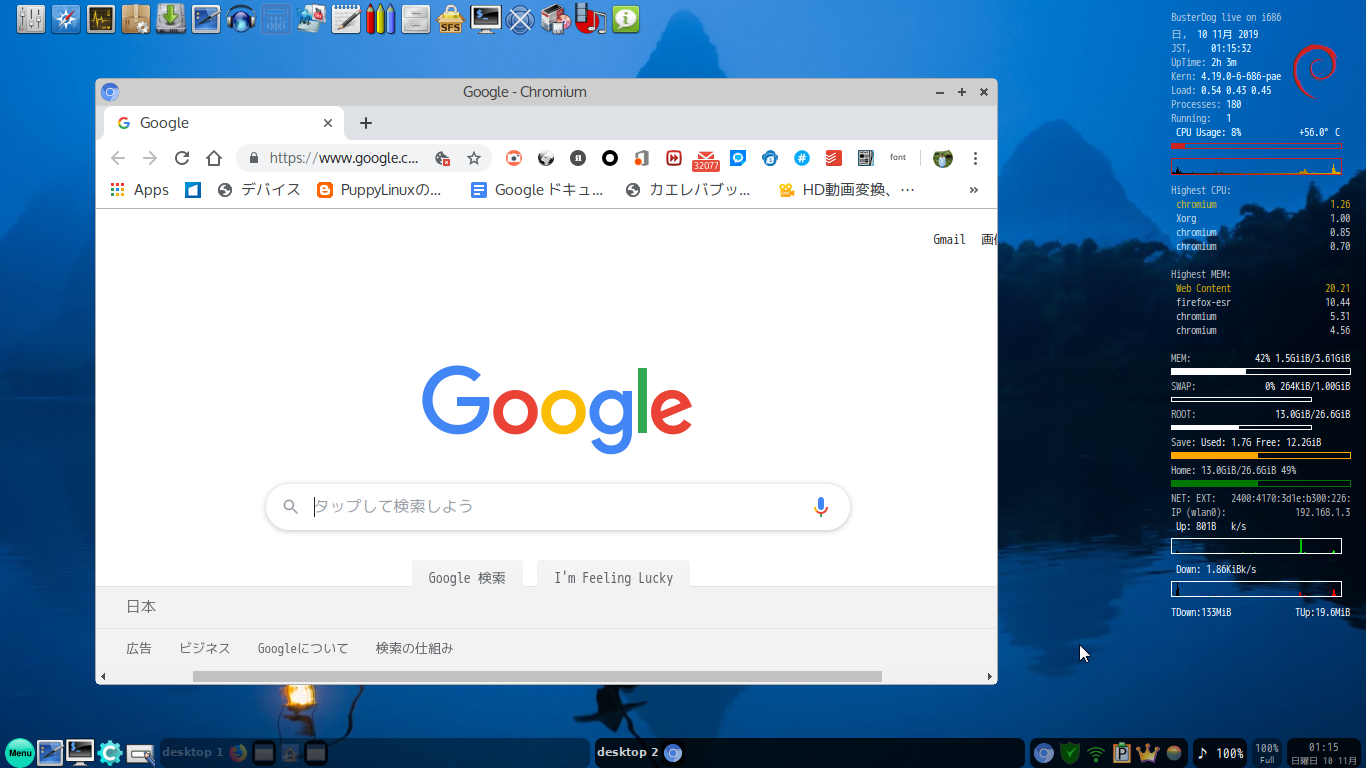
デフォルトのブラウザーにはPaleMoonが導入されていますが、メニューに中にはChromiumがあり、選択すると、自動的にインストールされ、即使えるようになります。

64bit版では、Google Chromeも用意されていました。


しかし、BusterDogは他のPuppyLinux同様、デフォルトでは rootで起動するようになっているので、一般ユーザーに切り替えないと、ChromeやChromiumは利用できないだろうと思っていました。

結果は、rootでも起動できるように調整されていました。


さらに、Googleドライブ、Dropboxに関係するアプリケーションまで導入されています。


クラウドを利用しての仕事も難なくできそうです。

まだまだ、たくさんのアプリケーションが導入されているのですが、僕が最も注目したのは、RedSiftです。


RedShiftは、場所の位置情報である、緯度と軽度を入力すると、時刻に応じて、画面の明るさや色合いを変化させてくれるアプリケーションです。僕は、いつも使っているPuppyLinux DpupStretchにデフォルトでインストールされていたので、その存在を知った経緯があります。

BusterDogにもデフォルトで導入されていました。

しかし、使い勝手は、今までのものと違っていて、RedShift auto mode をクリックすると、自動的にネット上からその場所の緯度と軽度を判断してくれ、画面を調整してくれます。

僕は、高知県に住んでいるので、下記のようなウィンドウが現れたあと、後は自動的に画面の明るさや色合いを調整してくれるので、非常に目が楽になっています。

特に、夜間はその効果を実感します。


他にも、Conkey Clockというアクセサリがあり、いろいろな時計を、デスクトップ上に表示させる機能もあります。

デスクトップ上の雰囲気を変えては楽しんでいます。


まだまだ、役立つようなアプリケーションが満載なので、少しずつレポートしていきたいと思っています。


無料のOS PuppyLinux を 10年間仕事に使っているけれど問題なしの僕の経緯!


□ 僕が仕事にLinuxを使う理由

僕がLinux系OS(Linux 中でも PuppyLinux)をメインに使う理由は、「Windowsが重いから」の一言につきます。

もちろん、古いパソコンの再利用としてLinuxをインストールすると、経済的にも負担が少ないからという理由もあります。

いざという時のためにMS Windowsからも起動できるようマルチブートにしていますが・・・ 普段の仕事で、MS Windows を使うことはありません。

理由は、コストの問題もありますが、作業効率の問題が一番大きいです。

MS Windowsにより様々な場面で「待たされる」ことで、作業効率の低下を少しでも減らしたいというのがLinuxを使う第一の理由です。

もちろん、時間はコストと同じなので、コストの削減にもなっていますが。

最近は、うれしいことに業務処理の大半はウェブブラウザでもできるようになってきていますし、Windows、Macでも用いられているオープンソースの豊富なアプリケーション はLinuxでもほぼ動作します。Linuxを使っていて困ることはありません。

LinuxはWindowsのように、システムの更新でパソコンが使えなくなることがありません。

Windowsシステムが、自動的に更新される場合にはいいのですが、再起動の際にシステムの更新が行われ、長時間待たされてしまうことがあります。急いでいるときにこれが始まると本当にイライラしてしまいます。それどころか、思いついた仕事すら忘れることもしばしばです。

Linuxならこんなことはありません。


□ 無料のオフィスアプリケーションを利用しよう

無料で手に入るのはOSばかりではありません。普段使うオフィスアプリケーションも無料のものがたくさんあります。有名なのはLibreOfficeですが、WPS Officeというのもあります。
OSとおフィルアプリケーションが無料で導入できれば、日常的な仕事はほとんどこなせるのではないでしょうか?

□ パソコン。周辺機器を購入するならネットショップで!


□ コンピュータ関連の機器は断然ネットショップが安い気がします。探せば送料無料のものもたくさんあり、僕は、楽天やアマゾンを良く利用しています。また、製品の評価もネットでは沢山あるので、ひょっとしたら、実際に店員さんに聞くより正確かもしれません。

☆おすすめのノートパソコン タブレット もこちらで購入することもできます。


□ 僕のLifeWork


 僕のLifeWorkはお金をかけずに生活を楽しむことです。特にコンピュータ関係はインターネットなどの発達により、日常的に使うのが当たり前になってきました。次々と新しいコンピュータやオペレーティング・システムを購入するお金はありません。そこで、無料のLinuxを使ってネット生活をしていますが、その中でも、PuppyLinuxという軽量で魅力あるオペレーティング・システムについて学んでいます。

□ 安全なPuppyLinuxの使い方

ハードディスクはそのままでMS WINDOWSを動作するために残しておき、軽快なPuppyLinuxを使いたい時はUSBメモリーにインストールして、動作させれば安心です。そのUSBメモリーの費用は1000円を切ります。僕はアマゾンで並行輸入版のUSBメモリーをたくさん買いましたが、32GBで1000円未満、送料も無料でした。

ぜひ、PuppyLinuxを代表とする軽量Linuxを試してみてください。MS WINDOWSで時々体験する待ち時間がうそのようになくなるはずです。

□ フラッシュメモリは安価な並行輸入版

フラッシュメモリは安価な並行輸入版で十分ではないでしょうか?品質は全く同じです。僕は安いフラッシュメモリを買って、LinuxなどのOSをインストールして楽しんでます。


無料のOS Linux を使ってネットビジネスに挑戦!


□ 僕が無料のOSを格安なコンピューターにインストールして、本来の仕事以外に学んでいることがあります。

それはネットビジネスというものです。ネットビジネスというと大げさに聞こえるかも知れませんが、アフィリエイトなどでポイントを獲得したり、グーグルアドセンスを活用するのも立派なネットビジネスだと思います。

僕も最初は、自己流で勉強していましたが、やがてブック・オフなどで関連する書籍を格安で手に入れて勉強していました。

さらに、インターネットなどで販売されているマニュアルなども興味を持ちましたが、あまりに高額なのであきらめました。

ところが、無料でネットビジネスを学べるウェブサイトがあることを知りました。

アフェリエイトで1億円稼いで自由になった元皿洗いのブログ

そこで、紹介されている無料の電子書籍は「自由な人生を手にれる教科書」をどうせ無料だっからと思い騙されたと思ってダウンロードしてみました。その後、さまざまな情報をメールで受け取ることができました。(役に立たないと思えば、すぐに解除できます。)

この書籍について、適当におすすめしているわけではありません。何度も自分で読んでみました。著者は小説家を目指したこともあり、読み物としても面白いし、これから、「ネットビジネス」を実際にやってみようという方にも、きっと役立つと思います。

自由な人生を手に入れる教科書(期間限定 無料)を手に入れませんか?(アクセスが集中しているときは、ウェブサイトの表示が遅くなる時があります。)


□ 最近思うこと

退職して、様々な手続きを終え、週三日間パートとして働くことになりました。もちろん、退職金は出る予定ですが、今の日本の状態を考えた時に、給与をもらえる仕組みを手放すのは、とても勇気のいることです。

年金のシステムも危うい感じがしてなりません。今の国のあり方を考えれば、日本は国民を大切にしなくなっているのは明白でしょう。

ところで、あまりに、退職、再就職までに力を費やしたので、ブログの更新ができなくなっていましたが、少し時間的なゆとりもできてきたので、また、更新していきたいと思います。

どうぞ、よろしくお願いします。

なお、「著者プロフィール」に書いているように「自由な人生を手に入れる」夢については、まだまだ挑戦していきます。


著者プロフィール

無料のOS PuppyLinuxを仕事に使いながら、インターネットを利用したビジネスを勉強中です

軽くて、小さなOS 「PuppyLinux」をこよなく愛している変わり者です。無料のOSをインストールしては楽しんでいるインストールマニアでもあります。 「PuppyLinux」で仕事をしていることが多く、10年以上関わっていると思います。

インターネットサーフィンも文書作成も「PuppyLinux」で行なっていますが、困ったことはありません。

また、ビデオと音楽と小さな旅行が大好きな 定年間近の再雇用の制度利用して働こうかどうしようか迷っている 優柔不断な人間でもあります。

再雇用となると給料は激減し、仕事内容は同じという不条理な、経営側には都合の良いシステムに身を置くことになります。

そんな時、たまたま、ノートパソコンで「無料」「副業」「ネットビジネス」「アフィリエイト」「書籍」だとかのキーワードで検索していた時だと思います。

無料の「自由な人生を手に入れる教科書」の存在を知りました。


また、「自由な人生を手に入れる教科書」の著者のブログは下記のリンクからアクセスできます。

⇒ アフェリエイトで1億円稼いで自由になった元皿洗いのブログ

この「教科書」を何度も読むうちに、将来は、アフィリエイトに挑戦してみようという気持ちがわいてきて、現在、勉強中です。

僕がネットビジネスを研究するためにめに手にした優良教材⇒詳しくはこちらから

・1億円稼いで自由になった皿洗いのブログ ・無料プレゼント ・川島和正の無料メルマガ登録


関連コンテンツ

超軽量Linux:新しく公開されたBusterDogを手動で日本語化 Google Chromeもインストール!(改訂版)-BusterDog Chrome Firefox

訪問ありがとうございます。

少しずつ冬が近づいていますね。今回は新しく公開されたBusterDogを手動で日本語化してみました!

BlusterDog


本 文

BusterDogをインストール 手動で日本語化をするまでの経緯!


ふと、Puppy Linux : Internet Archiveをのぞいてみると、BusterDogが公開されているのを知りました。


Dog系のPuppyLinuxは、本来の?PuppyLinuxとは少し違っていて、rootだけでなく、一般のユーザーで仕事ができ、Synapticパッケージマネージャーも使用できるので、お気に入りのPuppyLinuxの一つになっています。

以前から、BionicDogやStretchDogをインストールしては、その完成度の高さに感心していたものです。

ネックとなるのは日本語化ですが、BionicDogやStretchDogには、ZStepさんという方が提供してくれている日本語化ツールを使うことで、難なく日本語化を行うことができていました。

今回は、公開されたばかりのDebianベースのBusterDogなので、そのようなツールは存在していません。

また、以前から、自分の力で日本語化もしてみたいと思っていました。

過去に、何度か、挑戦してみましたが、日本語表示まではできるものの、日本語入力の部分でつまずいていました。

今回は、完全ではないにしろ、BusterDogを日本語化、日本語入力もできるようになりました。

この記事もBusterDogで書いているので間違いはありません。

その方法を忘れてしまわないように、備忘録としてメモしておきたいと思います。


まずは、BusterDogのインストールからです。

BusterDogのインストール


BusterDogは下記のリンクからダウンロードするのがわかりやすいです。

BusterDog + build system


32bit、64bitがありますが、どちらでも日本語化の方法は同じです。

ダウンロードしたISOファイルを別のPuppyLinuxなどでクリックします。


クリックすると下記のようになります。


必要なのはliveフォルダーだけです。

インストールしたいメディアにBusterDog64などのフォルダーを作成して、liveフォルダーごとコピーします。


後は、他のPuppyLinuxなどを起動して、メニュー>システムのところに「Grub4Dos ブートローダの設定」で作成した 「menu.lst」に下記の起動コードを書き加えるだけです。

title BusterDog64 2019-11-06 (sdb3)
root (hd0,2)
kernel (hd0,2)/BusterDog64/live/vmlinuz1 noauto from=/BusterDog64/ changes=/BusterDog64/live/
initrd (hd0,2)/BusterDog64/live/initrd1.xz


環境によって違ってくるのは、

(hd0,2) BusuterDog をインストールしたメディアとパーティション情報、この場合は第1ドライブの第3パーティションにインストールしたことを表しています。

(hd0,2)の表記は0から数え始めるので、このような表記になります。

BusterDog64 liveフォルダーをコピーした場所です。

これで、BusterDogが英語表記で、起動できるようになります。

次はいよいよ、busterDogの日本語化です。

BusterDogの日本語化!


まず、ネットを接続します。

接続ツールにfrisbeeが導入されているので、難しくないと思います。

1 まず、準備として、/etc/apt/sources.list を編集します。

ターミナルから、 leafpad /etc/apt/sources.list を実行しました。

下記の部分を追加しました。

deb http://ftp.jp.debian.org/debian/ buster main contrib non-free


1 ネットに接続したら、sudo apt-get updateをターミナルから行います。

2 Keyboard layoutを日本語環境にします。

ターミナルから leafpad /etc/default/keyboard と入力します。

XKBMODEL="pc106"
XKBLAYOUT="jp"

に変更します。変更したら保存してくださいね。


3 日本語フォントをインストールします。

僕は、Synaptic パッケージマネージャから takaoとVLゴシックを入れました。

fonts-takaoとfonts-vlgothicを検索して、インストールすればOKです。


4 ここで、アップデートします。

# apt-get update
# apt-get upgrade

5 続いて、ロケールを入れて日本語に変更します。

ターミナルから

# apt-get install locales

# dpkg-reconfigure locales

ja-JP.UTF-8 を選択します。


6 確認のために、leafpadなどで、下記を開いて、コメントアウト部を削除します。

/etc/locale.gen

#ja_JP.UTF-8 UTF-8 (変更前)

a_JP.UTF-8 UTF-8(変更後)


変更した場合は設定を次のコマンドで反映します。

# locale-gen

ja_JP.UTF-8

7 続いて、日本語環境に設定します。

日本語環境へ変更します。

# update-locale LANG=ja_JP.UTF-8

# LANGUAGE="ja_JP:ja"

# source /etc/default/locale

次のコマンドで、ja_JP.UTF-8 と表示されればOKです。

# echo $LANG

ja_JP.UTF-8

8 ロケール設定確認

再起動して端末でロケールを確認します。すべての日本語設定はこのようになっています。

# locale


9 時刻設定

時刻の設定をします。下記のようにターミナルから入力します。

# dpkg-reconfigure tzdata

Asia→Tokyo を選択します。


10 いよいよ日本語入力の設定です。

インプットメソッドにuim-anthy を入れました。

ターミナルから下記のように実行します。

# apt-get install uim uim-anthy im-config

加筆

なお、この3つの uim uim-anthy im-config をインストールしたのにも関わらず、下記のように日本語入力がうまくいかない場合は、

uim-gtk2.0 が必要な時があるようです。BusterDog 64bit uim-gtk2.0 を導入しないと、日本語入力できませんでした。

Synapticパッケージマネージャからインストールしました。


im-configを端末から起動させようとしたら、zenity が足りないと言われたので、Synapticパッケージマネージャからインストールしました。


11 ターミナルから

# im-config


uimを使用するように設定をしました。


いろんなウェブサイトでは、以上の設定で日本語入力ができると書いていますが、実際はできませんでした。

いろいろと調べてみると、さらに下記のような設定が必要でした。

12 /etc/ld.so.confを編集して以下の行を追加します。

/usr/local/lib

/etc/ld.so.confの編集が終わったら、ldconfigコマンドを実行します。

# ldconfig

# exit

これで再起動すれば、日本語入力が可能になっているはずです。

しかし、BuaterDogのデフォルトのブラウザーPaleMoonでは難なく日本語入力ができたものの、Firefox QuantumやChromeでは、日本語入力ができない現象に悩まされたので、SCIM+Anthyをインストールすることにしました。

SCIM+Anthyを使うためにインストールするものは3つです

scim

anthy

scim-anthy

をSynapticパッケージマネージャからインストールしました。

その後、再び 、ターミナルから im-config を実行して、scimを選択すると、ChromeやFirefox Quantumなどでも日本語入力ができるようになりました。


もちろん、他のアプリケーションでも日本語入力が可能になります。


初めて、Dog系のPuppyLinuxを手作業で日本語化、日本語入力ができるようになりました。


無料のOS PuppyLinux を 10年間仕事に使っているけれど問題なしの僕の経緯!


□ 僕が仕事にLinuxを使う理由

僕がLinux系OS(Linux 中でも PuppyLinux)をメインに使う理由は、「Windowsが重いから」の一言につきます。

もちろん、古いパソコンの再利用としてLinuxをインストールすると、経済的にも負担が少ないからという理由もあります。

いざという時のためにMS Windowsからも起動できるようマルチブートにしていますが・・・ 普段の仕事で、MS Windows を使うことはありません。

理由は、コストの問題もありますが、作業効率の問題が一番大きいです。

MS Windowsにより様々な場面で「待たされる」ことで、作業効率の低下を少しでも減らしたいというのがLinuxを使う第一の理由です。

もちろん、時間はコストと同じなので、コストの削減にもなっていますが。

最近は、うれしいことに業務処理の大半はウェブブラウザでもできるようになってきていますし、Windows、Macでも用いられているオープンソースの豊富なアプリケーション はLinuxでもほぼ動作します。Linuxを使っていて困ることはありません。

LinuxはWindowsのように、システムの更新でパソコンが使えなくなることがありません。

Windowsシステムが、自動的に更新される場合にはいいのですが、再起動の際にシステムの更新が行われ、長時間待たされてしまうことがあります。急いでいるときにこれが始まると本当にイライラしてしまいます。それどころか、思いついた仕事すら忘れることもしばしばです。

Linuxならこんなことはありません。


□ 無料のオフィスアプリケーションを利用しよう

無料で手に入るのはOSばかりではありません。普段使うオフィスアプリケーションも無料のものがたくさんあります。有名なのはLibreOfficeですが、WPS Officeというのもあります。
OSとおフィルアプリケーションが無料で導入できれば、日常的な仕事はほとんどこなせるのではないでしょうか?

□ パソコン。周辺機器を購入するならネットショップで!


□ コンピュータ関連の機器は断然ネットショップが安い気がします。探せば送料無料のものもたくさんあり、僕は、楽天やアマゾンを良く利用しています。また、製品の評価もネットでは沢山あるので、ひょっとしたら、実際に店員さんに聞くより正確かもしれません。

☆おすすめのノートパソコン タブレット もこちらで購入することもできます。


□ 僕のLifeWork


 僕のLifeWorkはお金をかけずに生活を楽しむことです。特にコンピュータ関係はインターネットなどの発達により、日常的に使うのが当たり前になってきました。次々と新しいコンピュータやオペレーティング・システムを購入するお金はありません。そこで、無料のLinuxを使ってネット生活をしていますが、その中でも、PuppyLinuxという軽量で魅力あるオペレーティング・システムについて学んでいます。

□ 安全なPuppyLinuxの使い方

ハードディスクはそのままでMS WINDOWSを動作するために残しておき、軽快なPuppyLinuxを使いたい時はUSBメモリーにインストールして、動作させれば安心です。そのUSBメモリーの費用は1000円を切ります。僕はアマゾンで並行輸入版のUSBメモリーをたくさん買いましたが、32GBで1000円未満、送料も無料でした。

ぜひ、PuppyLinuxを代表とする軽量Linuxを試してみてください。MS WINDOWSで時々体験する待ち時間がうそのようになくなるはずです。

□ フラッシュメモリは安価な並行輸入版

フラッシュメモリは安価な並行輸入版で十分ではないでしょうか?品質は全く同じです。僕は安いフラッシュメモリを買って、LinuxなどのOSをインストールして楽しんでます。


無料のOS Linux を使ってネットビジネスに挑戦!


□ 僕が無料のOSを格安なコンピューターにインストールして、本来の仕事以外に学んでいることがあります。

それはネットビジネスというものです。ネットビジネスというと大げさに聞こえるかも知れませんが、アフィリエイトなどでポイントを獲得したり、グーグルアドセンスを活用するのも立派なネットビジネスだと思います。

僕も最初は、自己流で勉強していましたが、やがてブック・オフなどで関連する書籍を格安で手に入れて勉強していました。

さらに、インターネットなどで販売されているマニュアルなども興味を持ちましたが、あまりに高額なのであきらめました。

ところが、無料でネットビジネスを学べるウェブサイトがあることを知りました。

アフェリエイトで1億円稼いで自由になった元皿洗いのブログ

そこで、紹介されている無料の電子書籍は「自由な人生を手にれる教科書」をどうせ無料だっからと思い騙されたと思ってダウンロードしてみました。その後、さまざまな情報をメールで受け取ることができました。(役に立たないと思えば、すぐに解除できます。)

この書籍について、適当におすすめしているわけではありません。何度も自分で読んでみました。著者は小説家を目指したこともあり、読み物としても面白いし、これから、「ネットビジネス」を実際にやってみようという方にも、きっと役立つと思います。

自由な人生を手に入れる教科書(期間限定 無料)を手に入れませんか?(アクセスが集中しているときは、ウェブサイトの表示が遅くなる時があります。)


□ 最近思うこと

退職して、様々な手続きを終え、週三日間パートとして働くことになりました。もちろん、退職金は出る予定ですが、今の日本の状態を考えた時に、給与をもらえる仕組みを手放すのは、とても勇気のいることです。

年金のシステムも危うい感じがしてなりません。今の国のあり方を考えれば、日本は国民を大切にしなくなっているのは明白でしょう。

ところで、あまりに、退職、再就職までに力を費やしたので、ブログの更新ができなくなっていましたが、少し時間的なゆとりもできてきたので、また、更新していきたいと思います。

どうぞ、よろしくお願いします。

なお、「著者プロフィール」に書いているように「自由な人生を手に入れる」夢については、まだまだ挑戦していきます。


著者プロフィール

無料のOS PuppyLinuxを仕事に使いながら、インターネットを利用したビジネスを勉強中です

軽くて、小さなOS 「PuppyLinux」をこよなく愛している変わり者です。無料のOSをインストールしては楽しんでいるインストールマニアでもあります。 「PuppyLinux」で仕事をしていることが多く、10年以上関わっていると思います。

インターネットサーフィンも文書作成も「PuppyLinux」で行なっていますが、困ったことはありません。

また、ビデオと音楽と小さな旅行が大好きな 定年間近の再雇用の制度利用して働こうかどうしようか迷っている 優柔不断な人間でもあります。

再雇用となると給料は激減し、仕事内容は同じという不条理な、経営側には都合の良いシステムに身を置くことになります。

そんな時、たまたま、ノートパソコンで「無料」「副業」「ネットビジネス」「アフィリエイト」「書籍」だとかのキーワードで検索していた時だと思います。

無料の「自由な人生を手に入れる教科書」の存在を知りました。


また、「自由な人生を手に入れる教科書」の著者のブログは下記のリンクからアクセスできます。

⇒ アフェリエイトで1億円稼いで自由になった元皿洗いのブログ

この「教科書」を何度も読むうちに、将来は、アフィリエイトに挑戦してみようという気持ちがわいてきて、現在、勉強中です。

僕がネットビジネスを研究するためにめに手にした優良教材⇒詳しくはこちらから

・1億円稼いで自由になった皿洗いのブログ ・無料プレゼント ・川島和正の無料メルマガ登録


関連コンテンツ

ギャラリー
  • 【元教員のリアル】60歳定年・月20万円の年金で「最高の自由」を手に入れる7つの極意〜車は61万・PCは8千円〜
  • 「Linuxの極意を解き明かす!最も読まれた10大記事」
  • PuppyLinux S15Pup32完全ガイド: 32bit環境を最大限活用する軽量Linuxディストリビューション
  • なんとPDFやWordだけでなく書籍の写真からもテキスト作成!Docsumo Free OCRの徹底解説
  • Microsoft Designerで気に入ったイラストの類似作品を生成する手順 これは便利
  • Geminiで魅力的な画像を生成する方法
  • Puppy Linux JummyPup32 日本語版で快適な軽量デスクトップ環境を構築!USBメモリで持ち運び、仕事も遊びも充実 !
  • 軽快なOSを手に入れよう!PuppyLinux BionicPup64で仕事の効率を最大化する方法
  • 13 [さよならWinようこそLinux]32bit軽量日本語版OSを構築する意義
最新記事
月別アーカイブ
スポンサーリンク
カテゴリ別アーカイブ
スポンサーリンク
グーグル検索
カスタム検索
記事検索
ConoHa WING
アマゾン人気商品


楽天市場
スポンサーリンク
アクセスカウンター
  • 今日:
  • 昨日:
  • 累計:

BLOG RANKING
Windowsはもういらない - にほんブログ村

Linuxランキング

  • ライブドアブログ