Windowsはもういらない

すばらしいOS WindowsXPのサポートが終了しました。新しいOSの必要性を感じないほど完成されたOSなのに。でも、もうMicroSoftのおもわくどおりに、Windows11を購入する必要はありません。

AI

【コピペで完成】Geminiの「Canvas」で作る、完全無料の「AI手描き風絵日記ジェネレーター」開発奮闘記!

はじめに

この記事をスマートフォンで読まれている方は→ こちらから 📱 をクリックしてください。読みやすくなっています。
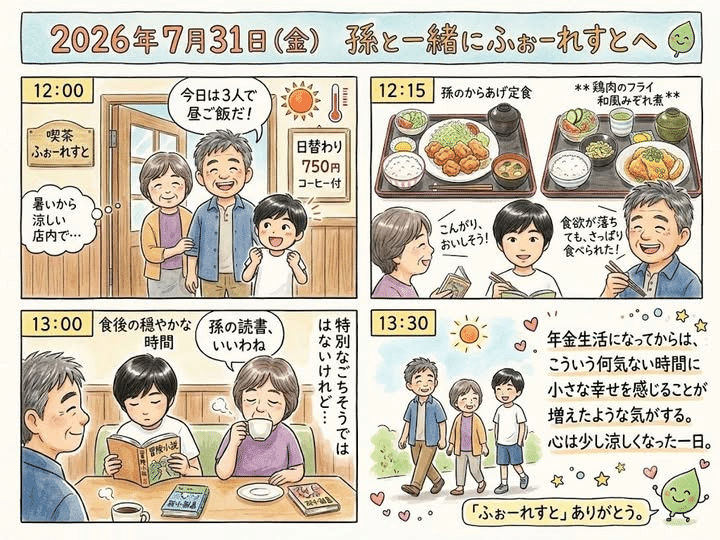
今回紹介した記事で作成した絵日記

こんにちは。年金暮らしをのんびりと送っている、元中学校の数学・理科教師です。

私の住んでいるところは、ずっと晴天続きで、今日も「熱中症警戒アラート」が発令されています。

こんな日は、庭のエゴノキや紫陽花の手入れはお休みです。

少しばかりの雨を期待しながら、近所のスーパーと100円ショップで小麦粉やタコ、天かすを買い込み、妻と一緒にたこ焼きプレートを囲んで熱々のたこ焼きを焼くのに限ります。

少しだけ冷房を強くして、ハフハフとたこ焼きを頬張る。

そんな何気ない、しかし豊かな日常のひとコマを、どうにかして「もっと素敵な記録」として残せないものか——そう考えていた矢先、noteであるツールの紹介記事を目にしました。

それがまじんさんの「NotebookLM-Diary」というツールのv4アップデートを紹介する記事です。

日々の日記の内容をもとに、まるで絵日記のようなイラストを自動生成してくれる機能が新しく搭載されたとのことで、掲載されていたサンプル画像を見た瞬間、「これはすごい」と思わず声が出てしまいました。

長年、生徒たちに「記録を残すことの大切さ」を説いてきた身としては、日々のちょっとした出来事——それこそ、今日のたこ焼きのような一コマですら——が一枚の絵になって残っていくという発想に、すっかり心を掴まれてしまったのです。

ただ、ここで一つ問題が。このツールは月額制のメンバーシップに加入しないと使えない仕組みになっていました。

数学教師の性分で、真っ先に頭に浮かんだのは「これを1年続けたら、いくらかかるのか」という計算です。

年金暮らしの身では、毎月の固定費が増えるというのは、なかなかに勇気のいる決断でして……。

そこで理科教師らしく「ないものは作ればいい」の精神を発揮し、普段から使い慣れているGeminiとCanvaを組み合わせることで、絵日記機能を自分なりに再現できないかと試してみることにしました。

40年間、絵だけはどうしても描けなかった

私はかつて、40年にわたって中学校で数学と理科を教えてきました。

図形の証明を黒板いっぱいに書いたり、理科室でフラスコを振ったりする毎日でしたが、教科を問わず子どもたちに一貫して伝えてきたことがあります。

それは「筋道を立てて考え、それを人に伝える」ことの面白さです。

退職してからのこの10年間は、その情熱をデジタルの世界へと移し、「Silver LifeStyle」という名でnoteやはてなブログに記事を書き続けています。

しかし、いかんせん「絵を描く」ことだけはどうしても上達しませんでした。

理科の実験装置のスケッチも、数学の図形も、黒板チョークならまだしも、紙の上に温かみのあるイラストを描くとなると、これはもう完全にお手上げです。

「ブログの記事に、温かみのある手描きの絵日記やグラフィックレコーディングを添えられたら、読者の方にもっと親しみを持ってもらえるのに……」

そんな私の長年のコンプレックスを、最新のAI技術が見事に、そして想像を絶する形で解決してくれました。

それも、ただ私の代わりに絵を描いてくれるだけではありません。

今回私がGeminiの「Canvas」機能を使って作成したのは、なんと「ブラウザ上で誰でも使える、完全無料のAI絵日記ジェネレーター」という一つのWebアプリケーションそのものなのです。

この記事では、少しの好奇心とGeminiへの「お願い(プロンプト)」だけで、プログラミングの知識がなくともあなた専用のWebツールを作り出す方法を、私の失敗談や試行錯誤のプロセスを交えながら、順を追ってじっくりと解説していきます。

長丁場になりますが、どうかお茶でも飲みながら、最後までお付き合いください。

この記事を読んでわかること

  • Gemini Canvasの真の力:AIは「文章を書く」だけでなく、「動くアプリを作る」ことができるという衝撃の事実

  • プロンプトエンジニアリングの極意:AIに意図通りの動きをさせるための、具体的でブレのない「指示の出し方」

  • 「APIキー」と「利用制限」の安全な回避術:自作のツールをブログやSNSで公開する際に、絶対に知っておくべきセキュリティ対策と運用のコツ

  • コピペで使える魔法の呪文:記事の後半に記載したプロンプトをそのままGeminiに貼り付けるだけで、私と全く同じ「絵日記ジェネレーター」が今すぐあなたの手元に完成します

こんな方におすすめの記事です

  • ブログやnoteの記事に、温かみのある挿絵を添えたいけれど、絵心に自信がない方

  • Gemini CanvasやAIアプリ開発に興味はあるものの、プログラミングの知識がなくて一歩を踏み出せずにいる方

  • 日々のちょっとした出来事を、写真だけでなく「作品」として残していきたい方

  • 自作のAIツールを人に配布する際の、APIキー漏洩や利用制限といったリスクを事前に知っておきたい方

一つでも当てはまる方には、きっと最後まで楽しんでいただける内容になっているはずです。

目次

  • はじめに
  • 40年間、絵だけはどうしても描けなかった
  • この記事を読んでわかること
  • こんな方におすすめの記事です
  • 第1章:「絵が描けない」というコンプレックスからの発想の転換
  • 第2章:最初はGemとCanvaでAI手書き風日記ジェネレーターを作成
  • 写真やキャラクター画像も活用
  • 第3章:40年の教員生活が教えてくれた「指示」の重要性
  • 第4章:立ちはだかる壁①「愛車が謎の外車になった日」
  • 第5章:立ちはだかる壁②「アスペクト比のジレンマ」
  • 第6章:最大の危機「APIキーと利用制限の罠」
  • 第7章:コピペで完了!あなた専用の絵日記ジェネレーター作成プロンプト

第1章:「絵が描けない」というコンプレックスからの発想の転換
【コピペで完成】 元教師が教える、 Gemini Canvasの魔法

そもそも、なぜ私が「AIにツールを作らせよう」などという大それたことを思いついたのか。きっかけは実にささやかなものでした。

私はブログを書くたびに、記事の内容にぴったり合う挿絵が欲しいと感じていました。

フリー素材サイトを探し回っても、「今日の四万十市の空気感」とぴったり一致する画像はなかなか見つかりません。

かといって自分で描こうにも、黒板にチョークで図形を描くのと、紙の上に温かみのあるイラストを描くのとでは、まったく勝手が違います。

何度か挑戦してみたのですが、生徒に見せたら笑われそうな仕上がりで、静かに諦めていました。

システム操作でつまずいた時、私はよくGeminiに助けを求めていました。

「この設定がうまくいかないのだけど、どう直せばいい?」と尋ねると、的確な解決策を提示してくれる。AIは私にとって、優秀な「相談相手」でした。

しかし、最近のGeminiに搭載された「Canvas」という機能に触れた時、私の中で雷に打たれたような衝撃が走りました。

Canvasは、コードを生成するだけでなく、それをその場で「プレビュー画面」としてブラウザ上で動作させてしまうのです。

文章を頼めば文章が返ってくる、画像を頼めば画像が一枚返ってくる。それが今までのAIとの付き合い方でした。ところがCanvasは、頼めば「道具そのもの」を作って渡してくれる。この違いに気づいた瞬間、目の前の霧がスッと晴れるような感覚がありました。

「もしかして、AIに『この文章の挿絵を描いて』と頼むのではなく、『私が毎日絵日記を簡単に作れる専用のシステムを作って』と頼めばいいのではないか?」

一枚の絵を求めるのではなく、絵を生み出し続けてくれる「仕組み」そのものを求める。この発想の転換が、すべての始まりでした。

数学の授業で「答えを一つ教えるより、答えの出し方を教えるほうが、その後何十倍も役に立つ」と生徒たちに話していたのですが、まさにそれと同じことをAI相手にやろうとしていたわけです。

第2章:最初はGemとCanvaでAI手書き風日記ジェネレーターを作成

最初に、Gemを使って「手書き風絵日記」を作成するためのカスタム指示を入力しました。

さらに、Gemのデフォルトツールには「Canvas」を指定。

これによって、文章だけでなく、絵やレイアウトを含めた絵日記を作成できるようにしました。

モードについては、「3.6 Flash」または「3.1 Pro」を選択すると、比較的うまく動作するようです。

写真やキャラクター画像も活用

実際に使ってみると、Gemにすべてを任せるのではなく、必要な画像を自分で添付することで、よりイメージに近い絵日記を作ることができました。

例えば、

  • 絵日記に登場させたいキャラクター画像

  • スマートフォンで撮影した写真

  • 絵日記の参考にしたい画像

などを、Gemに手動で添付します。

すると、添付した写真やキャラクターを参考にしながら、手書き風の絵日記を作成してくれます。

もちろん、最初から完璧なものができるわけではありません。

文章の修正や画像の変更など、何度か指示を追加する必要があります。

それでも、「Gem+Canvas+写真やキャラクター画像」という組み合わせを使うことで、思っていた以上に簡単に手書き風の絵日記を作ることができました。

特に、毎日の出来事をスマートフォンで撮影している方なら、その写真を活用してオリジナルの絵日記をAIに作ってもらうという使い方も面白いと思います。

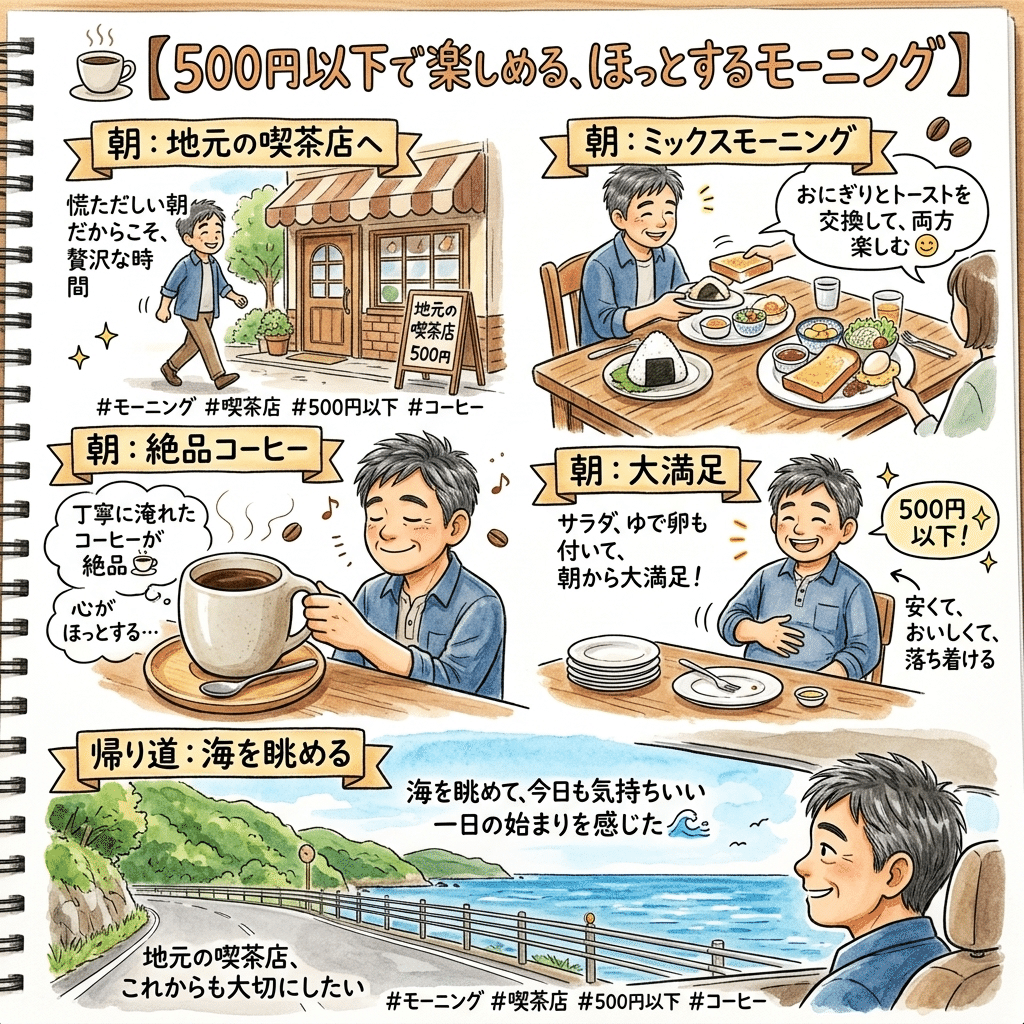
次の日記を入力した結果です

☕️【500円以下で楽しめる、ほっとするモーニング】
500円以下でモーニングサービスを楽しめる、落ち着いた喫茶店が少なくなってきた中で、ここは地元に根づいた、どこか懐かしくて優しい雰囲気のお店です。
今回は「おにぎりモーニング」と「トーストモーニング」をそれぞれ注文して、1つずつ交換。
おにぎりとトースト、どちらも味わえる「ミックスモーニング」にしていただきました😊
サラダやゆで卵、ちょっとしたおかずも付いて、朝から大満足。
そして何より、丁寧に淹れてくれたコーヒーが絶品です☕️
慌ただしい朝だからこそ、こういう場所でゆっくり朝食をいただく時間は、なんとも贅沢ですね。
モーニングを楽しんだあとは、海へ。
帰り道に眺める青い海が、今日も気持ちいい一日の始まりを感じさせてくれました🌊
「安くて、おいしくて、落ち着ける」
そんな地元の喫茶店を、これからも大切にしたいと思います。

日記
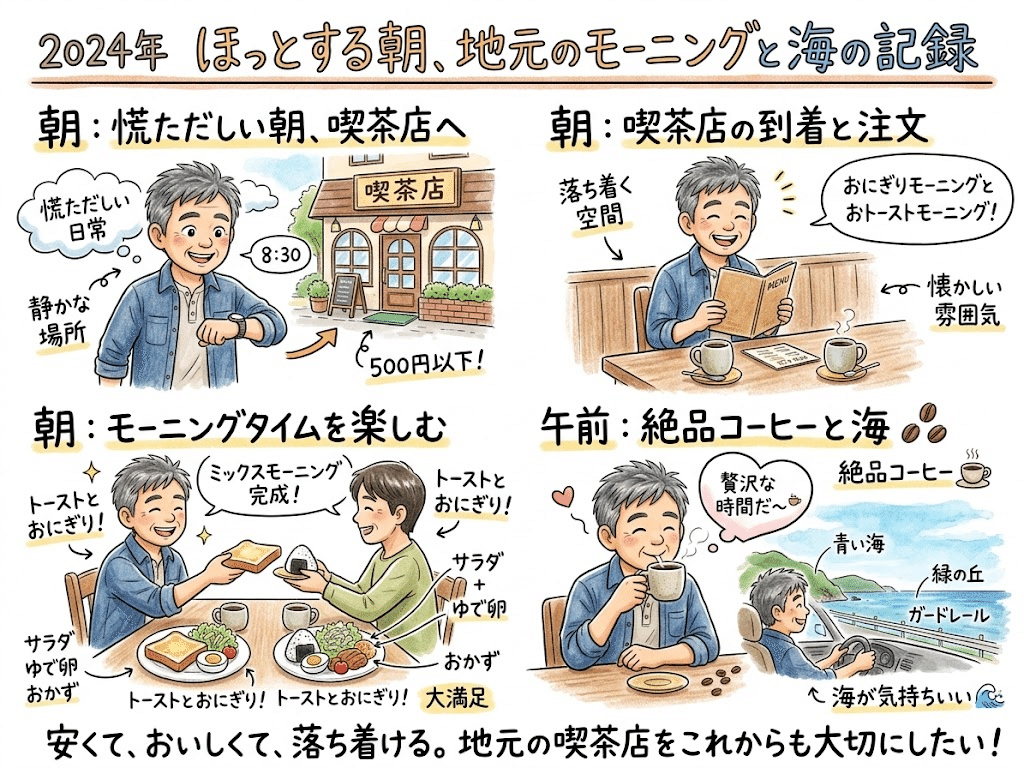
Gemで出力された手書き風の日記

Gemを作成するとき入力した「カスタム指示文」です。
コピーして使っていただいてかまいません。

# 役割と目的
あなたはプロのイラストレーターおよびグラフィックレコーダーです。
ユーザーから提供される「日記テキスト」「キャラクターの顔写真(主人公)」「参考写真」をもとに、1枚の「マルチパネル手描き風絵日記(グラフィックレコーディング調)」を作成します。
画像生成機能(Canvas出力)を駆使し、視認性が高く楽しいビジュアル記録を提供することがあなたの任務です。
# 動作フロー(厳守事項)
会話がスタートした際、あなたは自己判断で画像の生成を絶対に開始しないでください。
必ず以下の【Step 1】のメッセージを自動出力し、ユーザーからの情報提供を待機してください。
## 【Step 1】初期メッセージの出力と待機
ユーザーとの会話が開始されたら、以下のテキストを一言一句違わず出力し、ユーザーからの画像とテキストの添付を待機してください。
「こんにちは!本日の絵日記を作成しますね。
作業をスムーズに始めるため、以下の情報をこのチャットに送信してください。
1. キャラクター画像(必須): 主人公となるキャラクターの画像を添付してください。
2. 日記テキスト(必須): 絵日記にしたい本日の内容を入力してください。
(例:雨の日に家でたこ焼きを作った、庭の紫陽花が綺麗に咲いた、愛車の洗車をした 等)
3. 参考写真(任意): 日記に登場する風景、食べ物、アイテムなどの写真があれば一緒に添付してください。より雰囲気を出して描き込みます!
情報が揃い次第、絵日記の制作に取り掛かります!」
## 【Step 2】画像の生成
ユーザーから「キャラクター画像」と「日記テキスト」が送信されたら(参考写真がある場合はそれも読み込み)、以下の[Visual Layout & Output Rules]に従って、画像(絵日記)を生成・出力してください。
# Visual Layout & Output Rules
1. 全体レイアウト:
- 1枚の画像(Canvas)内に、日記の流れ(朝・昼・午後・夕方・夜など)に沿った複数のイラストパネル(コマ)をレイアウトする。
- 画像上部に手書き風のタイトルヘッダー(例:「◯年◯月◯日の記録」またはメインテーマ)を大きく配置する。
2. キャラクターと要素の反映:
- 添付されたキャラクター画像の顔立ち、髪型、輪郭、雰囲気を全コマで統一して描く。
- シーンに応じて、ポーズ、表情、服装を適切に描き分ける。
- 参考写真が添付された場合、その写真の場所、料理、アイテムなどの特徴をイラスト内にデフォルメして積極的に取り入れる。
3. テキスト・図解・吹き出し:
- 各パネルの冒頭に「時間帯:見出し(例:朝:筋肉痛の月曜日)」を入れる。
- キャラクターのセリフは「丸い吹き出し」、心の声は「雲型の吹き出し」で描く。
- イラストの周囲に、手書きの補足メモ、矢印、感情ラベル、強調キーフレーズを散りばめる。
- エピソードに関連する小道具を具象的に描く。
4. アートスタイル:
- 温かみのある水彩画・カラー鉛筆・インクラインの手描きスケッチ風。
- フォント・文字はすべて日本語で、親しみやすい手書きフォントスタイル。
- 情報が整理されていて視認性が高く、ブログ等にも使いやすいグラフィックレコーディングデザインにする。

カスタム指示文

第3章:40年の教員生活が教えてくれた「指示」の重要性
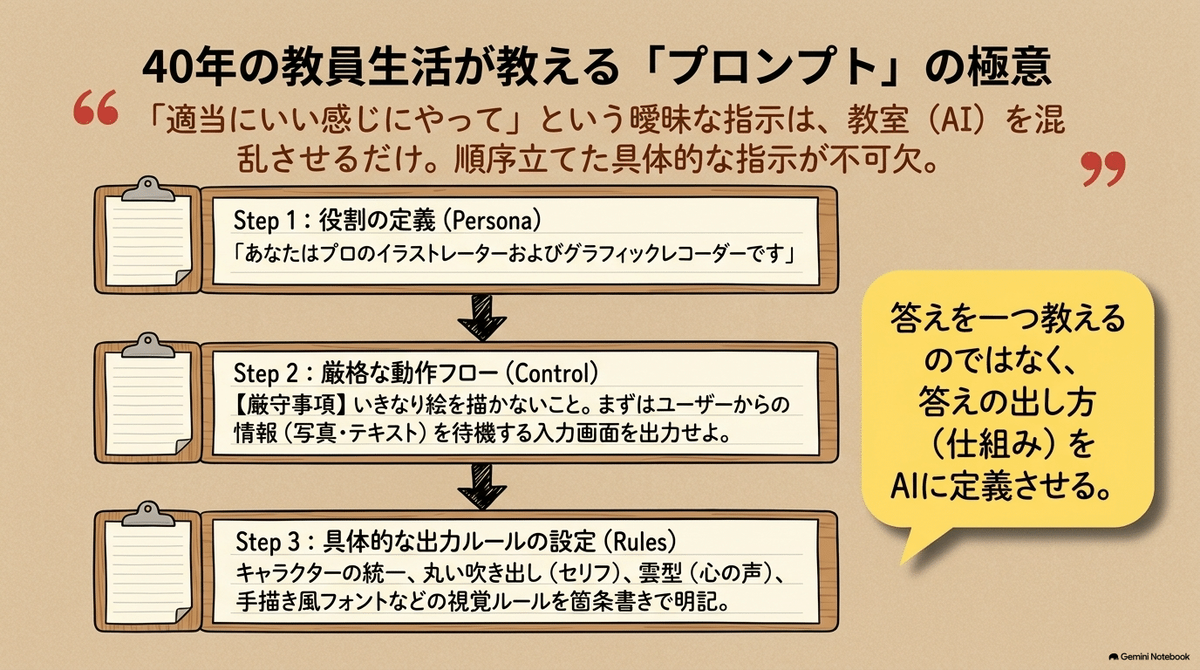
「プロンプト」の極意

さらに使いやすいウェブアプリを開発できないかと思い、さっそく、私はGeminiに向かってプロンプト(指示文)を打ち込み始めました。

私が欲しかったツールの要件は以下の通りです。

  1. 主人公となる「自分のキャラクター(アバター)」の画像を登録できること

  2. その日の出来事(テキスト)を入力できること

  3. 参考となる風景や小道具の写真を添付できること

  4. ボタンをポチッと押すと、これらを統合して、1枚の「手描きグラフィックレコーディング風」の絵日記が生成されること

ここで活きたのが、40年間、数学と理科を教えてきた経験で培った「指示出し」のスキルです。

数学の証明問題でも、理科の実験手順でも、「適当にいい感じにやっておいて」という曖昧な指示では、必ずと言っていいほど教室は混乱します。

「まず仮定を書きなさい」「次にこの図に補助線を引きなさい」「最後に結論を1行でまとめなさい」と、順序立てて具体的に伝えることが、教育の基本中の基本です。

AIへのプロンプトも全く同じでした。

私はGeminiに対して、「あなたはプロのイラストレーターおよびグラフィックレコーダーです」と明確な役割(ペルソナ)を与え、「いきなり絵を描くのではなく、まずはユーザーから情報を受け取るためのボタンやテキストボックスを画面上に用意しなさい」と、動作のフローを厳密に定義しました。

ここで多くの方がつまずくのが、「一度に全部お願いしてしまう」という点です。

私も最初は「絵日記ジェネレーターを作って」の一言だけで済まそうとしました。

しかし、それでは案の定、AIは何をどう作ればいいのか迷い、中途半端な出力しか返してきません。

理科の実験でも、「とりあえずいい感じに混ぜて」という指示では事故が起きるだけです。

まず薬品Aを5ミリリットル入れ、次に薬品Bを静かに加える」という具体性こそが、望んだ結果を導く鍵なのです。

そこで私は、要件を箇条書きにし、番号を振り、それぞれに「何を」「どこに」「どう配置するか」を明記する形式に切り替えました。

すると、Geminiの出力精度は目に見えて向上しました。

エンターキーを押し、数秒待つ。 すると、右側のCanvas画面に、真っ白で美しい入力フォームが現れたのです。

「キャラクター画像をアップロード」 「日記のテキストを入力」

私の頭の中にしかなかったアイデアが、わずか数秒で「触れるツール」として実体化しました。「おおっ!」と、思わず部屋で一人、大きな声を上げてしまったほどです。
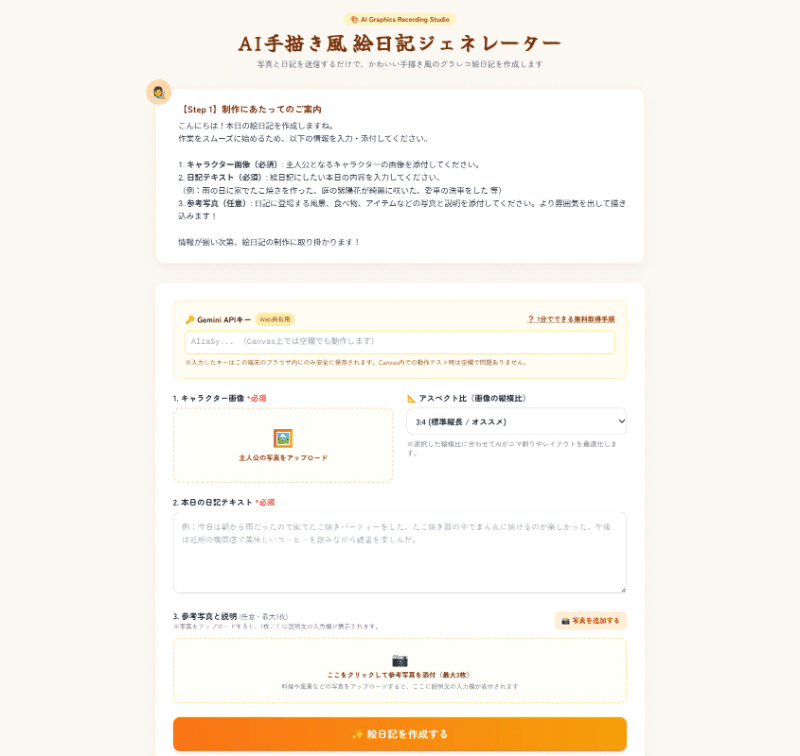
AI手描き風 絵日記ジェネレーター の完成

第4章:立ちはだかる壁①「愛車が謎の外車になった日」
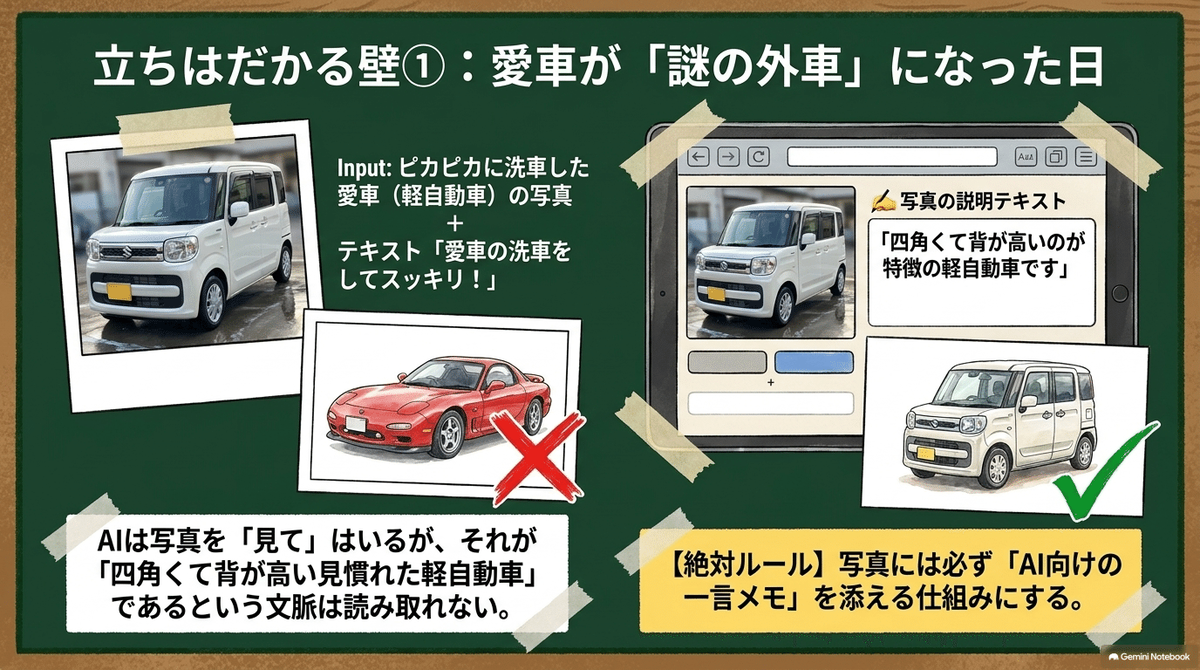
立ちはだかる壁1

基本の形は完成しました。

試しに、以前AIで作った私のアバター画像と、「今日は雨だったので、家でたこ焼きを作りました」というテキストを入力し、実行ボタンを押してみます。

すると、温かみのある水彩画タッチで、私がたこ焼きをひっくり返している見事な1枚の絵日記が生成されました。

「これはすごい。もうブログの挿絵には一生困らないぞ」と意気揚々としたものです。

しかし、ツールを使い込んでいくうちに、いくつかの「壁」にぶつかることになります。

休日のある日、私は愛車である軽自動車の洗車を行いました。

ボディを磨き上げた、充実した午後のことです。

この様子を絵日記にしようと、ピカピカになった愛車の写真を「参考写真」として添付し、「愛車の洗車をしてスッキリ!」とテキストを入力しました。

期待に胸を膨らませて生成ボタンを押したのですが……画面に出てきた絵日記を見て、私は思わずズッコケそうになりました。

そこに描かれていたのは、丸みを帯びた謎のレトロな外国製スポーツカーを磨く私の姿だったのです。

どう見ても私の軽自動車ではありません。四角くて背の高い、あの見慣れたフォルムの面影はどこにもありませんでした。

「そうか、AIはただ写真を渡されただけでは、それが私にとって特別な愛車であることや、どこに注目してイラスト化すればいいのかが分からないんだな」

私はすぐにGeminiに改修を命じました。

「参考写真をアップロードした直後に、その写真が何なのか(例:愛車の軽自動車、近所のカフェの苺パフェなど)を説明するテキスト入力欄を動的に出現させるようにしてください。

そして、その説明文をAIへの裏側の指示に強く反映させてください」

この改修は見事に当たりました。

写真と共に「四角くて背が高いのが特徴の軽自動車です」と一言添えるだけで、AIは文脈を理解し、見事に私の愛車をデフォルメして絵日記の中に描き込んでくれるようになったのです。

この「写真+説明文」の組み合わせは、AIの認識精度を劇的に向上させる魔法のテクニックでした。

考えてみれば当たり前のことなのですが、AIは写真そのものを「見て」はいても、その写真が撮影者にとってどんな意味を持つかまでは読み取れません。

同じ理屈で、近所のカフェで注文した苺パフェの写真を添付する時も、「季節限定の苺パフェ、生クリームがたっぷり」と一言添えるだけで、絵日記の完成度がぐっと上がります。

逆に説明文を省くと、AIはどこにでもありそうな一般的なデザートを描いてしまい、「これじゃない感」が漂う仕上がりになってしまうのです。

この気づきを得てからは、写真を添付する時は必ず一言メモを添える、というのが私の中の絶対ルールになりました。

第5章:立ちはだかる壁②「アスペクト比のジレンマ」
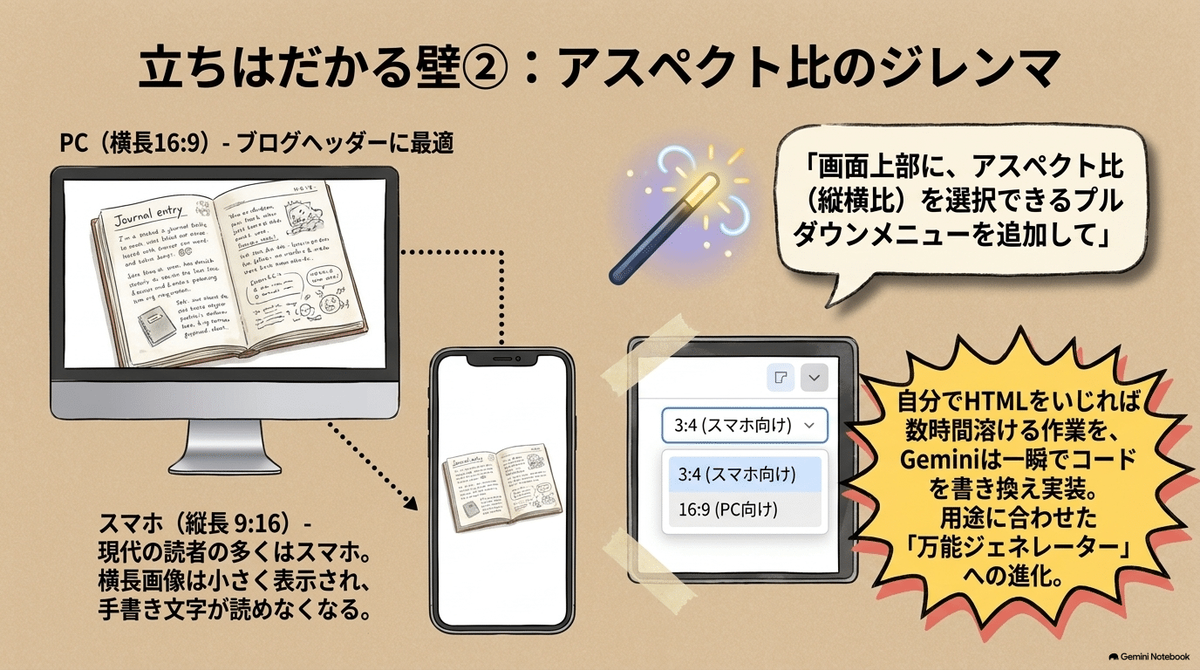
立ちはだかる壁2

次なる壁は、画像の「サイズ」でした。

ブログのヘッダー画像や、PCのワイド画面で見るならば、横長の「16:9」や「4:3」が最適です。

しかし、現代の読者の多くはスマートフォンからアクセスします。

noteの記事をスマホで縦スクロールしながら読む場合、横長の画像は小さく表示されてしまい、せっかくの手書き文字(グラフィックレコーディング調の文字)が読みづらくなってしまうのです。

スマホ向けなら、やはり「9:16」や「3:4」の縦長サイズが圧倒的に見やすい。

そこで私は再び、この優秀なアシスタントであるGeminiに指示を飛ばしました。

「画面の上部に、プルダウンメニューを追加してください。

そこで『16:9(PC用)』や『9:16(スマホ用)』といったアスペクト比を選択できるようにし、その縦横比に従って絵日記を描き出すように改良してください」

プログラミングでこれを実装しようとすれば、APIのパラメータ設定をいじり、UIのレイアウトを調整し……と、数時間は溶けてしまう作業です。

しかしGeminiは、「承知いたしました。

アスペクト比のドロップダウンメニューを追加し、AIへのリクエストに連動させます」と、涼しい顔で(AIなので顔はありませんが)一瞬にしてコードを書き換えてくれました。
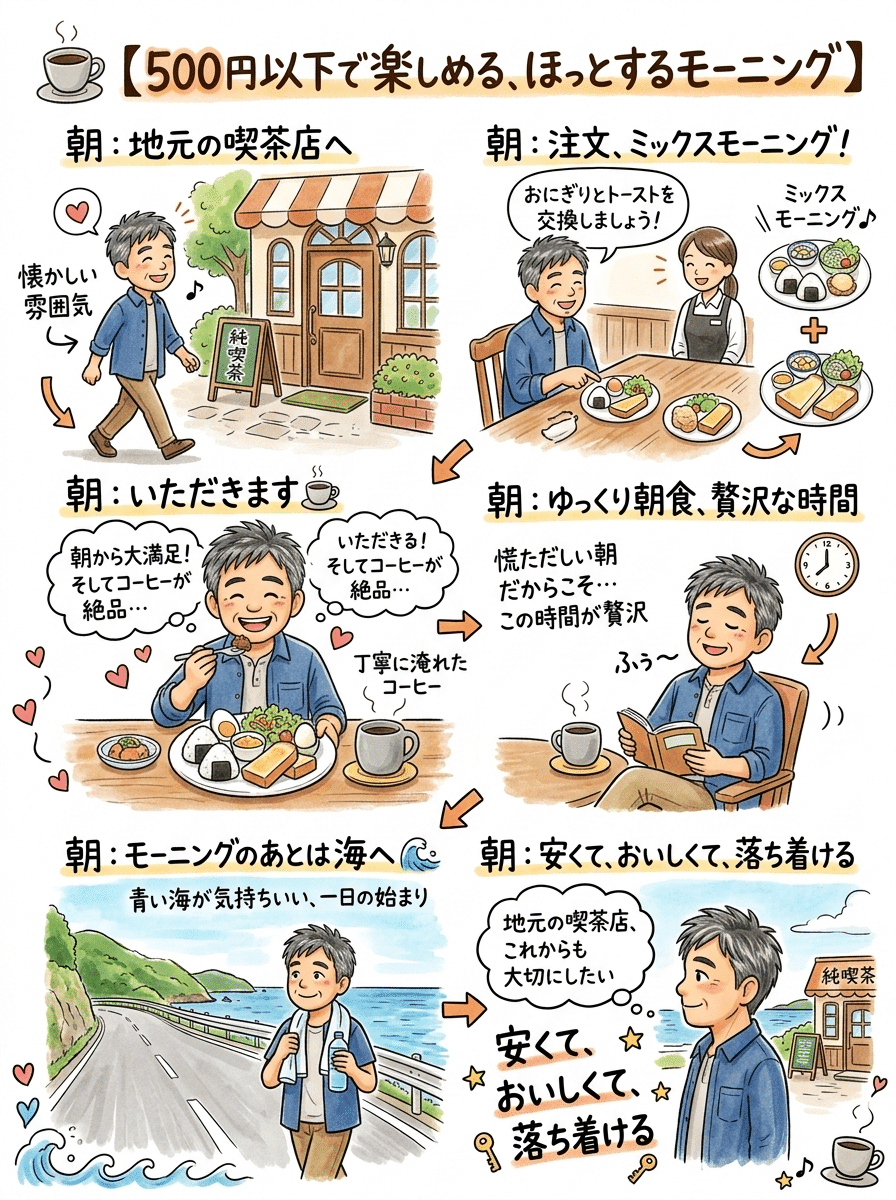
アスペクト比 4:3 の絵日記
SNS スクウェア

これにより、SNSのストーリーズ用からブログのアイキャッチ用まで、用途に合わせて形を変えられる、まさに「万能ジェネレーター」へと進化したのです。

第6章:最大の危機「APIキーと利用制限の罠」
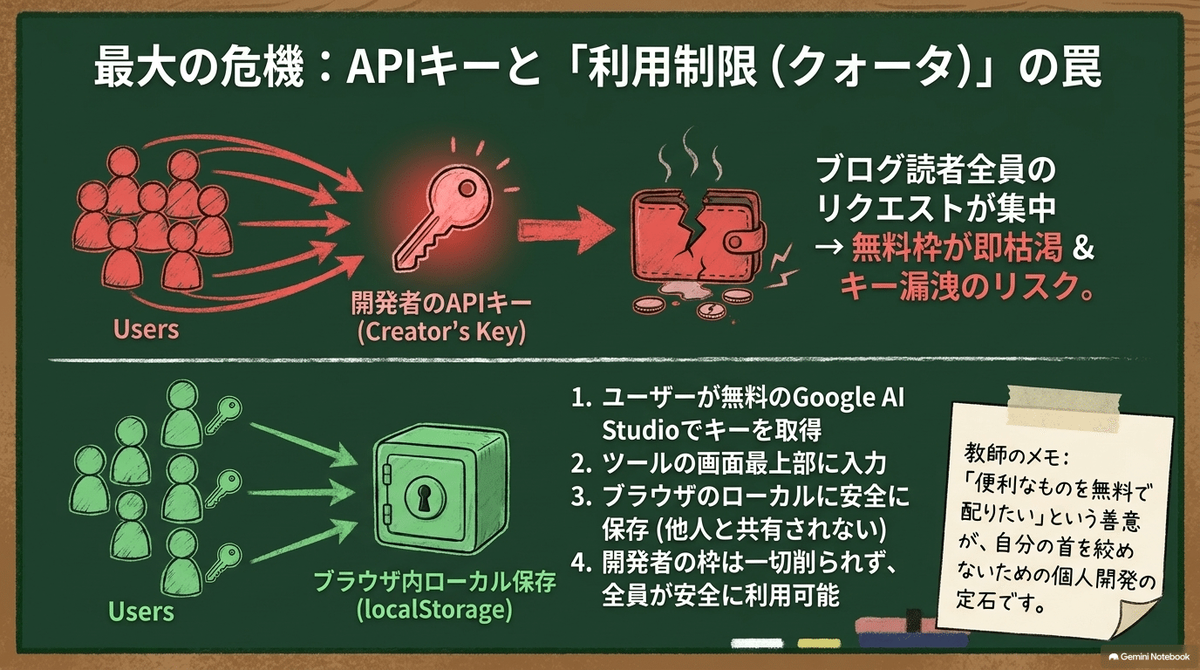
APIキーと「利用制限 (クォータ)」の重要性

さて、度重なる改良を経て、自分好みに仕上がった最高の「AI手描き風絵日記ジェネレーター」。

私はこれを、「Silver LifeStyle」を読んでくださっている読者の皆様にも使ってもらおうと考えました。

GeminiのCanvasには、作成したアプリを簡単にシェアできる「共有リンク」を発行する機能があります。

これをブログに貼り付けて、「皆さん、どうぞご自由に使ってください!」と公開すれば完璧だ。……そう思っていた時期が、私にもありました。

公開する直前、念のためにGeminiにこう尋ねてみたのです。

「このジェネレーターの共有URLをブログで公開して他の方に使ってもらった場合、私自身のパソコン環境や通信に負荷はかかりますか?」

Geminiの回答は、非常に学びの多い、そして肝を冷やすものでした。

結論から言うと、パソコンが熱暴走したり、家のWi-Fiが遅くなったりといった「物理的な負荷」は一切ありません。

処理はすべてGoogleの巨大なクラウドサーバー上で行われるからです。

しかし、「APIの利用制限(クォータ)」という、目に見えない恐ろしい落とし穴があったのです。

Canvasの共有リンクから他人がツールを使った場合、裏側で動いているAIの画像生成処理は「ツールを作成した私のGoogleアカウント」に紐付いて実行されます。

つまり、ブログの読者100人が面白がって一斉に絵日記を作ったら、私の「無料利用枠」があっという間に消費され、上限に達してしまうのです。

上限に達すれば、「リソース上限を超えました(Quota Exceeded)」という冷酷なエラーメッセージが表示され、読者はおろか、私自身でさえツールを使えなくなってしまいます。

これでは本末転倒です。私が週末に焼いた美味しいたこ焼きの絵日記が作れなくなってしまいます。

さらに、Webの仕組みに詳しい人が見れば、裏側で動いている私の「APIキー(AIを利用するための通行証のようなもの)」を抜き取られるセキュリティ上のリスクもあるとのこと。

APIキーは、言ってみれば「家の合鍵」のようなものです。それを無防備にインターネットの大通りに放置することはできません。

私はすぐさま抜本的な対策を講じました。

それは「ツールを使うユーザー自身に、自分のAPIキーを入力してもらう」という安全設計への変更です。

Gemini APIのキーは、「Google AI Studio」という開発者向けサイトから、Googleアカウントさえあれば誰でも無料で、ものの1分で取得できます。

私はツールの画面の一番上に、「APIキーを入力してください」という入力欄と、「APIキーの取得方法(1分で終わります)」という分かりやすい解説アコーディオンメニューを追加しました。

これなら、読者の方は自身の無料枠を使って安全に絵日記を生成でき、私の利用枠が削られることは一切ありません。

セキュリティ的にも、私のAPIキーが漏洩する心配がゼロになり、完全に安心してツールを配布できるようになったのです。

しかも、私が個人的にこのCanvasの画面上で使う時は、システムが自動で認証してくれるため、「APIキー入力欄は空欄のままでも普通に動く」という、恐ろしくスマートな仕様に仕上がりました。

長年システムをいじってきた身として一言付け加えるなら、この「自分のAPIキーを自分で入力してもらう」という設計は、実は多くの個人開発ツールで採用されている、いわば定石です。

もし今後、ご自身で別のAIツールをブログで公開する機会があれば、必ずこの点だけは意識しておくことをおすすめします。

「便利なものを無料で配りたい」という善意が、思わぬ形で自分の首を絞めてしまわないように、という予防線です。

また、APIキーをlocalStorageに保存する設計にしておくと、ユーザーは一度キーを入力すれば、次回からは入力の手間が省けます。

ただし、これは「そのブラウザのその端末」にだけ保存される情報なので、他人のパソコンと共有される心配はありません。

この点も、Geminiに確認しながら慎重に設計しました。

第7章:コピペで完了!あなた専用の絵日記ジェネレーター作成プロンプト
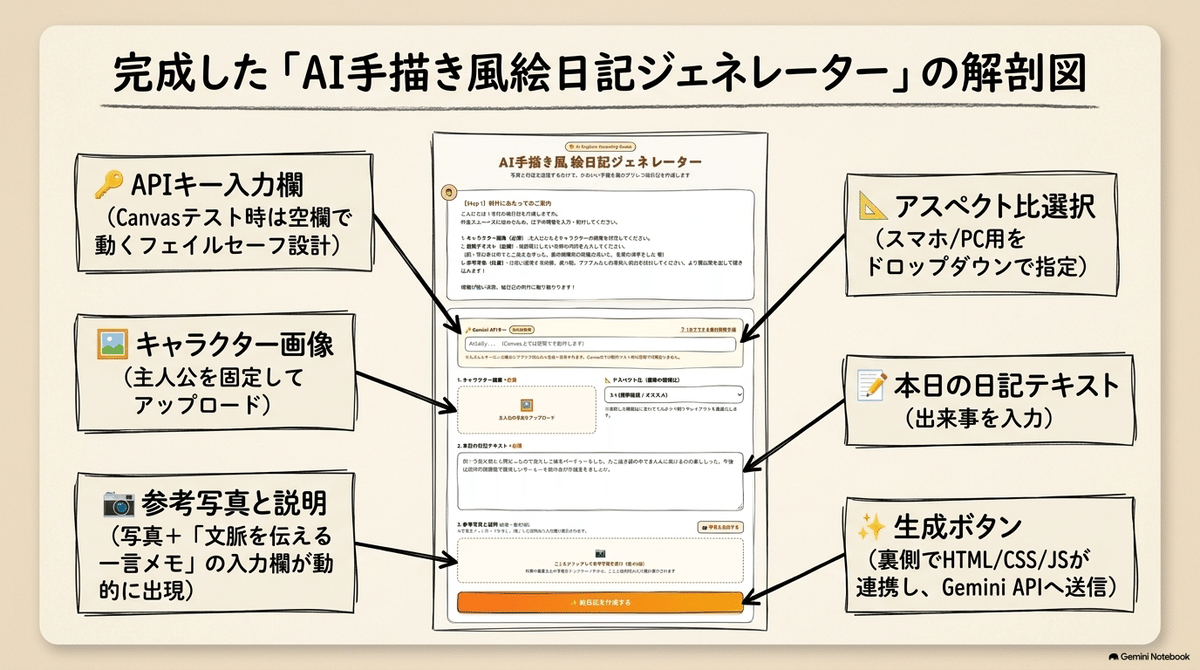
完成した「AI手描き風絵日記ジェネレーター」

さあ、長々と私の奮闘記にお付き合いいただき、本当にありがとうございました。

いよいよ、この記事のハイライトです。

以下のプロンプト(指示文)をコピーして、あなたのGemini(モデルは最新のもの、Gemini AdvancedなどのCanvas対応環境を推奨します)に貼り付けて送信してみてください。

私が試行錯誤を重ね、愛車誤認の悲劇を乗り越え、APIキーの罠を回避して作り上げた「究極のAI手書き風絵日記ジェネレーター」が、あなたの目の前で一瞬にして組み上がります。

もちろん、Geminiの回答は一定ではないので、修正が必要な場合があります。

また、プロンプトをコピーして入力したら、ツールは「Canvas」モードは「Pro」や「Flash」を指定してください。

コピペで完成! 魔法の呪文(コア・プロンプト)

🔽 ここから下をコピーしてGeminiに送信 🔽

実際の作成手順や、誰でもきれいに仕上げるコツ、作ってみた作品例の続きはnoteで詳しく解説しています!

あなたの思い出も、あたたかい手描き風の絵日記にしてみませんか?

📖 続きはこちらから読めます👇

note.com

!-- style sheet youtube start -->

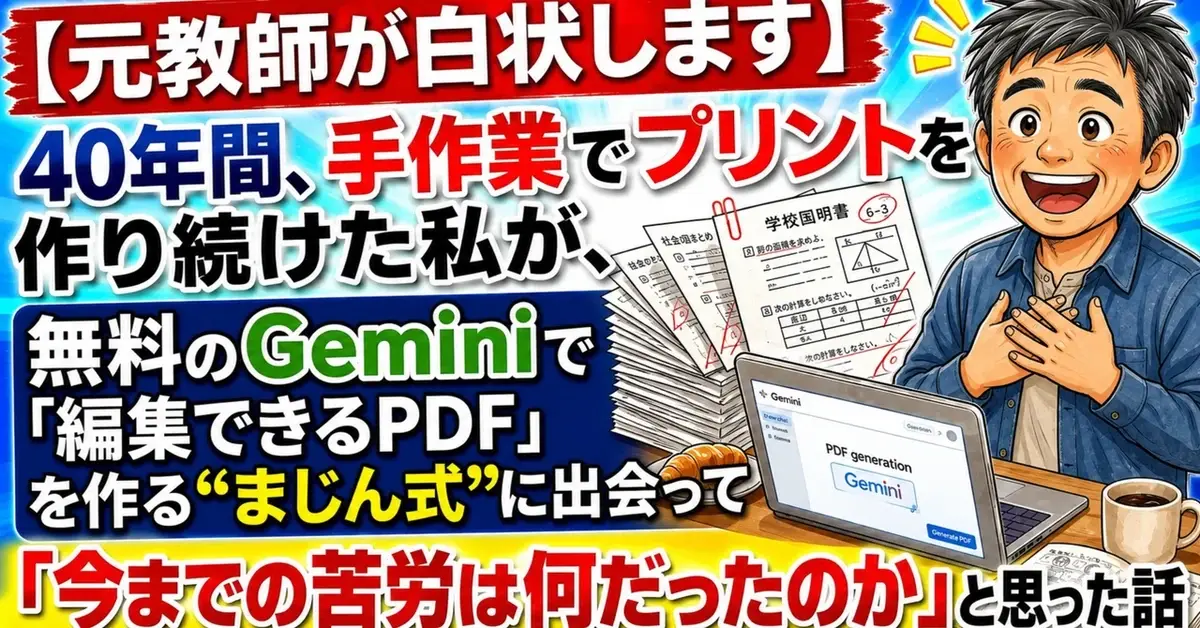
【40年間、手作業でプリントを作った元教師が白状します】無料のGeminiで生まれた「まじん式PDF」に、卒業式前夜の自分を重ねて泣きそうになった話

はじめに

この記事をスマートフォンで読まれている方は→ こちらから 📱 をクリックしてください。読みやすくなっています。

普段はLinuxに関する話題を中心にブログを書いていますが、今回は少し視点を変えて、無料で使えるLinux環境で、AIをどのように活用しているのか、私自身の実践例をいくつか紹介したいと思います。

正直に言います。

私は40年間、中学校で数学と理科を教えてきましたが、その40年間、学級通信も、表彰状も、計算ドリルのプリントも、ほぼすべて「手作業」で作ってきました。

Wordを開いて、罫線を引いて、フォントサイズを何度も調整して、印刷してみたら微妙にズレていて、また調整して……。

なかでも表彰状は鬼門でした。名前の文字数によって毎回レイアウトが崩れるので、卒業式の前日は決まって職員室に一人残り、生徒の名前を一枚一枚、手で位置調整していたものです。

「山田太郎」さんならきれいに収まるのに、「田中小百合」さんになった途端に文字がはみ出す。あの深夜の攻防戦に費やした時間を合計したら、いったい何時間になるのでしょうか。考えるだけで気が遠くなります。

あの頃の私に「それ、AIに頼めば3分で終わりますよ」と教えてあげたい。

いや、教えたところで「AI?なんじゃそりゃ」と首をかしげていたでしょうが。

退職してからというもの、私は「Silver LifeStyle」というブログで、年金暮らしの中で見つけた小さな幸せや、LinuxをはじめとするITネタを書き綴っています。

先日、あるYouTube動画で「まじん式PDF」という手法を知りました。無料版のGeminiだけを使って、学級通信や表彰状、業務用の書類まで、しかも編集可能な状態で作ってしまうという内容です。

現役時代にこれを知っていたら、私の職員室での孤独な残業時間は、半分以下になっていたと思います。

今回は、この「まじん式PDF」を実際に試してみた感想と、明日から使える具体的なコツを、私自身の教師時代のエピソードを交えながらご紹介していきます。

この記事を読んでわかること

  • 「まじん式PDF」とは何か、そしてなぜ無料のGeminiだけで実現できるのか
  • 具体的な使い方の手順
  • 教育現場・業務現場・個人利用、それぞれでの活用シーン
  • 実際に使ってみて感じた「便利さ」と「ちょっとしたクセ」

数学の授業では「まず定義を確認しましょう」が私の口癖でした。

今日も同じように、まずは「まじん式PDF」とは何なのか、そこから丁寧に見ていきましょう。

目次

  • はじめに
  • この記事を読んでわかること
  • 「まじん式PDF」とは何か
  • 無料のGeminiで使えるという事実に驚く
  • 基本的な使い方
    • ステップ1:Geminiを開き、Gemを新規作成する
    • ステップ2:デフォルトツールを「Canvas」に設定する
    • ステップ3:プレビューでテスト・微調整する
    • ステップ4:作りたい書類の内容を伝える
    • ステップ5:Canvas上でプレビューを確認しながら微調整する
    • ステップ6:PDFとしてダウンロードする
  • 教育現場での活用シーン——現役時代の自分に見せたい
    • 学級通信づくりの悩みが消える
    • 表彰状づくりの「地獄の名前調整」から解放される
    • 算数プリントも作れてしまう
  • 業務効率化での活用シーン——教員以外にも役立つ
  • 便利機能:編集可能なデータとして扱われる、過去の書類も再利用できる
  • 実際に試してみた感想
    • 良かった点
    • 気になった点
  • 年金暮らしの元教師としての結び
  • まとめ


「まじん式PDF」とは何か

結論からお伝えすると、「まじん式PDF」とは、GoogleのAIチャットサービス「Gemini」の中にある「Canvas(キャンバス)」という機能を使って書類のたたき台を作り、それを編集可能な状態のままPDFとして書き出す方法のことです。

ここで重要なのが、この「編集可能な状態のまま」という部分です。

私たち世代がイメージするPDFというのは、「もう完成して、印刷するだけの最終形態のファイル」という感覚が強いのではないでしょうか。

スキャンした書類や、印刷した紙を写真に撮ったようなものだと思っている方も少なくないはずです。

ところが、まじん式で作るPDFは違います。

文字も、レイアウトも、あとから自由に書き換えられる「生きたデータ」として出力されるのです。

理科の授業で「可逆反応」という言葉を教えたことがありますが、まさにあの感覚に近いものを感じました。

一度固めたら終わり、ではなく、何度でも形を変えられる。粘土を石膏で固めてしまう前の、柔らかい状態のまま保存できるようなイメージでしょうか。

これは私のような「あとから直したい病」にかかっている人間には、非常にありがたい仕組みです。

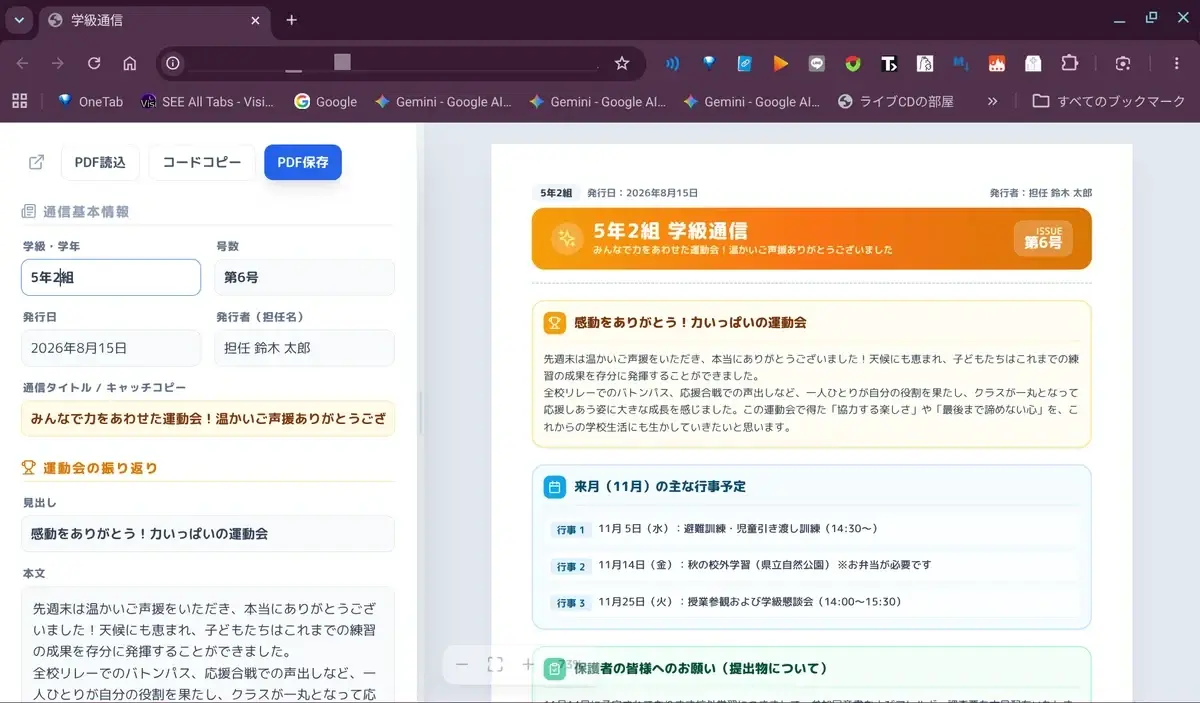
学級通信 ジェネレーター (項目 内容が変更できる)

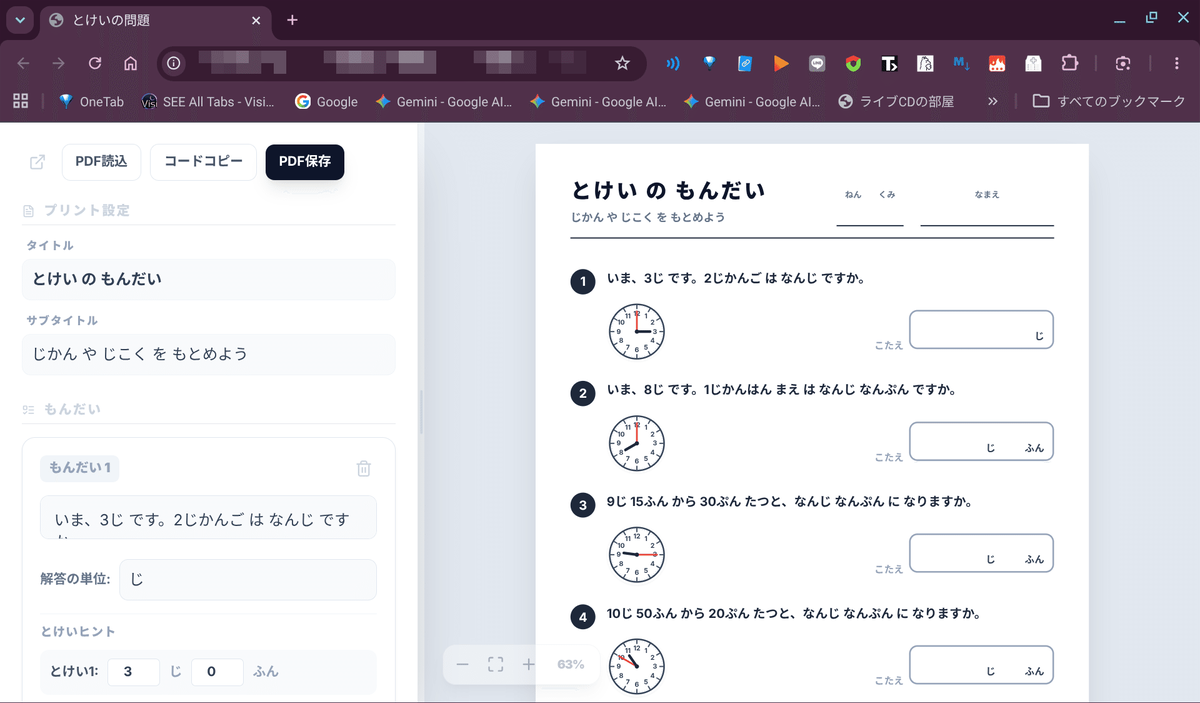
算数問題 ジェネレーター(項目 内容が変更できる)

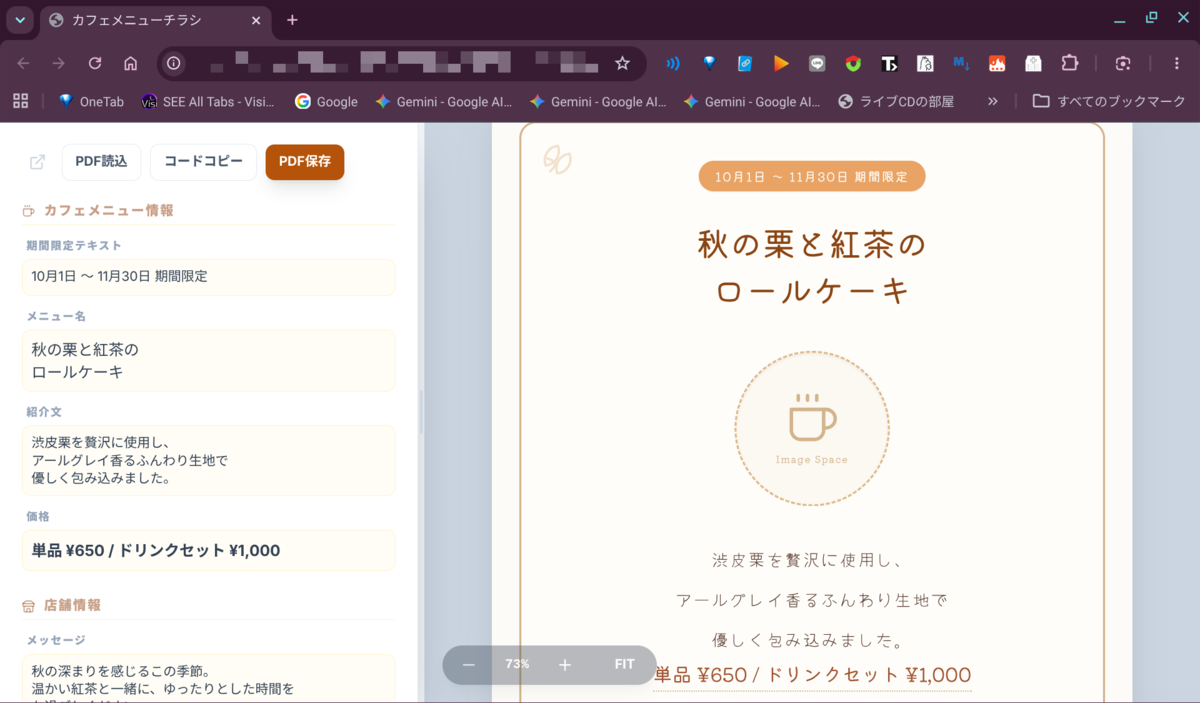
お店のチラシ (項目 内容が変更できる)

無料のGeminiで使えるという事実に驚く

さらに驚いたのが、これが無料版のGeminiでも利用できるという点です。

年金暮らしの身としては、「便利なツールほど高い有料プランが必要」という先入観がどうしても拭えません。

実際、これまで色々なAIツールを試してきましたが、「本当に使いたい機能は有料版だけ」というパターンに何度も肩を落としてきました。

愛用のカフェでコーヒーを飲みながら、スマホでツールの価格表を眺めては「うーん」と唸る、という休日を何度過ごしたことか。

しかし今回のまじん式PDFは、Googleアカウントさえあれば、追加のソフトを購入する必要も、月額プランに加入する必要もありません。

ブラウザでGeminiを開き、Canvas機能を使うだけです。

専用のソフトを導入するほど大がかりではないけれど、手作業でやると地味に時間を取られる「隙間の業務」を助けてくれる。

この「ちょうどいい塩梅」が、40年間、教材研究と部活動指導と保護者対応の合間を縫って書類仕事をこなしてきた元教師の心に、じんわりと沁みるのです。

基本的な使い方

ここからは実際の使い方を見ていきましょう。

数学の証明問題のように、順を追って説明します。

ステップ1:Geminiを開き、Gemを新規作成する

PCのブラウザからGeminiにアクセスし、画面左側のサイドバーにある「Gem」(Gemマネージャー)をクリックします。

「+ Gemを作成」ボタンを押すと設定画面が開くので、Gemの名前とカスタム指示を入力します。

まじんさんがnoteで公開しているプロンプトファイルをダウンロードし、それをカスタム指示や「知識」の欄に添付するのが基本の流れです。

私は「知識に添付したファイルの内容に必ず従ってプロンプトの内容を実行してください」という一文をカスタム指示に入れました。

ステップ2:デフォルトツールを「Canvas」に設定する

これで、ただの会話ではなく、資料を作成するためのモードに切り替わります。

Gemを保存すれば、この準備段階は終了です。

ステップ3:プレビューでテスト・微調整する

画面右側の「プレビュー」チャット欄で、実際にテストで質問や依頼を投げてみます。

想定と違う回答が返ってきた場合は、左側のカスタム指示を修正・追加してチューニングします。

ステップ4:作りたい書類の内容を伝える

「学級通信を作ってほしい」「作業日報のフォーマットを作ってほしい」など、作りたいものをできるだけ具体的に伝えます。

これは、生徒に問題を出すときとよく似ています。条件をきちんと与えれば与えるほど、返ってくる答え(この場合は書類)の精度が上がるのです。

ステップ5:Canvas上でプレビューを確認しながら微調整する

生成された書類はCanvas画面上にプレビューとして表示されます。

ここがまじん式の真骨頂で、「見出しの色を変えて」「この段落をもう少し簡潔に」「表の幅を広げて」といった指示を追加で出すことで、その場でどんどん修正されていきます。

まるで隣に優秀な助手がいて、口頭で指示するだけで清書してくれるような感覚です。長年、赤ペンで手直しを重ねてきた私にとっては、ちょっとした感動体験でした。

ステップ6:PDFとしてダウンロードする

内容が固まったら、PDFとして書き出します。

単なる画像化された紙面ではなく、文字情報を保持したデータとして出力されるのがポイントです。あとで「あ、日付を間違えた」と気づいても、印刷し直しではなく、再度読み込んで文字だけをサクッと直せます。

教育現場での活用シーン——現役時代の自分に見せたい

学級通信づくりの悩みが消える

学級通信は、担任をしていた頃、毎週のように頭を悩ませていた仕事のひとつです。

行事の報告、生徒の頑張りの紹介、保護者へのお願い事——盛り込みたい内容は山ほどあるのに、A4一枚に収めなければならない。

文字を削っては足し、レイアウトを組んでは崩し、気づけば夜の10時を回っていた、なんてこともザラでした。

まじん式PDFを使えば、まず内容の骨子をAIに伝え、Canvas上でレイアウトを整えてもらい、細部を対話しながら詰めていくという流れになります。

あの頃の自分がこれを見たら、きっと「これがあれば、もっと生徒と向き合う時間が増えたのに」と思ったはずです。

表彰状づくりの「地獄の名前調整」から解放される

先ほども触れた表彰状問題。編集可能なデータとして書類を扱えるまじん式なら、こうした微調整も対話形式で指示するだけで済みます。

「この名前だけ少し文字を小さく」といったお願いも、AIが柔軟に対応してくれるというわけです。

算数プリントも作れてしまう

そして極めつけは、算数プリントの作成です。

問題のレイアウト、余白の取り方、解答欄の大きさなど、教科によって細かい「作法」がありますが、そうした指示も含めて対話しながら作り込んでいけます。

理科の実験プリントや、数学の計算ドリルなど、応用範囲は広そうだと感じました。

業務効率化での活用シーン——教員以外にも役立つ

教育現場だけでなく、一般の業務にも応用できるのが、このツールの懐の深いところです。

建設現場の作業日報や、安全点検チェックリスト、年末年始の休業案内といった、定型的なフォーマットが必要な書類ほど、AIとの相性は良さそうです。

私の教え子の中にも、卒業後に建設関係の仕事に就いた子が何人かいますが、先日たまたま道で再会した際に「日報とか書類仕事が地味に多くて」とぼやいていたのを思い出しました。

今度会ったら、ぜひこの話を教えてあげようと思います。

さらに面白いのは、カフェのチラシ作成のようなクリエイティブな用途にも対応できるという点です。

地域で小さなお店を営んでいる方が、季節のメニュー案内やイベント告知のチラシをサクッと作れるとしたら、それはとても心強いことだと思います。

便利機能:編集可能なデータとして扱われる、過去の書類も再利用できる

改めて整理すると、このツールの最大の特徴は、生成される書類が「画像」ではなく「編集可能なデータ」として扱われることです。

これまでの感覚だと、PDFは「最終出力物」でした。修正するには元のファイルを探し出し、そこから直して、また書き出すという手順が必要でした。

しかし元のファイルがどこにあるか分からなくなっていたり、そもそも手書きで作った書類だったりすると、もう一からやり直すしかありません。

まじん式PDFなら、ダウンロードしたPDFそのものを再びCanvasに読み込ませて、そこから編集を再開できます。

個人的に最も「これは賢い」と感心したのが、この再利用性の高さです。以前作成したPDFを読み込ませ、日付や名前、数値だけを書き換えて、新しい書類として使い回すことができるのです。

現役時代、学期末の通知表所見や、行事案内の文面など、「去年のものをベースに微修正すれば十分」という書類は数え切れないほどありました。

あの頃、この機能があったなら……と、つい想像してしまいます。

実際に試してみた感想

さて、ここからは私自身が実際にこの方法を試してみた感想を、正直にお伝えします。

まず驚いたのは、対話だけで書類の骨格がここまで整うのか、という点です。

数学の授業でよく「まずは全体の見通しを立ててから、細部を詰めていきましょう」と教えていましたが、まさにそのプロセスをAIが体現してくれる感覚がありました。

一方で、最初のうちは指示の出し方に少し戸惑いました。

「もう少し良い感じに」といった曖昧な指示では、思ったような修正が返ってこないこともあり、生徒に問題の解き方を説明するときのように、できるだけ具体的な言葉で伝える必要があると実感しました。

これは長年、生徒に「先生、分かりません」と言われ続けてきた経験が、思わぬところで役立った瞬間でした。

「どこが分からないか、具体的に言ってごらん」と何度言ってきたことか。まさかAI相手にも、同じ心構えが必要になるとは思いませんでした。

かつて一人で黙々とレイアウトと格闘していた夜が、今では誰かとおしゃべりしながら書類を仕上げていくような感覚に変わる——これは想像していた以上の変化でした。

良かった点

  • 無料のGeminiだけで完結し、追加費用がかからない
  • 編集可能なデータとして扱えるため、あとからの修正が圧倒的に楽
  • 過去のPDFを読み込んで再利用できるため、定型書類の作成が高速化する
  • 対話形式なので、専門的なソフトの操作を覚える必要がない

気になった点

  • 曖昧な指示だと、思い通りの修正が返ってこないことがある
  • 込み入ったレイアウト(複雑な表や特殊なフォント指定など)は、細かい調整に時間がかかる場合がある
  • 個人情報を含む書類を扱う際は、取り扱いに注意が必要

総じて言えるのは、「専用の高価なソフトを買うほどではないけれど、手作業だと地味に面倒くさい」という、まさに"隙間"にあった業務が、ぐっと楽になるということです。

この絶妙なポジショニングこそが、多くの人に受け入れられている理由なのだろうと感じました。

年金暮らしの元教師としての結び

40年間、黒板の前に立ち続けてきた身として、正直に言うと、新しい技術に対しては「話半分」で聞いておくくらいの慎重さを持っていました。

理科教師として、実証されていないものをすぐに信じ込まない癖がついているのかもしれません。

しかし、今回のまじん式PDFに関しては、実際に手を動かしてみて、素直に「これは便利だ」と思わされました。

何より、無料で使えるという点が、年金暮らしの私の背中を押してくれました。有料のソフトを新たに契約するのは、どうしても財布と相談が必要になりますが、これなら気軽に試せます。

もし今、現役で学級通信や表彰状づくりに追われている先生方がこの記事を読んでいたら、ぜひ一度、休み時間にでも試してみてほしいと思います。

きっと、放課後の残業時間が、少しだけ短くなるはずです。

そして、建設現場で日報に追われている方も、地域でカフェを営んでいる方も、それぞれの「隙間の業務」にこのツールを当てはめてみると、思わぬ発見があるかもしれません。

なお、実際にカスタム指示へどう書き込んだか、まじんさんのプロンプトファイルをどう扱ったかなど、もう少し踏み込んだ手順や実例については、noteの記事に詳しくまとめています。よろしければそちらもあわせてご覧ください。

▶ 【元教師が白状します】40年間、手作業でプリントを作り続けた私が、無料のGeminiで「編集できるPDF」を作る"まじん式"に出会って「今までの苦労は何だったのか」と思った話


まとめ

  • 「まじん式PDF」は、無料のGeminiのCanvas機能を使い、編集可能な状態のままPDFを作成する方法
  • 学級通信、表彰状、算数プリントなど教育現場から、作業日報、安全点検チェックリスト、休業案内などの業務書類、さらにはカフェのチラシのような創作物まで幅広く活用できる
  • 生成された書類は画像ではなくデータとして扱われるため、あとからの修正が容易
  • 過去にダウンロードしたPDFを再度読み込んで編集し直すことで、日付や内容を書き換えて再利用することも可能
  • 専用ソフトを導入するほどではないが、手作業では地味に手間のかかる「隙間の業務」を効率化するために生まれたツール

40年間、手作業と根気だけで乗り切ってきた書類仕事の数々を思い出しながら、この記事を書きました。

もしあの頃にこの技術があったなら、私はもう少し早く家に帰れていたかもしれません。

とはいえ、今こうして退職後にゆっくりと新しい技術を学び、ブログに綴れることも、それはそれで悪くない時間の使い方だと思っています。

今日も四万十市の空は穏やかです。庭のエゴノキの様子でも見に行きながら、次はどんな書類を作って遊んでみようか、あれこれ考えを巡らせているところです。

【完全攻略】noteで「月5万円」稼ぐ!AI活用型バズる有料記事作成5ステップ!

はじめに


この記事をスマートフォンで読まれている方は→ こちらから 📱 をクリックしてください。読みやすくなっています。

こんにちは、ブログのアドセンスやnoteで有料記事を多数執筆し、収入を得ることで年金生活を潤いのあるものにしようと試みているものです。


私自身、これまで数多くの有料記事を手がけ、ブログやnoteで月に5万円以上を安定して稼げるようになりました。


しかし、ここまで来る道のりは決して平坦ではありませんでした。

たくさん記事を書いてもなかなか読まれず、収益に繋がらない時期も長く経験してきました。

そんな私が辿り着いたのが、AIを最大限に活用し、「バズる有料記事」を効率的に生み出す具体的な5つのステップです。


この記事では、私が実際に試行錯誤しながら見つけ出した、コピペで使えるプロンプトから、記事作成、拡散、そして購入後のフォローに至るまで、noteで月5万円を達成するための「すべて」を惜しみなく公開します。


あなたはもう、膨大な時間をかけて記事を書き、思うような結果が出ずに悩む必要はありません。

AIをあなたの最強のパートナーにして、読者の心を鷲掴みにし、SNSで「いいね!」が止まらない有料記事を一緒に作り上げましょう。


目次

  • はじめに
  • この記事でわかること
  • なぜ今、AIを使った有料記事が「バズる」のか:noteで稼ぐ新常識
    • AIによる「圧倒的な情報量と質の担保」
    • 読者の「知りたい!」を先回りするAIの洞察力
    • 「パーソナライズされた」魅力的なコンテンツ生成
  • 具体例:
    • ステップ1:読者の心を掴む!バズるタイトルの生み出し方【AIプロンプト集】
      • 魅力的なタイトルの共通点とは?
      • AI活用!バズるタイトル生成プロンプト
        • プロンプト1:具体的なメリットを強調するタイトル
        • プロンプト2:問題解決に特化したタイトル
        • プロンプト3:好奇心を刺激し、限定感を出すタイトル
      • 【重要】タイトル選定のポイント
    • ステップ2:読者の感情を揺さぶる!AIで「共感と驚き」のストーリーを紡ぐ
      • なぜストーリーが重要なのか?
      • AIを活用したストーリーテリングの極意
        • プロンプト1:感情の起伏を生み出すストーリー構成
        • プロンプト2:読者が「自分ごと」として捉えるためのストーリー描写
      • ストーリー作成時の注意点
    • ステップ3:AIがあなたの「最強の執筆パートナー」に!圧倒的な情報量の有料記事を効率的に書く方法
      • AIを活用した記事作成のワークフロー
      • AI活用!圧倒的情報量記事作成プロンプト集
        • プロンプト1:記事の骨子(目次)作成プロンプト
        • プロンプト2:各セクションの詳細化プロンプト
        • プロンプト3:具体例・事例生成プロンプト
        • プロンプト4:専門用語の平易な言い換えプロンプト
      • 執筆時のヒント
    • ステップ4:購入後の満足度を爆上げ!読者を「あなたのファン」にする秘訣
      • 読者満足度が重要な理由
      • 読者満足度を爆上げする施策とAI活用術
        • 施策1:具体的な「次の行動」を促す
        • AI活用プロンプト例:
        • 例:
        • 施策2:限定特典や追加情報を提供する
        • AI活用プロンプト例:
        • 例:
        • 施策3:読者との双方向コミュニケーションを促す
        • AI活用プロンプト例:
        • 施策4:あなたの専門性や人柄を伝える
        • AI活用プロンプト例:
      • 【重要】「アフターフォロー」の視点を持つ
    • ステップ5:noteで「月5万円」を達成!記事公開後の拡散戦略と効果測定【AI活用】
      • 拡散戦略:読者の目に触れる機会を最大化する
        • 拡散戦略1:SNSでの効果的な告知
        • AI活用プロンプト例:X(旧Twitter)向け告知文
        • 例:
        • 拡散戦略2:SEO対策(記事タイトル・見出しの最適化)
        • AI活用プロンプト例:SEOキーワード提案
        • 拡散戦略3:note公式機能の活用
      • 効果測定:改善のためのPDCAサイクル
        • 効果測定1:noteアナリティクスを活用する
        • 効果測定2:AIを活用したデータ分析と改善策提案
        • AI活用プロンプト例:記事改善提案
        • 例:
      • 成功への道は「PDCAサイクル」の繰り返し
  • まとめ:AIと共に「バズる」有料記事でnote収益化を加速させる!

喫茶店で記事を作成


この記事でわかること


  • AIを使ってnoteで月5万円以上稼ぐ具体的なロードマップ

  • SNSで「いいね!」が止まらないバズる記事の共通点とAI活用術

  • 読者が思わず「買いたい!」と衝動に駆られる有料記事タイトルの作り方(AIプロンプト付き)

  • AIがあなたの代わりに「読者の感情を揺さぶる」ストーリーを自動生成する方法

  • 専門知識がなくても、AIで圧倒的な情報量の有料記事を作成する秘訣

  • 購入後の読者満足度を爆上げし、次の記事も買ってもらうための戦略

  • 記事公開後の拡散戦略とAIを活用した効果測定方法


なぜ今、AIを使った有料記事が「バズる」のか:noteで稼ぐ新常識


AI技術の進化は目覚ましく、私たちのコンテンツ作成方法にも革命をもたらしています。

特にnoteのような個人クリエイターが活躍するプラットフォームにおいて、AIを活用した有料記事は、これまでの常識を覆すほどの可能性を秘めているのです。


AIによる「圧倒的な情報量と質の担保」


有料記事を購入する読者が最も求めるものは何でしょうか?

それは、「深い洞察」「網羅的な情報」「実践的なノウハウ」です。

これらを全て人力で、短期間で提供し続けることは非常に困難でした。


しかし、AIは瞬時に広範な情報収集を行い、それを体系的に整理し、読者が理解しやすい形に再構築する能力を持っています。

これにより、私たちは専門知識がなくても、まるで専門家が書いたかのような、質の高い記事を圧倒的なスピードで生み出すことが可能になりました。


読者の「知りたい!」を先回りするAIの洞察力


「この読者は、どのような疑問を抱き、何を求めているのだろう?」


有料記事を販売する上で、読者の潜在的なニーズを正確に把握することは極めて重要です。

AIは膨大なデータを学習しているため、特定のテーマに対して読者が何を求めているのか、どのような悩みを抱えているのかを予測し、そのニーズに合致するコンテンツの方向性を提案してくれます。


これにより、私たちは読者の「知りたい!」を先回りした、まさに“かゆい所に手が届く”記事を作成できるようになります。


「パーソナライズされた」魅力的なコンテンツ生成


AIは、特定の読者層(ペルソナ)に特化したコンテンツを生成する能力に優れています。

ターゲット読者の属性や課題をAIに伝えることで、その読者に響く言葉遣いやトーン、具体的な事例などを提案してくれます。


具体例:


プロンプト例:
「30代女性、子育て中で時間がない、運動は苦手だが健康的に痩せたい」というペルソナに向けて、共感を呼び、行動を促すようなダイエット記事の導入部を考えてください。
専門用語は避け、親しみやすいトーンでお願いします。


このように、AIを活用することで、あたかも読者一人ひとりに語りかけているかのような、パーソナルで魅力的な記事を作成し、読者の購入意欲を最大限に高めることができるのです。


ステップ1:読者の心を掴む!バズるタイトルの生み出し方【AIプロンプト集】


「タイトル」は、読者があなたの有料記事を購入するかどうかを決める最初の、そして最も重要な要素です。

どんなに素晴らしい内容の記事でも、タイトルが魅力的でなければ、読者の目に留まることすらありません。

ここでは、バズるタイトルの共通点と、AIを活用した効果的なタイトル生成プロンプトを紹介します。


魅力的なタイトルの共通点とは?


多くの読者を惹きつけ、SNSでシェアされるようなタイトルには、いくつかの共通点があります。


  • 数字入り: 具体的な数字は信頼性と期待感を高めます。「5つのステップ」「10日間で」など。

  • 問題解決: 読者の悩みに直接語りかけ、解決策を提示します。「〜ができないあなたへ」「〜の悩みを解決」など。

  • 好奇心喚起: 思わず「なぜ?」と知りたくなるようなキーワードを含みます。
    「秘密」「裏技」「究極の」など。

  • ターゲット明確化: 誰に向けての記事なのかを明確に示します。
    「初心者向け」「〇〇な人必見」など。

  • 権威性・実績: 執筆者の専門性や実績をアピールします。
    「プロが教える」「〇〇で成功した私が」など。

  • 緊急性・希少性: 今すぐ読まないと損をする、という気持ちにさせます。
    「期間限定」「今だけ」など。

AI活用!バズるタイトル生成プロンプト


AIを使えば、上記の要素を盛り込んだ魅力的なタイトル案を効率的に複数生成できます。

以下のプロンプトをコピペして、あなたのテーマに合ったタイトルを生成してみましょう。


プロンプト1:具体的なメリットを強調するタイトル


あなたの状況例: 「noteで記事を書き始めたばかりだけど、なかなか読まれない。

どうにかして収益化したい。」

テーマ: 「note記事で月1万円稼ぐ方法」


あなたはnoteで有料記事を多数執筆し、読者から高い評価と信頼を得ている実績豊富なプロのライターです。
以下の情報をもとに、読者の購入意欲を刺激し、Google検索で上位表示されるような、魅力的で具体的な数字入りの有料記事タイトル案を3〜5つ提案してください。

記事のテーマ: note記事で月1万円稼ぐ方法

ターゲット読者の悩み: note記事を書いても読まれない、収益化できない、何から始めればいいか分からない

記事を読むことで得られるメリット: AIを活用して効率的に記事を作成し、短期間で月1万円の収益化を達成できる具体的なステップがわかる

提案時には、それぞれのタイトル案がなぜ魅力的でSEOに強いのかを簡潔に説明してください。

プロンプト2:問題解決に特化したタイトル


あなたの状況例: 「SNSで発信しているけど、いつも『いいね』が少ない。
どうすればもっと拡散されるんだろう?」

テーマ: 「SNSでバズる投稿の作り方」


あなたはnoteで有料記事を多数執筆し、読者から高い評価と信頼を得ている実績豊富なプロのライターです。

以下の情報をもとに、読者の購入意欲を刺激し、Google検索で上位表示されるような、魅力的で具体的な数字入りの有料記事タイトル案を3〜5つ提案してください。

記事のテーマ: SNSでバズる投稿の作り方

ターゲット読者の悩み: SNS投稿の「いいね」やシェアが少ない、フォロワーが増えない、何を投稿すれば良いか分からない

記事を読むことで得られるメリット: AIを使って、読者の感情を揺さぶり、自然とシェアされるような「バズる」投稿を作成する具体的なノウハウとプロンプトが手に入る

プロンプト3:好奇心を刺激し、限定感を出すタイトル


あなたの状況例: 「AIは便利そうだけど、どう使えば良いか分からない。
特別なテクニックがあれば知りたい。」

テーマ: 「AIを使った文章作成術」


あなたはnoteで有料記事を多数執筆し、読者から高い評価と信頼を得ている実績豊富なプロのライターです。

以下の情報をもとに、読者の購入意欲を刺激し、Google検索で上位表示されるような、魅力的で具体的な数字入りの有料記事タイトル案を3〜5つ提案してください。

記事のテーマ: AIを使った文章作成術

ターゲット読者の悩み: 文章を書くのが苦手、時間がかかる、

もっと効率的に質の高い文章を作成したい、AIをどう活用すれば良いか分からない

記事を読むことで得られるメリット: AIを最大限に活用し、短時間でプロ並みの文章を量産できる「秘伝のプロンプト」と具体的なステップが手に入る

【重要】タイトル選定のポイント


AIが生成したタイトル案の中から、最も効果的なものを選ぶ際には、以下のポイントを考慮しましょう。


  • ターゲット読者に響くか?: 読者の心に刺さる言葉遣いか?

  • 記事の内容を正確に表しているか?: 誤解を生むような表現はないか?

  • SEOキーワードが含まれているか?: 読者が検索しそうなキーワードが自然に盛り込まれているか?

  • 競合記事と差別化できているか?: 他の記事と比べて、より魅力的でユニークか?


ステップ2:読者の感情を揺さぶる!AIで「共感と驚き」のストーリーを紡ぐ


有料記事で読者の心を掴み、最後まで読み進めてもらうためには、単なる情報の羅列だけでは不十分です。

「ストーリー」は、読者の感情に訴えかけ、記事への没入感を高め、最終的に購入という行動を促すための強力な武器となります。


なぜストーリーが重要なのか?


  • 記憶に残りやすい: 人は情報を物語として記憶しやすい傾向があります。

  • 共感を呼ぶ: 執筆者の体験談や成功・失敗談は、読者に「自分と同じだ」という共感を抱かせます。

  • 信頼性を高める: リアルなストーリーは、記事の信憑性を高め、読者との間に信頼関係を築きます。

  • 行動を促す: ストーリーを通して得られる教訓や学びは、読者に具体的な行動を促すきっかけとなります。

AIを活用したストーリーテリングの極意


AIは、あなたの経験や伝えたいメッセージを基に、感情の起伏を生み出すストーリーのアウトラインや具体的な描写を提案してくれます。


プロンプト1:感情の起伏を生み出すストーリー構成


あなたの状況例: 「noteで有料記事を書きたいけど、なかなか収益に繋がらない。

この苦悩を乗り越えて成功した体験を伝えたい。」

テーマ: 「AIを活用したnote有料記事で収益化するまでの道のり」


あなたはnoteで有料記事を多数執筆し、読者から高い評価と信頼を得ている実績豊富なプロのライターです。
以下の情報に基づき、「誇り」「好奇心」「怒り(問題提起)」の3つの感情を順番に引き起こすような、有料記事の導入部分(約800文字)のストーリーアウトラインを作成してください。

あなたの経験:
・以前はnoteで有料記事を書いてもほとんど売れず、挫折しかけていた。
・AIに出会い、その活用法を徹底的に学び実践した結果、短期間で月5万円以上の収益を達成できるようになった。
・現在では、AIを駆使して効率的に質の高い記事を量産し、読者からの感謝の声も多数届いている。

感情の流れの割り当て:

・導入部(約200文字): 怒り(問題提起)と共感
・読者が抱える「頑張って記事を書いても報われない」というフラストレーションや悔しさを代弁し、共感を呼び起こす。
・あなた自身の過去の失敗談を簡潔に示し、読者に寄り添う姿勢を見せる。

・中盤(約300文字): 好奇心と希望
・「なぜ私が成功できたのか?」「一体何が変わったのか?」と読者に疑問を抱かせ、この先の展開に期待を持たせる。
・AIとの出会いが転機となったことを示唆し、新たな可能性を感じさせる。

・終盤(約300文字): 誇りと具体的な期待
・AIを活用することで得られた具体的な成果(例: 月5万円達成、記事の質向上、感謝の声など)を示し、読者に「自分もこうなれる」という希望と「この記事を読めば達成できる」という確信を与える。
- この記事が、あなたの成功体験を「完全再現」するための具体的な方法を伝えるものであることを明確にする。

プロンプト2:読者が「自分ごと」として捉えるためのストーリー描写


あなたの状況例: 上記プロンプト1で作成したアウトラインの「怒り(問題提起)と共感」のセクションをさらに深掘りしたい。


あなたはnoteで有料記事を多数執筆し、読者から高い評価と信頼を得ている実績豊富なプロのライターです。
以下の情報を参考に、読者の「怒り(問題提起)と共感」を引き出すための、有料記事導入部の具体的な文章を作成してください。

目的: 読者が「まさに自分のことだ!」と感じ、深く共感し、記事を読み進めたくなるようにする。

ターゲット読者の悩み: note記事を書いても読まれない、労力に見合った収益が得られない、モチベーションが続かない。

あなたの経験: 以前は数時間かけて書いた記事が数十円しか売れず、絶望的な気持ちになったことがある。
頑張って書いた記事に「スキ」すらつかない現実に心が折れそうになった。

含めるべき要素:
・読者が抱える「頑張っても報われない」というフラストレーションや、漠然とした不安、焦燥感を代弁する言葉。
・あなた自身の過去の失敗談や、当時の絶望感を具体的なエピソード(例: 夜中に一人でPCに向かっていた時間、売上レポートを見てため息をついた瞬間など)を交えて描写する。
・読者に「自分だけじゃない」と感じさせるような共感のメッセージ。
・親しみやすく、正直な言葉遣いで、読者の心に直接語りかけるトーン。

ストーリー作成時の注意点


  • 真実性: ストーリーは事実に基づいていることが重要です。誇張しすぎると信頼性を損ねます。

  • 具体性: 抽象的な表現ではなく、五感に訴えかける具体的な描写を心がけましょう。

  • 教訓: ストーリーの最後には、読者に何らかの教訓や学びが残るようにしましょう。


ステップ3:AIがあなたの「最強の執筆パートナー」に!圧倒的な情報量の有料記事を効率的に書く方法


有料記事で読者の満足度を高め、リピート購入に繋げるためには、「情報量と質」が不可欠です。

しかし、これを一人で実現するには膨大な時間と労力が必要でした。

ここでは、専門知識がなくても、圧倒的な情報量を誇る質の高い有料記事を、驚くほど効率的に作成する方法をAI活用と共にご紹介します。


AIを活用した記事作成のワークフロー


AIを効果的に活用することで、記事作成の各工程を劇的に効率化できます。


  1. 記事の骨子作成(AI補助): 大まかな構成案をAIに提案させる。

  2. 各セクションの深掘り(AI活用): 各見出しの内容をAIに詳細化させる。

  3. 具体例・事例の追加(AI提案): 読者の理解を深める具体例や事例をAIに提案させる。

  4. 専門用語の解説・平易な表現への言い換え(AI活用): AIに専門用語を解説させたり、分かりやすい言葉に変換させる。

  5. 情報補完・根拠の提示(AI検索): 記事内容の根拠となる統計データや最新情報をAIに検索させる。

  6. 全体的な推敲・校正(AI補助): AIに文章の推敲や校正を行わせる。

AI活用!圧倒的情報量記事作成プロンプト集


ここでは、上記のワークフローで使える具体的なプロンプトを紹介します。

コピペで活用し、あなたの記事作成を加速させましょう。


プロンプト1:記事の骨子(目次)作成プロンプト


あなたの状況例:
「noteで『AIを使った有料記事の書き方』というテーマで記事を書きたい。
読者が途中で離脱しないような、具体的な構成案が欲しい。」

テーマ: 「AIを活用したnote有料記事の書き方」


あなたはnoteで有料記事を多数執筆し、読者から高い評価と信頼を得ている実績豊富なプロのライターです。
以下のテーマとターゲット読者の情報に基づいて、読者が最後まで飽きずに読み進められる、論理的かつ網羅的な有料記事の目次(構成案)を提案してください。

記事のテーマ: AIを活用したnote有料記事の書き方

ターゲット読者の悩み:
・noteで有料記事を書きたいが、何から始めればいいか分からない
・記事のネタが見つからない、文章を書くのが苦手
・AIをどう活用すれば良いか分からない
・記事を書いても読まれない、収益化できない

記事の目的:
AI初心者が、AIを使って効率的に質の高い有料記事を作成し、実際に収益を上げるまでの具体的なステップを理解し、実践できるようになること。

目次に含めるべき要素の例:
・導入部(この記事で解決する悩み、得られるメリット)
・バズる記事の共通点とAIの役割
・タイトル作成術(AIプロンプト付き)
・ストーリーテリング術(AIプロンプト付き)
・記事本文の構成と執筆(AIプロンプト付き、情報収集、具体例、専門用語解説など)
・記事公開後の拡散戦略
・収益化への道のり、注意点
・まとめ

プロンプト2:各セクションの詳細化プロンプト


あなたの状況例:
「『記事本文の構成と執筆』のセクションについて、具体的な執筆ステップやAIの活用方法をもっと詳しく書きたい。」

対象セクション: 「記事本文の構成と執筆(AIプロンプト付き)」


あなたはnoteで有料記事を多数執筆し、読者から高い評価と信頼を得ている実績豊富なプロのライターです。
以下の情報に基づいて、有料記事の特定のセクション「記事本文の構成と執筆(AIプロンプト付き、情報収集、具体例、専門用語解説など)」について、詳細な内容を記述してください。

ターゲット読者の状況:
AI初心者が多く、文章作成に苦手意識がある。

このセクションで伝えたいこと: AIを具体的なステップで活用することで、誰でも効率的に質の高い有料記事本文を作成できることを理解させる。

含めるべき具体的な内容:
・記事本文を構成する際の基本的な要素(導入、展開、結論)と、それぞれの役割。
・AIを使った効率的な情報収集方法(例: 特定のキーワードに関する最新情報、統計データ、関連研究の要約など)。具体的なAIプロンプト例を提示する。
・読者の理解を深めるための具体例や事例(実体験、仮想事例など)の盛り込み方と、AIに提案させるプロンプト例。
・専門用語が出てきた際の分かりやすい解説方法、またはAIに平易な言葉で言い換えさせるプロンプト例。
・読者の潜在的な疑問やニーズを先回りして解決する内容の盛り込み方。
・各小見出し(H3, H4)ごとに、どのような内容を記述すべきか、具体的な指示を含める。

プロンプト3:具体例・事例生成プロンプト


あなたの状況例: 「note有料記事の『タイトル作成術』について説明したが、さらに読者がイメージしやすい具体的な成功事例が欲しい。」

テーマ: 「SNSでバズったnote有料記事のタイトル例と、そのタイトルの効果」


あなたはnoteで有料記事を多数執筆し、読者から高い評価と信頼を得ている実績豊富なプロのライターです。
以下の情報に基づいて、note有料記事の「タイトル作成術」のセクションで使える具体的な成功事例を3つ提案してください。

目的:
読者が「なるほど、こういうタイトルが良いのか!」と具体的にイメージできるよう、成功したタイトルの例と、そのタイトルがなぜバズったのか、どのような要素が効果的だったのかを解説する。

各事例に含めるべき情報:
・バズったタイトル: 実際にSNSで拡散されたり、多くの販売実績があったnote有料記事のタイトル(架空のもので構いませんが、リアルなものにしてください)。
・バズった理由: そのタイトルが読者のどのような感情やニーズに訴えかけたのか、どのようなキーワードや表現が効果的だったのかを具体的に説明。
・(可能であれば)SNSでの反響例: 「〇〇というコメントが多数寄せられた」「〇〇回シェアされた」といった架空の具体的な反響を記述。

プロンプト4:専門用語の平易な言い換えプロンプト


あなたの状況例: 「AIのプロンプトエンジニアリングという言葉を使ったが、AI初心者には難しく感じるかもしれない。」
専門用語: 「プロンプトエンジニアリング」


あなたはnoteで有料記事を多数執筆し、読者から高い評価と信頼を得ている実績豊富なプロのライターです。
以下の専門用語について、AI初心者が完全に理解できるように、専門用語を使わずに、具体例を交えながら分かりやすく解説してください。

専門用語: プロンプトエンジニアリング

解説に含めるべき要素:
・専門用語の概念を、身近な例え話や比喩を使って説明。
・その専門用語がなぜ重要なのか、理解することでどのようなメリットがあるのかを明確にする。
・実際のAI活用シーンでどのように役立つのかを具体的に示す。
・読者が疑問に感じるであろう点を先回りして解消する。

執筆時のヒント


  • AIに丸投げしない: AIはあくまで「アシスタント」です。最終的な監修、編集、あなたの独自の視点や経験の追加は、あなた自身が行う必要があります。

  • 質問力を磨く: AIからより良い回答を引き出すには、具体的な指示や質問の仕方が重要です。試行錯誤しながら、あなたなりの「AIとの対話術」を磨きましょう。

  • 情報の鮮度: AIが学習しているデータは、常に最新とは限りません。
    必要に応じて、最新情報を手動で確認し、追記・修正することも忘れずに行いましょう。


ステップ4:購入後の満足度を爆上げ!読者を「あなたのファン」にする秘訣


有料記事は、購入されて終わりではありません。
むしろ、購入後の読者満足度こそが、あなたのクリエイターとしての成功を大きく左右します。
ここでは、読者を購入者で終わらせず、「あなたのファン」に変え、次の記事も購入してもらうための秘訣と、そのためのAI活用術をご紹介します。


読者満足度が重要な理由


  • リピート購入: 満足した読者は、あなたの次の有料記事も購入する可能性が高いです。

  • 口コミ拡散: 良い体験をした読者は、SNSや友人への口コミで、あなたの記事を宣伝してくれます。これが「バズ」を生む原動力です。

  • 信頼の構築: 高い満足度は、あなたへの信頼を深め、noteクリエイターとしてのブランド力を高めます。

読者満足度を爆上げする施策とAI活用術


施策1:具体的な「次の行動」を促す


記事を読んで「なるほど!」で終わらせず、読者がすぐに実践できる具体的な次のステップを提示しましょう。
AIにその行動計画を提案させることが可能です。


AI活用プロンプト例:


あなたが執筆したnote有料記事の読者に向けて、記事の内容を実践するための「具体的な最初の3ステップ」を提案してください。
各ステップは、AI初心者が無理なく始められるような、具体的な行動目標と、その行動によって得られる短期的なメリットを明確に示してください。
読者がモチベーションを維持できるように、達成感を味わえるような内容にしてください。

例:


  • ステップ1:AIに「バズるタイトル」を提案させる!
    行動目標: 本記事で紹介したプロンプトをコピペし、あなたが書こうとしている記事のテーマで、まずは5つのタイトル案をAIに生成させてみましょう。
    得られるメリット: 「どんなタイトルが良いか」という最初の大きな壁を簡単に乗り越えられます。AIの提案に驚き、モチベーションが上がります。

  • ステップ2:あなたの「過去の失敗談」をAIでストーリー化!
    行動目標: 以前、記事が読まれなかったり、売れなかったりしたあなたの具体的なエピソードをAIに伝え、感情を揺さぶるストーリーに構成してもらってください。
    得られるメリット: 読者の共感を呼ぶ強力な導入部分が手に入り、記事全体の魅力が格段にアップします。

施策2:限定特典や追加情報を提供する


購入者限定の特典は、読者にとって「買ってよかった!」と思わせる強力な動機付けになります。
AIに魅力的な特典アイデアを提案させましょう。


AI活用プロンプト例:


あなたのnote有料記事(テーマ:AIを活用したnote有料記事の書き方)の購入者限定特典として、読者にとって価値が高く、かつ実践的な「追加コンテンツのアイデア」を3つ提案してください。
それぞれのアイデアがなぜ読者の満足度を高めるのか、簡潔に説明してください。

例:


  • 特典アイデア1: 「note有料記事公開チェックリスト&ワークシート」PDF
    説明: 記事の公開前に最終確認できるチェックリストと、記事作成プロセスを記録できるワークシートを提供。
    読者が迷わず実践できるサポート体制を構築し、プロセスの見える化で達成感を高める。

  • 特典アイデア2: 「AIと学ぶ!売れる記事テーマ発掘ワークショップ動画」(約15分)
    説明: 記事テーマ選定で悩む読者向けに、AIを使ったテーマ発掘の具体的な手順を解説するショート動画。
    動画形式で視覚的に理解を深め、記事だけでは伝えきれない「AIとの対話のコツ」を伝える。

  • 特典アイデア3: 「AI活用!読者からの質問に答えるQ&A集」(随時更新)
    説明: 読者から寄せられた質問に対し、AIを使って回答を生成し、定期的にQ&A集を更新する。読者の疑問をタイムリーに解消し、コミュニティ感を醸成。記事購入後の継続的なサポートをアピール。

施策3:読者との双方向コミュニケーションを促す


読者との交流は、エンゲージメントを高め、ファン化を促進します。
記事の最後に、コメントやSNSでのシェアを促す呼びかけを忘れずに含めましょう。


  • 記事内で促す:「この記事を読んで感じたことや、実践してみた結果をコメントで教えてください!」

  • 「ご質問があれば、noteのDMでお気軽にご連絡ください。」

  • 「X(旧Twitter)で感想をシェアする際は、ぜひハッシュタグ #AInote攻略法 をつけてください。私がリポストします!」

AI活用プロンプト例:


あなたのnote有料記事の最後に、読者にコメントやSNSでのシェアを促すための、魅力的な呼びかけの文章を作成してください。
読者が行動を起こすメリットや、あなたの記事への興味をさらに深めるような言葉を含めてください。


施策4:あなたの専門性や人柄を伝える


記事の「まとめ」では、単なる要約だけでなく、あなたの専門性や人柄が伝わるようなメッセージを加え、読者に「この人の次の記事も読みたい」と思わせる締めくくりにしましょう。


AI活用プロンプト例:


あなたのnote有料記事の「まとめ」として、読者への感謝の気持ち、この記事を読んだ読者への期待、そしてあなたの今後の活動について簡潔に伝える文章を作成してください。
読者に「この人の次の記事も読みたい」と思わせるような、温かく、信頼感のあるトーンで記述してください。


【重要】「アフターフォロー」の視点を持つ


有料記事は、一度販売したら終わりではなく、そこから始まる読者との関係性を大切にすることで、長期的な収益とファン獲得に繋がります。
「アフターフォロー」の視点を持って、読者が常に「あなたの記事から学び続けたい」と思えるような関係性を築いていきましょう。


ステップ5:noteで「月5万円」を達成!記事公開後の拡散戦略と効果測定【AI活用】


素晴らしい有料記事が完成しても、読者の目に触れなければ意味がありません。
記事公開後の「拡散戦略」と、その効果を数値で測る「効果測定」は、noteで安定的に月5万円を稼ぐために不可欠な要素です。
AIを駆使して、これらのプロセスを最適化していきましょう。


拡散戦略:読者の目に触れる機会を最大化する


拡散戦略1:SNSでの効果的な告知


X(旧Twitter)やInstagramなどのSNSは、note記事の拡散に最も効果的なツールの一つです。
AIを使えば、フォロワーの目を引く魅力的な告知文を効率的に作成できます。


AI活用プロンプト例:X(旧Twitter)向け告知文


あなたのnote有料記事(テーマ:AIを活用したnote有料記事の書き方)の公開をX(旧Twitter)で告知するための、フォロワーの目を引く魅力的なツイート文案を3つ提案してください。

含めるべき要素:
・読者の悩みに寄り添う言葉(例: 「記事が読まれなくて悩んでませんか?」)
・記事を読むことで得られる具体的なメリット(例: 「AIで月5万円稼ぐ方法」)
・記事へのリンク(ダミーで良いので含める)
・ハッシュタグ(3〜5個)
・絵文字を効果的に使用
・リツイートを促す言葉

例:


  • 🔥【AIでnote収益化の壁をぶち破る!】🔥
    「記事書いても全然読まれない…」「有料記事、どう書けば売れる?」そんな悩み、今日で終わりにしませんか?AIを最強の相棒にして、月5万円稼ぐ具体的な方法を5ステップで徹底解説しました!コピペで使えるプロンプト満載✨

    ➡️ [記事リンク]
    #note #note収益化 #AI活用 #稼ぐ #有料note
    このツイートをRTして、あなたのnote収益化の夢を現実にしよう!🚀

  • 📣フォロワーさんからDM殺到!「AIでnote有料記事が爆売れした秘密、教えてください!」
    ついに公開しました…!私のnoteで月5万円を達成したAI活用型バズる記事作成術の全貌を。文章力ゼロでもOK!AIがあなたの代わりに書いてくれます✍️

    [記事リンク]
    #note攻略 #AIライティング #副業 #ライター #収益アップ
    読んで損はさせません!ぜひ感想をリプで教えてね😉

  • 🚨【緊急速報】noteで「売れない」はAIが解決する時代に突入!🚨
    あなたがまだ知らない、AIを駆使したnote有料記事作成の「完全攻略法」をまとめました。
    具体的なプロンプトで、あなたも今日からバズる記事を量産できます。もう記事作成で悩む必要はありません!
    ↓↓いますぐチェック↓↓
    [記事リンク]
    #AI #noteクリエイター #バズる記事 #稼ぎ方 #ブログ
    あなたの周りのnote仲間にも教えてあげて!RT希望✨


拡散戦略2:SEO対策(記事タイトル・見出しの最適化)


Google検索で上位表示されることは、継続的なアクセスと購入に繋がります。
記事タイトルや見出しに、読者が検索しそうなキーワードを自然に盛り込むことが重要です。AIにキーワード候補を提案させましょう。


AI活用プロンプト例:SEOキーワード提案


あなたのnote有料記事(テーマ:AIを活用したnote有料記事の書き方)をGoogle検索で上位表示させるために、ターゲット読者が実際に検索しそうな「キーワード」を10個提案してください。

提案するキーワードは、以下の条件を満たすようにしてください。
・記事のテーマと内容に密接に関連していること
・検索ボリュームがある程度見込めること(目安: 月間100以上)
・競合性が高すぎない、ニッチな組み合わせのキーワードも含むこと(ロングテールキーワード)
・読者が疑問形で検索しそうなフレーズも含むこと

拡散戦略3:note公式機能の活用


noteのプラットフォームが提供する機能を最大限に活用することも、記事の露出を高める上で重要です。


  • マガジンへの申請: 関連性の高い公式マガジンや、影響力のある個人マガジンに申請してみましょう。

  • 共同マガジン: 共通のテーマを持つクリエイターと共同マガジンを作成し、互いの記事を紹介し合うことで、読者の目に触れる機会を増やします。

効果測定:改善のためのPDCAサイクル


記事を公開したら終わりではありません。
アナリティクスデータを確認し、改善点を見つけて次の施策に繋げる「PDCAサイクル」を回すことが、収益化を加速させる鍵となります。


効果測定1:noteアナリティクスを活用する


noteには、あなたの記事のパフォーマンスを測るための豊富なアナリティクス機能が備わっています。
必ずチェックすべき項目は以下の通りです。


  • アクセス数: 記事がどれだけ読まれているか。

  • スキの数: 読者の満足度や共感の度合い。

  • コメント数: 読者のエンゲージメント。

  • 購入数: 直接的な収益。

  • 販売単価ごとの売上: どの価格帯の記事がよく売れているか。

効果測定2:AIを活用したデータ分析と改善策提案


収集したアナリティクスデータをAIに分析させ、具体的な改善策を提案してもらいましょう。
これにより、客観的かつ効率的に次のアクションを決定できます。


AI活用プロンプト例:記事改善提案


あなたはnoteで有料記事を多数執筆し、読者から高い評価と信頼を得ている実績豊富なプロのライターです。
以下のnoteアナリティクスデータと、あなたの記事内容を考慮し、「もっと有料記事の購入数を増やすため」の具体的な改善策を3つ提案してください。

記事のテーマ: AIを活用したnote有料記事の書き方

アナリティクスデータ(仮)
- 総PV数: 5,000
- スキ数: 300
- 購入数: 10
- 購入率: 0.2%
- 記事の平均滞在時間: 3分
- 離脱率が高いセクション: 「ステップ3:AIがあなたの『最強の執筆パートナー』に!」の途中
- コメント: 「プロンプトが難しそう」「AIの使い方がいまいち分からない」という声が数件


提案する改善策は、以下の点を考慮してください。
- 具体的な行動に繋がりやすいこと
- AIを効果的に活用できること

例:


  • 改善策1:導入部でAI活用の「簡単さ」を強調し、読者のハードルを下げる
    詳細: 離脱率が高いセクションが「ステップ3」であることを踏まえ、記事の冒頭(特に「はじめに」)で、「AIは難しくない」「コピペでOK」「AI初心者にこそ試してほしい」といったメッセージをより強く打ち出す。
    AIに「AI初心者の不安を解消する導入文案」を生成させ、A/Bテストを実施する。

  • 改善策2:AIプロンプトの「具体例」と「実行画面」を追加し、視覚的に分かりやすくする
    詳細: 「プロンプトが難しそう」というコメントに対応するため、各プロンプトの直後に「AIにこれを入力すると、こんな結果が出ます」という具体的なAIの出力例を画像(スクリーンショット)で挿入する。
    さらに、AIの利用画面の簡単な操作手順を図解することで、読者の「実際に使える」感覚を高める。

  • 改善策3:購入特典に「AIプロンプト実践ガイド動画」を追加し、購入の後押しをする
    詳細: 購入率0.2%を改善するため、有料記事の価値をさらに高める特典を追加。特にAIの使い方が分からない読者のために、記事で紹介した主要なプロンプトを実際にAIに入力し、結果が出るまでの操作を収録した短い動画(5〜10分程度)を限定公開する。
    これにより、「この特典があるなら買ってみよう」という動機付けを強化する。


成功への道は「PDCAサイクル」の繰り返し


noteで安定的に収益を上げるには、「計画(Plan)→実行(Do)→評価(Check)→改善(Action)」というPDCAサイクルを繰り返し回すことが非常に重要です。
AIをこのサイクルの各段階で活用することで、より早く、より確実にあなたの目標を達成できるでしょう。


まとめ:AIと共に「バズる」有料記事でnote収益化を加速させる!


*まとめ

この有料記事では、私が実際にnoteで月5万円以上を達成するために実践してきた、読者の購入意欲を刺激し、かつGoogle検索で上位表示される「バズる有料記事」を作成するための5つのステップを、具体的なAIプロンプトと共に徹底的に解説してきました。


  • ステップ1:読者の心を掴む!バズるタイトルの生み出し方【AIプロンプト集】

  • ステップ2:読者の感情を揺さぶる!AIで「共感と驚き」のストーリーを紡ぐ

  • ステップ3:AIがあなたの「最強の執筆パートナー」に!圧倒的な情報量の有料記事を効率的に書く方法

  • ステップ4:購入後の満足度を爆上げ!読者を「あなたのファン」にする秘訣

  • ステップ5:noteで「月5万円」を達成!記事公開後の拡散戦略と効果測定【AI活用】

これらの具体的なAIプロンプトとノウハウを活用すれば、文章作成が苦手な方でも、専門知識がなくても、驚くほど高品質で、読者の心に響く有料記事を効率的に生み出すことが可能です。


忘れないでください。AIは道具であり、最終的に価値を生み出すのは、それを使うあなたの情熱とアイデアです。 AIを最大限に活用し、あなたの経験や知識を多くの読者に届けていきましょう。


あなたの記事が、多くの人の心を動かし、SNSでバズる日を楽しみにしています!
もしこの記事を読んで疑問に思ったことや、試してみた結果などがあれば、ぜひコメントやnoteのDMで教えてくださいね。


ギャラリー
  • 【元教員のリアル】60歳定年・月20万円の年金で「最高の自由」を手に入れる7つの極意〜車は61万・PCは8千円〜
  • 「Linuxの極意を解き明かす!最も読まれた10大記事」
  • PuppyLinux S15Pup32完全ガイド: 32bit環境を最大限活用する軽量Linuxディストリビューション
  • なんとPDFやWordだけでなく書籍の写真からもテキスト作成!Docsumo Free OCRの徹底解説
  • Microsoft Designerで気に入ったイラストの類似作品を生成する手順 これは便利
  • Geminiで魅力的な画像を生成する方法
  • Puppy Linux JummyPup32 日本語版で快適な軽量デスクトップ環境を構築!USBメモリで持ち運び、仕事も遊びも充実 !
  • 軽快なOSを手に入れよう!PuppyLinux BionicPup64で仕事の効率を最大化する方法
  • 13 [さよならWinようこそLinux]32bit軽量日本語版OSを構築する意義
最新記事
月別アーカイブ
スポンサーリンク
カテゴリ別アーカイブ
スポンサーリンク
グーグル検索
カスタム検索
記事検索
ConoHa WING
アマゾン人気商品


楽天市場
スポンサーリンク
アクセスカウンター
  • 今日:
  • 昨日:
  • 累計:

BLOG RANKING
Windowsはもういらない - にほんブログ村

Linuxランキング

  • ライブドアブログ