Windowsはもういらない

すばらしいOS WindowsXPのサポートが終了しました。新しいOSの必要性を感じないほど完成されたOSなのに。でも、もうMicroSoftのおもわくどおりに、Windows11を購入する必要はありません。

学級通信

【40年間、手作業でプリントを作った元教師が白状します】無料のGeminiで生まれた「まじん式PDF」に、卒業式前夜の自分を重ねて泣きそうになった話

はじめに

この記事をスマートフォンで読まれている方は→ こちらから 📱 をクリックしてください。読みやすくなっています。

普段はLinuxに関する話題を中心にブログを書いていますが、今回は少し視点を変えて、無料で使えるLinux環境で、AIをどのように活用しているのか、私自身の実践例をいくつか紹介したいと思います。

正直に言います。

私は40年間、中学校で数学と理科を教えてきましたが、その40年間、学級通信も、表彰状も、計算ドリルのプリントも、ほぼすべて「手作業」で作ってきました。

Wordを開いて、罫線を引いて、フォントサイズを何度も調整して、印刷してみたら微妙にズレていて、また調整して……。

なかでも表彰状は鬼門でした。名前の文字数によって毎回レイアウトが崩れるので、卒業式の前日は決まって職員室に一人残り、生徒の名前を一枚一枚、手で位置調整していたものです。

「山田太郎」さんならきれいに収まるのに、「田中小百合」さんになった途端に文字がはみ出す。あの深夜の攻防戦に費やした時間を合計したら、いったい何時間になるのでしょうか。考えるだけで気が遠くなります。

あの頃の私に「それ、AIに頼めば3分で終わりますよ」と教えてあげたい。

いや、教えたところで「AI?なんじゃそりゃ」と首をかしげていたでしょうが。

退職してからというもの、私は「Silver LifeStyle」というブログで、年金暮らしの中で見つけた小さな幸せや、LinuxをはじめとするITネタを書き綴っています。

先日、あるYouTube動画で「まじん式PDF」という手法を知りました。無料版のGeminiだけを使って、学級通信や表彰状、業務用の書類まで、しかも編集可能な状態で作ってしまうという内容です。

現役時代にこれを知っていたら、私の職員室での孤独な残業時間は、半分以下になっていたと思います。

今回は、この「まじん式PDF」を実際に試してみた感想と、明日から使える具体的なコツを、私自身の教師時代のエピソードを交えながらご紹介していきます。

この記事を読んでわかること

  • 「まじん式PDF」とは何か、そしてなぜ無料のGeminiだけで実現できるのか
  • 具体的な使い方の手順
  • 教育現場・業務現場・個人利用、それぞれでの活用シーン
  • 実際に使ってみて感じた「便利さ」と「ちょっとしたクセ」

数学の授業では「まず定義を確認しましょう」が私の口癖でした。

今日も同じように、まずは「まじん式PDF」とは何なのか、そこから丁寧に見ていきましょう。

目次

  • はじめに
  • この記事を読んでわかること
  • 「まじん式PDF」とは何か
  • 無料のGeminiで使えるという事実に驚く
  • 基本的な使い方
    • ステップ1:Geminiを開き、Gemを新規作成する
    • ステップ2:デフォルトツールを「Canvas」に設定する
    • ステップ3:プレビューでテスト・微調整する
    • ステップ4:作りたい書類の内容を伝える
    • ステップ5:Canvas上でプレビューを確認しながら微調整する
    • ステップ6:PDFとしてダウンロードする
  • 教育現場での活用シーン——現役時代の自分に見せたい
    • 学級通信づくりの悩みが消える
    • 表彰状づくりの「地獄の名前調整」から解放される
    • 算数プリントも作れてしまう
  • 業務効率化での活用シーン——教員以外にも役立つ
  • 便利機能:編集可能なデータとして扱われる、過去の書類も再利用できる
  • 実際に試してみた感想
    • 良かった点
    • 気になった点
  • 年金暮らしの元教師としての結び
  • まとめ


「まじん式PDF」とは何か

結論からお伝えすると、「まじん式PDF」とは、GoogleのAIチャットサービス「Gemini」の中にある「Canvas(キャンバス)」という機能を使って書類のたたき台を作り、それを編集可能な状態のままPDFとして書き出す方法のことです。

ここで重要なのが、この「編集可能な状態のまま」という部分です。

私たち世代がイメージするPDFというのは、「もう完成して、印刷するだけの最終形態のファイル」という感覚が強いのではないでしょうか。

スキャンした書類や、印刷した紙を写真に撮ったようなものだと思っている方も少なくないはずです。

ところが、まじん式で作るPDFは違います。

文字も、レイアウトも、あとから自由に書き換えられる「生きたデータ」として出力されるのです。

理科の授業で「可逆反応」という言葉を教えたことがありますが、まさにあの感覚に近いものを感じました。

一度固めたら終わり、ではなく、何度でも形を変えられる。粘土を石膏で固めてしまう前の、柔らかい状態のまま保存できるようなイメージでしょうか。

これは私のような「あとから直したい病」にかかっている人間には、非常にありがたい仕組みです。
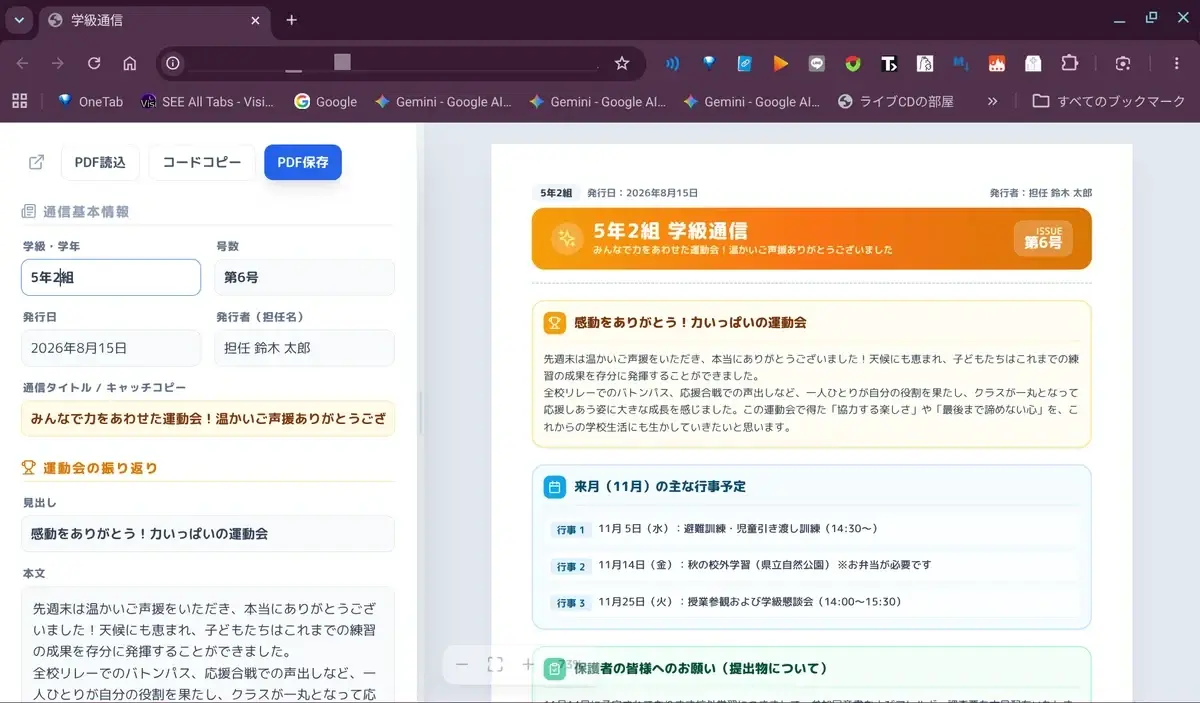
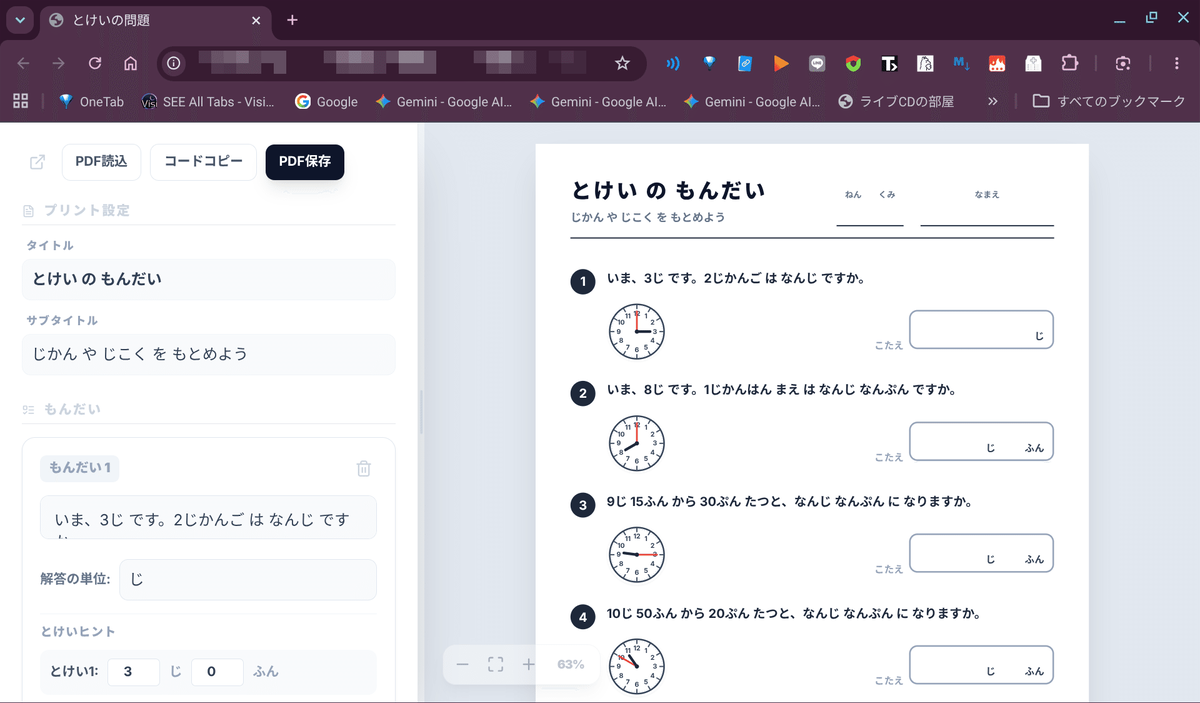
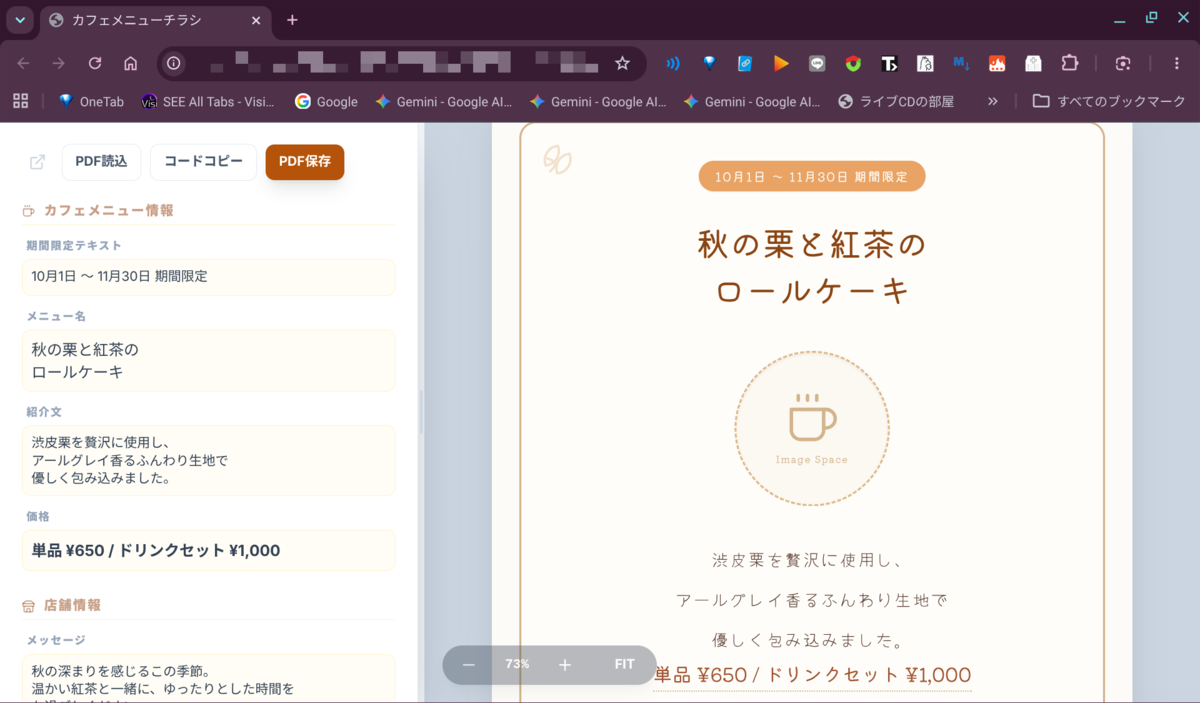
学級通信 ジェネレーター (項目 内容が変更できる)

算数問題 ジェネレーター(項目 内容が変更できる)

お店のチラシ (項目 内容が変更できる)

無料のGeminiで使えるという事実に驚く

さらに驚いたのが、これが無料版のGeminiでも利用できるという点です。

年金暮らしの身としては、「便利なツールほど高い有料プランが必要」という先入観がどうしても拭えません。

実際、これまで色々なAIツールを試してきましたが、「本当に使いたい機能は有料版だけ」というパターンに何度も肩を落としてきました。

愛用のカフェでコーヒーを飲みながら、スマホでツールの価格表を眺めては「うーん」と唸る、という休日を何度過ごしたことか。

しかし今回のまじん式PDFは、Googleアカウントさえあれば、追加のソフトを購入する必要も、月額プランに加入する必要もありません。

ブラウザでGeminiを開き、Canvas機能を使うだけです。

専用のソフトを導入するほど大がかりではないけれど、手作業でやると地味に時間を取られる「隙間の業務」を助けてくれる。

この「ちょうどいい塩梅」が、40年間、教材研究と部活動指導と保護者対応の合間を縫って書類仕事をこなしてきた元教師の心に、じんわりと沁みるのです。

基本的な使い方

ここからは実際の使い方を見ていきましょう。

数学の証明問題のように、順を追って説明します。

ステップ1:Geminiを開き、Gemを新規作成する

PCのブラウザからGeminiにアクセスし、画面左側のサイドバーにある「Gem」(Gemマネージャー)をクリックします。

「+ Gemを作成」ボタンを押すと設定画面が開くので、Gemの名前とカスタム指示を入力します。

まじんさんがnoteで公開しているプロンプトファイルをダウンロードし、それをカスタム指示や「知識」の欄に添付するのが基本の流れです。

私は「知識に添付したファイルの内容に必ず従ってプロンプトの内容を実行してください」という一文をカスタム指示に入れました。

ステップ2:デフォルトツールを「Canvas」に設定する

これで、ただの会話ではなく、資料を作成するためのモードに切り替わります。

Gemを保存すれば、この準備段階は終了です。

ステップ3:プレビューでテスト・微調整する

画面右側の「プレビュー」チャット欄で、実際にテストで質問や依頼を投げてみます。

想定と違う回答が返ってきた場合は、左側のカスタム指示を修正・追加してチューニングします。

ステップ4:作りたい書類の内容を伝える

「学級通信を作ってほしい」「作業日報のフォーマットを作ってほしい」など、作りたいものをできるだけ具体的に伝えます。

これは、生徒に問題を出すときとよく似ています。条件をきちんと与えれば与えるほど、返ってくる答え(この場合は書類)の精度が上がるのです。

ステップ5:Canvas上でプレビューを確認しながら微調整する

生成された書類はCanvas画面上にプレビューとして表示されます。

ここがまじん式の真骨頂で、「見出しの色を変えて」「この段落をもう少し簡潔に」「表の幅を広げて」といった指示を追加で出すことで、その場でどんどん修正されていきます。

まるで隣に優秀な助手がいて、口頭で指示するだけで清書してくれるような感覚です。長年、赤ペンで手直しを重ねてきた私にとっては、ちょっとした感動体験でした。

ステップ6:PDFとしてダウンロードする

内容が固まったら、PDFとして書き出します。

単なる画像化された紙面ではなく、文字情報を保持したデータとして出力されるのがポイントです。あとで「あ、日付を間違えた」と気づいても、印刷し直しではなく、再度読み込んで文字だけをサクッと直せます。

教育現場での活用シーン——現役時代の自分に見せたい

学級通信づくりの悩みが消える

学級通信は、担任をしていた頃、毎週のように頭を悩ませていた仕事のひとつです。

行事の報告、生徒の頑張りの紹介、保護者へのお願い事——盛り込みたい内容は山ほどあるのに、A4一枚に収めなければならない。

文字を削っては足し、レイアウトを組んでは崩し、気づけば夜の10時を回っていた、なんてこともザラでした。

まじん式PDFを使えば、まず内容の骨子をAIに伝え、Canvas上でレイアウトを整えてもらい、細部を対話しながら詰めていくという流れになります。

あの頃の自分がこれを見たら、きっと「これがあれば、もっと生徒と向き合う時間が増えたのに」と思ったはずです。

表彰状づくりの「地獄の名前調整」から解放される

先ほども触れた表彰状問題。編集可能なデータとして書類を扱えるまじん式なら、こうした微調整も対話形式で指示するだけで済みます。

「この名前だけ少し文字を小さく」といったお願いも、AIが柔軟に対応してくれるというわけです。

算数プリントも作れてしまう

そして極めつけは、算数プリントの作成です。

問題のレイアウト、余白の取り方、解答欄の大きさなど、教科によって細かい「作法」がありますが、そうした指示も含めて対話しながら作り込んでいけます。

理科の実験プリントや、数学の計算ドリルなど、応用範囲は広そうだと感じました。

業務効率化での活用シーン——教員以外にも役立つ

教育現場だけでなく、一般の業務にも応用できるのが、このツールの懐の深いところです。

建設現場の作業日報や、安全点検チェックリスト、年末年始の休業案内といった、定型的なフォーマットが必要な書類ほど、AIとの相性は良さそうです。

私の教え子の中にも、卒業後に建設関係の仕事に就いた子が何人かいますが、先日たまたま道で再会した際に「日報とか書類仕事が地味に多くて」とぼやいていたのを思い出しました。

今度会ったら、ぜひこの話を教えてあげようと思います。

さらに面白いのは、カフェのチラシ作成のようなクリエイティブな用途にも対応できるという点です。

地域で小さなお店を営んでいる方が、季節のメニュー案内やイベント告知のチラシをサクッと作れるとしたら、それはとても心強いことだと思います。

便利機能:編集可能なデータとして扱われる、過去の書類も再利用できる

改めて整理すると、このツールの最大の特徴は、生成される書類が「画像」ではなく「編集可能なデータ」として扱われることです。

これまでの感覚だと、PDFは「最終出力物」でした。修正するには元のファイルを探し出し、そこから直して、また書き出すという手順が必要でした。

しかし元のファイルがどこにあるか分からなくなっていたり、そもそも手書きで作った書類だったりすると、もう一からやり直すしかありません。

まじん式PDFなら、ダウンロードしたPDFそのものを再びCanvasに読み込ませて、そこから編集を再開できます。

個人的に最も「これは賢い」と感心したのが、この再利用性の高さです。以前作成したPDFを読み込ませ、日付や名前、数値だけを書き換えて、新しい書類として使い回すことができるのです。

現役時代、学期末の通知表所見や、行事案内の文面など、「去年のものをベースに微修正すれば十分」という書類は数え切れないほどありました。

あの頃、この機能があったなら……と、つい想像してしまいます。

実際に試してみた感想

さて、ここからは私自身が実際にこの方法を試してみた感想を、正直にお伝えします。

まず驚いたのは、対話だけで書類の骨格がここまで整うのか、という点です。

数学の授業でよく「まずは全体の見通しを立ててから、細部を詰めていきましょう」と教えていましたが、まさにそのプロセスをAIが体現してくれる感覚がありました。

一方で、最初のうちは指示の出し方に少し戸惑いました。

「もう少し良い感じに」といった曖昧な指示では、思ったような修正が返ってこないこともあり、生徒に問題の解き方を説明するときのように、できるだけ具体的な言葉で伝える必要があると実感しました。

これは長年、生徒に「先生、分かりません」と言われ続けてきた経験が、思わぬところで役立った瞬間でした。

「どこが分からないか、具体的に言ってごらん」と何度言ってきたことか。まさかAI相手にも、同じ心構えが必要になるとは思いませんでした。

かつて一人で黙々とレイアウトと格闘していた夜が、今では誰かとおしゃべりしながら書類を仕上げていくような感覚に変わる——これは想像していた以上の変化でした。

良かった点

  • 無料のGeminiだけで完結し、追加費用がかからない
  • 編集可能なデータとして扱えるため、あとからの修正が圧倒的に楽
  • 過去のPDFを読み込んで再利用できるため、定型書類の作成が高速化する
  • 対話形式なので、専門的なソフトの操作を覚える必要がない

気になった点

  • 曖昧な指示だと、思い通りの修正が返ってこないことがある
  • 込み入ったレイアウト(複雑な表や特殊なフォント指定など)は、細かい調整に時間がかかる場合がある
  • 個人情報を含む書類を扱う際は、取り扱いに注意が必要

総じて言えるのは、「専用の高価なソフトを買うほどではないけれど、手作業だと地味に面倒くさい」という、まさに"隙間"にあった業務が、ぐっと楽になるということです。

この絶妙なポジショニングこそが、多くの人に受け入れられている理由なのだろうと感じました。

年金暮らしの元教師としての結び

40年間、黒板の前に立ち続けてきた身として、正直に言うと、新しい技術に対しては「話半分」で聞いておくくらいの慎重さを持っていました。

理科教師として、実証されていないものをすぐに信じ込まない癖がついているのかもしれません。

しかし、今回のまじん式PDFに関しては、実際に手を動かしてみて、素直に「これは便利だ」と思わされました。

何より、無料で使えるという点が、年金暮らしの私の背中を押してくれました。有料のソフトを新たに契約するのは、どうしても財布と相談が必要になりますが、これなら気軽に試せます。

もし今、現役で学級通信や表彰状づくりに追われている先生方がこの記事を読んでいたら、ぜひ一度、休み時間にでも試してみてほしいと思います。

きっと、放課後の残業時間が、少しだけ短くなるはずです。

そして、建設現場で日報に追われている方も、地域でカフェを営んでいる方も、それぞれの「隙間の業務」にこのツールを当てはめてみると、思わぬ発見があるかもしれません。

なお、実際にカスタム指示へどう書き込んだか、まじんさんのプロンプトファイルをどう扱ったかなど、もう少し踏み込んだ手順や実例については、noteの記事に詳しくまとめています。よろしければそちらもあわせてご覧ください。

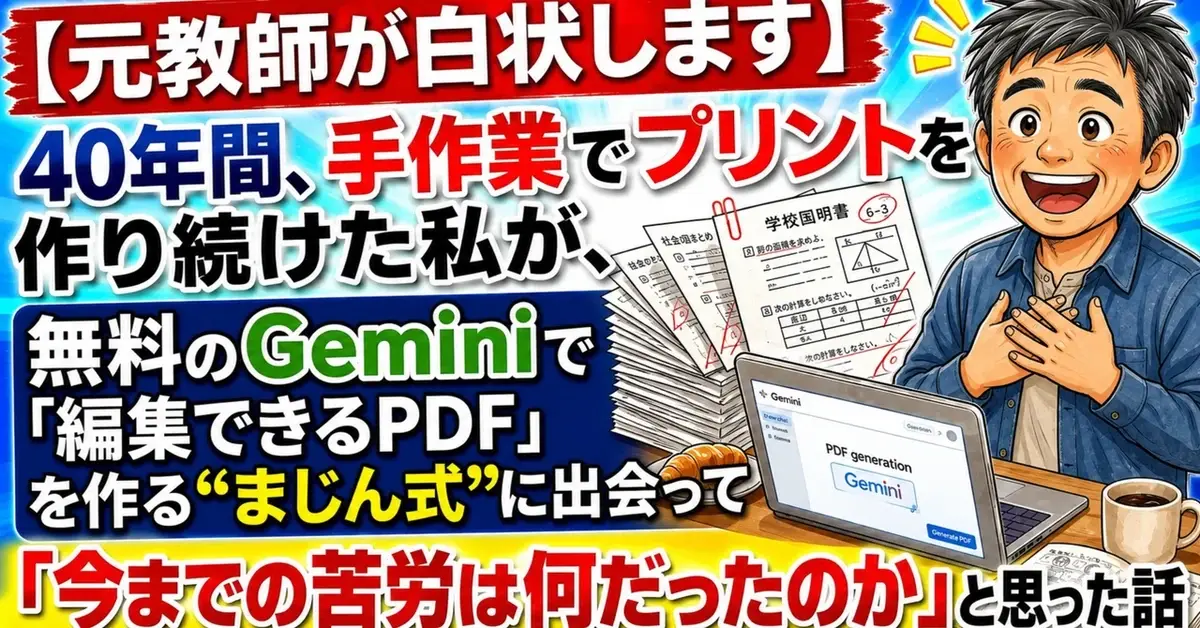
▶ 【元教師が白状します】40年間、手作業でプリントを作り続けた私が、無料のGeminiで「編集できるPDF」を作る"まじん式"に出会って「今までの苦労は何だったのか」と思った話


まとめ

  • 「まじん式PDF」は、無料のGeminiのCanvas機能を使い、編集可能な状態のままPDFを作成する方法
  • 学級通信、表彰状、算数プリントなど教育現場から、作業日報、安全点検チェックリスト、休業案内などの業務書類、さらにはカフェのチラシのような創作物まで幅広く活用できる
  • 生成された書類は画像ではなくデータとして扱われるため、あとからの修正が容易
  • 過去にダウンロードしたPDFを再度読み込んで編集し直すことで、日付や内容を書き換えて再利用することも可能
  • 専用ソフトを導入するほどではないが、手作業では地味に手間のかかる「隙間の業務」を効率化するために生まれたツール

40年間、手作業と根気だけで乗り切ってきた書類仕事の数々を思い出しながら、この記事を書きました。

もしあの頃にこの技術があったなら、私はもう少し早く家に帰れていたかもしれません。

とはいえ、今こうして退職後にゆっくりと新しい技術を学び、ブログに綴れることも、それはそれで悪くない時間の使い方だと思っています。

今日も四万十市の空は穏やかです。庭のエゴノキの様子でも見に行きながら、次はどんな書類を作って遊んでみようか、あれこれ考えを巡らせているところです。

DeepSeekで教師の業務を革新!AI活用で学級通信作成が驚くほど簡単に [ 画像 動画あり ]!

この記事をスマートフォンで読まれている方は→ こちらから 📱 をクリックしてください。読みやすくなっています。

教育現場の業務効率化が叫ばれる中、AIの活用が注目を集めています。

特に、DeepSeekというAIツールを使った学級通信の作成方法が、教師の間で話題になっています。

私自身、長年教師として働いてきましたが、DeepSeekを使ってみて、その効果に驚きました。

従来、何時間もかけて作成していた学級通信が、わずか数分で完成するのです。

しかも、内容の質は落ちることなく、むしろ生徒や保護者にとってより魅力的な内容になりました。

この記事では、DeepSeekを活用した学級通信作成の具体的な方法や、教師の業務効率化におけるAI活用の意義について詳しく解説します。

AIを使うことで、教師が本来の仕事である生徒との対話や授業の質の向上に、より多くの時間を割けるようになる可能性を感じています。
目次

  • DeepSeekで教師の業務を軽減する方法
  • DeepSeekとは
  • 業務軽減の具体例
  • DeepSeekを活用する意義
  • DeepSeekにプロンプトを与えて学級通信をサクッと作成
  • ステップ1: プロンプトの準備
  • ステップ2: DeepSeekへの入力
  • ステップ3: 生成された内容の確認と編集
  • ステップ4: デザインの調整
  • ステップ5: 最終確認と配布
  • より自分にあったのプロンプトと学級通信の作成方法
  • 教師のDeepSeekの活用方法
  • サクッとまとめると


プロンプトによる学級通信の作成


DeepSeekで教師の業務を軽減する方法


教師の業務は多岐にわたり、授業準備、生徒指導、保護者対応、事務作業など、日々忙しい日々を送っています。

その中でも、定期的に作成する学級通信は、保護者とのコミュニケーションツールとして重要ですが、作成に多くの時間を要するのが現状です。

ここで、DeepSeekというAIツールの登場が、この状況を大きく変える可能性を秘めています[1]。

DeepSeekとは


DeepSeekは、高度な自然言語処理能力を持つAIモデルです。

ユーザーが与えたプロンプト(指示)に基づいて、文章を生成したり、情報を要約したりすることができます。

教育分野での活用が期待されており、特に学級通信の作成において、その効果を発揮します[1][3]。

業務軽減の具体例


  • 時間の大幅削減: 従来、学級通信の作成に2〜3時間かかっていたものが、DeepSeekを使用することで15〜20分程度に短縮できます。

  • アイデア生成の支援: 通信の内容や構成について、AIがアイデアを提案してくれるため、教師の創造的な負担が軽減されます。

  • 文章の校正と改善: AIが文法や表現のチェックを行い、より読みやすい文章に仕上げてくれます。


DeepSeekを活用する意義


DeepSeekを教育現場で活用する意義は、単に業務効率化だけにとどまりません。

以下に、その重要性をまとめます[2]。

  • 教育の質の向上: 業務効率化により生まれた時間を、授業準備や生徒との対話に充てることができ、教育の質が向上します。

  • 個別最適化学習の実現: AIによるデータ分析を通じて、生徒一人ひとりに合わせた学習プランの作成が可能になります。

  • 教師のワークライフバランスの改善: 業務負担の軽減により、教師の心身の健康維持につながります。

  • ICTリテラシーの向上: AIツールを活用することで、教師自身のICTスキルが向上し、デジタル時代の教育に対応できるようになります。

  • 創造的な教育活動の促進: 定型業務から解放されることで、より創造的な教育活動に時間を割くことができます。


DeepSeekにプロンプトを与えて学級通信をサクッと作成


DeepSeekを使って学級通信を作成する具体的な手順を紹介します。

ステップ1: プロンプトの準備


学級通信を作成するためのプロンプトを準備します。

下記に、具体的なプロンプトを提示していますので、コピーして使ってください。

ステップ2: DeepSeekへの入力


下記のプロンプトをDeepSeekに入力します。AIが処理を行い、数分以内に学級通信の原稿が生成されます。

・DeepSeekにまとめてプロンプトを与える場合

効果的なプロンプトを用意することが、質の高い学級通信を作成する鍵となります。以下は、プロンプトの例です:

使い方は、黄色にハイライトされた部分を自分用に書き換えてコピー、DeepSeekに入力するだけです。

以下の情報を基に、小学校3年生の保護者向け学級通信を3000文字程度で作成してください:
1. 今月の主な行事:遠足(5月15日)、授業参観(5月22日)
2. 学習内容:国語(物語文の読解)、算数(かけ算の応用)、理科(植物の観察)
3. 学級の様子:運動会に向けての練習が始まりました
4. お知らせ:6月1日から水泳授業が始まります

通信の構成:
- タイトル
- 挨拶文
- 今月の行事予定
- 学習内容の紹介
- 学級の様子
- お知らせ
- 締めの言葉

文体は親しみやすく、保護者が読みやすい内容にしてください。


DeepSeekの実際の出力


このプロンプトで出力された学級通信です。


全文はこちら

・DeepSeekの5つの質問に答えて学級通信を作成

下記のテンプレートをコピーしてDeepSeekに入力、5つの質問に簡単に答えるだけで、学級通信が完成します。
あなたは、熱心な担任の先生です。
子どもたちのために、子どもの様子や成長した姿やこれからの目標などを学級通信で保護者に発信しています。
< 小学校の担任教師として、学級通信を作成してください。
以下の手順で作成します
必ず、結果として学級通信を出力することが命題です:

# 手順
1. この作業は、ステップバイステップで進めていきます。
すばらしい学級通信を書く為に、あなたは私に5つの質問をします。
質問はチャットターン1回につき、1つの質問で進めていきます。
回答が終わったら次の質問をしてください。
5つの質問がすべて終わったら、5つの回答を必ず書き出してください。
その後、5つの回答に基づいて、テンプレートの通りにすばらしい学級通信を出力してください。
出力の時に説明は不要です。
なお、あなたが質問する時に、簡単な例を提示してください。
2. 学級通信は、テンプレートを使用すること
3. 各セクションは500文字以上とする
4. 最後に保護者への挨拶を300文字程度で記載すること

# テンプレート:
■{{{見出し1(例:ごあいさつ)}}}
{{{見出し1の詳細な内容を300文字以上で具体的に説明}}}

■{{{見出し(例:今月の学習目標)}}}
{{{見出し1の詳細な内容を500文字以上で具体的に説明}}}

■{{{見出し3(例:子どもたちの成長)}}}
{{{見出し2の詳細な内容を500文字以上で具体的に説明}}}

■{{{見出し4(例:今月の予定)}}}
{{{見出し2の詳細な内容を500文字以上で具体的に説明}}}

■保護者の皆さまへ
{{{保護者への連絡事項と感謝の言葉を300文字程度で記載}}}


DeepSeekとやりとりして学級通信を完成


DeepSeekが出力した学級通信


このプロンプトで出力された学級通信です。


全文はこちら

ステップ3: 生成された内容の確認と編集


AIが生成した内容を確認し、必要に応じて編集を加えます。

特に、学級特有の情報や、個人情報に関わる部分は慎重にチェックしましょう。

ステップ4: デザインの調整


生成されたテキストを、学校のテンプレートや好みのデザインソフトに貼り付け、視覚的な調整を行います。

ステップ5: 最終確認と配布


内容とデザインの最終確認を行い、印刷または電子配布の準備をします。

より自分にあったのプロンプトと学級通信の作成方法


以下は、より具体的なプロンプトの例と、それに基づいて作成された学級通信の一部です:

ここまで、読んでいただければ、プロンプトのカスタマイズも容易だと思います。

より実用的な学級通信を作成するのは出来上がりの文字数を与えると良いと思います。

プロンプト:

「5月の桜小学校3年2組学級通信を作成してください。以下の内容を含めてください:
1. 運動会の練習が始まったこと
2. 算数で小数の学習を始めること
3. 図書館利用のマナーについて
4. 6月の遠足の案内

文体は明るく親しみやすい tone で、約500字程度でまとめてください。」

生成された学級通信(一部):

====================
桜小学校3年2組 学級通信「さくら」5月号

保護者の皆様、新緑の季節となりましたが、いかがお過ごしでしょうか。

5月に入り、子どもたちは元気いっぱいに学校生活を送っています。
運動会の練習が始まり、校庭からは元気な掛け声が聞こえてきます。
みんなで協力して、素晴らしい演技ができるよう頑張っています。

学習面では、算数で小数の勉強を始めました。
日常生活でもよく使う小数ですが、子どもたちは興味津々で取り組んでいます。
ご家庭でも、買い物などの機会に小数を使う場面があれば、ぜひお子さまと一緒に確認してみてください。

また、今月は図書館の利用マナーについて学びました。
本を大切に扱うこと、静かに読書することの重要性を理解し、みんなで気持ちよく図書館を利用できるようになりました。

最後に、6月の遠足についてお知らせします。
詳細は別紙でご案内しますが、自然豊かな公園への遠足を予定しています。お楽しみに!

これからも子どもたちの成長を見守り、サポートしていきたいと思います。ご協力よろしくお願いいたします。

3年2組担任 佐藤花子
====================

このように、AIが生成した内容を基に、教師が最終的な調整を加えることで、効率的に質の高い学級通信を作成することができます。

教師のDeepSeekの活用方法


DeepSeekは学級通信の作成以外にも、様々な場面で教師の業務をサポートします[3]。

  • 授業計画の立案:
    単元の目標や内容に基づいて、効果的な授業計画を提案してくれます。

  • 教材作成:
    ワークシートやテスト問題の作成を支援し、多様な難易度の問題を生成します。

  • 個別指導計画の作成:
    生徒の学習データを分析し、個々に適した学習計画を提案します。

  • 保護者会資料の作成:
    学級の状況や教育方針をまとめた資料を効率的に作成できます。

  • 生徒の作文や課題のフィードバック:
    AIが文章を分析し、改善点や評価のポイントを提案します。

  • 校内研修資料の作成:
    最新の教育トレンドや研究結果をまとめた資料を短時間で作成できます。


サクッとまとめると


*まとめ
DeepSeekをはじめとするAIツールの活用は、教育現場に革新をもたらす可能性を秘めています。

特に、学級通信の作成においては、その効果が顕著に表れています。

AIを活用することで、教師は時間と労力を大幅に節約し、より創造的で価値のある教育活動に注力できるようになります。

しかし、AIはあくまでもツールであり、教師の専門性や人間性に取って代わるものではありません。

AIを上手に活用しながら、教師自身の判断力や創造性を発揮することが重要です。

また、個人情報の取り扱いには十分注意を払い、AIが生成した内容は必ず人間がチェックする必要があります。

今後、AIの教育現場での活用はさらに進化していくでしょう。

教師一人ひとりが、これらの新しいテクノロジーに積極的に向き合い、自身のスキルを高めていくことが求められます。

AIと人間の強みを組み合わせることで、より質の高い教育を実現し、子どもたちの成長をより効果的にサポートできるはずです。

教育のデジタル化が進む中、AIを味方につけた新しい教育のあり方を模索し続けることが、これからの教師に求められる重要な課題となるでしょう。


Citations:
[1] https://dc-okinawa.com/ailands/deepseek/
[2] https://note.com/yamahachi_sensei/n/n020c21b42def
[3] https://note.com/357suki/n/nfac12c1c5254
[4] https://chatgpt-enterprise.jp/blog/deepseek-how-to-use/
[5] https://weel.co.jp/media/tech/deepseek-r1/
[6] https://xtech.nikkei.com/atcl/nxt/column/18/03084/013000006/?P=3
[7] https://zenn.dev/shirochan/articles/2949bf7b0dfdc7
[8] https://ai-wave.jp/2025/01/30/deepseek-r1-azure-ai/
[9] https://note.com/shinao39/n/nb28e5efabb32

AIで教師の業務を革新!学級通信・通知表作成の効率化と質の向上を実現する最新アプローチ [ 画像 動画あり ]!

この記事をスマートフォンで読まれている方は→ こちらから 📱 をクリックしてください。読みやすくなっています。

教育現場での業務効率化が叫ばれる中、AIの活用が新たな可能性を開いています。

私自身、長年教師として働いてきましたが、学級通信や通知表所見の作成に多くの時間を費やしてきました。

しかし、最近のAI技術の進歩は驚くべきものがあります。

特に、GPTのような大規模言語モデルを活用することで、これらの業務を大幅に効率化できる可能性が出てきました。

本記事では、AIを活用した学級通信や通知表所見の作成方法、そしてGoogle スプレッドシートとの連携による革新的なアプローチを紹介します。

これらの方法を実践することで、教師の皆さんの業務負担を軽減しつつ、より質の高い教育活動に時間を割くことができるようになるでしょう。

AIの導入に不安を感じる方もいるかもしれませんが、これは教師の仕事を奪うものではありません。

むしろ、教師の創造性や個性を引き出し、より充実した教育活動を支援するツールとなります。

ぜひ、この記事を通じて、AIの可能性と教育現場での活用方法を探っていきましょう。


目次

  • AIで学級通信を自動作成!教師の業務効率化と質の向上を実現する革新的プロンプト活用法
  • プロンプトによる学級通信の作成とその重要性
  • AIによる学級通信作成の利点
  • 注意点
  • AIで学級通信作成を効率化!教師の業務負担を軽減するGoogle スプレッドシートを活用したアプローチ
  • Google スプレッドシートの活用方法
  • 具体的な手順
  • AIで通知表所見作成を効率化!教師の負担を軽減する革新的アプローチ
  • AIを活用した所見作成の手順
  • 効果的なプロンプトの例
  • AIを活用した所見作成の利点
  • AIを教師の業務効率化に活用する意義
  • AIの教師の業務効率化への活用方法
  • サクッとまとめると


AIで作成した学級通信


AIで学級通信を自動作成!教師の業務効率化と質の向上を実現する革新的プロンプト活用法


学級通信は、保護者とのコミュニケーションツールとして欠かせないものですが、その作成には多くの時間と労力がかかります。

ここでは、AIを活用して学級通信を効率的に作成する方法を2つ紹介します。

プロンプトによる学級通信の作成とその重要性


AIに学級通信を作成させる際、適切なプロンプト(指示)を与えることが重要です。

例えば、以下のようなプロンプトを使用することで、質の高い学級通信を自動生成できます[1]。

以下の情報を元に、○○小学校○年○組の学級通信を作成してください:

1. 今月の主な出来事:(具体的な出来事を列挙)
2. 生徒の活躍:(具体的なエピソードを記述)
3. 来月の予定:(具体的な予定を列挙)
4. 保護者へのお知らせ:(具体的な内容を記述)

学級通信のトーンは明るく前向きにし、生徒の成長や頑張りを強調してください。

また、保護者が読みやすいよう、適度に見出しや箇条書きを使用してください。

AIとやりとりしながら学級通信を作成する方法やさらに詳しい解説は下記のリンクを参照してください。

この記事をスマートフォンで読まれている方は→ こちらから 📱 をクリックしてください。読みやすくなっています。 教師の皆さん、学級通信の作成に悩んでいませんか? 時間がかかる、アイデアが浮かばない、そんな悩みを一気に解決する方法があります。 それが

AIによる学級通信作成の利点


  • 時間の節約: 下書きの作成時間を大幅に短縮できます。
  • 一貫性の維持: 毎回同じ質の高い通信を作成できます。
  • 創造性の向上: AIが提案する新しいアイデアを取り入れることができます。

注意点


AIが生成した内容は必ず教師が確認し、必要に応じて編集を加えることが重要です。

個人情報の取り扱いには特に注意を払いましょう。

AIで学級通信作成を効率化!教師の業務負担を軽減するGoogle スプレッドシートを活用したアプローチ


Google スプレッドシートとAIを組み合わせることで、さらに効率的に学級通信を作成できます[2]。

Google スプレッドシートの活用方法


  1. 情報の整理: 月ごとの出来事、生徒の活躍、予定などをスプレッドシートに記録します。
  2. テンプレートの作成: 学級通信のテンプレートをスプレッドシート上に作成します。
  3. AIとの連携: スプレッドシートの情報をAIに入力し、通信の下書きを生成します。

具体的な手順


  1. スプレッドシートに「今月の出来事」「生徒の活躍」「来月の予定」「お知らせ」などの列を作成します。
  2. 各列に該当する情報を入力します。
  3. 別のシートにAIへのプロンプトテンプレートを用意します。
  4. スプレッドシートの関数を使用して、入力した情報をプロンプトに自動挿入します。
  5. 生成されたプロンプトをAIに入力し、学級通信の下書きを作成します。

この方法を使うことで、情報の管理と学級通信の作成を一元化でき、さらなる効率化が図れます。


無料公開中の学級通信作成シート


学級通信作成のための Google スプレッドシートのダウンロードはこちら

さらに詳しい使い方と解説は下記のリンクを参照してください。
この記事をスマートフォンで読まれている方は→ こちらから 📱 をクリックしてください。読みやすくなっています。 教育現場での業務効率化が叫ばれる中、AIを活用した学級通信作成が注目を集めています。 従来、教師の貴重な時間を奪っていたこの作業が、AIの

AIで通知表所見作成を効率化!教師の負担を軽減する革新的アプローチ


通知表の所見作成も、教師にとって大きな負担となる業務の一つです。

AIを活用することで、この作業も大幅に効率化できます[3]。

AIを活用した所見作成の手順


  1. 生徒情報の整理: 各生徒の学習状況、行動、特徴をデータ化します。
  2. プロンプトの作成: 生徒の情報を基に、AIに所見を生成させるためのプロンプトを作成します。
  3. AIによる所見生成: プロンプトをAIに入力し、所見の下書きを生成します。
  4. 教師による確認と編集: 生成された所見を確認し、必要に応じて編集を加えます。

効果的なプロンプトの例


以下の情報を基に、○○さんの1学期の通知表所見を作成してください:

学習面:
- 国語:(具体的な状況)
- 算数:(具体的な状況)
- その他の教科:(具体的な状況)

行動面:
- 授業態度:(具体的な様子)
- 友人関係:(具体的な様子)
- 特別活動:(具体的な様子)

特記事項:
- (特筆すべき出来事や成長)

所見は具体的かつ前向きな表現を使い、生徒の成長や努力を適切に評価してください。また、

今後の課題や期待についても簡潔に触れてください。


コンテンツ太郎さんが無料で公開しているシートを少し変更したもの


さらに詳しい通知表所見シートは下記からダウンロードしてください 【無料公開】通知表所見シート (デジタル太郎さんの改変版)

また、詳しい使い方については、下記のリンクを参照してください。

この記事をスマートフォンで読まれている方は→ こちらから 📱 をクリックしてください。読みやすくなっています。 いつも、記事を読んでいただいてありがとうございます。 本来、このブログは無料のOSなどの情報を発信しているのですが、今回はAIを活用し

AIを活用した所見作成の利点


  1. 時間の節約: 下書き作成の時間を大幅に短縮できます。
  2. 客観性の確保: 感情に左右されず、客観的な評価を行いやすくなります。
  3. 表現の多様化: AIが提案する多様な表現を参考にできます。

AIを教師の業務効率化に活用する意義


AIを教育現場に導入することの意義は非常に大きいものがあります。

以下に主な点をまとめます。

1. 時間の創出


AIによる業務効率化により、教師は本来注力すべき教育活動により多くの時間を割くことができます。

例えば、個別指導の時間を増やしたり、新しい教材の開発に取り組んだりすることが可能になります。

2. ストレスの軽減


締め切りに追われる業務が減ることで、教師のメンタルヘルスの改善が期待できます。

ワークライフバランスの向上にもつながるでしょう。

3. 教育の質の向上


AIを活用することで、より個別化された指導や、データに基づいた教育方針の策定が可能になります。

これにより、生徒一人一人のニーズに合わせた質の高い教育を提供できます。

4. 創造性の促進


定型業務から解放されることで、教師は新しい教育方法の開発や、より創造的な授業づくりに時間を使えるようになります。

5. デジタルリテラシーの向上


AIツールを活用することで、教師自身のデジタルリテラシーが向上します。

これは、生徒たちにデジタル時代に必要なスキルを教える上でも重要です。

AIの教師の業務効率化への活用方法


AIを教育現場で効果的に活用するためには、以下のような方法があります。

1. 授業準備の効率化


AIを使って授業計画や教材作成を支援することができます。

例えば、特定のトピックに関する教材やクイズの自動生成などが可能です。

2. 採点業務の自動化


記述式の回答でも、AIを使って初期の採点を行い、教師は最終確認のみを行うことで時間を節約できます。

3. 個別学習プランの作成


生徒の学習データをAIが分析し、個々の生徒に最適な学習プランを提案することができます。

4. 保護者とのコミュニケーション支援


AIを活用して、保護者向けのメッセージや報告書の下書きを作成することができます。

5. 校務処理の効率化


会議の議事録作成や各種報告書の下書き作成など、様々な校務処理にAIを活用できます。

6. データ分析と意思決定支援


学校全体の成績データや出席状況などをAIが分析し、教育方針の決定や問題の早期発見に役立てることができます。


サクッとまとめると


*まとめ
AIを活用した教師の業務効率化は、教育現場に革新をもたらす可能性を秘めています。

学級通信や通知表所見の作成、さらには様々な校務処理においてAIを活用することで、教師は本来の教育活動により多くの時間と労力を割くことができるようになります。

しかし、AIはあくまでも教師を支援するツールであり、教師の役割を完全に代替するものではありません。

AIが生成した内容は必ず人間の目でチェックし、必要に応じて編集を加えることが重要です。

また、個人情報の取り扱いには十分な注意を払う必要があります。

AIの導入には、初期の学習コストやシステムの整備など、課題もあるでしょう。

しかし、長期的に見れば、教育の質の向上と教師の働き方改革に大きく貢献することは間違いありません。

教育現場でのAI活用はまだ始まったばかりです。

今後、さらなる技術の進歩と共に、新たな活用方法が生まれてくることでしょう。

教師一人一人が、AIを味方につけ、より良い教育環境を作り上げていくことが期待されます。


Citations:
[1] https://fedibird.com/@mizobuchi/113781090118777805
[2] https://note.com/morik7554/n/n1c2785a4f444
[3] https://www.xfree.ne.jp/media/blog-word-count/
[4] https://note.com/yamahachi_sensei/n/n62a1f0f013fb
[5] https://master-education.jp/column/google_sheets_vol1/
[6] http://www.vill.kitanakagusuku.lg.jp/material/files/group/33/5050303.pdf
[7] https://edtechzine.jp/article/detail/11674
[8] https://arunosuke.com/576/
[9] https://note.com/yamahachi_sensei/n/nca3f359e5632

ギャラリー
  • 【元教員のリアル】60歳定年・月20万円の年金で「最高の自由」を手に入れる7つの極意〜車は61万・PCは8千円〜
  • 「Linuxの極意を解き明かす!最も読まれた10大記事」
  • PuppyLinux S15Pup32完全ガイド: 32bit環境を最大限活用する軽量Linuxディストリビューション
  • なんとPDFやWordだけでなく書籍の写真からもテキスト作成!Docsumo Free OCRの徹底解説
  • Microsoft Designerで気に入ったイラストの類似作品を生成する手順 これは便利
  • Geminiで魅力的な画像を生成する方法
  • Puppy Linux JummyPup32 日本語版で快適な軽量デスクトップ環境を構築!USBメモリで持ち運び、仕事も遊びも充実 !
  • 軽快なOSを手に入れよう!PuppyLinux BionicPup64で仕事の効率を最大化する方法
  • 13 [さよならWinようこそLinux]32bit軽量日本語版OSを構築する意義
最新記事
月別アーカイブ
スポンサーリンク
カテゴリ別アーカイブ
スポンサーリンク
グーグル検索
カスタム検索
記事検索
ConoHa WING
アマゾン人気商品


楽天市場
スポンサーリンク
アクセスカウンター
  • 今日:
  • 昨日:
  • 累計:

BLOG RANKING
Windowsはもういらない - にほんブログ村

Linuxランキング

  • ライブドアブログ