Windowsはもういらない

すばらしいOS WindowsXPのサポートが終了しました。新しいOSの必要性を感じないほど完成されたOSなのに。でも、もうMicroSoftのおもわくどおりに、Windows11を購入する必要はありません。

軽量Linux:ChromiumOSをUSBメモリーにインストールしてみた!

訪問ありがとうございます。

以前から興味のあったChromiumOSをインストールしてみました!

OSの未来を感じさせるChromium OS


本 文

おそらくOSはChromiumOSをめざす!


最近は、クラウドやウェブアプリケーションなどが飛躍的に進んだので、ブラウザーだけでほぼ仕事ができるようになりました。

僕も、PuppyLinuxにFirefox QuantumやChromiumをインストールして、ほぼブラウザー上で仕事をしていることが多くなって来ました。

今回は、ブラウザーの使用を中心に考えているOS、ChromiumOSをUSBメモリーにインストールしてみました。

Google ChromeOS(Chromium OS)のインストール手順


1 古いCPUで動かすためには 32bit版が必要ですが、すでに ChromeOSが 32bit版のサポートを終了しています。そのため、互換性のある Chromium OSを GitHubからダウンロードしました。

GitHub Chromium OS ダウンロードサイト

32bit最終盤の R60-9592.96.2017_09_20_2221.img.zip をダウンロードしました。


2 これからの作業は Google Chrome(ウェブブラウザ)が必要になります。まだ、インストールしていなければ、下記のリンクからダウンロードして、インストールしなければなりません。

Google Chrome

このとき、インストールするOSはWindowsを利用しなければなりません。

3 次にブート可能な USBメモリを作り上げてくれる「Chromebook リカバリ ユーティリティー」を Chromeウェブストアからイインストールします。

Chromebook リカバリ ユーティリティ


僕は、ほとんど、MS WINDOWSは使用しないので、このインストール作業自体もPuppyLinux上のChromiumで行おうとしたのですが、「Chromebook リカバリ ユーティリティー」自体はインストールできたものの、起動しようとすると、Linuxには対応していないとのメッセージが現れました。


4 しかたなく、MS WINDOWSを使って、「Chromebook リカバリ ユーティリティー」を起動することにしました。ここでパソコンに USBメモリを挿しておきます。

5 次に、Google Chrome のアプリ(chrome://apps/)から以下のアイコンをクリックします。


6 (重要)Chromebook リカバリ ユーティリティが起動したら、左上の歯車をクリックして「ローカルイメージを使用」をクリックします。
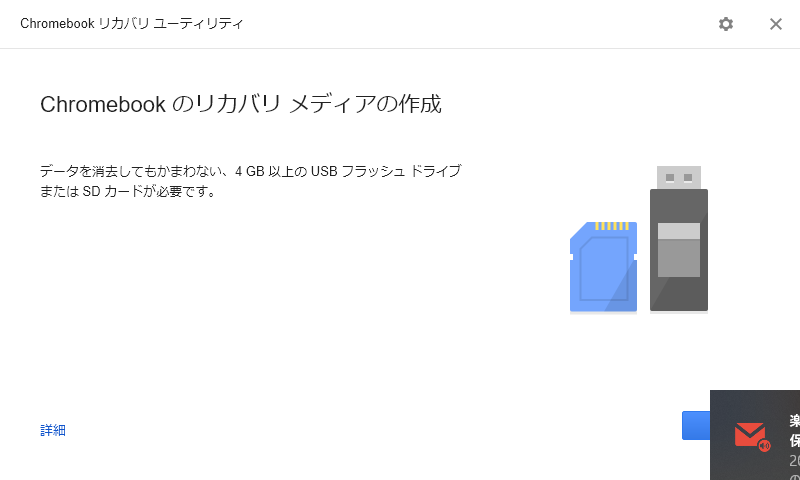


7 このとき、拡張子 .imgは見えていないので、ファイルの種類を「すべてのファイル」にします。

「R60-9592.96.2017_09_20_2221.img」を選択します。
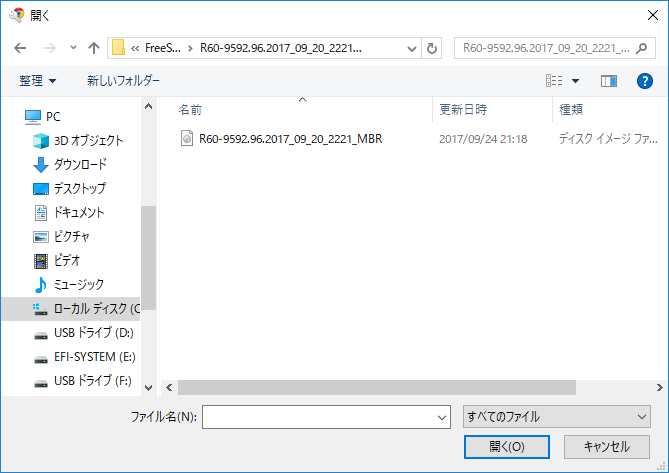


8 [ 開始 ]をクリックすると、どのメディアにイメージを作成するか聞かれるので[ 選択 ]をクリックして、 USBメモリーを選択し、[ 次へ ]をクリックします。

9 USBメモリーの中にあるファイルとか全部削除されるます。という警告が出るので選択したのが挿した USBメモリーに間違いないことを確認して[ 今すぐ作成 ]をクリックします。


10 メディアができあがったら[ 完了 ]をクリックします。


11 Chromium OSを使いたいパソコンに USBメモリーを挿します。このとき、USBメモリーから起動できるようにパソコンのBIOSを設定しておいてください。

12 この作業で。ChromiumOSが起動するはずなのですが、なぜか下記の画面からすすみませんでした。


調べてみると、ブートプロンプトが表示された時、以下のように入力すれば良いことがわかりました。

boot: chromeos-usb.A root=/dev/sd?3

ここで、root=の後が/dev/sd?3となっていますが、?は小文字のアルファベット1文字で、a, b, c, d ,,, といろいろ試してうまく起動するものを探してください。

僕の場合は、sdb3でした。

13 この作業をChromiumOSを起動するたびに行うのは面倒なので、PuppyLinuxで、ChromiumOSのUSBメモリーを開き、/sd?2/syslinux/ の中にある default.cfg を下記のように編集しました。


DEFAULT chromeos-usb.A root=/dev/sd?3

同じく、?は小文字のアルファベット1文字で、a, b, c, d ,,, でbootのところで入力したものです。

さらに、syslinux.cfg を下記のように編集しました。

これは、bootと表示されているところで、待ち時間が長すぎるからです。

PROMPT 1
TIMEOUT 20
TOTALTIMEOUT 120

# the actual target
include /syslinux/default.cfg

# chromeos-usb.A
include /syslinux/usb.A.cfg

# chromeos-hd.A / chromeos-vhd.A
include /syslinux/root.A.cfg

# chromeos-hd.B / chromeos-vhd.B
include /syslinux/root.B.cfg

これで、無事に自動的に起動できるようになりました。

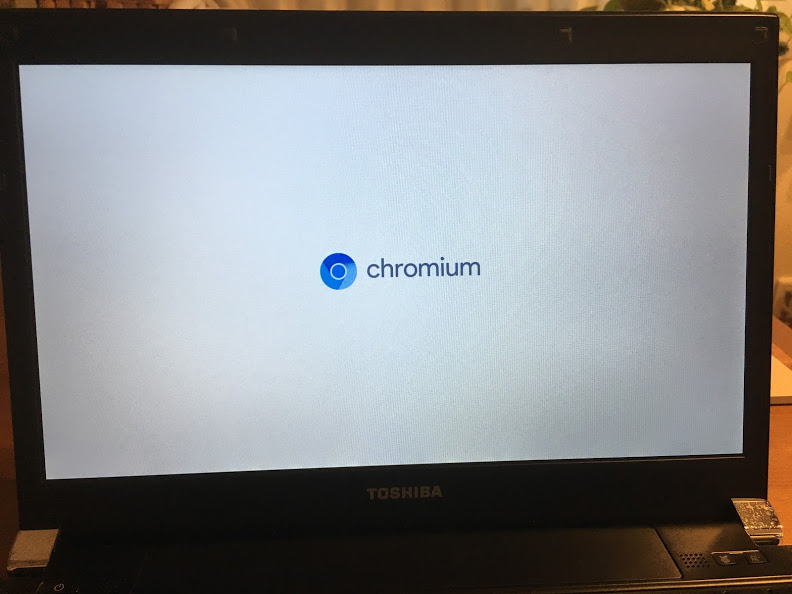
14 ChromiumOSが起動しました。


15 次の画面で言語を選びますが、狭い画面だとギリギリ見えるか見えないかっていう左下に言語を選ぶ項目があります。画面をスクロールさせて、「English(United Starts) 」をクリックします。


16 言語とキーボードの選択で日本語を選択します。


17 やっと、日本語で「ようこそ!」って言われるので、右下の「続行 」をクリックします。


18 次にネットワークへの接続になるので、利用しているWi-Fiを選択し、接続に必要なパスワードを入力します。
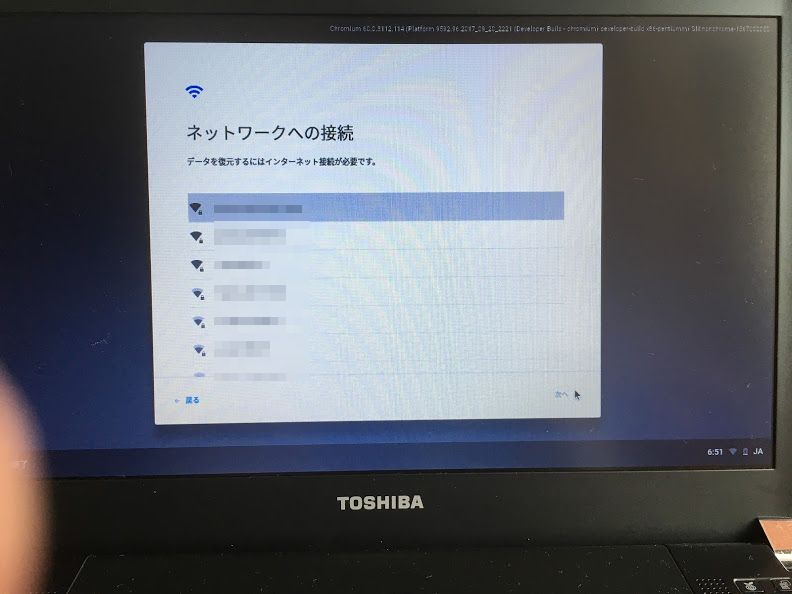


19 「Chromebook」へのログインが表示されるので、Gmailアドレスを入力して[ 次へ ]をクリックします。


20 「設定を同期しています」と表示され、しばらく待たされます。

殺風景な壁紙だったので、少し変更してみました。

この時点で、すでに日本語入力もできるようになっています。

このように、自分が住んでいる環境に設定すれば、日本語化が自動で行われるようになれば、Linuxなども普及すると思うのですが・・・


21 文書作成は、URLのところに、doc.newと入力すれば、素早くGoogleドキュメントが起動します。


22 印刷は、Google クラウド プリントが使えるので便利です。


先にも、述べましたが、今後ブラウザーに特化したOSがでてくるのではないでしょうか?

仕事は、会社や自宅で行うものではなく、どこでも行なうことができるようになっていくことを考えると、ChromiumOSのような視点は必要になってくると思うのですが。


無料のOS PuppyLinux を 10年間仕事に使っているけれど問題なしの僕の経緯!


□ 僕が仕事にLinuxを使う理由

僕がLinux系OS(Linux 中でも PuppyLinux)をメインに使う理由は、「Windowsが重いから」の一言につきます。

もちろん、古いパソコンの再利用としてLinuxをインストールすると、経済的にも負担が少ないからという理由もあります。

いざという時のためにMS Windowsからも起動できるようマルチブートにしていますが・・・ 普段の仕事で、MS Windows を使うことはありません。

理由は、コストの問題もありますが、作業効率の問題が一番大きいです。

MS Windowsにより様々な場面で「待たされる」ことで、作業効率の低下を少しでも減らしたいというのがLinuxを使う第一の理由です。

もちろん、時間はコストと同じなので、コストの削減にもなっていますが。

最近は、うれしいことに業務処理の大半はウェブブラウザでもできるようになってきていますし、Windows、Macでも用いられているオープンソースの豊富なアプリケーション はLinuxでもほぼ動作します。Linuxを使っていて困ることはありません。

LinuxはWindowsのように、システムの更新でパソコンが使えなくなることがありません。

Windowsシステムが、自動的に更新される場合にはいいのですが、再起動の際にシステムの更新が行われ、長時間待たされてしまうことがあります。急いでいるときにこれが始まると本当にイライラしてしまいます。それどころか、思いついた仕事すら忘れることもしばしばです。

Linuxならこんなことはありません。


□ 無料のオフィスアプリケーションを利用しよう

無料で手に入るのはOSばかりではありません。普段使うオフィスアプリケーションも無料のものがたくさんあります。有名なのはLibreOfficeですが、WPS Officeというのもあります。
OSとおフィルアプリケーションが無料で導入できれば、日常的な仕事はほとんどこなせるのではないでしょうか?

□ パソコン。周辺機器を購入するならネットショップで!


□ コンピュータ関連の機器は断然ネットショップが安い気がします。探せば送料無料のものもたくさんあり、僕は、楽天やアマゾンを良く利用しています。また、製品の評価もネットでは沢山あるので、ひょっとしたら、実際に店員さんに聞くより正確かもしれません。

☆おすすめのノートパソコン タブレット もこちらで購入することもできます。


□ 僕のLifeWork


 僕のLifeWorkはお金をかけずに生活を楽しむことです。特にコンピュータ関係はインターネットなどの発達により、日常的に使うのが当たり前になってきました。次々と新しいコンピュータやオペレーティング・システムを購入するお金はありません。そこで、無料のLinuxを使ってネット生活をしていますが、その中でも、PuppyLinuxという軽量で魅力あるオペレーティング・システムについて学んでいます。

□ 安全なPuppyLinuxの使い方

ハードディスクはそのままでMS WINDOWSを動作するために残しておき、軽快なPuppyLinuxを使いたい時はUSBメモリーにインストールして、動作させれば安心です。そのUSBメモリーの費用は1000円を切ります。僕はアマゾンで並行輸入版のUSBメモリーをたくさん買いましたが、32GBで1000円未満、送料も無料でした。

ぜひ、PuppyLinuxを代表とする軽量Linuxを試してみてください。MS WINDOWSで時々体験する待ち時間がうそのようになくなるはずです。

□ フラッシュメモリは安価な並行輸入版

フラッシュメモリは安価な並行輸入版で十分ではないでしょうか?品質は全く同じです。僕は安いフラッシュメモリを買って、LinuxなどのOSをインストールして楽しんでます。


無料のOS Linux を使ってネットビジネスに挑戦!


□ 僕が無料のOSを格安なコンピューターにインストールして、本来の仕事以外に学んでいることがあります。

それはネットビジネスというものです。ネットビジネスというと大げさに聞こえるかも知れませんが、アフィリエイトなどでポイントを獲得したり、グーグルアドセンスを活用するのも立派なネットビジネスだと思います。

僕も最初は、自己流で勉強していましたが、やがてブック・オフなどで関連する書籍を格安で手に入れて勉強していました。

さらに、インターネットなどで販売されているマニュアルなども興味を持ちましたが、あまりに高額なのであきらめました。

ところが、無料でネットビジネスを学べるウェブサイトがあることを知りました。

アフェリエイトで1億円稼いで自由になった元皿洗いのブログ

そこで、紹介されている無料の電子書籍は「自由な人生を手にれる教科書」をどうせ無料だっからと思い騙されたと思ってダウンロードしてみました。その後、さまざまな情報をメールで受け取ることができました。(役に立たないと思えば、すぐに解除できます。)

この書籍について、適当におすすめしているわけではありません。何度も自分で読んでみました。著者は小説家を目指したこともあり、読み物としても面白いし、これから、「ネットビジネス」を実際にやってみようという方にも、きっと役立つと思います。

自由な人生を手に入れる教科書(期間限定 無料)を手に入れませんか?(アクセスが集中しているときは、ウェブサイトの表示が遅くなる時があります。)


□ 最近思うこと

退職して、様々な手続きを終え、週三日間パートとして働くことになりました。もちろん、退職金は出る予定ですが、今の日本の状態を考えた時に、給与をもらえる仕組みを手放すのは、とても勇気のいることです。

年金のシステムも危うい感じがしてなりません。今の国のあり方を考えれば、日本は国民を大切にしなくなっているのは明白でしょう。

ところで、あまりに、退職、再就職までに力を費やしたので、ブログの更新ができなくなっていましたが、少し時間的なゆとりもできてきたので、また、更新していきたいと思います。

どうぞ、よろしくお願いします。

なお、「著者プロフィール」に書いているように「自由な人生を手に入れる」夢については、まだまだ挑戦していきます。


著者プロフィール

無料のOS PuppyLinuxを仕事に使いながら、インターネットを利用したビジネスを勉強中です

軽くて、小さなOS 「PuppyLinux」をこよなく愛している変わり者です。無料のOSをインストールしては楽しんでいるインストールマニアでもあります。 「PuppyLinux」で仕事をしていることが多く、10年以上関わっていると思います。

インターネットサーフィンも文書作成も「PuppyLinux」で行なっていますが、困ったことはありません。

また、ビデオと音楽と小さな旅行が大好きな 定年間近の再雇用の制度利用して働こうかどうしようか迷っている 優柔不断な人間でもあります。

再雇用となると給料は激減し、仕事内容は同じという不条理な、経営側には都合の良いシステムに身を置くことになります。

そんな時、たまたま、ノートパソコンで「無料」「副業」「ネットビジネス」「アフィリエイト」「書籍」だとかのキーワードで検索していた時だと思います。

無料の「自由な人生を手に入れる教科書」の存在を知りました。


また、「自由な人生を手に入れる教科書」の著者のブログは下記のリンクからアクセスできます。

⇒ アフェリエイトで1億円稼いで自由になった元皿洗いのブログ

この「教科書」を何度も読むうちに、将来は、アフィリエイトに挑戦してみようという気持ちがわいてきて、現在、勉強中です。

僕がネットビジネスを研究するためにめに手にした優良教材⇒詳しくはこちらから

・1億円稼いで自由になった皿洗いのブログ ・無料プレゼント ・川島和正の無料メルマガ登録


関連コンテンツ

軽量Linux:ブラウザーで仕事ができるようになった今、このOSで十分ではないだろうか?「Puppy Linux」!

訪問ありがとうございます。

今は、OSにこだわらなくてもブラウザーだけで仕事ができるようになりました。そんな時どのようなOSが考えられるでしょうか!

Googleドキュメントを使ってみたら驚いた


本 文

ブラウザーを仕事のメインに使うなら「PuppyLinux」で十分!


chromium os、webconvergerなどブラウザメインのOSを最近話題になっています。

しかし、どちらも実用するには、かなりカスタマイズしないと使えません。

ここで、「Puppy Linux」という超軽量Linuxがあります。

OSの容量が160MBから300MB前後しかなく、かなり古いPCにもインストールできるうえに、USBメモリーでの起動にも対応しています。

ブラウザー専用マシンとして古いPCにインストールして使えば十分に活躍できると思い、実際にPuppyLinuxをインストールしてみました。

もちろん、PuppyLinuxをメインのマシンとして使うことも可能です。(僕はそうしています。)

では、数多く公開されているPuppyLnuxの中で、どのPuppyLinuxを使うのが良いでしょうか。

僕が個人的に使った経験では、

1 Dpup Stretch 7.5 CE (RC-5)

後継のBusterPup 8.0 CEもお勧めですが、まだ、ベーター版なのでここでは紹介しませんでした。

2 BionicPup (UPupBB)(公式のPuppyLinuxです。)

3 LxPupSc

です。

PuppyLinuxは、どれも軽量ですので、自分が使ってみてしっくりくるものを選べば良いと思います。

僕は、いつかはDpup Stretch 7.5 CE (RC-5) からBusterPup 8.0 CEに移行していくと思うのですが、今は、Dpup Stretch 7.5 CE (RC-5) を使い続けています。

なお、ここで紹介したPuppyLinuxは、下記のリンクからダウンロードできます。

・Puppy Projects


・ Puppy Derivatives


実際に、Dpup Stretch 7.5 CE (RC-5) を起動させた画面です、


最初から多くのアプリケーションがは入っていますが、今回はブラウザー専用機として使う方法を述べたいと思います。

PuppyLinuxにブラウザーをインストールする!


僕が、PuppyLinuxにブラウザーをインストールするときに、いつも利用させてもらっているのが、

https://sourceforge.net/projects/lxpup/files/Other/LxPupSc/browsers/


ここから、お気入りのブラウザーを選べば良いと思います。

僕は、必ず firefoxとchromiumはインストールするようにしています。

Googleドキュメントやスプレッドシートなどを新規作成する簡単なURLを覚えておくと便利


WordやExcelの代わりに使えるGoogleの便利サービス「Googleドキュメント」「Googleスプレッドシート」などで、ブラウザにURLを入れるだけでファイルを簡単に新規作成できるようになりました。 URLを覚えておいて直接入力してもいいんですが、ブックマークしておくと便利に使えそうです。

Googleの各サービスを簡単に新規作成できるURL


僕はすっかりWordやExcelを使わなくなりました、もしワープロや表計算が必要になったときは、Googleドライブから派生した機能であるGoogleドキュメントやGoogleスプレッドシートを使っています。

共有や複数での仕事もできるので、大変便利です。

また、GoogleドキュメントやGoogleスプレッドシートをChromiumで開けば、Google クラウド プリントを使って、どこからでも自宅や職場のプリンターで印刷することもできて、とても便利です。


この2つのサービスだけでなく、Googleサイト・Googleスライド・Googleフォームという便利なサービスもあるので、どんどん仕事に使っていくと良いと思います。

僕は、その度に各サービスの新規作成ボタンをクリックするのは面倒なので、今回紹介する「URLを記入するだけで新規作成」という手順を使っています。

各サービスでファイルを新規作成できるURLは下記の通りです。リンクを貼っておきましたので、クリックすることで新規作成できます。ブラウザのブックマークツールバーにドラッグすることで簡単にブックマークすることもできますので、よく使うサービスがあればブックマークしておくと仕事がはかどりますよ。

例えば、URLにdoc.newと入れるだけで、Googleドキュメントが開きます。

Googleドキュメント


・doc.new

・docs.new

・document.new

Googleスプレッドシート


・sheet.new

・sheets.new

・spreadsheet.new

Googleサイト


site.new

sites.new

website.new

Googleスライド


・slide.new

・slides.new

・deck.new

・presentation.new

Googleフォーム


・form.new

・forms.new

もちろん、これらのサービスを利用するにはGoogleアカウントが必要です。無料なので手に入れておくと便利ですよ。

僕は、PuppyLinux、ブラウザー、Gmail、Googleドキュメントでひと通りの仕事ができています。


無料のOS PuppyLinux を 10年間仕事に使っているけれど問題なしの僕の経緯!


□ 僕が仕事にLinuxを使う理由

僕がLinux系OS(Linux 中でも PuppyLinux)をメインに使う理由は、「Windowsが重いから」の一言につきます。

もちろん、古いパソコンの再利用としてLinuxをインストールすると、経済的にも負担が少ないからという理由もあります。

いざという時のためにMS Windowsからも起動できるようマルチブートにしていますが・・・ 普段の仕事で、MS Windows を使うことはありません。

理由は、コストの問題もありますが、作業効率の問題が一番大きいです。

MS Windowsにより様々な場面で「待たされる」ことで、作業効率の低下を少しでも減らしたいというのがLinuxを使う第一の理由です。

もちろん、時間はコストと同じなので、コストの削減にもなっていますが。

最近は、うれしいことに業務処理の大半はウェブブラウザでもできるようになってきていますし、Windows、Macでも用いられているオープンソースの豊富なアプリケーション はLinuxでもほぼ動作します。Linuxを使っていて困ることはありません。

LinuxはWindowsのように、システムの更新でパソコンが使えなくなることがありません。

Windowsシステムが、自動的に更新される場合にはいいのですが、再起動の際にシステムの更新が行われ、長時間待たされてしまうことがあります。急いでいるときにこれが始まると本当にイライラしてしまいます。それどころか、思いついた仕事すら忘れることもしばしばです。

Linuxならこんなことはありません。


□ 無料のオフィスアプリケーションを利用しよう

無料で手に入るのはOSばかりではありません。普段使うオフィスアプリケーションも無料のものがたくさんあります。有名なのはLibreOfficeですが、WPS Officeというのもあります。
OSとおフィルアプリケーションが無料で導入できれば、日常的な仕事はほとんどこなせるのではないでしょうか?

□ パソコン。周辺機器を購入するならネットショップで!


□ コンピュータ関連の機器は断然ネットショップが安い気がします。探せば送料無料のものもたくさんあり、僕は、楽天やアマゾンを良く利用しています。また、製品の評価もネットでは沢山あるので、ひょっとしたら、実際に店員さんに聞くより正確かもしれません。

☆おすすめのノートパソコン タブレット もこちらで購入することもできます。


□ 僕のLifeWork


 僕のLifeWorkはお金をかけずに生活を楽しむことです。特にコンピュータ関係はインターネットなどの発達により、日常的に使うのが当たり前になってきました。次々と新しいコンピュータやオペレーティング・システムを購入するお金はありません。そこで、無料のLinuxを使ってネット生活をしていますが、その中でも、PuppyLinuxという軽量で魅力あるオペレーティング・システムについて学んでいます。

□ 安全なPuppyLinuxの使い方

ハードディスクはそのままでMS WINDOWSを動作するために残しておき、軽快なPuppyLinuxを使いたい時はUSBメモリーにインストールして、動作させれば安心です。そのUSBメモリーの費用は1000円を切ります。僕はアマゾンで並行輸入版のUSBメモリーをたくさん買いましたが、32GBで1000円未満、送料も無料でした。

ぜひ、PuppyLinuxを代表とする軽量Linuxを試してみてください。MS WINDOWSで時々体験する待ち時間がうそのようになくなるはずです。

□ フラッシュメモリは安価な並行輸入版

フラッシュメモリは安価な並行輸入版で十分ではないでしょうか?品質は全く同じです。僕は安いフラッシュメモリを買って、LinuxなどのOSをインストールして楽しんでます。


無料のOS Linux を使ってネットビジネスに挑戦!


□ 僕が無料のOSを格安なコンピューターにインストールして、本来の仕事以外に学んでいることがあります。

それはネットビジネスというものです。ネットビジネスというと大げさに聞こえるかも知れませんが、アフィリエイトなどでポイントを獲得したり、グーグルアドセンスを活用するのも立派なネットビジネスだと思います。

僕も最初は、自己流で勉強していましたが、やがてブック・オフなどで関連する書籍を格安で手に入れて勉強していました。

さらに、インターネットなどで販売されているマニュアルなども興味を持ちましたが、あまりに高額なのであきらめました。

ところが、無料でネットビジネスを学べるウェブサイトがあることを知りました。

アフェリエイトで1億円稼いで自由になった元皿洗いのブログ

そこで、紹介されている無料の電子書籍は「自由な人生を手にれる教科書」をどうせ無料だっからと思い騙されたと思ってダウンロードしてみました。その後、さまざまな情報をメールで受け取ることができました。(役に立たないと思えば、すぐに解除できます。)

この書籍について、適当におすすめしているわけではありません。何度も自分で読んでみました。著者は小説家を目指したこともあり、読み物としても面白いし、これから、「ネットビジネス」を実際にやってみようという方にも、きっと役立つと思います。

自由な人生を手に入れる教科書(期間限定 無料)を手に入れませんか?(アクセスが集中しているときは、ウェブサイトの表示が遅くなる時があります。)


□ 最近思うこと

退職して、様々な手続きを終え、週三日間パートとして働くことになりました。もちろん、退職金は出る予定ですが、今の日本の状態を考えた時に、給与をもらえる仕組みを手放すのは、とても勇気のいることです。

年金のシステムも危うい感じがしてなりません。今の国のあり方を考えれば、日本は国民を大切にしなくなっているのは明白でしょう。

ところで、あまりに、退職、再就職までに力を費やしたので、ブログの更新ができなくなっていましたが、少し時間的なゆとりもできてきたので、また、更新していきたいと思います。

どうぞ、よろしくお願いします。

なお、「著者プロフィール」に書いているように「自由な人生を手に入れる」夢については、まだまだ挑戦していきます。


著者プロフィール

無料のOS PuppyLinuxを仕事に使いながら、インターネットを利用したビジネスを勉強中です

軽くて、小さなOS 「PuppyLinux」をこよなく愛している変わり者です。無料のOSをインストールしては楽しんでいるインストールマニアでもあります。 「PuppyLinux」で仕事をしていることが多く、10年以上関わっていると思います。

インターネットサーフィンも文書作成も「PuppyLinux」で行なっていますが、困ったことはありません。

また、ビデオと音楽と小さな旅行が大好きな 定年間近の再雇用の制度利用して働こうかどうしようか迷っている 優柔不断な人間でもあります。

再雇用となると給料は激減し、仕事内容は同じという不条理な、経営側には都合の良いシステムに身を置くことになります。

そんな時、たまたま、ノートパソコンで「無料」「副業」「ネットビジネス」「アフィリエイト」「書籍」だとかのキーワードで検索していた時だと思います。

無料の「自由な人生を手に入れる教科書」の存在を知りました。


また、「自由な人生を手に入れる教科書」の著者のブログは下記のリンクからアクセスできます。

⇒ アフェリエイトで1億円稼いで自由になった元皿洗いのブログ

この「教科書」を何度も読むうちに、将来は、アフィリエイトに挑戦してみようという気持ちがわいてきて、現在、勉強中です。

僕がネットビジネスを研究するためにめに手にした優良教材⇒詳しくはこちらから

・1億円稼いで自由になった皿洗いのブログ ・無料プレゼント ・川島和正の無料メルマガ登録


関連コンテンツ

軽量Linux:168MBのSlacko 5.8.3 woof-CEに軽量なブラウザーSeaMonkeyを導入!

訪問ありがとうございます。

軽量なPuppyLinux、軽量なブラウザーを組み合わせてみる!

168MBのSlacko 5.8.3 woof-CE

デフォルトのデスクトップ


壁紙を変えてみました


本 文

軽量な仕事環境を構築してみる!


僕は、相変わらずPuppyLinuxで仕事をしています。

Buster8.0などの新しいPuppyLinuxで仕事をするのも良いですが、古いけれどとても軽量なネットブックを小脇に抱えて、ノマドワークするのもいいものです。

そんな時、古いネットブックにお似合いの超軽量な仕事環境を欲しい時があります。

今回は、168MBのSlacko 5.8.3 woof-CEに軽量なブラウザーSeaMonkeyを組み合わせて、サクッと仕事ができる超軽量な環境を構築してみました。

Slacko 5.7.1 woof-CE testing


Slacko 5.7.1 woof-CE や Slacko 5.8.3 woof-CE に関する情報は、下記のリンクが有効です。

Slacko 5.7.1 woof-CE testing


そこには、次のように書かれています。

Hi, I tried a fresh build of the latest slacko 14.0 woof-CE testing branch and slackware 14.0 repository here:

https://www.mediafire.com/folder/kwhxksubf00ny/14.0 (Mirror)

A suggestion for a new thread for this iso/branch was made so here is one. Feel free to play with it and report any problems, especially if they are not present in the original Slacko 5.7 (most can probably be patched in woof-CE or the adrv as needed)

Changes added in the adrv (optional file):

Quote: - Firefox 17esr replaced with Firefox 28 (palemoon and slimjet-14.0.16 can also be used if you want a bit more)
- Added a suspend button on desktop for laptops
- Re-added Ctrl-Alt-Backspace functionality to xorg.conf
- Added some missing mini-icons
- Added a working sfsconvert with the mksquashfs3 files
- Set gnome-mplayer as the default music player (pMusic can still be used if desired)
- Made "skip scanning extracted files for missing dependencies (faster)" the default in ppm

The default OpenSSL in slackware 14.0 is 1.0.1 but there is some information about 1.0.2 here (thanks belham2)

The kernel has been updated from 3.4 to 3.18 (nopae) as it's still being maintained well by Greg on http://www.kernel.org

I use this as my main OS for everything, my laptop is from 2005 and still works great.

特に、最後の一文 I use this as my main OS for everything, my laptop is from 2005 and still works great. 私はこれを全てのメインのOSとして使っていますが、私のラップトップは2005年製で、今でもちゃんと動いています。という部分は興味をそそられます。

ということで、早速インストールしてみることにしました。

Slacko 5.8.3 woof-CEのインストール!


紹介されている下記のリンクを開いてみると、5.8CEというフォルダがみえます。

https://www.mediafire.com/folder/kwhxksubf00ny/14.0

僕は、このフォルダの中にあるSlacko 5.8.3 woof-CEの方をインストールしてみました。


いつものように、インストールはフルーガルインストール、日本語化は lang_pack_ja-2.1.sfs で行いました。


SeaMonkeyのインストール


軽量ブラウザーのSeaMnkeyは、

https://sourceforge.net/projects/lxpup/files/Other/LxPupSc/browsers/

に紹介されているものを使用しました。


しかし、インストールし後で、SeaMnkey上で日本語入力ができません。

試行錯誤した結果、/usr/lib に 「i386-linux-gnu ディレクトリ」を作成して、そこに、/usr/lib/gtk3.0 をコピー→ウインドマネージャリスタートまたは再起動すると解決できることがわかりました。

「i386-linux-gnu ディレクトリ」の中身は下記のようになっています。


今、ウェブアプリケーションやクラウドの発展により、ブラウザーだけでほとんどの仕事ができるようになりました。

軽量Linuxと軽量ブラウザーの組み合わせを考えてみるのも良いかもしれません。


無料のOS PuppyLinux を 10年間仕事に使っているけれど問題なしの僕の経緯!


□ 僕が仕事にLinuxを使う理由

僕がLinux系OS(Linux 中でも PuppyLinux)をメインに使う理由は、「Windowsが重いから」の一言につきます。

もちろん、古いパソコンの再利用としてLinuxをインストールすると、経済的にも負担が少ないからという理由もあります。

いざという時のためにMS Windowsからも起動できるようマルチブートにしていますが・・・ 普段の仕事で、MS Windows を使うことはありません。

理由は、コストの問題もありますが、作業効率の問題が一番大きいです。

MS Windowsにより様々な場面で「待たされる」ことで、作業効率の低下を少しでも減らしたいというのがLinuxを使う第一の理由です。

もちろん、時間はコストと同じなので、コストの削減にもなっていますが。

最近は、うれしいことに業務処理の大半はウェブブラウザでもできるようになってきていますし、Windows、Macでも用いられているオープンソースの豊富なアプリケーション はLinuxでもほぼ動作します。Linuxを使っていて困ることはありません。

LinuxはWindowsのように、システムの更新でパソコンが使えなくなることがありません。

Windowsシステムが、自動的に更新される場合にはいいのですが、再起動の際にシステムの更新が行われ、長時間待たされてしまうことがあります。急いでいるときにこれが始まると本当にイライラしてしまいます。それどころか、思いついた仕事すら忘れることもしばしばです。

Linuxならこんなことはありません。


□ 無料のオフィスアプリケーションを利用しよう

無料で手に入るのはOSばかりではありません。普段使うオフィスアプリケーションも無料のものがたくさんあります。有名なのはLibreOfficeですが、WPS Officeというのもあります。
OSとおフィルアプリケーションが無料で導入できれば、日常的な仕事はほとんどこなせるのではないでしょうか?

□ パソコン。周辺機器を購入するならネットショップで!


□ コンピュータ関連の機器は断然ネットショップが安い気がします。探せば送料無料のものもたくさんあり、僕は、楽天やアマゾンを良く利用しています。また、製品の評価もネットでは沢山あるので、ひょっとしたら、実際に店員さんに聞くより正確かもしれません。

☆おすすめのノートパソコン タブレット もこちらで購入することもできます。


□ 僕のLifeWork


 僕のLifeWorkはお金をかけずに生活を楽しむことです。特にコンピュータ関係はインターネットなどの発達により、日常的に使うのが当たり前になってきました。次々と新しいコンピュータやオペレーティング・システムを購入するお金はありません。そこで、無料のLinuxを使ってネット生活をしていますが、その中でも、PuppyLinuxという軽量で魅力あるオペレーティング・システムについて学んでいます。

□ 安全なPuppyLinuxの使い方

ハードディスクはそのままでMS WINDOWSを動作するために残しておき、軽快なPuppyLinuxを使いたい時はUSBメモリーにインストールして、動作させれば安心です。そのUSBメモリーの費用は1000円を切ります。僕はアマゾンで並行輸入版のUSBメモリーをたくさん買いましたが、32GBで1000円未満、送料も無料でした。

ぜひ、PuppyLinuxを代表とする軽量Linuxを試してみてください。MS WINDOWSで時々体験する待ち時間がうそのようになくなるはずです。

□ フラッシュメモリは安価な並行輸入版

フラッシュメモリは安価な並行輸入版で十分ではないでしょうか?品質は全く同じです。僕は安いフラッシュメモリを買って、LinuxなどのOSをインストールして楽しんでます。


無料のOS Linux を使ってネットビジネスに挑戦!


□ 僕が無料のOSを格安なコンピューターにインストールして、本来の仕事以外に学んでいることがあります。

それはネットビジネスというものです。ネットビジネスというと大げさに聞こえるかも知れませんが、アフィリエイトなどでポイントを獲得したり、グーグルアドセンスを活用するのも立派なネットビジネスだと思います。

僕も最初は、自己流で勉強していましたが、やがてブック・オフなどで関連する書籍を格安で手に入れて勉強していました。

さらに、インターネットなどで販売されているマニュアルなども興味を持ちましたが、あまりに高額なのであきらめました。

ところが、無料でネットビジネスを学べるウェブサイトがあることを知りました。

アフェリエイトで1億円稼いで自由になった元皿洗いのブログ

そこで、紹介されている無料の電子書籍は「自由な人生を手にれる教科書」をどうせ無料だっからと思い騙されたと思ってダウンロードしてみました。その後、さまざまな情報をメールで受け取ることができました。(役に立たないと思えば、すぐに解除できます。)

この書籍について、適当におすすめしているわけではありません。何度も自分で読んでみました。著者は小説家を目指したこともあり、読み物としても面白いし、これから、「ネットビジネス」を実際にやってみようという方にも、きっと役立つと思います。

自由な人生を手に入れる教科書(期間限定 無料)を手に入れませんか?(アクセスが集中しているときは、ウェブサイトの表示が遅くなる時があります。)


□ 最近思うこと

退職して、様々な手続きを終え、週三日間パートとして働くことになりました。もちろん、退職金は出る予定ですが、今の日本の状態を考えた時に、給与をもらえる仕組みを手放すのは、とても勇気のいることです。

年金のシステムも危うい感じがしてなりません。今の国のあり方を考えれば、日本は国民を大切にしなくなっているのは明白でしょう。

ところで、あまりに、退職、再就職までに力を費やしたので、ブログの更新ができなくなっていましたが、少し時間的なゆとりもできてきたので、また、更新していきたいと思います。

どうぞ、よろしくお願いします。

なお、「著者プロフィール」に書いているように「自由な人生を手に入れる」夢については、まだまだ挑戦していきます。


著者プロフィール

無料のOS PuppyLinuxを仕事に使いながら、インターネットを利用したビジネスを勉強中です

軽くて、小さなOS 「PuppyLinux」をこよなく愛している変わり者です。無料のOSをインストールしては楽しんでいるインストールマニアでもあります。 「PuppyLinux」で仕事をしていることが多く、10年以上関わっていると思います。

インターネットサーフィンも文書作成も「PuppyLinux」で行なっていますが、困ったことはありません。

また、ビデオと音楽と小さな旅行が大好きな 定年間近の再雇用の制度利用して働こうかどうしようか迷っている 優柔不断な人間でもあります。

再雇用となると給料は激減し、仕事内容は同じという不条理な、経営側には都合の良いシステムに身を置くことになります。

そんな時、たまたま、ノートパソコンで「無料」「副業」「ネットビジネス」「アフィリエイト」「書籍」だとかのキーワードで検索していた時だと思います。

無料の「自由な人生を手に入れる教科書」の存在を知りました。


また、「自由な人生を手に入れる教科書」の著者のブログは下記のリンクからアクセスできます。

⇒ アフェリエイトで1億円稼いで自由になった元皿洗いのブログ

この「教科書」を何度も読むうちに、将来は、アフィリエイトに挑戦してみようという気持ちがわいてきて、現在、勉強中です。

僕がネットビジネスを研究するためにめに手にした優良教材⇒詳しくはこちらから

・1億円稼いで自由になった皿洗いのブログ ・無料プレゼント ・川島和正の無料メルマガ登録


関連コンテンツ

ギャラリー
  • 【元教員のリアル】60歳定年・月20万円の年金で「最高の自由」を手に入れる7つの極意〜車は61万・PCは8千円〜
  • 「Linuxの極意を解き明かす!最も読まれた10大記事」
  • PuppyLinux S15Pup32完全ガイド: 32bit環境を最大限活用する軽量Linuxディストリビューション
  • なんとPDFやWordだけでなく書籍の写真からもテキスト作成!Docsumo Free OCRの徹底解説
  • Microsoft Designerで気に入ったイラストの類似作品を生成する手順 これは便利
  • Geminiで魅力的な画像を生成する方法
  • Puppy Linux JummyPup32 日本語版で快適な軽量デスクトップ環境を構築!USBメモリで持ち運び、仕事も遊びも充実 !
  • 軽快なOSを手に入れよう!PuppyLinux BionicPup64で仕事の効率を最大化する方法
  • 13 [さよならWinようこそLinux]32bit軽量日本語版OSを構築する意義
最新記事
月別アーカイブ
スポンサーリンク
カテゴリ別アーカイブ
スポンサーリンク
グーグル検索
カスタム検索
記事検索
ConoHa WING
アマゾン人気商品


楽天市場
スポンサーリンク
アクセスカウンター
  • 今日:
  • 昨日:
  • 累計:

BLOG RANKING
Windowsはもういらない - にほんブログ村

Linuxランキング

  • ライブドアブログ






