Windowsはもういらない

すばらしいOS WindowsXPのサポートが終了しました。新しいOSの必要性を感じないほど完成されたOSなのに。でも、もうMicroSoftのおもわくどおりに、Windows11を購入する必要はありません。

軽量Linux:DPupStretch が RC-5にバージョンアップ!-その1

訪問ありがとうございます。

待ちに待った DPupStretch がRC-5にバージョンアップされました。 !

あの堅牢なPuppyLinux DPupStretchがRC-5にバージョンアップ!


本 文

無料のOS PuppyLinux を 10年間仕事に使っているけれど問題なしの僕の経緯!


□ 前置き

僕がLinux系OS(Linux 中でも PuppyLinux)をメインに使う理由は、「Windowsが重いから」の一言につきます。

もちろん、古いパソコンの再利用としてLinuxをインストールすると、経済的にも負担が少ないからという理由もあります。

いざという時のためにMS Windowsからも起動できるようマルチブートにしていますが・・・ 普段の仕事で、MS Windows を使うことはありません。

理由は、コストの問題もありますが、作業効率の問題が一番大きいです。

MS Windowsにより様々な場面で「待たされる」ことで、作業効率の低下を少しでも減らしたいというのがLinuxを使う第一の理由です。

もちろん、時間はコストと同じなので、コストの削減にもなっていますが。

最近は、うれしいことに業務処理の大半はウェブブラウザでもできるようになってきていますし、Windows、Macでも用いられているオープンソースの豊富なアプリケーション はLinuxでもほぼ動作します。Linuxを使っていて困ることはありません。

LinuxはWindowsのように、システムの更新でパソコンが使えなくなることがありません。

Windowsシステムが、自動的に更新される場合にはいいのですが、再起動の際にシステムの更新が行われ、長時間待たされてしまうことがあります。急いでいるときにこれが始まると本当にイライラしてしまいます。それどころか、思いついた仕事すら忘れることもしばしばです。

Linuxならこんなことはありません。


DPupStretchを仕事に活用するまでに行ったことすべて!

いよいよ、待ちに待った DPupStretch RC-5が公開されました。

しかも、7月7日七夕の日の公開です。

Dpup Stretch 7.5 CE (RC-5)


今回から、僕がメインで使っている DPupStretchを仕事がテキパキと出来るように行ったことを掲載していきたいと思っています。

少しずつ、毎日書いていこうと思いますが、不定期になることもあるのでお許しください。

その前に、DPupStretch が RC-5 にバージョンアップされたことで変わった点をおさえておきたいと思います。

以下、フォーラムからの抜粋です。
RC-5更新ログ:7/Jul/2019

-ディストリビューションのビルドを2019年6月7日までに定義されたWoof-CEコードに更新します。ただし、その日以降に追加されたコードコミットの多くは、選択的に含まれます(よろしくお願いします。)。

-複数のセキュリティアップデートを含むベースDebianパッケージをstretch-9.9にアップデート

-デスクトップの安定性を向上させ、最近のPCハードウェアのサポートを強化するために、4.9 .149カーネルを4.19.Xシリーズ(4.19 .56)にアップデートします。注意:Dpup Stretchにおいて、4.19.XカーネルはデフォルトでインテルCore(Sandy Bridge以降)プロセッサー用のintel_pstateスケーリング・ドライバーになります。ご使用のインテル・システムでこれが問題になる場合は、カーネルラインに「intel_pstate=disable 」を追加して再起動してください (https://wiki.archlinux.org/index.php/CPU_frequency_scaling).さらに、更新されたk 4.1 .48 ISOは従来のキーボードとマウスのドライバー(kbd_drv.soおよびmouse_drv.so)を保持しますが、新しいk 4.19 .56 ISOは従来の入力ドライバーに依存せずにevdevインターフェイスを通してキーボードとマウスの操作を仲介します。

-包括的なファームウェアサポートのためにオプションのfdrv.sfsを更新(ありがとうジャイロ)

-fbpanel/openboxデスクトップ環境用のオプションのadrvt.sfsを更新します(FBボックス)。

-Palemoonブラウザを28.6.0.1にアップデート

-pmirrorを更新し、Grsyncを追加-ファイルとフォルダを同期します。注:非推奨のpbackupユーティリティ(よろしくお願いします。)はGrsyncに置き換えられます。

-PMirrorget GUIを更新する(Webサイトダウンローダ)

-Rox-Filer 2.11をrox-filer-16woodenshoeにアップデートします。Rox-Filerの新機能を参照:http://blog.puppylinux.com/puppy-specific-version-of-rox-filer-in-woof-ce-testing-branch(Thanks woodenshoe-wi (woodenshoe-wiさんへ))

-デフォルトのデスクトップテーマとの互換性を向上させるために、PNMixer 0.7 .2の(戻す)GTK3バージョンをGTK2バージョンに更新します

-PupMd5sumのグラフィカル・チェックサムを1.8に更新します(選択したソースファイルの妥当性のテストを調整する;Xdialogのポップアップメッセージをバックグラウンドプロセスとして起動するため、メインGUIとの干渉がなくなります。)。

-Powerapplet_trayバッテリモニタを2.8にアップデート。このリリースでは、一部の新しいハードウェアで必要とされるバッテリ統計のソースとして/sys/class/power_supplyがサポートされるようになりました。
この新しい DPupStretch RC-5 をインストールできるかと思うとわくわくしますね。

DPupStretch RC-4も残しておきたい!


DPupStertch をメインに使うことが多くなっているので、先のバージョン RC-4 もしばらくの間残しておくことにしました。

PuppyLinuxの良い点はフルーガルインストールできることです。

僕は、下記のように stretch-7.5-RC-5 のフォルダーを stretch-7.5(RC-4)と別に作成して、2つのバージョンが共存できるようにしました。


後は、PuppyLinuxのメニューから、「Grub4Dos ブートローダの設定」を起動して、ブートローダを作成すればOKです。


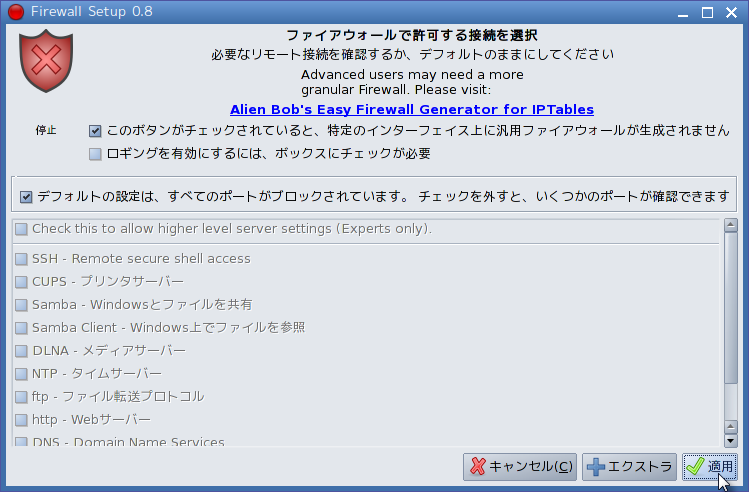
さて、ネットワークの設定が終了すれば、まずは「ファイアーウォール」を設定しましょう。

タスクバーの右にある盾の形をしたアイコンを右クリックして、ファイアーフォールを有効化します。


「適用」をクリックすると、赤色の「盾のアイコン」が緑色に変化します。

これで、安全性が少し高くになりました。

DPupStretchがRC-5になって、デフォルトのブラウザー PaleMoon が 28.6.0.1にアップデートにアップデートされています。


これでも、充分ですが、僕は Firefox ESR の日本語版を下記のウェブサイトからダウンロードして使っています。

各国語の Firefox Extended Support Release


ただ、この Firefox ESR で音声を再生させるには、apulse-0.1.12-i686_common32.pet が必要です。

上記の apulse-0.1.12-i686_common32.pet をダウンロードを行った後、インストールして、下記のようなスクリプトを作成して firefox を起動すれば良いでしょう。

#!/bin/sh

apulse /opt/firefox/firefox

これは、Firefox ESR をダウンロード、解凍して /opt にフォルダーごとコピーした時のスクリプトになります。

日本語変換効率の良い Mozcのインストール!


続いて、Mozcをインストールしました。Anthyより、日本語変換効率が良いと判断したからです。

これは、ZStepさんが開発したものを pet化したものを利用しました。

mozc_tazpup_5.0.pet

これも、ダウンロードしてクリックするだけでインストールできます。


今回は、ここまでにします。

これだけでも、ずいぶん仕事がはかどる環境が出来たと思います。


□ 無料のオフィスアプリケーションを利用しよう

無料で手に入るのはOSばかりではありません。普段使うオフィスアプリケーションも無料のものがたくさんあります。有名なのはLibreOfficeですが、WPS Officeというのもあります。
OSとおフィルアプリケーションが無料で導入できれば、日常的な仕事はほとんどこなせるのではないでしょうか?

□ パソコン。周辺機器を購入するならネットショップで!


□ コンピュータ関連の機器は断然ネットショップが安い気がします。探せば送料無料のものもたくさんあり、僕は、楽天やアマゾンを良く利用しています。また、製品の評価もネットでは沢山あるので、ひょっとしたら、実際に店員さんに聞くより正確かもしれません。

☆おすすめのノートパソコン タブレット もこちらで購入することもできます。


□ 僕のLifeWork


 僕のLifeWorkはお金をかけずに生活を楽しむことです。特にコンピュータ関係はインターネットなどの発達により、日常的に使うのが当たり前になってきました。次々と新しいコンピュータやオペレーティング・システムを購入するお金はありません。そこで、無料のLinuxを使ってネット生活をしていますが、その中でも、PuppyLinuxという軽量で魅力あるオペレーティング・システムについて学んでいます。

□ 安全なPuppyLinuxの使い方

ハードディスクはそのままでMS WINDOWSを動作するために残しておき、軽快なPuppyLinuxを使いたい時はUSBメモリーにインストールして、動作させれば安心です。そのUSBメモリーの費用は1000円を切ります。僕はアマゾンで並行輸入版のUSBメモリーをたくさん買いましたが、32GBで1000円未満、送料も無料でした。

ぜひ、PuppyLinuxを代表とする軽量Linuxを試してみてください。MS WINDOWSで時々体験する待ち時間がうそのようになくなるはずです。

□ フラッシュメモリは安価な並行輸入版

フラッシュメモリは安価な並行輸入版で十分ではないでしょうか?品質は全く同じです。僕は安いフラッシュメモリを買って、LinuxなどのOSをインストールして楽しんでます。


無料のOS Linux を使ってネットビジネスに挑戦!


□ 僕が無料のOSを格安なコンピューターにインストールして、本来の仕事以外に学んでいることがあります。

それはネットビジネスというものです。ネットビジネスというと大げさに聞こえるかも知れませんが、アフィリエイトなどでポイントを獲得したり、グーグルアドセンスを活用するのも立派なネットビジネスだと思います。

僕も最初は、自己流で勉強していましたが、やがてブック・オフなどで関連する書籍を格安で手に入れて勉強していました。

さらに、インターネットなどで販売されているマニュアルなども興味を持ちましたが、あまりに高額なのであきらめました。

ところが、無料でネットビジネスを学べるウェブサイトがあることを知りました。

アフェリエイトで1億円稼いで自由になった元皿洗いのブログ

そこで、紹介されている無料の電子書籍は「自由な人生を手にれる教科書」をどうせ無料だっからと思い騙されたと思ってダウンロードしてみました。その後、さまざまな情報をメールで受け取ることができました。(役に立たないと思えば、すぐに解除できます。)

この書籍について、適当におすすめしているわけではありません。何度も自分で読んでみました。著者は小説家を目指したこともあり、読み物としても面白いし、これから、「ネットビジネス」を実際にやってみようという方にも、きっと役立つと思います。

自由な人生を手に入れる教科書(期間限定 無料)を手に入れませんか?(アクセスが集中しているときは、ウェブサイトの表示が遅くなる時があります。)


□ 最近思うこと

退職して、様々な手続きを終え、週三日間パートとして働くことになりました。もちろん、退職金は出る予定ですが、今の日本の状態を考えた時に、給与をもらえる仕組みを手放すのは、とても勇気のいることです。

年金のシステムも危うい感じがしてなりません。今の国のあり方を考えれば、日本は国民を大切にしなくなっているのは明白でしょう。

ところで、あまりに、退職、再就職までに力を費やしたので、ブログの更新ができなくなっていましたが、少し時間的なゆとりもできてきたので、また、更新していきたいと思います。

どうぞ、よろしくお願いします。

なお、「著者プロフィール」に書いているように「自由な人生を手に入れる」夢については、まだまだ挑戦していきます。


著者プロフィール

無料のOS PuppyLinuxを仕事に使いながら、インターネットを利用したビジネスを勉強中です

軽くて、小さなOS 「PuppyLinux」をこよなく愛している変わり者です。無料のOSをインストールしては楽しんでいるインストールマニアでもあります。 「PuppyLinux」で仕事をしていることが多く、10年以上関わっていると思います。

インターネットサーフィンも文書作成も「PuppyLinux」で行なっていますが、困ったことはありません。

また、ビデオと音楽と小さな旅行が大好きな 定年間近の再雇用の制度利用して働こうかどうしようか迷っている 優柔不断な人間でもあります。

再雇用となると給料は激減し、仕事内容は同じという不条理な、経営側には都合の良いシステムに身を置くことになります。

そんな時、たまたま、ノートパソコンで「無料」「副業」「ネットビジネス」「アフィリエイト」「書籍」だとかのキーワードで検索していた時だと思います。

無料の「自由な人生を手に入れる教科書」の存在を知りました。


また、「自由な人生を手に入れる教科書」の著者のブログは下記のリンクからアクセスできます。

⇒ アフェリエイトで1億円稼いで自由になった元皿洗いのブログ

この「教科書」を何度も読むうちに、将来は、アフィリエイトに挑戦してみようという気持ちがわいてきて、現在、勉強中です。

僕がネットビジネスを研究するためにめに手にした優良教材⇒詳しくはこちらから

・1億円稼いで自由になった皿洗いのブログ ・無料プレゼント ・川島和正の無料メルマガ登録


関連コンテンツ

軽量Linux:僕がおすすめする4つのLinuxのマルチブート環境!

訪問ありがとうございます。

僕が長年使っていておすすめできるLinuxの紹介です!

僕が自信をもっておすすめできる4つの軽量Linux


本 文

無料のOS PuppyLinux を 10年間仕事に使っているけれど問題なしの僕の経緯!


□ 前置き

僕がLinux系OS(Linux 中でも PuppyLinux)をメインに使う理由は、「Windowsが重いから」の一言につきます。

もちろん、古いパソコンの再利用としてLinuxをインストールすると、経済的にも負担が少ないからという理由もあります。

いざという時のためにMS Windowsからも起動できるようマルチブートにしていますが・・・ 普段の仕事で、MS Windows を使うことはありません。

理由は、コストの問題もありますが、作業効率の問題が一番大きいです。

MS Windowsにより様々な場面で「待たされる」ことで、作業効率の低下を少しでも減らしたいというのがLinuxを使う第一の理由です。

もちろん、時間はコストと同じなので、コストの削減にもなっていますが。

最近は、うれしいことに業務処理の大半はウェブブラウザでもできるようになってきていますし、Windows、Macでも用いられているオープンソースの豊富なアプリケーション はLinuxでもほぼ動作します。Linuxを使っていて困ることはありません。

LinuxはWindowsのように、システムの更新でパソコンが使えなくなることがありません。

Windowsシステムが、自動的に更新される場合にはいいのですが、再起動の際にシステムの更新が行われ、長時間待たされてしまうことがあります。急いでいるときにこれが始まると本当にイライラしてしまいます。それどころか、思いついた仕事すら忘れることもしばしばです。

Linuxならこんなことはありません。


僕が複数のLinuxを使い分けている理由!

僕は、小さなUSBメモリーに複数のLinuxをインストールして使い分けています。

特に出張に行く時にもっていくノートパソコンはシンクライアントの、内蔵ディスクが1GBのコンパクトディスクという、超軽量のノートパソコンです。


しかし、重さはビジネス用のスケージュール帳くらいなので、持ち運びに便利で非常に気に入ってます。

このノートパソコンはスペック的にも低いので、超軽量の Slacko5.7.1 を使うようにしています。


僕がメインで使っているOSは DPupStretch です。

Debian Stretch をベースにした PuppyLinuxで非常に堅牢で、細かな配慮がなされています。

以前にも書きましたが、バッテリーが少なくなると、タスクバー上の電池のマークを点滅させ、それにも気づかずにいて、いよいよバッテーリー残量がなくなるという状態になったときは、自動的にデーターやシステムの変更を保存、安全にシャットダウンしてくれます。

僕は、上記のような経験を、3度以上したので確かです。

DPupStretch は、4GB以上のメインメモリがあるノートパソコンでよく使用しています。

これからも、メインで使用するOSになりそうです。


BionicDog は、本格的なLinuxのコマンドを自由に使いたい時に立ち上げます。

また、root以外の一般ユーザーで仕事をしたい時は重宝します。

BionicDog は、操作性こそ、PuppyLinuxに似せていますが、いわゆる、軽量なUbuntuと考えた方が良さそうです。


最後に、最近興味をもった Mageia7です。

インストールのときに「Japanease」を選択すれば、それ以降は全て日本語、インストール後は日本語入力ができ、最新版のFirefox QuanutumやLibreOfficeまで導入されており、すぐ仕事ができてしまうOSです。


僕は、この4つのOSを、すべて、32GBのUSBメモリーにインストールして切り替えながら、仕事をしています。

今にして思えば、

1 Slacko5.7.1 は Slackwareベース

2 DPupStretch は Debianベース

3 BionicDog は Ubuntuベース

4 Mageia7は、Mandriva Linuxディストリビューションのフォークしたものと、

4種類のベースになるLinuxを使い分けている感じです。

ぜひ、みんさなんもメインのOSを決めたら、用途ごとにOSを切り替えながら仕事を行うと、能率的かもしれません。


□ 無料のオフィスアプリケーションを利用しよう

無料で手に入るのはOSばかりではありません。普段使うオフィスアプリケーションも無料のものがたくさんあります。有名なのはLibreOfficeですが、WPS Officeというのもあります。
OSとおフィルアプリケーションが無料で導入できれば、日常的な仕事はほとんどこなせるのではないでしょうか?

□ パソコン。周辺機器を購入するならネットショップで!


□ コンピュータ関連の機器は断然ネットショップが安い気がします。探せば送料無料のものもたくさんあり、僕は、楽天やアマゾンを良く利用しています。また、製品の評価もネットでは沢山あるので、ひょっとしたら、実際に店員さんに聞くより正確かもしれません。

☆おすすめのノートパソコン タブレット もこちらで購入することもできます。


□ 僕のLifeWork


 僕のLifeWorkはお金をかけずに生活を楽しむことです。特にコンピュータ関係はインターネットなどの発達により、日常的に使うのが当たり前になってきました。次々と新しいコンピュータやオペレーティング・システムを購入するお金はありません。そこで、無料のLinuxを使ってネット生活をしていますが、その中でも、PuppyLinuxという軽量で魅力あるオペレーティング・システムについて学んでいます。

□ 安全なPuppyLinuxの使い方

ハードディスクはそのままでMS WINDOWSを動作するために残しておき、軽快なPuppyLinuxを使いたい時はUSBメモリーにインストールして、動作させれば安心です。そのUSBメモリーの費用は1000円を切ります。僕はアマゾンで並行輸入版のUSBメモリーをたくさん買いましたが、32GBで1000円未満、送料も無料でした。

ぜひ、PuppyLinuxを代表とする軽量Linuxを試してみてください。MS WINDOWSで時々体験する待ち時間がうそのようになくなるはずです。

□ フラッシュメモリは安価な並行輸入版

フラッシュメモリは安価な並行輸入版で十分ではないでしょうか?品質は全く同じです。僕は安いフラッシュメモリを買って、LinuxなどのOSをインストールして楽しんでます。


無料のOS Linux を使ってネットビジネスに挑戦!


□ 僕が無料のOSを格安なコンピューターにインストールして、本来の仕事以外に学んでいることがあります。

それはネットビジネスというものです。ネットビジネスというと大げさに聞こえるかも知れませんが、アフィリエイトなどでポイントを獲得したり、グーグルアドセンスを活用するのも立派なネットビジネスだと思います。

僕も最初は、自己流で勉強していましたが、やがてブック・オフなどで関連する書籍を格安で手に入れて勉強していました。

さらに、インターネットなどで販売されているマニュアルなども興味を持ちましたが、あまりに高額なのであきらめました。

ところが、無料でネットビジネスを学べるウェブサイトがあることを知りました。

アフェリエイトで1億円稼いで自由になった元皿洗いのブログ

そこで、紹介されている無料の電子書籍は「自由な人生を手にれる教科書」をどうせ無料だっからと思い騙されたと思ってダウンロードしてみました。その後、さまざまな情報をメールで受け取ることができました。(役に立たないと思えば、すぐに解除できます。)

この書籍について、適当におすすめしているわけではありません。何度も自分で読んでみました。著者は小説家を目指したこともあり、読み物としても面白いし、これから、「ネットビジネス」を実際にやってみようという方にも、きっと役立つと思います。

自由な人生を手に入れる教科書(期間限定 無料)を手に入れませんか?(アクセスが集中しているときは、ウェブサイトの表示が遅くなる時があります。)


□ 最近思うこと

退職して、様々な手続きを終え、週三日間パートとして働くことになりました。もちろん、退職金は出る予定ですが、今の日本の状態を考えた時に、給与をもらえる仕組みを手放すのは、とても勇気のいることです。

年金のシステムも危うい感じがしてなりません。今の国のあり方を考えれば、日本は国民を大切にしなくなっているのは明白でしょう。

ところで、あまりに、退職、再就職までに力を費やしたので、ブログの更新ができなくなっていましたが、少し時間的なゆとりもできてきたので、また、更新していきたいと思います。

どうぞ、よろしくお願いします。

なお、「著者プロフィール」に書いているように「自由な人生を手に入れる」夢については、まだまだ挑戦していきます。


著者プロフィール

無料のOS PuppyLinuxを仕事に使いながら、インターネットを利用したビジネスを勉強中です

軽くて、小さなOS 「PuppyLinux」をこよなく愛している変わり者です。無料のOSをインストールしては楽しんでいるインストールマニアでもあります。 「PuppyLinux」で仕事をしていることが多く、10年以上関わっていると思います。

インターネットサーフィンも文書作成も「PuppyLinux」で行なっていますが、困ったことはありません。

また、ビデオと音楽と小さな旅行が大好きな 定年間近の再雇用の制度利用して働こうかどうしようか迷っている 優柔不断な人間でもあります。

再雇用となると給料は激減し、仕事内容は同じという不条理な、経営側には都合の良いシステムに身を置くことになります。

そんな時、たまたま、ノートパソコンで「無料」「副業」「ネットビジネス」「アフィリエイト」「書籍」だとかのキーワードで検索していた時だと思います。

無料の「自由な人生を手に入れる教科書」の存在を知りました。


また、「自由な人生を手に入れる教科書」の著者のブログは下記のリンクからアクセスできます。

⇒ アフェリエイトで1億円稼いで自由になった元皿洗いのブログ

この「教科書」を何度も読むうちに、将来は、アフィリエイトに挑戦してみようという気持ちがわいてきて、現在、勉強中です。

僕がネットビジネスを研究するためにめに手にした優良教材⇒詳しくはこちらから

・1億円稼いで自由になった皿洗いのブログ ・無料プレゼント ・川島和正の無料メルマガ登録


関連コンテンツ

軽量Linux:難しい設定なしで日本語入力できるMageia7をインストール!

訪問ありがとうございます。

前回紹介したMageia7をインストールしてみました!

理想に近いOSに近い Mageia7のインストール


本 文

無料のOS PuppyLinux を 10年間仕事に使っているけれど問題なしの僕の経緯!


□ 前置き

僕がLinux系OS(Linux 中でも PuppyLinux)をメインに使う理由は、「Windowsが重いから」の一言につきます。

もちろん、古いパソコンの再利用としてLinuxをインストールすると、経済的にも負担が少ないからという理由もあります。

いざという時のためにMS Windowsからも起動できるようマルチブートにしていますが・・・ 普段の仕事で、MS Windows を使うことはありません。

理由は、コストの問題もありますが、作業効率の問題が一番大きいです。

MS Windowsにより様々な場面で「待たされる」ことで、作業効率の低下を少しでも減らしたいというのがLinuxを使う第一の理由です。

もちろん、時間はコストと同じなので、コストの削減にもなっていますが。

最近は、うれしいことに業務処理の大半はウェブブラウザでもできるようになってきていますし、Windows、Macでも用いられているオープンソースの豊富なアプリケーション はLinuxでもほぼ動作します。Linuxを使っていて困ることはありません。

LinuxはWindowsのように、システムの更新でパソコンが使えなくなることがありません。

Windowsシステムが、自動的に更新される場合にはいいのですが、再起動の際にシステムの更新が行われ、長時間待たされてしまうことがあります。急いでいるときにこれが始まると本当にイライラしてしまいます。それどころか、思いついた仕事すら忘れることもしばしばです。

Linuxならこんなことはありません。


最初に「日本」を選ぶだけで日本語入力までできる Mageia7 をインストールしてみました!

僕は、Mageia7 をUSBメモリー上にインストトールしましたが、ハードディスクであろうが、SSDであろうが同じ方法でインストールできます。

ただ、空き容量は8GB以上なければならないようです。

マルチブートシステムを作成したいので、Mageia7用として10GBの領域を確保しました。

1 インストールメディアの作成。

Mageia7は、先ほどもいったように、ほとんど設定なしで、日本語入力までできるようになるので、「インストールメディア」が作成できれば、ほほ作業は終了になります。

Mageia7のISOファイルは下記のリンクからダウンロードします。

https://www.mageia.org/ja/


僕は、下記のリンクから、32bit Xfaceをダウンロードしました。

https://www.mageia.org/ja/downloads/

2 ダウンロードしたISOファイルをDVDメディアに焼きます。

3 作成したDVDメディアを起動すると、下記の画面のようになります。


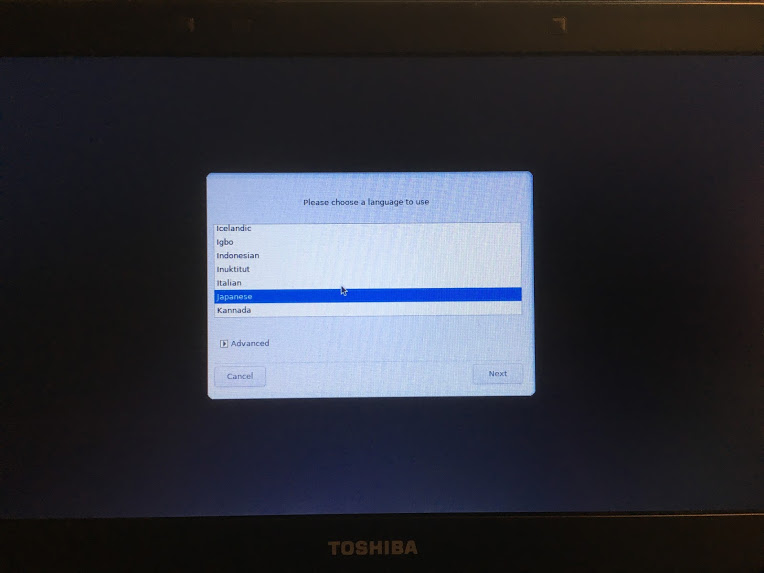
やがて、下記の画面のようになります。


Mageia7が起動すると、まず最初に「言語設定」の画面になります。「Japanease」を選択します。


4 「使用許諾契約」を「承諾」します。


5 住んでいる場所の設定です。「Tokyo」を選択しました。


6 「タイムゾーン」の設定です。ローカルタイムに設定した方が良いと思います。


7 「キーボードの配列」を「日本語 106 キーボード」に設定します。


8 Mageia7 が日本語起動しました。


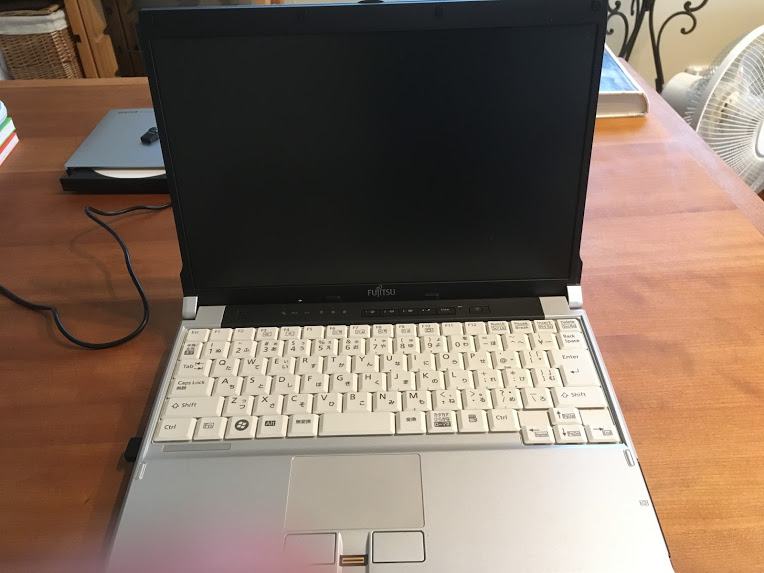
9 僕が、Mggeia7 をインストールしたノートパソコンです。5,000円くらいで手に入れたシンクライアントパソコンです。


10 いよいよ、USBメモリー(32GB)にインストールします。デスクトップにある「ハードディスクにインストール」のアイコンをクリックします。

すべて日本語で作業を進められるので安心です。


11 「パーティションを手動で設定」を選択しました。


12 「データをバックアップしてください・」と表示されますが、かまわず「続ける」をチェックして「OK」をクリックしました。


12 Mageia7をインストールす場所のあらかじめGpartedなどで、パーティションを作成しておいた「linux 9.7GB」をクリックして選択、続いて「ExT4」をクリックして選択しました。

最後に「完了」をクリックします。


13 Mageia7をインストールする場所をフォーマットします。間違って、Windows10などがインストールされているパーティションをフォーマットしないようにしてください。


14 インストールしようとしているコンピューターに必要のないパッケージを削除するとのメッセージが現れますが、僕はUSBメモリーにインストールしているので、他のコンピューターでも使うことがあると思い、「使用されてないハードウェアサポート」のチェックは外しました。


15 インストールが始まりました。後は、コーヒーでも飲んで待っていれば、日本語入力ができる Mageia7 が完成します。

MS WINDOWSのインストールのように、何度も、インストール中に再起動を繰り返すことはありません。

そのまま放おっておいて大丈夫です。


16 root のパスワードや一般ユーザーの設定、grubの設定を聞かれますので、入力すると、Mageia7 が起動します。


Mageia7を使ってみる!


ブラウザー は Firefox Quantum が導入されていました。


さらに、LibreOfficeも導入されているので、一般的な仕事はなんなくこなせるでしょう。

もちろん、日本語化されています。


Mageia7とPuppyLinuxとのマルチブート環境を構築する!


Mageia7は、素晴らしいOSですが、PuppyLinuxを手放すわけにはいきません。

そこで、Mageia7 と PuppyLinuxのマルチブート環境を構築しました。

Mageia7 と DPupStretch Slacko5.7.1 BionicDogのマルチブート環境です。


そのためには 「/etc/grub.d/40_custom」を編集する必要があります。

/dev/sdb3/ に stretch-7.5というフォルダを作成し、フルーガルインストールした、Puppy Linux stretch-7.5 を認識させるスクリプトは、下記のようになります。

menuentry "stretch-7.5 (sdb3/stretch-7.5)"{
set root=(hd1,2)
search --no-floppy --fs-uuid --set=root 295a31db-9c93-4923-99cd-f853592d00db
linux /stretch-7.5/vmlinuz psubdir=stretch-7.5
initrd /stretch-7.5/initrd.gz
}

295a31db-9c93-4923-99cd-f853592d00db の部分は /dev/sdb3/ のuuidになります。

uuidは次のコマンドで調べることができます。

sudo blkid /dev/sdb3

この後、ターミナルから

sudo update-grub

実行すれば、終了です。

僕はDog系のPuppy Linuxも使用するので、そちらの方の 40_custom も例として公開しておきます。

自分の備忘録です。

#!/usr/bin/sh
exec tail -n +3 $0
# This file provides an easy way to add custom menu entries. Simply type the
# menu entries you want to add after this comment. Be careful not to change
# the 'exec tail' line above.

menuentry "stretch-7.5 (sdb3/stretch-7.5)"{
set root=(hd1,2)
search --no-floppy --fs-uuid --set=root 295a31db-9c93-4923-99cd-f853592d00db
linux /stretch-7.5/vmlinuz psubdir=stretch-7.5 っ
initrd /stretch-7.5/initrd.gz
}

menuentry "slacko-5.7.1 (sdb3/slacko-5.7.1)"{
set root=(hd1,2)
search --no-floppy --fs-uuid --set=root 295a31db-9c93-4923-99cd-f853592d00db
linux /slacko-5.7.1/vmlinuz psubdir=slacko-5.7.1
initrd /slacko-5.7.1/initrd.gz
}

menuentry 'BionicDog32 (sdb3/BionicDog32)' {
set root=(hd1,2)
search --file --no-floppy --set=root /BionicDog32/casper/vmlinuz
linux /BionicDog32/casper/vmlinuz noauto from=/BionicDog32/ changes=/BionicDog32/casper/
initrd /BionicDog32/casper/initrd1.xz
}

これで、魅力的なOSを切り替えながら使用出来る環境が整いました。


□ 無料のオフィスアプリケーションを利用しよう

無料で手に入るのはOSばかりではありません。普段使うオフィスアプリケーションも無料のものがたくさんあります。有名なのはLibreOfficeですが、WPS Officeというのもあります。
OSとおフィルアプリケーションが無料で導入できれば、日常的な仕事はほとんどこなせるのではないでしょうか?

□ パソコン。周辺機器を購入するならネットショップで!


□ コンピュータ関連の機器は断然ネットショップが安い気がします。探せば送料無料のものもたくさんあり、僕は、楽天やアマゾンを良く利用しています。また、製品の評価もネットでは沢山あるので、ひょっとしたら、実際に店員さんに聞くより正確かもしれません。

☆おすすめのノートパソコン タブレット もこちらで購入することもできます。


□ 僕のLifeWork


 僕のLifeWorkはお金をかけずに生活を楽しむことです。特にコンピュータ関係はインターネットなどの発達により、日常的に使うのが当たり前になってきました。次々と新しいコンピュータやオペレーティング・システムを購入するお金はありません。そこで、無料のLinuxを使ってネット生活をしていますが、その中でも、PuppyLinuxという軽量で魅力あるオペレーティング・システムについて学んでいます。

□ 安全なPuppyLinuxの使い方

ハードディスクはそのままでMS WINDOWSを動作するために残しておき、軽快なPuppyLinuxを使いたい時はUSBメモリーにインストールして、動作させれば安心です。そのUSBメモリーの費用は1000円を切ります。僕はアマゾンで並行輸入版のUSBメモリーをたくさん買いましたが、32GBで1000円未満、送料も無料でした。

ぜひ、PuppyLinuxを代表とする軽量Linuxを試してみてください。MS WINDOWSで時々体験する待ち時間がうそのようになくなるはずです。

□ フラッシュメモリは安価な並行輸入版

フラッシュメモリは安価な並行輸入版で十分ではないでしょうか?品質は全く同じです。僕は安いフラッシュメモリを買って、LinuxなどのOSをインストールして楽しんでます。


無料のOS Linux を使ってネットビジネスに挑戦!


□ 僕が無料のOSを格安なコンピューターにインストールして、本来の仕事以外に学んでいることがあります。

それはネットビジネスというものです。ネットビジネスというと大げさに聞こえるかも知れませんが、アフィリエイトなどでポイントを獲得したり、グーグルアドセンスを活用するのも立派なネットビジネスだと思います。

僕も最初は、自己流で勉強していましたが、やがてブック・オフなどで関連する書籍を格安で手に入れて勉強していました。

さらに、インターネットなどで販売されているマニュアルなども興味を持ちましたが、あまりに高額なのであきらめました。

ところが、無料でネットビジネスを学べるウェブサイトがあることを知りました。

アフェリエイトで1億円稼いで自由になった元皿洗いのブログ

そこで、紹介されている無料の電子書籍は「自由な人生を手にれる教科書」をどうせ無料だっからと思い騙されたと思ってダウンロードしてみました。その後、さまざまな情報をメールで受け取ることができました。(役に立たないと思えば、すぐに解除できます。)

この書籍について、適当におすすめしているわけではありません。何度も自分で読んでみました。著者は小説家を目指したこともあり、読み物としても面白いし、これから、「ネットビジネス」を実際にやってみようという方にも、きっと役立つと思います。

自由な人生を手に入れる教科書(期間限定 無料)を手に入れませんか?(アクセスが集中しているときは、ウェブサイトの表示が遅くなる時があります。)


□ 最近思うこと

退職して、様々な手続きを終え、週三日間パートとして働くことになりました。もちろん、退職金は出る予定ですが、今の日本の状態を考えた時に、給与をもらえる仕組みを手放すのは、とても勇気のいることです。

年金のシステムも危うい感じがしてなりません。今の国のあり方を考えれば、日本は国民を大切にしなくなっているのは明白でしょう。

ところで、あまりに、退職、再就職までに力を費やしたので、ブログの更新ができなくなっていましたが、少し時間的なゆとりもできてきたので、また、更新していきたいと思います。

どうぞ、よろしくお願いします。

なお、「著者プロフィール」に書いているように「自由な人生を手に入れる」夢については、まだまだ挑戦していきます。


著者プロフィール

無料のOS PuppyLinuxを仕事に使いながら、インターネットを利用したビジネスを勉強中です

軽くて、小さなOS 「PuppyLinux」をこよなく愛している変わり者です。無料のOSをインストールしては楽しんでいるインストールマニアでもあります。 「PuppyLinux」で仕事をしていることが多く、10年以上関わっていると思います。

インターネットサーフィンも文書作成も「PuppyLinux」で行なっていますが、困ったことはありません。

また、ビデオと音楽と小さな旅行が大好きな 定年間近の再雇用の制度利用して働こうかどうしようか迷っている 優柔不断な人間でもあります。

再雇用となると給料は激減し、仕事内容は同じという不条理な、経営側には都合の良いシステムに身を置くことになります。

そんな時、たまたま、ノートパソコンで「無料」「副業」「ネットビジネス」「アフィリエイト」「書籍」だとかのキーワードで検索していた時だと思います。

無料の「自由な人生を手に入れる教科書」の存在を知りました。


また、「自由な人生を手に入れる教科書」の著者のブログは下記のリンクからアクセスできます。

⇒ アフェリエイトで1億円稼いで自由になった元皿洗いのブログ

この「教科書」を何度も読むうちに、将来は、アフィリエイトに挑戦してみようという気持ちがわいてきて、現在、勉強中です。

僕がネットビジネスを研究するためにめに手にした優良教材⇒詳しくはこちらから

・1億円稼いで自由になった皿洗いのブログ ・無料プレゼント ・川島和正の無料メルマガ登録


関連コンテンツ

ギャラリー
  • 【元教員のリアル】60歳定年・月20万円の年金で「最高の自由」を手に入れる7つの極意〜車は61万・PCは8千円〜
  • 「Linuxの極意を解き明かす!最も読まれた10大記事」
  • PuppyLinux S15Pup32完全ガイド: 32bit環境を最大限活用する軽量Linuxディストリビューション
  • なんとPDFやWordだけでなく書籍の写真からもテキスト作成!Docsumo Free OCRの徹底解説
  • Microsoft Designerで気に入ったイラストの類似作品を生成する手順 これは便利
  • Geminiで魅力的な画像を生成する方法
  • Puppy Linux JummyPup32 日本語版で快適な軽量デスクトップ環境を構築!USBメモリで持ち運び、仕事も遊びも充実 !
  • 軽快なOSを手に入れよう!PuppyLinux BionicPup64で仕事の効率を最大化する方法
  • 13 [さよならWinようこそLinux]32bit軽量日本語版OSを構築する意義
最新記事
月別アーカイブ
スポンサーリンク
カテゴリ別アーカイブ
スポンサーリンク
グーグル検索
カスタム検索
記事検索
ConoHa WING
アマゾン人気商品


楽天市場
スポンサーリンク
アクセスカウンター
  • 今日:
  • 昨日:
  • 累計:

BLOG RANKING
Windowsはもういらない - にほんブログ村

Linuxランキング

  • ライブドアブログ