Windowsはもういらない

すばらしいOS WindowsXPのサポートが終了しました。新しいOSの必要性を感じないほど完成されたOSなのに。でも、もうMicroSoftのおもわくどおりに、Windows11を購入する必要はありません。

軽量Linux:わずか183MBの「 A Debian-Stretch-Live Starter Kit」にChromiumをインストール!

無料のOS PuppyLinux を 仕事に使っているけれど問題なしの僕の経緯!


「XenialDog」、「BionicDog」、「StretchDog」、「 A Debian-Stretch-Live Starter Kit」などをインストールした後、最初に行うことは、デフォルトでブラウザーがインストールされているものもありますが、まず、お気に入りのブラウザーを導入することだと思います。

僕にとってのお気に入りのブラウザーといえば、Chrome系のブラウザーになります。

1 Chromium

2 SlimJet

は、かかせない存在です。

この2つのブラウザーは、簡単に導入できるのですが、いざ、日本語を入力しようとすると、「日本語のインプットメソッド」が立ち上がらないことがあり、途方に暮れることがあります。

そこで、「Chromium」や「SlimJet」をインストールして、日本語入力できるまでをまとめてみました。

「XenialDog」、「BionicDog」、「StretchDog」、「 A Debian-Stretch-Live Starter Kit」などのDog系?(こういう呼び方があるかどうか知りませんが・・・)のPuppy Linuxは、ほぼ同じ設定なので、

ここでは、「 A Debian-Stretch-Live Starter Kit」を例にとって話を進めたいとおもいます。


Chromiumのインストールと日本語入力!

まず、「Chromium」のインストールですが、これは簡単です。

「メニュー」から「Synaptic パッケージマネージャー」を起動させて、「Chromium」を選択するだけです。


ここで、「Chromium」本体と、日本語化のための「chromium-l10」を選択するようにしてください。

これで、「Chromium」がインストールできると思います。

「Chromium」の実行ファイルは /usr/lib/chromium/ か /usr/lib/chromium-browser/ のどちらかになると思います。

「 A Debian-Stretch-Live Starter Kit」の場合は、/usr/lib/chromium/ だったので、下記のようなスクリプトを作成して、実行権限を付加しました。

#!/bin/sh flashver=$(grep '"version":'
/usr/lib/chromium/PepperFlash/manifest.json | cut -d\" -f4)

env GTK_IM_MODULE="fcitx" chromium --no-sandbox --disable-infobars --ppapi-flash-path=/usr/lib/chromium/PepperFlash/libpepflashplayer.so --ppapi-flash-version=${flashver} --disk-cache-dir=/tmp --disk-cache-size=10485760 --media-cache-size=10485760

このスクリプトを、「chromium.sh」として保存して、デスクトップにショートカットを作成しています。

env GTK_IM_MODULE="fcitx" で fcitxメソッドを起動して、Mozcで日本語入力するようにしています。

--no-sandbox --disable-infobars

の部分は、「root」でも「Chromium」を起動できるようにして、警告のバーも表示しないようにしています。

ここは賛否の分かれるところだと思います。

env GTK_IM_MODULE="fcitx" の 「fcitx」の部分を 「xim」に変えると、「Anthy」などの日本語入力に対応できます。

先ほども言ったように、「chromium.sh」をクリックして、「Chromium」を起動するのは、スマートでないので、

デスクトップにショートカットを作成しました。

デスクトップに下記のようなテキストを「Chromium.desktop」で保存して、

[Desktop Entry]
Version=66.0.3359.117
Name=Chromium Web Browser
Comment=Browse the World Wide Web
Keywords=Internet;WWW;Browser;Web;Explorer
Exec=/root/my-applications/chromium.sh
Terminal=false
X-MultipleArgs=false
Type=Application
Icon=chromium
Categories=Network;WebBrowser;Internet
StartupNotify=true

ショートカットを作成しますが、すべて手作業ではなくて、適当なところで、未完成の「Chromium」のアイコンを右クリックしてプロパティーから設定すると、 簡単だと思います。


下記に示したように、これで、きちんと、「Chromium」で日本語入力ができるようになりました。


関連コンテンツ


□□□ 得々情報 □□□

------------------------------------------------------------
□無料のオフィスアプリケーションの紹介
------------------------------------------------------------


---------------
□広 告
---------------

□コンピュータ関連の機器は断然ネットショップが安い気がします。探せば送料無料 のものもたくさんあり、僕は、楽天やアマゾンを良く利用しています。また、製品の 評価もネットでは沢山あるので、ひょっとしたら、実際に店員さんに聞くより正確か もしれません。
☆おすすめのノートパソコン タブレット もこちらで購入することもできます。


----------------------
□僕のLifeWork
----------------------
僕のLifeWorkはお金をかけずに生活を楽しむことです。特にコンピュータ関係はイン ターネットなどの発達により、日常的に使うのが当たり前になってきました。次々と 新しいコンピュータやオペレーティング・システムを購入するお金はありません。そ こで、無料のLinuxを使ってネット生活をしていますが、その中でも、PuppyLinuxと いう軽量で魅力あるオペレーティング・システムについて学んでいます。

□ 安全なPuppyLinuxの使い方

ハードディスクはそのままでMS WINDOWSを動作するために残しておき、軽快なPuppyLinuxを使いたい時はUSBメモリー にインストールして、動作させれば安心です。そのUSBメモリーの費用は1000円を切 ります。僕はアマゾンで並行輸入版のUSBメモリーをたくさん買いましたが、32 GBで910円、送料も無料でした。

ぜひ、PuppyLinuxを代表とする軽量Linuxを試してみてください。MS WINDOWSで時々 体験する待ち時間がうそのようになくなるはずです。

□ フラッシュメモリは安価な並行輸入版

フラッシュメモリは安価な並行輸入版で十分ではないでしょうか?品質は全く同じで す。僕は安いフラッシュメモリを買って、LinuxなどのOSをインストールして楽し んでます。
PuppyLinuxを使うのにそれほど高価なコンピュータを購入することはありませんが、 僕のように、そればかりを使う人も少ないと思い、MS WINDOWS 10も動作するコンピュータを選んでみました。

□ アマゾンではこんな価格で販売されています。何とか手が届きそうな価格ですね。
ノートパソコンやモバイルパソコンは、日常的に使うようになってきました 。毎日 使うものには、少しお金をかけてもいいかもしれません。


---------------------------------------------
□ぷーたろーの飄々日記
---------------------------------------------

TITLE: 僕も使っている楽天カードがお得です!

ネットショッピングでも街でのお買い物でも楽天スーパーポイントが100円につき1ポ イント貯まる!一押しの1枚です。

・年会費永年無料
・海外旅行傷害保険付き
・楽天市場でのお買い物はいつでもポイント4倍
・ご利用可能額最高100万円
・入会された方全員に楽天スーパーポイント2,000ポイントプレゼント!
ただいま新規入会キャンペーン開催中!

詳細はこちら

★本会員様のお申込みと同時に家族カードのお申込みも簡単に可能!家族カード入会 でもれなく1,000ポイントプレゼント!(年会費永年無料)



スポンサーリンク


---------------------------------------------
□本当に必要なOSの選択とは
---------------------------------------------

自分たちにとって本当に必要なOSとは何でしょうかまず、思いつくのは仕事に必要な OSです。それは、高価なOSでないとできない仕事ですか?文書が作成できて、イン ターネットができることで9割以上は大丈夫だというなら、無料のOSも考えてみたら どうでしょう。


---------------------------------------------
□あすすめウェブサイト
---------------------------------------------

□ 月10万円の副収入で生活らくら く!
□ LibreOffice無料で楽しく
□ Puppy Linux 非公式 サイト
もうWindowsはもういらないの内容を見やすく提供し ています。

軽量Linux:BionicDog (Ubuntu 18.04 'Bionic Beaver' LTS updated: 2018-06-04)が公開!

無料のOS PuppyLinux を 仕事に使っているけれど問題なしの僕の経緯!


アップデートされた「BionicDog」が6月4日に公開されました。

アップデートした部分は、

Puppy Linux フォーラムの原文を読むのが正確なので、引用しておきます。

*** New BionicDog release: 2018-06-04 ***

Changes:

- Two different ISO's available now, one with all firmware included (e.g. for WiFi, 2018-06-04-firmware_all) and one without.
(but still kept download link for the separate firmware squashfs at first post)
- Booting with encrypted savefile works now (bugfix, previously didn't work)
- Kernel upgrade to latest 4.15.0-22-generic
- Upgraded all packages (apt-get upgrade)
- Other small changes, e.g. added "sound-card-selector", modified tint2 bottom panel (volume setting)

このアップデートで、一番うれしかったのは、WiFiのファームウェアが整えられているバージョンが最初から用意されていることです。

僕は、USBアダプターの無線LAN子機を、5000円もしなかったシンクライアントノートに装着していますが、このバージョンを使うことにより、一発で認識されることができました。

ご存知のように「BionicDog」 は、「Ubuntu 18.04 'Bionic Beaver' LTS」ベースなので、2023年4月まで、長期のサポートを受けることができます。


BionicDog (Ubuntu 18.04 'Bionic Beaver' LTS) のインストール!

1 BionicDog (Ubuntu 18.04 'Bionic Beaver' LTS) のダウンロード

2 無線LANを認識されるための WiFi Firmware

99-bionic_linux-firmware.squashfs

ただし、BionicDog32_2018-06-04-firmware_all.iso Size: 406MB

を利用すれば、「99-bionic_linux-firmware.squashfs」をダウンロードする必要はありません。

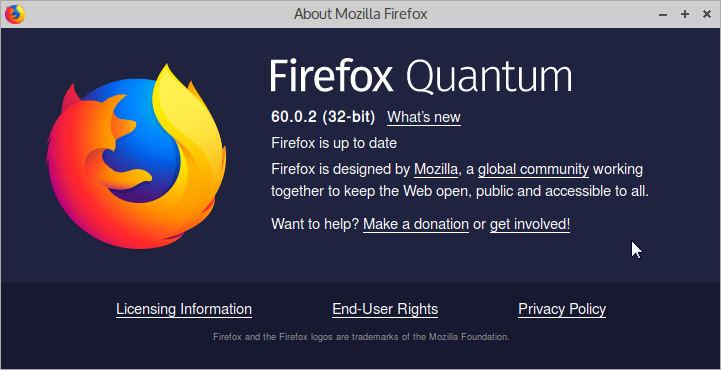
3 ウェブブラウザは最初から、「Firefox Quantum」が導入されています。


4 日本語化・日本語入力のためのツール

「BionicDog Beta用 fcitx-mozc-root テスト版」

日本語化・日本語入力が可能になります。(Zstepさんに感謝します)

これらをダウンロードすれば、「BionicDog (Ubuntu 18.04 'Bionic Beaver' LTS updated: 2018-06-04)」をインストールするひと通りの材料が揃うことになります。

具体的なBionicDogのインストール方法!

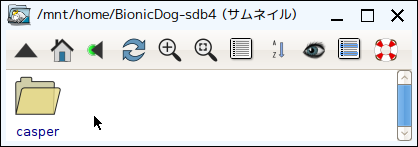
1 32bit版であれば「BionicDog32_2018-06-04-firmware_all.iso」をPup系のPuppy Linuxを(XenialPup7.5やArtfulpup16.11.16)起動して、クリックするとISOファイルの内容をみることができます。


「BionicDog32_2018-06-04-firmware_all.iso」の内容


ここで必要なのは、「casper」フォルダーだけです。

2 内部ハードディスクまたは、USBメモリーをパーティションに分割して、[casper」フォルダーをコピーします。

「BionicDog (Ubuntu 18.04 'Bionic Beaver' LTS updated: 2018-06-04)」は十分軽快なPuppy Linuxなので、僕はUSBメモリーにインストールして、仕事に活用しています。

32GBのUSBメモリーを下記のようにパーティションに分割して、sdb4に「casper」フォルダーをコピーしています。


ただ、sdb4のパーティションには、「BionicDog (Ubuntu 18.04 'Bionic Beaver' LTS updated: 2018-06-04)」の他にも、いろいとな Linuxをインストールしたいので、下記のように、「BionicDog-sdb4」というディレクトリーを作成して、その中に「casper」フォルダーをコピーしました。


4 ブートローダーの設定。

ブートローダーはPup系のPuppy Linuxの「Grub4Dos ブートローダの設定」を利用します。

残念ながら、「BionicDog (Ubuntu 18.04 'Bionic Beaver' LTS updated: 2018-06-04)」は「Grub4Dos」で自動的に認識してくれません。

「Grub4Dos ブートローダの設定」を設定したあとに出来きる、「menu.lst」をテキストエディターで開いて、下記を追加します。

追加したテキスト

title BionicDog (sdb4)
root (hd0,3)
kernel (hd0,3)/BionicDog-sdb4/casper/vmlinuz noauto from=/BionicDog-sdb4/ changes=/BionicDog-sdb4/casper/
initrd (hd0,3)/BionicDog-sdb4/casper/initrd1.xz

「BionicDog-sdb4」は「casper」フォルダーをコピーしたディレクトリーを表しています。

このようにディレクリーを作成すると、同じパーティションに「StrechDog」や「BionicDog」を混在することができて便利です。

「PeasyWifi」による無線LAN接続

「BionicDog (Ubuntu 18.04 'Bionic Beaver' LTS updated: 2018-06-04)」のデフォルトの無線LAN接続は、「PeasyWifi」です。

「Frisbee」に慣れている人は使いづらいかもしれませんが、慣れると、なかなか安定していて、気に入っています。

まずは、「prifile」タブを開いて「Scan」をクリックすると、無線LANを認識するので設定をすませると良いでしょう。


「BionicDog (Ubuntu 18.04 'Bionic Beaver' LTS updated: 2018-06-04)」の日本語化!


インターネット接続が成功すれば、「BionicDog Beta用 fcitx-mozc-root テスト版」を利用して、日本語化すれば、今回の作業は終了です。

僕が、PuppyLinuxのPup系やDog系をインストールして、仕事に活用している理由はいくつかあります。

1 Frugalインストールが可能なので、インストールメディアすら作成する必要がありません。

2 一つのパーティションに複数のPuppy Linuxを混在させ、マルチブートすることができる。

3 軽量である。

4 Dog系はアプリケーションのインストールに「apt」や「Syanaptic パッケージマネージャー」を使用できる。

5 OSそのもののコピーがディレクトリーのコピーだけで行うことができる。

などです。

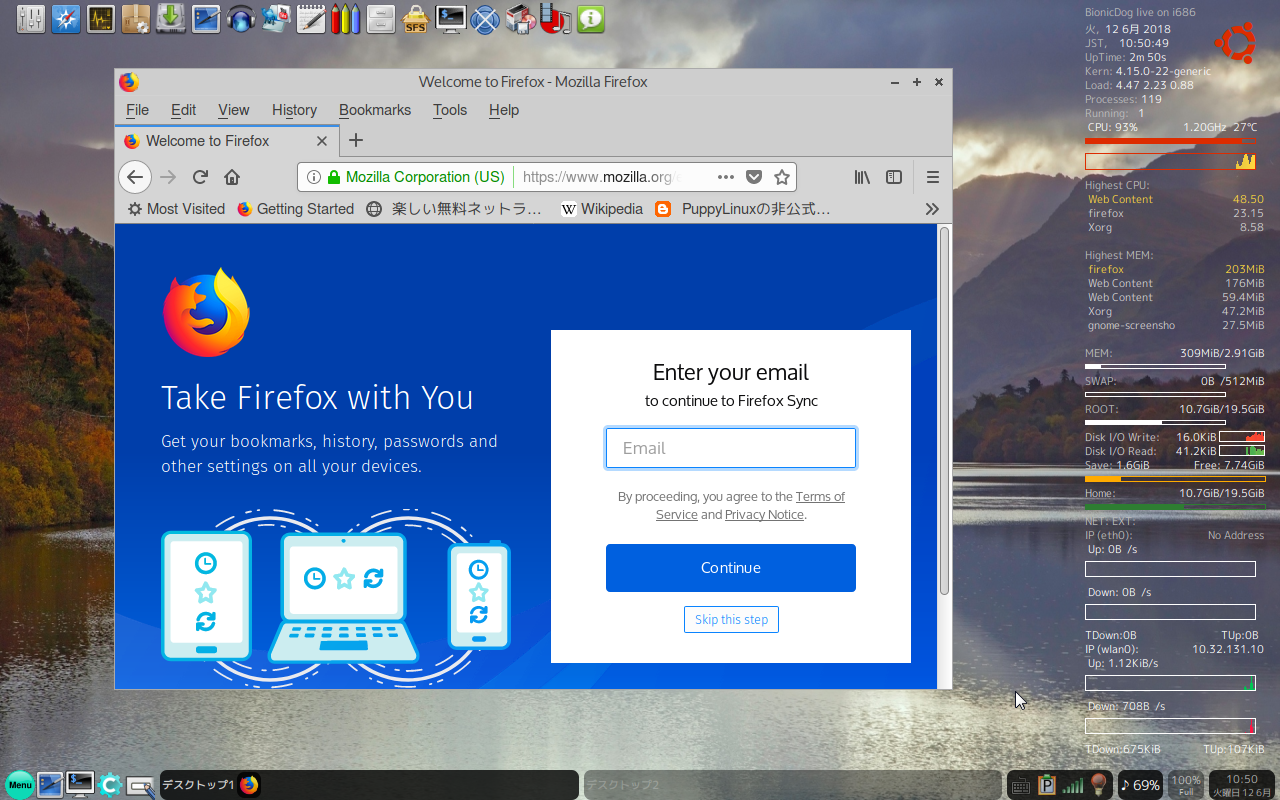
最後に、「BionicDog」を起動して、「Firefox Quantum」を立ち上げたところを紹介します。


関連コンテンツ


□□□ 得々情報 □□□

------------------------------------------------------------
□無料のオフィスアプリケーションの紹介
------------------------------------------------------------


---------------
□広 告
---------------

□コンピュータ関連の機器は断然ネットショップが安い気がします。探せば送料無料 のものもたくさんあり、僕は、楽天やアマゾンを良く利用しています。また、製品の 評価もネットでは沢山あるので、ひょっとしたら、実際に店員さんに聞くより正確か もしれません。
☆おすすめのノートパソコン タブレット もこちらで購入することもできます。


----------------------
□僕のLifeWork
----------------------
僕のLifeWorkはお金をかけずに生活を楽しむことです。特にコンピュータ関係はイン ターネットなどの発達により、日常的に使うのが当たり前になってきました。次々と 新しいコンピュータやオペレーティング・システムを購入するお金はありません。そ こで、無料のLinuxを使ってネット生活をしていますが、その中でも、PuppyLinuxと いう軽量で魅力あるオペレーティング・システムについて学んでいます。

□ 安全なPuppyLinuxの使い方

ハードディスクはそのままでMS WINDOWSを動作するために残しておき、軽快なPuppyLinuxを使いたい時はUSBメモリー にインストールして、動作させれば安心です。そのUSBメモリーの費用は1000円を切 ります。僕はアマゾンで並行輸入版のUSBメモリーをたくさん買いましたが、32 GBで910円、送料も無料でした。

ぜひ、PuppyLinuxを代表とする軽量Linuxを試してみてください。MS WINDOWSで時々 体験する待ち時間がうそのようになくなるはずです。

□ フラッシュメモリは安価な並行輸入版

フラッシュメモリは安価な並行輸入版で十分ではないでしょうか?品質は全く同じで す。僕は安いフラッシュメモリを買って、LinuxなどのOSをインストールして楽し んでます。
PuppyLinuxを使うのにそれほど高価なコンピュータを購入することはありませんが、 僕のように、そればかりを使う人も少ないと思い、MS WINDOWS 10も動作するコンピュータを選んでみました。

□ アマゾンではこんな価格で販売されています。何とか手が届きそうな価格ですね。
ノートパソコンやモバイルパソコンは、日常的に使うようになってきました 。毎日 使うものには、少しお金をかけてもいいかもしれません。


---------------------------------------------
□ぷーたろーの飄々日記
---------------------------------------------

TITLE: 僕も使っている楽天カードがお得です!

ネットショッピングでも街でのお買い物でも楽天スーパーポイントが100円につき1ポ イント貯まる!一押しの1枚です。

・年会費永年無料
・海外旅行傷害保険付き
・楽天市場でのお買い物はいつでもポイント4倍
・ご利用可能額最高100万円
・入会された方全員に楽天スーパーポイント2,000ポイントプレゼント!
ただいま新規入会キャンペーン開催中!

詳細はこちら

★本会員様のお申込みと同時に家族カードのお申込みも簡単に可能!家族カード入会 でもれなく1,000ポイントプレゼント!(年会費永年無料)


スポンサーリンク


---------------------------------------------
□本当に必要なOSの選択とは
---------------------------------------------

自分たちにとって本当に必要なOSとは何でしょうかまず、思いつくのは仕事に必要な OSです。それは、高価なOSでないとできない仕事ですか?文書が作成できて、イン ターネットができることで9割以上は大丈夫だというなら、無料のOSも考えてみたら どうでしょう。


---------------------------------------------
□あすすめウェブサイト
---------------------------------------------

□ 月10万円の副収入で生活らくら く!
□ LibreOffice無料で楽しく
□ Puppy Linux 非公式 サイト
もうWindowsはもういらないの内容を見やすく提供し ています。

軽量Linux:A Debian-Stretch-Live Starter Kitの育て方!

無料のOS PuppyLinux を 仕事に使っているけれど問題なしの僕の経緯!


「A Debian-Stretch-Live Starter Kit」は、ISOファイルのサイズは、わずか183MBのDebian Stretch ベースのPuppy Linuxです。

このフォーラムにも書かれているように、何もアプリケーションは導入されていないけれど、後から導入する環境は完全に整えられています。

「A Debian-Stretch-Live Starter Kit」を育てるのに必要なもの!

1 「A Debian-Stretch-Live Starter Kit」のISOファイル

Download http://www.mediafire.com/file/9p87d8649cmlkgz/DebLive_Stretch-i386-61.iso/file

2 無線LANを認識されるための WiFi Firmware

99-firmware-stretch-live.squashfs

3 最初にインストールするウェブブラウザ

palemoon-27.7.2.en-US.linux-i686.squashfs

4 日本語化・日本語入力のための

scim-mozc-root_3.0.4.4 amd64.deb / i386.deb

これらをダウンロードすれば、ひと通りの材料が揃うことになります。


「A Debian-Stretch-Live Starter Kit」のインストール!

1 「DebLive_Stretch-i386-61.iso」をPup系のPuppy Linuxを(XenialPup7.5やArtfulpup16.11.16)起動して、クリックするとISOファイルの内容をみることができます。


ここで必要なのは、「live」フォルダーだけです。

2 内部ハードディスクまたは、USBメモリーをパーティションに分割して、[live」フォルダーをコピーします。  

「A Debian-Stretch-Live Starter Kit」は十分軽快なPuppy Linuxなので、僕はUSBメモリーにインストールして、仕事に活用しています。

僕は、32GBのUSBメモリーを下記のようにパーティションに分割して、sdb4に「live」フォルダーをコピーしました。


ただ、sdb4のパーティションには、「A Debian-Stretch-Live Starter Kit」の他にも、いろいとな Linuxをインストールしたいので、下記のように、「DebLive_Stretch-sdb4」というディレクトリーを作成して、その中に「live」フォルダーをコピーしました。


下記は、「DebLive_Stretch-sdb4」ディレクトリーに「live」フォルダーをコピーしたところです。


3 その「live」フィルダーの内容をクリックしてのぞいてみると、


最初は「changes」というフォルダーはありませんので、気にしなくてかまいません。

「modules」のフォルダの中に、先ほどダウンロードした「99-firmware-stretch-live.squashfs」と「palemoon-27.7.2.en-US.linux-i686.squashfs」をコピーします。


こうすることで、「A Debian-Stretch-Live Starter Kit」の起動時に「WiFi Firmware」とブラウザー「PaleMoon」を読み込んでくれます。

4 ブートローダーの設定。

ブートローダーはPup系のPuppy Linuxの「Grub4Dos ブートローダの設定」を利用します。

残念ながら、「A Debian-Stretch-Live Starter Kit」は「Grub4Dos」で自動的に認識してくれません。

「Grub4Dos ブートローダの設定」を設定したあとに出来きる、「menu.lst」をテキストエディターで開いて、下記を追加します。


追加したテキスト

title DebLive_Stretch (sdb4)
root (hd0,3)
kernel (hd0,3)/DebLive_Stretch-sdb4/live/vmlinuz1 noauto from=/DebLive_Stretch-sdb4/ changes=/DebLive_Stretch-sdb4/live/
initrd (hd0,3)/DebLive_Stretch-sdb4/live/initrd1.xz

「DebLive_Stretch-sdb4」は「live」フォルダーをコピーしたディレクトリーを表しています。

このようにディレクリーを作成すると、同じパーティションに「StrechDog」や「BionicDog」を混在することができて便利です。

「PeasyWifi」による無線LAN接続

「A Debian-Stretch-Live Starter Kit」のデフォルトの無線LAN接続は、「「PeasyWifi」です。

「Frisbee」に慣れている人は使いづらいかもしれませんが、慣れると、なかなか安定していて、気に入っています。

まずは、「prifile」タブを開いて「Scan」をクリックすると、無線LANを認識するので設定をすませると良いでしょう。


「A Debian-Stretch-Live Starter Kit」の日本語化!

インターネット接続が成功すれば、「scim-mozc-root_3.0.4.4 amd64.deb / i386.deb」を利用して、日本語化すれば、今回の作業は終了です。

早速、イン合うトールしたブラウザー「PaleMoon:を起動して、インターネットを楽しんでください。


次回は、「A Debian-Stretch-Live Starter Kit」に「Firefox Quantum:、「Chormium」、「SlimJet」をインストールしてみたいと思います。


関連コンテンツ


□□□ 得々情報 □□□

------------------------------------------------------------
□無料のオフィスアプリケーションの紹介
------------------------------------------------------------


---------------
□広 告
---------------

□コンピュータ関連の機器は断然ネットショップが安い気がします。探せば送料無料 のものもたくさんあり、僕は、楽天やアマゾンを良く利用しています。また、製品の 評価もネットでは沢山あるので、ひょっとしたら、実際に店員さんに聞くより正確か もしれません。
☆おすすめのノートパソコン タブレット もこちらで購入することもできます。


----------------------
□僕のLifeWork
----------------------
僕のLifeWorkはお金をかけずに生活を楽しむことです。特にコンピュータ関係はイン ターネットなどの発達により、日常的に使うのが当たり前になってきました。次々と 新しいコンピュータやオペレーティング・システムを購入するお金はありません。そ こで、無料のLinuxを使ってネット生活をしていますが、その中でも、PuppyLinuxと いう軽量で魅力あるオペレーティング・システムについて学んでいます。

□ 安全なPuppyLinuxの使い方

ハードディスクはそのままでMS WINDOWSを動作するために残しておき、軽快なPuppyLinuxを使いたい時はUSBメモリー にインストールして、動作させれば安心です。そのUSBメモリーの費用は1000円を切 ります。僕はアマゾンで並行輸入版のUSBメモリーをたくさん買いましたが、32 GBで910円、送料も無料でした。

ぜひ、PuppyLinuxを代表とする軽量Linuxを試してみてください。MS WINDOWSで時々 体験する待ち時間がうそのようになくなるはずです。

□ フラッシュメモリは安価な並行輸入版

フラッシュメモリは安価な並行輸入版で十分ではないでしょうか?品質は全く同じで す。僕は安いフラッシュメモリを買って、LinuxなどのOSをインストールして楽し んでます。
PuppyLinuxを使うのにそれほど高価なコンピュータを購入することはありませんが、 僕のように、そればかりを使う人も少ないと思い、MS WINDOWS 10も動作するコンピュータを選んでみました。

□ アマゾンではこんな価格で販売されています。何とか手が届きそうな価格ですね。
ノートパソコンやモバイルパソコンは、日常的に使うようになってきました 。毎日 使うものには、少しお金をかけてもいいかもしれません。


---------------------------------------------
□ぷーたろーの飄々日記
---------------------------------------------

TITLE: 僕も使っている楽天カードがお得です!

ネットショッピングでも街でのお買い物でも楽天スーパーポイントが100円につき1ポ イント貯まる!一押しの1枚です。

・年会費永年無料
・海外旅行傷害保険付き
・楽天市場でのお買い物はいつでもポイント4倍
・ご利用可能額最高100万円
・入会された方全員に楽天スーパーポイント2,000ポイントプレゼント!
ただいま新規入会キャンペーン開催中!

詳細はこちら

★本会員様のお申込みと同時に家族カードのお申込みも簡単に可能!家族カード入会 でもれなく1,000ポイントプレゼント!(年会費永年無料)


スポンサーリンク


---------------------------------------------
□本当に必要なOSの選択とは
---------------------------------------------

自分たちにとって本当に必要なOSとは何でしょうかまず、思いつくのは仕事に必要な OSです。それは、高価なOSでないとできない仕事ですか?文書が作成できて、イン ターネットができることで9割以上は大丈夫だというなら、無料のOSも考えてみたら どうでしょう。


---------------------------------------------
□あすすめウェブサイト
---------------------------------------------

□ 月10万円の副収入で生活らくら く!
□ LibreOffice無料で楽しく
□ Puppy Linux 非公式 サイト
もうWindowsはもういらないの内容を見やすく提供し ています。

ギャラリー
  • 【元教員のリアル】60歳定年・月20万円の年金で「最高の自由」を手に入れる7つの極意〜車は61万・PCは8千円〜
  • 「Linuxの極意を解き明かす!最も読まれた10大記事」
  • PuppyLinux S15Pup32完全ガイド: 32bit環境を最大限活用する軽量Linuxディストリビューション
  • なんとPDFやWordだけでなく書籍の写真からもテキスト作成!Docsumo Free OCRの徹底解説
  • Microsoft Designerで気に入ったイラストの類似作品を生成する手順 これは便利
  • Geminiで魅力的な画像を生成する方法
  • Puppy Linux JummyPup32 日本語版で快適な軽量デスクトップ環境を構築!USBメモリで持ち運び、仕事も遊びも充実 !
  • 軽快なOSを手に入れよう!PuppyLinux BionicPup64で仕事の効率を最大化する方法
  • 13 [さよならWinようこそLinux]32bit軽量日本語版OSを構築する意義
最新記事
月別アーカイブ
スポンサーリンク
カテゴリ別アーカイブ
スポンサーリンク
グーグル検索
カスタム検索
記事検索
ConoHa WING
アマゾン人気商品


楽天市場
スポンサーリンク
アクセスカウンター
  • 今日:
  • 昨日:
  • 累計:

BLOG RANKING
Windowsはもういらない - にほんブログ村

Linuxランキング

  • ライブドアブログ