Windowsはもういらない

すばらしいOS WindowsXPのサポートが終了しました。新しいOSの必要性を感じないほど完成されたOSなのに。でも、もうMicroSoftのおもわくどおりに、Windows11を購入する必要はありません。

軽量Linux:StretchDogに最新版のWine 3.0を導入する!

無料のOS PuppyLinux を 仕事に使っているけれど問題なしの僕の経緯!


僕は、Puppy Linux(StretchDogとXenialDog、BionicDog)にWine 3.0を導入していますが、その方法について述べたいと思います。

Ubuntu系とDebian系では若干インストール方法が違いますが、Wineの本家のサイトを参考にすれば、うまく行くはずです。

Wineのインストール方法は下記のリンクにあります。

https://wiki.winehq.org/Download

今回は、StretchDogを例にとって説明します。


StretchDogはそのネーミングの通りDebian系なので Debianをクリックします。

32bit版の説明になります。(僕は32bitのコンピューターしか持っていません。)

ターミナルから、

1 sudo dpkg --add-architecture i386

を実行します。

2 wget -nc https://dl.winehq.org/wine-builds/Release.key

を実行します。

3 sudo apt-key add Release.key

を実行します。

4 /etc/apt/sources.list を エディター(leafpadかGeany)で開いて、下記を追加します。

deb https://dl.winehq.org/wine-builds/debian/ stretch main

Wineのウェブサイトの解説では

deb https://dl.winehq.org/wine-builds/debian/ DISTRO main

となっていますがDISTROの部分は、wheezy, jessie, stretch のどれかに置き換えないといけません。

僕の sourece.list です。


ひとまず、再起動をしました。


5 sudo apt-get update

を実行します。

6 sudo apt-get install --install-recommends winehq-stable

最後に、上記を実行すれば終了です。

なお、Wine のバージョンを確かめると、

wine-3.0 と表示されます。


以上が wine-3.0 のインストール方法です。

ネットを利用したMS WINDOWSのアプリケーションも動作するので、重宝しています。

関連コンテンツ


□□□ 得々情報 □□□

------------------------------------------------------------
□無料のオフィスアプリケーションの紹介
------------------------------------------------------------


---------------
□広 告
---------------

□コンピュータ関連の機器は断然ネットショップが安い気がします。探せば送料無料のものもたくさんあり、僕は、楽天やアマゾンを良く利用しています。また、製品の評価もネットでは沢山あるので、ひょっとしたら、実際に店員さんに聞くより正確かもしれません。
☆おすすめのノートパソコン タブレット もこちらで購入することもできます。


----------------------
□僕のLifeWork
----------------------
 僕のLifeWorkはお金をかけずに生活を楽しむことです。特にコンピュータ関係はインターネットなどの発達により、日常的に使うのが当たり前になってきました。次々と新しいコンピュータやオペレーティング・システムを購入するお金はありません。そこで、無料のLinuxを使ってネット生活をしていますが、その中でも、PuppyLinuxという軽量で魅力あるオペレーティング・システムについて学んでいます。

□ 安全なPuppyLinuxの使い方

ハードディスクはそのままでMS WINDOWSを動作するために残しておき、軽快なPuppyLinuxを使いたい時はUSBメモリーにインストールして、動作させれば安心です。そのUSBメモリーの費用は1000円を切ります。僕はアマゾンで並行輸入版のUSBメモリーをたくさん買いましたが、32GBで910円、送料も無料でした。

ぜひ、PuppyLinuxを代表とする軽量Linuxを試してみてください。MS WINDOWSで時々体験する待ち時間がうそのようになくなるはずです。

□ フラッシュメモリは安価な並行輸入版

フラッシュメモリは安価な並行輸入版で十分ではないでしょうか?品質は全く同じです。僕は安いフラッシュメモリを買って、LinuxなどのOSをインストールして楽しんでます。
PuppyLinuxを使うのにそれほど高価なコンピュータを購入することはありませんが、僕のように、そればかりを使う人も少ないと思い、MS WINDOWS 10も動作するコンピュータを選んでみました。

□ アマゾンではこんな価格で販売されています。何とか手が届きそうな価格ですね。
ノートパソコンやモバイルパソコンは、日常的に使うようになってきました 。毎日使うものには、少しお金をかけてもいいかもしれません。


---------------------------------------------
□ぷーたろーの飄々日記
---------------------------------------------

 TITLE:  僕も使っている楽天カードがお得です!

 ネットショッピングでも街でのお買い物でも楽天スーパーポイントが100円につき1ポイント貯まる!一押しの1枚です。

・年会費永年無料
・海外旅行傷害保険付き
・楽天市場でのお買い物はいつでもポイント4倍
・ご利用可能額最高100万円
・入会された方全員に楽天スーパーポイント2,000ポイントプレゼント!
ただいま新規入会キャンペーン開催中!

詳細はこちら

★本会員様のお申込みと同時に家族カードのお申込みも簡単に可能!家族カード入会でもれなく1,000ポイントプレゼント!(年会費永年無料)



スポンサーリンク


---------------------------------------------
□本当に必要なOSの選択とは
---------------------------------------------

 自分たちにとって本当に必要なOSとは何でしょうかまず、思いつくのは仕事に必要なOSです。それは、高価なOSでないとできない仕事ですか?文書が作成できて、インターネットができることで9割以上は大丈夫だというなら、無料のOSも考えてみたらどうでしょう。


---------------------------------------------
□あすすめウェブサイト
---------------------------------------------

□ 月10万円の副収入で生活らくらく!
□ LibreOffice無料で楽しく
□ Puppy Linux 非公式 サイト
もうWindowsはもういらないの内容を見やすく提供しています。

軽量Linux:BionicDog ベーター版の日本語化!

無料のOS PuppyLinux を 仕事に使っているけれど問題なしの僕の経緯!


しばらく懸案になっていた、BionicDogのベーター版の日本語化、日本語入力ができました。

と言っても、ZstepさんがBionicDogのベーター版用に提供してくれた

BionicDog Beta用 fcitx-mozc-root テスト版

を利用しただけなのですが、僕にとっては大きな成果になりました。

実際の日本語化されたBionicDogです。


もちろん、日本語入力もできます。


良く忘れるので備忘録の意味もあり、BionicDogの日本語化についてまとめておきたいと思います。


BionicDogのインストールと日本語化!

1 まず、BionicDogのベーター版をダウンロードします。

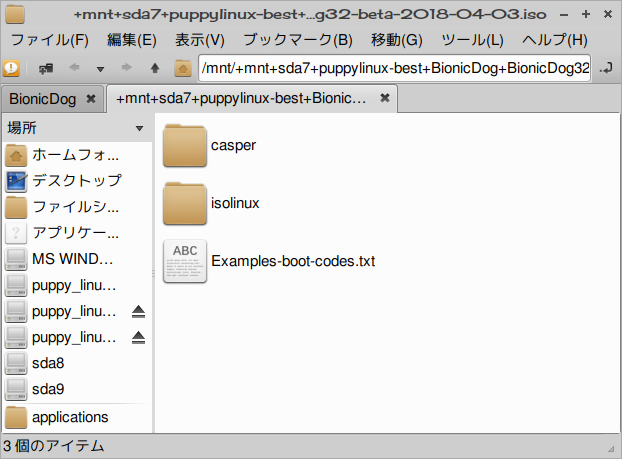
2 適当なフォルダに保存したISOファイルを、別のPuppyLinuxでクリックすると内容を見ることができます。


ここで、必要なファイルは「casper」だけです。

適当な、パーティションにコピーしたら、

「Grub4Dos」で作成した「meni.lst」下記を追加します。

title BionicDog (sda1)
root (hd0,0)
kernel /casper/vmlinuz noauto from=/ changes=/casper/
initrd /casper/initrd1.xz

環境によって変更しなければならないのは (hda0,0) の部分だけです。

(hda0,0) は第1ドライブの第1パーティションを表しています。

これで、起動できるようになるはずです。

日本語化の方法はまずネットに接続しなければなりません。

https://archive.org/details/Puppy_Linux_BionicDog

から、

99-bionic_linux-firmware.squashfs

をダウンロードして、「casper」フォルダの中にある「modules」にコピーして再起動します。

すると、無線LANを認識できるようになるので、インターネットに接続します。

その後、BionicDog Beta用 fcitx-mozc-root テスト版 の方法を行います。

Zstepさんに感謝します。

では、簡単に日本語化の方法を引用しておきます。

使い方は端末でapt updateを実行後install.deb(s)を使ってインストールしてください。

再起動後日本語環境になります

64bit用 fcitx-mozc-root_0.0.8_amd64.deb

32bit用 fcitx-mozc-root_0.0.8_i386.deb

ORIGINAL fcitx-mozc-root_0.0.8.tar

サイズ 26.0MB (27258880bytes)

PASS slink ダウンロード後のファイル名 Pp16600.tar

http://dambo.mydns.jp/uploader/file/Pp16600.tar.html

Zstepさんによると次の用に書かれてあったので、下記の通りに変更しました。

ubuntuのパッケージの取得元がnl(オランダ)になっています、状態があまりよくないかダウンロードエラーが結構出るので

/etc/apt/sources.listのnlの部分をjpなどに書き換え取得元を日本のサーバに変更することをお勧めします

例)
変更前 deb http://nl.archive.ubuntu.com/ubuntu/
↓
変更後 deb http://jp.archive.ubuntu.com/ubuntu/

deb-src(ソースパッケージ)が xenialのままになっています

ソースパッケージをダウンロードされるのならbionicに書き換える必要があります

(コメントアウトも外す)
例)
変更前 # deb-src http://nl.archive.ubuntu.com/ubuntu/ xenial
  ↓
変更後 deb-src http://jp.archive.ubuntu.com/ubuntu/ bionic

このブログ自体もBionicDogのベーター版で書いているので、上記の方法で行えば、日本語化できると思います。

関連コンテンツ


□□□ 得々情報 □□□

------------------------------------------------------------
□無料のオフィスアプリケーションの紹介
------------------------------------------------------------


---------------
□広 告
---------------

□コンピュータ関連の機器は断然ネットショップが安い気がします。探せば送料無料のものもたくさんあり、僕は、楽天やアマゾンを良く利用しています。また、製品の評価もネットでは沢山あるので、ひょっとしたら、実際に店員さんに聞くより正確かもしれません。
☆おすすめのノートパソコン タブレット もこちらで購入することもできます。


----------------------
□僕のLifeWork
----------------------
 僕のLifeWorkはお金をかけずに生活を楽しむことです。特にコンピュータ関係はインターネットなどの発達により、日常的に使うのが当たり前になってきました。次々と新しいコンピュータやオペレーティング・システムを購入するお金はありません。そこで、無料のLinuxを使ってネット生活をしていますが、その中でも、PuppyLinuxという軽量で魅力あるオペレーティング・システムについて学んでいます。

□ 安全なPuppyLinuxの使い方

ハードディスクはそのままでMS WINDOWSを動作するために残しておき、軽快なPuppyLinuxを使いたい時はUSBメモリーにインストールして、動作させれば安心です。そのUSBメモリーの費用は1000円を切ります。僕はアマゾンで並行輸入版のUSBメモリーをたくさん買いましたが、32GBで910円、送料も無料でした。

ぜひ、PuppyLinuxを代表とする軽量Linuxを試してみてください。MS WINDOWSで時々体験する待ち時間がうそのようになくなるはずです。

□ フラッシュメモリは安価な並行輸入版

フラッシュメモリは安価な並行輸入版で十分ではないでしょうか?品質は全く同じです。僕は安いフラッシュメモリを買って、LinuxなどのOSをインストールして楽しんでます。
PuppyLinuxを使うのにそれほど高価なコンピュータを購入することはありませんが、僕のように、そればかりを使う人も少ないと思い、MS WINDOWS 10も動作するコンピュータを選んでみました。

□ アマゾンではこんな価格で販売されています。何とか手が届きそうな価格ですね。
ノートパソコンやモバイルパソコンは、日常的に使うようになってきました 。毎日使うものには、少しお金をかけてもいいかもしれません。


---------------------------------------------
□ぷーたろーの飄々日記
---------------------------------------------

 TITLE:  僕も使っている楽天カードがお得です!

 ネットショッピングでも街でのお買い物でも楽天スーパーポイントが100円につき1ポイント貯まる!一押しの1枚です。

・年会費永年無料
・海外旅行傷害保険付き
・楽天市場でのお買い物はいつでもポイント4倍
・ご利用可能額最高100万円
・入会された方全員に楽天スーパーポイント2,000ポイントプレゼント!
ただいま新規入会キャンペーン開催中!

詳細はこちら

★本会員様のお申込みと同時に家族カードのお申込みも簡単に可能!家族カード入会でもれなく1,000ポイントプレゼント!(年会費永年無料)


スポンサーリンク


---------------------------------------------
□本当に必要なOSの選択とは
---------------------------------------------

 自分たちにとって本当に必要なOSとは何でしょうかまず、思いつくのは仕事に必要なOSです。それは、高価なOSでないとできない仕事ですか?文書が作成できて、インターネットができることで9割以上は大丈夫だというなら、無料のOSも考えてみたらどうでしょう。


---------------------------------------------
□あすすめウェブサイト
---------------------------------------------

□ 月10万円の副収入で生活らくらく!
□ LibreOffice無料で楽しく
□ Puppy Linux 非公式 サイト
もうWindowsはもういらないの内容を見やすく提供しています。

軽量Linux:StretchDogをフルインストールしてみました!

無料のOS PuppyLinux を 仕事に使っているけれど問題なしの僕の経緯!


BionicDogのベーター版が4月3日に公開され、うきうきしながら、Zstepさんの日本語化ツールを使ってみたのですが、日本語入力はおろか日本語 表示もできませんでした。

BionicDog用に作成されたものではないので、あたり前かもしれませんが、以前のアルファ版はうまくいっったので、少しショックです。

そこで、Synapticパッケージマネージャーを利用して、日本語関連のファイルをインストールしたのですが、これまた日本語表示はできたものの、日本語入力は できませんでした。

どなたか、上手な方法を公開してくれるとありがたいです。

新しい BionicDogのダウンロードリンクです。

https://archive.org/details/Puppy_Linux_BionicDog


今回は、以前の「StretchDog」をインストールして日本語化してみました。

「StretchDog」のベースになっている「Debian Stretch」のサポート期間は、2022年6月までと長期間です。


StretchDogのインストール!

StretchDogのインストールは、「liveフォルダー」だけをコピーして、

Boot Codeとして、

title Debian-PorteusDog (sda1)
root (hd0,0)
kernel (hd0,0)/live/vmlinuz1 noauto from=/ changes=/live/
initrd (hd0,0)/live/initrd1.xz

とすれば、簡単に起動できたのですが、今回のノートパソコンでは、「stretch-i486.sgn」を見つけることができないとのエラーが出て、起動できませんでした。

そこで、仕方なく、インストールメディアを作成し、フルインストールしました。

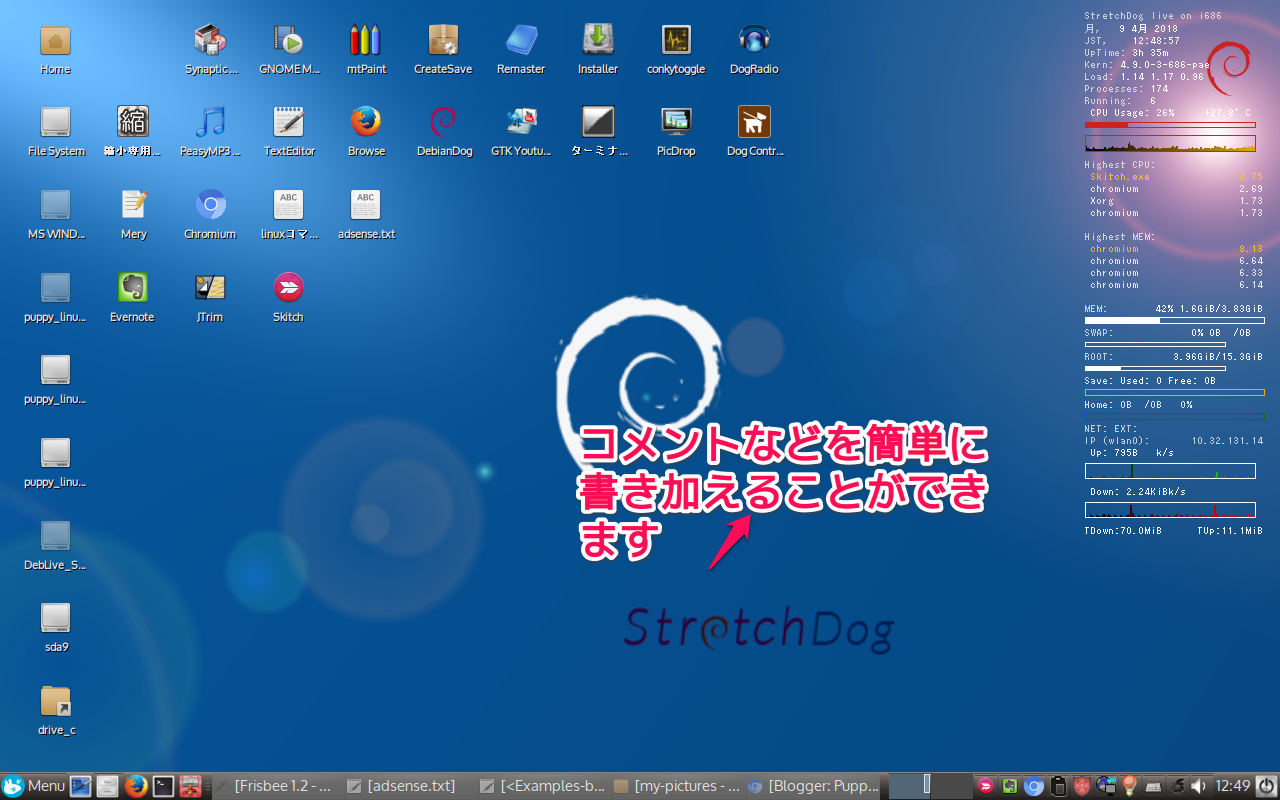
フルインストールした「StretchDog」を起動した画面です。


「StretchDog」の情報はPuppy Linuxフォーラムなども詳しいですが、僕は、

https://debiandog.github.io/doglinux/zz02stretchdog.html

を参考にするようにしています。


これに、「Wine3.0」を導入すると、MS WINDOWSの有用なフリーソフトが使えるようになって、非常に仕事に役立ちます。

現在、導入している MS WINDOWS用のフリーソフトは、

1 EverNote

EverNoteに必要な情報を保存しておくと、あの情報はどこにあるのか探すという手間が省略できます。


2 Skitch

簡単に、スクリーンショットを撮って、EverNoteと連携できる 「Skitch」MS WINDOWS用の開発は中止されていますが、旧バージョンなら今でも入手できます。


3 Jtrim

簡単な画像編集ソフトです。


4 縮小専用

ブログやウェブサイトなどに画像を公開したいときに便利です。

元の画像をきれいに縮小してくれます。


5 テキストエディタ Mery

驚くほど、多機能なテキストエディターです。

縦書きの編集もできます。


以前は、動作するものが少なかったり不安定だった Wineですが、3.0になってから、俄然動作するものが多くなった気がします。

仕事に、趣味に活躍しそうです。

MS WINDOWS用に開発されたフリーソフトを使いたいなら、最初から MS WINDIWSを使用したら良いのではないかと思われる方もいるかもしれません。

しかし、MS WINDOWSは有料なうえに、日々の保守やアップデートに時間がとられてしまいます。

仕事を使用と、電源を入れたとたん、「再構成をしているので、電源を切らないでください。との、メッセージが現れて、1時間近く 待たされることも珍しくありません。

また、最近は MS WINDOWSで動作するLinuxも公開されています。

仕事に役立つものなら、何でも使ってやろうという姿勢も必要かもしれません。

関連コンテンツ


□□□ 得々情報 □□□

------------------------------------------------------------
□無料のオフィスアプリケーションの紹介
------------------------------------------------------------


---------------
□広 告
---------------

□コンピュータ関連の機器は断然ネットショップが安い気がします。探せば送料無料のものもたくさんあり、僕は、楽天やアマゾンを良く利用しています。また、製品の評価もネットでは沢山あるので、ひょっとしたら、実際に店員さんに聞くより正確かもしれません。
☆おすすめのノートパソコン タブレット もこちらで購入することもできます。


----------------------
□僕のLifeWork
----------------------
 僕のLifeWorkはお金をかけずに生活を楽しむことです。特にコンピュータ関係はインターネットなどの発達により、日常的に使うのが当たり前になってきました。次々と新しいコンピュータやオペレーティング・システムを購入するお金はありません。そこで、無料のLinuxを使ってネット生活をしていますが、その中でも、PuppyLinuxという軽量で魅力あるオペレーティング・システムについて学んでいます。

□ 安全なPuppyLinuxの使い方

ハードディスクはそのままでMS WINDOWSを動作するために残しておき、軽快なPuppyLinuxを使いたい時はUSBメモリーにインストールして、動作させれば安心です。そのUSBメモリーの費用は1000円を切ります。僕はアマゾンで並行輸入版のUSBメモリーをたくさん買いましたが、32GBで910円、送料も無料でした。

ぜひ、PuppyLinuxを代表とする軽量Linuxを試してみてください。MS WINDOWSで時々体験する待ち時間がうそのようになくなるはずです。

□ フラッシュメモリは安価な並行輸入版

フラッシュメモリは安価な並行輸入版で十分ではないでしょうか?品質は全く同じです。僕は安いフラッシュメモリを買って、LinuxなどのOSをインストールして楽しんでます。
PuppyLinuxを使うのにそれほど高価なコンピュータを購入することはありませんが、僕のように、そればかりを使う人も少ないと思い、MS WINDOWS 10も動作するコンピュータを選んでみました。

□ アマゾンではこんな価格で販売されています。何とか手が届きそうな価格ですね。
ノートパソコンやモバイルパソコンは、日常的に使うようになってきました 。毎日使うものには、少しお金をかけてもいいかもしれません。


---------------------------------------------
□ぷーたろーの飄々日記
---------------------------------------------

 TITLE:  僕も使っている楽天カードがお得です!

 ネットショッピングでも街でのお買い物でも楽天スーパーポイントが100円につき1ポイント貯まる!一押しの1枚です。

・年会費永年無料
・海外旅行傷害保険付き
・楽天市場でのお買い物はいつでもポイント4倍
・ご利用可能額最高100万円
・入会された方全員に楽天スーパーポイント2,000ポイントプレゼント!
ただいま新規入会キャンペーン開催中!

詳細はこちら

★本会員様のお申込みと同時に家族カードのお申込みも簡単に可能!家族カード入会でもれなく1,000ポイントプレゼント!(年会費永年無料)


スポンサーリンク


---------------------------------------------
□本当に必要なOSの選択とは
---------------------------------------------

 自分たちにとって本当に必要なOSとは何でしょうかまず、思いつくのは仕事に必要なOSです。それは、高価なOSでないとできない仕事ですか?文書が作成できて、インターネットができることで9割以上は大丈夫だというなら、無料のOSも考えてみたらどうでしょう。


---------------------------------------------
□あすすめウェブサイト
---------------------------------------------

□ 月10万円の副収入で生活らくらく!
□ LibreOffice無料で楽しく
□ Puppy Linux 非公式 サイト
もうWindowsはもういらないの内容を見やすく提供しています。

ギャラリー
  • 【元教員のリアル】60歳定年・月20万円の年金で「最高の自由」を手に入れる7つの極意〜車は61万・PCは8千円〜
  • 「Linuxの極意を解き明かす!最も読まれた10大記事」
  • PuppyLinux S15Pup32完全ガイド: 32bit環境を最大限活用する軽量Linuxディストリビューション
  • なんとPDFやWordだけでなく書籍の写真からもテキスト作成!Docsumo Free OCRの徹底解説
  • Microsoft Designerで気に入ったイラストの類似作品を生成する手順 これは便利
  • Geminiで魅力的な画像を生成する方法
  • Puppy Linux JummyPup32 日本語版で快適な軽量デスクトップ環境を構築!USBメモリで持ち運び、仕事も遊びも充実 !
  • 軽快なOSを手に入れよう!PuppyLinux BionicPup64で仕事の効率を最大化する方法
  • 13 [さよならWinようこそLinux]32bit軽量日本語版OSを構築する意義
最新記事
月別アーカイブ
スポンサーリンク
カテゴリ別アーカイブ
スポンサーリンク
グーグル検索
カスタム検索
記事検索
ConoHa WING
アマゾン人気商品


楽天市場
スポンサーリンク
アクセスカウンター
  • 今日:
  • 昨日:
  • 累計:

BLOG RANKING
Windowsはもういらない - にほんブログ村

Linuxランキング

  • ライブドアブログ