Windowsはもういらない

すばらしいOS WindowsXPのサポートが終了しました。新しいOSの必要性を感じないほど完成されたOSなのに。でも、もうMicroSoftのおもわくどおりに、Windows11を購入する必要はありません。

DebianDogにLibreOffice5.0をインストールして日本語化!

DebianDogにLibreOffice5.0をインストールして日本語化!


 おはようございます。6:30です。今日は寒い朝です。週末からは暖かくなるようですが、雨模様と天気予報がいっていました。

 「ライブCDの部屋」さんが紹介してくれた軽量Linuxの「DebianDog」と「antiX」2つのOSとも、大変優れています。「antiX」には最初から「LibreOffice」が導入されています。

 そこで、「DebianDog」にも最新版の「LibreOffice」を導入することにしました。

1 まず、「LibreOffice」をダウンロードします。ダウンロードは https://ja.libreoffice.org/download/libreoffice-stable/?version=4.4&lang=ja#change からできます。もちろん「DebianDog」はDebianをもとに 作られているので、deb形式のものをダウンロードします。


2 さらに、LibreOfficeの本体と日本語化のための「Translated user interface」をダウンロードしました。


3 次に、ダウンロードした2つのファイルを解凍します。


4 「DebianDog」ではフォルダを右クリックするとインストールするコマンドが現れました。「install-all-deb-from-folder」を選択して2つのフォルダをインストールしました。


5 インストールの様子です。
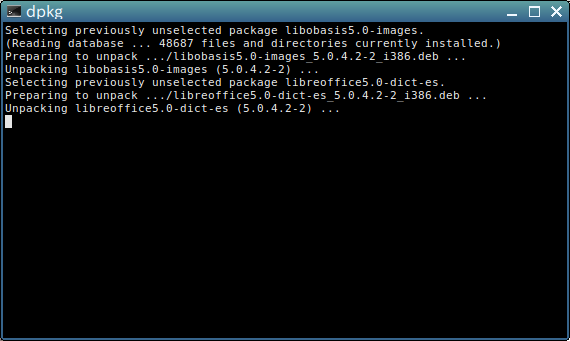


6 しばらくするとインストールが終了して、 /opt に「LibreOffice」のフォルダができていました。「soffice」というファイルをドラッグ・アンド。ドロップしてデスクトップ上に「LibreOffice」のショートカットを作成しました。


7 「Writer」を試してみましたが、軽快そのものでした。


 自家製ヨーグルトで健康生活


新しいレッツノートがほしい

○僕のブログ紹介

LibreOfficeの話題はLibreOfficeでお金いらずにもスピンアウトしてまとめています。こちらも参考にしてください。
人気記事
僕が使ってみてこれは良かったと思う軽量Linuxのすべて(追記)
新しいPuppy Linux Puppy Vivid 6.5 を USBメモリーにインストールしました
android-x86-5.1-rc1をUSBメモリにインストールしVivid Puppyとデュアルブート!


DebianDogに最新版のFirefoxとFlashPlayerを手動インストール!

DebianDogに最新版のFirefoxとFlashPlayerを手動インストール!


 おはようございます。6:30です。今日は寒い朝です。週末からは暖かくなるようですが、雨模様と天気予報がいっていました。

 PuppyLinuxはまだまだ魅力があり手放せませんが、DebianDogの起動・終了の速さに驚いています。少しずつ手に馴染んできたので、自分の好みのブラウザであるFirefoxをインストールして、flasyPlayerの最新版も導入したいと思います。

Debianの操作方法にあまり慣れていないので、ディレクトリの構造の理解も兼ねて、手動インストールしたいと思います。

1 まず、いつものようにFirefoxをダウンロードします。ダウンロードは https://www.mozilla.org/ja/firefox /new/ からできます。


2 ダウンロードしたファイルを解凍します。解凍といってもファイルをクリックするだけですので簡単です。


3 Extractをクリックすると簡単に解凍できます。


4 解凍すするとforefoxというフォルダができます。


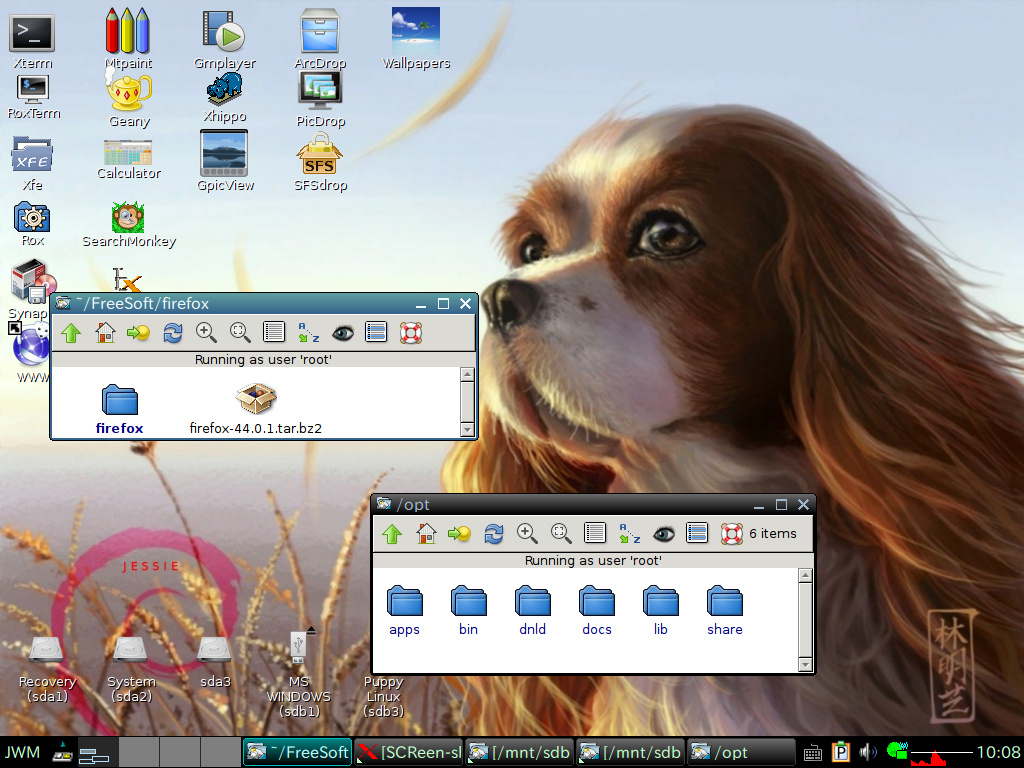
5 このままでも良いのですが、僕は手動でインストールしたアプリケーションはいつも /opt に置くことにしています。/opt にfirefoxのフォルダを移動しました。


6 歯車の形をしたfirefoxをディスクトップにドラッグ・アンド。ドロップします。ディスクトップにfirefoxのショートカットが出きるはずです。このままでも、実際の使用には差し支えありませんが、アイコンを設定して、forefoxらしくしました。


アイコンを設定しました。


7 このままでは、adobe flashPlayerがインストールされていない状態なので、インストールを試みます。まず、flashplayerをダウンロードします。ダウンロードは https://get.adobe.com/jp/flashplayer/ からできます。tar.gzの拡張子がついたものを選択しました。


8 ダウンロードした「install_flash_player_11_linux.i386.tar.gz」をクリックすると、4つのファイルが作成されますが、そのうち必要なのは、libflashplayer.soだけです。


9 libflashplayer.so を /usr/lib/mozilla/plugins にコピーして、再起動すれば、Firefox でflashPlayer が使用できるようになっています。


10 YouTubeの「井上 陽水」の動画もきちんと見ることができました。


 自家製ヨーグルトで健康生活


新しいレッツノートがほしい


○僕のブログ紹介

LibreOfficeの話題はLibreOfficeでお金いらずにもスピンアウトしてまとめています。こちらも参考にしてください。
人気記事
僕が使ってみてこれは良かったと思う軽量Linuxのすべて(追記)
新しいPuppy Linux Puppy Vivid 6.5 を USBメモリーにインストールしました
android-x86-5.1-rc1をUSBメモリにインストールしVivid Puppyとデュアルブート!


PAE対応 DebianDog 日本語版のブラウザはIceweasel!Slacko、Puppy tahrとトリプルブート!

PAE対応 DebianDog 日本語版のブラウザはIceweasel!Slacko、Puppy tahrとトリプルブート!


 おはようございます。6:30です。今日は寒い朝です。週末からは暖かくなるようですが、雨模様と天気予報がいっていました。

 PAE対応のDebianDog 日本語版がアップされていましたので、早速USBメモリにインストールしました。

 ダウンロードは、DebianDog-Jessie-jwm_icewm-2915-09-02-PAE-jp.iso からできます。

 インストールして気づいたのは、ブラウザが「midri」から「Iceweasel」になっていることです。「Firefox」をメインに使っている僕にとっては、互換性のあるブラウザをデフォルトで導入できるのはうれしいことです。


 では、DebianDog 日本語版のインストール方法です。

1 まず、USBメモリーを下の図のようにパーティションに分割しました。いつものようにUSBの先頭には「 ntfs」でフォーマットした領域を設けています。これはMS WINDOWSとデータのやりとりを行うためです。


2 「sb3」のパーティションにはすでに「Slacko」と「Puppy tahr」が簡易インストールされています。


3 いよいよ、「sb3」にDebianDog 日本語版をインストールします。インストールCDディスクから起動します。また。ISOファイルも用意しておきます。インストールCDから起動して、メニュー>システム>DebianDog-Flugal-Installを選択します。


4 下の図の、左側からインストールするパーティションを選択。右側のSelect DebianDog iso にダインロードしたDebianDogのISOファイルを指定して、installをクリックします。あとは、質問に答えていくだけでインストールできます。


5 後はマルチブートするための設定ですが、下の図のようにmenu.lstを作成しました。以上で、DebianDog 日本語版をインストールは完了です。


 自家製ヨーグルトで健康生活


新しいレッツノートがほしい


○僕のブログ紹介

LibreOfficeの話題はLibreOfficeでお金いらずにもスピンアウトしてまとめています。こちらも参考にしてください。
人気記事
僕が使ってみてこれは良かったと思う軽量Linuxのすべて(追記)
新しいPuppy Linux Puppy Vivid 6.5 を USBメモリーにインストールしました
android-x86-5.1-rc1をUSBメモリにインストールしVivid Puppyとデュアルブート!


ギャラリー
  • 【元教員のリアル】60歳定年・月20万円の年金で「最高の自由」を手に入れる7つの極意〜車は61万・PCは8千円〜
  • 「Linuxの極意を解き明かす!最も読まれた10大記事」
  • PuppyLinux S15Pup32完全ガイド: 32bit環境を最大限活用する軽量Linuxディストリビューション
  • なんとPDFやWordだけでなく書籍の写真からもテキスト作成!Docsumo Free OCRの徹底解説
  • Microsoft Designerで気に入ったイラストの類似作品を生成する手順 これは便利
  • Geminiで魅力的な画像を生成する方法
  • Puppy Linux JummyPup32 日本語版で快適な軽量デスクトップ環境を構築!USBメモリで持ち運び、仕事も遊びも充実 !
  • 軽快なOSを手に入れよう!PuppyLinux BionicPup64で仕事の効率を最大化する方法
  • 13 [さよならWinようこそLinux]32bit軽量日本語版OSを構築する意義
最新記事
月別アーカイブ
スポンサーリンク
カテゴリ別アーカイブ
スポンサーリンク
グーグル検索
カスタム検索
記事検索
ConoHa WING
アマゾン人気商品


楽天市場
スポンサーリンク
アクセスカウンター
  • 今日:
  • 昨日:
  • 累計:

BLOG RANKING
Windowsはもういらない - にほんブログ村

Linuxランキング

  • ライブドアブログ