Windowsはもういらない

すばらしいOS WindowsXPのサポートが終了しました。新しいOSの必要性を感じないほど完成されたOSなのに。でも、もうMicroSoftのおもわくどおりに、Windows11を購入する必要はありません。

android-x86インストール:直子の代筆(Win&Android版)無料配布のお知らせ!がきたので早速インストール!


 文章を書くのが苦手な人にとって朗報です。「直子の代筆」が無料化された模様です。
 しかも、ウェブサイトによると 直子の代筆 Windows版(フル機能)とAndroid版直子の代筆が無料でご利用いただけます!と書いてあったので、ひょっとしたらandroid-x86にインストールできるかもしれない思い、確かめると完全に動作しました。
 無料のアナウンスは http://www.teglet.co.jp/ です。
 
 しかし、PuppyLinuxのWine上ではインストールできたものの、動作しなかったのが、少し残念です。
 「直子の代筆」については、もう説明する必要もないと思いますが、暑中見舞い、残暑見舞い、夏季休業(夏休み)のお知らせ、お中元お歳暮のあいさつ、 ビジネス文書、スピーチ、冠婚葬祭、学校地域行事等々、驚くほど多様な状況に対応していて、 文例集やテンプレートを超える機能搭載しています。
 しかも、ブラウザ(IE、Firefox)にも対応しているのでとても便利です。

利用形態をまとめと次に示したようになります。

    直子の代筆 Windows版(フル機能)とAndroid版直子の代筆(無料)
    直子の代筆ツールバーをInternet Explorerで使う(無料)
    直子の代筆ツールバーをFirefoxで使う(無料)
    直子の代筆 ガジェット(無料)

「直子の代筆」はスリーステップで文章ができあがります。

 簡単な質問に答えるだけで、手紙やメールでの文書が作成されます。通常の文例集を飛躍的に進化させていますので、 ビジネス文例集の代わりとしてもお使いいただけます。無料テンプレートを超えた実用文例集--自動文書作成ソフトと言ってもよいでしょう。

 以下ウェブサイトの説明から抜粋しました。

「直子の代筆」の使い方 詳細

「直子の代筆」はビジネス文書や個人的な手紙(パーソナルメール)、スピーチ原稿の書き方がわからないときの、文例・例文・テンプレート、 あるいは雛型としてお使い下さい。「直子の代筆」は単なる文例集・例文集ではなく、質問に答えるとその答えを反映した形で文章が作成され、 起首と留書(拝啓-敬具、前略-草々等)はもちろん、時候の挨拶なども現在の季節に合致するものが一覧で表示され選択可能という、 まさしく代筆と呼ぶに相応しいシステムです。お詫び(詫び状)、お礼状、報告書、年賀状、お歳暮のあいさつ、ビジネス文書、スピーチ、 冠婚葬祭、学校地域行事等々、驚くほど多様な シチュエーションに対応しています。もちろんご利用は無料です。

(1)種類を選ぶ

まず作りたい文書の種類を決めます。例えば…

送付状や挨拶状の社外宛文書、報告書や顛末書・始末書等の社内文書等なら「ビジネス編」 個人的な年賀状や暑中見舞いなどの季節の挨拶、お中元お歳暮のお礼状や送付状なら「個人編」 スピーチ(結婚式・披露宴、法要、PTA・卒業・入学などの学校行事等々)原稿ならば「スピーチ編」 結婚式、弔事、快気祝い、子供の成長関係のお祝い等ならば「冠婚葬祭編」

(2)項目を選ぶ
種類を分野を選んだら、次に項目を選びます。
例えばビジネス編ならば、お詫び、案内招待、依頼、勧誘、感謝お礼等々の項目を選び、[次へ]をクリックします。

(3)タイトルを選ぶ
選んだ項目に沿った内容のタイトル一覧が表示されますので、そこから最も作成したい文書に近いものを選択します。

(4)後は…
後は質問に答えるだけで、目的の文書が完成します

また、参考資料として、文頭に入れる時候の挨拶(時節の挨拶・季節の挨拶)、冠婚葬祭のマナーを解説した冠婚葬祭豆事典、 文末に入れる結びの挨拶等の 情報も取り揃えています。 

では、android-x86にインストールした記録を紹介します。

1 android-X86を立ち上げます。僕はPuppyLinuxとデュアルブートにしています。その方法は、
 android-x86-5.1-rc1をUSBメモリにインストールしVivid Puppyとデュアルブート を参考にしてください。

「Playストア」を起動します。「直子の代筆」を検索します。
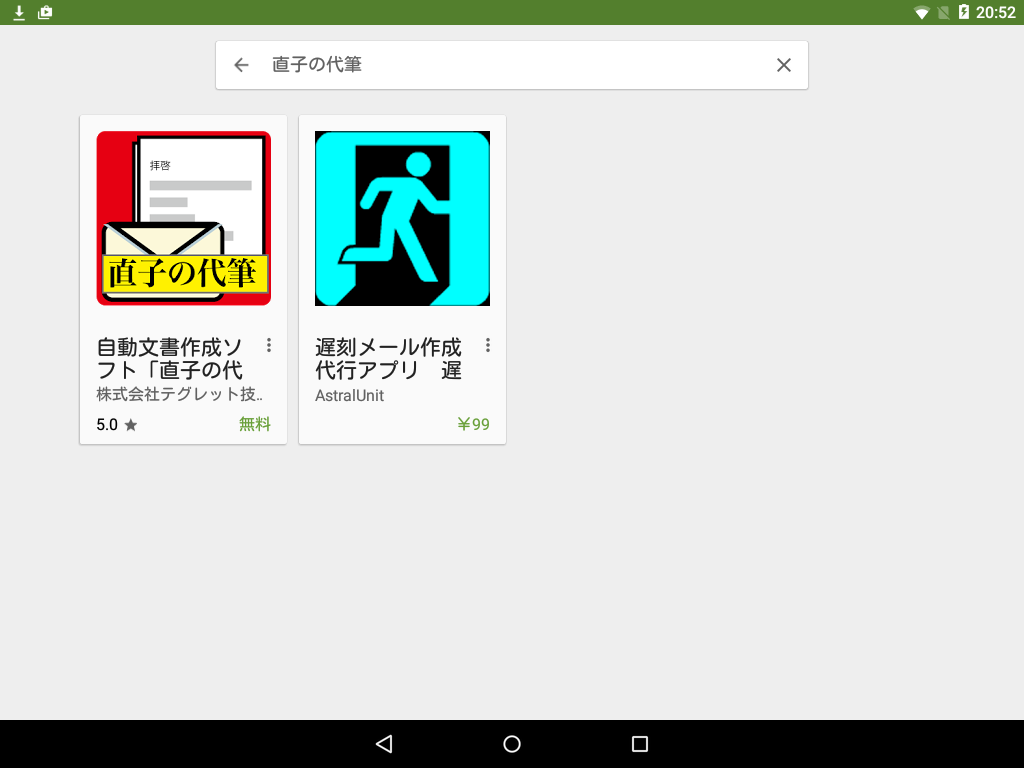
Screenshot_2015-12-24-20-52-53

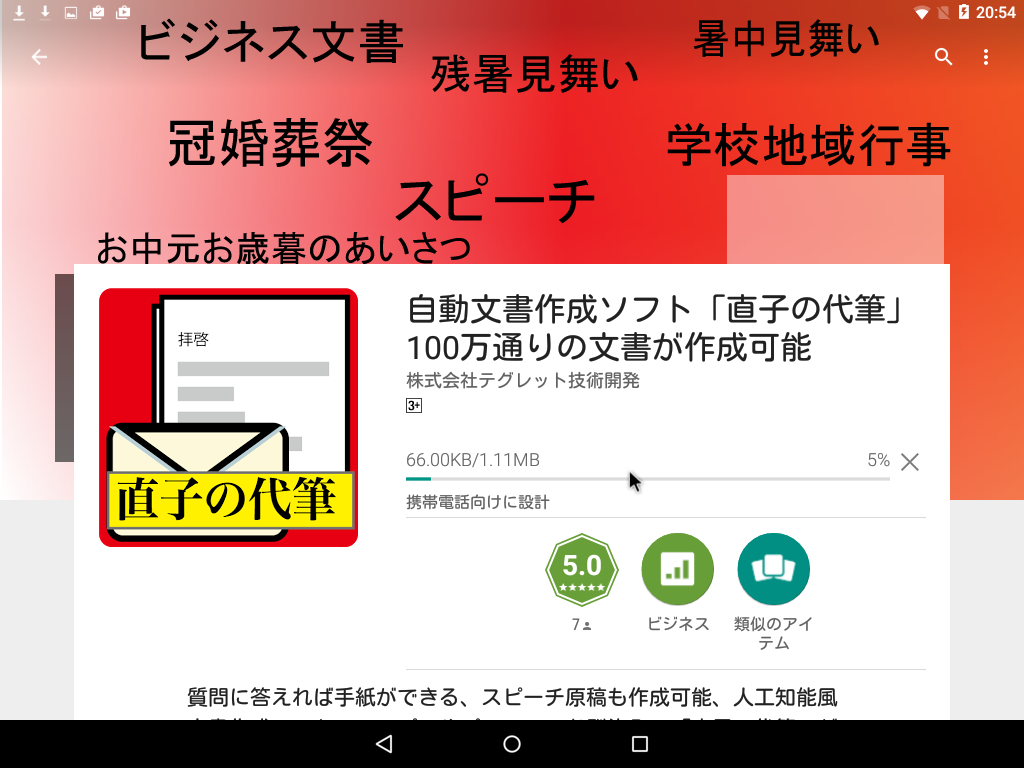
2 「直子の代筆」を選択するとインストールが始まります。

Screenshot_2015-12-24-20-54-01

3 インストールが終了し「直子の代筆」のアイコンができました。下の図では右端にアイコンがあります。見えにくいですが、マウスの矢印があるところです。
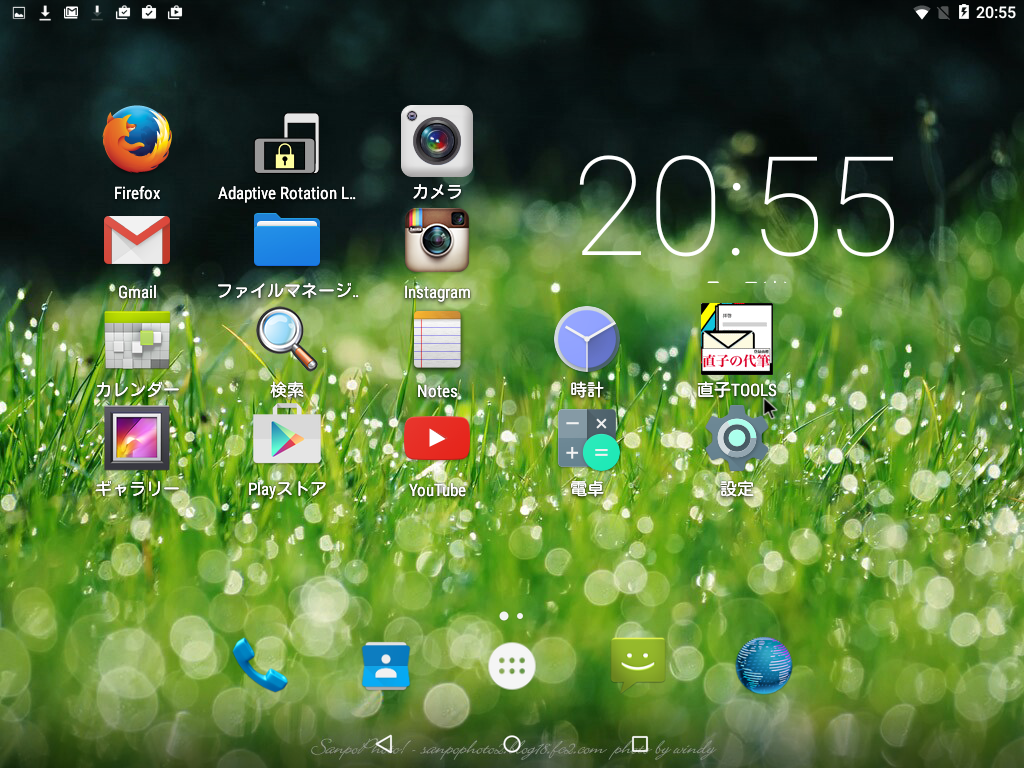
Screenshot_2015-12-24-20-55-18

4 早速、起動してみました。たくさんのテンプレートが用意されているようです。
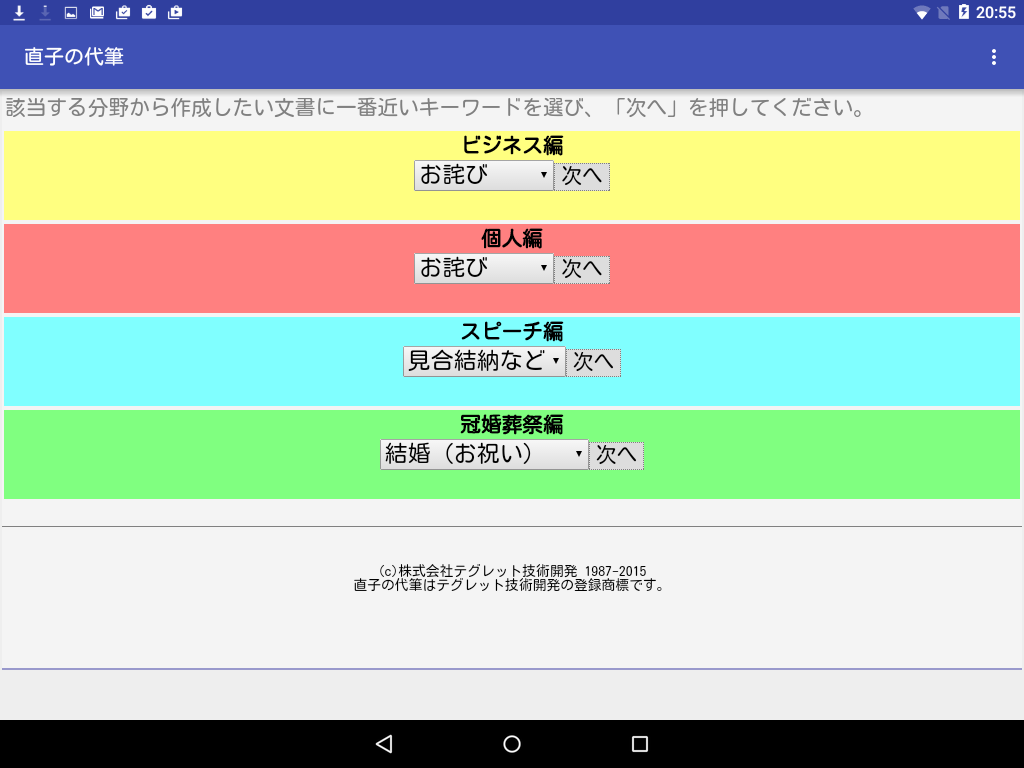
Screenshot_2015-12-24-20-56-01

5 いくつかの質問に答えると、あっというまに文章ができあがり、「ワンポイントアドバイス」まで示してくれます。
 僕のように文章の苦手なものにとっては、「直子の代筆」の無料化はこのうえない朗報です。

Screenshot_2015-12-24-20-57-41

 僕のブログ紹介

 LibreOfficeの話題はLibreOfficeでお金いらずにもスピンアウトしてまとめています。こちらも参考にしてください。

人気記事

僕が使ってみてこれは良かったと思う軽量Linuxのすべて(追記)
新しいPuppy Linux Puppy Vivid 6.5 を USBメモリーにインストールしました
android-x86-5.1-rc1をUSBメモリにインストールしVivid Puppyとデュアルブート!

PuppyLinuxインストール:PuppyLinuxにお絵かきソフトArtRage 2 Freeをインストール 年賀状づくりに! PuppyLinux024


 「ArtRage 2 Free」 は油彩筆、クレヨン、鉛筆、フェルトペンなど7種類のブラシを備えたペイントソフトです。BMP/JPEG/PNG形式の下絵を読み込みキャンバス上で半透明に表示することが可能。
 また、この状態でマウスカーソル位置にある下絵の色を描画色として自動取得する機能を使うと、適宜ブラシを動かすだけで写真のようにリアルな絵を簡単に描けるようになります。起動すると画面いっぱいに真っ白なキャンバスが表示され、ブラシの種類を選ぶツールパレットが左下隅に、描画色を指定するカラーパレットが右下隅に扇状に現れ、ドラッグ操作でキャンバスに線を描くことができ、塗り重ねれば混色も可能です。ブラシごとに線の太さや筆圧などを調節でき、さらにタブレットの筆圧感知機能にも対応するようですが、僕はタブレットを持っていないので試していません。
 新規作成時にキャンバスの布目を4種類から1つ選択でき、地色を白以外の任意色へ変更することも可能になっています。保存は独自形式のPTGのほか、BMP/JPEG/PNG形式に対応しています。

 この素晴らしいフリーソフト「ArtRage 2 Free」をPuppyLinuxにインストールしてみました。まだ、使い方をよく把握していませんが、素晴らしいソフトであることは実感できました。
 「ArtRage 2 Free」をインストールして、年賀状のイラストを作成しても良いような気がします。

 それでは、「ArtRage 2 Free」のインストール方法です。前提としてPuppyLinuxに「Portable Wine」がインストールされているものとしますが、その方法はこのブログでも何度も扱っているので
参考にしてください。PuppyLinuxインストール:年賀状の季節 プリントマジックをインストール! PuppyLinux005

ArtRage-Screen-Shot


1 「ArtRage 2 Free」をダウンロードして適当なフォルダに保存します。

ArtRange-

ArtRange-(1)

2 保存した「ArtRage 2 Free」のインストーラーをくりっくして起動します。Portable Wineがインストールされているなら、MS WINDOWSにインストールする場合と全く同じです。「Next」をクリックします。

ArtRange-(2)

3 同意して、「Next」をクリックします。

ArtRange-(3)

4 そのままの状態で「Next」をクリックします。

ArtRange-(4)

5 「Next]をクリックします。

ArtRange-(5)

6 「Next]をクリックします。

ArtRange-(6)

7 「Next]をクリックします。

ArtRange-(8)

8 インストールが終了するまで待ちます。

ArtRange-(9)

9 インストールが終了しました。

ArtRange-(10)

10 「ArtRage 2 Free」を起動してみました。

ArtRange-(11)

11 年賀状のイラストに挑戦していますが、絵のセンスはないようです。下絵はインターネットから拝借したものです。

ArtRange-(12)

 僕のブログ紹介

 LibreOfficeの話題はLibreOfficeでお金いらずにもスピンアウトしてまとめています。こちらも参考にしてください。

人気記事

僕が使ってみてこれは良かったと思う軽量Linuxのすべて(追記)
新しいPuppy Linux Puppy Vivid 6.5 を USBメモリーにインストールしました
android-x86-5.1-rc1をUSBメモリにインストールしVivid Puppyとデュアルブート!

PuppyLinuxインストール:クラウドだけで仕事ができる! PuppyLinux021


 もうオフィスはいらないかもしれません。
久々に、OneDriveにアクセスしてみて驚きました。驚いたのは、無料で使えるMicrosoft Office(One Drive利用)です。タイトルが大げさに思えるかもしれませんが、僕が普段利用しているオフィスの機能であれば十分すぎると感じました。

OneDrive上で使えるMicrosoft Office(Web版)が驚愕の出来の良さです。
https://onedrive.live.com/

 僕はもともと、自宅では軽快に動作するPuppyLinuxやlinuxBeanといった軽量Linuxで仕事をしています。稀に仕事上で、MS Office形式で文書のやり取りをしなくてはいけないときには、このブログでも、書かせてもらったように、MS WORDビューワーを、Wine上で動作させて、LibreOffice上で作成した文書のレイアウトの確認をしていました。しかし、Microsoft Office(Web版)があれば直接この仕組みを利用して文書作成を行えば良いような気がしてきました。

 個人的には、もうMSOfficeのパッケージ版を買う必要がないんじゃないかと感じました。
今までMSのOneDriveは、名前からDropBoxみたいなネットワークストレージの機能だけだと思いこんでいたけれど、Web版Office機能の方がかなり面白いことになっていて、しかも高機能になっています。

使い方は簡単です。

・OneDriveでアカウントを作る(無料で15GBのネットワークストレージが使えます!)

・そうするとおまけでOfficeWeb版が使えるようになります。

ちなみにPuppyLinux上のFirefox経由で試してみますが。Chromeも同じような感じに動くと思います。

で、良い点と残念な点をずらずらと書いていってみる。
なお、自分がよく使う機能だけで評価をしているので、その点はご了承ください。

各アプリ共通での良い点
・Word、Excel、PowerPointがただで使える。
・フォントがメイリオ、MS ゴシック、MS 明朝、MS Pゴシック、MS P明朝が正常に使えます。
・パッケージ版のMS Officeと操作感がほぼ全く同じです
・動作が思いの外軽快でした。(ネットワーク回線に影響すると思います。)

Word Onlineの良い点
・Wordは、個人的によく使う機能は大体網羅されていました
・ローカルで作ったWordファイルをアップロードして読み込んでもレイアウトズレが起きない(確認したファイルでは問題はありませんでした)

・印刷がPDF経由でズレなく出来た。(たいがいOpenOfficeだのLibreOfficeを使うとここで修正が必要になります。)

Excel Onlineの良い点
・ローカルで作ったExcelファイルをアップロードして読み込んでもレイアウトズレが起きません。
・印刷はズレがありません。
・関数が使える(すべての関数が同じようにあるかどうかの確認はしていないが、よく使っているものはありました)
・グラフが作れる。
・並べ替えが使える。

Excel Onlineの残念な点
・フィルタはありません
・PDF変換機能がありません
・ウィンドウ枠の固定がありません
・表示形式の指定でユーザー設定はありません
・マクロが使えません

PowerPoint Onlineの良い点
・ローカルで作ったPowerPointファイルをアップロードして読み込んでもレイアウトズレが起きません
・印刷がPDF経由でズレなく出来ます。

PowerPoint Onlineの残念な点
・スライド一覧で、マウスホイールした時に、スクロールがちょっとずつしか動きません。

 では、実際にWordを試してみました。もちろん、PuppyLinux上のFirefoxで試しています。

1 OneDriveにアクセスし、ドキュメントを開きます。たくさんのアプリケーションが利用できます。「Word Online」をクリックします。

ワード

2 たくさんのテンプレートが並んでいました。

ワード

3 少しおしゃれなテンプレートに、文字を入力しています。

ワード

4 ディスク容量は15GBを維持できるようにウェブサイトにアクセスしています。
このことについてもう一度ふれておきます。
 さて、Microsoft社は11月2日、「OneDrive」で利用可能なストレージ容量について、大幅な容量削減を行うことを発表していました。発表 では「Office 365」に付帯する「OneDrive」のストレージ容量が無制限から1TBへ制限されるほか、無償で利用可能な容量が15GBから5GBへ削減されるこ とが告知されていました。また、15GBの容量が追加される「camera roll bonus」も提供終了となる予定でした。
 しかし、ユーザーからの声に対し、Microsoftは「OneDrive」容量の保護を申し込めるWebサイトを設置しました。ここから申し込むことで、無料版 のユーザーでも従来通り15GBの容量を利用し続けることが可能になります。cam しかし、本サービスへの申し込みは2016年1月31日(現地時間) までとなっているので早く対応する必要があります。
 
 https://preview.onedrive.com/bonus/

 このことの詳しいことは、ウェブサービス: 助かった Microsoft 「OneDrive」の容量削減を回避できる期間限定Webサイトを開設!に書いています。

ワード

 上記に書いたことだけでなく、近い将来、ブラウザとネット環境さえあれば、仕事ができるようになる予感がします。
 そうなれば、高スペック大容量のコンピュータは必要なくなる気がするのですが・・・

 僕のブログ紹介

 LibreOfficeの話題はLibreOfficeでお金いらずにもスピンアウトしてまとめています。こちらも参考にしてください。

人気記事

僕が使ってみてこれは良かったと思う軽量Linuxのすべて(追記)
新しいPuppy Linux Puppy Vivid 6.5 を USBメモリーにインストールしました
android-x86-5.1-rc1をUSBメモリにインストールしVivid Puppyとデュアルブート!

ギャラリー
  • 【元教員のリアル】60歳定年・月20万円の年金で「最高の自由」を手に入れる7つの極意〜車は61万・PCは8千円〜
  • 「Linuxの極意を解き明かす!最も読まれた10大記事」
  • PuppyLinux S15Pup32完全ガイド: 32bit環境を最大限活用する軽量Linuxディストリビューション
  • なんとPDFやWordだけでなく書籍の写真からもテキスト作成!Docsumo Free OCRの徹底解説
  • Microsoft Designerで気に入ったイラストの類似作品を生成する手順 これは便利
  • Geminiで魅力的な画像を生成する方法
  • Puppy Linux JummyPup32 日本語版で快適な軽量デスクトップ環境を構築!USBメモリで持ち運び、仕事も遊びも充実 !
  • 軽快なOSを手に入れよう!PuppyLinux BionicPup64で仕事の効率を最大化する方法
  • 13 [さよならWinようこそLinux]32bit軽量日本語版OSを構築する意義
最新記事
月別アーカイブ
スポンサーリンク
カテゴリ別アーカイブ
スポンサーリンク
グーグル検索
カスタム検索
記事検索
ConoHa WING
アマゾン人気商品


楽天市場
スポンサーリンク
アクセスカウンター
  • 今日:
  • 昨日:
  • 累計:

BLOG RANKING
Windowsはもういらない - にほんブログ村

Linuxランキング

  • ライブドアブログ