Windowsはもういらない

すばらしいOS WindowsXPのサポートが終了しました。新しいOSの必要性を感じないほど完成されたOSなのに。でも、もうMicroSoftのおもわくどおりに、Windows11を購入する必要はありません。

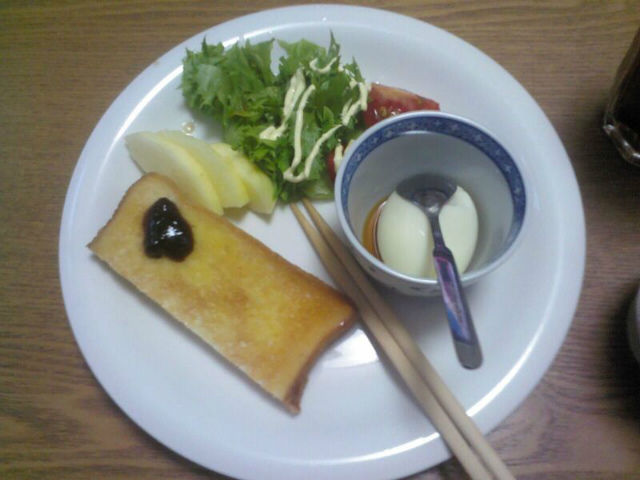
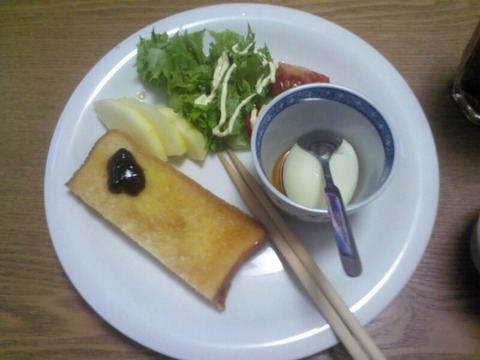
朝食:麺つゆにつけた半熟卵

今日は、前々から予定が入っていたので、仕事を休んでいます。思いの外早く片付きました。
今日の朝食です。
決めては、麺つゆにつけた半熟卵 これが不思議にエスプレッソコーヒーに合います。
お金持ちでは無いので、自宅で朝食です。
朝食


android-x86 6.0 インストール:android-x86-6.0-20151202をUSBメモリにインストールしました!


 12月2日に、android-x86-6.0-20151202が公開されていることはお知らせしましたが、今回はUSBメモリにインストールしました。android-x86-6.0-20151202.iso からダウンロードして、インストールCDを作成した後をれしますポートします。

0 8000円くらいで購入したSONYのVAIOです。それに、USBメモリを装着しています。このUSBメモリにandroid-x86-6.0-rc1 をインストールしました。右サイドにつけているのが、USBメモリです。


android-x86-6.0-rc1

android-x86-6.0-rc1を起動した画面です。android-x86-5.1-rc1 の時は、ときどき画面上で日本語のフォントが崩れることがありましたが、その現象はなくなっています。しかもサクサク起動します。


android-x86-6.0-rc1


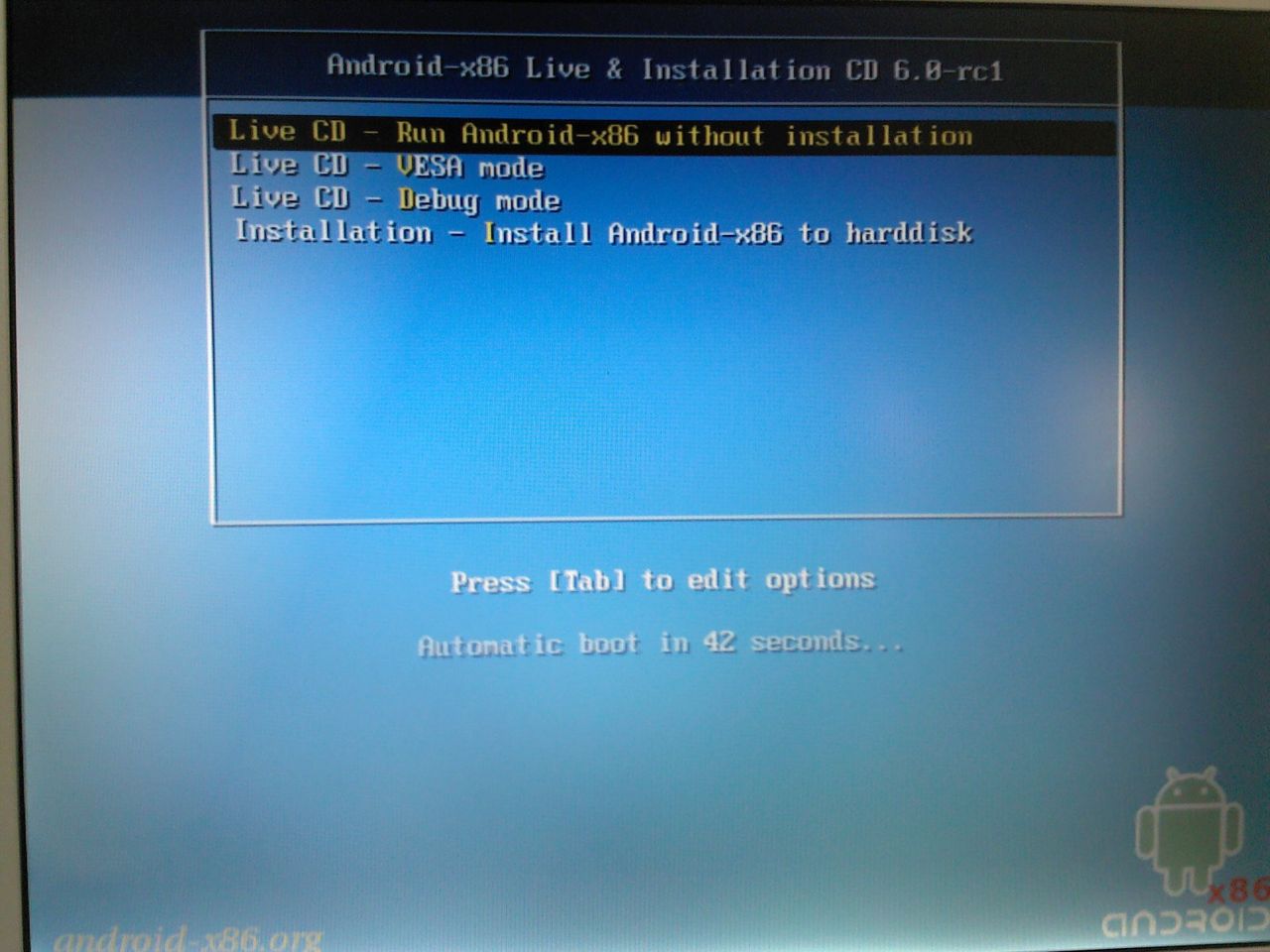
1 インストールCDから起動すると下の図のようになりました。よく見ると、上部に6.0-rc1の文字があることから、新しいバージョンのリリース1だということがわかります。インストールは上から4番目の「Installation」を選択するだけです。詳しくは、android-x86-5.1-rc1をUSBメモリにインストールしVivid Puppyとデュアルブート! をご覧ください。

android-x86-6.0

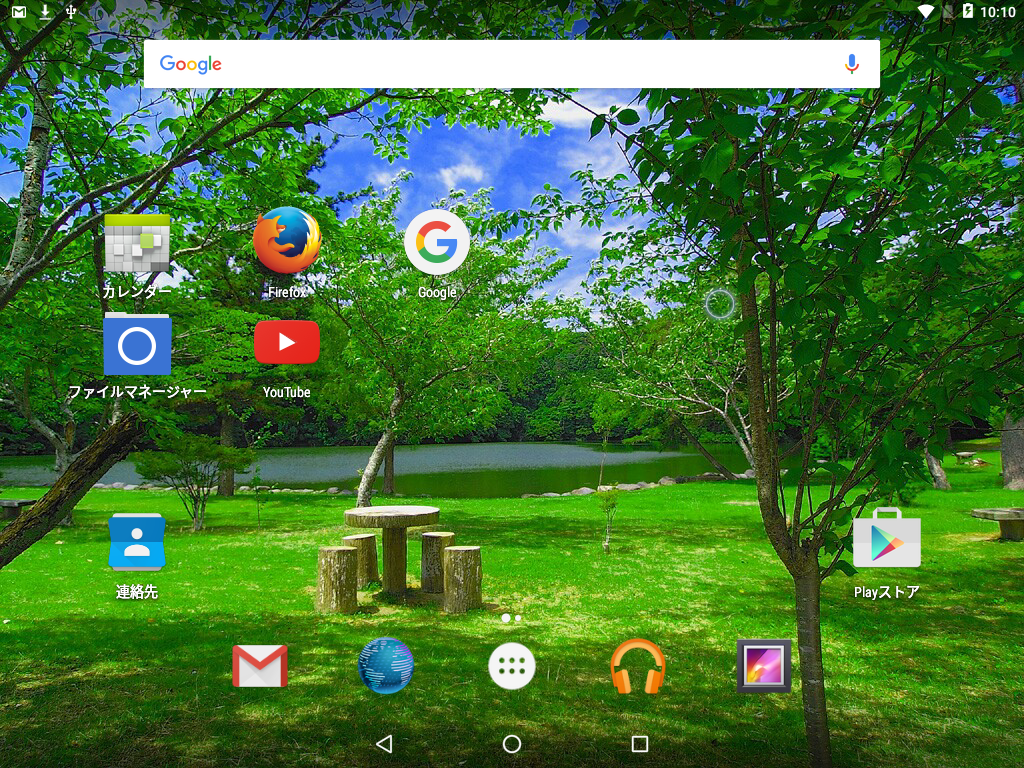
2 インストールが終了し、android-x86-6.0-rc1を最初に起動した画面です。

android-x86-6.0-rc1

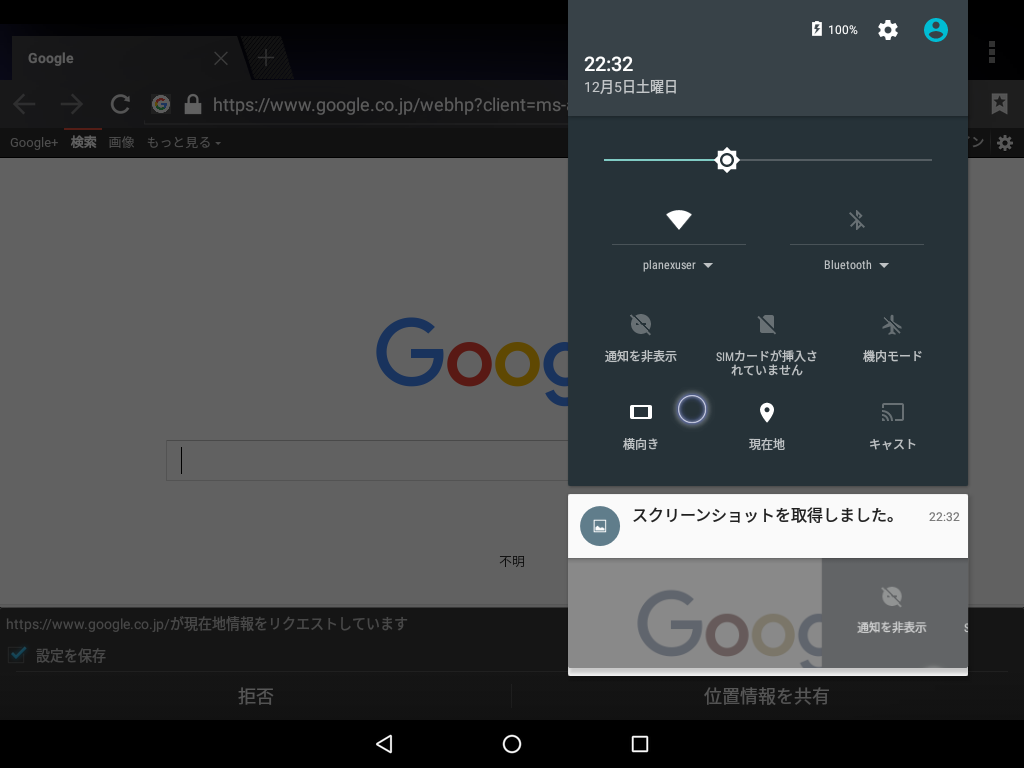
3 設定の項目に画面を「自動回転」ではなく「横向き」に設定できる項目が設けられていました。
PCに導入するには便利な設定です。

android-x86-6.0-rc1

以前のandroid-x86のバージョンからずいぶんと改良されている気がします。ぜひ、インストールしてみてください。

 僕のブログ紹介

 LibreOfficeの話題はLibreOfficeでお金いらずにもスピンアウトしてまとめています。こちらも参考にしてください。

人気記事

僕が使ってみてこれは良かったと思う軽量Linuxのすべて(追記)
新しいPuppy Linux Puppy Vivid 6.5 を USBメモリーにインストールしました
android-x86-5.1-rc1をUSBメモリにインストールしVivid Puppyとデュアルブート!

職務に専念する義務: 今でも素晴らしいWindows XPにGoogle日本語入力をインストールする方法!


 最近、この身近な方もブログを読んでくれている方が多くなったので、一言書き添えておきます。このブログを書いているのは主に自宅で書いています。そうすると、そのままだとアップされる時刻が一定になるので、あらかじめ、いろんな時刻にアップされるように指定しています。
 何がいいたいかというと、記録されている時刻にブログは書いていないということです。さすがに仕事をしているときは、給与をもらっているので、仕事に専念しています。
 一応、ブログのシステムを知らない人に誤解を与えてはいけないと思い書き留めておきます。
 第一、このブログはWindows XPで書いています。職場ではセキュリティの関係でもはやこのOSはないはずです。
 さて、人気のあった過去の記事を再掲しておきます。この記事の時刻は現在です。まだ、午前2時だいですが、だいいたいこのくらいの時間に書くことが多いです。

 「今でも素晴らしいWindows XPにGoogle日本語入力をインストールする方法!」
Windows XPのサポートが終了して、ずいぶん時間が経ちました。しかし、サポート対象外になったことを除けば、マイクロソフト社の発表したOSの中でこれほど良く 出来たOSはないような気がします。セキュリティのことが気にはなりますが、やはり手放しがたいOSの一つです。僕は、仕事の殆どをLinuxで行ってい ますが、時にはWindowsで仕事をしなければならない時もあります。今回もWindows XPを立ち上げて仕事をしようとおもっていました。ふと、日本語入力に違和感があったので、何故か考えました。このノートパソコンにはGoogle日本語 入力がインストールされていませんでした。
早速、インストールしようとしたところ、XPはサポート外になってしまっていて、インストールすらできません。
あきらめようとした時に、オフラインならインストールできることが判明しました。以下その手順です。

1 次のリンクから「Google日本語入力」をダウンロードします。

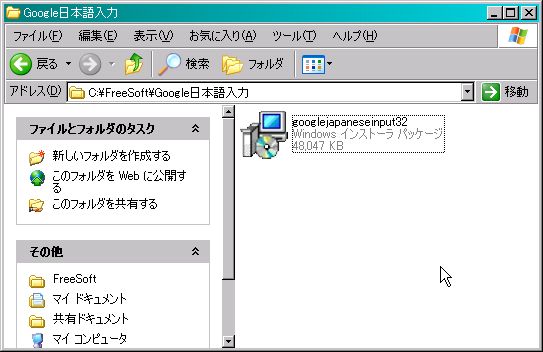
WS000000

ダウンロードURL

32ビット版
http://dl.google.com/japanese-ime/1.13.1641.0/googlejapaneseinput32.msi

64ビット版
http://dl.google.com/japanese-ime/1.13.1641.0/googlejapaneseinput64.msi

2 ダウンロードした「Google日本語入力」を起動します。

WS000001

3 インストールが始まりました。

WS000002

4 ここで注意しなければならないのは「インストールが終了しました」などの表示は表示は一切出ないことです。
僕 は、ハードディスクのアクセスランプを見ながらインストールの状態を判断しました。ただ、正常にインストール出来たかどうかは、画面右下の Microsoft IME(赤い玉みたいな表示)を右クリック→設定で、Google日本語入力になっていることで確認できます。あとは再起動するだけです。
念の為に、コントロールパネルの「プログラムの追加と削除」でも確認しました。下の図の上から6番目に「Google 日本語入力」が現れています。

WS000003

5 下の図のように、無事「Google 日本語入力」がインストールできました。

WS000004

 僕のブログ紹介

 LibreOfficeの話題はLibreOfficeでお金いらずにもスピンアウトしてまとめています。こちらも参考にしてください。

人気記事

僕が使ってみてこれは良かったと思う軽量Linuxのすべて(追記)
新しいPuppy Linux Puppy Vivid 6.5 を USBメモリーにインストールしました
android-x86-5.1-rc1をUSBメモリにインストールしVivid Puppyとデュアルブート!

 
ギャラリー
  • 【元教員のリアル】60歳定年・月20万円の年金で「最高の自由」を手に入れる7つの極意〜車は61万・PCは8千円〜
  • 「Linuxの極意を解き明かす!最も読まれた10大記事」
  • PuppyLinux S15Pup32完全ガイド: 32bit環境を最大限活用する軽量Linuxディストリビューション
  • なんとPDFやWordだけでなく書籍の写真からもテキスト作成!Docsumo Free OCRの徹底解説
  • Microsoft Designerで気に入ったイラストの類似作品を生成する手順 これは便利
  • Geminiで魅力的な画像を生成する方法
  • Puppy Linux JummyPup32 日本語版で快適な軽量デスクトップ環境を構築!USBメモリで持ち運び、仕事も遊びも充実 !
  • 軽快なOSを手に入れよう!PuppyLinux BionicPup64で仕事の効率を最大化する方法
  • 13 [さよならWinようこそLinux]32bit軽量日本語版OSを構築する意義
最新記事
月別アーカイブ
スポンサーリンク
カテゴリ別アーカイブ
スポンサーリンク
グーグル検索
カスタム検索
記事検索
ConoHa WING
アマゾン人気商品


楽天市場
スポンサーリンク
アクセスカウンター
  • 今日:
  • 昨日:
  • 累計:

BLOG RANKING
Windowsはもういらない - にほんブログ村

Linuxランキング

  • ライブドアブログ