Windowsはもういらない

すばらしいOS WindowsXPのサポートが終了しました。新しいOSの必要性を感じないほど完成されたOSなのに。でも、もうMicroSoftのおもわくどおりに、Windows11を購入する必要はありません。

PuppyLinuxインストール:最新版 Slacko6.0.8.1 をインストール Firefox Flashも最新版に! PuppyLinux001


01mico さんの Slacko 6.0 がようやくバージョンアップしました。Slackp5.9.3 からいつバージョンアップされるのか楽しみにしていました。大幅リニューアルをしているようで楽しみです。
さっそく、USBメモリにインストールしてみました。他のPuppyLinuxと違ってPuppy(子犬)がデスクトップ上に現れていなくて、自然の風景をモチーフしたデスクトップです。


Screenshot(32)

では、早速、最新版のSlacko6.0.8.1 をインストールしてみることにします。

1 まずSlacko6.0.8.1をダウンロードします。slacko-6.0.8.1.iso

2 slacko-6.0.8.1.iso からインストールCDを作成しました。

3 インストールCDから起動します。起動すると、「Quick Setup」が自動的に立ち上がります。ここで設定するのは「Keyboad Layout」を「jp106」にするだけです。まだ、日本語環境をインストールしていないのであとはそのままの状態にしておきます。

Screenshot

4 次の画面が現れます。今は何もしないでウィンドウを閉じます。

Screenshot(1)

この続きはまた後で書きます。今後は、Slacko6.0.8.1を日本語化した後、Firefox、Adobe Flash Playerを最新版にします。

5 Gpartedを使って16GBのUSBメモリのパーティションを以下の図のように分割して /dev/sdb3 に Slacko6.0.8.1 をインストールします。内部のハードディスクやUSBメモリ全体にSlacko6.0.8.1をインストールするときも方法は同じです。
僕が使用したUSBメモリです。


Screenshot(2)

6 「menu」→「Puppy installer」を起動します。

Screenshot(3)

7 僕は「Universal installer」を選びました。環境に応じて選択してください。

Screenshot(4)

8 USBメモリにインストールしたいので「USB Flash drive」を選択しました。

Screenshot(5)

9 いよいよインストールの開始です。

Screenshot(6)

10 USBメモリをパーティションに分けているので、下記のようなウィンドウが現れました。計画どおり「sdb3」を選択しました。

Screenshot(7)

11 確認のウィンドウが現れます。「OK」をクリックします。

Screenshot(8)

12 「vmlinuz」「initrd.gz」「puppy_slacko_6.0.8.1.sfs」はどこにあるのか尋ねてきます。CDから起動しているので「CD」を選択します。

Screenshot(9)

13 「OK」をクリックします。

Screenshot(10)

14 ブートローダーの選択です。僕はそのまま「OK」をクリックして、あとでVividPuppyを使って、ブートローダーをインストールしました。

Screenshot(11)

15 うえのような理由で「パス」しました。

Screenshot(12)

16 「ENTER」キーをおしてインストールをスタートします。

Screenshot12

17 「ENTER」キーをおします。

Screenshot13

18 インストールが始まりました。

Screenshot14

19 インストールが終了しました。

Screenshot15

20 再起動して、Slacko6.0.8.1を起動します。まず、ネットワークに接続します。有線LANは難なく接続できるはずですので、無線LANの説明をします。「メニュー」→「セットアップ」→「インターネット接続ウィザード」を起動します。ここでは、まだ日本語化されていませんので該当するものを選択してください。「WIred or wireless」を選択します。

Screenshot

21 「Frisbee」を選択しました。

Screenshot(1)

22 アクセス可能な無線LANのリストが表示されるます。

BlogPaint

23 接続のためのパスワードを入力します。

Screenshot(3)


24 「Key Type」を選択します。接続が完了しました。

Screenshot(4)

25 Slacko6.0.8.1の日本語化を行います。lang_pack_ja-1.9.sfsをダウンロードして、Slacko6.0.8.1の/mnt/homeに置きます。

Screenshot(5)

26 「メニュー」→「Setup」→「SFS-Load on-the-fly」を起動します。

Screenshot(7)

lang_oack_ja-1.9.sfsをロードします。

Screenshot(8)

Screenshot(9)

Screenshot(10)

27 「Countrywizard Country Setting」が起動します。

Screenshot(11)

28 下の図のように設定します。

Screenshot(12)

29 きれいに日本語化が完了し、インラインで日本語入力もできます。

Screenshot(22)

Screenshot(14)

30 日本語化が完了したので、続いてFirefoxの最新版をインストールすることにします。Slacko6.0.8.1はデフォルトのブラウザにFirefoxがインストールされていますが、最新版ではなく、日本語化もされていないので、最初からインストールすることにしました。まず、Firefoxをダウンロードします。

Screenshot(15)

Screenshot(16)

Screenshot(17)

31 ダウンロードした「firefox-41.02.tar.bz2」をクリックして解凍します。一度この方法を覚えておくと、常にFirefoxを最新版に保てるので安心です。

Screenshot(18)

32 解凍したFirefoxは、/optに置きました。

Screenshot(33)

33 firefoxのフォルダのfirefoxをデスクトップにドラッグします。

Screenshot(34)

34 インターネット上からお気に入りのアイコンをダウンロードして設定しました。

Screenshot(20)

Screenshot(21)

35 Firefoxを立ち上げて「メニュー」→「ヘルプ」→「firefoxについて」で確認すると最新版になっていることが分かります。今後、ここでいつでも最新版にバージョンアップすることができます。

Screenshot(23)

36 続いてAdobe Flash  Playerを最新版にします。この方法も覚えておきましょう。まず、Adobe Flash Playerをダウンロードします。

Screenshot(24)

Screenshot(25)

37 「install_flash_player_11_linuxi386.tar.gz」を解凍します。

Screenshot(26)


Screenshot(27)

38 上の図で「libflashplayer.so」だけが必要なファイルです。これを/usr/lib/adobe-flashpluginのフォルダにコピーします。一度再起動すると、新しいAdobe Flash Playerになっているはずです。

Screenshot(29)

39 インターネット上でインストールされているAdobe Flash Playerが最新かどうか確かめます。
https://helpx.adobe.com/jp/flash-player/kb/235703.html Adobe Flash Playerは便利ですが、度々脆弱性が問題になります。必ず最新版にしておきましょう。


Screenshot(30)


以上が、「最新版 Slacko6.0.8.1 をインストール Firefox Flashも最新版にする方法」です。参考になったでしょうか?


LibreOfficeの話題はLibreOfficeでお金いらずにもスピンアウトしてまとめています。こちらも参考にしてください。

人気記事

僕が使ってみてこれは良かったと思う軽量Linuxのすべて(追記)
新しいPuppy Linux Puppy Vivid 6.5 を USBメモリーにインストールしました
android-x86-5.1-rc1をUSBメモリにインストールしVivid Puppyとデュアルブート!

LibreOffice インストール: クリックすると付箋がはがれる! Impress01


 LibreOffice インストール:クリックすると付箋がはがれ落ちるように設定する
プレゼンテーションを行うとき、聴衆の関心を引くために、テキストの一部分を隠しておき、発表するときに付箋がはがれて内容が確認できるという手法をとると効果があります。なぜなら、隠された部分に人は注目しますし、わからないことは知りたいという自然な欲求が生まれるからです。
 また、問題や答えなどを工夫次第で応用範囲が広がるので「開始のタイミング」のテクニックを覚えておいて損はありません。
 付箋風のオブジェクトを使うとさらにイメージを強調できます。
付箋風のオブジェクトはここでダウンロードできます。 http://illustcut.com/?p=4995

1 LibreOfficeのImpressを起動して、テキストの上に付箋紙のオブジェクトを配置します。

Impress01


Impress02


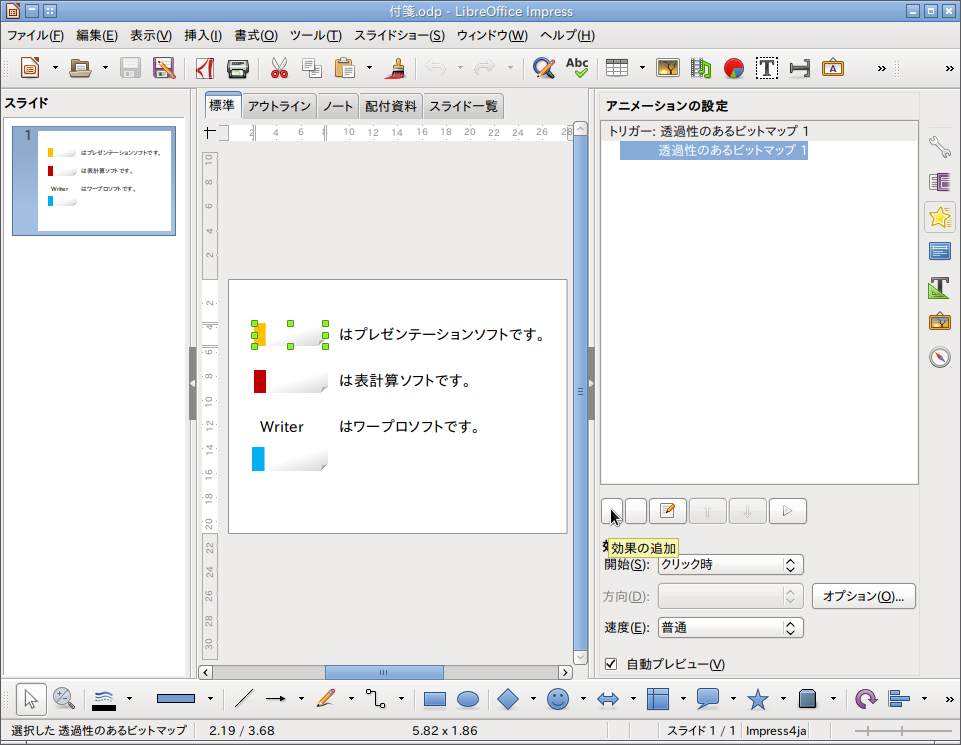
2 付箋紙(オブジェクト)選択した状態で、「作業ペイン」を表示し「アニメーションの設定」を選択します。続いて、
下の図のように、「効果の追加」をクリックします。

Impress03

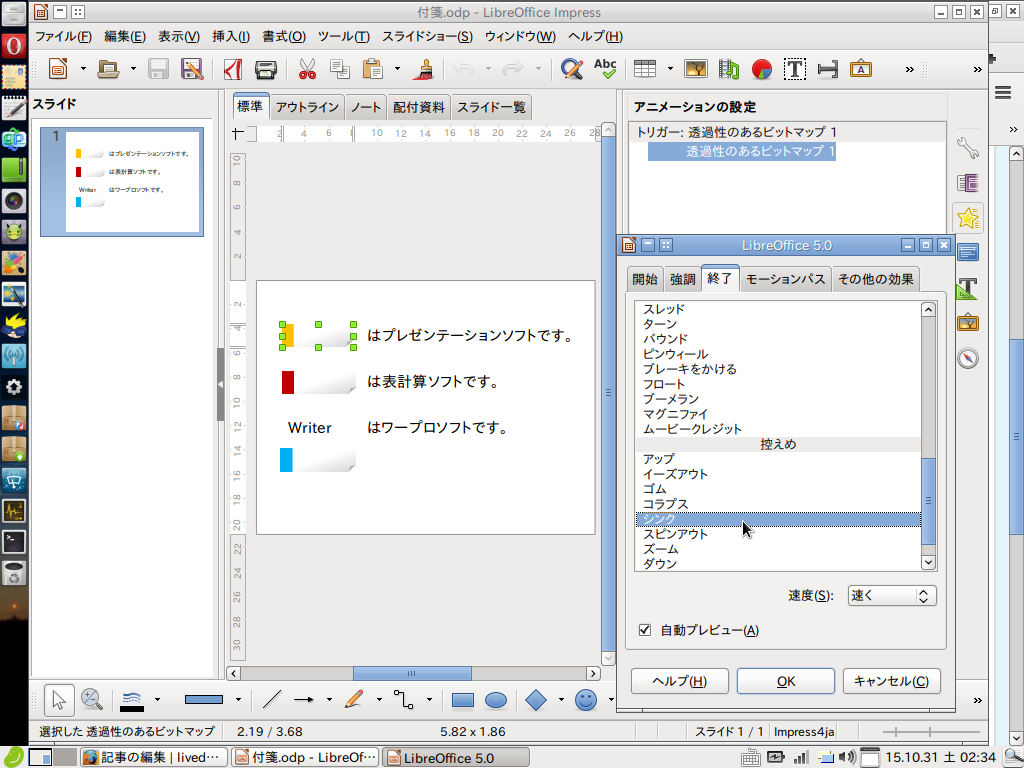
3 ダイアログの「アニメーションの設定」→「終了」タブの「控えめ」から「シンク」を選択肢「OK」をクリックします。

Impress04

4 次に「効果オプション」をクリックします。

5 ダイアログ「効果オプション」→「タイミング」のタブ「トリガー」で次のオブジェクトをクリック時に効果を開始」にチェックを入れ、対象のオブジェクト名を選択し、「OK」をクリックします。これでクリックすると付箋紙が剥がれ落ちるプレゼンテーションが完成します。

Impress05

LibreOfficeの話題はLibreOfficeでお金いらずにもスピンアウトしてまとめています。こちらも参考にしてください。

人気記事

僕が使ってみてこれは良かったと思う軽量Linuxのすべて(追記)
新しいPuppy Linux Puppy Vivid 6.5 を USBメモリーにインストールしました
android-x86-5.1-rc1をUSBメモリにインストールしVivid Puppyとデュアルブート!
はがきデザインキット2016がアップされています! Ubuntuで年賀状 bean001


予告通り、はがきデザインキット2016が10月29日にアップロードされていました。もともとMS WINDOWS版に作成されたものですが、Adobe AIR上で動作する仕様なので、UbuntuなどでのLinuxでも動作します。

1 早速、はがきキット2016をダウンロードします。ダウンロードは http://yubin-nenga.jp/design_kit/ から行います。

はがき201601

たくさんの楽しい素材が利用できるようです。

はがき201617

2 ウェブ上でも利用できるようになっているみたいですね。

はがき201602

はがき201618

3 ここでは、インストール版について説明したいと思います。

はがき201603

4 そのままインストールするとAdobeAIRのインストールから始まってしまいます。はがきデザインキット2016の本体だけを「別の方法でインストール」からダウンロードするようにします。 http://yubin-nenga.jp/design_kit/install/another.html

はがき201604


はがき201605

5 「はがきデザインキット」をダウンロードをクリックします。

はがき201606

6 適当なフォルダに保存して下さい。

はがき201607

7 「design_kit.zip」が「はがきデザインキット2016」の本体です。下の図では2015年版のものも混在しています。

はがき201608

8 「design_kit.zip」をクリックして解凍します。

はがき201610

はがき201611

9 「design_kit.air」がはがきデザインキット2016の本体です。

はがき201612

10 ここから、MS WINDOWS版のAdobe AIRでインストールをします。

はがき201613

詳しくは、このブログの はがきデザインキット2016」のインストール方法 まとめ! にかいていますので、ぜひ、参照してみて下さい。

11 インストールが終了するとデスクトップ上にアイコンが作成されます。これが無料の年賀状作成ソフトなのかと驚くような高機能と使いやすさです。

LibreOfficeの話題はLibreOfficeでお金いらずにもスピンアウトしてまとめいます。こちらも参考にしてください。

人気記事

僕が使ってみてこれは良かったと思う軽量Linuxのすべて(追記)
新しいPuppy Linux Puppy Vivid 6.5 を USBメモリーにインストールしました
android-x86-5.1-rc1をUSBメモリにインストールしVivid Puppyとデュアルブート!

ギャラリー
  • 【元教員のリアル】60歳定年・月20万円の年金で「最高の自由」を手に入れる7つの極意〜車は61万・PCは8千円〜
  • 「Linuxの極意を解き明かす!最も読まれた10大記事」
  • PuppyLinux S15Pup32完全ガイド: 32bit環境を最大限活用する軽量Linuxディストリビューション
  • なんとPDFやWordだけでなく書籍の写真からもテキスト作成!Docsumo Free OCRの徹底解説
  • Microsoft Designerで気に入ったイラストの類似作品を生成する手順 これは便利
  • Geminiで魅力的な画像を生成する方法
  • Puppy Linux JummyPup32 日本語版で快適な軽量デスクトップ環境を構築!USBメモリで持ち運び、仕事も遊びも充実 !
  • 軽快なOSを手に入れよう!PuppyLinux BionicPup64で仕事の効率を最大化する方法
  • 13 [さよならWinようこそLinux]32bit軽量日本語版OSを構築する意義
最新記事
月別アーカイブ
スポンサーリンク
カテゴリ別アーカイブ
スポンサーリンク
グーグル検索
カスタム検索
記事検索
ConoHa WING
アマゾン人気商品


楽天市場
スポンサーリンク
アクセスカウンター
  • 今日:
  • 昨日:
  • 累計:

BLOG RANKING
Windowsはもういらない - にほんブログ村

Linuxランキング

  • ライブドアブログ