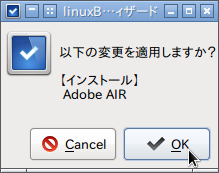
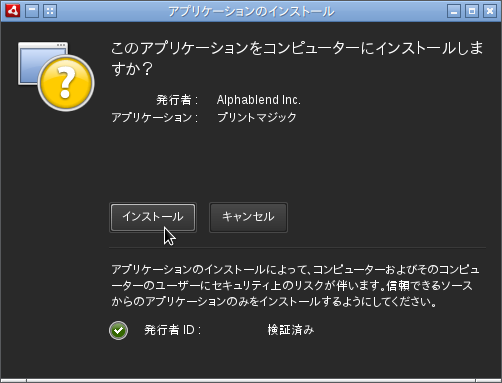
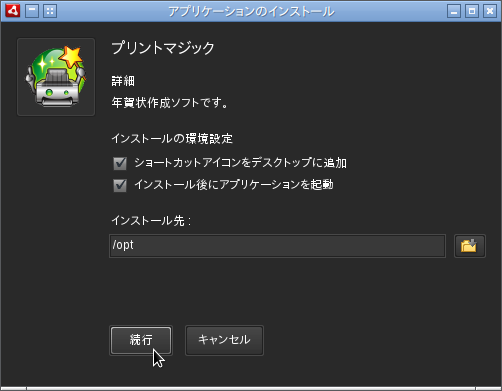
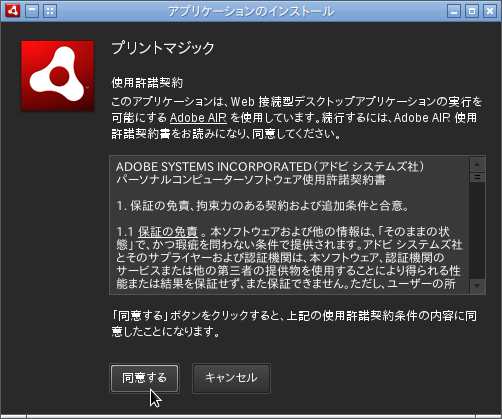
では、Linux(linuxBean)にインストールしてみます。
1 まず、http://wps-community.org/download.html からWPS Officeをダウンロードします。現在、最新のWPS Officeは wps-office_9.1.0.4975~a19p1_i386.deb となっています。また、日本語化のために、合わせて wps-office-mui-ja-jp_9.1.0.4751~a15_all.deb もダウンロードします。

2 まず、WPS Office 本体をインストールします。wps-office_9.1.0.4975~a19p1_i386.deb を起動します。
次に「Install Package」をクリックします。

2 インストールが始まりました。

3 しばらくすると、下の図のようなメッセージが現れ、無事インストールが終了します。

4 インストールが終了するとlinuxBeanの「オフィス」のサブメニューにきちんと「WPS Office」が登録されていました。

5 このままでも、日本語入力はインラインでできますが、更にメニューの日本語化を図るために、wps-office-mui-ja-jp_9.1.0.4751~a15_all.deb をインストールします。下の図は、Writerを起動して日本語入力をしているところです。

6 縦書にも対応していました。


7 Presentation(プレゼンテーション)やSpreadseets(表計算)も試してみたい気もしますが、まずは、日本語化をします。 wps-office-mui-ja-jp_9.1.0.4751~a15_all.deb を起動して、「Install Package」をクリックします。

8 あっという間にインストールが終了しました。

9 再度、Writer(ワープロ)を起動してみました。完全に日本語されていました。

10 Presentasion(プレゼンテーション)、Spreadseets(表計算)を立ち上げてみました。どちらも実用にはまったく問題がない感じがしました。時間があればMS Officeとの互換性についても調べてみたいと思います。
Presentasion(プレゼンテーション)

Spreadseets(表計算)