Windowsはもういらない

すばらしいOS WindowsXPのサポートが終了しました。新しいOSの必要性を感じないほど完成されたOSなのに。でも、もうMicroSoftのおもわくどおりに、Windows11を購入する必要はありません。

android-x86に大人気のtenki.jpの天気予報アプリをインストール!


 一般財団法人日本気象協会は9月10日、無料の天気情報アプリ「tenki.jp」のAndroid版をリリースしました。市区町村単位の天気予報や、最寄りのアメダス観測値、防災情報、気象予報士による天気の解説などの情報を確認できます。確か、先行してiphone版は発表されていて評判になったものです。

 主な機能として、天気予報の日まとめ/時間ごとの切り替え、最寄り観測値10分ごとの確認、アプリを立ち上げずに情報を確認できるウィジェットや登録地点の天気予報を通知する機能などがあるようです。

 主なコンテンツとして、10日間の天気・予想気温・降水確率を確認できる「天気予報」、気象庁から発表される最新20件の地震情報を 確認できる「地震」、日本気象協会所属の気象予報士が解説する最新の天気や防災・季節の話題の「読み物」、予想天気図・気象衛星画像・PM2.5分布予測 の「天気図」、登録地点の洗濯指数や服装指数などの生活指数情報が確認できる「お役立ち情報」などがあります。

 早速、先日PCで動作するandroid−x86をインストールしていたので、Android版をインストールしてみました。


1 「Playストア」から天気情報アプリ「tenki.jp」のAndroid版を検索します。


34


2 あっさり見つかりました。


52


3 クリックしてインストールします。


02


4 簡単にインストールできました。


29

URL


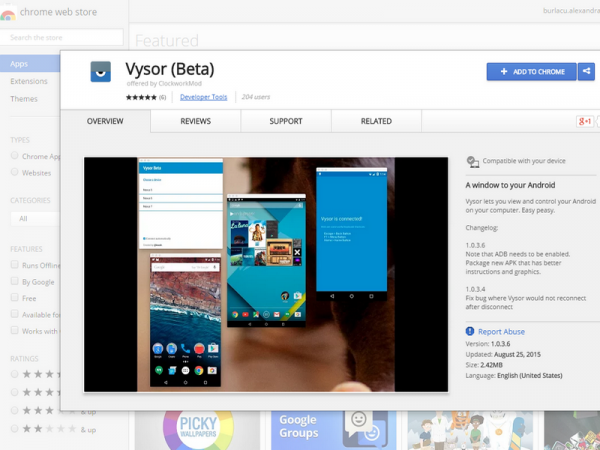
USB接続されたスマートフォンをPCから閲覧、マウスやキーボードで操作できる「Vysor」!


「Vysor」は、Google Chromeの アプリケーションなので、Windowsだけでなく、MacやLinux、Chrome OSでも利用可能というのが嬉しい限りです。僕のようにLinuxでほぼ仕事をしているものにとってはWindows以外のOSで動作するというのに感動します。
 「Vysor」は、USB接続されたAndroid端末の画面をPCへ表示し、マウスやキーボードで操作できるようにする「Google Chrome」用のアプリケーションで。「Chrome ウェブストア」からベータ版を無償でダウンロードできます。このようなアプリケーションを考えるとき、将来は、OSに依存しないで、文書作成やプレゼンテーション作成が今よりもっとシームレスに行えるようになるに違いありません。
 さて、「Vysor」は、Android端末のコンテンツやゲームをPCのモニターとマウスで楽しんだり、メールやチャットのメッセージをPCのキーボードで入力したりといったことが簡単に実現できます。また、本ソフトはエミュレーターなどではなく、実機をUSB経由で操作しているため、Androidアプリをデバッグしたい場合にも役立つと思います。
何より、小さな画面上に現れる文字をタップして入力する不便さから、一時的であれ解放されるのはうれしいことです。さらに、Google Chrome のアプリケーションなので、Windowsだけでなく、MacやLinux、Chrome OSでも利用できるのもうれしいポイントと言えるのは前述したとおりです。
ただし、「Vysor」を利用するには、あらかじめAndroid端末のUSBデバッグ機能を有効化し、PCにデバッグ接続のためのドライバーをインストールしておく必要があります。

vysor-beta-chrome-extension


最新版のandroid-x86-4.4-r3インストールして、まず最初にやったこと!


 Android-x86とはAndroidモバイルオペレーティングシステムをx86命令セットアーキテクチャに移植したオペレーティングシステムです。AndroidをネットブックやUltra-Mobile PC、特にASUS Eee PCで動かすためにAndoidのソースコードをパッチするプロジェクトとして始まりました。現在の最新版のバージョンは、android-x86-4.4-r3となっていて、安定して使用することができます。
Android-x86を利用してPCにインストールする最大のメリットは何といっても自分の持っているスマートフォンと完全に連携がとれることでしょう。もちろんGoogleのPlayストアから魅力ある無料のアプリケーションをPC上でためすことも大きなメリットです。
元々Androidがオープンソースですから、PCにインストールできるものも当然オープンソースです。

公式サイトはコチラ → Android-x86-Porting Android to x86
Android-x86 - Porting Android to x86
サイトの左にある「Download」から該当のイメージファイルを探します。
以前の「android-x86-4.3-20130725.iso」は画面が一部乱れたり、たびたびフリーズするなど不具合がありましたが、今回のandroid-x86-4.4-r3は非常に安定しています。
ASUS用や、他にもEEEPCやThinkPad用のものもあります。環境に合わせて選択すると良いでしょう。
ダウンロードした.isoファイルをImgBurnなどでCDに書き込むか、UNetbootin(過去記事参照)でUSBメモリに書き込みます。
僕が使用しているノートブックには光学ドライブが無いためUSBメモリに書き込みました。
様々なLinuxディストリビューションを試すにはUSBメモリの方が便利です。CDメディアも無駄になりませんよ。どうしてもCDに書き込みたければ、100円ショップのCD-RWを購入すると何度でも使用できて便利です。

さて、android-x86-4.4-r3 をインストールしてまず初めに行うことは、日本語キーボードの設定や日本語入力の設定ですが、僕は経験上、画面の回転制御のアプリケーションをインストールすることにしています。スマートフォンと違い、ノートパソコンで画面が回転してしまうと、おそろしく作業が困難になるからです。
僕は、「Rotation Lock Adaptive (Free)」というアプリケーションを導入しました。

gamenkaitenseigyo03

設定は簡単です。「Rotation Lock Adaptive (Free)」を起動して、画面をコントロールする項目にチェックをいれるだけです。

gamenseigyo

gamenseigyo01

大切なのは、左下にある「Setteing」をクリックして、「Rotation Lock Adaptive (Free)」がPC起動時に自動的に動作するようにしておくことくらいでしょうか。

android-x86そのもののインストールについては、最新のandroid-x86をUSBメモリにインストールする方法!をご覧になってください。


ギャラリー
  • 【元教員のリアル】60歳定年・月20万円の年金で「最高の自由」を手に入れる7つの極意〜車は61万・PCは8千円〜
  • 「Linuxの極意を解き明かす!最も読まれた10大記事」
  • PuppyLinux S15Pup32完全ガイド: 32bit環境を最大限活用する軽量Linuxディストリビューション
  • なんとPDFやWordだけでなく書籍の写真からもテキスト作成!Docsumo Free OCRの徹底解説
  • Microsoft Designerで気に入ったイラストの類似作品を生成する手順 これは便利
  • Geminiで魅力的な画像を生成する方法
  • Puppy Linux JummyPup32 日本語版で快適な軽量デスクトップ環境を構築!USBメモリで持ち運び、仕事も遊びも充実 !
  • 軽快なOSを手に入れよう!PuppyLinux BionicPup64で仕事の効率を最大化する方法
  • 13 [さよならWinようこそLinux]32bit軽量日本語版OSを構築する意義
最新記事
月別アーカイブ
スポンサーリンク
カテゴリ別アーカイブ
スポンサーリンク
グーグル検索
カスタム検索
記事検索
ConoHa WING
アマゾン人気商品


楽天市場
スポンサーリンク
アクセスカウンター
  • 今日:
  • 昨日:
  • 累計:

BLOG RANKING
Windowsはもういらない - にほんブログ村

Linuxランキング

  • ライブドアブログ