Windowsはもういらない

すばらしいOS WindowsXPのサポートが終了しました。新しいOSの必要性を感じないほど完成されたOSなのに。でも、もうMicroSoftのおもわくどおりに、Windows11を購入する必要はありません。

Foxit J-Reader を wine上で動作させる

Foxit J-Reader 文書の回覧・共有やデータ収集に便利な機能を備えた高速表示のPDFビューアです。Windows 8/7/Vistaの元で動作するとありました。ここでは、Foxit J-ReaderをLinuxのwine上にインストールすることを試みてみたいと思います。僕は、何度もこのブログで書いているように自宅で仕事を行うときにはLinuxを使っています。ところが、どうしても作成した書類などをMS WINDOWSのユーザーに送る必要がでてくるときがあります。そのときにはPDFに変換します。もし、Foxit JーReaderがLinux上で使えれば、作業効率があがると考えました。
結果からいうと、Linux(linuxBean14.04)に簡単にインストールでき正常に動作することを確かめることができました。
Foxit J-Readerのは、無償とは思えない多彩な機能と、コンパクトサイズで他のどのPDFビューワよりも高速起動・高速処理を実現しています。ビジネスユース、および政府・自治体のニーズに対応できるよう設計されており、多くのビジネス用途にマッチする表示やGUI、セキュリティなど、多数のPDFカスタマイズオプションを備え、ISO32000に準拠、PDFの閲覧に最適なビューワとなっています。

foxitreader01

おもな機能は、フォームへの入力や注釈の書き込み、図形描画などにも対応したいます。また、回覧に便利なスタンプやサインを利用することも可能 です。さらに、PDF作成用のシェル拡張やOfficeのアドインとしても組み込めるとも書いてありますが、これはLinux上では確かめていません。僕がこれは使えると思ったものに、さまざまなエンドユーザが作成したOffice文書その他の素材を、制作者それぞれが「Foxit J-Reader」上でPDF化し、共有機能を使ってそれらを集約して、ひとつの大きな資料にまとめ上げる といった利用形態が可能となる。という点です。 最後の集約作業では、より高度な編集機能を持つアプリケーションが必要となりますが、個々の素材レベルであれば「Foxit J-Reader」だけで作業できるので、最終的な制作者の負担を軽減することにもつながると思います。素材編集の段階から注釈やスタンプなどの機能を使って、校閲作業を効率化できるのはいうまでもありません。
では、早速、Foxit J-Reader のインストールをしてみたいと思います。

1 Foxit J-Reader をダウンロードします。僕は「窓の杜」からダウンロードしました。
  http://www.forest.impress.co.jp/library/software/foxitreader/

2 次にダウンロードしたファイルをクリックするとインストールが始まります。

Foxit J-Reader セットアップ_001

2 次にをクリックすると、下の図のように「同意」を求められます。下の図はlinuxBean上でのインストール画面です。linuxBeanには最初からwineが簡単に導入できるので便利です。

デスクトップ1_002

3 「次へ」をクリックすると、インストールするフォルダをどこにするか聞いてきますが、そのままで「次へ」をクリックしてください。wine がMS WINDOWSをエミュレートするCドライブを設定ずみですので、勝手に変えない方がいいでしょう。

デスクトップ1_003

4 「次へ」をクリックします。

Foxit J-Reader セットアップ_004

5 「デスクトップアイコンを作成」するにチェックを入れました。

Foxit J-Reader セットアップ_005

6 「次へ」をクリックします。

Foxit J-Reader セットアップ_006

7 後は、「インストール」をクリックするだけです。インストールが終わるときちんとデスクトップに、Foxit J-Reader のアイコンが作成されていました。

Foxit J-Reader セットアップ_007

Ubuntuで最新バージョンのFirefoxを利用する方法

最近はLinuxでもFlash Playerやブラウザなどの脆弱性を攻撃することで、ウィルスやマルウェアに感染させる手法も相次いで報告されています。Google Chrome簡単にFlash Playerと同時にアップデートできますが、なぜかFirefoxのアップデートは簡単にできるものの、ショートカットやメニューの登録など手動でしなくてい
けないようでした。そこでいろいろと調べてみると、aptによる方法をみつけましたので紹介します。
それは、Launchpadの「Mozilla Team」が提供しているPPA(Personal Package Archive)を登録することで、メジャーバージョン番号が最も新しいFirefoxを利用する方法です。

注意: PPAからダウンロードしたパッケージはUbuntuのサポート対象外となります。また、場合によってはパッケージ同士の依存関係に問題が発生することがあるようです。以下は個人の責任で行なって下さい。


1    まず、「Mozilla Team」のPPAを登録し、パッケージをここからダウンロ
ードできるようにします。

    「端末」を開き、以下を実行します。

2     $ sudo apt-add-repository ppa:mozillateam/firefox-stable

3    次にアップデートマネージャを使うか、端末で以下を実行すると最新のFirefoxに更新されます。

     $ sudo apt-get update && sudo apt-get upgrade

4 環境によってはFirefoxの言語が英語になることがあります。以下を実行してFirefoxの日本語の言語パックをインストールして下さい。。

     $ sudo apt-get install firefox-locale-ja

無事下の図のように最新バージョンになりました。

スクリーンショット - 2015年02月08日 - 20時37分53秒

しかし、僕はUbuntu上でMS OFFICE 10 を使っていましたがこのアップデートを行った瞬間からオフィスの認証ウィザードが起動するよ。うになりました。
どうやら、新しいコンピュータにMS OFFICEをインストールしたと思ったようです。何という煩わしいアプリケーションでしょうか。
今は、LibreOfficeで業務ができているので問題はないのですが。

スクリーンショット - 2015年02月08日 - 20時41分01秒

Flash Playerを使っているユーザーは、早急にアップデートを!

WebアクセスだけでPCを乗っ取られる恐れがあります。
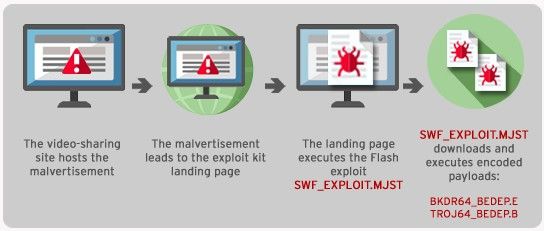
アメリカのトレンドマイクロは2015年2月5日、Flash Playerの脆弱性を悪用する攻撃の手口について解説しています。脆弱性のあるFlash PlayerをインストールしたPCでは、悪質な広告が貼られたWebサイトにアクセスするだけでウイルスに感染し、PCを乗っ取られる恐れがあるというから驚きです。
Flash Playerには、脆弱性が相次いで見つかっていますが、現在Flash Playerなしでは多くのウェブサイトを正常にみることができないのでインストールされている方も多いと思います。なお、この脆弱性を解消したFlash Playerの最新版バージョン「16.0.0.305」は既に公開済みですので早急に更新してください。Flash Playerの自動更新で適用できるほか、ダウンロードサイトからも入手できます。

fig

トレンドマイクロが確認した攻撃の特徴は、「不正広告(malvertisement)」を使うことです。(ここでの不正広告とは、ウイルス(マルウエア)を感染させるために作成された偽の広告のこと。)攻撃者は正規の手続きを踏んで不正広告を出稿し、アクセス数の多いWebサイトなどに掲載させます。これにより、正規のWebサイトにアクセスしたユーザーにウイルスを感染させようとするというのですから、怪しいウェブサイトにアクセスしないから安全だという考え方はやめた方が良いと思います。
多くの場合、ユーザーがWebサイトに表示された不正広告をクリックすると、ウイルスなどが仕掛けられた悪質サイトに誘導されることが多いのですが、今回のケースでは、不正広告が表示されるだけで、つまり、不正広告が貼られた正規の動画サイトにアクセスするだけで、悪質サイトに誘導されるとトレンドマイクロは解説しています。
誘導先のサイトにはFlash Playerの脆弱性「CVE-2015-0313」を突くFlashコンテンツが置かれています。このため脆弱性のあるPCでは、アクセスするだけでFlashコンテンツに仕込まれたプログラムが起動。別のウイルスをインターネットからダウンロードして実行します。ダウンロードおよび実行されるのは、PCを乗っ取って遠隔から操作できるようにするウイルスといいます。このような悪質なウィルスに感染しないように早急にFlash Playerのアップデートを行いましょう。

ギャラリー
  • 【元教員のリアル】60歳定年・月20万円の年金で「最高の自由」を手に入れる7つの極意〜車は61万・PCは8千円〜
  • 「Linuxの極意を解き明かす!最も読まれた10大記事」
  • PuppyLinux S15Pup32完全ガイド: 32bit環境を最大限活用する軽量Linuxディストリビューション
  • なんとPDFやWordだけでなく書籍の写真からもテキスト作成!Docsumo Free OCRの徹底解説
  • Microsoft Designerで気に入ったイラストの類似作品を生成する手順 これは便利
  • Geminiで魅力的な画像を生成する方法
  • Puppy Linux JummyPup32 日本語版で快適な軽量デスクトップ環境を構築!USBメモリで持ち運び、仕事も遊びも充実 !
  • 軽快なOSを手に入れよう!PuppyLinux BionicPup64で仕事の効率を最大化する方法
  • 13 [さよならWinようこそLinux]32bit軽量日本語版OSを構築する意義
最新記事
月別アーカイブ
スポンサーリンク
カテゴリ別アーカイブ
スポンサーリンク
グーグル検索
カスタム検索
記事検索
ConoHa WING
アマゾン人気商品


楽天市場
スポンサーリンク
アクセスカウンター
  • 今日:
  • 昨日:
  • 累計:

BLOG RANKING
Windowsはもういらない - にほんブログ村

Linuxランキング

  • ライブドアブログ