Windowsはもういらない

すばらしいOS WindowsXPのサポートが終了しました。新しいOSの必要性を感じないほど完成されたOSなのに。でも、もうMicroSoftのおもわくどおりに、Windows11を購入する必要はありません。

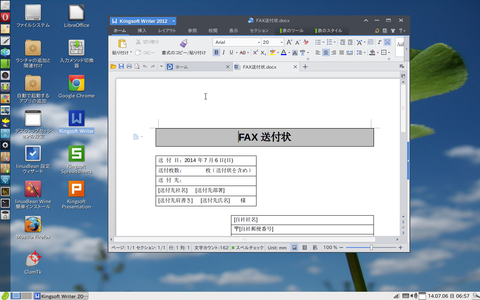
無料のオフィスソフト!WPS Office for Linux Alpha16がアップロードされています

10月31日に、無料のオフィスソフトWPS Office for Linux Alpha16がアップロードされています。ダウンロードは http://wps-community.org/download.html からできます。改善されている点は

1 Fixed unable change UI language on certain locales.
2 Fixed Spreadsheets flicks when drag on cells.
3 Fixed Spreadsheets prints with wrong paper size.
4 Fixed Spreadsheets loses focus after opening file.
5 Fixed some pdf related bugs

と書かれてありました。このようなオフィスソフトが無料で手に入れることができるとは、いい時代になったものです。

wps012

wps011

好きなフォント第3位はHG丸ゴシックM-PRO!僕もよく使います

社会人に好きなフォントを聞いてみると、第3位はHG丸ゴシックM-PROだそうです。僕もやわらかい感じがするのでよく使います。コンピュータで資料をつくるときに、内容はもちろん、それを見る人の印象も大切です。 今回は社会人500人を対象に、「フォント」について調査したそうです。結果は、下のようになりました。1位、2位は予想通りです。3位に、HG丸ゴシックM-PROが入っているのは興味深いです。

理由が
・ かわいくて見やすい(女性/32歳/金属・鉄鋼・化学)
・ 丸いから。お便りを作るときには、これ!(女性/32歳/学校・教育関連)
・ 丸みがあって、文字の印象がやわらかくなるから(女性/25歳/金融・証券)

と、僕が思っている通りの理由です。文字に対して、同じ印象をもつということは、ホームページや文書を作成するときに、常に頭において置きたいことです。

Q あなたの好きなPCフォントは?
1位......MS ゴシック 200人(40.0%)
2位......MS 明朝 166人(33.2%)
3位......HG丸ゴシックM-PRO 54人(10.8%)
4位......HGP創英角ポップ体 48人(9.6%)
5位...... Times New Roman  20 人(4.0%)
6位...... Arial 19人(3.8%)
7位...... Century 18人(3.6%)
8 位...... HGP教科書体 16人(3.2%)
9位...... ヒラギノ 15人(3.0%)
10位......Tahoma 2人(0.4%)

印刷時の紙 やインク代 を少しでも節約できる!無料ソフト「iPrint」。

PDF形式や閲覧ソフトのおかげで、印刷することは少なくなりましたが、それでも、まったく紙やインクを使わないでいるということにはなりません。100円ショップなどで安い正規のものでないインクなどが販売されるようになりましたが、それでも、印刷時の紙 やインク代 を少しでも節約したいのはみんな同じだと思います。そんな中で、印刷時の紙 やインク代 を少しでも節約して、無駄なページの印刷を省いたり、1 枚の紙に複数のページ(2 ページ / 4 ページ)をまとめて印刷したりすることにより、インク代や紙代を少しでも抑えられるようにする無料のフリーソフトをみつけました。さらに、実際にどの程度コストを抑えられるのかを、パーセンテージで表示する機能も付いています。

ip01

使い方は
1 インストール完了後、「Welcome to iPrint」という画面が表示されますので、「Set iPrint as my default printer (this makes it easier to use iPrint).」にチェックをして、「iPrint」をデフォルトのプリンタに設定します。

2     「iPrint.exe」を実行します。手動で起動するのはこんかだけです。 インストールするとスタートアップに登録されるようになっているので、次回からは手動で起動させる必要はありません。

3 アプリケーション上で 「印刷」 するときに、使用するプリンタに「iPrint」を選択します。 少し待つと、「iPrint Preview」という画面が立ち上がります。 もし印刷したくないページが含まれている場合は、該当ページのサムネイルをダブルクリックします。
  
4 1 枚の紙に1ページを印刷する場合(=デフォルト)は Standard 1-Page Printing ボタンを、1枚の紙に2 つのページを印刷する場合は Multi-Page : 2 Pages on each Printed piece of paper ボタンを、1 枚の紙に4 つのページを印刷する場合は Multi-Page : 4 Pages on each Printed piece of paper ボタンをクリックします。

5 右上のプルダウンメニューをクリックし、印刷先のデバイスを選択します。Printing Options ボタンをクリックし、用紙のサイズ、給紙方法、印刷の向き、余白の設定を行っておきます。左上の Print ボタンを押します。
    「印刷」ダイアログが表示されるので、適宜プリンタの設定を行って印刷を行います。

6 画面下部の「Saving n Pages (n %)」というボタン上で、どの程度コストが節約されているのかを確認することもできます。

このソフトを使って、日本中で節約すれば、莫大な金額を他の大切な事業に回せると思います。

ギャラリー
  • 【元教員のリアル】60歳定年・月20万円の年金で「最高の自由」を手に入れる7つの極意〜車は61万・PCは8千円〜
  • 「Linuxの極意を解き明かす!最も読まれた10大記事」
  • PuppyLinux S15Pup32完全ガイド: 32bit環境を最大限活用する軽量Linuxディストリビューション
  • なんとPDFやWordだけでなく書籍の写真からもテキスト作成!Docsumo Free OCRの徹底解説
  • Microsoft Designerで気に入ったイラストの類似作品を生成する手順 これは便利
  • Geminiで魅力的な画像を生成する方法
  • Puppy Linux JummyPup32 日本語版で快適な軽量デスクトップ環境を構築!USBメモリで持ち運び、仕事も遊びも充実 !
  • 軽快なOSを手に入れよう!PuppyLinux BionicPup64で仕事の効率を最大化する方法
  • 13 [さよならWinようこそLinux]32bit軽量日本語版OSを構築する意義
最新記事
月別アーカイブ
スポンサーリンク
カテゴリ別アーカイブ
スポンサーリンク
グーグル検索
カスタム検索
記事検索
ConoHa WING
アマゾン人気商品


楽天市場
スポンサーリンク
アクセスカウンター
  • 今日:
  • 昨日:
  • 累計:

BLOG RANKING
Windowsはもういらない - にほんブログ村

Linuxランキング

  • ライブドアブログ