Windowsはもういらない

すばらしいOS WindowsXPのサポートが終了しました。新しいOSの必要性を感じないほど完成されたOSなのに。でも、もうMicroSoftのおもわくどおりに、Windows11を購入する必要はありません。

超軽量Linux:FossaPup64を日本語化して、Microsoft Edge を仕事に使う 32bit Wine を64bitのFossaPupで動作させる方法!-linux,puppylinux,fossapup

訪問ありがとうございます。

世の中、無料で良いものにあふれています!

32bit Wine を64bitのFossaPupで動作させる方法!


Pic

本 文

32bitアプリケーションを64bitのFossaPupで動作させる方法!


本当に、久しぶりの投稿になります。

以前、FoosaPup64の日本語化、MicroSoft Edge の導入については下記のリンクで書かせてもらいました。


今回は、32bitのアプリケーションを64bitのFossaPupで動作させる方法について書いてみたいと思います。

タイトルには、僕の本来の目的である、32bitのポータブルWineを動作させることを意識して書いていますが、別にポータブルWineに関わらず、32bitのアプリケーションが64bitの FossaPup で動作するようになります。

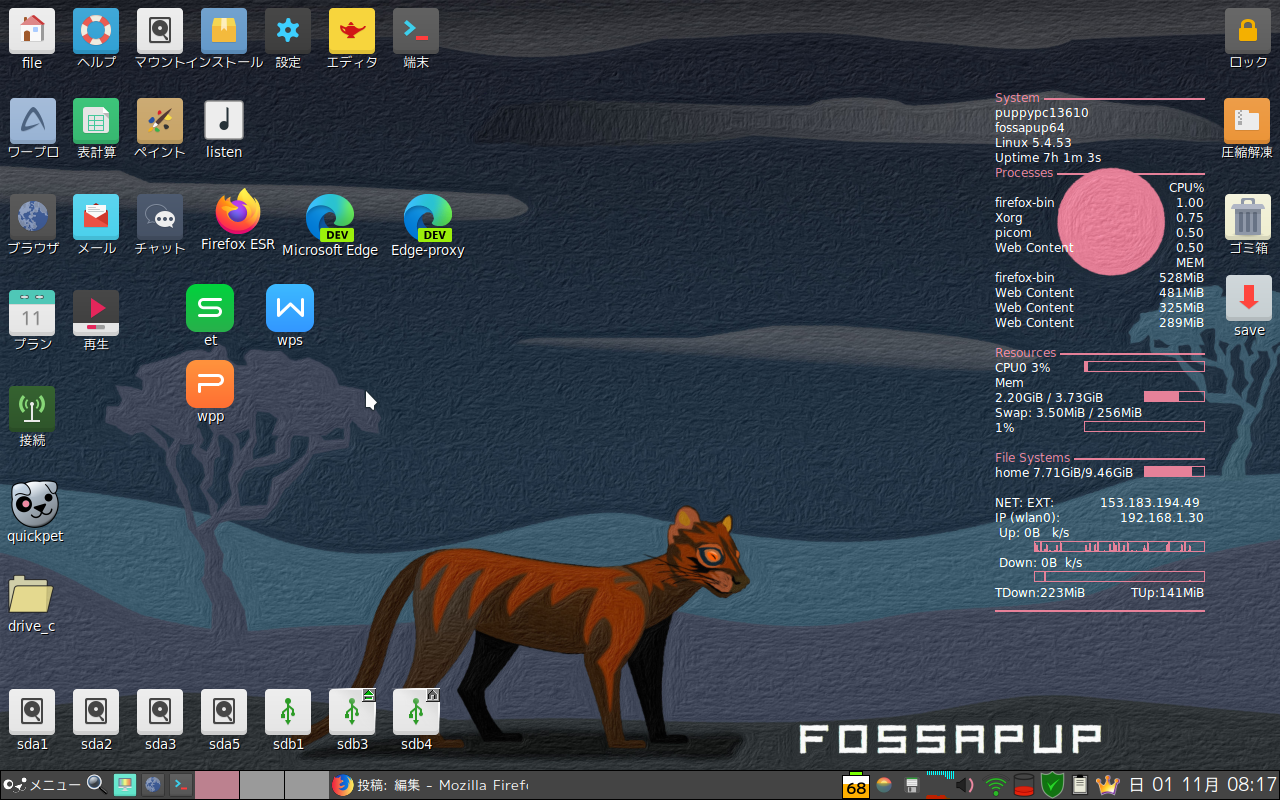
あまり、意味はないのですが、下記は32bitのFirefox Quantum が64bitのFoosaPupで動作しているところです。


先ほどもかいたように、僕の目的は32bit版の MS WINDOWS の有用なアプリケーションを32bitのポータブルWineを利用して動作させることです。

32bit版のポータブルWineは下記のリンクからダウンロードできます。

32bit版のポータブルWineのダウンロード

ポータブルWineの使い方については、このブログにも掲載しているので参考にしてください。

64bitのFossaPupで32bitのアプリケーションを動作させるための設定!

いよいよ、32bitのアプリケーションを動作させるための設定ですが、これが驚くほど簡単なのです。

を SFS-Load on-the-fly でロードするだけです。

では、順番に説明していきます。

32bit-compatibilty-fossa64.sfs を下記のリンクからダウンロードします。

32bit-compatibilty-fossa64.sfs のダウンロード

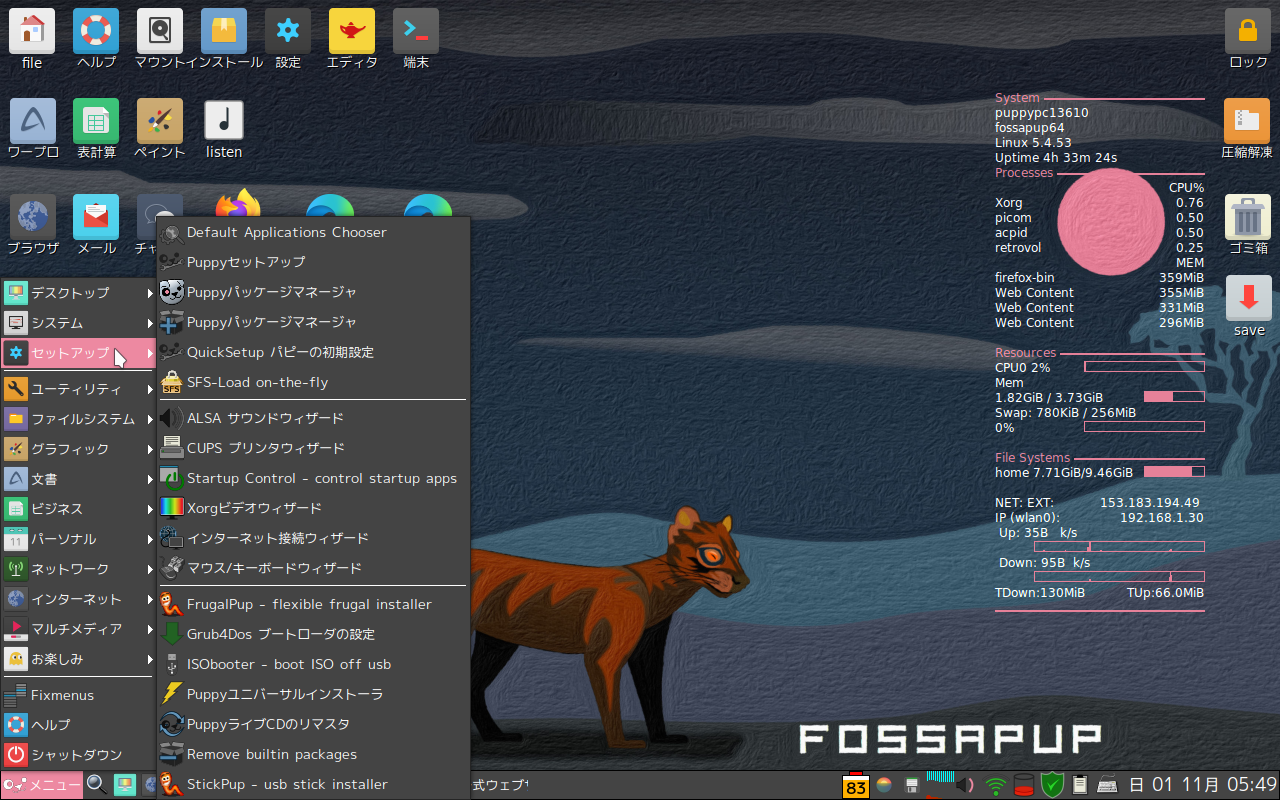
続いて、PuppyLinuxの「メニュー」→「セットアップ」→「SFS-Load on-the-fly」を起動して、32bit-compatibilty-fossa64.sfs をロードします。


やらなければいけないことは、これだけです。

ちなみに、32bit版のWPS Office もターミナル経由で起動しました。


何といっても、32bitのポータブルWineを動作させることが可能なのが、32bit-compatibilty-fossa64.sfs のお大きな魅力です。

MS WINDOWSで有名なエディター「秀丸」の32bit版も安定して動作します。


無料のOS PuppyLinux を 10年間仕事に使っているけれど問題なしの僕の経緯!


□ 僕が仕事にLinuxを使う理由

僕がLinux系OS(Linux 中でも PuppyLinux)をメインに使う理由は、「Windowsが重いから」の一言につきます。

もちろん、古いパソコンの再利用としてLinuxをインストールすると、経済的にも負担が少ないからという理由もあります。

いざという時のためにMS Windowsからも起動できるようマルチブートにしていますが・・・ 普段の仕事で、MS Windows を使うことはありません。

理由は、コストの問題もありますが、作業効率の問題が一番大きいです。

MS Windowsにより様々な場面で「待たされる」ことで、作業効率の低下を少しでも減らしたいというのがLinuxを使う第一の理由です。

もちろん、時間はコストと同じなので、コストの削減にもなっていますが。

最近は、うれしいことに業務処理の大半はウェブブラウザでもできるようになってきていますし、Windows、Macでも用いられているオープンソースの豊富なアプリケーション はLinuxでもほぼ動作します。Linuxを使っていて困ることはありません。

LinuxはWindowsのように、システムの更新でパソコンが使えなくなることがありません。

Windowsシステムが、自動的に更新される場合にはいいのですが、再起動の際にシステムの更新が行われ、長時間待たされてしまうことがあります。急いでいるときにこれが始まると本当にイライラしてしまいます。それどころか、思いついた仕事すら忘れることもしばしばです。

Linuxならこんなことはありません。


□ 無料のオフィスアプリケーションを利用しよう

無料で手に入るのはOSばかりではありません。普段使うオフィスアプリケーションも無料のものがたくさんあります。有名なのはLibreOfficeですが、WPS Officeというのもあります。
OSとおフィルアプリケーションが無料で導入できれば、日常的な仕事はほとんどこなせるのではないでしょうか?

□ パソコン。周辺機器を購入するならネットショップで!


□ コンピュータ関連の機器は断然ネットショップが安い気がします。探せば送料無料のものもたくさんあり、僕は、楽天やアマゾンを良く利用しています。また、製品の評価もネットでは沢山あるので、ひょっとしたら、実際に店員さんに聞くより正確かもしれません。

☆おすすめのノートパソコン タブレット もこちらで購入することもできます。


□ 僕のLifeWork


 僕のLifeWorkはお金をかけずに生活を楽しむことです。特にコンピュータ関係はインターネットなどの発達により、日常的に使うのが当たり前になってきました。次々と新しいコンピュータやオペレーティング・システムを購入するお金はありません。そこで、無料のLinuxを使ってネット生活をしていますが、その中でも、PuppyLinuxという軽量で魅力あるオペレーティング・システムについて学んでいます。

□ 安全なPuppyLinuxの使い方

ハードディスクはそのままでMS WINDOWSを動作するために残しておき、軽快なPuppyLinuxを使いたい時はUSBメモリーにインストールして、動作させれば安心です。そのUSBメモリーの費用は1000円を切ります。僕はアマゾンで並行輸入版のUSBメモリーをたくさん買いましたが、32GBで1000円未満、送料も無料でした。

ぜひ、PuppyLinuxを代表とする軽量Linuxを試してみてください。MS WINDOWSで時々体験する待ち時間がうそのようになくなるはずです。

□ フラッシュメモリは安価な並行輸入版

フラッシュメモリは安価な並行輸入版で十分ではないでしょうか?品質は全く同じです。僕は安いフラッシュメモリを買って、LinuxなどのOSをインストールして楽しんでます。


無料のOS Linux を使ってネットビジネスに挑戦!


□ 僕が無料のOSを格安なコンピューターにインストールして、本来の仕事以外に学んでいることがあります。

それはネットビジネスというものです。ネットビジネスというと大げさに聞こえるかも知れませんが、アフィリエイトなどでポイントを獲得したり、グーグルアドセンスを活用するのも立派なネットビジネスだと思います。

僕も最初は、自己流で勉強していましたが、やがてブック・オフなどで関連する書籍を格安で手に入れて勉強していました。

さらに、インターネットなどで販売されているマニュアルなども興味を持ちましたが、あまりに高額なのであきらめました。

ところが、無料でネットビジネスを学べるウェブサイトがあることを知りました。

アフェリエイトで1億円稼いで自由になった元皿洗いのブログ

そこで、紹介されている無料の電子書籍は「自由な人生を手にれる教科書」をどうせ無料だっからと思い騙されたと思ってダウンロードしてみました。その後、さまざまな情報をメールで受け取ることができました。(役に立たないと思えば、すぐに解除できます。)

この書籍について、適当におすすめしているわけではありません。何度も自分で読んでみました。著者は小説家を目指したこともあり、読み物としても面白いし、これから、「ネットビジネス」を実際にやってみようという方にも、きっと役立つと思います。

自由な人生を手に入れる教科書(期間限定 無料)を手に入れませんか?(アクセスが集中しているときは、ウェブサイトの表示が遅くなる時があります。)


□ 最近思うこと

退職して、様々な手続きを終え、週三日間パートとして働くことになりました。もちろん、退職金は出る予定ですが、今の日本の状態を考えた時に、給与をもらえる仕組みを手放すのは、とても勇気のいることです。

年金のシステムも危うい感じがしてなりません。今の国のあり方を考えれば、日本は国民を大切にしなくなっているのは明白でしょう。

ところで、あまりに、退職、再就職までに力を費やしたので、ブログの更新ができなくなっていましたが、少し時間的なゆとりもできてきたので、また、更新していきたいと思います。

どうぞ、よろしくお願いします。

なお、「著者プロフィール」に書いているように「自由な人生を手に入れる」夢については、まだまだ挑戦していきます。


著者プロフィール

無料のOS PuppyLinuxを仕事に使いながら、インターネットを利用したビジネスを勉強中です

軽くて、小さなOS 「PuppyLinux」をこよなく愛している変わり者です。無料のOSをインストールしては楽しんでいるインストールマニアでもあります。 「PuppyLinux」で仕事をしていることが多く、10年以上関わっていると思います。

インターネットサーフィンも文書作成も「PuppyLinux」で行なっていますが、困ったことはありません。

また、ビデオと音楽と小さな旅行が大好きな 定年間近の再雇用の制度利用して働こうかどうしようか迷っている 優柔不断な人間でもあります。

再雇用となると給料は激減し、仕事内容は同じという不条理な、経営側には都合の良いシステムに身を置くことになります。

そんな時、たまたま、ノートパソコンで「無料」「副業」「ネットビジネス」「アフィリエイト」「書籍」だとかのキーワードで検索していた時だと思います。

無料の「自由な人生を手に入れる教科書」の存在を知りました。


また、「自由な人生を手に入れる教科書」の著者の電子書籍無料キャンペーンは下記のリンクからアクセスできます。

⇒ 「自由な人生を手に入れる教科書」無料キャンペーン

この「教科書」を何度も読むうちに、将来は、アフィリエイトに挑戦してみようという気持ちがわいてきて、現在、勉強中です。

僕がネットビジネスを研究するためにめに手にした優良教材⇒詳しくはこちらから

・「自由な人生を手に入れる教科書」無料キャンペーン ・無料プレゼント ・川島和正の無料メルマガ登録


関連コンテンツ

超軽量Linux:FossaPup64を日本語化して、Microsoft Edge を仕事に使う!-linux,puppylinux,fossapup

訪問ありがとうございます。

世の中、無料で良いものにあふれています!

FossaPup64を仕事に使う Microsoft Edge と WPS 32bit用Wineの導入!

Pic

本 文

FoosaPup64を lang_pack_ja-2.0.sfs で日本語化 Microsoft Edge、 Wine を導入!


PuppyLinuxも64bit化の波が押し寄せています。

僕は、相変わらず32bitのOSがなぜか好きなのですが、今回Linux版の MicroSoft Edge が公開されたこともあって、64bit版のFossaPup64をインストールすることにしました。

Microsoft Edgeは、64bit版しか提供されていないことが、FossaPup64を導入しようと思ったきっかけです。

今回、行おうとしていることは、

1 FossaPup64 の日本語化

2 Microsoft Edge の導入

3 32bit Wine を64bitのFossaPupで動作させる方法

4 Microsoft Office 互換の WPS オフィスを導入

今回の記事では、すべて書くと長くなるので、1 FossaPup64 の日本語化 2 Microsoft Edge の導入を説明したいと思います。

FoosaPup64の日本語化!

FoosaPup64の日本語化には、専用の日本語化のためのpetも公開されているようですが、ここでは、伝統的なシノバーさんの開発された、lang_pack_ja-2.0.sfs を使うことにしました。

こちらの方が、汎用性があると思ったからです。

まず、FossaPup64を下記のリンクからダウンロードして、いつものようにフルーガルインストールして、ブートできるようにしました。

FossaPup64のダウンロード

次に、lang_pack_ja-2.0.sfs をダウンロードして、/home などに配置します。FossaPup64の「メニュー」→「セットアップ」→「SFS-Load on-the-fly」を起動します。


続いて、lang_pack_ja-2.0.sfs をロードします。


これで、Xサーバを再スタートすると、メニューなどが日本語化されていると思います。

ただ、これだけでは、日本語入力ができません。

そこで、今度は、「メニュー」→「セットアップ」→「Puppy パッケージマネージャ」を起動します。

もちろん、インターネット接続の設定は完了させておいてください。

検索窓に 「scim-anthy」と入力して、「scim-anthy_1.2.7」をクリックします。

「Do it!」をクリックすると、関連するプログラムをすべてインストールしてくれるはずです。

ここで、再起動すると、日本語入力ができるようになっているはずです。


Microsoft Edge の導入!

Microsoft Edge のLinux版が公開されました。まだ、正式版ではないですが、充分実用になりそうなので、インストールしてみることにしました。

Microsoft Edge は下記のリンクからダウンロードできます。

https://www.microsoftedgeinsider.com/ja-jp/


インストールは簡単で、ダウンロードした Microsoft Edge の debファイルをクリックするだけです。

しばらく、待っているとインストールが終了するはずです。

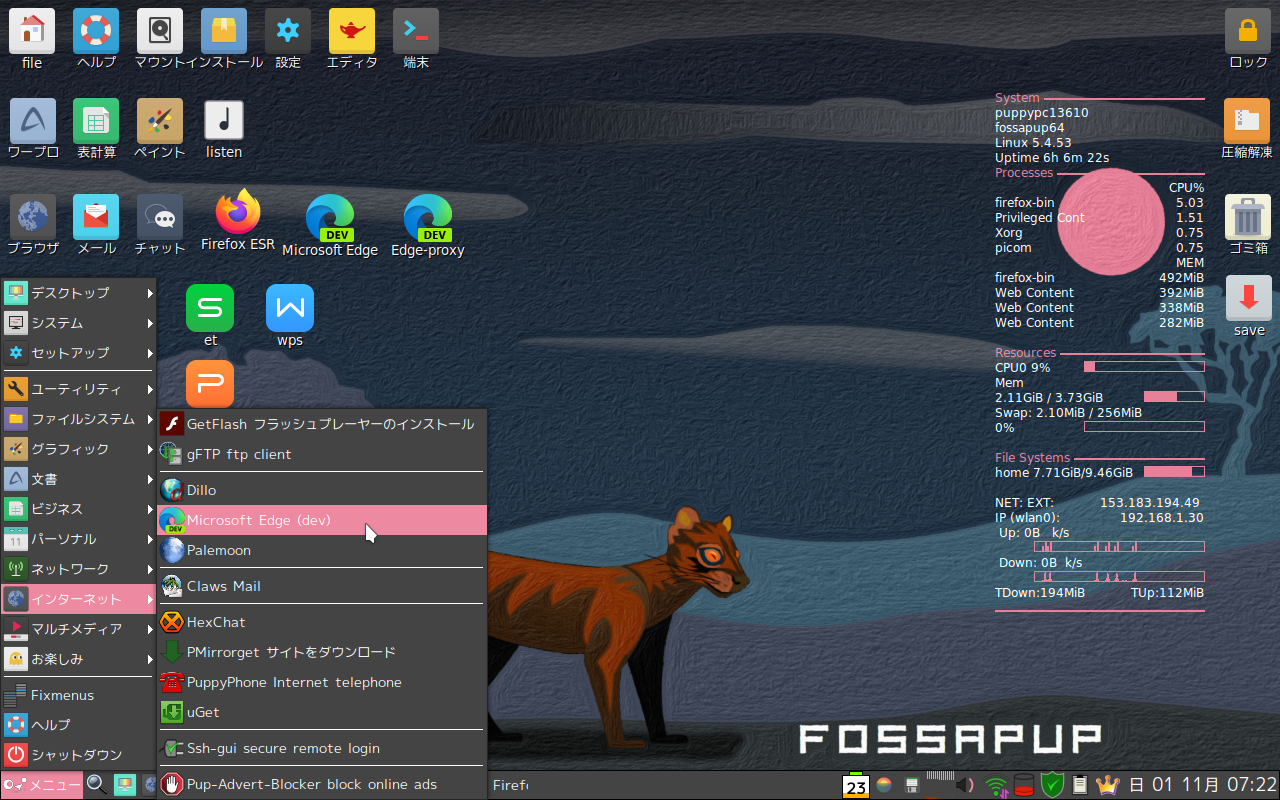
「メニュー」にも「Microsoft Edge」が登録されているはずです。


しかし、「Microsoft Edge」は起動できません。

これは、「Microsoft Edge」がChrome(Chromium)をベースに開発されているため、puppylinuxのデフォルトになっているユーザー「root」では起動できないのです。

そこで、puppylinuxが用意している「spot」でMicrosoft Edge をきどうできるようにします。

1 rootのフォルダーを開いて、隠しファイルを表示します。

.spot-status というファイルをテキストエディターで開きます。

最終行に、microsoft-edge-dev=true を書き加えます。


ここまでで、一度、FossaPup64 を再起動しましょう。

次に、「メニュー」→「システム」→「Login and Security Manager」をクリックします。

「Configure application to run as spot...」をクリックして確認します。


「microsoft-edge-dev」にチェックがついていることを確認してください。

ここまでで、設定は終了です。

「メニュー」から「Microsoft Edge」が起動できるはずです。

もちろん、日本語入力も可能です。


Microsoft Edge で気に入っているところは、起動の速さです。体感的には、ベースになっている Chromium より速い気がします。

さらに、Microsoft 365 との親和性も高く、特に、Word を立ち上げて、音声入力をするときに便利だと感じました。


今回の記事は以上になりますが、次回は、FossaPup64で32bit版のポータブルWineを動作させる方法やWPS Officeのインストールなどについて書いていこうと思っています。


無料のOS PuppyLinux を 10年間仕事に使っているけれど問題なしの僕の経緯!


□ 僕が仕事にLinuxを使う理由

僕がLinux系OS(Linux 中でも PuppyLinux)をメインに使う理由は、「Windowsが重いから」の一言につきます。

もちろん、古いパソコンの再利用としてLinuxをインストールすると、経済的にも負担が少ないからという理由もあります。

いざという時のためにMS Windowsからも起動できるようマルチブートにしていますが・・・ 普段の仕事で、MS Windows を使うことはありません。

理由は、コストの問題もありますが、作業効率の問題が一番大きいです。

MS Windowsにより様々な場面で「待たされる」ことで、作業効率の低下を少しでも減らしたいというのがLinuxを使う第一の理由です。

もちろん、時間はコストと同じなので、コストの削減にもなっていますが。

最近は、うれしいことに業務処理の大半はウェブブラウザでもできるようになってきていますし、Windows、Macでも用いられているオープンソースの豊富なアプリケーション はLinuxでもほぼ動作します。Linuxを使っていて困ることはありません。

LinuxはWindowsのように、システムの更新でパソコンが使えなくなることがありません。

Windowsシステムが、自動的に更新される場合にはいいのですが、再起動の際にシステムの更新が行われ、長時間待たされてしまうことがあります。急いでいるときにこれが始まると本当にイライラしてしまいます。それどころか、思いついた仕事すら忘れることもしばしばです。

Linuxならこんなことはありません。


□ 無料のオフィスアプリケーションを利用しよう

無料で手に入るのはOSばかりではありません。普段使うオフィスアプリケーションも無料のものがたくさんあります。有名なのはLibreOfficeですが、WPS Officeというのもあります。
OSとおフィルアプリケーションが無料で導入できれば、日常的な仕事はほとんどこなせるのではないでしょうか?

□ パソコン。周辺機器を購入するならネットショップで!


□ コンピュータ関連の機器は断然ネットショップが安い気がします。探せば送料無料のものもたくさんあり、僕は、楽天やアマゾンを良く利用しています。また、製品の評価もネットでは沢山あるので、ひょっとしたら、実際に店員さんに聞くより正確かもしれません。

☆おすすめのノートパソコン タブレット もこちらで購入することもできます。


□ 僕のLifeWork


 僕のLifeWorkはお金をかけずに生活を楽しむことです。特にコンピュータ関係はインターネットなどの発達により、日常的に使うのが当たり前になってきました。次々と新しいコンピュータやオペレーティング・システムを購入するお金はありません。そこで、無料のLinuxを使ってネット生活をしていますが、その中でも、PuppyLinuxという軽量で魅力あるオペレーティング・システムについて学んでいます。

□ 安全なPuppyLinuxの使い方

ハードディスクはそのままでMS WINDOWSを動作するために残しておき、軽快なPuppyLinuxを使いたい時はUSBメモリーにインストールして、動作させれば安心です。そのUSBメモリーの費用は1000円を切ります。僕はアマゾンで並行輸入版のUSBメモリーをたくさん買いましたが、32GBで1000円未満、送料も無料でした。

ぜひ、PuppyLinuxを代表とする軽量Linuxを試してみてください。MS WINDOWSで時々体験する待ち時間がうそのようになくなるはずです。

□ フラッシュメモリは安価な並行輸入版

フラッシュメモリは安価な並行輸入版で十分ではないでしょうか?品質は全く同じです。僕は安いフラッシュメモリを買って、LinuxなどのOSをインストールして楽しんでます。


無料のOS Linux を使ってネットビジネスに挑戦!


□ 僕が無料のOSを格安なコンピューターにインストールして、本来の仕事以外に学んでいることがあります。

それはネットビジネスというものです。ネットビジネスというと大げさに聞こえるかも知れませんが、アフィリエイトなどでポイントを獲得したり、グーグルアドセンスを活用するのも立派なネットビジネスだと思います。

僕も最初は、自己流で勉強していましたが、やがてブック・オフなどで関連する書籍を格安で手に入れて勉強していました。

さらに、インターネットなどで販売されているマニュアルなども興味を持ちましたが、あまりに高額なのであきらめました。

ところが、無料でネットビジネスを学べるウェブサイトがあることを知りました。

アフェリエイトで1億円稼いで自由になった元皿洗いのブログ

そこで、紹介されている無料の電子書籍は「自由な人生を手にれる教科書」をどうせ無料だっからと思い騙されたと思ってダウンロードしてみました。その後、さまざまな情報をメールで受け取ることができました。(役に立たないと思えば、すぐに解除できます。)

この書籍について、適当におすすめしているわけではありません。何度も自分で読んでみました。著者は小説家を目指したこともあり、読み物としても面白いし、これから、「ネットビジネス」を実際にやってみようという方にも、きっと役立つと思います。

自由な人生を手に入れる教科書(期間限定 無料)を手に入れませんか?(アクセスが集中しているときは、ウェブサイトの表示が遅くなる時があります。)


□ 最近思うこと

退職して、様々な手続きを終え、週三日間パートとして働くことになりました。もちろん、退職金は出る予定ですが、今の日本の状態を考えた時に、給与をもらえる仕組みを手放すのは、とても勇気のいることです。

年金のシステムも危うい感じがしてなりません。今の国のあり方を考えれば、日本は国民を大切にしなくなっているのは明白でしょう。

ところで、あまりに、退職、再就職までに力を費やしたので、ブログの更新ができなくなっていましたが、少し時間的なゆとりもできてきたので、また、更新していきたいと思います。

どうぞ、よろしくお願いします。

なお、「著者プロフィール」に書いているように「自由な人生を手に入れる」夢については、まだまだ挑戦していきます。


著者プロフィール

無料のOS PuppyLinuxを仕事に使いながら、インターネットを利用したビジネスを勉強中です

軽くて、小さなOS 「PuppyLinux」をこよなく愛している変わり者です。無料のOSをインストールしては楽しんでいるインストールマニアでもあります。 「PuppyLinux」で仕事をしていることが多く、10年以上関わっていると思います。

インターネットサーフィンも文書作成も「PuppyLinux」で行なっていますが、困ったことはありません。

また、ビデオと音楽と小さな旅行が大好きな 定年間近の再雇用の制度利用して働こうかどうしようか迷っている 優柔不断な人間でもあります。

再雇用となると給料は激減し、仕事内容は同じという不条理な、経営側には都合の良いシステムに身を置くことになります。

そんな時、たまたま、ノートパソコンで「無料」「副業」「ネットビジネス」「アフィリエイト」「書籍」だとかのキーワードで検索していた時だと思います。

無料の「自由な人生を手に入れる教科書」の存在を知りました。


また、「自由な人生を手に入れる教科書」の著者の電子書籍無料キャンペーンは下記のリンクからアクセスできます。

⇒ 「自由な人生を手に入れる教科書」無料キャンペーン

この「教科書」を何度も読むうちに、将来は、アフィリエイトに挑戦してみようという気持ちがわいてきて、現在、勉強中です。

僕がネットビジネスを研究するためにめに手にした優良教材⇒詳しくはこちらから

・「自由な人生を手に入れる教科書」無料キャンペーン ・無料プレゼント ・川島和正の無料メルマガ登録


関連コンテンツ

超軽量Linux:軽量Linuxの代表 antiX 19.3 をインストール!はじめて日本語入力に成功!-linux,puppylinux,日本語入力,antiX

訪問ありがとうございます。

世の中、無料で良いものにあふれています!

あの超軽量Linux antiX をフルーガルインストールして、日本語化を行う

Pic

本 文

今まで日本語入力でつまづいていた antiXの最新版をフルーガルインストール!


ここしばらくは、MX Linux の安定さと操作性のすばらしさに魅了されて、ずっと仕事に使っていましたが、MX Linuxと同じ 開発元で、さらに軽量だといわれている antiX 19.3 をインストール、日本語化してみました。

antiX は、「Linux の初心者と経験豊富なユーザーの両方に、軽量でありながら完全に機能する柔軟な無料 OS を提供し、さらに、懐かしい 256MB の古い PIII システムから、最新の強力な CPU に至るまで、ほとんどのコンピューター で実行できる。」ことを目指しています。

今回のインストールは、ISO ファイルをダウンロードし、そのISOファイルをPuppyLinuxでクリックして必要なものだけをフォルダーにコピーするという方法(フルーガルインストール)で行います。

ScreenShot43

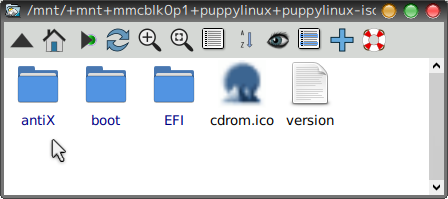
ここで、フルーガルインストールに必要なのは、antiX フォルダーの中身だけです。

ScreenShot44

これを、内部ストレージやUSBメモリーに適当なフォルダーを作成して、コピーします。

僕は、「antiX-19.3-386」というフォルダを作成して、コピーしました。

下記のスクリーンショットはすでにantiXを起動後にスクリーンショットをとったものなので、自動的に作成されたフォルダーやファイルが含まれています。


これで、インストールそのものは終了です。

後は、起動できるように、Grud4Dosでbootローダーを作成します。

title Linux antiX-19.3-386 (sdb3/antiX-19.3-386)
uuid f15db625-372f-4109-b66c-964f2a3f0d30
# kernel /antiX-19.3-386/vmlinuz root=/dev/sdb3 ro
kernel /antiX-19.3-386/vmlinuz quiet root=/dev/sdb3 bdir=antiX-19.3-386 lang=ja_JP tz=Asia/Tokyo persist_static
initrd /antiX-19.3-386/initrd.gz

コメントアウトしたものでも、起動自体はできるのですが、英語のままでセーブもしないのでkernel行を手直しします。

kernel /antiX-19.3-386/vmlinuz quiet root=/dev/sdb3 bdir=antiX-19.3-386 lang=ja_JP tz=Asia/Tokyo persist_static(すべて一行です。)

uuidやフォルダー名の antiX-19.3-386 root=/dev/sdb3 などはインストールした環境にあわせてください。

なお、uuid は、ターミナルからコマンド blkid で調べることができます。


起動時にrootfsとhomefsのサイズを決めますが両方ともデフォルトでいいと思いますが、アップデートするのに容量を取るのでrootfsを多めの4GB位の方がいいと思います。

下記は起動させた時のスクリーンショットです。

Pic

日本語化されてキーバンドも変更されているはずです。

さて、日本語化はできているのですが、さらに、日本語入力環境等をインストールすることにします。

しかし、antiXの場合は日本語入力環境が上手く動かなかったりするので、ライブCDの部屋さんから日本語版をダウンロードしてアップデートさせた方が簡単かもしれません。

今回、自力で日本語入力までやってみたいので、極楽はぜさんのブログを参考にしながら、挑戦してみることにします。

antiXの日本語入力に必要なファイルのインストールと設定

今回行うことは、3つのことです。

1 fcitx-mozc のインストール

2 fcitx-autostart の設定

3 gtk/qt のインプットメソッドの設定

1 fcitx-mozc のインストール

まず最初に fcitx 、 fcitx-mozc 及び推奨パッケージをインストールします。

ここでは、推奨パッケージのインストールするために、「--install-recommends」オプションをつけています。

$ sudo apt install --install-recommends fcitx fcitx-mozc

従来の方法、パッケージインストーラの言語からの fcitx のインストールでは、推奨パッケージのインストールが不完全なため、追加パッケージが必要となっていたのです。

今回のインストールでは、下記のように必須のフロントエンドモジュールがインストールされています。この4つパッケージが無いのが、 mozc が立ち上がらない原因だったようです。

* GTK+ 2/3 IM モジュール

* QT 4/5 IM モジュール


2 autostart の設定

懇切丁寧なことでで評判の高い ArchWiki の解説によると、そもそも日本語入力がうまく行かない原因は、「KDE, GNOME , Xfce, LXDE などの XDG 互換のデスクトップ環境を使っていない」ことなのだそうです。

デスクトップ環境が XDG 自動起動をサポートしていない場合は、次の行をスタートアップスクリプトに追加する必要があると書いてあります。そこで次のようにしてみます。

まず、「コントロールセンター」のセッションにある「ユーザーデスクトップセッション」を開きます。

Pic コントロールセンター

たくさんの設定ファイルが一度に現れるので、ファイル名に注意してください。

まず、「startup」の末尾へ下記を追記します。これで、antiX からfcitxの自動起動が可能となります。

# fcitx-autostart

fcitx-autostart &

startup

Pic startup

3 gtk / qt IM モジュールの設定

「非デスクトップ環境」の場合はもうひとつやることがあります。以下の行を「ユーザーデスクトップセッション」の「desktop-session-conf」に追加します。

# set fcitx

export GTK_IM_MODULE=fcitx
export QT_IM_MODULE=fcitx
export XMODIFIERS=@im=fcitx
# export DefaultIMModule=fcitx

desktop-session-conf

Pic desktop-session-conf

上の設定で動かないときは、DefaultIMModule=fcitx 行を追加してみて下さいとありました。それなら最初から追加すればいいんじゃない、と言われそうですが、まったくそのとおりです。しかし、大抵の場合は上三行で動くようです。

僕の場合も、上三行で動作しました。

4 再起動

インストール後、再起動するだけで日本語入力できました。


無料のOS PuppyLinux を 10年間仕事に使っているけれど問題なしの僕の経緯!


□ 僕が仕事にLinuxを使う理由

僕がLinux系OS(Linux 中でも PuppyLinux)をメインに使う理由は、「Windowsが重いから」の一言につきます。

もちろん、古いパソコンの再利用としてLinuxをインストールすると、経済的にも負担が少ないからという理由もあります。

いざという時のためにMS Windowsからも起動できるようマルチブートにしていますが・・・ 普段の仕事で、MS Windows を使うことはありません。

理由は、コストの問題もありますが、作業効率の問題が一番大きいです。

MS Windowsにより様々な場面で「待たされる」ことで、作業効率の低下を少しでも減らしたいというのがLinuxを使う第一の理由です。

もちろん、時間はコストと同じなので、コストの削減にもなっていますが。

最近は、うれしいことに業務処理の大半はウェブブラウザでもできるようになってきていますし、Windows、Macでも用いられているオープンソースの豊富なアプリケーション はLinuxでもほぼ動作します。Linuxを使っていて困ることはありません。

LinuxはWindowsのように、システムの更新でパソコンが使えなくなることがありません。

Windowsシステムが、自動的に更新される場合にはいいのですが、再起動の際にシステムの更新が行われ、長時間待たされてしまうことがあります。急いでいるときにこれが始まると本当にイライラしてしまいます。それどころか、思いついた仕事すら忘れることもしばしばです。

Linuxならこんなことはありません。


□ 無料のオフィスアプリケーションを利用しよう

無料で手に入るのはOSばかりではありません。普段使うオフィスアプリケーションも無料のものがたくさんあります。有名なのはLibreOfficeですが、WPS Officeというのもあります。
OSとおフィルアプリケーションが無料で導入できれば、日常的な仕事はほとんどこなせるのではないでしょうか?

□ パソコン。周辺機器を購入するならネットショップで!


□ コンピュータ関連の機器は断然ネットショップが安い気がします。探せば送料無料のものもたくさんあり、僕は、楽天やアマゾンを良く利用しています。また、製品の評価もネットでは沢山あるので、ひょっとしたら、実際に店員さんに聞くより正確かもしれません。

☆おすすめのノートパソコン タブレット もこちらで購入することもできます。


□ 僕のLifeWork


 僕のLifeWorkはお金をかけずに生活を楽しむことです。特にコンピュータ関係はインターネットなどの発達により、日常的に使うのが当たり前になってきました。次々と新しいコンピュータやオペレーティング・システムを購入するお金はありません。そこで、無料のLinuxを使ってネット生活をしていますが、その中でも、PuppyLinuxという軽量で魅力あるオペレーティング・システムについて学んでいます。

□ 安全なPuppyLinuxの使い方

ハードディスクはそのままでMS WINDOWSを動作するために残しておき、軽快なPuppyLinuxを使いたい時はUSBメモリーにインストールして、動作させれば安心です。そのUSBメモリーの費用は1000円を切ります。僕はアマゾンで並行輸入版のUSBメモリーをたくさん買いましたが、32GBで1000円未満、送料も無料でした。

ぜひ、PuppyLinuxを代表とする軽量Linuxを試してみてください。MS WINDOWSで時々体験する待ち時間がうそのようになくなるはずです。

□ フラッシュメモリは安価な並行輸入版

フラッシュメモリは安価な並行輸入版で十分ではないでしょうか?品質は全く同じです。僕は安いフラッシュメモリを買って、LinuxなどのOSをインストールして楽しんでます。


無料のOS Linux を使ってネットビジネスに挑戦!


□ 僕が無料のOSを格安なコンピューターにインストールして、本来の仕事以外に学んでいることがあります。

それはネットビジネスというものです。ネットビジネスというと大げさに聞こえるかも知れませんが、アフィリエイトなどでポイントを獲得したり、グーグルアドセンスを活用するのも立派なネットビジネスだと思います。

僕も最初は、自己流で勉強していましたが、やがてブック・オフなどで関連する書籍を格安で手に入れて勉強していました。

さらに、インターネットなどで販売されているマニュアルなども興味を持ちましたが、あまりに高額なのであきらめました。

ところが、無料でネットビジネスを学べるウェブサイトがあることを知りました。

アフェリエイトで1億円稼いで自由になった元皿洗いのブログ

そこで、紹介されている無料の電子書籍は「自由な人生を手にれる教科書」をどうせ無料だっからと思い騙されたと思ってダウンロードしてみました。その後、さまざまな情報をメールで受け取ることができました。(役に立たないと思えば、すぐに解除できます。)

この書籍について、適当におすすめしているわけではありません。何度も自分で読んでみました。著者は小説家を目指したこともあり、読み物としても面白いし、これから、「ネットビジネス」を実際にやってみようという方にも、きっと役立つと思います。

自由な人生を手に入れる教科書(期間限定 無料)を手に入れませんか?(アクセスが集中しているときは、ウェブサイトの表示が遅くなる時があります。)


□ 最近思うこと

退職して、様々な手続きを終え、週三日間パートとして働くことになりました。もちろん、退職金は出る予定ですが、今の日本の状態を考えた時に、給与をもらえる仕組みを手放すのは、とても勇気のいることです。

年金のシステムも危うい感じがしてなりません。今の国のあり方を考えれば、日本は国民を大切にしなくなっているのは明白でしょう。

ところで、あまりに、退職、再就職までに力を費やしたので、ブログの更新ができなくなっていましたが、少し時間的なゆとりもできてきたので、また、更新していきたいと思います。

どうぞ、よろしくお願いします。

なお、「著者プロフィール」に書いているように「自由な人生を手に入れる」夢については、まだまだ挑戦していきます。


著者プロフィール

無料のOS PuppyLinuxを仕事に使いながら、インターネットを利用したビジネスを勉強中です

軽くて、小さなOS 「PuppyLinux」をこよなく愛している変わり者です。無料のOSをインストールしては楽しんでいるインストールマニアでもあります。 「PuppyLinux」で仕事をしていることが多く、10年以上関わっていると思います。

インターネットサーフィンも文書作成も「PuppyLinux」で行なっていますが、困ったことはありません。

また、ビデオと音楽と小さな旅行が大好きな 定年間近の再雇用の制度利用して働こうかどうしようか迷っている 優柔不断な人間でもあります。

再雇用となると給料は激減し、仕事内容は同じという不条理な、経営側には都合の良いシステムに身を置くことになります。

そんな時、たまたま、ノートパソコンで「無料」「副業」「ネットビジネス」「アフィリエイト」「書籍」だとかのキーワードで検索していた時だと思います。

無料の「自由な人生を手に入れる教科書」の存在を知りました。


また、「自由な人生を手に入れる教科書」の著者の電子書籍無料キャンペーンは下記のリンクからアクセスできます。

⇒ 「自由な人生を手に入れる教科書」無料キャンペーン

この「教科書」を何度も読むうちに、将来は、アフィリエイトに挑戦してみようという気持ちがわいてきて、現在、勉強中です。

僕がネットビジネスを研究するためにめに手にした優良教材⇒詳しくはこちらから

・「自由な人生を手に入れる教科書」無料キャンペーン ・無料プレゼント ・川島和正の無料メルマガ登録


関連コンテンツ

ギャラリー
  • 【元教員のリアル】60歳定年・月20万円の年金で「最高の自由」を手に入れる7つの極意〜車は61万・PCは8千円〜
  • 「Linuxの極意を解き明かす!最も読まれた10大記事」
  • PuppyLinux S15Pup32完全ガイド: 32bit環境を最大限活用する軽量Linuxディストリビューション
  • なんとPDFやWordだけでなく書籍の写真からもテキスト作成!Docsumo Free OCRの徹底解説
  • Microsoft Designerで気に入ったイラストの類似作品を生成する手順 これは便利
  • Geminiで魅力的な画像を生成する方法
  • Puppy Linux JummyPup32 日本語版で快適な軽量デスクトップ環境を構築!USBメモリで持ち運び、仕事も遊びも充実 !
  • 軽快なOSを手に入れよう!PuppyLinux BionicPup64で仕事の効率を最大化する方法
  • 13 [さよならWinようこそLinux]32bit軽量日本語版OSを構築する意義
最新記事
月別アーカイブ
スポンサーリンク
カテゴリ別アーカイブ
スポンサーリンク
グーグル検索
カスタム検索
記事検索
ConoHa WING
アマゾン人気商品


楽天市場
スポンサーリンク
アクセスカウンター
  • 今日:
  • 昨日:
  • 累計:

BLOG RANKING
Windowsはもういらない - にほんブログ村

Linuxランキング

  • ライブドアブログ