Windowsはもういらない

すばらしいOS WindowsXPのサポートが終了しました。新しいOSの必要性を感じないほど完成されたOSなのに。でも、もうMicroSoftのおもわくどおりに、Windows11を購入する必要はありません。

GoogleのAIツール「NotebookLM」で情報整理の悩みを解決!ブログ執筆から仕事まで効率アップ!

この記事をスマートフォンで読まれている方は→ こちらから 📱 をクリックしてください。読みやすくなっています。

この記事を読むことで、GoogleのAIツール「NotebookLM」がどのようなものか、そして日々の情報整理やブログ執筆、さらには仕事での資料作成がいかに楽になるかがわかります。

情報に埋もれて困っている方が、どのようにしてその状況から抜け出し、効率的に作業を進められるようになるのか、具体的な使い方も含めて理解できるでしょう。

さらに、この記事では、NotebookLMを使って作った内容を、noteでたくさんの人に読んでもらうための具体的な方法もご紹介します。


目次

  • 情報の整理に悩んでいた私が「NotebookLM」と出会うまで
  • 情報の洪水に溺れかけた日々から「NotebookLM」で脱出!
  • パソコンが苦手でも大丈夫!NotebookLMの簡単な始め方
  • NotebookLMはどんなツール?あなたの情報を賢く整理するAIのパートナー
  • 私のNotebookLM活用術:ブログ執筆が劇的に楽しくなった具体的な方法
    • 記事に必要な情報を一か所にまとめる
    • AIとの対話で理解を深める
    • 記事構成のアイデアをAIと一緒に考える
    • 下書きから推敲までスムーズに
  • ブログ執筆以外でも大活躍!NotebookLMが広げる仕事の可能性
    • レポートや企画書作りをもっと効率的に
    • 会議の議事録作成や内容理解にも役立つ
    • プレゼンテーション準備もスムーズに
    • 勉強や研究活動にも活用できる
  • NotebookLMで作成した記事をnoteで読んでもらうための具体的な操作
    • アクセスが集まる記事作成のためのNotebookLM活用術
      • 与える情報(ソース)の例
      • NotebookLMでの具体的な操作例
    • 読者の心をつかむ「タイトル」と「リード文」を意識する
    • 記事の「見出し」を工夫する
    • 「ハッシュタグ」を最大限に活用する
    • SNSで積極的に「シェア」する
    • 読者との「コミュニケーション」を大切にする
  • まとめ:NotebookLMが私の情報との向き合い方を大きく変えた!

NotebookLMに出会うまで


情報の整理に悩んでいた私が「NotebookLM」と出会うまで


「あの時、もっと情報がきちんと整理できていたら…」「たくさん調べたのに、どこに何があったのか分からなくなってしまった…」

きっと、あなたも一度はそんな経験があるはず。私もまさにその一人でした。

ブログを始めたばかりの頃は、情報を集めることがまるで終わりなき冒険のようでした。

地図もガイドもないまま、情報の森をさまよい続ける日々。

そんな私の情報整理の悩みを解決してくれたのが、Googleが提供するAIツール「NotebookLM」だったんです。

この記事では、私がどのようにして情報の迷宮から抜け出し、ストレスなくブログを書けるようになったのかを、実際の体験に基づいてお話しします。

さらに、NotebookLMの使い方や、ブログ以外の仕事で役立つ方法、そして作成した記事をnoteで多くの人に読んでもらうための秘訣まで、たっぷりご紹介していきますね。


情報の洪水に溺れかけた日々から「NotebookLM」で脱出!


ブログを始めたばかりの頃は、情報収集が本当に大変でした。

例えば、「健康的な食事の最新トレンド」について記事を書こうと決めたとします。

まず、関連するキーワードでインターネット検索を開始し、たくさんのサイトを開いては読み漁ります。

気になった文章はコピーして別の場所に貼り付けたり、手書きでメモを取ったり。

しかし、ある時ふと気づいたんです。

「あれ?このデータ、前に見た覚えがあるな」「この情報、他の資料と内容が違うような…?」と。

頭の中が情報の迷路のようになり、結局何が本当に大切なのかさえ分からなくなってしまい、「もうブログを書くのはやめようかな」と思ってしまうこともしばしばでした。

まさに情報の荒波にもまれているような状態でしたが、そんな時に運命的な出会いがありました。

それが、GoogleのAIツール「NotebookLM」だったんです。


パソコンが苦手でも大丈夫!NotebookLMの簡単な始め方


AIツールと聞くと、「なんだか難しそう」「設定が面倒なのでは?」と感じる方もいるかもしれませんね。

でも、ご安心ください。

NotebookLMは、驚くほど簡単に始められます。

特に、普段からGoogleアカウント(Gmailなど)を使っている方なら、ほんの数ステップで使い始めることができます。

私が実際にNotebookLMを使い始めた手順は、以下の通りです。

  • Googleの検索画面でNotebookLMと入力して検索します。

  • 検索結果の中から公式サイトを見つけてクリックします。

  • サイト内の使ってみるというボタンをクリックします。

  • 普段使っているGoogleアカウントでログインします。

  • 利用規約の内容を確認し、同意します。


NotebookLMの画面


これだけで、すぐにNotebookLMが使えるようになります。

特別なアプリをインストールしたり、複雑な設定をしたりする必要は一切ありません。

まさに、Googleらしいシンプルな設計です。

パソコンの操作があまり得意ではない私でも、何の問題もなくスムーズに使い始めることができました。

むしろ、その手軽さに感動したほどです。


NotebookLMはどんなツール?あなたの情報を賢く整理するAIのパートナー


NotebookLMを初めて開いた時、普通のメモ帳アプリとは全く違う印象を受けました。

画面はとてもすっきりとしていて、機能も必要最低限に絞られているため、初めて使う人でも迷うことなく操作できます。

一言で表現するなら、NotebookLMは「あなたの情報を賢く整理し、新しいアイデアまで提案してくれる、まるでAIのパートナー」のようなツールです。

従来の情報管理アプリと大きく違うのは、AIが情報を単に保存するだけでなく、その内容を「理解」して整理してくれるという点です。

つまり、バラバラに保存された情報同士の関連性を見つけてくれたり、大切な部分だけをまとめてくれたり、自分では思いつかないような視点からヒントをくれたりするんです。

私が特に便利だと感じた主な機能は以下の通りです。

  • 色々な資料をアップロードできる: PDFファイルやWord文書、ウェブページのURLなど、さまざまな種類の情報をまとめてNotebookLMに取り込むことができます。

  • AIに質問ができる: 例えば、「このPDFの重要なポイントを教えて」といったように、取り込んだ資料についてAIに直接質問することができます。

  • 自分でノートを作成できる: 自分の考えや、AIから得た情報を整理して、自分だけのノートを作ることができます。

  • 関連情報を自動で提案してくれる: アップロードした情報に基づいて、さらに役立つかもしれない情報をAIが自動的に見つけ出し、提案してくれます。

これらの機能のおかげで、私の情報整理に関する悩みが一気に解決しました。

まるで、頭の回転が速いアシスタントが隣にいて、面倒な作業をすべて引き受けてくれるような感覚です。


私のNotebookLM活用術:ブログ執筆が劇的に楽しくなった具体的な方法


ここからは、私が実際にNotebookLMをどのように使ってブログ執筆を効率化し、より楽しめるようになったのか、具体的な方法をお伝えします。

1. 記事に必要な情報を一か所にまとめる


まず、ブログ記事のテーマに関連するすべての情報をNotebookLMに集めます。

具体的には、インターネットで見つけた記事のURL、専門書や論文のPDFファイル、そしてこれまでの自分の手書きメモなどです。

これらをNotebookLMに一か所にまとめることで、「あの情報、どこに保存したっけ?」と探すストレスから完全に解放されました。

必要な情報が常に手元にあるという安心感は、想像以上に大きなものです。

テーマに関する情報を収集


ウェブサイトやYoutubeのリンクを追加


2. AIとの対話で理解を深める


情報をアップロードしたら、次はAIに質問をして、その資料の重要なポイントを把握します。「この資料で一番伝えたいことは何?」とか、「この政策の具体的な内容を教えて」といった質問を投げかけます。

また、もし疑問に思うことがあれば、すぐにAIに尋ねて解決できます。

「AとBの違いは何?」や「このデータが示す背景にはどんなことがあるの?」など、AIが分かりやすく説明してくれるため、知識の穴がどんどん埋まっていくのを実感しました。

3. 記事構成のアイデアをAIと一緒に考える


ブログ記事の構成を考える際も、AIの力を借りています。

「読者が思わずクリックするタイトル案を5つ出して」「導入文のアイデアを教えて」といった具合です。

AIからの提案はとても創造的で、私の思考を刺激してくれます。

まるで、一緒に考えてくれる相棒のような存在です。

4. 下書きから推敲までスムーズに


記事の構成ができたら、NotebookLMのノート機能を使って本文を書き始めます。

必要に応じて、アップロードした資料やAIがまとめた要約を参照しながら書き進めることができます。

さらに、記事がほぼ完成したら、AIに最終チェックをお願いします。

「この文章は読者に伝わりやすいでしょうか?」や「論理的に矛盾している点はありませんか?」といった質問を投げかけることで、客観的な意見をもらえます。

このフィードバックを元に修正することで、より質の高い記事に仕上げることができるんです。

記事が完成


ブログ執筆以外でも大活躍!NotebookLMが広げる仕事の可能性


NotebookLMの活用方法は、ブログ執筆にとどまりません。情報を整理する力とAIの助けを借りることで、さまざまな仕事の場面でその真価を発揮します。

1. レポートや企画書作りをもっと効率的に


たくさんのデータや資料を元にレポートや企画書を作る時、NotebookLMは非常に頼りになります。

関連する統計データや市場調査レポートなどを一か所にまとめられるだけでなく、「A社とB社の市場戦略の共通点と違う点は?」といった質問で、比較分析も効率的に進められます。

また、作成したいレポートの構成案をAIに提案してもらうことで、大切なポイントを漏らさずに組み立てることができます。

2. 会議の議事録作成や内容理解にも役立つ


会議の資料を整理したり、内容を深く理解したりする際にもNotebookLMは活躍します。

会議が始まる前に配られた資料をアップロードして、「この会議の目的は何?」といった質問を投げかけることで、会議の意図をしっかり把握できます。

さらに、会議中のメモや録音データをアップロードすれば、重要な決定事項だけを効率的に抜き出すことも可能です。

3. プレゼンテーション準備もスムーズに


人前で話すプレゼンテーションの準備も、NotebookLMがあればスムーズに進められます。プレゼンのテーマに関連する情報を集めて整理し、特に大切なものを選び出すことができます。

聴いている人の関心を引くような導入や、メッセージがしっかりと伝わるスライド構成のアイデアをAIにアドバイスしてもらうことも可能です。

また、予想される質問に対する回答のアイデアをAIに提案してもらうことで、質疑応答のシミュレーションもできます。

4. 勉強や研究活動にも活用できる


学生さんや研究者の方にとっても、NotebookLMは非常に価値のあるツールです。

論文や書籍のPDFファイルをアップロードして、AIに要約させたり、特定のキーワードに関連する情報を効率的に探し出したりできます。

複雑な専門用語や概念についてAIに質問し、分かりやすい説明を求めることで理解を深めることも可能です。

さらに、これまでの研究データに基づいて、新しい研究の進め方や仮説のアイデアをAIに提案してもらうこともできます。


NotebookLMで作成した記事をnoteで読んでもらうための具体的な操作


せっかくNotebookLMで質の高い記事を作成しても、たくさんの人に読んでもらえなければもったいないですよね。

ここでは、noteであなたの記事にアクセスを集めるための具体的な操作方法をご紹介します。

1. アクセスが集まる記事作成のためのNotebookLM活用術


noteで多くの人に読まれる記事を作るためには、読者のニーズを捉え、魅力的なコンテンツを企画することが重要です。

NotebookLMは、そのための強力なサポートツールになります。

与える情報(ソース)の例


  • 競合記事のURL: noteや他のブログで、あなたのテーマと似た記事の中でアクセスが多いもののURLをNotebookLMにアップロードします。

    「この中で特に読まれている記事はどれか?」「読者の反応が良いのはどの部分か?」などを分析してもらいましょう。

  • 関連キーワードの調査結果: Googleキーワードプランナーやラッコキーワードなどで調べた、記事に関連するキーワードのリストや、その検索ボリュームのデータなどをテキストファイルやPDFでアップロードします。

  • 読者層に関する情報: あなたが想定する読者層(例:20代女性、ビジネスパーソン、PC初心者など)の悩みや興味関心に関する情報(アンケート結果、SNSでの会話、Q&Aサイトの投稿など)をまとめてアップロードします。

  • 最新のトレンド記事: AI関連のニュースサイトや、トレンド情報をまとめた記事のURLをアップロードし、今何が話題になっているのかを把握します。

NotebookLMでの具体的な操作例


  1. 読者のニーズ分析:
    • アップロードした読者層に関する情報に対して、「この読者層が抱える最も大きな悩みは何ですか?」「彼らがAIについて知りたいことは何だと思いますか?」と質問します。

    • 競合記事のURLに対して、「これらの記事が人気な理由は何ですか?」「このテーマでまだ書かれていない、読者が知りたい情報はありますか?」と質問し、新しい切り口を見つけます。

  2. キーワード選定と記事構成の最適化:
    • キーワード調査結果を元に、「これらのキーワードを使って、noteでアクセスが集まる記事のタイトル案を10個提案してください。

      読者のメリットが明確にわかるようにしてください。」と依頼します。

    • 「『NotebookLMの使い方』というテーマで、PC初心者にも分かりやすい記事構成を提案してください。

      各見出しには、読者が検索しそうなキーワードを含めてください。」とAIに依頼し、SEOに強い構成案を作成します。

  3. コンテンツの深掘り:
    • 記事のテーマに関する疑問点や、さらに深掘りしたい内容について、「〇〇について、より専門的な視点から解説してください」「この技術の今後の展望について、具体的な事例を交えて説明してください」といった質問を投げかけ、記事の質を高めるための情報を引き出します。

    • 「このテーマについて、読者が抱きやすい誤解や疑問点をリストアップしてください」と尋ね、それらを記事の中で解消できるように準備します。

このようにNotebookLMを記事作成の初期段階から活用することで、読者のニーズに合致し、検索エンジンからも評価されやすい記事を効率的に企画・作成することができます。

2. 読者の心をつかむ「タイトル」と「リード文」を意識する


noteで記事が読まれるかどうかは、タイトルとリード文(記事の冒頭部分)が非常に重要です。

  • キーワードを入れる: 読者がどんな情報を求めて検索するかを考え、「NotebookLM 使い方」「AI 情報整理」など、検索されやすい言葉をタイトルやリード文に自然に含めましょう。

    AIに関する記事であれば、「AI 活用」「AI 副業」「ChatGPT 記事作成」といった、今話題のキーワードを取り入れるのも効果的です。

  • 具体的なメリットを提示する: 「これさえ読めば」「初心者でも簡単」「〇〇分でわかる」など、読者が記事を読むことで得られるメリットを具体的に示しましょう。

  • 数字や記号を使う: 「【最新版】」「〜3ステップで解説!」「1日5分で」のように、具体的な数字や記号(【】、!)を使うと、目を引きます。

NotebookLMで記事を作成する際に、AIに「noteでアクセスが集まるタイトル案を5つ提案して」と聞いてみるのも良いでしょう。

3. 記事の「見出し」を工夫する


記事の構成を決める「見出し」は、読者が記事を読み進めるかどうかの判断材料になります。

  • 小見出しにもキーワードを入れる: 大見出しだけでなく、小見出しにも読者が検索しそうなキーワードを含めると、検索エンジンからの評価が上がりやすくなります。

  • 箇条書きや太字を活用する: noteの記事は、箇条書きを減らした構成にすることも大切ですが、特に重要な部分は太字にしたり、簡潔にまとめた箇条書きを効果的に使ったりすると、読みやすさがアップします。

  • 具体的な問いかけを入れる: 「AIツールってどんなツール?」「ブログ執筆が劇的に楽しくなった活用術とは?」など、読者の疑問に答えるような見出しにすると、興味を引きます。

4. 「ハッシュタグ」を最大限に活用する


noteの記事には、関連するハッシュタグを複数設定できます。

これが、多くの人に記事を見つけてもらうための重要なカギとなります。

  • 人気のハッシュタグをチェック: noteの「#AIの活かし方」のように、今どのようなタグが人気なのかを定期的にチェックしましょう。

  • 関連性の高いタグを選ぶ: 記事の内容と関連性の高いハッシュタグを、5〜10個程度選びましょう。

    例えば、今回の記事であれば「#NotebookLM」「#AIツール」「#情報整理」「#ブログ術」「#効率化」などが考えられます。

  • ニッチなタグも試す: 多くの人が使う大きなタグだけでなく、少し専門的で検索数は少なくても、あなたの記事にぴったりのニッチなタグも合わせて使うと、特定の読者に届きやすくなります。

5. SNSで積極的に「シェア」する


noteの記事を公開したら、X(旧Twitter)やInstagram、FacebookなどのSNSで積極的にシェアしましょう。

  • 記事公開直後にシェア: 記事を公開したらすぐにSNSで告知することで、フォロワーにいち早く届けることができます。


  • 魅力的な一文を添える: 単にリンクを貼るだけで終わらず、「NotebookLMを使ってみたら、情報収集の悩みが一気に解決しました!

    具体的な使い方をnoteで解説しています」のように、読者の興味を引くようなメッセージを添えましょう。

  • 定期的に再シェアする: 一度シェアしただけで終わらず、時間が経ってから再度シェアしたり、記事の内容を部分的に切り取って紹介したりすることで、より多くの人の目に触れる機会が増えます。

6. 読者との「コミュニケーション」を大切にする


noteでアクセスを増やすためには、読者とのつながりを深めることも大切です。

  • コメントに返信する: 記事へのコメントには、できるだけ丁寧に返信しましょう。

    読者との交流は、リピーターを増やすことにつながります。

  • 他のクリエイターの記事を読む: 気になるクリエイターの記事を読んで「スキ」をつけたり、コメントを残したりするのも良いでしょう。

    そこからあなたの記事に興味を持ってくれる人もいるかもしれません。


まとめ:NotebookLMが私の情報との向き合い方を大きく変えた!


*まとめ
振り返ってみると、NotebookLMとの出会いは私の人生にとって大きな転機でした。

以前は情報整理に多くの時間を費やし、途中で諦めてしまうことも多かったのですが、今ではストレスなく記事を書けるようになり、毎日が充実しています。

私が実際に感じた主なメリットは、大きく分けて以下の3点です。

  1. 時間の節約: 情報収集からブログの執筆までの時間が、劇的に短縮されました。

  2. 質の高い記事作成: AIのサポートにより、多角的な視点を取り入れ、より深く充実した内容の記事が書けるようになりました。

  3. ストレスからの解放: 必要な情報を探す手間がなくなり、ブログ執筆に集中できるようになりました。

もしあなたが情報整理に悩んでいたり、ブログやレポート作成、日々の仕事で苦労しているのなら、ぜひ一度NotebookLMを試してみてください。

そして、今回ご紹介したnoteでのアクセスアップ術も実践して、あなたの書いた記事をたくさんの人に届けてみましょう。

きっと、あなたが情報とどのように向き合うか、その方法が大きく変わるはずです!


P.S. NotebookLMは常に進化しています。

新しい機能が追加されることもあるので、定期的に公式情報を確認してみてくださいね!

P.P.S. もしNotebookLMを使ってみて、「こんな便利な使い方があるよ!」というアイデアがあれば、ぜひ私にも教えてください!参考にさせていただきます。

AIの魔法でクリエイティブを加速!無料で始める文章・画像・動画作成ガイド【初心者さん歓迎!】

この記事をスマートフォンで読まれている方は→ こちらから 📱 をクリックしてください。読みやすくなっています。

こんにちは!ブロガーの皆さん、そして「AIって難しそう…」「パソコン操作、ちょっと苦手…」と感じている皆さん!

最近、テレビやインターネットで「AI」という言葉をよく耳にしませんか?

実はこのAI、私たちの毎日の生活をぐんと便利にしてくれる、とっても頼もしい技術なんです。

特に、文章を書いたり、絵を描いたり、動画を作ったりする「クリエイティブ」な作業で、AIはあなたの強い味方になってくれます。

私もブログを書いているんですが、以前は「あぁ、記事のアイデアが浮かばない…」「もっと目を引く写真が欲しいけど、どうすれば…」と、よく頭を抱えていました。

でも、無料で使えるAIツールに出会ってからは、そんな悩みがウソみたいに解決!

まるで、いつでも手伝ってくれる「魔法の杖」を手に入れたような感覚です。

今回は、私が実際に使ってみて「これはすごい!」と感動したAIツールを、パソコンやAIの操作に不慣れな方でも安心して使えるように、とーっても優しく解説していきますね。

私のちょっとした失敗談や、クスッと笑えるエピソードも交えながら、AIの魅力をたっぷりお伝えします。

さあ、一緒にAIの魔法の世界へ飛び込んでみましょう!


目次

  • AIツールはなぜ今、クリエイターの味方なのか?
  • 文章作成AIの決定版!「Gemini」で記事作成が爆速に
  • Geminiってどんなことができるの?(具体的な使い方)
  • 一瞬でプロ級の仕上がり!「Image FX」で目を引く画像を
  • Image FXってどんなことができるの?(具体的な使い方)
  • 動画もAIにお任せ!「Veo2」と「Vidnoz」で動画制作の壁を越える
  • Veo2ってどんなことができるの?(具体的な使い方)
  • Vidnozってどんなことができるの?(具体的な使い方)
  • 無料AIツールを賢く選ぶための3つの秘訣
  • AIと共創する未来へ!あなたのクリエイティビティを解き放とう

無料AIを活用しよう


AIツールはなぜ今、クリエイターの味方なのか?


「AIツールって、なんだか専門家だけが使うものじゃないの?」と思われがちですが、実は全くそんなことはありません!

AIツールは、私たちが普段行っている作業を「もっと早く」「もっと簡単に」「もっと素敵に」してくれる、夢のような技術なんです。

例えば、ブログの記事を書くとき。以前は、何をどう書けばいいか分からず、何時間もパソコンの前でフリーズしてしまうことがありました。

しかし、AIツールを使うようになってからは、まるで優秀なアシスタントさんが隣に座ってくれているかのように、「こんな風に書けばいいんじゃない?」とアイデアを出してくれたり、「この部分を直すと、もっと読みやすくなりますよ」とアドバイスをくれたりするんです。

最初は「本当にAIが私を助けてくれるのかな?」と半信半疑でしたが、使い始めたらその便利さにびっくり!

「もうAIなしでは作業できない!」と、すっかりAIのトリコになってしまいました。

まさに、クリエイティブな活動をするすべての人にとって、AIは最高の相棒になってくれるはずですよ。


文章作成AIの決定版!「Gemini」で記事作成が爆速に


Geminiの公式サイト


私がブログ記事を書くときに一番頼りにしているのが、Googleが作った「Gemini(ジェミニ)」というAIツールです。

これは、あなたが書いた言葉を理解して、まるで人が書いたかのように自然な文章を作ってくれるすごいAIなんです!

Geminiで記事作成


Geminiってどんなことができるの?(具体的な使い方)


Geminiは、インターネットのブラウザ(Google ChromeやSafariなど、普段インターネットを見るときに使うソフト)で、Geminiのウェブサイトにアクセスするだけで使うことができます。

  1. 「何を書けばいいか分からない…」そんな時のアイデア出しに!

    • 使い方: Geminiの画面に「夏休みにおすすめの旅行先についてブログ記事を書きたいんだけど、どんな内容にしたらいいかな?」と、普段友達に話すように質問を打ち込んでみてください。(文字を打つだけです!)

    • どうなる?: すると、Geminiは「導入」「温泉地」「海のリゾート」「まとめ」など、記事の「目次(もくじ)」のようなものをパッと提案してくれます。

      これがあれば、「よし、この順番で書いていこう!」と迷わず書き始められますよね。

    • 私の体験談: 以前、新しい家電のレビュー記事を書くことになったんですが、正直、その家電のことはあまり詳しくなくて…。

      途方に暮れていたときに、「〇〇(家電の名前)のレビュー記事の構成と、書くべきポイントを教えて!」とGeminiにお願いしました。

      そしたら、家電の「良いところ」「ちょっと残念なところ」「どんな人におすすめか」など、まるで家電に詳しいプロが書いたかのような、丁寧な目次とポイントを教えてくれたんです!

      おかげで、読者さんからも「とっても参考になりました!」というコメントをたくさんもらえました。

      Gemini、本当にありがとう!

  2. 「どんな言葉で検索されるかな?」キーワード探しもお任せ!

    • 使い方: 「このブログ記事を、もっとたくさんの人に見てもらうには、どんな言葉を入れたらいい?」と質問してみましょう。

    • どうなる?: Geminiは、「夏休み旅行」「家族旅行 おすすめ」「国内旅行 安い」など、インターネットでよく検索される言葉のアイデアを教えてくれます。

      これらを記事にうまく入れると、あなたの記事がもっと多くの人の目に留まるようになりますよ。

  3. 「書いた文章、もっと良くしたいな」そんな時にリライト(書き直し)!

    • 使い方: あなたが書いた文章をコピーしてGeminiに貼り付け、「この文章を、もっと面白く、読みやすく書き直して!」とお願いしてみてください。

    • どうなる?: 少し難しかった表現を、もっと優しい言葉に直してくれたり、同じような言葉が続いていた部分を、違う言葉に置き換えてくれたりします。

      まるで、プロの編集者さんが手直ししてくれたみたいに、あなたの文章がレベルアップしますよ!

  4. メールや手紙の下書きにも!

    • 使い方: 「友人に送る引っ越し祝いのメールの文章を考えて」とか、「仕事のお礼のメールを丁寧な言葉で作成してほしい」と依頼してみましょう。

    • どうなる?: シーンに合わせた丁寧な言葉遣いや、気持ちが伝わる文章を提案してくれます。

      これで、メールや手紙を書くのが苦手な人も安心ですね!


一瞬でプロ級の仕上がり!「Image FX」で目を引く画像を


無料画像生成AI ImageFXの公式サイト


ブログ記事やSNS(InstagramやX(旧Twitter)など)の投稿で、写真やイラストがとっても大切って知っていましたか?

目立つ画像があると、たくさんの人があなたの記事に興味を持ってくれます。

私が画像を作る時に使っているのが、Googleの「Image FX(イメージエフエックス)」というAIツールです。

これは、あなたが言葉で「こんな絵が欲しい!」と伝えるだけで、AIがその通りの絵をパッと描いてくれる魔法のツールなんです!

Image FXってどんなことができるの?(具体的な使い方)


Image FXも、インターネットのブラウザでImage FXのウェブサイトにアクセスして使います。

  1. ブログ記事にぴったりのイメージ画像を作る!

    • 使い方: Image FXの画面に「満点の星空の下で、みんなで焚き火をしている写真」と、具体的にイメージを言葉で打ち込んでみてください。

    • どうなる?: あなたが想像した通りの、星空の下で焚き火をしている美しい写真が、あっという間に何枚か出てきます。

      その中から、一番気に入ったものを選んで、ブログに使うことができます。

      自分で絵を描いたり、写真を探しに行ったりする手間が省けて、とっても便利ですよ!

    • 私の体験談: 以前、旅行の記事で「沖縄のビーチで、楽しそうに泳ぐ猫」という、ちょっと変わった写真が欲しかったんです。

      でも、そんな写真、普通には見つかりませんよね?

      そこでImage FXに、「エメラルドグリーンの沖縄の海で、茶色の猫が楽しそうに泳いでいる写真」と入力してみました。

      そしたら、本当にそんな写真が生成されて、「にゃんと!これはすごい!」と、思わず声が出ちゃいました。

      この写真を見た友人からは、「この猫、どこで撮ったの!?合成!?」と驚かれて、Image FXのすごさを改めて実感しました(笑)。

  2. ImageFXで作成


  3. SNS投稿用のオシャレな写真やイラストに!

    • 使い方: 「今日のランチにおすすめの、温かみのあるカフェの内装の写真」や、「可愛らしいキャラクターが笑顔で手を振っているイラスト」など、SNSの投稿内容に合わせて、言葉で指示を出してみましょう。

    • どうなる?: あなたの投稿にぴったりの、目を引く写真やイラストを何パターンか作ってくれます。

      これで、SNSの投稿がもっと魅力的になりますよ。

  4. 商品の宣伝写真やプレゼン資料の図に!

    • 使い方: 例えば、あなたが作ったハンドメイドの商品を紹介する時、「手作りの〇〇(商品名)が、やわらかい光の中でテーブルに置いてある写真」と入力すれば、プロが撮影したような美しい商品写真が手に入ります。

    • どうなる?: プレゼン資料で、何かを説明したいけど良い図が見つからない時でも、「成長するグラフのイメージ、青と緑の色使いで」のように指示すれば、分かりやすい図を自分で作ることができます。

Image FXは、「写真のようにリアルに」「水彩画のようなタッチで」「漫画のようなイラストで」など、「こんな感じの絵にしてね」というお願いも聞いてくれます。

色や雰囲気、絵のスタイルなど、細かく指示すればするほど、あなたのイメージに近い絵を作ってくれますよ!


動画もAIにお任せ!「Veo2」と「Vidnoz」で動画制作の壁を越える


動画生成 Veo2の公式サイト


最近、YouTubeやTikTokなどで動画を見る機会が増えましたよね?

「私も動画を作ってみたいけど、難しそう…」と思っている方も多いのではないでしょうか?

でも、大丈夫!Veo2(ヴェオツー)とVidnoz(ヴィドノズ)というAIツールを使えば、誰でも簡単に、まるでプロが作ったような動画が作れちゃうんです。

Veo2ってどんなことができるの?(具体的な使い方)


Veo2は、あなたが持っている写真や、あなたが書いた文章、好きな音楽などを使って、AIが自動で動画を作ってくれるツールです。

こちらもインターネットのブラウザで使えます。

  1. ブログ記事の要約動画を作って、もっとたくさんの人に届けよう!

    • 使い方: あなたが書いたブログ記事の中から、特に伝えたい大事な部分をいくつか選び、文章としてVeo2に入力します。もし、記事に使った写真があれば、それも一緒に読み込ませてみましょう。

    • どうなる?: AIがあなたの文章や写真に合わせて、ぴったりの映像や、心地よい音楽を自動で選んで動画を作ってくれます。

      これがあれば、長い文章を読むのが苦手な人でも、サッと動画で内容を理解してもらえます。

    • 私の体験談: 以前、「いつかVlog(ブイログ:動画ブログのこと)に挑戦してみたいなぁ」と思っていたんですが、動画の撮り方も編集も全く分からなくて…。

      そこで、先日行ったキャンプのブログ記事をVeo2に「キャンプの思い出をテーマにした短いVlogを作って!」とお願いしてみました。

      すると、私がアップロードした数枚の写真と、ブログ記事の文章から、まるで私が自分で撮影して編集したかのような、 臨場感あふれる楽しい動画が完成!

      友人に見せたら、「え、いつの間にYouTuberになったの!?」と驚かれて、内心ガッツポーズでした(笑)。

  2. Veo2で作成


  3. 商品やサービスの紹介動画を簡単に作成!

    • 使い方: あなたが紹介したい商品の写真と、その商品の「ここがすごい!」というアピールポイントの文章をVeo2に入力します。

    • どうなる?: AIが商品の魅力を引き出すような映像と、分かりやすい文字テロップ(字幕)を自動で付けて、プロモーション動画を作ってくれます。

      これで、SNSで商品をアピールするのも楽々です。

  4. イベントやセミナーの告知動画もサッと作れる!

    • 使い方: イベントの名前、いつどこでやるか、どんな内容かなどを文章で入力するだけで、AIがワクワクするような告知動画を作成してくれます。

Vidnozってどんなことができるの?(具体的な使い方)


動画生成 Vidnoz AIの公式サイト


Vidnozは、特に「AIアバター(人工知能で作られたキャラクター)」が動画の中で話してくれるのが特徴のツールです。

あなたの代わりにAIアバターが話してくれるので、顔出しなしで動画を作りたい人にはピッタリです。

これもインターネットのブラウザで使えます。

  1. AIアバターがあなたの代わりに解説してくれる動画!

    • 使い方: Vidnozの画面で、好きなAIアバター(人型や動物型など、色々な種類があります)を選びます。

      次に、あなたがアバターに話してほしい文章を打ち込んでみましょう。

    • どうなる?: 選んだAIアバターが、まるで本当に話しているかのように、あなたの文章を読み上げてくれます。

      声の高さや話す速さも調整できるので、あなたのイメージ通りの動画が作れます。

      顔出ししなくていいので、気軽に動画を作って情報を発信したい人に特におすすめです!

  2. ニュース番組みたいな動画をサッと作成!

    • 使い方: 最新のニュースや、伝えたい情報を文章で入力すると、Vidnozがまるでテレビのニュース番組のような雰囲気で、AIアバターが情報を読み上げる動画を作ってくれます。

  3. 学びの動画(Eラーニング)にも!

    • 使い方: 勉強したいことや、誰かに教えたい内容を文章にすれば、AIアバターが先生のように丁寧に解説してくれる動画を作れます。

      文字で読むより、動画で見た方が頭に入りやすいことってありますよね。

Vidnozには、たくさんのAIアバターの種類や、動画の背景、BGM(バックグラウンドミュージック)が用意されているので、あなたの動画の雰囲気に合わせて自由に選ぶことができます。

また、色々な国の言葉にも対応しているので、海外の人にもあなたの情報を届けたい時にも役立ちますよ!


無料AIツールを賢く選ぶための3つの秘訣


「AIツールってたくさんあって、どれを選べばいいか分からない…」と迷うかもしれませんね。

私も最初はそうでした!

でも、いくつかポイントを知っていれば、あなたにぴったりのツールを見つけることができますよ。

私の経験から、大切な3つの秘訣をご紹介します。

  1. 「使いやすさ」が最優先!直感的に操作できるか?

    • 「AIツール」と聞くと、なんだか難しそうに感じますよね。

      でも、最近のツールは、初めて使う人でも「これ、どうすればいいんだろう?」と迷わないように、とっても分かりやすく作られています。

      私も最初は「本当に無料なのに、こんなに簡単なの?」と驚いたくらいです。

      まずは、説明書をじっくり読むよりも、実際に触ってみて「これならできそう!」と感じるツールを選んでみましょう。

  2. 「機能の豊富さ」で効率アップ!あなたのニーズに合うか?

    • AIツールは、文章を作るのが得意なもの、絵を描くのが得意なもの、動画を作るのが得意なものなど、それぞれ得意なことが違います。

      今回ご紹介したように、あなたが「どんなものを作りたいか」に合わせてツールを選ぶと、もっと効率よく、もっと素敵なものを作ることができます。

      まずは、「ブログ記事の文章を楽にしたいな」「SNSに載せる写真が欲しいな」「短い動画を作ってみたい!」など、あなたがAIで何をしたいのかを考えてみましょう。

  3. 「困った時に助けてくれる人や場所」があるか?

    • 無料のツールだと、「困った時に誰に聞けばいいの?」と不安になるかもしれません。

      でも、実は多くのAIツールには、「ユーザーコミュニティ」といって、そのツールを使っている人たちが集まって情報交換をしたり、質問に答えあったりする場所があります。

      私も以前、ツールの設定で困ったときに、このコミュニティで質問したら、親切な人がすぐに教えてくれて、無事に解決できた経験があります。

      困った時に頼れる場所があるかどうか、チェックしてみるのも良い選び方ですよ。


AIと共創する未来へ!あなたのクリエイティビティを解き放とう


*まとめ
AIツールは、単に作業を楽にしてくれるだけの存在ではありません。

それは、私たちが持っている「こんなものを作ってみたい!」という気持ちを、もっと自由に、もっと楽しく、形にするためのお手伝いをしてくれる、最高のパートナーなんです。

今回ご紹介したGemini(文章作成)、Image FX(画像作成)、そしてVeo2とVidnoz(動画作成)は、どれも「無料で始められる」のに「とっても便利」な、素晴らしいAIツールばかりです。

これらのツールを、あなたのペースで少しずつ使ってみてください。

きっと、これまで「私には無理かな…」と諦めていたアイデアも、あっという間に現実のものになるはずです。

最後に、私がAIツールで作った動画を友だちに見せた時のことを思い出します。

友だちは目を丸くして「え!これ、本当にあなたが作ったの!?プロに頼んだのかと思ったよ!」と驚いてくれました。

私はちょっぴり得意げに「うん、AIと私で一緒に作ったんだよ!」と答えました。

すると友だちは「すごい!じゃあ私もAIと何か作ってみたいな!」と、目をキラキラさせていました。

さあ、あなたもAIの力を借りて、新しいクリエイティブな世界へ一歩踏み出してみませんか?

きっと、あなたの想像をはるかに超える感動と、新しい発見が待っていますよ!

PDF編集の救世主!無料で使える「iLovePDF」の魅力と活用法 !

はじめに


この記事をスマートフォンで読まれている方は→ こちらから 📱 をクリックしてください。読みやすくなっています。

こんにちは!

今日は、私が最近出会った素晴らしいウェブサービス「iLovePDF」について、さらに深く掘り下げてお話ししたいと思います。

PDFファイルを扱うことが多い方には、特にお役に立てる内容です。

私も最初はPDFはただの閲覧専用だと思っていましたが、ある日、友人から「iLovePDF」を教えてもらい、その便利さに驚かされました。

PDFって、なんだか堅苦しくて、手が出しにくい…なんて思っていませんか?

私も昔はそうでした。まるでガラスケースに入った貴重品のように、触れることすら躊躇してしまう存在。

でも、実はPDFはもっと柔軟で、私たちの強い味方になってくれるんです。

今回は、そんなPDFの秘めたる魅力と、それを最大限に引き出す「iLovePDF」の活用術を、私の経験や具体的な事例を交えながら、多角的にご紹介します。

きっと、あなたのPDFに対するイメージもガラリと変わり、日々の業務や学習が劇的に効率化されるはずです!


目次

  • はじめに
  • 「iLovePDF」とは
  • PDFの隠れた才能と「iLovePDF」の主な特徴
  • どのOSでも同じように表示される優等生!
  • 「iLovePDF」は、そんなPDFをさらに使いやすくする魔法のツール!
  • 「iLovePDF」の機能紹介と具体的な活用方法
    • 1. PDFのページを結合、分割、並び替え
      • 結合 (Merge PDF)
      • 分割 (Split PDF)
      • 並び替え (Organize PDF)
    • 2. PDFをJPEG化、JPEGファイルの抽出
      • PDFからJPEGへ (PDF to JPG)
      • JPEGファイルの抽出 (Extract Images)
    • 3. PDFをOfficeファイル化
      • PDFからWordへ (PDF to Word)
      • PDFからExcelへ (PDF to Excel)
      • PDFからPowerPointへ (PDF to PowerPoint)
    • 4. PDFにパスワードロックを追加、削除
      • パスワードを追加 (Protect PDF)
      • パスワードを解除 (Unlock PDF)
    • 5. PDFのサイズを圧縮
      • 圧縮 (Compress PDF)
    • 6. PDFにページ番号を追加
      • ページ番号を追加 (Add Page Numbers)
    • 7. PDFにウォーターマークを追加
      • ウォーターマークを追加 (Watermark PDF)
    • 8. PDFを回転
      • 回転 (Rotate PDF)
    • 9. PDFの修復
      • 修復 (Repair PDF)
  • いろんな職種での「iLovePDF」活用術
    • 1. 営業職
    • 2. 事務・経理職
    • 3. 教育関係者・学生
    • 4. デザイナー・マーケター
    • 5. IT・エンジニア職
  • 「iLovePDF」を利用する上での注意点
  • まとめ:PDFを味方につけ、デジタルの海を軽やかに泳ぎませんか?


iLovePDFの公式サイト


「iLovePDF」とは


iLovePDFは、ブラウザ上で利用できる無料のPDF編集サービスです。

PDFファイルの結合、分割、変換、圧縮、セキュリティ保護など、多岐にわたる機能を提供しており、特にビジネスシーンや学業での資料作成に役立ちます。

私も、仕事で大量のPDFを扱うことが多いので、このサービスには本当に助けられています。

ウェブ上で手軽にアクセスできるため、ソフトウェアのインストールは一切不要。

インターネット環境さえあれば、どこにいても、どんなデバイスからでも、PDFを自由自在に操れるようになるのです。

まるで、ポケットにPDF編集の魔法道具を忍ばせているような感覚ですよ!


PDFの隠れた才能と「iLovePDF」の主な特徴


どのOSでも同じように表示される優等生!


PDFの一番の魅力は、どのOS(Windows、macOS、Linuxなど)やデバイス(PC、タブレット、スマートフォンなど)でも、同じように表示されるという点です。

WordやExcelだと、使うソフトやバージョン、フォントの有無によってレイアウトが崩れてしまうことがありますよね?

特にデザインに凝った資料や、契約書、学術論文など、厳密なレイアウトが求められる文書では、この表示の安定性は非常に重要です。

でもPDFなら、作成した時の見た目をそのまま相手に届けることができるんです。

これは、デザインを重視する資料や、公式文書を送る際に、まさに「神がかった」特性!

この特性のおかげで、私たちは相手の環境でちゃんと表示されるかな?なんて心配することなく、安心してファイルを共有できるわけです。

異なる環境で情報が正確に伝わらない、というトラブルを防ぐことができるのは、ビジネスの場面において計り知れないメリットをもたらします。

まさに、世界共通の視覚言語とでも言うべき存在ですね。

「iLovePDF」は、そんなPDFをさらに使いやすくする魔法のツール!


は、PDFが持つこの素晴らしい特性を最大限に活かしつつ、さらに一歩踏み込んだ編集を可能にしてくれるんです。

まるで、優等生なPDFに、色々な特技を教えてくれる塾の先生みたい!

PDFを見るだけの存在から、編集できる加工できる守れるツールへと昇華させてくれます。

  • 無料で利用可能: 基本的な機能は無料で使えます。お財布に優しいのが嬉しいですよね。

    気軽に試せるので、まずは触ってみるのがおすすめです。

    有料プランにアップグレードすれば、さらに多くの機能や高速処理、広告非表示といったメリットも享受できますが、まずは無料版でその便利さを実感してみてください。

  • ブラウザベース: インストール不要で、インターネットに接続できればどのデバイスからでもアクセス可能。

    会社のPCでも、自宅のPCでも、はたまた出先のカフェでスマートフォンからでもサッと使える手軽さが魅力です。

    急な資料修正や確認が必要になった時でも、場所を選ばずに対応できます。

  • 多機能: PDFの結合、分割、変換、画像化、パスワード設定、圧縮、回転、ページ番号追加、ウォーターマーク追加、PDF修復など、多彩な機能を搭載。

    これ一つで、PDFに関する悩みのほとんどが解決してしまうと言っても過言ではありません。

    あたかもPDF編集のオールインワンツールと思ってしまうほどです。


「iLovePDF」の機能紹介と具体的な活用方法


それでは、具体的に「iLovePDF」がどんな魔法を見せてくれるのか、その主要な機能と、私が実際に体験した具体的な活用事例を見ていきましょう!

1. PDFのページを結合、分割、並び替え


私が最初に感動したのは、PDFのページを簡単に結合したり分割したりできる機能です。

これは、日々の業務で頻繁に役立つ機能です。

結合 (Merge PDF)


機能: 複数のPDFファイルを一つのPDFファイルにまとめます。

PDFファイルの結合


具体的な活用例:
  • 営業担当者: 顧客ごとに複数の見積書や契約書がバラバラになっているとき、これを一つのファイルにまとめて、スムーズに提示できます。

    たとえば、商品Aの見積書、商品Bの提案書、会社概要資料をそれぞれPDFで持っている場合、これらを顧客に送る前に一つのPDFに結合すれば、顧客もダウンロードや確認が一度で済み、非常に親切です。

  • 学生: 複数の資料から抜粋したPDFや、章ごとに分かれた教科書のPDFを結合して、自分だけのオリジナル参考書を作成できます。

    レポート作成時に参考文献のPDFをまとめるのにも便利です。

  • 経理担当者: 月末に届くバラバラの請求書PDFを日付順に結合して、一括で管理しやすくします。

    監査時にもスムーズに資料を提示できます。

メリット: ファイル管理がシンプルになり、相手への情報提供が効率的になります。

特にメール添付やクラウドストレージでの共有時に、ファイル数が減ることで相手の負担も軽減されます。

分割 (Split PDF)


機能: 一つのPDFファイルを、指定したページ範囲やページ数で複数のPDFファイルに分割します。

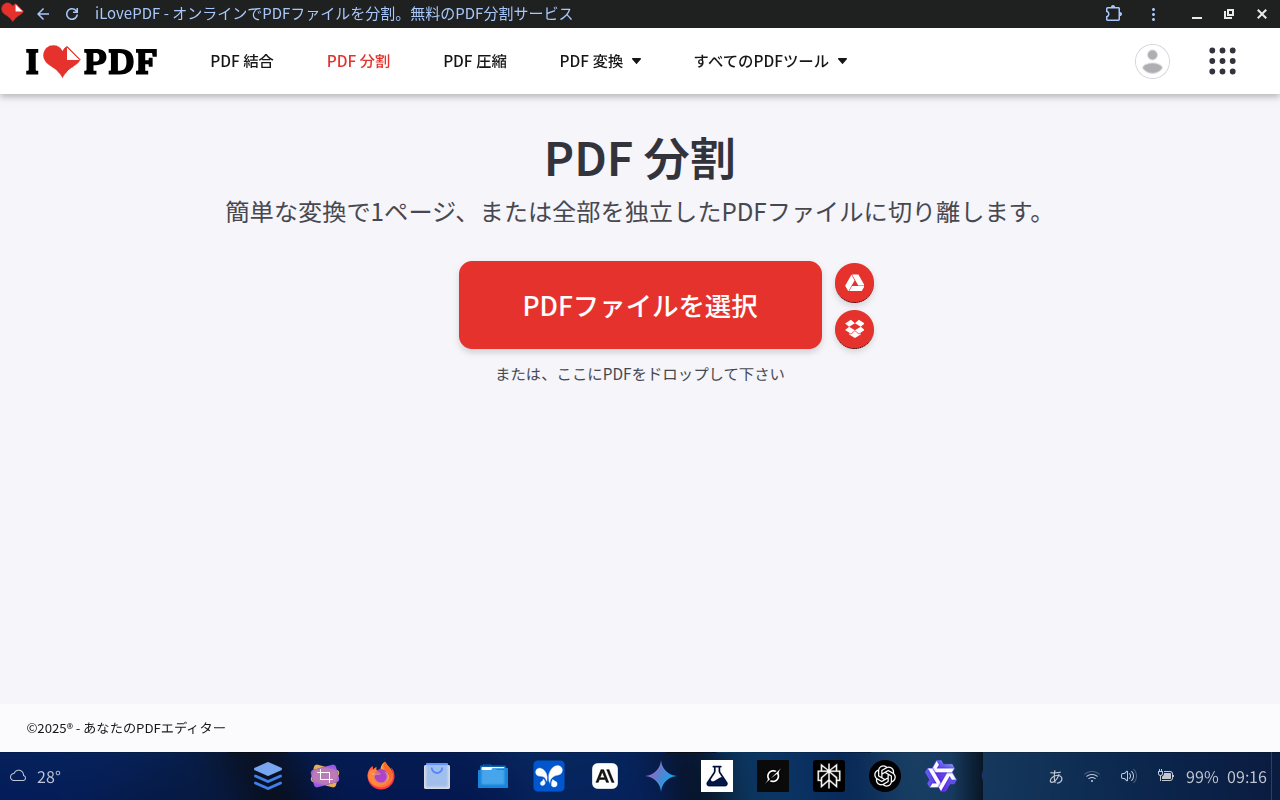
PDFファイルの分割


具体的な活用例:
  • プロジェクトマネージャー: 100ページもあるプロジェクト計画書のPDFから、特定の部署に必要な数ページだけを抜き出して共有したい場合。

    たとえば、開発部門には技術仕様のページだけ、広報部門にはプロジェクト概要のページだけを抽出して渡すことができます。

  • 講師: 一つの講義資料PDFから、特定の週の講義部分だけを学生に配布したい場合。

  • 一般ユーザー: e-bookのPDFから、気に入った章だけを抜き出して保存したり、友人に共有したりする。

メリット: 必要な情報だけをピンポイントで共有でき、情報過多を防ぎます。

ファイルのサイズも小さくなるため、メール添付の制限に引っかかる心配も減ります。

並び替え (Organize PDF)


機能: PDF内のページの順番を自由に変更したり、不要なページを削除したりできます。

PDFファイルの編成


具体的な活用例:
  • プレゼン資料作成者: 作成したプレゼン資料のPDFで、後からこのスライドの順番を入れ替えたいなこのスライドは不要だったなと思った時でも、PowerPointに戻ることなくPDF上でサッと修正できます。

    私は、発表直前に資料の順番を微調整する際に重宝しています。

  • 論文執筆者: 論文のPDFで、図表の位置を変更したい場合や、付録の順番を入れ替えたい場合。

メリット: 柔軟な資料作成が可能になり、資料の完成度を高めることができます。

PowerPointやWordなど元のアプリケーションが手元になくても、PDFの段階で最終調整ができるのは非常に便利です。

2. PDFをJPEG化、JPEGファイルの抽出


プレゼンテーション用の資料を作成する際、PDFを画像ファイルに変換したいことがありますよね。

そんな時、「iLovePDF」を使えば、PDFの各ページをJPEG画像に変換できます。

PDFからJPEGへ (PDF to JPG)


機能: PDFの各ページを個別のJPEG画像ファイルに変換します。

PDF JPEG変換


具体的な活用例:
  • Webデザイナー: クライアントから提供された資料がPDFで、それをウェブサイトのコンテンツとして画像化して使用したい場合。

    たとえば、パンフレットのPDFを各ページごとに画像にして、ウェブサイトのギャラリーに掲載する。

  • SNSマーケター: PDF形式の報告書の一部を、SNS投稿用の画像として使用したい場合。

    インパクトのあるグラフや図を画像にして投稿することで、多くの人の目に留まりやすくなります。

  • ブロガー: PDF形式のレシピやハウツー資料をブログ記事に埋め込む際、画像として掲載することで、読者にとって見やすく、より魅力的な記事になります。

メリット: PDFの内容を画像として広く活用できるようになります。

ウェブコンテンツやSNSでの共有が容易になり、視覚的なアピール力を高めることができます。

JPEGファイルの抽出 (Extract Images)


機能: PDF内に埋め込まれているJPEG画像を直接抽出し、個別の画像ファイルとして保存します。

具体的な活用例:
  • コンテンツクリエイター: 配布されたPDF資料の中に、使いたい高品質な図や写真が埋め込まれている場合。

    その画像を再利用したいときに、PDFから直接抽出できます。

  • 研究者: 論文PDF内のグラフやデータを画像として抽出し、自身の発表資料に引用する。

メリット: PDFの元データがなくても、必要な画像を簡単に取り出すことができます。

画像加工ソフトを使わずに、質の良い画像を効率的に再利用できます。

3. PDFをOfficeファイル化


のもう一つの素晴らしい機能は、PDFをWordやExcel、PowerPointに変換できることです。

特に、Wordに変換した際には、元のレイアウトがほぼそのまま再現されるので、編集が非常に楽になります。

PDFからWordへ (PDF to Word)


機能: PDFファイルを編集可能なWord (.docx) 形式に変換します。

PDFファイルのWoed変換


具体的な活用例:
  • 事務職: 昔の報告書がPDF形式で保存されており、その内容を最新の情報に更新する必要がある場合。

    PDFからWordに変換すれば、一から入力し直す手間が省けます。

    私は、古い報告書をPDFからWordに変換し、内容を更新する際にこの機能を活用しました。

  • 学生: 教授から配布されたPDF形式の講義資料に、自分のメモを直接書き込みたい場合。

    Wordに変換すれば、自由に編集できます。

メリット: 既存のPDF文書を再利用して編集できるため、作業時間を大幅に短縮できます。

手入力によるミスも減らせます。

PDFからExcelへ (PDF to Excel)


機能: PDFファイル内の表データを編集可能なExcel (.xlsx) 形式に変換します。

PDFファイルのExcel変換


具体的な活用例:
  • データアナリスト: 顧客からのデータがPDF形式の表で提供された場合。

    Excelに変換すれば、データの並べ替え、フィルタリング、計算などの分析作業が格段に楽になります。

    手作業でデータを入力し直す必要がなくなるのは、まさに救世主です。

  • 営業マネージャー: 営業成績のPDFレポートをExcelに変換し、グラフを作成したり、特定の期間のデータを抽出して分析したりする。

メリット: PDF内の表データを効率的に活用し、分析や集計作業を高速化できます。

ヒューマンエラーのリスクも低減します。

PDFからPowerPointへ (PDF to PowerPoint)


機能: PDFファイルを編集可能なPowerPoint (.pptx) 形式に変換します。

PDFのPowerPoint変換


具体的な活用例:
  • コンサルタント: クライアントから提供されたPDF資料を元にプレゼンテーションを作成する必要がある場合。

    PDFをPowerPointに変換し、既存のスライドをベースに新たな資料を作成できます。

  • 教育者: PDF形式の教科書や論文の一部をスライドに引用し、授業で使用するプレゼン資料を作成する。

メリット: 既存のPDF資料をプレゼンテーションに活用できるため、資料作成の効率が向上します。

レイアウトを一から作り直す手間が省けます。

4. PDFにパスワードロックを追加、削除


重要な情報が含まれるPDFには、パスワードを設定してセキュリティを強化することができます。

私も、機密性の高い資料を送信する際には、必ずこの機能を使っています。

逆に、不要になったパスワードを解除することも簡単です。

パスワードを追加 (Protect PDF)


機能: PDFファイルにパスワードを設定し、不正な閲覧や編集から保護します。

PDFファイルの保護


具体的な活用例:
  • 人事担当者: 従業員の個人情報が含まれる給与明細や人事評価のPDFをメールで送信する際、パスワードを設定することで、情報漏洩のリスクを大幅に減らせます。

    パスワードは別途電話などで伝えるなど、工夫することでセキュリティを強化できます。

  • フリーランス: クライアントに送る契約書や、機密性の高い提案書にパスワードを設定し、関係者以外に閲覧されないようにする。

メリット: 重要な情報が第三者に閲覧されるリスクを低減し、情報セキュリティを強化できます。

デジタルでの機密文書のやり取りに安心感をもたらします。

パスワードを解除 (Unlock PDF)


機能: パスワードで保護されたPDFファイルのパスワードを解除します(パスワードを知っている必要があります)。

PDFファイルのロック解除


具体的な活用例:
  • チームリーダー: チーム内で共有する資料のPDFにパスワードがかかっていたが、もう機密性がなくなり、メンバーが自由に閲覧できるようにしたい場合。パスワードを解除すれば、メンバーの手間を省けます。

  • 一般ユーザー: 昔ダウンロードしたPDFにパスワードがかかっているが、もう不要になったため、パスワード入力の手間を省きたい場合。

メリット: 過去に設定したパスワードが不要になった際に、手軽にアクセス制限を解除できます。

利便性を向上させ、スムーズな情報共有を可能にします。

5. PDFのサイズを圧縮


PDFファイルは、画像が多く含まれていたり、高解像度で作成されていると、ファイルサイズが非常に大きくなることがあります。

メール添付の制限に引っかかったり、ダウンロードに時間がかかったりするのを防ぐのがこの圧縮機能です。

圧縮 (Compress PDF)


機能: PDFファイルの品質を維持しつつ、ファイルサイズを小さくします。

PDFファイルの圧縮


具体的な活用例:
  • 営業担当者: 重いプレゼン資料のPDFを顧客にメールで送る際、ファイルサイズを圧縮することで、スムーズに送信できるようになります。

    相手の受信環境にも負担をかけません。

  • ウェブマスター: ウェブサイトにアップロードするPDFのマニュアルやパンフレットのファイルサイズを小さくすることで、ページの読み込み速度を向上させ、ユーザーエクスペリエンスを向上させます。

  • 学生: レポートや論文をオンラインで提出する際、ファイルサイズ制限がある場合でも、圧縮機能を使えば問題なく提出できます。

メリット: ファイルの送受信がスムーズになり、ストレージ容量も節約できます。

ウェブサイトのパフォーマンス向上にも寄与します。

6. PDFにページ番号を追加


複数のPDFを結合したり、長いPDFを扱う際に、ページ番号が振られていないと、参照するときに不便を感じることがあります。

ページ番号を追加 (Add Page Numbers)


機能: PDFファイルに自動でページ番号を追加します。

PDFファイルにページ番号を挿入


具体的な活用例:
  • 学術関係者: 複数の研究論文を結合してレビュー資料を作成した際、ページ番号を振ることで、引用や参照が容易になります。

  • 企業内文書: 社内マニュアルや規定集のPDFにページ番号を振ることで、従業員が特定の項目を探しやすくなり、業務効率が向上します。

メリット: 文書の可読性と検索性を向上させます。特に共同作業や情報共有の場面で、特定の箇所を指し示す際に非常に役立ちます。

7. PDFにウォーターマークを追加


機密性の高い文書や、著作権を保護したい文書に、透かし(ウォーターマーク)を入れることができます。

ウォーターマークを追加 (Watermark PDF)


機能: PDFファイルにテキストや画像を透かしとして挿入します。

機密SAMPLECONFIDENTIALなどの文字や、会社のロゴなどを入れることができます。

PDFファイルに透かしを追加s


具体的な活用例:
  • 法務部門: 草稿段階の契約書や、まだ正式公開前の機密文書にDRAFTやCONFIDENTIALといったウォーターマークを入れることで、情報の誤用を防ぎます。

  • 写真家/デザイナー: 作品集のPDFに著作権表示や氏名のウォーターマークを入れることで、無断使用を防ぐ効果が期待できます。

メリット: 文書の機密性や著作権保護を視覚的にアピールできます。

情報管理の徹底と、ブランド保護に貢献します。

8. PDFを回転


スキャンしたPDFが横向きになってしまったり、特定のページだけ向きが違ったりする際に役立つ機能です。

回転 (Rotate PDF)


機能: PDFファイル全体、または指定したページだけを90度、180度、270度回転させます。

PDFファイルの回転


具体的な活用例:
  • 事務職: スキャンした書類のPDFが誤って横向きになってしまった際に、簡単に正しい向きに修正できます。

  • デザイナー: プレゼン資料の一部に横向きの画像が含まれている場合、そのページだけを回転させて全体のバランスを整えることができます。

メリット: 文書の視認性を向上させ、ストレスなく内容を閲覧できるようになります。

9. PDFの修復


ごく稀に、PDFファイルが破損して開けなくなってしまうことがあります。

そんな時でも、「iLovePDF」が救世主になるかもしれません。

修復 (Repair PDF)


機能: 破損した可能性のあるPDFファイルを修復しようと試みます。

PDFファイルの修復


具体的な活用例:
  • どんな職種でも: ダウンロード中にエラーが発生したり、ストレージデバイスの不具合でPDFが破損して開けなくなった際、最後の望みとしてこの機能を使うことができます。

    私も一度、大事な会議資料が開けなくなり焦ったのですが、この機能で無事修復できたときは本当に助かりました。

メリット: 大切なPDFファイルのデータ損失を防ぎ、業務の中断を最小限に抑えることができます。


いろんな職種での「iLovePDF」活用術


は、特定の職種に限定されることなく、幅広い分野でその真価を発揮します。

ここでは、さらに具体的な職種ごとの活用例とメリットを深掘りしてみましょう。

1. 営業職


活用例:

  • 提案資料のパーソナライズ: 顧客ごとに異なる製品資料(PDF)を結合し、特定の顧客向けの最適な提案書を瞬時に作成。

    既存のカタログPDFから、顧客が興味を持つであろう製品ページだけを抽出し、一つのPDFにまとめる。

  • 見積書と契約書の統合: 複数の見積もり内容と契約書を一つのPDFにまとめ、メールで送信。パスワードを設定してセキュリティを強化することも可能。

  • 重い資料の軽量化: 高画質な画像を含むプレゼン資料のPDFを圧縮し、メール添付のサイズ制限に引っかからずに送付。

メリット:
  • 顧客対応の迅速化: 必要な資料を素早く作成・送付できるため、顧客の購買意欲が高まっているタイミングを逃しません。

  • プロフェッショナルな印象: 整理された資料提供は、顧客からの信頼獲得につながります。

  • 業務効率の向上: 資料作成にかかる時間を短縮し、より多くの営業活動に時間を割けます。

2. 事務・経理職


活用例:
  • 請求書・領収書の整理: 月末にバラバラで届く請求書や領収書のPDFを日付順に結合し、一元管理。

    紙の書類をスキャンしてPDF化し、それらを結合・整理することも可能。

  • 社内規定・マニュアルの更新: 古いPDF形式の社内規定をWordに変換し、最新の情報に更新・修正。変更履歴の管理も容易に。

  • 機密文書の保護: 人事評価書や給与明細など、機密性の高いPDF文書にパスワードを設定し、安全に共有。

  • 会議資料の配布: 複数の部署から提出された会議資料PDFを結合し、ページ番号を振って配布。

メリット:
  • 文書管理の効率化: 散乱しがちなPDF文書を整理し、必要な情報をすぐに探し出せるようになります。

  • セキュリティの強化: 重要文書の漏洩リスクを低減し、企業の情報資産を守ります。

  • ルーティン業務の自動化・効率化: 手作業で行っていたPDF関連の作業を大幅に削減し、他の業務に集中できます。

3. 教育関係者・学生


活用例:
  • 講義資料の作成と配布: 複数のPDF資料(論文、図表、過去問など)から必要な部分だけを抜き出して結合し、学生向けのオリジナル講義資料を作成。

    PDFをPowerPointに変換して、プレゼン資料として活用することも。

  • レポート・論文の編集: 提出されたレポートや論文のPDFに直接注釈を書き込んだり、特定のページだけを抜き出して評価に使用したりする。

  • 参考文献の管理: 多数の参考文献PDFを結合し、自分だけの電子図書館を作成。必要なページだけをWordに変換して引用する。

  • 学習ノートの作成: Webサイトからダウンロードした資料や、教科書の一部をPDF化し、JPEGに変換してOneNoteやEvernoteなどのデジタルノートに貼り付け、自分だけの学習ノートを作成。

メリット:
  • 学習効率の向上: 必要な情報を効率的に整理・加工できるため、学習時間を有効活用できます。

  • 資料作成の負担軽減: 既存のPDF資料を再利用できるため、一から資料を作成する手間が省けます。

  • デジタル学習の推進: デジタル環境での資料管理や情報収集がスムーズになります。

4. デザイナー・マーケター


< 活用例:
  • デザインレビュー資料の作成: 完成したデザインのPDFを複数クライアントに送る際、クライアントごとに異なるページを結合して送る。

    または、ウォーターマーク(DRAFTなど)を入れて送る。

  • ウェブコンテンツの最適化: パンフレットやカタログのPDFをJPEG画像に変換し、ウェブサイトのギャラリーやブログ記事に埋め込む。

    これにより、ユーザーの視覚的な興味を引きつけ、SEO対策にも貢献。

  • SNS投稿用の画像作成: PDF内の図表やインフォグラフィックをJPEGに抽出し、SNS投稿用の画像として加工。

  • ポートフォリオの作成: 複数のデザイン作品のPDFを一つに結合し、洗練されたデジタルポートフォリオを作成。

メリット:
  • コンテンツの多様な活用: PDFを様々な形式に変換することで、ウェブ、SNS、印刷物など、多様な媒体でコンテンツを展開できます。

  • 情報伝達の強化: 視覚的に魅力的なコンテンツを効率的に作成し、ターゲットに効果的にメッセージを届けられます。

  • 作業の効率化: デザインツールに戻ることなく、PDFの段階で最終調整やフォーマット変更ができるため、作業時間が短縮されます。

5. IT・エンジニア職


活用例:
  • 技術ドキュメントの管理: 複数のシステム仕様書やAPIドキュメントのPDFを結合し、プロジェクトメンバーが参照しやすいように一元化。

  • ログファイルの解析: PDF形式で出力されたログデータやエラーレポートをExcelに変換し、詳細な分析を行う。

  • セキュリティポリシーの配布: 社内ネットワークのセキュリティポリシーのPDFにパスワードを設定し、従業員に安全に配布。

メリット:
  • 情報共有の円滑化: 大量の技術ドキュメントを効率的に管理し、チーム内の情報共有を促進します。

  • データ分析の支援: PDF形式のデータを分析可能な形式に変換することで、迅速な問題解決や意思決定に貢献します。

  • セキュリティ体制の強化: 機密性の高い情報を適切に保護し、システム全体のセキュリティを高めます。


「iLovePDF」を利用する上での注意点


非常に便利な「iLovePDF」ですが、利用する上でいくつか注意しておきたい点もあります。

  1. 機密情報の取り扱い: 無料のオンラインサービスであるため、非常に機密性の高い個人情報や企業秘密を含むPDFを扱う際は、慎重に判断する必要があります。

    セキュリティ対策は施されていますが、万が一のリスクを考慮し、可能であればオフラインのソフトウェアを使用するか、クラウド環境での情報管理に関する社内規定を確認することが賢明です。

  2. 無料版の制限: 無料版では、処理できるファイル数やファイルサイズ、1日あたりの処理回数などに制限がある場合があります。

    大量のファイルを頻繁に処理する場合は、有料プラン(Premium)へのアップグレードを検討する価値があります。

  3. インターネット接続: ブラウザベースのサービスであるため、インターネット接続が必須です。

    オフライン環境では利用できません。

  4. 広告表示: 無料版では、ウェブサイト上に広告が表示されます。

    作業中に視界に入ることが気になる場合は、有料プランへのアップグレードで広告を非表示にできます。

  5. プライバシーポリシーの確認: 利用前に、サービス提供元のプライバシーポリシーを一度確認しておくことをおすすめします。

    どのようなデータが収集され、どのように扱われるのかを理解しておくことで、安心してサービスを利用できます。


まとめ:PDFを味方につけ、デジタルの海を軽やかに泳ぎませんか?


*まとめ
は、PDFファイルを扱う上で非常に便利なツールです。

私自身、仕事やプライベートで何度も助けられています。

特に、PDFの結合や変換機能は、時間を大幅に節約してくれました。

PDFは、まるで重厚な鎧をまとった騎士のよう。

一見すると近寄りがたく、その中に何が隠されているのか、どうすれば動かせるのか、途方に暮れるかもしれません。

しかし、「iLovePDF」という名の魔法の鍵を使えば、その鎧を自由に着脱し、騎士の力を借りて様々な困難を乗り越えることができるのです。

もしまだ試したことがない方がいれば、ぜひ一度使ってみてください。

きっとあなたの作業効率が向上することでしょう。
PDFとの付き合い方が、もっと楽で楽しいものになるはずです。

PDFはもはやただの見るだけのものではありません。

あなたの創造性や生産性を高める強力なパートナーとなり得るのです。

最後に、私の経験を通じて感じたのは、便利なツールを使うことで、日常のストレスが軽減されるということです。

これからも「iLovePDF」を活用して、より快適なPDFライフを楽しんでいきたいと思います。

あなたも、ぜひこの便利さを体験し、デジタルの海を軽やかに泳ぎ回ってください!


いかがでしたでしょうか?

「iLovePDF」が、あなたの仕事や学習、そして日々のデジタルライフをどれほど豊かにしてくれるか、具体的なイメージが湧いたなら幸いです。

PDFに関する疑問や、さらに知りたいことがあれば、ぜひお気軽にお尋ねくださいね!
ギャラリー
  • 【元教員のリアル】60歳定年・月20万円の年金で「最高の自由」を手に入れる7つの極意〜車は61万・PCは8千円〜
  • 「Linuxの極意を解き明かす!最も読まれた10大記事」
  • PuppyLinux S15Pup32完全ガイド: 32bit環境を最大限活用する軽量Linuxディストリビューション
  • なんとPDFやWordだけでなく書籍の写真からもテキスト作成!Docsumo Free OCRの徹底解説
  • Microsoft Designerで気に入ったイラストの類似作品を生成する手順 これは便利
  • Geminiで魅力的な画像を生成する方法
  • Puppy Linux JummyPup32 日本語版で快適な軽量デスクトップ環境を構築!USBメモリで持ち運び、仕事も遊びも充実 !
  • 軽快なOSを手に入れよう!PuppyLinux BionicPup64で仕事の効率を最大化する方法
  • 13 [さよならWinようこそLinux]32bit軽量日本語版OSを構築する意義
最新記事
月別アーカイブ
スポンサーリンク
カテゴリ別アーカイブ
スポンサーリンク
グーグル検索
カスタム検索
記事検索
ConoHa WING
アマゾン人気商品


楽天市場
スポンサーリンク
アクセスカウンター
  • 今日:
  • 昨日:
  • 累計:

BLOG RANKING
Windowsはもういらない - にほんブログ村

Linuxランキング

  • ライブドアブログ