Windowsはもういらない

すばらしいOS WindowsXPのサポートが終了しました。新しいOSの必要性を感じないほど完成されたOSなのに。でも、もうMicroSoftのおもわくどおりに、Windows11を購入する必要はありません。

DebianDog

軽量Linux:DebianDogにMS OFFICEと互換性の高いWPS officeをインストール!

軽量Linux:DebianDogにMS OFFICEと互換性の高いWPS officeをインストール!


 自宅では、ほとんどLinuxで仕事をしています。文書処理はほとんどテキストエディターで十分ですが、時として、本格的なオフィスアプリケーションを使いたい時があります。

 もちろん、LibreOfficeという優れたフリーソフトもありますが、今回はMS OFFICEと互換性が高いことで有名なWPS OFFICEをDebianDogにインストールすることにしました。

 WPS OFFICEの良い所は、たくさんのOSにl対応しているところやデフォルトで日本語表示ができること、一番は無料であることです。

1 まず、WPS OFFICEのLinux版をダウンロードします。

 urlは https://www.wps.com/office-free となります。
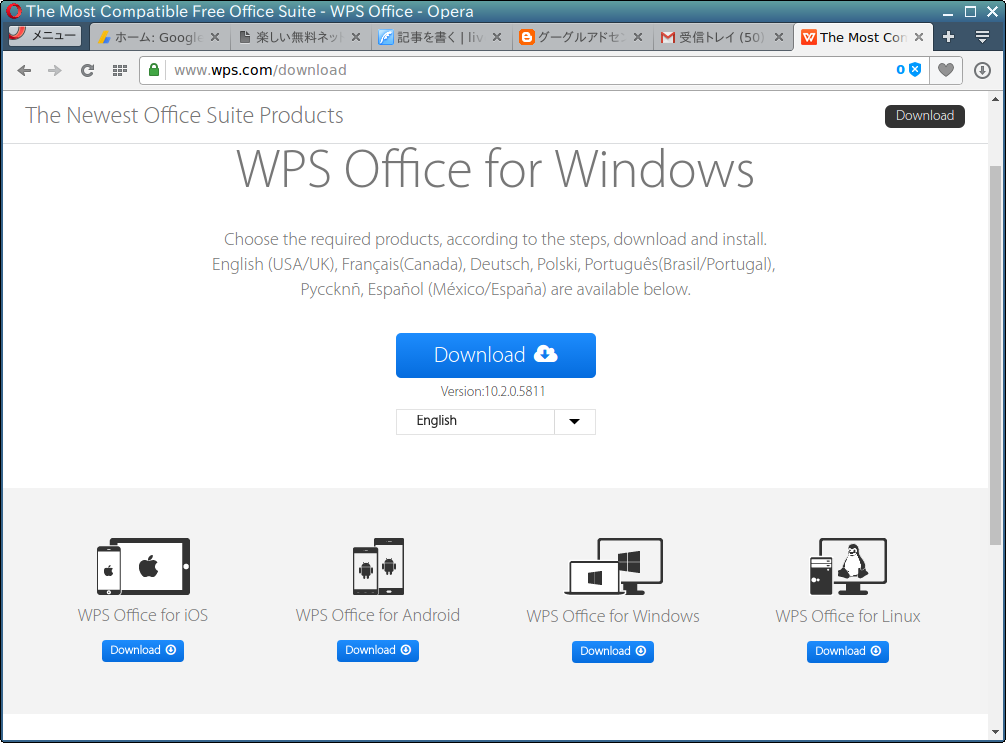
Screenshot from 2016-12-17 05:44:18
 ここで、そのまま「download」としてしまうと、Windows版のWPS OFFICEのダウンロードがスタートしてしまします。ページの上にある「download」をクリックします。するとLinux版の表示が現れます。

2 適当にフォルダにWPS OFFICEのファイルを保存します。
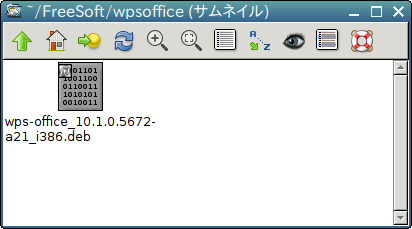
Screenshot from 2016-12-17 05:47:23


3 僕は、ローカルに保存した debファイルをインストールするとき、「gdebi」というコマンドを使います。これは、インストールに必要なファイルがあれば、自動的にダウンロードしてくれるという優れた機能を持っています。

 もし、gdebiコマンドが入っていなかったら、「Synaptic」を利用すると簡単にインストールできます。

4 WPS OFFICEを保存したフォルダに移動して、ターミナルから

 sudo gdebi opera-stable_42.0.2393.85_i386.deb

とすると、インストールが始まります。
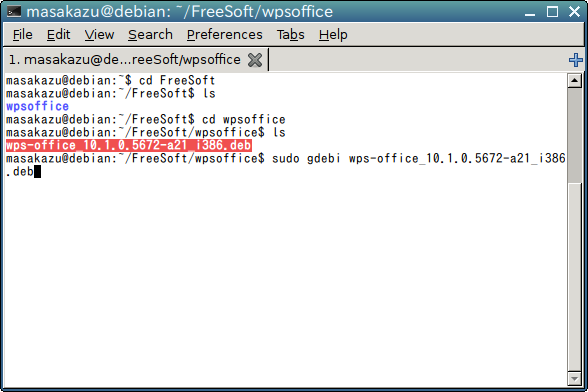
Screenshot from 2016-12-17 04:35:39


5 インストールが終了したら、ショートカットをデスクトップに作成しますが、すでに /usr/share/applications にショートカットがあります。これを利用すると良いと思います。そのままデスクトップにドラッグしました。
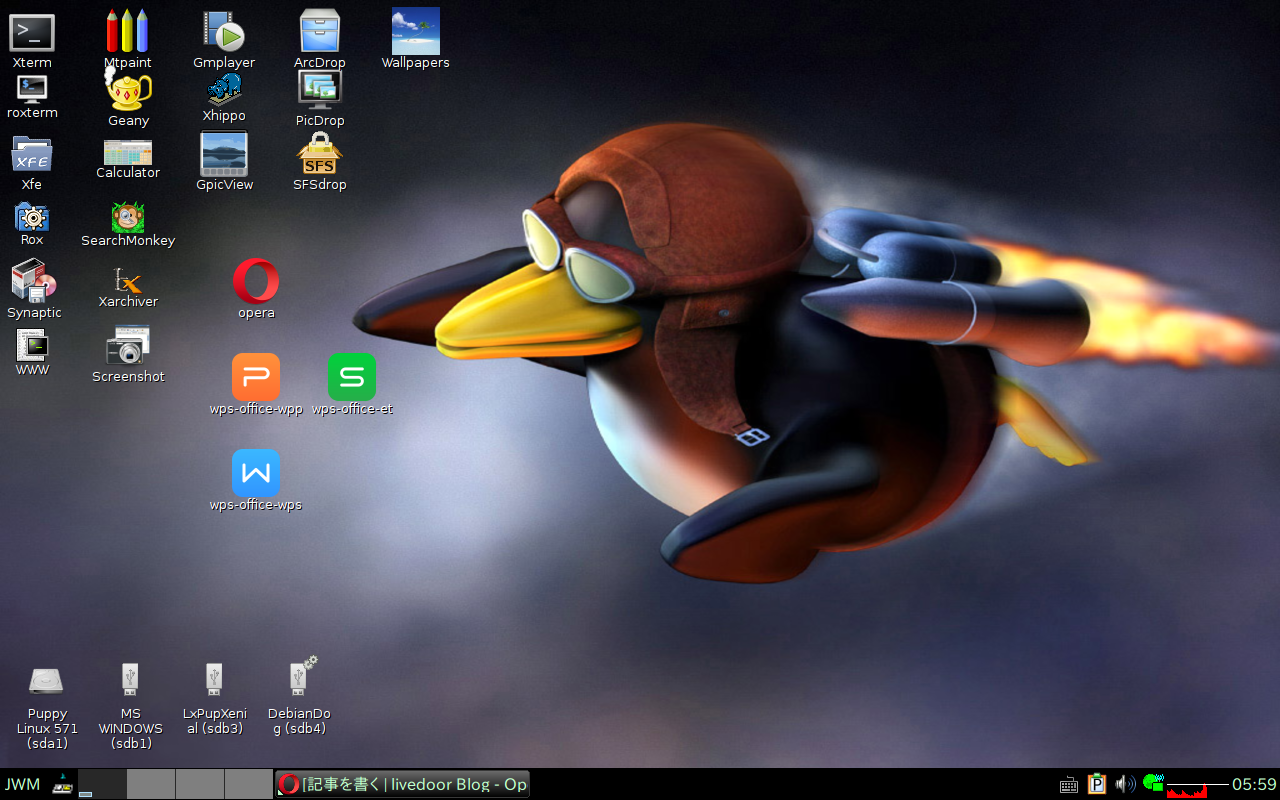
Screenshot from 2016-12-17 05:59:14


6 WPS OFFICEのワードにあたものを開いたら、右上にある「A」をクリックして、「システム言語」を日本語に設定します。これだけで、日本語化が完了します。
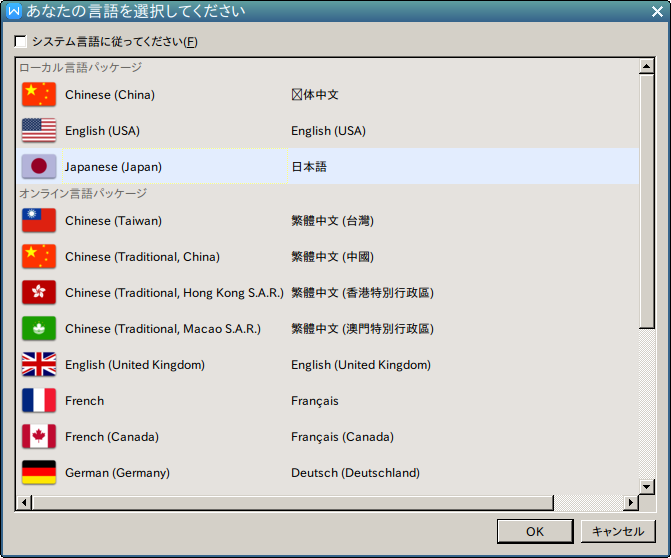
Screenshot from 2016-12-17 06:03:26


7 後の使い方はMS OFFICEと同じです。「ほぼ同じ」ではなく、「まったく同じ」といっても良いくらいです。

ワープロです。
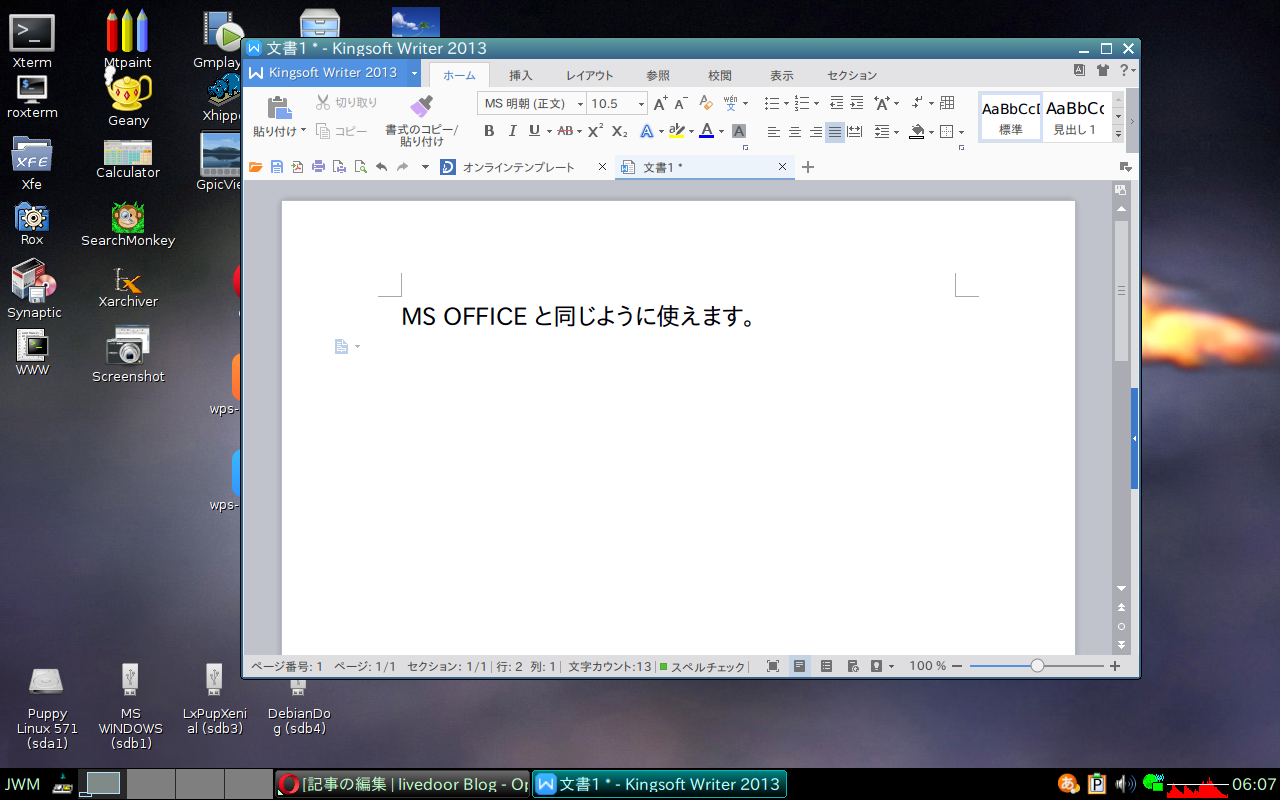
Screenshot from 2016-12-17 06:07:54


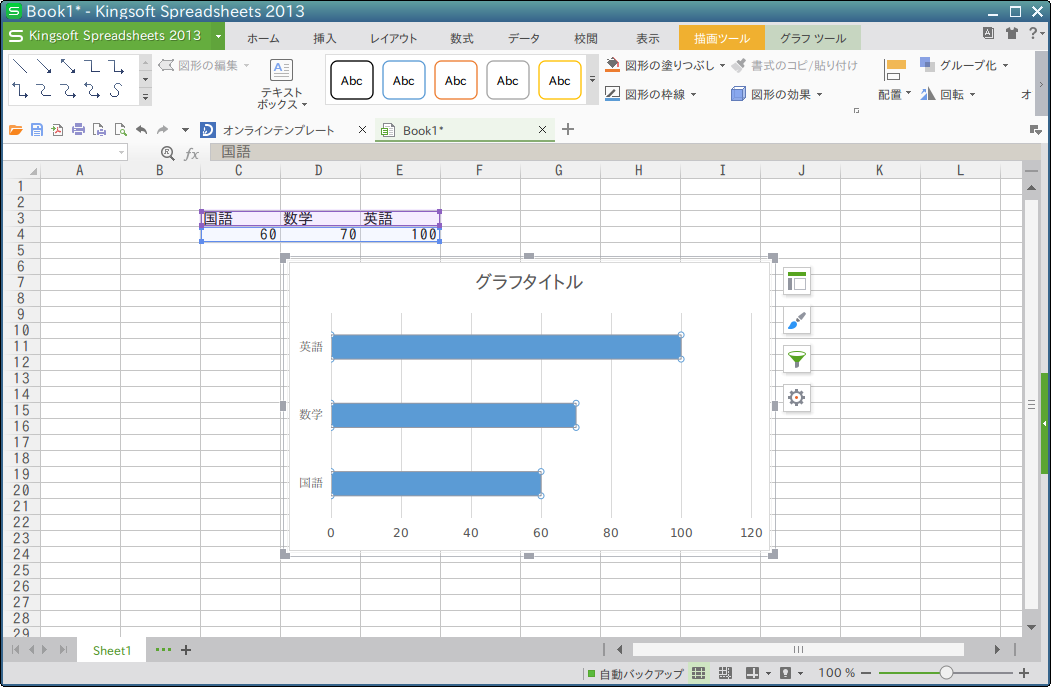
表計算です。もちろんグラフも作成できます。

Screenshot from 2016-12-17 06:11:16


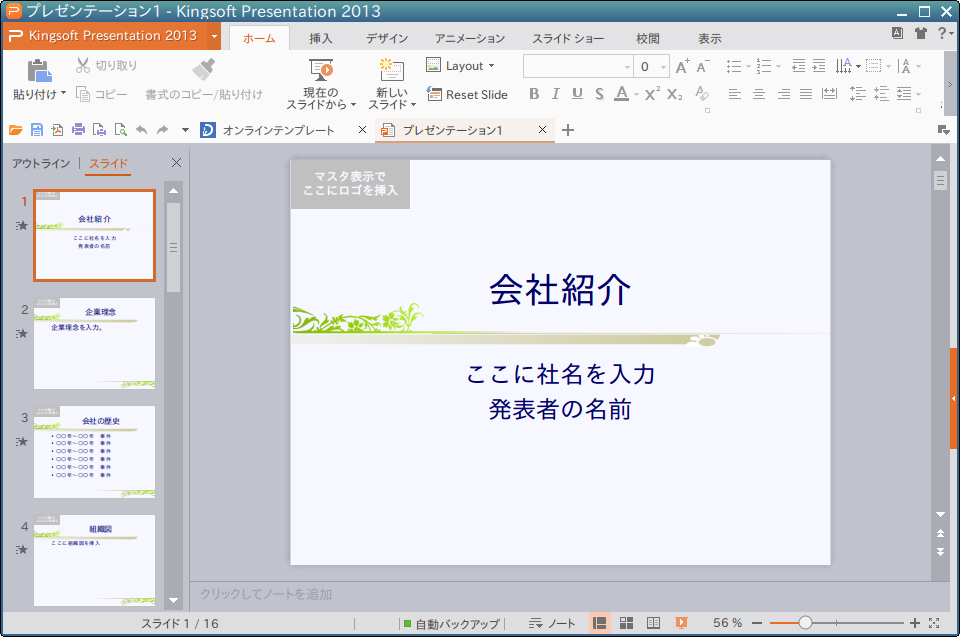
プレゼンテーションです。

Screenshot from 2016-12-17 06:15:35


 以前にMS WINDOWS版にKingSoftというものがあり、MS OFFICEとそっくりな使い勝手でしたが、WPS OFFICEも同じ企業が開発したこともあり、MS OFFICEとの互換性が高くなっていると思います。

 日本語化が簡単にできたり優れたところもたくさんあります。

---------------------------------------------
□この時期に役立ちそうな記事
---------------------------------------------

---------------
□広 告
---------------

□コンピュータ関連の機器は断然ネットショップが安い気がします。探せば送料無料のものもたくさんあり、僕は、楽天やアマゾンを良く利用しています。また、製品の評価もネットでは沢山あるので、ひょっとしたら、実際に店員さんに聞くより正確かもしれません。
☆おすすめのノートパソコン タブレット もこちらで購入することもできます。


----------------------
□僕のLifeWork
----------------------
 僕のLifeWorkはお金をかけずに生活を楽しむことです。特にコンピュータ関係はインターネットなどの発達により、日常的に使うのが当たり前になってきました。次々と新しいコンピュータやオペレーティング・システムを購入するお金はありません。そこで、無料のLinuxを使ってネット生活をしていますが、その中でも、PuppyLinuxという軽量で魅力あるオペレーティング・システムについて学んでいます。

□ 安全なPuppyLinuxの使い方

ハードディスクはそのままでMS WINDOWSを動作するために残しておき、軽快なPuppyLinuxを使いたい時はUSBメモリーにインストールして、動作させれば安心です。そのUSBメモリーの費用は1000円を切ります。僕はアマゾンで並行輸入版のUSBメモリーをたくさん買いましたが、32GBで910円、送料も無料でした。

ぜひ、PuppyLinuxを代表とする軽量Linuxを試してみてください。MS WINDOWSで時々体験する待ち時間がうそのようになくなるはずです。

□ フラッシュメモリは安価な並行輸入版

フラッシュメモリは安価な並行輸入版で十分ではないでしょうか?品質は全く同じです。僕は安いフラッシュメモリを買って、LinuxなどのOSをインストールして楽しんでます。
PuppyLinuxを使うのにそれほど高価なコンピュータを購入することはありませんが、僕のように、そればかりを使う人も少ないと思い、MS WINDOWS 10も動作するコンピュータを選んでみました。

□ アマゾンではこんな価格で販売されています。何とか手が届きそうな価格ですね。
ノートパソコンやモバイルパソコンは、日常的に使うようになってきました 。毎日使うものには、少しお金をかけてもいいかもしれません。


---------------------------------------------
□ぷーたろーの飄々日記
---------------------------------------------

 TITLE 今日も寒いです

 もしかしたら、明日は雪かも・・・。戌年なので、雪になると意味もなくうれしくなります。


---------------------------------------------
□本当に必要なOSの選択とは
---------------------------------------------

 自分たちにとって本当に必要なOSとは何でしょうかまず、思いつくのは仕事に必要なOSです。それは、高価なOSでないとできない仕事ですか?文書が作成できて、インターネットができることで9割以上は大丈夫だというなら、無料のOSも考えてみたらどうでしょう。


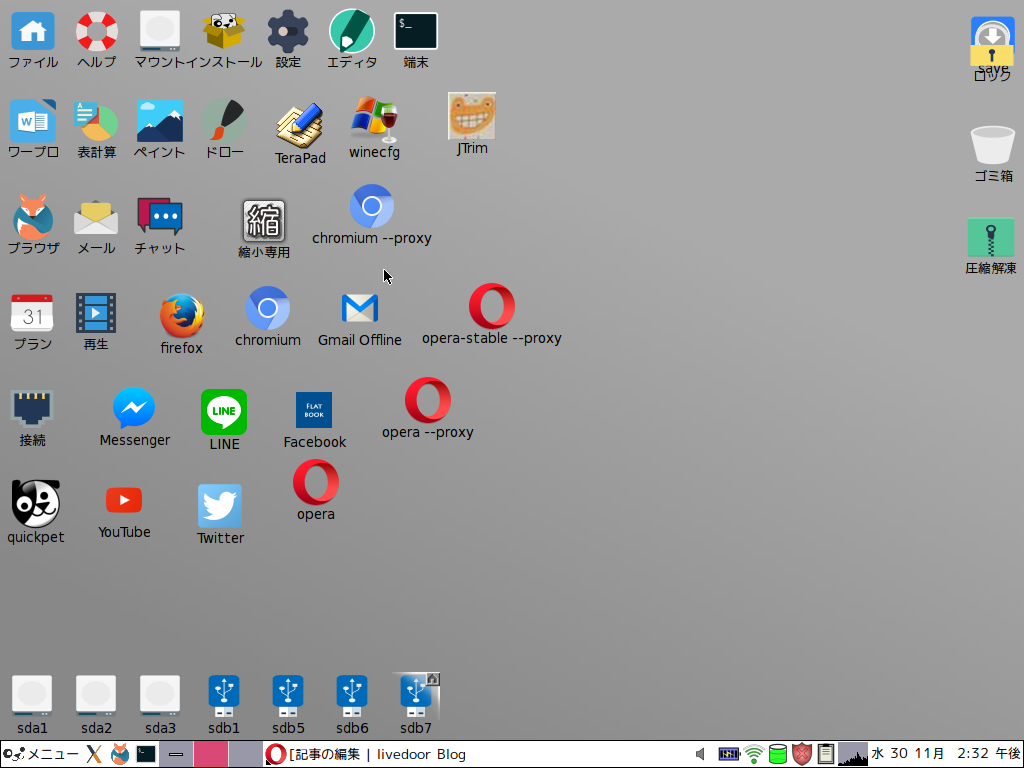
軽量Linux:TahrPup6.0.5 のChromiumに明示的にflash player を認識させる方法(詳細)!

軽量Linux:TahrPup6.0.5 のChromiumに明示的にflash player を認識させる方法(詳細)!


 昨日、ChromiumにFlash Playerを明示的に認識させる方法について書きましたが、思いの外アクセスがあったので、少し付け足して書き留めたいと思います。

 TahrPup6.0.5にChromiumを導入する方法は「メニュー」から「Puppyパッケージマネージャー」を起動、Chromiumを検索、インストールで簡単に行えるのですが、

 どうしても、flash player を認識させることはできませんでした。

 インターネットを検索して、/usr/lib に作成した pepperflashplugin-nonfree フォルダにflash を導入したのですが、まったく認識してくれませんでした。

 Chromiumとflash player の関係という説明文には、よく行き当たるのですが、解決方法がみつからないままでした。

 ところが、このブログをよく訪れてくれる「通りすがりさん」のアドバイスのように明示的に、flash playerのある場所とバージョンを明記したらうまくいったのでご報告します。

1 まず、Chromiumのディスクトップアイコンを作成します。

 これは、とても簡単で、Chromiumの実行ファイルをデスクトップにドラッグドロップして、アイコンを設定するだけです。

Screenshot(2)

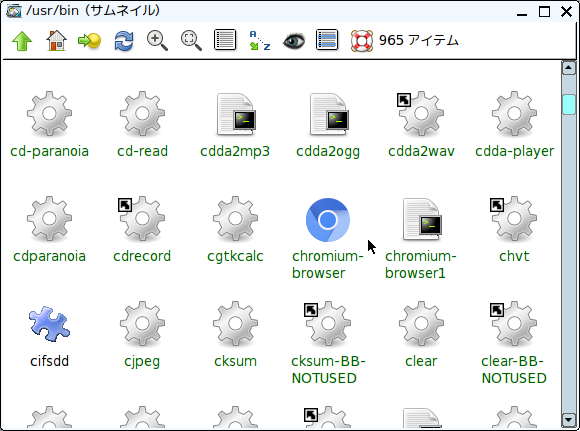
 Chromiumの実行ファイルは /usr/bin にあります。

Screenshot(5)

 ここでは、すでにChromiumにアイコンを指定しています。アイコンを指定しない状態だと歯車の形になっているはずです。

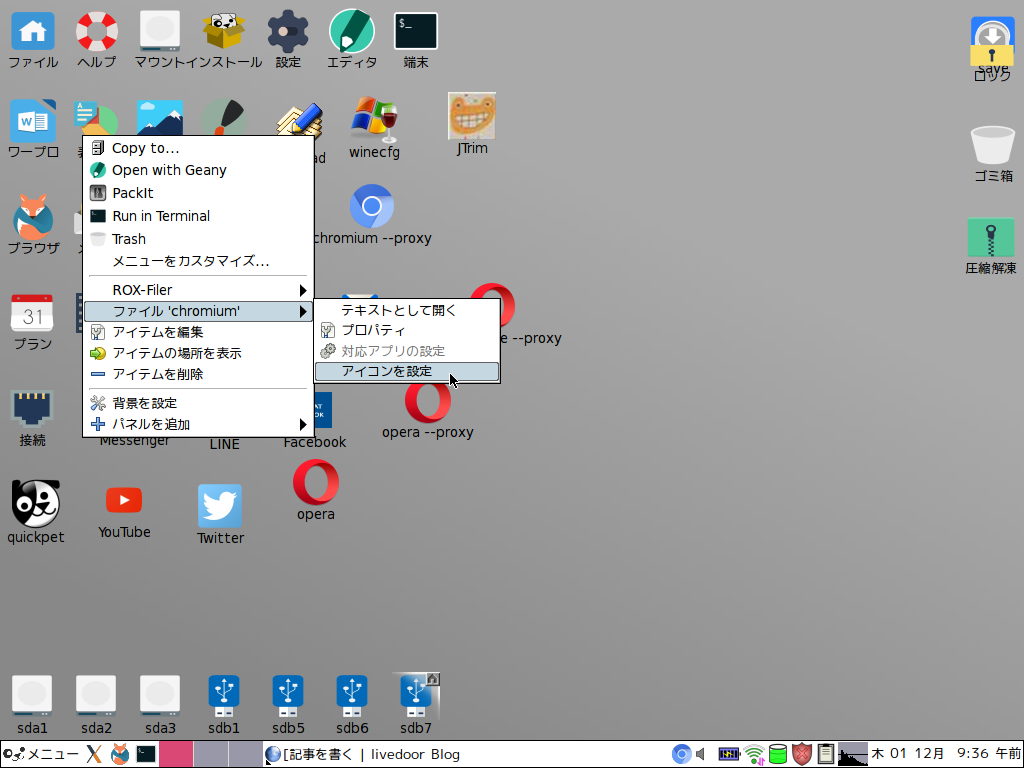
 アイコンの指定は、歯車のアイコンを右クリックして、「ファイルchromium」→「アイコンを設定」と進み、お気入りのアイコンをドラッグドロップするだけです。

Screenshot(6)

2 次に、Chromiumのアイコンを右クリックして、「アイテムを編集」、「プログラムに引き渡す引数」に --ppapi-flash-path=/usr/lib/pepperflashplugin-nonfree/libpepflashplayer.so --ppapi-flash-version=23.0.0.207 と明記します。これは、flashがある場所のパスとバージョンを示しています。

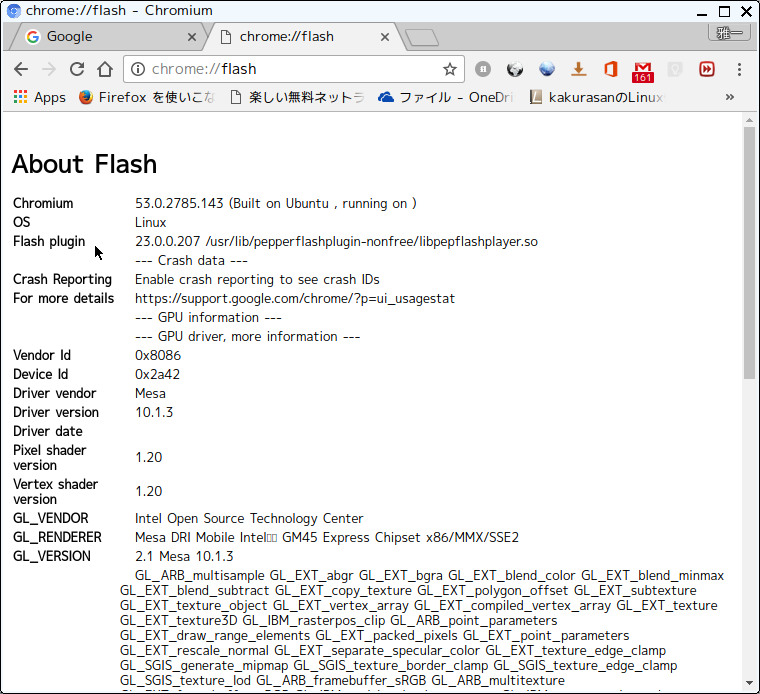
3 これで、Chromiumを起動して urlのらんに chrome://flash で確認すると、flashが認識されていることがわかります。

Screenshot(4)

4 僕がTahrPup6.0.5と同じくらいよく使っているDebianDogのChromiumも同じ方法で、flash player を認識させることができました。

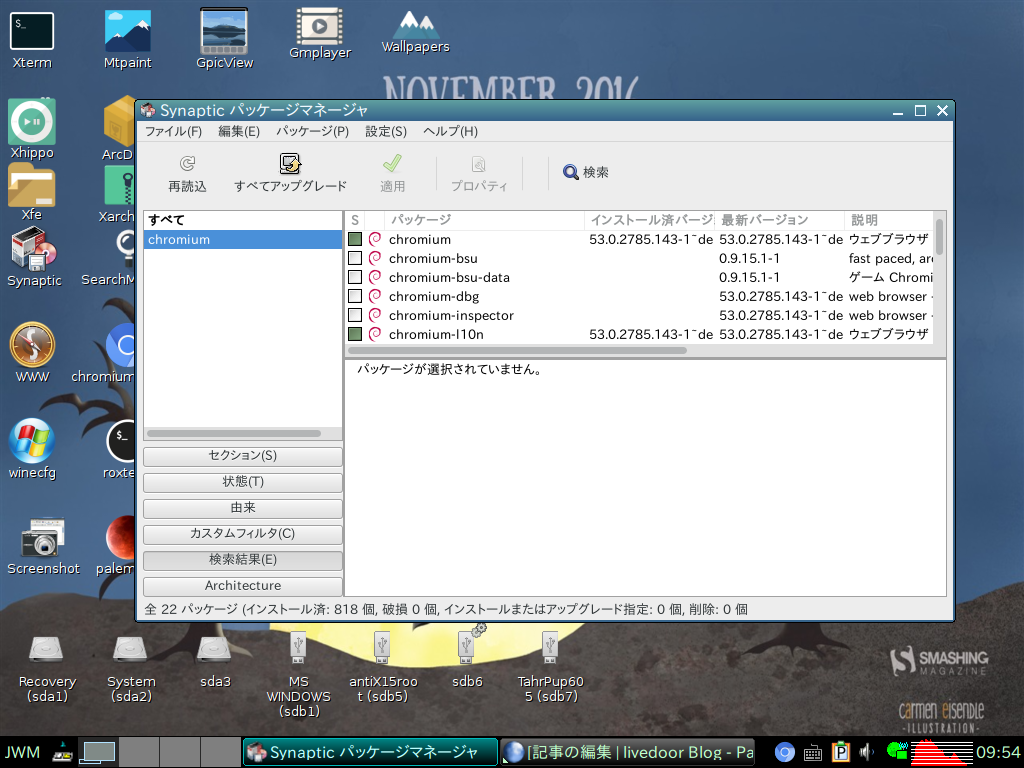
DebianDogはSynapticパッケージマネージャーから、簡単にChromiumをインストールできるので、大変便利です。

Screenshot from 2016-12-01 09:54:53

5 その後、TahrPuppy6.0.5と同じように、flash player をダウンロードして、 /usr/lib/pepperflashplugin-nonfree に保存します。

Screenshot from 2016-12-01 10:15:08

6 後は、Chromiumのショートカットをデスクトップに作成し、 プログラムに渡す引数を --ppapi-flash-path=/usr/lib/pepperflashplugin-nonfree/libpepflashplayer.so --ppapi-flash-version=23.0.0.207 としていすれば、Chromiumが flash player を認識してくれます。

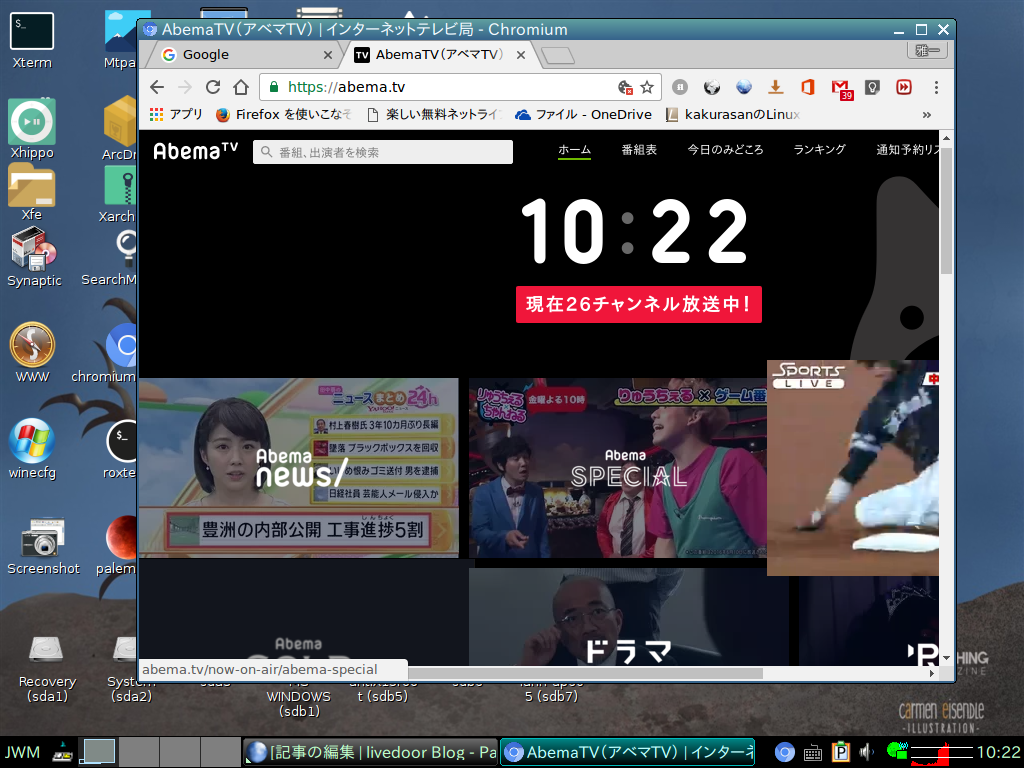
7 Chromiumがflash を使えるようになったことで、僕にとって一番良かったのは abemaTV を見ることができるようになったことです。

Screenshot from 2016-12-01 10:22:47

---------------
□広 告
---------------

□コンピュータ関連の機器は断然ネットショップが安い気がします。探せば送料無料のものもたくさんあり、僕は、楽天やアマゾンを良く利用しています。また、製品の評価もネットでは沢山あるので、ひょっとしたら、実際に店員さんに聞くより正確かもしれません。
☆おすすめのノートパソコン タブレット もこちらで購入することもできます。


----------------------
□僕のLifeWork
----------------------
 僕のLifeWorkはお金をかけずに生活を楽しむことです。特にコンピュータ関係はインターネットなどの発達により、日常的に使うのが当たり前になってきました。次々と新しいコンピュータやオペレーティング・システムを購入するお金はありません。そこで、無料のLinuxを使ってネット生活をしていますが、その中でも、PuppyLinuxという軽量で魅力あるオペレーティング・システムについて学んでいます。

□ 安全なPuppyLinuxの使い方

ハードディスクはそのままでMS WINDOWSを動作するために残しておき、軽快なPuppyLinuxを使いたい時はUSBメモリーにインストールして、動作させれば安心です。そのUSBメモリーの費用は1000円を切ります。僕はアマゾンで並行輸入版のUSBメモリーをたくさん買いましたが、32GBで910円、送料も無料でした。

ぜひ、PuppyLinuxを代表とする軽量Linuxを試してみてください。MS WINDOWSで時々体験する待ち時間がうそのようになくなるはずです。

□ フラッシュメモリは安価な並行輸入版

フラッシュメモリは安価な並行輸入版で十分ではないでしょうか?品質は全く同じです。僕は安いフラッシュメモリを買って、LinuxなどのOSをインストールして楽しんでます。
PuppyLinuxを使うのにそれほど高価なコンピュータを購入することはありませんが、僕のように、そればかりを使う人も少ないと思い、MS WINDOWS 10も動作するコンピュータを選んでみました。

□ アマゾンではこんな価格で販売されています。何とか手が届きそうな価格ですね。
ノートパソコンやモバイルパソコンは、日常的に使うようになってきました 。毎日使うものには、少しお金をかけてもいいかもしれません。


---------------------------------------------
□ぷーたろーの飄々日記
---------------------------------------------

 TITLE ビリケンさん

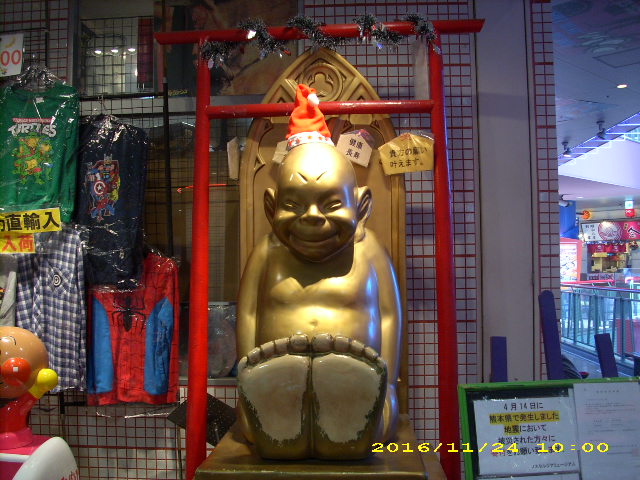
 ビリケン (Billiken) は、尖った頭と吊り上がった目が特徴の子供の姿をしている幸運の神の像です。 日本では大阪の通天閣 5階(展望台)にあるビリケン像が有名で、「ビリケン さん」の愛称で親しまれ、特に足を掻いてあげるとご利益があるとされています。
 これは、大阪のUSJ近くのたこ焼きミュージアムに設置されていたものです。

DSCI3426


---------------------------------------------
□本当に必要なOSの選択とは
---------------------------------------------

 自分たちにとって本当に必要なOSとは何でしょうかまず、思いつくのは仕事に必要なOSです。それは、高価なOSでないとできない仕事ですか?文書が作成できて、インターネットができることで9割以上は大丈夫だというなら、無料のOSも考えてみたらどうでしょう。


軽量Linux:TahrPup6.0.5 DebianDog でAbemaTV を見放題!

軽量Linux:TahrPup6.0.5 DebianDog でAbemaTV を見放題!


 amebaTVは、「全て無料のインターネットテレビ局」と言っているとおり、CSデジタル放送のように多数の専門チャンネルが並行して配信されています。

 サービスは無料で利用でき、広告収入によって運営されています。合弁会社設立当初は定額制による課金が計画されていましたが、配信開始前までに広告収入による無料配信に方針が変更されました。

 全26チャンネルを配信するこのインターネットテレビサービスはドラマ、アニメ、スポーツ、ニュース、バラエティーとチャンネルのジャンルは多岐にわたっており、さまざまな動画を楽しめます。

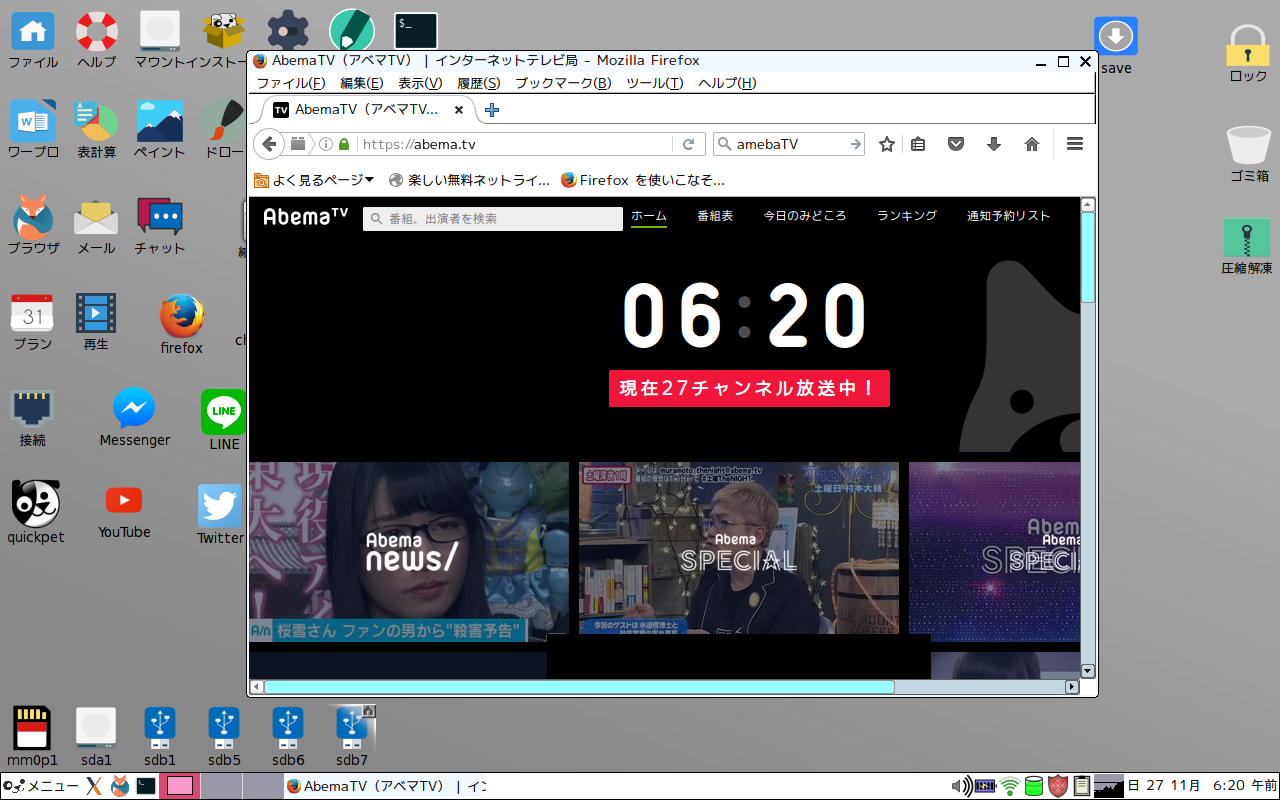
 amebaTV http://abema.tv/ にアクセスします。

 TahrPup6.0.5 にインストールした、FirefoxESRでアクセスしてみました。

 理由はわかりませんが、PaleMoon ではamebaTV にアクセスすると、何も表示されませんでした。

Screenshot(1)


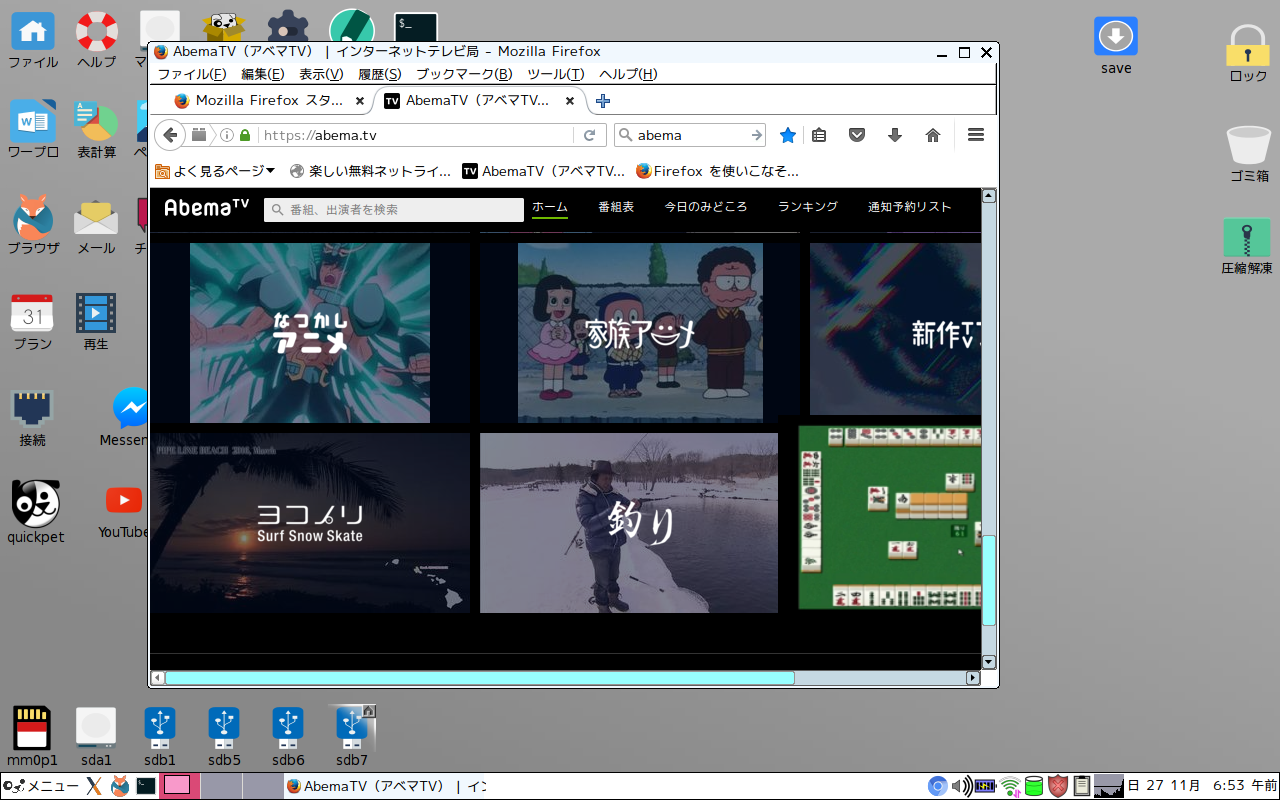
うれしいことに、「釣り」の動画も配信されていました。

Screenshot(3)


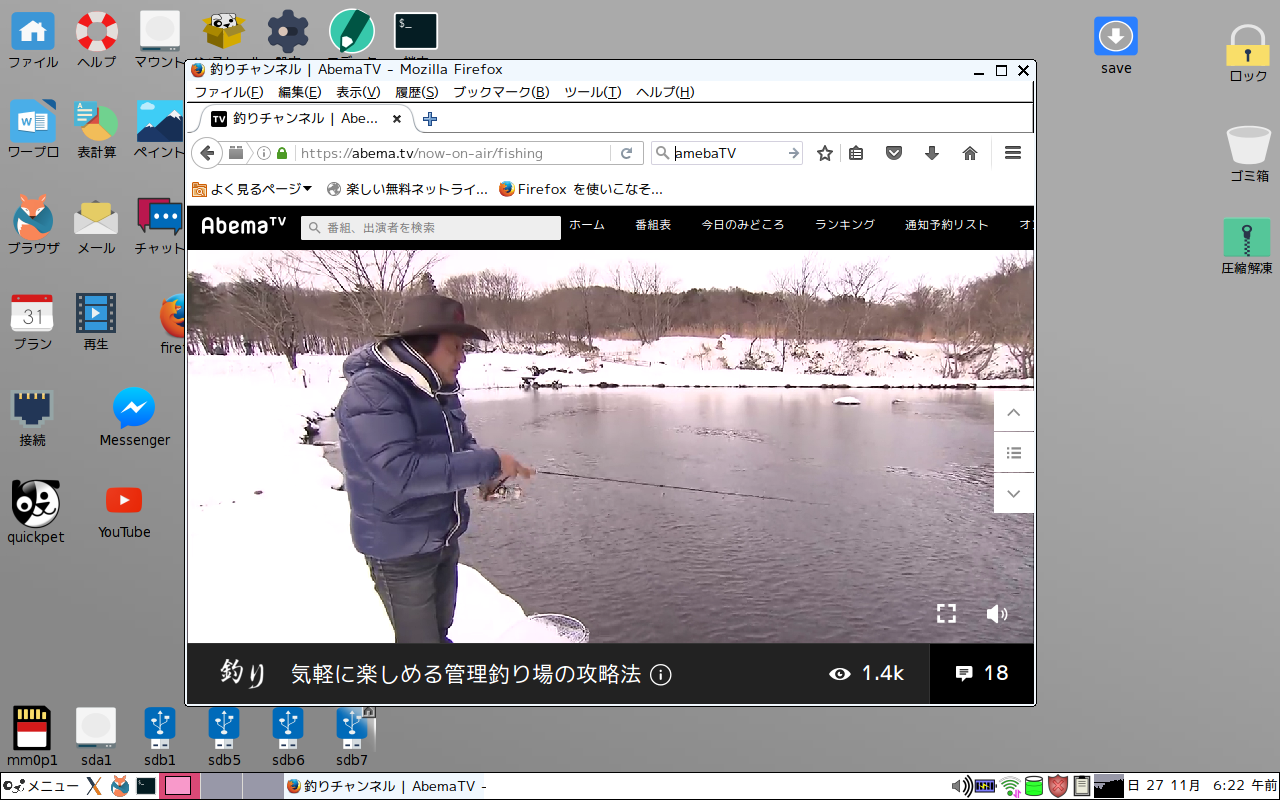
 早速、アクセスしてみました。

Screenshot(2)


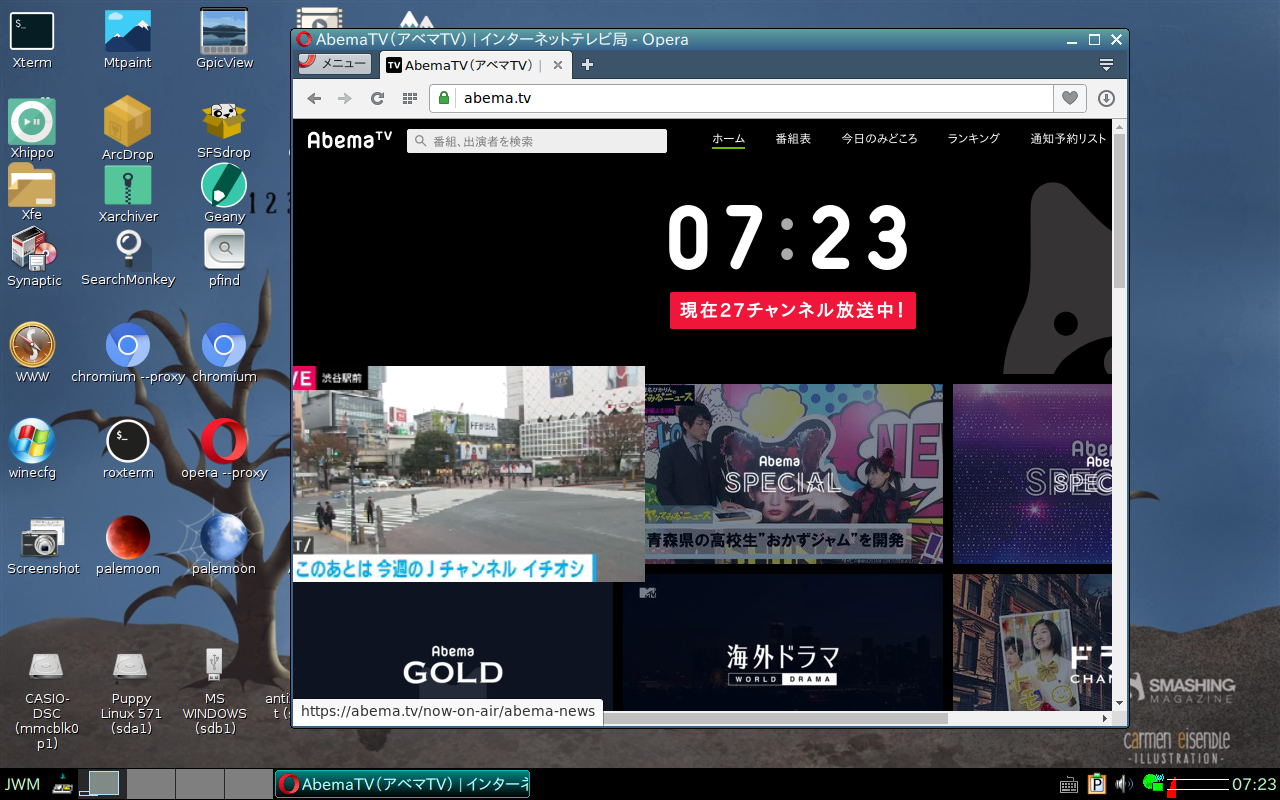
DebianDogでもamebaTV にアクセスしてみました。

ブラウザはOperaを使用しました。OperaはAdobe Flash Player に PPAPI バージョンが利用できるので、DebianDogでは標準のブラウザになっています。

Screenshot from 2016-11-27 07:23:43


 たくさんの動画を見ることができるamebaTVはこれからもお世話になることが多いと思います。


---------------------------------------------
□この時期に役立ちそうな記事
---------------------------------------------

---------------
□広 告
---------------

□コンピュータ関連の機器は断然ネットショップが安い気がします。探せば送料無料のものもたくさんあり、僕は、楽天やアマゾンを良く利用しています。また、製品の評価もネットでは沢山あるので、ひょっとしたら、実際に店員さんに聞くより正確かもしれません。
☆おすすめのノートパソコン タブレット もこちらで購入することもできます。


----------------------
□僕のLifeWork
----------------------
 僕のLifeWorkはお金をかけずに生活を楽しむことです。特にコンピュータ関係はインターネットなどの発達により、日常的に使うのが当たり前になってきました。次々と新しいコンピュータやオペレーティング・システムを購入するお金はありません。そこで、無料のLinuxを使ってネット生活をしていますが、その中でも、PuppyLinuxという軽量で魅力あるオペレーティング・システムについて学んでいます。

□ 安全なPuppyLinuxの使い方

ハードディスクはそのままでMS WINDOWSを動作するために残しておき、軽快なPuppyLinuxを使いたい時はUSBメモリーにインストールして、動作させれば安心です。そのUSBメモリーの費用は1000円を切ります。僕はアマゾンで並行輸入版のUSBメモリーをたくさん買いましたが、32GBで910円、送料も無料でした。

ぜひ、PuppyLinuxを代表とする軽量Linuxを試してみてください。MS WINDOWSで時々体験する待ち時間がうそのようになくなるはずです。

□ フラッシュメモリは安価な並行輸入版

フラッシュメモリは安価な並行輸入版で十分ではないでしょうか?品質は全く同じです。僕は安いフラッシュメモリを買って、LinuxなどのOSをインストールして楽しんでます。
PuppyLinuxを使うのにそれほど高価なコンピュータを購入することはありませんが、僕のように、そればかりを使う人も少ないと思い、MS WINDOWS 10も動作するコンピュータを選んでみました。

□ アマゾンではこんな価格で販売されています。何とか手が届きそうな価格ですね。
ノートパソコンやモバイルパソコンは、日常的に使うようになってきました 。毎日使うものには、少しお金をかけてもいいかもしれません。


---------------------------------------------
□ぷーたろーの飄々日記
---------------------------------------------

 TITLE 和食が食べたくて・・・(スシロー)

 出張では、なぜかステーキやフライものが多く、少しつらくなっていましたが、やっと終わりました。なぜか和食が食べたくなって、スシローに、やっぱりにぎりはおいしい。

20161126_024701086_iOS
 

 話は、まったく違いますが、庭の皇帝ダリアが満開です。

20161126_000758964_iOS


---------------------------------------------
□本当に必要なOSの選択とは
---------------------------------------------

 自分たちにとって本当に必要なOSとは何でしょうかまず、思いつくのは仕事に必要なOSです。それは、高価なOSでないとできない仕事ですか?文書が作成できて、インターネットができることで9割以上は大丈夫だというなら、無料のOSも考えてみたらどうでしょう。


ギャラリー
  • 【元教員のリアル】60歳定年・月20万円の年金で「最高の自由」を手に入れる7つの極意〜車は61万・PCは8千円〜
  • 「Linuxの極意を解き明かす!最も読まれた10大記事」
  • PuppyLinux S15Pup32完全ガイド: 32bit環境を最大限活用する軽量Linuxディストリビューション
  • なんとPDFやWordだけでなく書籍の写真からもテキスト作成!Docsumo Free OCRの徹底解説
  • Microsoft Designerで気に入ったイラストの類似作品を生成する手順 これは便利
  • Geminiで魅力的な画像を生成する方法
  • Puppy Linux JummyPup32 日本語版で快適な軽量デスクトップ環境を構築!USBメモリで持ち運び、仕事も遊びも充実 !
  • 軽快なOSを手に入れよう!PuppyLinux BionicPup64で仕事の効率を最大化する方法
  • 13 [さよならWinようこそLinux]32bit軽量日本語版OSを構築する意義
最新記事
月別アーカイブ
スポンサーリンク
カテゴリ別アーカイブ
スポンサーリンク
グーグル検索
カスタム検索
記事検索
ConoHa WING
アマゾン人気商品


楽天市場
スポンサーリンク
アクセスカウンター
  • 今日:
  • 昨日:
  • 累計:

BLOG RANKING
Windowsはもういらない - にほんブログ村

Linuxランキング

  • ライブドアブログ