Windowsはもういらない

すばらしいOS WindowsXPのサポートが終了しました。新しいOSの必要性を感じないほど完成されたOSなのに。でも、もうMicroSoftのおもわくどおりに、Windows11を購入する必要はありません。

DebianDog

軽量Linux:DebianDogに軽量ブラウザのOpera をインストール!

軽量Linux:DebianDogに軽量ブラウザのOpera をインストール!


 先日、DebianベースのantiXに軽量ブラウザのOperaとVivaldiのインストールに成功したので、今度は同じDebianベースのLinuxである、DebianDogにOperaをインストールしてみました。

 ご存知のようにOperaは、ルウェー企業Opera Softwareが開発したものです。その企業を中国の企業グループが買収するという計画が進んでいました。しかし、買収はプライバシーに関する懸念によって失速しているということを。Reutersが報じています。

 Kunqiコンソーシアムと名乗る中国の企業グループは、Opera Softwareの買収を希望していました。Opera Softwareは、ウェブブラウザに加えて、他の企業向けに多数の製品およびサービスを提供していることはご存知のとおりです。

 しかし、消費者やその個人情報に関する懸念が浮上したことで、同コンソーシアムは計画を再考する姿勢を見せ、Operaの事業の一部を買収することを検討し始めているそうです。同コンソーシアムはOperaの一部の製品とサービスを切り離して買収する方向で計画を進める予定だと、Reutersは報じています。

 Reutersによると、買収は米規制当局の承認待ちでしたが、Kunqiコンソーシアムは、買収によってユーザーのプライバシーが侵害されないことが確認されるまでにかなりの時間がかかる可能性があることを知り、尻込みしたと報じています。

 せっかく、良いものを開発しても、財力のある企業に買収されて、その質が落ちていくというのはよくある話です。Operaが今までどおりノルウェーの企業、Opera Softwearの傘下にあることを祈っています。

 しかし、現在 Operaは軽量で使いやすいブラウザであることには違いがありません。買収されないことを祈りながらインストールしていくことにします。

今の僕のDebianDogのデスクトップです。DebianDogの背景は子犬のものから変更しています。


1 まず、Operaをダウンロードします。

Operaは http://www.opera.com/ja/computerからダウンロードできます。

2 ターミナルを起動して、Operaを保存した場所で、

$ gdebi opera-stable_39.0.2256.71_i386.deb

とすれば、簡単にインストールできるはずです。前にも述べましたが、gdebi は、必要なライブラリがあれば、それを自動的にダウンロードして、インストールできるすぐれものです。ぜひ、導入しておくことをおすすめします。


3 無事インストールが終了したら、デスクトップにOperaのショートカットを作成しておくことをおすすめします。

4 ここで、Operaを自宅で使用する文には問題がなかったのですが、出先でOperaを活用したい場合、プロキシーがネックになりました。

Firefoxであれば、ブラウザ上でプロキシーの設定ができるのですが、Operaの最新版にはありません。いろいろと調べた結果、Operaの起動オプションに、

--proxy-server="proxy.example.com:8080;https=proxy.example.com:8080"

もちろん、うえの表記は実際のものと合わせる必要があります。最初はhttpのないものはデフォルトでhttpを示しています。httpsの表記がないと、Gmailなどに暗号化されたウェブサイトにアクセスできないので、注意してください。


ここまでくれば,Operaに用意されている拡張機能を追加することで、更に使いやすくなります。

僕は、FacebookのメッセンジャーとTwitterを導入しています。
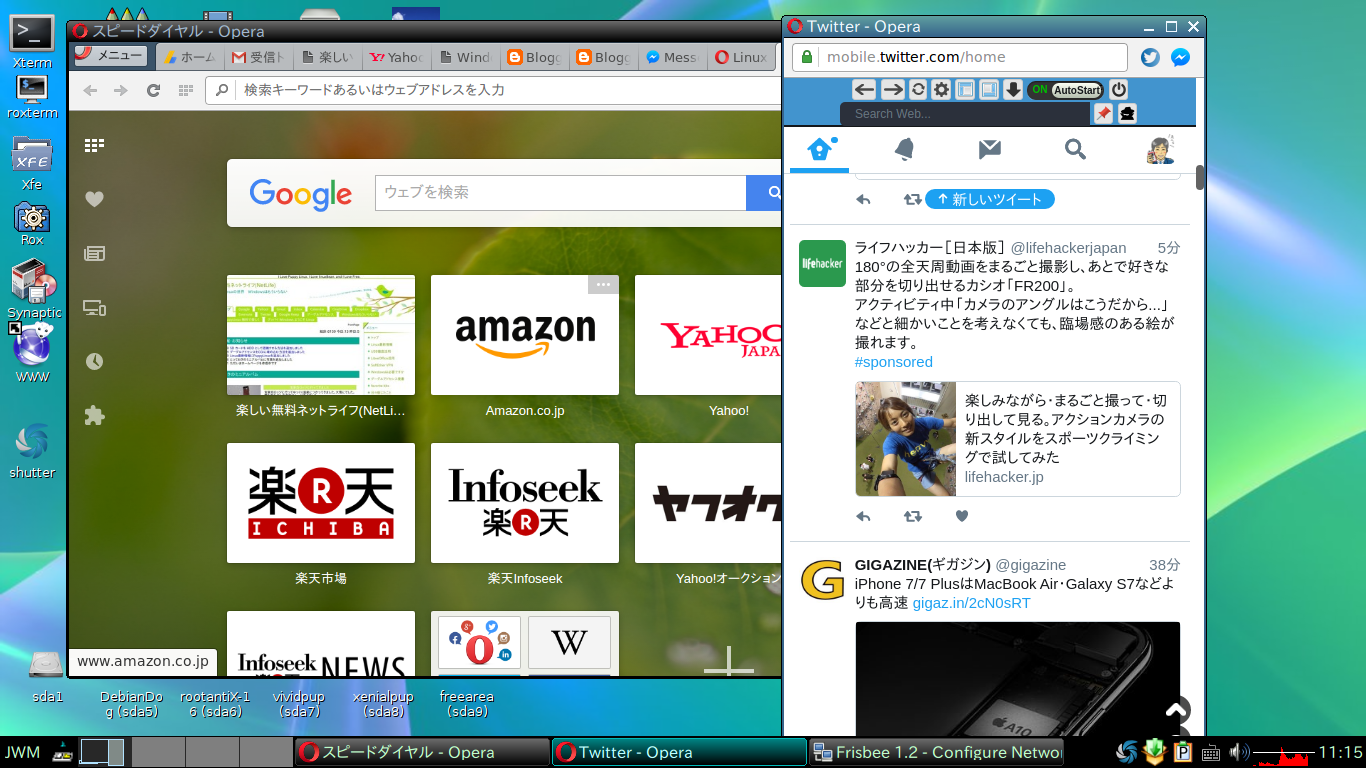


たくさんの拡張機能があるので、試してみるといでしょう。本当にブラウザだけで、仕事ができる世の中になってきました。


---------------
□広 告
---------------

□コンピュータ関連の機器は断然ネットショップが安い気がします。探せば送料無料のものもたくさんあり、僕は、楽天やアマゾンを良く利用しています。また、製品の評価もネットでは沢山あるので、ひょっとしたら、実際に店員さんに聞くより正確かもしれません。
☆おすすめのノートパソコン タブレット もこちらで購入することもできます。


----------------------
□僕のLifeWork
----------------------
 僕のLifeWorkはお金をかけずに生活を楽しむことです。特にコンピュータ関係はインターネットなどの発達により、日常的に使うのが当たり前になってきました。次々と新しいコンピュータやオペレーティング・システムを購入するお金はありません。そこで、無料のLinuxを使ってネット生活をしていますが、その中でも、PuppyLinuxという軽量で魅力あるオペレーティング・システムについて学んでいます。

□ 安全なPuppyLinuxの使い方

ハードディスクはそのままでMS WINDOWSを動作するために残しておき、軽快なPuppyLinuxを使いたい時はUSBメモリーにインストールして、動作させれば安心です。そのUSBメモリーの費用は1000円を切ります。僕はアマゾンで並行輸入版のUSBメモリーをたくさん買いますしたが、32GBで910円、送料も無料でした。

ぜひ、PuppyLinuxを代表とする軽量Linuxを試してみてください。MS WINDOWSで時々体験する待ち時間がうそのようになくなるはずです。

□ フラッシュメモリは安価な並行輸入版

フラッシュメモリは安価な並行輸入版で十分ではないでしょうか?品質は全く同じです。僕は安いフラッシュメモリを買って、LinuxなどのOSをインストールして楽しんでます。
PuppyLinuxを使うのにそれほど高価なコンピュータを購入することはありませんが、僕のように、そればかりを使う人も少ないと思い、MS WINDOWS 10も動作するコンピュータを選んでみました。

□ アマゾンではこんな価格で販売されています。何とか手が届きそうな価格ですね。
ノートパソコンやモバイルパソコンは、日常的に使うようになってきました 。毎日使うものには、少しお金をかけてもいいかもしれません。


スポンサーリンク


軽量Linux:DebianDogをフルインストールすると相当速い! DebianDogを仕事で使えるようにしたすべて! 最新版のLibreOfficeインストール編!

軽量Linux:DebianDogをフルインストールすると相当速い! DebianDogを仕事で使えるようにしたすべて! 最新版のLibreOfficeインストール編!


ここ数日のテーマは、さて、今回は軽量LinuxであるDebianDogのインストールから始まり、仕事に活用できるまでをまとめていっています。今回は
○7 LibreOfficeによるオフィス環境の構築に挑戦します。 今までの経過は次のとおりです。

1 DebianDogのフルインストール 2 軽量ブラウザPale Moonのインストールと日本語化 3 Flash Playerのインストール
4 wine環境の構築 5 AdobeAirのインストール
6 Kindle及び役立つMS WINDOWSのフリーソフトのインストール
○7 LibreOfficeによるオフィス環境の構築となっています。

1 最新のLibreOfficeのDebianパッケージを下記からダウンロードします。

https://ja.libreoffice.org/download/libreoffice-fresh/?version=5.2&lang=ja#change
からダウンロードできます。

2016-08-15-082436_1024x768_scrot

自分のインストールしようとしているコンピュータにあっているファイルをダウンロードしてください。僕は32bit版のLinuxx86(deb)ファイルをダウンロードしました。

メニュー等も日本語化したいので、日本語化ソフトも同じページからダウンロードしました。

2 下の図はダウンロードが終了したところです。

2016-08-15-084200_493x179_scrot

3 ダウンロードしたファイルをクリックして展開します。

2016-08-15-084313_606x425_scrot

LibreOfficeの本体を展開したところです。

2016-08-15-084904_493x179_scrot

---
広 告

□コンピュータ関連の機器は断然ネットショップが安い気がします。探せば送料無料のものもたくさんあり、楽天たアマゾンを良く利用しています。

4 フォルダにひとまとめにされたファイルをインストールするにはどうしたら良いか迷いましたが、DebianDogにはフォルダのインストール用のアプリケーションがもともと備わっていました。
インストールするフォルダを右クリックして、install-all-deb-from-folder というコマンドを選択します。

2016-08-15-085500_1024x768_scrot

インストールが始まりました。

2016-08-15-085614_1024x768_scrot

 5 同じように、日本語化ソフト langpack_jaをインストールします。

2016-08-15-091537_493x179_scrot
 
6 インストールが終了すると、LibreOfficegメニューに登録されています。
下の図は、Writer と Impress を起動したところです。

2016-08-15-092229_1024x768_scrot

  □ 安全なPuppyLinuxの使い方

ハードディスクはそのままでMS WINDOWSを動作するために残しておき、軽快なPuppyLinuxを使いたい時はUSBメモリーにインストールして、動作させれば安心です。そのUSBメモリーの費用は1000円を切ります。僕はアマゾンで並行輸入版のUSBメモリーをたくさん買いますしたが、32GBで910円、送料も無料でした。

ぜひ、PuppyLinuxを代表とする軽量Linuxを試してみてください。MS WINDOWSで時々体験する待ち時間がうそのようになくなるはずです。

□ フラッシュメモリは安価な並行輸入版

フラッシュメモリは安価な並行輸入版で十分ではないでしょうか?品質は全く同じです。僕は安いフラッシュメモリを買って、LinuxなどのOSをインストールして楽しんでます。
PuppyLinuxを使うのにそれほど高価なコンピュータを購入することはありませんが、僕のように、そればかりを使う人も少ないと思い、MS WINDOWS 10も動作するコンピュータを選んでみました。

□ アマゾンではこんな価格で販売されています。何とか手が届きそうな価格ですね。


スポンサーリンク


軽量Linux:DebianDogをフルインストールすると相当速い! DebianDogを仕事で使えるようにしたすべて! Kindleをインストール!

軽量Linux:DebianDogをフルインストールすると相当速い! DebianDogを仕事で使えるようにしたすべて! Kindleをインストール!


さて、今回は軽量LinuxであるDebianDogのインストールから始まり、仕事に活用できるまでをまとめていきたいと思います。今回は 5 AdobeAirのインストール に挑戦します。

今までの経過と今後の予定です。
1 DebianDogのフルインストール
2 軽量ブラウザPale Moonのインストールと日本語化
3 Flash Playerのインストール
4 wine環境の構築
5 AdobeAirのインストール
○6 Kindle及び役立つMS WINDOWSのフリーソフトのインストール
7 LibreOfficeによるオフィス環境の構築となっています。

先日は軽量LinuxであるDebianDogに最新版のWineをインストールする方法について述べました。

今回は、たくさんの無料本を見るために、Windows版のKindleをインストールします。
すでにWineをインストールするので、Kindle for PCをダウンロードして、クリックするだけです。

1 amazonから無料のKindle for PCをダウンロードします。

2016-08-15-070725_496x164_scrot

2 クリックするとインストールが始まります。

2016-08-15-070832_1024x768_scrot

広告
□僕はソフトはほとんど無料のものを使っていますが、どうしてもお金を払って購入しなければならないこともあります。そんな時は、ネットをよく利用します。コンピュータ関連の機器は断然ネットショップが安いです。探せば送料無料のものもたくさんあり、楽天たアマゾンを良く利用しています。

3 インストールが終了し、起動すると文字化けしているのがわかります。

2016-08-15-071000_1024x768_scrot

4 文字化けは、Wineの環境に日本語フォントがないことが原因なので、./wine/drive_c/windows/Fonts に日本語フォントをコピーします。

2016-08-15-071640_1024x768_scrot

5 無事、正常に起動することができました。これで、役立つ無料本を読むことができます。

2016-08-15-072326_1024x768_scrot

広告

□ 安全なPuppyLinuxの使い方

ハードディスクはそのままでMS WINDOWSを動作するために残しておき、軽快なPuppyLinuxを使いたい時はUSBメモリーにインストールして、動作させれば安心です。そのUSBメモリーの費用は1000円を切ります。僕はアマゾンで並行輸入版のUSBメモリーをたくさん買いますしたが、32GBで910円、送料も無料でした。

ぜひ、PuppyLinuxを代表とする軽量Linuxを試してみてください。MS WINDOWSで時々体験する待ち時間がうそのようになくなるはずです。

□ フラッシュメモリは安価な並行輸入版

フラッシュメモリは安価な並行輸入版で十分ではないでしょうか?品質は全く同じです。僕は安いフラッシュメモリを買って、LinuxなどのOSをインストールして楽しんでます。
PuppyLinuxを使うのにそれほど高価なコンピュータを購入することはありませんが、僕のように、そればかりを使う人も少ないと思い、MS WINDOWS 10も動作するコンピュータを選んでみました。

□ アマゾンではこんな価格で販売されています。何とか手が届きそうな価格ですね。


スポンサーリンク


ギャラリー
  • 【元教員のリアル】60歳定年・月20万円の年金で「最高の自由」を手に入れる7つの極意〜車は61万・PCは8千円〜
  • 「Linuxの極意を解き明かす!最も読まれた10大記事」
  • PuppyLinux S15Pup32完全ガイド: 32bit環境を最大限活用する軽量Linuxディストリビューション
  • なんとPDFやWordだけでなく書籍の写真からもテキスト作成!Docsumo Free OCRの徹底解説
  • Microsoft Designerで気に入ったイラストの類似作品を生成する手順 これは便利
  • Geminiで魅力的な画像を生成する方法
  • Puppy Linux JummyPup32 日本語版で快適な軽量デスクトップ環境を構築!USBメモリで持ち運び、仕事も遊びも充実 !
  • 軽快なOSを手に入れよう!PuppyLinux BionicPup64で仕事の効率を最大化する方法
  • 13 [さよならWinようこそLinux]32bit軽量日本語版OSを構築する意義
最新記事
月別アーカイブ
スポンサーリンク
カテゴリ別アーカイブ
スポンサーリンク
グーグル検索
カスタム検索
記事検索
ConoHa WING
アマゾン人気商品


楽天市場
スポンサーリンク
アクセスカウンター
  • 今日:
  • 昨日:
  • 累計:

BLOG RANKING
Windowsはもういらない - にほんブログ村

Linuxランキング

  • ライブドアブログ






