軽量Linux:DebianDogをフルインストールすると相当速い! DebianDogを仕事で使えるようにしたすべて! TorBrowser インストール編
今日も、熱中症に注意するよう、各テレビ局が言っています。
今回は、軽量LinuxのDebianDogにブラウザをインストール
していきます。まずは、これまた軽量のPaleMoonです。
一応、今までやったことを再掲します。
参考にしていただくときに、あちこちを開いて見る煩わしさを避けたいためです。
さて、今回は軽量LinuxであるDebianDogのインストールから始まり、仕事に活用できるまでをまとめていきたいと思います。
さて今回はTor Browserのインストールに挑戦したいとおもいます。
Tor Browser は、
接続経路の匿名化を実現する技術「Tor」が組み込まれた「Firefox」ベースのWebブラウザーです。
Windows/Mac/Linuxに対応する寄付歓迎のフリーソフトで、現在「Tor Project」のWebサイトからダウンロードできます。
「Tor Browser」は、プライバシーを最優先にしたWebブラウザー。通信速度が犠牲となるデメリットはありますが、世界中のボランティアによって運営されてい る分散ネットワークを経由することで通信経路の匿名化を実現する「Tor」や、HTTPS接続が利用可能なWebサイトへの接続をHTTPS化する 「HTTPS-Everywhere」などがあらかじめ組み込まれており、手軽に利用できる。
「Tor Browser 6.0」は「Firefox」の新しい延長サポート版である「Firefox ESR 45」ベースとなったほか、「OpenSSL」がv1.0.1tへ、「HTTPS-Everywhere」がv5.1.9へ更新されるなど、各種コンポー ネントのアップデートが行われています。
僕が、Tor Browserを使う目的は、匿名化の実現はもちろんですが、プロキシーが勝手にアクセスしたいウェブサイトを遮断してしまい、目的のものを見られなかったり、ダウンロードできないないなどの現象に対処することが主な目的になっています。
今まで、掲載している内容と予定は以下のとおりです。
1 DebianDogのフルインストール
2 軽量ブラウザPale Moonのインストールと日本語化
3 FlashPlayerのインストール
4 wine環境の構築
5 AdobeAirのインストール
6 Kindke及び役立つMS WINDOWSのフリーソフトのインストール
7 LibreOfficeによるオフィス環境の構築となっています。
* DebianDogのフルインストール
1 まず、DebianDogを下記のURLからダウンロードして、インストールメディアを作成します。インストールするコンピュータによって、PAEかnoPAEかを選択してください。
http://ftp.riken.go.jp/Linux/simosnet-livecd/debiandog/
2 インストールするメディアをフォーマットします。僕はいつもUSBメモリを使用していますが、内部のハードディスクでも作業自体は同じことです。32GBのUSBメモリを下の図のようにパーティションを作成し、/dev/sdb4 に
DebianDogをインストールしました。
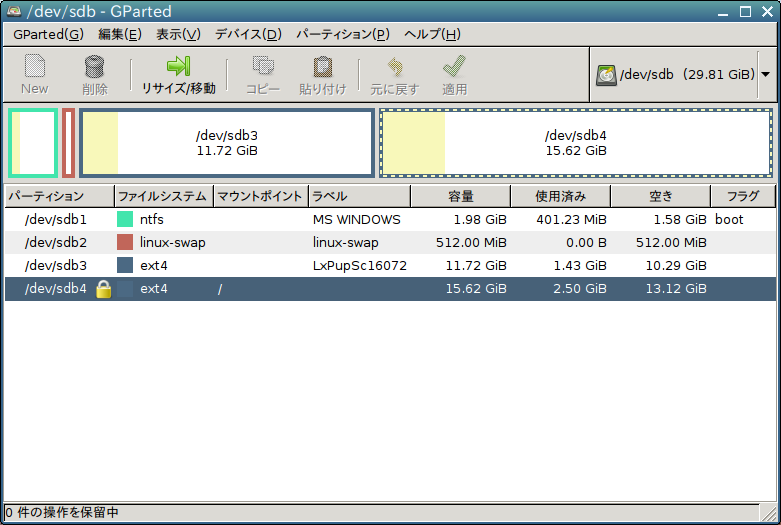
3 インストールメディアから起動して、メニュー→システム→DebianDogフルインストールと選択していきます。

4 インストールするーティションを聞いてきます。ここでは、sdb4を選択しました。あとは、インストールメディアを作成するときに使用した iso を指定して、Installボタンをクリックするだけです。

5 指定したパーティションがフォーマットされますが、続けるかどうかの確認が現れます。当然 YESを選択します。
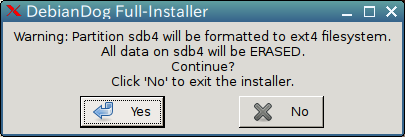
6 DebianDogのインストールが始まりました。

7 ブートローダーを作成するかどうかを聞いてきます。OKを選択しました。

8 OKを選択しました。これで、DebianDogのインストール作業そのものは終了です。

9 僕は、PuppyLinuxもインストールしているのでPuppyLinuxを起動してブートローダーを再設定しました。

10 自動的にPuppyLinuxやDebianDog、Windowsを認識しています。OKを選択します。

11 ブートローダーを書き込むためにOKを選択します。これで、PuppyLinux、DebianDogのデュアルブートが可能になりました。後は再起動すれば、DebianDogを楽しむことができます。

今回はここから、新しい記事となります。
軽量ブラウザPale Moonのインストールと日本語化とTorBrowserをインストールします。
まず、
1 軽量ブラウザPale Moonのインストールです。
2 まず、Pale Moonをダウンロードします。
Pale Moonのウェブサイトは https://www.palemoon.org/ となっています。 ここからリンクをたどってLinuxのtarballをダウンロードしてください。

http://linux.palemoon.org/download/mainline/ からダウンロードできます。

3 ダウンロードしたファイルを適当な場所に保存します。

4 ダウンロードしたファイルをクリックすると解凍ツールが自動的に起動するはずです。
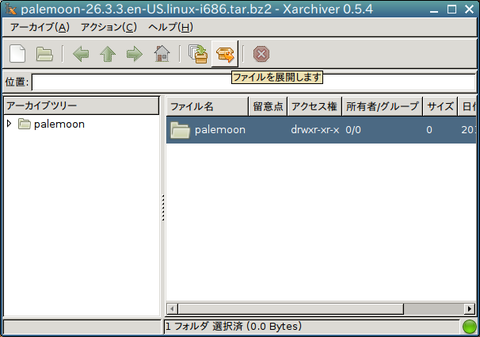
5 「展開」を選択します。
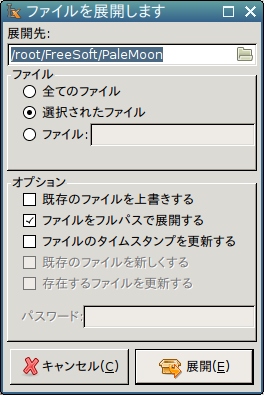
6 「展開」が終了すると palemoon というフォルダができているはずです。

7 palaemoonのフォルダごと/opt に移動しました。

8 palemoonのフォルダを開いたところです。歯車の形の palemoon が実行ファイルになっています。
これを、ディスクトップ上にドラッグドロップしました。

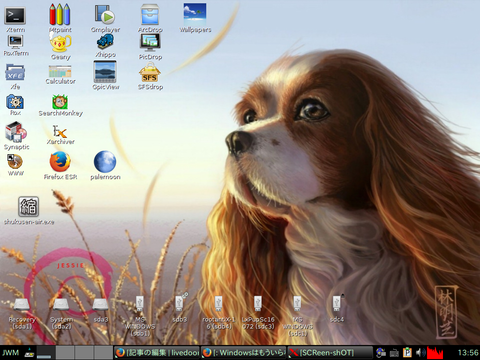
歯車のアイコンでは味気ないので、palemoon のフォルダの中にある /browser/iconsの中の画像を利用してアイコンを設定しました。

青い月のようなアイコンになりました。
□ 僕は良くコンピュータ関係のグッズは楽天やアマゾンを利用して買っています。送料無料なら街のコンピュータショップより安いと思います。
以上のような作業だけでも、Pale Moonは十分活用できるのですが、メニューなどが日本語になっていません。そこで、日本語化に取りかかることにします。
1 Pale Moon の日本語化
Pale Moonのウェブサイトにいきます。

Downloadのプルダウンメニューから Pale Moon language pack をクリックします。
下の図のような表が現れるので、ja.xpi をクリックしてインストールします。

「Install Now」をクリックします。

2 上記のような作業だけでは残念ながら日本語化はできません。urlを記入するところに、about:configとタイプしてエンターキーを入力します。

3 general.useragent.locale の場所を検索します。
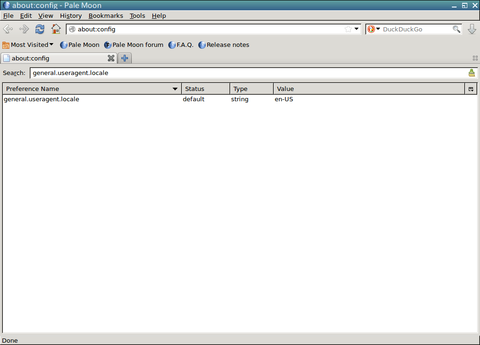
4 en-USをjaに変更して、Pale Moonを再起動すると日本語化されているはずです。

5 日本語化されたPale Moonで「Windowsはもういらない」をアクセスしてみました。

□ 安全なPuppyLinuxの使い方
ハードディスクはそのままでMS WINDOWSを動作するために残しておき、軽快なPuppyLinuxを使いたい時はUSBメモリーにインストールして、動作させれば安心です。そのUSBメモリーの費用は1000円を切ります。僕はアマゾンで並行輸入版のUSBメモリーをたくさん買いますしたが、32GBで910円、送料も無料でした。
ぜひ、PuppyLinuxを代表とする軽量Linuxを試してみてください。MS WINDOWSで時々体験する待ち時間がうそのようになくなるはずです。
□ フラッシュメモリは安価な並行輸入版
フラッシュメモリは安価な並行輸入版で十分ではないでしょうか?品質は全く同じです。僕は安いフラッシュメモリを買って、LinuxなどのOSをインストールして楽しんでます。
PuppyLinuxを使うのにそれほど高価なコンピュータを購入することはありませんが、僕のように、そればかりを使う人も少ないと思い、MS WINDOWS 10も動作するコンピュータを選んでみました。
Pale Moonは軽量なブラウザですが、Firefox ESR もなかなかよいです。一度試してはどうでしょうか。Firefox ESR には日本語版がすでに用意されています。インストールの仕方は Pale Moonとまったく同じです。

1 さて、いよいよTor Browserのインストールです。 しかし、職場などの環境ではTor Browserのウェブサイトそのものにアクセスができないで、下の図のようになることもあります。会社が匿名性を嫌っているのでしょう。

2 このような時は、インターネットアーカイブ https://archive.org/index.php にアクセスします。

3 urlに https://www.torproject.org/projects/torbrowser.html.en と入力して、Tor Browserをダウンロードできるサイトを探していきます。何度かカレンダー上の日付をクリックするとダウンロードできるはずです。

4 後はPale Moonのインストールと同じように解凍します。
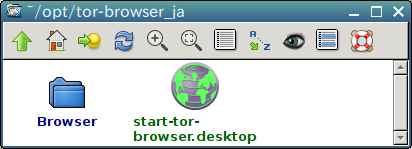
5 簡単にTor Browser を起動するために、 Browserのフォルダの中のstart-tor-browser をディスクトップにドラッグドロップしました。
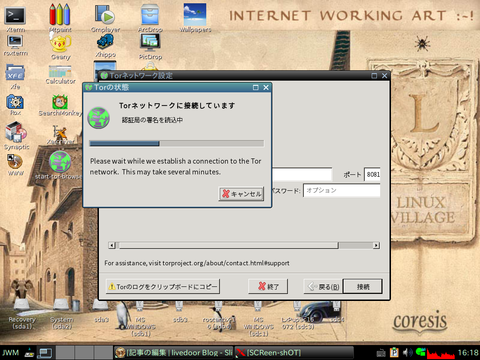
6 Tor Browser を起動しました。
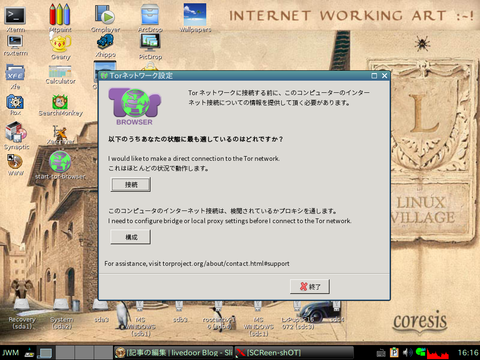
7 TorBrowserが起動すれば匿名性にすくれたブラウザで閲覧することができます。ただし、TorBrowserはroot権限では起動しないので気をつけてください。
軽量ブラウザPale Moonのインストールと日本語化とTorBrowserをインストールします。
まず、
1 軽量ブラウザPale Moonのインストールです。
2 まず、Pale Moonをダウンロードします。
Pale Moonのウェブサイトは https://www.palemoon.org/ となっています。 ここからリンクをたどってLinuxのtarballをダウンロードしてください。

http://linux.palemoon.org/download/mainline/ からダウンロードできます。

3 ダウンロードしたファイルを適当な場所に保存します。
4 ダウンロードしたファイルをクリックすると解凍ツールが自動的に起動するはずです。

5 「展開」を選択します。
6 「展開」が終了すると palemoon というフォルダができているはずです。
7 palaemoonのフォルダごと/opt に移動しました。

8 palemoonのフォルダを開いたところです。歯車の形の palemoon が実行ファイルになっています。
これを、ディスクトップ上にドラッグドロップしました。

歯車のアイコンでは味気ないので、palemoon のフォルダの中にある /browser/iconsの中の画像を利用してアイコンを設定しました。

青い月のようなアイコンになりました。

□ 僕は良くコンピュータ関係のグッズは楽天やアマゾンを利用して買っています。送料無料なら街のコンピュータショップより安いと思います。
以上のような作業だけでも、Pale Moonは十分活用できるのですが、メニューなどが日本語になっていません。そこで、日本語化に取りかかることにします。
1 Pale Moon の日本語化
Pale Moonのウェブサイトにいきます。

Downloadのプルダウンメニューから Pale Moon language pack をクリックします。
下の図のような表が現れるので、ja.xpi をクリックしてインストールします。

「Install Now」をクリックします。

2 上記のような作業だけでは残念ながら日本語化はできません。urlを記入するところに、about:configとタイプしてエンターキーを入力します。

3 general.useragent.locale の場所を検索します。

4 en-USをjaに変更して、Pale Moonを再起動すると日本語化されているはずです。

5 日本語化されたPale Moonで「Windowsはもういらない」をアクセスしてみました。

□ 安全なPuppyLinuxの使い方
ハードディスクはそのままでMS WINDOWSを動作するために残しておき、軽快なPuppyLinuxを使いたい時はUSBメモリーにインストールして、動作させれば安心です。そのUSBメモリーの費用は1000円を切ります。僕はアマゾンで並行輸入版のUSBメモリーをたくさん買いますしたが、32GBで910円、送料も無料でした。
ぜひ、PuppyLinuxを代表とする軽量Linuxを試してみてください。MS WINDOWSで時々体験する待ち時間がうそのようになくなるはずです。
□ フラッシュメモリは安価な並行輸入版
フラッシュメモリは安価な並行輸入版で十分ではないでしょうか?品質は全く同じです。僕は安いフラッシュメモリを買って、LinuxなどのOSをインストールして楽しんでます。
PuppyLinuxを使うのにそれほど高価なコンピュータを購入することはありませんが、僕のように、そればかりを使う人も少ないと思い、MS WINDOWS 10も動作するコンピュータを選んでみました。

□ アマゾンではこんな価格で販売されています。何とか手が届きそうな価格ですね。
Pale Moonは軽量なブラウザですが、Firefox ESR もなかなかよいです。一度試してはどうでしょうか。Firefox ESR には日本語版がすでに用意されています。インストールの仕方は Pale Moonとまったく同じです。

1 さて、いよいよTor Browserのインストールです。 しかし、職場などの環境ではTor Browserのウェブサイトそのものにアクセスができないで、下の図のようになることもあります。会社が匿名性を嫌っているのでしょう。

2 このような時は、インターネットアーカイブ https://archive.org/index.php にアクセスします。

3 urlに https://www.torproject.org/projects/torbrowser.html.en と入力して、Tor Browserをダウンロードできるサイトを探していきます。何度かカレンダー上の日付をクリックするとダウンロードできるはずです。
4 後はPale Moonのインストールと同じように解凍します。
5 簡単にTor Browser を起動するために、 Browserのフォルダの中のstart-tor-browser をディスクトップにドラッグドロップしました。
6 Tor Browser を起動しました。

7 TorBrowserが起動すれば匿名性にすくれたブラウザで閲覧することができます。ただし、TorBrowserはroot権限では起動しないので気をつけてください。





![13 [さよならWinようこそLinux]32bit軽量日本語版OSを構築する意義](https://resize.blogsys.jp/899bbd94845f0dbc6317ae3cfcaa03c535aaf1cc/crop1/120x120_ffffff/https://livedoor.blogimg.jp/live01_mizobuchi-nowindows/imgs/b/4/b46404c0-s.png)










