Windowsはもういらない

すばらしいOS WindowsXPのサポートが終了しました。新しいOSの必要性を感じないほど完成されたOSなのに。でも、もうMicroSoftのおもわくどおりに、Windows11を購入する必要はありません。

AI

Microsoft Designerで気に入ったイラストの類似作品を生成する手順 これは便利

イラスト制作は、クリエイティブな作業でありながら、その手間やコストは決して小さくありません。

しかし、今やAIの進化により、このプロセスが大幅に効率化されつつあります。

無料で使用できる Microsoft Designerは、その最先端を行くイラスト作成ツールの一つです。

本記事では、Microsoft Designerを用いて、気に入ったイラストの類似作品を手軽に生成する方法について解説します。


Screenshot(16)


1. Microsoft Designerとは


Microsoft Designerは、AIによるイラスト作成ツールであり、手軽にオリジナルイラストを生成することができます。

その特徴として、プロンプトを工夫することで、生成するイラストのイメージを細かく指定できる点が挙げられます。

2. イラストの複製手順


2.1 イラストの分析


Microsoft Designerを使う際には、既存のイラストをCopilotに分析させます。

Copilotは、画像を認識し、その構成要素を文章で説明することができます。


出力された文章を確認し、おかしなところを訂正し、また不足しているとことは加筆します。

分析した画像はこちらになります。


2.2 プロンプトの作成


Copilotの分析結果を元に、具体的なプロンプトを作成します。

このプロンプトには、生成するイラストのイメージが文章で指定されます。


2.3 Designerへの提案


作成したプロンプトをMicrosoft Designerに入力し、イラスト生成を依頼します。

Designerは、プロンプトに応じて複数の類似イラストを生成します。


3. メリット


・ 手軽にオリジナルイラストが作成できる
・ コストを抑えられる
・ プロンプトを工夫すればイメージに近いイラストが期待できる
・ 複数パターンが一度に生成されるので選択肢が増える

4. デメリット


・ 完全に独自のイラストを作るのは難しい
・ 細かいディテールは人の手を加える必要がある
・プロンプトによっては想定外のイラストが生成される可能性がある


*まとめ
Microsoft Designerは、AIによるイラスト生成ツールとして、手軽に類似作品を生成することが可能です。

完全なオリジナル性を求める場合は難しいかもしれませんが、下書きや素材の選別に活用することで、イラスト制作の手間を大幅に軽減できます。

このように、Microsoft Designerを活用することで、イラスト制作のプロセスがより効率的かつ創造的に進められることが分かります。

是非、あなたも試してみてください。

Geminiで魅力的な画像を生成する方法

Geminiで魅力的な画像を生成する方法

Geminiは、Googleが開発した画期的なテキストベースの生成AIモデルです。

今回は、このテキストベースのAIを使って画像を作成する方法をお知らせします。

この強力なツールを使えば、テキストプロンプトから魅力的な画像を瞬時に生成できます。

Geminiを活用すれば、アイデアをビジュアル化したり、クリエイティブな作品を作ったりできるでしょう。


Screenshot(3)


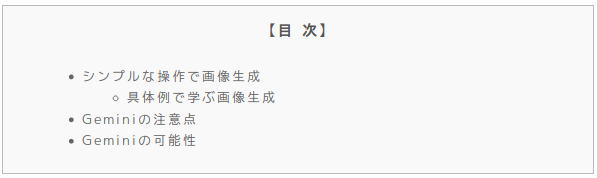
シンプルな操作で画像生成


Geminiで画像を生成する方法はいたってシンプルです。

プロンプトで画像を生成したい内容を指示するだけで、AIが理解してそれに基づいた画像を瞬時に生成します。

しかし、プロンプトは英語で入力する必要があり、日本語だとエラーが発生します。

つまり、画像の説明部分は英語で入力しなければなりません。


具体例で学ぶ画像生成


例えば、「A photorealistic painting of a majestic lion standing on a rock」と入力すると、岩の上に立つ壮大なライオンの写実的な絵画を生成します。

「An abstract painting with swirls of red, yellow and blue」なら、赤、黄、青の渦巻く抽象画を出力してくれるでしょう。

プロンプトを工夫すれば、さまざまなスタイルの画像を生成できます。

「A surreal landscape with melting clocks in the style of Salvador Dali」と入力すれば、サルバドール・ダリ風の時計が溶けた超現実的な風景画が描かれます。

「A cyberpunk city with neon lights and flying cars」なら、ネオンと飛行車が特徴的なサイバーパンク都市の姿をイメージングできます。


次の画像は、猫が多肉諸物を見つめている画像や高知県の四万十川の赤鉄橋を英語に翻訳して Gemini に描いてもらったものです。


Geminiの注意点


ただし、Geminiには人物の描写が苦手な点があります。

人物のディテールが生成しにくく、エラーになりがちです。

また、アスペクト比の指定もできないので、画像の比率を細かく制御することはできません。


Geminiの可能性


Geminiの真価は、プロンプトをどれだけ詳細に指定できるかにあります。

気分や雰囲気、画風やスタイル、被写体の表情や動作まで細かく指定できるため、本当に自分の求めるイメージに近い画像を生成できるのです。

アイデアを形にしたいクリエイターにとって、Geminiはまさに夢のようなツールです。

文章だけでは伝えきれない発想を、視覚的に表現できるからです。写真や絵が苦手な人でも、思い描くイメージを簡単に画像化できてしまうのが Geminiの魅力です。


*まとめ

是非、Geminiに挑戦して、自分の想像力を自由に形にしてみてください。

プロンプトをうまく工夫すれば、これまでにない斬新な画像を生み出せるかもしれません。

ただし、です。

創造力を解き放ち、Geminiの可能性を堪能してみてはいかがでしょうか。

軽量Linux:open.Yellow.os で Microsoft Edge を導入 Bing AI ウェブサイトアプリケーション化を使って仕事を効率化!

MicroSoft Edgeに導入された AI 機能を使ってサイドバーでチャットBing!


open.Yellow.os とは

今回は、最新のOS open.Yellow.os をインストールした後で、Microsoft Edge を導入し、よく使用するウェブサイトをアプリケーション化する方法やBingを使ったAIを導入することの有用性と仕事の効率化についてお話ししたいと思います。


今回は、日本製の open.Yellow.os を取り上げていますが。どのLinuxでもMicrosoft Edge が導入できれば、ここで紹介することは、すべて実現できます。 ♪


ただ、open.Yellow.os には flatpack が標準で使えるようになっているので、Microsoft Edge の導入もワンックリックだけで実現できます。

open.Yellow.os とは、日本語環境に重点を置いたフリーのオペレーティングシステムです。

初心者から上級者まで使えるシステムを目指して開発されています。

現状では、プロジェクトの開発環境の構築などに重点を置いて開発されていますが、初心者でも十分に使いこなせるシステムになっています。

また、最初から日本語環境が実現されているなどがひとつの魅力になっていると感じる方も多いのではないでしょうか。

僕もその一人です。

さらに、open.Yellow.os は、Linux のディストリビューションの一つでありながら、Windows や macOS のようにデスクトップ上にホームディレクトリや外部ストレージ及びゴミ箱などのアイコンが表示できるようになっています。

また、日本語入力環境は、さまざまな入力環境により柔軟に対応できるよう Fcitx の後継である Fcitx5 を採用しています。

open.Yellow.os は、自由に使用、複製、再配布することができます。また、ソフトウェアはベースとした Debian のリポジトリに依存しているため、deb 形式で配布されているソフトウェアは概ね利用できます。

Flatpak が標準で使えるようになっています。あなたの必要なソフトウェアがきっと見つかるはずです。

今回の、Microsoft Edge も簡単に導入することができました。

さて、そんな open.Yellow.os に あえて Microsoft Edge をインストールして、Bing AIやウェブアプリケーションを作成した記録が今回の記事になります。 。

Microsoft Edge とは、Microsoft 社が開発したウェブブラウザです。Windows 10 や Xbox One などに標準搭載されていますが、Linux や macOS でも利用できます。

open.Yellow.os 自体のインストールについては下記をご覧になってください。


ここで、ひとつ訂正があります。

以前、ブログなどで、open.Yellow.os は MX Linuxをベースにしているなどと書いてしまいましが、まったく MX Linuxとは別のシステムということを教えていただきました。独自のOSのようです。

antiX などのフォルダーが存在したので、よく調べもせずそのようなことを書いてしまいまいました。

申し訳ありません。

さて、上記で提案したフルーガルインストールの grub のメニューエントリーやGrub4Dos などのブートローダーで動作しない場合は下記のように修正すると動作するようです。

これは、実際に僕のUSBメモリで動作しているブートローダーになります。

修正ブートローダー

title Linux open.Yellow.os (sdb3/antiX)
uuid 88b5e90e-7d1b-464b-aa05-44ef88d3579a
# kernel /antiX/vmlinuz root=/dev/sdb3 ro(これはいらない一行です。)
kernel /antiX/vmlinuz quiet root=/dev/sdb3 bdir=antiX lang=ja_JP tz=Asia/Tokyo persist_static
initrd /antiX/initrd.gz

上記はUSBメモリにインストールした場合ですが、内部のHDDなどにインストールする場合は、

root=/dev/sdb3 を bdev=sda5 などに変更してください。

もちろん、uuid は、blkid などのコマンドで調べて、環境に応じて変更が必要です。

menuentry "open.Yellow.os 64bit (sdb3/antiX)" {
# search --no-floppy --set=root /antiX/vmlinuz --fs-uuid 88b5e90e-7d1b-464b-aa05-44ef88d3579a
search --no-floppy --set=root --fs-uuid 88b5e90e-7d1b-464b-aa05-44ef88d3579a
# linux /antiX/vmlinuz bdir=antiX buuid=88b5e90e-7d1b-464b-aa05-44ef88d3579a vga=791 lang=ja_JP tz=Asia/Tokyo persist_static
# vga=791 を削除することで解像度の異なるPCで動作した
linux /antiX/vmlinuz bdir=antiX buuid=88b5e90e-7d1b-464b-aa05-44ef88d3579a lang=ja_JP tz=Asia/Tokyo persist_static
initrd /antiX/initrd.gz
}

Microsoft edge を導入すると最新のChat AIを簡単に体験できます。

open.Yellow.os と Microsoft Edge で仕事が捗る!


最新のOSであるopen.Yellow.osをインストールし、よりスムーズな仕事をするためにMicrosoft Edgeを導入する方法について紹介します。

また、BingのAI機能を活用することで仕事の効率化が可能となります。

まず、open.Yellow.osでMicrosoft Edgeを導入する方法ですが、以下の手順で簡単にできます。

1. open.Yellow.osの「アプリケーションセンター(ソフトウェア)」から「Microsoft Edge」を検索してインストールします。


2. インストールが完了したら、お好みの設定を行います。デフォルトのままでも問題ありませんが、個人的な好みに合わせて変更することもできます。

3. これでMicrosoft Edgeを使用する準備が整いました。よく使用するウェブサイトをアプリケーション化することで、よりスムーズにアクセスできるようになります。


Bing AIを使って仕事に活用し一気に仕事をはかどらせる方法


BingのAI機能を活用することで仕事の効率化が可能となります。BingのAI機能を活用することで、以下のようなことができます。

ここで、もうご存知とは思いますが、Bing AIについて簡単に説明していきます。

Bing AIは、Microsoftが開発した人工知能(AI)チャットボットです。自然言語処理を使用して、ユーザーの質問に答えたり、タスクを実行したりすることができます。

Bing AI を使うにはMicrosoft Edge の右上にある 「b」のマークをクリックするだけです。


Bing AIは、仕事でさまざまな方法で使用できます。

1. リサーチに使用できます。 Bing AIは、膨大な量の情報を処理して理解することができます。そのため、プロジェクトのリサーチに使用することができます。たとえば、特定のトピックに関する最新のニュース記事を見つけたり、業界の専門家にインタビューしたりすることができます。

2. コンテンツの作成に使用できます。

Bing AIは、ブログ投稿、ソーシャルメディアの投稿、プレゼンテーションなどのコンテンツを作成するために使用できます。テキストを生成したり、画像やビデオを作成したりすることができます。


3. タスクを自動化するために使用できます。

Bing AIは、メールの送信、スケジュールの予約、書類の作成などのタスクを自動化するために使用できます。

これにより、時間を節約し、より重要なことに集中することができます。

4. 創造性を刺激するために使用できます。

Bing AIは、新しいアイデアを生み出し、既存のアイデアを改善するために使用できます。

たとえば、新しい製品やサービスのアイデアをブレインストーミングしたり、クリエイティブなプロジェクトのアイデアを思いついたりすることができます。

5. 問題を解決するために使用できます。

Bing AIは、複雑な問題を解決するために使用できます。たとえば、データの分析、パターンの特定、予測を行うことができます。

このように、Bing AIは、仕事でさまざまな方法で使用できる強力なツールです。

リサーチ、コンテンツの作成、タスクの自動化、創造性の刺激、問題の解決に使用できます。

Bing AIをまだ使用していない場合は、ぜひ試してみてください。仕事の効率と生産性を向上させるのに役立つかもしれません。


Microsoft Edgeでウェブサイトをアプリケーション化して仕事を捗らせよう!


Microsoft Edgeでウェブサイトをアプリケーション化する方法は以下の通りです。

1. Microsoft Edgeでウェブサイトにアクセスします。

2. 右上の「メニュー」アイコン(三つの点)をクリックします。

3. 「このサイトをアプリにする」を選択します。

4. アプリ名を入力し、「作成」をクリックします。


これで、ウェブサイトがアプリケーションとして作成されます。

作成されたアプリケーションは、デスクトップにに追加することができるため、いつでも簡単にアクセスできるようになります。

また、作成されたアプリケーションは、ウェブブラウザとは別のウィンドウで表示されるため、より集中して作業を進めることができます。

この方法を使って、よく使用するウェブサイトをアプリケーション化し、仕事の効率化に役立ててみてください。

以下は、僕がウェブアプリケーション化したものが含まれているスクリーンショットです。


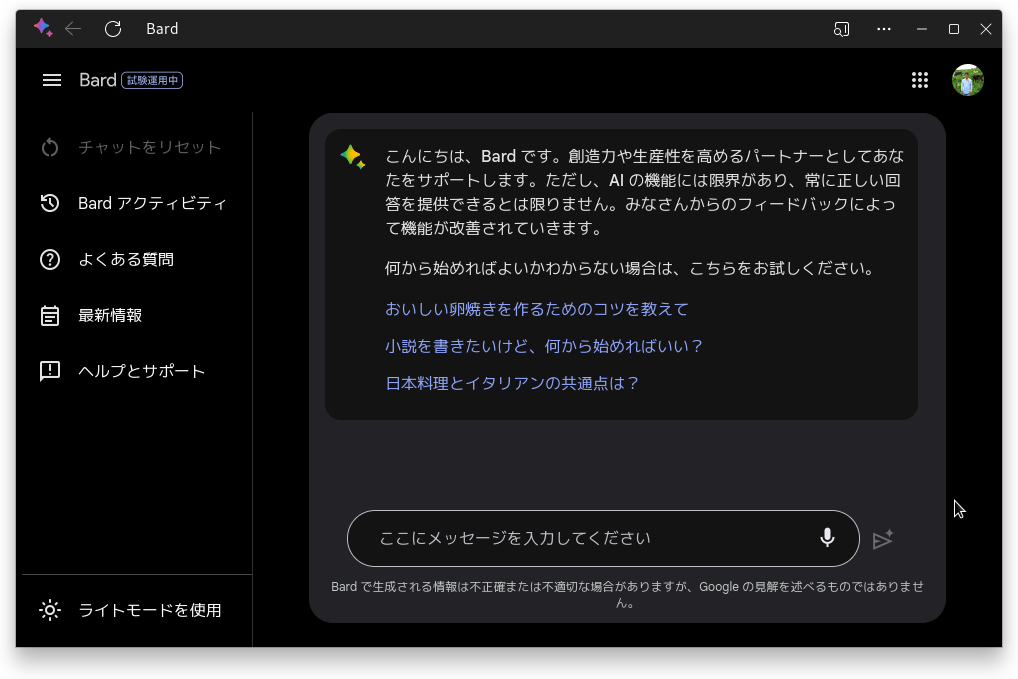
もちろん、Google Bard もウェブアプリケーション化して、仕事に活用しています。


ギャラリー
  • 【元教員のリアル】60歳定年・月20万円の年金で「最高の自由」を手に入れる7つの極意〜車は61万・PCは8千円〜
  • 「Linuxの極意を解き明かす!最も読まれた10大記事」
  • PuppyLinux S15Pup32完全ガイド: 32bit環境を最大限活用する軽量Linuxディストリビューション
  • なんとPDFやWordだけでなく書籍の写真からもテキスト作成!Docsumo Free OCRの徹底解説
  • Microsoft Designerで気に入ったイラストの類似作品を生成する手順 これは便利
  • Geminiで魅力的な画像を生成する方法
  • Puppy Linux JummyPup32 日本語版で快適な軽量デスクトップ環境を構築!USBメモリで持ち運び、仕事も遊びも充実 !
  • 軽快なOSを手に入れよう!PuppyLinux BionicPup64で仕事の効率を最大化する方法
  • 13 [さよならWinようこそLinux]32bit軽量日本語版OSを構築する意義
最新記事
月別アーカイブ
スポンサーリンク
カテゴリ別アーカイブ
スポンサーリンク
グーグル検索
カスタム検索
記事検索
ConoHa WING
アマゾン人気商品


楽天市場
スポンサーリンク
アクセスカウンター
  • 今日:
  • 昨日:
  • 累計:

BLOG RANKING
Windowsはもういらない - にほんブログ村

Linuxランキング

  • ライブドアブログ