Windowsはもういらない

すばらしいOS WindowsXPのサポートが終了しました。新しいOSの必要性を感じないほど完成されたOSなのに。でも、もうMicroSoftのおもわくどおりに、Windows11を購入する必要はありません。

linuxBean

GUIで操作できるウイルス対策ソフト Comodo Antivirus for Linuxを発見しました!


 Comodo Antivirus for Linuxは、Linux向けのウイルス対策ソフトです。スキャンの実行や設定などをすべてGUIで操作できるようになっていて、既存のウイルス対策ソフトよりもかなり高い気がします。

 Linux向けウイルス対策ソフトとしては、「avast!」「AVG」「Avira」「BitDefender」「Clam AntiVirus」「F-PORT」などの知名度が高いと思います。「Comodo Antivirus for Linux」は、2012年6月から無償配布が始まった新しいウイルス対策ソフトであり、認証局の大手プロバイダーである米Comodo社が開発しました。

 新しいだけあって、今までのソフトよりも使い勝手や機能が高いと思います。インストール直後にはリアルタイムでのスキャンが可能になるほか、スキャンの実行や必要な 設定はすべてGUIで操作できるのが魅力です。スキャン実行時には必ず定義ファイルの更新有無がチェックされ、常に最新のウイルスを検知可能となっているのも嬉しい点の一つです。さらに、Comodo社が管理 するクラウド上のサーバーと連携する機能を持ち、定義ファイルに未登録のウイルス検知にも対応するという高い機能を持ち合わせています。

 以前、僕は「avast!」をUbuntuにインストールしましたが、機能的には十分満足しましたが、使い勝手が今ひとつでした。

 「Comodo Antivirus for Linux」のパッケージは、deb形式とrpm形式で配布されていて、それぞれ32ビット版と64ビット版が用意されています。Comodo社の公式サイトにア クセスし、トップページから「Home & Home Office」-「Internet Security」-「Comodo Antivirus for Linux」-「Download Now」とメニューをたどっていくと、ダウンロードのページにアクセスできるはずです。
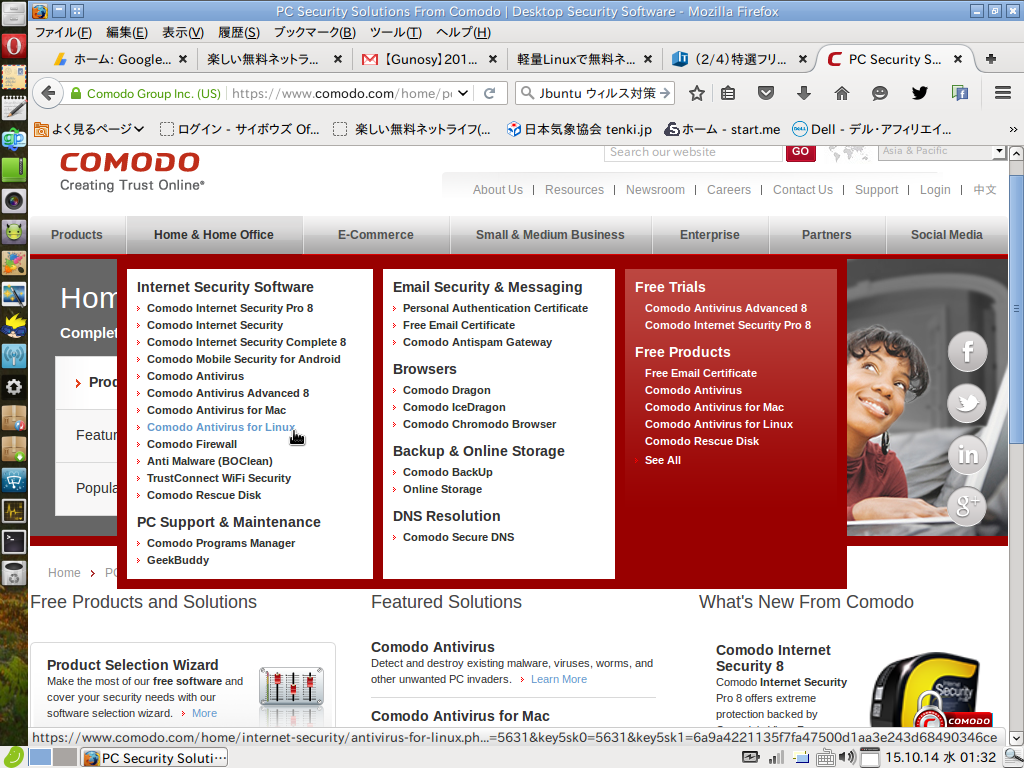

comodo01


では、早速Ubuntu(linuxBean)にインストールしてみることにします。


1 まず、「Comodo Antivirus for Linux」をダウンロードします。


https://www.comodo.com/home/internet-security/antivirus-for-linux.php
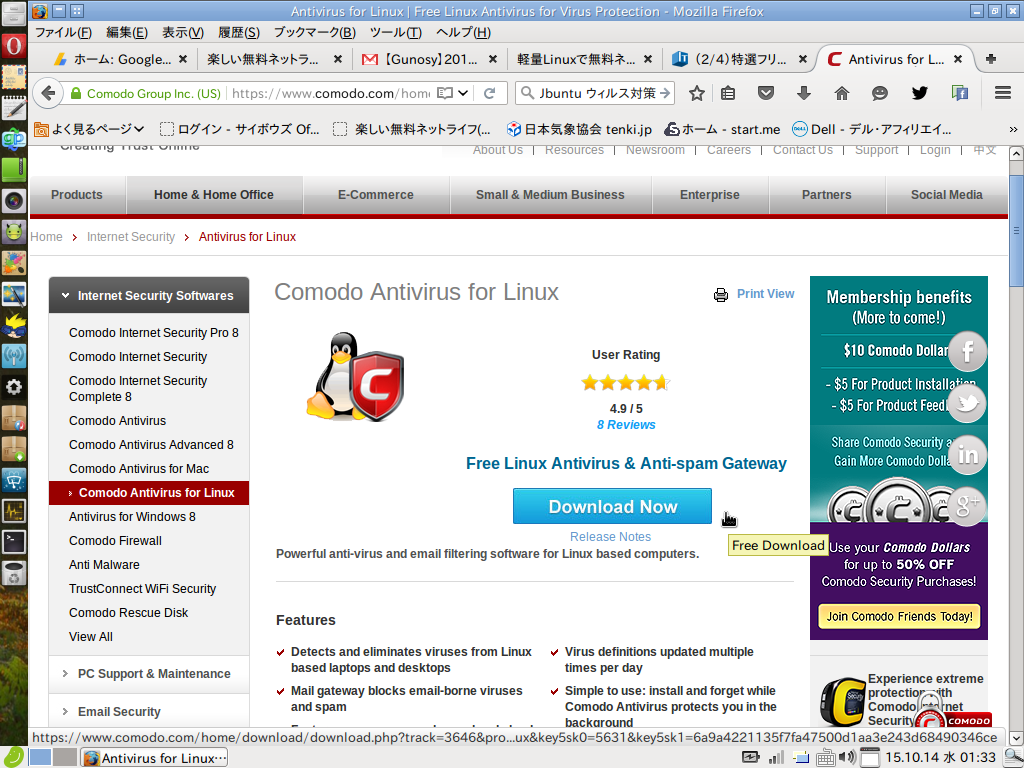

comodo02


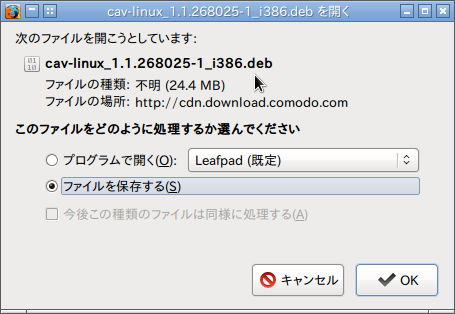
2 自分のコンピュータやOSにあったものをダウンロードします。僕はlinuxBeanにインストールしようとしているので、Ubuntuの32bit版をダウンロードしました。


comodo03


3 適当なフォルダに保存しました。


comodo04


4 保存した「cav-linux_1.1.268025-1_i386.deb」をクリックして、「Install Package」を選択すると、インストールがはじまります。


comodo05


5 インストールが始まりました。


comodo06


6 無事インストールが終了したようです。


comodo07

7 メニューを見ると、「Comodo Antivirus for Linux」がインストールされていることがわかります。


comodo08


8 早速起動してみると、定義ファイルの更新がはじまります。いつでも最新の定義ファイルが使用できるのが魅力ですね。


comodo09


9 早速、ウィルスのスキャンを行いました。


comodo10


10 88%まで終了しました。


comodo11


11 ウィルスが発見されませんでした。ここまで、すべてGUIで操作できることも、「Comodo Antivirus for Linux」の特徴です。早速、ダウンロードして使ってみて下さい。


comodo12

Kindle for PCをインストールして、秋の夜長を0円読書!


Kindle for PCをPuppyLinux(Vivid Puppy)にインストール成功!
Kindle for PCをUbuntu(linuxBean)上で動作させました!

で紹介したように無料の軽量Linuxに「Kindle for PC」をインストールしました。すると、amazonから無料で読める書籍の紹介文がメールで届くようになりました。


kindle001
アマゾンで調べてみるとたくさんの無料書籍が存在しており、Kindle読書にハマっている毎日です。したの図はすべて僕が0円で購入した書籍です。秋の夜長に読書をするのもいいかもしれません。


BlogPaint

Linuxに無料のオフィスソフト(KingSoft Office)WPS Officeをインストール!


無料のオフィスソフトであるLibreOfficeの完成度は高く、これ以上のオフィスソフトは仕事上であまり必要ないと思っていますが、MS OFFICEと更に互換性が高いと言われているWPS Officeをインストールしてみました。これは、MS WINDOWSで有名なKingSoft OfficeのLinux版です。MS WINDOWS版のKingSoft Officeは有料ですが、WPS Officeは無料になっています。
では、Linux(linuxBean)にインストールしてみます。

1 まず、http://wps-community.org/download.html からWPS Officeをダウンロードします。現在、最新のWPS Officeは wps-office_9.1.0.4975~a19p1_i386.deb となっています。また、日本語化のために、合わせて wps-office-mui-ja-jp_9.1.0.4751~a15_all.deb もダウンロードします。

wpsoffice01

2 まず、WPS Office 本体をインストールします。wps-office_9.1.0.4975~a19p1_i386.deb を起動します。
次に「Install Package」をクリックします。

wpsoffice02

2 インストールが始まりました。

wpsoffice03

3 しばらくすると、下の図のようなメッセージが現れ、無事インストールが終了します。

wpsoffice04

4 インストールが終了するとlinuxBeanの「オフィス」のサブメニューにきちんと「WPS Office」が登録されていました。

wpsoffice05

5 このままでも、日本語入力はインラインでできますが、更にメニューの日本語化を図るために、wps-office-mui-ja-jp_9.1.0.4751~a15_all.deb をインストールします。下の図は、Writerを起動して日本語入力をしているところです。

wpsoffice06

6 縦書にも対応していました。

wpsoffice07


7 Presentation(プレゼンテーション)やSpreadseets(表計算)も試してみたい気もしますが、まずは、日本語化をします。 wps-office-mui-ja-jp_9.1.0.4751~a15_all.deb を起動して、「Install Package」をクリックします。

wpsoffice08

8 あっという間にインストールが終了しました。

wpsoffice09

9 再度、Writer(ワープロ)を起動してみました。完全に日本語されていました。

wpsoffice10

10 Presentasion(プレゼンテーション)、Spreadseets(表計算)を立ち上げてみました。どちらも実用にはまったく問題がない感じがしました。時間があればMS Officeとの互換性についても調べてみたいと思います。

Presentasion(プレゼンテーション)

wpsoffice11

Spreadseets(表計算)

wpsoffice12


ギャラリー
  • 【元教員のリアル】60歳定年・月20万円の年金で「最高の自由」を手に入れる7つの極意〜車は61万・PCは8千円〜
  • 「Linuxの極意を解き明かす!最も読まれた10大記事」
  • PuppyLinux S15Pup32完全ガイド: 32bit環境を最大限活用する軽量Linuxディストリビューション
  • なんとPDFやWordだけでなく書籍の写真からもテキスト作成!Docsumo Free OCRの徹底解説
  • Microsoft Designerで気に入ったイラストの類似作品を生成する手順 これは便利
  • Geminiで魅力的な画像を生成する方法
  • Puppy Linux JummyPup32 日本語版で快適な軽量デスクトップ環境を構築!USBメモリで持ち運び、仕事も遊びも充実 !
  • 軽快なOSを手に入れよう!PuppyLinux BionicPup64で仕事の効率を最大化する方法
  • 13 [さよならWinようこそLinux]32bit軽量日本語版OSを構築する意義
最新記事
月別アーカイブ
スポンサーリンク
カテゴリ別アーカイブ
スポンサーリンク
グーグル検索
カスタム検索
記事検索
ConoHa WING
アマゾン人気商品


楽天市場
スポンサーリンク
アクセスカウンター
  • 今日:
  • 昨日:
  • 累計:

BLOG RANKING
Windowsはもういらない - にほんブログ村

Linuxランキング

  • ライブドアブログ