Windowsはもういらない

すばらしいOS WindowsXPのサポートが終了しました。新しいOSの必要性を感じないほど完成されたOSなのに。でも、もうMicroSoftのおもわくどおりに、Windows11を購入する必要はありません。

linuxBean

Linux ディストリビューションのライブUSB を簡単に作成!「LinuxLive USB Creator」

Linux ディストリビューションのライブUSB を作成!「LinuxLive USB Creator」
「LinuxLive USB Creator」を利用して、設定を保存できるライブUSBを作成することが今回の目的です。
「LinuxLive USB Creator」の最新バージョンは、http://www.linuxliveusb.com/en/download からダウンロードできます。
「LinuxLive USB Creator」の特徴を一言で説明すると「各種Linux 系OS のライブUSB を作成することができるソフト」でるといえます。ソースとなるLinux OS のイメージファイルと書き込み先のUSB ドライブ を指定するだけで、単体で起動可能なブータブルUSB を作成できるようにしてくれます。しかも、データを保存するためのユーザー領域を設定する機能や、USB 内のLinux OS をWindows上で動作させる機能なども付いているので、ライブCDと比較すると便利です。
操作は驚くほど簡単で、基本的に、あらかじめ用意しておいた(Linux ディストリビューションの)イメージファイと書き込み先のUSB ドライブを指定するだけです。もちろん、USB が最初に起動するように、BIOS で設定を行う必要もありますが・・・。先ほど述べたように、必要であれば、ライブUSB として動作させた時の「ユーザー保存領域 」を設定できます。( OS 使用中に作成・保存 したデータを、シャットダウンしても消去したくない時などに設定します)さらに、USB 内に作成したLinux 系OS を、Windows 上から起動させる機能も付いています。

1 「linuxBean 14.04.2 2015-05-01版」 でテストしてみました。(正常に動作しました)

2 USB ドライブを、パソコンに接続します。
   
3 「LiLi USB Creator.exe」を実行します。
    一番上の「STEP 1 : USB メモリの選択」欄で、OS のインストール先となるUSB ドライブを選択します。
    「STEP 2 : ソースの選択」欄にある「ISO / IMG / ZIP」をクリックし、入手しておいたLinux 系OS のイメージファイルを選択します。
( linuxBean を選択した場合「対応リストに無い Linux です」と表示され、ユーザ位保存領域を設定する画面が現れなかったので「linuxBean 14.04.2 2015-05-01版」  のファイル名を一時的に 「ubuntu 14.04.2 2015-05-01」に変更するとうまくいきました。)保存領域を確保しておきたい場合は、「STEP3 : 保存領域の設定」欄で確保する領域のサイズを設定しておきます。    (スライダーを左右にドラッグすればよい)

WS000012

4 「STEP 4 : オプション」欄で、適宜オプションを設定しておきます。ここでは、下記のようなオプションを設定することができます。
a 作成したファイルを隠す(USB ドライブ上に展開されたファイルを、Windows 上で見えないようにする。)
b ( USB ドライブを、)FAT32 でフォーマットする
c LinuxLive をWindows 上で起動可能にする(これにチェックを入れると、USB ドライブ内にVirtualBox がインストールされ、そのVirtualBox からLinux ディストリビューションを簡単に起動できるようになります。)

5 準備が整ったら、「STEP 5」欄にある雷のマークをクリックします。
インストール処理が実行されるので、じっくりと待ちます。
しばらく待ち、「LinuxLive USBメモリの作成が完了しました!」というメッセージが表示されたらライブUSB の完成です。

6 当然、作成したライブUSB を使う場合、BIOS で起動ドライブの優先順位を調整してやる必要があります。

linuxBeanをインストールしてMS OFFICE 2010を正常に動作させるまでにやったことすべて(再掲)

以前、一度記事にしたものですが、もう一度掲載します。一年前より、linuxBeanやPlayOnLinuxのバージョンも上がっているはずなので。 1 linuxBeanをインストールしました

2 パッケージマネージャーからflashプラグインをインストールしました

3 linuxBean設定ウィザードからIMEを変更しました(ibus)

4 rootを使用出来るようにしました。(必要ないと思います。)

$ sudo su -
Pssword:hogehoge(自分のパスワード)
# passwd
[rootのパスワードを設定]

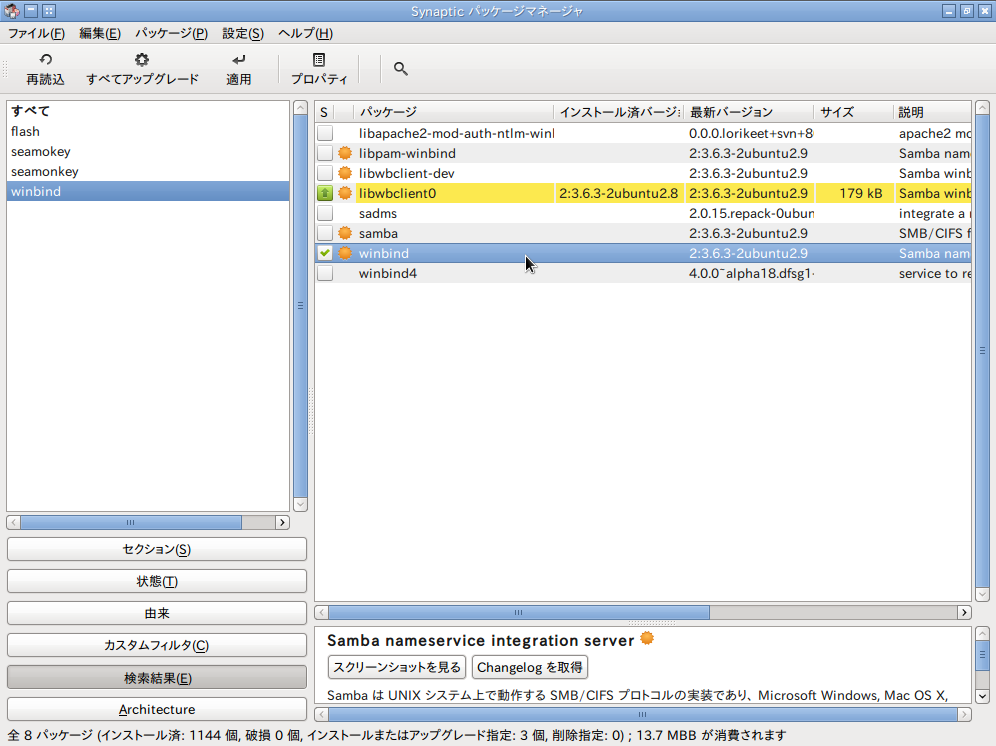
5 winbindをSynapticパッケージマネージャーからインストールします
スクリーンショット - 2014年01月19日 - 17時28分18秒

6 PlayOnLinuxをインストールしました
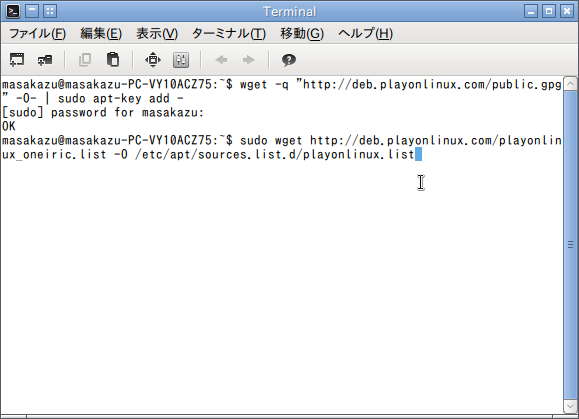
次のコマンドを端末からひとつずつ入力します

wget -q "http://deb.playonlinux.com/public.gpg" -O- | sudo apt-key add -
sudo wget http://deb.playonlinux.com/playonlinux_oneiric.list -O /etc/apt/sources.list.d/playonlinux.list
sudo apt-get update
sudo apt-get install playonlinux

スクリーンショット - 2014年01月19日 - 17時31分40秒

スクリーンショット - 2014年01月19日 - 17時32分17秒

スクリーンショット - 2014年01月19日 - 17時32分52秒

7 いよいよインストールです
sudo apt-get install playonlinux

スクリーンショット - 2014年01月19日 - 17時33分47秒

8 インストールが終わるとメニューのゲームの場所にPlayOnLinuxのアイコンができているはずです。
PlayOnLinuxを起動します
スクリーンショット - 2014年01月19日 - 17時35分11秒

9 PlayOnLinuxを最初に起動した時に現れる画面です
スクリーンショット - 2014年01月19日 - 17時36分02秒

10 MicroSoftのフォントがインストールされていないのでインストールしますというメッセージが現れます
次へをクリックします
スクリーンショット - 2014年01月19日 - 17時36分26秒

11 Licenceに同意します
スクリーンショット - 2014年01月19日 - 17時36分49秒

12 MicroSoftのフォントが自動的にインストールされます
スクリーンショット - 2014年01月19日 - 17時37分17秒

13 成功しました
スクリーンショット - 2014年01月19日 - 17時37分56秒

14 以上でPlayOnLinuxのインストールが完了しました
次へをクリックします
スクリーンショット - 2014年01月19日 - 17時38分18秒

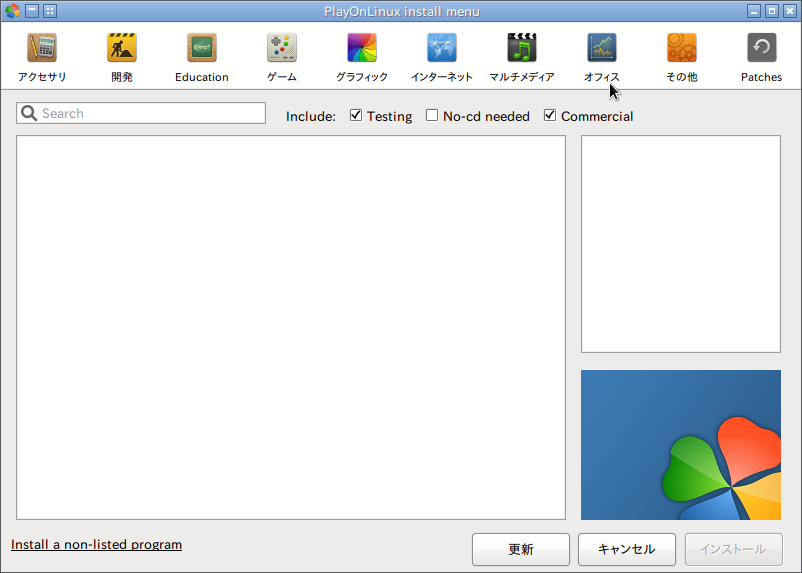
15 インストールをクリックして、オフィスのアイコンを選択します
スクリーンショット - 2014年01月19日 - 17時39分21秒

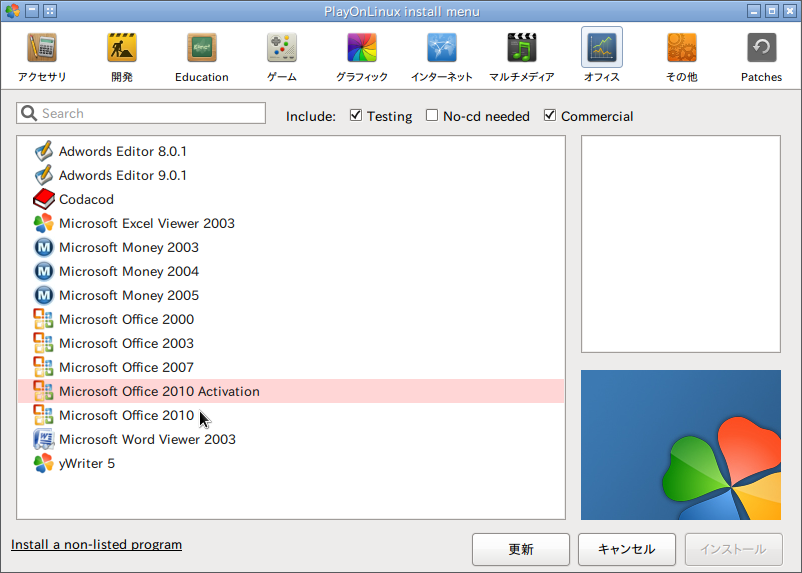
16 すでに、MicroSoft Office 2010がメニューにあるので、選択します
スクリーンショット - 2014年01月19日 - 17時39分45秒

スクリーンショット - 2014年01月19日 - 17時40分08秒


スクリーンショット - 2014年01月19日 - 17時41分30秒

17 MicroSoft Office 2010のインストールがはじまります
スクリーンショット - 2014年01月19日 - 17時42分18秒

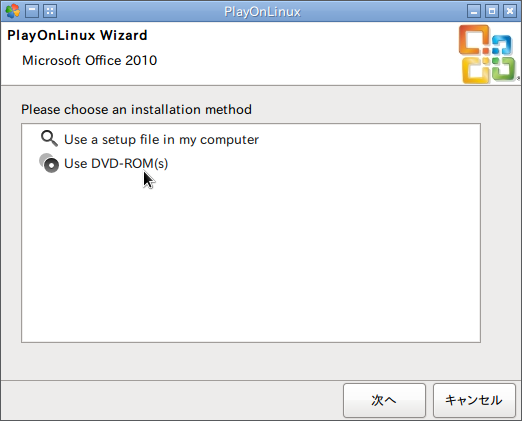
18 どこにインストールメディアがあるか聞いてきますUse DVD-RON(s)を選択します
次へをクリックします
スクリーンショット - 2014年01月19日 - 17時42分42秒

19 普通に考えるとインストールメディアはcdromにあるとおもわれるのですが、なぜか僕の場合はfloppy0に
マウントされていました
スクリーンショット - 2014年01月19日 - 17時43分07秒

20 必要なWineのバージョンも自動的にPlayOnLinuxがインストールしてくれます
驚いたことにWineの最新バージョンではなくて、WIne1.5.16がインストールされます
一度試したことがありますがWineの最新版ではMS Office 2010はインストールできませんでした
PlayOnLinuxに任せたほうが良いようです

スクリーンショット - 2014年01月19日 - 17時43分41秒

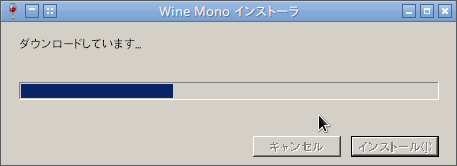
21 MS Office 2010 のインストールに必要なものを自動的にダウンロードしてきてインストールしてくれます
スクリーンショット - 2014年01月19日 - 17時44分19秒

スクリーンショット - 2014年01月19日 - 17時44分37秒

22 メッセージにしたがって、インストールします
スクリーンショット - 2014年01月19日 - 17時45分23秒

スクリーンショット - 2014年01月19日 - 17時45分45秒

スクリーンショット - 2014年01月19日 - 17時46分26秒

23 dotnetfx.exeのダウンロードインストールがはじまります
スクリーンショット - 2014年01月19日 - 17時46分52秒

24 .NET Framework 2.0のインストールがはじまります
スクリーンショット - 2014年01月19日 - 17時47分13秒

25 いよいよMS Office 2010のインストールがはじまります
ここからは、MS Windowsと同じです
文字化けもおこしていませんので簡単です
プロダクトキーを入力します
スクリーンショット - 2014年01月19日 - 17時49分20秒

スクリーンショット - 2014年01月19日 - 17時51分25秒

26 インストールの種類でユーザー設定を選んでください
スクリーンショット - 2014年01月19日 - 17時51分44秒

27 Office共有機能にあるMicrosoft Office IME(日本語入力)をインストールしないようにします
さすがにWindowsの日本語入力はUbuntuではしようできません

スクリーンショット - 2014年01月19日 - 17時52分11秒

スクリーンショット - 2014年01月19日 - 17時52分33秒

28 あとはインストールが終了するのを待つだけです
スクリーンショット - 2014年01月19日 - 17時53分04秒
スクリーンショット - 2014年01月19日 - 17時54分04秒

スクリーンショット - 2014年01月19日 - 17時56分47秒

29 最後の環境設定が自動的に行われます
スクリーンショット - 2014年01月19日 - 17時57分16秒

30 MicroSoft Office 2010のインストールが成功したとのメッセージが現れて無事終了しました
スクリーンショット - 2014年01月19日 - 17時57分41秒
スクリーンショット - 2014年01月19日 - 17時57分59秒

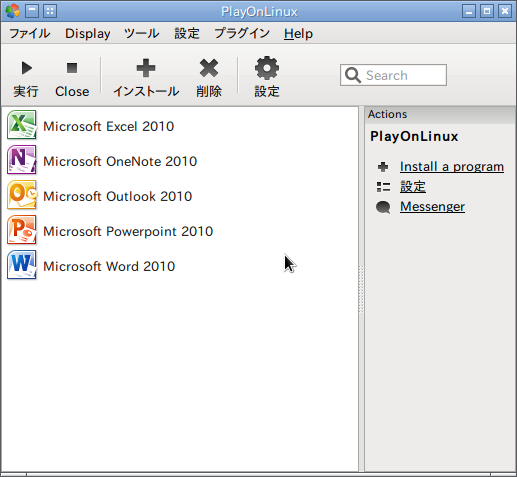
31 PlayOnLinuxからもMS Office 2010が起動できます
スクリーンショット - 2014年01月19日 - 17時58分18秒

32 デスクトップにもアイコンができているので、ここからもMS Office 2010が起動できます
スクリーンショット - 2014年01月19日 - 17時58分42秒


33 MS Office 2010 のワードを起動しているところです
ほとんどの機能を使用できます。これからエクセル、パワーポイント、OneNote アウトルックを使用して、レポートをしていきたいと思っていますが、今のところ大きな不具合はないようです


スクリーンショット - 2014年01月19日 - 20時58分51秒

linuxBeanの最新バージョンが5月1日に発表されています!

linuxBeanは、「軽くて速くて即使える」ことを目標に据えた、ubuntu派生のLinuxディストリビューションです。調整しなくても日本語が使え、すぐにネットに繋がり、欲しいソフトが簡単が探せる、Linux初心者が古いPCを再生させるための切り札を目指しています。そのlinuxBeanの最新バージョンが昨日5月1日に発表されていました。ダウンロードは linuxBean 12.04 (Pueraria) 12.04.5-150501 linuxBean 14.04 (Trifolium) 14.4.2-150501 からできます。

リリースノートをみると

パッケージの更新とバグフィックスを兼ねたメンテナンスリリースです。
設定ウィザードに「MIDI再生機能」が追加されています。
また、各パッケージの容量増大に伴い650MBを超過する可能性が出てきたため、エミュレーター系のパッケージを削除しています。
 
とかかれてありました。

linuxBean02

ギャラリー
  • 【元教員のリアル】60歳定年・月20万円の年金で「最高の自由」を手に入れる7つの極意〜車は61万・PCは8千円〜
  • 「Linuxの極意を解き明かす!最も読まれた10大記事」
  • PuppyLinux S15Pup32完全ガイド: 32bit環境を最大限活用する軽量Linuxディストリビューション
  • なんとPDFやWordだけでなく書籍の写真からもテキスト作成!Docsumo Free OCRの徹底解説
  • Microsoft Designerで気に入ったイラストの類似作品を生成する手順 これは便利
  • Geminiで魅力的な画像を生成する方法
  • Puppy Linux JummyPup32 日本語版で快適な軽量デスクトップ環境を構築!USBメモリで持ち運び、仕事も遊びも充実 !
  • 軽快なOSを手に入れよう!PuppyLinux BionicPup64で仕事の効率を最大化する方法
  • 13 [さよならWinようこそLinux]32bit軽量日本語版OSを構築する意義
最新記事
月別アーカイブ
スポンサーリンク
カテゴリ別アーカイブ
スポンサーリンク
グーグル検索
カスタム検索
記事検索
ConoHa WING
アマゾン人気商品


楽天市場
スポンサーリンク
アクセスカウンター
  • 今日:
  • 昨日:
  • 累計:

BLOG RANKING
Windowsはもういらない - にほんブログ村

Linuxランキング

  • ライブドアブログ