Windowsはもういらない

すばらしいOS WindowsXPのサポートが終了しました。新しいOSの必要性を感じないほど完成されたOSなのに。でも、もうMicroSoftのおもわくどおりに、Windows11を購入する必要はありません。

ウェブサービス

Dropbox - 友達を招待して容量アップするGmailを使った上手な方法!

Dropbox - 友達を招待して容量アップするGmailを使った上手な方法!
Dropboxを使って、違う端末からのファイルの共有になれてくるともう以前のDropboxなしでの生活は考えられなくなります。しかし、Dropboxの「ベーシック(無料)」プランでは、使用できる容量が2GBに制限されている」ので、すこし、少ない気もします。
そこで、Dropbox - 友達を招待して容量アップする方法を紹介したいと思います。ところが、友達を招待してもその友達がDropboxをインストールしてくれない限り、容量のアップは期待できません。ここでは、友達を自分の別の仕事に使うDropboxのメールアドレスとして招待する方法を考えてみたいと思います。
注意しないといけない点として、別のメールアドレスでもDropboxをきちんと使用するというのが前提です。容量を増やす目的だけで、この方法を使用するのはいけない行為だと思いますので注意が必要です。
僕自身のことを考えても、プライベートのメールアドレスや仕事に使うメールアドレスなど複数のメールアドレスを持っている方もいらっしゃると思うのでそのメールアドレスを使えば問題ないと思います。

1 まずは以下のURLへアクセスし、Dropboxにログインします。

   https://www.dropbox.com/login

右にあるユーザー名をクリックするとポップアップが表示されるので、「設定」をクリックしてください。下のような画面が現れたら「アカウント」をクリックします。

BlogPaint

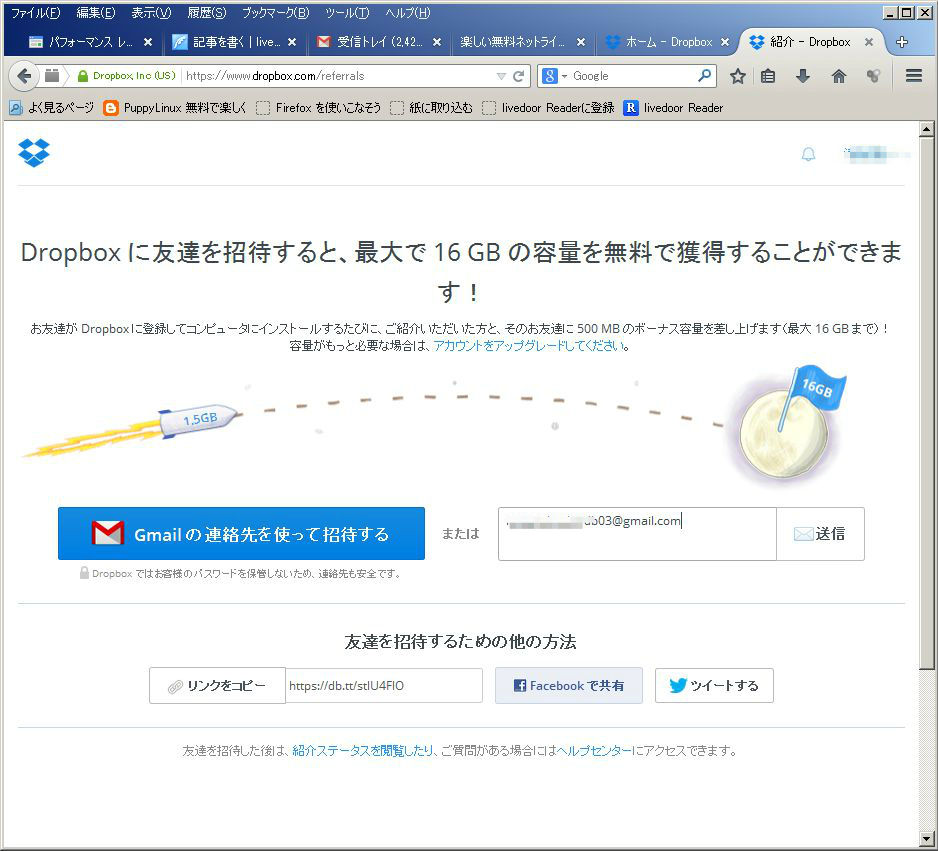
2 「アカウント」ページです。右下の「追加容量を獲得」欄から「友達を招待」というリンクをクリックします。っこで、招待するメールアドレスを入力する必要がありますが、僕は新しくメールアドレスを作成するのではなく、新しいメールアドレスが必要になったらGmailの「メールエイリアス機能」使うようにしています。こうすれば、メールアドレスを一元的に管理できるからです。新しい別のメールアドレスを作成して、そのメールアドレスをメインのメールアドレスに転送する方法より、はるかに簡単でスマートだと思います。

○ Gmailアドレスのエイリアスを使う方法。
Gmailのアドレスが「address@gmail.com 」としたとき、「+」記号を使って、「address+work01@gmail.com」として新しいメールアドレスを作成することができます。しかもこのメールアドレスはもとの「address@gamail.com」で受信することができます。このようにすれば新しいメールアドレスはいくらでも作成することができます。

招待するメールアドレスの部分に「address+work01@gmail.com」を入力して「送信」をクリックします。
BlogPaint

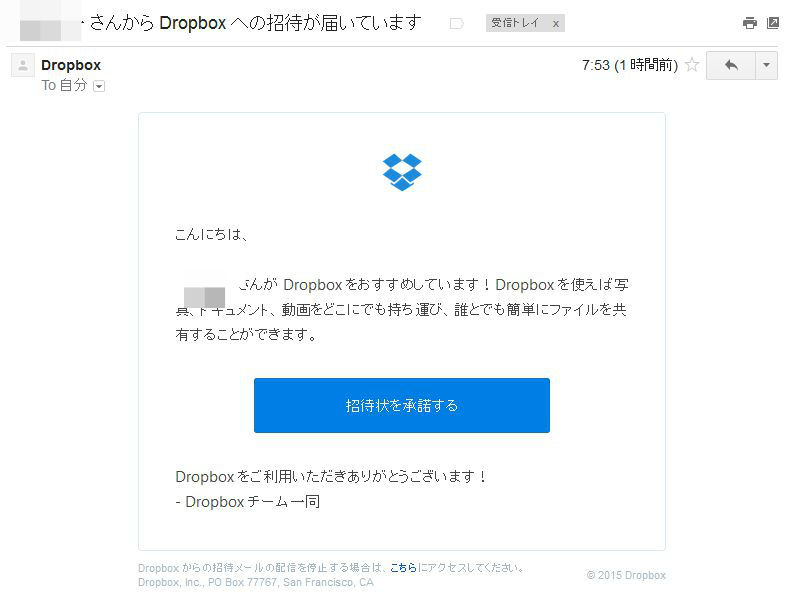
3 そうすると、自分のメインのメールに招待状が届いているはずです。もちろん承諾をして、作業を進めてください。
BlogPaint


4 招待状をクリックすると。下のような画面が現れます。

WS000004

5 Dropboxをダウンロードして、指示にしたがいインストールします。

WS000006

6 そこで、最初に現れる画面でメールアドレスに「address+work01@gmail.com」と適当なパスワードを入力するとDrobboxの設定は終了です。なお、タスクバーの右下に現れているDropboxのアイコンを右クリックすると様々な設定が可能となっていますので知っておいてください。

WS000007

7 このような一連の作業で容量は「500MB」増えているはずです。なお、もう一度言っておきますが、ダミーのメールアドレスでDropboxの容量を増やす目的だけでこの作業は行わないように注意してください。

Googleの新しい検索機能! 自分の予定検索機能と食材のカロリー・栄養素の情報検索機能!

スマートフォンやコンピュータから検索するだけで、手軽に自分の予定や食材の情報を知ることができる便利な機能が追加されたことを知っていますか?。この機能によって、Googleユーザーはより効率的に生活することができますよ。特に自分の予定を「Google」から検索できることは爽快です。もちろん「Google」にログインした状態でなければいけませんし、「Google カレンダー」に予定を書いておかなければなりません。それでも、「Google 検索」から自分の予定を調べることができるのは便利です。
では、この2つの機能の使い方をご紹介したいと思います。

1 Googleで自分の予定を検索する方法

Googleカレンダーにスケジュールを記録しておけば、簡単にその日の予定を調べることができます。
やり方
使用しているGoogleカレンダーのアカウントでログインしたうえで、以下の手順で通常通りGoogleで検索します。

○ 「スケジュールを知りたい日にち+予定」で検索します。
○    予定リストにある「OK」ボタンをタップします。

範囲を選択_001

2 食材情報の検索機能の使い方

食材のカロリーや栄養素について簡単に調べることができます。なお、PCからでもスマートフォン、タブレットからでも利用できます。

○ 「検索をしたい食材+検索したい要素」を入力します。
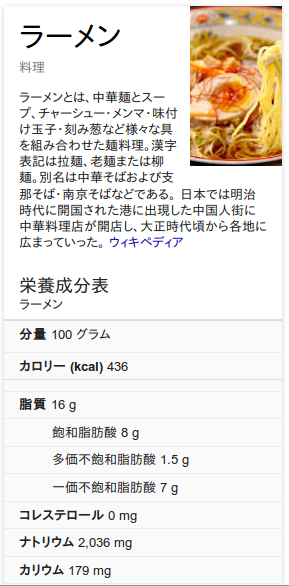
○ Googleの検索窓に検索をしたい食材と知りたい要素を入力してください。ここでは、「ラーメンのカロリー」を検索してみました。

範囲を選択_002
範囲を選択_003


検索結果が一番上に出てきました。これで、知りたい食材の情報は手に入れることができました。

ロイヤリティーフリー!完全無料!自由に利用できる写真素材集!

ロイヤリティーフリーでしかも、完全無料、自由に利用できる写真素材集を紹介したいと思います。その上、デザインも抜群なものばかり揃っています。そんなありがたいサイトがSnapwire Snapsです。
Snapwire Snapsは、ロイヤリティーフリーで用途に関係なく自由に利用でき、しかも、デザインやコンセプトが抜群なイメージ写真素材を公開しているフォトサイトです。さらに、7日おきに7枚の新作イメージが追加されています。プロが撮ったと思われるどれもスタイリッシュで雰囲気のある作品ばかりが揃っていますので、是非アクセスしてみてください。
自然風景などを撮影した作品や日常の一こまを撮影した写真もも多く、またWebサイト背景デザイン、またはブログのアクセントなどに使用できると思います。写真の解像度も選択できるようになっているので、ますます用途が広がりそうです。ただ、眺めるだけでも十分楽しめますよ。

Snapwire01

Snapwire02

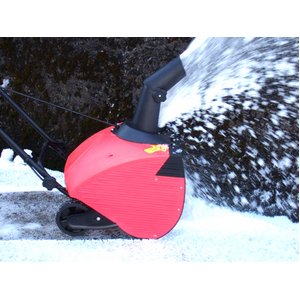
電動除雪機 スノーエレファント D-1000

電動除雪機 スノーエレファント 
D-1000

¥39,800(税込)

邪魔な雪を13m先にぶっとばす!数時間の雪かきも、数分で! 年末から全国で雪がどっさり!ついに本格的な冬がやってきましたね。雪かきしないと家から出られないし、家が潰れてしまう危険なことに。そんな雪かきを、とっても簡単&素早くできちゃうアイテムは、一家に一台は用…

拡大画像を見る

ギャラリー
  • 【元教員のリアル】60歳定年・月20万円の年金で「最高の自由」を手に入れる7つの極意〜車は61万・PCは8千円〜
  • 「Linuxの極意を解き明かす!最も読まれた10大記事」
  • PuppyLinux S15Pup32完全ガイド: 32bit環境を最大限活用する軽量Linuxディストリビューション
  • なんとPDFやWordだけでなく書籍の写真からもテキスト作成!Docsumo Free OCRの徹底解説
  • Microsoft Designerで気に入ったイラストの類似作品を生成する手順 これは便利
  • Geminiで魅力的な画像を生成する方法
  • Puppy Linux JummyPup32 日本語版で快適な軽量デスクトップ環境を構築!USBメモリで持ち運び、仕事も遊びも充実 !
  • 軽快なOSを手に入れよう!PuppyLinux BionicPup64で仕事の効率を最大化する方法
  • 13 [さよならWinようこそLinux]32bit軽量日本語版OSを構築する意義
最新記事
月別アーカイブ
スポンサーリンク
カテゴリ別アーカイブ
スポンサーリンク
グーグル検索
カスタム検索
記事検索
ConoHa WING
アマゾン人気商品


楽天市場
スポンサーリンク
アクセスカウンター
  • 今日:
  • 昨日:
  • 累計:

BLOG RANKING
Windowsはもういらない - にほんブログ村

Linuxランキング

  • ライブドアブログ