Windowsはもういらない

すばらしいOS WindowsXPのサポートが終了しました。新しいOSの必要性を感じないほど完成されたOSなのに。でも、もうMicroSoftのおもわくどおりに、Windows11を購入する必要はありません。

Android

android-x86 6.0 インストール:android-x86-6.0-20151202はrc1でした!


 今日の日付で、android-x86-6.0-20151202が公開されています。android-x86-6.0-20151202.iso からダウンロードして、少し調べてみました。正確なデータはとっていませんが、体感として、以前のものより早くなっている気がします。
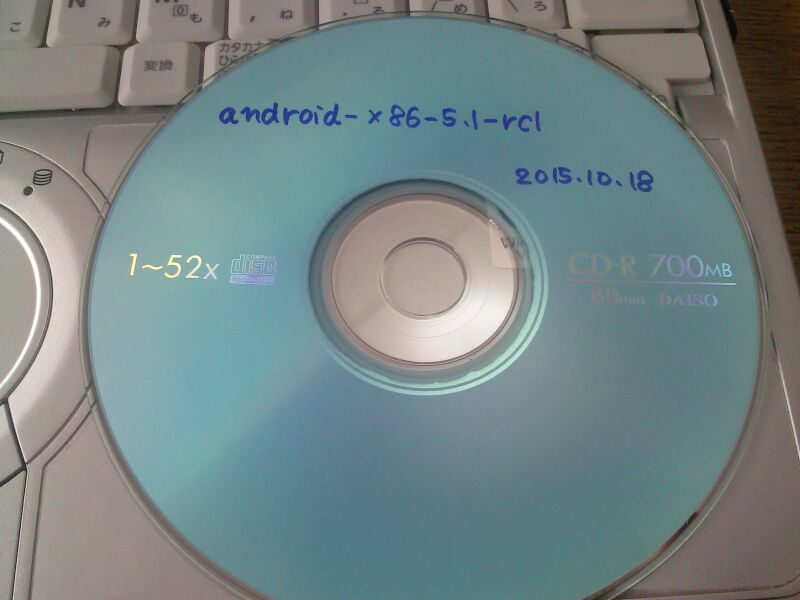
 インストールCDを作成して、雰囲気を味わってみましたので、レポートします。

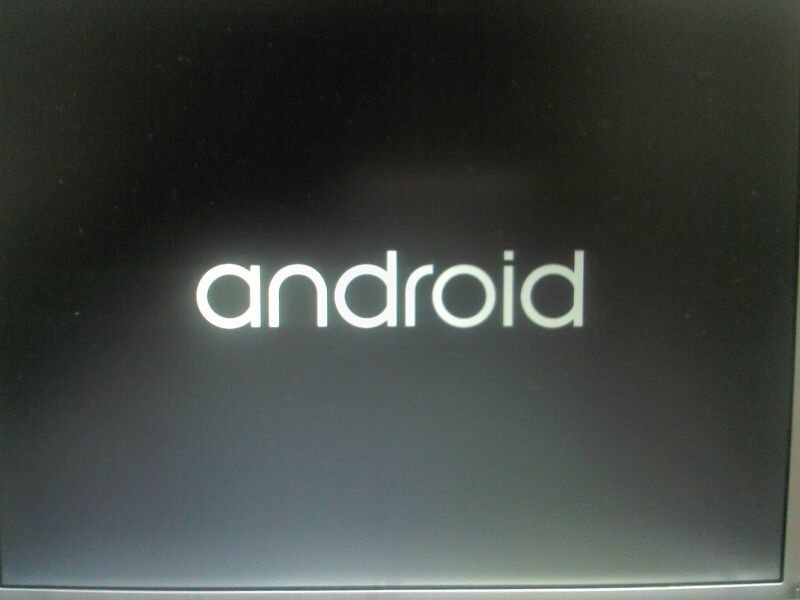
1 インストールCDから起動すると下の図のようになりました。よく見ると、上部に6.0-rc1の文字があることから、新しいバージョンのリリース1だということがわかりました。
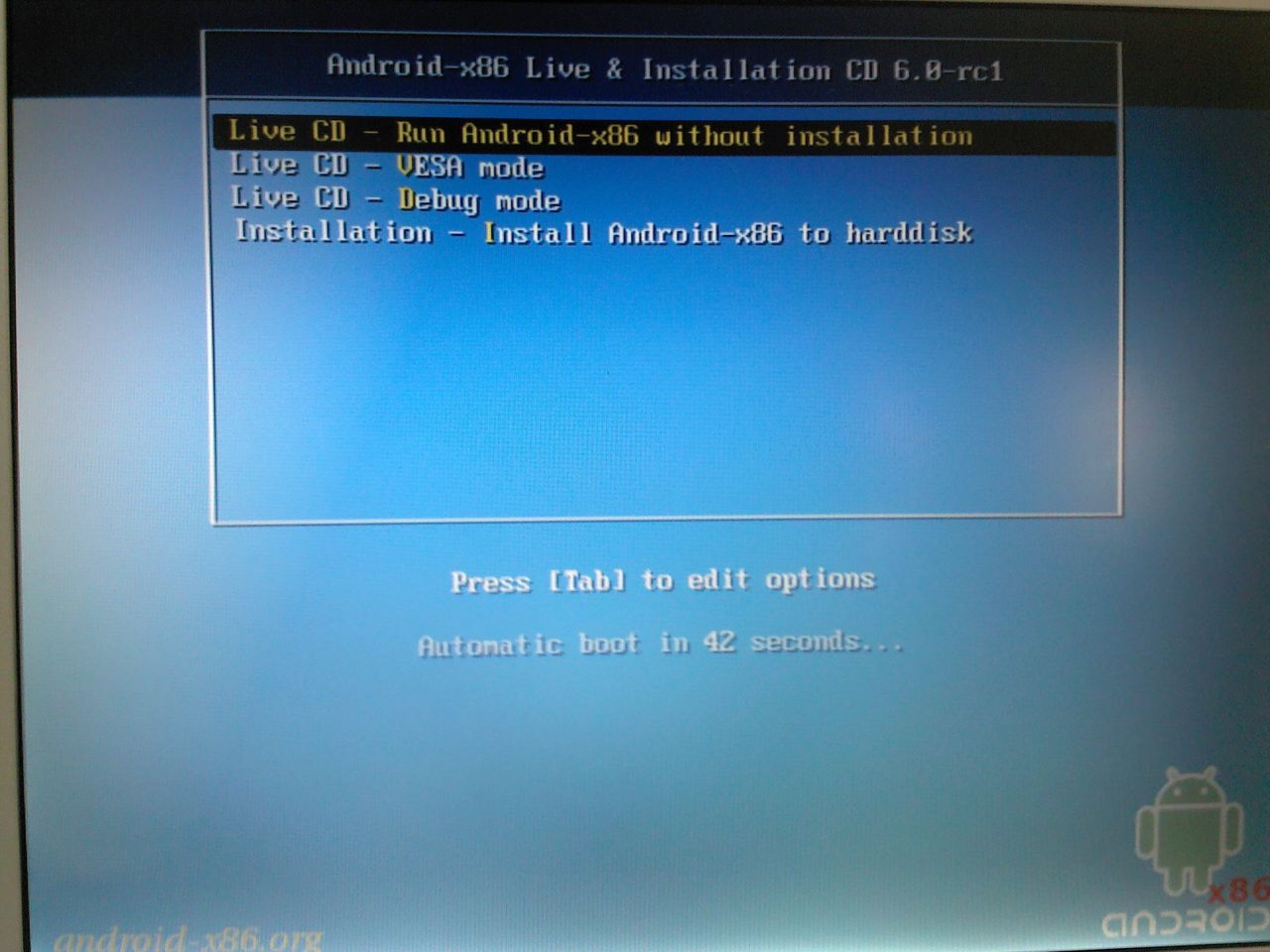
android-x86-6.0

2 Live CDで起動してみました。以前のバージョンのものと同じ画面がでます。
android-x86-6.0

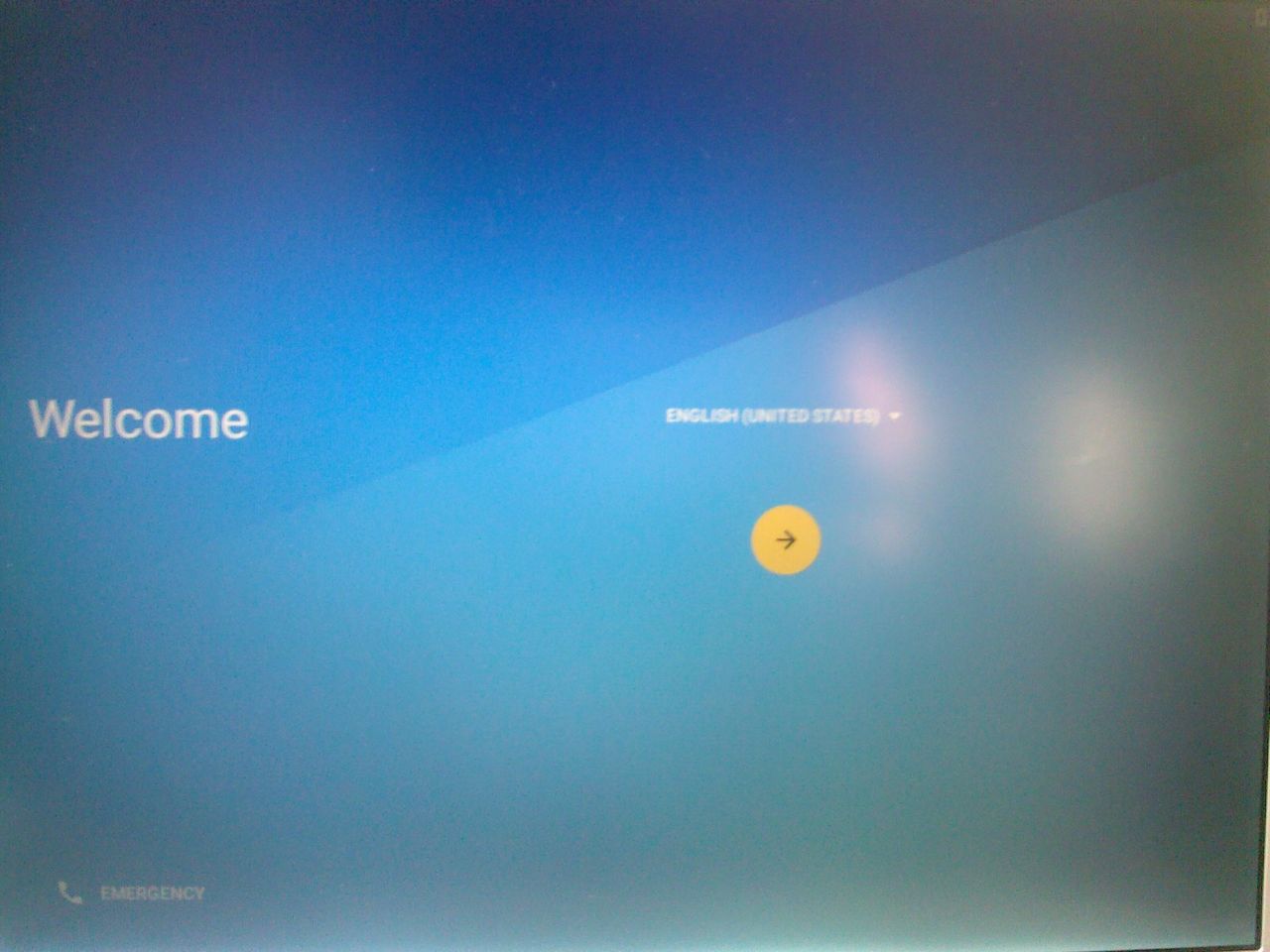
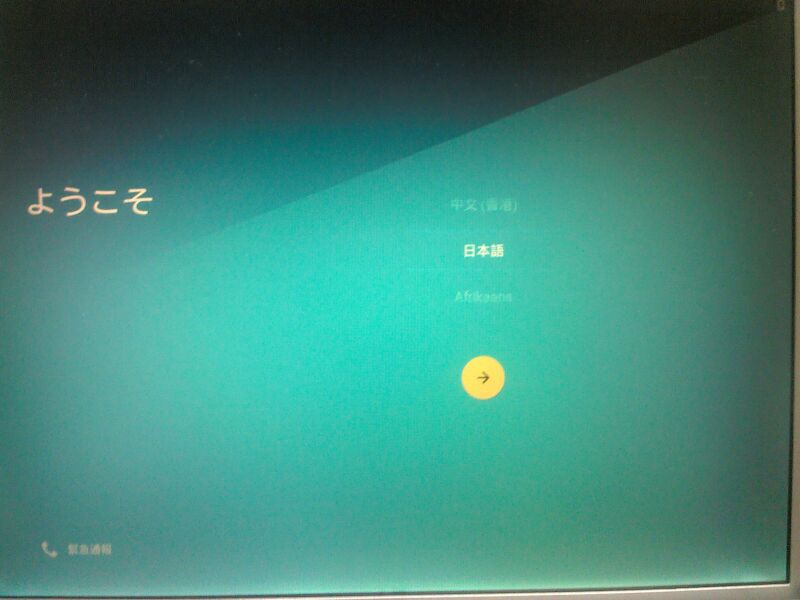
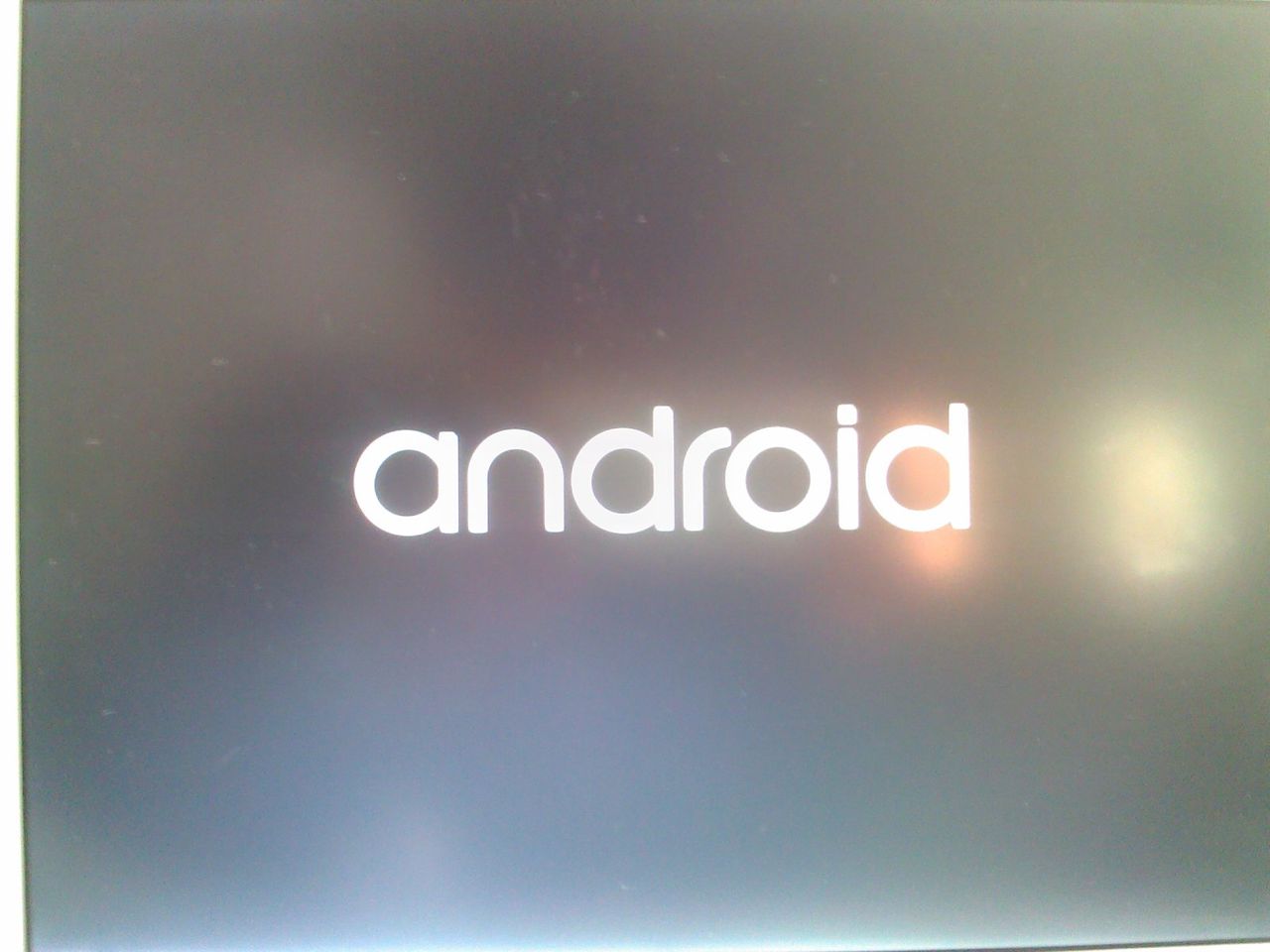
3 見慣れない画面が現れました。洗練されている感じです。

android-x86-6.0

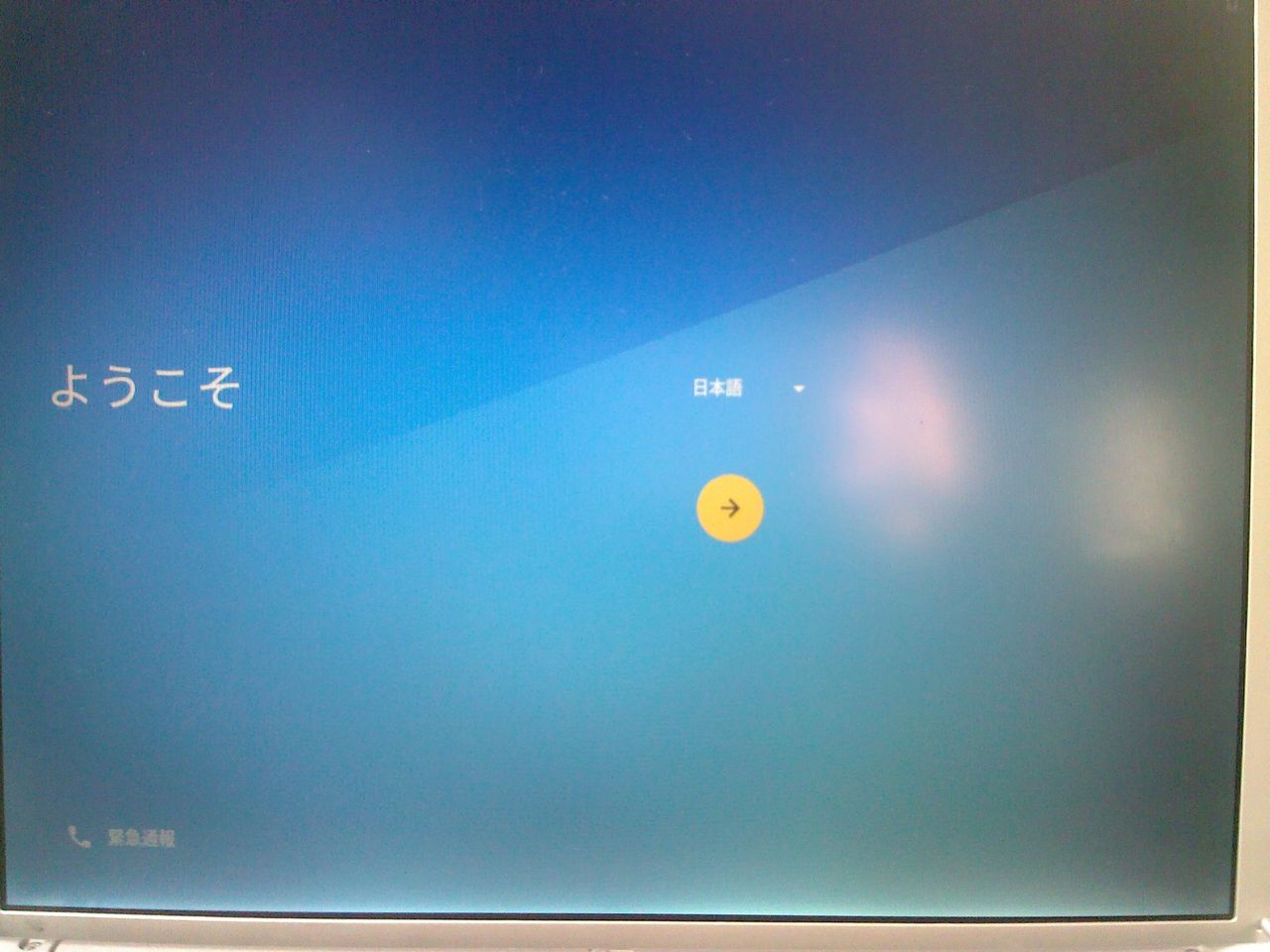
4 言語を日本語に設定してみました。

android-x86-6.0


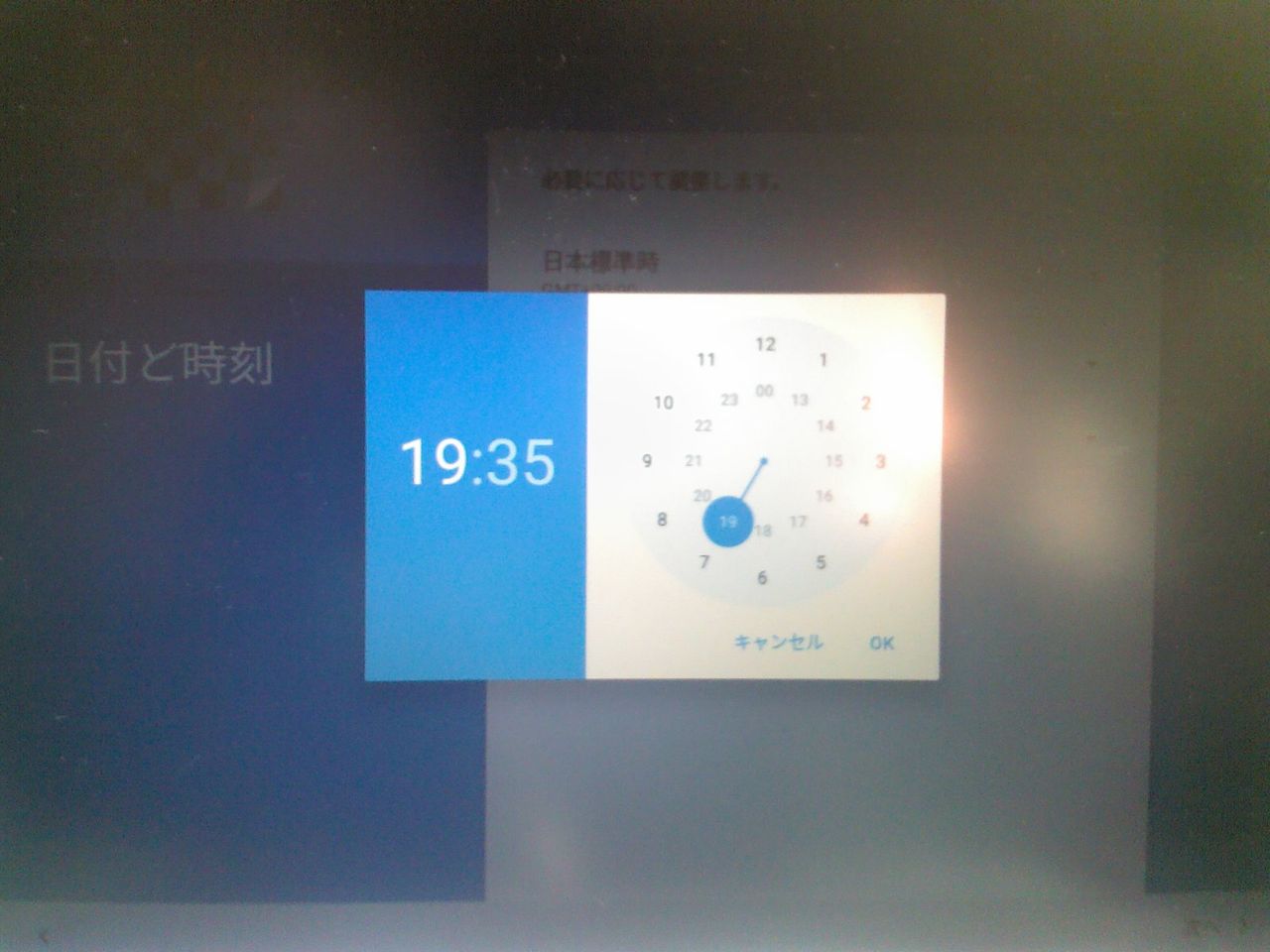
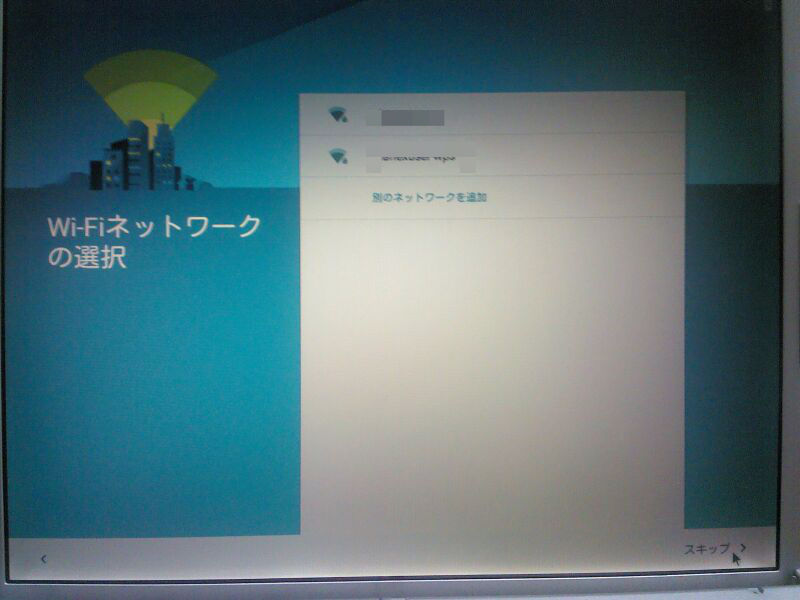
5 時刻の設定がセンスにあふれています。

android-x86-6.0

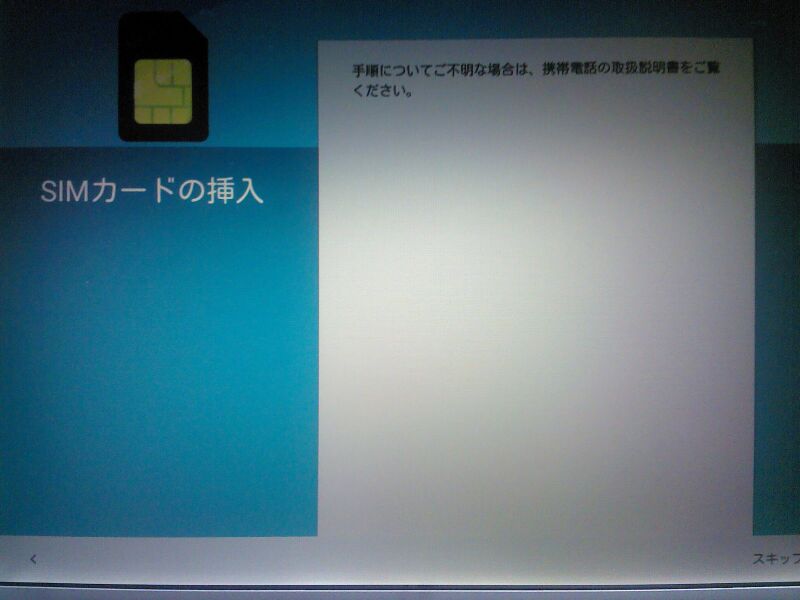
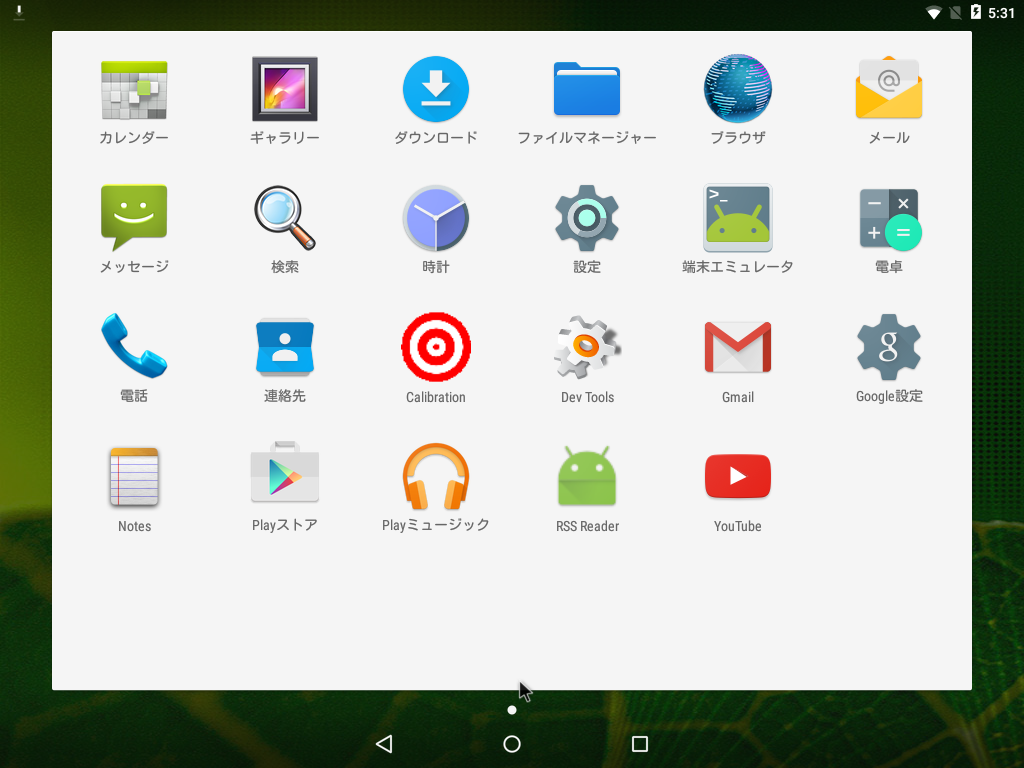
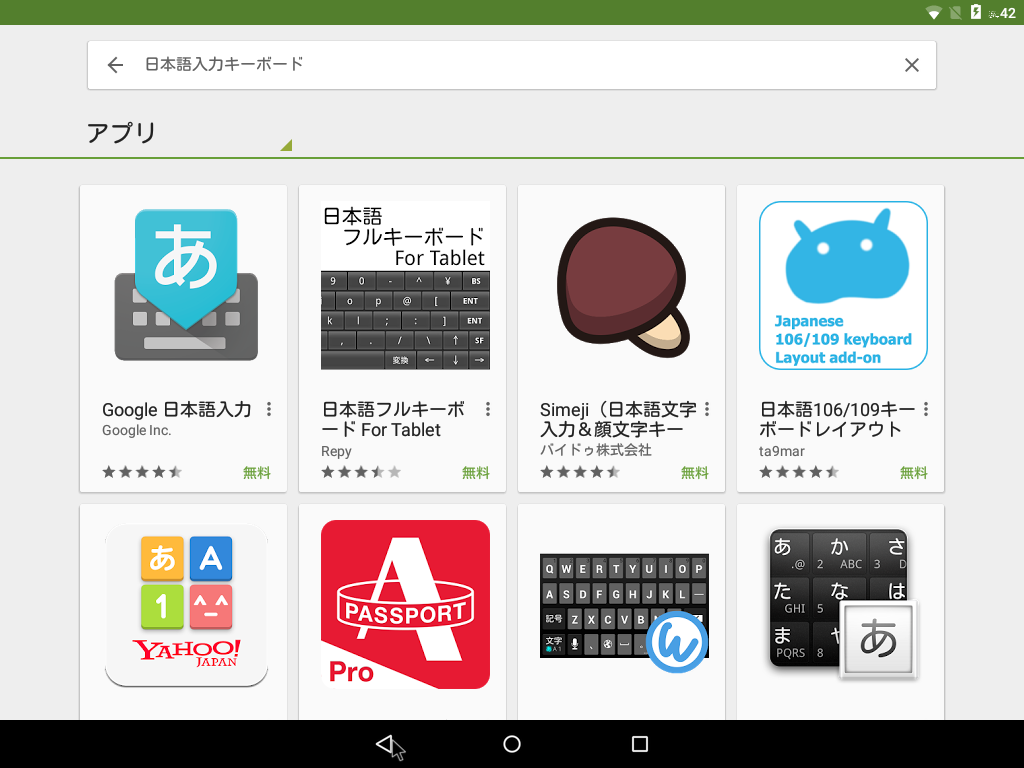
6 デフォルトで導入されているアプリケーションは、以前のバージョンと変わってないようです。
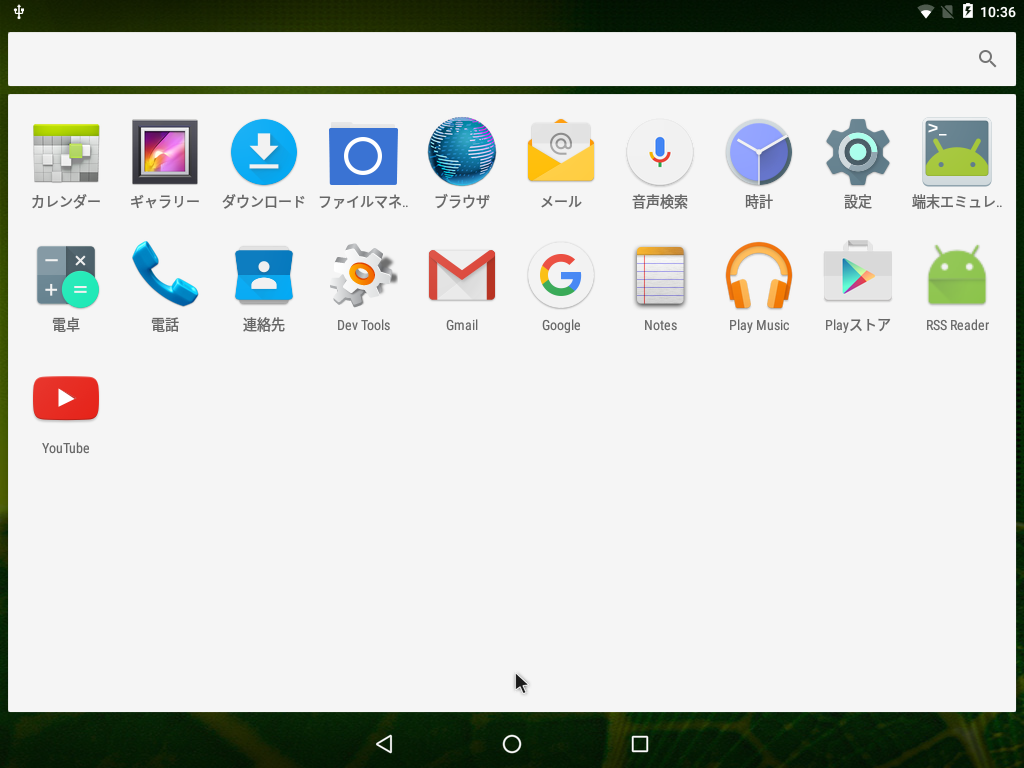
android-x86-6.0

次回は、この android-x86-6.0-20151202 をUSBメモリにインストールすることを試みてみます。

 僕のブログ紹介

 LibreOfficeの話題はLibreOfficeでお金いらずにもスピンアウトしてまとめています。こちらも参考にしてください。

人気記事

僕が使ってみてこれは良かったと思う軽量Linuxのすべて(追記)
新しいPuppy Linux Puppy Vivid 6.5 を USBメモリーにインストールしました
android-x86-5.1-rc1をUSBメモリにインストールしVivid Puppyとデュアルブート!

android-x86インストール:android-x86-6.0-20151202が公開されています!


 以前、ノートパソコンにインストールして、大変役立っているandroid-x86ですが、今日、OSDNを覗いてみると、12月2日に、android-x86-6.0-20151202.iso が公開されていました。

android-x86-


 しかし、本家の Android-x86 - Porting Android to x86 にアクセスしてもそのような情報はかかれていません。rcの文字もないことから、新しいバージョンには違いないので、ダウンロードして試してみることにします。

 android-x86のインストール関しては、android-x86-5.1-rc1をUSBメモリにインストールしVivid Puppyとデュアルブート! に詳しくかいているので、覗いてみてください。

Screenshot_2015-10-19-05-32-06

 僕のブログ紹介

 LibreOfficeの話題はLibreOfficeでお金いらずにもスピンアウトしてまとめています。こちらも参考にしてください。

人気記事

僕が使ってみてこれは良かったと思う軽量Linuxのすべて(追記)
新しいPuppy Linux Puppy Vivid 6.5 を USBメモリーにインストールしました
android-x86-5.1-rc1をUSBメモリにインストールしVivid Puppyとデュアルブート!

android-x86-5.1-rc1をUSBメモリにインストールしVivid Puppyとデュアルブート!


android-x86がバージョンアップされているのを知ったので、早速USBメモリにインストールしました。あまり速度の速くないUSBメモリでもNTFSでフォーマットした上で、システムをメモリ上に読み込ませるという工夫をすればサクサク動作するアンドロイドが完成することを情報として知っていました。そこで、今回はandoroid-x86とPuppyLinuxであるVividPuppyをインストールしてデュアルブートできるUSBメモリを作成してみました。
実は、この記事自体も作成したUSBメモリで作成しています。

1 早速、android-x86をダウンロードして、起動CDを作成しました。android-x86-5.1-rc1.iso (日付: 2015-10-07, サイズ: 366.6 MB)

android00

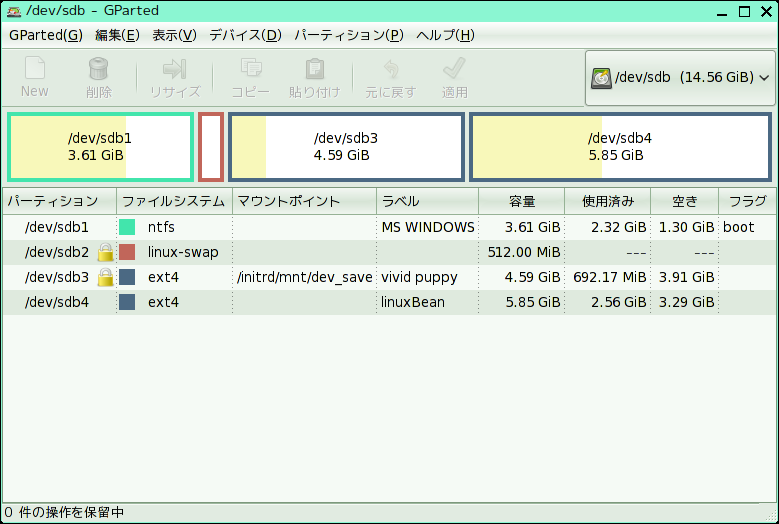
2 android-x86-5.1をインストールする前にUSBメモリのパーティションを決定しました。android-x86-5.1を起動させてから、パーティションを設定してもいいのですが、僕はいつもPuppyLinuxの「GParted」を利用してパーティションの設定をしています。下の図はUSBメモリのパーティションの要すです。android-x86-5.1はラベルMS WINDOWS NTFSでフォーマット済みの領域にインストールしました。

capture25324

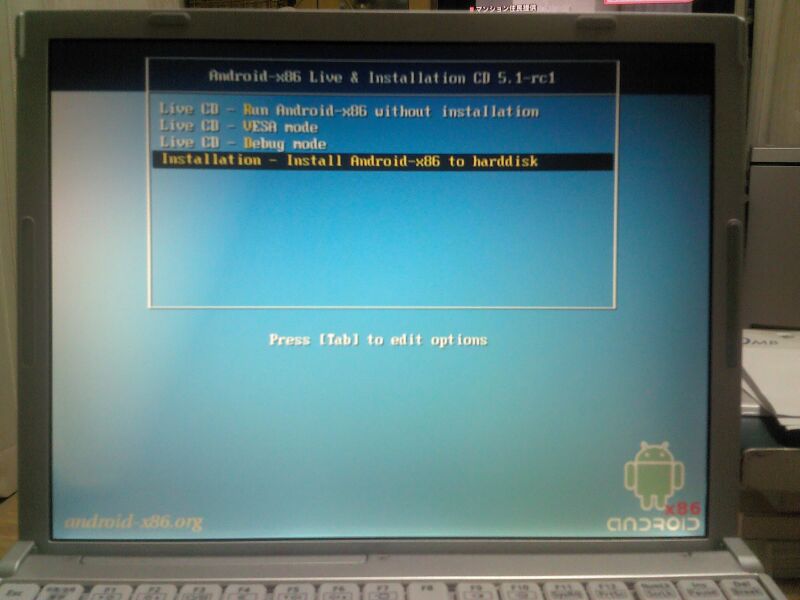
3 android-x86-5.1をCDから起動します。下のような画面が現れるので「Installation」を選択します。(ここからは画面キャプチャがとれなかったので少し見づらいです。)

android01

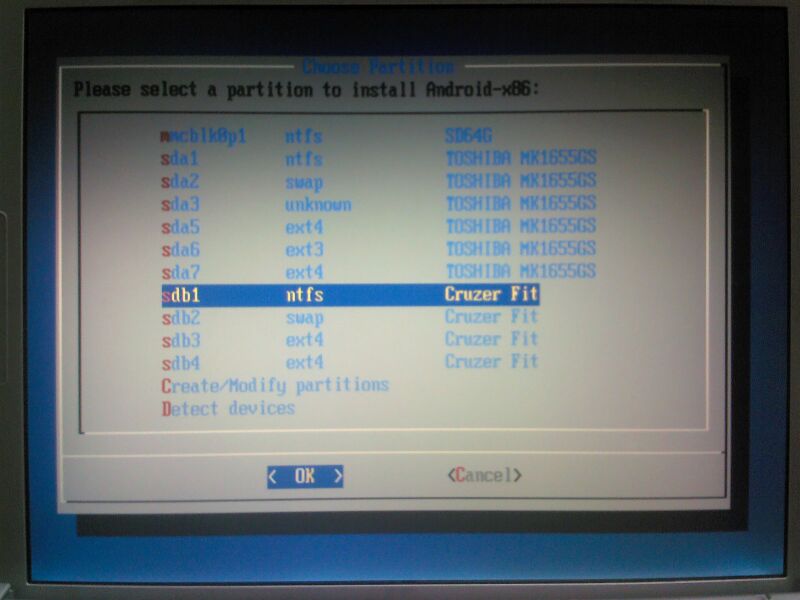
4 android-x86-5.1をインストールするパーティションを選択します。僕の場合はsdb1となっていました。

android02

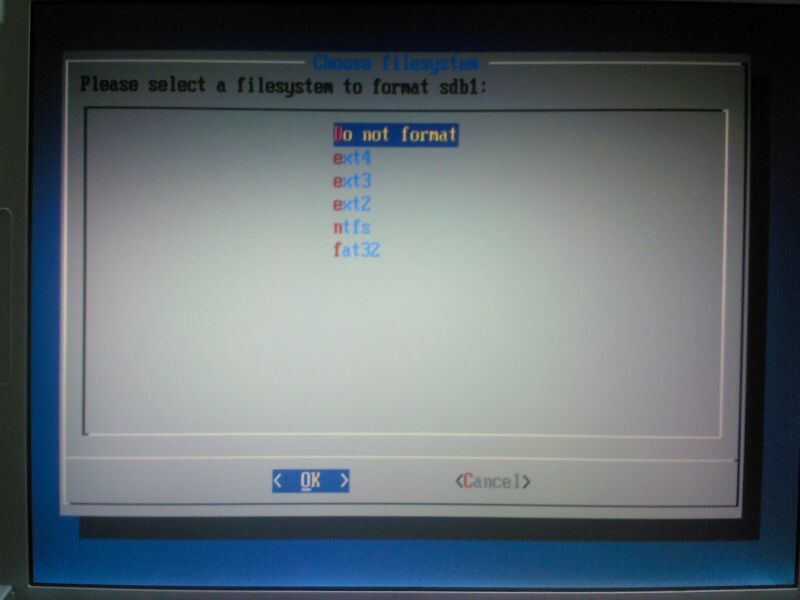
5 どのファイルシステムでフォーマットするか聞いてきますが、すでにPuppyLinuxでntfsでフォーマットしているので、フォーマットしないを選択しました。

android03

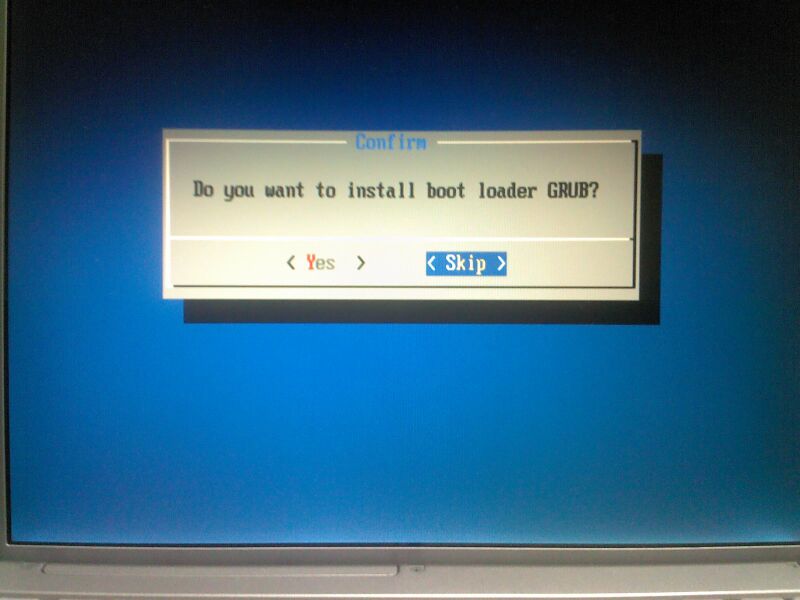
6 ブートローダをインストールするかどうか聞いてきますが、VividPuppyでブートローダをインストールするので、「Skip」しました。USBメモリにandroid-x86-5.1だけをインストールされたい方は
「Yes」でも良いと思います。

android04

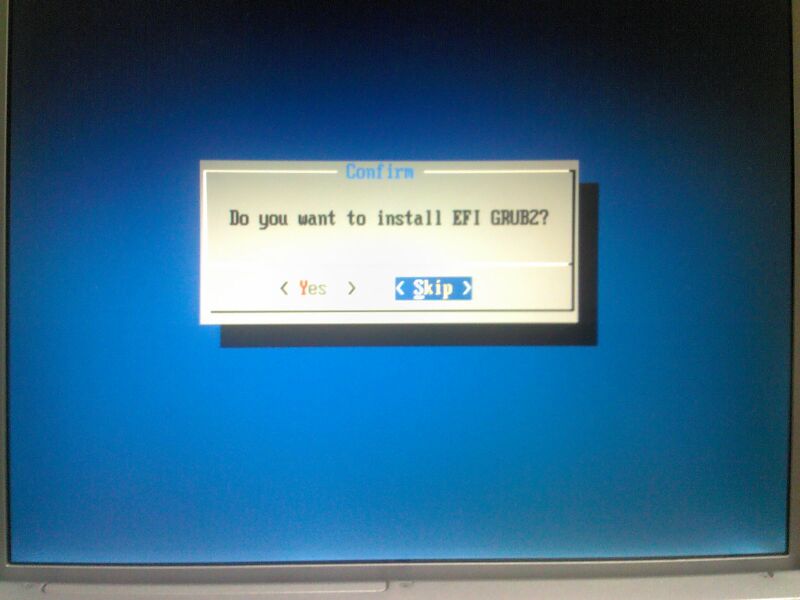
7 上と同じ理由で「Skip」しました。

android05

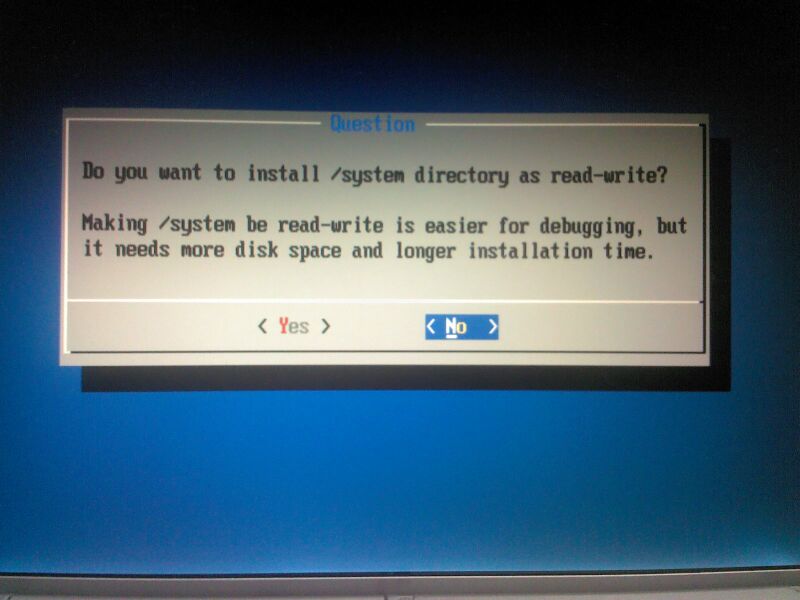
8 システム領域に書き込みできる状態にするかどうか聞かれますが、「No」を選択しました。「Yes」を選んでも良いですが、消費される領域が多くなります。

android06

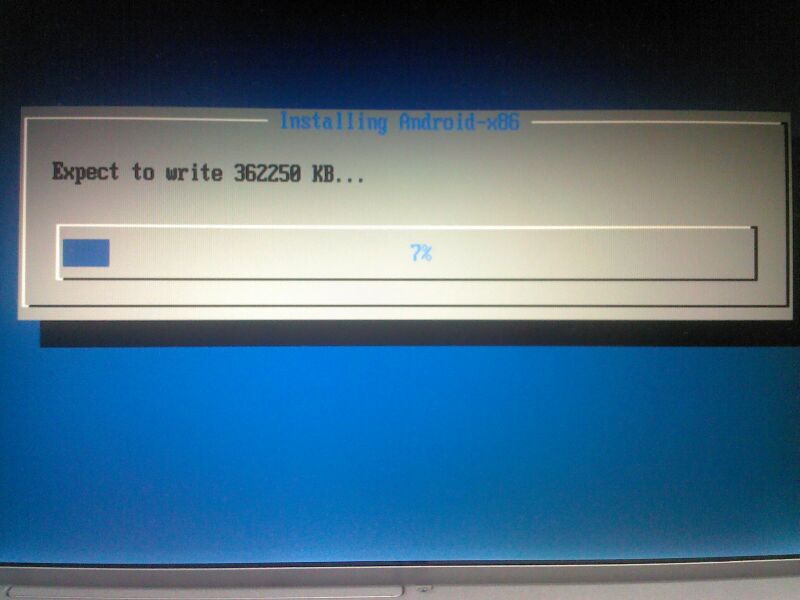
9 いよいよ、USBメモリへの書き込みが始まりました。

android07

10 user dataを保存する領域を作成するかどうかです。当然「Yes」を選択しました。

android08

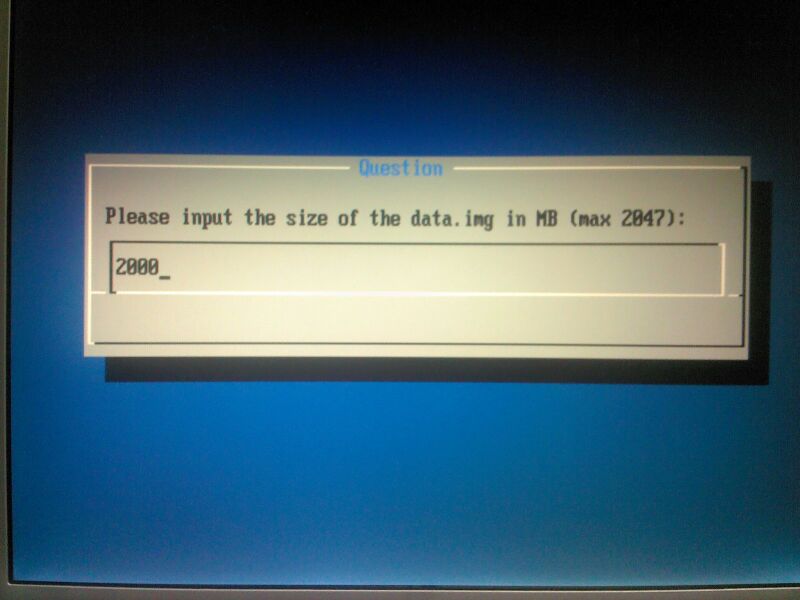
11 android-x86-5.1をインストールするパーティションをNTFSでフォーマットするとアンドロイドはサクサク動作するようになりますが、データを保存できる領域の最大のサイズがおよそ2GBまでになります。しかし、僕はこれで容量不足と感じたことはありません。

android09

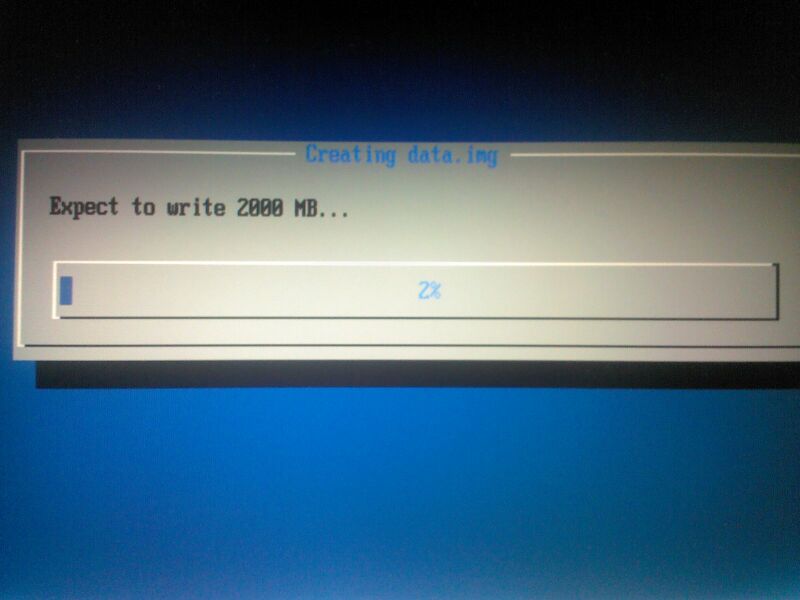
12 データ領域を作成しています。

android10

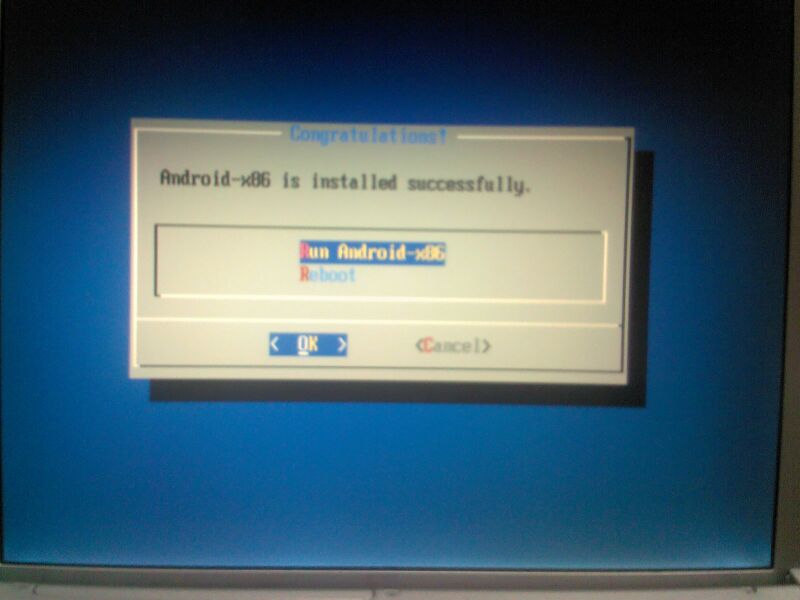
13 android-x86-5.1のインストールが終了しました。ここでリブートしてもブートローダーをインストールしていないのでandroid-x86-5.1は起動できません。次にVividPuppyをUSBメモリにインストールします。その方法は、Ubuntu15.04(Vivid Vervet)ベースのvivid-Puppy Linux6.5をインストール!どこでもPuppyの作成!を参考にしてください。

android11

14 VividPuppyをインストールするとブートローダーもインストールされ、ブート領域に「menu.lst」というファイルがあるので、エディタで開いて、下のものを追加します。

 title android-5.1-rc1
  UUID=3CA9FC6F0A59667B
  kernel /android-5.1-rc1/kernel quiet root=/dev/ram0  
 androidboot.hardware=android_x86 SRC=/android-5.1-rc1 vga=791
  initrd /android-5.1-rc1/initrd.img

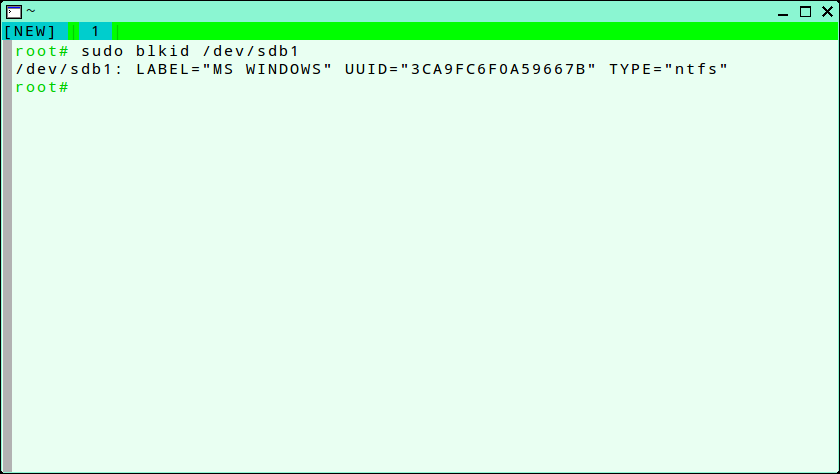
UUIDはandroid-5.1-rc1はアンドロイドのシステムがある場所をしめしています。sdb1にインストールしたので、端末から「sudo blkid /dev/sdb1」で調べます。

capture10654

また、androidboot.hardware=android_x86 SRC=/android-5.1-rc1 vga=791の「vga=791」はディスプレイの解像度を10進数で表したものです。僕のノートは古くて「1024x768」なので付け加えていますが、なくてもかまわないようです。

13 再起動して、android-5.1-rc1を起動してみました。起動の様子が以前のバージョンのものと違います。何か洗練されている感じです。

android12

14 初期設定です。「日本語」を選択します。

android13

15 「SIMカード」はないので「スキップ」しました。

android14

16 「Wi-Fiネットワーク」の設定をします。

BlogPaint

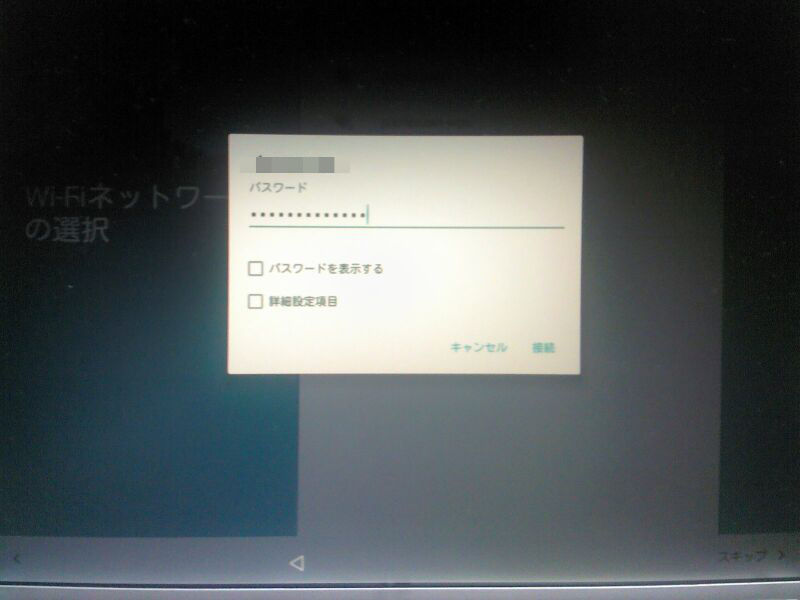
17 無線LANのパスワードを入力しました。

BlogPaint

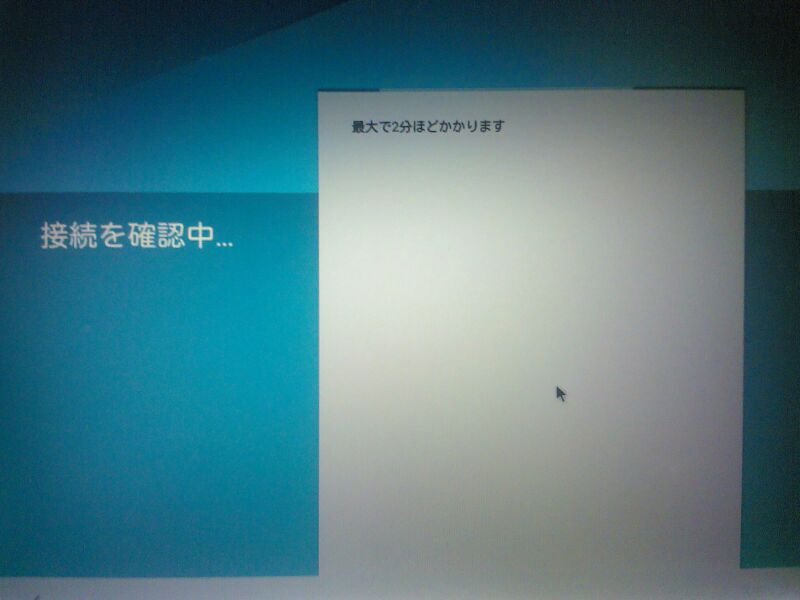
18 無線LANに接続しています。

android17

19 「Googleのアカウント」を設定します。

android18

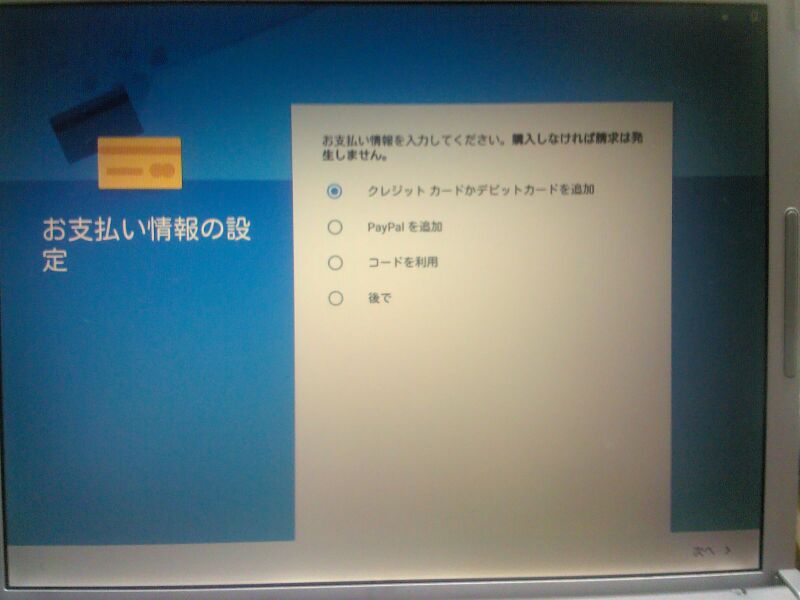
20 支払いの情報の入力ですが、僕は無料のアプリケーションしか使わないので「スキップ」しました。

android19

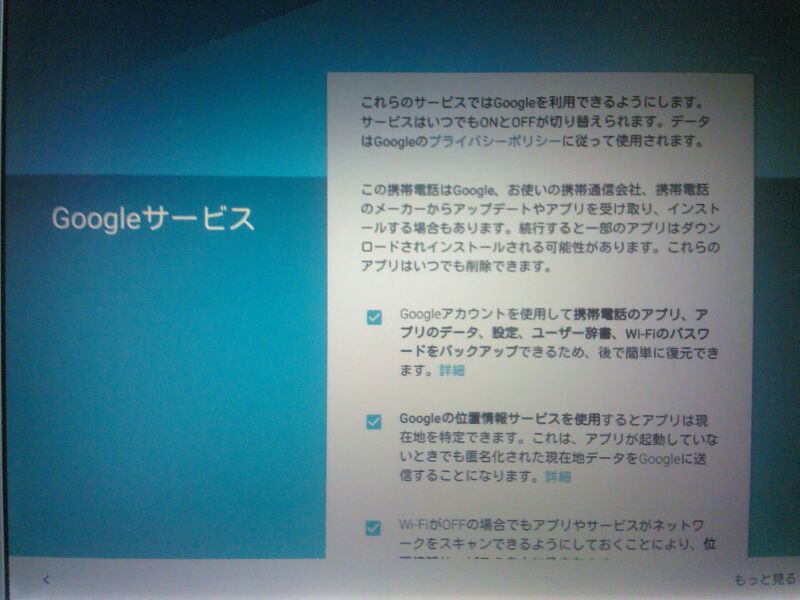
21 すべての規約に同意します。

android20

22 android-5.1-rc1が起動しました。USBメモリでもサクサク動作します。

android21

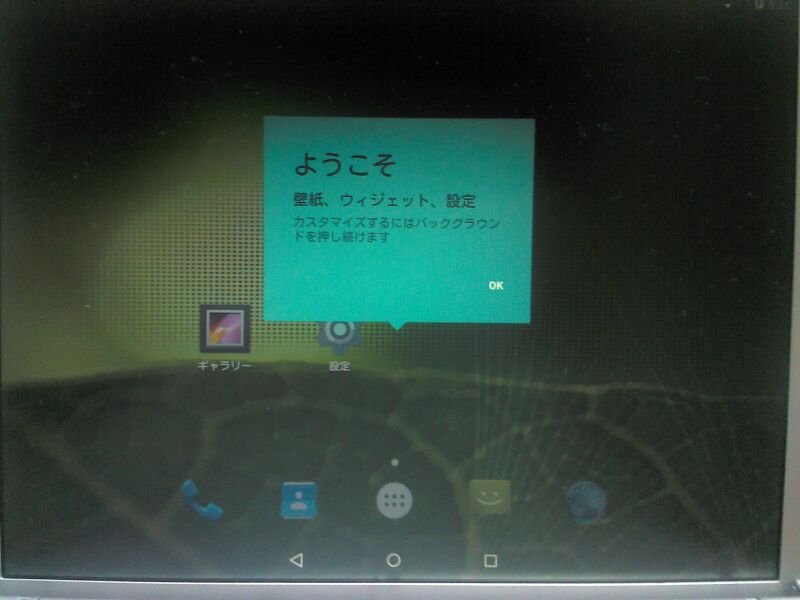
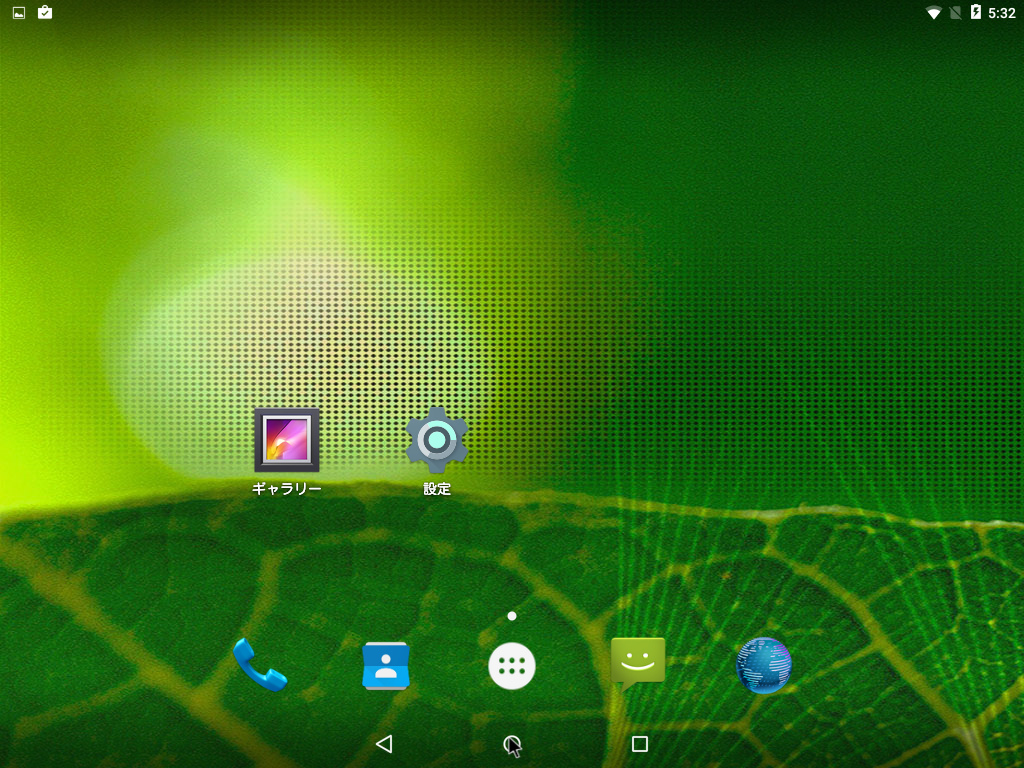
23 起動直後の画面です。ここからスクリーンキャプチャーが使えます。

Screenshot_2015-10-19-05-32-06

Screenshot_2015-10-19-05-31-54

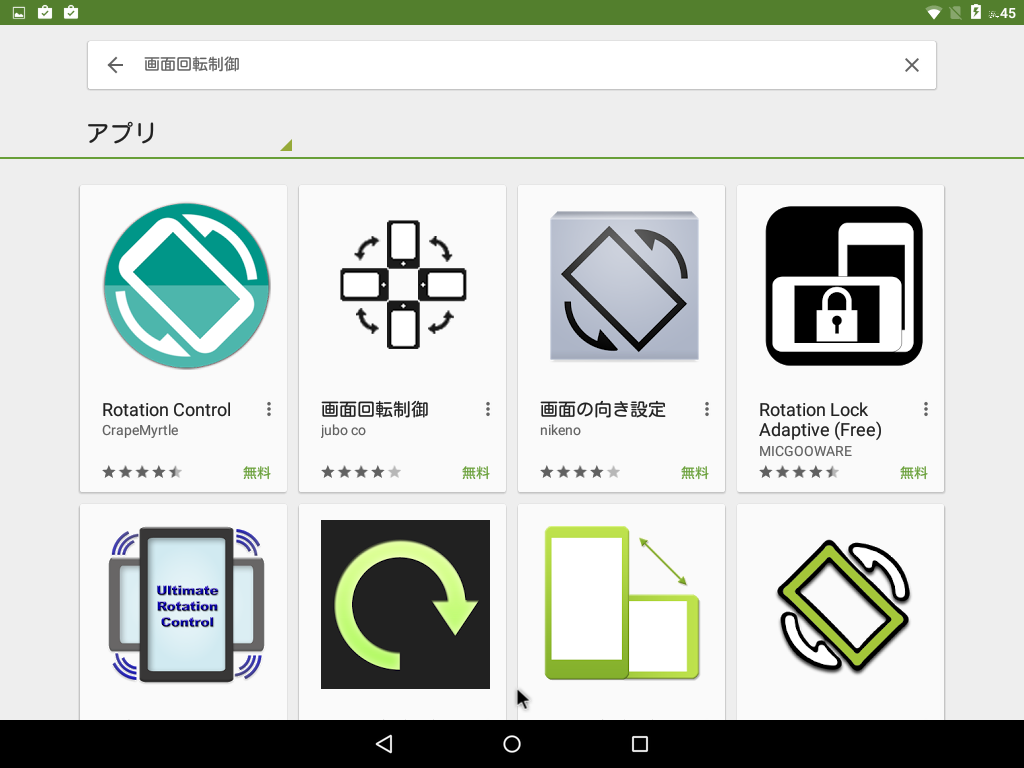
24 日本語入力や画面の回転制御のアプリケーションをインストールしました。

Screenshot_2015-10-19-07-45-03

Screenshot_2015-10-19-07-42-55

25 「android-x86-5.1」を使った印象ですが、以前のバージョンと比べて動作が軽くなっているような気がします。また、安定性もましているような気がします。時間ができれば、ここでレポートします。
ギャラリー
  • 【元教員のリアル】60歳定年・月20万円の年金で「最高の自由」を手に入れる7つの極意〜車は61万・PCは8千円〜
  • 「Linuxの極意を解き明かす!最も読まれた10大記事」
  • PuppyLinux S15Pup32完全ガイド: 32bit環境を最大限活用する軽量Linuxディストリビューション
  • なんとPDFやWordだけでなく書籍の写真からもテキスト作成!Docsumo Free OCRの徹底解説
  • Microsoft Designerで気に入ったイラストの類似作品を生成する手順 これは便利
  • Geminiで魅力的な画像を生成する方法
  • Puppy Linux JummyPup32 日本語版で快適な軽量デスクトップ環境を構築!USBメモリで持ち運び、仕事も遊びも充実 !
  • 軽快なOSを手に入れよう!PuppyLinux BionicPup64で仕事の効率を最大化する方法
  • 13 [さよならWinようこそLinux]32bit軽量日本語版OSを構築する意義
最新記事
月別アーカイブ
スポンサーリンク
カテゴリ別アーカイブ
スポンサーリンク
グーグル検索
カスタム検索
記事検索
ConoHa WING
アマゾン人気商品


楽天市場
スポンサーリンク
アクセスカウンター
  • 今日:
  • 昨日:
  • 累計:

BLOG RANKING
Windowsはもういらない - にほんブログ村

Linuxランキング

  • ライブドアブログ