Windowsはもういらない

すばらしいOS WindowsXPのサポートが終了しました。新しいOSの必要性を感じないほど完成されたOSなのに。でも、もうMicroSoftのおもわくどおりに、Windows11を購入する必要はありません。

Android

最新のandroid-x86をUSBメモリにインストールする方法!


先日も話題にしたように2015年の8月4日に、android-x86-4.4-r3.iso (日付: 2015-08-04, サイズ: 420.9 MB)
がダウンロードできるようになっています。安定して使用できるので、今回はUSBメモリにインストールしてみました。家にあった安物のUSBフラッシュメモリだったせいか、ext2、ext3でインストールすると反応が遅すぎて使い物になりませんでしたが、ntfsでフォーマットを行い、保存領域をdata.imgというイメージで持つようにすることで快適に利用できるようになりました。
data.imgというイメージで持つと、起動時にそれをメモリ領域に読み込んでくれるのでサクサク動作します。
通常の使用であれば、FAT32で十分ですが、この方法だと/system領域に書き込むことができません。
フォントを日本語用に書き換えたり、Flashをインストールしたりするためには/systemディレクトリに書き込みができなくてはいけません。それができて、個人設定の保存領域をイメージで持つことができる方法はNTFSでインストールすることだけのようです。
早速、インストールしてみました。
デジタルカメラで撮った画像が汚いですが我慢してください。

1 まず、GPartedなどのパーティション編集ができるアプリケーションでUSBメモリのパーティションをntfsで作成します。僕はPuppyLinuxのパーティション作成ソフトを使用しましたが、何でも良いと思います。余っているメモリは4GBのものだけでしたので、それを使いましたが容量は十分だと思います。
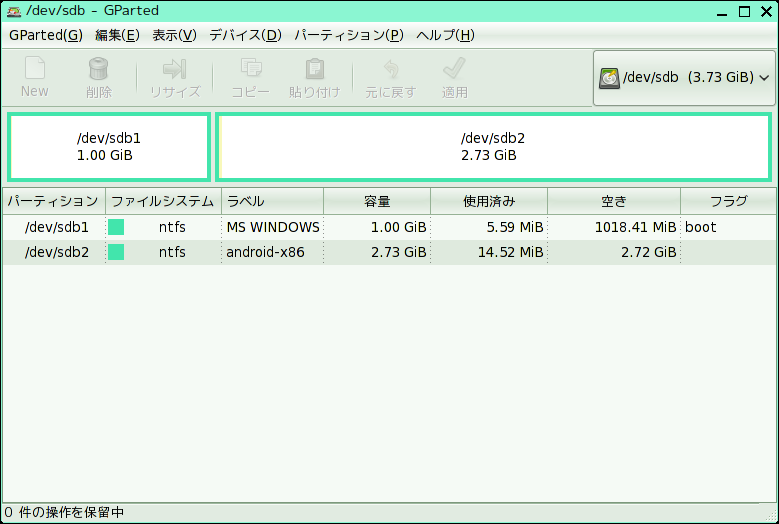
android-x8627587

2 第1パーティションの/dev/sdb1はMS WINDOWSとデータのやり取りをするために1GB確保しました。また第2パーティション/dev/sdb2はandroid-x86をインストールするために残り全てをntfsで確保しました。2つのパーティションに分けたのは、第1パーティションにはandroid-x86はインストールしない方が良いという情報があったからです。

3 作成したインストールCDをセットして起動します。もちろん1で作成したUSBメモリもコンピュータに装着します。android-x86をどこにインストールするか聞いてくるので、当然sdb2を選択します。

DSCN0744

4 次にformatするかどうか聞いてきます。PuppyLinuxのGPartedでformatしているので、僕は「Do not format」を選びましたが、「ntfs」を選択してももちろんかまいません。

DSCN0745

5 次に、ブート・ローダーをインストールするかどうか聞いてきます。もちろん「YES」を選びました。

DSCN0746

6 先ほどntfsでフォーマットした第1パーティションを起動するときのオプションに加えるかどうか聞いてきます。ここには起動するものは何もないので「No」を選びました。

DSCN0747

7 いよいよ、ブート・ローダのインストールです。「Yes」を選択します。

DSCN0748

8 第1パーティションの/dev/sb1をフォーマットするかどうか聞いてきますが、すでにntfsでフォーマットしているので「No」を選択しました。

DSCN0749

9 androidのシステム領域を編集できるようにするかどうか聞いてきます。僕にはシステム領域を編集できる力量はないので「No」を選択しました。また、そのほうがUSBメモリの領域を節約できます。

DSCN0750

10 いよいよ、インストールがはじまりました

DSCN0751

11 インストールが終了すると、いよいよntfsでフォーマットしたメリットが味わえます。disk imageを作成するかどうか聞いてきますので、当然「Yes」を選択します。

DSCN0752

12 USBメモリの空き容量を考えて、「1792MB」を確保することにしました。この設定が終了すると、いよいよ再起動して、androidの世界を楽しむことができます。

DSCN0753

13 androidが起動して、言語の選択をします。「日本語」を選びました。

DSCN0755

14 WiFiの選択ですが、自宅と違う場所での作業なのでここでは「Skip」しましたが、androidはネットに接続しないと意味がないので後で必ず設定から接続します。

DSCN0757

DSCN0758

15 Googleが位置情報を利用してもいいかどうかの選択です。もちろん、同意します。

DSCN0759

16 タイムゾーンの設定です。「Osaka Tokyo」を選択しました。

DSCN0760

17 最後の質問です。右の矢印をクリックして「同意」します。これで、やっと設定が終了です。

DSCN0761


18 アンドロイドの画面が現れました。

DSCN0762

19 最初は、操作の説明まででてきます。

DSCN0763


DSCN0764

DSCN0763

20 見慣れた画面が現れました。もちろん「Playストア」からアプリケーションの追加もできますので、スマートフォンとの連携にも便利です。 

 DSCN0765


エミュレーター不要でAndroidアプリをChromeブラウザ上で実行できるARChonしかもWindows / Mac / Linuxで可能!

Androidのアプリケーションを動作させるには、Androidx86などのエミュレータを利用するのが一般的だと思います。しかし、アプリケーションを動作させるたびにOSを起動するのは面倒くさいこともあります。そこで、今回はミュレーター不要で Android アプリを Chrome ブラウザを搭載した Windows / Mac OS X / Linux上で実行できるオープンソースソフト「ARChon」を紹介したいと思います。
ARChon は、 Android アプリを Chrome OS 用に変換する「Chromeos-apk」で処理されたアプリを Chrome アプリとして実行するためのランタイムです。ARChon では Chrome さえあれば実行できるのが大きな特徴となっています。ただし、Chrome拡張機能『ARChon』でAndroidアプリを実行するためにapkファイルを変換する必要はあります。しかし、エミュレータ導入によるバッテリー消費問題を考えるとWindowsタブレットなど常時電源を通さない端末にとって有益な方法と思います。

WS000003


1 まず、ARChon Custom Runtime Guideよりランタイム「ARChon Custom Runtime 1.0」となる「vladikoff-archon-44bc9ba24037.zip」(ファイルサイズ100MB)をダウンロードします。

2 ARChonがうまく動作するかどうか試すために、今回は用意されたコンバート済みのapkファイル「com.uberspot.a2048.android-ARChon-runtime.zip」(ファイルサイズ589KB)をダウンロードして動作を確認します。

3 ダウンロードした1と2の2つの圧縮ファイルは解凍した状態で任意の場所へ保存します。

4 Chromeを開いたら設定→拡張機能と進み、デベロッパー モードにチェックを入れた後、「パッケージ化されていない拡張機能を読み込む」から先ほどダウンロード→解凍して保存した任意のフォルダから「ランタイム」と「ゲームアプリ」を選択します。ARChonの動作を確認できるはずです。

5 なお、ARChon の動作環境は Chrome 37 以降です。Chrome の設定メニューで「拡張機能」→「デベロッパーモード」を有効にし、「パッケージ化されていない拡張機能を読み込む」ボタンから下記のリンク先で配布されている ARChon 本体(現行最新版は vladikoff-archon-44bc9ba24037)を読み込みます。後は Chromeos-apk で変換された Android アプリを同様に手動で読み込むだけです。拡張機能の「起動」をクリックするとアプリが起動します。

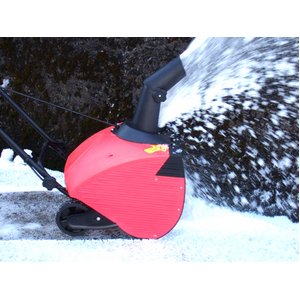
電動除雪機 スノーエレファント D-1000

電動除雪機 スノーエレファント 
D-1000

¥39,800(税込)

邪魔な雪を13m先にぶっとばす!数時間の雪かきも、数分で! 年末から全国で雪がどっさり!ついに本格的な冬がやってきましたね。雪かきしないと家から出られないし、家が潰れてしまう危険なことに。そんな雪かきを、とっても簡単&素早くできちゃうアイテムは、一家に一台は用…

拡大画像を見る

Android-x86をノートパソコンで試してみました

Android-x86をノートパソコンで起動してみました。今後の計画としてはUSBメモリにインストールして活用していきます。Android-x86はAndroid-x86 – Porting Android to x86よりダウンロードします。Android-x86を使うメリットとしては、
  • スマートフォンの性能に合わせたOSなので軽い
  • 普段スマートフォンを使用しているならば、操作性が同じ
  • アプリケーションが非常に豊富
  • アプリケーションの間やスマートフォンとの連携に優れる

などがあげられます。

OSのバージョンが4.xになってから汎用性が高くなったようです。普段使っているスマトフォンがAndroidであれば、同じGoogleアカウントで利用できますし、使い慣れたアプリケーションを同じように使うことができます(もちろんタッチかマウスかの操作感の違いはあります)。


1 まず、Android-x86 – Porting Android to x86からダウンロードしisoファイルをCDに焼きます。コンピュータをCDから起動すると次のような画面になります。一番上のメニューを反転させて次に進みます。


1


2 ようこその画面が現れます。最初のメニューは英語なっているはずですが、選ばれている言語のうえの言語をクリックしていくと、日本語がせんたくできるようになります。


2


3 無線LANの設定画面です。
3


4 スマートフォンを所有していて、Googleアカウントを登録していれば、同じGoogleアカウントを登録してください。Google AppsやGoogle Playが利用できるようになります。
4


5 登録したメールとパスワードでログインをします。
5


6 ようこその画面が現れます。
6


7 初期画面が現れました。この画面に戻るには左右の矢印キーを一度に押すということが、やっとわかりました。
7


8 最初から、多くのアプリケーションがインストールされていました。
8


ギャラリー
  • 【元教員のリアル】60歳定年・月20万円の年金で「最高の自由」を手に入れる7つの極意〜車は61万・PCは8千円〜
  • 「Linuxの極意を解き明かす!最も読まれた10大記事」
  • PuppyLinux S15Pup32完全ガイド: 32bit環境を最大限活用する軽量Linuxディストリビューション
  • なんとPDFやWordだけでなく書籍の写真からもテキスト作成!Docsumo Free OCRの徹底解説
  • Microsoft Designerで気に入ったイラストの類似作品を生成する手順 これは便利
  • Geminiで魅力的な画像を生成する方法
  • Puppy Linux JummyPup32 日本語版で快適な軽量デスクトップ環境を構築!USBメモリで持ち運び、仕事も遊びも充実 !
  • 軽快なOSを手に入れよう!PuppyLinux BionicPup64で仕事の効率を最大化する方法
  • 13 [さよならWinようこそLinux]32bit軽量日本語版OSを構築する意義
最新記事
月別アーカイブ
スポンサーリンク
カテゴリ別アーカイブ
スポンサーリンク
グーグル検索
カスタム検索
記事検索
ConoHa WING
アマゾン人気商品


楽天市場
スポンサーリンク
アクセスカウンター
  • 今日:
  • 昨日:
  • 累計:

BLOG RANKING
Windowsはもういらない - にほんブログ村

Linuxランキング

  • ライブドアブログ