Windowsはもういらない

すばらしいOS WindowsXPのサポートが終了しました。新しいOSの必要性を感じないほど完成されたOSなのに。でも、もうMicroSoftのおもわくどおりに、Windows11を購入する必要はありません。

Windows

非常駐型マルウェア無料駆除ソフト「Emsisoft Emergency Kit Free」v9が公開されました

少し、Windowsの話題が続きます。(株)LODESTAR JAPANは16日、オーストリアのEmsisoft GmbH製マルウェア駆除ソフト“Emsisoft Emergency Kit”シリーズの最新版v9.0.0.4523の日本語版を公開しました。64bit版を含むXP/Vista/7/8/8.1に対応しており、個人の非商用利用に限り無償で利用可能。現在、Emsisoftの日本公式サイトや窓の杜ライブラリからダウンロード可能となっています。
 「Emsisoft Emergency Kit Free」は、非常駐型のマルウェア駆除ソフトですので、USBメモリなどにインストールして持ち歩けるのが特長です。また、他のマルウェア対策ソフトが動作している環境でも利用可能となっているのが大きなメリットとなっています。さらに、ソフトをインストールする際、同時にインストールされてしまう不要なソフト“PUPs(Potentially Unwanted Programs)”の検知機能を備えています。
 また、ユーザーインターフェイスがWindows ストアアプリを思わせるタイル状のデザインを中心としたものに代わりました。「窓の杜」の上納によると、マルウェアスキャナーが改良され、精度が向上したほかスキャン速度も高速化しているそうです。そのほか、ユーザーからのフィードバックを元に数百カ所細部が改善されたもようです。

EmsisoftEmergencyKit01

WINDOWS93 レビュー

面白いサイトを見つけました。windows93 というサイトです。urlは http://www.windows93.net/ アクセスすると、何も説明のないまま、ブラウザ上に windows93 が現れます。このサイトがすごいのは、アイコンやスタートボタンは実際のWindowsと同様に操作が可能になっていることです。Webブラウザ「Cat Explorer」のアイコンをクリックすると、ブラウザの中にもうひとつブラウザが立ち上がり、本当にネットサーフィンができます。また、音声通話ソフトSkype風の「Zkype」は通話画面がテープレコーダーになっていたり、ソリティアをやれば最後はカードが足りなくなるといったユニークな仕掛けもあります。僕は、以前にブラウザ上でOSを表現したものをさわったりしていましたが、ブラウザ上で動作するOSというものがあれば、端末にはブラウザだけがあれば仕事ができる環境を実現できると思うのです。これは、現在のクラウド化と相まって素敵な環境をユーザーに与えてくれると思うのです。

1 デスクトップ画面です

ws01

2 ブラウザを立ち上げています。ブラウザ上でブラウザを立ち上げる意味はわかりませんが、ブラウザ上で動作するOSの可能性を感じます。

ws02

3 ブラウザと同時にペイントソフトを起動してみました。

ws03

cr01

パケット定額 パソコンでインターネット アンドロイドで無料テザリング

出張や研究発表会場などで、コンピュータをネットに接続する必要があったりしませんか。ホテルでは有線・無線LANが無料で使えるところも増えてきていますが、設定が面倒くさかったりします。スマートフォンではインターネットができるのに、ノートパソコンではできない。それならば、スマートフォンとノートパソコンを接続して、インターネット接続をしてみようというのが無料テザリングの考え方です。

pn01

1 まず、ノートパソコンとスマートフォンを接続するケーブルを用意します。僕は100円ショップのものを使っています。必ず充電専用のケーブルではなく、機能として転送(Transfer)が明示されているものを購入してください。
充電・転送(Transfer)両用のもので十分です。

IMG_4375

3 スマートフォン側で「設定」→「開発」→「USBデバッグ」にチェックを入れ、PCとAndroid端末はつながずにインストールを始めてください。

IMG_4376

4 次に「PdaNet」というアプリケーションをWindows と スマートフォンにインストールします。
以下のサイトから、Windows用インストーラー(32bit or 64bitのどちらか)をダウンロードします。
http://junefabrics.com/android/download.php インストーラーを起動し、「Next」を押して進みます。

pa02

pa03


pa04

※途中、「USBドライバを入れますか?」みたいな質問があります。USB機器との接続がすでに出来ているようなら、インストールする必要はありません。僕は、「いいえ」を選択しました。

pa05

5 インストールが終わると、以下画面になります。SMSのPC連携が不要な場合は「Display Incoming SMS on computer.」のチェックを外してください。

pa08

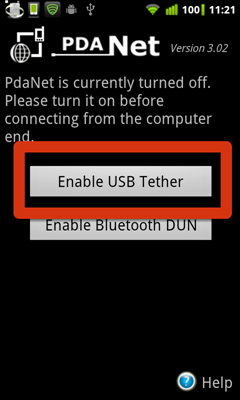
6 パソコンとスマートフォンをUSBケーブルで接続し、スマートフォン側でPdaNetを起動してください。次に、
「Enable USB Tether」をチェックします。

pa09

7 これでインターネットができると思います。

8 通信速度を測定してみると1Mぐらいでした、大きなファイルをダウンロードするのにはきびしいかもしれませんが、メールや作成した文書をネットで送付するのには十分だと思います。

IMG_4377

ギャラリー
  • 【元教員のリアル】60歳定年・月20万円の年金で「最高の自由」を手に入れる7つの極意〜車は61万・PCは8千円〜
  • 「Linuxの極意を解き明かす!最も読まれた10大記事」
  • PuppyLinux S15Pup32完全ガイド: 32bit環境を最大限活用する軽量Linuxディストリビューション
  • なんとPDFやWordだけでなく書籍の写真からもテキスト作成!Docsumo Free OCRの徹底解説
  • Microsoft Designerで気に入ったイラストの類似作品を生成する手順 これは便利
  • Geminiで魅力的な画像を生成する方法
  • Puppy Linux JummyPup32 日本語版で快適な軽量デスクトップ環境を構築!USBメモリで持ち運び、仕事も遊びも充実 !
  • 軽快なOSを手に入れよう!PuppyLinux BionicPup64で仕事の効率を最大化する方法
  • 13 [さよならWinようこそLinux]32bit軽量日本語版OSを構築する意義
最新記事
月別アーカイブ
スポンサーリンク
カテゴリ別アーカイブ
スポンサーリンク
グーグル検索
カスタム検索
記事検索
ConoHa WING
アマゾン人気商品


楽天市場
スポンサーリンク
アクセスカウンター
  • 今日:
  • 昨日:
  • 累計:

BLOG RANKING
Windowsはもういらない - にほんブログ村

Linuxランキング

  • ライブドアブログ