Windowsはもういらない

すばらしいOS WindowsXPのサポートが終了しました。新しいOSの必要性を感じないほど完成されたOSなのに。でも、もうMicroSoftのおもわくどおりに、Windows11を購入する必要はありません。

Windows

Puppy Linuxで簡単にMS WINDOWSのアプリケーションが使えます

Wineポータブル版」の一つです。作者は「Wine MyPortable」と言っています。もちろんフリーソフト、無料です。これでWindowsソフトをPuppy Linuxで動作させることができます。特徴としては、

1 どこのパーテーション、場所にも置けます。(pupsaveを圧迫しません。)これが一番魅力的ですね。

2 Wineのバージョンは、現在の最新開発版(Ver.1.7.23)です。
3 バインド許可を受けた「Claunch」「GPad」を同梱しています。しかも、「CLaunch」は、標準で起動します。

4 インストール方法、まずWIneポータブルをダウンロードします。次ののURLをクリックして下さい。https://docs.google.com/file/d/0B7b232k ... FBV28/edit ダウンロード後、「Wine_MyPortable_1.tar.gz」を、好きな場所に移動してください。必ず/mnt/home 以下などpupsave を圧迫しないところにおいてくださいね。

capture6563


5「Wine_MyPortable_1.tar.gz」をクリックしてください。解凍が始まります。「解凍ソフトで、 「全選択」→「解凍」、「OK」」と選択します。その場所に、「Wine_MyPortable」が作成されます。

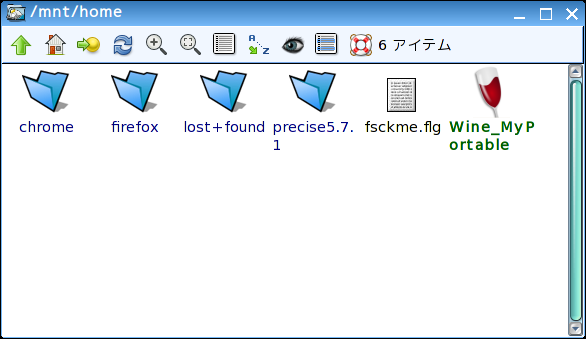
capture10229

capture31788


6 使用方法
「Wine_MyPortable」をクリックすると、「CLunch」が起動し、登録してあるWinアプリなどが表示されます。「CLunch」にあるアイコンをクリックすると、そのソフトが起動します。

capture1875

capture2254

7 デフォルトで導入されている「gPad」を起動してみました。

capture15136


8 新しくWinアプリをインストールしたい場合
 ・「Wine_MyPortable」を右クリックし、「パピーに登録」をクリック。(これで、exeファイルなどが本ポータブル版で実行できます)
 ・普通にそのソフトのインストール形式でインストール。「Wine_MyPortable」内の、「Program files」にインストールされます。

9 インストールしたWinアプリを実行。
 ・そのアプリ(.exe)を、ファイラー(Rox)で直接クリック。
 ・そのアプリ(.exe)を、ファイラー(Rox)で、その場所からデスクトップへドラッグ・ドロップし、
   そのリンクをクリック。
 ・「Claunch」に登録。->「Claunch]内の空いている場所を右クリック。
 ・インストールしたソフトの場所を探し、そのexeを登録。
 ・次からは、「Wine_MyPortable」をクリックで、すぐ使えます。

LinuxでPDFファイルを作成作成し、MS WINDOWSとの共存を図りました

LinuxでPDFファイルを作成する方法には、以下のようなものがあります。

1 GhostscriptでPSファイルをPDFに変換する
2 OpenOffice.orgなどのPDF出力機能を持ったソフトウェアを利用する
3 GNOMEの印刷システムで[Create a PDF document]を選択する

MS WINDOWSの場合、PDF作成ソフトは多数ありますが、大抵はプリンタドライバとして機能します。Linuxにも、同様の機能を持った「cups-pdf」というソフトウェアがあります。これを利用すれば、印刷機能があるソフトウェアであればPDFファイルを作成できるので(印刷システムとしてCUPSが必要)、MS WINDOWSで表示したり、印刷したりすることが可能になってきます。


僕が、通常しようしているlinuxBeanに「cups-pdf」を簡単にインストールできないか、調べてみました。そうすると、パッケージマネージャーにきちんとありました。以下「cups-pdf」をインストールする方法を書き留めておきます。

1 linuxBeanのメニューから「設定」→「Synaptic パッケージマネージャ」を選択します。

sc01

2 自分のパスワードを要求されるので、入力すると、「Synaptc パッケージマネージャ」が起動します。

sc02

3 「cups-pdf」を検索してみます。

sc03

4 ちゃんとありました。ファイル名を反転させ、右クリックから「インストール指定」をします。

sc04

5 「適用」をクリックするとインストールが開始されます。

sc05

6 「適用」をクリックしてインストールが終了するのを待ちます。

sc06

7 あとは通常の印刷からプリンターを「cups-pdf」」に指定すると、PDFファイルが作成されます。これで、MS WINDOWSとの連携が図れます。後はPDFファイルを自由に編集できるアプリケーションがあればいうことはないのですが。

資料づくりから企画書作成まで、1枚のテンプレートで作成

たった1枚だけで、見出しや箇条書き、表など、頻繁に使う要素をコンパクトにまとめたパワーポイントのデザイン・テンプレートを見つけました。こういうのが前々から欲しいと思っていました。資料づくりから企画書作成まで、1枚のテンプレートで作成できると思います。


ダウンロードは http://ppt.design4u.jp/design-template-single-version/
からできます。

design-template-single-version-0-l


ギャラリー
  • 【元教員のリアル】60歳定年・月20万円の年金で「最高の自由」を手に入れる7つの極意〜車は61万・PCは8千円〜
  • 「Linuxの極意を解き明かす!最も読まれた10大記事」
  • PuppyLinux S15Pup32完全ガイド: 32bit環境を最大限活用する軽量Linuxディストリビューション
  • なんとPDFやWordだけでなく書籍の写真からもテキスト作成!Docsumo Free OCRの徹底解説
  • Microsoft Designerで気に入ったイラストの類似作品を生成する手順 これは便利
  • Geminiで魅力的な画像を生成する方法
  • Puppy Linux JummyPup32 日本語版で快適な軽量デスクトップ環境を構築!USBメモリで持ち運び、仕事も遊びも充実 !
  • 軽快なOSを手に入れよう!PuppyLinux BionicPup64で仕事の効率を最大化する方法
  • 13 [さよならWinようこそLinux]32bit軽量日本語版OSを構築する意義
最新記事
月別アーカイブ
スポンサーリンク
カテゴリ別アーカイブ
スポンサーリンク
グーグル検索
カスタム検索
記事検索
ConoHa WING
アマゾン人気商品


楽天市場
スポンサーリンク
アクセスカウンター
  • 今日:
  • 昨日:
  • 累計:

BLOG RANKING
Windowsはもういらない - にほんブログ村

Linuxランキング

  • ライブドアブログ






